Yaypickでのイベント進行ガイド
はじめに
新しいアカウントから最初のイベントを大画面に映すまで:イベント、パス、アクティビティ、チーム、そして当日。
準備
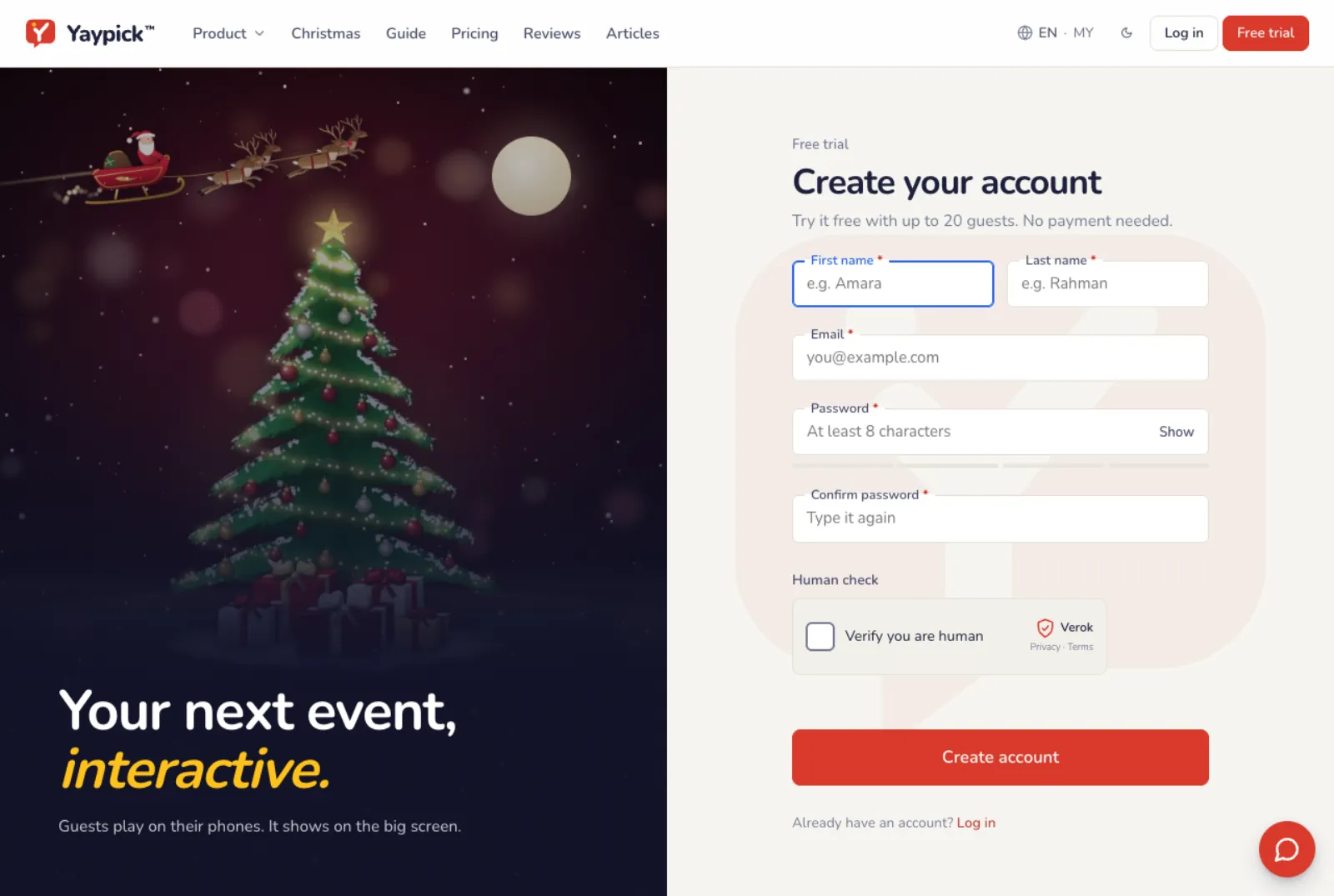
無料アカウントを作成
メールアドレスで登録。無料トライアルで、最大20人でイベントの準備とリハーサルができます。支払いは不要です。
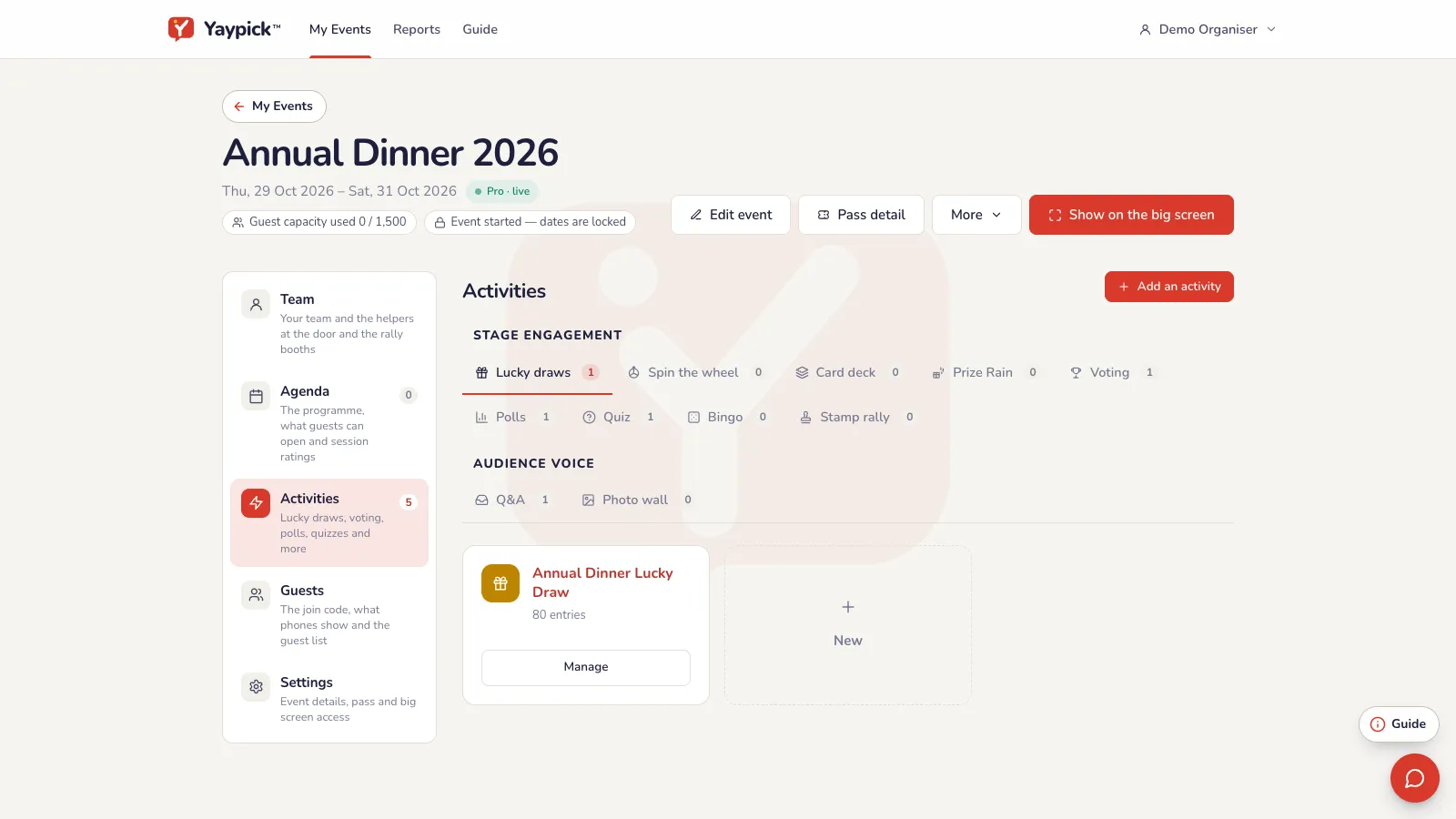
イベントを作成
「マイイベント」で「イベントを追加」をタップ。名前、種類、日程を設定します。アクティビティ、ゲストリスト、プログラム、チームなど、イベントのすべてがその中にあります。
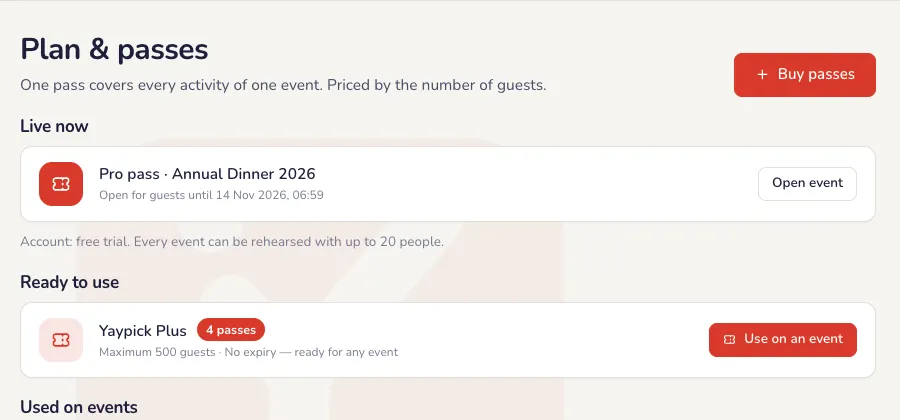
ゲスト数に合ったパスを追加
1つのパスで1つのイベント。使うまで期限はありません。ゲストリストに合ったサイズを選びます。あとで枠が足りなくなったら、同じイベントに小さいパスを追加すれば枠が合算されます。
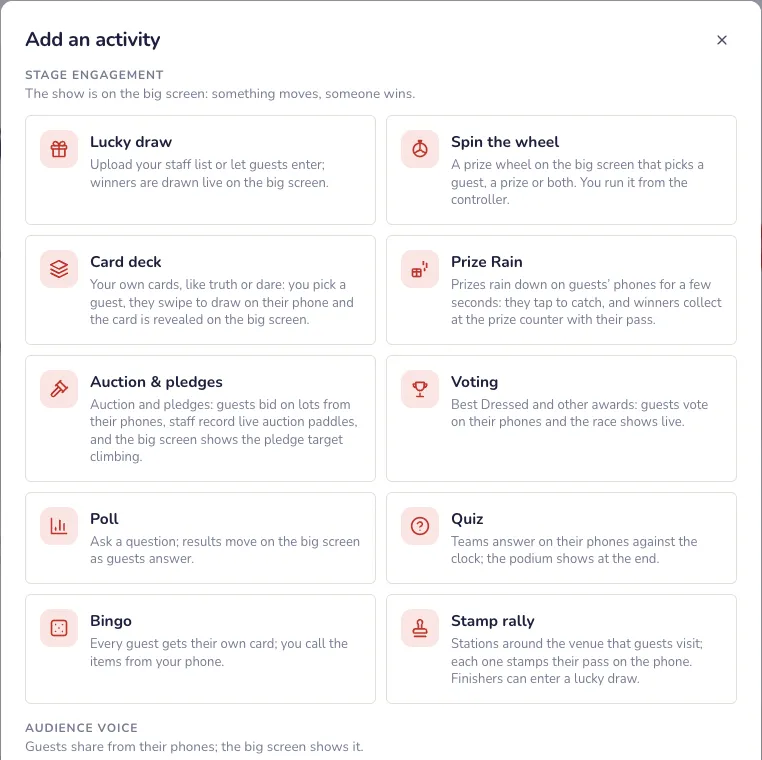
アクティビティを追加
イベント内で「アクティビティを追加」をタップ:抽選会、投票、アンケート、クイズ、Q&A、フォトウォール、ビンゴなど。それぞれを開いて設定します。各アクティビティのガイドはこのページにあります。
チームを招待
「チーム」をタップして同僚をメールで招待します。各自が自分のログインを持ち、チェックした項目だけを開けます。その下でヘルパーを追加します:当日のために手配したアカウント不要のスタッフで、それぞれに担当を一つ(入口、ラリーブース、景品カウンター)割り当てます。
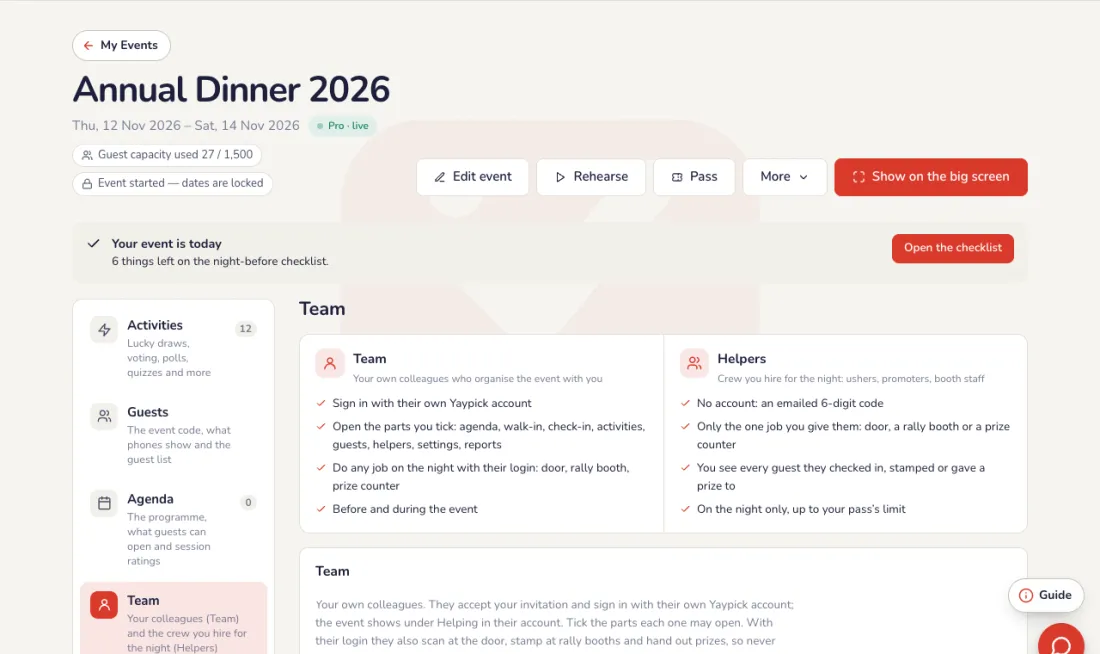
大画面
大画面を開く
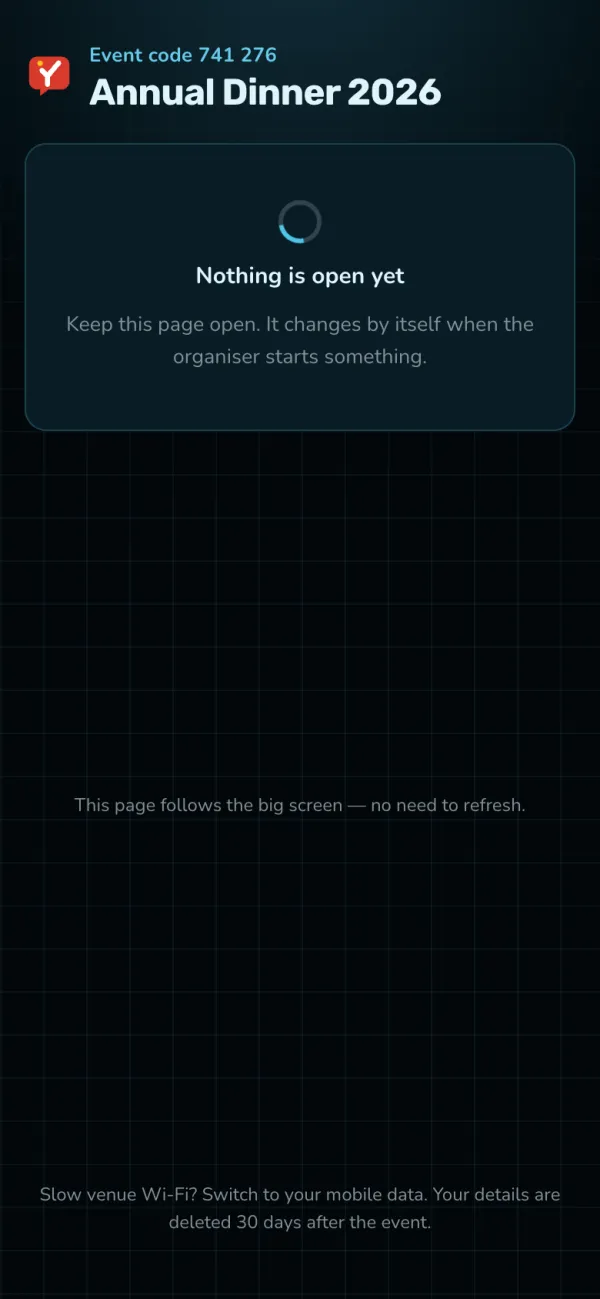
プロジェクターにつないだノートPCでイベントを開き、「大画面に表示」をタップしてFキーで全画面に。何かを始めるまでイベントコードが表示されます。
ゲストはひとつのコードで参加
ゲストは大画面のQRコードを読み取るか、6桁のコードを入力します。アプリのインストールは不要です。ゲストのスマホは、あなたが出したもの(アンケート、投票、クイズ、Q&A)に自動で切り替わります。
当日の夜
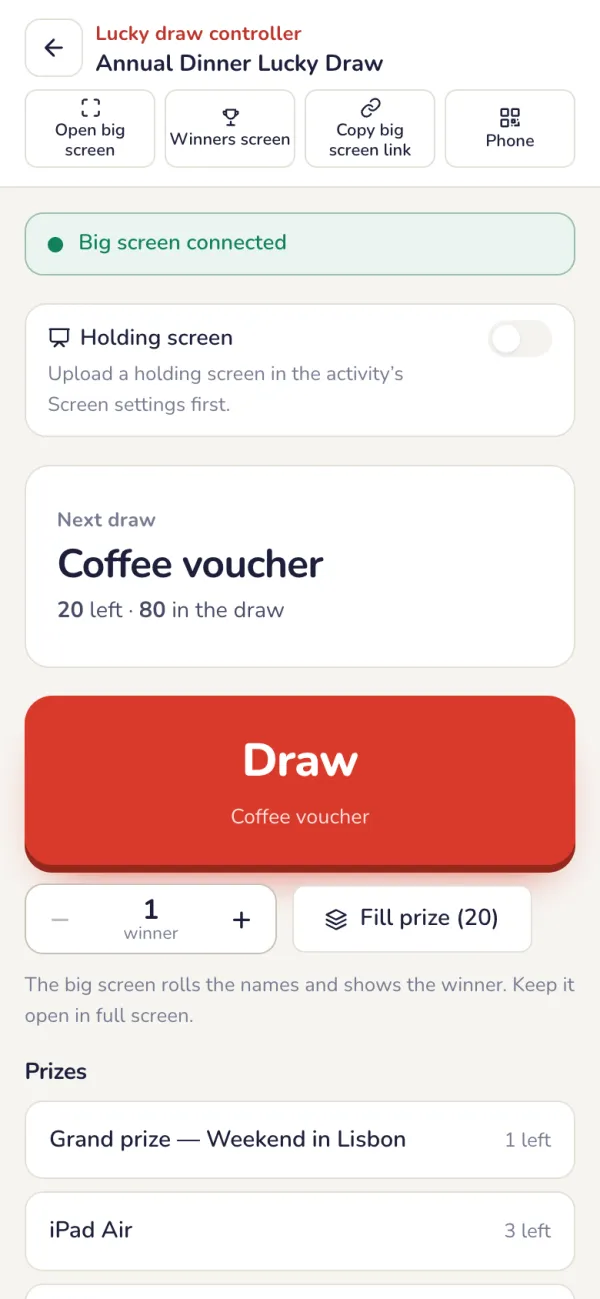
スマホで進行
各アクティビティのコントローラーをスマホか別のパソコンで開きます。そこでタップしたことが大画面に映るので、ノートPCの前に誰かが立っている必要はありません。
本番前にリハーサル
数日前に、当日使うプロジェクターとインターネット環境で、実行委員と一緒にすべてのアクティビティを一度ずつ試しましょう。名前、賞品、問題を確認します。

イベント後
レポートをダウンロード
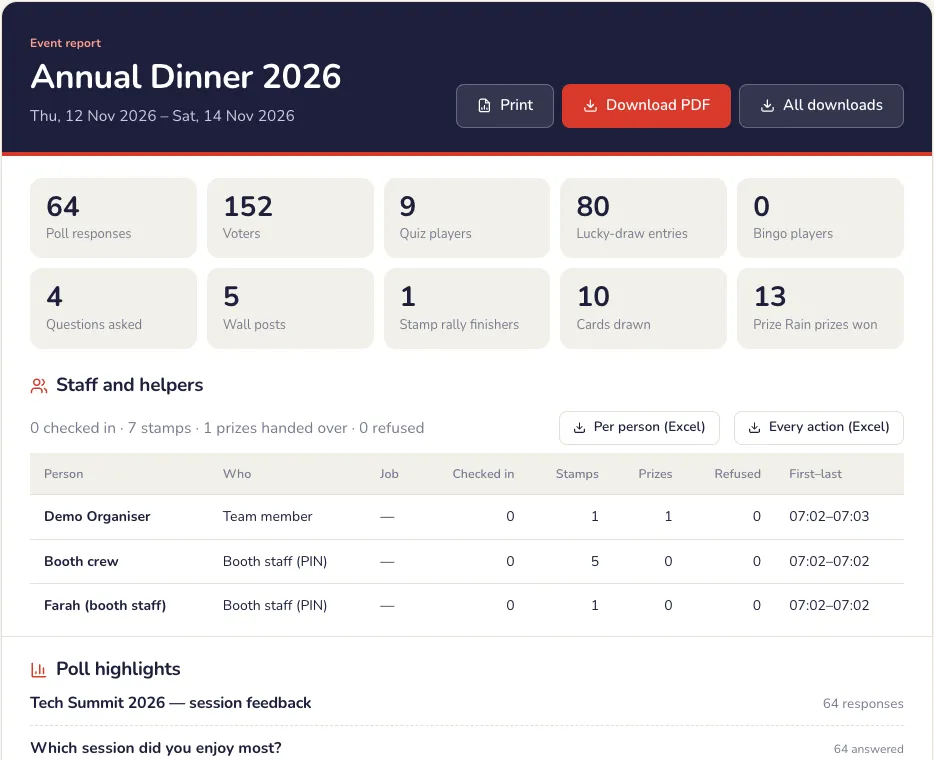
イベント後のレポートには、出席、投票、当選者、クイズの得点、Q&AがひとつのPDFにまとまり、Excel出力と証明書も付きます。
よくあるトラブル
- ゲストはアプリをダウンロードする必要がありますか?
- いいえ。ゲストはスマホのカメラでQRコードを読み取り、ブラウザで参加します。インストールもアカウント作成も不要です。
- 会場のWi-Fiが弱いときは?
- ゲストは自分のモバイル通信を使います。大画面用のノートPCは有線か専用のテザリングにつなぎ、ゲスト用Wi-Fiは使わないでください。
- パスを買う前に試せますか?
- はい。無料トライアルで最大20人で準備とリハーサルができます。全ゲスト分が必要になったらパスを購入してください。
- 大画面に違うものが映っている。
- 大画面はコントローラーに従います。映したいアクティビティのコントローラーを開いてそこで開始すれば、画面は自動で切り替わります。
抽選会
写真付きの賞品、Excelからのゲストリスト、大画面のデザイン、そしてスマホから抽選。
イベントを作成
イベント名と日付を決め、ゲスト数に合ったパスを使います。当日の抽選会・投票コンテスト・ライブ投票はすべてこのイベントの中にまとまります。
抽選会と賞品を追加
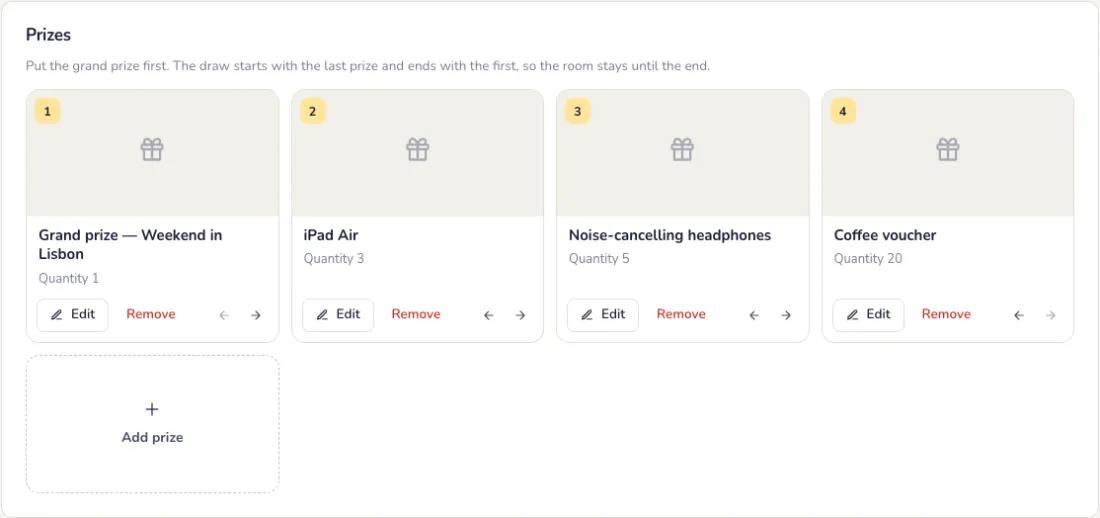
「賞品」タブで、各賞品を当選数と画像とともに追加し、箱の裏側など2枚目の画像も追加できます。特賞は一番上に:抽選はリストの最後の賞品から始まり、特賞で終わります。
ゲストを追加
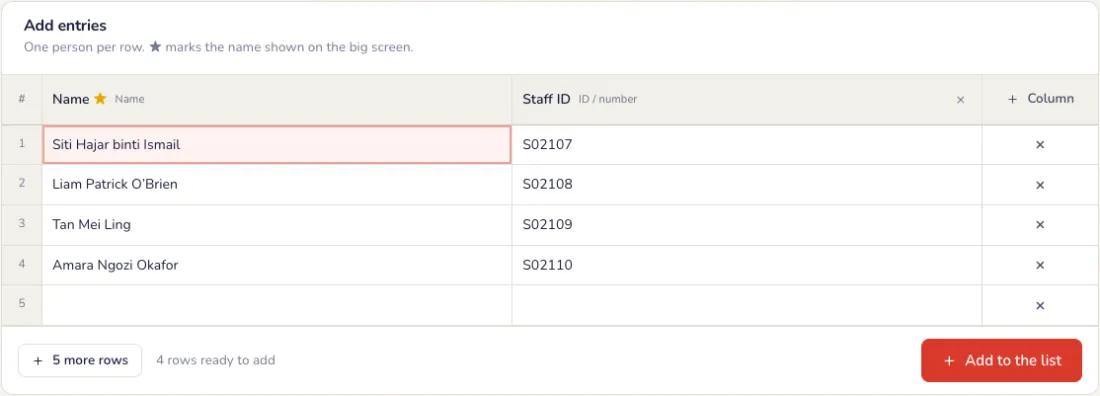
「エントリー」タブで、イベントのゲストリストを使うか、自分で追加します:名前を入力、Excelからまとめて貼り付け、CSVやExcelファイルをアップロード、またはライブ投票の回答者全員をインポート。部署、テーブル、社員番号などの列は「列と重複」で追加できます。
抽選の方法を選ぶ
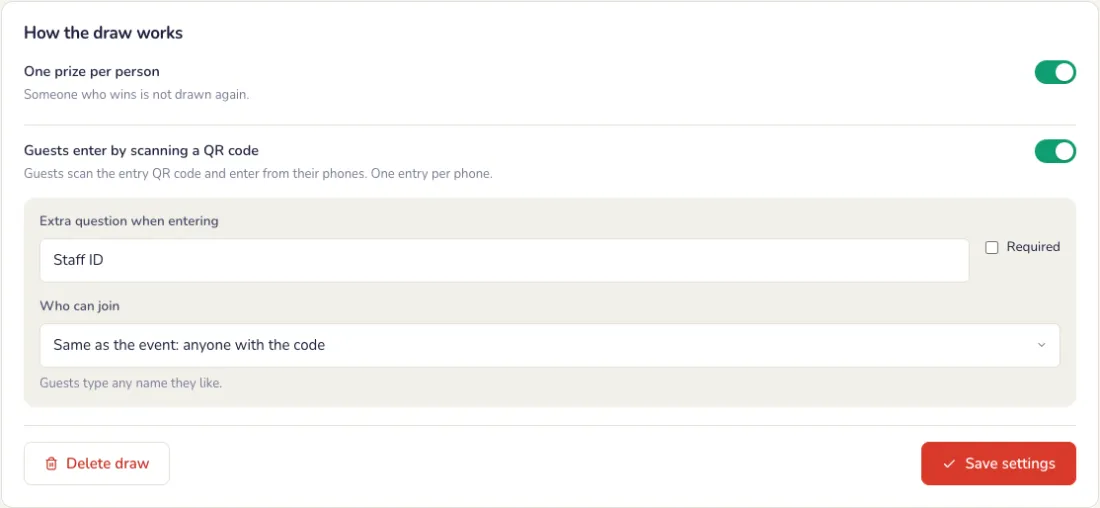
「設定」タブにあります。終わったら「設定を保存」を押します。
- 1人1つの賞品:当選した人は再び抽選されません。オフにすると同じ人が再び当選できます。
- ゲストはQRコードを読み取ってエントリー:ゲストが自分のスマホから登録し、スマホ1台につき1エントリーです。社員番号やテーブル番号など追加の質問を1つ設定し、必須にすることもできます。
- 参加できる人:リンクやQRコードを持っている人なら誰でも、またはイベントのゲストリストに載っている人だけ。
- 発表時間:当選者が表示されるまで名前が回る秒数(1〜15秒)。
大画面
大画面を自社仕様に
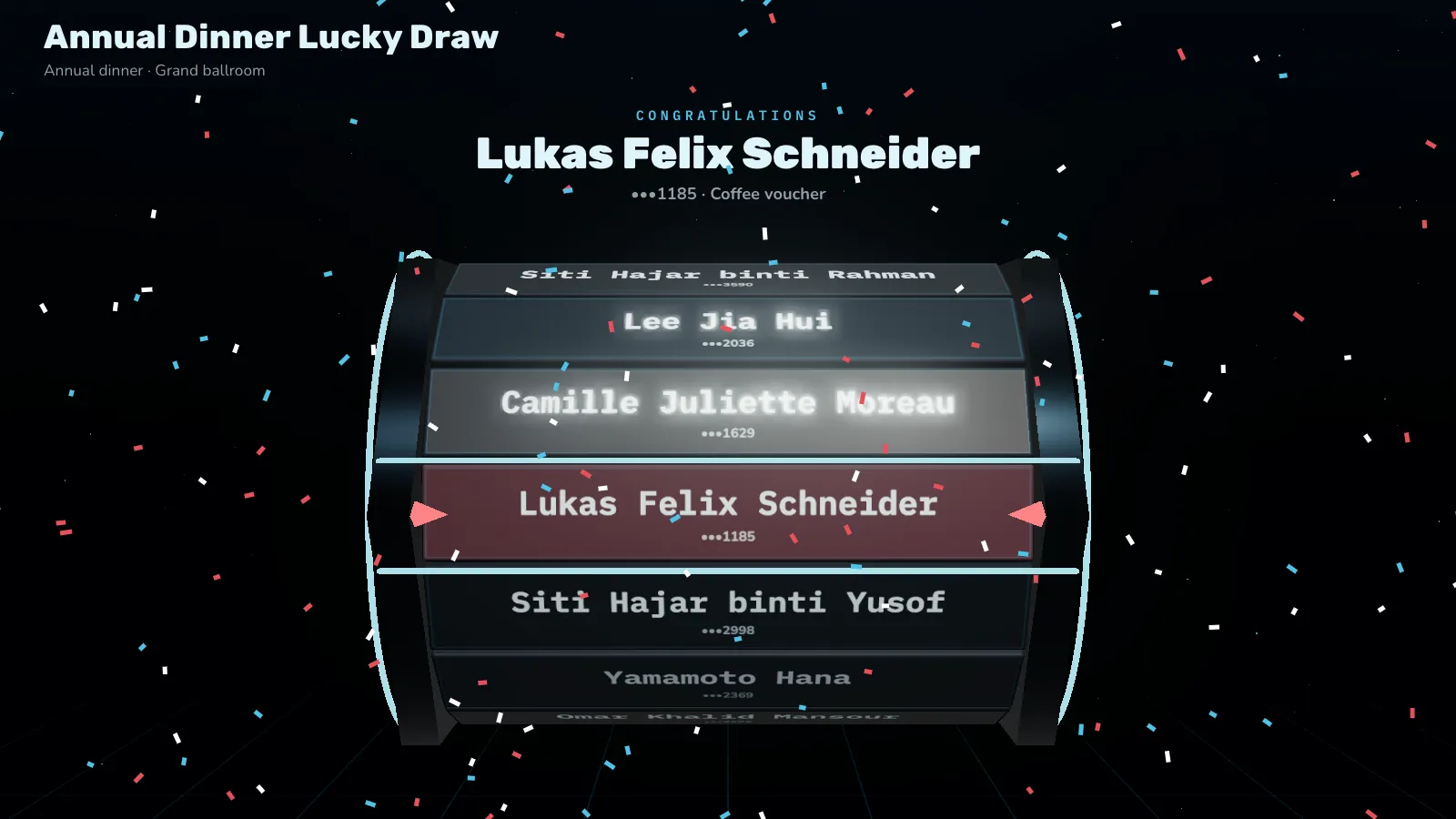
「画面」タブでは、左にオプション、右にライブプレビューがあります。サンプルの名前を入力して「再生」を押すと抽選の様子が見られます。実際には何も抽選されません。
- テキスト:抽選前の見出し、サブタイトル、当選者ごとの表示内容(名前のみ、またはIDを全部・一部伏せて表示)。
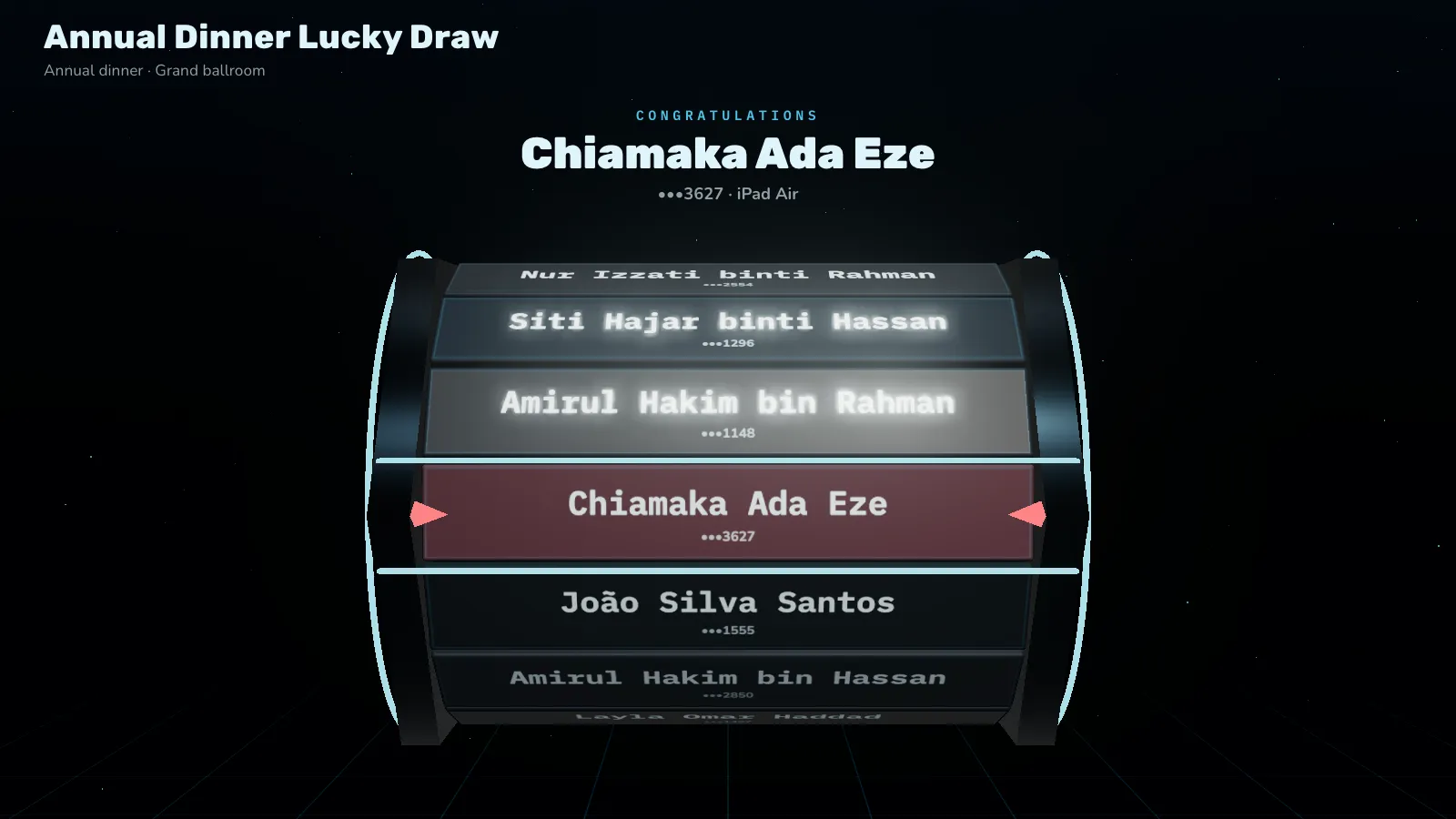
- アニメーション:ロール&一文字ずつ、フリップボード、カウントダウンなど、当選者を発表する10通りの演出。
- 見た目:アクセントカラー、ダーク・ライト、ロゴとその位置、抽選ボックスとその色、文字色、名前のサイズ、賞品画像の位置。
- 背景:テーマ、アクセントカラー、自分で選んだ色や写真。名前が読みやすいよう暗めに調整されます。追加:エントリー数と、当選者表示時の紙吹雪。
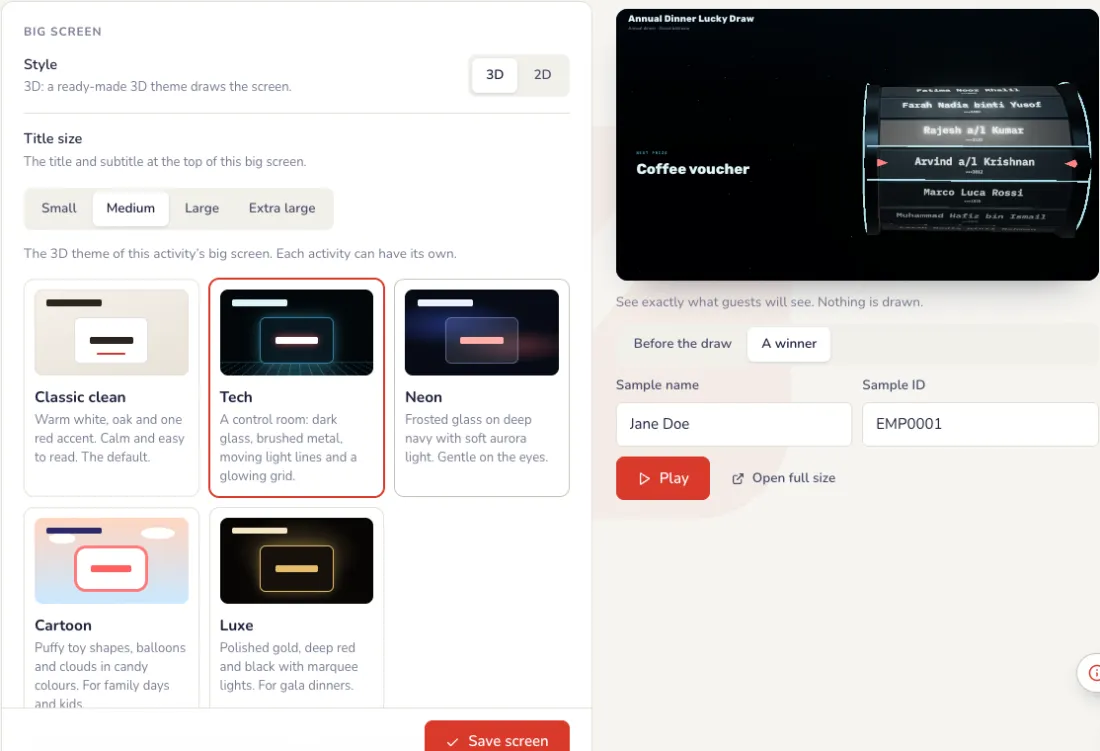
大画面のテーマとスタンバイ画面
「画面」タブの下の方にあります。変更はまずプレビューに反映され、「画面を保存」を押したときだけ大画面が変わります。
- テーマ:クラシック・クリーン(温かみのある白と赤のアクセント)、Tech(光のラインが流れるコントロールルーム)、Neon(すりガラスとやわらかなオーロラ)、カートゥーン(ふくらんだおもちゃの形、風船)、ラグジュアリー(金・深紅・黒)。クラシック・クリーンはすべてのイベントで使え、その他のテーマと3Dホイールはパスで使えます。
- スタンバイ画面:イベント名入りの社内デザインなどの全画面画像を、オンの間はライブ画面の代わりに表示します。「画面いっぱいに表示」か「全体を表示」を選べます。
- 画像はPNG、JPG、WebPで、1 MBまで、1920 × 1080が最適です。動画のスタンバイ画面は近日対応予定です。
- イベント中は、コントローラーの「スタンバイ画面」ボタンでオン・オフを切り替えます。
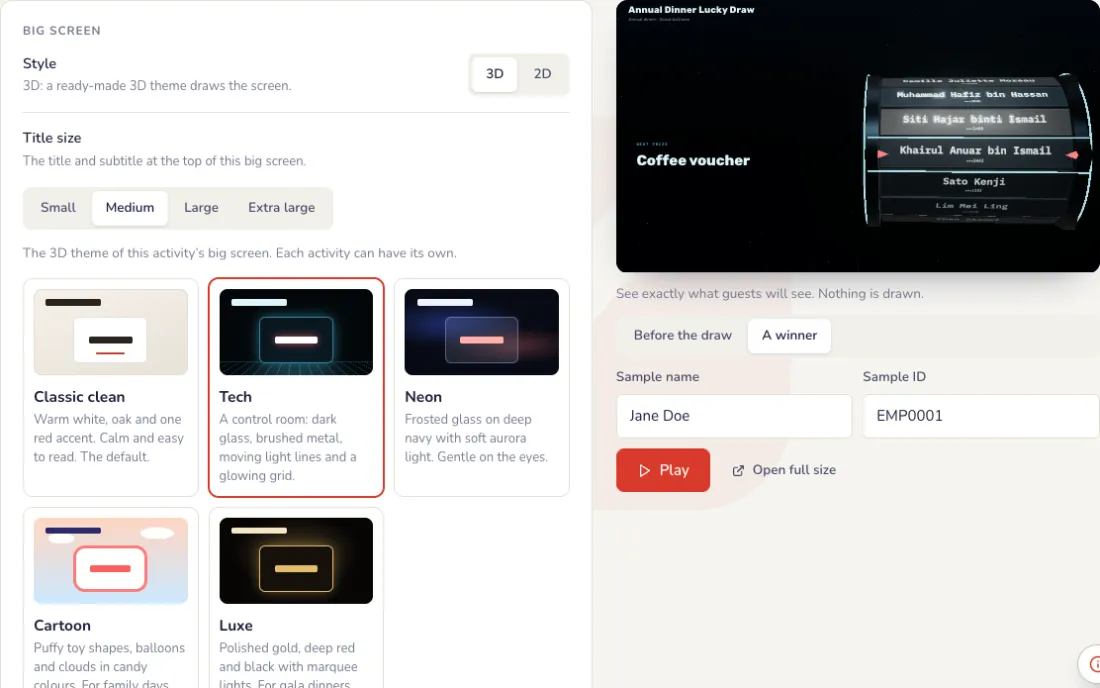
当日の夜
プロジェクターに映す
プロジェクターにつないだノートPCで「大画面を開く」を押し、Fキーで全画面表示に。ゲストに見えるのは抽選だけ。賞品、名前、当選者です。
スマホから抽選を操作
「抽選を実行」を押し、賞品を選び、一度に何人抽選するかを決めて「抽選」を押します。大画面で名前が回り、当選者で止まります。当選者が会場にいない場合は「不在?再抽選」を押します。
- 複数の当選者を一度に抽選:「増やす」「減らす」を押すか、「賞品を満たす」でその賞品の残りの当選者を一度に抽選します。一度に多く抽選するにはパスが必要です。
- 賞品なし(名前を選ぶだけ):賞品なしで名前だけ抽選。ステージでさっと指名したいときに。
- 当選者画面:これまでの当選者全員を大画面に表示。締めくくりに。
- Wi-Fiが切れてもコントローラーは自動で再接続を試み、接続が戻りしだい抽選が保存されます。「抽選」をもう一度押さないでください。
イベント後
全当選者を記録
「当選者」タブには、各当選者が賞品と時刻とともに表示されます。抽選ログには、すべての抽選・再抽選・リセットと実行した人が記録されます。結果は「レポート」からPDFでダウンロードできます。
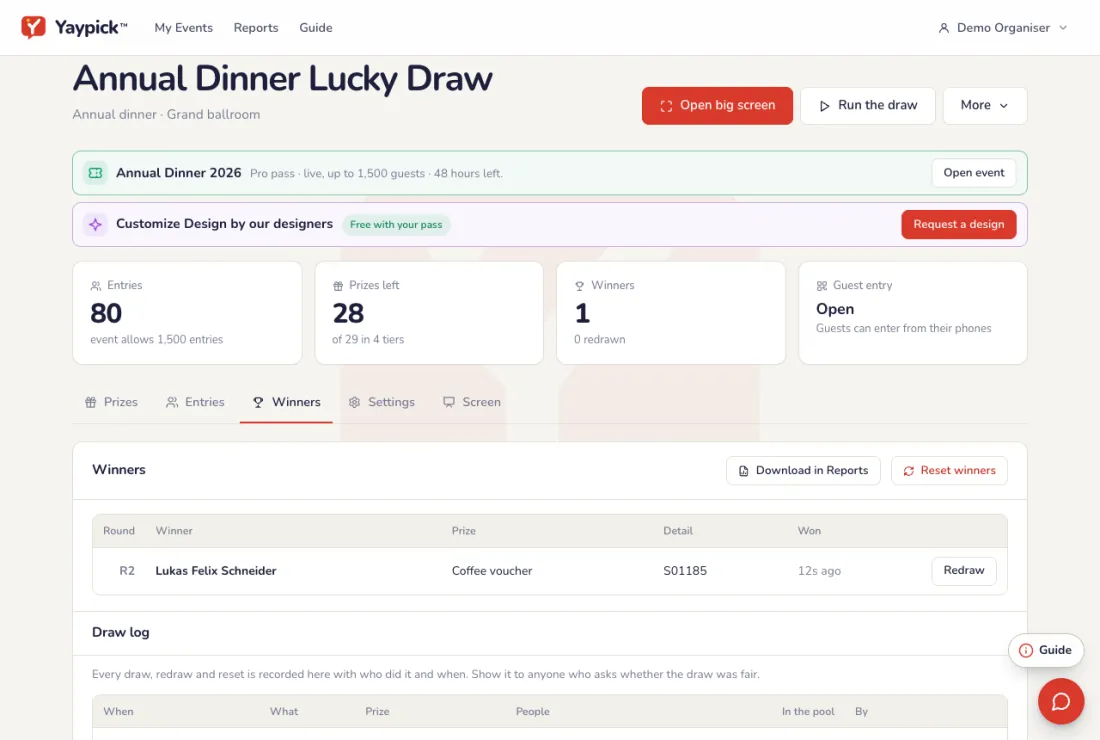
よくあるトラブル
- 当選者が会場にいない。
- コントローラーで「不在?再抽選」を押します。同じ賞品で新しい名前が抽選され、再抽選は抽選ログに残ります。
- 同じ人が2回当たることはありますか?
- 設定で「1人につき賞品1つ」をオフにした場合だけです。オンなら、当選者が再び選ばれることはありません。
- リストに載っていないゲストがいる。
- 「ゲストはQRコードを読み取ってエントリー」をオンにします。ゲストが自分のスマホからエントリーし、スマホ1台につき1エントリーです。
- 抽選が公平だったことを示すには?
- 抽選ログには、すべての抽選、再抽選、リセットと、それを行った人が記録されます。結果は「レポート」からPDFでダウンロードできます。
- 抽選中にWi-Fiが切れた。
- コントローラーは自動で再接続を試み、接続が戻りしだい抽選が保存されます。「抽選」をもう一度押さないでください。
- 最後に当選者を全員見せたい。
- コントローラーで「当選者画面」を押すと、大画面にこれまでの当選者が全員表示されます。
ルーレットを回す
大画面のルーレット:名前・画像・その両方の項目、好みの見た目とサウンド、コントローラーで操作。すべてのプランに含まれます。
準備
項目を追加
各項目は名前、画像、またはその両方。リストを貼り付けるとまとめて追加できます。
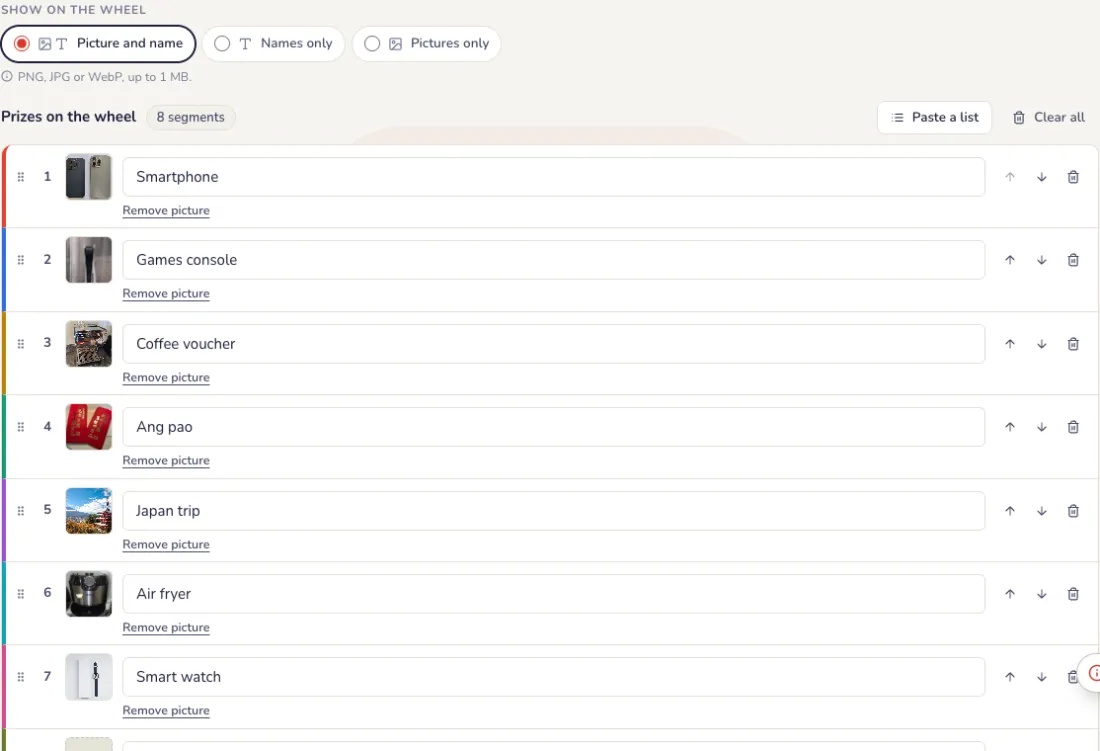
ルーレットで選ぶものを選ぶ
「設定」タブにあります。
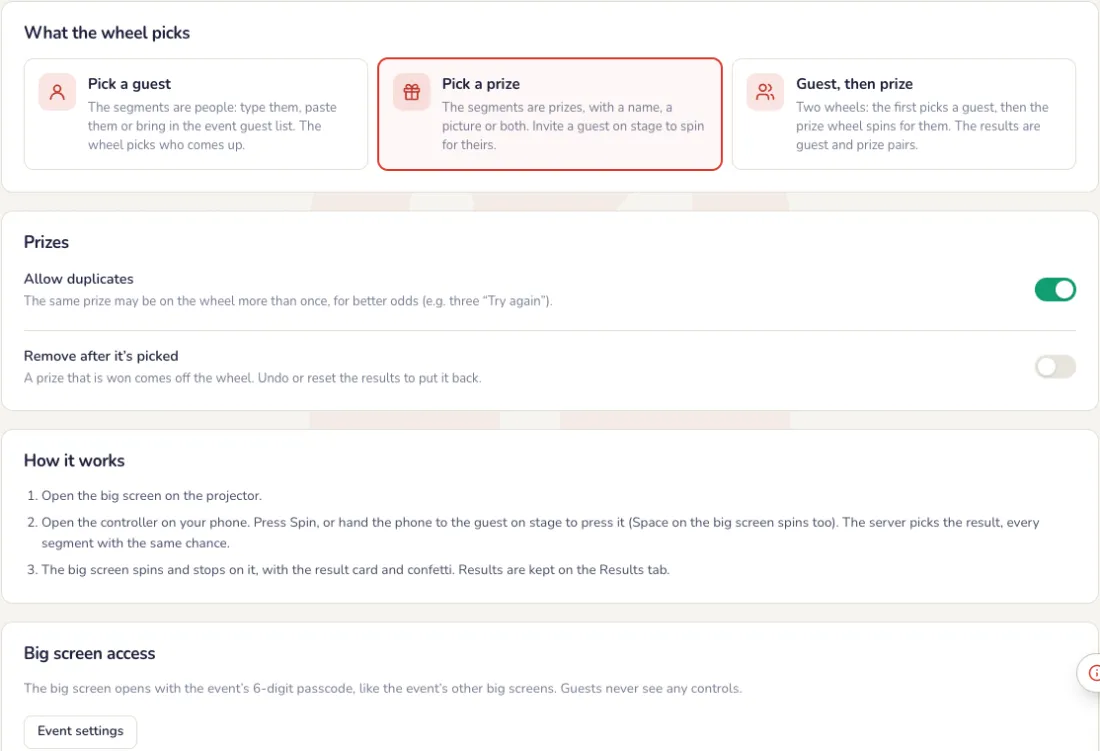
- ゲストを選ぶ:セグメントは人です。入力、貼り付け、またはイベントのゲストリストから。
- 賞品を選ぶ:セグメントは賞品です。名前、画像、またはその両方。
- ゲスト→賞品:1つ目のルーレットでゲストを選び、次に賞品ルーレットがその人のために回ります。
- 重複を許可:同じ名前や賞品をルーレットに複数回載せて、当たる確率を上げられます。
- 選ばれたら外す:選ばれたゲストや当選した賞品はルーレットから外れます。元に戻すか結果をリセットすると戻ります。
大画面
自分だけのルーレットに
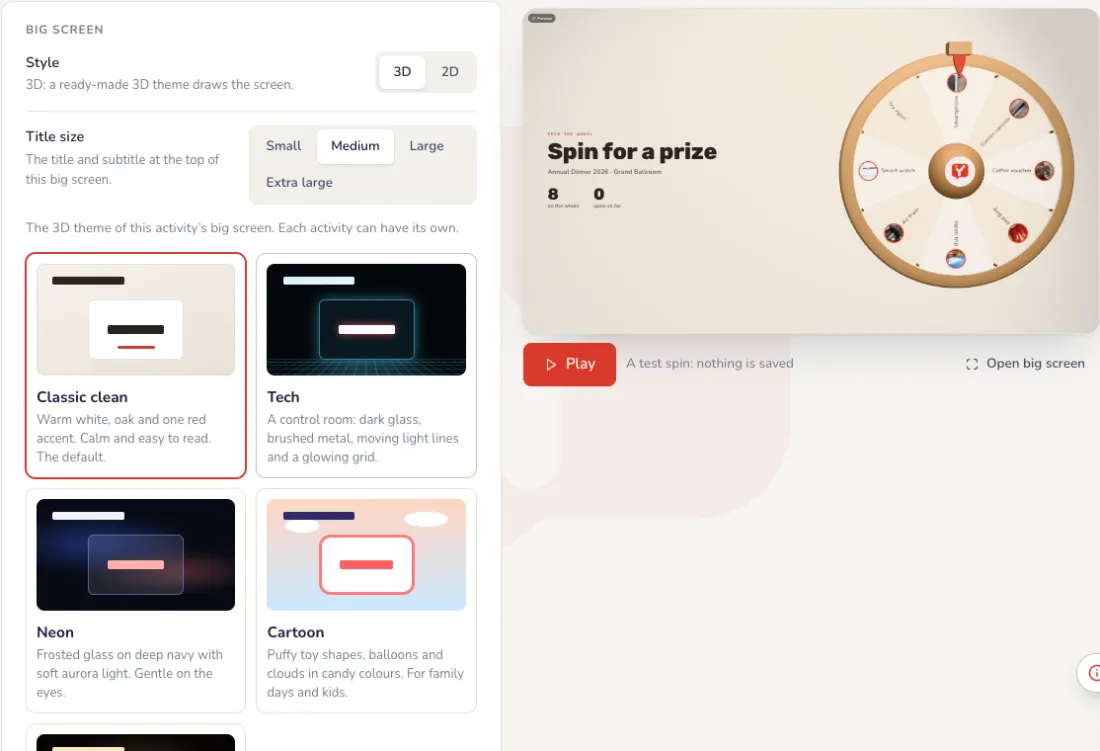
「画面」タブで、クラシックゴールド、ネオン、お祝いの赤と金などの既成デザインから始めて、好きな部分を変更します。プレビューで「再生」を押すとテスト回転できます。
- ルーレット:色(Yaypick、ブランドカラー、自分で選んだ色)、縁、ライト、中央(Yaypickマーク、ロゴ、テキスト)、ポインターとその位置、フォント、名前の色とサイズ。
- モーション:回転時間(3〜15秒)、回転方向、止まり方(スムーズ・じらし・バウンド)。
- サウンド:カチカチ音、結果の効果音、回転中のドラムロール、音量。
- 大画面:見出し、サブタイトル、ダーク・ライト、背景色または写真、結果の見せ方(カード・バナー・ルーレットのみ)、紙吹雪。
大画面のテーマとスタンバイ画面
「画面」タブの最後にあります。変更はまずプレビューに反映され、「保存」を押したときだけ大画面が変わります。
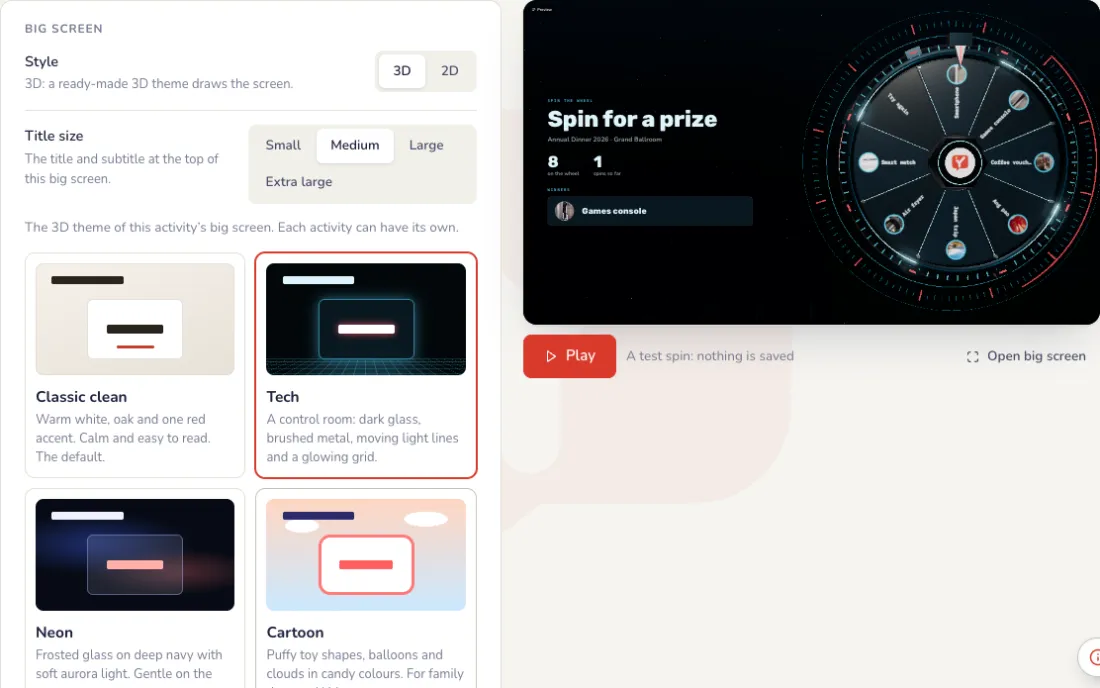
- テーマ:クラシック・クリーン(温かみのある白と赤のアクセント)、Tech(光のラインが流れるコントロールルーム)、Neon(すりガラスとやわらかなオーロラ)、カートゥーン(ふくらんだおもちゃの形、風船)、ラグジュアリー(金・深紅・黒)。クラシック・クリーンはすべてのイベントで使え、その他のテーマと3Dホイールはパスで使えます。
- スタンバイ画面:イベント名入りの社内デザインなどの全画面画像を、オンの間はライブ画面の代わりに表示します。「画面いっぱいに表示」か「全体を表示」を選べます。
- 画像はPNG、JPG、WebPで、1 MBまで、1920 × 1080が最適です。動画のスタンバイ画面は近日対応予定です。
- イベント中は、コントローラーの「スタンバイ画面」ボタンでオン・オフを切り替えます。
当日の夜
コントローラーから回す
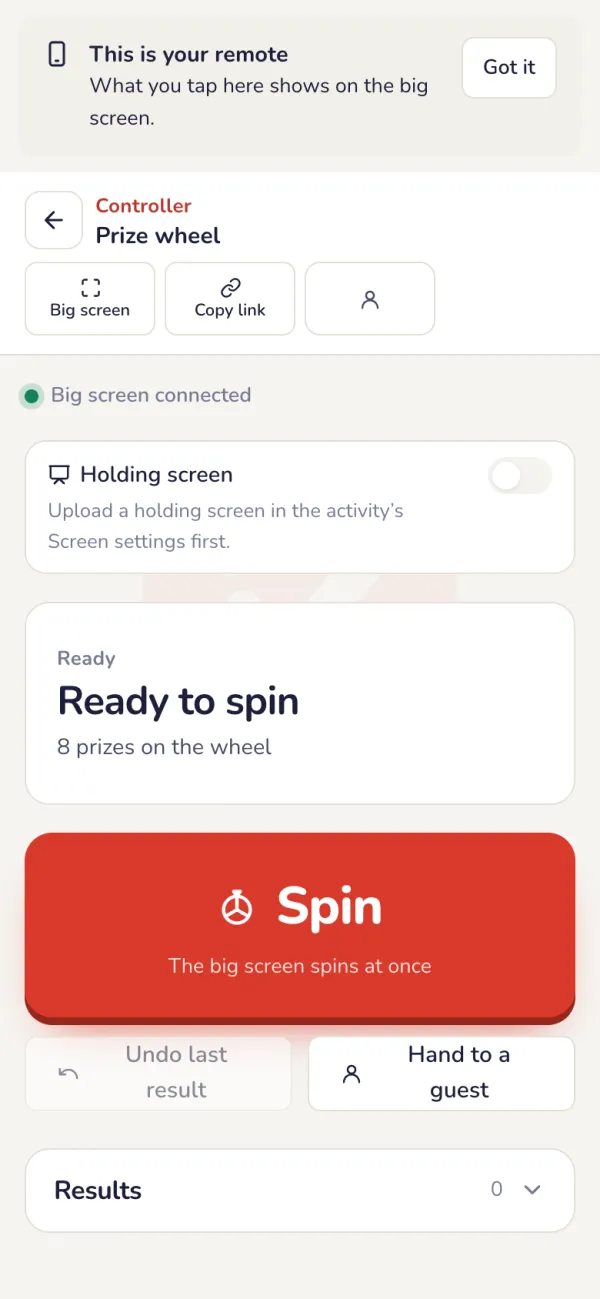
コントローラーで「回す」を押すか、ステージ上のゲストにスマホを渡します。結果はサーバーが公平に選び、どの項目も確率は同じです。
- コントローラーには、大画面の接続状況、前回の結果、ルーレットに残っている区画の数が表示されます。
- ゲスト、次に賞品:「ゲストのために回す」を押してステージに招き、「賞品を回す」を押します。いない場合は「別のゲストを選ぶ」。
- 前回の結果を取り消す:その結果は無効になり、区画はルーレットに戻ります。
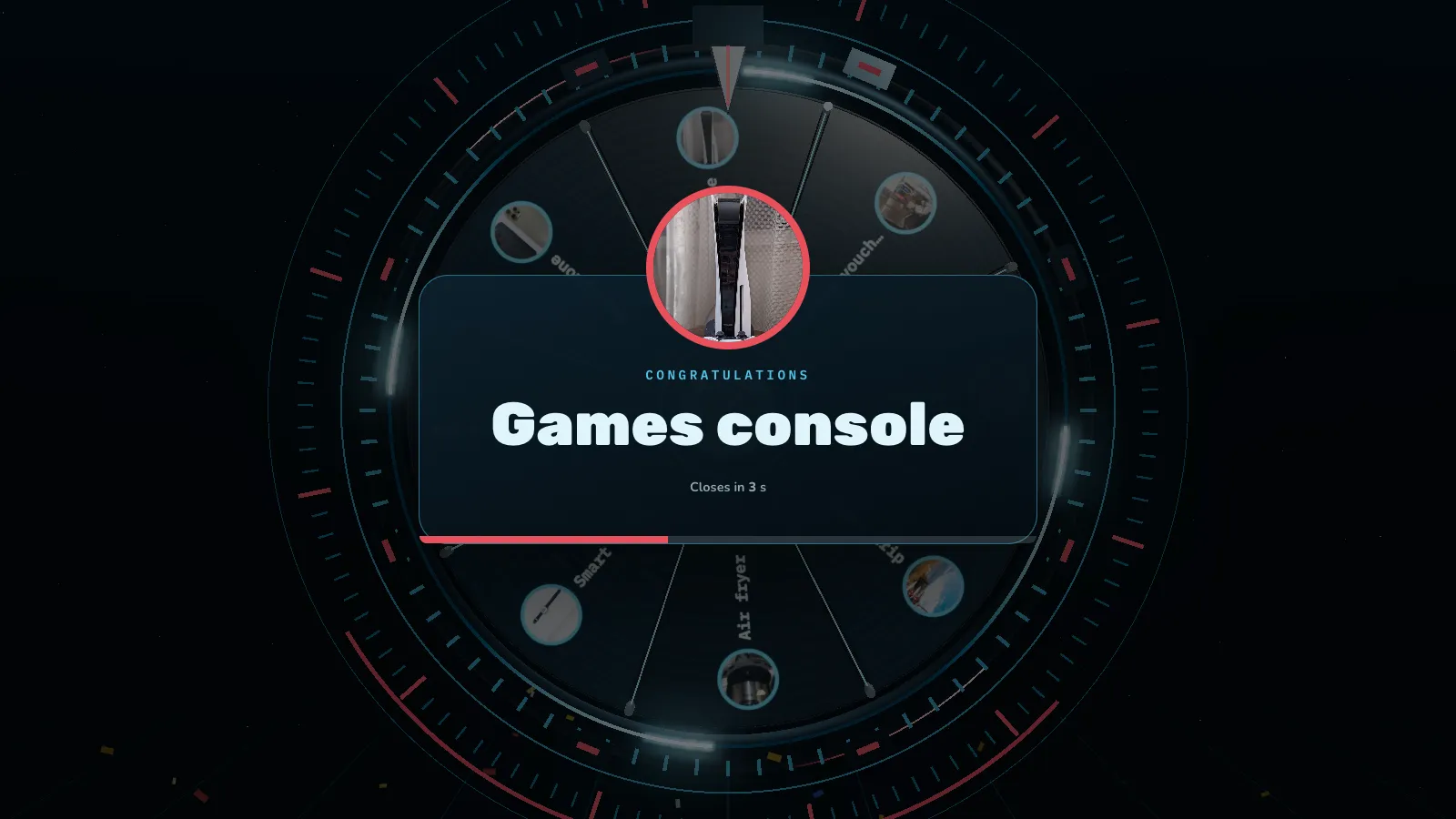
大画面に結果
ルーレットがゆっくり止まり、結果を大きく紙吹雪とともに表示します。
イベント後
すべての結果を記録
回すたびに「結果」一覧に表示されます。「結果をリセット」で一覧を消し、すべての区画をルーレットに戻します(リハーサル後など)。結果はイベントレポートにも載ります。

よくあるトラブル
- 結果は公平ですか?
- はい。結果はサーバーが選び、どの区画も確率は同じです。ある名前を当たりやすくしたいときは、「重複を許可」をオンにして複数回追加します。
- 同じ名前ばかり出る。
- 「選ばれたら外す」をオンにします。結果を取り消すかリセットすれば、ルーレットに戻せます。
- ゲストがステージでルーレットを回せますか?
- はい。スマホでコントローラーを開いて渡せば、その人が「回す」を押します。
- 間違えて回してしまった。
- コントローラーで「前回の結果を取り消す」を押します。その結果は無効になり、区画はルーレットに戻ります。
カードデッキ
真実か挑戦かのようなオリジナルのカード:ゲストを選ぶとその人のスマホだけが引けて、会場全体がカードを見られます。すべてのプランに含まれています。
準備
デッキを作成
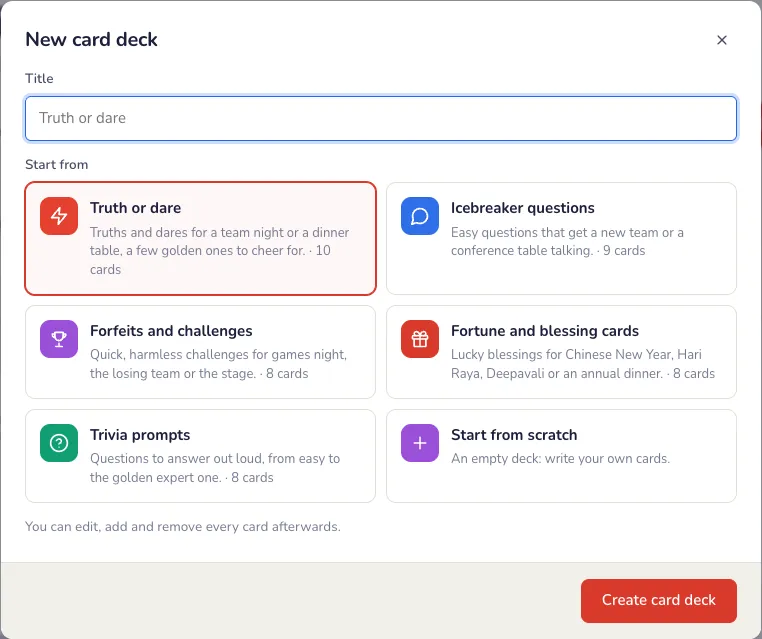
イベントページで「アクティビティを追加」を押し、「カードデッキ」を選びます。用意されたデッキ(真実か挑戦か、アイスブレイクの質問、罰ゲームとチャレンジ、運勢・お祝いカード、雑学クイズのお題)から始めるか、ゼロから作ります。
カードを作る
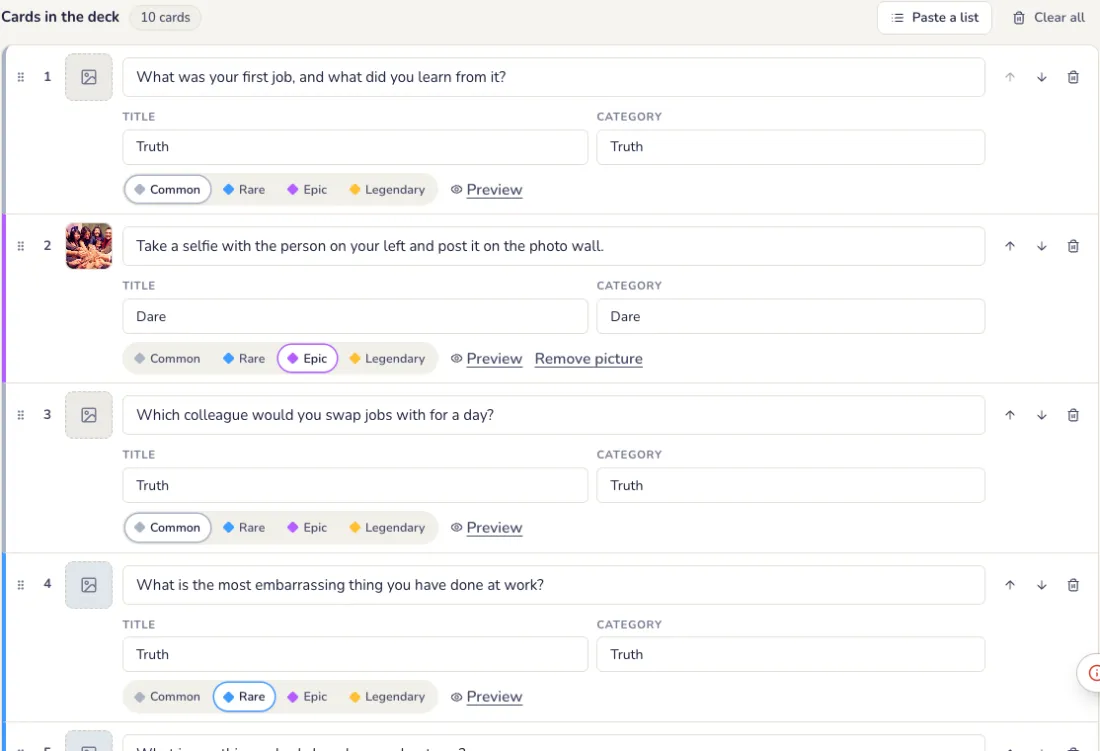
「カード」タブでは、カード1枚が1行です:カードの内容、続けて任意のタイトルと部門(「真実」や「挑戦」など)。番号をドラッグしてカードを移動できます。「リストを貼り付け」では1行ごとに1枚のカードが追加されます。
- レア度:コモン、レア、エピック、レジェンダリーで、カードの枠と輝き、公開演出の大きさが決まります。どのカードも引かれる確率は同じです。
- 画像:行の先頭の四角を押して、1 MBまでのPNG、JPG、WebPを追加します。カードの表面に表示されます。
- プレビューには、ゲストに見えるとおりのカードが表示されます。下部のバーにある「保存」を押してください。
引く人を選ぶ
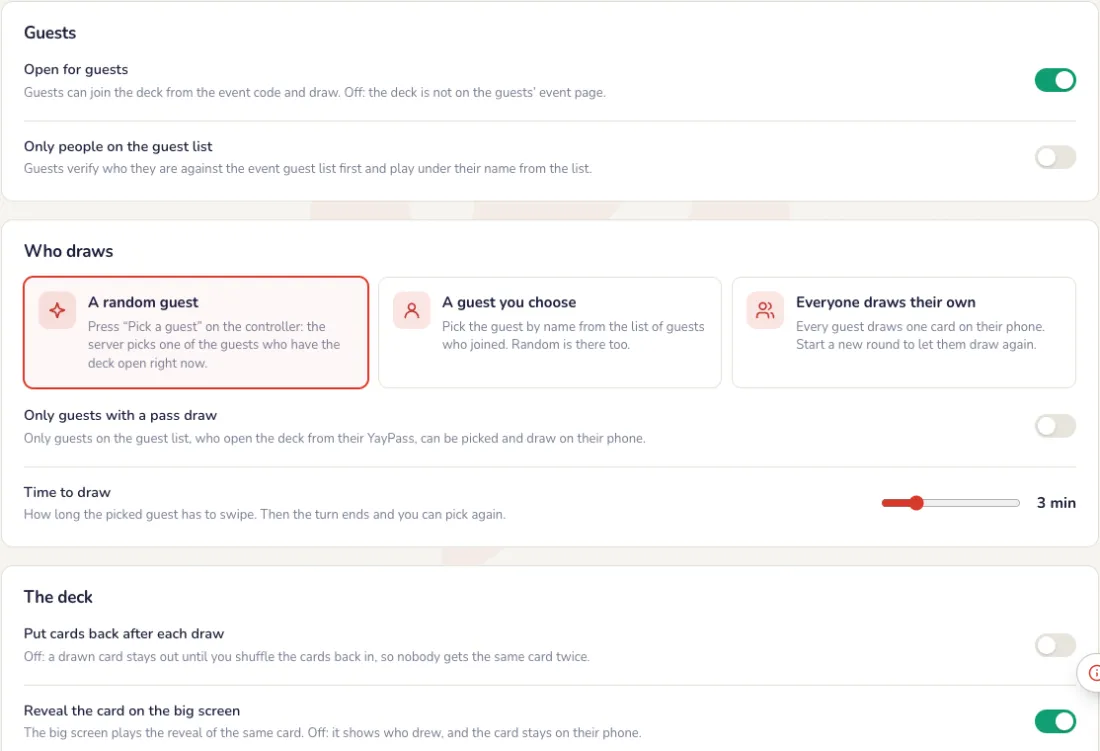
「設定」タブにあります。各項目はすぐに保存されます。
- ランダムなゲスト:今デッキを開いているゲストの中からサーバーが1人を選びます。まだカードを引いていないゲストが優先されます。
- 指定したゲスト:参加したゲストの一覧から名前で選びます。
- 各自が引く:ゲストはそれぞれスマホで1枚引きます。コントローラーの「新しいラウンド」でもう一度引けます。
- 引くまでの時間(1〜10分)、引くたびにカードを戻すか、シャッフルして戻すまで外しておくか、大画面でカードを公開するかどうか。
- ゲストに公開し、イベントのゲストリストに載っている人のみ。
大画面
カードを自分らしく
「画面」タブで、ライブプレビューを見ながら設定します。「再生」を押すとランダムなカードのテスト公開ができます。「保存」を押すまで何も保存されません。
- カード:カードの裏面(オーロラ、クリムゾン&ゴールド、ミッドナイト、ジェイド、ゴールド)、カラー、すべてのカードの裏面に入るロゴ。
- 大画面:見出しとサブタイトル、ダークまたはライト、レジェンダリーカードが引かれたときの紙吹雪。
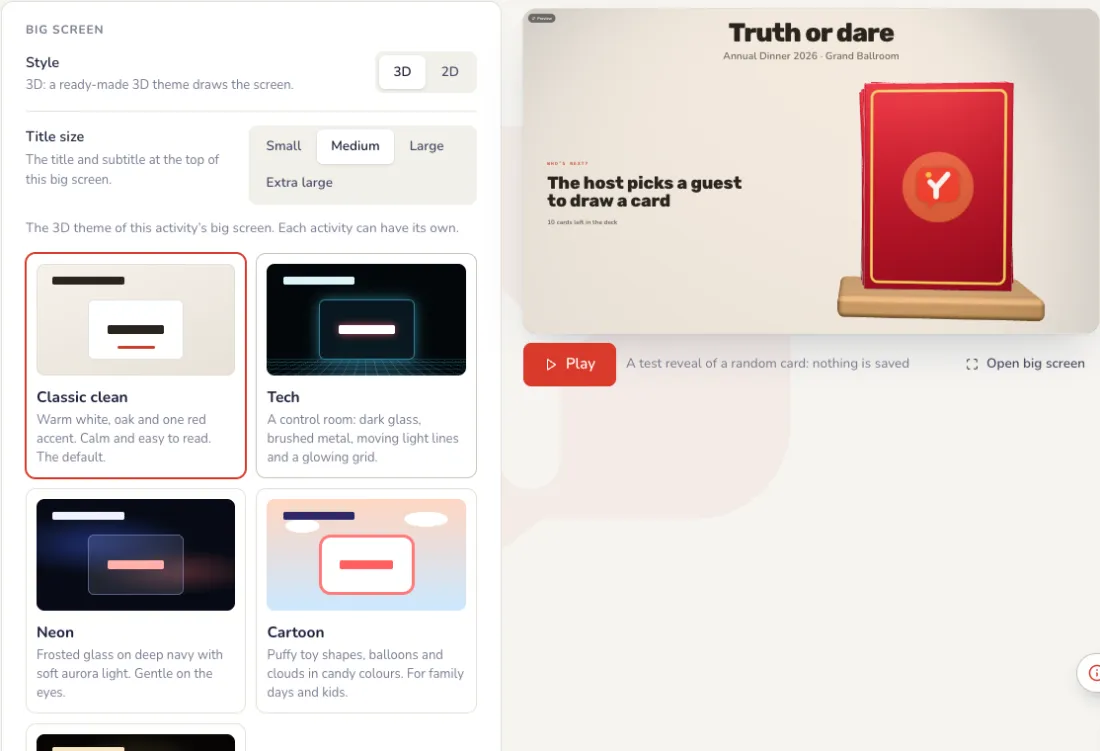
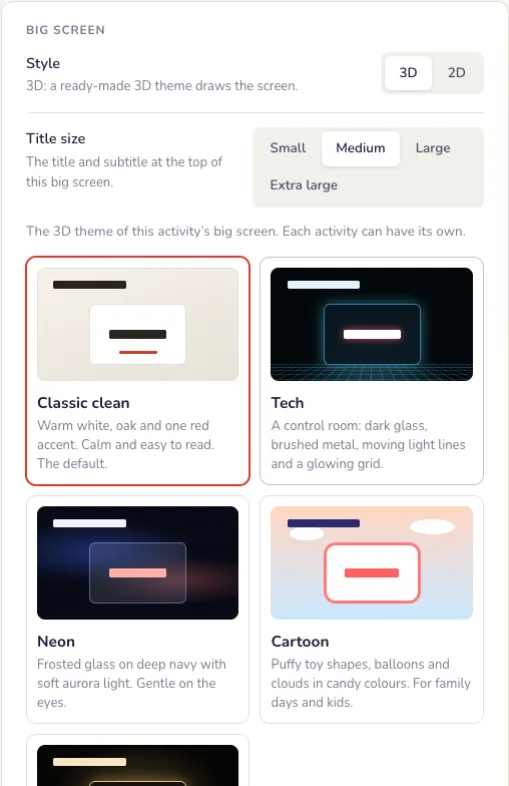
大画面のテーマとスタンバイ画面
「画面」タブの最後にあります。変更はまずプレビューに反映され、「保存」を押したときだけ大画面が変わります。
- テーマ:クラシック・クリーン(温かみのある白と赤のアクセント)、Tech(光のラインが流れるコントロールルーム)、Neon(すりガラスとやわらかなオーロラ)、カートゥーン(ふくらんだおもちゃの形、風船)、ラグジュアリー(金・深紅・黒)。クラシック・クリーンはすべてのイベントで使え、その他のテーマと3Dホイールはパスで使えます。
- スタンバイ画面:イベント名入りの社内デザインなどの全画面画像を、オンの間はライブ画面の代わりに表示します。「画面いっぱいに表示」か「全体を表示」を選べます。
- 画像はPNG、JPG、WebPで、1 MBまで、1920 × 1080が最適です。動画のスタンバイ画面は近日対応予定です。
- イベント中は、コントローラーの「スタンバイ画面」ボタンでオン・オフを切り替えます。
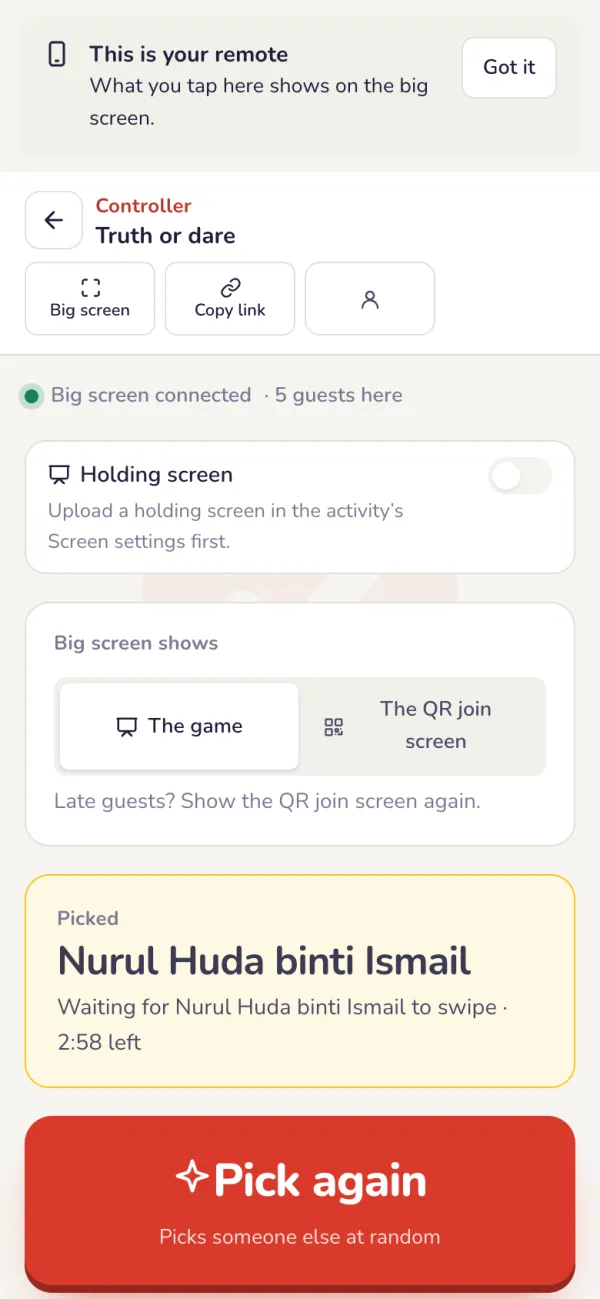
当日の夜
コントローラーからゲストを選ぶ
スマホでコントローラーを開き、「ゲストを選ぶ」または名前の横の「選ぶ」を押します。選ばれたゲストのスマホが振動します。その場にいなければ、選び直すか「このターンをスキップ」を押します。
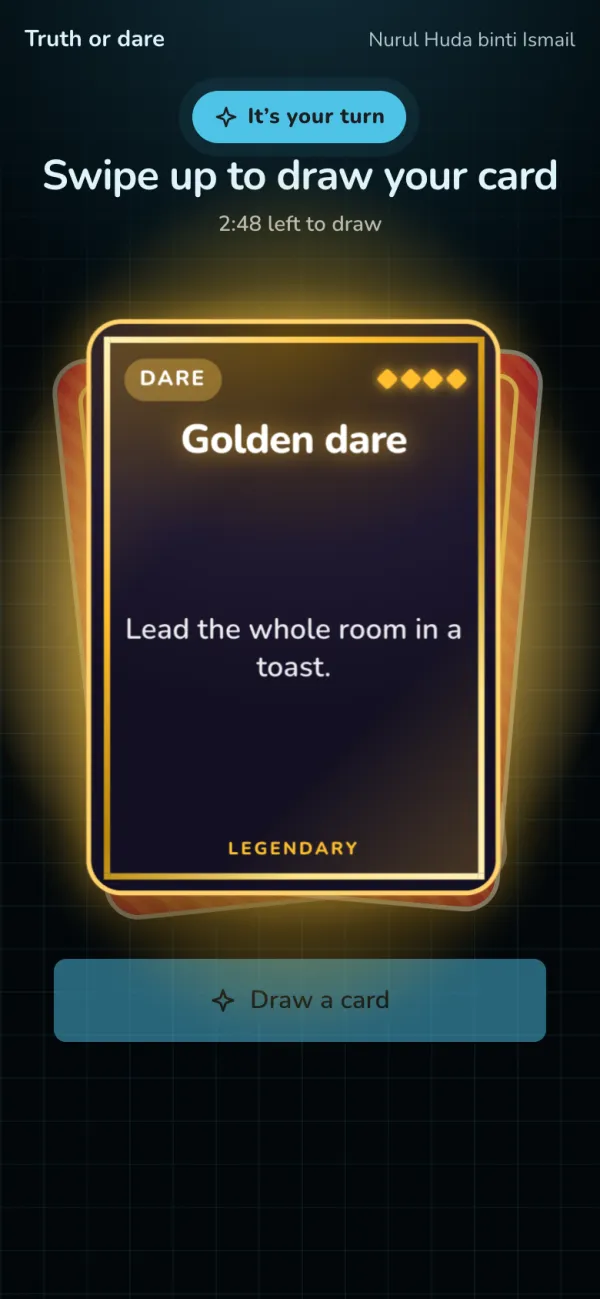
ゲストが上にスワイプして引く
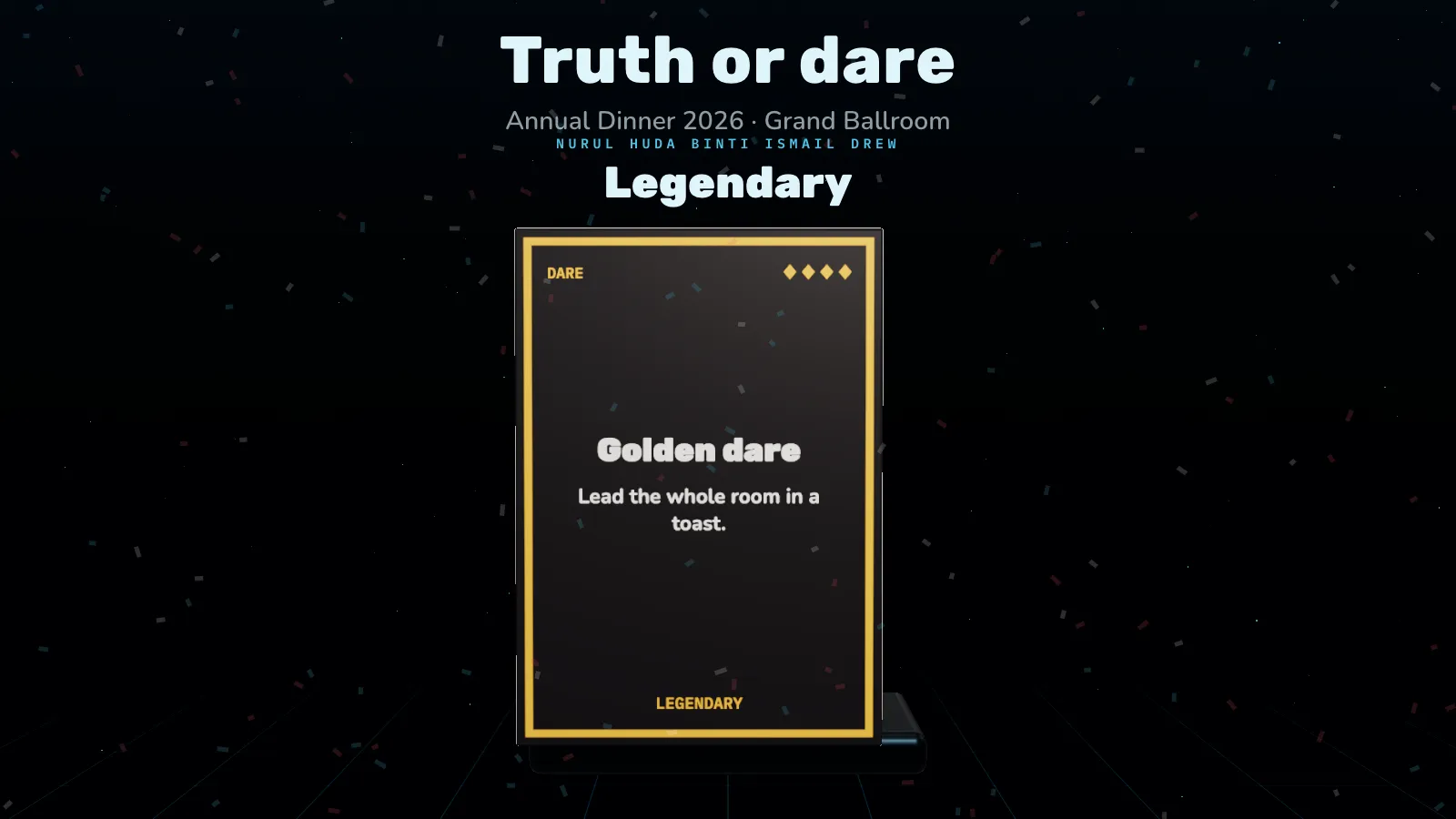
選ばれたゲストのスマホだけが引けます。ほかの人には誰が引いているかが表示されます。デッキを上にスワイプする(または「カードを引く」を押す)と、カードが浮かび上がって回転し、レア度の色で弾けるように開きます。
会場全体で見る公開演出
プロジェクターに誰の番かが表示され、同じ公開演出が名前付きで大きく流れます。その後、コントローラーで「次のゲスト」を押します。
イベント後
引いた記録はすべて残ります
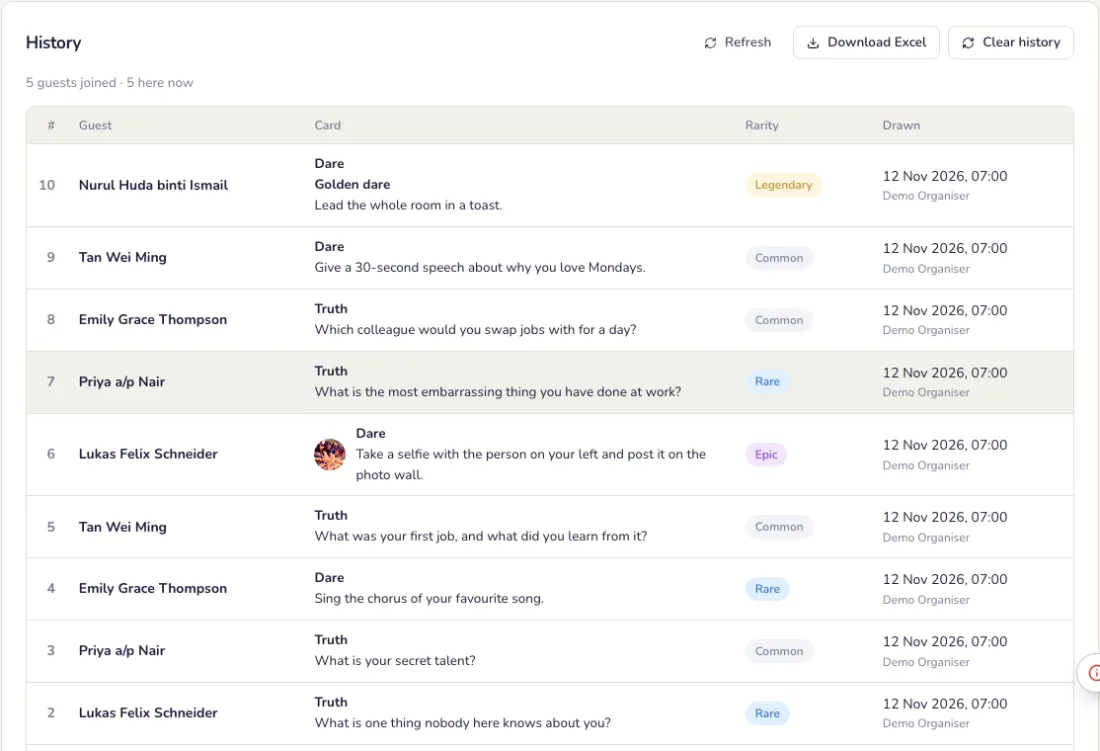
「履歴」タブには、誰がいつどのカードを引いたかが一覧で表示されます。CSVでダウンロードでき、イベントレポートと「レポート」ページでも確認できます。
よくあるトラブル
- 選ばれたゲストがいない。
- コントローラーで「選び直す」か「このターンをスキップ」を押します。
- レジェンダリーのカードは引きにくいですか?
- いいえ。レア度で変わるのはカードの枠、光り方、演出だけです。どのカードも引かれる確率は同じです。
- みんなが参加したがっている。
- 設定で「各自が引く」を選びます。ゲストは各自のスマホでカードを1枚引き、「新しいラウンド」でもう一度引けます。
Prize Rain
数秒間、全ゲストのスマホに賞品が降ります。タップしてキャッチし、キャッチごとに賞品が入っていることも。当選者は賞品カウンターで受け取ります。すべてのプランに含まれます。
準備
賞品を追加(よいものから順に)
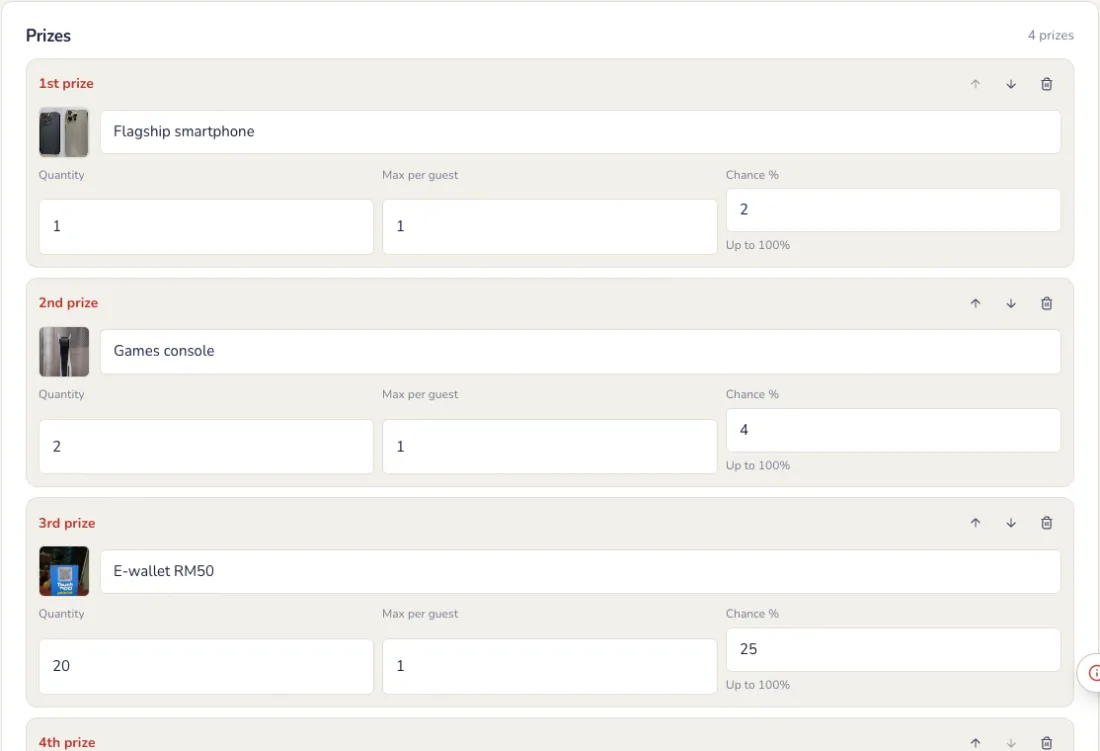
イベントページで「アクティビティを追加」→ Prize Rain。「賞品」タブでは 1 番目が一番上の賞品で、それぞれ名前・画像・数・1 人が当たる上限を設定します。
確率の決め方を選ぶ
「賞品」タブの上部にあります。
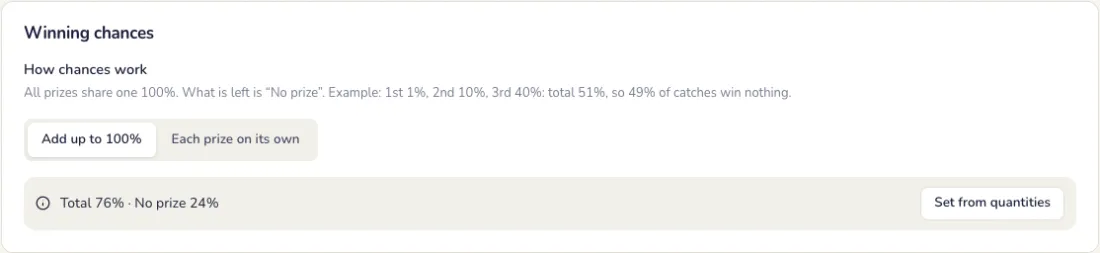
- 合計 100% まで:すべての賞品で 1 つの 100% を分け、残りは「はずれ」です。合計は 100% を超えられません。「数量から設定」で在庫に応じて確率を入れます。
- 賞品ごとに個別:各賞品に確率があり、各最大 100%、1 等から順に判定します。合計は 100% を超えても構いません。
- 品切れの賞品は二度と出ず、レアな賞品は設定どおりのレア度を保ちます。
ラウンドを設定
「設定」タブにあります。各項目はすぐに保存されます。
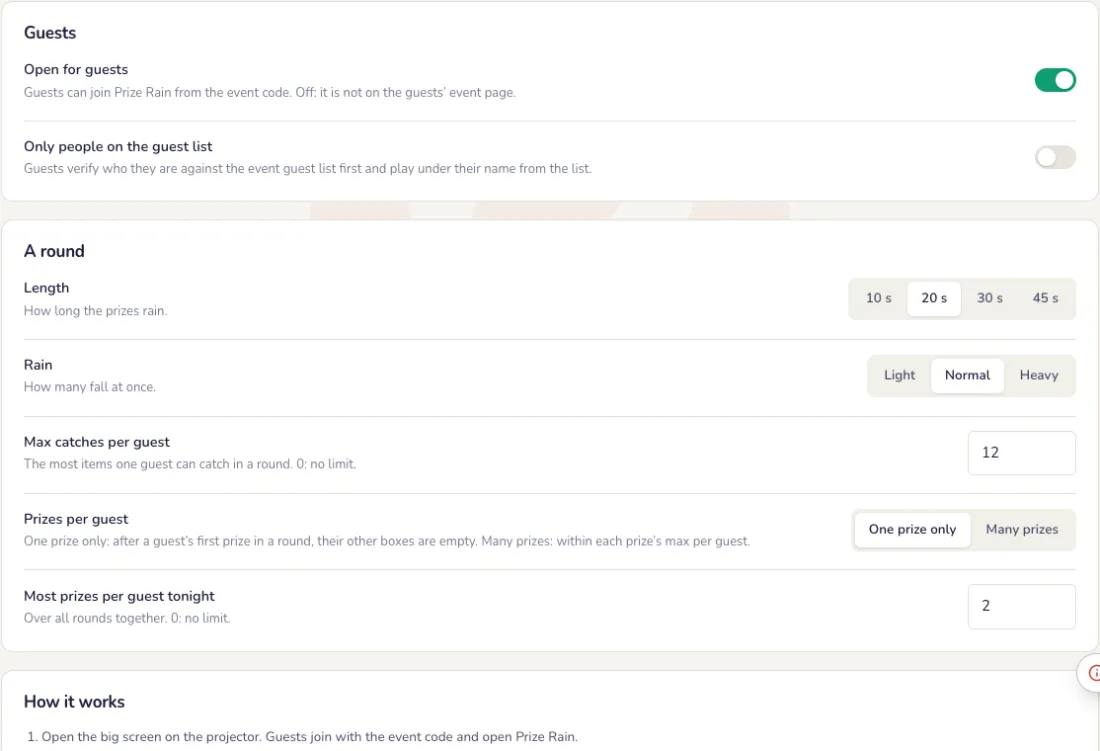
- 長さ:10・20・30・45 秒、量は少なめ・普通・多め。
- ゲスト 1 人あたりの最大キャッチ数と、1 ラウンドで 1 人が当たる賞品の数(1 つか複数)。
- 必要ならゲストリストの人だけに。
大画面
落ちてくるものを選ぶ
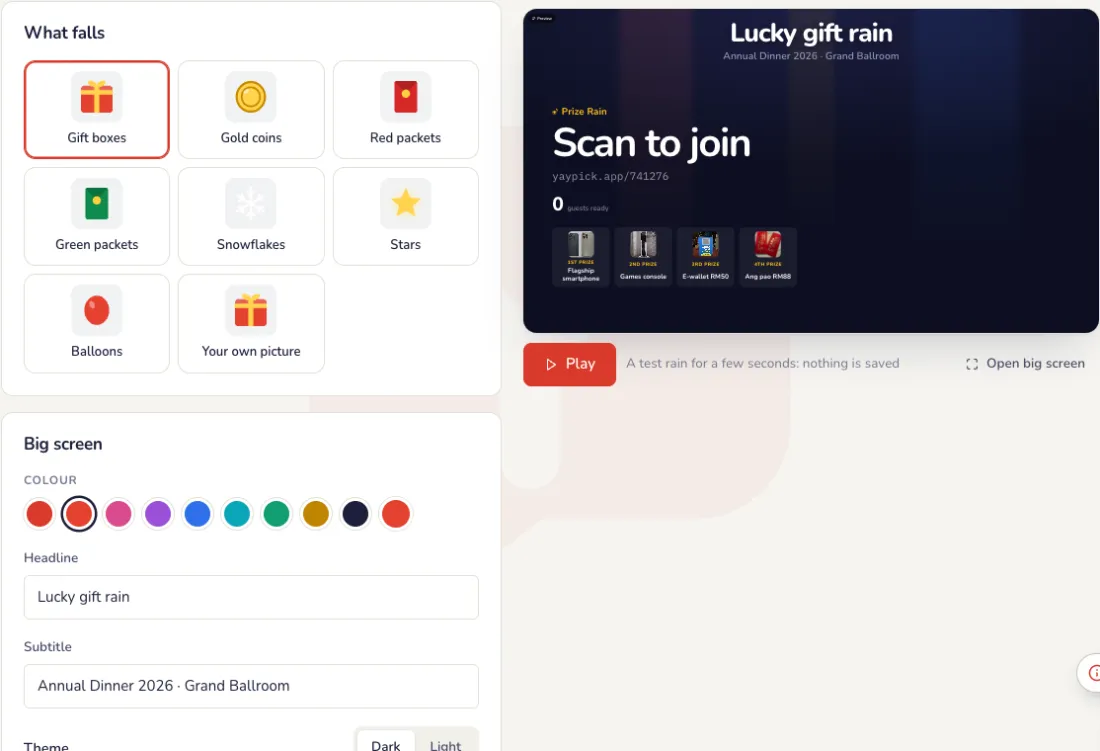
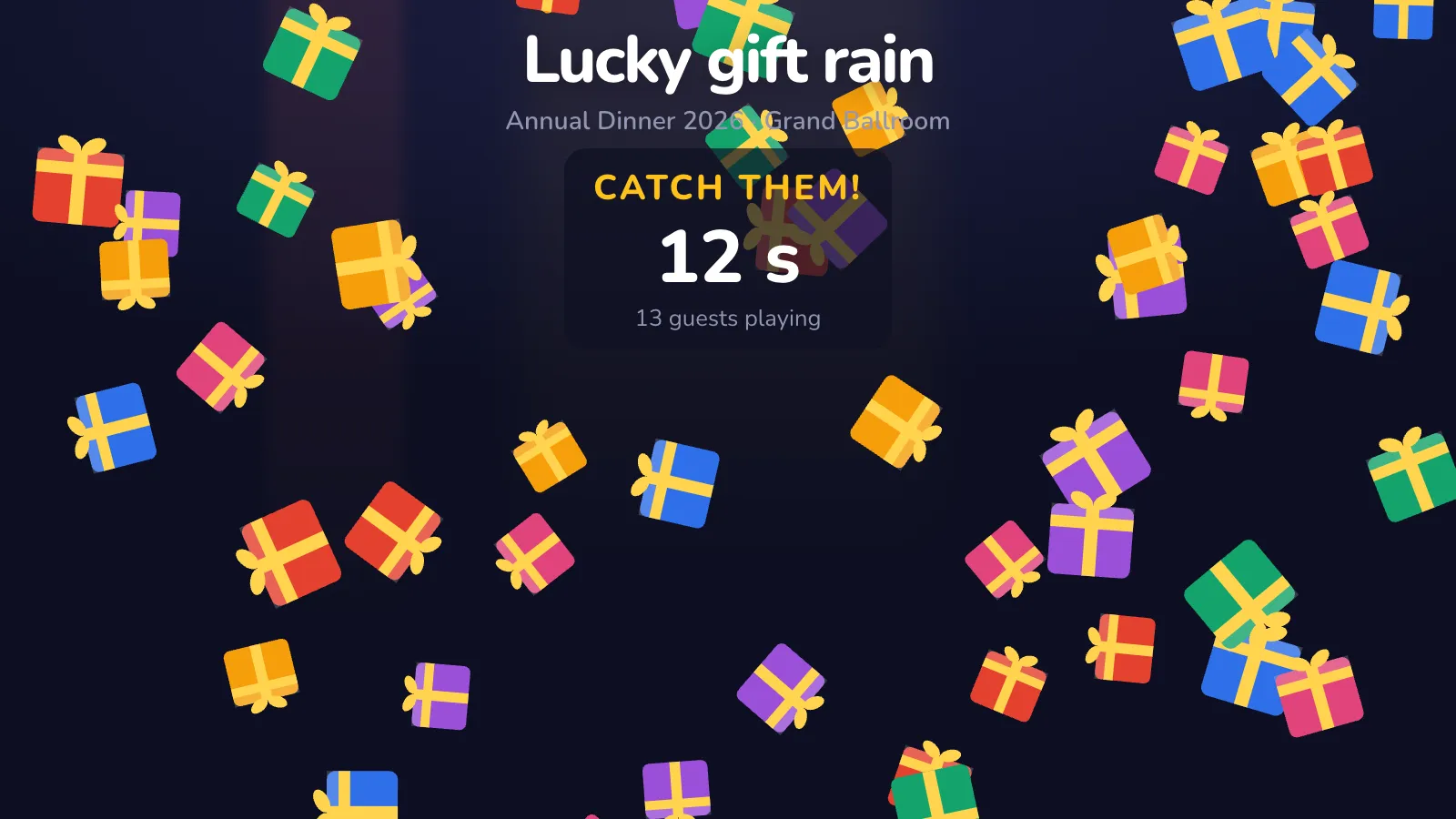
「画面」タブのライブプレビューの横で:ギフトボックス、金貨、赤や緑のポチ袋、雪の結晶、星、風船、または自分の画像、色と文字を選べます。「再生」でテストの雨を降らせます。
当日の夜
コントローラーから雨を開始
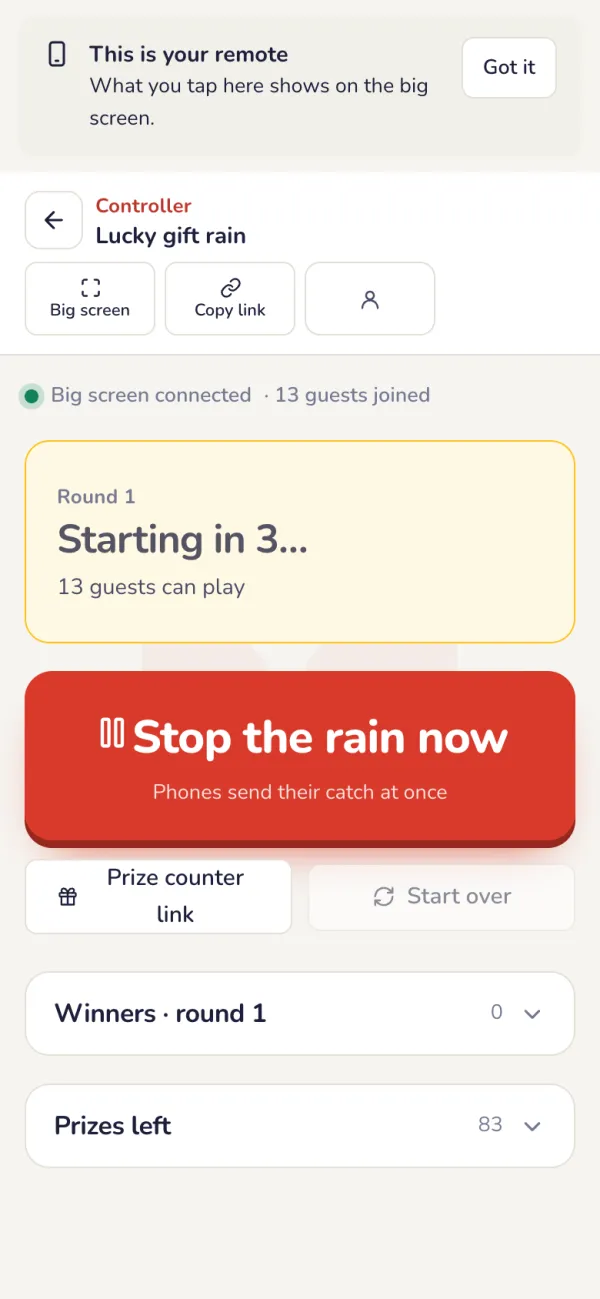
「雨を開始」を押すと、すべてのスマホと大画面が一緒に 3-2-1 を数え、賞品が降ります。「今すぐ雨を止める」でラウンドを早めに終わらせます。
ゲストがタップしてキャッチ
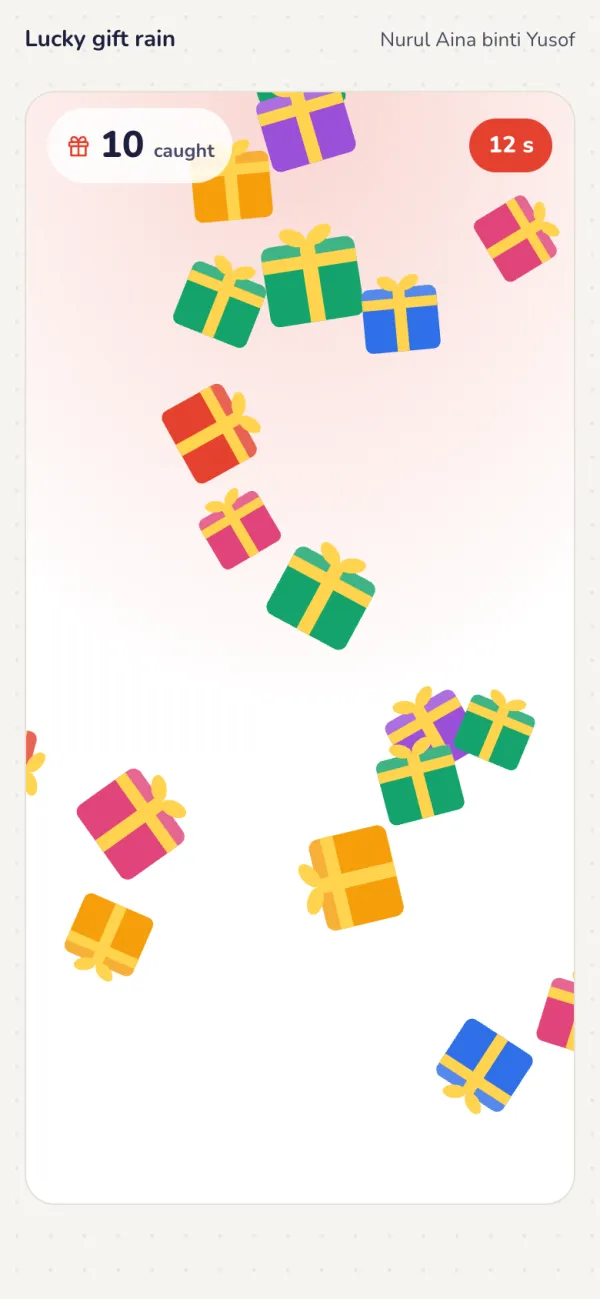
タップするたびに落ちてくるものをキャッチ。雨がやむと全部まとめて開封され、スマホに当たった賞品か「今回ははずれ」が表示されます。
会場全体が注目
大画面に参加用 QR と賞品、カウントダウン、雨、そのラウンドの当選者と賞品が表示されます。
当選者は賞品カウンターで受け取り
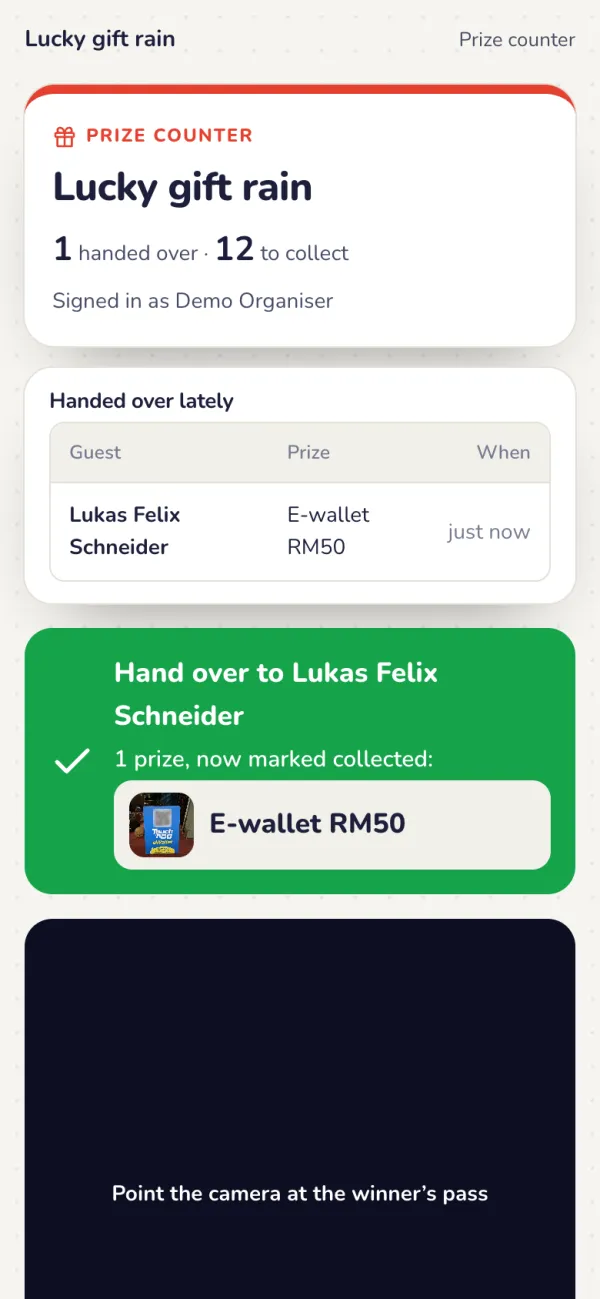
Prize Rain ページ上部の「賞品カウンター」でリンク・QR・PIN を表示。アシスタントが当選者のパス(またはスマホの賞品 QR)を読み取ると、当たった賞品がすべて受け渡し済みになります。もう一度読み取ると、いつ誰が渡したかが表示されます。
イベント後
すべての賞品を記録
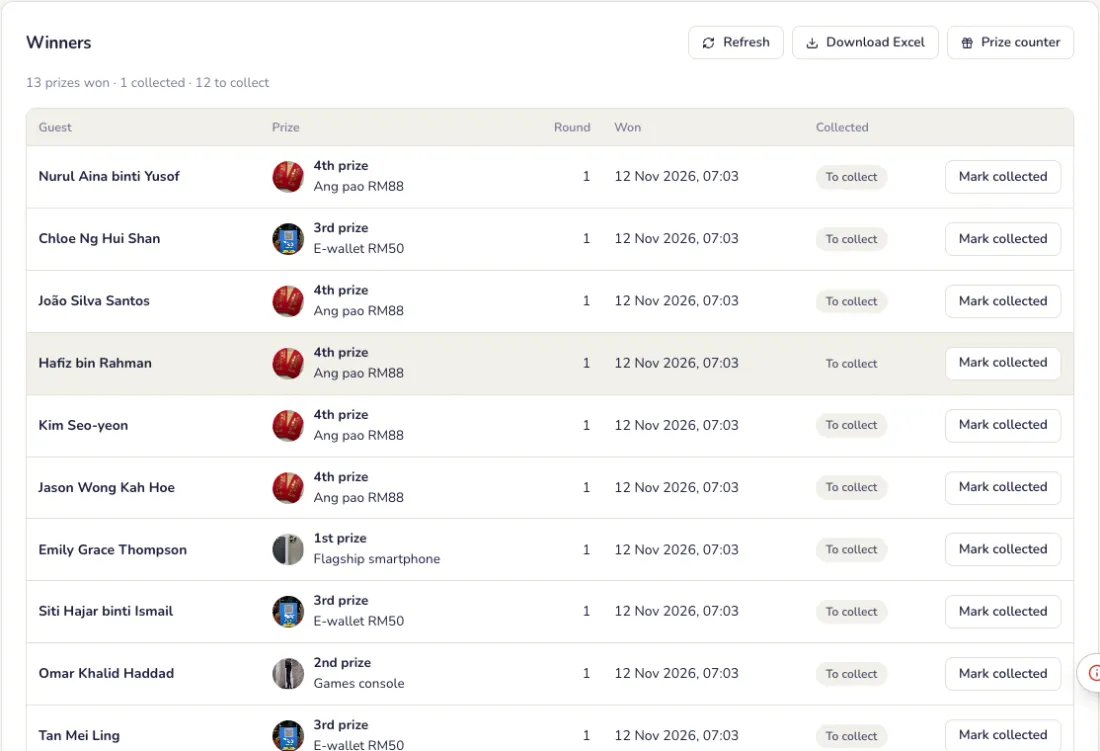
「当選者」タブには、誰がどのラウンドで何を当てたか、受け取ったかが並びます。表計算でダウンロードできます。
よくあるトラブル
- 賞品が出すぎる。
- 「賞品」タブで当選確率を下げます。「合計 100% まで」では、残りが「賞品なし」になります。賞品ごとに1人あたりの上限もあり、在庫切れの賞品は二度と出ません。
- 当選者はどうやって賞品を受け取りますか?
- 賞品受け取りカウンターでは、スタッフが当選者のパスかスマホの賞品QRをスキャンします。当選した賞品はすべて受け渡し済みになり、再スキャンするといつ誰が渡したかが表示されます。
- ラウンドを早めに終えられますか?
- はい。コントローラーで「今すぐ雨を止める」を押します。
投票
ベスト社員投票:候補者の登録、QRページ、投票開始、リアルタイム集計、受賞者の発表まで。
準備
候補者を追加
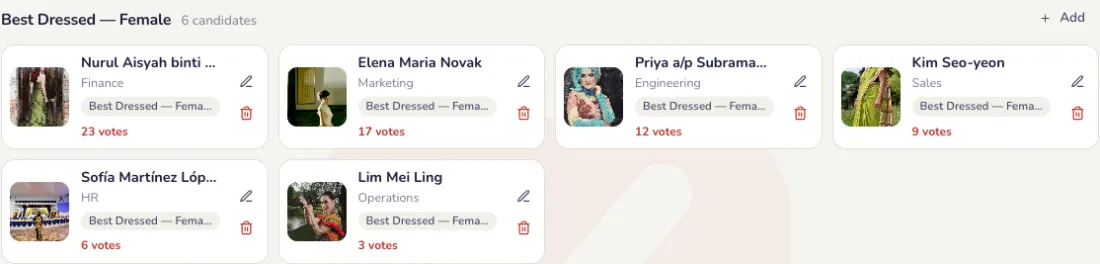
候補者ごとに名前・部署・写真を登録。部門は1つでも複数でも設定できます。
投票できる人とルールを選ぶ
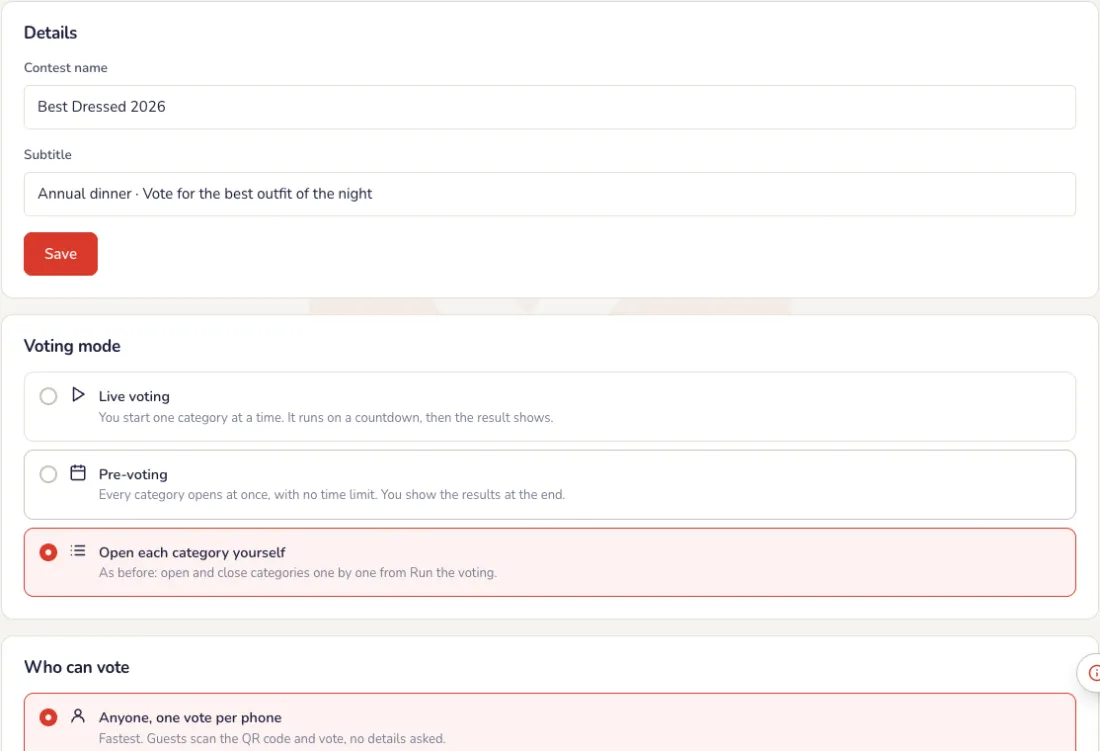
「設定」タブにあります。各項目に「保存」ボタンがあります。
- 投票できる人:誰でも(スマホ1台につき1票)、イベントのゲストリストにいる社員だけ、自分で用意したリストの人だけ、またはテーブルカードの投票コード、電話番号、メールアドレス、チケット番号などの別の方法。
- 投票ルール:部門ごとの票数、1人の候補者に複数票を入れられるか、ゲストが投票を変更できるか、ゲストがスマホで結果を見られるか(見せない、締め切り後、リアルタイム)。
- 投票タイマー:標準の長さ、0:00での動作(投票を締め切る、結果発表かフィナーレへ進む、または「時間切れ」を表示して投票を続ける)、スマホのカウントダウン、赤い警告の秒数。
- 自己エントリー:参加者がQRコードからセルフィーを添えて自分でエントリーします。必要に応じて事前承認、写真の必須化、追加項目を設定できます。
大画面
大画面をデザイン
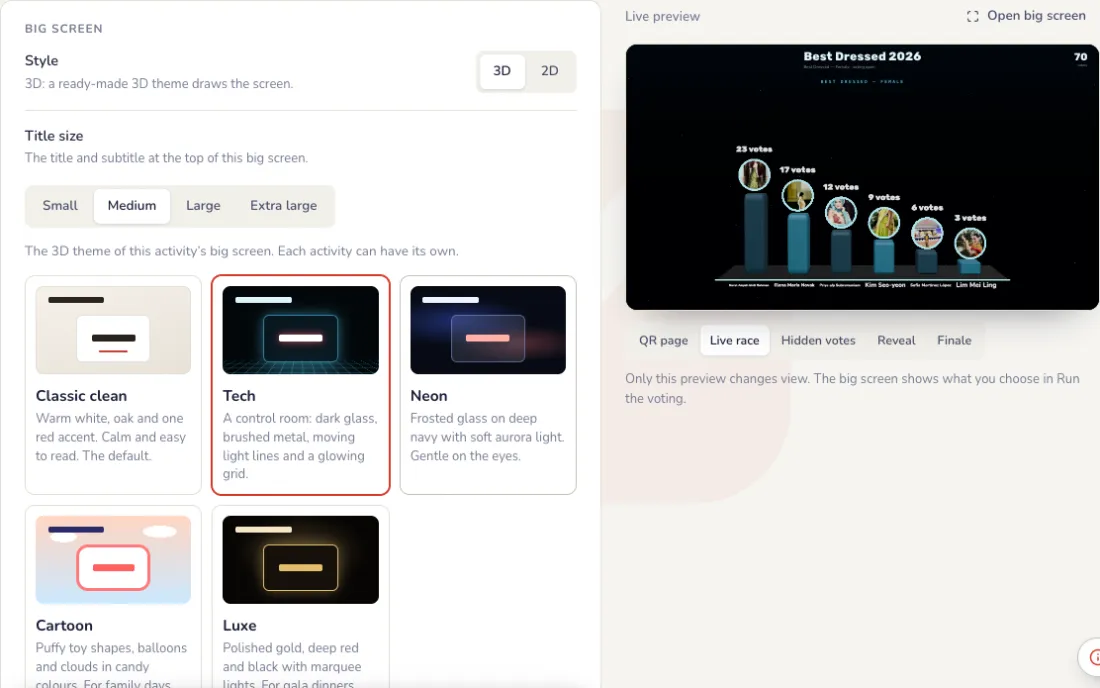
「画面」タブでは、右のプレビューで各表示を確認できます:QRページ、ライブレース、票数を隠す、結果発表、フィナーレ。
- スタイル:ミッドナイト、ガラゴールド、コーポレートブルー、クリーンホワイト、パーティーネオンなどの既成デザイン。
- ロゴ(位置とサイズ)、背景(デフォルト・色・グラデーション・写真)、アクセントカラーと文字色、カード、書体。これらを保存するにはプランが必要です。
- 表示内容:タイトルと部門、投票者数、タイマーとそのサイズ、QRページと票数を隠す画面の見出し。
- 結果:表示する順位の数、得票数・割合・どちらも表示しない、そしてフィナーレを表彰台かランキングか。
- アニメーションと演出:モーション、リアルタイムの順位変動、投票ポップアップ、3-2-1カウントダウン、ドラムロール、当選者へのスポットライト、紙吹雪、サウンド。
大画面のテーマとスタンバイ画面
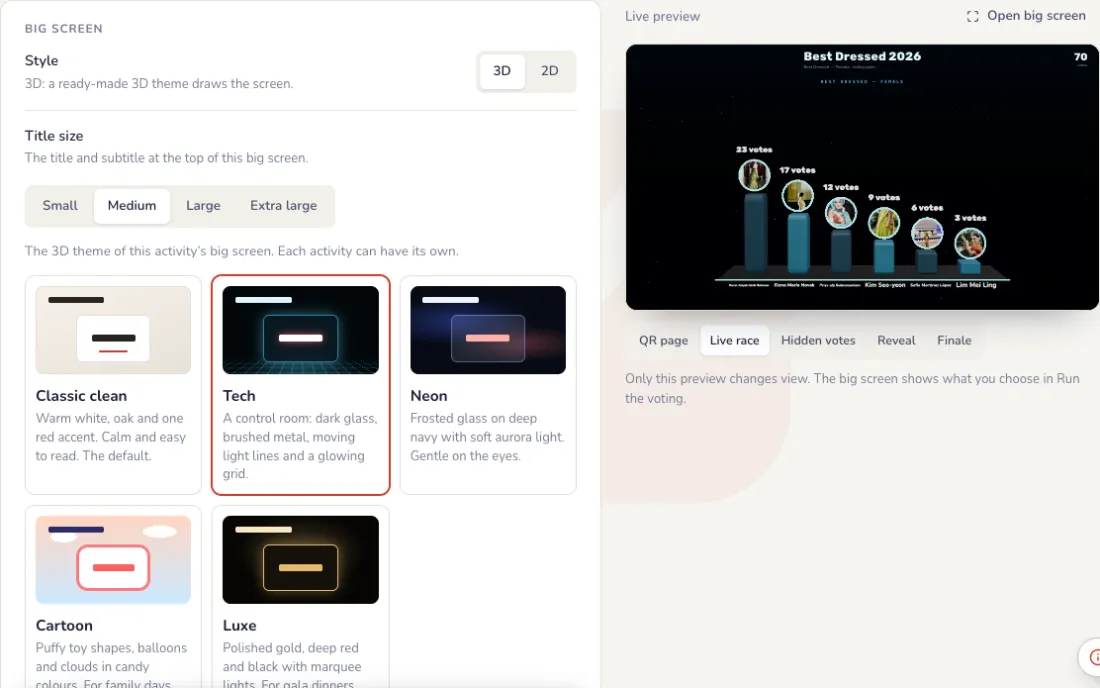
「画面」タブの最後にあります。変更はまずプレビューに反映され、「保存」を押したときだけ大画面が変わります。
- テーマ:クラシック・クリーン(温かみのある白と赤のアクセント)、Tech(光のラインが流れるコントロールルーム)、Neon(すりガラスとやわらかなオーロラ)、カートゥーン(ふくらんだおもちゃの形、風船)、ラグジュアリー(金・深紅・黒)。クラシック・クリーンはすべてのイベントで使え、その他のテーマと3Dホイールはパスで使えます。
- スタンバイ画面:イベント名入りの社内デザインなどの全画面画像を、オンの間はライブ画面の代わりに表示します。「画面いっぱいに表示」か「全体を表示」を選べます。
- 画像はPNG、JPG、WebPで、1 MBまで、1920 × 1080が最適です。動画のスタンバイ画面は近日対応予定です。
- イベント中は、コントローラーの「スタンバイ画面」ボタンでオン・オフを切り替えます。
当日の夜
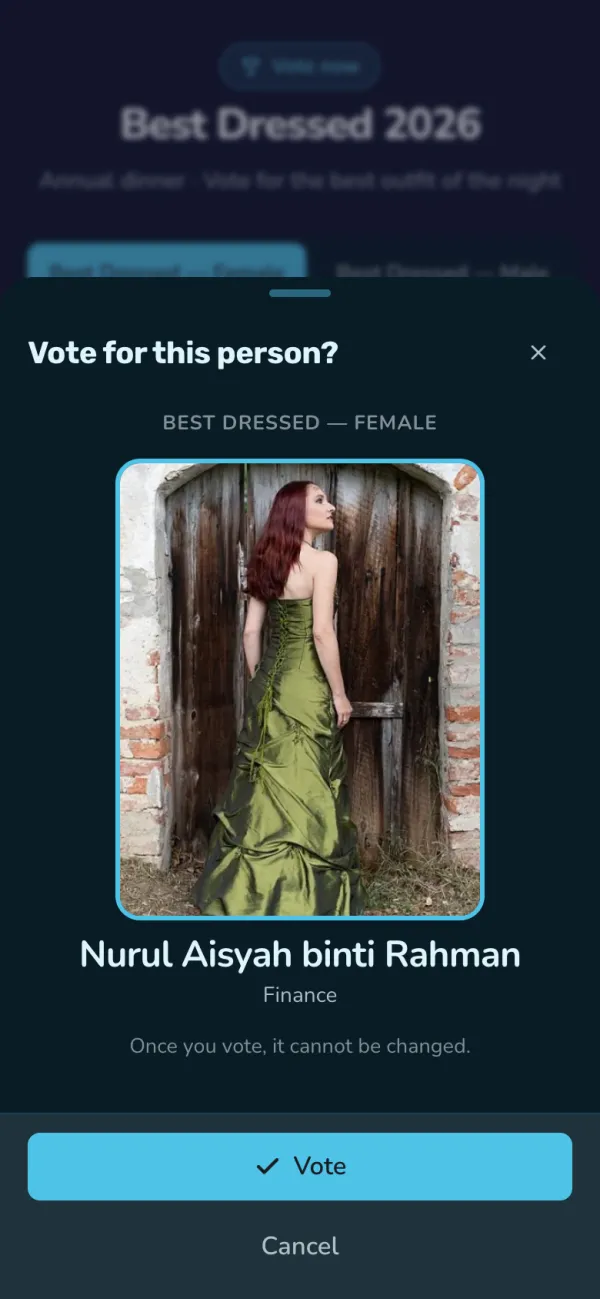
ゲストはスマートフォンで投票
QR コードを読み取り、お気に入りをタップ。投票はスマートフォン1台につき1票。
スマホから投票を進行
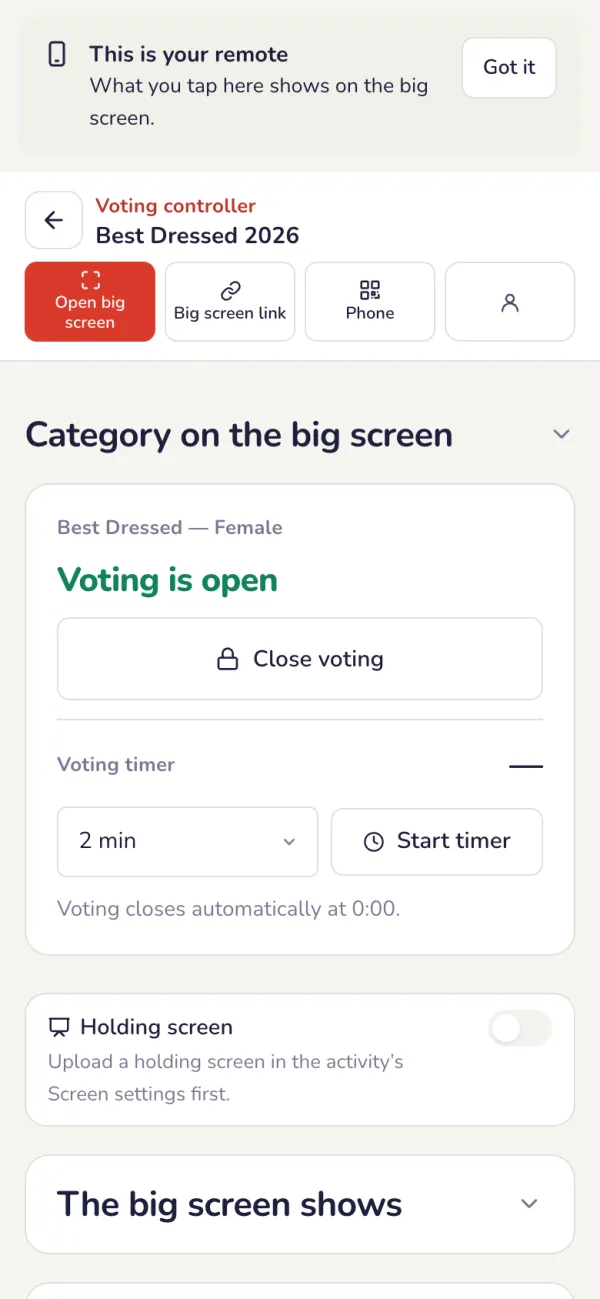
「投票を進行」を押します。大画面に出す部門を選び、投票の開始・締め切り、タイマーの開始を行い、大画面の表示を選びます:QRページ、ライブレース、票数を隠す、そして結果発表またはフィナーレ。
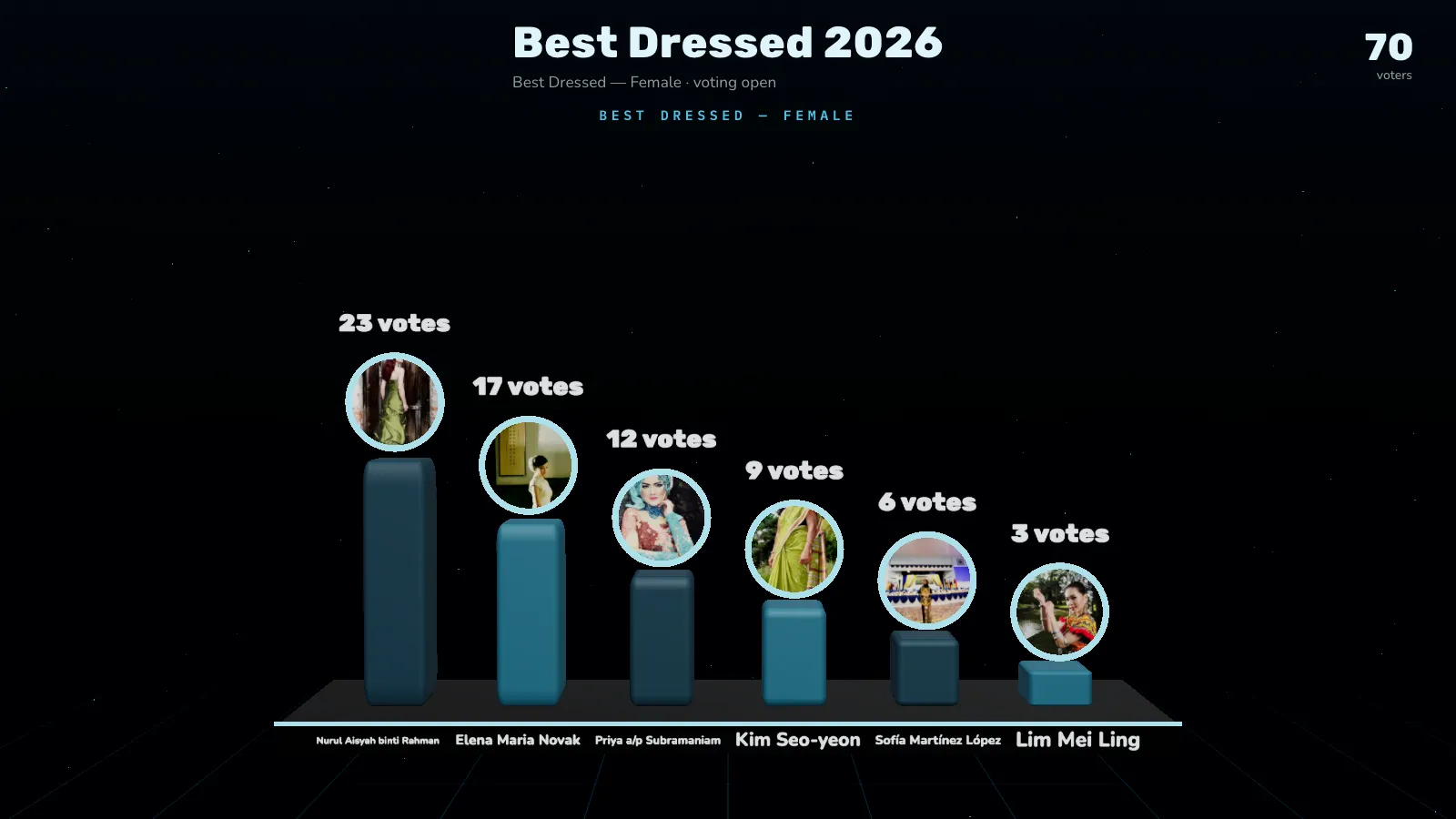
- ライブレース:みんなで票が入るのを見守り、最後にフィナーレで表彰台を表示します。
- 非公開、最後に発表:票は隠したまま。投票を締め切ったら「次を発表」で当選者を1人ずつ発表、または「結果発表をやり直す」。
- タイマー:既定または任意の時間でスタートし、延長、一時停止、停止ができます。0:00での動作は設定で決めます。
- 大画面のカテゴリー:準備ができたら次のカテゴリーに切り替えます。
大画面でリアルタイム集計
票はリアルタイムで集計されます。準備ができたら受賞者を発表。
イベント後
結果
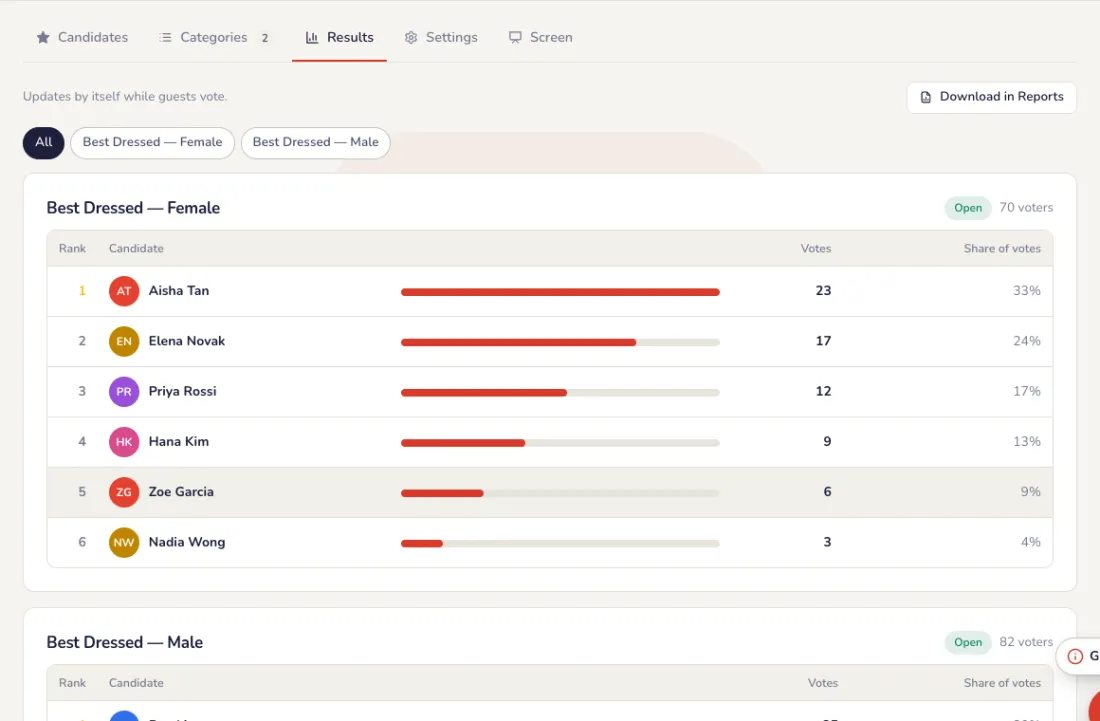
「結果」タブに、カテゴリーごとの順位と票数が表示され、投票中は自動で更新されます。「レポート」からダウンロードでき、イベントレポートにはカテゴリーごとの上位2〜3名の当選者が載ります。
よくあるトラブル
- 二重投票を防ぐには?
- 設定で投票できる人を選びます:スマホ1台につき1票、イベントのゲストリストに載っている社員だけ、独自リストの人だけ、またはテーブルカードの投票コード、電話番号、メール、チケット番号。
- 発表まで結果を秘密にしたい。
- 大画面に「票数を隠す」画面を出し、ゲストのスマホで結果を見られるタイミングを「表示しない」か「投票締め切り後」に設定します。
- 候補者が自分でエントリーできますか?
- はい。「自己エントリー」をオンにすると、参加者はQRコードから自撮り写真でエントリーします。必要なら事前にあなたが承認します。
- タイマーが終わったのにまだ投票している。
- 「投票タイマー」で0:00になったときの動作を選びます:投票を締め切る、発表やフィナーレに進む、または「時間切れ」と表示して投票を続ける。
- 投票コードをなくしてしまった。
- プライバシーのため、暗号化した形でしか保存していないので、もう一度表示することはできません。コードは作成したらすぐにダウンロードか印刷をしてください。
- 当選者はサプライズにしたい。
- コントローラーで「非公開、最後に発表」を選びます。票は隠したままで、投票の締め切り後に当選者を1人ずつ発表します。
ライブ投票
質問を作成して公開し、大画面に回答が集まる様子を見ます。
準備
問題を書く
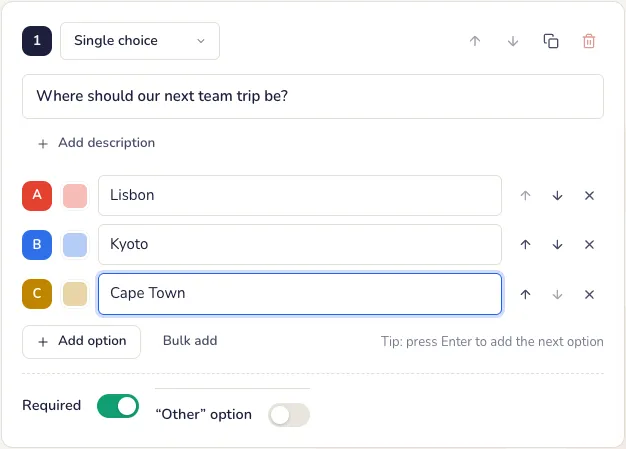
形式を選択:単一選択・複数選択、評価、NPS、ランキング、自由記述など。選択肢を追加して公開すると、すぐに投票が始まります。
ライブ投票の設定を選ぶ
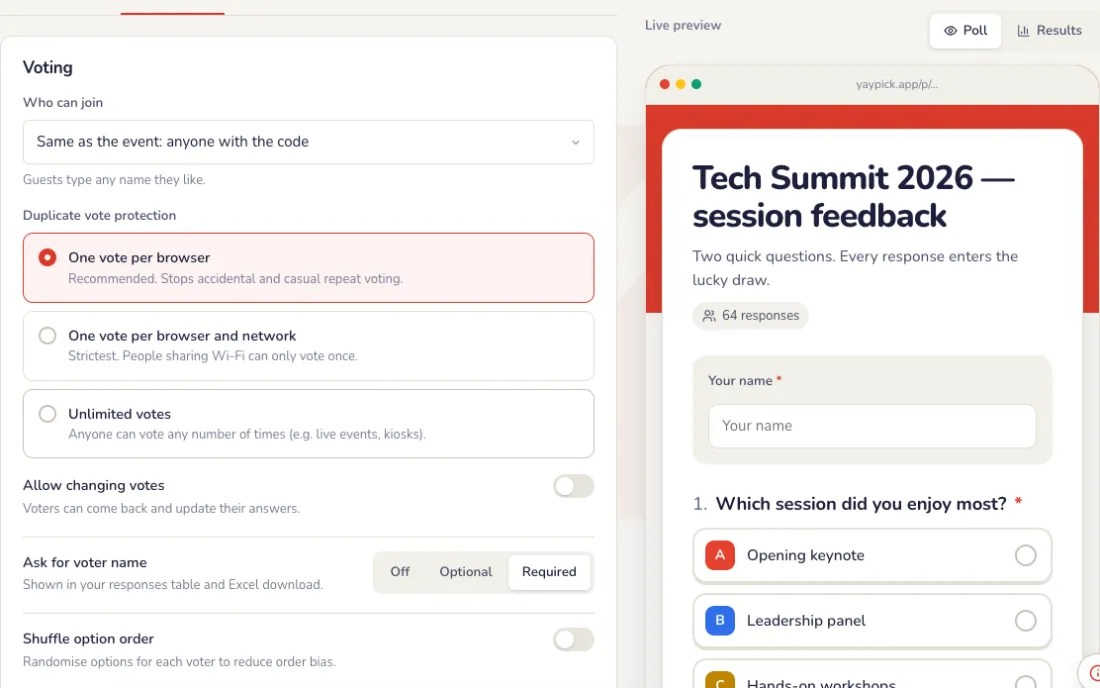
「ライブ投票を編集」の「設定」タブにあります。右のプレビューが変更に合わせて更新されます。
- 参加できる人:リンクやQRコードを持っている人なら誰でも、またはイベントのゲストリストに載っている人だけ。
- 重複投票の防止:ブラウザごとに1票、ブラウザとネットワークごとに1票、または無制限。
- 投票の変更を許可、投票者の名前を求める(オフ・任意・必須)、選択肢をシャッフル、1ページに1セクション、不適切な言葉フィルター。
- 結果:見られる人(全員、投票後、締め切り後、自分だけ)、回答数、お礼のメッセージ。
- スケジュールと制限:指定時刻または回答数に達したら締め切り、任意でパスワードも設定できます。
スマホでの見た目を選ぶ
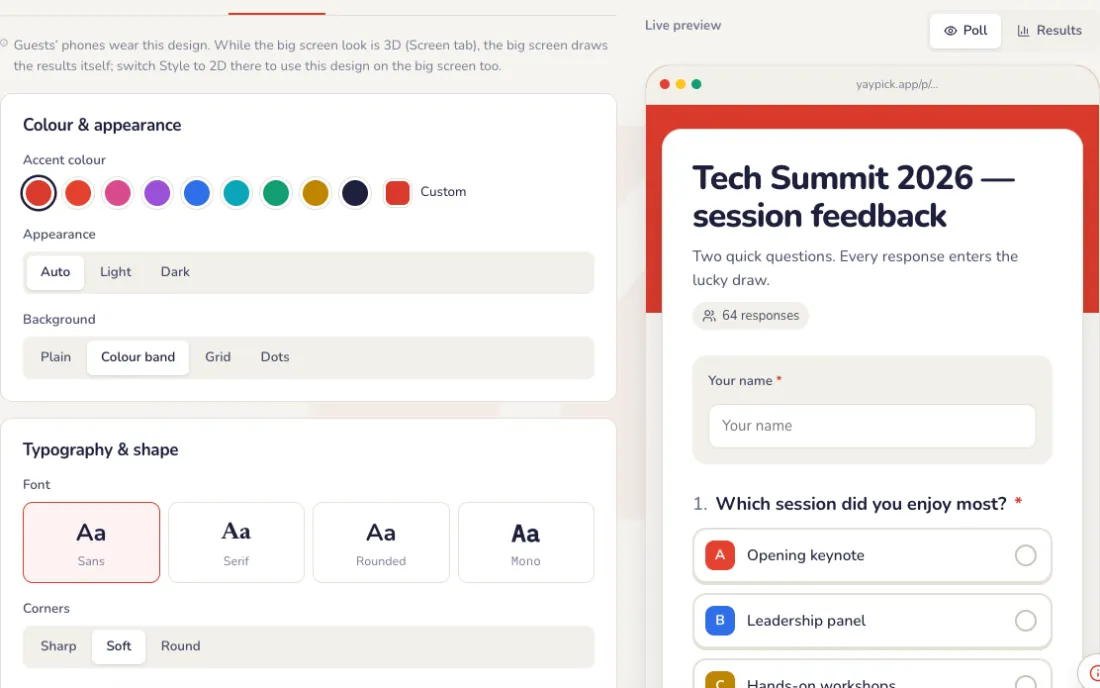
「ライブ投票を編集」の「デザイン」タブにあります。
- アクセントカラー、ライト・ダーク・自動、そして無地・カラーバンド・グリッド・ドットの背景。
- フォント(ゴシック・明朝・丸ゴシック・等幅)、角の形、結果を棒グラフかドーナツグラフで表示。
- タイトルの上に表示するアイコンまたは短いラベルと、カバー画像。
アンケートを共有する
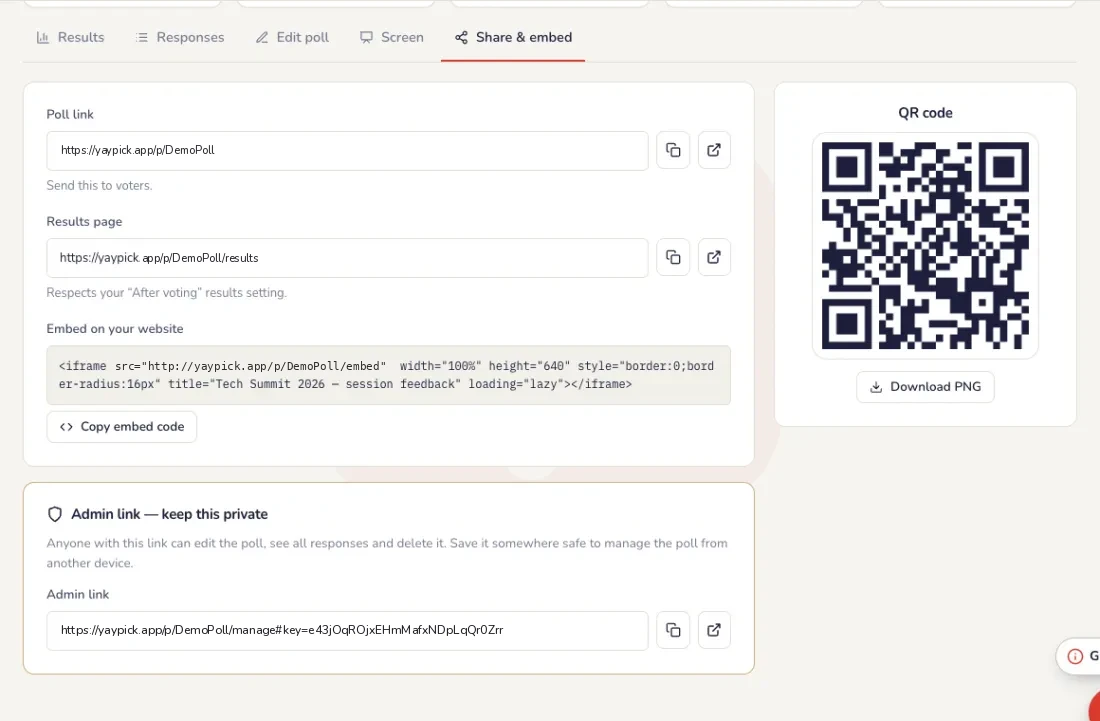
「共有と埋め込み」タブ:ゲスト用のアンケートのリンクとQRコード(「PNGをダウンロード」で印刷用に)、結果ページのリンク、ウェブサイトに載せる埋め込みコード。イベント内では、ゲストはイベントコードからも参加できます。
- 管理者リンクを持っている人は誰でも、アンケートを編集し全回答を見られます。人に知られないよう保管し、別の端末から管理するときに使います。
大画面
大画面のテーマとスタンバイ画面
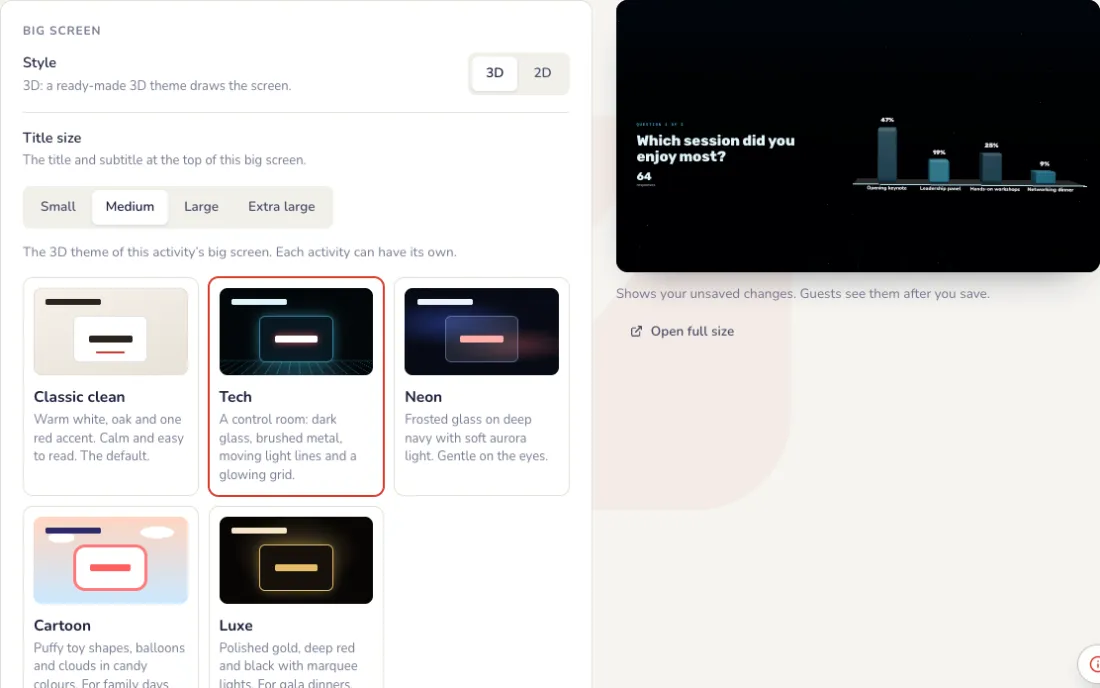
「画面」タブで、大画面のライブプレビューの横に表示されます。変更はまずプレビューに反映され、「保存」を押すまで大画面は変わりません。
- テーマ:クラシック・クリーン(温かみのある白と赤のアクセント)、Tech(光のラインが流れるコントロールルーム)、Neon(すりガラスとやわらかなオーロラ)、カートゥーン(ふくらんだおもちゃの形、風船)、ラグジュアリー(金・深紅・黒)。クラシック・クリーンはすべてのイベントで使え、その他のテーマと3Dホイールはパスで使えます。
- スタンバイ画面:イベント名入りの社内デザインなどの全画面画像を、オンの間はライブ画面の代わりに表示します。「画面いっぱいに表示」か「全体を表示」を選べます。
- 画像はPNG、JPG、WebPで、1 MBまで、1920 × 1080が最適です。動画のスタンバイ画面は近日対応予定です。
- 「スタンバイ画面」をオンにすると表示され、オフにするとライブ画面に戻ります。
当日の夜
ゲストはスマートフォンで回答
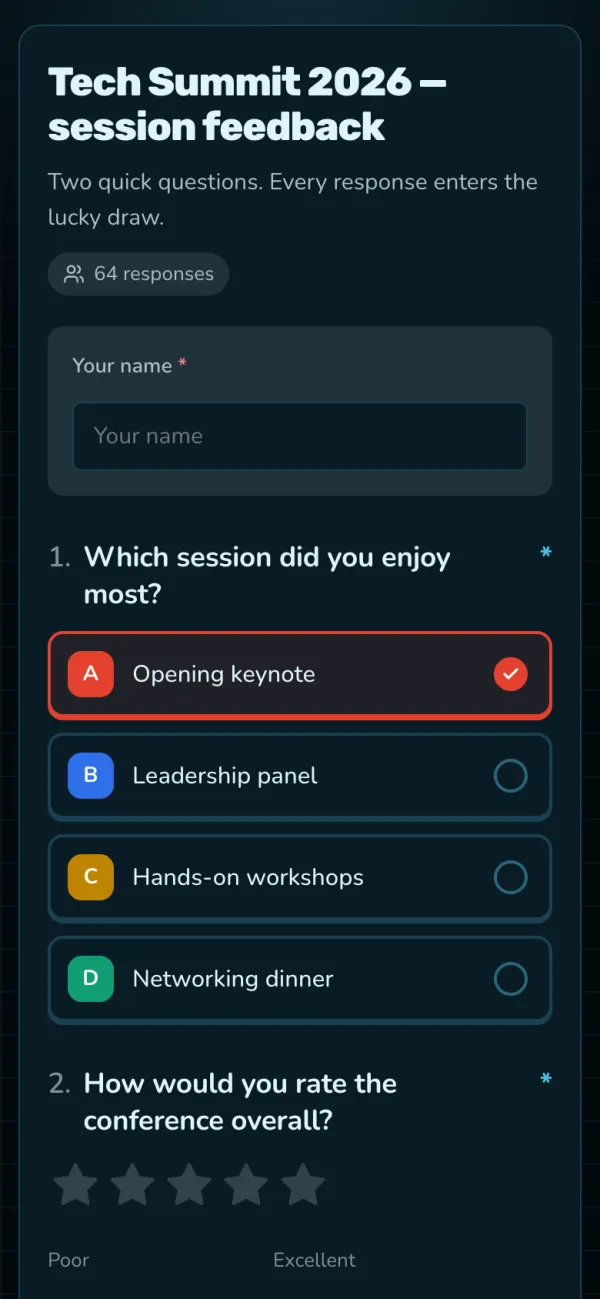
アプリも登録も不要:QR コードを読み取ってタップするだけ。
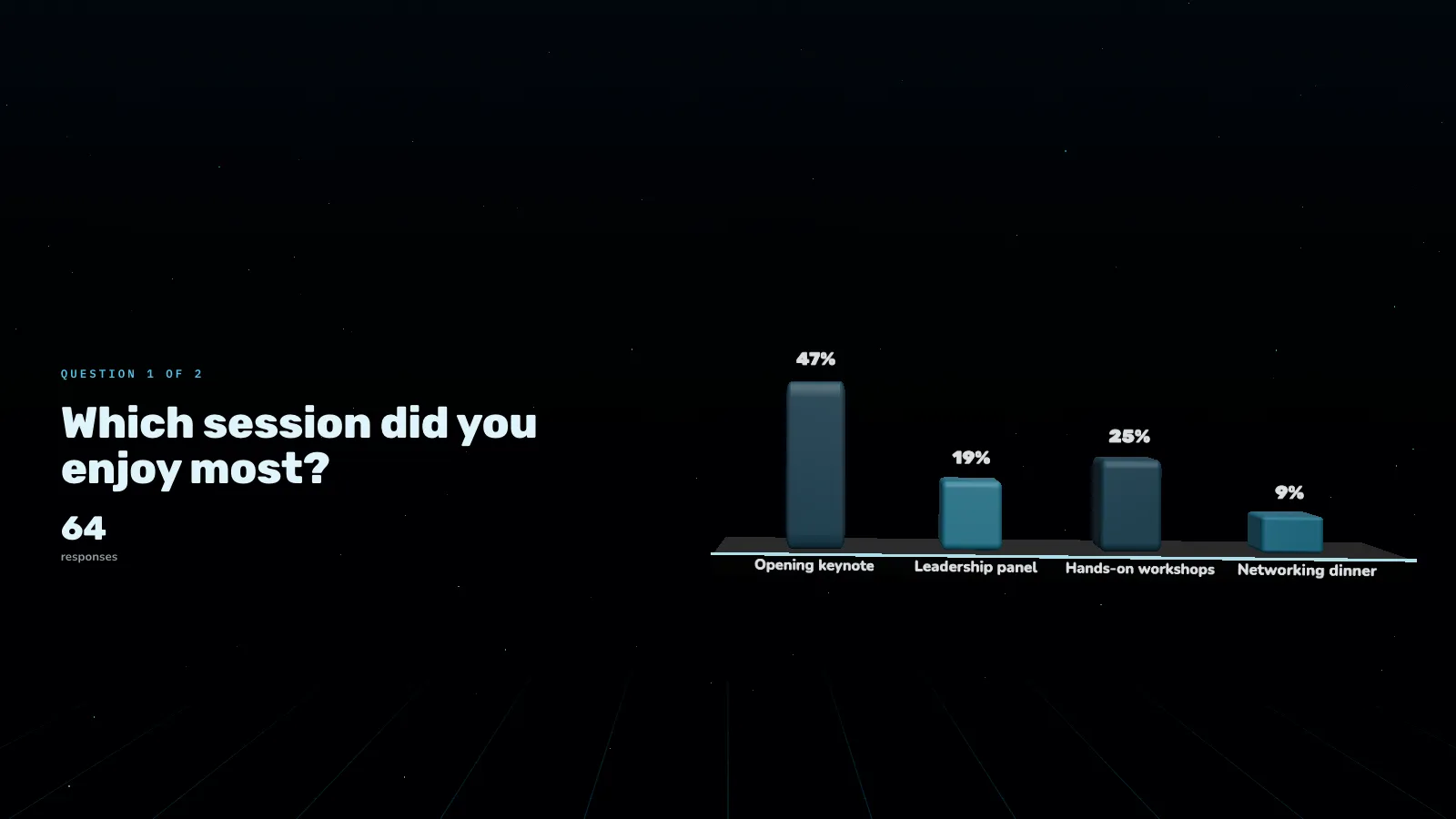
結果がリアルタイムに動く
プロジェクターにつないだノートPCで「プレゼン」を押します。矢印キーで問題を切り替え、Fキーで全画面表示になります。
投票を締め切る・再開する
問題が終わったら「投票を締め切る」を押します。結果の設定で許可していれば、ゲストに結果が表示されます。「投票を再開」で元に戻せます。「票をリセット」はアンケートを残したまま全回答を消します(リハーサル後など)。

イベント後
結果を見る
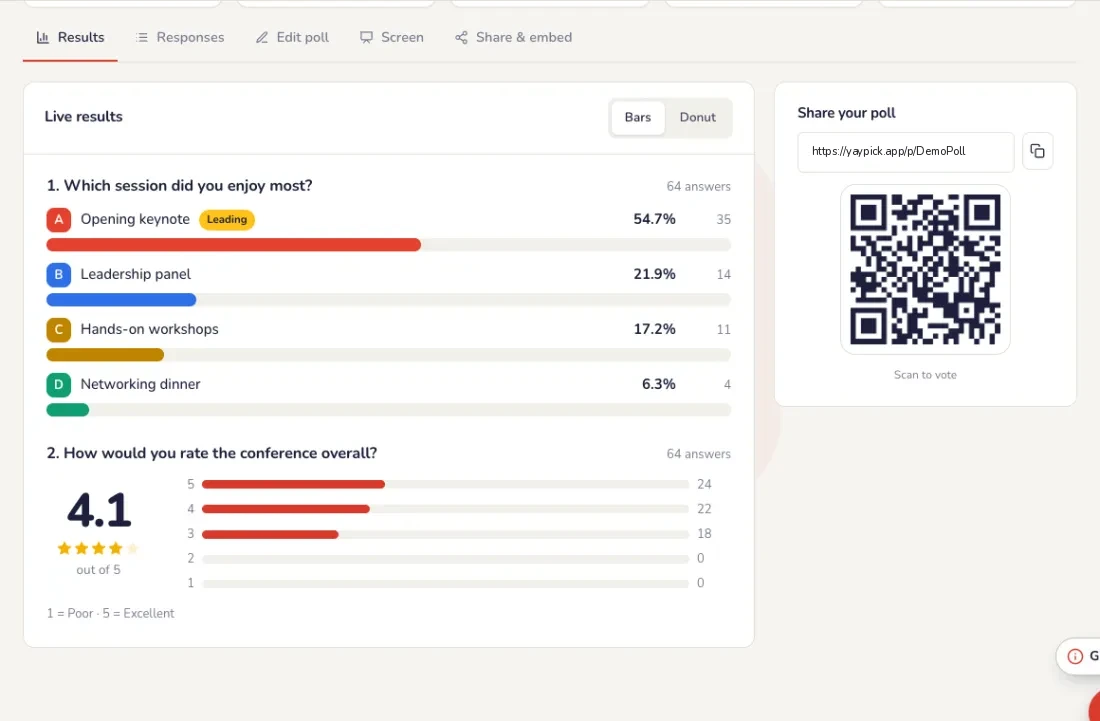
「結果」タブ:各問題のリアルタイムの結果を棒グラフかドーナツグラフで表示。「回答」タブには個々の回答が並びます。イベントレポートにはハイライトとNPSスコアが載ります。
よくあるトラブル
- 2回以上投票した人がいる。
- 設定で「重複投票の防止」を、ブラウザごとに1票、またはブラウザとネットワークごとに1票にします。さらに厳しくするなら、イベントのゲストリストに載っている人だけが参加できるようにします。
- ゲストに結果を見せたくない。
- 設定の「結果」で、見られる人を選びます:全員、投票後、締め切り後、またはあなただけ。
- アンケートを自動で締め切れますか?
- はい。「スケジュールと上限」で、指定時刻か回答数に達したら締め切るよう設定できます。
- プロジェクターで次の問題に進むには?
- プロジェクターにつないだノートPCで「プレゼン」を押します。矢印キーで問題を切り替え、Fキーで全画面表示になります。
- アンケートをテストしたので、まっさらな状態で始めたい。
- 「票をリセット」を押します。すべての回答が削除され、アンケートはそのまま残ります。
クイズ
問題・答え・チームを準備。当日はプレイヤーが参加してスマホで回答し、ランキングと表彰台へ。
準備
問題を作成
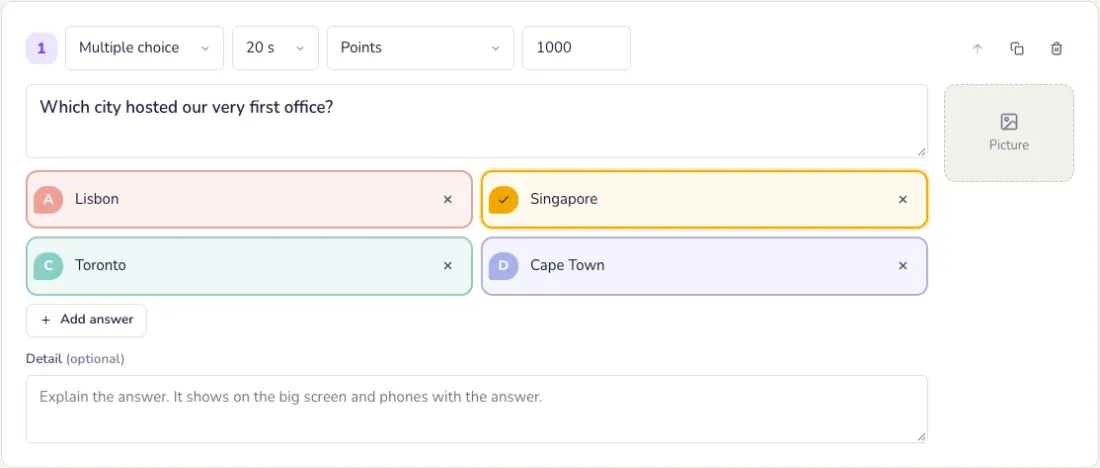
選択式、○×、数値の近さ、記述式。Excelから貼り付けることもできます。
クイズの設定を選ぶ
「設定」タブにあります。終わったら「設定を保存」を押します。
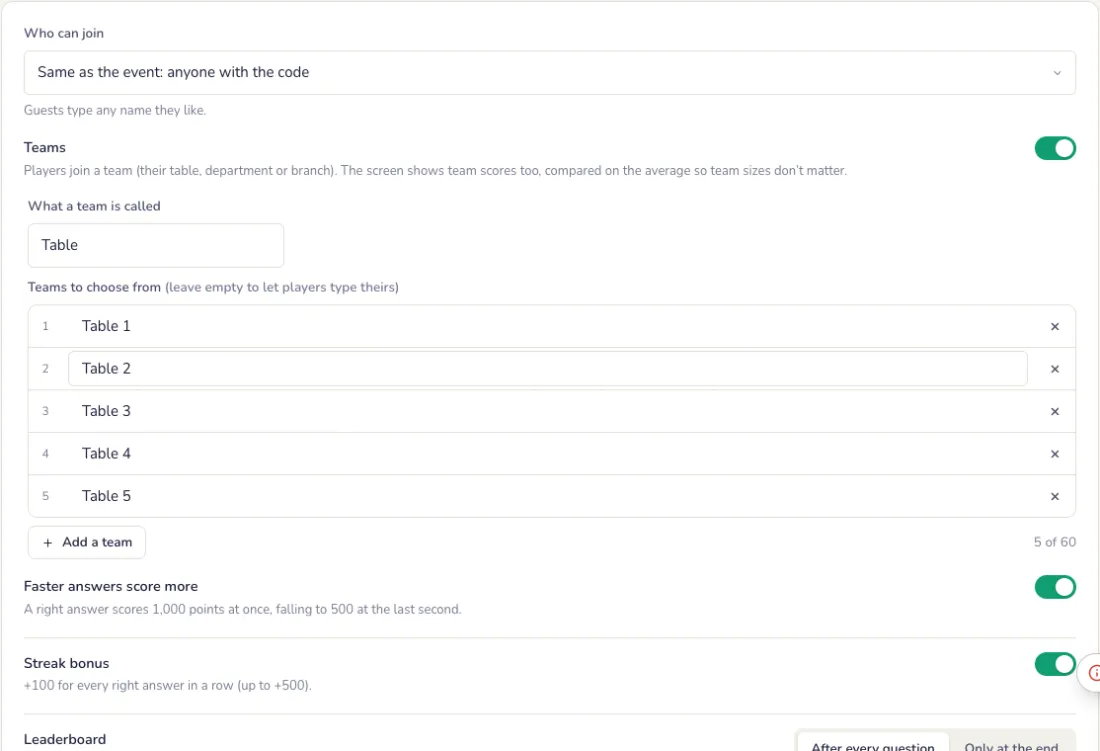
- 大画面のサブタイトルと、参加できる人:誰でも、またはイベントのゲストリストに載っている人だけ。
- チーム:プレイヤーは自分のテーブル、部署、支店に参加します。チームスコアは平均で比べるので、人数の差は関係ありません。
- 採点:早く正解するほど高得点(1,000点から500点まで減少)、連続正解ごとに+100の連続正解ボーナス。
- ランキングを毎問の後に表示するか最後だけにするか、上位5人か上位10人か。
- 大画面のダーク・ライト、アクセントカラー、入力された回答への不適切な言葉フィルター。
大画面
大画面のテーマとスタンバイ画面
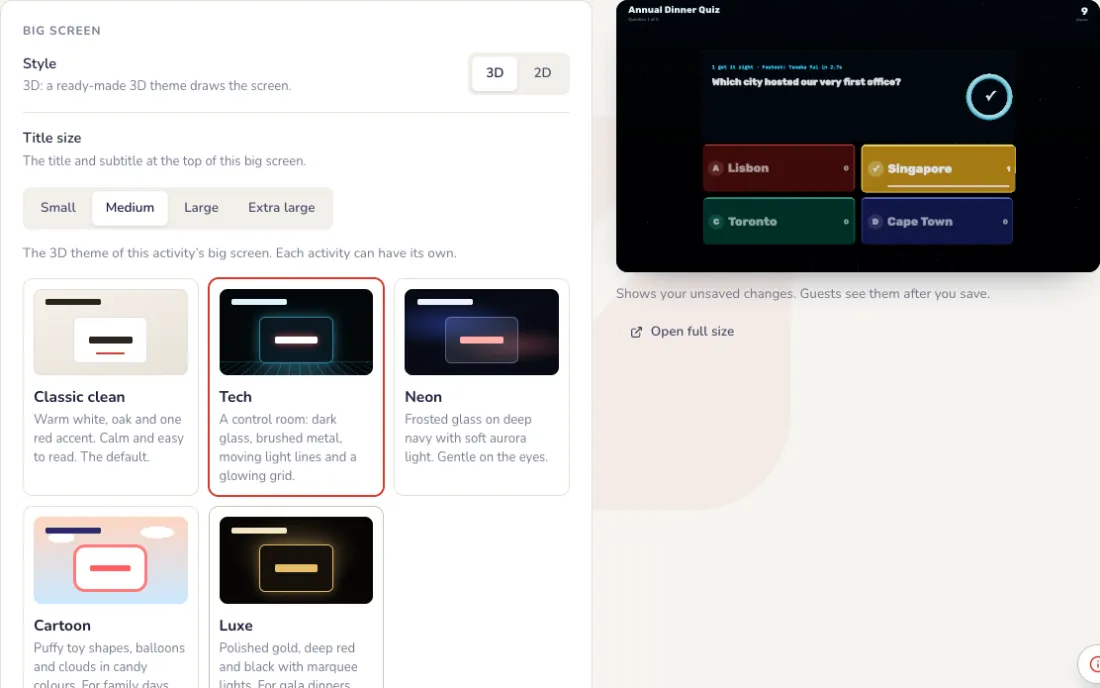
設定の下、大画面のライブプレビューの横にあります。変更はまずプレビューに反映され、「保存」を押したときだけ大画面が変わります。
- テーマ:クラシック・クリーン(温かみのある白と赤のアクセント)、Tech(光のラインが流れるコントロールルーム)、Neon(すりガラスとやわらかなオーロラ)、カートゥーン(ふくらんだおもちゃの形、風船)、ラグジュアリー(金・深紅・黒)。クラシック・クリーンはすべてのイベントで使え、その他のテーマと3Dホイールはパスで使えます。
- スタンバイ画面:イベント名入りの社内デザインなどの全画面画像を、オンの間はライブ画面の代わりに表示します。「画面いっぱいに表示」か「全体を表示」を選べます。
- 画像はPNG、JPG、WebPで、1 MBまで、1920 × 1080が最適です。動画のスタンバイ画面は近日対応予定です。
- イベント中は、コントローラーの「スタンバイ画面」ボタンでオン・オフを切り替えます。
当日の夜
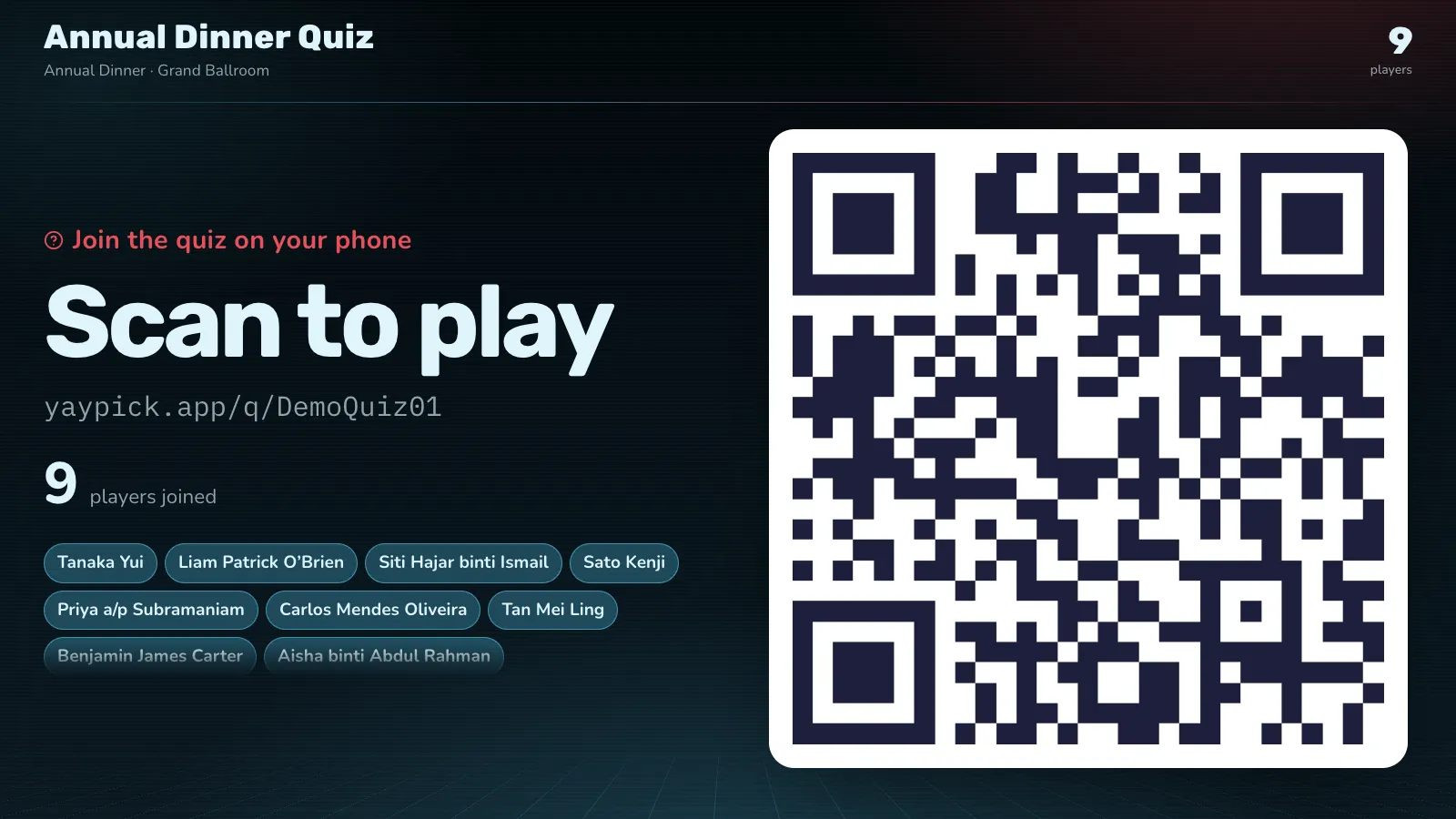
プレイヤーは席から参加
参加すると、名前が大画面にポップアップ表示されます。
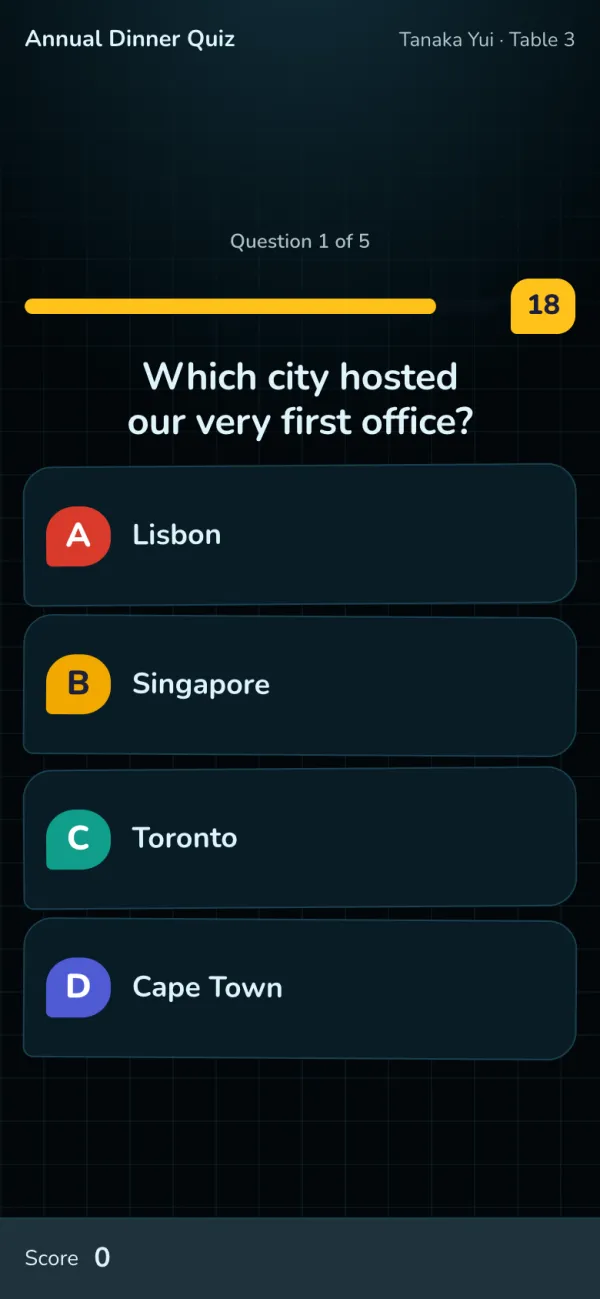
スマートフォンで回答
カラフルな選択肢とカウントダウン。早く正解するほど高得点。
コントローラーでクイズを進行
スマホやノートPCでコントローラーを開き、クイズの開始、正解の表示、次の問題やリーダーボードへ進めます。大画面は操作のたびに切り替わります。
- 問題の進行中:「+10秒」で時間を延長、「今すぐ終了」で終了。コントローラーには回答済みの人数と正解が表示され、あなたにしか見えません。
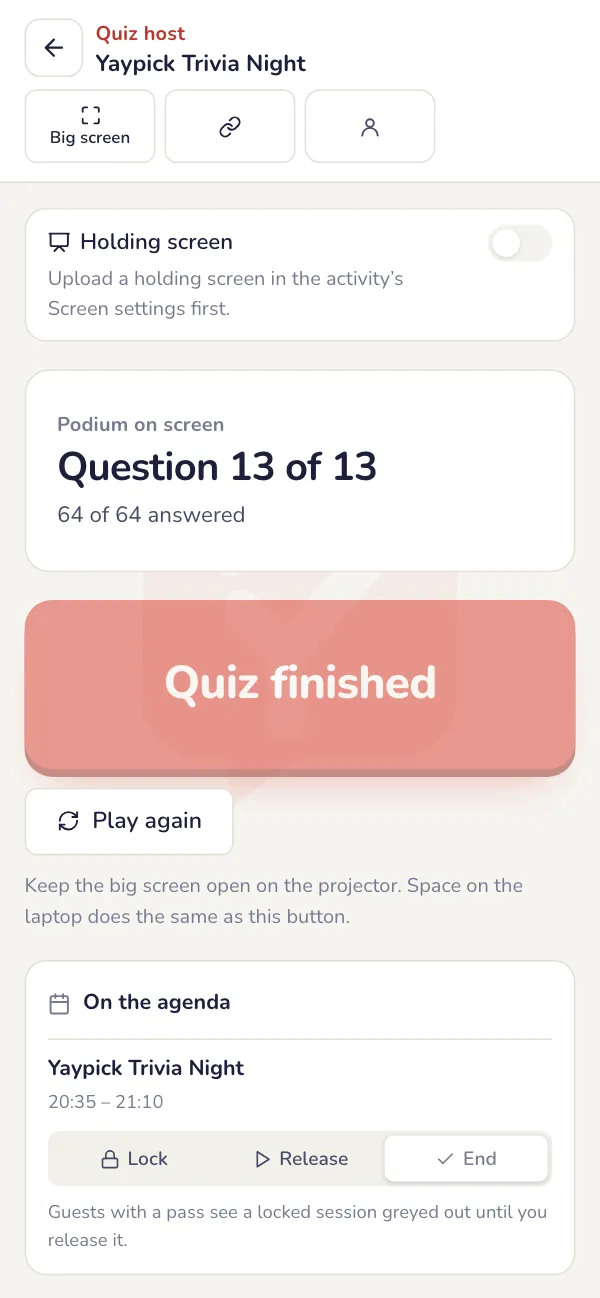
- 最後の問題のあと:「優勝者を発表」で大画面に表彰台を表示。「もう一度遊ぶ」で同じプレイヤーでやり直します。
- 「スコアをリセット」で全員のスコアがゼロに戻り、大画面は参加ページに戻ります。プレイヤーは参加したままです。
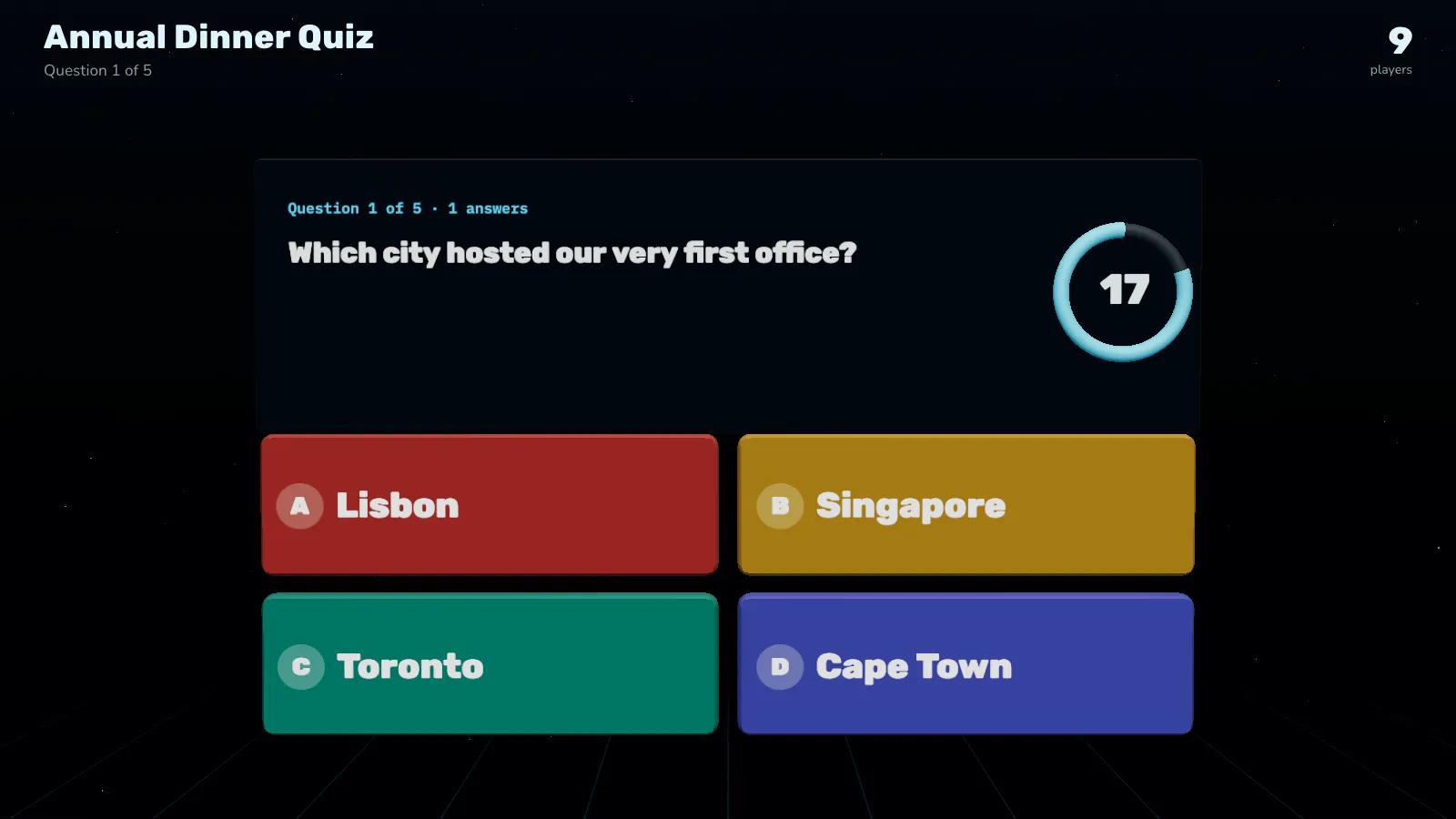
大画面の問題
全員に問題、選択肢、残り時間が表示されます。
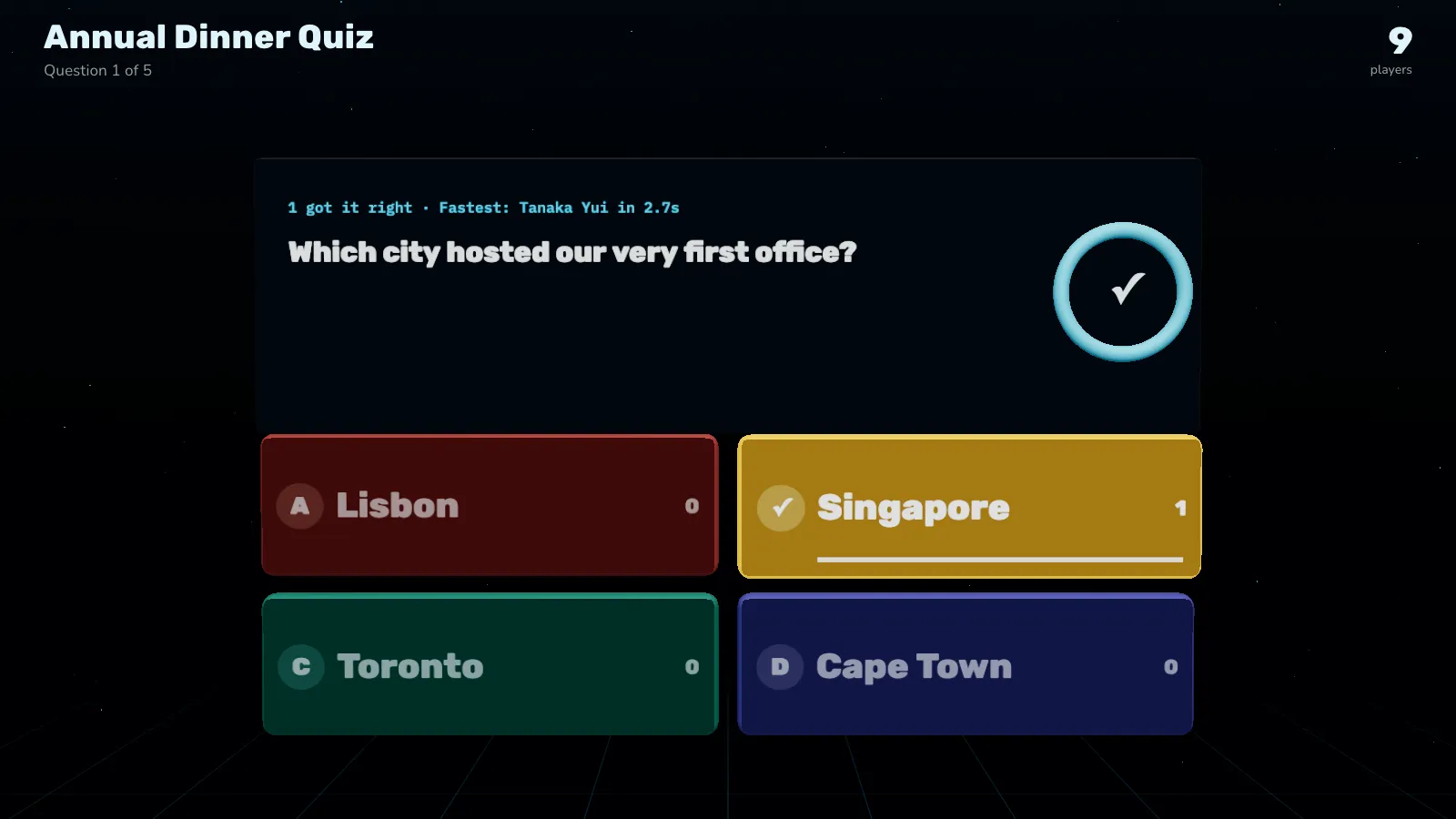
正解発表
司会用コントローラーで「正解を表示」を押すと、会場の回答状況と最速の人が表示されます。続いてランキング、次の問題、最後に表彰台です。
イベント後
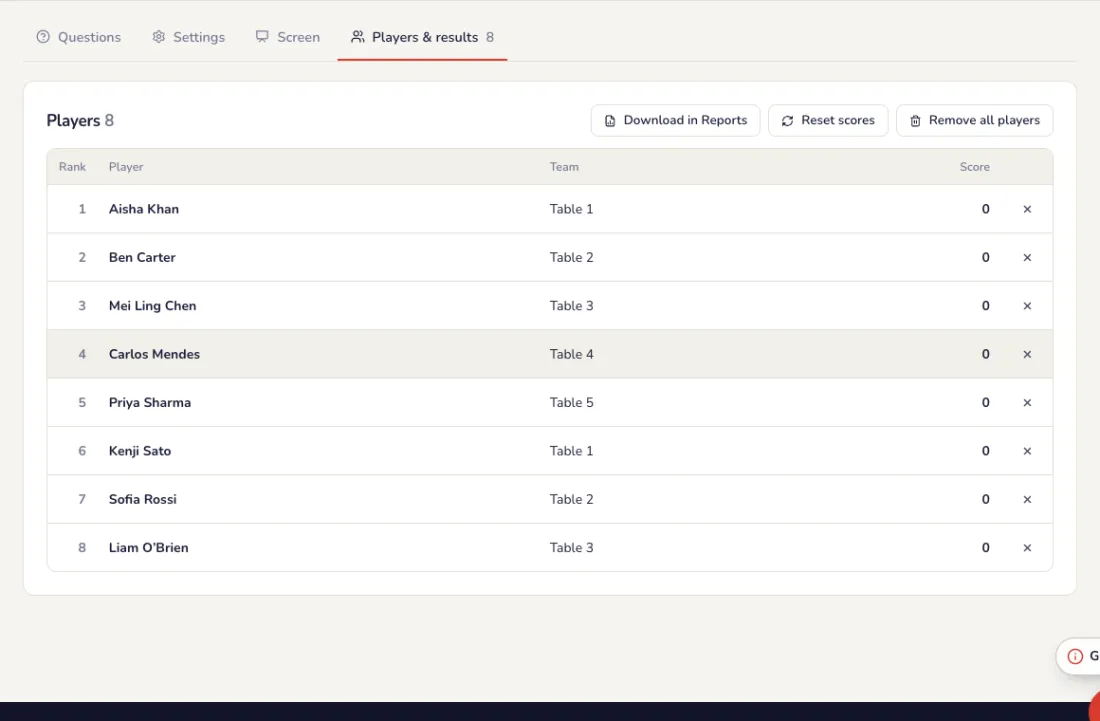
プレイヤーと結果
「プレイヤーと結果」に、全プレイヤーのチームとポイントが表示されます。「レポート」からダウンロードでき、イベントレポートには上位プレイヤーが載ります。リハーサル後は「全プレイヤーを削除」で全員に参加し直してもらいます。
よくあるトラブル
- チームの人数がばらばらです。
- チームの得点は平均で比べるので、人数の多いテーブルが有利になることはありません。
- 得点はどう決まりますか?
- 早く正解するほど高得点で、1,000点から500点まで下がります。さらに連続正解ごとに+100のボーナスがつきます。
- 不適切な回答が入力された。
- 設定で、入力式の回答にNGワードフィルターをオンにします。
- ランキングでクイズのテンポが落ちる。
- 設定で、ランキングを毎問ではなく最後にだけ表示します。
- リハーサルが終わったので、まっさらな状態で始めたい。
- 「スコアをリセット」を押すと、スコアはゼロに戻り、プレイヤーは参加したままです。全員に参加し直してもらうには「全プレイヤーを削除」を使います。
- プレイヤーにもっと時間が必要。
- 問題の進行中にコントローラーで「+10秒」を押します。
Q&Aフォーラム
Q&Aを用意し、質問を承認。会場の「いいね」を集め、1つを大画面に固定します。
準備
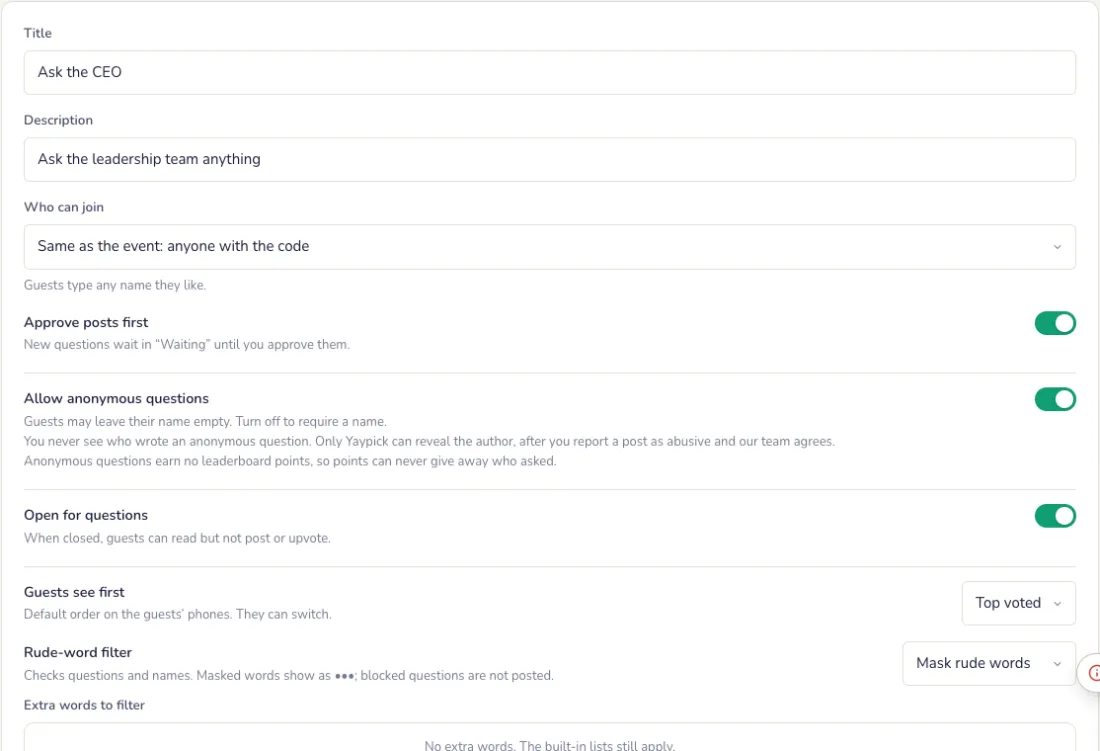
Q&Aを設定
「設定」タブにあります。終わったら「設定を保存」を押します。
- タイトル、説明、参加できる人:誰でも、またはイベントのゲストリストに載っている人だけ。
- 投稿を先に承認:新しい質問は承認するまで「待機中」に入ります。
- 匿名の質問を許可し、新しい質問の受付を開始・終了します。匿名の質問にはランキングのポイントが付かないため、スコアから質問者がわかることはありません。
- ゲストに最初に表示する順(「いいね」が多い順・新しい順)、不適切な言葉フィルター、アクセントカラー。
大画面
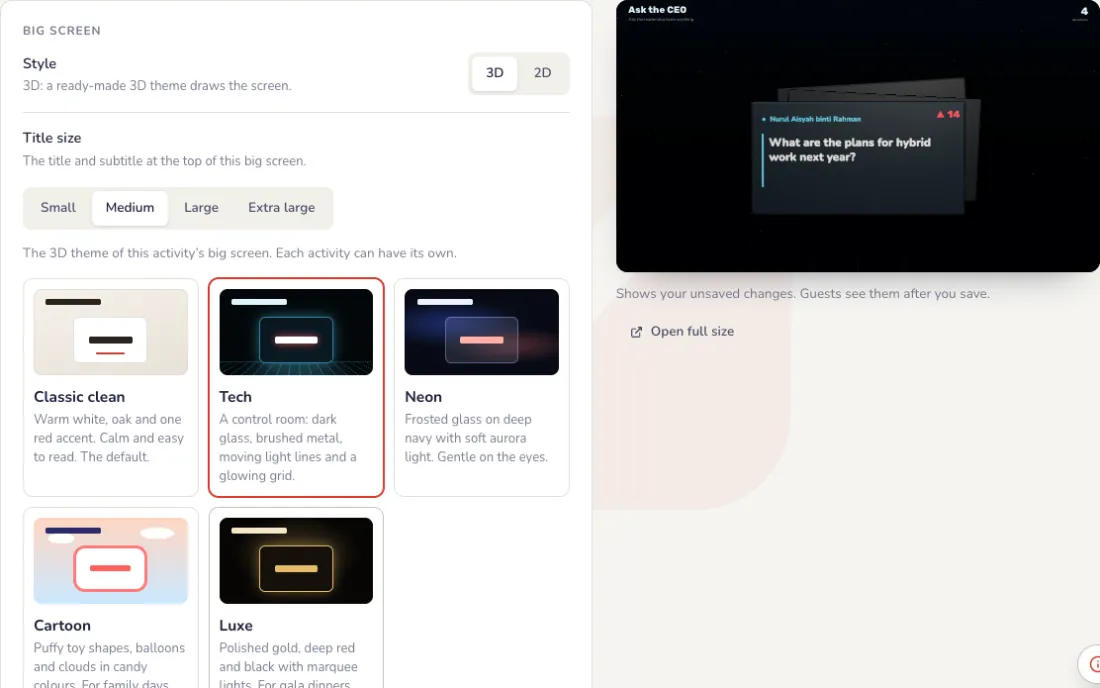
大画面のテーマとスタンバイ画面
設定の下、大画面のライブプレビューの横にあります。変更はまずプレビューに反映され、「保存」を押したときだけ大画面が変わります。
- テーマ:クラシック・クリーン(温かみのある白と赤のアクセント)、Tech(光のラインが流れるコントロールルーム)、Neon(すりガラスとやわらかなオーロラ)、カートゥーン(ふくらんだおもちゃの形、風船)、ラグジュアリー(金・深紅・黒)。クラシック・クリーンはすべてのイベントで使え、その他のテーマと3Dホイールはパスで使えます。
- スタンバイ画面:イベント名入りの社内デザインなどの全画面画像を、オンの間はライブ画面の代わりに表示します。「画面いっぱいに表示」か「全体を表示」を選べます。
- 画像はPNG、JPG、WebPで、1 MBまで、1920 × 1080が最適です。動画のスタンバイ画面は近日対応予定です。
- 「スタンバイ画面」をオンにすると表示され、オフにするとライブ画面に戻ります。
当日の夜
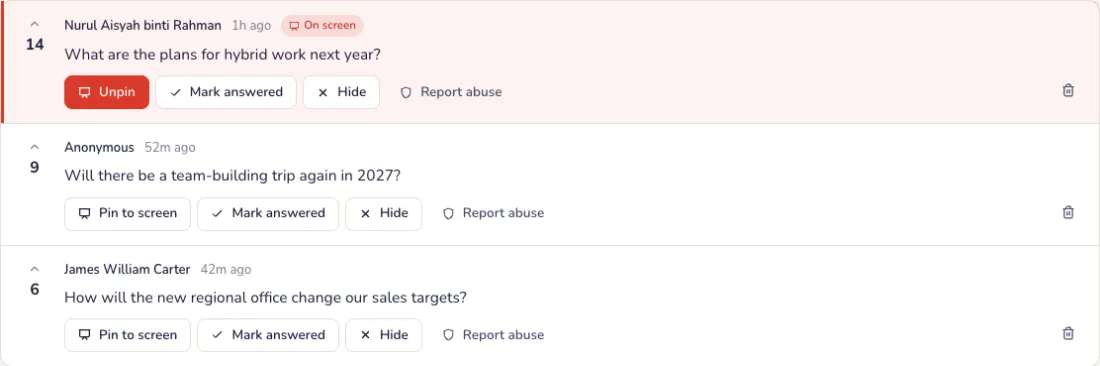
質問を承認して画面に固定
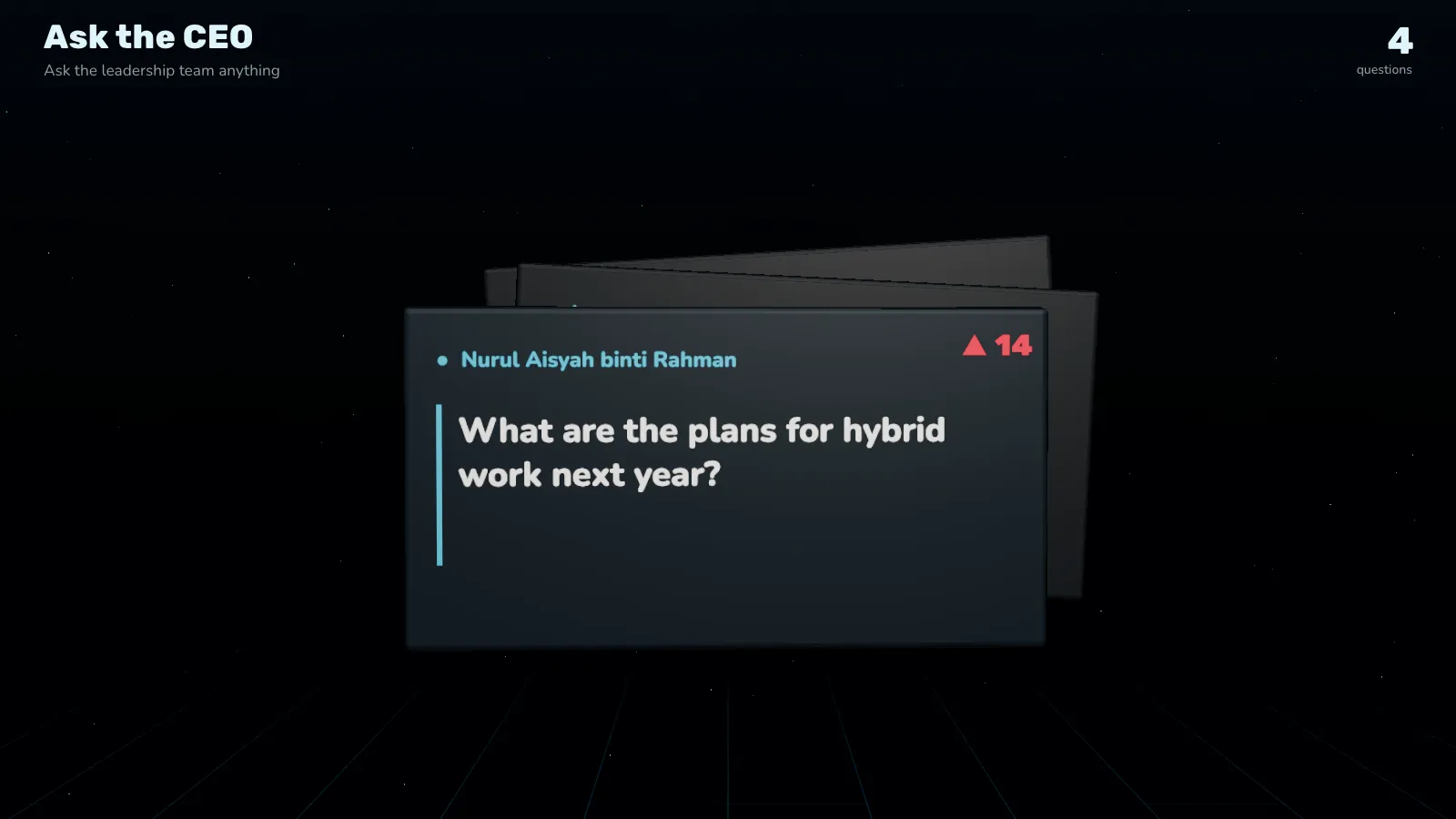
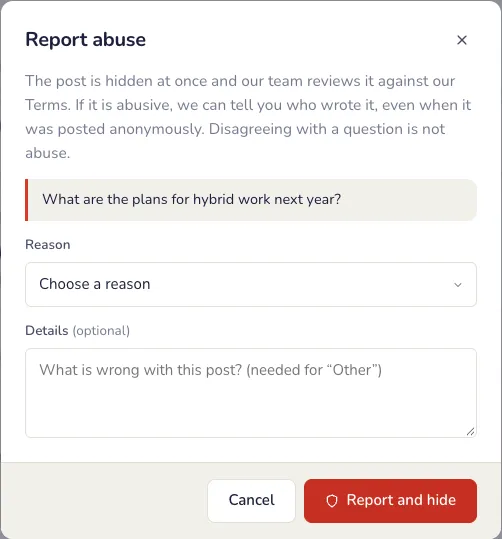
質問はあなたの確認を待っています。回答済みにしたり、1件を画面に固定したりできます。不適切な投稿は「不正を報告」を押すとすぐに非表示になり、私たちのチームが確認します。
- 待機中:「投稿を事前に承認」がオンのときに承認を待つ新しい質問。
- ライブ:ゲストに見えている質問といいね数。「画面に固定」で1つを大画面に大きく表示、「固定を解除」で人気の質問に戻ります。
- 回答済み:回答済みにした質問。非表示:あなたが非表示にした質問で、ゲストには見えません。「再表示」で戻せます。
ゲストが質問して「いいね」
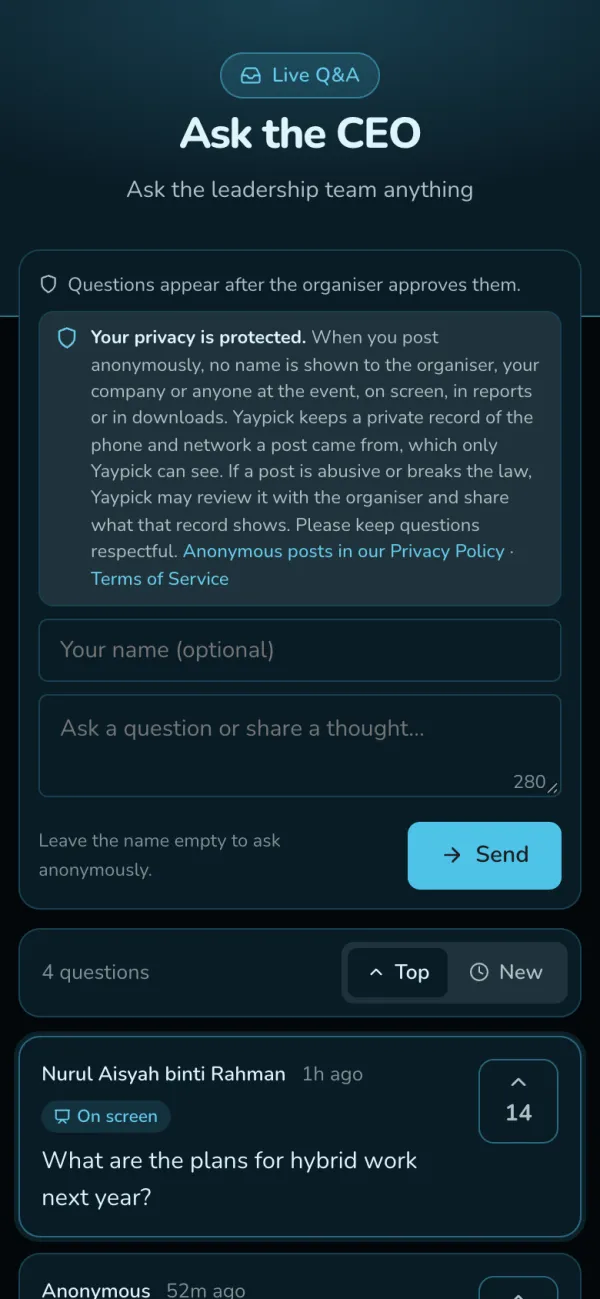
席から、名前を出しても出さなくても投稿できます。匿名の質問は、画面でもレポートでもダウンロードでも、あなたには匿名のままです。誰が質問したかは Yaypick だけが封印して保管し、投稿が不適切な場合にのみ開きます。
大画面に人気の質問
「いいね」が最も多い質問、または固定した質問を大きく表示。
悪質な投稿を報告する
投稿で「不正を報告」を押し、理由(嫌がらせ、ヘイトスピーチ、脅迫など)を選びます。弊社チームが確認する間、投稿は非表示になります。報告が認められた場合、投稿者をメールでお知らせします。
Q&Aを締め切る
セッションが終わったら「フォーラムを締め切る」を押します。ゲストは質問を読めますが、投稿やいいねはできません。「フォーラムを再開」で再び受け付けます。

イベント後
セッションのあと
すべての質問を、ゲストの名前といいね数つきで「レポート」からダウンロードできます。イベントレポートには人気の質問が載り、匿名の質問はそこでも匿名のままです。
よくあるトラブル
- 不適切な質問が投稿された。
- 「不正を報告」を押します。すぐに非表示になり、弊社チームが確認します。
- 表示する前に質問を確認したい。
- 「投稿を事前に承認」をオンにします。新しい質問は、承認するまで「待機中」に入ります。
- 匿名の質問は本当に匿名ですか?
- はい。誰が質問したかは、画面にもレポートにもダウンロードにも出ません。Yaypickは封印した記録を保管し、投稿が悪質な場合にのみ開きます。
- セッションが終わったのに質問が届き続ける。
- 設定でQ&Aへの新しい質問を締め切ります。すでに届いた質問は残ります。
- 間違えて質問を非表示にした。
- 「非表示」を開き、「再表示」を押します。
写真とメッセージのウォール
ゲストがスマホから写真とメッセージを送信。承認したものが大画面に流れます。
準備
ウォールを設定
「設定」タブにあります。終わったら「設定を保存」を押します。
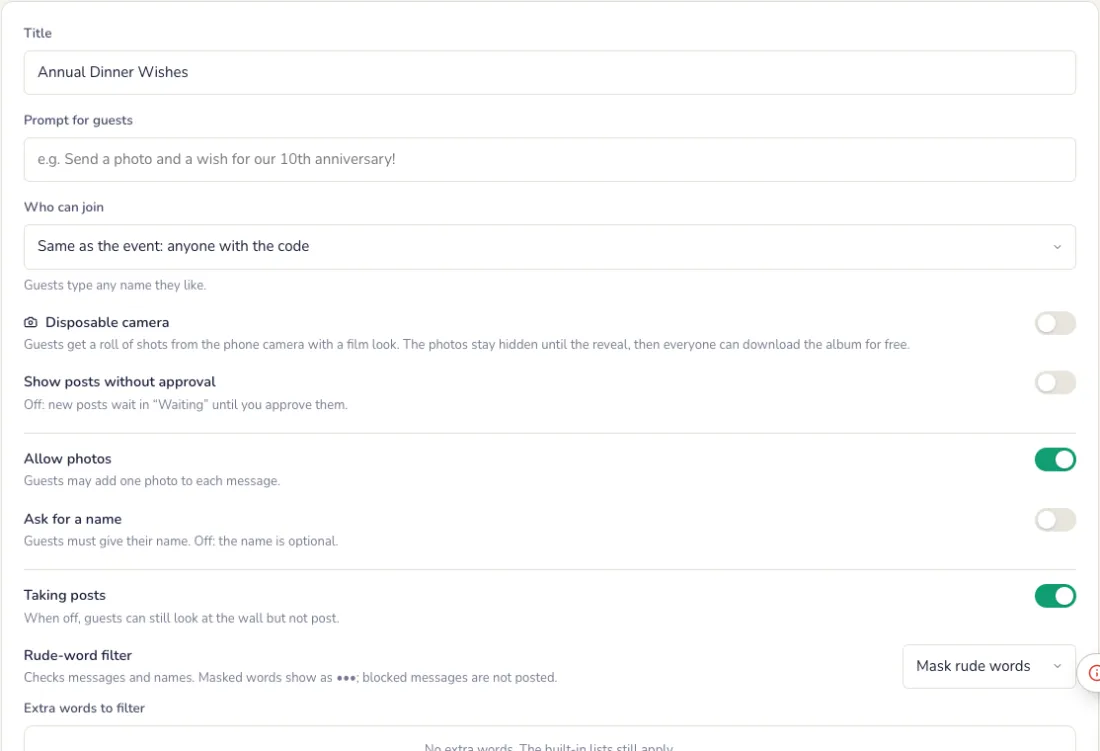
- タイトル、ゲストへのお題、参加できる人:誰でも、またはイベントのゲストリストに載っている人だけ。
- 承認なしで投稿を表示、名前を求める、写真を許可、投稿受付のオン・オフ。
- メッセージと名前への不適切な言葉フィルター。
または使い捨てカメラ
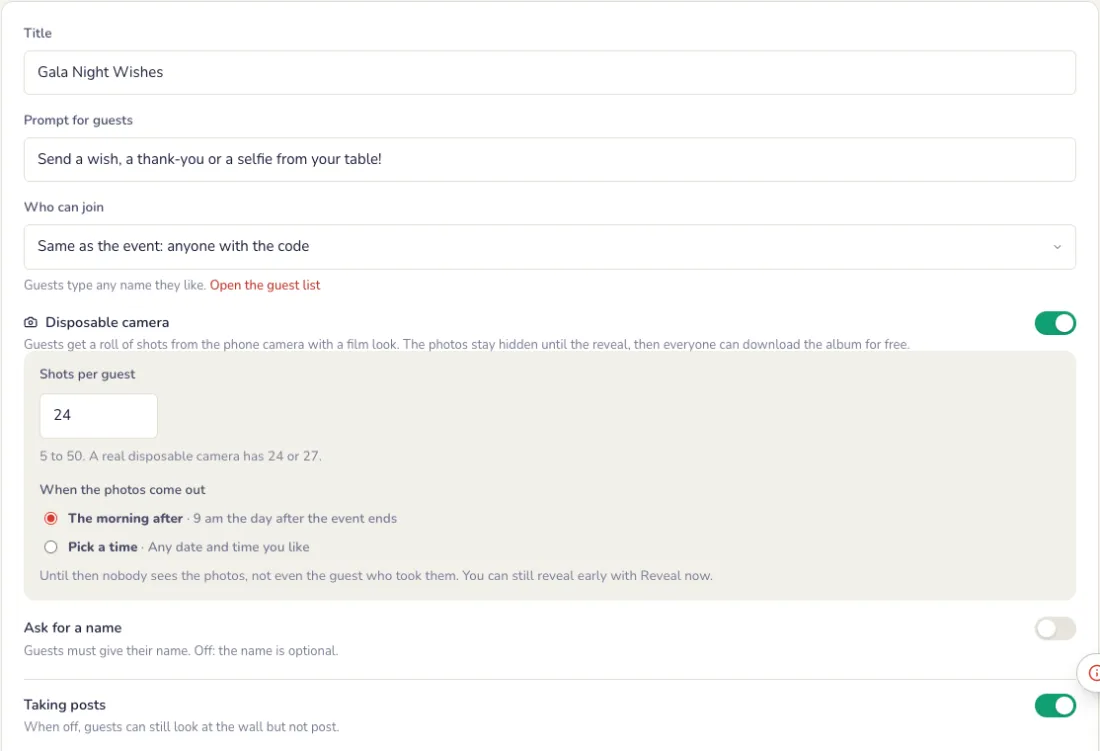
「使い捨てカメラ」をオンにすると、ゲストはスマホのカメラでフィルム風の写真を1本分撮れます。公開まで誰も写真を見られません。撮った本人もです。
- ゲスト1人あたりの枚数:5〜50。本物の使い捨てカメラは24枚か27枚です。
- 写真の公開日時:翌朝(イベント終了の翌日午前9時)、または好きな日時。「今すぐ公開」で早められます。
- 写真の公開後、ゲストはアルバムを無料でダウンロードできます。
大画面
ウォールの流れ方
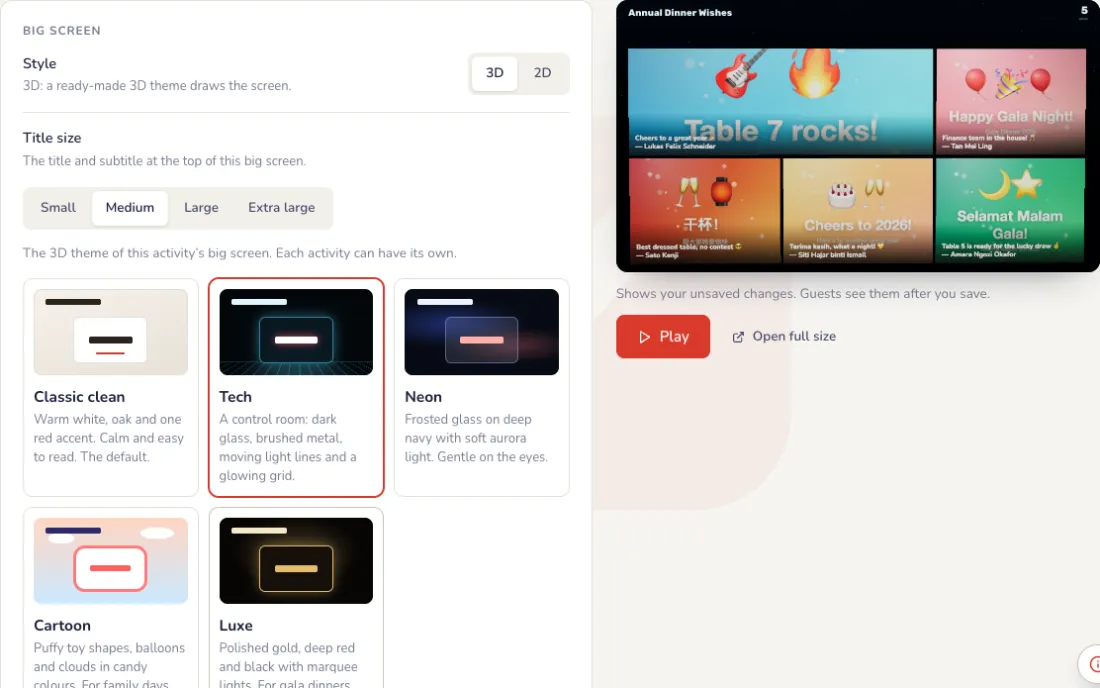
「画面」タブでスタイルを選びます。3Dは既製の3Dテーマを使います。2D(独自のデザイン)では、投稿の登場方法も選べます:
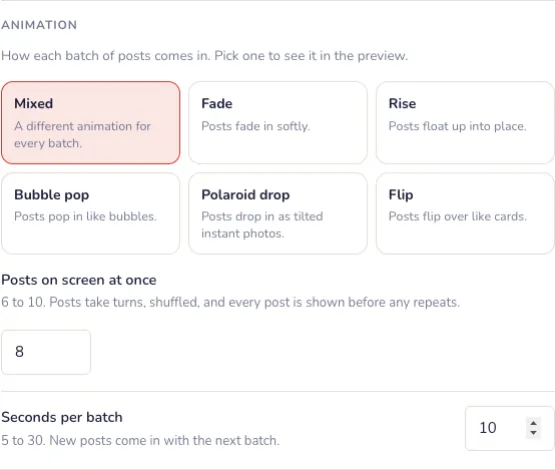
- 同時に表示する投稿:6〜10 件。大小のタイルを組み合わせたモザイクで、写真は大きなタイルに表示されます。
- 1 回の表示秒数:5〜30 秒(初期値 8 秒)。新しい投稿は次の回に表示されます。
- 投稿の登場方法:アニメーションを選んでプレビューで確認します。パスがあるとさらに多くのアニメーションが使えます。
- ダークかライト、アクセントカラー。
大画面のテーマとスタンバイ画面
設定の下、大画面のライブプレビューの横にあります。変更はまずプレビューに反映され、「保存」を押したときだけ大画面が変わります。
- テーマ:クラシック・クリーン(温かみのある白と赤のアクセント)、Tech(光のラインが流れるコントロールルーム)、Neon(すりガラスとやわらかなオーロラ)、カートゥーン(ふくらんだおもちゃの形、風船)、ラグジュアリー(金・深紅・黒)。クラシック・クリーンはすべてのイベントで使え、その他のテーマと3Dホイールはパスで使えます。
- スタンバイ画面:イベント名入りの社内デザインなどの全画面画像を、オンの間はライブ画面の代わりに表示します。「画面いっぱいに表示」か「全体を表示」を選べます。
- 画像はPNG、JPG、WebPで、1 MBまで、1920 × 1080が最適です。動画のスタンバイ画面は近日対応予定です。
- 「スタンバイ画面」をオンにすると表示され、オフにするとライブ画面に戻ります。
当日の夜
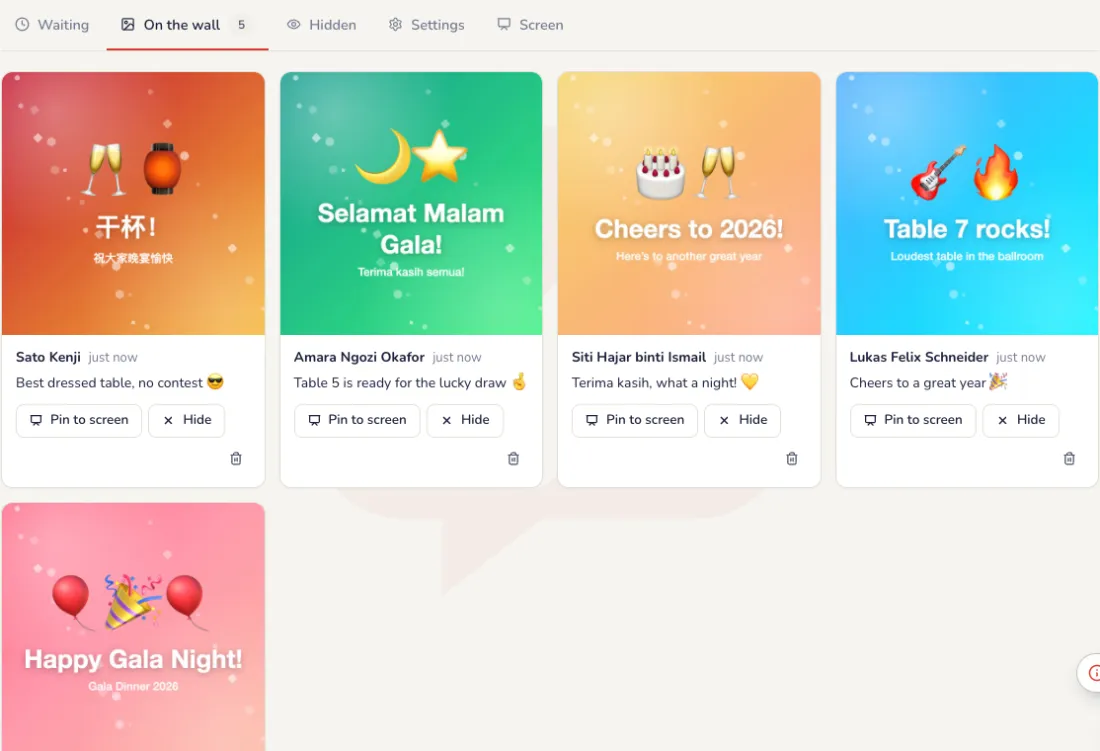
画面に出す内容は承認制
投稿は承認するまで表示されません。お気に入りは固定して画面に残せます。
- 待機中:承認待ちの新しい投稿。1件ずつ、または「すべて承認」で。
- ウォール上:大画面で流れている投稿。「非表示」で外し、「削除」で全員から削除します。
- 「投稿の受付を停止」で新しい投稿を締め切ります。ゲストはウォールを見ることはできます。
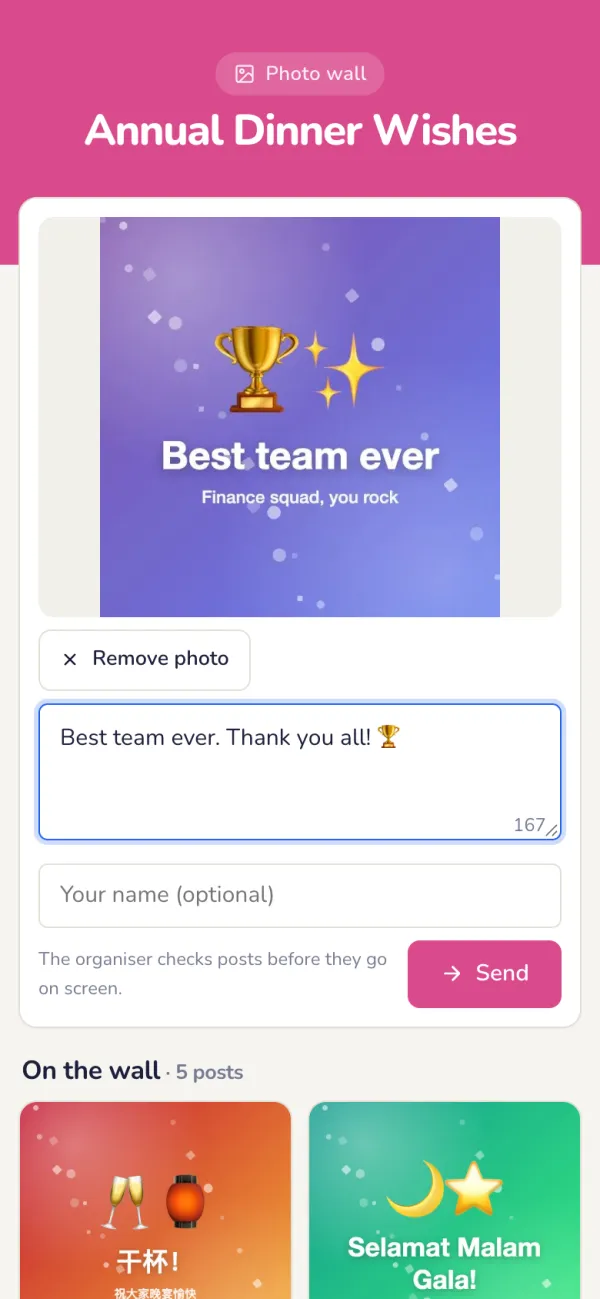
ゲストが写真とメッセージを送信
自撮り、チームの集合写真、ケーキ。短いメッセージを添えて。
大画面のウォール
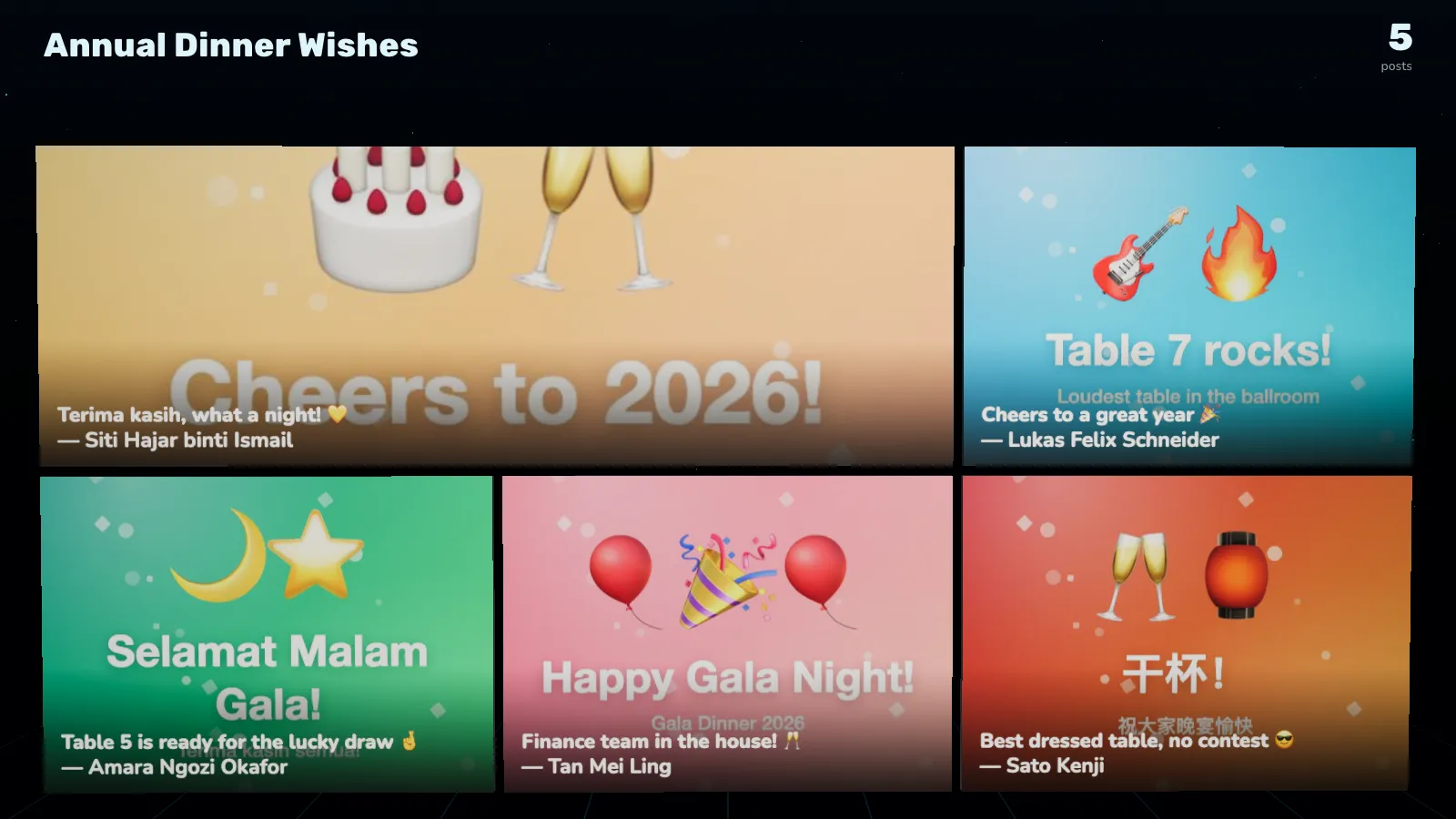
一度に最大 10 件をモザイク状に表示。数秒ごとに次の投稿がめくれるように切り替わり、すべての投稿が表示されるまで続きます。
イベント後
写真を残す
すべてのメッセージと写真は「レポート」からダウンロードできます。使い捨てカメラでは、公開後にゲストが自分でアルバムをダウンロードします。
よくあるトラブル
- 不適切な写真が心配です。
- 「承認なしで投稿を表示」はオフのままに:すべての投稿はあなたの承認を待ちます。NGワードフィルターがメッセージと名前をチェックします。
- 投稿の切り替えが速すぎる。
- これは2Dの設定です:「画面」タブで「バッチごとの秒数」を最大30秒まで上げるか、一度に表示する投稿数を減らします。
- 1枚の写真を画面に出し続けたい。
- ピン留めします。ピンを外すまで大画面に表示され続けます。
- 使い捨てカメラの写真を早めに公開できますか?
- はい。「今すぐ公開」を押します。全員がアルバム全体を一度に見られるようになり、カメラは閉じます。元に戻せません。
ビンゴ
オリジナルのビンゴ項目、スマートフォンごとに1枚のカード、大画面には BINGO!。
準備
数字、またはオリジナルの項目
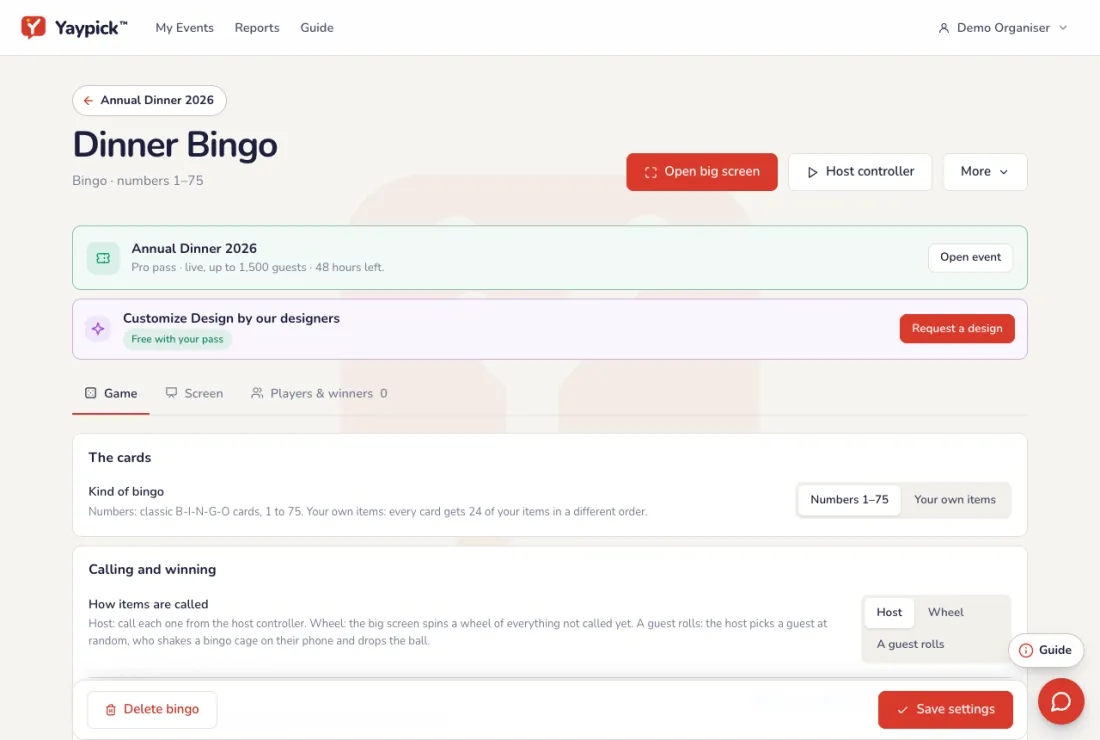
「ゲーム」タブで、クラシックな1〜75の数字を選ぶか、今夜起こりそうなことを書きます:カードごとに違う順番で並びます。終わったら「設定を保存」を押します。
- 独自の項目:社長が言いそうなこと、最初に踊る人、部署名、曲名など。各カードに24個表示されるので、24個以上追加してください。「項目を貼り付け」で1行に1つずつ追加できます。
- 「数字1〜N」で項目を数字で埋めます。たとえば1〜25。
- 大画面のサブタイトル、ダーク・ライト、アクセントカラー。
読み上げと当選
項目のコール方法と、カードのマーク方法を選びます。
- 司会者:起きたことをその都度タップするか、次をランダムにコールします。
- ルーレット:大画面にまだコールされていない項目のルーレットが表示され、ホストコントローラーから回すたびにランダムに1つコールされます。ノートPCのスペースキーでも回せます。
- ゲストが回す:ランダムに選ばれたゲストがスマホでビンゴケージを振ります。大画面には同じケージがスワイプのたびに回る様子が映り、最後に番号の入ったボールが出てきます。「回す回数」で、ボールが出るまでのスワイプ回数を決めます。
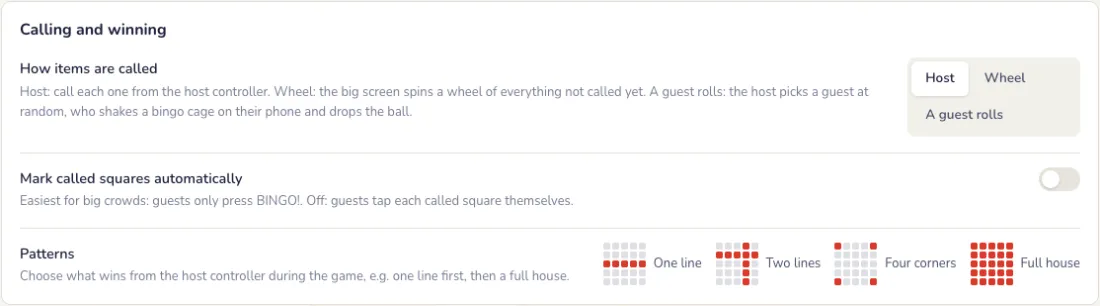
- 呼ばれたマスを自動でマークするか、ゲストが自分でタップするかを選べます。
- 1列の次に全マスなどのパターンは、ゲーム中に司会用コントローラーで選びます。
テーブルまたはチーム
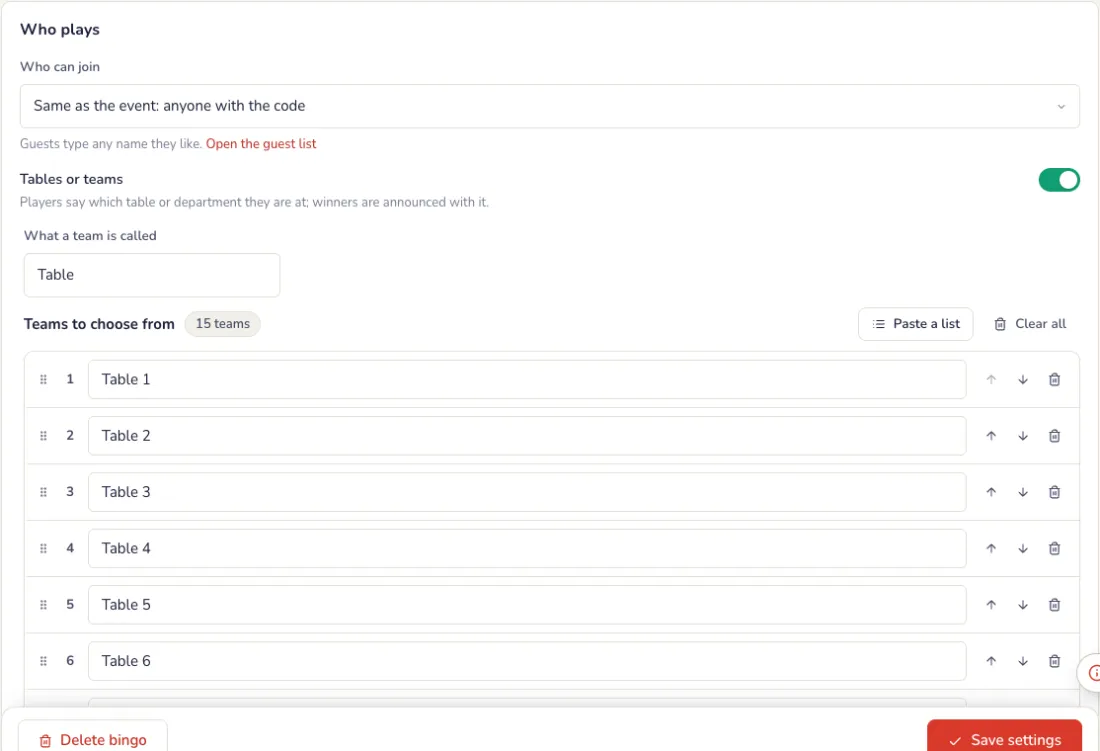
プレイヤーは自分のテーブルや部署を選び、当選者はそれと一緒に発表されます。選択肢のチームを追加するかリストを貼り付けます。空欄ならプレイヤーが自分で入力します。
大画面
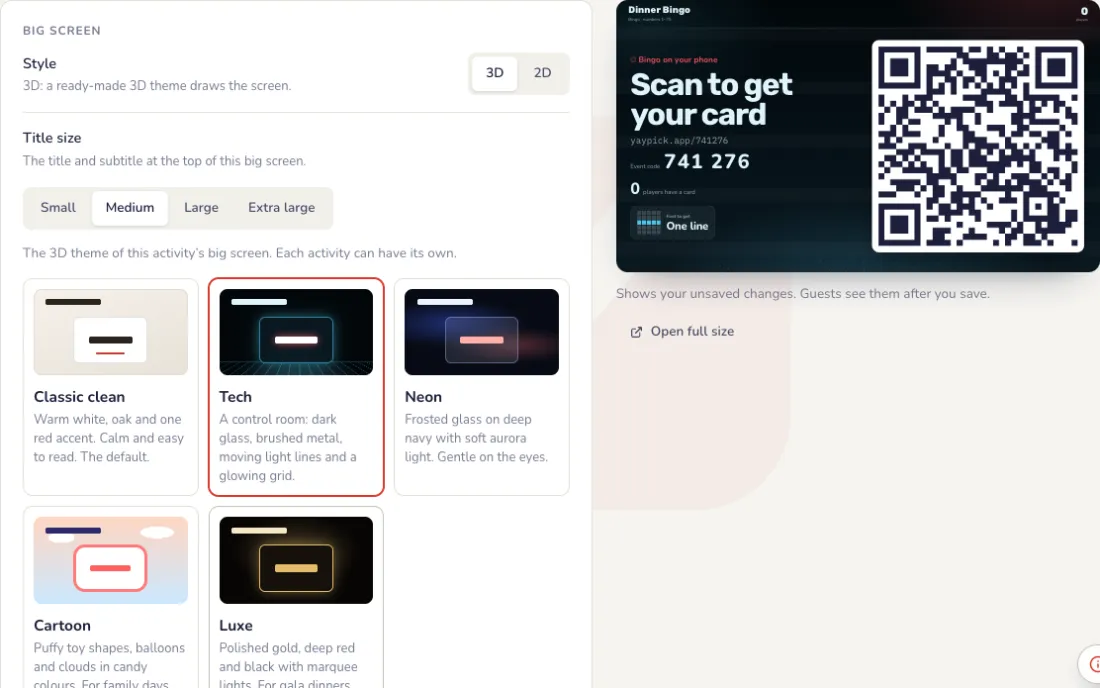
大画面のテーマとスタンバイ画面
「ゲーム」タブで、大画面のライブプレビューの横にあります。変更はまずプレビューに反映され、「保存」を押したときだけ大画面が変わります。
- テーマ:クラシック・クリーン(温かみのある白と赤のアクセント)、Tech(光のラインが流れるコントロールルーム)、Neon(すりガラスとやわらかなオーロラ)、カートゥーン(ふくらんだおもちゃの形、風船)、ラグジュアリー(金・深紅・黒)。クラシック・クリーンはすべてのイベントで使え、その他のテーマと3Dホイールはパスで使えます。
- スタンバイ画面:イベント名入りの社内デザインなどの全画面画像を、オンの間はライブ画面の代わりに表示します。「画面いっぱいに表示」か「全体を表示」を選べます。
- 画像はPNG、JPG、WebPで、1 MBまで、1920 × 1080が最適です。動画のスタンバイ画面は近日対応予定です。
- イベント中は、コントローラーの「スタンバイ画面」ボタンでオン・オフを切り替えます。
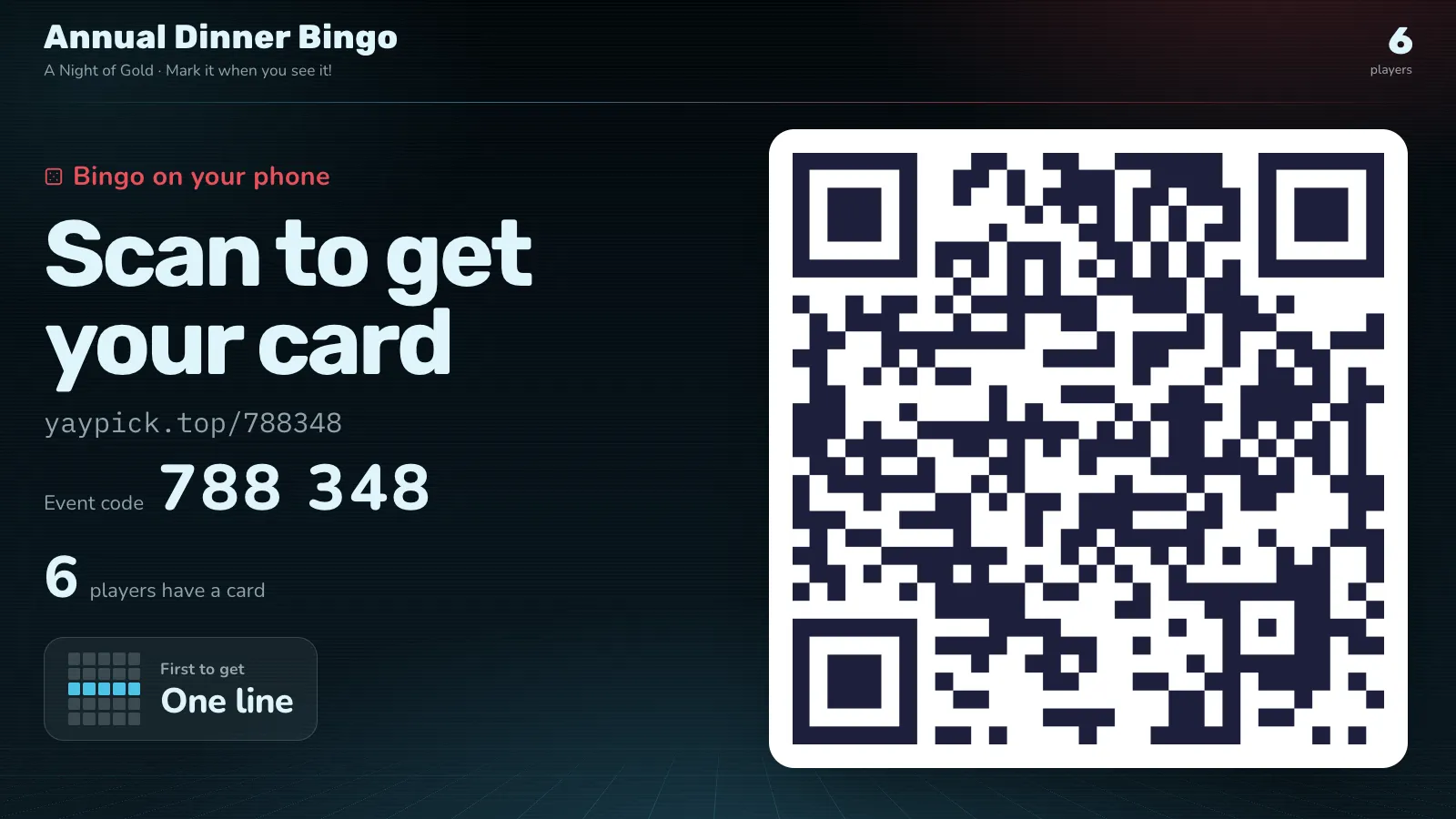
当日の夜
ゲストはスキャンしてカードを受け取る
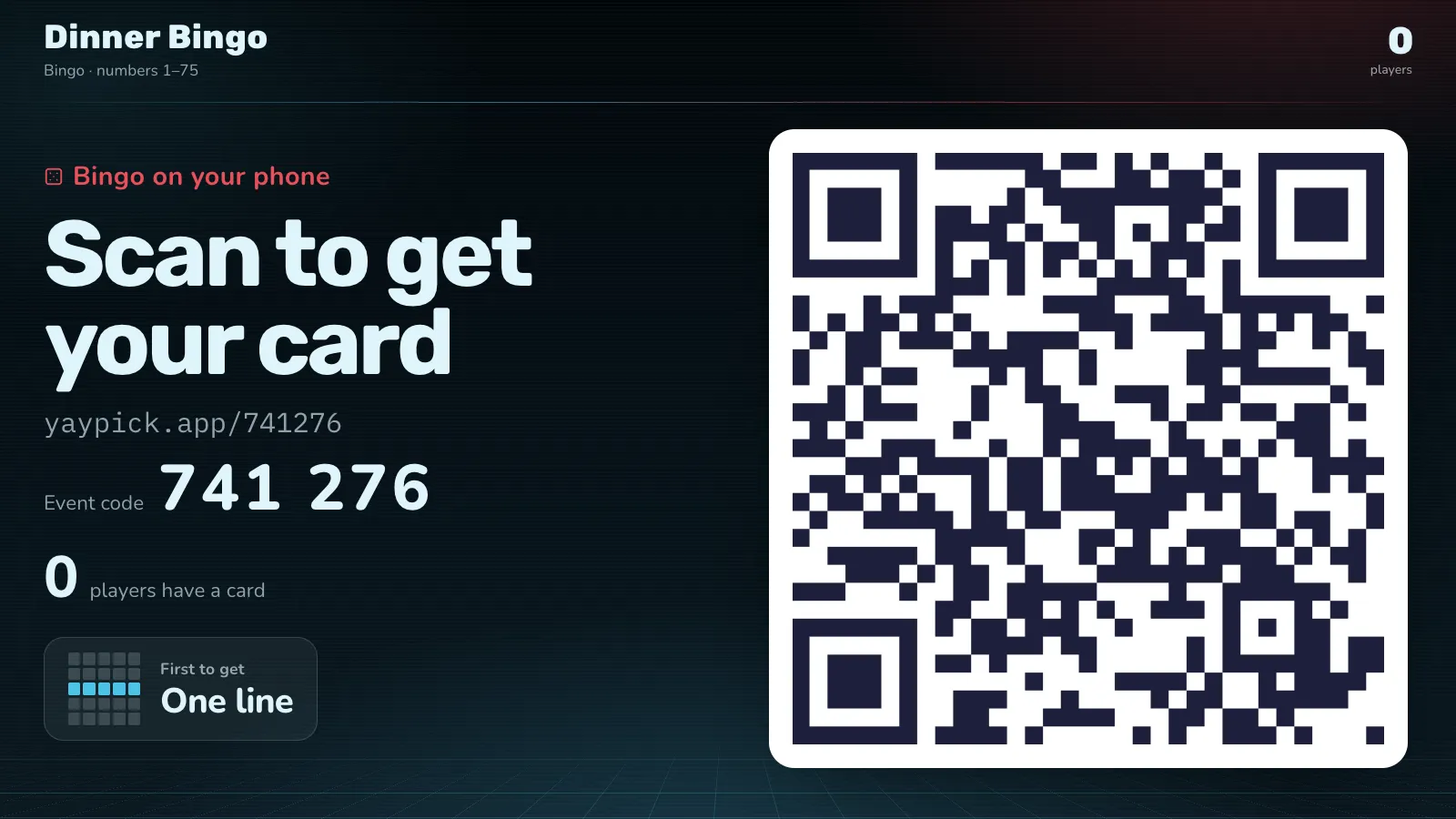
コントローラーで「ゲームを開始」を押すまで、大画面にQRコードとイベントコードが表示されます。遅れてきたゲストのために、いつでも再表示できます。
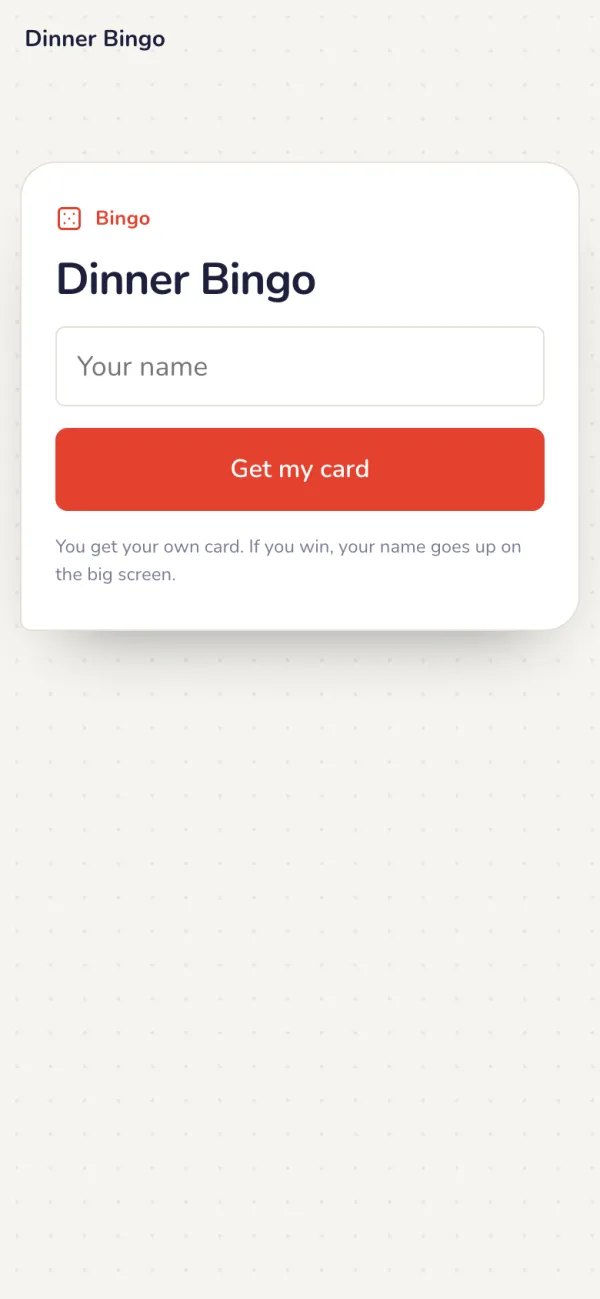
当日の夜
全員のスマホにビンゴカード
読み上げたマスが光り、1列そろうと BINGO! が点灯します。
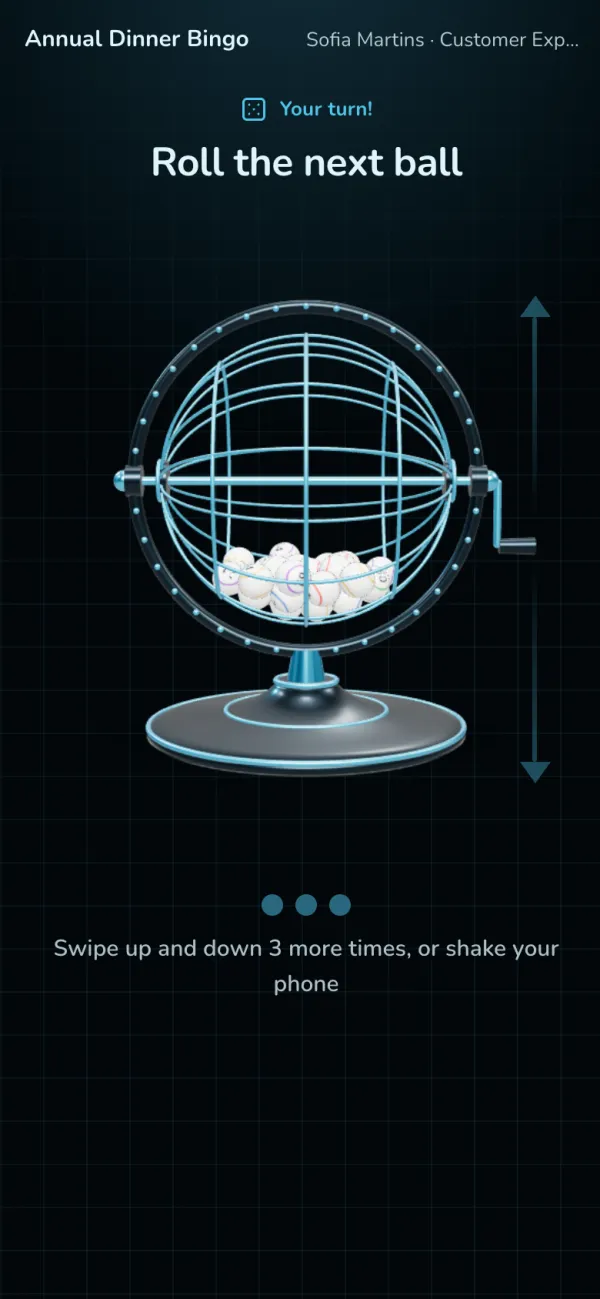
ゲストがボールを回す
「ゲストが回す」では、コントローラーがランダムにゲストを選びます。そのゲストのスマホにビンゴケージが表示され、上下にスワイプして回します。
大画面のケージ
同じケージが大画面の中央に移り、スワイプのたびに回ります。番号付きのボールが出てきたら、ケージは元の位置に戻ります。
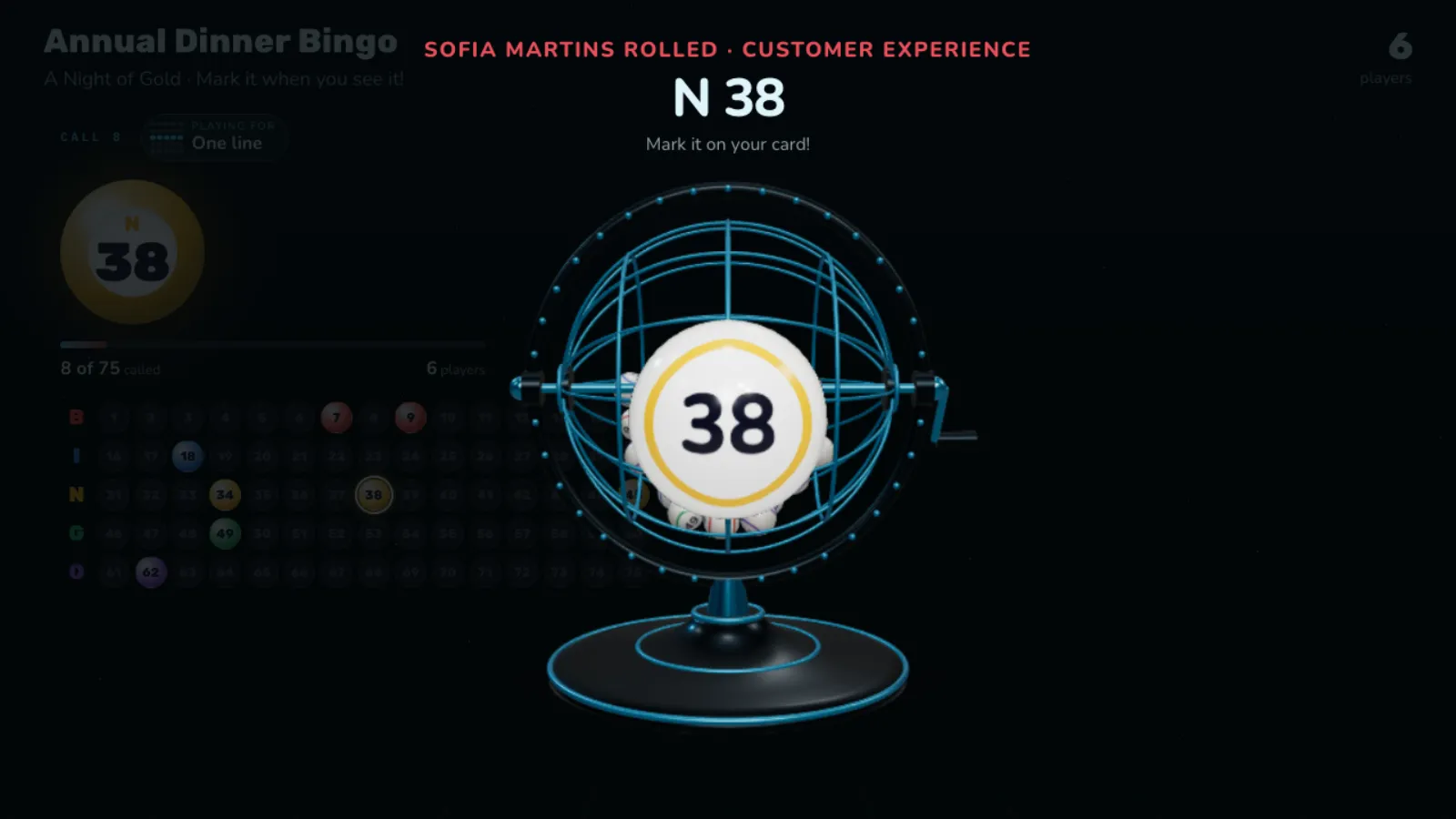
大画面に読み上げ項目
最新のボール、1〜75のすべての番号(呼ばれた番号が点灯)、プレイ中のパターン、当選者。
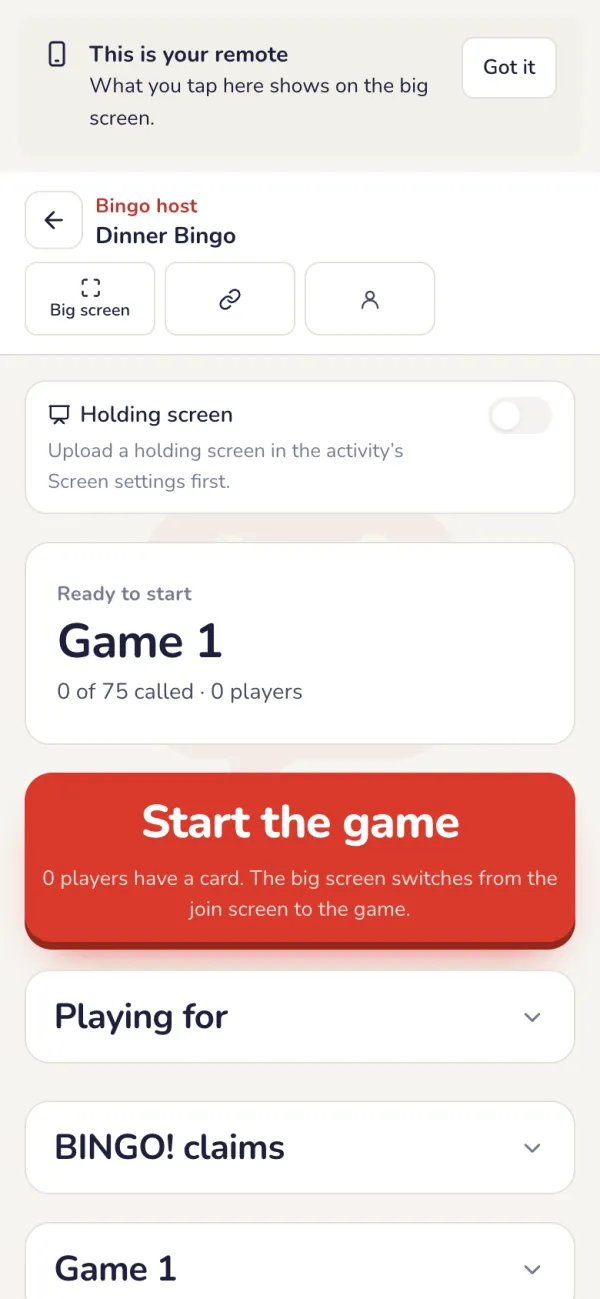
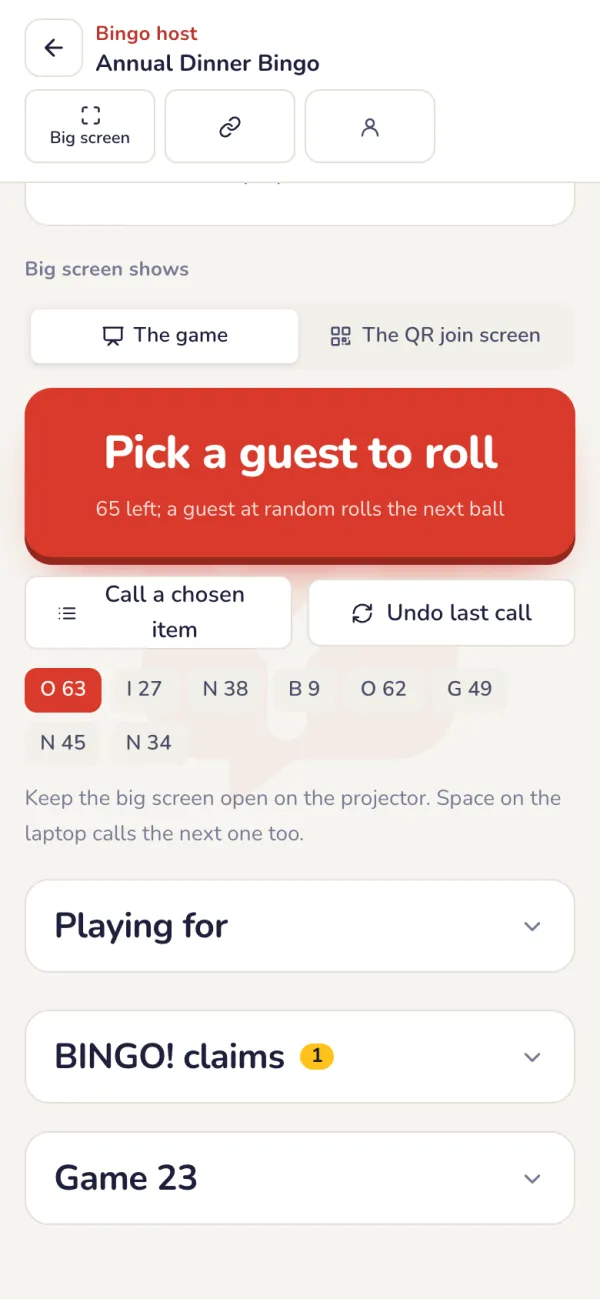
スマホで進行
司会用の操作画面で次の項目を読み上げ、BINGO! の申告を確認します。
- 始める前にパターンを選び、ゲーム中に変えることもできます。たとえば最初は1列、次に全部。
- 「直前のコールを取り消す」で項目をプールに戻します。それが必要だった申告は取り消されます。
当選者を確定する
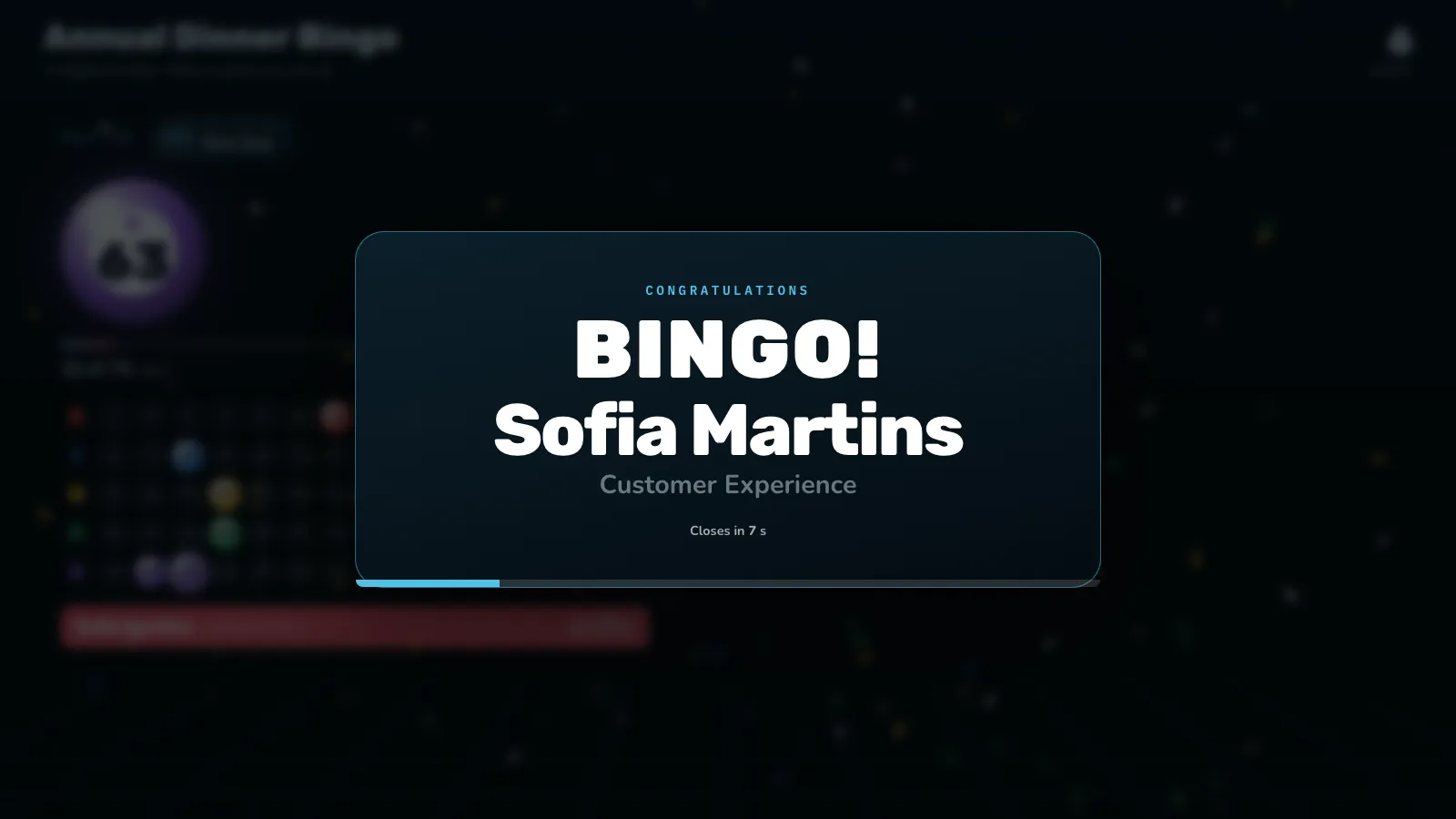
ゲストがBINGO!を押した瞬間に申告が届き、カードは自動でチェック済みです。「確認」で大画面に当選者を発表、または「却下」します。
- ゲームを終了:ゲストはこれ以上申告できず、当選者は大画面に残ります。
- 新しいゲーム:全員に新しいカードが配られ、コールが最初から始まります。これまでの当選者は結果に残ります。
当選カード
同じ呼び出しで当たった全員を、選んだ内容(名前・チーム・当たった内容)で、設定した秒数だけ表示します。
イベント後
プレイヤーと当選者
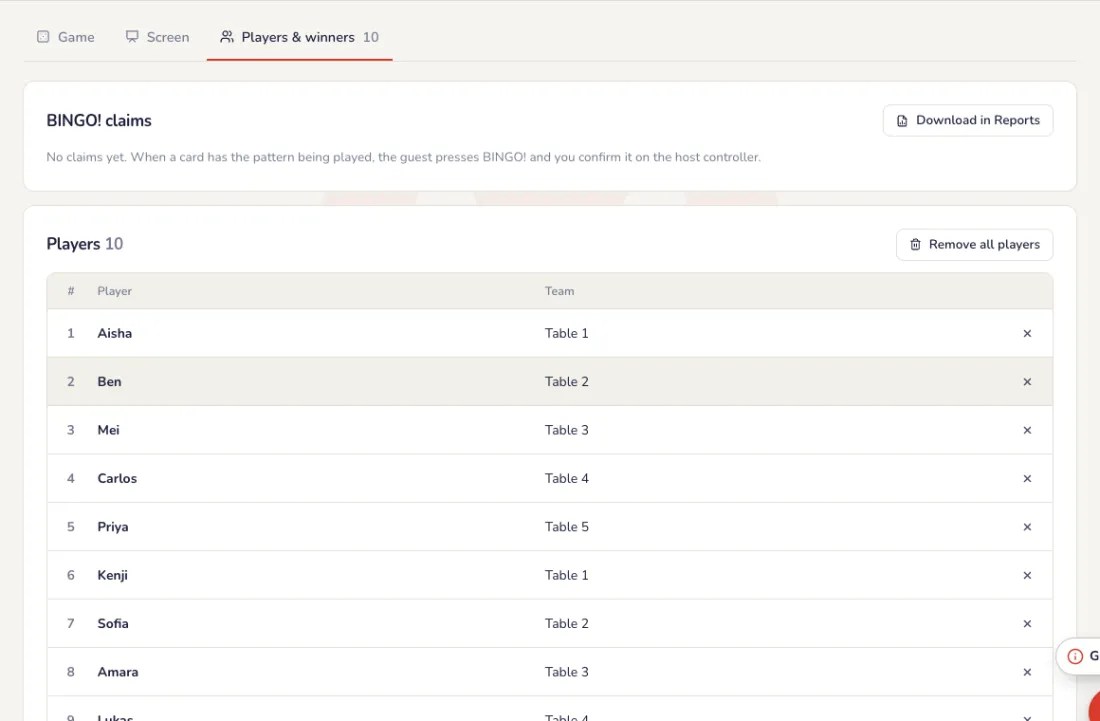
「プレイヤーと当選者」一覧に、参加した全員と各ゲームの当選者がテーブルとともに表示されます。「レポート」からダウンロードでき、イベントレポートにはビンゴの当選者が載ります。リハーサル後は「全プレイヤーを削除」で全員に参加し直してもらい、まっさらな状態で始めます。
よくあるトラブル
- 当たりのパターンを変えるには?
- 1列の次に全マスなどのパターンは、ゲーム中に司会用コントローラーで選びます。
- コールをランダムにしたい。
- 「ルーレット」を選びます。大画面にまだコールされていない項目のルーレットが表示され、ホストコントローラーから回すたびにランダムに1つコールされます。
- 間違えてコールしてしまった。
- 「直前のコールを取り消す」を押します。項目はプールに戻り、それが必要だった申告は取り消されます。
- 項目を変更できなくなった。
- ゲームのコール中は項目がロックされます。変更するには、ホストコントローラーで新しいゲームを始めてください。
スタンプラリー
会場内のスポット、各スポットでゲストのスマホに押されるスタンプ、そして完走者のための抽選会。
準備
スポットを追加
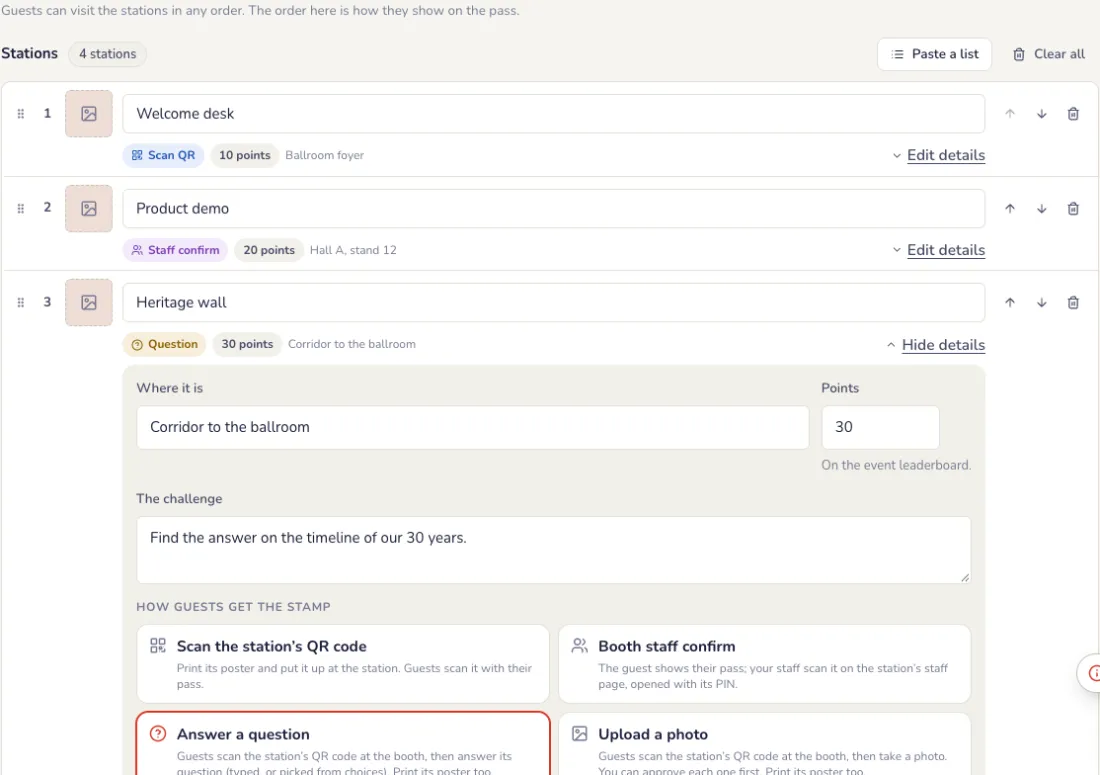
ブース、コーナー、訪れてほしい場所など、各スポットに名前・場所・チャレンジを付けます。「詳細を編集」を開いて、ゲストがスタンプをもらう方法を選びます。
- スポットのQRコードをスキャン:ポスターをダウンロードしてスポットに掲示します。
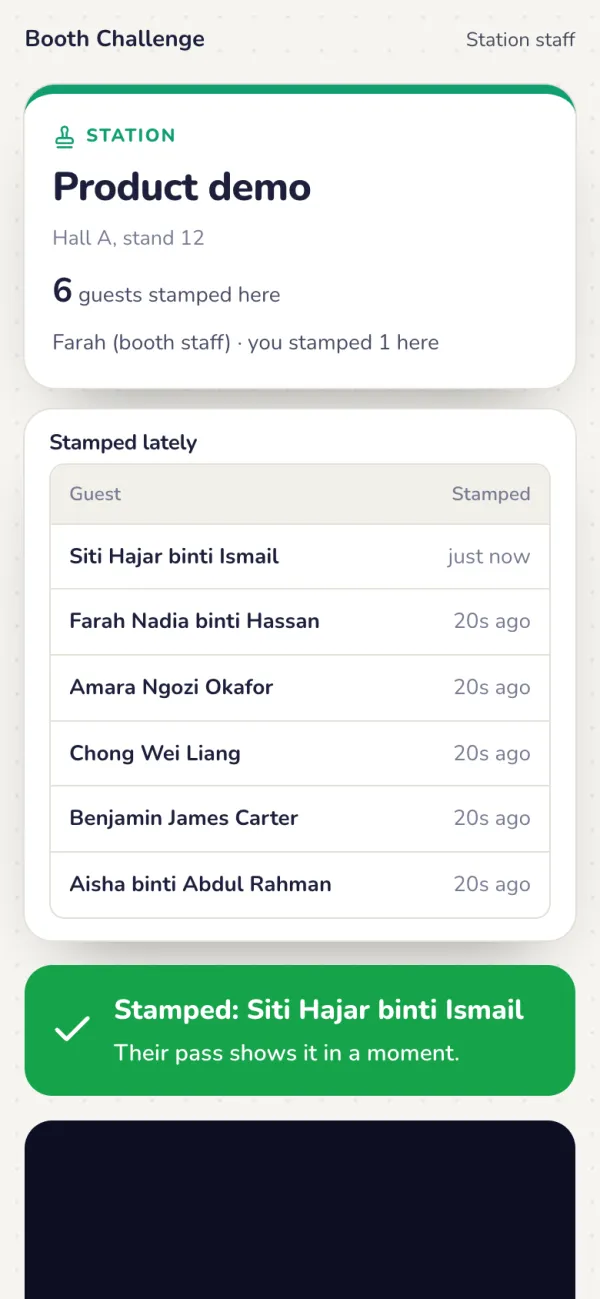
- ブーススタッフが確認:ゲストがパスを見せ、スタッフがスポットのスタッフページ(PINで開く)でスキャンします。アカウントは不要です。
- 質問に答えるか、ブースで伝えられる合言葉を入力します:入力するか、選択肢から選びます。
- 写真をアップロード。すぐにスタンプ、または承認後にスタンプ。
ルールと特典を選ぶ
「設定」タブにあります。各項目はすぐに保存されます。
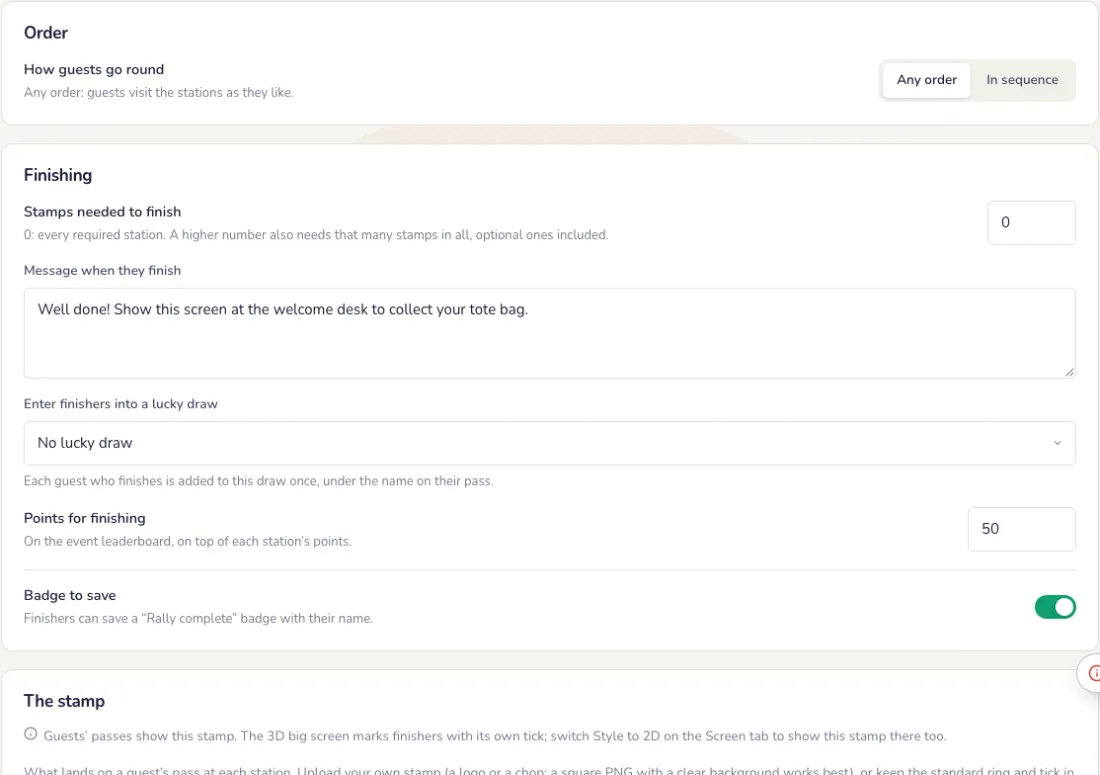
- 順番:順不同、または順番どおり(それより前の必須スポットにスタンプが押されると次が開きます)。
- 完走条件:すべての必須スポット、または一定数のスタンプ。任意スポットはスタンプとポイントが加算されます。
- 特典:スマホへのメッセージ、イベントの抽選会への自動エントリー、ランキングのポイント、保存できるバッジ。
- 参加できる人:誰でも、またはイベントのゲストリストに載っている人のみ(別のスマホでもパスを引き継げます)。
当日の夜
全員のスマホにパス
ゲストはイベントコードからラリーパスを開きます。各スポットがスタンプ枠になっていて、新しいスタンプが「ドン」とパスに押され、枠が緑色に変わります。
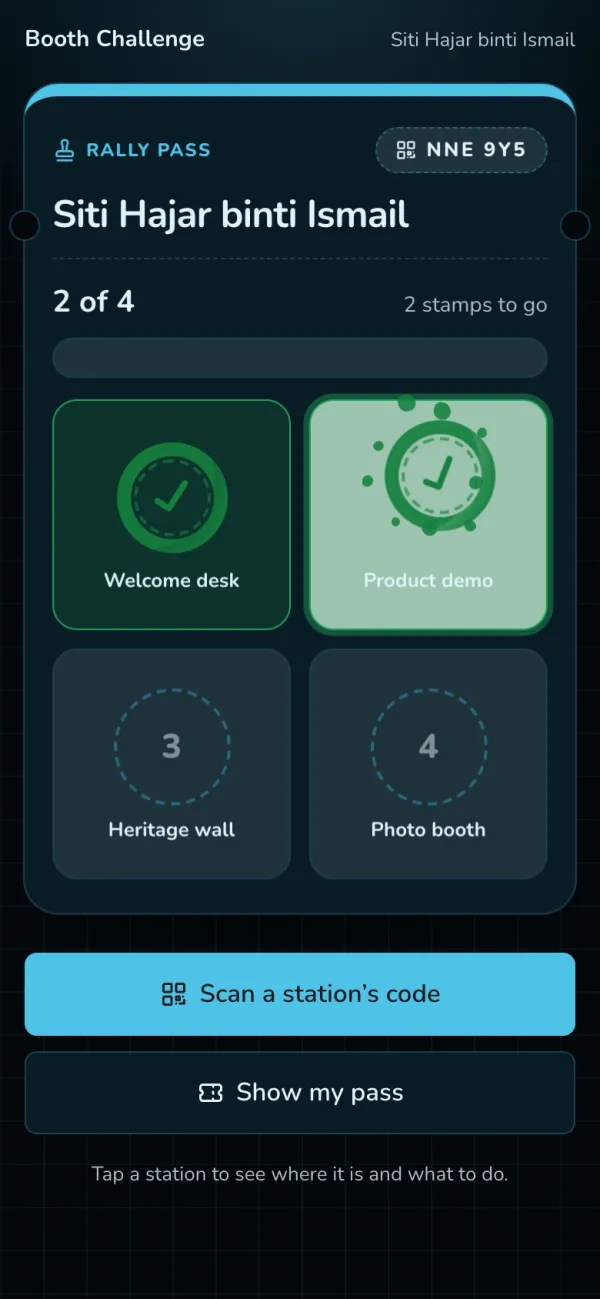
ブーススタッフがパスにスタンプを押す
スタッフページでゲストのパスの QR コードをスキャンするか、その下の 6 文字を入力します。スタンプは少し後にゲストのスマホに表示されます。Yaypick 外のゲームなど、どんなチャレンジにも使えます:ゲストがクリアしたら、スタッフがパスをスキャン。ライブタブで全員を確認:写真の承認、手動スタンプ、CSV のダウンロード。
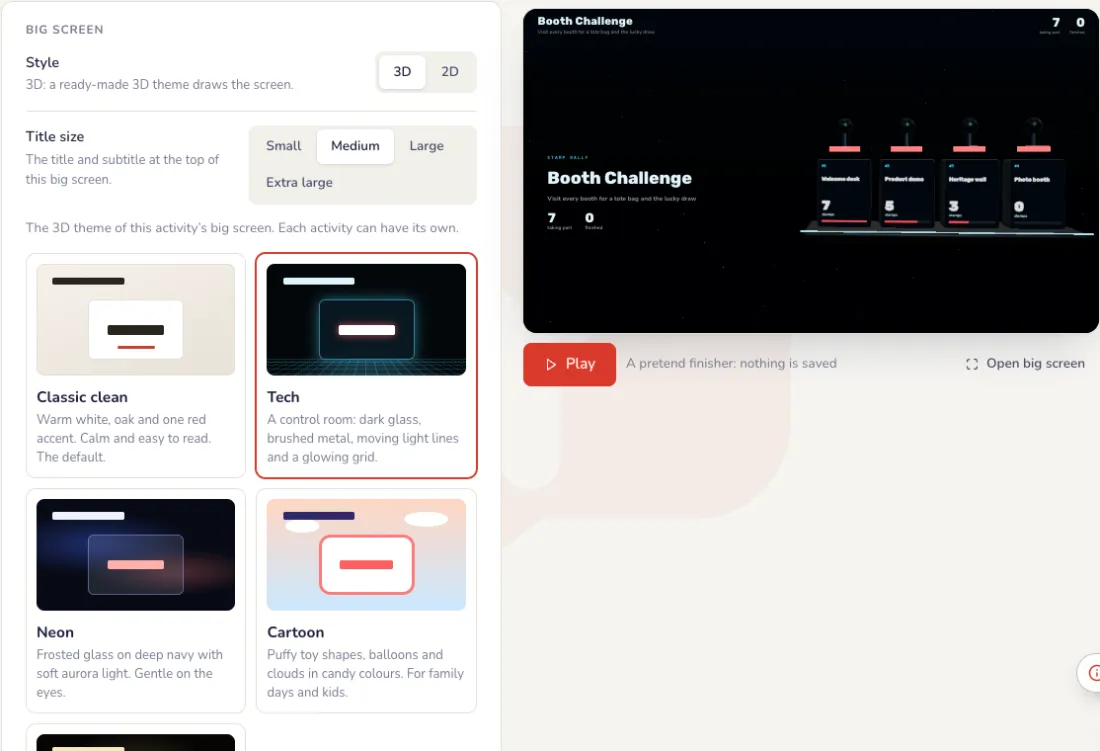
大画面
任意:大画面
ラリーに大画面は不要です。スマホとスタッフのスキャンで十分です。使う場合は、スクリーンタブのライブプレビュー横で設定します:サブタイトル、色、完走者の名前の表示、テーマ、待機画面。再生で架空の完走者を試せます。大画面は保存したときだけ変わります。
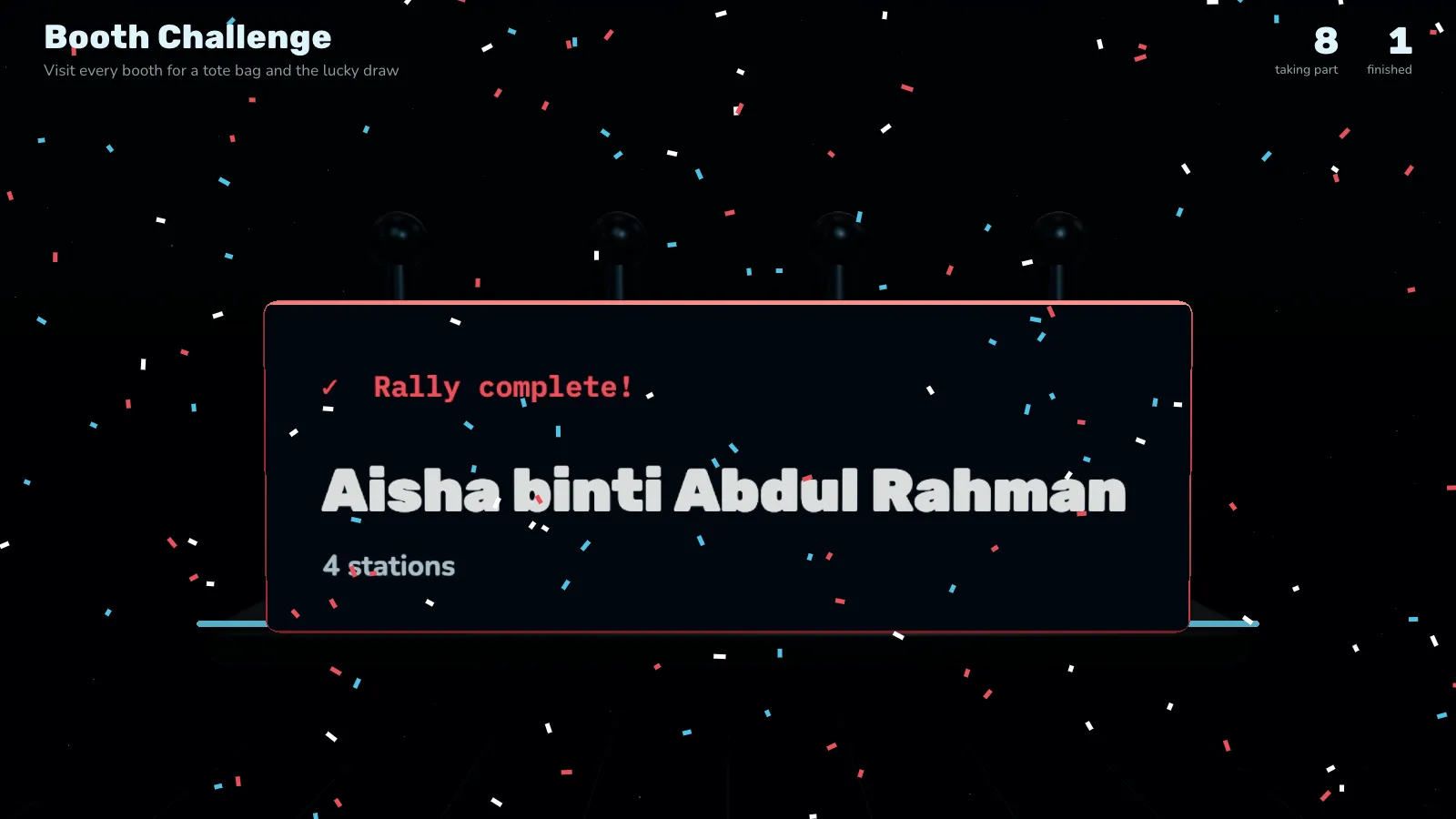
任意:ライブボード
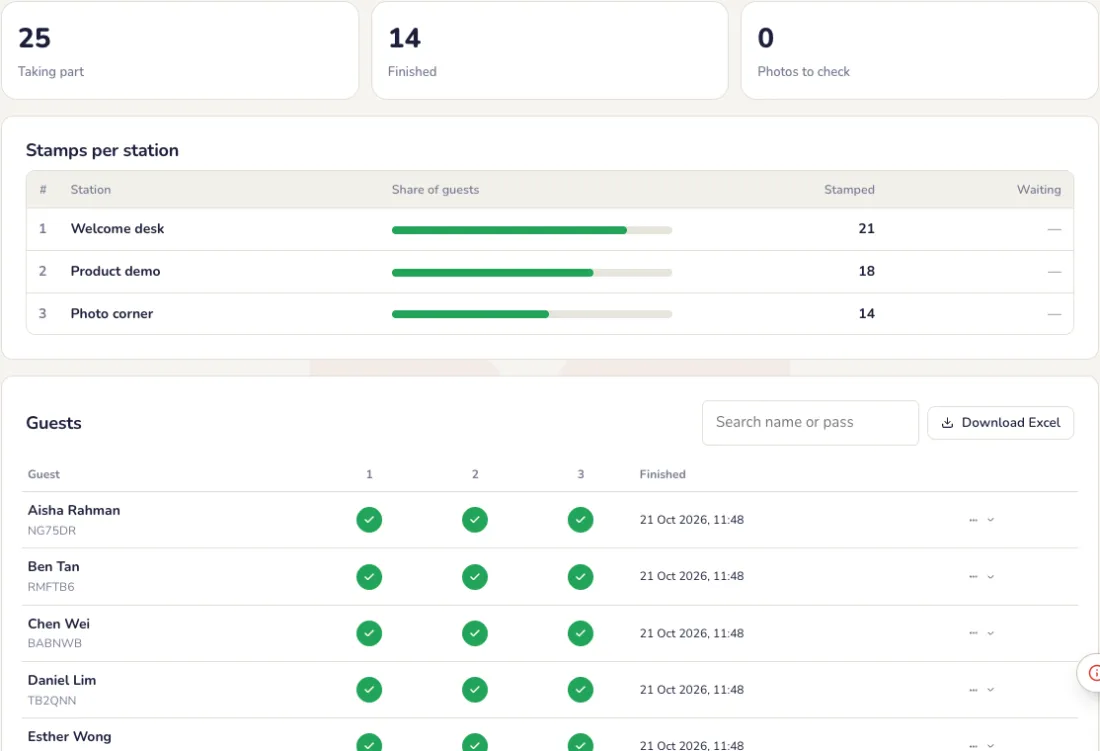
大画面で:各ステーションのスタンプ数と、完走したゲストを紙吹雪とともに。
イベント後
完走した人
「ライブ」タブに、参加者数と完走者数、スポットごとのスタンプ数、各ゲストのスタンプが表示されます。Excelでダウンロードでき、イベントレポートにもスタンプラリーが載ります。
よくあるトラブル
- スポットにスタッフがいない。
- 「スポットのQRコードをスキャン」を使ってポスターをスポットに貼るか、代わりに質問や合言葉にします。
- ゲストがスマホを替えた。
- イベントのゲストリストに載っている人だけが参加できるようにします。するとパスが別のスマホにも引き継がれます。
- 完走した人はどう特典を受け取りますか?
- 設定で特典を選びます:スマホへのメッセージ、イベント内の抽選会への自動エントリー、ランキングのポイントとバッジ。
- 大画面は必要ですか?
- いいえ。スマホとスタッフのスキャンだけで十分です。スタンプや完走者を見せたいときだけ大画面を使います。
オークションと寄付
チャリティーオークションと寄付:サイレントオークションの品はゲストのスマホで入札、ライブオークションはステージで、寄付の目標は大画面に。
準備
ロットを追加
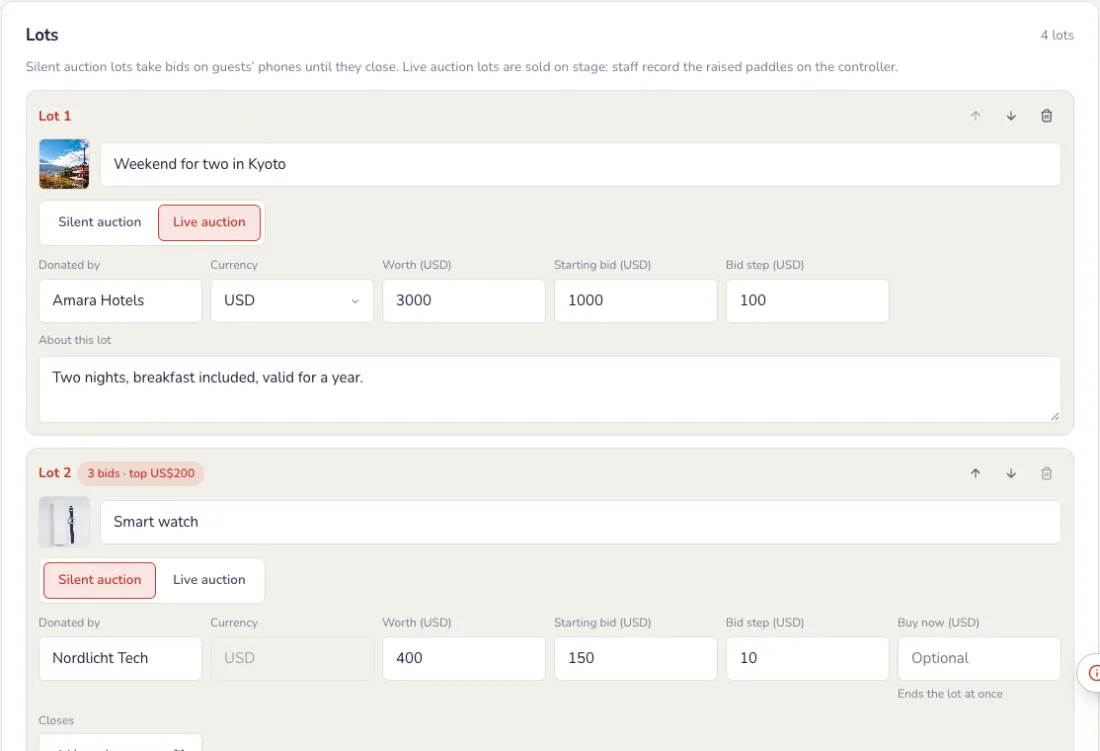
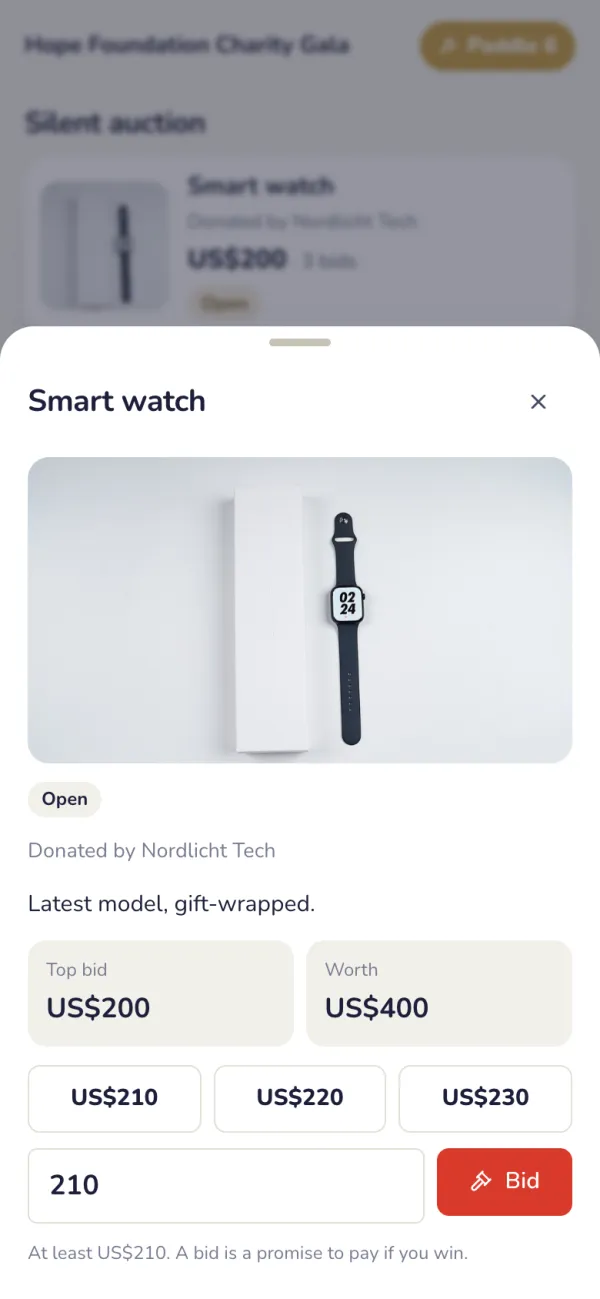
寄付された品物や体験を1つずつ追加します:名前、寄付者、内容、写真、価値、開始価格。各ロットを「サイレント」(締め切りまでスマホで入札)か「ライブ」(ステージでオークショニアが販売)に設定します。
- 通貨:ロットごとに通貨を設定できるので、海外から寄付されたロットもその国の通貨で入札できます。合計は通貨ごとに表示し、換算はしません。入札が入ると通貨は固定されます。
入札のルールを決める
「設定」タブで。終わったら「保存」を押します。
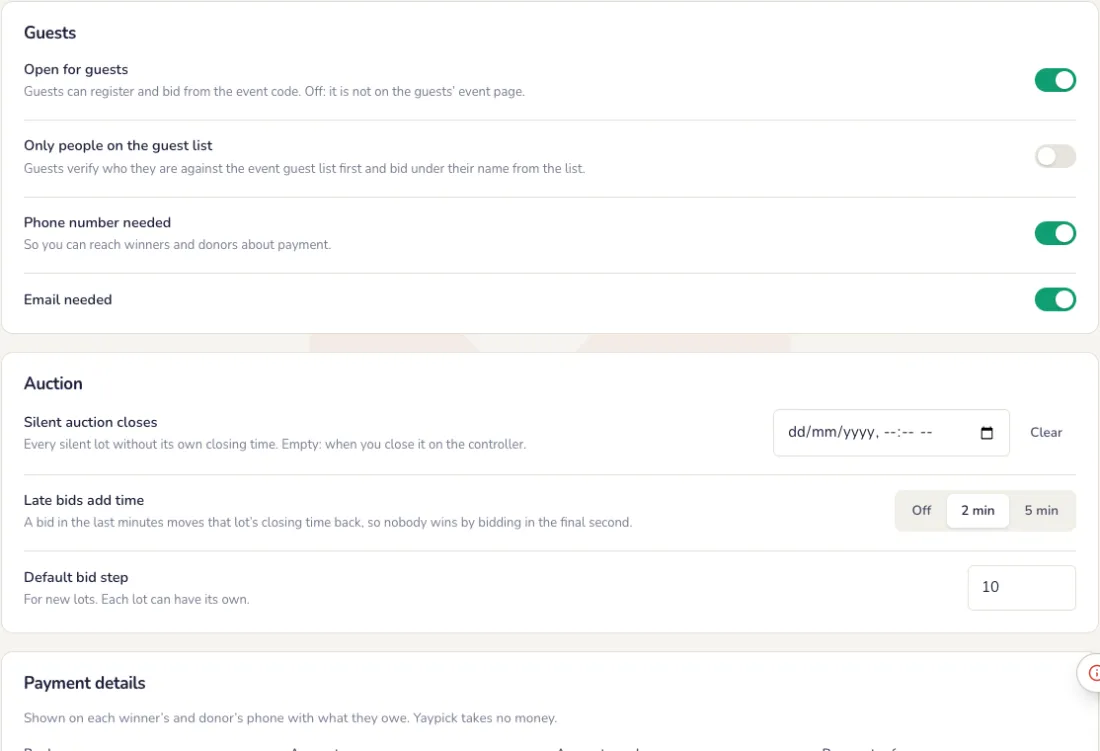
- 入札単位:1回の入札で上がる額。新しいロットの既定値を設定でき、ロットごとに個別にも設定できます。即決価格を設定すると、その価格でロットがすぐに終了します。
- サイレントオークションの締め切り:個別の締め切りがないすべてのサイレントロットが締め切られる時刻。空欄ならコントローラーから締め切ります。
- 終了間際の入札で延長:最後の数分に入札があると、そのロットの締め切りが後ろにずれるので、最後の1秒の入札で勝つことはできません。
- 入札できる人:イベントコードを持つ人なら誰でも、またはイベントのゲストリストに載っているゲストだけ(リストの名前で入札します)。
- 入札者に求める情報:メールか電話番号。支払いの件で落札者や寄付者に連絡できるようにします。
支払い情報を入力
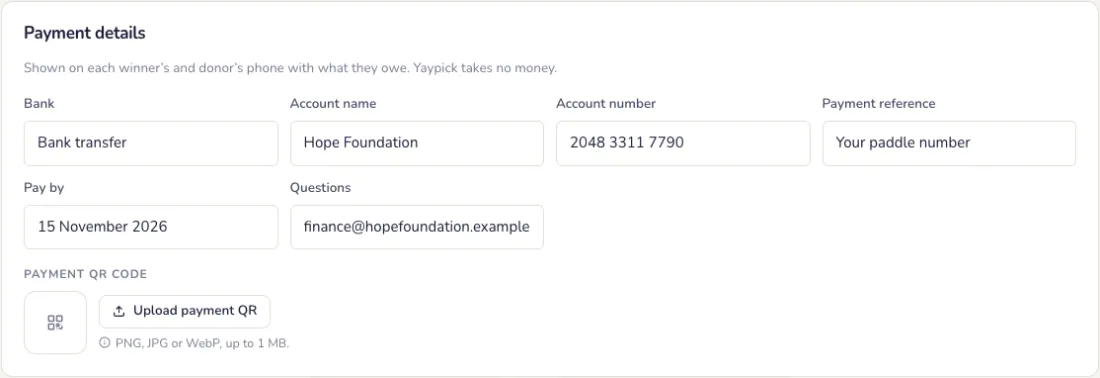
銀行、口座名義と口座番号、振込の参照番号、支払い用QRコード。落札者と寄付者それぞれのスマホに支払額と一緒に表示されます。Yaypickはお金を預かりません。
大画面
大画面
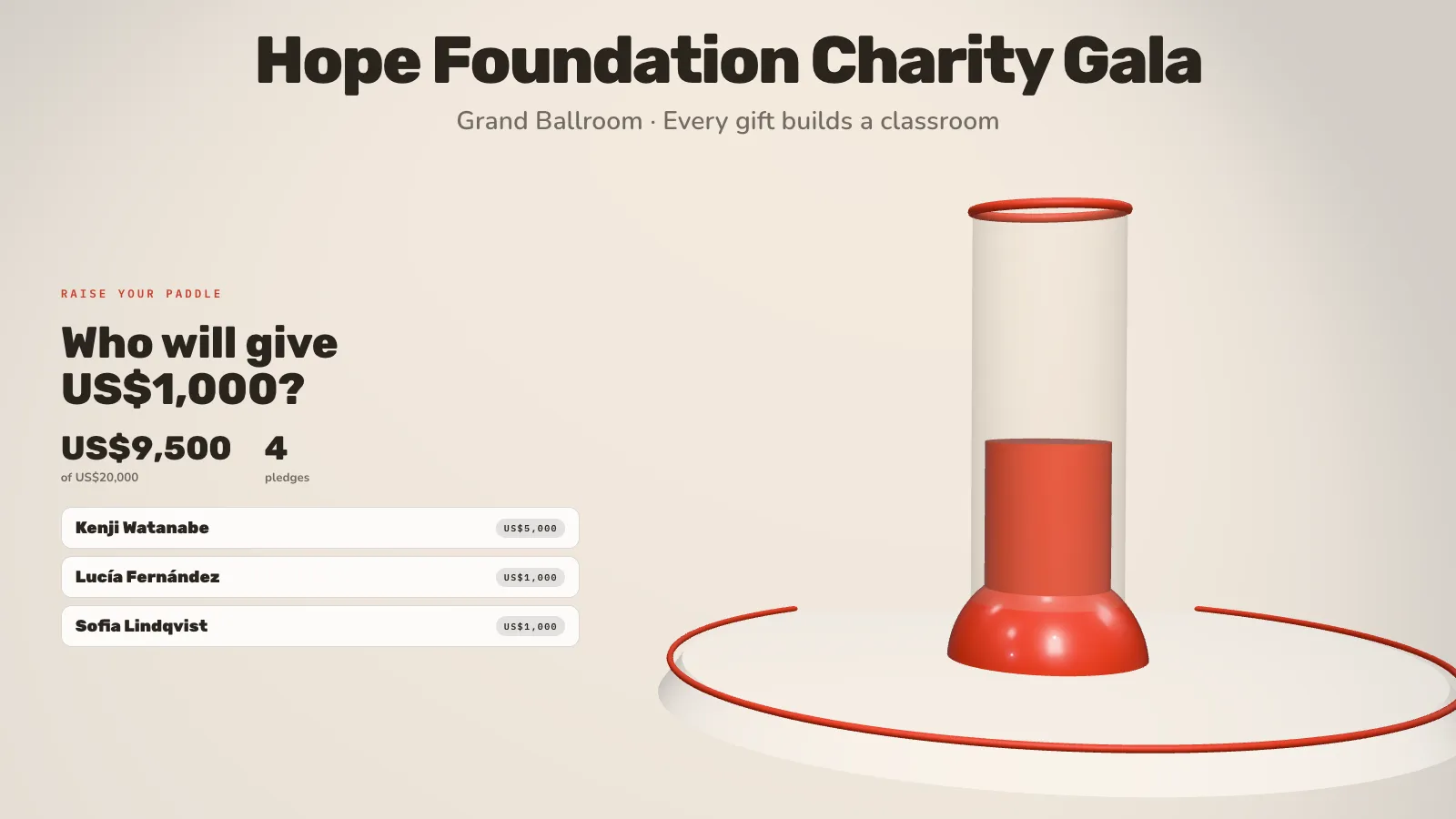
ほかのアクティビティと同じく「画面」タブで:3Dか2D、テーマ、待機画面、ライブプレビュー。ステージ上のロット、受付中のロットの最高入札額、伸びていく寄付の目標バーを表示します。
- 見出しとサブタイトル。たとえば団体名と会場名。
- 「寄付」タブで:寄付の通貨、バーの目標額(0で非表示)、読み上げる金額。
- 大画面に寄付者を表示:寄付が入るたびに名前を表示します。ゲストは自分の名前を表示しないよう選べます。
- テーマと色。ほかのアクティビティと同じです。
当日の夜
ゲストが登録して入札
ゲストはイベントコードを読み取り、一度登録してパドル番号を受け取ります。サイレントロットにはスマホから入札し、上回られるとすぐにわかります。スマホのないゲストは、スタッフがコントローラーで登録できます。
ライブオークションを進める
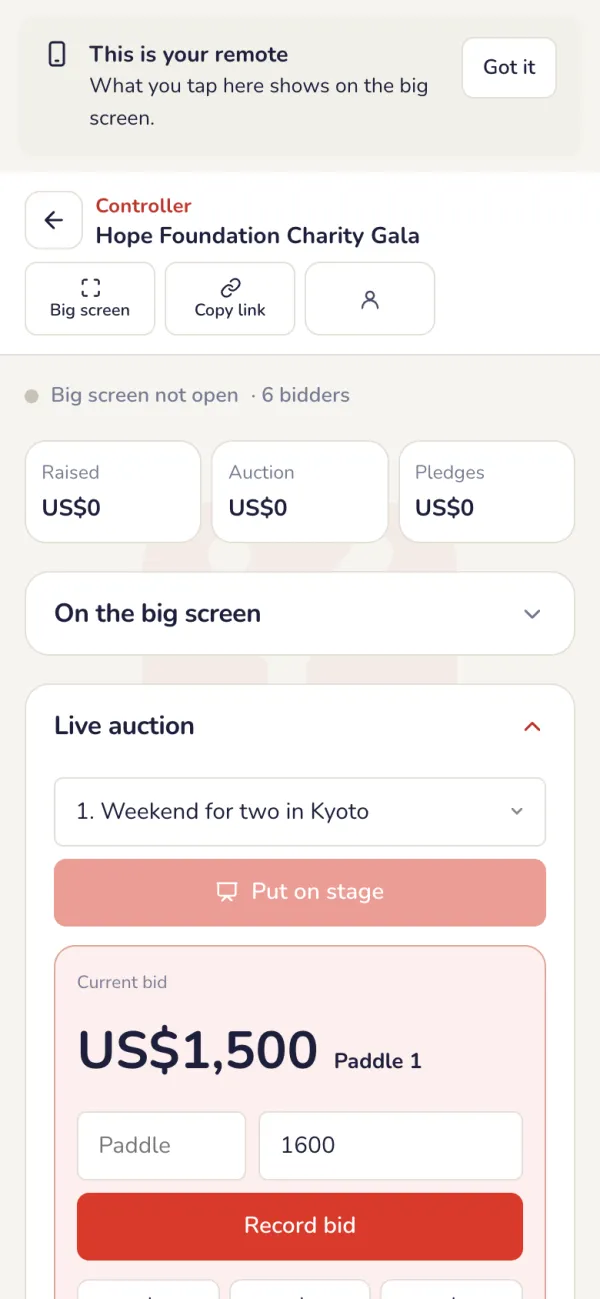
コントローラーでライブロットを選び、「ステージに出す」を押すと大画面に表示されます。上がったパドルを「入札を記録」で記録し、「落札」または「不成立」を押します。
寄付タイム
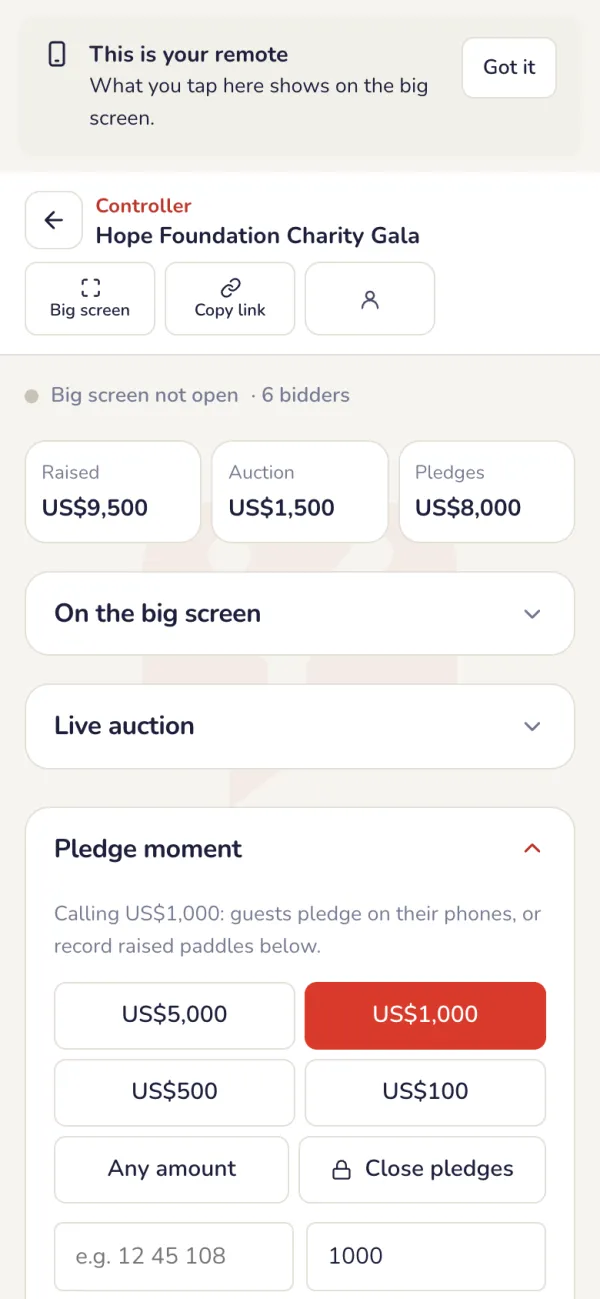
金額を読み上げて寄付を開始します。ゲストはスマホで寄付し、スタッフは上がったパドルを記録し、大画面の目標バーが伸びていきます。終わったら「寄付を締め切る」を押します。「サイレントオークションを今すぐ締め切る」で、開いているサイレントロットはすべて最高入札額で落札されます。
イベント後
支払いを受け取る
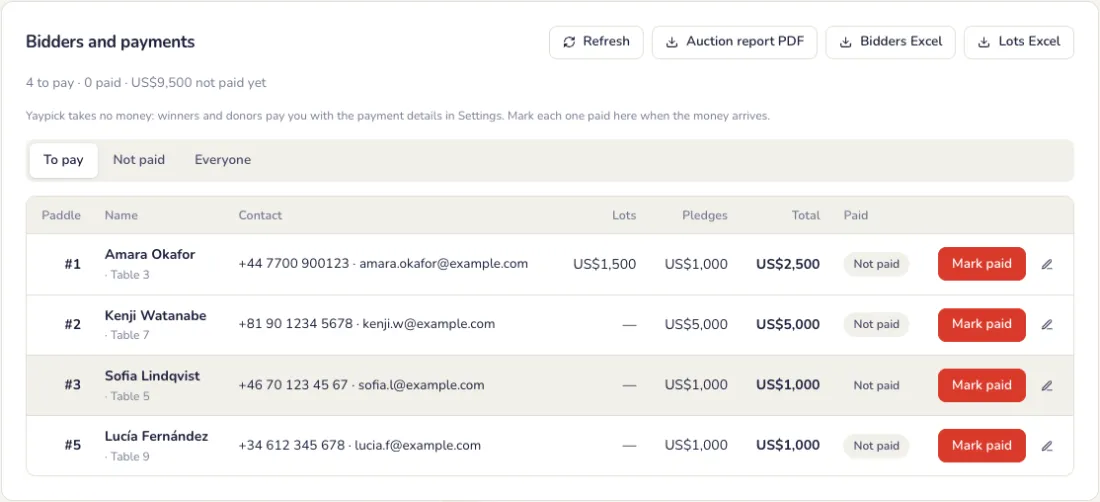
落札者と寄付者は、支払額と支払い方法を自分のスマホで確認できます。入金を確認したら支払い済みにし、オークションレポートのPDFと入札者のExcelをダウンロードします。
よくあるトラブル
- Yaypickが代金を集めますか?
- いいえ。落札者と寄付者は、設定の支払い情報であなたに直接支払います。支払いはあなたが一件ずつ記録します。
- ゲストがスマホを持っていない。
- コントローラーでパドル番号を登録します。パドルが上がったら、スタッフが入札と寄付を記録します。
- ゲストが名前を画面に出したくない。
- 登録時に「大画面に名前を表示しない」を選べます。寄付額はそのまま目標に加算されます。
- 最後の1秒で入札する人がいる。
- 「終了間際の入札で延長」をオンにします。間際の入札でそのロットの締め切りが後ろにずれ、ほかの人も応戦できます。
アジェンダとセッション評価
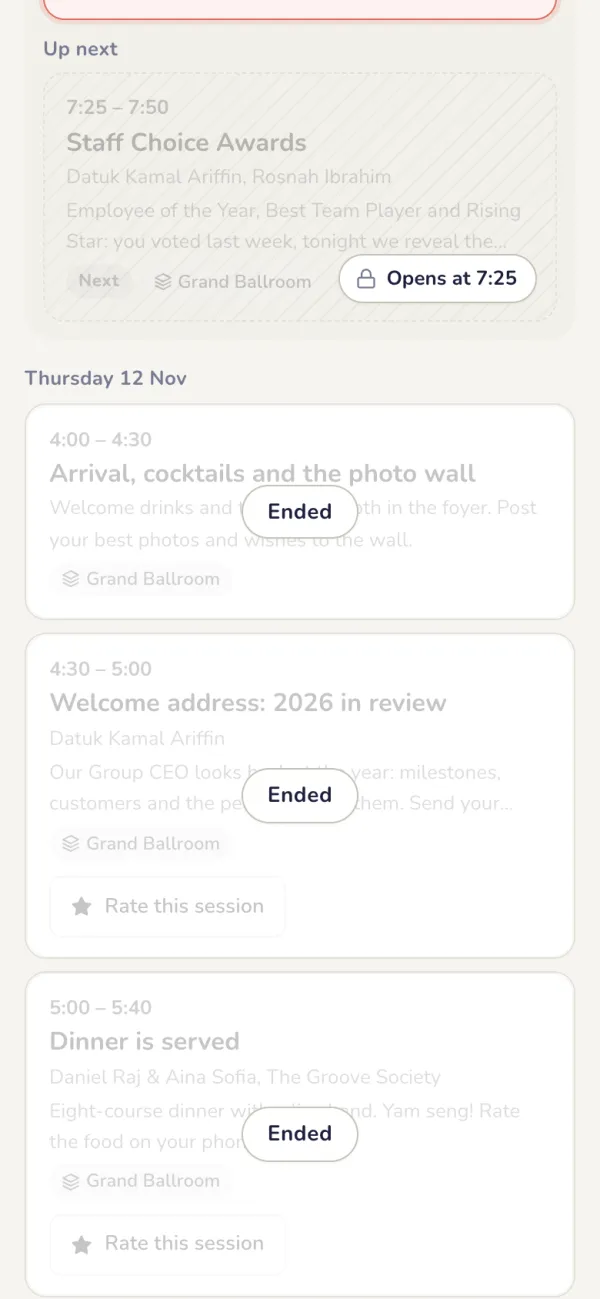
登壇者と会場付きのセッション、各スマホに表示される「今」の内容、セッションの評価。
準備
セッションを追加
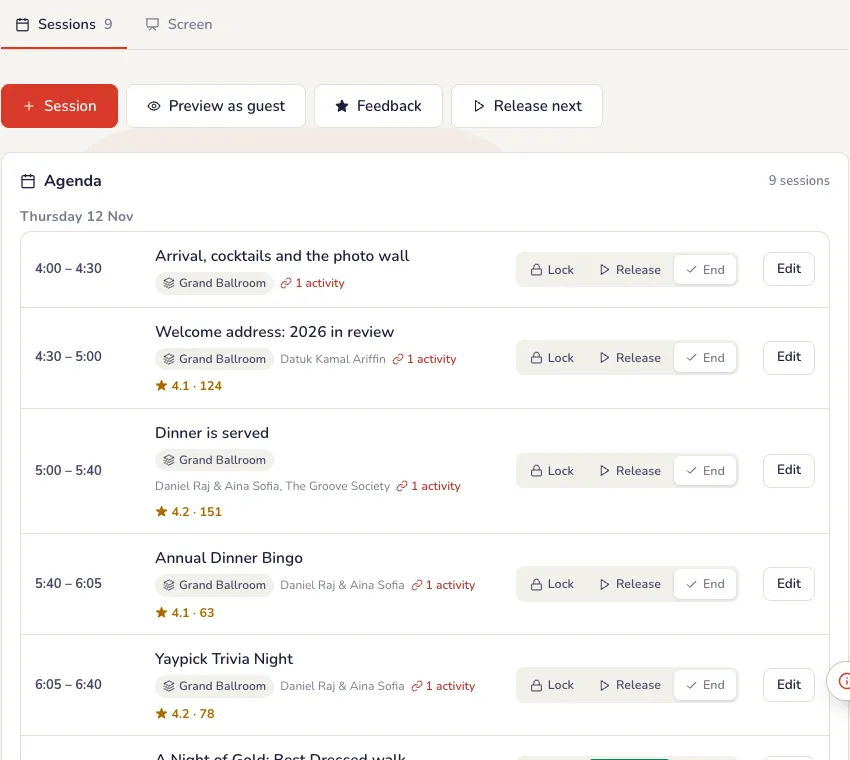
各セッションの時間、会場、登壇者と、そこから参加できるQ&A、投票、クイズ。セッションを評価できる人を選べます:誰でも、またはイベントのゲストリストにいる人だけ。「ゲストとしてプレビュー」で、ゲストのページの今の状態を確認できます。
各セッションの詳細
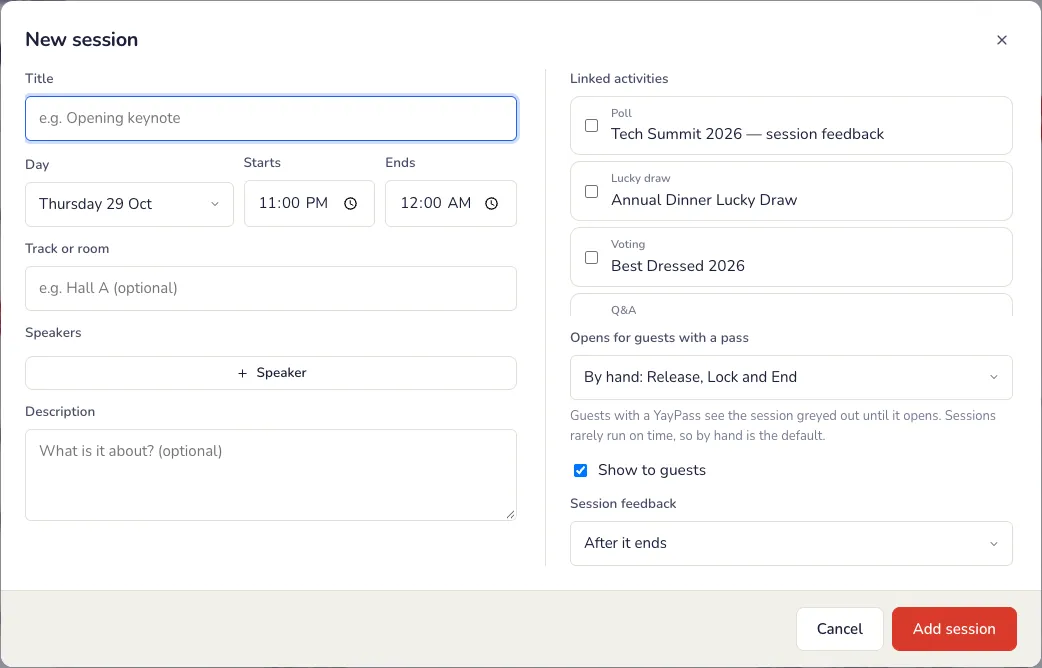
「セッションを追加」、またはセッションの「編集」を押します。
- タイトル、日にち、開始と終了の時刻、トラックや会場(例:ホールA)。
- 登壇者:名前と、役職・会社。何人でも追加できます。
- セッションの内容の説明(任意)。
- リンクしたアクティビティ:このセッションからゲストが参加するQ&A、アンケート、クイズ。先にイベントに追加しておきます。
- パスを持つゲストへの公開:手動か、開始時刻に自動。セッションが時間どおりに始まることはまれなので、手動が既定です。
大画面
待機画面
ロビーの画面で「待機画面」を開きます。プログラムと今行われているものを表示。全会場か選んだ会場を表示でき、上部に時刻と日付が出ます。

当日の夜
今と次のプログラムを全員のスマホに
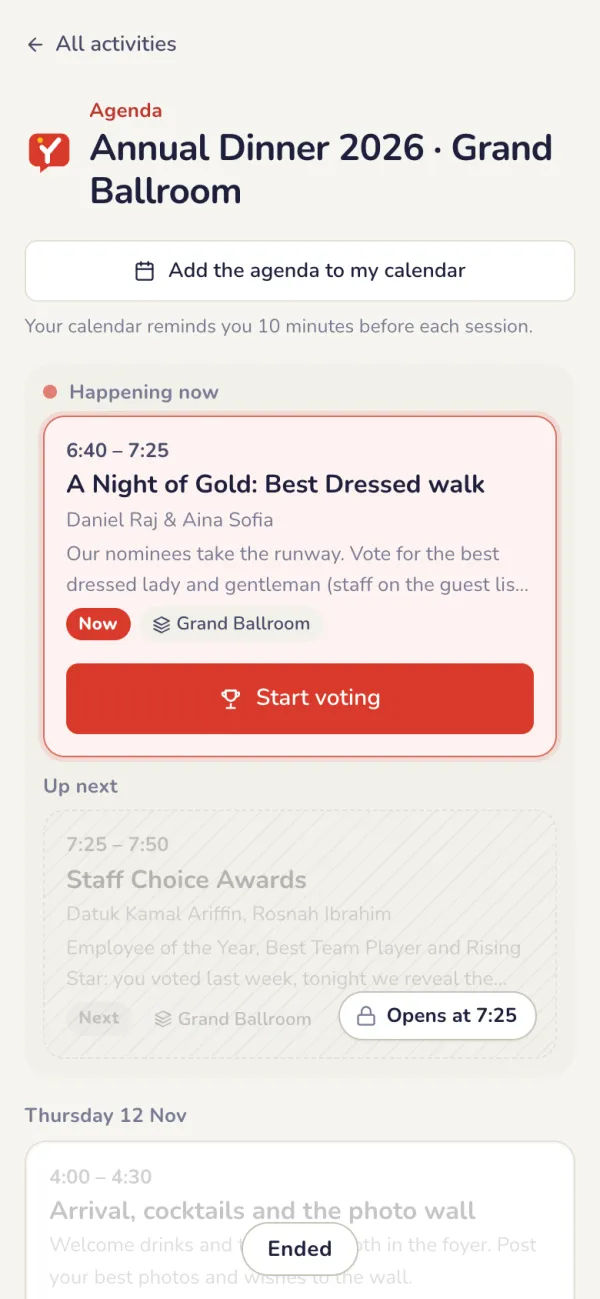
ゲストは今行われている内容を、登壇者や会場とともに確認できます。セッションのアクティビティは、あなたが公開したときにだけ開きます(「アジェンダの公開」を参照)。
セッションを評価
セッション終了時に、ゲストが星とコメントで評価します。
- イベントの評価は最後のセッションが終わると開きます。評価は1人1回です。
イベント後
フィードバックを読む
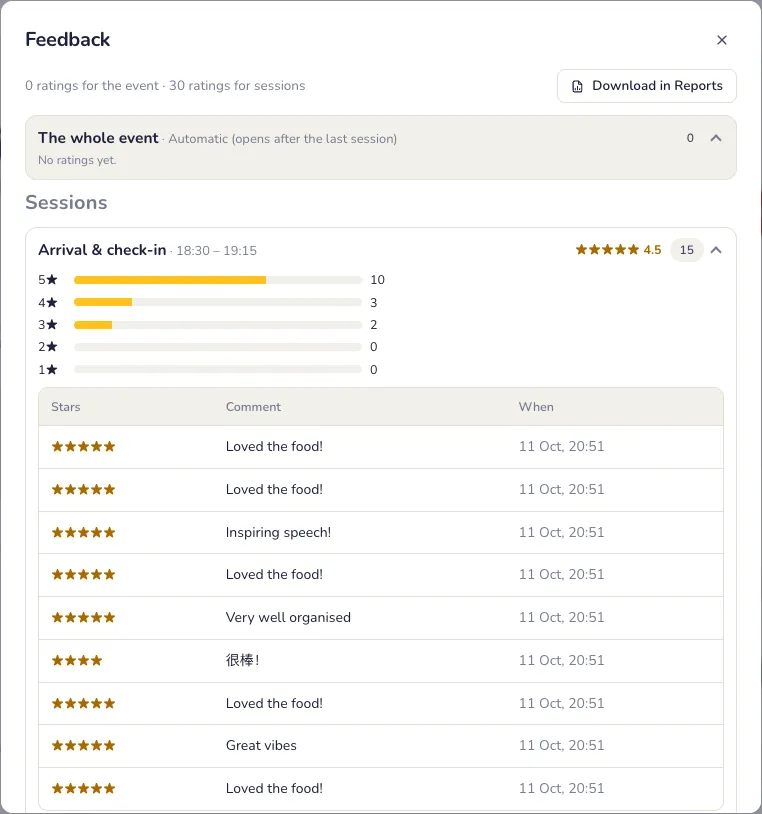
「フィードバック」タブ:各セッションとイベント全体の平均の星と、すべてのコメント。「レポート」からダウンロードでき、イベントレポートにもセッションのフィードバックが載ります。
よくあるトラブル
- ゲストがセッションのアクティビティを開けない。
- セッションのアクティビティは、公開するまで開きません。「アジェンダの公開」ガイドをご覧ください。
- ゲストが見る前にアジェンダを確認したい。
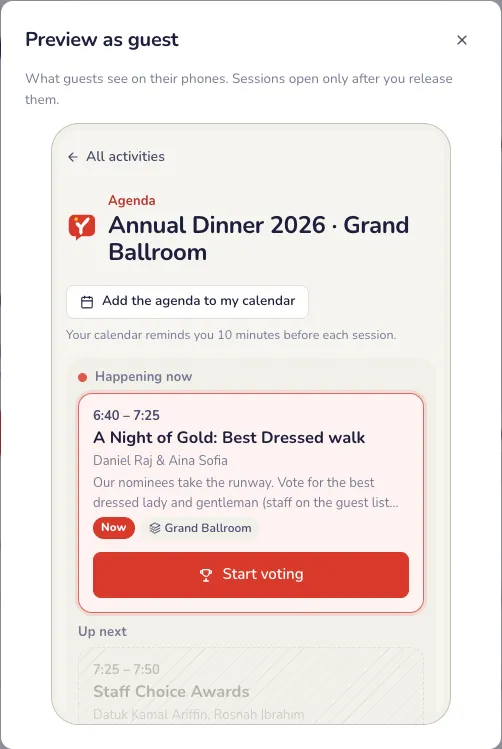
- 「ゲストとしてプレビュー」を押します。ゲストのページを今の状態で表示します。
- 招待したゲストだけにセッションを評価してほしい。
- セッションを評価できる人を選びます:誰でも、またはイベントのゲストリストに載っている人だけ。
- ゲストがまだイベントを評価できない。
- イベントの評価は最後のセッションが終わると開きます。先にセッションを追加してください。
イベントレポートと証明書
イベント全体を1つのPDFレポートに。ゲスト全員分の証明書も。
イベント全体を1つのレポートに
出席、ライブ投票、投票コンテスト、クイズ、当選者、Q&AをPDFにまとめて。
- 出席:予定人数に対する来場者、時間ごとの来場状況とピーク、チェックインの警告、当日参加。
- 実施した各アクティビティ:カテゴリー別の投票の当選者、抽選会の当選者、クイズの上位プレイヤー、NPS付きのアンケートのハイライト、人気の質問、ビンゴの当選者、スタンプラリー、Prize Rainとカードデッキの結果。
- イベントにアジェンダがある場合は、セッションのフィードバックとイベントの評価。
- 「PDFをダウンロード」でレポート全体を、出席はExcelで、またはすべてのダウンロードを1か所で。無料トライアルではブラウザから印刷してください。
証明書
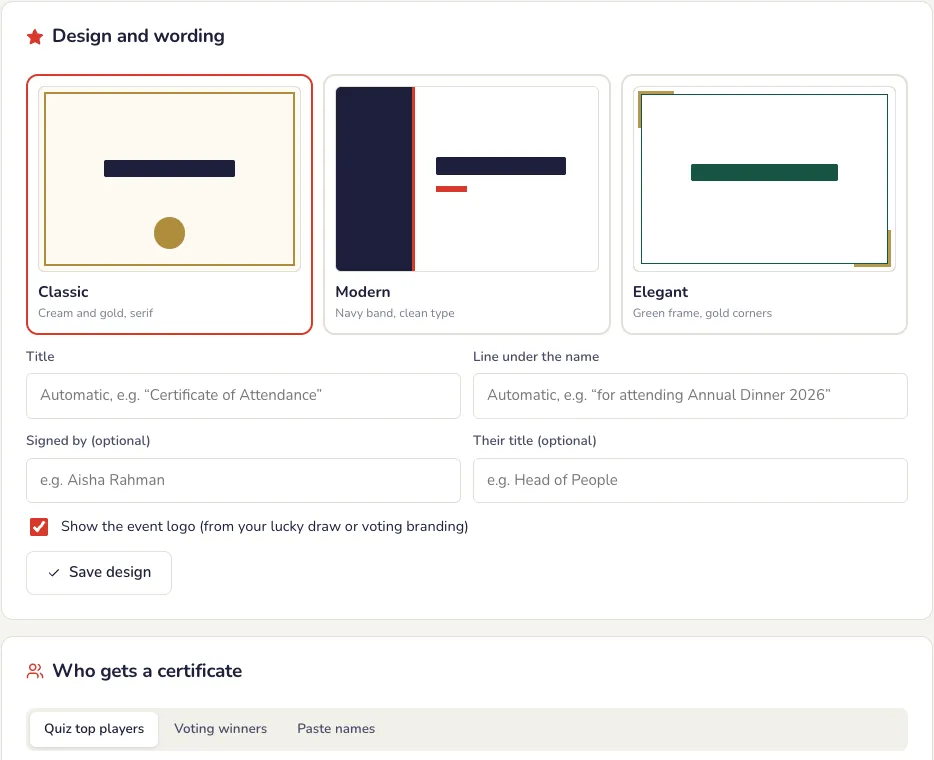
デザインと文面、発行する対象者を選びます。
- デザインと文言:タイトル、名前の下の一文、署名者とその肩書き、イベントのロゴ。
- 対象者:チェックインした全員、当選者のみ、または貼り付けた名前(1行に1人)。
- ヒント:名前はアルファベット表記も添えましょう。例:「김민준 (Kim Min-jun)」。
全員分を1つのPDFに
ゲストごとの証明書を、印刷でもメールでも。
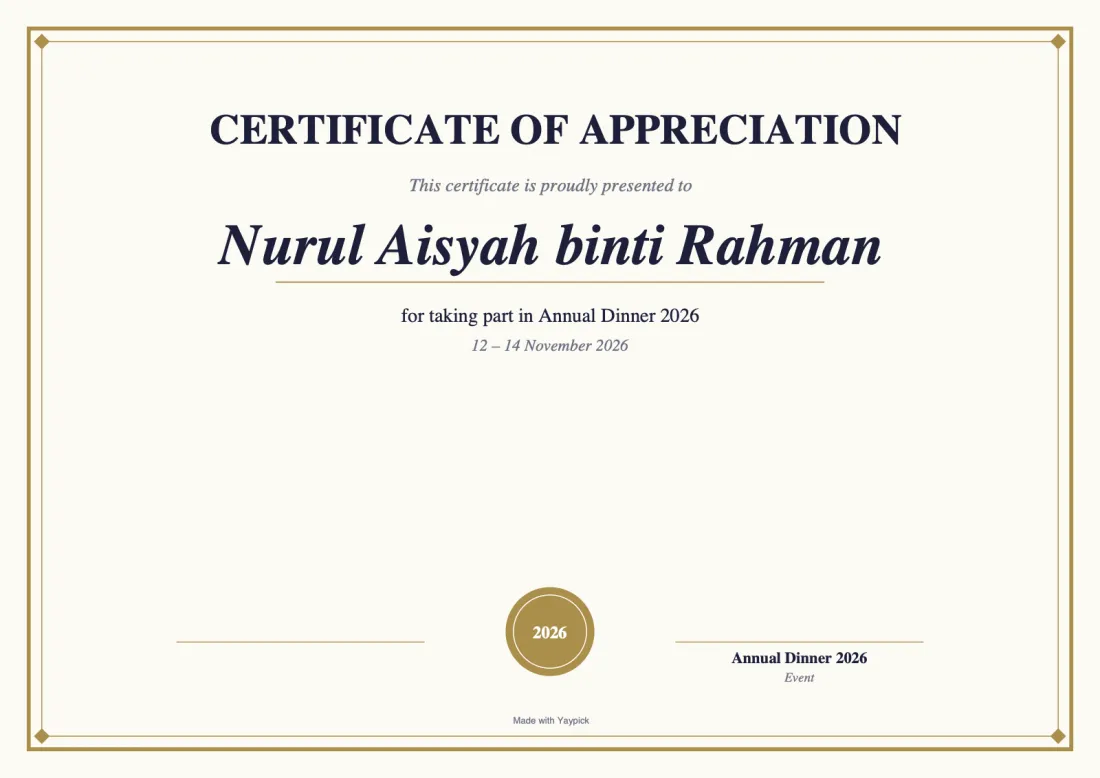
- 1人につきA4横1ページ、すべて1つのPDFに。無料トライアルでは最初の数枚をPREVIEWの印付きでプレビューできます。
ゲストが各自でダウンロード
ゲストのダウンロードをオンにすると、スマホでチェックインしたゲストのチェックインページに「修了証をダウンロード」ボタンが表示されます。各ゲストは自分の分だけ受け取れます。

よくあるトラブル
- レポートには何が入っていますか?
- 出席、アンケート、投票、クイズの結果、当選者、Q&A、セッション評価をひとつのPDFに。Excel出力も付きます。
- 証明書を当選者だけに出せますか?
- はい。対象者を選べます:当選者、上位のプレイヤー、または任意の名前リスト。
- ゲストが修了証を見つけられない。
- ゲストが自分でダウンロードするには、イベントにゲストのチェックインが必要です。スマホでチェックインしたゲストに「修了証をダウンロード」が表示されます。
オリジナルイベントテーマ
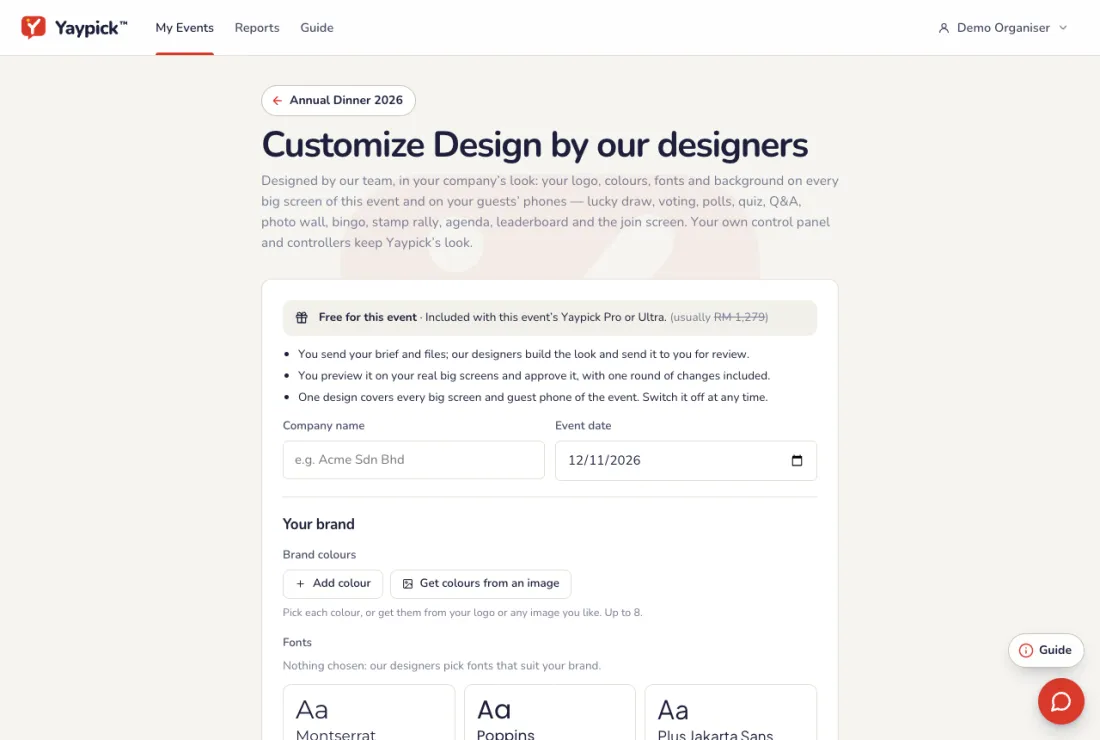
ご要望とロゴを送ると、デザイナーがイベント全体をひとつのスタイル(バティック、伝統柄、AI アートなど)に仕上げ、すべてのアクティビティの大画面とゲストのスマホに使います。本番の画面でプレビューして承認できます。コントロールパネルとコントローラーは Yaypick のデザインのままです。
準備
ご要望を送る
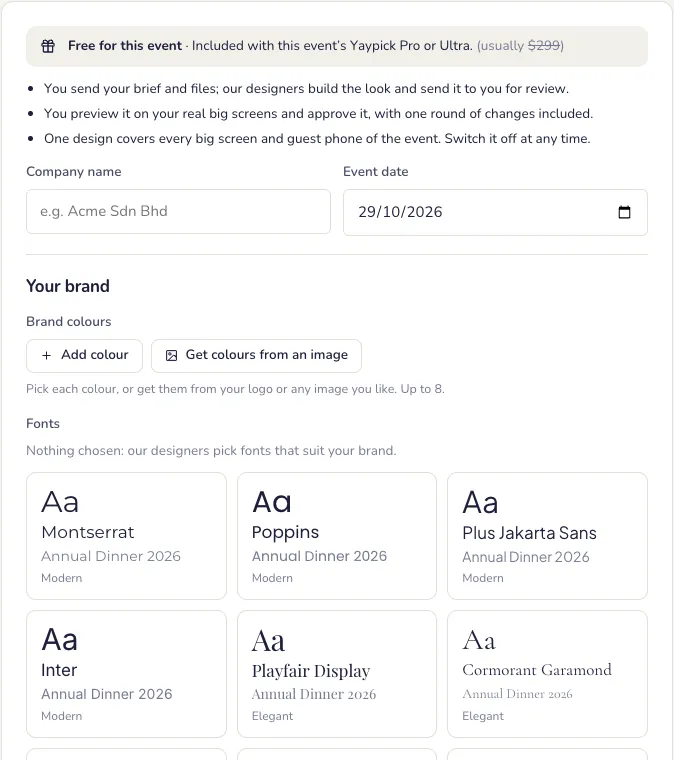
会社名、ブランドカラー、フォント、ご希望のイメージ、ロゴ。
- ブランドカラー:最大8色を選ぶか、ロゴや任意の画像から取り込みます。
- ファイル:ロゴ(背景透過のPNGが最適)、ブランドガイド、参考画像。各1 MBまで。
- デザイナーが連絡できるよう、WhatsAppの番号とメールアドレス。
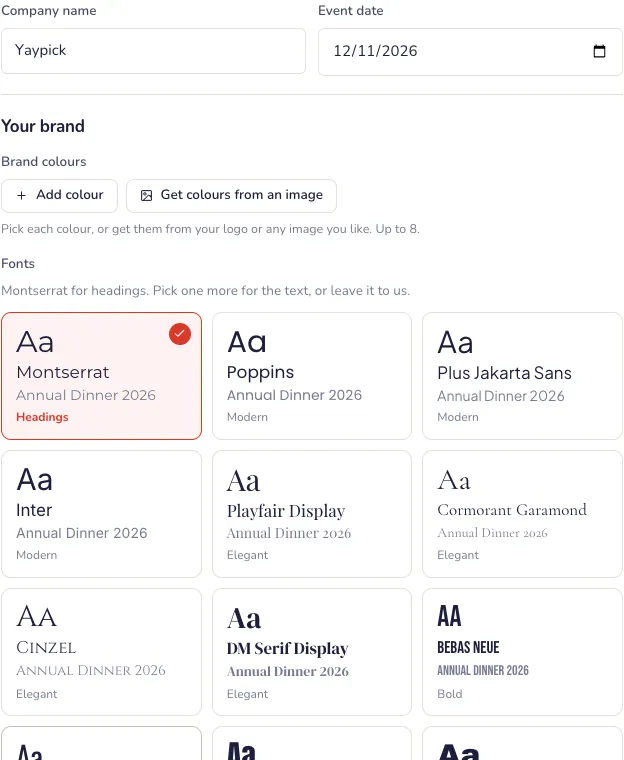
ProとUltraなら無料
Customize Designは、そのイベントのYaypick ProまたはUltraのパスに含まれます。それ以外はイベントごとの一回払いで、入金を確認しだいデザイナーが作業を始めます(通常1営業日以内)。
デザインを確認
本番の大画面でプレビューし、修正を1回依頼してから承認します。
- 確認の準備ができたらWhatsAppとメールでご連絡します。デザイナーとのメッセージはページに残ります。
- 承認して公開:イベントのすべての大画面にデザインが反映されます。すでに開いている大画面は再読み込みで反映されます。
大画面
標準のデザイン
どの大画面も、設定なしでそのまま美しく表示されます。
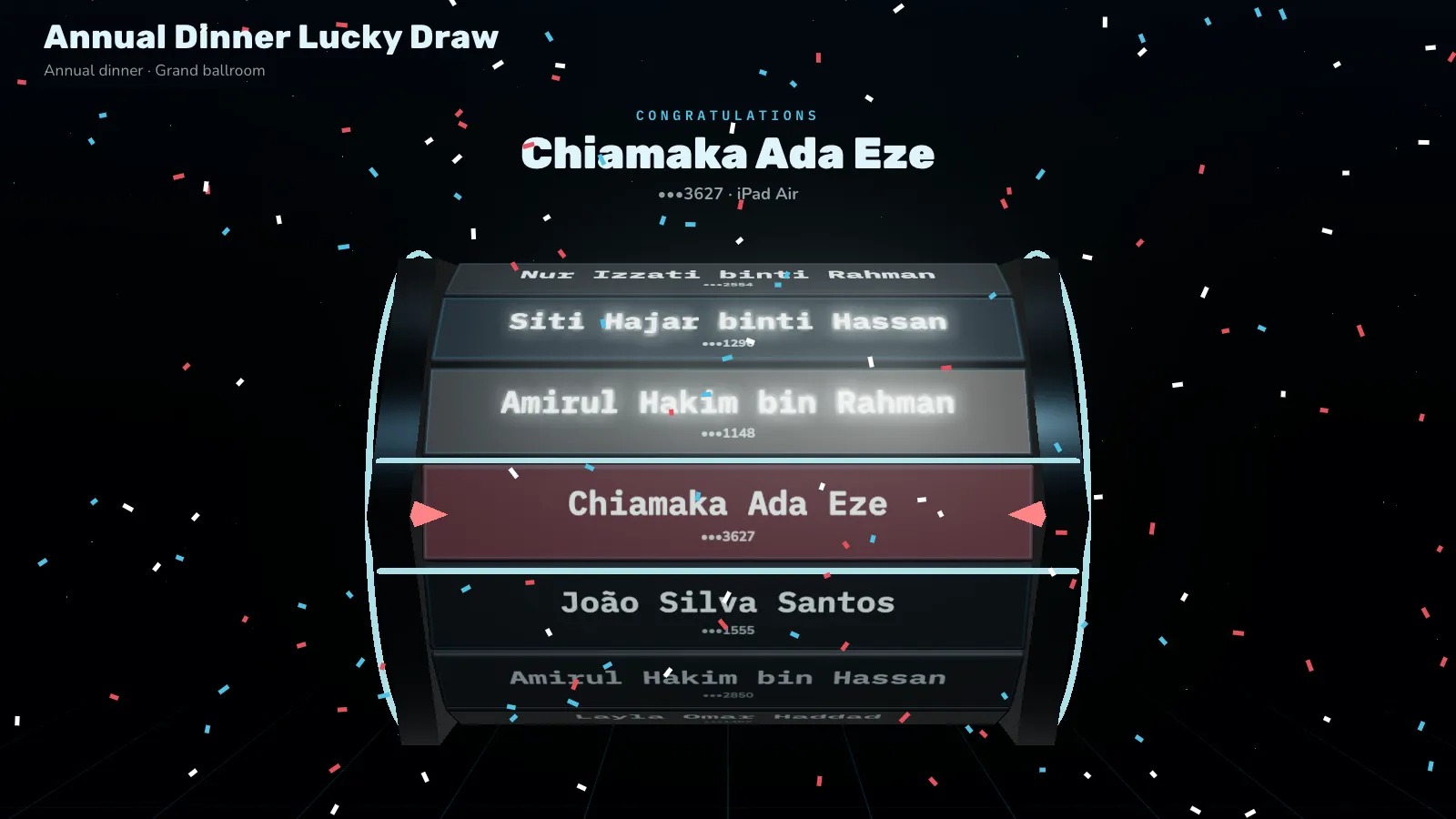
貴社らしいデザイン
イベントのすべての大画面に、貴社のロゴ、カラー、フォントを。
- 1つのデザインでイベントのすべての大画面とゲストのスマホを統一:参加画面、抽選会、投票、アンケート、クイズ、Q&A、フォトウォール、ビンゴ、アジェンダ、ランキング。
- いつでもオフにして通常のデザインに戻せます。
よくあるトラブル
- コントロールパネルの見た目も変わりますか?
- いいえ。デザインは大画面とゲストのスマホ用です。コントロールパネルとコントローラーはYaypickの見た目のままです。
- デザインが気に入らなかったら?
- 実際の大画面でプレビューし、承認の前に1回修正を依頼できます。
- 大画面が古いデザインのままです。
- 再読み込みしてください。すでに開いていた大画面は、再読み込みでデザインが反映されます。
YayPass とゲストリスト
3つの登録元からのゲストリスト、ゲストごとの個人用パスメール、そしてゲストごとに結びついた入場とアジェンダ。
3つの登録元からのゲストリスト
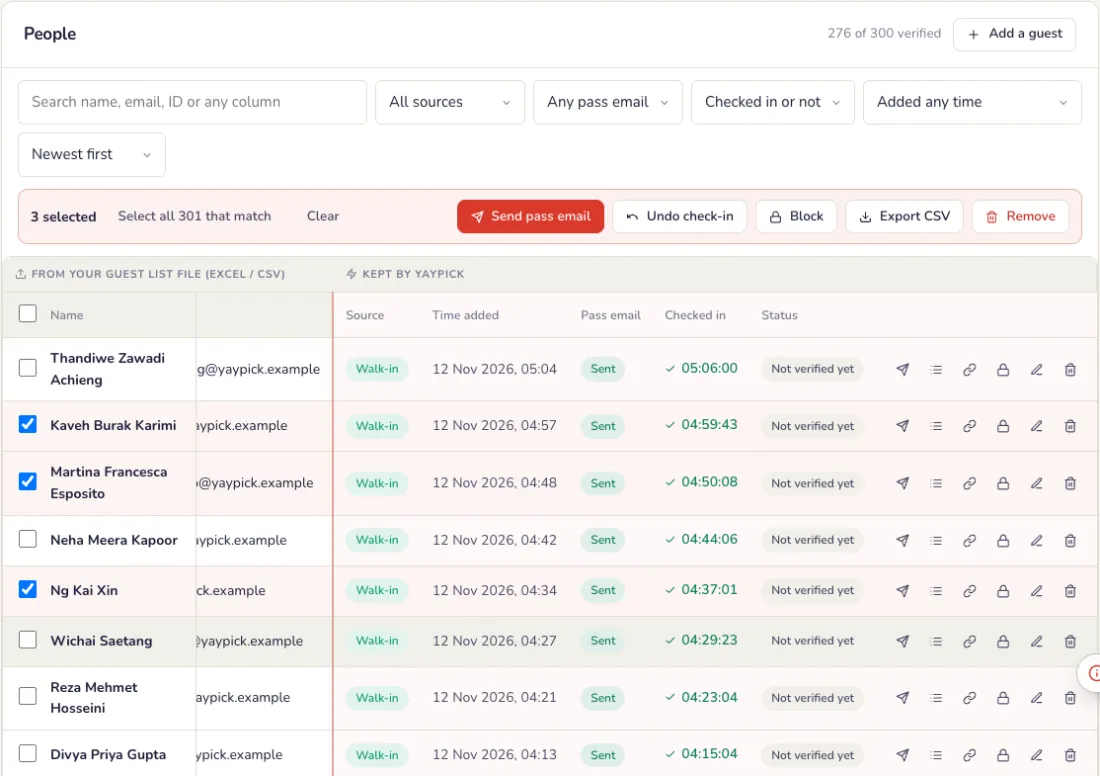
イベントで「ゲスト」を開き、ゲストリストを開きます。各ゲストには、登録元、パスメール、到着したかどうかが表示されます。
- インポート:ゲストのExcelまたはCSVファイル、またはシートに貼り付けた行。新しいファイルでリストにいるゲストが更新されます。
- 手動で追加:ファイルに漏れていた人を「ゲストを追加」で1人ずつ追加します。
- 当日参加:入口で当日受付フォームから登録したゲスト。
- ソース、パスメール(未送信、送信待ち、送信済み、不達、失敗)、チェックイン済みかどうかで絞り込めます。名前、メール、社員番号、任意の列で検索することもできます。
- ゲストにチェックを入れるか、条件に合うゲストをすべて選び、パスメールの送信、チェックイン済みにする、ブロック、削除、エクスポートを行います。
ゲスト全員にパスを送る
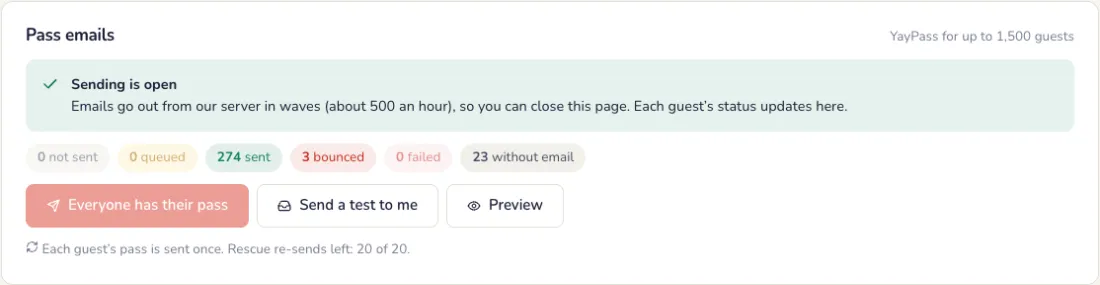
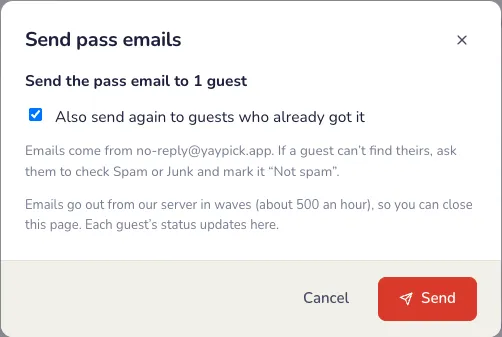
「パスメール」タブで「パスメールを送信」を押します。サーバーが少しずつ(1時間に約500通)送るので、ページを閉じても大丈夫です。各ゲストの状況は随時更新されます。
- 配信は私たちのチームが準備します:YayPass を追加すると、このタブには「メール配信を準備中」と表示されます。その間に私たちがゲスト数、メールのドメイン、日付を確認し、メールが迷惑メールにならないようにします。私たちが配信を開放すると送信でき、通常は1営業日以内です。
- 待っている間に、リストのインポート、メールのプレビュー、自分宛てのテスト送信ができます。
- 不達になったメールは「不達」フィルターに表示されます。アドレスを直して送り直してください。
- ゲストの「パスのリンクをコピー」で、WhatsApp など別の方法でパスを送れます。
メールの内容を決める
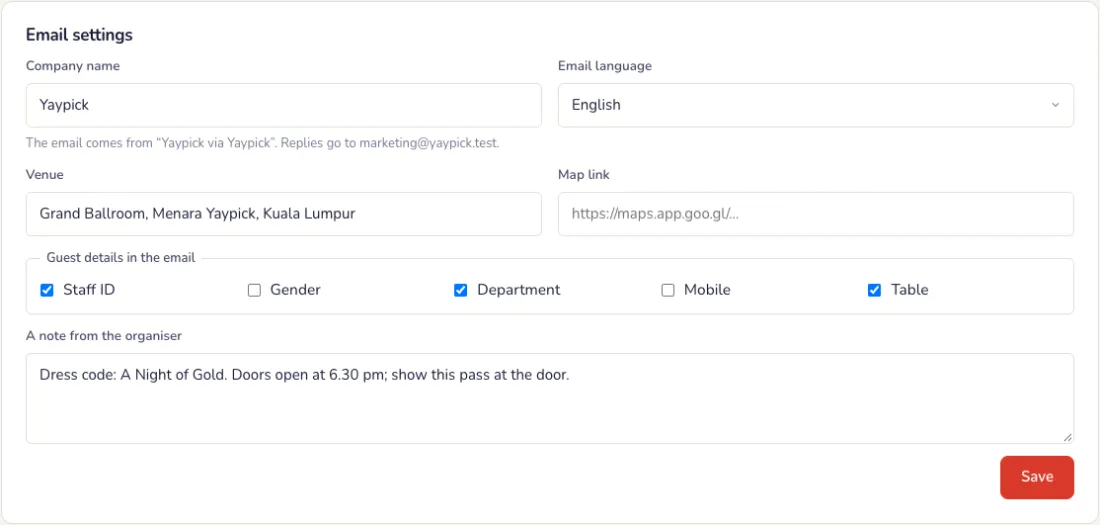
「メールの設定」で:差出人の会社名、言語、会場と地図のリンク、表示するゲスト情報(社員番号、部署、テーブルなど)、色、メモ。返信はあなたに届きます。
ゲストごとのパス
ゲストの名前、入口用のQRコード、詳細、アジェンダ。パスは1台のスマホでしか開けず、別のスマホに移すには、ゲストにメールで送るコードが必要です。ゲストをブロックしたりメールアドレスを変えたりすると、QRコードは新しくなります。
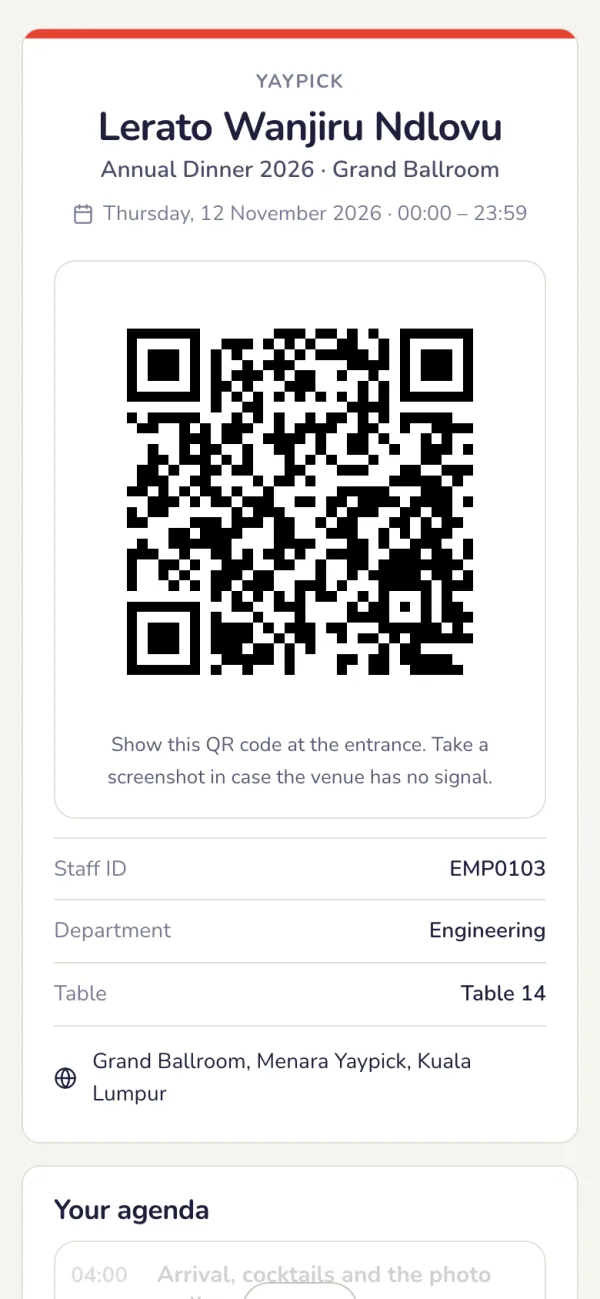
よくあるトラブル
- パスをまだ送れないのはなぜ?
- 迷惑メールに入らないよう、まず弊社チームが配信の準備をします。通常1営業日以内です。その間にリストをインポートし、メールをプレビューして、自分宛てにテスト送信しましょう。
- パスのメールが届かなかった。
- 「不達」で絞り込み、アドレスを直して再送します。
- ゲストがパスをWhatsAppで受け取りたい。
- そのゲストで「パスのリンクをコピー」を押し、好きな方法で送ります。
- ゲストがスマホを替えた。
- パスは1台のスマホで開きます。別のスマホに移すには、ゲストにメールで送るコードが必要です。
チェックイン
受付スタッフが入口で iPad やスマホを使い、ゲストのパスをスキャンします。初回入場、再入場、共有パスに対応し、オフラインでも使え、出席状況をライブで確認できます。YayPass に含まれます。
準備
ヘルパーを追加
イベントのチーム画面の「ヘルパー」で、各ヘルパーをメールで追加し「チェックイン入口」を担当に割り当てます(パスの上限まで)。Yaypick アカウントは不要です。チームメンバーは自分のログインでスキャンでき、追加は不要です。ヘルパーはいつでもオフにでき、各スキャンには実行者が記録されます。
- 入口のルール:もう一度スキャンされたパスを何分以内なら「すでに入場済み」と警告するか(1〜30分、最初は5分)、外に出たゲストの再入場を認めるかどうか。
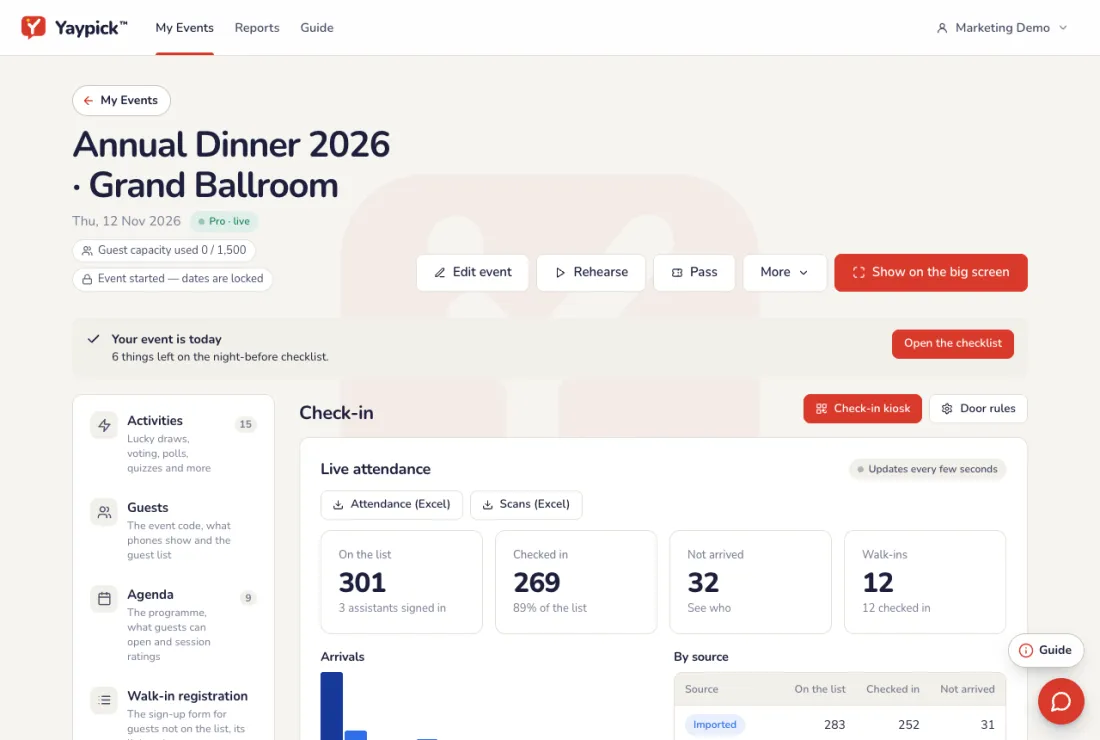
- 入口の各 iPad やスマホでキオスクのリンクを開くか、ログインした状態で自分で開きます。
当日の夜
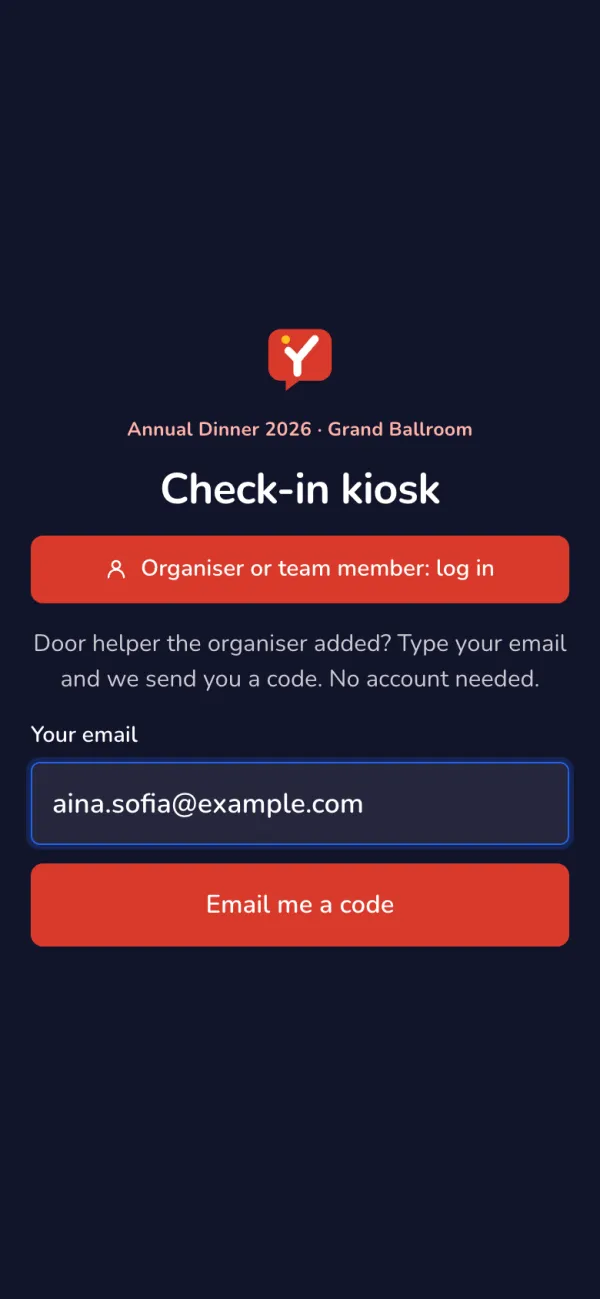
受付スタッフはコードでサインイン
キオスクで、受付スタッフは自分のメールアドレスと、私たちが送る6桁のコードを入力します。キオスクはイベント終了の12時間後までサインインしたままです。
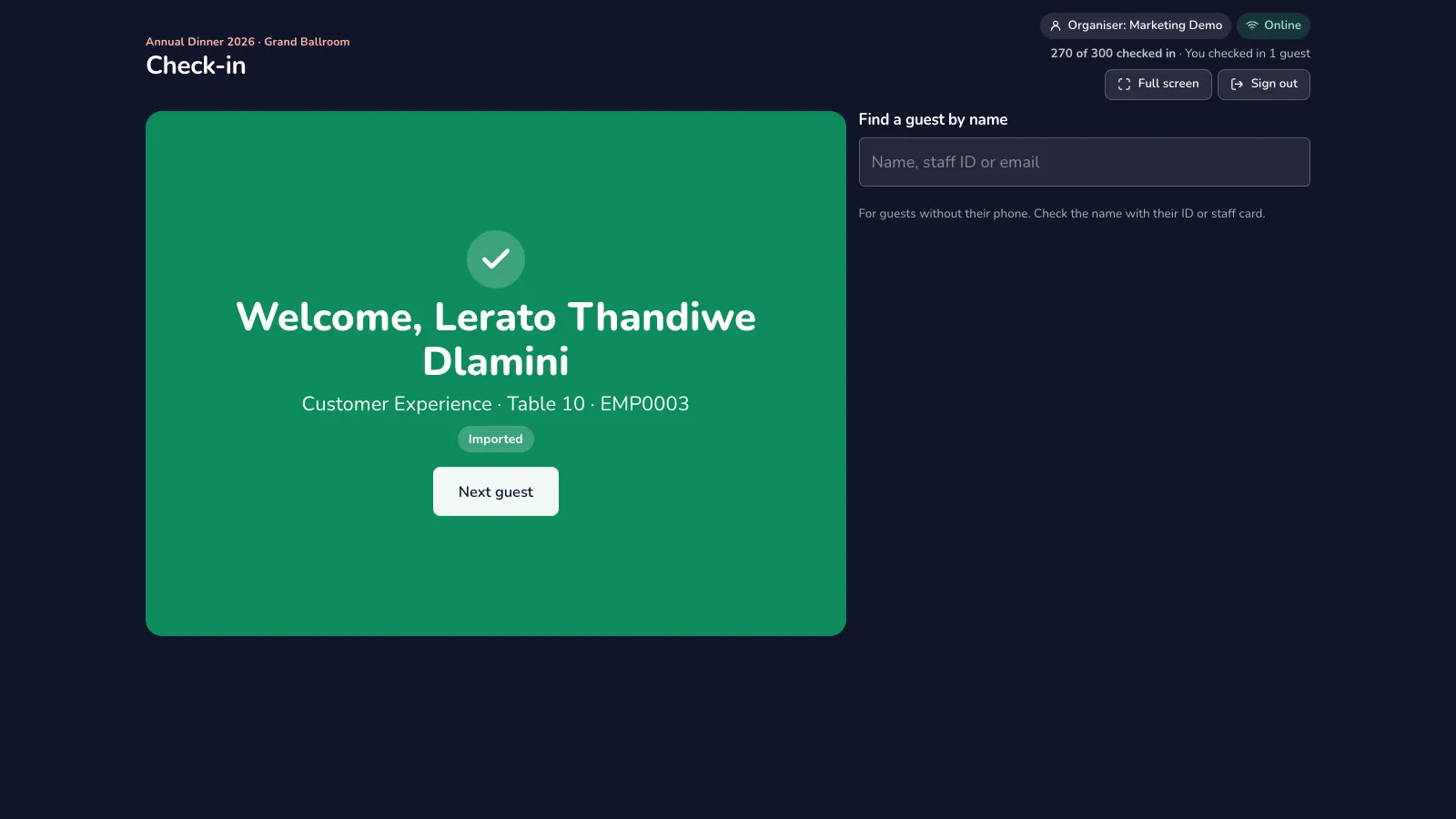
スキャンすれば入場完了
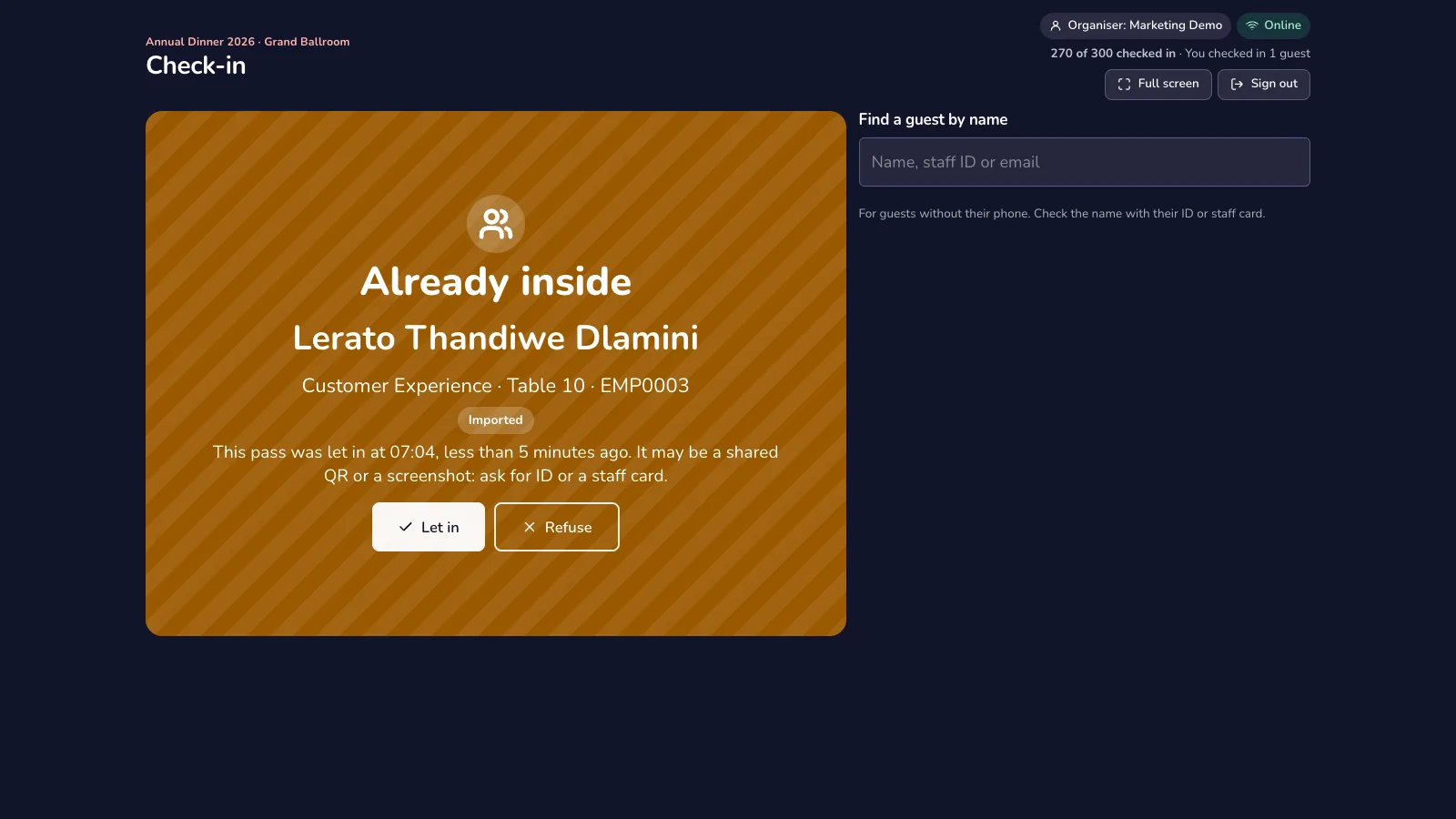
「ゲストQRをスキャン」を押して、ゲストのパスをかざします。緑の「ようこそ」は初回入場で、部署、テーブル、登録元が表示されます。2回目以降のスキャンは再入場(2回目、3回目…)です。スマホを持っていないゲストは、名前、社員番号、メールで検索できます。
- リストにありません(赤):イベントに当日受付がある場合、キオスクに「当日参加で登録」が表示されます。
- ブロック済み、または以前のメールの古いQRコード(赤):ゲストを主催者に案内するか、名前で検索してください。
「すでに入場済み」:入場を許可するかお断りするか
数分以内にもう一度スキャンされたパスは、共有されたQRコードかスクリーンショットの可能性があります。キオスクは音とともにオレンジ色になり、スタッフが身分証や社員証を確認して「入場を許可」か「お断りする」を押します。どちらも記録されます。
- オフライン:Wi-Fi が切れても、キオスクは手元のリストのコピーでスキャンを続け、接続が戻るとスキャン記録をアップロードします。同じパスが2つの入口でスキャンされると、重複として記録されます。
リアルタイム出席
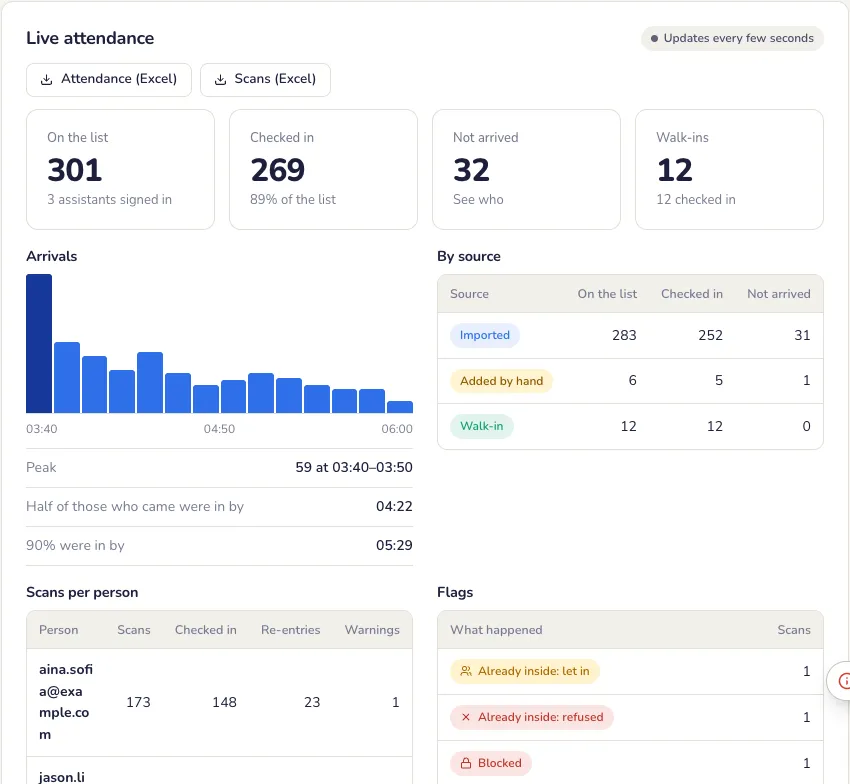
チェックインタブは数秒ごとに更新されます:リストのゲスト、チェックイン済み、未到着、当日登録、時間ごとの到着とピーク、各ソース、人ごとのスキャン数、すべての警告。出席とスキャンは CSV でダウンロードでき、イベントレポートにも含まれます。また、チーム →「ヘルパーの作業」で各ヘルパーがチェックインしたゲストを一覧できます。
よくあるトラブル
- 受付でWi-Fiが切れた。
- 受付端末は保存したリストでスキャンを続け、接続が戻ったらスキャン記録をアップロードします。
- 同じパスが2回スキャンされた。
- 受付端末が音とともにオレンジ色になります。スタッフが身分証か社員証を確認し、「入場を許可」か「お断りする」を押します。どちらも記録されます。
- ゲストがリストに載っていない。
- 当日参加の登録があるイベントなら、受付端末に「当日参加で登録」が表示されます。
- ゲストがスマホを忘れた。
- 受付端末で名前、社員番号、メールで探してチェックインします。
アジェンダの公開
あなたが公開するまで、ゲストのスマホでは何も開きません。ゲストは自分のパスから各アクティビティを開き、最初から自分の名前で参加します。YayPass に含まれます。
セッションを公開・ロック・終了
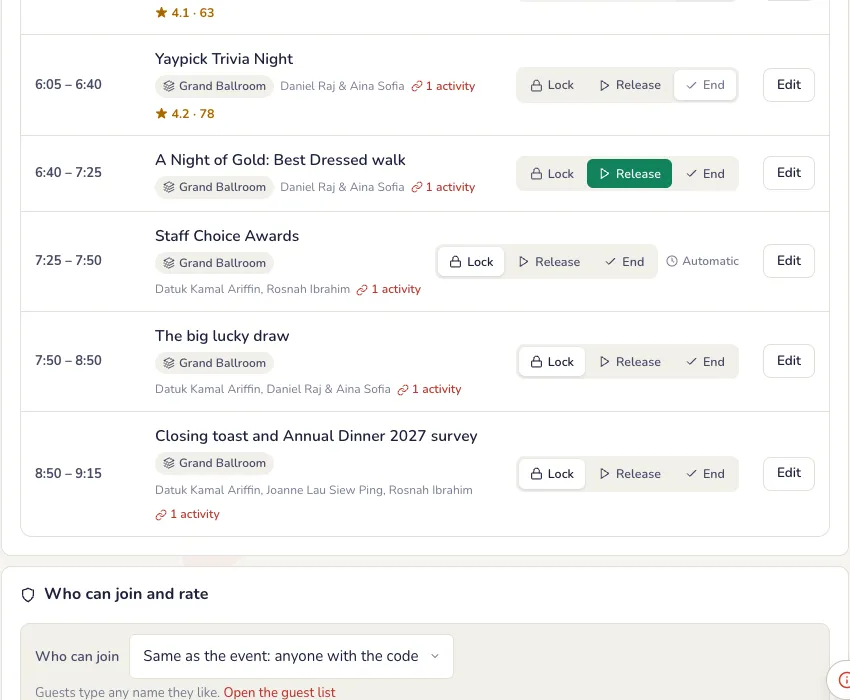
イベントの「アジェンダ」タブでは、各セッションに「ロック」「公開」「終了」があり、最初はロックされています。ステージで始まったら「公開」、終わったら「終了」を押します。「次を公開」で次のロック中のセッションが開きます。
- 自動:セッションを開始時刻に自動で公開し、終了時刻に自動で終了できます(「編集」で設定)。早めに公開したり、長めに開いておくこともできます。
- アクティビティのコントローラーにも同じボタンがあるので、スマホから投票を公開できます。
ゲストに見えるもの
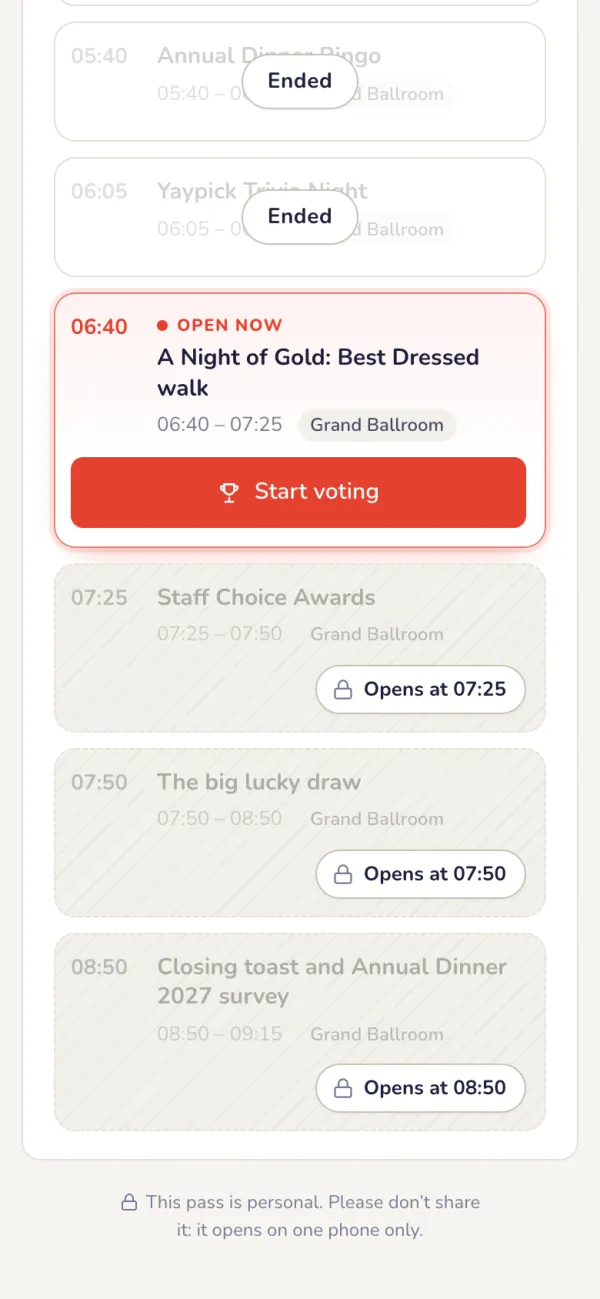
ゲストのパスでは、ロック中のセッションは半透明の壁の向こうにあり、公開される時刻が表示されます。公開されたセッションは「投票を始める」「クイズに参加」「ルーレットを回す」などの操作とともに光り、ゲスト本人の名前で開きます。名前を入力する必要も、二重参加もありません。終了したセッションには「終了」または結果が表示されます。
ゲストとしてプレビュー
「アジェンダ」タブで「ゲストとしてプレビュー」を押すと、ゲストのページの今の状態を、スマホの枠の中で閲覧専用で確認できます。
よくあるトラブル
- セッションを公開し忘れそう。
- 「編集」で、セッションが開始時刻に自動で開き、終了時刻に自動で閉じるよう設定します。早めに公開することもできます。
- スマホから公開できますか?
- はい。そのアクティビティのコントローラーに同じボタンがあります。
当日受付
リストにないゲストのためにあなたが作るフォームです。ゲストは入口や自分のスマホで登録し、ゲストリストに加わってパスを受け取ります。YayPass のアップグレードです。
準備
フォームを作る
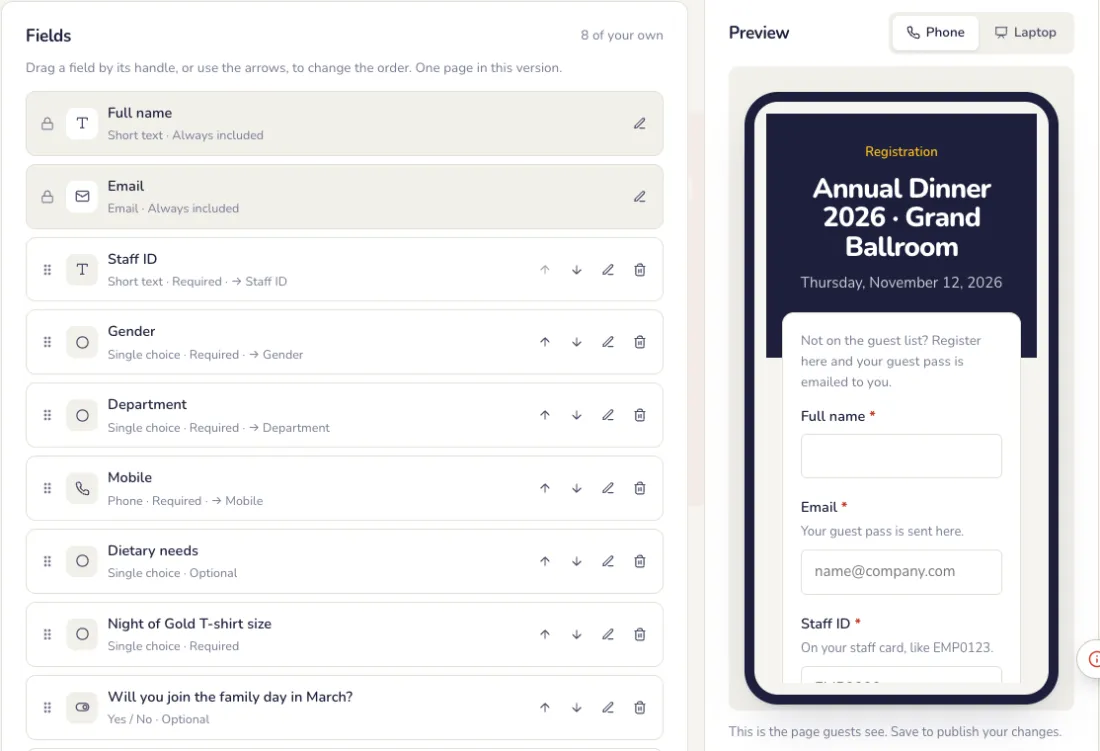
ゲストリストの「当日受付フォーム」タブで作ります。名前とメールは常に含まれます。独自の項目を追加し、スマホやパソコンのプレビューで確認できます。
- 10種類の項目:短文と長文、数値、メール、電話番号、日付、単一選択と複数選択、はい/いいえ、同意チェックボックス。
- 項目ごとに:ラベル、ヘルプテキスト、入力例、必須かどうか、チェック(数字のみ、マレーシアIC、電話番号、EMP#### のようなパターン、重複不可)、そして入力先のゲストリストの列(社員番号や部署など)。
- 項目はハンドルをドラッグするか矢印で並べ替えます。「フォームを保存」を押すと公開されます。
受付期間を決める
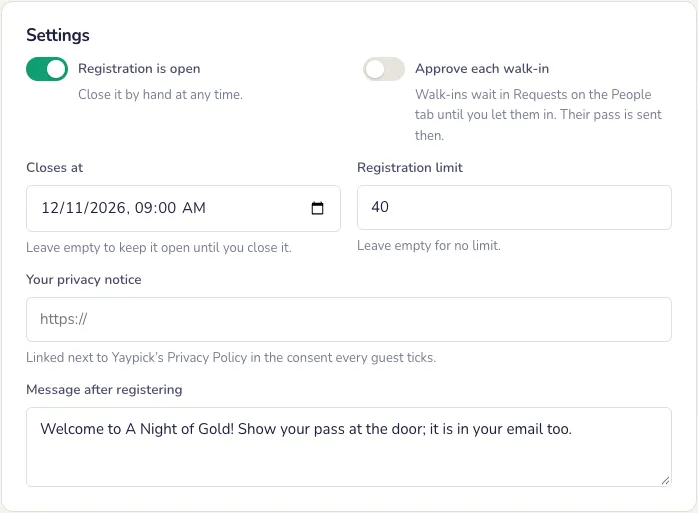
「設定」で:受付中かどうか、締め切り時刻、登録上限、当日参加者を先に承認するかどうか(承認待ちはリクエストに並びます)、プライバシー通知、登録後にゲストに表示するメッセージ。
ポスターを印刷
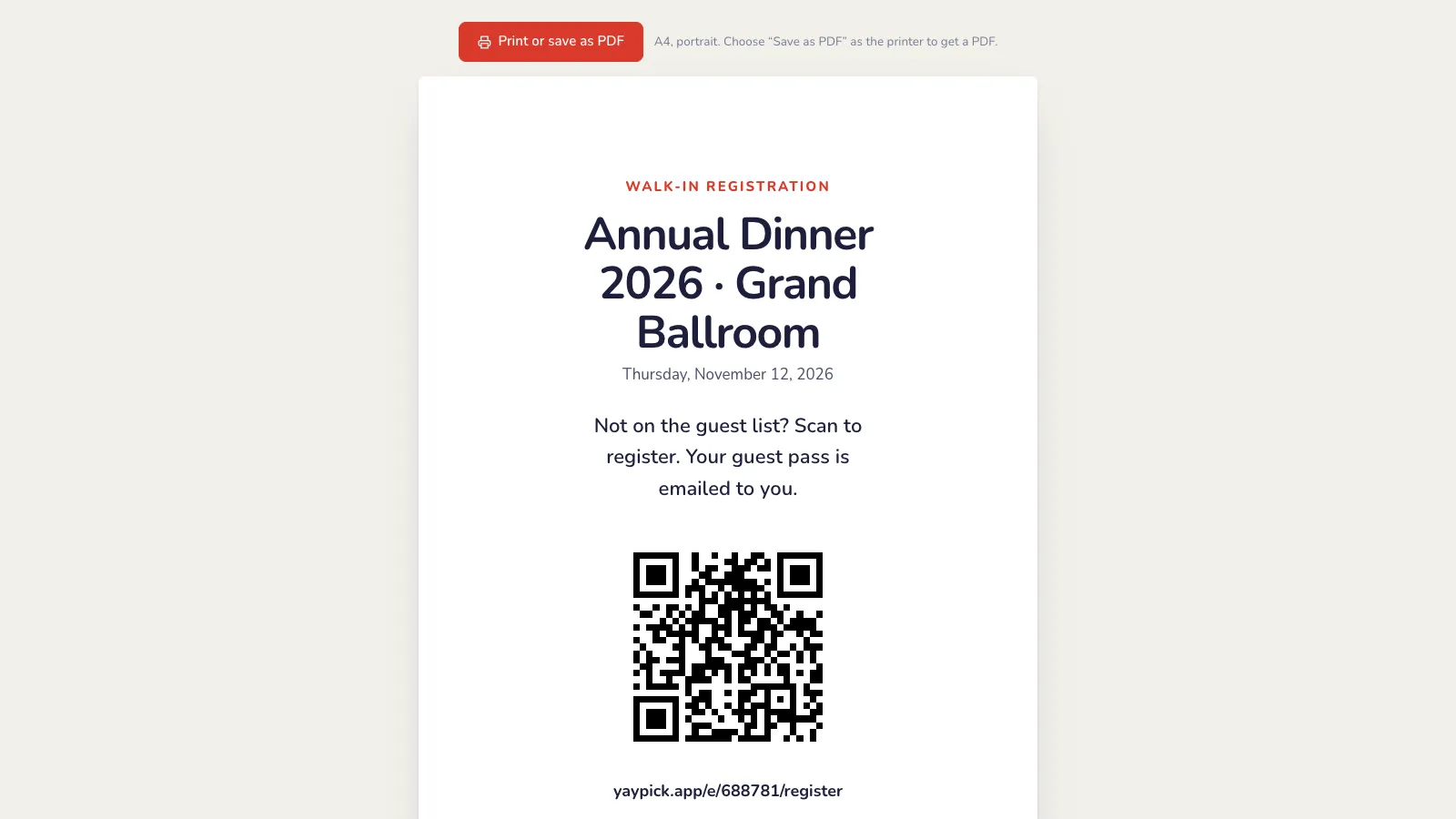
「ポスターを印刷」で、フォームのQRコード入りのA4ページを作れます。入口やテーブルに置いておけば、ゲストがスキャンして自分のスマホで登録できます。人間確認でボットを防ぎます。
当日の夜
入口のキオスクモード
「キオスク表示」で同じフォームを大きく開き、受付の iPad で使えます。1人登録するたびに次のゲストを受け付けられます。チェックイン用キオスクでも、リストにないゲストに表示されます。
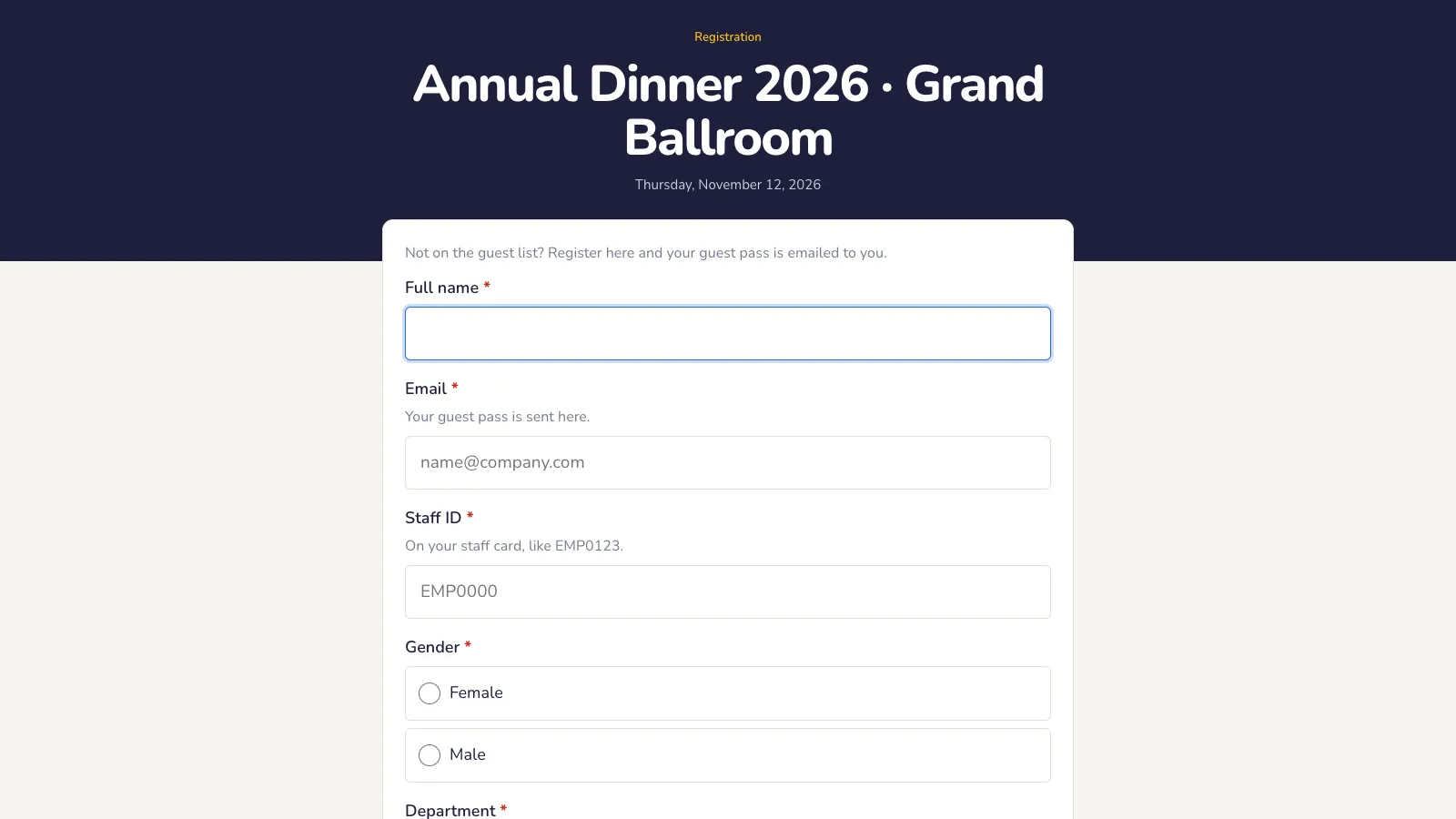
当日参加のゲストもゲストリストに
当日参加のゲストには「当日参加」のバッジが付き、すぐにパスのメールが届きます(私たちのチームが配信を開放した後)。開くと、すべての回答と同意した日時が確認できます。回答はエクスポートとイベントレポートにも入ります。
よくあるトラブル
- なりすまし登録を防ぐには?
- 人間かどうかの確認でボットを防ぎます。完全に管理したい場合は、当日参加者の事前承認をオンにしてください。申請中で待機します。
- 登録者が多すぎる。
- 設定で登録の上限か締め切り時刻を決めるか、フォームを閉じます。