Paano patakbuhin ang event mo gamit ang Yaypick
Pagsisimula
Mula sa bagong account hanggang sa unang event mo sa malaking screen: ang event, ang pass, ang mga aktibidad, ang team mo at ang gabi ng event.
Pag-set up
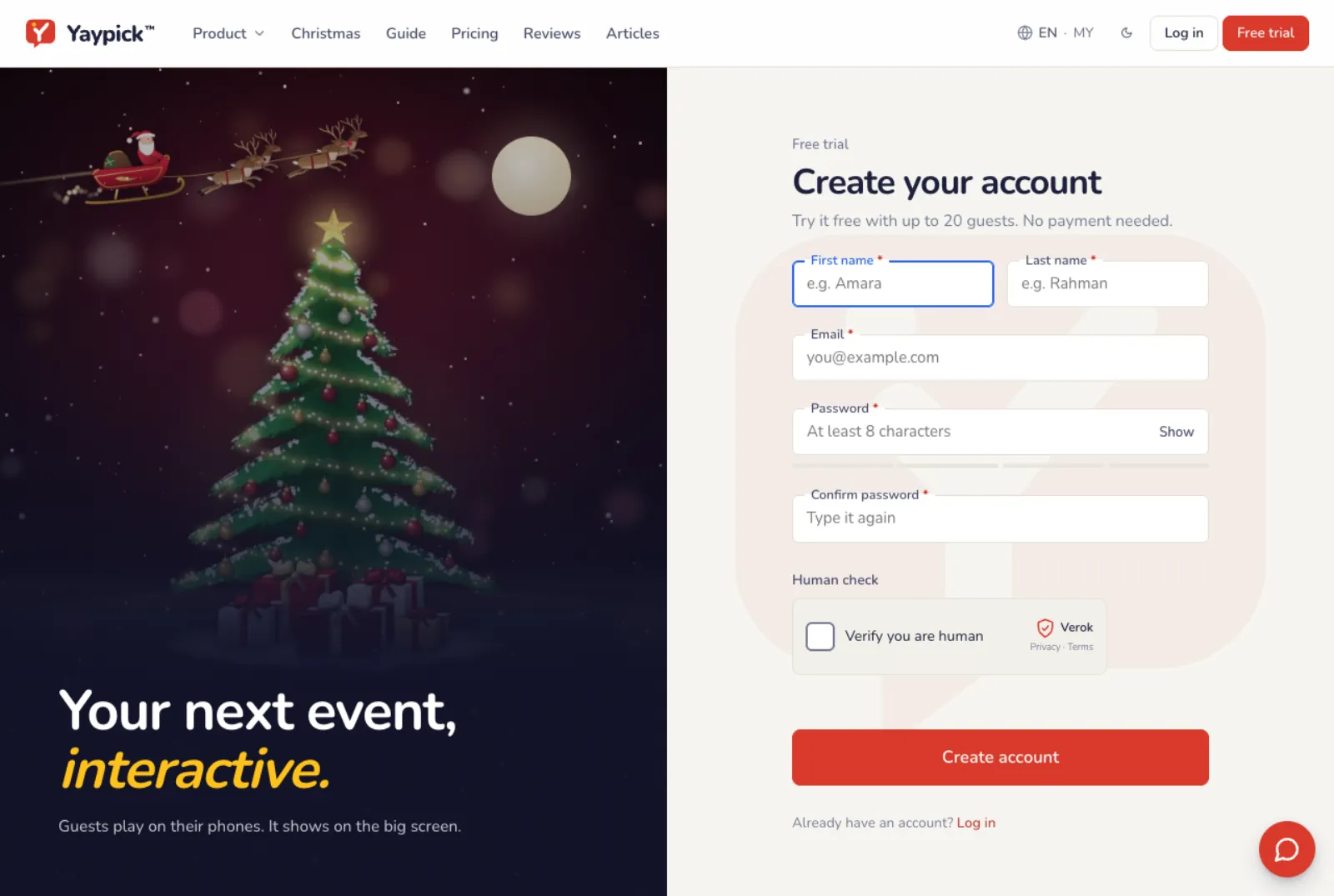
Gumawa ng libreng account
Mag-sign up gamit ang email mo. Sa libreng trial, maise-setup mo ang event at mare-rehearse ito kasama ang hanggang 20 tao. Walang bayad.
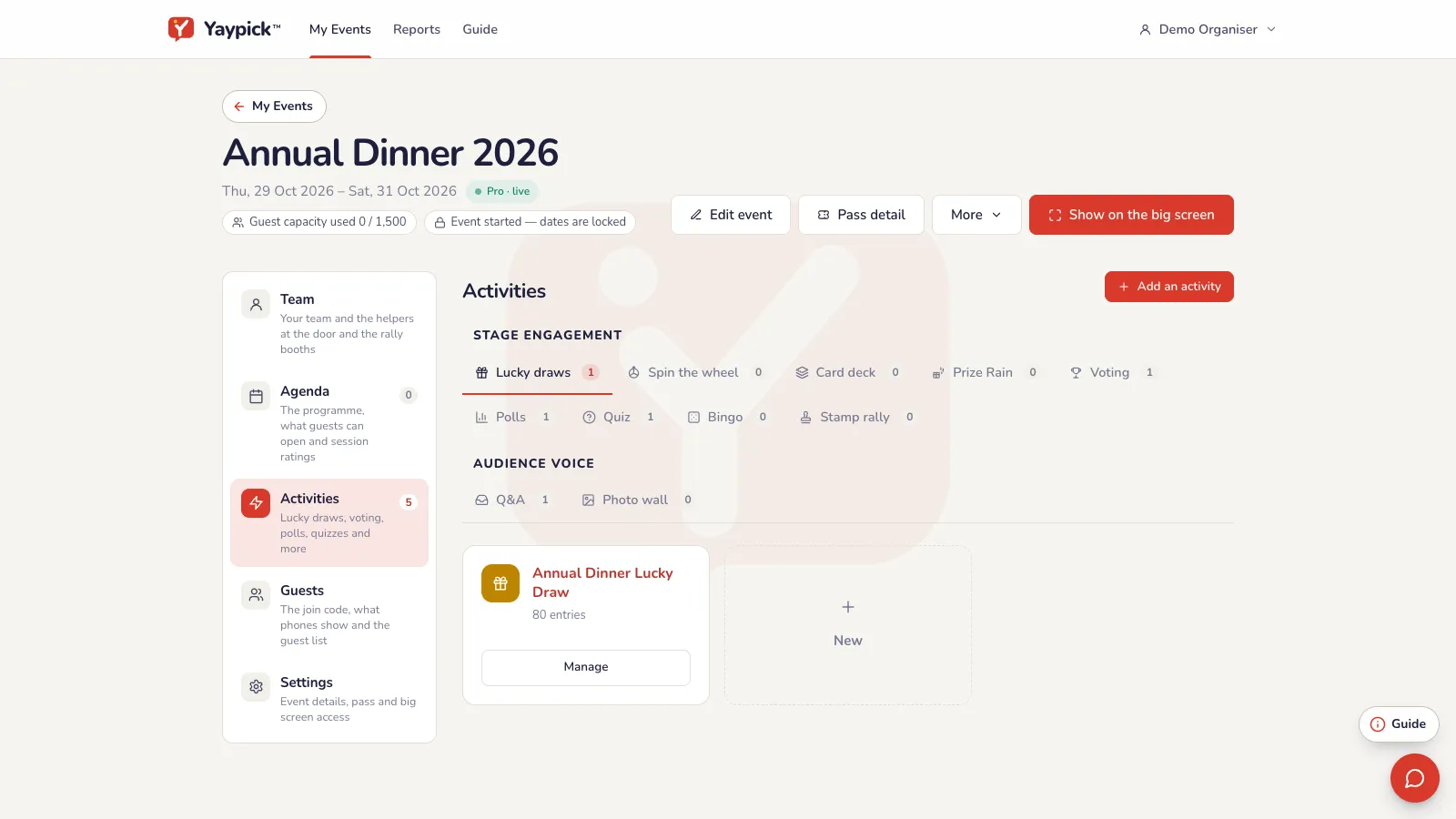
Gumawa ng event
Sa My Events, i-tap ang Add event. Pangalanan ito, piliin ang uri at itakda ang mga petsa. Nasa loob nito ang lahat para sa event: mga activity, guest list, agenda at team mo.
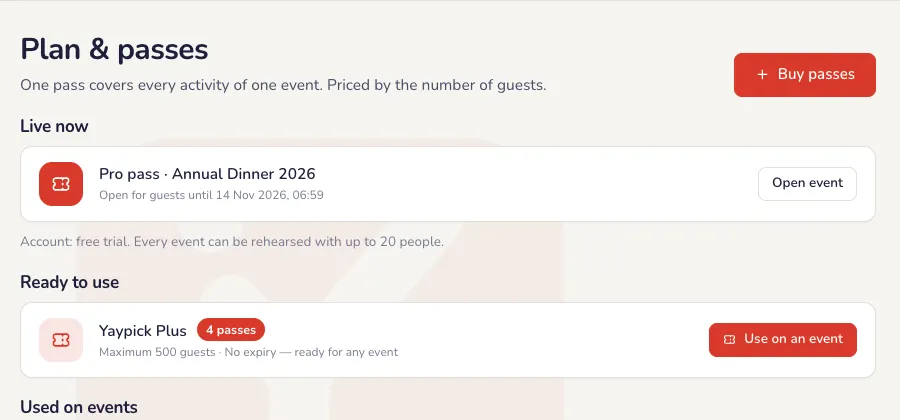
Magdagdag ng pass na akma sa dami ng bisita
Isang pass para sa isang event, at hindi ito mag-e-expire hangga’t hindi mo ginagamit. Piliin ang laki ayon sa guest list mo. Kailangan ng dagdag na puwesto sa susunod? Magdagdag ng mas maliit na pass sa parehong event at magsasama ang mga puwesto.
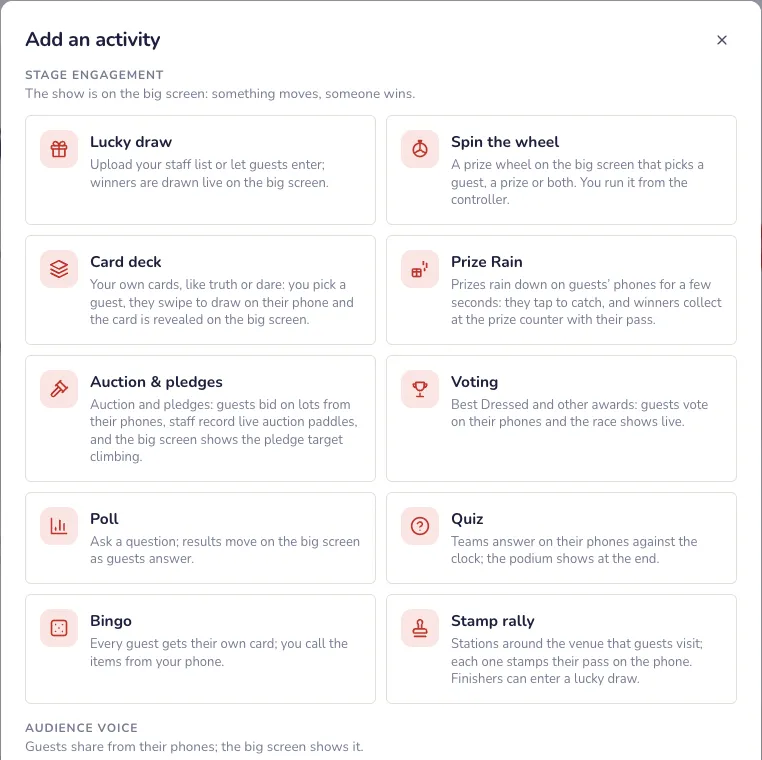
Idagdag ang mga aktibidad
Sa event, i-tap ang Magdagdag ng aktibidad: raffle, botohan, poll, quiz, Q&A, photo wall, bingo at iba pa. Buksan ang bawat isa para i-set up; may sariling gabay ang bawat isa sa pahinang ito.
Imbitahan ang team mo
I-tap ang Team para imbitahan ang mga kasamahan sa email: may kani-kaniyang login at ang mga bahaging tsinekan mo lang. Sa ibaba, idagdag ang Helpers: crew na inupahan mo para sa gabi, walang account, bawat isa may isang trabaho (pinto, rally booth o prize counter).
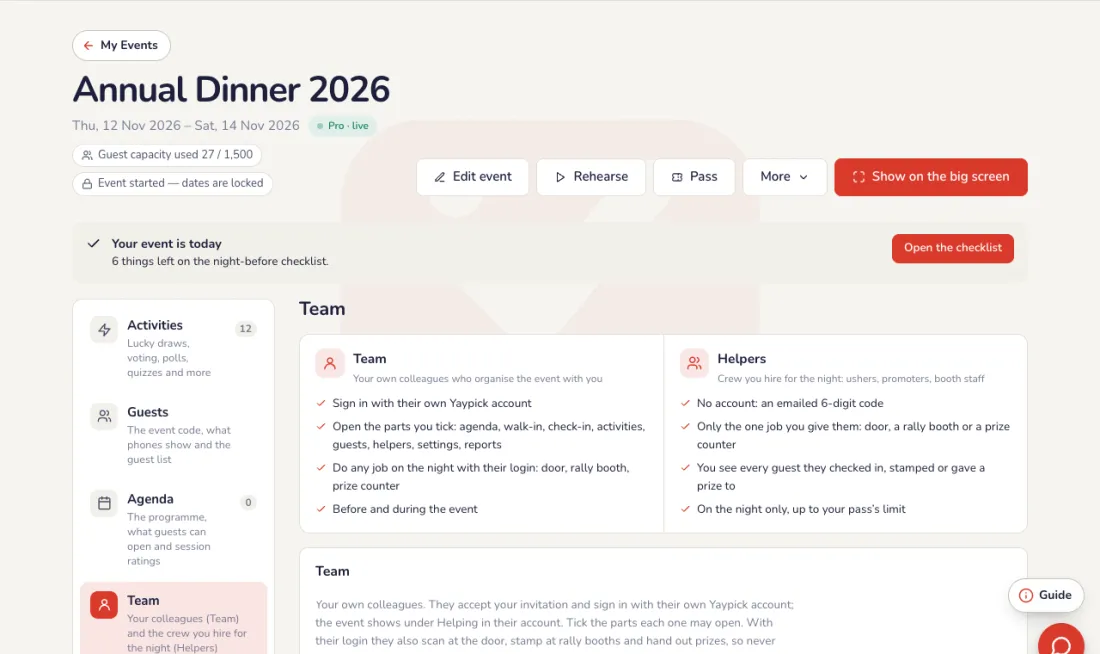
Ang malaking screen
Buksan ang malaking screen
Sa laptop na nakakonekta sa projector, buksan ang event at i-tap ang Ipakita sa big screen, saka pindutin ang F para sa full screen. Ipinapakita nito ang code ng event hanggang may simulan ka.
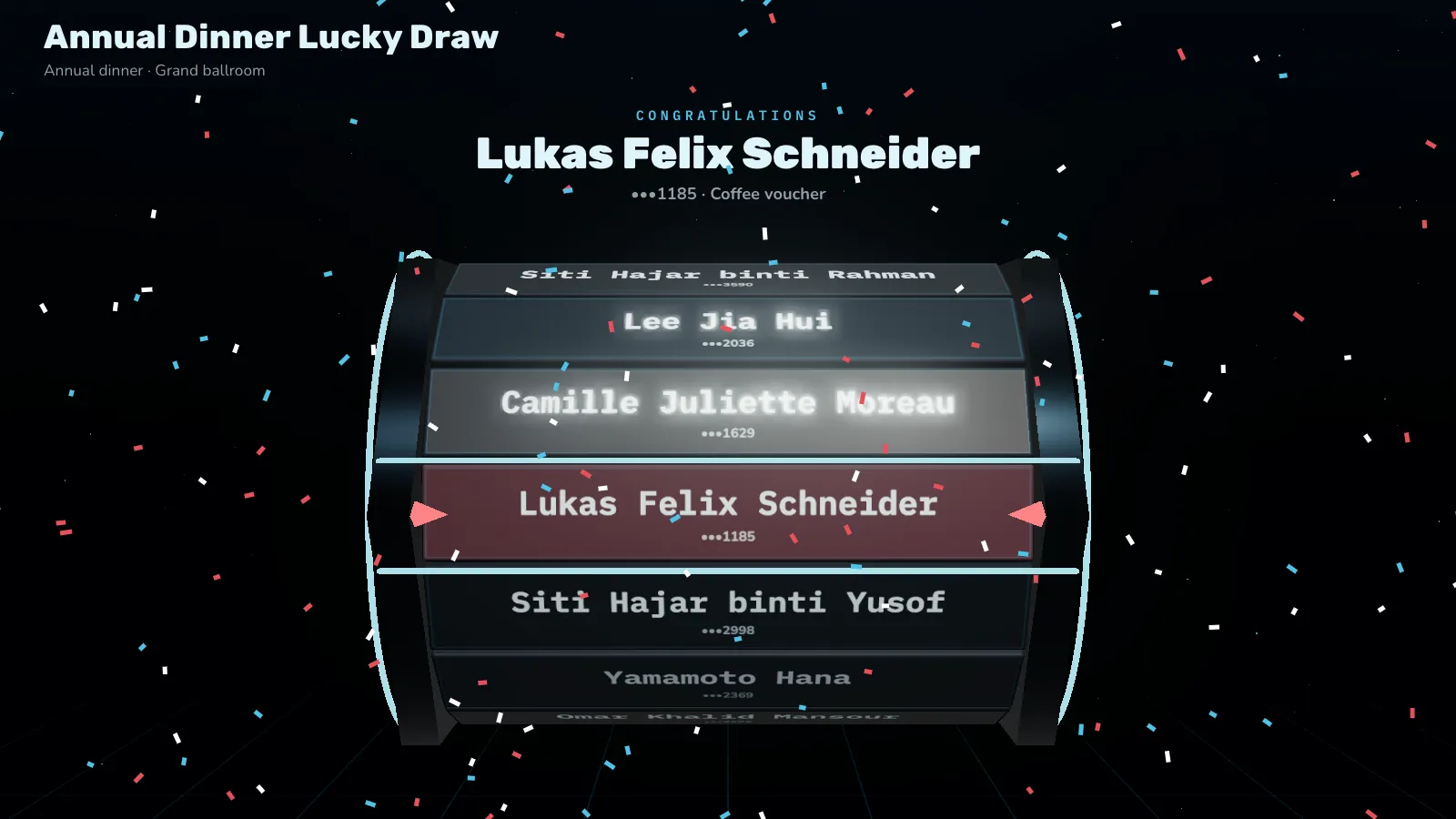
Isang code lang para makasali ang bisita
Ini-scan ng bisita ang QR code sa malaking screen o tina-type ang 6-digit na code. Walang app na ii-install. Sinusundan ng phone nila ang anumang ipinapakita mo: ang poll, ang botohan, ang quiz o ang Q&A.
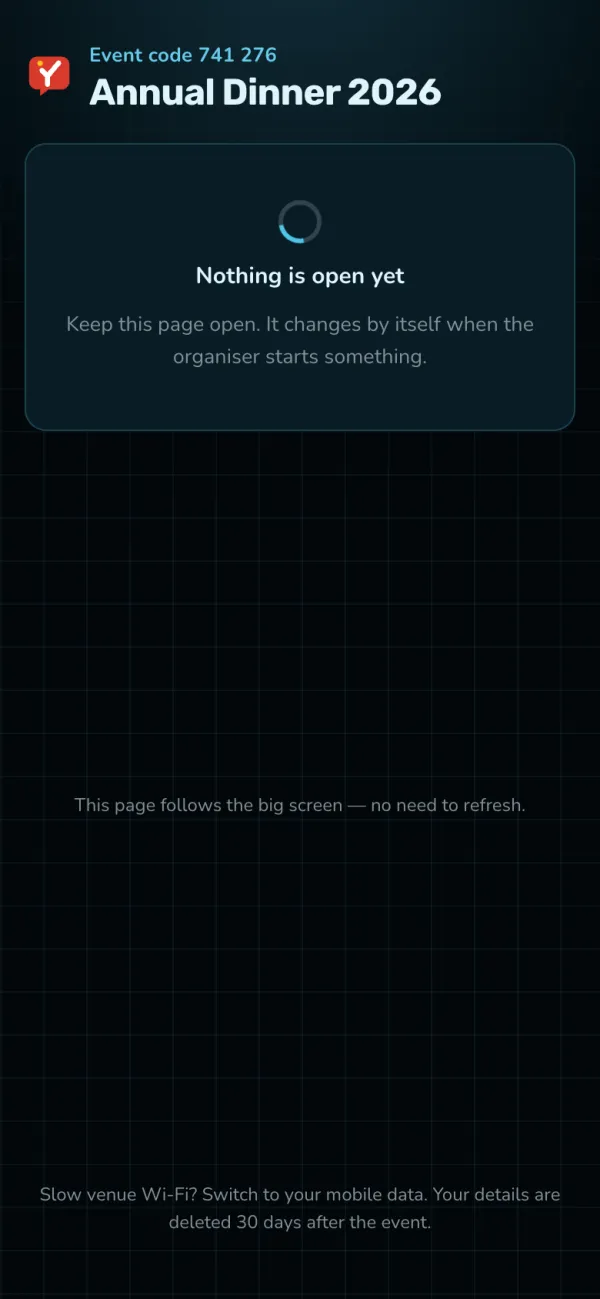
Sa mismong gabi
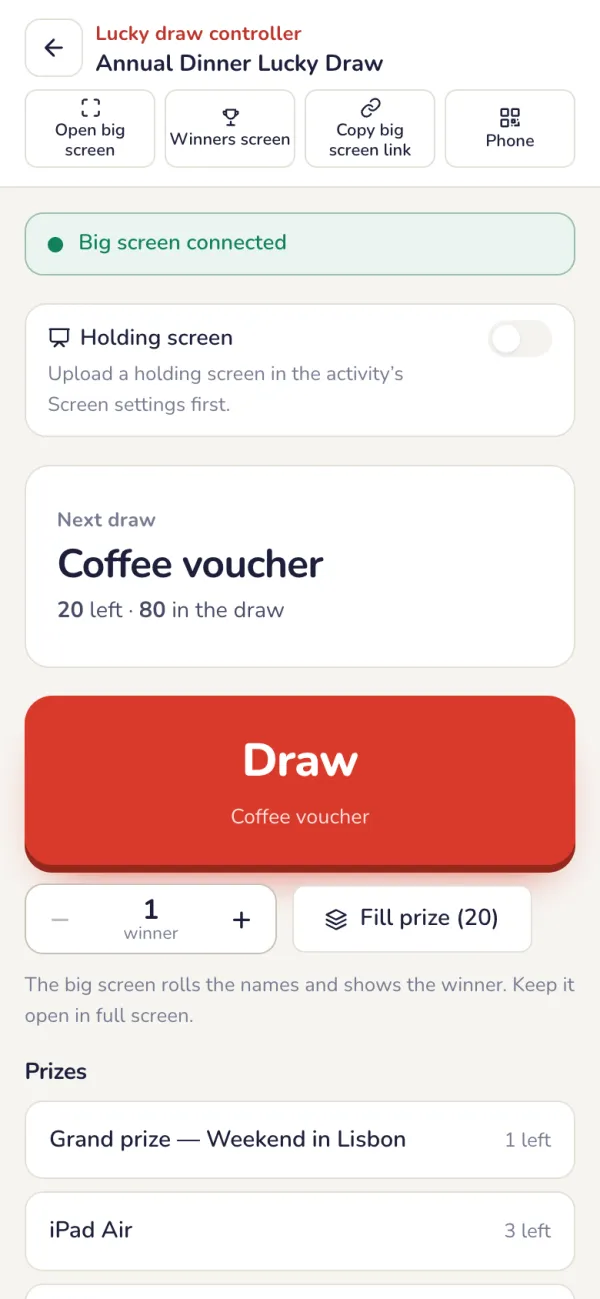
Patakbuhin mula sa phone mo
Buksan ang controller ng bawat aktibidad sa phone mo o sa pangalawang computer. Ang tina-tap mo roon ay lalabas sa malaking screen, kaya walang kailangang tumayo sa tabi ng laptop.
Mag-rehearse bago ang gabi ng event
Ilang araw bago ang event, subukan nang isang beses ang bawat aktibidad kasama ang komite, gamit ang totoong projector at internet na gagamitin sa gabi ng event. Suriin ang mga pangalan, premyo at tanong.

Pagkatapos ng event
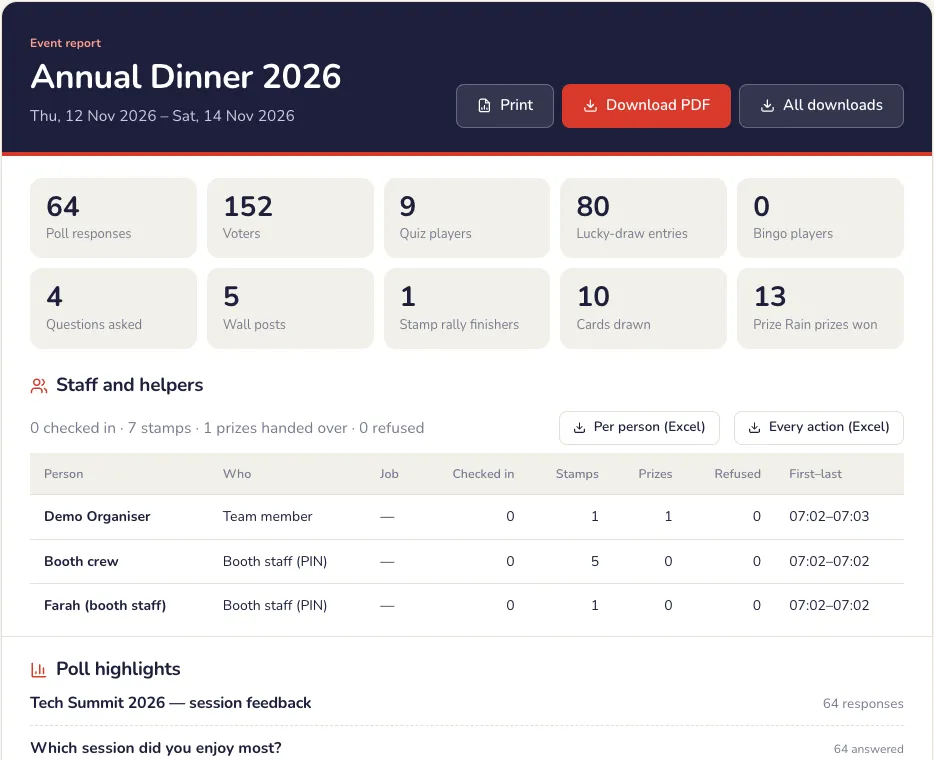
I-download ang report
Pagkatapos ng event, nasa iisang PDF ang attendance, boto, mga nanalo, score sa quiz at Q&A, kasama ang Excel export at mga certificate.
Mga karaniwang problema
- Kailangan bang mag-download ng app ang mga bisita?
- Hindi. Ini-scan ng bisita ang QR code gamit ang camera ng phone at sumasali sa browser. Walang ii-install, walang account na gagawin.
- Paano kung mahina ang Wi-Fi ng venue?
- Gumagamit ang mga bisita ng sarili nilang mobile data. Ikonekta ang laptop ng malaking screen gamit ang cable o sarili nitong hotspot, hindi sa Wi-Fi ng mga bisita.
- Puwede ko bang subukan bago bumili ng pass?
- Oo. Sa libreng trial, makakapag-setup at makakapag-rehearse ka kasama ang hanggang 20 tao. Bumili ng pass kapag handa ka na para sa buong guest list.
- Mali ang ipinapakita ng malaking screen.
- Sinusundan ng malaking screen ang controller. Buksan ang controller ng aktibidad na gusto mo at simulan doon; kusang magbabago ang screen.
Raffle
Mga premyong may litrato, guest list mula sa Excel, itsura ng malaking screen, tapos ang raffle mula sa phone mo.
Gumawa ng event
Pangalanan ito, itakda ang petsa at gumamit ng pass na akma sa dami ng bisita mo. Nasa loob ng event ang lahat ng raffle, botohan at poll ng gabing iyon.
Idagdag ang raffle at ang mga premyo
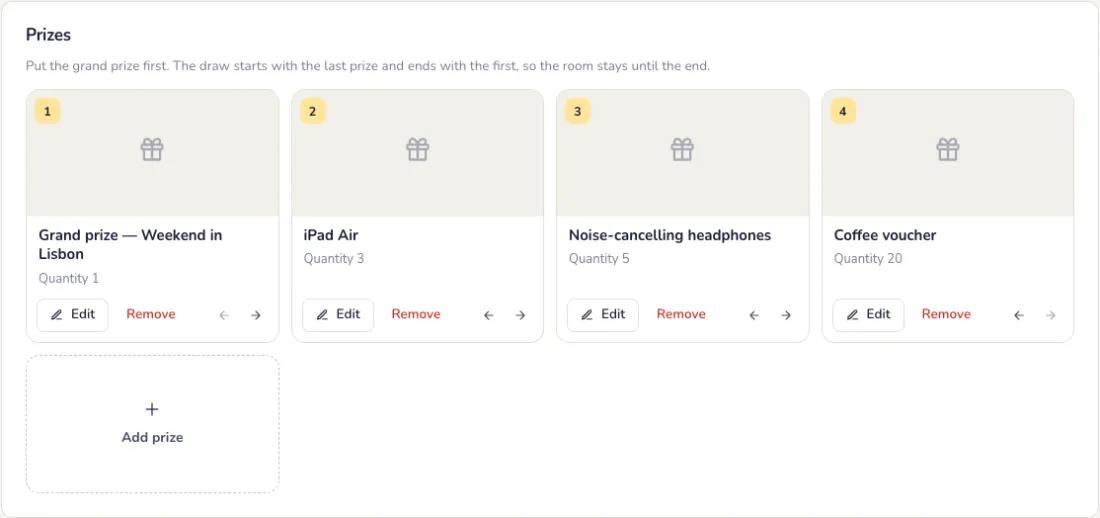
Sa tab na Mga premyo, idagdag ang bawat premyo kasama kung ilan ang ipamimigay at isang larawan, pati pangalawang larawan gaya ng likod ng kahon. Ilagay sa una ang grand prize: nagsisimula ang raffle sa huling premyo sa listahan at nagtatapos sa grand prize.
Idagdag ang mga bisita
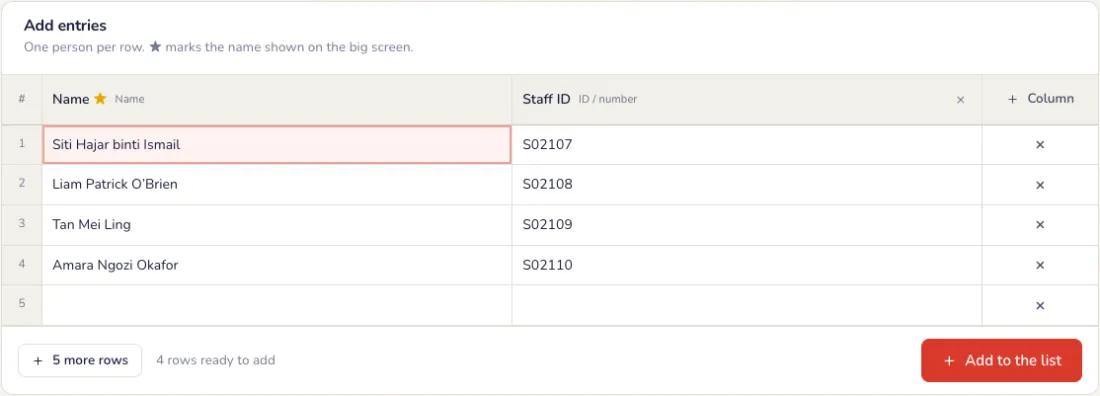
Sa tab na Mga kalahok, gamitin ang listahan ng bisita ng event o magdagdag ng sarili mo: mag-type ng mga pangalan, mag-paste ng block mula sa Excel, mag-upload ng CSV o Excel file, o i-import ang lahat ng sumagot sa isang poll. Magdagdag ng mga column gaya ng departamento, mesa o staff ID sa Mga column at duplicate.
Piliin kung paano gagana ang raffle
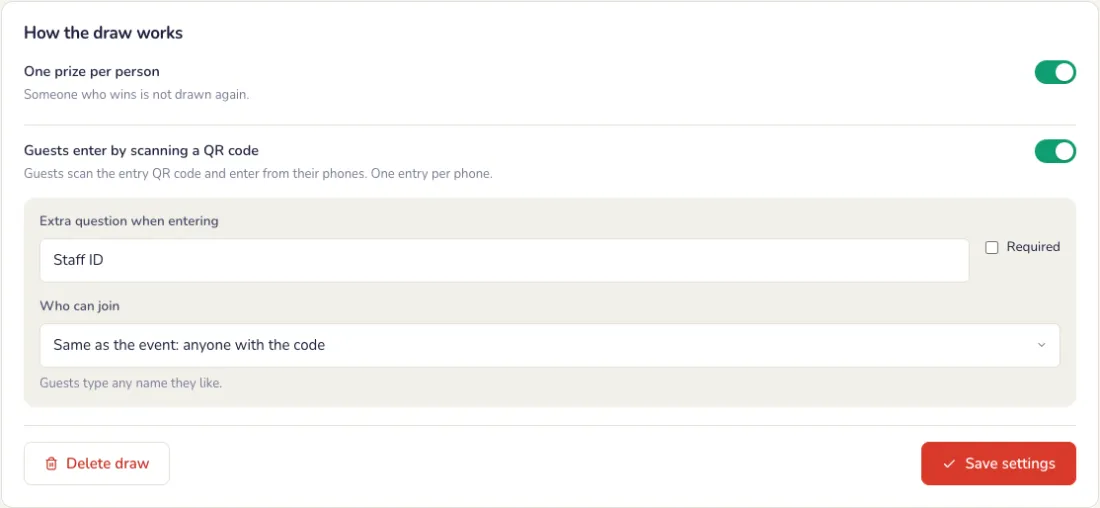
Sa tab na Mga setting. Pindutin ang I-save ang mga setting kapag tapos ka na.
- Isang premyo bawat tao: hindi na mabubunot ulit ang nanalo na. I-off ito para puwedeng manalo ulit ang isang nanalo.
- Sumasali ang mga bisita sa pag-scan ng QR code: idinadagdag nila ang sarili mula sa phone, isang entry bawat phone. Puwede kang magtanong ng isang dagdag na tanong, gaya ng staff ID o numero ng mesa, at gawin itong kailangan.
- Sino ang puwedeng sumali: kahit sinong may link o QR code, o ang mga nasa listahan ng bisita lang ng event.
- Oras ng pagbubunyag: ilang segundo iikot ang mga pangalan bago lumabas ang nanalo, mula 1 hanggang 15.
Ang malaking screen
Gawing branded ang malaking screen
Sa tab na Screen, nasa kaliwa ang mga opsyon at nasa kanan ang live na preview. Mag-type ng sample na pangalan at pindutin ang I-play para makita ang raffle; walang talagang mabubunot.
- Text: ang headline bago ang raffle, ang subtitle, at kung ano ang ipapakita para sa bawat nanalo: pangalan lang, o kasama ang buo o naka-mask na ID.
- Animation: sampung paraan para ipakita ang nanalo, tulad ng Ikot at baybay, Flip board at Bilang pababa.
- Itsura: kulay ng accent, madilim o maliwanag, ang iyong logo at kung saan ito nakalagay, ang draw box at ang kulay nito, kulay ng text, laki ng pangalan at kung saan ilalagay ang mga larawan ng premyo.
- Background: ang tema, ang kulay ng accent, sarili mong kulay o litrato, pinadilim para mabasa pa rin ang mga pangalan. Extra: ang bilang ng kalahok, at confetti kapag lumabas ang nanalo.
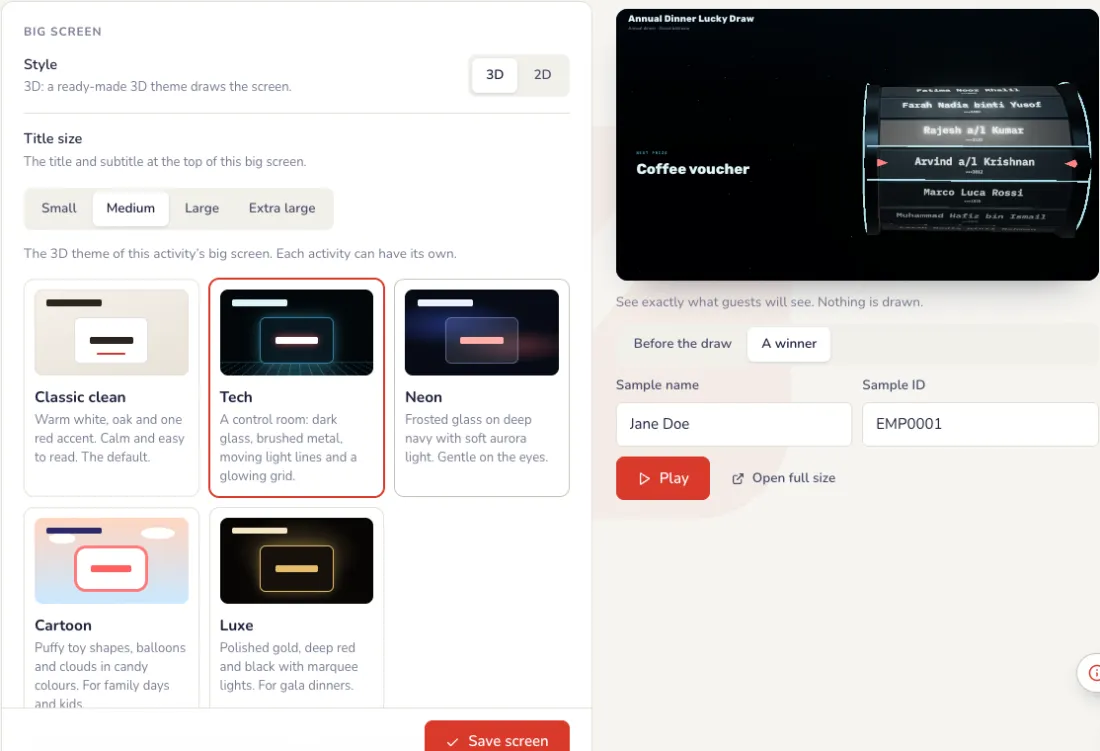
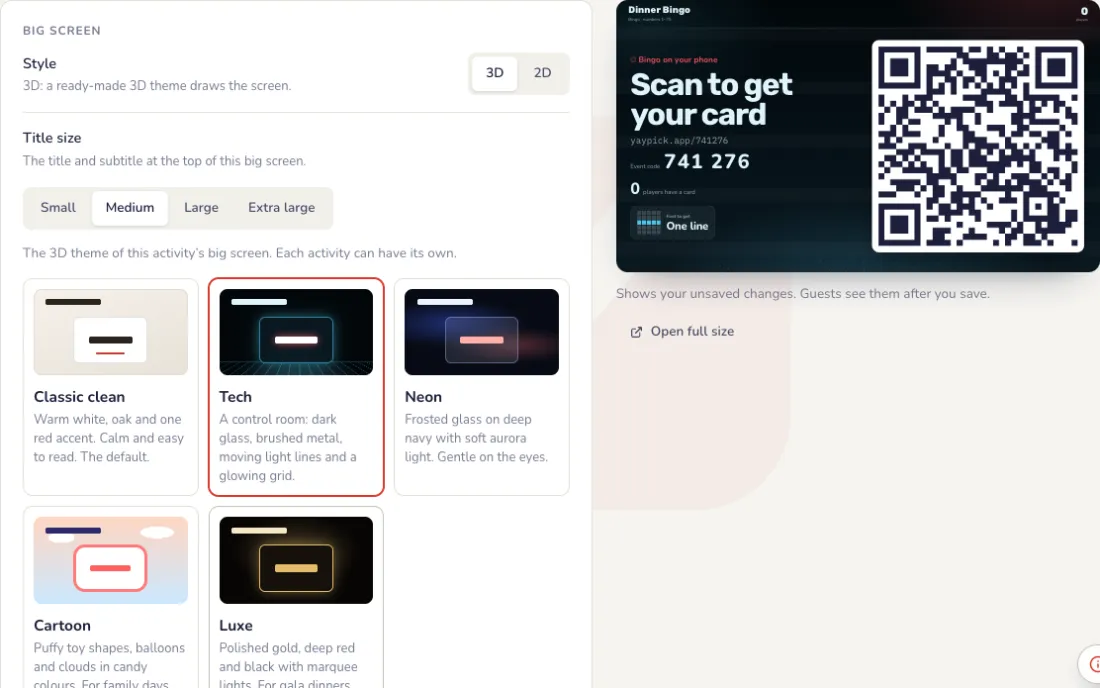
Tema ng malaking screen at screen ng paghihintay
Sa ibabang bahagi ng tab na Screen. Lumalabas muna sa preview ang bawat pagbabago; nagbabago lang ang malaking screen kapag pinindot mo ang I-save ang screen.
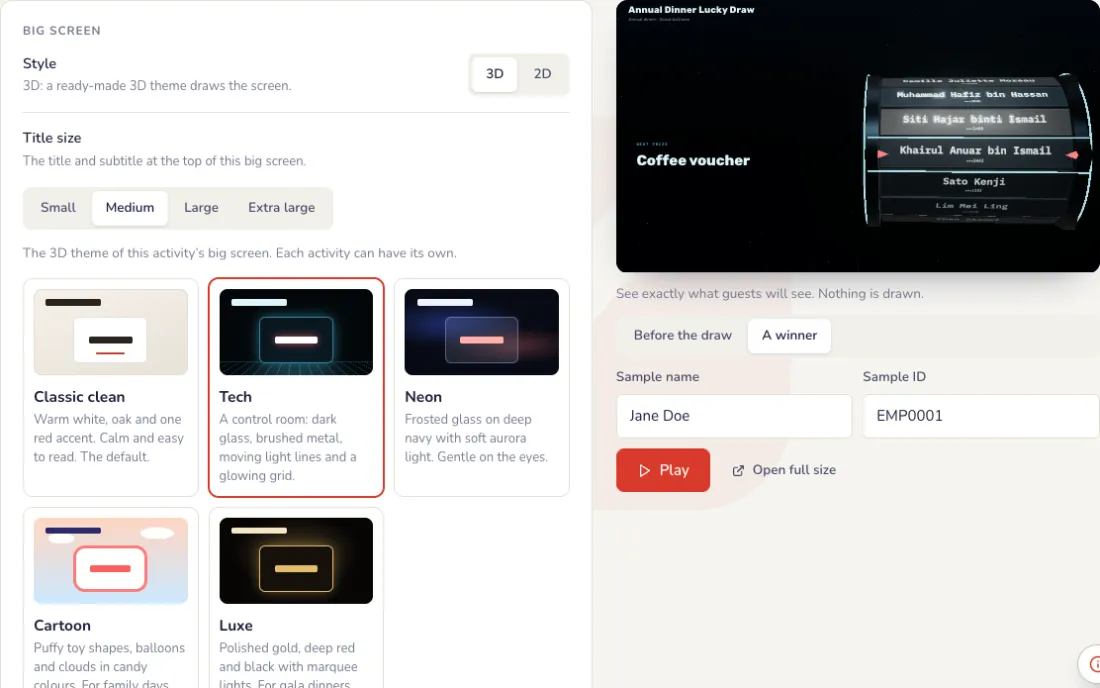
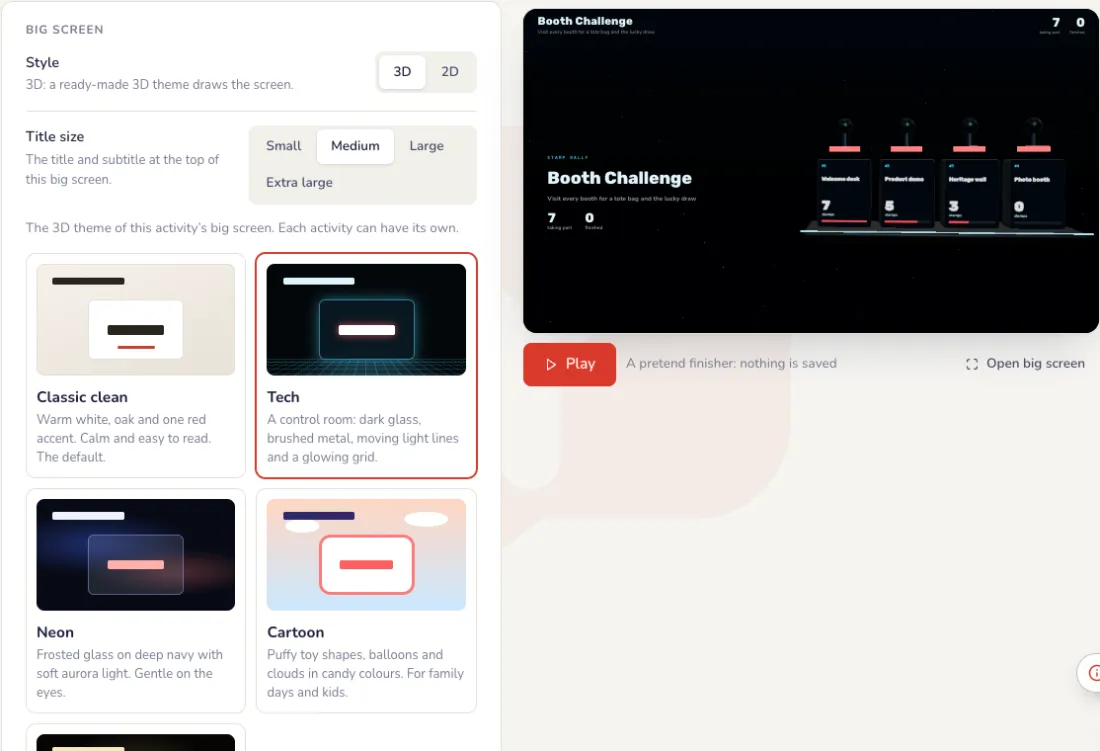
- Theme: Classic clean (mainit na puti, isang pulang accent), Tech (control room na may gumagalaw na linya ng ilaw), Neon (frosted glass, malambot na aurora), Cartoon (malambot na hugis-laruan, lobo) o Luxe (ginto, malalim na pula at itim). Classic clean ang nasa bawat event; kasama ng pass ang ibang theme at ang 3D na gulong.
- Screen ng paghihintay: isang full-screen na larawan, gaya ng disenyo ng iyong kumpanya na may pangalan ng event, na ipinapakita kapalit ng live na screen habang naka-on ito. Piliin ang Punuin ang screen o Ipakita ang lahat.
- Puwedeng PNG, JPG o WebP ang larawan, hanggang 1 MB, pinakamaganda sa 1920 × 1080. Malapit nang dumating ang video na screen ng paghihintay.
- Habang may event, ang button na Screen ng paghihintay sa kontrol ang nag-o-on at nag-o-off nito.
Sa mismong gabi
Ilagay sa projector
Pindutin ang Buksan ang malaking screen sa laptop na nakakonekta sa projector, saka ang F para mag-full screen. Ang raffle lang ang makikita ng mga bisita: ang premyo, ang mga pangalan at ang nanalo.
Patakbuhin ang bunutan mula sa telepono
Pindutin ang Patakbuhin ang raffle, piliin ang premyo, piliin kung ilang nanalo ang sabay na bubunutin at pindutin ang Raffle. Iikot ang mga pangalan sa malaking screen at titigil sa nanalo. Kung wala sa kuwarto ang nanalo, pindutin ang Wala? Mag-redraw.
- Bumunot ng ilang nanalo nang sabay: pindutin ang Dagdagan o Bawasan, o Punuin ang premyo para bunutin lahat ng natitirang nanalo ng premyong iyon. Kailangan ng pass para bumunot ng marami nang sabay.
- Walang premyo (pumili lang ng mga pangalan): bumunot ng pangalan nang walang premyo, para sa mabilisang pagpili sa stage.
- Screen ng mga nanalo: ipinapakita ang lahat ng nanalo hanggang ngayon sa malaking screen, para sa dulo ng gabi.
- Kapag nawala ang Wi-Fi, kusang sumusubok ulit ang controller at nase-save ang bunot pagbalik ng koneksyon. Huwag pindutin ulit ang Bunutin.
Pagkatapos ng event
Nakatala ang bawat nanalo
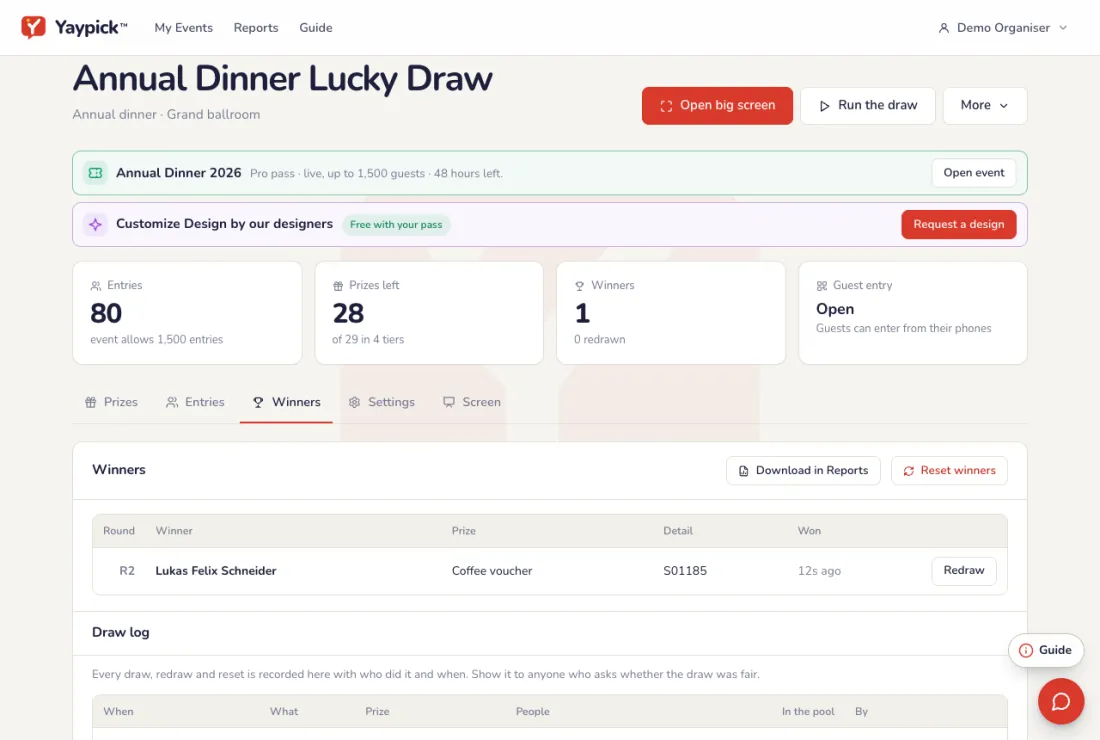
Nakalista sa tab na Mga nanalo ang bawat nanalo kasama ang premyo at oras. Itinatala ng log ng raffle ang bawat bunot, redraw at reset, at kung sino ang gumawa. I-download ang mga resulta bilang PDF sa Mga report.
Mga karaniwang problema
- Wala sa venue ang nanalo.
- Sa controller, pindutin ang Wala? Mag-redraw. May bagong pangalang bubunutin para sa parehong premyo, at nakatala ang redraw sa draw log.
- Puwede bang manalo nang dalawang beses ang isang tao?
- Kung i-o-off mo lang ang Isang premyo bawat tao sa Mga setting. Kapag naka-on ito, hindi na bubunutin ulit ang nanalo.
- May mga bisitang wala sa listahan ko.
- I-on ang Sumasali ang mga bisita sa pag-scan ng QR code. Idinadagdag ng mga bisita ang sarili nila mula sa phone, isang entry bawat phone.
- Paano ko maipapakitang patas ang bunutan?
- Nakatala sa draw log ang bawat bunot, redraw at reset, at kung sino ang gumawa. I-download ang resulta bilang PDF sa Mga report.
- Nawala ang Wi-Fi habang nagbubunot.
- Kusang sumusubok ulit ang controller, at nase-save ang bunot pagbalik ng koneksyon. Huwag pindutin ulit ang Bunutin.
- Gusto kong ipakita lahat ng nanalo sa dulo.
- Pindutin ang Screen ng mga nanalo sa controller: ipapakita ng malaking screen ang lahat ng nanalo hanggang ngayon.
Paikutin ang gulong
Gulong ng premyo sa malaking screen: mga segment na may pangalan, larawan o pareho, sa itsura at tunog ninyo, pinapatakbo mula sa kontrol. Kasama sa bawat plan.
Pag-set up
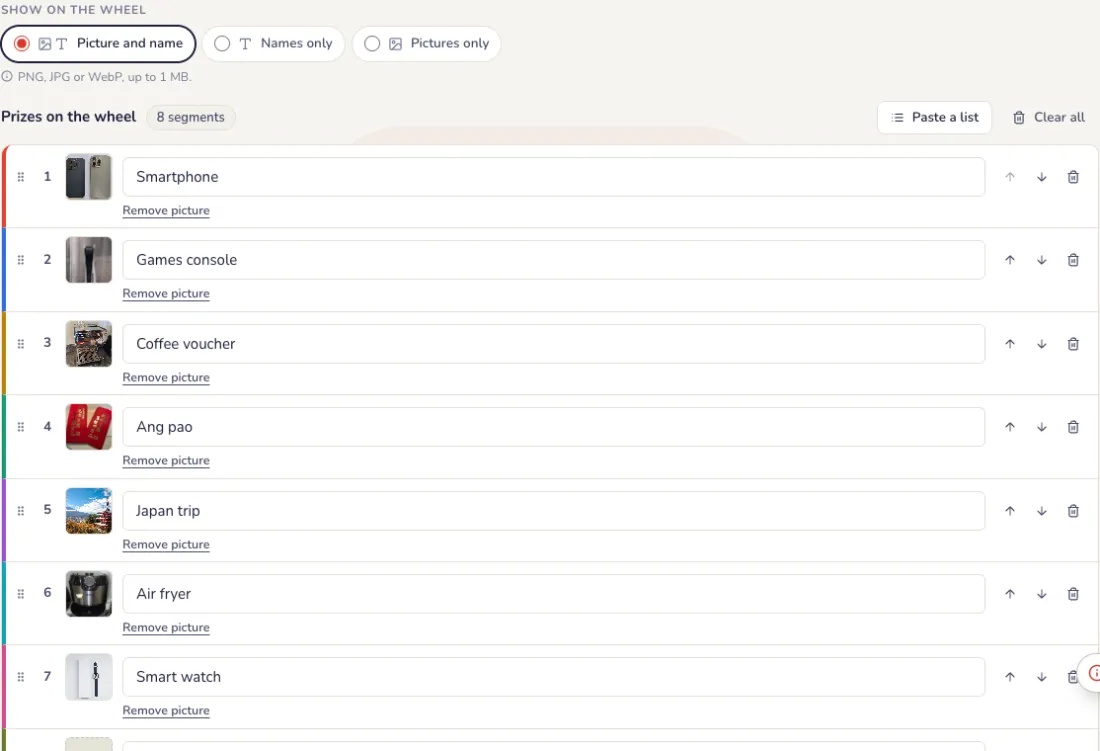
Idagdag ang mga segment
Pangalan, larawan o pareho sa bawat isa. Mag-paste ng listahan para magdagdag ng marami nang sabay.
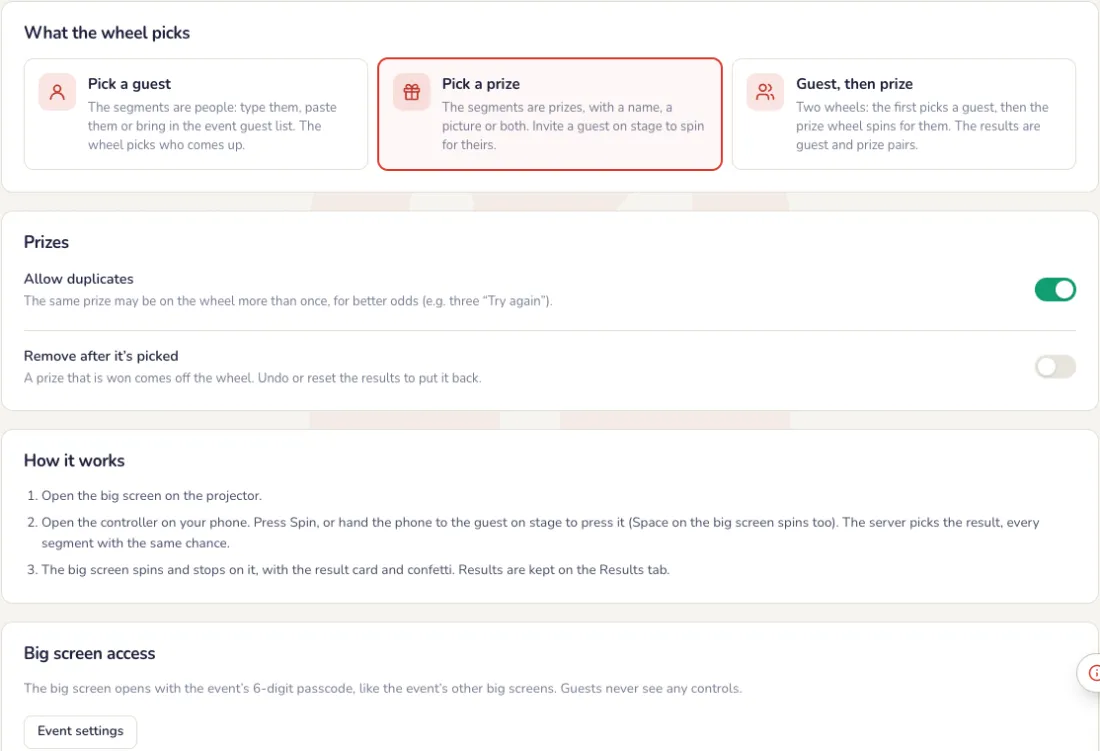
Piliin kung ano ang pipiliin ng gulong
Sa tab na Mga setting.
- Pumili ng bisita: mga tao ang mga segment, tinype, ipinaste o mula sa listahan ng bisita ng event.
- Pumili ng premyo: mga premyo ang mga segment, may pangalan, larawan o pareho.
- Bisita, saka premyo: pipili ng bisita ang isang gulong, saka iikot ang gulong ng premyo para sa kanya.
- Payagan ang duplicate: puwedeng lumabas sa gulong nang higit sa isang beses ang parehong pangalan o premyo, para mas malaki ang tsansa.
- Alisin pagkapili: aalisin sa gulong ang napiling bisita o ang napanalunang premyo. I-undo o i-reset ang mga resulta para ibalik ito.
Ang malaking screen
Gawing iyo ang gulong
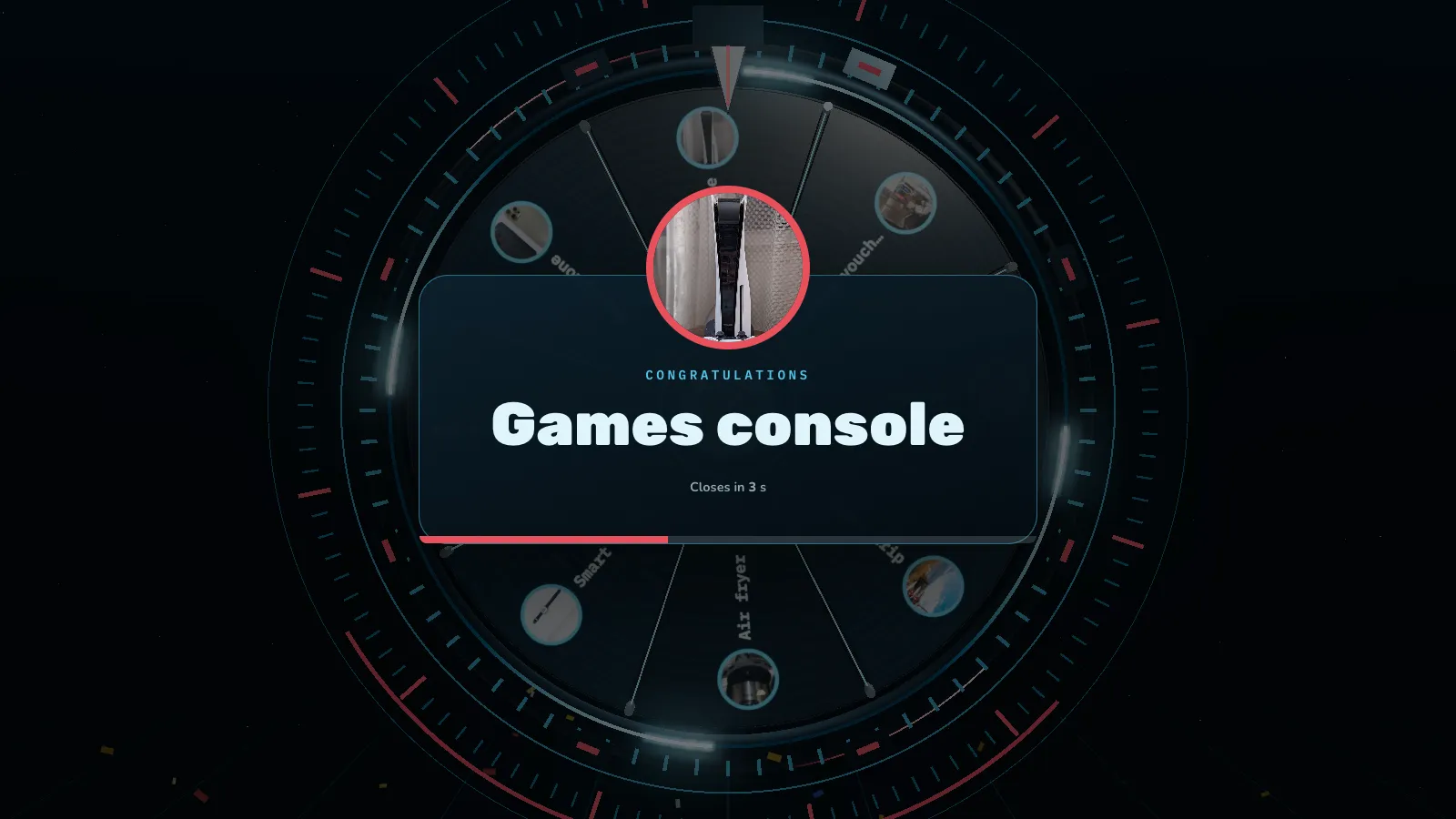
Sa tab na Screen, magsimula sa isang handang disenyo gaya ng Klasikong ginto, Neon o Masayang pula at ginto, saka baguhin ang kahit anong bahagi. Pindutin ang I-play sa preview para sa test spin.
- Gulong: mga kulay (Yaypick, kulay ng iyong brand o sarili mong kulay), gilid, mga ilaw, ang gitna (marka ng Yaypick, ang iyong logo o text), pointer at ang posisyon nito, font, kulay at laki ng pangalan.
- Galaw: haba ng ikot mula 3 hanggang 15 segundo, direksyon, at ang pagtatapos: banayad, pabitin o patalbog.
- Tunog: tik, tunog ng resulta, drum roll habang umiikot, at ang volume.
- Malaking screen: headline, subtitle, madilim o maliwanag, kulay o litrato sa background, paano ipapakita ang resulta (card, banner o gulong lang) at confetti.
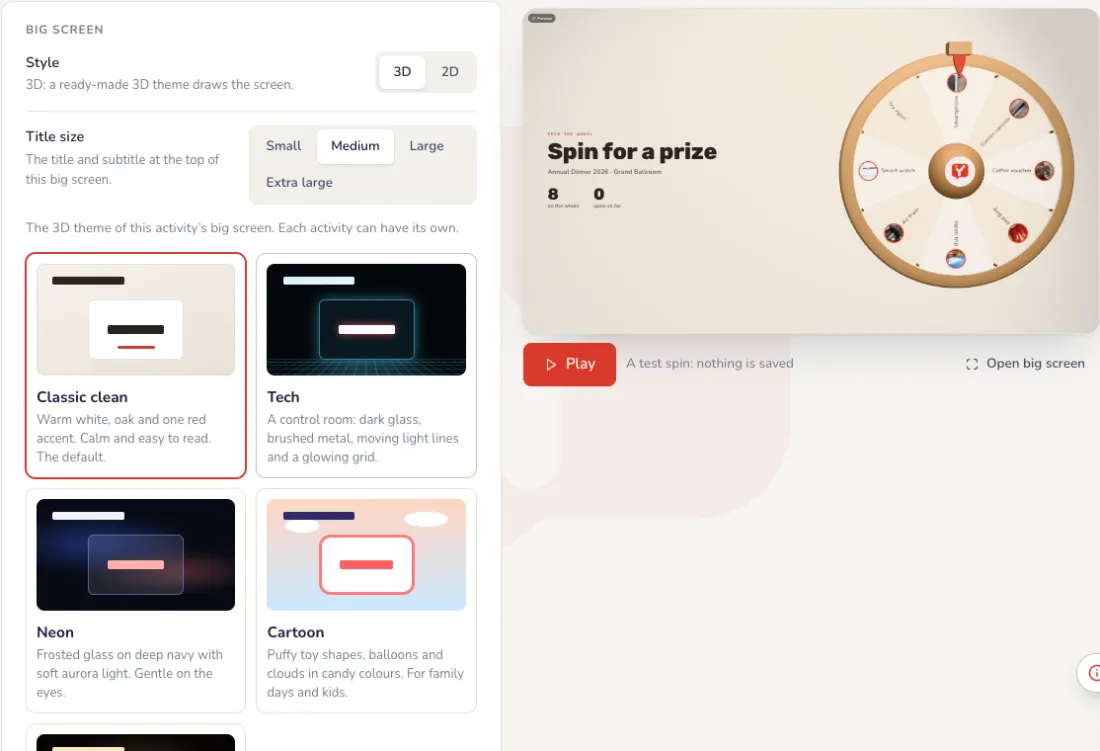
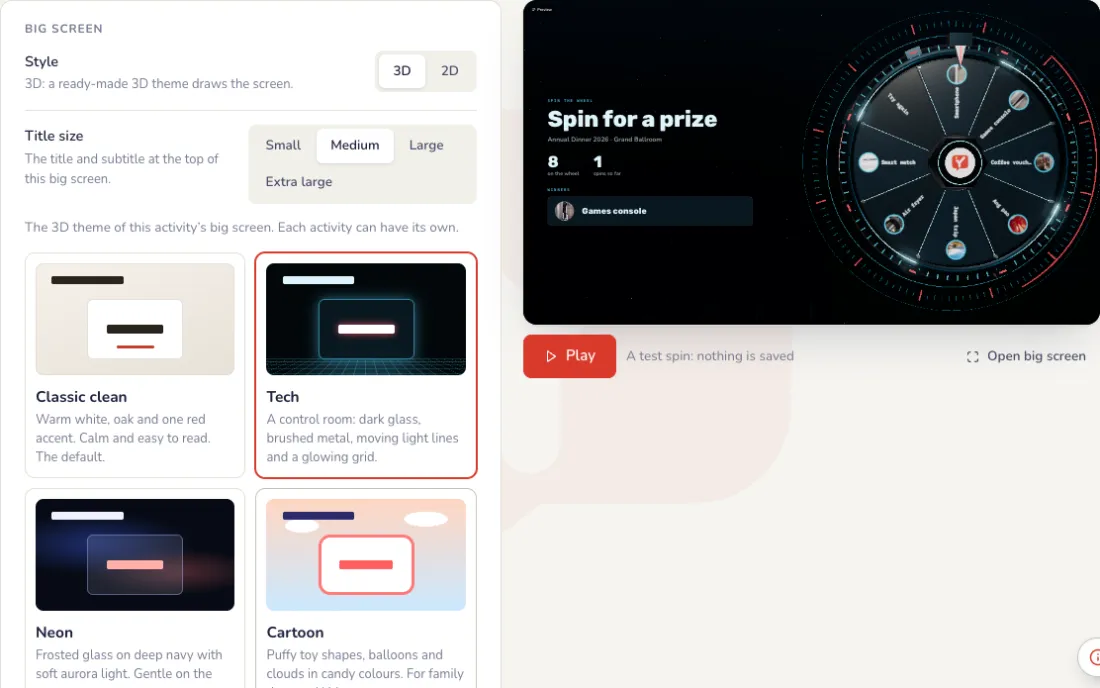
Tema ng malaking screen at screen ng paghihintay
Sa dulo ng tab na Screen. Lumalabas muna sa preview ang bawat pagbabago; nagbabago lang ang malaking screen kapag pinindot mo ang I-save.
- Theme: Classic clean (mainit na puti, isang pulang accent), Tech (control room na may gumagalaw na linya ng ilaw), Neon (frosted glass, malambot na aurora), Cartoon (malambot na hugis-laruan, lobo) o Luxe (ginto, malalim na pula at itim). Classic clean ang nasa bawat event; kasama ng pass ang ibang theme at ang 3D na gulong.
- Screen ng paghihintay: isang full-screen na larawan, gaya ng disenyo ng iyong kumpanya na may pangalan ng event, na ipinapakita kapalit ng live na screen habang naka-on ito. Piliin ang Punuin ang screen o Ipakita ang lahat.
- Puwedeng PNG, JPG o WebP ang larawan, hanggang 1 MB, pinakamaganda sa 1920 × 1080. Malapit nang dumating ang video na screen ng paghihintay.
- Habang may event, ang button na Screen ng paghihintay sa kontrol ang nag-o-on at nag-o-off nito.
Sa mismong gabi
Paikutin mula sa kontrol
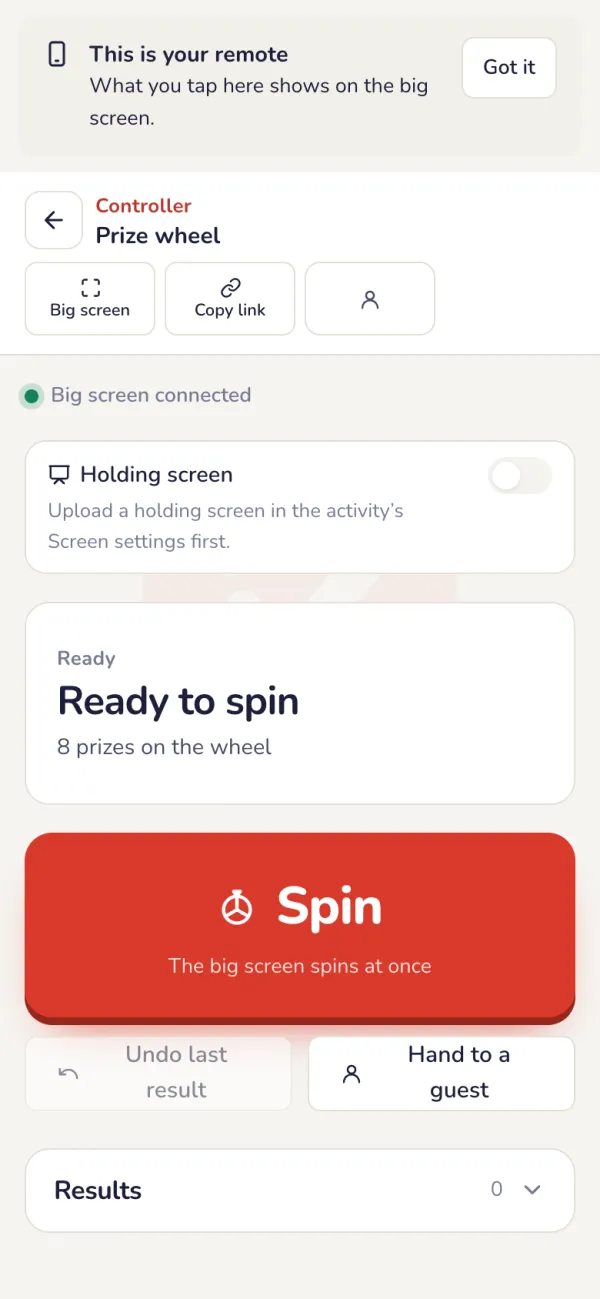
Pindutin ang Paikutin sa kontrol, o iabot ang phone sa bisita sa stage. Patas na pumipili ng resulta ang server namin; pantay ang tsansa ng bawat segment.
- Ipinapakita ng controller kung nakakonekta ang malaking screen, ang huling resulta at kung ilang segment ang natitira sa gulong.
- Bisita, saka premyo: pindutin ang Paikutin para sa bisita, imbitahan siya sa stage, saka pindutin ang Paikutin para sa premyo. Pumili ng ibang bisita kung wala siya.
- I-undo ang huling resulta: hindi na bibilangin ang resulta at babalik ang segment sa gulong.
Ang resulta sa malaking screen
Bumabagal ang gulong, humihinto sa resulta at ipinapakita ito nang malaki, may confetti.
Pagkatapos ng event
Naitatala ang bawat resulta
Lumalabas ang bawat ikot sa listahan ng Mga resulta. Binubura ito ng I-reset ang mga resulta at ibinabalik ang lahat ng segment sa gulong, halimbawa pagkatapos ng rehearsal. Nasa event report din ang mga resulta.

Mga karaniwang problema
- Patas ba ang resulta?
- Oo. Ang server namin ang pumipili ng resulta at pare-pareho ang tsansa ng bawat segment. Para bigyan ng mas mataas na tsansa ang isang pangalan, i-on ang Payagan ang mga duplicate at idagdag ito nang higit sa isang beses.
- Paulit-ulit na lumalabas ang parehong pangalan.
- I-on ang Alisin pagkatapos mapili. I-undo o i-reset ang resulta para ibalik ito sa gulong.
- Puwede bang paikutin ng bisita ang wheel sa stage?
- Oo. Buksan ang controller sa phone mo at iabot sa kanila: sila ang pipindot ng Paikutin.
- May naikot nang mali.
- Pindutin ang I-undo ang huling resulta sa controller. Hindi na ito bibilangin at babalik ang segment sa gulong.
Deck ng kard
Sarili mong mga kard, gaya ng truth or dare: pipili ka ng bisita, phone lang niya ang makakabunot, at makikita ng buong silid ang kard. Kasama sa bawat plan.
Pag-set up
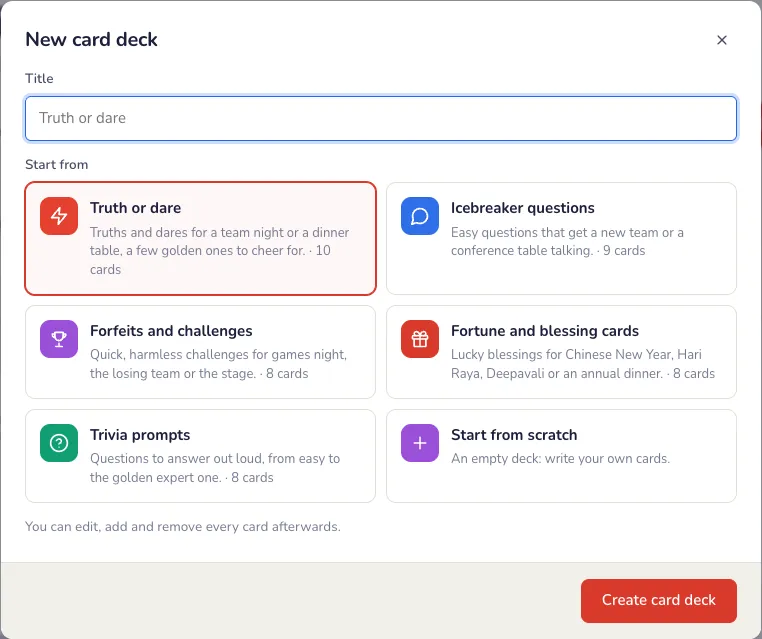
Gawin ang deck
Sa page ng event, pindutin ang Magdagdag ng aktibidad, pagkatapos ay Deck ng kard. Magsimula sa handang deck (truth or dare, mga tanong na pampasimula ng usapan, mga parusa at hamon, mga kard ng suwerte at pagpapala, o mga tanong na trivia) o mula sa simula.
Isulat ang mga kard
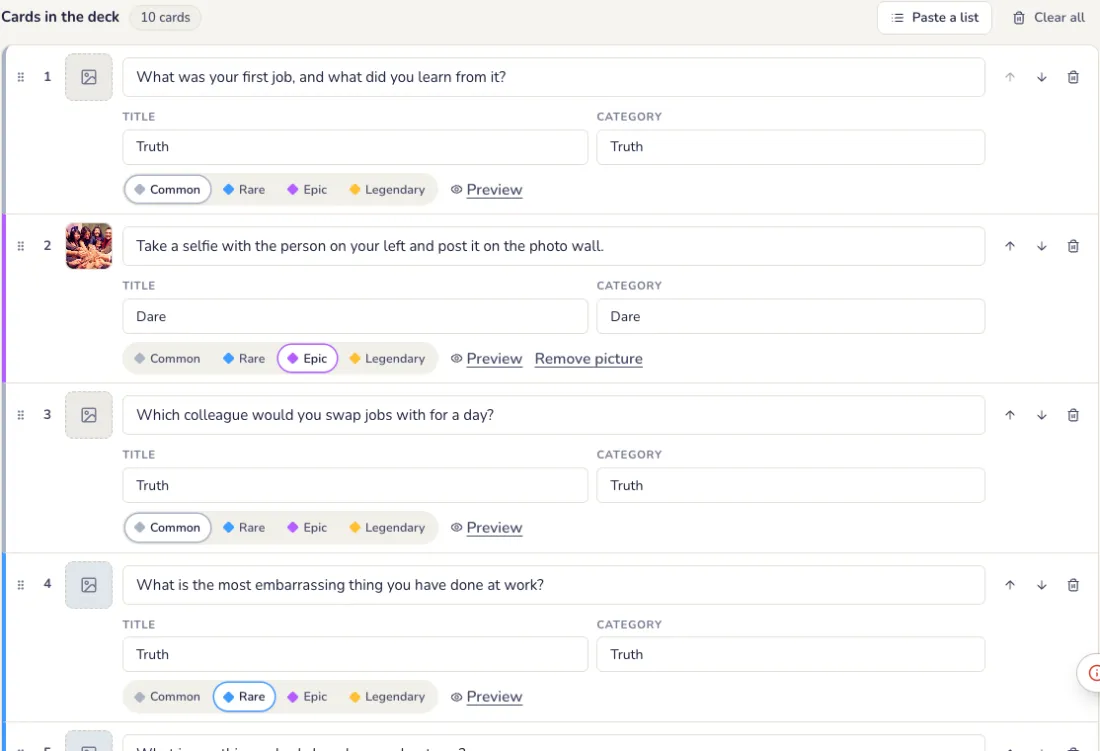
Sa tab na Mga kard, sariling hilera ang bawat kard: ang nakasulat dito, pagkatapos ay opsyonal na pamagat at kategorya gaya ng Truth o Dare. I-drag ang numero para ilipat ang kard; nagdadagdag ang Mag-paste ng listahan ng isang kard bawat linya.
- Rarity: ang Karaniwan, Bihira, Epiko o Maalamat ang nagtatakda ng frame at liwanag ng kard, at kung gaano kalaki ang pagbubukas nito. Pare-pareho ang tsansang mabunot ang bawat kard.
- Larawan: pindutin ang parisukat sa simula ng hilera para magdagdag ng PNG, JPG o WebP na hanggang 1 MB. Lumalabas ito sa harap ng kard.
- Ipinapakita ng silip ang kard ayon sa makikita ng mga bisita. Pindutin ang I-save sa bar sa ibaba.
Piliin kung sino ang bubunot
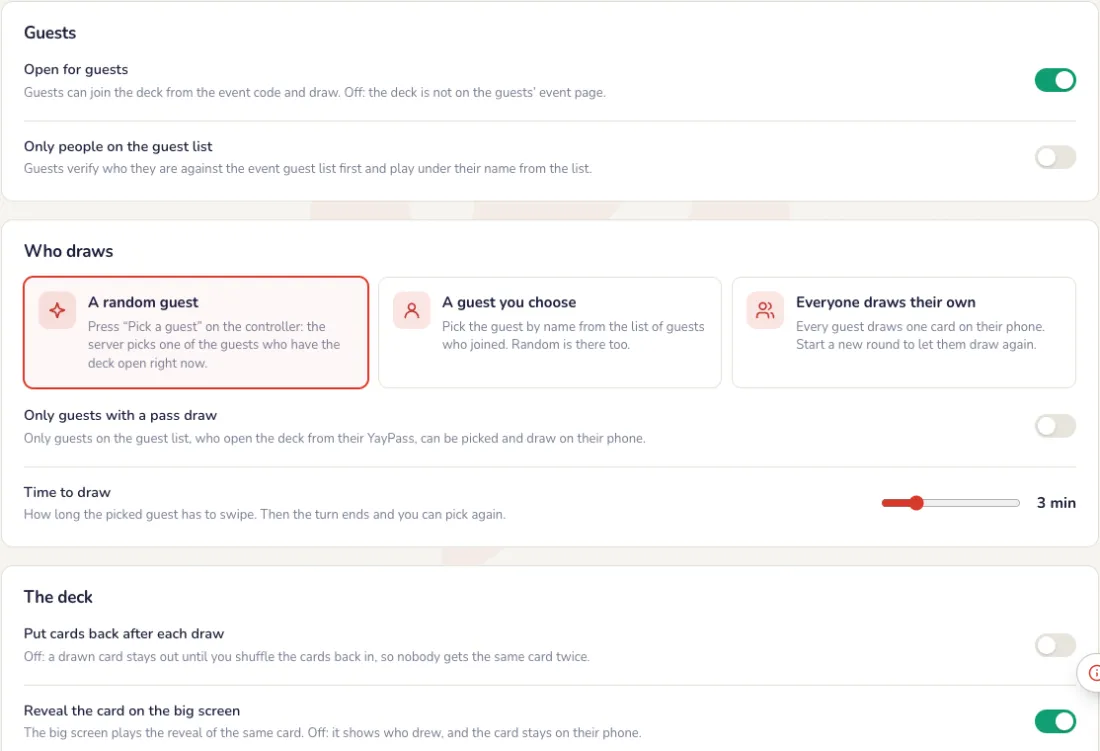
Sa tab na Mga setting. Agad na nase-save ang bawat pagpili.
- Random na bisita: pipili ang server ng isa sa mga bisitang nakabukas ang deck ngayon, uunahin ang mga wala pang kard.
- Bisitang pipiliin mo: piliin ang bisita ayon sa pangalan mula sa listahan ng mga bisitang sumali.
- Kanya-kanyang bunot ang lahat: bubunot ng isang kard ang bawat bisita sa kanyang phone; sa Bagong round sa kontrol, makakabunot ulit sila.
- Oras ng pagbunot (1 hanggang 10 minuto), ibabalik ang mga kard pagkatapos ng bawat bunot o itatago hanggang i-shuffle mo pabalik, at kung ibubunyag ang kard sa malaking screen.
- Bukas para sa mga bisita, at para lang sa mga nasa listahan ng bisita ng event.
Ang malaking screen
Gawing sa iyo ang mga kard
Sa tab na Screen, katabi ng live na silip. Pindutin ang I-play para sa pagsubok na pagbubukas ng random na kard; walang nase-save hanggang pindutin mo ang I-save.
- Mga kard: ang likod ng kard (Aurora, Pula at ginto, Hatinggabi, Jade o Ginto), ang kulay, at ang iyong logo sa likod ng bawat kard.
- Malaking screen: ang pamagat at subtitulo, madilim o maliwanag, at konpeti kapag nabunot ang isang Maalamat na kard.
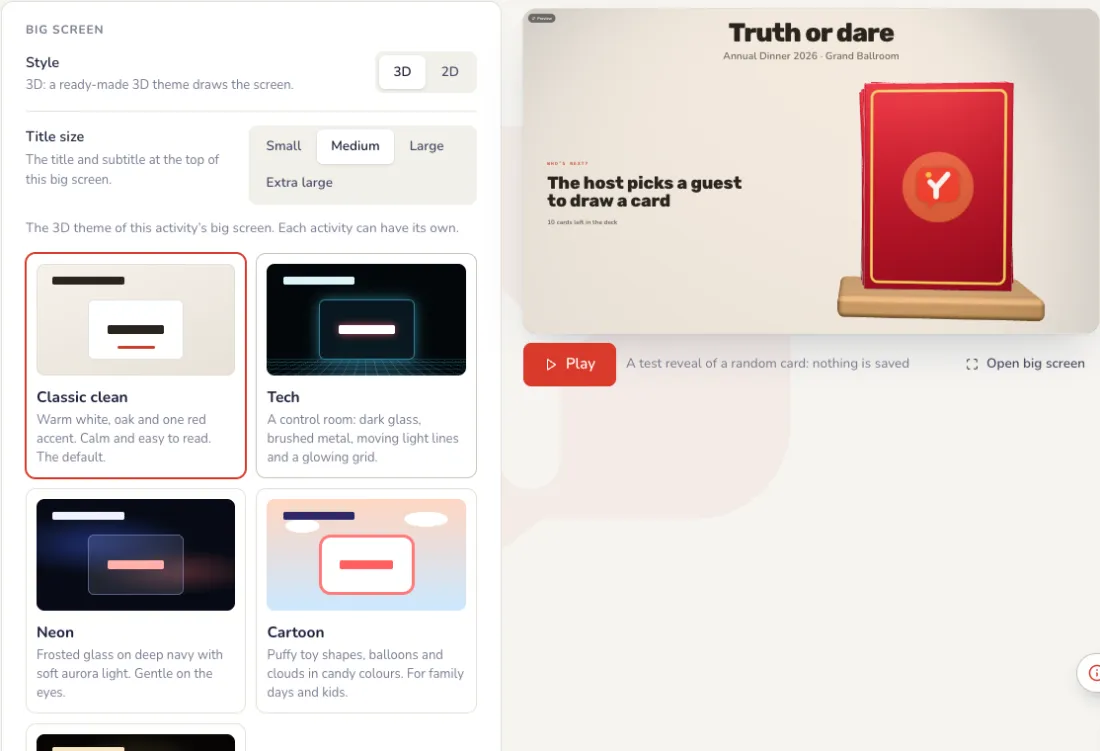
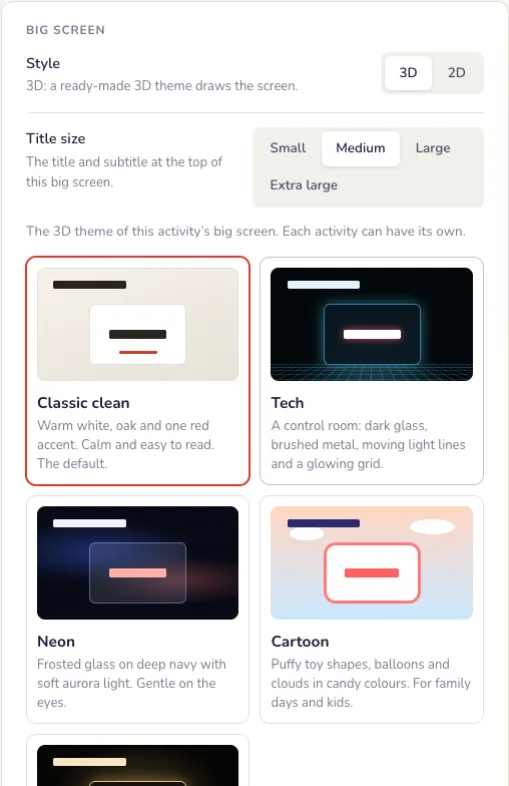
Tema ng malaking screen at screen ng paghihintay
Sa dulo ng tab na Screen. Lumalabas muna sa preview ang bawat pagbabago; nagbabago lang ang malaking screen kapag pinindot mo ang I-save.
- Theme: Classic clean (mainit na puti, isang pulang accent), Tech (control room na may gumagalaw na linya ng ilaw), Neon (frosted glass, malambot na aurora), Cartoon (malambot na hugis-laruan, lobo) o Luxe (ginto, malalim na pula at itim). Classic clean ang nasa bawat event; kasama ng pass ang ibang theme at ang 3D na gulong.
- Screen ng paghihintay: isang full-screen na larawan, gaya ng disenyo ng iyong kumpanya na may pangalan ng event, na ipinapakita kapalit ng live na screen habang naka-on ito. Piliin ang Punuin ang screen o Ipakita ang lahat.
- Puwedeng PNG, JPG o WebP ang larawan, hanggang 1 MB, pinakamaganda sa 1920 × 1080. Malapit nang dumating ang video na screen ng paghihintay.
- Habang may event, ang button na Screen ng paghihintay sa kontrol ang nag-o-on at nag-o-off nito.
Sa mismong gabi
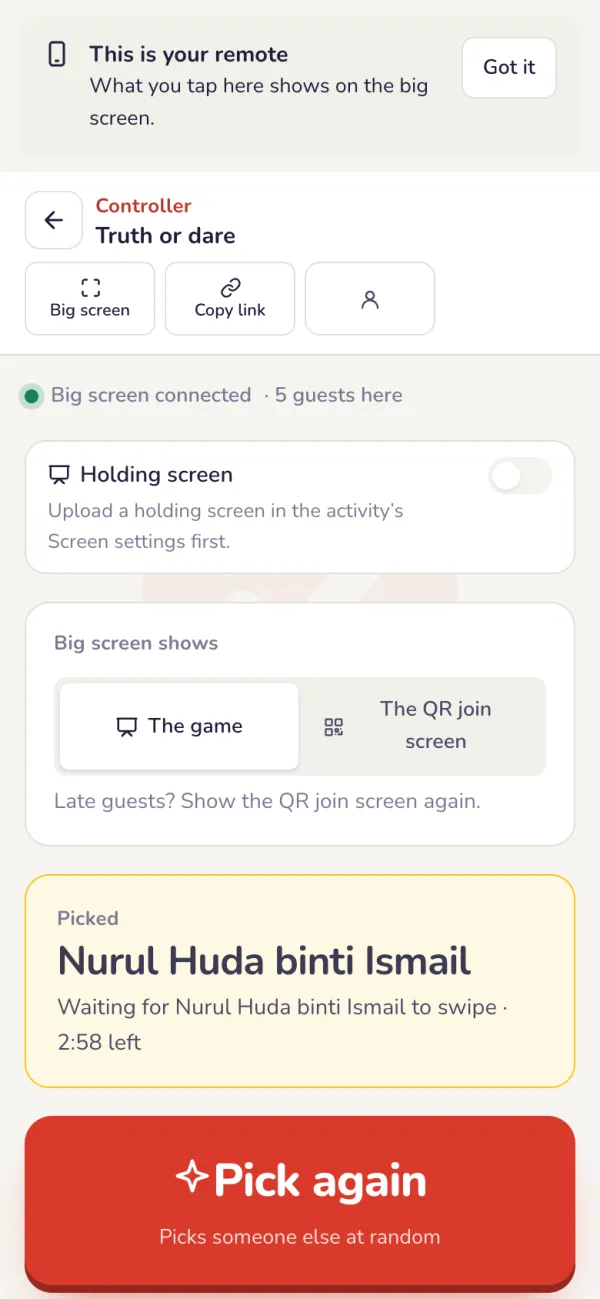
Pumili ng bisita mula sa kontrol
Buksan ang kontrol sa iyong phone at pindutin ang Pumili ng bisita, o Piliin sa tabi ng pangalan. Magva-vibrate ang phone ng napiling bisita. Pumili ulit o Laktawan ang turnong ito kung wala siya.
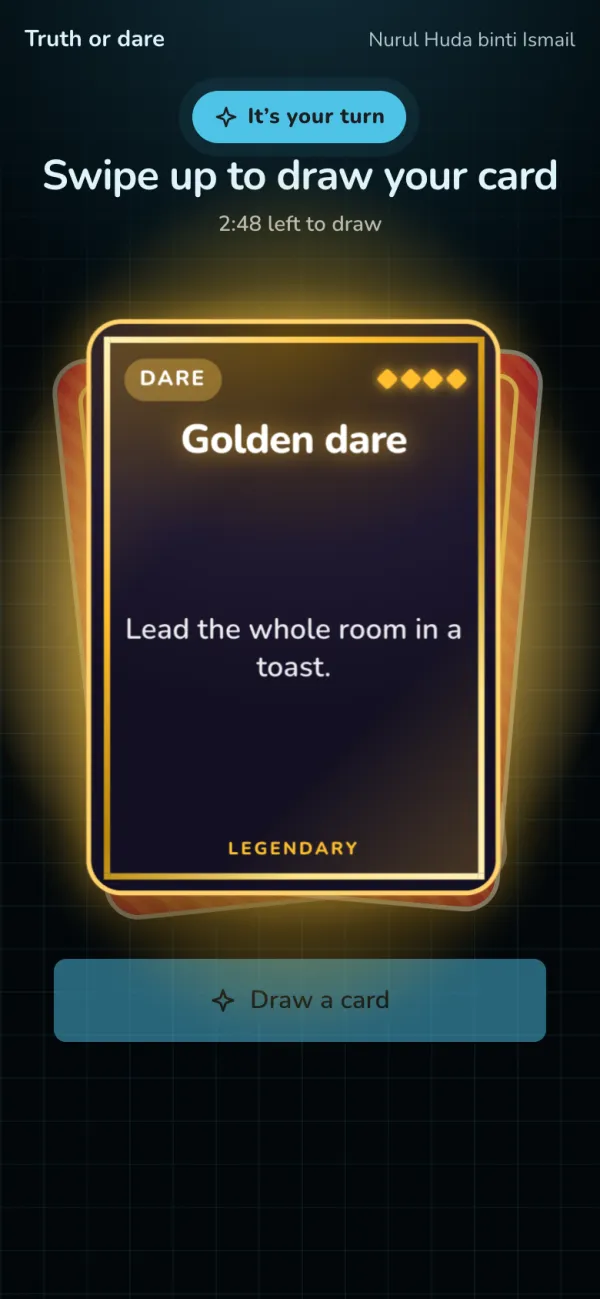
Mag-swipe pataas ang bisita para bumunot
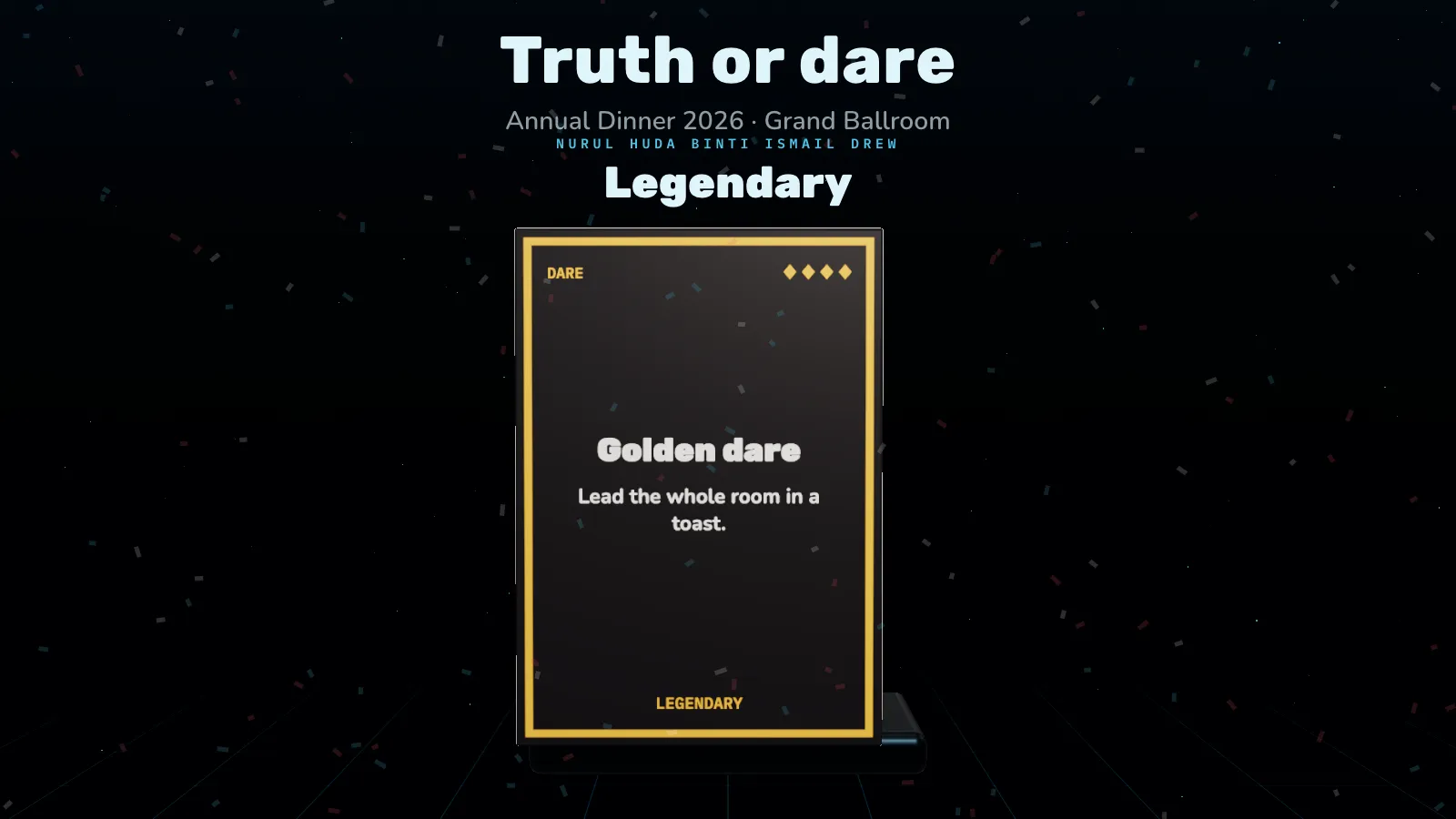
Ang phone lang ng napiling bisita ang makakabunot; makikita ng iba kung sino ang bumubunot. Iswi-swipe niya pataas ang deck (o pipindutin ang Bumunot ng kard) at aangat, iikot at bubukas nang malakas ang kard sa kulay ng rarity nito.
Ang pagbubukas para sa buong silid
Ipinapakita ng projector kung kaninong turno, pagkatapos ay ipinapalabas ang parehong pagbubukas, mas malaki, kasama ang kanyang pangalan. Pagkatapos ay pindutin ang Susunod na bisita sa kontrol.
Pagkatapos ng event
Itinatago ang bawat bunot
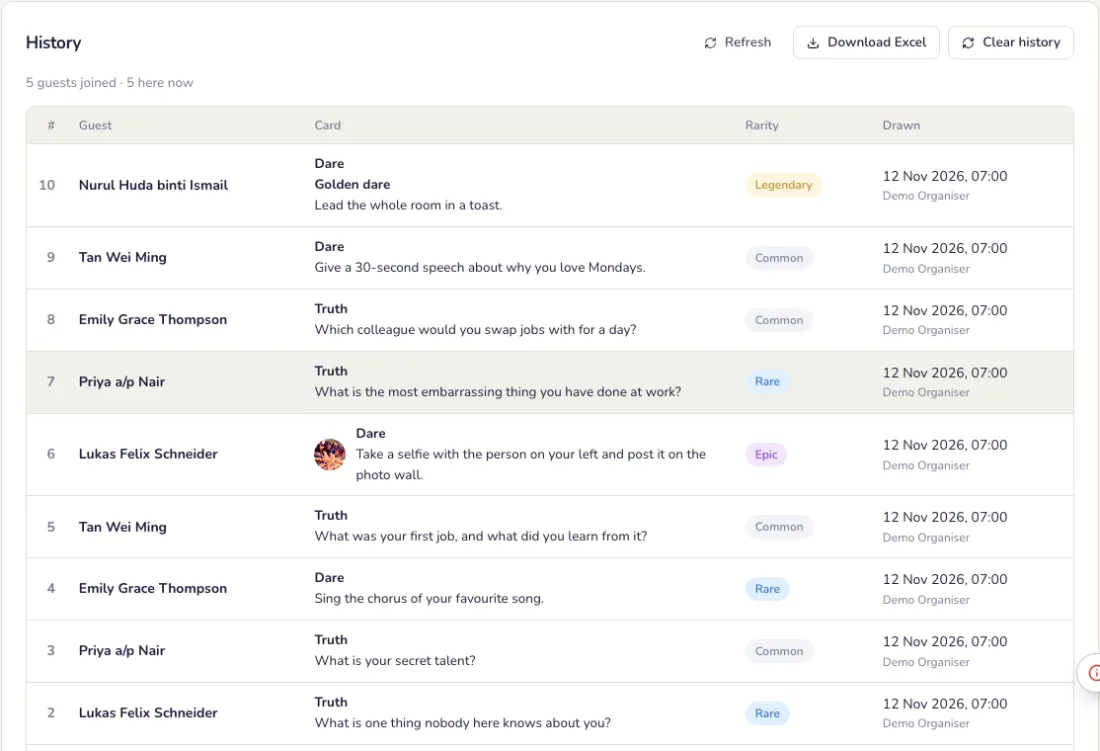
Inililista ng tab na Kasaysayan kung sino ang bumunot ng aling kard at kailan. I-download ito bilang CSV, at makikita ito sa report ng event at sa page ng Mga report.
Mga karaniwang problema
- Wala roon ang napiling bisita.
- Sa controller, pindutin ang Pumili ulit, o Laktawan ang turnong ito.
- Mas mahirap bang mabunot ang Legendary na card?
- Hindi. Ang rarity ay nagbabago lang ng frame, kinang at reveal ng card. Pare-pareho ang tsansa ng bawat card.
- Gustong maglaro ng lahat.
- Sa Mga setting, piliin ang Kanya-kanyang bunot ang lahat. Bawat bisita ay bumubunot ng card sa phone niya; sa Bagong round, puwede silang bumunot ulit.
Prize Rain
Ilang segundong umuulan ng premyo sa phone ng bawat bisita: nagta-tap sila para saluhin, puwedeng may premyo ang bawat catch, at kinukuha ng nanalo sa prize counter. Kasama sa bawat plan.
Pag-set up
Idagdag ang mga premyo, pinakamaganda muna
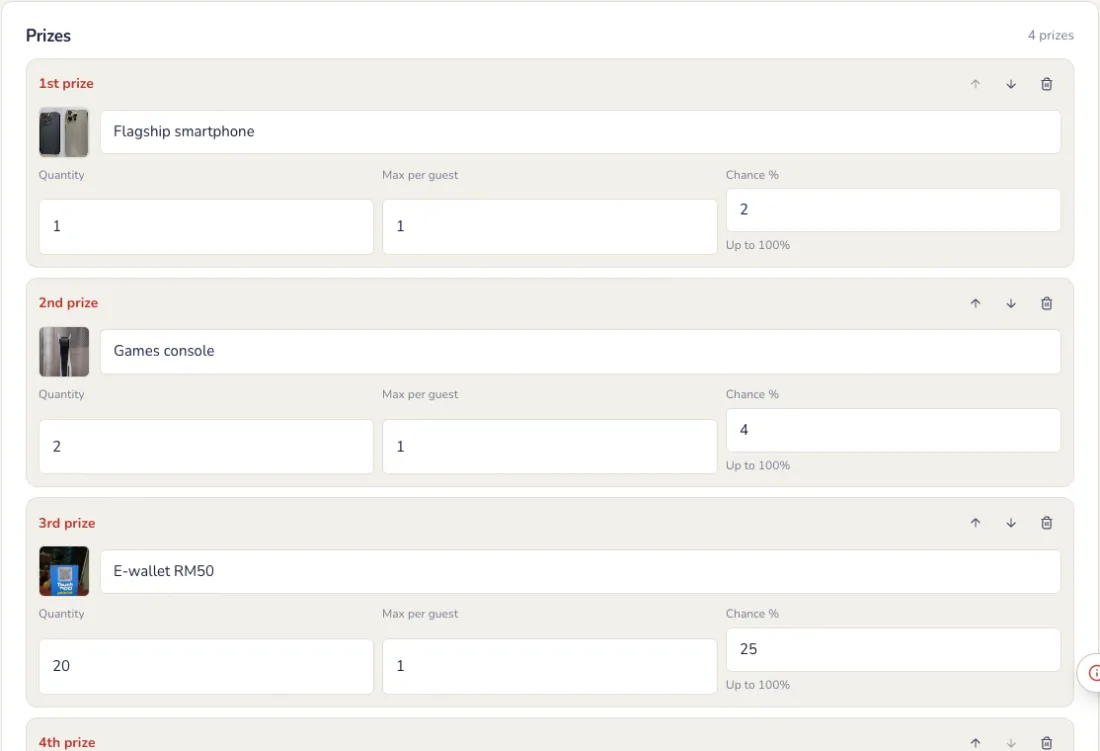
Sa event page, pindutin ang Add an activity, tapos Prize Rain. Sa Prizes tab, ang 1st prize ang pinakamataas: may pangalan, larawan, dami at max na mapapanalunan ng isang bisita ang bawat isa.
Piliin kung paano gumagana ang tsansa
Sa itaas ng Prizes tab.
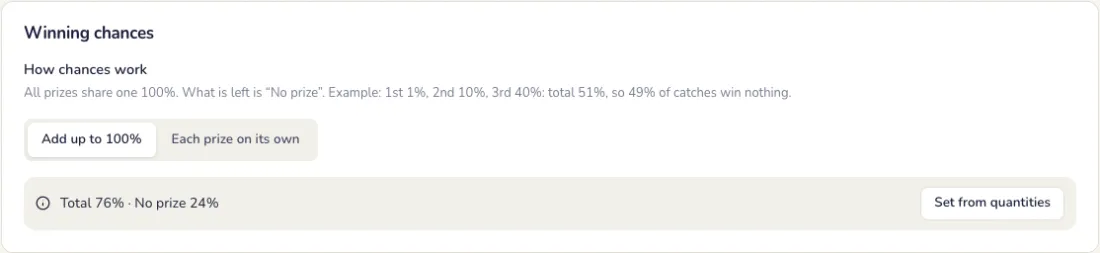
- Hanggang 100% lahat: iisang 100% ang hati-hatian ng lahat ng premyo; ang matitira ay “Walang premyo”. Hindi puwedeng lumampas sa 100%. Pinupunan ng Set from quantities ang tsansa ayon sa stock.
- Bawat premyo nang hiwalay: may sariling tsansa ang bawat premyo, hanggang 100% bawat isa, sinusuri mula sa 1st prize pababa. Puwedeng lumampas sa 100% ang kabuuan.
- Hindi na ibibigay ulit ang ubos na premyo, at nananatiling bihira ang bihirang premyo ayon sa itinakda mo.
Mag-set up ng round
Sa tab na Mga setting. Agad na nase-save ang bawat pagpili.
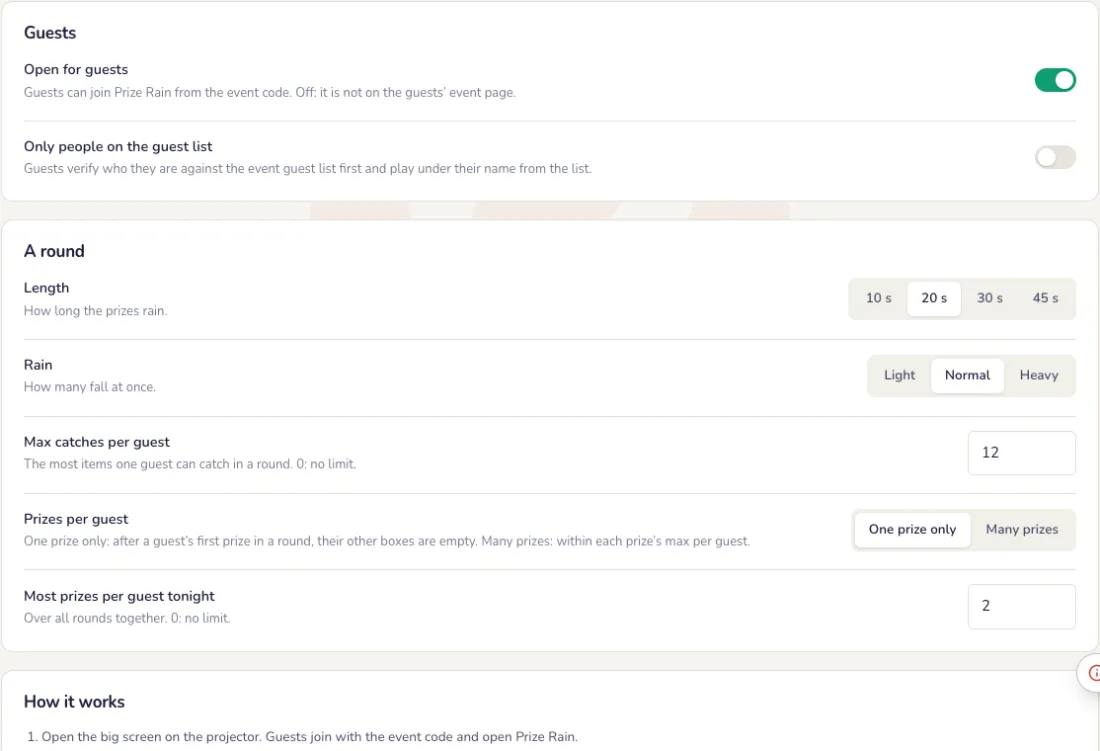
- Haba: 10, 20, 30 o 45 segundong ulan, mahina, normal o malakas.
- Max catch bawat bisita, at isa o maraming premyo bawat bisita sa isang round.
- Mga nasa guest list lang, kung gusto mo.
Ang malaking screen
Piliin ang babagsak
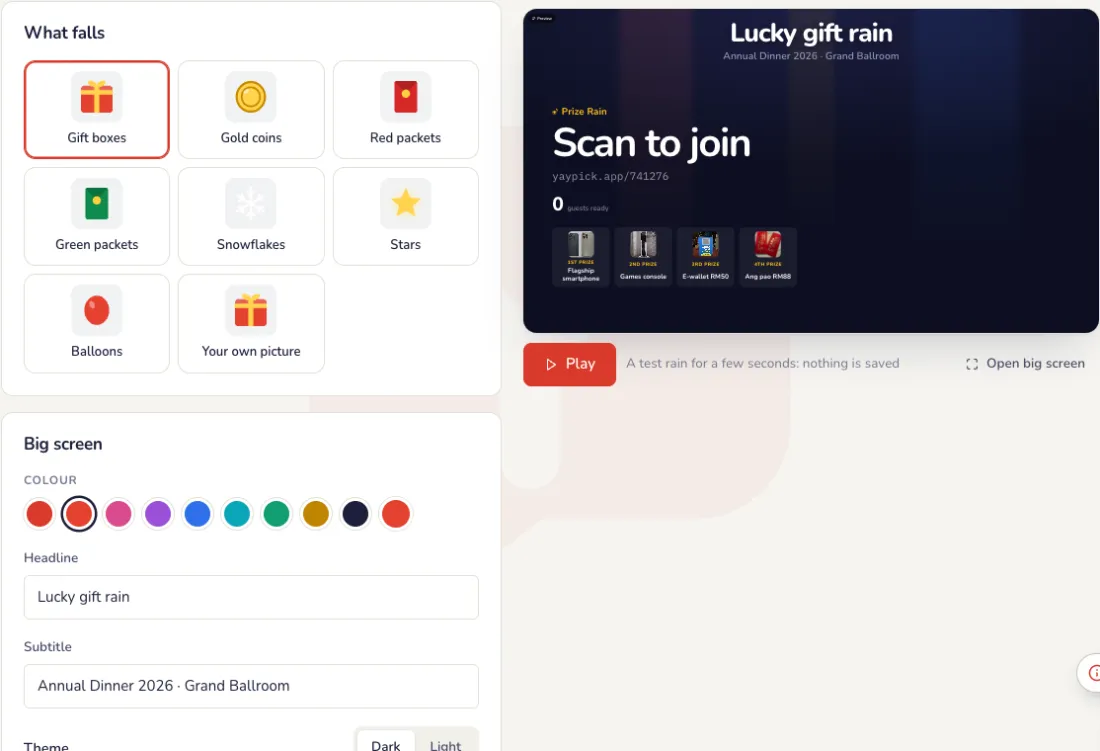
Sa Screen tab, katabi ng live preview: gift box, gintong barya, pula o berdeng packet, snowflake, bituin, lobo o sarili mong larawan, kulay at salita mo. Pindutin ang Play para sa test rain.
Sa mismong gabi
Simulan ang ulan mula sa controller
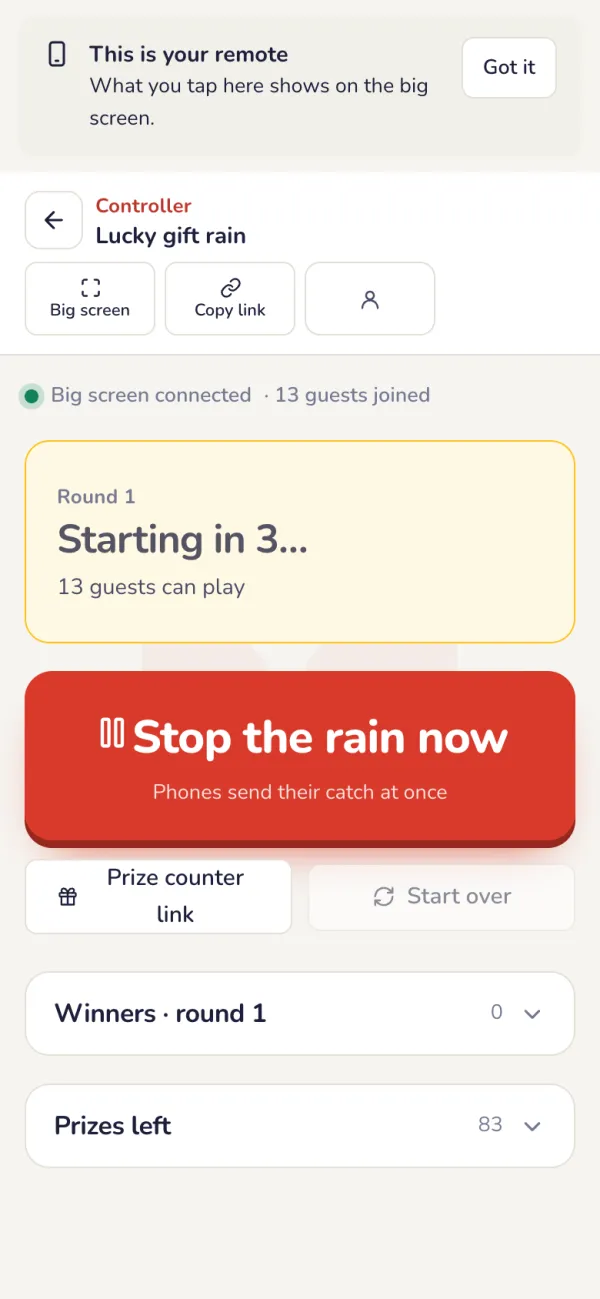
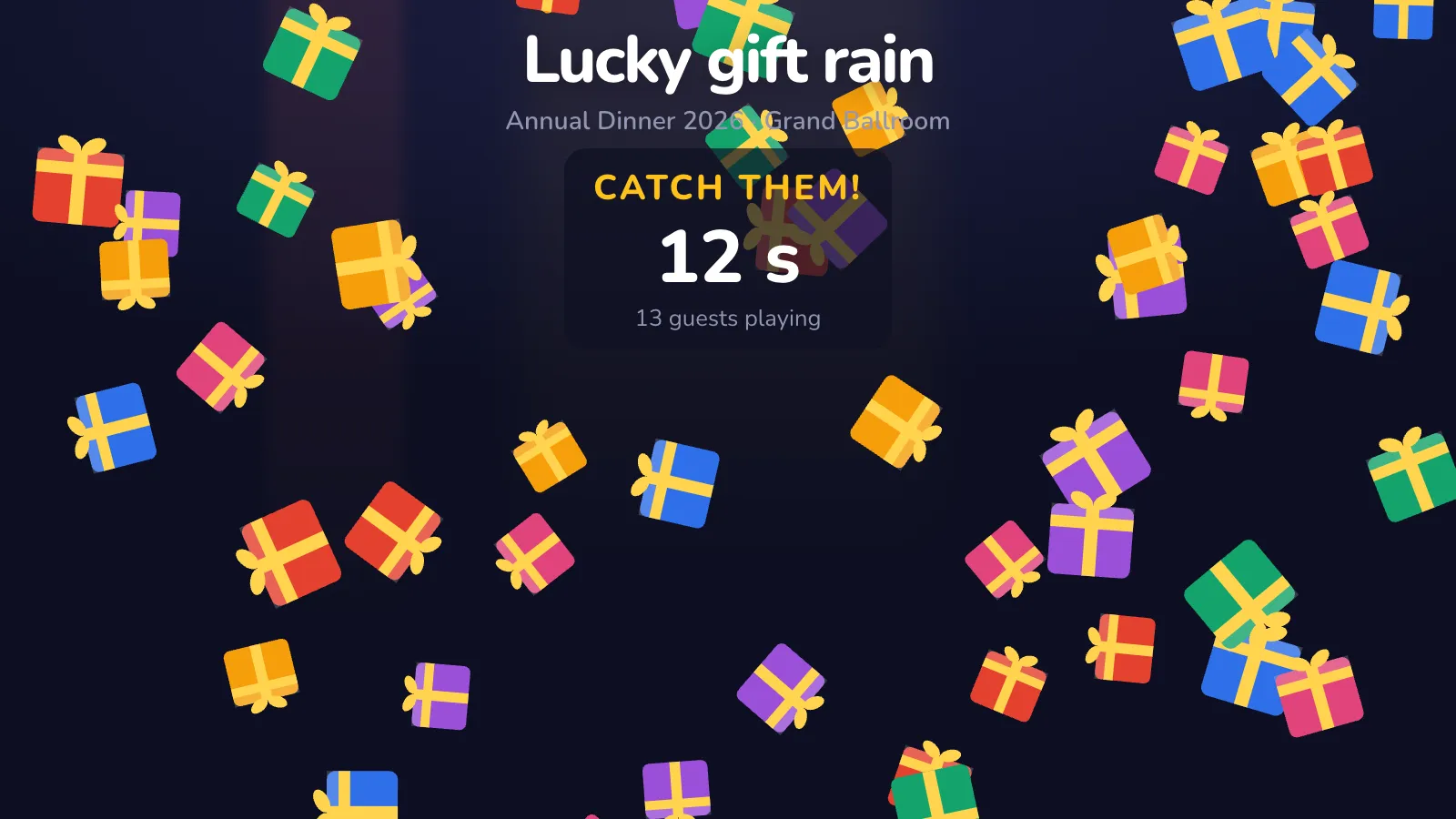
Pindutin ang Start the rain: sabay-sabay magbibilang ng 3-2-1 ang bawat phone at malaking screen, tapos babagsak ang mga premyo. Tinatapos nang maaga ng Stop the rain now ang round.
Nagta-tap ang bisita para saluhin
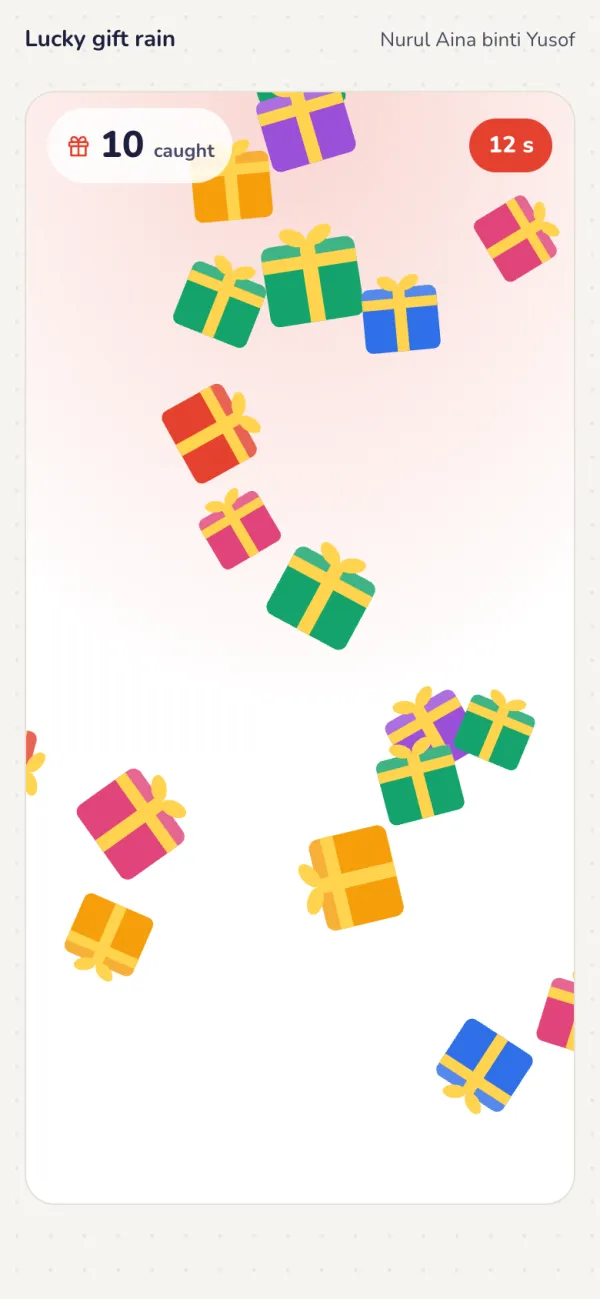
Bawat tap ay sumasalo ng nahuhulog na item. Pagtigil ng ulan, sabay-sabay bubuksan ang lahat ng nasalo: ipapakita ng phone ang napanalunan, o “Walang premyo ngayon”.
Nanonood ang buong kwarto
Ipinapakita ng malaking screen ang join QR at mga premyo, ang countdown, ang ulan, tapos ang mga nanalo sa round at premyo nila.
Kinukuha ng nanalo sa prize counter
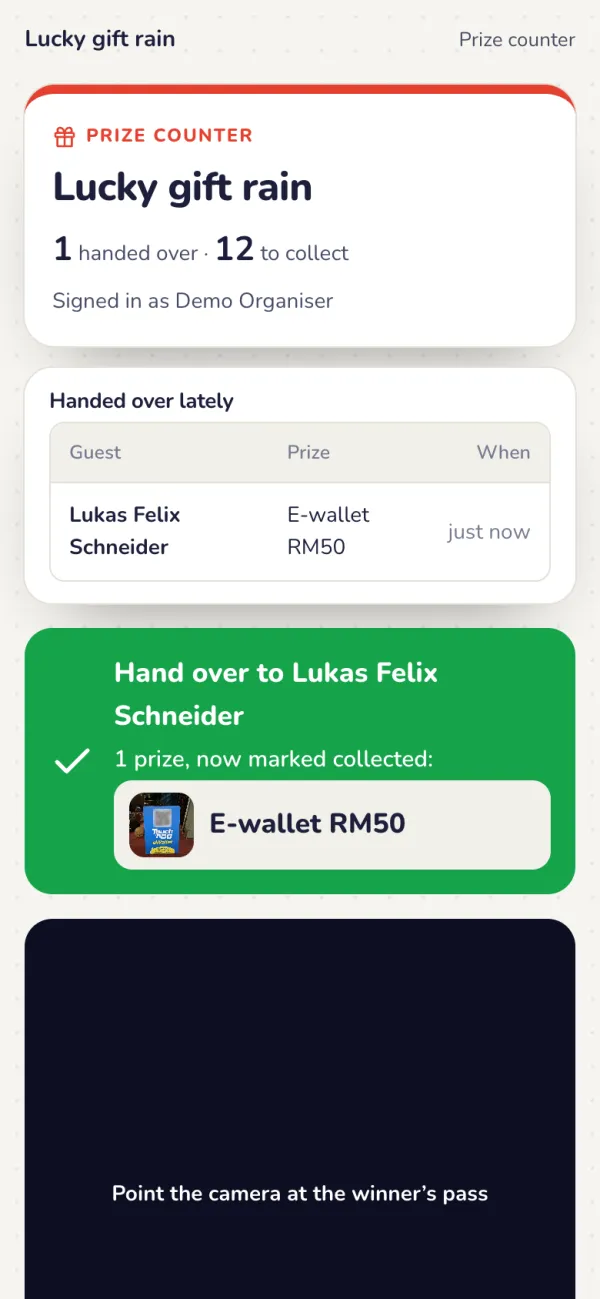
Pindutin ang Prize counter sa itaas ng Prize Rain page para sa link, QR at PIN nito. Ini-scan ng assistant ang pass ng nanalo (o ang prize QR sa phone): mamarkahang naibigay ang bawat napanalunang premyo. Kapag na-scan ulit, makikita kung kailan at sino.
Pagkatapos ng event
Nakatala ang bawat premyo
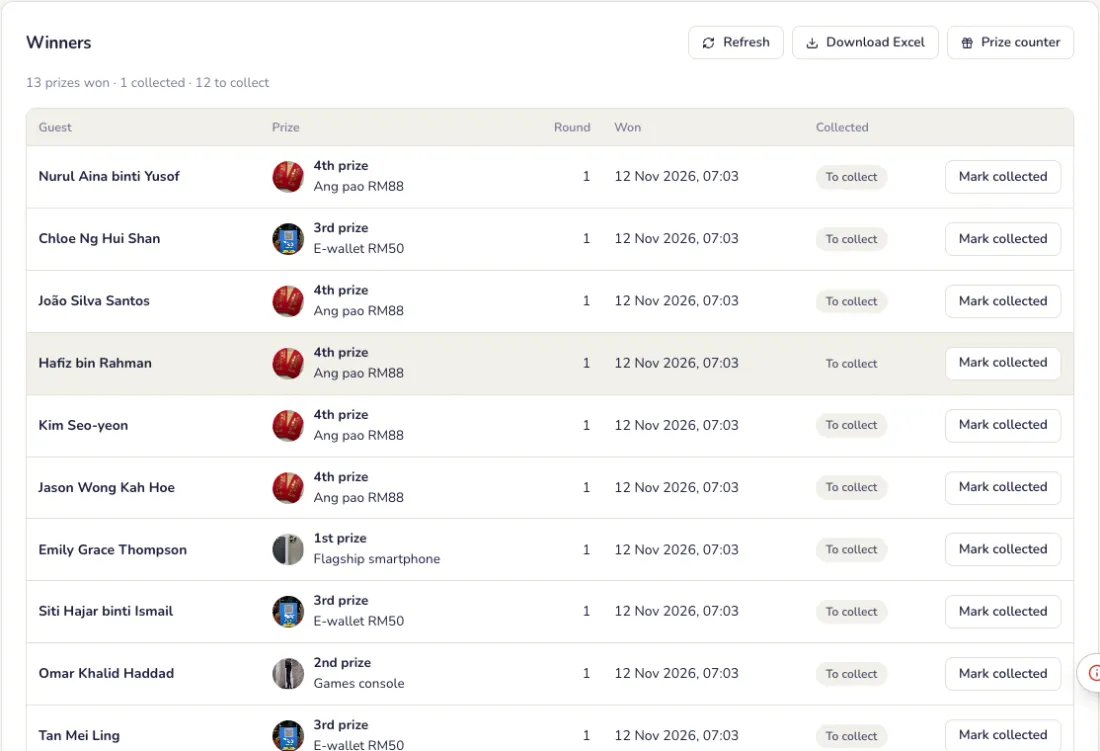
Nakalista sa Winners tab kung sino ang nanalo ng ano sa aling round, at kung nakuha na. I-download bilang spreadsheet.
Mga karaniwang problema
- Masyadong maraming premyo ang naibibigay.
- Babaan ang tsansa sa tab na Mga premyo. Sa Hanggang 100% lahat, ang matitira ay “Walang premyo”. May limitasyon din bawat bisita ang bawat premyo, at hindi na ibibigay ulit ang ubos nang premyo.
- Paano kinukuha ng nanalo ang premyo?
- Sa prize counter, ini-scan ng assistant ang pass ng nanalo o ang prize QR sa phone niya. Lahat ng napanalunan niya ay mamarkahang naibigay na, at kapag ini-scan ulit, makikita kung kailan at sino ang nagbigay.
- Puwede ko bang tapusin nang maaga ang isang round?
- Oo. Pindutin ang Stop the rain now sa controller.
Botohan
Botohan para sa Best Employee: mga nominado, pahina ng QR, pagbubukas ng botohan, live na resulta at pag-anunsyo ng nanalo.
Pag-set up
Idagdag ang mga nominado
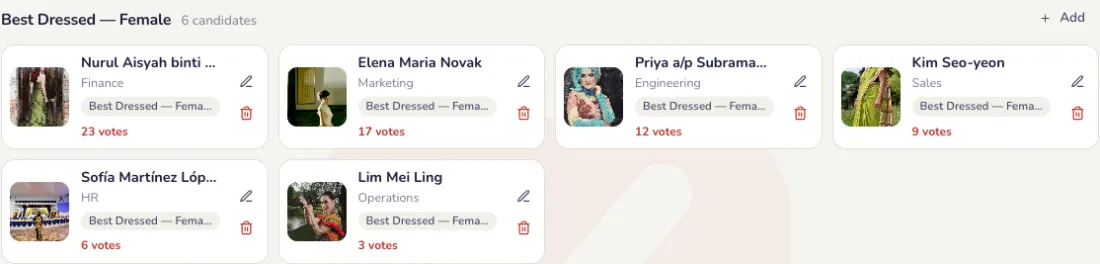
Pangalan, department at larawan ng bawat isa, sa isa o higit pang kategorya.
Piliin kung sino ang puwedeng bumoto at ang mga patakaran
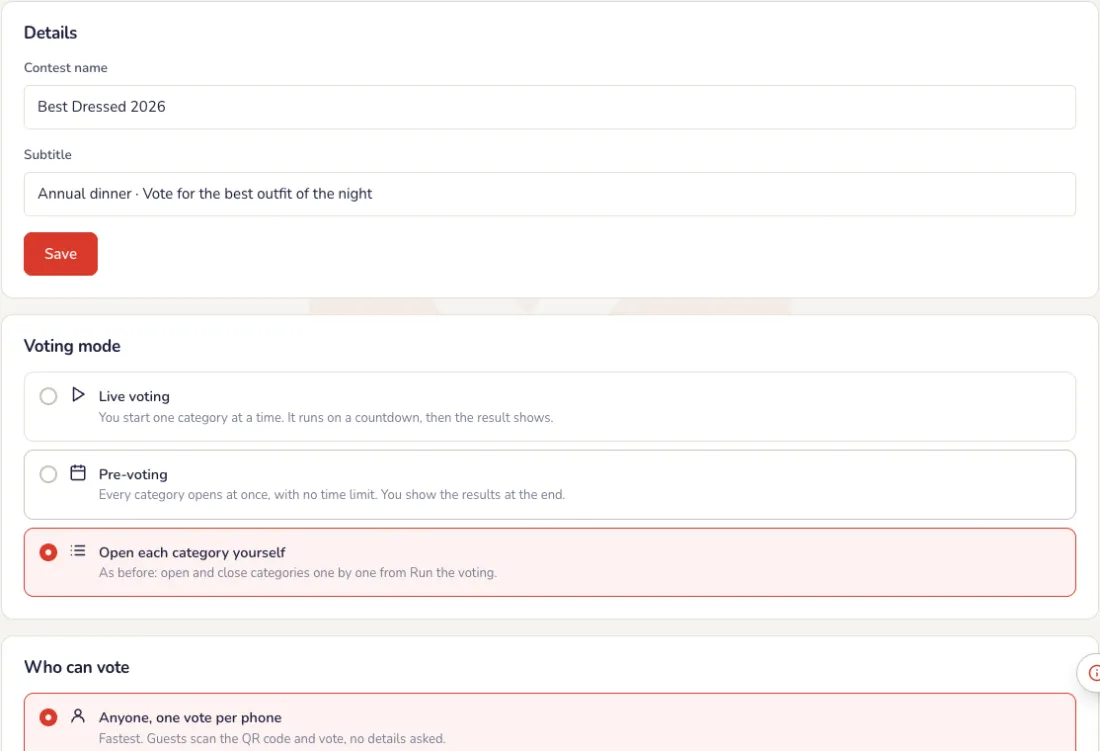
Sa tab na Mga setting. May sariling button na I-save ang bawat bahagi.
- Sino ang puwedeng bumoto: kahit sino (isang boto bawat phone), ang staff lang na nasa listahan ng bisita ng event, ang mga nasa sarili mong listahan lang, o ibang paraan gaya ng vote code sa table card, phone number, email o ticket number.
- Mga patakaran sa botohan: ilang boto bawat kategorya, kung puwedeng makakuha ng ilan sa mga ito ang isang kandidato, kung puwedeng baguhin ng bisita ang boto, at kung makikita ng mga bisita ang resulta sa phone (hindi kailanman, pagkasara ng botohan, o live).
- Timer ng botohan: ang default na haba, ang mangyayari sa 0:00 (isara ang botohan, pumunta sa pagbubunyag o pagtatapos, o ipakita ang “Tapos na ang oras” at panatilihing bukas ang botohan), ang countdown sa mga phone at ang mga pulang segundo ng babala.
- Sariling pagpaparehistro: nagpaparehistro ang mga kalahok gamit ang selfie mula sa QR code, may pag-apruba muna, kailangang litrato o dagdag na field kung gusto mo.
Ang malaking screen
Idisenyo ang malaking screen
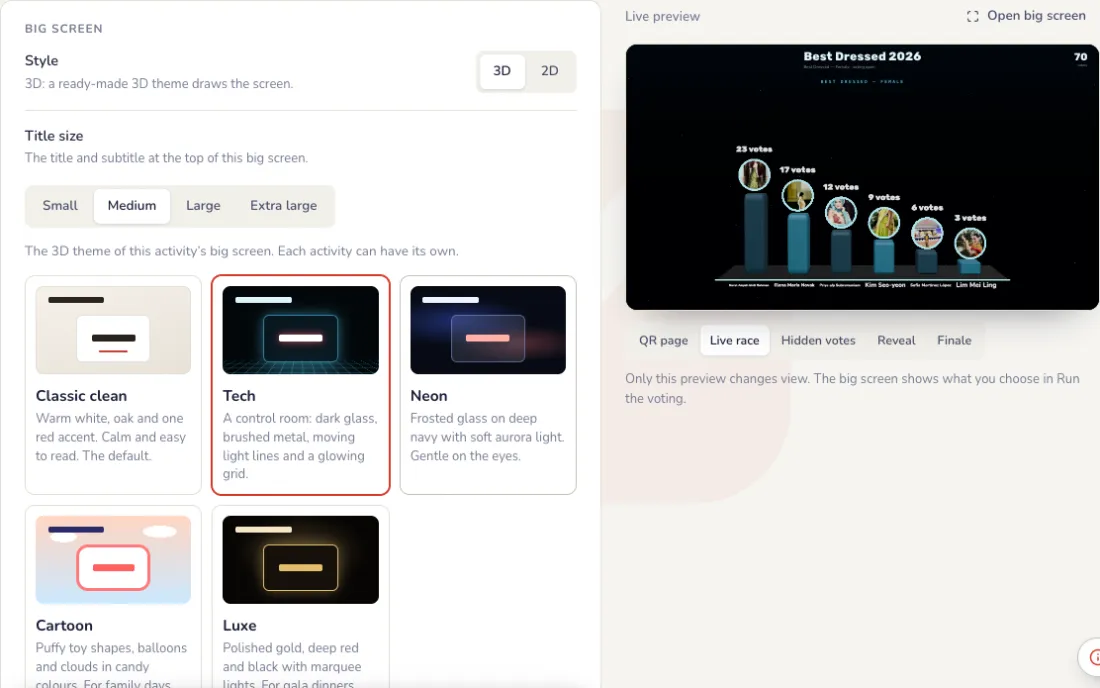
Sa tab na Screen, ipinapakita ng preview sa kanan ang bawat view: Pahina ng QR, Live na karera, Nakatagong boto, Pagbubunyag at Pagtatapos.
- Istilo: mga handang itsura gaya ng Hatinggabi, Gintong gala, Asul na pangkorporasyon, Malinis na puti at Neon na pampista.
- Ang iyong logo (posisyon at laki), ang background (default, kulay, gradient o litrato), mga kulay ng accent at text, mga card at typeface. Kailangan ng plan para ma-save ang mga ito.
- Ang ipinapakita: ang pamagat at kategorya, ang bilang ng botante, ang timer at ang laki nito, at ang mga headline ng pahina ng QR at ng view ng nakatagong boto.
- Mga resulta: ilang puwesto, bilang ng boto, porsyento o wala, at podyum o leaderboard para sa pagtatapos.
- Animation at effects: galaw, live na pagbabago ng ranking, pop-up ng boto, 3-2-1 na countdown, drumroll, spotlight sa nanalo, confetti at tunog.
Tema ng malaking screen at screen ng paghihintay
Sa dulo ng tab na Screen. Lumalabas muna sa preview ang bawat pagbabago; nagbabago lang ang malaking screen kapag pinindot mo ang I-save.
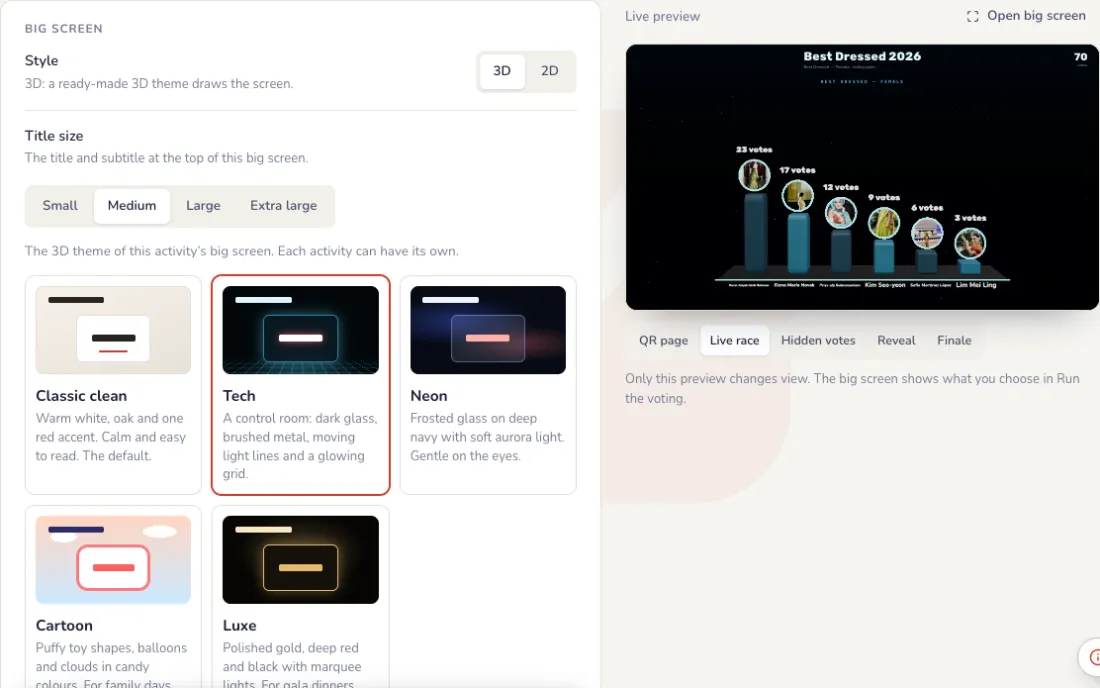
- Theme: Classic clean (mainit na puti, isang pulang accent), Tech (control room na may gumagalaw na linya ng ilaw), Neon (frosted glass, malambot na aurora), Cartoon (malambot na hugis-laruan, lobo) o Luxe (ginto, malalim na pula at itim). Classic clean ang nasa bawat event; kasama ng pass ang ibang theme at ang 3D na gulong.
- Screen ng paghihintay: isang full-screen na larawan, gaya ng disenyo ng iyong kumpanya na may pangalan ng event, na ipinapakita kapalit ng live na screen habang naka-on ito. Piliin ang Punuin ang screen o Ipakita ang lahat.
- Puwedeng PNG, JPG o WebP ang larawan, hanggang 1 MB, pinakamaganda sa 1920 × 1080. Malapit nang dumating ang video na screen ng paghihintay.
- Habang may event, ang button na Screen ng paghihintay sa kontrol ang nag-o-on at nag-o-off nito.
Sa mismong gabi
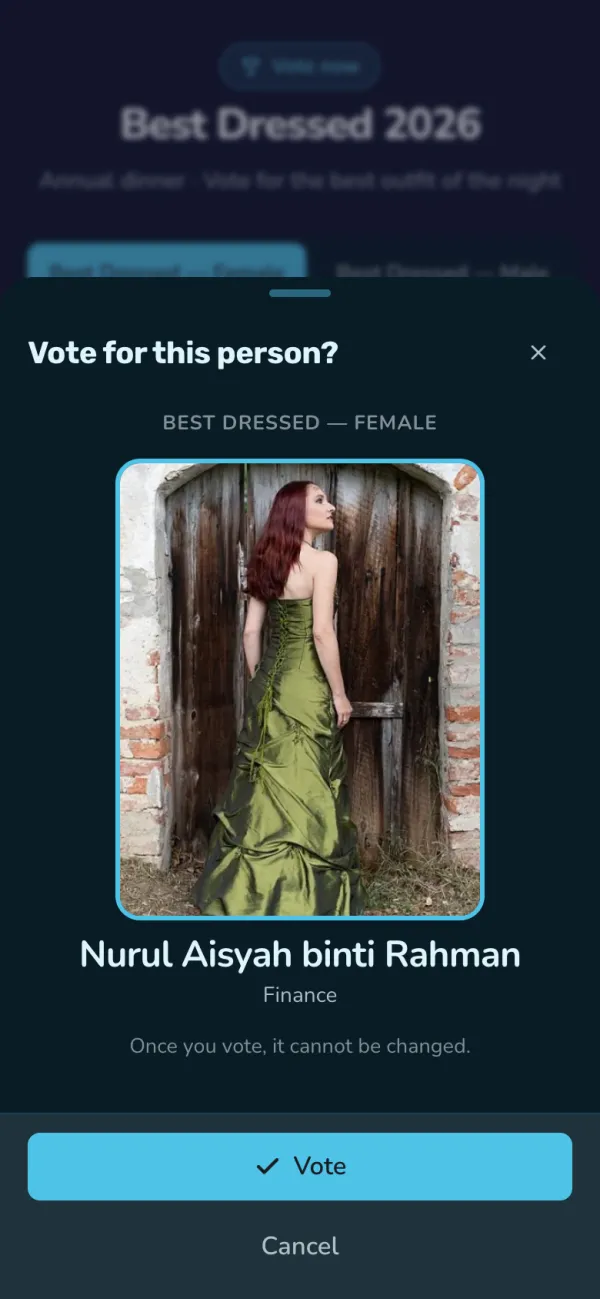
Bumoboto ang mga bisita sa kanilang phone
I-scan ang QR code at i-tap ang paborito nila. Isang boto bawat phone.
Patakbuhin ang botohan mula sa iyong phone
Pindutin ang Patakbuhin ang botohan. Piliin ang kategorya para sa malaking screen, buksan at isara ang botohan, magsimula ng timer, at piliin kung ano ang ipapakita ng malaking screen: ang pahina ng QR, ang live na karera o ang nakatagong boto, saka ang pagbubunyag o ang pagtatapos.
- Live na karera: pinapanood ng lahat ang pagpasok ng mga boto, saka ipinapakita ng Pagtatapos ang podium.
- Sikreto muna, saka ibunyag: nakatago ang mga boto; kapag nagsara ang botohan, pindutin ang Ipakita ang susunod para ibunyag ang mga nanalo isa-isa, o I-restart ang reveal.
- Timer: magsimula sa preset o sariling haba, magdagdag ng oras, i-pause o itigil. Itinatakda sa Mga setting kung ano ang mangyayari sa 0:00.
- Kategorya sa malaking screen: lumipat sa susunod na kategorya kapag handa ka na.
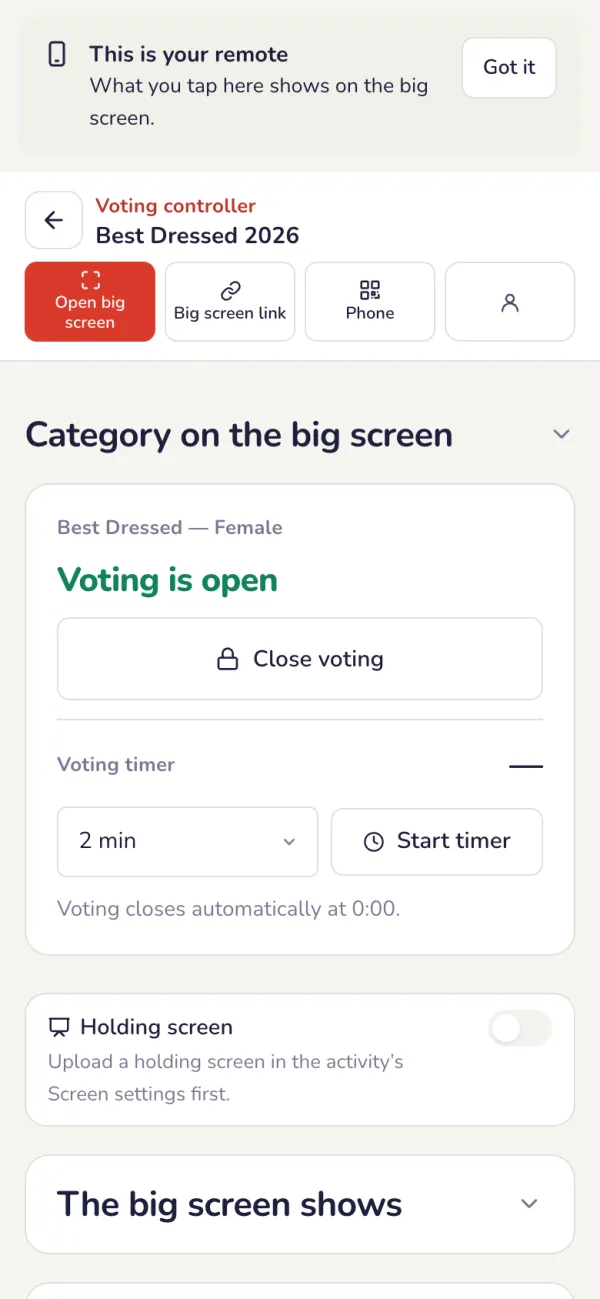
Live na karera sa malaking screen
Agad pumapasok ang mga boto. I-reveal ang mga nanalo kapag handa ka na.
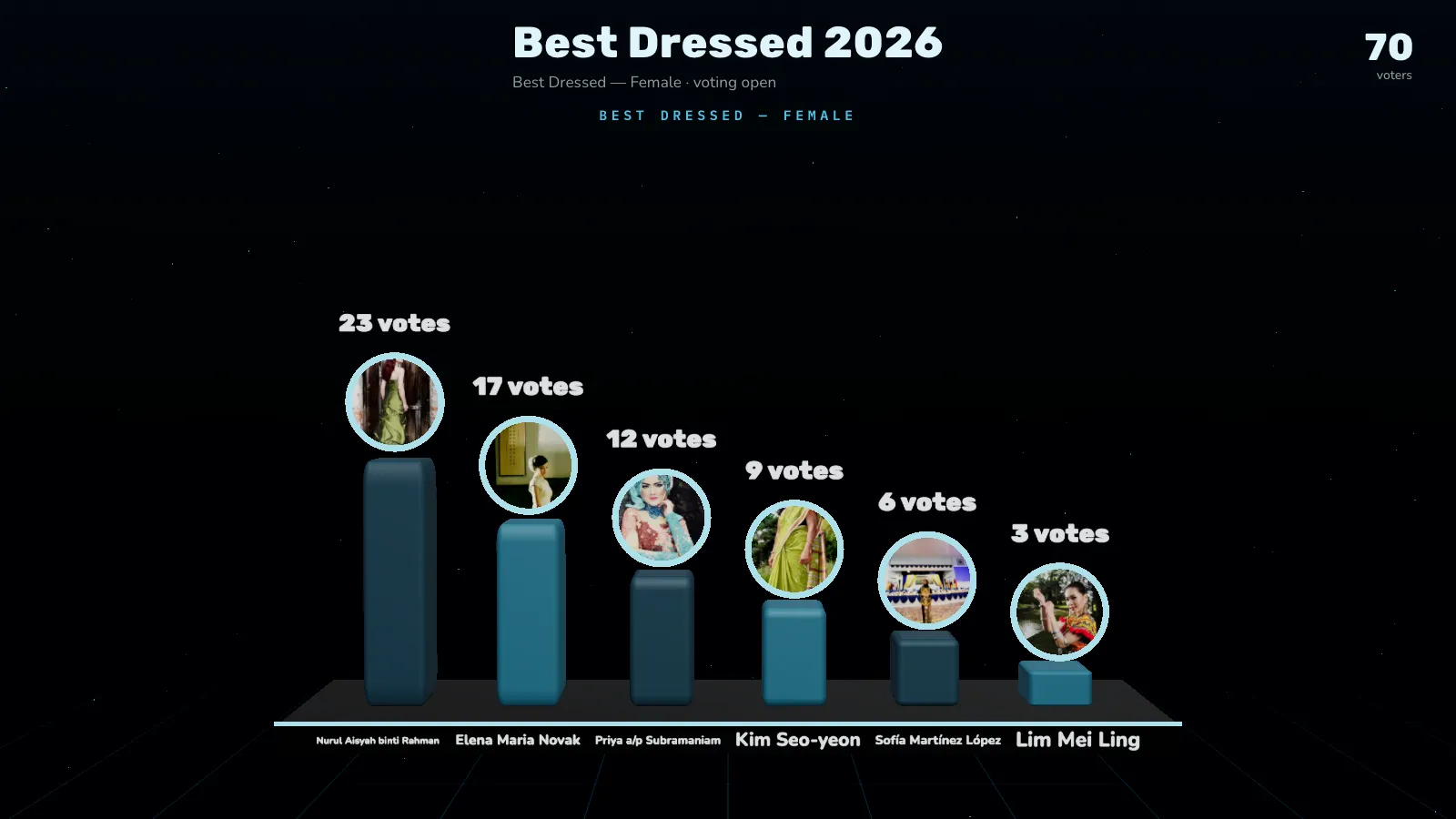
Pagkatapos ng event
Ang mga resulta
Ipinapakita ng tab na Mga resulta ang mga puwesto at boto sa bawat kategorya, at kusang nag-a-update habang bumoboto ang mga bisita. I-download sa Mga report; nakalista sa event report ang mga nanalo, top 2 o 3 bawat kategorya.
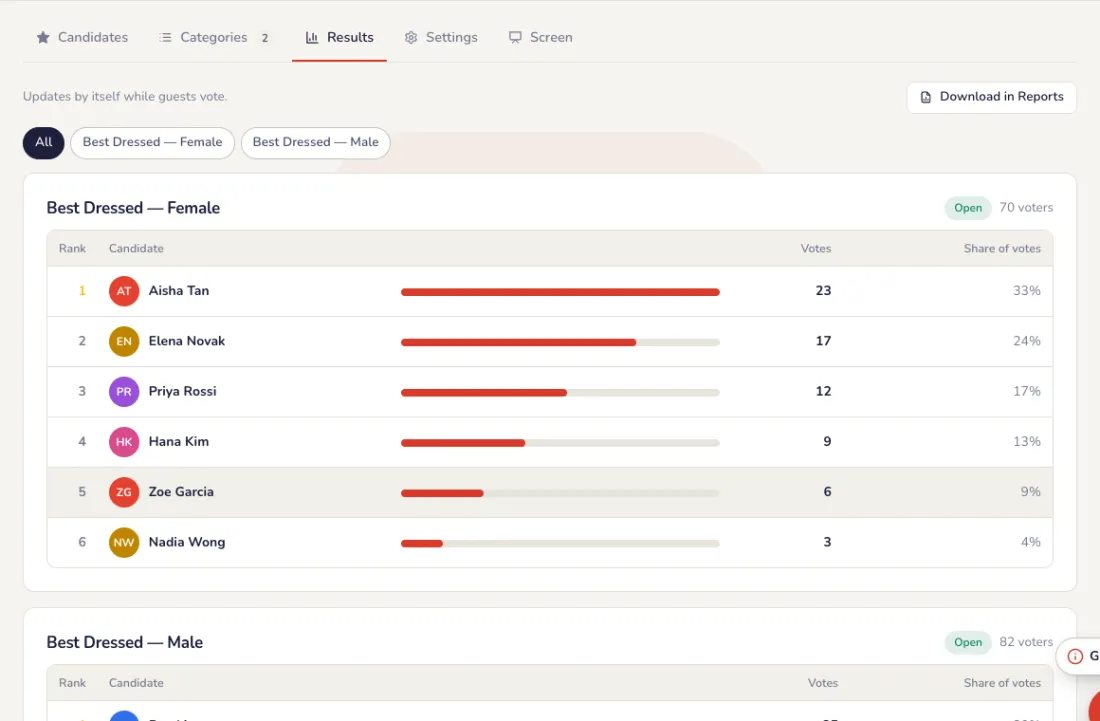
Mga karaniwang problema
- Paano pipigilan ang dobleng pagboto?
- Sa Mga setting, piliin kung sino ang puwedeng bumoto: isang boto bawat phone, mga staff lang na nasa guest list ng event, mga nasa sarili mong listahan lang, o vote code sa table card, phone number, email o ticket number.
- Gusto kong itago ang resulta hanggang sa reveal.
- Ipakita ang view na Nakatagong boto sa malaking screen, at itakda kung kailan makikita ng bisita ang resulta sa phone: hindi kailanman o pagkatapos magsara ang botohan.
- Puwede bang mag-enroll ang mga nominado nang sila mismo?
- Oo. I-on ang Sariling pagpaparehistro: nag-e-enroll ang mga kalahok gamit ang selfie mula sa QR code, at puwedeng ikaw muna ang mag-apruba kung gusto mo.
- Tapos na ang timer pero may bumoboto pa.
- Sa Timer ng botohan, piliin ang mangyayari sa 0:00: isara ang botohan, pumunta sa reveal o finale, o ipakita ang “Time’s up” at panatilihing bukas ang botohan.
- Nawala namin ang mga vote code.
- Para sa privacy, naka-scramble na bersyon lang ang iniimbak, kaya hindi na ito maipapakita ulit. I-download o i-print ang mga code sa sandaling gawin mo ang mga ito.
- Gusto kong sorpresa ang mga nanalo.
- Piliin ang Sikreto muna, saka ibunyag sa controller: nakatago ang mga boto, at ibubunyag mo ang mga nanalo isa-isa kapag nagsara ang botohan.
Live na poll
Isulat ang tanong, i-publish, at panoorin ang pagpasok ng mga sagot sa malaking screen.
Pag-set up
Isulat ang tanong
Piliin ang uri: single o multiple choice, rating, NPS, ranking, open text at iba pa. Idagdag ang mga sagot at i-publish: live agad ang poll.
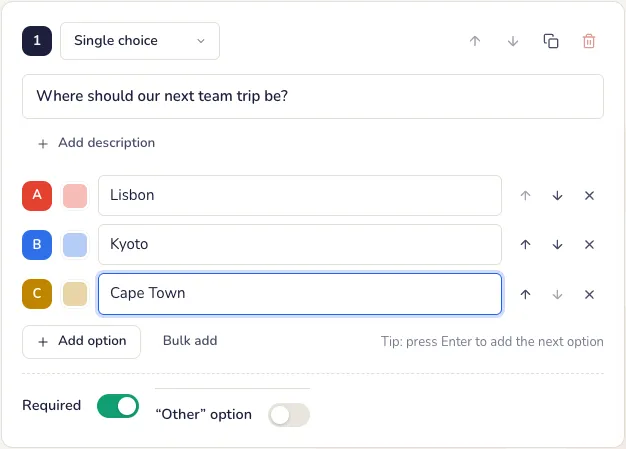
Piliin ang mga setting ng poll
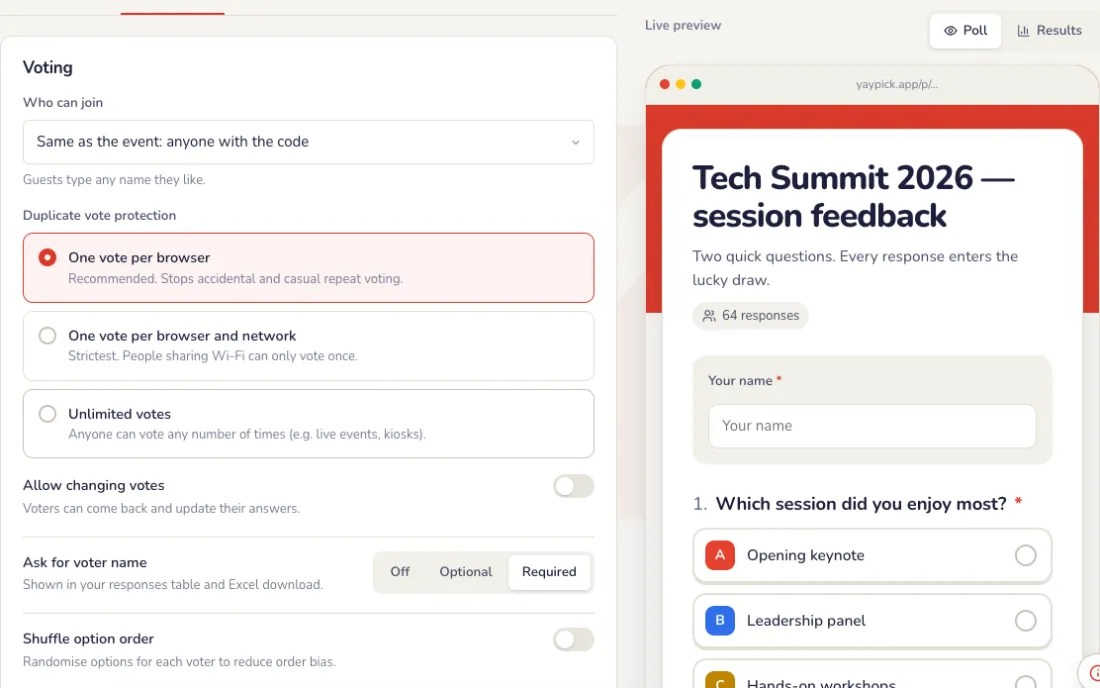
Sa tab na Mga setting ng I-edit ang poll. Sinusundan ng preview sa kanan ang bawat pagbabago.
- Sino ang puwedeng sumali: kahit sinong may link o QR code, o ang mga nasa listahan ng bisita lang ng event.
- Proteksyon laban sa dobleng boto: isang boto bawat browser, isa bawat browser at network, o walang limitasyon.
- Payagang baguhin ang boto, hingin ang pangalan ng botante (off, opsyonal o kailangan), i-shuffle ang mga pagpipilian, isang seksyon bawat page, at ang pansala ng bastos na salita.
- Mga resulta: sino ang makakakita (lahat, pagkatapos bumoto, pagkasara ng poll, o ikaw lang), ang bilang ng sagot at ang mensahe ng pasasalamat.
- Iskedyul at limitasyon: isara sa takdang oras o pagkatapos ng bilang ng sagot, at opsyonal na password.
Piliin ang itsura sa mga phone
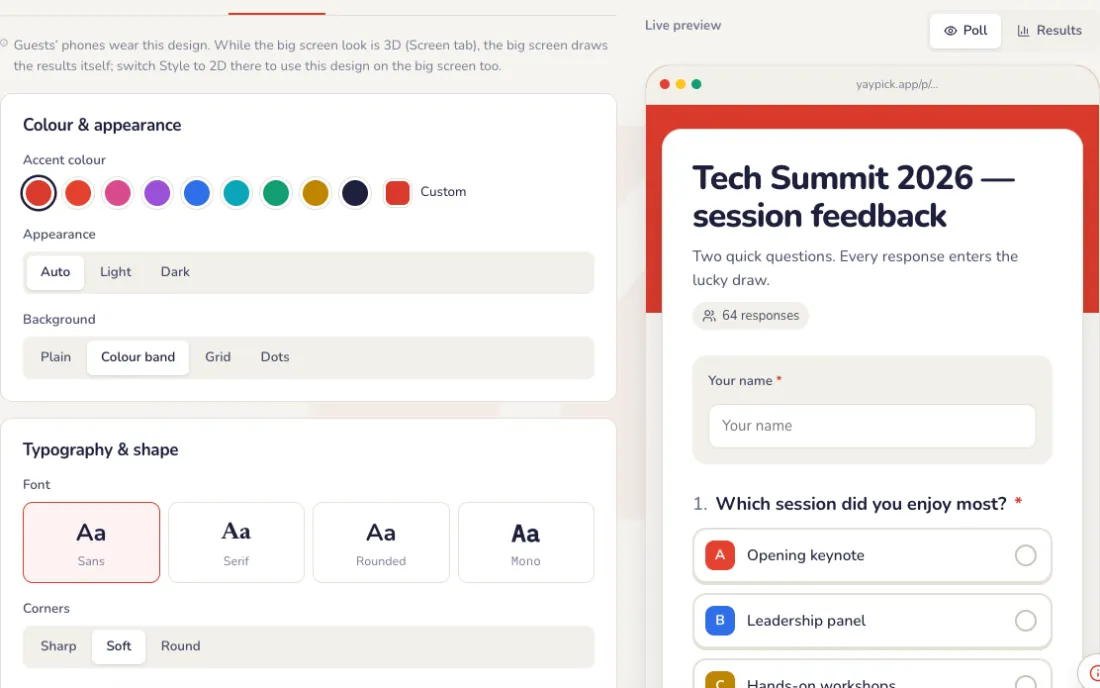
Sa tab na Disenyo ng I-edit ang poll.
- Kulay ng accent, maliwanag, madilim o auto, at background na plain, may color band, grid o tuldok.
- Font (sans, serif, rounded o mono), mga kanto, at bar o donut para sa mga resulta.
- Icon o maikling label sa itaas ng pamagat, at cover image.
Ibahagi ang poll
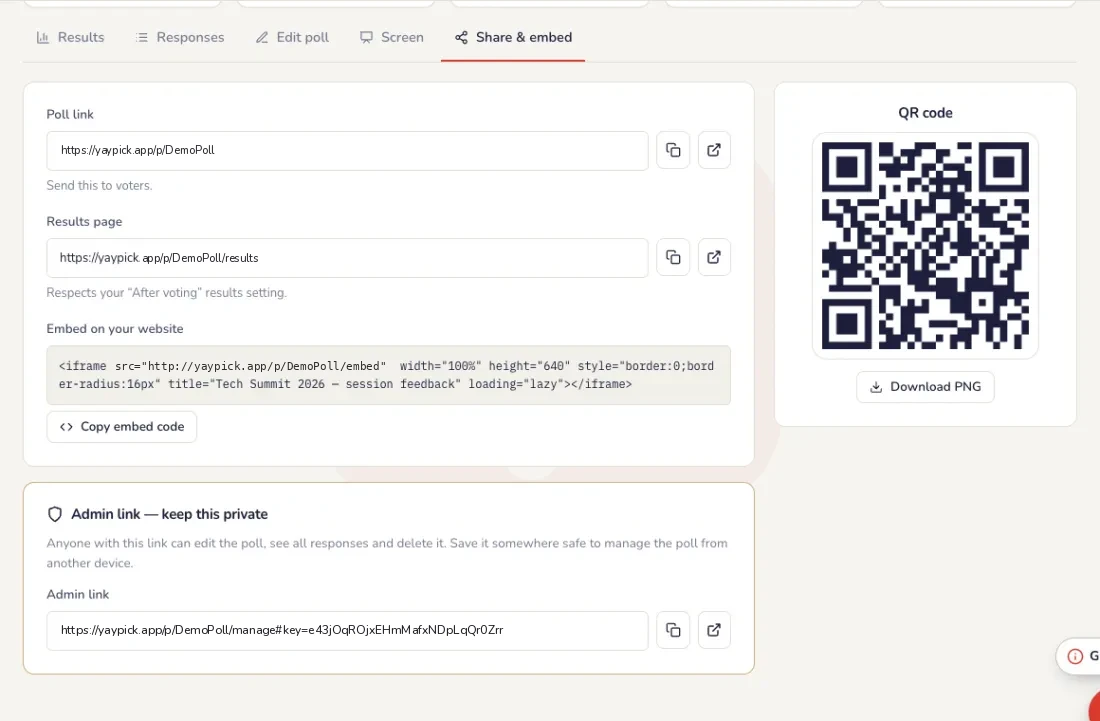
Sa tab na Ibahagi at i-embed: ang link ng poll at QR code nito para sa mga bisita (I-download ang PNG para i-print), ang link ng pahina ng resulta, at embed code para ilagay ang poll sa website mo. Sa isang event, nararating din ito ng mga bisita gamit ang event code.
- Hinahayaan ng admin link ang sinumang may hawak nito na i-edit ang poll at makita ang bawat sagot. Ilihim ito; gamitin ito para pamahalaan ang poll mula sa ibang device.
Ang malaking screen
Tema ng malaking screen at screen ng paghihintay
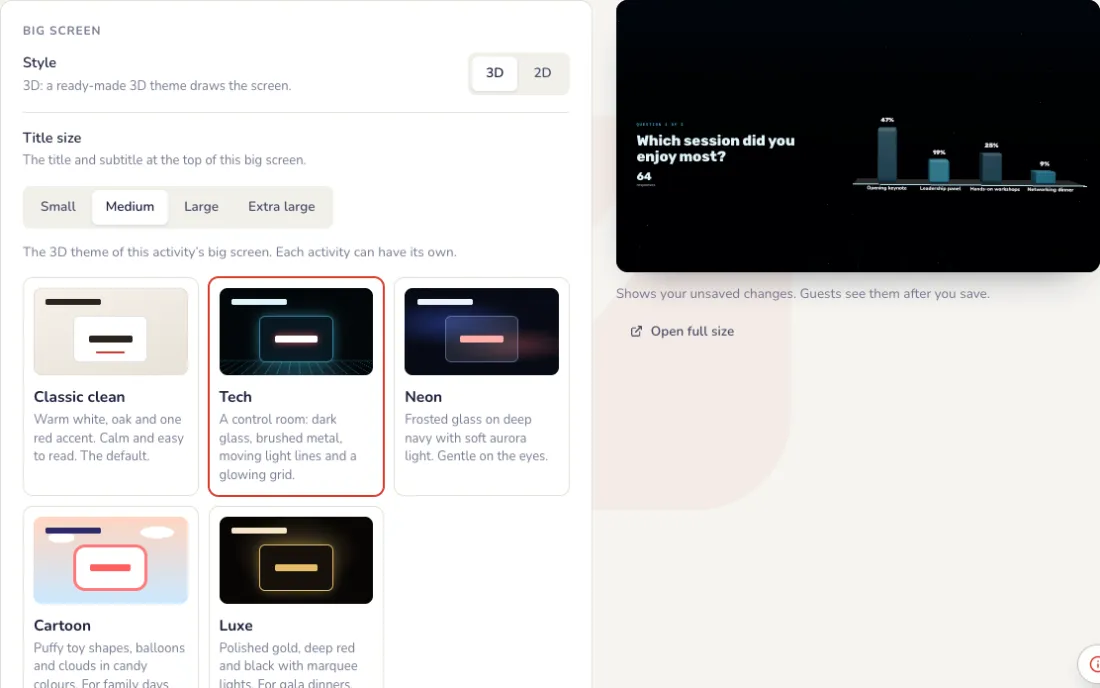
Sa tab na Screen, katabi ng live na preview ng malaking screen. Lumalabas muna sa preview ang bawat pagbabago; nagbabago lang ang malaking screen kapag pinindot mo ang I-save.
- Theme: Classic clean (mainit na puti, isang pulang accent), Tech (control room na may gumagalaw na linya ng ilaw), Neon (frosted glass, malambot na aurora), Cartoon (malambot na hugis-laruan, lobo) o Luxe (ginto, malalim na pula at itim). Classic clean ang nasa bawat event; kasama ng pass ang ibang theme at ang 3D na gulong.
- Screen ng paghihintay: isang full-screen na larawan, gaya ng disenyo ng iyong kumpanya na may pangalan ng event, na ipinapakita kapalit ng live na screen habang naka-on ito. Piliin ang Punuin ang screen o Ipakita ang lahat.
- Puwedeng PNG, JPG o WebP ang larawan, hanggang 1 MB, pinakamaganda sa 1920 × 1080. Malapit nang dumating ang video na screen ng paghihintay.
- I-on ang Screen ng paghihintay para ipakita ito, at i-off para bumalik sa live na screen.
Sa mismong gabi
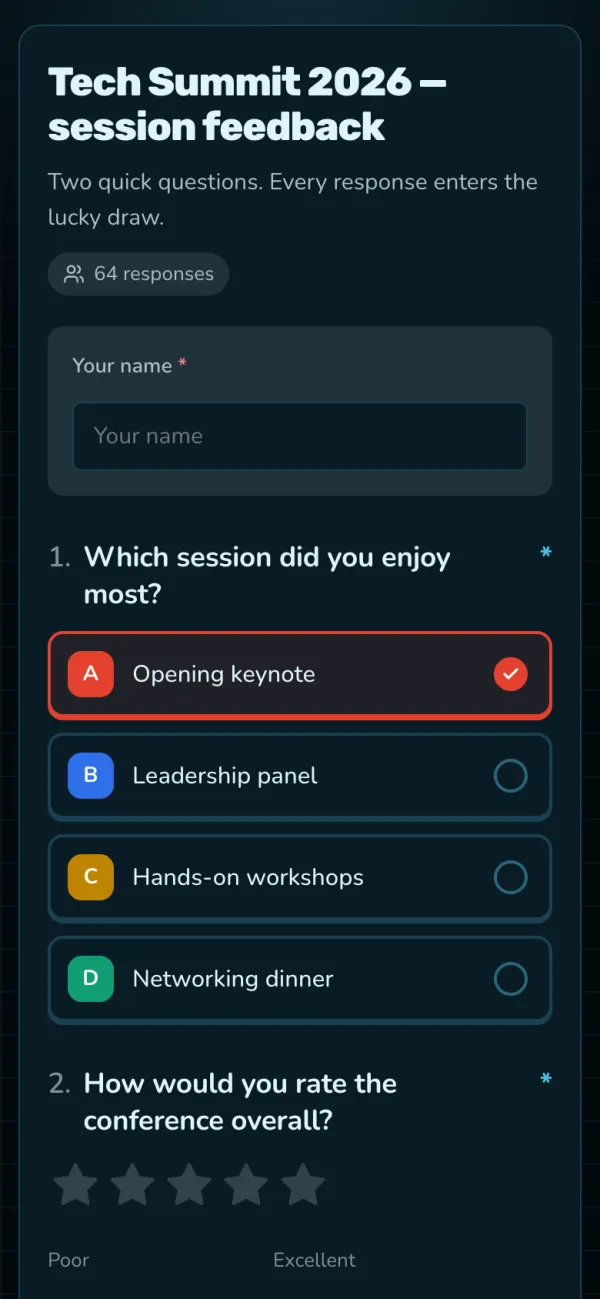
Sumasagot ang mga bisita sa kanilang phone
Walang app at walang sign-up: i-scan lang ang QR code at i-tap.
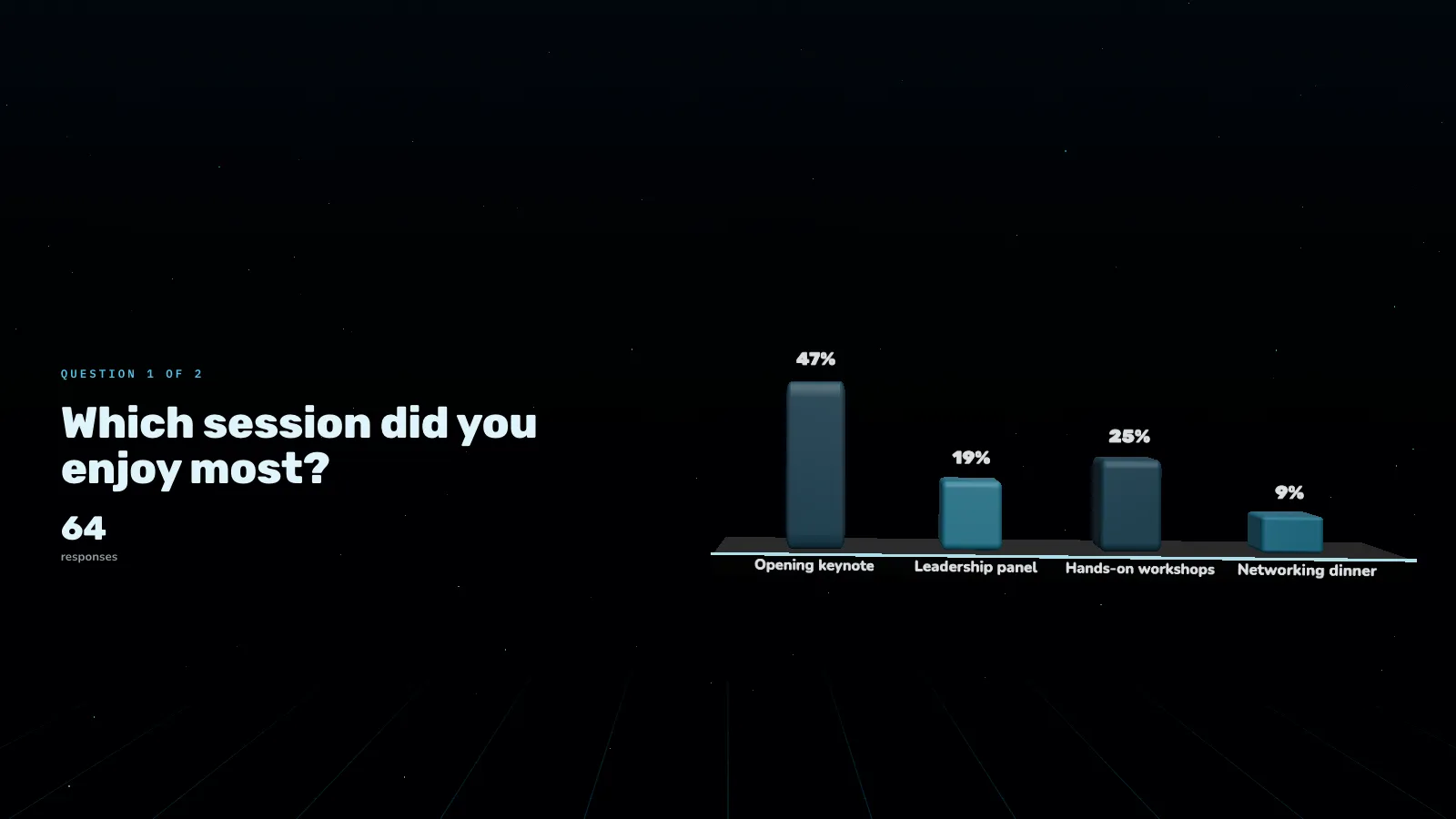
Gumagalaw nang live ang mga resulta
Pindutin ang I-present sa laptop na nakakonekta sa projector. Pinapalitan ng mga arrow key ang tanong at F para sa full screen.
Isara o buksan muli ang botohan
Pindutin ang Isara ang botohan kapag tapos na ang tanong; makikita ng mga bisita ang resulta kung pinapayagan ito ng setting mo sa Mga resulta. Ibinabalik ito ng Buksan muli ang botohan. Binubura ng I-reset ang mga boto ang lahat ng sagot at pinapanatili ang poll, halimbawa pagkatapos ng rehearsal.

Pagkatapos ng event
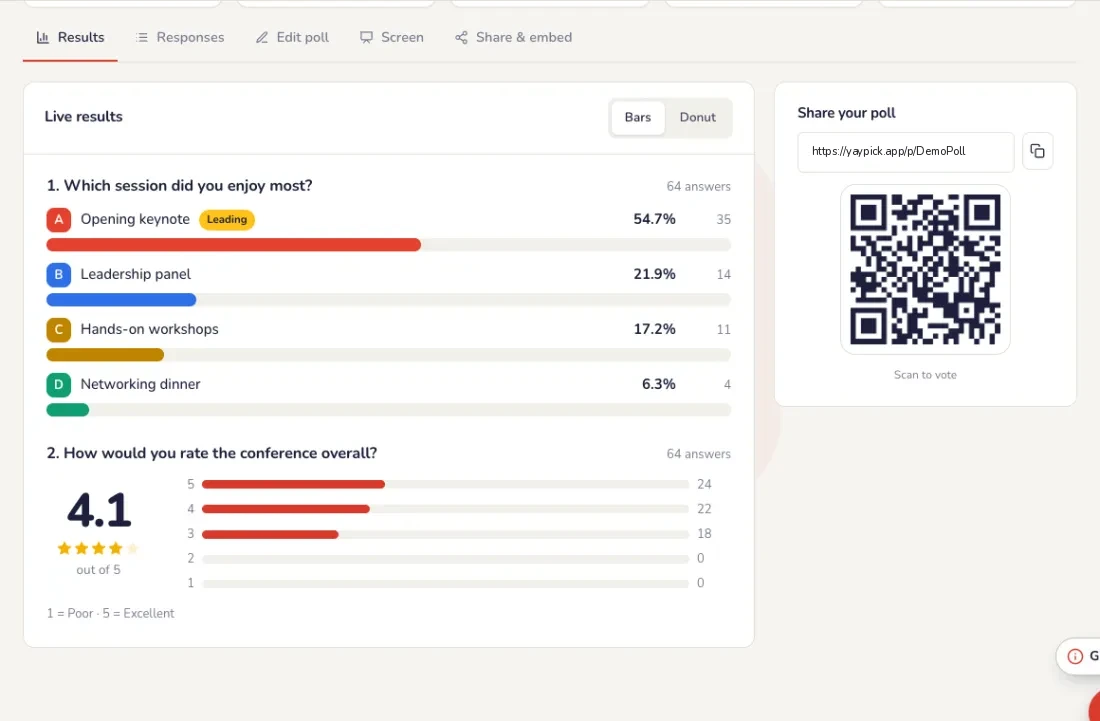
Basahin ang mga resulta
Sa tab na Mga resulta: ang live na resulta ng bawat tanong, bilang bar o donut. Nakalista sa tab na Mga sagot ang bawat indibidwal na sagot. Nasa event report ang mga highlight, kasama ang NPS score.
Mga karaniwang problema
- May bumoto nang higit sa isang beses.
- Sa Mga setting, itakda ang Proteksyon laban sa dobleng boto sa isang boto bawat browser, o bawat browser at network. Para mas mahigpit, payagang sumali ang mga nasa guest list lang ng event.
- Ayokong makita ng mga bisita ang resulta.
- Sa Mga setting, sa ilalim ng Mga resulta, piliin kung sino ang makakakita: lahat, pagkatapos bumoto, pagkatapos magsara ang poll, o ikaw lang.
- Puwede bang kusang magsara ang poll?
- Oo. Sa ilalim ng Iskedyul at limitasyon, isara ito sa takdang oras o pagkatapos ng tiyak na bilang ng sagot.
- Paano lumipat sa susunod na tanong sa projector?
- Pindutin ang I-present sa laptop na nakakonekta sa projector. Pinapalitan ng mga arrow key ang tanong at F para sa full screen.
- Sinubukan namin ang poll at gusto naming magsimula nang malinis.
- Pindutin ang I-reset ang mga boto. Mabubura ang bawat sagot at mananatili ang poll.
Quiz game
Mga tanong, sagot at team, tapos ang mismong gabi: sasali ang mga player, sasagot sa phone, leaderboard at podium.
Pag-set up
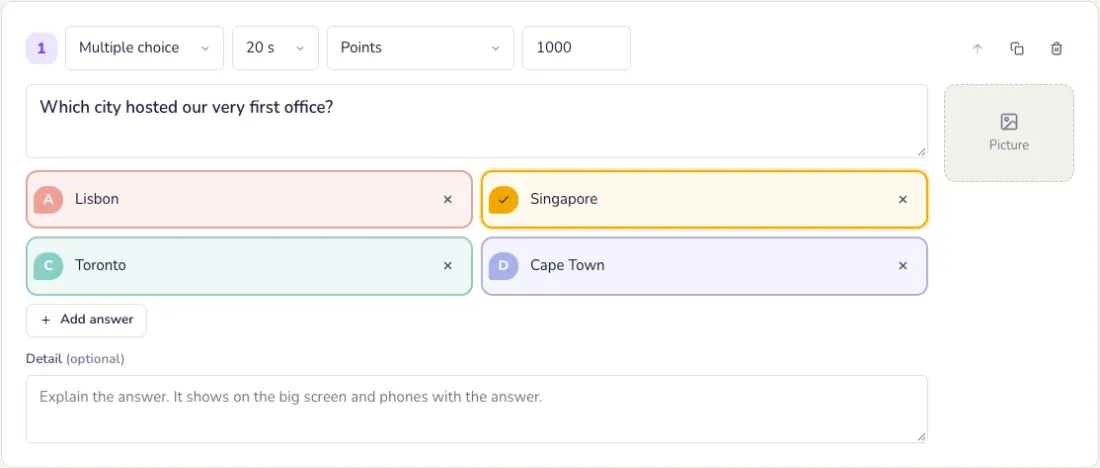
Isulat ang mga tanong
Multiple choice, true or false, pinakamalapit na numero o i-type ang sagot — o i-paste mula sa Excel.
Piliin ang mga setting ng quiz
Sa tab na Mga setting. Pindutin ang I-save ang mga setting kapag tapos ka na.
- Subtitle sa malaking screen, at kung sino ang puwedeng sumali: kahit sino, o ang mga nasa listahan ng bisita lang ng event.
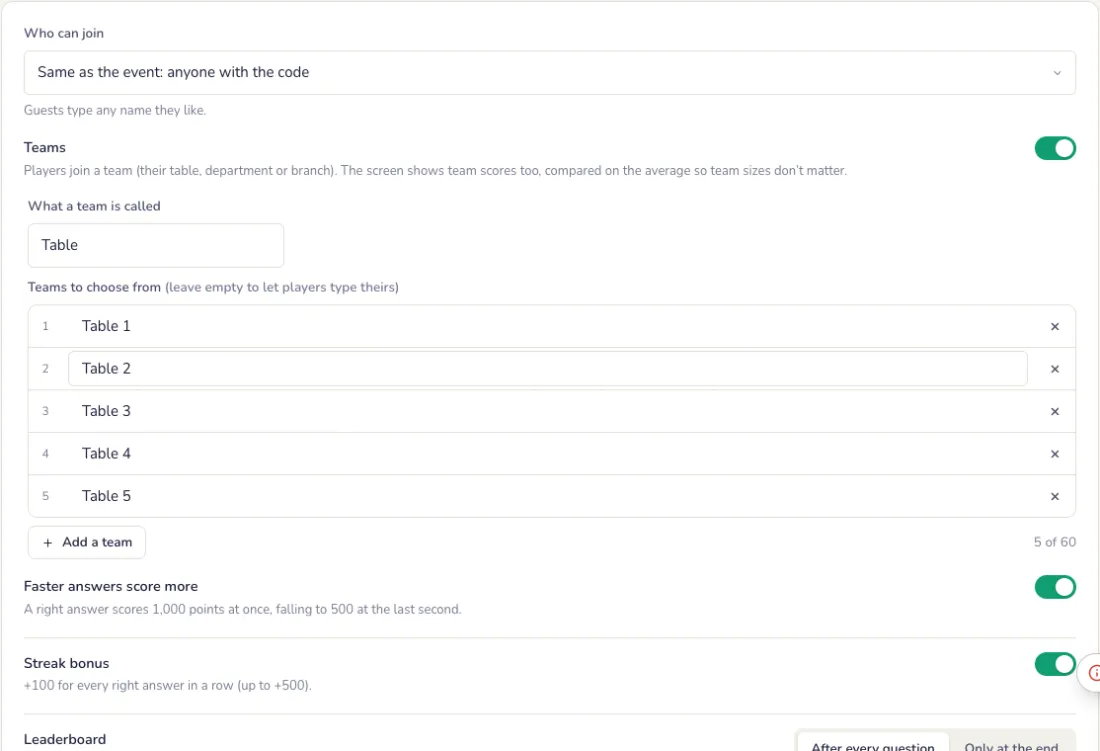
- Mga team: sumasali ang mga manlalaro sa kanilang mesa, departamento o sangay. Pinaghahambing ang iskor ng team batay sa average, kaya hindi mahalaga ang laki ng team.
- Pagbibigay ng puntos: mas mataas ang puntos ng mas mabilis na tamang sagot (1,000 puntos pababa sa 500), at streak bonus na +100 para sa bawat sunod-sunod na tamang sagot.
- Leaderboard pagkatapos ng bawat tanong o sa dulo lang, ipinapakita ang top 5 o top 10.
- Madilim o maliwanag na malaking screen, kulay ng accent, at pansala ng bastos na salita para sa mga tinype na sagot.
Ang malaking screen
Tema ng malaking screen at screen ng paghihintay
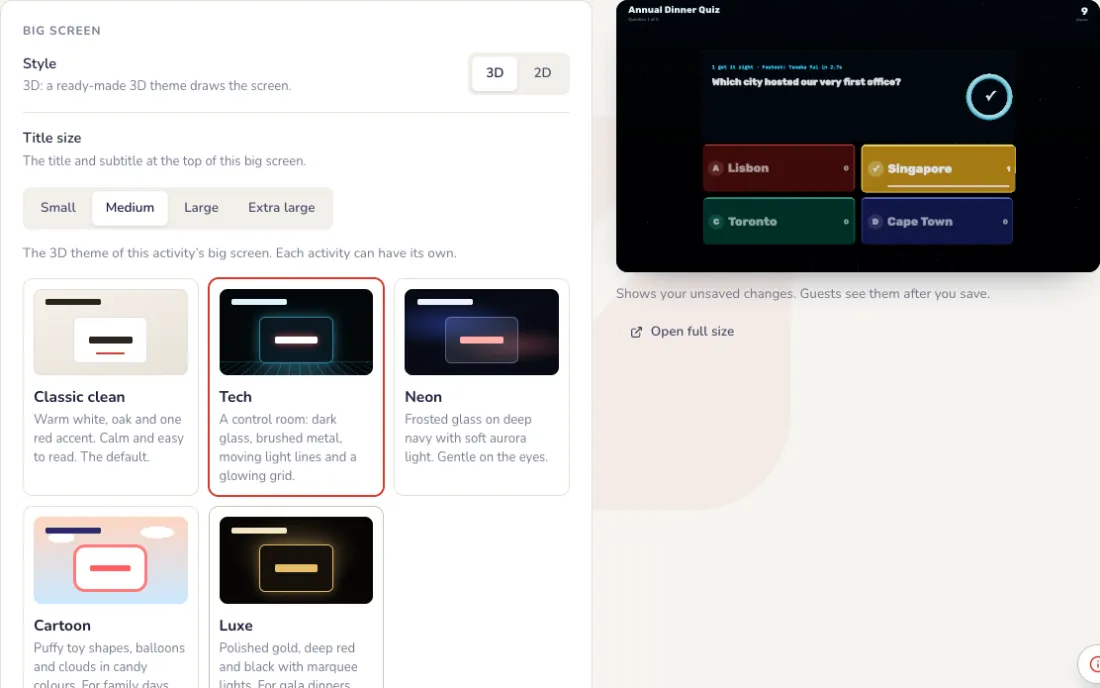
Sa ilalim ng mga setting, katabi ng live na preview ng malaking screen. Lumalabas muna sa preview ang bawat pagbabago; nagbabago lang ang malaking screen kapag pinindot mo ang I-save.
- Theme: Classic clean (mainit na puti, isang pulang accent), Tech (control room na may gumagalaw na linya ng ilaw), Neon (frosted glass, malambot na aurora), Cartoon (malambot na hugis-laruan, lobo) o Luxe (ginto, malalim na pula at itim). Classic clean ang nasa bawat event; kasama ng pass ang ibang theme at ang 3D na gulong.
- Screen ng paghihintay: isang full-screen na larawan, gaya ng disenyo ng iyong kumpanya na may pangalan ng event, na ipinapakita kapalit ng live na screen habang naka-on ito. Piliin ang Punuin ang screen o Ipakita ang lahat.
- Puwedeng PNG, JPG o WebP ang larawan, hanggang 1 MB, pinakamaganda sa 1920 × 1080. Malapit nang dumating ang video na screen ng paghihintay.
- Habang may event, ang button na Screen ng paghihintay sa kontrol ang nag-o-on at nag-o-off nito.
Sa mismong gabi
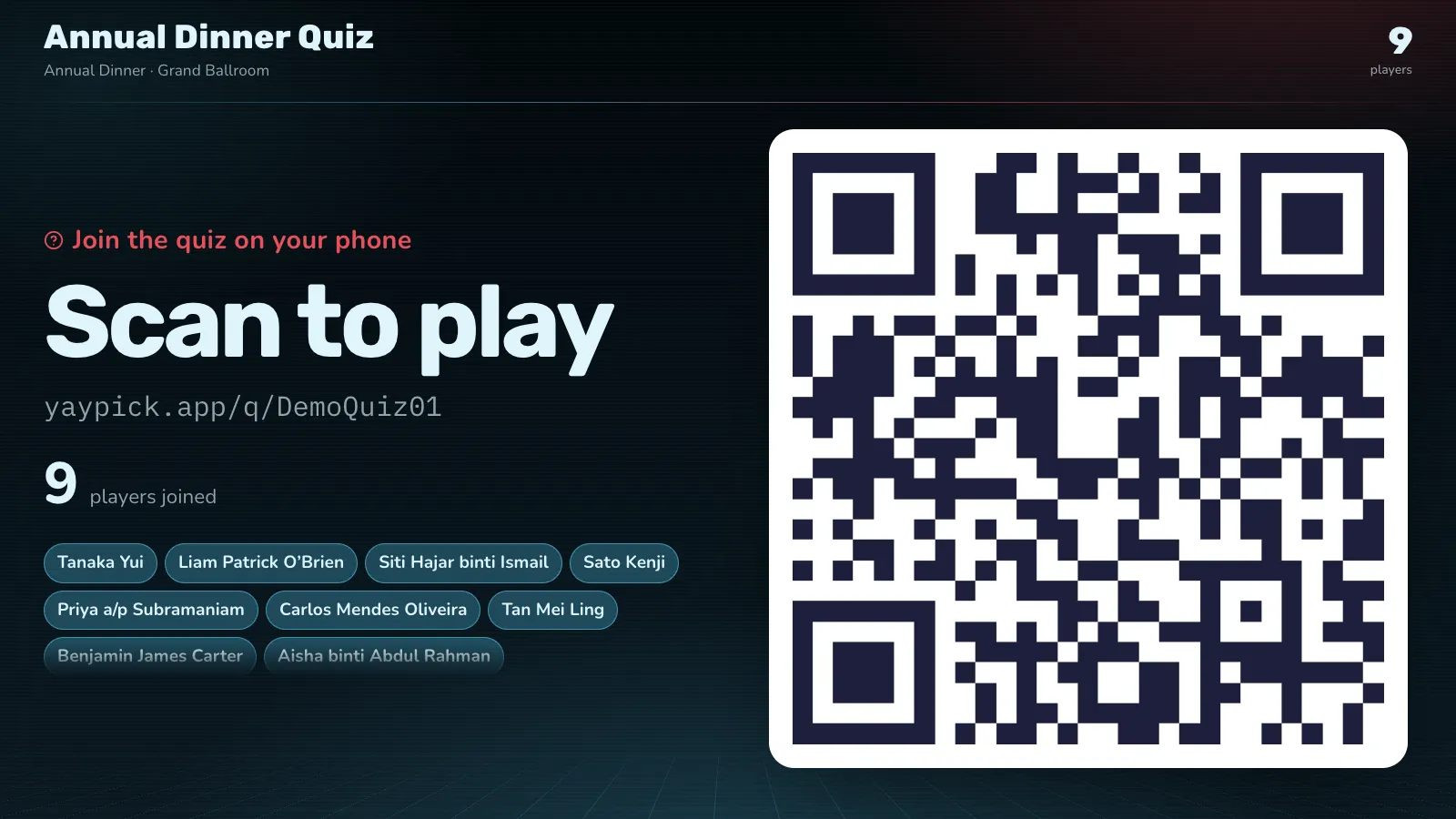
Sumasali ang mga player mula sa mesa nila
Lumalabas ang pangalan nila sa malaking screen pagkasali nila.
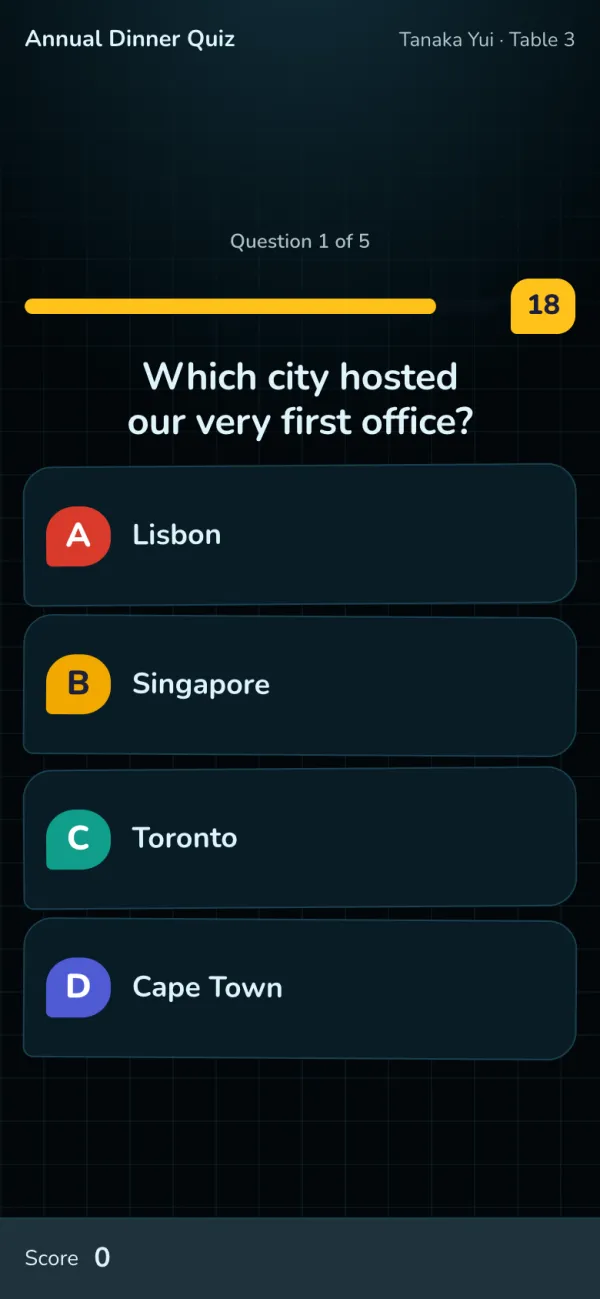
Sumagot sa phone
Makukulay na tile at countdown. Mas mabilis na tamang sagot, mas mataas na puntos.
Patakbuhin ang quiz mula sa controller
Buksan ang controller sa phone o laptop: simulan ang quiz, ipakita ang sagot, lumipat sa susunod na tanong at sa leaderboard. Sumusunod ang big screen sa bawat pindot.
- Habang may tanong: nagbibigay ng dagdag na oras ang +10 segundo, at tinatapos ito ng Tapusin na. Ipinapakita ng controller kung ilan na ang sumagot at ang tamang sagot, na ikaw lang ang nakakakita.
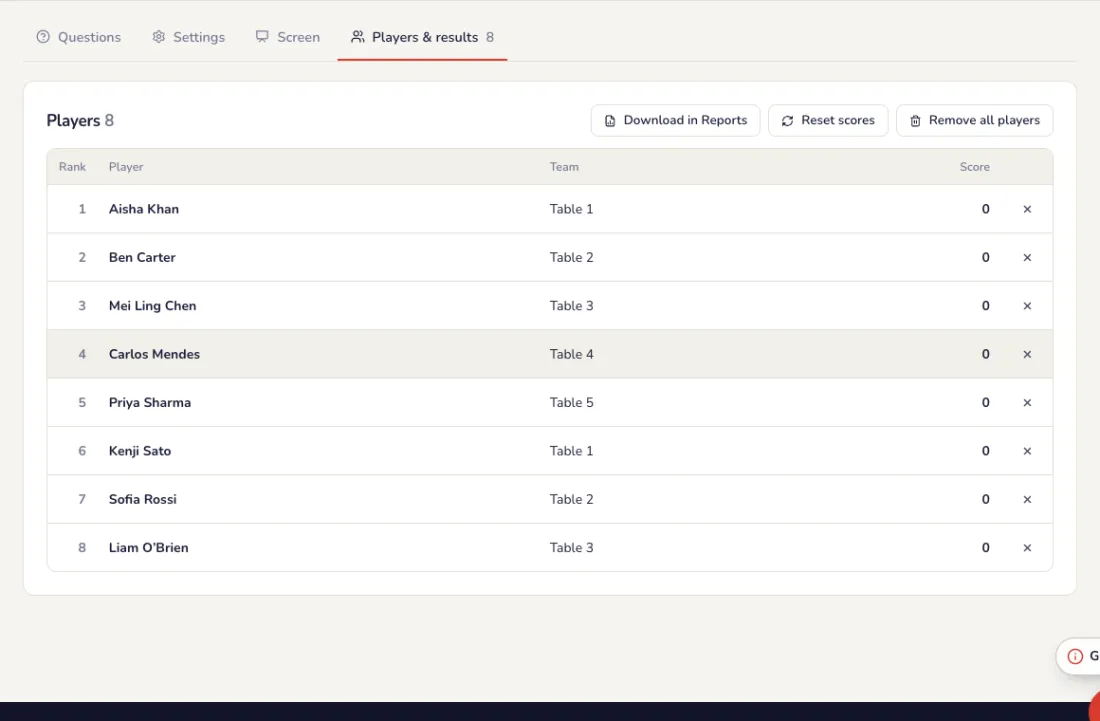
- Pagkatapos ng huling tanong: ipinapakita ng Ipakita ang mga nanalo ang podium sa malaking screen. Sinisimulan muli ng Maglaro ulit kasama ang parehong mga manlalaro.
- Ibinabalik ng I-reset ang iskor ang lahat ng iskor sa zero at ang malaking screen sa join page. Mananatiling kasali ang mga manlalaro.
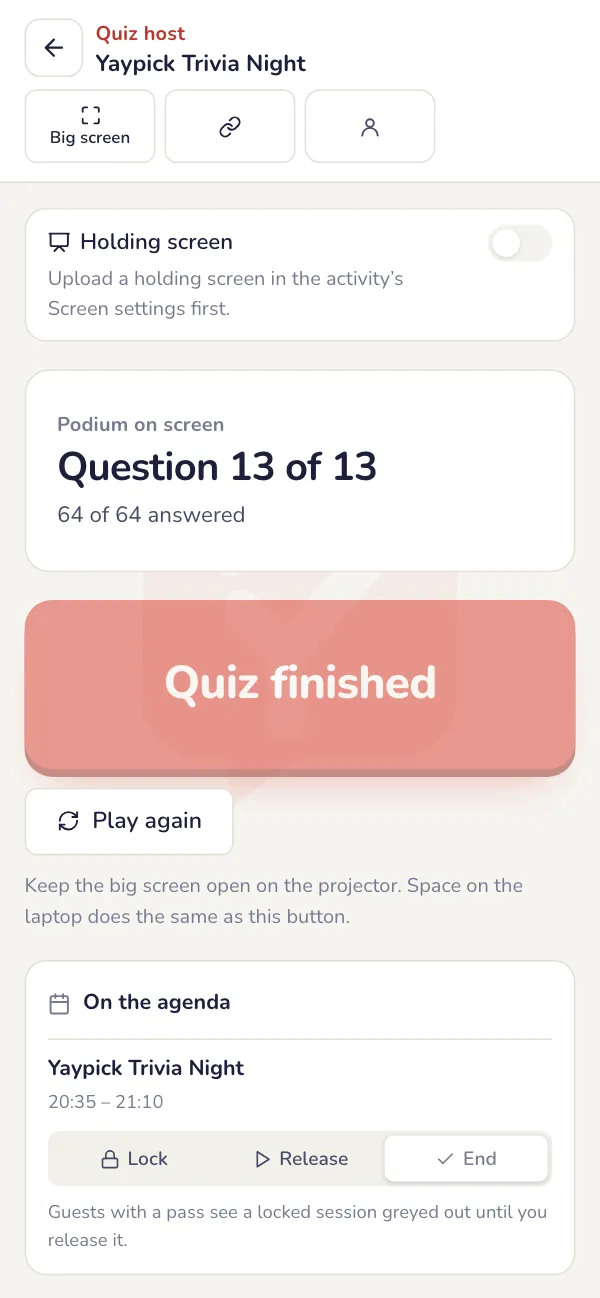
Ang tanong sa malaking screen
Kita ng lahat ang tanong, ang mga pagpipilian at ang natitirang oras.
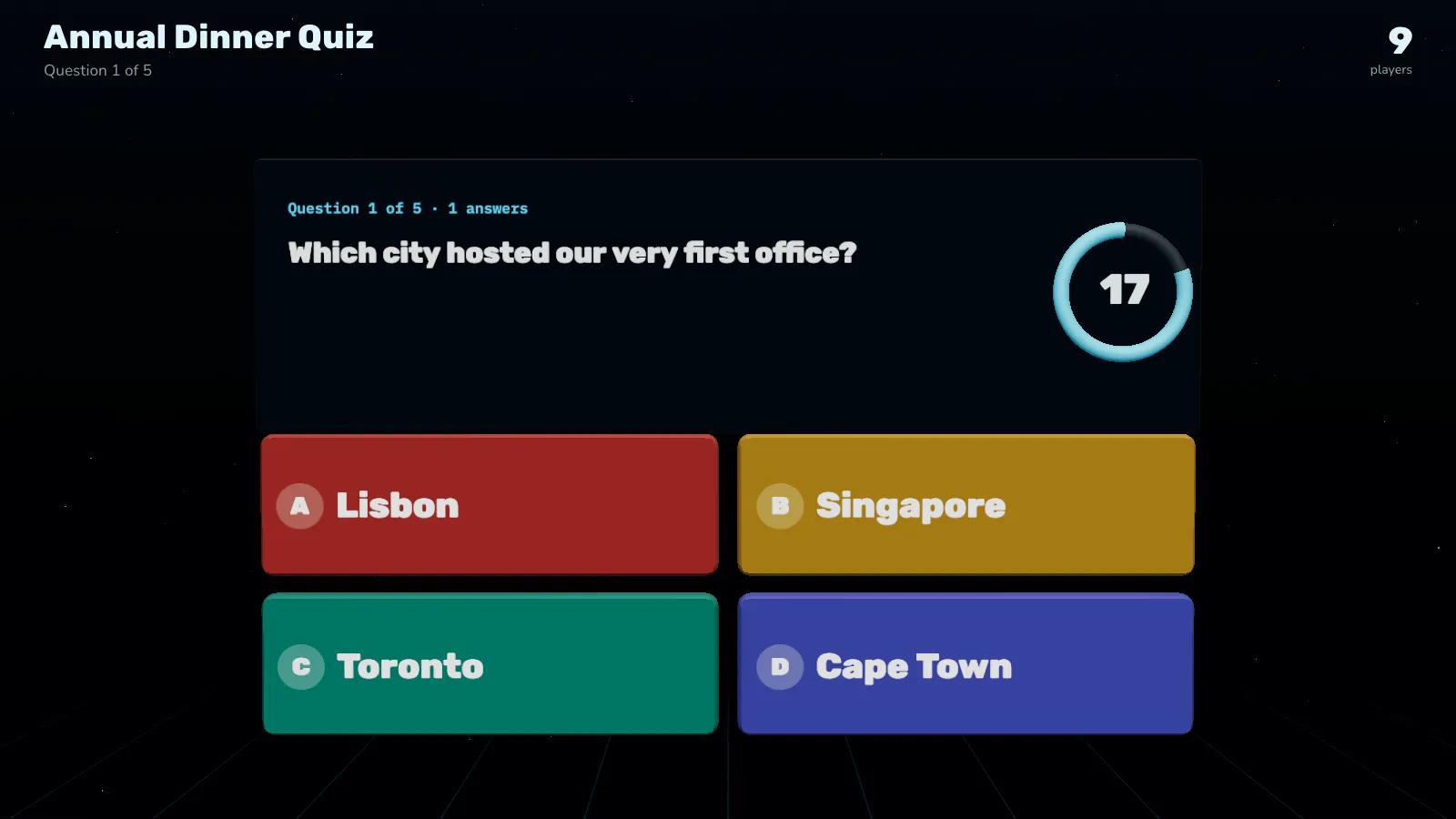
Ang tamang sagot
Sa kontrol ng host, pindutin ang Ipakita ang sagot: kung paano sumagot ang mga tao at kung sino ang pinakamabilis. Pagkatapos, ang leaderboard, ang susunod na tanong at, sa dulo, ang podyum.
Pagkatapos ng event
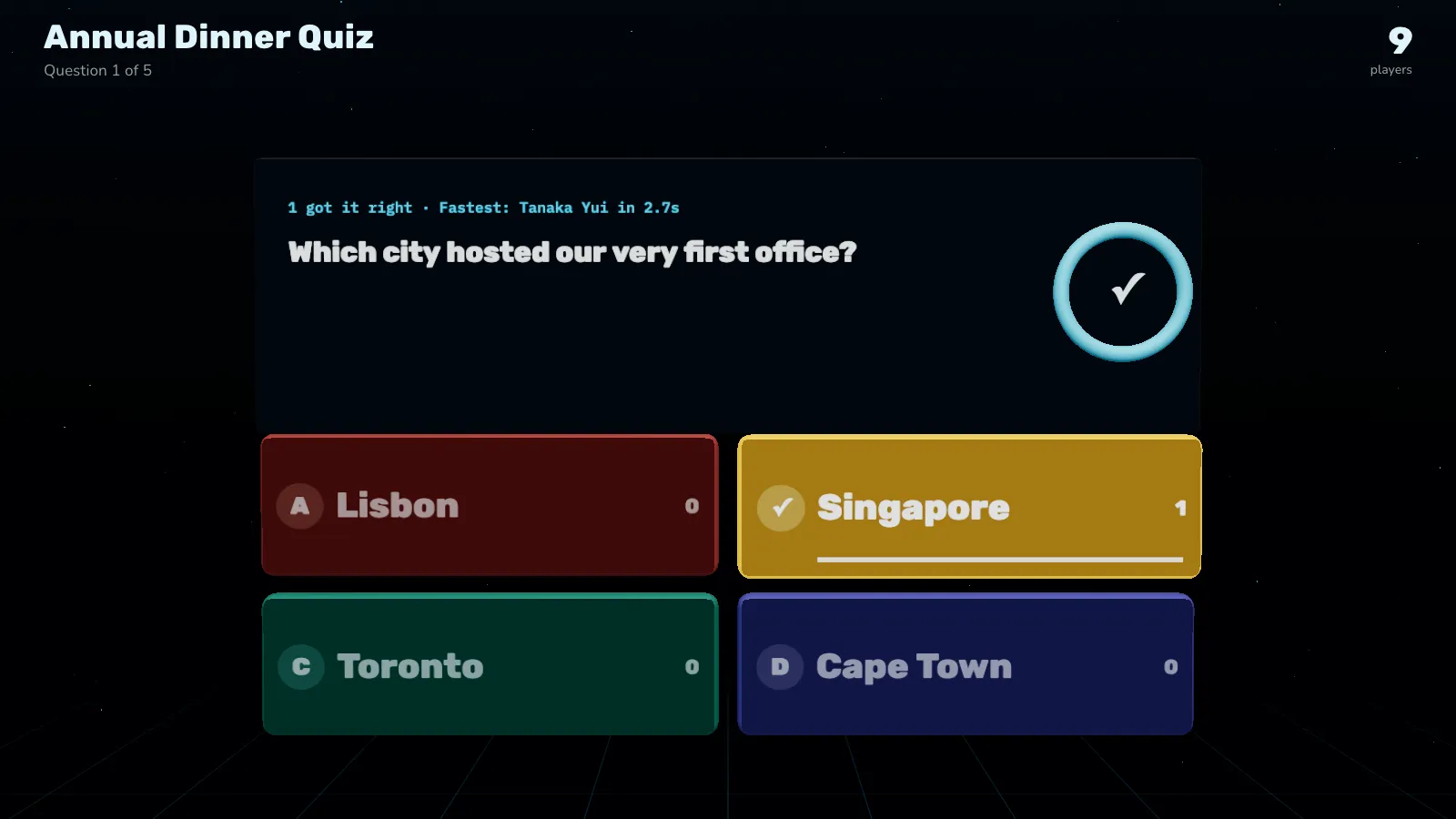
Mga manlalaro at resulta
Nakalista sa Mga manlalaro at resulta ang bawat manlalaro kasama ang team at puntos. I-download sa Mga report; nakalista sa event report ang mga nangungunang manlalaro. Pagkatapos ng rehearsal, pinasasali ulit ng Tanggalin ang lahat ng manlalaro ang lahat.
Mga karaniwang problema
- Magkakaiba ang laki ng mga team namin.
- Inihahambing ang score ng team batay sa average, kaya hindi nananalo ang malaking mesa dahil lang marami sila.
- Paano binibigay ang puntos?
- Mas mabilis na tamang sagot, mas mataas ang puntos, mula 1,000 pababa sa 500, plus streak bonus na +100 sa bawat sunod-sunod na tamang sagot.
- May nag-type ng bastos na sagot.
- I-on ang filter ng bastos na salita sa Mga setting para sa mga tina-type na sagot.
- Pinapabagal ng leaderboard ang quiz.
- Sa Mga setting, ipakita ang leaderboard sa dulo lang, hindi pagkatapos ng bawat tanong.
- Nag-rehearse kami at gusto naming magsimula nang malinis.
- Pindutin ang I-reset ang iskor: babalik sa zero ang mga iskor at mananatiling kasali ang mga manlalaro. Para pasalihin ulit ang lahat, gamitin ang Tanggalin ang lahat ng manlalaro.
- Kailangan ng mga manlalaro ng dagdag na oras.
- Pindutin ang +10 segundo sa controller habang tumatakbo ang tanong.
Q&A forum
Mag-set up ng Q&A, i-approve ang mga tanong, hayaang mag-upvote ang lahat at i-pin ang isa sa malaking screen.
Pag-set up
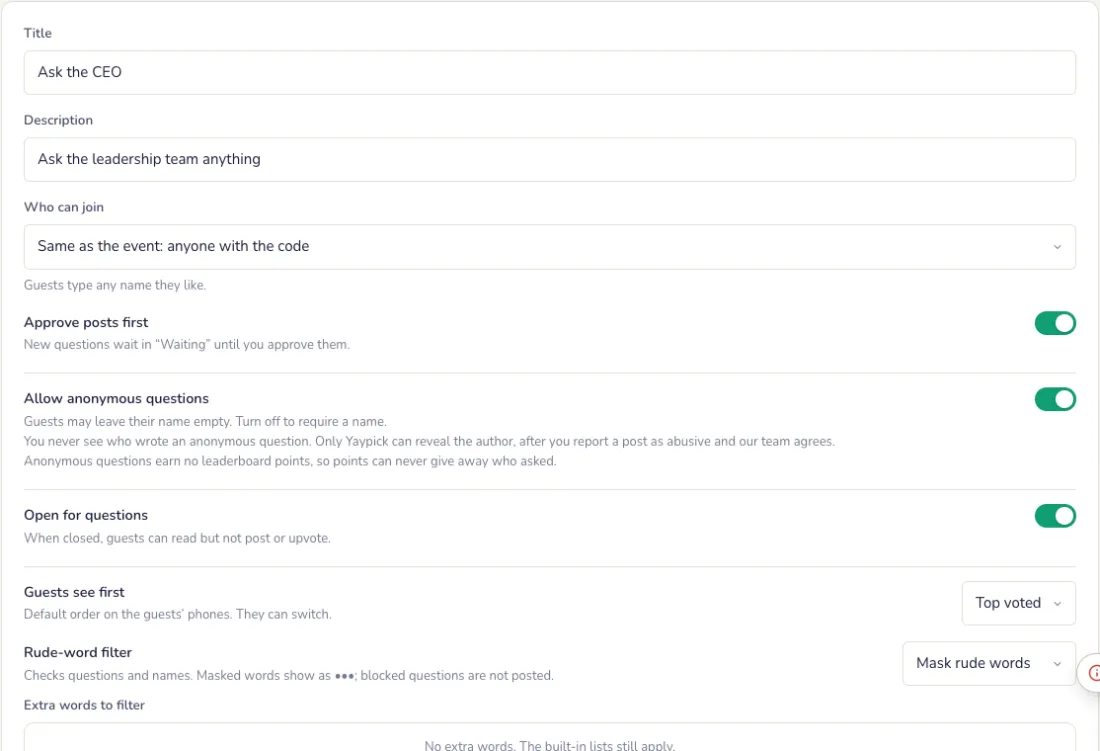
I-set up ang Q&A
Sa tab na Mga setting. Pindutin ang I-save ang mga setting kapag tapos ka na.
- Pamagat, paglalarawan, at kung sino ang puwedeng sumali: kahit sino, o ang mga nasa listahan ng bisita lang ng event.
- Aprubahan muna ang mga post: maghihintay sa Naghihintay ang mga bagong tanong hanggang aprubahan mo.
- Payagan ang mga tanong nang walang pangalan, at buksan o isara ang Q&A para sa mga bagong tanong. Walang leaderboard points ang mga anonymous na tanong, kaya hindi kailanman maibubunyag ng score kung sino ang nagtanong.
- Ang unang makikita ng mga bisita (pinakamaraming upvote o pinakabago), ang pansala ng bastos na salita at ang kulay ng accent.
Ang malaking screen
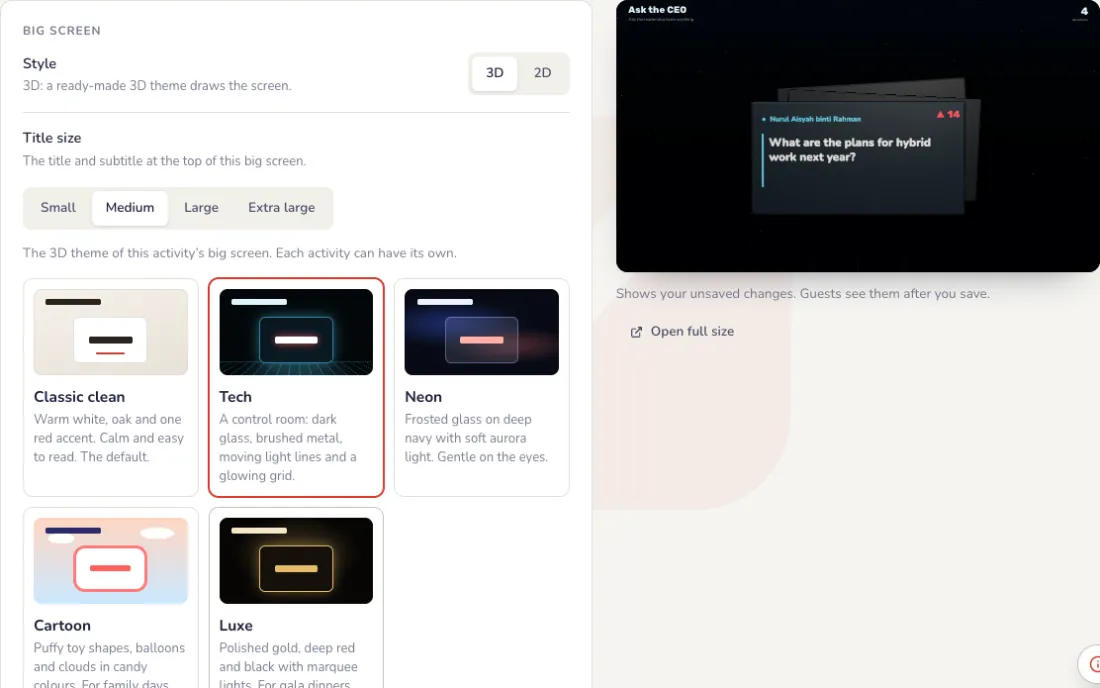
Tema ng malaking screen at screen ng paghihintay
Sa ilalim ng mga setting, katabi ng live na preview ng malaking screen. Lumalabas muna sa preview ang bawat pagbabago; nagbabago lang ang malaking screen kapag pinindot mo ang I-save.
- Theme: Classic clean (mainit na puti, isang pulang accent), Tech (control room na may gumagalaw na linya ng ilaw), Neon (frosted glass, malambot na aurora), Cartoon (malambot na hugis-laruan, lobo) o Luxe (ginto, malalim na pula at itim). Classic clean ang nasa bawat event; kasama ng pass ang ibang theme at ang 3D na gulong.
- Screen ng paghihintay: isang full-screen na larawan, gaya ng disenyo ng iyong kumpanya na may pangalan ng event, na ipinapakita kapalit ng live na screen habang naka-on ito. Piliin ang Punuin ang screen o Ipakita ang lahat.
- Puwedeng PNG, JPG o WebP ang larawan, hanggang 1 MB, pinakamaganda sa 1920 × 1080. Malapit nang dumating ang video na screen ng paghihintay.
- I-on ang Screen ng paghihintay para ipakita ito, at i-off para bumalik sa live na screen.
Sa mismong gabi
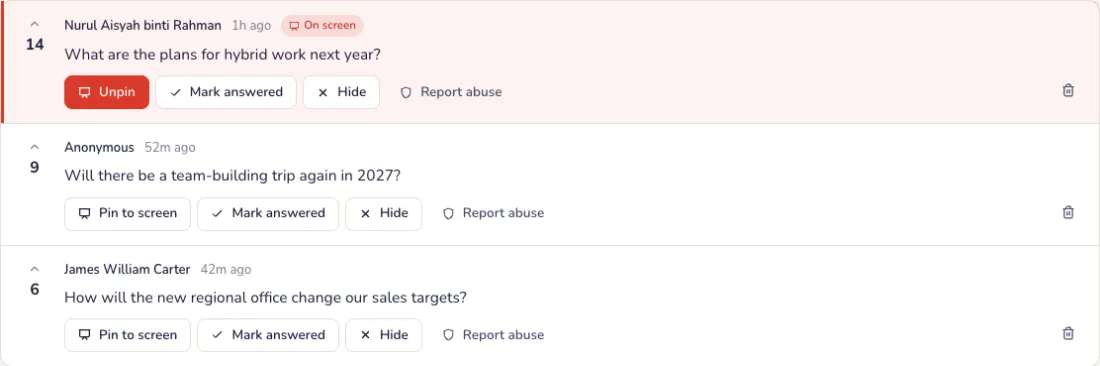
Aprubahan at i-pin ang mga tanong
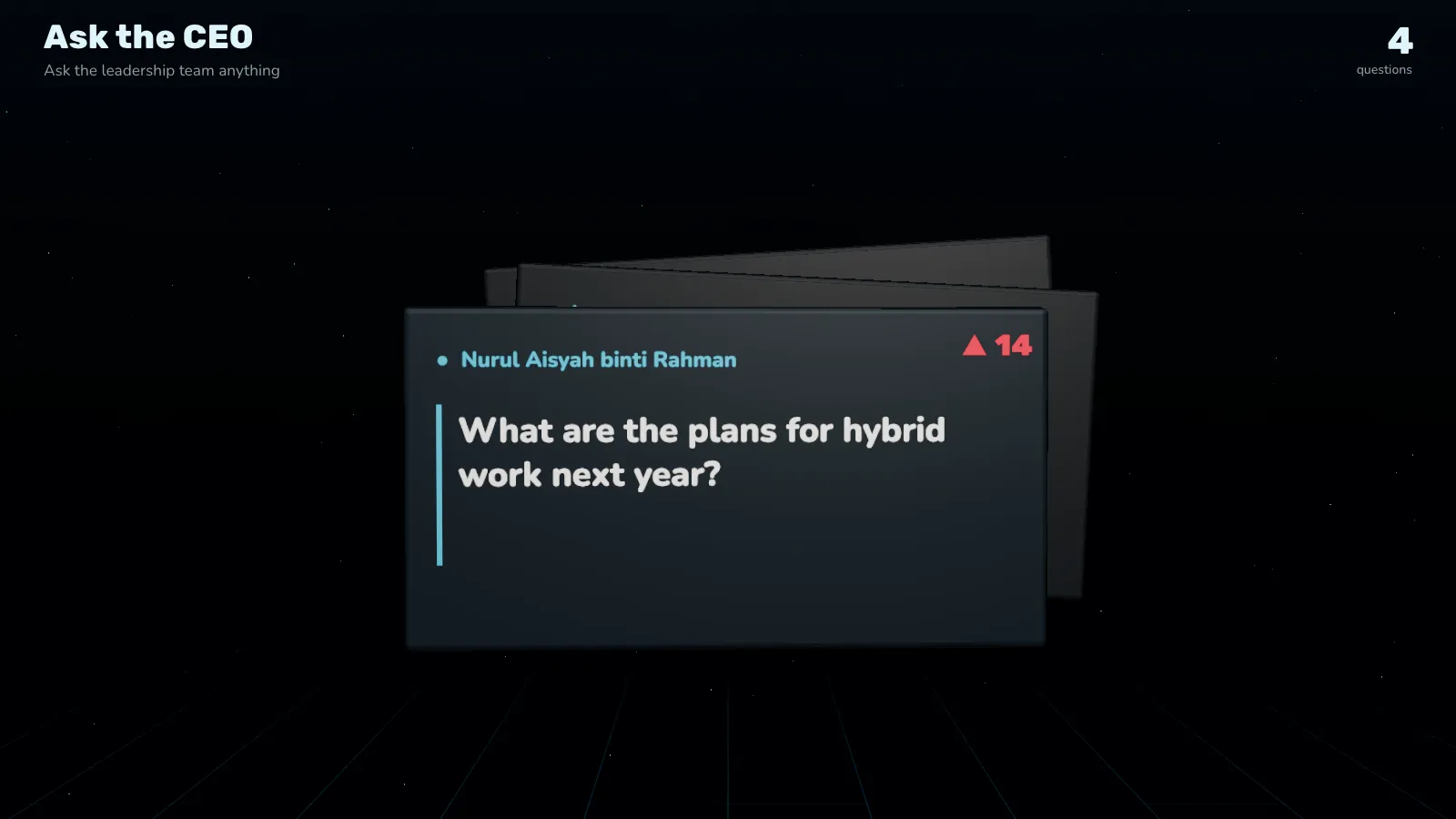
Naghihintay sa iyo ang mga tanong. Markahang nasagot, o i-pin ang isa sa screen. May mapang-abusong post? Pindutin ang I-report ang abuso: agad itong itinatago at sinusuri ng aming team.
- Naghihintay: mga bagong tanong na aaprubahan, kapag naka-on ang Aprubahan muna ang mga post.
- Live: ang nakikita ng mga bisita, kasama ang upvote. Ipinapakita ng Itampok sa screen ang isang tanong nang malaki sa malaking screen; bumabalik sa mga nangungunang tanong ang Alisin sa pagtatampok.
- Nasagot na: mga tanong na minarkahan mong nasagot. Nakatago: mga tanong na itinago mo; hindi ito nakikita ng mga bisita, at ibinabalik ito ng Ipakita muli.
Nagtatanong at nag-a-upvote ang mga bisita
Mula sa kanilang upuan, may pangalan man o wala. Nananatiling anonymous para sa iyo ang anonymous na tanong saanman: sa screen, sa mga report at sa mga download. Ang Yaypick lang ang may selyadong talaan kung sino ang nagtanong, binubuksan lang kapag mapang-abuso ang post.
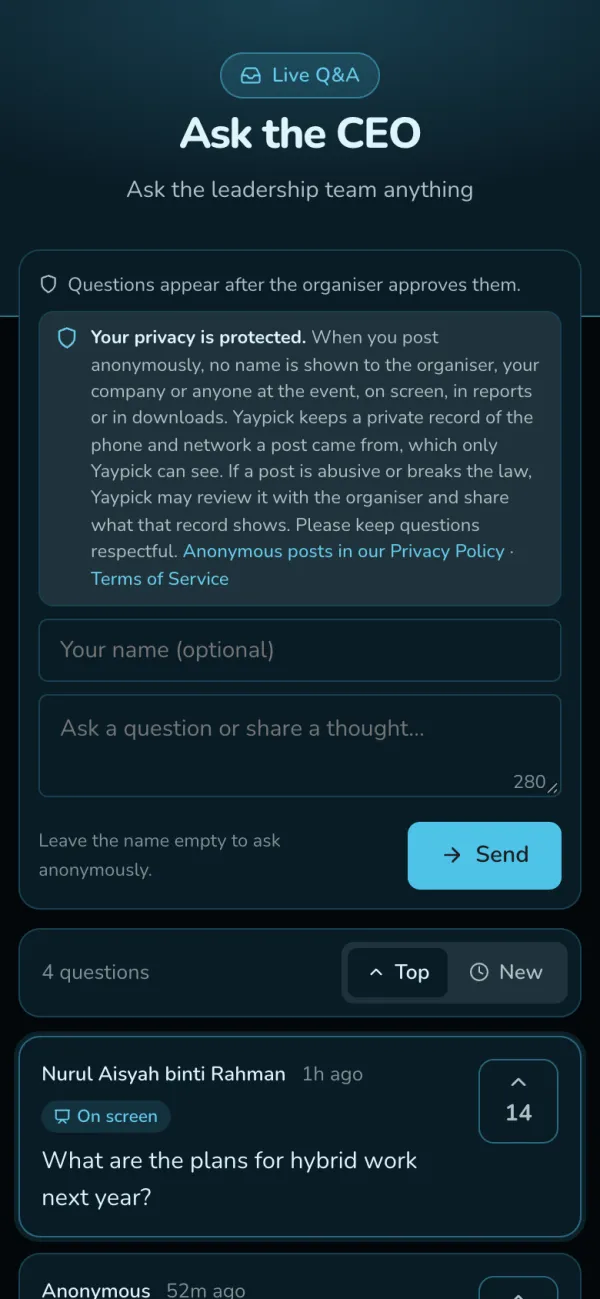
Ang mga nangungunang tanong sa malaking screen
Ang mga tanong na may pinakamaraming upvote, o ang naka-pin na malaking ipinapakita.
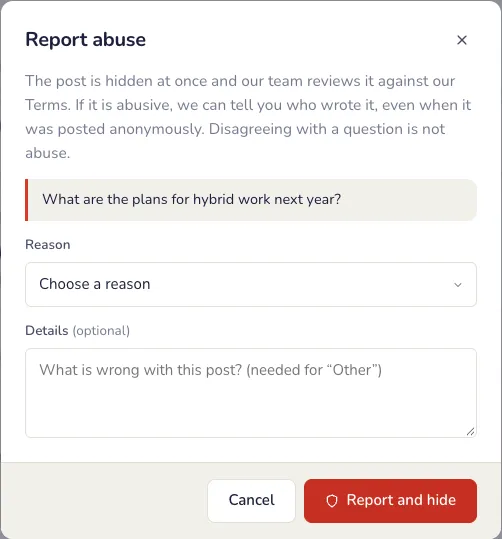
I-report ang bastos na post
Pindutin ang I-report ang abuso sa post at piliin ang dahilan, gaya ng harassment, hate speech o pagbabanta. Nakatago ang post habang sinusuri ito ng team namin. Kapag kinatigan ng team namin ang report, ie-email namin sa iyo kung sino ang sumulat.
Isara ang Q&A
Pindutin ang Isara ang forum pagkatapos ng session: mababasa pa ng mga bisita ang mga tanong pero hindi na makakapag-post o upvote. Buksan muli ang forum para tumanggap ulit ng tanong.

Pagkatapos ng event
Pagkatapos ng session
I-download ang bawat tanong, kasama ang pangalan ng mga bisita at upvote, sa Mga report. Nakalista sa event report ang mga nangungunang tanong; nananatiling anonymous doon ang mga anonymous.
Mga karaniwang problema
- May nag-post ng bastos na tanong.
- Pindutin ang I-report ang abuso. Agad itong itatago at susuriin ng team namin.
- Gusto kong suriin muna ang mga tanong bago ipakita.
- I-on ang Aprubahan muna ang mga post. Maghihintay sa Naghihintay ang mga bagong tanong hanggang aprubahan mo.
- Talaga bang anonymous ang mga anonymous na tanong?
- Oo. Hindi mo kailanman makikita kung sino ang nagtanong: hindi sa screen, sa report o sa download. May selyadong rekord ang Yaypick, binubuksan lang kapag abusado ang post.
- Tapos na ang session pero may dumarating pang tanong.
- Isara ang Q&A sa mga bagong tanong sa Mga setting. Mananatili ang mga naitanong na.
- Naitago ko ang isang tanong nang hindi sinasadya.
- Buksan ang Nakatago at pindutin ang Ipakita muli.
Photo wall ng mga pagbati
Nagpapadala ang mga bisita ng litrato at pagbati gamit ang phone; ikaw ang mag-a-approve, at lalabas ang mga ito sa malaking screen.
Pag-set up
I-set up ang wall
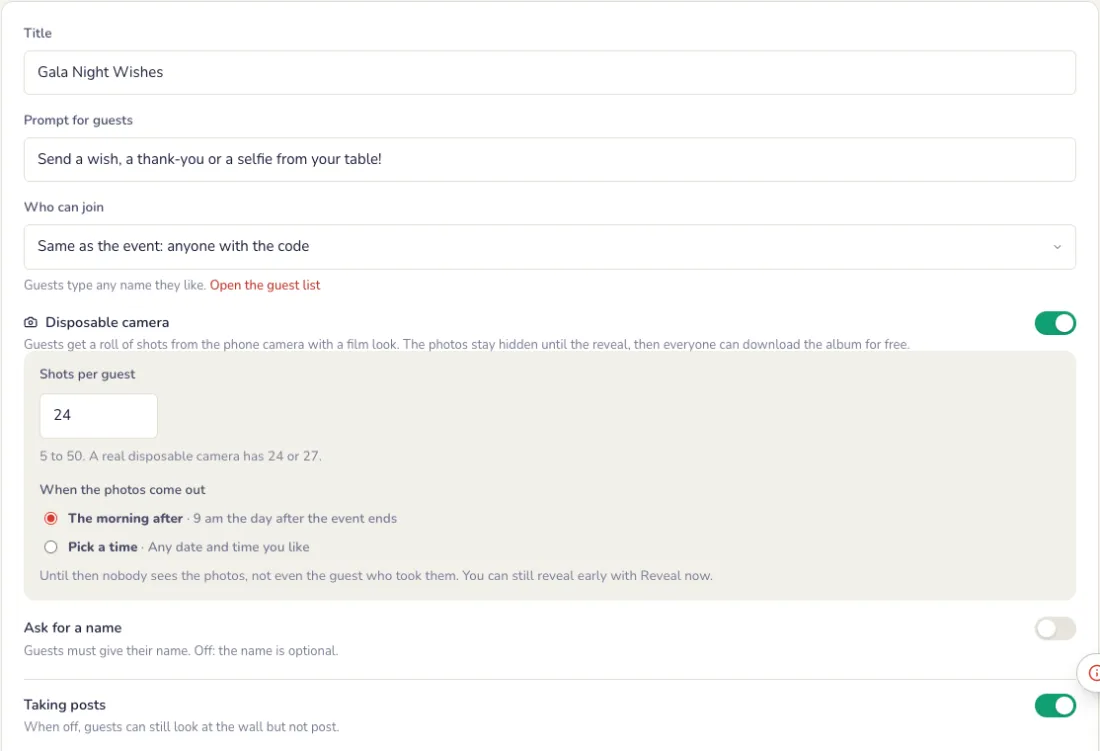
Sa tab na Mga setting. Pindutin ang I-save ang mga setting kapag tapos ka na.
- Pamagat, ang prompt para sa mga bisita, at kung sino ang puwedeng sumali: kahit sino, o ang mga nasa listahan ng bisita lang ng event.
- Ipakita ang mga post nang walang pag-apruba, hingin ang pangalan, payagan ang mga litrato, at i-on o i-off ang pagtanggap ng post.
- Pansala ng bastos na salita para sa mga mensahe at pangalan.
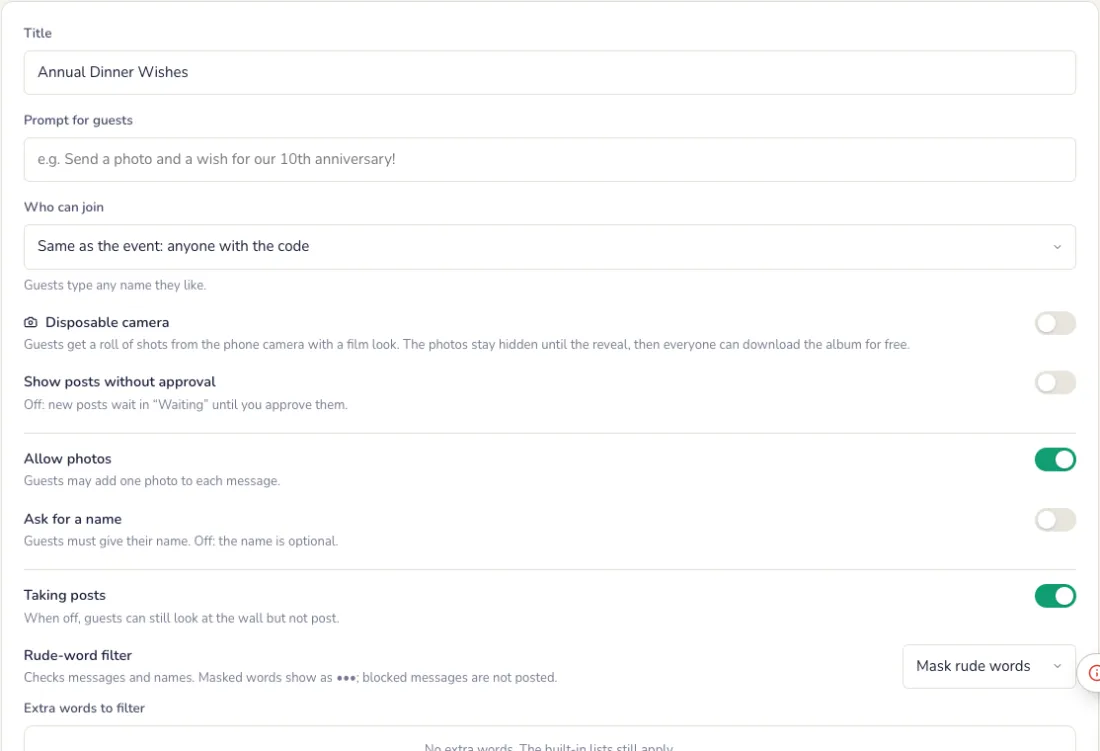
O isang disposable camera
I-on ang Disposable camera: may isang roll ng shot ang bawat bisita mula sa camera ng phone, na may itsurang film. Walang makakakita ng mga larawan hanggang sa reveal, kahit ang bisitang kumuha.
- Shot bawat bisita: 5 hanggang 50. May 24 o 27 ang totoong disposable camera.
- Kailan ilalabas ang mga larawan: kinaumagahan (9 am sa araw pagkatapos ng event), o anumang petsa at oras na pipiliin mo. Pinapaaga ito ng I-reveal ngayon.
- Puwedeng i-download ng mga bisita ang album nang libre kapag nailabas na ang mga larawan.
Ang malaking screen
Paano tumatakbo ang wall
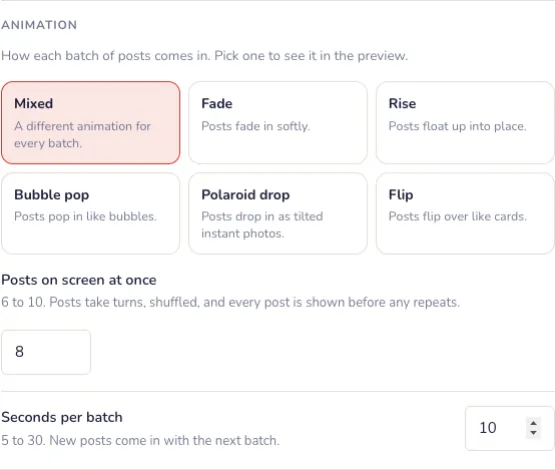
Sa tab na Screen, piliin ang Istilo. Gumagamit ang 3D ng handang 3D theme. Sa 2D, ang sarili mong itsura, pipiliin mo rin kung paano pumapasok ang mga post:
- Mga post sa screen nang sabay: 6 hanggang 10, sa mosaic ng malalaki at maliliit na tile. Ang mga larawan ang nasa malalaking tile.
- Segundo bawat batch: 5 hanggang 30, 8 bilang default. Ang mga bagong post ay lalabas sa susunod na batch.
- Paano pumapasok ang mga post: pumili ng animation at tingnan sa preview. May dagdag na animation kapag may pass.
- Madilim o maliwanag, at ang accent na kulay.
Tema ng malaking screen at screen ng paghihintay
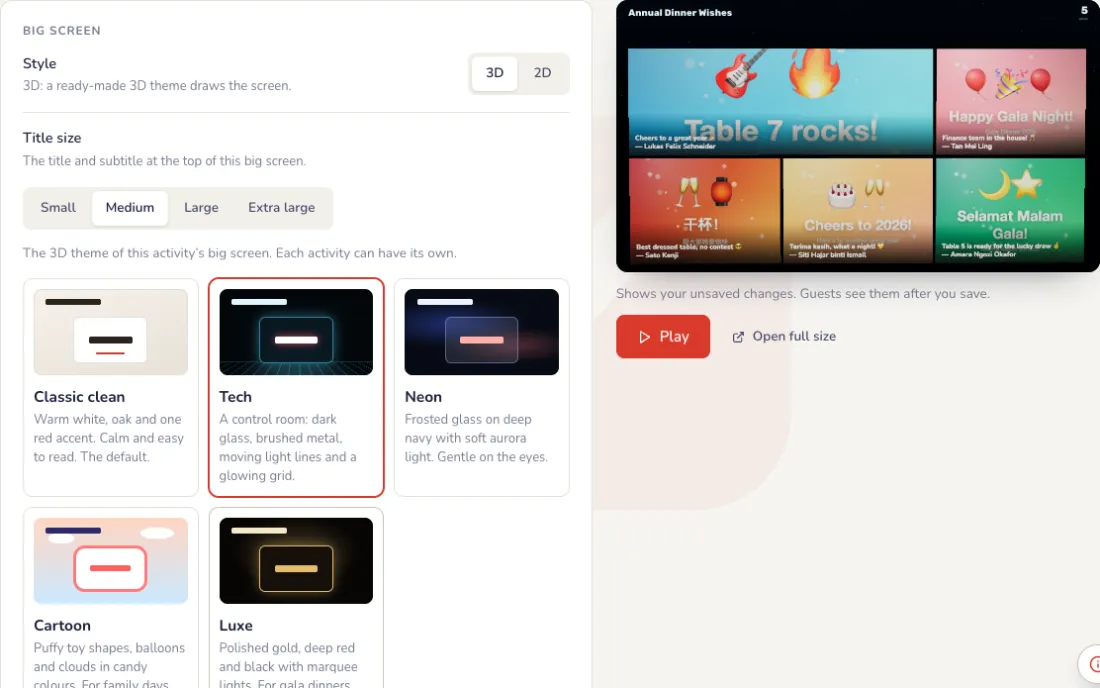
Sa ilalim ng mga setting, katabi ng live na preview ng malaking screen. Lumalabas muna sa preview ang bawat pagbabago; nagbabago lang ang malaking screen kapag pinindot mo ang I-save.
- Theme: Classic clean (mainit na puti, isang pulang accent), Tech (control room na may gumagalaw na linya ng ilaw), Neon (frosted glass, malambot na aurora), Cartoon (malambot na hugis-laruan, lobo) o Luxe (ginto, malalim na pula at itim). Classic clean ang nasa bawat event; kasama ng pass ang ibang theme at ang 3D na gulong.
- Screen ng paghihintay: isang full-screen na larawan, gaya ng disenyo ng iyong kumpanya na may pangalan ng event, na ipinapakita kapalit ng live na screen habang naka-on ito. Piliin ang Punuin ang screen o Ipakita ang lahat.
- Puwedeng PNG, JPG o WebP ang larawan, hanggang 1 MB, pinakamaganda sa 1920 × 1080. Malapit nang dumating ang video na screen ng paghihintay.
- I-on ang Screen ng paghihintay para ipakita ito, at i-off para bumalik sa live na screen.
Sa mismong gabi
Aprubahan ang lalabas sa screen
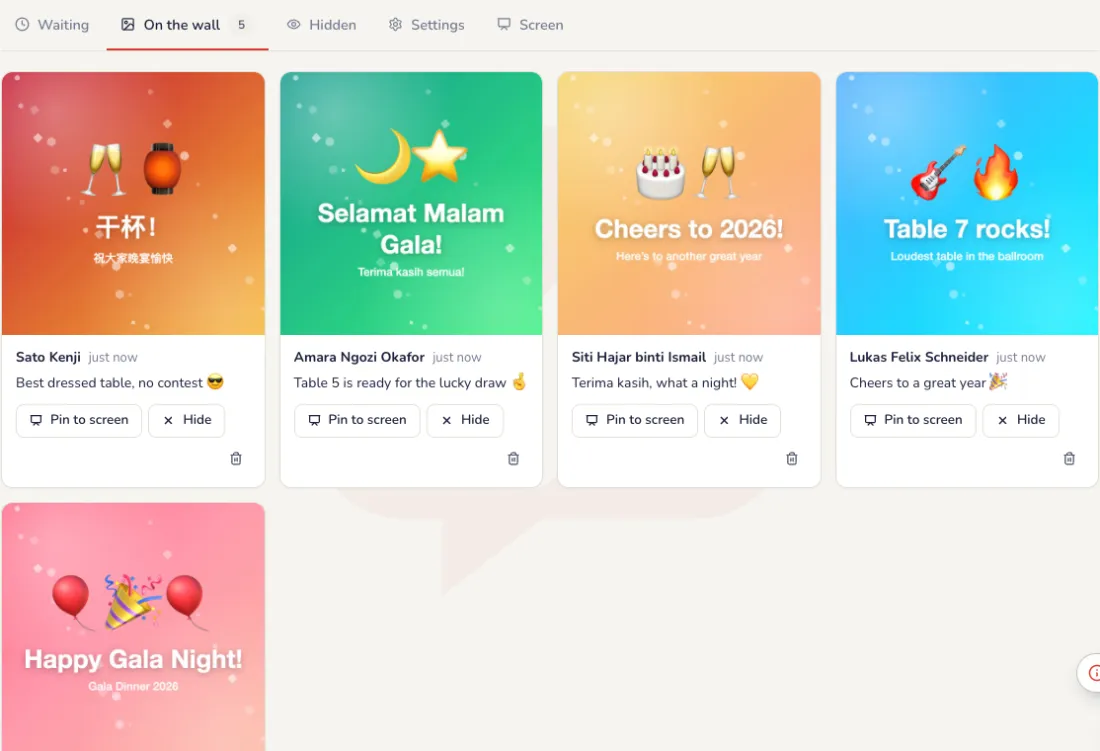
Naghihintay ang mga post hanggang i-approve mo. I-pin ang paborito para manatili sa screen.
- Naghihintay: mga bagong post na aaprubahan, isa-isa o gamit ang Aprubahan lahat.
- Sa wall: ang pinapalabas ng malaking screen. Inaalis ng Itago ang isang post; binubura ito ng Burahin para sa lahat.
- Isinasara ng Itigil ang pagtanggap ng post ang wall sa mga bagong post; makikita pa rin ito ng mga bisita.
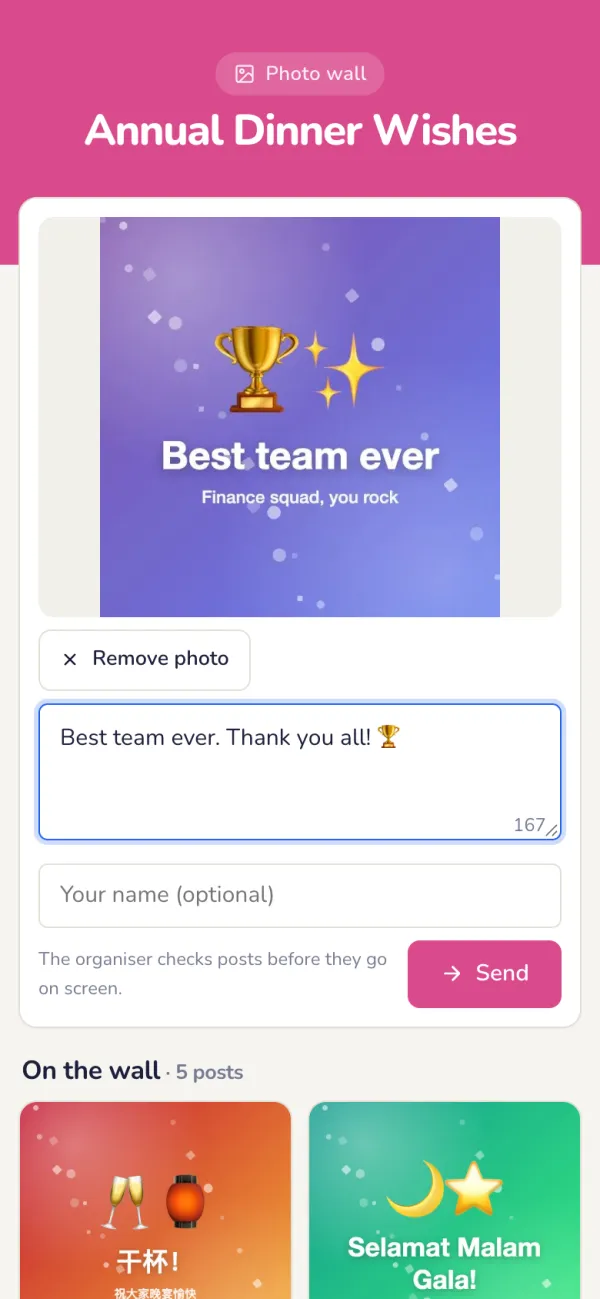
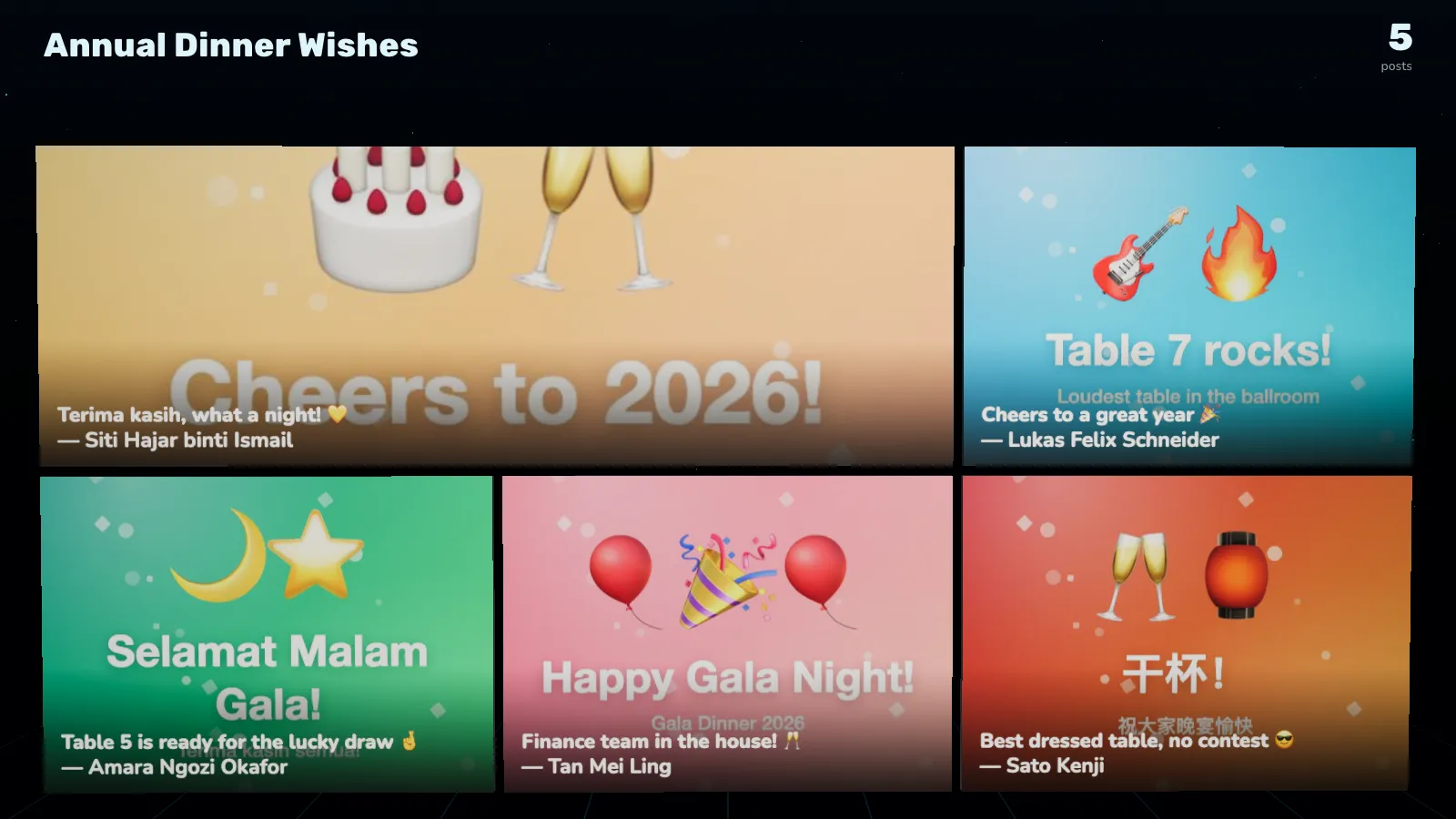
Nagpapadala ang mga bisita ng larawan at pagbati
Selfie, ang buong team, ang cake — may kasamang maikling mensahe.
Ang wall sa malaking screen
Hanggang 10 post nang sabay sa isang mosaic. Bawat ilang segundo, pumapasok nang pa-flip ang mga susunod, hanggang maipakita ang bawat post.
Pagkatapos ng event
Itabi ang mga larawan
I-download ang bawat mensahe at larawan sa Mga report. Sa disposable camera, ang mga bisita mismo ang magda-download ng album pagkatapos ng reveal.
Mga karaniwang problema
- Nag-aalala ako sa hindi angkop na mga larawan.
- Panatilihing naka-off ang Ipakita ang mga post nang walang pag-apruba: bawat post ay maghihintay ng pag-apruba mo. Sinusuri ng filter ng bastos na salita ang mga mensahe at pangalan.
- Masyadong mabilis magpalit ang mga post.
- Mga setting ito ng 2D: sa tab na Screen, taasan ang Segundo bawat batch, hanggang 30, o bawasan ang mga post na sabay na ipinapakita.
- Gusto kong manatili sa screen ang isang larawan.
- I-pin ito. Mananatili ito sa malaking screen hanggang i-unpin mo.
- Puwede bang ilabas nang maaga ang mga larawan ng disposable camera?
- Oo. Pindutin ang I-reveal ngayon. Makikita ng lahat ang buong album nang sabay at magsasara ang camera; hindi na ito maibabalik.
Bingo game
Sarili mong mga bingo item, isang card sa bawat phone, at BINGO! sa malaking screen.
Pag-set up
Mga numero, o sarili mong mga item
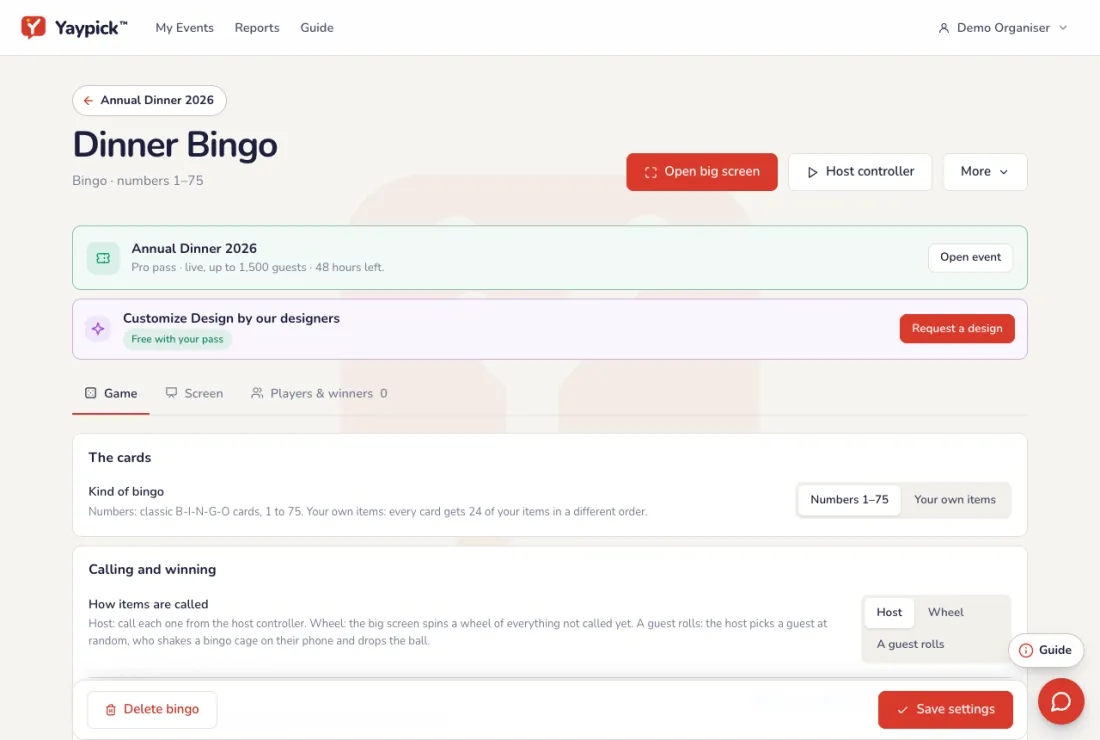
Sa tab na Laro, piliin ang klasikong numero 1 hanggang 75, o isulat ang mga bagay na mangyayari ngayong gabi: makukuha ito ng bawat card sa ibang pagkakasunod. Pindutin ang I-save ang mga setting kapag tapos ka na.
- Sarili mong mga item: ang sasabihin ng CEO, sino ang unang sasayaw, pangalan ng departamento, pamagat ng kanta. 24 ang nasa bawat card, kaya magdagdag ng kahit 24; nagdadagdag ng isa bawat linya ang I-paste ang mga item.
- Pinupuno ng Mga numero 1 hanggang N ang mga item mo ng numero, halimbawa 1 hanggang 25.
- Subtitle sa malaking screen, madilim o maliwanag, at ang kulay ng accent.
Pagtawag at pagpanalo
Piliin kung paano tinatawag ang mga item, at paano minamarkahan ang mga card.
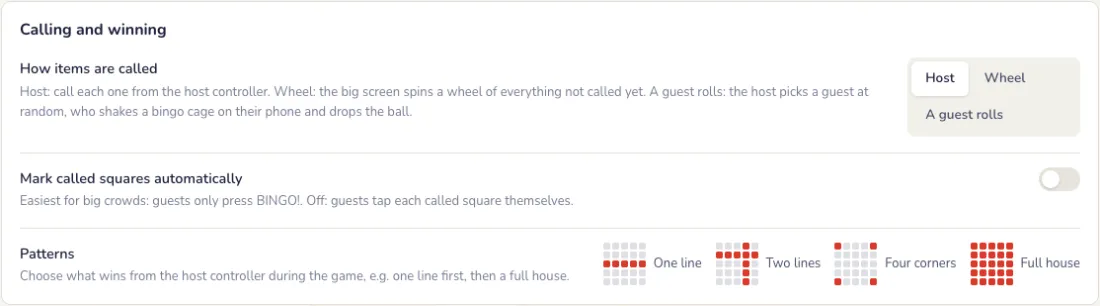
- Tagapagpadaloy: ita-tap mo ang bawat item habang nangyayari, o tatawagin ang susunod nang random.
- Gulong: ipinapakita ng malaking screen ang gulong ng lahat ng hindi pa natatawag, at bawat ikot mula sa host controller ay tumatawag ng isa nang random. Napapaikot din ito ng Space sa laptop.
- Ang bisita ang magro-roll: ang bisitang napili nang random ay aalugin ang bingo cage sa kanyang phone; ipinapakita ng malaking screen ang parehong cage na umiikot sa bawat swipe, saka lalabas ang bola na may numero. Ang Swipes to roll ang nagtatakda kung ilang beses mag-swipe bago bumagsak ang bola.
- Awtomatikong markahan ang mga natawag na kahon, o hayaang i-tap ng mga bisita ang bawat isa.
- Ang mga pattern, gaya ng isang linya tapos puno ang kard, ay pinipili sa kontrol ng host habang naglalaro.
Mga mesa o koponan
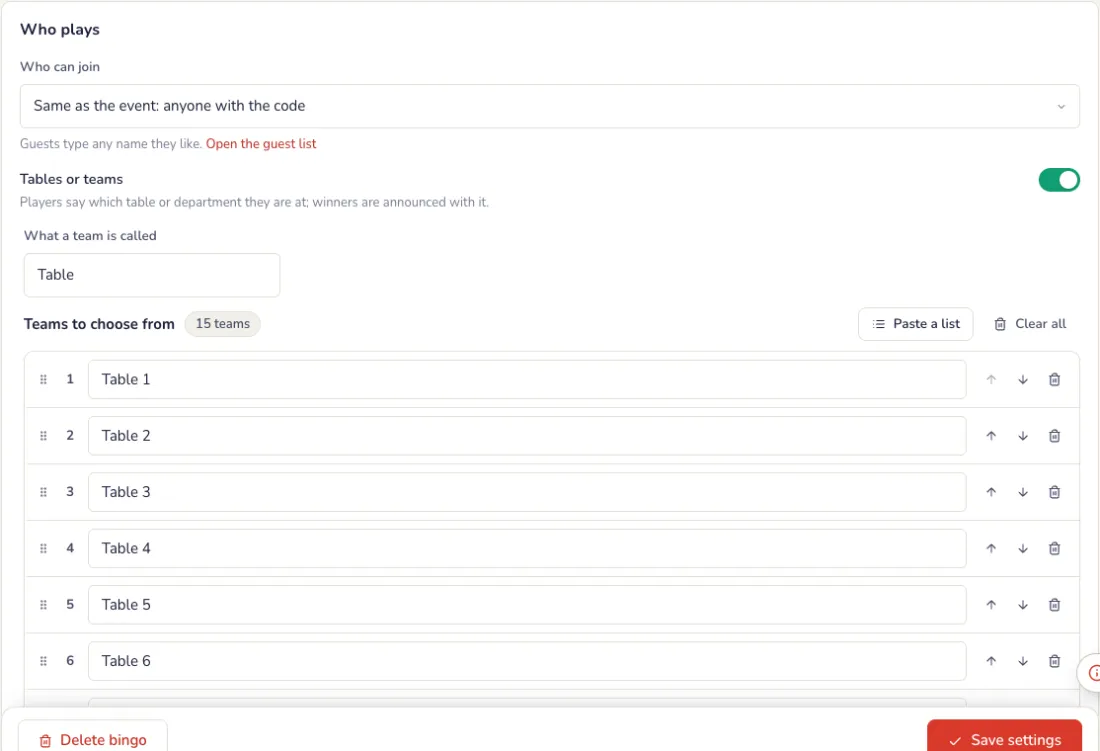
Sinasabi ng mga manlalaro kung saang mesa o departamento sila, at kasama itong iaanunsyo sa mga nanalo. Idagdag ang mga team na pagpipilian, o mag-paste ng listahan; iwanang blangko para sila mismo ang mag-type.
Ang malaking screen
Tema ng malaking screen at screen ng paghihintay
Sa tab na Laro, katabi ng live na preview ng malaking screen. Lumalabas muna sa preview ang bawat pagbabago; nagbabago lang ang malaking screen kapag pinindot mo ang I-save.
- Theme: Classic clean (mainit na puti, isang pulang accent), Tech (control room na may gumagalaw na linya ng ilaw), Neon (frosted glass, malambot na aurora), Cartoon (malambot na hugis-laruan, lobo) o Luxe (ginto, malalim na pula at itim). Classic clean ang nasa bawat event; kasama ng pass ang ibang theme at ang 3D na gulong.
- Screen ng paghihintay: isang full-screen na larawan, gaya ng disenyo ng iyong kumpanya na may pangalan ng event, na ipinapakita kapalit ng live na screen habang naka-on ito. Piliin ang Punuin ang screen o Ipakita ang lahat.
- Puwedeng PNG, JPG o WebP ang larawan, hanggang 1 MB, pinakamaganda sa 1920 × 1080. Malapit nang dumating ang video na screen ng paghihintay.
- Habang may event, ang button na Screen ng paghihintay sa kontrol ang nag-o-on at nag-o-off nito.
Sa mismong gabi
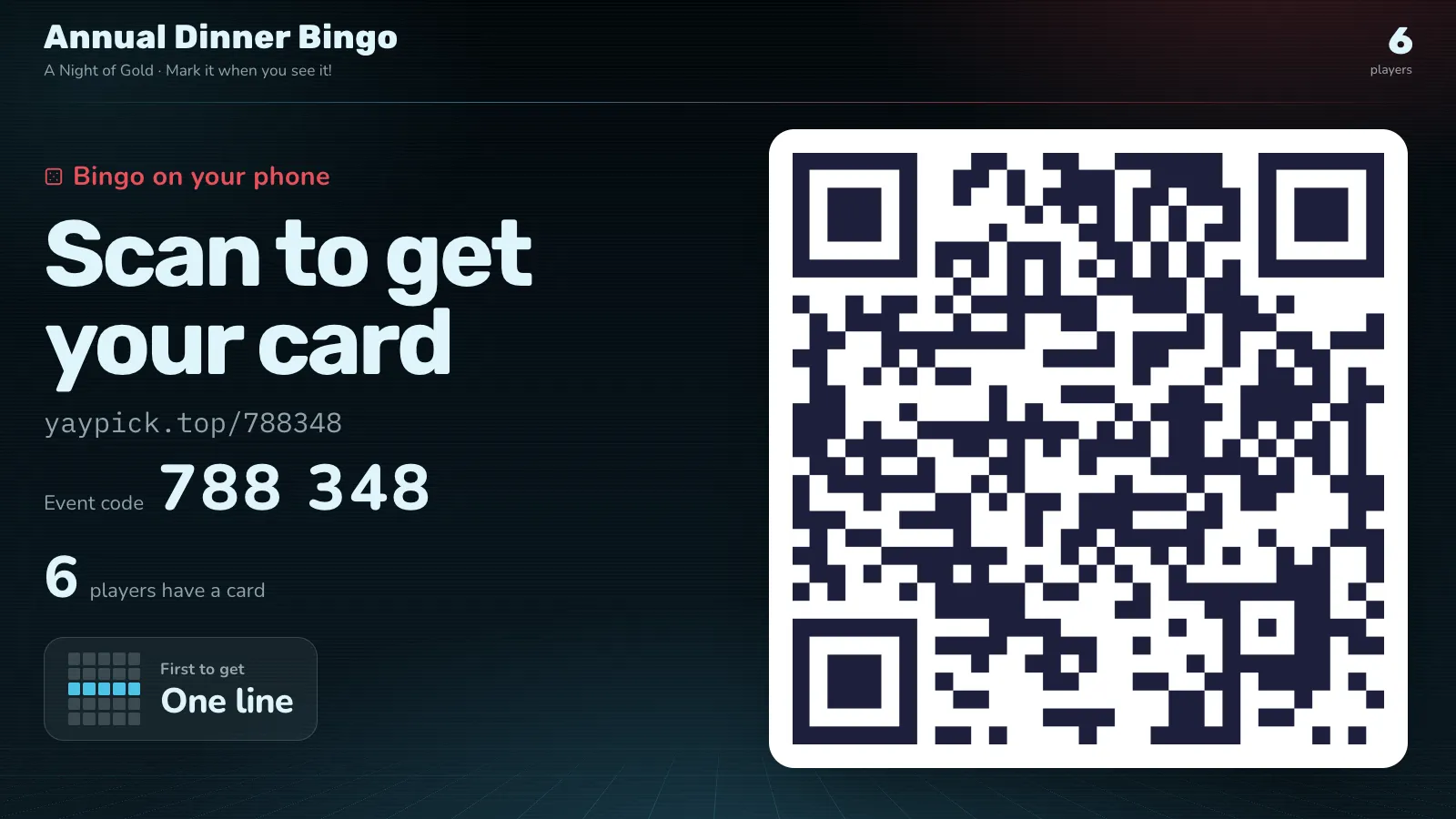
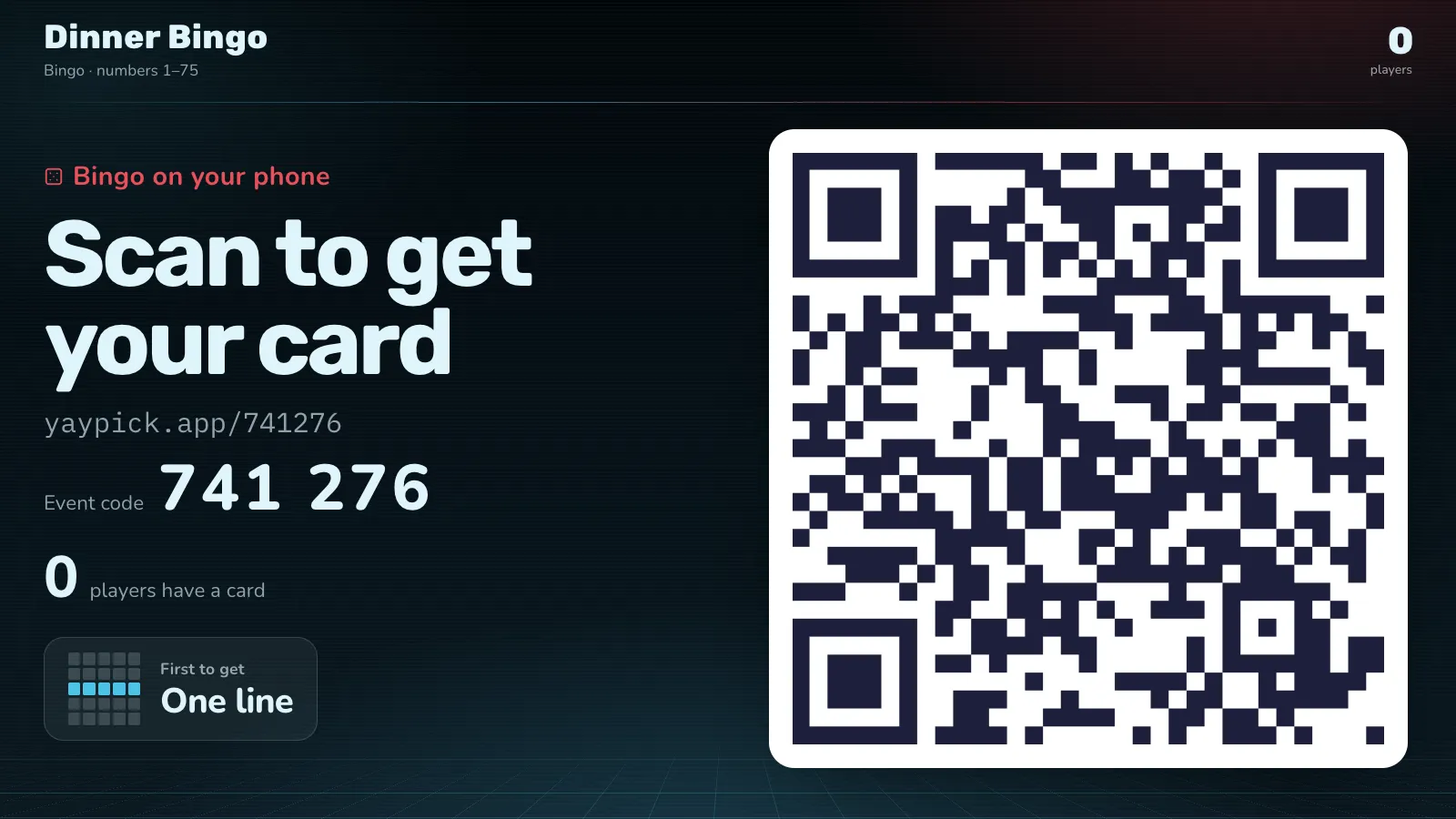
Nag-i-scan ang mga bisita para makakuha ng card
Ipinapakita ng malaking screen ang QR code at event code hanggang pindutin mo ang Start the game sa controller. Puwede mo itong ipakita ulit anumang oras para sa mga late.
Sa mismong gabi
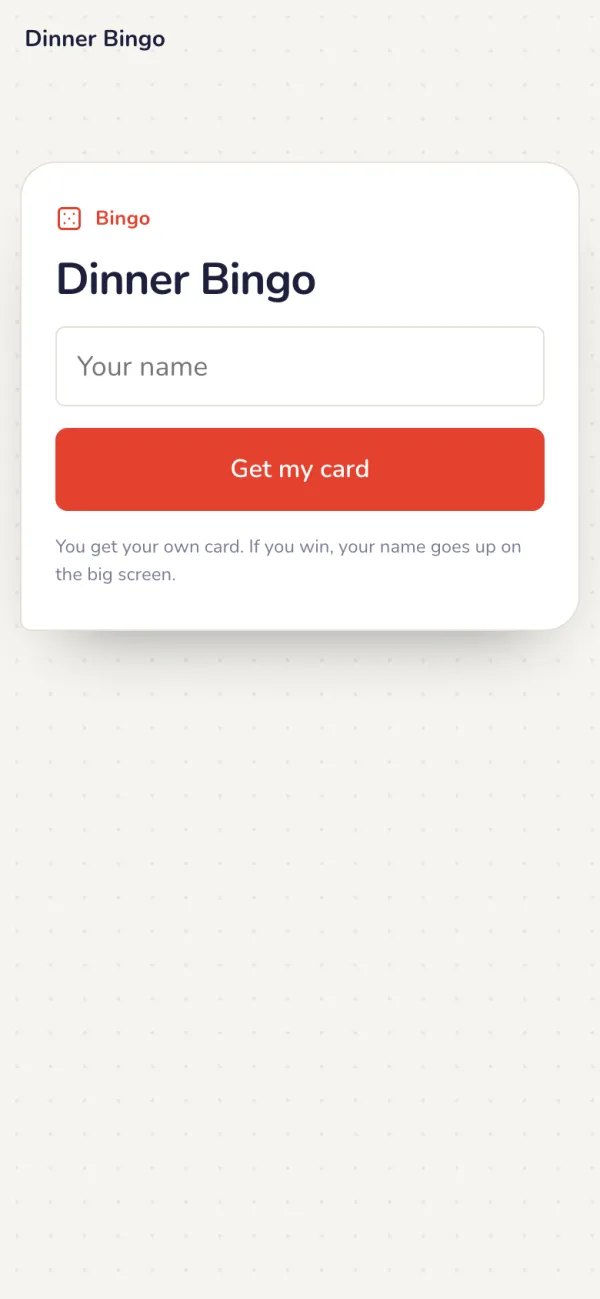
Isang card sa bawat phone
Umiilaw ang mga natawag na kahon, at lumalabas ang BINGO! kapag buo na ang isang linya.
Ang bisita ang nagro-roll ng bola
Sa A guest rolls, random na pipili ng bisita ang controller. Ipapakita ng phone nila ang bingo cage: mag-swipe pataas at pababa para paikutin.
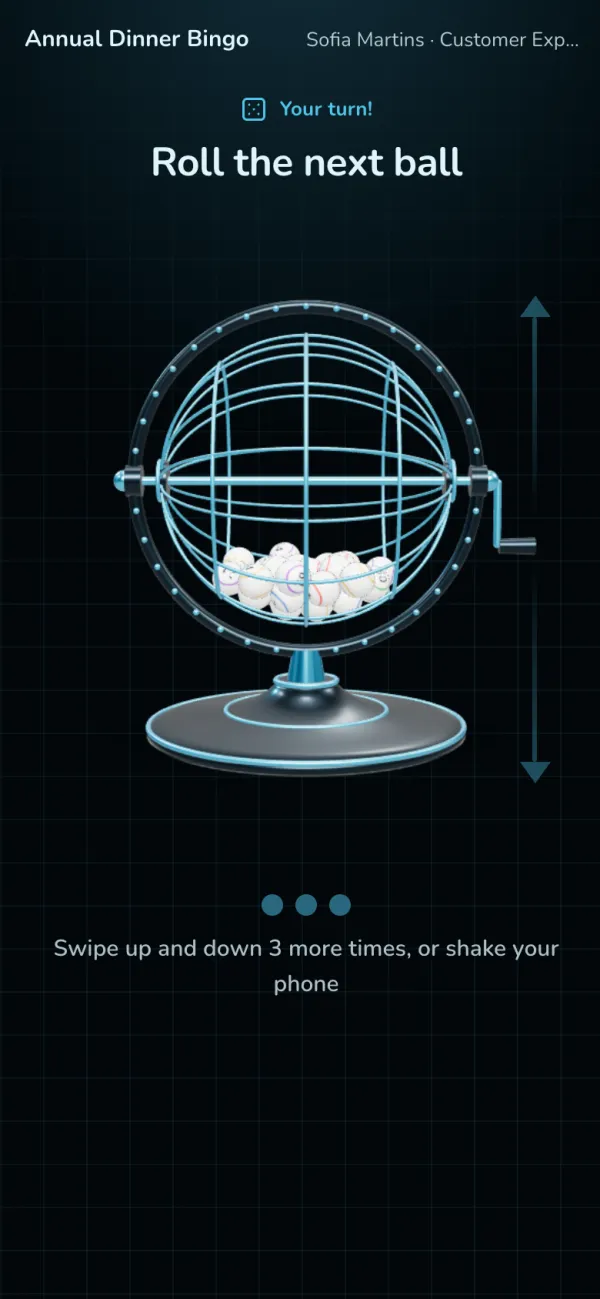
Ang cage sa malaking screen
Ang parehong cage ay lilipat sa gitna ng malaking screen at iikot sa bawat swipe. Lalabas ang bola na may numero, saka babalik ang cage.
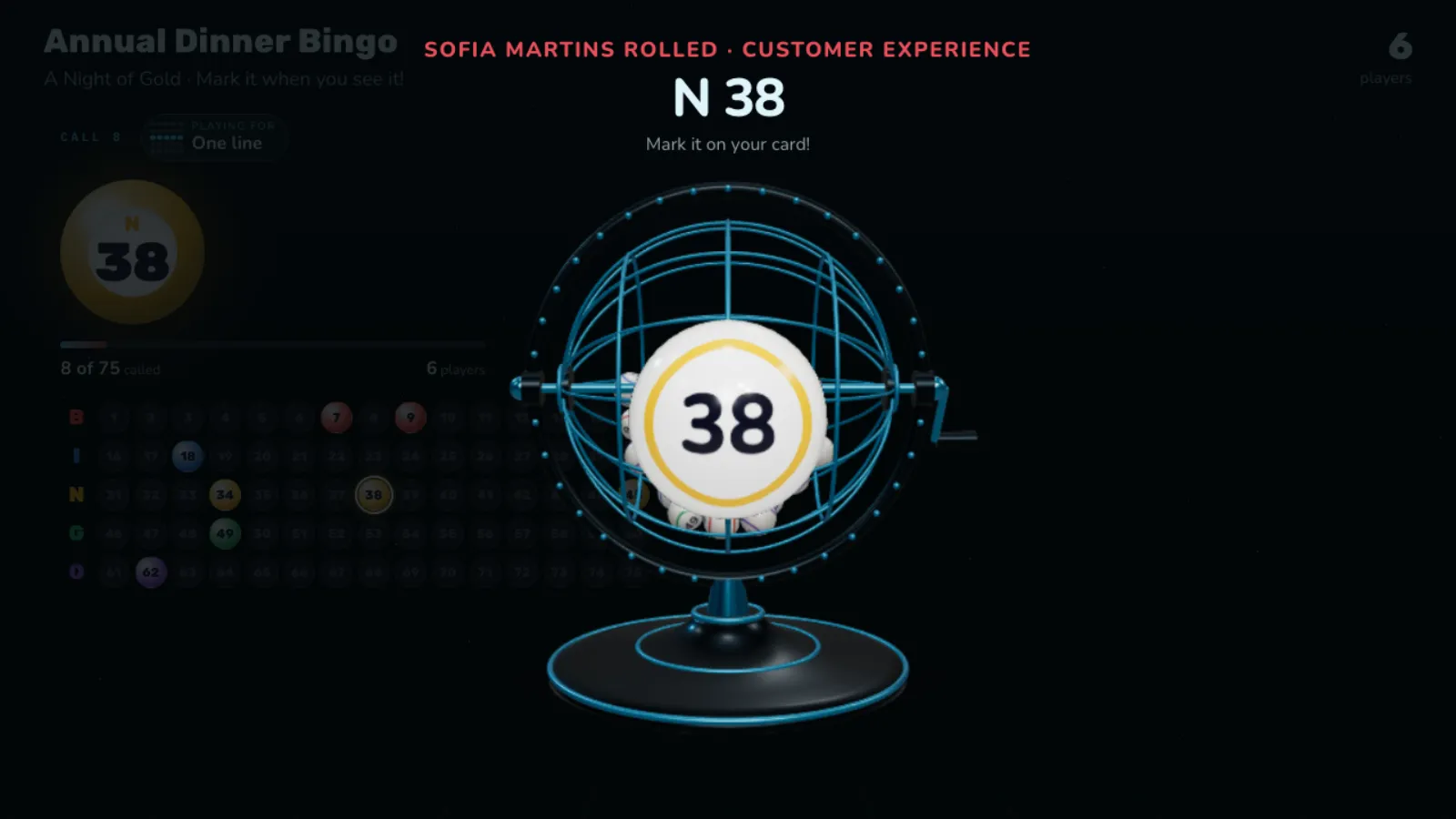
Ang mga natawag sa malaking screen
Ang pinakabagong bola, lahat ng numero 1 hanggang 75 na umiilaw ang mga natawag, ang pattern na nilalaro at ang mga nanalo.
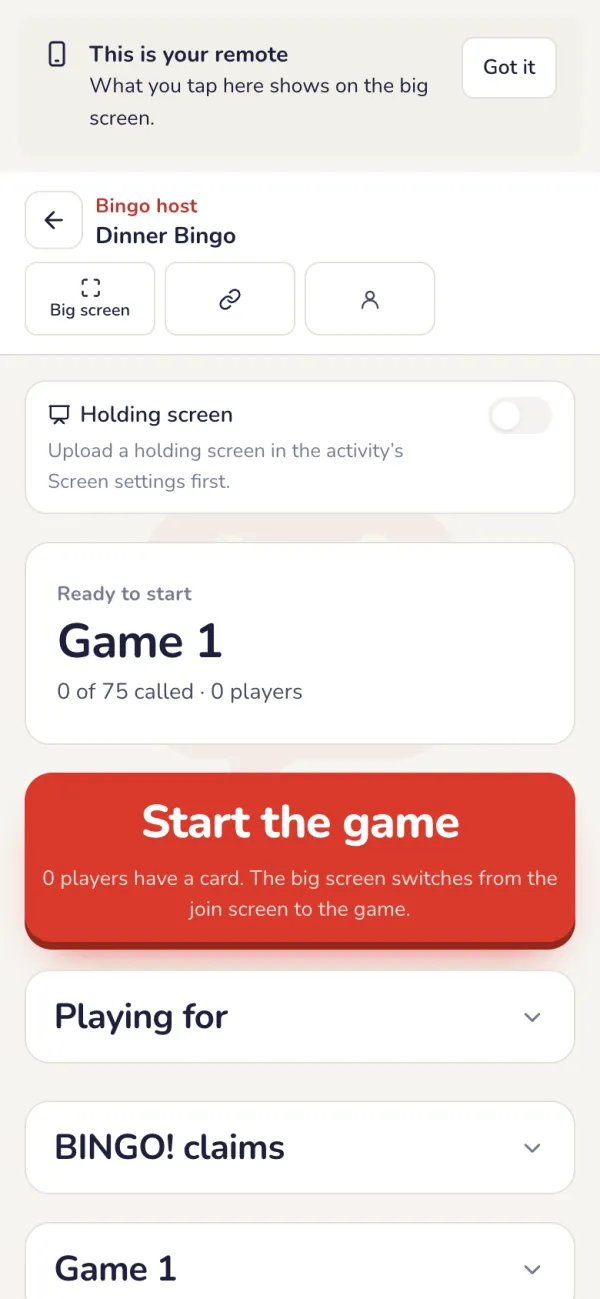
Patakbuhin mula sa phone mo
Tawagin ang susunod na item at kumpirmahin ang mga BINGO! sa Kontrol ng host.
- Piliin ang pattern bago magsimula, at palitan habang naglalaro, halimbawa isang linya muna, saka full house.
- Ibinabalik ng I-undo ang huling tawag ang item sa pool; maaalis ang mga claim na umasa rito.
Kumpirmahin ang mga nanalo
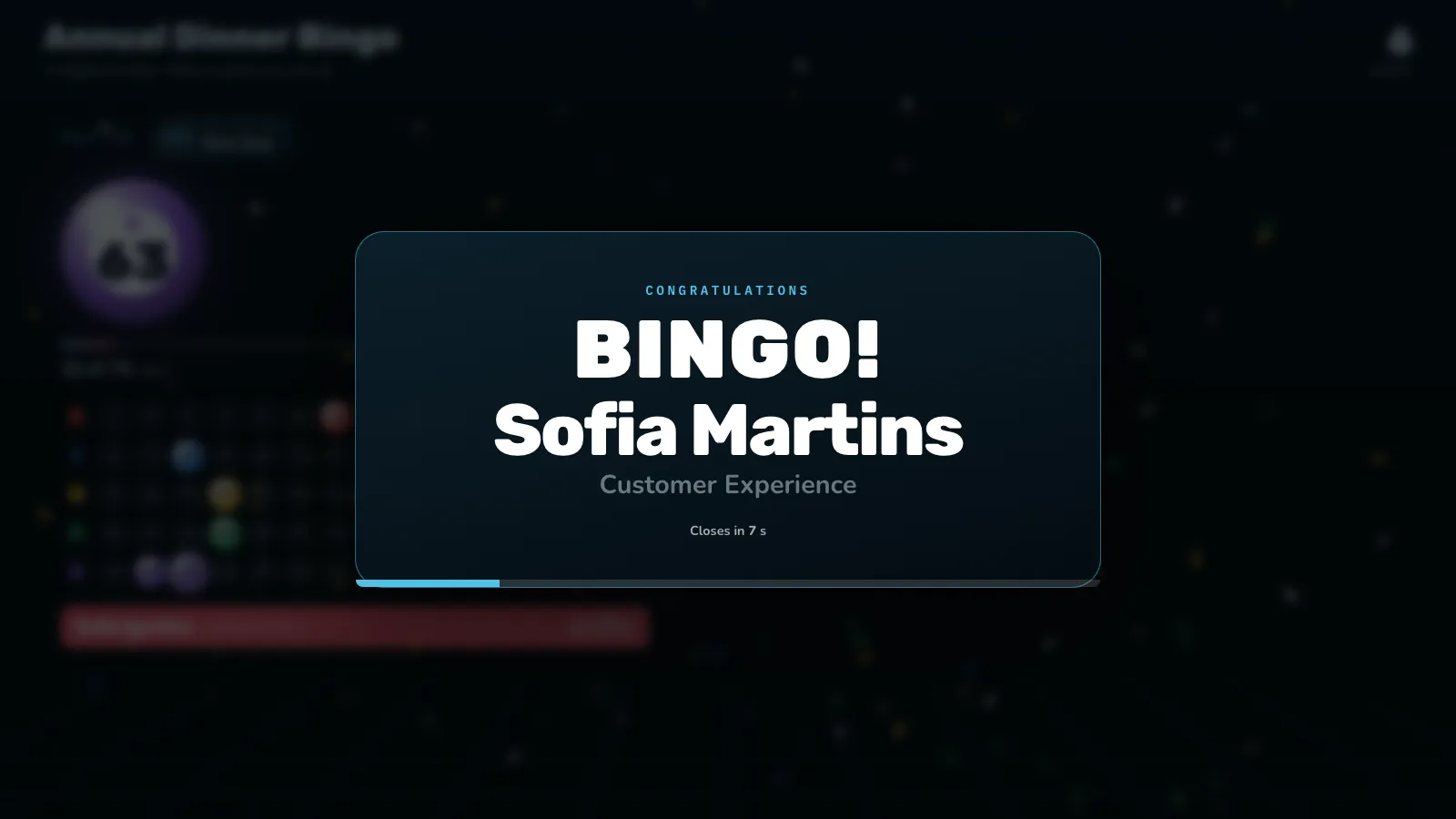
Lalabas ang claim sa sandaling pindutin ng bisita ang BINGO!, at nasuri na ang card niya. Pindutin ang Kumpirmahin para ianunsyo ang nanalo sa malaking screen, o Tanggihan.
- Tapusin ang laro: hindi na makakapag-claim ang mga bisita, at mananatili sa malaking screen ang mga nanalo.
- Bagong laro: bagong card ang lahat at magsisimula ulit ang pagtawag. Mananatili sa resulta ang mga nanalo hanggang ngayon.
Ang winner card
Lahat ng nanalo sa iisang tawag, kasama ang pinili mong ipakita (pangalan, team, napanalunan), sa loob ng segundong itinakda mo.
Pagkatapos ng event
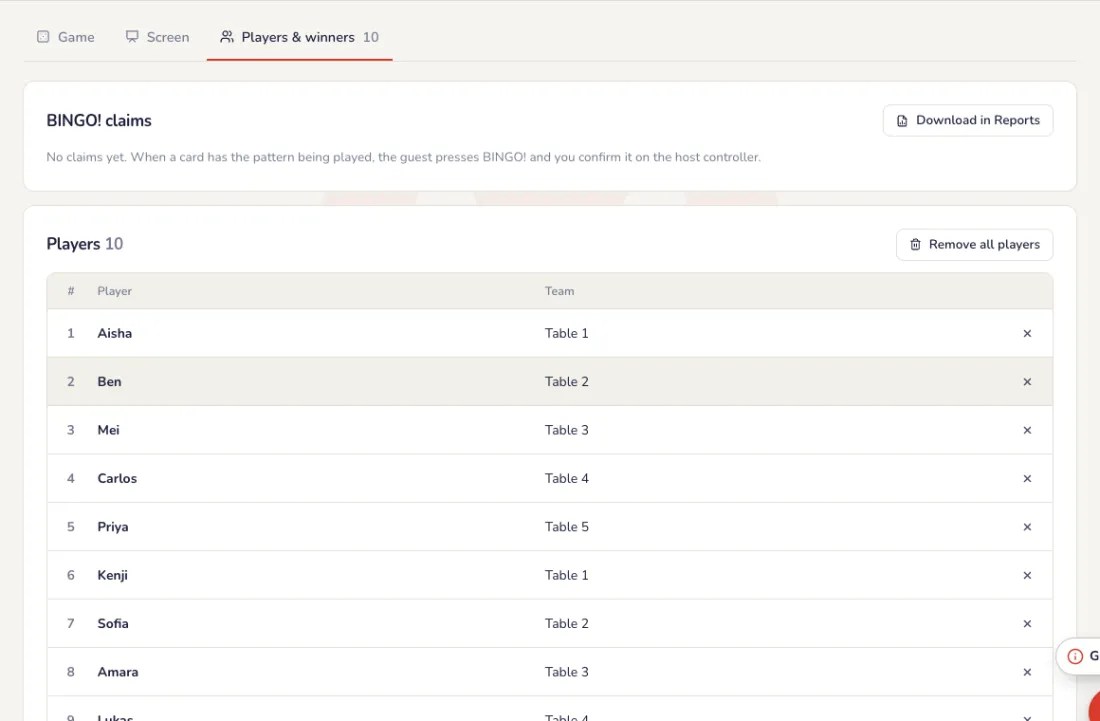
Mga manlalaro at nanalo
Ipinapakita ng listahan ng Mga manlalaro at nanalo ang lahat ng sumali at kung sino ang nanalo sa bawat laro, kasama ang mesa nila. I-download sa Mga report; nakalista sa event report ang mga nanalo sa bingo. Pagkatapos ng rehearsal, pinasasali ulit ng Tanggalin ang lahat ng manlalaro ang lahat para sa malinis na simula.
Mga karaniwang problema
- Paano ko papalitan ang winning pattern?
- Ang mga pattern, gaya ng isang linya tapos puno ang kard, ay pinipili sa kontrol ng host habang naglalaro.
- Gusto kong random ang pagtawag.
- Piliin ang Gulong: ipinapakita ng malaking screen ang gulong ng lahat ng hindi pa natatawag, at bawat ikot mula sa host controller ay tumatawag ng isa nang random.
- May natawag na item nang mali.
- Pindutin ang I-undo ang huling tawag. Babalik ito sa pool, at maaalis ang mga claim na umasa rito.
- Hindi ko na mapalitan ang mga item.
- Habang tinatawag ang isang laro, naka-lock ang mga item. Magsimula ng bagong laro mula sa host controller para palitan ang mga ito.
Stamp rally ng event
Mga istasyon sa paligid ng venue, isang tatak sa phone ng bawat bisita para sa bawat isa, at raffle para sa mga nakatapos.
Pag-set up
Idagdag ang mga istasyon
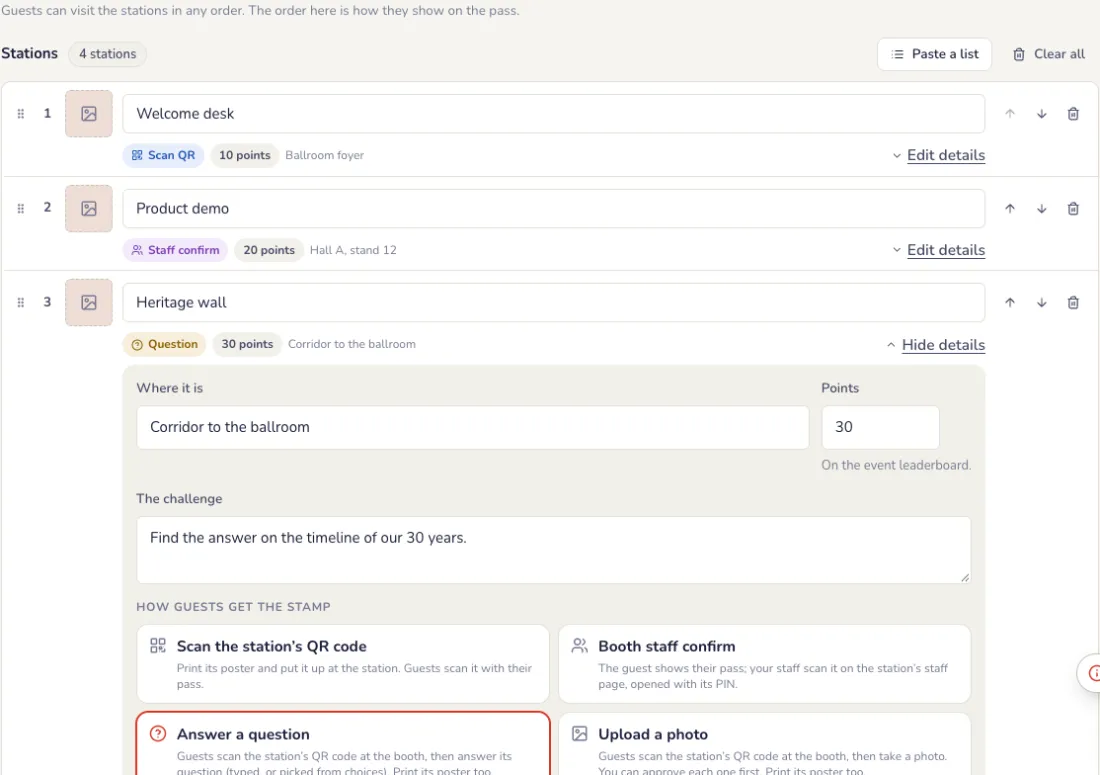
Booth, sulok o lugar na bibisitahin: bigyan ang bawat isa ng pangalan, kung nasaan ito at ang hamon. Buksan ang I-edit ang detalye para piliin kung paano makukuha ng mga bisita ang tatak nito.
- I-scan ang QR code ng istasyon: i-download ang poster nito at idikit sa istasyon.
- Kumpirmasyon ng staff ng booth: ipapakita ng bisita ang kanyang pass, at ii-scan ito ng iyong staff sa staff page ng istasyon, na binubuksan gamit ang PIN nito. Hindi kailangan ng account.
- Sumagot ng tanong, o ilagay ang lihim na salitang ibinigay sa booth: ita-type, o pipiliin sa mga pagpipilian.
- Mag-upload ng litrato, matatatakan agad o pagkatapos mo itong aprubahan.
Piliin ang mga patakaran at ang gantimpala
Sa tab na Mga setting. Agad na nase-save ang bawat pagpili.
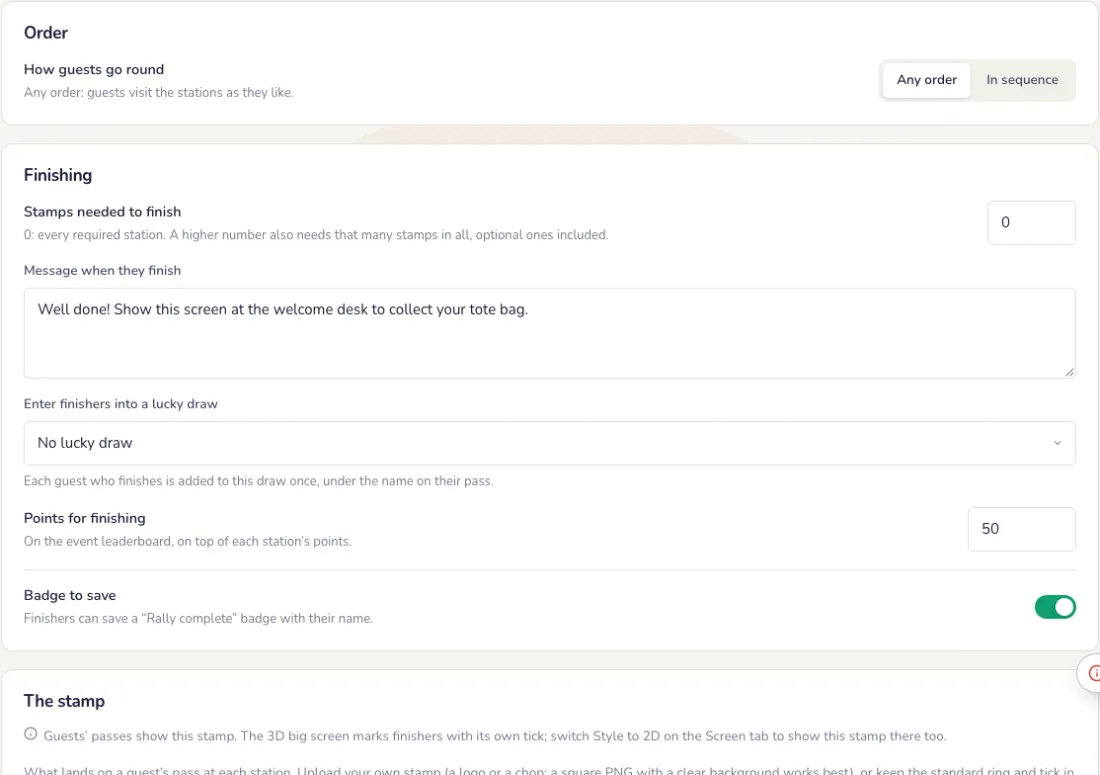
- Pagkakasunod-sunod: kahit ano, o sunud-sunod, kung saan bubukas ang bawat istasyon kapag natatakan na ang mga kailangang nauna rito.
- Pagtatapos: bawat kailangang istasyon, o bilang ng tatak. Nagdadagdag ng tatak at puntos ang mga opsyonal na istasyon.
- Ang gantimpala: mensahe sa phone, awtomatikong entry sa isa sa mga raffle ng event, puntos sa leaderboard at badge na mase-save.
- Sino ang puwedeng sumali: kahit sino, o mga nasa listahan ng bisita lang ng event, para sumunod ang kanilang pass sa ibang phone.
Sa mismong gabi
Pass sa bawat phone
Binubuksan ng mga bisita ang kanilang rally pass mula sa code ng event. Bawat istasyon ay puwang ng tatak; bumabagsak ang bagong tatak sa pass nang may kalabog, at nagiging berde ang puwang.
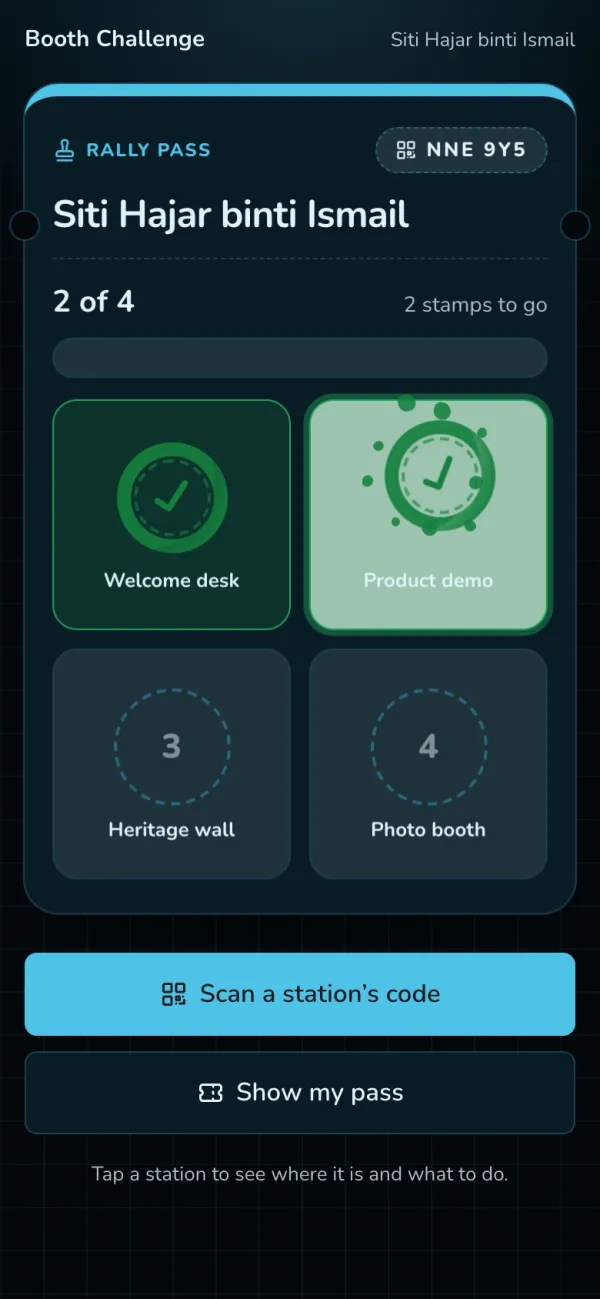
Tinatatakan ng staff ng booth ang pass
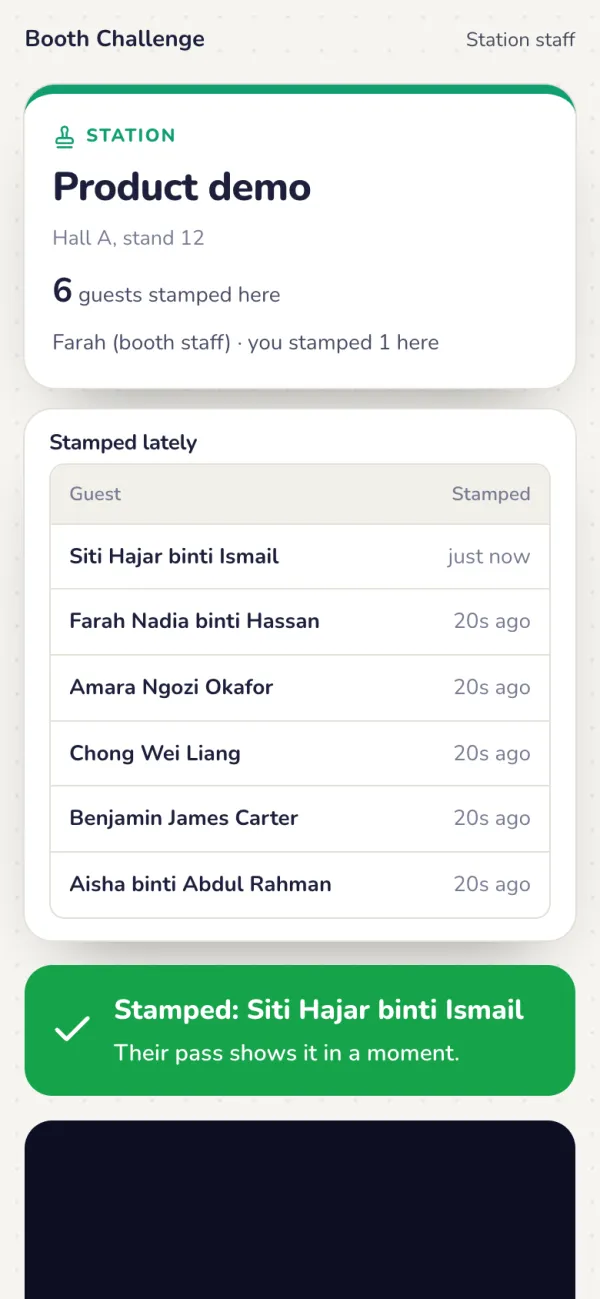
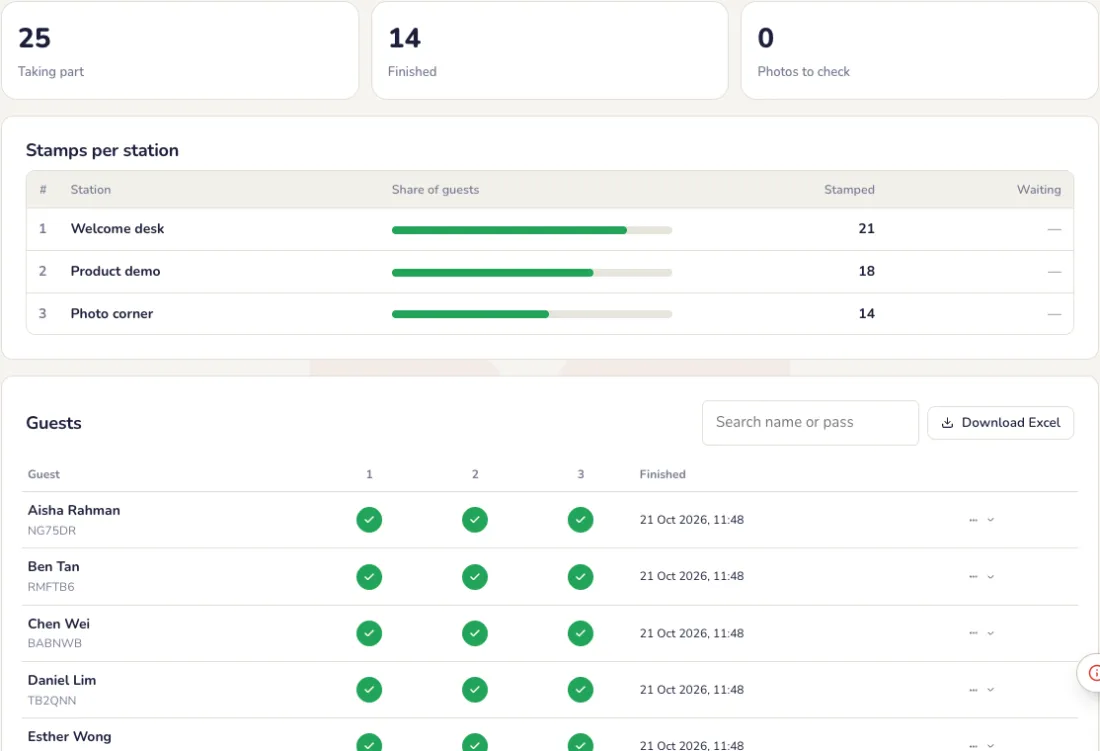
Sina-scan ng staff page ang QR code sa pass ng bisita, o tina-type ang 6 na character sa ilalim nito. Lalabas ang stamp sa phone ng bisita pagkaraan ng ilang sandali. Gumagana ito sa anumang hamon, kahit larong wala sa Yaypick: tapusin ito ng bisita, i-scan ng staff ang pass. Subaybayan ang lahat sa Live tab: aprubahan ang mga larawan, mag-stamp nang mano-mano, i-download ang CSV.
Ang malaking screen
Opsyonal: big screen
Hindi kailangan ng rally ng big screen: sapat na ang mga phone at scan ng staff. Kung gusto mo, sa Screen tab ito ise-set up katabi ng live preview: subtitle, kulay, pangalan ng nakatapos on o off, tema at holding screen. Pindutin ang Play para sa kunwaring nakatapos; nagbabago lang ang big screen kapag pinindot mo ang Save.
Opsyonal: ang live board
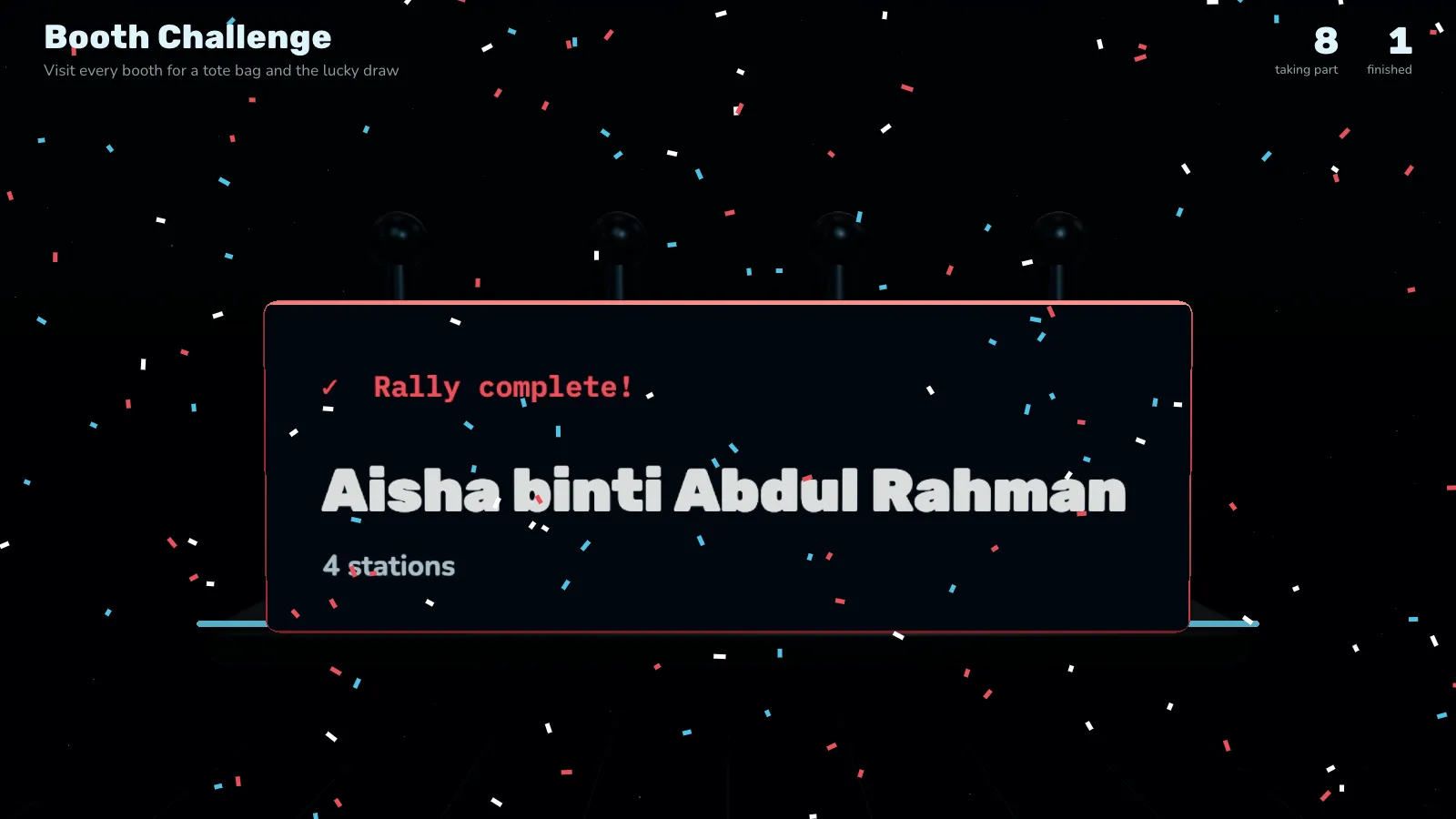
Sa big screen: bawat station at ang stamps nito hanggang ngayon, at bawat bisitang natapos, may confetti.
Pagkatapos ng event
Sino ang nakatapos
Ipinapakita ng tab na Live kung ilan ang sumali at nakatapos, ang mga tatak bawat istasyon at ang mga tatak ng bawat bisita. I-download bilang Excel; nasa event report din ang stamp rally.
Mga karaniwang problema
- Walang staff ang istasyon.
- Gamitin ang I-scan ang QR code ng istasyon at idikit ang poster nito sa istasyon, o magtanong o gumamit ng sikretong salita sa halip.
- Nagpalit ng phone ang bisita.
- Payagang sumali ang mga nasa guest list lang ng event. Sasama na ang pass nila sa ibang phone.
- Paano nakakakuha ng reward ang mga nakatapos?
- Sa Mga setting, piliin ang reward: mensahe sa phone, awtomatikong entry sa isa sa mga raffle ng event, puntos sa leaderboard at badge.
- Kailangan ko ba ng malaking screen?
- Hindi. Sapat na ang mga phone at scan ng staff. Magdagdag lang ng malaking screen kung gusto mong ipakita ang mga tatak at ang mga nakatapos.
Auction & pledge
Charity auction at pledge: silent na lot sa phone ng mga bisita, live auction sa stage at pledge target sa malaking screen.
Pag-set up
Idagdag ang mga lot
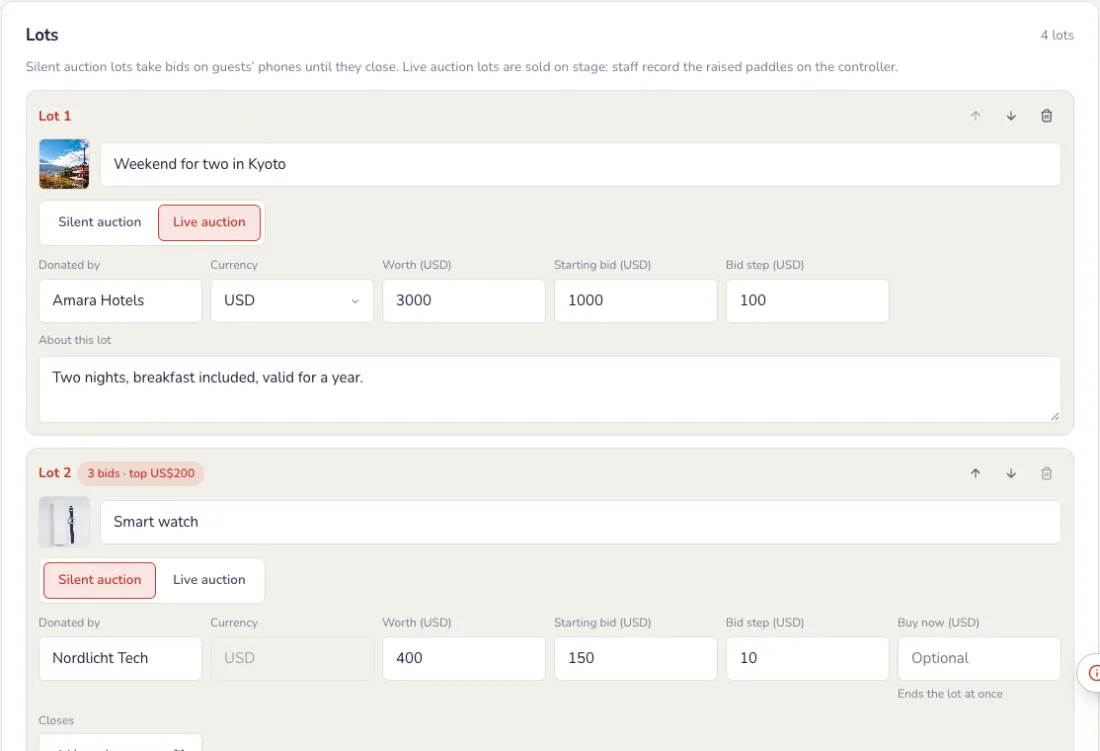
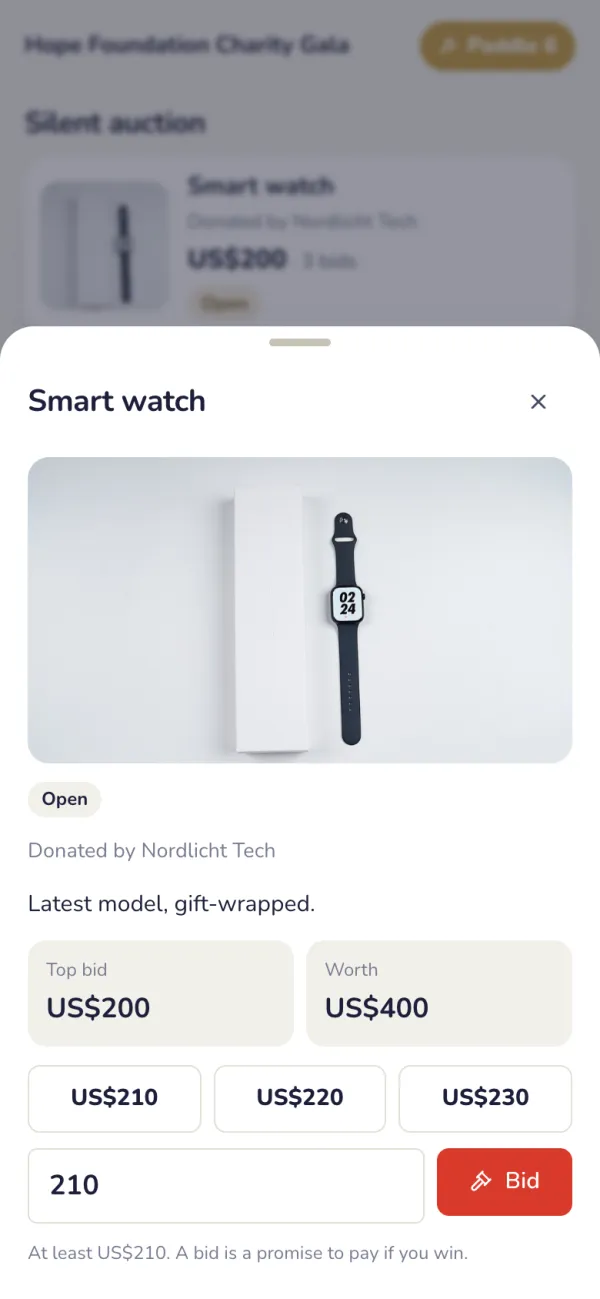
Idagdag ang bawat donasyong item o karanasan: pangalan, donor, kung ano ang kasama, larawan, halaga at panimulang bid. Markahan ang bawat lot na Silent, para sa bid sa phone hanggang magsara, o Live, ibinebenta sa stage ng auctioneer.
- Currency: may sariling currency ang bawat lot, kaya ang lot na idinonate mula sa ibang bansa ay puwedeng tumanggap ng bid sa sariling pera nito. Ipinapakita ang kabuuan ayon sa currency; walang kino-convert. Kapag may bid na ang lot, naka-lock ang currency nito.
Piliin kung paano gumagana ang bidding
Sa tab na Mga setting. Pindutin ang I-save kapag tapos na.
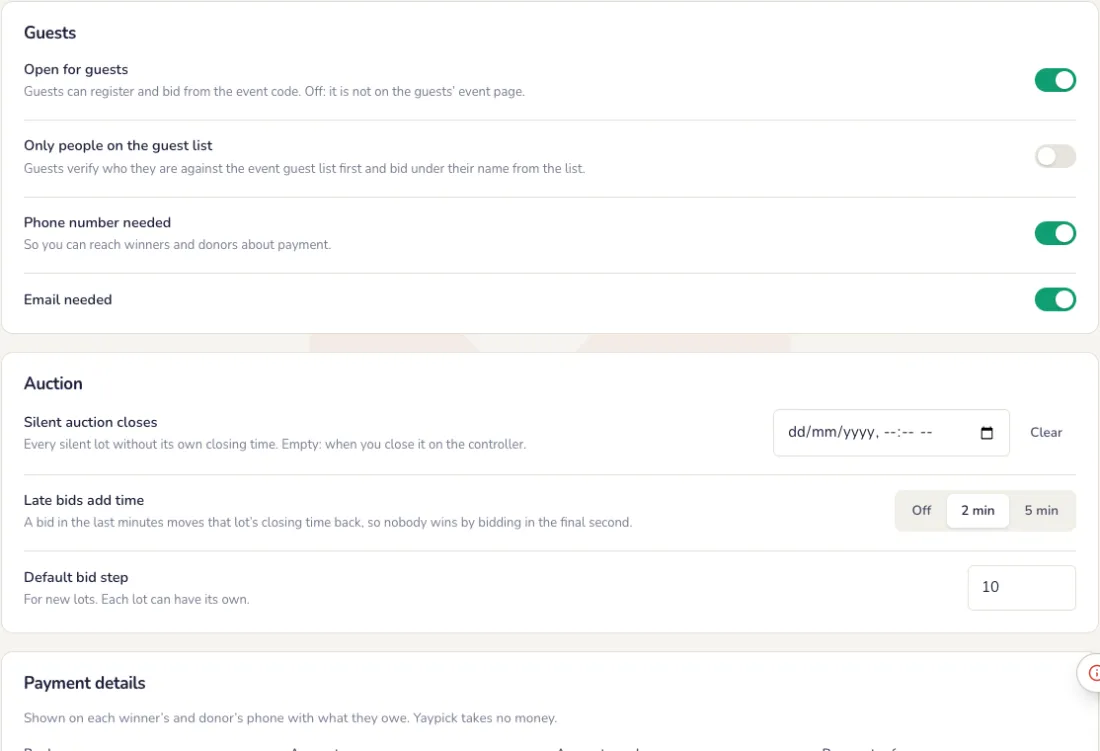
- Bid step: kung magkano ang itinataas ng bawat bid. Magtakda ng default para sa bagong lot; puwedeng may sariling halaga ang bawat lot, at Buy now na presyo na agad tatapos sa lot.
- Pagsasara ng silent auction: ang oras ng pagsasara ng bawat silent lot na walang sariling oras ng pagsasara. Iwanang blangko para isara ito mula sa controller.
- Nagdadagdag ng oras ang huling bid: ang bid sa huling ilang minuto ay nag-uurong ng oras ng pagsasara ng lot, kaya walang mananalo sa pag-bid sa huling segundo.
- Sino ang puwedeng mag-bid: kahit sinong may event code, o ang mga bisita lang na nasa guest list ng event, na magbi-bid gamit ang pangalan nila sa listahan.
- Ang hinihingi sa mga bidder: email o phone number, para makontak mo ang mga nanalo at donor tungkol sa bayad.
Idagdag ang detalye ng bayad mo
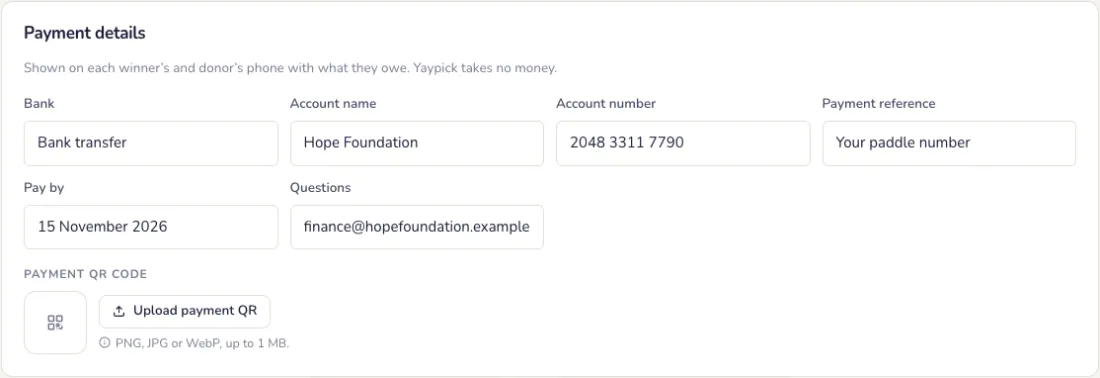
Bangko, pangalan at numero ng account, payment reference at ang payment QR code mo. Lalabas ang mga ito sa phone ng bawat nanalo at donor kasama ang halagang babayaran. Walang hinahawakang pera ang Yaypick.
Ang malaking screen
Ang malaking screen
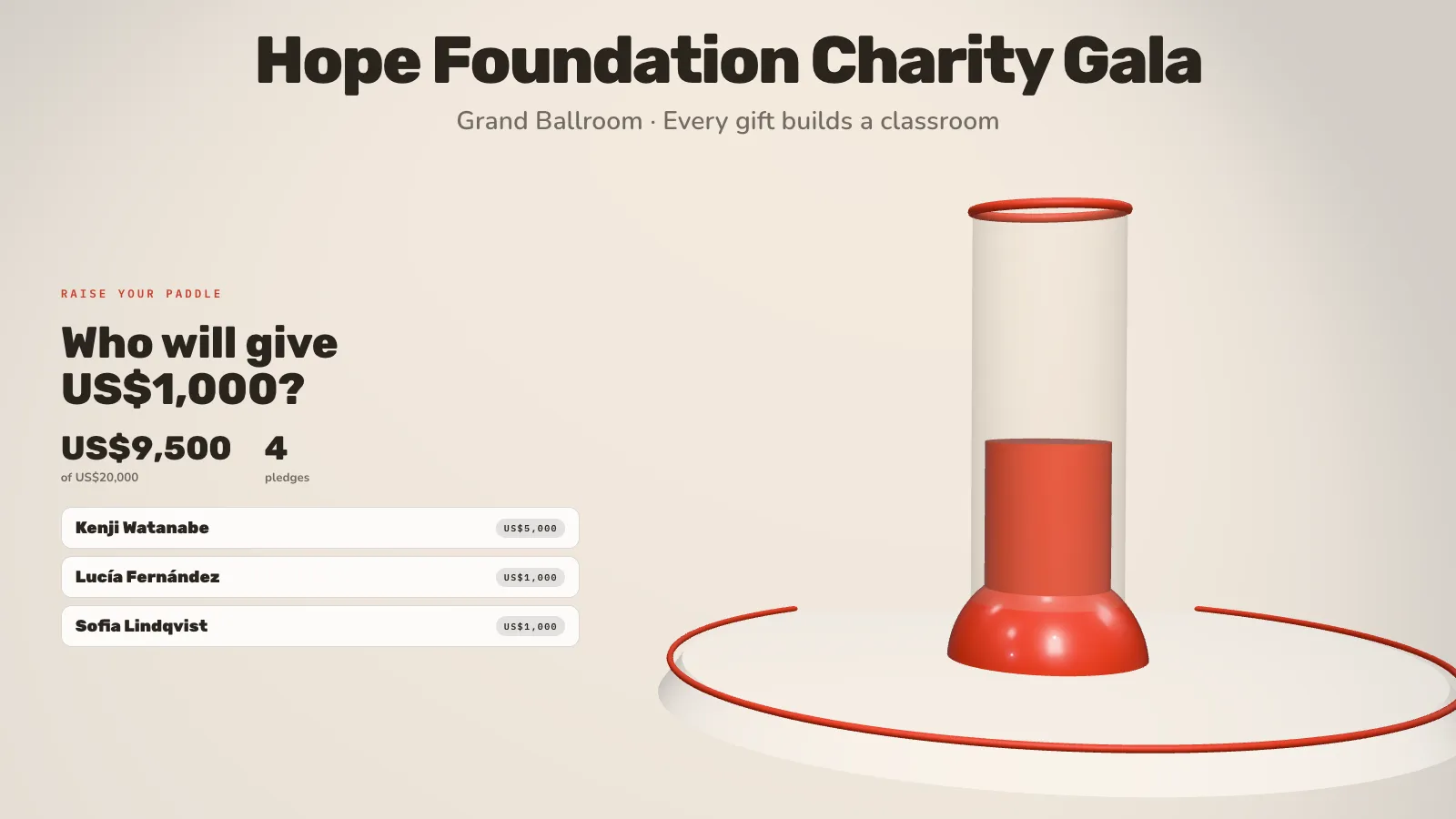
Sa tab na Screen, gaya ng ibang aktibidad: 3D o 2D, theme, holding screen at live na preview. Ipinapakita ang lot na nasa stage, ang pinakamataas na bid sa mga bukas na lot at ang pledge target bar habang tumataas.
- Headline at subtitle, gaya ng pangalan ng charity at ng venue.
- Sa tab na Mga pledge: ang currency ng pledge, ang target na pupunuin ng bar (itinatago ito ng 0) at ang mga halagang tatawagin.
- Donors sa malaking screen: ipakita ang mga pangalan habang pumapasok ang pledge. Puwedeng piliin ng bisita na huwag ipakita ang pangalan niya.
- Tema at kulay, pareho sa lahat ng ibang aktibidad.
Sa mismong gabi
Nagpaparehistro at nagbi-bid ang mga bisita
Ini-scan ng bisita ang event code at nagpaparehistro nang isang beses para sa paddle number. Nagbi-bid sila sa silent lot mula sa phone at agad nilang nalalaman kapag may mas mataas na bid. Puwedeng iparehistro ng staff sa controller ang bisitang walang phone.
Patakbuhin ang live auction
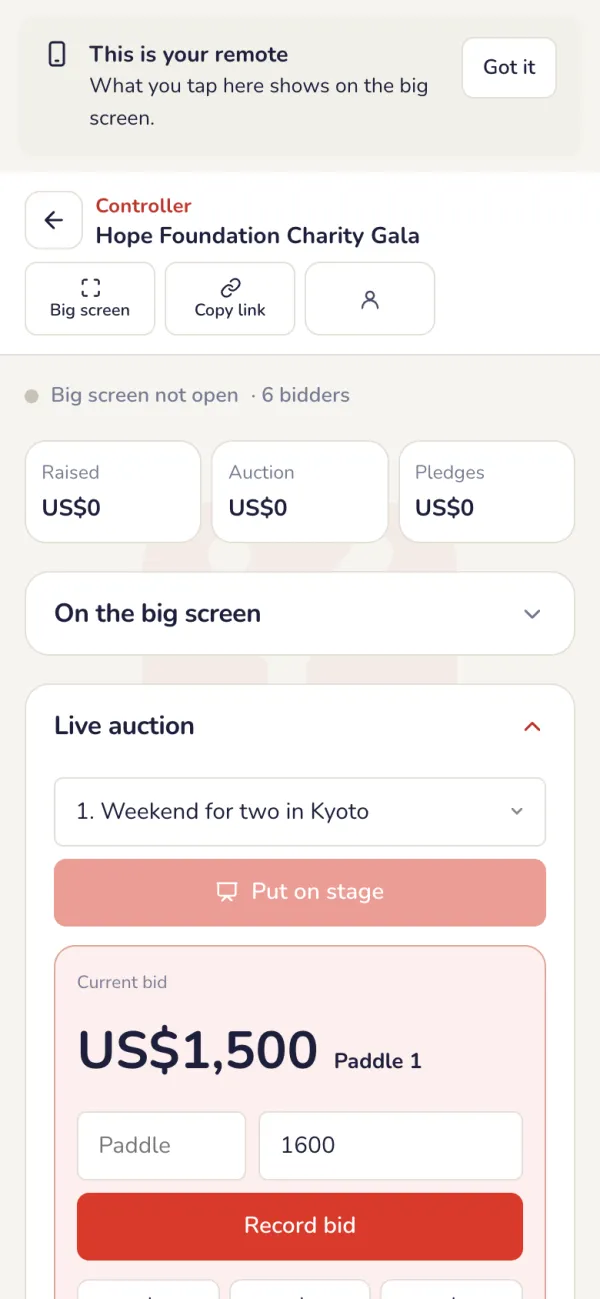
Sa controller, pumili ng live na lot at pindutin ang Ilagay sa stage: ipapakita ito ng malaking screen. I-record ang bawat itinaas na paddle gamit ang I-record ang bid, saka pindutin ang Sold, o Walang benta.
Ang pledge moment
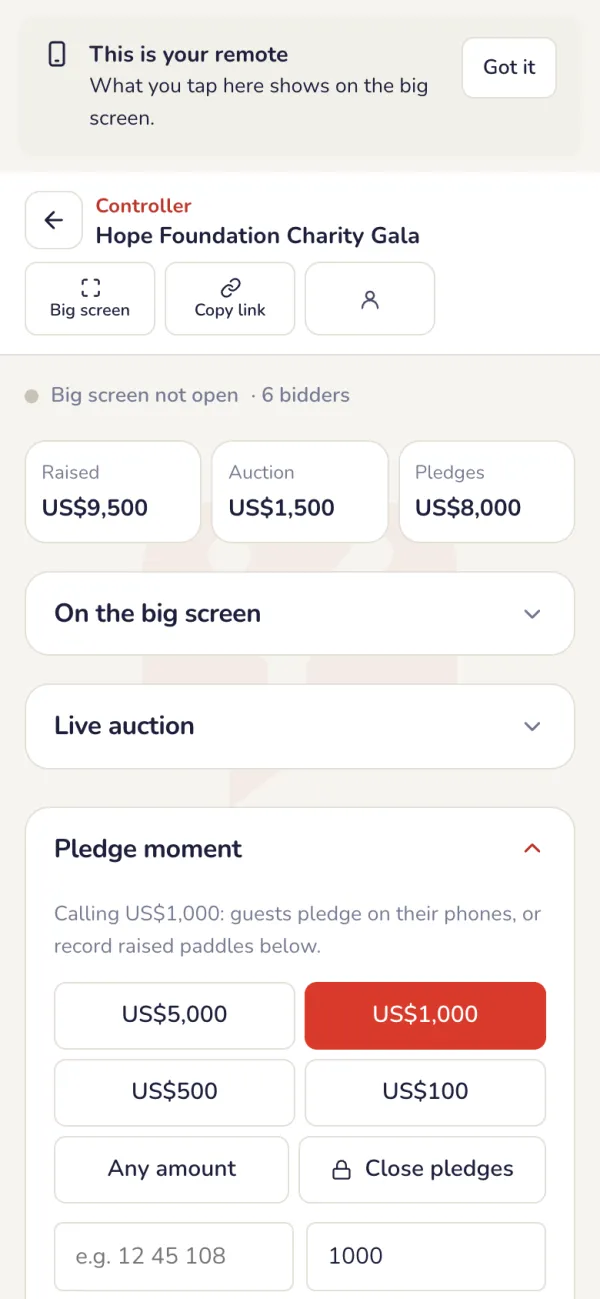
Tumawag ng halaga para buksan ang pledge. Nagpa-pledge ang mga bisita sa phone, nire-record ng staff ang mga itinaas na paddle, at tumataas ang target bar sa malaking screen. Pindutin ang Isara ang pledge kapag tapos na. Isinasara ng Isara na ang silent auction ang lahat ng bukas na silent lot sa pinakamataas na bid.
Pagkatapos ng event
Kolektahin ang mga bayad
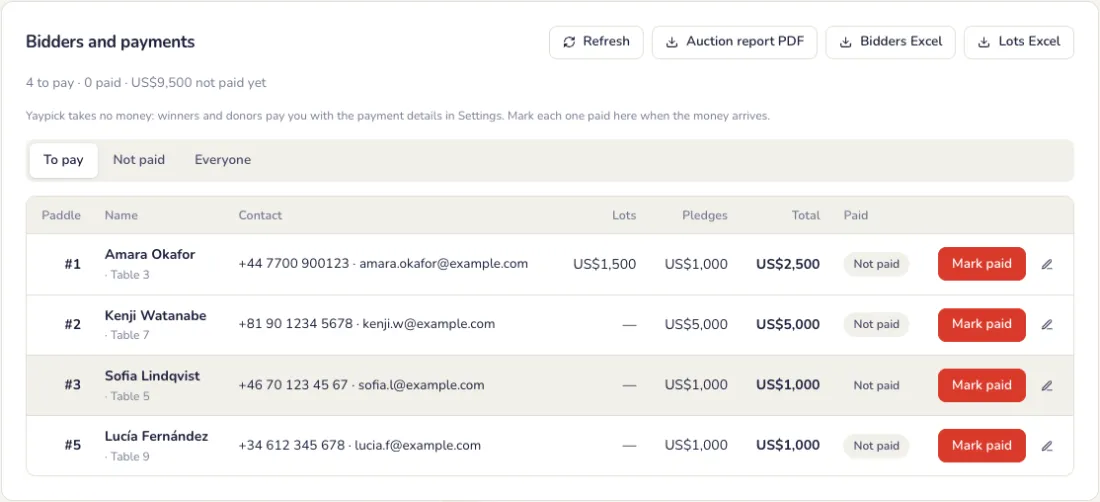
Nakikita ng bawat nanalo at donor sa phone nila ang babayaran at kung paano magbayad. Markahang bayad na ang bawat isa kapag dumating ang pera, at i-download ang auction report PDF at ang Excel ng mga bidder.
Mga karaniwang problema
- Ang Yaypick ba ang tumatanggap ng pera?
- Hindi. Direktang nagbabayad sa iyo ang mga nanalo at donor gamit ang detalye ng bayad sa Mga setting. Ikaw ang nagmamarka kung bayad na ang bawat isa.
- Walang phone ang bisita.
- Iparehistro sila sa controller para sa paddle number. Nire-record ng staff ang mga bid at pledge nila kapag itinaas nila ang paddle.
- Ayaw ng bisita na lumabas ang pangalan niya sa screen.
- Kapag nagparehistro, puwede nilang piliin ang Huwag ipakita ang pangalan ko sa big screen. Bibilang pa rin sa target ang pledge nila.
- May nagbi-bid sa huling segundo.
- I-on ang Nagdadagdag ng oras ang huling bid. Inuurong ng huling bid ang pagsasara ng lot na iyon, kaya makakasagot pa ang iba.
Programa at rating ng session
Mga session na may speaker at kuwarto, kung ano ang nangyayari ngayon sa bawat phone, at mga rating ng session.
Pag-set up
Idagdag ang mga session
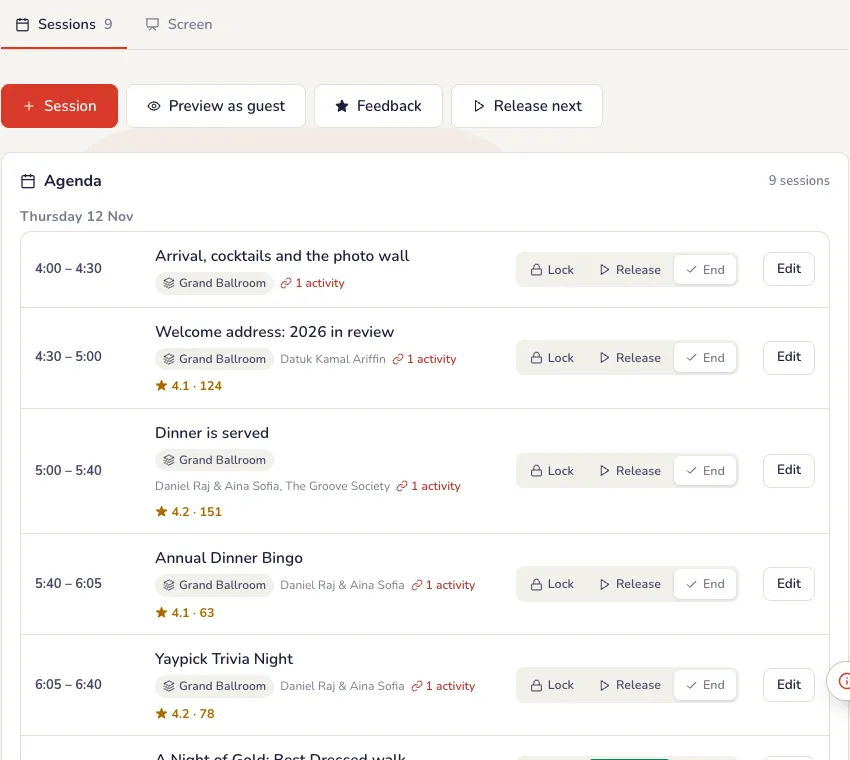
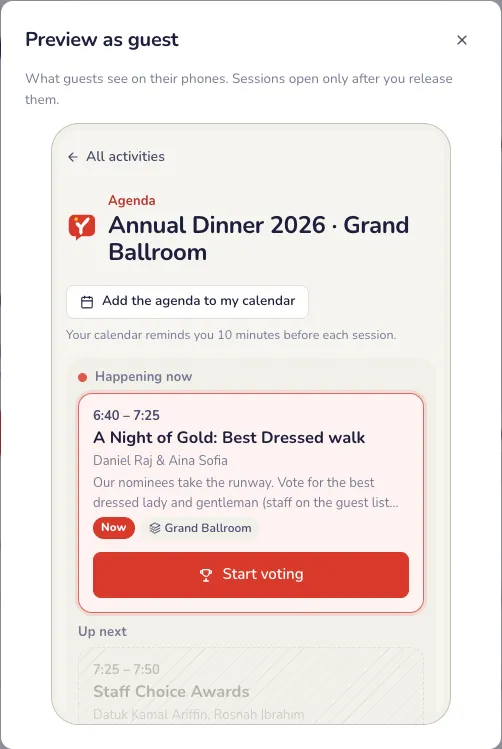
Oras, kuwarto at mga speaker ng bawat session, at ang Q&A, poll o quiz na masasalihan ng bisita mula rito. Piliin kung sino ang puwedeng mag-rate ng session: kahit sino, o ang mga nasa listahan ng bisita lang. Ipinapakita ng Preview bilang bisita ang page ng mga bisita gaya ng ngayon.
Mga detalye ng bawat session
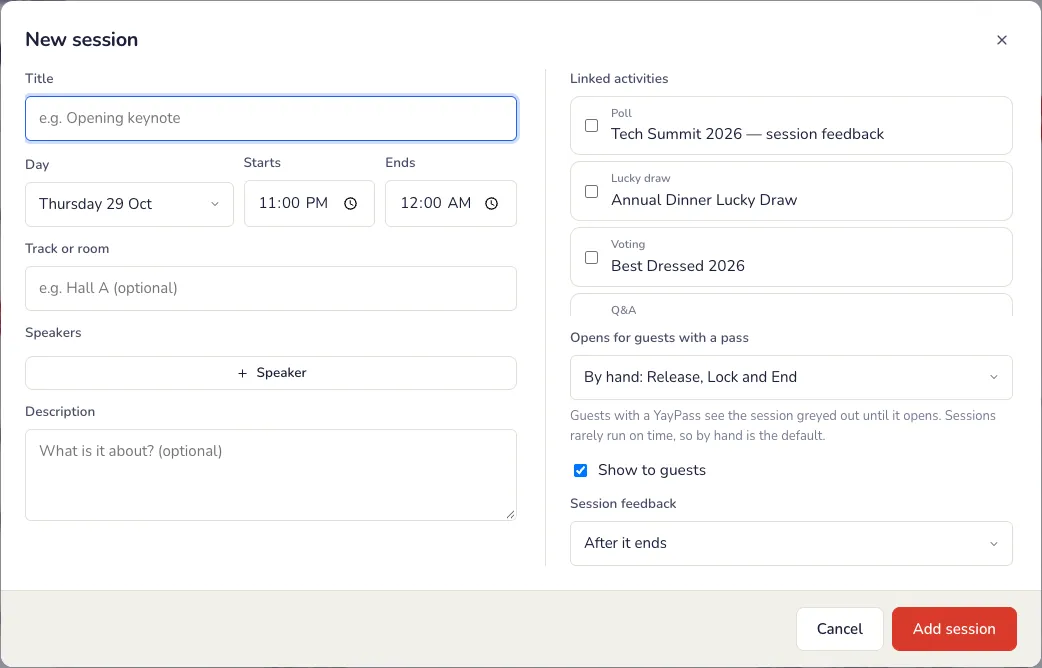
Pindutin ang Magdagdag ng session, o I-edit sa isang session.
- Pamagat, ang araw, oras ng simula at pagtatapos, at ang track o kuwarto, gaya ng Hall A.
- Mga speaker: pangalan, at ang tungkulin at kompanya nila, ilan man ang kailangan.
- Paglalarawan ng session (opsyonal).
- Mga naka-link na aktibidad: ang Q&A, poll o quiz na sasalihan ng mga bisita mula sa session na ito. Idagdag muna ang mga ito sa event.
- Bukas para sa bisitang may pass: mano-mano, o Awtomatiko sa oras ng simula. Bihirang magsimula sa oras ang mga session, kaya mano-mano ang default.
Ang malaking screen
Ang screen sa lobby
Buksan ang Screen sa lobby sa isang screen sa foyer: ang programa at kung ano ang nangyayari ngayon. Ipakita lahat ng kuwarto o pumili, at ang oras at petsa sa itaas.

Sa mismong gabi
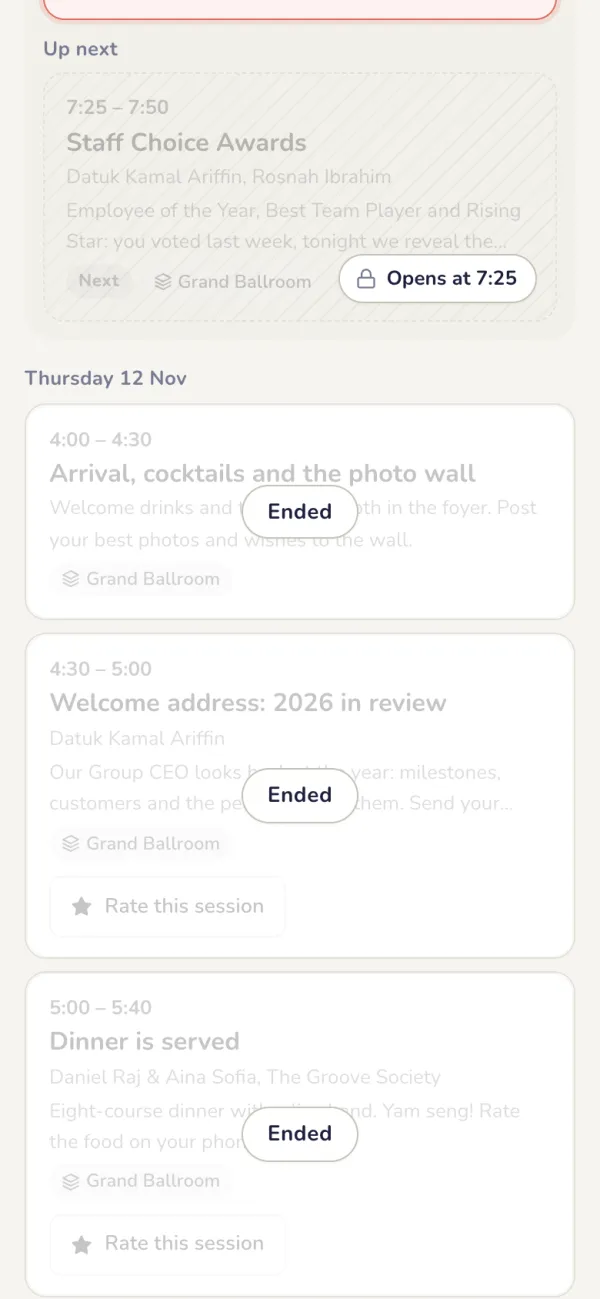
Ngayon at susunod, sa bawat phone
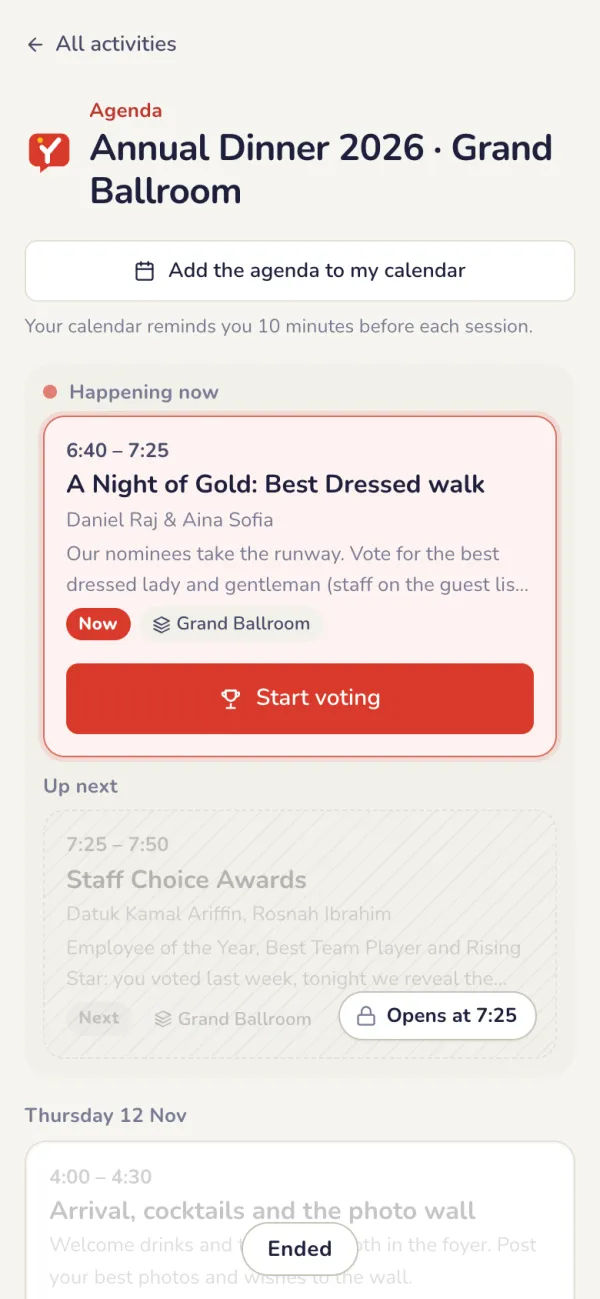
Nakikita ng mga bisita kung ano ang nangyayari, kasama ang mga speaker at kuwarto. Nagbubukas lang ang activity ng session kapag binuksan mo na ito (tingnan ang Pagbubukas ng programa).
I-rate ang session
Pagkatapos ng session, nagbibigay ang mga bisita ng bituin at komento.
- Bubukas ang rating ng event kapag natapos ang huling session. Isang beses lang magre-rate ang bawat bisita.
Pagkatapos ng event
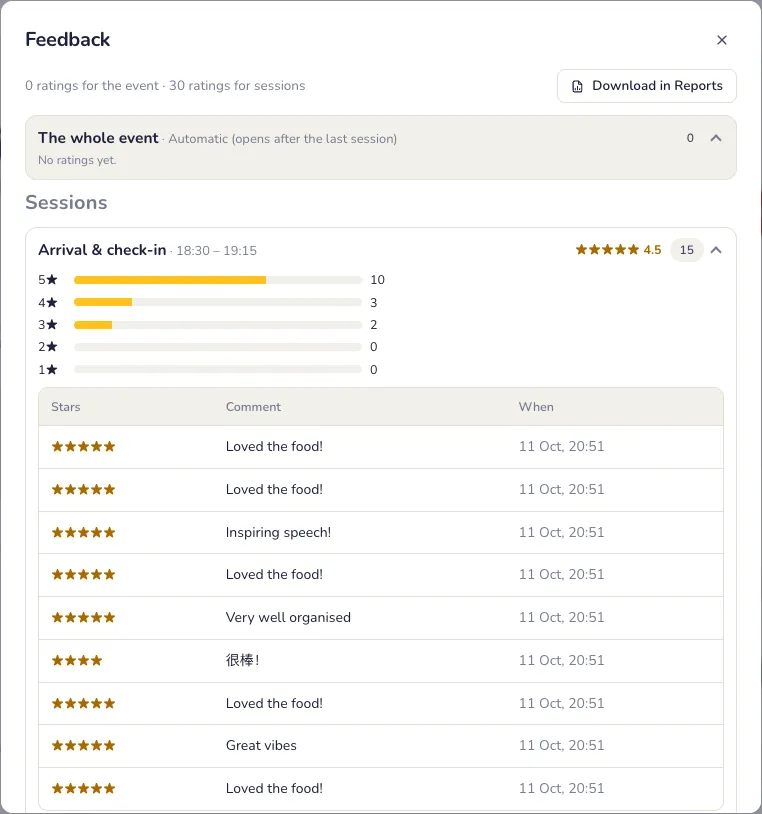
Basahin ang puna
Sa tab na Puna: ang average na bituin ng bawat session at ng event, kasama ang bawat komento. I-download ito sa Mga report; may session feedback din sa event report.
Mga karaniwang problema
- Hindi mabuksan ng bisita ang aktibidad ng session.
- Bubukas lang ang aktibidad ng session kapag binuksan mo ito. Tingnan ang gabay sa Pagbubukas ng programa.
- Gusto kong suriin ang programa bago makita ng mga bisita.
- Pindutin ang Preview bilang bisita. Ipinapakita nito ang pahina ng bisita kung ano ito ngayon.
- Mga inimbitahang bisita lang dapat ang mag-rate ng session.
- Piliin kung sino ang puwedeng mag-rate ng session: kahit sino, o ang mga nasa guest list lang ng event.
- Hindi pa makapag-rate ng event ang mga bisita.
- Bubukas ang rating ng event kapag natapos ang huling session. Magdagdag muna ng mga session.
Report ng event at mga certificate
Ang buong event sa isang PDF report, at certificate para sa bawat bisita.
Isang report para sa buong event
Attendance, poll, boto, quiz, mga nanalo at Q&A, handa bilang PDF.
- Attendance: sino ang dumating kumpara sa inaasahan, pagdating ayon sa oras kasama ang peak, mga babala sa check-in at mga walk-in.
- Bawat aktibidad na tumakbo: mga nanalo sa botohan bawat kategorya, mga nanalo sa raffle, nangungunang manlalaro sa quiz, highlight ng poll na may NPS, nangungunang tanong sa Q&A, mga nanalo sa bingo, stamp rally, at resulta ng Prize Rain at card deck.
- Session feedback at rating ng event, kapag may programa ang event.
- Download PDF para sa buong report, Attendance bilang Excel, o lahat ng download sa iisang lugar. Sa free trial, i-print na lang ang pahina mula sa browser.
Mga sertipiko
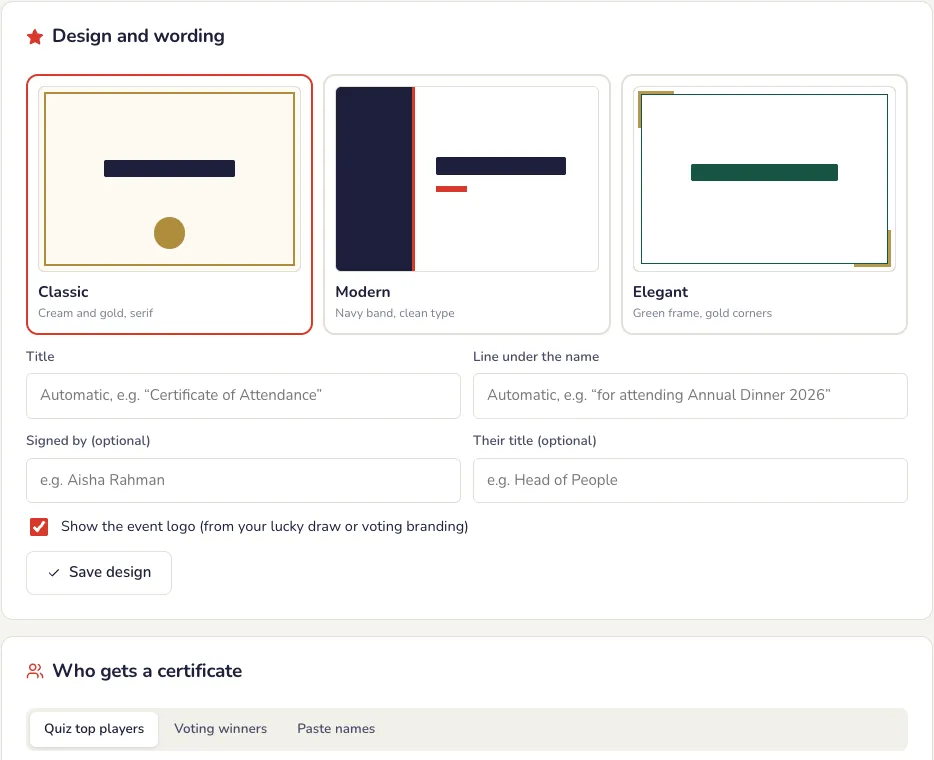
Pumili ng design at wording, at kung sino ang makakatanggap.
- Disenyo at salita: ang pamagat, ang linya sa ilalim ng pangalan, kung sino ang pipirma at ang titulo niya, at ang logo ng event mo.
- Sino ang makakatanggap: lahat ng nag-check in, mga nanalo lang, o mga pangalang ipe-paste mo, isa bawat linya.
- Tip: idagdag din ang mga pangalan sa Latin na titik, gaya ng “김민준 (Kim Min-jun)”.
Isang PDF para sa lahat
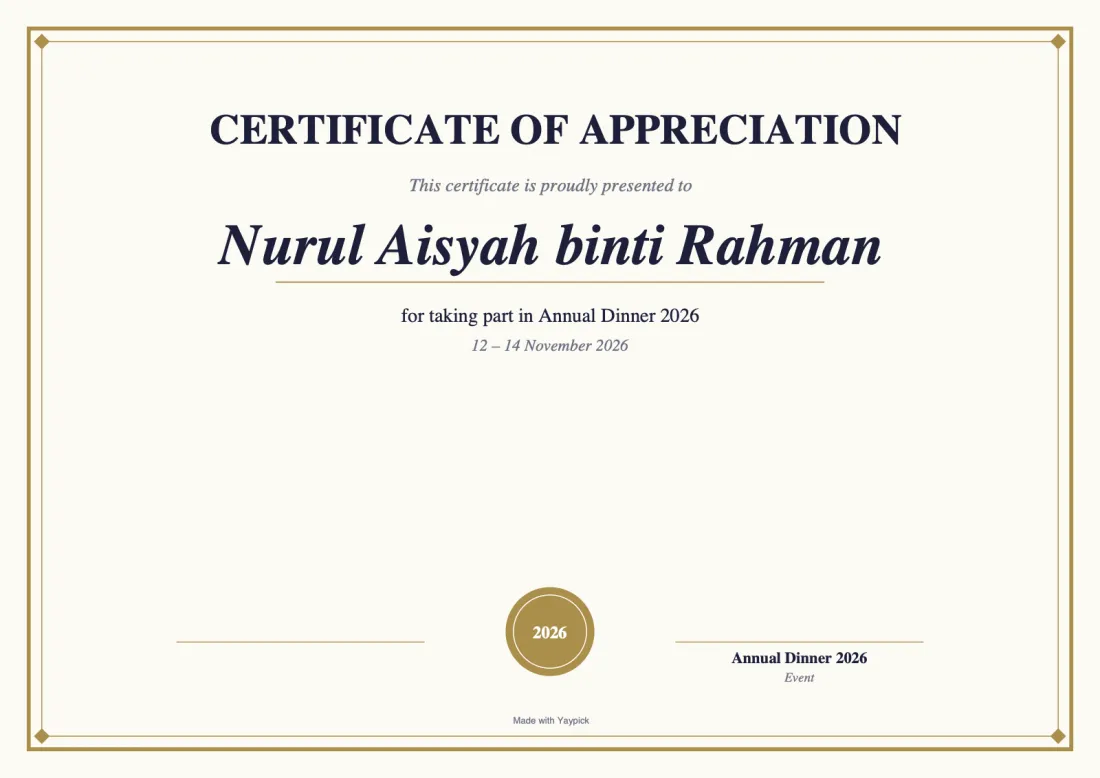
Isang sertipiko bawat bisita, handang i-print o ipadala.
- Isang A4 na landscape na pahina bawat tao, lahat sa iisang PDF. Sa free trial, may preview ka ng unang ilan, na may markang PREVIEW.
Sila mismo ang magda-download
I-on ang pag-download ng bisita, at lalabas ang button na I-download ang aking sertipiko sa check-in page para sa mga bisitang nag-check in sa phone. Sariling sertipiko lang ang makukuha ng bawat bisita.

Mga karaniwang problema
- Ano ang laman ng report?
- Attendance, poll, boto, resulta ng quiz, mga nanalo, Q&A at rating ng session sa iisang PDF, kasama ang Excel export.
- Puwede bang sa mga nanalo lang ang certificate?
- Oo. Piliin kung sino ang makakatanggap: ang mga nanalo, ang mga nangungunang player o anumang listahan ng pangalan.
- Hindi mahanap ng bisita ang sertipiko niya.
- Kailangan ng guest check-in sa event para makapag-download ang bisita: makikita ng mga nag-check in sa phone ang I-download ang aking sertipiko.
Custom na event theme
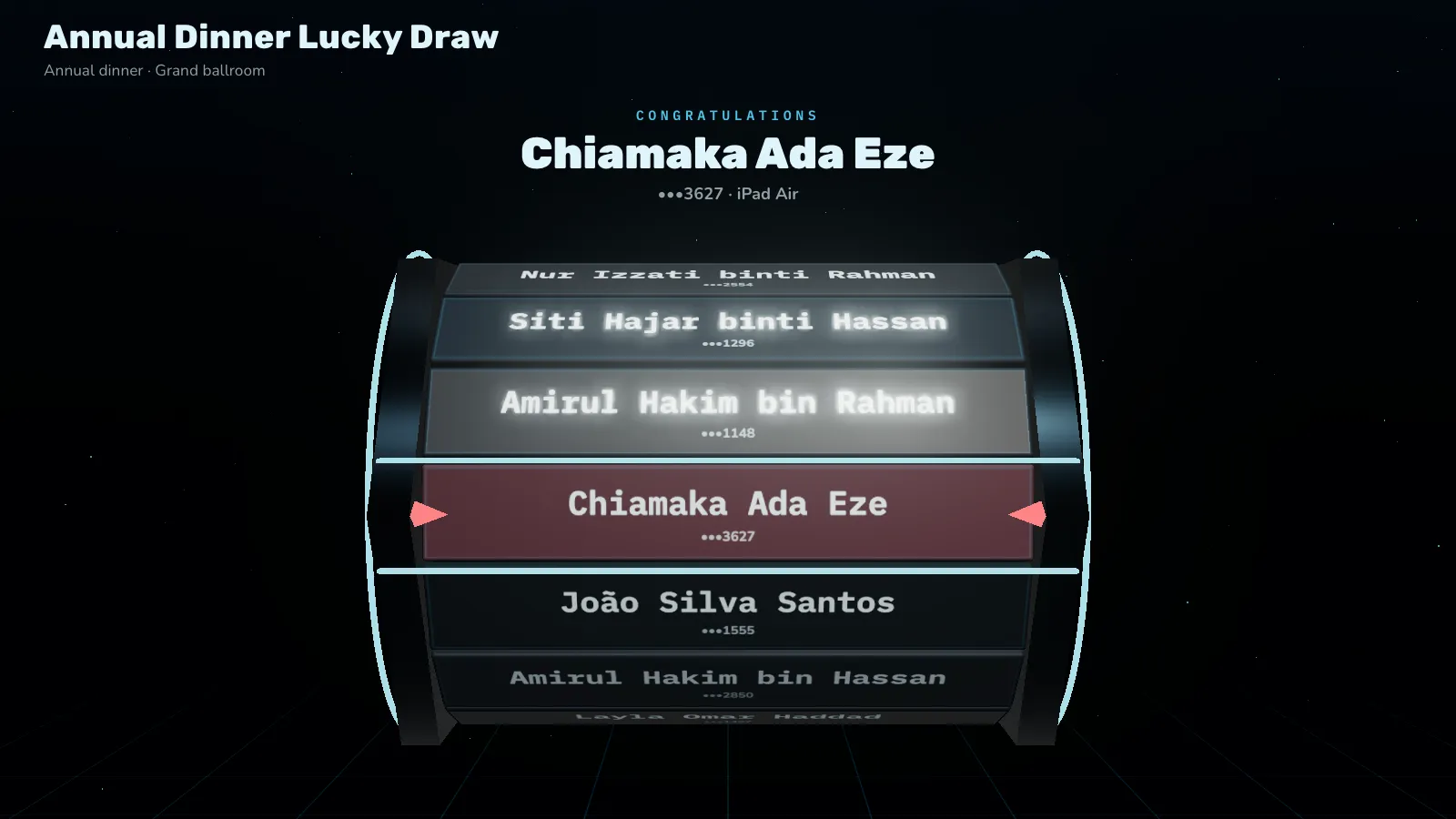
Ipadala ang brief at logo mo; bibigyan ng aming designer ang buong event ng iisang istilo (batik, tradisyonal, AI art o anumang look) sa malaking screen at phone ng bisita sa bawat activity. Ipi-preview mo ito sa totoong screen at aaprubahan. Nananatiling Yaypick look ang control panel at controller mo.
Pag-set up
Ipadala ang brief mo
Pangalan ng kumpanya, brand colors, font, ang gusto mong itsura, at ang logo mo.
- Mga kulay ng brand: pumili ng hanggang 8, o kunin mula sa logo mo o anumang larawan.
- Mga file: ang logo mo (pinakamaganda ang PNG na transparent ang background), brand guide at mga reference na larawan, hanggang 1 MB bawat isa.
- Ang WhatsApp number at email mo, para makontak ka ng aming mga designer.
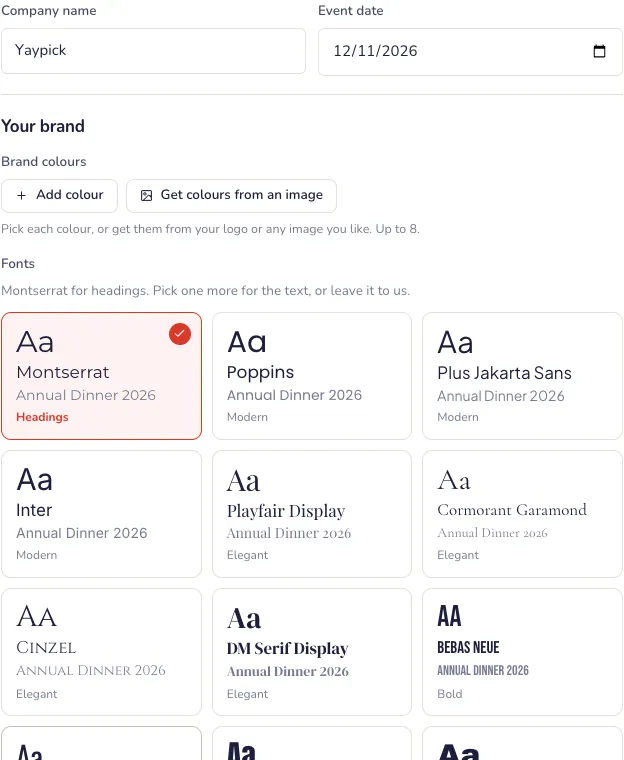
Libre sa Pro at Ultra
Kasama ang Customize Design sa Yaypick Pro o Ultra na pass ng event. Kung hindi, isang beses itong binabayaran bawat event; magsisimula ang mga designer namin pagdating ng bayad, karaniwan sa loob ng isang araw ng trabaho.
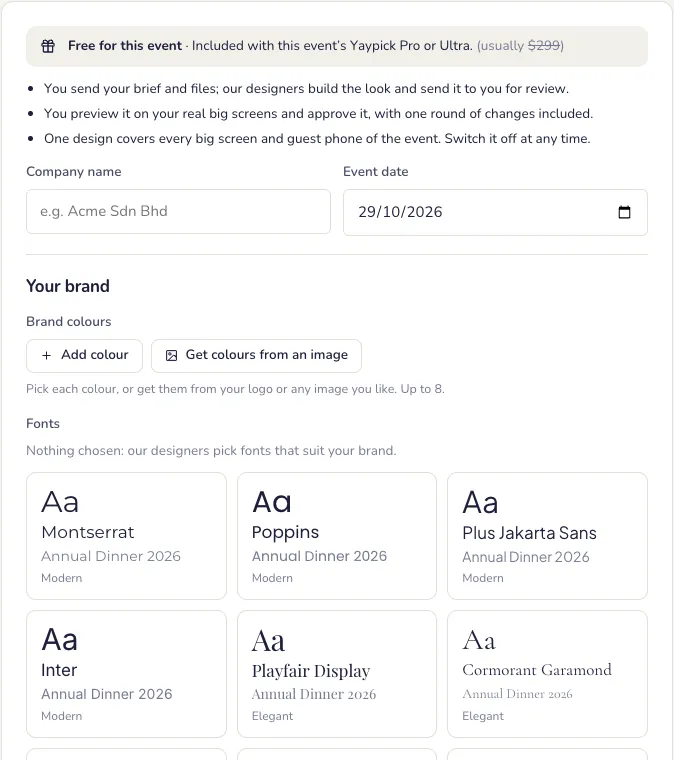
I-review ang design
Tingnan ito sa mismong malalaking screen mo, humingi ng isang round ng revisions, tapos i-approve.
- Kokontakin ka namin sa WhatsApp at email kapag handa na itong suriin. Nananatili sa pahina ang mga mensahe sa aming mga designer.
- Aprubahan at ipalabas: gagamitin ng bawat malaking screen ng event ang disenyo. Makukuha ito ng mga bukas nang screen kapag ni-reload.
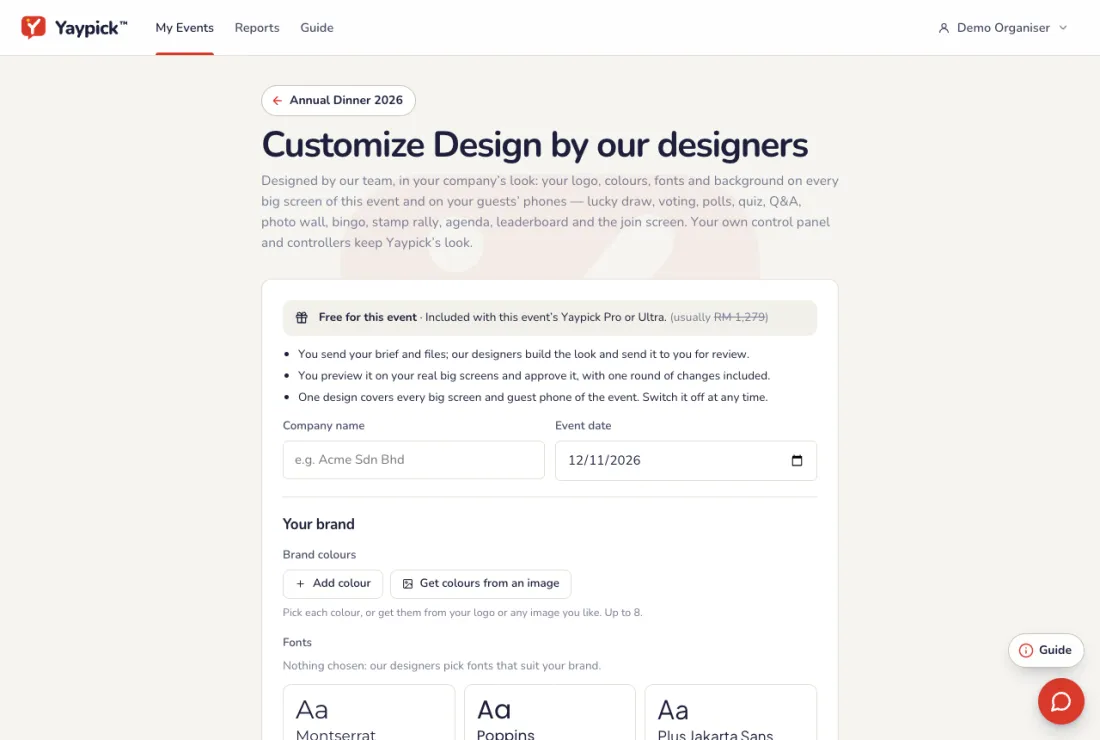
Ang malaking screen
Ang karaniwang itsura
Maayos nang gumagana ang bawat malaking screen kahit walang customization.
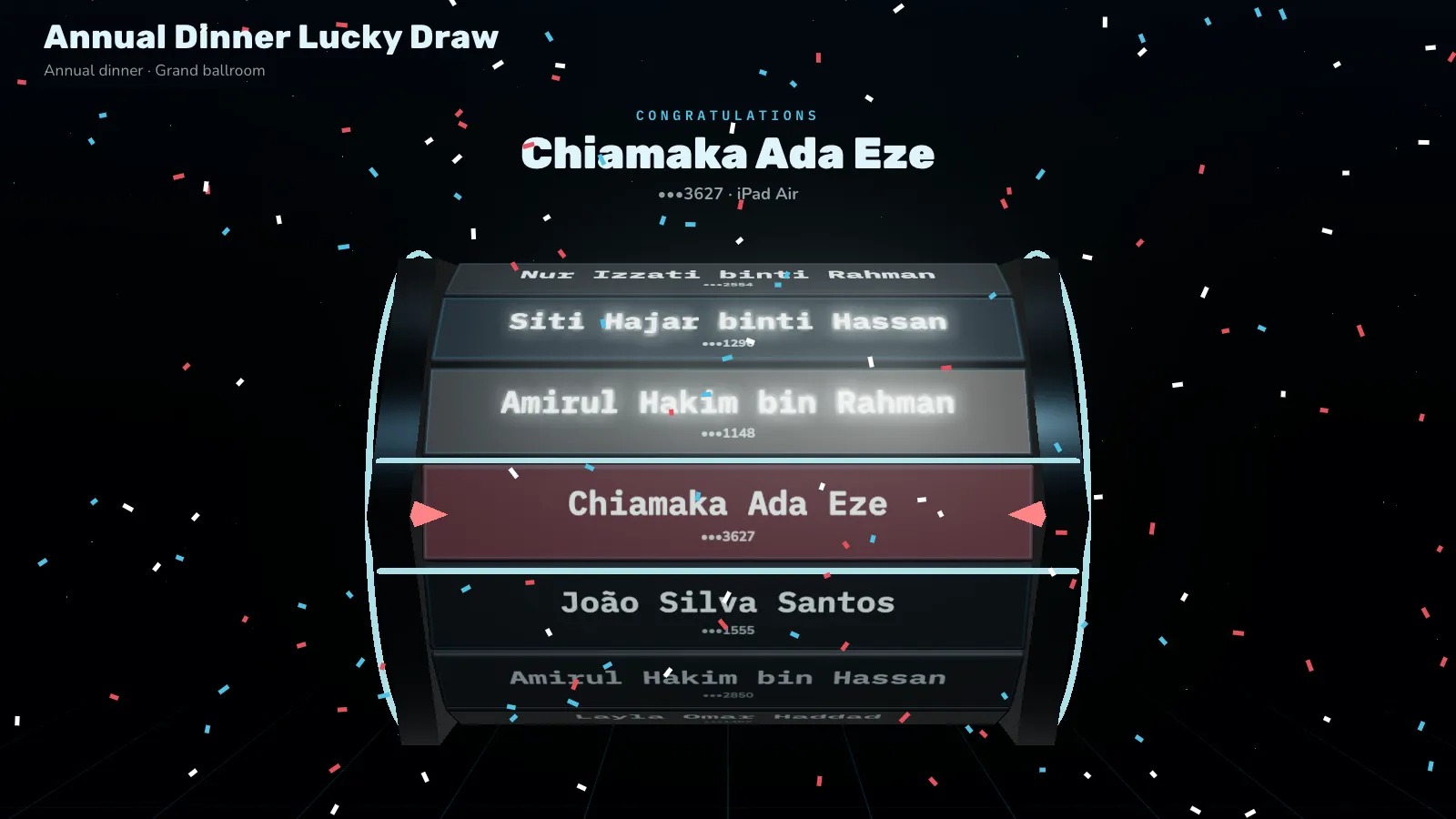
Branding ng kumpanya mo
Ang logo, kulay at font mo sa bawat malaking screen ng event.
- Sakop ng iisang disenyo ang bawat malaking screen at phone ng bisita sa event: join screen, raffle, botohan, poll, quiz, Q&A, photo wall, bingo, programa at leaderboard.
- I-off anumang oras para bumalik sa karaniwang itsura.
Mga karaniwang problema
- Magbabago ba ang control panel ko?
- Hindi. Para sa malaking screen at sa phone ng mga bisita ang disenyo. Nananatili sa itsura ng Yaypick ang control panel at mga controller mo.
- Paano kung hindi ko gusto ang disenyo?
- I-preview ito sa totoong malalaking screen mo at humiling ng isang round ng pagbabago bago aprubahan.
- Lumang itsura pa rin ang nasa malaking screen.
- I-reload ito. Makukuha ng mga bukas nang screen ang disenyo kapag ni-reload.
YayPass ng Bisita at listahan ng bisita
Ang iyong listahan ng bisita mula sa tatlong source, personal na pass email para sa bawat bisita, at pasok at programang nakatali sa bawat bisita.
Ang iyong listahan ng bisita, mula sa tatlong source
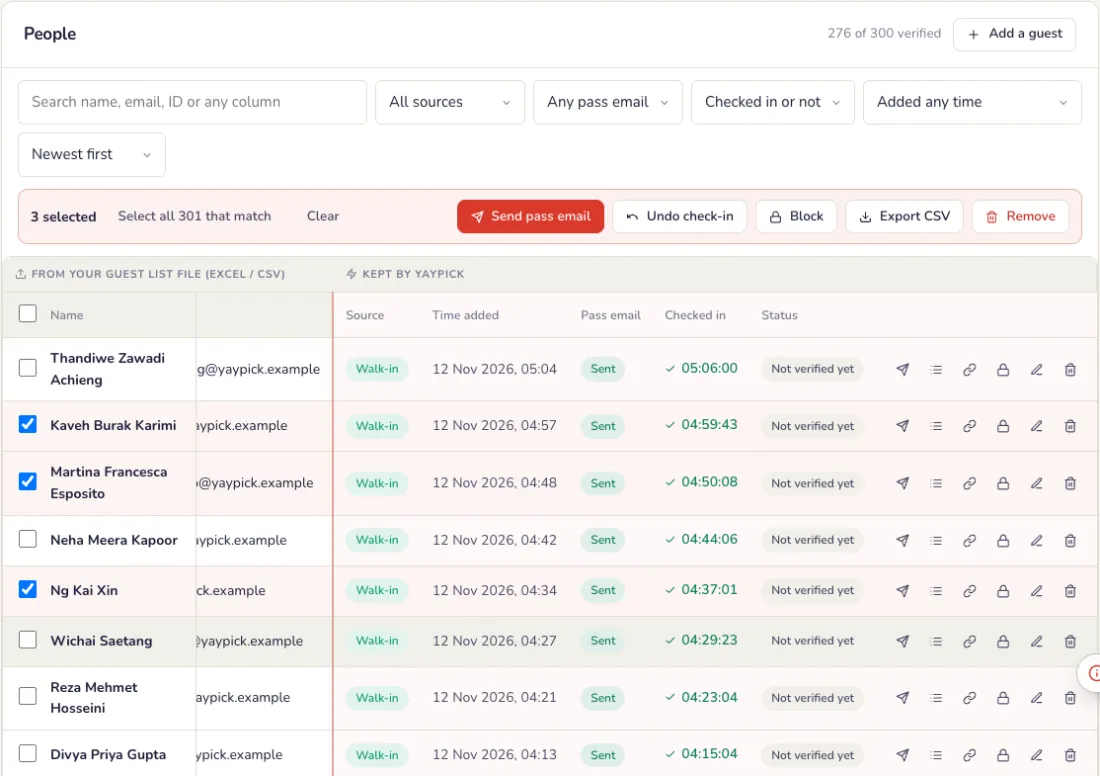
Sa event, buksan ang Mga bisita, pagkatapos ang listahan ng bisita. Ipinapakita ng bawat bisita kung saan sila galing, ang kanilang pass email at kung dumating na sila.
- Na-import: Excel o CSV file ng mga bisita mo, o mga row na idinikit sa sheet. Ina-update ng bagong file ang mga bisitang nasa listahan na.
- Idinagdag nang mano-mano: isang bisita bawat beses gamit ang Magdagdag ng bisita, para sa sinumang wala sa file.
- Walk-in: mga bisitang nagrehistro sa pinto gamit ang iyong walk-in form.
- I-filter ayon sa source, pass email (hindi pa naipadala, nakapila, naipadala, na-bounce o pumalya) at kung naka-check in o hindi, o maghanap ayon sa pangalan, email, staff ID o anumang column.
- Lagyan ng tsek ang mga bisita, o piliin ang lahat ng tumutugma, saka ipadala ang pass email, markahang naka-check in, i-block, alisin o i-export sila.
Ipadala sa bawat bisita ang kanilang pass
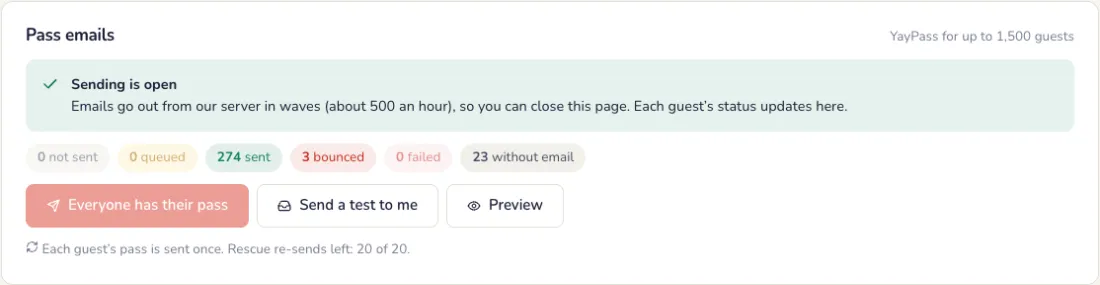
Sa tab na Mga pass email, pindutin ang Ipadala ang mga pass email. Ipinapadala ito ng aming server nang paunti-unti (mga 500 kada oras), kaya puwede mong isara ang page, at naa-update ang status ng bawat bisita habang tumatakbo ito.
- Inihahanda ng aming team ang pagpapadala: pagkatapos mong idagdag ang YayPass, ang tab ay nagsasabing Inihahanda ang pagpapadala ng email habang sinusuri namin ang bilang ng bisita, ang mga email domain at ang petsa, para hindi mapunta sa spam ang iyong mga email. Nagbubukas ang pagpapadala kapag binuksan na namin ito, karaniwan sa loob ng 1 araw ng trabaho.
- Habang naghihintay, i-import ang iyong listahan, i-preview ang email at magpadala ng test sa sarili mo.
- Ang email na na-bounce ay lumalabas sa filter na Na-bounce: itama ang address at ipadala ulit.
- Kopyahin ang link ng pass sa isang bisita, para maipadala ang pass nila sa ibang paraan, gaya ng WhatsApp.
Piliin ang laman ng email
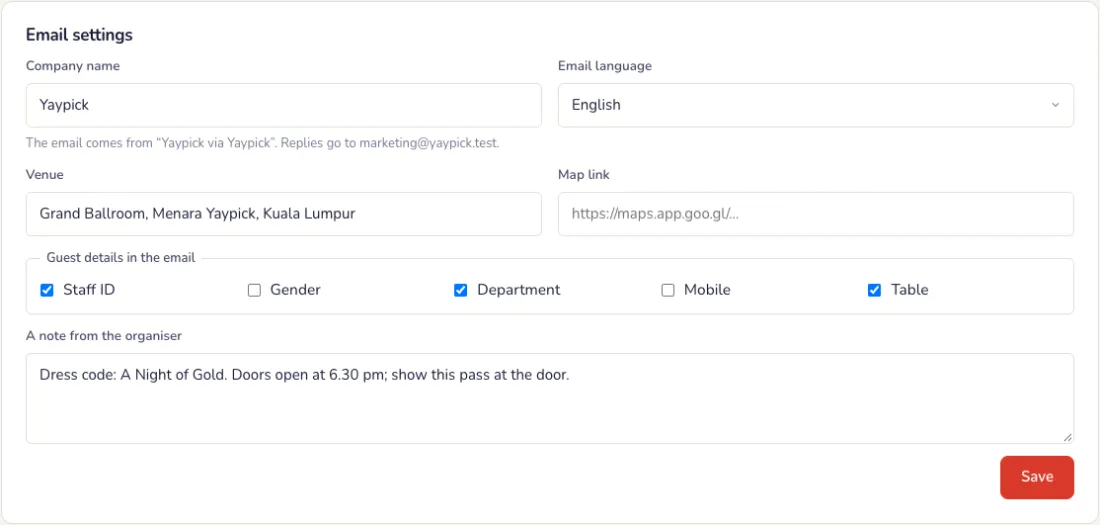
Sa Mga setting ng email: ang kumpanyang pinanggagalingan ng email, ang wika nito, ang venue at link ng mapa, ang detalye ng bisitang ipinapakita (gaya ng staff ID, department at mesa), ang iyong kulay at isang note. Sa iyo napupunta ang mga reply.
Sariling pass ng bawat bisita
Ang pangalan ng bisita, QR code para sa pinto, ang kanilang detalye at programa. Nagbubukas ang pass sa isang phone; ang paglipat nito sa ibang phone ay nangangailangan ng code na ini-email namin sa bisita. Pinapalitan ang QR code kapag bina-block ang bisita o binabago ang email nila.
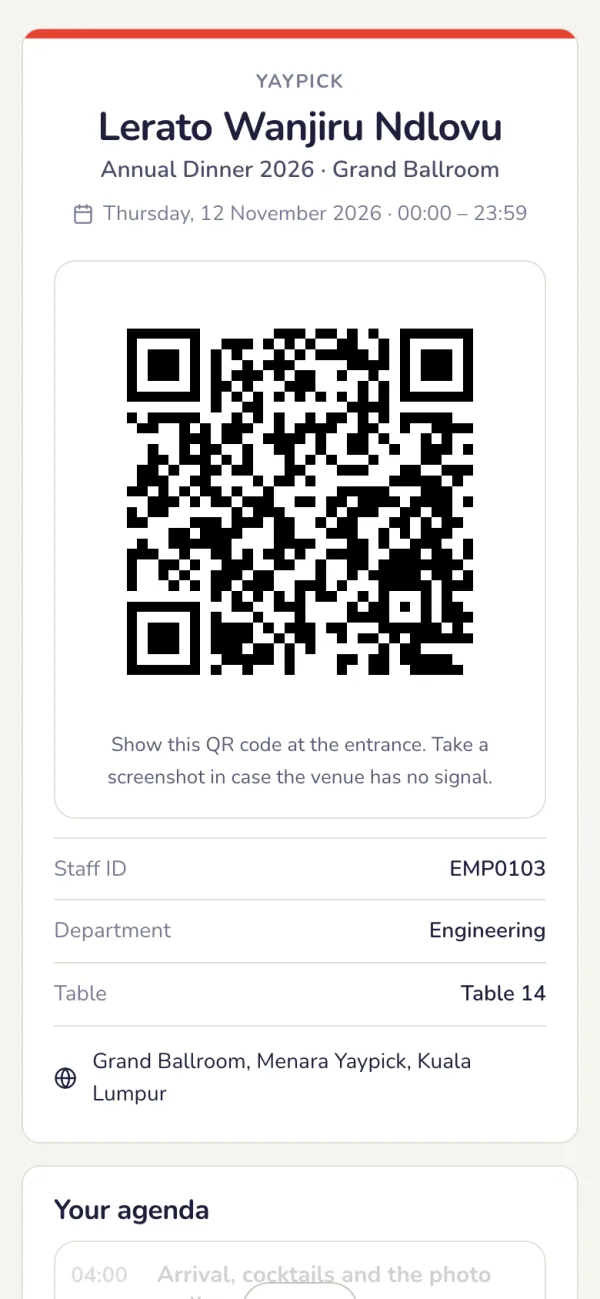
Mga karaniwang problema
- Bakit hindi ko pa maipadala ang mga pass?
- Inihahanda muna ng team namin ang pagpapadala para hindi mapunta sa spam ang mga email mo, karaniwan sa loob ng 1 araw ng trabaho. Habang naghihintay, i-import ang listahan mo, i-preview ang email at magpadala ng test sa sarili mo.
- Na-bounce ang email ng pass.
- Buksan ang filter na Na-bounce, itama ang address at ipadala ulit.
- Gusto ng bisita na matanggap ang pass niya sa WhatsApp.
- Pindutin ang Kopyahin ang link ng pass sa bisita at ipadala sa paraang gusto mo.
- Nagpalit ng phone ang bisita.
- Nabubuksan ang pass sa iisang phone. Para ilipat sa ibang phone, kailangan ang code na ipinapadala namin sa email ng bisita.
Check-in
Ini-scan ng mga assistant ang pass ng bawat bisita sa pinto gamit ang iPad o phone: unang pasok, muling pasok at mga ibinahaging pass, kahit offline, kasama ang live na attendance. Bahagi ng YayPass.
Pag-set up
Idagdag ang mga helper mo
Sa Team ng event, sa ilalim ng Helpers, idagdag ang bawat helper sa email at ibigay ang trabahong Check-in door, hanggang sa limit ng pass mo. Hindi nila kailangan ng Yaypick account. Nag-i-scan ang team members mo gamit ang sariling login at hindi na kailangang idagdag. Puwedeng i-off ang helper anumang oras; nakatala sa bawat scan kung sino ang gumawa.
- Mga patakaran sa pinto: gaano kabilis magbababala ng “Nasa loob na” ang pass na na-scan ulit (1 hanggang 30 minuto, 5 sa simula), at kung puwedeng bumalik ang mga bisitang lumabas.
- Buksan ang link ng kiosk sa bawat iPad o phone sa pinto, o buksan mo mismo habang naka-log in.
Sa mismong gabi
Nagsa-sign in ang mga assistant gamit ang code
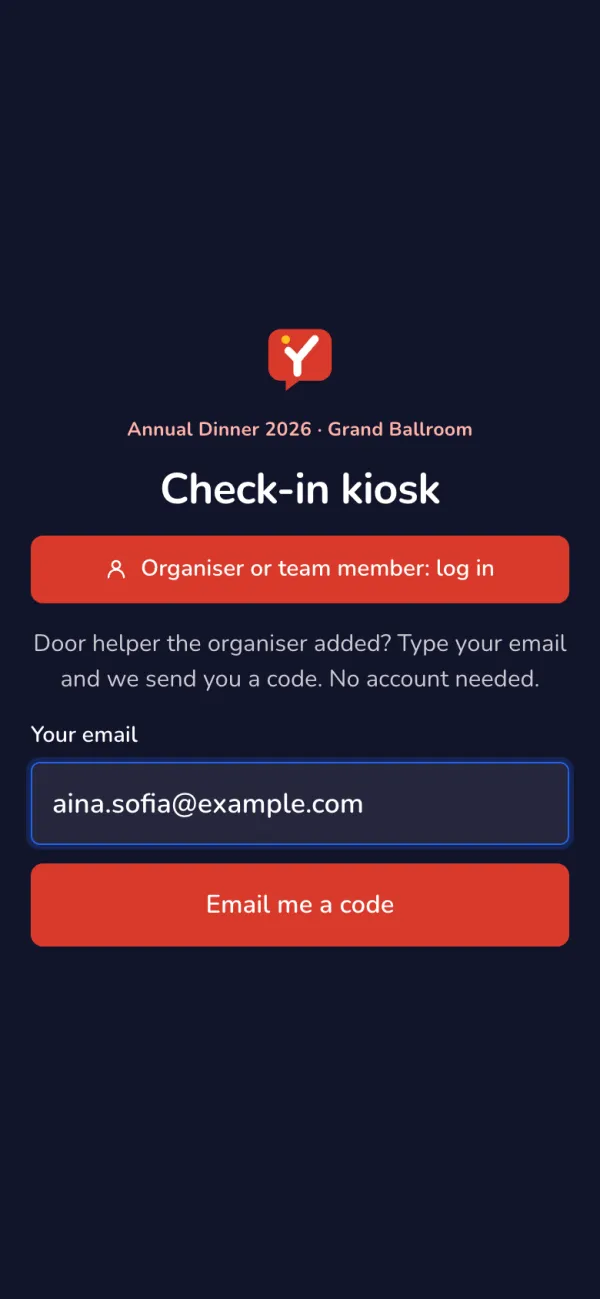
Sa kiosk, tina-type ng assistant ang kanilang email at ang 6-digit na code na ipinapadala namin. Nananatiling naka-sign in ang kiosk hanggang 12 oras pagkatapos ng event.
I-scan, at pasok na ang bisita
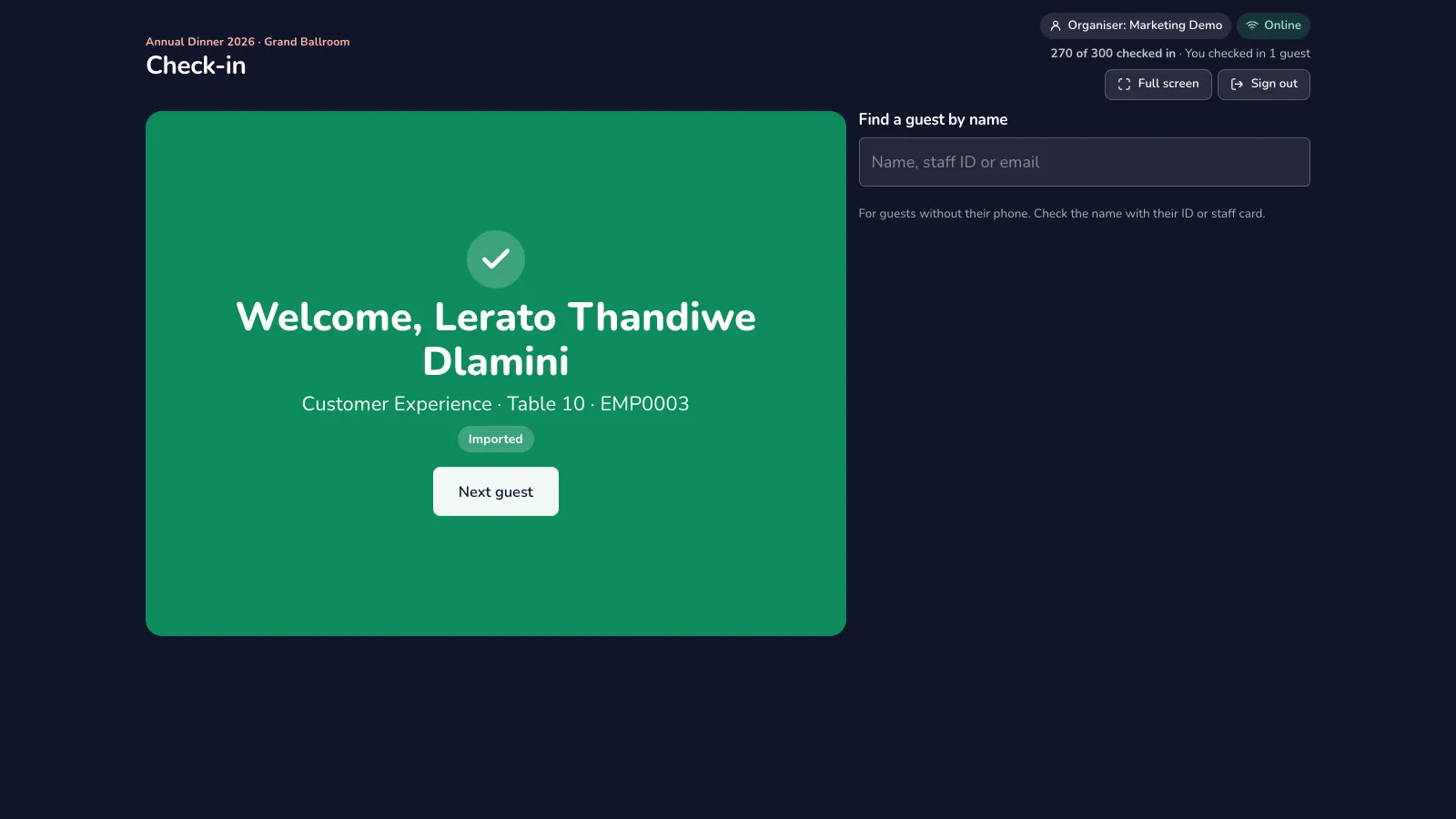
Pindutin ang I-scan ang QR ng Bisita at itapat ang pass ng bisita. Ang berdeng Maligayang pagdating ay ang unang pasok nila, kasama ang department, mesa at source; ang sumunod na scan ay muling pasok (pasok 2, 3…). Bisitang walang phone? Hanapin sila ayon sa pangalan, staff ID o email.
- Wala sa listahan (pula): iniaalok ng kiosk ang Irehistro bilang walk-in kapag may walk-in registration ang event.
- Naka-block, o lumang QR code mula sa naunang email (pula): papuntahin ang bisita sa organizer, o hanapin sila ayon sa pangalan.
“Nasa loob na”: papasukin o tanggihan
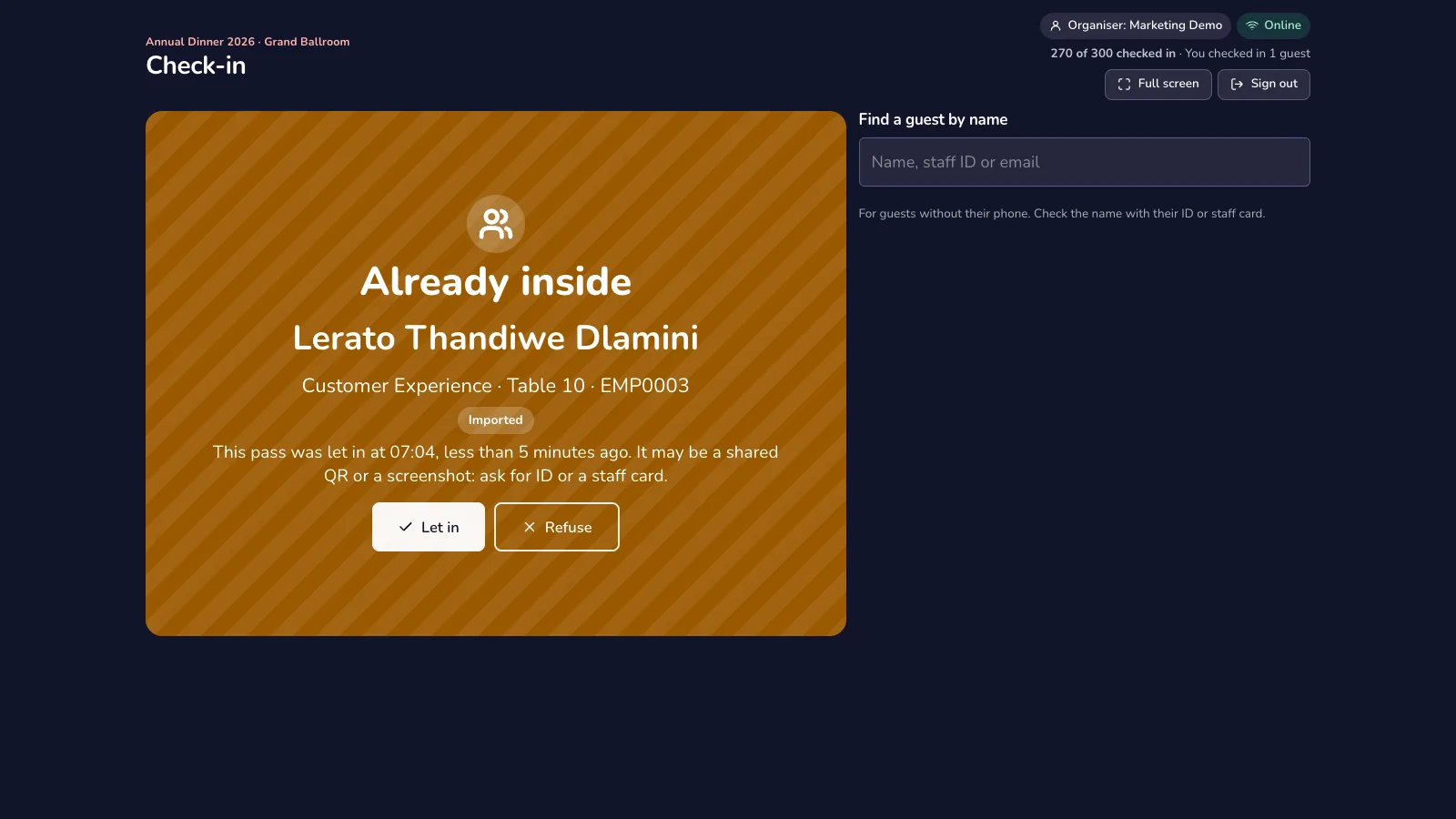
Ang pass na na-scan ulit sa loob ng ilang minuto ay malamang na ibinahaging QR code o screenshot. Nagiging kulay amber ang kiosk na may tunog; tinitingnan ng assistant ang ID o staff card, saka pipindutin ang Papasukin o Tanggihan. Parehong naitatala.
- Offline: kapag nawala ang Wi-Fi, patuloy na nag-i-scan ang kiosk mula sa sarili nitong kopya ng listahan at ina-upload ang mga scan pagbalik ng koneksyon. Ang parehong pass sa dalawang pinto ay minamarkahang conflict.
Live na attendance
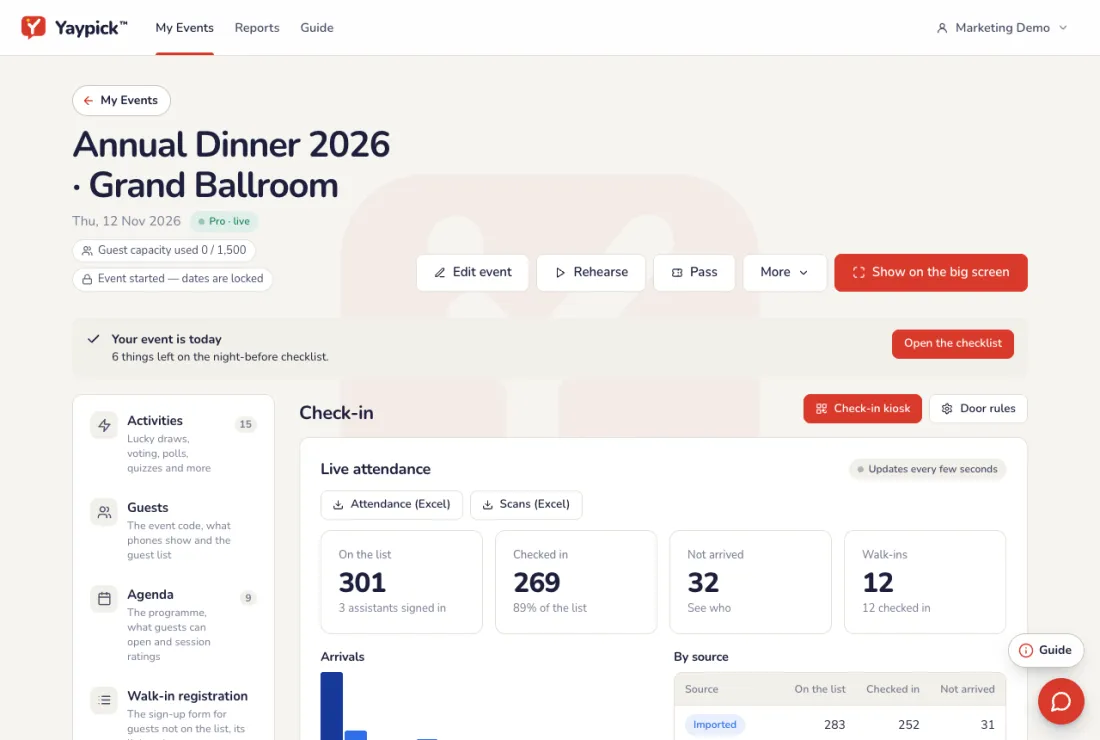
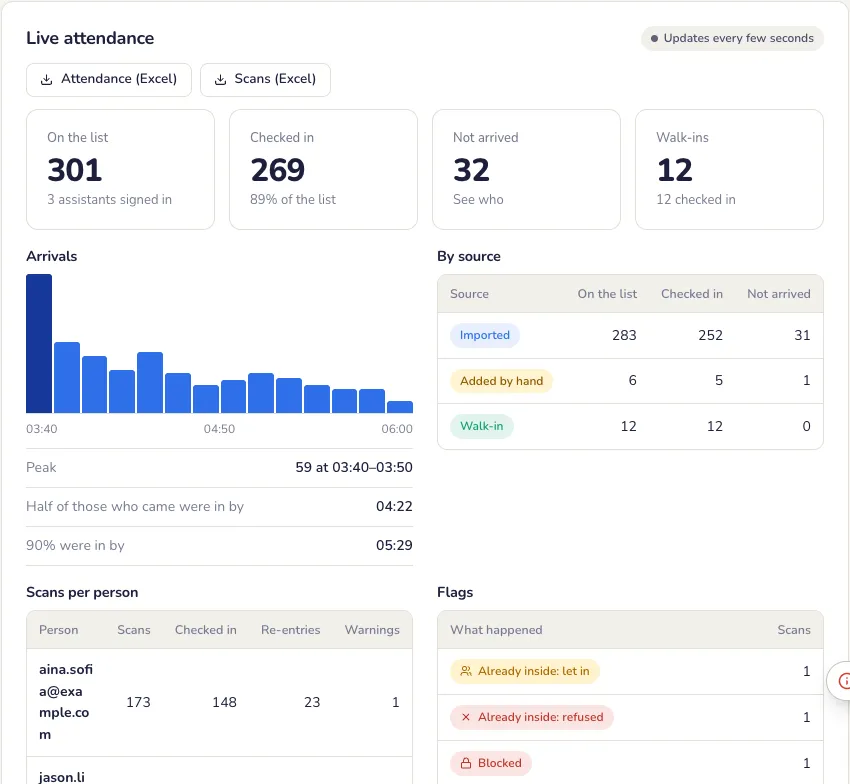
Nag-a-update ang Check-in tab bawat ilang segundo: mga bisita sa listahan, naka-check in, hindi pa dumating at walk-in, pagdating sa paglipas ng oras kasama ang peak, bawat source, scans bawat tao at bawat flag. I-download ang attendance at scans bilang CSV; nasa event report din, at ipinapakita ng Team → Ginawa ng helpers ang bawat bisitang na-check in ng bawat helper.
Mga karaniwang problema
- Nawala ang Wi-Fi sa pinto.
- Patuloy na nag-i-scan ang kiosk mula sa sarili nitong kopya ng listahan at ina-upload ang mga scan kapag bumalik ang koneksyon.
- Dalawang beses na-scan ang parehong pass.
- Nagiging amber ang kiosk na may tunog. Sinusuri ng assistant ang ID o staff card at pinipindot ang Papasukin o Tanggihan; parehong nakatala.
- Wala sa listahan ang bisita.
- Nag-aalok ang kiosk ng Irehistro bilang walk-in kapag may walk-in registration ang event.
- Naiwan ng bisita ang phone niya.
- Hanapin sila sa kiosk ayon sa pangalan, staff ID o email at i-check in.
Pagbubukas ng programa
Walang nagbubukas sa phone ng mga bisita hangga’t hindi mo binubuksan. Binubuksan ng mga bisita ang bawat activity mula sa kanilang pass, nakapangalan na sa kanila. Bahagi ng YayPass.
Buksan, i-lock o tapusin ang bawat session
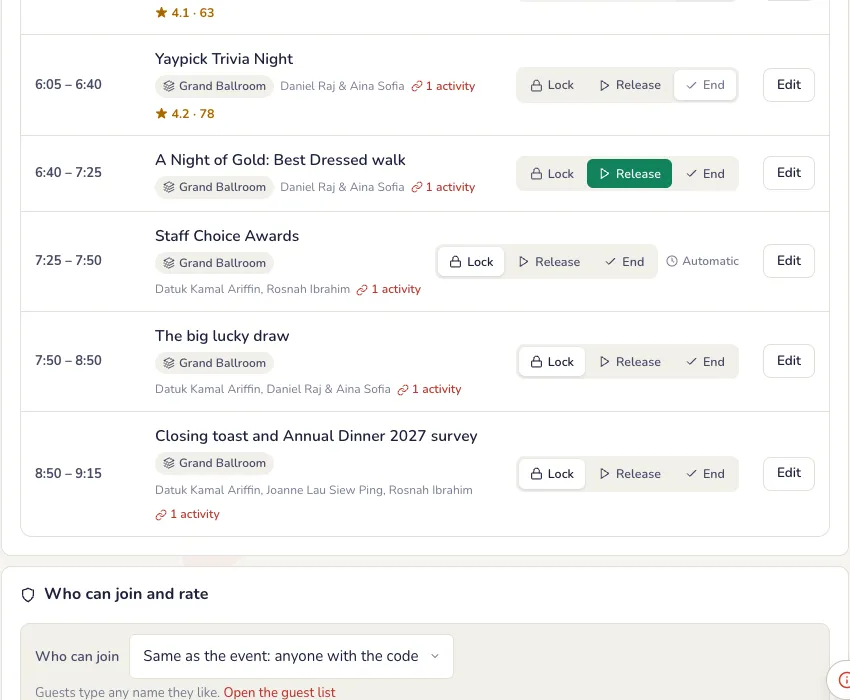
Sa tab na Programa ng event, may I-lock, Buksan at Tapusin ang bawat session, at naka-lock ito sa simula. Pindutin ang Buksan kapag nagsimula ito sa stage at Tapusin kapag tapos na; binubuksan naman ng Buksan ang susunod ang kasunod na naka-lock na session.
- Awtomatiko: puwedeng kusang magbukas ang session sa oras ng simula at magsara sa oras ng pagtatapos (sa I-edit). Puwede mo pa rin itong buksan nang mas maaga o panatilihing bukas nang mas matagal.
- May parehong mga button ang controller ng activity, kaya mabubuksan mo ang botohan mula sa iyong phone.
Ang nakikita ng mga bisita
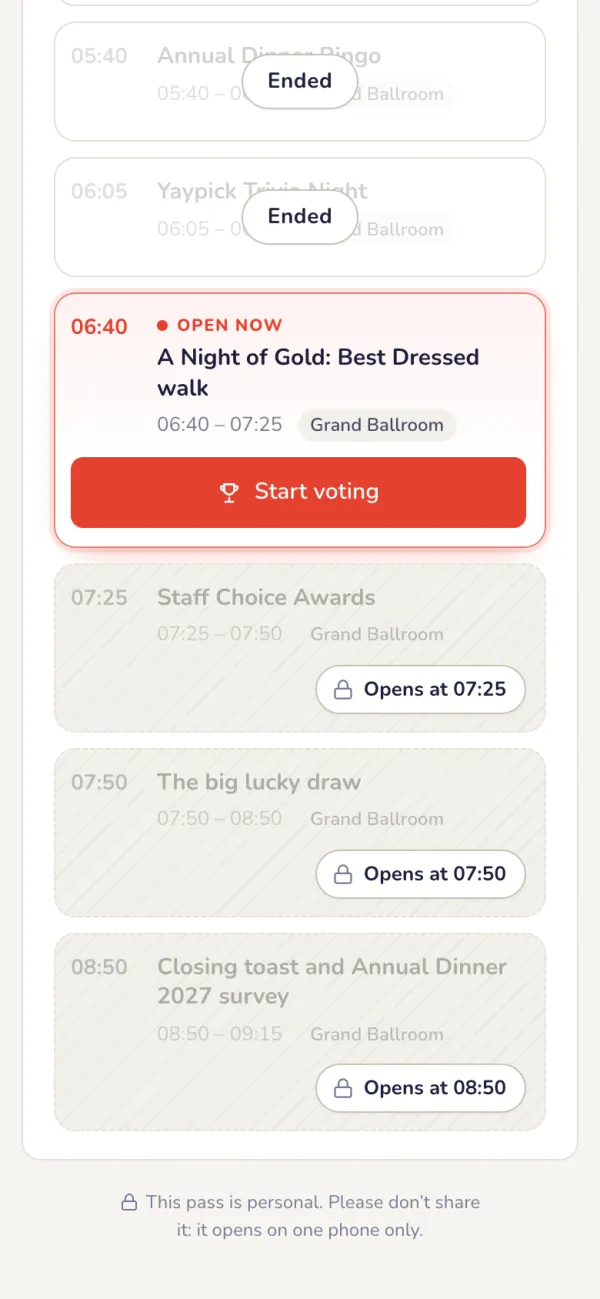
Sa pass ng bisita, ang naka-lock na session ay nasa likod ng aninag na pader na may oras ng pagbubukas nito. Umiilaw ang nabuksang session kasama ang aksyon nito, gaya ng Simulan ang pagboto, Sumali sa quiz o Paikutin ang gulong, at binubuksan ito sa pangalan ng bisita: walang nagta-type ng pangalan o sumasali nang dalawang beses. Ang mga natapos na session ay nagsasabing Sarado, o ipinapakita ang resulta.
Preview bilang bisita
Pindutin ang Preview bilang bisita sa tab na Programa para makita ang page ng mga bisita gaya ng ngayon, read only, sa loob ng frame ng phone.
Mga karaniwang problema
- Baka makalimutan kong buksan ang isang session.
- Itakda sa I-edit na kusang bumukas ang session sa oras ng simula at magsara sa oras ng pagtatapos. Puwede mo pa rin itong buksan nang maaga.
- Puwede ko bang buksan mula sa phone ko?
- Oo. Pareho ang mga button sa controller ng aktibidad.
Walk-in registration
Isang form na ikaw ang gumawa para sa mga bisitang wala sa listahan: nagrerehistro sila sa pinto o sa sarili nilang phone, napapasama sa listahan ng bisita at natatanggap ang kanilang pass. Isang upgrade sa YayPass.
Pag-set up
Gawin ang form
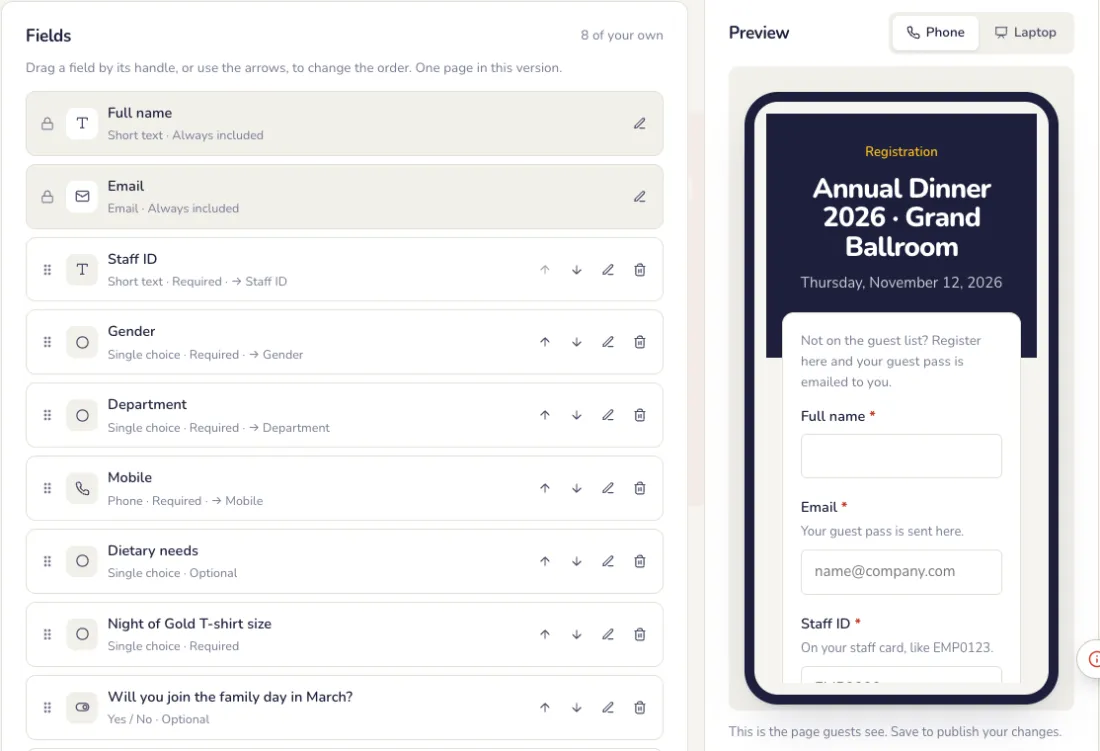
Sa tab na Walk-in form ng listahan ng bisita. Laging nandiyan ang pangalan at email; idagdag ang sarili mong mga field at panoorin ang preview sa phone o laptop.
- Sampung uri ng field: maikli at mahabang text, numero, email, phone, petsa, iisa at maramihang pagpili, oo o hindi, at consent checkbox.
- Para sa bawat field: ang label, help text, placeholder at kung required, mga check (numero lang, Malaysian IC, phone, pattern gaya ng EMP####, o unique), at ang column ng listahan ng bisita na pinupunan nito, gaya ng staff ID o department.
- I-drag ang field mula sa hawakan nito, o gamitin ang mga arrow, para baguhin ang ayos. Pindutin ang I-save ang form para i-publish ito.
Piliin kung kailan ito bukas
Sa Mga setting: bukas o sarado, oras ng pagsasara, limitasyon ng rehistro, pag-apruba muna sa bawat walk-in (naghihintay sila sa Mga request), ang iyong privacy notice at ang mensaheng makikita ng bisita pagkatapos magrehistro.
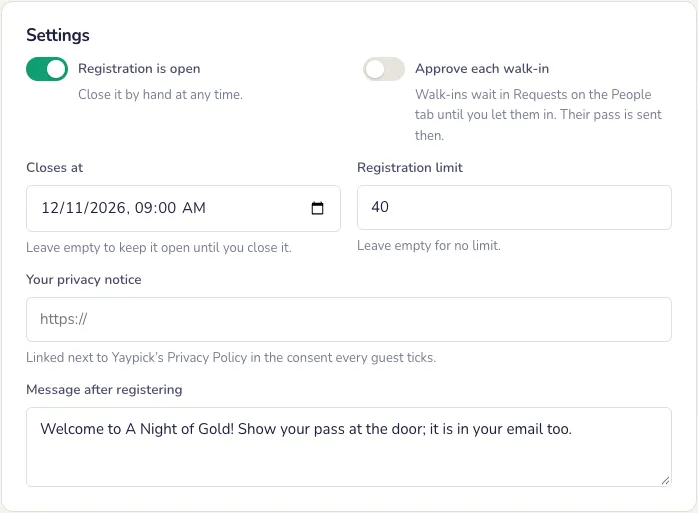
I-print ang poster
Binibigyan ka ng I-print ang poster ng A4 page na may QR code ng form para sa entrance o sa mga mesa. Ini-scan ito ng mga bisita at nagrerehistro sa sarili nilang phone; pinipigilan ng human check ang mga bot.
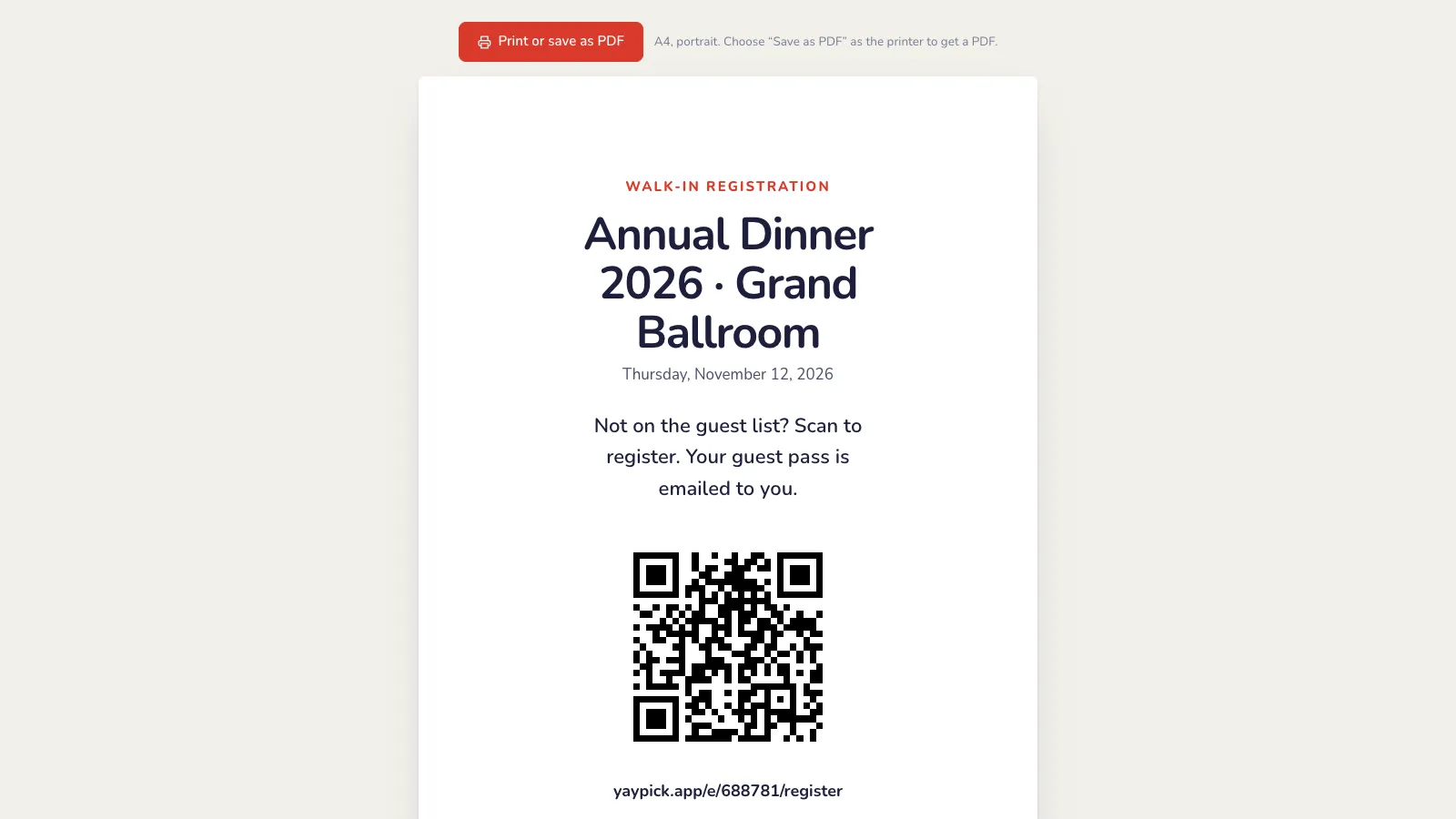
Sa mismong gabi
Kiosk mode sa pinto
Binubuksan ng View ng kiosk ang parehong form, mas malaki, para sa iPad sa registration counter, handa para sa susunod na bisita pagkatapos ng bawat isa. Iniaalok din ito ng check-in kiosk, para sa bisitang wala sa listahan.
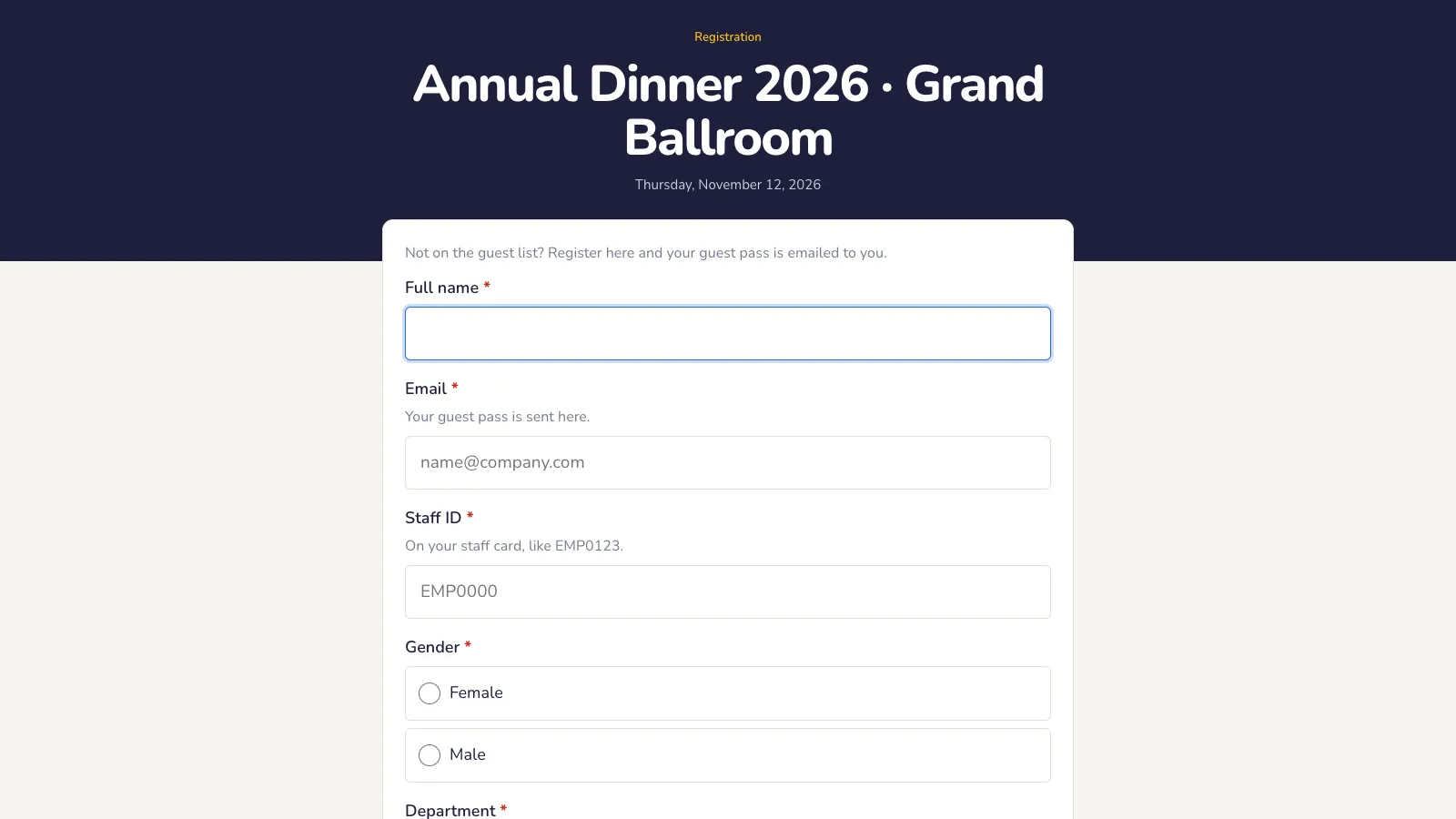
Napapasama ang mga walk-in sa listahan ng bisita
Bawat walk-in ay may badge na Walk-in na bisita at agad na natatanggap ang kanilang pass email (kapag nabuksan na ng aming team ang pagpapadala). Buksan ang isa para makita ang bawat sagot at kung kailan sila pumayag; nasa export at event report din ang mga sagot.
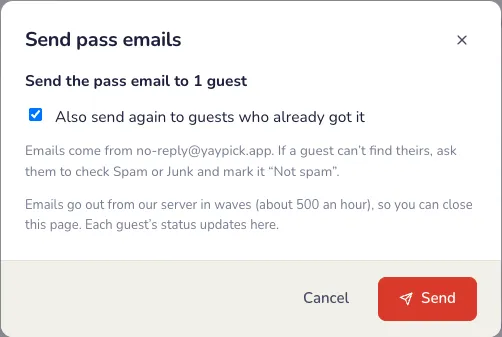
Mga karaniwang problema
- Paano pipigilan ang pekeng sign-up?
- May human check na humaharang sa mga bot. Para sa buong kontrol, i-on ang pag-apruba muna sa bawat walk-in: maghihintay sila sa Requests.
- Masyadong maraming nagpaparehistro.
- Sa Mga setting, magtakda ng limitasyon sa rehistro o oras ng pagsasara, o isara ang form.