Cara menjalankan acara anda dengan Yaypick
Bermula
Dari akaun baharu hingga acara pertama anda di skrin besar: acara, pas, aktiviti, pasukan anda dan malam itu.
Sediakan
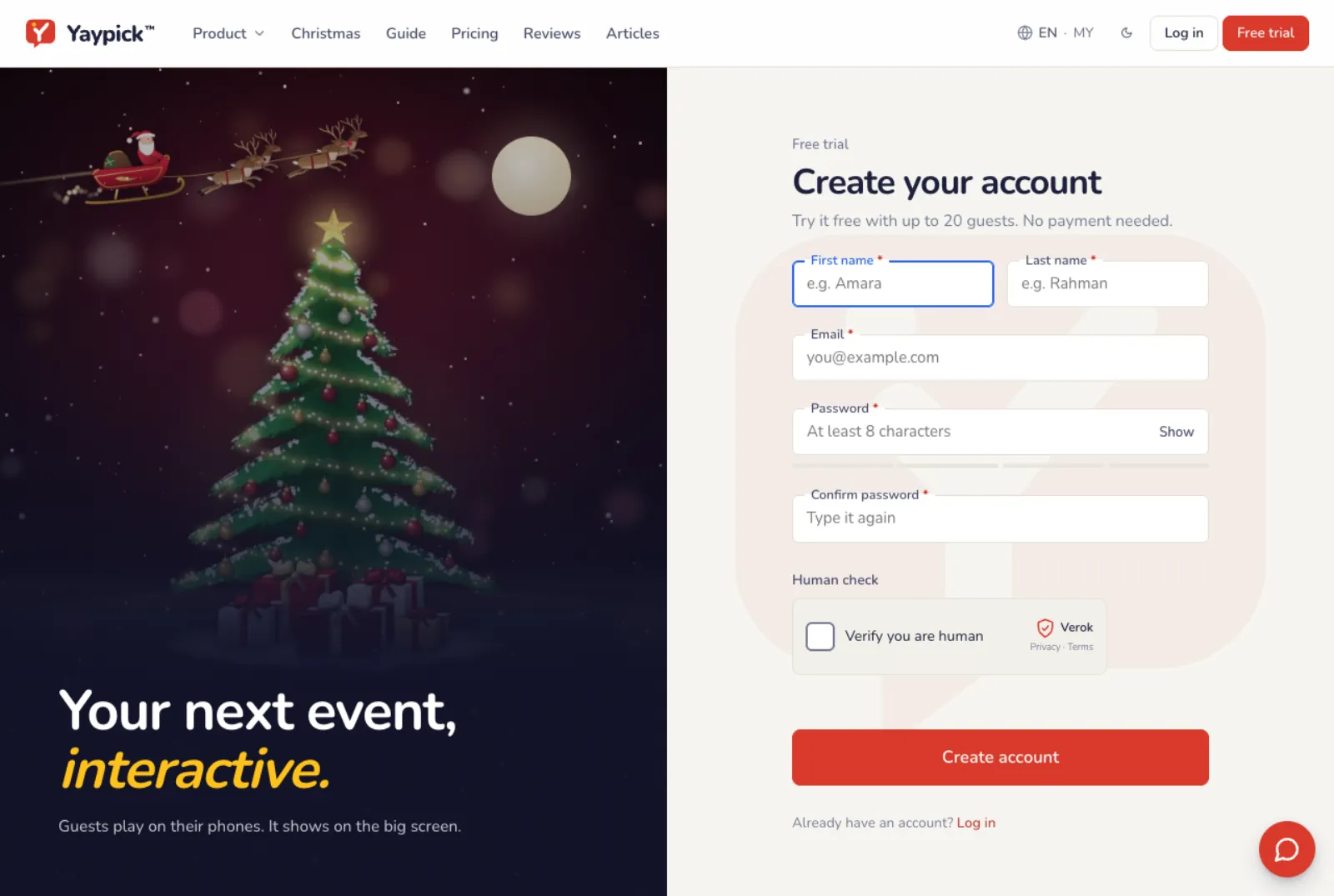
Cipta akaun percuma anda
Daftar dengan e-mel anda. Percubaan percuma membolehkan anda menyediakan acara dan berlatih dengan sehingga 20 orang. Tiada bayaran diperlukan.
Cipta acara
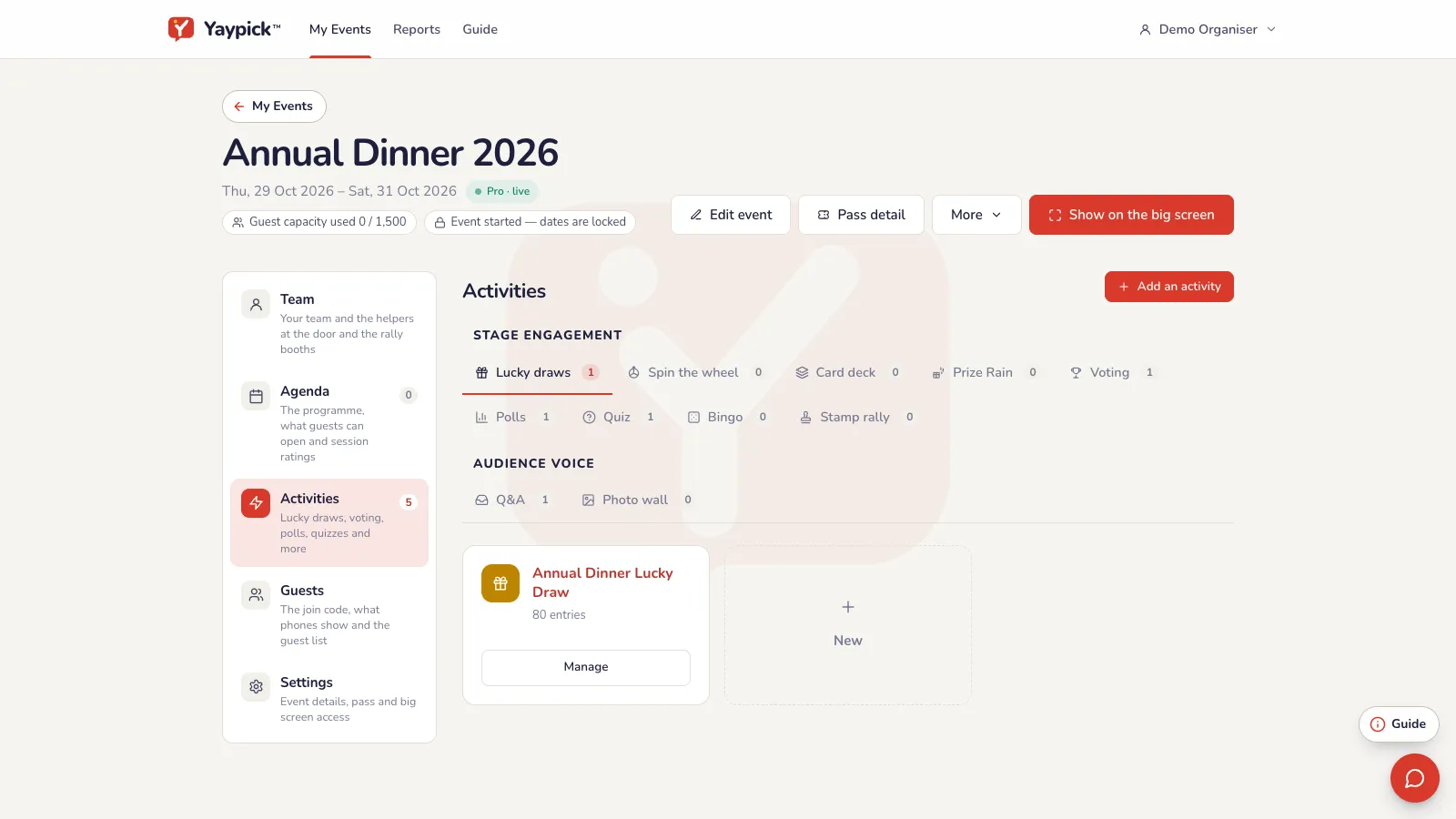
Di My Events, ketik Tambah acara. Beri nama, pilih jenis dan tetapkan tarikh. Semua untuk acara ada di dalamnya: aktiviti, senarai tetamu, agenda dan pasukan anda.
Tambah pas mengikut saiz tetamu anda
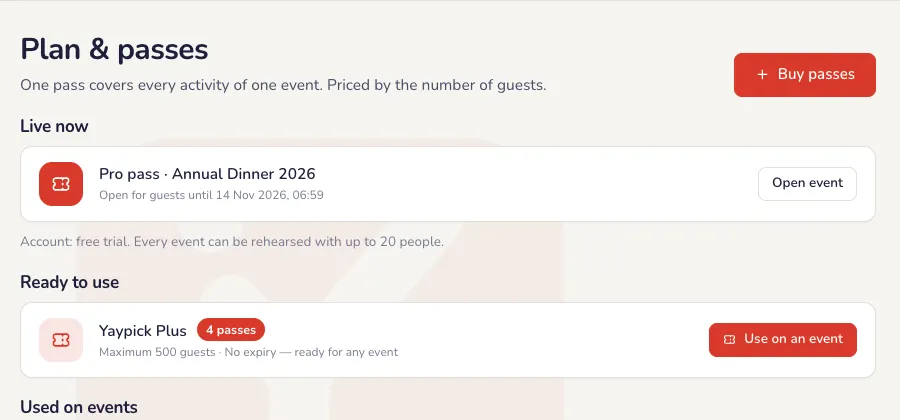
Satu pas untuk satu acara, dan ia tidak luput sehingga anda menggunakannya. Pilih saiz mengikut senarai tetamu anda. Perlukan lebih banyak tempat kemudian? Tambah pas yang lebih kecil pada acara yang sama dan tempatnya dijumlahkan.
Tambah aktiviti
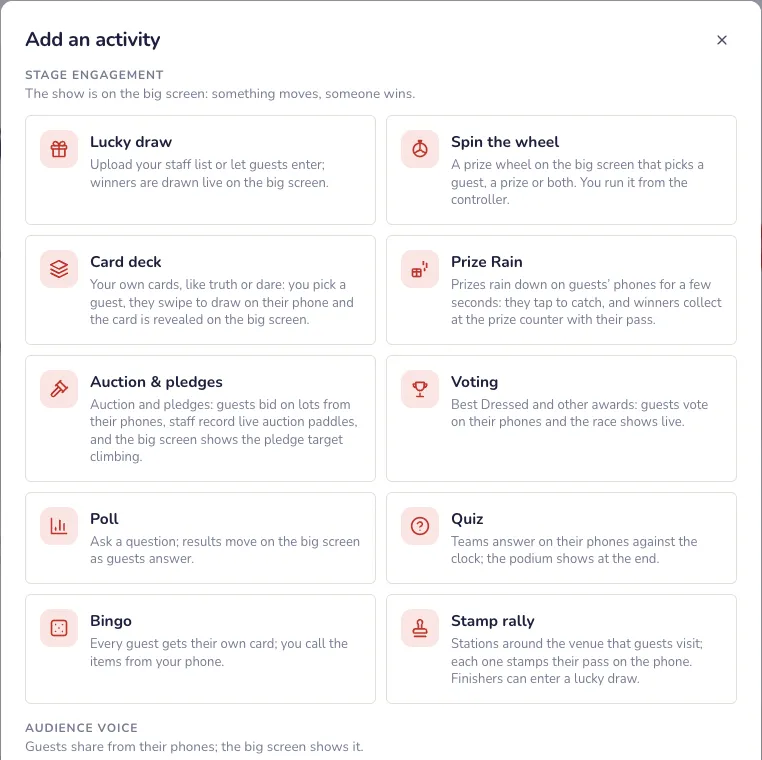
Dalam acara, ketik Tambah aktiviti: cabutan bertuah, pengundian, undian, kuiz, Soal Jawab, dinding foto, bingo dan banyak lagi. Buka setiap satu untuk menyediakannya; setiap satu ada panduannya sendiri di halaman ini.
Jemput pasukan anda
Ketik Pasukan untuk menjemput rakan sekerja melalui e-mel: setiap seorang ada log masuk sendiri dan hanya bahagian yang anda tandakan. Di bawah, tambah Pembantu: kru yang anda upah untuk malam itu, tanpa akaun, setiap seorang diberi satu tugas (pintu, gerai rally atau kaunter hadiah).
Skrin besar
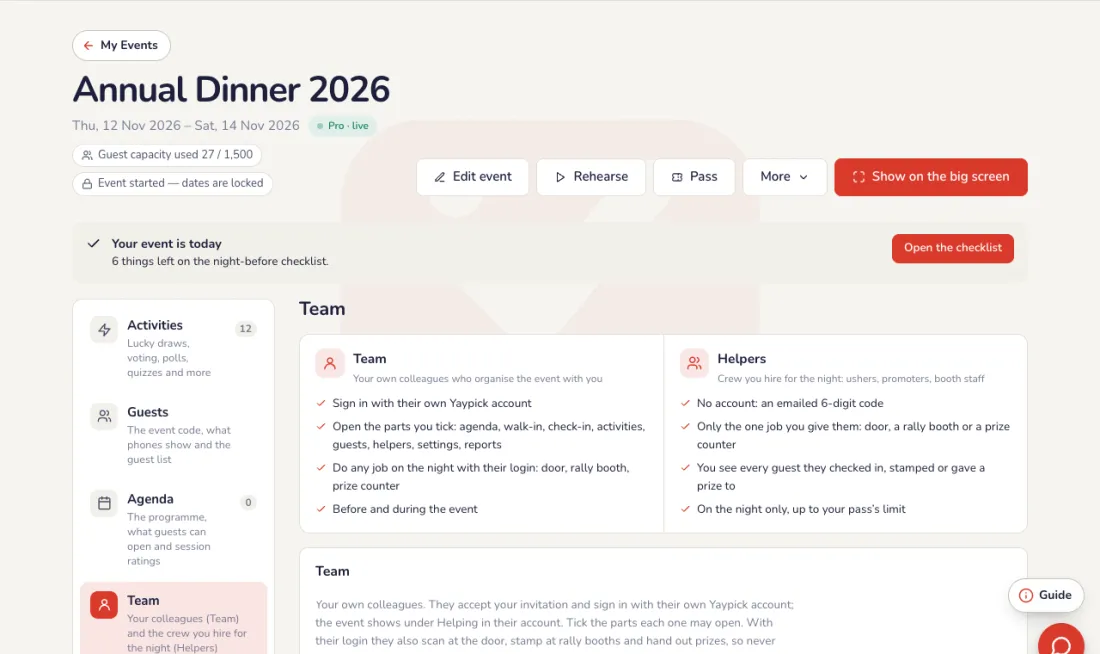
Buka skrin besar
Pada komputer riba yang disambung ke projektor, buka acara dan ketik Tunjuk di skrin besar, kemudian tekan F untuk skrin penuh. Ia menunjukkan kod acara sehingga anda memulakan sesuatu.
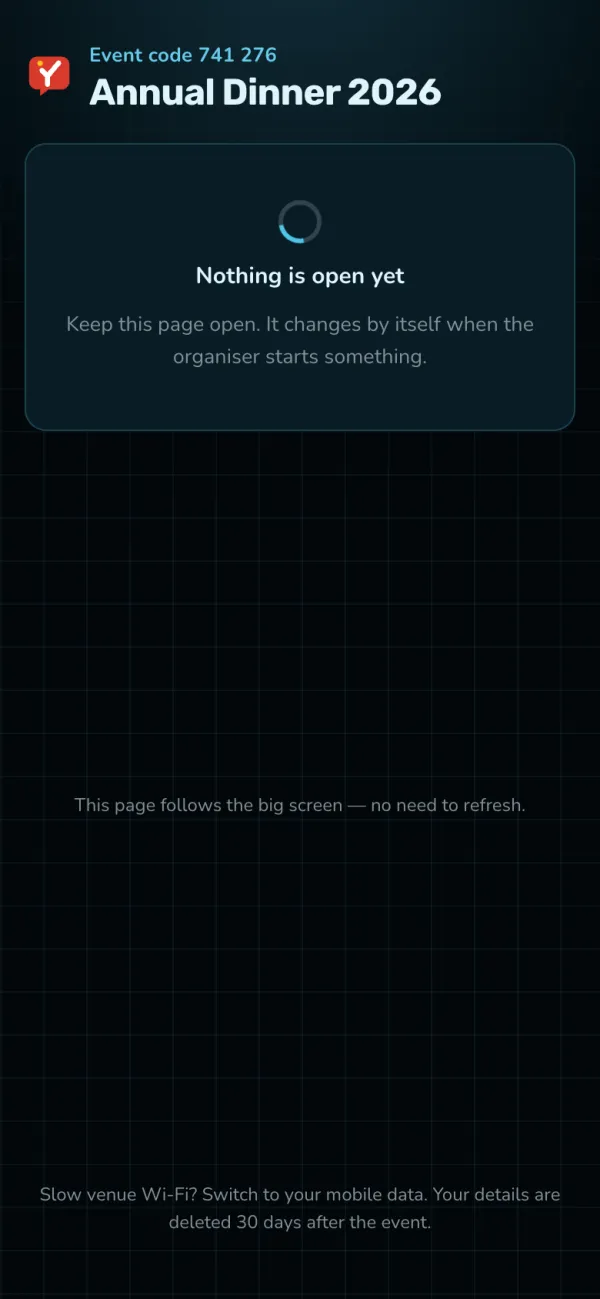
Tetamu menyertai dengan satu kod
Tetamu mengimbas kod QR di skrin besar atau menaip kod 6 digit. Tiada aplikasi perlu dipasang. Telefon mereka mengikut apa sahaja yang anda paparkan: undian, pengundian, kuiz atau Soal Jawab.
Pada malam itu
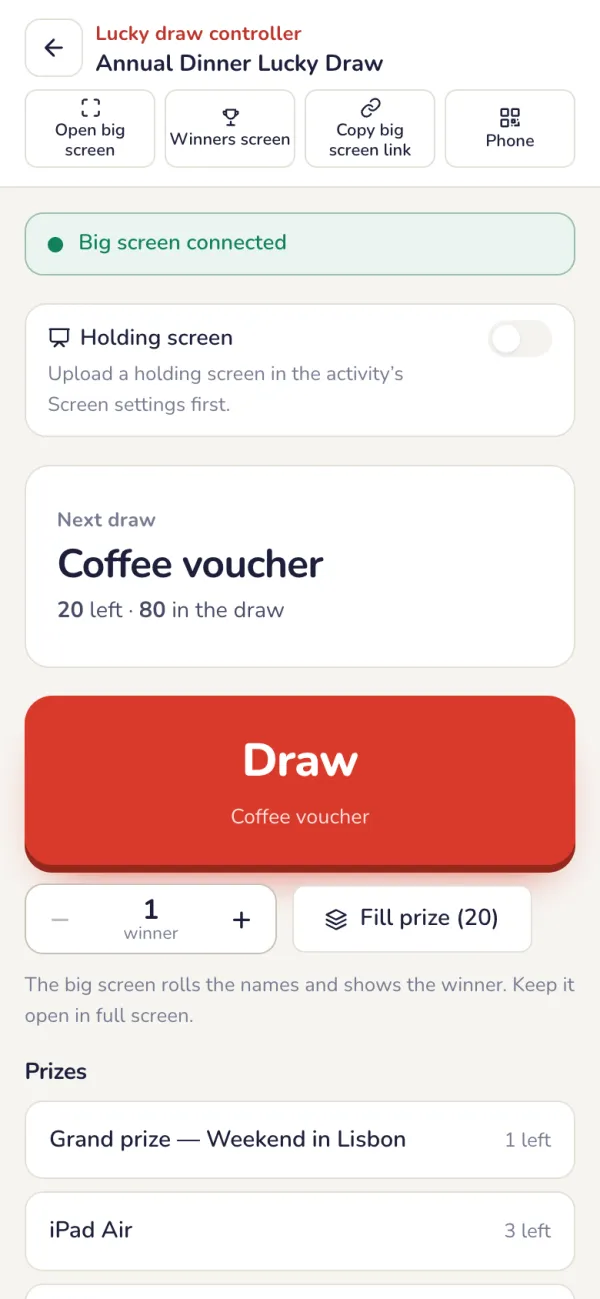
Jalankan dari telefon anda
Buka pengawal setiap aktiviti di telefon atau komputer kedua. Apa yang anda ketik di situ dipaparkan di skrin besar, jadi tiada siapa perlu berdiri di komputer riba.
Berlatih sebelum malam itu
Beberapa hari sebelum, jalankan setiap aktiviti sekali bersama jawatankuasa, pada projektor sebenar dan internet yang akan digunakan pada malam itu. Semak nama, hadiah dan soalan.

Selepas acara
Muat turun laporan
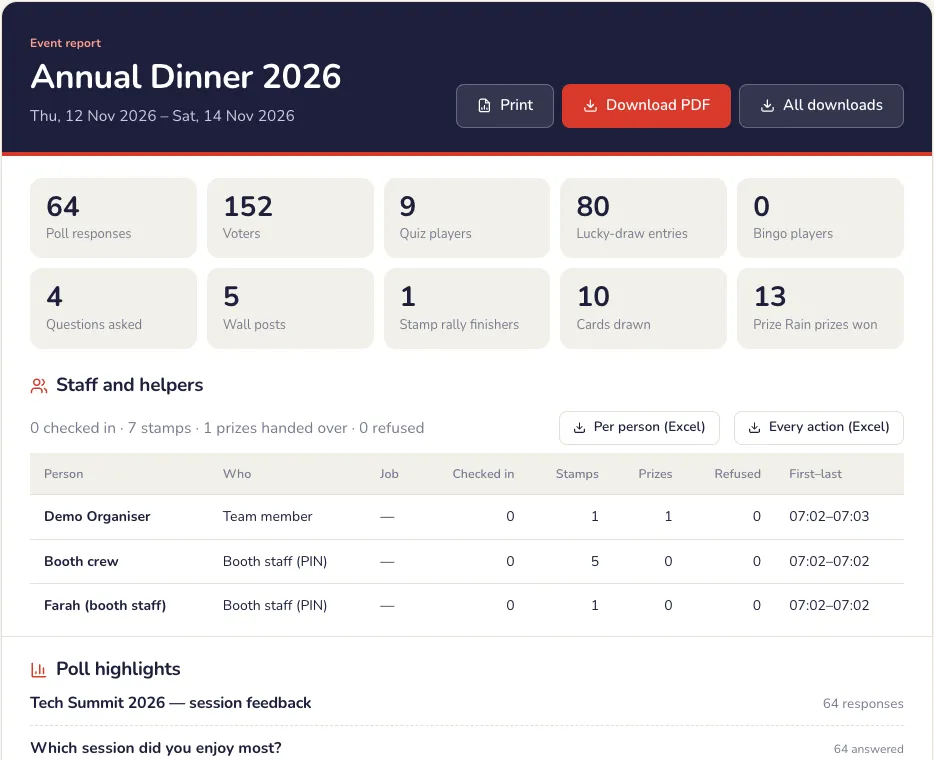
Selepas acara, laporan mengandungi kehadiran, undian, pemenang, markah kuiz dan Soal Jawab dalam satu PDF, dengan eksport Excel dan sijil.
Masalah biasa
- Adakah tetamu perlu memuat turun aplikasi?
- Tidak. Tetamu mengimbas kod QR dengan kamera telefon dan menyertai melalui pelayar. Tiada apa perlu dipasang, tiada akaun perlu dicipta.
- Bagaimana jika Wi-Fi tempat acara lemah?
- Tetamu menggunakan data mudah alih sendiri. Sambungkan komputer riba skrin besar dengan kabel atau ke hotspot sendiri, bukan ke Wi-Fi tetamu.
- Bolehkah saya mencuba sebelum membeli pas?
- Ya. Percubaan percuma membolehkan anda menyediakan dan berlatih dengan sehingga 20 orang. Beli pas apabila anda bersedia untuk senarai tetamu penuh.
- Skrin besar memaparkan perkara yang salah.
- Skrin besar mengikut pengawal. Buka pengawal aktiviti yang anda mahu dan mulakan di situ; skrin berubah dengan sendiri.
Cabutan bertuah
Hadiah bergambar, senarai tetamu dari Excel, gaya skrin besar, kemudian cabutan dari telefon anda.
Cipta acara anda
Namakan acara, tetapkan tarikh dan gunakan pas mengikut saiz senarai tetamu. Semua cabutan bertuah, undian dan tinjauan untuk malam itu berada dalam acara ini.
Tambah cabutan bertuah dan hadiahnya
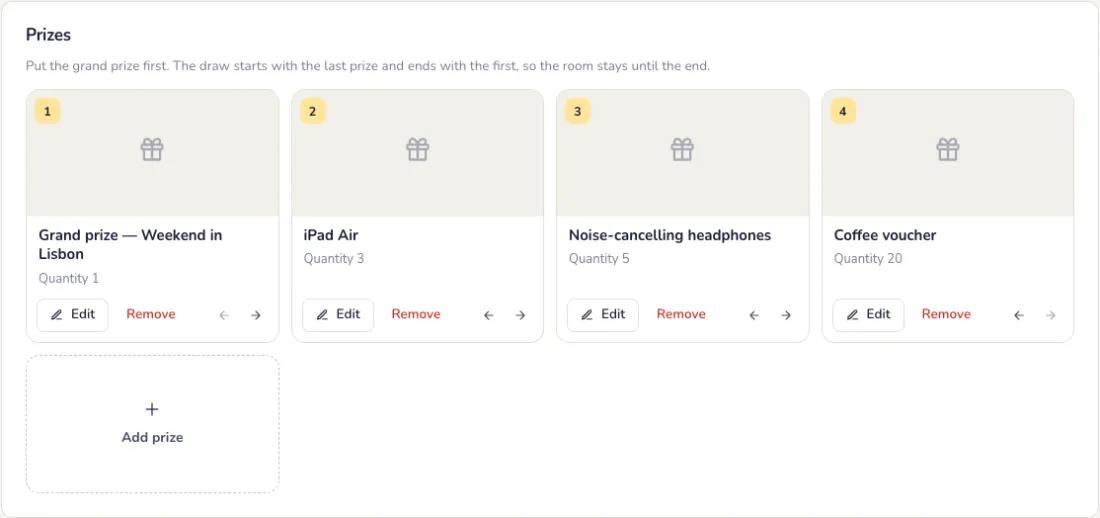
Dalam tab Hadiah, tambah setiap hadiah berserta bilangan yang hendak diberikan dan gambar, serta gambar kedua seperti bahagian belakang kotak. Letakkan hadiah utama di atas: cabutan bermula dengan hadiah terakhir dalam senarai dan berakhir dengan hadiah utama.
Tambah tetamu anda
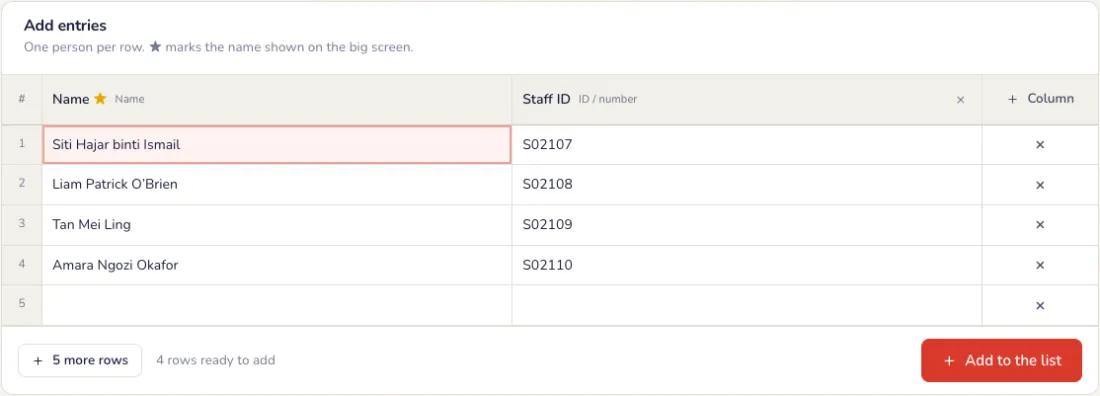
Dalam tab Penyertaan, gunakan senarai tetamu acara atau tambah senarai anda sendiri: taip nama, tampal blok dari Excel, muat naik fail CSV atau Excel, atau import semua orang yang menjawab tinjauan. Tambah lajur seperti jabatan, meja atau ID kakitangan dalam Lajur & pendua.
Pilih cara cabutan berfungsi
Dalam tab Tetapan. Tekan Simpan tetapan apabila selesai.
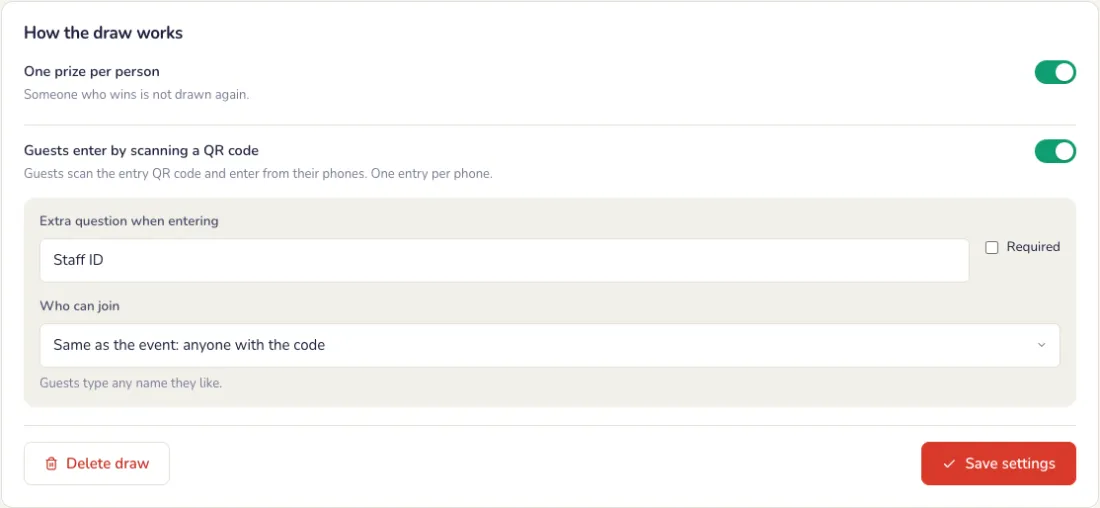
- Satu hadiah seorang: orang yang menang tidak dicabut lagi. Matikan untuk membenarkan pemenang menang lagi.
- Tetamu masuk dengan mengimbas kod QR: tetamu mendaftarkan diri dari telefon, satu penyertaan setiap telefon. Anda boleh tanya satu soalan tambahan, seperti ID kakitangan atau nombor meja, dan menjadikannya wajib.
- Siapa boleh menyertai: sesiapa sahaja yang ada pautan atau kod QR, atau hanya orang dalam senarai tetamu acara.
- Masa pendedahan: berapa saat nama bergulung sebelum pemenang dipaparkan, dari 1 hingga 15.
Skrin besar
Skrin besar mengikut gaya anda
Dalam tab Skrin, pilihan ada di sebelah kiri dan pratonton langsung di sebelah kanan. Taip nama contoh dan tekan Main untuk melihat cabutan; tiada apa-apa yang dicabut.
- Teks: tajuk utama sebelum cabutan, subtajuk, dan apa yang dipaparkan bagi setiap pemenang: nama sahaja, atau dengan ID penuh atau bertopeng.
- Animasi: sepuluh cara mendedahkan pemenang, seperti Golek & eja, Papan flip dan Kira detik.
- Rupa: warna aksen, gelap atau cerah, logo anda dan kedudukannya, kotak cabutan dan warnanya, warna teks, saiz nama dan kedudukan gambar hadiah.
- Latar belakang: tema, warna aksen, warna anda sendiri atau foto anda, digelapkan supaya nama mudah dibaca. Tambahan: bilangan penyertaan, dan konfeti apabila pemenang dipaparkan.
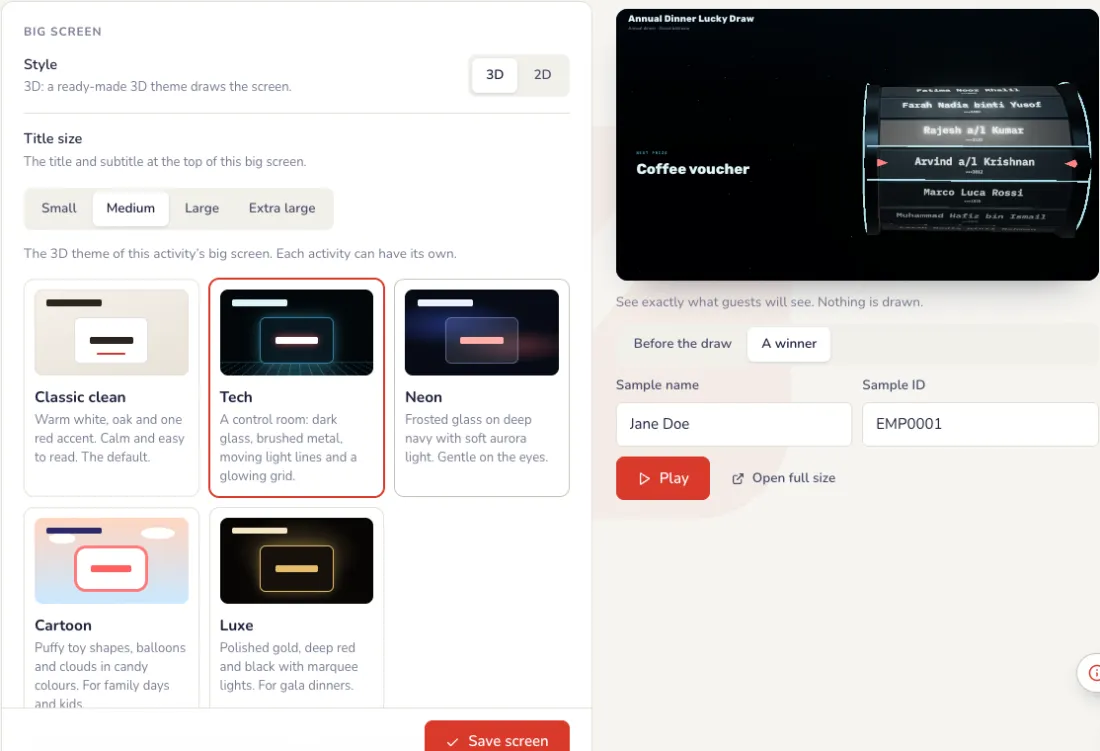
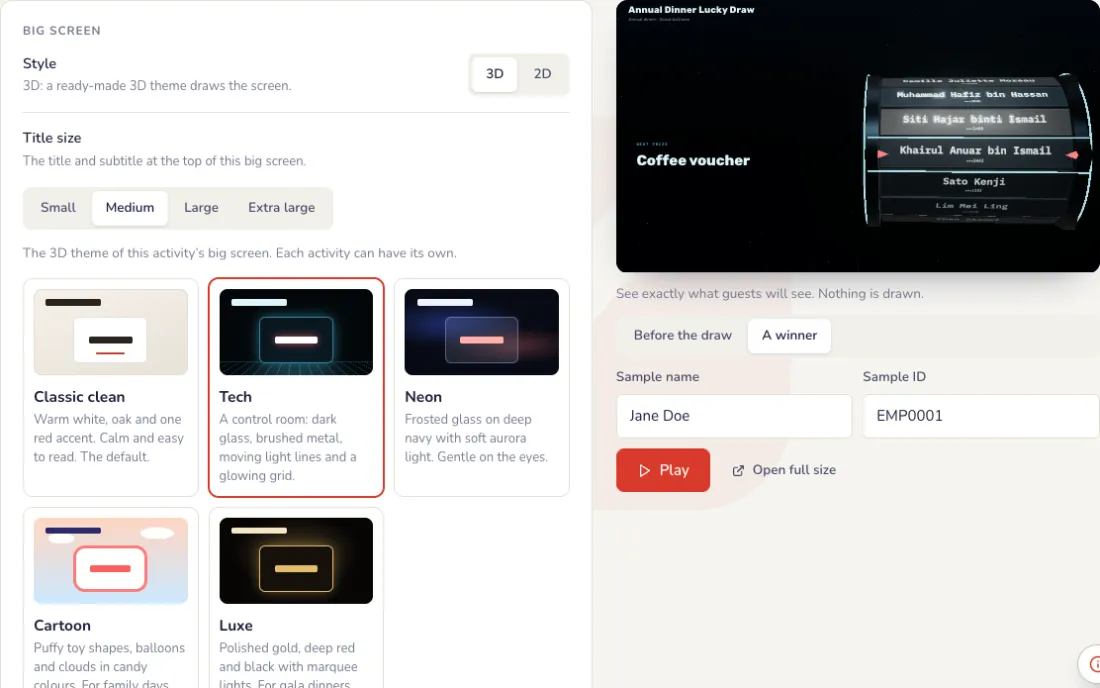
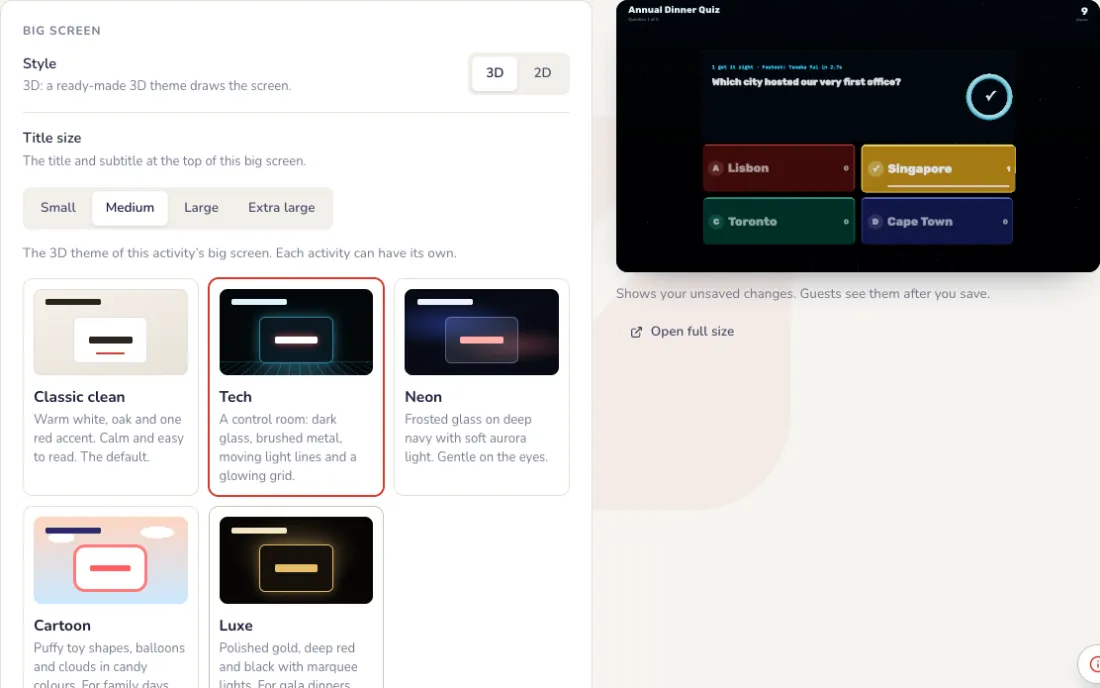
Tema skrin besar dan skrin menunggu
Di bahagian bawah tab Skrin. Setiap perubahan dipaparkan dalam pratonton dahulu; skrin besar hanya berubah apabila anda menekan Simpan skrin.
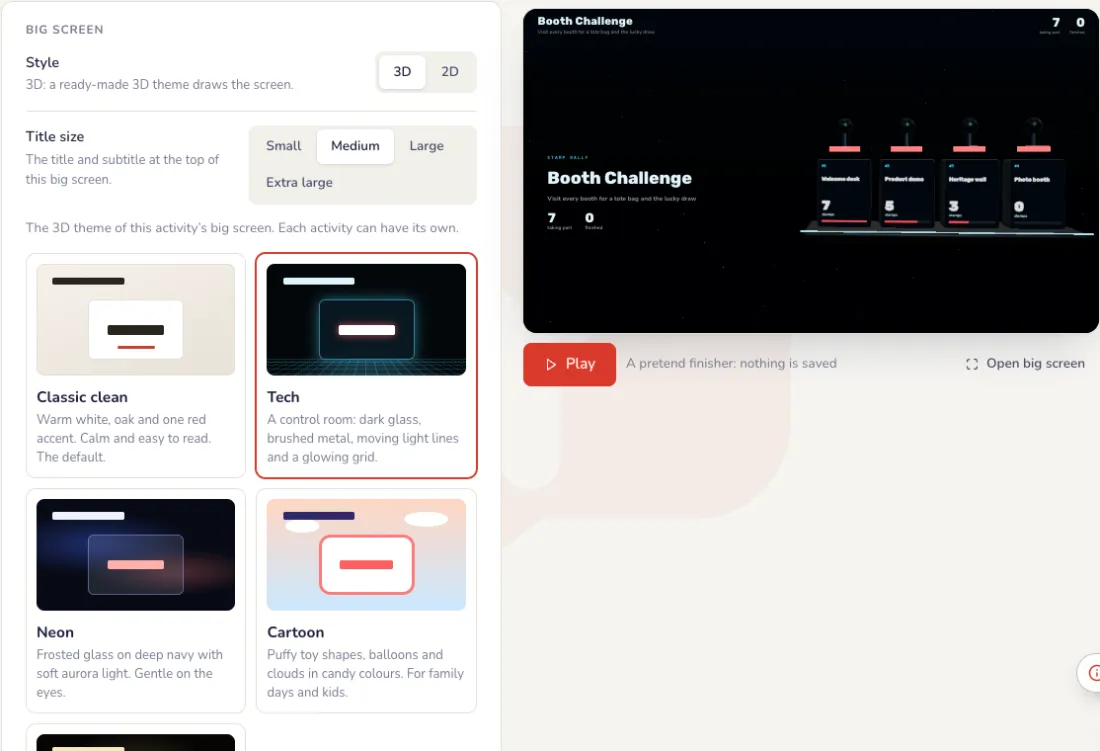
- Tema: Klasik bersih (putih hangat, satu aksen merah), Tech (bilik kawalan dengan garisan cahaya bergerak), Neon (kaca beku, aurora lembut), Kartun (bentuk mainan gebu, belon) atau Mewah (emas, merah tua dan hitam). Klasik bersih ada pada setiap acara; tema lain dan roda 3D datang bersama pas.
- Skrin menunggu: imej skrin penuh, seperti reka bentuk syarikat anda dengan nama acara, dipaparkan menggantikan skrin langsung semasa ia dihidupkan. Pilih Penuhkan skrin atau Tunjukkan semuanya.
- Imej boleh dalam format PNG, JPG atau WebP, sehingga 1 MB, paling sesuai pada 1920 × 1080. Skrin menunggu video akan datang tidak lama lagi.
- Semasa acara, butang Skrin menunggu pada alat kawalan menghidupkan dan mematikannya.
Pada malam itu
Paparkan di projektor
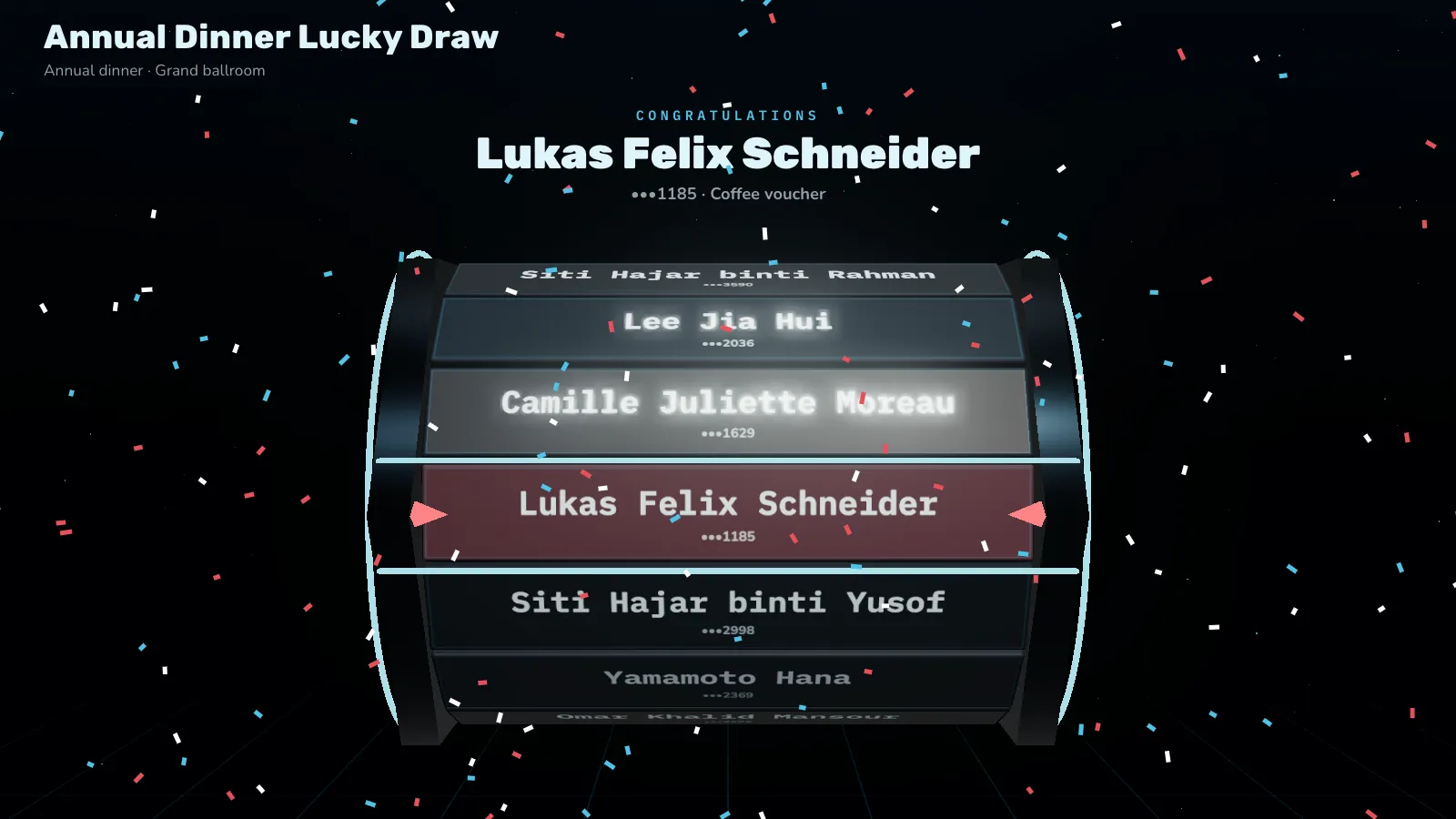
Tekan Buka skrin besar pada komputer riba yang disambungkan ke projektor, kemudian F untuk skrin penuh. Tetamu hanya melihat cabutan: hadiah, nama dan pemenang.
Jalankan cabutan dari telefon anda
Tekan Jalankan cabutan, pilih hadiah, pilih berapa ramai pemenang untuk dicabut serentak dan tekan Cabutan. Skrin besar menggulung nama dan berhenti pada pemenang. Jika pemenang tiada di dewan, tekan Tiada? Cabut semula.
- Cabut beberapa pemenang serentak: tekan Lagi atau Kurang, atau Penuhkan hadiah untuk mencabut semua pemenang yang masih berbaki bagi hadiah itu. Mencabut ramai serentak memerlukan pas.
- Tiada hadiah (pilih nama sahaja): cabut nama tanpa hadiah, untuk pilihan pantas di pentas.
- Skrin pemenang: memaparkan semua pemenang setakat ini di skrin besar, untuk penghujung majlis.
- Jika Wi-Fi terputus, pengawal terus mencuba sendiri dan cabutan disimpan sebaik sambungan kembali. Jangan tekan Cabut lagi.
Selepas acara
Setiap pemenang direkodkan
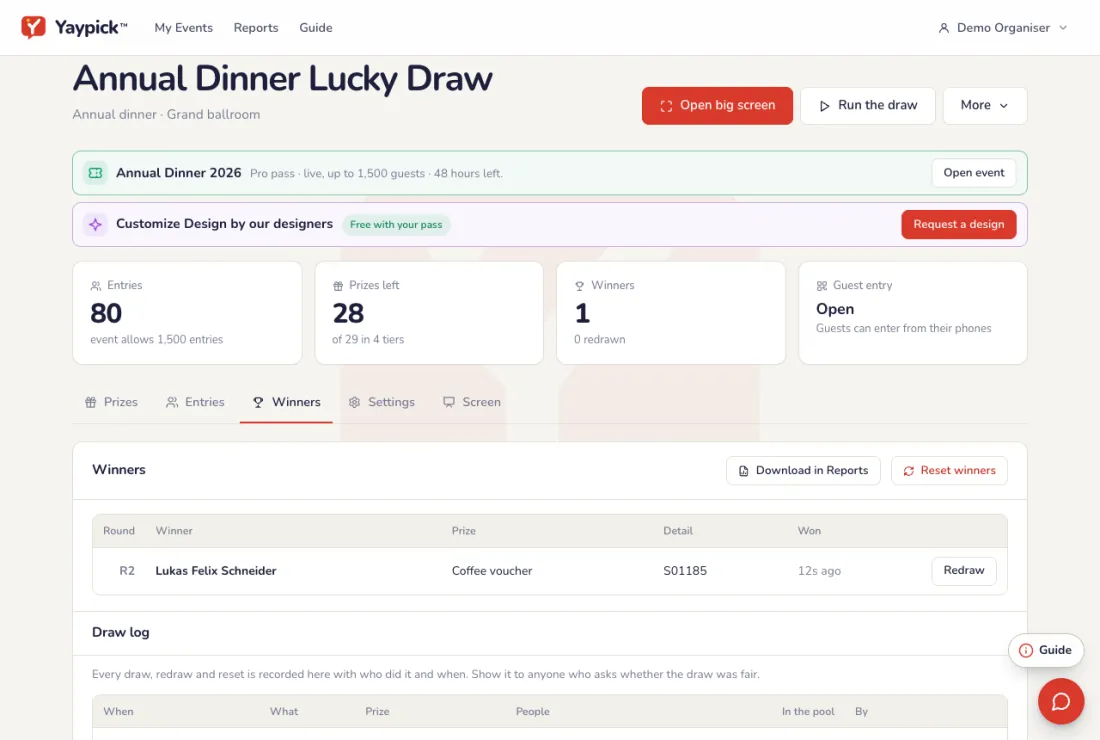
Tab Pemenang menyenaraikan setiap pemenang berserta hadiah dan masa. Log cabutan merekodkan setiap cabutan, cabutan semula dan set semula, serta siapa yang melakukannya. Muat turun keputusan sebagai PDF dalam Laporan.
Masalah biasa
- Pemenang tiada di dalam dewan.
- Di pengawal, tekan Tiada? Cabut semula. Nama baharu dicabut untuk hadiah yang sama, dan cabutan semula disimpan dalam log cabutan.
- Bolehkah seseorang menang dua kali?
- Hanya jika anda mematikan Satu hadiah setiap orang dalam Tetapan. Jika ia dihidupkan, pemenang tidak dicabut lagi.
- Sesetengah tetamu tiada dalam senarai saya.
- Hidupkan Tetamu mendaftar dengan mengimbas kod QR. Tetamu menambah diri mereka dari telefon, satu penyertaan setiap telefon.
- Bagaimana saya tunjukkan cabutan itu adil?
- Log cabutan merekod setiap cabutan, cabutan semula dan tetapan semula, serta siapa yang melakukannya. Muat turun keputusan sebagai PDF dalam Laporan.
- Wi-Fi terputus semasa cabutan.
- Pengawal terus mencuba sendiri, dan cabutan disimpan sebaik sambungan kembali. Jangan tekan Cabut lagi.
- Saya mahu memaparkan semua pemenang pada akhir majlis.
- Tekan Skrin pemenang di pengawal: skrin besar memaparkan semua pemenang setakat ini.
Putar roda
Roda hadiah di skrin besar: segmen dengan nama, gambar atau kedua-duanya, rupa dan bunyi anda, dikendalikan dari alat kawalan. Termasuk dalam setiap pelan.
Sediakan
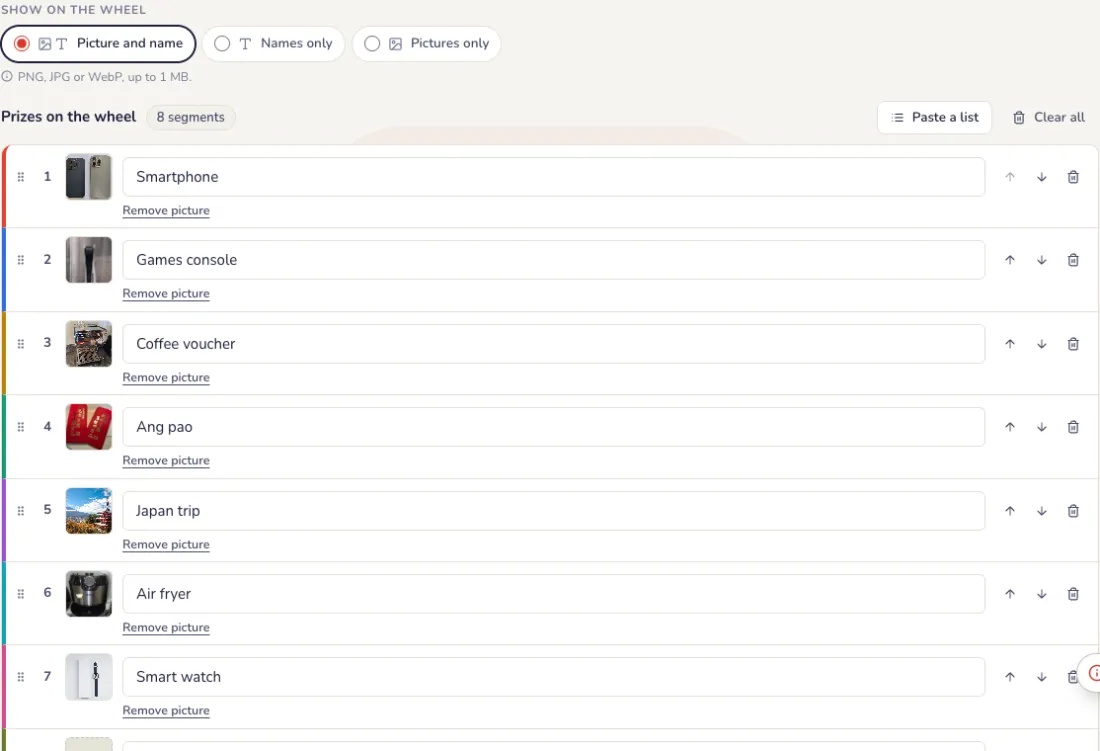
Tambah segmen
Nama, gambar atau kedua-duanya pada setiap satu. Tampal senarai untuk menambah banyak sekali gus.
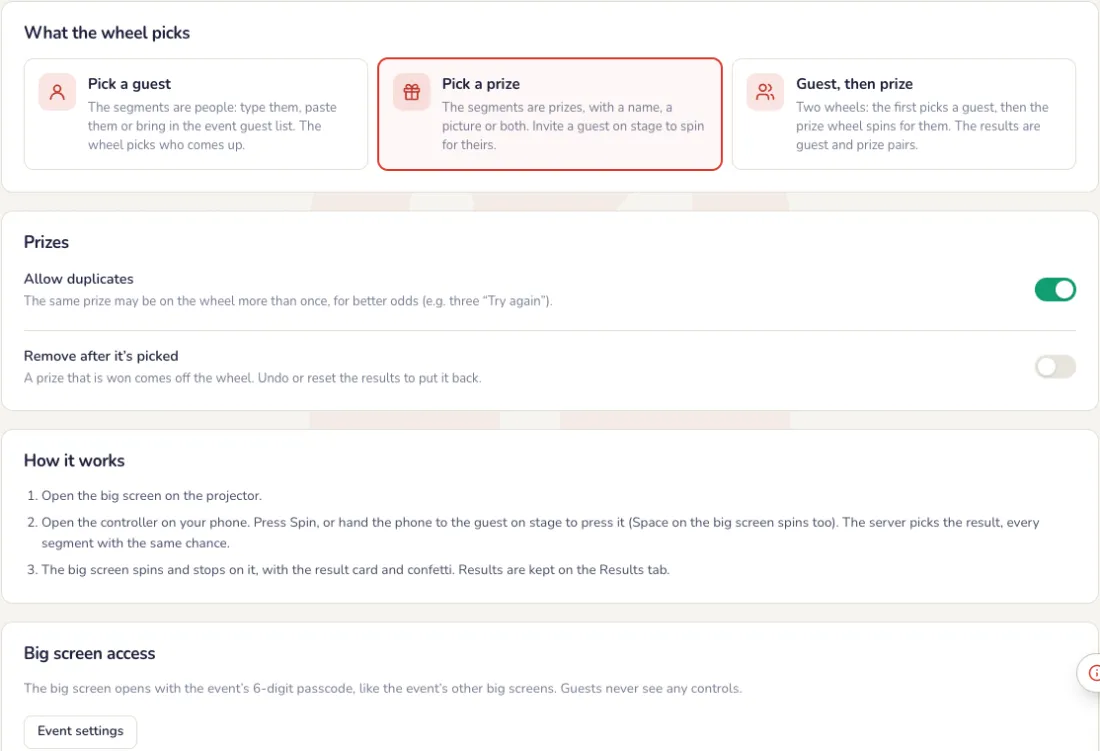
Pilih apa yang akan dipilih oleh roda
Dalam tab Tetapan.
- Pilih tetamu: segmen ialah orang, ditaip, ditampal atau dari senarai tetamu acara.
- Pilih hadiah: segmen ialah hadiah, dengan nama, gambar atau kedua-duanya.
- Tetamu, kemudian hadiah: satu roda memilih tetamu, kemudian roda hadiah berputar untuknya.
- Benarkan pendua: nama atau hadiah yang sama boleh ada pada roda lebih daripada sekali, untuk peluang yang lebih baik.
- Buang selepas dipilih: tetamu yang dipilih atau hadiah yang dimenangi dikeluarkan dari roda. Buat asal atau set semula keputusan untuk mengembalikannya.
Skrin besar
Jadikan roda milik anda
Dalam tab Skrin, mulakan dengan reka bentuk sedia ada seperti Emas klasik, Neon atau Merah dan emas meriah, kemudian ubah mana-mana bahagian. Tekan Main dalam pratonton untuk putaran percubaan.
- Roda: warna (Yaypick, warna jenama anda atau pilihan sendiri), bingkai, lampu, bahagian tengah (tanda Yaypick, logo anda atau teks), penunjuk dan kedudukannya, fon, warna nama dan saiznya.
- Gerakan: tempoh putaran dari 3 hingga 15 saat, arah, dan pengakhiran: lancar, mengusik atau melantun.
- Bunyi: detik, bunyi keputusan, paluan gendang semasa berputar, dan kelantangan.
- Skrin besar: tajuk utama, subtajuk, gelap atau cerah, warna latar atau foto, cara keputusan dipaparkan (kad, sepanduk atau roda sahaja) dan konfeti.
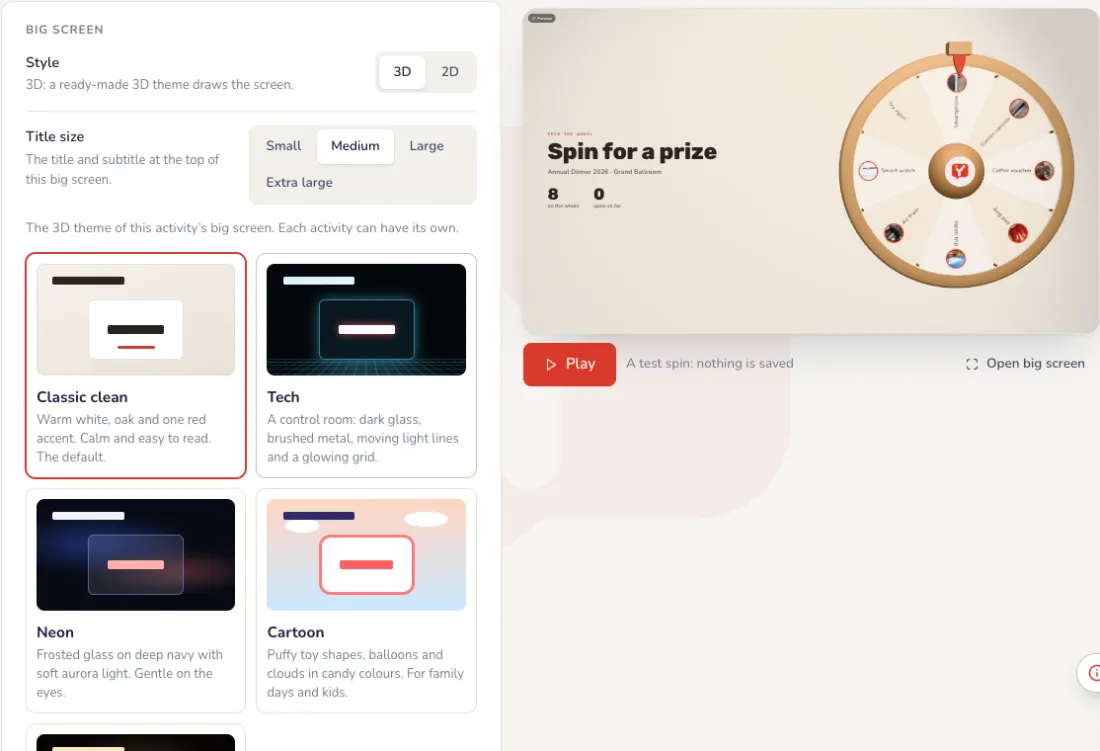
Tema skrin besar dan skrin menunggu
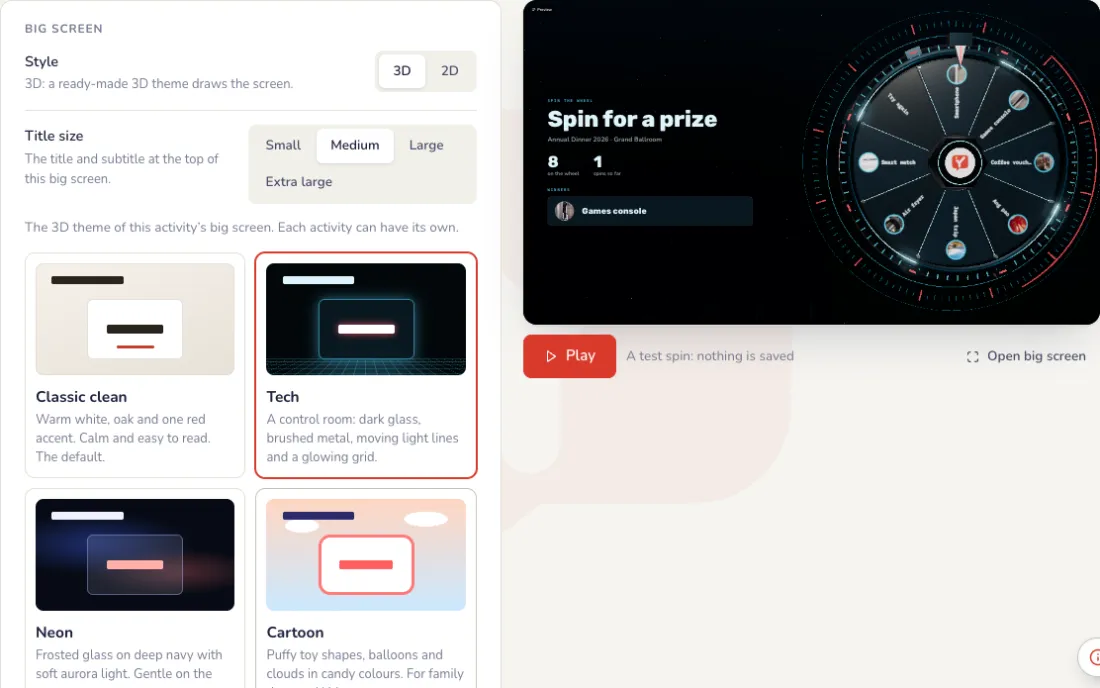
Di hujung tab Skrin. Setiap perubahan dipaparkan dalam pratonton dahulu; skrin besar hanya berubah apabila anda menekan Simpan.
- Tema: Klasik bersih (putih hangat, satu aksen merah), Tech (bilik kawalan dengan garisan cahaya bergerak), Neon (kaca beku, aurora lembut), Kartun (bentuk mainan gebu, belon) atau Mewah (emas, merah tua dan hitam). Klasik bersih ada pada setiap acara; tema lain dan roda 3D datang bersama pas.
- Skrin menunggu: imej skrin penuh, seperti reka bentuk syarikat anda dengan nama acara, dipaparkan menggantikan skrin langsung semasa ia dihidupkan. Pilih Penuhkan skrin atau Tunjukkan semuanya.
- Imej boleh dalam format PNG, JPG atau WebP, sehingga 1 MB, paling sesuai pada 1920 × 1080. Skrin menunggu video akan datang tidak lama lagi.
- Semasa acara, butang Skrin menunggu pada alat kawalan menghidupkan dan mematikannya.
Pada malam itu
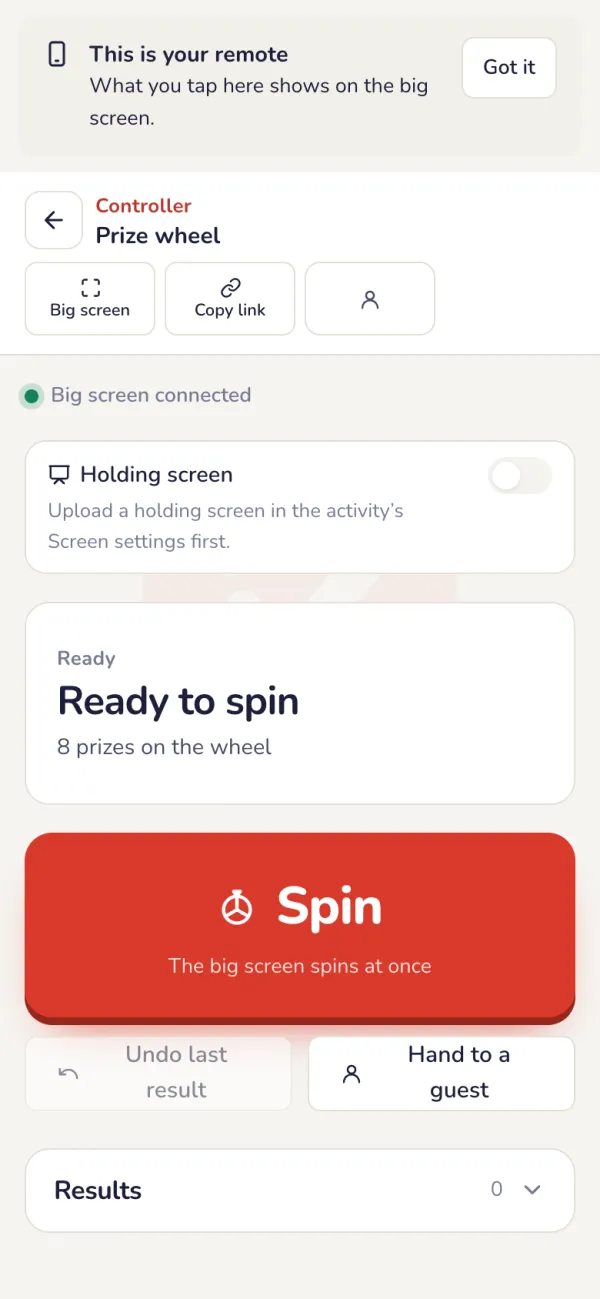
Putar dari alat kawalan
Tekan Putar pada alat kawalan, atau serahkan telefon kepada tetamu di pentas. Pelayan kami memilih keputusan secara adil; setiap segmen mempunyai peluang yang sama.
- Pengawal menunjukkan sama ada skrin besar bersambung, keputusan terakhir dan berapa segmen yang tinggal pada roda.
- Tetamu, kemudian hadiah: tekan Putar untuk tetamu, jemput mereka ke pentas, kemudian tekan Putar untuk hadiah. Pilih tetamu lain jika mereka tiada.
- Buat asal keputusan terakhir: keputusan tidak lagi dikira dan segmen kembali pada roda.
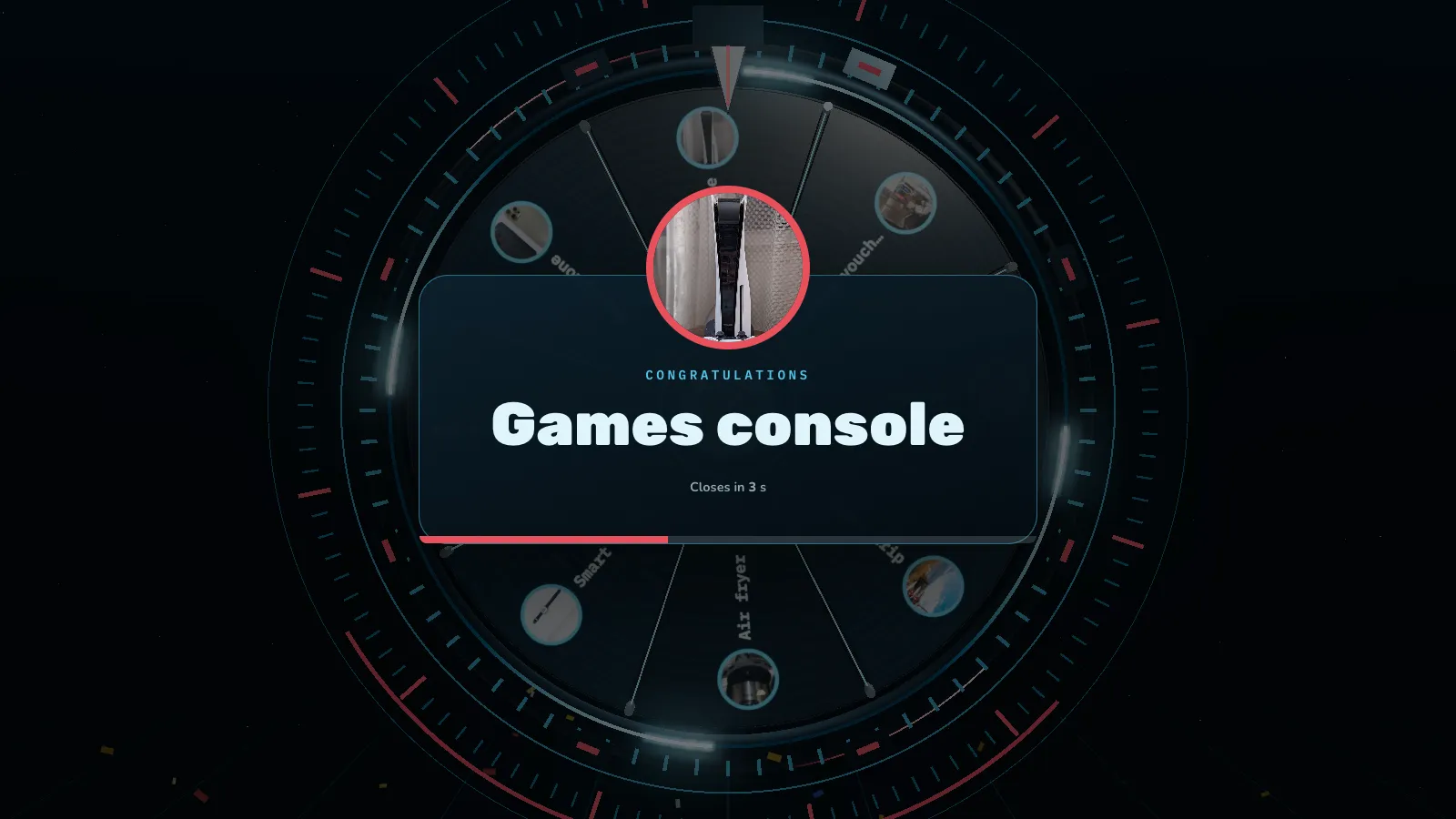
Keputusan di skrin besar
Roda perlahan, berhenti pada keputusan dan menunjukkannya dengan besar, bersama konfeti.
Selepas acara
Setiap keputusan disimpan
Setiap putaran dipaparkan dalam senarai Keputusan. Set semula keputusan mengosongkannya dan meletakkan semua segmen kembali pada roda, contohnya selepas latihan. Keputusan juga ada dalam laporan acara.

Masalah biasa
- Adakah keputusannya adil?
- Ya. Pelayan kami memilih keputusan dan setiap segmen mempunyai peluang yang sama. Untuk memberi nama peluang lebih baik, hidupkan Benarkan pendua dan tambahnya lebih daripada sekali.
- Nama yang sama asyik keluar.
- Hidupkan Keluarkan selepas dipilih. Batalkan atau tetapkan semula keputusan untuk meletakkannya kembali pada roda.
- Bolehkah tetamu memutar roda di pentas?
- Ya. Buka pengawal di telefon anda dan serahkan kepada mereka: mereka menekan Putar.
- Putaran dibuat secara tersilap.
- Tekan Buat asal keputusan terakhir di pengawal. Ia tidak lagi dikira dan segmen kembali pada roda.
Dek kad
Kad anda sendiri, seperti benar atau cabar: anda memilih tetamu, hanya telefon mereka boleh mencabut, dan seluruh dewan melihat kad itu. Disertakan dalam setiap pelan.
Sediakan
Cipta dek
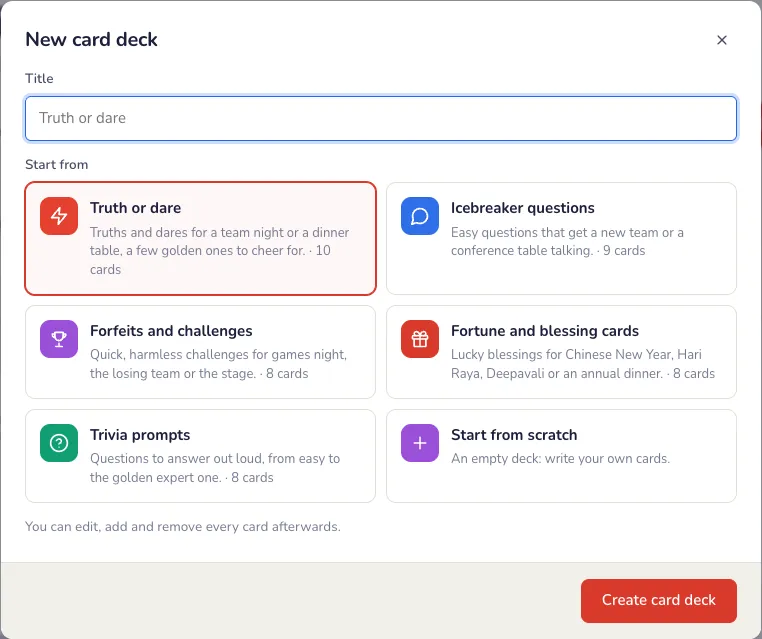
Di halaman acara, tekan Tambah aktiviti, kemudian Dek kad. Mulakan daripada dek siap sedia (benar atau cabar, soalan pemecah ais, denda dan cabaran, kad tuah dan rahmat, atau soalan trivia) atau dari awal.
Tulis kad
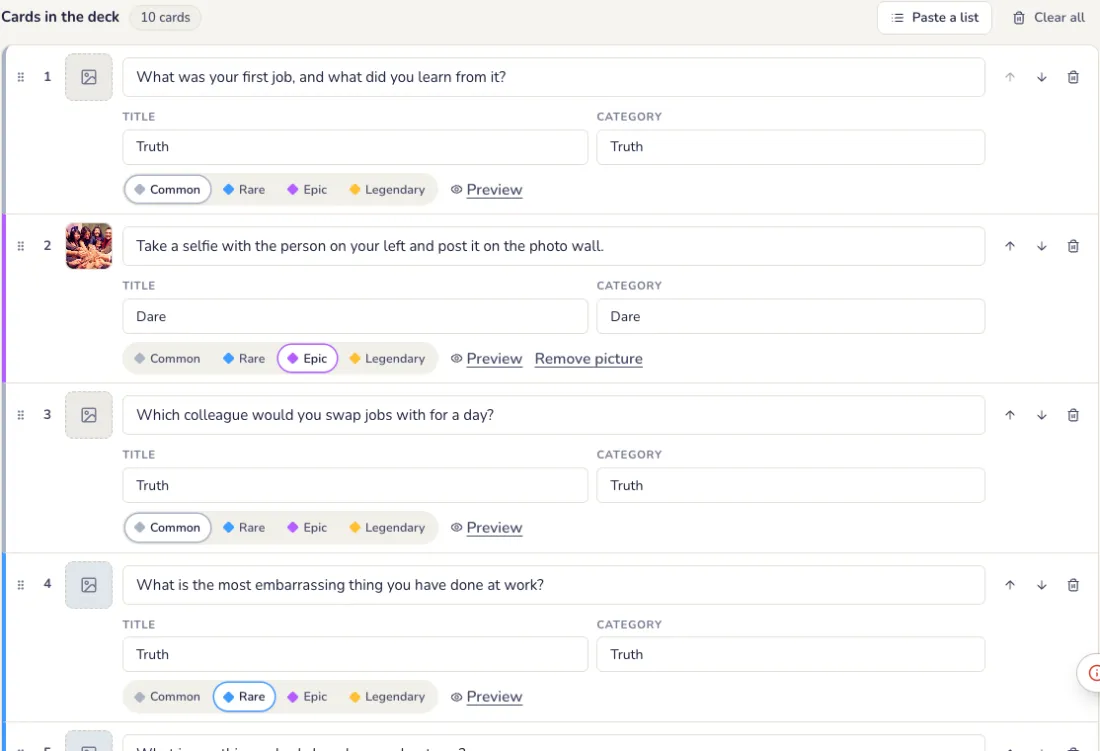
Dalam tab Kad, setiap kad ialah barisnya sendiri: apa yang tertulis, kemudian tajuk dan kategori pilihan seperti Benar atau Cabar. Seret nombor untuk mengalihkan kad; Tampal senarai menambah satu kad bagi setiap baris.
- Kelangkaan: Biasa, Jarang, Epik atau Legenda menentukan bingkai dan cahaya kad, serta sehebat mana pendedahannya. Setiap kad mempunyai peluang yang sama untuk dicabut.
- Gambar: tekan petak di permulaan baris untuk menambah PNG, JPG atau WebP sehingga 1 MB. Ia dipaparkan di muka kad.
- Pratonton memaparkan kad seperti yang akan dilihat tetamu. Tekan Simpan di bar bawah.
Pilih siapa yang mencabut
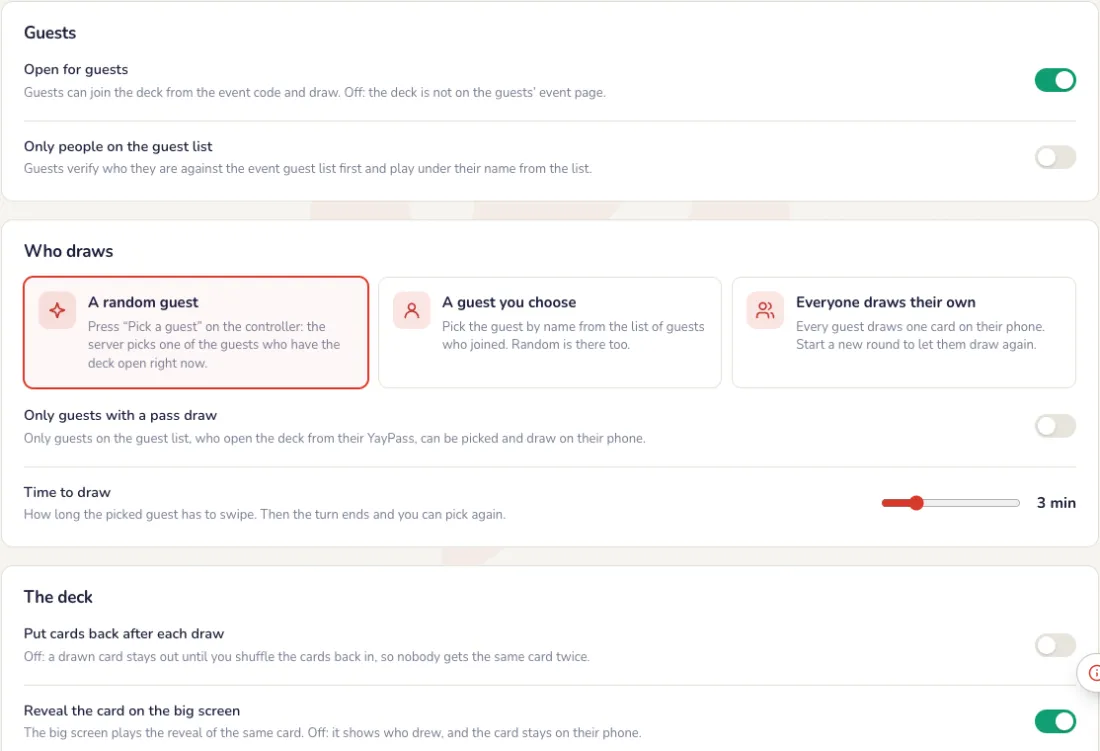
Dalam tab Tetapan. Setiap pilihan disimpan serta-merta.
- Tetamu rawak: pelayan memilih salah seorang tetamu yang sedang membuka dek, tetamu tanpa kad diutamakan.
- Tetamu yang anda pilih: pilih tetamu mengikut nama daripada senarai tetamu yang telah menyertai.
- Semua orang mencabut sendiri: setiap tetamu mencabut satu kad di telefon mereka; Pusingan baharu pada alat kawalan membenarkan mereka mencabut lagi.
- Masa untuk mencabut (1 hingga 10 minit), mengembalikan kad selepas setiap cabutan atau mengekalkannya di luar sehingga anda mengocoknya kembali, dan sama ada kad didedahkan di skrin besar.
- Dibuka untuk tetamu, dan hanya orang dalam senarai tetamu acara.
Skrin besar
Jadikan kad milik anda
Dalam tab Skrin, di sebelah pratonton langsung. Tekan Main untuk pendedahan ujian kad rawak; tiada apa yang disimpan sehingga anda menekan Simpan.
- Kad: belakang kad (Aurora, Merah dan emas, Tengah malam, Jed atau Emas), warna, dan logo anda di belakang setiap kad.
- Skrin besar: tajuk utama dan sari kata, gelap atau terang, dan konfeti apabila kad Legenda dicabut.
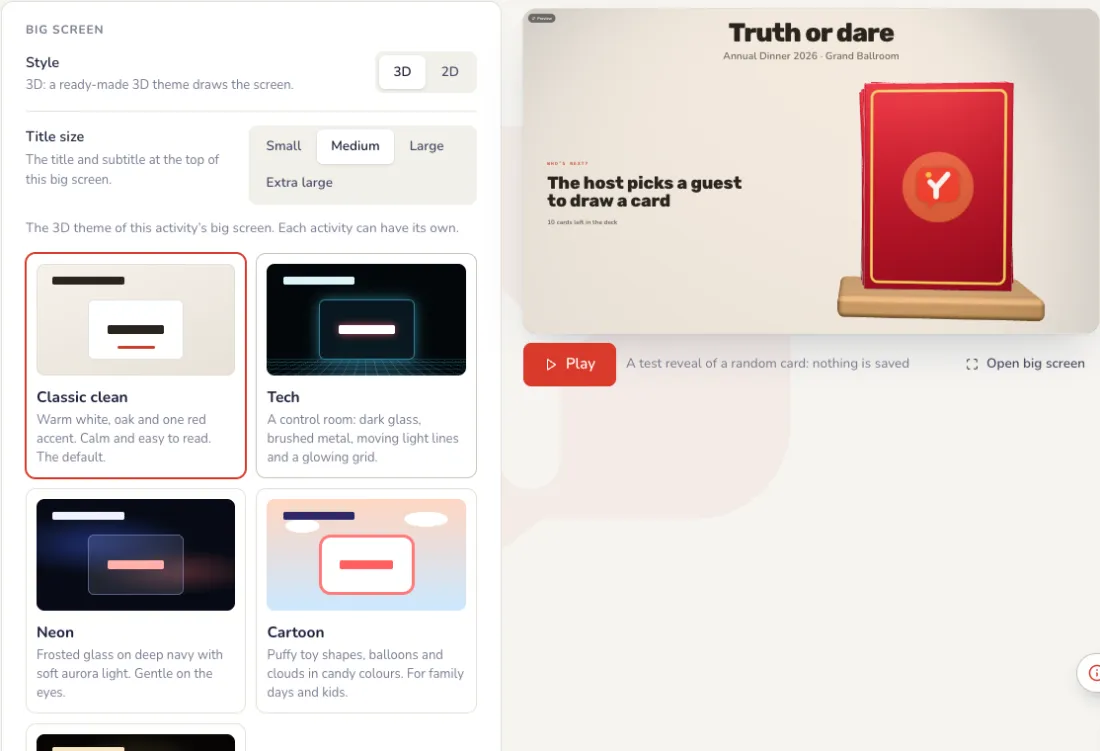
Tema skrin besar dan skrin menunggu
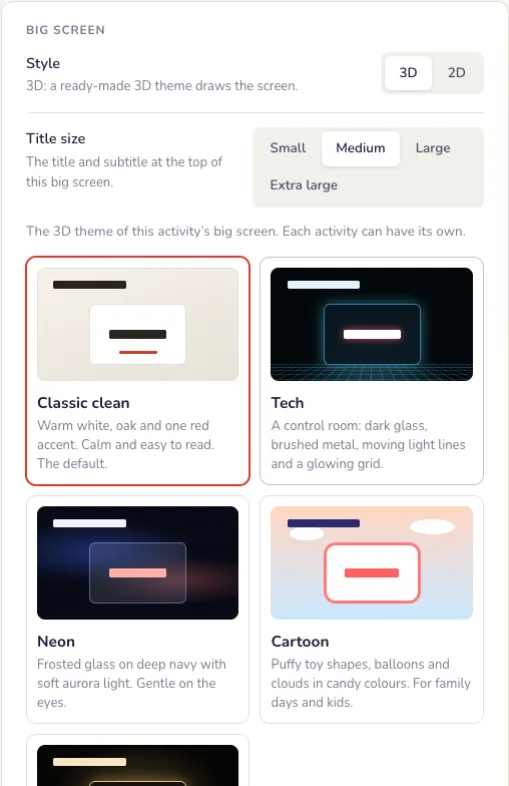
Di hujung tab Skrin. Setiap perubahan dipaparkan dalam pratonton dahulu; skrin besar hanya berubah apabila anda menekan Simpan.
- Tema: Klasik bersih (putih hangat, satu aksen merah), Tech (bilik kawalan dengan garisan cahaya bergerak), Neon (kaca beku, aurora lembut), Kartun (bentuk mainan gebu, belon) atau Mewah (emas, merah tua dan hitam). Klasik bersih ada pada setiap acara; tema lain dan roda 3D datang bersama pas.
- Skrin menunggu: imej skrin penuh, seperti reka bentuk syarikat anda dengan nama acara, dipaparkan menggantikan skrin langsung semasa ia dihidupkan. Pilih Penuhkan skrin atau Tunjukkan semuanya.
- Imej boleh dalam format PNG, JPG atau WebP, sehingga 1 MB, paling sesuai pada 1920 × 1080. Skrin menunggu video akan datang tidak lama lagi.
- Semasa acara, butang Skrin menunggu pada alat kawalan menghidupkan dan mematikannya.
Pada malam itu
Pilih tetamu daripada alat kawalan
Buka alat kawalan di telefon anda dan tekan Pilih tetamu, atau Pilih di sebelah nama. Telefon tetamu yang dipilih bergetar. Pilih lagi atau Langkau giliran ini jika mereka tiada.
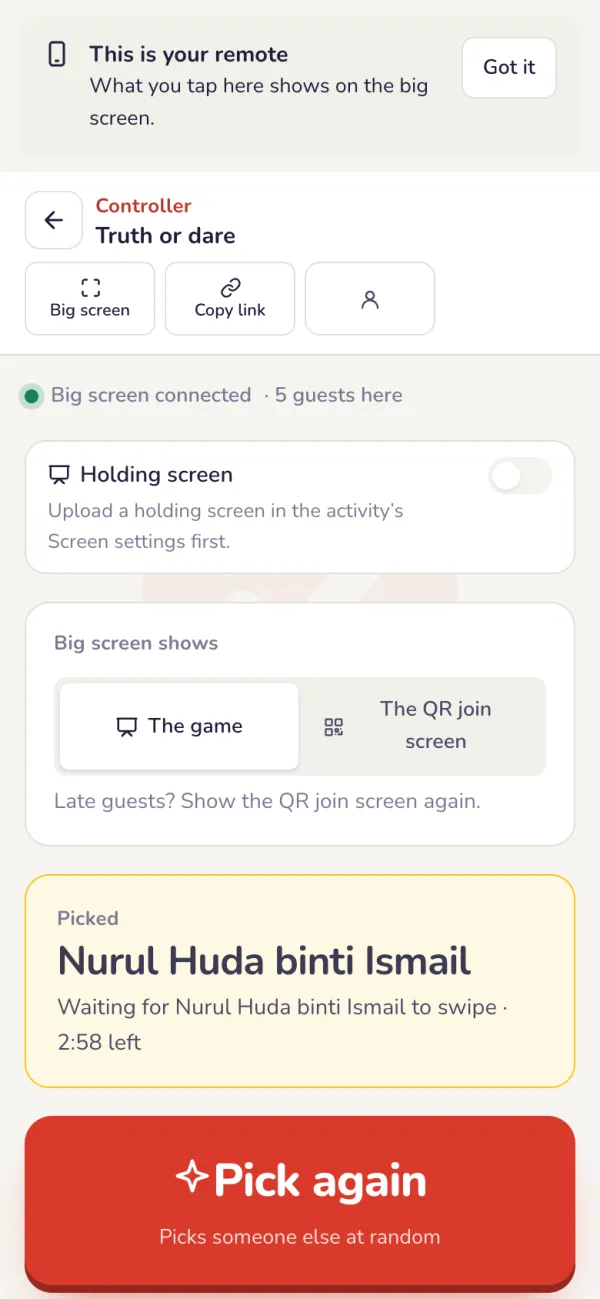
Tetamu meleret ke atas untuk mencabut
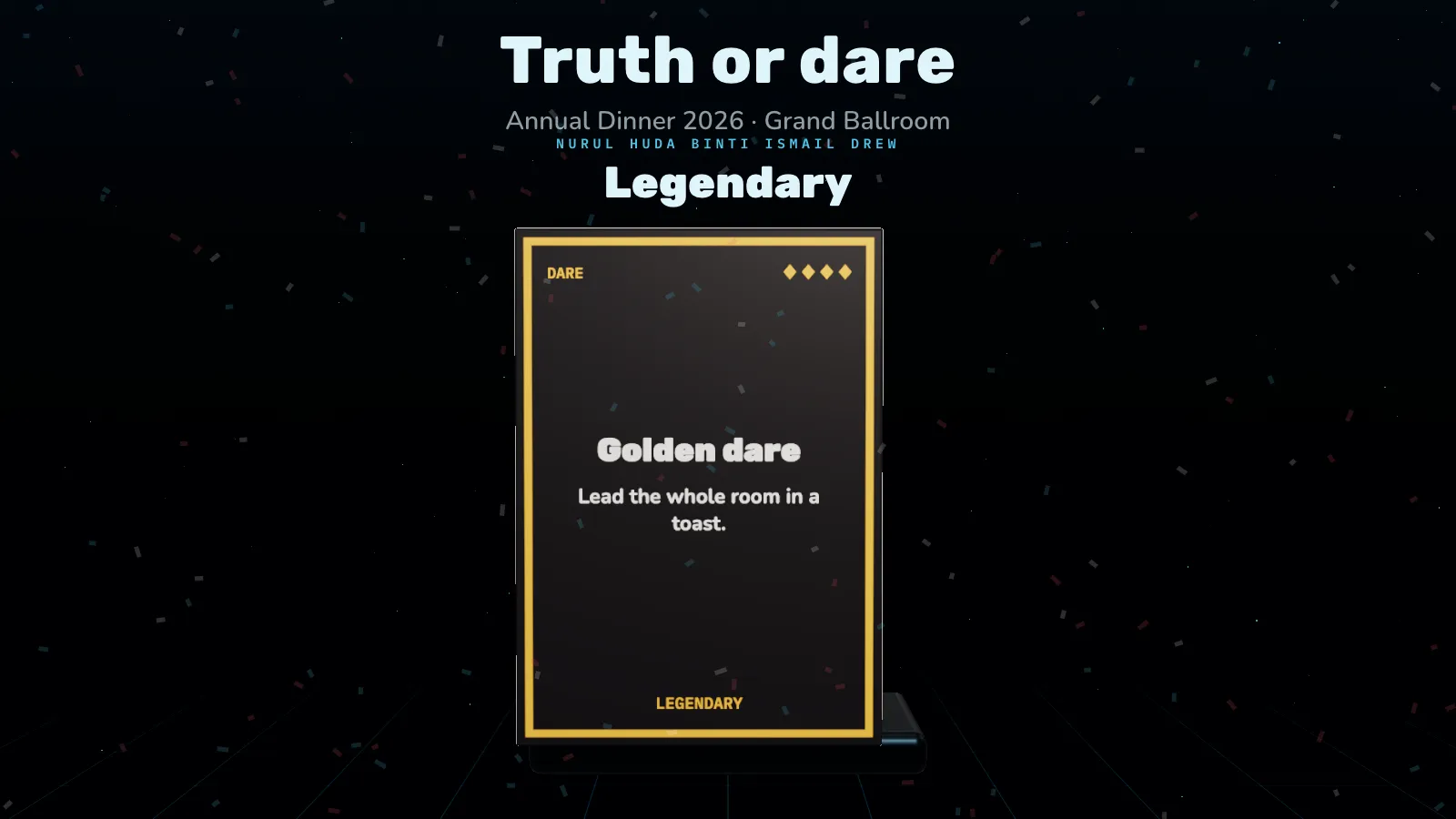
Hanya telefon tetamu yang dipilih boleh mencabut; orang lain melihat siapa yang sedang mencabut. Mereka meleret dek ke atas (atau menekan Cabut kad) dan kad terangkat, berputar dan terbuka meletup dalam warna kelangkaannya.
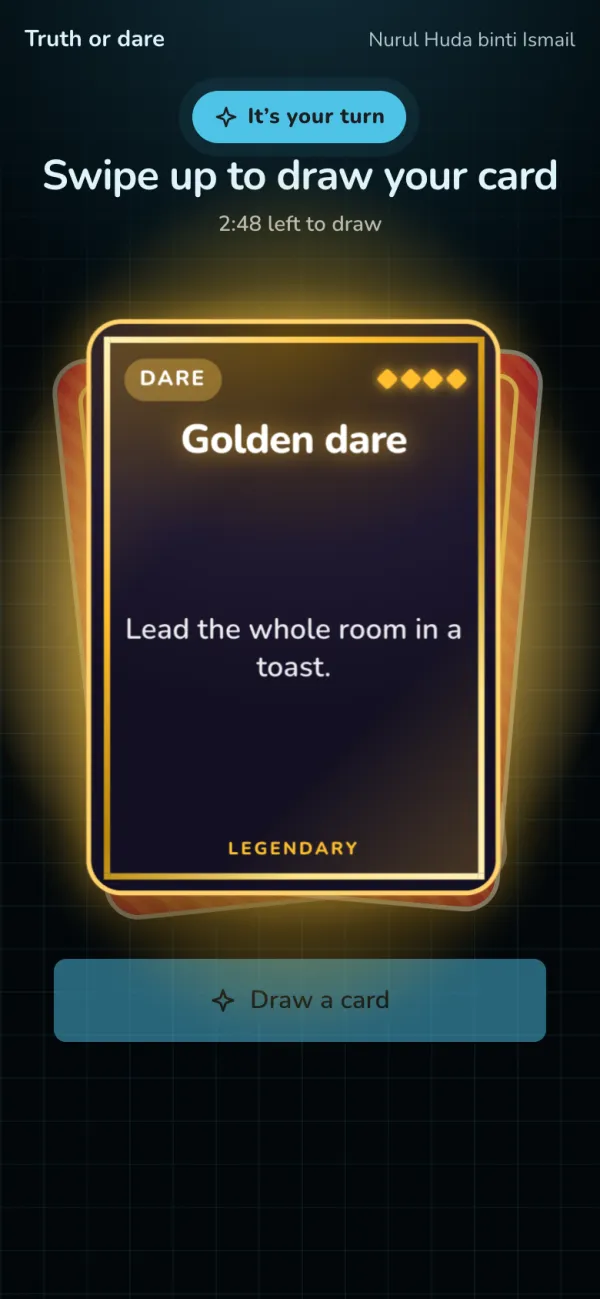
Pendedahan untuk seluruh dewan
Projektor memaparkan giliran siapa, kemudian memainkan pendedahan yang sama, lebih besar, dengan nama mereka. Kemudian tekan Tetamu seterusnya pada alat kawalan.
Selepas acara
Setiap cabutan disimpan
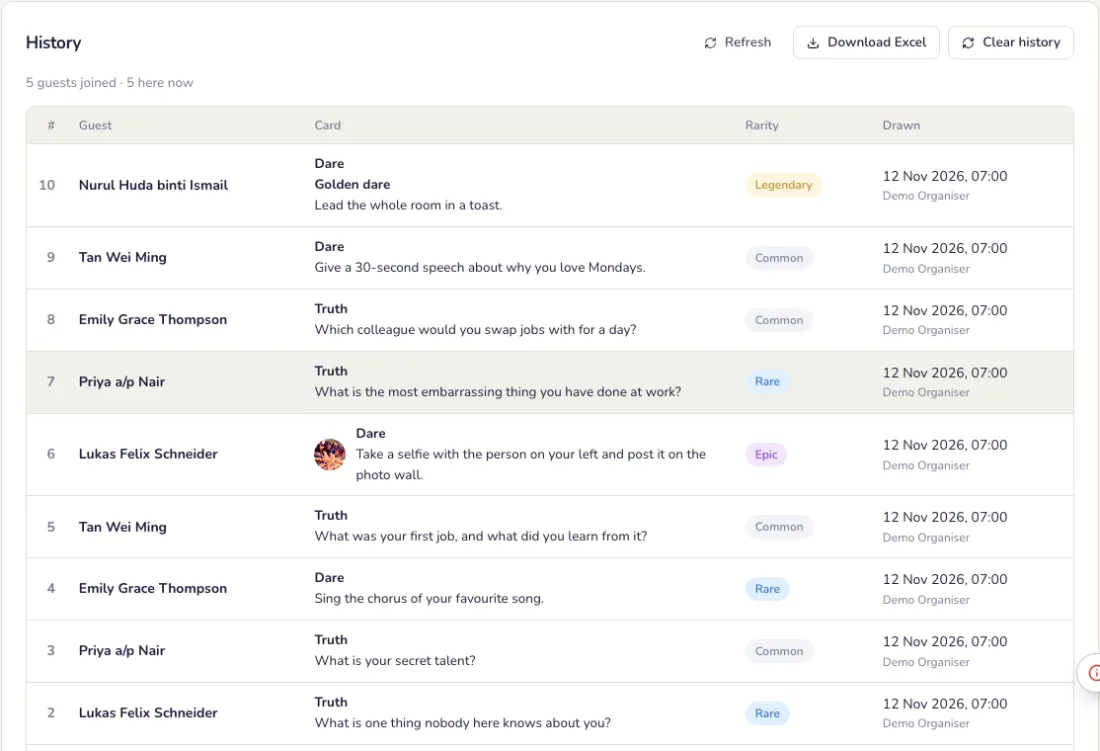
Tab Sejarah menyenaraikan siapa yang mencabut kad mana dan bila. Muat turun sebagai CSV, dan temuinya dalam laporan acara dan di halaman Laporan.
Masalah biasa
- Tetamu yang dipilih tiada di situ.
- Di pengawal, tekan Pilih lagi, atau Langkau giliran ini.
- Adakah kad Legendary lebih sukar dicabut?
- Tidak. Kelangkaan hanya mengubah bingkai, cahaya dan pendedahan kad. Setiap kad mempunyai peluang yang sama.
- Semua orang mahu bermain.
- Dalam Tetapan, pilih Semua orang mencabut sendiri. Setiap tetamu mencabut kad di telefon; Pusingan baharu membolehkan mereka mencabut lagi.
Prize Rain
Hadiah turun di telefon setiap tetamu selama beberapa saat: mereka mengetik untuk menangkap, setiap tangkapan mungkin berisi hadiah, dan pemenang mengambil di kaunter hadiah. Disertakan dalam setiap pelan.
Sediakan
Tambah hadiah, yang terbaik dahulu
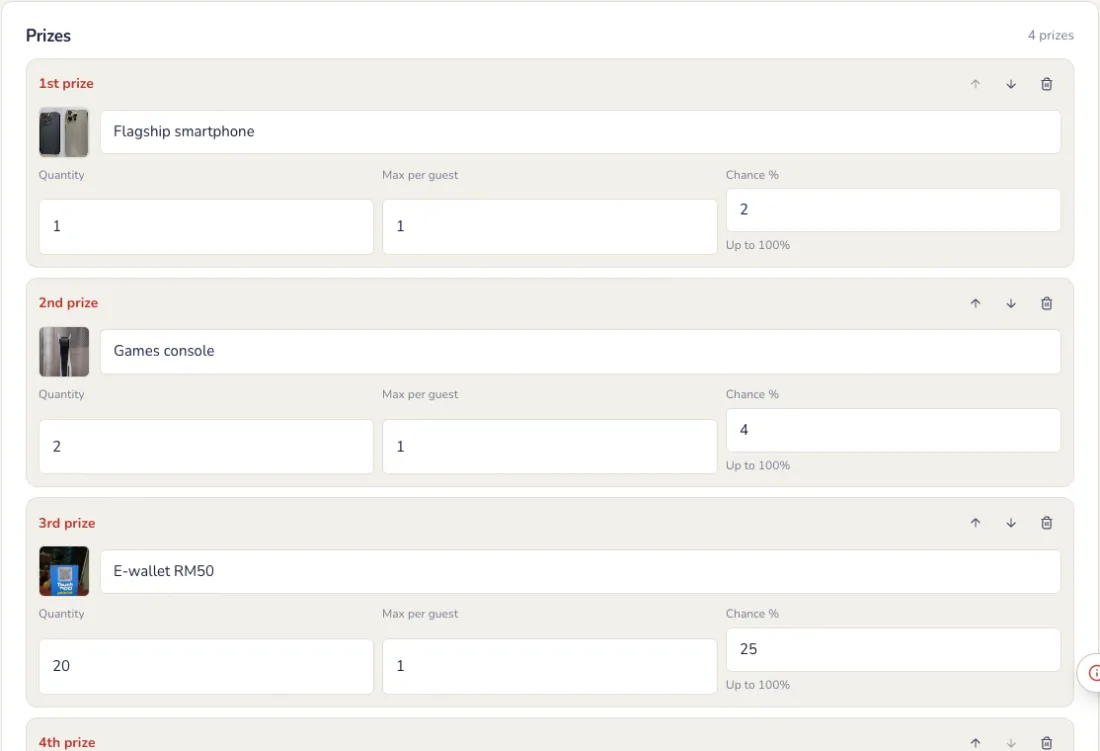
Di halaman acara, tekan Tambah aktiviti, kemudian Prize Rain. Di tab Hadiah, hadiah pertama ialah yang teratas: setiap satu ada nama, gambar, jumlahnya dan paling banyak yang boleh dimenangi seorang tetamu.
Pilih cara peluang berfungsi
Di bahagian atas tab Hadiah.
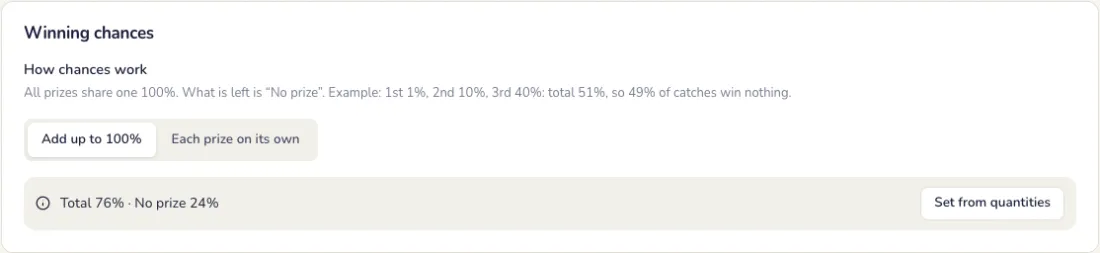
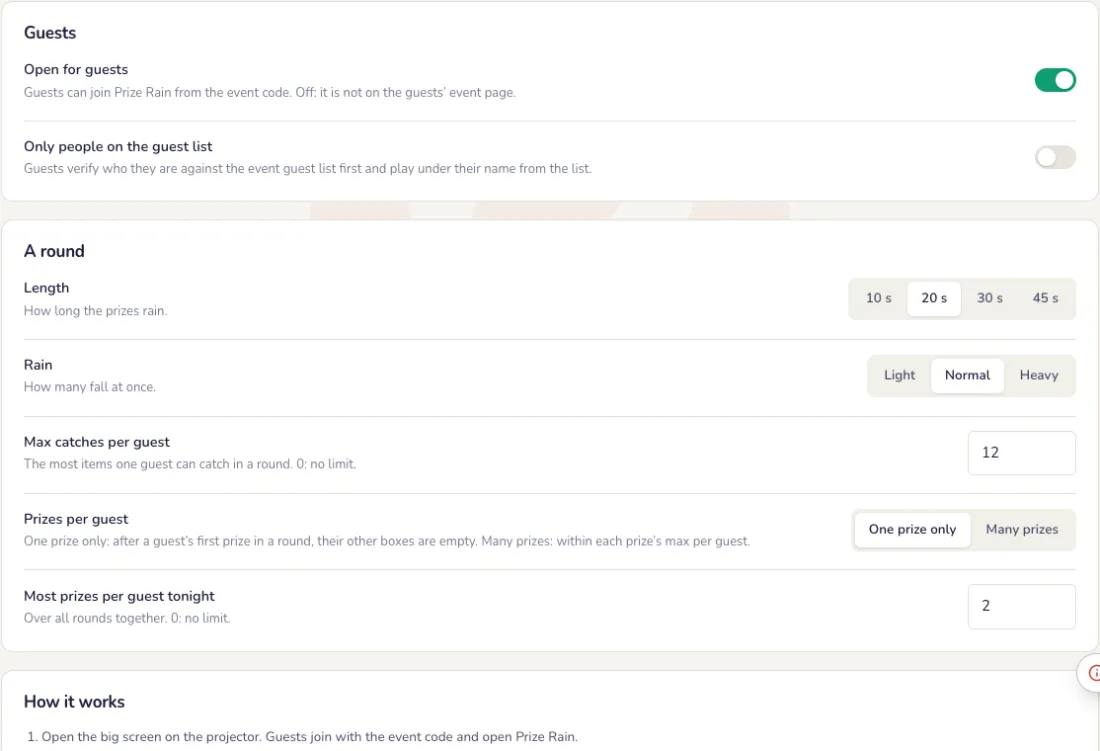
- Jumlah hingga 100%: semua hadiah berkongsi satu 100%; bakinya ialah “Tiada hadiah”. Jumlah tidak boleh melebihi 100%. Tetapkan ikut kuantiti mengisi peluang mengikut stok.
- Setiap hadiah tersendiri: setiap hadiah ada peluang sendiri, hingga 100% setiap satu, disemak dari hadiah pertama ke bawah. Jumlah boleh melebihi 100%.
- Hadiah yang habis tidak diberi lagi, dan hadiah jarang kekal sejarang yang anda tetapkan.
Sediakan satu pusingan
Dalam tab Tetapan. Setiap pilihan disimpan serta-merta.
- Tempoh: 10, 20, 30 atau 45 saat hujan, ringan, biasa atau lebat.
- Tangkapan maksimum setiap tetamu, dan satu atau banyak hadiah setiap tetamu dalam satu pusingan.
- Hanya orang dalam senarai tetamu, jika anda mahu.
Skrin besar
Pilih apa yang jatuh
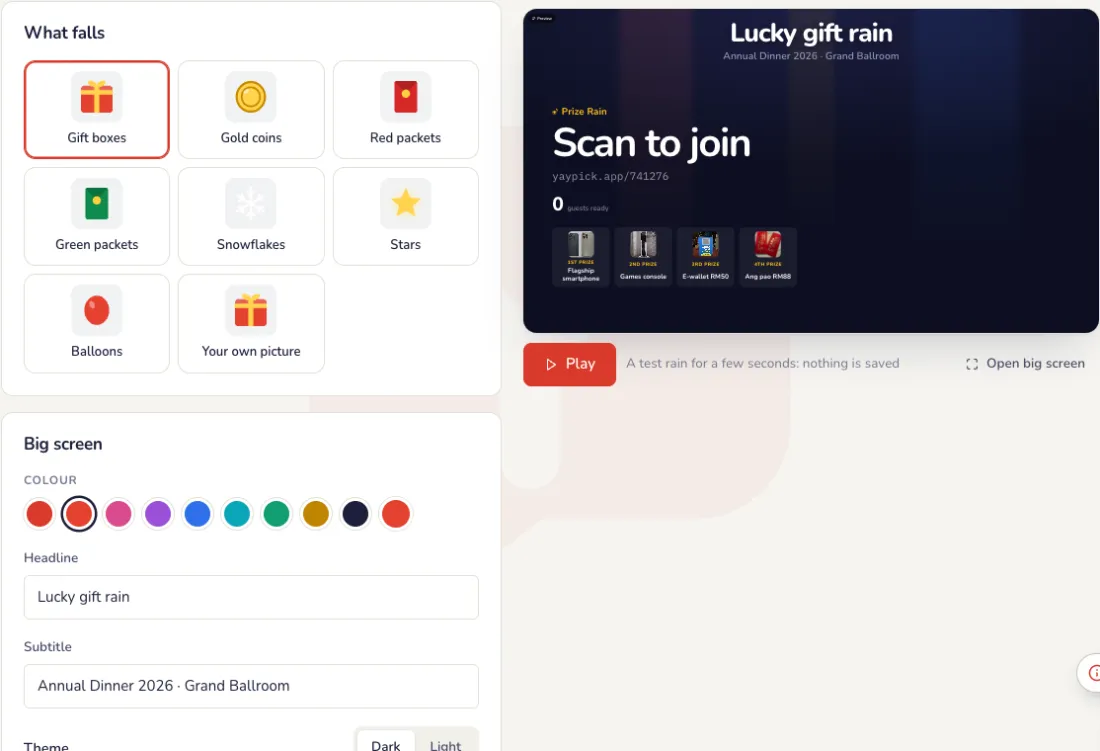
Di tab Skrin, di sebelah pratonton langsung: kotak hadiah, syiling emas, sampul merah atau hijau, kepingan salji, bintang, belon atau gambar anda sendiri, warna dan perkataan anda. Tekan Main untuk hujan ujian.
Pada malam itu
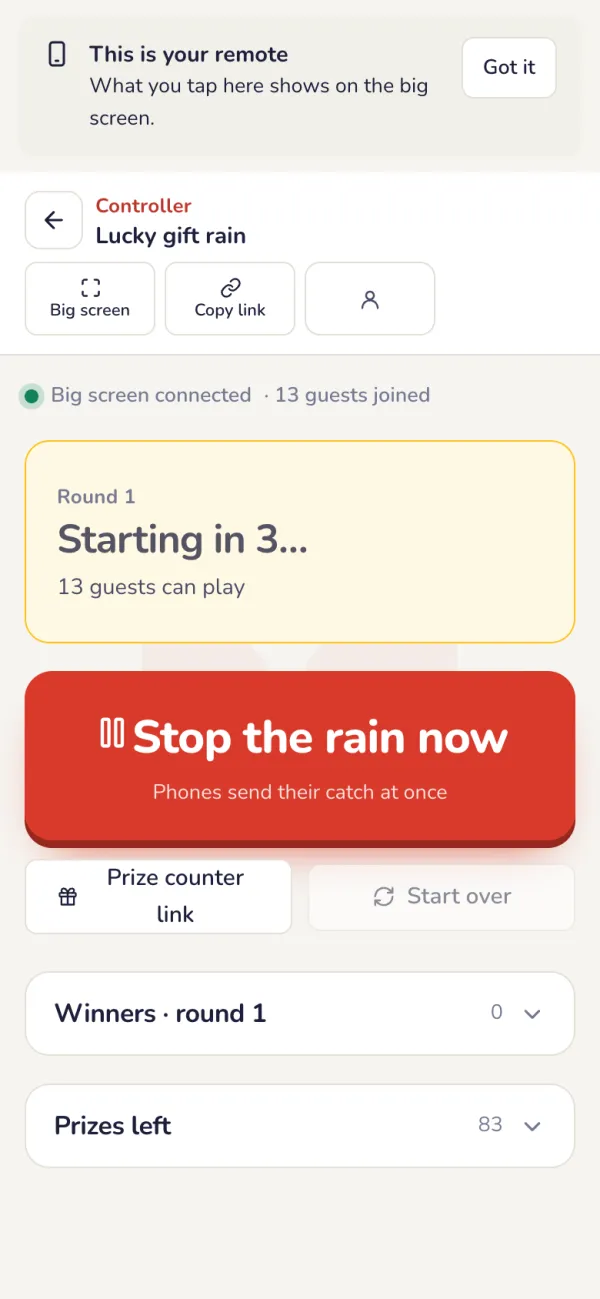
Mulakan hujan dari pengawal
Tekan Mulakan hujan: setiap telefon dan skrin besar mengira 3-2-1 bersama, kemudian hadiah jatuh. Hentikan hujan sekarang menamatkan pusingan lebih awal.
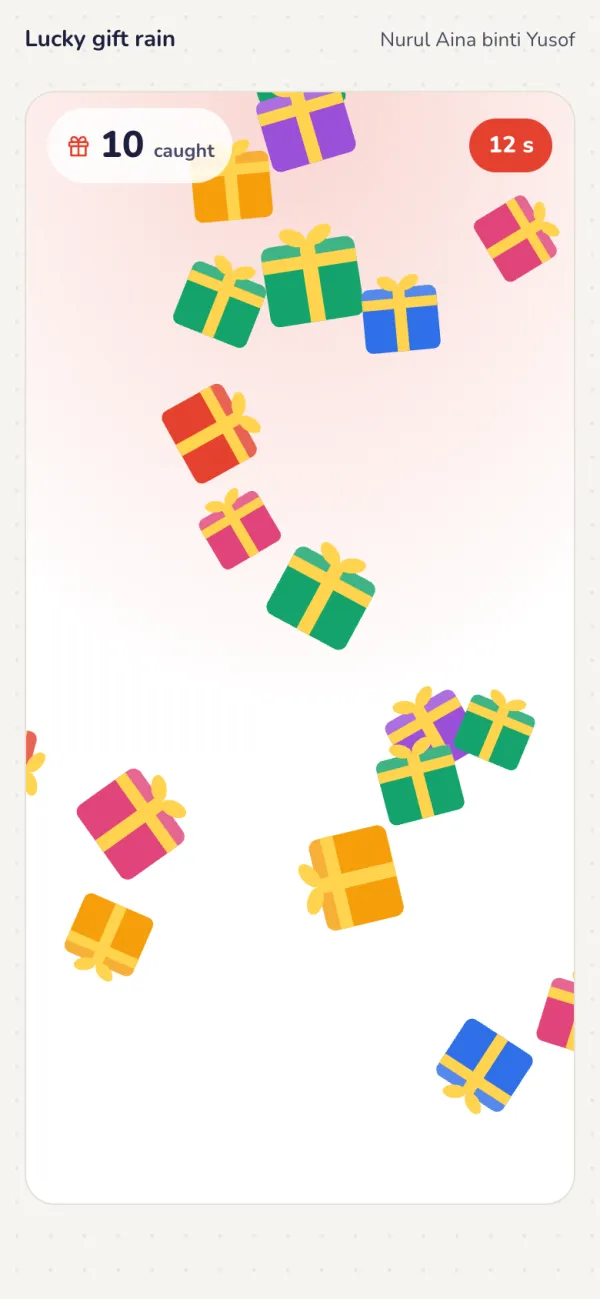
Tetamu mengetik untuk menangkap
Setiap ketukan menangkap item yang jatuh. Apabila hujan berhenti, setiap tangkapan dibuka serentak: telefon menunjukkan apa yang dimenangi, atau “Tiada hadiah kali ini”.
Seluruh dewan menonton
Skrin besar menunjukkan QR sertai dan hadiah, kiraan detik, hujan, kemudian pemenang pusingan itu dengan hadiah mereka.

Pemenang mengambil di kaunter hadiah
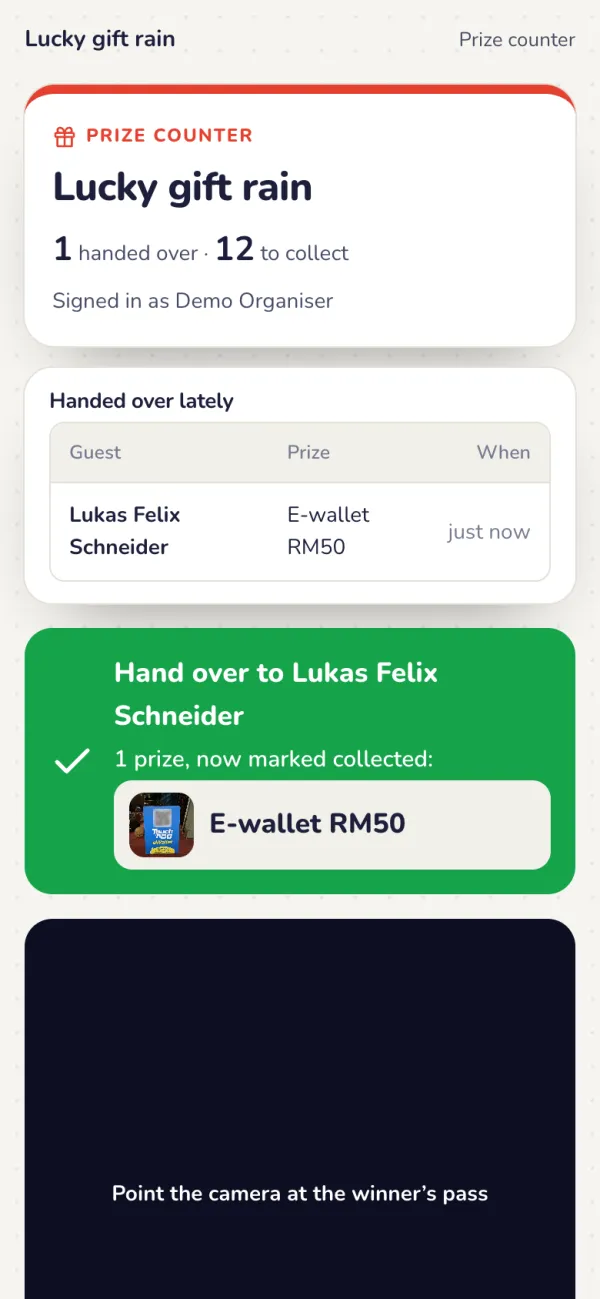
Tekan Kaunter hadiah di atas halaman Prize Rain untuk pautan, QR dan PIN-nya. Pembantu mengimbas pas pemenang (atau QR hadiah di telefon mereka): setiap hadiah yang dimenangi ditanda sudah diserahkan. Imbas lagi menunjukkan bila dan oleh siapa.
Selepas acara
Setiap hadiah direkodkan
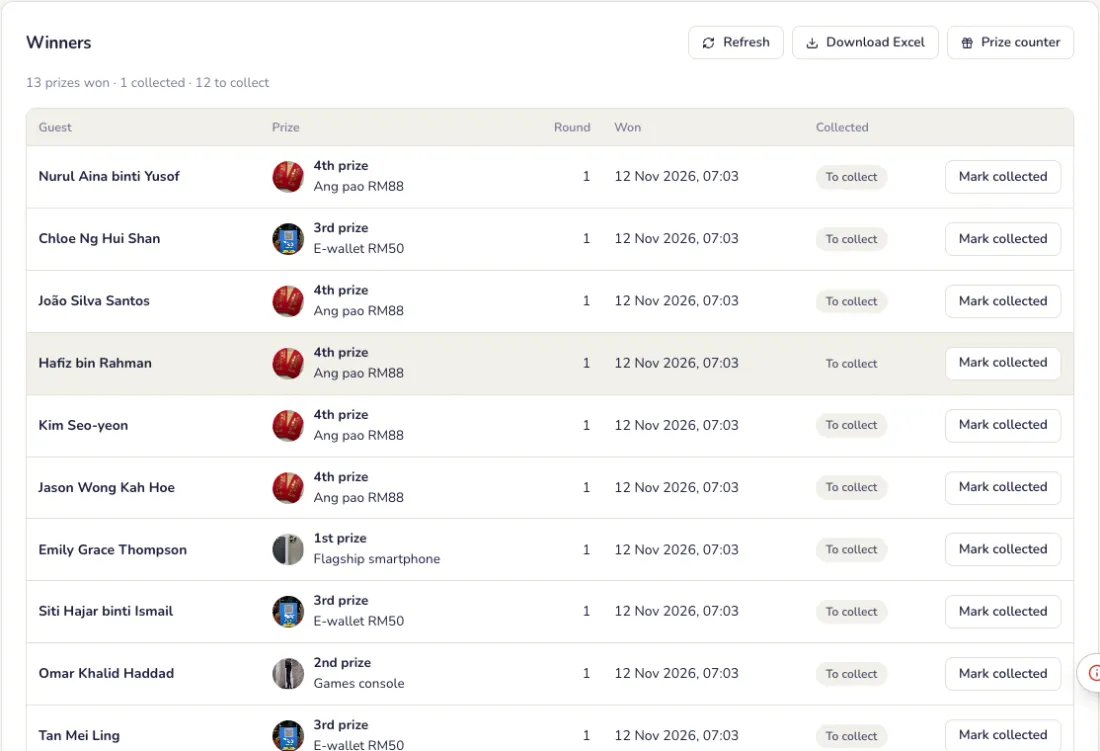
Tab Pemenang menyenaraikan siapa menang apa dalam pusingan mana, dan sama ada ia telah diambil. Muat turun sebagai hamparan.
Masalah biasa
- Terlalu banyak hadiah diberikan.
- Kurangkan peluang di tab Hadiah. Dengan Jumlah hingga 100%, bakinya ialah “Tiada hadiah”. Setiap hadiah juga ada had bagi setiap tetamu, dan hadiah yang habis tidak akan diberi lagi.
- Bagaimana pemenang mengambil hadiah mereka?
- Di kaunter hadiah, pembantu mengimbas pas pemenang atau QR hadiah di telefonnya. Setiap hadiah yang dimenangi ditanda sudah diserahkan, dan imbasan semula menunjukkan bila dan oleh siapa.
- Bolehkah saya tamatkan pusingan lebih awal?
- Ya. Tekan Hentikan hujan sekarang di pengawal.
Undian
Undian Pekerja Terbaik: calon, halaman QR, membuka undian, keputusan langsung dan pengumuman pemenang.
Sediakan
Tambah calon
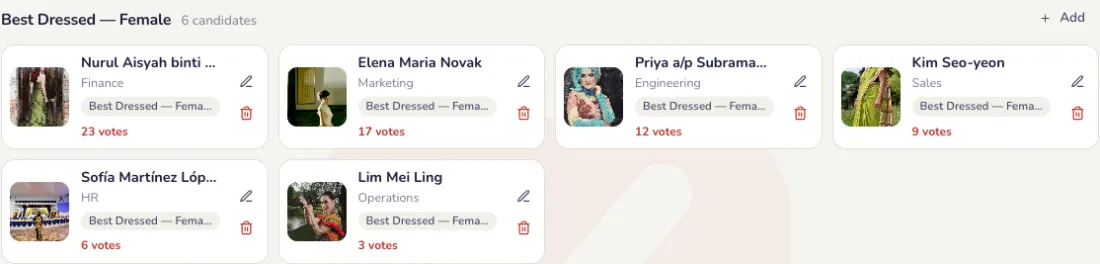
Nama, jabatan dan foto bagi setiap calon, dalam satu atau lebih kategori.
Pilih siapa boleh mengundi dan peraturannya
Dalam tab Tetapan. Setiap bahagian mempunyai butang Simpan sendiri.
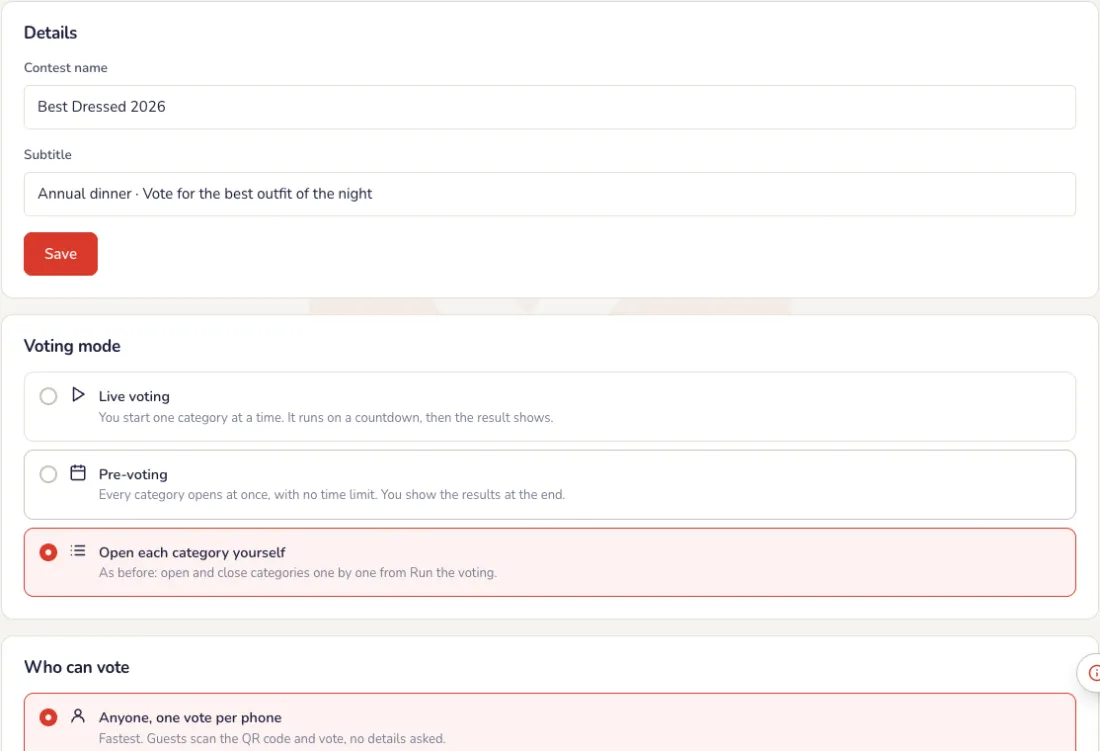
- Siapa boleh mengundi: sesiapa sahaja (satu undi setiap telefon), hanya kakitangan dalam senarai tetamu acara, hanya orang dalam senarai anda sendiri, atau cara lain seperti kod undian pada kad meja, nombor telefon, e-mel atau nombor tiket.
- Peraturan undian: undi setiap kategori, sama ada seorang calon boleh menerima beberapa undi, sama ada tetamu boleh menukar undi, dan sama ada tetamu melihat keputusan di telefon (tidak sama sekali, selepas undian ditutup, atau secara langsung).
- Pemasa undian: tempoh lalai, apa yang berlaku pada 0:00 (tutup undian, pergi ke pendedahan atau kemuncak, atau paparkan “Masa tamat” dan biarkan undian dibuka), kira detik di telefon dan saat amaran merah.
- Pendaftaran sendiri: peserta mendaftar sendiri dengan swafoto dari kod QR, dengan kelulusan dahulu, foto wajib atau medan tambahan jika anda mahu.
Skrin besar
Reka skrin besar
Dalam tab Skrin, pratonton di sebelah kanan memaparkan setiap paparan: Halaman QR, Perlumbaan langsung, Undian tersembunyi, Dedahkan dan Kemuncak.
- Gaya: rupa sedia ada seperti Tengah malam, Emas gala, Biru korporat, Putih bersih dan Neon parti.
- Logo anda (kedudukan dan saiz), latar belakang (lalai, warna, gradien atau foto), warna aksen dan teks, kad dan muka taip. Menyimpan tetapan ini memerlukan pelan.
- Apa yang dipaparkan: tajuk dan kategori, bilangan pengundi, pemasa dan saiznya, serta tajuk utama halaman QR dan paparan undian tersembunyi.
- Keputusan: berapa banyak tempat, jumlah undi, peratusan atau tiada, dan podium atau papan mata untuk kemuncak.
- Animasi dan kesan: gerakan, kedudukan dikemas kini secara langsung, pop timbul undi, kira detik 3-2-1, paluan gendang, sorotan pada pemenang, konfeti dan bunyi.
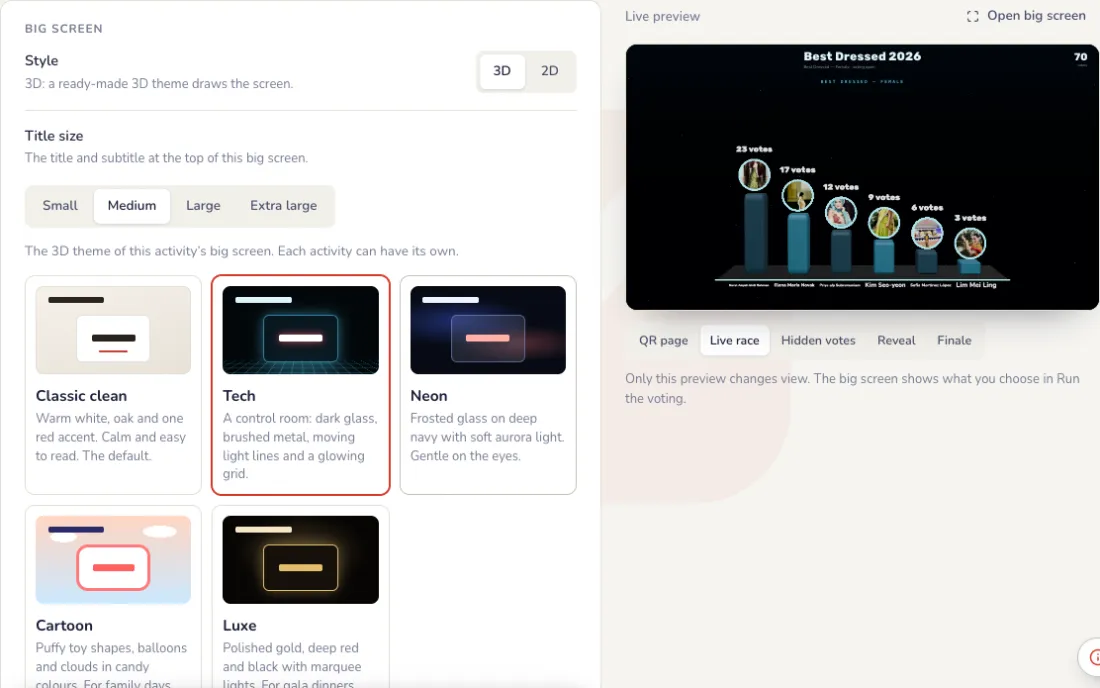
Tema skrin besar dan skrin menunggu
Di hujung tab Skrin. Setiap perubahan dipaparkan dalam pratonton dahulu; skrin besar hanya berubah apabila anda menekan Simpan.
- Tema: Klasik bersih (putih hangat, satu aksen merah), Tech (bilik kawalan dengan garisan cahaya bergerak), Neon (kaca beku, aurora lembut), Kartun (bentuk mainan gebu, belon) atau Mewah (emas, merah tua dan hitam). Klasik bersih ada pada setiap acara; tema lain dan roda 3D datang bersama pas.
- Skrin menunggu: imej skrin penuh, seperti reka bentuk syarikat anda dengan nama acara, dipaparkan menggantikan skrin langsung semasa ia dihidupkan. Pilih Penuhkan skrin atau Tunjukkan semuanya.
- Imej boleh dalam format PNG, JPG atau WebP, sehingga 1 MB, paling sesuai pada 1920 × 1080. Skrin menunggu video akan datang tidak lama lagi.
- Semasa acara, butang Skrin menunggu pada alat kawalan menghidupkan dan mematikannya.
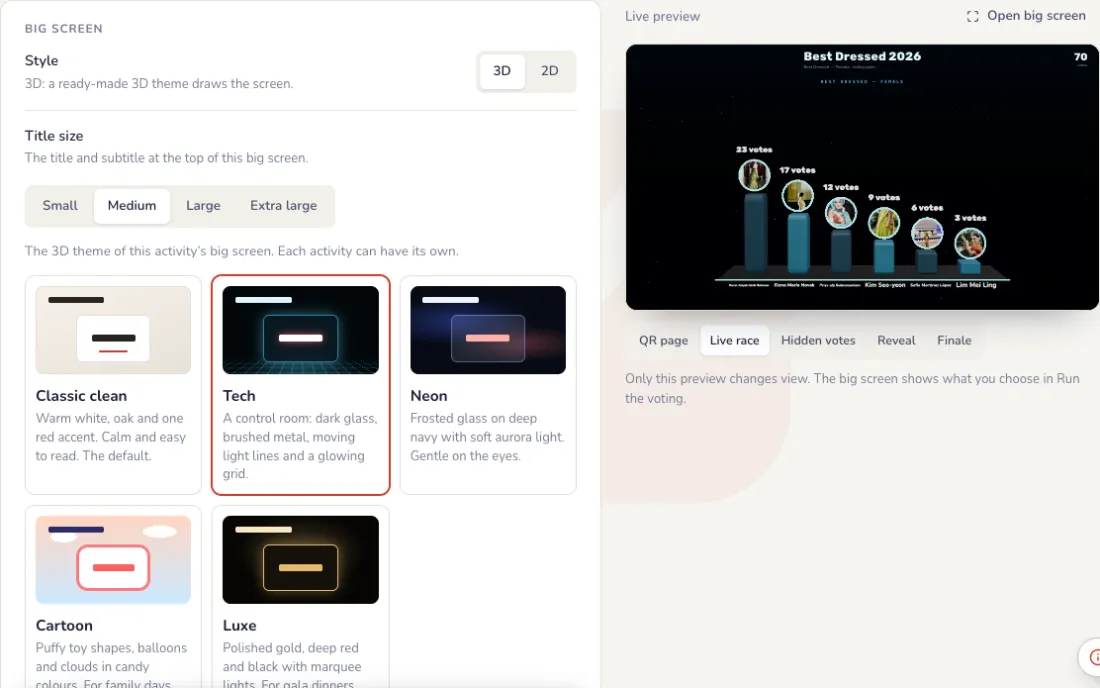
Pada malam itu
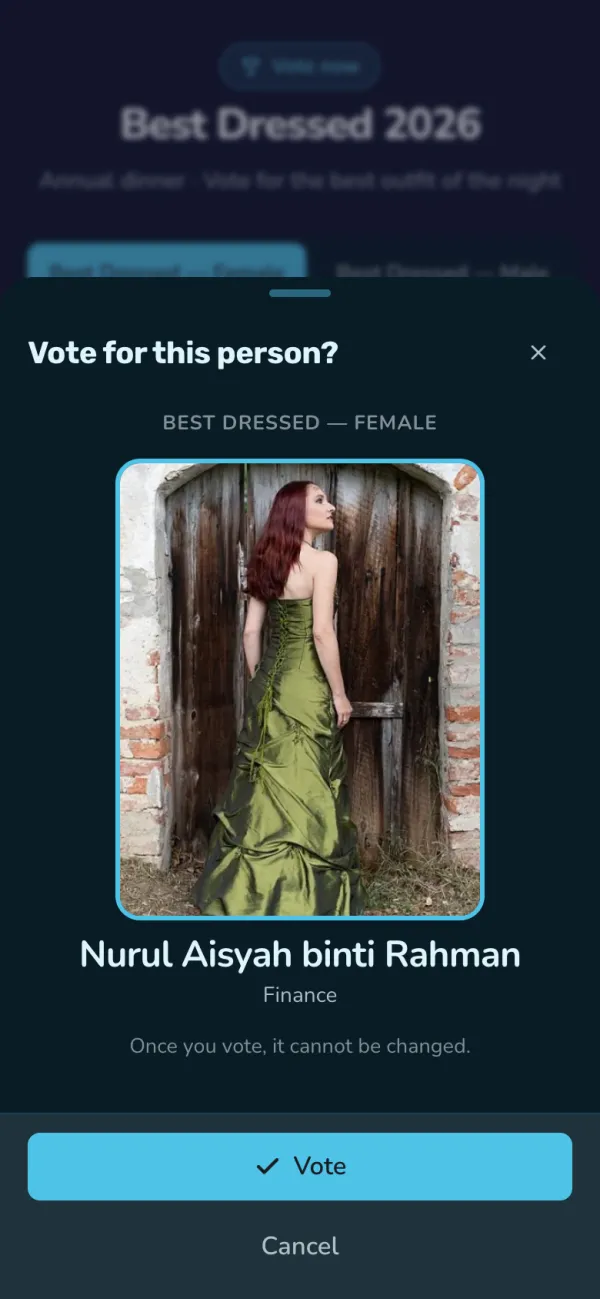
Tetamu mengundi di telefon
Mereka mengimbas kod QR dan mengetik pilihan kegemaran. Satu undi bagi setiap telefon.
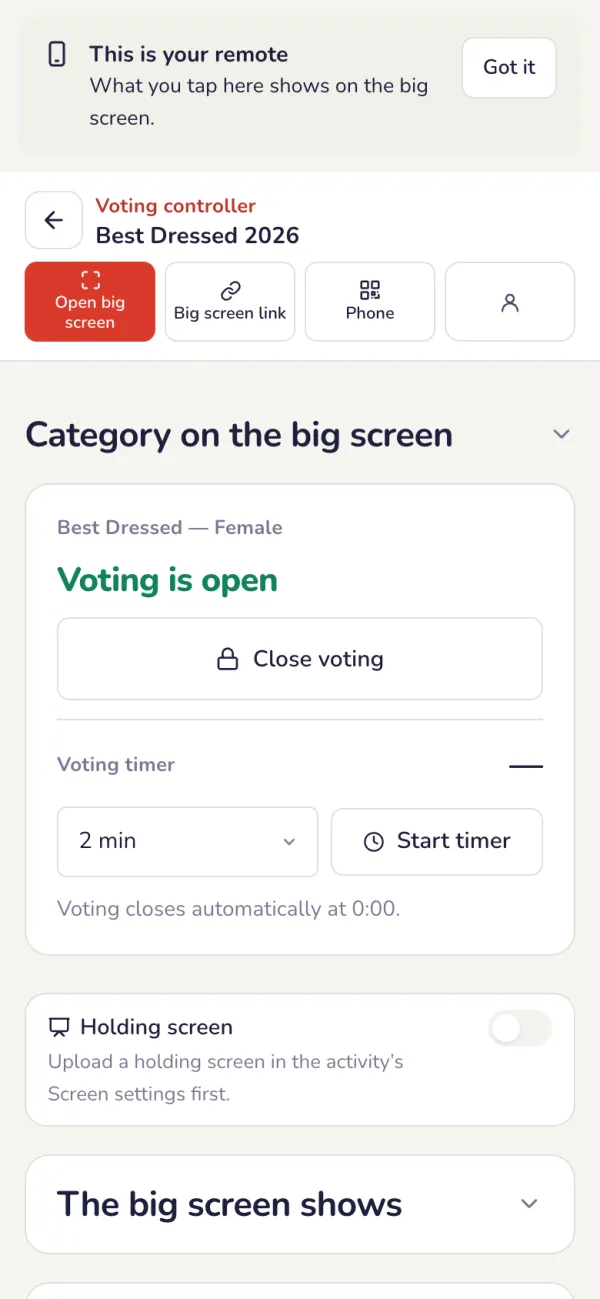
Jalankan undian dari telefon anda
Tekan Jalankan undian. Pilih kategori untuk skrin besar, buka dan tutup undian, mulakan pemasa, dan pilih apa yang dipaparkan skrin besar: halaman QR, perlumbaan langsung atau undian tersembunyi, kemudian pendedahan atau kemuncak.
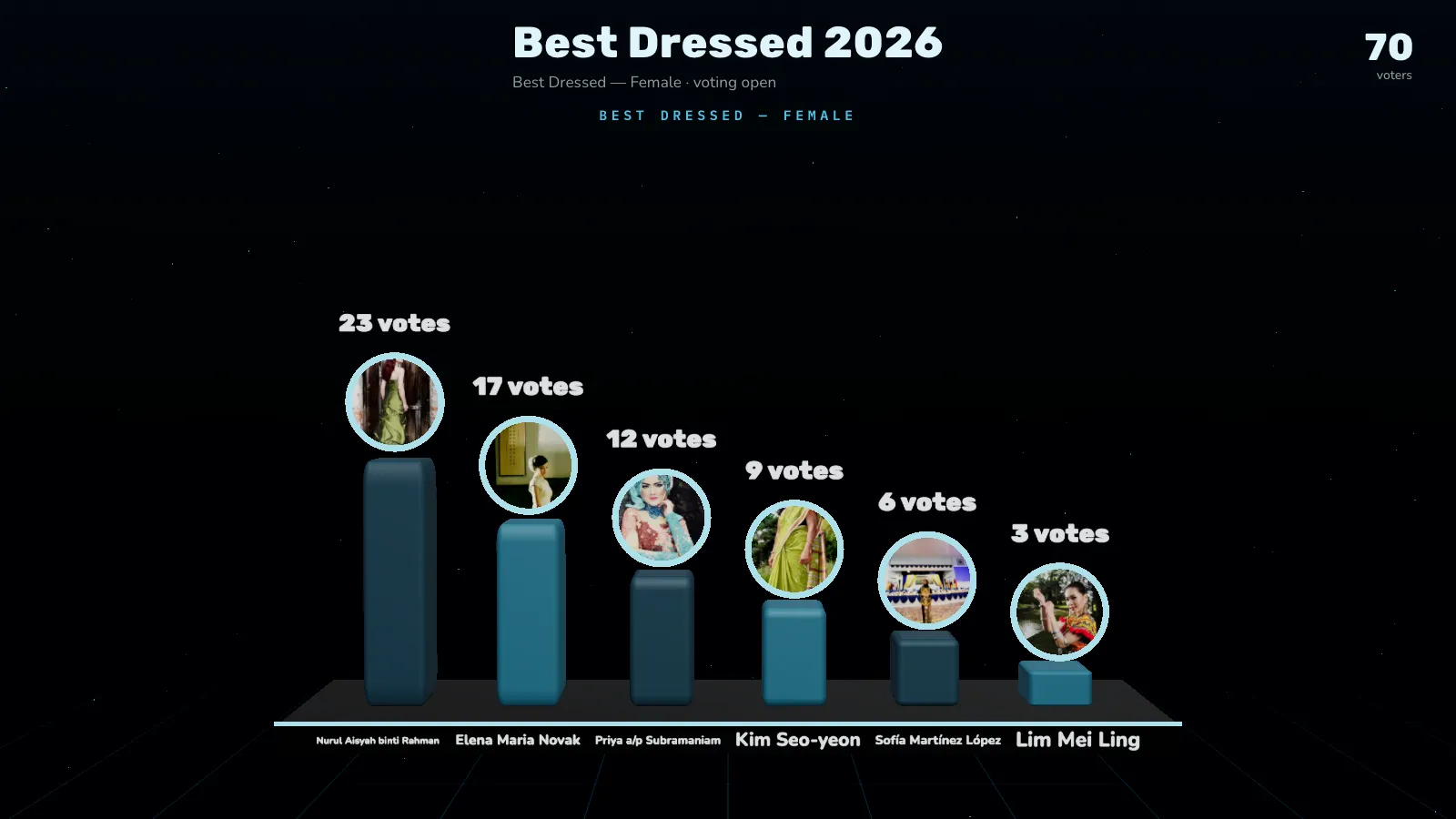
- Perlumbaan langsung: semua orang melihat undi masuk, kemudian Kemuncak memaparkan podium.
- Rahsia, kemudian dedah: undi kekal tersembunyi; apabila undian ditutup, tekan Dedahkan seterusnya untuk mendedahkan pemenang satu demi satu, atau Mulakan semula pendedahan.
- Pemasa: mulakan tempoh pratetap atau tersuai, tambah masa, jeda atau hentikannya. Apa yang berlaku pada 0:00 ditetapkan dalam Tetapan.
- Kategori di skrin besar: beralih ke kategori seterusnya apabila anda bersedia.
Perlumbaan undi secara langsung di skrin besar
Undi masuk serta-merta. Umumkan pemenang apabila anda bersedia.
Selepas acara
Keputusan
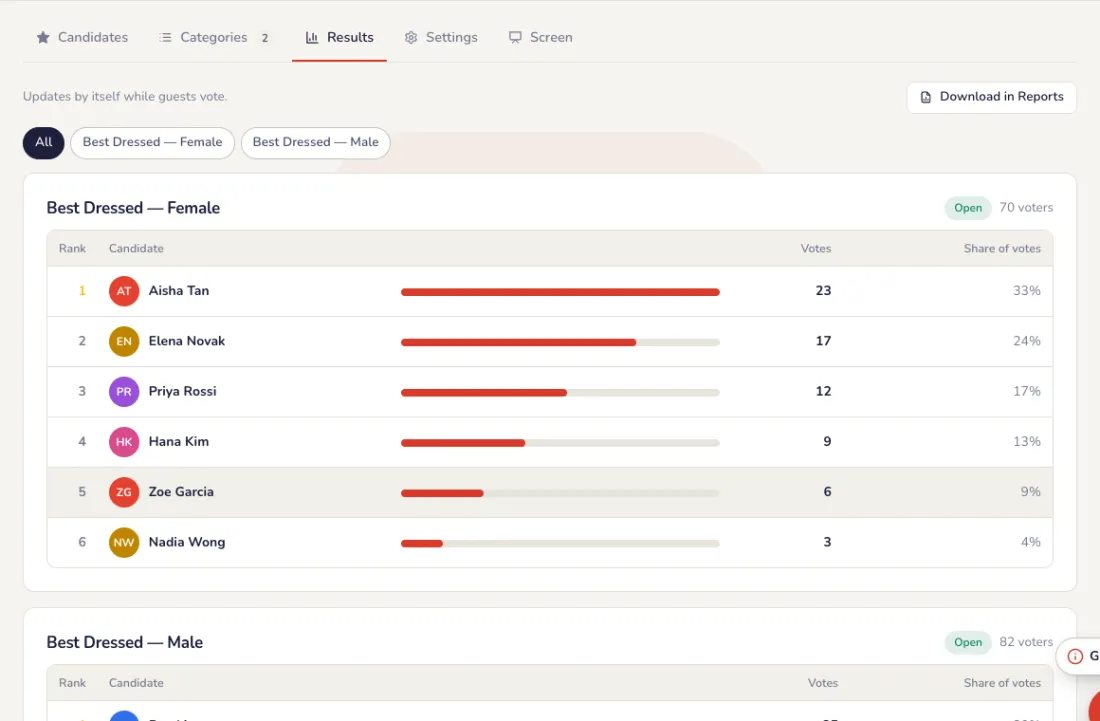
Tab Keputusan menunjukkan kedudukan dan undi dalam setiap kategori, dan dikemas kini sendiri semasa tetamu mengundi. Muat turun dalam Laporan; laporan acara menyenaraikan pemenang, 2 atau 3 teratas bagi setiap kategori.
Masalah biasa
- Bagaimana saya menghalang orang mengundi dua kali?
- Dalam Tetapan, pilih siapa boleh mengundi: satu undi setiap telefon, hanya staf dalam senarai tetamu acara, hanya orang dalam senarai anda sendiri, atau kod undian pada kad meja, nombor telefon, e-mel atau nombor tiket.
- Saya mahu merahsiakan keputusan sehingga pendedahan.
- Paparkan paparan Undian tersembunyi di skrin besar, dan tetapkan sama ada tetamu melihat keputusan di telefon kepada tidak pernah atau selepas undian ditutup.
- Bolehkah calon mendaftar sendiri?
- Ya. Hidupkan Pendaftaran sendiri: peserta mendaftar dengan swafoto dari kod QR, dengan kelulusan anda dahulu jika anda mahu.
- Pemasa sudah tamat tetapi orang masih mengundi.
- Dalam Pemasa undian, pilih apa berlaku pada 0:00: tutup undian, pergi ke pendedahan atau final, atau paparkan “Masa tamat” dan biarkan undian dibuka.
- Kami kehilangan kod undian.
- Demi privasi, hanya versi bercelaru yang disimpan, jadi ia tidak boleh dipaparkan lagi. Muat turun atau cetak kod sebaik sahaja anda menciptanya.
- Saya mahu pemenang menjadi kejutan.
- Pilih Rahsia, kemudian dedah di pengawal: undi kekal tersembunyi, dan anda mendedahkan pemenang satu demi satu apabila undian ditutup.
Tinjauan langsung
Tulis soalan, terbitkan, dan lihat jawapan muncul di skrin besar.
Sediakan
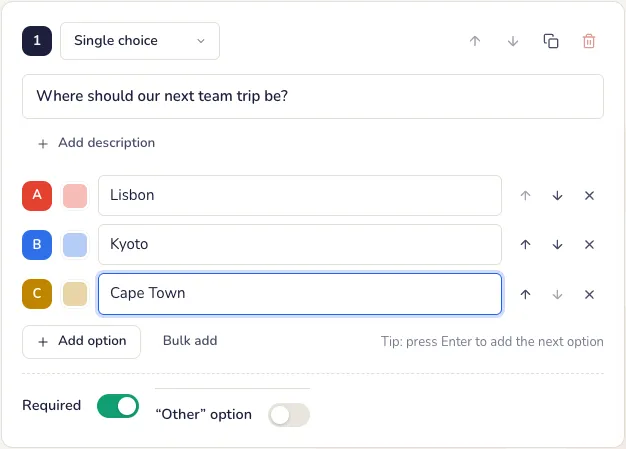
Tulis soalan
Pilih jenis: pilihan tunggal atau berbilang, penilaian, NPS, susunan kedudukan, teks terbuka dan banyak lagi. Tambah jawapan dan terbitkan: tinjauan terus berjalan.
Pilih tetapan tinjauan
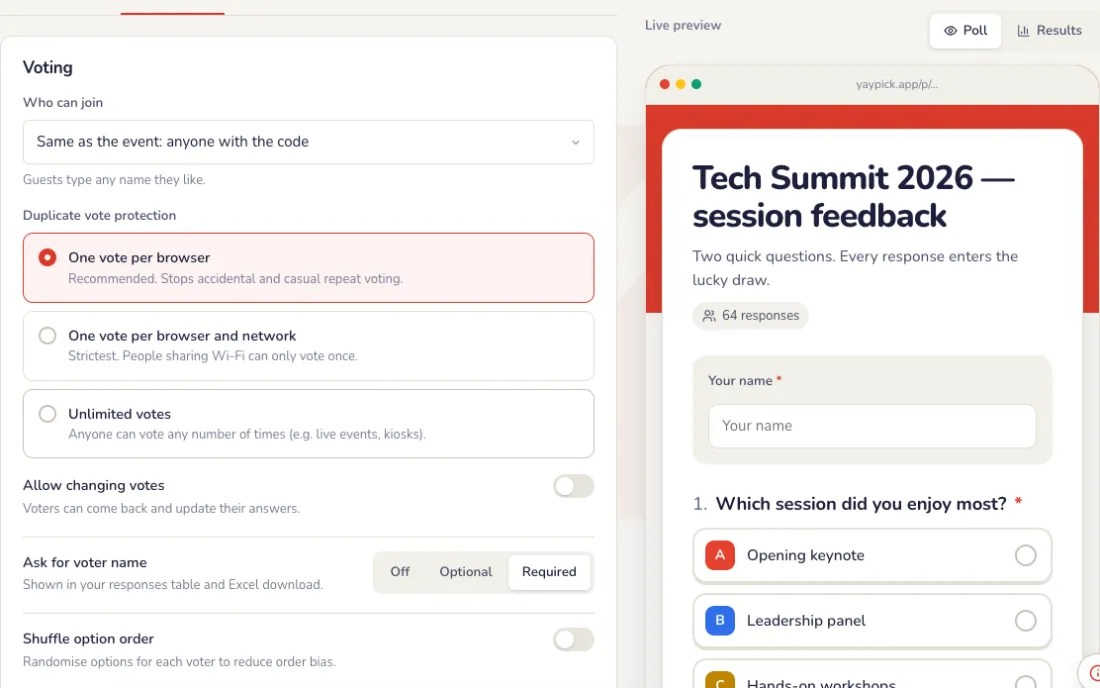
Dalam tab Tetapan di Edit tinjauan. Pratonton di sebelah kanan mengikut setiap perubahan.
- Siapa boleh menyertai: sesiapa sahaja yang ada pautan atau kod QR, atau hanya orang dalam senarai tetamu acara.
- Perlindungan undi berganda: satu undi setiap pelayar, satu setiap pelayar dan rangkaian, atau tanpa had.
- Benarkan tukar undi, minta nama pengundi (mati, pilihan atau wajib), kocok pilihan, satu bahagian setiap halaman, dan penapis perkataan kasar.
- Keputusan: siapa boleh melihatnya (semua orang, selepas mengundi, selepas tinjauan ditutup, atau hanya anda), bilangan respons dan mesej terima kasih.
- Jadual dan had: tutup pada masa yang ditetapkan atau selepas sejumlah respons, dan kata laluan pilihan.
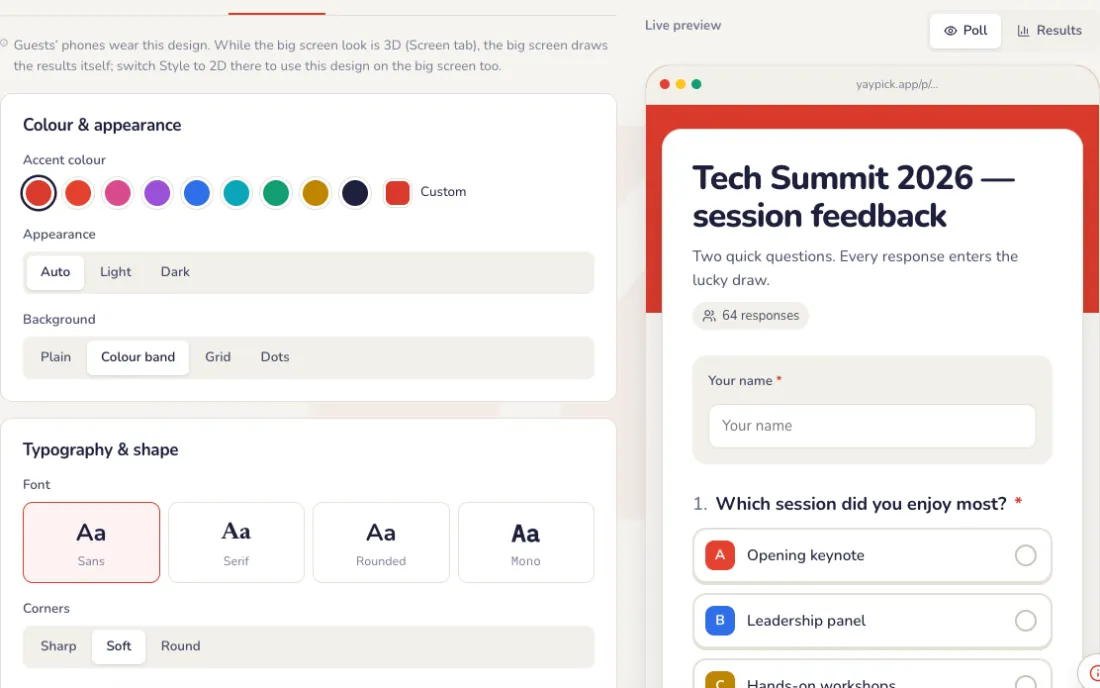
Pilih rupa di telefon
Dalam tab Reka bentuk di Edit tinjauan.
- Warna aksen, cerah, gelap atau auto, dan latar belakang biasa, jalur warna, grid atau titik.
- Fon (sans, serif, bulat atau mono), bucu, dan bar atau donut untuk keputusan.
- Ikon atau label pendek di atas tajuk, dan imej muka depan.
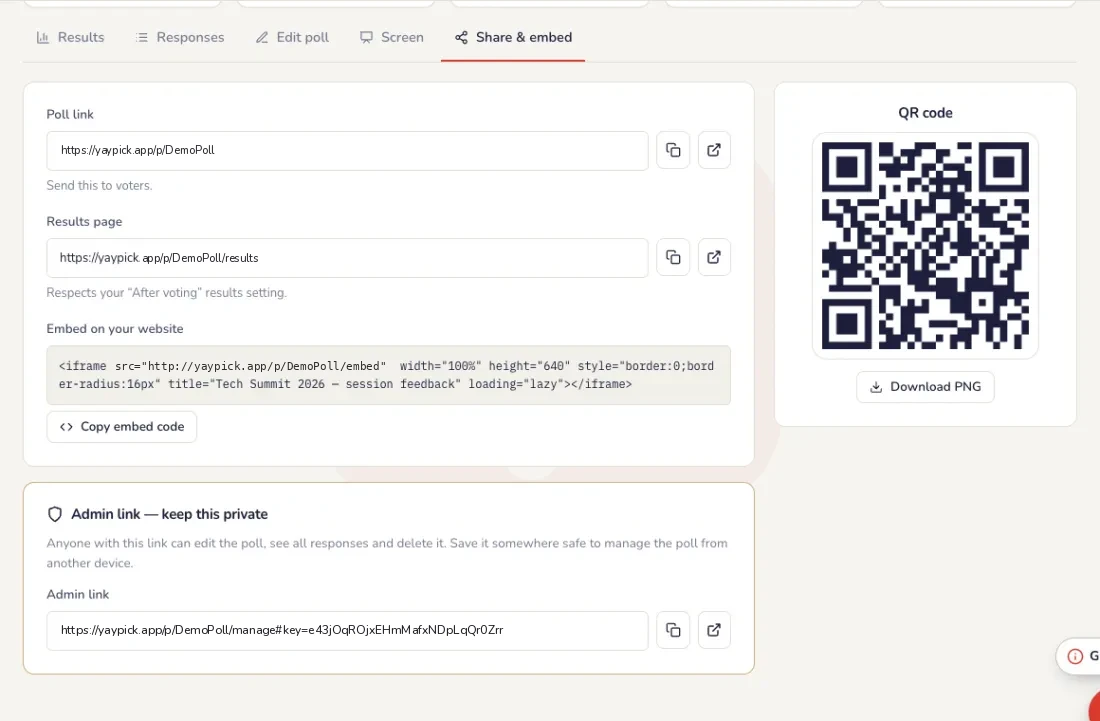
Kongsi undian
Di tab Kongsi & benam: pautan undian dan kod QR untuk tetamu (Muat turun PNG untuk mencetaknya), pautan halaman keputusan, serta kod benam untuk meletakkan undian di laman web anda. Dalam acara, tetamu juga sampai ke undian dengan kod acara.
- Pautan pentadbir membolehkan sesiapa yang memilikinya menyunting undian dan melihat setiap jawapan. Rahsiakan; gunakannya untuk mengurus undian dari peranti lain.
Skrin besar
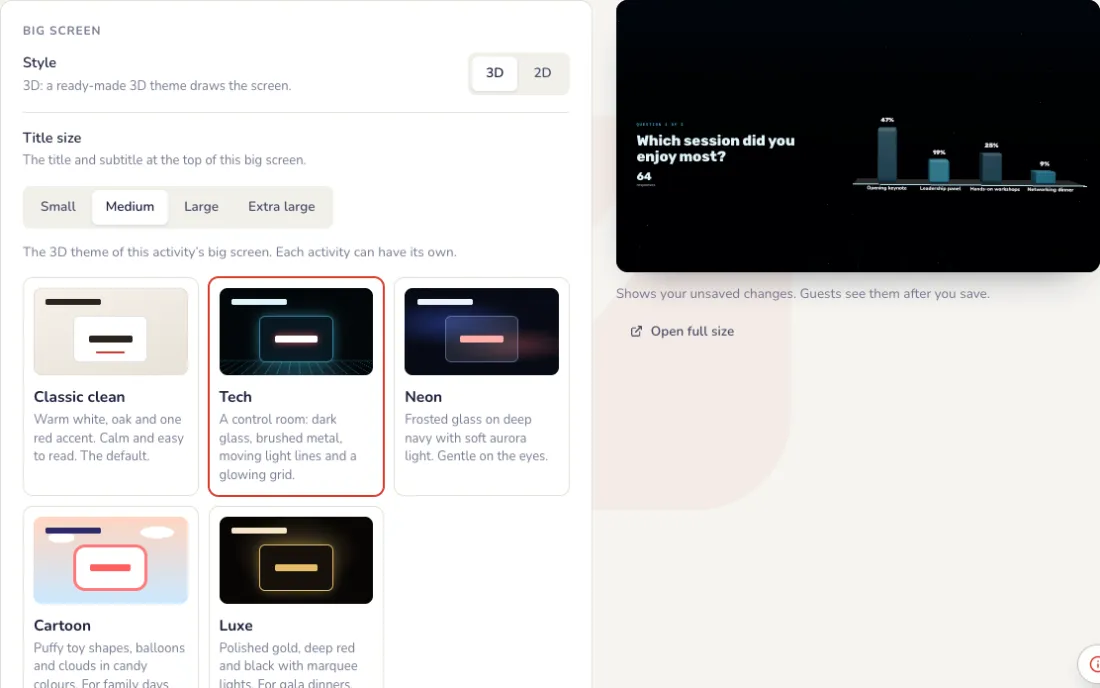
Tema skrin besar dan skrin menunggu
Di tab Skrin, di sebelah pratonton langsung skrin besar. Setiap perubahan dipaparkan dalam pratonton dahulu; skrin besar hanya berubah apabila anda menekan Simpan.
- Tema: Klasik bersih (putih hangat, satu aksen merah), Tech (bilik kawalan dengan garisan cahaya bergerak), Neon (kaca beku, aurora lembut), Kartun (bentuk mainan gebu, belon) atau Mewah (emas, merah tua dan hitam). Klasik bersih ada pada setiap acara; tema lain dan roda 3D datang bersama pas.
- Skrin menunggu: imej skrin penuh, seperti reka bentuk syarikat anda dengan nama acara, dipaparkan menggantikan skrin langsung semasa ia dihidupkan. Pilih Penuhkan skrin atau Tunjukkan semuanya.
- Imej boleh dalam format PNG, JPG atau WebP, sehingga 1 MB, paling sesuai pada 1920 × 1080. Skrin menunggu video akan datang tidak lama lagi.
- Hidupkan Skrin menunggu untuk memaparkannya, dan matikan untuk kembali ke skrin langsung.
Pada malam itu
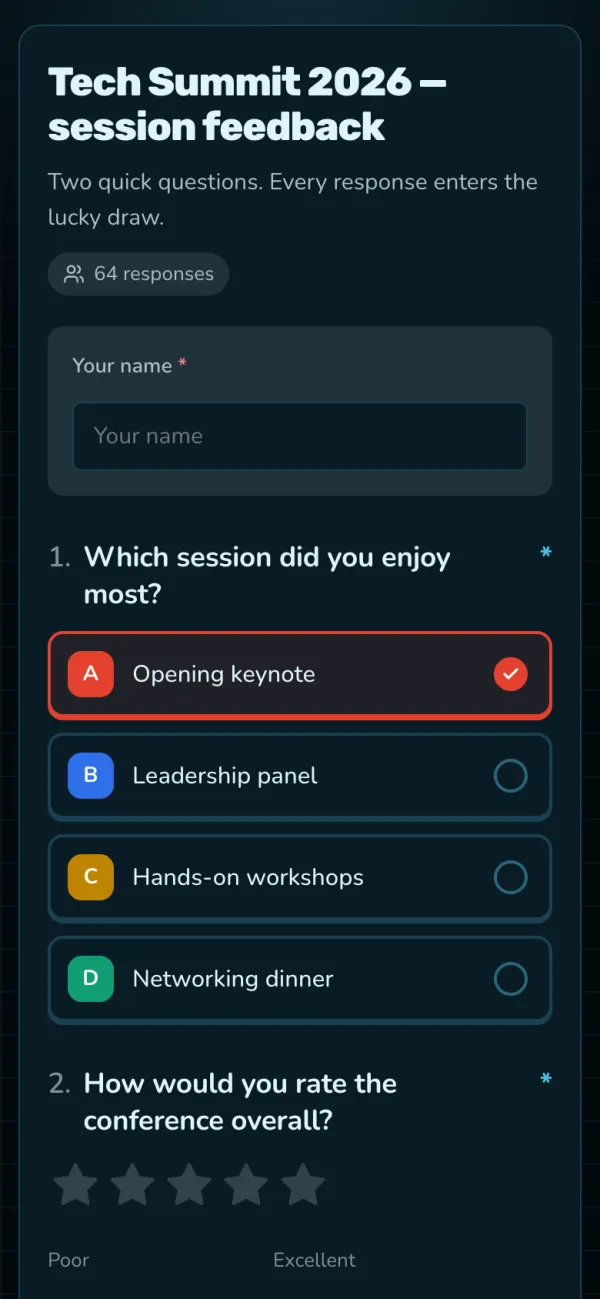
Tetamu menjawab di telefon
Tiada aplikasi dan tiada pendaftaran: imbas kod QR dan ketik.
Keputusan bergerak secara langsung
Tekan Bentang pada komputer riba yang disambungkan ke projektor. Kekunci anak panah menukar soalan dan F untuk skrin penuh.
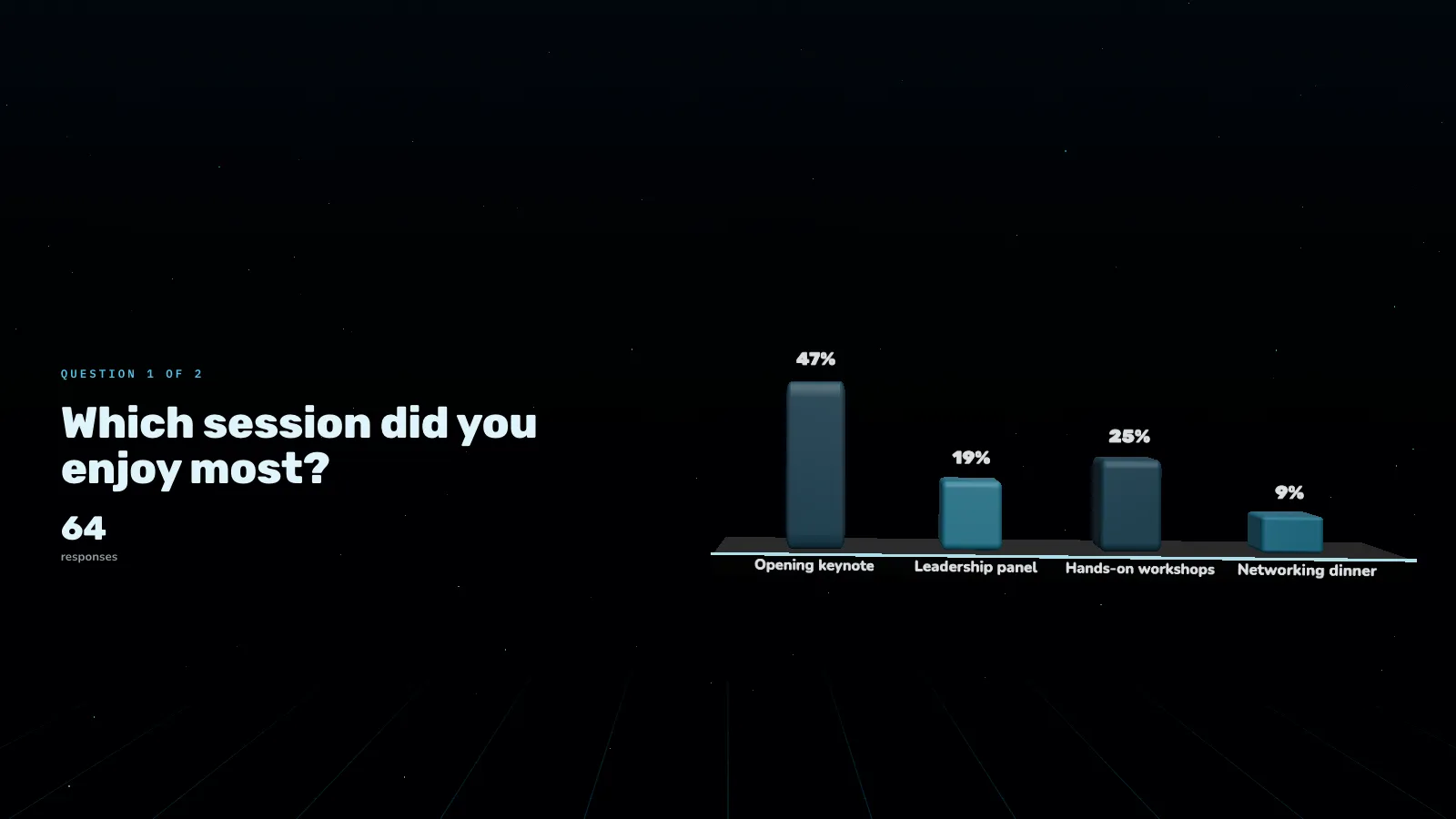
Tutup atau buka semula undian
Tekan Tutup undian apabila soalan selesai; tetamu kemudian melihat keputusan jika tetapan Keputusan anda membenarkannya. Buka semula undian mengembalikannya. Set semula undi mengosongkan semua jawapan dan mengekalkan undian, contohnya selepas latihan.

Selepas acara
Baca keputusan
Di tab Keputusan: keputusan langsung bagi setiap soalan, dalam bentuk bar atau donat. Tab Respons menyenaraikan setiap jawapan individu. Laporan acara mengandungi sorotan, dengan skor NPS.
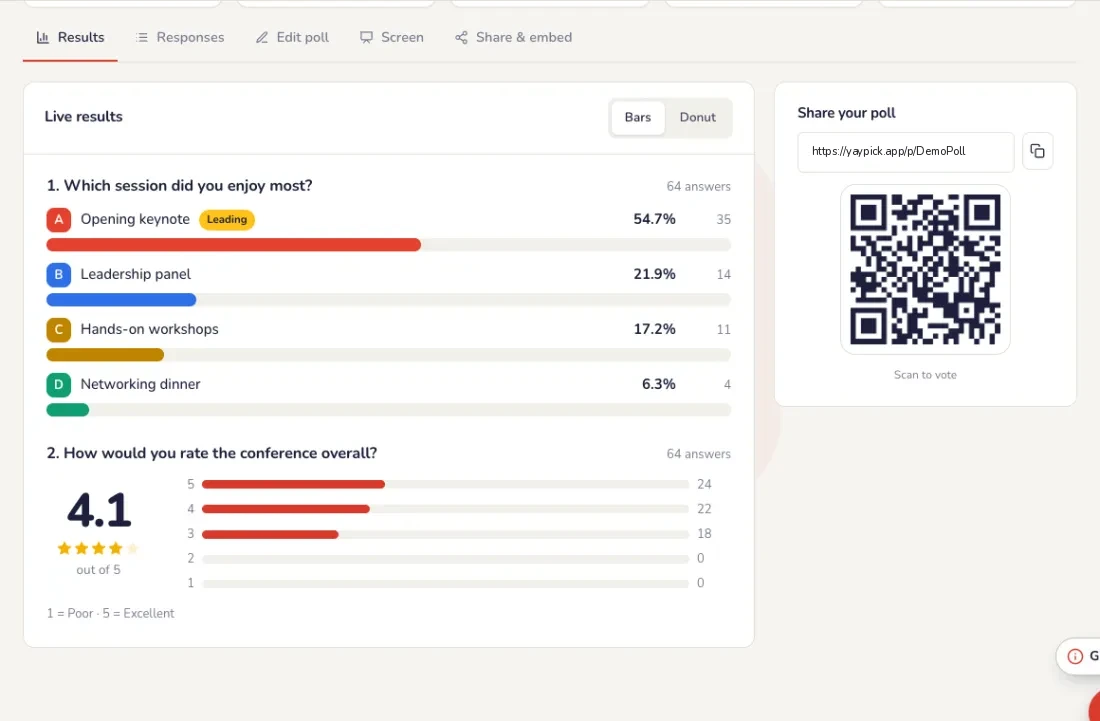
Masalah biasa
- Seseorang mengundi lebih daripada sekali.
- Dalam Tetapan, tetapkan Perlindungan undi berganda kepada satu undi setiap pelayar, atau satu setiap pelayar dan rangkaian. Untuk kawalan lebih ketat, benarkan hanya orang dalam senarai tetamu acara menyertai.
- Saya tidak mahu tetamu melihat keputusan.
- Dalam Tetapan, di bawah Keputusan, pilih siapa boleh melihatnya: semua orang, selepas mengundi, selepas undian ditutup, atau hanya anda.
- Bolehkah undian ditutup dengan sendiri?
- Ya. Di bawah Jadual dan had, tutup pada masa yang ditetapkan atau selepas bilangan jawapan tertentu.
- Bagaimana saya beralih ke soalan seterusnya di projektor?
- Tekan Bentang pada komputer riba yang disambungkan ke projektor. Kekunci anak panah menukar soalan dan F untuk skrin penuh.
- Kami sudah menguji undian dan mahu bermula semula.
- Tekan Set semula undi. Setiap jawapan dipadam dan undian kekal seperti asal.
Kuiz
Soalan, jawapan dan pasukan, kemudian pada malam acara: pemain menyertai, menjawab di telefon, papan mata dan podium.
Sediakan
Tulis soalan
Pilihan berganda, betul atau salah, nombor paling hampir atau taip jawapan, atau tampal dari Excel.
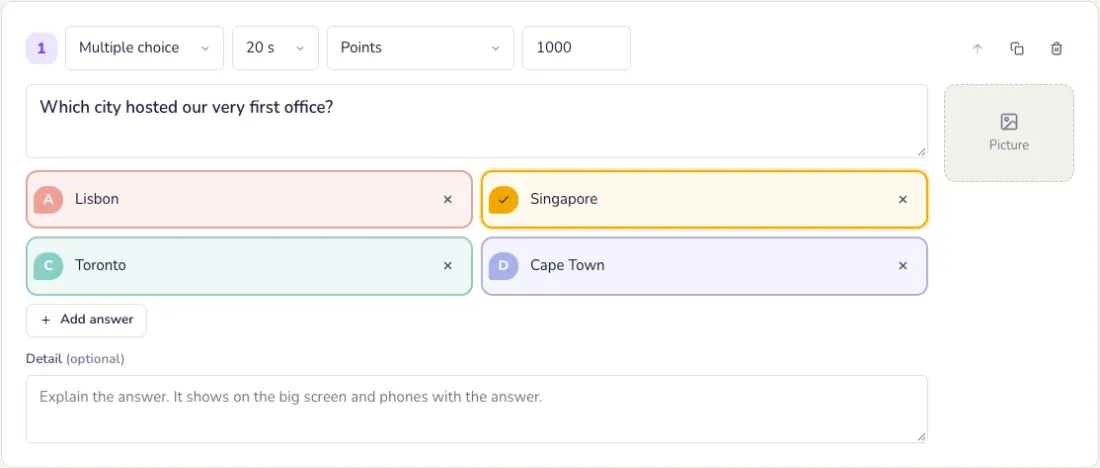
Pilih tetapan kuiz
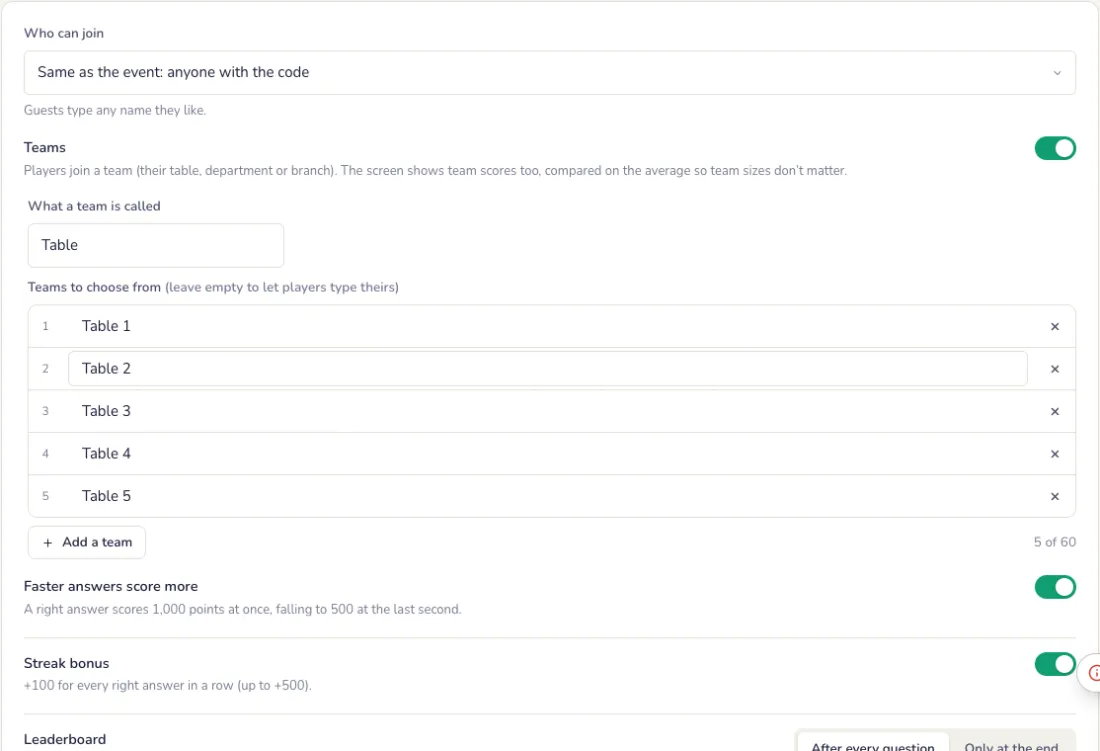
Dalam tab Tetapan. Tekan Simpan tetapan apabila selesai.
- Subtajuk di skrin besar, dan siapa boleh menyertai: sesiapa sahaja, atau hanya orang dalam senarai tetamu acara.
- Pasukan: pemain menyertai meja, jabatan atau cawangan mereka. Markah pasukan dibandingkan mengikut purata, jadi saiz pasukan tidak penting.
- Pemarkahan: jawapan betul yang lebih pantas mendapat lebih banyak mata (1,000 mata menurun ke 500), dan bonus rentetan +100 untuk setiap jawapan betul berturut-turut.
- Papan mata selepas setiap soalan atau hanya pada akhir, memaparkan 5 teratas atau 10 teratas.
- Skrin besar gelap atau cerah, warna aksen, dan penapis perkataan kasar untuk jawapan yang ditaip.
Skrin besar
Tema skrin besar dan skrin menunggu
Di bawah tetapan, di sebelah pratonton langsung skrin besar. Setiap perubahan dipaparkan dalam pratonton dahulu; skrin besar hanya berubah apabila anda menekan Simpan.
- Tema: Klasik bersih (putih hangat, satu aksen merah), Tech (bilik kawalan dengan garisan cahaya bergerak), Neon (kaca beku, aurora lembut), Kartun (bentuk mainan gebu, belon) atau Mewah (emas, merah tua dan hitam). Klasik bersih ada pada setiap acara; tema lain dan roda 3D datang bersama pas.
- Skrin menunggu: imej skrin penuh, seperti reka bentuk syarikat anda dengan nama acara, dipaparkan menggantikan skrin langsung semasa ia dihidupkan. Pilih Penuhkan skrin atau Tunjukkan semuanya.
- Imej boleh dalam format PNG, JPG atau WebP, sehingga 1 MB, paling sesuai pada 1920 × 1080. Skrin menunggu video akan datang tidak lama lagi.
- Semasa acara, butang Skrin menunggu pada alat kawalan menghidupkan dan mematikannya.
Pada malam itu
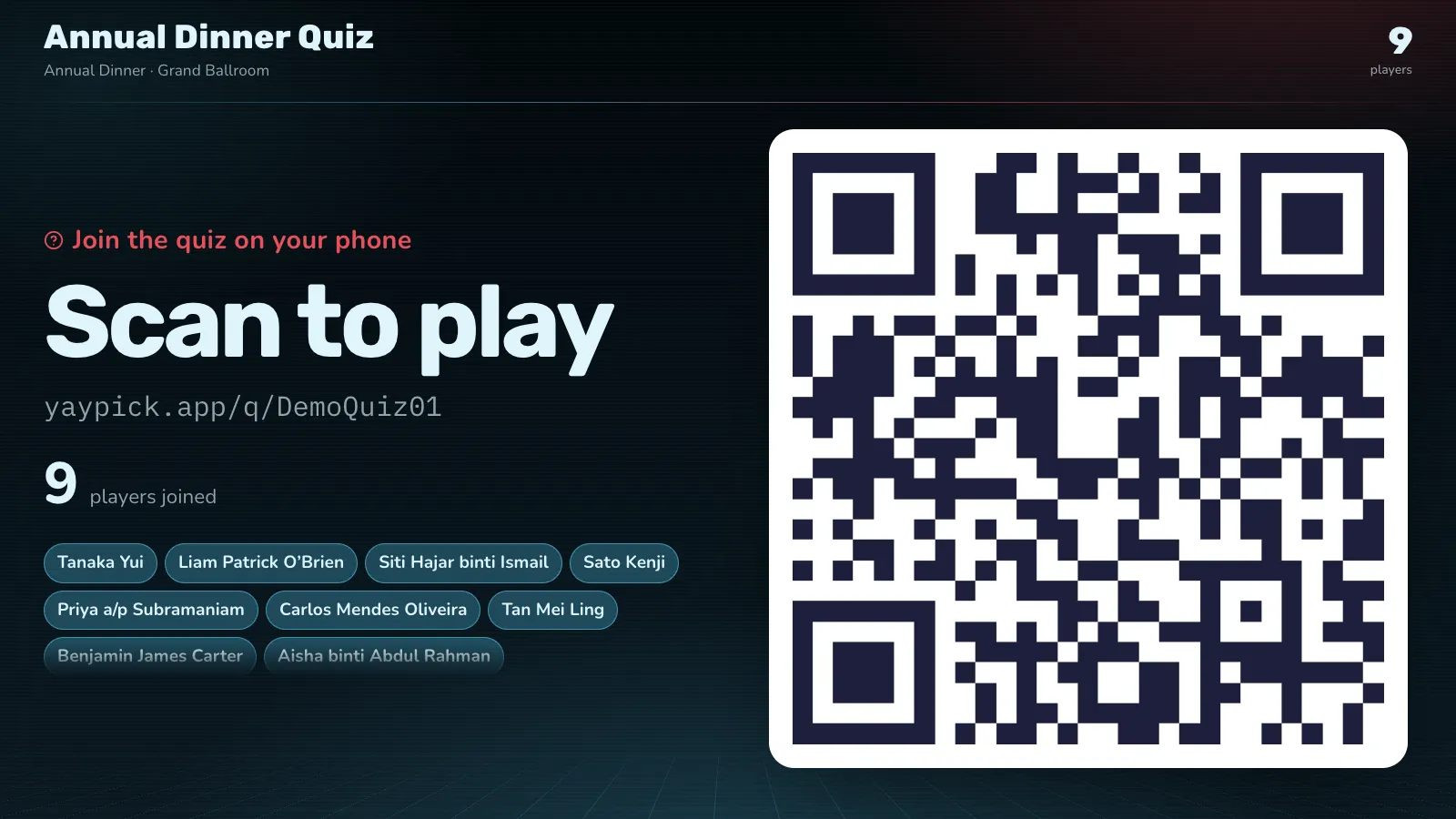
Pemain menyertai dari meja mereka
Nama mereka muncul di skrin besar semasa mereka menyertai.
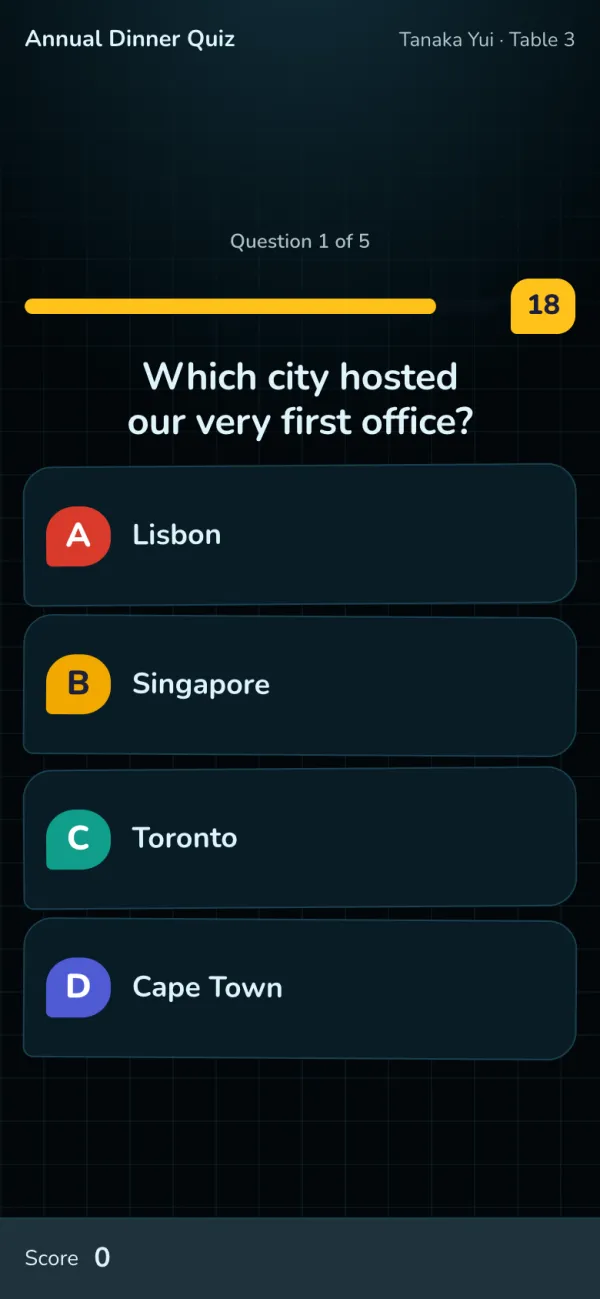
Jawab di telefon
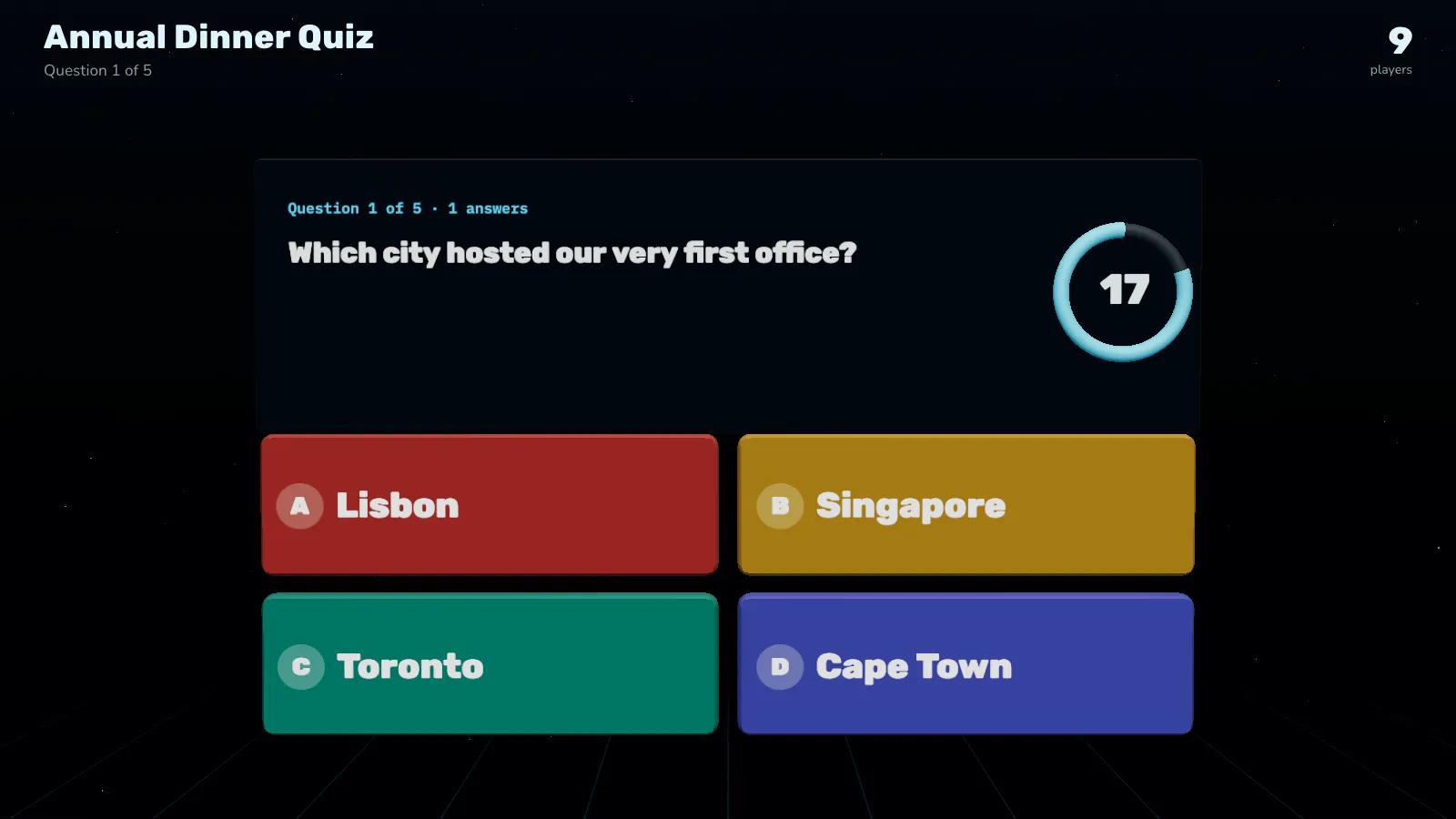
Jubin berwarna dan kiraan detik. Jawapan betul yang lebih pantas mendapat lebih banyak mata.
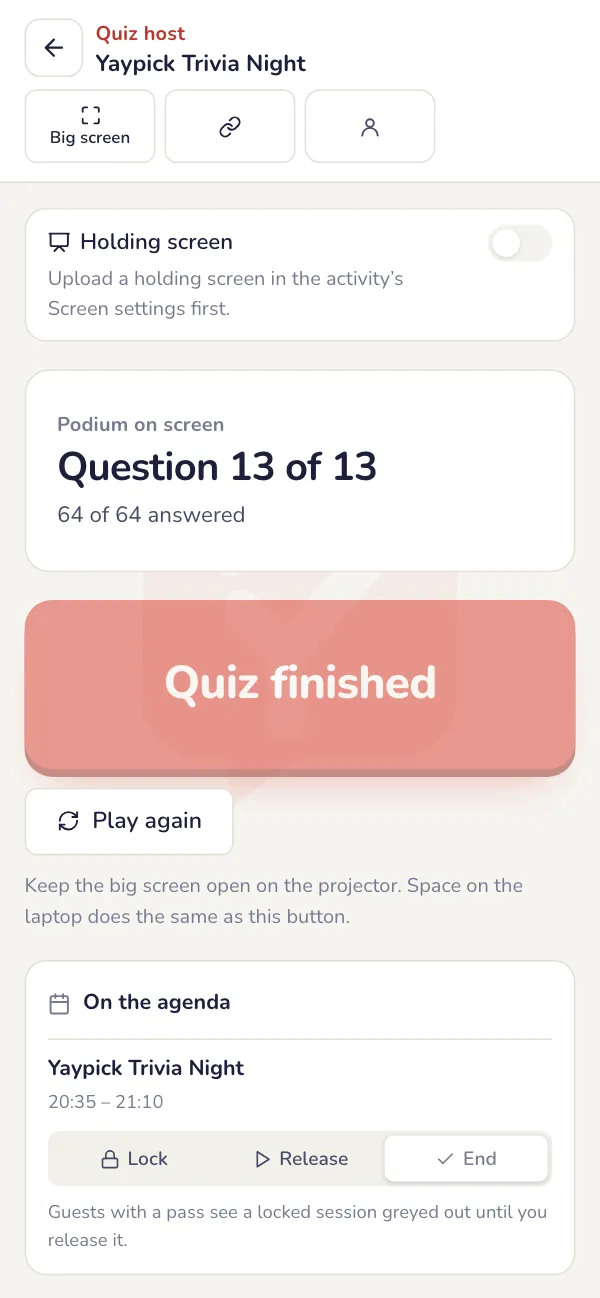
Jalankan kuiz dari pengawal
Buka pengawal di telefon atau komputer riba anda: mulakan kuiz, tunjukkan jawapan, ke soalan seterusnya dan papan pendahulu. Skrin besar mengikut setiap tekanan.
- Semasa soalan: +10 saat memberi lebih masa, Tamatkan sekarang menamatkannya. Pengawal menunjukkan berapa ramai sudah menjawab dan jawapan betul, yang hanya anda nampak.
- Selepas soalan terakhir: Tunjukkan pemenang memaparkan podium di skrin besar. Main semula bermula semula dengan pemain yang sama.
- Set semula markah mengembalikan semua markah kepada kosong dan skrin besar kembali ke halaman penyertaan. Pemain kekal menyertai.
Soalan di skrin besar
Semua orang melihat soalan, jawapan dan masa yang tinggal.
Jawapan didedahkan
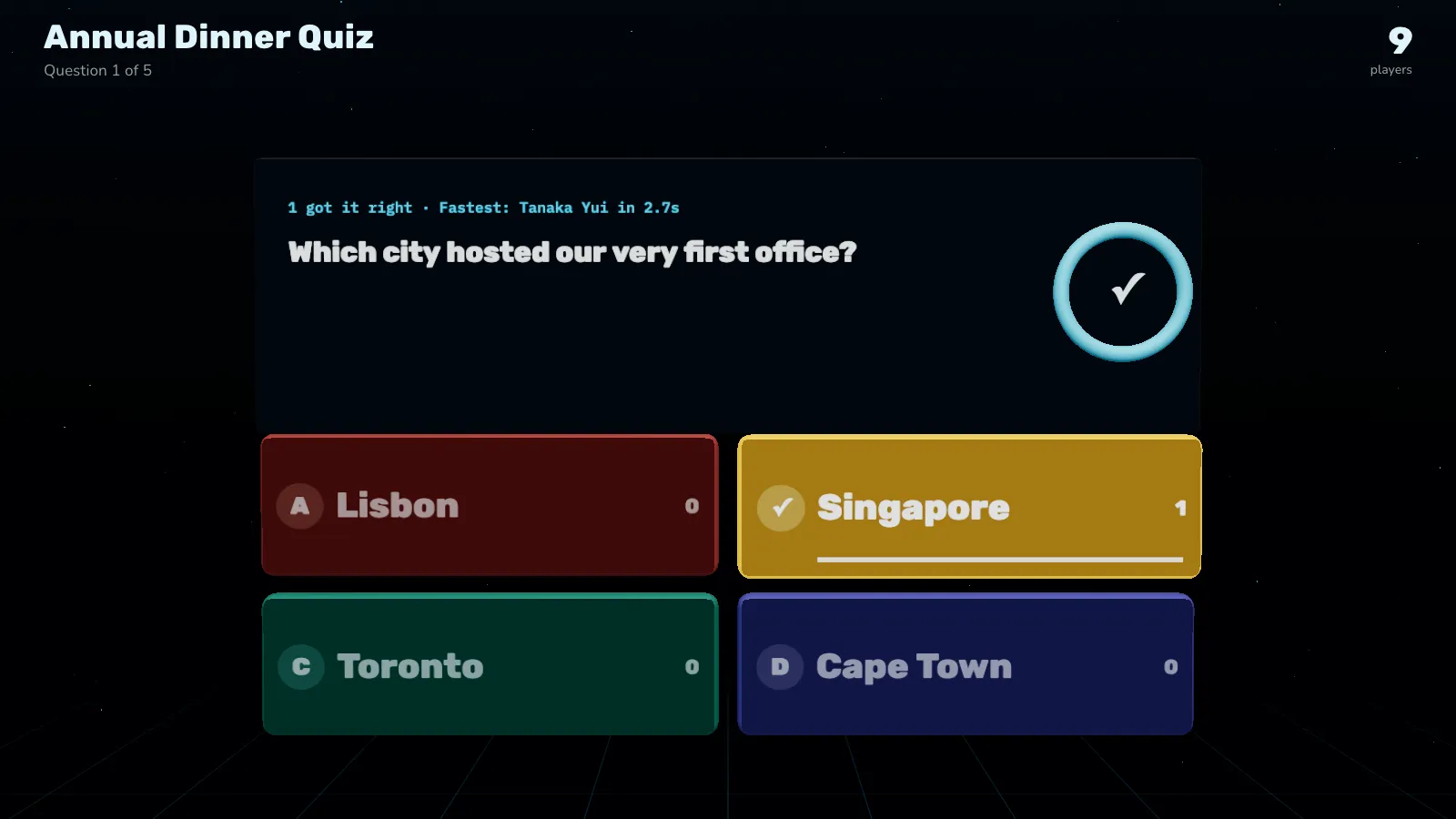
Pada pengawal hos, tekan Tunjukkan jawapan: cara hadirin menjawab dan siapa paling pantas. Kemudian papan mata, soalan seterusnya dan, pada akhirnya, podium.
Selepas acara
Pemain dan keputusan
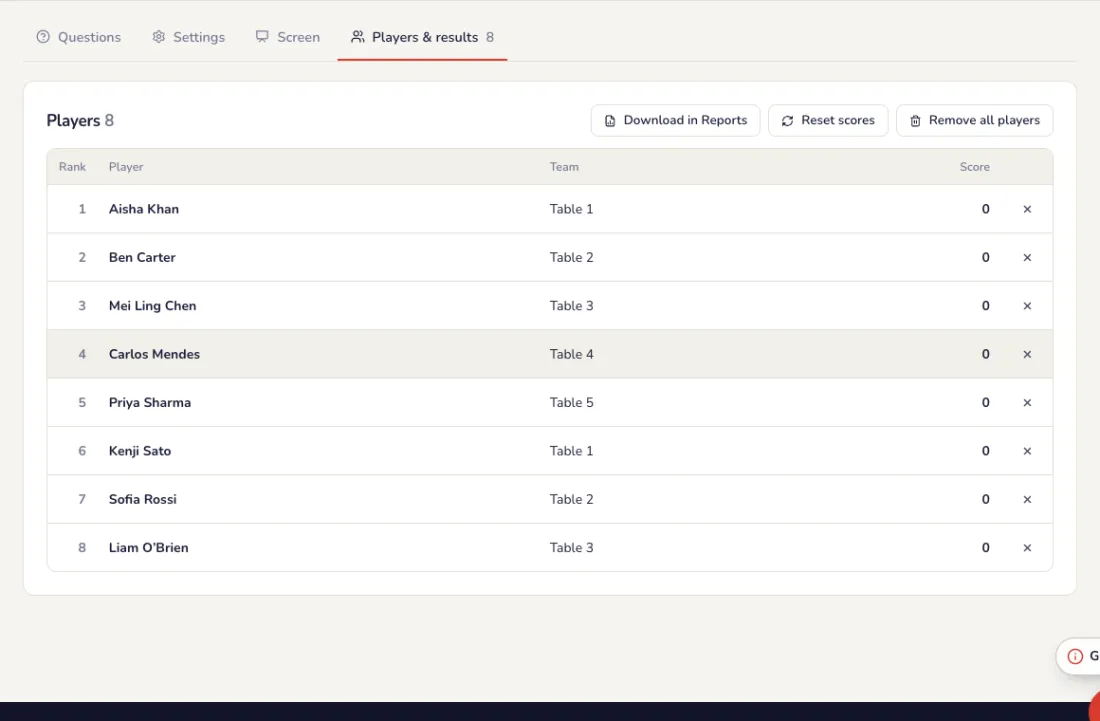
Pemain & keputusan menyenaraikan setiap pemain dengan pasukan dan mata mereka. Muat turun dalam Laporan; laporan acara menyenaraikan pemain terbaik. Selepas latihan, Buang semua pemain membuatkan semua orang menyertai semula.
Masalah biasa
- Pasukan kami berlainan saiz.
- Markah pasukan dibandingkan secara purata, jadi meja yang besar tidak menang hanya kerana ramai.
- Bagaimana mata diberi?
- Jawapan betul yang lebih pantas dapat markah lebih, dari 1,000 mata turun ke 500, serta bonus rentetan +100 untuk setiap jawapan betul berturut-turut.
- Seseorang menaip jawapan kesat.
- Hidupkan penapis kata kesat dalam Tetapan untuk jawapan yang ditaip.
- Papan pendahulu memperlahankan kuiz.
- Dalam Tetapan, paparkan papan pendahulu hanya pada akhir, bukan selepas setiap soalan.
- Kami sudah berlatih dan mahu bermula semula.
- Tekan Set semula markah: markah kembali kosong dan pemain kekal menyertai. Untuk membuatkan semua orang menyertai semula, gunakan Buang semua pemain.
- Pemain perlukan lebih masa.
- Tekan +10 saat di pengawal semasa soalan berjalan.
Forum soal jawab
Sediakan soal jawab, luluskan soalan, biarkan hadirin menyokong dan sematkan satu ke skrin besar.
Sediakan
Sediakan soal jawab
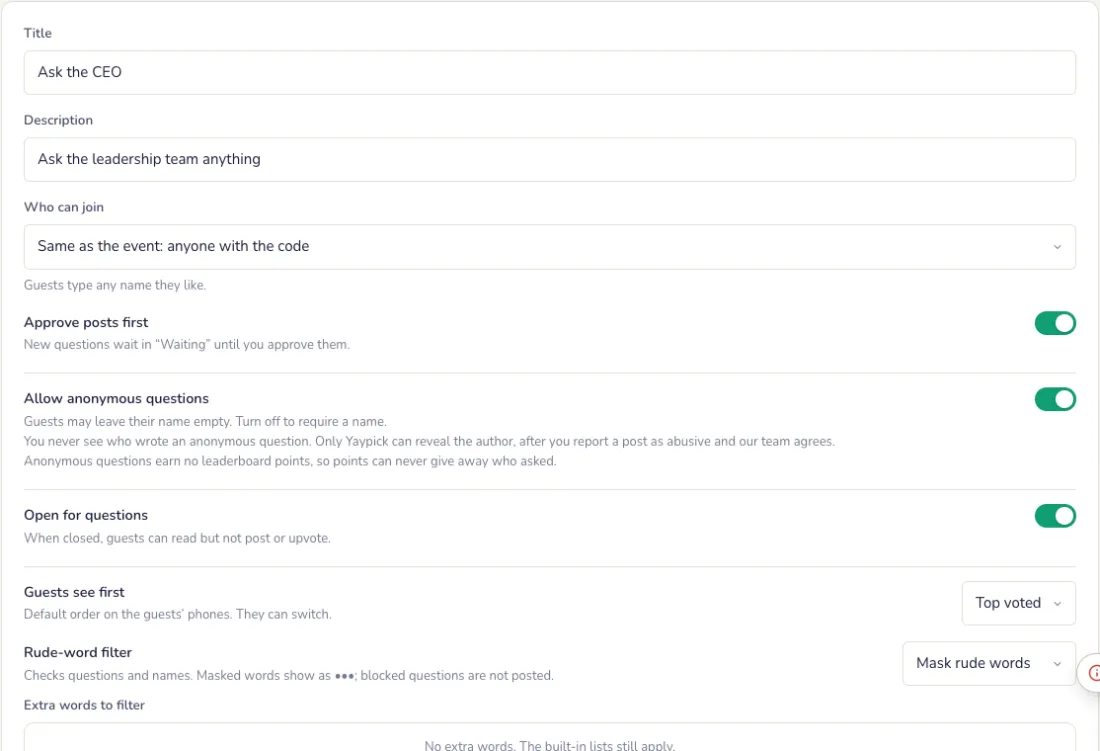
Dalam tab Tetapan. Tekan Simpan tetapan apabila selesai.
- Tajuk, penerangan, dan siapa boleh menyertai: sesiapa sahaja, atau hanya orang dalam senarai tetamu acara.
- Luluskan siaran dahulu: soalan baharu menunggu dalam Menunggu sehingga anda meluluskannya.
- Benarkan soalan tanpa nama, dan buka atau tutup Soal Jawab untuk soalan baharu. Soalan tanpa nama tidak mendapat mata papan pendahulu, jadi skor tidak pernah mendedahkan siapa yang bertanya.
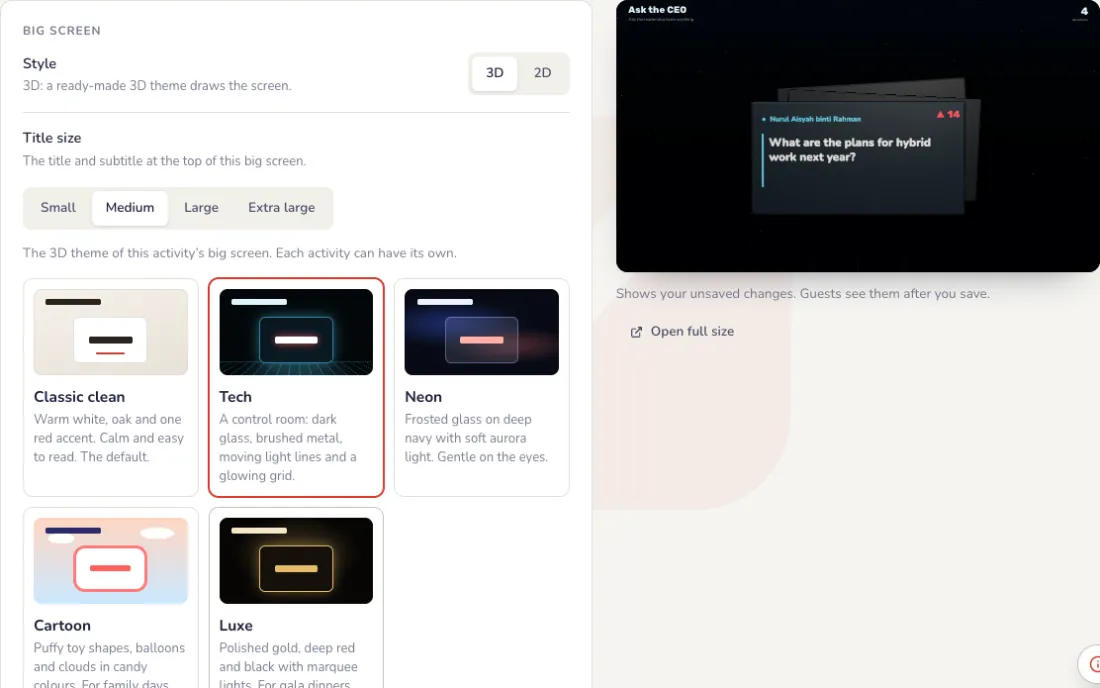
- Apa yang tetamu lihat dahulu (sokongan terbanyak atau terbaharu), penapis perkataan kasar dan warna aksen.
Skrin besar
Tema skrin besar dan skrin menunggu
Di bawah tetapan, di sebelah pratonton langsung skrin besar. Setiap perubahan dipaparkan dalam pratonton dahulu; skrin besar hanya berubah apabila anda menekan Simpan.
- Tema: Klasik bersih (putih hangat, satu aksen merah), Tech (bilik kawalan dengan garisan cahaya bergerak), Neon (kaca beku, aurora lembut), Kartun (bentuk mainan gebu, belon) atau Mewah (emas, merah tua dan hitam). Klasik bersih ada pada setiap acara; tema lain dan roda 3D datang bersama pas.
- Skrin menunggu: imej skrin penuh, seperti reka bentuk syarikat anda dengan nama acara, dipaparkan menggantikan skrin langsung semasa ia dihidupkan. Pilih Penuhkan skrin atau Tunjukkan semuanya.
- Imej boleh dalam format PNG, JPG atau WebP, sehingga 1 MB, paling sesuai pada 1920 × 1080. Skrin menunggu video akan datang tidak lama lagi.
- Hidupkan Skrin menunggu untuk memaparkannya, dan matikan untuk kembali ke skrin langsung.
Pada malam itu
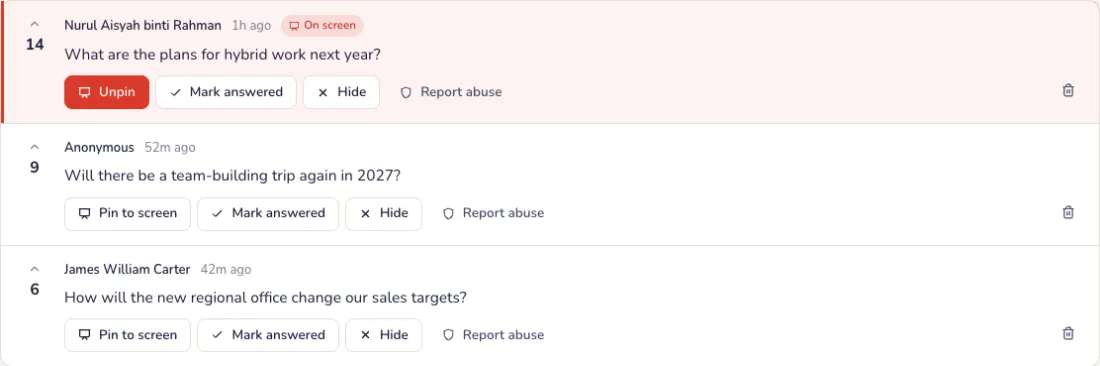
Luluskan dan sematkan soalan
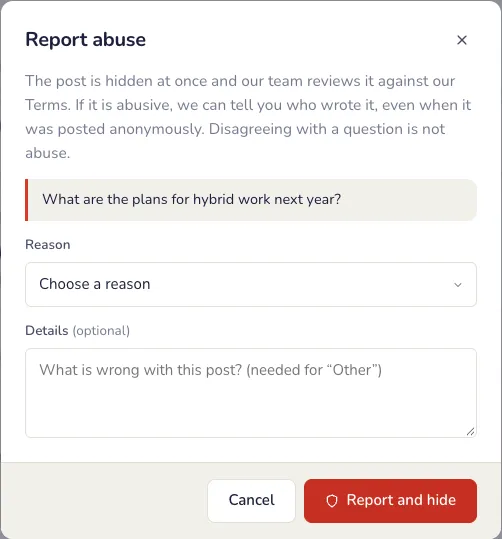
Soalan menunggu anda. Tandakan sebagai dijawab, atau sematkan satu pada skrin. Hantaran yang kesat? Tekan Laporkan penyalahgunaan: ia disembunyikan serta-merta dan pasukan kami menyemaknya.
- Menunggu: soalan baharu untuk diluluskan, apabila Luluskan siaran dahulu dihidupkan.
- Langsung: apa yang tetamu lihat, dengan undian naik. Sematkan ke skrin memaparkan satu soalan besar di skrin besar; Nyahsemat kembali kepada soalan teratas.
- Telah dijawab: soalan yang anda tandakan sudah dijawab. Tersembunyi: soalan yang anda sembunyikan; tetamu tidak pernah melihatnya, dan Paparkan semula mengembalikannya.
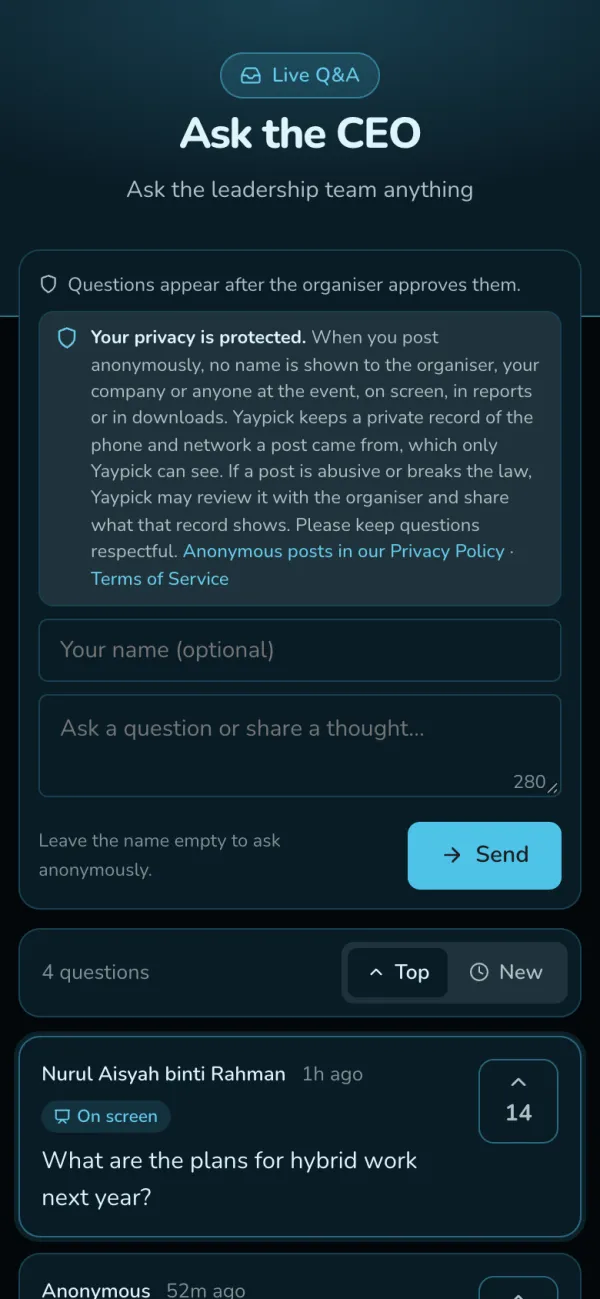
Tetamu bertanya dan menyokong soalan
Dari tempat duduk mereka, dengan nama atau tanpa nama. Soalan tanpa nama kekal tanpa nama bagi anda di mana-mana: di skrin, dalam laporan dan muat turun. Hanya Yaypick menyimpan rekod tertutup tentang siapa yang bertanya, dibuka hanya apabila hantaran itu kesat.
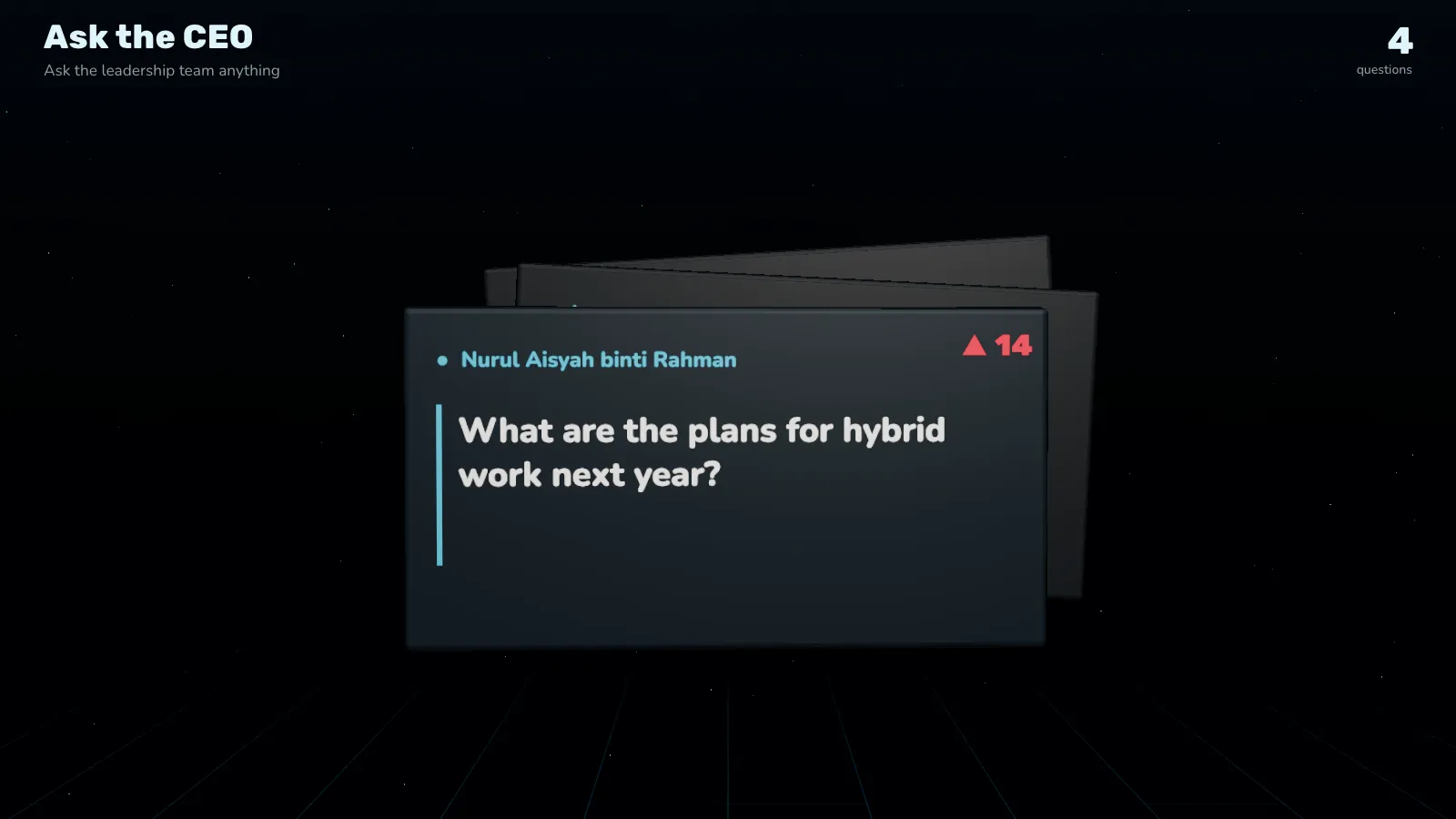
Soalan teratas di skrin besar
Soalan dengan sokongan terbanyak, atau soalan yang disematkan dipaparkan besar.
Laporkan siaran kesat
Tekan Laporkan penyalahgunaan pada siaran itu dan pilih sebabnya, seperti gangguan, ucapan kebencian atau ugutan. Siaran disembunyikan semasa pasukan kami menyemaknya. Jika pasukan kami menerima laporan itu, kami e-melkan kepada anda siapa yang menulisnya.
Tutup Soal Jawab
Tekan Tutup forum apabila sesi tamat: tetamu masih boleh membaca soalan tetapi tidak boleh menghantar atau mengundi naik. Buka semula forum untuk menerima soalan lagi.

Selepas acara
Selepas sesi
Muat turun setiap soalan, dengan nama tetamu dan undian naik, dalam Laporan. Laporan acara menyenaraikan soalan teratas; soalan tanpa nama kekal tanpa nama di situ juga.
Masalah biasa
- Soalan kesat telah dihantar.
- Tekan Laporkan penyalahgunaan. Ia disembunyikan serta-merta dan pasukan kami menyemaknya.
- Saya mahu menyemak soalan sebelum dipaparkan.
- Hidupkan Luluskan siaran dahulu. Soalan baharu menunggu dalam Menunggu sehingga anda meluluskannya.
- Adakah soalan tanpa nama benar-benar tanpa nama?
- Ya. Anda tidak pernah melihat siapa yang bertanya: tidak di skrin, dalam laporan atau dalam muat turun. Yaypick menyimpan rekod bermeterai, dibuka hanya apabila siaran itu kesat.
- Sesi sudah tamat tetapi soalan masih masuk.
- Tutup Soal Jawab untuk soalan baharu dalam Tetapan. Soalan yang sudah ditanya kekal.
- Saya tersembunyikan soalan secara tersilap.
- Buka Tersembunyi dan tekan Paparkan semula.
Dinding foto & ucapan
Tetamu menghantar foto dan ucapan dari telefon; anda meluluskannya dan ia dipaparkan di skrin besar.
Sediakan
Sediakan dinding
Dalam tab Tetapan. Tekan Simpan tetapan apabila selesai.
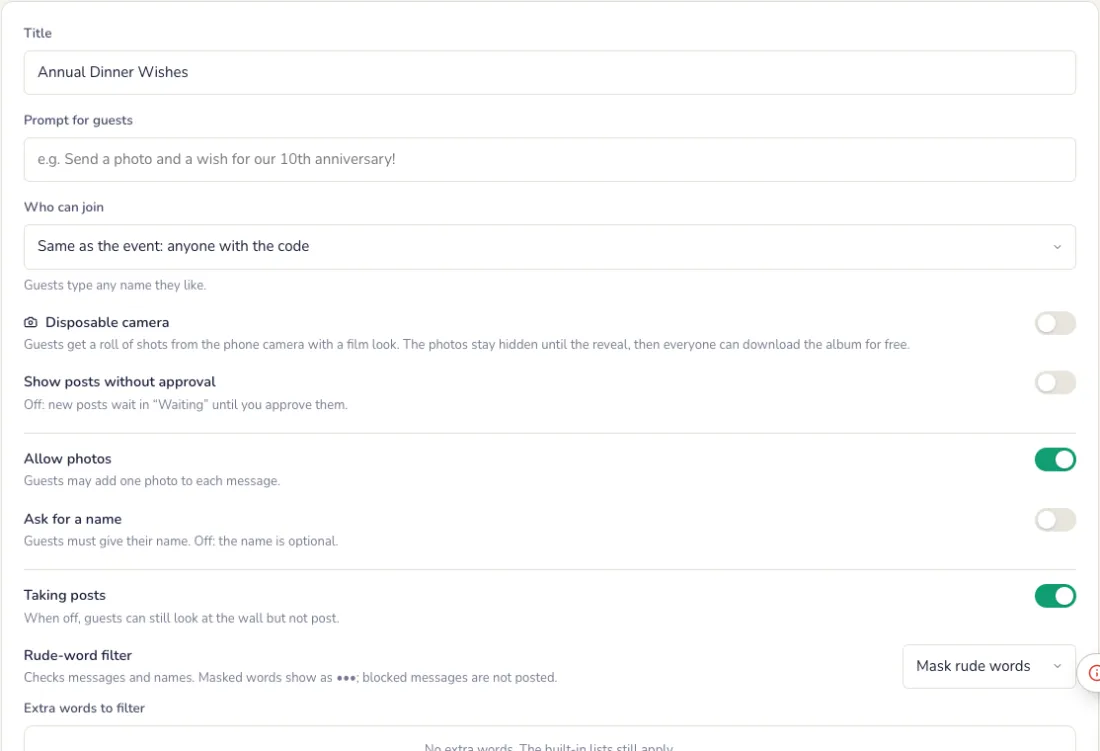
- Tajuk, arahan untuk tetamu, dan siapa boleh menyertai: sesiapa sahaja, atau hanya orang dalam senarai tetamu acara.
- Paparkan siaran tanpa kelulusan, minta nama, benarkan foto, dan hidupkan atau matikan penerimaan siaran.
- Penapis perkataan kasar untuk mesej dan nama.
Atau kamera pakai buang
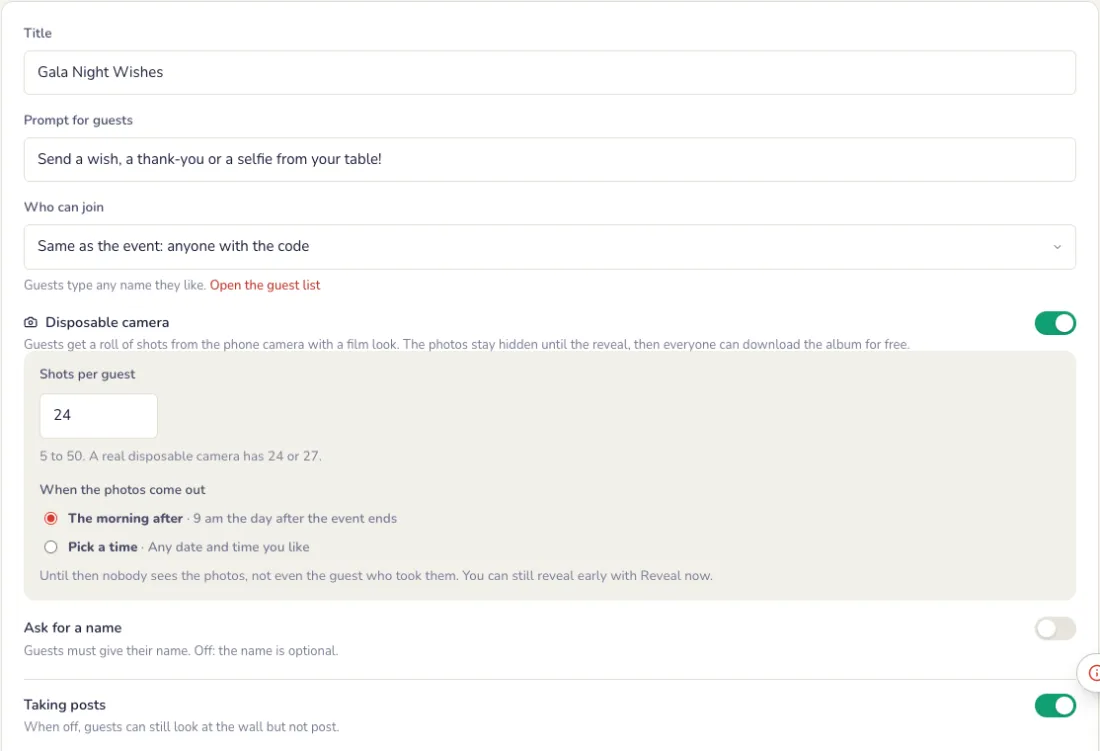
Hidupkan Kamera pakai buang: tetamu mendapat segulung syot dari kamera telefon, dengan rupa filem. Tiada siapa melihat foto sehingga pendedahan, termasuk tetamu yang mengambilnya.
- Syot setiap tetamu: 5 hingga 50. Kamera pakai buang sebenar ada 24 atau 27.
- Bila foto didedahkan: pagi esoknya (9 pagi sehari selepas acara tamat), atau mana-mana tarikh dan masa yang anda pilih. Dedahkan sekarang mempercepatkannya.
- Tetamu boleh memuat turun album secara percuma sebaik foto didedahkan.
Skrin besar
Cara dinding dimainkan
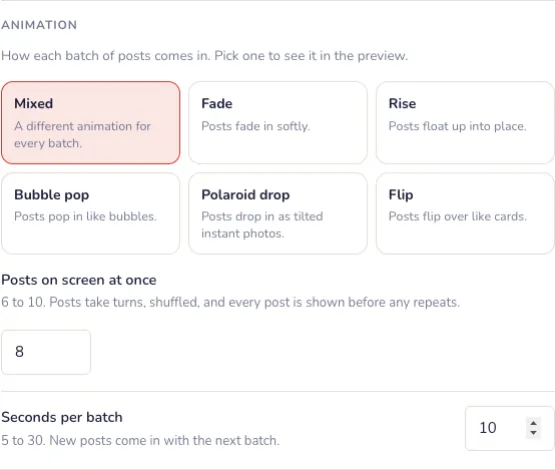
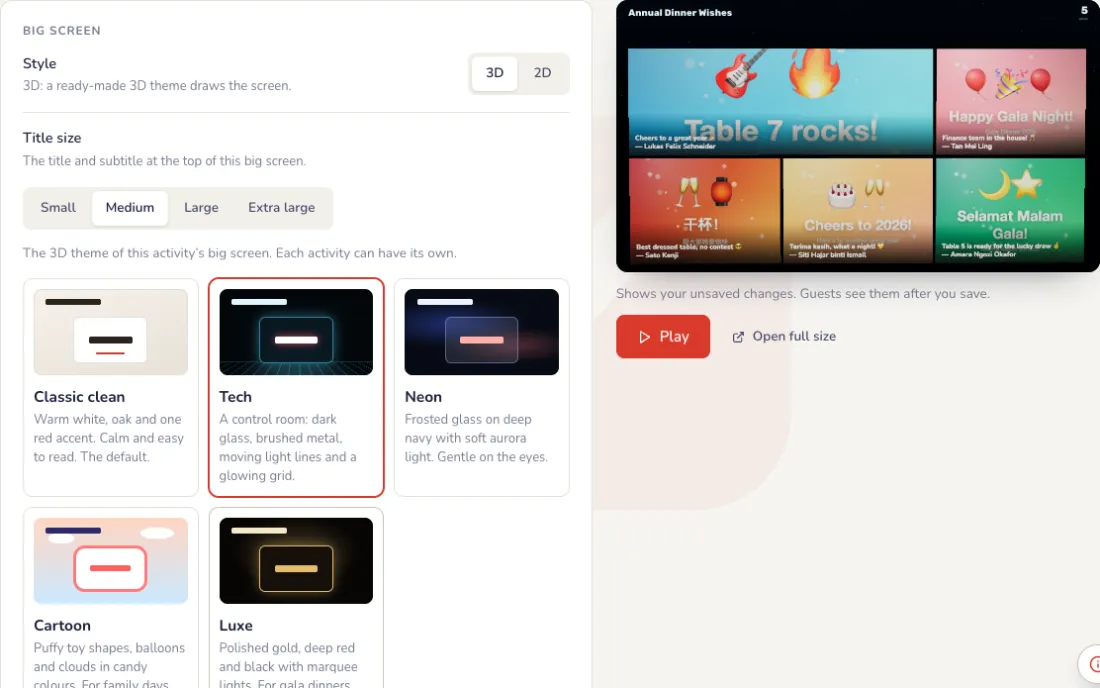
Di tab Skrin, pilih Gaya. 3D menggunakan tema 3D sedia ada. Dengan 2D, rupa anda sendiri, anda juga memilih cara siaran masuk:
- Hantaran di skrin serentak: 6 hingga 10, dalam mozek jubin besar dan kecil. Foto mendapat jubin yang besar.
- Saat setiap kumpulan: 5 hingga 30, 8 secara lalai. Hantaran baharu masuk bersama kumpulan seterusnya.
- Cara siaran masuk: pilih animasi dan lihat dalam pratonton. Lebih banyak animasi datang dengan pas.
- Gelap atau cerah, dan warna aksen.
Tema skrin besar dan skrin menunggu
Di bawah tetapan, di sebelah pratonton langsung skrin besar. Setiap perubahan dipaparkan dalam pratonton dahulu; skrin besar hanya berubah apabila anda menekan Simpan.
- Tema: Klasik bersih (putih hangat, satu aksen merah), Tech (bilik kawalan dengan garisan cahaya bergerak), Neon (kaca beku, aurora lembut), Kartun (bentuk mainan gebu, belon) atau Mewah (emas, merah tua dan hitam). Klasik bersih ada pada setiap acara; tema lain dan roda 3D datang bersama pas.
- Skrin menunggu: imej skrin penuh, seperti reka bentuk syarikat anda dengan nama acara, dipaparkan menggantikan skrin langsung semasa ia dihidupkan. Pilih Penuhkan skrin atau Tunjukkan semuanya.
- Imej boleh dalam format PNG, JPG atau WebP, sehingga 1 MB, paling sesuai pada 1920 × 1080. Skrin menunggu video akan datang tidak lama lagi.
- Hidupkan Skrin menunggu untuk memaparkannya, dan matikan untuk kembali ke skrin langsung.
Pada malam itu
Luluskan apa yang dipaparkan di skrin
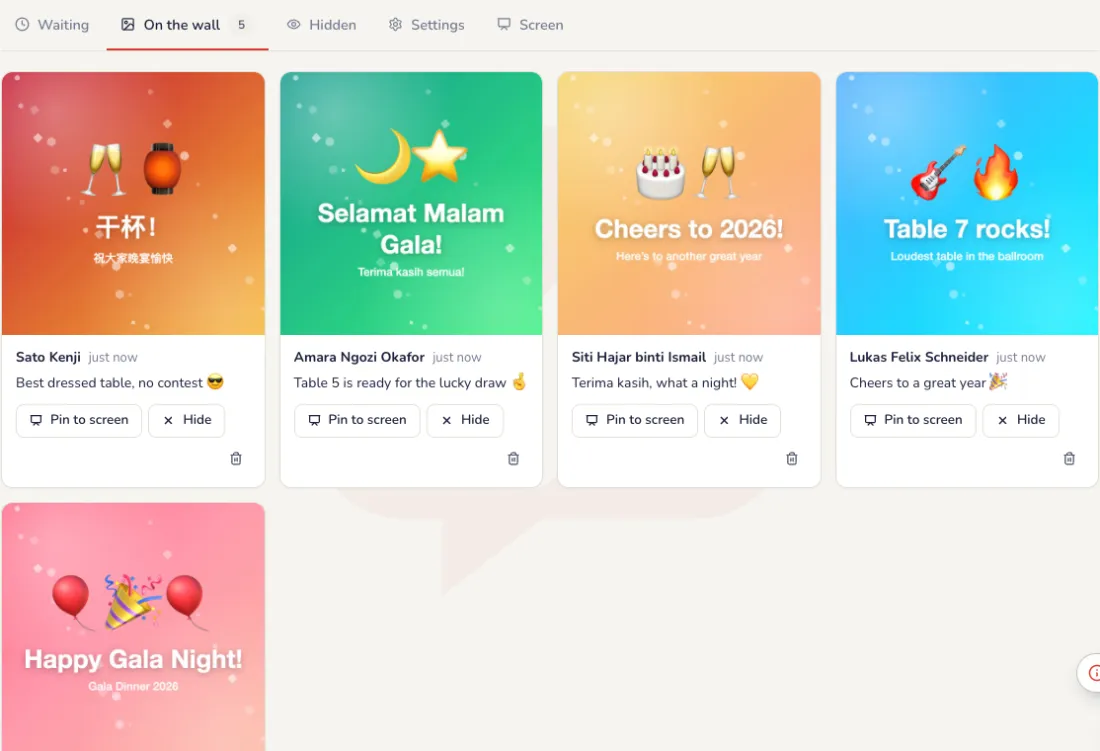
Hantaran menunggu kelulusan anda. Sematkan kegemaran supaya kekal di skrin.
- Menunggu: siaran baharu untuk diluluskan, satu demi satu atau dengan Luluskan semua.
- Di dinding: apa yang dimainkan skrin besar. Sembunyi mengeluarkan siaran; Padam membuangnya untuk semua orang.
- Berhenti menerima siaran menutup dinding kepada siaran baharu; tetamu masih boleh melihatnya.
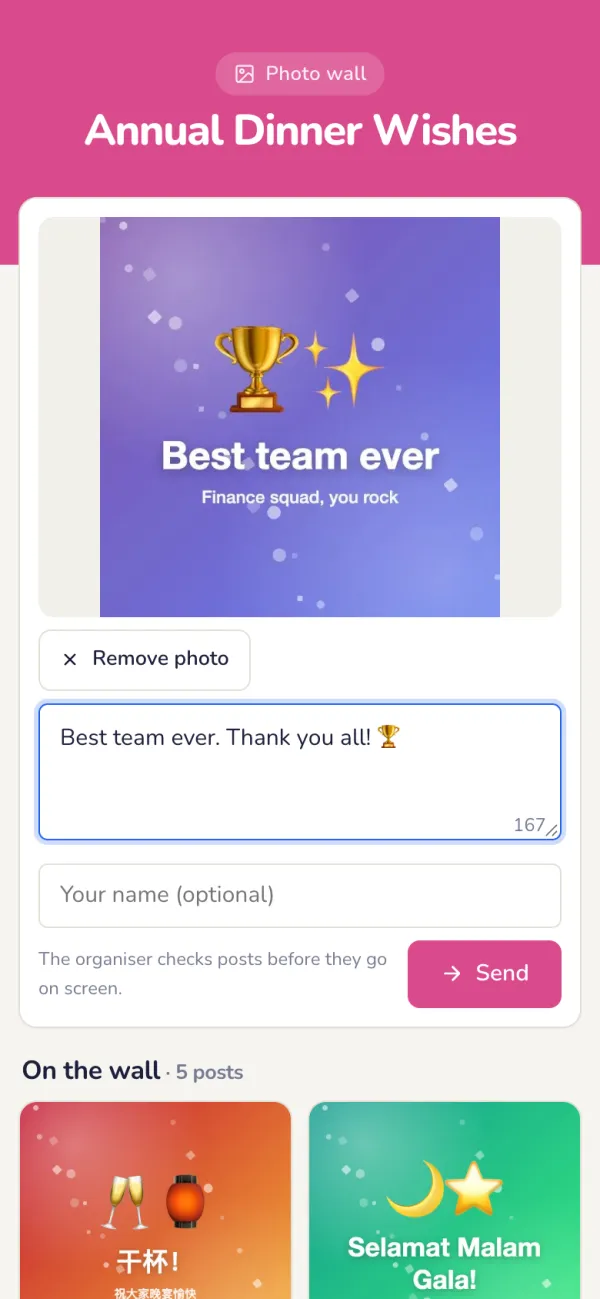
Tetamu menghantar foto dan ucapan
Swafoto, gambar pasukan, kek, dengan mesej ringkas.
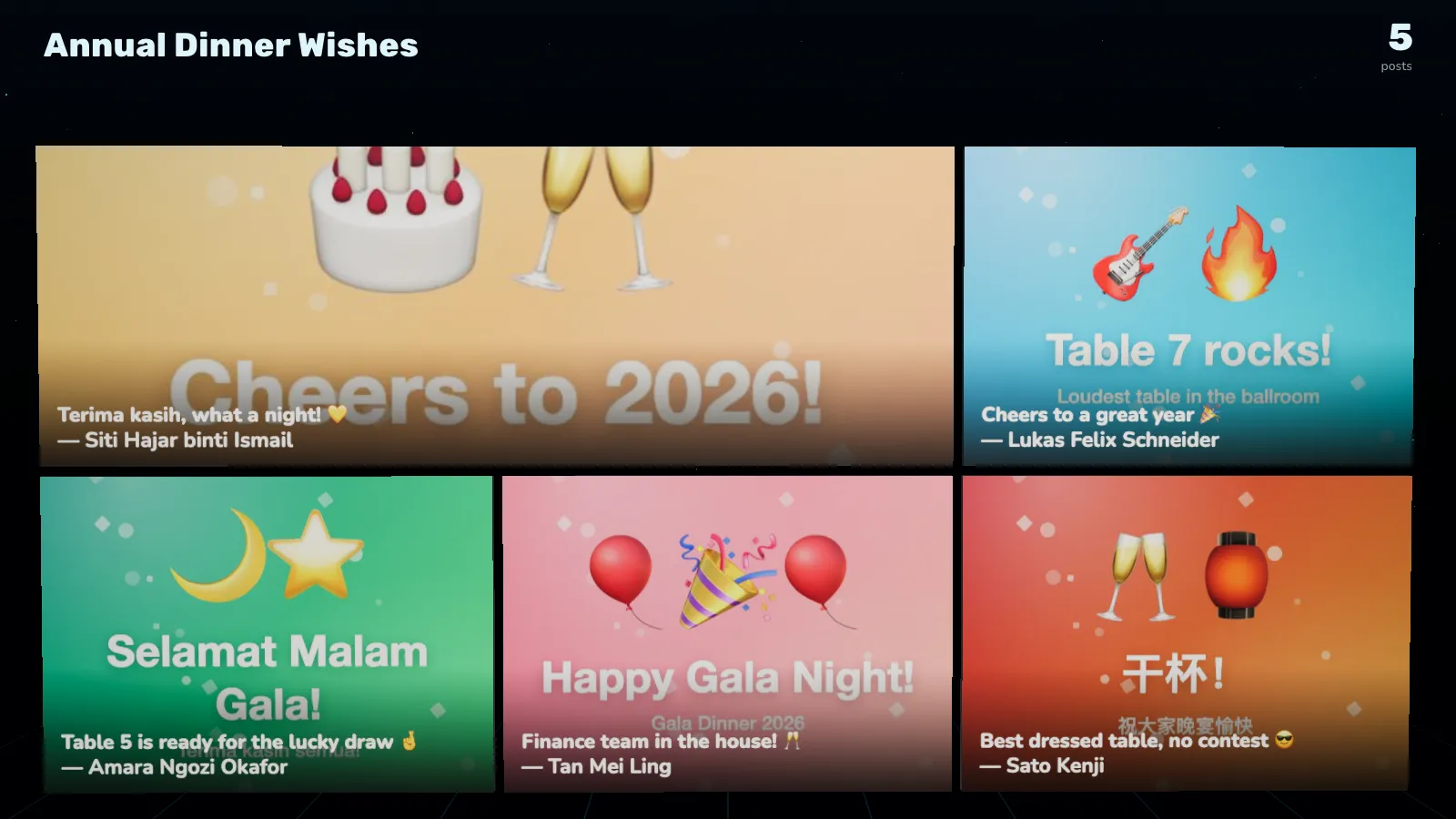
Dinding di skrin besar
Sehingga 10 hantaran serentak dalam mozek. Setiap beberapa saat, yang seterusnya berpusing masuk, sehingga setiap hantaran telah ditunjukkan.
Selepas acara
Simpan foto
Muat turun setiap mesej dan foto dalam Laporan. Dengan kamera pakai buang, tetamu memuat turun album sendiri selepas pendedahan.
Masalah biasa
- Saya risau tentang foto yang tidak sesuai.
- Biarkan Paparkan siaran tanpa kelulusan dimatikan: setiap siaran menunggu sehingga anda meluluskannya. Penapis kata kesat menyemak mesej dan nama.
- Siaran bertukar terlalu cepat.
- Ini tetapan 2D: di tab Skrin, naikkan Saat setiap kumpulan, sehingga 30, atau paparkan lebih sedikit siaran serentak.
- Saya mahu satu foto kekal di skrin.
- Pinkan ia. Ia kekal di skrin besar sehingga anda menyahpinkannya.
- Bolehkah kami mendedahkan foto kamera pakai buang lebih awal?
- Ya. Tekan Dedahkan sekarang. Semua orang melihat keseluruhan album serentak dan kamera ditutup; ini tidak boleh dibatalkan.
Permainan bingo
Item bingo anda sendiri, satu kad di setiap telefon, dan BINGO! di skrin besar.
Sediakan
Nombor, atau item anda sendiri
Dalam tab Permainan, pilih nombor klasik 1 hingga 75, atau tulis perkara yang akan berlaku malam ini: setiap kad mendapatnya dalam susunan berbeza. Tekan Simpan tetapan apabila selesai.
- Item anda sendiri: apa yang CEO katakan, siapa menari dahulu, nama jabatan, tajuk lagu. Setiap kad memaparkan 24 daripadanya, jadi tambah sekurang-kurangnya 24; Tampal item menambah satu setiap baris.
- Nombor 1 hingga N mengisi item anda dengan nombor, seperti 1 hingga 25.
- Subtajuk di skrin besar, gelap atau cerah, dan warna aksen.
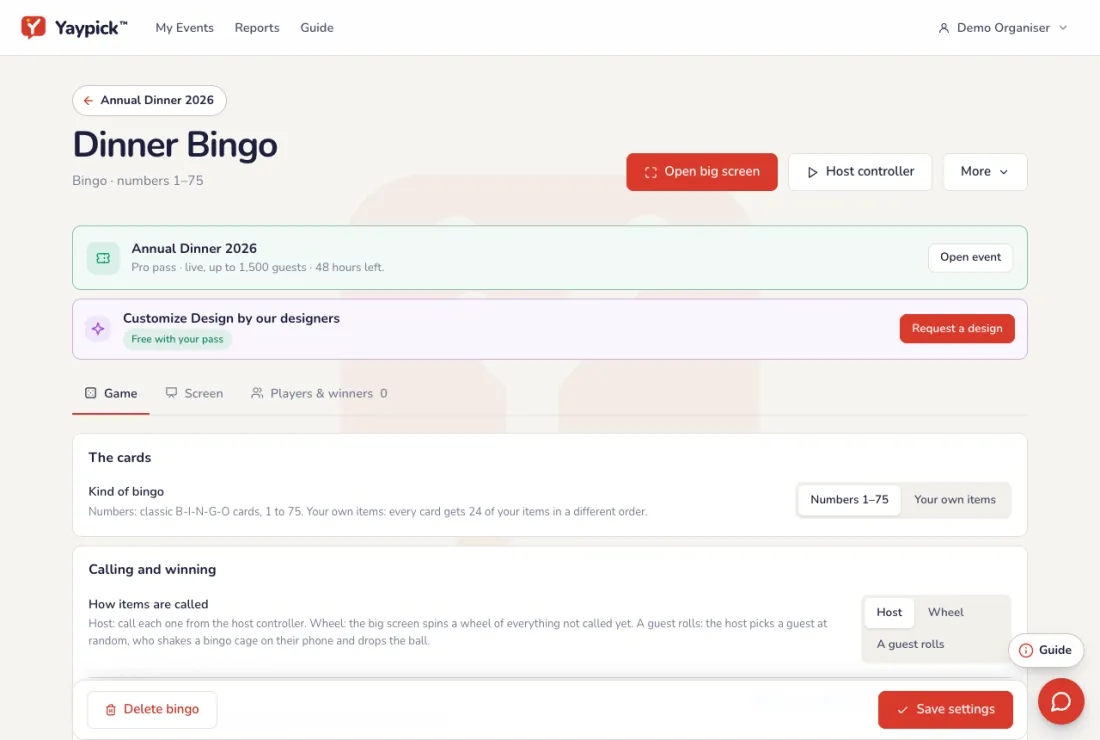
Panggilan dan kemenangan
Pilih cara item dipanggil, dan cara kad ditanda.
- Hos: anda ketik setiap item apabila ia berlaku, atau panggil yang seterusnya secara rawak.
- Roda: skrin besar memaparkan roda semua item yang belum dipanggil, dan setiap putaran dari pengawal hos memanggil satu secara rawak. Kekunci Space pada komputer riba juga memutarnya.
- Tetamu bergolek: tetamu yang dipilih secara rawak menggoncang sangkar bingo di telefon mereka; skrin besar menunjukkan sangkar yang sama berputar pada setiap leretan, kemudian bola jatuh keluar dengan nombornya. Leretan untuk bergolek menetapkan berapa kali mereka meleret sebelum bola jatuh.
- Tanda petak yang dipanggil secara automatik, atau biar tetamu mengetik setiap satu sendiri.
- Corak, seperti satu baris dan kemudian kad penuh, dipilih pada pengawal hos semasa permainan.
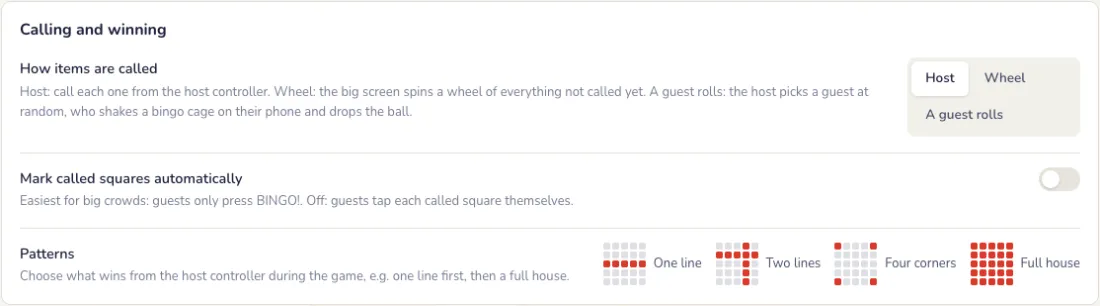
Meja atau pasukan
Pemain menyatakan meja atau jabatan mereka, dan pemenang diumumkan bersamanya. Tambah pasukan untuk dipilih, atau tampal senarai; biarkan kosong supaya pemain menaip sendiri.
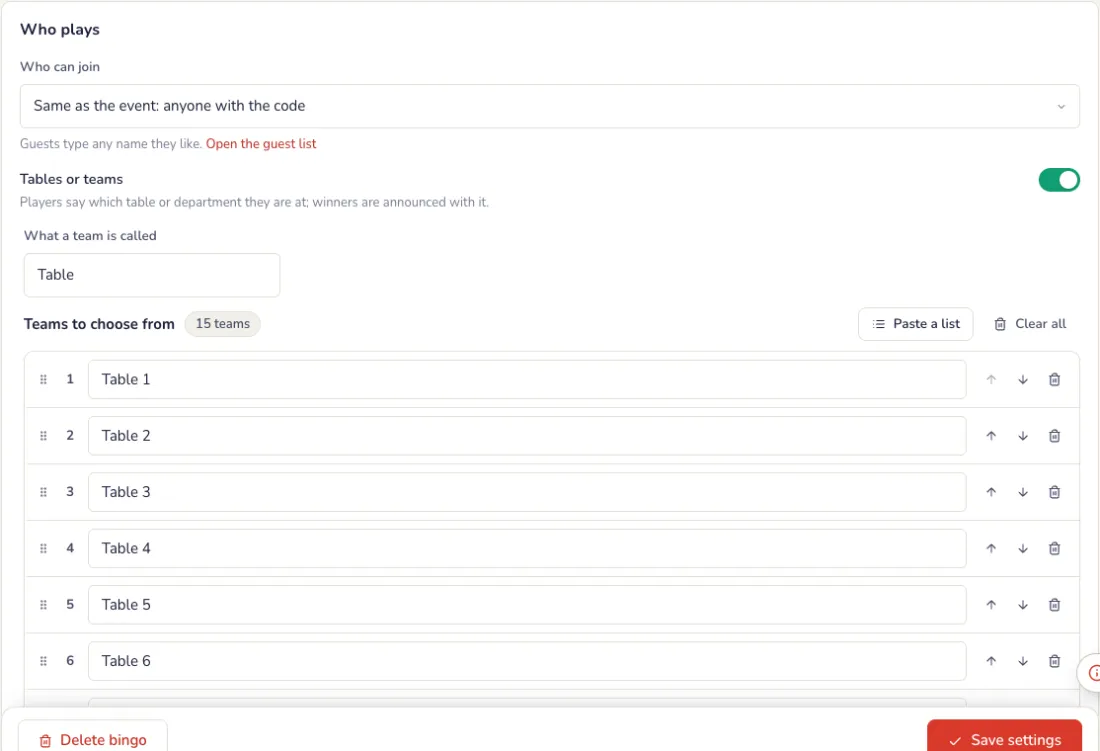
Skrin besar
Tema skrin besar dan skrin menunggu
Dalam tab Permainan, di sebelah pratonton langsung skrin besar. Setiap perubahan dipaparkan dalam pratonton dahulu; skrin besar hanya berubah apabila anda menekan Simpan.
- Tema: Klasik bersih (putih hangat, satu aksen merah), Tech (bilik kawalan dengan garisan cahaya bergerak), Neon (kaca beku, aurora lembut), Kartun (bentuk mainan gebu, belon) atau Mewah (emas, merah tua dan hitam). Klasik bersih ada pada setiap acara; tema lain dan roda 3D datang bersama pas.
- Skrin menunggu: imej skrin penuh, seperti reka bentuk syarikat anda dengan nama acara, dipaparkan menggantikan skrin langsung semasa ia dihidupkan. Pilih Penuhkan skrin atau Tunjukkan semuanya.
- Imej boleh dalam format PNG, JPG atau WebP, sehingga 1 MB, paling sesuai pada 1920 × 1080. Skrin menunggu video akan datang tidak lama lagi.
- Semasa acara, butang Skrin menunggu pada alat kawalan menghidupkan dan mematikannya.
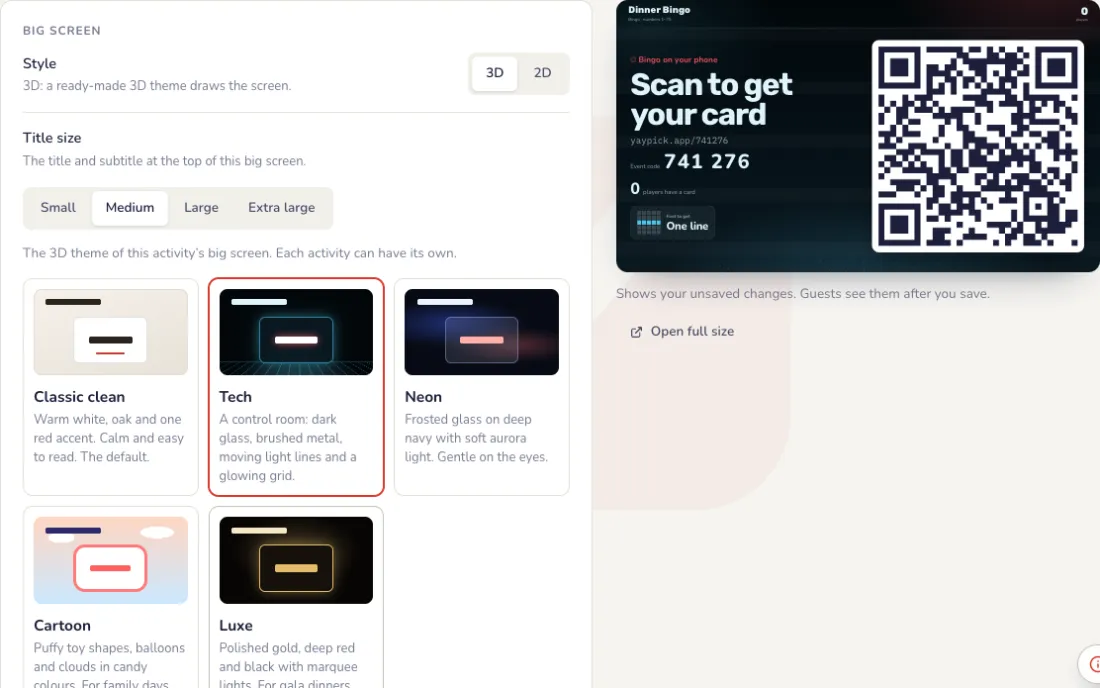
Pada malam itu
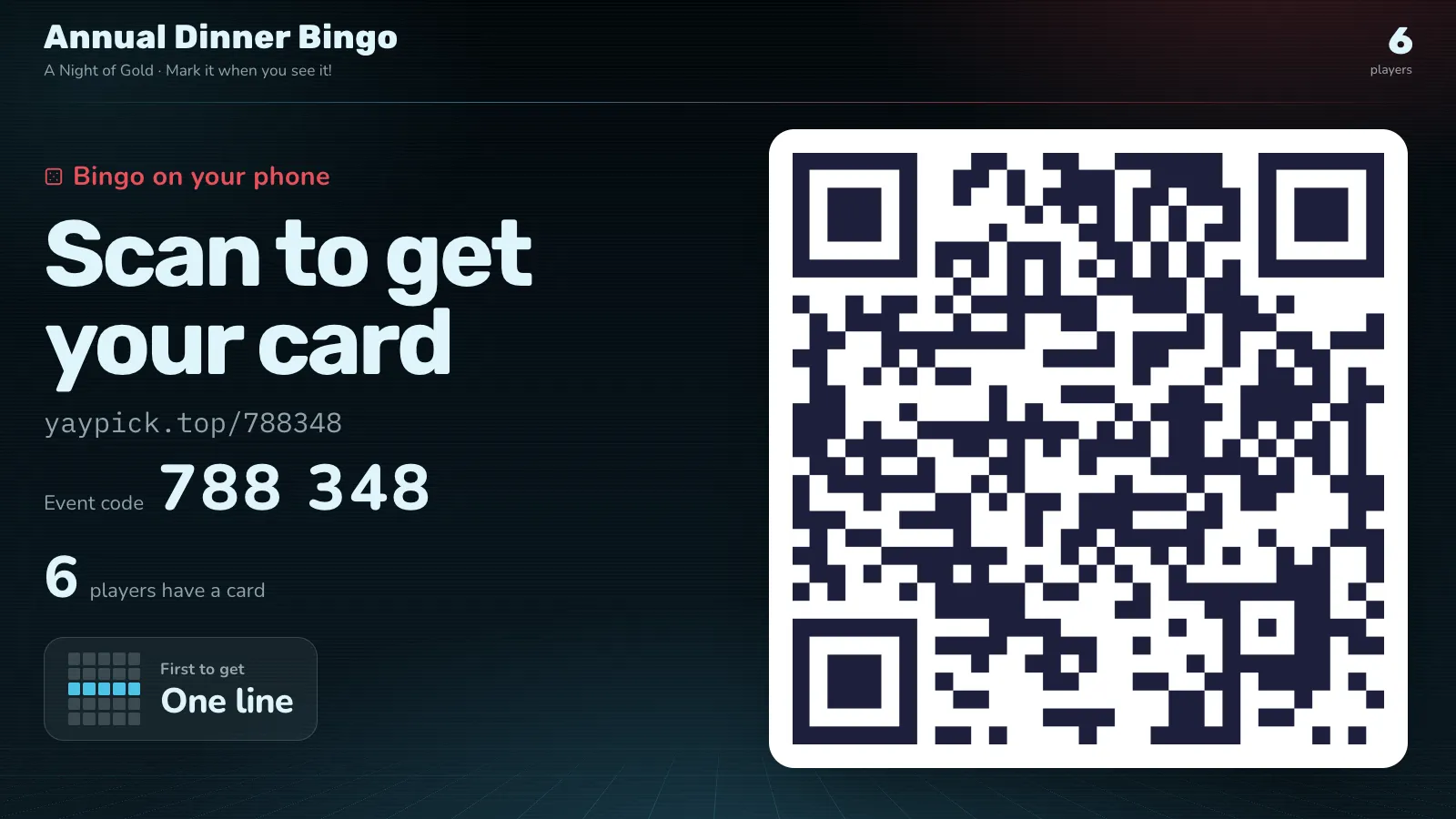
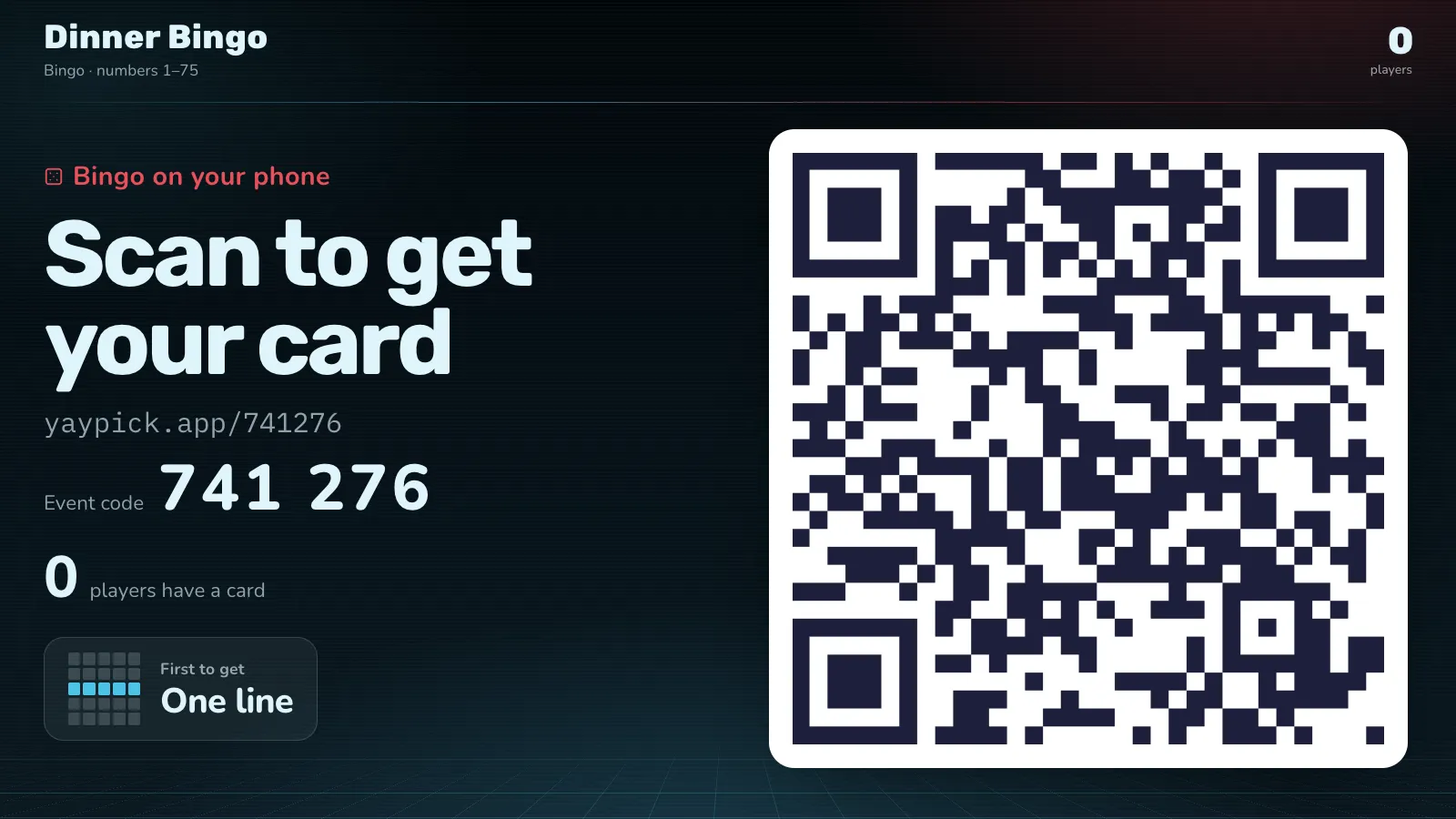
Tetamu imbas untuk dapat kad
Skrin besar menunjukkan kod QR dan kod acara sehingga anda menekan Mulakan permainan di pengawal. Anda boleh tunjukkannya semula bila-bila masa untuk tetamu lewat.
Pada malam itu
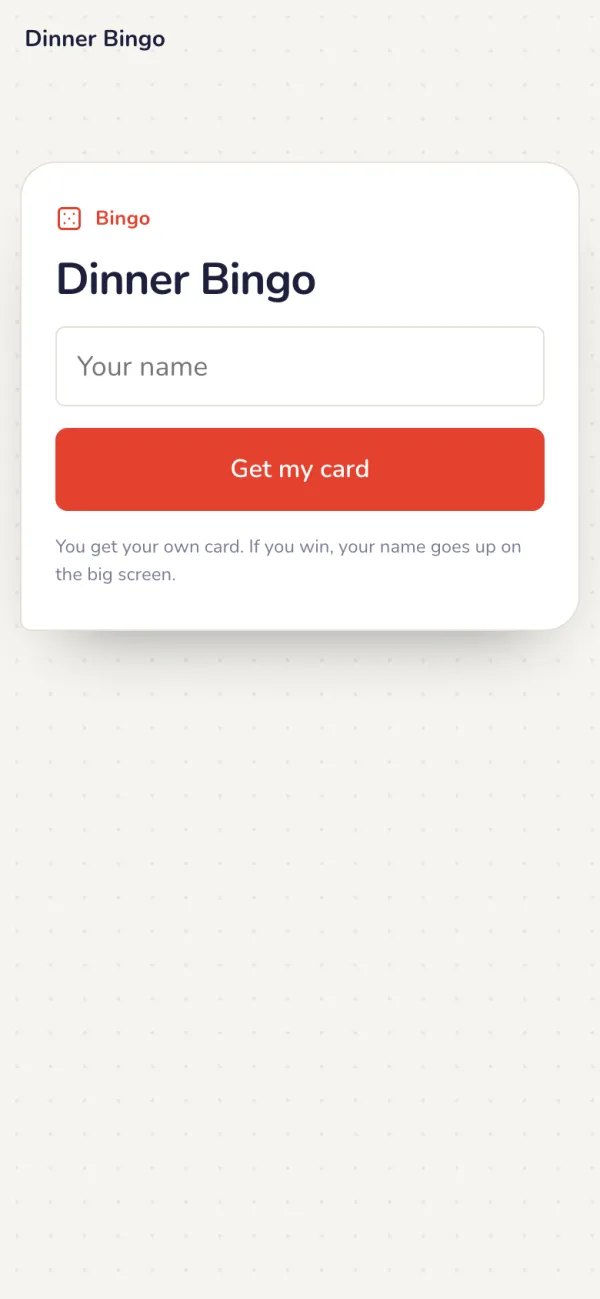
Satu kad di setiap telefon
Petak yang dipanggil akan menyala, dan BINGO! menyala apabila satu baris penuh.
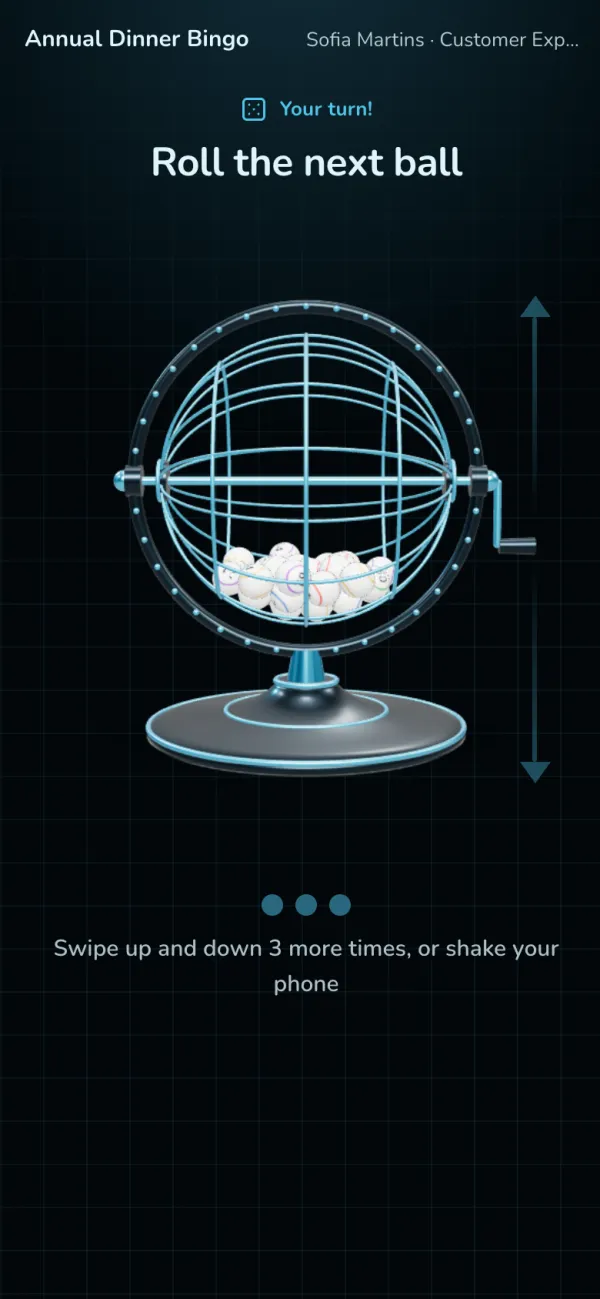
Tetamu menggolek bola
Dengan Tetamu bergolek, pengawal memilih tetamu secara rawak. Telefon mereka menunjukkan sangkar bingo: leret ke atas dan ke bawah untuk memutarnya.
Sangkar di skrin besar
Sangkar yang sama datang ke tengah skrin besar dan berputar pada setiap leretan. Bola jatuh dengan nombornya, kemudian sangkar kembali.
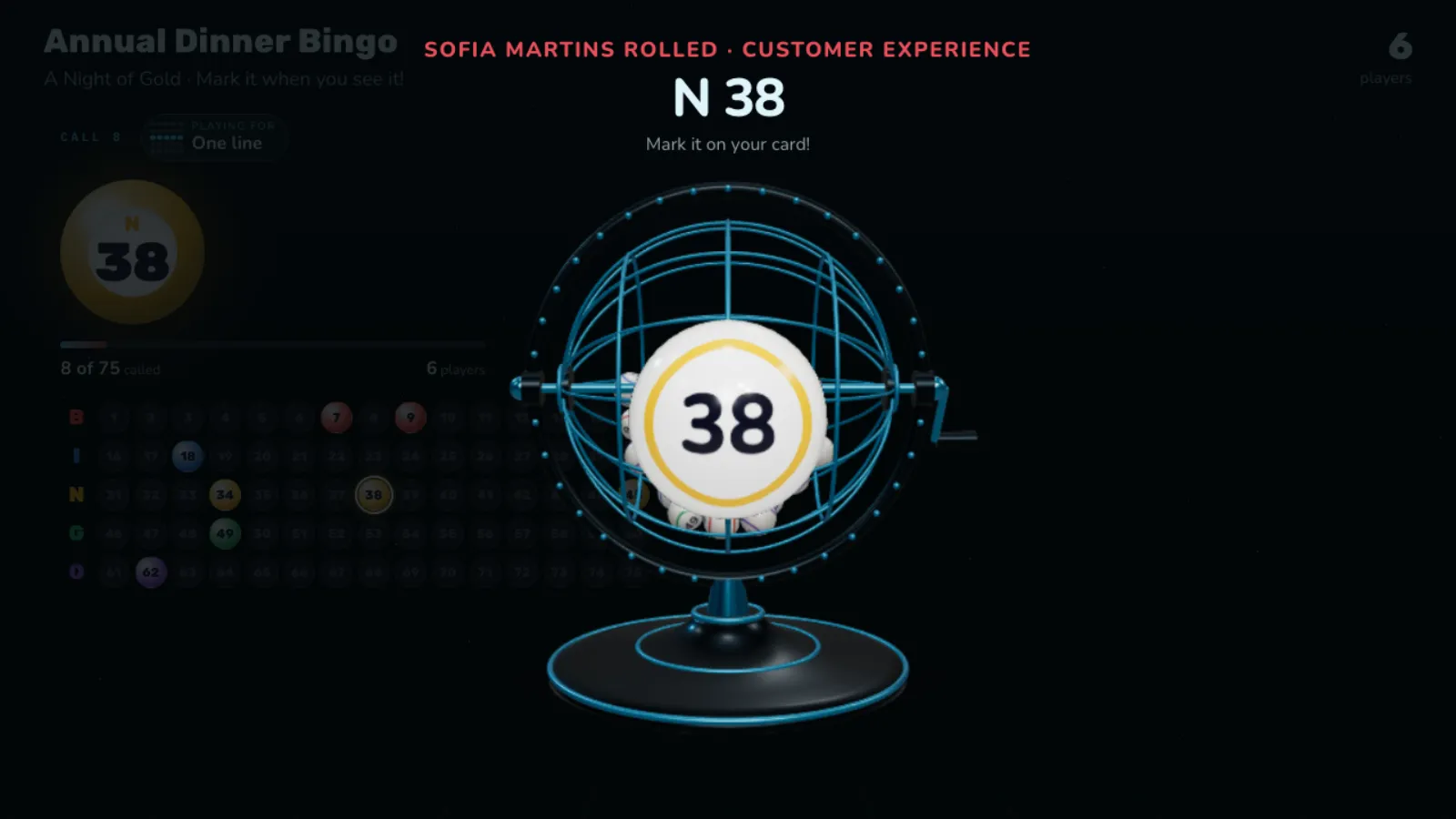
Panggilan di skrin besar
Bola terkini, setiap nombor 1 hingga 75 dengan yang dipanggil menyala, corak yang dimainkan dan pemenang.
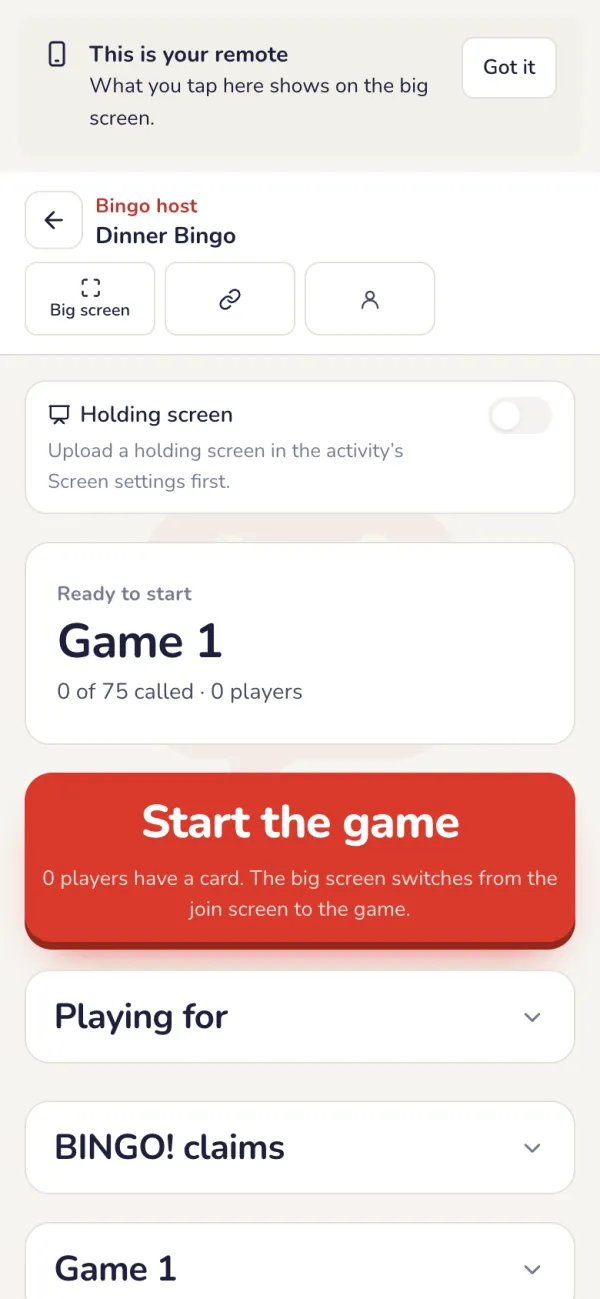
Jalankan dari telefon anda
Panggil item seterusnya dan sahkan tuntutan BINGO! pada alat kawalan hos.
- Pilih corak sebelum bermula, dan tukar semasa permainan, contohnya satu baris dahulu, kemudian rumah penuh.
- Batalkan panggilan terakhir mengembalikan item ke dalam kumpulan; tuntutan yang memerlukannya digugurkan.
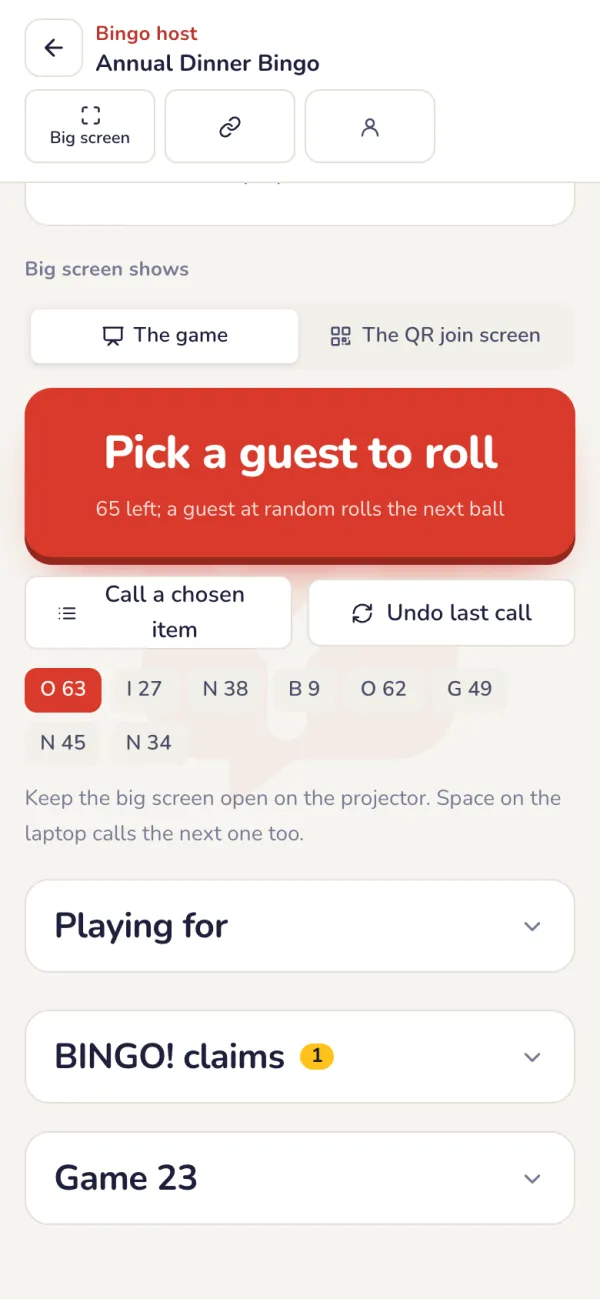
Sahkan pemenang
Tuntutan muncul sebaik sahaja tetamu menekan BINGO!, dengan kad mereka sudah disemak. Tekan Sahkan untuk mengumumkan pemenang di skrin besar, atau Tolak.
- Tamatkan permainan: tetamu tidak boleh menuntut lagi, dan pemenang kekal di skrin besar.
- Permainan baharu: semua orang mendapat kad baharu dan panggilan bermula semula. Pemenang setakat ini kekal dalam keputusan.
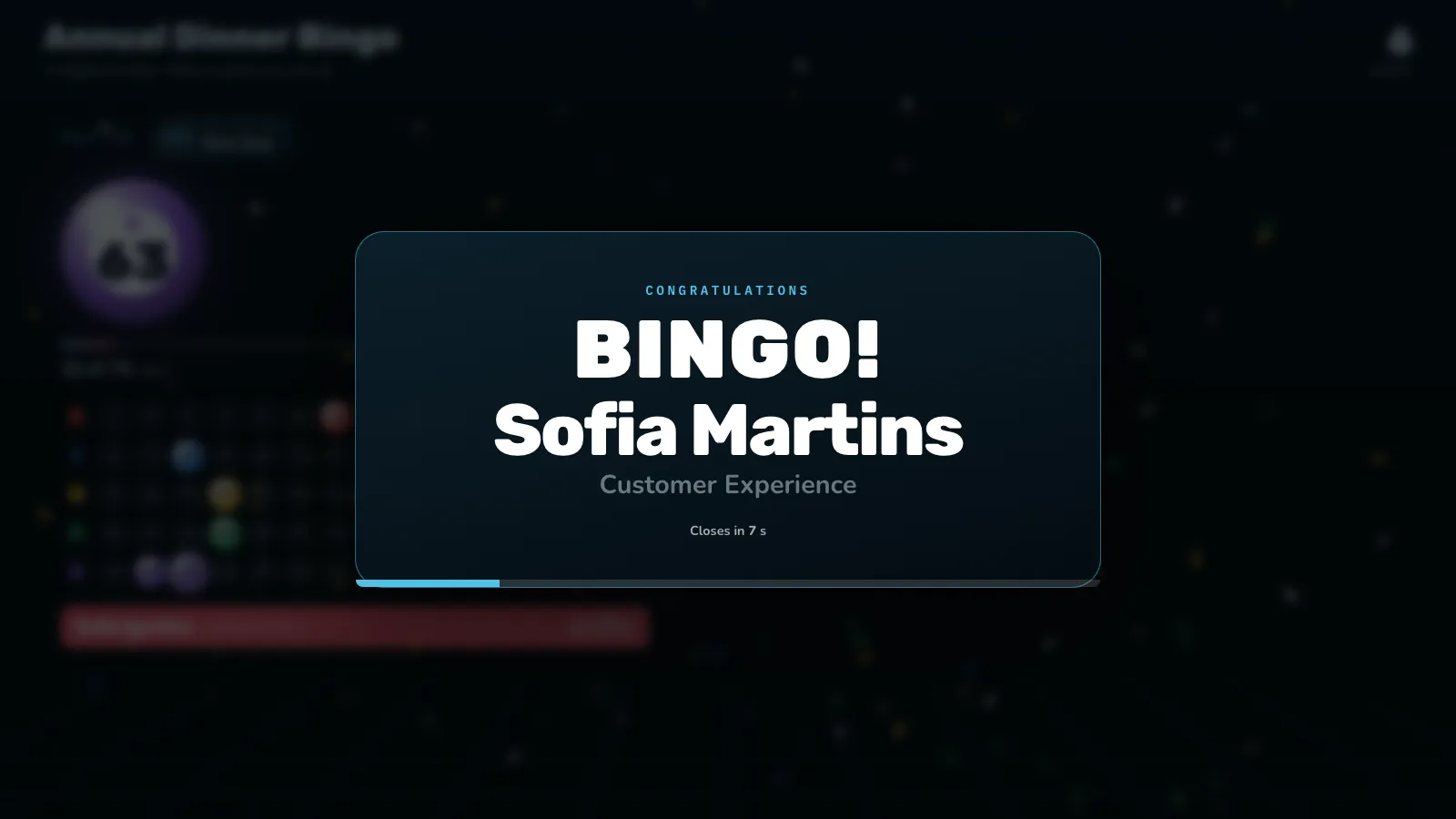
Kad pemenang
Semua yang menang pada panggilan yang sama, dengan butiran yang anda pilih (nama, pasukan, apa yang dimenangi), selama saat yang anda tetapkan.
Selepas acara
Pemain dan pemenang
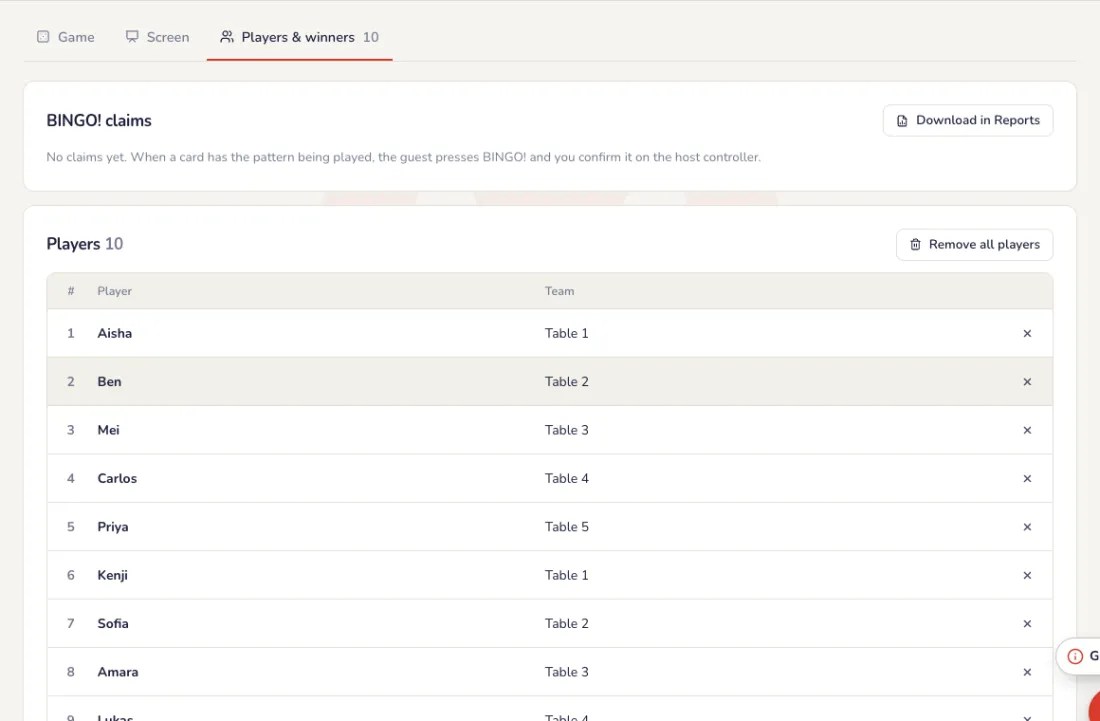
Senarai Pemain & pemenang menunjukkan semua yang menyertai dan siapa menang setiap permainan, dengan meja mereka. Muat turun dalam Laporan; laporan acara menyenaraikan pemenang bingo. Selepas latihan, Buang semua pemain membuatkan semua orang menyertai semula untuk permulaan bersih.
Masalah biasa
- Bagaimana saya menukar corak kemenangan?
- Corak, seperti satu baris dan kemudian kad penuh, dipilih pada pengawal hos semasa permainan.
- Saya mahu panggilan dibuat secara rawak.
- Pilih Roda: skrin besar memaparkan roda semua item yang belum dipanggil, dan setiap putaran dari pengawal hos memanggil satu secara rawak.
- Item dipanggil secara tersilap.
- Tekan Batalkan panggilan terakhir. Item kembali ke dalam kumpulan, dan tuntutan yang memerlukannya digugurkan.
- Saya tidak boleh menukar item lagi.
- Semasa permainan sedang dipanggil, item dikunci. Mulakan permainan baharu dari pengawal hos untuk menukarnya.
Rali cop
Stesen di sekitar tempat acara, satu cop di telefon setiap tetamu bagi setiap stesen, dan cabutan bertuah untuk penamat.
Sediakan
Tambah stesen
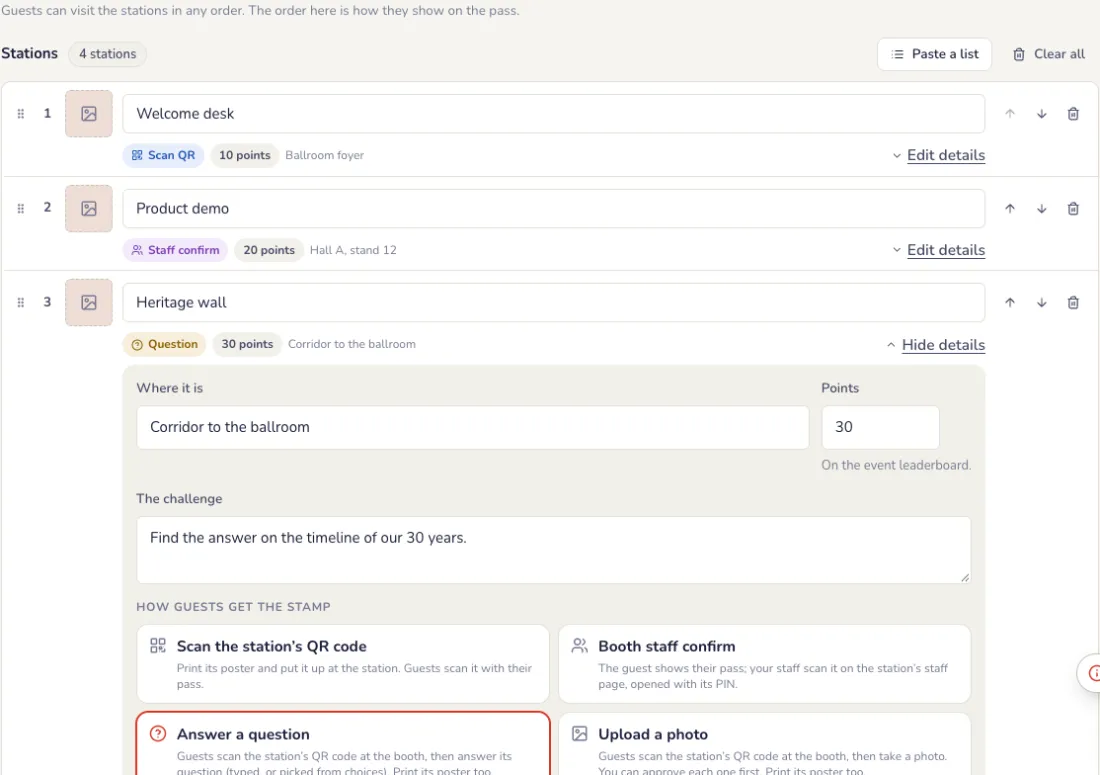
Gerai, sudut atau tempat untuk dikunjungi: beri setiap satu nama, lokasinya dan cabarannya. Buka Edit butiran untuk memilih cara tetamu mendapat copnya.
- Imbas kod QR stesen: muat turun posternya dan tampal di stesen.
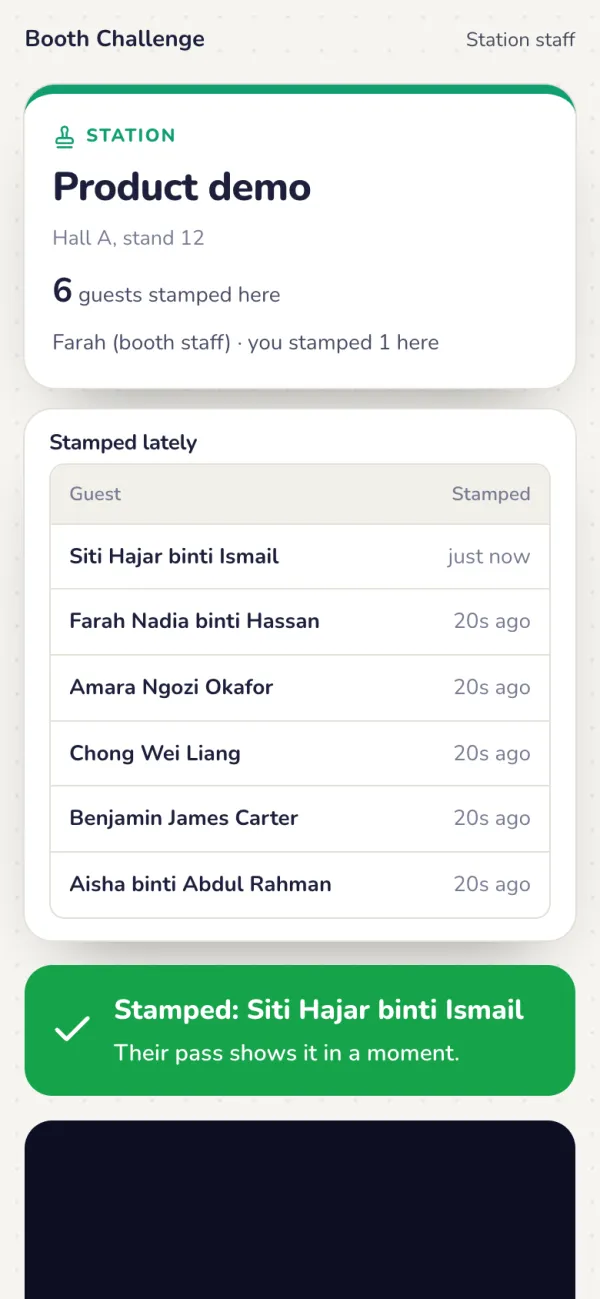
- Staf gerai mengesahkan: tetamu menunjukkan pas mereka, dan staf anda mengimbasnya di halaman staf stesen, yang dibuka dengan PIN. Tiada akaun diperlukan.
- Jawab soalan, atau masukkan kata rahsia yang diberi di gerai: ditaip, atau dipilih daripada pilihan.
- Muat naik foto, dicop serta-merta atau selepas anda meluluskannya.
Pilih peraturan dan ganjaran
Dalam tab Tetapan. Setiap pilihan disimpan serta-merta.
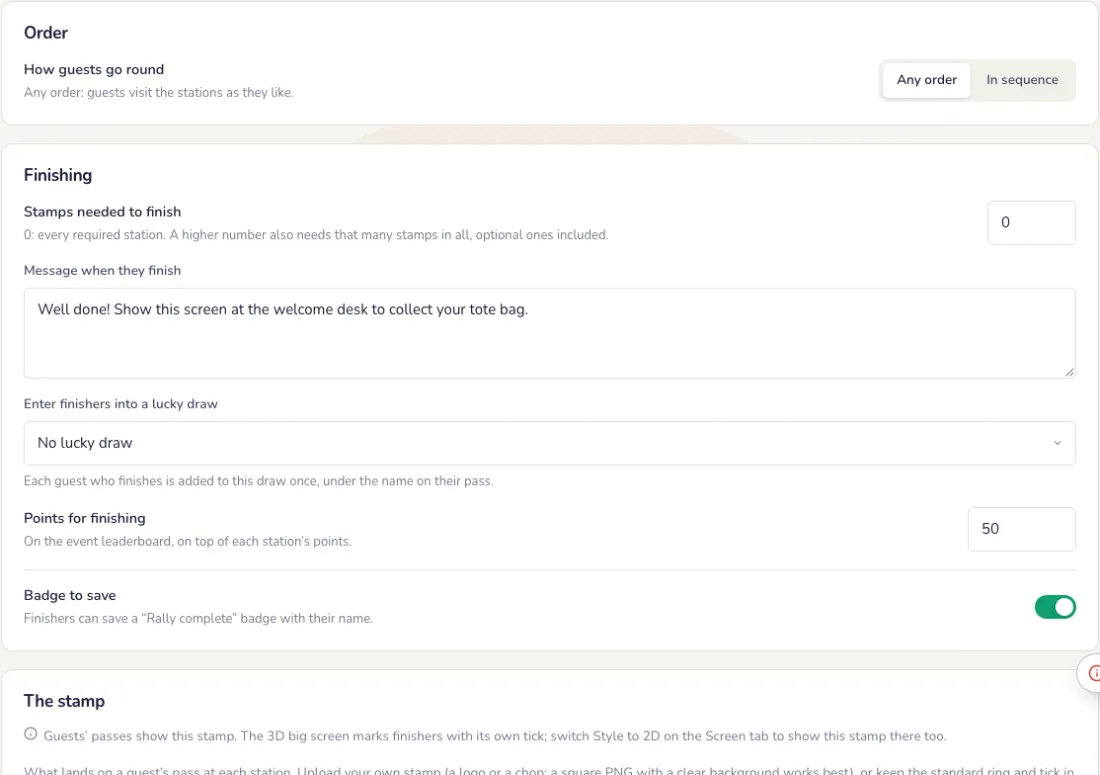
- Susunan: sebarang susunan, atau mengikut urutan, di mana setiap stesen dibuka sebaik sahaja stesen wajib sebelumnya telah dicop.
- Penamatan: setiap stesen wajib, atau sejumlah cop. Stesen pilihan menambah cop dan mata.
- Ganjaran: mesej di telefon, penyertaan automatik ke dalam salah satu cabutan bertuah acara, mata papan mata dan lencana untuk disimpan.
- Siapa boleh menyertai: sesiapa sahaja, atau hanya orang dalam senarai tetamu acara, supaya pas mereka mengikut mereka ke telefon lain.
Pada malam itu
Pas di setiap telefon
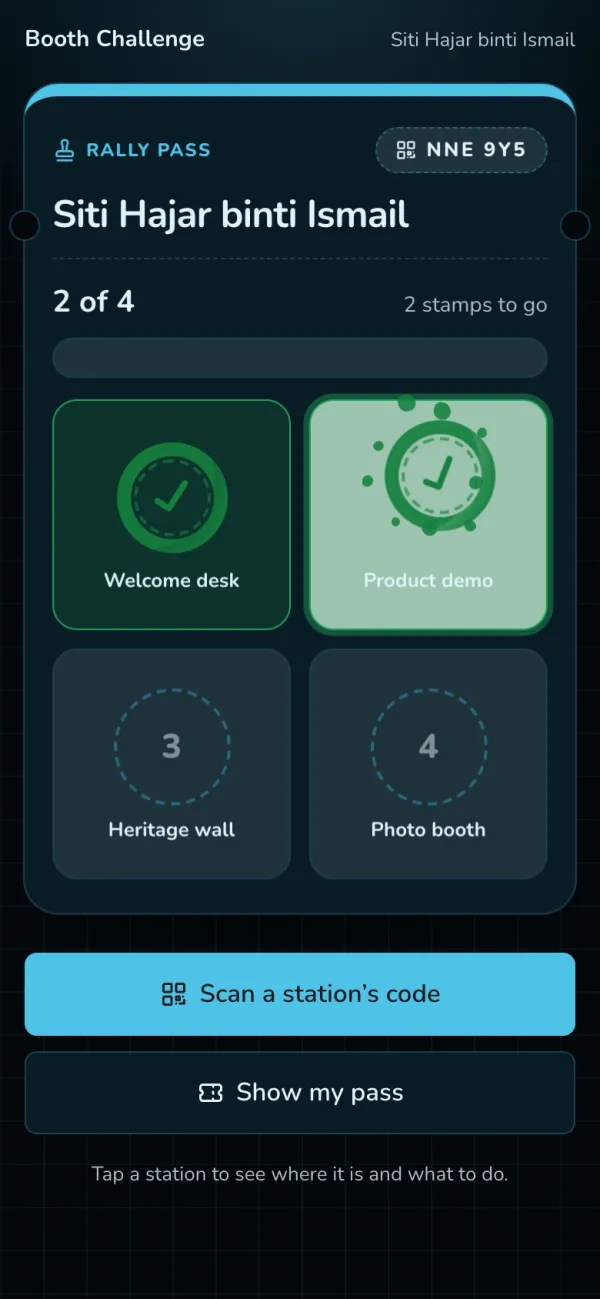
Tetamu membuka pas rali daripada kod acara. Setiap stesen ialah slot cop; cop baharu jatuh ke atas pas dengan bunyi dentuman, dan slot bertukar hijau.
Staf gerai mengecop pas
Halaman kakitangan mengimbas kod QR pada pas tetamu, atau mengambil 6 aksara di bawahnya. Setem muncul di telefon tetamu sejurus kemudian. Ini berfungsi untuk sebarang cabaran, malah permainan yang bukan di Yaypick: tetamu menamatkannya, kakitangan anda mengimbas pas mereka. Ikuti semua orang di tab Langsung: luluskan foto, cop secara manual, muat turun CSV.
Skrin besar
Pilihan: skrin besar
Rali tidak memerlukan skrin besar: telefon dan imbasan kakitangan sudah memadai. Jika anda mahu, tab Skrin menyediakannya di sebelah pratonton langsung: sari kata, warna, nama penamat hidup atau mati, tema dan skrin menunggu. Tekan Main untuk penamat olok-olok; skrin besar berubah hanya apabila anda tekan Simpan.
Pilihan: papan langsung
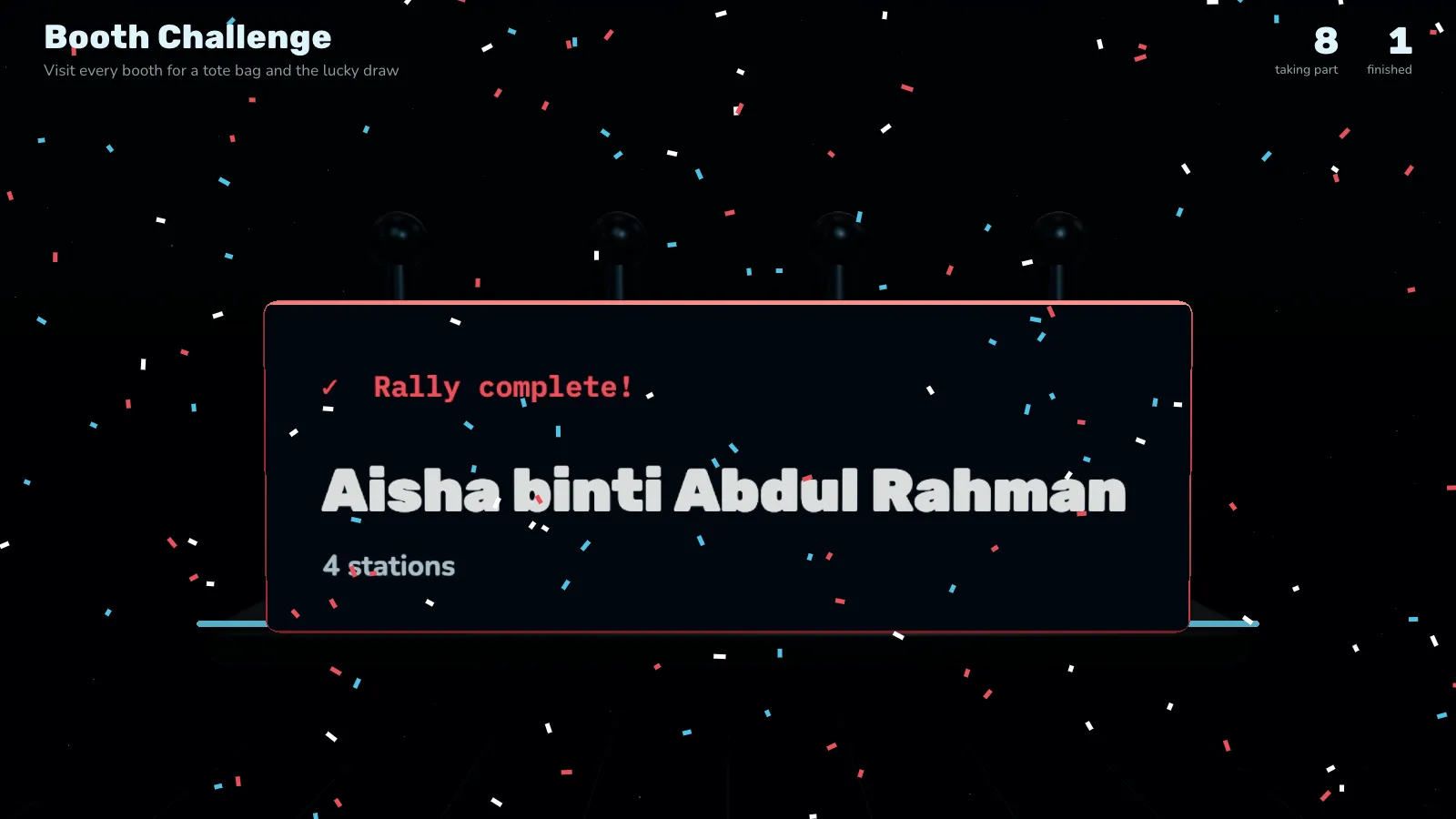
Pada skrin besar: setiap stesen dengan setem setakat ini, dan setiap tetamu yang tamat, dengan konfeti.
Selepas acara
Siapa yang tamat
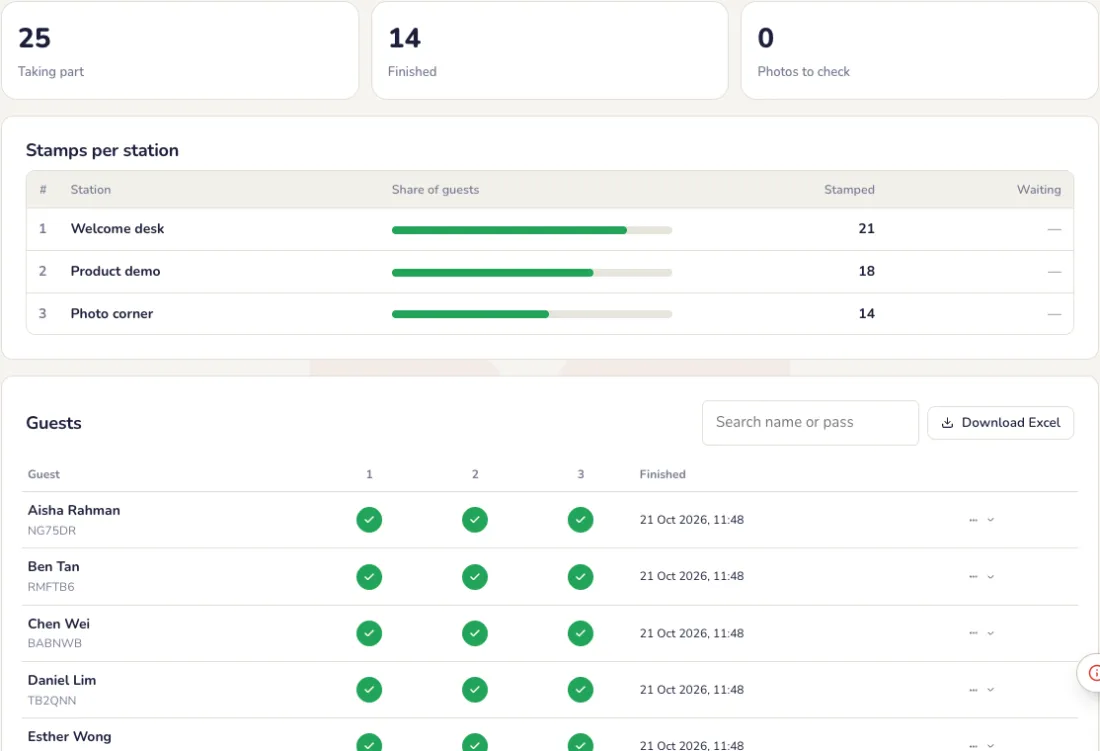
Tab Langsung menunjukkan berapa ramai yang menyertai dan tamat, setem bagi setiap stesen dan setem setiap tetamu. Muat turun sebagai Excel; laporan acara juga mengandungi rali setem.
Masalah biasa
- Stesen tiada staf.
- Gunakan Imbas kod QR stesen dan tampal posternya di stesen, atau tanya soalan atau kata rahsia sebagai ganti.
- Tetamu menukar telefon.
- Benarkan hanya orang dalam senarai tetamu acara menyertai. Pas mereka kemudian mengikut mereka ke telefon lain.
- Bagaimana peserta yang tamat mendapat ganjaran?
- Dalam Tetapan, pilih ganjaran: mesej di telefon, penyertaan automatik ke dalam salah satu cabutan bertuah acara, mata papan pendahulu dan lencana.
- Adakah saya perlukan skrin besar?
- Tidak. Telefon dan imbasan staf sudah memadai. Tambah skrin besar hanya jika anda mahu memaparkan setem dan peserta yang tamat.
Lelongan & ikrar
Lelongan amal dan ikrar: lot senyap di telefon tetamu, lelongan langsung di pentas dan sasaran ikrar di skrin besar.
Sediakan
Tambah lot
Tambah setiap barangan atau pengalaman yang didermakan: namanya, penderma, apa yang termasuk, gambar, nilainya dan bidaan permulaan. Tandakan setiap lot Senyap, untuk bidaan di telefon sehingga ditutup, atau Langsung, dijual di pentas oleh juru lelong.
- Mata wang: setiap lot ada mata wangnya sendiri, jadi lot yang didermakan dari luar negara boleh menerima bidaan dalam mata wangnya. Jumlah dipaparkan mengikut mata wang; tiada yang ditukar. Sebaik lot ada bidaan, mata wangnya dikunci.
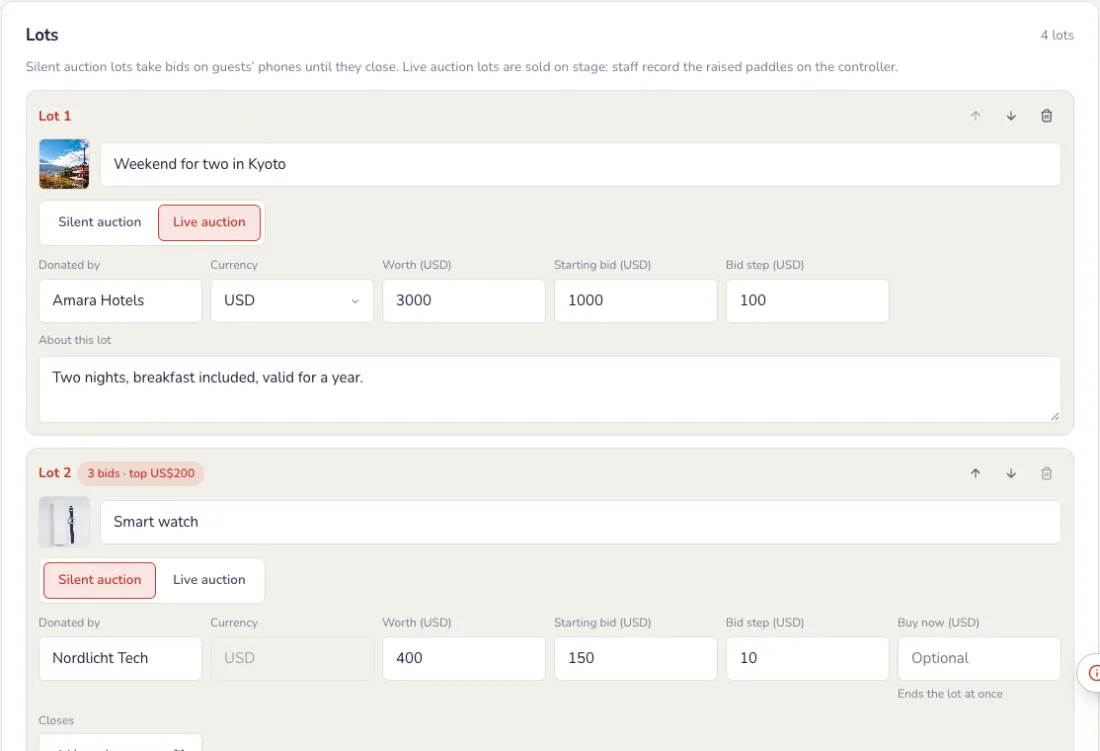
Pilih cara bidaan berfungsi
Di tab Tetapan. Tekan Simpan apabila selesai.
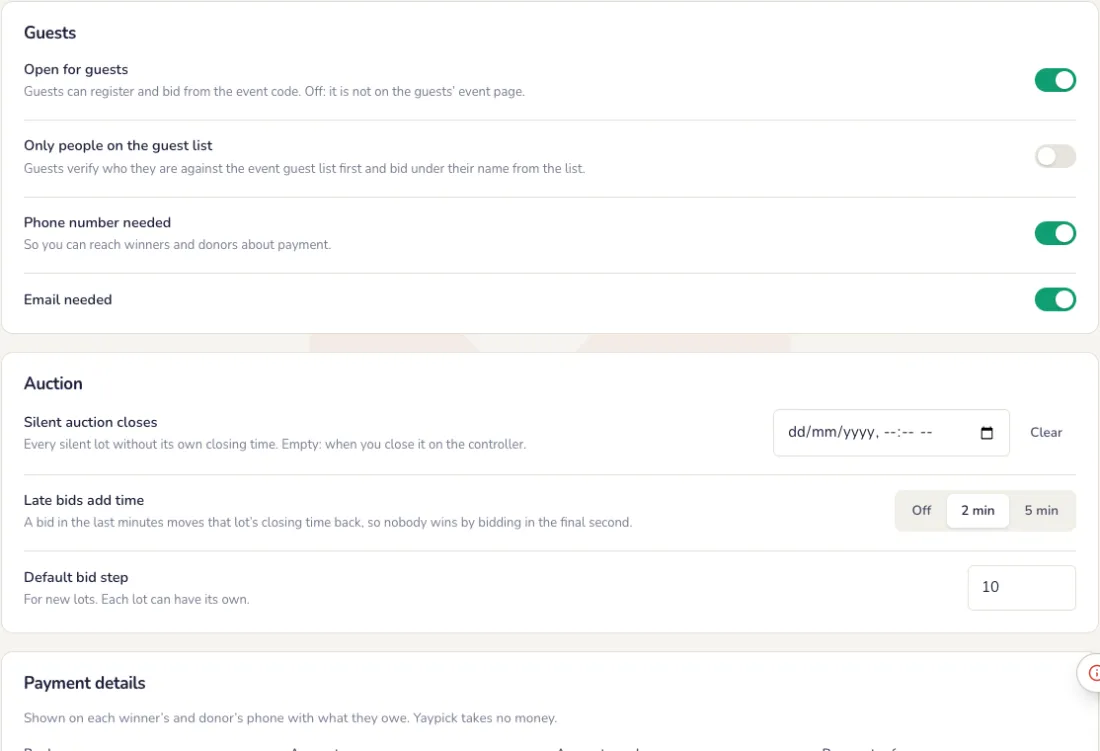
- Langkah bidaan: berapa banyak setiap bidaan naik. Tetapkan nilai lalai untuk lot baharu; setiap lot boleh ada nilainya sendiri, dan harga Beli sekarang yang menamatkan lot serta-merta.
- Lelongan senyap ditutup: masa setiap lot senyap tanpa masa tutup sendiri ditutup. Biarkan kosong untuk menutupnya dari pengawal.
- Bidaan lewat menambah masa: bidaan pada minit-minit terakhir menangguhkan masa tutup lot itu, jadi tiada siapa menang dengan membida pada saat terakhir.
- Siapa boleh membida: sesiapa yang ada kod acara, atau hanya tetamu dalam senarai tetamu acara, yang kemudian membida dengan nama mereka daripada senarai.
- Apa yang anda minta daripada pembida: e-mel atau nombor telefon, supaya anda boleh menghubungi pemenang dan penderma tentang pembayaran.
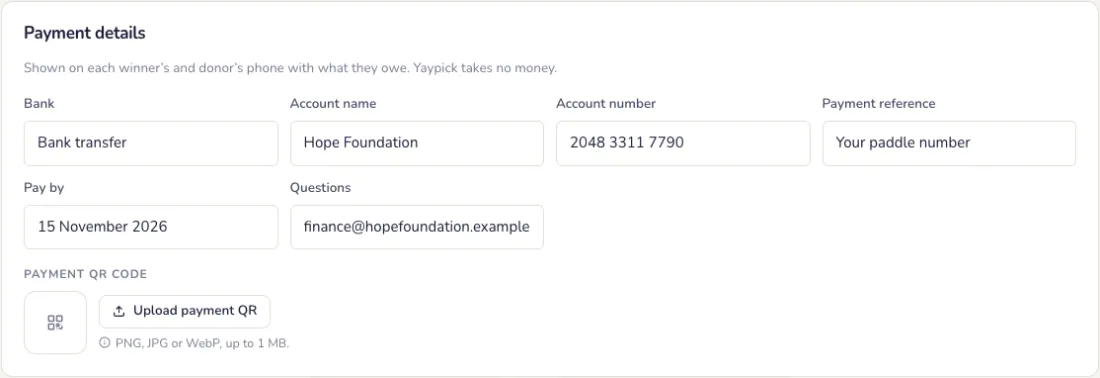
Tambah butiran pembayaran anda
Bank, nama dan nombor akaun, rujukan pembayaran dan kod QR pembayaran anda. Ia dipaparkan di telefon setiap pemenang dan penderma bersama jumlah yang perlu dibayar. Yaypick tidak mengambil wang.
Skrin besar
Skrin besar
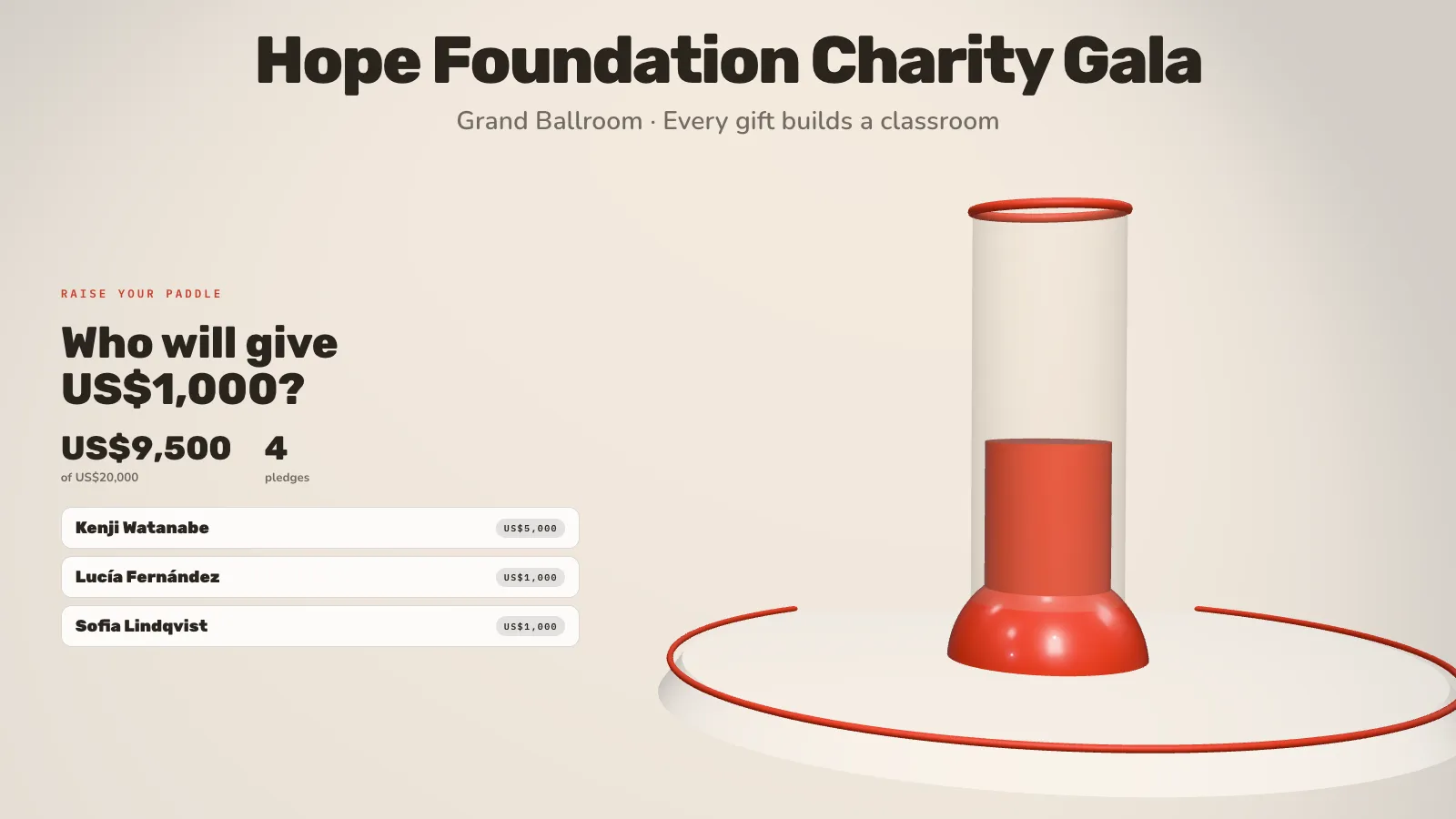
Di tab Skrin, sama seperti setiap aktiviti lain: 3D atau 2D, tema, skrin menunggu dan pratonton langsung. Ia memaparkan lot di pentas, bidaan tertinggi bagi lot yang dibuka dan bar sasaran ikrar semasa ia naik.
- Tajuk dan subtajuk, seperti nama badan amal dan tempat acara.
- Di tab Ikrar: mata wang ikrar, sasaran yang memenuhi bar (0 menyembunyikannya) dan jumlah untuk disebut.
- Penderma di skrin besar: paparkan nama apabila ikrar masuk. Tetamu boleh memilih untuk tidak memaparkan nama mereka.
- Tema dan warna, sama seperti setiap aktiviti lain.
Pada malam itu
Tetamu mendaftar dan membida
Tetamu mengimbas kod acara dan mendaftar sekali untuk nombor dayung. Mereka membida lot senyap dari telefon dan terus tahu apabila bidaan mereka dipintas. Staf boleh mendaftarkan tetamu tanpa telefon di pengawal.
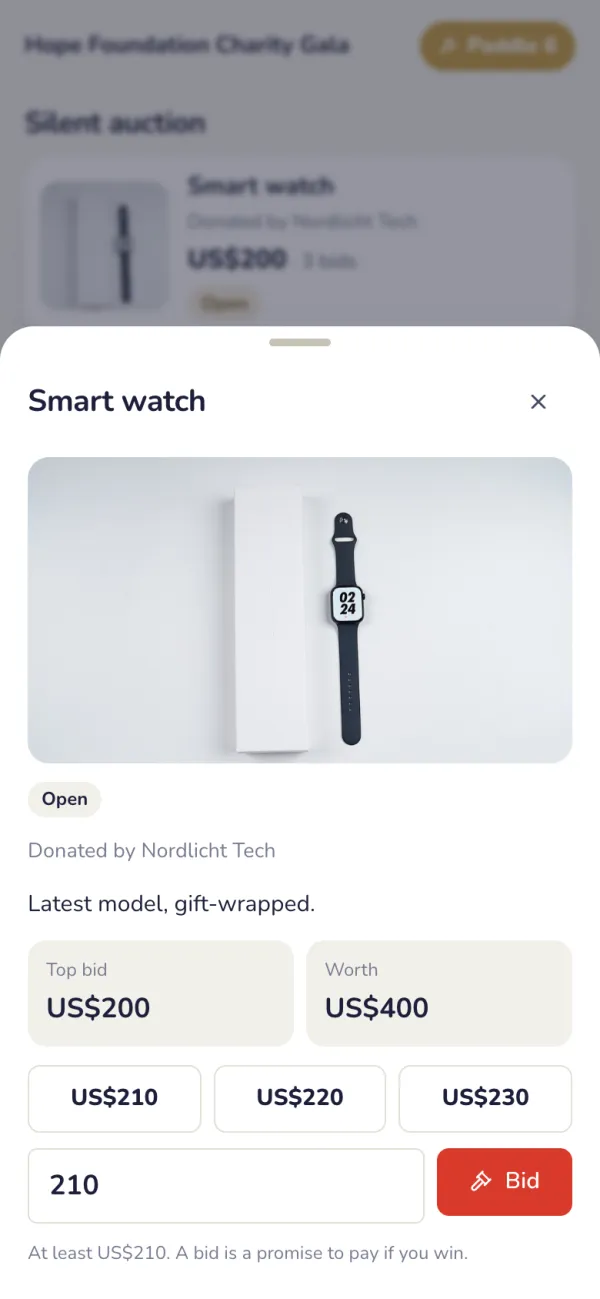
Jalankan lelongan langsung
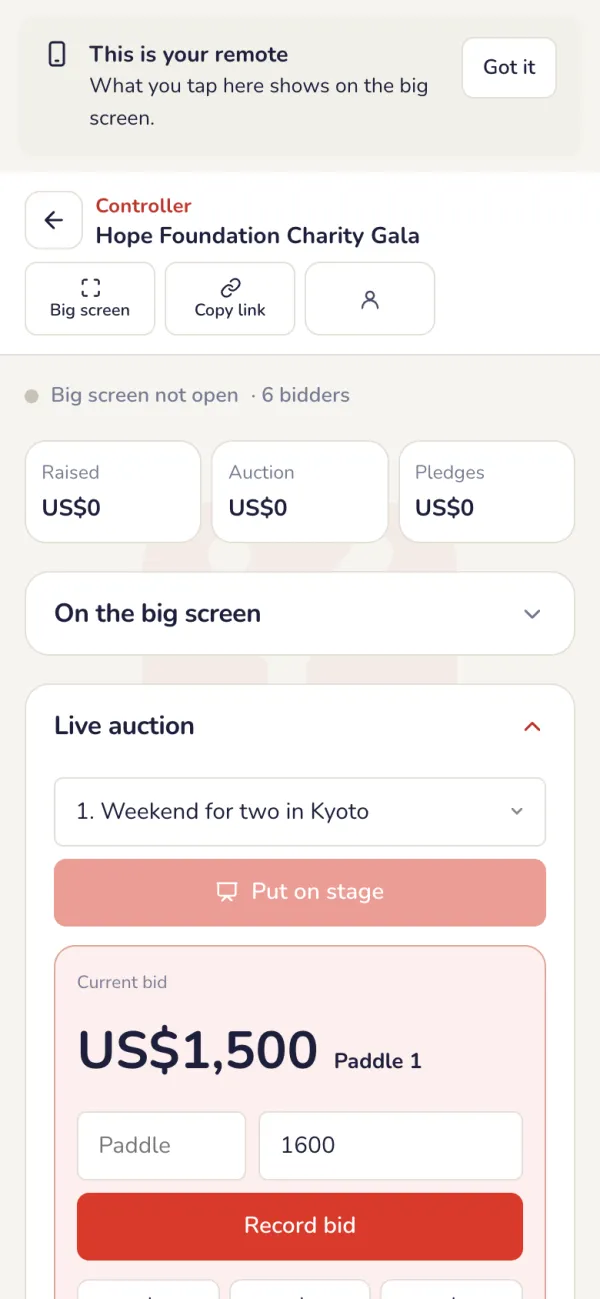
Di pengawal, pilih lot langsung dan tekan Letak di pentas: skrin besar memaparkannya. Rekod setiap dayung yang diangkat dengan Rekod bidaan, kemudian tekan Terjual, atau Tiada jualan.
Detik ikrar
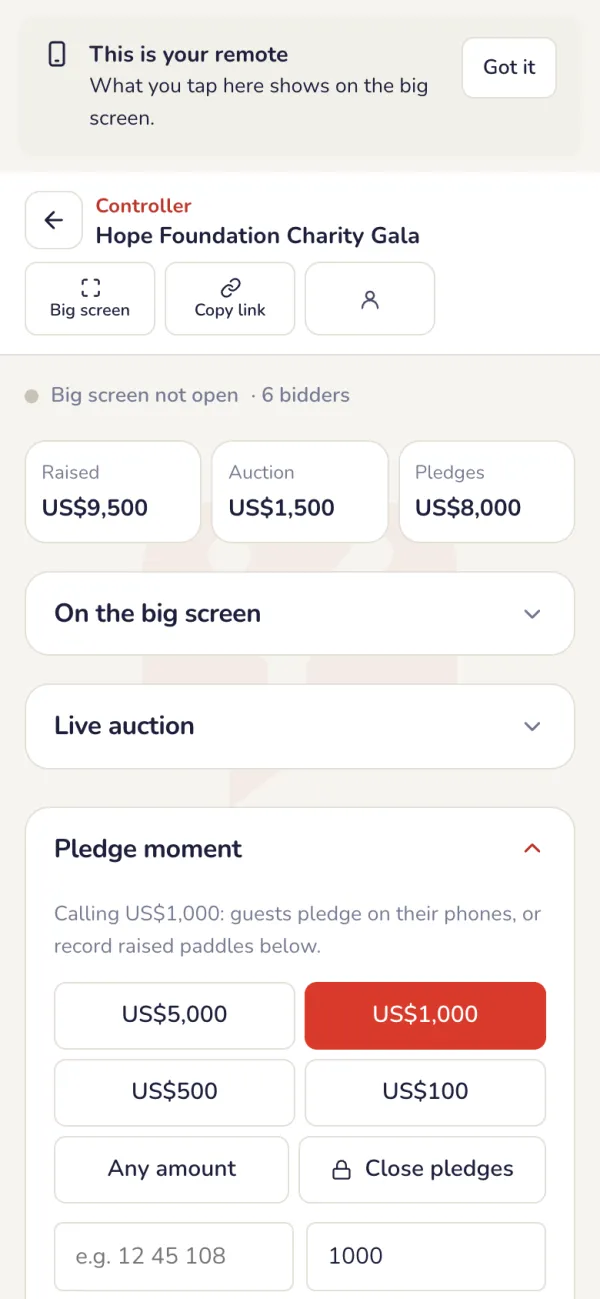
Sebut satu jumlah untuk membuka ikrar. Tetamu berikrar di telefon, staf merekod dayung yang diangkat, dan bar sasaran naik di skrin besar. Tekan Tutup ikrar apabila selesai. Tutup lelongan senyap sekarang menutup setiap lot senyap yang masih dibuka pada bidaan tertingginya.
Selepas acara
Kutip bayaran
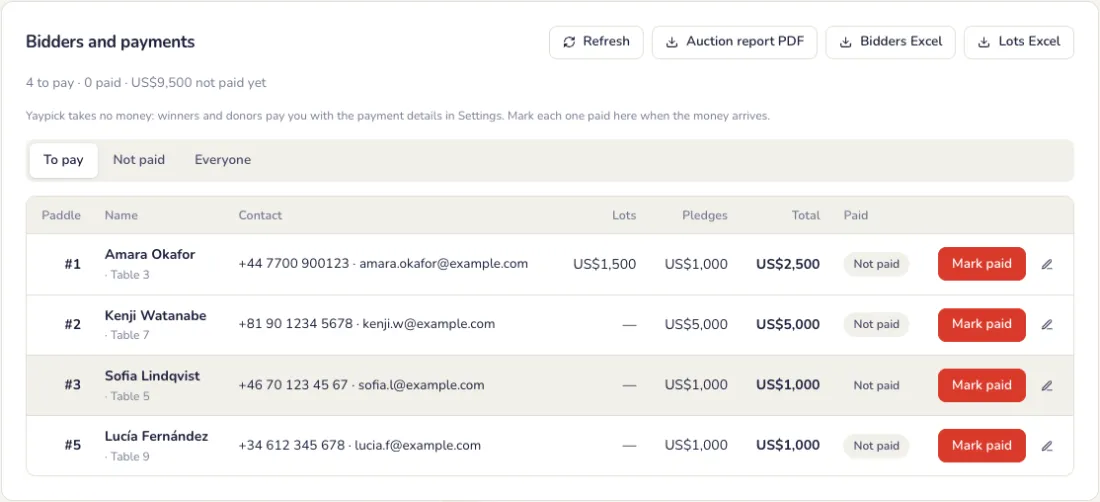
Setiap pemenang dan penderma melihat di telefon jumlah yang perlu dibayar dan cara membayar. Tandakan setiap satu sudah dibayar apabila wang diterima, dan muat turun PDF laporan lelongan serta Excel pembida.
Masalah biasa
- Adakah Yaypick mengutip wang?
- Tidak. Pemenang dan penderma membayar terus kepada anda menggunakan butiran pembayaran dalam Tetapan. Anda menandakan setiap satu sudah dibayar.
- Tetamu tiada telefon.
- Daftarkan mereka di pengawal untuk nombor dayung. Staf merekod bidaan dan ikrar mereka apabila mereka mengangkat dayung.
- Tetamu tidak mahu namanya di skrin.
- Semasa mendaftar, mereka boleh memilih Jangan tunjukkan nama saya di skrin besar. Ikrar mereka tetap dikira ke arah sasaran.
- Seseorang membida pada saat terakhir.
- Hidupkan Bidaan lewat menambah masa. Bidaan lewat menangguhkan masa tutup lot itu, jadi orang lain boleh membalasnya.
Atur cara & penilaian sesi
Sesi dengan penceramah dan bilik, apa yang sedang berlangsung di setiap telefon, dan penilaian sesi.
Sediakan
Tambah sesi
Masa, bilik dan penceramah bagi setiap sesi, serta Soal Jawab, tinjauan atau kuiz yang boleh disertai tetamu daripadanya. Pilih siapa yang boleh menilai sesi: sesiapa sahaja, atau hanya orang dalam senarai tetamu acara. Pratonton sebagai tetamu menunjukkan halaman tetamu seperti sekarang.
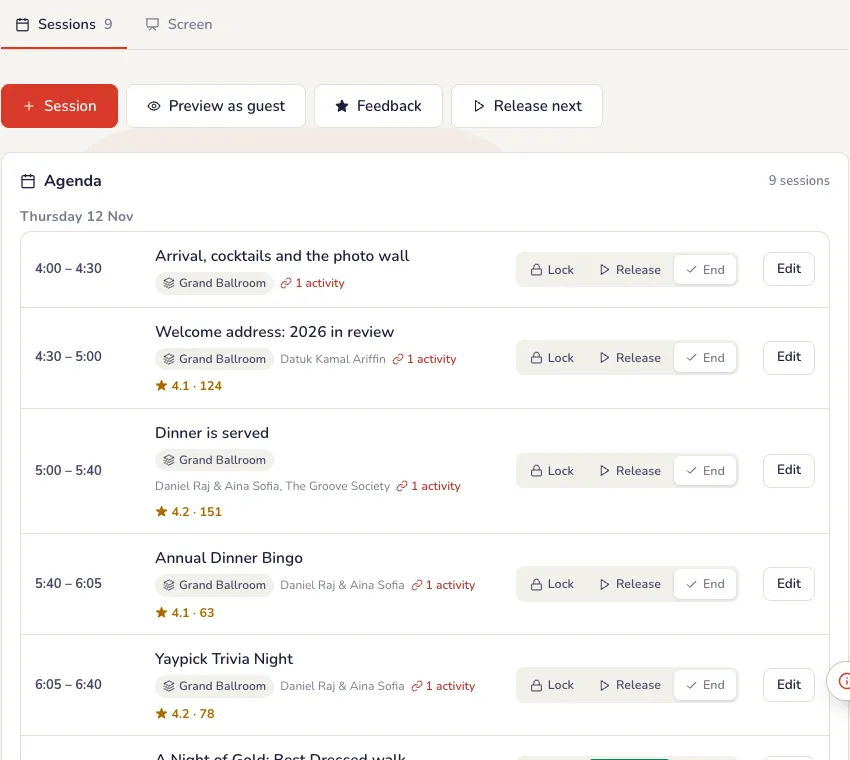
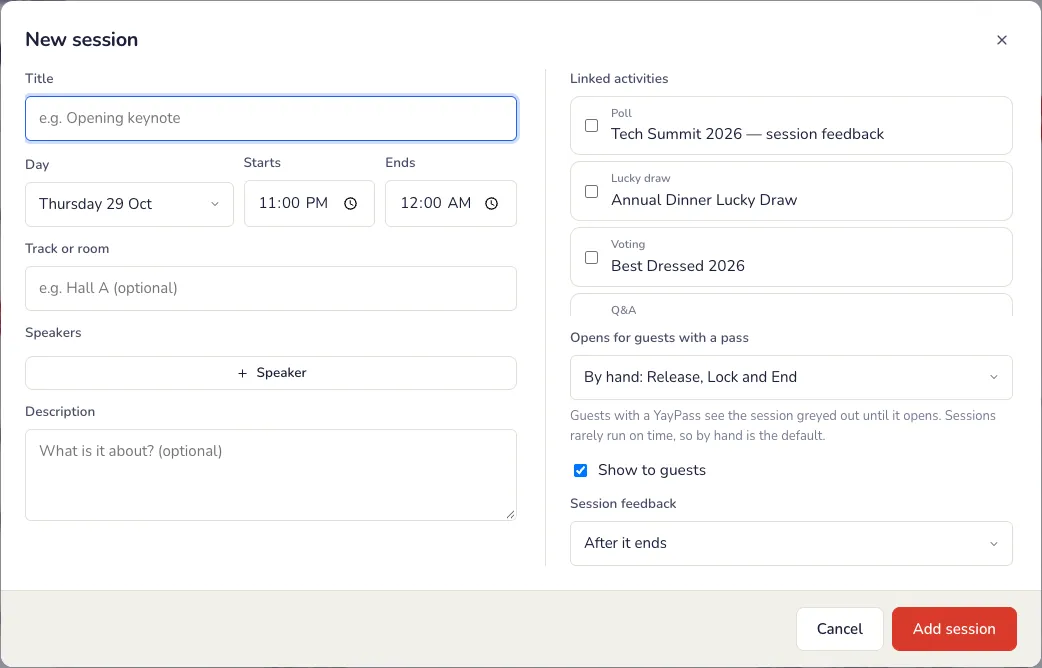
Butiran setiap sesi
Tekan Tambah sesi, atau Sunting pada sesi.
- Tajuk, hari, masa mula dan tamat, serta trek atau bilik, seperti Dewan A.
- Penceramah: nama, serta jawatan dan syarikat mereka, seberapa ramai yang perlu.
- Penerangan tentang sesi itu (pilihan).
- Aktiviti dipautkan: Soal Jawab, undian atau kuiz yang disertai tetamu dari sesi ini. Tambahkannya pada acara dahulu.
- Dibuka untuk tetamu yang ada pas: secara manual, atau Automatik pada masa mulanya. Sesi jarang bermula tepat pada masanya, jadi manual ialah tetapan lalai.
Skrin besar
Skrin lobi
Buka Skrin lobi pada skrin di ruang legar: atur cara dengan apa yang sedang berlangsung. Paparkan semua bilik atau pilih yang mana, dan masa serta tarikh di atas.

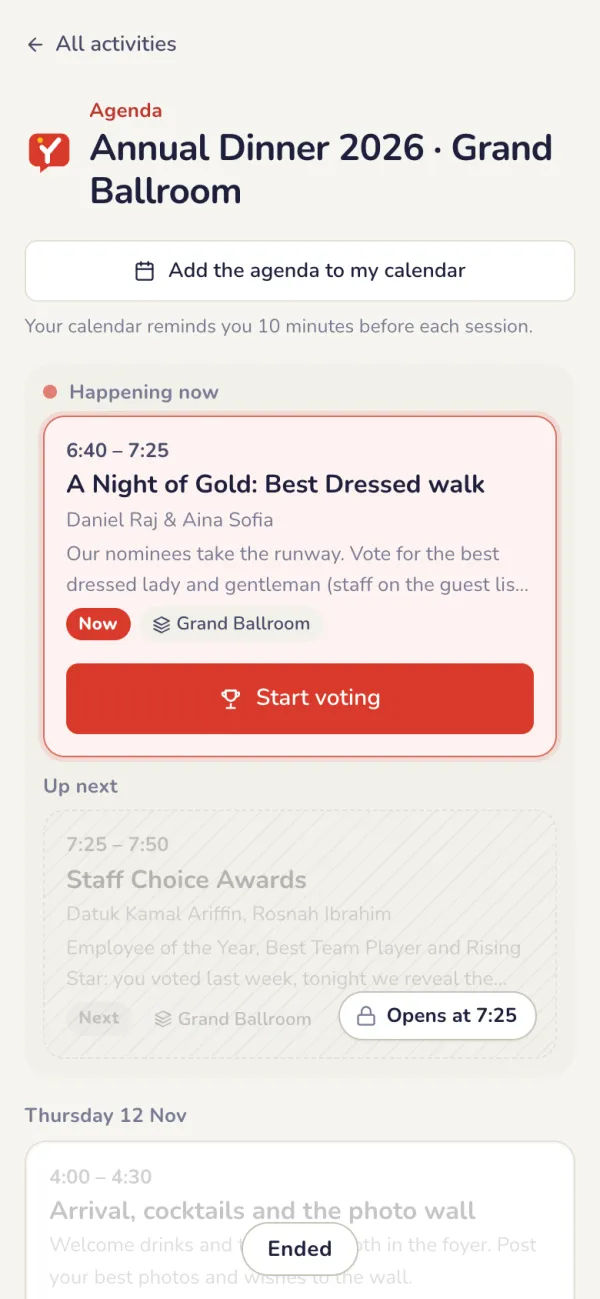
Pada malam itu
Kini & seterusnya di setiap telefon
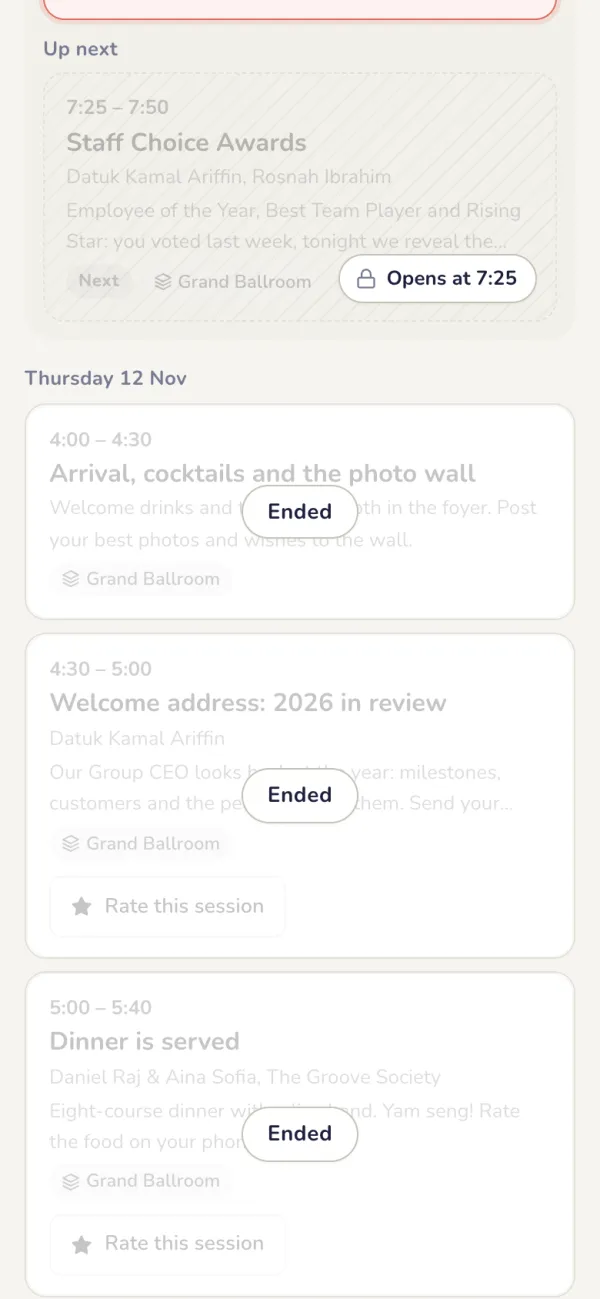
Tetamu melihat apa yang sedang berlangsung, dengan penceramah dan bilik. Aktiviti sesi hanya dibuka selepas anda membukanya (lihat Pembukaan atur cara).
Nilai sesi
Apabila sesi tamat, tetamu memberi bintang dan komen.
- Penilaian acara dibuka apabila sesi terakhir tamat. Setiap tetamu menilai acara sekali.
Selepas acara
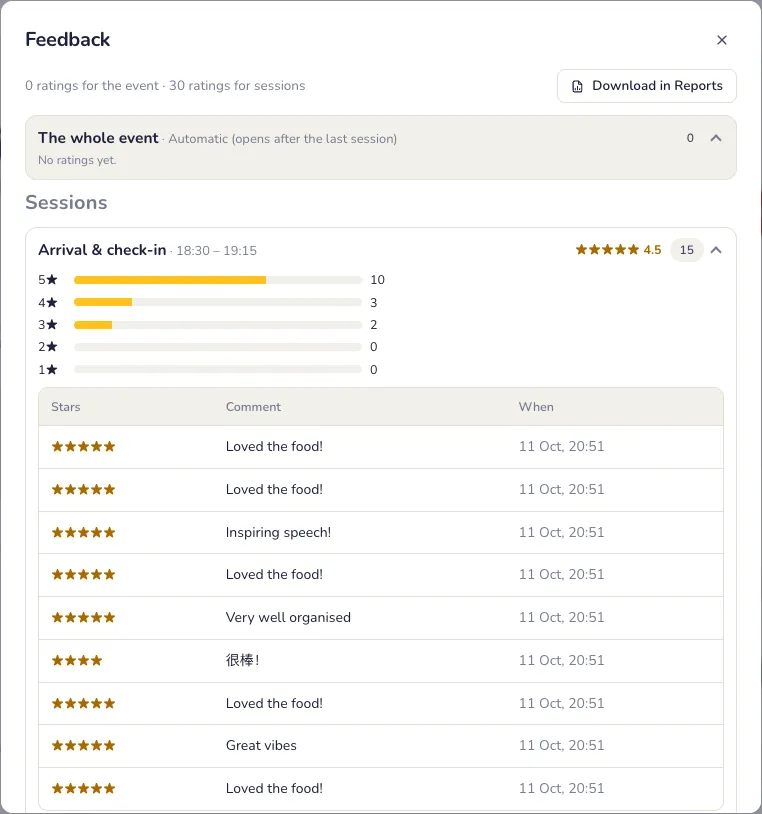
Baca maklum balas
Di tab Maklum balas: purata bintang bagi setiap sesi dan acara, dengan setiap komen. Muat turun dalam Laporan; laporan acara juga mengandungi maklum balas sesi.
Masalah biasa
- Tetamu tidak dapat membuka aktiviti sesi.
- Aktiviti sesi hanya dibuka selepas anda membukanya. Lihat panduan Pembukaan atur cara.
- Saya mahu menyemak atur cara sebelum tetamu melihatnya.
- Tekan Pratonton sebagai tetamu. Ia memaparkan halaman tetamu seperti sekarang.
- Hanya tetamu jemputan patut menilai sesi.
- Pilih siapa boleh menilai sesi: sesiapa sahaja, atau hanya orang dalam senarai tetamu acara.
- Tetamu belum boleh menilai acara.
- Penilaian acara dibuka apabila sesi terakhir tamat. Tambah sesi dahulu.
Laporan acara & sijil
Seluruh acara dalam satu laporan PDF, dan sijil untuk setiap tetamu.
Satu laporan untuk keseluruhan acara
Kehadiran, tinjauan, undian, kuiz, pemenang dan soal jawab, sedia dalam PDF.
- Kehadiran: siapa yang datang berbanding yang dijangka, ketibaan mengikut masa dengan waktu puncak, amaran daftar masuk dan pendaftaran di tempat.
- Setiap aktiviti yang dijalankan: pemenang undian mengikut kategori, pemenang cabutan bertuah, pemain kuiz terbaik, sorotan undian dengan NPS, soalan Soal Jawab teratas, pemenang bingo, rali setem, Prize Rain dan keputusan dek kad.
- Maklum balas sesi dan penilaian acara, apabila acara mempunyai atur cara.
- Muat turun PDF untuk keseluruhan laporan, Kehadiran sebagai Excel, atau semua muat turun di satu tempat. Dalam percubaan percuma, cetak halaman dari pelayar anda.
Sijil
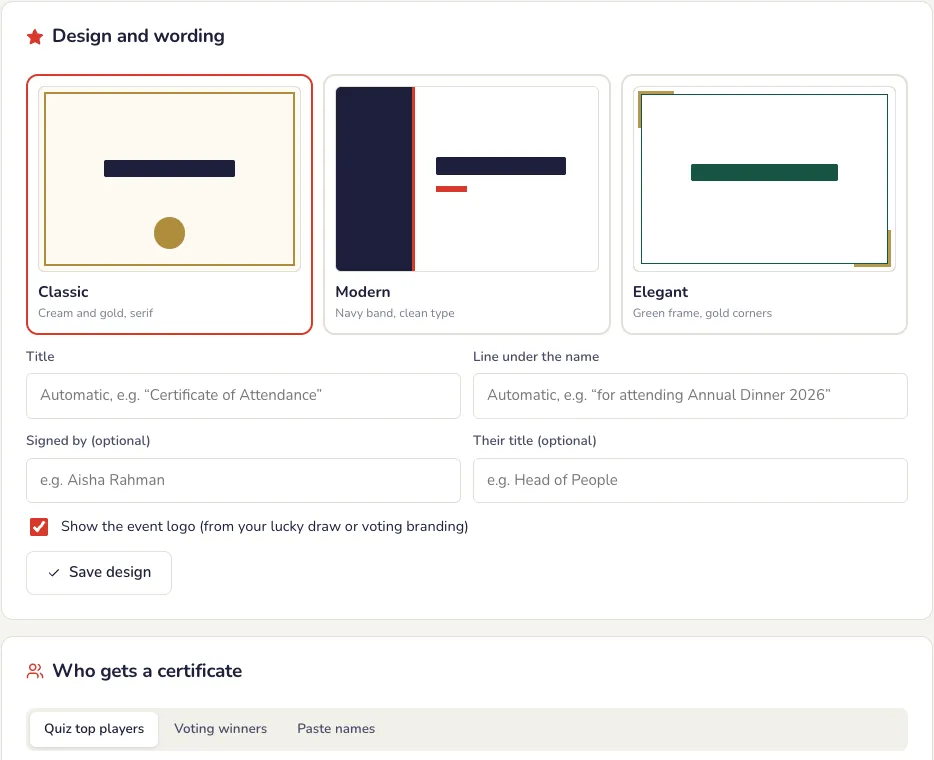
Pilih reka bentuk dan kata-kata, serta siapa yang menerimanya.
- Reka bentuk dan kata-kata: tajuk, baris di bawah nama, siapa yang menandatangani dan jawatannya, serta logo acara anda.
- Siapa yang mendapat sijil: semua yang mendaftar masuk, pemenang sahaja, atau nama yang anda tampal, satu setiap baris.
- Petua: tambah nama dalam huruf Latin juga, seperti “김민준 (Kim Min-jun)”.
Satu PDF untuk semua
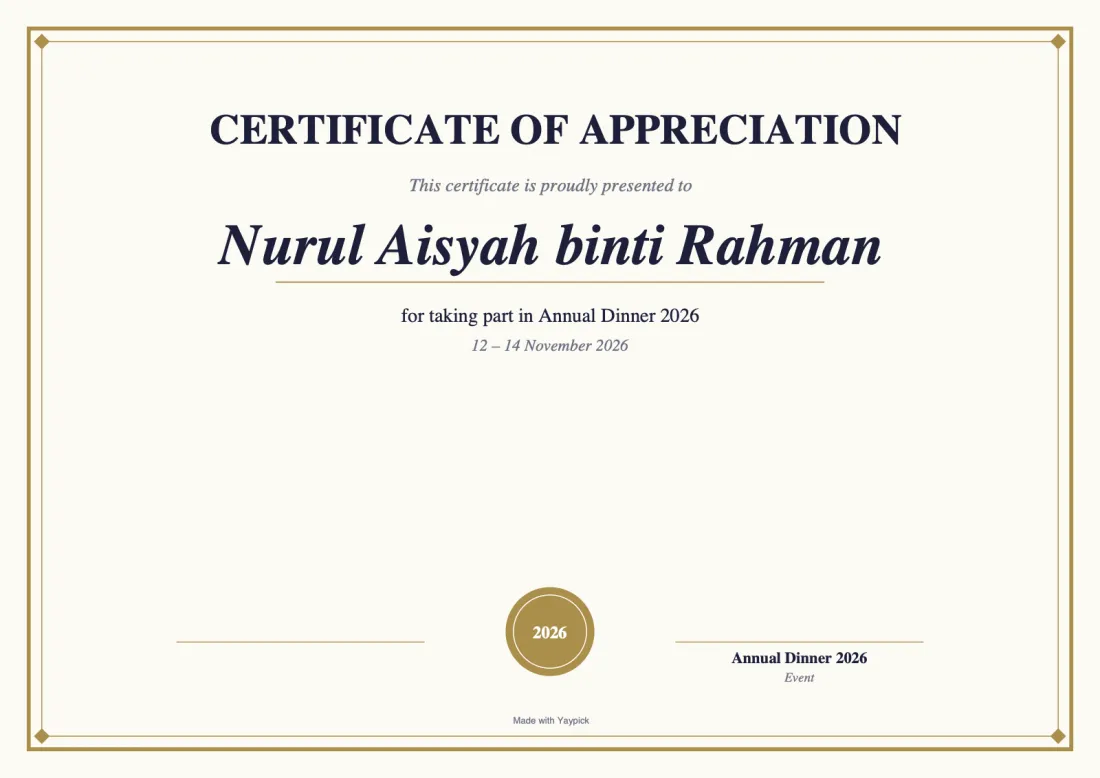
Sijil untuk setiap tetamu, sedia untuk dicetak atau dihantar.
- Satu halaman A4 landskap bagi setiap orang, semuanya dalam satu PDF. Dalam percubaan percuma, anda mendapat pratonton beberapa yang pertama, bertanda PREVIEW.
Tetamu muat turun sendiri
Hidupkan muat turun oleh tetamu, dan butang Muat turun sijil saya muncul di halaman daftar masuk bagi tetamu yang mendaftar masuk di telefon. Setiap tetamu hanya mendapat sijil sendiri.

Masalah biasa
- Apa kandungan laporan?
- Kehadiran, undian, undi, keputusan kuiz, pemenang, Soal Jawab dan penilaian sesi dalam satu PDF, serta eksport Excel.
- Bolehkah saya beri sijil kepada pemenang sahaja?
- Ya. Pilih siapa yang mendapatnya: pemenang anda, pemain terbaik atau mana-mana senarai nama.
- Tetamu tidak menjumpai sijil mereka.
- Muat turun oleh tetamu memerlukan daftar masuk tetamu dalam acara: tetamu yang mendaftar masuk di telefon kemudian melihat Muat turun sijil saya.
Tema acara khas
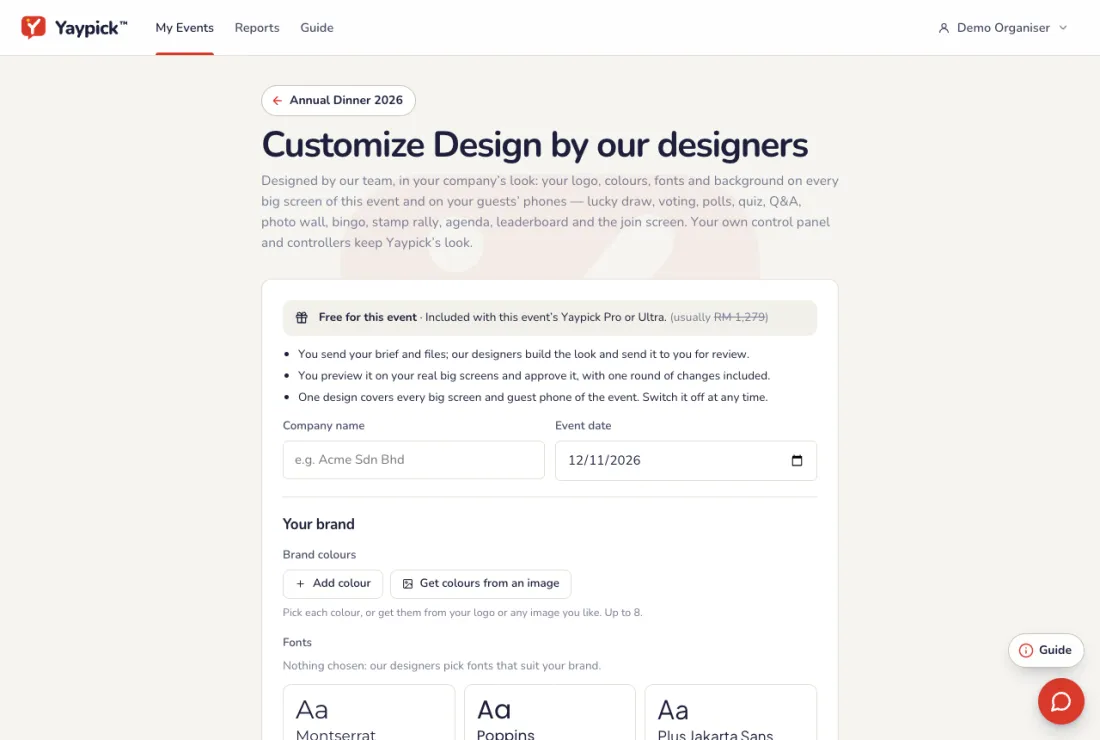
Hantar taklimat dan logo anda; pereka kami memberi seluruh acara satu gaya (batik, tradisional, seni AI atau apa jua rupa) di skrin besar dan telefon tetamu bagi setiap aktiviti. Anda pratonton pada skrin sebenar dan luluskan. Panel kawalan dan pengawal anda kekal dengan rupa Yaypick.
Sediakan
Hantar keperluan anda
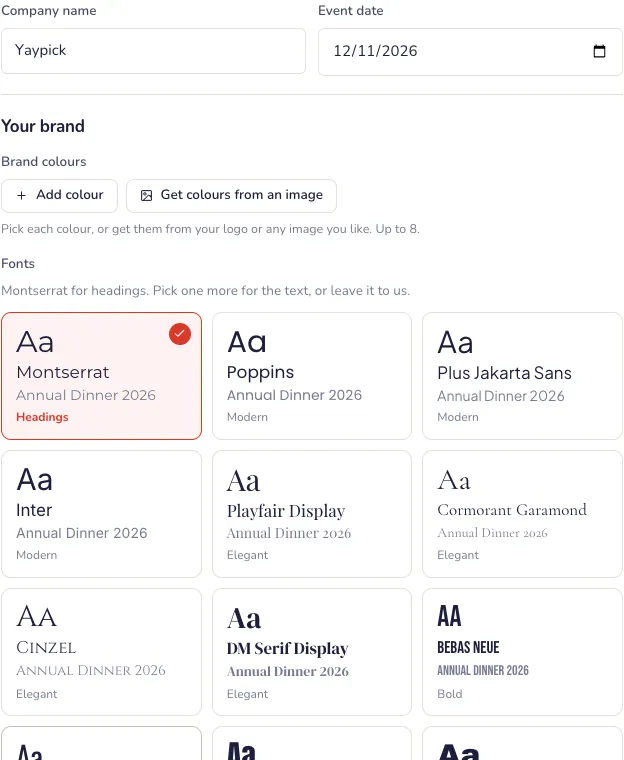
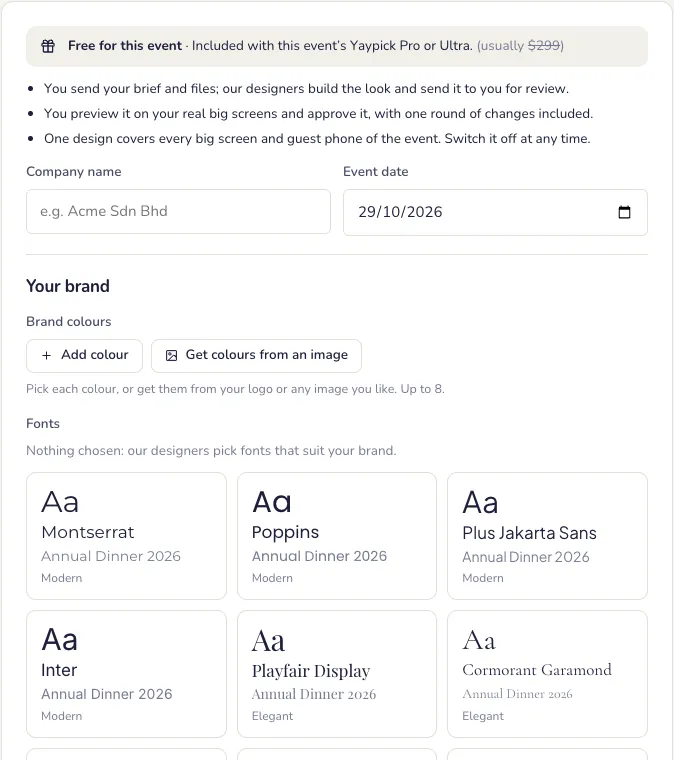
Nama syarikat, warna jenama, fon, apa yang anda mahukan, dan logo anda.
- Warna jenama: pilih sehingga 8, atau ambil daripada logo anda atau mana-mana imej.
- Fail: logo anda (PNG berlatar telus paling baik), panduan jenama dan imej rujukan, sehingga 1 MB setiap satu.
- Nombor WhatsApp dan e-mel anda, supaya pereka kami boleh menghubungi anda.
Percuma dengan Pro dan Ultra
Customize Design termasuk dengan pas Yaypick Pro atau Ultra untuk acara itu. Jika tidak, ia ialah harga sekali bayar bagi setiap acara; pereka kami bermula sebaik bayaran diterima, biasanya dalam satu hari bekerja.
Semak reka bentuk
Pratonton pada skrin besar sebenar anda, minta satu pusingan pindaan, kemudian luluskan.
- Kami menghubungi anda melalui WhatsApp dan e-mel apabila ia sedia untuk disemak. Mesej dengan pereka kami kekal di halaman.
- Luluskan dan siarkan: setiap skrin besar acara memaparkan reka bentuk itu. Skrin besar yang sudah dibuka mendapatnya apabila dimuat semula.
Skrin besar
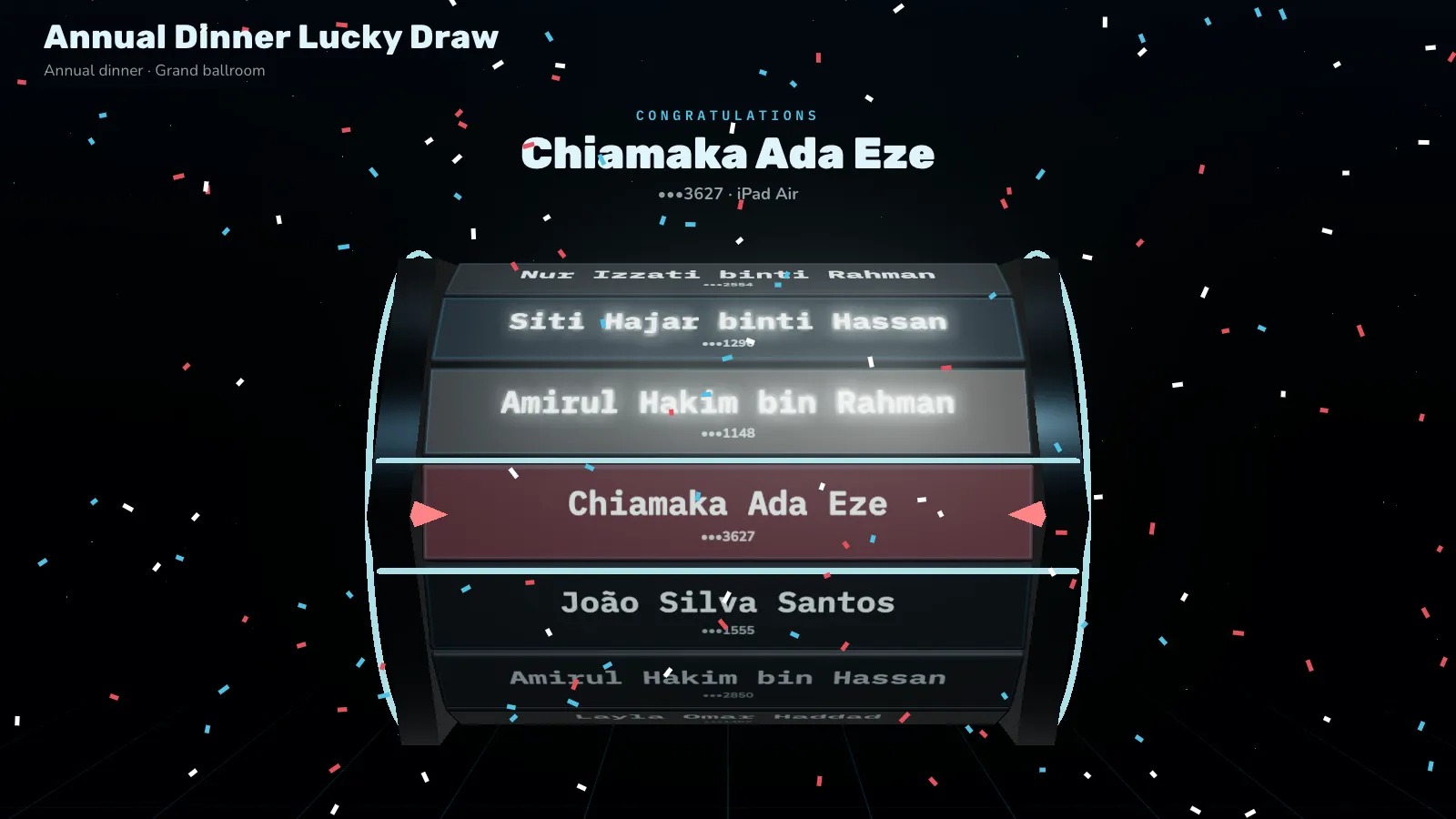
Rupa standard
Setiap skrin besar sudah kemas dan sedia digunakan.
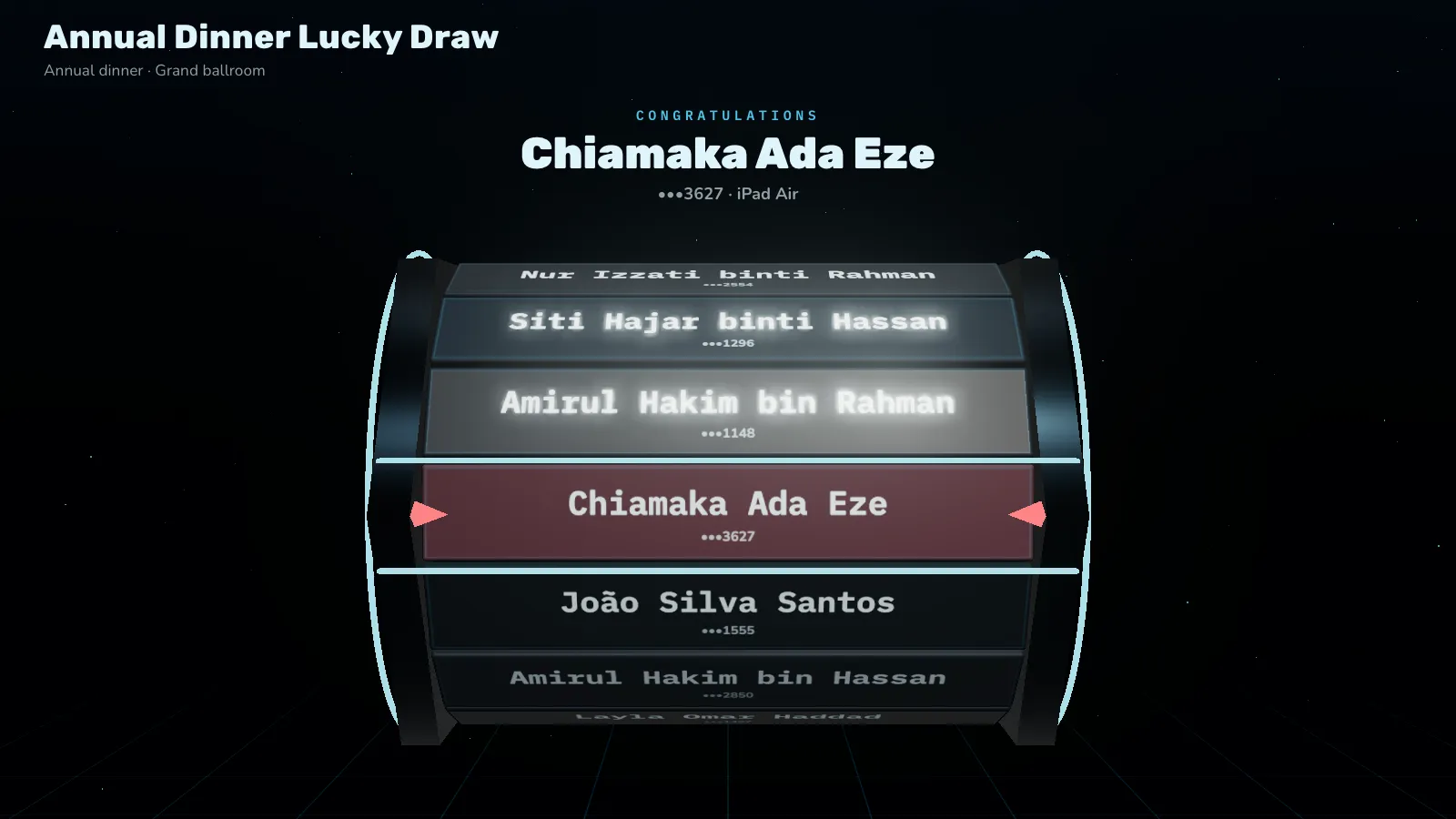
Gaya syarikat anda
Logo, warna dan fon anda di setiap skrin besar acara.
- Satu reka bentuk meliputi setiap skrin besar dan telefon tetamu acara: skrin penyertaan, cabutan bertuah, pengundian, undian, kuiz, Soal Jawab, dinding foto, bingo, atur cara dan papan pendahulu.
- Matikan pada bila-bila masa untuk kembali kepada rupa biasa.
Masalah biasa
- Adakah ia mengubah panel kawalan saya?
- Tidak. Reka bentuk itu untuk skrin besar dan telefon tetamu. Panel kawalan dan pengawal anda kekal dengan rupa Yaypick.
- Bagaimana jika saya tidak suka reka bentuknya?
- Pratonton pada skrin besar sebenar anda dan minta satu pusingan perubahan sebelum anda meluluskannya.
- Skrin besar masih memaparkan rupa lama.
- Muat semulanya. Skrin besar yang sudah dibuka mendapat reka bentuk itu apabila dimuat semula.
YayPass & senarai tetamu
Senarai tetamu anda daripada tiga sumber, e-mel pas peribadi untuk setiap tetamu, serta kemasukan dan atur cara yang terikat kepada setiap tetamu.
Senarai tetamu anda, daripada tiga sumber
Pada acara, buka Tetamu, kemudian senarai tetamu. Setiap tetamu menunjukkan dari mana mereka datang, e-mel pas mereka dan sama ada mereka sudah tiba.
- Diimport: fail Excel atau CSV tetamu anda, atau baris yang ditampal ke dalam helaian. Fail baharu mengemas kini tetamu yang sudah ada dalam senarai.
- Ditambah secara manual: seorang tetamu pada satu masa dengan Tambah tetamu, untuk sesiapa yang tiada dalam fail.
- Tanpa pendaftaran: tetamu yang mendaftar di pintu dengan borang walk-in anda.
- Tapis mengikut sumber, e-mel pas (belum dihantar, dalam baris gilir, dihantar, melantun atau gagal) dan sudah daftar masuk atau belum, atau cari mengikut nama, e-mel, ID pekerja atau mana-mana lajur.
- Tandakan tetamu, atau pilih setiap tetamu yang sepadan, kemudian hantar e-mel pas, tandakan sudah daftar masuk, sekat, alih keluar atau eksport mereka.
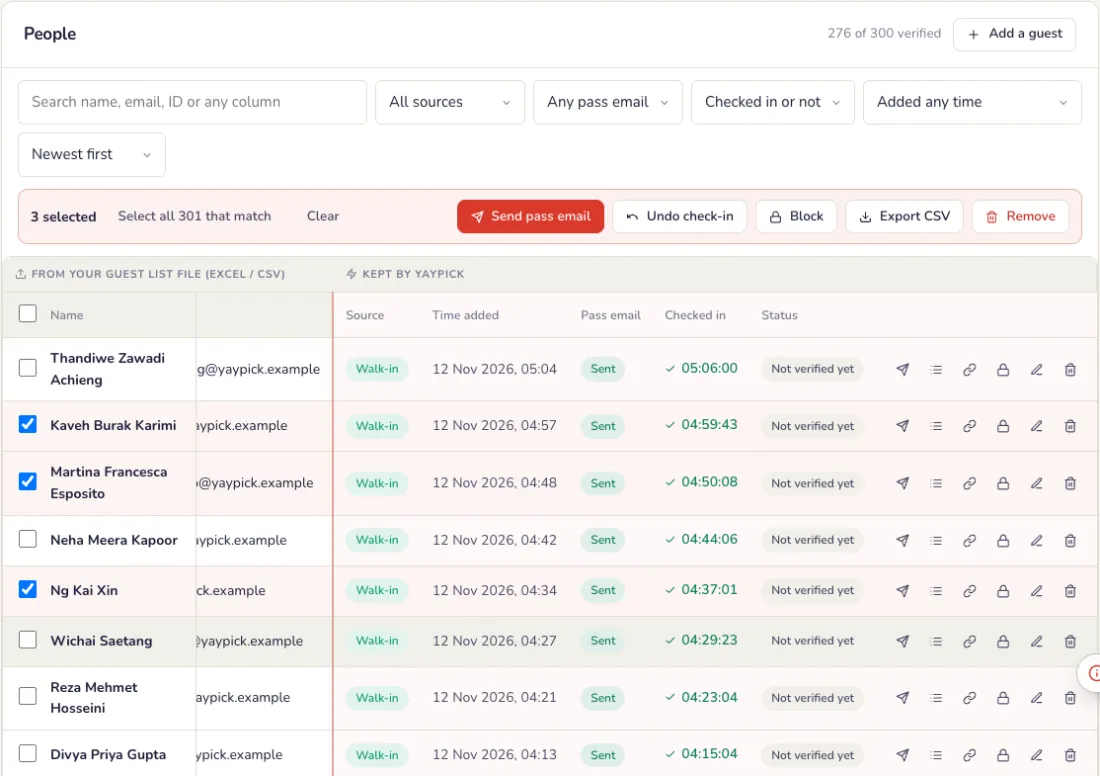
Hantar pas kepada setiap tetamu
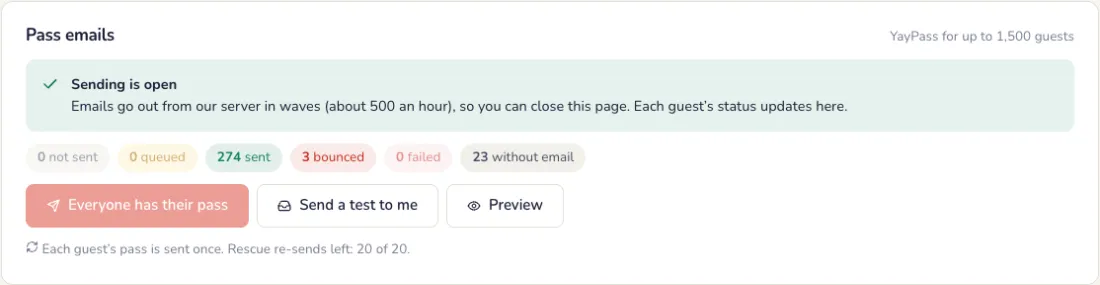
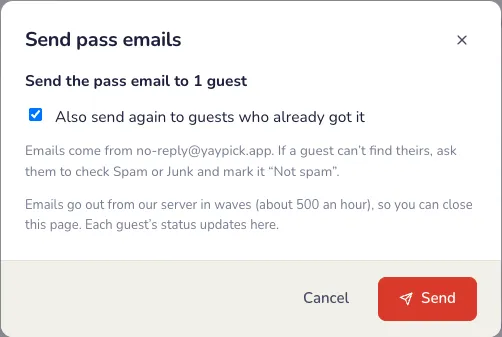
Pada tab E-mel pas, tekan Hantar e-mel pas. Pelayan kami menghantarnya secara berperingkat (kira-kira 500 sejam), jadi anda boleh menutup halaman, dan status setiap tetamu dikemas kini semasa ia berjalan.
- Penghantaran disediakan oleh pasukan kami: selepas anda menambah YayPass, tab ini memaparkan Menyediakan penghantaran e-mel semasa kami menyemak bilangan tetamu, domain e-mel dan tarikh, supaya e-mel anda tidak masuk ke folder spam. Penghantaran dibuka sebaik kami melepaskannya, biasanya dalam 1 hari bekerja.
- Sementara menunggu, import senarai anda, pratonton e-mel dan hantar ujian kepada diri sendiri.
- E-mel yang melantun dipaparkan dalam penapis Melantun: betulkan alamat dan hantar semula.
- Salin pautan pas pada tetamu, untuk menghantar pas mereka dengan cara lain, seperti WhatsApp.
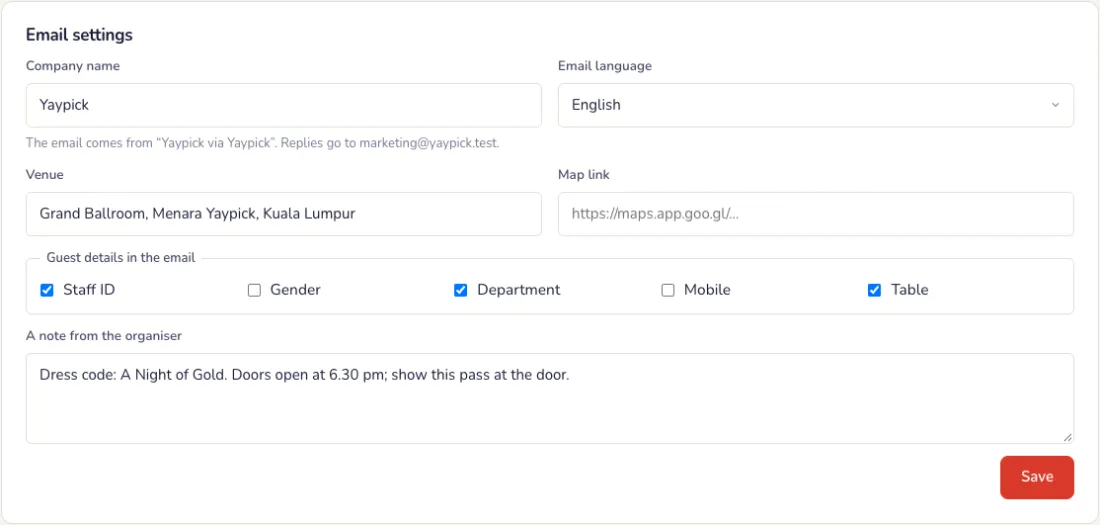
Pilih kandungan e-mel
Di bawah Tetapan e-mel: syarikat yang menghantar e-mel, bahasanya, tempat dan pautan peta, butiran tetamu yang dipaparkan (seperti ID pekerja, jabatan dan meja), warna anda dan nota. Balasan datang kepada anda.
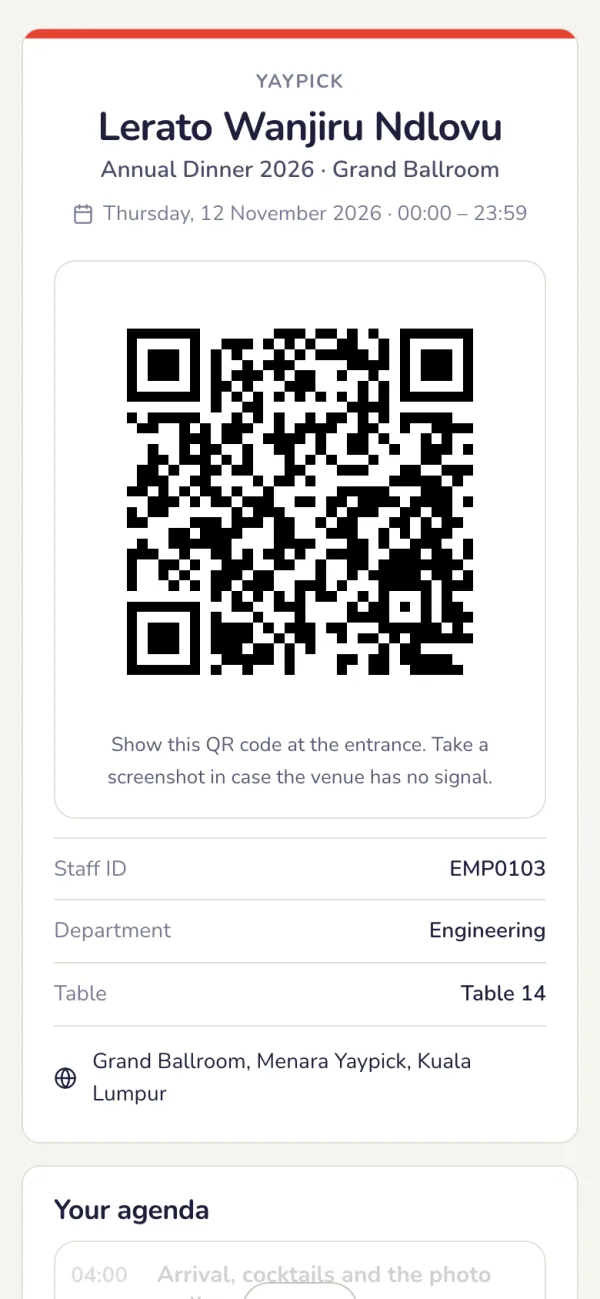
Pas tersendiri setiap tetamu
Nama tetamu, kod QR untuk pintu, butiran dan atur cara mereka. Pas dibuka pada satu telefon; memindahkannya ke telefon lain memerlukan kod yang kami e-melkan kepada tetamu. Menyekat tetamu atau menukar e-mel mereka menggantikan kod QR.
Masalah biasa
- Kenapa saya belum boleh menghantar pas?
- Pasukan kami menyediakan penghantaran dahulu supaya e-mel anda tidak masuk ke spam, biasanya dalam 1 hari bekerja. Sementara itu, import senarai anda, pratonton e-mel dan hantar ujian kepada diri sendiri.
- E-mel pas melantun.
- Buka penapis Melantun, betulkan alamat dan hantar semula.
- Tetamu mahu pasnya melalui WhatsApp.
- Tekan Salin pautan pas pada tetamu itu dan hantar mengikut cara yang anda suka.
- Tetamu menukar telefon.
- Pas dibuka pada satu telefon. Untuk memindahkannya ke telefon lain, tetamu perlukan kod yang kami e-melkan.
Daftar masuk
Pembantu mengimbas pas setiap tetamu di pintu dengan iPad atau telefon: kemasukan pertama, kemasukan semula dan pas yang dikongsi, walaupun di luar talian, dengan kehadiran secara langsung. Sebahagian daripada YayPass.
Sediakan
Tambah pembantu anda
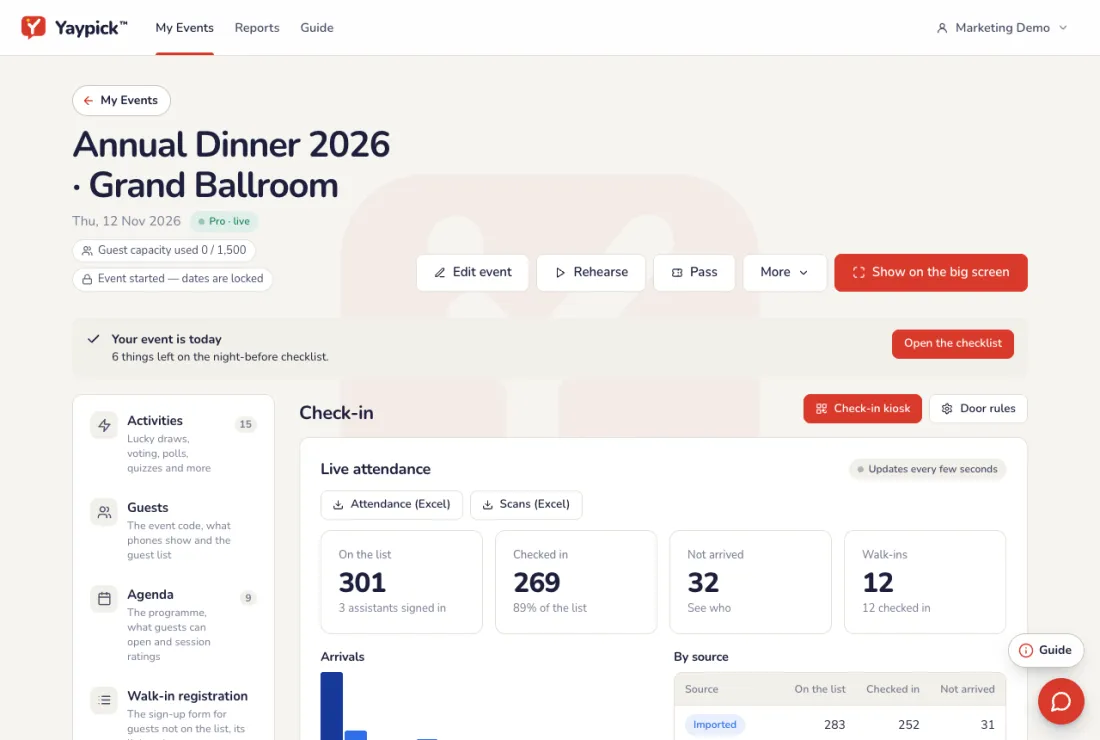
Di bahagian Pasukan acara, di bawah Pembantu, tambah setiap pembantu melalui e-mel dan beri tugas Pintu daftar masuk, sehingga had pas anda. Mereka tidak perlukan akaun Yaypick. Ahli pasukan anda mengimbas dengan log masuk sendiri dan tidak perlu ditambah. Matikan pembantu bila-bila masa; setiap imbasan merekod siapa yang membuatnya.
- Peraturan pintu: berapa cepat pas yang diimbas semula memberi amaran “Sudah di dalam” (1 hingga 30 minit, 5 pada mulanya), dan sama ada tetamu yang keluar boleh masuk semula.
- Buka pautan kiosk pada setiap iPad atau telefon di pintu, atau bukanya sendiri semasa log masuk.
Pada malam itu
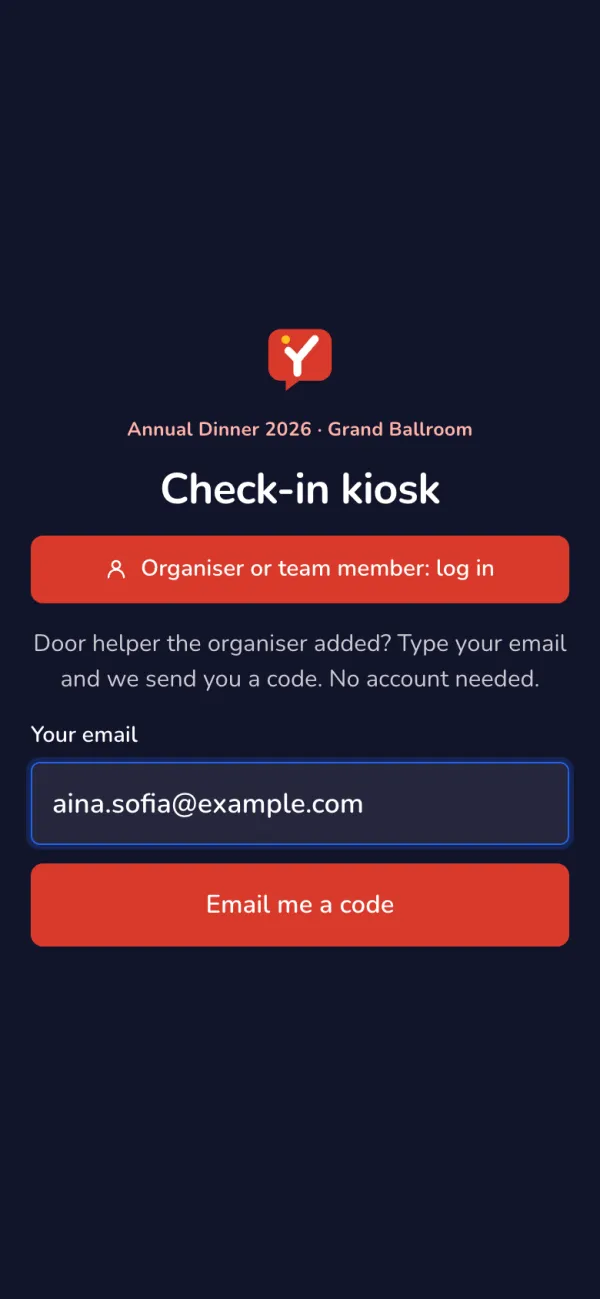
Pembantu log masuk dengan kod
Pada kiosk, pembantu menaip e-mel mereka dan kod 6 digit yang kami hantar. Kiosk kekal log masuk sehingga 12 jam selepas acara tamat.
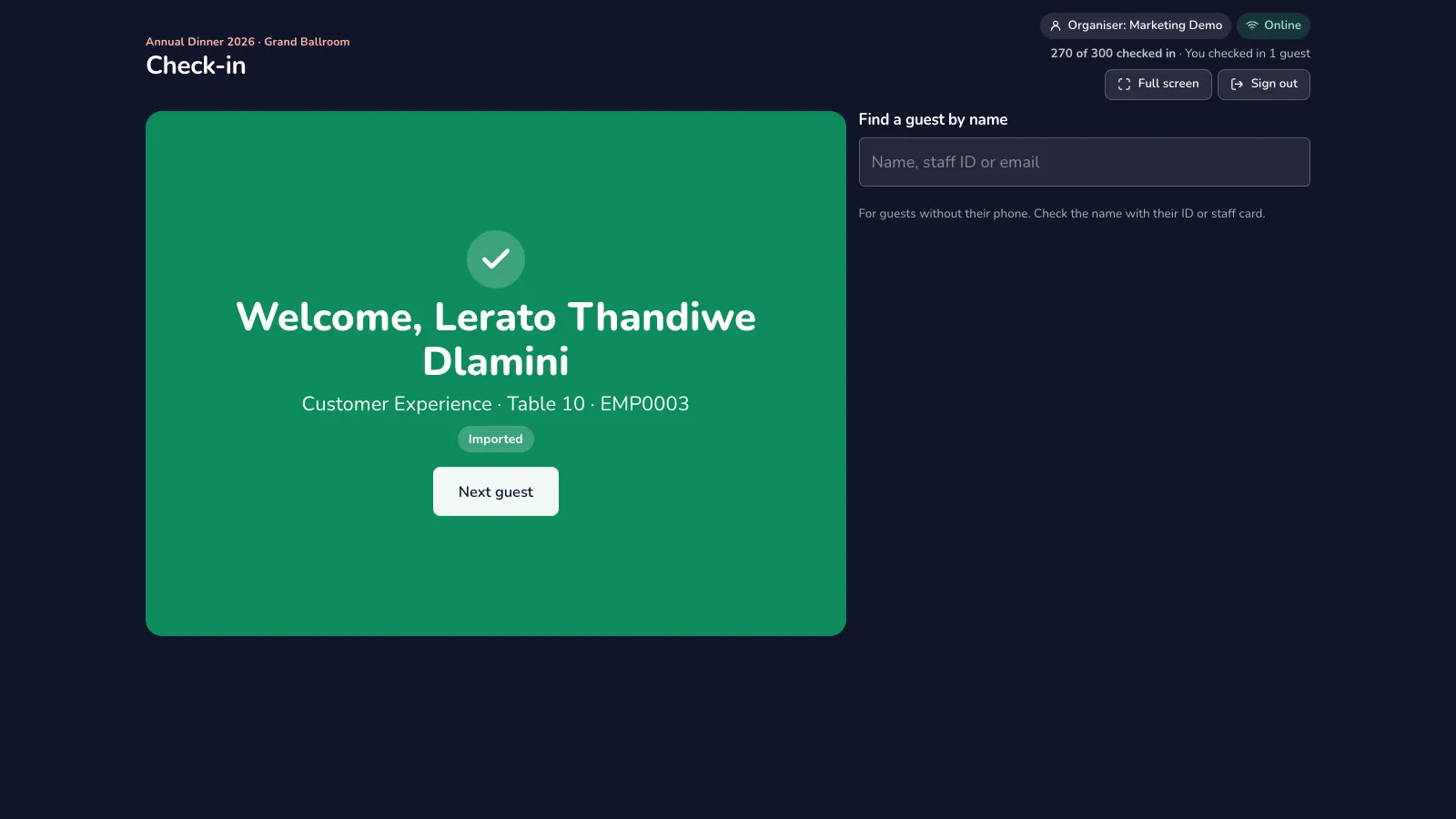
Imbas, dan tetamu pun masuk
Tekan Imbas QR Tetamu dan tunjukkan pas tetamu. Selamat datang berwarna hijau ialah kemasukan pertama mereka, dengan jabatan, meja dan sumber; imbasan kemudian ialah kemasukan semula (kemasukan 2, 3…). Tetamu tanpa telefon? Cari mereka mengikut nama, ID pekerja atau e-mel.
- Tiada dalam senarai (merah): kiosk menawarkan Daftar di tempat apabila acara mempunyai pendaftaran walk-in.
- Disekat, atau kod QR lama daripada e-mel sebelumnya (merah): hantar tetamu kepada penganjur, atau cari mereka mengikut nama.
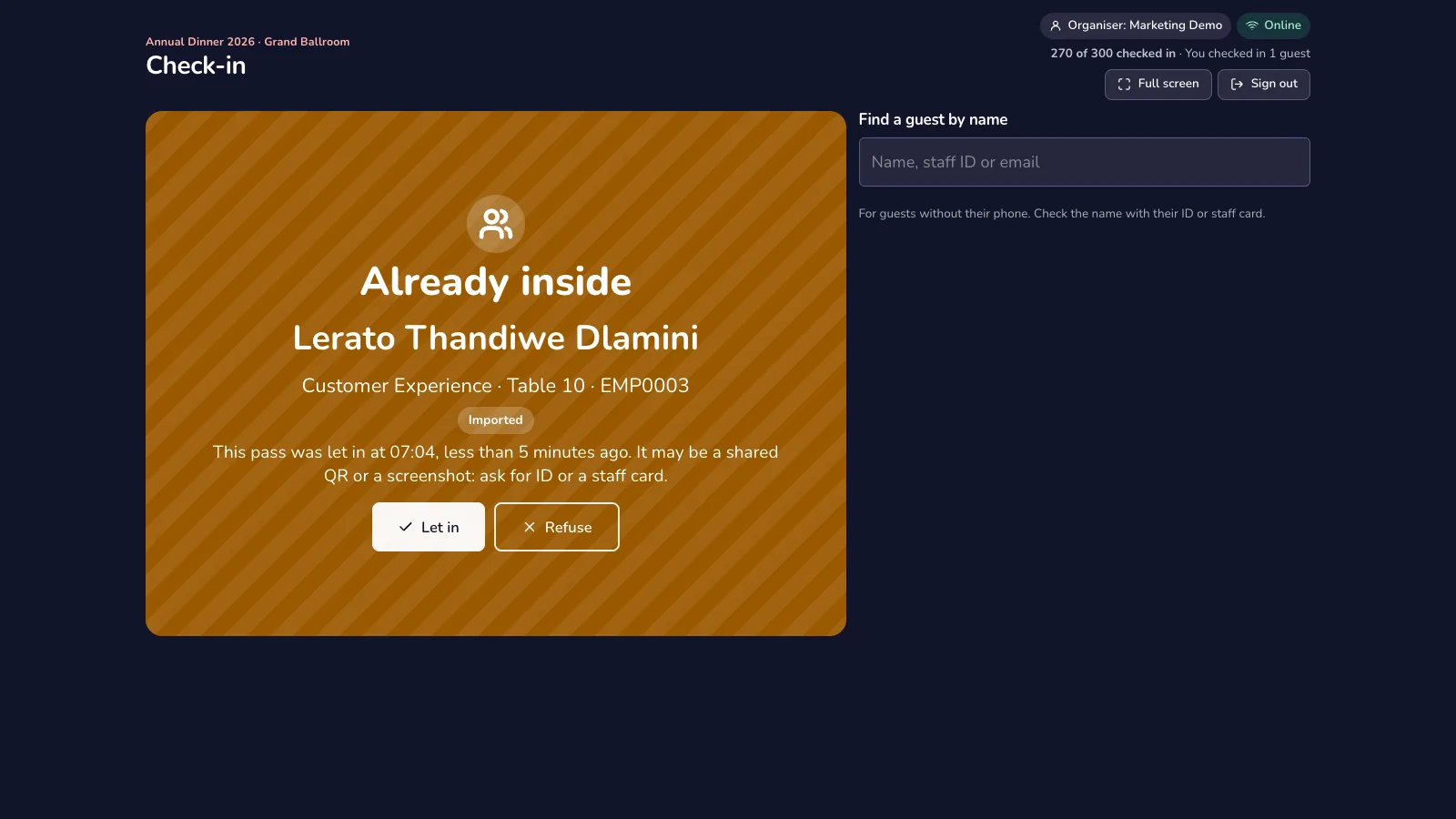
“Sudah di dalam”: benarkan masuk atau tolak
Pas yang diimbas semula dalam beberapa minit berkemungkinan kod QR yang dikongsi atau tangkapan skrin. Kiosk bertukar warna jingga dengan bunyi; pembantu menyemak kad pengenalan atau kad pekerja, kemudian menekan Benarkan masuk atau Tolak. Kedua-duanya direkodkan.
- Luar talian: apabila Wi-Fi terputus, kiosk terus mengimbas daripada salinan senarai sendiri dan memuat naik imbasan apabila sambungan kembali. Pas yang sama di dua pintu ditandakan sebagai konflik.
Kehadiran langsung
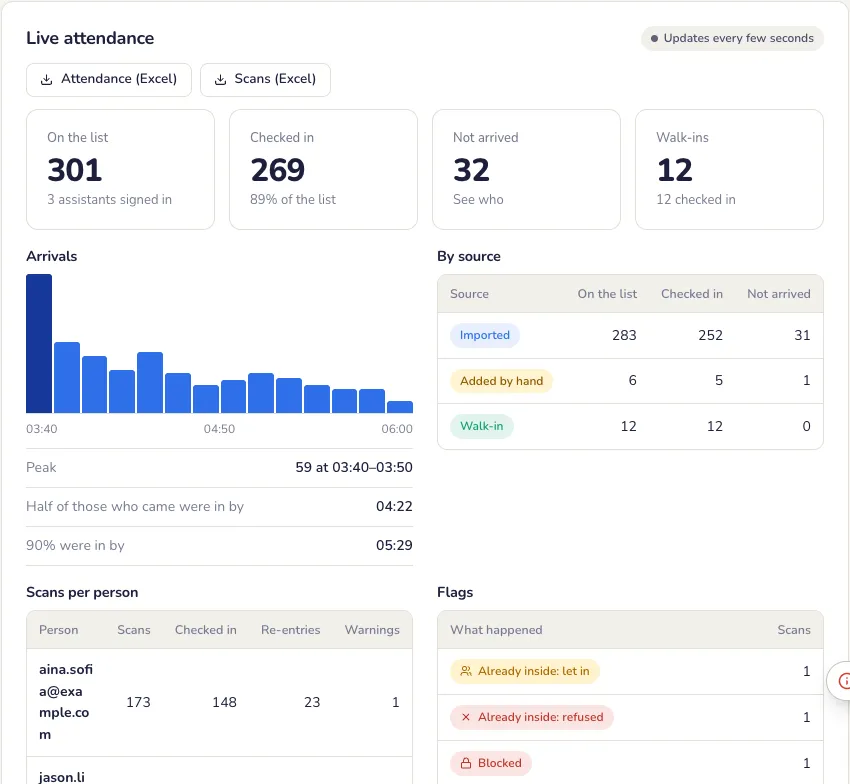
Tab Daftar masuk dikemas kini setiap beberapa saat: tetamu dalam senarai, didaftar masuk, belum tiba dan walk-in, ketibaan mengikut masa dengan waktu puncak, setiap sumber, imbasan setiap orang dan setiap amaran. Muat turun kehadiran dan imbasan sebagai CSV; laporan acara juga mengandunginya, dan Pasukan → Apa yang pembantu buat menyenaraikan setiap tetamu yang didaftar masuk oleh setiap pembantu.
Masalah biasa
- Wi-Fi terputus di pintu masuk.
- Kiosk terus mengimbas daripada salinan senarainya sendiri dan memuat naik imbasan apabila sambungan kembali.
- Pas yang sama diimbas dua kali.
- Kiosk bertukar kuning amber dengan bunyi. Pembantu menyemak kad pengenalan atau kad staf dan menekan Benarkan masuk atau Tolak; kedua-duanya direkodkan.
- Tetamu tiada dalam senarai.
- Kiosk menawarkan Daftar di tempat apabila acara mempunyai pendaftaran di tempat.
- Tetamu terlupa membawa telefon.
- Cari mereka mengikut nama, ID staf atau e-mel di kiosk dan daftar masuk mereka.
Pembukaan atur cara
Tiada apa yang dibuka di telefon tetamu sehingga anda membukanya. Tetamu membuka setiap aktiviti daripada pas mereka, sudah atas nama mereka. Sebahagian daripada YayPass.
Buka, kunci atau tamatkan setiap sesi
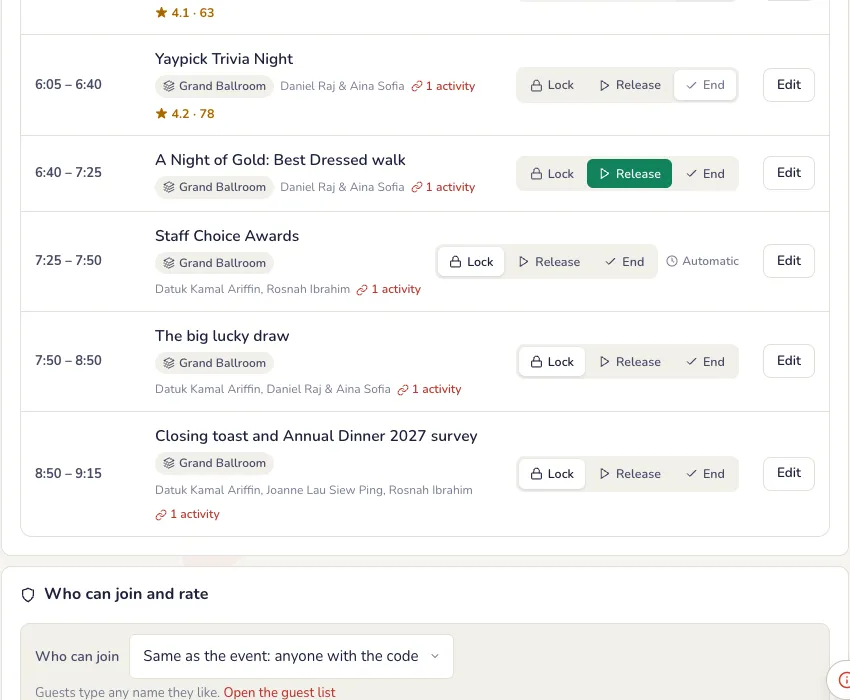
Pada tab Atur cara acara, setiap sesi mempunyai Kunci, Buka dan Tamat, dan bermula dalam keadaan dikunci. Tekan Buka apabila ia bermula di pentas dan Tamat apabila ia selesai; Buka seterusnya membuka sesi berkunci yang berikutnya.
- Automatik: sesi boleh dibuka pada waktu mula dan ditutup pada waktu tamat dengan sendirinya (dalam Sunting). Anda masih boleh membukanya lebih awal atau membiarkannya terbuka lebih lama.
- Pengawal aktiviti mempunyai butang yang sama, jadi anda boleh membuka undian dari telefon anda.
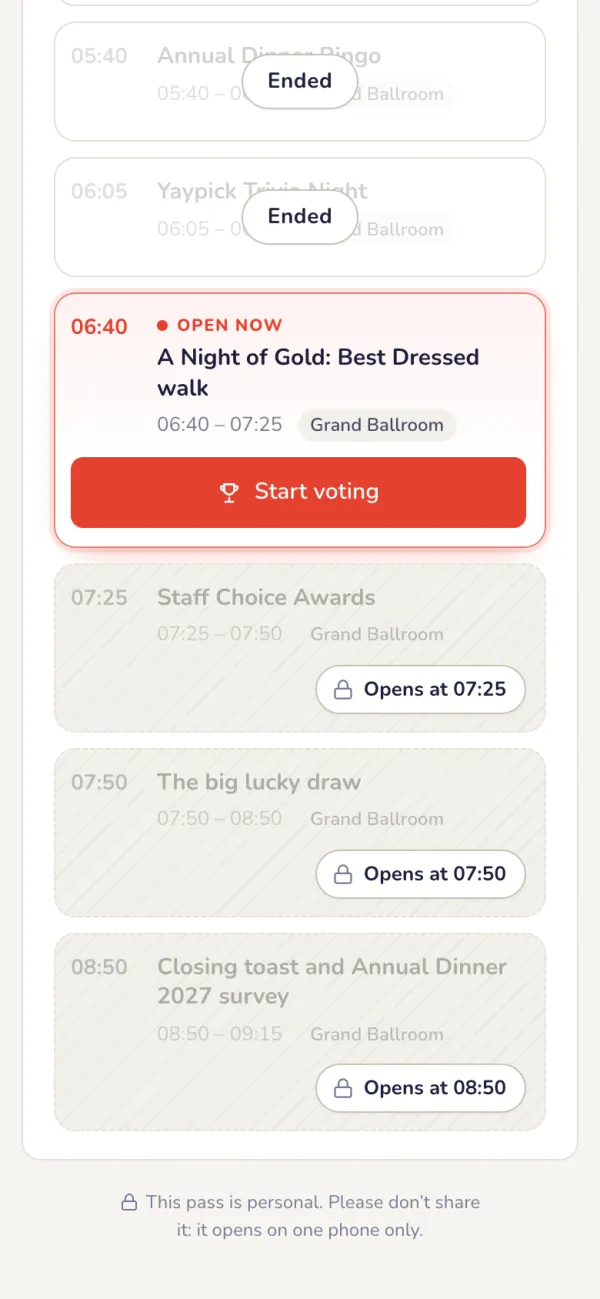
Apa yang dilihat tetamu
Pada pas tetamu, sesi yang dikunci berada di sebalik dinding lut sinar dengan waktu ia dibuka. Sesi yang dibuka menyala dengan tindakannya, seperti Mula mengundi, Sertai kuiz atau Putar roda, dan membukanya atas nama tetamu: tiada siapa menaip nama atau menyertai dua kali. Sesi yang tamat memaparkan Ditutup, atau menunjukkan keputusan.
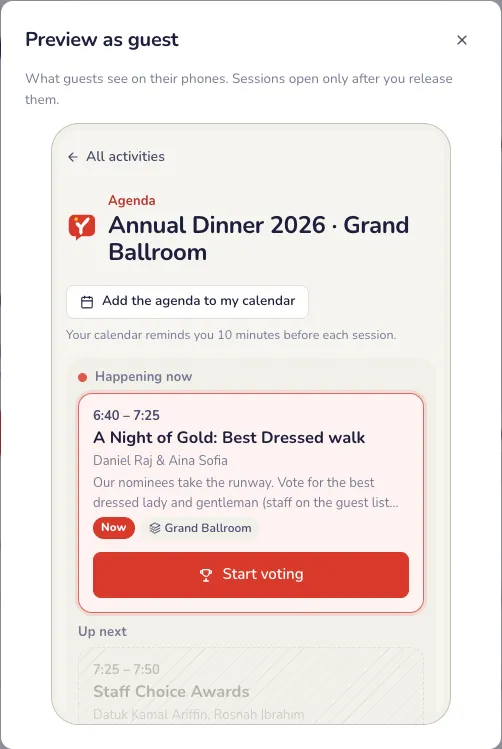
Pratonton sebagai tetamu
Tekan Pratonton sebagai tetamu pada tab Atur cara untuk melihat halaman tetamu seperti sekarang, baca sahaja, dalam bingkai telefon.
Masalah biasa
- Saya mungkin terlupa membuka sesi.
- Tetapkan sesi supaya dibuka pada masa mula dan ditutup pada masa tamat dengan sendiri, dalam Sunting. Anda masih boleh membukanya lebih awal.
- Bolehkah saya membukanya dari telefon?
- Ya. Pengawal aktiviti itu mempunyai butang yang sama.
Pendaftaran walk-in
Borang yang anda reka untuk tetamu yang tiada dalam senarai: mereka mendaftar di pintu atau di telefon sendiri, masuk ke senarai tetamu dan menerima pas mereka. Naik taraf kepada YayPass.
Sediakan
Reka borang
Pada tab Borang walk-in senarai tetamu. Nama dan e-mel sentiasa ada; tambah medan anda sendiri dan lihat pratonton pada telefon atau komputer riba.
- Sepuluh jenis medan: teks pendek dan panjang, nombor, e-mel, telefon, tarikh, pilihan tunggal dan berbilang, ya atau tidak, dan kotak semak persetujuan.
- Bagi setiap medan: label, teks bantuan, pemegang tempat dan wajib, semakan (nombor sahaja, IC Malaysia, telefon, corak seperti EMP####, atau unik), dan lajur senarai tetamu yang diisinya, seperti ID pekerja atau jabatan.
- Seret medan melalui pemegangnya, atau gunakan anak panah, untuk menukar susunan. Tekan Simpan borang untuk menerbitkannya.
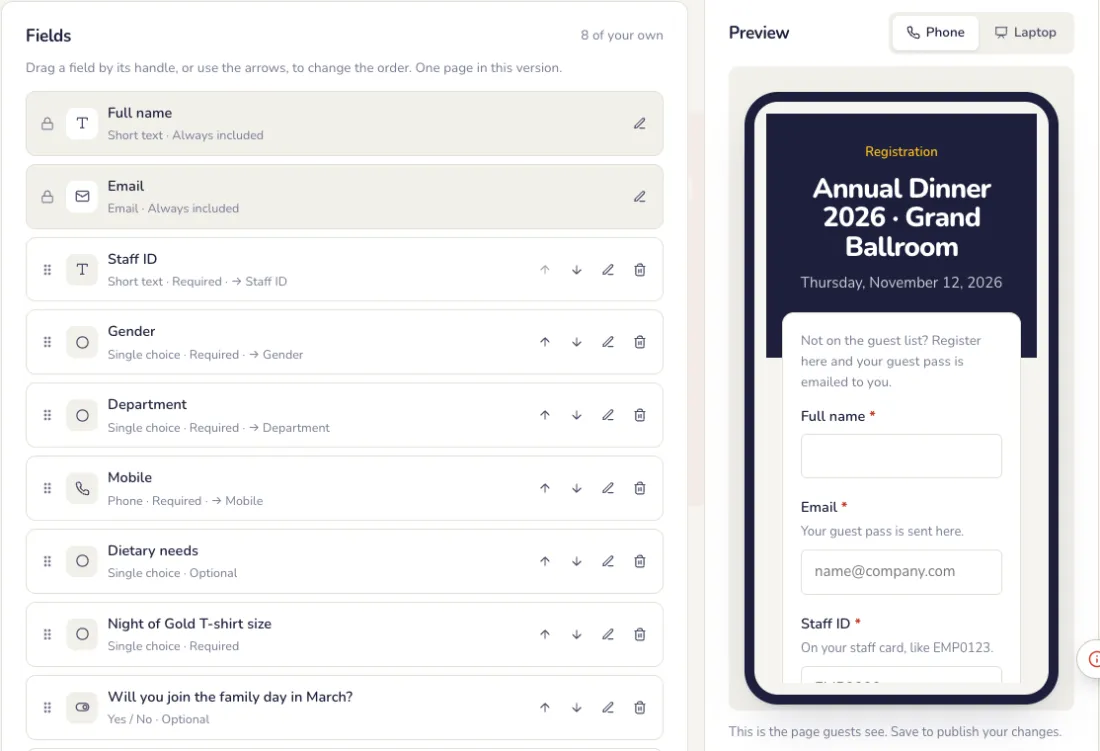
Pilih bila ia dibuka
Di bawah Tetapan: dibuka atau ditutup, waktu tutup, had pendaftaran, meluluskan setiap walk-in dahulu (mereka menunggu dalam Permintaan), notis privasi anda dan mesej yang dilihat tetamu selepas mendaftar.
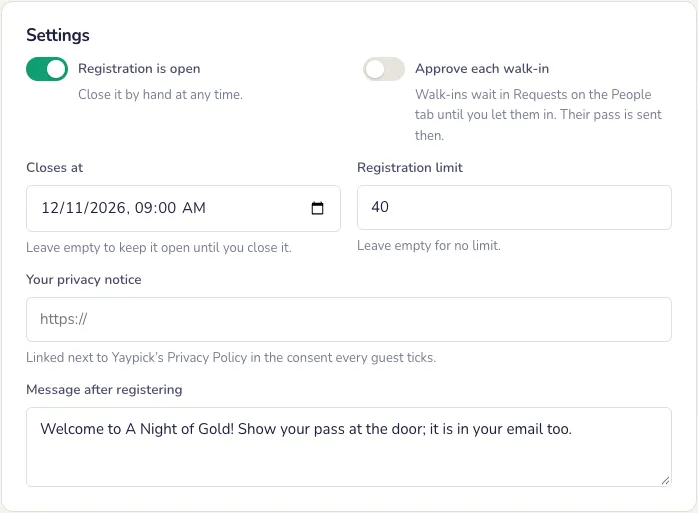
Cetak poster
Cetak poster memberi anda halaman A4 dengan kod QR borang untuk pintu masuk atau meja. Tetamu mengimbasnya dan mendaftar di telefon sendiri; semakan manusia menghalang bot.
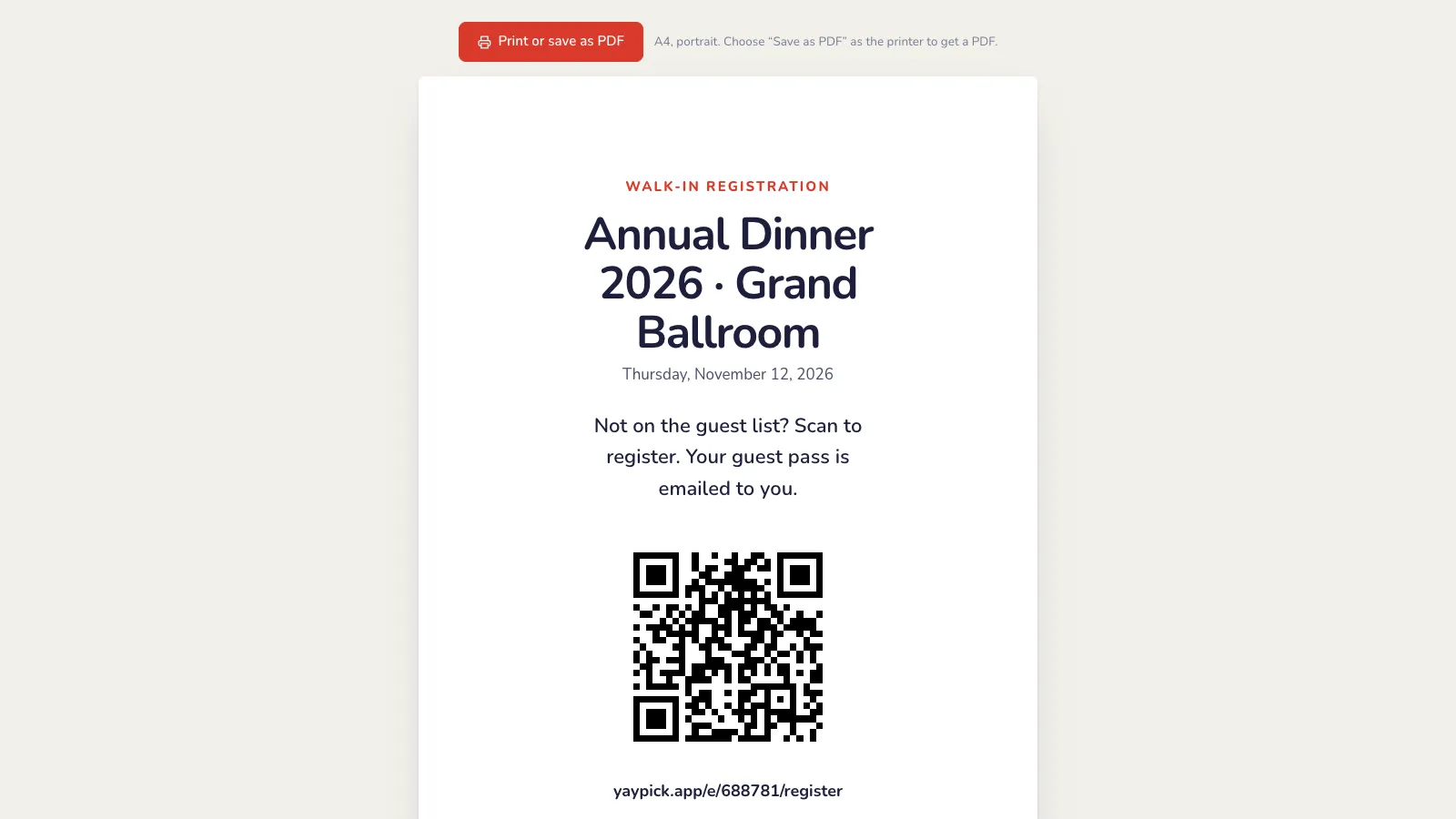
Pada malam itu
Mod kiosk di pintu
Paparan kiosk membuka borang yang sama, lebih besar, untuk iPad di kaunter pendaftaran, sedia untuk tetamu seterusnya selepas setiap seorang. Kiosk daftar masuk juga menawarkannya, untuk tetamu yang tiada dalam senarai.
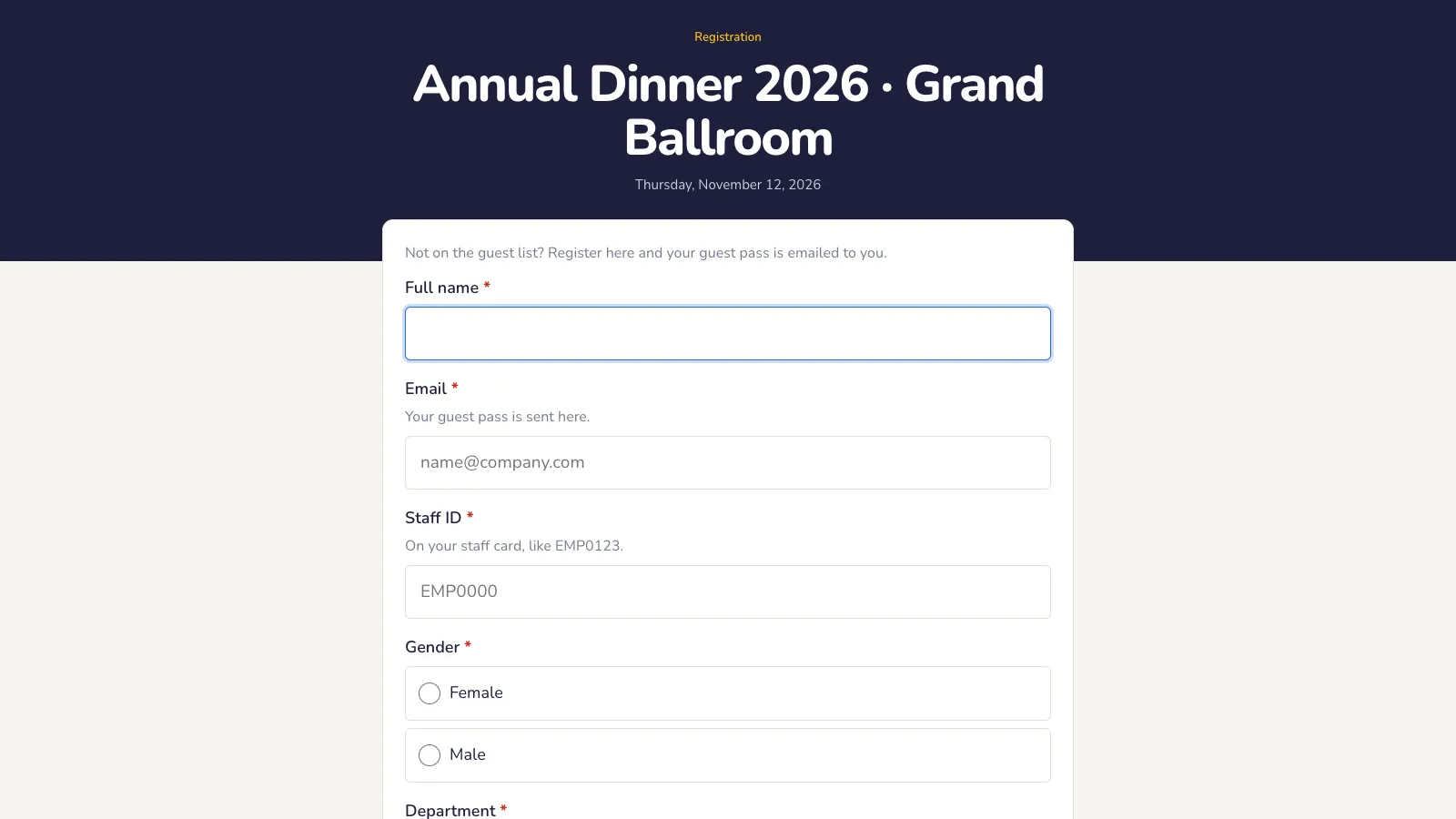
Tetamu walk-in masuk ke senarai tetamu
Setiap tetamu walk-in dipaparkan dengan lencana Tanpa pendaftaran dan menerima e-mel pas mereka serta-merta (sebaik pasukan kami melepaskan penghantaran). Buka seorang untuk melihat setiap jawapan dan bila mereka memberi persetujuan; jawapan juga ada dalam eksport dan laporan acara.
Masalah biasa
- Bagaimana saya menghalang pendaftaran palsu?
- Semakan manusia menghalang bot. Untuk kawalan penuh, hidupkan kelulusan setiap pendaftar di tempat dahulu: mereka menunggu dalam Permintaan.
- Terlalu ramai orang mendaftar.
- Dalam Tetapan, tetapkan had pendaftaran atau masa tutup, atau tutup borang.