如何用 Yaypick 办好你的活动
快速入门
从新账号到你的第一场活动上大屏幕:活动、通行证、环节、团队和当晚。
设置
创建免费账号
用电子邮件注册。免费试用可让您设置活动,并与最多 20 人进行彩排,无需付款。
创建活动
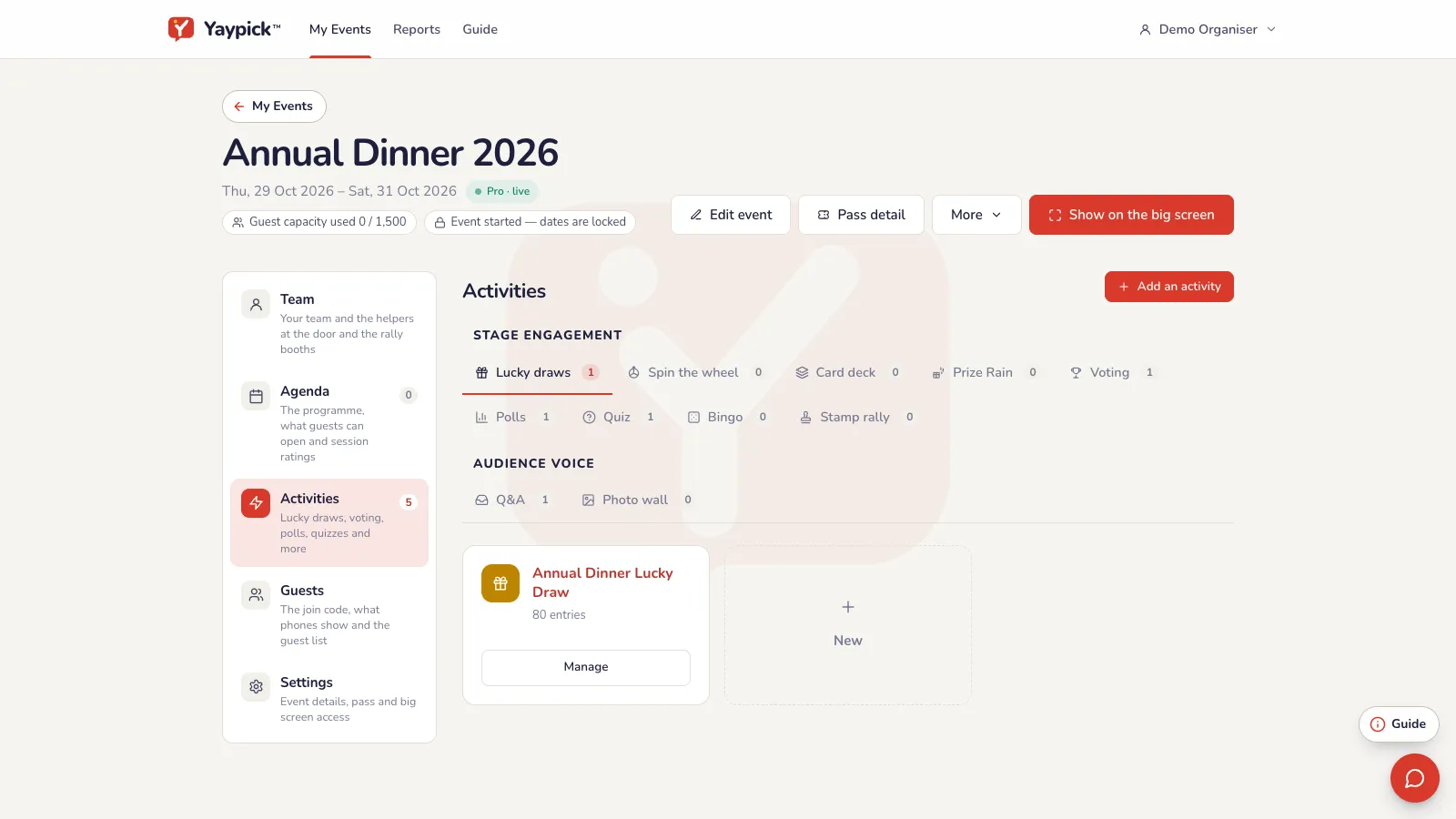
在“我的活动”中点按“添加活动”,输入名称、选择类型并设置日期。活动的一切都在其中:活动环节、宾客名单、议程和您的团队。
按来宾人数添加通行证
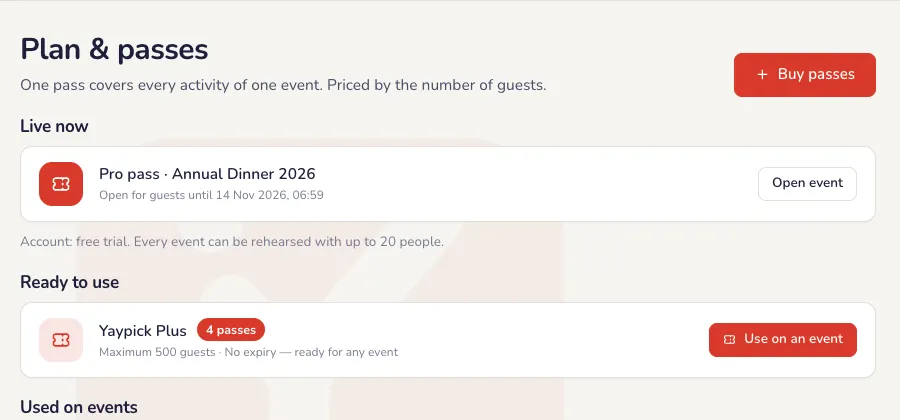
一张通行证对应一场活动,用之前永不过期。按来宾名单选择人数规模。之后需要更多名额?在同一活动加一张较小的通行证,名额会叠加。
添加环节
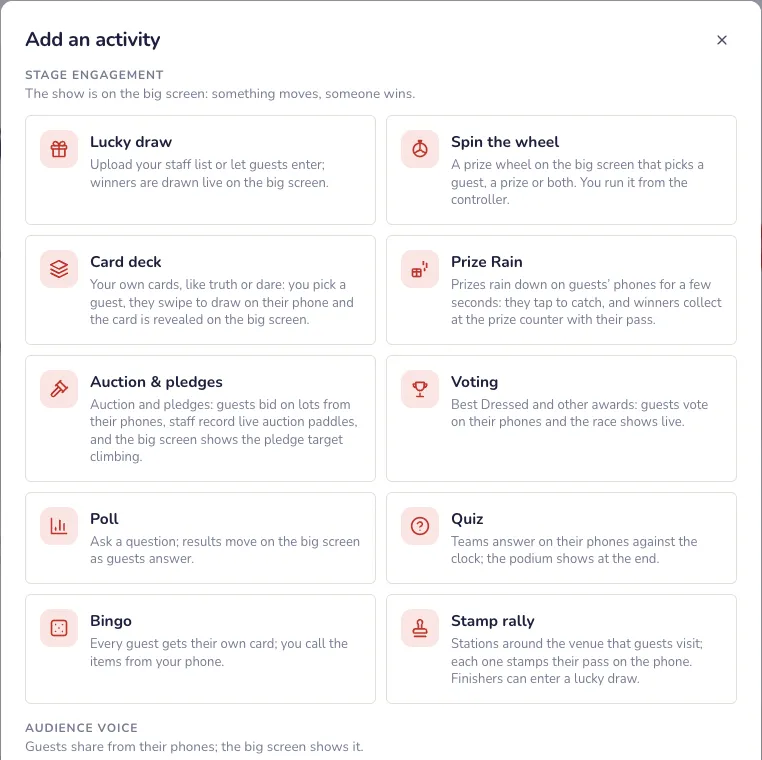
在活动里点“添加环节”:抽奖、投票评选、实时投票、问答游戏、问答区、照片墙、宾果等。逐一打开进行设置;每个环节在本页都有自己的指南。
邀请你的团队
点击“团队”通过邮箱邀请同事:每人有自己的账户,只能打开您勾选的部分。在下方添加助手:您为当晚雇用的人员,无需账户,每人分配一项工作(入口、集章摊位或领奖柜台)。
大屏幕
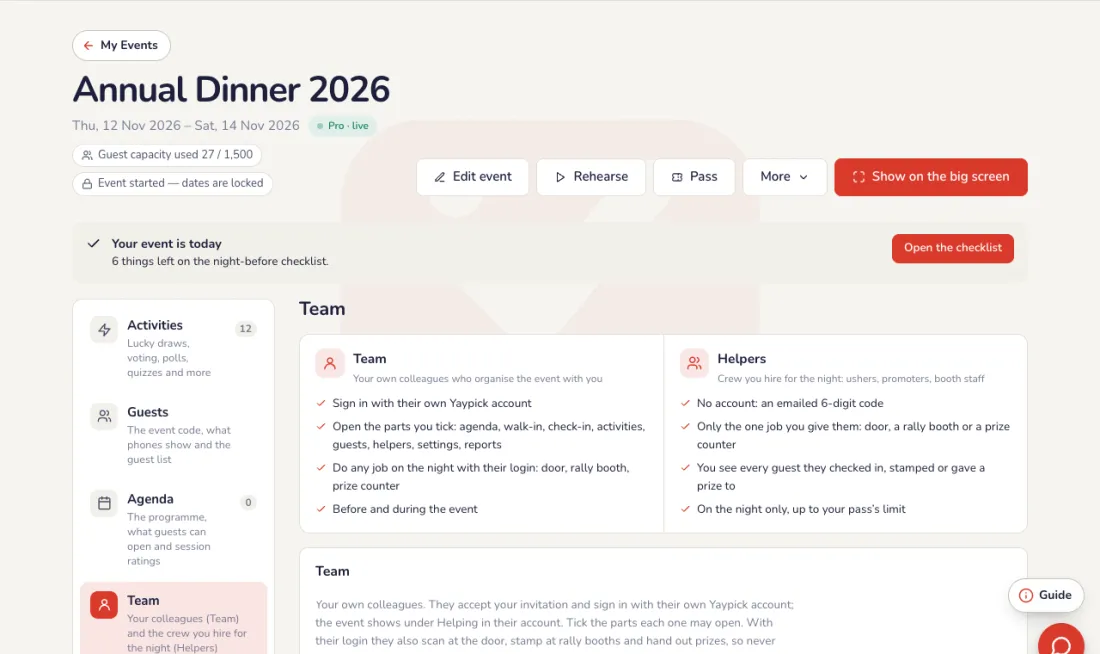
打开大屏幕
在连接投影仪的笔记本电脑上打开活动,点“在大屏幕上显示”,再按 F 全屏。在您开始活动前,它会显示活动码。
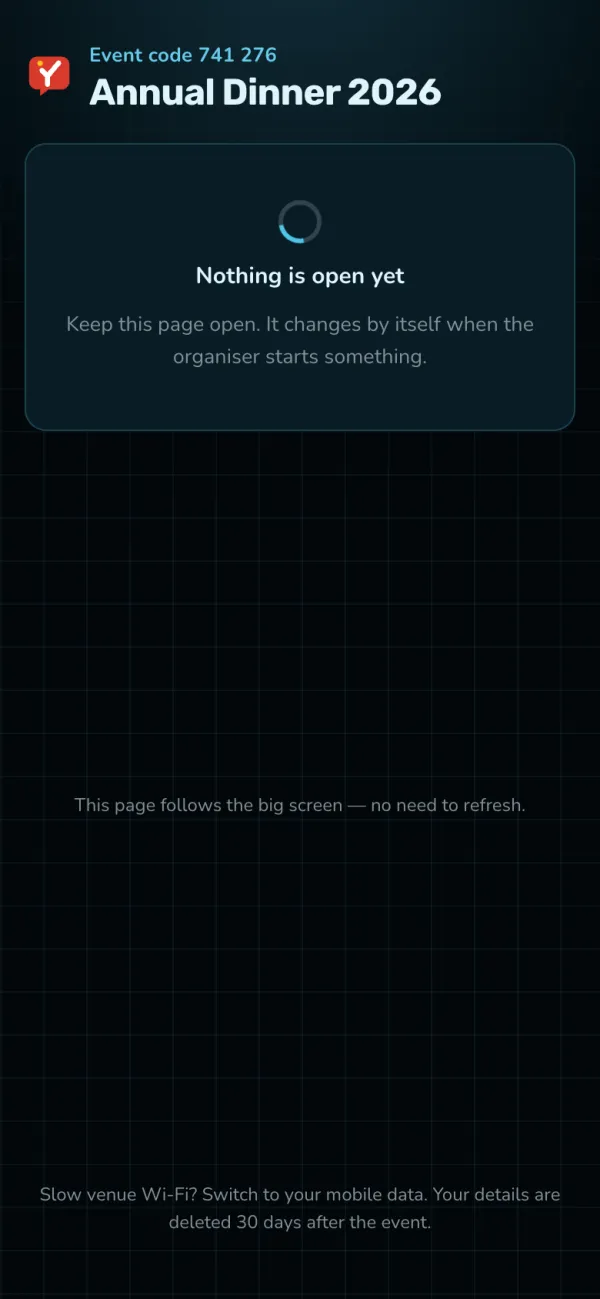
来宾用一个代码加入
来宾扫描大屏幕上的二维码,或输入 6 位数代码,不需要安装任何应用。他们的手机会跟着你放出的内容走:投票、评选、问答游戏或问答区。
活动当晚
用手机操控全场
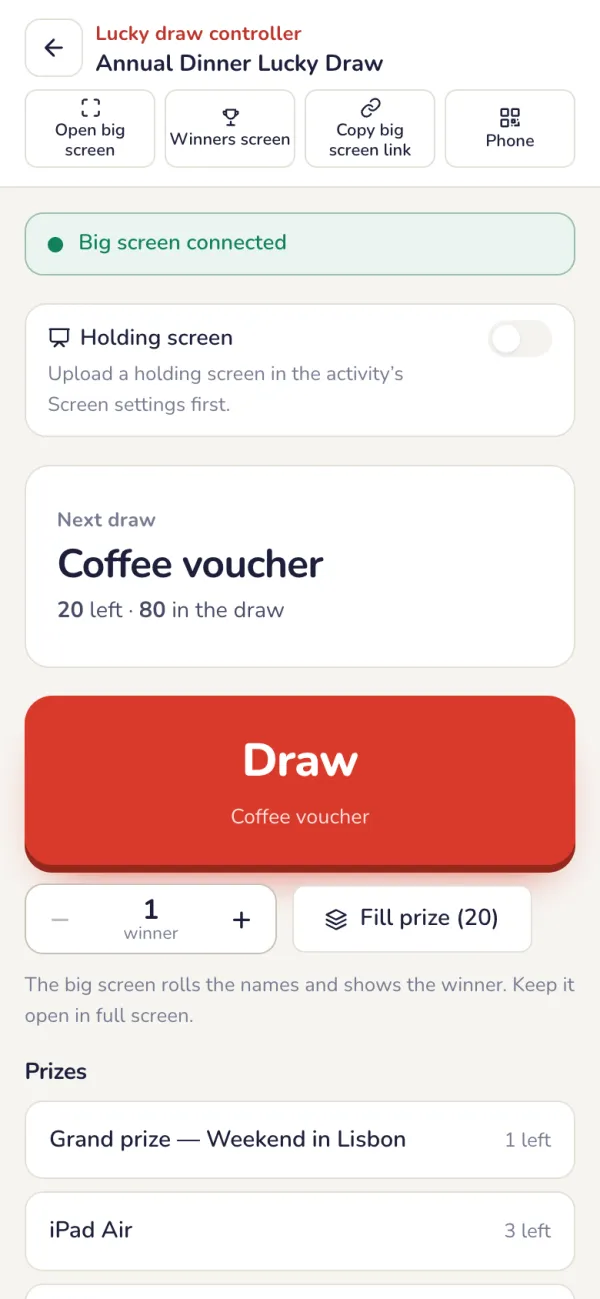
在手机或另一台电脑上打开每个环节的控制器。你在那里点的内容会显示在大屏幕上,所以不需要有人守在笔记本旁。
活动前先彩排
活动前几天,和筹委会把每个环节都跑一遍,用当晚真正的投影仪和网络。检查名字、奖品和题目。

活动结束后
下载报告
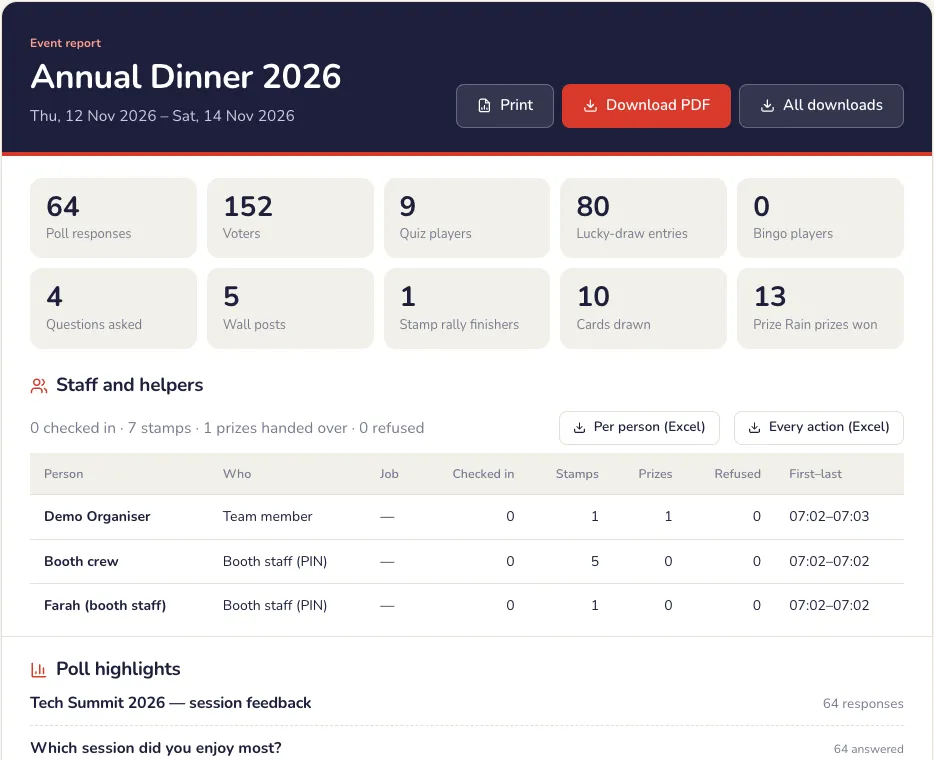
活动结束后,报告把出席、投票、中奖者、问答得分和问答区内容整合在一份 PDF 里,并提供 Excel 导出和证书。
常见问题
- 来宾需要下载应用吗?
- 不需要。来宾用手机相机扫描二维码,在浏览器里参与。无需安装,也无需注册。
- 场地 Wi-Fi 很弱怎么办?
- 来宾使用自己的流量。大屏幕的笔记本请用网线连接,或连自己的热点,不要连来宾 Wi-Fi。
- 购买通行证前可以先试用吗?
- 可以。免费试用可让您与最多 20 人进行设置和彩排。准备好接待全部宾客时再购买通行证。
- 大屏幕显示的内容不对。
- 大屏幕跟着控制器走。打开你要的环节的控制器并在那里开始,屏幕会自动切换。
抽奖
带图片的奖品、从 Excel 导入的来宾名单、大屏幕样式,最后用手机抽奖。
创建活动
为活动命名、设定日期,并使用符合来宾人数的通行证。当晚所有抽奖、投票评选和实时投票都放在这场活动里。
添加抽奖和奖品
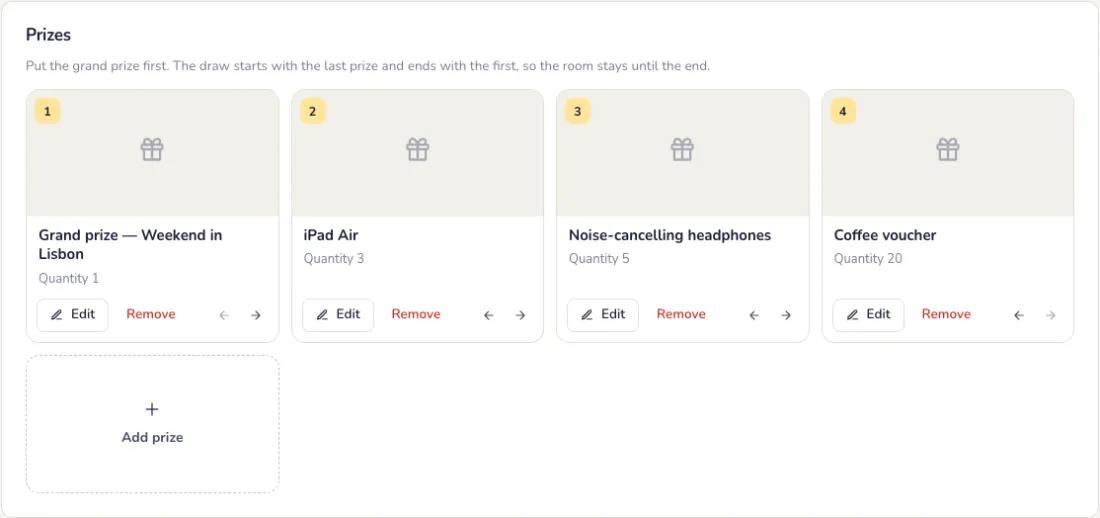
在“奖品”标签页中,添加每个奖品的数量和图片,还可加第二张图,例如盒子背面。把大奖放在最前面:抽奖从列表中最后一个奖品开始,以大奖结束。
添加宾客
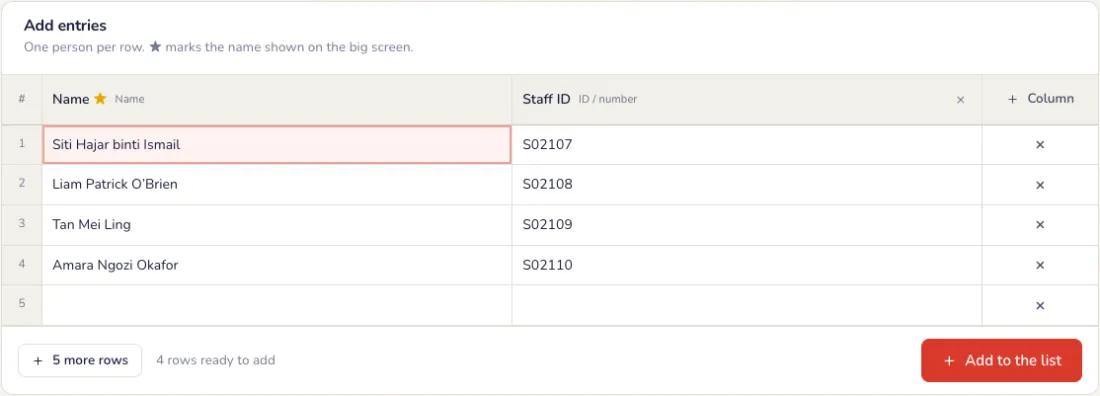
在“名单条目”标签页中,使用活动来宾名单或自行添加:输入名字、从 Excel 粘贴一整块、上传 CSV 或 Excel 文件,或导入所有回答过某个投票的人。可在“栏目与重复”中添加部门、桌号或员工编号等栏目。
选择抽奖方式
在“设置”标签页中。完成后按“保存设置”。
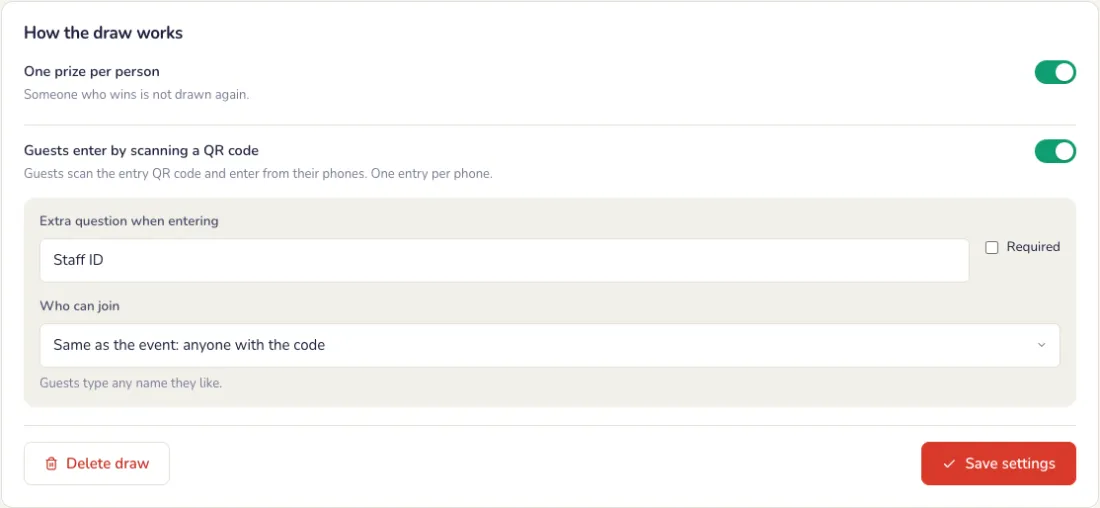
- 每人限中一个奖品:已中奖的人不会再被抽中。关闭此选项可让得奖者再次中奖。
- 来宾扫描二维码报名:来宾用手机自行加入,每部手机一个名额。你可以额外问一个问题,例如员工编号或桌号,并设为必填。
- 谁可以加入:任何拥有链接或二维码的人,或仅限活动来宾名单中的人。
- 揭晓时间:名字滚动多少秒后显示得奖者,1 至 15 秒。
大屏幕
打造你专属的大屏幕
在“屏幕”标签页中,左边是选项,右边是实时预览。输入一个示例名字并按“播放”查看抽奖效果,不会真正抽出任何人。
- 文字:抽奖前的标题、副标题,以及每位得奖者显示的内容:仅名字,或加上完整或部分隐藏的编号。
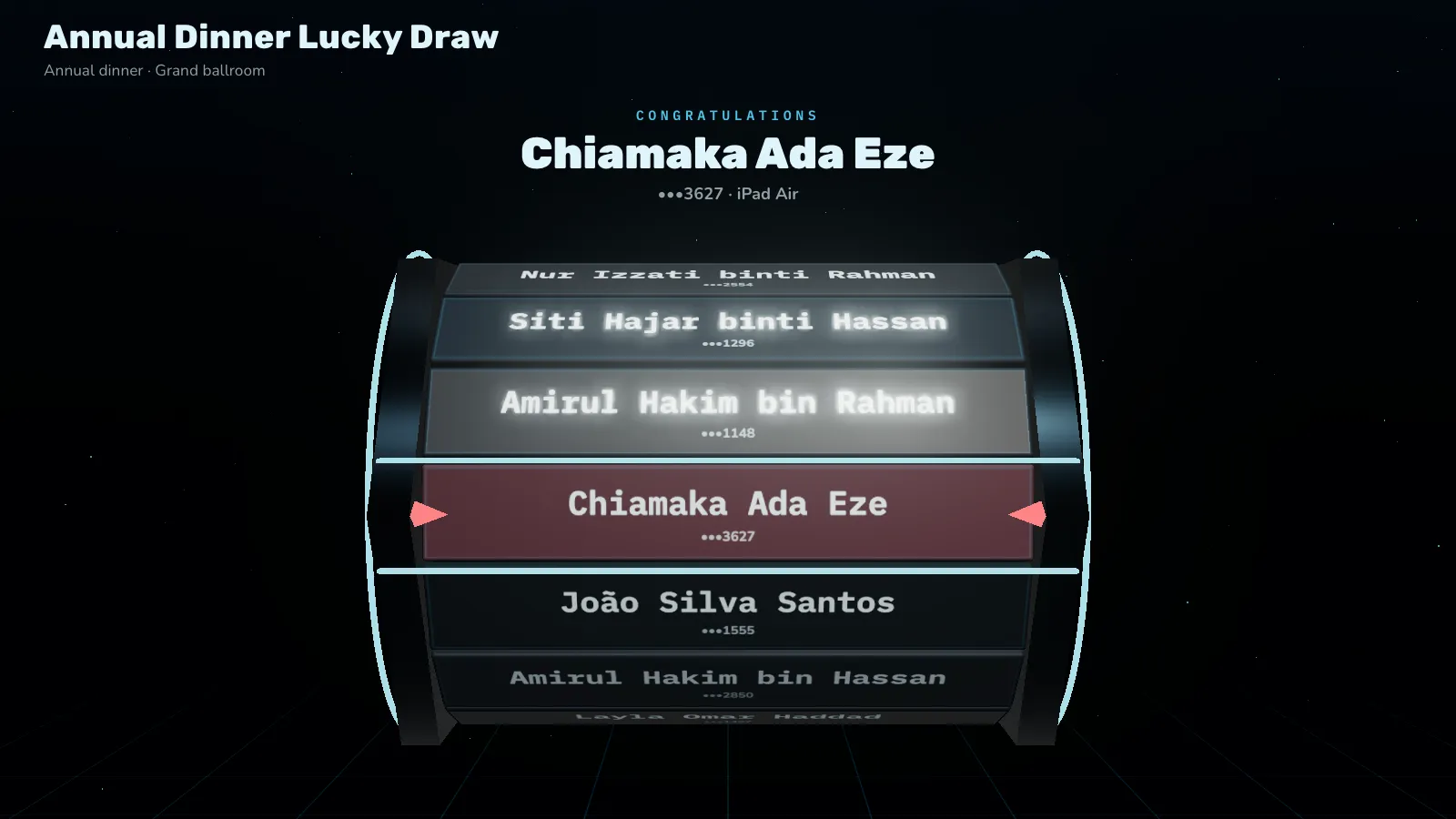
- 动画:十种揭晓得奖者的方式,例如滚动并逐字显示、翻牌板和倒计时。
- 外观:强调色、深色或浅色、你的标志及其位置、抽奖框及其颜色、文字颜色、名字大小以及奖品图片的位置。
- 背景:主题、强调色、自定义颜色或你的照片,会调暗以便名字清晰可读。附加:参与人数,以及得奖者出现时的彩带。
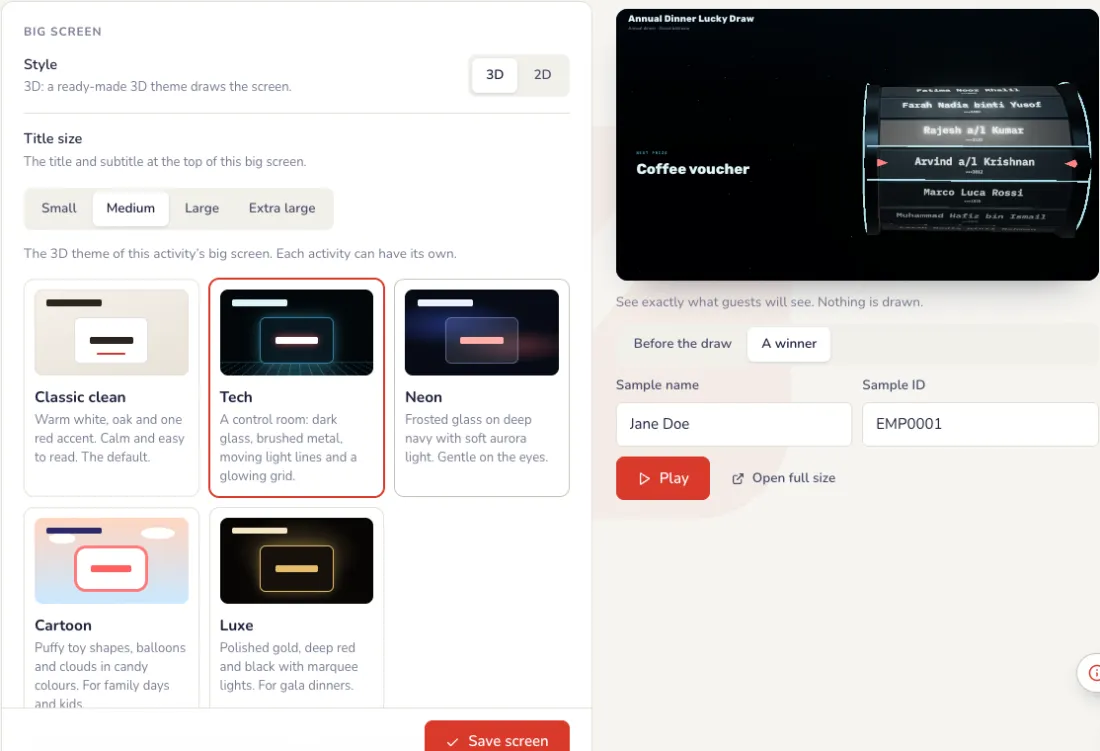
大屏幕主题与暖场画面
在“屏幕”标签页较下方。所有更改都会先显示在预览中,只有按下“保存屏幕”后大屏幕才会改变。
- 主题:经典简洁(暖白配一抹红)、Tech(带流动光线的控制室)、Neon(磨砂玻璃、柔和极光)、卡通(蓬松玩具造型、气球)或奢华(金色、深红与黑色)。所有活动都可使用经典简洁;其他主题和 3D 转盘需要通行证。
- 暖场画面:一张全屏图片,例如带有活动名称的公司设计图,开启时会取代实时画面显示。可选择“铺满屏幕”或“全部显示”。
- 图片可以是 PNG、JPG 或 WebP,最大 1 MB,最佳尺寸为 1920 × 1080。视频暖场画面即将推出。
- 活动期间,控制台上的“暖场画面”按钮可以开启或关闭它。
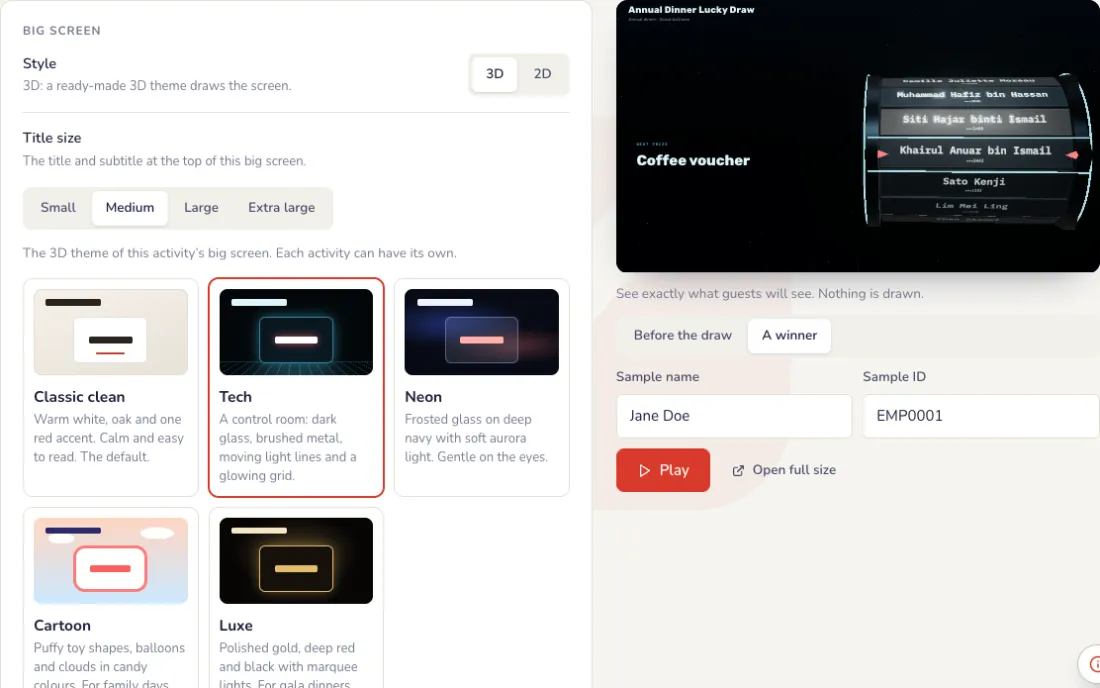
活动当晚
投到投影上
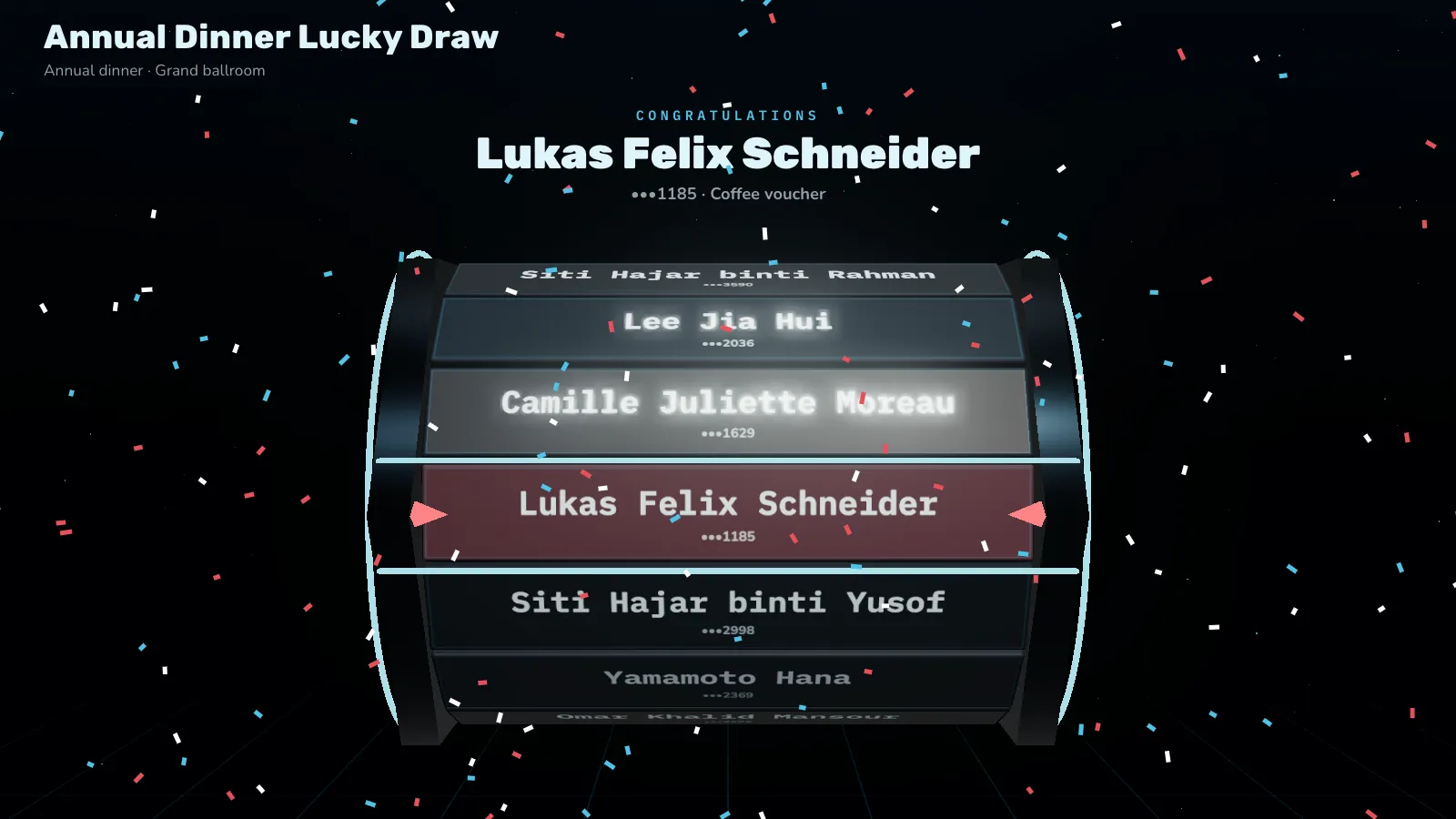
在连接投影仪的笔记本电脑上按“打开大屏幕”,再按 F 键全屏。来宾只会看到抽奖:奖品、名字和得奖者。
用手机抽奖
按“开始抽奖”,选择奖品,选择一次抽出多少位得奖者,然后按“抽奖”。大屏幕会滚动名字并停在得奖者上。如果得奖者不在场,按“不在场?重新抽奖”。
- 一次抽多位得奖者:按“增加”或“减少”,或按“补满奖品”一次抽完该奖品剩余的所有名额。一次抽多人需要通行证。
- 无奖品(仅抽名字):不设奖品只抽名字,适合台上快速点名。
- 得奖者屏幕:在大屏幕上显示目前所有得奖者,适合晚宴尾声。
- 如果 Wi-Fi 断线,控制器会自动重试,网络恢复后抽奖结果立即保存。请不要再按“抽奖”。
活动结束后
每位得奖者都有记录
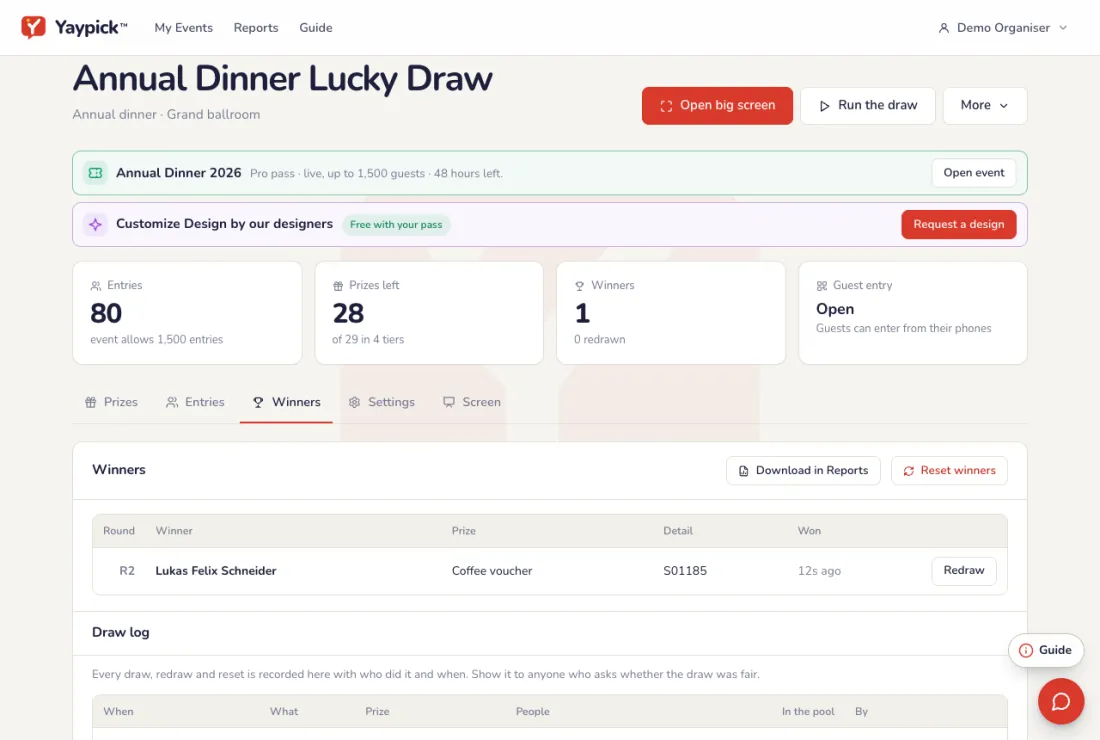
“得奖者”标签页列出每位得奖者及其奖品和时间。抽奖记录会记下每次抽奖、重新抽奖和重置,以及操作人。可在“报告”中以 PDF 下载结果。
常见问题
- 中奖者不在现场。
- 在控制器上按“不在场?重新抽奖”。会为同一个奖品抽出新名字,重新抽奖也会记录在抽奖日志里。
- 同一个人可以中奖两次吗?
- 只有在设置中关闭“每人限得一个奖品”才会。开启时,中奖者不会再被抽中。
- 有些来宾不在我的名单上。
- 开启“来宾扫描 QR 码参加”。来宾用手机自行加入,每部手机一个名额。
- 怎么证明抽奖是公平的?
- 抽奖日志记录每一次抽奖、重新抽奖和重置,以及操作者。可在“报告”中把结果下载为 PDF。
- 抽奖时 Wi-Fi 断了。
- 控制器会自动重试,网络恢复后抽奖结果立即保存。请不要再按“抽奖”。
- 我想在最后展示所有得奖者。
- 在控制器上按“得奖者屏幕”:大屏幕显示目前所有得奖者。
转动转盘
大屏幕上的幸运转盘:选项可放名字、图片或两者,自定外观和音效,用控制台操作。每张方案都包含。
设置
添加选项
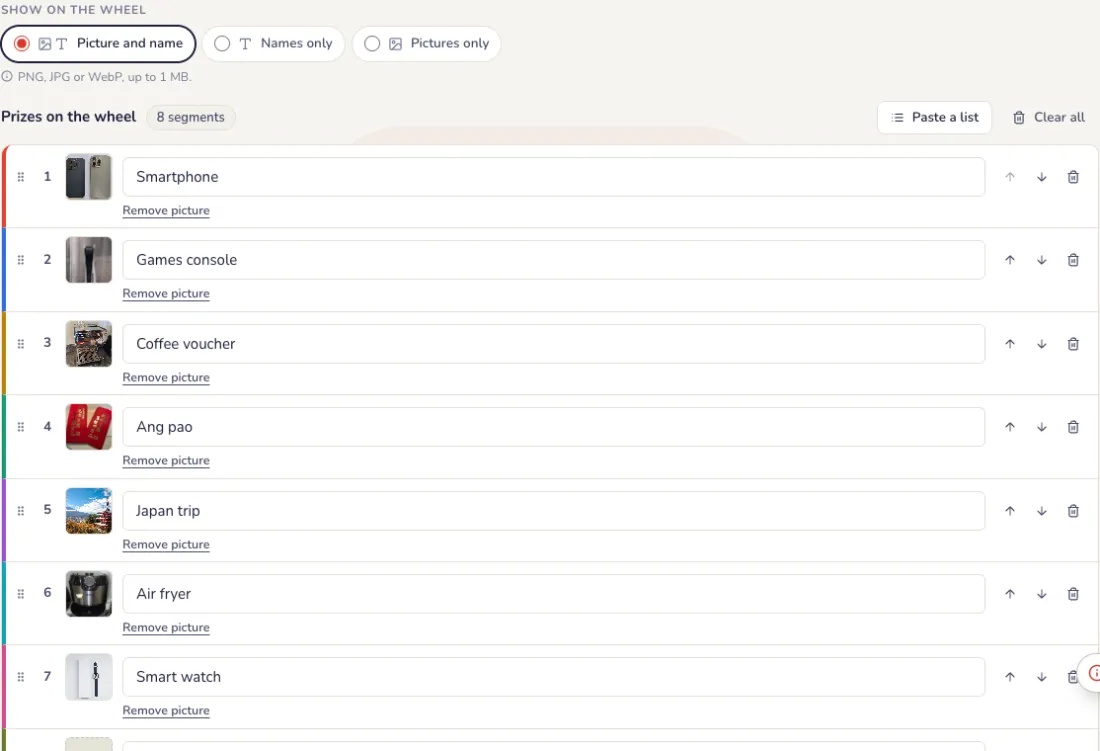
每一格可以是名字、图片或两者都有。粘贴清单即可一次添加多个。
选择转盘抽取的内容
在“设置”标签页中。
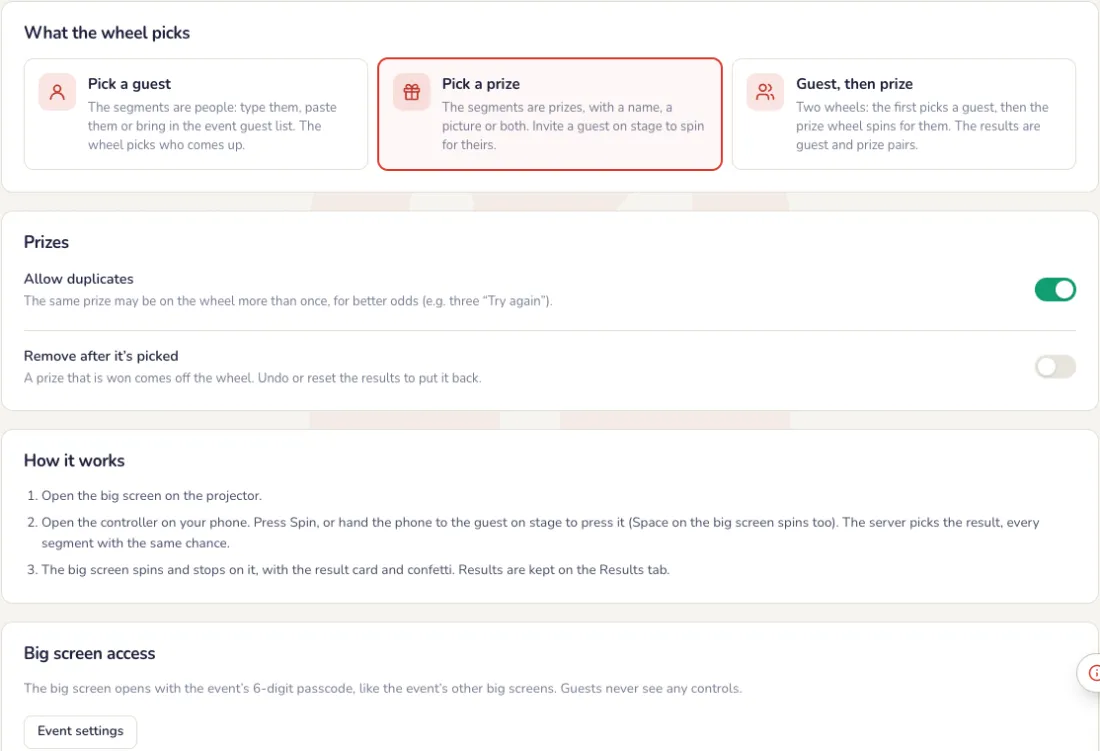
- 抽选来宾:转盘上的格子是人名,可输入、粘贴或从活动来宾名单导入。
- 抽选奖品:转盘上的格子是奖品,可以是名称、图片或两者兼有。
- 先来宾,后奖品:一个转盘选出来宾,接着奖品转盘为他转动。
- 允许重复:同一个名字或奖品可以多次出现在转盘上,提高中奖几率。
- 抽中后移除:被抽中的来宾或已送出的奖品会从转盘上移除。撤销或重置结果即可放回。
大屏幕
打造你的转盘
在“屏幕”标签页中,从现成的设计开始,例如经典金、霓虹或喜庆红金,然后修改任意部分。在预览中按“播放”试转一次。
- 转盘:颜色(Yaypick、你的品牌色或自定义)、边框、灯光、中心(Yaypick 标志、你的标志或文字)、指针及其位置、字体、名字颜色和大小。
- 动态:转动时长 3 至 15 秒、方向,以及结束方式:平滑、吊胃口或回弹。
- 音效:滴答声、结果音效、转动时的鼓声,以及音量。
- 大屏幕:标题、副标题、深色或浅色、背景颜色或照片、结果的显示方式(卡片、横幅或仅转盘)以及彩带。
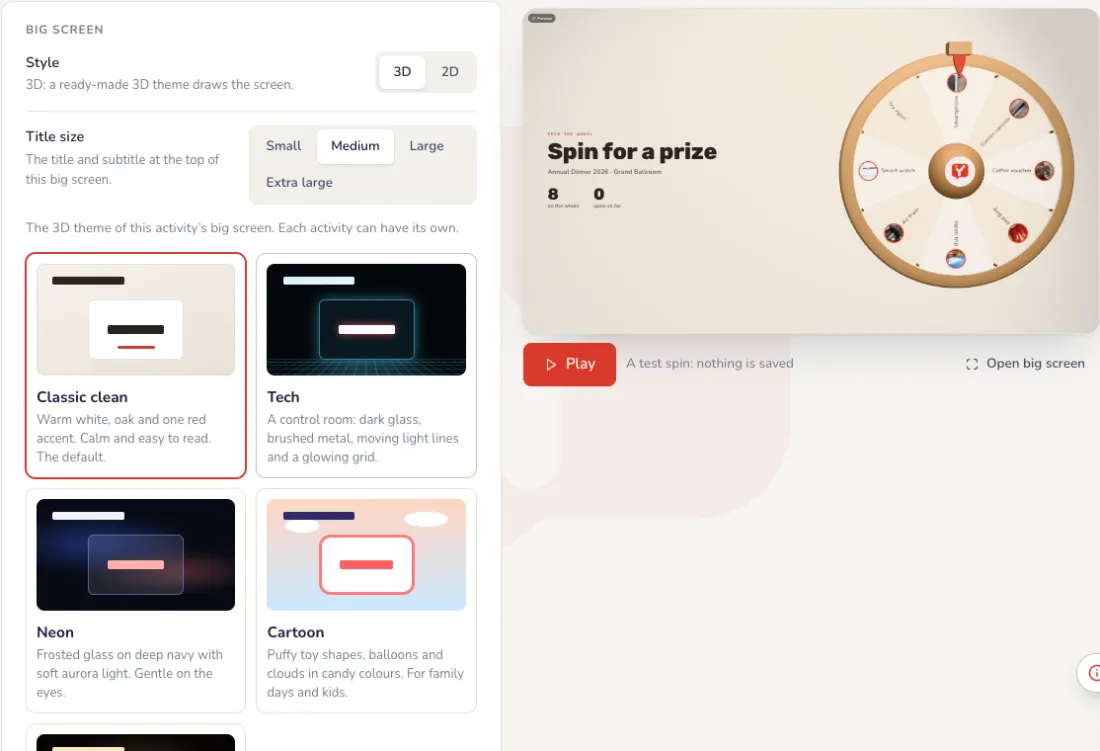
大屏幕主题与暖场画面
在“屏幕”标签页底部。所有更改都会先显示在预览中,只有按下“保存”后大屏幕才会改变。
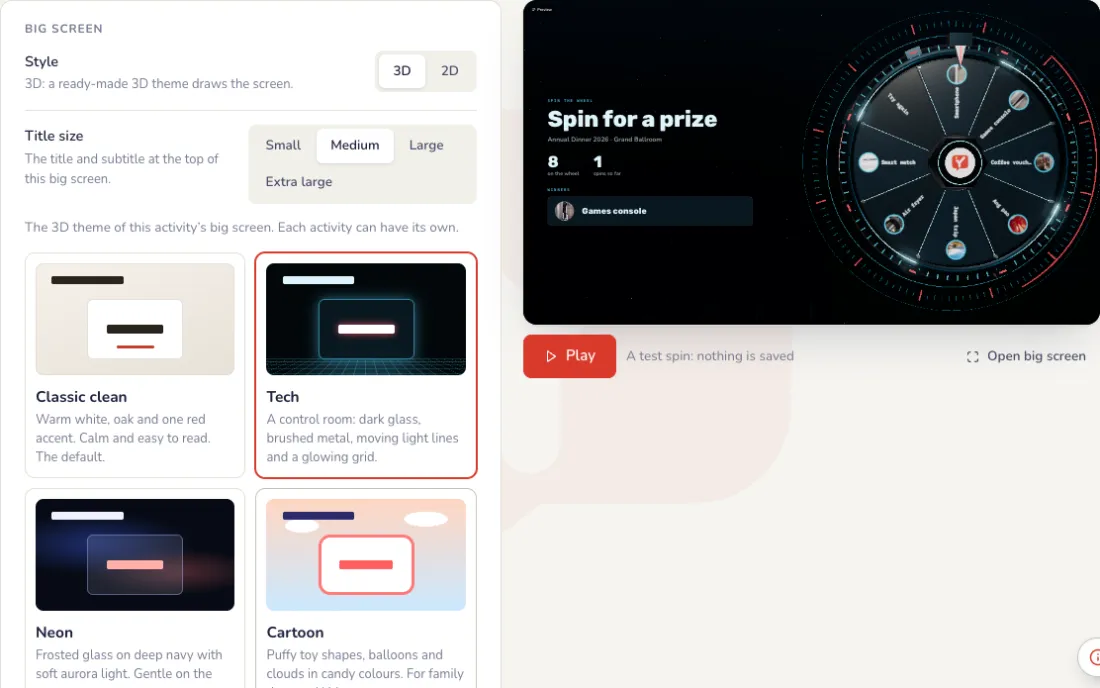
- 主题:经典简洁(暖白配一抹红)、Tech(带流动光线的控制室)、Neon(磨砂玻璃、柔和极光)、卡通(蓬松玩具造型、气球)或奢华(金色、深红与黑色)。所有活动都可使用经典简洁;其他主题和 3D 转盘需要通行证。
- 暖场画面:一张全屏图片,例如带有活动名称的公司设计图,开启时会取代实时画面显示。可选择“铺满屏幕”或“全部显示”。
- 图片可以是 PNG、JPG 或 WebP,最大 1 MB,最佳尺寸为 1920 × 1080。视频暖场画面即将推出。
- 活动期间,控制台上的“暖场画面”按钮可以开启或关闭它。
活动当晚
用控制台转动
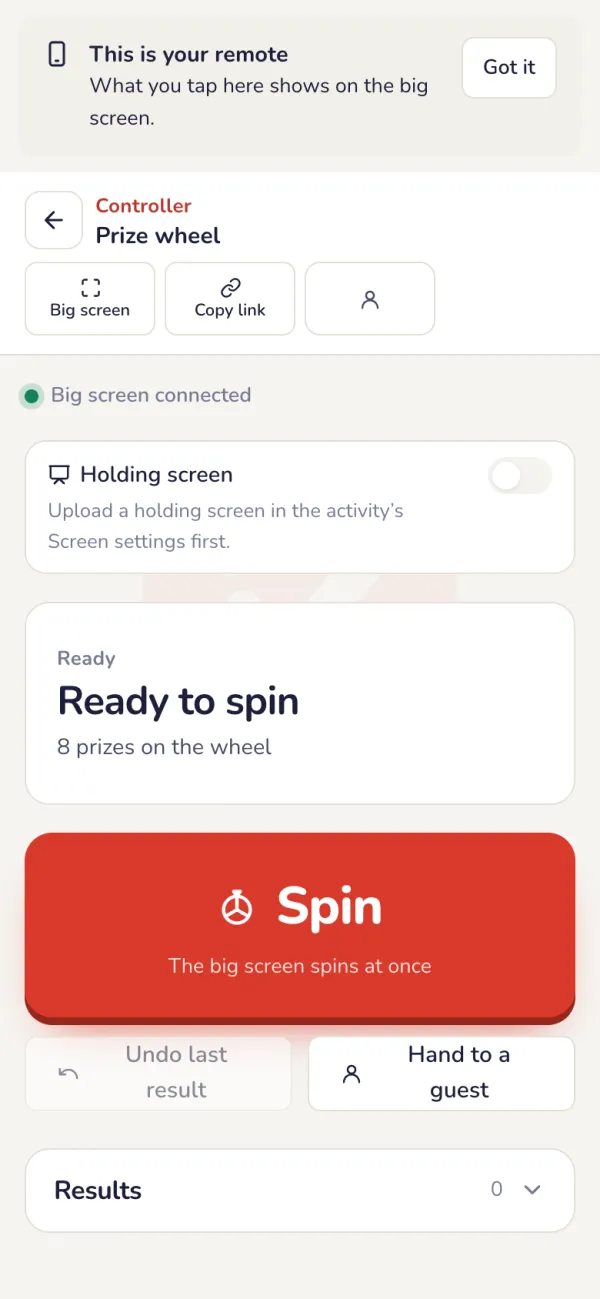
在控制台上按“转动”,或把手机交给台上的来宾。服务器公平选出结果,每个选项的机会都一样。
- 控制器显示大屏幕是否已连接、上一个结果以及转盘上还剩多少扇区。
- 先抽来宾再抽奖品:按“为来宾转动”,请他上台,再按“转动抽奖品”。如果他不在场,按“再抽一位来宾”。
- 撤销上一个结果:该结果不再计算,扇区回到转盘。
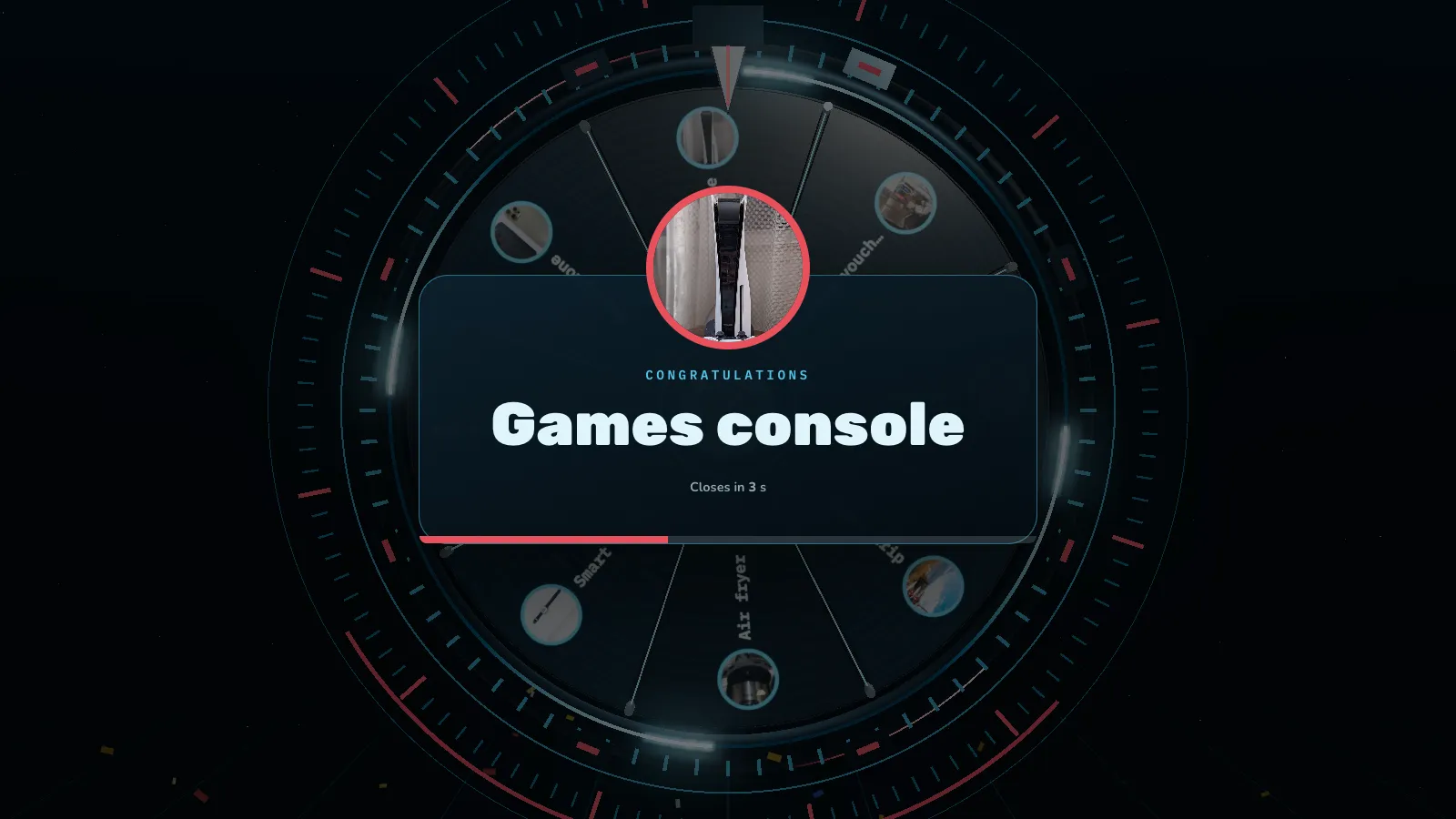
大屏幕上的结果
转盘慢慢停下,落在结果上并放大显示,还有彩纸。
活动结束后
每个结果都会保存
每次转动都会显示在结果列表里。“重置结果”会清空结果,把所有扇区放回转盘,例如彩排之后。结果也会出现在活动报告中。

常见问题
- 结果公平吗?
- 公平。结果由我们的服务器选出,每个扇区的几率都一样。想让某个名字几率更高,开启“允许重复”并多加几次。
- 同一个名字一直出现。
- 开启“被选中后移除”。撤销或重置结果即可把它放回转盘。
- 来宾可以上台转转盘吗?
- 可以。在你的手机上打开控制器交给他们:由他们按“转动”。
- 转错了一次。
- 在控制器上按“撤销上一个结果”。该结果不再计算,扇区回到转盘。
抽卡
你自己的卡片,比如真心话大冒险:你选一位来宾,只有他们的手机能抽卡,全场都能看到卡片。每个方案都包含。
设置
创建卡组
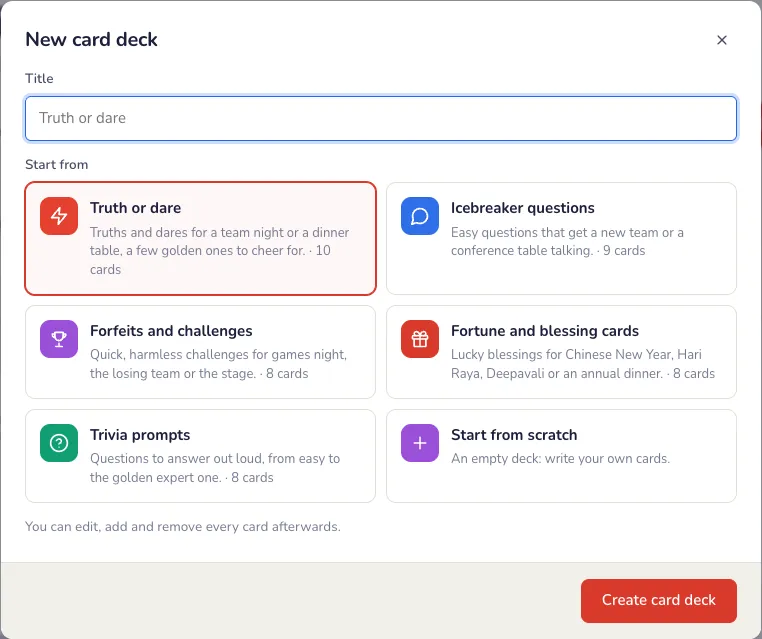
在活动页面按“添加环节”,然后选择“抽卡”。可从现成的卡组开始(真心话大冒险、破冰问题、惩罚与挑战、运势与祝福卡或知识问答题),也可从空白开始。
编写卡片
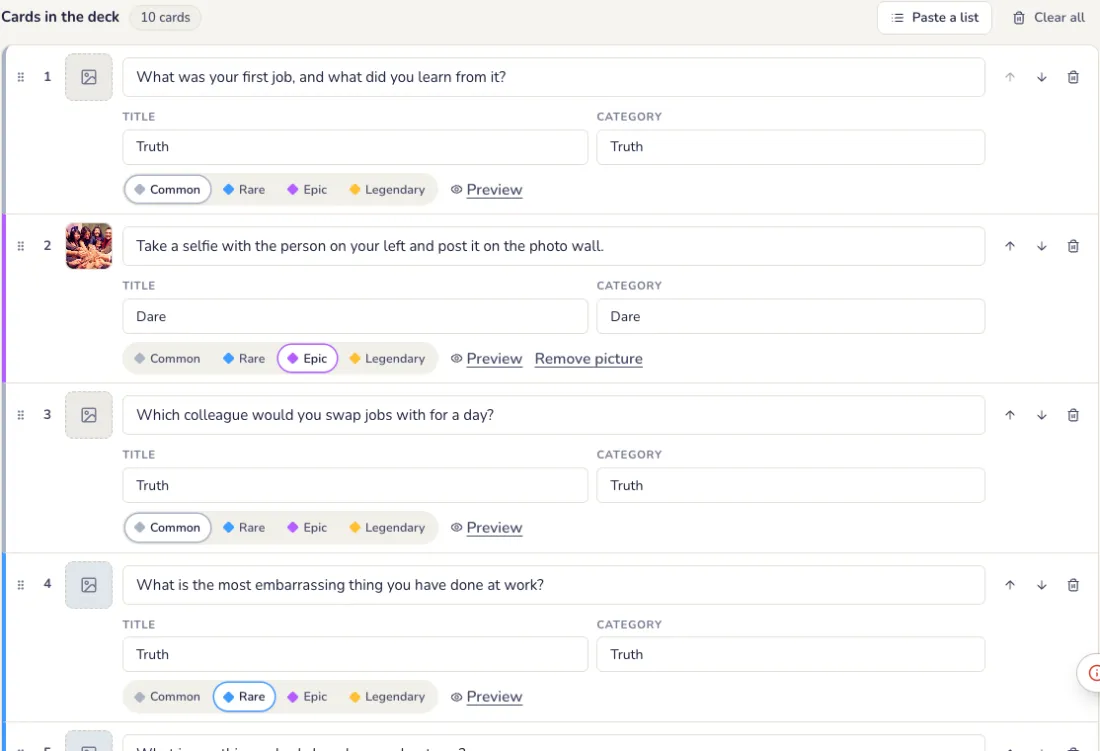
在“卡片”标签页中,每张卡占一行:先写卡片内容,然后可选填标题和类别,例如真心话或大冒险。拖动编号可移动卡片;“粘贴列表”会每行添加一张卡。
- 稀有度:普通、稀有、史诗或传说,决定卡片的边框和光效,以及揭晓效果有多华丽。每张卡被抽到的机会相同。
- 图片:按该行开头的方框,添加不超过 1 MB 的 PNG、JPG 或 WebP。图片显示在卡片正面。
- 预览显示的就是来宾看到的卡片。按底部栏中的“保存”。
选择由谁抽卡
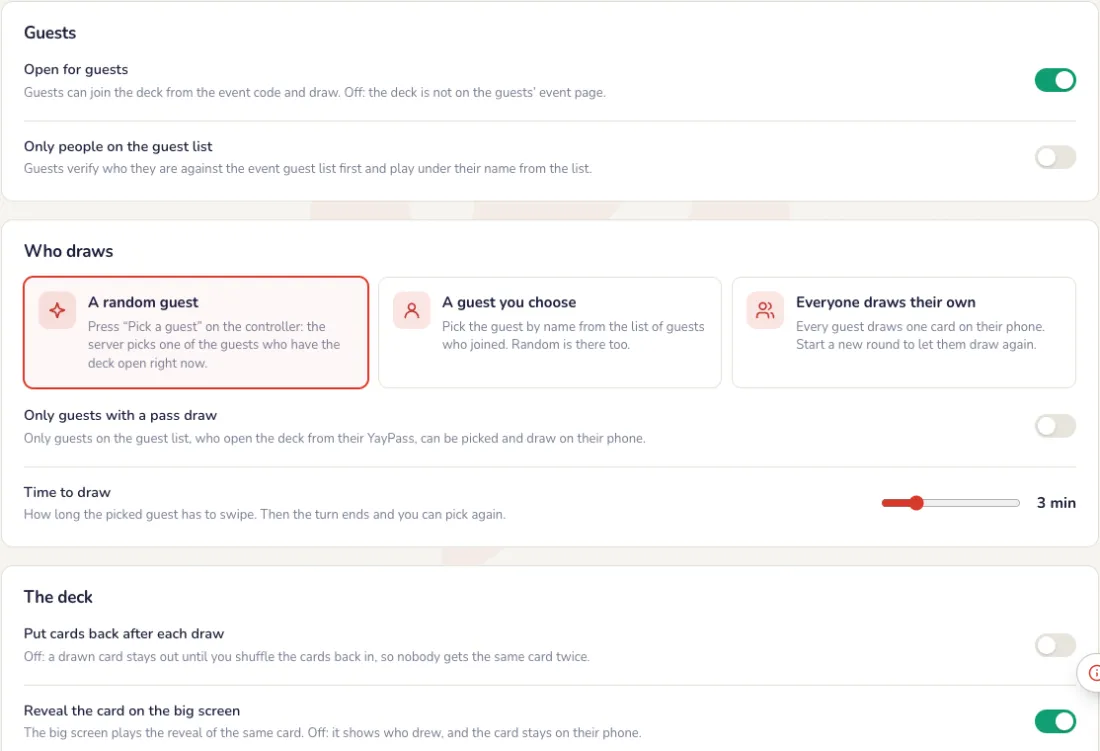
在“设置”标签页中。每个选项会立即保存。
- 随机来宾:服务器从当前打开卡组的来宾中抽一位,优先抽还没拿到卡的来宾。
- 你指定的来宾:从已加入的来宾名单中按名字选择。
- 每人自己抽:每位来宾在手机上抽一张卡;在控制台按“新一轮”即可让他们再抽。
- 抽卡时限(1 到 10 分钟)、每次抽卡后放回卡片还是在洗回前不放回,以及是否在大屏幕上揭晓卡片。
- 对来宾开放,且仅限活动来宾名单上的人。
大屏幕
打造你自己的卡片
在“屏幕”标签页中,旁边有实时预览。按“播放”可随机抽一张卡测试揭晓;按“保存”前不会保存任何内容。
- 卡片:卡背(极光、绯红鎏金、午夜、翡翠或金色)、颜色,以及每张卡背面的标志。
- 大屏幕:标题和副标题、深色或浅色,以及抽到传说卡时的彩带。
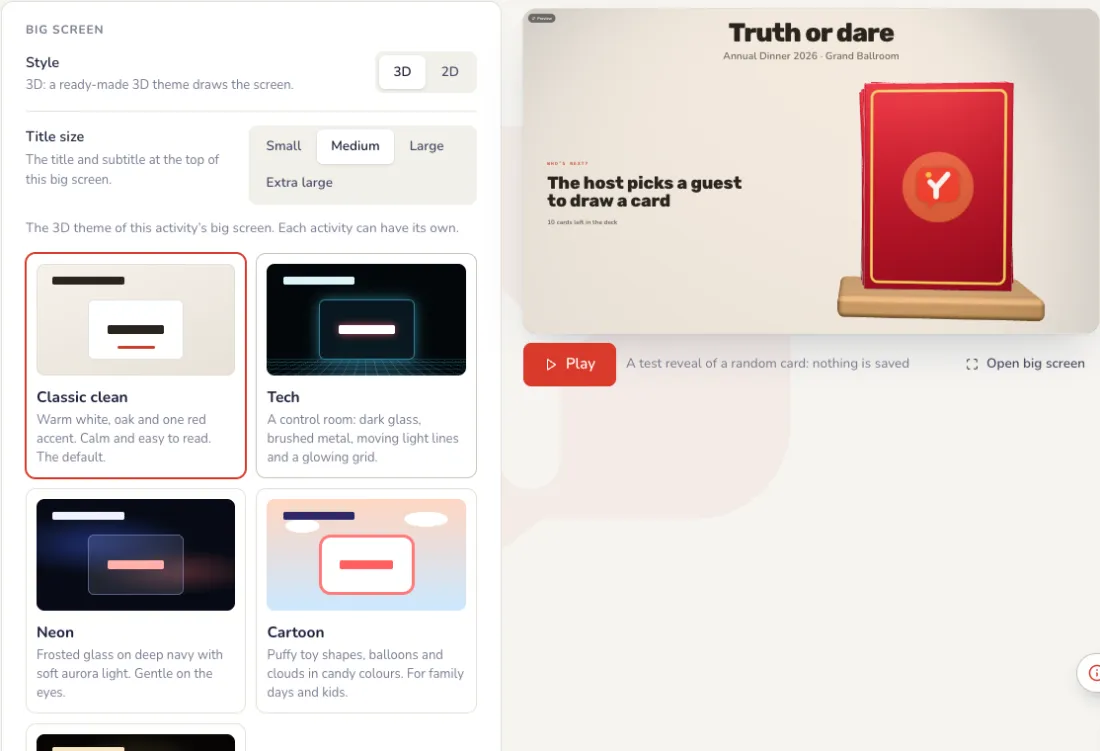
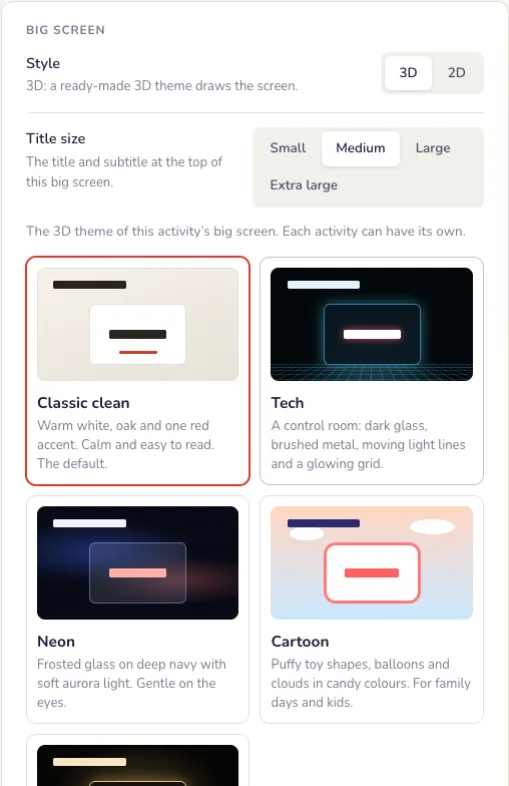
大屏幕主题与暖场画面
在“屏幕”标签页底部。所有更改都会先显示在预览中,只有按下“保存”后大屏幕才会改变。
- 主题:经典简洁(暖白配一抹红)、Tech(带流动光线的控制室)、Neon(磨砂玻璃、柔和极光)、卡通(蓬松玩具造型、气球)或奢华(金色、深红与黑色)。所有活动都可使用经典简洁;其他主题和 3D 转盘需要通行证。
- 暖场画面:一张全屏图片,例如带有活动名称的公司设计图,开启时会取代实时画面显示。可选择“铺满屏幕”或“全部显示”。
- 图片可以是 PNG、JPG 或 WebP,最大 1 MB,最佳尺寸为 1920 × 1080。视频暖场画面即将推出。
- 活动期间,控制台上的“暖场画面”按钮可以开启或关闭它。
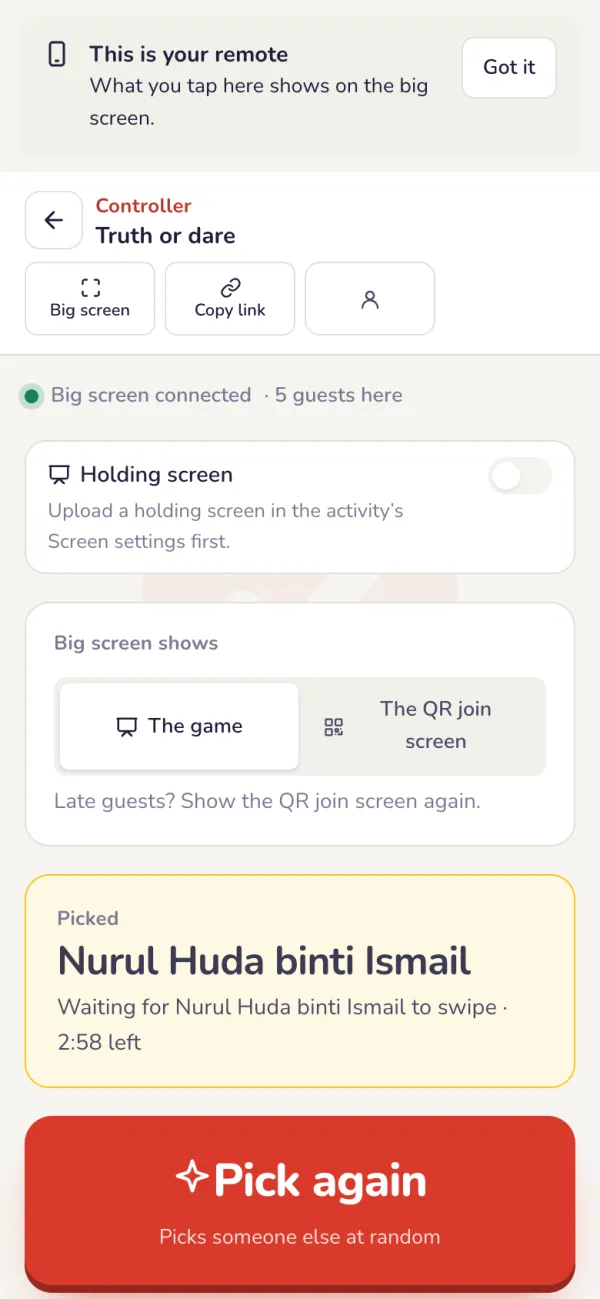
活动当晚
从控制台选一位来宾
在手机上打开控制台,按“抽一位来宾”,或按名字旁边的“选择”。被选中来宾的手机会振动。如果他们不在场,可以重新选或跳过本轮。
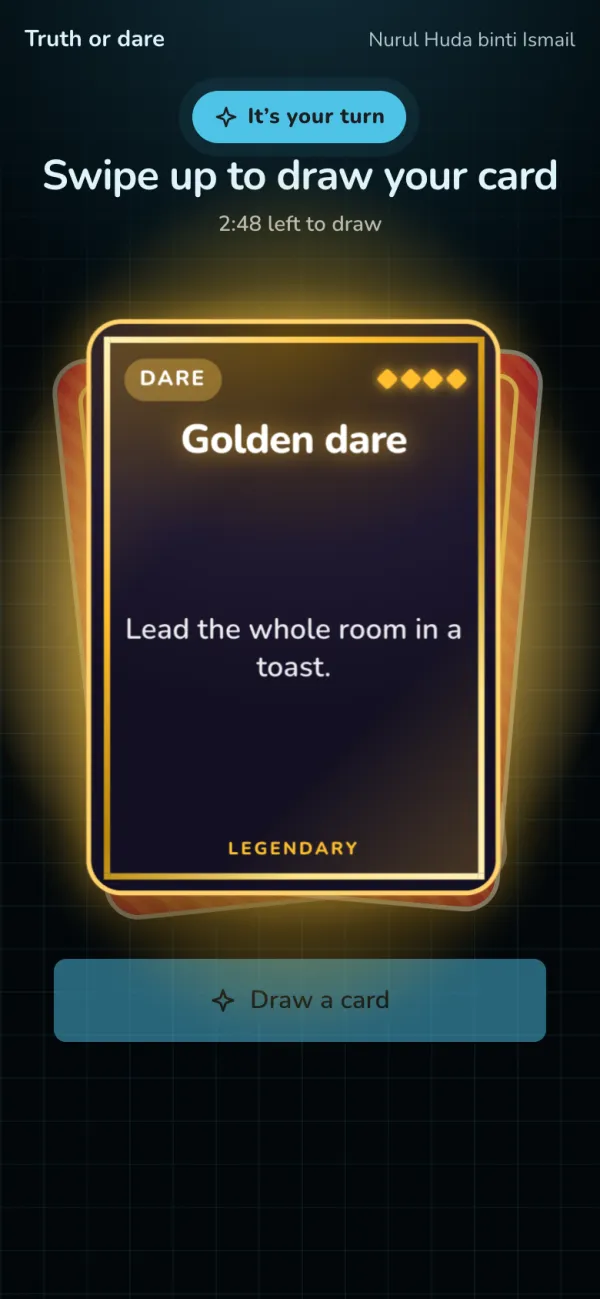
来宾向上滑动抽卡
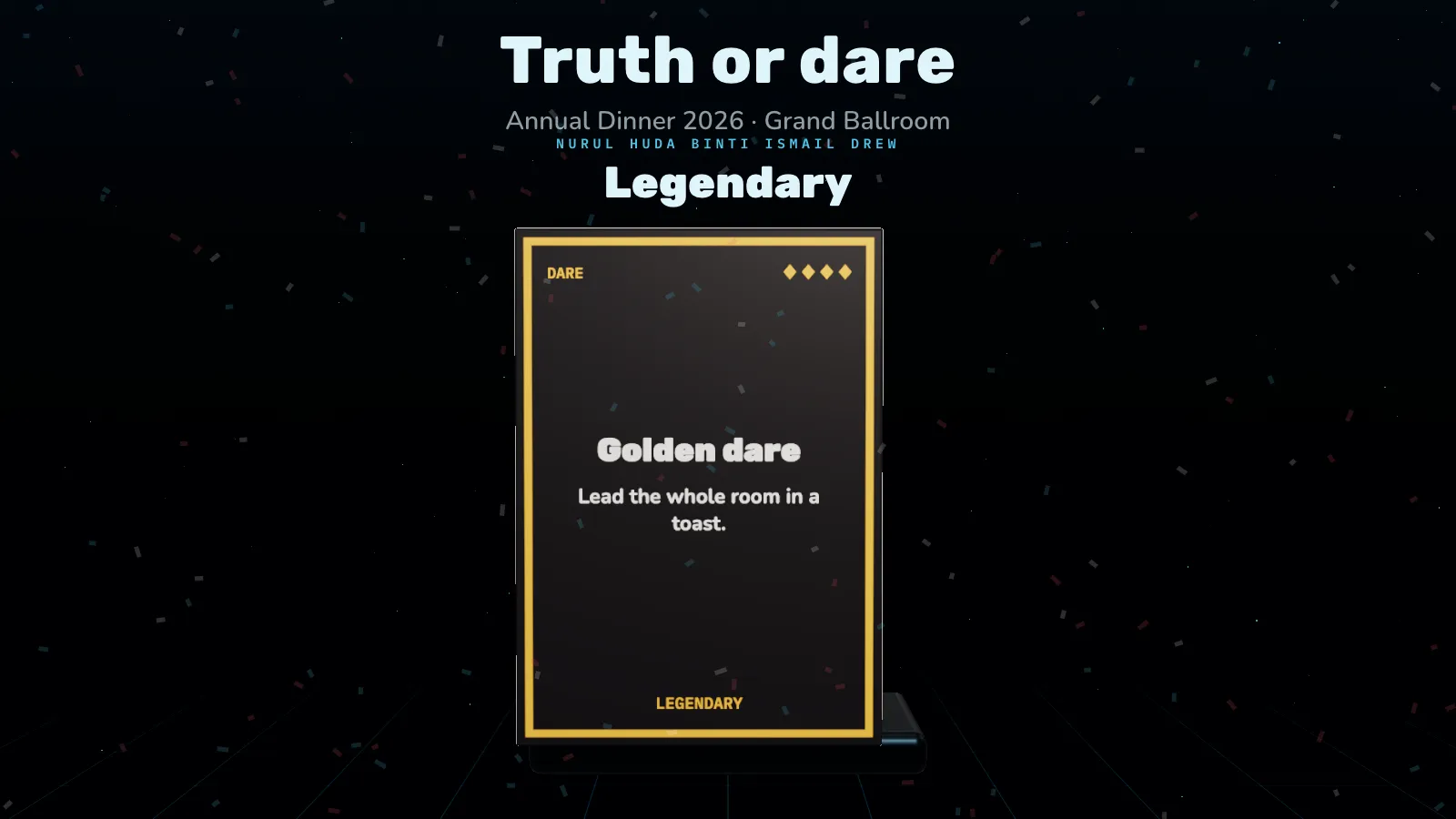
只有被选中来宾的手机可以抽卡;其他人会看到谁在抽卡。他们向上滑动卡组(或按“抽一张卡”),卡片会升起、旋转,并以其稀有度的颜色炸裂开来。
全场共享的揭晓时刻
投影仪会显示轮到谁,然后以更大的画面播放同样的揭晓,并显示他们的名字。之后在控制台按“下一位来宾”。
活动结束后
保留每次抽卡记录
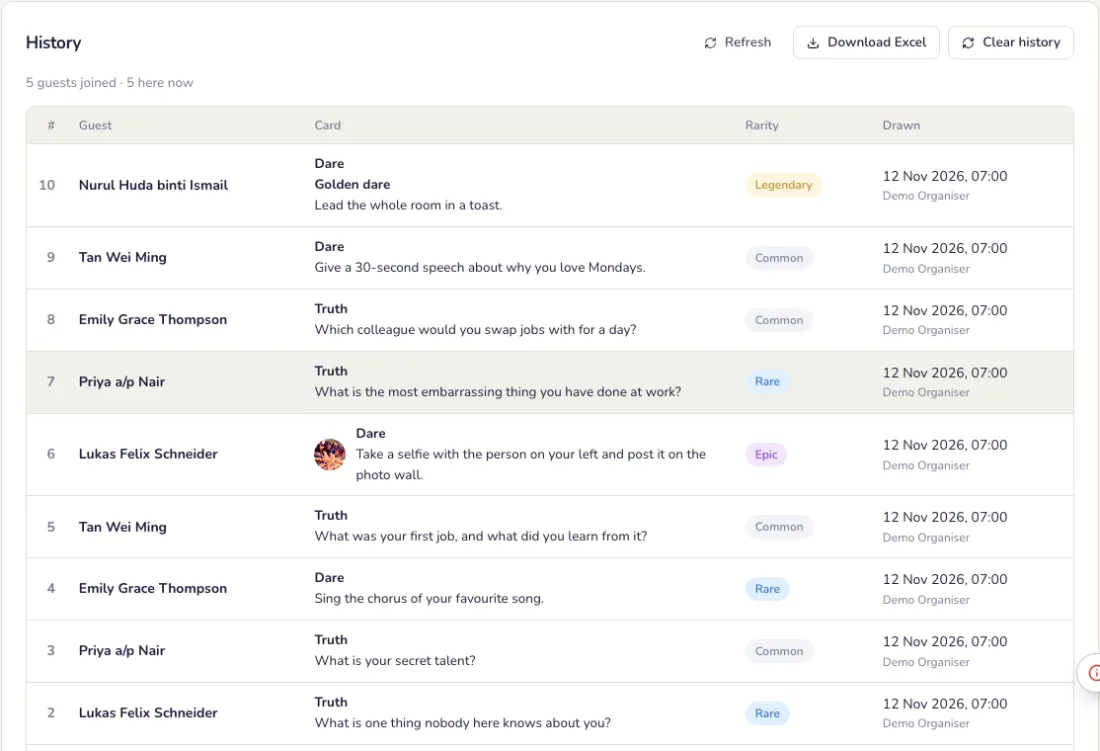
“记录”标签页列出谁在何时抽到了哪张卡。可下载为 CSV,也可在活动报告和“报告”页面中找到。
常见问题
- 被选中的来宾不在。
- 在控制器上按“重新选”或“跳过本轮”。
- 传说卡更难抽到吗?
- 不会。稀有度只改变卡片的边框、光效和揭晓效果。每张卡被抽到的几率都一样。
- 每个人都想玩。
- 在设置中选择“每人自己抽”。每位来宾在手机上抽一张卡;“新一轮”让他们可以再抽。
Prize Rain
几秒钟内奖品落在每位宾客的手机上:点击接住,每次接中都可能有奖,得奖者到奖品柜台领取。每个方案都包含。
设置
添加奖品,最好的放最前面
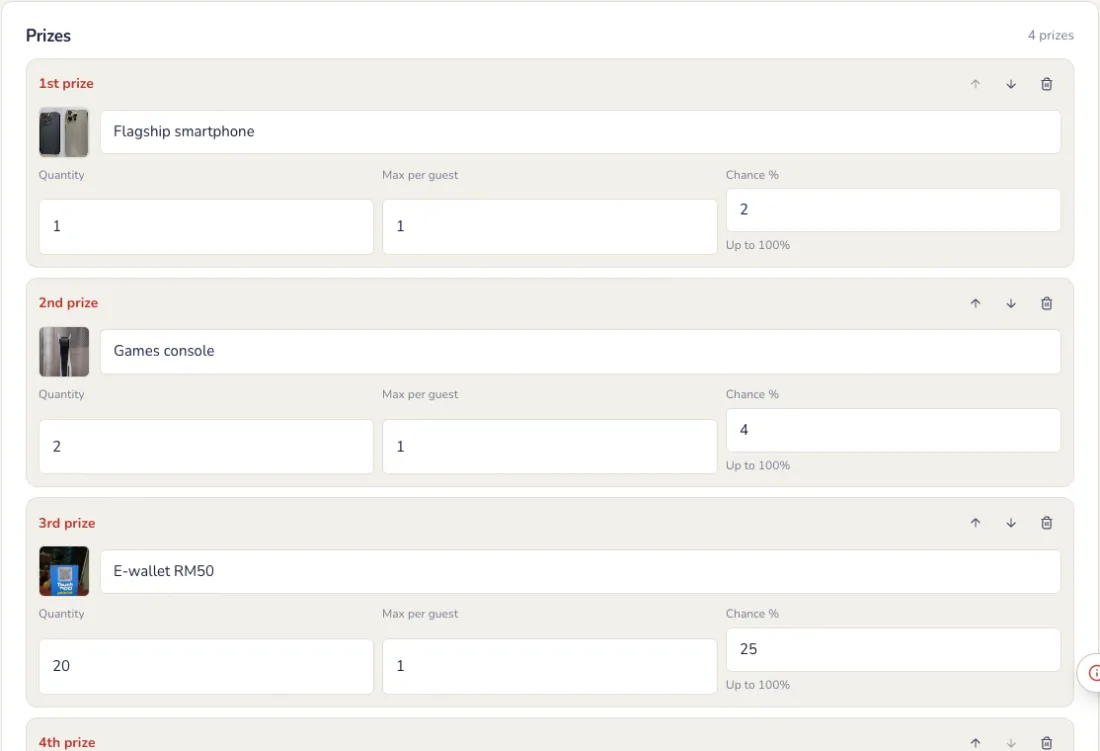
在活动页面点击“添加互动”,再选 Prize Rain。在“奖品”标签页,第 1 个奖品为头奖:每个奖品有名称、图片、数量和每位宾客最多可得数量。
选择概率方式
在“奖品”标签页顶部。
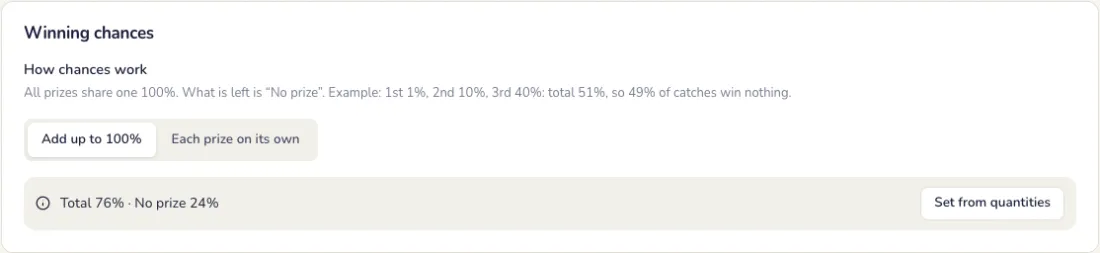
- 总和最多 100%:所有奖品共享一个 100%,剩下的就是“未中奖”。总和不能超过 100%。“按数量设置”会按库存分配概率。
- 每个奖品单独计算:每个奖品都有自己的概率,每个最高 100%,从第 1 个奖品往下判定。总和可以超过 100%。
- 已送完的奖品不会再送出,稀有奖品始终保持您设定的稀有度。
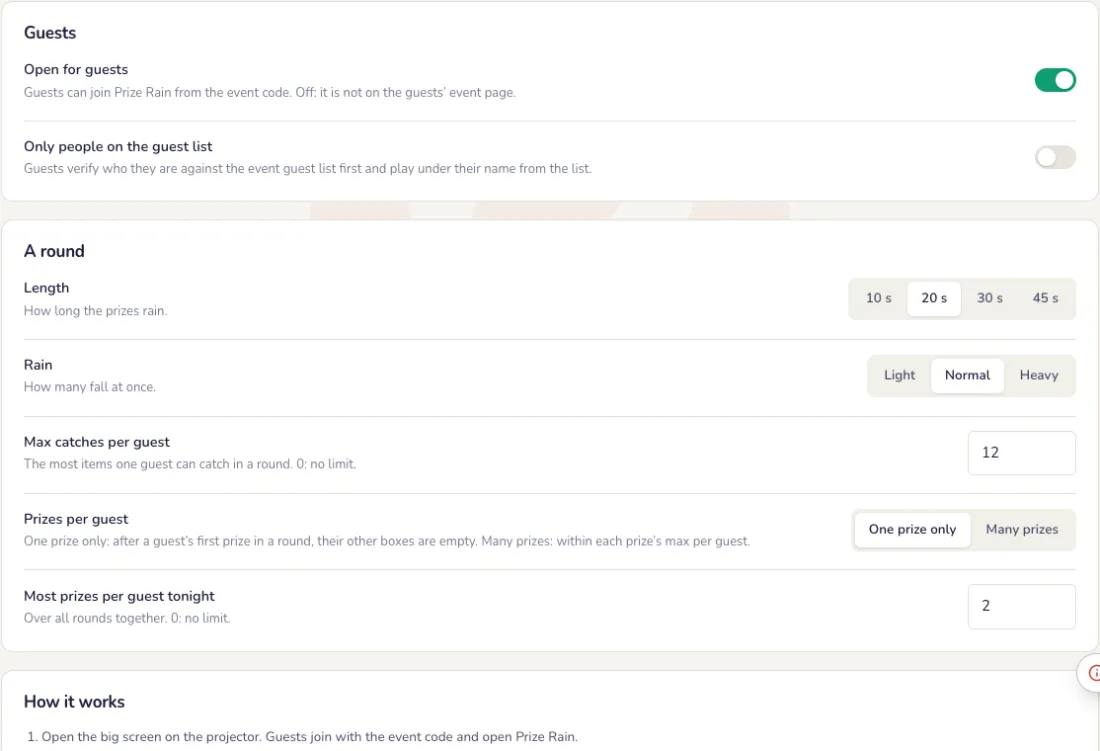
设置一轮
在“设置”标签页中。每个选项会立即保存。
- 时长:10、20、30 或 45 秒,雨量少、一般或大。
- 每位宾客最多接中数,以及每轮每位宾客可得一个或多个奖品。
- 如有需要,可只限宾客名单上的人。
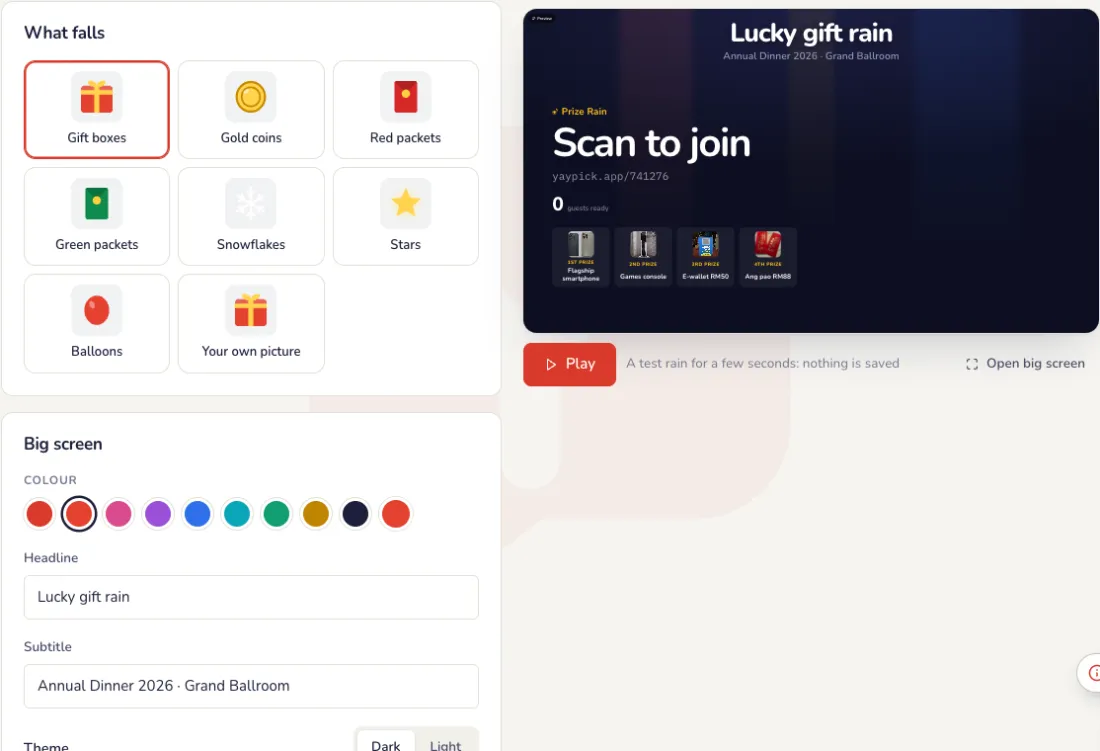
大屏幕
选择掉落的物品
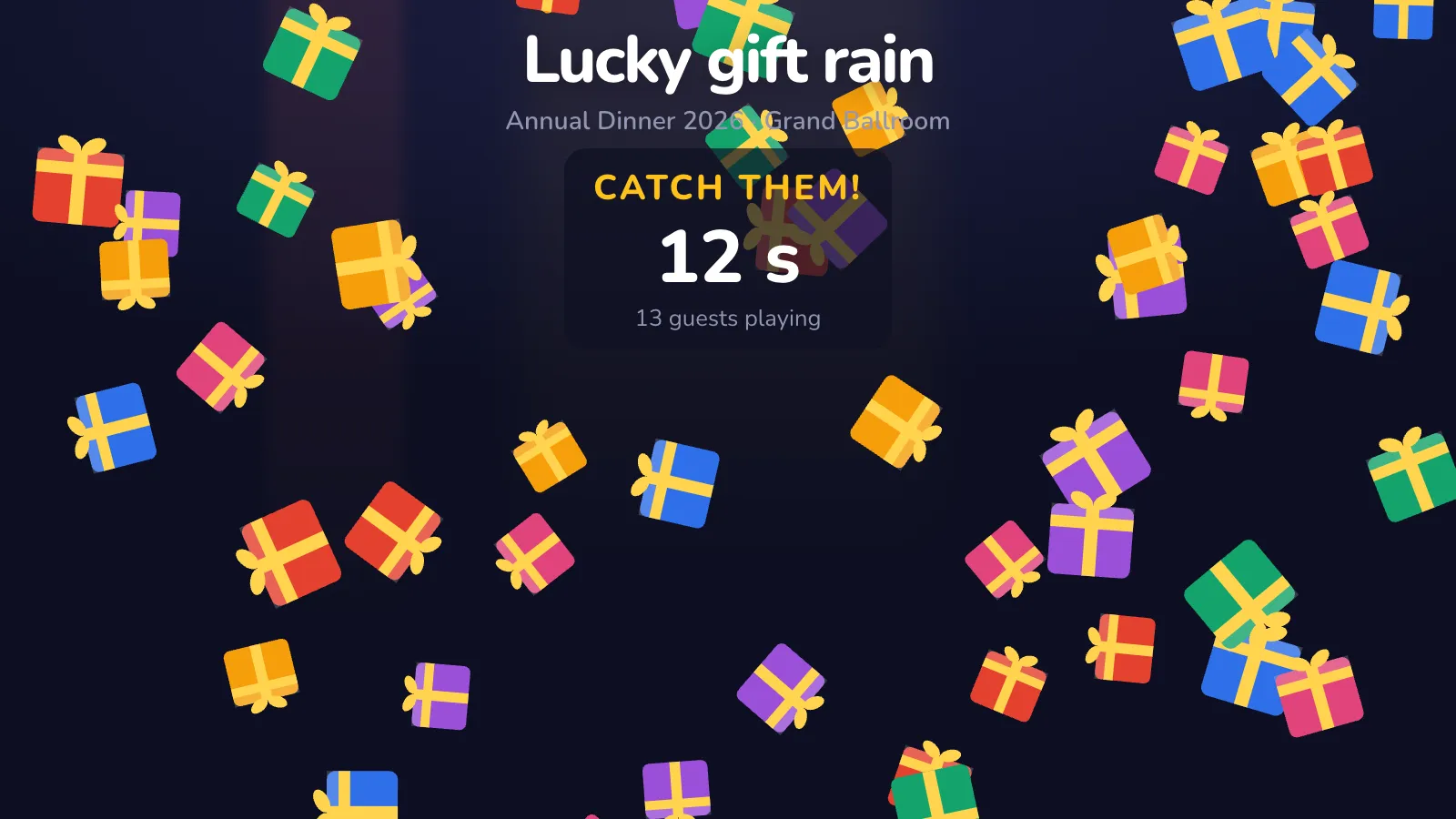
在“屏幕”标签页的实时预览旁:礼盒、金币、红包或绿包、雪花、星星、气球或你自己的图片,以及你的颜色和文字。点击“播放”试下一场雨。
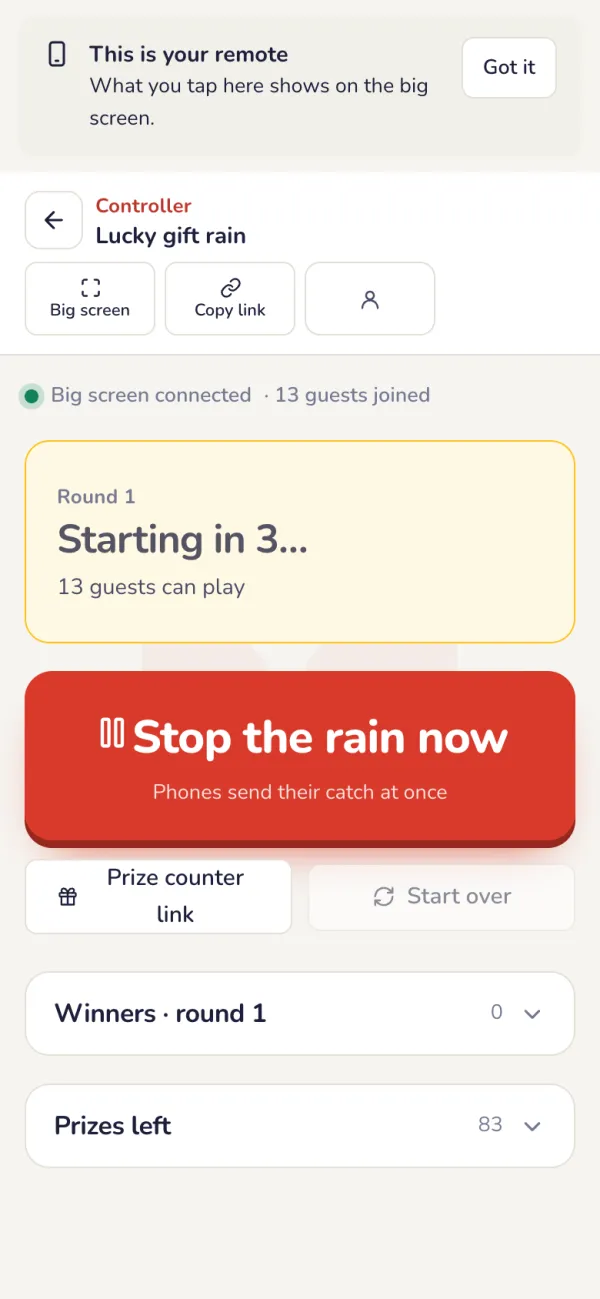
活动当晚
从控制器开始下雨
点击“开始下雨”:所有手机和大屏幕一起倒数 3-2-1,然后奖品落下。“立即停止下雨”会提前结束本轮。
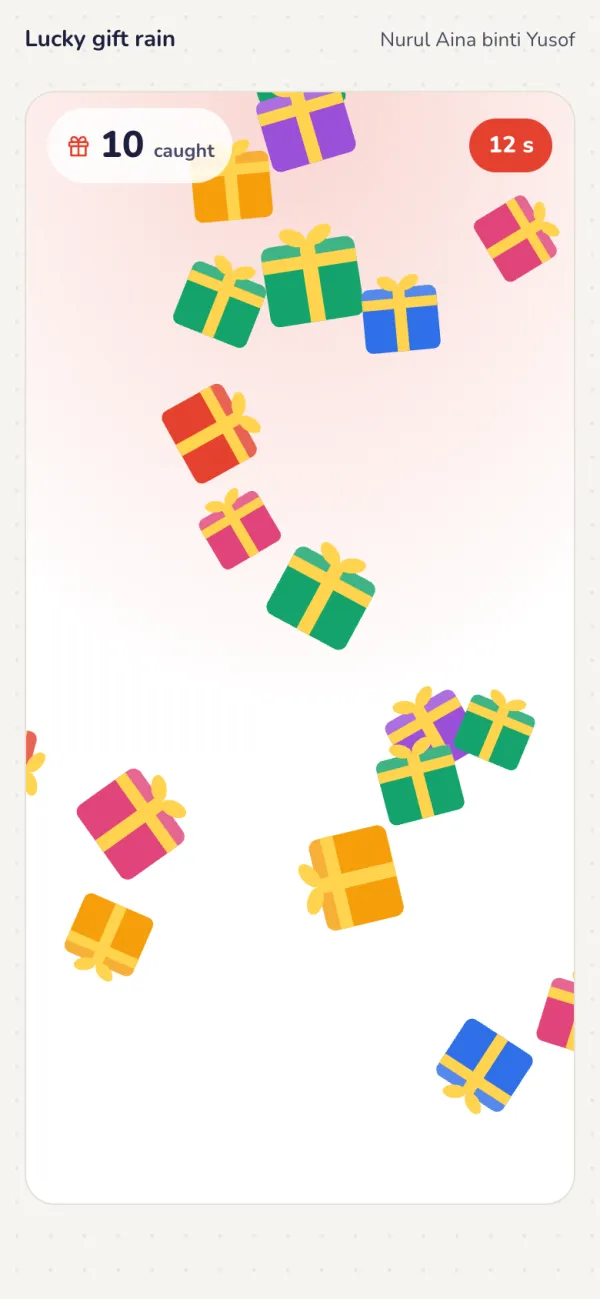
宾客点击接住
每次点击接住一个掉落物。雨停后,所有接中的物品同时揭晓:手机显示赢得的奖品,或“这次没有中奖”。
全场一起看
大屏幕显示加入二维码和奖品、倒计时、奖品雨,然后是本轮得奖者及其奖品。
得奖者到奖品柜台领取
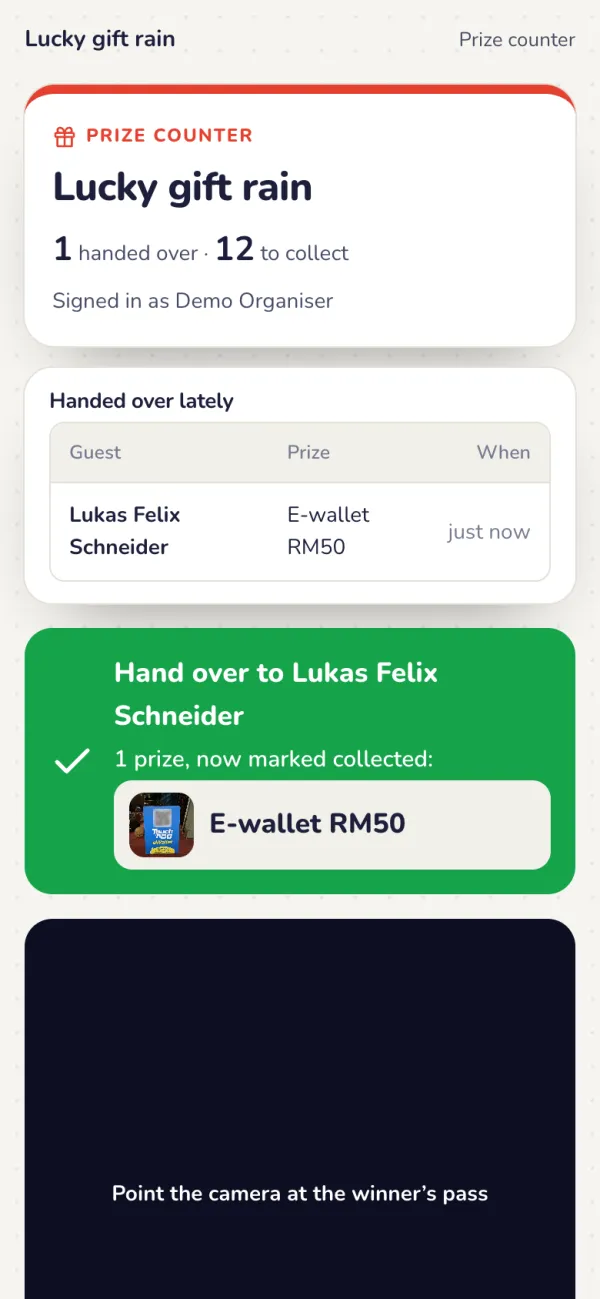
在 Prize Rain 页面顶部点击“奖品柜台”获取链接、二维码和 PIN。助手扫描得奖者的通行证(或其手机上的奖品二维码):所赢得的每个奖品都会标记为已交付。再次扫描会显示交付时间和经手人。
活动结束后
每个奖品都有记录
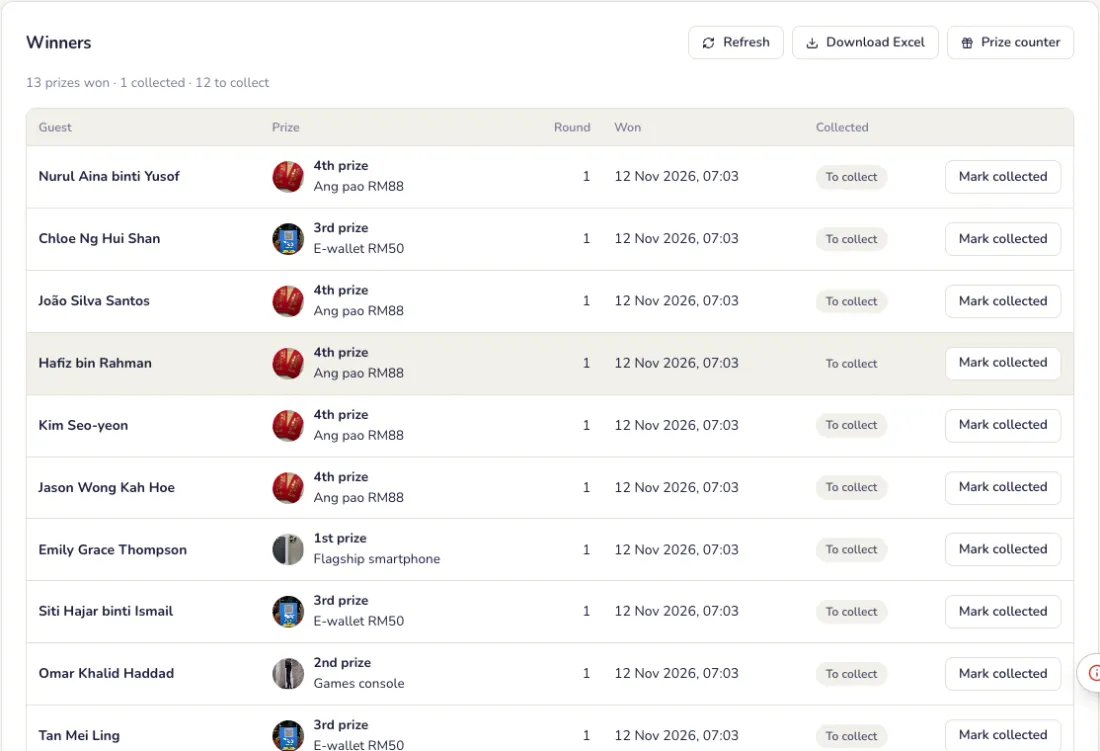
“得奖者”标签页列出谁在哪一轮赢了什么,以及是否已领取。可下载为电子表格。
常见问题
- 送出的奖品太多了。
- 在奖品页降低中奖几率。使用“总和最多 100%”时,剩下的就是“无奖品”。每个奖品也有每位来宾的上限,奖品送完就不会再送出。
- 中奖者怎么领奖?
- 在领奖台,工作人员扫描中奖者的通行证或手机上的奖品二维码。他赢得的每个奖品都会标为已领取,再次扫描会显示何时由谁发放。
- 可以提前结束一轮吗?
- 可以。在控制器上按“立即停止下雨”。
评选投票
最佳员工投票:添加候选人、展示二维码页面、开启投票、实时结果,到揭晓冠军。
设置
添加候选人
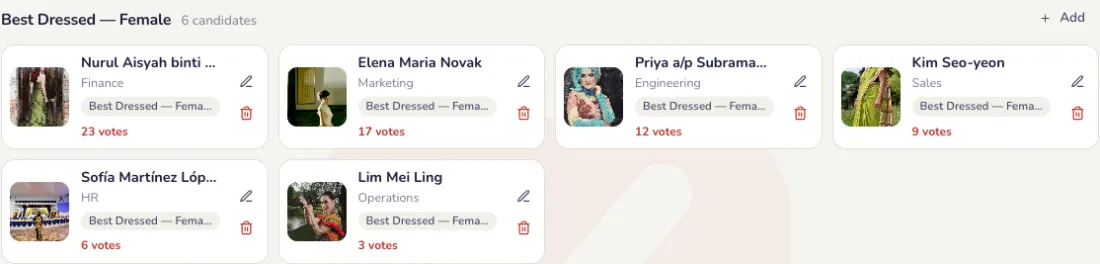
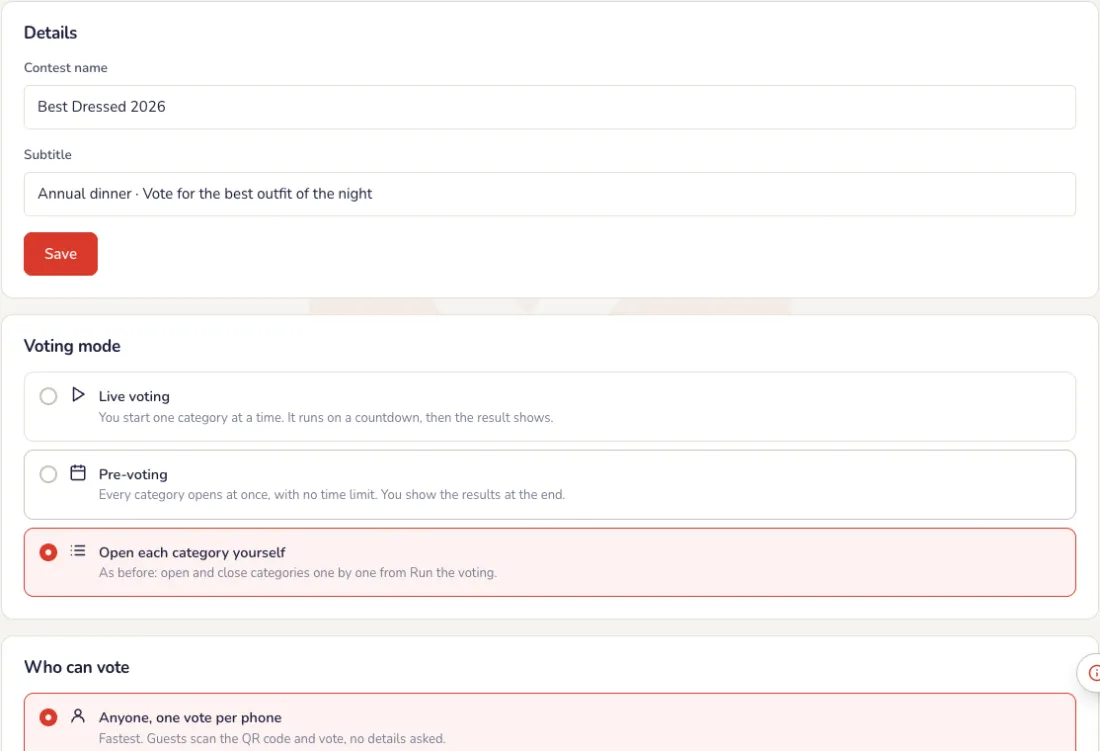
每位候选人填上姓名、部门和照片,可分一个或多个奖项。
选择谁可以投票及规则
在“设置”标签页中。每个部分都有自己的“保存”按钮。
- 谁可以投票:任何人(每部手机一票)、仅限活动来宾名单中的员工、仅限你自己名单中的人,或其他方式,例如桌卡上的投票代码、手机号码、电子邮件或票号。
- 投票规则:每个类别的票数、同一候选人是否可获得多票、来宾能否更改投票,以及来宾能否在手机上看到结果(从不、投票截止后或实时)。
- 投票计时器:默认时长、到 0:00 时的动作(截止投票、进入揭晓或最终结果,或显示“时间到”并继续开放投票)、手机上的倒计时以及红色警示秒数。
- 自助报名:参赛者扫描二维码并上传自拍自行报名,可按需设置先审核、必须上传照片或额外字段。
大屏幕
设计大屏幕
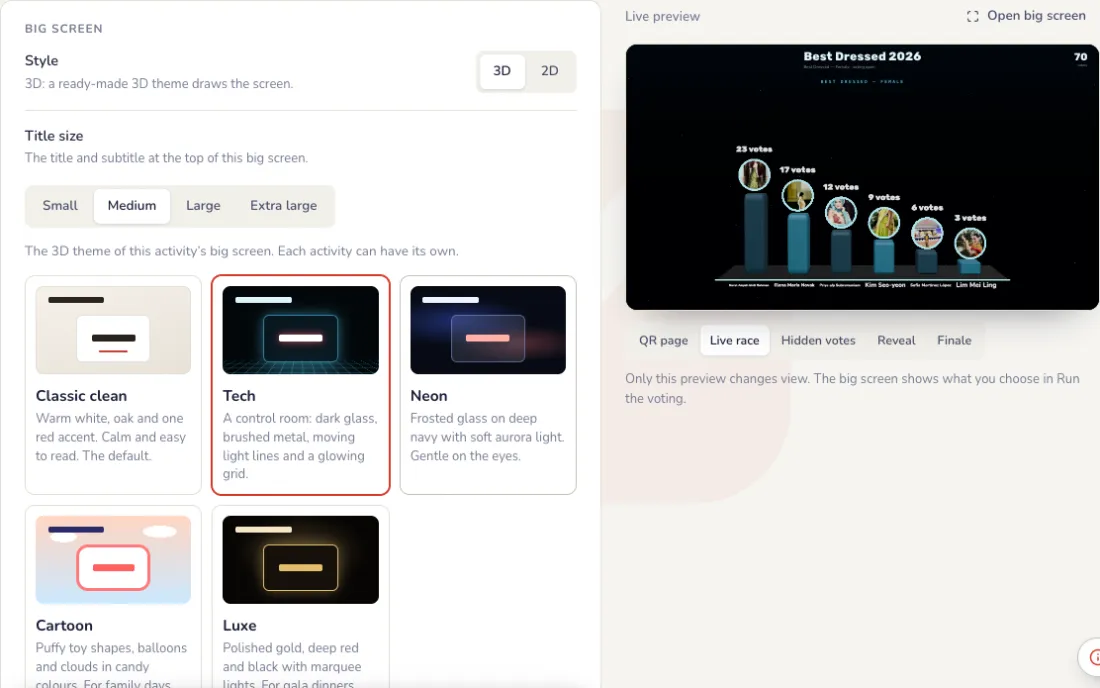
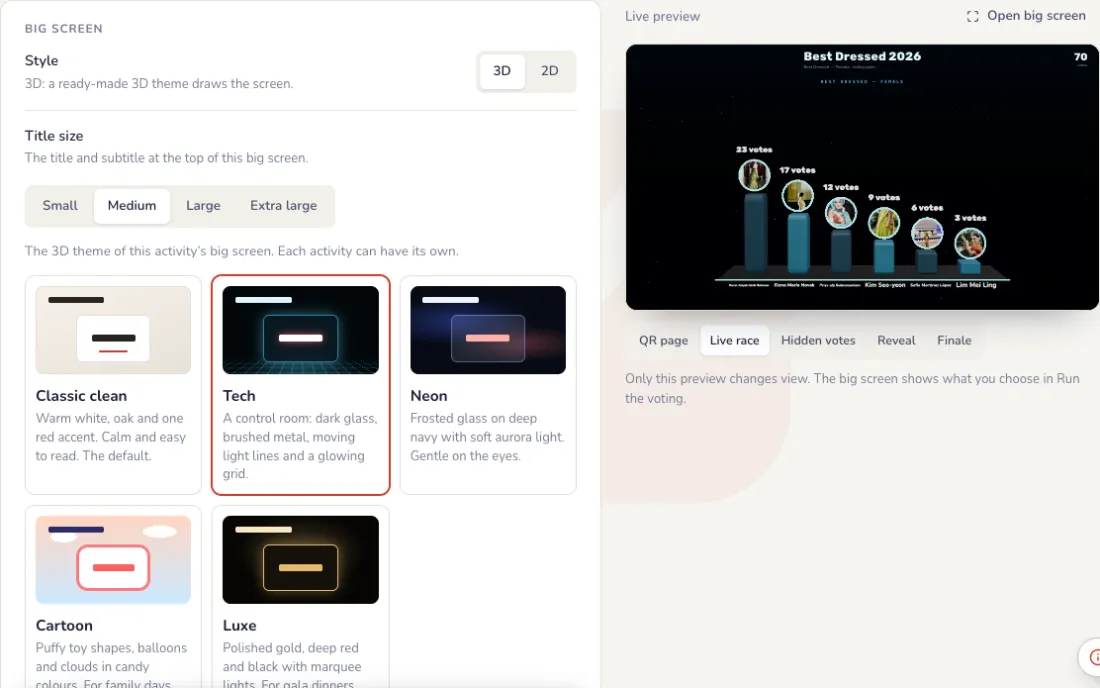
在“屏幕”标签页中,右边的预览会显示各个画面:二维码页面、实时竞赛、隐藏票数、揭晓和最终结果。
- 风格:现成的外观,例如午夜、晚宴金、商务蓝、简洁白色和派对霓虹。
- 你的标志(位置和大小)、背景(默认、颜色、渐变或照片)、强调色和文字颜色、卡片以及字体。保存这些设置需要方案。
- 显示内容:标题和类别、投票人数、计时器及其大小,以及二维码页面和隐藏票数画面的标题。
- 结果:显示多少个名次、票数、百分比或都不显示,以及最终结果使用颁奖台或排行榜。
- 动画与效果:动态效果、实时排名变化、投票弹出提示、3-2-1 倒计时、鼓声、得奖者聚光灯、彩带和音效。
大屏幕主题与暖场画面
在“屏幕”标签页底部。所有更改都会先显示在预览中,只有按下“保存”后大屏幕才会改变。
- 主题:经典简洁(暖白配一抹红)、Tech(带流动光线的控制室)、Neon(磨砂玻璃、柔和极光)、卡通(蓬松玩具造型、气球)或奢华(金色、深红与黑色)。所有活动都可使用经典简洁;其他主题和 3D 转盘需要通行证。
- 暖场画面:一张全屏图片,例如带有活动名称的公司设计图,开启时会取代实时画面显示。可选择“铺满屏幕”或“全部显示”。
- 图片可以是 PNG、JPG 或 WebP,最大 1 MB,最佳尺寸为 1920 × 1080。视频暖场画面即将推出。
- 活动期间,控制台上的“暖场画面”按钮可以开启或关闭它。
活动当晚
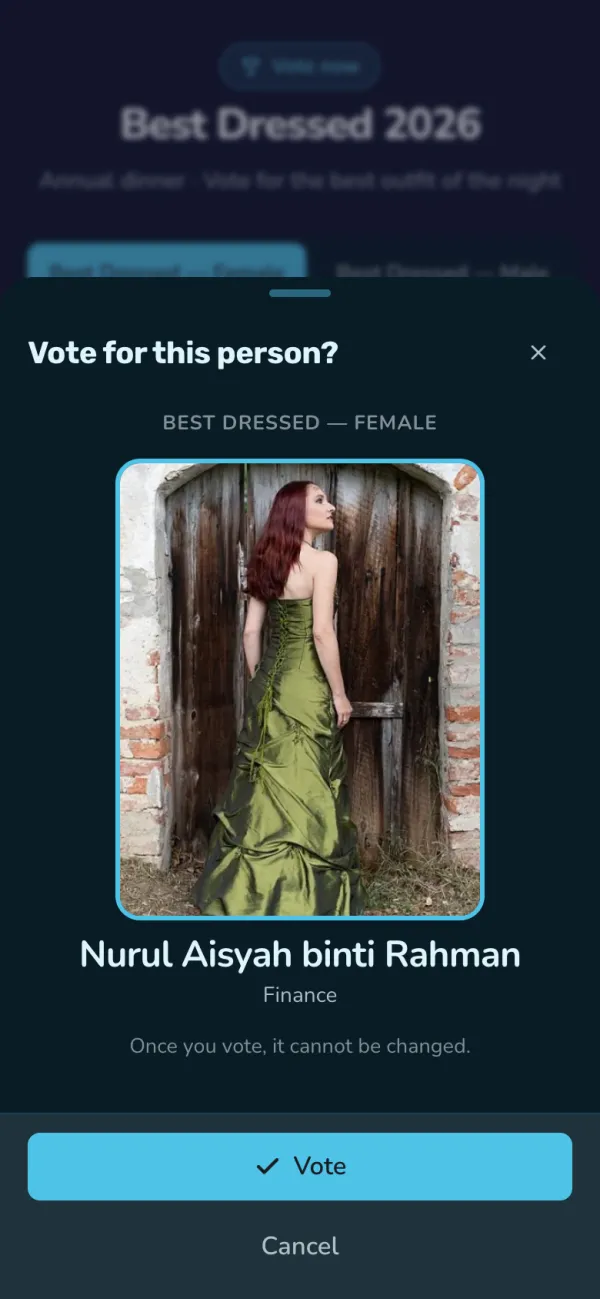
来宾在手机上投票
扫码,点选最喜欢的那个。每部手机一票。
用手机进行投票
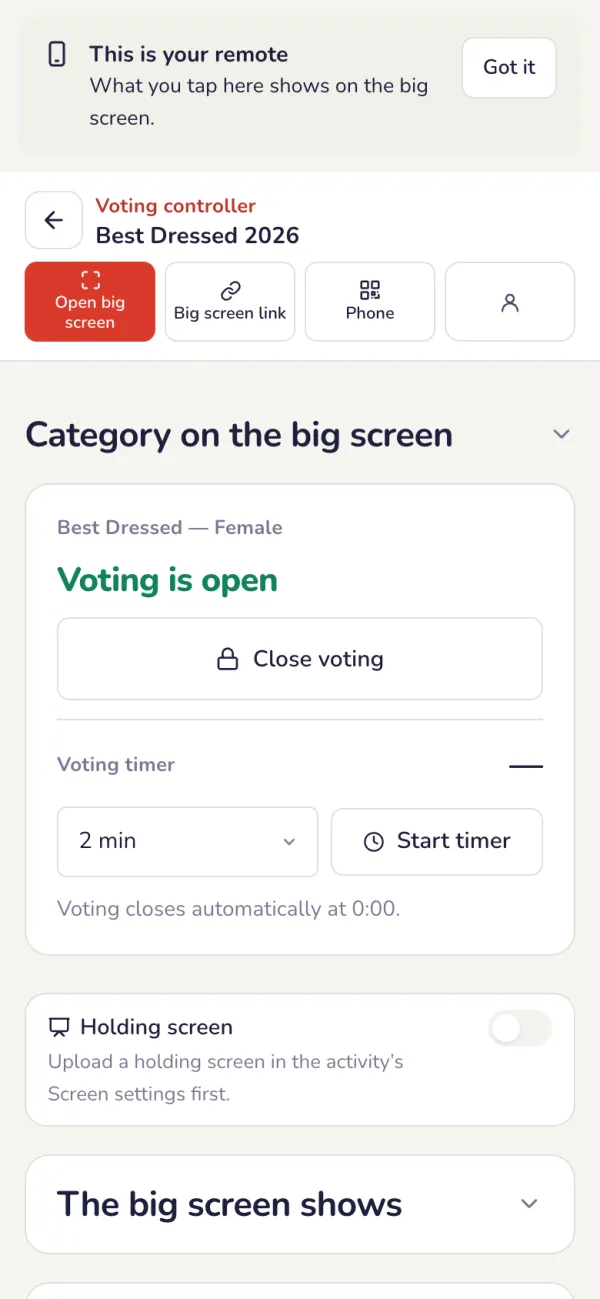
按“进行投票”。选择要在大屏幕上显示的类别,开启和截止投票,启动计时器,并选择大屏幕显示的内容:二维码页面、实时竞赛或隐藏票数,然后是揭晓或最终结果。
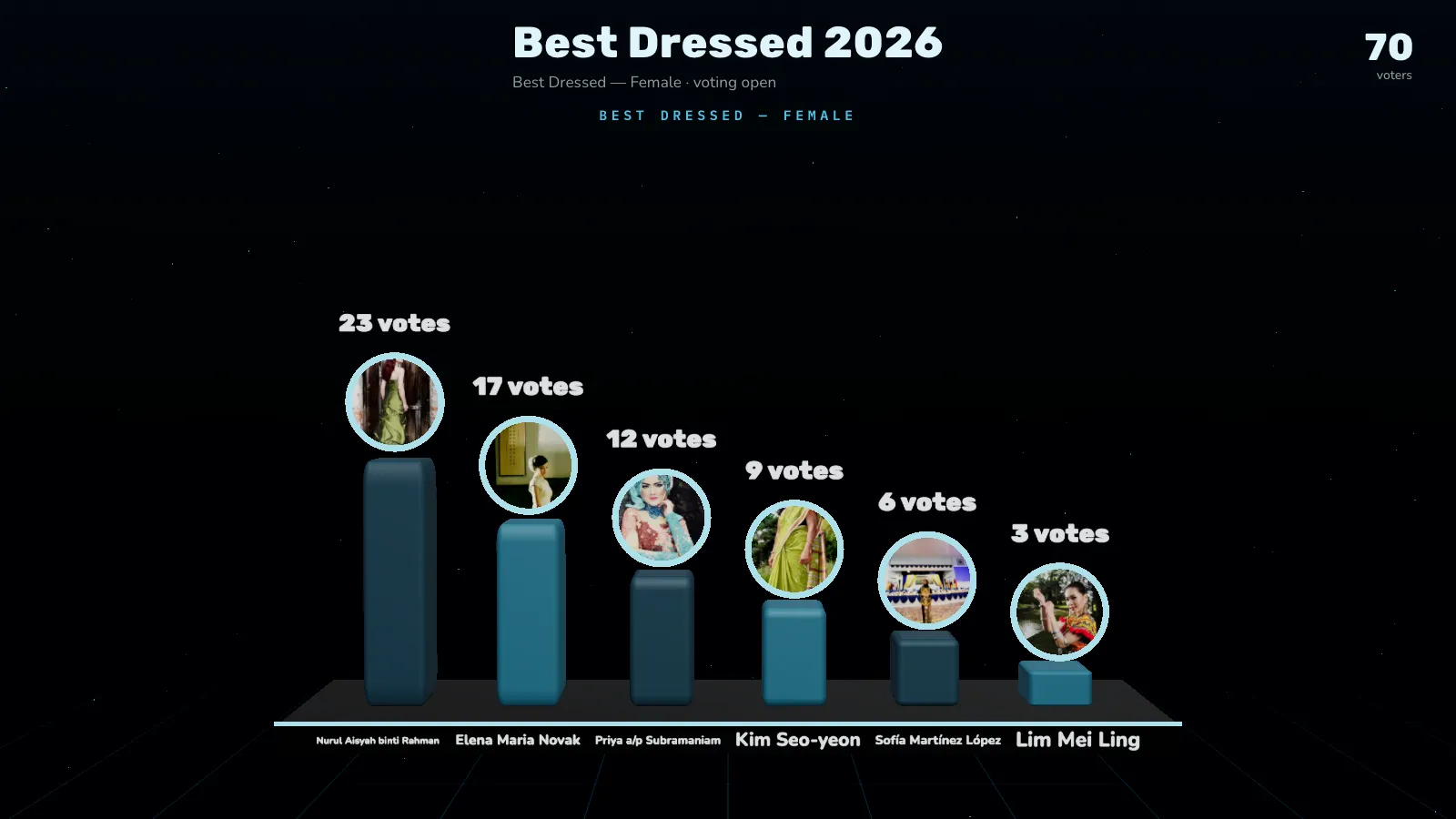
- 实时竞赛:大家看着票数涌入,最后“最终结果”显示领奖台。
- 先保密,再揭晓:票数一直隐藏;投票截止后按“揭晓下一个”逐一揭晓得奖者,或按“重新开始揭晓”。
- 计时器:使用预设或自定义时长,可加时、暂停或停止。0:00 时如何处理在设置中设定。
- 大屏幕上的类别:准备好后切换到下一个类别。
大屏幕上票数实时追逐
选票实时进来,准备好就揭晓获奖者。
活动结束后
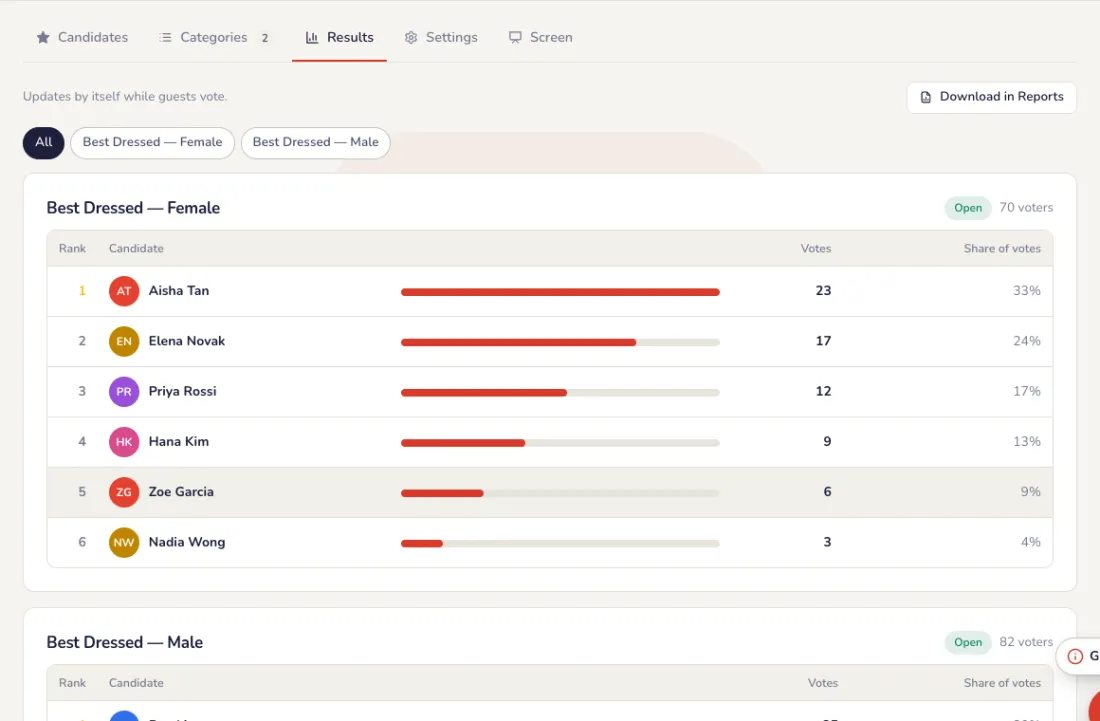
结果
“结果”页显示每个类别的排名和票数,来宾投票时会自动更新。可在“报告”中下载;活动报告列出得奖者,每个类别前 2 或前 3 名。
常见问题
- 怎么防止有人重复投票?
- 在设置中选择谁可以投票:每部手机一票、只限活动来宾名单上的员工、只限你自己的名单,或桌卡上的投票码、电话号码、邮箱或票号。
- 我想在揭晓前对结果保密。
- 在大屏幕上显示“隐藏票数”画面,并把来宾手机上看结果的时间设为“从不”或“投票结束后”。
- 候选人可以自己报名吗?
- 可以。开启“自助报名”:参赛者扫描二维码用自拍报名,如有需要可先经你审核。
- 计时结束了,但还有人在投票。
- 在“投票计时器”中选择 0:00 时怎么处理:结束投票、进入揭晓或决赛,或显示“时间到”但继续开放投票。
- 我们弄丢了投票码。
- 为了保护隐私,系统只保存加密后的版本,因此无法再次显示。请在生成投票码后立即下载或打印。
- 我想给得奖者一个惊喜。
- 在控制器上选择“先保密,再揭晓”:票数一直隐藏,投票截止后你再逐一揭晓得奖者。
实时投票
写好问题、发布,看答案出现在大屏幕上。
设置
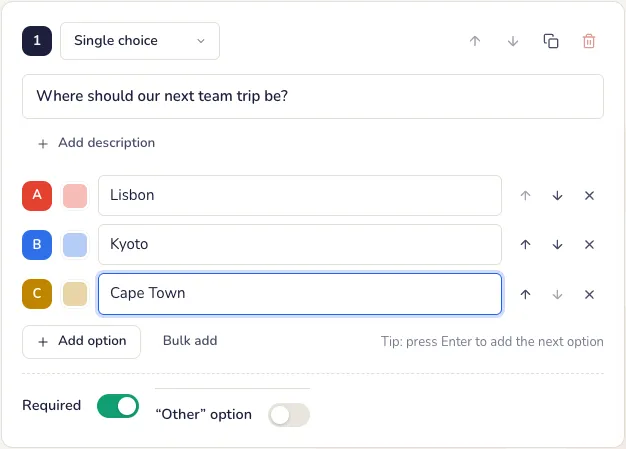
写下问题
选择类型:单选或多选、评分、NPS、排序、开放式回答等。添加选项并发布,投票立即开始。
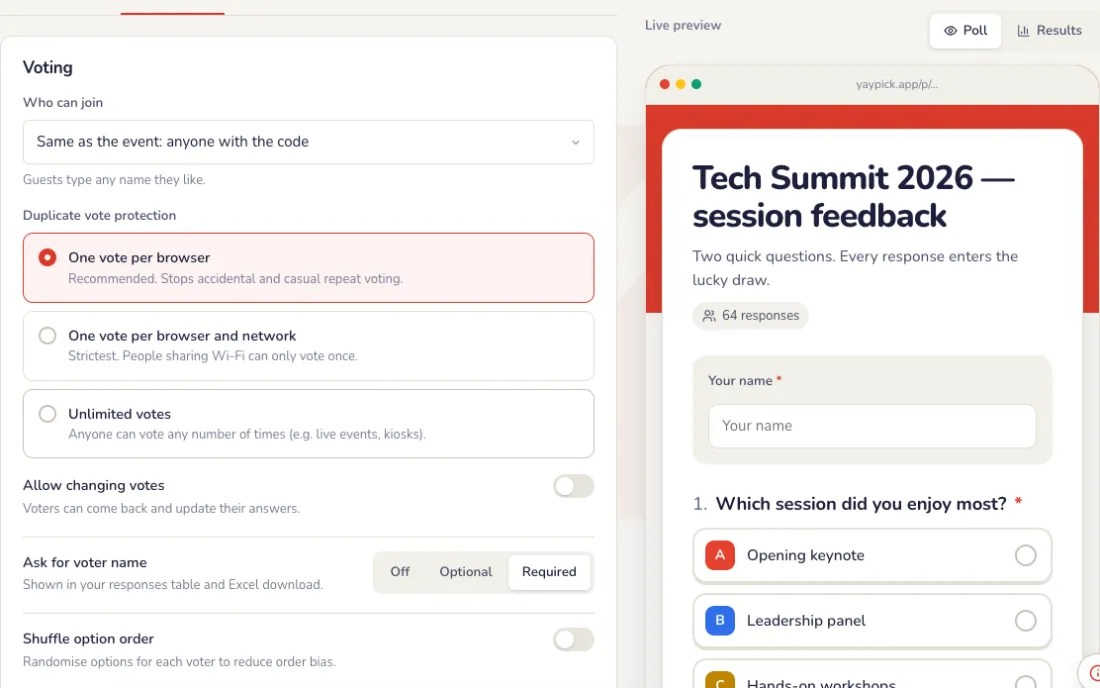
选择投票设置
在“编辑投票”的“设置”标签页中。右边的预览会随每次更改同步更新。
- 谁可以加入:任何拥有链接或二维码的人,或仅限活动来宾名单中的人。
- 防重复投票:每个浏览器一票、每个浏览器和网络一票,或不限次数。
- 允许更改投票、要求投票者填写姓名(关闭、可选或必填)、打乱选项顺序、每页一个部分,以及不雅词语过滤。
- 结果:谁可以查看(所有人、投票后、投票截止后或仅你自己)、回复数量以及感谢留言。
- 时间安排与限制:在指定时间或达到一定回复数后截止,并可设置密码。
选择手机上的外观
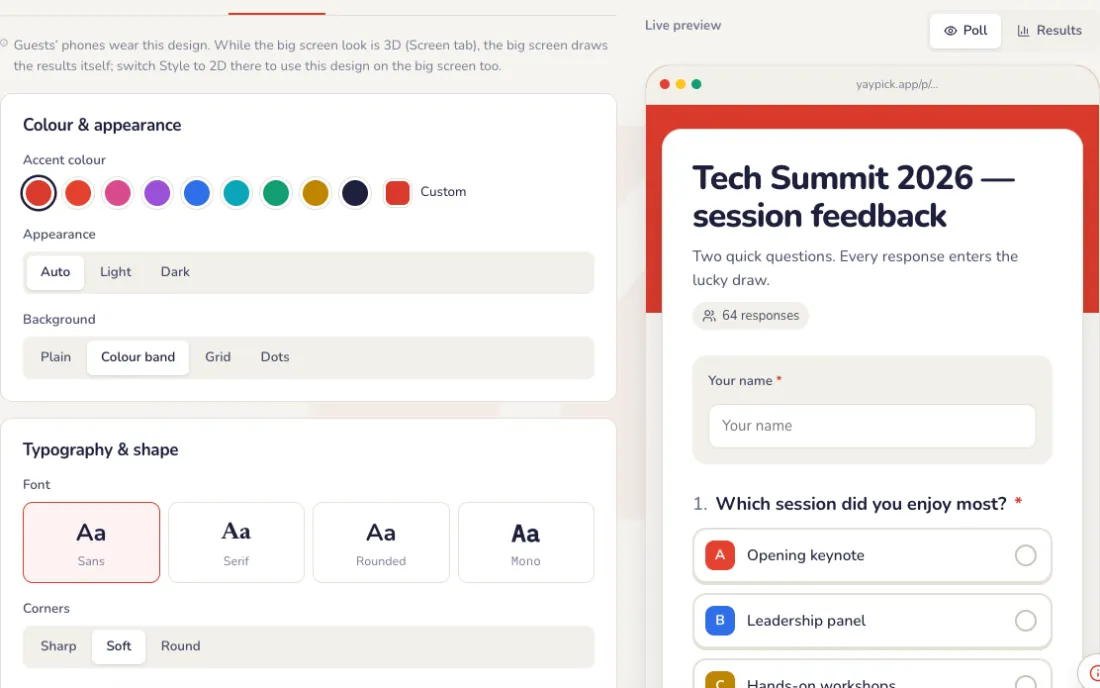
在“编辑投票”的“设计”标签页中。
- 强调色,浅色、深色或自动,以及纯色、色带、网格或圆点背景。
- 字体(无衬线、衬线、圆体或等宽)、圆角,以及用条形图或环形图显示结果。
- 标题上方的图标或简短标签,以及封面图片。
分享投票
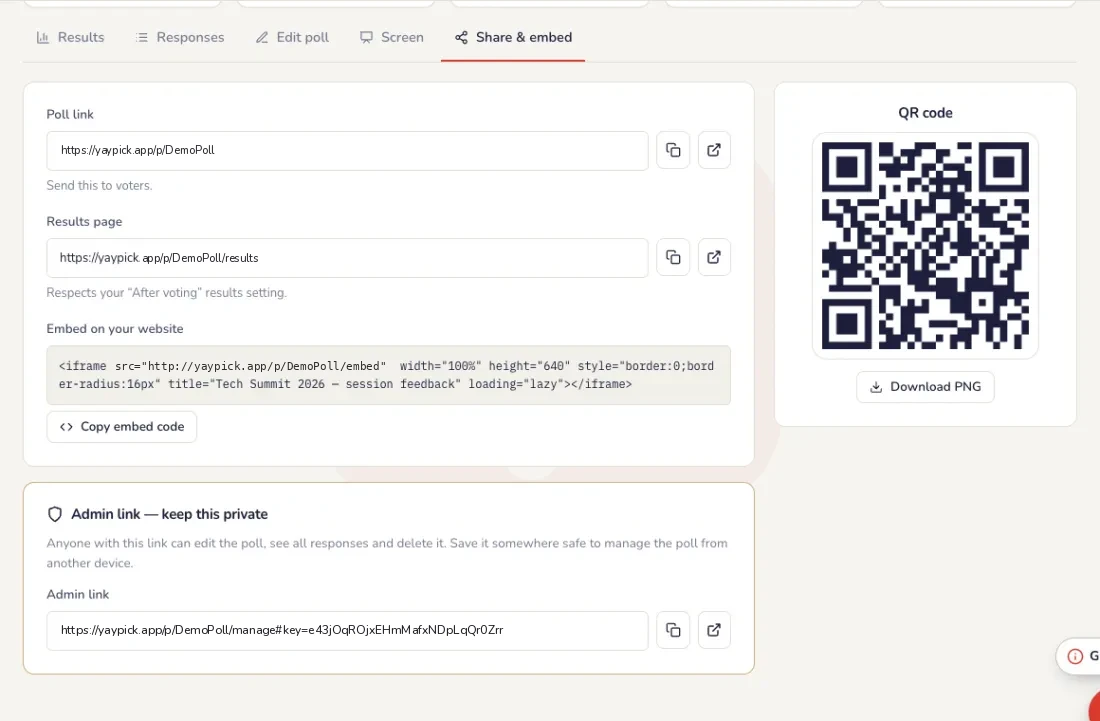
在“分享与嵌入”页:给来宾的投票链接和二维码(按“下载 PNG”可打印),结果页链接,以及把投票放上你网站的嵌入代码。在活动中,来宾也可以用活动代码进入。
- 管理员链接让持有者可以编辑投票并查看所有回复。请妥善保管;可用它在其他设备上管理投票。
大屏幕
大屏幕主题与暖场画面
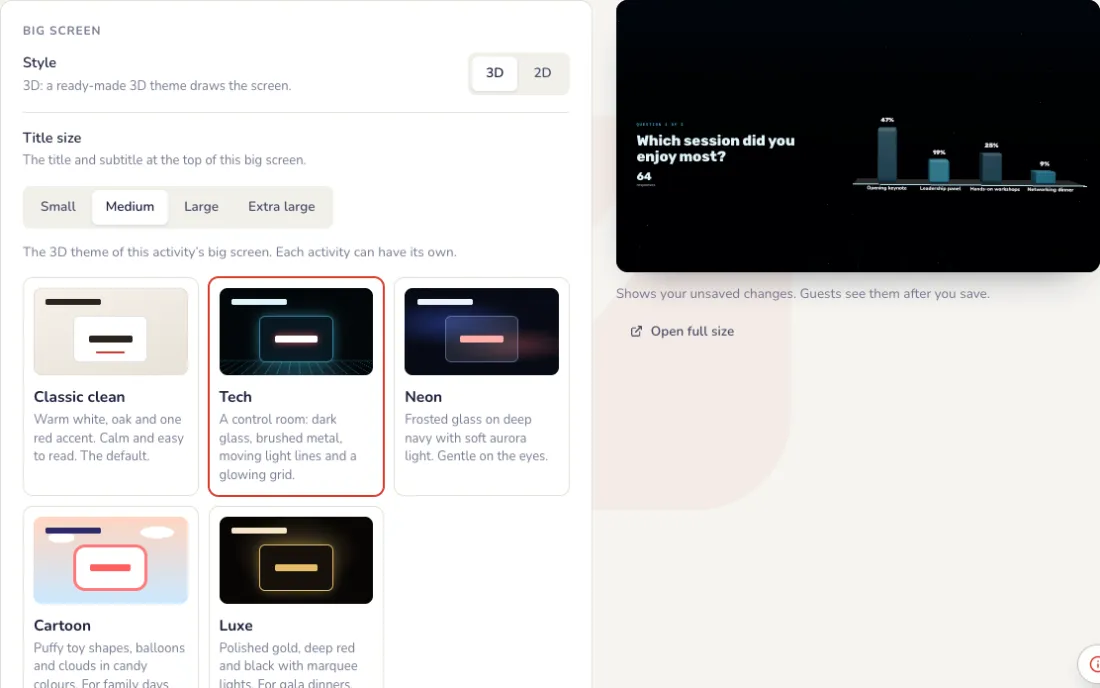
在“屏幕”页,旁边是大屏幕的实时预览。所有修改先显示在预览中;按“保存”后大屏幕才会改变。
- 主题:经典简洁(暖白配一抹红)、Tech(带流动光线的控制室)、Neon(磨砂玻璃、柔和极光)、卡通(蓬松玩具造型、气球)或奢华(金色、深红与黑色)。所有活动都可使用经典简洁;其他主题和 3D 转盘需要通行证。
- 暖场画面:一张全屏图片,例如带有活动名称的公司设计图,开启时会取代实时画面显示。可选择“铺满屏幕”或“全部显示”。
- 图片可以是 PNG、JPG 或 WebP,最大 1 MB,最佳尺寸为 1920 × 1080。视频暖场画面即将推出。
- 开启“暖场画面”即可显示,关闭即可返回实时画面。
活动当晚
来宾在手机上作答
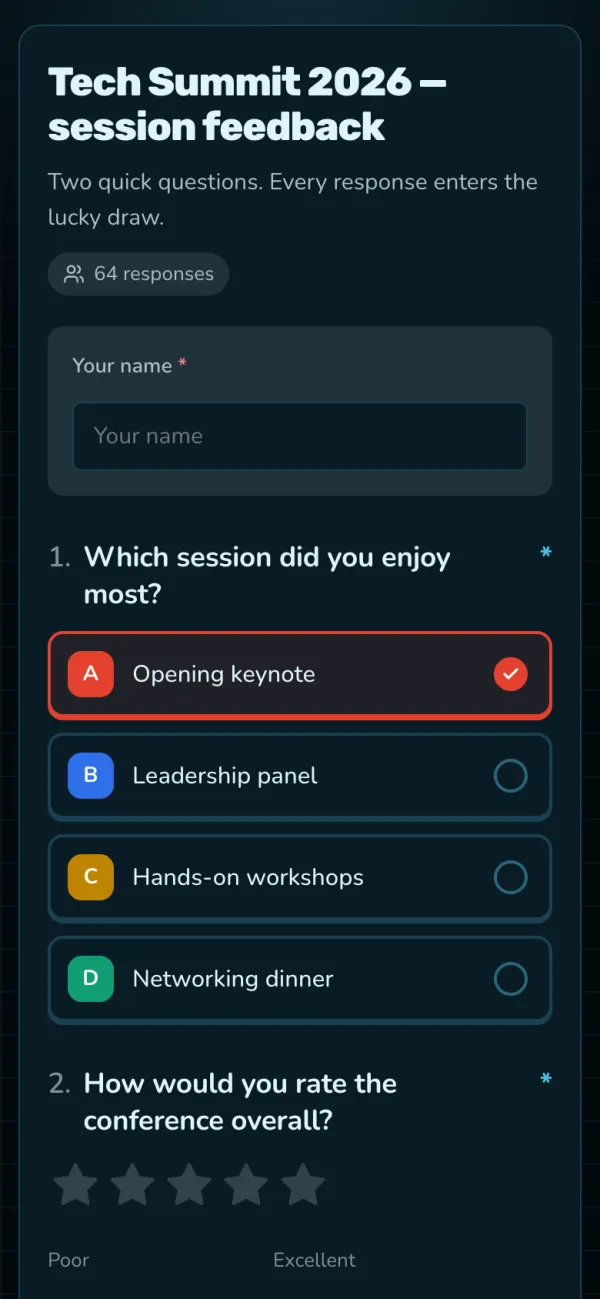
无需下载应用,无需注册:扫码,点一下就好。
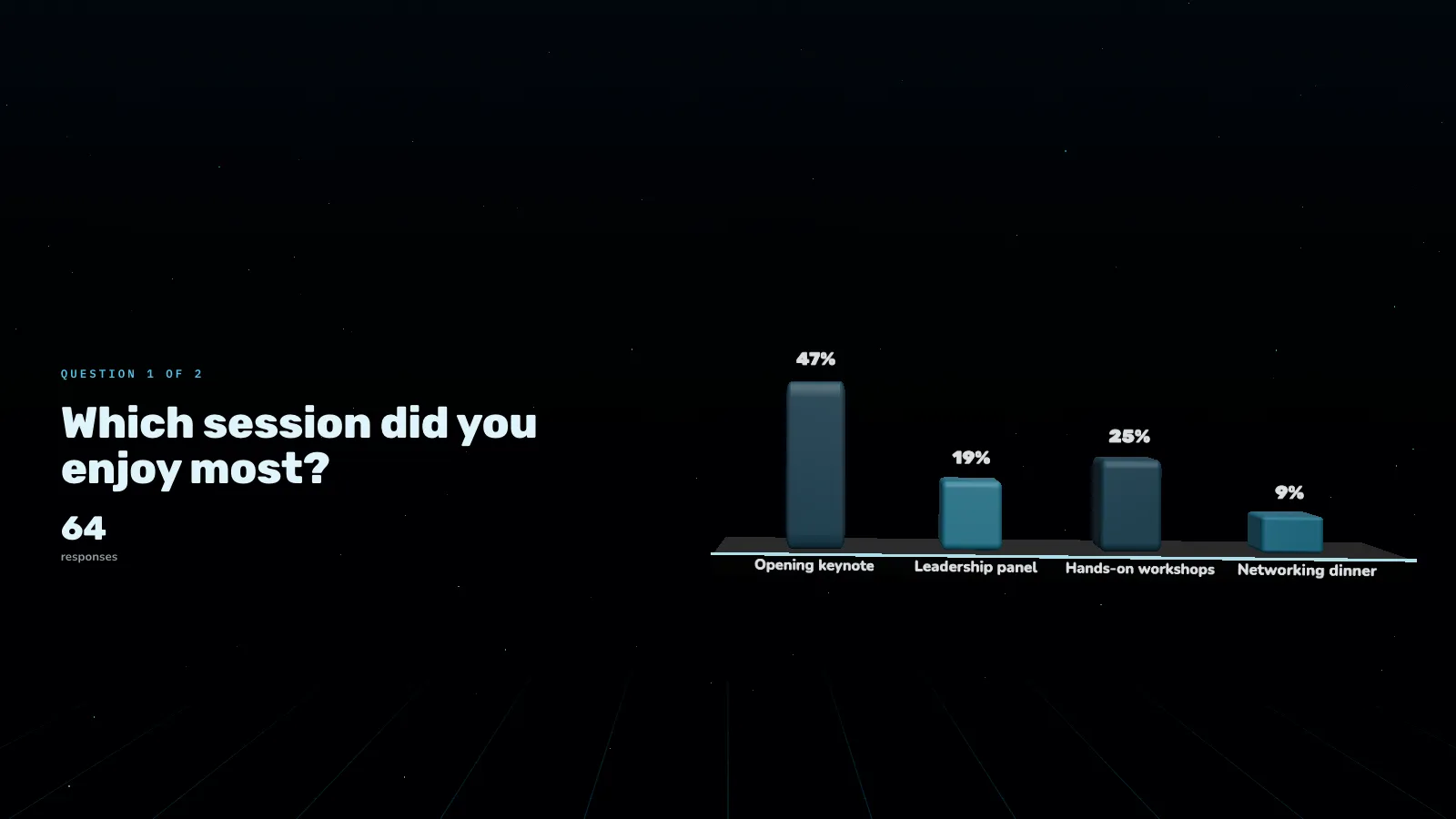
结果实时变化
在连接投影仪的笔记本电脑上按“演示”。方向键切换题目,按 F 键全屏。
截止或重新开放投票
题目结束时按“截止投票”;若你的结果设置允许,来宾随即看到结果。“重新开放投票”可恢复。“重置投票”会清空所有回答但保留投票,例如彩排之后。

活动结束后
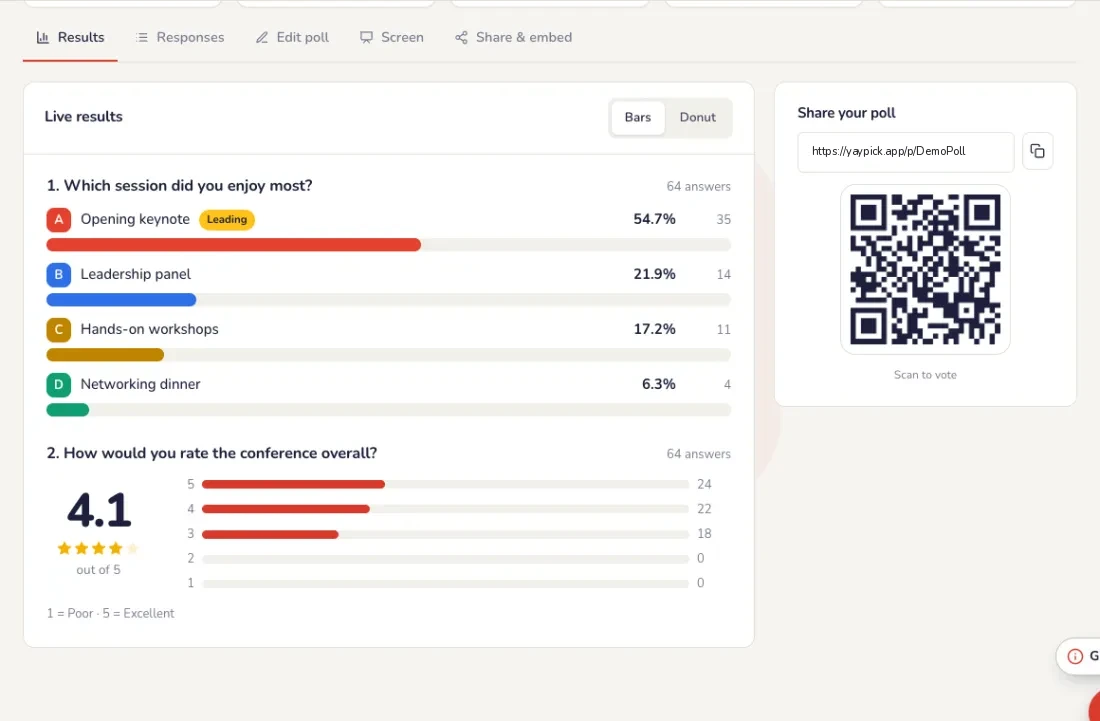
查看结果
在“结果”页:每题的实时结果,可显示为柱状图或环形图。“回复”页列出每一份回复。活动报告包含重点和 NPS 分数。
常见问题
- 有人投了不止一次。
- 在设置中把“防止重复投票”设为每个浏览器一票,或每个浏览器和网络一票。想更严格,可只让活动来宾名单上的人参加。
- 我不想让来宾看到结果。
- 在设置的“结果”中选择谁可以看到:所有人、投票后、投票结束后,或只有你。
- 投票可以自动结束吗?
- 可以。在“时间安排与限制”中,设定在指定时间或收到一定数量回应后结束。
- 怎么在投影上切到下一题?
- 在连接投影仪的笔记本电脑上按“演示”。方向键切换题目,按 F 键全屏。
- 我们测试过投票,想重新开始。
- 按“重置投票”。所有回答都会删除,投票本身保持不变。
知识竞赛
先准备题目、答案和队伍;活动当晚:玩家加入、用手机作答、排行榜和颁奖台。
设置
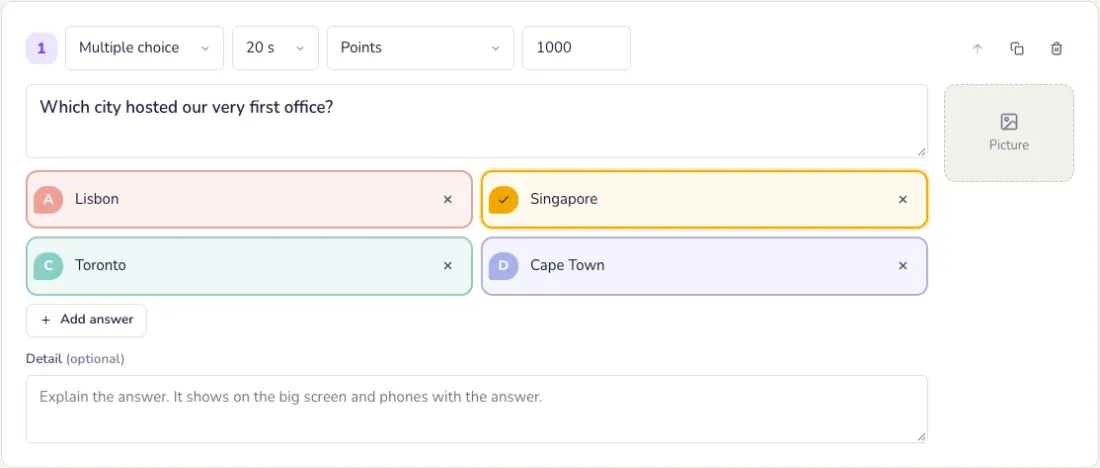
编写题目
选择题、判断题、猜数字(最接近者得分)或填空题,也可以直接从 Excel 粘贴。
选择知识竞赛设置
在“设置”标签页中。完成后按“保存设置”。
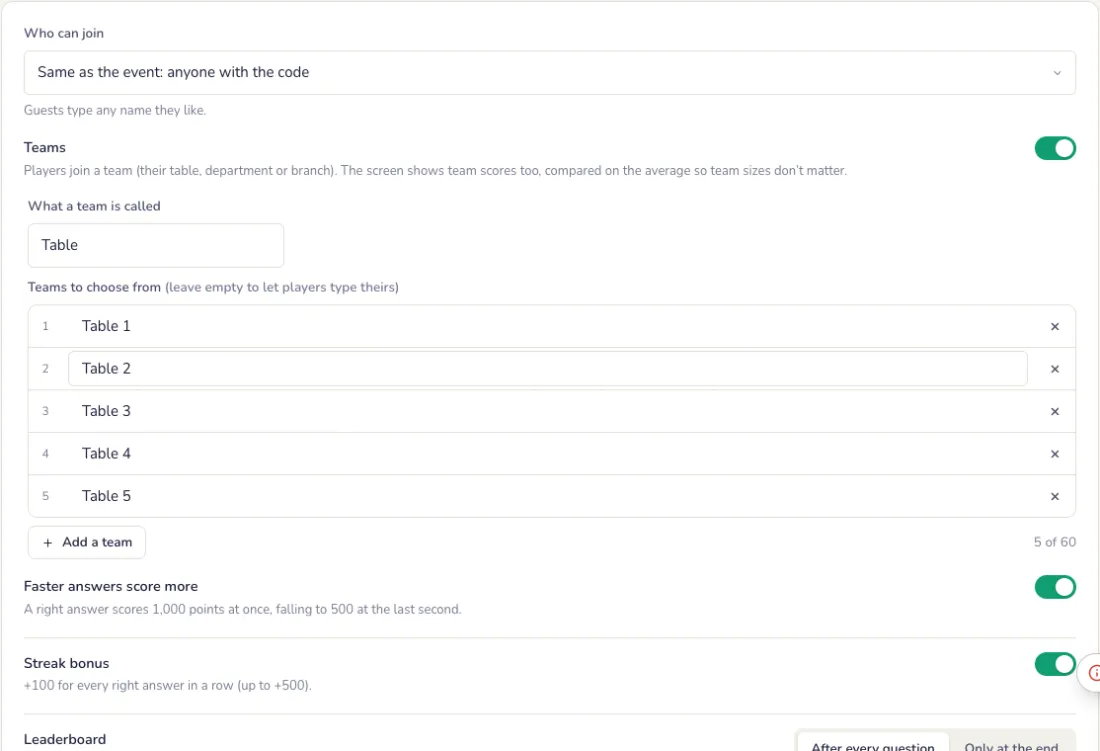
- 大屏幕上的副标题,以及谁可以加入:任何人,或仅限活动来宾名单中的人。
- 队伍:玩家加入自己的桌、部门或分行。队伍得分按平均分比较,因此队伍人数多少不影响结果。
- 计分:答对越快得分越高(从 1,000 分递减至 500 分),每连续答对一题额外加 100 分。
- 每道题后或仅在最后显示排行榜,显示前 5 名或前 10 名。
- 大屏幕深色或浅色、强调色,以及输入答案的不雅词语过滤。
大屏幕
大屏幕主题与暖场画面
在设置下方,旁边是大屏幕的实时预览。所有更改都会先显示在预览中,只有按下“保存”后大屏幕才会改变。
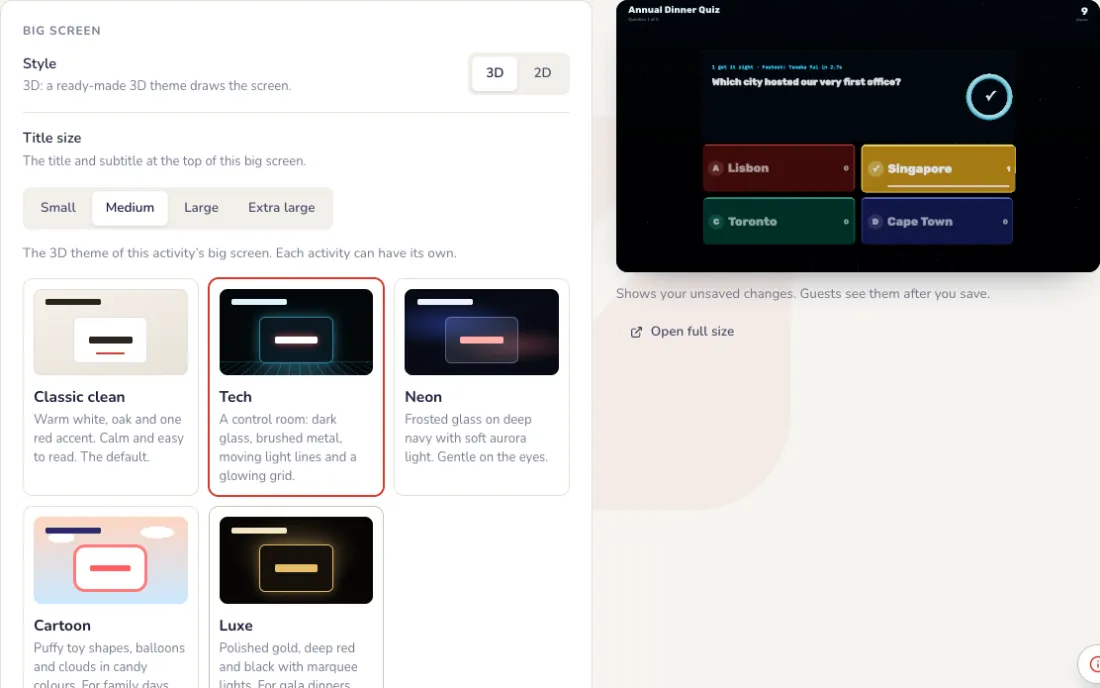
- 主题:经典简洁(暖白配一抹红)、Tech(带流动光线的控制室)、Neon(磨砂玻璃、柔和极光)、卡通(蓬松玩具造型、气球)或奢华(金色、深红与黑色)。所有活动都可使用经典简洁;其他主题和 3D 转盘需要通行证。
- 暖场画面:一张全屏图片,例如带有活动名称的公司设计图,开启时会取代实时画面显示。可选择“铺满屏幕”或“全部显示”。
- 图片可以是 PNG、JPG 或 WebP,最大 1 MB,最佳尺寸为 1920 × 1080。视频暖场画面即将推出。
- 活动期间,控制台上的“暖场画面”按钮可以开启或关闭它。
活动当晚
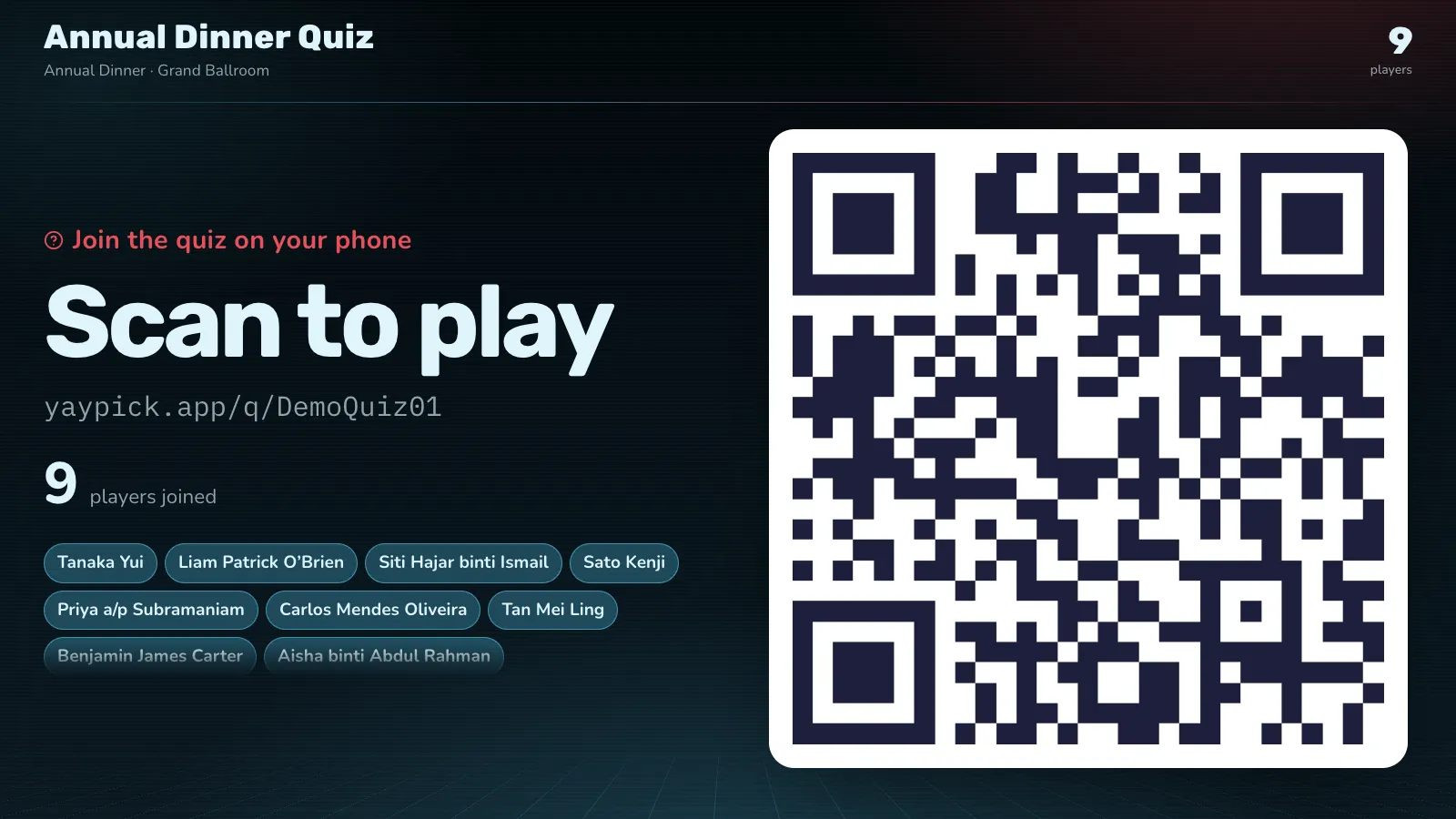
玩家在座位上加入
来宾一加入,名字就会在大屏幕上跳出。
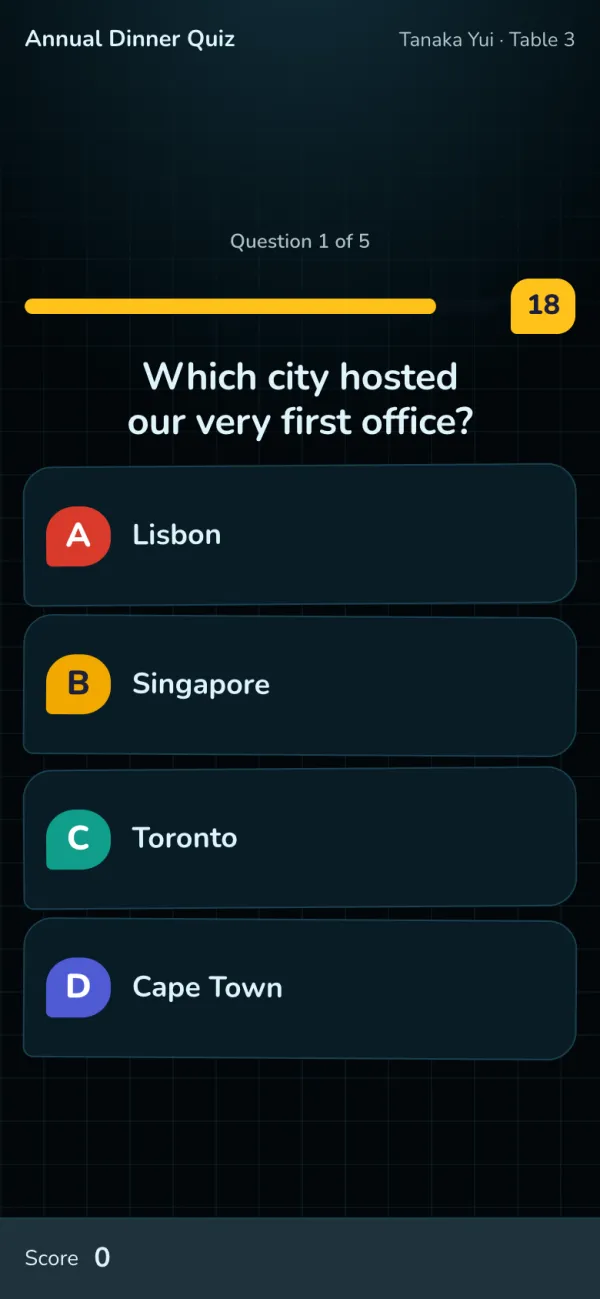
在手机上作答
彩色方块加倒计时,答对越快,得分越高。
用控制器主持知识竞赛
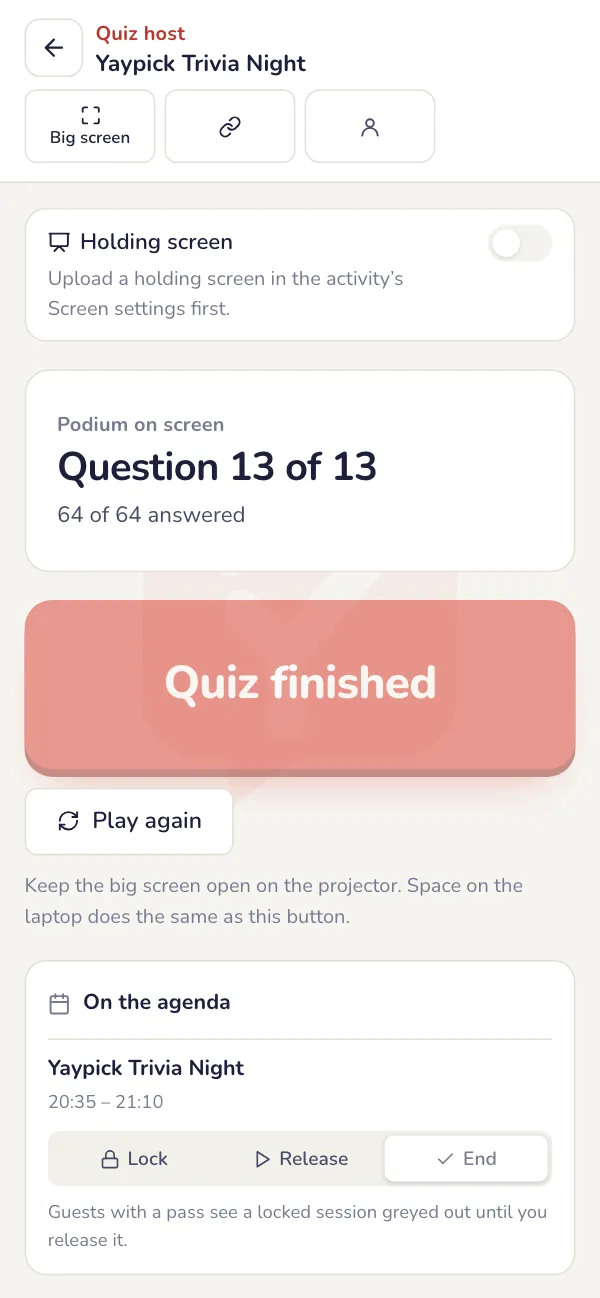
在手机或笔记本电脑上打开控制器:开始知识竞赛、显示答案、进入下一题和排行榜。大屏幕会随每次操作变化。
- 答题期间:“+10 秒”延长时间,“立即结束”结束本题。控制器显示已作答人数和正确答案,只有你看得到。
- 最后一题之后:“公布获胜者”会在大屏幕上显示领奖台。“再玩一次”用同一批玩家重新开始。
- “重置得分”让所有分数归零,大屏幕回到加入页面。玩家保持加入。
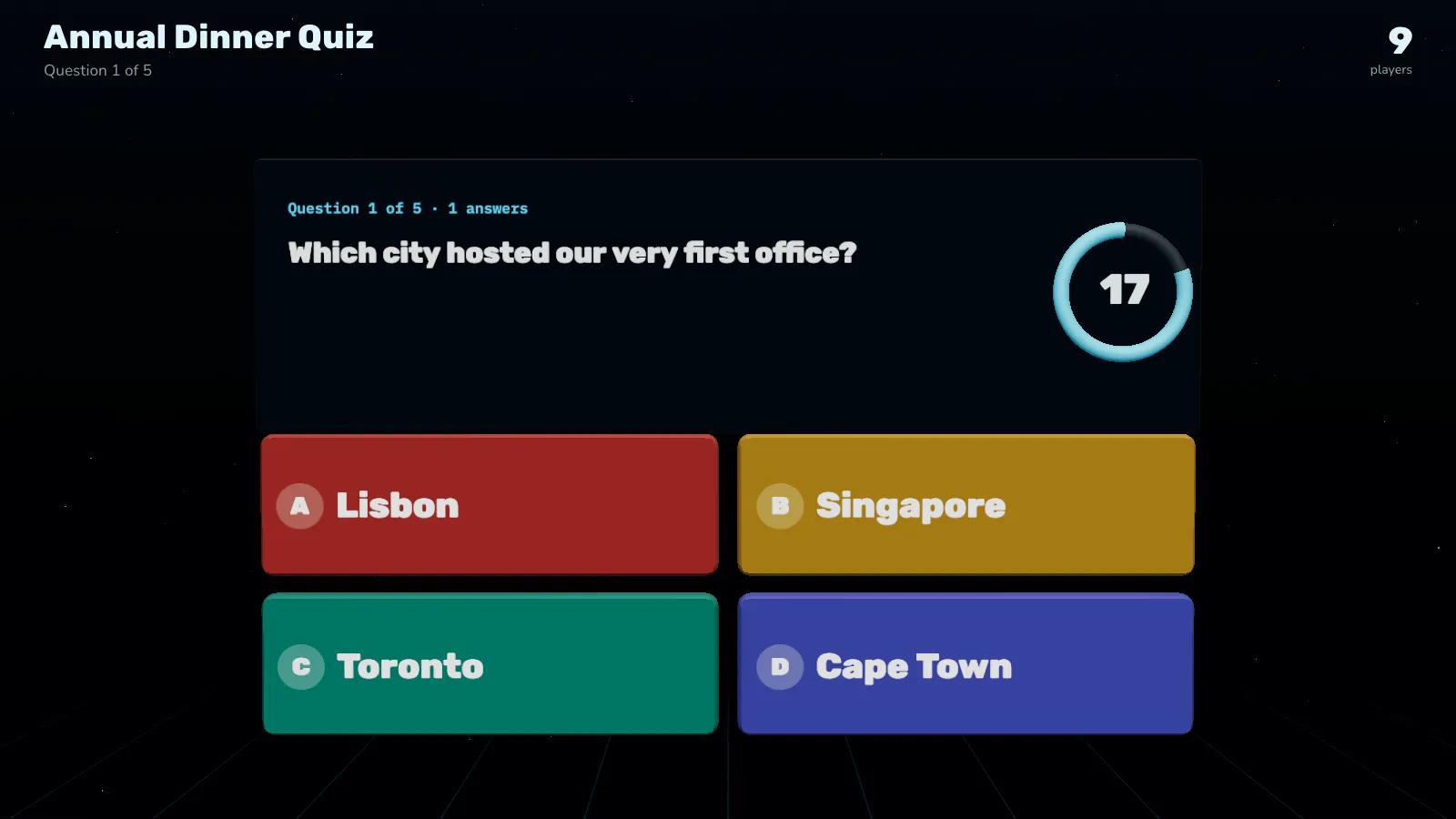
大屏幕上的题目
所有人都能看到题目、选项和剩余时间。
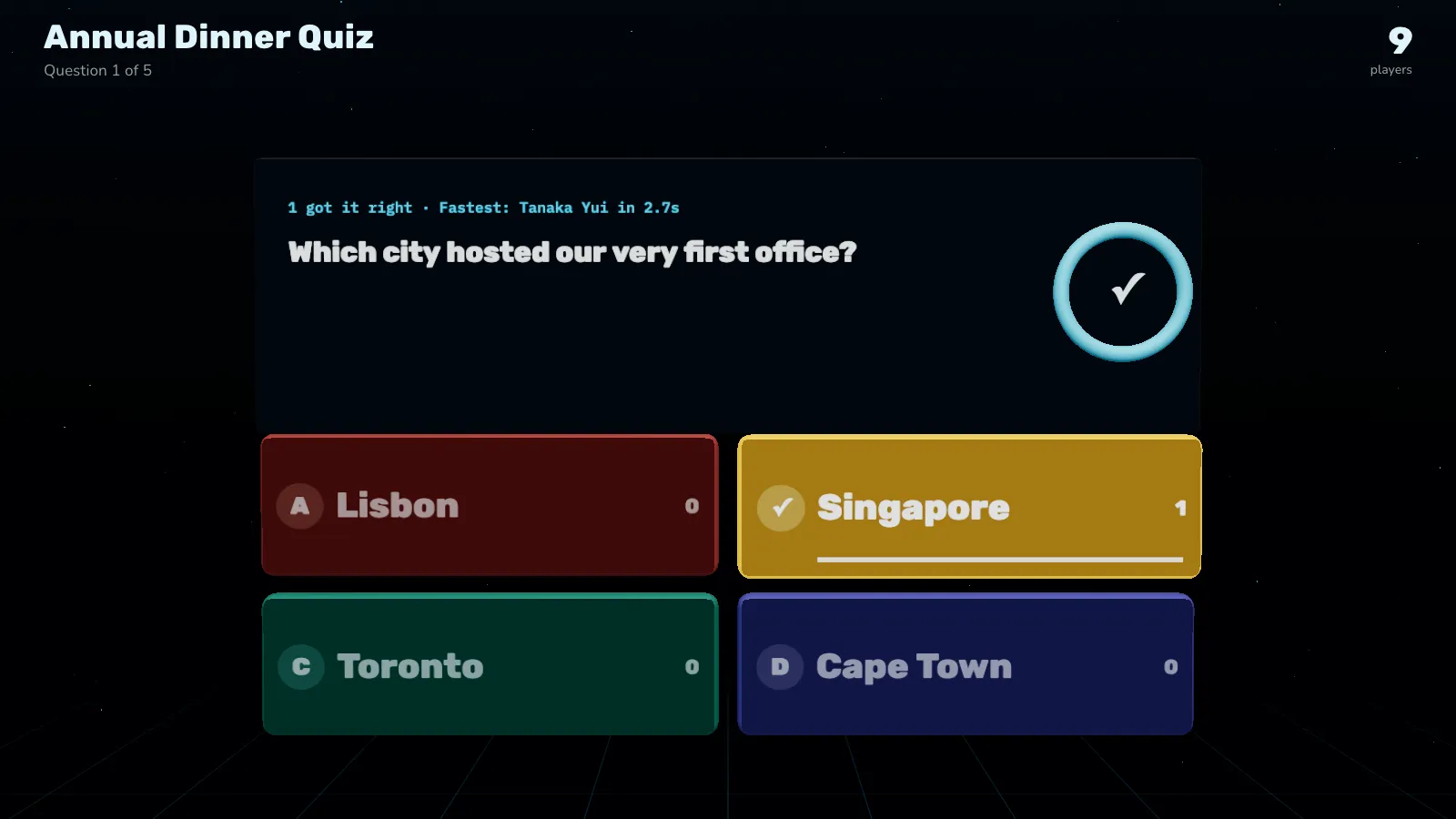
揭晓答案
在主持人控制器上按“显示答案”:显示全场的作答情况和最快答对的人。然后是排行榜、下一题,最后是颁奖台。
活动结束后
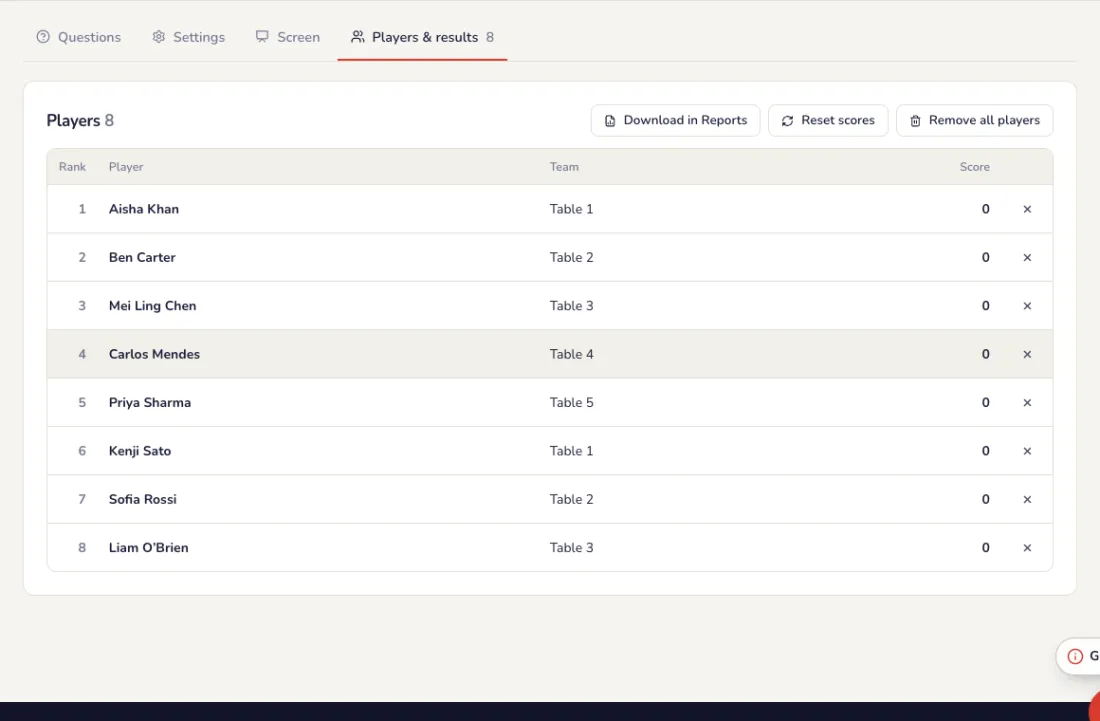
玩家与结果
“玩家与结果”列出每位玩家的队伍和积分。可在“报告”中下载;活动报告列出高分玩家。彩排后用“移除所有玩家”让大家重新加入。
常见问题
- 我们各队人数不一样。
- 团队分数按平均分比较,所以大桌不会只因人多而赢。
- 分数怎么算?
- 答对越快得分越高,从 1,000 分降到 500 分,连续答对每题再加 100 分。
- 有人输入了不雅答案。
- 在设置中为输入的答案开启不雅用语过滤。
- 排行榜拖慢了问答游戏。
- 在设置中把排行榜改为只在最后显示,而不是每题之后。
- 我们彩排过了,想重新开始。
- 按“重置得分”:分数归零,玩家保持加入。要让大家重新加入,请用“移除所有玩家”。
- 玩家需要更多时间。
- 题目进行中,在控制器上按“+10 秒”。
问答区
设置问答,审核问题,让全场点赞,再把一个问题置顶到大屏幕。
设置
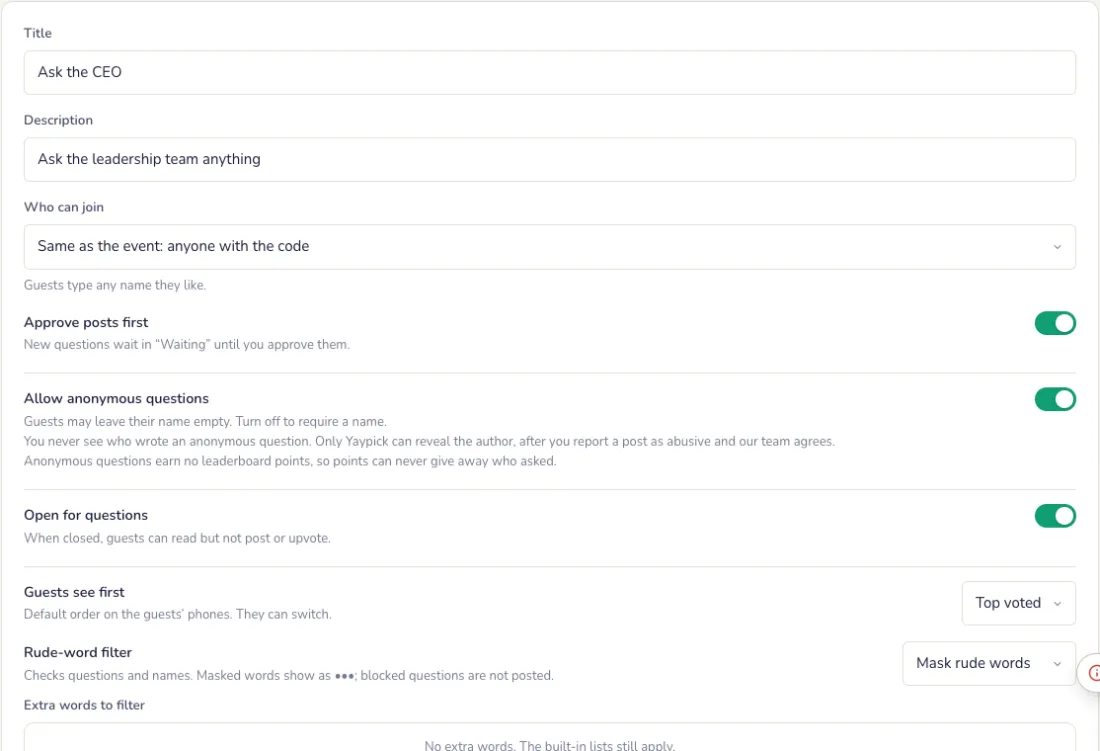
设置问答
在“设置”标签页中。完成后按“保存设置”。
- 标题、描述,以及谁可以加入:任何人,或仅限活动来宾名单中的人。
- 先审核再发布:新问题会在“等待中”等候,直到你批准。
- 允许匿名提问,并开放或关闭新提问。匿名提问不计入积分榜,因此分数永远不会暴露是谁提问。
- 来宾首先看到的内容(点赞最多或最新)、不雅词语过滤以及强调色。
大屏幕
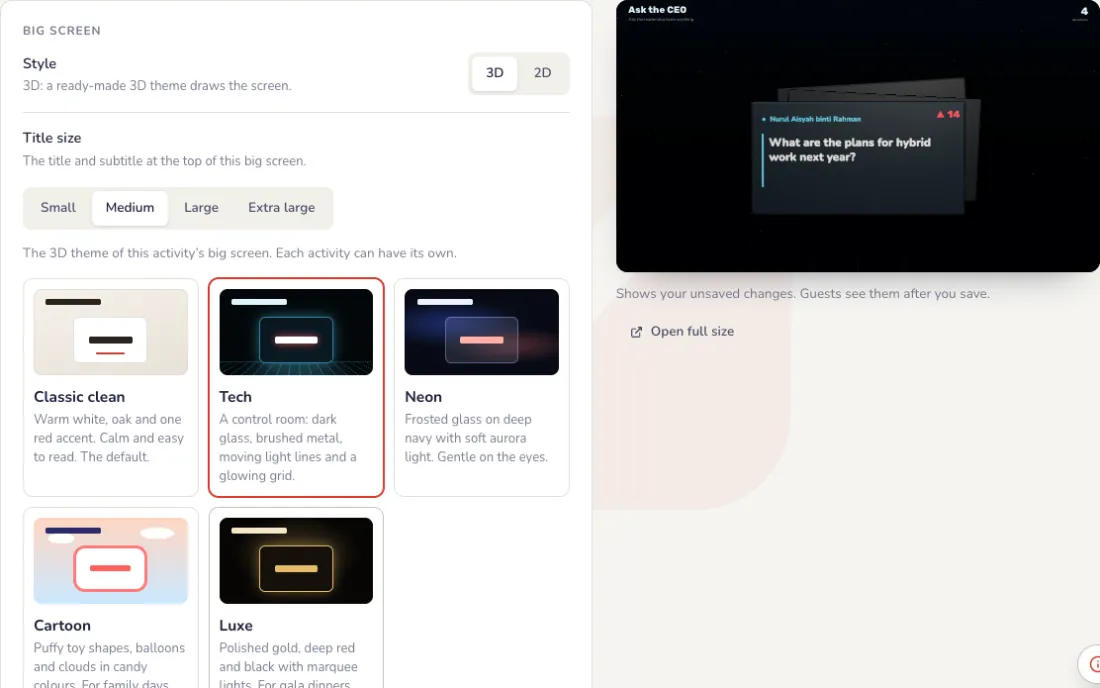
大屏幕主题与暖场画面
在设置下方,旁边是大屏幕的实时预览。所有更改都会先显示在预览中,只有按下“保存”后大屏幕才会改变。
- 主题:经典简洁(暖白配一抹红)、Tech(带流动光线的控制室)、Neon(磨砂玻璃、柔和极光)、卡通(蓬松玩具造型、气球)或奢华(金色、深红与黑色)。所有活动都可使用经典简洁;其他主题和 3D 转盘需要通行证。
- 暖场画面:一张全屏图片,例如带有活动名称的公司设计图,开启时会取代实时画面显示。可选择“铺满屏幕”或“全部显示”。
- 图片可以是 PNG、JPG 或 WebP,最大 1 MB,最佳尺寸为 1920 × 1080。视频暖场画面即将推出。
- 开启“暖场画面”即可显示,关闭即可返回实时画面。
活动当晚
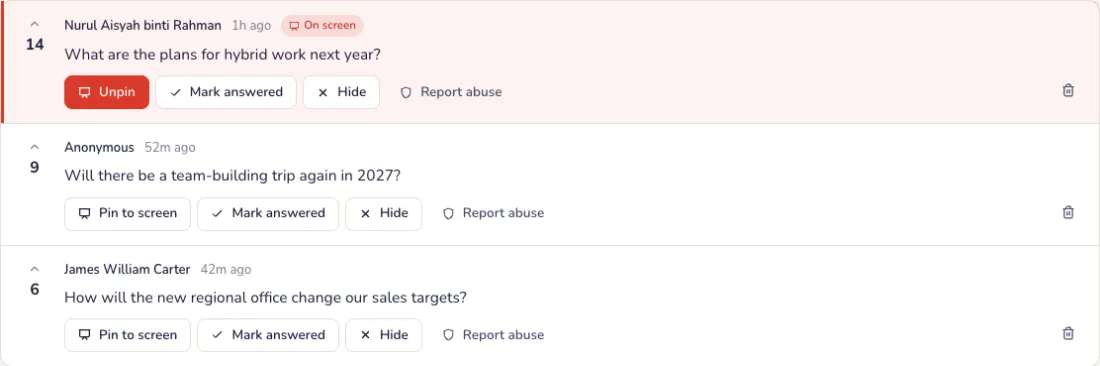
审核并置顶问题
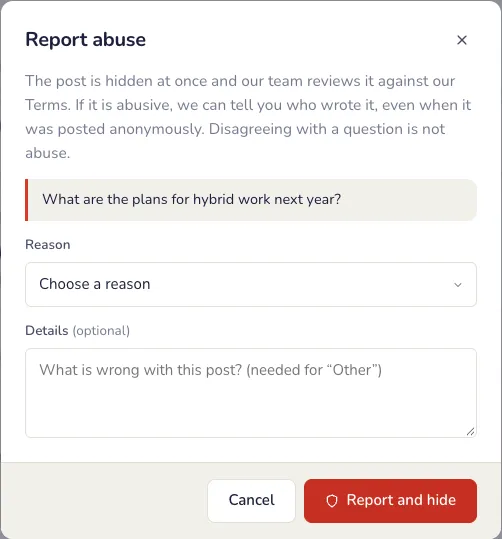
问题会等你处理。标记为已回答,或把一条置顶到屏幕上。遇到滥用的帖子?点按“举报滥用”:它会立即被隐藏,由我们的团队审核。
- 等待中:开启“帖子须先审核”时待批准的新问题。
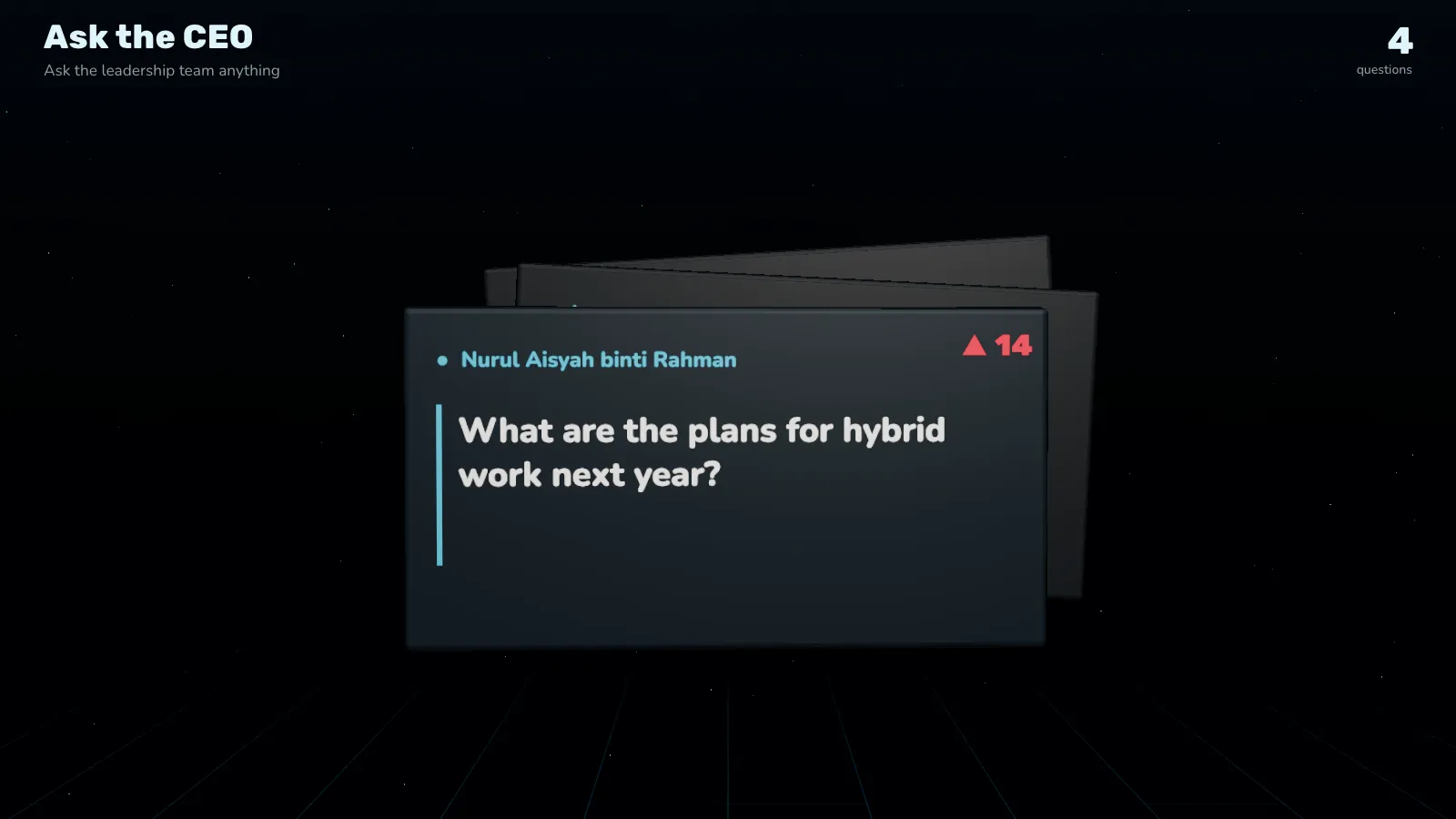
- 进行中:来宾看到的问题和点赞数。“置顶到屏幕”把一个问题放大显示在大屏幕上;“取消置顶”回到热门问题。
- 已解答:你标为已解答的问题。隐藏:你隐藏的问题,来宾永远看不到;按“重新显示”即可恢复。
来宾提问并点赞
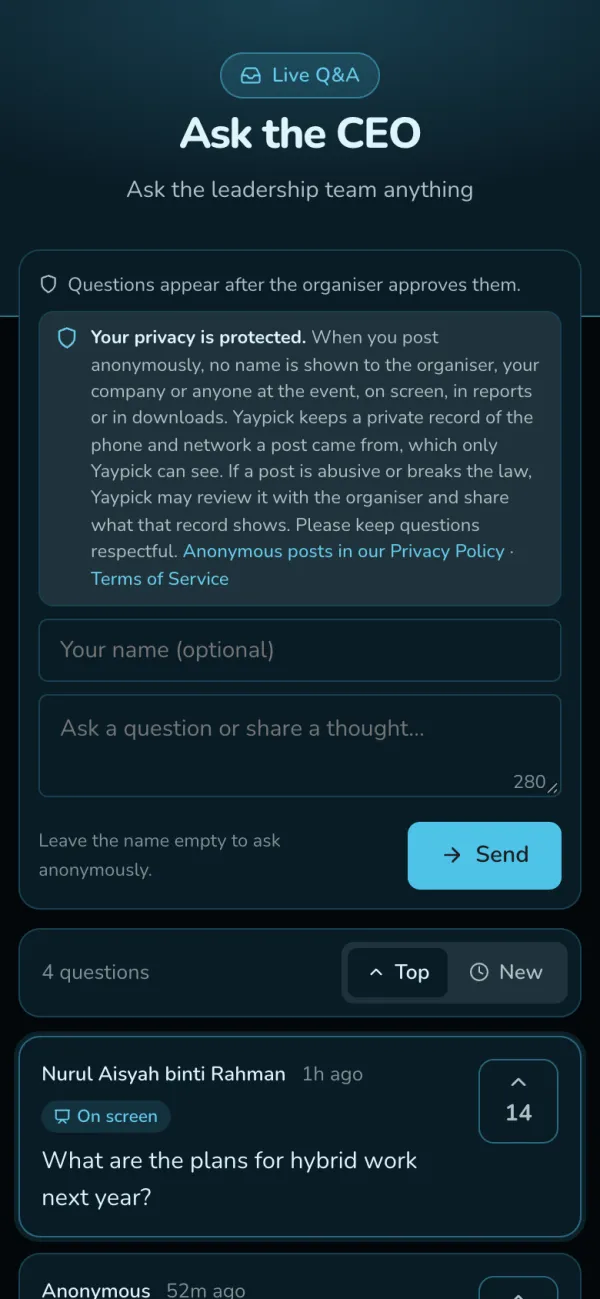
在座位上就能提问,可署名也可匿名。匿名提问对你始终保持匿名:屏幕上、报告和下载文件中都不会显示。只有 Yaypick 保存提问者的密封记录,仅在帖子涉及滥用时才会打开。
大屏幕上的热门问题
点赞最多的问题,或大字显示置顶的问题。
举报辱骂性帖子
在帖子上按“举报滥用”并选择原因,例如骚扰、仇恨言论或威胁。在我们的团队审核期间帖子会被隐藏。如果举报成立,我们会通过邮件告诉你是谁发的。
关闭问答区
环节结束时按“关闭问答区”:来宾仍可阅读问题,但不能发帖或点赞。按“重新开放问答区”可再次收集问题。

活动结束后
环节结束后
在“报告”中下载所有问题,附来宾姓名和点赞数。活动报告列出热门问题;匿名问题在报告里同样保持匿名。
常见问题
- 有人发了辱骂性的问题。
- 按“举报滥用”。内容会立即隐藏,由我们的团队审核。
- 我想先检查问题再显示。
- 开启“帖子须先审核”。新问题会在“等待中”等你审核。
- 匿名问题真的匿名吗?
- 是的。你永远看不到是谁提问:屏幕上、报告里和下载文件中都看不到。Yaypick 保存一份密封记录,只在帖子涉及滥用时才会打开。
- 环节结束了,但问题还在进来。
- 在设置中关闭问答区的新提问。已提出的问题会保留。
- 我不小心隐藏了一个问题。
- 打开“隐藏”,按“重新显示”。
照片与祝福墙
来宾用手机发送照片和祝福;经你审核后在大屏幕上播放。
设置
设置照片墙
在“设置”标签页中。完成后按“保存设置”。
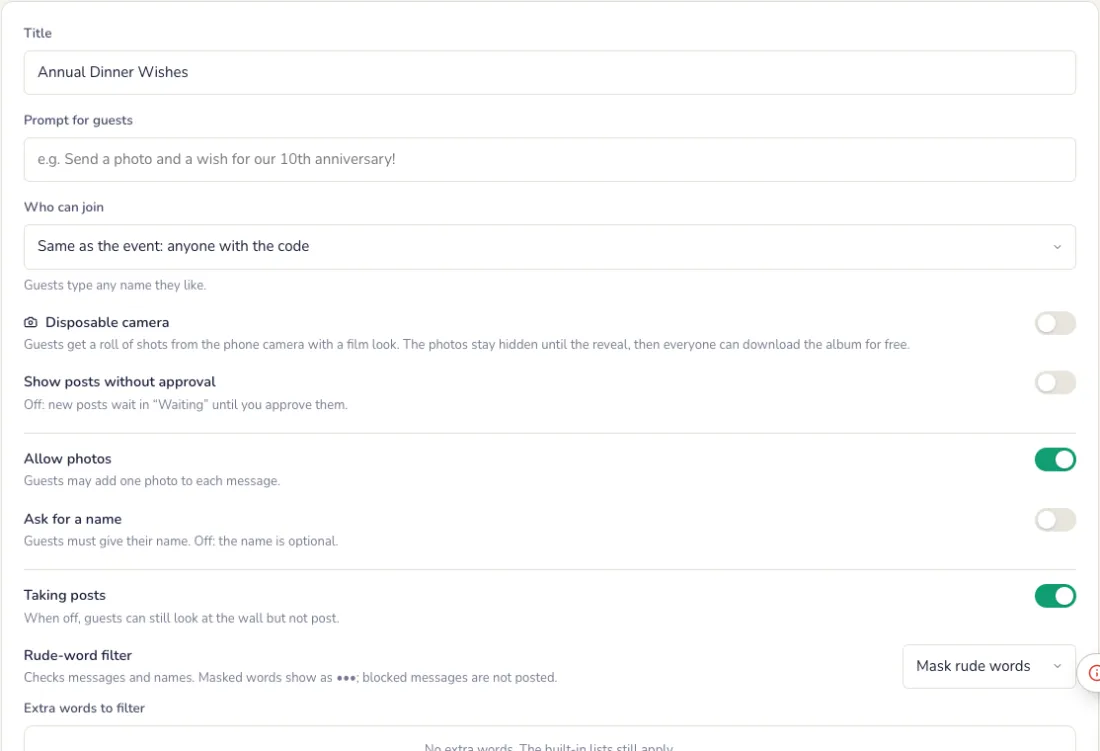
- 标题、给来宾的提示,以及谁可以加入:任何人,或仅限活动来宾名单中的人。
- 无需审核即显示帖子、要求填写名字、允许照片,以及开启或关闭发帖。
- 留言和名字的不雅词语过滤。
或者用一次性相机
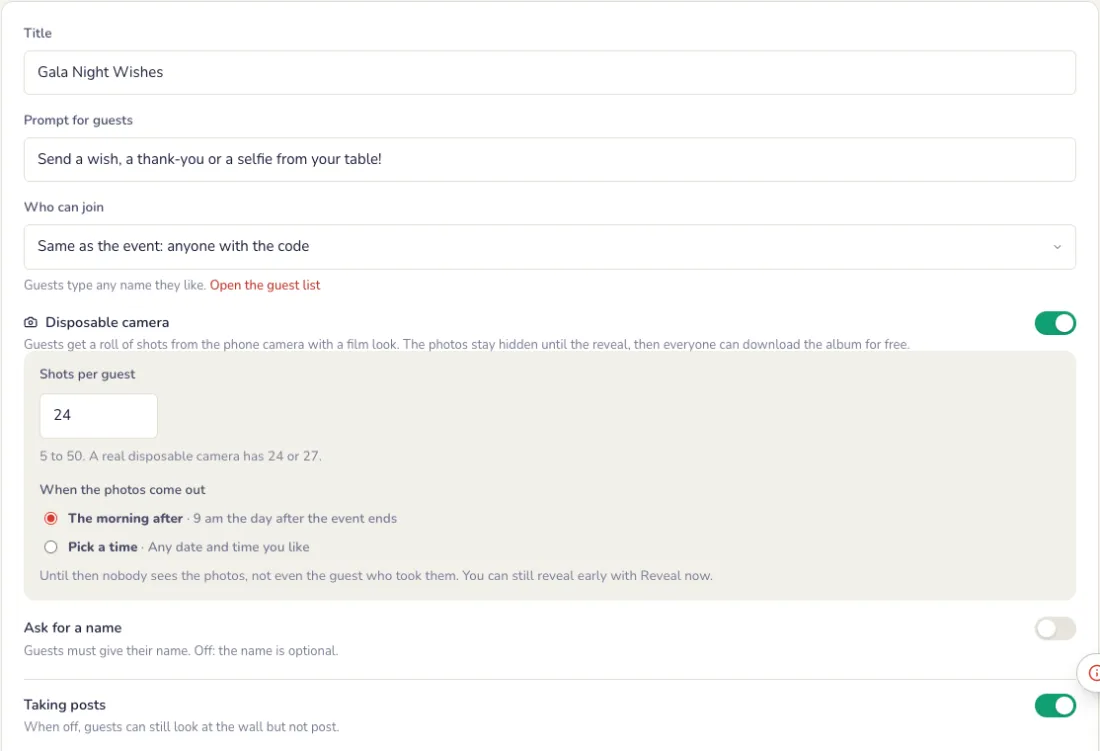
开启“一次性相机”:来宾用手机相机拍一卷带胶片质感的照片。公开之前谁都看不到,连拍照的来宾也看不到。
- 每位来宾可拍张数:5 到 50 张。真正的一次性相机有 24 或 27 张。
- 照片何时公开:第二天早上(活动结束后次日上午 9 点),或你选的任何日期和时间。“立即揭晓”可提前。
- 照片公开后,来宾可以免费下载相册。
大屏幕
照片墙的播放方式
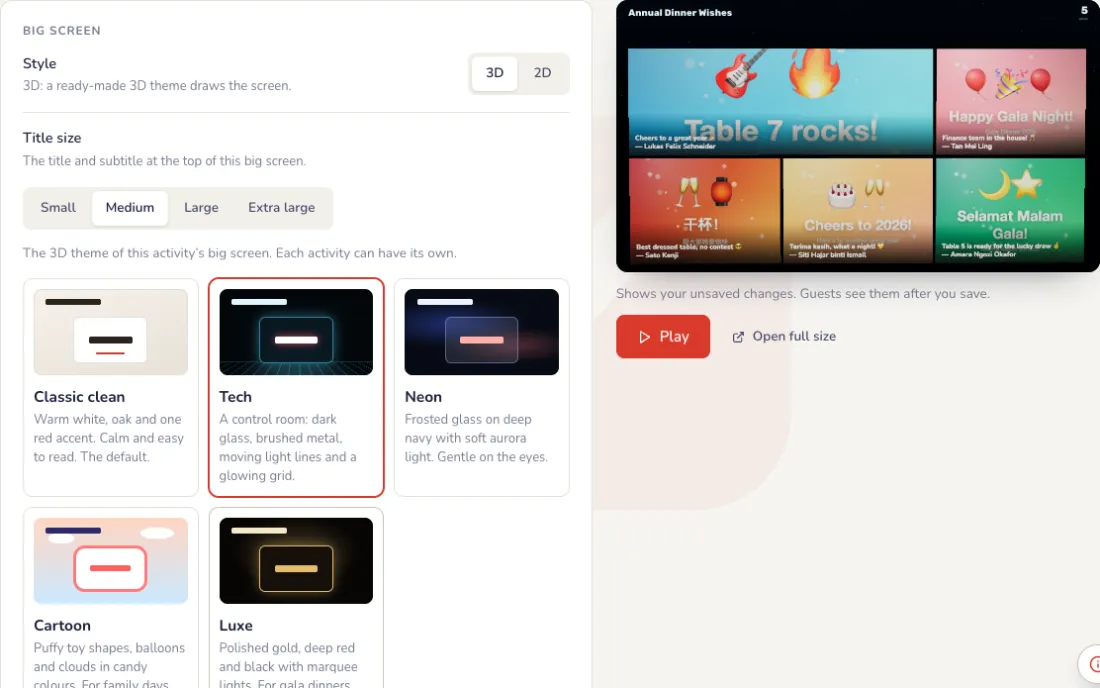
在“屏幕”页选择风格。3D 使用现成的 3D 主题。选 2D 则是你自己的样式,还可以选择帖子的出场方式:
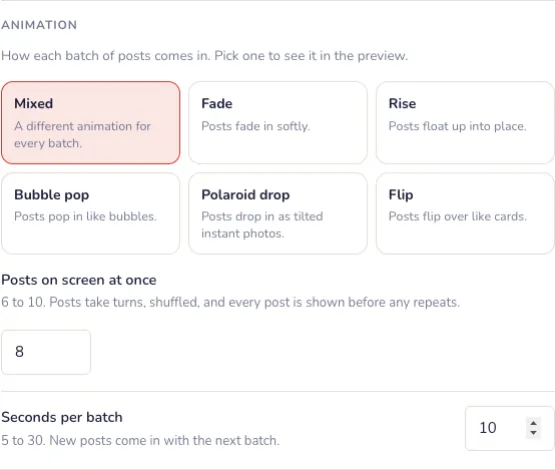
- 同屏显示的帖子:6 到 10 条,以大小不一的拼贴方块呈现,照片占大方块。
- 每批秒数:5 到 30 秒,默认 8 秒。新帖子会在下一批出现。
- 帖子出场方式:选择一种动画,在预览中查看。购买通行证可解锁更多动画。
- 深色或浅色,以及强调色。
大屏幕主题与暖场画面
在设置下方,旁边是大屏幕的实时预览。所有更改都会先显示在预览中,只有按下“保存”后大屏幕才会改变。
- 主题:经典简洁(暖白配一抹红)、Tech(带流动光线的控制室)、Neon(磨砂玻璃、柔和极光)、卡通(蓬松玩具造型、气球)或奢华(金色、深红与黑色)。所有活动都可使用经典简洁;其他主题和 3D 转盘需要通行证。
- 暖场画面:一张全屏图片,例如带有活动名称的公司设计图,开启时会取代实时画面显示。可选择“铺满屏幕”或“全部显示”。
- 图片可以是 PNG、JPG 或 WebP,最大 1 MB,最佳尺寸为 1920 × 1080。视频暖场画面即将推出。
- 开启“暖场画面”即可显示,关闭即可返回实时画面。
活动当晚
上屏内容由你审核
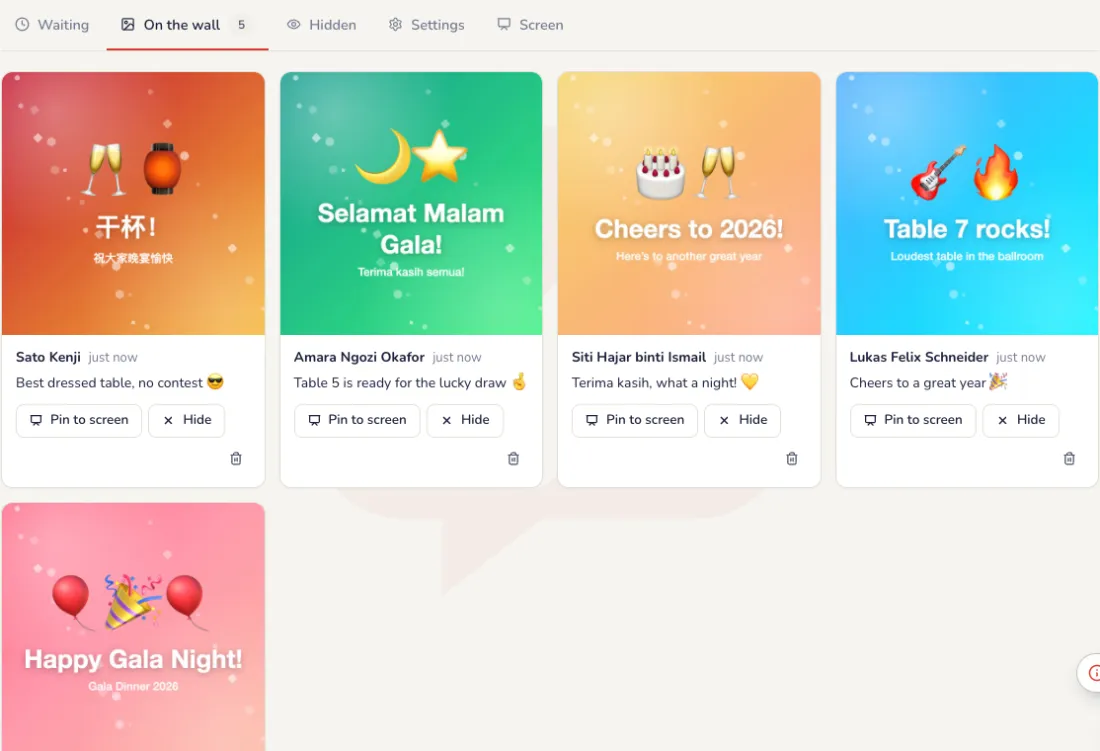
内容需经你审核才会显示。置顶最喜欢的一条,让它一直留在屏幕上。
- 等待中:待审核的新帖子,可逐条或用“全部批准”。
- 照片墙上:大屏幕正在播放的内容。“隐藏”把帖子撤下;“删除”会为所有人移除。
- “停止接受发帖”后照片墙不再收新帖;来宾仍可浏览。
来宾发送照片和祝福
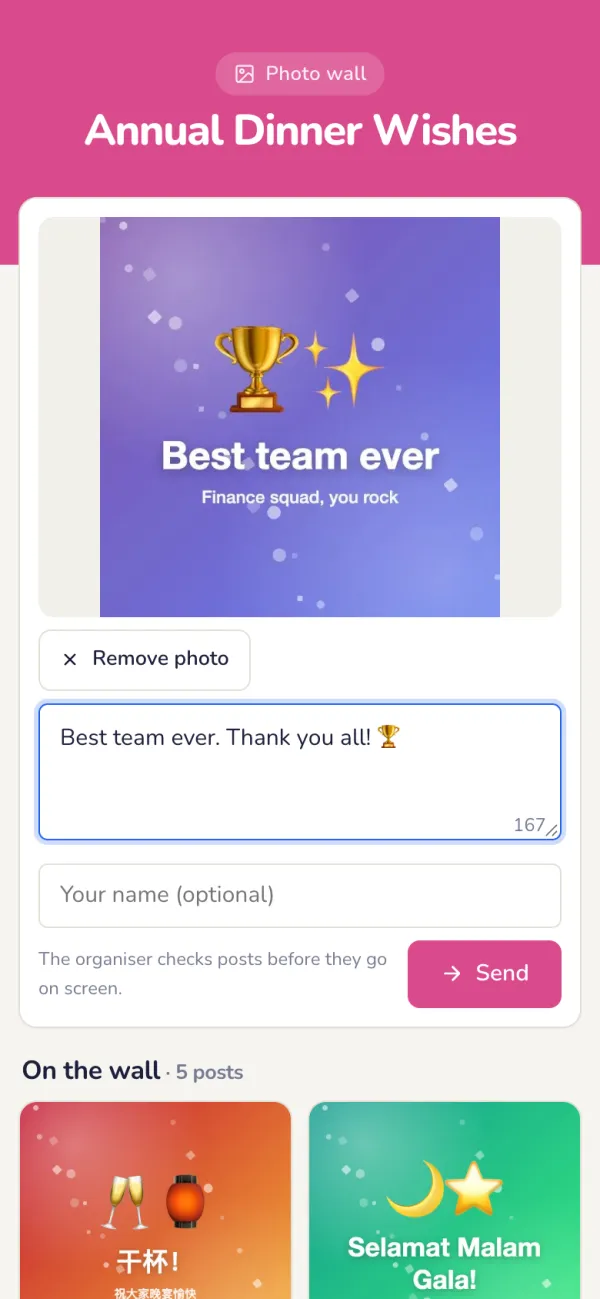
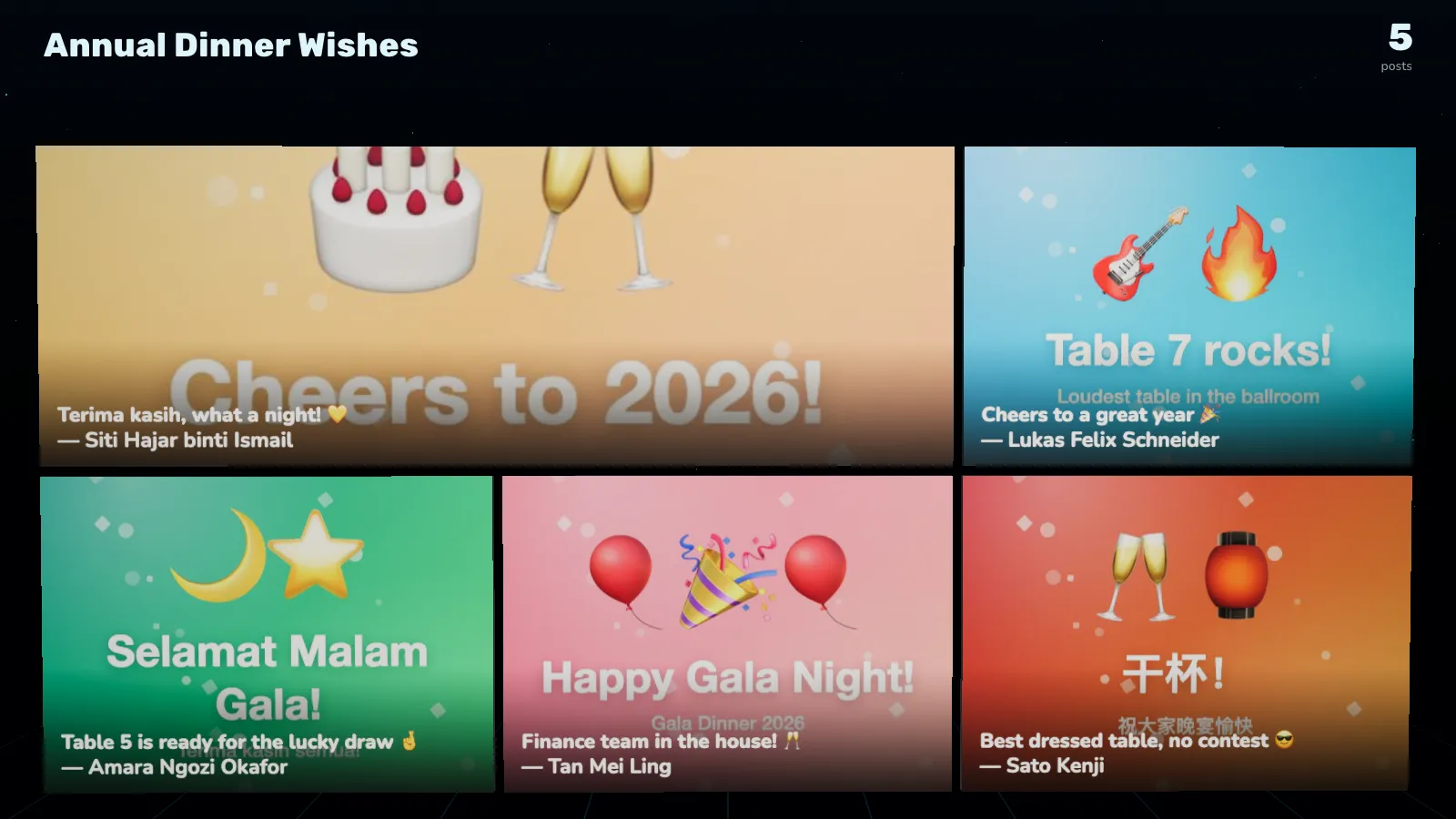
自拍、团队合照、蛋糕,再配一句留言。
大屏幕上的照片墙
每次最多 10 条帖子,以拼贴方式呈现。每隔几秒,下一批会翻转出现,直到每条帖子都展示过。
活动结束后
保存照片
在“报告”中下载所有留言和照片。使用一次性相机时,来宾在公开后自行下载相册。
常见问题
- 我担心有不合适的照片。
- 保持“无需审核即显示帖子”关闭:每条帖子都要等你审核。不雅用语过滤会检查留言和名字。
- 帖子切换得太快。
- 这些是 2D 设置:在“屏幕”页把“每批秒数”调高,最多 30 秒,或减少每屏帖子数。
- 我想让一张照片一直留在屏幕上。
- 置顶它。它会一直留在大屏幕上,直到你取消置顶。
- 一次性相机的照片可以提前公开吗?
- 可以。按“立即揭晓”。所有人会同时看到整个相册,相机随即关闭;此操作无法撤销。
宾果
自定宾果内容,每部手机一张卡,大屏幕喊出 BINGO!。
设置
数字,或自定内容
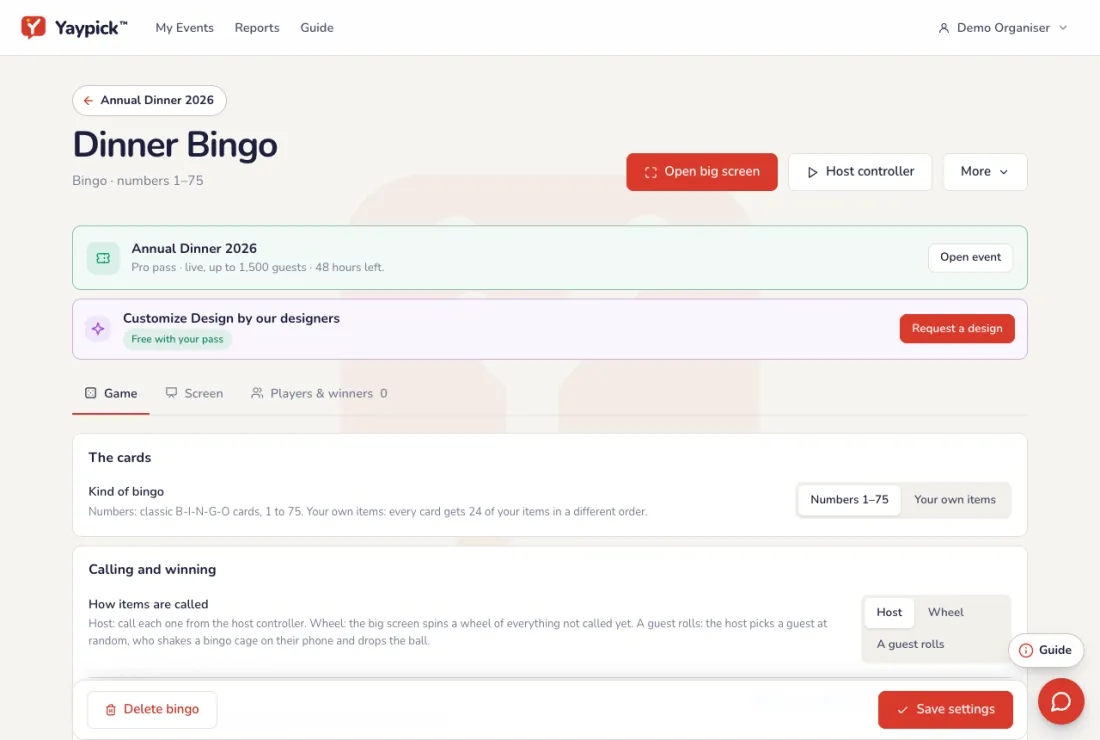
在“游戏”标签页中,选择经典的 1 至 75 号码,或写下今晚会发生的事:每张卡片会以不同顺序排列它们。完成后按“保存设置”。
- 你自己的项目:CEO 会说什么、谁先跳舞、部门名称、歌名。每张卡显示其中 24 项,所以至少要加 24 项;“粘贴项目”每行加一项。
- “数字 1 到 N”会把你的项目填成数字,例如 1 到 25。
- 大屏幕上的副标题、深色或浅色,以及强调色。
叫号与获胜
选择项目的叫号方式,以及卡片的标记方式。
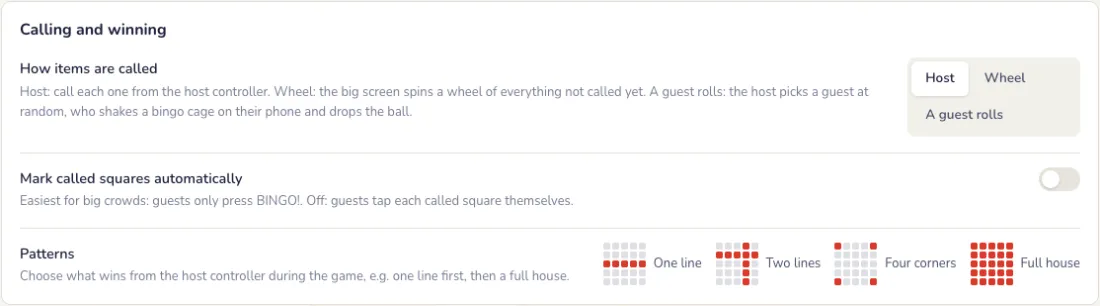
- 主持人:每件事发生时由你点选,或随机叫下一个。
- 转盘:大屏幕显示所有尚未叫出的项目组成的转盘,主持控制器每转一次就随机叫出一个。在笔记本上按空格键也可以转。
- 来宾摇号:随机选出的来宾在手机上摇动宾果摇奖笼;大屏幕会显示同一个摇奖笼随每次滑动而转动,然后球掉出来并显示号码。“摇动次数”设置球掉出前需要滑动几次。
- 自动标记已叫到的格子,或让来宾自己逐个点选。
- 图案(例如先一条线再全满)在游戏中通过主持人控制器选择。
桌号或团队
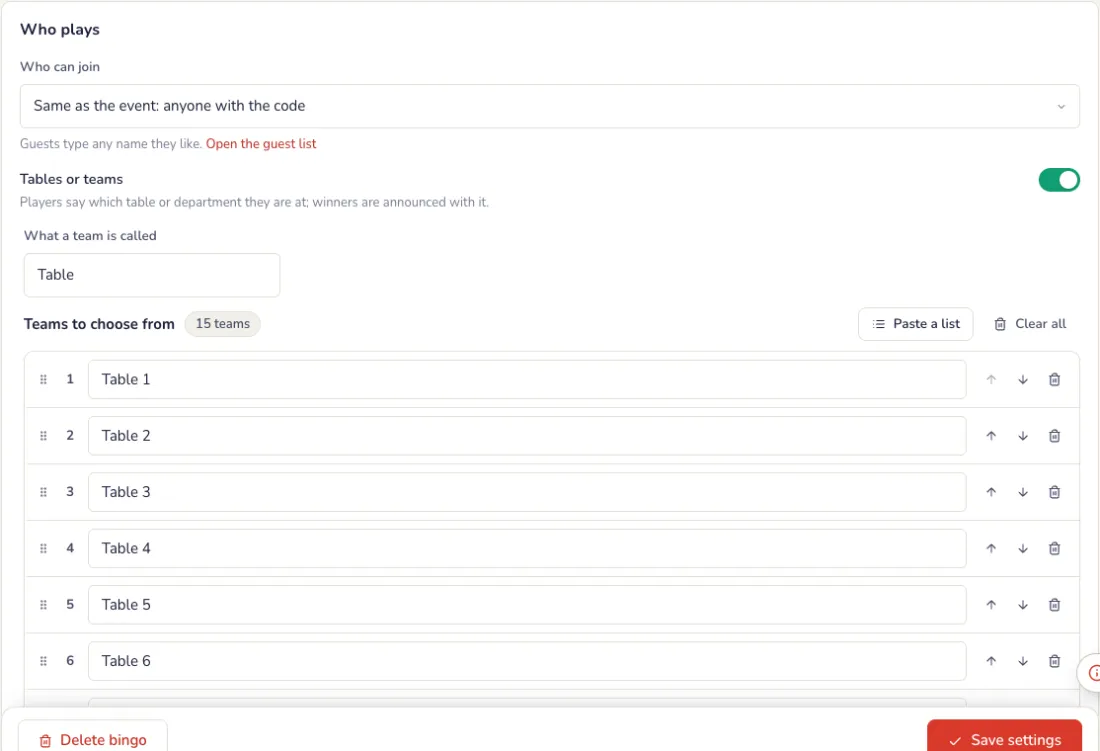
玩家说明自己在哪一桌或哪个部门,得奖者会连同桌号一起宣布。可添加供选择的队伍,或粘贴名单;留空则让玩家自己填写。
大屏幕
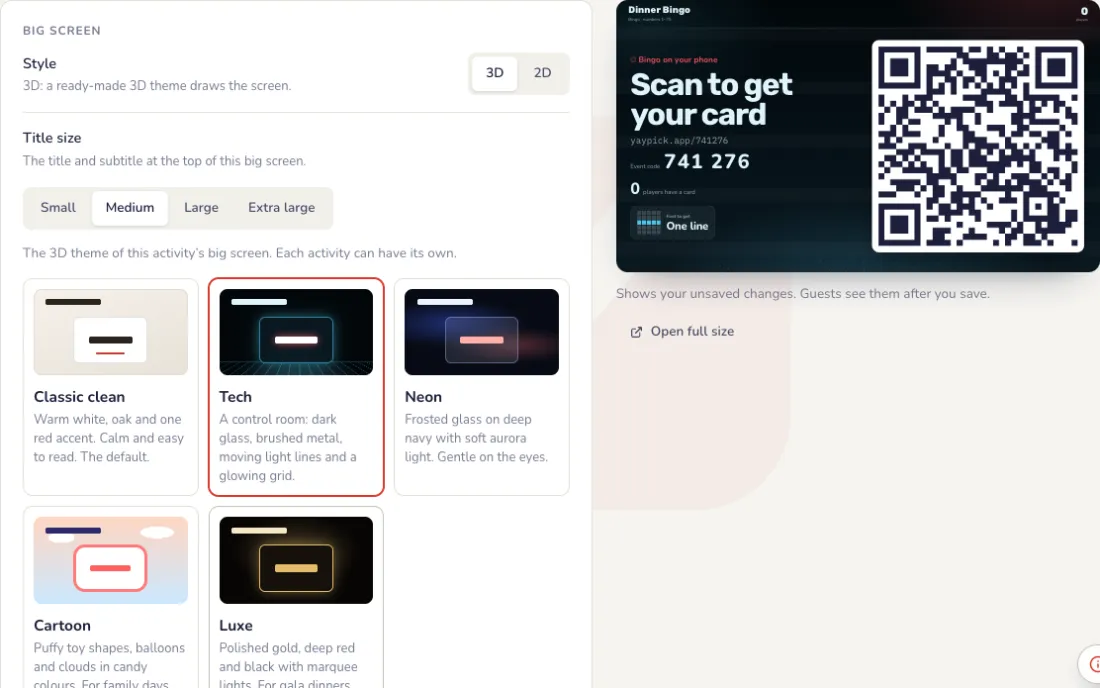
大屏幕主题与暖场画面
在“游戏”标签页中,旁边是大屏幕的实时预览。所有更改都会先显示在预览中,只有按下“保存”后大屏幕才会改变。
- 主题:经典简洁(暖白配一抹红)、Tech(带流动光线的控制室)、Neon(磨砂玻璃、柔和极光)、卡通(蓬松玩具造型、气球)或奢华(金色、深红与黑色)。所有活动都可使用经典简洁;其他主题和 3D 转盘需要通行证。
- 暖场画面:一张全屏图片,例如带有活动名称的公司设计图,开启时会取代实时画面显示。可选择“铺满屏幕”或“全部显示”。
- 图片可以是 PNG、JPG 或 WebP,最大 1 MB,最佳尺寸为 1920 × 1080。视频暖场画面即将推出。
- 活动期间,控制台上的“暖场画面”按钮可以开启或关闭它。
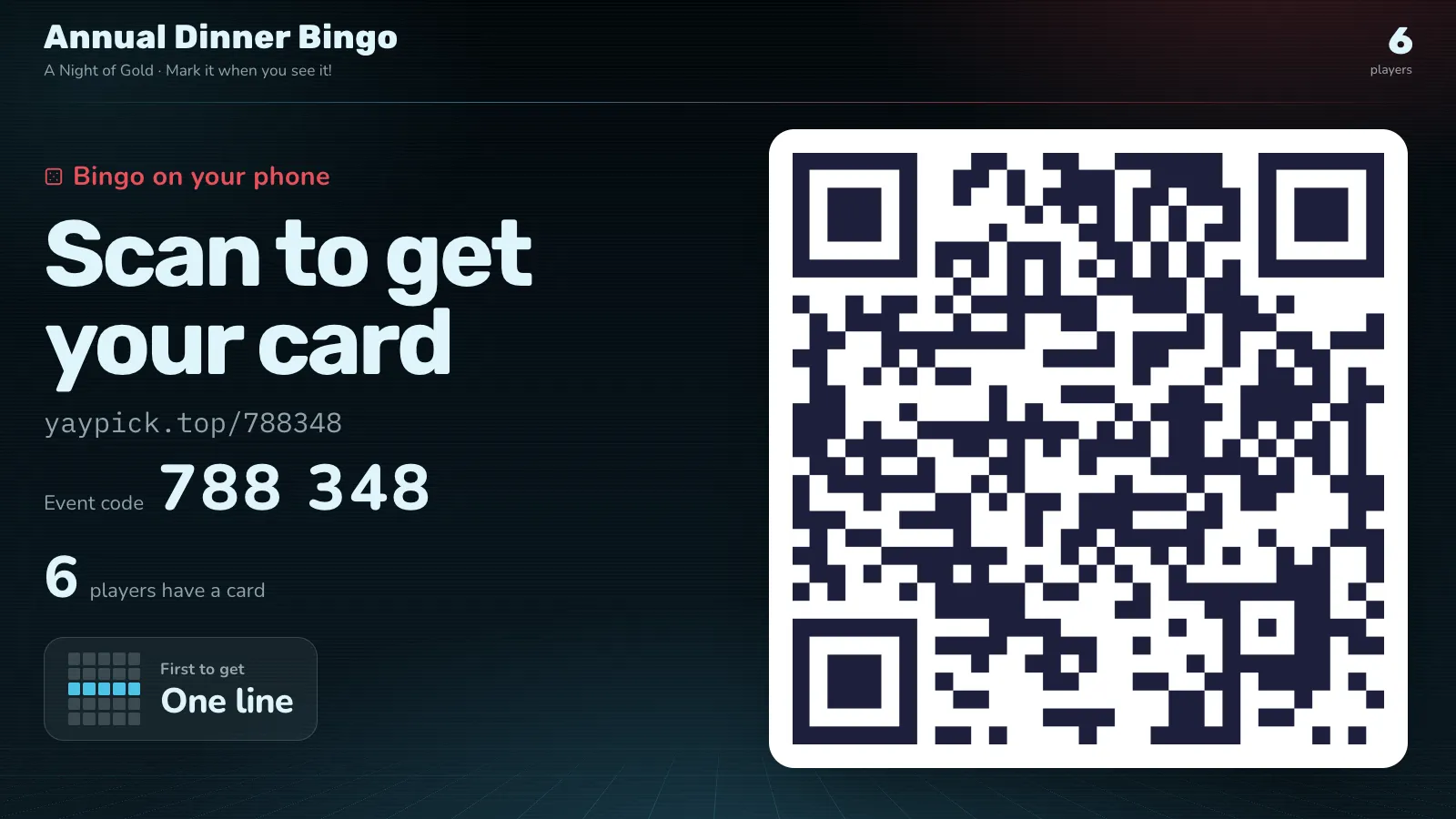
活动当晚
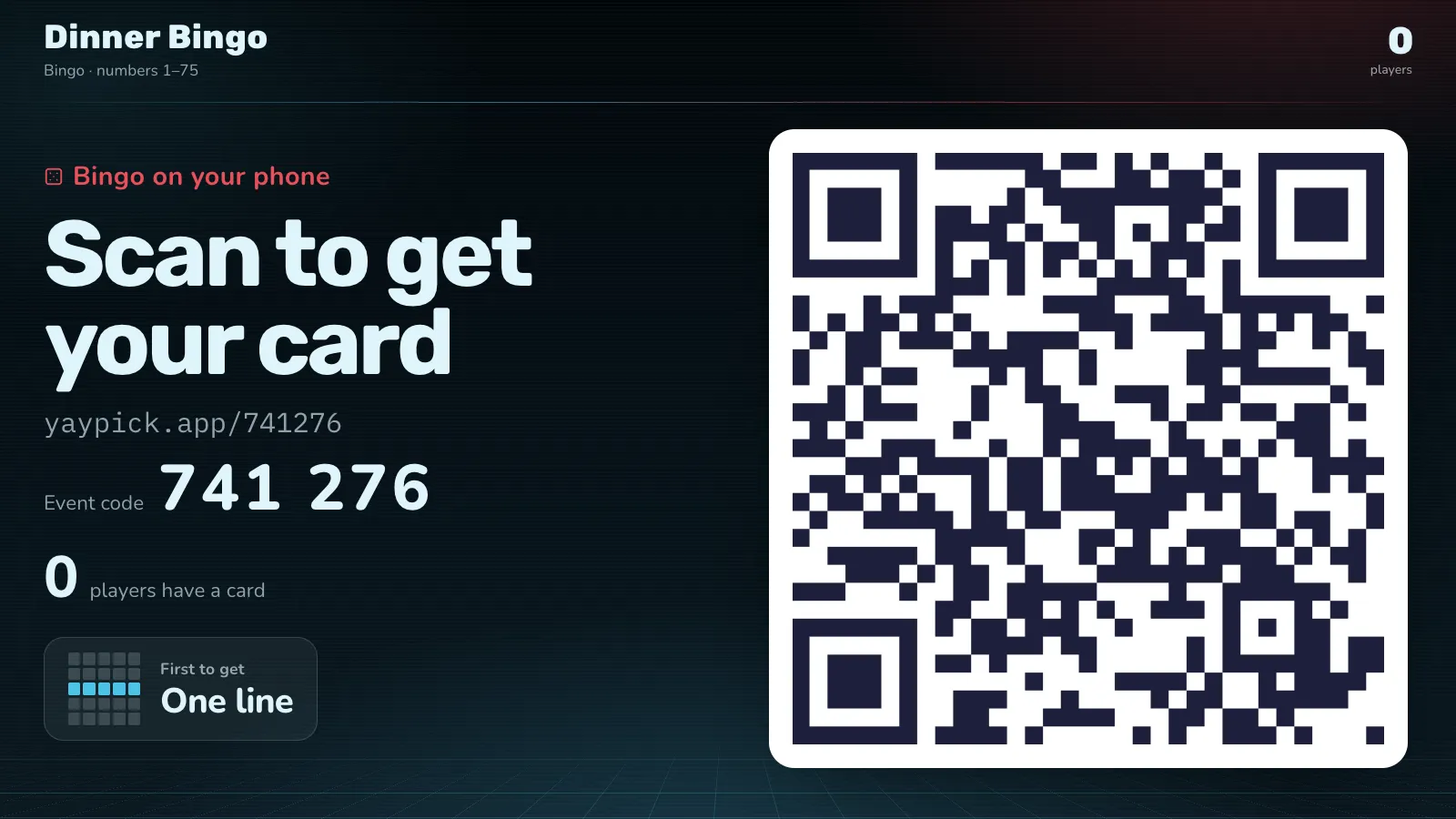
来宾扫码领取卡片
大屏幕会显示二维码和活动代码,直到你在控制器上按“开始游戏”。迟到的来宾来了,你随时可以再显示一次。
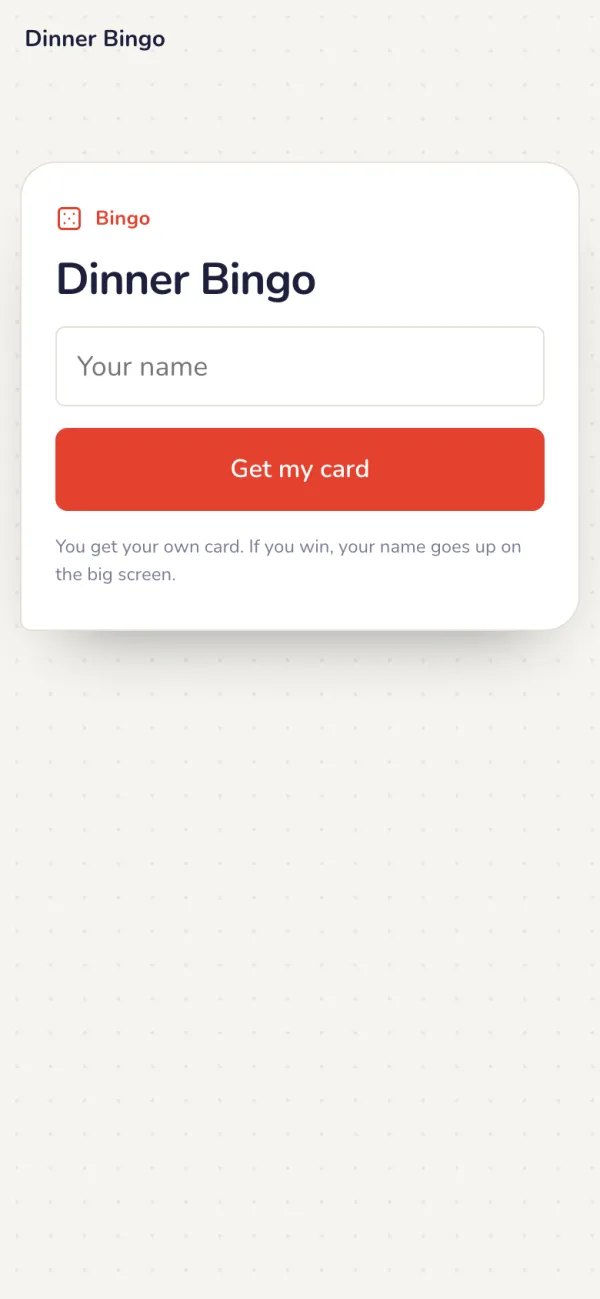
活动当晚
每部手机一张宾果卡
叫到的格子会亮起,连成一线就亮出 BINGO!。
来宾摇号
选择“来宾摇号”时,控制器会随机选出一位来宾。对方手机会显示宾果摇奖笼:上下滑动即可转动。
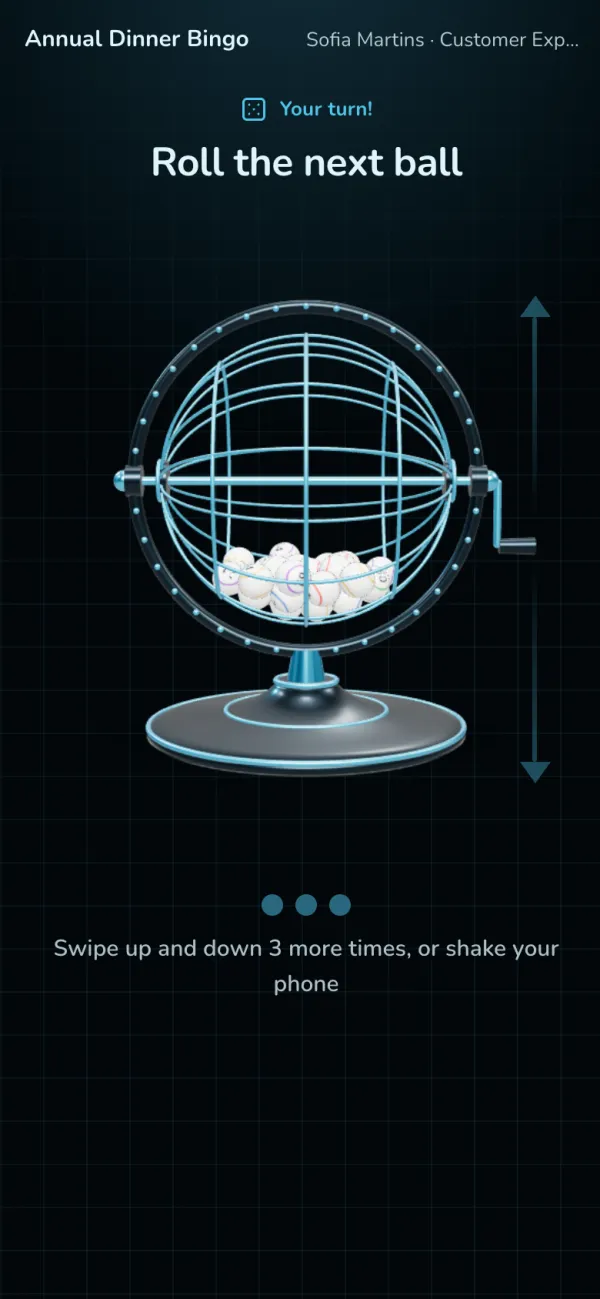
大屏幕上的摇奖笼
同一个摇奖笼会移到大屏幕中央,随每次滑动转动。球掉出来显示号码,然后摇奖笼回到原位。
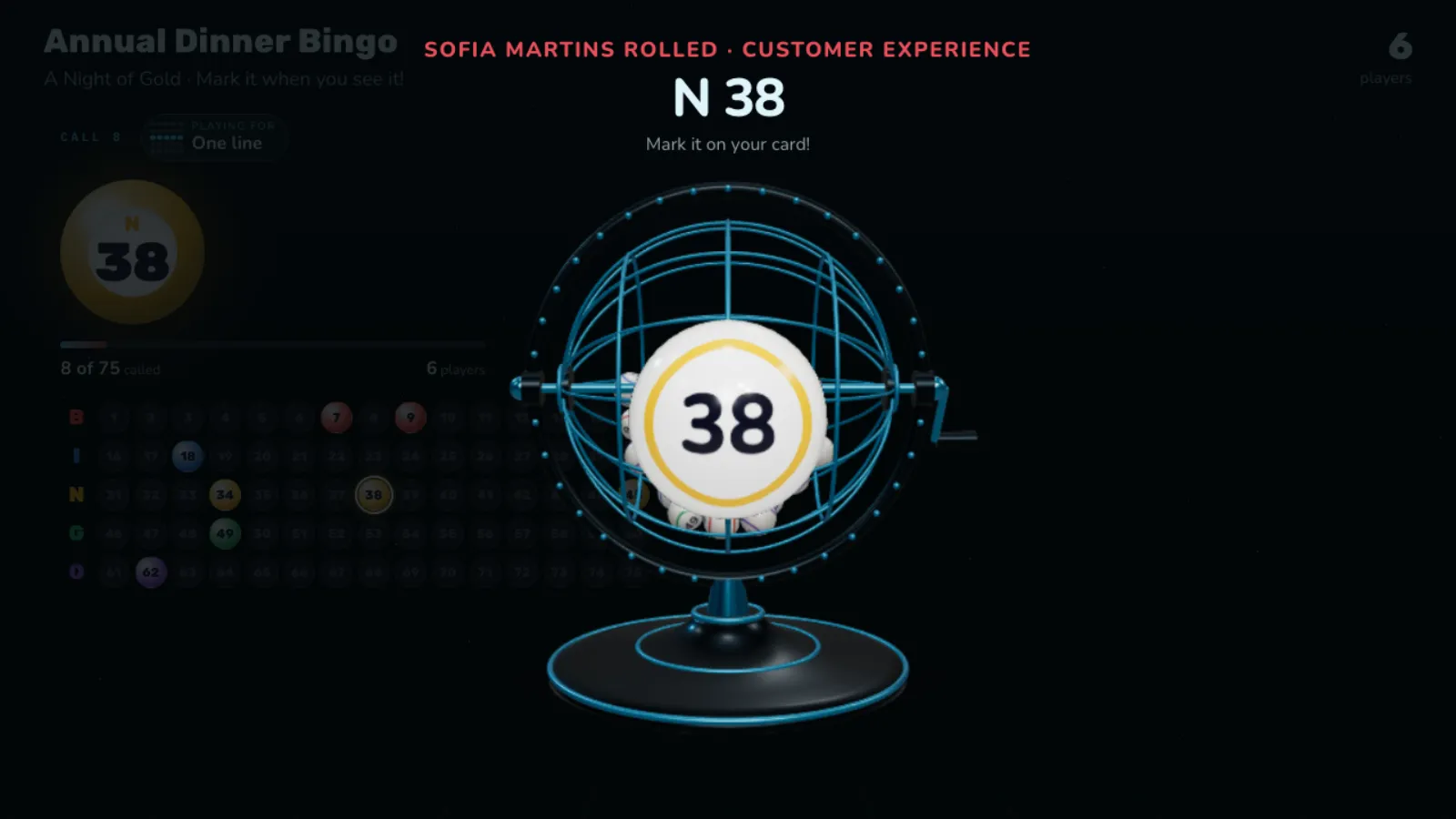
大屏幕上的叫号
最新的球、1 到 75 的所有号码(已叫的会亮起)、当前玩法和获胜者。
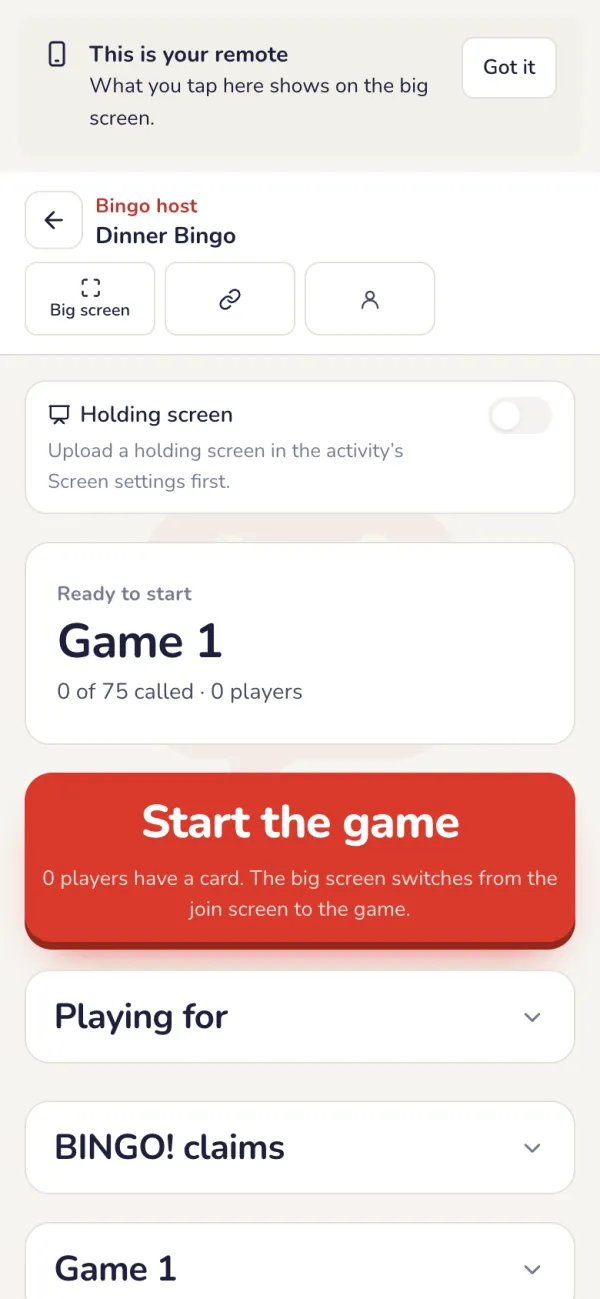
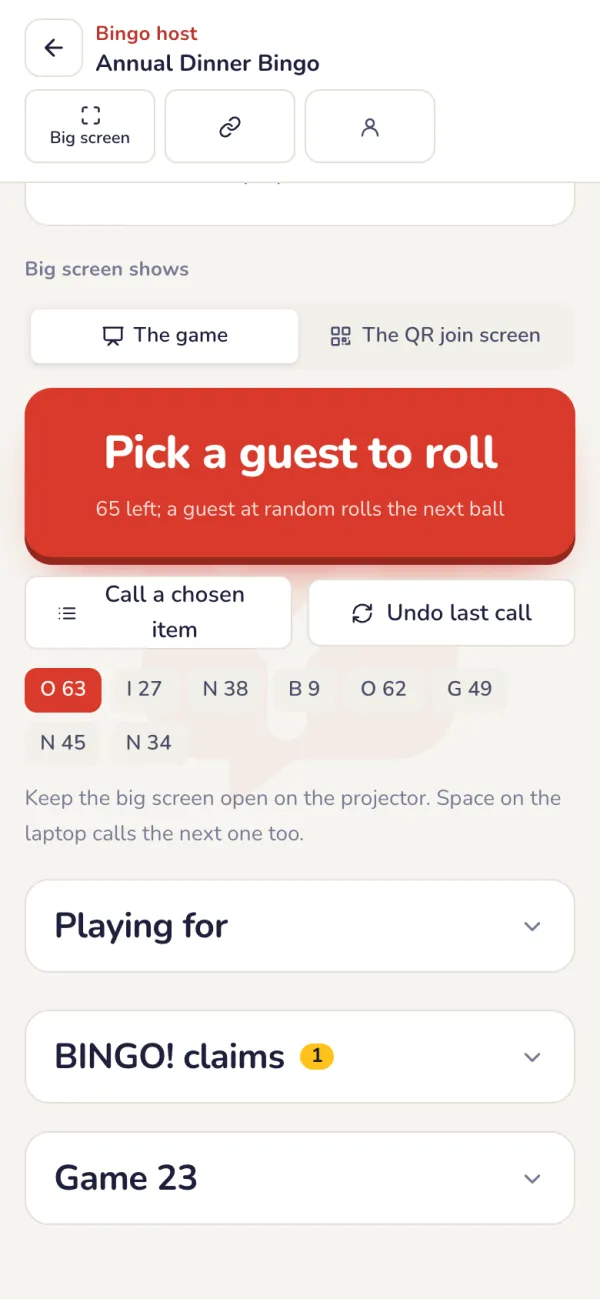
用手机操控全场
在主持控制台上叫下一个号,并确认来宾喊出的 BINGO!。
- 开始前先选图案,游戏中也可以更换,例如先一条线,再全满。
- “撤销上一次叫号”把项目放回号池;依赖它的申报会被撤销。
确认得奖者
来宾一按 BINGO!,申报就会出现,卡片已自动核对。按“确认”在大屏幕上宣布得奖者,或按“拒绝”。
- 结束游戏:来宾不能再申报,得奖者会留在大屏幕上。
- 新一局:每人都会拿到新卡,叫号重新开始。之前的得奖者保留在结果中。
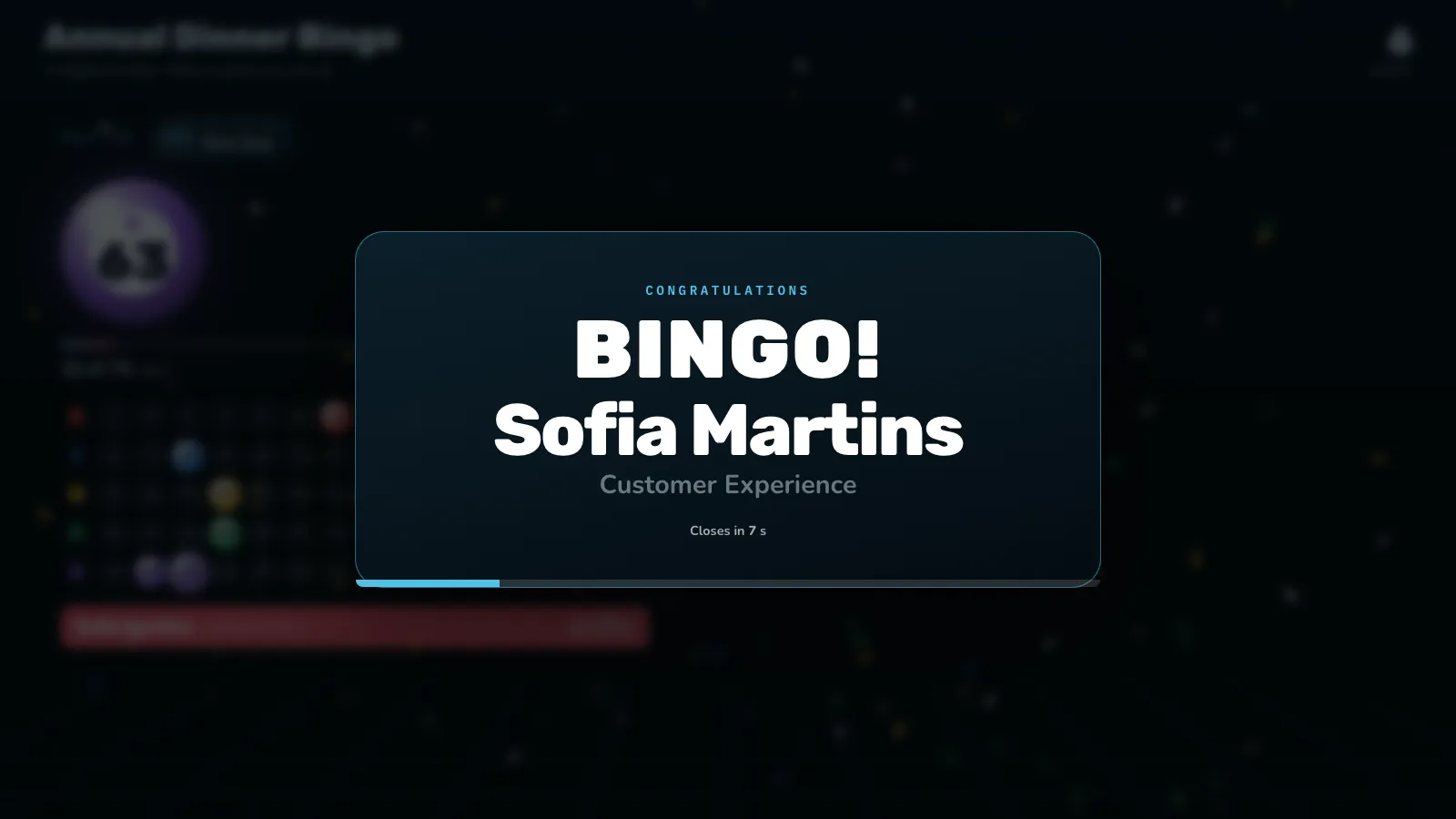
获奖卡片
同一次叫号中的所有获胜者,显示你选择的信息(姓名、队伍、赢得的奖项),持续你设置的秒数。
活动结束后
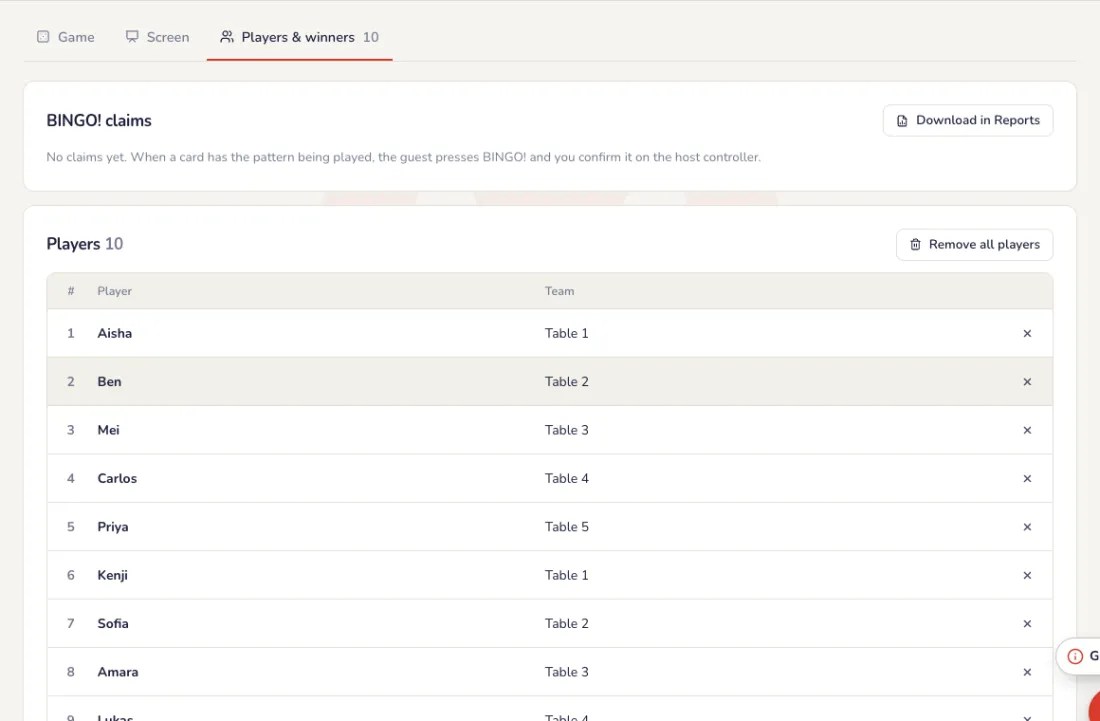
玩家与得奖者
“玩家与得奖者”列表显示所有加入的人和每局的得奖者及其桌号。可在“报告”中下载;活动报告列出宾果得奖者。彩排后用“移除所有玩家”让大家重新加入,干净开始。
常见问题
- 怎么更换获胜图案?
- 图案(例如先一条线再全满)在游戏中通过主持人控制器选择。
- 我想随机叫号。
- 选择“转盘”:大屏幕显示所有还没叫出的项目组成的转盘,主持控制器每转一次就随机叫出一个。
- 叫错了一个项目。
- 按“撤销上一次叫号”。该项目回到号池,依赖它的申报会被撤销。
- 我无法再修改项目。
- 游戏叫号期间项目会被锁定。要修改,请在主持控制器上开始新一局。
集章挑战
会场各处设有站点,每位来宾手机上每站盖一个章,完成者参加抽奖。
设置
添加站点
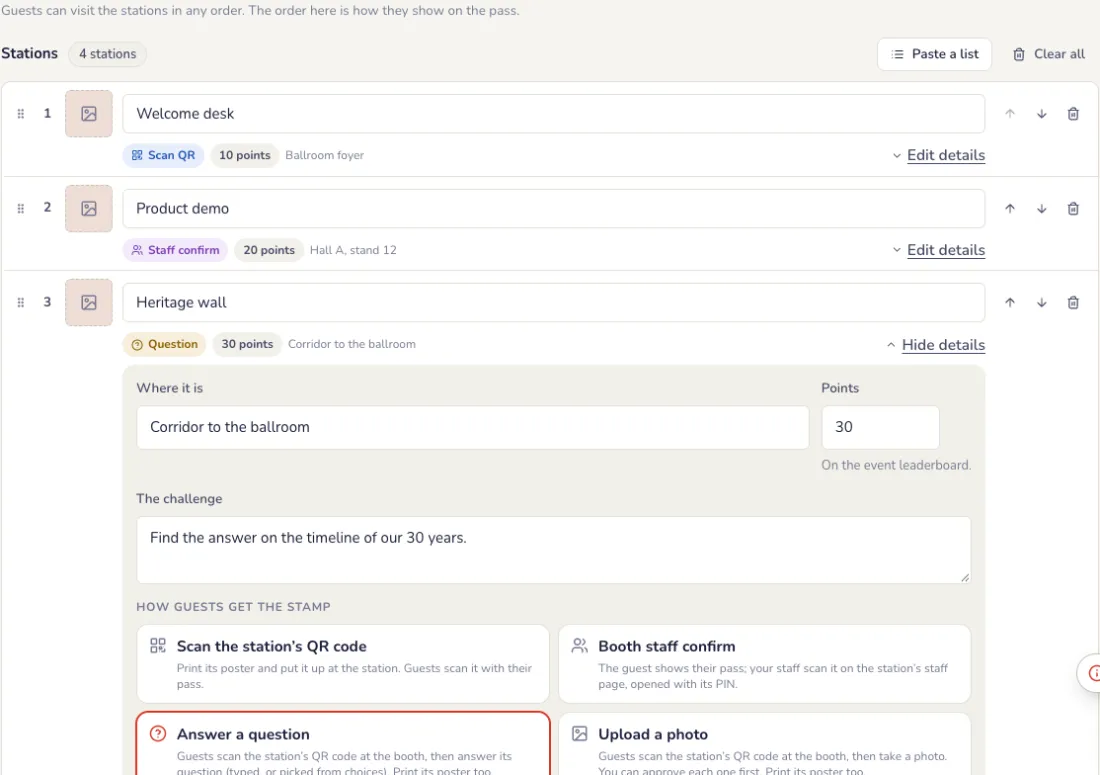
展位、角落或打卡点:为每个站点填写名称、位置和挑战。打开“编辑详情”选择来宾获得印章的方式。
- 扫描站点的二维码:下载它的海报并张贴在站点。
- 展位工作人员确认:来宾出示通行证,工作人员在该站点的工作人员页面(用 PIN 打开)扫码。无需账户。
- 回答问题,或输入展位提供的暗号:可输入,也可从选项中选择。
- 上传照片,立即盖章或在你批准后盖章。
选择规则和奖励
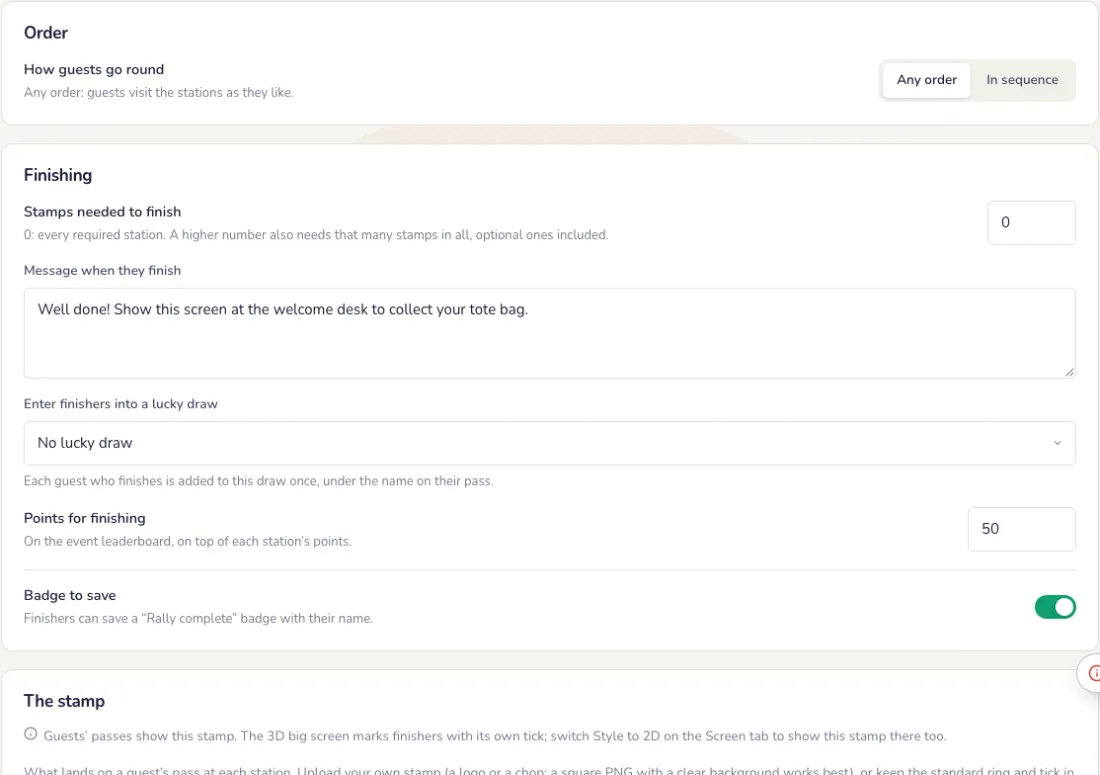
在“设置”标签页中。每个选项会立即保存。
- 顺序:任意顺序,或按顺序——前面的必选站点盖章后,下一个站点才会开放。
- 完成条件:所有必选站点,或一定数量的印章。可选站点可增加印章和积分。
- 奖励:手机上的消息、自动参加活动的一个抽奖、排行榜积分,以及可保存的徽章。
- 谁可以加入:任何人,或仅限活动来宾名单上的人,这样他们的通行证换手机也能继续使用。
活动当晚
每部手机都有通行证
来宾通过活动码打开集章通行证。每个站点是一个印章格;新印章“咚”地一声盖到通行证上,格子变成绿色。
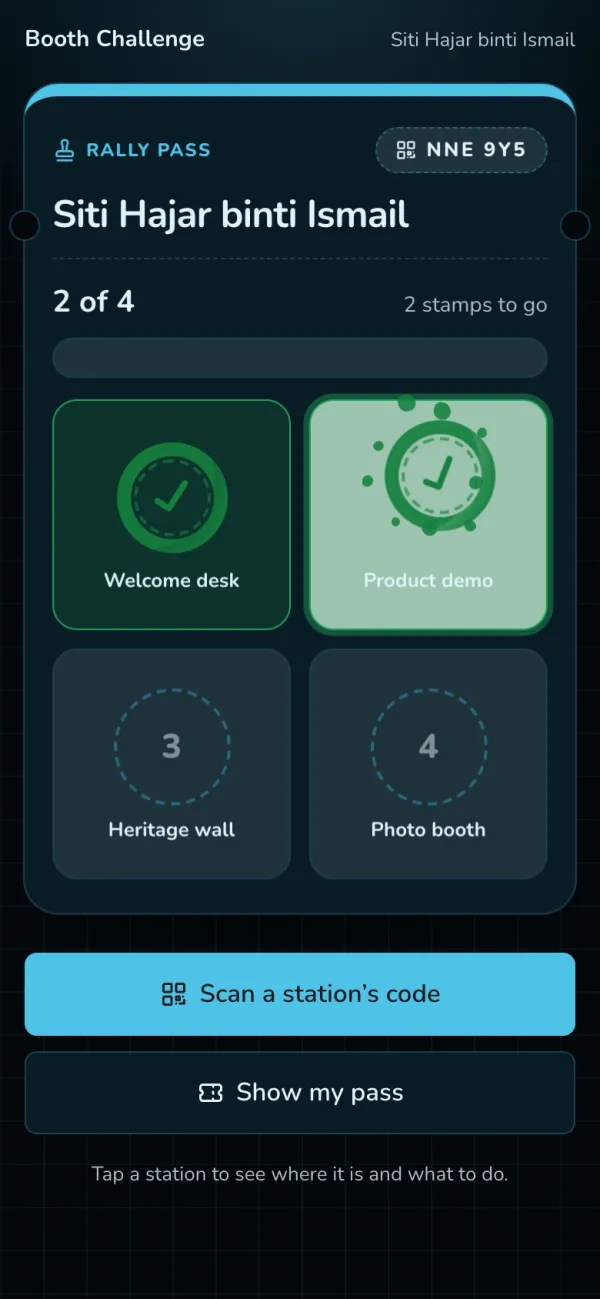
展位工作人员为通行证盖章
工作人员页面扫描宾客通行证上的二维码,或输入其下方的 6 个字符。印章会在片刻后出现在宾客手机上。适用于任何挑战,即使是不在 Yaypick 上的游戏:宾客完成后,工作人员扫描通行证即可。在“实时”标签页跟进所有人:审核照片、手动盖章、下载 CSV。
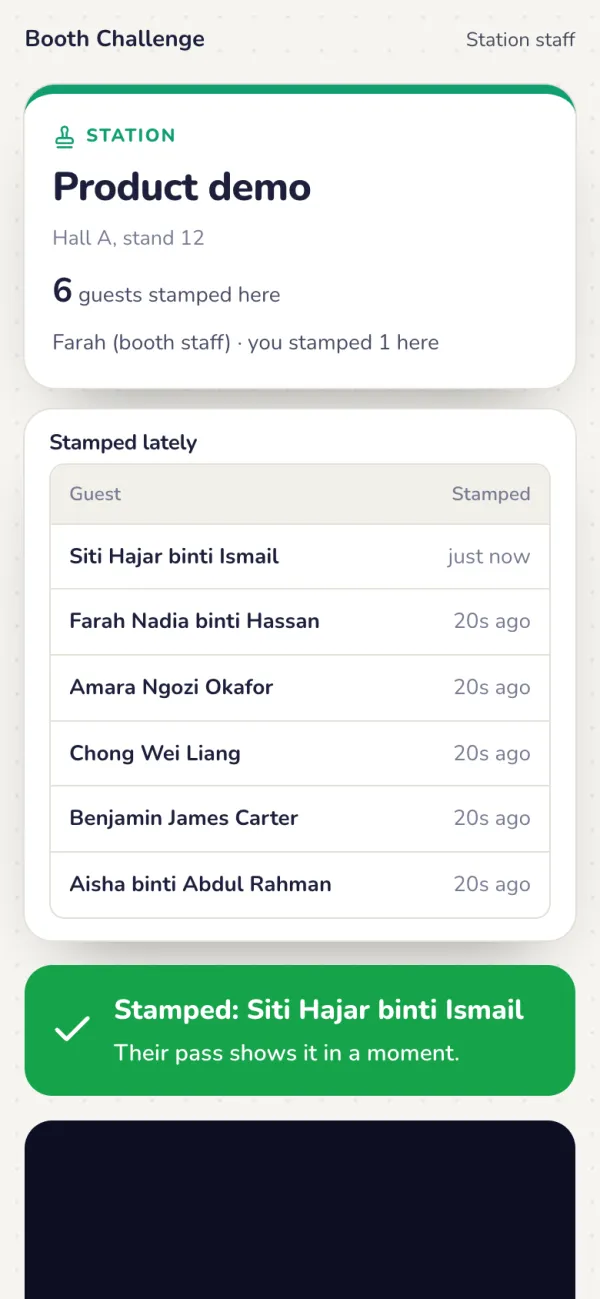
大屏幕
可选:大屏幕
集章活动不需要大屏幕:手机和工作人员扫描就足够了。如果需要,可在“屏幕”标签页旁的实时预览中设置:副标题、颜色、是否显示完成者名字、主题和暖场画面。按“播放”可模拟一位完成者;只有按“保存”后大屏幕才会改变。
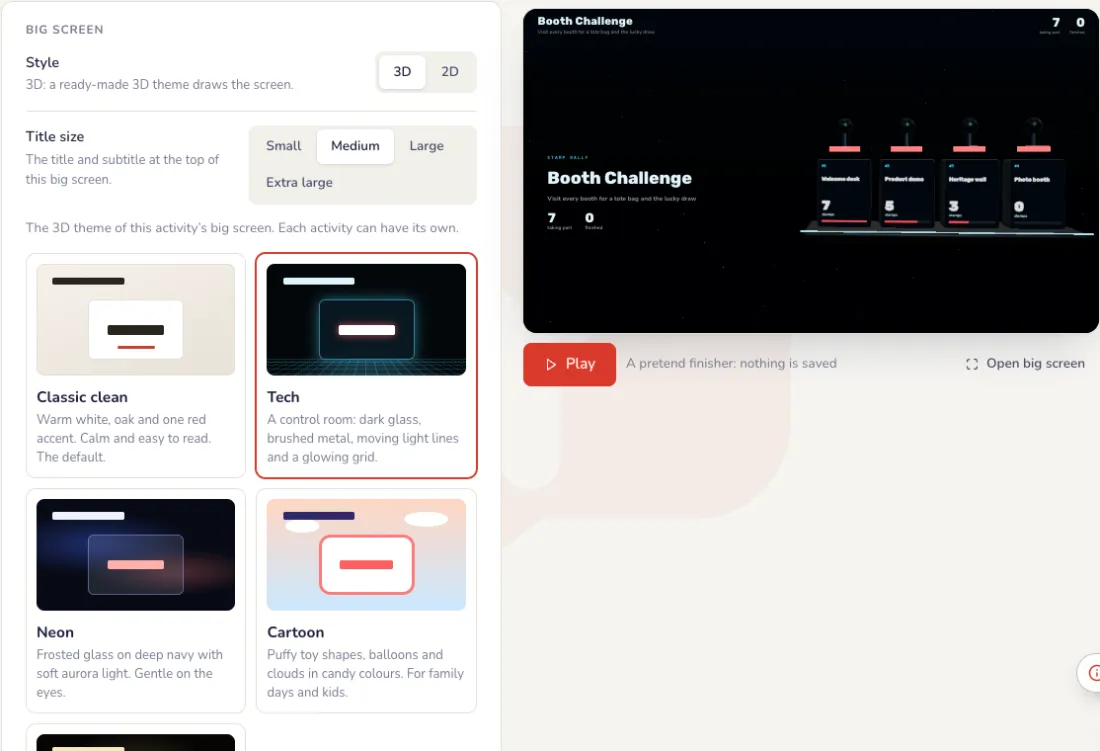
可选:实时看板
在大屏幕上:每个站点目前的印章数,以及每位完成的宾客,伴随彩带。
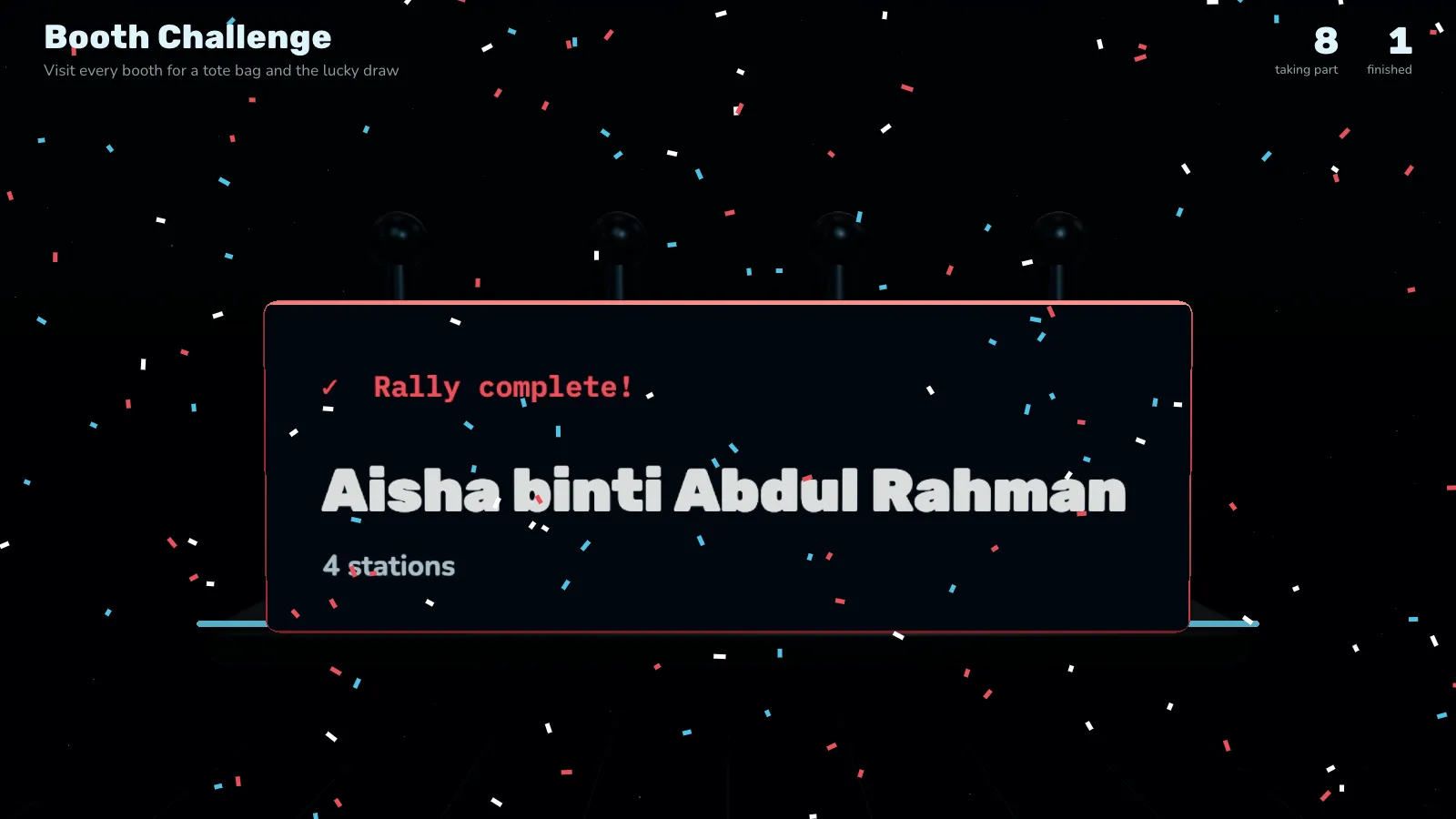
活动结束后
完成者
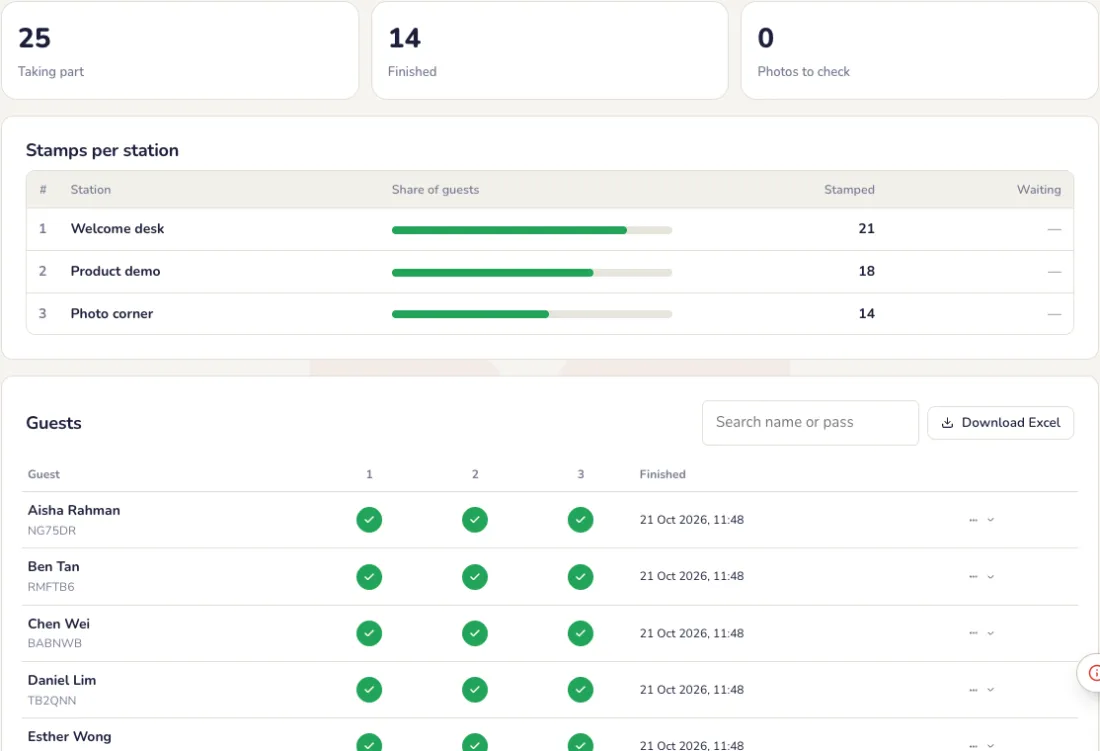
“进行中”页显示参加和完成的人数、每个站点的盖章数以及每位来宾的印章。可下载为 Excel;活动报告也包含闯关集章。
常见问题
- 站点没有工作人员。
- 使用“扫描站点的二维码”,把海报贴在站点,或改用问题或暗号。
- 来宾换了手机。
- 只让活动来宾名单上的人参加,他们的通行证就能跟着换到另一部手机。
- 完成者怎么获得奖励?
- 在设置中选择奖励:手机上的祝贺信息、自动参加活动中的某个抽奖、排行榜积分和徽章。
- 一定要有大屏幕吗?
- 不需要。手机和工作人员扫码就够了。只有想展示印章和完成者时才需要大屏幕。
拍卖与认捐
慈善拍卖与认捐:无声拍品在来宾手机上竞拍,现场拍卖在台上进行,认捐目标显示在大屏幕上。
设置
添加拍品
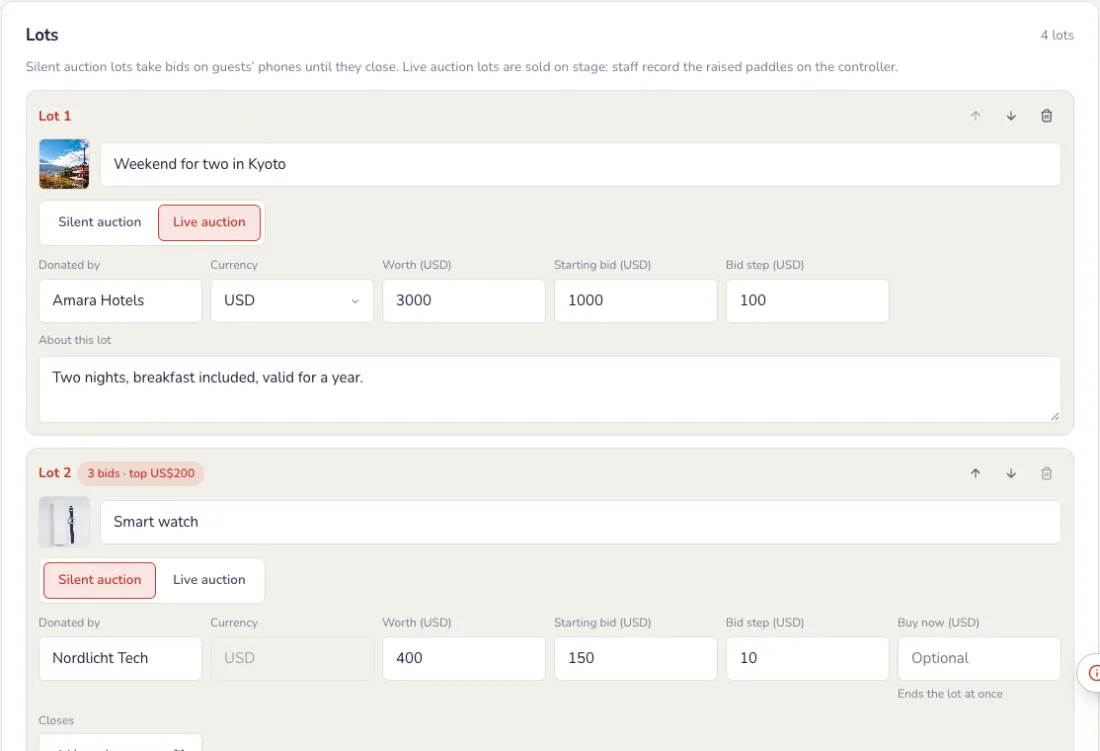
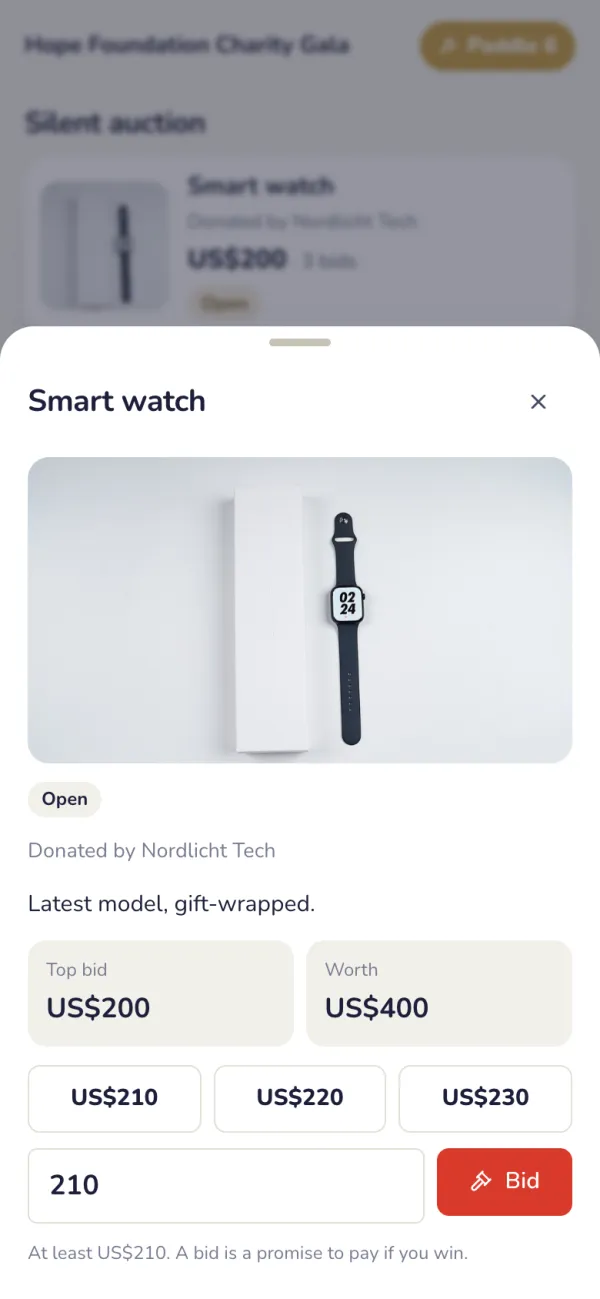
添加每一件捐赠的物品或体验:名称、捐赠者、包含的内容、图片、价值和起拍价。把每件拍品标为“无声”(在手机上出价,直到截止)或“现场”(由拍卖师在台上拍卖)。
- 货币:每件拍品都有自己的货币,海外捐赠的拍品可以用当地货币出价。总额按货币分别显示,不做换算。拍品一有出价,货币即锁定。
设定出价方式
在设置页。完成后按“保存”。
- 加价幅度:每次出价增加多少。为新拍品设定默认值;每件拍品也可以单独设定,还可设“一口价”,一出价即结束该拍品。
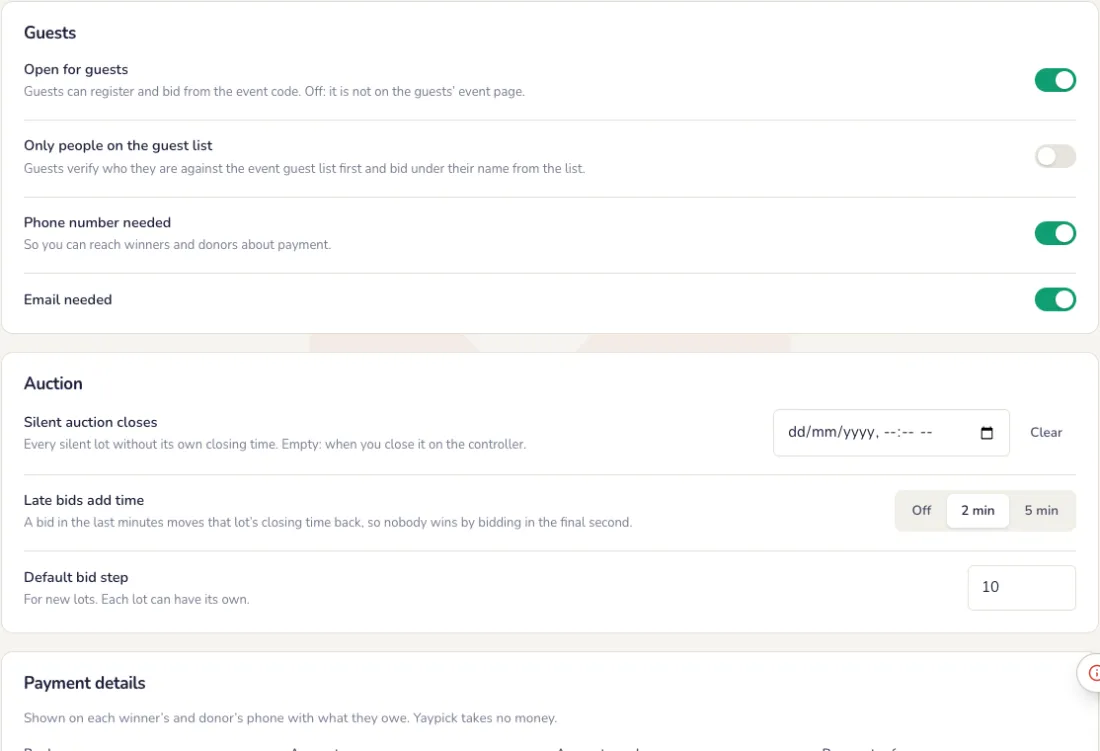
- 无声拍卖截止:所有没有单独截止时间的无声拍品在此时截止。留空则由你在控制器上结束。
- 延时出价会加时:在最后几分钟出价会把该拍品的截止时间往后延,没人能靠最后一秒出价取胜。
- 谁可以出价:任何有活动代码的人,或只有活动来宾名单上的来宾,他们会以名单上的名字出价。
- 向竞拍者索取的信息:邮箱或电话号码,方便你就付款事宜联系得标者和认捐者。
填写你的收款信息
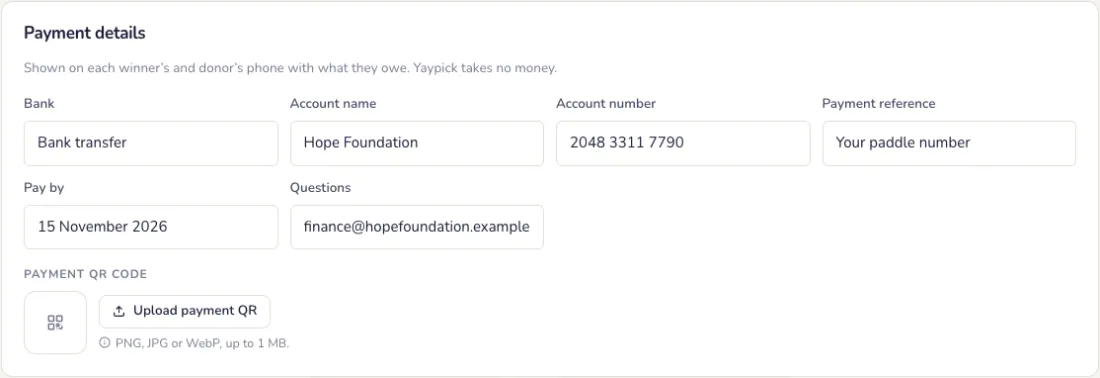
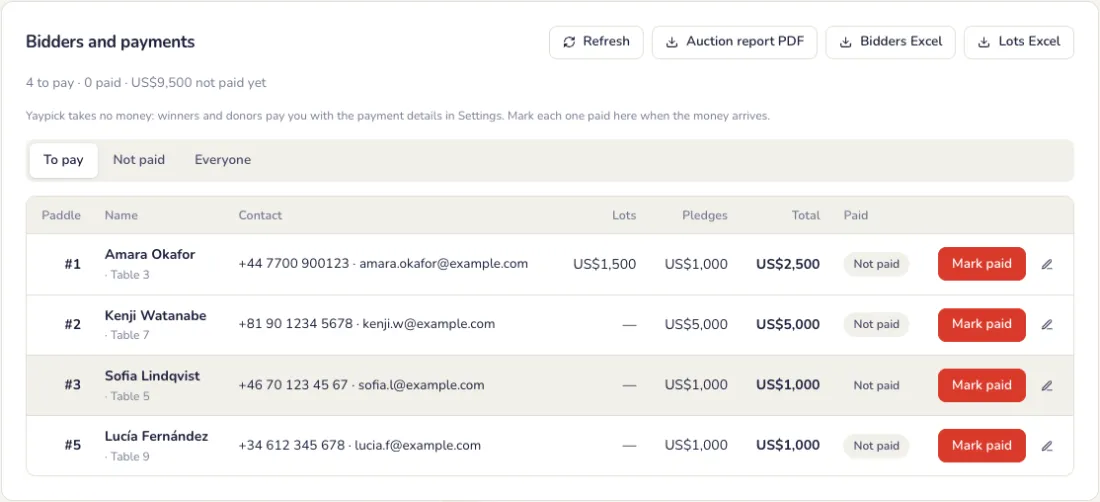
银行、账户名和账号、付款备注以及你的收款二维码。这些会和应付金额一起显示在每位得标者和认捐者的手机上。Yaypick 不经手任何款项。
大屏幕
大屏幕
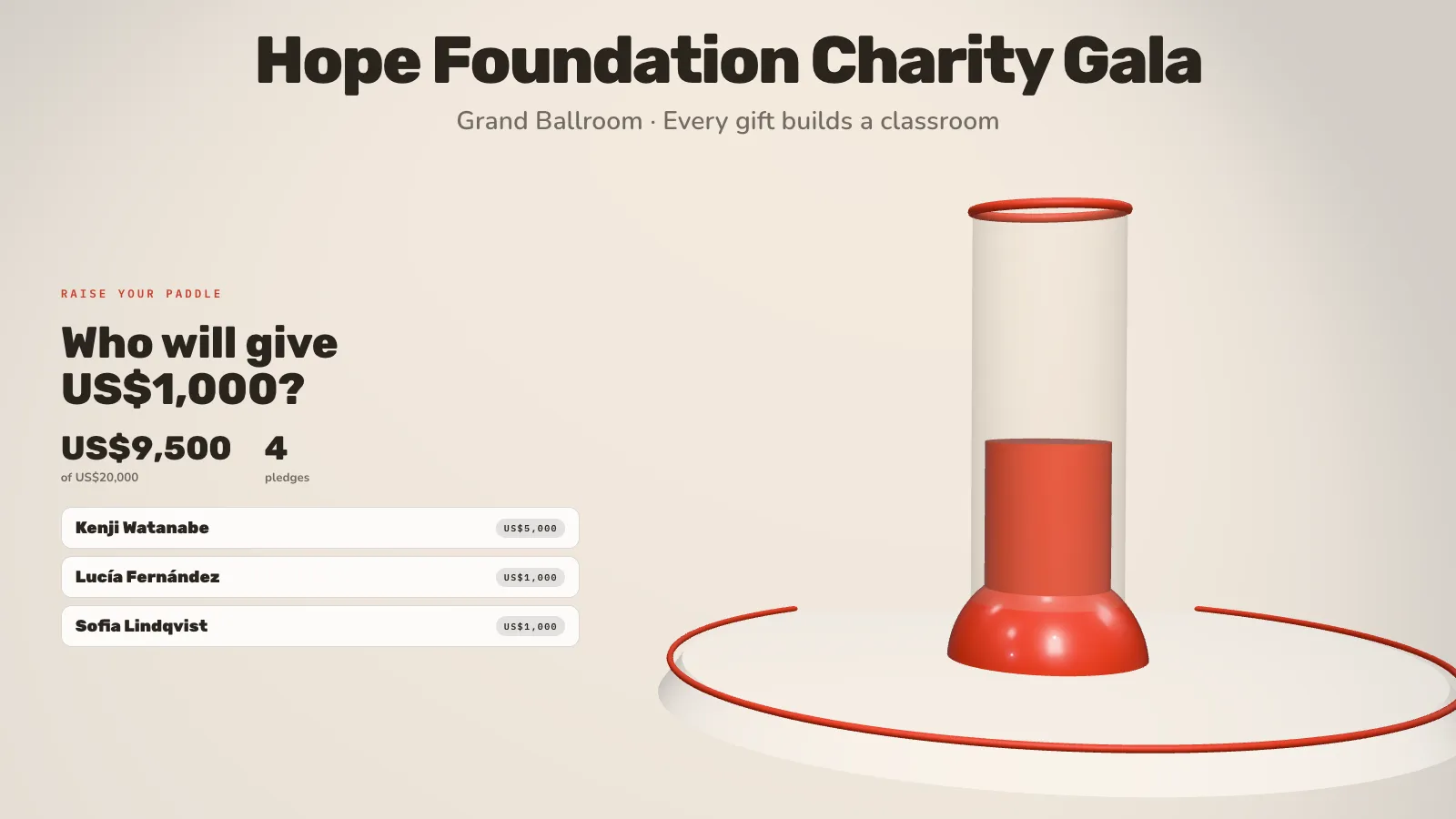
在“屏幕”页,和其他环节一样:3D 或 2D、主题、等候画面和实时预览。显示台上的拍品、进行中拍品的最高出价,以及不断上升的认捐目标进度条。
- 标题和副标题,例如你的慈善机构和场地。
- 在“认捐”页:认捐货币、进度条的目标(0 表示不显示)以及要喊的金额。
- 大屏幕显示捐赠者:认捐时显示名字。来宾可以选择不显示自己的名字。
- 主题和颜色,和其他所有环节一样。
活动当晚
来宾登记并出价
来宾扫描活动代码,登记一次即可获得号牌。他们用手机对无声拍品出价,被超越时会立即知道。没有手机的来宾可由工作人员在控制器上登记。
进行现场拍卖
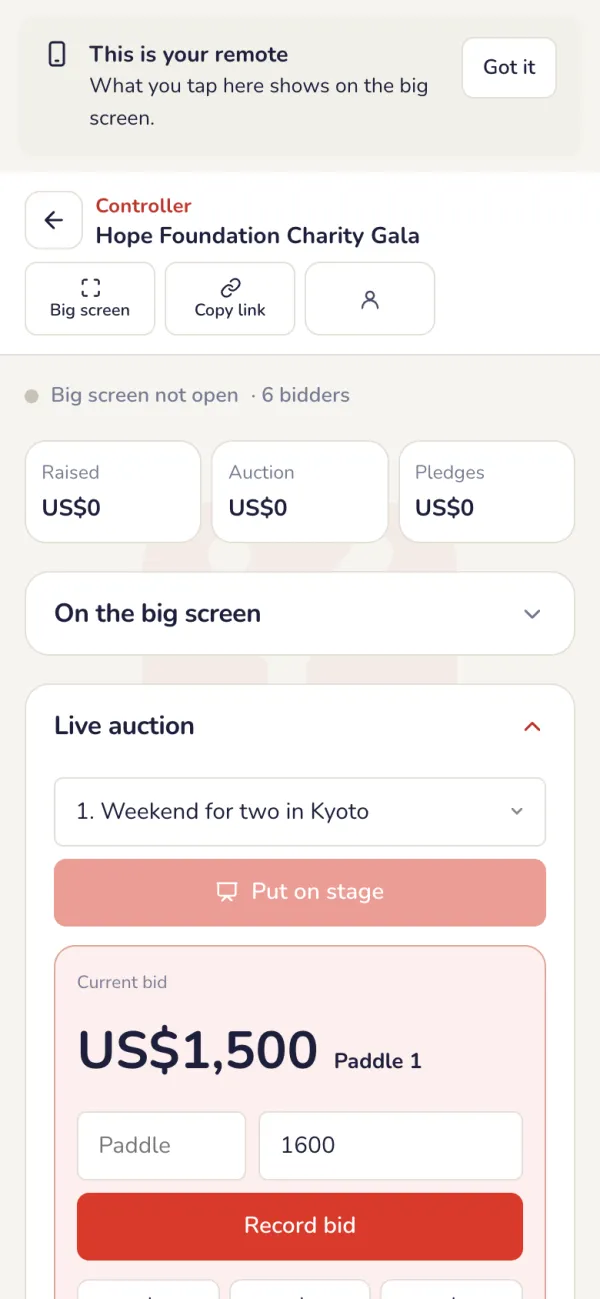
在控制器上选择一件现场拍品,按“放上台”:大屏幕会显示它。用“记录出价”记下每个举起的号牌,然后按“成交”或“流拍”。
认捐时刻
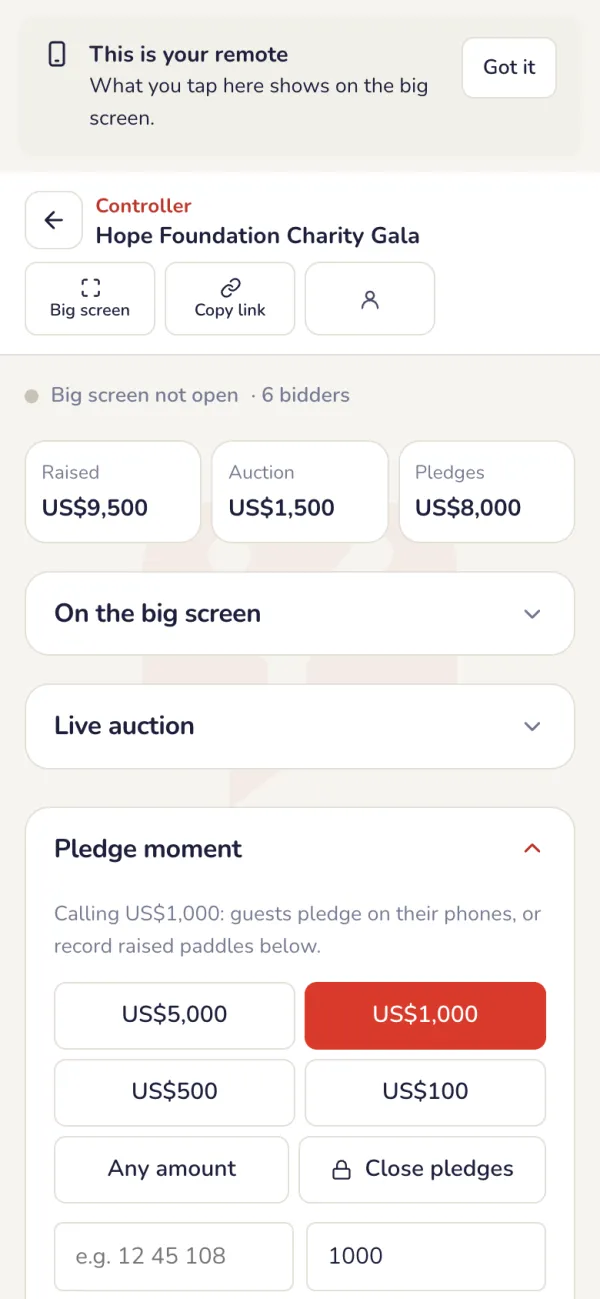
喊出一个金额即开放认捐。来宾在手机上认捐,工作人员记录举起的号牌,大屏幕上的目标进度条随之上升。完成后按“结束认捐”。“立即结束无声拍卖”会让所有未结束的无声拍品以最高出价成交。
活动结束后
收款
每位得标者和认捐者都会在手机上看到应付金额和付款方式。收到款项后逐一标记为已付,并下载拍卖报告 PDF 和竞拍者 Excel。
常见问题
- Yaypick 会代收款项吗?
- 不会。得标者和认捐者用设置里的收款信息直接付款给你,由你逐一标记为已付。
- 来宾没有手机。
- 在控制器上为他们登记号牌。他们举牌时,由工作人员记录出价和认捐。
- 来宾不想让名字出现在屏幕上。
- 登记时,他们可以选择“不要在大屏幕上显示我的名字”。他们的认捐仍会计入目标。
- 有人在最后一秒出价。
- 开启“延时出价会加时”。最后时刻的出价会把该拍品的截止时间往后延,让其他人可以回应。
议程与环节评分
包含讲者和会场的会话、每部手机上正在进行的内容,以及会话评分。
设置
添加环节
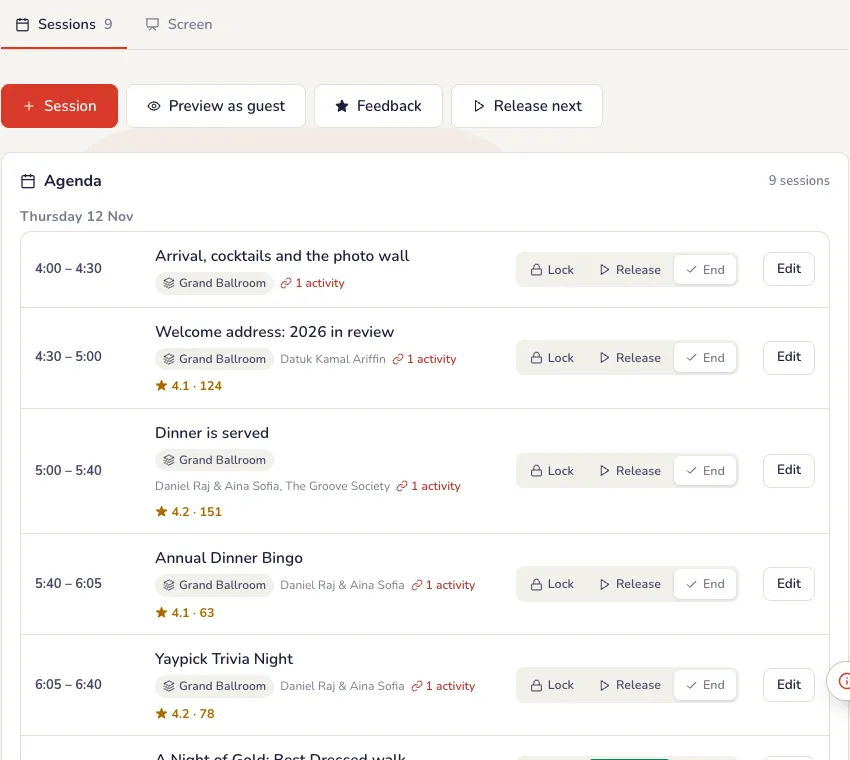
每个会话的时间、会场和讲者,以及来宾可以从中加入的问答、投票或问答游戏。选择谁可以为会话评分:任何人,或只有活动来宾名单上的人。“以嘉宾身份预览”会显示来宾页面当前的样子。
每个环节的详情
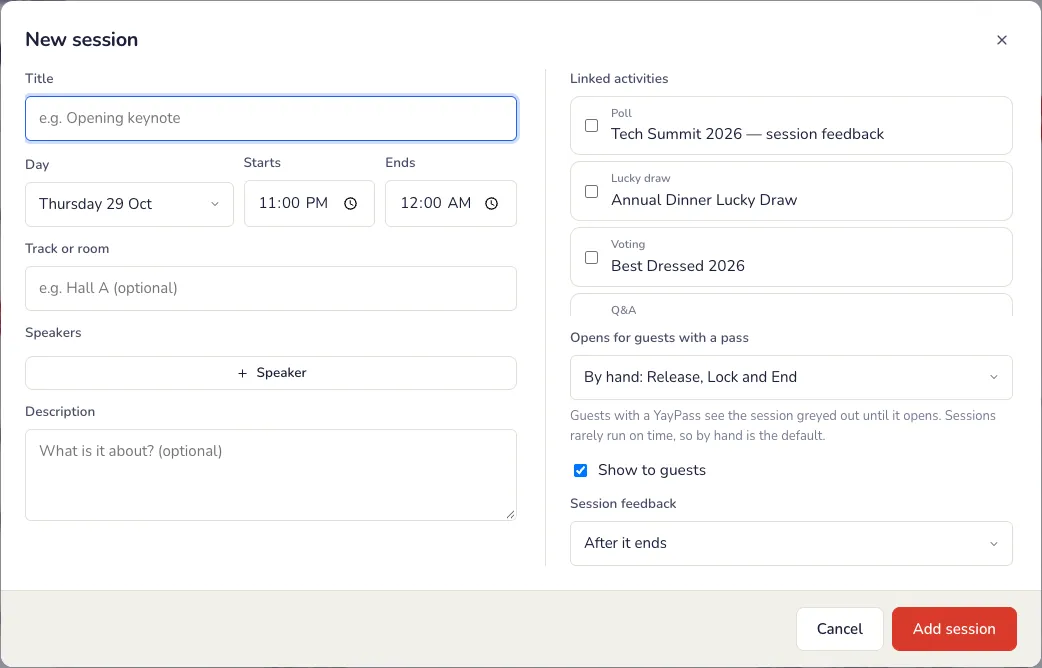
按“添加环节”,或在环节上按“编辑”。
- 标题、日期、开始和结束时间,以及分场或会场,例如 A 厅。
- 讲者:姓名、职位和公司,人数不限。
- 环节内容简介(可选)。
- 关联活动:来宾可从这个环节进入的问答区、投票或问答游戏。请先把它们加入活动。
- 持通行证的来宾何时可进入:手动开放,或在开始时间自动开放。环节很少准时,所以默认为手动。
大屏幕
等候屏幕
在大堂的屏幕上打开“等候屏幕”:显示议程和正在进行的环节。可显示所有会场或自选会场,顶部显示时间和日期。

活动当晚
每部手机都能看到当前和下一个环节
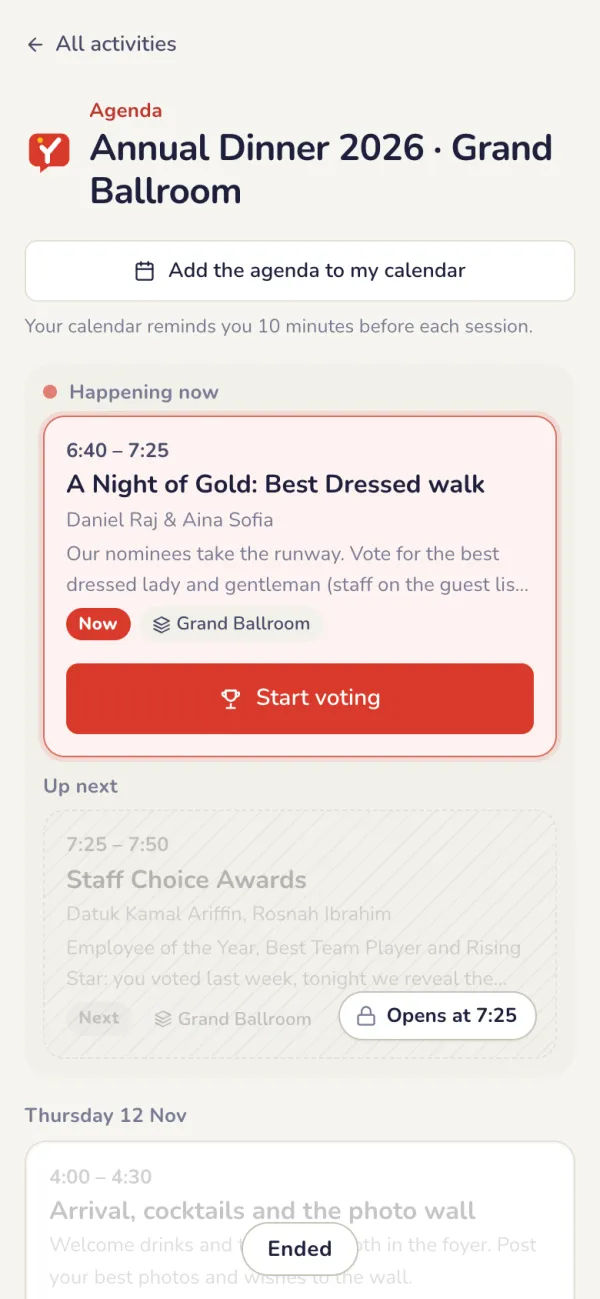
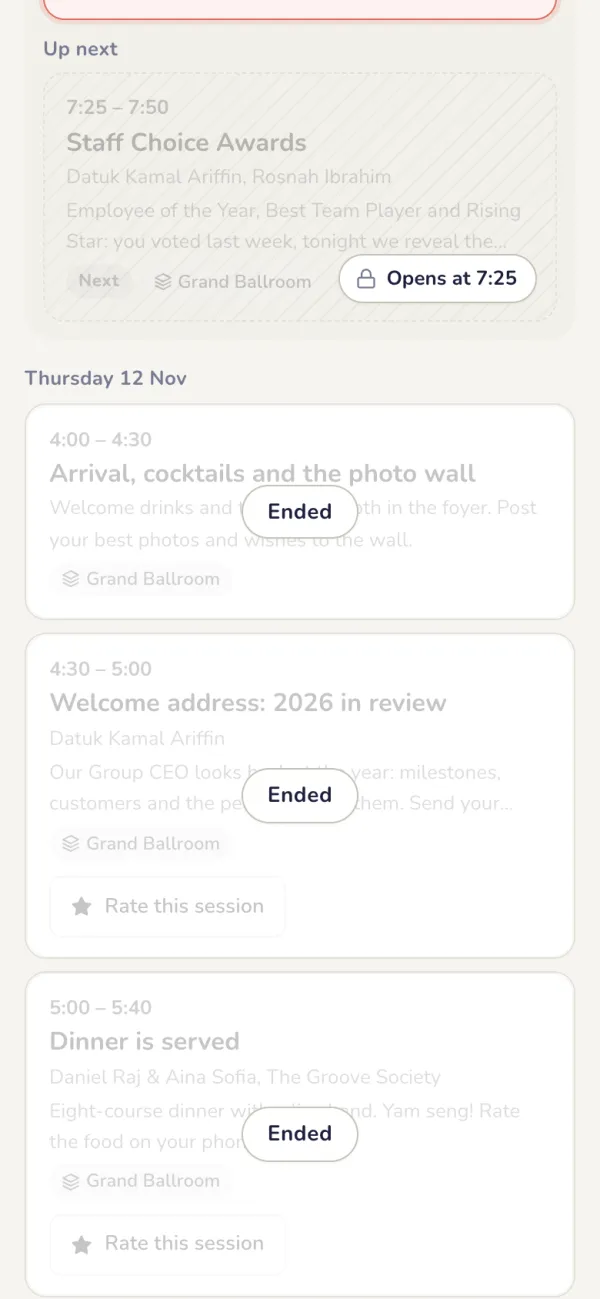
来宾可以看到正在进行的内容,以及讲者和会场。会话的活动只有在你开放后才会打开(参见“议程开放”)。
为环节评分
环节结束后,来宾打星并留言。
- 最后一个环节结束后开放活动评分。每位来宾只能评一次。
活动结束后
查看反馈
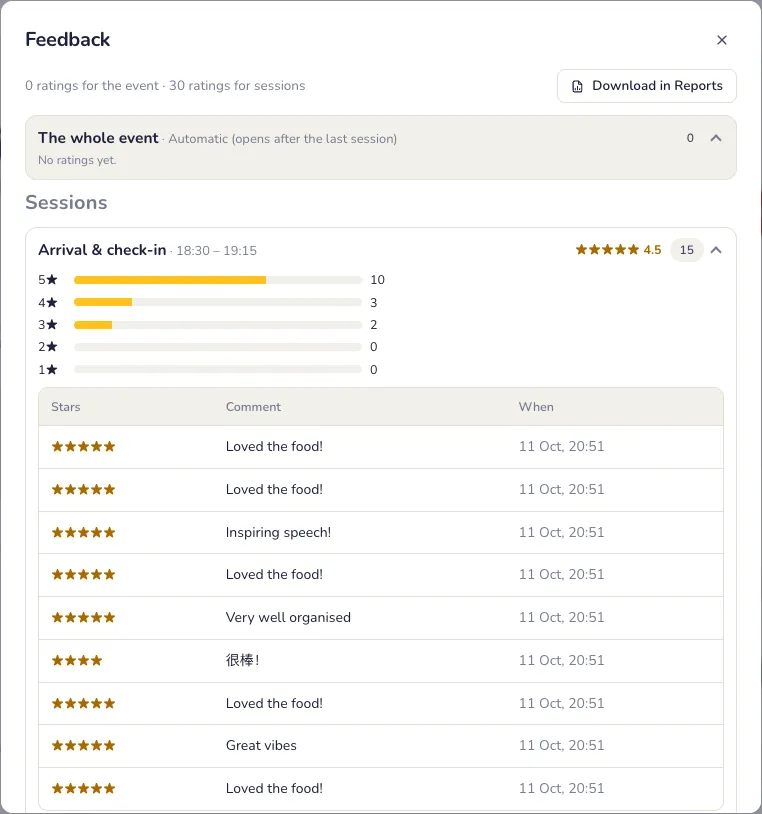
在“反馈”页:每个环节和整场活动的平均星级,以及所有评论。可在“报告”中下载;活动报告也包含环节反馈。
常见问题
- 来宾打不开环节的活动。
- 环节的活动只有在你开放后才会打开。请看“议程开放”指南。
- 我想在来宾看到前先检查议程。
- 按“以嘉宾身份预览”。它会显示来宾页面此刻的样子。
- 只想让受邀来宾为环节评分。
- 选择谁可以为环节评分:任何人,或只有活动来宾名单上的人。
- 来宾还不能为活动评分。
- 最后一个环节结束后才开放活动评分。请先添加环节。
活动报告与证书
整场活动汇成一份 PDF 报告,每位来宾还有一张证书。
整场活动一份报告
出席、实时投票、投票评选、知识竞赛、获奖名单和问答,一份 PDF 全搞定。
- 出席:实到与预计人数、按时间的到场情况和高峰、签到警示以及现场登记。
- 每个进行过的环节:各类别的投票得奖者、抽奖中奖者、问答游戏高分玩家、带 NPS 的投票重点、热门问题、宾果得奖者、闯关集章、Prize Rain 和抽卡结果。
- 活动设有议程时,包含环节反馈和活动评分。
- “下载 PDF”获取完整报告,出席名单可导出 Excel,也可在同一处找到所有下载。免费试用时,请用浏览器打印此页。
证书
选择证书设计和文字,以及发给哪些人。
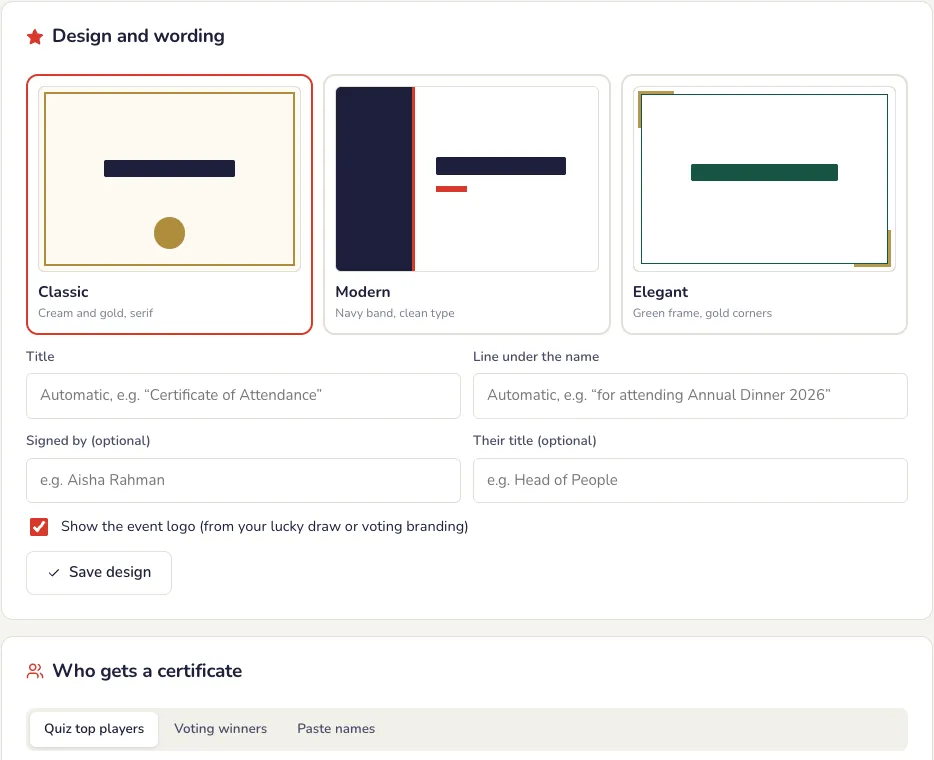
- 设计与文字:标题、名字下方的一行字、签署人及其职衔,以及你的活动标志。
- 谁获得证书:所有签到的人、只给得奖者,或你粘贴的名单(每行一个)。
- 提示:名字也可加上拉丁字母,例如“김민준 (Kim Min-jun)”。
一份 PDF 涵盖全场
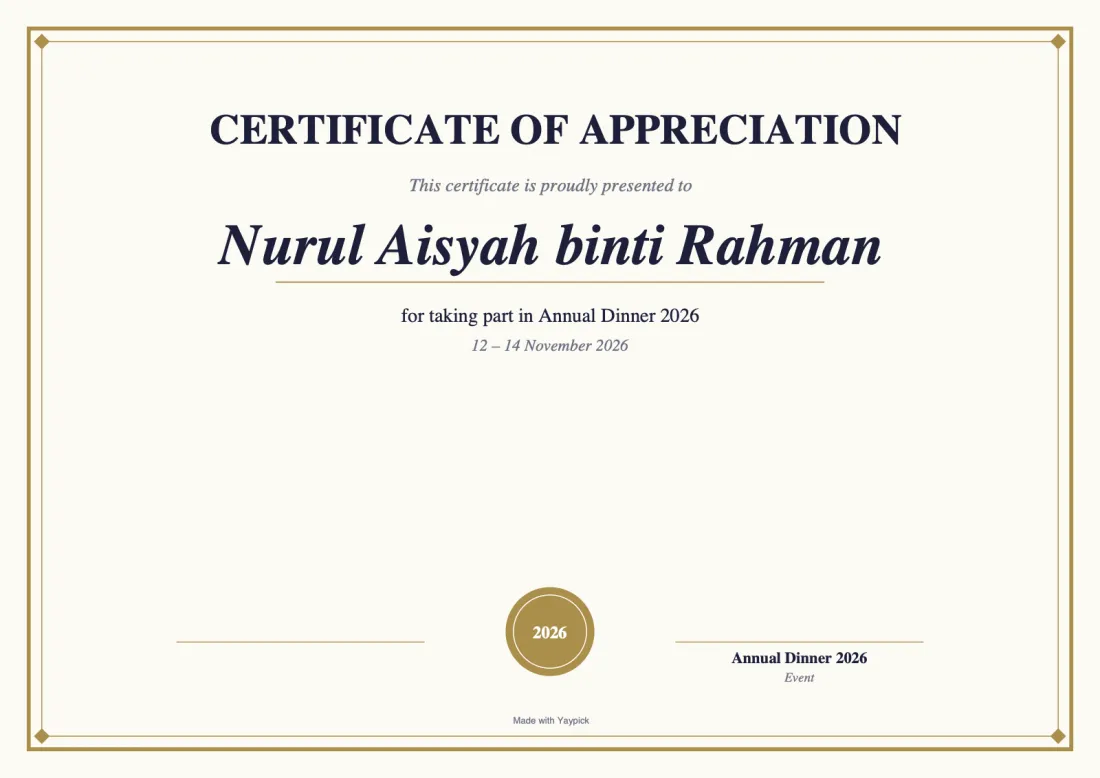
每位来宾一张证书,可打印也可发送。
- 每人一页 A4 横向,全部合成一份 PDF。免费试用时可预览前几份,带有 PREVIEW 标记。
来宾自行下载
开启来宾下载后,用手机签到的来宾会在签到页看到“下载我的证书”按钮。每位来宾只能下载自己的证书。

常见问题
- 报告里有什么?
- 出席、投票、评选、问答成绩、中奖者、问答区和环节评分都在一份 PDF 里,另有 Excel 导出。
- 可以只给中奖者发证书吗?
- 可以。选择谁获得证书:你的中奖者、得分最高的玩家,或任何一份名单。
- 来宾找不到自己的证书。
- 来宾自行下载需要活动设有来宾签到:用手机签到的来宾会看到“下载我的证书”。
定制活动主题
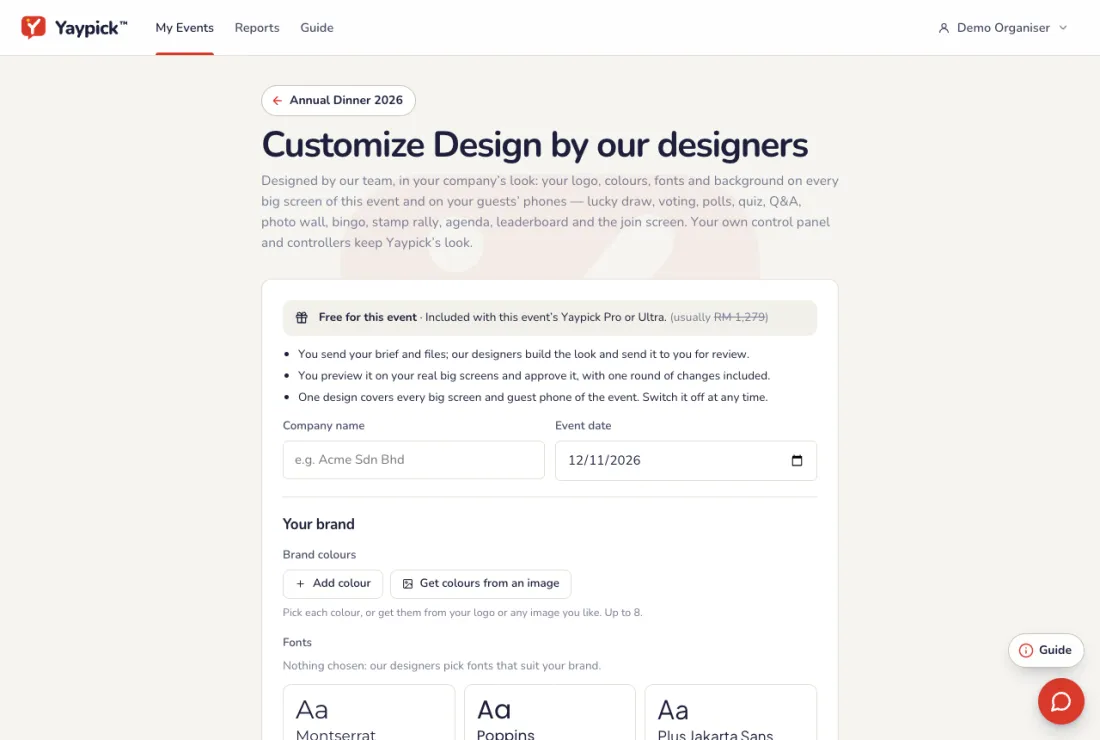
发送您的需求和标志;设计师为整场活动打造统一风格(蜡染、传统、AI 艺术或任何风格),用于每个互动的大屏幕和宾客手机。您在真实屏幕上预览并确认。您的控制面板和控制器保持 Yaypick 的外观。
设置
发送你的设计需求
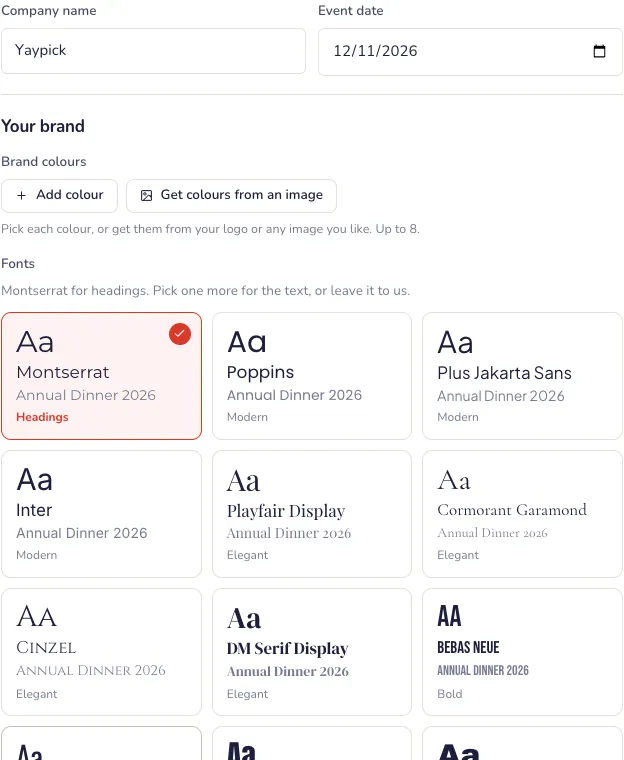
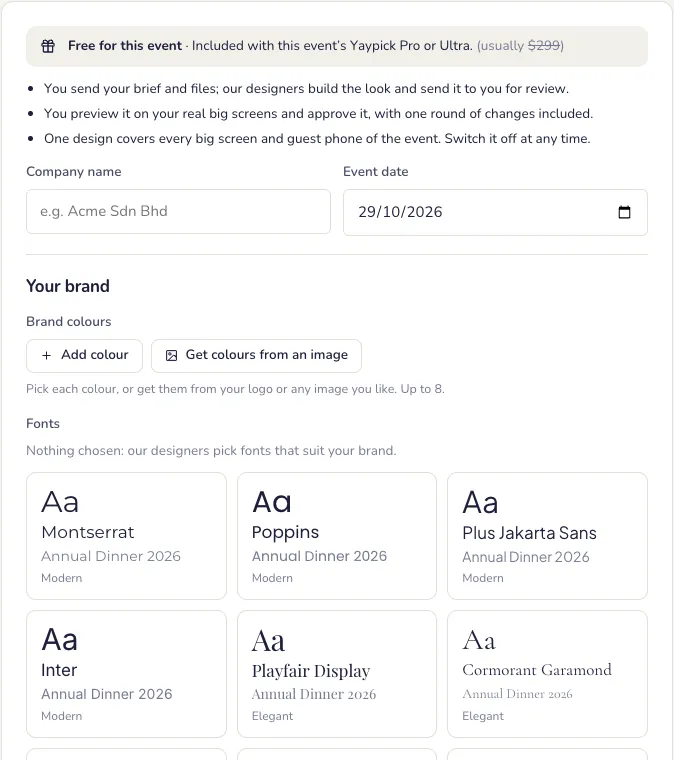
公司名称、品牌颜色、字体、你的想法,以及公司标志。
- 品牌颜色:最多选 8 种,或从你的标志或任何图片中提取。
- 文件:你的标志(最好是透明背景的 PNG)、品牌指南和参考图片,每个最多 1 MB。
- 你的 WhatsApp 号码和邮箱,方便设计师联系你。
Pro 和 Ultra 免费
活动使用 Yaypick Pro 或 Ultra 通行证即包含 Customize Design。否则按每场活动一次性收费;收到款项后设计师立即开工,通常在一个工作日内。
审阅设计
在你真实的大屏幕上预览,可提一轮修改,然后确认。
- 设计完成可供审阅时,我们会通过 WhatsApp 和邮件联系你。和设计师的往来消息都保留在页面上。
- 批准并上线:活动的所有大屏幕都会使用这个设计。已经打开的大屏幕重新加载后即可生效。
大屏幕
标准外观
每块大屏幕无需设置,开箱即用。
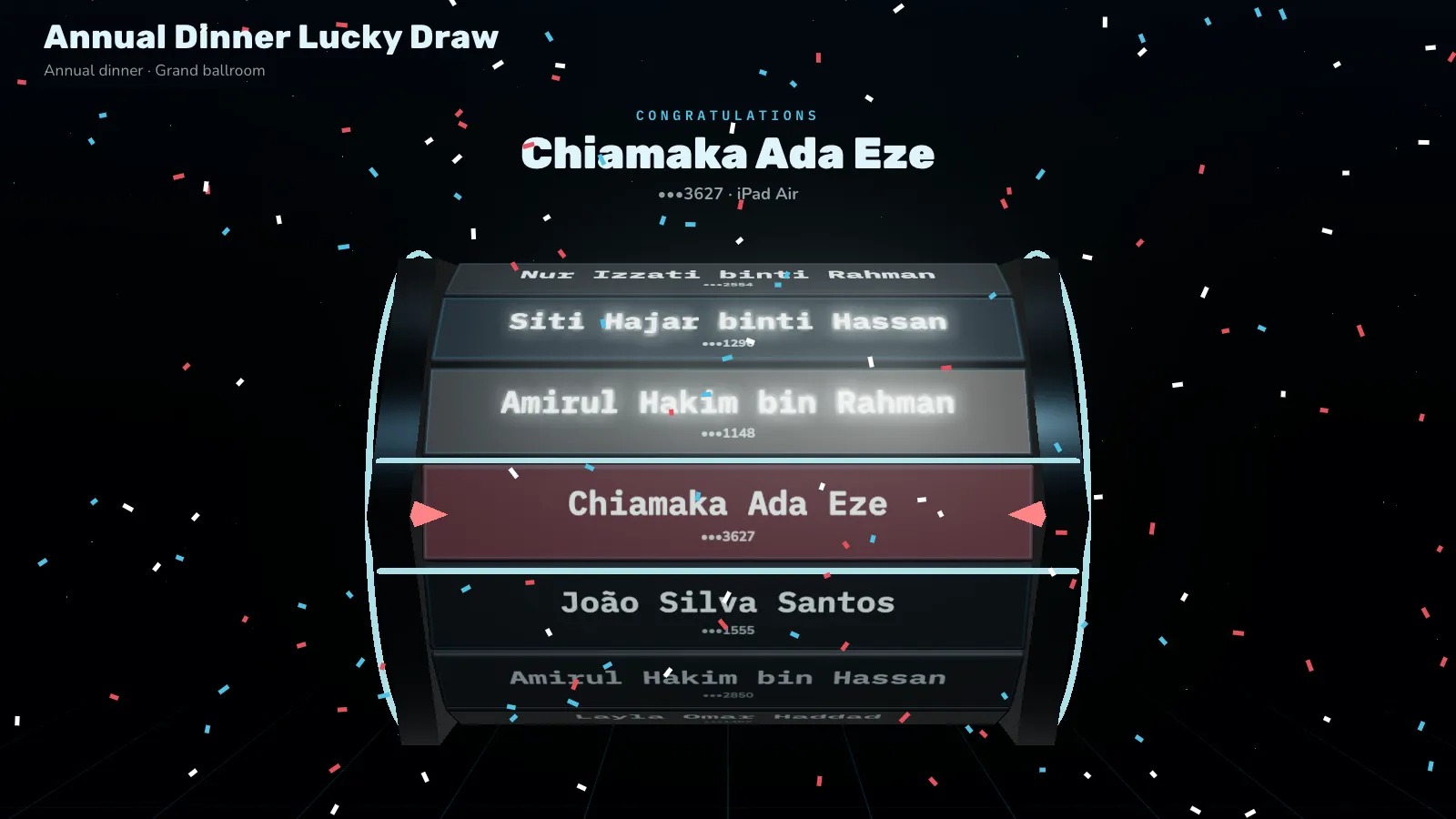
贵公司的风格
你的标志、颜色和字体,呈现在活动的每块大屏幕上。
- 一个设计覆盖活动的所有大屏幕和来宾手机:加入画面、抽奖、投票评选、实时投票、问答游戏、问答区、照片墙、宾果、议程和排行榜。
- 随时可以关闭,恢复普通样式。
常见问题
- 会改变我的控制面板吗?
- 不会。设计只用于大屏幕和来宾手机。你的控制面板和控制器保持 Yaypick 的样子。
- 如果我不喜欢设计怎么办?
- 在你真正的大屏幕上预览,批准前可以要求修改一轮。
- 大屏幕还是旧的样子。
- 重新加载即可。已经打开的大屏幕重新加载后会使用新设计。
YayPass 与来宾名单
来自三种来源的来宾名单、给每位来宾的专属通行证邮件,以及与每位来宾绑定的入场和议程。
你的来宾名单,来自三种来源
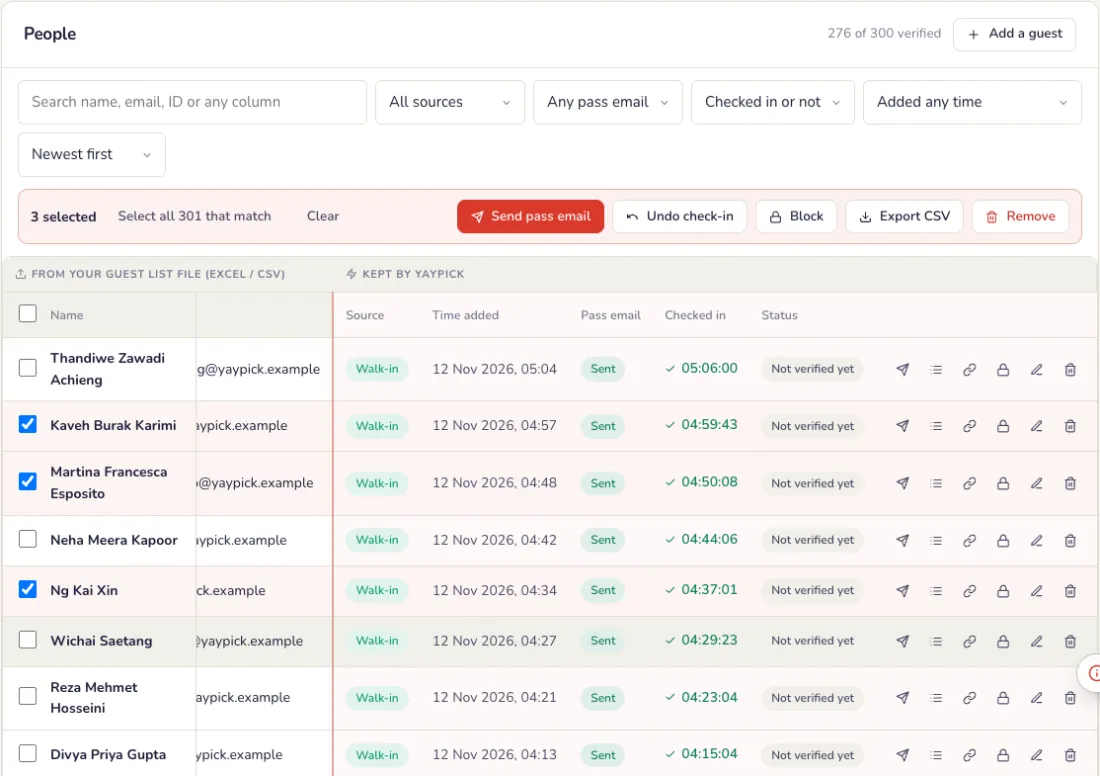
在活动中打开“来宾”,然后打开来宾名单。每位来宾都会显示来源、通行证邮件状态以及是否已到场。
- 导入:您的嘉宾 Excel 或 CSV 文件,或粘贴到表格中的行。新文件会更新已在名单上的嘉宾。
- 手动添加:用“添加宾客”一次添加一位,适合文件里遗漏的人。
- 现场登记:用你的现场登记表在门口登记的来宾。
- 按来源、通行证邮件(未发送、排队中、已发送、退回或失败)以及是否签到筛选,或按姓名、邮箱、员工编号或任意列搜索。
- 勾选来宾,或选择所有符合条件的来宾,然后发送通行证邮件、标记为已签到、屏蔽、移除或导出。
给每位来宾发送通行证
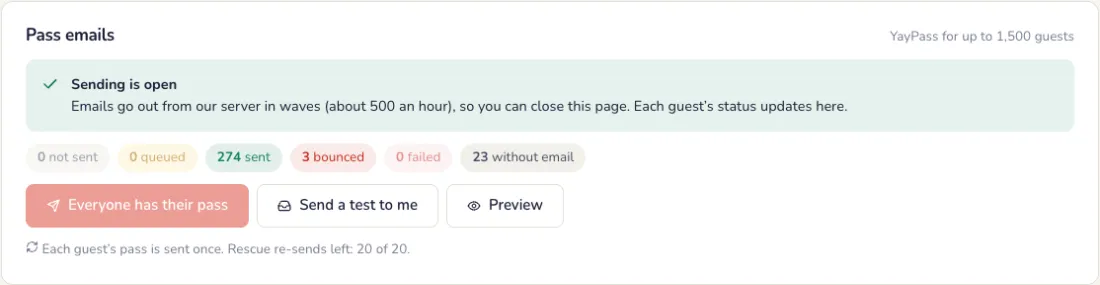
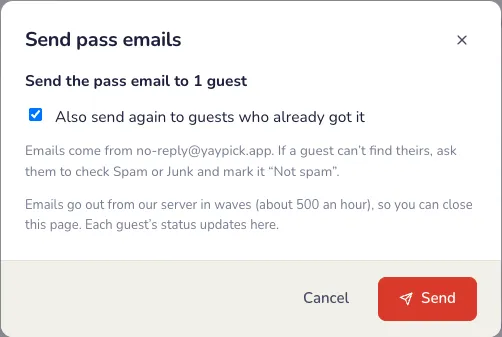
在“通行证邮件”标签页点按“发送通行证邮件”。我们的服务器会分批发送(每小时约 500 封),所以你可以关闭页面,每位来宾的状态会随时更新。
- 由我们团队准备投递:添加 YayPass 后,此标签页会显示“正在准备邮件投递”,期间我们会核对来宾人数、邮件域名和日期,避免你的邮件进入垃圾箱。我们放行后即可发送,通常在 1 个工作日内。
- 等待期间,你可以导入名单、预览邮件并给自己发送测试邮件。
- 被退回的邮件会出现在“退回”筛选中:改正地址后重新发送。
- 在来宾上使用“复制通行证链接”,用其他方式(例如 WhatsApp)发送通行证。
选择邮件内容
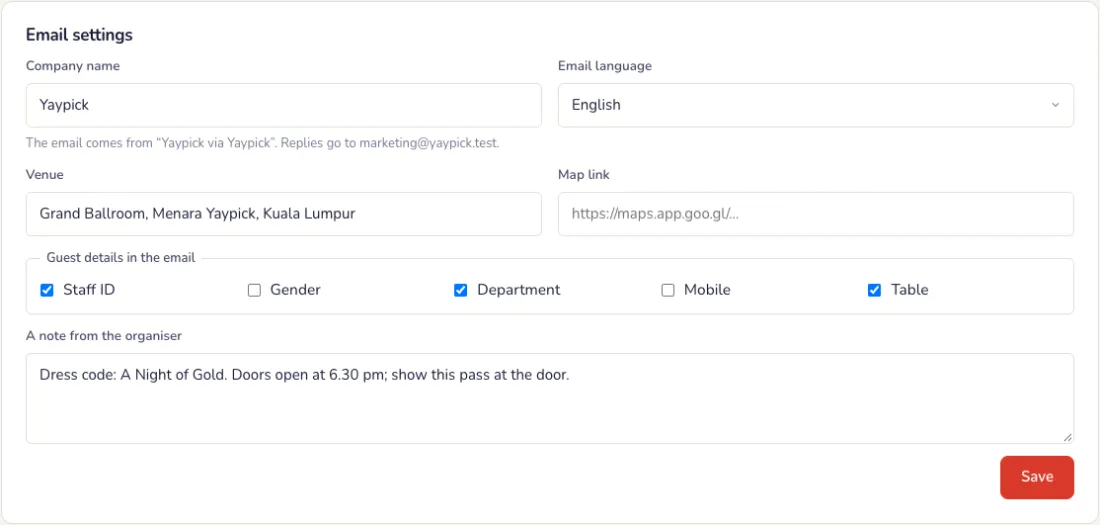
在“邮件设置”中:发件公司、语言、场地和地图链接、邮件中显示的来宾信息(例如员工编号、部门和桌号)、你的颜色以及一段备注。回复会发给你。
每位来宾专属的通行证
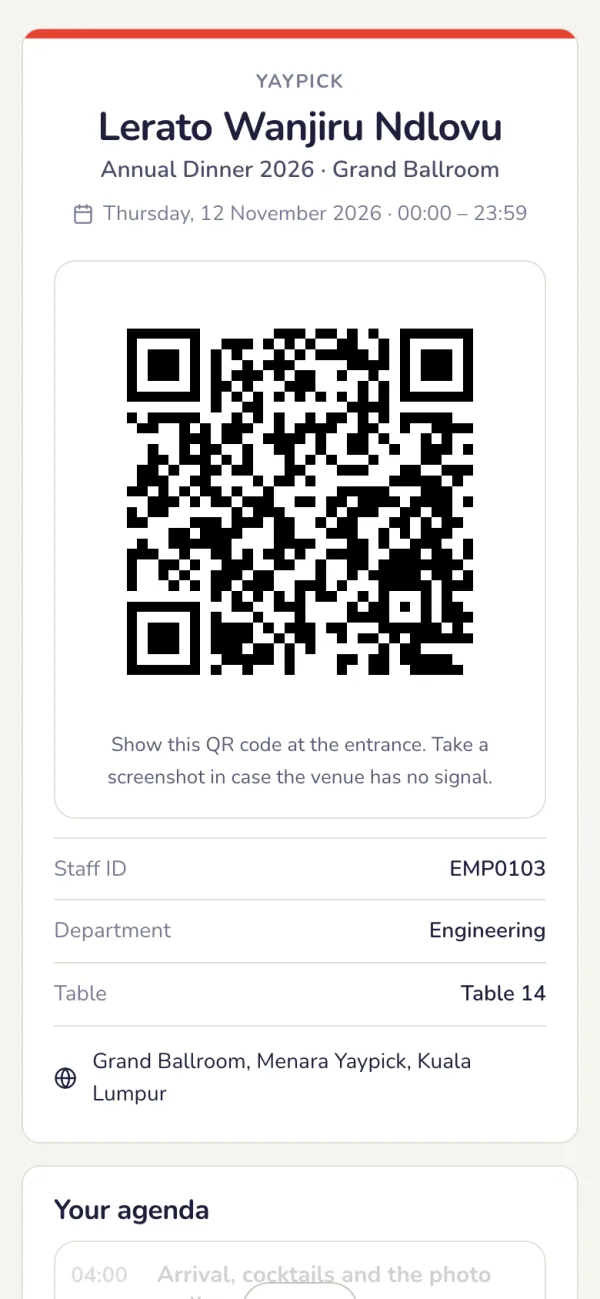
来宾的姓名、入场用的二维码、个人信息和议程。通行证只能在一部手机上打开;换到另一部手机需要我们发到来宾邮箱的验证码。屏蔽来宾或修改其邮箱后,二维码会被更换。
常见问题
- 为什么我还不能发送通行证?
- 我们的团队会先准备好发送,避免邮件进入垃圾箱,通常在 1 个工作日内完成。这段时间你可以导入名单、预览邮件并发一封测试邮件给自己。
- 通行证邮件被退回。
- 打开“退回”筛选,改正地址后重新发送。
- 来宾想通过 WhatsApp 收到通行证。
- 在该来宾上按“复制通行证链接”,用任何方式发给他。
- 来宾换了手机。
- 通行证只能在一部手机上打开。要换到另一部手机,需要我们发到来宾邮箱的验证码。
签到
助理在门口用 iPad 或手机扫描每位来宾的通行证:首次入场、再次入场和共享通行证,离线也可以,并有实时出席数据。包含在 YayPass 中。
设置
添加您的助手
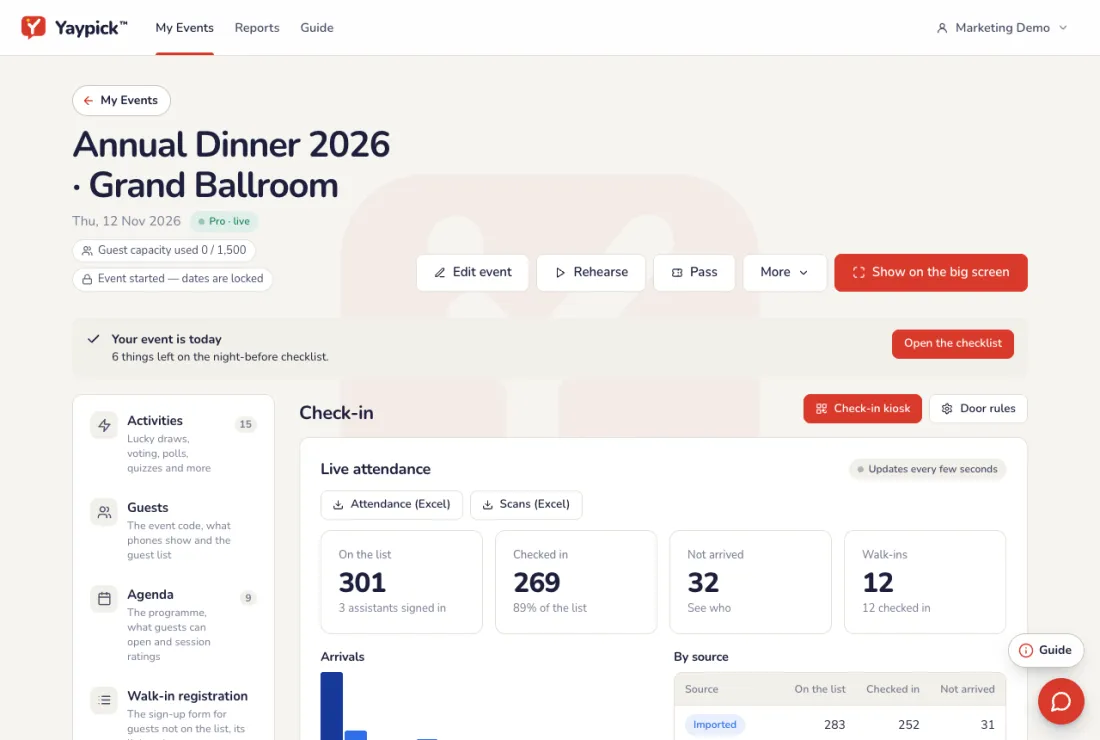
在活动的团队区域的“助手”下,按邮箱添加每位助手并分配“签到入口”工作,数量以您通行证的上限为准。他们无需 Yaypick 账户。您的团队成员用自己的账户扫码,无需添加。可随时关闭某位助手;每次扫码都会记录操作者。
- 门口规则:通行证再次扫描多久内会提示“已在场内”(1 至 30 分钟,默认 5 分钟),以及离场的来宾能否再次入场。
- 在门口的每台 iPad 或手机上打开自助机链接,或在登录状态下自己打开。
活动当晚
助理用验证码登录
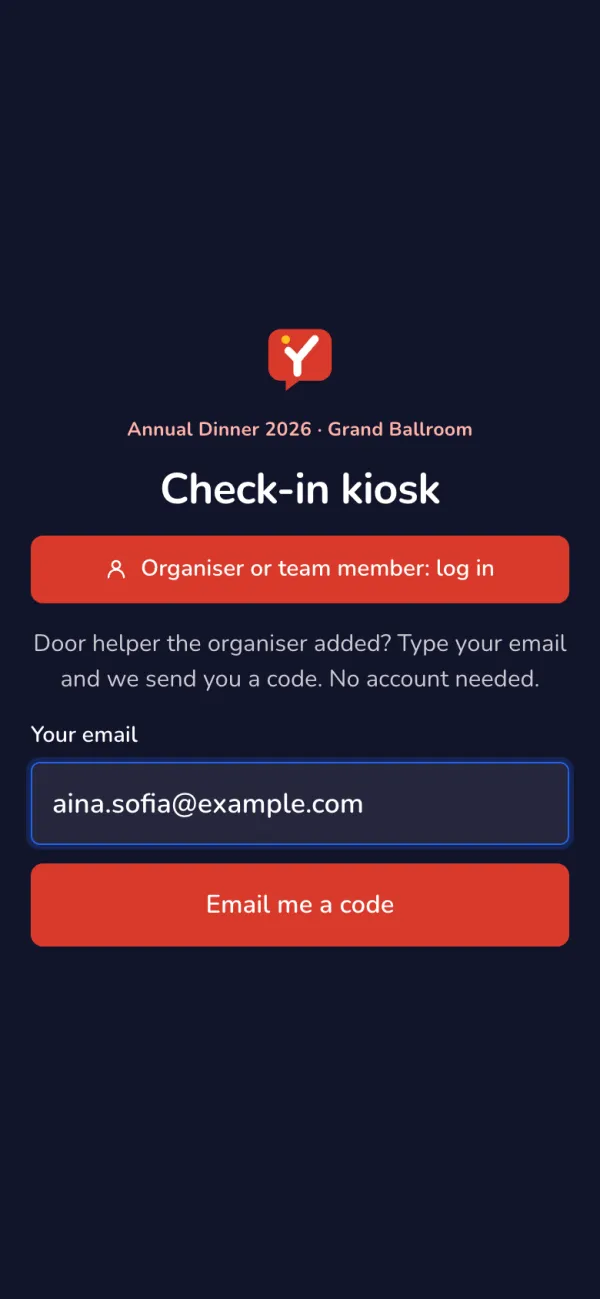
在自助机上,助理输入自己的邮箱和我们发送的 6 位验证码。自助机会保持登录,直到活动结束后 12 小时。
一扫即入场
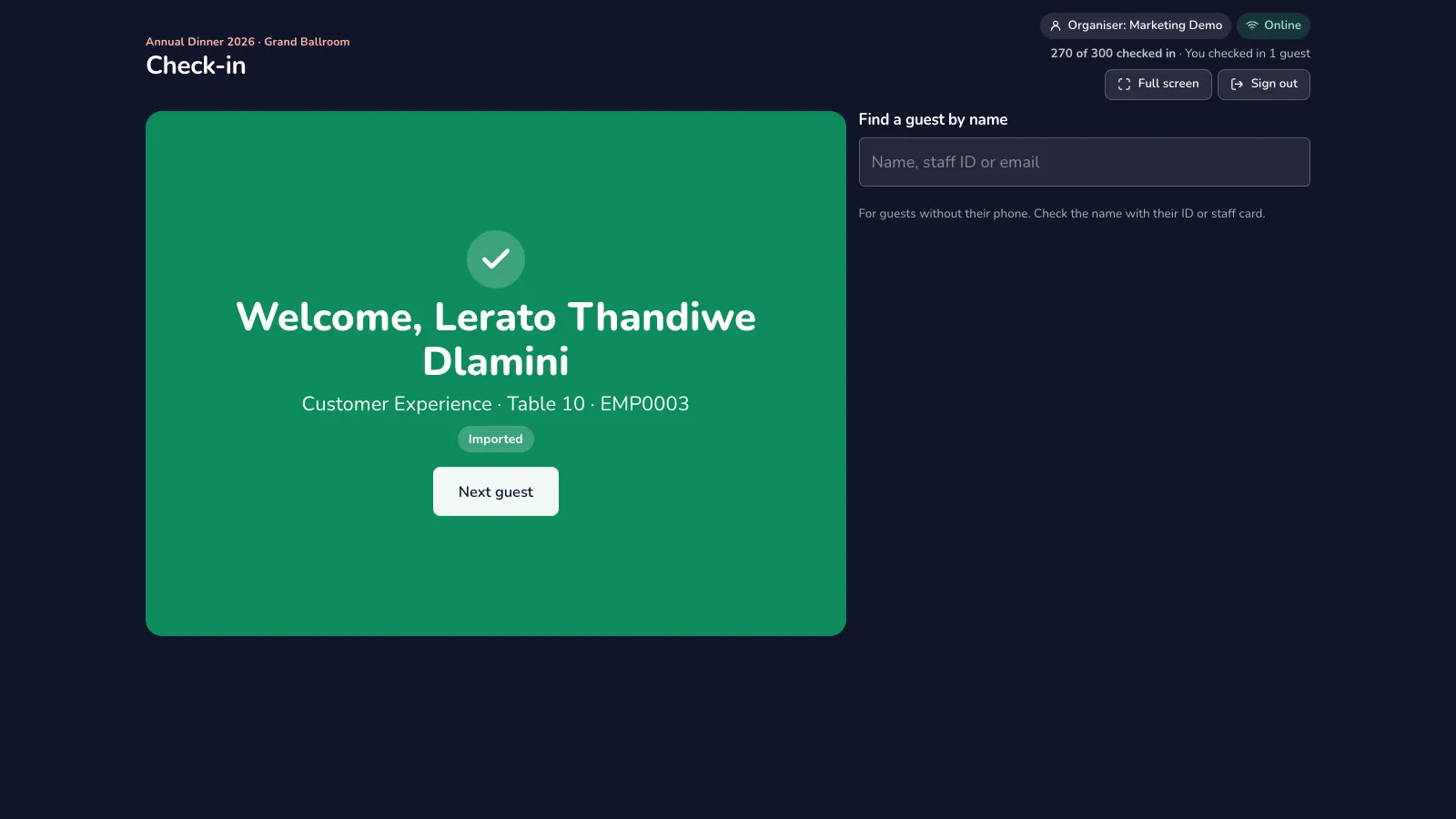
点按“扫描来宾二维码”并对准来宾的通行证。绿色的“欢迎”表示首次入场,并显示部门、桌号和来源;之后的扫描为再次入场(第 2、3… 次)。来宾没带手机?按姓名、员工编号或邮箱查找。
- 不在名单中(红色):如果活动开通了现场登记,自助机会提供“现场登记”。
- 已屏蔽,或来自旧邮件的旧二维码(红色):请来宾去找主办方,或按姓名查找。
“已在场内”:放行或拒绝
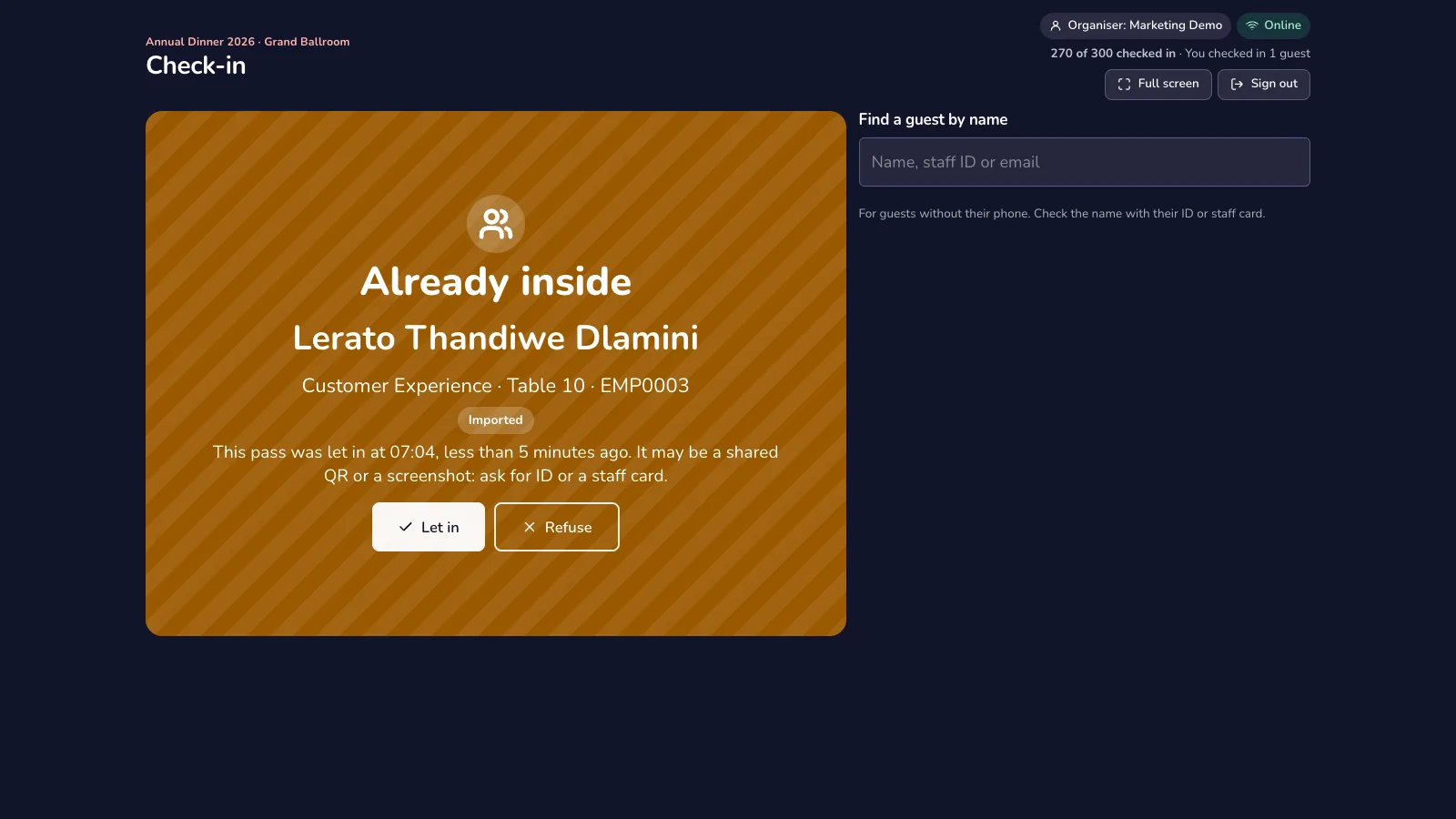
几分钟内再次被扫描的通行证,很可能是共享的二维码或截图。自助机会变成琥珀色并发出提示音;助理核对身份证或员工证后,点按放行或拒绝。两种选择都会记录。
- 离线:Wi-Fi 断开时,自助机会用自己保存的名单副本继续扫描,网络恢复后再上传扫描记录。同一张通行证在两个门口被扫描会标记为冲突。
实时出席
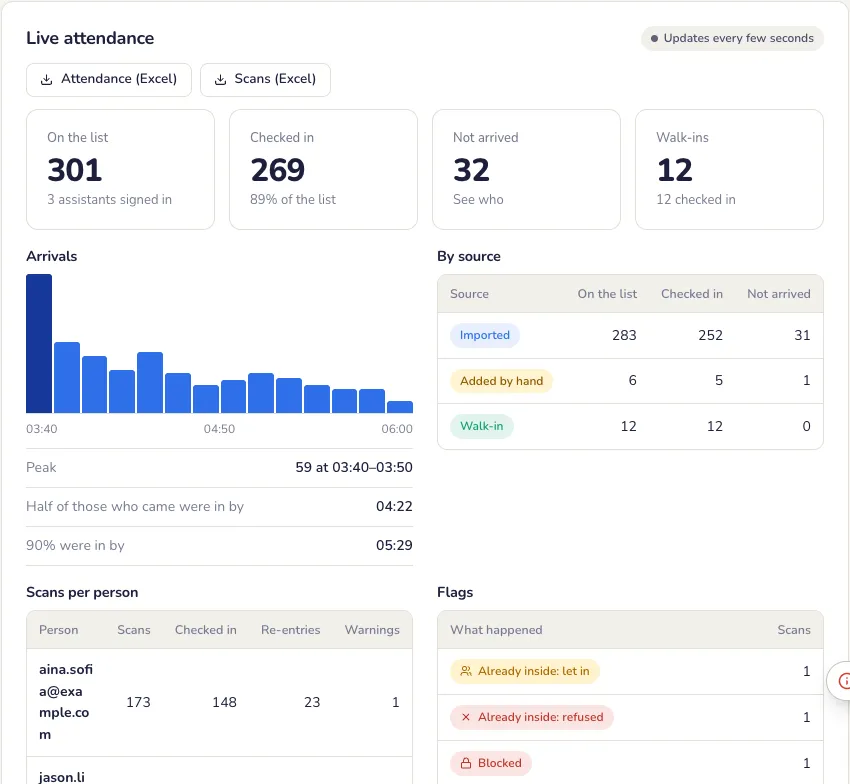
“签到”标签每隔几秒更新:名单上的宾客、已签到、未到场和现场登记、按时间的到场情况及高峰、各来源、每人扫码数和每个警示。可将出席情况和扫码记录下载为 CSV;活动报告中也有,且“团队 → 助手做了什么”列出每位助手签到的每位宾客。
常见问题
- 入口处 Wi-Fi 断了。
- 签到机会用自己保存的名单继续扫码,网络恢复后再上传扫码记录。
- 同一张通行证被扫了两次。
- 签到机会变成琥珀色并发出提示音。工作人员核对身份证件或员工卡,按“放行”或“拒绝”;两者都会记录。
- 来宾不在名单上。
- 如果活动开启了现场登记,签到机会提供“现场登记”。
- 来宾忘了带手机。
- 在签到机上按姓名、员工编号或邮箱找到他们并签到。
议程开放
在你开放之前,来宾手机上什么都不会打开。来宾从自己的通行证打开每个活动,已自动带上他们的名字。包含在 YayPass 中。
开放、锁定或结束每个会话
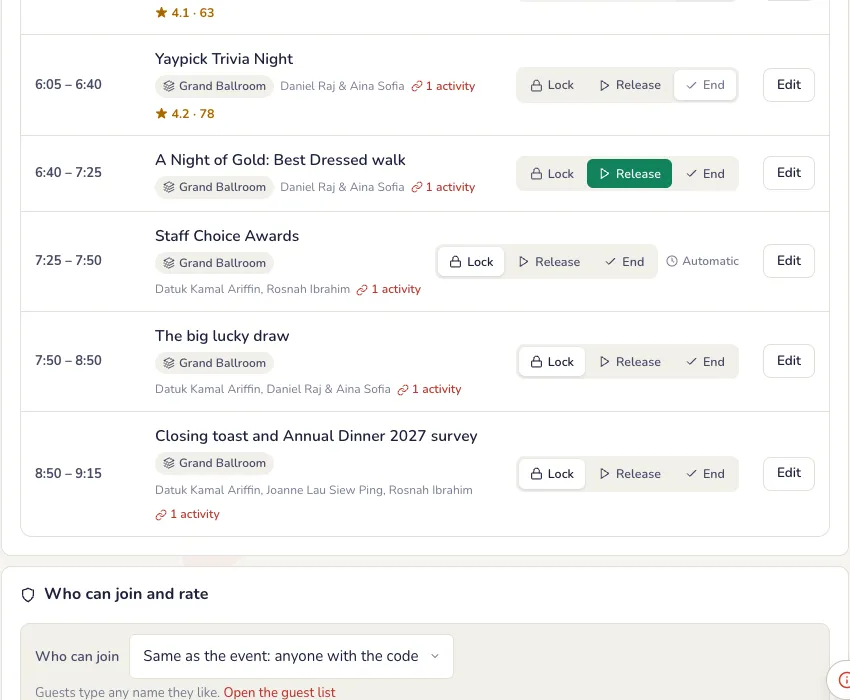
在活动的“议程”标签页中,每个会话都有锁定、开放和结束,且默认处于锁定状态。会话在台上开始时点按开放,结束时点按结束;“开放下一个”会开放下一个锁定的会话。
- 自动:会话可以在开始时间自动开放、在结束时间自动关闭(在“编辑”中设置)。你仍然可以提前开放或延长开放时间。
- 活动的控制器也有相同的按钮,所以你可以在手机上开放投票。
来宾看到的内容
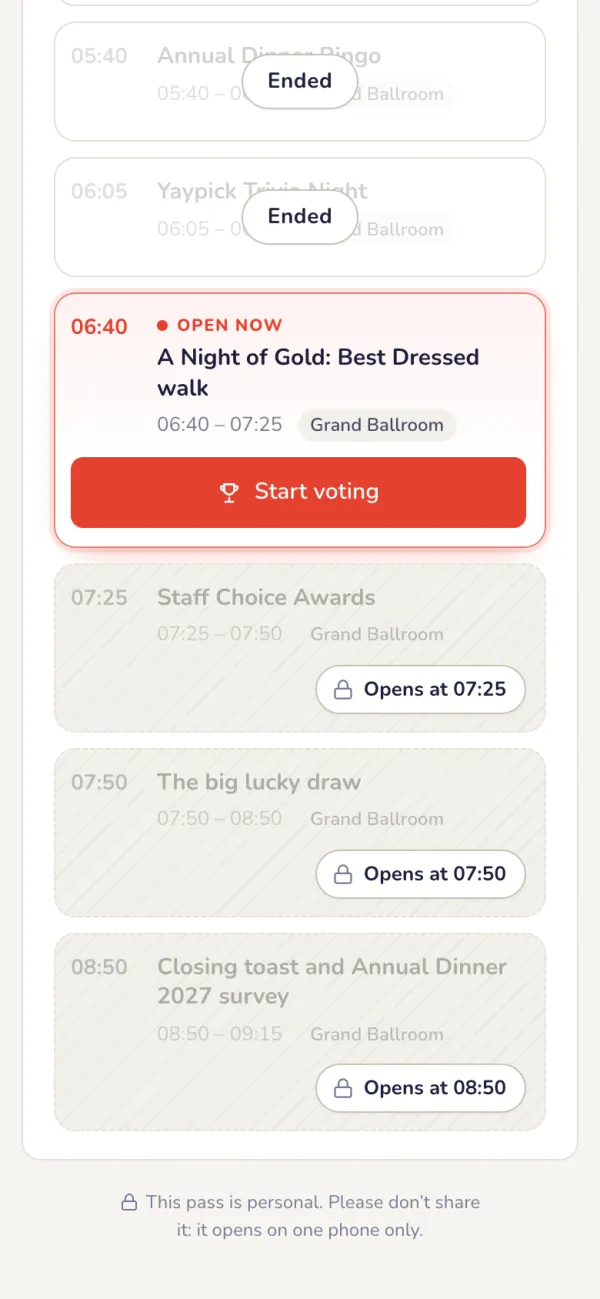
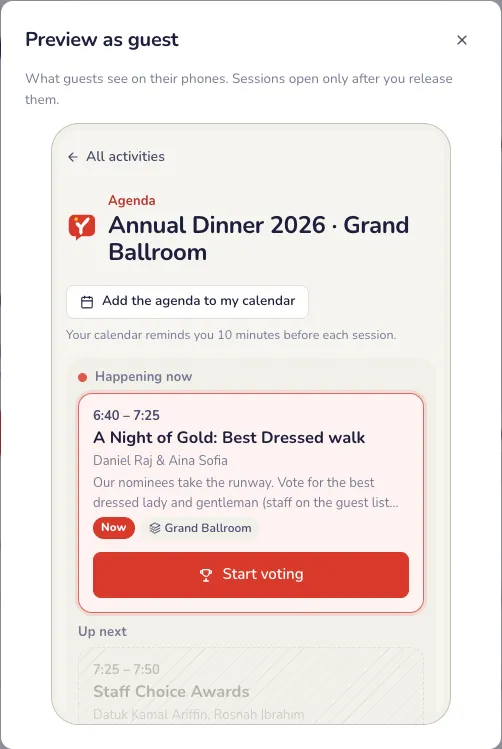
在来宾的通行证上,锁定的会话位于半透明的墙后,并显示开放时间。已开放的会话会亮起并显示对应操作,例如开始投票、参加问答游戏或转动转盘,并以来宾本人的名义打开:没人需要输入名字,也不会重复加入。已结束的会话显示“已关闭”或结果。
以嘉宾身份预览
在“议程”标签页点按“以嘉宾身份预览”,即可在手机框中以只读方式查看来宾页面当前的样子。
常见问题
- 我可能会忘记开放环节。
- 在“编辑”中把环节设为到开始时间自动开放、到结束时间自动关闭。你仍可提前开放。
- 可以用手机开放吗?
- 可以。该环节的控制器上有相同的按钮。
现场登记
由你设计、供不在名单上的来宾使用的表单:他们在门口或用自己的手机登记,加入来宾名单并收到通行证。YayPass 的升级项。
设置
设计表单
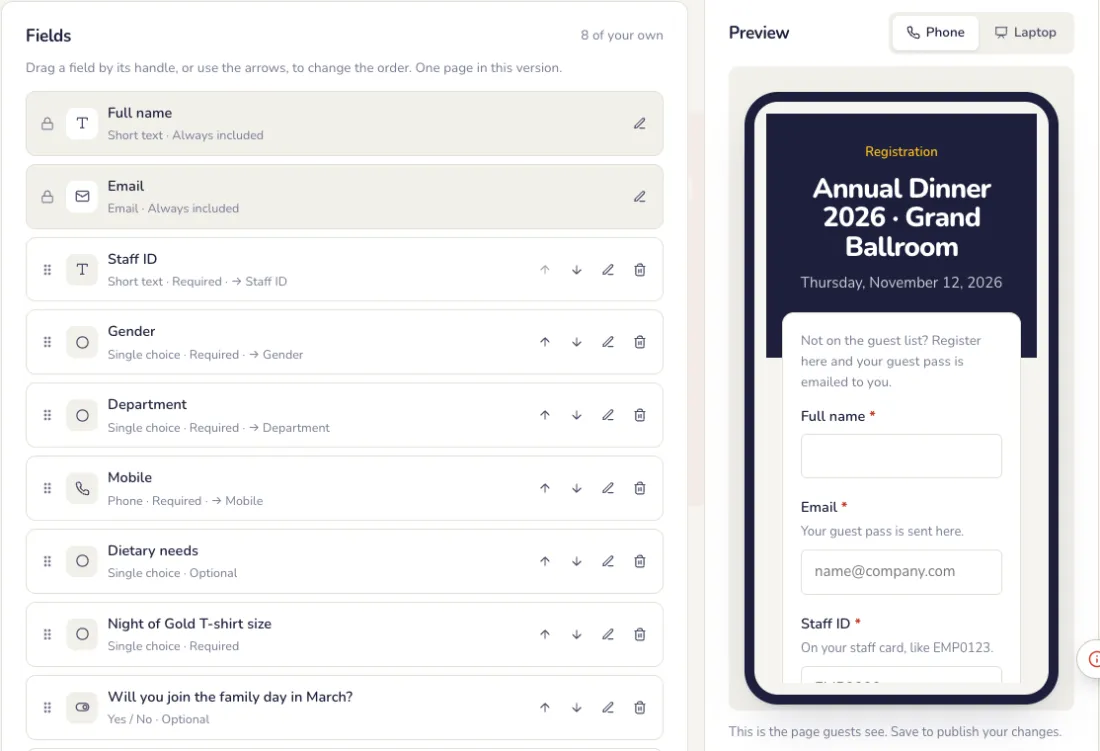
在来宾名单的“现场登记表”标签页中。姓名和邮箱始终保留;添加你自己的字段,并在手机或电脑预览中查看效果。
- 十种字段:短文本和长文本、数字、邮箱、电话、日期、单选和多选、是或否,以及同意复选框。
- 每个字段可设置:标签、帮助文字、占位文字和是否必填,校验(仅数字、马来西亚身份证、电话、类似 EMP#### 的格式或唯一),以及它填入的来宾名单列,例如员工编号或部门。
- 拖动字段的手柄或使用箭头来调整顺序。点按“保存表单”即可发布。
选择开放时间
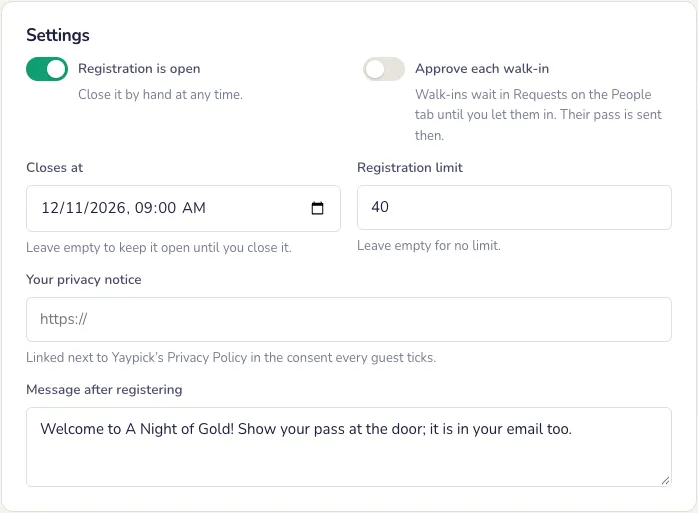
在“设置”中:开放或关闭、截止时间、登记人数上限、先审批每位现场登记者(他们会在“请求”中等待)、你的隐私声明,以及来宾登记后看到的信息。
打印海报
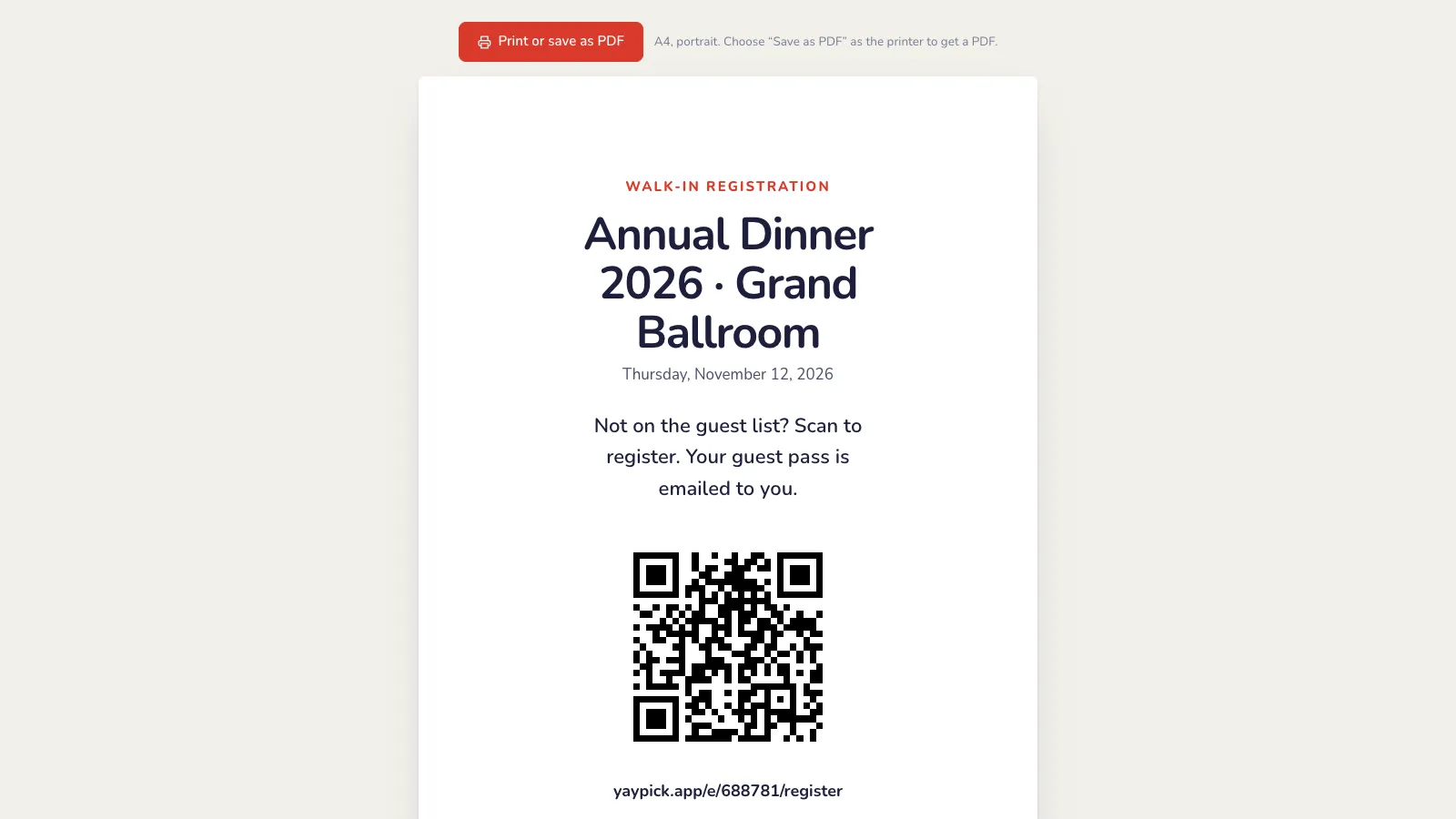
“打印海报”会生成一页 A4,上面有表单的二维码,可放在入口或餐桌上。来宾扫描后用自己的手机登记;人机验证可以挡住机器人。
活动当晚
门口的自助模式
“自助机视图”会以更大的版面打开同一个表单,供登记台的 iPad 使用,每登记完一位就准备好迎接下一位。签到自助机也会为不在名单上的来宾提供此入口。
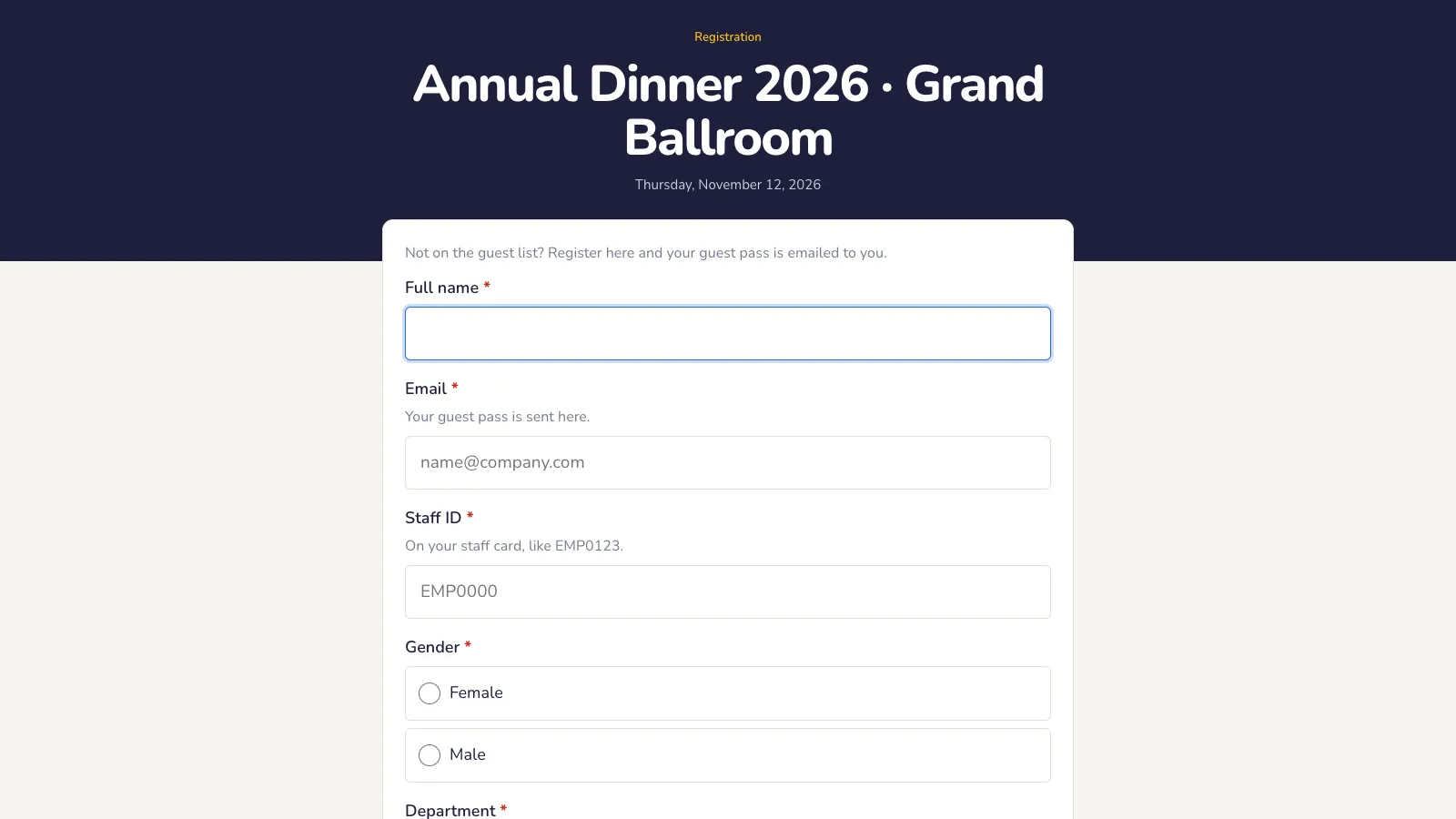
现场登记者加入来宾名单
每位现场登记的来宾都会带有“现场登记”标记,并立即收到通行证邮件(在我们团队放行发送之后)。打开某位来宾即可查看每个回答以及同意时间;回答也会出现在导出文件和活动报告中。
常见问题
- 怎么阻止虚假登记?
- 人机验证会挡住机器人。想完全掌控,可开启现场登记须先审核:他们会在“申请”中等待。
- 登记的人太多了。
- 在设置中设定登记人数上限或截止时间,或关闭表格。