Como conduzir seu evento com o Yaypick
Primeiros passos
De uma conta nova ao seu primeiro evento no telão: o evento, o passe, as atividades, sua equipe e a noite.
Configuração
Crie sua conta grátis
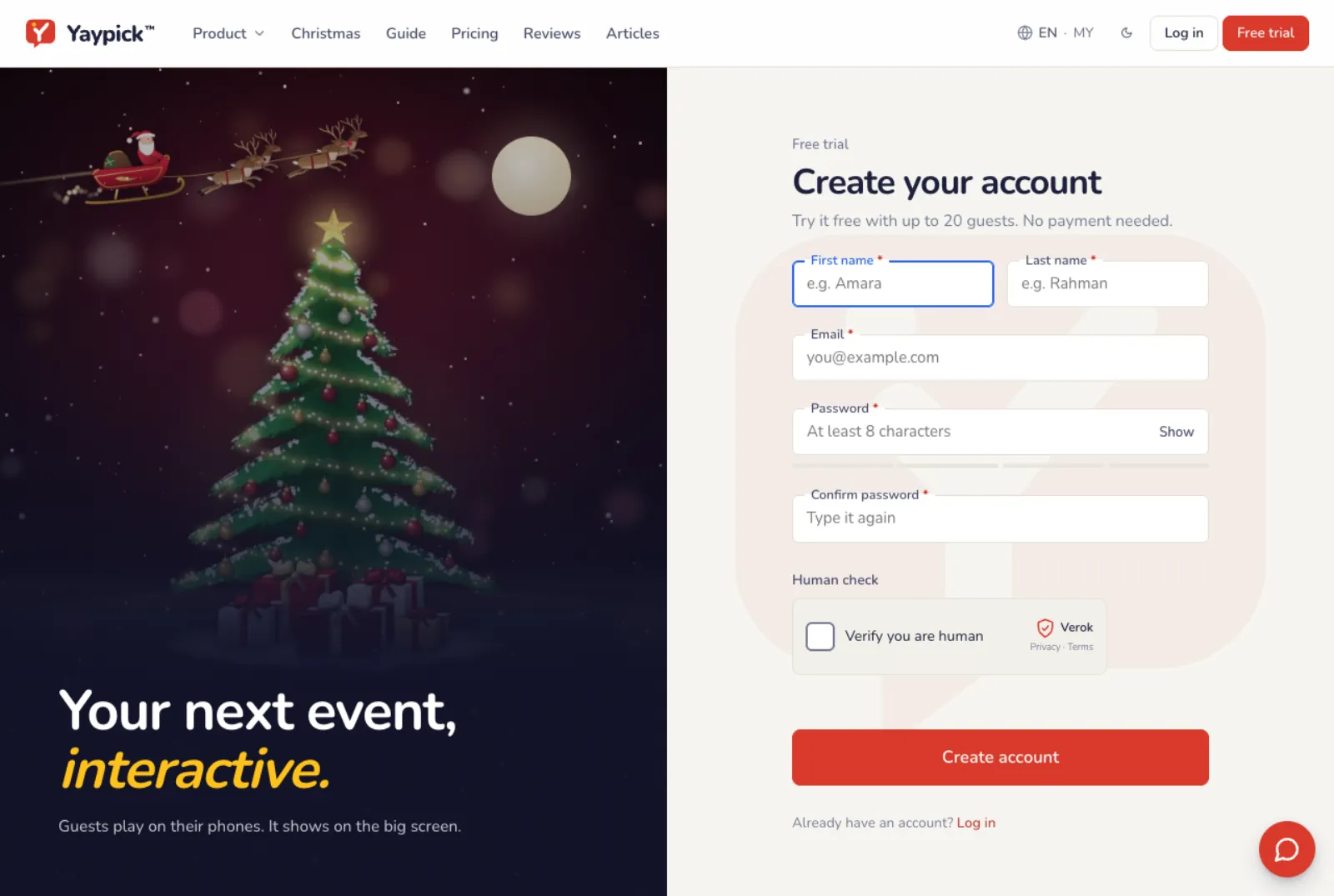
Cadastre-se com seu e-mail. O teste grátis permite preparar o evento e ensaiá-lo com até 20 pessoas. Sem pagamento.
Crie o evento
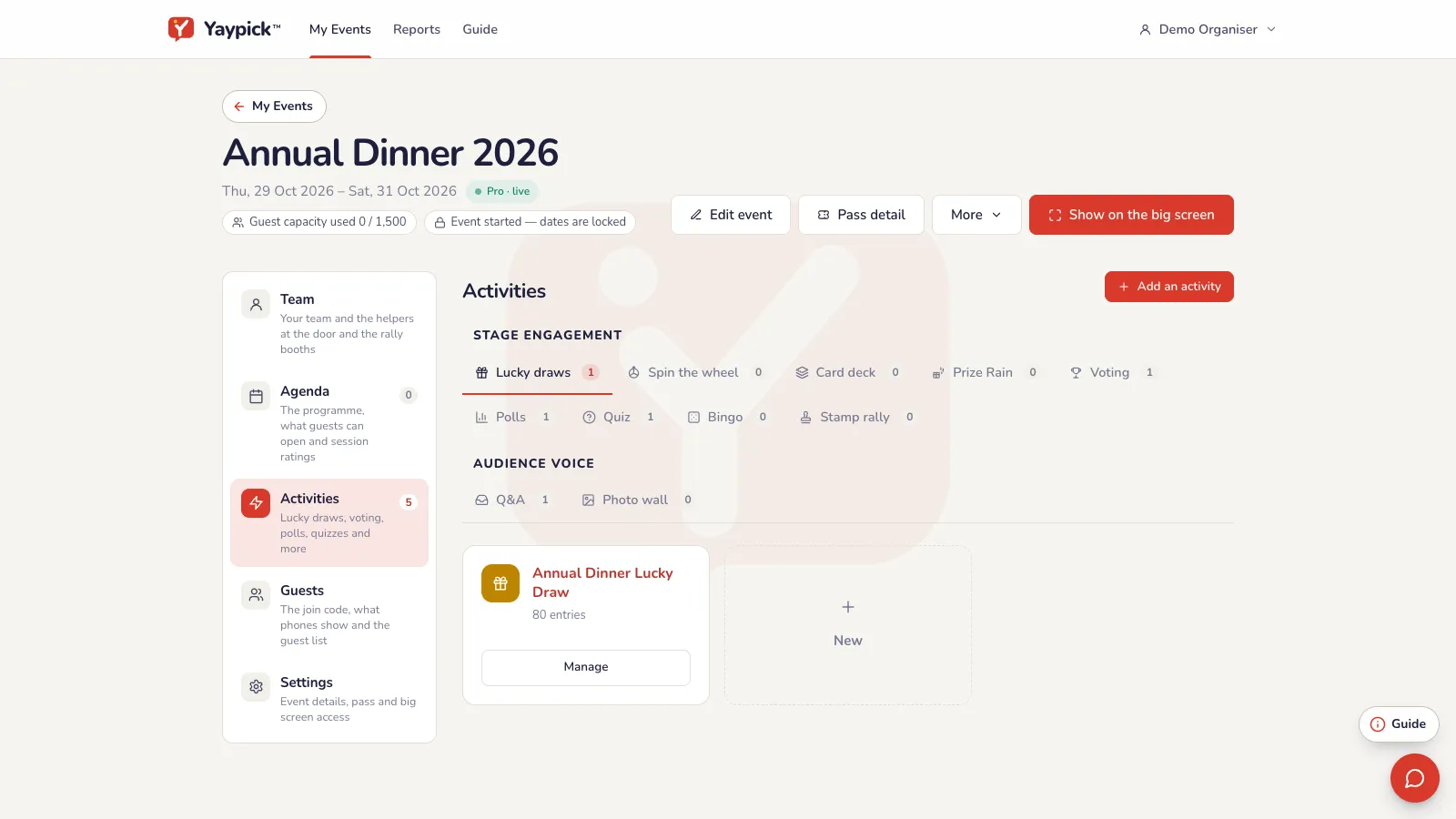
Em Meus eventos, toque em Adicionar evento. Dê um nome, escolha o tipo e defina as datas. Tudo do evento fica ali: atividades, lista de convidados, programação e equipe.
Adicione um passe do tamanho da sua lista
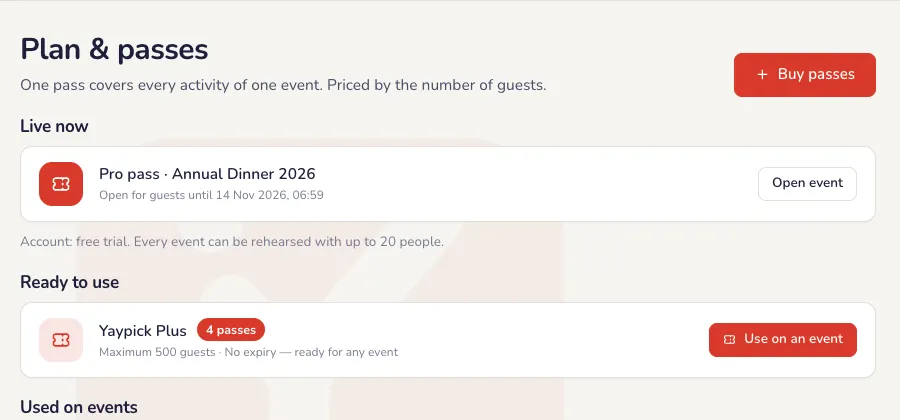
Um passe cobre um evento e não expira até você usar. Escolha o tamanho pela sua lista de convidados. Precisa de mais vagas depois? Adicione um passe menor ao mesmo evento e as vagas se somam.
Adicione as atividades
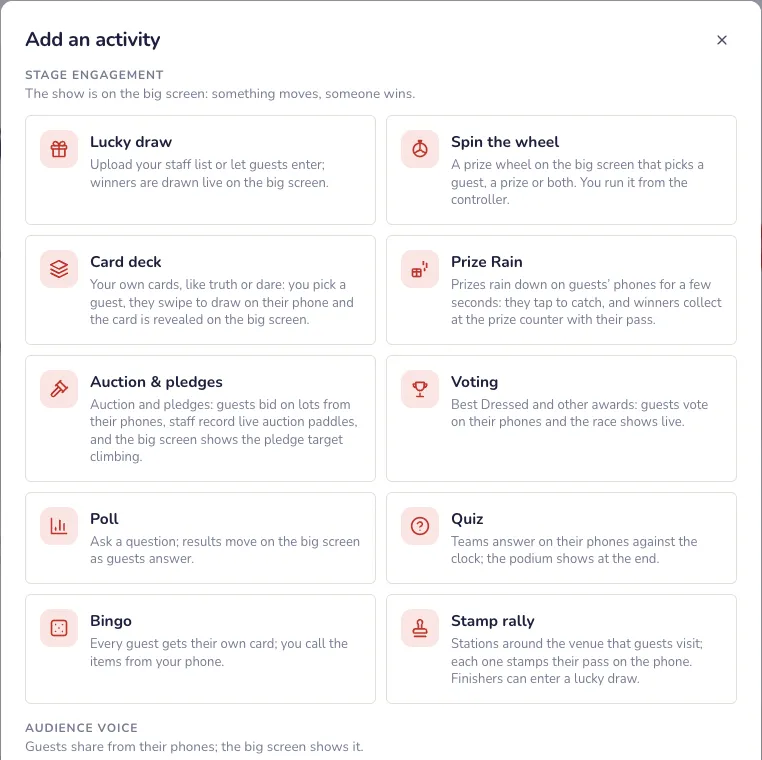
No evento, toque em Adicionar uma atividade: sorteio, votação, enquete, quiz, perguntas, mural de fotos, bingo e mais. Abra cada uma para configurar; cada uma tem o seu guia nesta página.
Convide sua equipe
Toque em Equipa para convidar colegas por email: cada um tem o seu login e só as partes que marcar. Abaixo, adicione Ajudantes: pessoal que contrata para a noite, sem conta, cada um com uma tarefa (porta, stand do rally ou balcão de prémios).
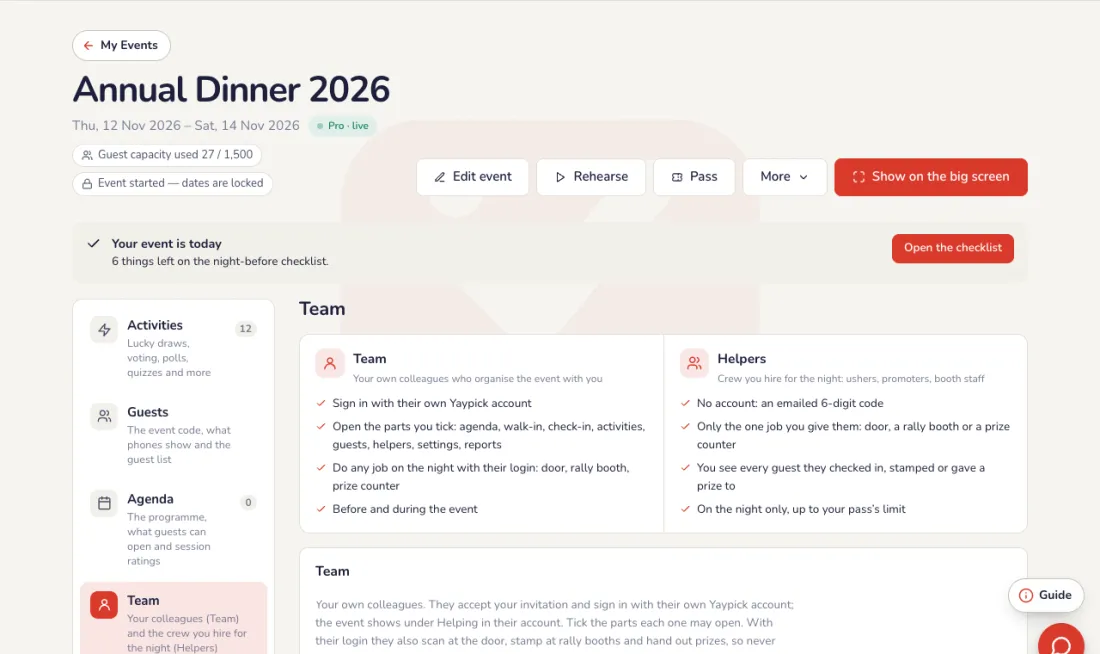
O telão
Abrir o telão
No notebook ligado ao projetor, abra o evento, toque em Mostrar no telão e pressione F para tela cheia. Ele mostra o código do evento até você iniciar algo.
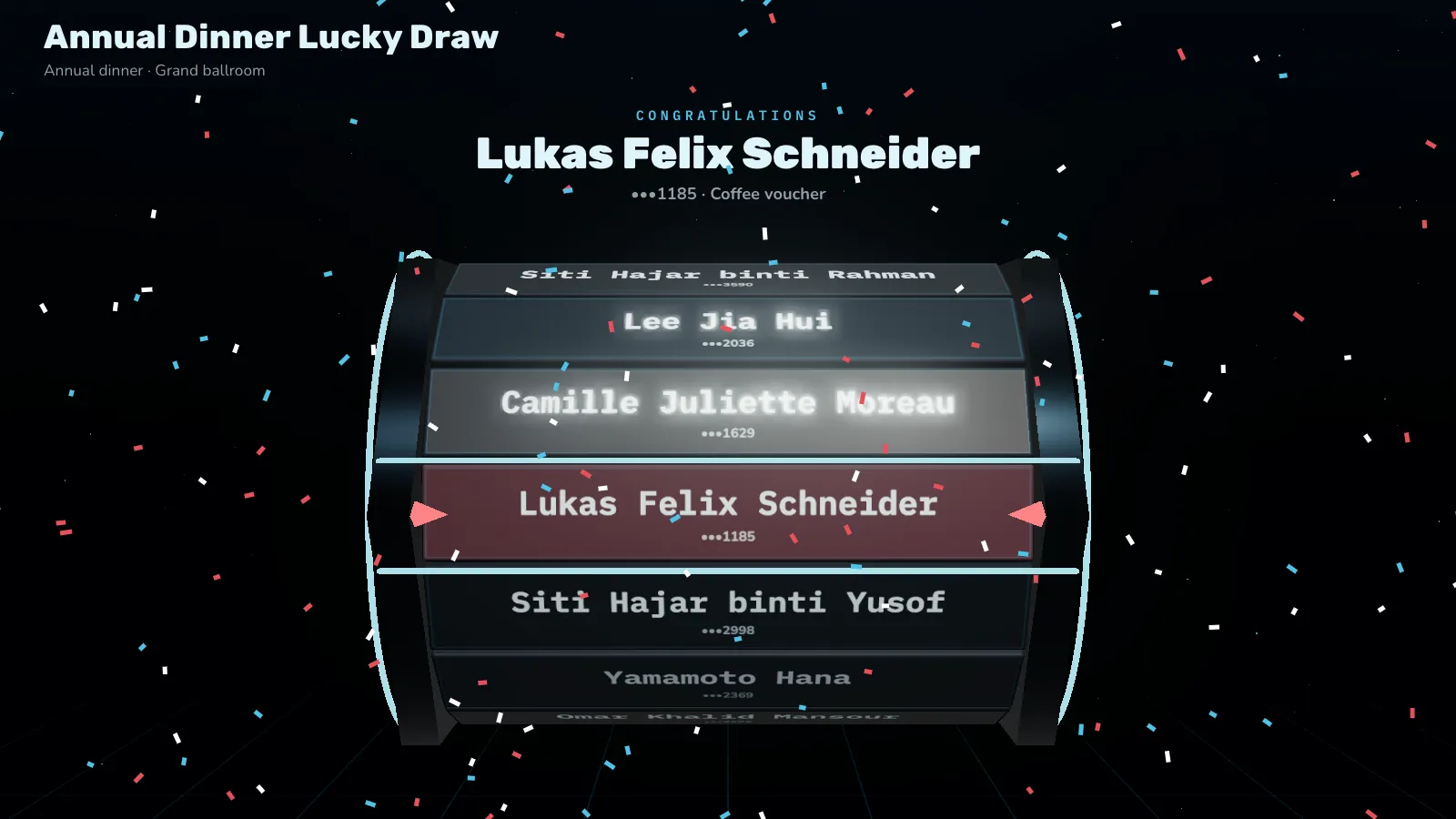
Os convidados entram com um só código
Os convidados escaneiam o QR code do telão ou digitam o código de 6 dígitos. Não precisam instalar app. O celular deles acompanha o que você colocar: a enquete, a votação, o quiz ou as perguntas.
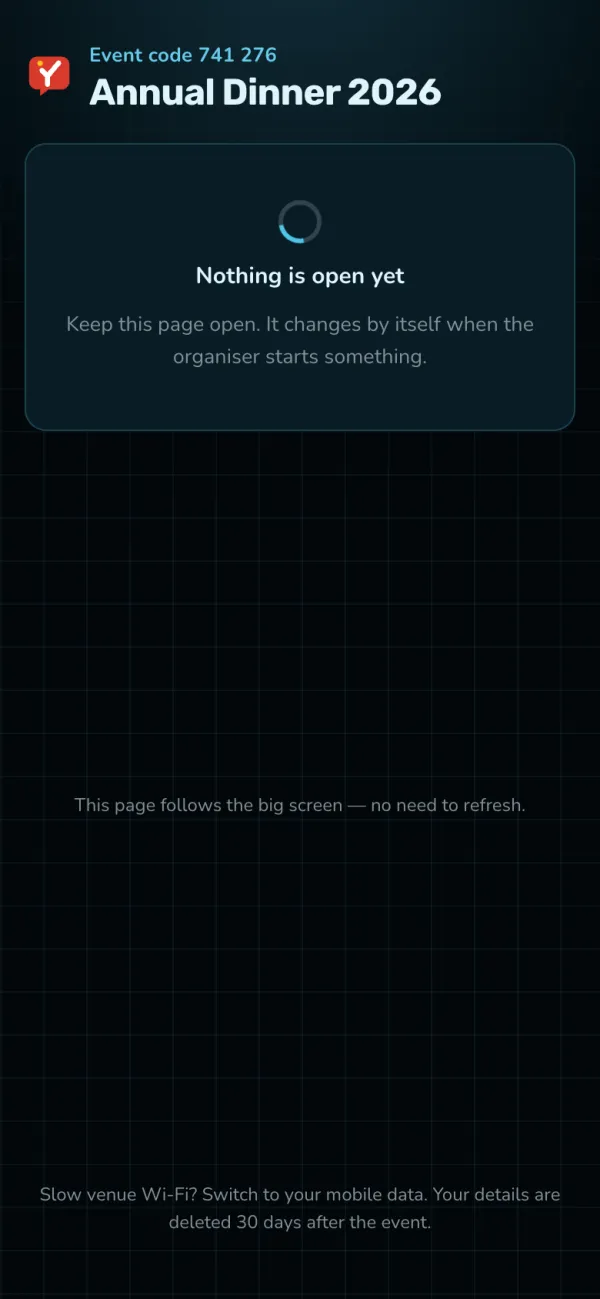
Na noite
Comande pelo celular
Abra o controle de cada atividade no celular ou em um segundo computador. O que você toca ali aparece no telão, então ninguém precisa ficar no notebook.
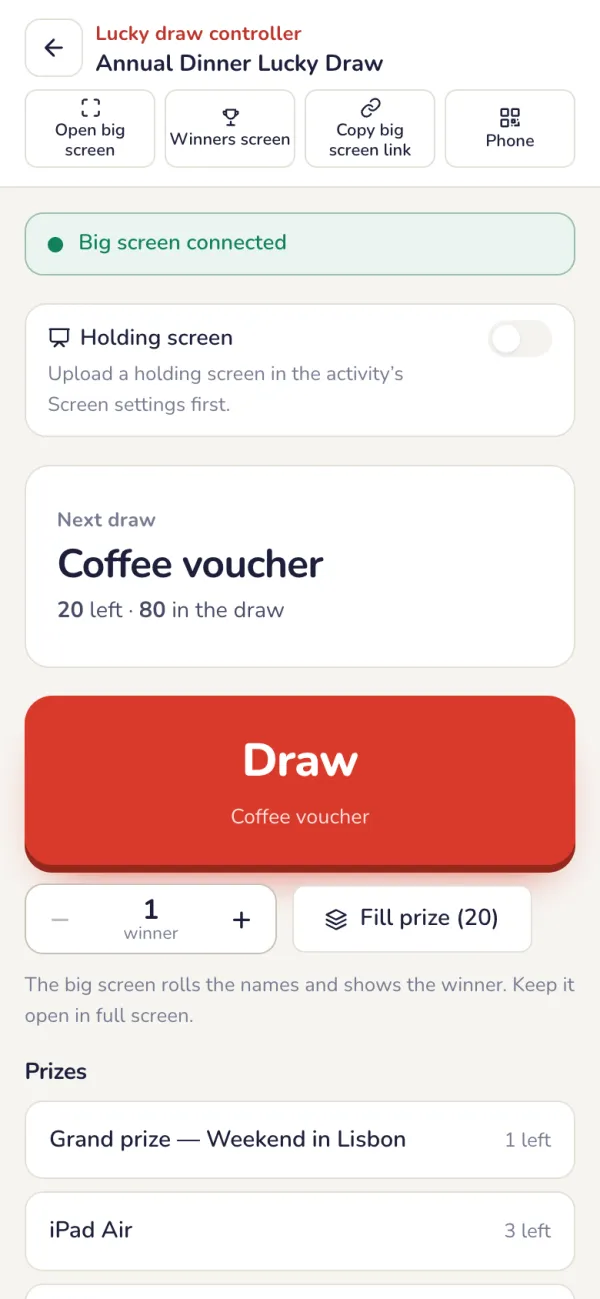
Ensaie antes da noite
Alguns dias antes, rode cada atividade uma vez com o seu comitê, no projetor de verdade e com a internet que você vai usar na noite. Confira os nomes, os prêmios e as perguntas.

Depois do evento
Baixe o relatório
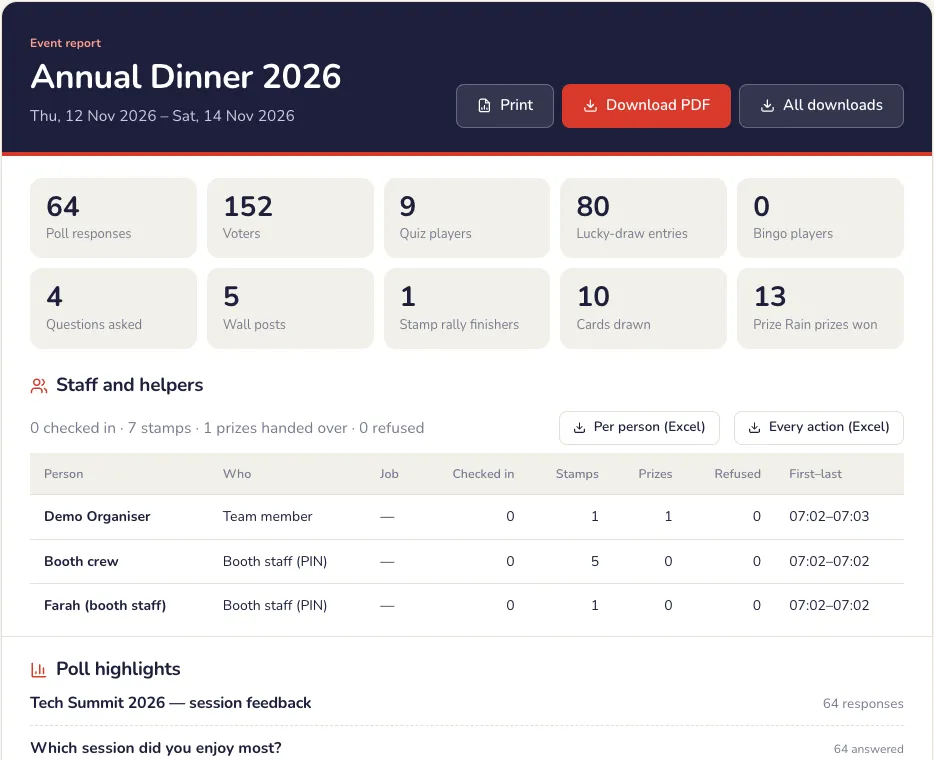
Depois do evento, o relatório reúne presença, votos, vencedores, pontuação do quiz e perguntas em um só PDF, com exportação para Excel e certificados.
Problemas comuns
- Os convidados precisam baixar um app?
- Não. Os convidados escaneiam um QR code com a câmera do celular e participam pelo navegador. Nada para instalar, nenhuma conta para criar.
- E se o Wi-Fi do local for fraco?
- Os convidados usam os próprios dados móveis. Conecte o notebook do telão por cabo ou a um roteador próprio, não ao Wi-Fi dos convidados.
- Posso testar antes de comprar um passe?
- Sim. O teste grátis permite preparar e ensaiar com até 20 pessoas. Compre um passe quando estiver pronto para a lista completa de convidados.
- O telão mostra a coisa errada.
- O telão segue o controle. Abra o controle da atividade que você quer e comece por lá; a tela muda sozinha.
Sorteio
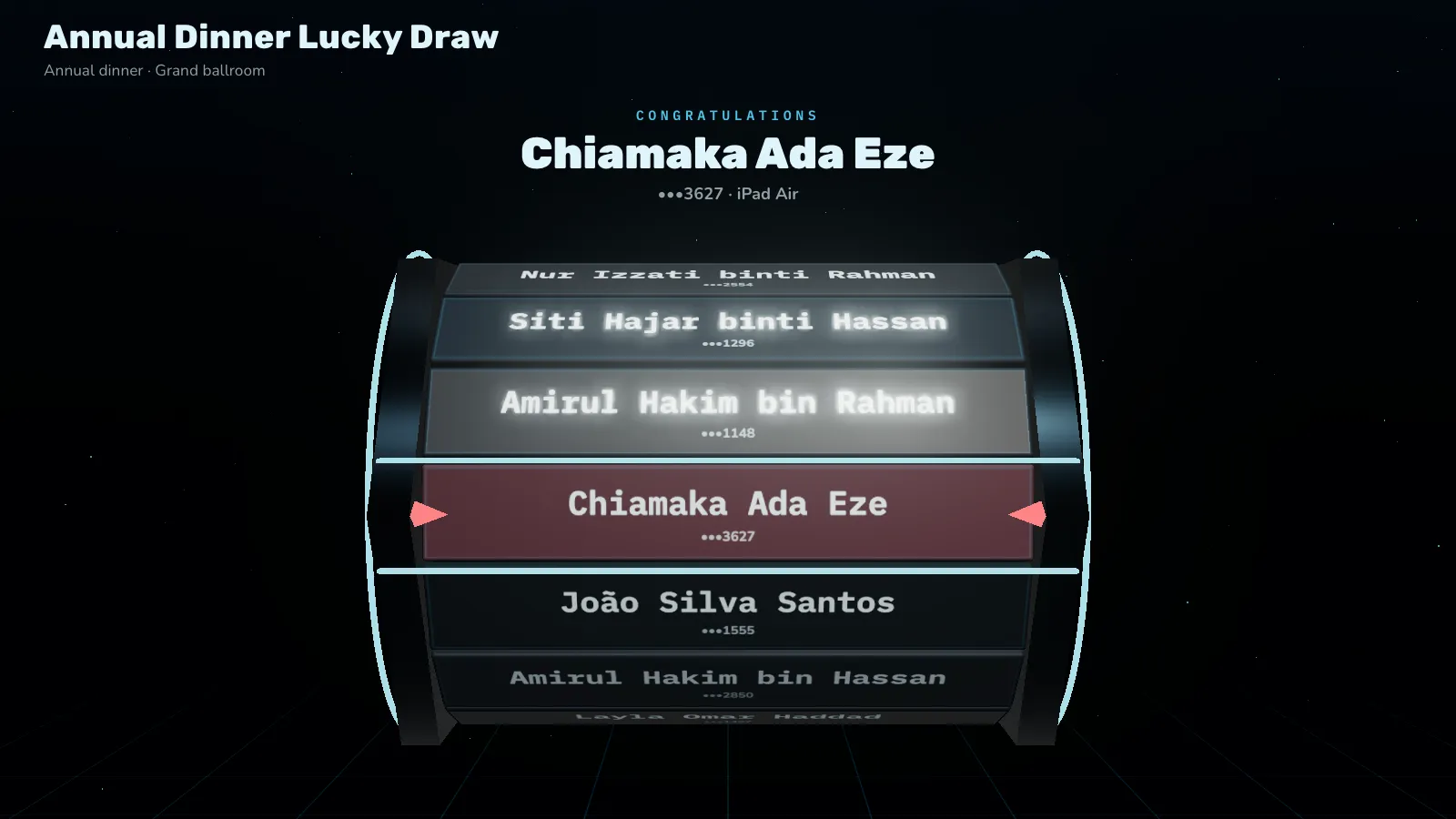
Prêmios com imagens, sua lista de convidados do Excel, o estilo do telão e depois o sorteio pelo celular.
Crie seu evento
Dê um nome, defina a data e use um passe do tamanho da sua lista de convidados. Todos os sorteios, votações e enquetes da noite ficam dentro do evento.
Adicione o sorteio e seus prêmios
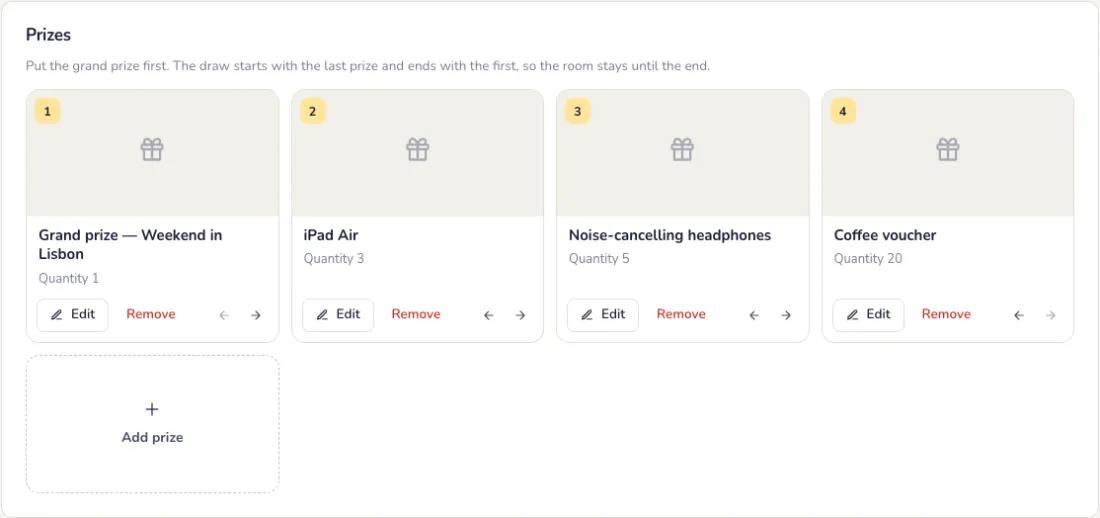
Na aba Prêmios, adicione cada prêmio com quantos serão dados e uma foto, mais uma segunda, como o verso da caixa. Coloque o grande prêmio primeiro: o sorteio começa pelo último prêmio da lista e termina com o grande prêmio.
Adicione os convidados
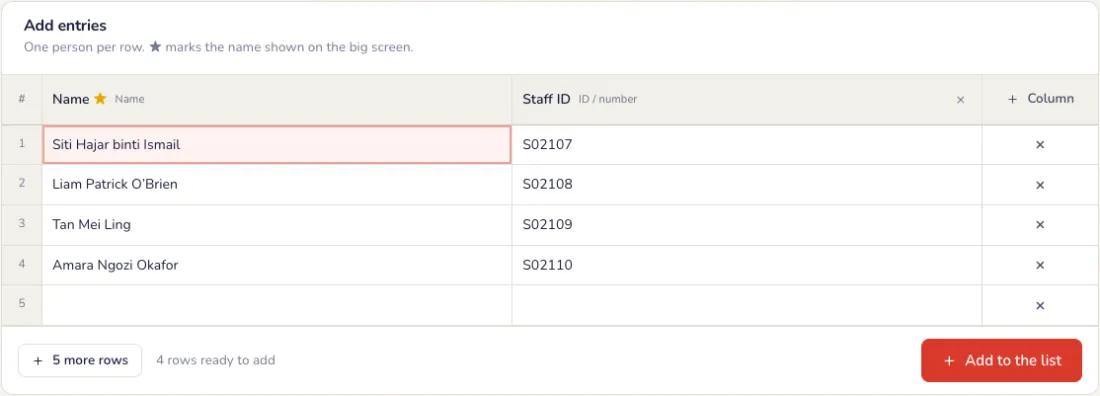
Na aba Participantes, use a lista de convidados do evento ou adicione a sua: digite nomes, cole um bloco do Excel, envie um arquivo CSV ou Excel, ou importe todos que responderam a uma enquete. Adicione colunas como departamento, mesa ou matrícula em Colunas e duplicados.
Escolha como o sorteio funciona
Na aba Configurações. Clique em Salvar configurações quando terminar.
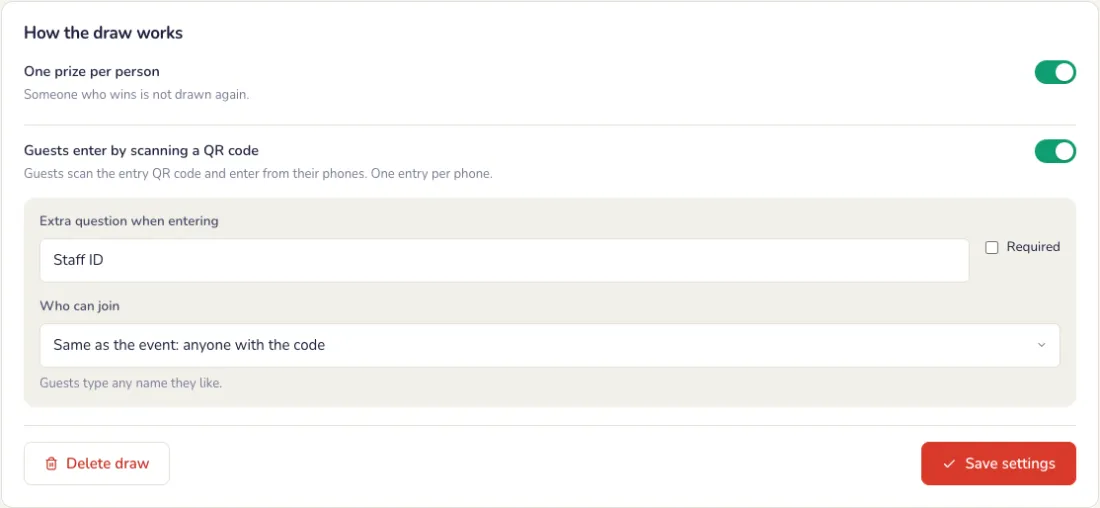
- Um prêmio por pessoa: quem ganha não é sorteado de novo. Desligue para permitir que um vencedor ganhe outra vez.
- Os convidados entram lendo um QR code: eles se cadastram pelo celular, uma inscrição por celular. Você pode fazer uma pergunta extra, como matrícula ou número da mesa, e torná-la obrigatória.
- Quem pode participar: qualquer pessoa com o link ou QR code, ou só quem está na lista de convidados do evento.
- Tempo de revelação: quantos segundos os nomes rolam antes de aparecer o vencedor, de 1 a 15.
O telão
Deixe o telão com a sua cara
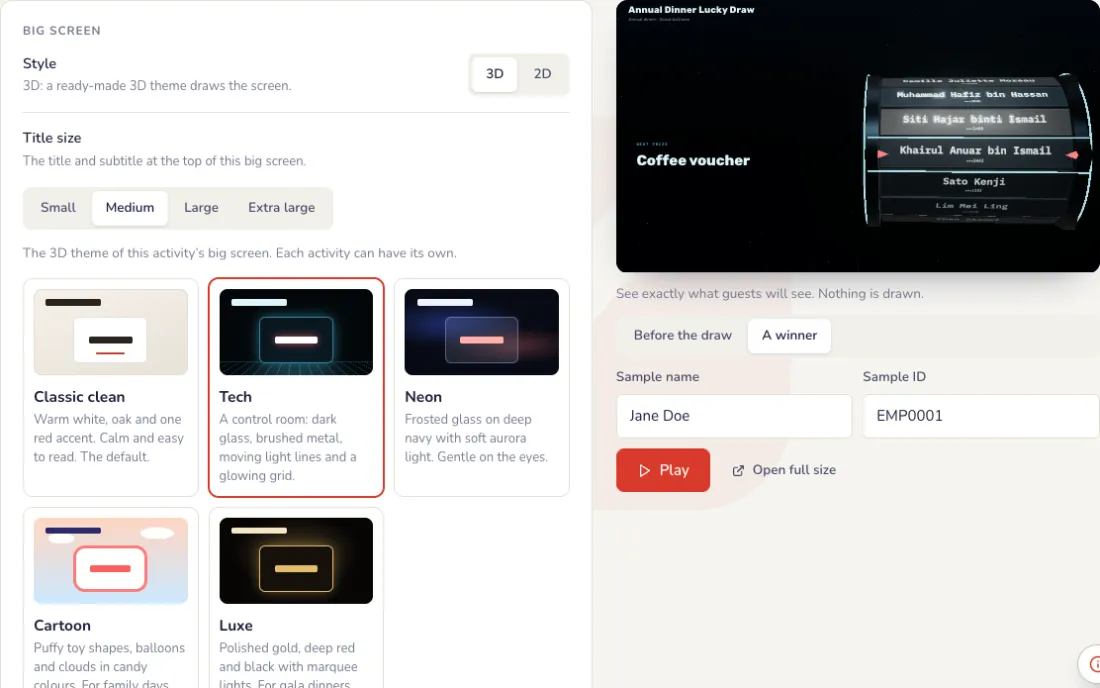
Na aba Tela, as opções ficam à esquerda e uma prévia ao vivo à direita. Digite um nome de exemplo e clique em Reproduzir para ver um sorteio; nada é sorteado de verdade.
- Texto: o título antes do sorteio, o subtítulo e o que aparece para cada vencedor: só o nome, ou com o ID completo ou mascarado.
- Animação: dez formas de revelar o vencedor, como Rolar e soletrar, Painel de letreiro (split-flap) e Contagem regressiva.
- Visual: cor de destaque, escuro ou claro, seu logo e onde ele fica, a caixa do sorteio e a cor dela, a cor do texto, o tamanho do nome e onde ficam as fotos dos prêmios.
- Fundo: o tema, a cor de destaque, sua própria cor ou sua foto, escurecida para os nomes continuarem legíveis. Extras: o número de participantes e confete quando aparece um vencedor.
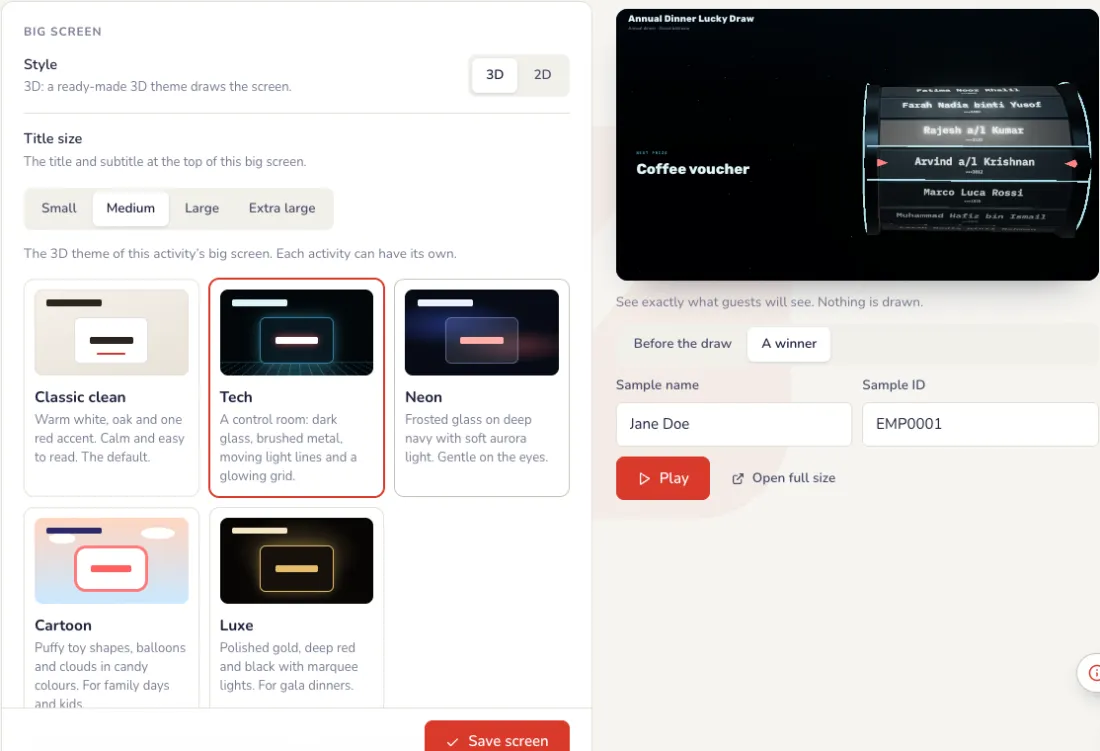
Tema do telão e tela de espera
Mais abaixo na aba Tela. Toda mudança aparece primeiro na prévia; o telão só muda quando você clica em Salvar tela.
- Tema: Clássico limpo (branco quente, um toque de vermelho), Tech (sala de controlo com linhas de luz em movimento), Neon (vidro fosco, aurora suave), Desenho animado (formas de brinquedo fofas, balões) ou Luxo (ouro, vermelho profundo e preto). Clássico limpo está em todos os eventos; os outros temas e a roda 3D vêm com um passe.
- Tela de espera: uma imagem em tela cheia, como a arte da sua empresa com o nome do evento, mostrada no lugar da tela ao vivo enquanto estiver ligada. Escolha Preencher a tela ou Mostrar tudo.
- A imagem pode ser PNG, JPG ou WebP, até 1 MB, de preferência 1920 × 1080. Telas de espera em vídeo chegam em breve.
- Durante o evento, o botão Tela de espera no controle liga e desliga.
Na noite
Mostre no projetor
Toque em Abrir telão no notebook conectado ao projetor e depois aperte F para tela cheia. Os convidados veem só o sorteio: o prêmio, os nomes e o vencedor.
Faça o sorteio pelo celular
Clique em Fazer o sorteio, escolha o prêmio, quantos vencedores sortear de uma vez e clique em Sortear. O telão rola os nomes e para no vencedor. Se um vencedor não estiver presente, clique em Ausente? Sortear de novo.
- Sorteie vários vencedores de uma vez: toque em Mais ou Menos, ou em Completar prêmio para sortear todos os vencedores que faltam para aquele prêmio. Sortear muitos de uma vez requer um passe.
- Sem prêmio (só sortear nomes): sorteie nomes sem prêmio, para uma escolha rápida no palco.
- Tela de vencedores: mostra todos os vencedores até agora no telão, para o fim da noite.
- Se o Wi-Fi cair, o controle tenta de novo sozinho e o sorteio é salvo assim que a conexão volta. Não toque em Sortear de novo.
Depois do evento
Cada vencedor é registrado
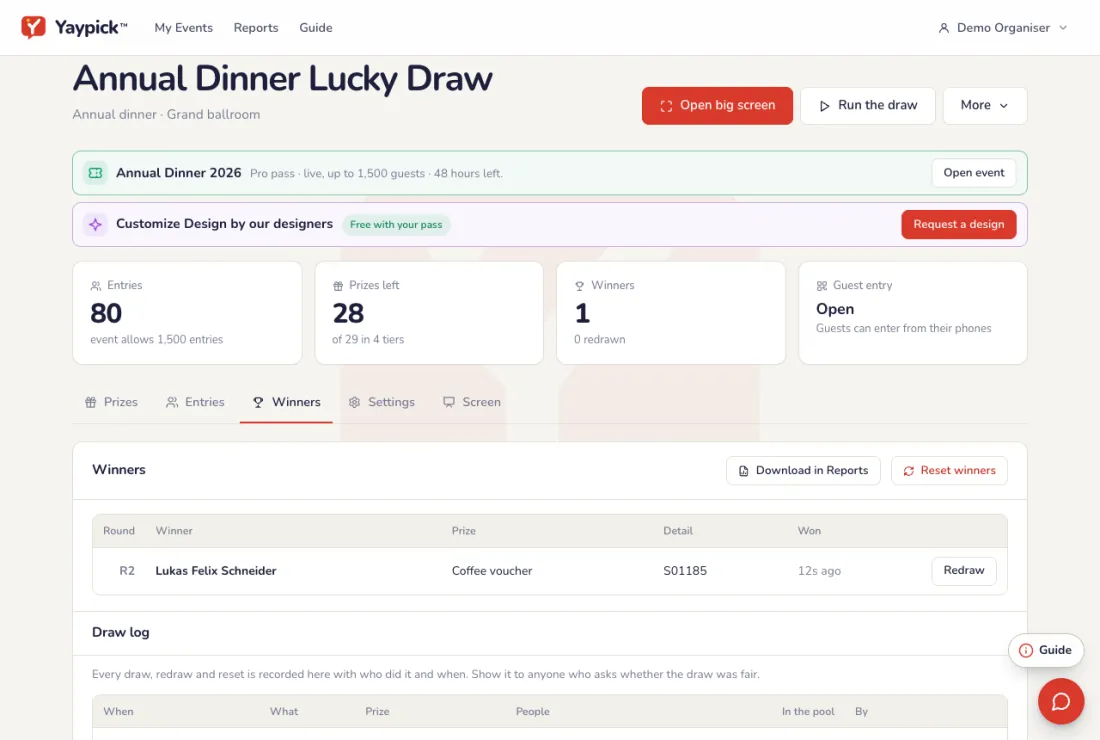
A aba Vencedores lista cada vencedor com o prêmio e o horário. O registro de sorteios guarda cada sorteio, novo sorteio e reinício, e quem fez. Baixe os resultados em PDF em Relatórios.
Problemas comuns
- O vencedor não está no salão.
- No controle, toque em Ausente? Sortear de novo. Um novo nome é sorteado para o mesmo prêmio, e o novo sorteio fica no registro de sorteios.
- Alguém pode ganhar duas vezes?
- Só se você desligar Um prêmio por pessoa em Configurações. Ligado, um vencedor não é sorteado de novo.
- Alguns convidados não estão na minha lista.
- Ative Os convidados se inscrevem escaneando um QR code. Os convidados se adicionam pelo celular, uma inscrição por celular.
- Como mostro que o sorteio foi justo?
- O registro de sorteios guarda cada sorteio, novo sorteio e reinício, e quem fez. Baixe os resultados em PDF em Relatórios.
- O Wi-Fi caiu durante um sorteio.
- O controle tenta de novo sozinho e o sorteio é salvo assim que a conexão volta. Não toque em Sortear de novo.
- Quero mostrar todos os vencedores no final.
- Toque em Tela de vencedores no controle: o telão mostra todos os vencedores até agora.
Girar a roleta
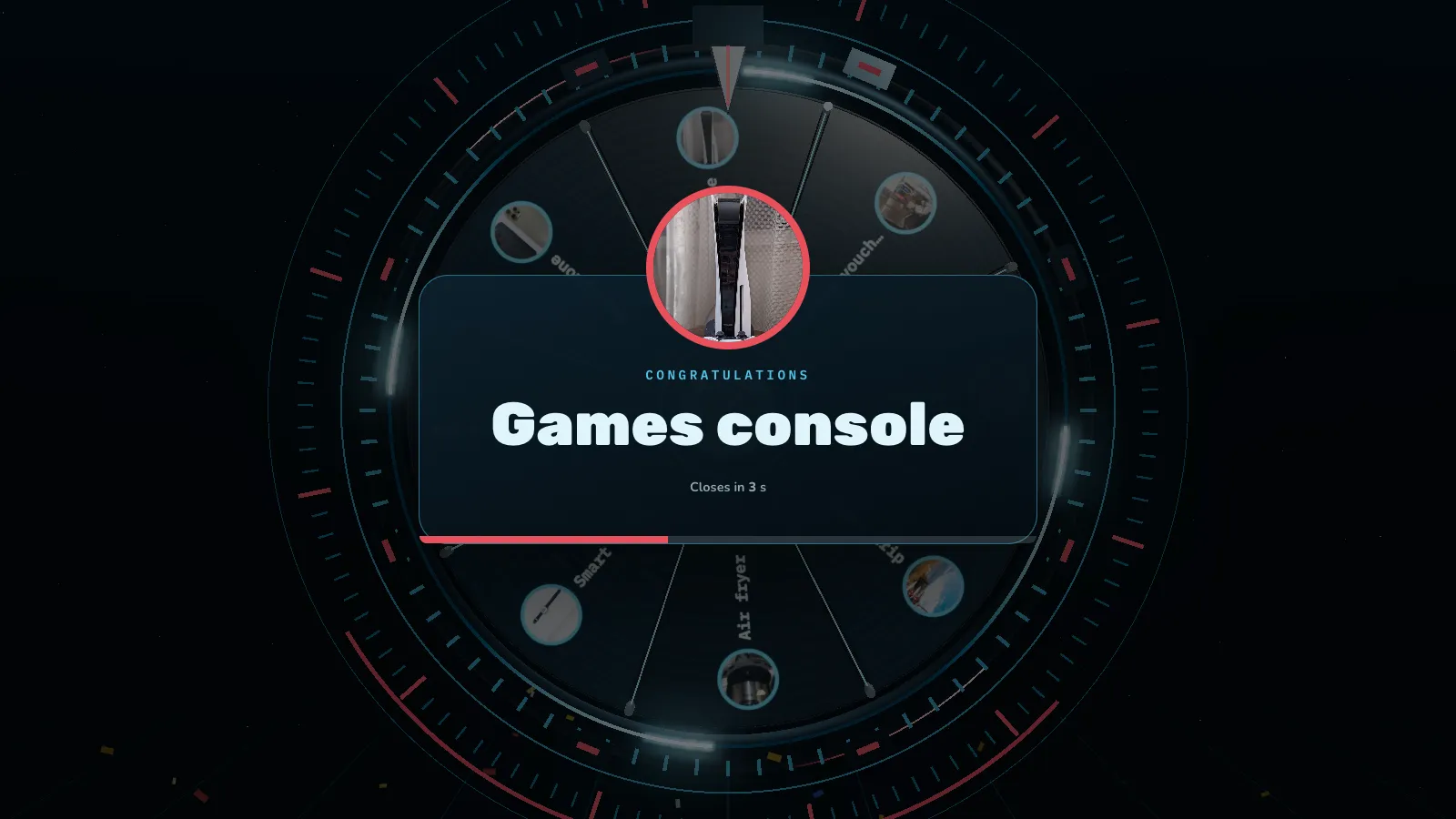
Uma roleta de prêmios no telão: setores com nomes, imagens ou ambos, com o seu visual e som, comandada pelo controle. Incluída em todo plano.
Configuração
Adicione os setores
Um nome, uma imagem ou os dois em cada um. Cole uma lista para adicionar vários de uma vez.
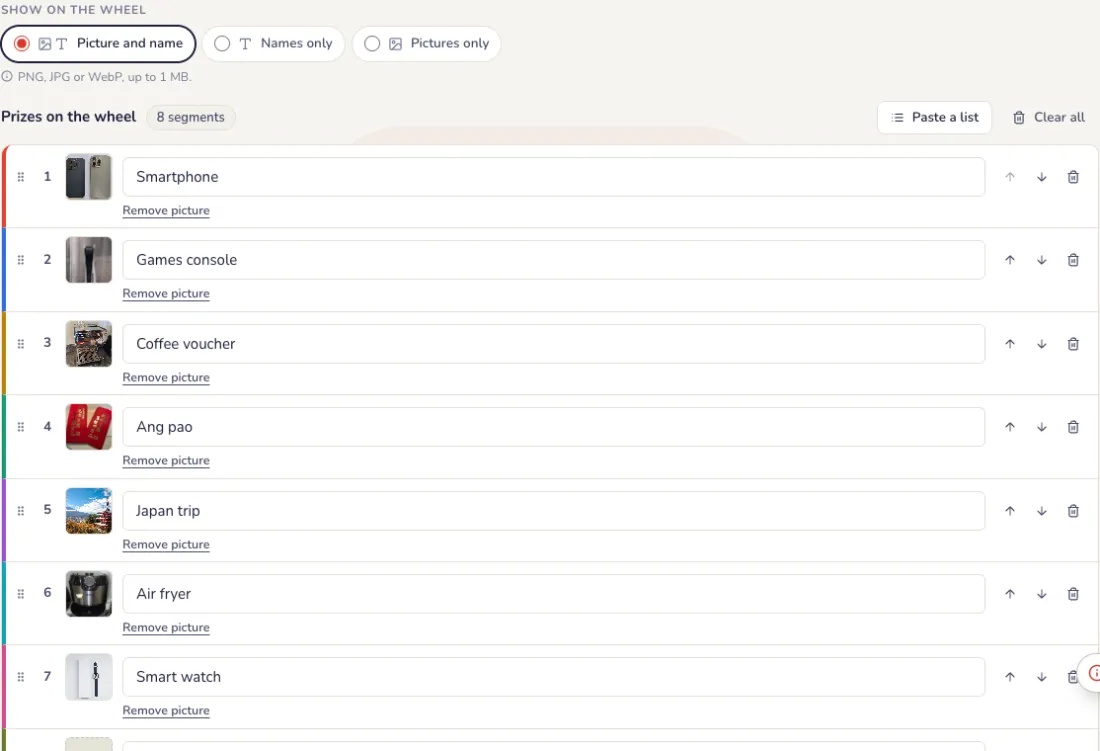
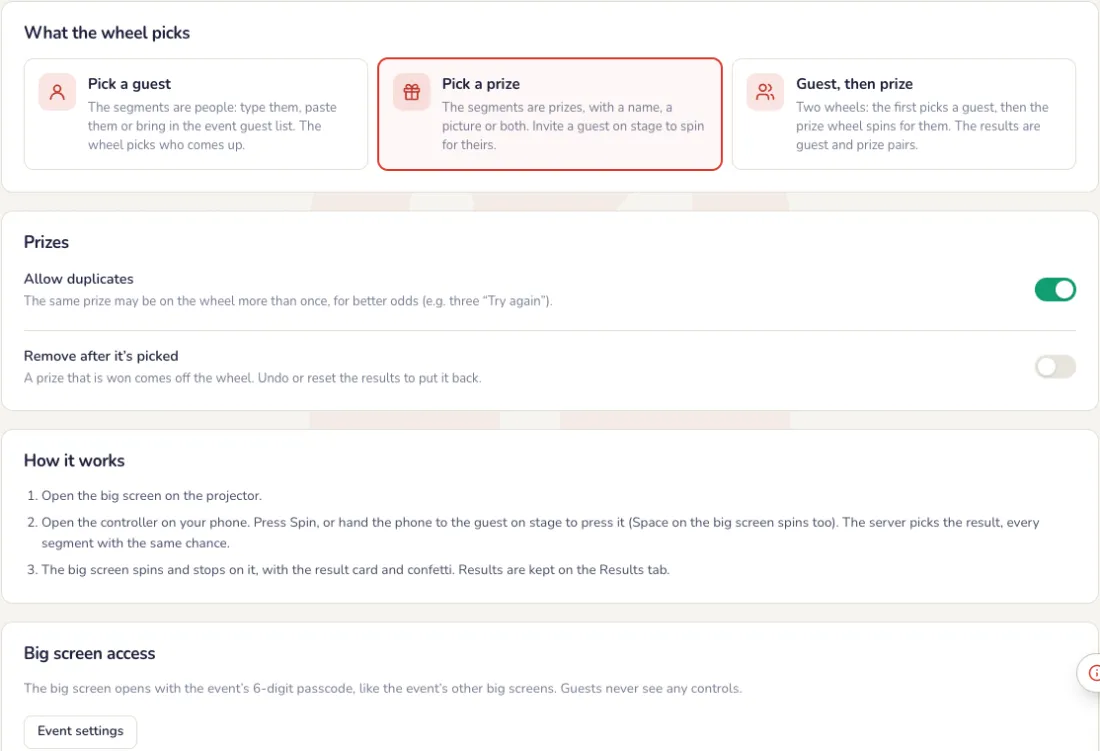
Escolha o que a roleta sorteia
Na aba Configurações.
- Sortear um convidado: as fatias são pessoas, digitadas, coladas ou da lista de convidados do evento.
- Sortear um prêmio: as fatias são prêmios, com nome, imagem ou ambos.
- Convidado, depois prêmio: uma roleta sorteia um convidado, depois a roleta de prêmios gira para ele.
- Permitir repetidos: o mesmo nome ou prêmio pode aparecer mais de uma vez na roleta, para ter mais chances.
- Remover depois de sorteado: um convidado sorteado ou um prêmio ganho sai da roleta. Desfaça ou reinicie os resultados para colocá-lo de volta.
O telão
Deixe a roleta com a sua cara
Na aba Tela, comece por um design pronto, como Dourado clássico, Neon ou Vermelho e dourado festivo, e mude o que quiser. Clique em Reproduzir na prévia para um giro de teste.
- Roleta: cores (Yaypick, a cor da sua marca ou as suas), aro, luzes, o centro (marca Yaypick, seu logo ou texto), ponteiro e sua posição, fonte, cor e tamanho dos nomes.
- Movimento: duração do giro de 3 a 15 segundos, direção e o final: suave, suspense ou quique.
- Som: tique-taque, o som do resultado, rufar de tambores enquanto gira e o volume.
- Telão: título, subtítulo, escuro ou claro, uma cor ou foto de fundo, como o resultado aparece (cartão, faixa ou só a roleta) e confete.
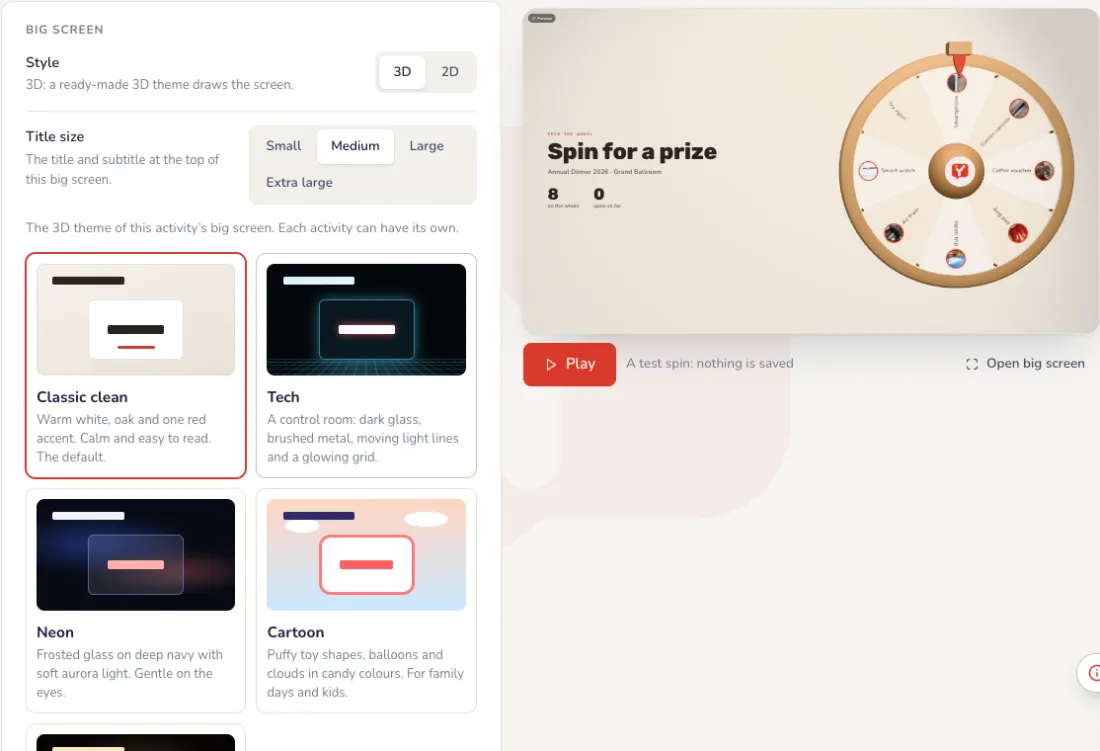
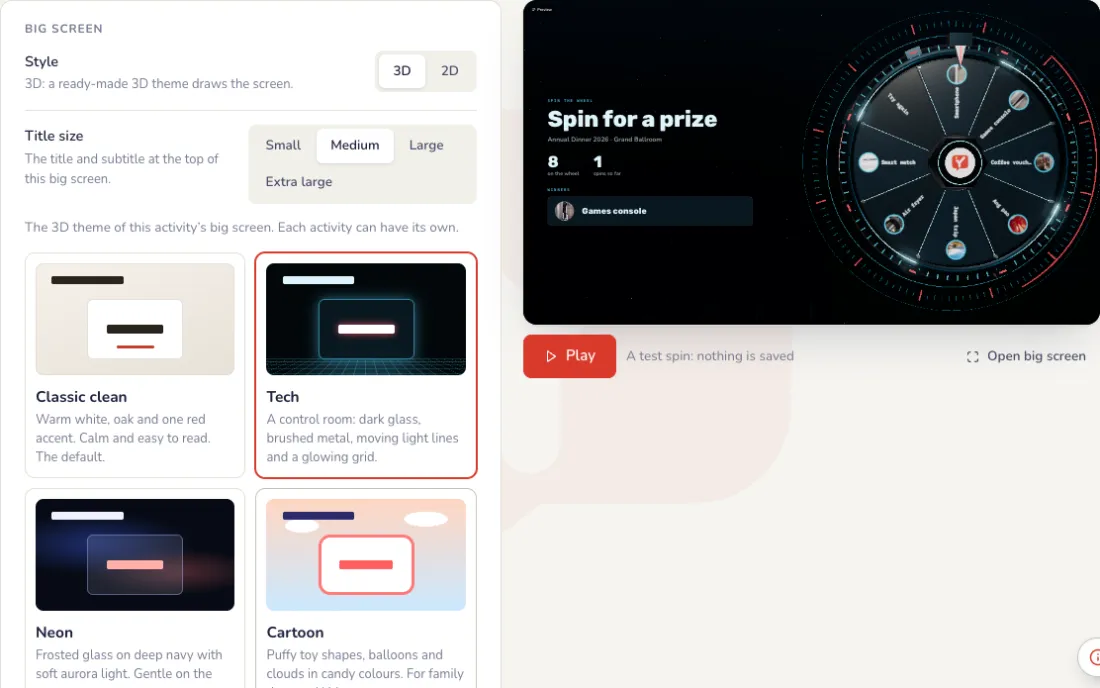
Tema do telão e tela de espera
No fim da aba Tela. Toda mudança aparece primeiro na prévia; o telão só muda quando você clica em Salvar.
- Tema: Clássico limpo (branco quente, um toque de vermelho), Tech (sala de controlo com linhas de luz em movimento), Neon (vidro fosco, aurora suave), Desenho animado (formas de brinquedo fofas, balões) ou Luxo (ouro, vermelho profundo e preto). Clássico limpo está em todos os eventos; os outros temas e a roda 3D vêm com um passe.
- Tela de espera: uma imagem em tela cheia, como a arte da sua empresa com o nome do evento, mostrada no lugar da tela ao vivo enquanto estiver ligada. Escolha Preencher a tela ou Mostrar tudo.
- A imagem pode ser PNG, JPG ou WebP, até 1 MB, de preferência 1920 × 1080. Telas de espera em vídeo chegam em breve.
- Durante o evento, o botão Tela de espera no controle liga e desliga.
Na noite
Gire pelo controle
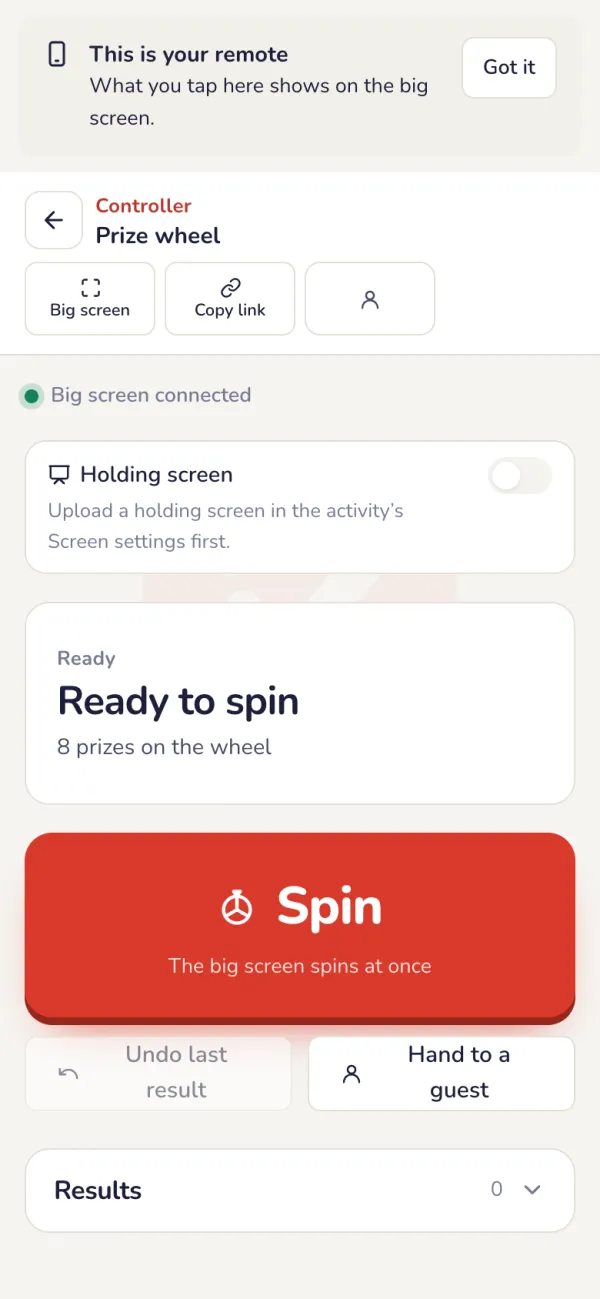
Toque em Girar no controle ou entregue o celular a um convidado no palco. Nosso servidor escolhe o resultado de forma justa; todo setor tem a mesma chance.
- O controle mostra se o telão está conectado, o último resultado e quantos segmentos restam na roleta.
- Convidado, depois prêmio: toque em Girar para um convidado, chame a pessoa ao palco e depois toque em Girar pelo prêmio. Se ela não estiver, Sortear outro convidado.
- Desfazer último resultado: o resultado deixa de valer e o segmento volta à roleta.
O resultado no telão
A roleta desacelera, para no resultado e o mostra em destaque, com confete.
Depois do evento
Todo resultado fica guardado
Cada giro aparece na lista de Resultados. Redefinir resultados limpa a lista e devolve todos os segmentos à roleta, por exemplo depois de um ensaio. Os resultados também estão no relatório do evento.

Problemas comuns
- O resultado é justo?
- Sim. Nosso servidor escolhe o resultado e todos os segmentos têm a mesma chance. Para dar mais chance a um nome, ative Permitir duplicados e adicione-o mais de uma vez.
- O mesmo nome continua saindo.
- Ative Remover depois de sorteado. Desfaça ou reinicie os resultados para devolver à roleta.
- Um convidado pode girar a roleta no palco?
- Sim. Abra o controle no seu celular e entregue: a pessoa toca em Girar.
- Um giro foi por engano.
- Toque em Desfazer último resultado no controle. Ele deixa de valer e o segmento volta à roleta.
Baralho de cartas
Suas próprias cartas, como verdade ou desafio: você escolhe um convidado, só o celular dele pode tirar e a sala inteira vê a carta. Incluído em todo plano.
Configuração
Criar o baralho
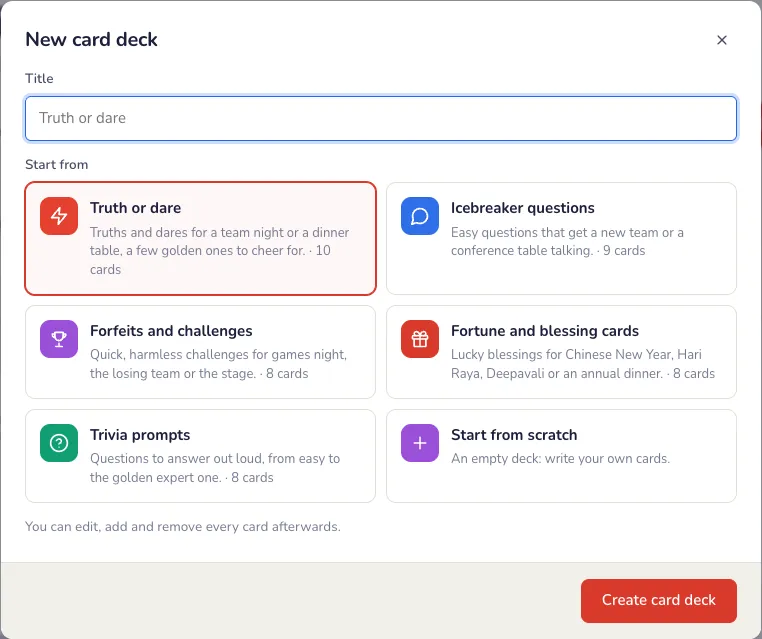
Na página do evento, clique em Adicionar uma atividade e depois em Baralho de cartas. Comece com um baralho pronto (verdade ou desafio, perguntas quebra-gelo, prendas e desafios, cartas de sorte e bênçãos ou perguntas de conhecimentos gerais) ou do zero.
Escrever as cartas
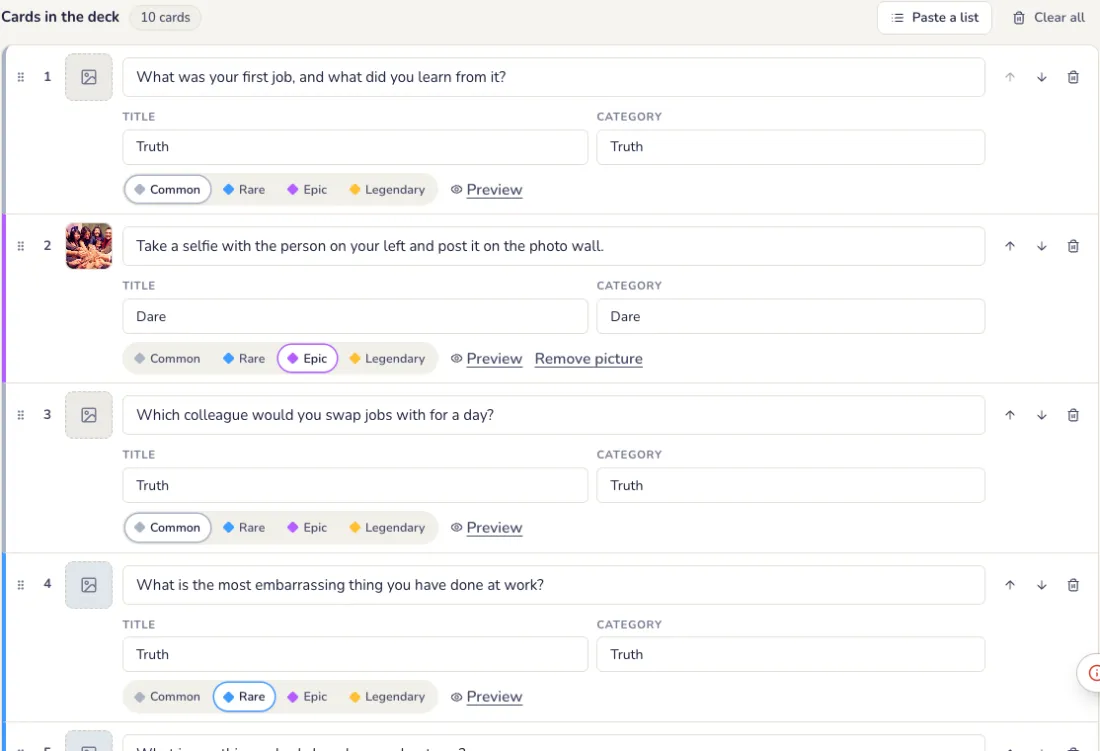
Na aba Cartas, cada carta é uma linha: o texto dela e depois um título e uma categoria opcionais, como Verdade ou Desafio. Arraste o número para mover uma carta; Colar uma lista adiciona uma carta por linha.
- Raridade: Comum, Rara, Épica ou Lendária define a moldura e o brilho da carta e o tamanho da revelação. Toda carta tem a mesma chance de sair.
- Imagem: clique no quadrado no início da linha para adicionar um PNG, JPG ou WebP de até 1 MB. Ela aparece na frente da carta.
- A prévia mostra a carta como os convidados vão vê-la. Clique em Salvar na barra inferior.
Escolha quem tira
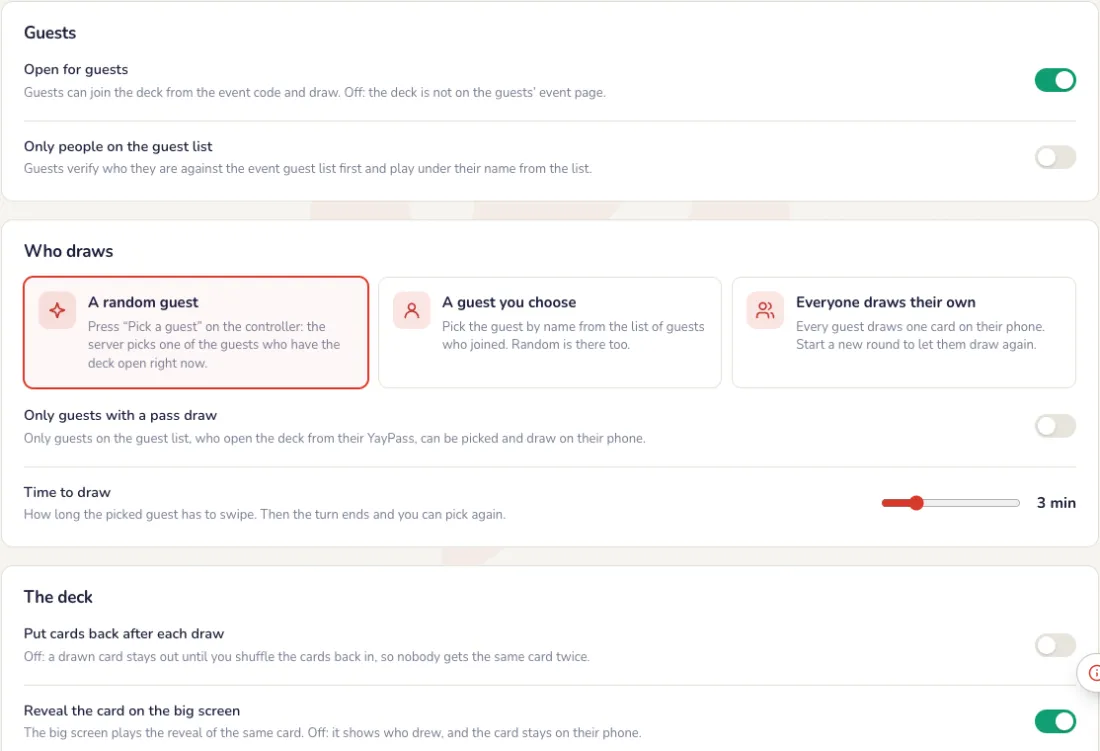
Na aba Configurações. Cada opção é salva na hora.
- Um convidado aleatório: o servidor escolhe um dos convidados que estão com o baralho aberto agora, primeiro quem ainda não tirou carta.
- Um convidado que você escolhe: escolha o convidado pelo nome na lista de quem entrou.
- Cada um tira a sua: cada convidado tira uma carta no celular; Nova rodada no controle deixa que tirem de novo.
- Tempo para tirar (de 1 a 10 minutos), devolver as cartas após cada tirada ou deixá-las fora até embaralhar de volta, e se a carta é revelada no telão.
- Aberto aos convidados, e só pessoas da lista de convidados do evento.
O telão
Deixe as cartas com a sua cara
Na aba Tela, ao lado de uma prévia ao vivo. Clique em Reproduzir para uma revelação de teste de uma carta aleatória; nada é salvo até você clicar em Salvar.
- Cartas: o verso da carta (Aurora, Carmesim e dourado, Meia-noite, Jade ou Dourado), a cor e seu logotipo no verso de cada carta.
- Telão: o título e o subtítulo, escuro ou claro, e confete quando sair uma carta Lendária.
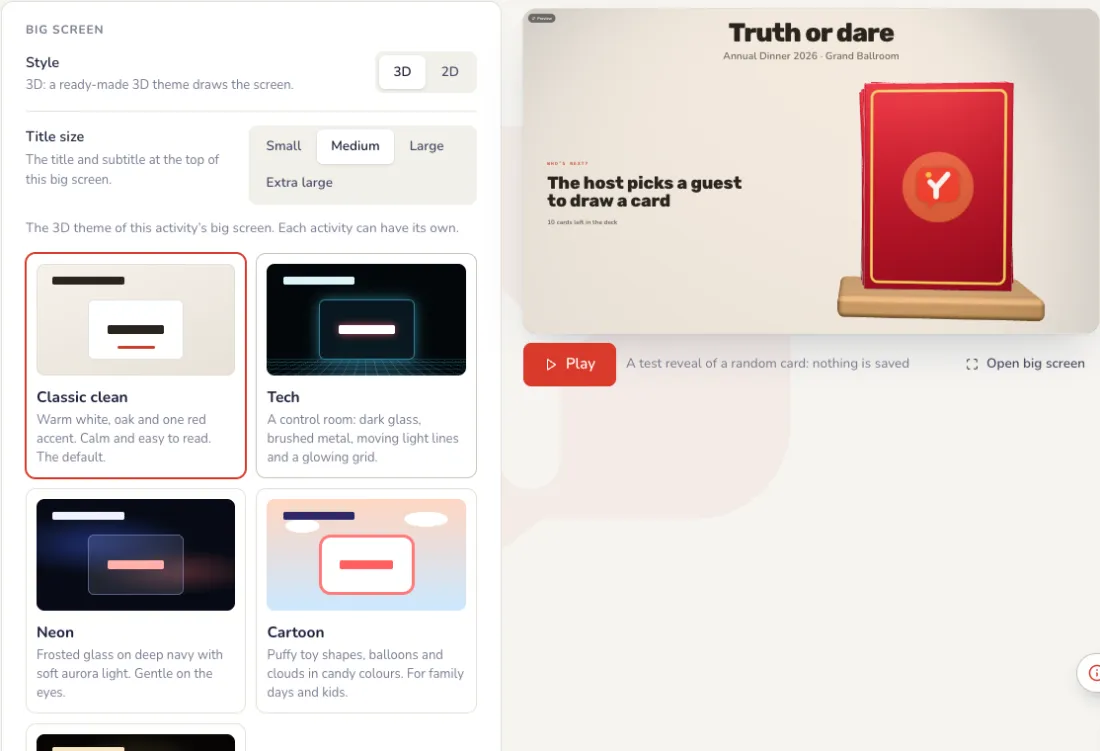
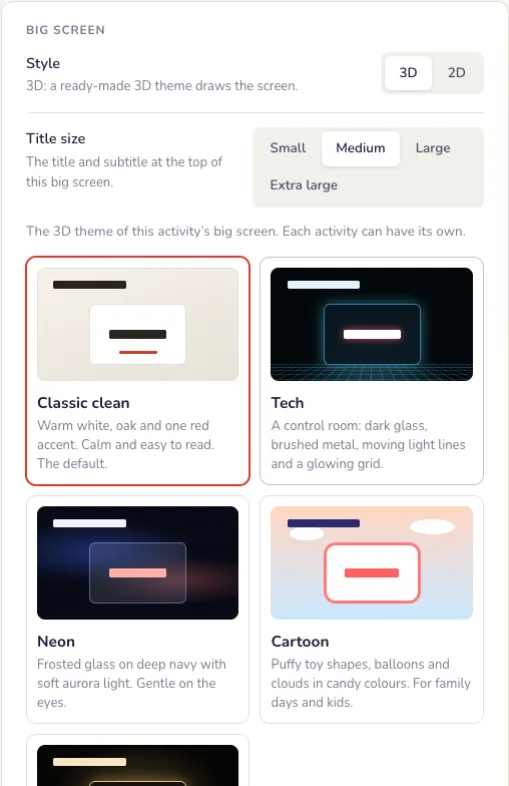
Tema do telão e tela de espera
No fim da aba Tela. Toda mudança aparece primeiro na prévia; o telão só muda quando você clica em Salvar.
- Tema: Clássico limpo (branco quente, um toque de vermelho), Tech (sala de controlo com linhas de luz em movimento), Neon (vidro fosco, aurora suave), Desenho animado (formas de brinquedo fofas, balões) ou Luxo (ouro, vermelho profundo e preto). Clássico limpo está em todos os eventos; os outros temas e a roda 3D vêm com um passe.
- Tela de espera: uma imagem em tela cheia, como a arte da sua empresa com o nome do evento, mostrada no lugar da tela ao vivo enquanto estiver ligada. Escolha Preencher a tela ou Mostrar tudo.
- A imagem pode ser PNG, JPG ou WebP, até 1 MB, de preferência 1920 × 1080. Telas de espera em vídeo chegam em breve.
- Durante o evento, o botão Tela de espera no controle liga e desliga.
Na noite
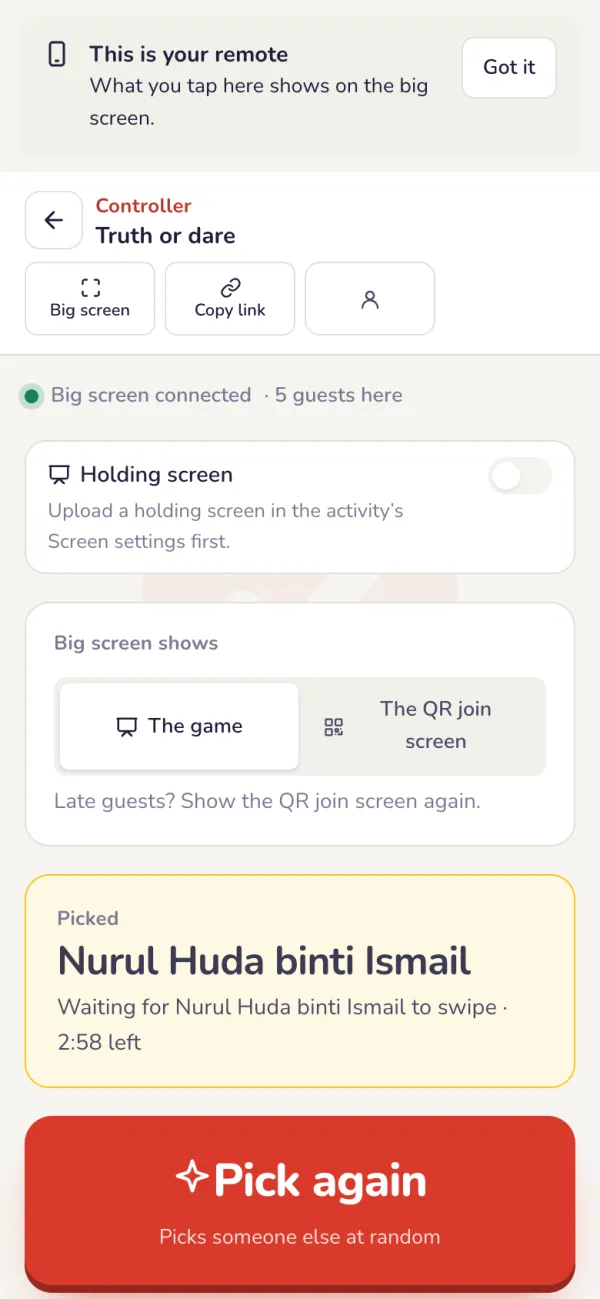
Escolha um convidado pelo controle
Abra o controle no celular e toque em Sortear um convidado, ou em Escolher ao lado de um nome. O celular do convidado escolhido vibra. Toque em Escolher de novo ou em Pular esta vez se ele não estiver lá.
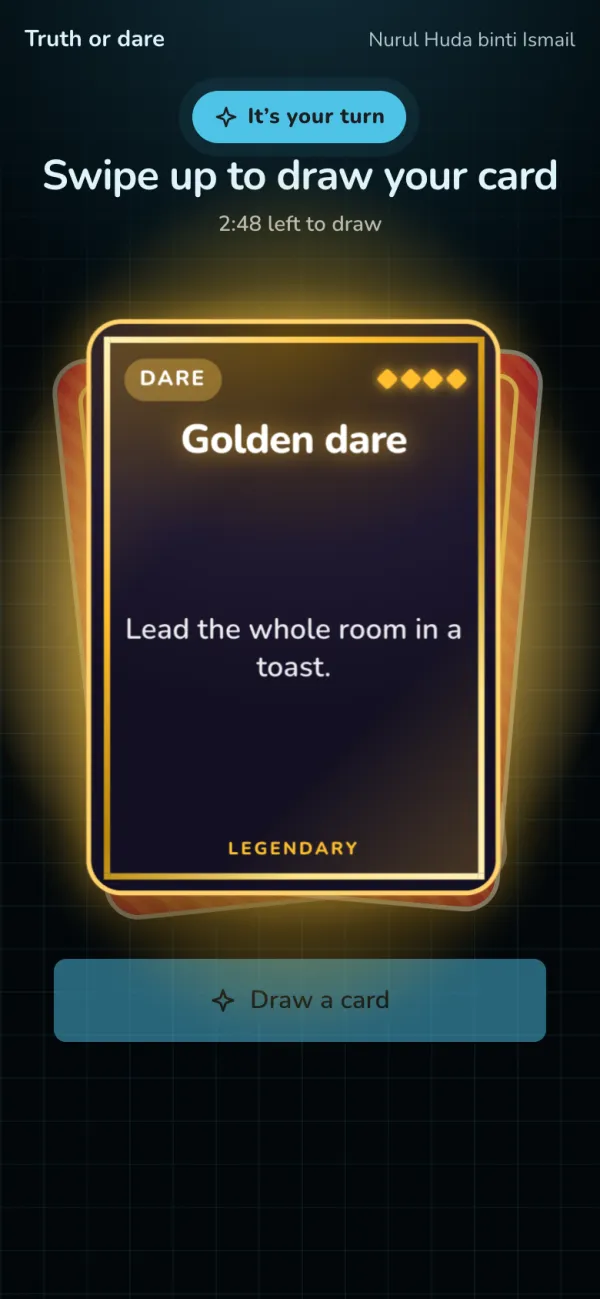
O convidado desliza para cima para tirar
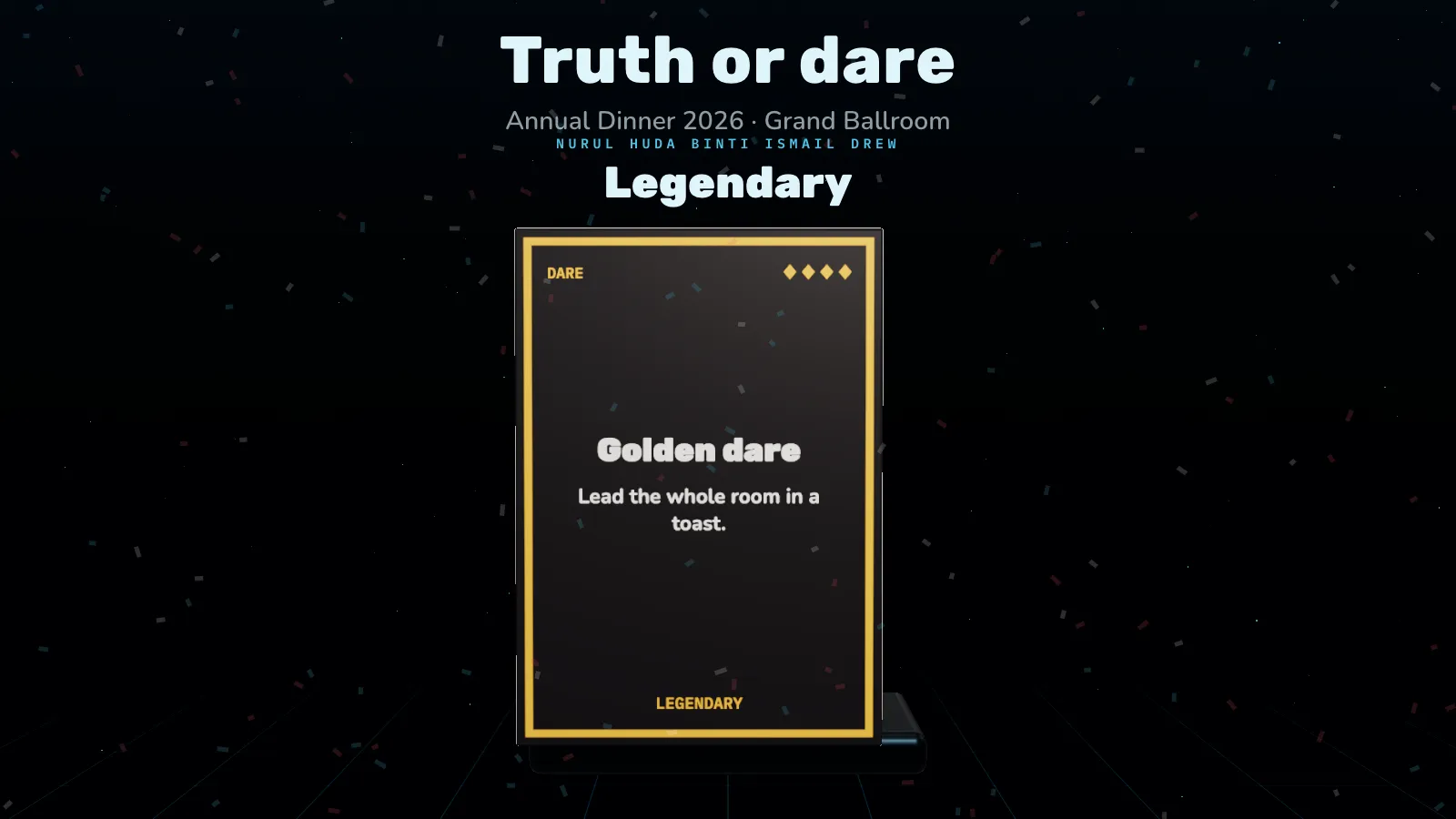
Só o celular do convidado escolhido pode tirar; todos os outros veem quem está tirando. Ele desliza o baralho para cima (ou clica em Tirar uma carta) e a carta sobe, gira e se abre com tudo na cor da sua raridade.
A revelação para a sala inteira
O projetor mostra de quem é a vez e depois reproduz a mesma revelação, maior, com o nome da pessoa. Em seguida, toque em Próximo convidado no controle.
Depois do evento
Todas as cartas tiradas ficam registradas
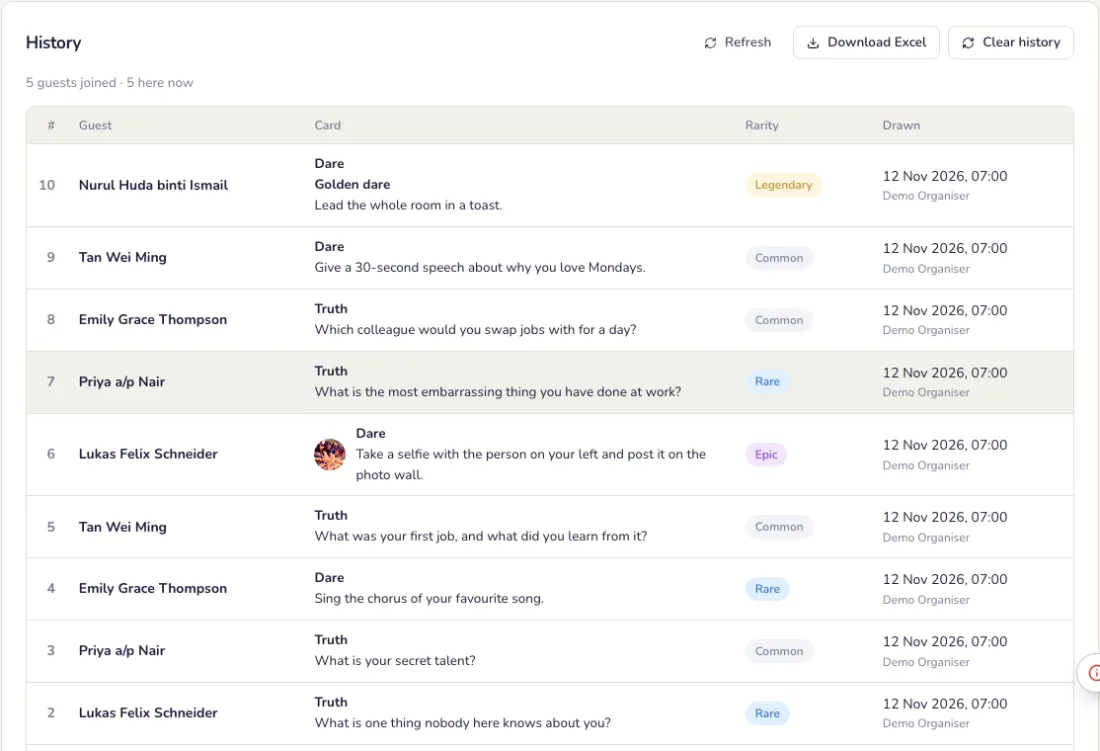
A aba Histórico lista quem tirou cada carta e quando. Baixe como CSV e encontre também no relatório do evento e na página Relatórios.
Problemas comuns
- O convidado escolhido não está.
- No controle, toque em Escolher de novo, ou Pular esta vez.
- Cartas Lendárias são mais difíceis de tirar?
- Não. A raridade só muda a moldura, o brilho e a revelação da carta. Todas as cartas têm a mesma chance.
- Todo mundo quer jogar.
- Em Configurações, escolha Cada um tira a sua. Cada convidado tira uma carta no celular; Nova rodada permite tirar de novo.
Prize Rain
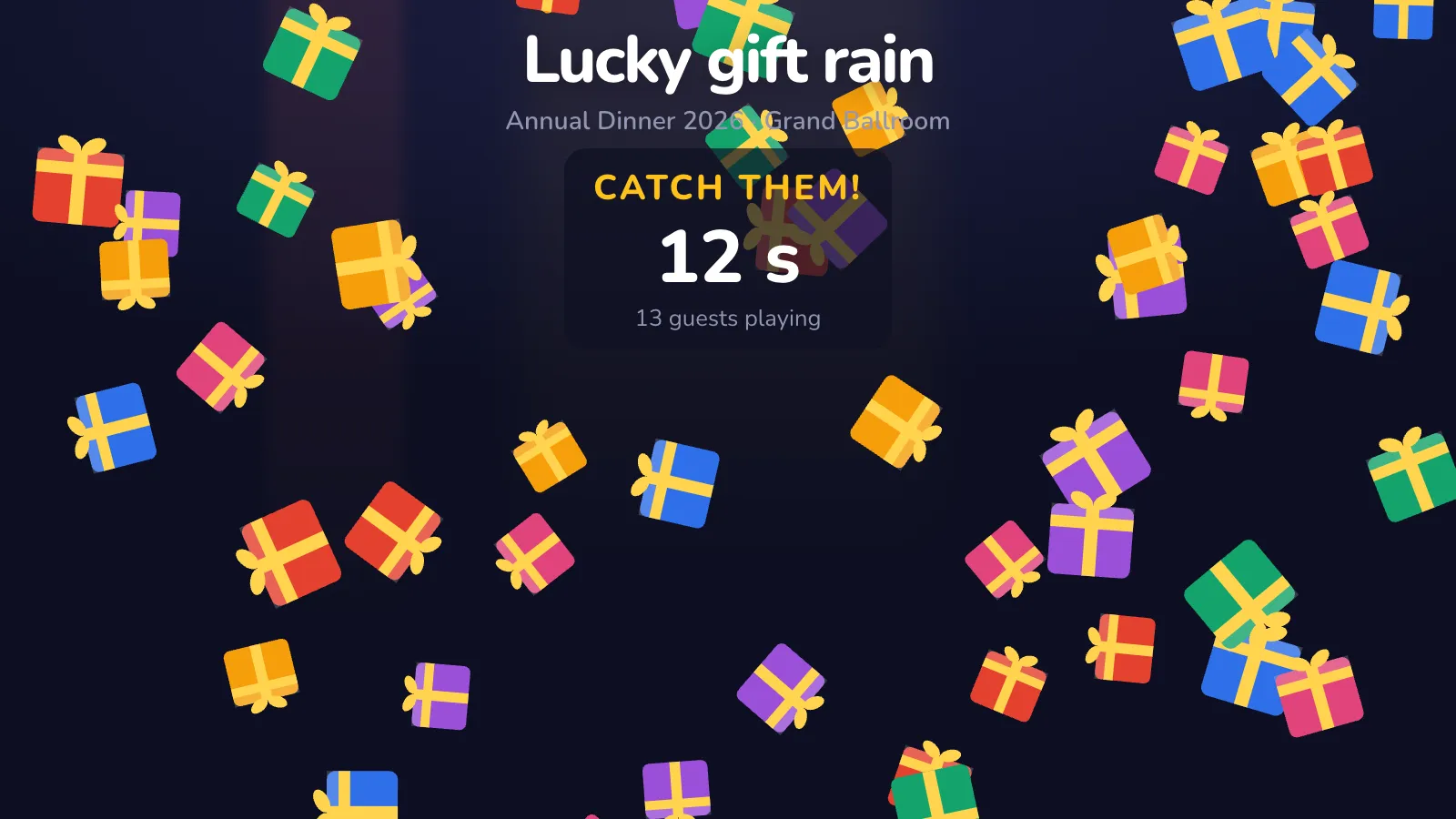
Durante alguns segundos chovem prémios no telemóvel de cada convidado: tocam para apanhar, cada captura pode ter prémio e os vencedores levantam-no no balcão. Incluído em todos os planos.
Configuração
Adicione os prémios, o melhor primeiro
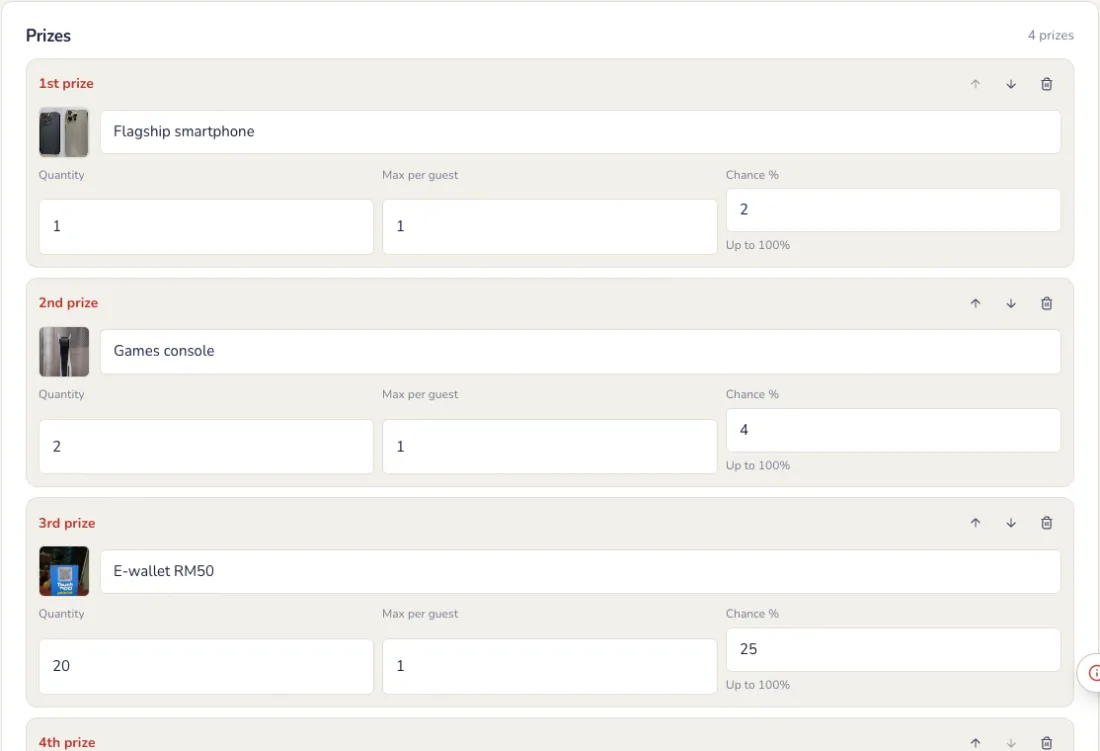
Na página do evento, prima Adicionar uma atividade e depois Prize Rain. No separador Prémios, o 1.º prémio é o principal: cada um tem nome, imagem, quantidade e o máximo que um convidado pode ganhar.
Escolha como funcionam as probabilidades
No topo do separador Prémios.
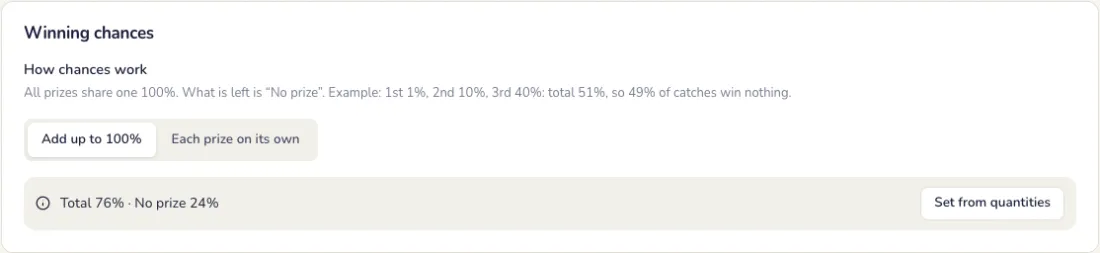
- Some até 100%: todos os prémios partilham um 100%; o que sobra é “Sem prémio”. O total não pode passar de 100%. Definir pelas quantidades distribui as probabilidades pelo stock.
- Cada prémio por si: cada um tem a sua probabilidade, até 100% cada, verificada do 1.º prémio para baixo. O total pode passar de 100%.
- Um prémio esgotado nunca volta a sair e os prémios raros continuam tão raros quanto os definiu.
Preparar uma ronda
Na aba Configurações. Cada opção é salva na hora.
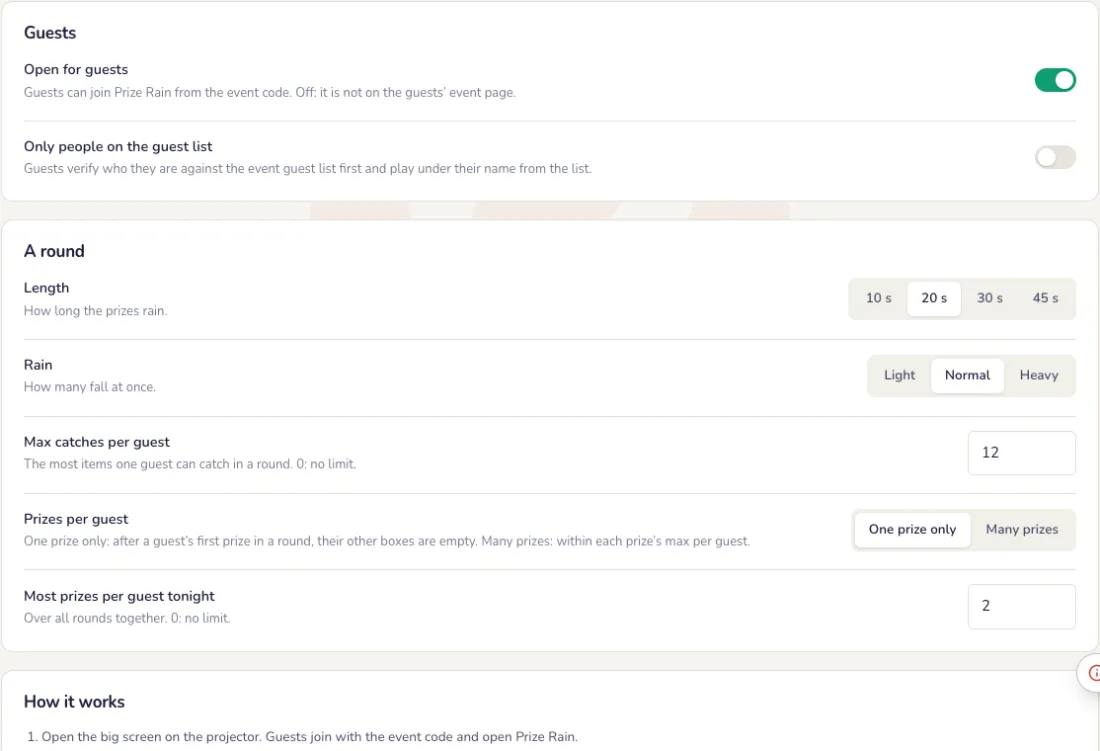
- Duração: 10, 20, 30 ou 45 segundos de chuva, leve, normal ou intensa.
- Capturas máximas por convidado e um ou vários prémios por convidado em cada ronda.
- Só as pessoas da lista, se quiser.
O telão
Escolha o que cai
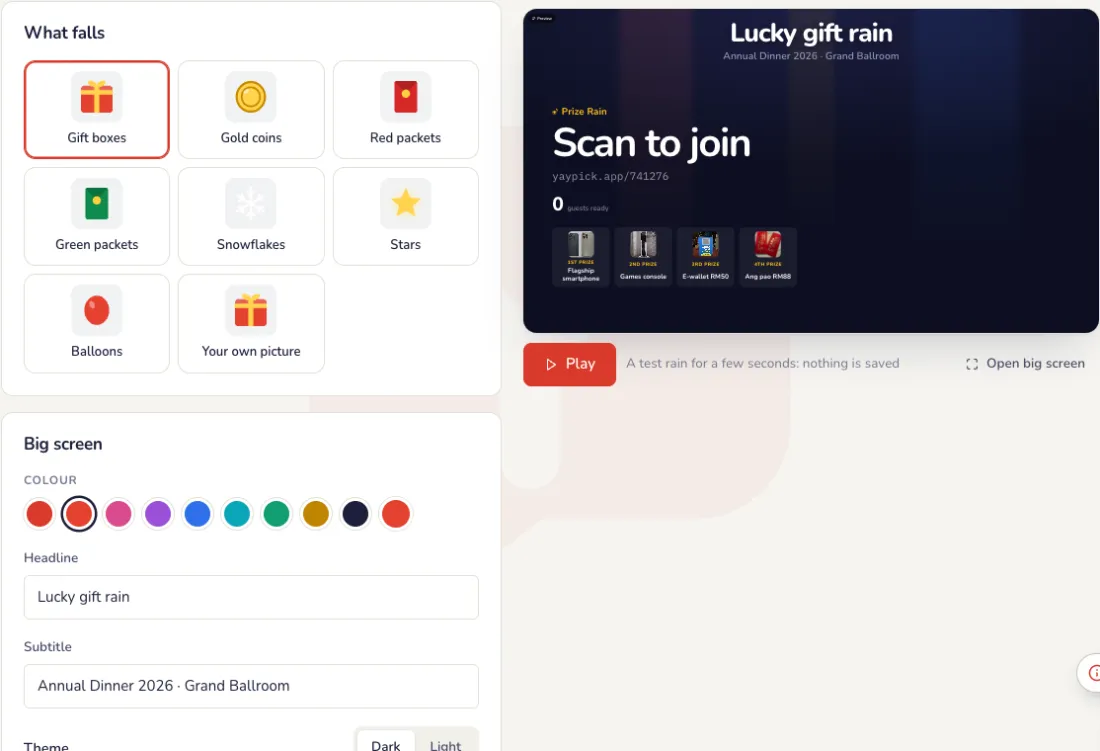
No separador Ecrã, ao lado da pré-visualização ao vivo: caixas de presente, moedas de ouro, envelopes vermelhos ou verdes, flocos de neve, estrelas, balões ou a sua própria imagem, a sua cor e as suas palavras. Prima Reproduzir para uma chuva de teste.
Na noite
Inicie a chuva a partir do comando
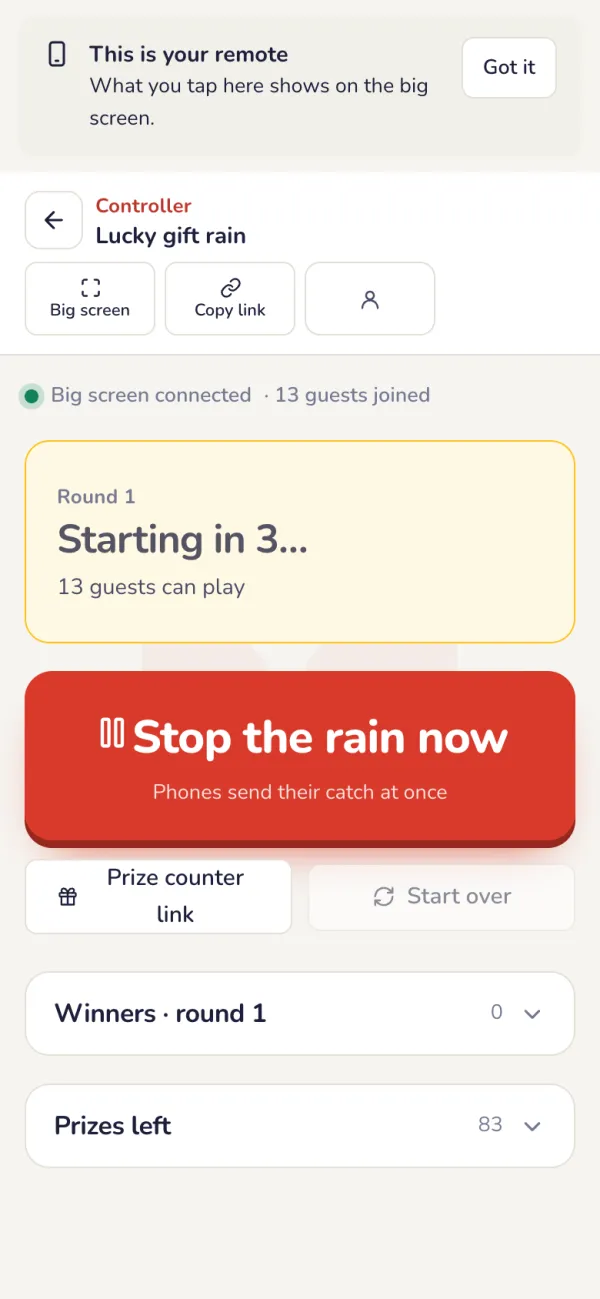
Prima Iniciar a chuva: todos os telemóveis e o ecrã grande contam 3-2-1 juntos e os prémios caem. Parar a chuva agora termina a ronda mais cedo.
Os convidados tocam para apanhar
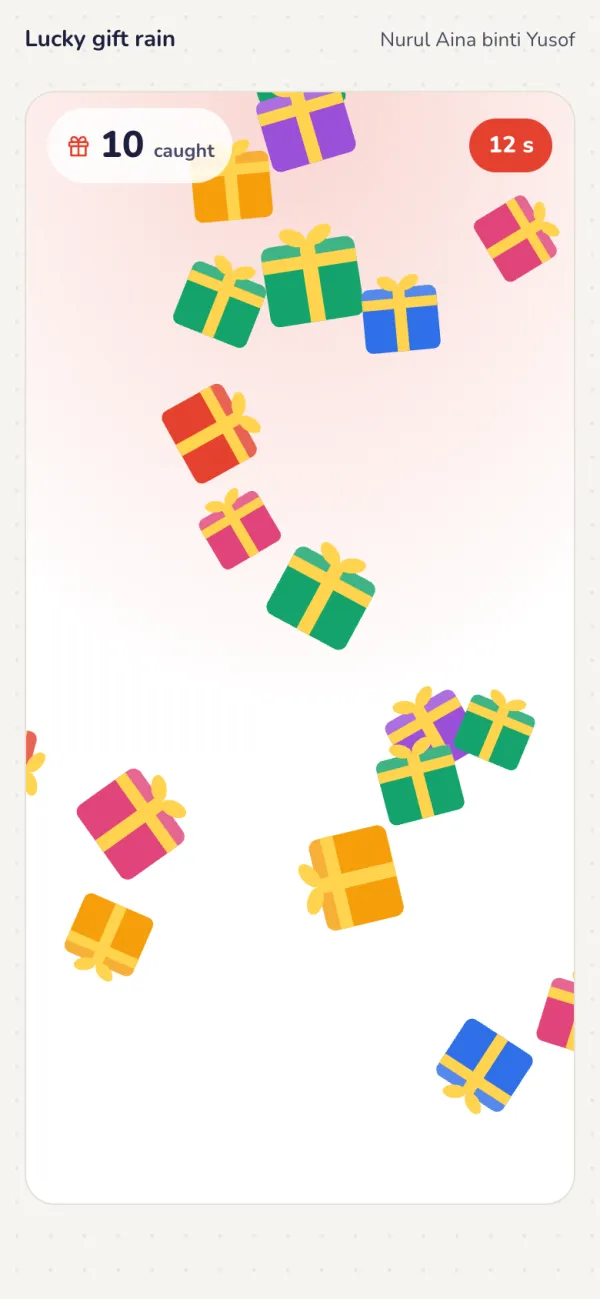
Cada toque apanha um objeto que cai. Quando a chuva para, todas as capturas abrem de uma vez: o telemóvel mostra o que ganhou ou “Desta vez não há prémio”.
Toda a sala assiste
O ecrã grande mostra o QR e os prémios, a contagem decrescente, a chuva e depois os vencedores da ronda com os prémios.
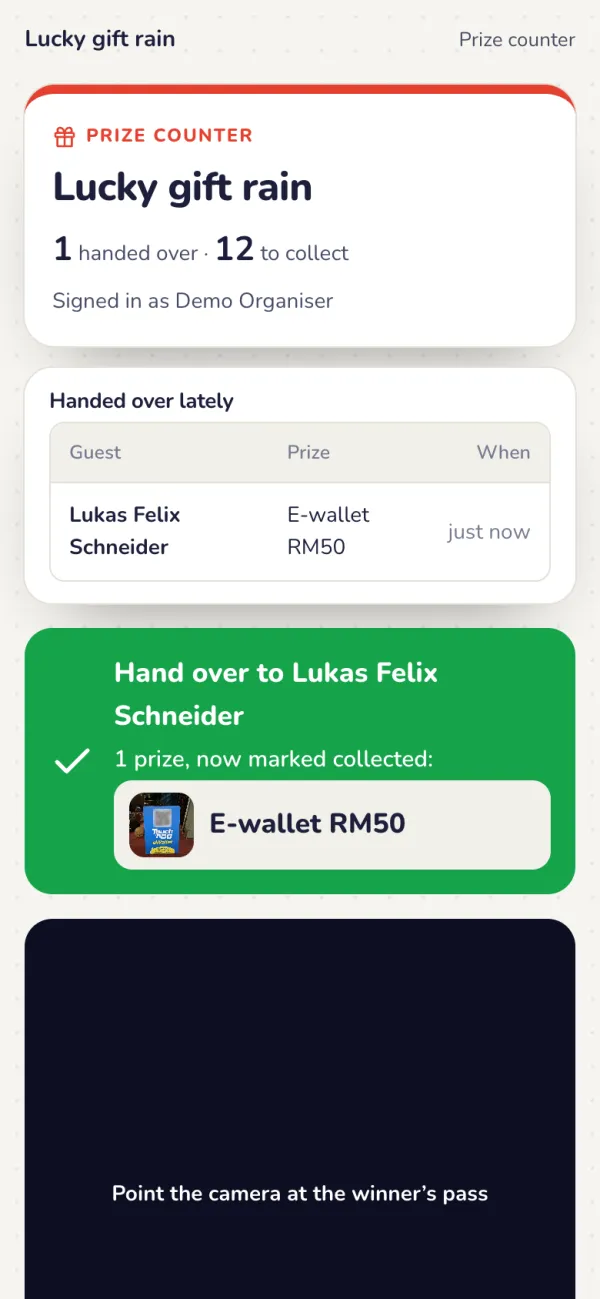
Os vencedores levantam no balcão de prémios
Prima Balcão de prémios no topo da página de Prize Rain para a ligação, o QR e o PIN. O assistente lê o passe do vencedor (ou o QR do prémio no telemóvel): cada prémio ganho fica marcado como entregue. Ler de novo mostra quando e quem.
Depois do evento
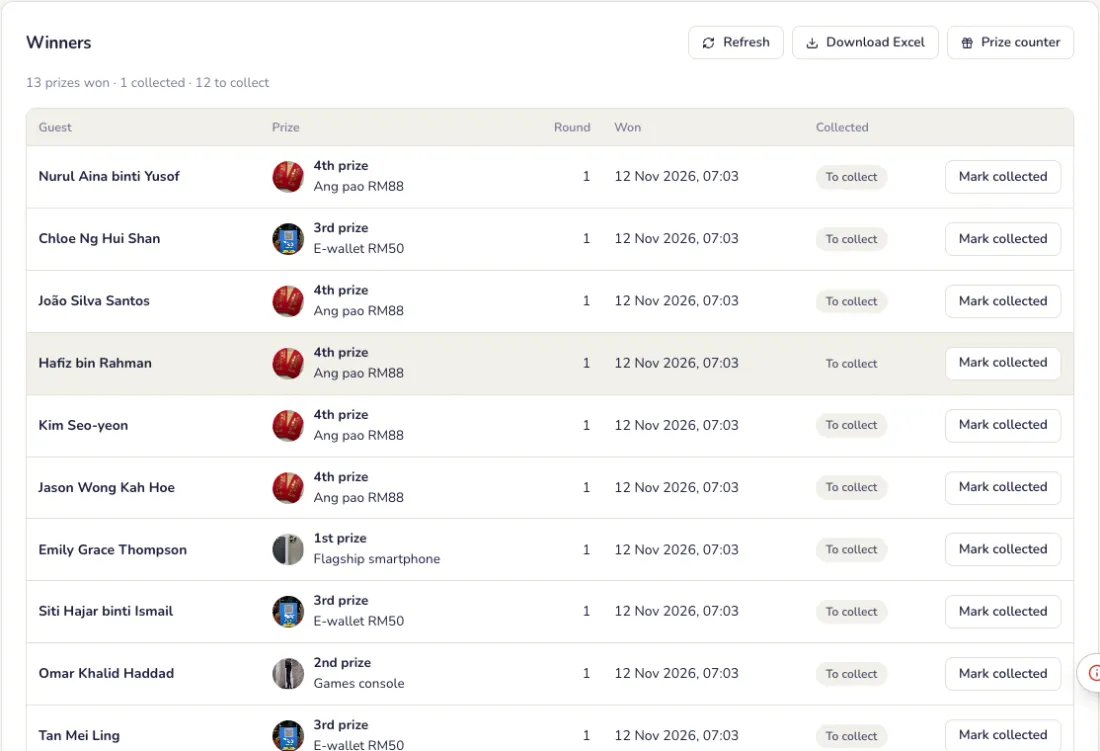
Cada prémio fica registado
O separador Vencedores mostra quem ganhou o quê em cada ronda e se levantou. Descarregue em folha de cálculo.
Problemas comuns
- Estão saindo prêmios demais.
- Diminua as chances na aba Prêmios. Com Some até 100%, o que sobra é “Sem prêmio”. Cada prêmio também tem um limite por convidado, e um prêmio esgotado não é dado de novo.
- Como os vencedores retiram o prêmio?
- No balcão de prêmios, um assistente escaneia o passe do vencedor ou o QR do prêmio no celular dele. Cada prêmio ganho fica marcado como entregue, e escanear de novo mostra quando e por quem.
- Posso encerrar uma rodada mais cedo?
- Sim. Toque em Parar a chuva agora no controle.
Votação
Uma votação de Melhor Funcionário: indicados, a página do QR, abertura da votação, resultados ao vivo e a revelação do vencedor.
Configuração
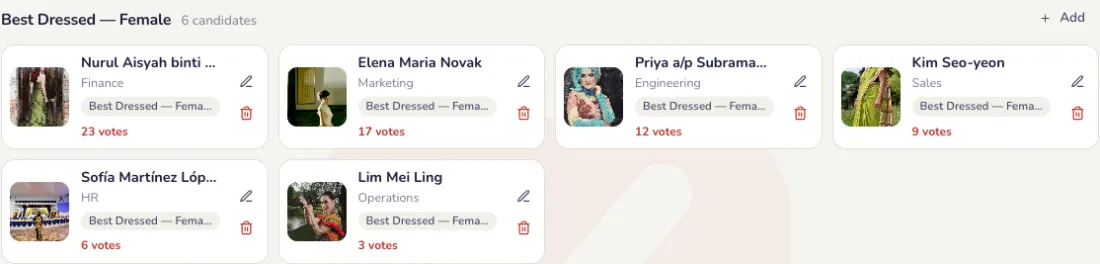
Adicione os indicados
Um nome, um departamento e uma foto para cada um, em uma ou mais categorias.
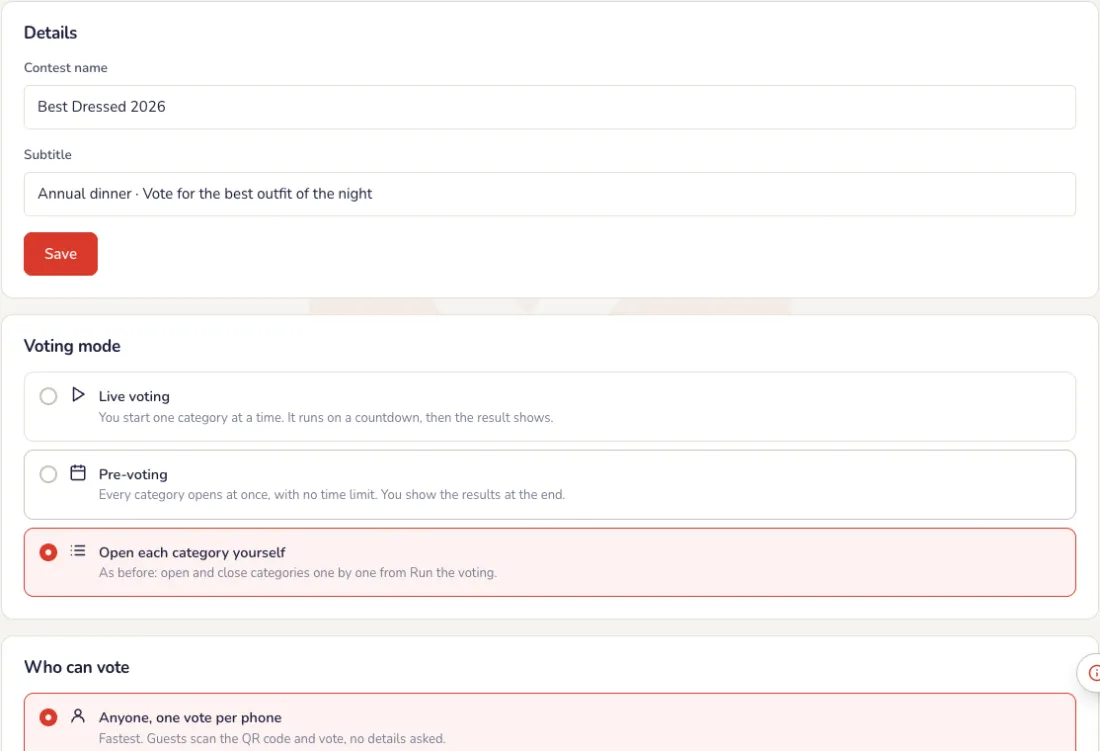
Escolha quem pode votar e as regras
Na aba Configurações. Cada parte tem seu próprio botão Salvar.
- Quem pode votar: qualquer pessoa (um voto por celular), só funcionários da lista de convidados do evento, só pessoas da sua própria lista, ou de outra forma, como códigos de votação nos cartões das mesas, telefone, e-mail ou número do ingresso.
- Regras de votação: votos por categoria, se um candidato pode receber vários deles, se os convidados podem mudar o voto e se veem os resultados no celular (nunca, depois que a votação fecha ou ao vivo).
- Cronômetro da votação: a duração padrão, o que acontece em 0:00 (fechar a votação, ir para a revelação ou o grand finale, ou mostrar “Tempo esgotado” e manter a votação aberta), a contagem regressiva nos celulares e os segundos de alerta em vermelho.
- Autoinscrição: os participantes se inscrevem com uma selfie por um QR code, com aprovação antes, foto obrigatória ou um campo extra, se você quiser.
O telão
Crie o visual do telão
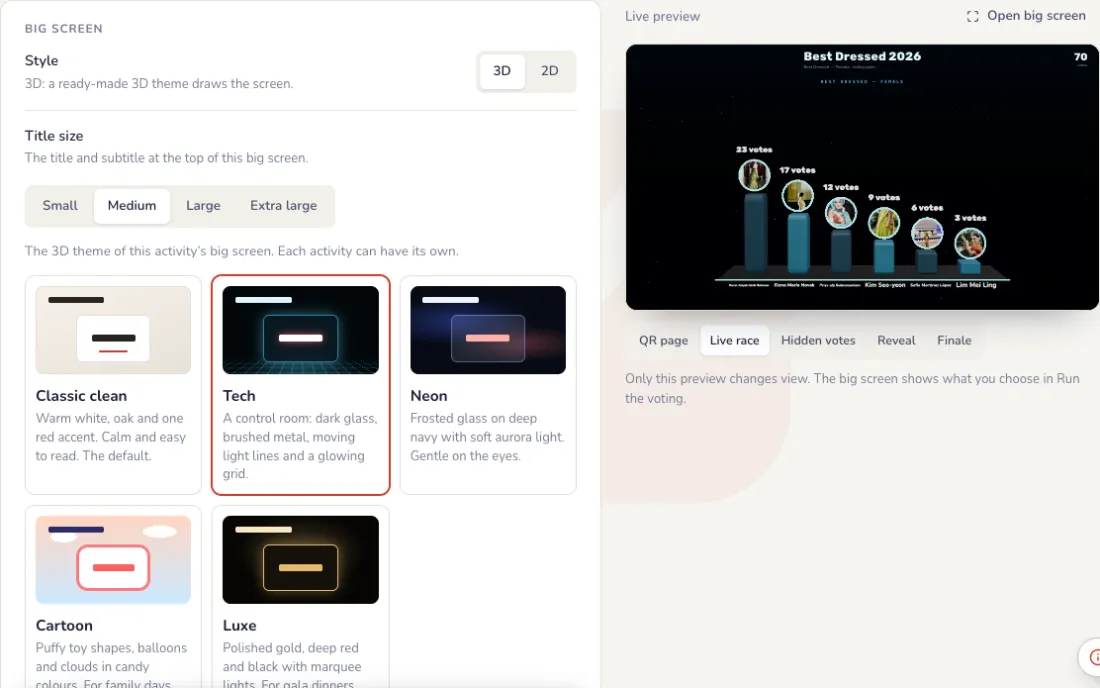
Na aba Tela, a prévia à direita mostra cada visualização: Página do QR, Corrida ao vivo, Votos ocultos, Revelar e Grand finale.
- Estilo: visuais prontos como Meia-noite, Dourado de gala, Azul corporativo, Branco limpo e Neon de festa.
- Seu logo (posição e tamanho), o fundo (padrão, cor, degradê ou foto), cores de destaque e do texto, cartões e fonte. Para salvar isso é preciso um plano.
- O que aparece: o título e a categoria, o número de votantes, o cronômetro e o tamanho dele, e os títulos da página do QR e da visualização de votos ocultos.
- Resultados: quantas posições, número de votos, porcentagens ou nenhum, e um pódio ou placar para o grand finale.
- Animação e efeitos: movimento, ranking ao vivo, avisos de voto, contagem 3-2-1, rufar de tambores, destaque no vencedor, confete e som.
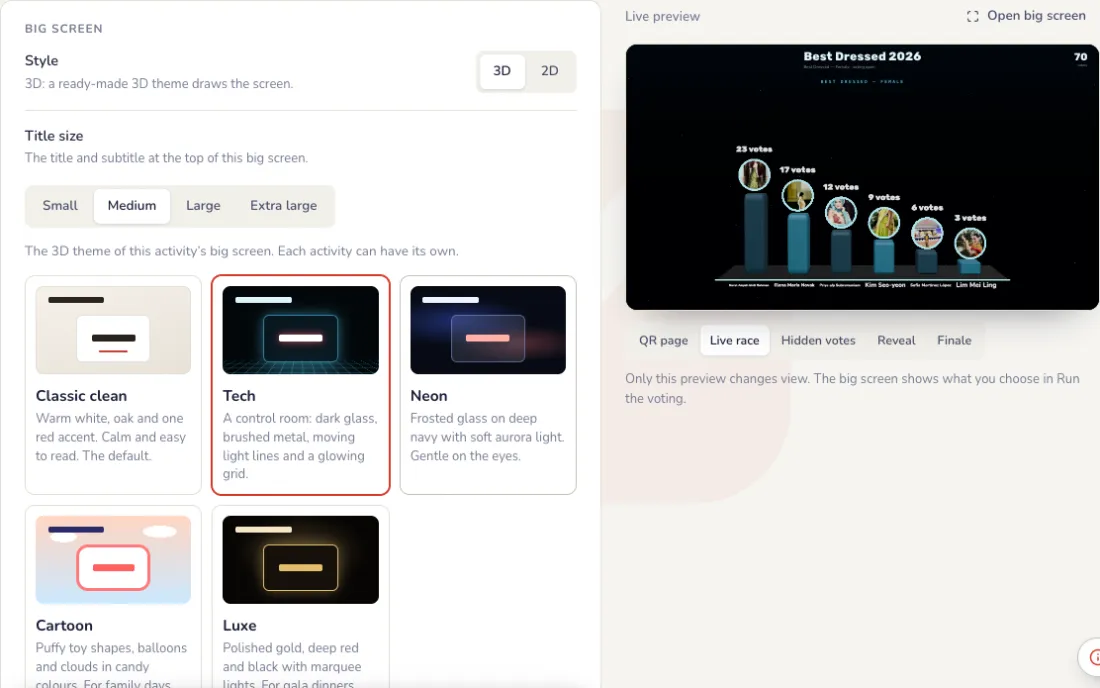
Tema do telão e tela de espera
No fim da aba Tela. Toda mudança aparece primeiro na prévia; o telão só muda quando você clica em Salvar.
- Tema: Clássico limpo (branco quente, um toque de vermelho), Tech (sala de controlo com linhas de luz em movimento), Neon (vidro fosco, aurora suave), Desenho animado (formas de brinquedo fofas, balões) ou Luxo (ouro, vermelho profundo e preto). Clássico limpo está em todos os eventos; os outros temas e a roda 3D vêm com um passe.
- Tela de espera: uma imagem em tela cheia, como a arte da sua empresa com o nome do evento, mostrada no lugar da tela ao vivo enquanto estiver ligada. Escolha Preencher a tela ou Mostrar tudo.
- A imagem pode ser PNG, JPG ou WebP, até 1 MB, de preferência 1920 × 1080. Telas de espera em vídeo chegam em breve.
- Durante o evento, o botão Tela de espera no controle liga e desliga.
Na noite
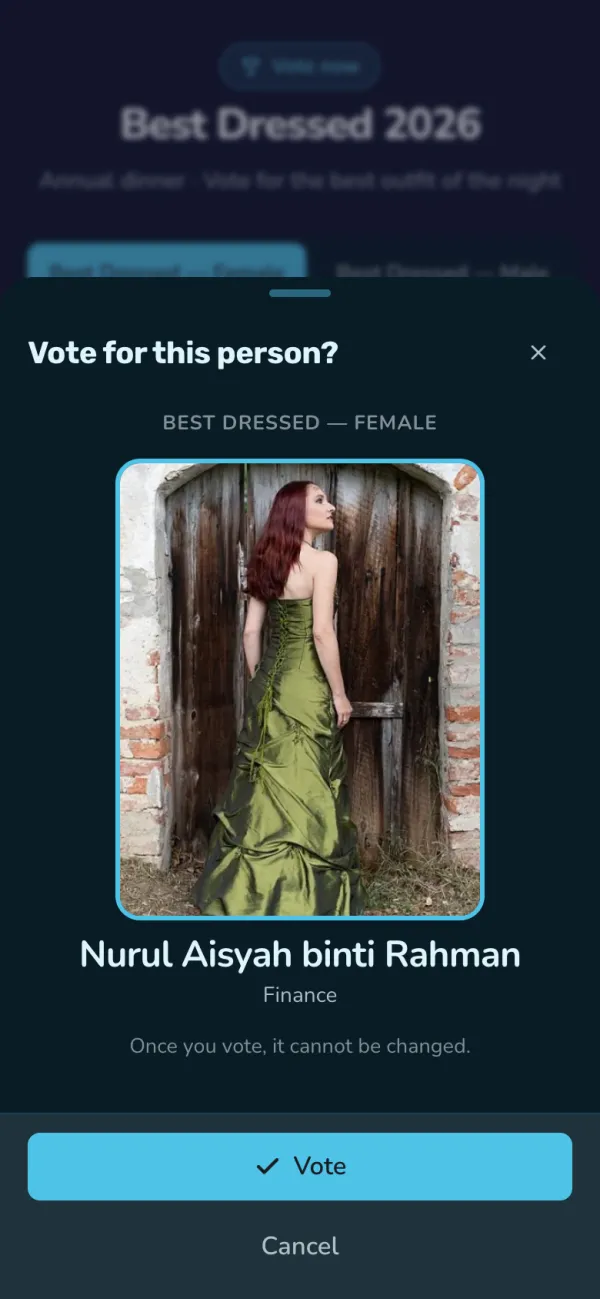
Os convidados votam no celular
Eles escaneiam o QR code e tocam no favorito. Um voto por celular.
Conduza a votação pelo seu celular
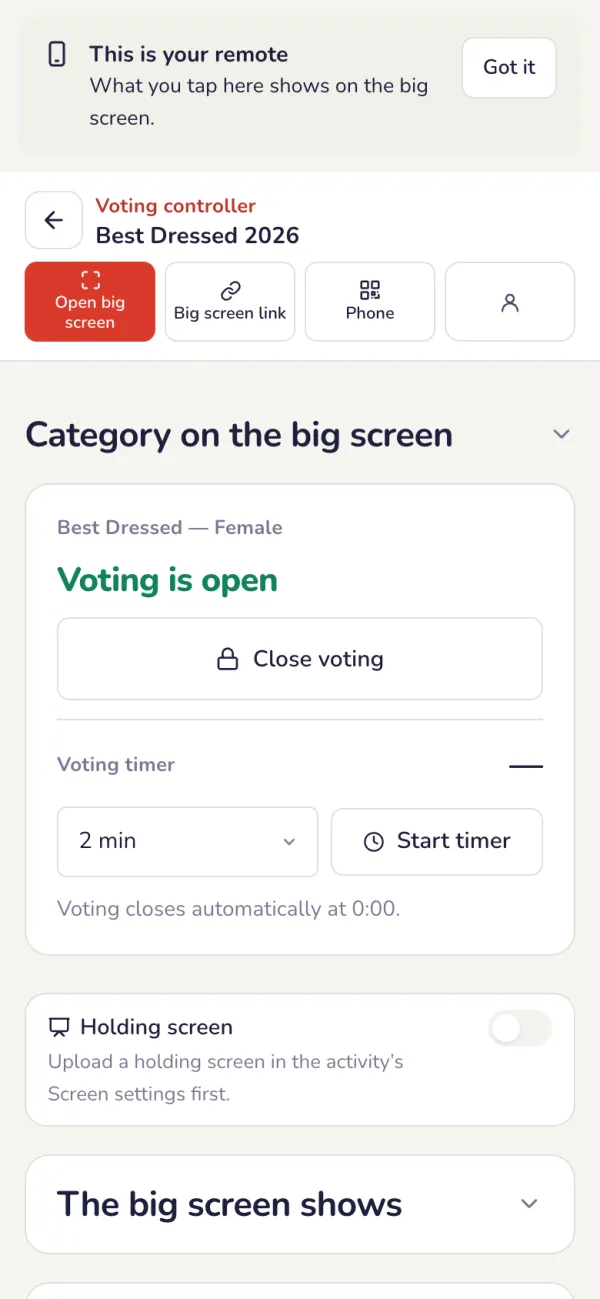
Clique em Conduzir a votação. Escolha a categoria para o telão, abra e feche a votação, inicie um cronômetro e escolha o que o telão mostra: a página do QR, a corrida ao vivo ou os votos ocultos, depois a revelação ou o grand finale.
- Corrida ao vivo: todo mundo vê os votos chegando e depois o Grand finale mostra o pódio.
- Em segredo, depois a revelação: os votos ficam ocultos; quando a votação fecha, toque em Revelar o próximo para revelar os vencedores um a um, ou em Reiniciar revelação.
- Timer: inicie uma duração pronta ou personalizada, acrescente tempo, pause ou pare. O que acontece em 0:00 é definido em Configurações.
- Categoria no telão: passe para a próxima categoria quando estiver pronto.
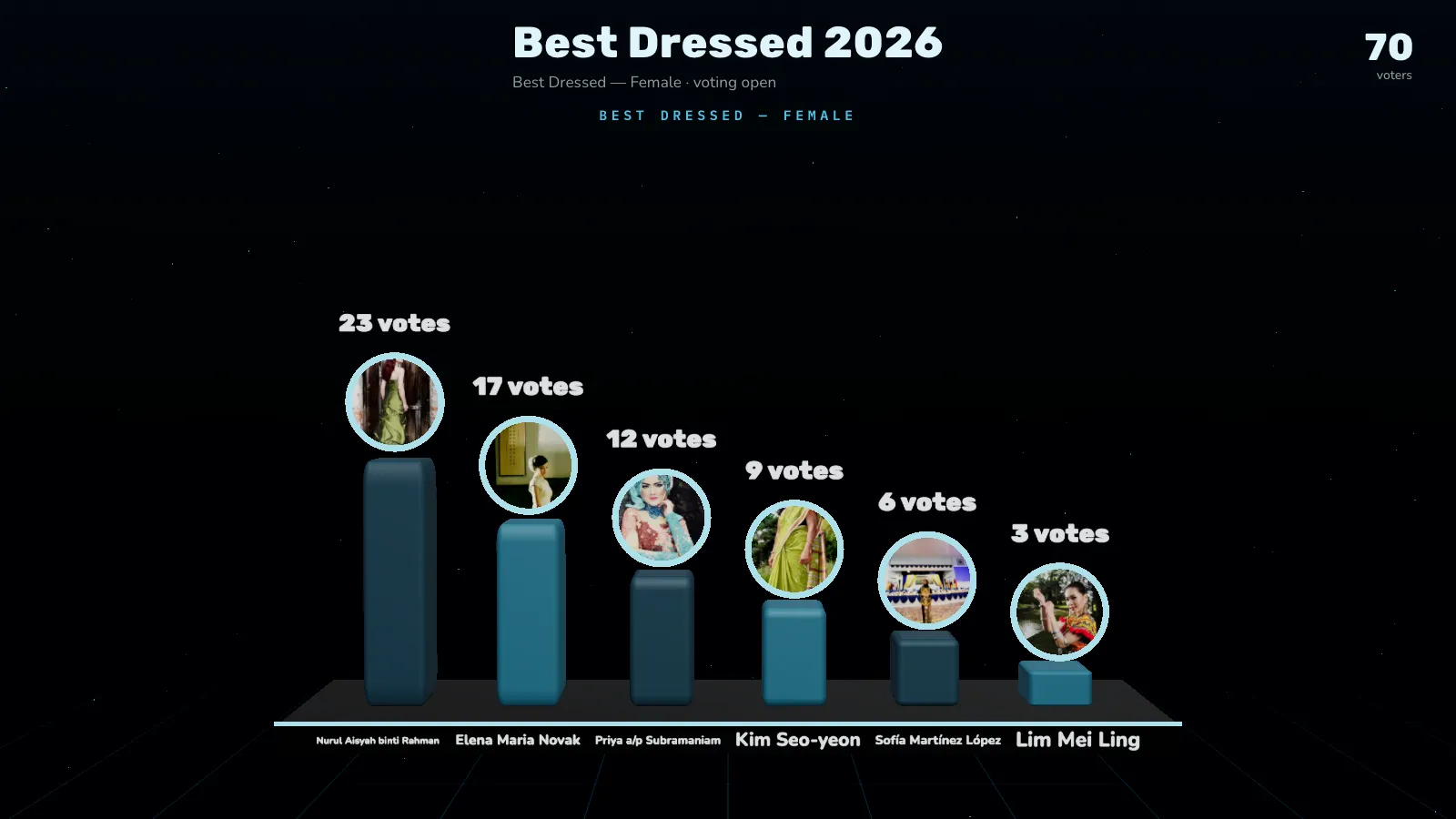
Uma disputa ao vivo no telão
Os votos chegam assim que são dados. Revele os vencedores quando quiser.
Depois do evento
Os resultados
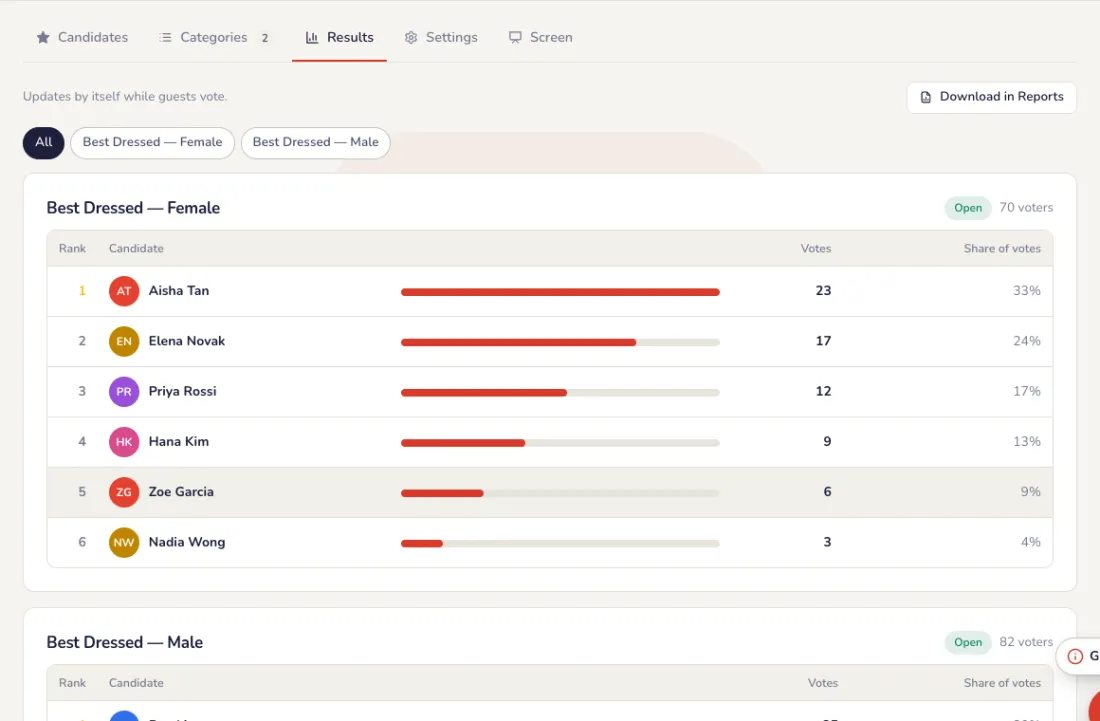
A aba Resultados mostra a classificação e os votos de cada categoria, e atualiza sozinha enquanto os convidados votam. Baixe em Relatórios; o relatório do evento traz os vencedores, os 2 ou 3 primeiros por categoria.
Problemas comuns
- Como evito que alguém vote duas vezes?
- Em Configurações, escolha quem pode votar: um voto por celular, só funcionários da lista de convidados do evento, só pessoas da sua própria lista, ou códigos de voto nos cartões de mesa, telefone, e-mail ou número do ingresso.
- Quero manter os resultados em segredo até a revelação.
- Mostre a visão Votos ocultos no telão e defina que os convidados vejam os resultados no celular nunca ou depois que a votação fechar.
- Os indicados podem se inscrever sozinhos?
- Sim. Ative Autoinscrição: os participantes se inscrevem com uma selfie por QR code, com a sua aprovação antes se quiser.
- O timer acabou, mas as pessoas ainda estão votando.
- Em Timer da votação, escolha o que acontece em 0:00: encerrar a votação, ir para a revelação ou a final, ou mostrar “Tempo esgotado” e manter a votação aberta.
- Perdemos os códigos de voto.
- Por privacidade, só guardamos versões embaralhadas, então elas não podem ser mostradas de novo. Baixe ou imprima os códigos assim que criá-los.
- Quero que os vencedores sejam surpresa.
- Escolha Em segredo, depois a revelação no controle: os votos ficam ocultos e você revela os vencedores um a um quando a votação fecha.
Enquete ao vivo
Escreva uma pergunta, publique e veja as respostas chegarem no telão.
Configuração
Escreva a pergunta
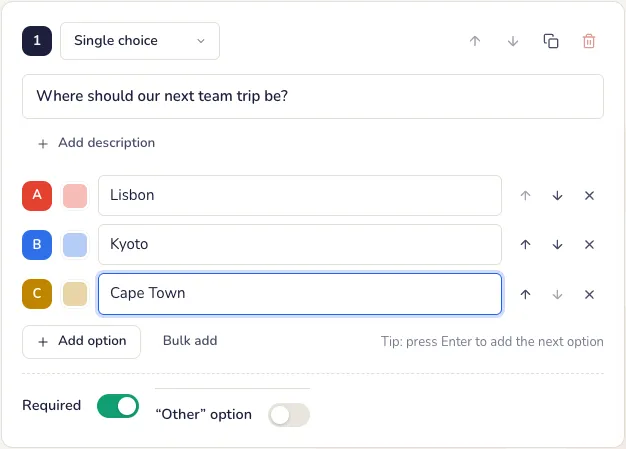
Escolha o tipo: escolha única ou múltipla, avaliação, NPS, classificação, texto livre e mais. Adicione as respostas e publique: a sondagem fica ativa de imediato.
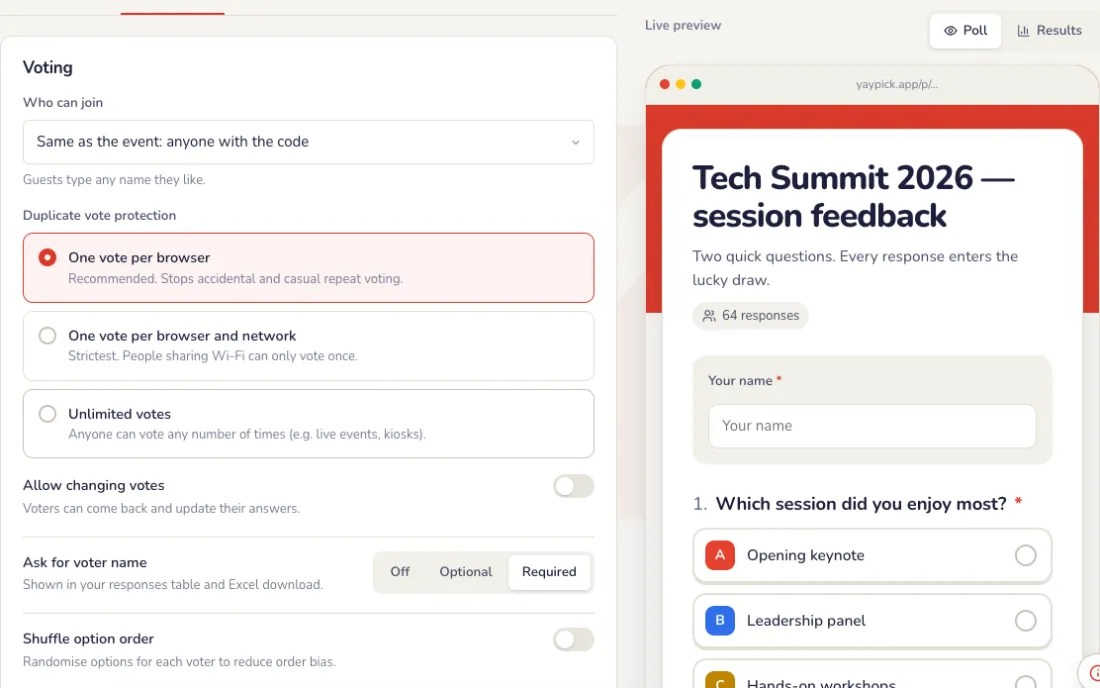
Escolha as configurações da enquete
Na aba Configurações de Editar enquete. A prévia à direita acompanha cada mudança.
- Quem pode participar: qualquer pessoa com o link ou QR code, ou só quem está na lista de convidados do evento.
- Proteção contra votos repetidos: um voto por navegador, um por navegador e rede, ou sem limite.
- Permitir mudar o voto, pedir o nome de quem vota (desligado, opcional ou obrigatório), embaralhar as opções, uma seção por página e o filtro de palavrões.
- Resultados: quem pode vê-los (todos, depois de votar, depois que a enquete fecha ou só você), o número de respostas e a mensagem de agradecimento.
- Agenda e limites: fechar num horário definido ou depois de um número de respostas, e uma senha opcional.
Escolha como fica nos celulares
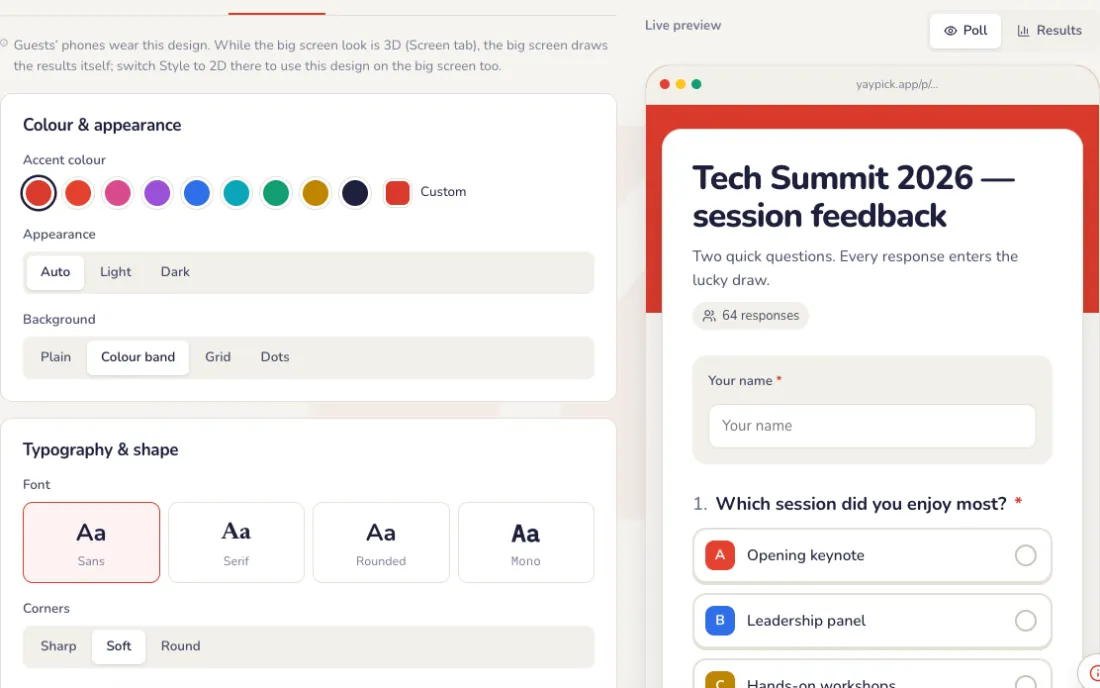
Na aba Design de Editar enquete.
- Cor de destaque, claro, escuro ou automático, e um fundo liso, com faixa de cor, grade ou bolinhas.
- Fonte (sem serifa, com serifa, arredondada ou mono), cantos e barras ou rosca para os resultados.
- Um ícone ou rótulo curto acima do título e uma imagem de capa.
Compartilhe a enquete
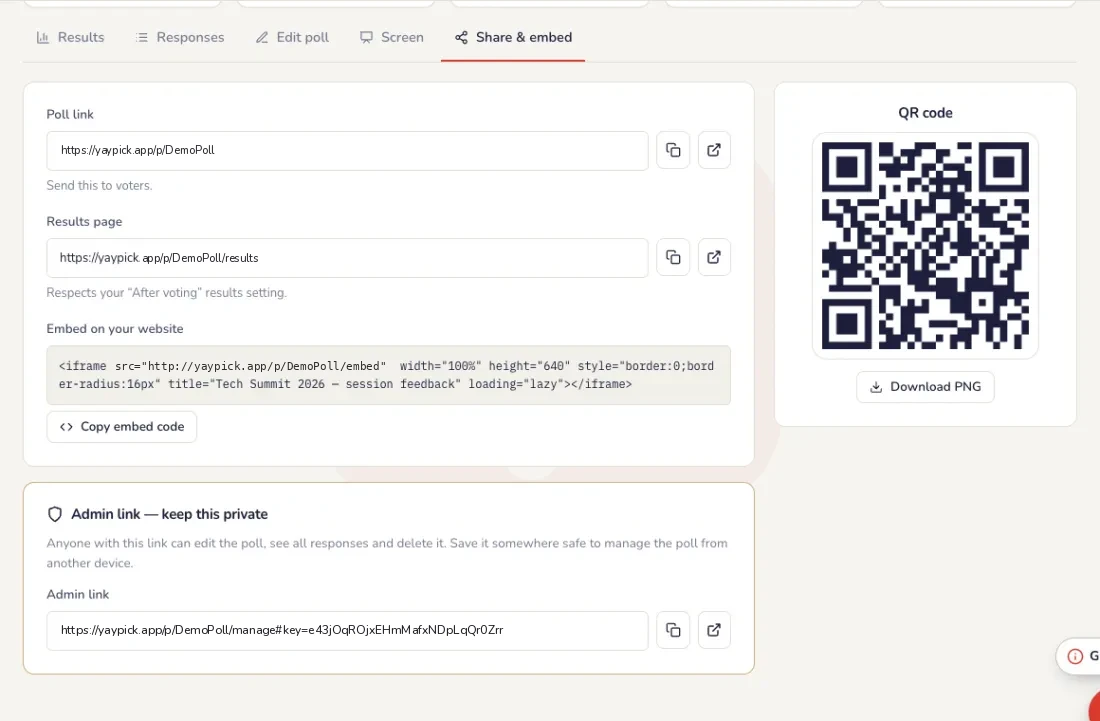
Na aba Compartilhar e incorporar: o link da enquete e o QR code para os convidados (Baixar PNG para imprimir), o link da página de resultados e um código para colocar a enquete no seu site. Num evento, os convidados também chegam pelo código do evento.
- Com o link de administração, quem o tiver pode editar a enquete e ver todas as respostas. Guarde-o em sigilo e use-o para gerenciar a enquete de outro aparelho.
O telão
Tema do telão e tela de espera
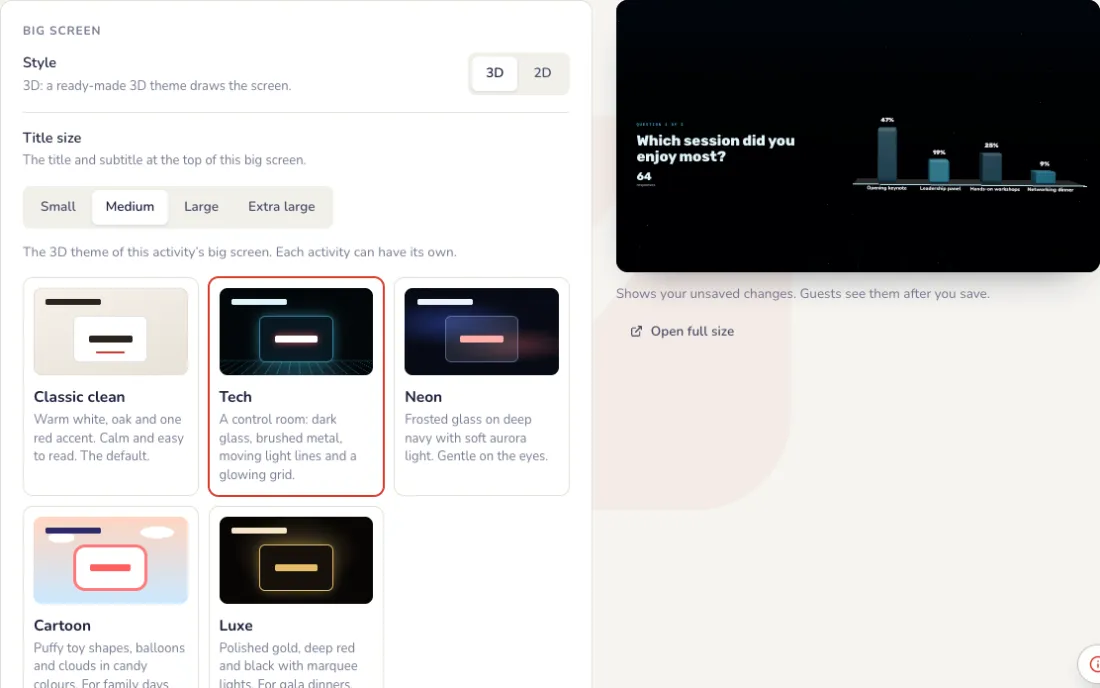
Na aba Tela, ao lado de uma prévia ao vivo do telão. Toda mudança aparece primeiro na prévia; o telão só muda quando você toca em Salvar.
- Tema: Clássico limpo (branco quente, um toque de vermelho), Tech (sala de controlo com linhas de luz em movimento), Neon (vidro fosco, aurora suave), Desenho animado (formas de brinquedo fofas, balões) ou Luxo (ouro, vermelho profundo e preto). Clássico limpo está em todos os eventos; os outros temas e a roda 3D vêm com um passe.
- Tela de espera: uma imagem em tela cheia, como a arte da sua empresa com o nome do evento, mostrada no lugar da tela ao vivo enquanto estiver ligada. Escolha Preencher a tela ou Mostrar tudo.
- A imagem pode ser PNG, JPG ou WebP, até 1 MB, de preferência 1920 × 1080. Telas de espera em vídeo chegam em breve.
- Ligue a Tela de espera para mostrá-la e desligue para voltar à tela ao vivo.
Na noite
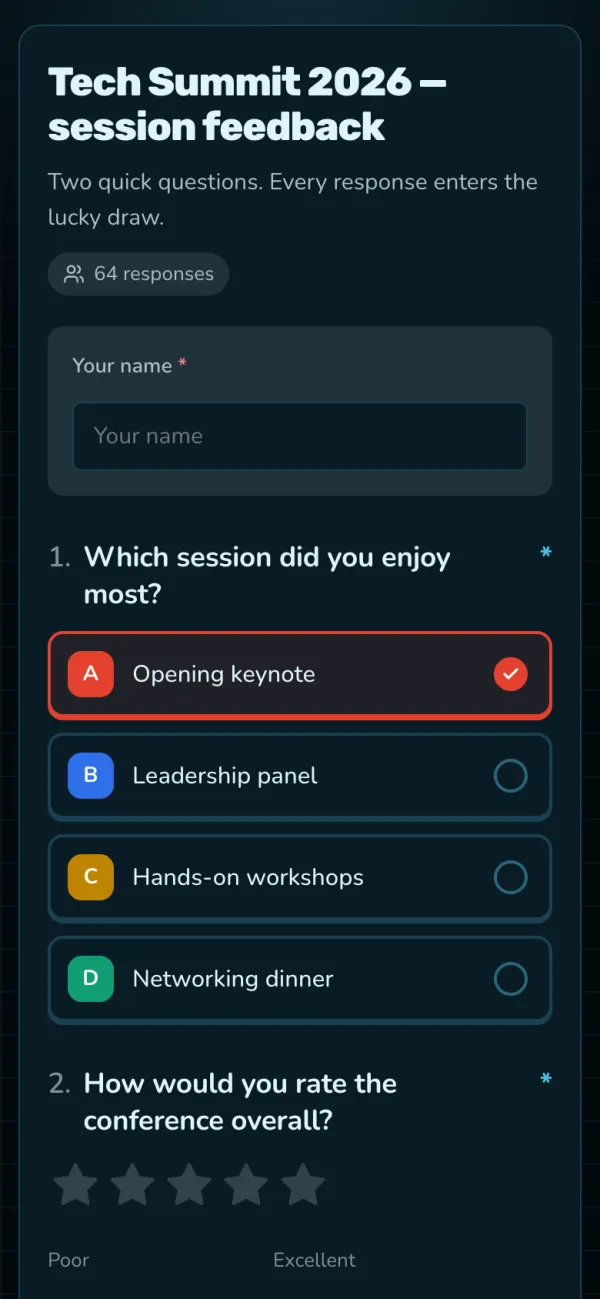
Os convidados respondem no celular
Sem app e sem cadastro: é só escanear o QR code e tocar.
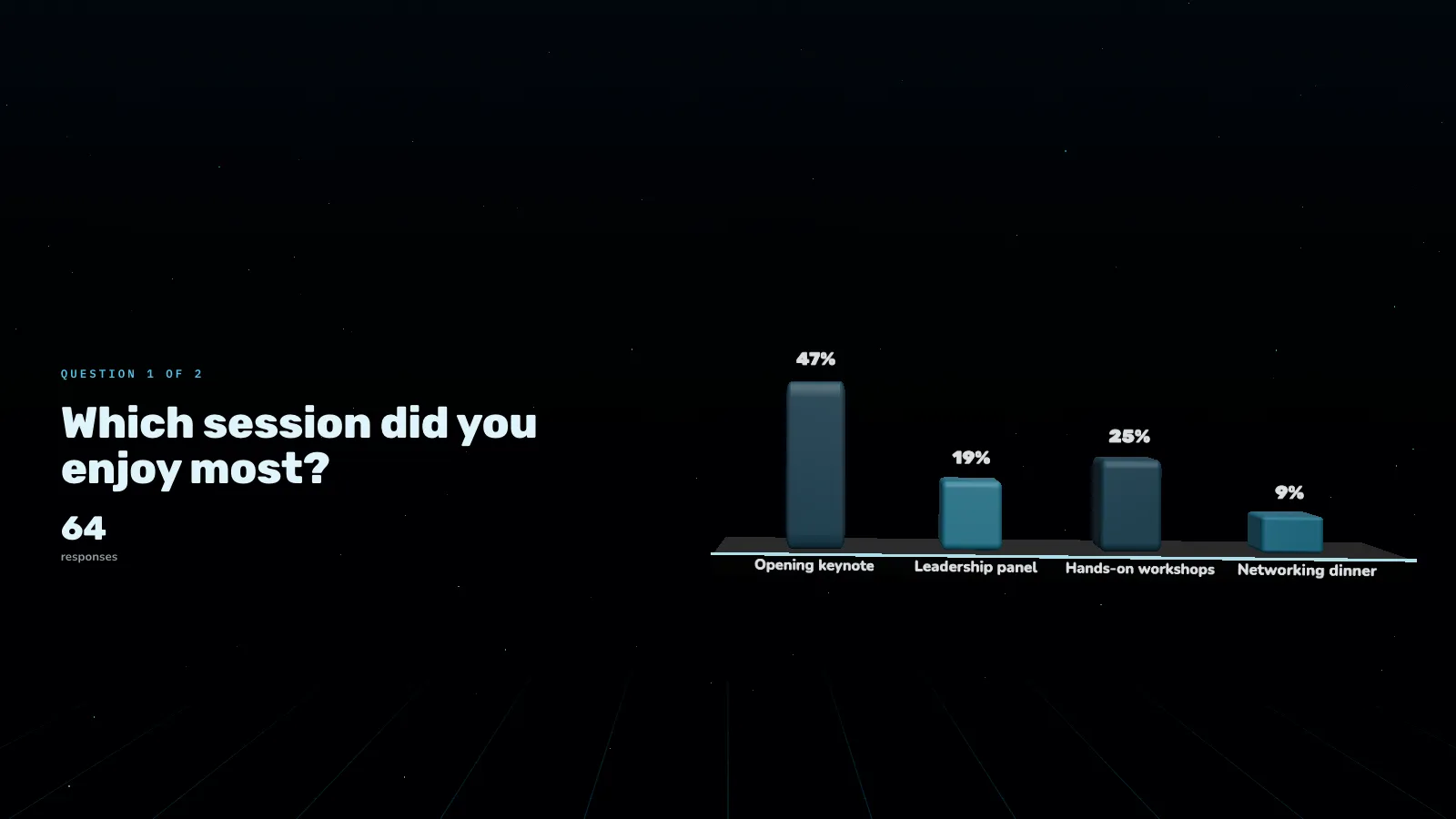
Os resultados mudam ao vivo
Clique em Apresentar no notebook conectado ao projetor. As setas mudam a pergunta e F deixa em tela cheia.
Encerrar ou reabrir a votação
Toque em Encerrar votação quando a pergunta terminar; os convidados veem os resultados se a sua configuração de Resultados permitir. Reabrir votação abre de novo. Zerar votos apaga todas as respostas e mantém a enquete, por exemplo depois de um ensaio.

Depois do evento
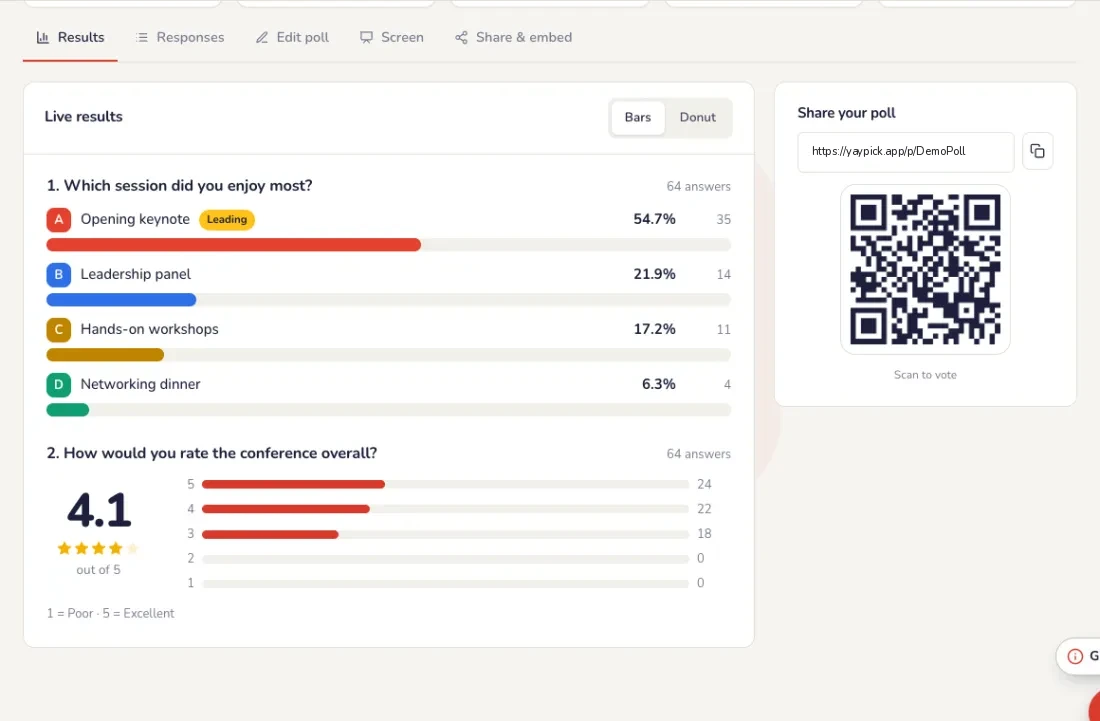
Ver os resultados
Na aba Resultados: os resultados ao vivo de cada pergunta, em barras ou rosca. A aba Respostas lista cada resposta individual. O relatório do evento traz os destaques, com as notas NPS.
Problemas comuns
- Alguém votou mais de uma vez.
- Em Configurações, ajuste a Proteção contra votos duplicados para um voto por navegador, ou um por navegador e rede. Para mais controle, deixe entrar só quem está na lista de convidados do evento.
- Não quero que os convidados vejam os resultados.
- Em Configurações, em Resultados, escolha quem pode vê-los: todos, depois de votar, depois que a enquete fechar, ou só você.
- A enquete pode fechar sozinha?
- Sim. Em Agenda e limites, feche em um horário definido ou depois de um número de respostas.
- Como passo para a próxima pergunta no projetor?
- Clique em Apresentar no notebook conectado ao projetor. As setas mudam a pergunta e F deixa em tela cheia.
- Testamos a enquete e queremos começar do zero.
- Toque em Zerar votos. Todas as respostas são apagadas e a enquete continua igual.
Quiz
Perguntas, respostas e equipes; depois, no dia: os jogadores entram, respondem pelo celular, e vêm o placar e o pódio.
Configuração
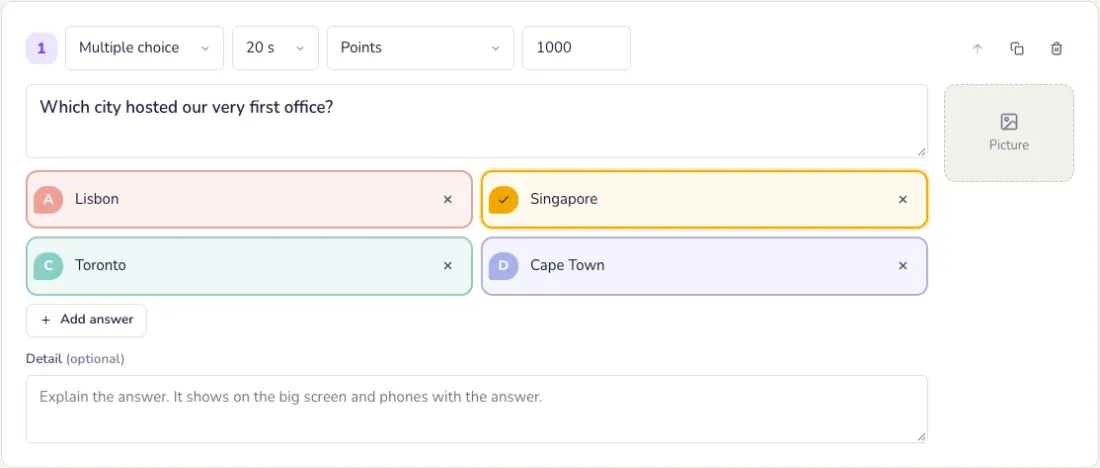
Escreva as perguntas
Múltipla escolha, verdadeiro ou falso, número mais próximo ou digitar a resposta, ou cole do Excel.
Escolha as configurações do quiz
Na aba Configurações. Clique em Salvar configurações quando terminar.
- Subtítulo no telão e quem pode participar: qualquer pessoa ou só quem está na lista de convidados do evento.
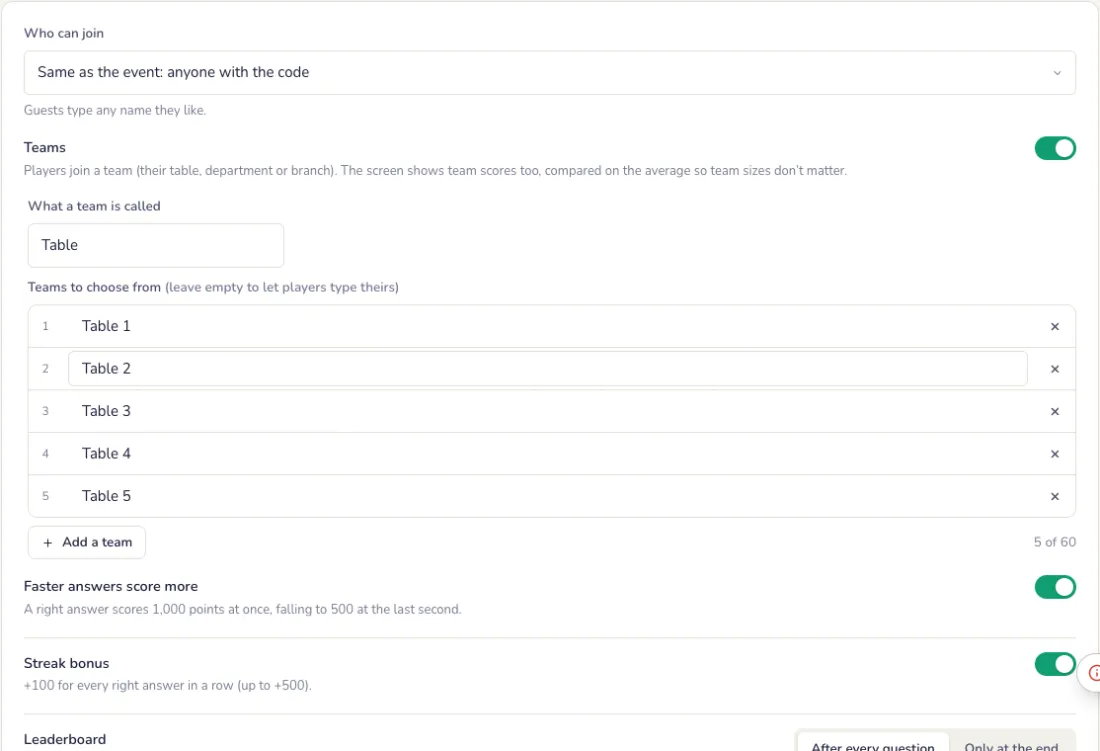
- Equipes: os jogadores entram na sua mesa, departamento ou filial. As pontuações das equipes são comparadas pela média, então o tamanho das equipes não importa.
- Pontuação: respostas certas mais rápidas valem mais (de 1.000 pontos caindo para 500), e um bônus de sequência de +100 para cada resposta certa seguida.
- Placar depois de cada pergunta ou só no final, mostrando os 5 ou 10 primeiros.
- Telão escuro ou claro, a cor de destaque e o filtro de palavrões para respostas digitadas.
O telão
Tema do telão e tela de espera
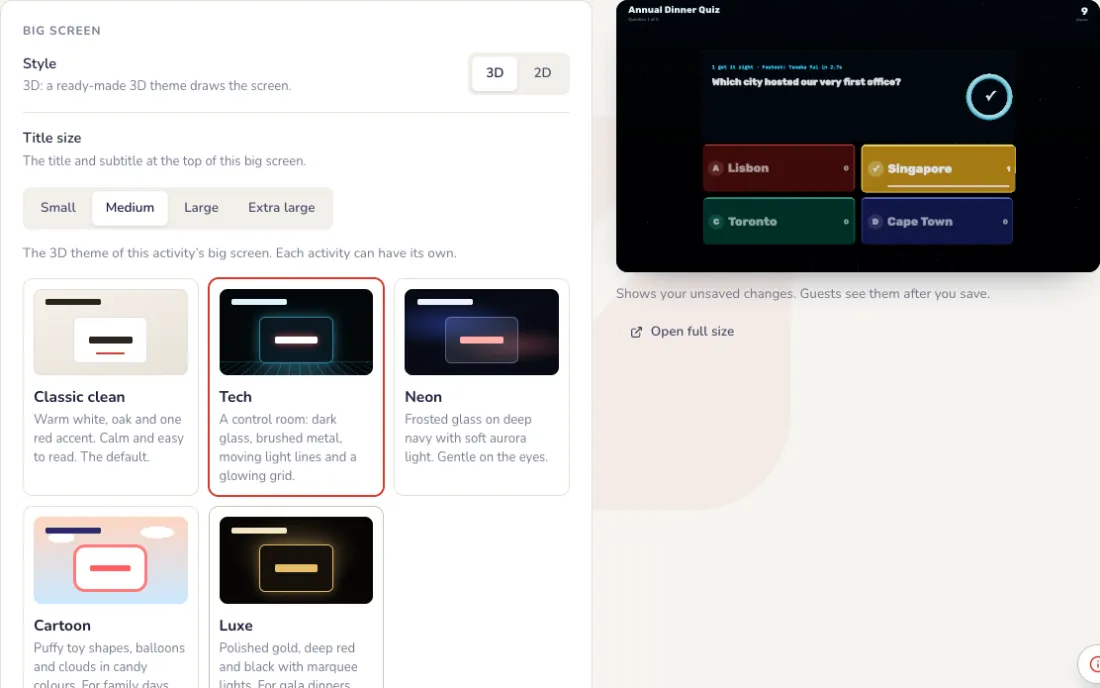
Abaixo das configurações, ao lado de uma prévia ao vivo do telão. Toda mudança aparece primeiro na prévia; o telão só muda quando você clica em Salvar.
- Tema: Clássico limpo (branco quente, um toque de vermelho), Tech (sala de controlo com linhas de luz em movimento), Neon (vidro fosco, aurora suave), Desenho animado (formas de brinquedo fofas, balões) ou Luxo (ouro, vermelho profundo e preto). Clássico limpo está em todos os eventos; os outros temas e a roda 3D vêm com um passe.
- Tela de espera: uma imagem em tela cheia, como a arte da sua empresa com o nome do evento, mostrada no lugar da tela ao vivo enquanto estiver ligada. Escolha Preencher a tela ou Mostrar tudo.
- A imagem pode ser PNG, JPG ou WebP, até 1 MB, de preferência 1920 × 1080. Telas de espera em vídeo chegam em breve.
- Durante o evento, o botão Tela de espera no controle liga e desliga.
Na noite
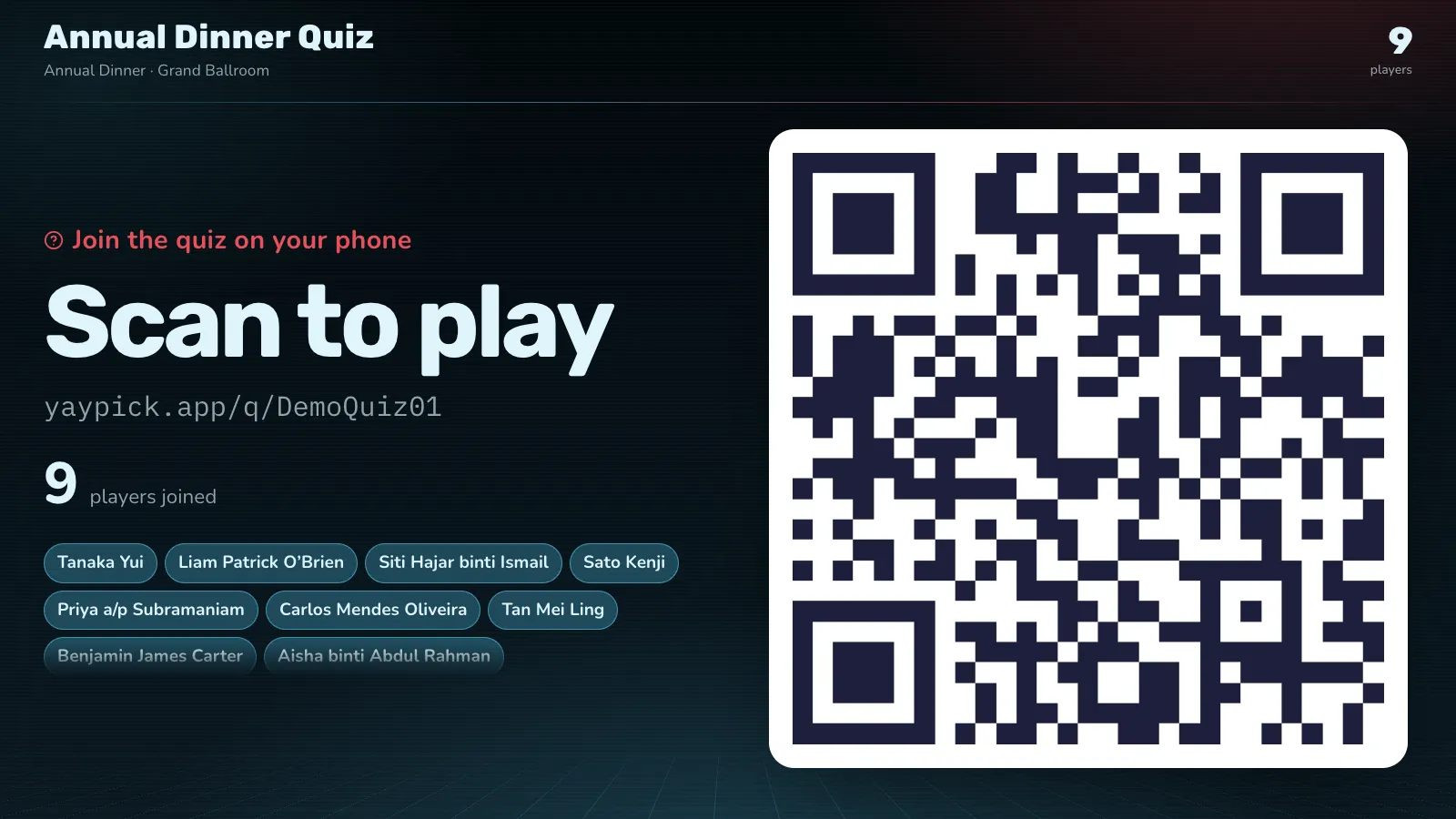
Os jogadores entram da própria mesa
Os nomes aparecem no telão conforme eles entram.
Responder no celular
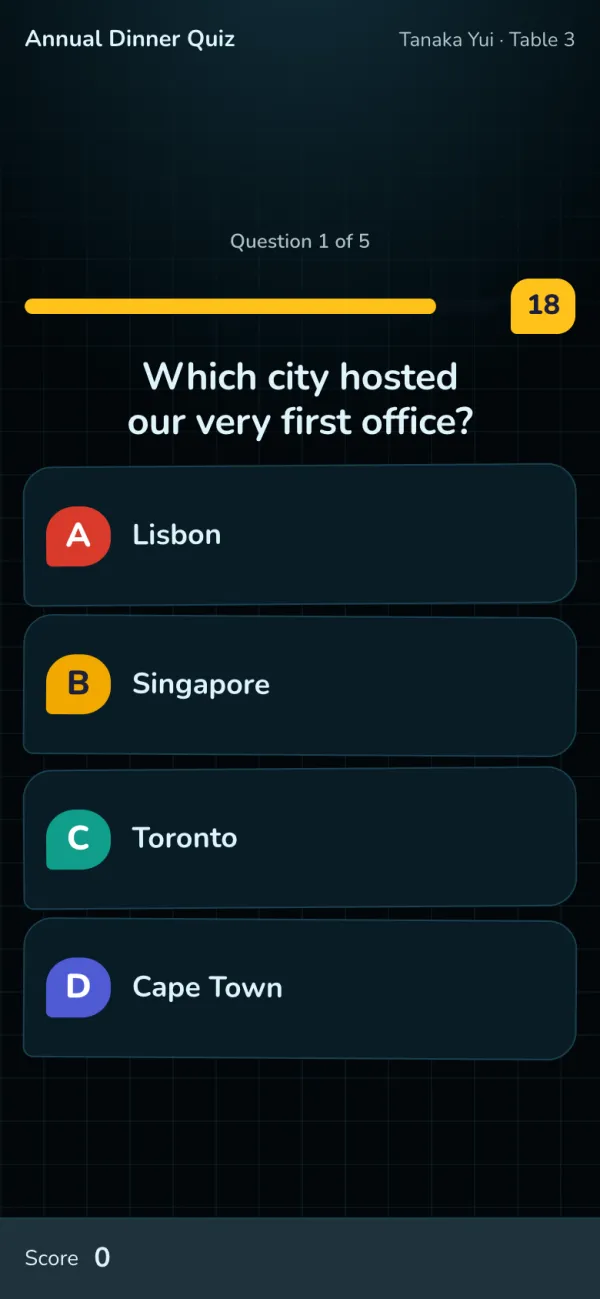
Blocos coloridos e uma contagem regressiva. Respostas certas mais rápidas valem mais.
Conduza o quiz a partir do comando
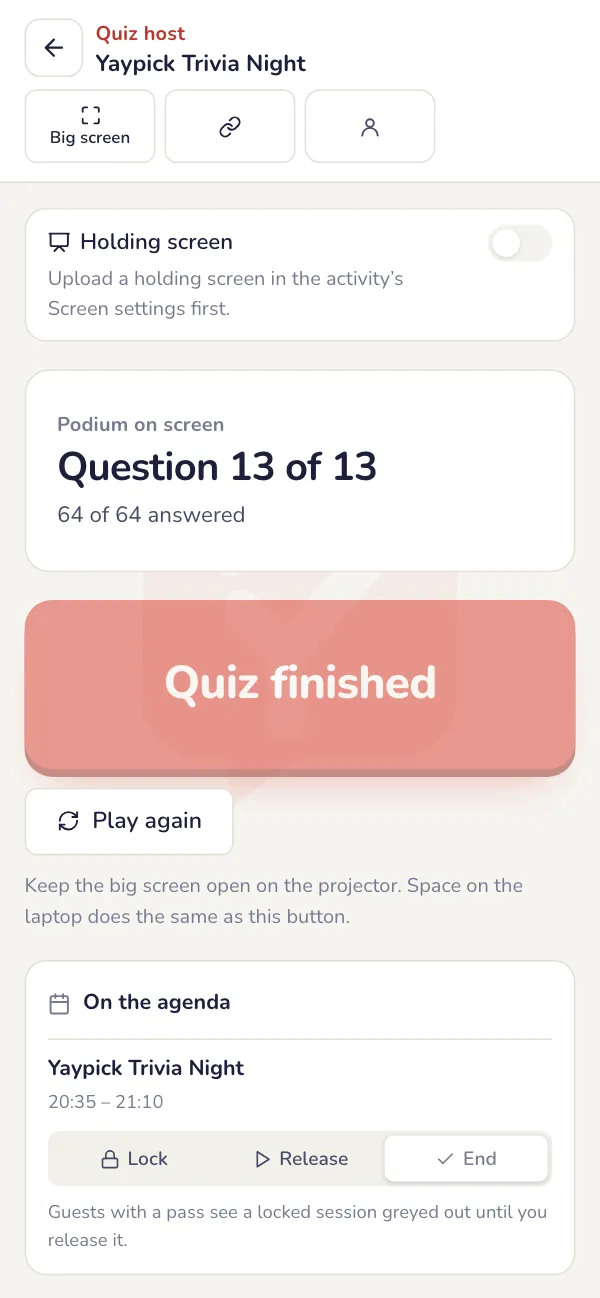
Abra o comando no telemóvel ou portátil: comece o quiz, mostre a resposta, passe à pergunta seguinte e à classificação. O ecrã grande acompanha cada toque.
- Durante uma pergunta: +10 segundos dá mais tempo e Encerrar agora termina a pergunta. O controle mostra quantos já responderam e a resposta certa, que só você vê.
- Depois da última pergunta: Mostrar os vencedores coloca o pódio no telão. Jogar de novo recomeça com os mesmos jogadores.
- Zerar pontuações volta todos os pontos a zero e o telão à página de entrada. Os jogadores continuam dentro.
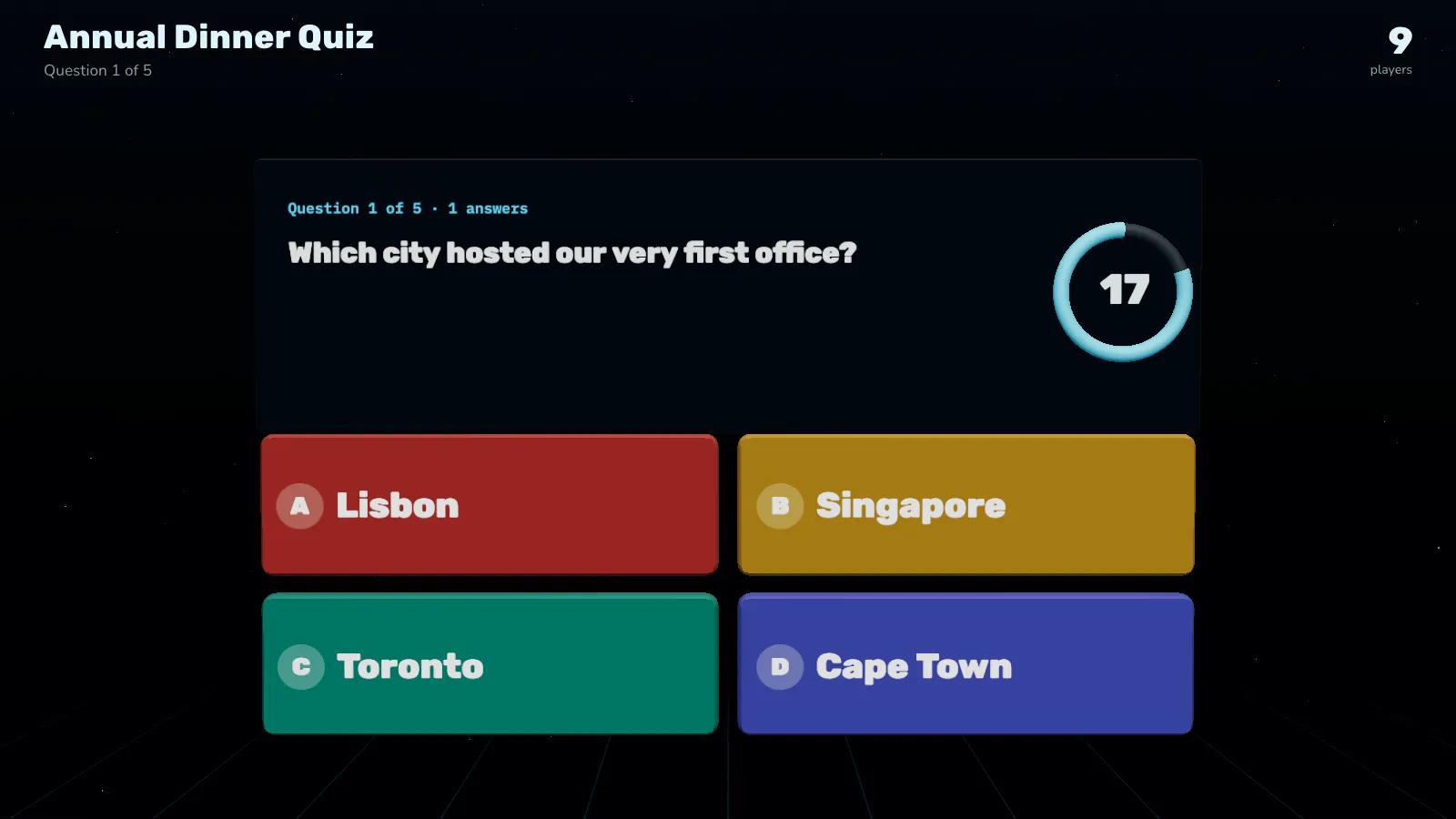
A pergunta no telão
Todos veem a pergunta, as respostas e o tempo restante.
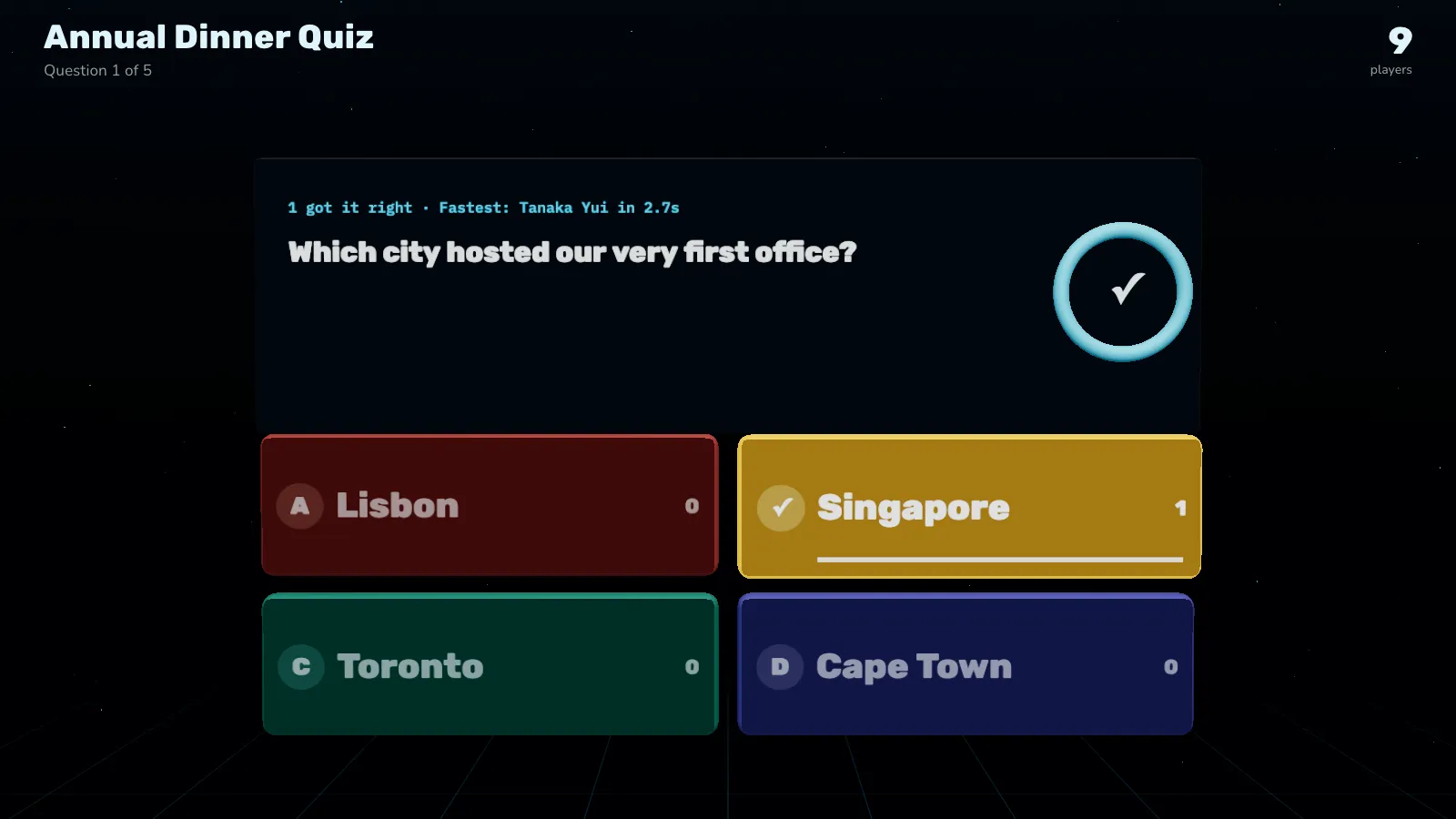
A resposta revelada
No controle do apresentador, clique em Mostrar a resposta: como o público respondeu e quem foi mais rápido. Depois o placar, a próxima pergunta e, no final, o pódio.
Depois do evento
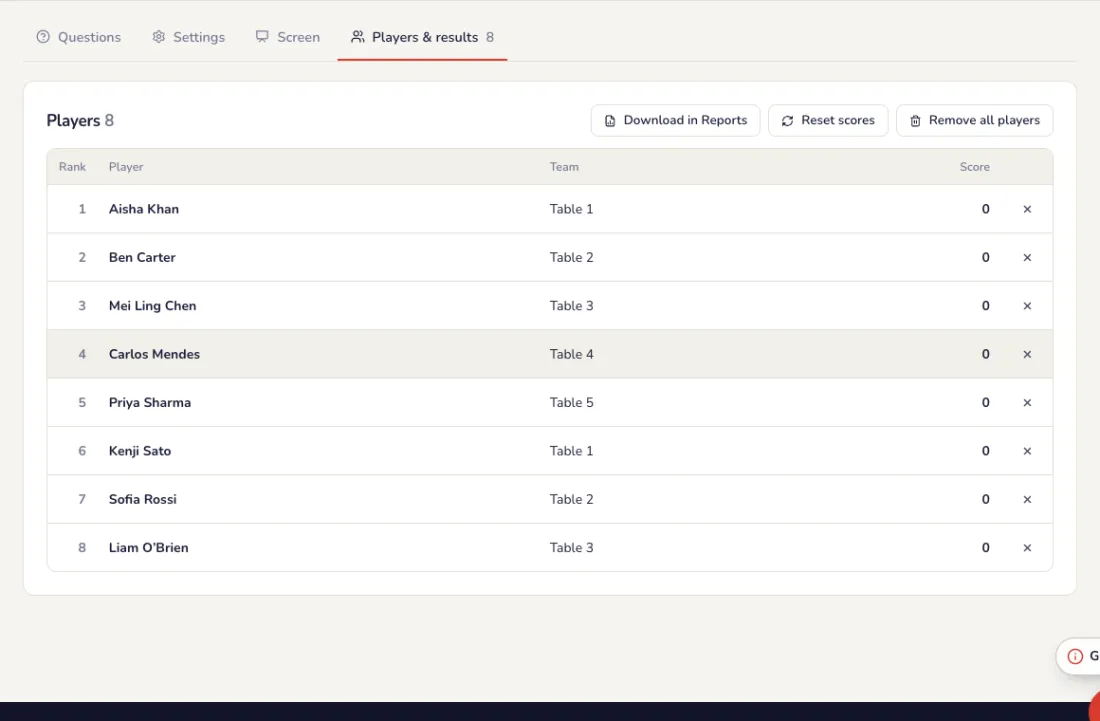
Jogadores e resultados
Jogadores e resultados lista cada jogador com a equipe e os pontos. Baixe em Relatórios; o relatório do evento traz os melhores jogadores. Depois de um ensaio, Remover todos os jogadores faz todo mundo entrar de novo.
Problemas comuns
- Nossas equipes têm tamanhos diferentes.
- A pontuação das equipes é comparada pela média, então uma mesa grande não ganha só por ser grande.
- Como os pontos são dados?
- Respostas certas mais rápidas valem mais, de 1.000 pontos caindo até 500, mais um bônus de sequência de +100 a cada acerto seguido.
- Alguém digitou uma resposta ofensiva.
- Ative o filtro de palavrões em Configurações para respostas digitadas.
- O ranking deixa o quiz lento.
- Em Configurações, mostre o ranking só no final, em vez de depois de cada pergunta.
- Fizemos um ensaio e queremos começar do zero.
- Toque em Zerar pontuações: os pontos voltam a zero e os jogadores continuam dentro. Para todo mundo entrar de novo, use Remover todos os jogadores.
- Os jogadores precisam de mais tempo.
- Toque em +10 segundos no controle enquanto a pergunta corre.
Fórum de perguntas e respostas
Crie uma sessão de perguntas e respostas, aprove as perguntas, deixe a plateia votar e fixe uma no telão.
Configuração
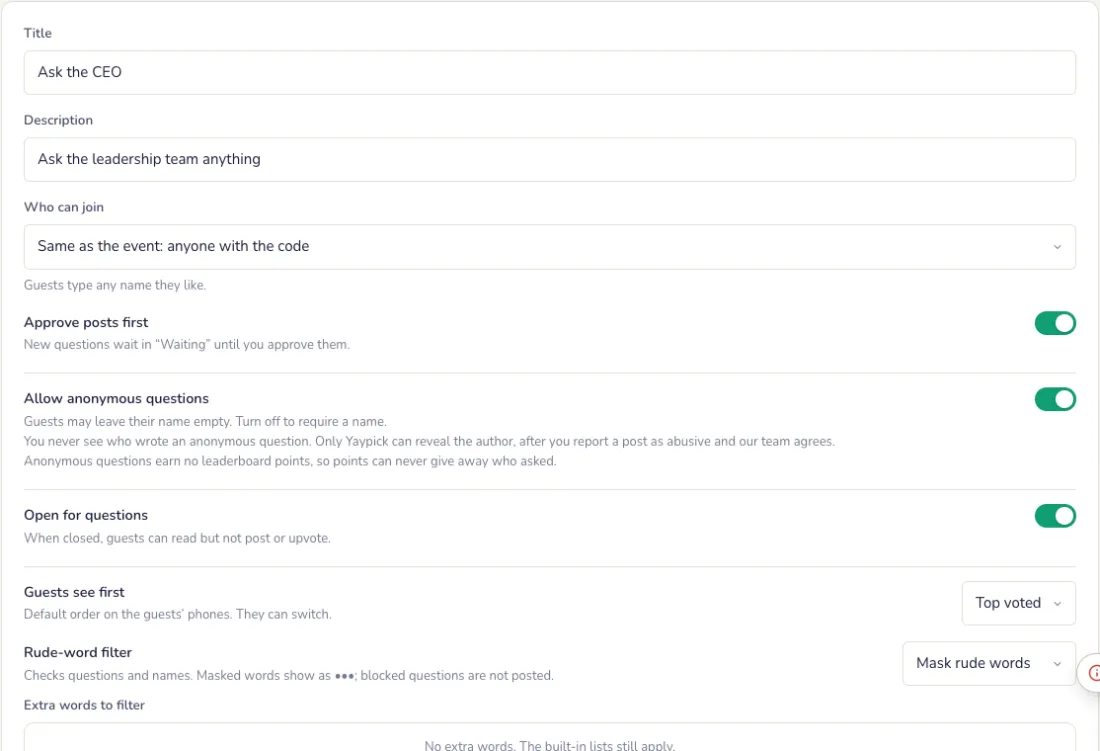
Configure as perguntas e respostas
Na aba Configurações. Clique em Salvar configurações quando terminar.
- Título, descrição e quem pode participar: qualquer pessoa ou só quem está na lista de convidados do evento.
- Aprovar posts antes: novas perguntas ficam em Aguardando até você aprovar.
- Permita perguntas anônimas e abra ou feche o envio de novas perguntas. Perguntas anônimas não somam pontos no ranking, então uma pontuação nunca revela quem perguntou.
- O que os convidados veem primeiro (mais votadas ou mais recentes), o filtro de palavrões e a cor de destaque.
O telão
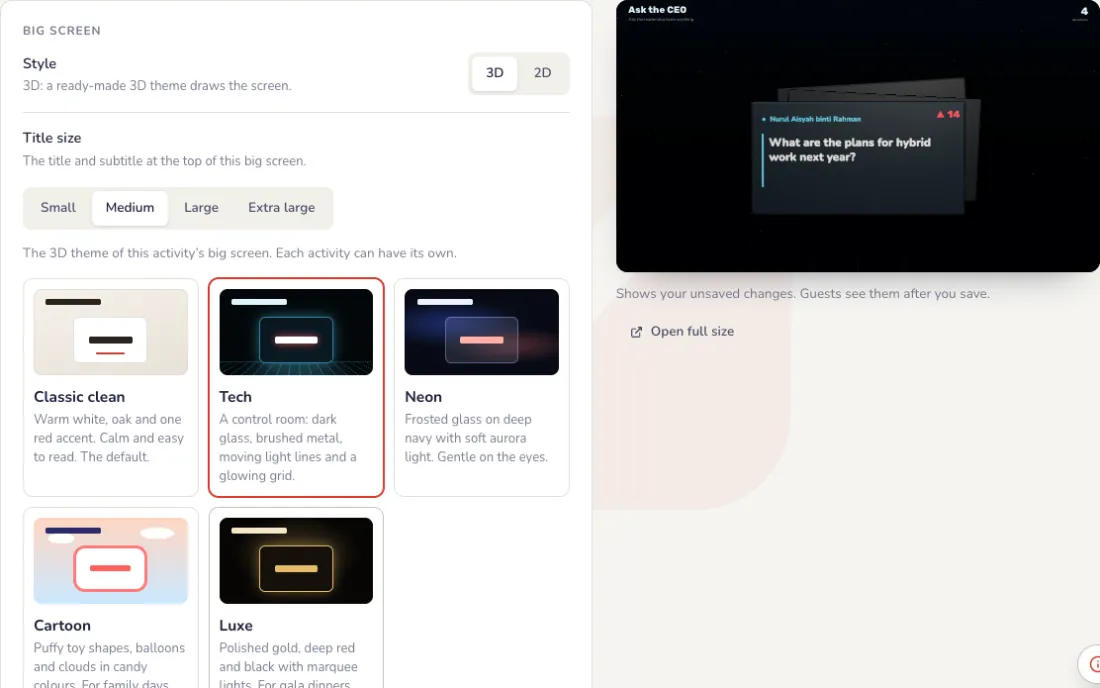
Tema do telão e tela de espera
Abaixo das configurações, ao lado de uma prévia ao vivo do telão. Toda mudança aparece primeiro na prévia; o telão só muda quando você clica em Salvar.
- Tema: Clássico limpo (branco quente, um toque de vermelho), Tech (sala de controlo com linhas de luz em movimento), Neon (vidro fosco, aurora suave), Desenho animado (formas de brinquedo fofas, balões) ou Luxo (ouro, vermelho profundo e preto). Clássico limpo está em todos os eventos; os outros temas e a roda 3D vêm com um passe.
- Tela de espera: uma imagem em tela cheia, como a arte da sua empresa com o nome do evento, mostrada no lugar da tela ao vivo enquanto estiver ligada. Escolha Preencher a tela ou Mostrar tudo.
- A imagem pode ser PNG, JPG ou WebP, até 1 MB, de preferência 1920 × 1080. Telas de espera em vídeo chegam em breve.
- Ligue a Tela de espera para mostrá-la e desligue para voltar à tela ao vivo.
Na noite
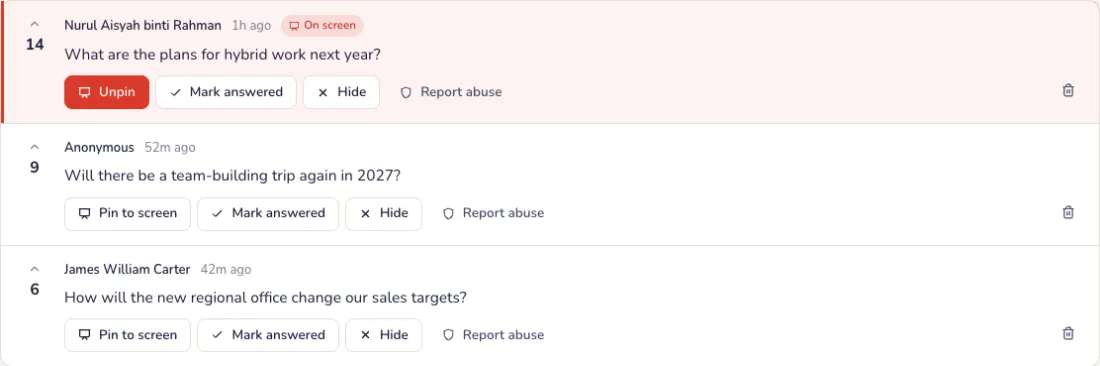
Aprove e fixe perguntas
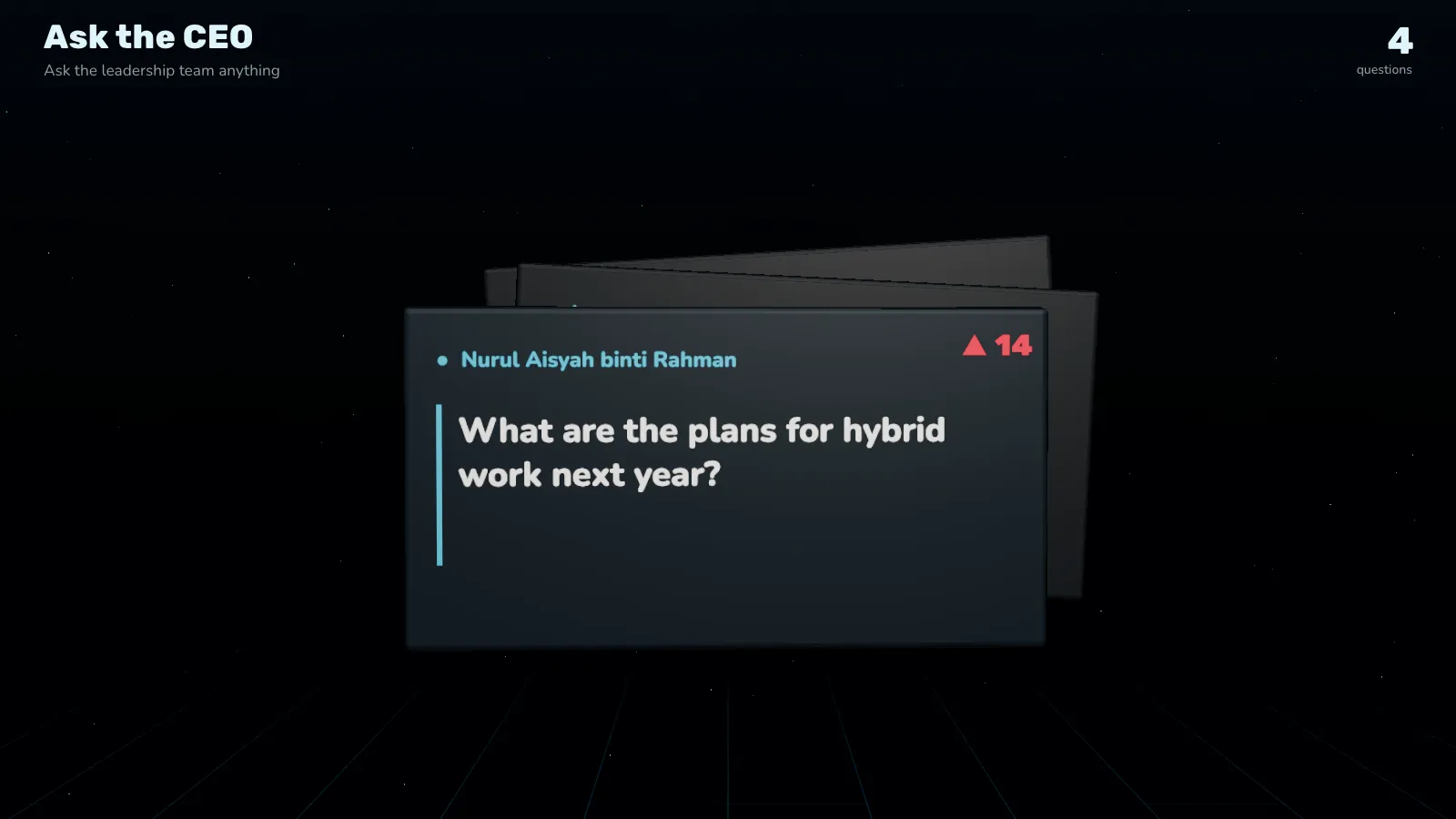
As perguntas aguardam você. Marque como respondidas ou fixe uma na tela. Uma publicação abusiva? Toque em Denunciar abuso: ela some na hora e nossa equipe a analisa.
- Aguardando: perguntas novas para aprovar, quando Aprovar postagens primeiro está ativado.
- Ao vivo: o que os convidados veem, com os votos. Fixar no telão mostra uma em destaque no telão; Desafixar volta às mais votadas.
- Respondida: perguntas que você marcou como respondidas. Oculto: perguntas que você ocultou; os convidados nunca as veem, e Mostrar novamente traz uma de volta.
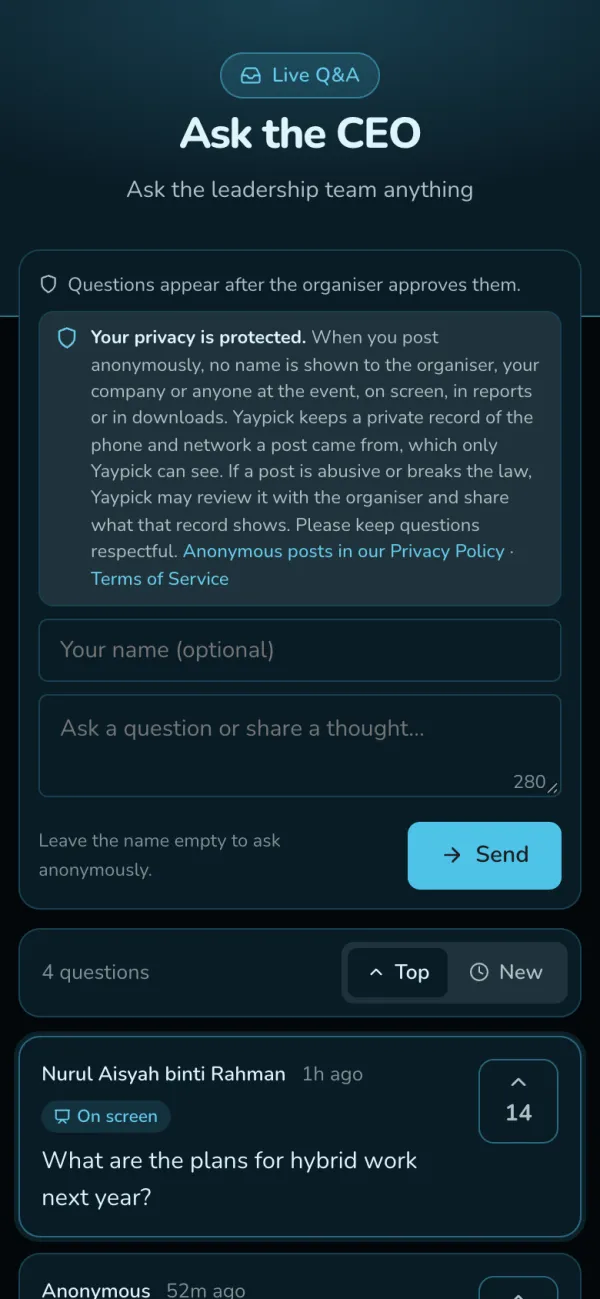
Os convidados perguntam e votam
Do lugar onde estão, com o nome ou sem. Uma pergunta anônima continua anônima para você em todo lugar: na tela, nos relatórios e nos downloads. Só a Yaypick guarda um registro lacrado de quem perguntou, aberto apenas quando uma publicação é abusiva.
As principais perguntas no telão
As perguntas mais votadas, ou a fixada em destaque.
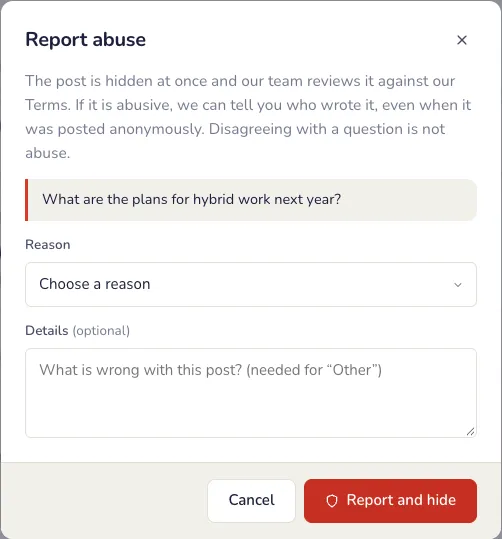
Denuncie um post ofensivo
Toque em Denunciar abuso no post e escolha o motivo, como assédio, discurso de ódio ou ameaças. O post fica oculto enquanto nossa equipe analisa. Se nossa equipe confirmar a denúncia, enviamos por e-mail quem escreveu.
Encerrar as perguntas
Toque em Encerrar o fórum quando a sessão acabar: os convidados ainda leem as perguntas, mas não postam nem votam. Reabrir o fórum volta a receber perguntas.

Depois do evento
Depois da sessão
Baixe todas as perguntas, com o nome dos convidados e os votos, em Relatórios. O relatório do evento lista as perguntas mais votadas; as anônimas continuam anônimas lá também.
Problemas comuns
- Alguém postou uma pergunta ofensiva.
- Toque em Denunciar abuso. O post some na hora e nossa equipe analisa.
- Quero conferir as perguntas antes de aparecerem.
- Ative Aprovar postagens primeiro. As perguntas novas esperam em Aguardando até você aprovar.
- As perguntas anônimas são mesmo anônimas?
- Sim. Você nunca vê quem perguntou: nem na tela, nem nos relatórios, nem nos downloads. O Yaypick guarda um registro lacrado, aberto só quando um post é abusivo.
- A sessão acabou, mas as perguntas continuam chegando.
- Feche as perguntas novas em Configurações. As que já foram feitas continuam lá.
- Ocultei uma pergunta por engano.
- Abra Oculto e toque em Mostrar novamente.
Mural de fotos e recados
Os convidados enviam fotos e recados pelo celular; você aprova e eles aparecem no telão.
Configuração
Configure o mural
Na aba Configurações. Clique em Salvar configurações quando terminar.
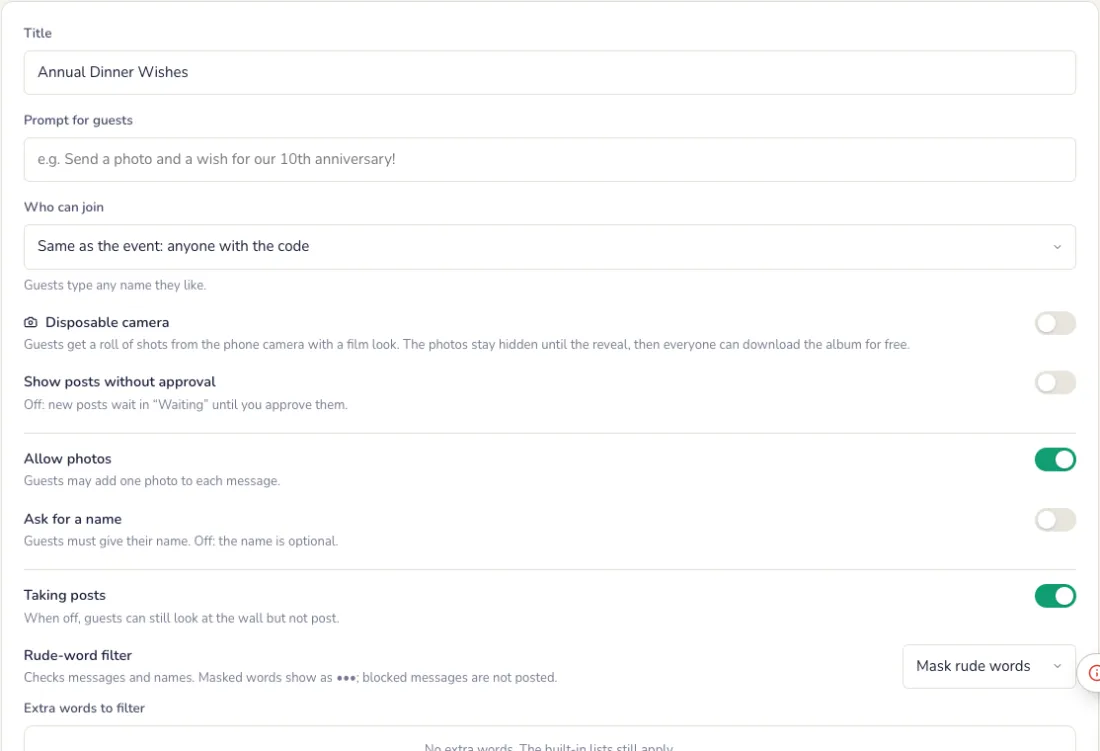
- Título, o enunciado para os convidados e quem pode participar: qualquer pessoa ou só quem está na lista de convidados do evento.
- Mostrar posts sem aprovação, pedir um nome, permitir fotos e ligar ou desligar o recebimento de posts.
- O filtro de palavrões para mensagens e nomes.
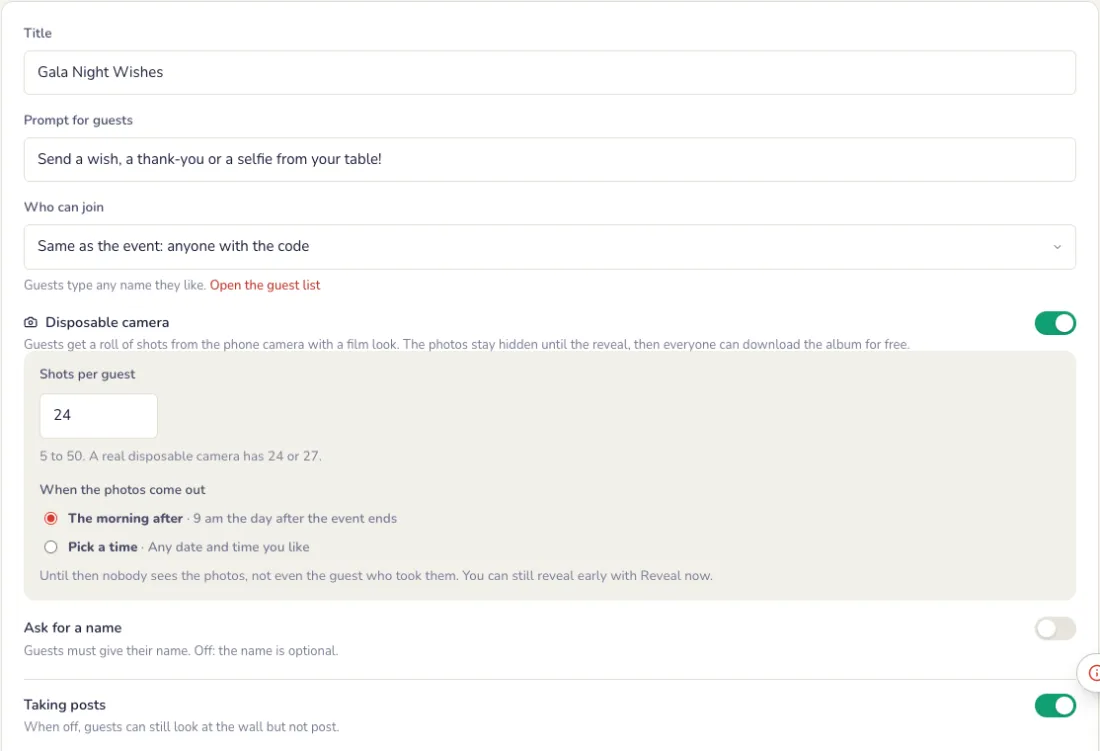
Ou uma câmera descartável
Ative Câmera descartável: os convidados ganham um rolo de fotos da câmera do celular, com cara de filme. Ninguém vê as fotos até a revelação, nem quem tirou.
- Fotos por convidado: de 5 a 50. Uma câmera descartável de verdade tem 24 ou 27.
- Quando as fotos saem: na manhã seguinte (9h do dia depois do fim do evento), ou na data e hora que você escolher. Revelar agora antecipa.
- Os convidados podem baixar o álbum de graça quando as fotos saem.
O telão
Como o mural toca
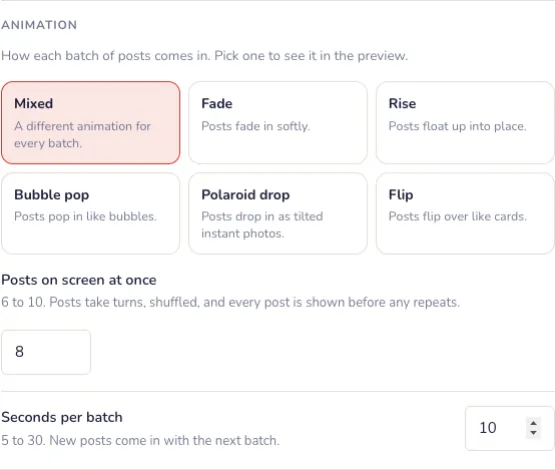
Na aba Tela, escolha o Estilo. 3D usa um tema 3D pronto. Com 2D, o seu próprio visual, você também escolhe como os posts entram:
- Publicações na tela ao mesmo tempo: de 6 a 10, em um mosaico de quadros grandes e pequenos. As fotos ficam nos grandes.
- Segundos por rodada: de 5 a 30, 8 por padrão. Publicações novas entram na próxima rodada.
- Como os posts entram: escolha uma animação e veja na prévia. Com um passe há mais animações.
- Escuro ou claro, e a cor de destaque.
Tema do telão e tela de espera
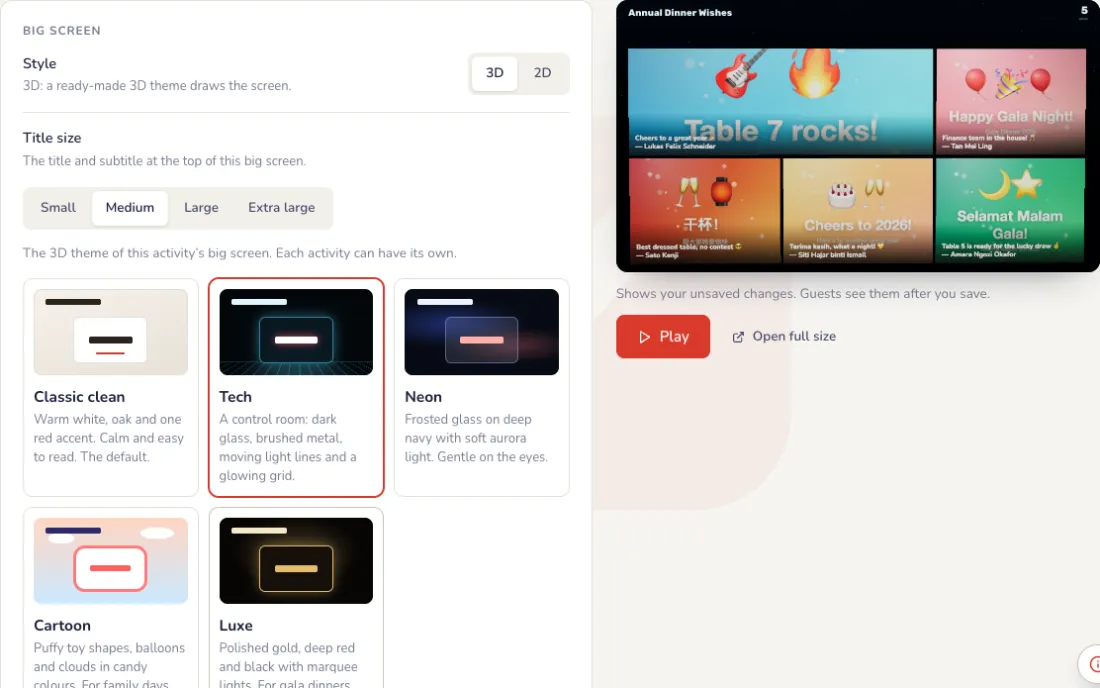
Abaixo das configurações, ao lado de uma prévia ao vivo do telão. Toda mudança aparece primeiro na prévia; o telão só muda quando você clica em Salvar.
- Tema: Clássico limpo (branco quente, um toque de vermelho), Tech (sala de controlo com linhas de luz em movimento), Neon (vidro fosco, aurora suave), Desenho animado (formas de brinquedo fofas, balões) ou Luxo (ouro, vermelho profundo e preto). Clássico limpo está em todos os eventos; os outros temas e a roda 3D vêm com um passe.
- Tela de espera: uma imagem em tela cheia, como a arte da sua empresa com o nome do evento, mostrada no lugar da tela ao vivo enquanto estiver ligada. Escolha Preencher a tela ou Mostrar tudo.
- A imagem pode ser PNG, JPG ou WebP, até 1 MB, de preferência 1920 × 1080. Telas de espera em vídeo chegam em breve.
- Ligue a Tela de espera para mostrá-la e desligue para voltar à tela ao vivo.
Na noite
Aprove o que vai para a tela
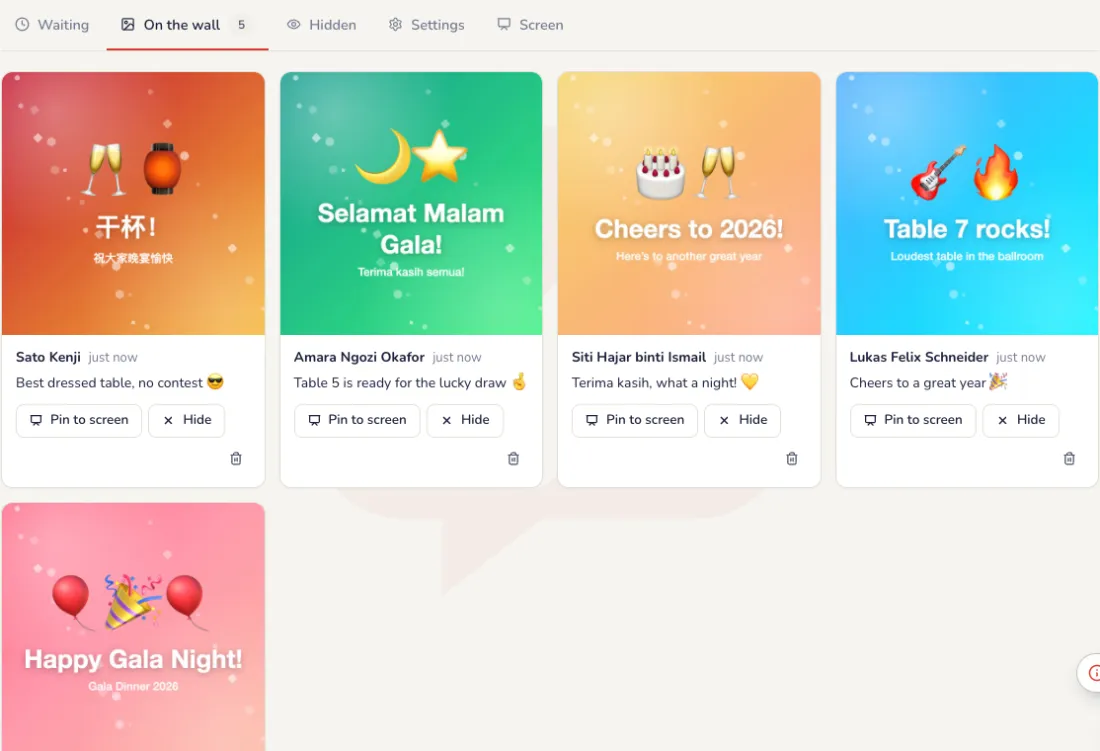
As publicações aguardam sua aprovação. Fixe uma favorita para mantê-la na tela.
- Aguardando: posts novos para aprovar, um a um ou com Aprovar todos.
- No mural: o que o telão está mostrando. Ocultar tira um post; Excluir apaga para todo mundo.
- Parar de receber posts fecha o mural para posts novos; os convidados ainda podem vê-lo.
Os convidados enviam uma foto e um recado
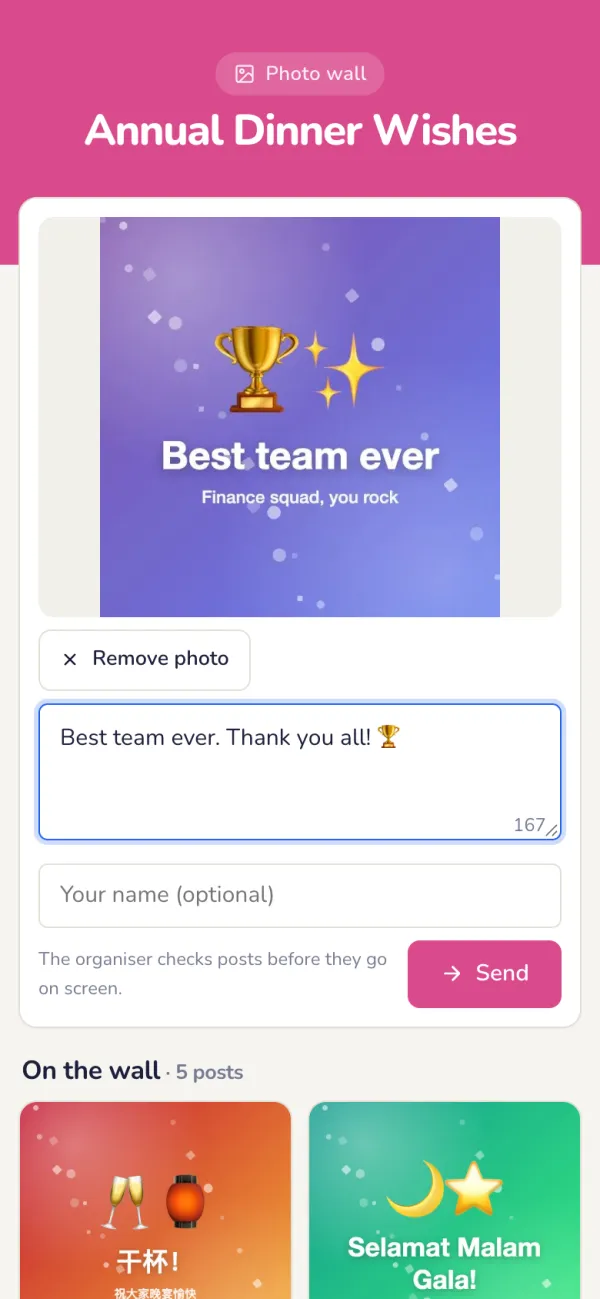
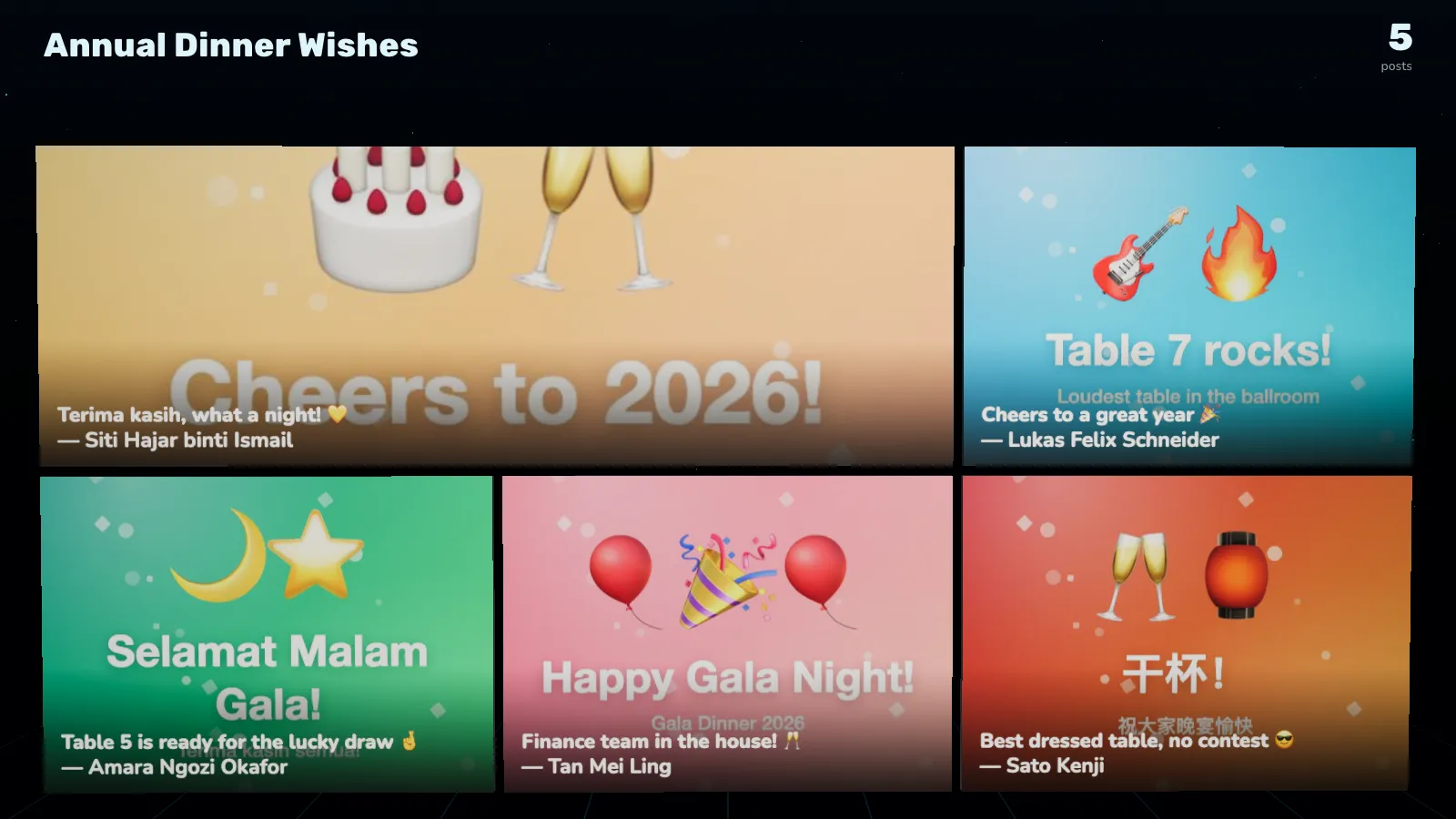
Uma selfie, a equipe, o bolo, com uma mensagem curta.
O mural no telão
Até 10 publicações de cada vez em um mosaico. A cada poucos segundos as próximas entram virando, até todas terem aparecido.
Depois do evento
Guarde as fotos
Baixe todas as mensagens e fotos em Relatórios. Com a câmera descartável, os convidados baixam o álbum sozinhos depois da revelação.
Problemas comuns
- Tenho medo de fotos inadequadas.
- Deixe Mostrar posts sem aprovação desligado: cada post espera a sua aprovação. O filtro de palavrões verifica mensagens e nomes.
- Os posts passam rápido demais.
- Estas são configurações do estilo 2D: na aba Tela, aumente Segundos por lote, até 30, ou mostre menos posts ao mesmo tempo.
- Quero que uma foto fique na tela.
- Fixe a foto. Ela fica no telão até você desafixar.
- Podemos revelar antes as fotos da câmera descartável?
- Sim. Toque em Revelar agora. Todos veem o álbum inteiro de uma vez e a câmera fecha; não dá para desfazer.
Bingo
Seus próprios itens de bingo, uma cartela em cada celular e BINGO! no telão.
Configuração
Números ou seus próprios itens
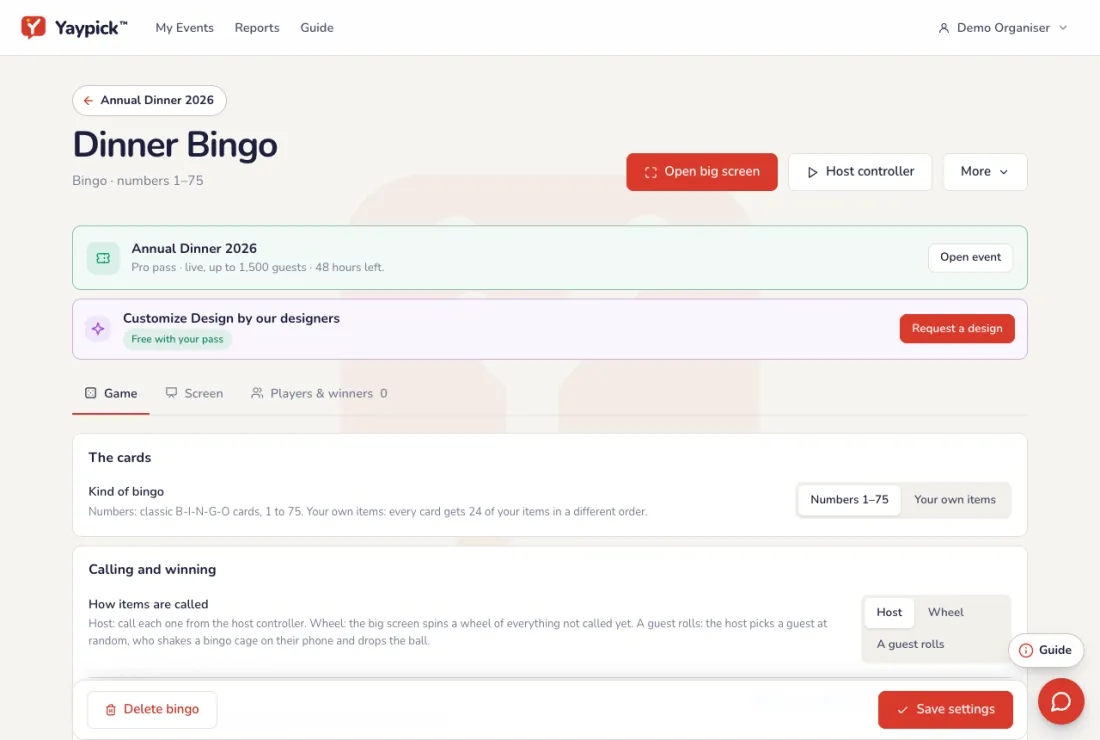
Na aba Jogo, escolha os números clássicos de 1 a 75 ou escreva coisas que vão acontecer hoje à noite: cada cartela recebe em uma ordem diferente. Clique em Salvar configurações quando terminar.
- Seus próprios itens: o que o CEO vai dizer, quem dança primeiro, nomes de departamentos, títulos de músicas. Cada cartela mostra 24, então adicione pelo menos 24; Colar itens adiciona um por linha.
- Números de 1 a N preenche seus itens com números, como de 1 a 25.
- Subtítulo no telão, escuro ou claro, e a cor de destaque.
Chamadas e vencedores
Escolha como os itens são chamados e como as cartelas são marcadas.
- Apresentador: você toca em cada item quando ele acontece, ou chama o próximo ao acaso.
- Roleta: o telão mostra uma roleta com tudo o que ainda não foi chamado, e cada giro pelo controle do apresentador chama um ao acaso. A barra de espaço do notebook também gira.
- Um convidado gira: um convidado sorteado sacode o globo de bingo no celular; o telão mostra o mesmo globo girando a cada deslize e depois a bola cai com o número. Deslizes para girar define quantas vezes ele desliza antes de a bola cair.
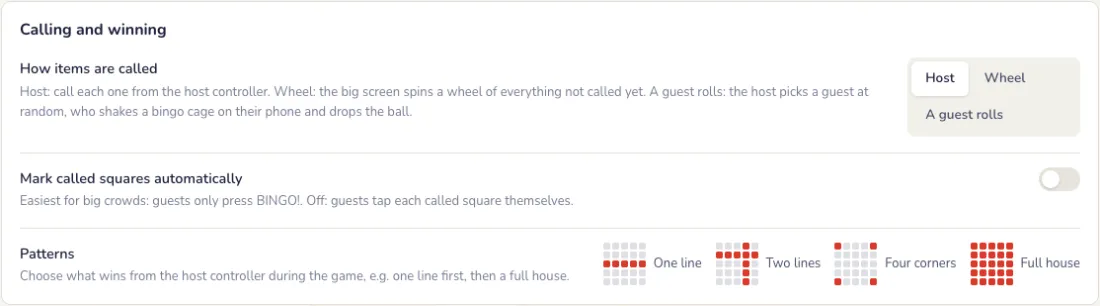
- Marcar automaticamente as casas chamadas, ou deixar os convidados tocarem em cada uma.
- Os padrões, como uma linha e depois cartela cheia, são escolhidos no controle do apresentador durante o jogo.
Mesas ou equipes
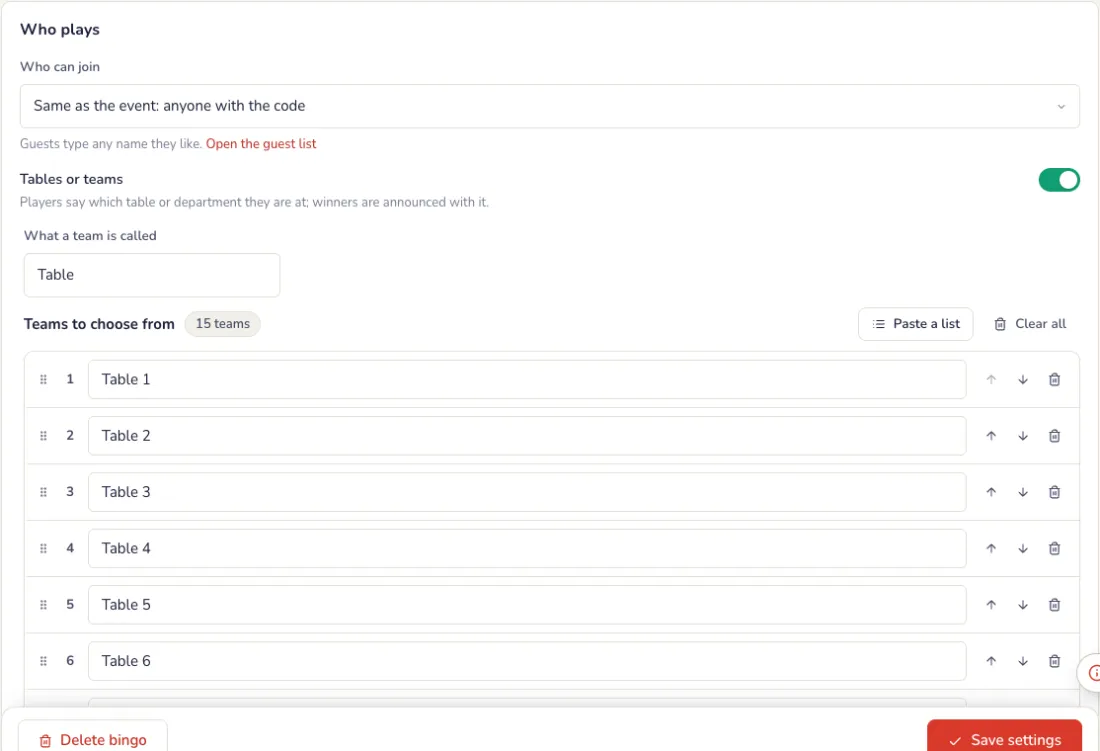
Os jogadores dizem em que mesa ou departamento estão, e os vencedores são anunciados com isso. Adicione as equipes para escolher ou cole uma lista; deixe vazio para cada jogador digitar a sua.
O telão
Tema do telão e tela de espera
Na aba Jogo, ao lado de uma prévia ao vivo do telão. Toda mudança aparece primeiro na prévia; o telão só muda quando você clica em Salvar.
- Tema: Clássico limpo (branco quente, um toque de vermelho), Tech (sala de controlo com linhas de luz em movimento), Neon (vidro fosco, aurora suave), Desenho animado (formas de brinquedo fofas, balões) ou Luxo (ouro, vermelho profundo e preto). Clássico limpo está em todos os eventos; os outros temas e a roda 3D vêm com um passe.
- Tela de espera: uma imagem em tela cheia, como a arte da sua empresa com o nome do evento, mostrada no lugar da tela ao vivo enquanto estiver ligada. Escolha Preencher a tela ou Mostrar tudo.
- A imagem pode ser PNG, JPG ou WebP, até 1 MB, de preferência 1920 × 1080. Telas de espera em vídeo chegam em breve.
- Durante o evento, o botão Tela de espera no controle liga e desliga.
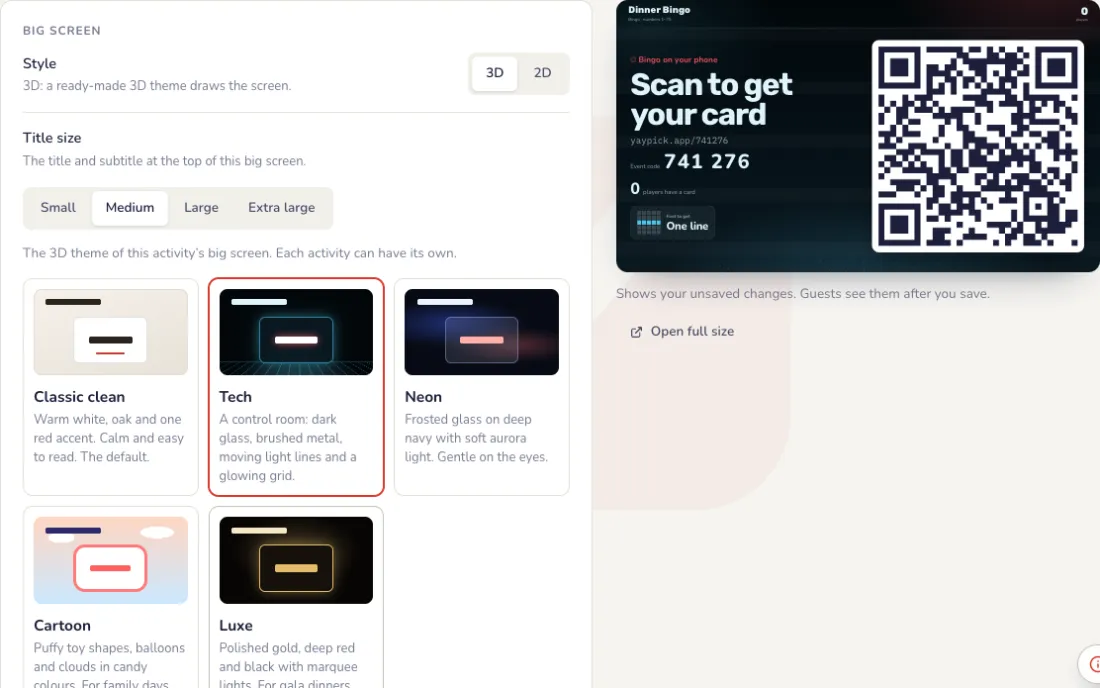
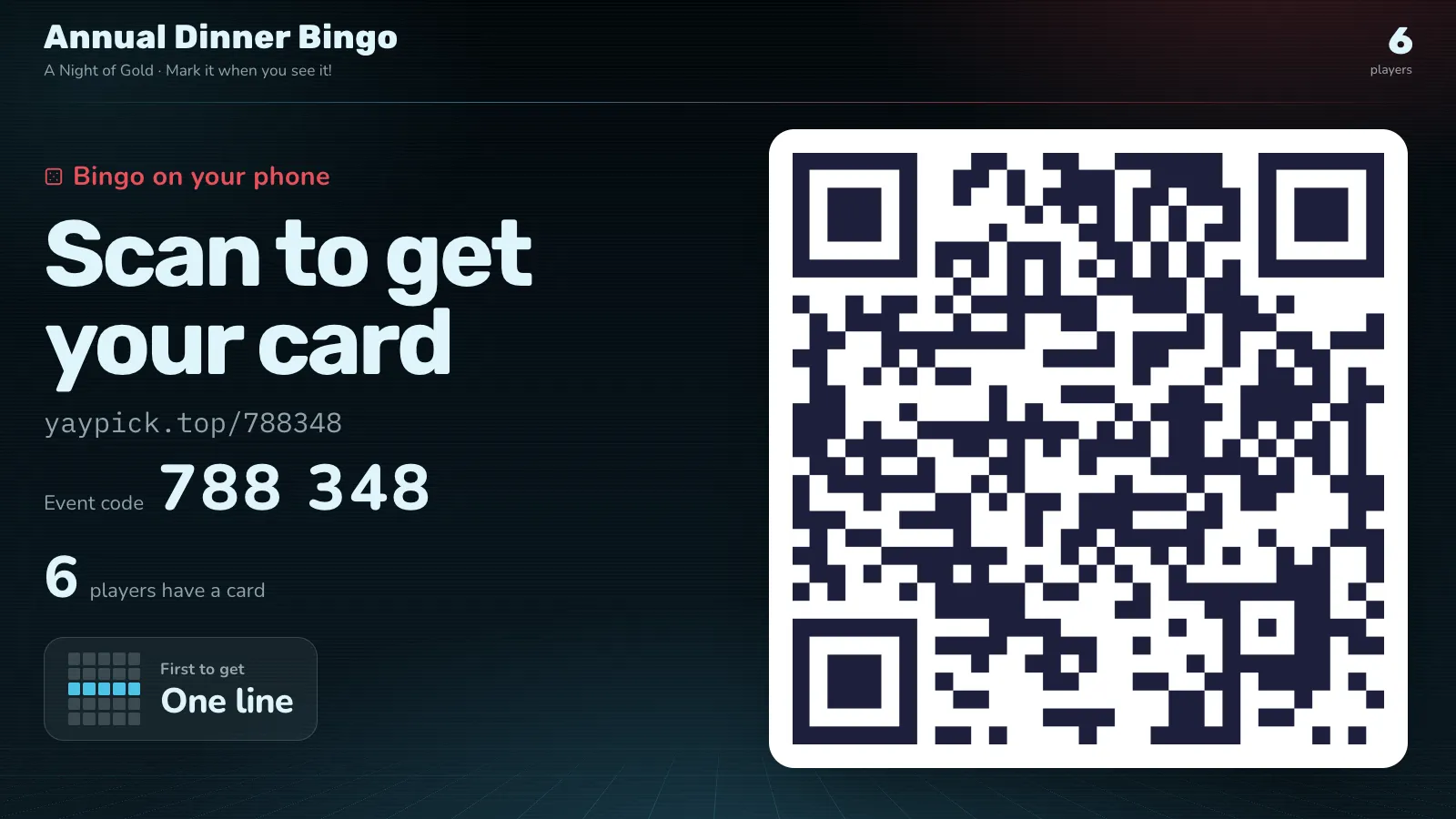
Na noite
Os convidados escaneiam para receber a cartela
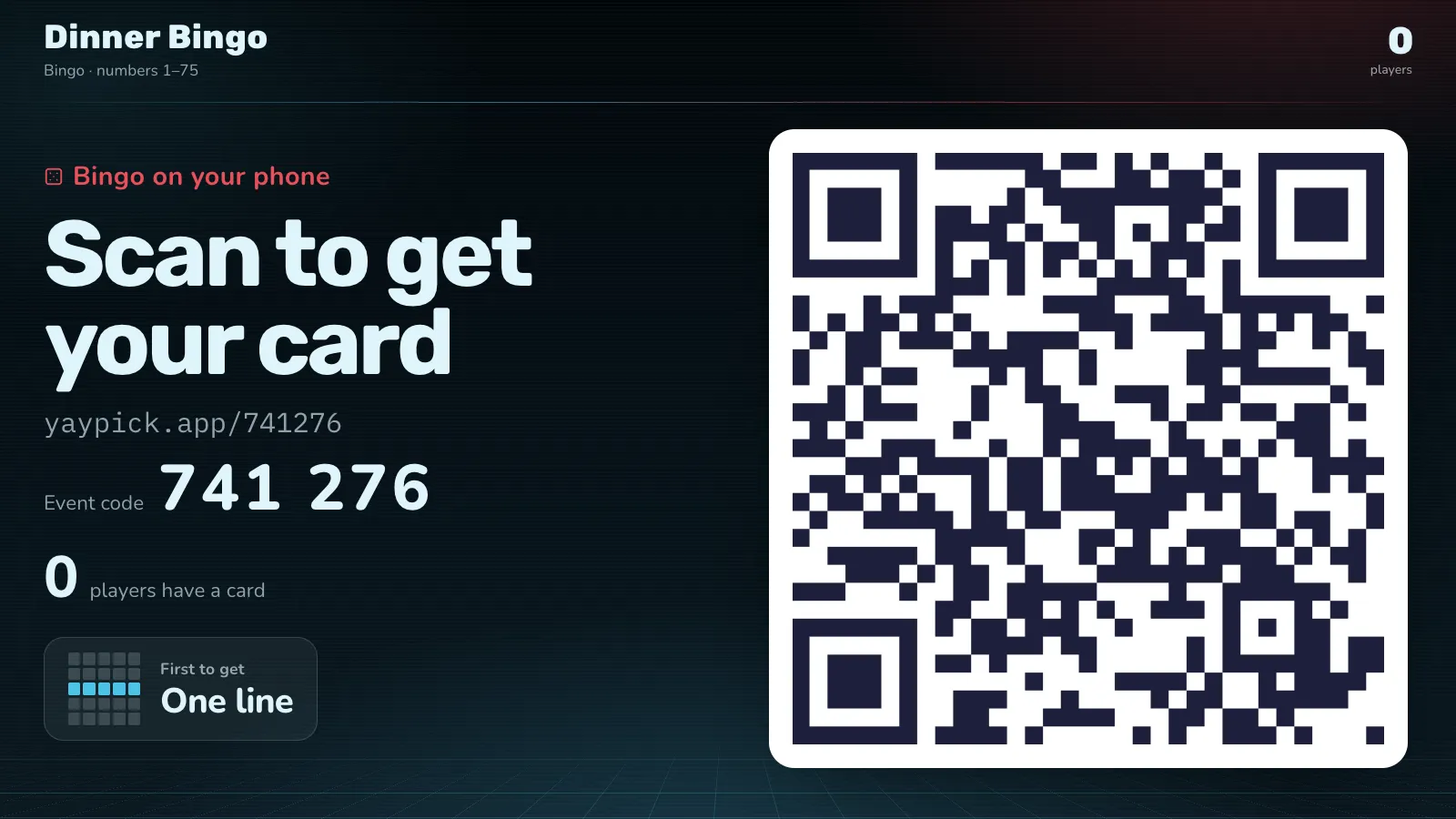
O telão mostra o QR code e o código do evento até você apertar Começar o jogo no controle. Você pode mostrar de novo a qualquer momento para quem chegar atrasado.
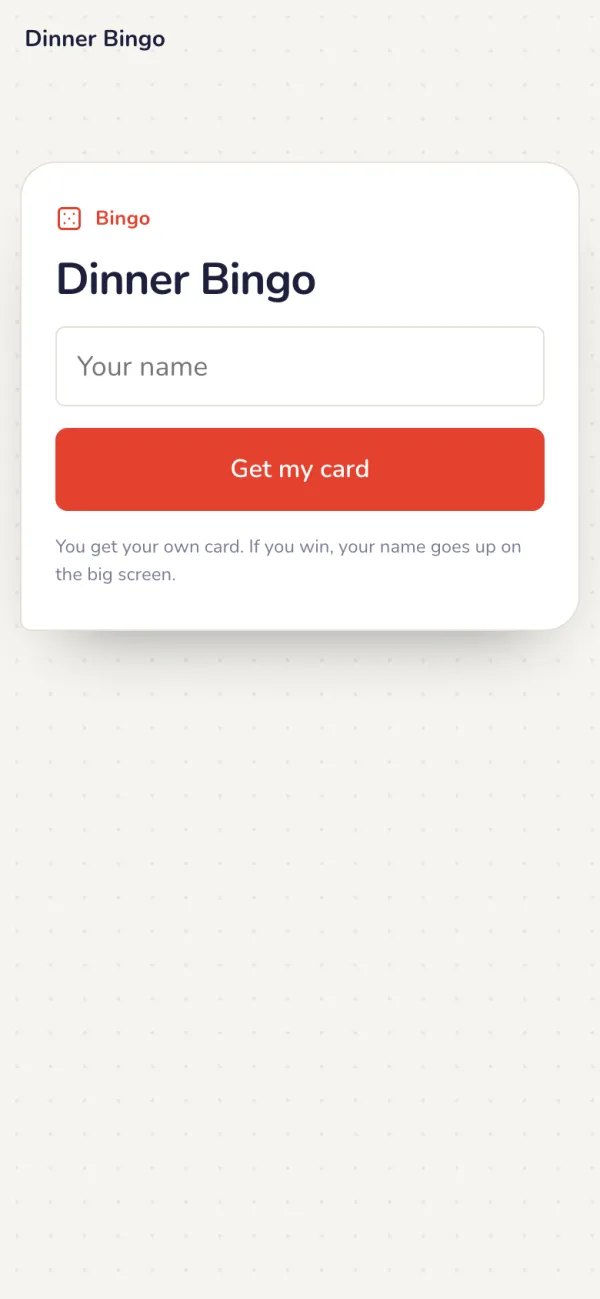
Na noite
Uma cartela em cada celular
As casas chamadas acendem, e BINGO! acende quando uma linha fica completa.
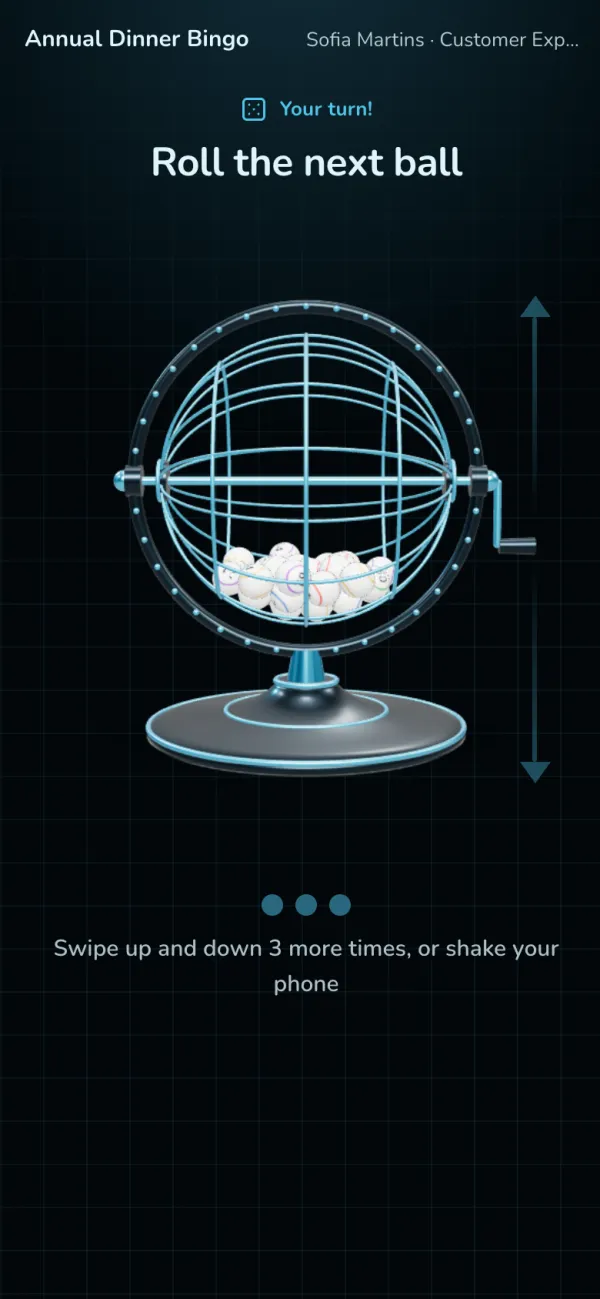
Um convidado gira a bola
Com Um convidado gira, o controle sorteia um convidado. O celular dele mostra o globo de bingo: deslize para cima e para baixo para girar.
O globo no telão
O mesmo globo vai para o meio do telão e gira a cada deslize. A bola cai com o número e o globo volta para o lugar.
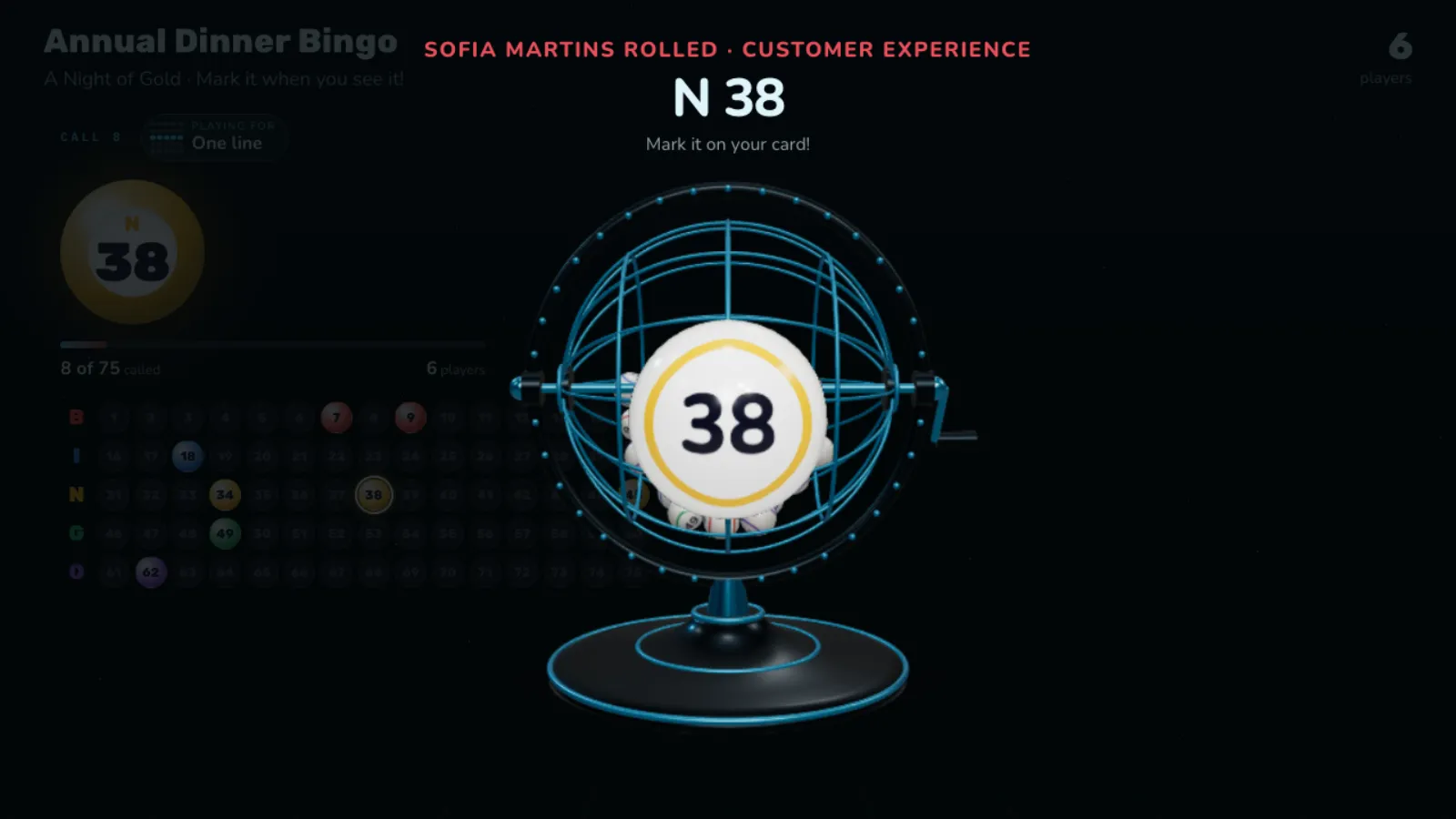
Os itens chamados no telão
A última bola, todos os números de 1 a 75 com os sorteados acesos, o padrão em jogo e os vencedores.
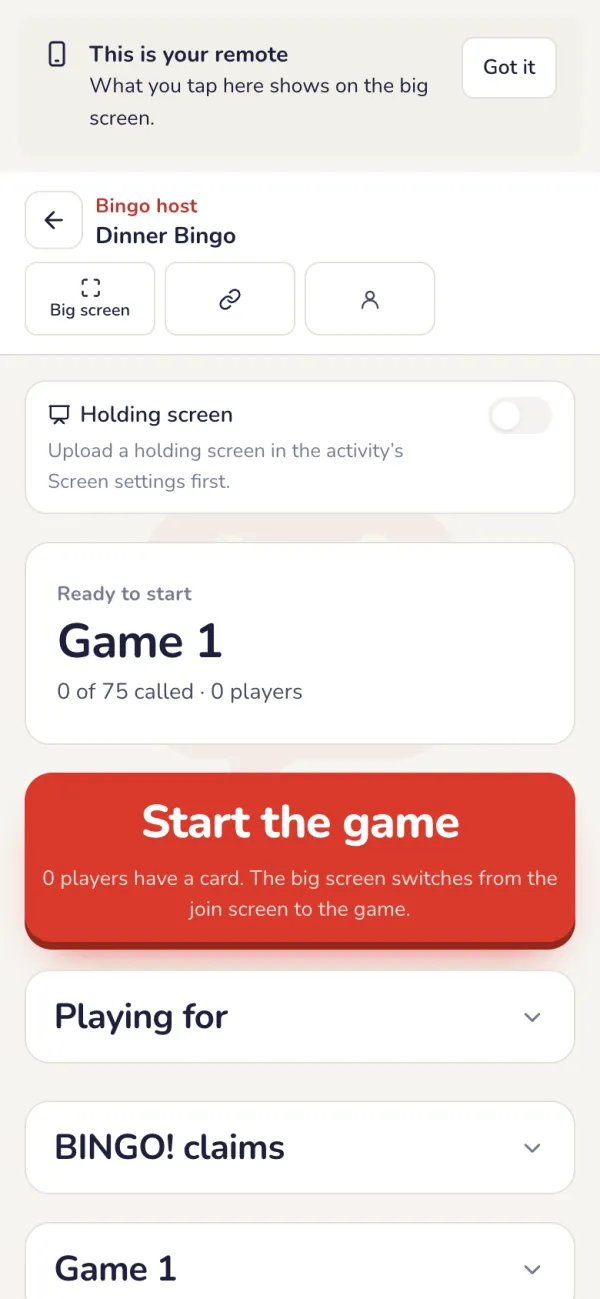
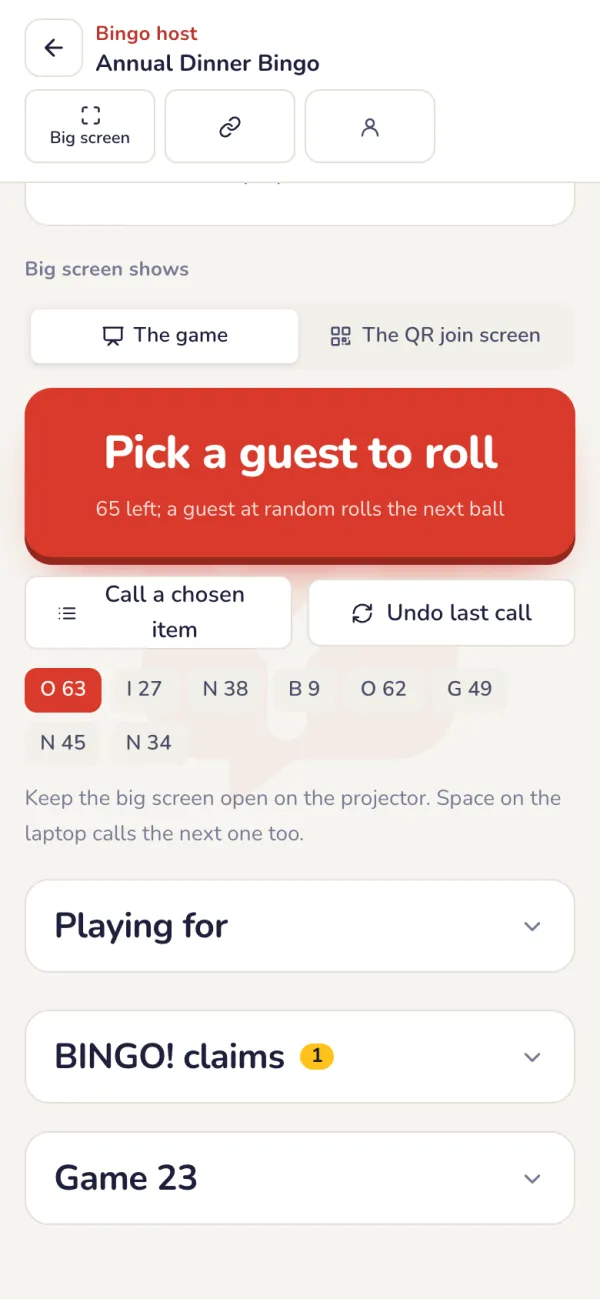
Comande pelo celular
Chame o próximo item e confirme os pedidos de BINGO! no controle do apresentador.
- Escolha o padrão antes de começar e mude durante o jogo, por exemplo uma linha primeiro e depois cartela cheia.
- Desfazer última chamada devolve o item ao globo; os pedidos que dependiam dele são descartados.
Confirme os vencedores
O pedido aparece assim que um convidado toca em BINGO!, com a cartela já conferida. Toque em Confirmar para anunciar o vencedor no telão, ou em Rejeitar.
- Encerrar jogo: os convidados não podem mais pedir bingo e os vencedores ficam no telão.
- Novo jogo: todos recebem uma cartela nova e as chamadas recomeçam. Os vencedores até agora ficam nos resultados.
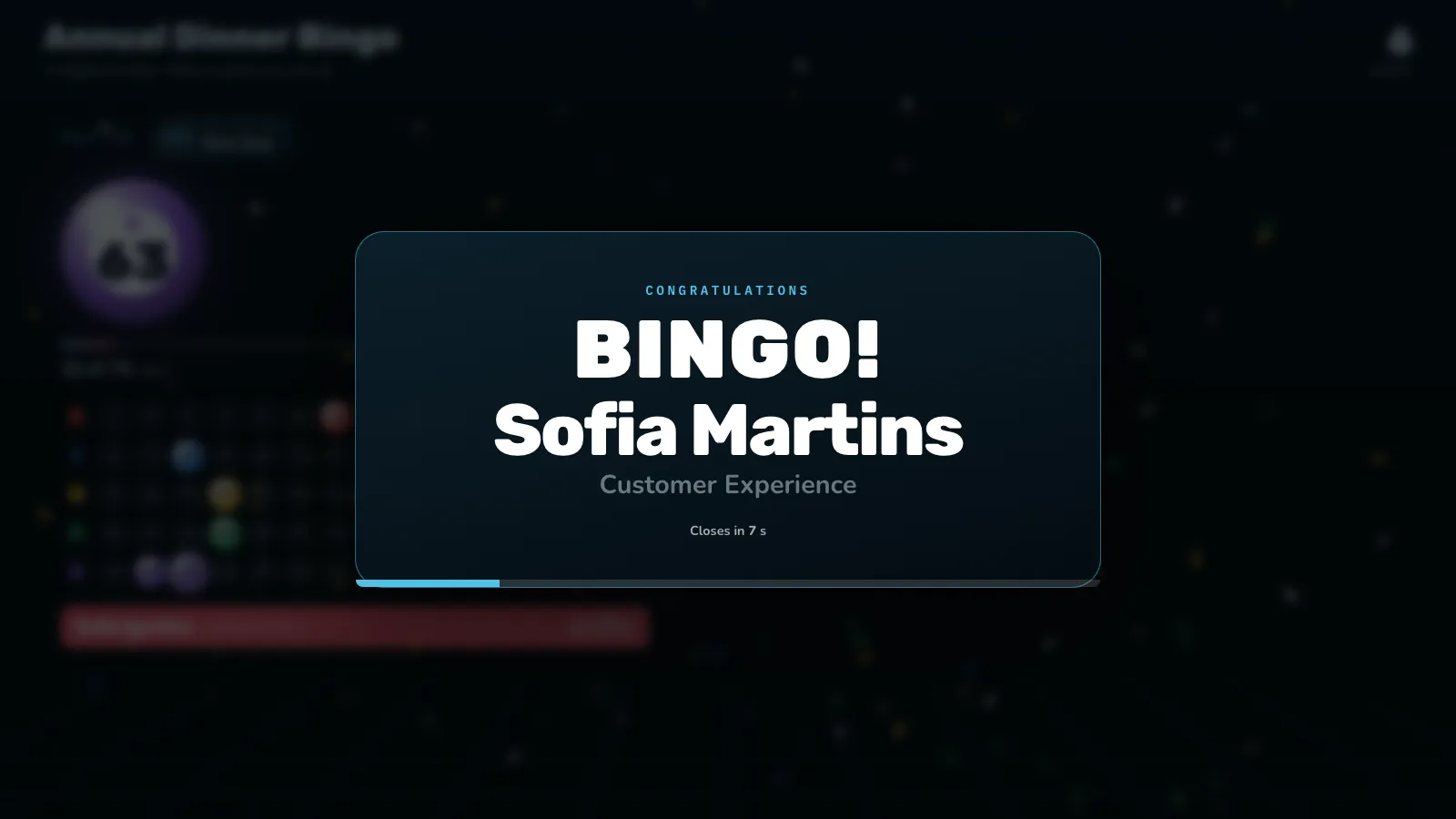
O cartão do vencedor
Todos que ganham no mesmo sorteio, com o que você escolheu mostrar (nome, equipe, o que ganharam), pelos segundos que você definiu.
Depois do evento
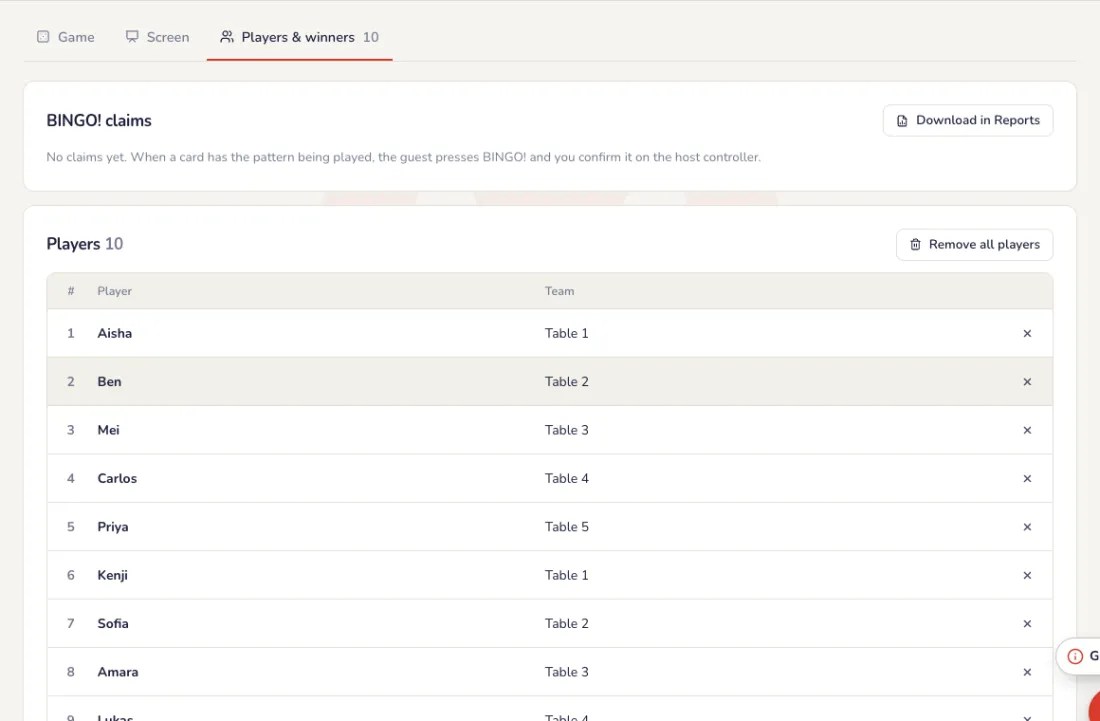
Jogadores e vencedores
A lista Jogadores e vencedores mostra todos que entraram e quem venceu cada jogo, com a mesa. Baixe em Relatórios; o relatório do evento traz os vencedores do bingo. Depois de um ensaio, Remover todos os jogadores faz todo mundo entrar de novo, para começar do zero.
Problemas comuns
- Como mudo o padrão vencedor?
- Os padrões, como uma linha e depois cartela cheia, são escolhidos no controle do apresentador durante o jogo.
- Quero que as chamadas sejam aleatórias.
- Escolha Roleta: o telão mostra uma roleta com tudo o que ainda não foi chamado, e cada giro pelo controle do apresentador chama um ao acaso.
- Um item foi chamado por engano.
- Toque em Desfazer última chamada. O item volta para o globo e os pedidos que dependiam dele são descartados.
- Não consigo mais mudar os itens.
- Enquanto um jogo está sendo chamado, os itens ficam bloqueados. Comece um novo jogo pelo controle do apresentador para mudá-los.
Rally de carimbos
Estações pelo local, um carimbo no celular de cada convidado para cada uma e um sorteio para quem concluir.
Configuração
Adicionar as estações
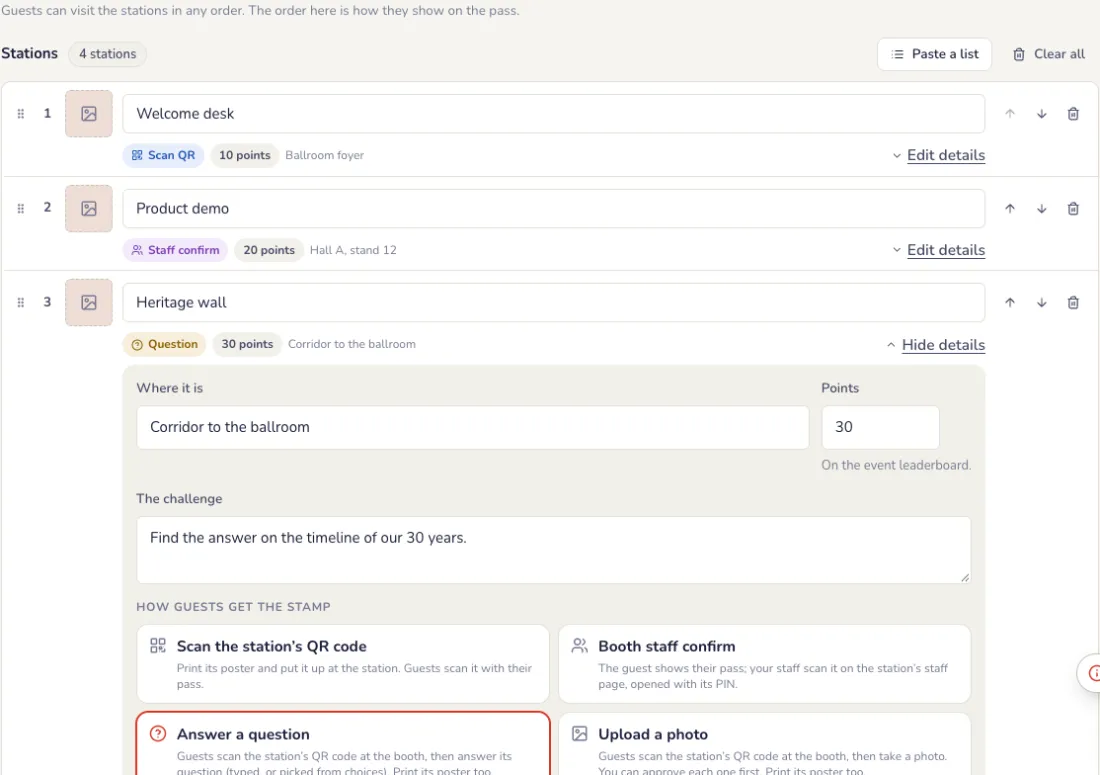
Um estande, um canto ou um lugar para visitar: dê a cada um nome, local e desafio. Abra Editar detalhes para escolher como os convidados ganham o carimbo.
- Escanear o QR code da estação: baixe o cartaz e coloque-o na estação.
- Equipe do estande confirma: o convidado mostra o passe e sua equipe o escaneia na página da equipe da estação, aberta com o PIN dela. Não precisa de conta.
- Responder a uma pergunta ou digitar uma palavra secreta dada no estande: digitada ou escolhida entre opções.
- Enviar uma foto, carimbada na hora ou depois que você aprovar.
Escolha as regras e a recompensa
Na aba Configurações. Cada opção é salva na hora.
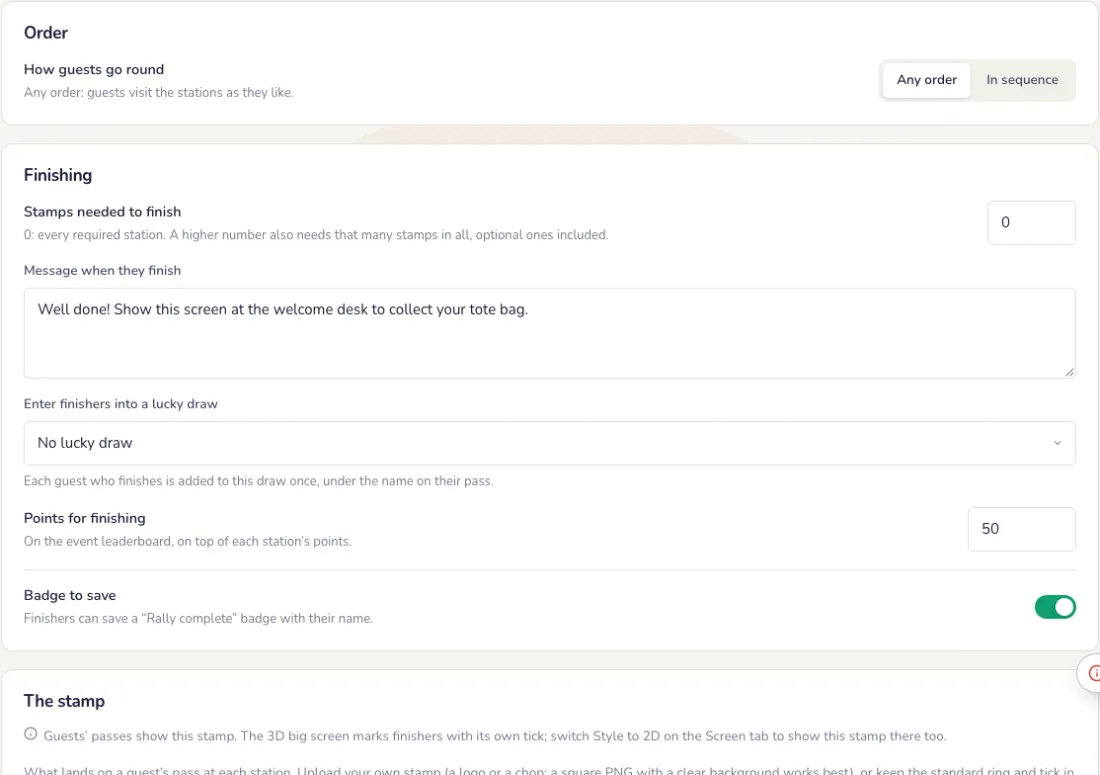
- Ordem: qualquer ordem, ou em sequência, em que cada estação abre quando as obrigatórias antes dela forem carimbadas.
- Conclusão: todas as estações obrigatórias ou um número de carimbos. Estações opcionais somam carimbos e pontos.
- A recompensa: uma mensagem no celular, uma participação automática em um dos sorteios do evento, pontos no placar e um selo para salvar.
- Quem pode participar: qualquer pessoa ou só pessoas da lista de convidados do evento, para que o passe acompanhe a pessoa em outro celular.
Na noite
Um passe em cada celular
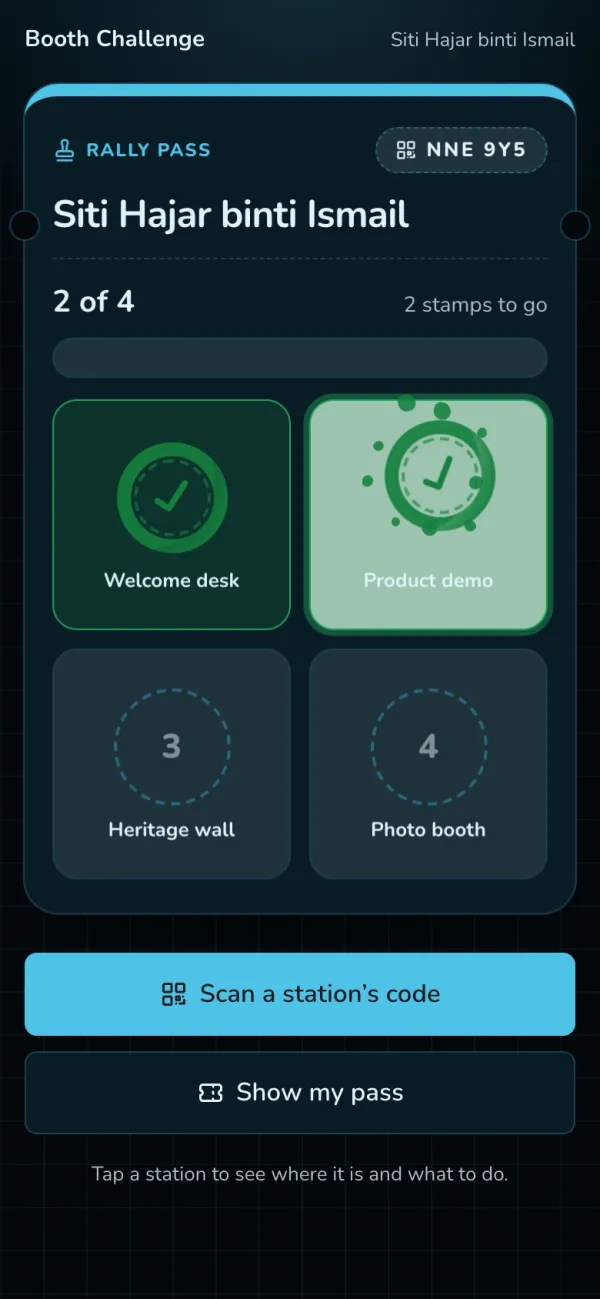
Os convidados abrem o passe do rally com o código do evento. Cada estação é um espaço de carimbo; um novo carimbo cai no passe com um baque e o espaço fica verde.
A equipe do estande carimba o passe
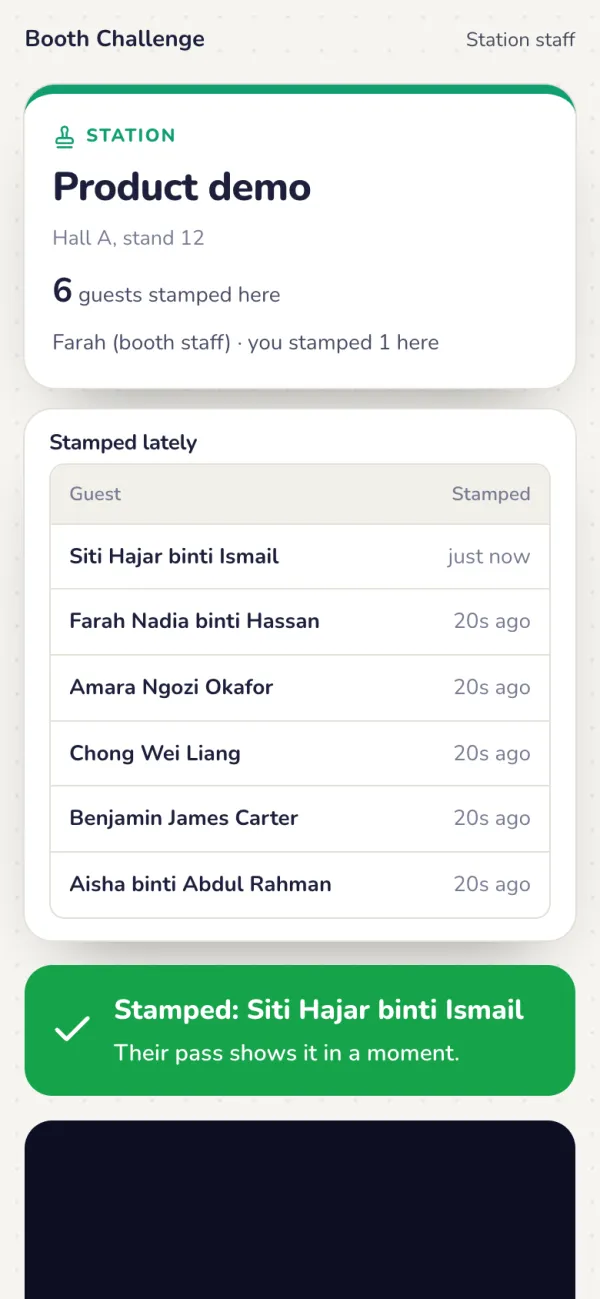
A página da equipa lê o código QR no passe do convidado, ou os 6 caracteres por baixo. O carimbo aparece no telemóvel do convidado logo depois. Funciona para qualquer desafio, até um jogo fora do Yaypick: o convidado termina e a equipa lê o passe. Acompanhe todos no separador Ao vivo: aprovar fotos, carimbar à mão, descarregar o CSV.
O telão
Opcional: um ecrã grande
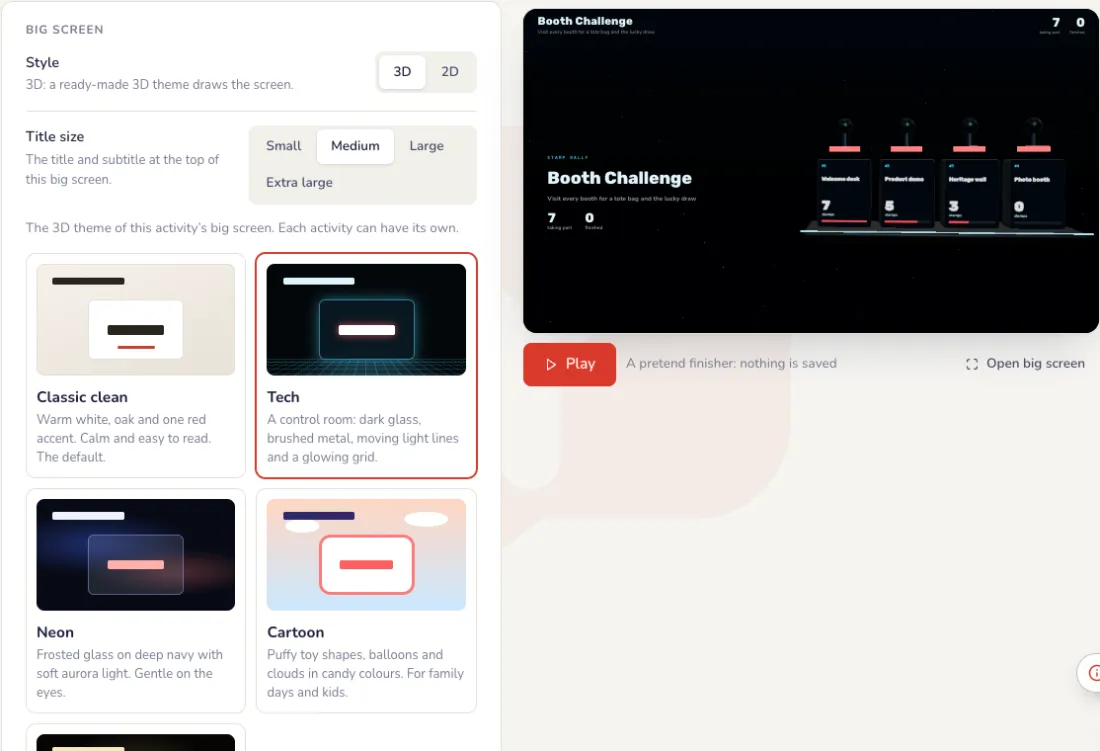
O rali não precisa de ecrã grande: telemóveis e leituras da equipa chegam. Se quiser um, o separador Ecrã configura-o ao lado de uma pré-visualização: subtítulo, cor, nomes de quem termina sim ou não, tema e ecrã de espera. Carregue em Reproduzir para um finalista de teste; o ecrã grande só muda quando carregar em Guardar.
Opcional: o painel ao vivo
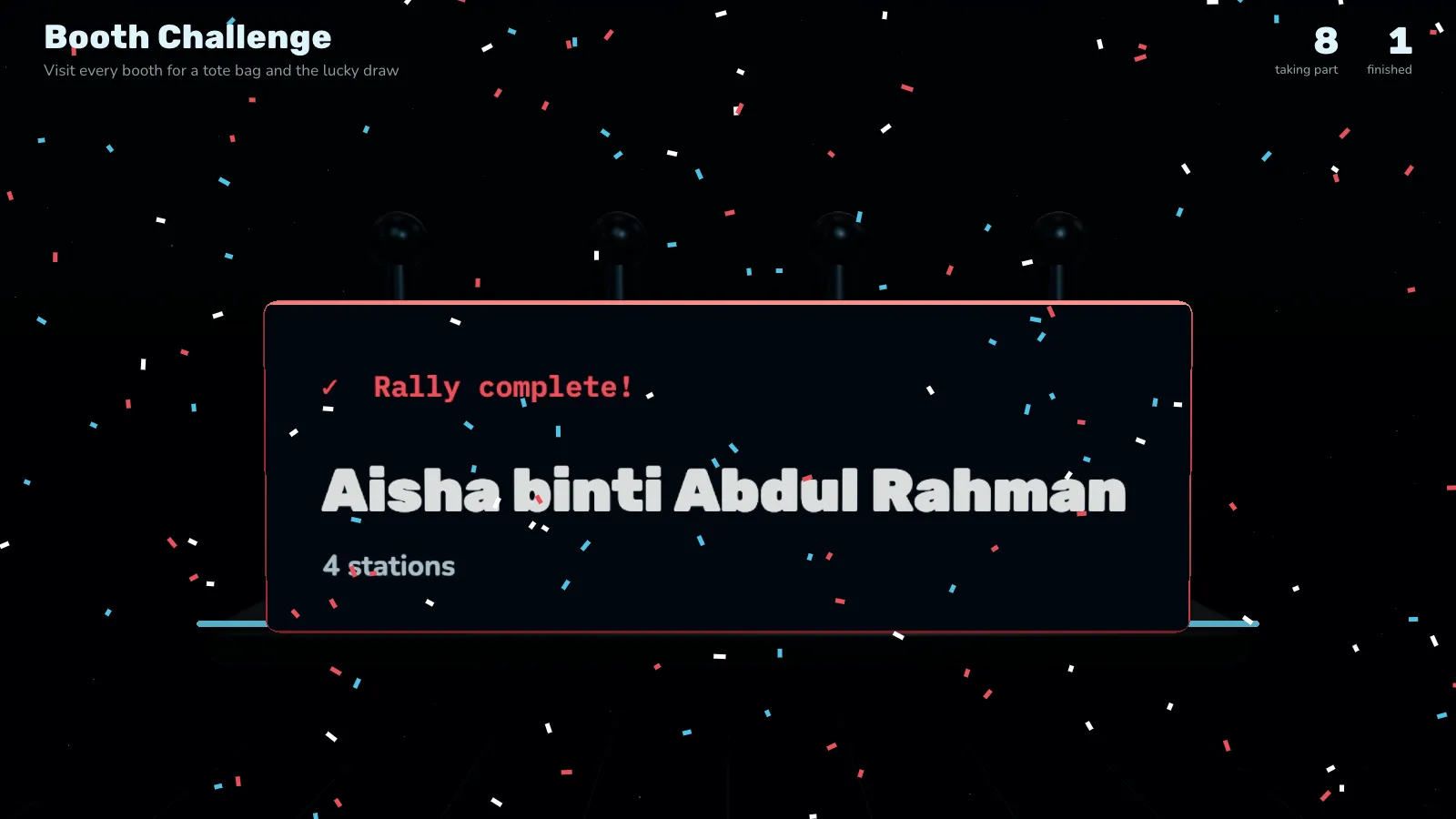
Num ecrã grande: cada estação com os seus carimbos até agora, e cada convidado que termina, com confetis.
Depois do evento
Quem terminou
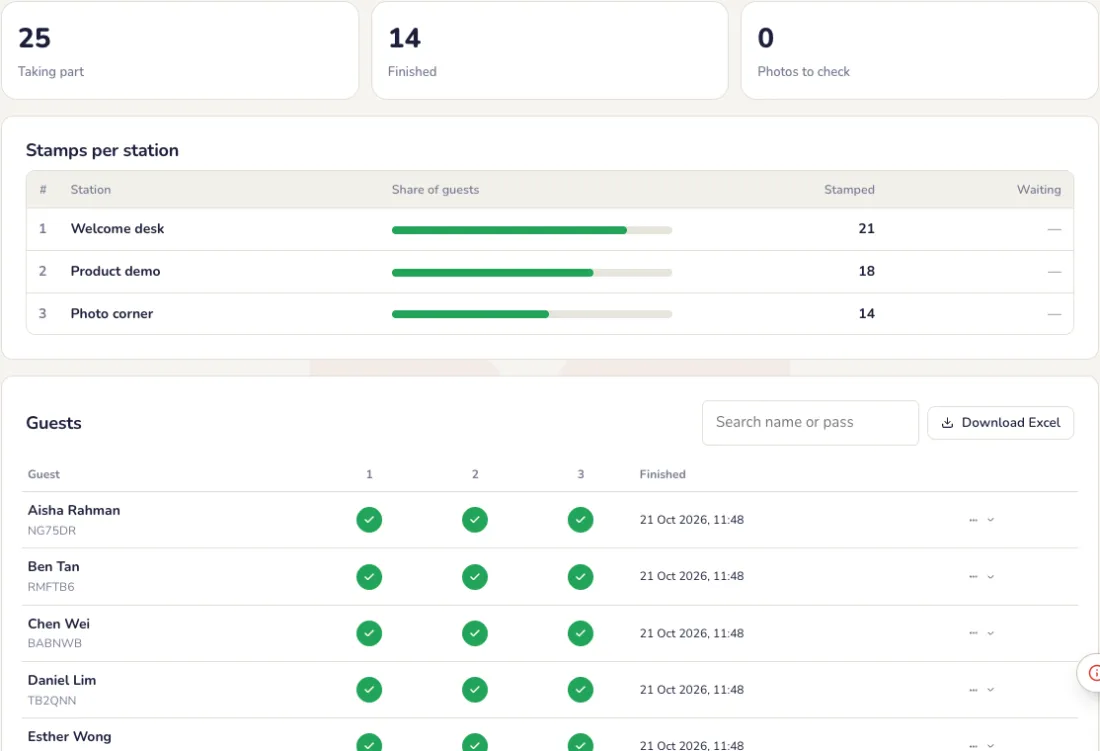
A aba Ao vivo mostra quantos participaram e terminaram, os carimbos por estação e os carimbos de cada convidado. Baixe em Excel; o relatório do evento também traz o rally de carimbos.
Problemas comuns
- Uma estação está sem equipe.
- Use Escaneie o QR code da estação e cole o cartaz na estação, ou use uma pergunta ou palavra secreta.
- Um convidado trocou de celular.
- Deixe entrar só quem está na lista de convidados do evento. Assim o passe acompanha a pessoa para outro celular.
- Como quem termina recebe a recompensa?
- Em Configurações, escolha a recompensa: uma mensagem no celular, uma inscrição automática em um dos sorteios do evento, pontos no ranking e um selo.
- Preciso de um telão?
- Não. Celulares e leituras da equipe bastam. Coloque um telão só se quiser mostrar os carimbos e quem terminou.
Leilão e promessas
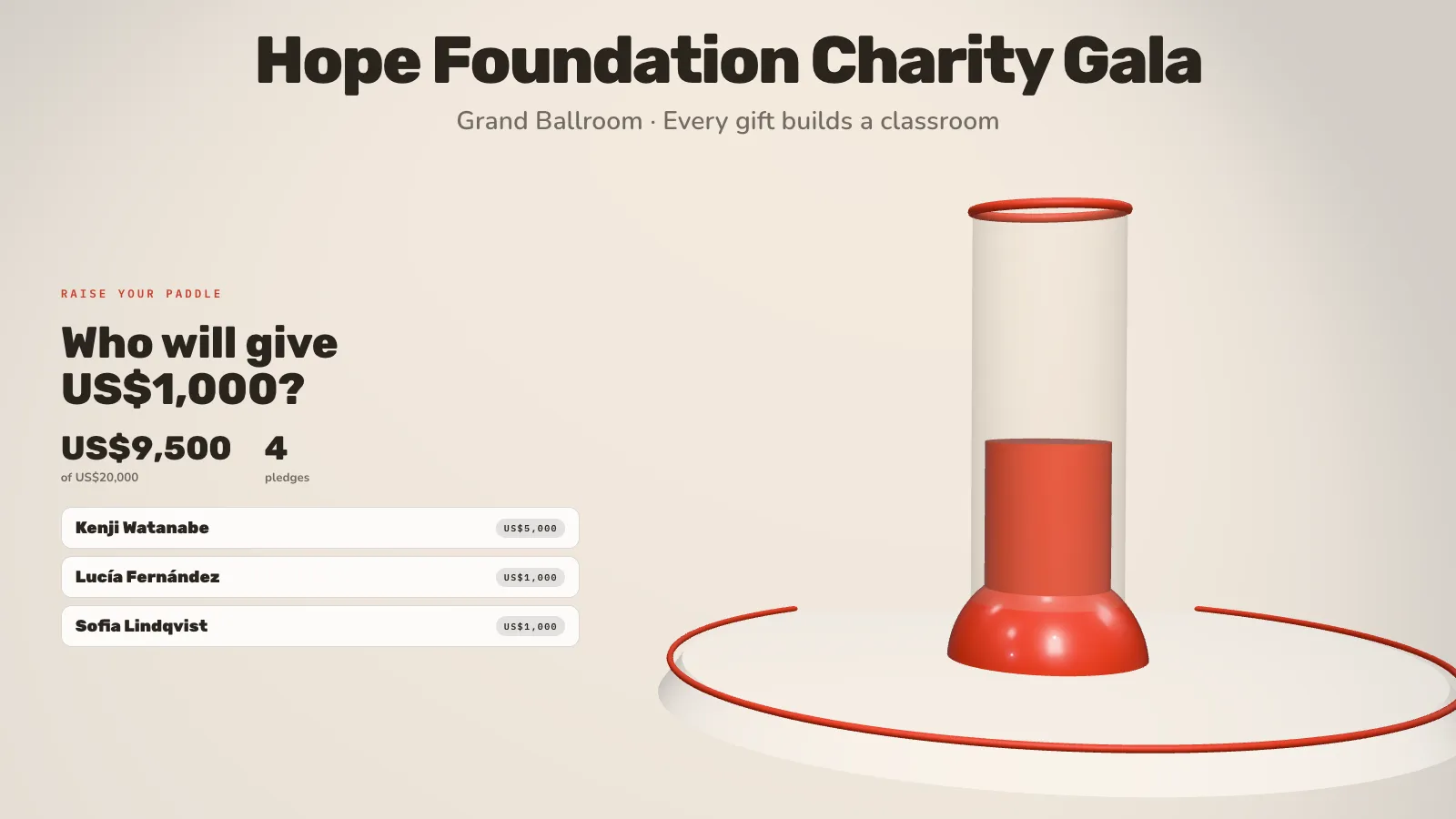
Um leilão beneficente e promessas de doação: lotes silenciosos no celular dos convidados, um leilão ao vivo no palco e uma meta de doações no telão.
Configuração
Adicione os lotes
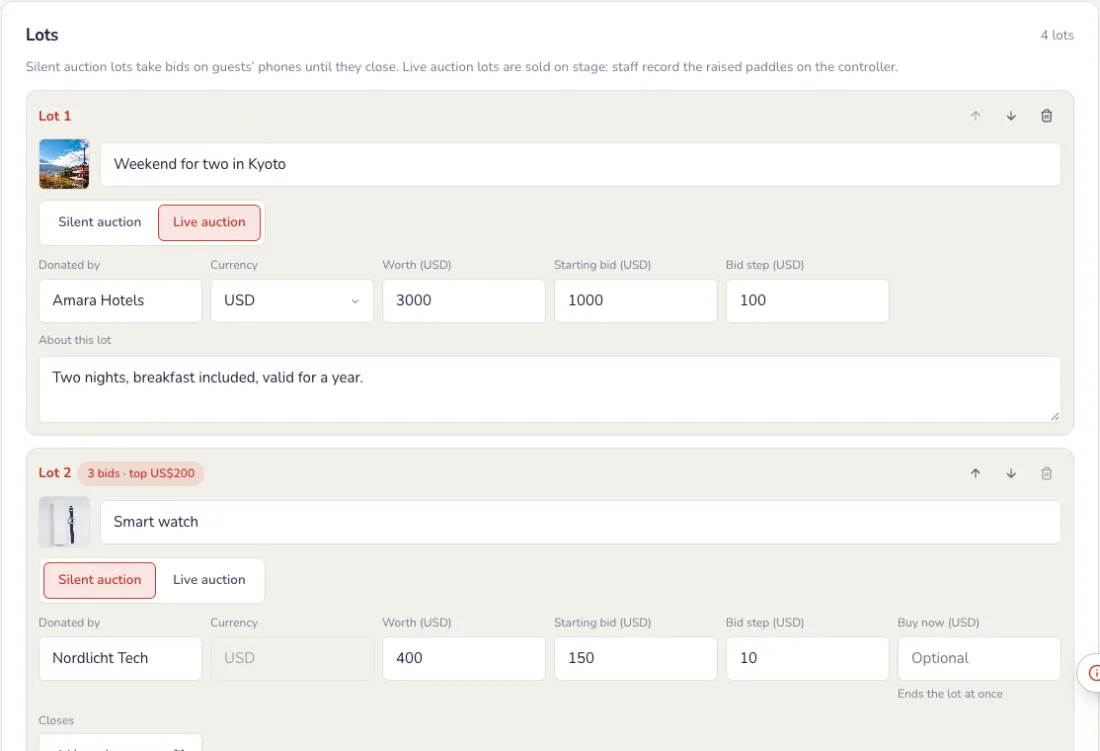
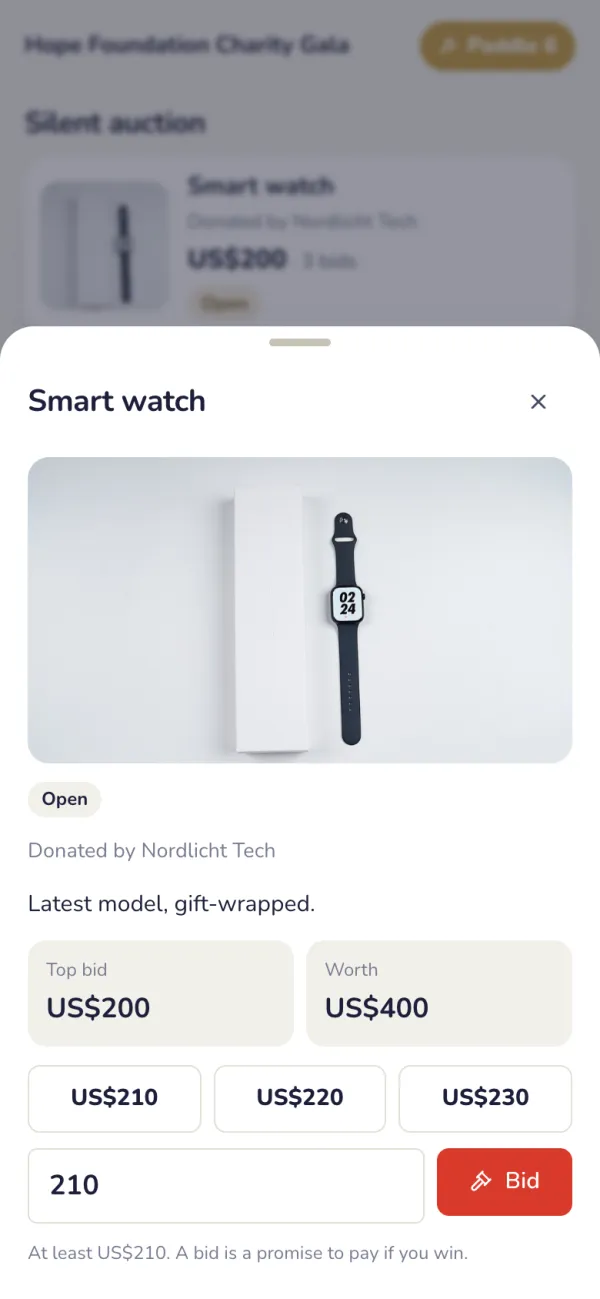
Adicione cada item ou experiência doada: nome, doador, o que inclui, uma foto, quanto vale e o lance inicial. Marque cada lote como Silencioso, com lances pelo celular até fechar, ou Ao vivo, vendido no palco pelo leiloeiro.
- Moeda: cada lote tem a sua, então um lote doado de outro país pode receber lances na própria moeda. Os totais aparecem por moeda; nada é convertido. Quando um lote tem lances, a moeda fica travada.
Escolha como funcionam os lances
Na aba Configurações. Toque em Salvar ao terminar.
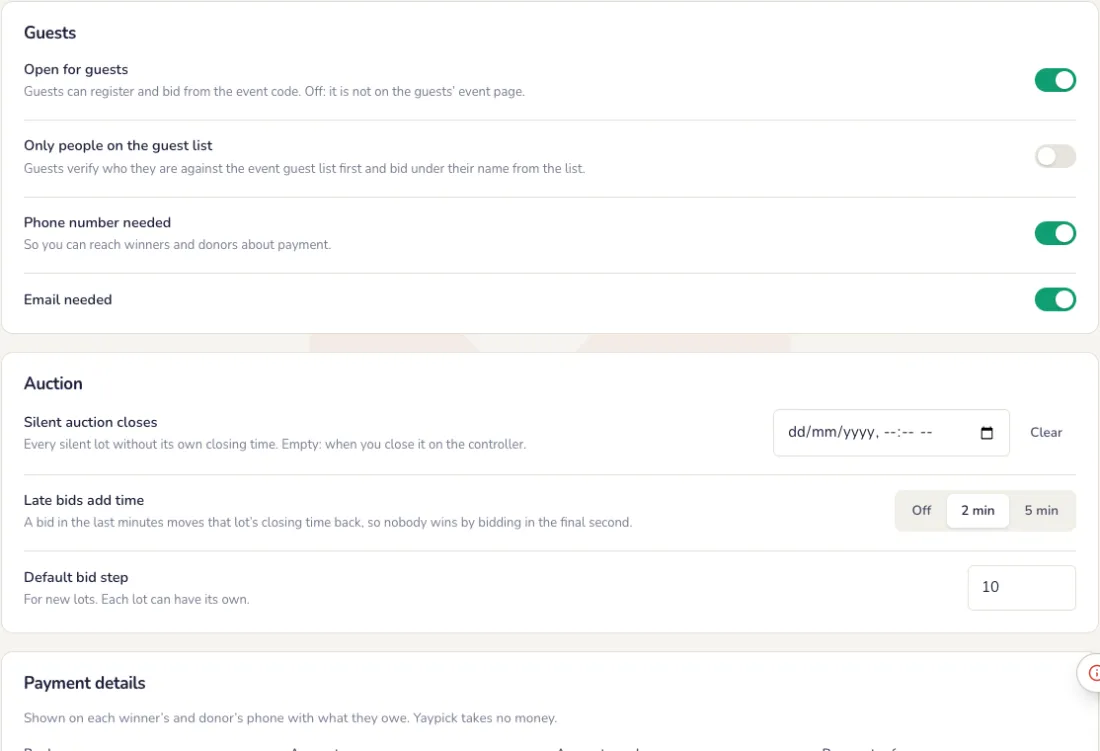
- Incremento do lance: quanto cada lance sobe. Defina um padrão para lotes novos; cada lote pode ter o seu, e um preço de Comprar já que encerra o lote na hora.
- Fechamento do leilão silencioso: o horário em que fecha cada lote silencioso sem horário próprio. Deixe em branco para fechar pelo controle.
- Lances de última hora acrescentam tempo: um lance nos últimos minutos adia o fechamento daquele lote, então ninguém ganha dando lance no último segundo.
- Quem pode dar lance: qualquer pessoa com o código do evento, ou só os convidados da lista do evento, que dão lance com o nome da lista.
- O que você pede aos participantes do leilão: um e-mail ou telefone, para falar com vencedores e doadores sobre o pagamento.
Adicione seus dados de pagamento
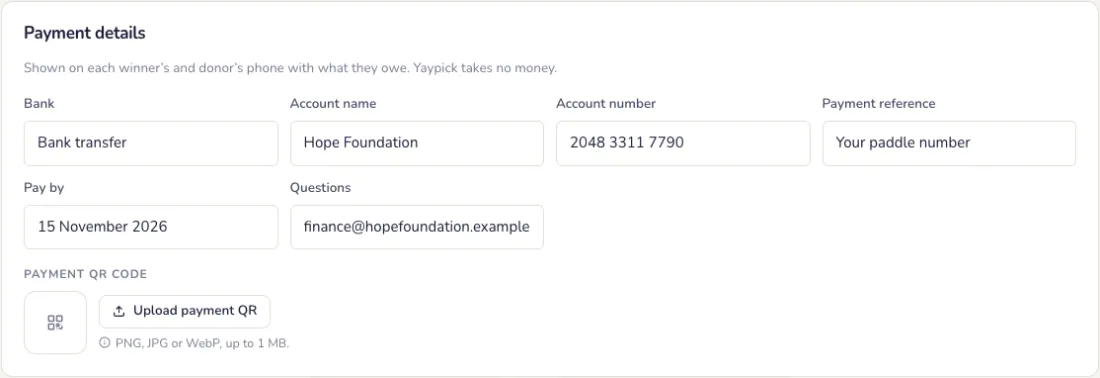
Banco, titular e número da conta, uma referência de pagamento e o seu QR code de pagamento. Aparecem no celular de cada vencedor e doador junto com o valor devido. O Yaypick não recebe dinheiro.
O telão
O telão
Na aba Tela, como em qualquer outra atividade: 3D ou 2D, um tema, uma tela de espera e uma prévia ao vivo. Mostra o lote no palco, os maiores lances dos lotes abertos e a barra da meta subindo.
- Título e subtítulo, como a sua instituição e o local.
- Na aba Promessas: a moeda das promessas, a meta que enche a barra (0 esconde) e os valores a anunciar.
- Doadores no telão: mostra os nomes conforme as promessas chegam. Os convidados podem esconder o próprio nome.
- Tema e cor, como em todas as outras atividades.
Na noite
Os convidados se cadastram e dão lances
Os convidados escaneiam o código do evento e se cadastram uma vez para receber um número de plaquinha. Dão lances nos lotes silenciosos pelo celular e sabem na hora quando são superados. A equipe pode cadastrar no controle quem não tem celular.
Conduza o leilão ao vivo
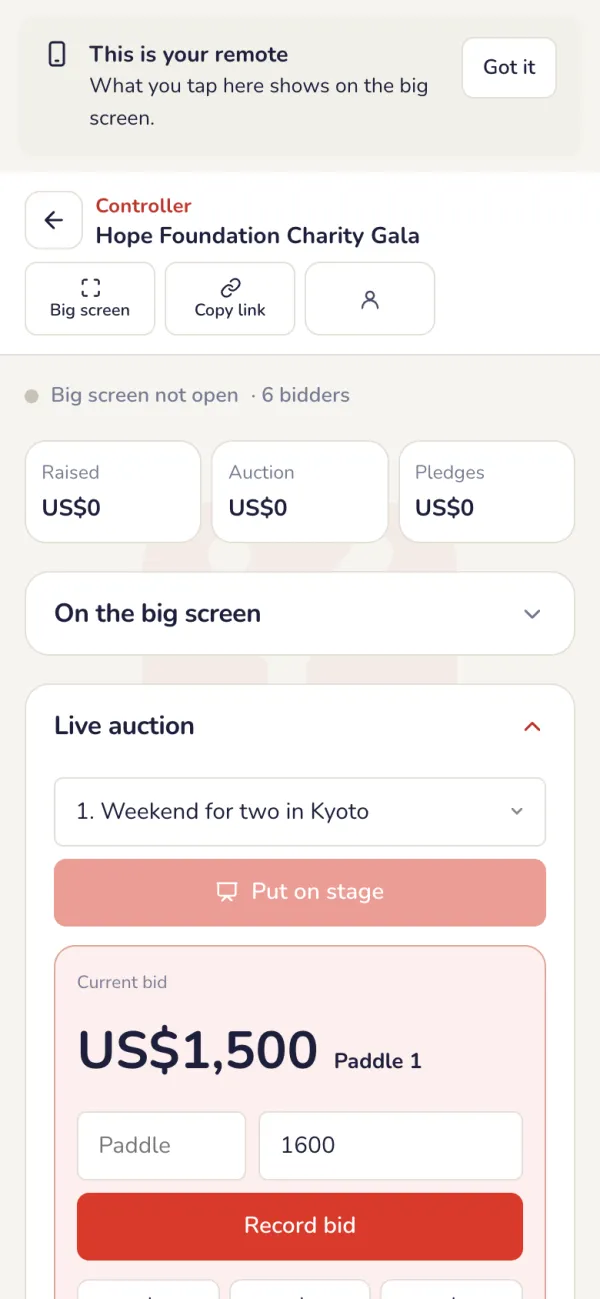
No controle, escolha um lote ao vivo e toque em Levar ao palco: o telão mostra o lote. Registre cada plaquinha levantada com Registrar lance e depois toque em Vendido, ou Sem venda.
O momento das promessas
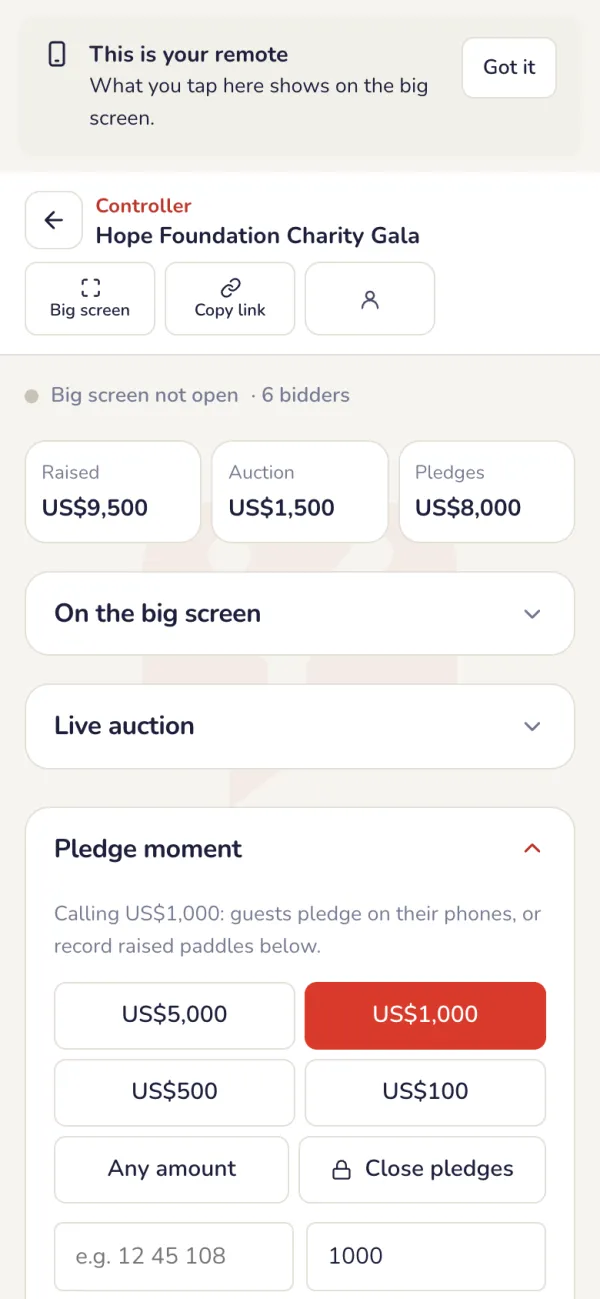
Anuncie um valor para abrir as promessas. Os convidados prometem pelo celular, a equipe registra as plaquinhas levantadas e a barra da meta sobe no telão. Toque em Encerrar promessas ao terminar. Encerrar o leilão silencioso agora fecha cada lote silencioso aberto pelo maior lance.
Depois do evento
Receba os pagamentos
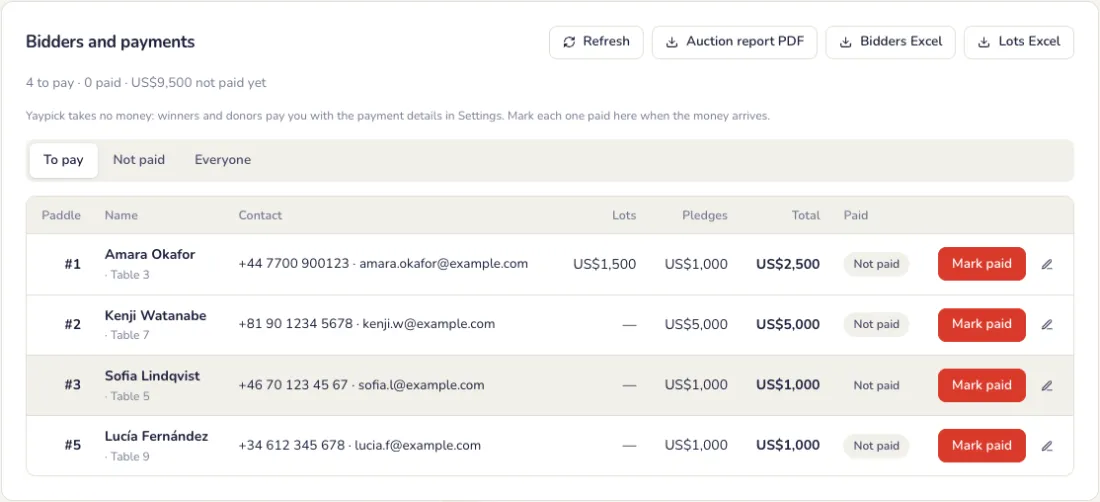
Cada vencedor e doador vê no celular quanto deve e como pagar. Marque cada um como pago quando o dinheiro chegar e baixe o PDF do relatório do leilão e o Excel dos participantes.
Problemas comuns
- O Yaypick recebe o dinheiro?
- Não. Vencedores e doadores pagam direto para você com os dados de pagamento em Configurações. Você marca cada pagamento.
- Um convidado não tem celular.
- Cadastre a pessoa no controle com um número de plaquinha. A equipe registra os lances e promessas quando ela levanta a plaquinha.
- Um convidado não quer o nome dele na tela.
- Ao se cadastrar, podem escolher Não mostrar meu nome no telão. As promessas continuam contando para a meta.
- Alguém dá lance no último segundo.
- Ative Lances de última hora acrescentam tempo. Um lance atrasado adia o fechamento daquele lote para que outros possam responder.
Agenda e avaliações das sessões
Sessões com palestrantes e salas, o que está acontecendo em cada celular e avaliações das sessões.
Configuração
Adicione as sessões
Horário, sala e palestrantes de cada sessão, e as perguntas, a enquete ou o quiz que os convidados podem acessar por ela. Escolha quem pode avaliar as sessões: qualquer pessoa ou só quem está na lista de convidados do evento. Pré-visualizar como convidado mostra a página dos convidados como está agora.
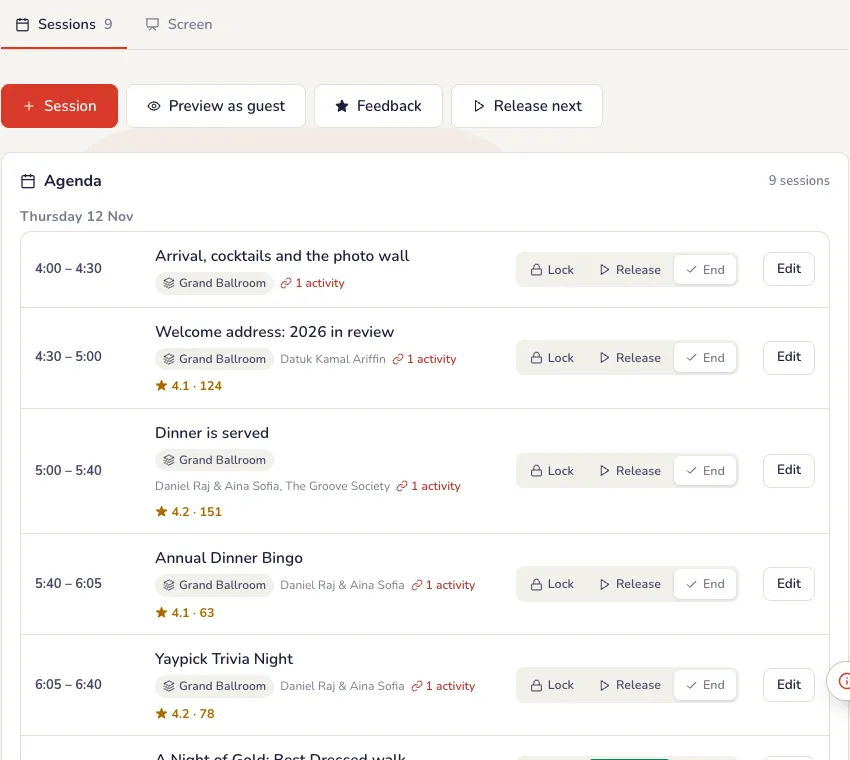
Os detalhes de cada sessão
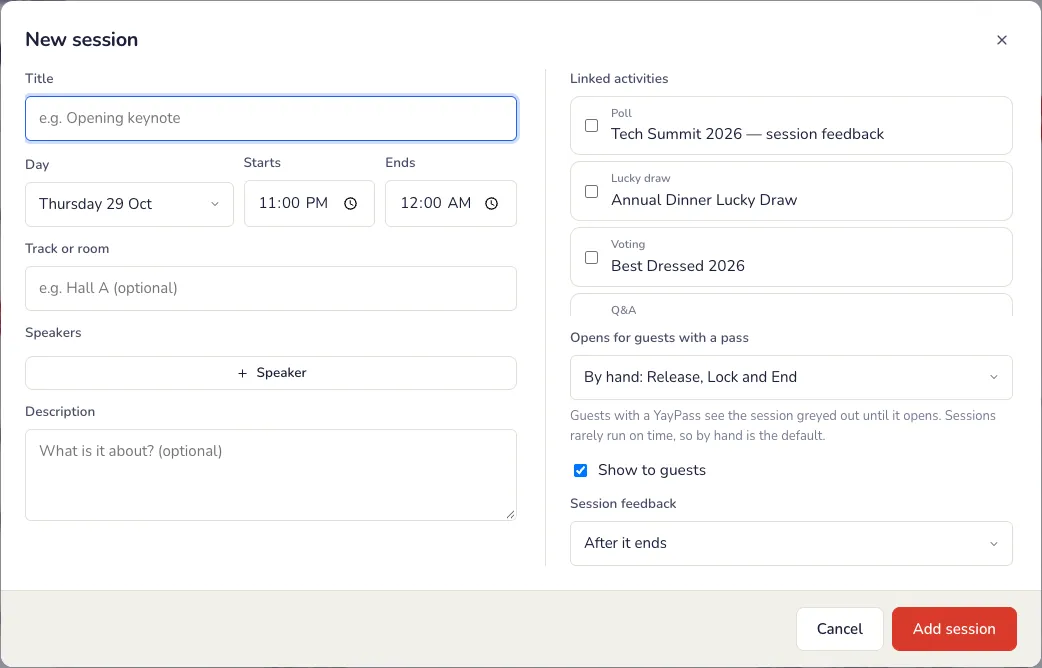
Toque em Adicionar sessão, ou em Editar numa sessão.
- Título, o dia, quando começa e termina, e a trilha ou sala, como Sala A.
- Palestrantes: nome, cargo e empresa, quantos precisar.
- Uma descrição do assunto (opcional).
- Atividades vinculadas: as perguntas, a enquete ou o quiz que os convidados acessam a partir desta sessão. Adicione-os ao evento antes.
- Abre para convidados com passe: manualmente, ou Automático no horário de início. As sessões raramente começam na hora, então o manual é o padrão.
O telão
A tela de espera
Abra a Tela de espera numa tela do saguão: a programação com o que está acontecendo agora. Mostre todas as salas ou escolha quais, com a hora e a data no topo.

Na noite
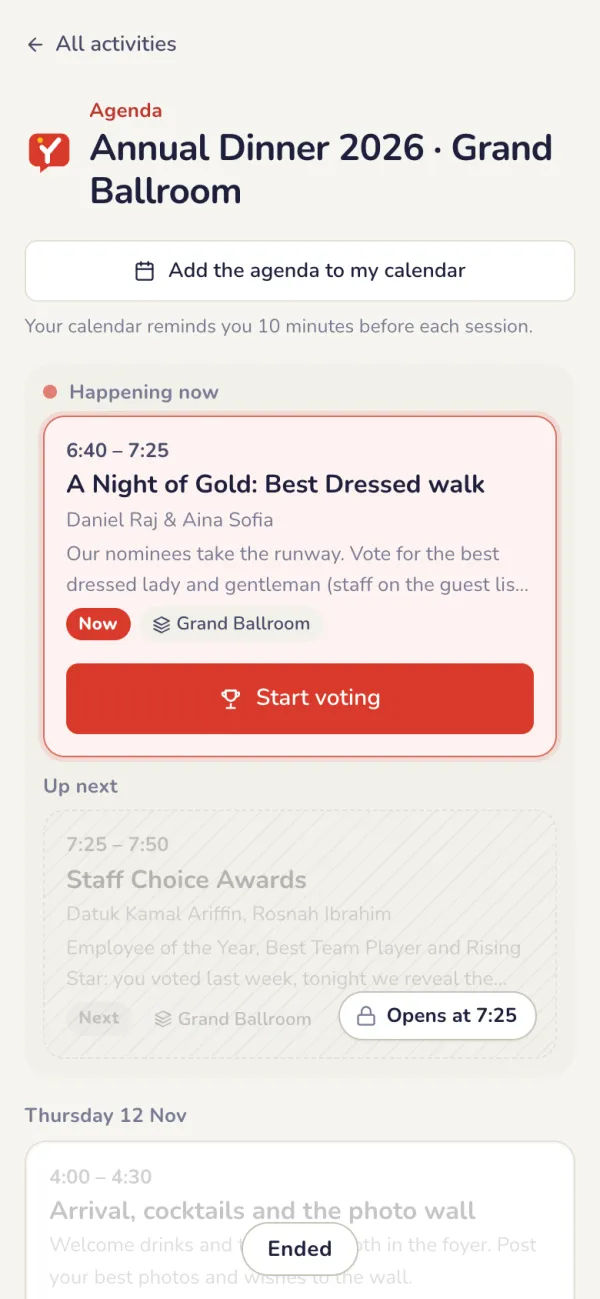
Agora e a seguir em cada celular
Os convidados veem o que está acontecendo, com os palestrantes e as salas. A atividade de uma sessão só abre depois que você a abre (veja Abertura da agenda).
Avalie uma sessão
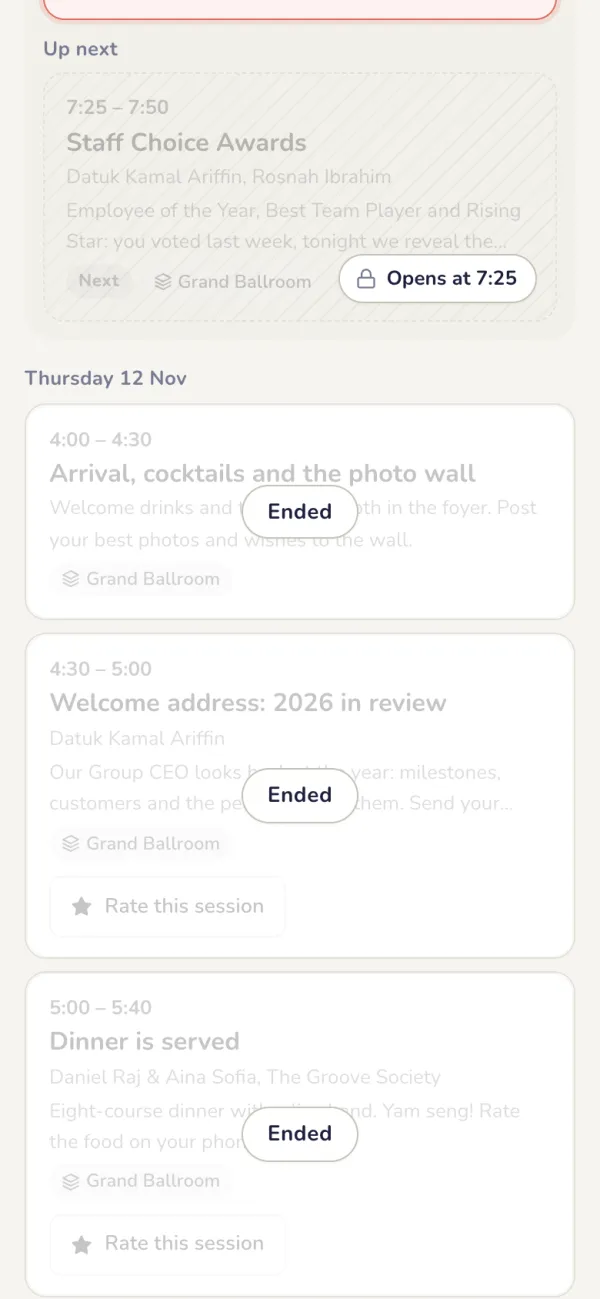
Quando uma sessão termina, os convidados dão estrelas e um comentário.
- A avaliação do evento abre quando a última sessão termina. Cada convidado avalia o evento uma vez.
Depois do evento
Leia o feedback
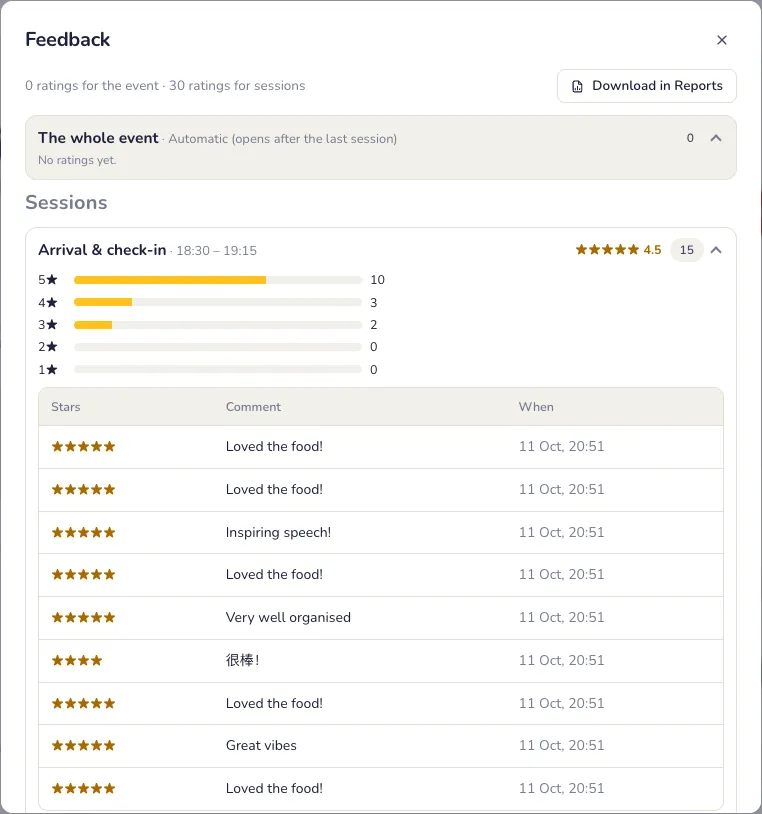
Na aba Feedback: a média de estrelas de cada sessão e do evento, com todos os comentários. Baixe em Relatórios; o relatório do evento também traz o feedback das sessões.
Problemas comuns
- Os convidados não conseguem abrir a atividade de uma sessão.
- A atividade de uma sessão só abre depois que você a libera. Veja o guia Abertura da agenda.
- Quero conferir a agenda antes dos convidados.
- Toque em Pré-visualizar como convidado. Mostra a página dos convidados como está agora.
- Só convidados devem avaliar as sessões.
- Escolha quem pode avaliar as sessões: qualquer pessoa, ou só quem está na lista de convidados do evento.
- Os convidados ainda não podem avaliar o evento.
- A avaliação do evento abre quando a última sessão termina. Adicione sessões antes.
Relatório do evento e certificados
O evento inteiro em um relatório PDF e um certificado para cada convidado.
Um relatório para o evento inteiro
Presença, enquetes, votos, quiz, vencedores e perguntas e respostas, prontos em PDF.
- Presença: quem veio em relação a quem era esperado, as chegadas ao longo do tempo com o pico, os alertas do check-in e as inscrições na hora.
- Cada atividade realizada: vencedores da votação por categoria, vencedores do sorteio, melhores jogadores do quiz, destaques das enquetes com NPS, perguntas mais votadas, vencedores do bingo, rally de carimbos, Prize Rain e resultados do baralho.
- O feedback das sessões e a avaliação do evento, quando o evento tem agenda.
- Baixar PDF para o relatório completo, Presença em Excel, ou todos os downloads em um só lugar. No teste grátis, imprima a página pelo navegador.
Certificados
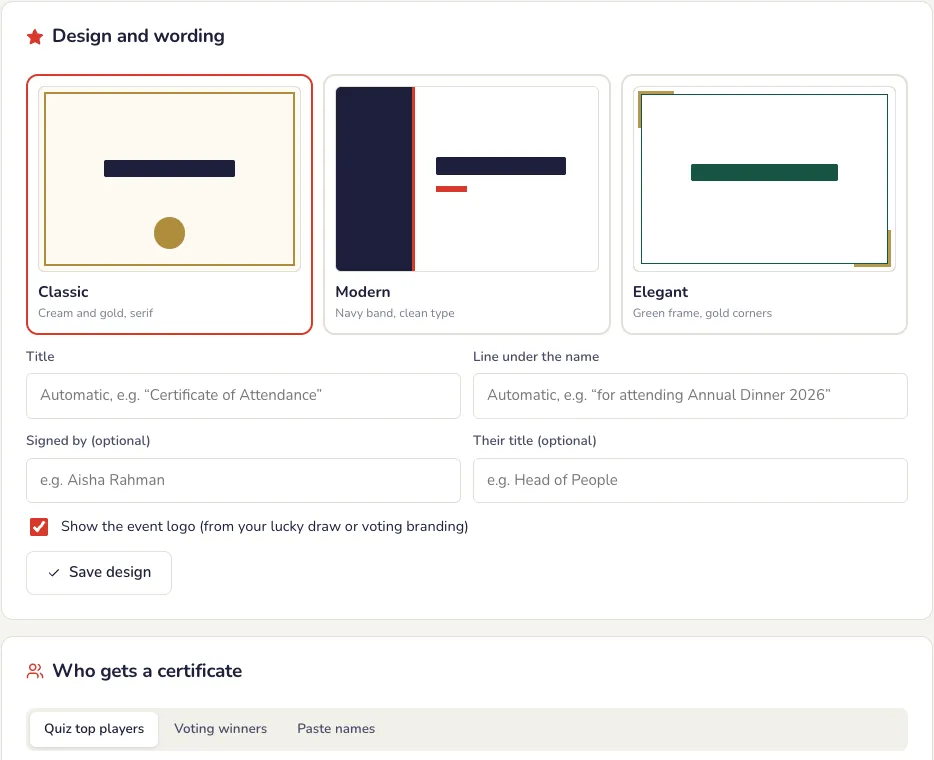
Escolha um design, o texto e quem recebe.
- Design e texto: o título, a linha abaixo do nome, quem assina e o cargo, e o logo do seu evento.
- Quem recebe: todos que fizeram check-in, só os vencedores, ou os nomes que você colar, um por linha.
- Dica: escreva os nomes também em letras latinas, como “김민준 (Kim Min-jun)”.
Um PDF para todos
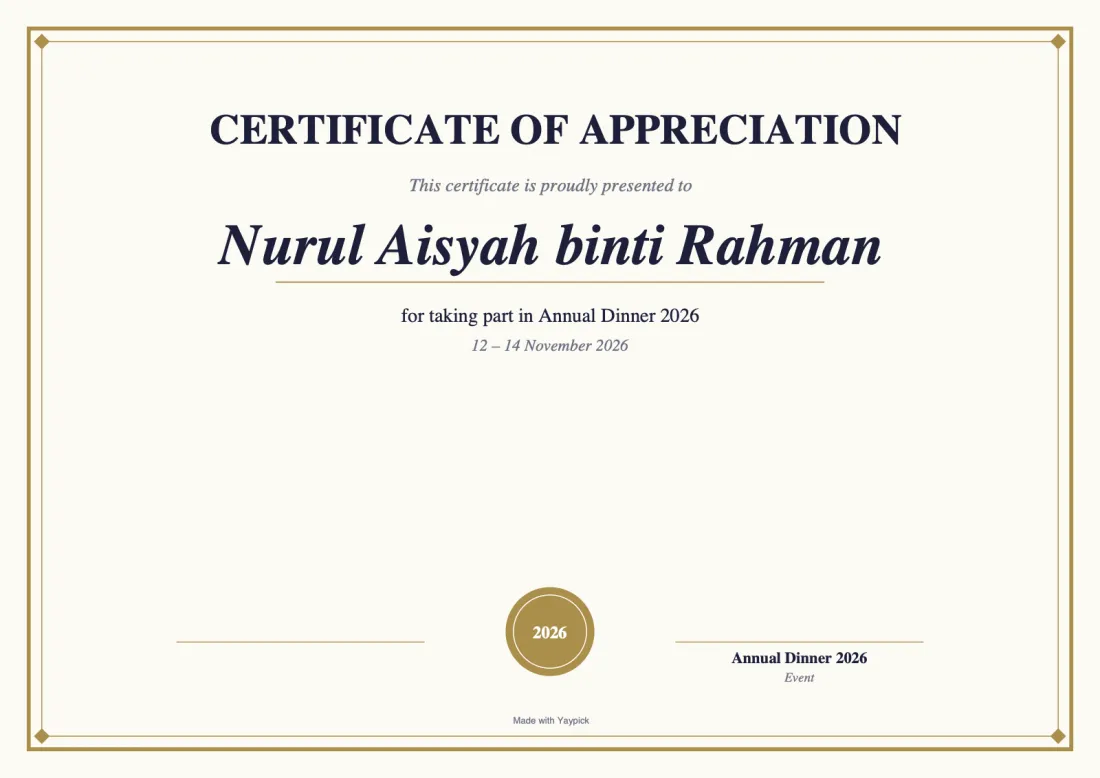
Um certificado por convidado, pronto para imprimir ou enviar.
- Uma página A4 na horizontal por pessoa, tudo em um só PDF. No teste grátis você vê uma prévia das primeiras, marcadas como PREVIEW.
Os convidados baixam o seu
Ative os downloads dos convidados e o botão Baixar meu certificado aparece na página de check-in para quem fez check-in pelo celular. Cada convidado só recebe o seu.

Problemas comuns
- O que tem no relatório?
- Presença, enquetes, votações, resultados do quiz, vencedores, perguntas e avaliações das sessões em um só PDF, mais exportações para Excel.
- Posso dar certificados só aos vencedores?
- Sim. Escolha quem recebe: seus vencedores, os melhores jogadores ou qualquer lista de nomes.
- Os convidados não encontram o certificado.
- Para os convidados baixarem, o evento precisa ter check-in de convidados: quem faz check-in pelo celular vê Baixar meu certificado.
Tema de evento personalizado
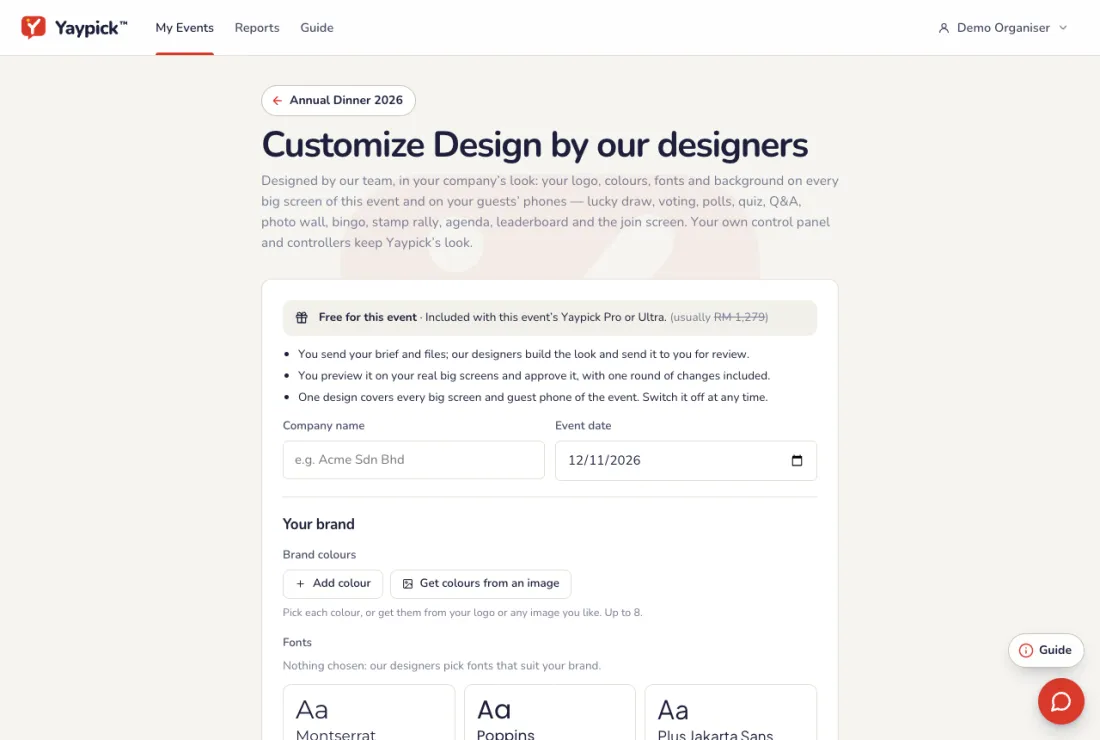
Envie o seu briefing e logótipo; os nossos designers dão a todo o evento um estilo (batik, tradicional, arte com IA ou qualquer visual) no ecrã grande e nos telemóveis de cada atividade. Pré-visualiza nos ecrãs reais e aprova. O seu painel de controlo e comandos mantêm o visual da Yaypick.
Configuração
Envie seu briefing
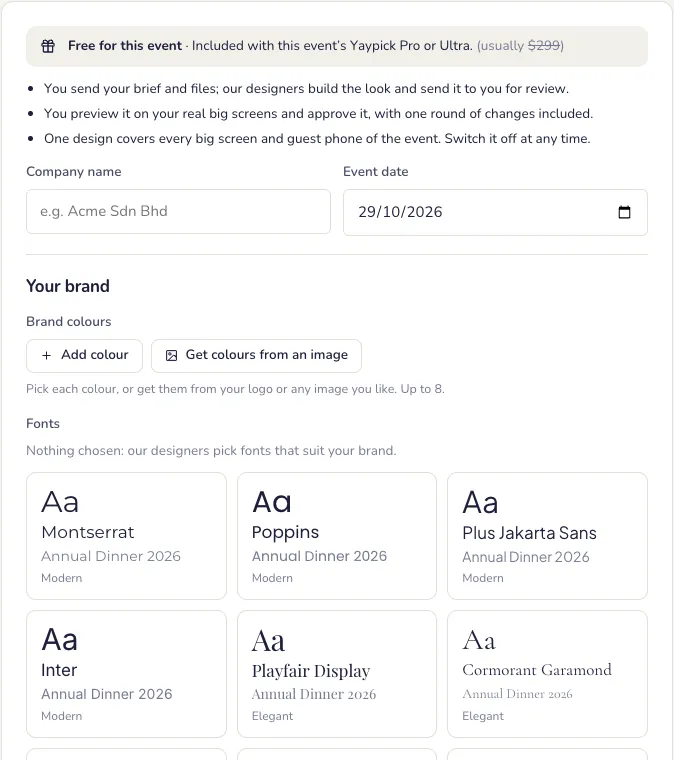
Nome da empresa, cores da marca, fontes, o que você gostaria e seu logo.
- Cores da marca: escolha até 8, ou tire-as do seu logo ou de qualquer imagem.
- Arquivos: seu logo (melhor um PNG com fundo transparente), seu guia de marca e imagens de referência, até 1 MB cada.
- Seu número de WhatsApp e e-mail, para nossos designers falarem com você.
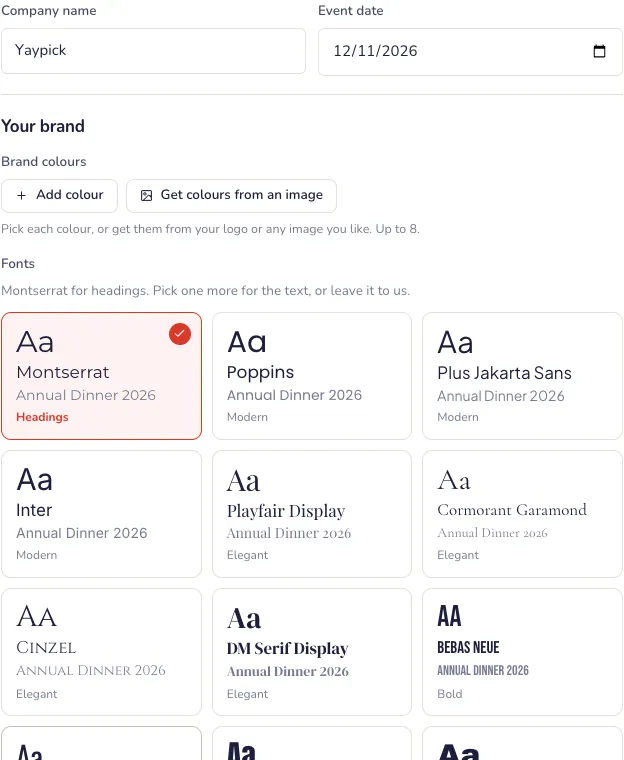
Grátis com Pro e Ultra
O Customize Design está incluído no passe Yaypick Pro ou Ultra do evento. Caso contrário, é um valor único por evento; nossos designers começam assim que o pagamento chega, normalmente em um dia útil.
Revise o design
Veja a prévia nos seus telões de verdade, peça uma rodada de ajustes e aprove.
- Entramos em contato por WhatsApp e e-mail quando estiver pronto para revisão. As mensagens com nossos designers ficam na página.
- Aprovar e publicar: todos os telões do evento passam a mostrar o design. Telões já abertos o recebem ao recarregar.
O telão
O visual padrão
Todos os telões já vêm prontos para usar.
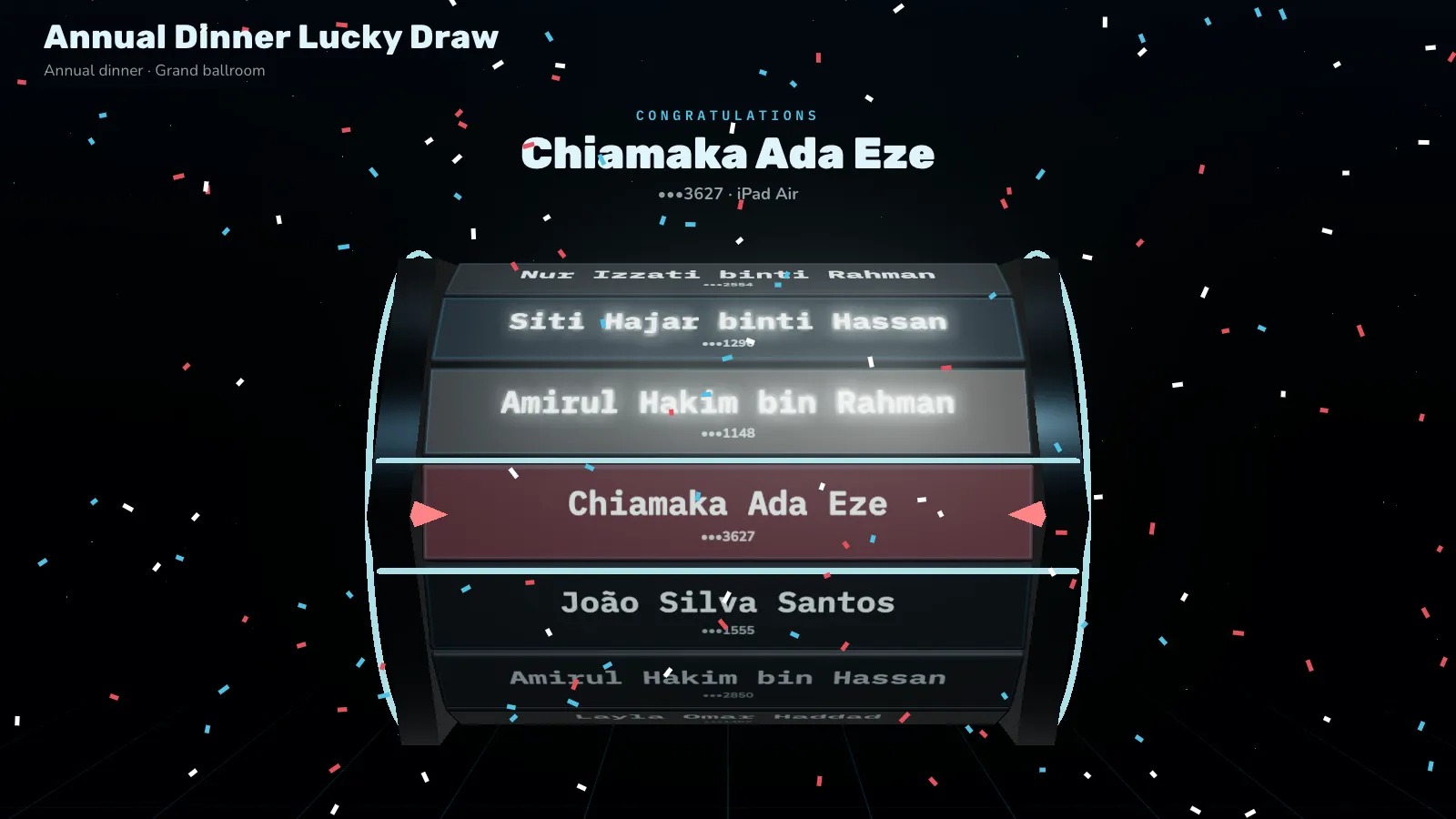
A identidade da sua empresa
Seu logo, cores e fontes em cada telão do evento.
- Um design cobre todos os telões e celulares dos convidados do evento: a tela de entrada, sorteio, votação, enquetes, quiz, perguntas, mural de fotos, bingo, agenda e ranking.
- Desligue quando quiser para voltar ao visual normal.
Problemas comuns
- Muda o meu painel de controle?
- Não. O design é para os telões e os celulares dos convidados. Seu painel de controle e seus controles mantêm o visual do Yaypick.
- E se eu não gostar do design?
- Veja a prévia nos seus telões de verdade e peça uma rodada de ajustes antes de aprovar.
- Um telão ainda mostra o visual antigo.
- Recarregue. Telões que já estavam abertos recebem o design ao recarregar.
YayPass e lista de convidados
Sua lista de convidados de três origens, um e-mail com passe pessoal para cada convidado, e a entrada e a agenda ligadas a cada convidado.
Sua lista de convidados, de três origens
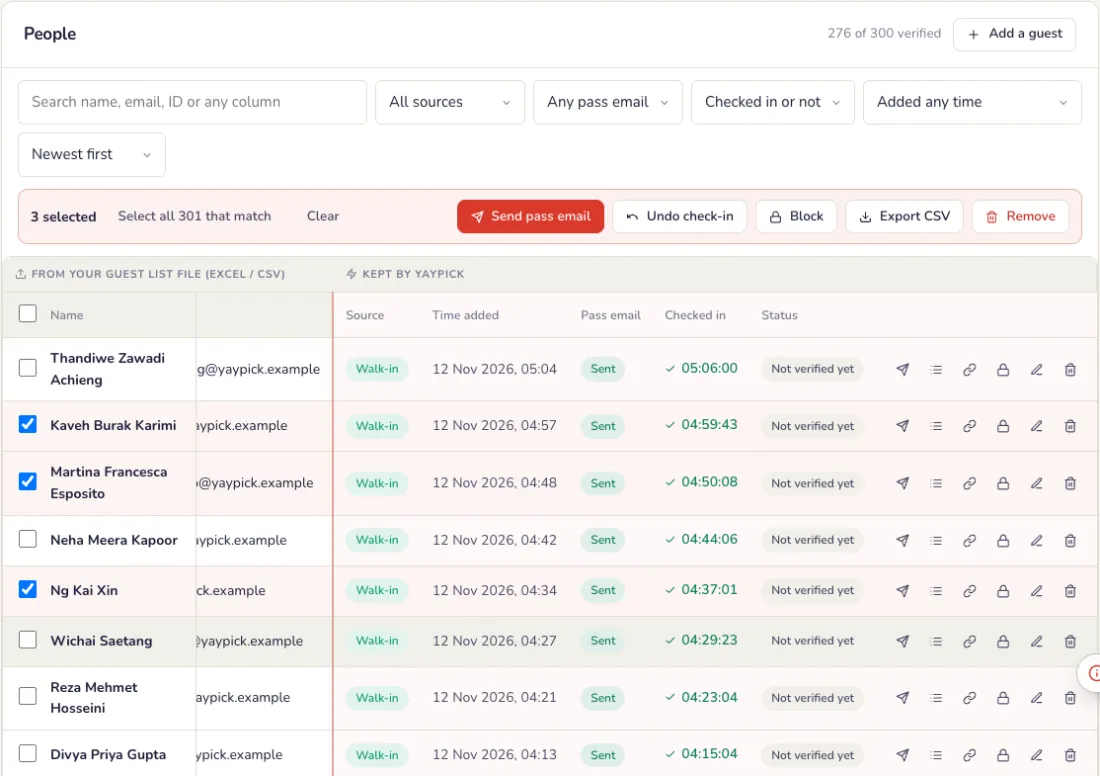
No evento, abra Convidados e depois a lista de convidados. Cada convidado mostra de onde veio, o e-mail do passe e se já chegou.
- Importados: um ficheiro Excel ou CSV com os seus convidados, ou linhas coladas na folha. Um ficheiro novo atualiza os convidados que já estão na lista.
- Adicionado manualmente: um convidado por vez com Adicionar um convidado, para quem ficou fora do arquivo.
- Sem inscrição: convidados que se inscreveram na porta com seu formulário sem reserva.
- Filtre por origem, por e-mail do passe (não enviado, na fila, enviado, devolvido ou com falha) e por check-in feito ou não, ou pesquise por nome, e-mail, matrícula ou qualquer coluna.
- Marque convidados, ou selecione todos que correspondem, e então envie o e-mail do passe, marque o check-in, bloqueie, remova ou exporte.
Envie a cada convidado o seu passe
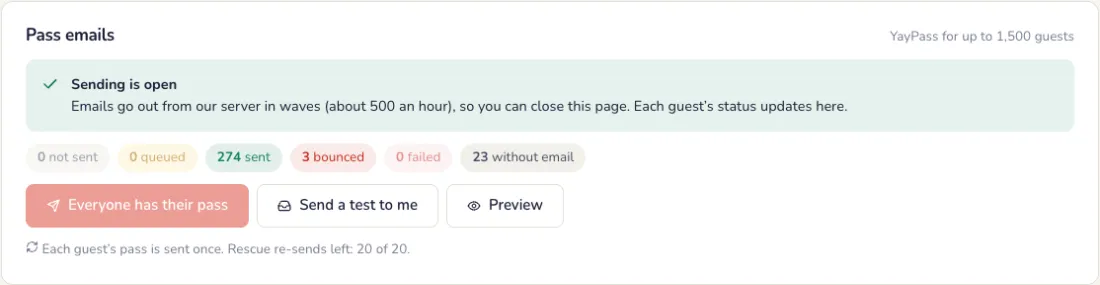
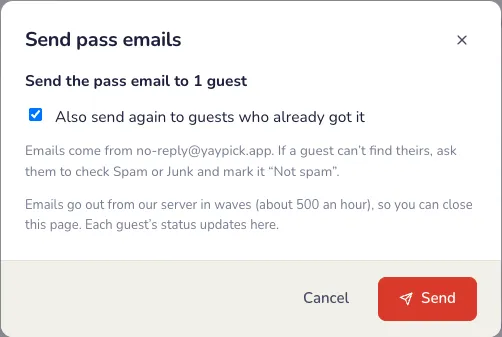
Na aba E-mails dos passes, toque em Enviar e-mails dos passes. Nosso servidor os envia em ondas (cerca de 500 por hora), então você pode fechar a página, e o status de cada convidado é atualizado durante o envio.
- Envio preparado pela nossa equipe: depois que você adiciona o YayPass, a aba mostra Preparando o envio de e-mails enquanto conferimos o número de convidados, os domínios de e-mail e a data, para que seus e-mails não caiam no spam. O envio abre assim que o liberamos, normalmente em 1 dia útil.
- Enquanto espera, importe sua lista, pré-visualize o e-mail e envie um teste para você.
- Um e-mail devolvido aparece no filtro Devolvido: corrija o endereço e envie de novo.
- Copiar link do passe em um convidado, para enviar o passe de outra forma, como pelo WhatsApp.
Escolha o que o e-mail diz
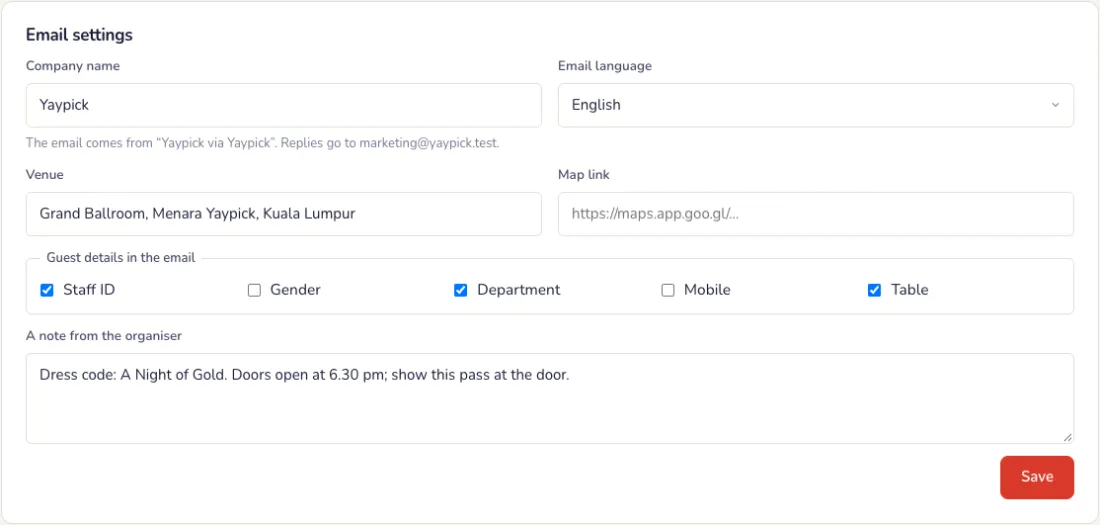
Em Configurações do e-mail: a empresa que envia o e-mail, o idioma, o local e um link do mapa, os dados do convidado exibidos (como matrícula, departamento e mesa), sua cor e uma nota. As respostas chegam para você.
O passe de cada convidado
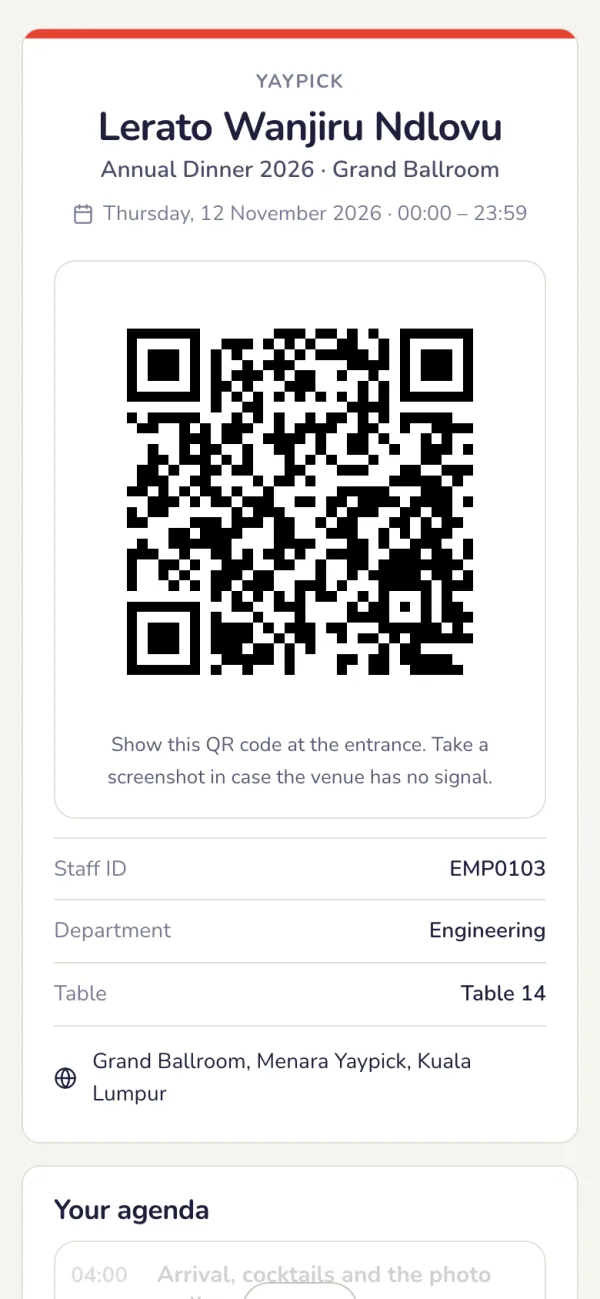
O nome do convidado, um QR para a porta, os dados e a agenda dele. Um passe abre em um só celular; passá-lo para outro celular exige um código que enviamos por e-mail ao convidado. Bloquear um convidado ou mudar o e-mail dele substitui o QR.
Problemas comuns
- Por que ainda não posso enviar os passes?
- Nossa equipe prepara o envio antes para os seus e-mails não caírem no spam, normalmente em 1 dia útil. Enquanto isso, importe sua lista, veja a prévia do e-mail e envie um teste para você.
- Um e-mail de passe voltou.
- Abra o filtro Devolvido, corrija o endereço e envie de novo.
- Um convidado quer o passe pelo WhatsApp.
- Toque em Copiar link do passe no convidado e envie como preferir.
- Um convidado trocou de celular.
- Um passe abre em um único celular. Para passar para outro, é preciso um código que enviamos por e-mail ao convidado.
Check-in
Os assistentes escaneiam o passe de cada convidado na porta com um iPad ou celular: primeiras entradas, reentradas e passes compartilhados, até sem internet, com a presença ao vivo. Parte do YayPass.
Configuração
Adicione os seus ajudantes
Na área Equipa do evento, em Ajudantes, adicione cada ajudante por email e atribua a tarefa Porta de check-in, até ao limite do seu passe. Não precisam de conta Yaypick. Os membros da sua equipa digitalizam com o próprio login e não precisam de ser adicionados. Desligue um ajudante quando quiser; cada leitura regista quem a fez.
- Regras da porta: em quanto tempo um passe escaneado de novo avisa “Já está dentro” (de 1 a 30 minutos, 5 no início) e se os convidados que saem podem voltar.
- Abra o link do quiosque em cada iPad ou celular da porta, ou abra você mesmo com login feito.
Na noite
Os assistentes entram com um código
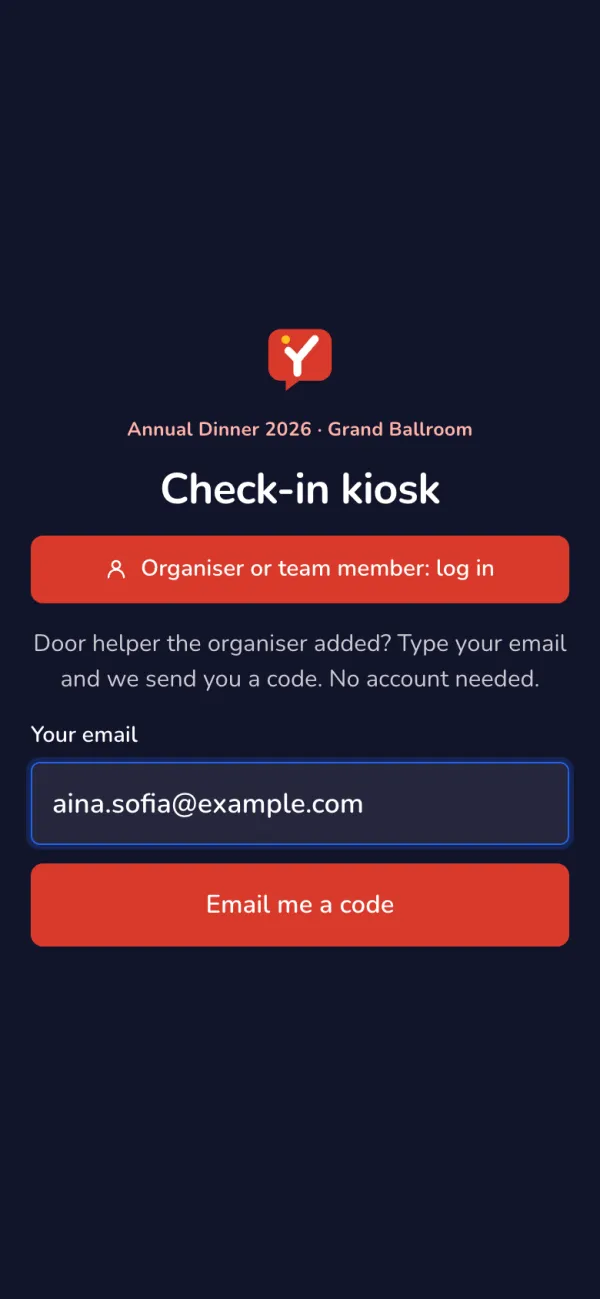
No quiosque, o assistente digita o e-mail e o código de 6 dígitos que enviamos. O quiosque continua conectado até 12 horas depois do fim do evento.
Escaneou, o convidado entrou
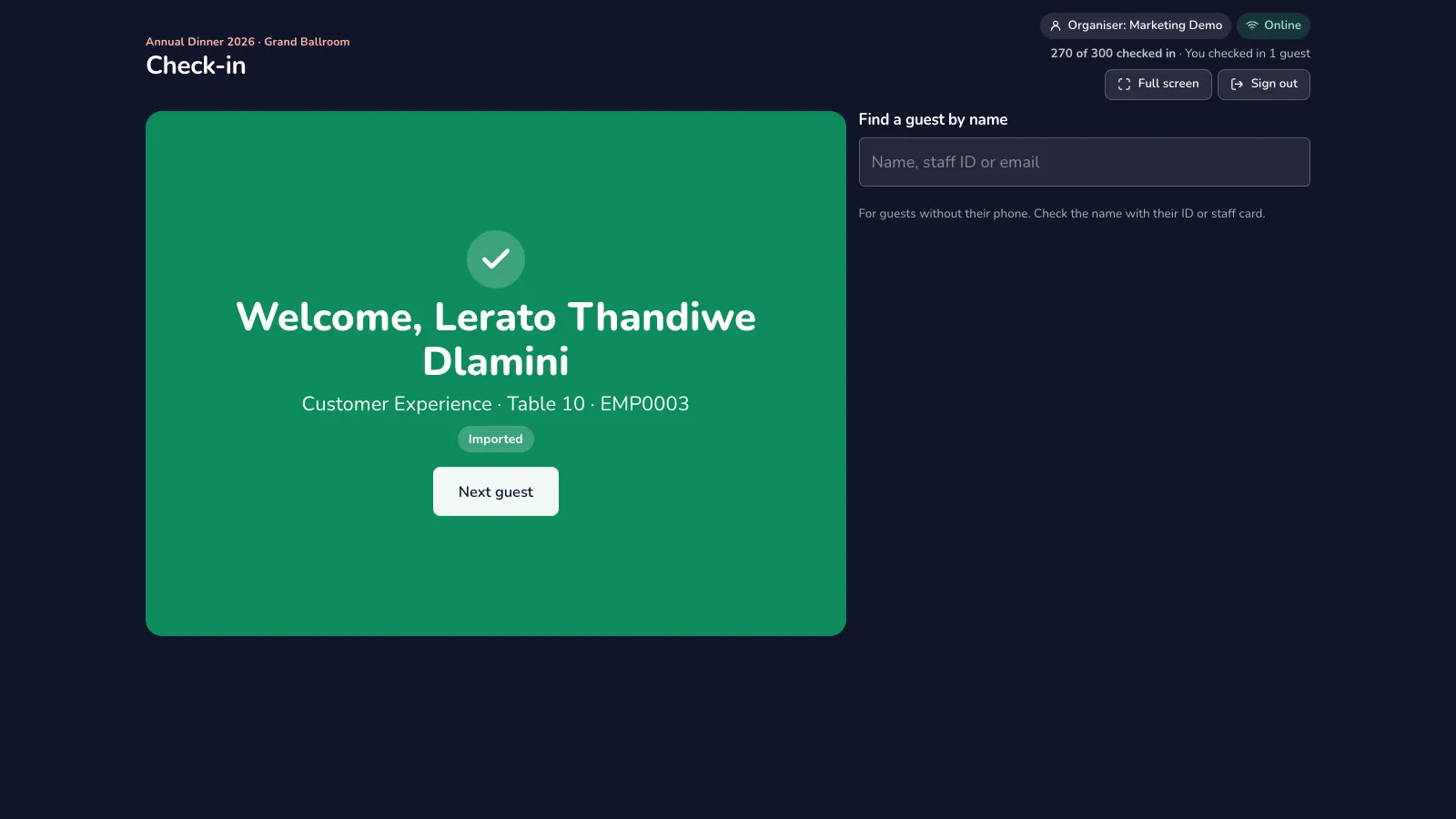
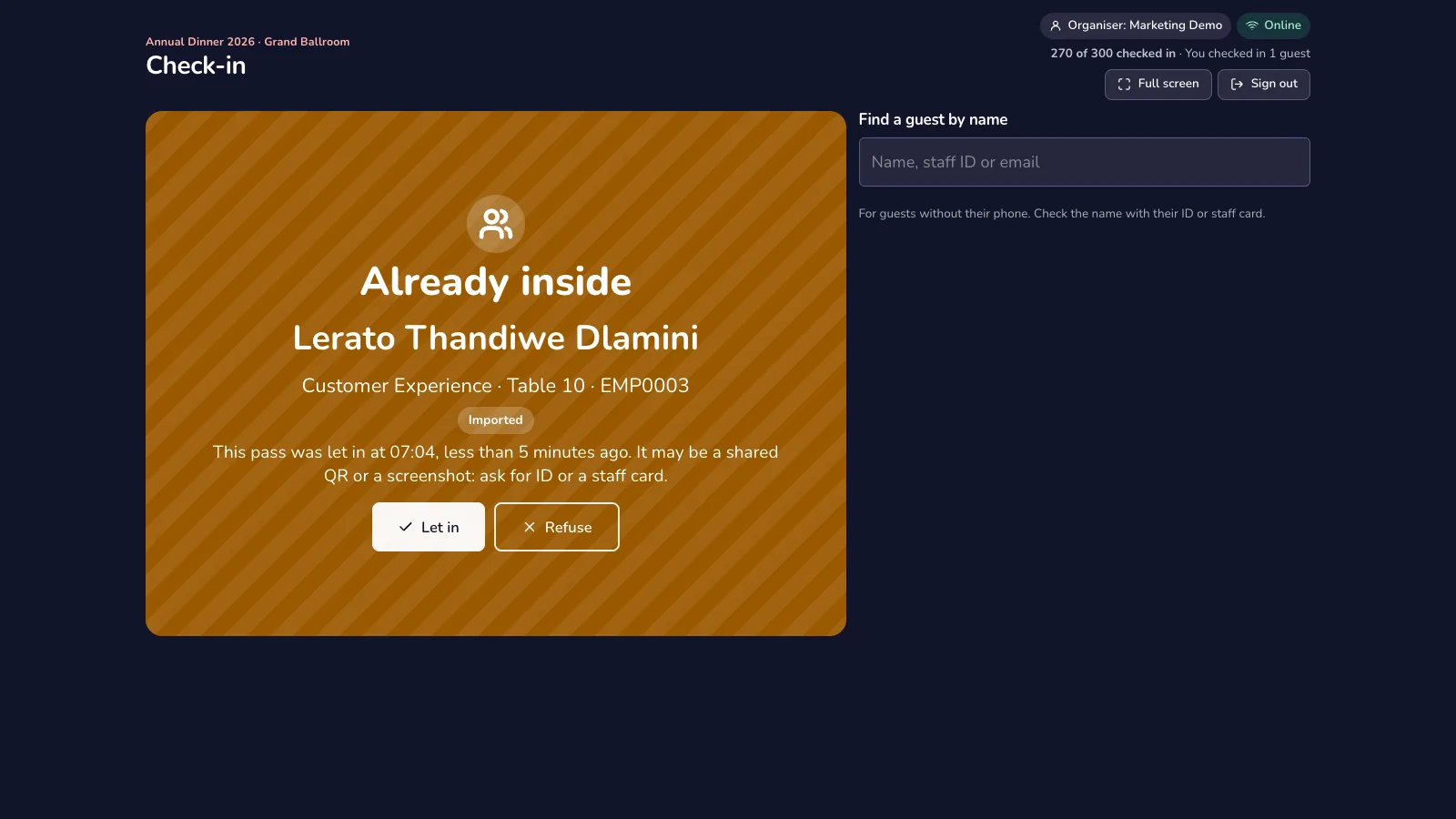
Toque em Escanear QR do convidado e aproxime o passe. Um Bem-vindo em verde é a primeira entrada, com departamento, mesa e origem; um escaneamento posterior é uma reentrada (entrada 2, 3…). Convidado sem celular? Procure pelo nome, matrícula ou e-mail.
- Não está na lista (vermelho): o quiosque oferece Inscrever na hora quando o evento tem inscrição sem reserva.
- Bloqueado, ou um QR antigo de um e-mail anterior (vermelho): encaminhe o convidado ao organizador, ou procure pelo nome.
“Já está dentro”: deixar entrar ou recusar
Um passe escaneado de novo em poucos minutos provavelmente é um QR compartilhado ou uma captura de tela. O quiosque fica âmbar com um som; o assistente confere um documento ou o crachá e toca em Deixar entrar ou Recusar. As duas escolhas ficam registradas.
- Sem internet: quando o Wi-Fi cai, o quiosque continua escaneando com a própria cópia da lista e envia os escaneamentos quando a conexão volta. O mesmo passe em duas portas é marcado como conflito.
Presença ao vivo
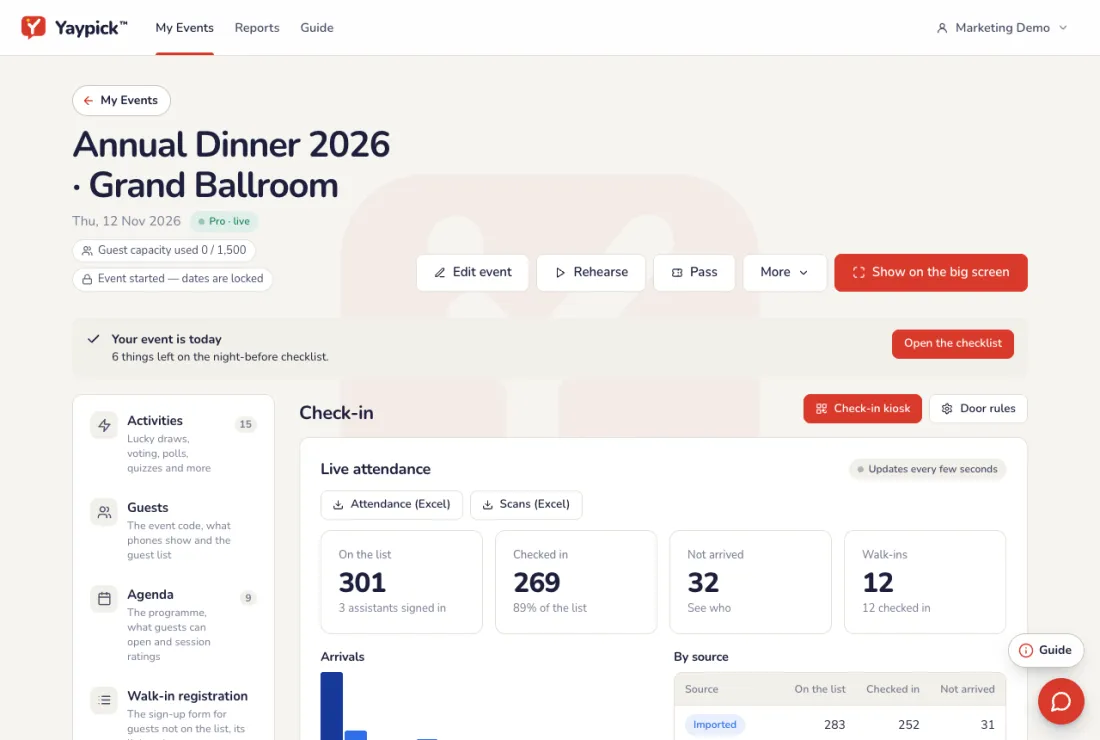
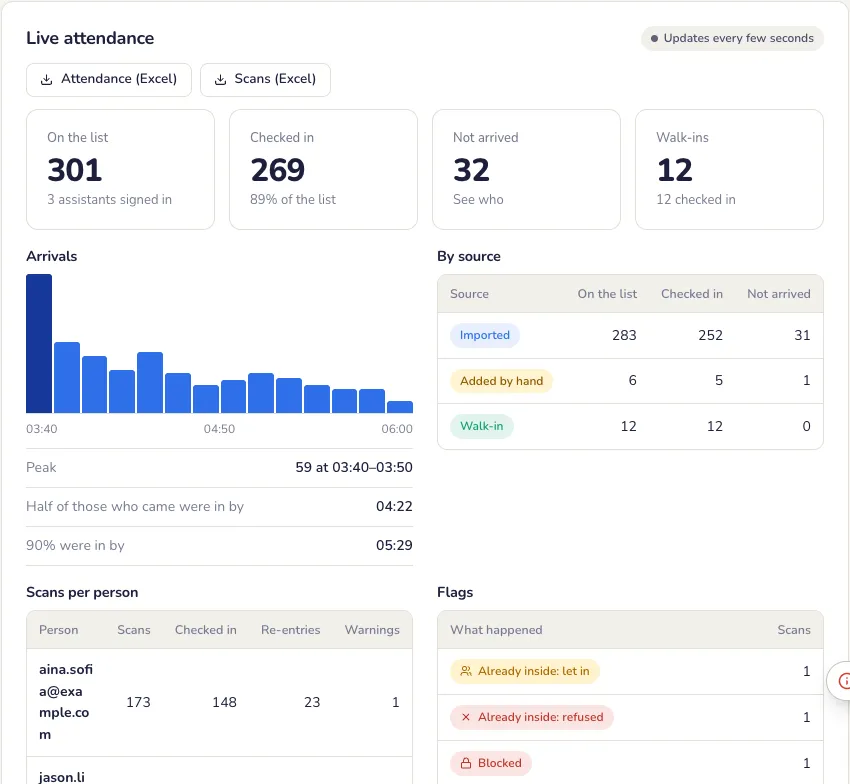
O separador Check-in atualiza-se a cada poucos segundos: convidados na lista, com check-in, por chegar e registos no local, chegadas ao longo do tempo com o pico, cada origem, leituras por pessoa e cada alerta. Descarregue a presença e as leituras em CSV; o relatório do evento também as tem, e Equipa → O que os ajudantes fizeram lista cada convidado que cada ajudante registou.
Problemas comuns
- O Wi-Fi caiu na porta.
- O totem continua lendo com a própria cópia da lista e envia as leituras quando a conexão volta.
- O mesmo passe foi lido duas vezes.
- O totem fica âmbar com um som. O assistente confere um documento ou crachá e toca em Deixar entrar ou Recusar; as duas ações ficam registradas.
- Um convidado não está na lista.
- O totem oferece Inscrever na hora quando o evento tem inscrição na hora.
- Um convidado esqueceu o celular.
- Encontre a pessoa no totem por nome, ID de funcionário ou e-mail e faça o check-in.
Abertura da agenda
Nada abre no celular dos convidados até você abrir. Os convidados abrem cada atividade pelo próprio passe, já com o nome deles. Parte do YayPass.
Abra, bloqueie ou encerre cada sessão
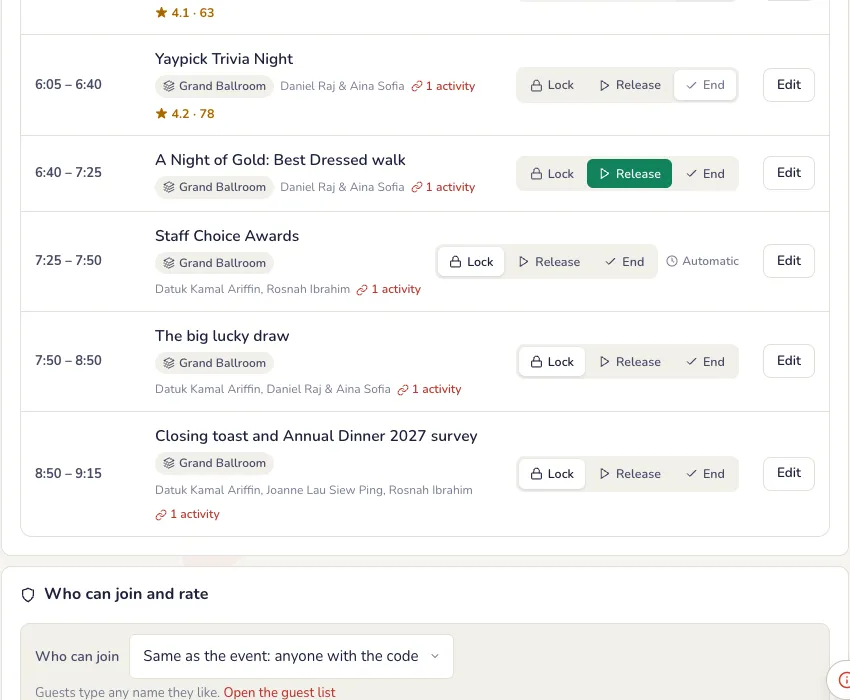
Na aba Agenda do evento, cada sessão tem Bloquear, Abrir e Encerrar, e começa bloqueada. Toque em Abrir quando ela começar no palco e em Encerrar quando terminar; Abrir a próxima abre a próxima sessão bloqueada.
- Automática: uma sessão pode abrir no horário de início e fechar no horário de término sozinha (em Editar). Você ainda pode abri-la antes ou mantê-la aberta por mais tempo.
- O controle da atividade tem os mesmos botões, então você pode abrir a votação pelo celular.
O que os convidados veem
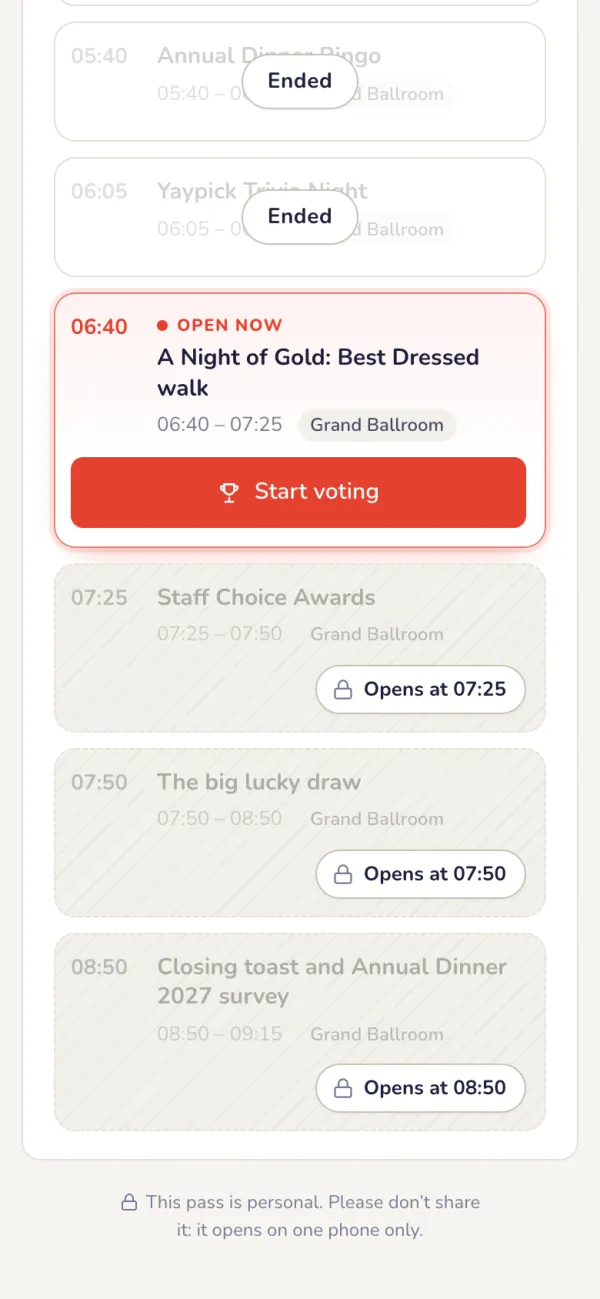
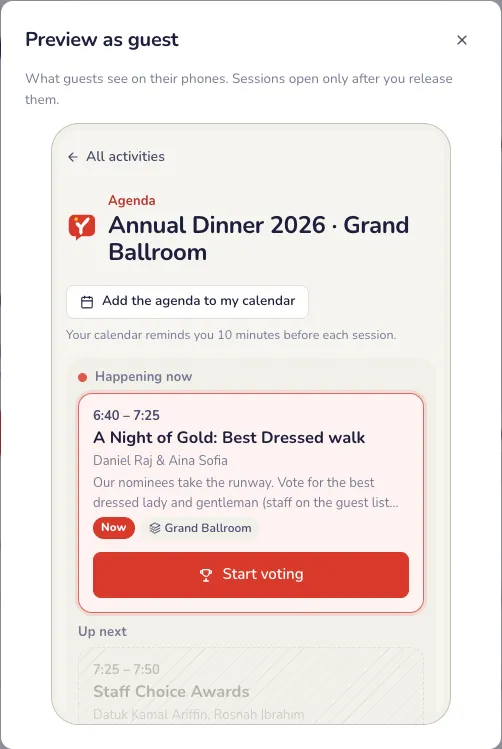
No passe do convidado, uma sessão bloqueada fica atrás de um vidro translúcido com o horário em que abre. Uma sessão aberta se ilumina com a ação, como Começar a votar, Entrar no quiz ou Girar a roleta, e a abre no nome do convidado: ninguém digita nome nem entra duas vezes. As sessões encerradas mostram Encerrado ou os resultados.
Pré-visualizar como convidado
Toque em Pré-visualizar como convidado na aba Agenda para ver a página dos convidados como está agora, só leitura, em uma moldura de celular.
Problemas comuns
- Posso esquecer de liberar uma sessão.
- Em Editar, faça a sessão abrir sozinha no horário de início e fechar no horário de fim. Você ainda pode liberar antes.
- Posso liberar pelo celular?
- Sim. O controle da atividade tem os mesmos botões.
Inscrição sem reserva
Um formulário criado por você para convidados que não estão na lista: eles se inscrevem na porta ou no próprio celular, entram na lista de convidados e recebem o passe. Um complemento do YayPass.
Configuração
Crie o formulário
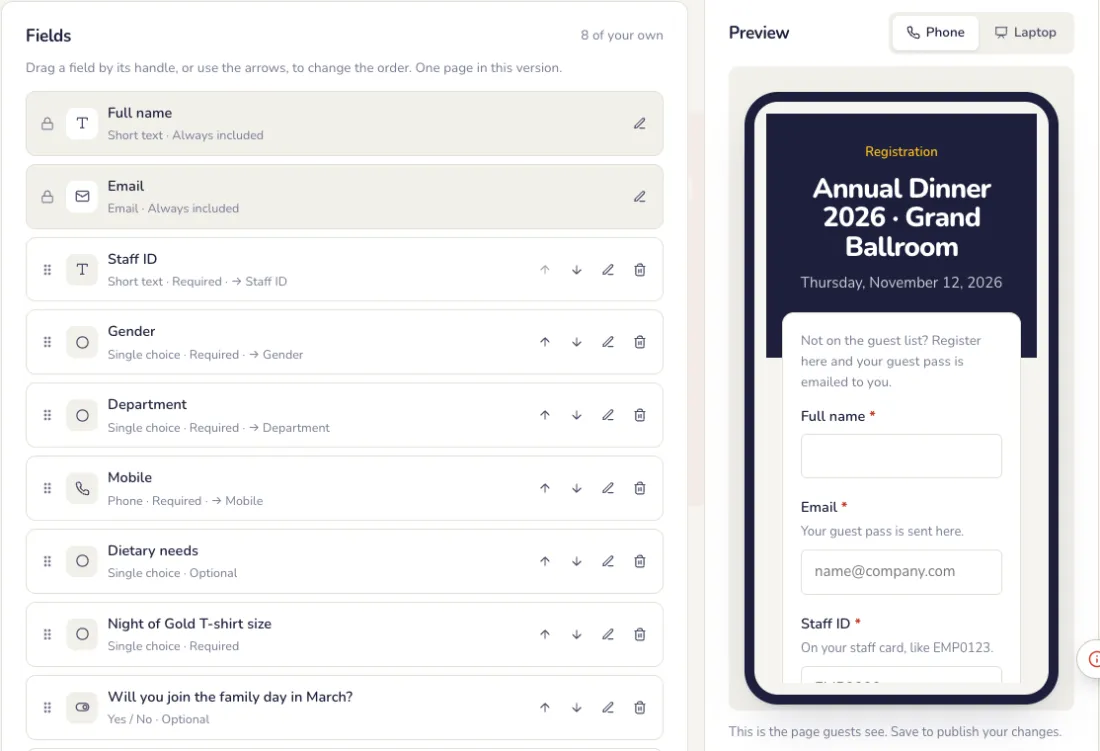
Na aba Formulário sem reserva da lista de convidados. Nome e e-mail sempre estão lá; adicione seus próprios campos e acompanhe a prévia em um celular ou notebook.
- Dez tipos de campo: texto curto e longo, número, e-mail, telefone, data, escolha única e múltipla, sim ou não, e uma caixa de consentimento.
- Em cada campo: o rótulo, o texto de ajuda, o exemplo e se é obrigatório, verificações (só números, IC da Malásia, telefone, um padrão como EMP#### ou único) e a coluna da lista de convidados que ele preenche, como matrícula ou departamento.
- Arraste um campo pela alça, ou use as setas, para mudar a ordem. Toque em Salvar formulário para publicá-lo.
Escolha quando fica aberto
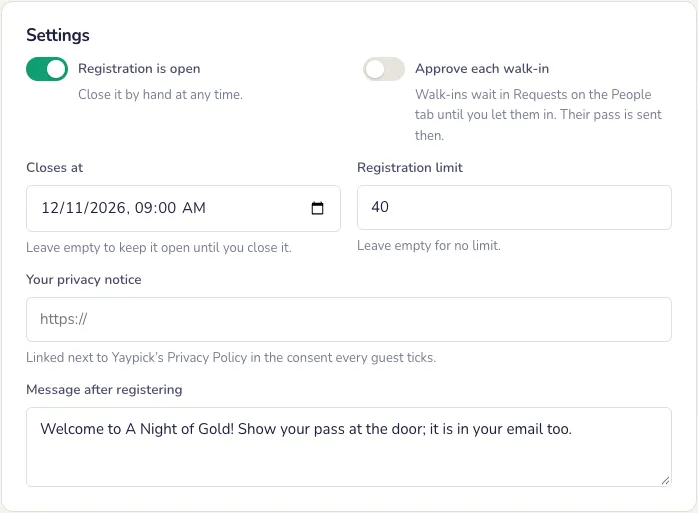
Em Configurações: aberto ou fechado, um horário de fechamento, um limite de inscrições, aprovar antes cada convidado sem reserva (eles aguardam em Pedidos), seu aviso de privacidade e a mensagem que os convidados veem depois de se inscrever.
Imprima o cartaz
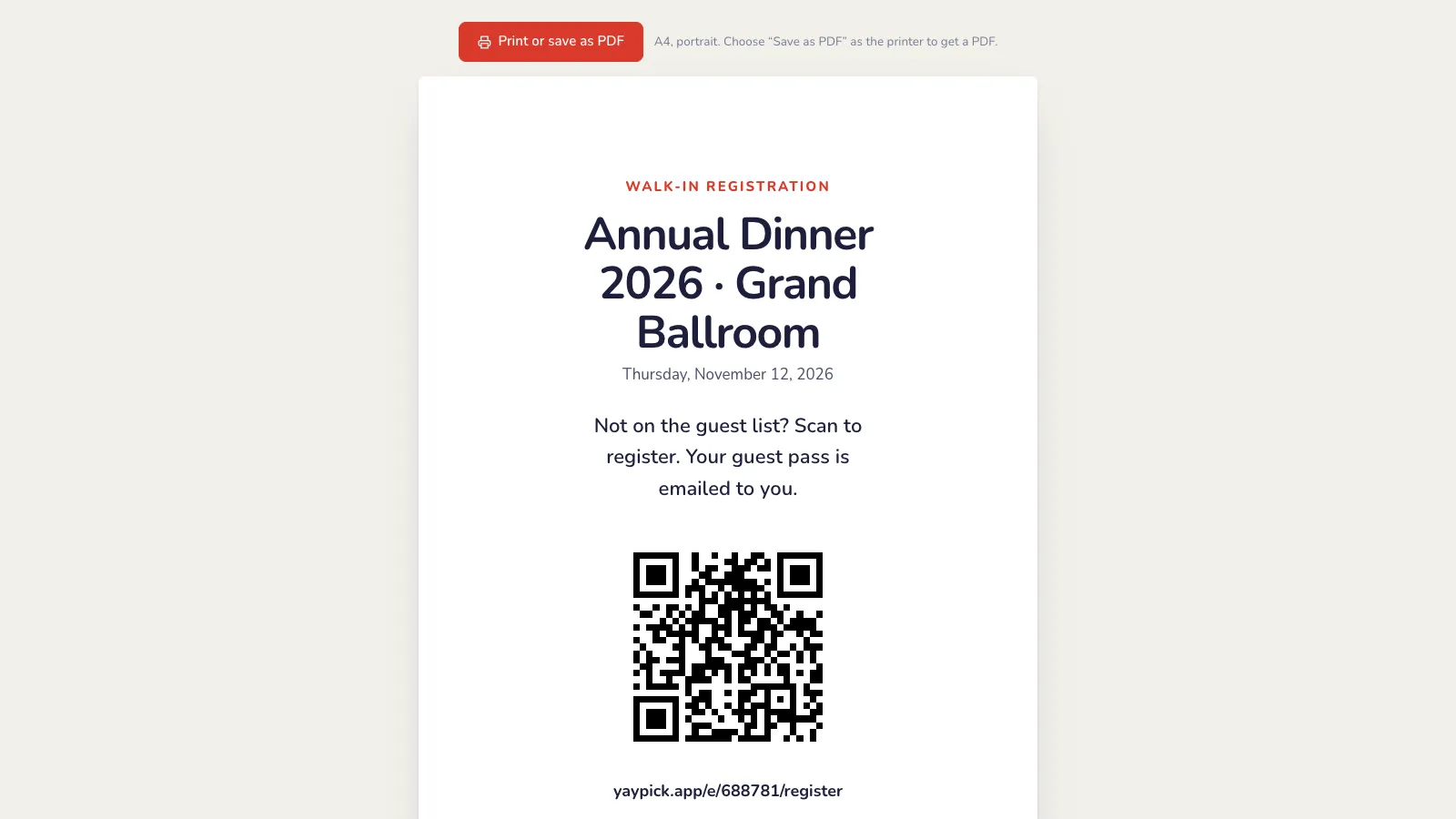
Imprimir cartaz gera uma página A4 com o QR do formulário para a entrada ou as mesas. Os convidados escaneiam e se inscrevem no próprio celular; uma verificação humana barra os robôs.
Na noite
Modo quiosque na porta
Visualização de quiosque abre o mesmo formulário, maior, para um iPad no balcão de inscrição, pronto para o próximo convidado após cada um. O quiosque de check-in também oferece, para um convidado que não está na lista.
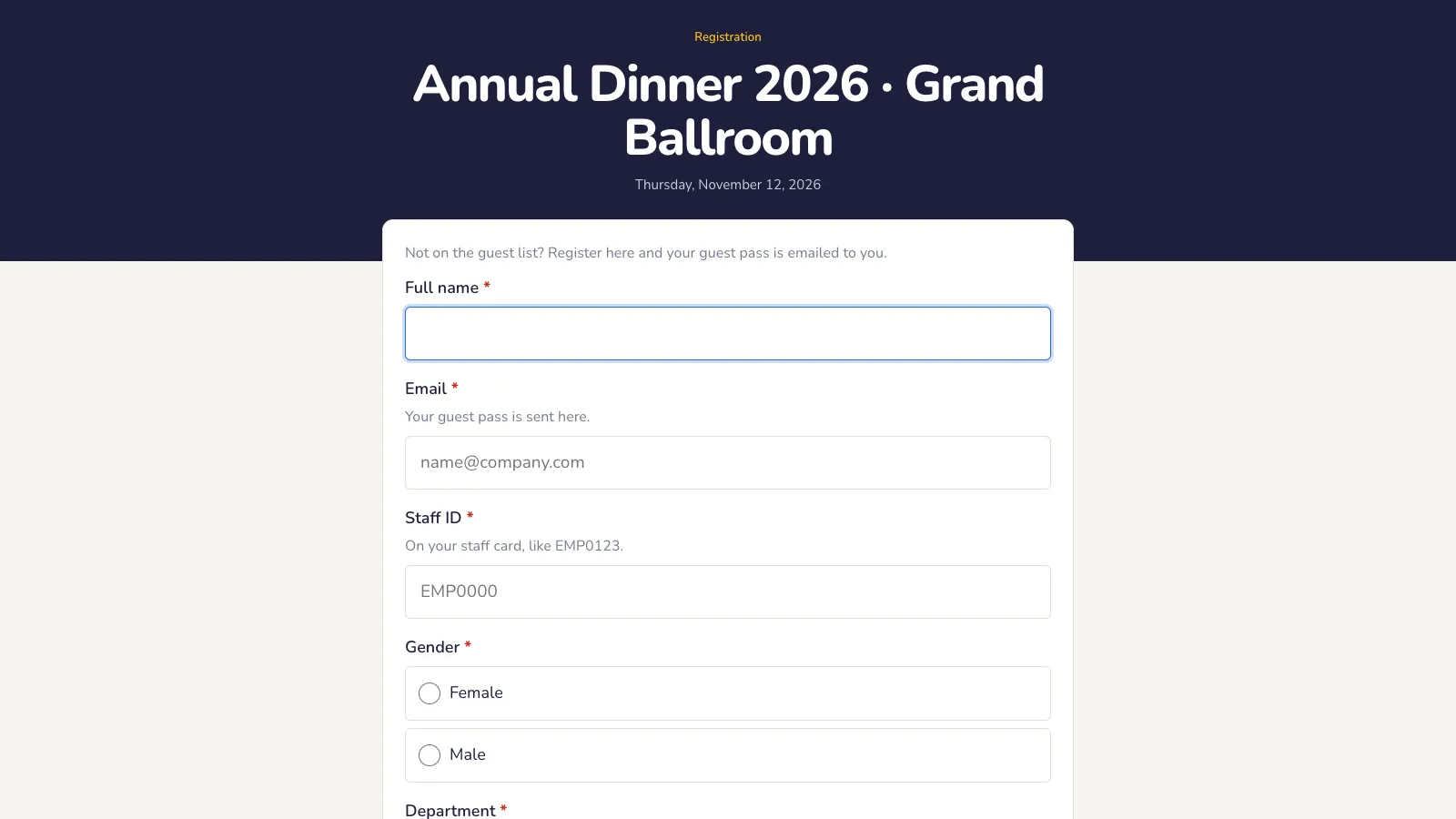
Os convidados sem reserva entram na lista
Cada convidado sem reserva aparece com o selo Sem inscrição e recebe o e-mail do passe na hora (depois que nossa equipe liberou o envio). Abra um para ver cada resposta e quando deu o consentimento; as respostas também estão na exportação e no relatório do evento.
Problemas comuns
- Como evito inscrições falsas?
- Uma verificação humana barra os robôs. Para controle total, ative a aprovação prévia de cada inscrição na hora: elas aguardam em Solicitações.
- Gente demais se inscrevendo.
- Em Configurações, defina um limite de inscrições ou um horário de fechamento, ou feche o formulário.