Cómo organizar tu evento con Yaypick
Primeros pasos
De una cuenta nueva a tu primer evento en la pantalla grande: el evento, el pase, las actividades, tu equipo y la noche.
Configuración
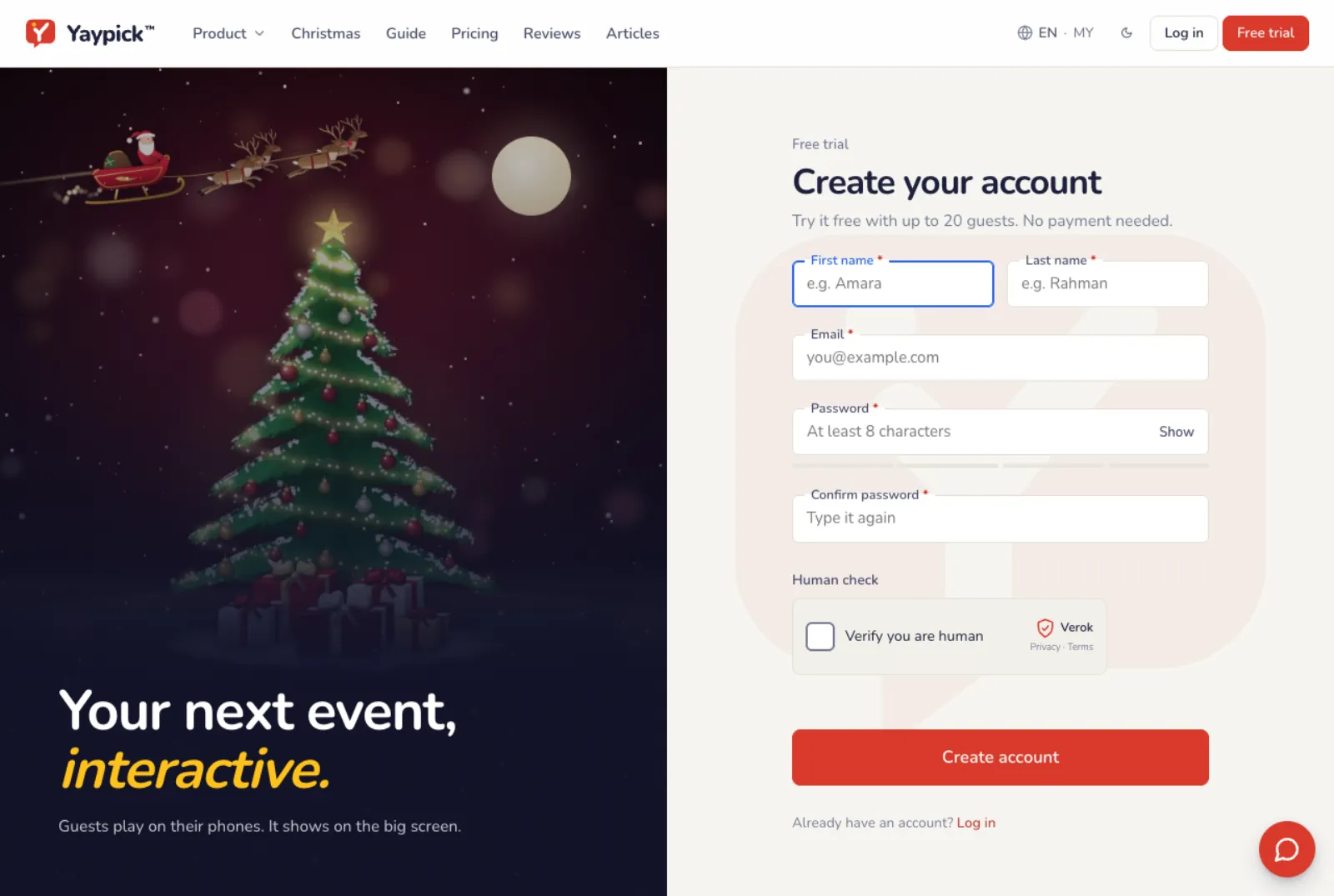
Crea tu cuenta gratis
Regístrate con tu correo. La prueba gratuita te permite preparar tu evento y ensayarlo con hasta 20 personas. Sin pago.
Crea el evento
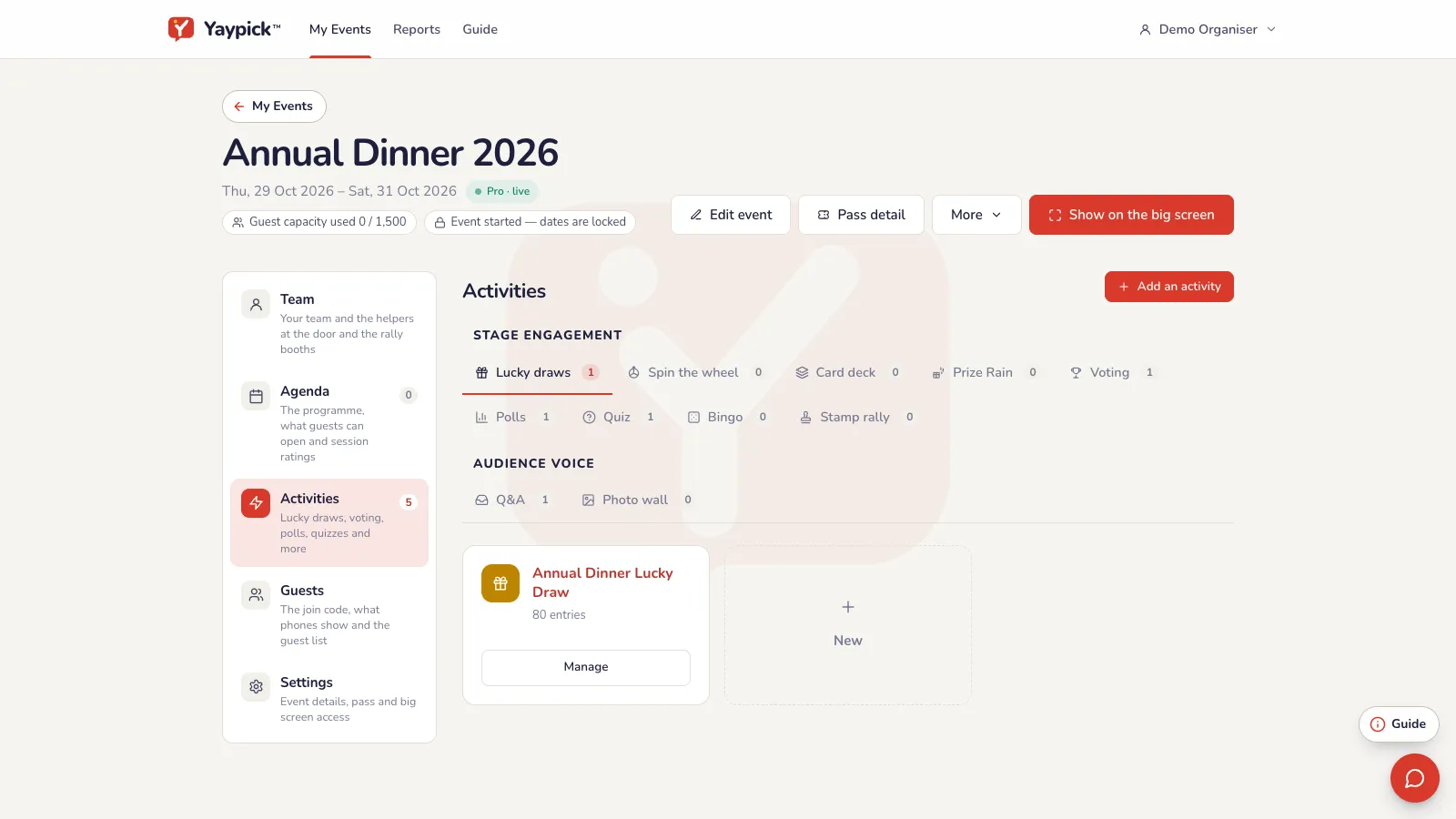
En Mis eventos, toca Añadir evento. Ponle nombre, elige el tipo y fija las fechas. Todo el evento vive dentro: actividades, lista de invitados, agenda y tu equipo.
Añade un pase según tu número de invitados
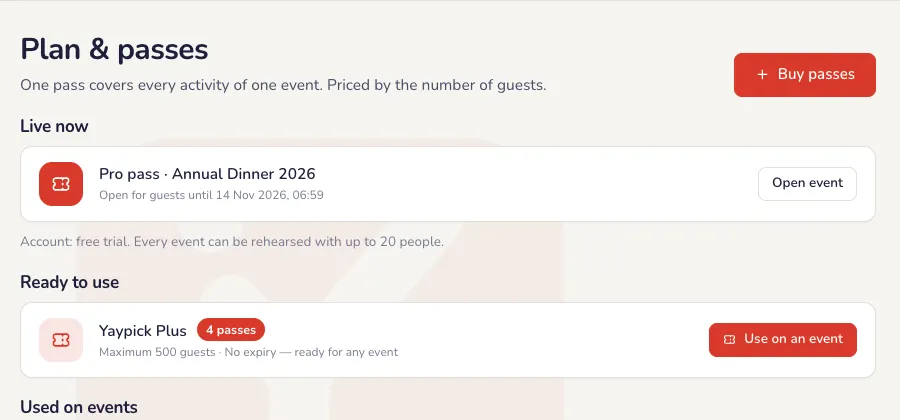
Un pase cubre un evento y no caduca hasta que lo usas. Elige el tamaño según tu lista de invitados. ¿Necesitas más plazas después? Añade un pase más pequeño al mismo evento y las plazas se suman.
Añade las actividades
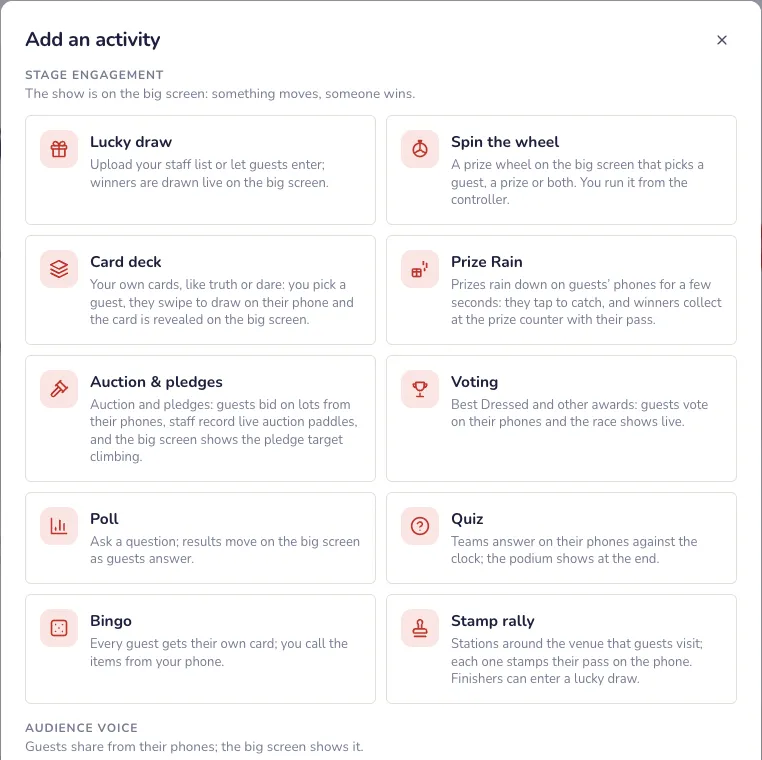
En el evento, toca Añadir una actividad: sorteo, votación, encuesta, trivia, preguntas, muro de fotos, bingo y más. Abre cada una para configurarla; cada una tiene su propia guía en esta página.
Invita a tu equipo
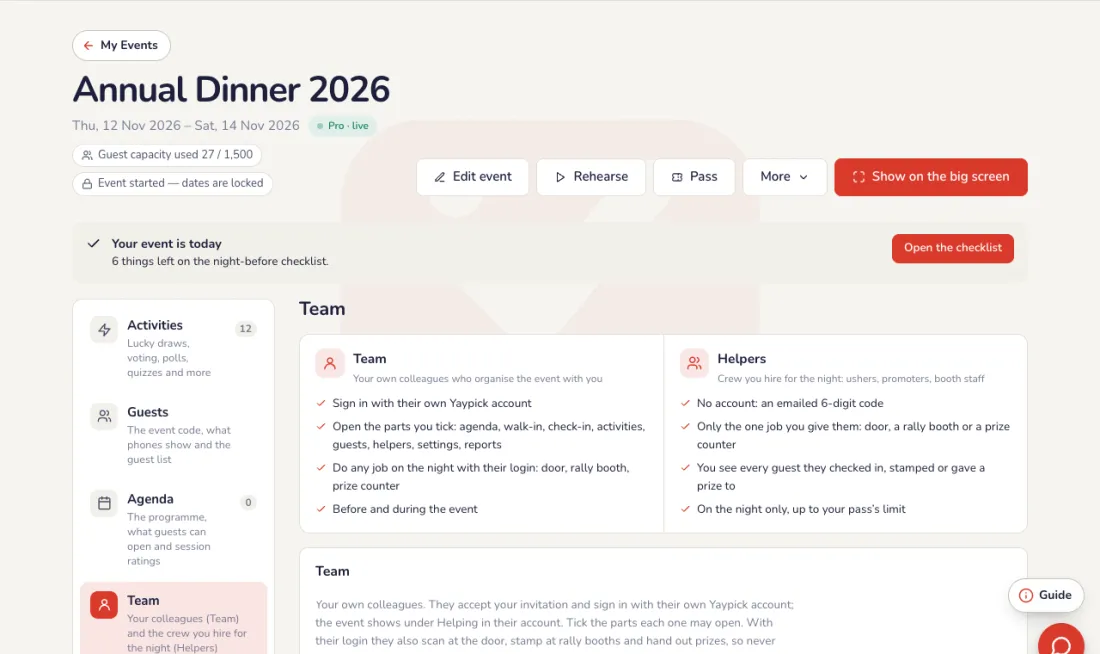
Toca Equipo para invitar a tus compañeros por email: cada uno tiene su propia cuenta y solo las partes que marques. Debajo, añade Ayudantes: personal que contratas para la noche, sin cuenta, cada uno con una tarea (puerta, stand del rally o mostrador de premios).
La pantalla grande
Abrir la pantalla grande
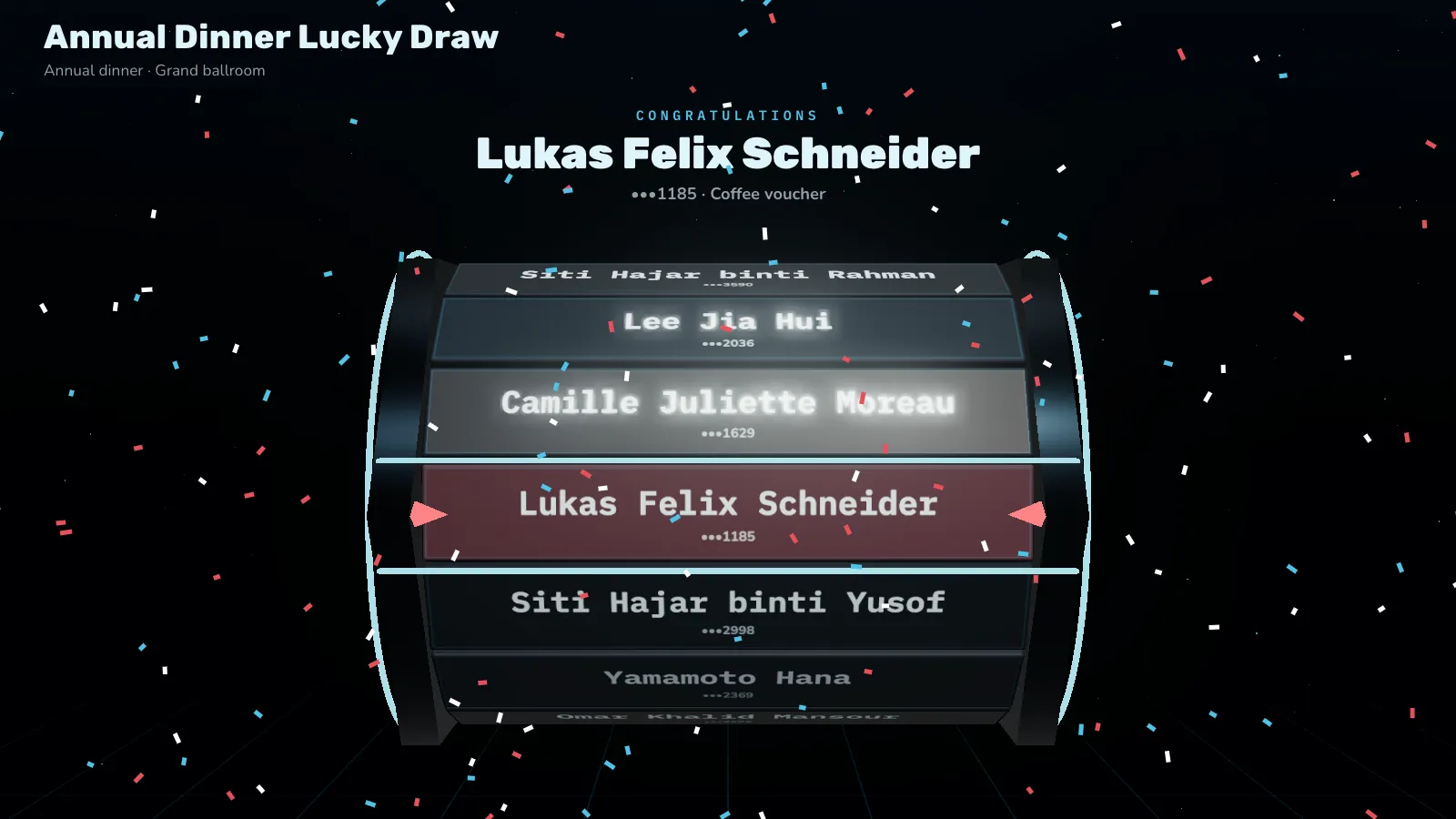
En el portátil conectado al proyector, abre el evento, toca Mostrar en la pantalla grande y pulsa F para pantalla completa. Muestra el código del evento hasta que empieces algo.
Los invitados entran con un solo código
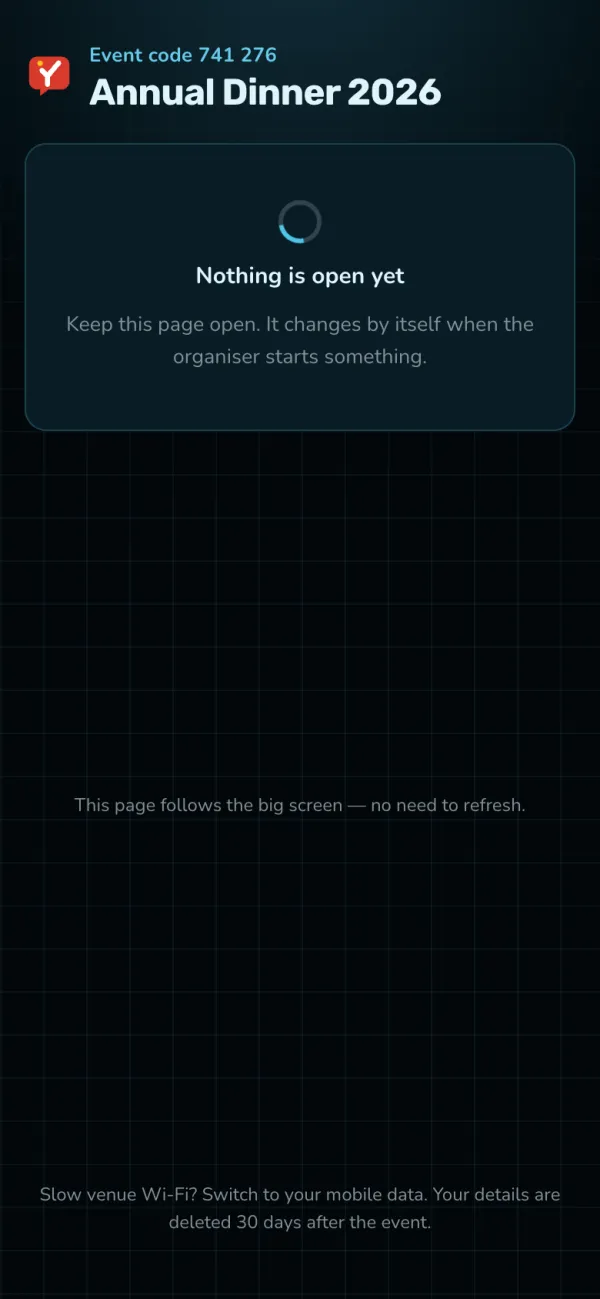
Los invitados escanean el código QR de la pantalla grande o escriben el código de 6 dígitos. No hay que instalar ninguna app. Su móvil sigue lo que pongas: la encuesta, la votación, la trivia o las preguntas.
Durante el evento
Contrólalo desde tu teléfono
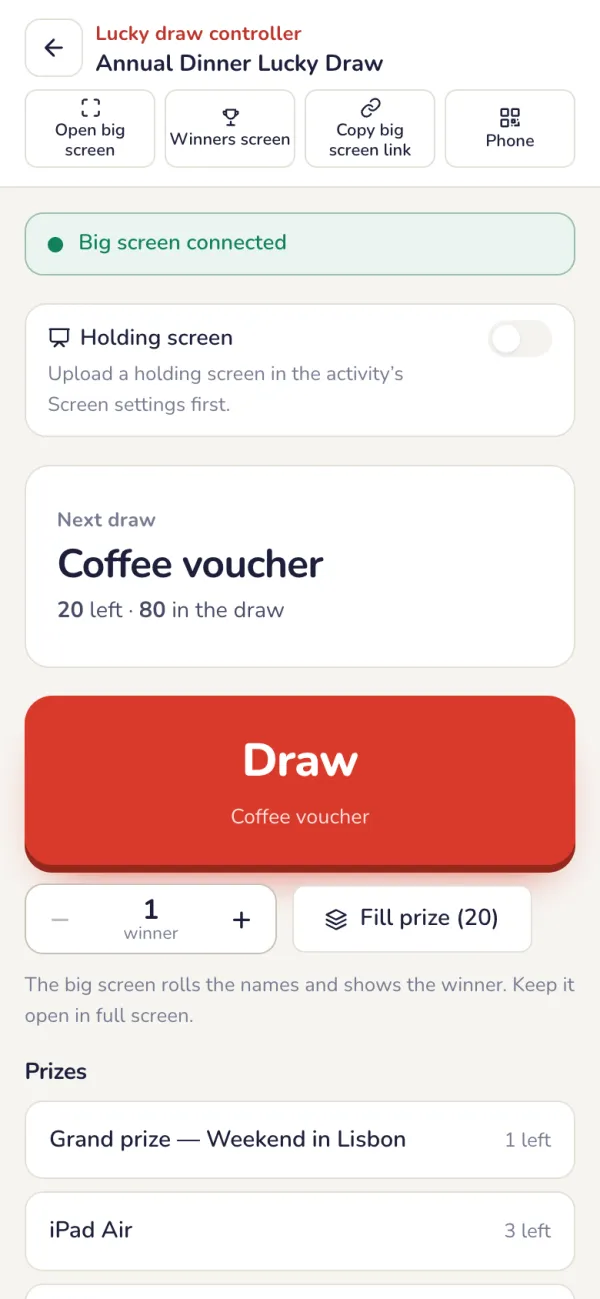
Abre el control de cada actividad en tu móvil o en un segundo ordenador. Lo que toques ahí se ve en la pantalla grande, así nadie tiene que quedarse junto al portátil.
Ensaya antes de la noche
Unos días antes, prueba cada actividad una vez con tu comité, con el proyector real y la conexión que usarás esa noche. Revisa los nombres, los premios y las preguntas.

Después del evento
Descarga el informe
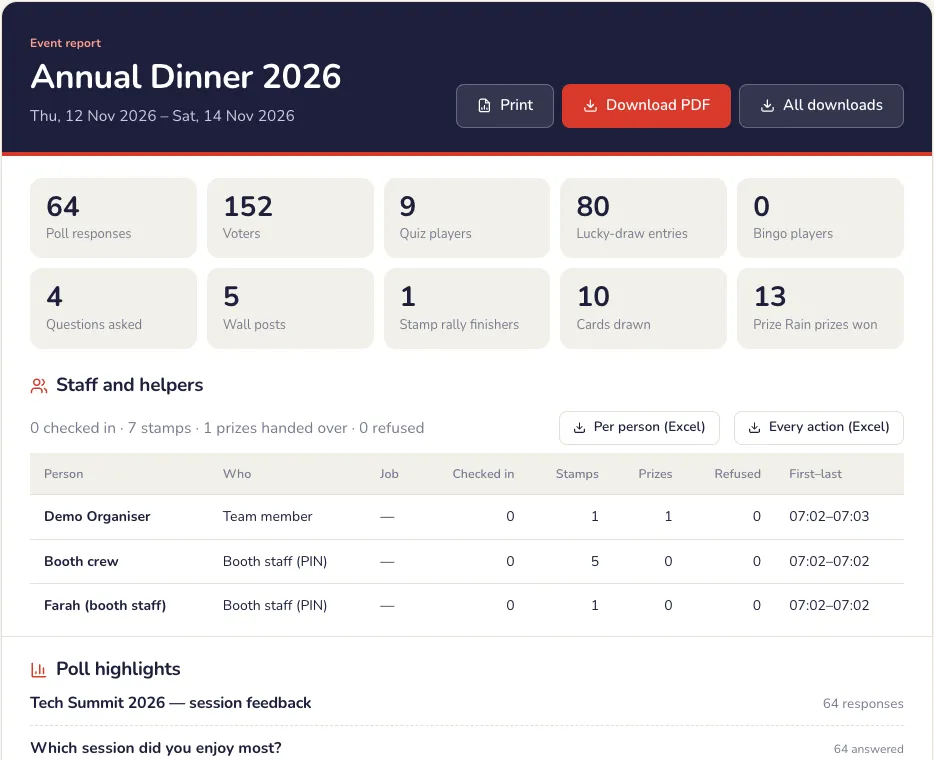
Después del evento, el informe reúne asistencia, votos, ganadores, puntuaciones de la trivia y preguntas en un solo PDF, con exportación a Excel y certificados.
Problemas frecuentes
- ¿Los invitados tienen que descargar una app?
- No. Los invitados escanean un código QR con la cámara del móvil y participan desde el navegador. Nada que instalar, ninguna cuenta que crear.
- ¿Y si el Wi-Fi del lugar es débil?
- Los invitados usan sus propios datos móviles. Conecta el portátil de la pantalla grande por cable o a su propio punto de acceso, no al Wi-Fi de invitados.
- ¿Puedo probarlo antes de comprar un pase?
- Sí. La prueba gratuita te permite preparar y ensayar con hasta 20 personas. Compra un pase cuando estés listo para toda la lista de invitados.
- La pantalla grande muestra algo equivocado.
- La pantalla grande sigue al control. Abre el control de la actividad que quieres e iníciala ahí; la pantalla cambia sola.
Sorteo
Premios con imágenes, tu lista de invitados desde Excel, el estilo de la pantalla grande y, por último, el sorteo desde tu móvil.
Crea tu evento
Ponle nombre, fija la fecha y aplica un pase acorde a tu lista de invitados. Todos los sorteos, votaciones y encuestas de la noche van dentro del evento.
Añade el sorteo y sus premios
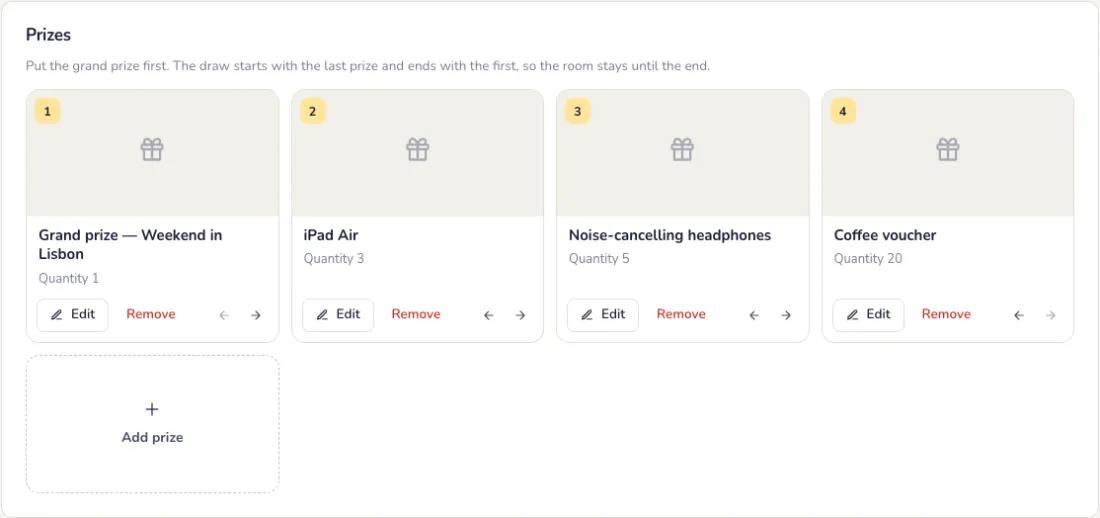
En la pestaña Premios, añade cada premio con cuántos se reparten y una foto, más una segunda, como la parte trasera de la caja. Pon primero el premio gordo: el sorteo empieza por el último premio de la lista y termina con el premio gordo.
Añade a tus invitados
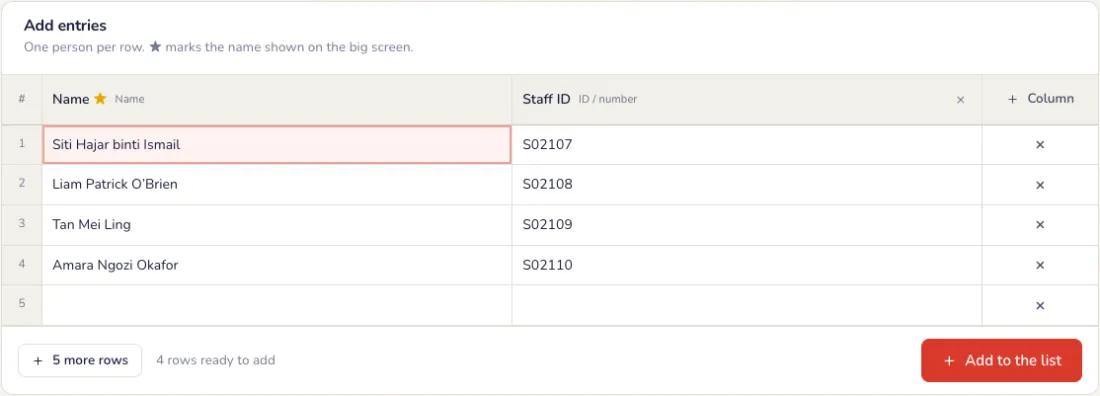
En la pestaña Participantes, usa la lista de invitados del evento o añade la tuya: escribe nombres, pega un bloque desde Excel, sube un archivo CSV o Excel, o importa a todos los que respondieron una encuesta. Añade columnas como departamento, mesa o número de empleado en Columnas y duplicados.
Elige cómo funciona el sorteo
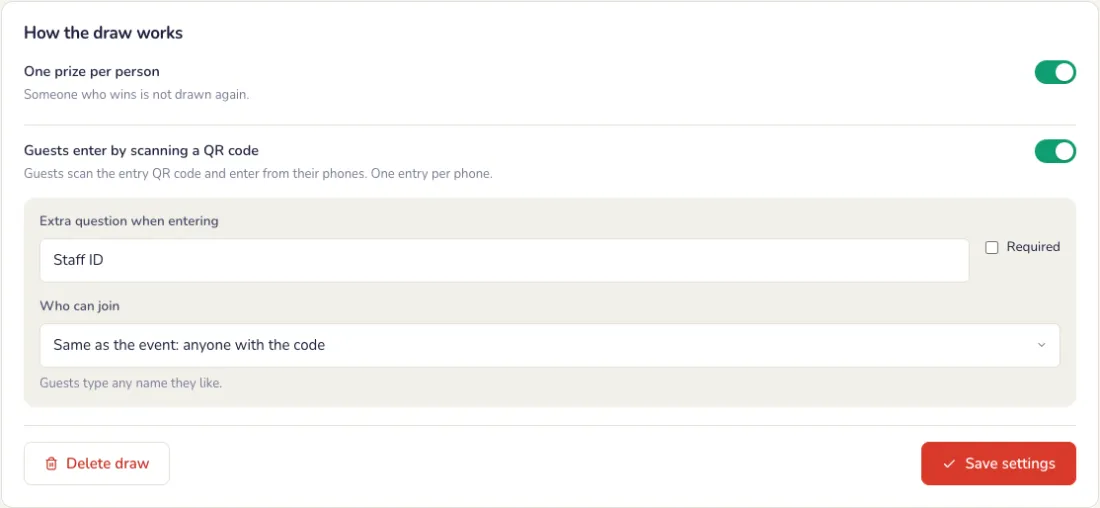
En la pestaña Ajustes. Pulsa Guardar ajustes cuando termines.
- Un premio por persona: quien gana no vuelve a salir. Desactívalo para que un ganador pueda volver a ganar.
- Los invitados participan escaneando un código QR: se apuntan desde su móvil, una participación por móvil. Puedes hacer una pregunta extra, como el número de empleado o de mesa, y hacerla obligatoria.
- Quién puede unirse: cualquiera con el enlace o el código QR, o solo las personas de la lista de invitados del evento.
- Tiempo de revelación: cuántos segundos ruedan los nombres antes de que aparezca el ganador, de 1 a 15.
La pantalla grande
Personaliza la pantalla grande
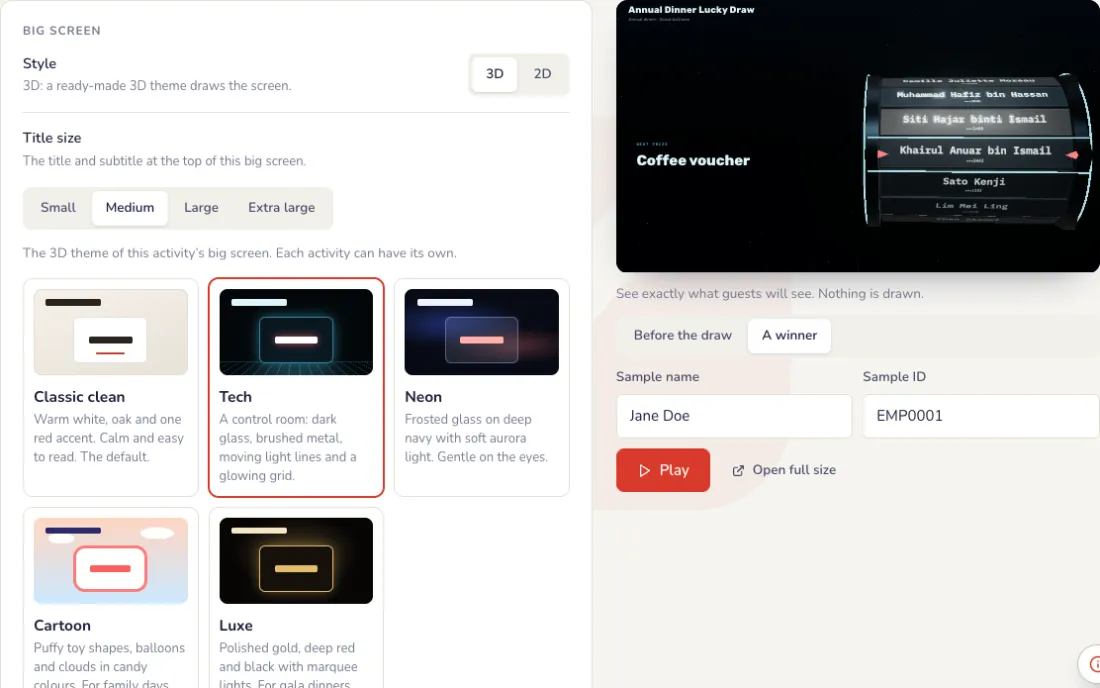
En la pestaña Pantalla, las opciones están a la izquierda y una vista previa en vivo a la derecha. Escribe un nombre de ejemplo y pulsa Reproducir para ver un sorteo; no se sortea nada.
- Texto: el titular antes del sorteo, el subtítulo y qué aparece para cada ganador: solo el nombre, o con el ID completo u oculto en parte.
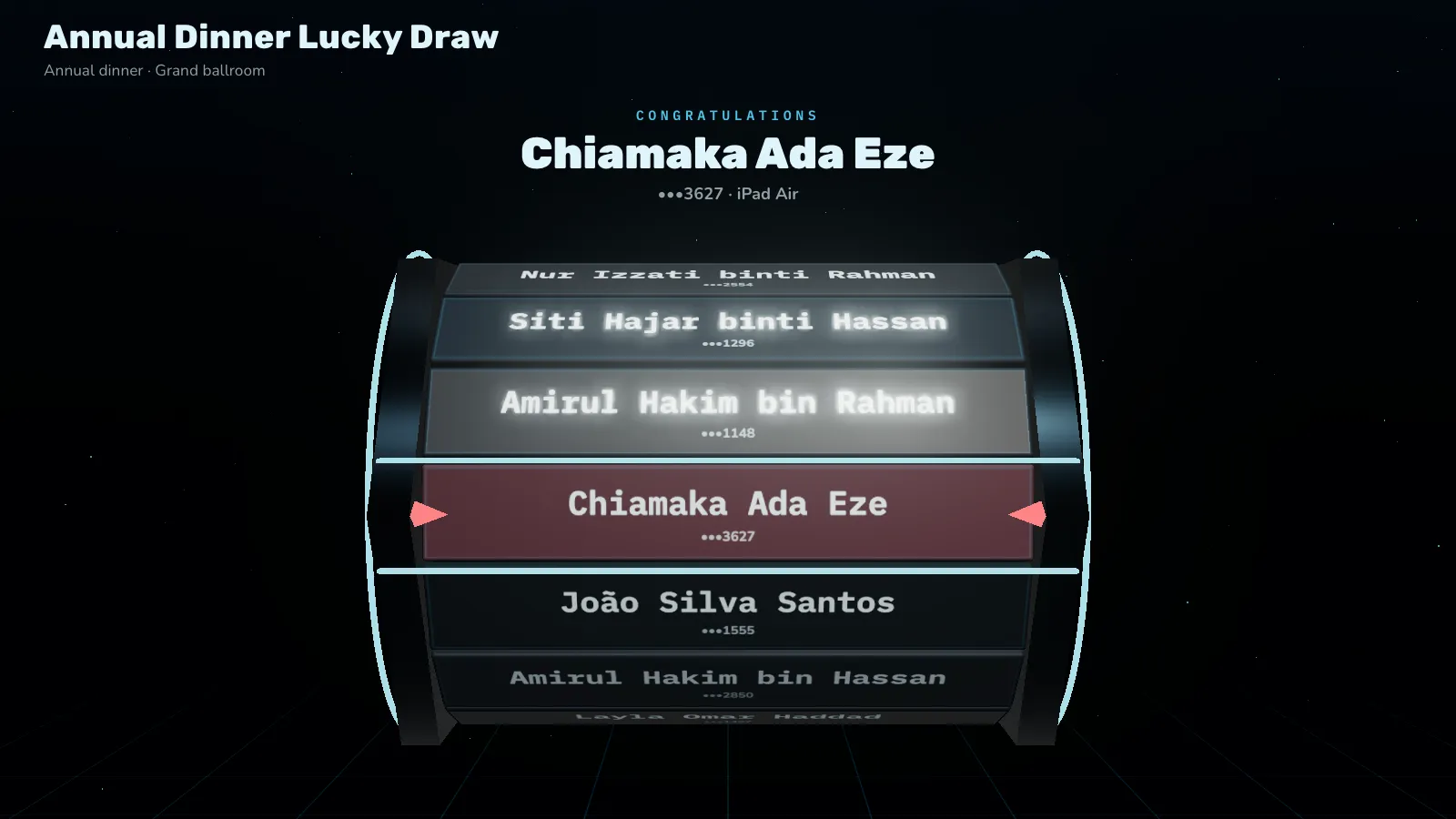
- Animación: diez formas de revelar al ganador, como Girar y deletrear, Tablero de paletas y Cuenta atrás.
- Aspecto: color de acento, oscuro o claro, tu logotipo y dónde va, la caja del sorteo y su color, el color del texto, el tamaño del nombre y dónde van las fotos de los premios.
- Fondo: el tema, el color de acento, tu propio color o tu foto, oscurecida para que los nombres se lean bien. Extras: el número de participantes y confeti cuando aparece un ganador.
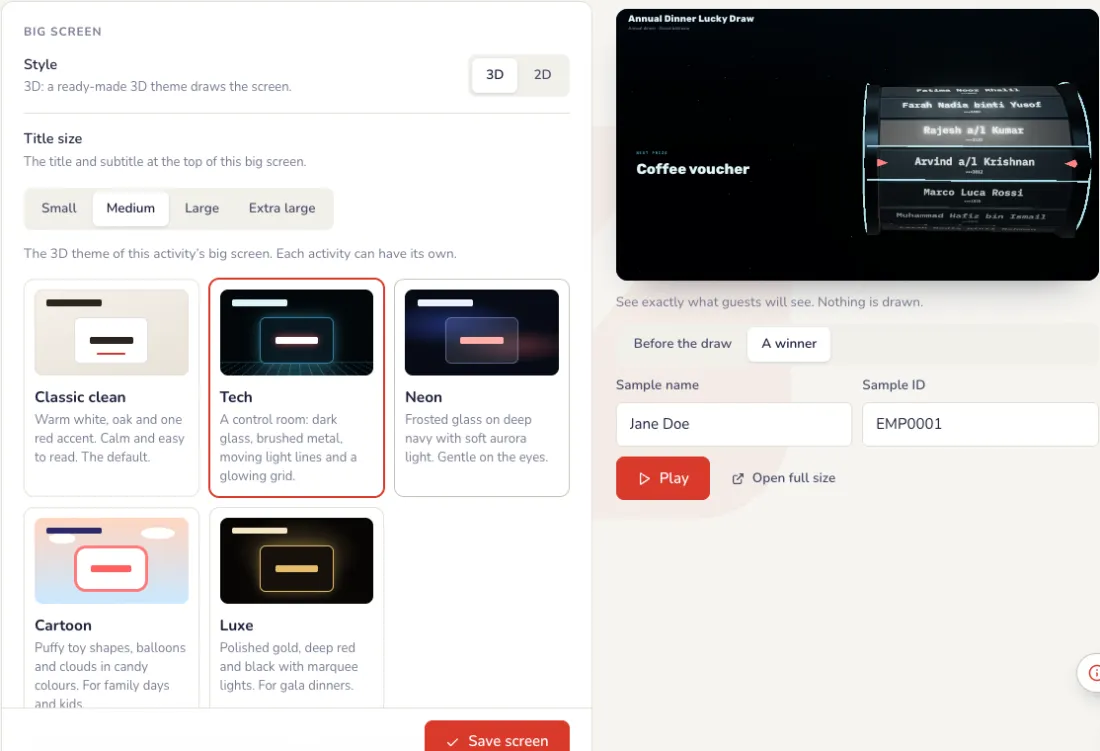
Tema de la pantalla grande y pantalla de pausa
Más abajo en la pestaña Pantalla. Cada cambio se ve primero en la vista previa; la pantalla grande solo cambia cuando pulsas Guardar pantalla.
- Tema: Clásico limpio (blanco cálido, un acento rojo), Tech (sala de control con líneas de luz en movimiento), Neon (cristal esmerilado, aurora suave), Dibujos animados (formas de juguete inflables, globos) o Lujo (oro, rojo intenso y negro). Clásico limpio está en todos los eventos; los demás temas y la ruleta 3D vienen con un pase.
- Pantalla de pausa: una imagen a pantalla completa, como el diseño de tu empresa con el nombre del evento, que se muestra en lugar de la pantalla en vivo mientras está activada. Elige Llenar la pantalla o Mostrarlo entero.
- La imagen puede ser PNG, JPG o WebP, de hasta 1 MB, mejor a 1920 × 1080. Las pantallas de pausa con vídeo llegarán pronto.
- Durante el evento, el botón Pantalla de pausa del control la activa y la desactiva.
Durante el evento
Ponlo en el proyector
Pulsa Abrir pantalla grande en el portátil conectado al proyector y luego F para pantalla completa. Los invitados solo ven el sorteo: el premio, los nombres y el ganador.
Haz el sorteo desde tu móvil
Pulsa Haz el sorteo, elige el premio, decide cuántos ganadores sortear a la vez y pulsa Sorteo. La pantalla grande hace rodar los nombres y se detiene en el ganador. Si un ganador no está en la sala, pulsa ¿Ausente? Volver a sortear.
- Sortea varios ganadores a la vez: pulsa Más o Menos, o Completar premio para sortear todos los ganadores que le quedan a ese premio. Sortear muchos a la vez requiere un pase.
- Sin premio (solo elegir nombres): sortea nombres sin premio, para elegir rápido a alguien en el escenario.
- Pantalla de ganadores: muestra a todos los ganadores hasta ahora en la pantalla grande, para el final de la noche.
- Si se cae el Wi-Fi, el control vuelve a intentarlo solo y el sorteo se guarda en cuanto vuelve la conexión. No pulses Sortear otra vez.
Después del evento
Cada ganador queda registrado
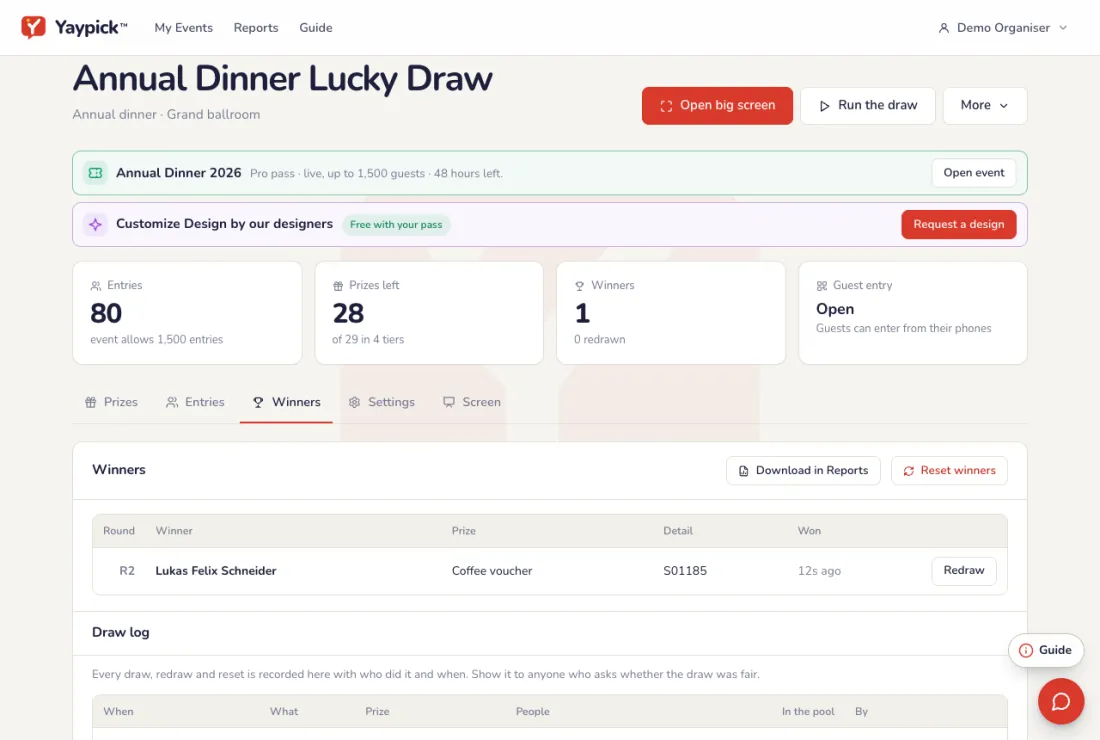
La pestaña Ganadores muestra cada ganador con el premio y la hora. El registro del sorteo guarda cada sorteo, repetición y reinicio, y quién lo hizo. Descarga los resultados en PDF en Informes.
Problemas frecuentes
- El ganador no está en la sala.
- En el control, pulsa ¿Ausente? Volver a sortear. Se sortea un nombre nuevo para el mismo premio, y el nuevo sorteo queda en el registro de sorteos.
- ¿Alguien puede ganar dos veces?
- Solo si desactivas Un premio por persona en Ajustes. Si está activado, un ganador no vuelve a salir.
- Algunos invitados no están en mi lista.
- Activa Los invitados se inscriben escaneando un código QR. Los invitados se añaden desde su móvil, una participación por móvil.
- ¿Cómo demuestro que el sorteo fue justo?
- El registro de sorteos guarda cada sorteo, nuevo sorteo y reinicio, y quién lo hizo. Descarga los resultados en PDF en Informes.
- Se cayó el Wi-Fi durante un sorteo.
- El control vuelve a intentarlo solo y el sorteo se guarda en cuanto vuelve la conexión. No pulses Sortear otra vez.
- Quiero mostrar a todos los ganadores al final.
- Pulsa Pantalla de ganadores en el control: la pantalla grande muestra a todos los ganadores hasta ahora.
Girar la ruleta
Una ruleta de premios en la pantalla grande: sectores con nombres, imágenes o ambos, tu estilo y tu sonido, manejada desde el control. Incluida en cada plan.
Configuración
Añade los sectores
Un nombre, una imagen o ambos en cada uno. Pega una lista para añadir muchos a la vez.
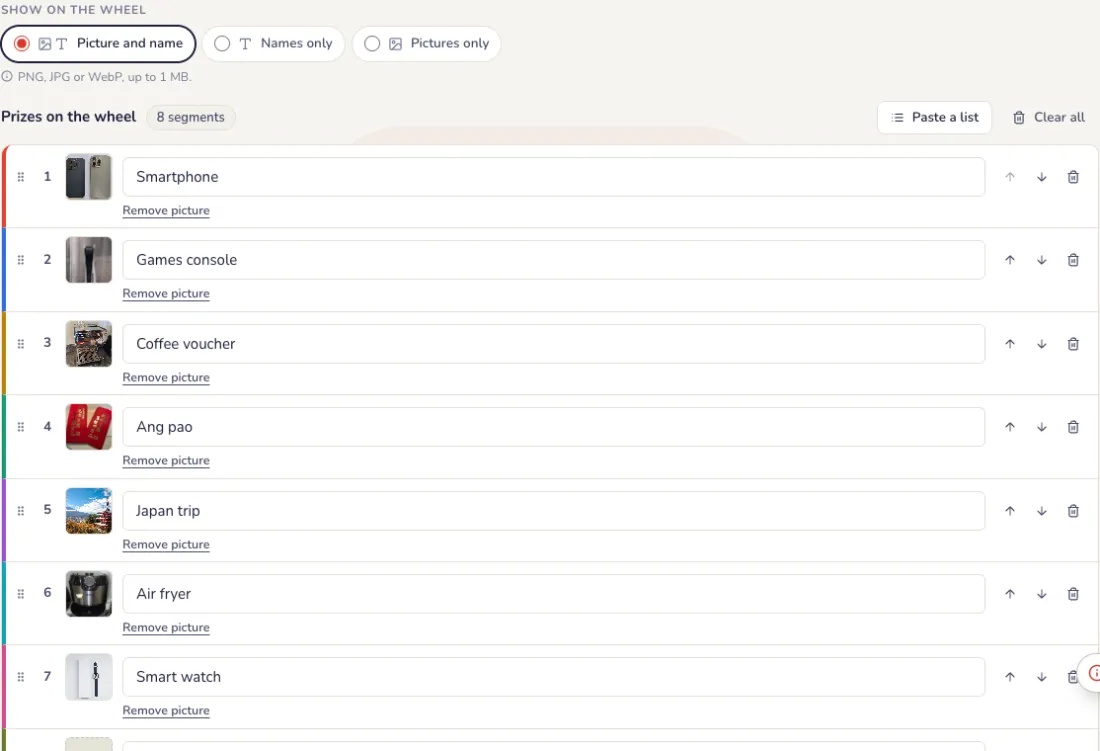
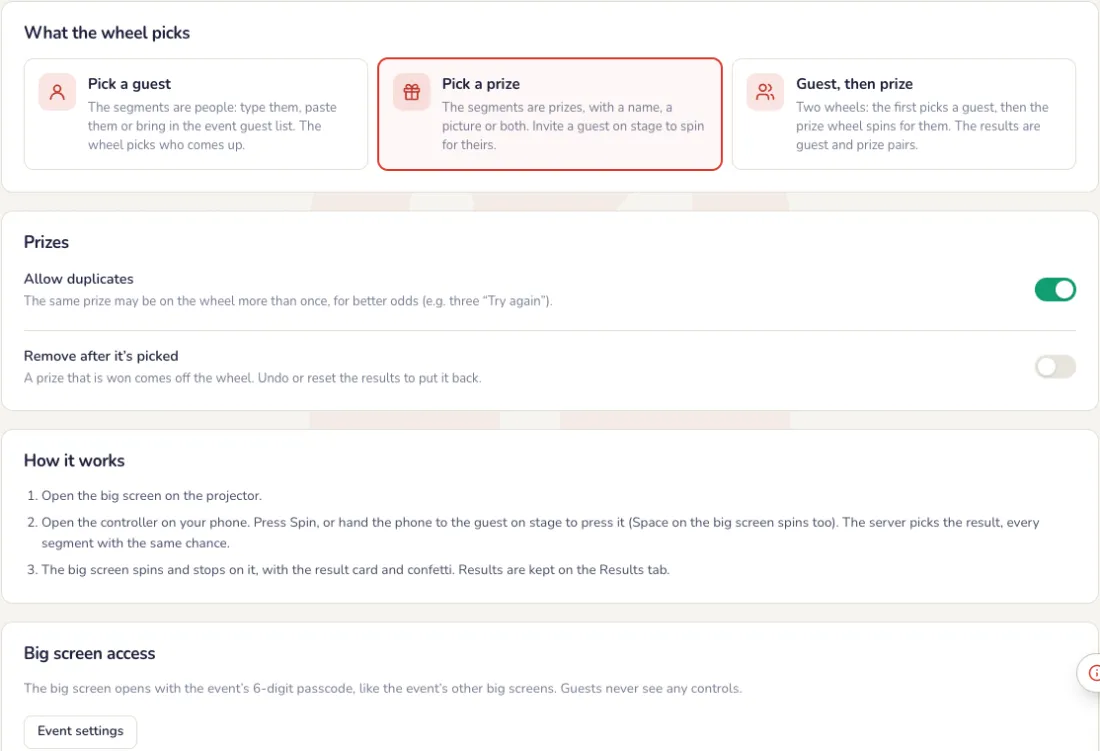
Elige qué elige la ruleta
En la pestaña Ajustes.
- Elegir un invitado: los segmentos son personas, escritas, pegadas o de la lista de invitados del evento.
- Elegir un premio: los segmentos son premios, con un nombre, una imagen o ambos.
- Invitado y luego premio: una ruleta elige a un invitado y después la ruleta de premios gira para él.
- Permitir duplicados: el mismo nombre o premio puede estar en la ruleta más de una vez, para tener más probabilidades.
- Quitar después de ser elegido: un invitado elegido o un premio ganado sale de la ruleta. Deshaz o reinicia los resultados para volver a ponerlo.
La pantalla grande
Haz tuya la ruleta
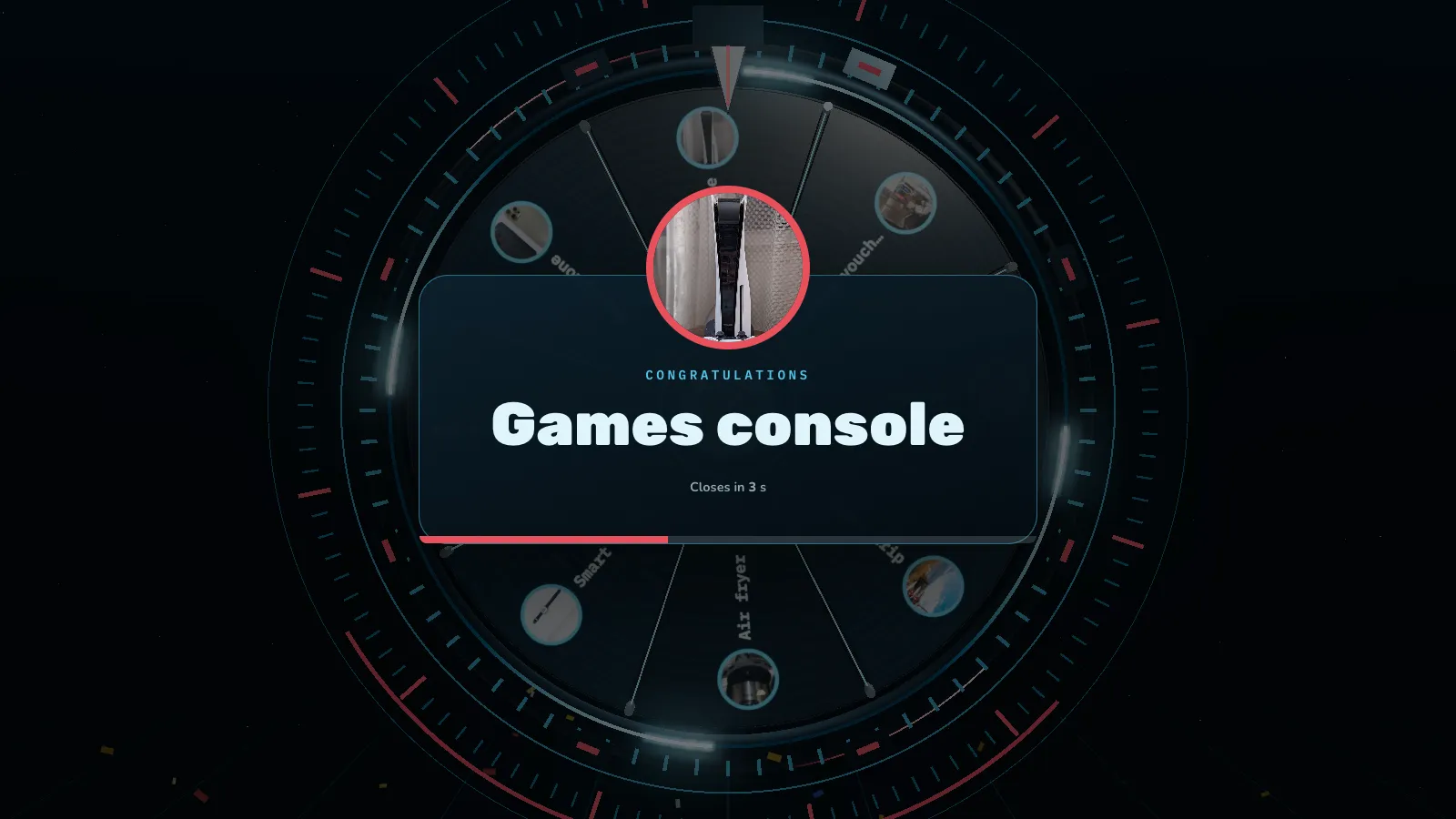
En la pestaña Pantalla, empieza con un diseño listo como Oro clásico, Neón o Rojo y dorado festivo, y cambia lo que quieras. Pulsa Reproducir en la vista previa para hacer un giro de prueba.
- Ruleta: colores (Yaypick, el color de tu marca o los tuyos), borde, luces, el centro (marca Yaypick, tu logotipo o texto), puntero y su posición, fuente, color y tamaño de los nombres.
- Movimiento: duración del giro de 3 a 15 segundos, dirección y el final: suave, con suspense o con rebote.
- Sonido: tics, el sonido del resultado, un redoble de tambor mientras gira y el volumen.
- Pantalla grande: titular, subtítulo, oscura o clara, un color o una foto de fondo, cómo se muestra el resultado (tarjeta, banner o solo la ruleta) y confeti.
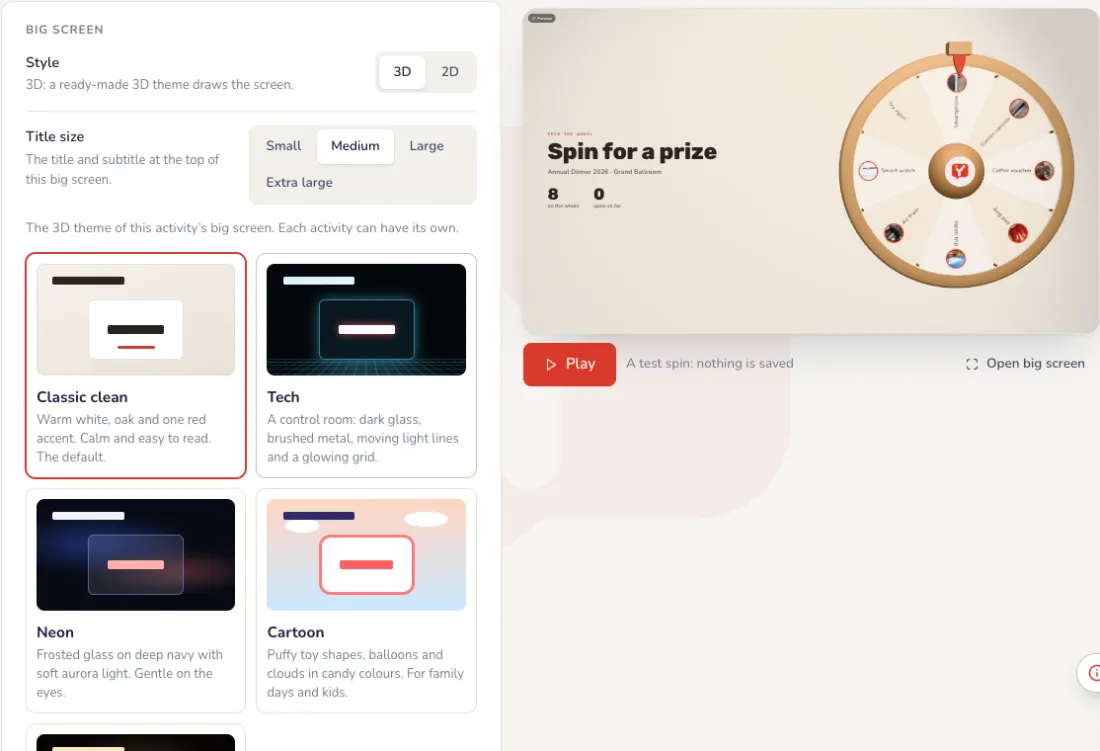
Tema de la pantalla grande y pantalla de pausa
Al final de la pestaña Pantalla. Cada cambio se ve primero en la vista previa; la pantalla grande solo cambia cuando pulsas Guardar.
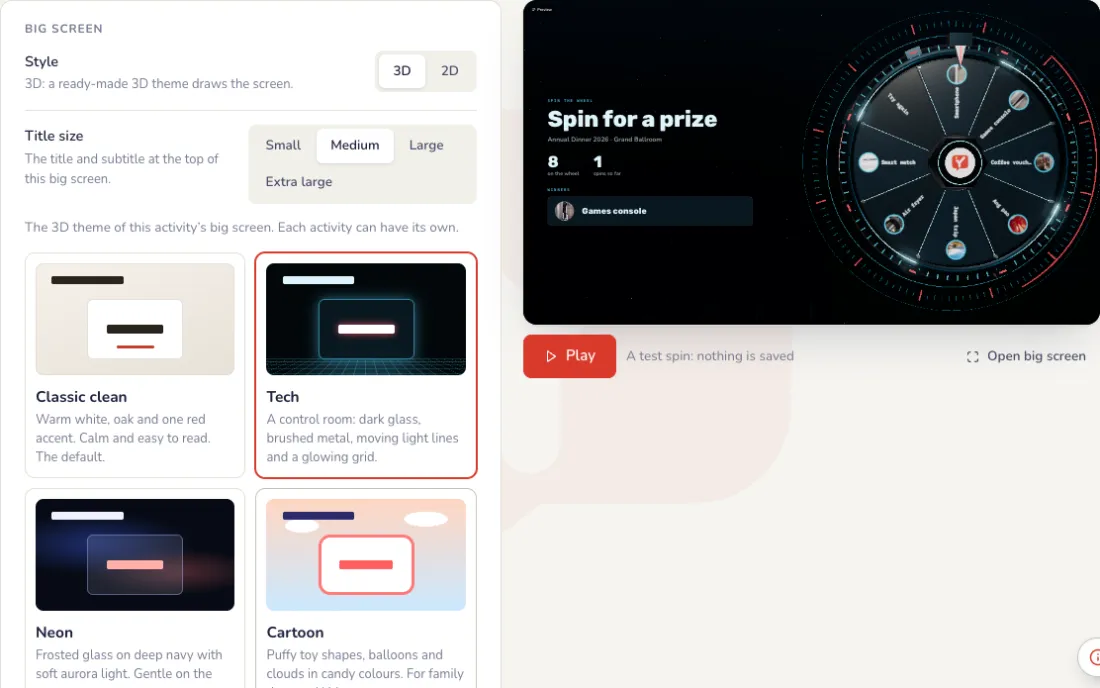
- Tema: Clásico limpio (blanco cálido, un acento rojo), Tech (sala de control con líneas de luz en movimiento), Neon (cristal esmerilado, aurora suave), Dibujos animados (formas de juguete inflables, globos) o Lujo (oro, rojo intenso y negro). Clásico limpio está en todos los eventos; los demás temas y la ruleta 3D vienen con un pase.
- Pantalla de pausa: una imagen a pantalla completa, como el diseño de tu empresa con el nombre del evento, que se muestra en lugar de la pantalla en vivo mientras está activada. Elige Llenar la pantalla o Mostrarlo entero.
- La imagen puede ser PNG, JPG o WebP, de hasta 1 MB, mejor a 1920 × 1080. Las pantallas de pausa con vídeo llegarán pronto.
- Durante el evento, el botón Pantalla de pausa del control la activa y la desactiva.
Durante el evento
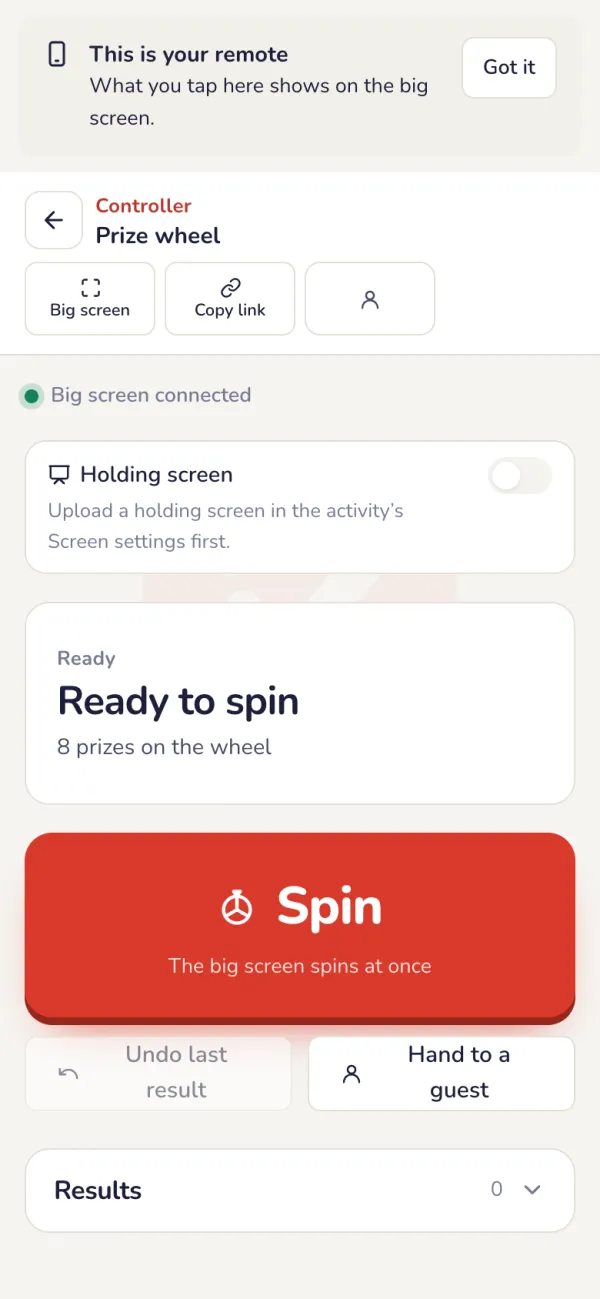
Girar desde el control
Pulsa Girar en el control o pásale el móvil a un invitado en el escenario. Nuestro servidor elige el resultado de forma justa; cada sector tiene la misma probabilidad.
- El control muestra si la pantalla grande está conectada, el último resultado y cuántos segmentos quedan en la ruleta.
- Invitado y luego premio: pulsa Girar por un invitado, invítalo al escenario y luego pulsa Girar por el premio. Si no está, Elegir otro invitado.
- Deshacer último resultado: el resultado deja de contar y el segmento vuelve a la ruleta.
El resultado en la pantalla grande
La ruleta frena, se detiene en el resultado y lo muestra en grande, con confeti.
Después del evento
Cada resultado queda guardado
Cada giro aparece en la lista de Resultados. Restablecer resultados la vacía y devuelve todos los segmentos a la ruleta, por ejemplo después de un ensayo. Los resultados también están en el informe del evento.

Problemas frecuentes
- ¿El resultado es justo?
- Sí. Nuestro servidor elige el resultado y todos los segmentos tienen la misma probabilidad. Para darle más opciones a un nombre, activa Permitir duplicados y añádelo más de una vez.
- Sale siempre el mismo nombre.
- Activa Quitar después de ser elegido. Deshaz o reinicia los resultados para devolverlo a la ruleta.
- ¿Un invitado puede girar la ruleta en el escenario?
- Sí. Abre el control en tu móvil y dáselo: pulsan Girar.
- Un giro fue un error.
- Pulsa Deshacer último resultado en el control. Deja de contar y el segmento vuelve a la ruleta.
Baraja de cartas
Tus propias cartas, como verdad o reto: eliges a un invitado, solo su móvil puede sacar carta y toda la sala ve la carta. Incluido en cada plan.
Configuración
Crear la baraja
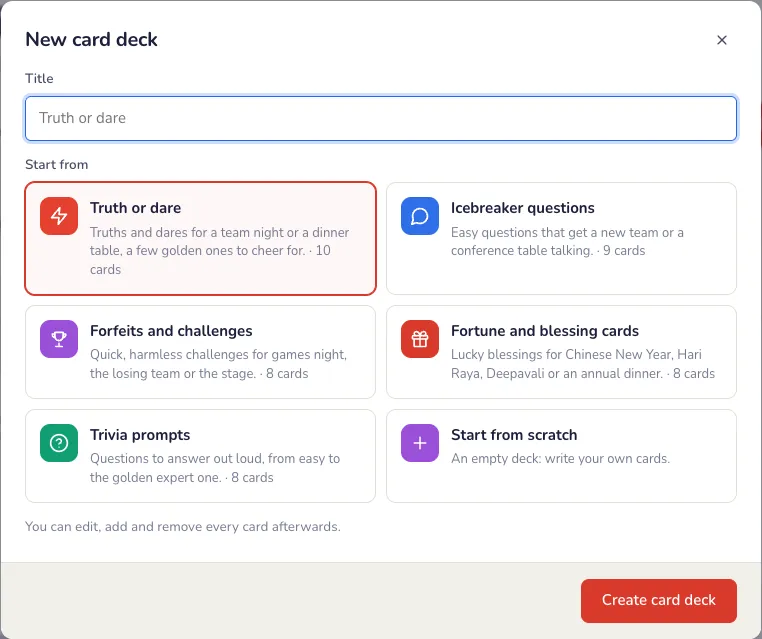
En la página del evento, pulsa Añadir una actividad y luego Baraja de cartas. Empieza con una baraja lista (verdad o reto, preguntas rompehielos, prendas y retos, cartas de fortuna y buenos deseos, o preguntas de cultura general) o desde cero.
Escribe las cartas
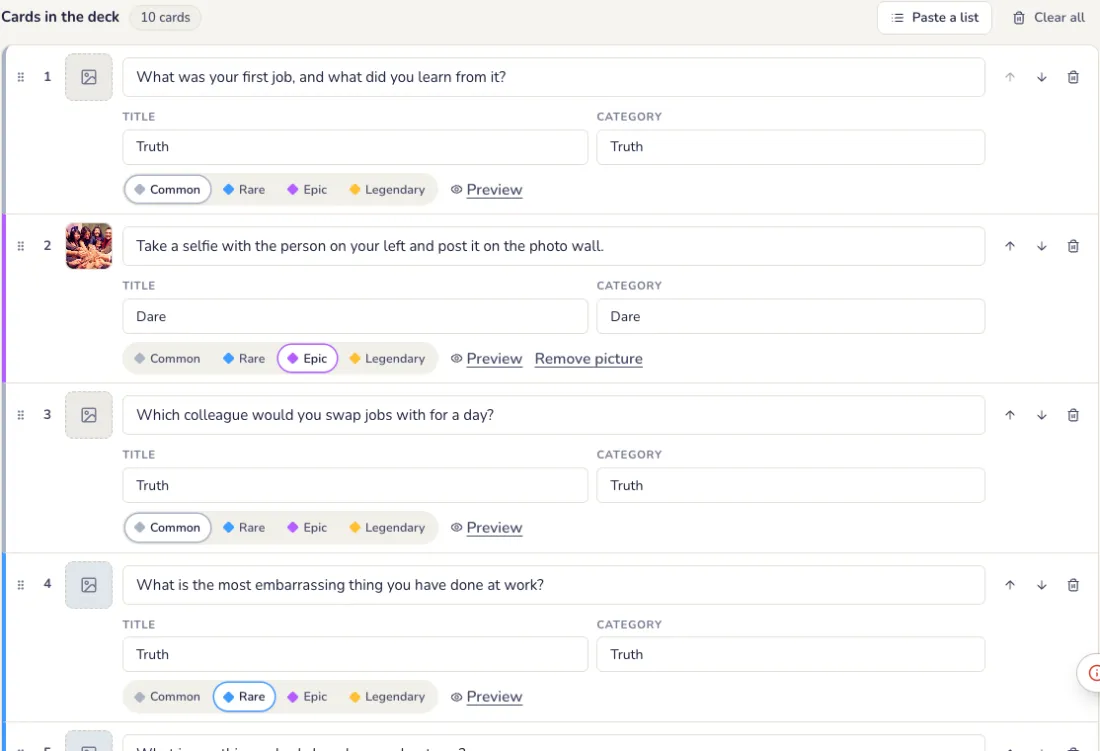
En la pestaña Cartas, cada carta es su propia fila: lo que dice y, opcionalmente, un título y una categoría como Verdad o Reto. Arrastra el número para mover una carta; Pegar una lista añade una carta por línea.
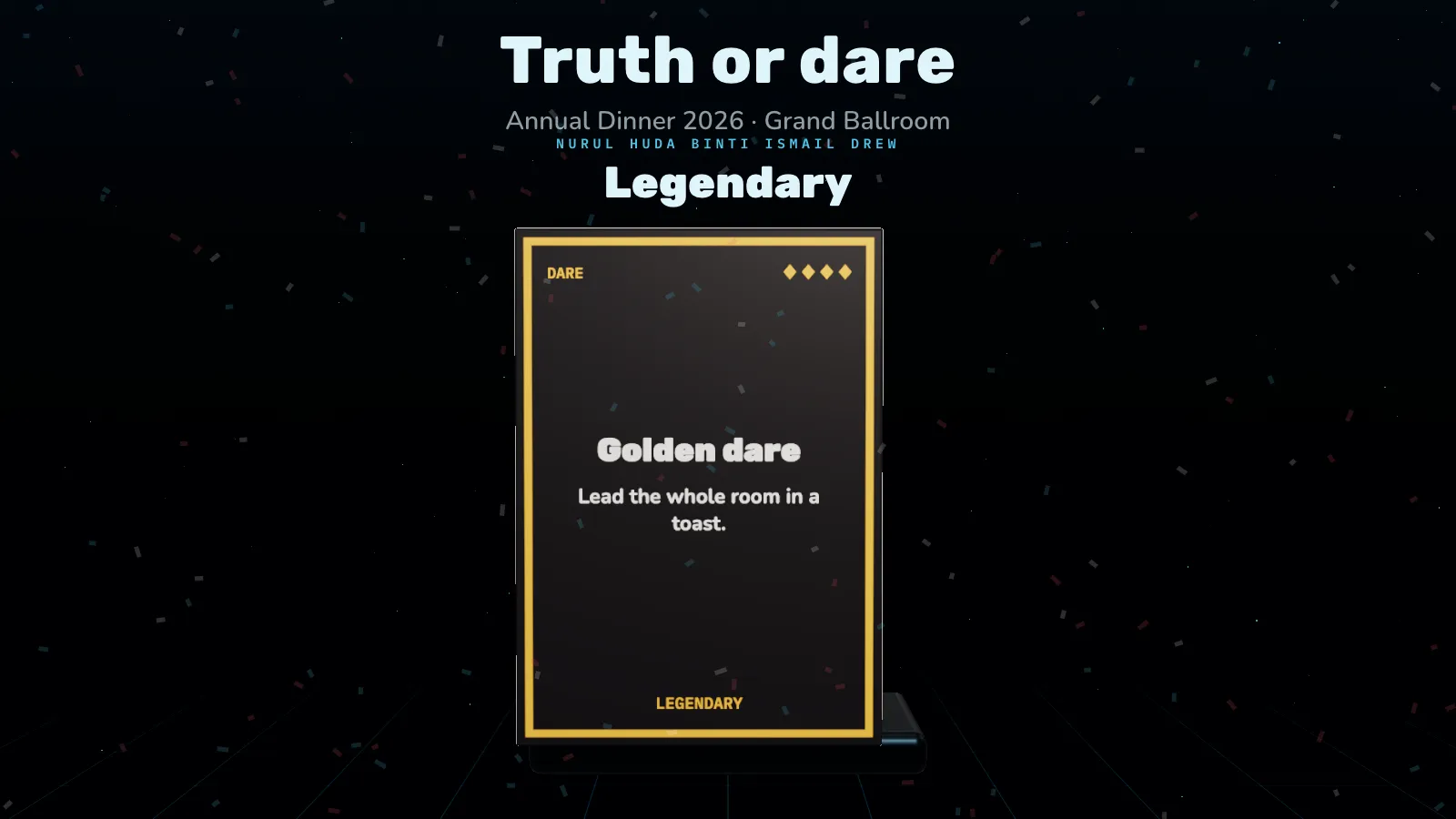
- Rareza: Común, Rara, Épica o Legendaria define el marco y el brillo de la carta, y lo grande que es su revelación. Todas las cartas tienen la misma probabilidad de salir.
- Imagen: pulsa el cuadrado al principio de la fila para añadir un PNG, JPG o WebP de hasta 1 MB. Se muestra en el anverso de la carta.
- La vista previa muestra la carta tal como la verán los invitados. Pulsa Guardar en la barra de abajo.
Elige quién saca carta
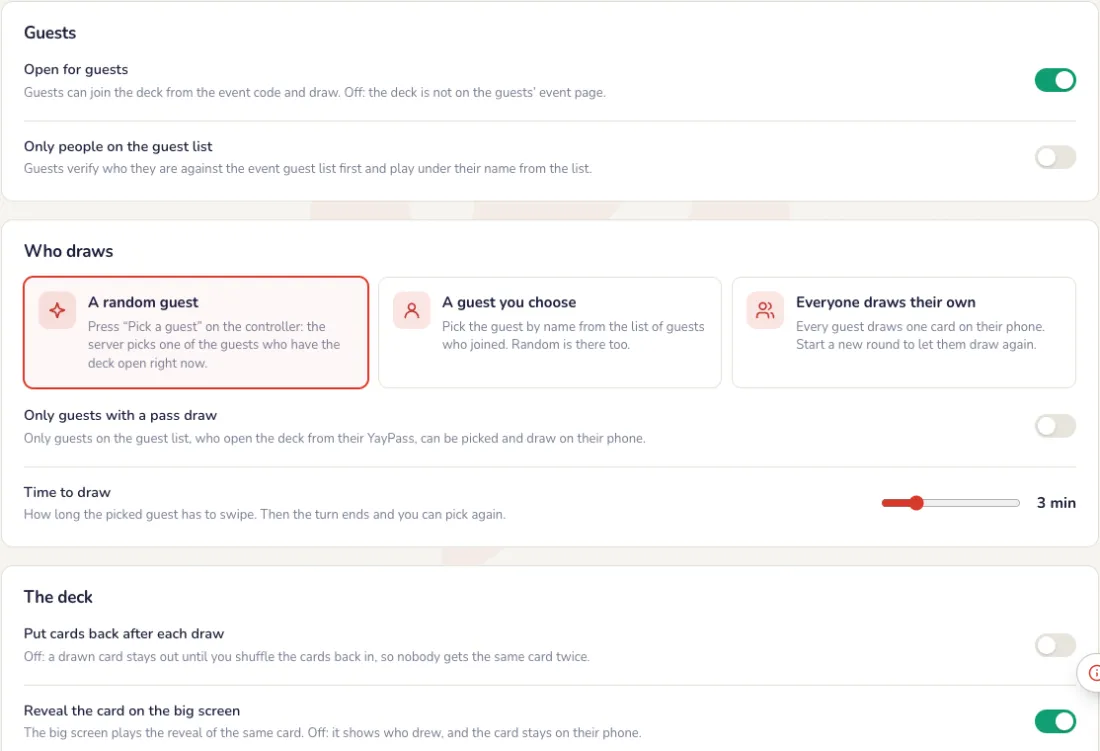
En la pestaña Ajustes. Cada opción se guarda al momento.
- Un invitado al azar: el servidor elige a uno de los invitados que tienen la baraja abierta en este momento, primero a los que no tienen carta.
- Un invitado que tú elijas: elige al invitado por su nombre en la lista de invitados que se han unido.
- Cada uno saca la suya: cada invitado saca una carta en su móvil; Nueva ronda en el control les permite volver a sacar.
- Tiempo para sacar (de 1 a 10 minutos), devolver las cartas tras cada tirada o dejarlas fuera hasta que vuelvas a barajarlas, y si la carta se revela en la pantalla grande.
- Abierto para invitados, y solo para las personas de la lista de invitados del evento.
La pantalla grande
Personaliza las cartas
En la pestaña Pantalla, junto a una vista previa en vivo. Pulsa Reproducir para una revelación de prueba de una carta al azar; no se guarda nada hasta que pulsas Guardar.
- Cartas: el reverso (Aurora, Carmesí y oro, Medianoche, Jade u Oro), el color y tu logo en el reverso de cada carta.
- Pantalla grande: el titular y el subtítulo, oscura o clara, y confeti cuando sale una carta Legendaria.
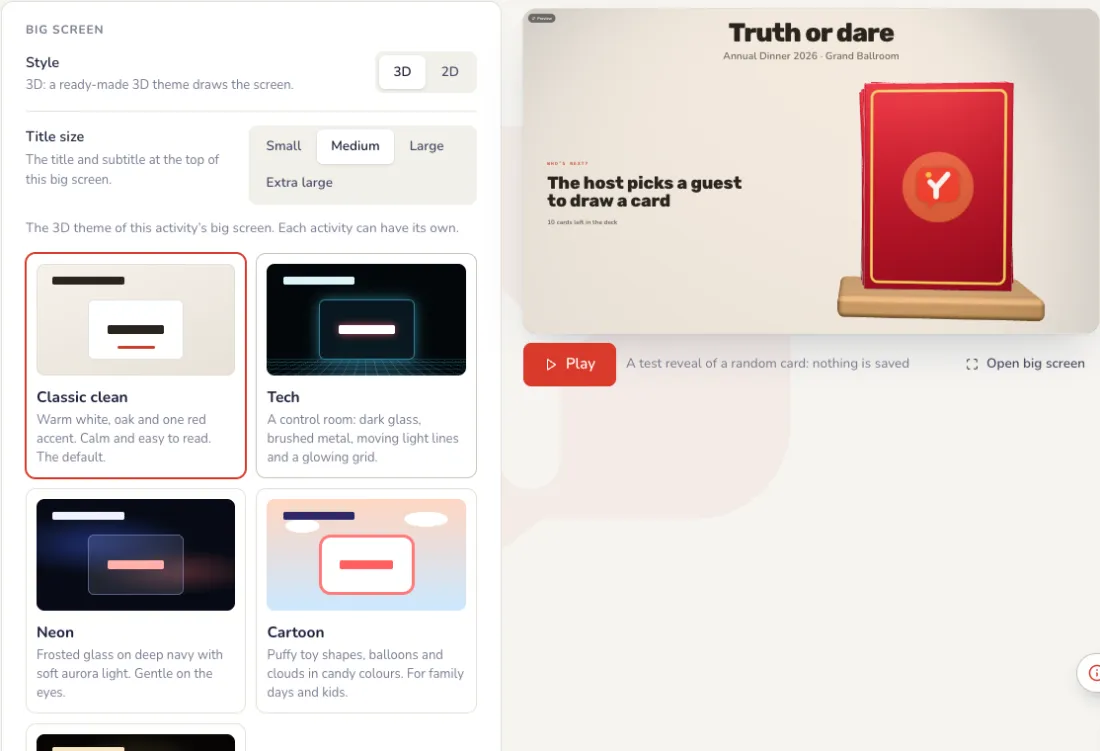
Tema de la pantalla grande y pantalla de pausa
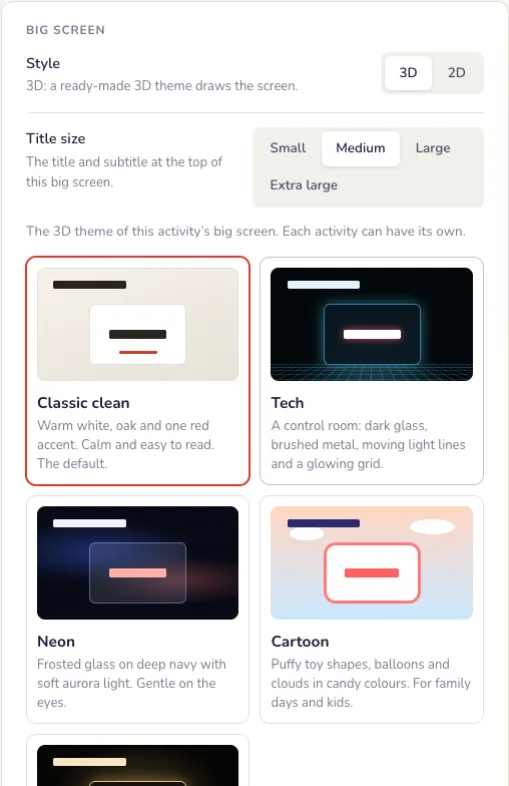
Al final de la pestaña Pantalla. Cada cambio se ve primero en la vista previa; la pantalla grande solo cambia cuando pulsas Guardar.
- Tema: Clásico limpio (blanco cálido, un acento rojo), Tech (sala de control con líneas de luz en movimiento), Neon (cristal esmerilado, aurora suave), Dibujos animados (formas de juguete inflables, globos) o Lujo (oro, rojo intenso y negro). Clásico limpio está en todos los eventos; los demás temas y la ruleta 3D vienen con un pase.
- Pantalla de pausa: una imagen a pantalla completa, como el diseño de tu empresa con el nombre del evento, que se muestra en lugar de la pantalla en vivo mientras está activada. Elige Llenar la pantalla o Mostrarlo entero.
- La imagen puede ser PNG, JPG o WebP, de hasta 1 MB, mejor a 1920 × 1080. Las pantallas de pausa con vídeo llegarán pronto.
- Durante el evento, el botón Pantalla de pausa del control la activa y la desactiva.
Durante el evento
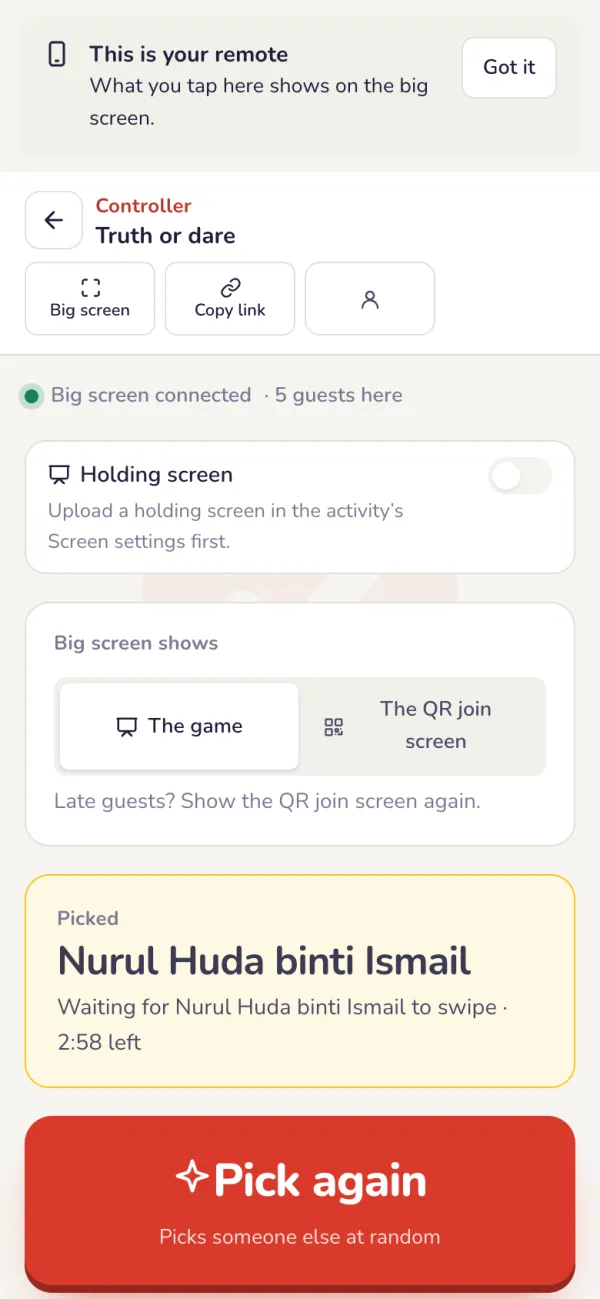
Elige a un invitado desde el control
Abre el control en tu móvil y pulsa Elegir un invitado, o Elegir junto a un nombre. El móvil del invitado elegido vibra. Elige otra vez u Omitir este turno si no está.
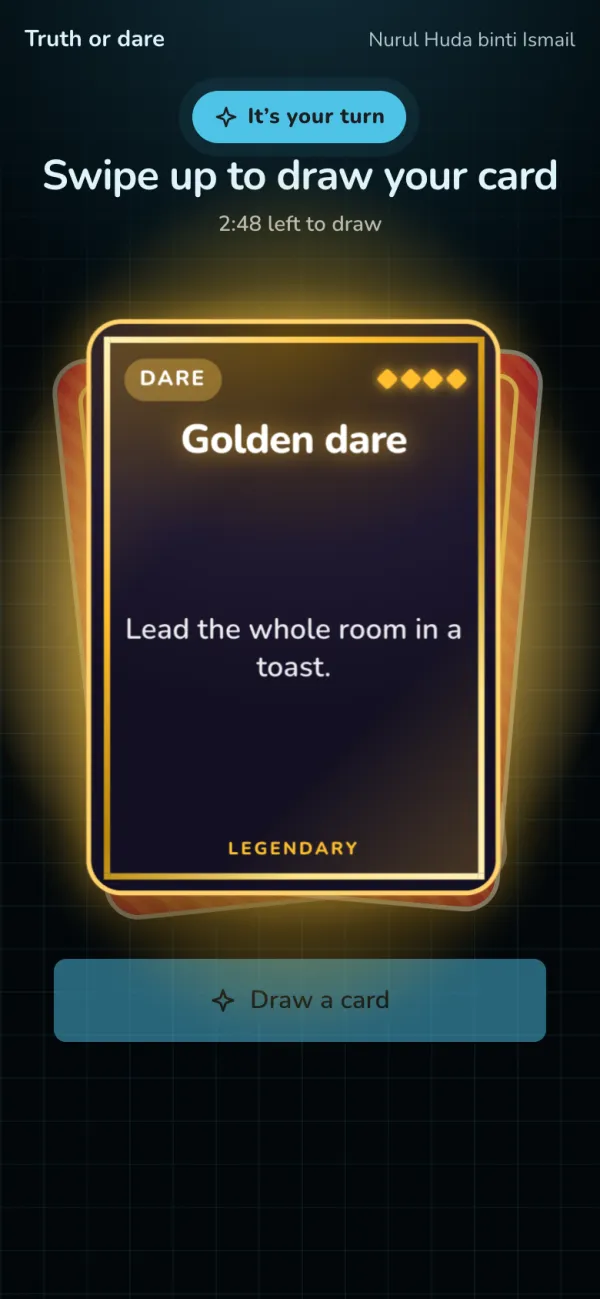
El invitado desliza hacia arriba para sacar
Solo el móvil del invitado elegido puede sacar carta; todos los demás ven quién está sacando. Desliza la baraja hacia arriba (o pulsa Sacar una carta) y la carta se eleva, gira y se abre con un estallido del color de su rareza.
La revelación para toda la sala
El proyector muestra de quién es el turno y luego reproduce la misma revelación, más grande, con su nombre. Después pulsa Siguiente invitado en el control.
Después del evento
Se conservan todas las cartas sacadas
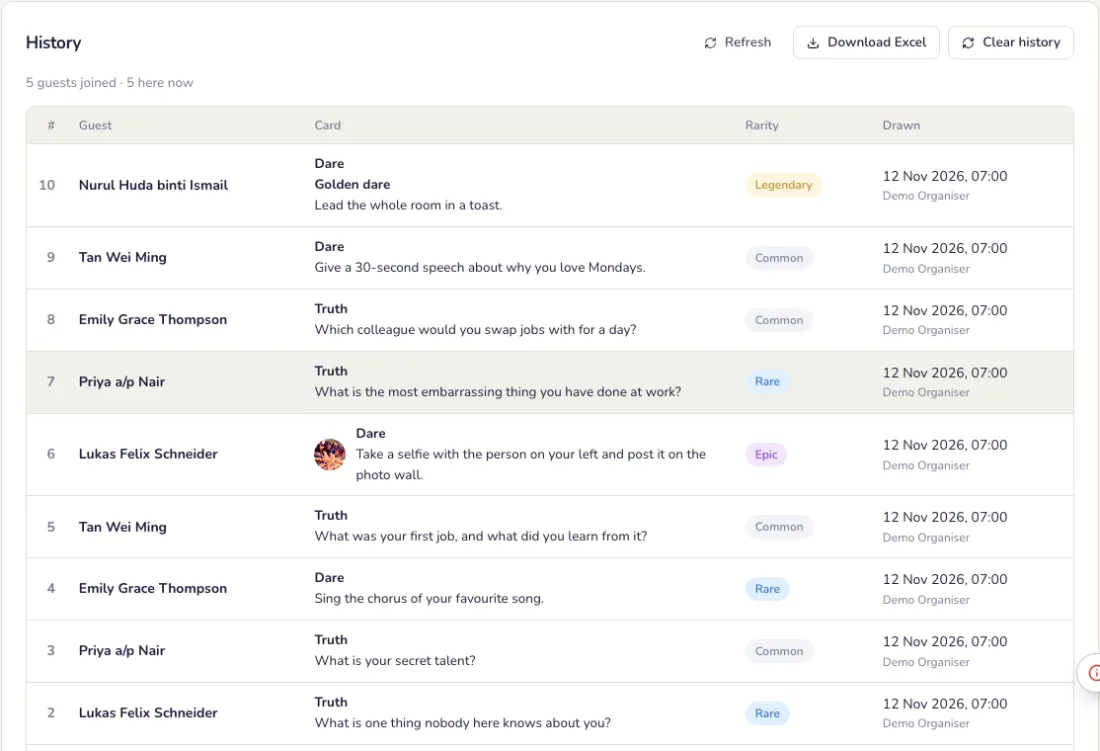
La pestaña Historial muestra quién sacó qué carta y cuándo. Descárgalo como CSV y encuéntralo en el informe del evento y en la página Informes.
Problemas frecuentes
- El invitado elegido no está.
- En el control, pulsa Elegir otra vez, u Omitir este turno.
- ¿Las cartas Legendarias son más difíciles de sacar?
- No. La rareza solo cambia el marco, el brillo y la revelación de la carta. Todas las cartas tienen la misma probabilidad.
- Todos quieren jugar.
- En Ajustes, elige Cada uno saca la suya. Cada invitado saca una carta en su móvil; Nueva ronda les deja sacar otra.
Prize Rain
Durante unos segundos llueven premios en el móvil de cada invitado: tocan para atraparlos, cada captura puede tener premio y los ganadores lo recogen en el mostrador. Incluido en todos los planes.
Configuración
Añade los premios, el mejor primero
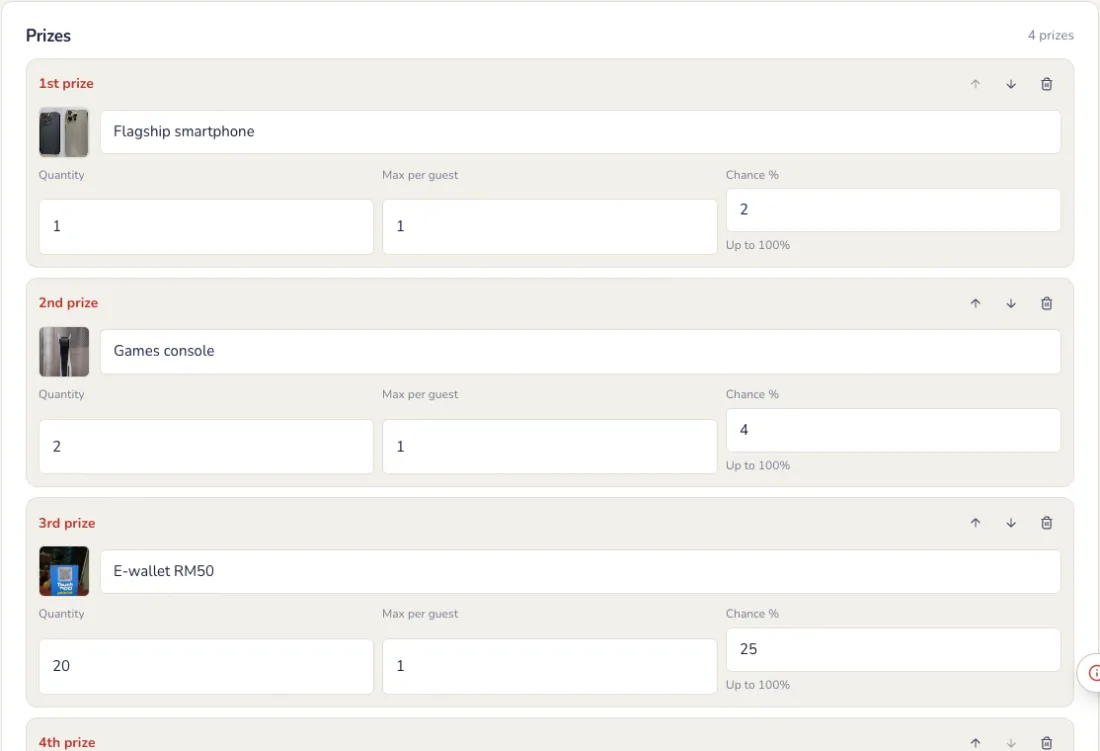
En la página del evento, pulsa Añadir una actividad y luego Prize Rain. En la pestaña Premios, el 1.er premio es el principal: cada uno tiene nombre, imagen, cantidad y el máximo que puede ganar un invitado.
Elige cómo funcionan las probabilidades
Arriba en la pestaña Premios.
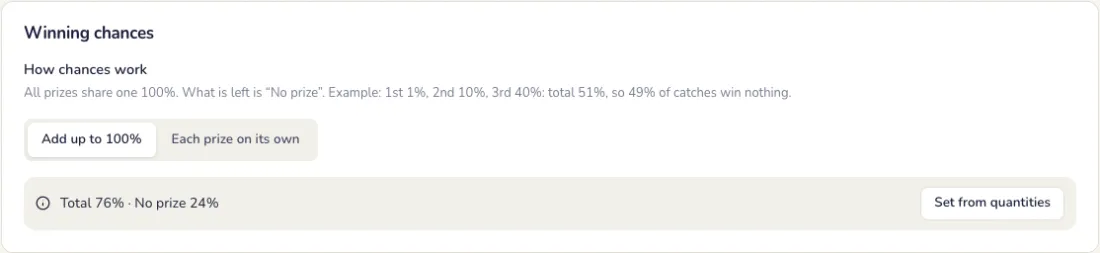
- Suma hasta 100%: todos los premios comparten un 100%; lo que sobra es “Sin premio”. El total no puede superar el 100%. Ajustar por cantidades reparte las probabilidades según el stock.
- Cada premio por separado: cada uno tiene su propia probabilidad, hasta 100% cada uno, comprobada desde el 1.er premio hacia abajo. El total puede superar el 100%.
- Un premio agotado no vuelve a salir y los premios raros siguen tan raros como los configuraste.
Preparar una ronda
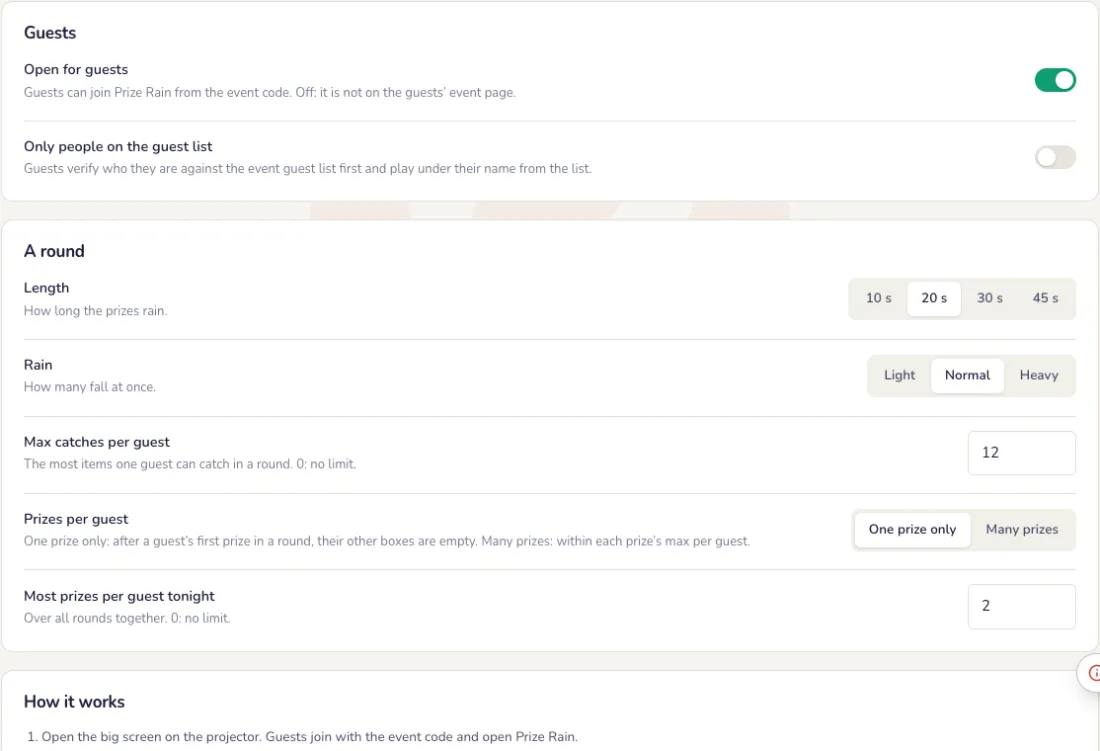
En la pestaña Ajustes. Cada opción se guarda al momento.
- Duración: 10, 20, 30 o 45 segundos de lluvia, ligera, normal o intensa.
- Capturas máximas por invitado y uno o varios premios por invitado en cada ronda.
- Solo las personas de la lista, si quieres.
La pantalla grande
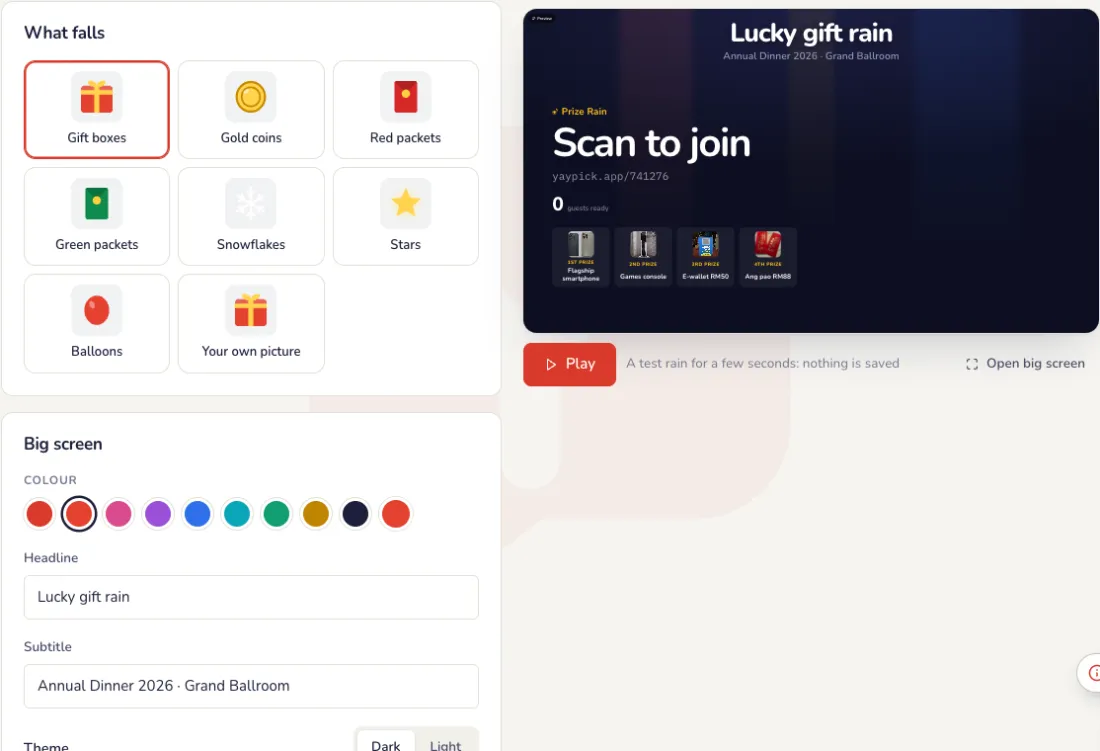
Elige qué cae
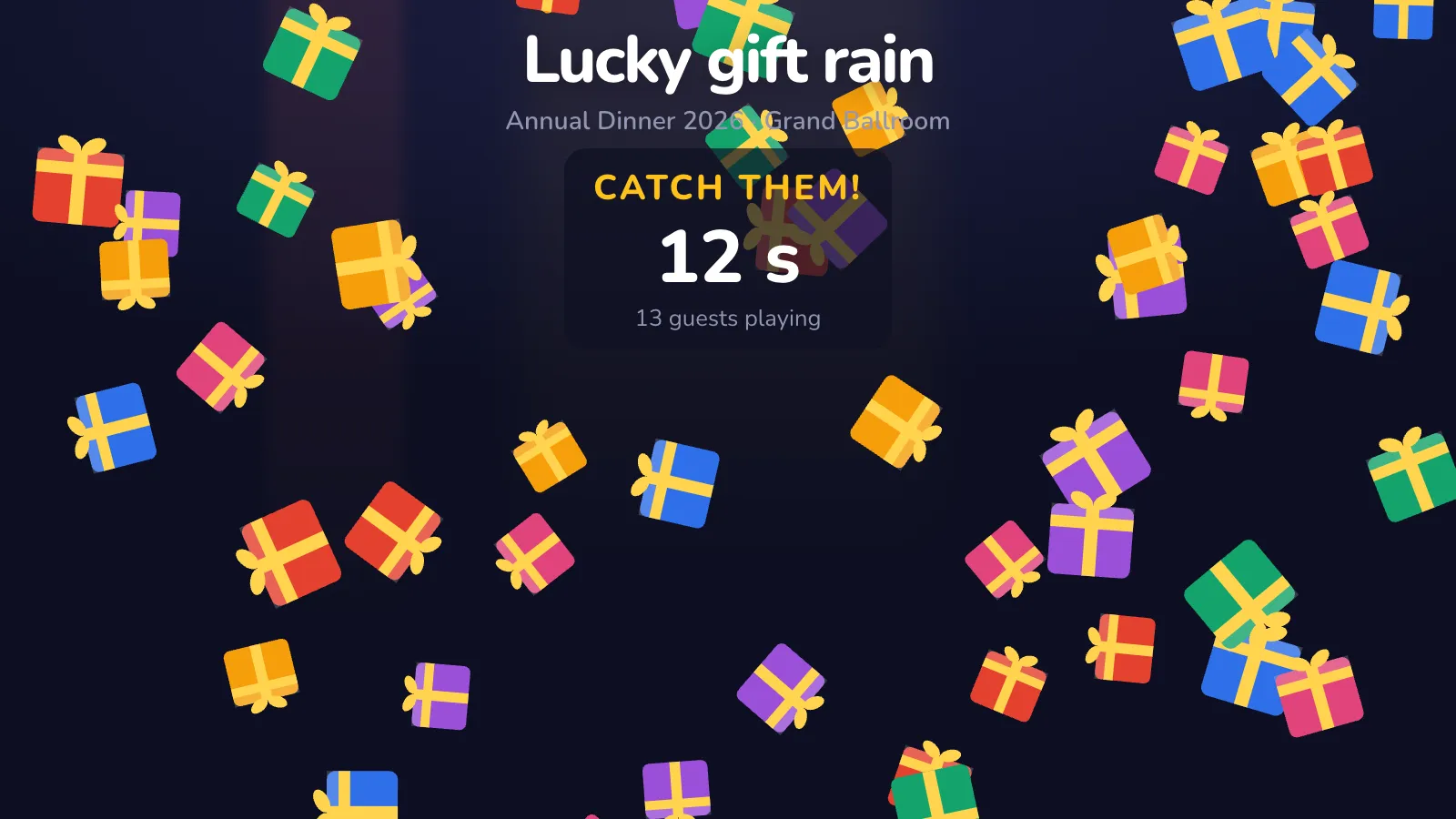
En la pestaña Pantalla, junto a la vista previa en directo: cajas de regalo, monedas de oro, sobres rojos o verdes, copos de nieve, estrellas, globos o tu propia imagen, tu color y tus palabras. Pulsa Reproducir para una lluvia de prueba.
Durante el evento
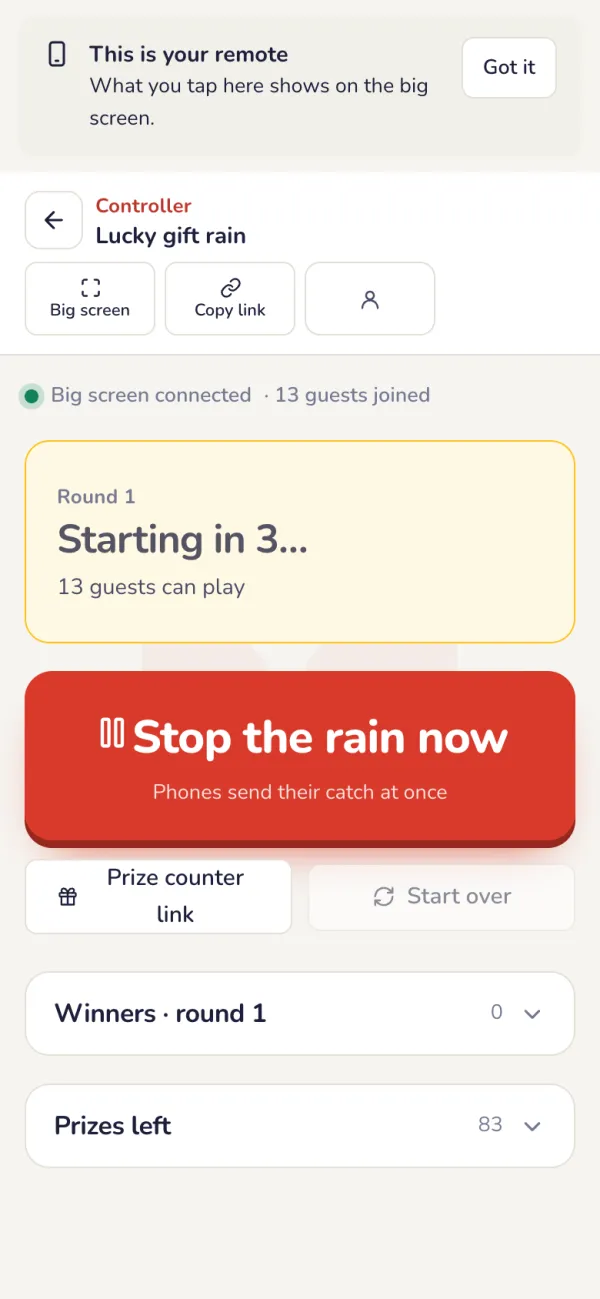
Empieza la lluvia desde el mando
Pulsa Empezar la lluvia: todos los móviles y la pantalla grande cuentan 3-2-1 a la vez y caen los premios. Parar la lluvia ahora termina la ronda antes.
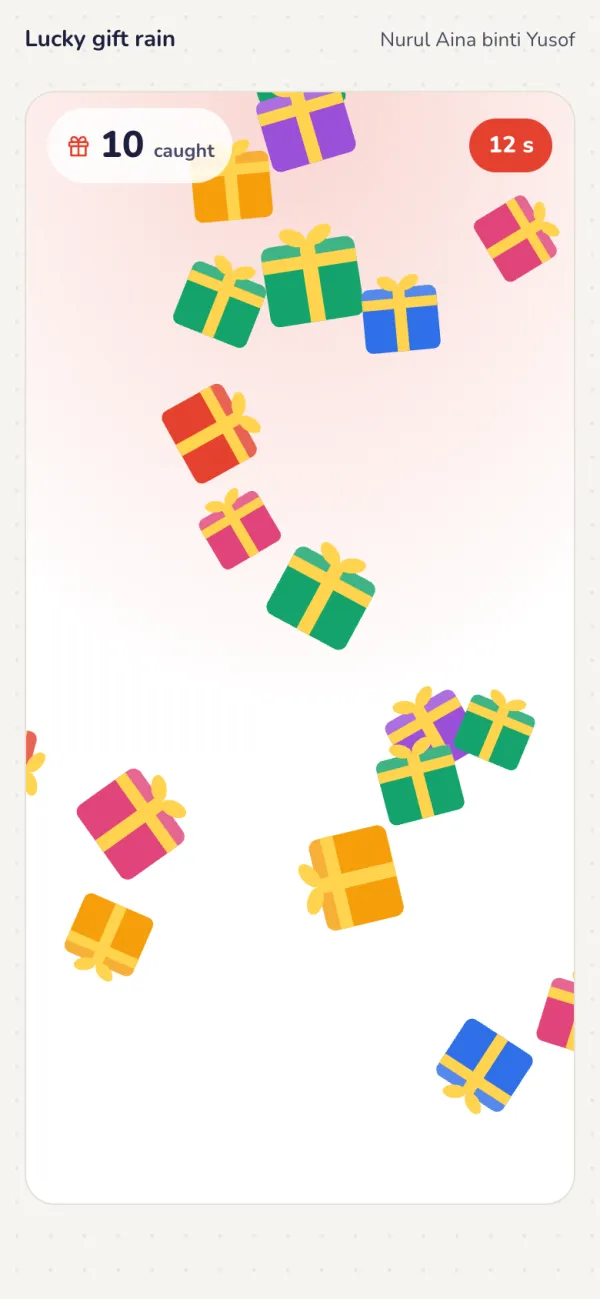
Los invitados tocan para atrapar
Cada toque atrapa un objeto que cae. Cuando para la lluvia, todas las capturas se abren a la vez: el móvil muestra lo que han ganado o “Esta vez no hay premio”.
Toda la sala lo ve
La pantalla grande muestra el QR y los premios, la cuenta atrás, la lluvia y luego los ganadores de la ronda con sus premios.
Los ganadores recogen en el mostrador de premios
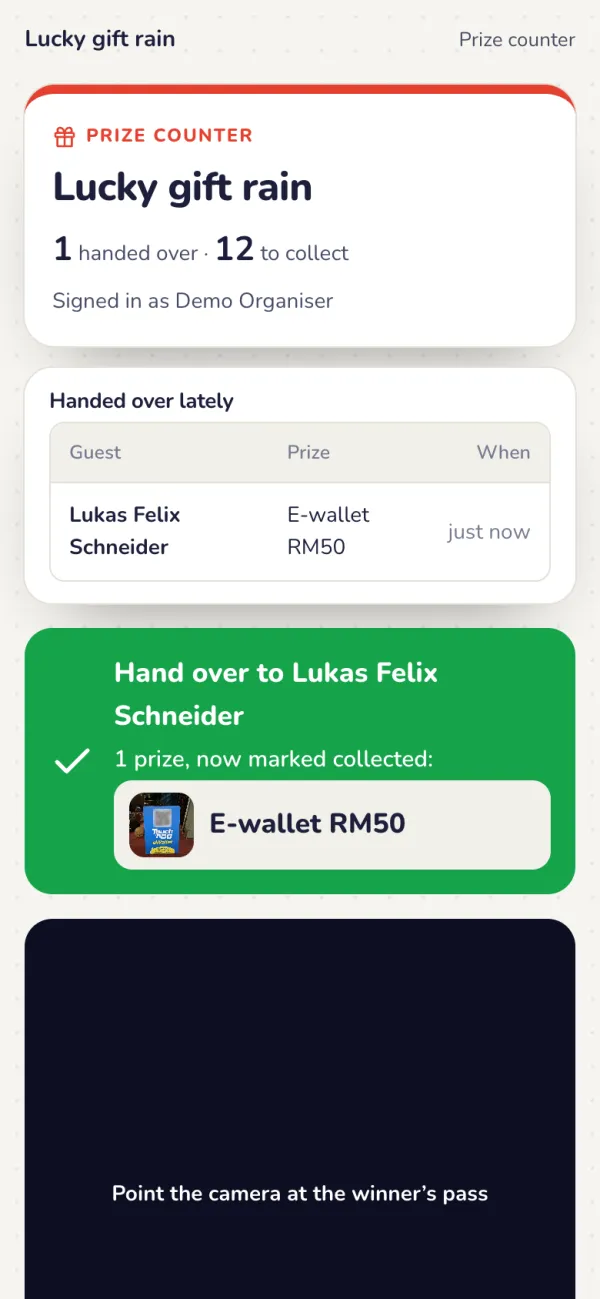
Pulsa Mostrador de premios arriba en la página de Prize Rain para ver su enlace, QR y PIN. El asistente escanea el pase del ganador (o el QR del premio en su móvil): cada premio ganado queda marcado como entregado. Al escanear de nuevo se ve cuándo y quién.
Después del evento
Cada premio queda registrado
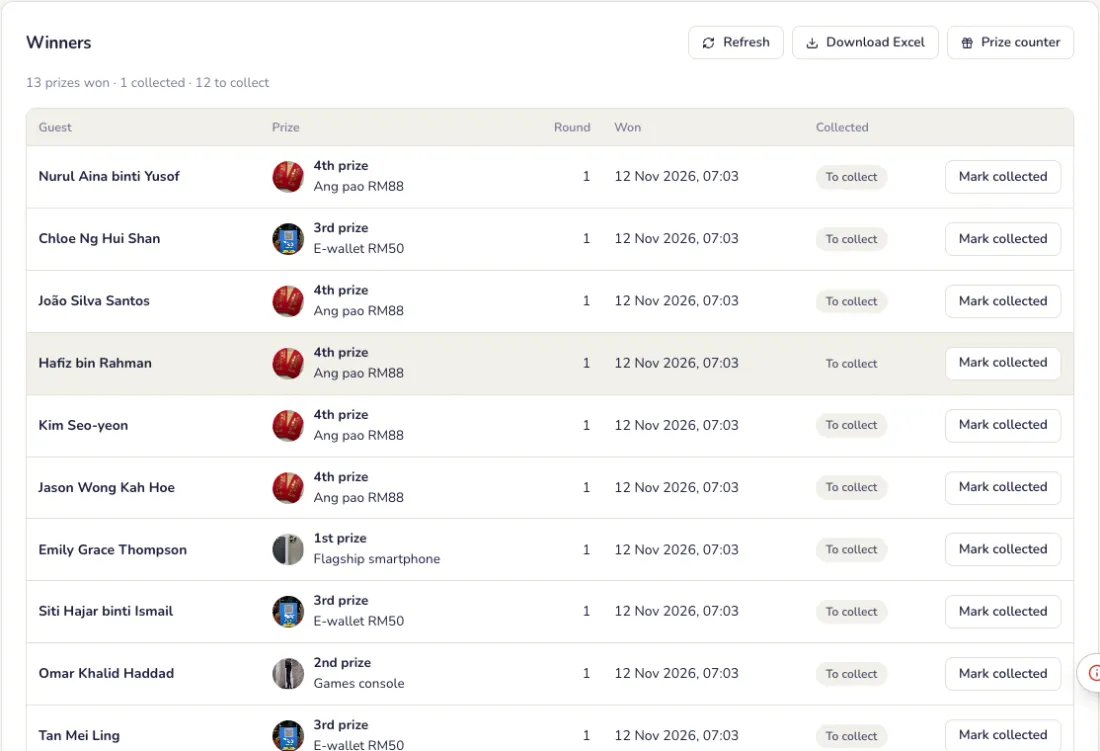
La pestaña Ganadores muestra quién ganó qué en cada ronda y si lo recogió. Descárgala como hoja de cálculo.
Problemas frecuentes
- Salen demasiados premios.
- Baja las probabilidades en la pestaña Premios. Con Suma hasta 100%, lo que sobra es “Sin premio”. Cada premio tiene además un límite por invitado, y un premio agotado no se vuelve a dar.
- ¿Cómo recogen los ganadores su premio?
- En el mostrador de premios, un asistente escanea el pase del ganador o el QR del premio en su móvil. Cada premio ganado queda marcado como entregado, y al escanear de nuevo se ve cuándo y quién lo entregó.
- ¿Puedo terminar una ronda antes?
- Sí. Pulsa Parar la lluvia ahora en el control.
Votación
Votación al Mejor Empleado: nominados, página con el QR, apertura de la votación, resultados en vivo y anuncio del ganador.
Configuración
Añade los nominados
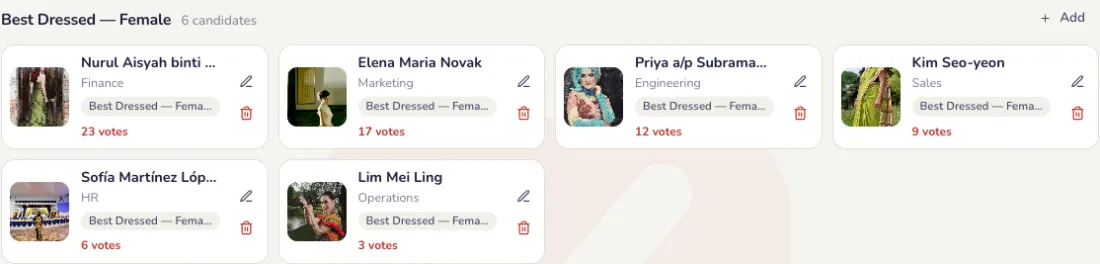
Nombre, departamento y foto de cada uno, en una o varias categorías.
Elige quién puede votar y las reglas
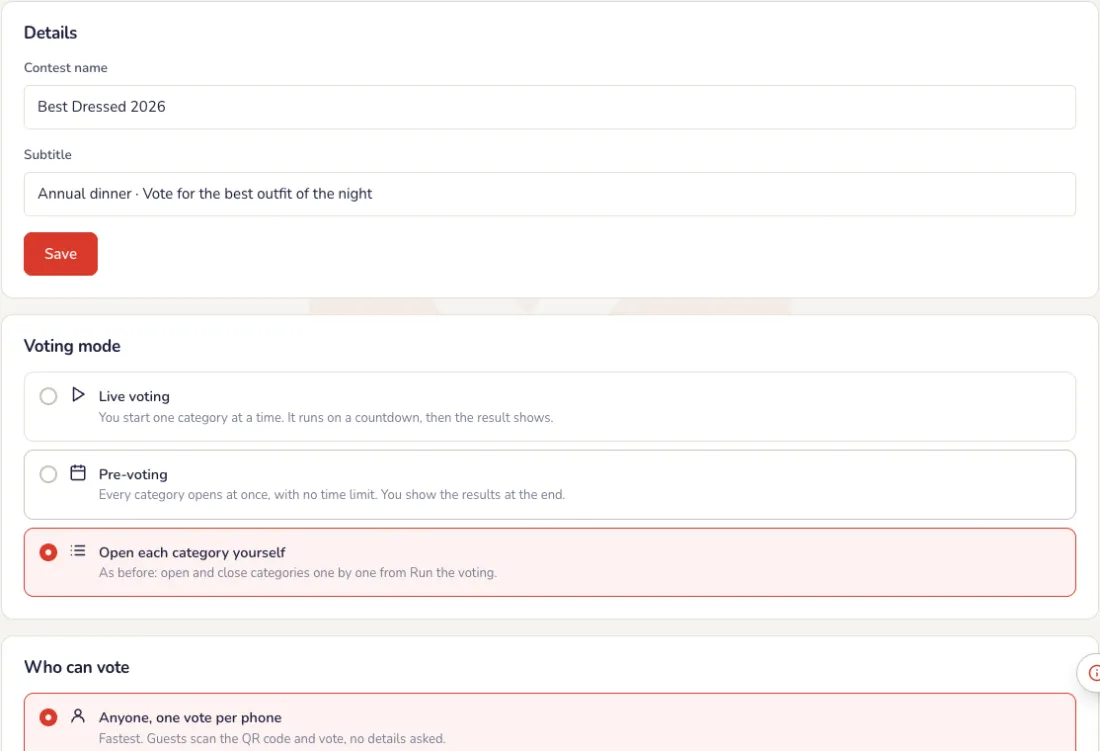
En la pestaña Ajustes. Cada parte tiene su propio botón Guardar.
- Quién puede votar: cualquiera (un voto por móvil), solo el personal de la lista de invitados del evento, solo las personas de tu propia lista u otra forma, como códigos de voto en las tarjetas de mesa, número de teléfono, correo o número de entrada.
- Reglas de votación: votos por categoría, si un candidato puede recibir varios, si los invitados pueden cambiar su voto y si ven los resultados en su móvil (nunca, al cerrar la votación o en vivo).
- Temporizador de votación: la duración predeterminada, qué pasa a las 0:00 (cerrar la votación, ir a la revelación o a la gran final, o mostrar “Se acabó el tiempo” y mantener la votación abierta), la cuenta atrás en los móviles y los segundos de aviso en rojo.
- Autoinscripción: los concursantes se inscriben con un selfi desde un código QR, con aprobación previa, foto obligatoria o un campo extra si quieres.
La pantalla grande
Diseña la pantalla grande
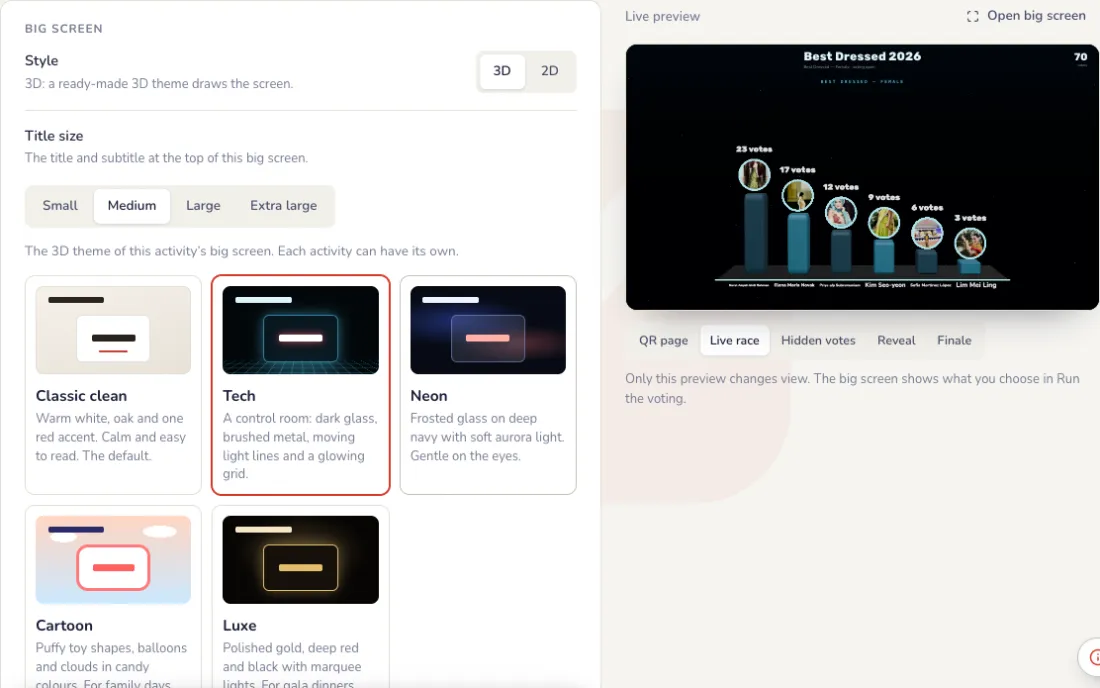
En la pestaña Pantalla, la vista previa de la derecha muestra cada vista: Página del QR, Carrera en vivo, Votos ocultos, Revelar y Gran final.
- Estilo: aspectos listos como Medianoche, Oro de gala, Azul corporativo, Blanco limpio y Neón de fiesta.
- Tu logotipo (posición y tamaño), el fondo (predeterminado, color, degradado o foto), colores de acento y de texto, tarjetas y tipografía. Para guardarlos necesitas un plan.
- Qué se muestra: el título y la categoría, el número de votantes, el temporizador y su tamaño, y los titulares de la página del QR y de la vista de votos ocultos.
- Resultados: cuántos puestos, número de votos, porcentajes o ninguno, y un podio o una clasificación para la gran final.
- Animación y efectos: movimiento, clasificación en vivo, avisos de votos, una cuenta atrás 3-2-1, un redoble de tambor, un foco sobre el ganador, confeti y sonido.
Tema de la pantalla grande y pantalla de pausa
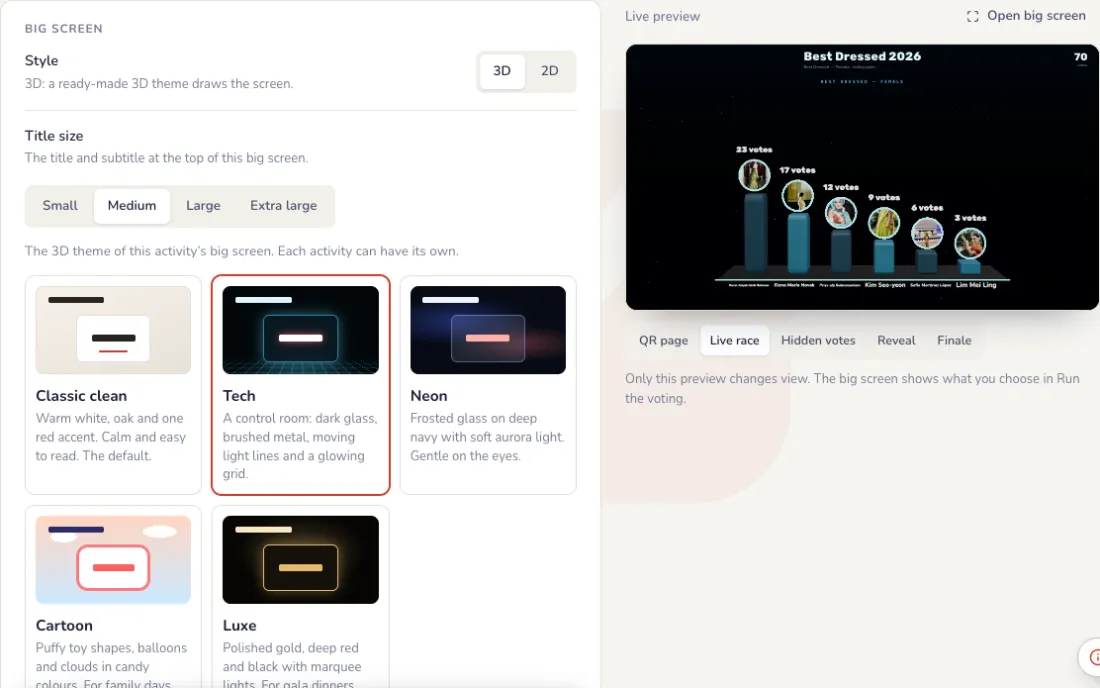
Al final de la pestaña Pantalla. Cada cambio se ve primero en la vista previa; la pantalla grande solo cambia cuando pulsas Guardar.
- Tema: Clásico limpio (blanco cálido, un acento rojo), Tech (sala de control con líneas de luz en movimiento), Neon (cristal esmerilado, aurora suave), Dibujos animados (formas de juguete inflables, globos) o Lujo (oro, rojo intenso y negro). Clásico limpio está en todos los eventos; los demás temas y la ruleta 3D vienen con un pase.
- Pantalla de pausa: una imagen a pantalla completa, como el diseño de tu empresa con el nombre del evento, que se muestra en lugar de la pantalla en vivo mientras está activada. Elige Llenar la pantalla o Mostrarlo entero.
- La imagen puede ser PNG, JPG o WebP, de hasta 1 MB, mejor a 1920 × 1080. Las pantallas de pausa con vídeo llegarán pronto.
- Durante el evento, el botón Pantalla de pausa del control la activa y la desactiva.
Durante el evento
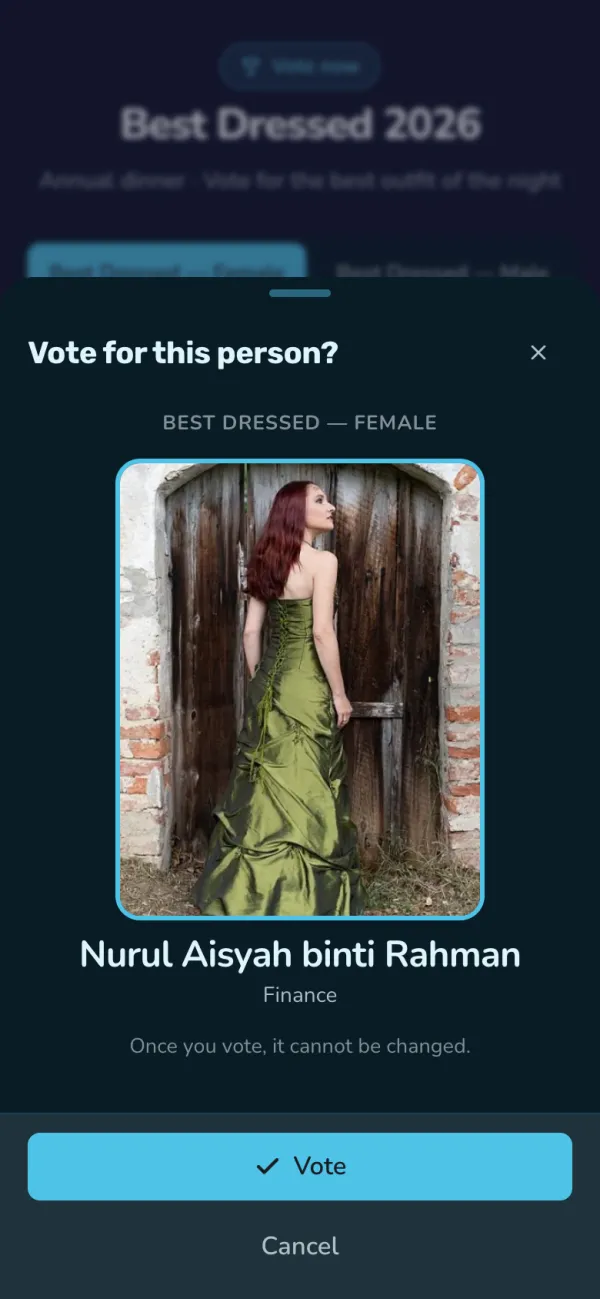
Los invitados votan en el móvil
Escanean el código QR y tocan su favorito. Un voto por teléfono.
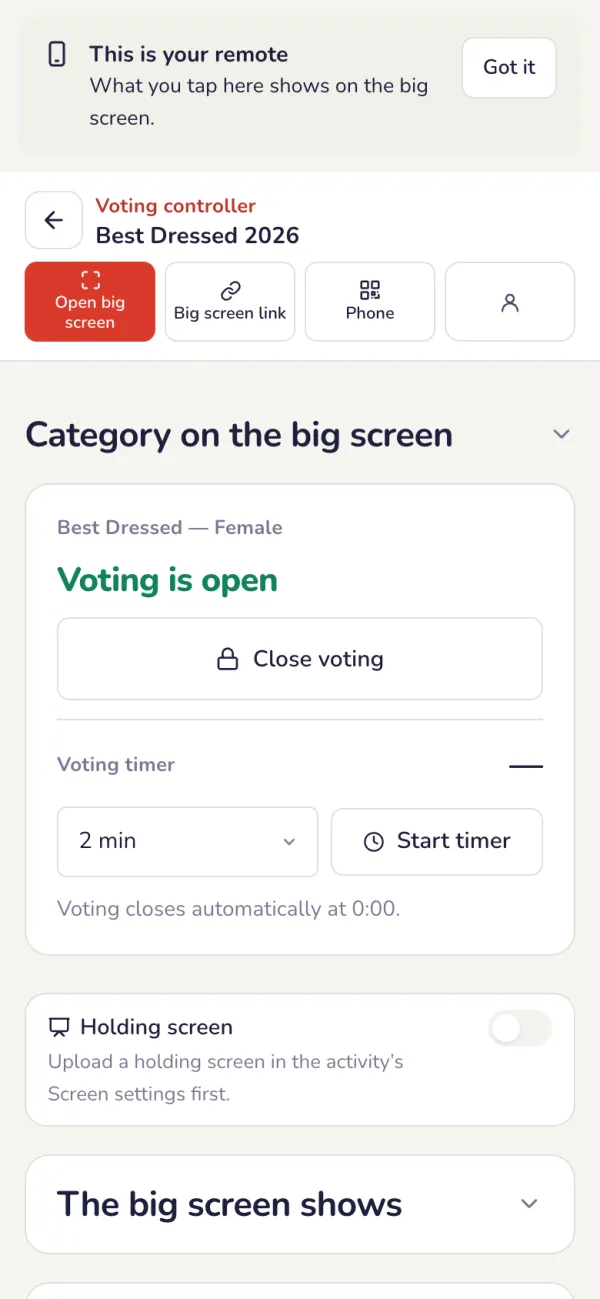
Dirige la votación desde tu móvil
Pulsa Dirige la votación. Elige la categoría para la pantalla grande, abre y cierra la votación, inicia un temporizador y elige qué muestra la pantalla grande: la página del QR, la carrera en vivo o los votos ocultos, y luego la revelación o la gran final.
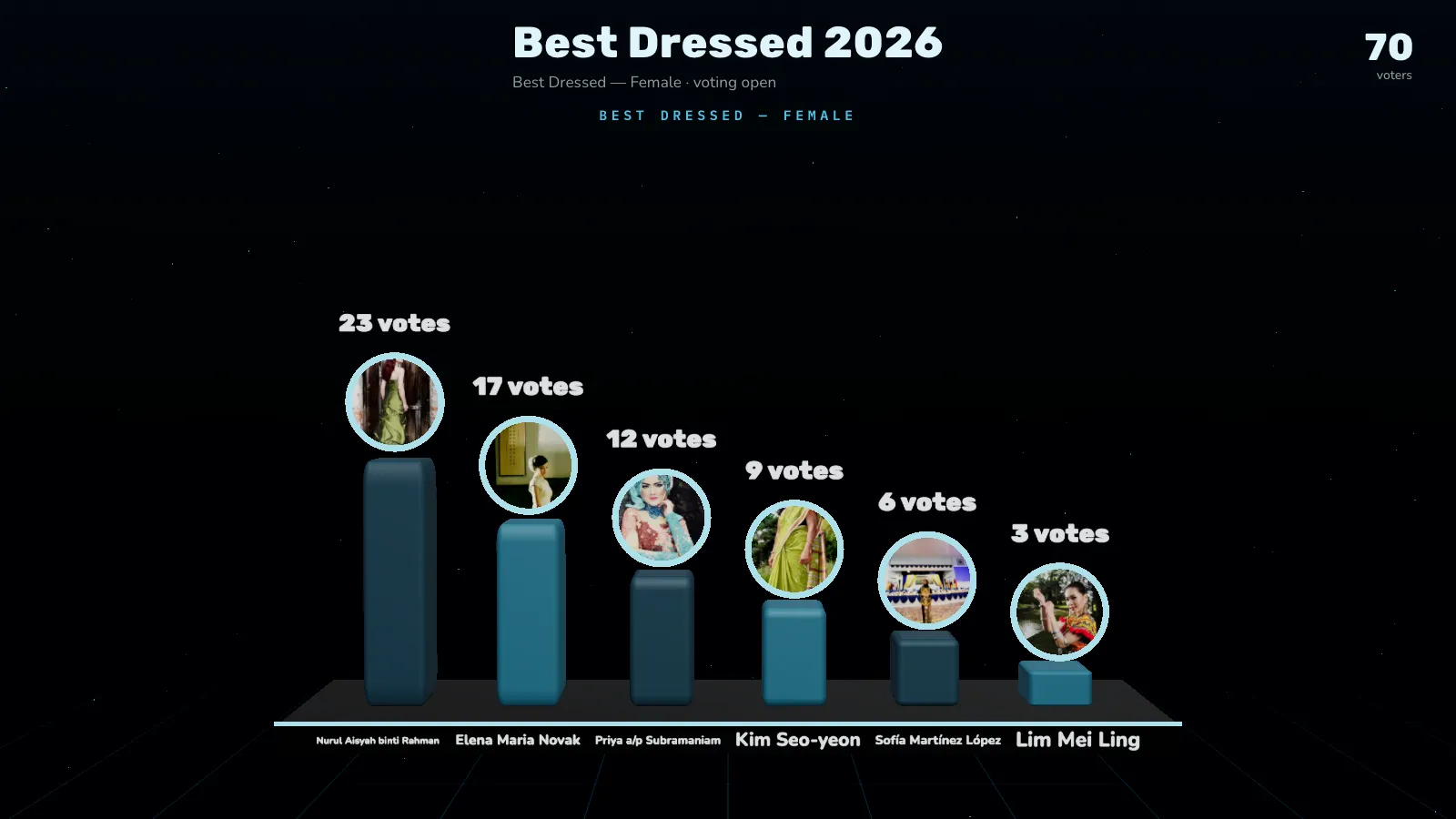
- Carrera en vivo: todos ven llegar los votos y luego la Gran final muestra el podio.
- En secreto y luego la revelación: los votos siguen ocultos; al cerrar la votación, pulsa Revelar siguiente para revelar a los ganadores uno a uno, o Reiniciar revelación.
- Temporizador: arranca una duración predefinida o personalizada, añade tiempo, pausa o detenlo. Qué pasa a las 0:00 se fija en Ajustes.
- Categoría en la pantalla grande: pasa a la siguiente categoría cuando estés listo.
Una carrera en vivo en la pantalla grande
Los votos llegan a medida que se emiten. Revela a los ganadores cuando quieras.
Después del evento
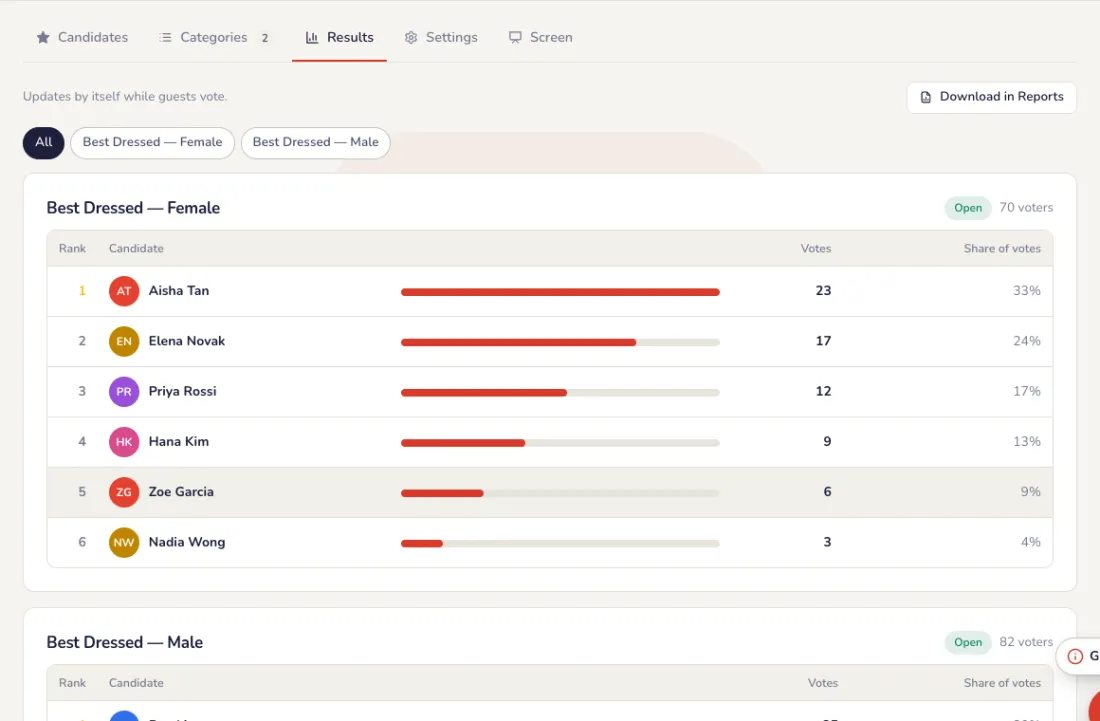
Los resultados
La pestaña Resultados muestra la clasificación y los votos de cada categoría, y se actualiza sola mientras votan los invitados. Descárgalos en Informes; el informe del evento recoge a los ganadores, los 2 o 3 primeros por categoría.
Problemas frecuentes
- ¿Cómo evito que alguien vote dos veces?
- En Ajustes, elige quién puede votar: un voto por móvil, solo empleados de la lista de invitados del evento, solo personas de tu propia lista, o códigos de voto en las tarjetas de mesa, número de teléfono, correo o número de entrada.
- Quiero mantener los resultados en secreto hasta la revelación.
- Muestra la vista Votos ocultos en la pantalla grande y haz que los invitados vean los resultados en el móvil nunca o al cerrar la votación.
- ¿Los nominados pueden inscribirse solos?
- Sí. Activa Autoinscripción: los concursantes se inscriben con un selfie desde un código QR, con tu aprobación previa si quieres.
- El temporizador terminó pero la gente sigue votando.
- En Temporizador de votación, elige qué pasa al llegar a 0:00: cerrar la votación, ir a la revelación o al final, o mostrar “Se acabó el tiempo” y dejar la votación abierta.
- Perdimos los códigos de voto.
- Por privacidad solo se guardan versiones cifradas, así que no se pueden volver a mostrar. Descarga o imprime los códigos en cuanto los crees.
- Quiero que los ganadores sean una sorpresa.
- Elige En secreto y luego la revelación en el control: los votos siguen ocultos y revelas a los ganadores uno a uno al cerrar la votación.
Encuesta en vivo
Escribe una pregunta, publícala y mira cómo llegan las respuestas a la pantalla grande.
Configuración
Escribe la pregunta
Elige el tipo: opción única o múltiple, valoración, NPS, ranking, texto libre y más. Añade las respuestas y publica: la encuesta está en vivo al instante.
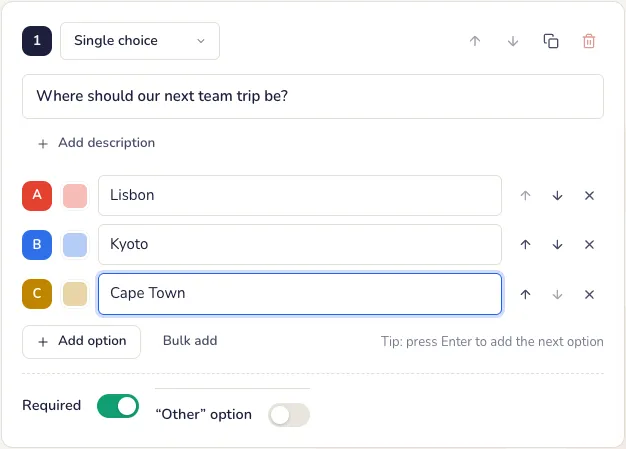
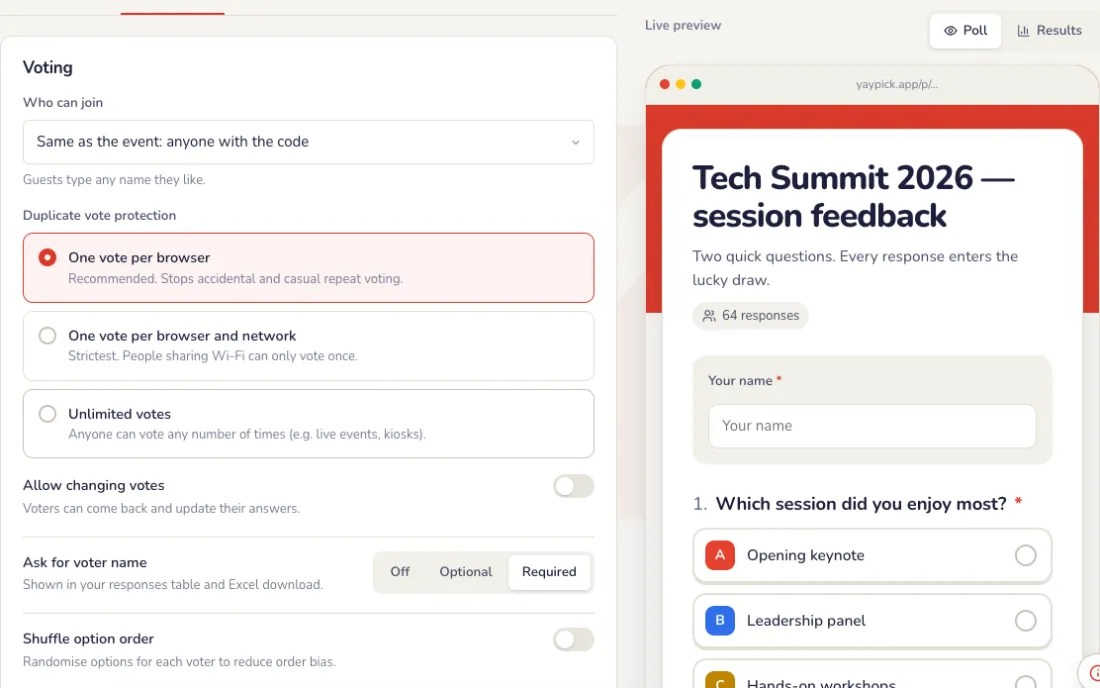
Elige los ajustes de la encuesta
En la pestaña Ajustes de Editar encuesta. La vista previa de la derecha sigue cada cambio.
- Quién puede unirse: cualquiera con el enlace o el código QR, o solo las personas de la lista de invitados del evento.
- Protección contra votos duplicados: un voto por navegador, uno por navegador y red, o ilimitados.
- Permitir cambiar el voto, pedir el nombre del votante (no, opcional u obligatorio), mezclar las opciones, una sección por página y el filtro de palabrotas.
- Resultados: quién puede verlos (todos, después de votar, cuando se cierra la encuesta o solo tú), el número de respuestas y el mensaje de agradecimiento.
- Horario y límites: cierre a una hora fija o tras un número de respuestas, y una contraseña opcional.
Elige cómo se ve en los móviles
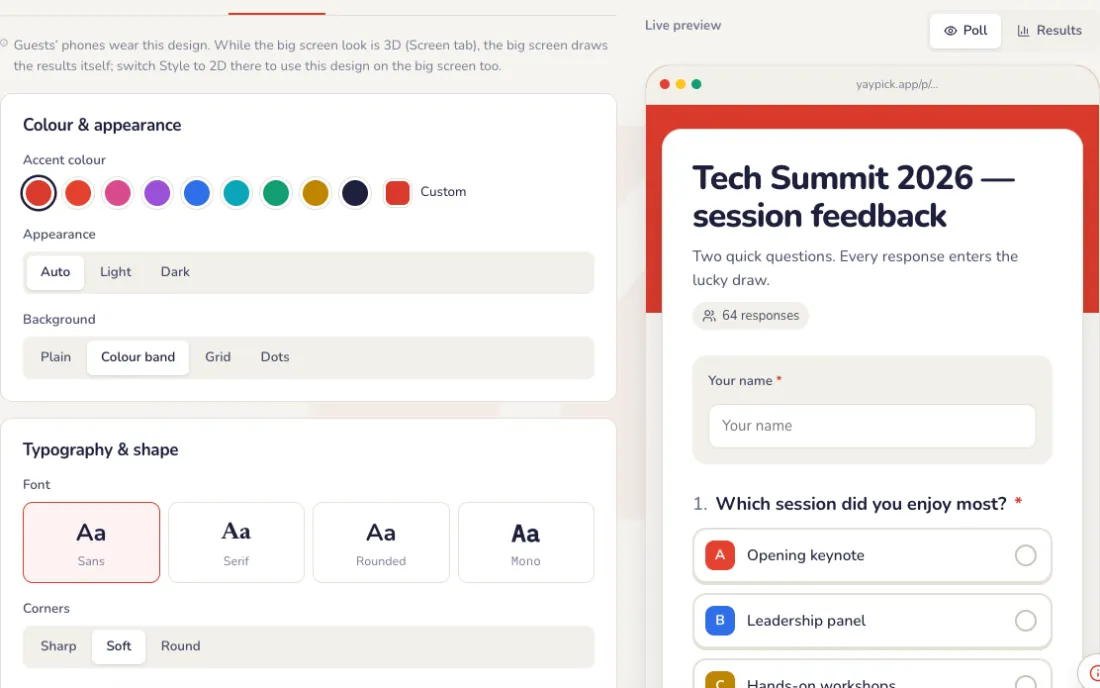
En la pestaña Diseño de Editar encuesta.
- Color de acento, claro, oscuro o automático, y un fondo liso, con franja de color, cuadrícula o puntos.
- Fuente (sans, serif, redondeada o mono), esquinas, y barras o un donut para los resultados.
- Un icono o una etiqueta corta sobre el título, y una imagen de portada.
Comparte la encuesta
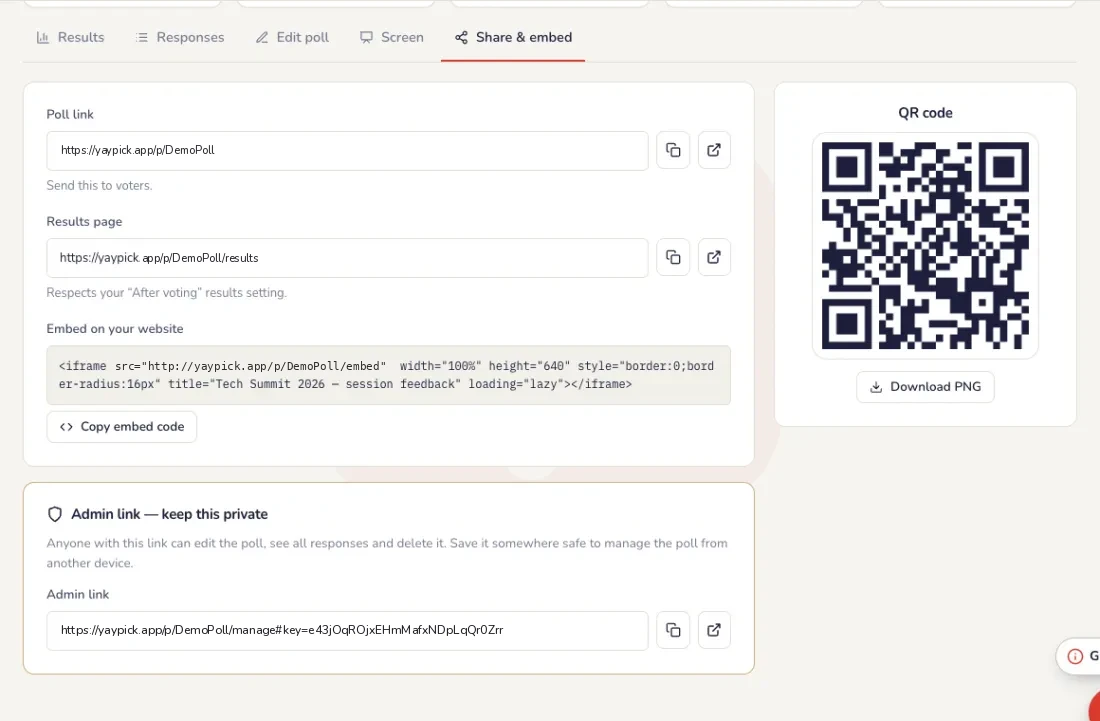
En la pestaña Compartir e insertar: el enlace de la encuesta y su código QR para los invitados (Descargar PNG para imprimirlo), el enlace a la página de resultados y un código para insertar la encuesta en tu web. En un evento, los invitados también llegan con el código del evento.
- Con el enlace de administración, cualquiera que lo tenga puede editar la encuesta y ver todas las respuestas. Guárdalo en privado y úsalo para gestionar la encuesta desde otro dispositivo.
La pantalla grande
Tema de la pantalla grande y pantalla de pausa
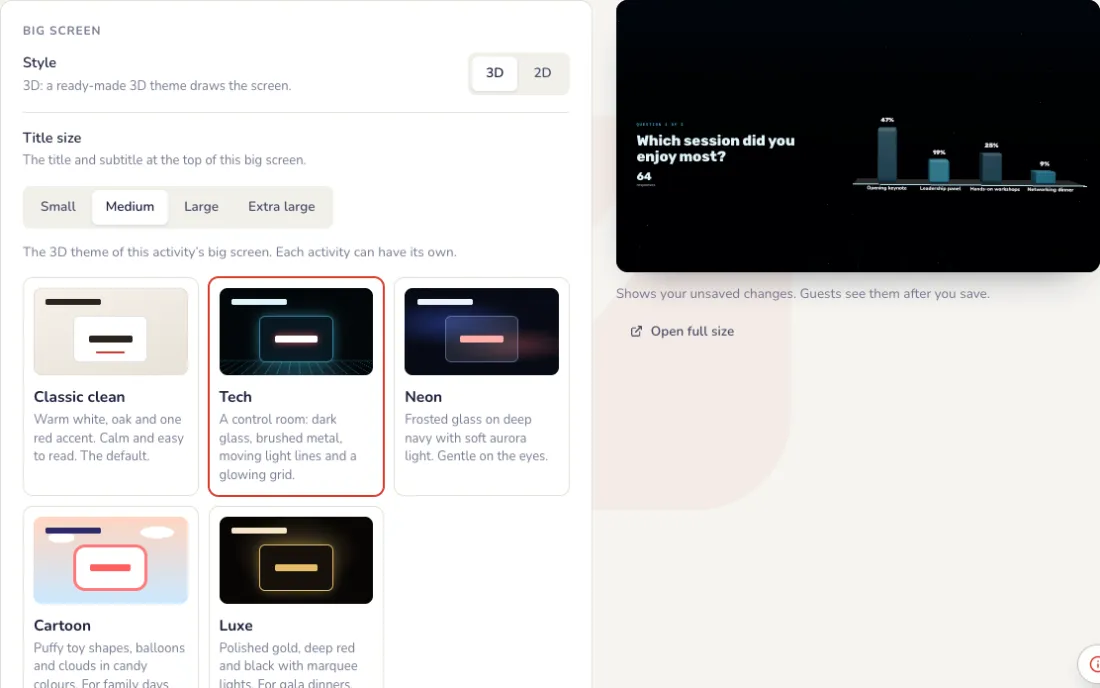
En la pestaña Pantalla, junto a una vista previa en vivo de la pantalla grande. Cada cambio se ve primero en la vista previa; la pantalla grande solo cambia al pulsar Guardar.
- Tema: Clásico limpio (blanco cálido, un acento rojo), Tech (sala de control con líneas de luz en movimiento), Neon (cristal esmerilado, aurora suave), Dibujos animados (formas de juguete inflables, globos) o Lujo (oro, rojo intenso y negro). Clásico limpio está en todos los eventos; los demás temas y la ruleta 3D vienen con un pase.
- Pantalla de pausa: una imagen a pantalla completa, como el diseño de tu empresa con el nombre del evento, que se muestra en lugar de la pantalla en vivo mientras está activada. Elige Llenar la pantalla o Mostrarlo entero.
- La imagen puede ser PNG, JPG o WebP, de hasta 1 MB, mejor a 1920 × 1080. Las pantallas de pausa con vídeo llegarán pronto.
- Activa Pantalla de pausa para mostrarla y desactívala para volver a la pantalla en vivo.
Durante el evento
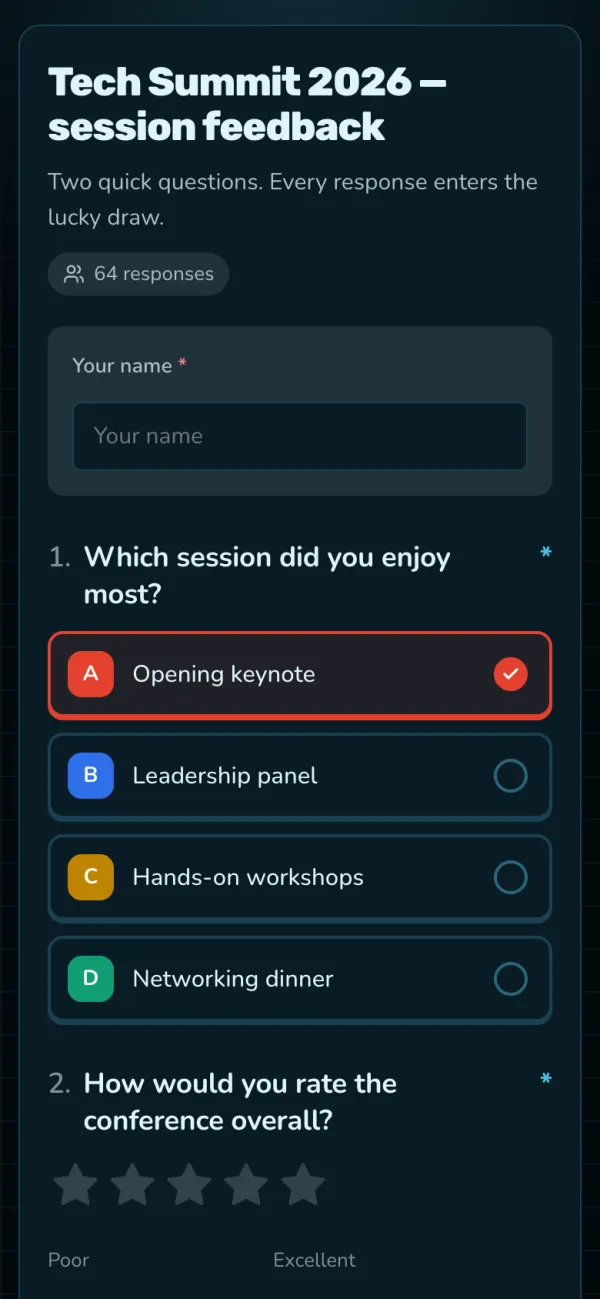
Los invitados responden en su teléfono
Sin app ni registro: escanean el código QR y tocan.
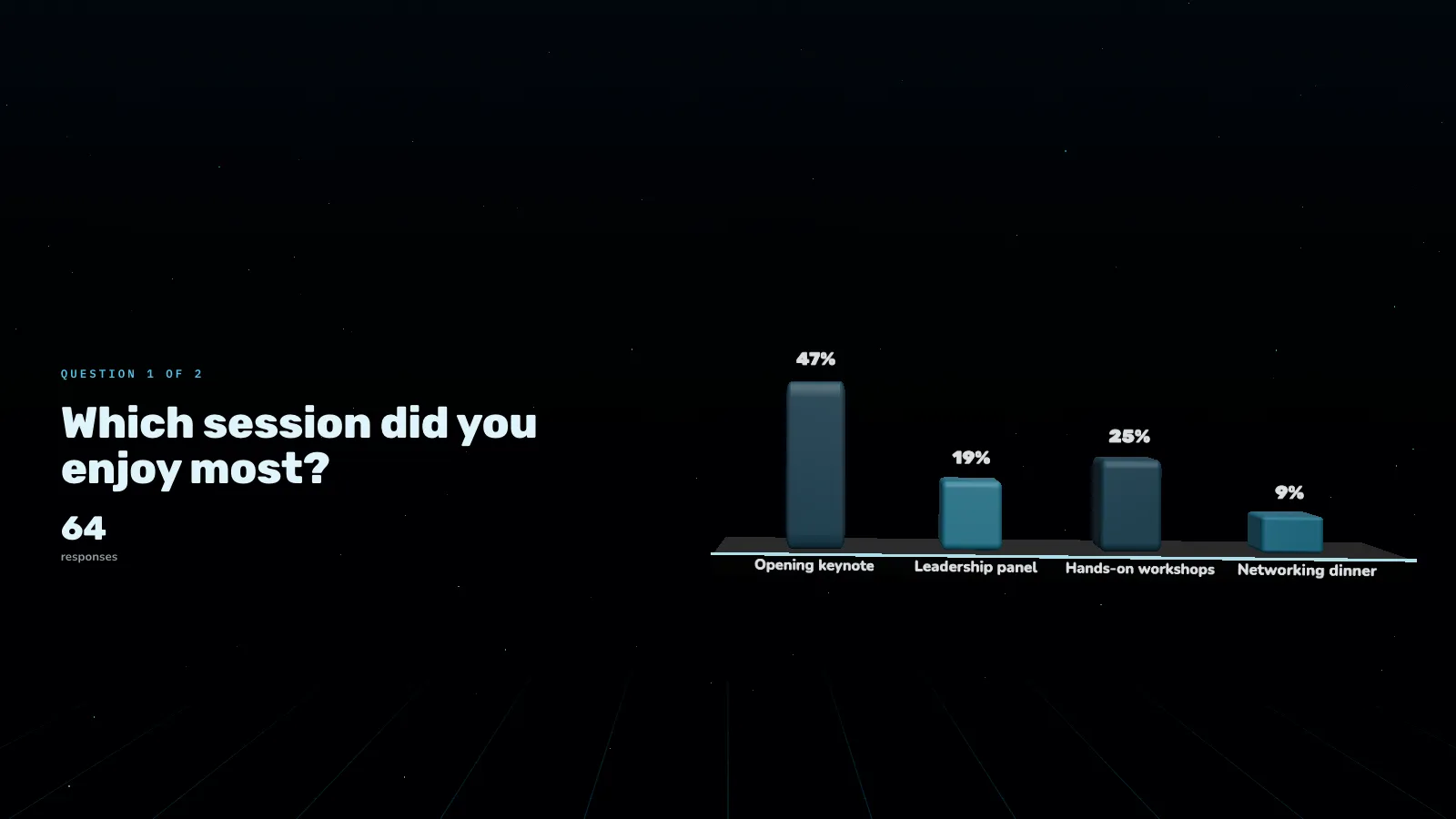
Resultados en vivo
Pulsa Presentar en el portátil conectado al proyector. Las flechas cambian de pregunta y F pone pantalla completa.
Cerrar o reabrir la votación
Pulsa Cerrar votación cuando termine la pregunta; los invitados ven los resultados si tu ajuste de Resultados lo permite. Reabrir votación la abre de nuevo. Restablecer votos borra todas las respuestas y conserva la encuesta, por ejemplo tras un ensayo.

Después del evento
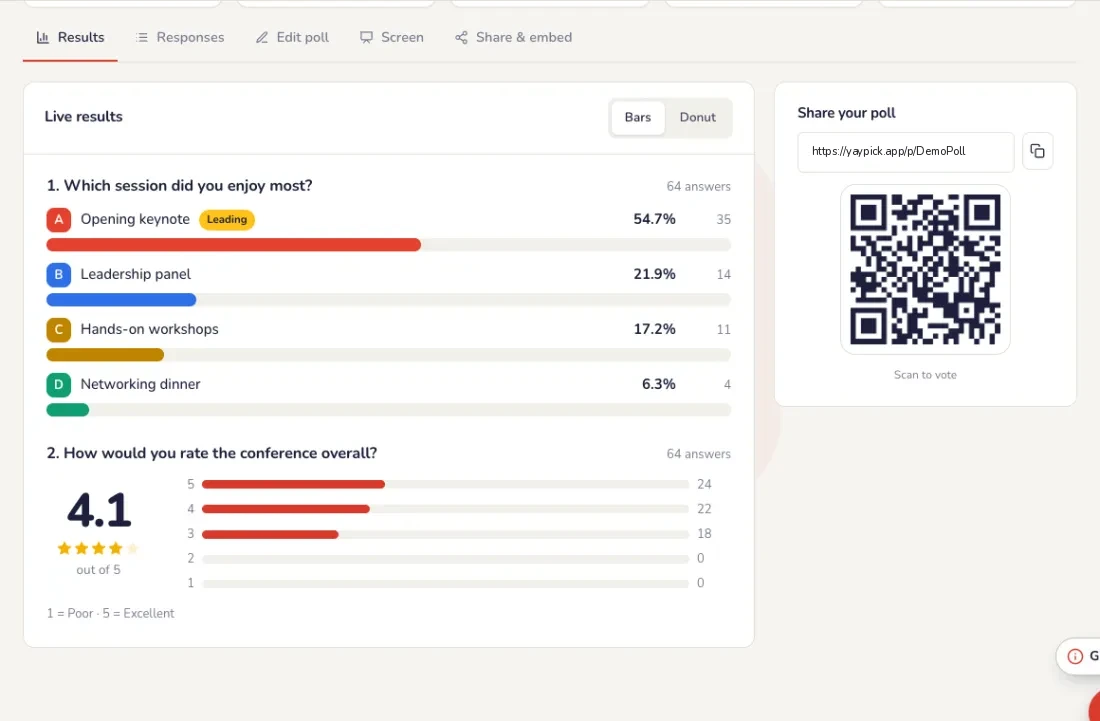
Lee los resultados
En la pestaña Resultados: los resultados en vivo de cada pregunta, en barras o en donut. La pestaña Respuestas lista cada respuesta individual. El informe del evento incluye lo más destacado, con el NPS.
Problemas frecuentes
- Alguien votó más de una vez.
- En Ajustes, pon la Protección contra votos duplicados en un voto por navegador, o uno por navegador y red. Para más control, deja entrar solo a las personas de la lista de invitados del evento.
- No quiero que los invitados vean los resultados.
- En Ajustes, en Resultados, elige quién puede verlos: todos, después de votar, cuando cierre la encuesta, o solo tú.
- ¿La encuesta puede cerrarse sola?
- Sí. En Programación y límites, ciérrala a una hora fija o tras un número de respuestas.
- ¿Cómo paso a la siguiente pregunta en el proyector?
- Pulsa Presentar en el portátil conectado al proyector. Las flechas cambian de pregunta y F pone pantalla completa.
- Probamos la encuesta y queremos empezar de cero.
- Pulsa Restablecer votos. Se borran todas las respuestas y la encuesta queda igual.
Quiz
Preguntas, respuestas y equipos; luego, el día del evento: los jugadores se unen, responden en el móvil y llegan la clasificación y el podio.
Configuración
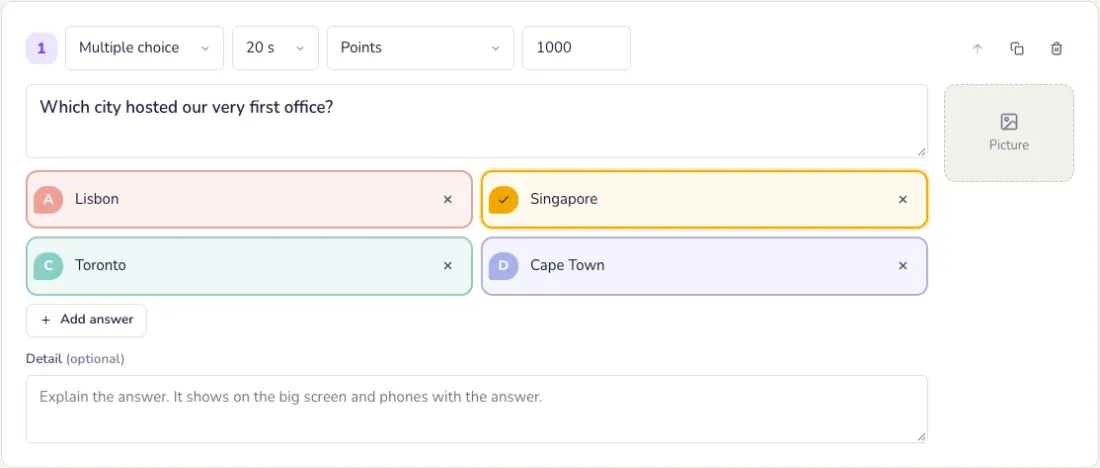
Escribe las preguntas
Opción múltiple, verdadero o falso, número más cercano o respuesta escrita; o pégalas desde Excel.
Elige los ajustes del quiz
En la pestaña Ajustes. Pulsa Guardar ajustes cuando termines.
- Subtítulo en la pantalla grande y quién puede unirse: cualquiera o solo las personas de la lista de invitados del evento.
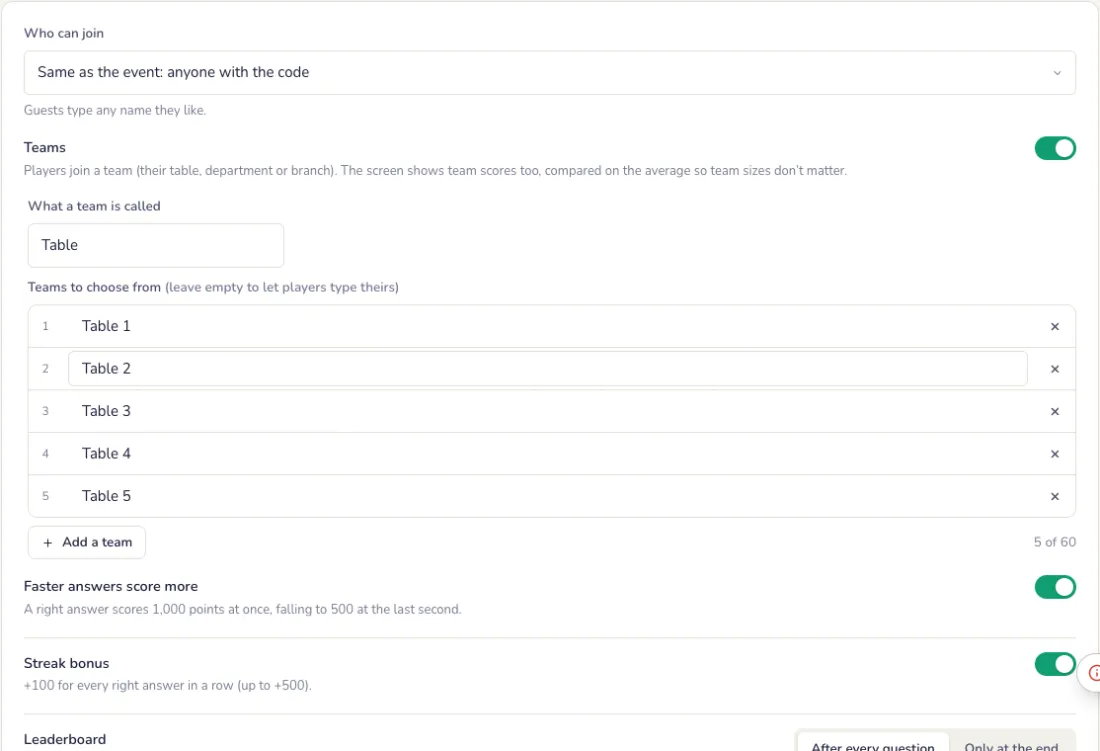
- Equipos: los jugadores se unen a su mesa, departamento o sucursal. Las puntuaciones de los equipos se comparan por la media, así que el tamaño de los equipos no importa.
- Puntuación: las respuestas correctas más rápidas puntúan más (de 1000 puntos bajando a 500), y una bonificación por racha de +100 por cada respuesta correcta seguida.
- Clasificación después de cada pregunta o solo al final, con los 5 o los 10 primeros.
- Pantalla grande oscura o clara, el color de acento y el filtro de palabrotas para las respuestas escritas.
La pantalla grande
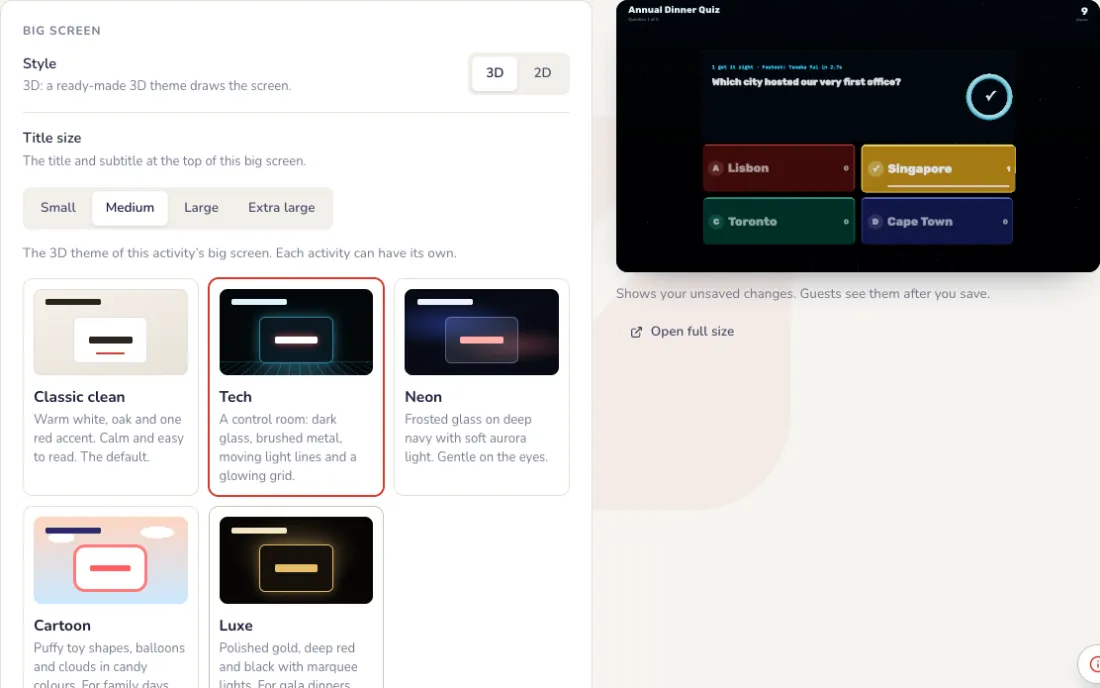
Tema de la pantalla grande y pantalla de pausa
Debajo de los ajustes, junto a una vista previa en vivo de la pantalla grande. Cada cambio se ve primero en la vista previa; la pantalla grande solo cambia cuando pulsas Guardar.
- Tema: Clásico limpio (blanco cálido, un acento rojo), Tech (sala de control con líneas de luz en movimiento), Neon (cristal esmerilado, aurora suave), Dibujos animados (formas de juguete inflables, globos) o Lujo (oro, rojo intenso y negro). Clásico limpio está en todos los eventos; los demás temas y la ruleta 3D vienen con un pase.
- Pantalla de pausa: una imagen a pantalla completa, como el diseño de tu empresa con el nombre del evento, que se muestra en lugar de la pantalla en vivo mientras está activada. Elige Llenar la pantalla o Mostrarlo entero.
- La imagen puede ser PNG, JPG o WebP, de hasta 1 MB, mejor a 1920 × 1080. Las pantallas de pausa con vídeo llegarán pronto.
- Durante el evento, el botón Pantalla de pausa del control la activa y la desactiva.
Durante el evento
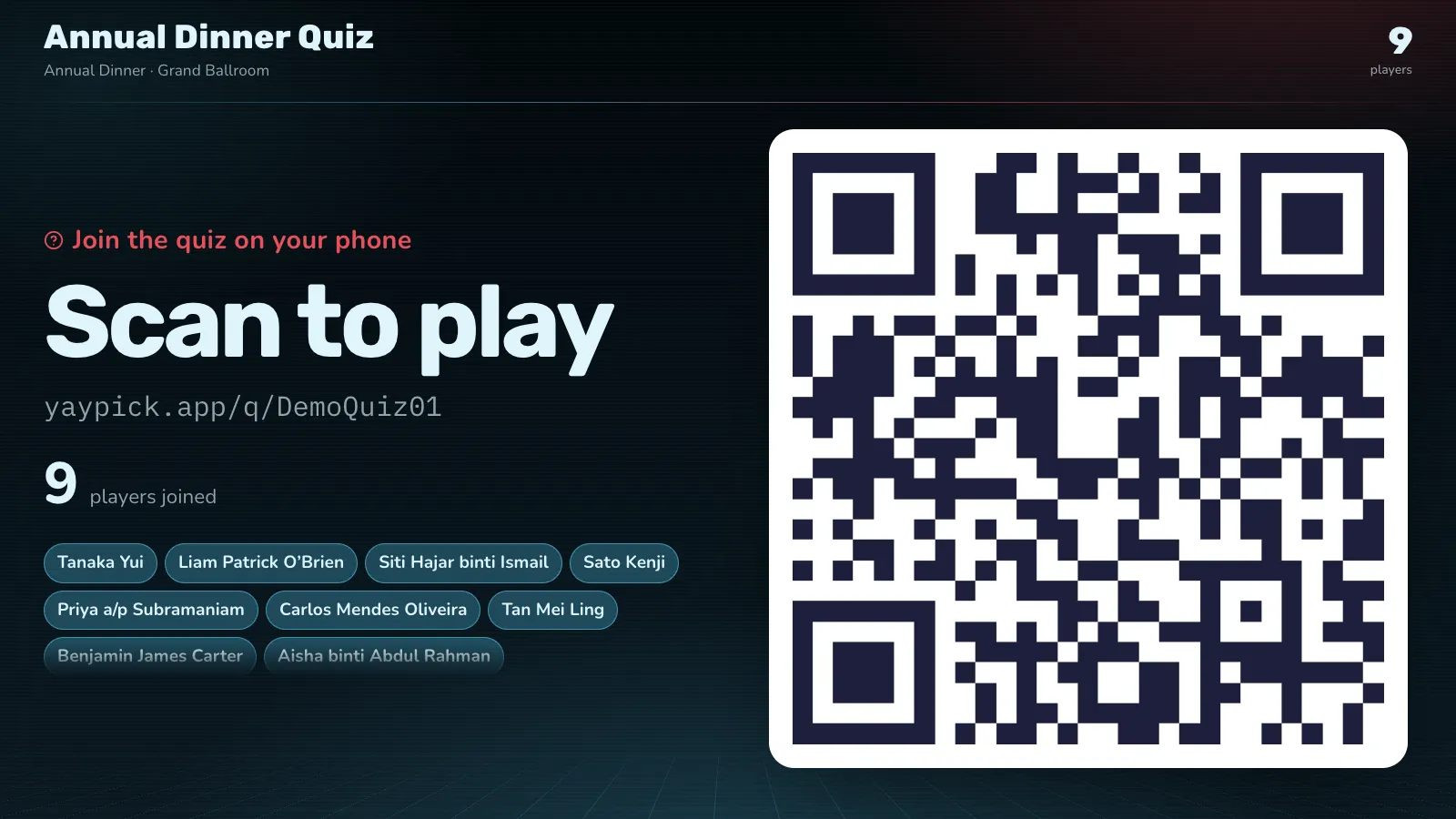
Los jugadores se unen desde su mesa
Sus nombres aparecen en la pantalla grande al unirse.
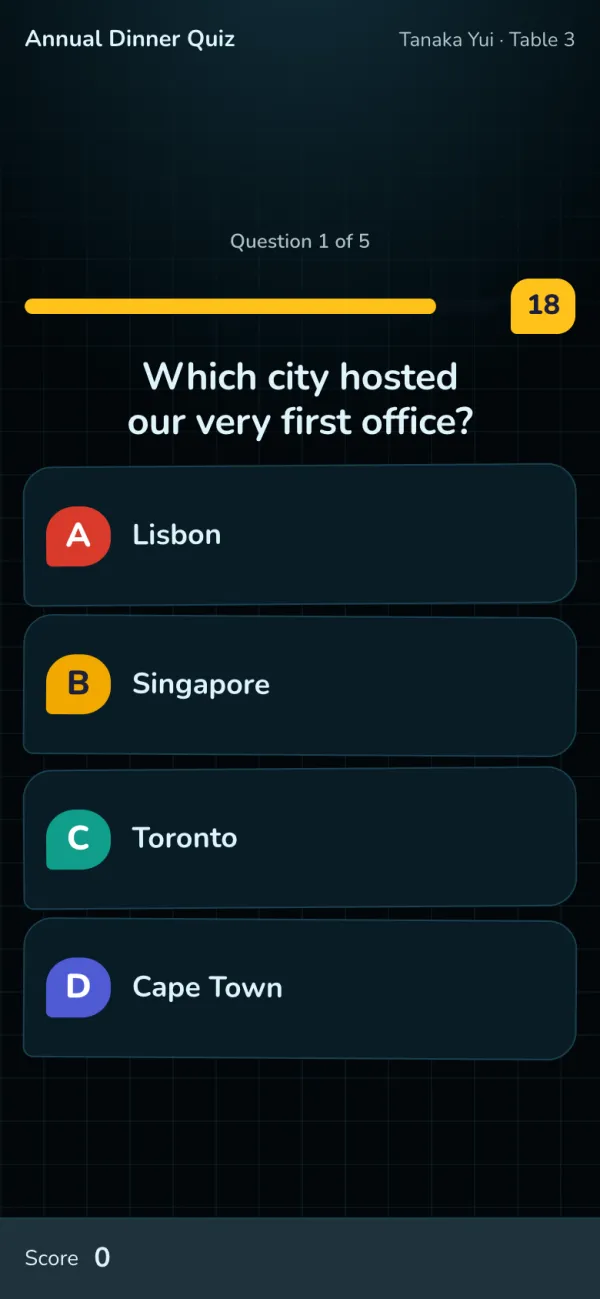
Responde desde el móvil
Fichas de colores y una cuenta atrás. Cuanto más rápida la respuesta correcta, más puntos.
Dirige el quiz desde el control
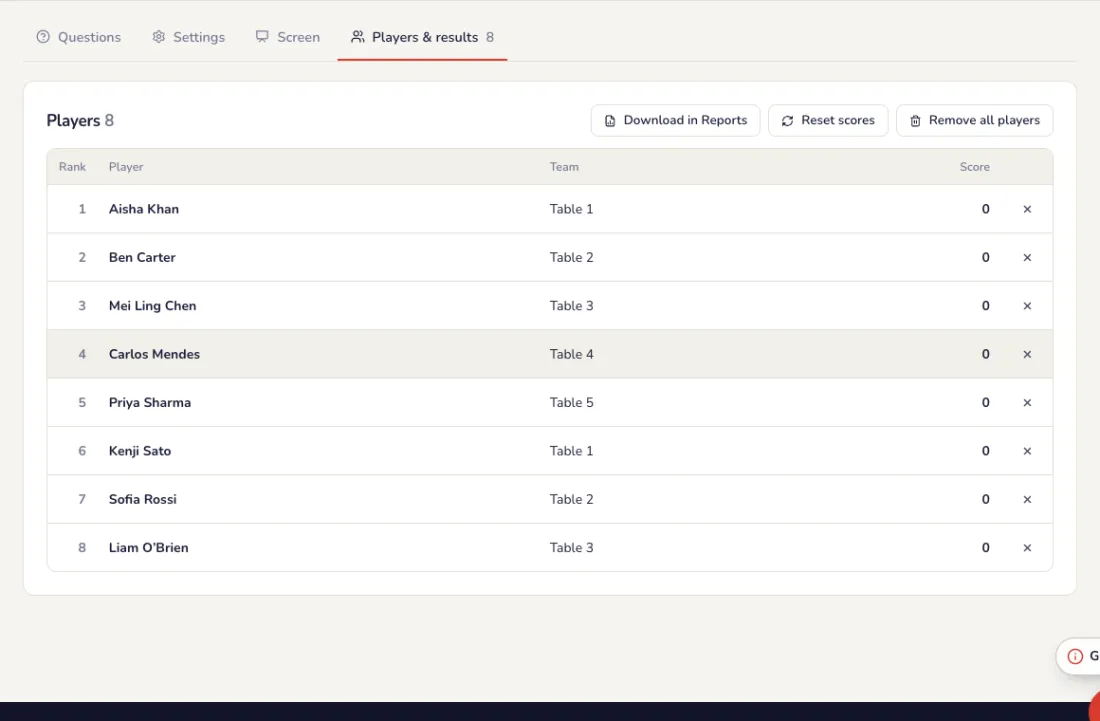
Abre el control en tu teléfono o portátil: empieza el quiz, muestra la respuesta, pasa a la siguiente pregunta y a la clasificación. La pantalla grande sigue cada pulsación.
- Durante una pregunta: +10 segundos da más tiempo y Terminar ahora la cierra. El control muestra cuántos han respondido y la respuesta correcta, que solo ves tú.
- Tras la última pregunta: Mostrar los ganadores pone el podio en la pantalla grande. Jugar de nuevo empieza otra vez con los mismos jugadores.
- Restablecer puntuaciones pone todos los puntos a cero y la pantalla grande vuelve a la página para unirse. Los jugadores siguen dentro.
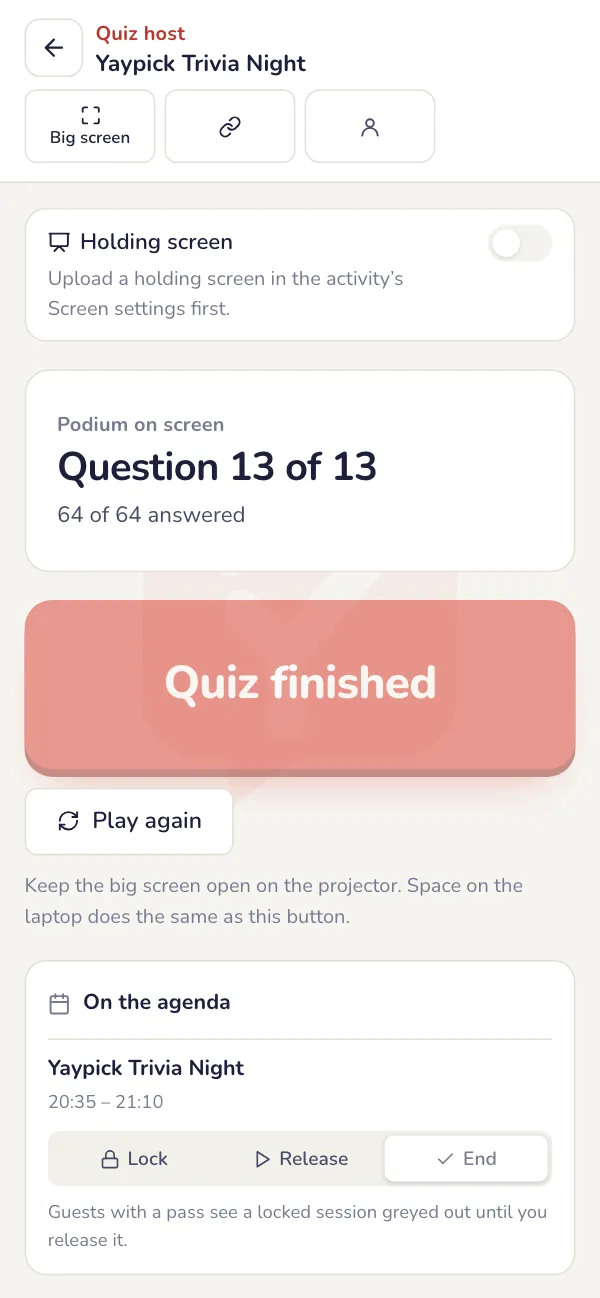
La pregunta en la pantalla grande
Todos ven la pregunta, las respuestas y el tiempo restante.
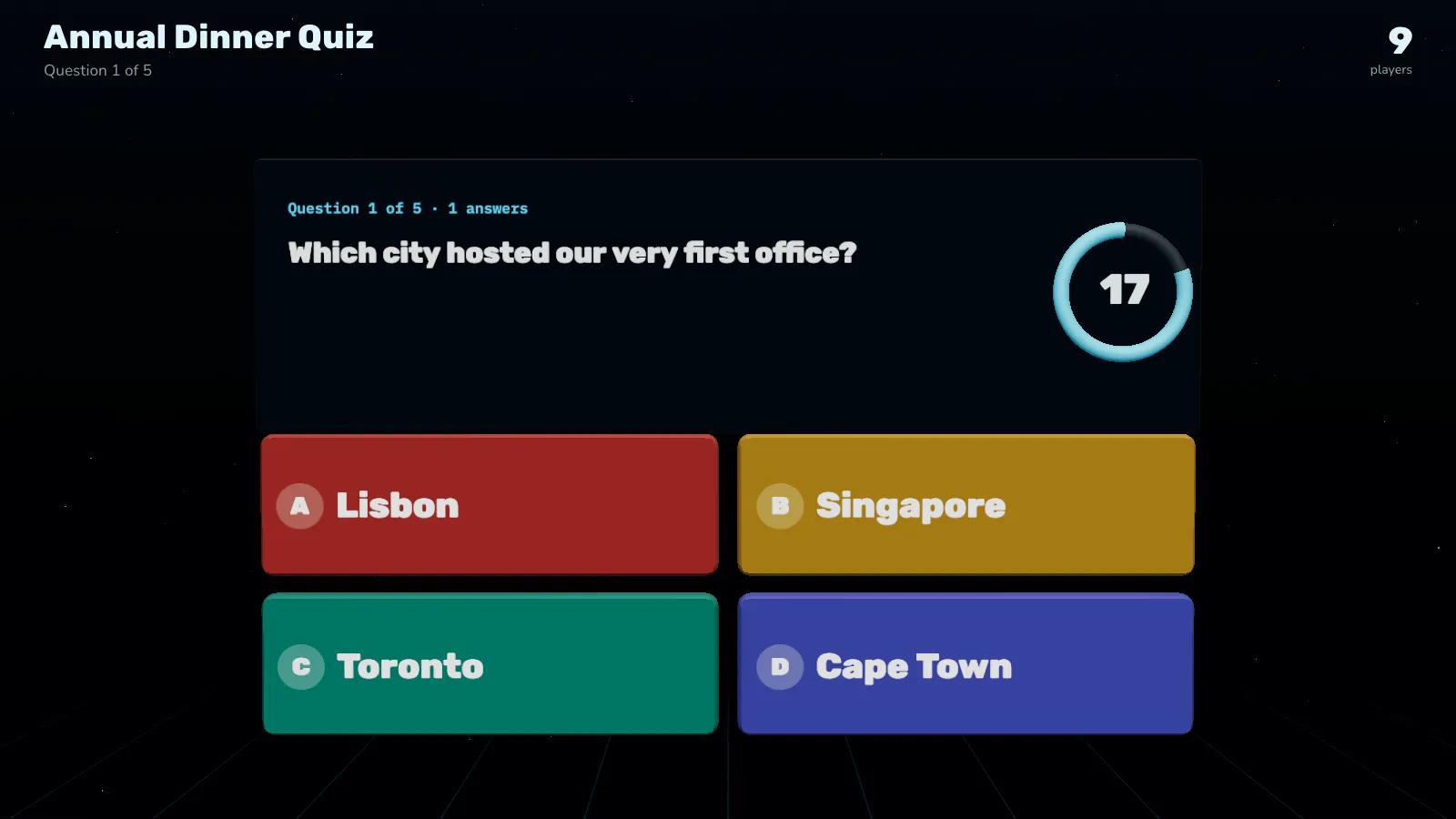
La respuesta, desvelada
En el panel de control, pulsa Mostrar la respuesta: cómo respondió la sala y quién fue el más rápido. Luego la clasificación, la siguiente pregunta y, al final, el podio.
Después del evento
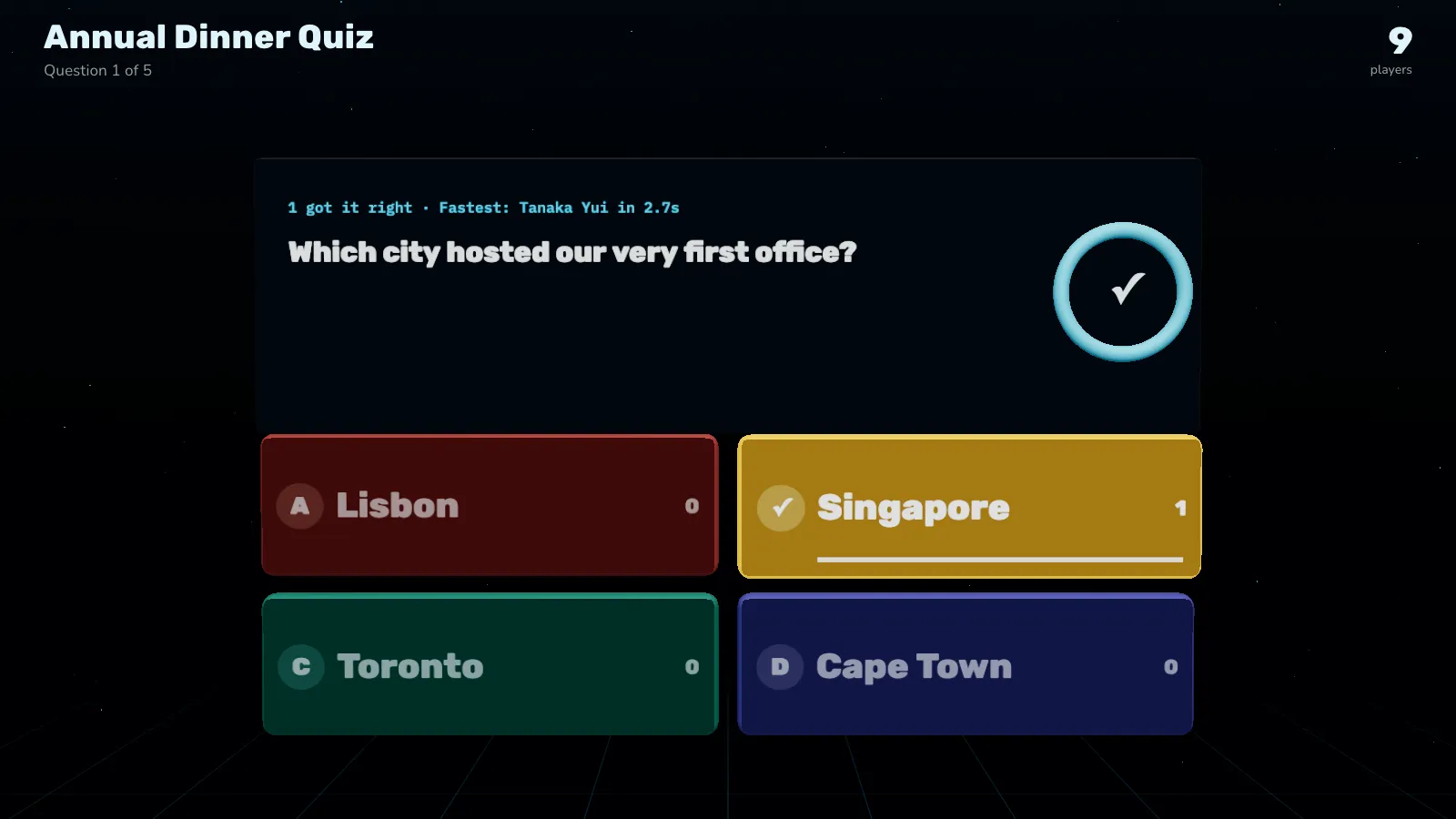
Jugadores y resultados
Jugadores y resultados lista a cada jugador con su equipo y sus puntos. Descárgalos en Informes; el informe del evento recoge a los mejores jugadores. Tras un ensayo, Quitar a todos los jugadores hace que todos vuelvan a unirse.
Problemas frecuentes
- Nuestros equipos son de distinto tamaño.
- Las puntuaciones de equipo se comparan por la media, así que una mesa grande no gana solo por ser grande.
- ¿Cómo se dan los puntos?
- Las respuestas correctas más rápidas puntúan más, de 1.000 puntos bajando a 500, más un bono de racha de +100 por cada acierto seguido.
- Alguien escribió una respuesta ofensiva.
- Activa el filtro de palabras ofensivas en Ajustes para las respuestas escritas.
- La clasificación hace lenta la trivia.
- En Ajustes, muestra la clasificación solo al final en lugar de después de cada pregunta.
- Hicimos un ensayo y queremos empezar de cero.
- Pulsa Restablecer puntuaciones: los puntos vuelven a cero y los jugadores siguen dentro. Para que todos vuelvan a unirse, usa Quitar a todos los jugadores.
- Los jugadores necesitan más tiempo.
- Pulsa +10 segundos en el control mientras corre la pregunta.
Foro de preguntas
Crea una ronda de preguntas, apruébalas, deja que la sala vote y fija una en la pantalla grande.
Configuración
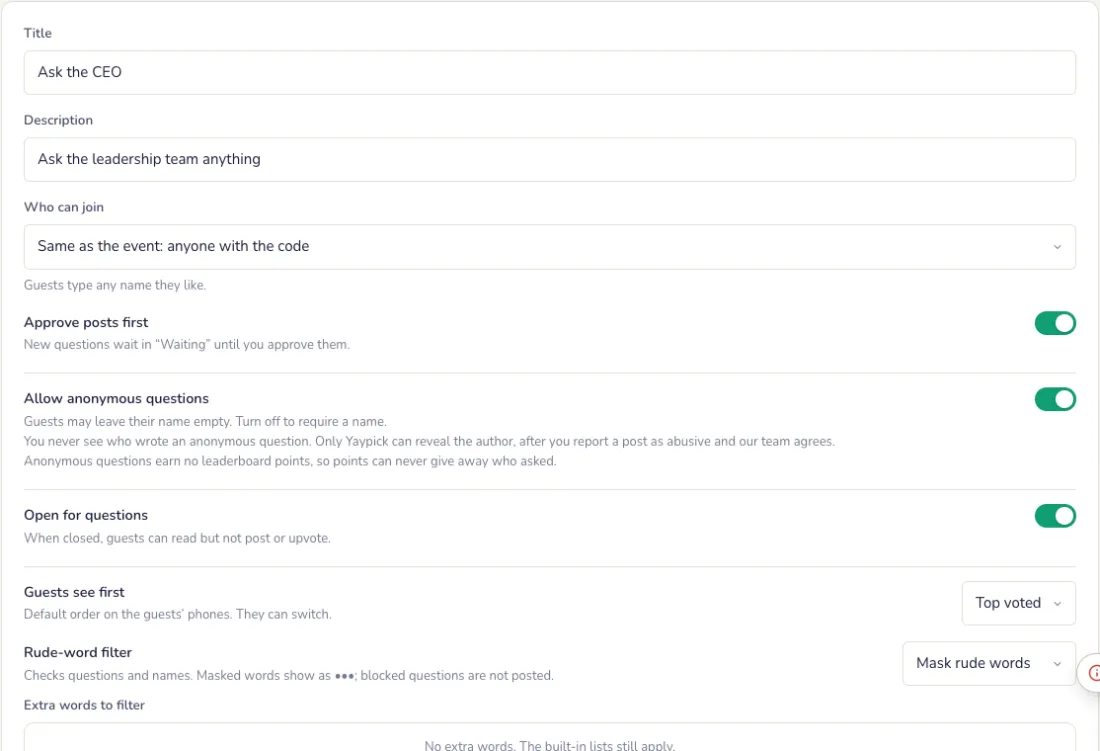
Configura las preguntas y respuestas
En la pestaña Ajustes. Pulsa Guardar ajustes cuando termines.
- Título, descripción y quién puede unirse: cualquiera o solo las personas de la lista de invitados del evento.
- Aprueba primero las publicaciones: las nuevas preguntas esperan en Esperando hasta que las apruebes.
- Permite preguntas anónimas, y abre o cierra las preguntas nuevas. Las preguntas anónimas no suman puntos en la clasificación, así que una puntuación nunca revela quién preguntó.
- Lo que ven primero los invitados (lo más votado o lo más reciente), el filtro de palabrotas y el color de acento.
La pantalla grande
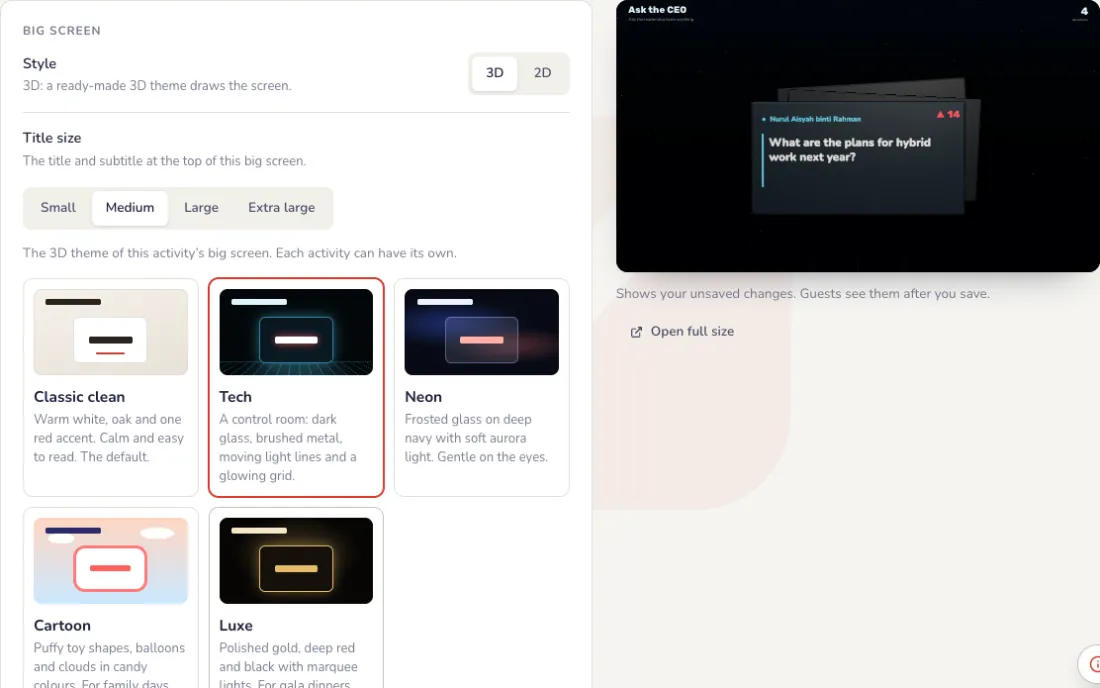
Tema de la pantalla grande y pantalla de pausa
Debajo de los ajustes, junto a una vista previa en vivo de la pantalla grande. Cada cambio se ve primero en la vista previa; la pantalla grande solo cambia cuando pulsas Guardar.
- Tema: Clásico limpio (blanco cálido, un acento rojo), Tech (sala de control con líneas de luz en movimiento), Neon (cristal esmerilado, aurora suave), Dibujos animados (formas de juguete inflables, globos) o Lujo (oro, rojo intenso y negro). Clásico limpio está en todos los eventos; los demás temas y la ruleta 3D vienen con un pase.
- Pantalla de pausa: una imagen a pantalla completa, como el diseño de tu empresa con el nombre del evento, que se muestra en lugar de la pantalla en vivo mientras está activada. Elige Llenar la pantalla o Mostrarlo entero.
- La imagen puede ser PNG, JPG o WebP, de hasta 1 MB, mejor a 1920 × 1080. Las pantallas de pausa con vídeo llegarán pronto.
- Activa Pantalla de pausa para mostrarla y desactívala para volver a la pantalla en vivo.
Durante el evento
Aprueba y fija preguntas
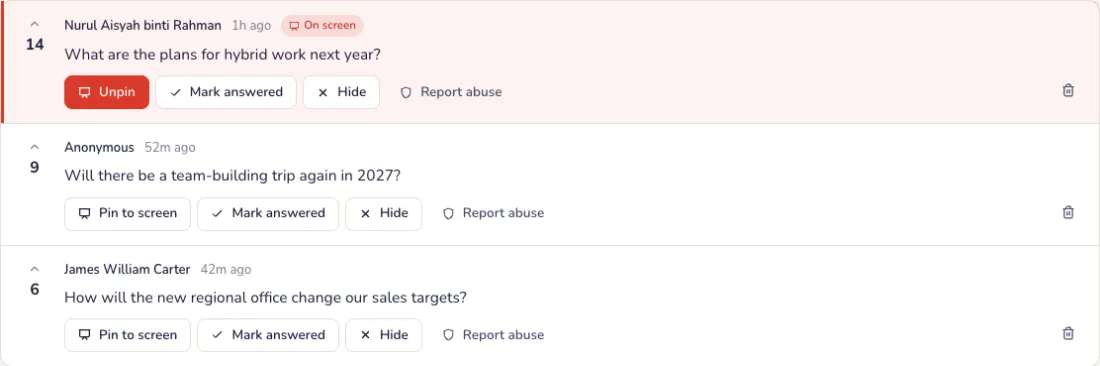
Las preguntas te esperan. Márcalas como respondidas o fija una en la pantalla. ¿Una publicación abusiva? Pulsa Denunciar abuso: se oculta al instante y nuestro equipo la revisa.
- Esperando: preguntas nuevas por aprobar, cuando Aprueba primero las publicaciones está activado.
- En vivo: lo que ven los invitados, con los votos. Fijar en pantalla muestra una en grande en la pantalla grande; Desfijar vuelve a las más votadas.
- Respondida: las preguntas que marcaste como respondidas. Oculto: las preguntas que ocultaste; los invitados nunca las ven y Mostrar de nuevo las recupera.
Los invitados preguntan y votan
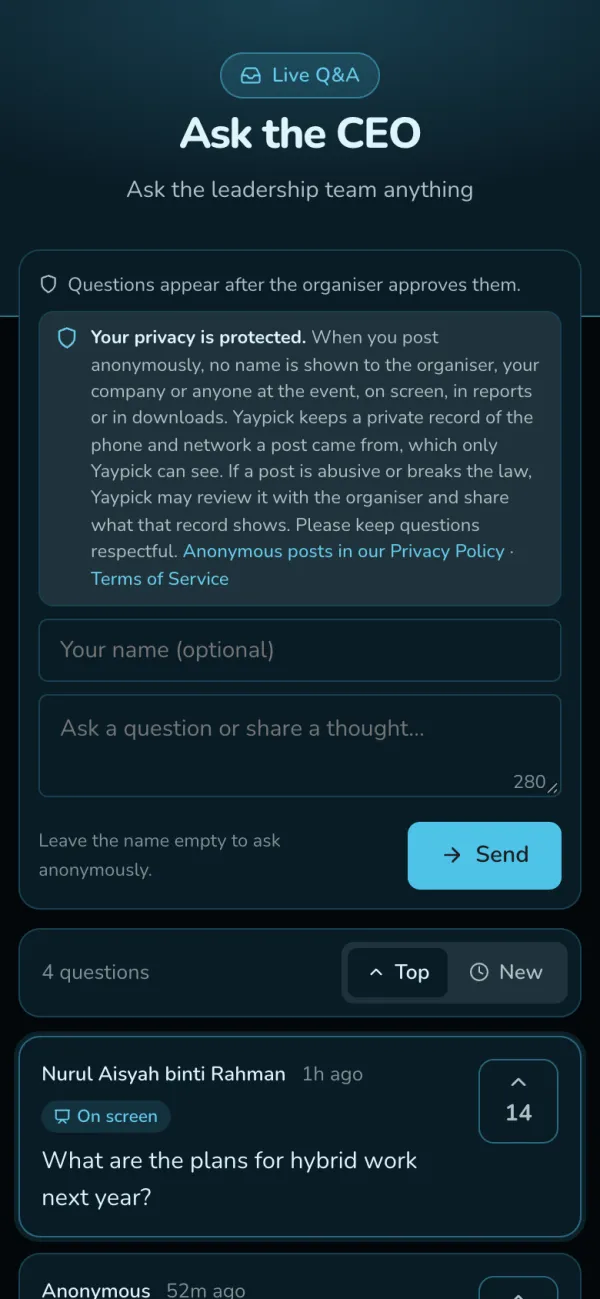
Desde su asiento, con su nombre o sin él. Una pregunta anónima sigue siendo anónima para ti en todas partes: en la pantalla, en los informes y en las descargas. Solo Yaypick guarda un registro sellado de quién preguntó, que se abre solo cuando una publicación es abusiva.
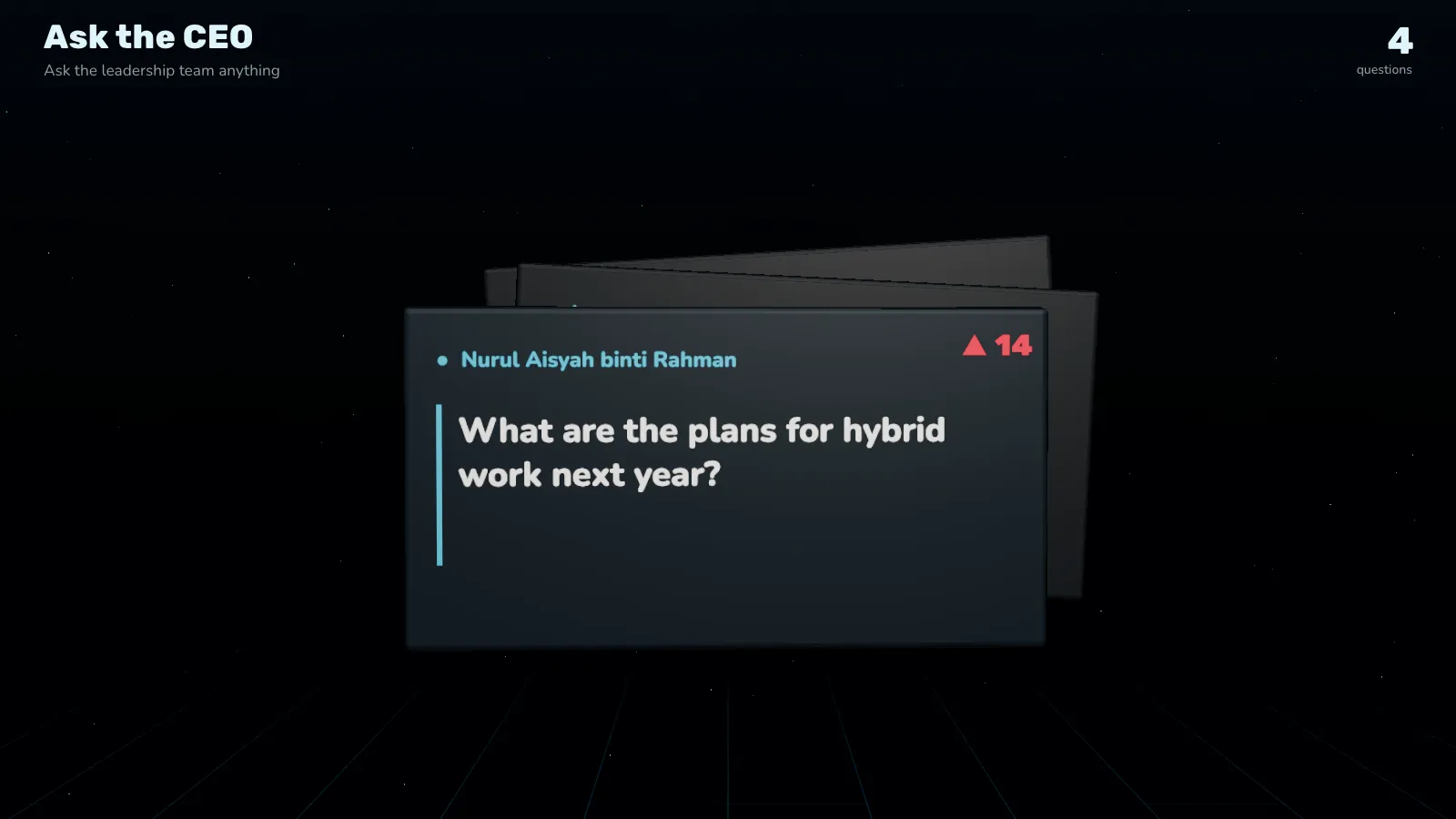
Las preguntas más votadas en la pantalla grande
Las preguntas más votadas, o la fijada en grande.
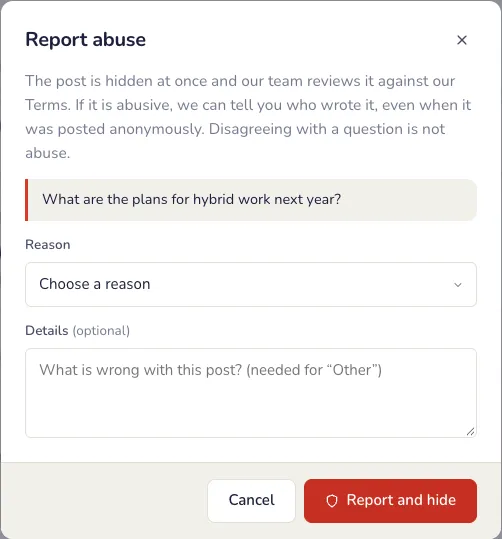
Denuncia una publicación ofensiva
Pulsa Denunciar abuso en la publicación y elige el motivo, como acoso, discurso de odio o amenazas. La publicación queda oculta mientras nuestro equipo la revisa. Si nuestro equipo da la razón a la denuncia, te enviamos por correo quién la escribió.
Cerrar las preguntas
Pulsa Cerrar el foro cuando acabe la sesión: los invitados pueden leer las preguntas pero no publicar ni votar. Reabrir el foro vuelve a aceptar preguntas.

Después del evento
Después de la sesión
Descarga todas las preguntas, con el nombre de los invitados y los votos, en Informes. El informe del evento recoge las preguntas más votadas; las anónimas siguen siendo anónimas ahí también.
Problemas frecuentes
- Alguien publicó una pregunta ofensiva.
- Pulsa Denunciar abuso. Se oculta al instante y nuestro equipo lo revisa.
- Quiero revisar las preguntas antes de mostrarlas.
- Activa Aprueba primero las publicaciones. Las preguntas nuevas esperan en Esperando hasta que las apruebes.
- ¿Las preguntas anónimas son realmente anónimas?
- Sí. Nunca ves quién preguntó: ni en pantalla, ni en informes, ni en descargas. Yaypick guarda un registro sellado que solo se abre si la publicación es abusiva.
- La sesión terminó pero siguen llegando preguntas.
- Cierra las preguntas nuevas en Ajustes. Las que ya se hicieron se quedan.
- Oculté una pregunta por error.
- Abre Oculto y pulsa Mostrar de nuevo.
Muro de fotos y felicitaciones
Los invitados envían fotos y mensajes desde el móvil; tú los apruebas y se proyectan en la pantalla grande.
Configuración
Configura el muro
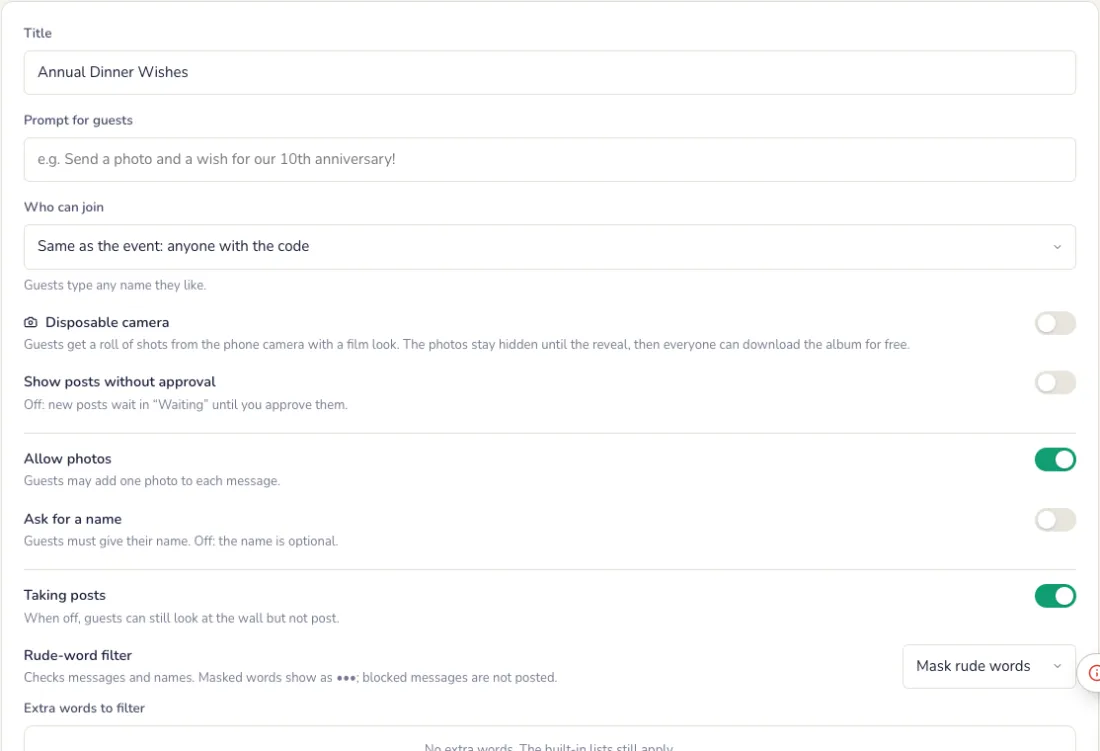
En la pestaña Ajustes. Pulsa Guardar ajustes cuando termines.
- Título, la indicación para los invitados y quién puede unirse: cualquiera o solo las personas de la lista de invitados del evento.
- Mostrar publicaciones sin aprobación, pedir un nombre, permitir fotos y activar o desactivar las publicaciones.
- El filtro de palabrotas para mensajes y nombres.
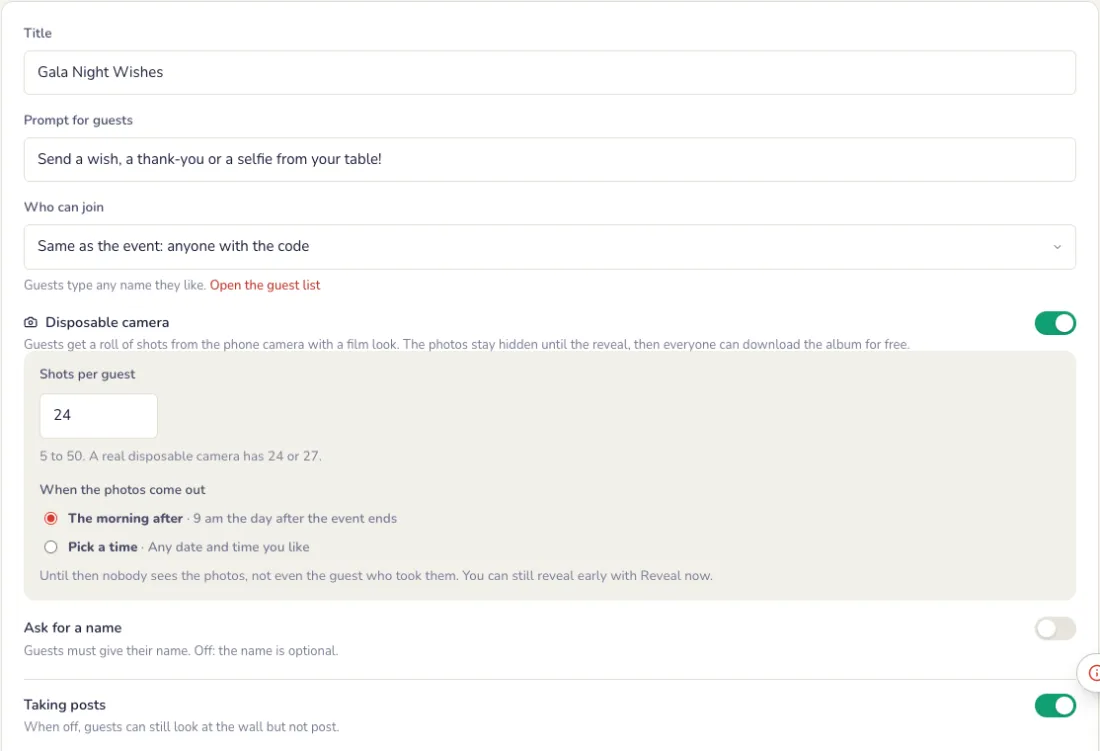
O una cámara desechable
Activa Cámara desechable: los invitados tienen un carrete de fotos con la cámara del móvil, con aspecto de película. Nadie ve las fotos hasta la revelación, ni siquiera quien las hizo.
- Fotos por invitado: de 5 a 50. Una cámara desechable de verdad tiene 24 o 27.
- Cuándo salen las fotos: a la mañana siguiente (9:00 del día después de que termine el evento), o la fecha y hora que elijas. Revelar ahora lo adelanta.
- Los invitados pueden descargar el álbum gratis cuando salen las fotos.
La pantalla grande
Cómo se reproduce el muro
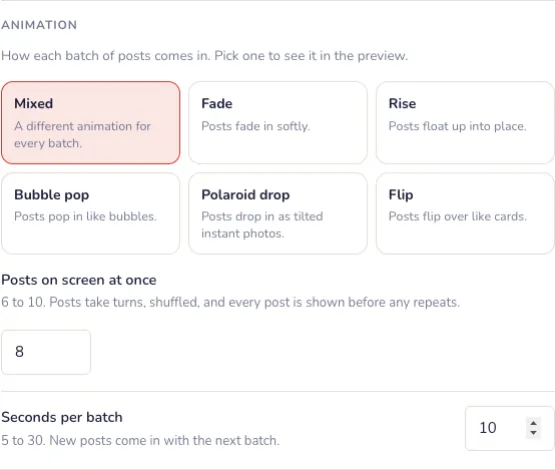
En la pestaña Pantalla, elige el Estilo. 3D usa un tema 3D ya hecho. Con 2D, tu propio diseño, también eliges cómo entran las publicaciones:
- Publicaciones en pantalla a la vez: de 6 a 10, en un mosaico de casillas grandes y pequeñas. Las fotos ocupan las grandes.
- Segundos por tanda: de 5 a 30, 8 por defecto. Las publicaciones nuevas entran con la siguiente tanda.
- Cómo entran las publicaciones: elige una animación y mírala en la vista previa. Con un pase hay más animaciones.
- Oscuro o claro, y el color de acento.
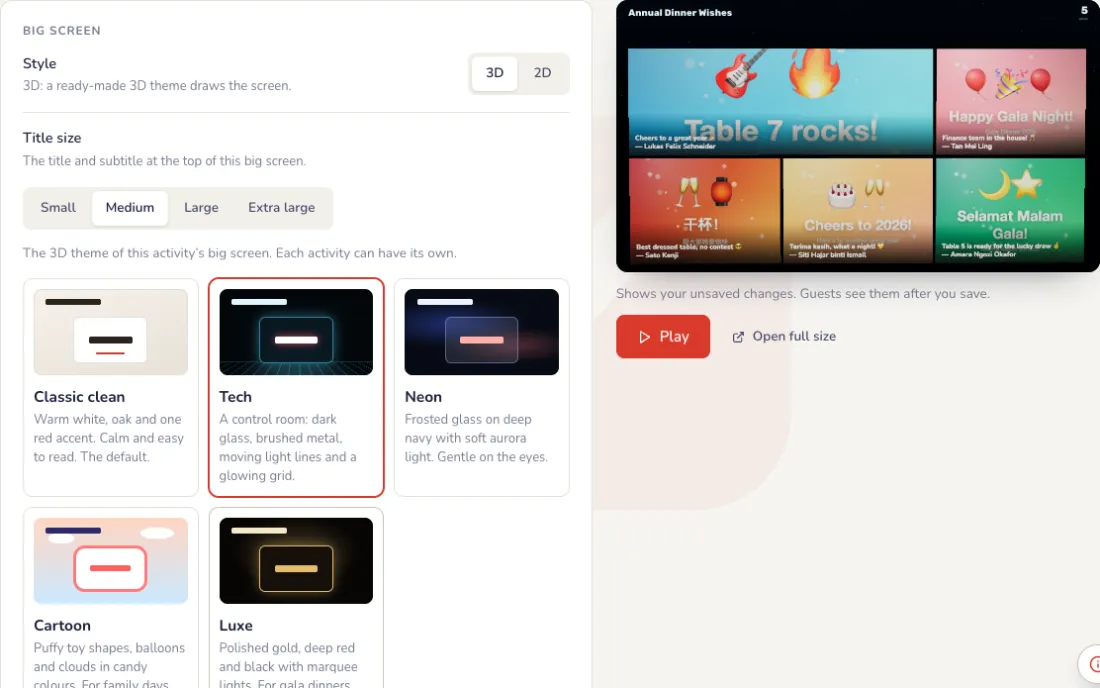
Tema de la pantalla grande y pantalla de pausa
Debajo de los ajustes, junto a una vista previa en vivo de la pantalla grande. Cada cambio se ve primero en la vista previa; la pantalla grande solo cambia cuando pulsas Guardar.
- Tema: Clásico limpio (blanco cálido, un acento rojo), Tech (sala de control con líneas de luz en movimiento), Neon (cristal esmerilado, aurora suave), Dibujos animados (formas de juguete inflables, globos) o Lujo (oro, rojo intenso y negro). Clásico limpio está en todos los eventos; los demás temas y la ruleta 3D vienen con un pase.
- Pantalla de pausa: una imagen a pantalla completa, como el diseño de tu empresa con el nombre del evento, que se muestra en lugar de la pantalla en vivo mientras está activada. Elige Llenar la pantalla o Mostrarlo entero.
- La imagen puede ser PNG, JPG o WebP, de hasta 1 MB, mejor a 1920 × 1080. Las pantallas de pausa con vídeo llegarán pronto.
- Activa Pantalla de pausa para mostrarla y desactívala para volver a la pantalla en vivo.
Durante el evento
Aprueba lo que sale en pantalla
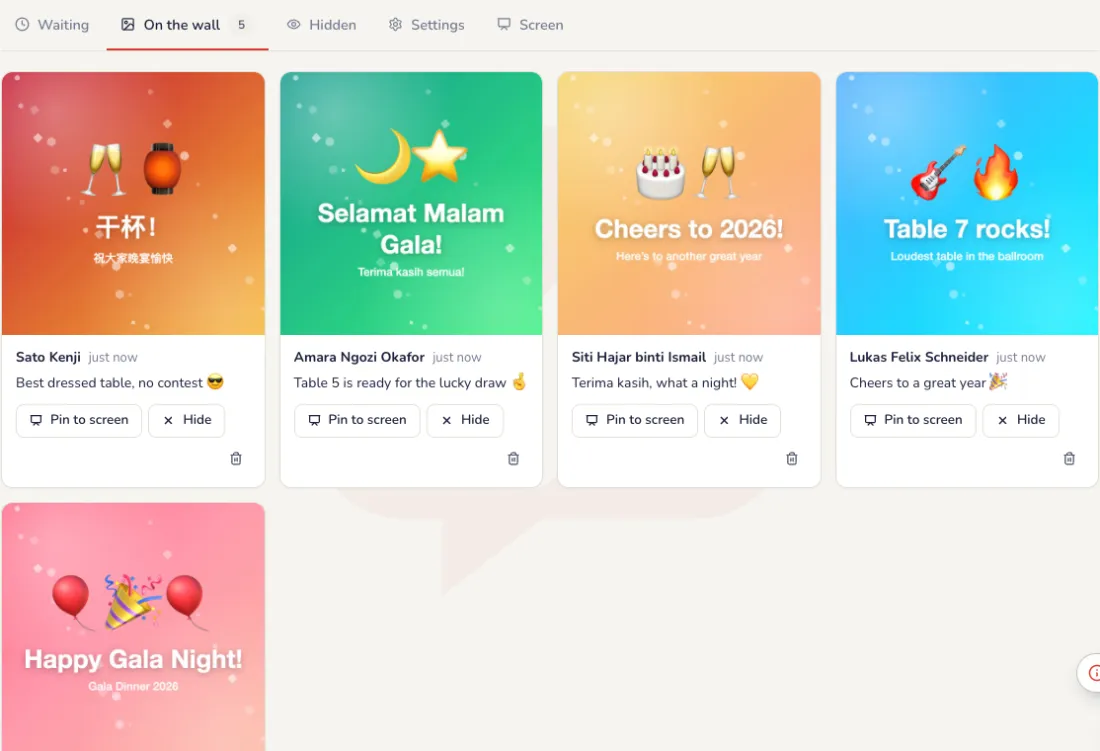
Las publicaciones esperan hasta que las apruebes. Fija una favorita para mantenerla en pantalla.
- Esperando: publicaciones nuevas por aprobar, una a una o con Aprobar todo.
- En el muro: lo que reproduce la pantalla grande. Ocultar retira una publicación; Eliminar la borra para todos.
- Dejar de aceptar publicaciones cierra el muro a nuevas publicaciones; los invitados aún pueden verlo.
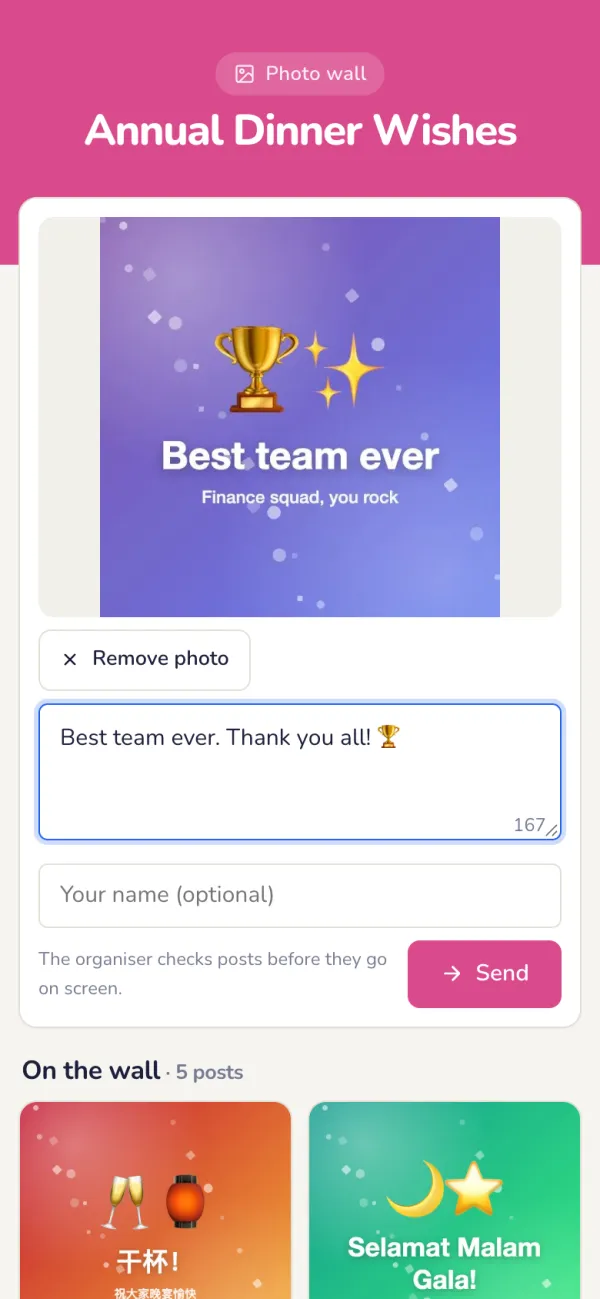
Los invitados envían una foto y un mensaje
Un selfie, el equipo, la tarta… con un mensaje corto.
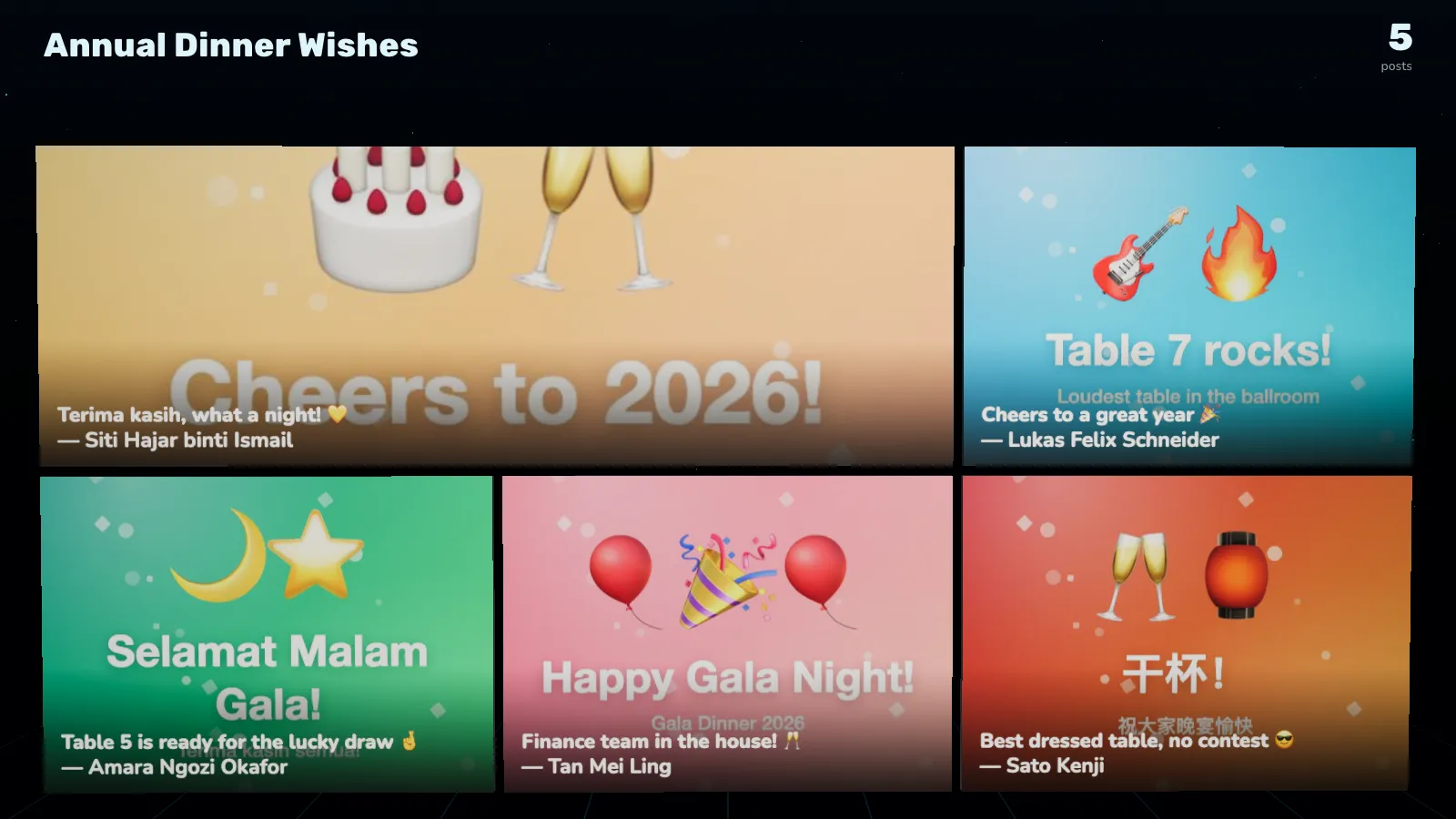
El muro en la pantalla grande
Hasta 10 publicaciones a la vez en un mosaico. Cada pocos segundos entran las siguientes con un giro, hasta mostrar todas.
Después del evento
Guarda las fotos
Descarga todos los mensajes y fotos en Informes. Con la cámara desechable, los invitados descargan el álbum ellos mismos tras la revelación.
Problemas frecuentes
- Me preocupan las fotos inapropiadas.
- Deja desactivado Mostrar publicaciones sin aprobación: cada publicación espera a que la apruebes. El filtro de palabras ofensivas revisa mensajes y nombres.
- Las publicaciones pasan demasiado rápido.
- Son ajustes del estilo 2D: en la pestaña Pantalla, sube los Segundos por tanda, hasta 30, o muestra menos publicaciones a la vez.
- Quiero que una foto se quede en pantalla.
- Fíjala. Se queda en la pantalla grande hasta que la desfijes.
- ¿Podemos revelar antes las fotos de la cámara desechable?
- Sí. Pulsa Revelar ahora. Todos ven el álbum completo a la vez y la cámara se cierra; no se puede deshacer.
Bingo
Tus propias frases de bingo, un cartón en cada móvil y ¡BINGO! en la pantalla grande.
Configuración
Números o tus propias frases
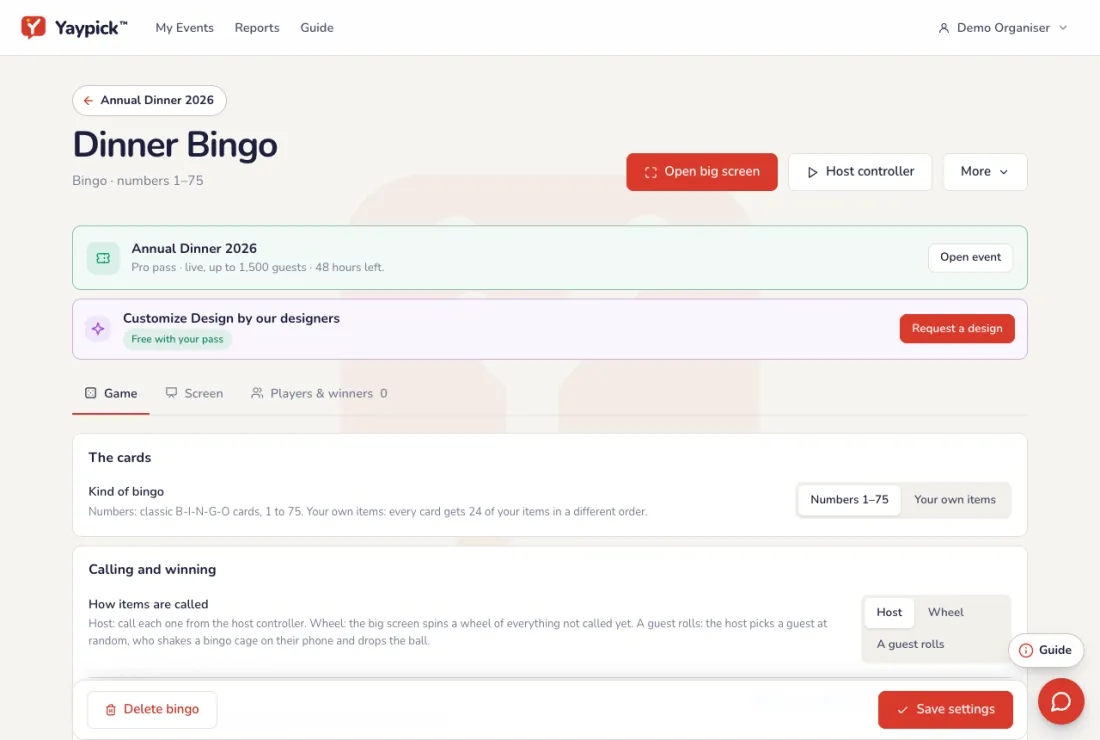
En la pestaña Partida, elige los números clásicos del 1 al 75 o escribe cosas que pasarán esta noche: cada cartón las recibe en un orden distinto. Pulsa Guardar ajustes cuando termines.
- Tus propios elementos: lo que dirá el CEO, quién baila primero, nombres de departamentos, títulos de canciones. Cada cartón muestra 24, así que añade al menos 24; Pegar elementos añade uno por línea.
- Números del 1 al N rellena tus elementos con números, por ejemplo del 1 al 25.
- Subtítulo en la pantalla grande, oscura o clara, y el color de acento.
Cantos y ganadores
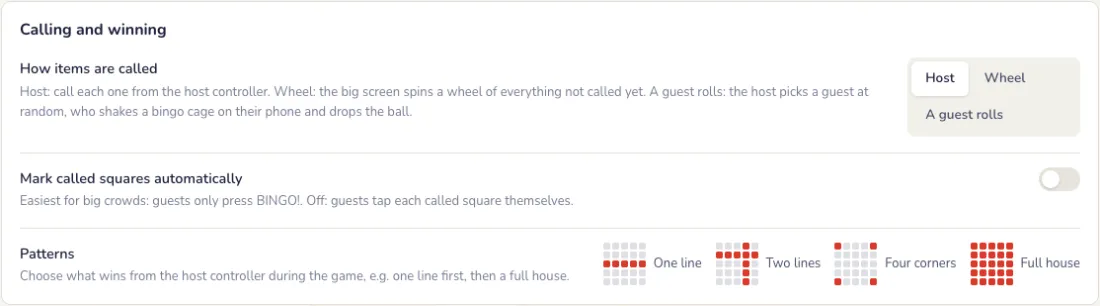
Elige cómo se cantan los elementos y cómo se marcan los cartones.
- Presentador: tocas cada elemento cuando ocurre, o cantas el siguiente al azar.
- Ruleta: la pantalla grande muestra una ruleta con todo lo que no se ha cantado, y cada giro desde el control del presentador canta uno al azar. La barra espaciadora del portátil también la gira.
- Un invitado gira: un invitado elegido al azar agita un bombo de bingo en su móvil; la pantalla grande muestra el mismo bombo girando con cada deslizamiento y luego cae la bola con el número. Deslizamientos para girar define cuántas veces desliza antes de que caiga.
- Marca las casillas cantadas automáticamente, o deja que los invitados toquen cada una.
- Los patrones, como una línea y luego cartón lleno, se eligen en el panel de control durante la partida.
Mesas o equipos
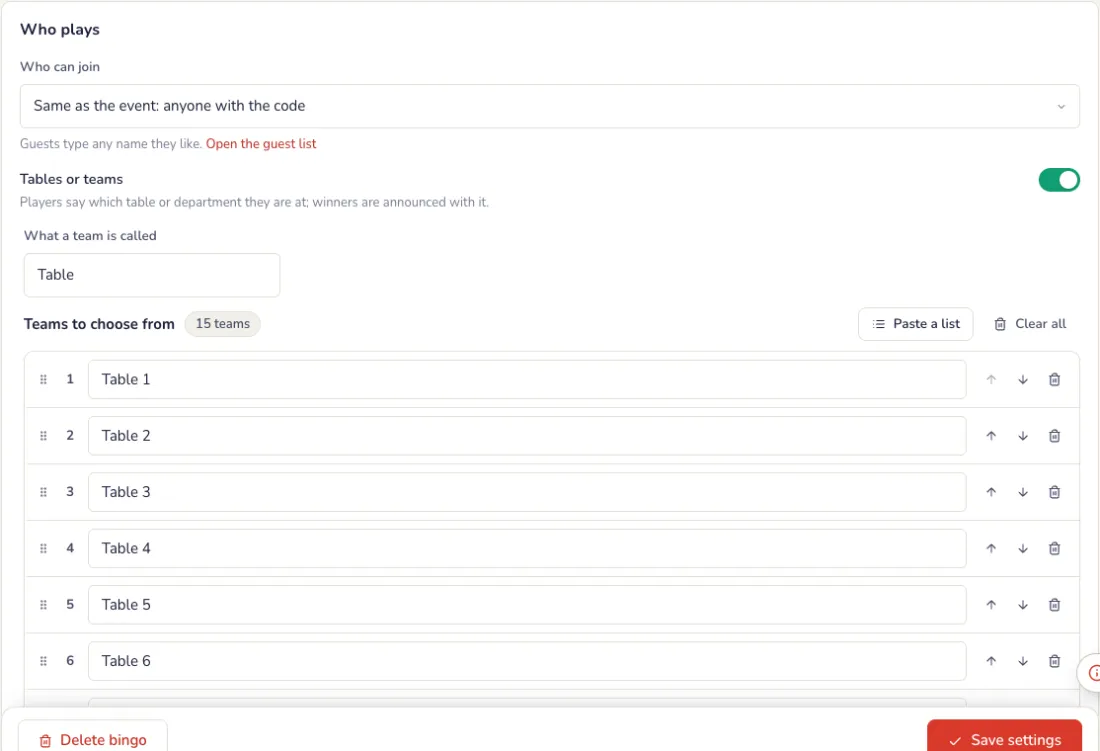
Los jugadores dicen en qué mesa o departamento están y los ganadores se anuncian con ello. Añade los equipos para elegir o pega una lista; déjala vacía para que cada jugador escriba el suyo.
La pantalla grande
Tema de la pantalla grande y pantalla de pausa
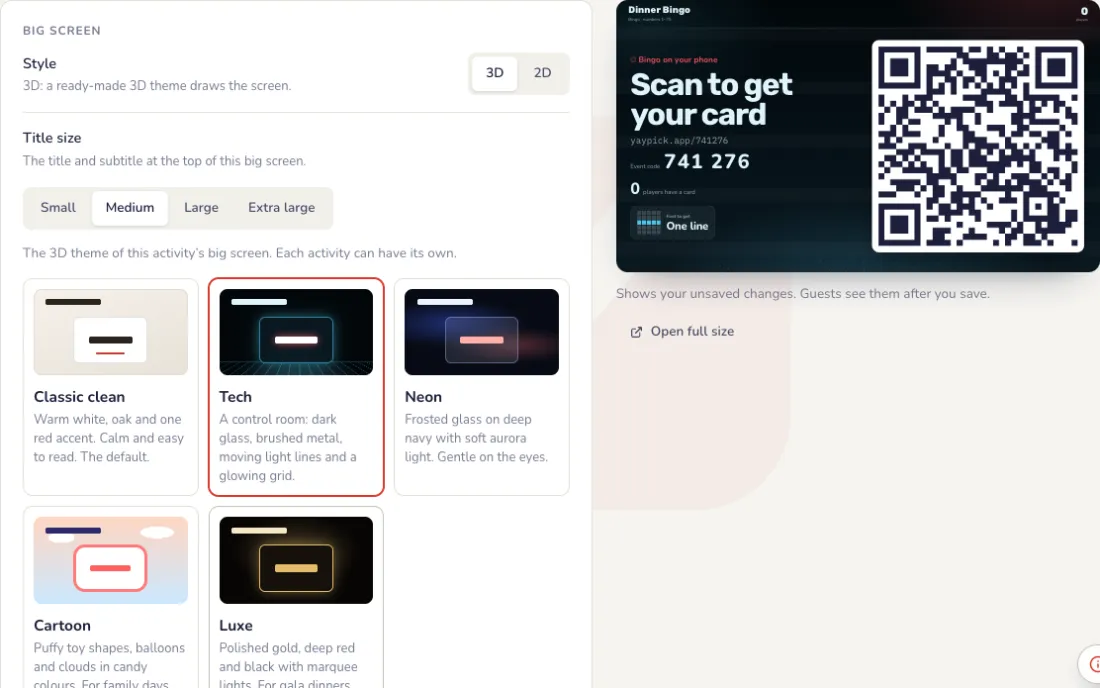
En la pestaña Partida, junto a una vista previa en vivo de la pantalla grande. Cada cambio se ve primero en la vista previa; la pantalla grande solo cambia cuando pulsas Guardar.
- Tema: Clásico limpio (blanco cálido, un acento rojo), Tech (sala de control con líneas de luz en movimiento), Neon (cristal esmerilado, aurora suave), Dibujos animados (formas de juguete inflables, globos) o Lujo (oro, rojo intenso y negro). Clásico limpio está en todos los eventos; los demás temas y la ruleta 3D vienen con un pase.
- Pantalla de pausa: una imagen a pantalla completa, como el diseño de tu empresa con el nombre del evento, que se muestra en lugar de la pantalla en vivo mientras está activada. Elige Llenar la pantalla o Mostrarlo entero.
- La imagen puede ser PNG, JPG o WebP, de hasta 1 MB, mejor a 1920 × 1080. Las pantallas de pausa con vídeo llegarán pronto.
- Durante el evento, el botón Pantalla de pausa del control la activa y la desactiva.
Durante el evento
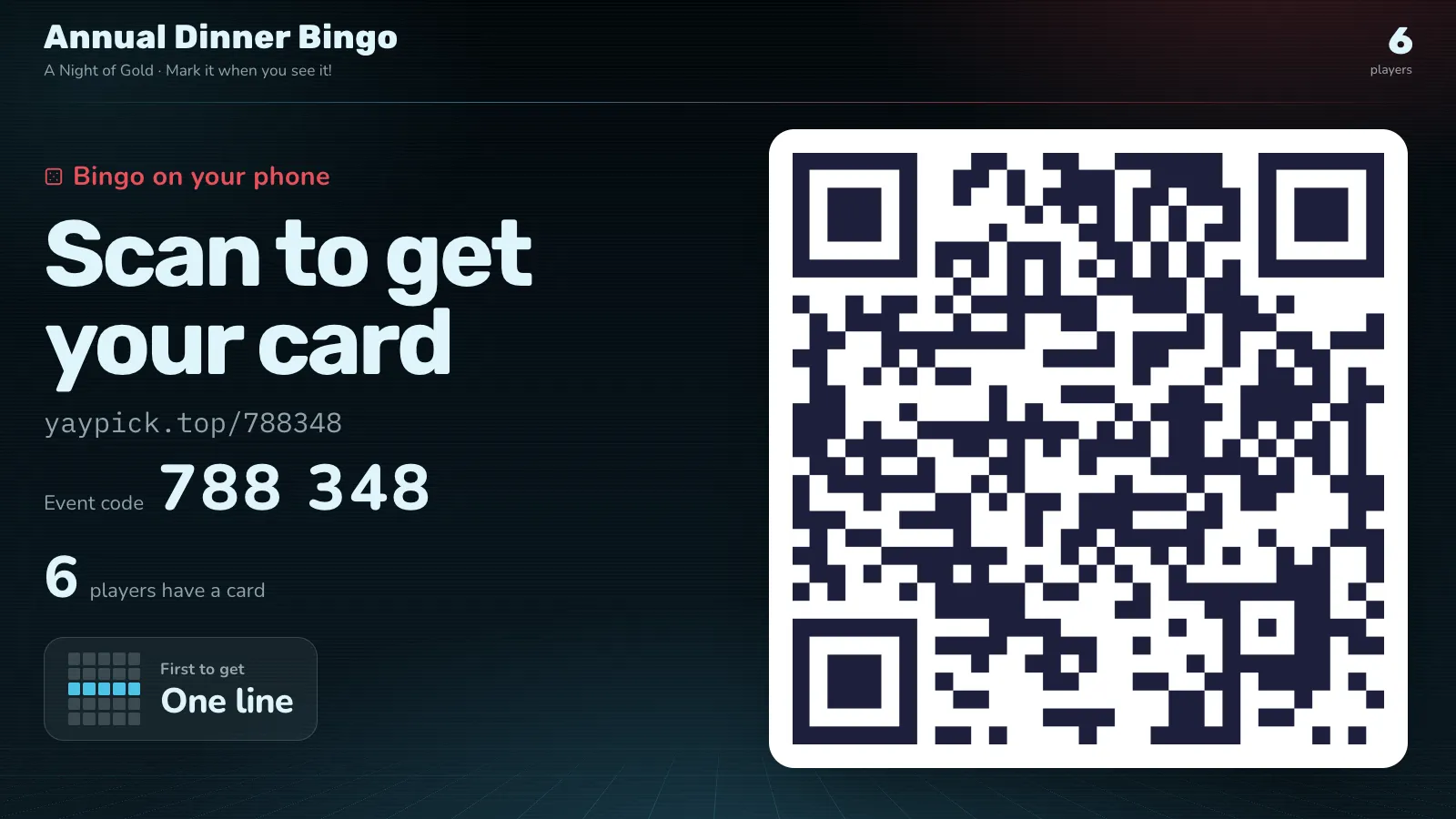
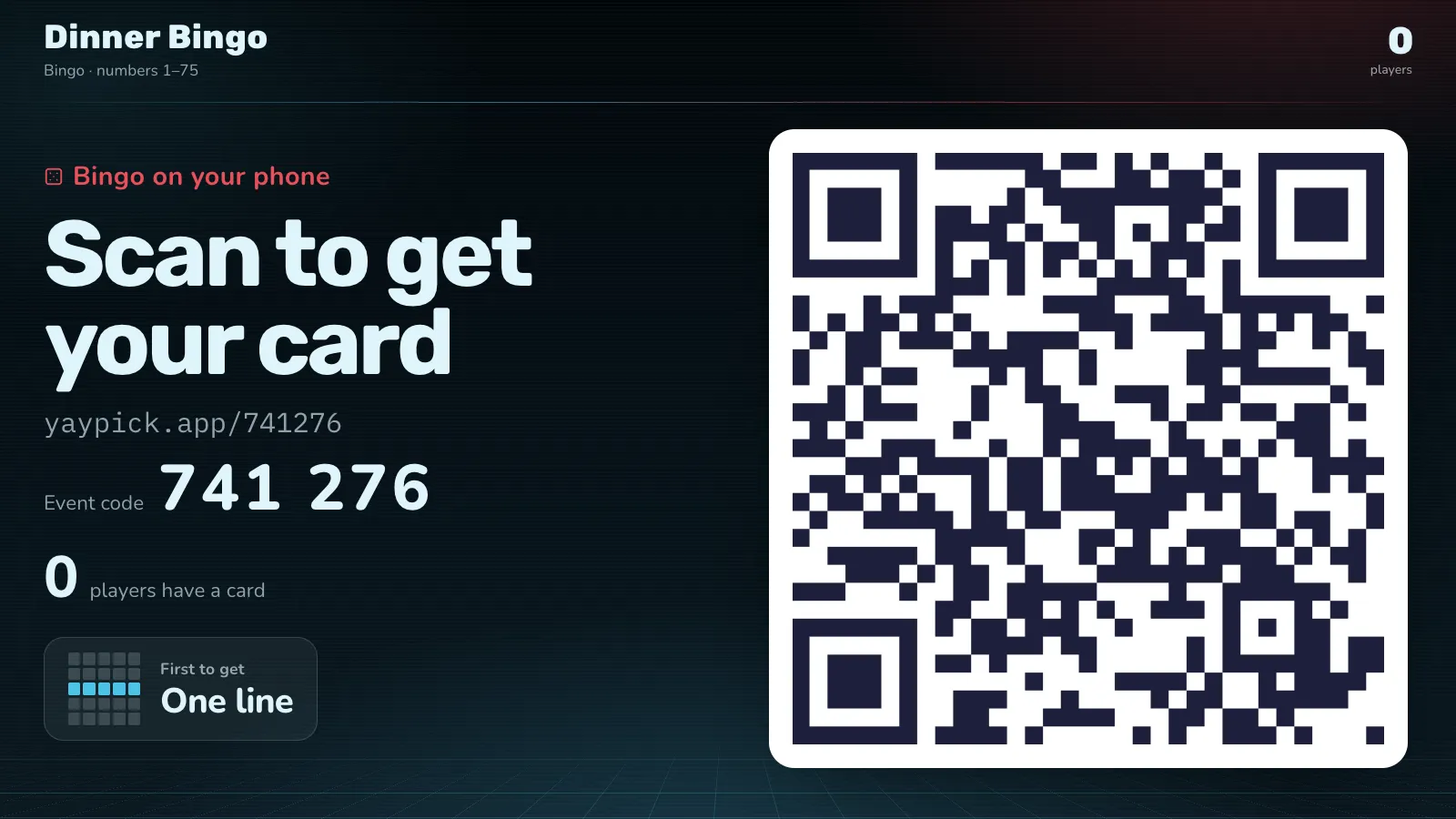
Los invitados escanean para recibir su cartón
La pantalla grande muestra el código QR y el código del evento hasta que pulsas Empezar el juego en el control. Puedes volver a mostrarlo cuando quieras para quien llegue tarde.
Durante el evento
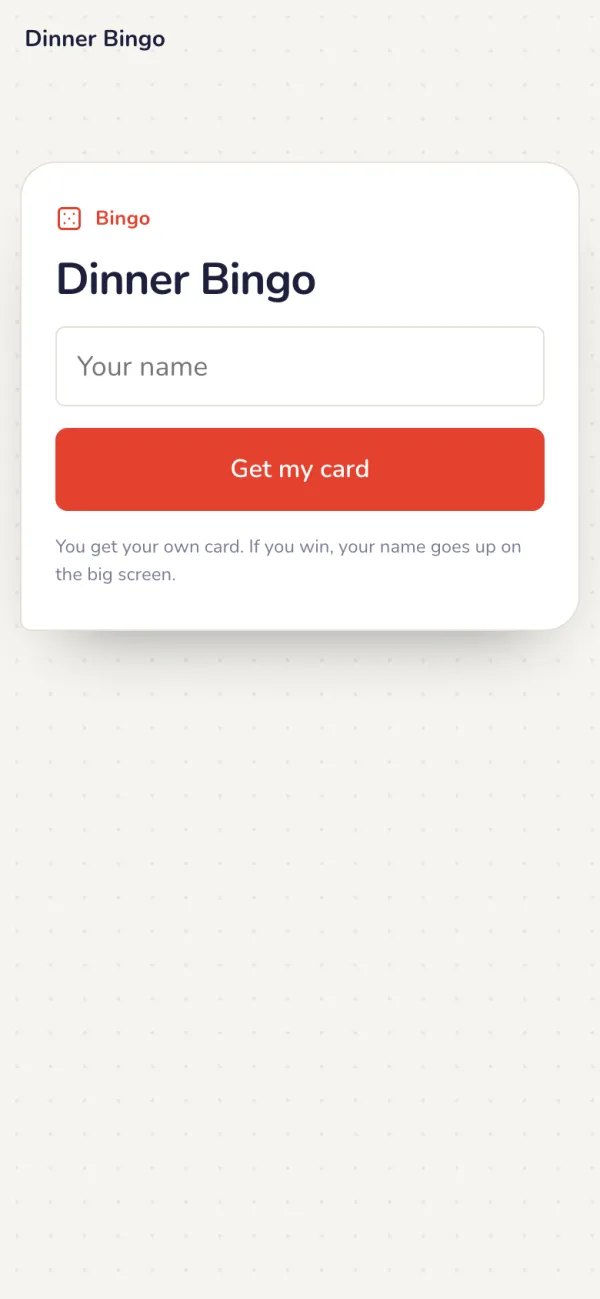
Un cartón en cada móvil
Las casillas cantadas se iluminan y, al completar una línea, se enciende ¡BINGO!
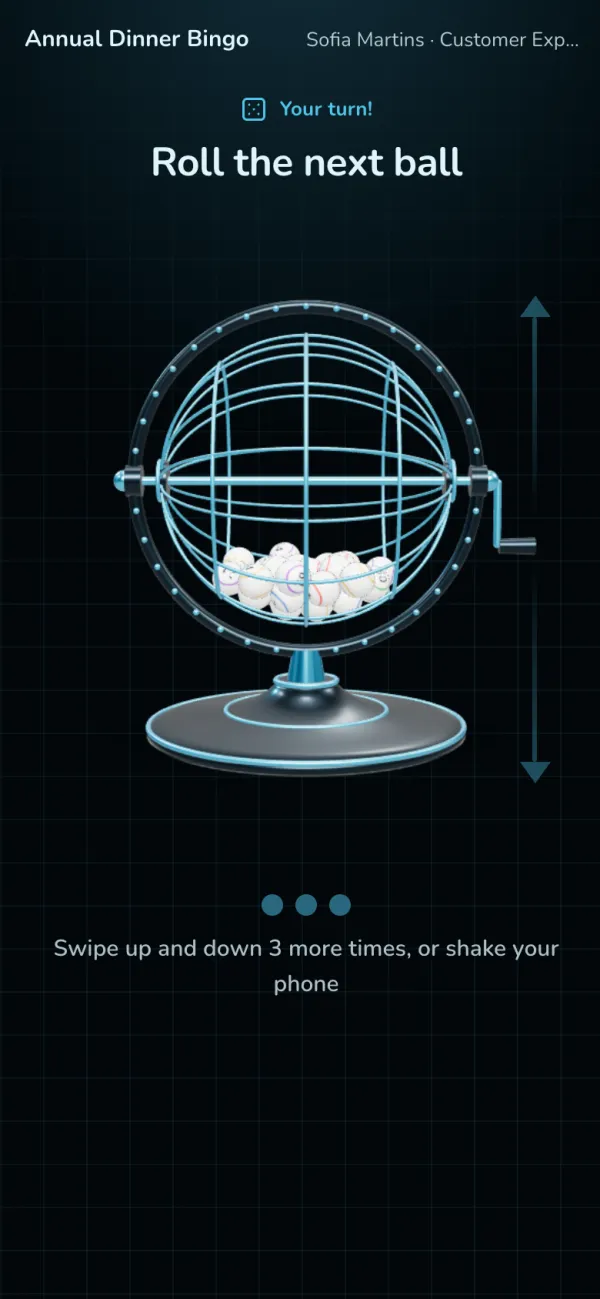
Un invitado gira la bola
Con Un invitado gira, el control elige un invitado al azar. Su móvil muestra el bombo de bingo: desliza arriba y abajo para girarlo.
El bombo en la pantalla grande
El mismo bombo pasa al centro de la pantalla grande y gira con cada deslizamiento. Cae la bola con el número y el bombo vuelve a su sitio.
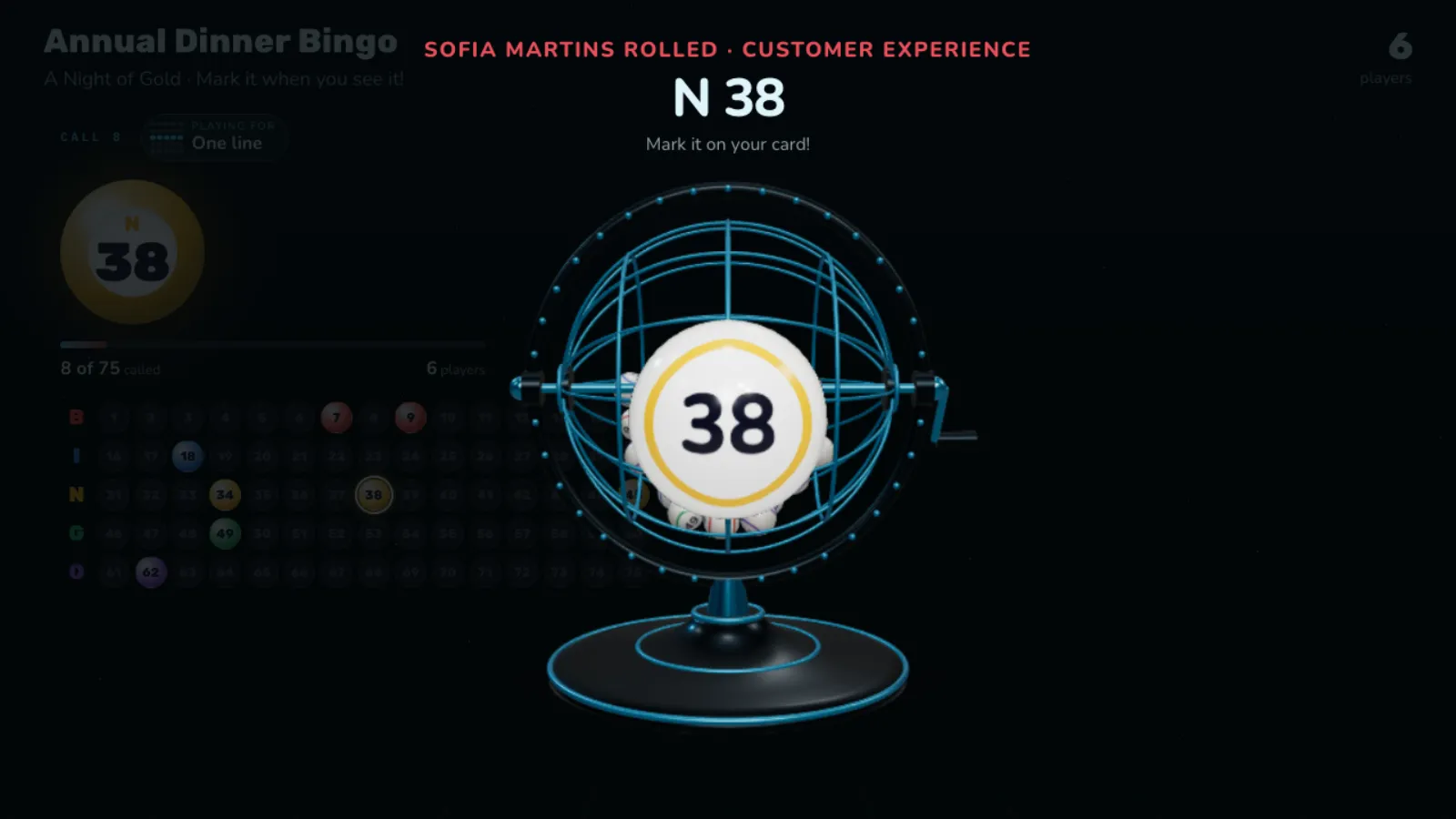
Lo cantado, en la pantalla grande
La última bola, todos los números del 1 al 75 con los cantados iluminados, la figura que se juega y los ganadores.
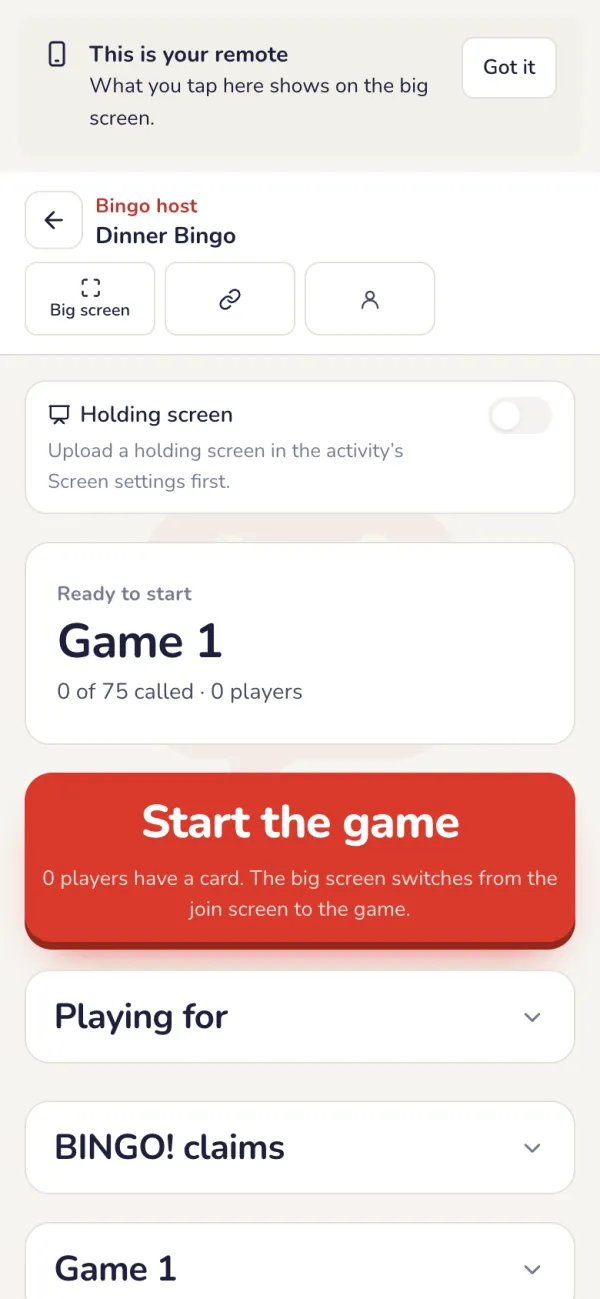
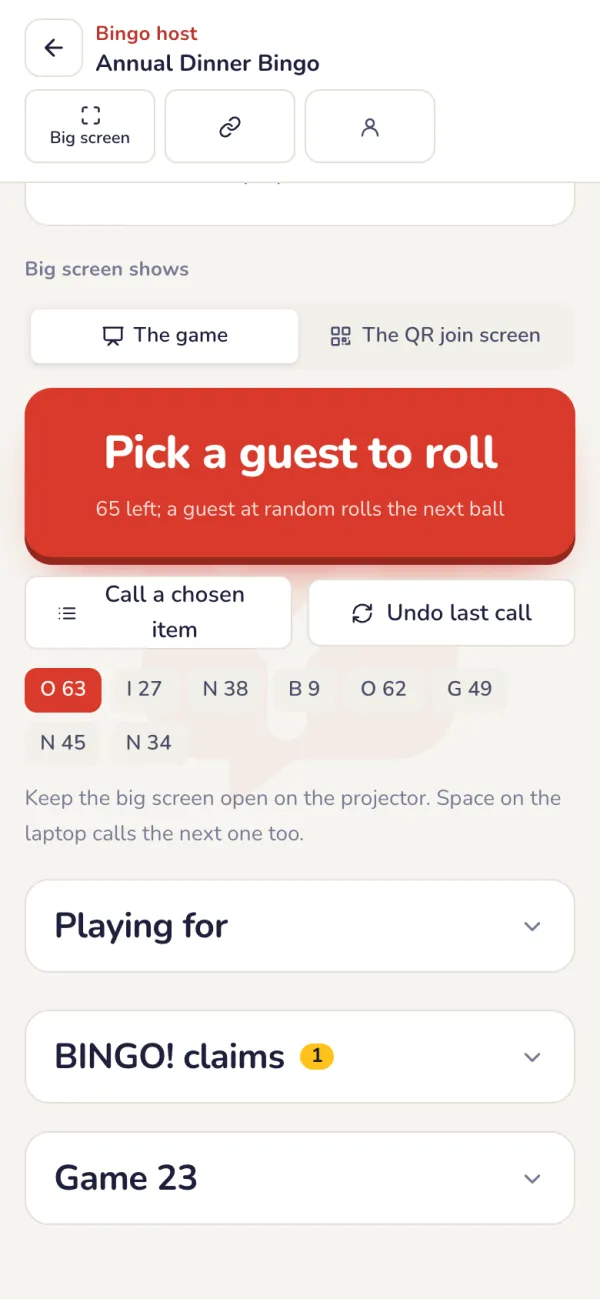
Contrólalo desde tu teléfono
Canta el siguiente elemento y valida cada ¡BINGO! desde el panel de control.
- Elige la figura antes de empezar y cámbiala durante el juego, por ejemplo primero una línea y luego cartón lleno.
- Deshacer última bola la devuelve al bombo; se descartan las reclamaciones que la necesitaban.
Confirma a los ganadores
La reclamación aparece en cuanto un invitado pulsa BINGO!, con su cartón ya comprobado. Pulsa Confirmar para anunciar al ganador en la pantalla grande, o Rechazar.
- Terminar juego: los invitados ya no pueden cantar bingo y los ganadores se quedan en la pantalla grande.
- Nuevo juego: todos reciben un cartón nuevo y se vuelve a cantar desde el principio. Los ganadores hasta ahora siguen en los resultados.
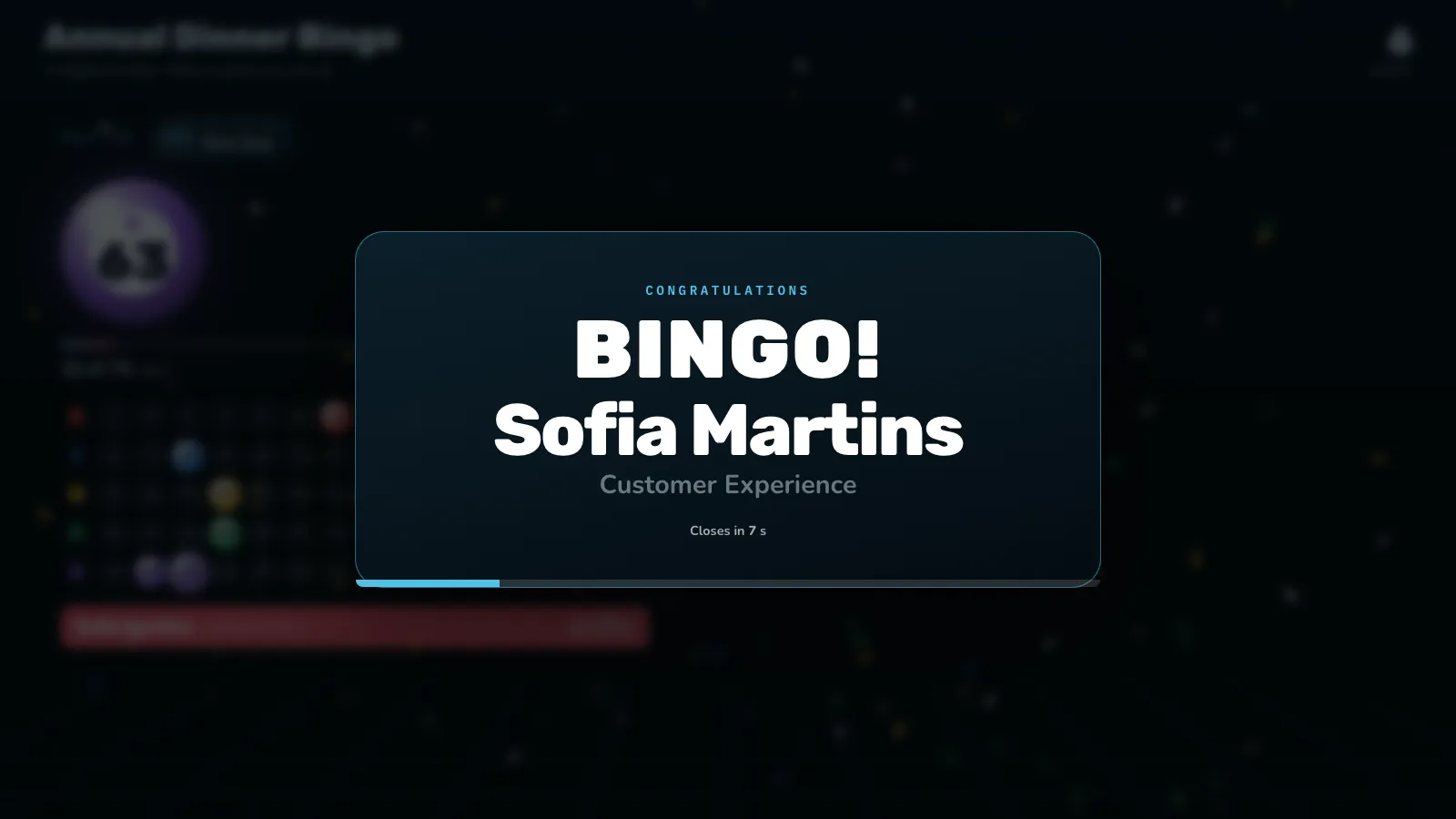
La tarjeta del ganador
Todos los que ganan en la misma bola, con lo que elegiste mostrar (nombre, equipo, lo que ganaron), durante los segundos que configuraste.
Después del evento
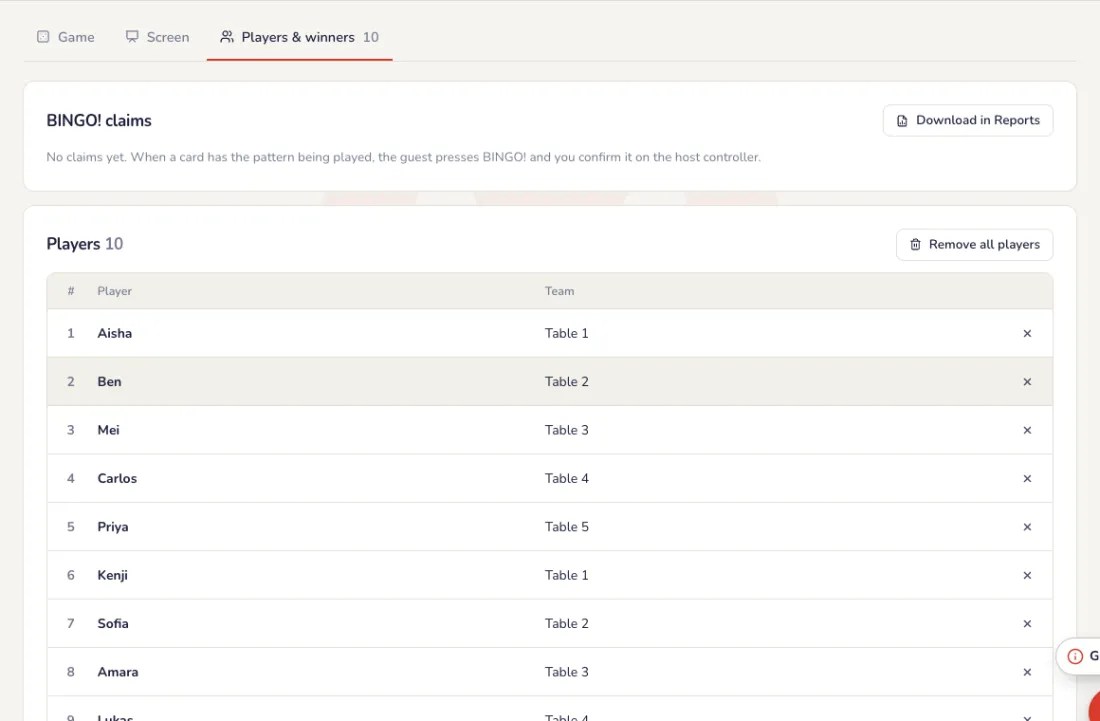
Jugadores y ganadores
La lista Jugadores y ganadores muestra a todos los que se unieron y quién ganó cada juego, con su mesa. Descárgala en Informes; el informe del evento recoge a los ganadores del bingo. Tras un ensayo, Quitar a todos los jugadores hace que todos vuelvan a unirse para empezar de cero.
Problemas frecuentes
- ¿Cómo cambio la figura ganadora?
- Los patrones, como una línea y luego cartón lleno, se eligen en el panel de control durante la partida.
- Quiero que los números salgan al azar.
- Elige Ruleta: la pantalla grande muestra una ruleta con todo lo que aún no se ha cantado, y cada giro desde el control del presentador canta uno al azar.
- Se cantó un elemento por error.
- Pulsa Deshacer última bola. Vuelve al bombo y se descartan las reclamaciones que la necesitaban.
- Ya no puedo cambiar los elementos.
- Mientras se canta un juego, los elementos quedan bloqueados. Empieza un nuevo juego desde el control del presentador para cambiarlos.
Rally de sellos
Estaciones por el recinto, un sello en el móvil de cada invitado por cada una y un sorteo para quienes terminan.
Configuración
Añade las estaciones
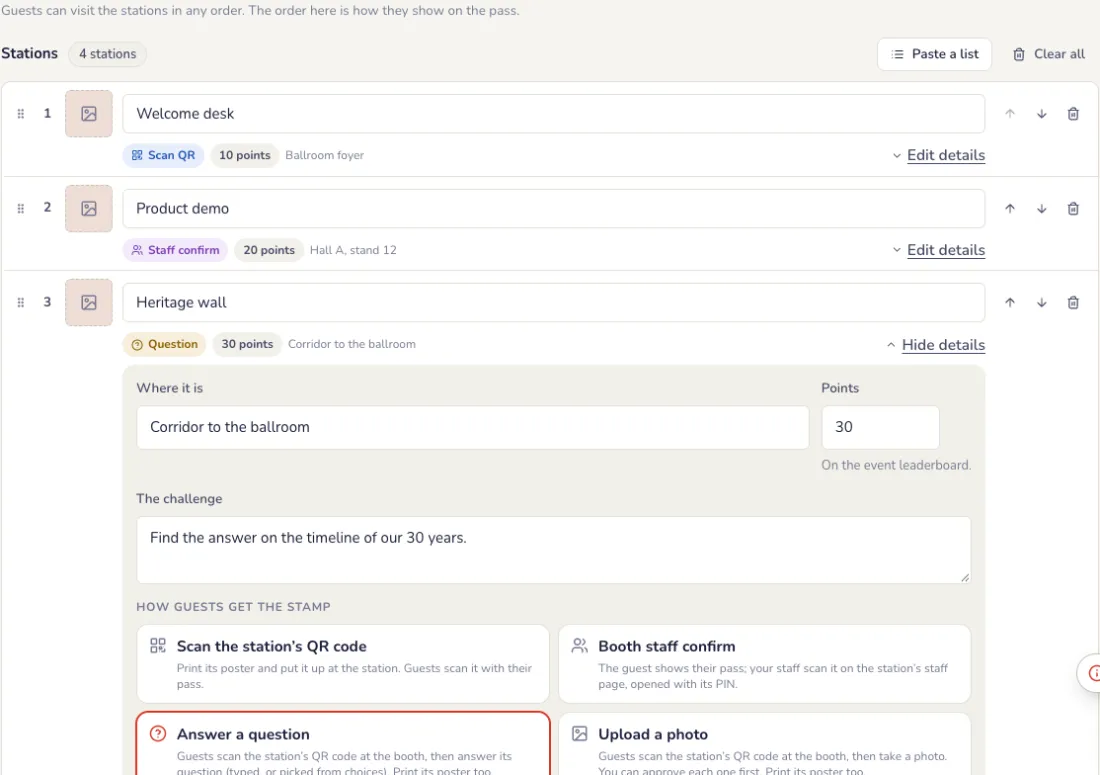
Un stand, un rincón o un lugar que visitar: ponle a cada uno un nombre, dónde está y el reto. Abre Editar detalles para elegir cómo consiguen los invitados su sello.
- Escanear el código QR de la estación: descarga su cartel y colócalo en la estación.
- Lo confirma el personal del stand: el invitado muestra su pase y tu personal lo escanea en la página de personal de la estación, abierta con su PIN. No hace falta cuenta.
- Responder una pregunta o introducir una palabra secreta que se da en el stand: escrita o elegida entre opciones.
- Subir una foto, sellada al momento o después de que la apruebes.
Elige las reglas y la recompensa
En la pestaña Ajustes. Cada opción se guarda al momento.
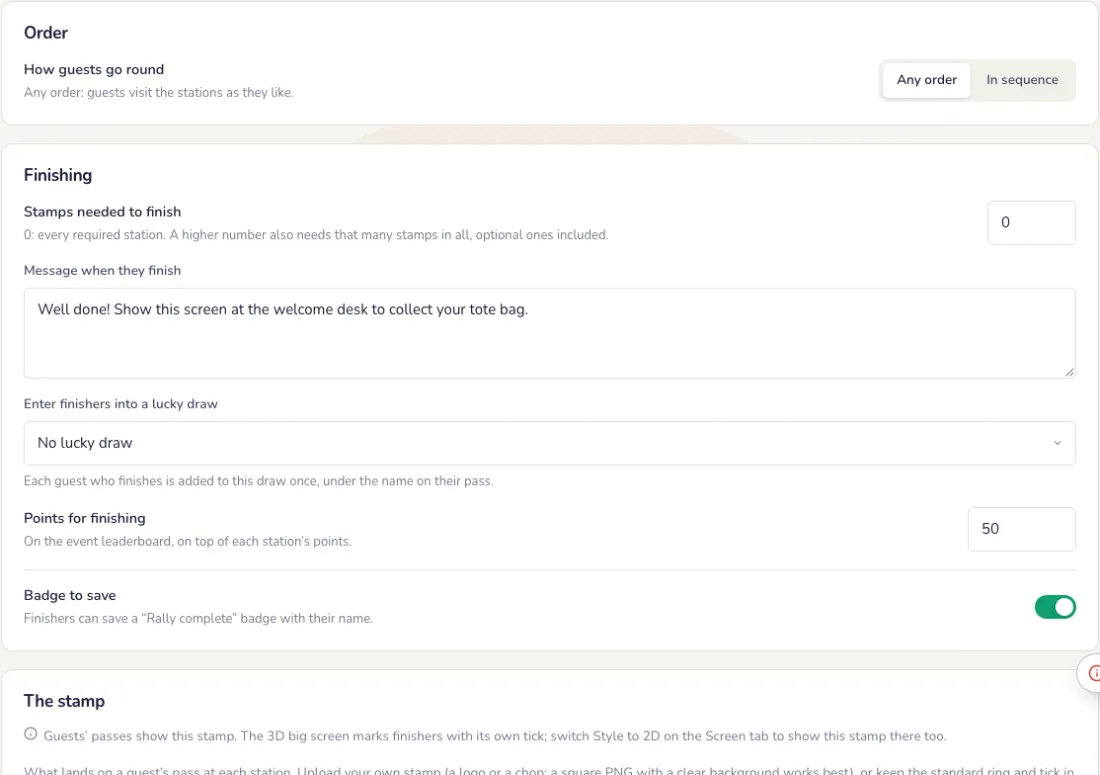
- Orden: en cualquier orden, o en secuencia, donde cada estación se abre cuando las obligatorias anteriores están selladas.
- Final: todas las estaciones obligatorias o un número de sellos. Las estaciones opcionales suman sellos y puntos.
- La recompensa: un mensaje en el móvil, una participación automática en uno de los sorteos del evento, puntos en la clasificación y una insignia para guardar.
- Quién puede participar: cualquiera, o solo las personas de la lista de invitados del evento, así su pase les sigue a otro móvil.
Durante el evento
Un pase en cada móvil
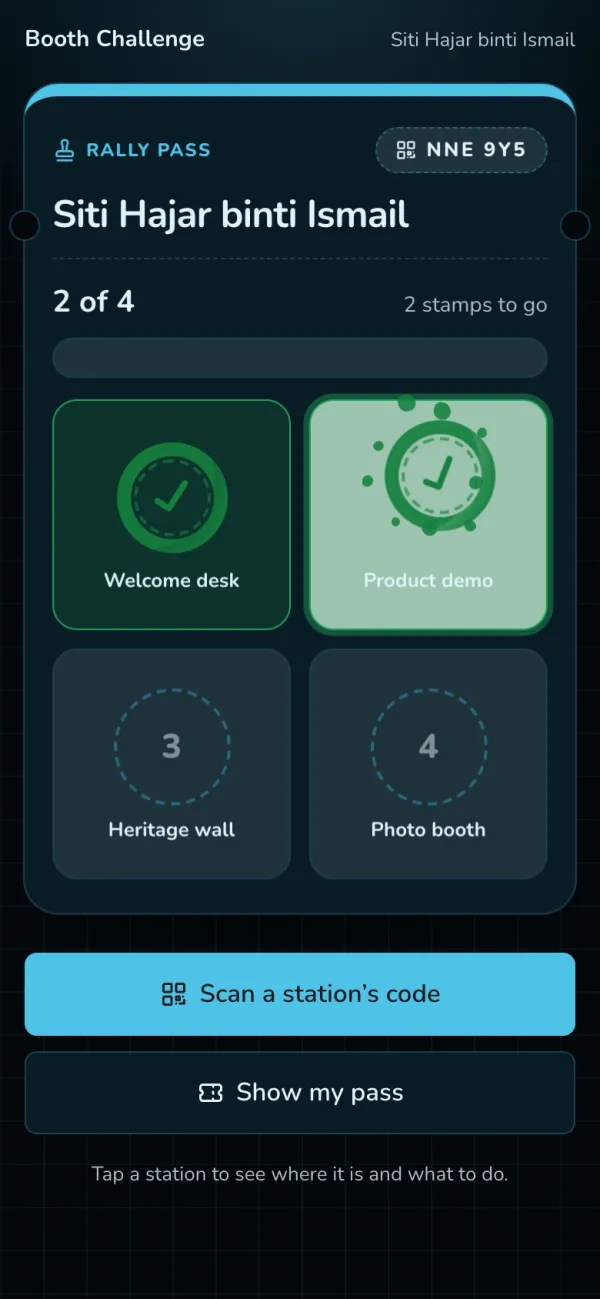
Los invitados abren su pase del rally con el código del evento. Cada estación es un hueco para un sello; un sello nuevo cae sobre el pase con un golpe y el hueco se vuelve verde.
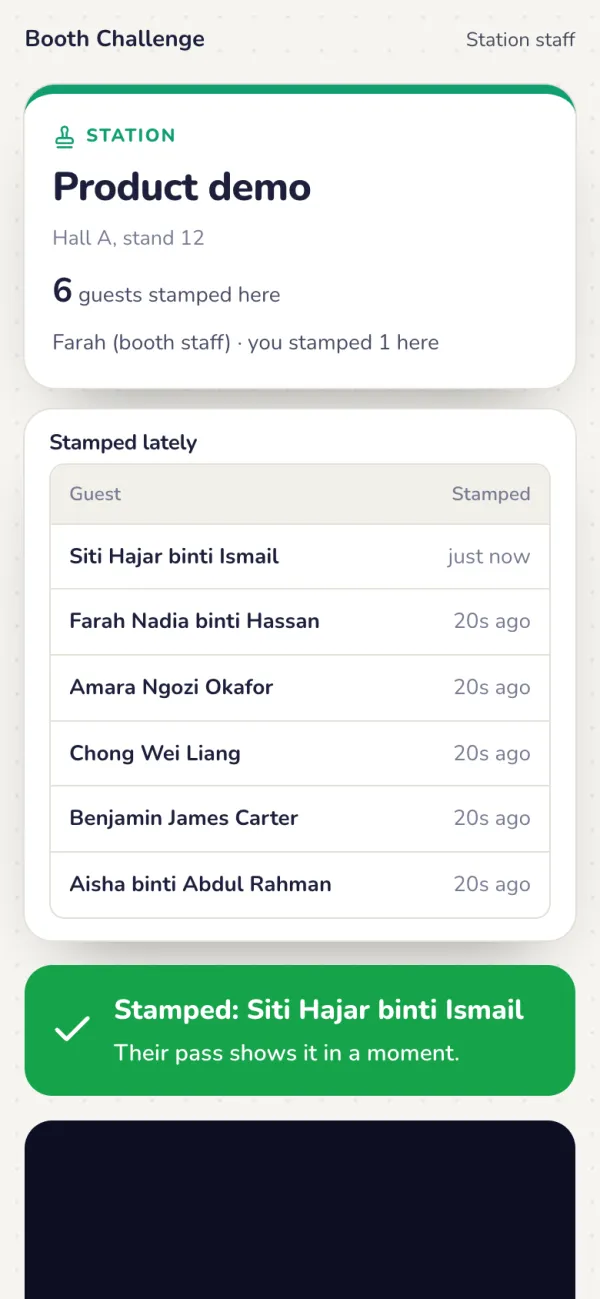
El personal del stand sella el pase
La página del equipo escanea el código QR del pase del invitado, o toma los 6 caracteres de debajo. El sello aparece en su teléfono un momento después. Sirve para cualquier reto, incluso un juego que no está en Yaypick: el invitado lo termina y tu equipo escanea su pase. Sigue a todos en la pestaña En vivo: aprueba fotos, sella a mano, descarga el CSV.
La pantalla grande
Opcional: una pantalla grande
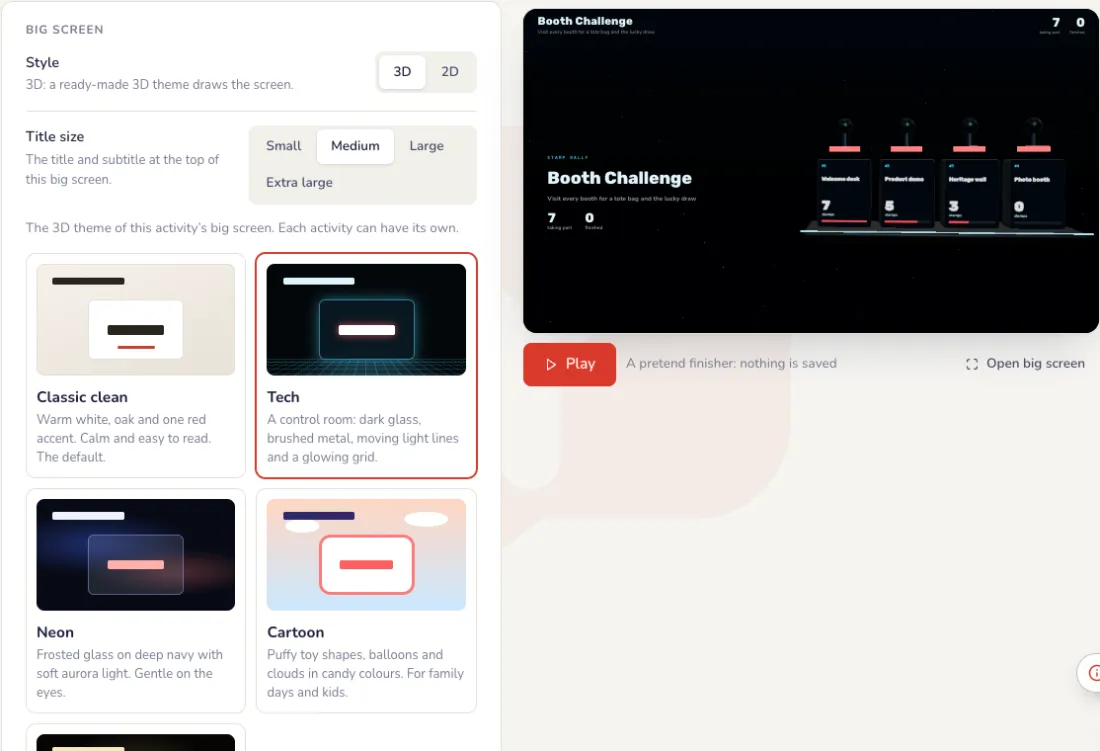
El rally no necesita pantalla grande: bastan los teléfonos y los escaneos del equipo. Si quieres una, la pestaña Pantalla la configura junto a una vista previa: subtítulo, color, nombres de quienes terminan sí o no, tema y pantalla de espera. Pulsa Reproducir para un finalista de prueba; la pantalla grande cambia solo al pulsar Guardar.
Opcional: el tablero en vivo
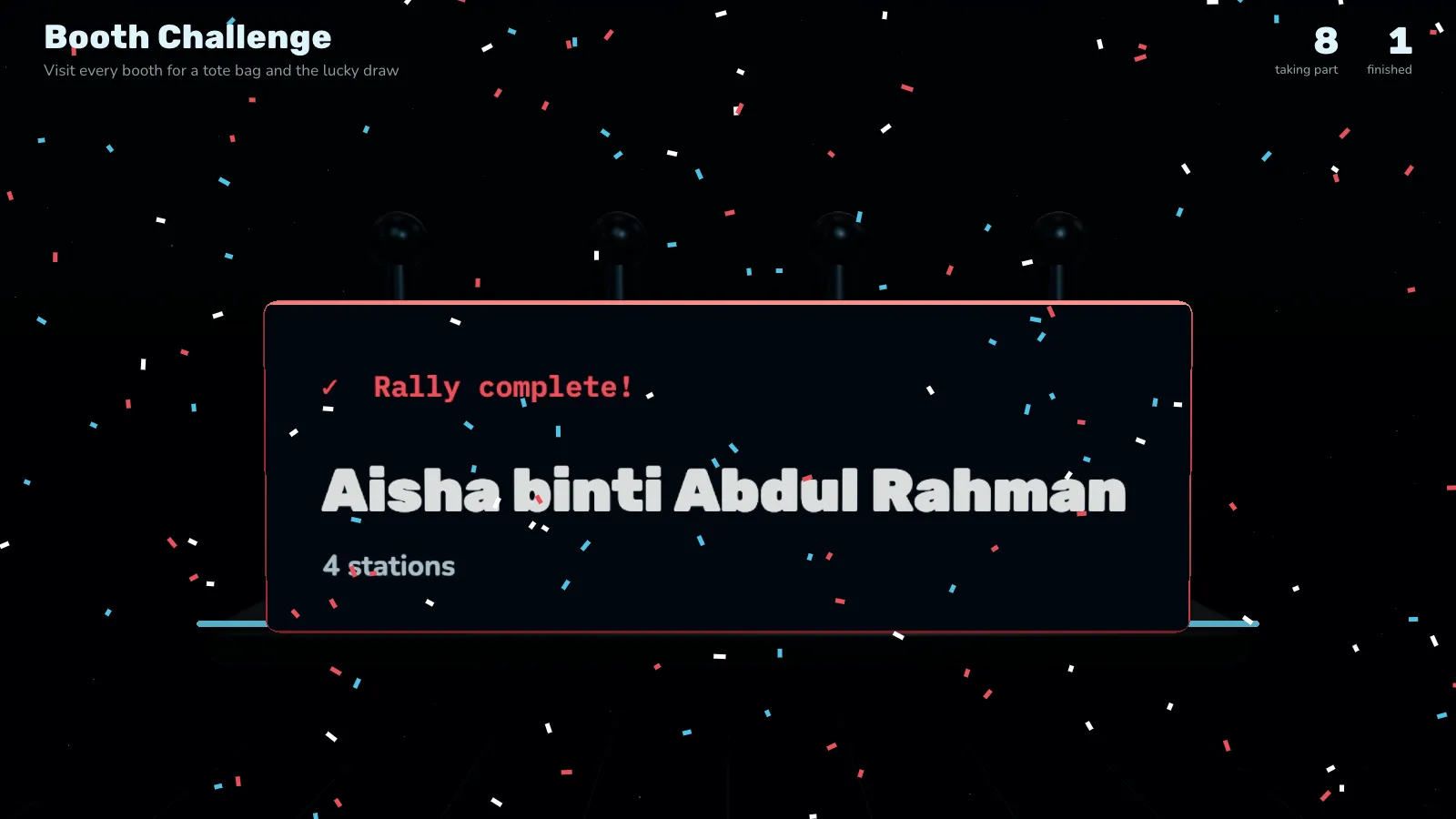
En una pantalla grande: cada estación con sus sellos hasta ahora, y cada invitado que termina, con confeti.
Después del evento
Quién terminó
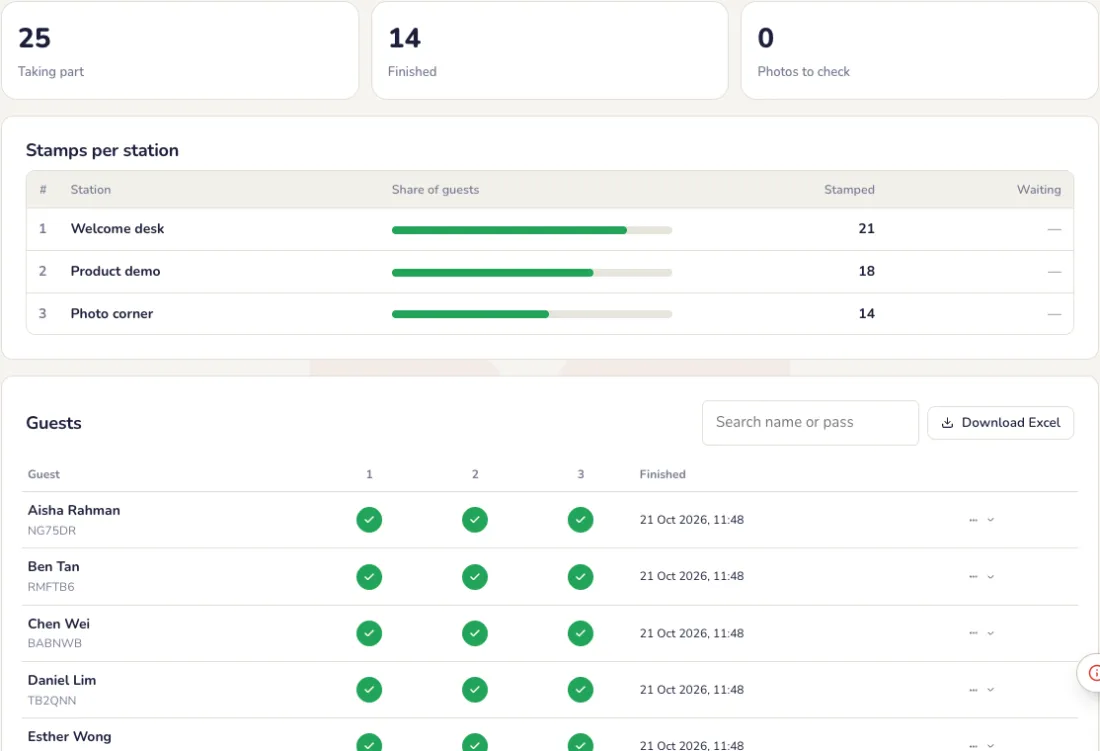
La pestaña En vivo muestra cuántos participaron y terminaron, los sellos por estación y los sellos de cada invitado. Descárgalo en Excel; el informe del evento también incluye el rally de sellos.
Problemas frecuentes
- Una estación no tiene personal.
- Usa Escanea el código QR de la estación y pon su póster en la estación, o usa una pregunta o una palabra secreta.
- Un invitado cambió de móvil.
- Deja entrar solo a las personas de la lista de invitados del evento. Así su pase les sigue a otro móvil.
- ¿Cómo reciben su recompensa quienes terminan?
- En Ajustes, elige la recompensa: un mensaje en el móvil, una participación automática en uno de los sorteos del evento, puntos en la clasificación y una insignia.
- ¿Necesito una pantalla grande?
- No. Bastan los móviles y los escaneos del personal. Añade una pantalla grande solo si quieres mostrar los sellos y quién termina.
Subasta y promesas
Una subasta benéfica y promesas de donación: lotes silenciosos en el móvil de los invitados, una subasta en vivo en el escenario y una meta de donaciones en la pantalla grande.
Configuración
Añade los lotes
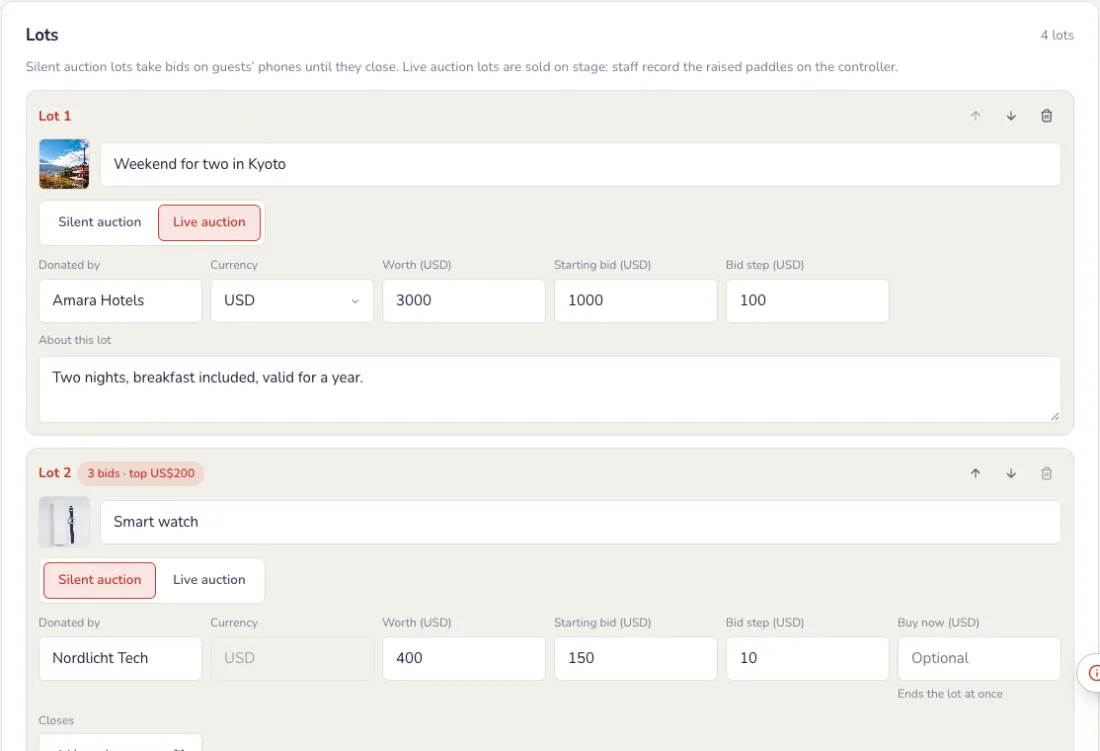
Añade cada artículo o experiencia donada: nombre, donante, qué incluye, una foto, su valor y la puja inicial. Marca cada lote como Silencioso, con pujas desde el móvil hasta que cierre, o En vivo, vendido en el escenario por el subastador.
- Moneda: cada lote tiene la suya, así que un lote donado desde otro país puede recibir pujas en su propia moneda. Los totales se muestran por moneda; no se convierte nada. Cuando un lote tiene pujas, su moneda queda bloqueada.
Elige cómo funcionan las pujas
En la pestaña Ajustes. Pulsa Guardar al terminar.
- Incremento de puja: cuánto sube cada puja. Fija un valor por defecto para los lotes nuevos; cada lote puede tener el suyo, y un precio de Comprar ya que cierra el lote al instante.
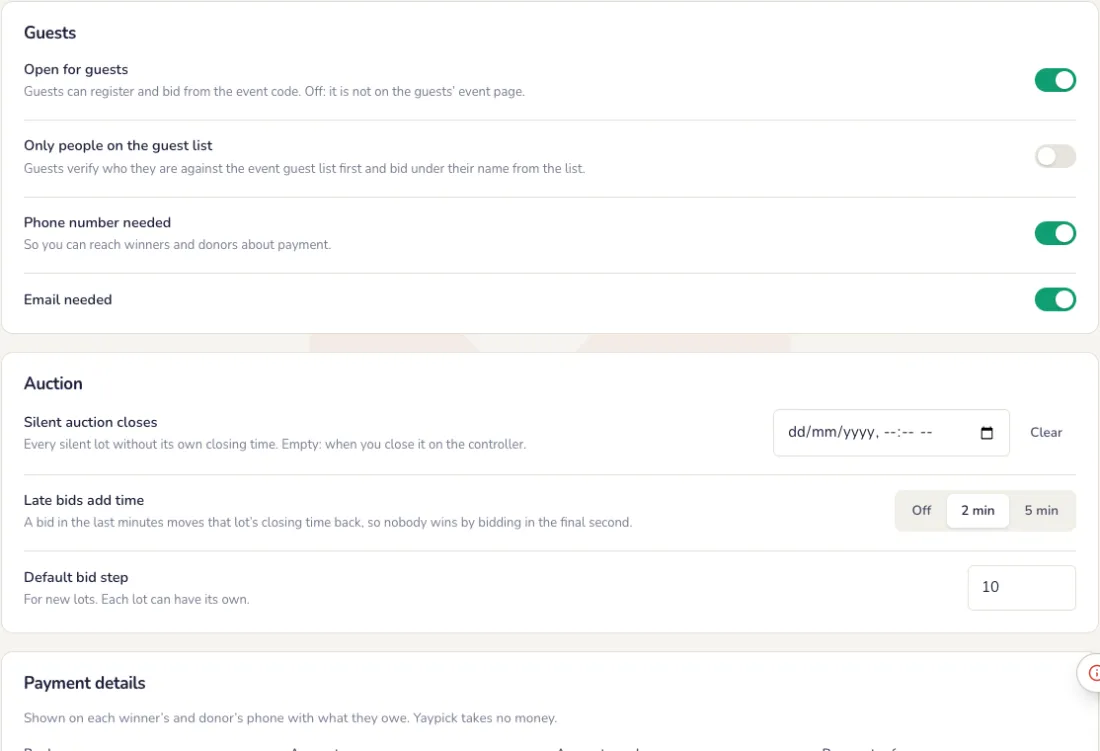
- Cierre de la subasta silenciosa: la hora en que cierra cada lote silencioso sin hora de cierre propia. Déjalo vacío para cerrarla desde el control.
- Las pujas de última hora añaden tiempo: una puja en los últimos minutos retrasa el cierre de ese lote, así nadie gana pujando en el último segundo.
- Quién puede pujar: cualquiera con el código del evento, o solo los invitados de la lista del evento, que pujan con su nombre de la lista.
- Qué pides a los pujadores: un correo o un teléfono, para contactar con ganadores y donantes sobre el pago.
Añade tus datos de pago
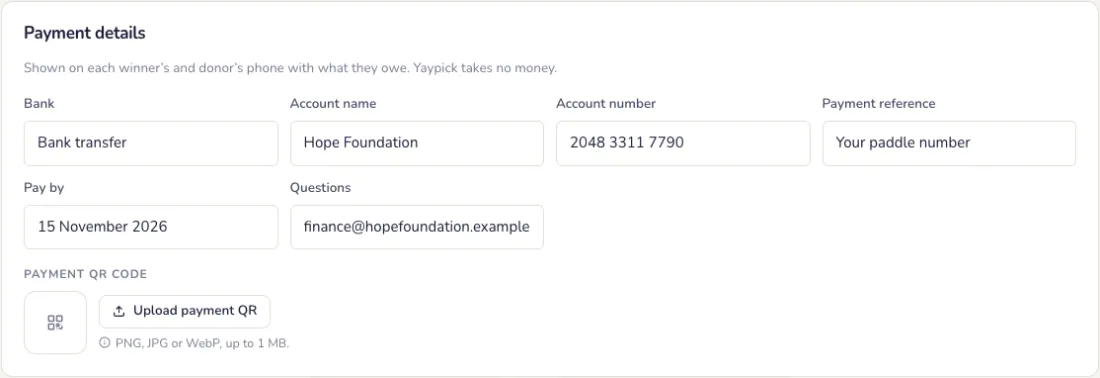
Banco, titular y número de cuenta, una referencia de pago y tu código QR de pago. Aparecen en el móvil de cada ganador y donante junto a lo que debe. Yaypick no toca el dinero.
La pantalla grande
La pantalla grande
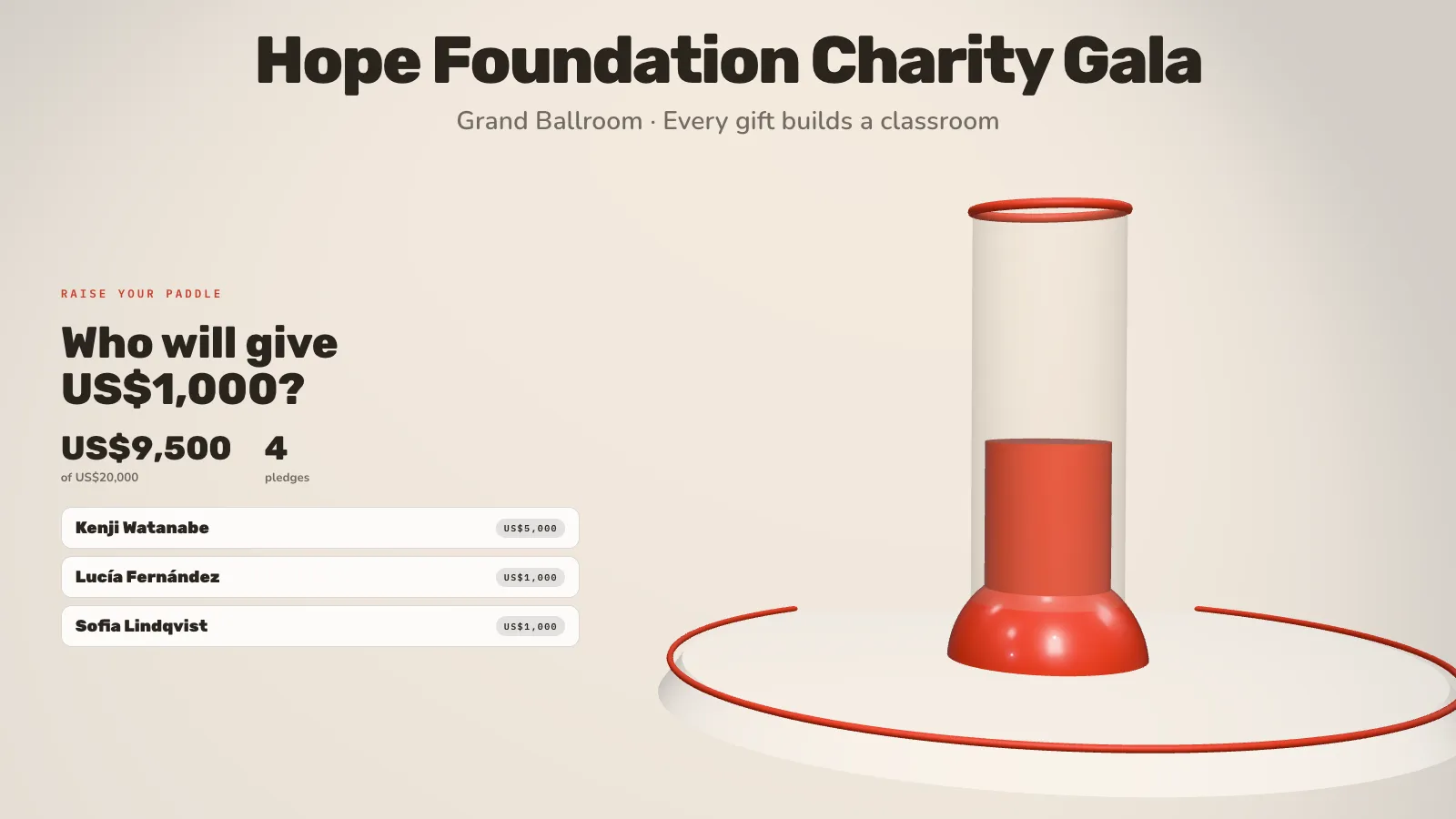
En la pestaña Pantalla, como en cualquier otra actividad: 3D o 2D, un tema, una pantalla de espera y una vista previa en vivo. Muestra el lote en el escenario, las pujas más altas de los lotes abiertos y la barra de la meta subiendo.
- Título y subtítulo, como tu organización benéfica y el lugar.
- En la pestaña Promesas: la moneda de las promesas, la meta que llena la barra (0 la oculta) y las cantidades a anunciar.
- Donantes en la pantalla grande: muestra los nombres a medida que llegan las promesas. Los invitados pueden ocultar su propio nombre.
- Tema y color, igual que en las demás actividades.
Durante el evento
Los invitados se registran y pujan
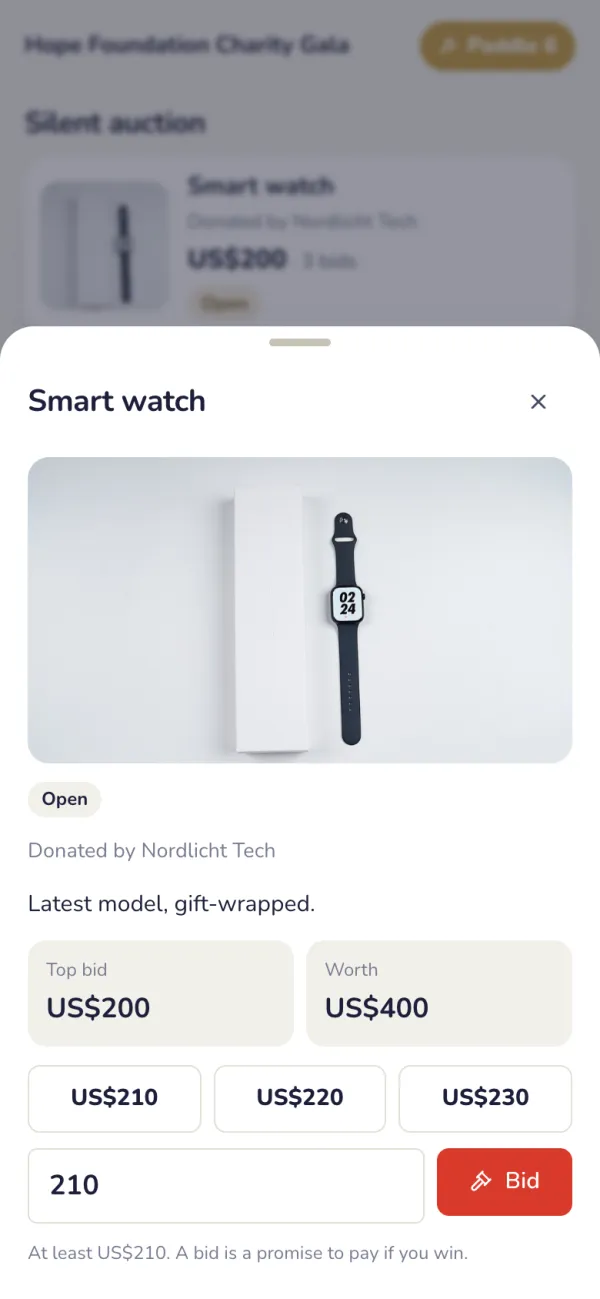
Los invitados escanean el código del evento y se registran una vez para recibir un número de paleta. Pujan por los lotes silenciosos desde el móvil y saben al instante cuando alguien los supera. El personal puede registrar en el control a quien no tenga móvil.
Dirige la subasta en vivo
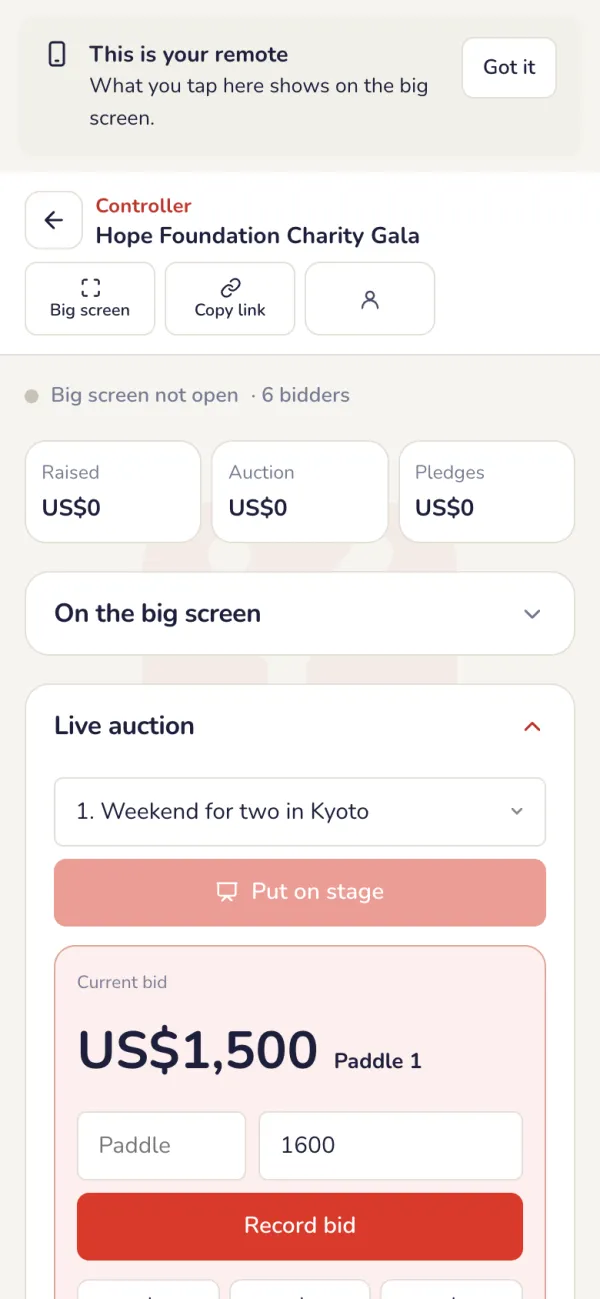
En el control, elige un lote en vivo y pulsa Subir al escenario: la pantalla grande lo muestra. Registra cada paleta levantada con Registrar puja y luego pulsa Vendido, o Sin venta.
El momento de las promesas
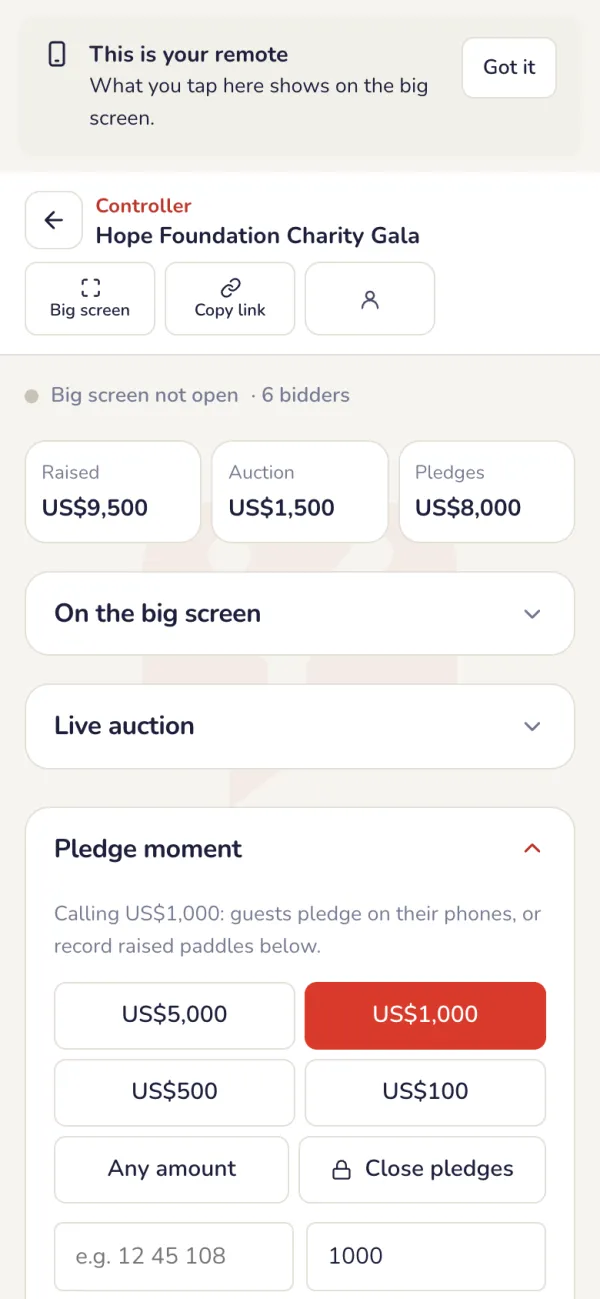
Anuncia una cantidad para abrir las promesas. Los invitados prometen desde el móvil, el personal registra las paletas levantadas y la barra de la meta sube en la pantalla grande. Pulsa Cerrar promesas al terminar. Cerrar la subasta silenciosa ahora cierra cada lote silencioso abierto con su puja más alta.
Después del evento
Cobra los pagos
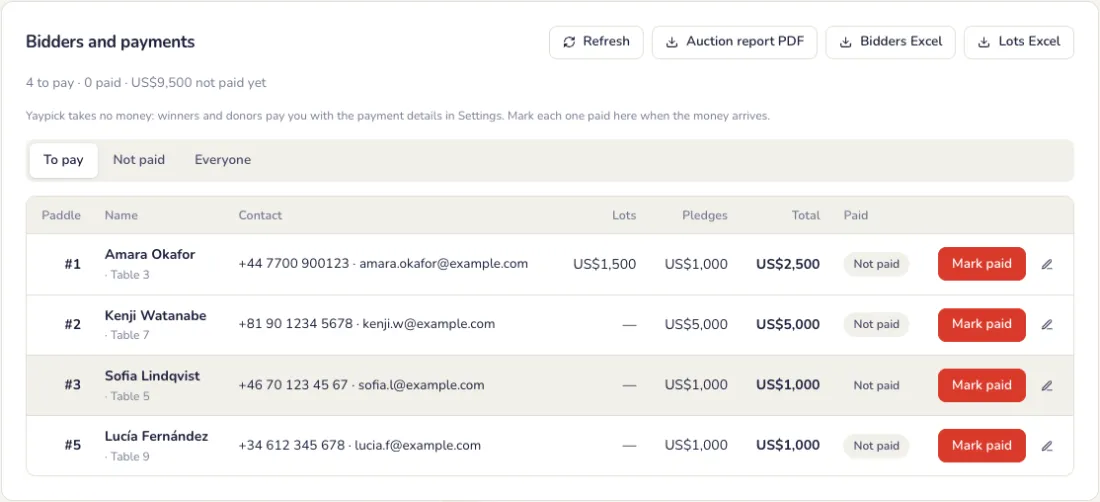
Cada ganador y donante ve en su móvil cuánto debe y cómo pagar. Marca cada uno como pagado cuando llegue el dinero y descarga el PDF del informe de la subasta y el Excel de pujadores.
Problemas frecuentes
- ¿Yaypick cobra el dinero?
- No. Ganadores y donantes te pagan directamente con los datos de pago de Ajustes. Tú marcas cada pago.
- Un invitado no tiene móvil.
- Regístralos en el control con un número de paleta. El personal anota sus pujas y promesas cuando levantan la paleta.
- Un invitado no quiere que su nombre salga en pantalla.
- Al registrarse pueden elegir No mostrar mi nombre en la pantalla grande. Sus promesas siguen sumando a la meta.
- Alguien puja en el último segundo.
- Activa Las pujas de última hora añaden tiempo. Una puja tardía retrasa el cierre de ese lote para que otros puedan responder.
Agenda y valoraciones de sesiones
Sesiones con ponentes y salas, lo que está en curso en cada móvil y valoraciones de las sesiones.
Configuración
Añade las sesiones
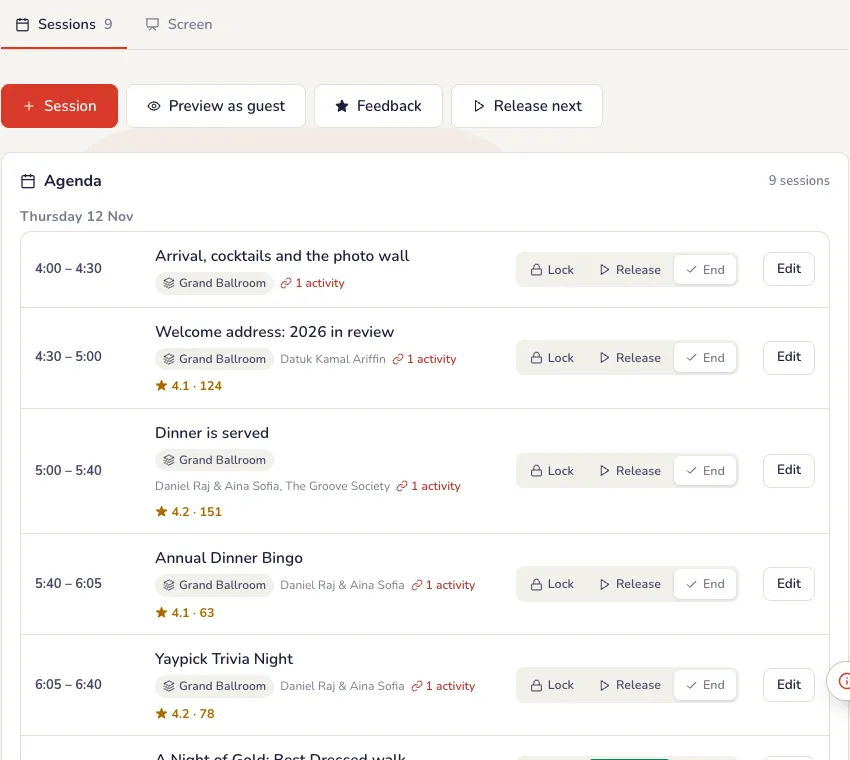
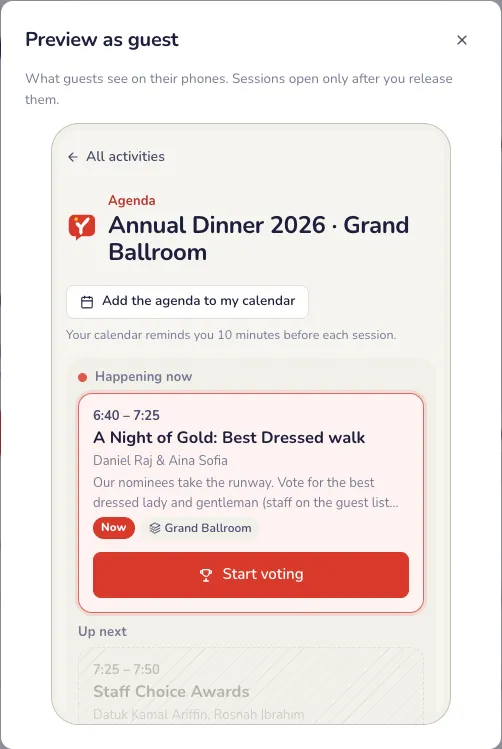
Hora, sala y ponentes de cada sesión, y las preguntas, la encuesta o el quiz al que los invitados pueden unirse desde ella. Elige quién puede valorar las sesiones: cualquiera, o solo las personas de la lista de invitados del evento. Vista previa como invitado muestra la página de los invitados tal como está ahora.
Los detalles de cada sesión
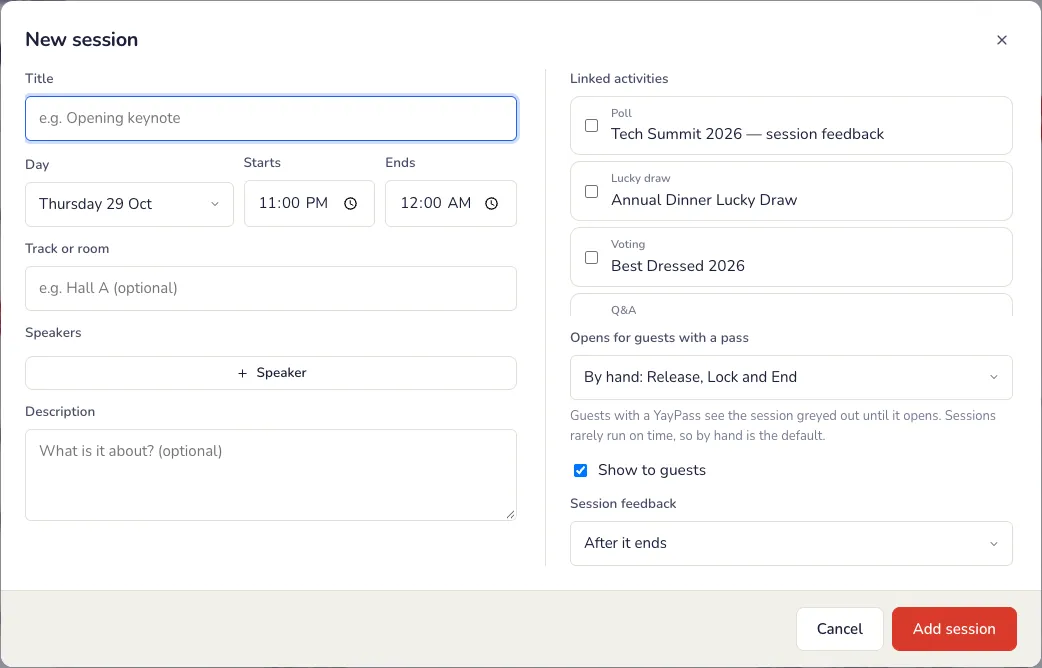
Pulsa Añadir sesión, o Editar en una sesión.
- Título, el día, cuándo empieza y termina, y la sala o el itinerario, como Sala A.
- Ponentes: nombre, cargo y empresa, tantos como necesites.
- Una descripción de qué trata (opcional).
- Actividades vinculadas: las preguntas, la encuesta o la trivia a las que los invitados entran desde esta sesión. Añádelas primero al evento.
- Se abre para invitados con pase: a mano, o Automático a su hora de inicio. Las sesiones rara vez empiezan a tiempo, así que a mano es lo predeterminado.
La pantalla grande
La pantalla de espera
Abre la Pantalla de espera en una pantalla del vestíbulo: el programa con lo que está pasando ahora. Muestra todas las salas o elige cuáles, y la hora y la fecha arriba.

Durante el evento
Lo que pasa ahora y lo siguiente, en cada móvil
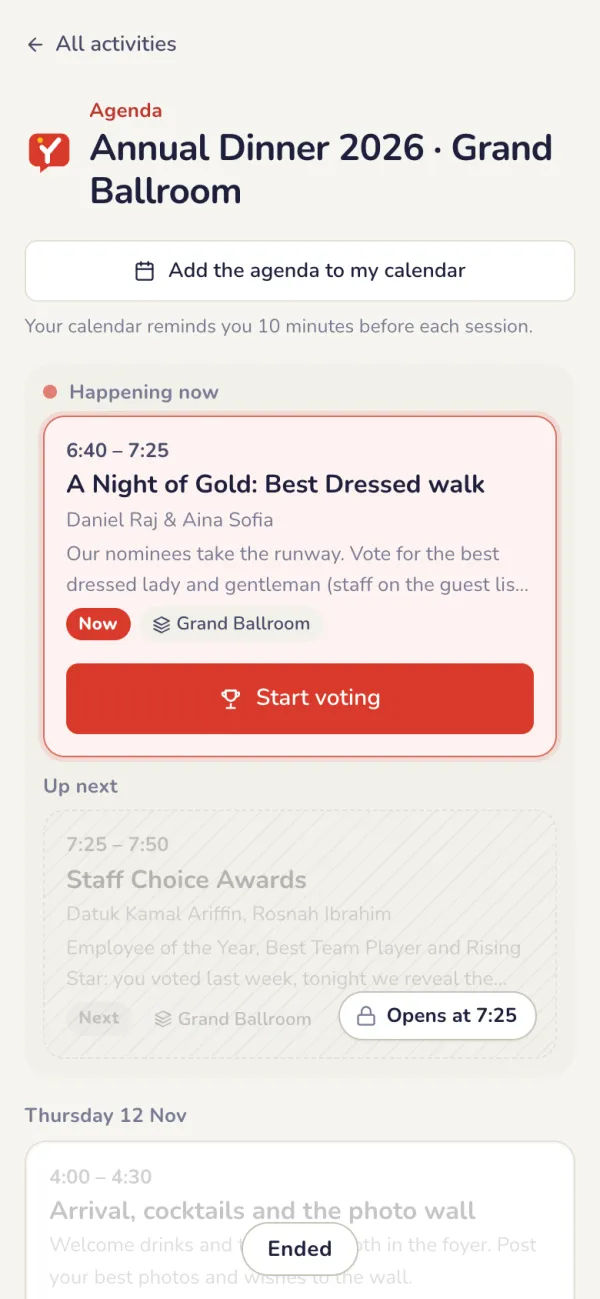
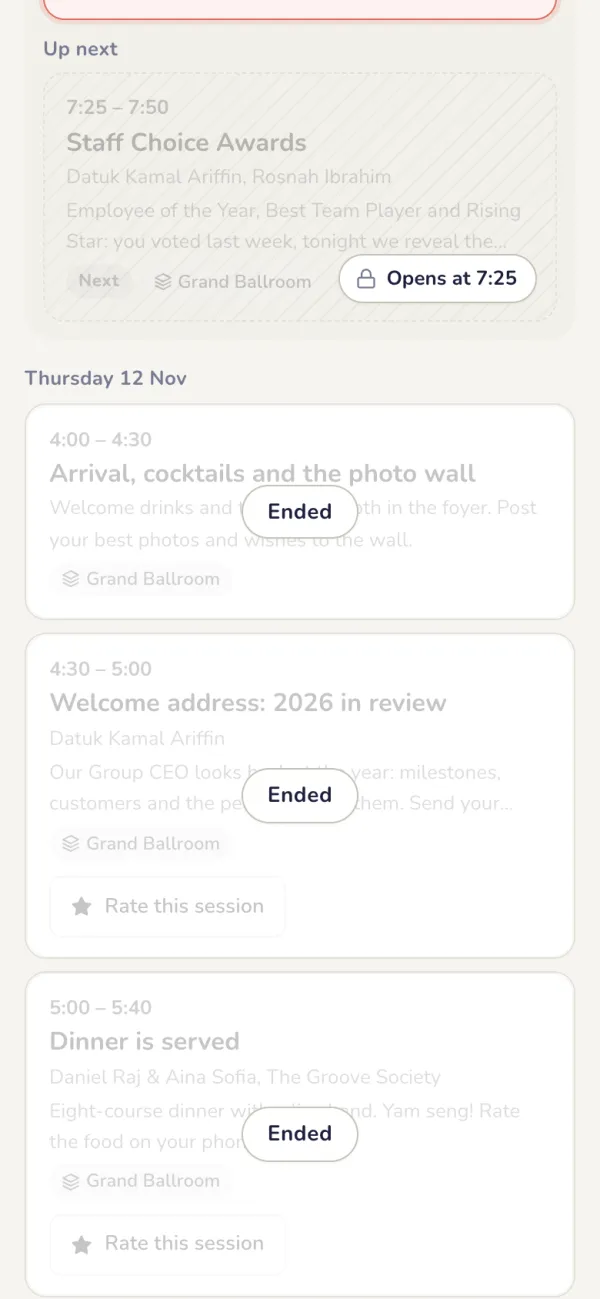
Los invitados ven lo que está en curso, con los ponentes y las salas. La actividad de una sesión solo se abre cuando la abres tú (ver Apertura de la agenda).
Valora una sesión
Al terminar una sesión, los invitados le dan estrellas y un comentario.
- La valoración del evento se abre cuando termina la última sesión. Cada invitado valora el evento una vez.
Después del evento
Lee las opiniones
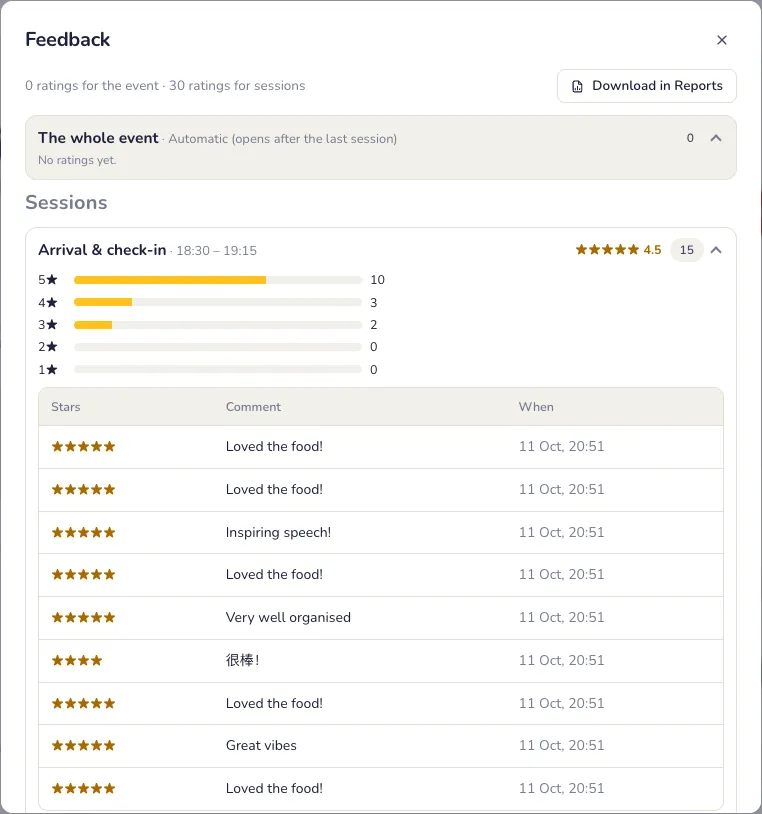
En la pestaña Opiniones: la media de estrellas de cada sesión y del evento, con cada comentario. Descárgalo en Informes; el informe del evento también incluye las opiniones de las sesiones.
Problemas frecuentes
- Los invitados no pueden abrir la actividad de una sesión.
- La actividad de una sesión solo se abre cuando tú la abres. Consulta la guía Apertura de la agenda.
- Quiero revisar la agenda antes de que la vean los invitados.
- Pulsa Vista previa como invitado. Muestra la página de los invitados tal como está ahora.
- Solo los invitados deberían valorar las sesiones.
- Elige quién puede valorar las sesiones: cualquiera, o solo las personas de la lista de invitados del evento.
- Los invitados aún no pueden valorar el evento.
- La valoración del evento se abre cuando termina la última sesión. Añade sesiones primero.
Informe del evento y certificados
Todo el evento en un informe PDF y un certificado para cada invitado.
Un informe para todo el evento
Asistencia, encuestas, votos, quiz, ganadores y preguntas del público, todo en un PDF.
- Asistencia: quién vino frente a quién se esperaba, las llegadas a lo largo del tiempo con el pico, los avisos del check-in y los registros en puerta.
- Cada actividad realizada: ganadores de la votación por categoría, ganadores del sorteo, mejores jugadores de la trivia, lo más destacado de las encuestas con NPS, las preguntas más votadas, ganadores del bingo, rally de sellos, Prize Rain y resultados de la baraja.
- Las opiniones de las sesiones y la valoración del evento, cuando el evento tiene agenda.
- Descargar PDF para el informe completo, Asistencia en Excel, o todas las descargas en un solo lugar. En la prueba gratis, imprime la página desde el navegador.
Certificados
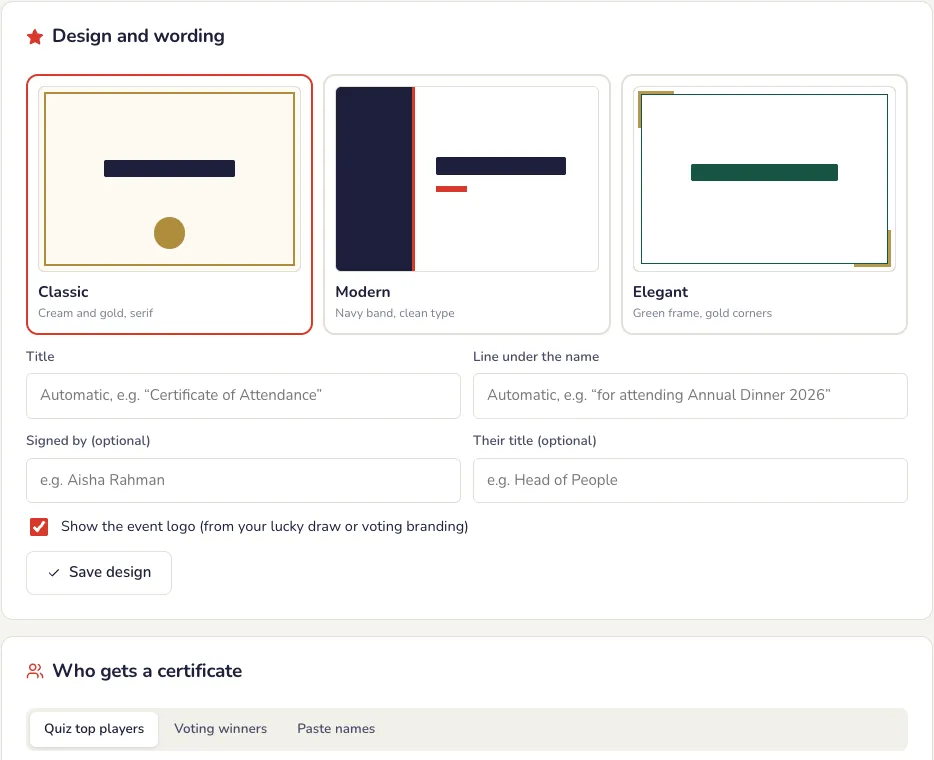
Elige un diseño, el texto y quién recibe uno.
- Diseño y texto: el título, la línea bajo el nombre, quién firma y su cargo, y el logo de tu evento.
- Quién recibe uno: todos los que hicieron check-in, solo los ganadores, o los nombres que pegues, uno por línea.
- Consejo: añade los nombres también en letras latinas, como “김민준 (Kim Min-jun)”.
Un PDF para todos
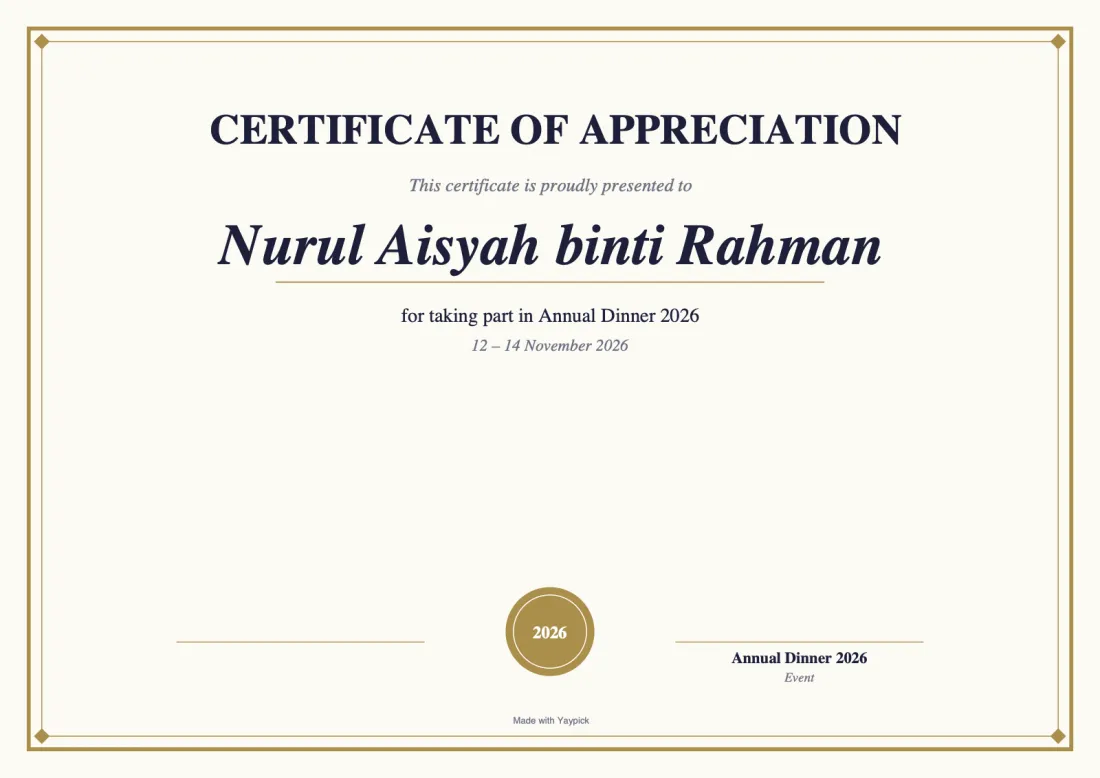
Un certificado por invitado, listo para imprimir o enviar.
- Una página A4 apaisada por persona, todas en un solo PDF. En la prueba gratis tienes una vista previa de las primeras, marcadas como PREVIEW.
Cada invitado descarga el suyo
Activa las descargas de los invitados y aparecerá el botón Descargar mi certificado en la página de check-in para quienes lo hicieron en el móvil. Cada invitado solo obtiene el suyo.

Problemas frecuentes
- ¿Qué incluye el informe?
- Asistencia, encuestas, votaciones, resultados de la trivia, ganadores, preguntas y valoraciones de las sesiones en un solo PDF, además de exportaciones a Excel.
- ¿Puedo dar certificados solo a los ganadores?
- Sí. Elige quién recibe uno: tus ganadores, los mejores jugadores o cualquier lista de nombres.
- Los invitados no encuentran su certificado.
- Las descargas de los invitados necesitan un check-in de invitados en el evento: quienes hacen check-in en el móvil verán Descargar mi certificado.
Tema de evento a medida
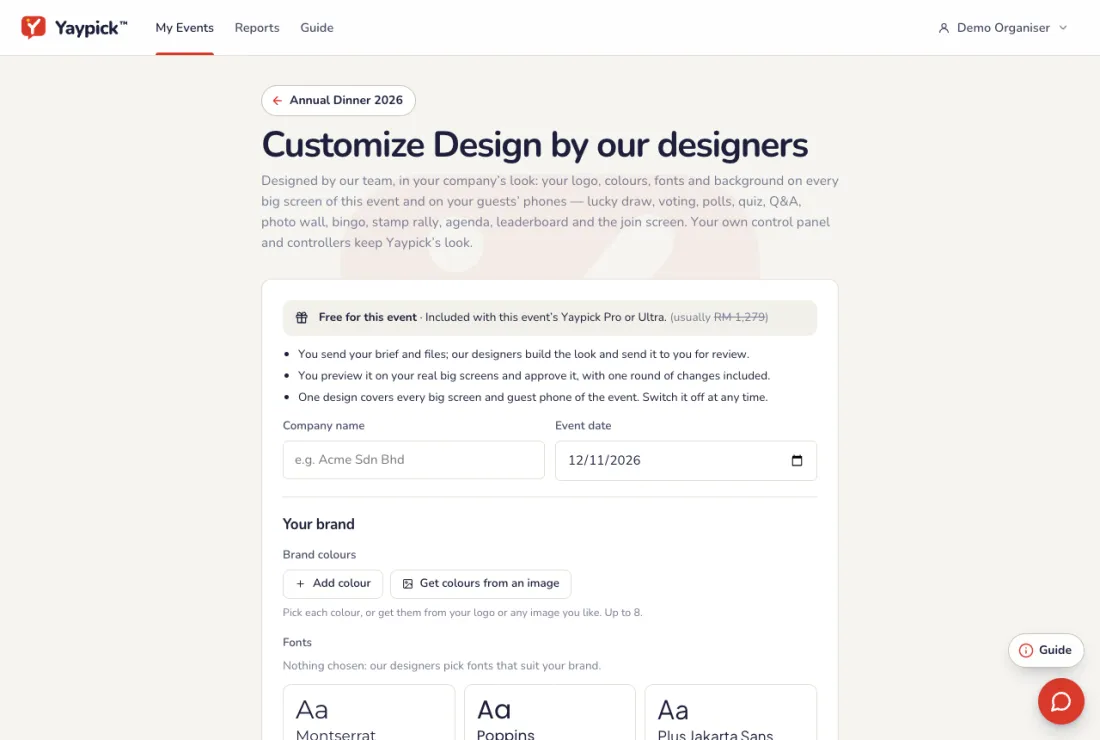
Envía tu brief y tu logo; nuestros diseñadores dan a todo el evento un estilo (batik, tradicional, arte con IA o el que quieras) en la pantalla grande y los móviles de cada actividad. Lo previsualizas en tus pantallas reales y lo apruebas. Tu panel de control y tus mandos mantienen el aspecto de Yaypick.
Configuración
Envía tu briefing
Nombre de la empresa, colores corporativos, tipografías, qué te gustaría y tu logotipo.
- Colores de marca: elige hasta 8, o tómalos de tu logo o de cualquier imagen.
- Archivos: tu logo (mejor un PNG con fondo transparente), tu guía de marca e imágenes de referencia, de hasta 1 MB cada uno.
- Tu número de WhatsApp y tu correo, para que nuestros diseñadores puedan contactarte.
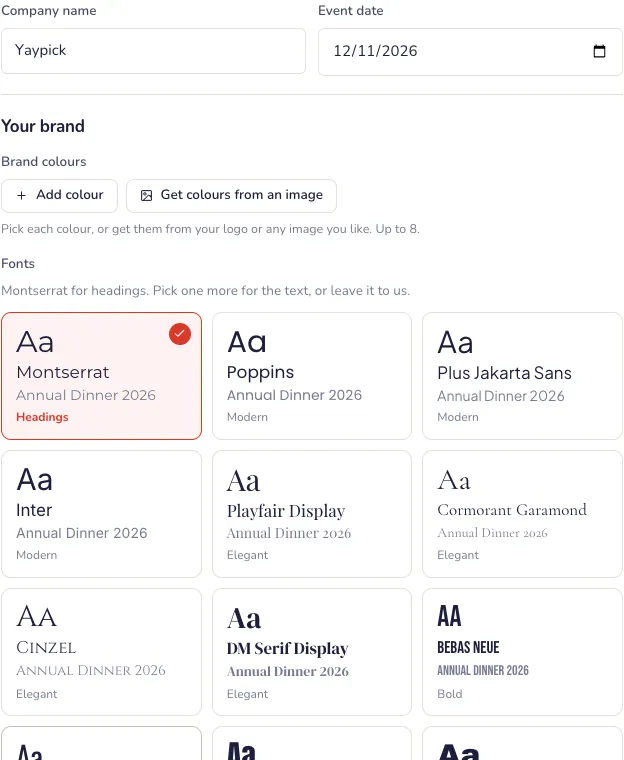
Gratis con Pro y Ultra
Customize Design está incluido con un pase Yaypick Pro o Ultra para el evento. Si no, tiene un precio único por evento; nuestros diseñadores empiezan en cuanto llega el pago, normalmente en un día laborable.
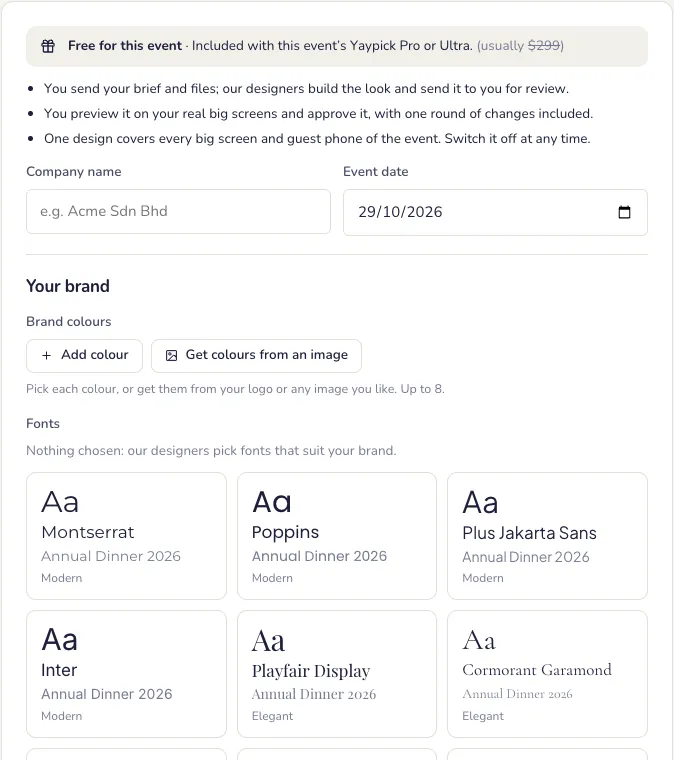
Revisa el diseño
Revísalo en tus propias pantallas grandes, pide una ronda de cambios y apruébalo.
- Te contactamos por WhatsApp y correo cuando esté listo para revisar. Los mensajes con nuestros diseñadores quedan en la página.
- Aprobar y publicar: todas las pantallas grandes del evento muestran el diseño. Las que ya estaban abiertas lo cargan al recargarse.
La pantalla grande
El diseño estándar
Todas las pantallas grandes quedan bien sin tocar nada.
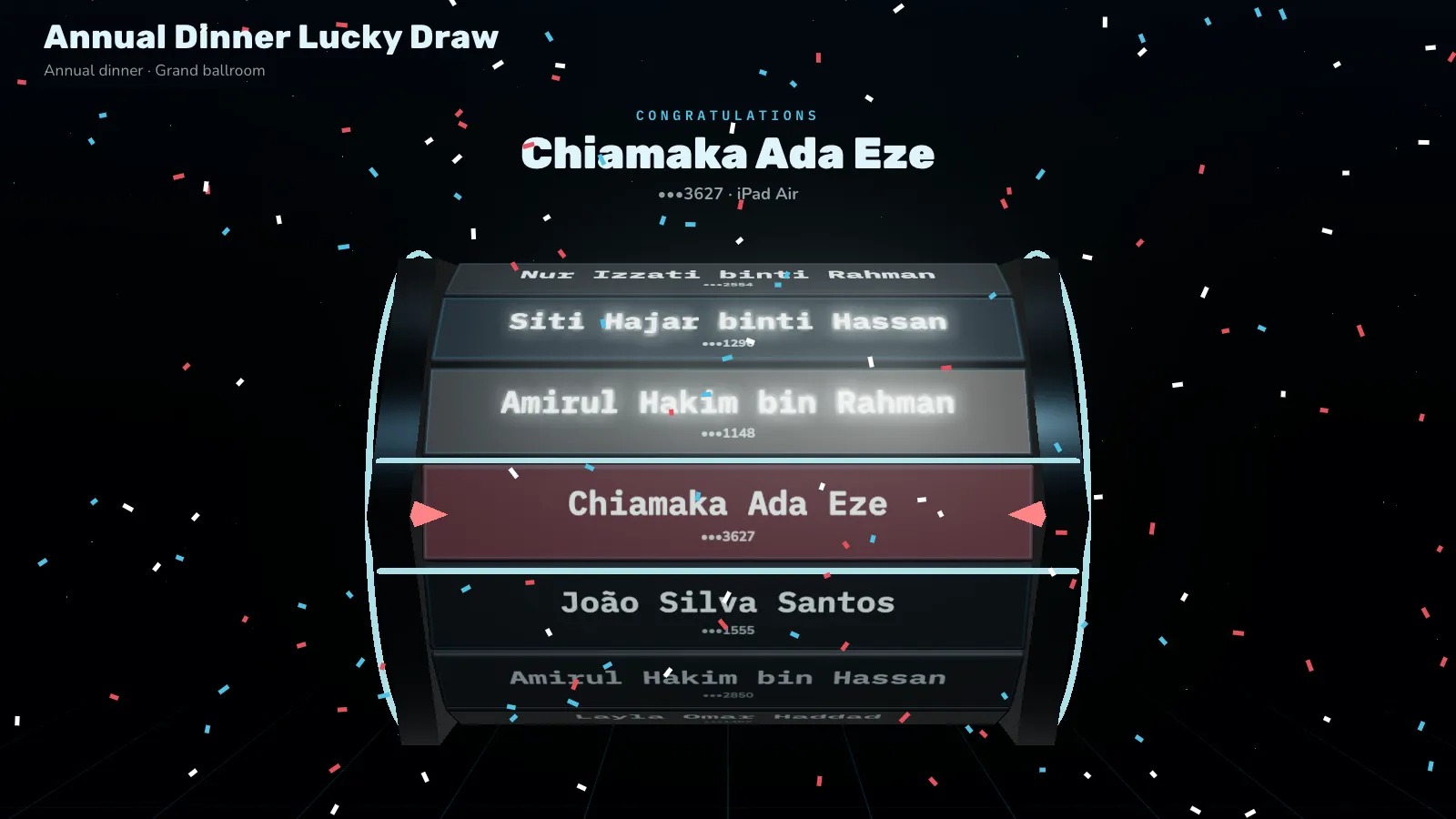
La imagen de tu empresa
Tu logo, colores y fuentes en cada pantalla grande del evento.
- Un diseño cubre todas las pantallas grandes y los móviles de los invitados del evento: la pantalla para unirse, sorteo, votación, encuestas, trivia, preguntas, muro de fotos, bingo, agenda y clasificación.
- Desactívalo cuando quieras para volver al aspecto normal.
Problemas frecuentes
- ¿Cambia mi panel de control?
- No. El diseño es para las pantallas grandes y los móviles de los invitados. Tu panel de control y tus controles mantienen el aspecto de Yaypick.
- ¿Y si no me gusta el diseño?
- Previsualízalo en tus pantallas grandes reales y pide una ronda de cambios antes de aprobarlo.
- Una pantalla grande sigue con el diseño anterior.
- Recárgala. Las pantallas grandes que ya estaban abiertas cargan el diseño al recargarse.
YayPass y lista de invitados
Tu lista de invitados desde tres orígenes, un correo con un pase personal para cada invitado, y la entrada y la agenda vinculadas a cada invitado.
Tu lista de invitados, desde tres orígenes
En el evento, abre Invitados y luego la lista de invitados. Cada invitado muestra de dónde viene, su correo del pase y si ya ha llegado.
- Importados: un archivo Excel o CSV con tus invitados, o filas pegadas en la hoja. Un archivo nuevo actualiza a los invitados que ya están en la lista.
- Añadido a mano: un invitado cada vez con Añadir un invitado, para alguien que falta en el archivo.
- Sin registro previo: invitados que se registraron en la puerta con tu formulario sin reserva.
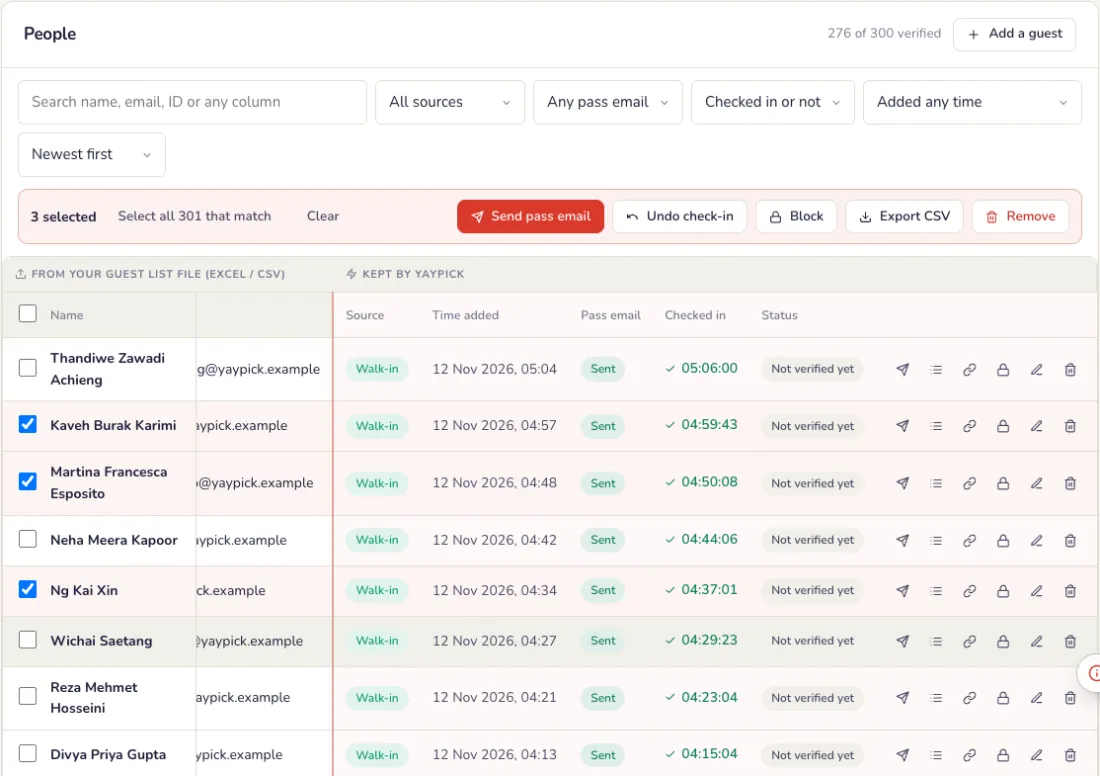
- Filtra por origen, por correo del pase (no enviado, en cola, enviado, rebotado o fallido) y por si ha hecho check-in o no, o busca por nombre, correo, ID de empleado o cualquier columna.
- Marca invitados, o selecciona a todos los que coinciden, y después envía el correo del pase, márcalos con check-in, bloquéalos, quítalos o expórtalos.
Envía a cada invitado su pase
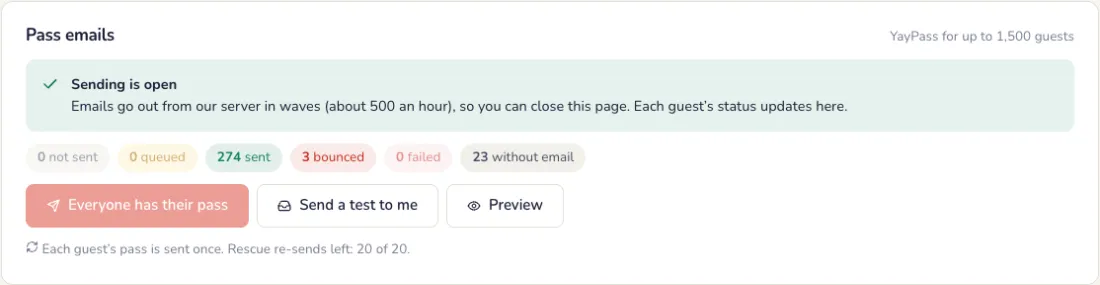
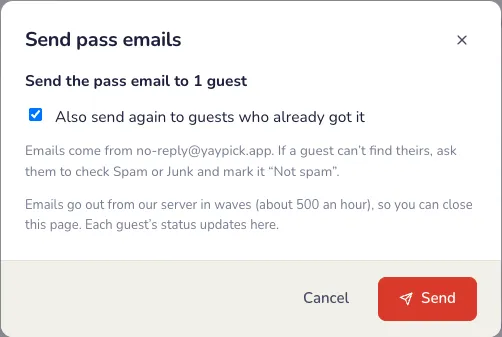
En la pestaña Correos de pases, pulsa Enviar correos de pases. Nuestro servidor los envía por tandas (unos 500 por hora), así que puedes cerrar la página, y el estado de cada invitado se actualiza sobre la marcha.
- Envío preparado por nuestro equipo: después de añadir YayPass, la pestaña muestra Preparando el envío de correos mientras comprobamos el número de invitados, los dominios de correo y la fecha, para que tus correos no acaben en spam. El envío se abre en cuanto lo liberamos, normalmente en 1 día laborable.
- Mientras esperas, importa tu lista, previsualiza el correo y envíate una prueba.
- Un correo rebotado aparece en el filtro Rebotado: corrige la dirección y vuelve a enviarlo.
- Copiar enlace del pase en un invitado, para enviarle su pase de otra forma, como por WhatsApp.
Elige qué dice el correo
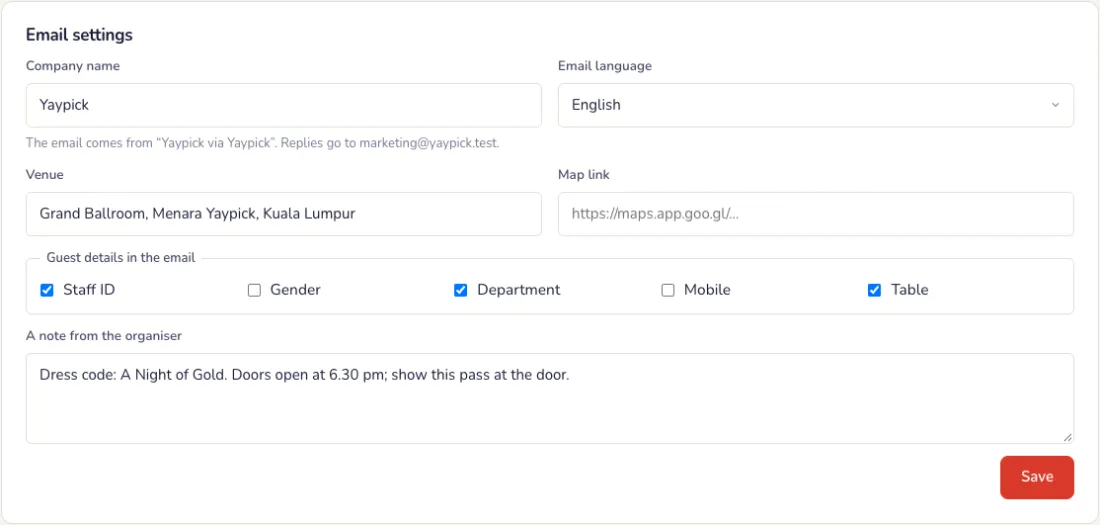
En Ajustes del correo: la empresa que envía el correo, su idioma, el lugar y un enlace al mapa, los datos del invitado que muestra (como ID de empleado, departamento y mesa), tu color y una nota. Las respuestas te llegan a ti.
El pase propio de cada invitado
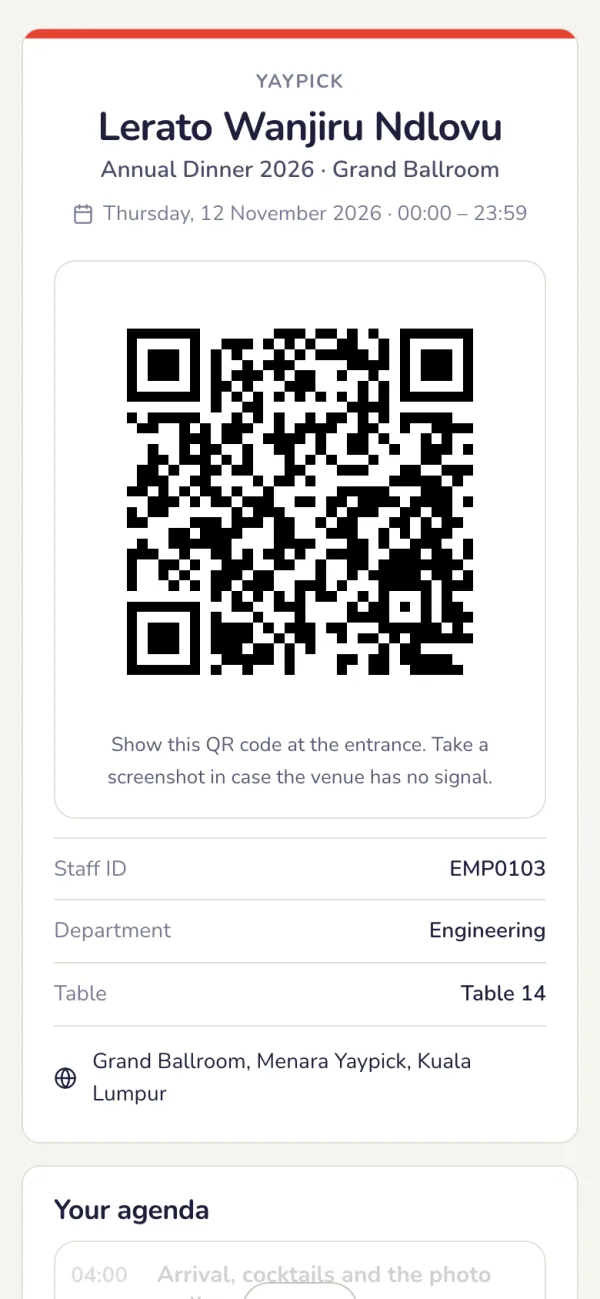
El nombre del invitado, un código QR para la puerta, sus datos y su agenda. Un pase se abre en un solo móvil; pasarlo a otro móvil requiere un código que enviamos por correo al invitado. Bloquear a un invitado o cambiar su correo sustituye el código QR.
Problemas frecuentes
- ¿Por qué aún no puedo enviar los pases?
- Nuestro equipo prepara antes el envío para que tus correos no acaben en spam, normalmente en 1 día laborable. Mientras tanto, importa tu lista, previsualiza el correo y envíate una prueba.
- Un correo de pase rebotó.
- Abre el filtro Rebotado, corrige la dirección y vuelve a enviarlo.
- Un invitado quiere su pase por WhatsApp.
- Pulsa Copiar enlace del pase en el invitado y envíalo como prefieras.
- Un invitado cambió de móvil.
- Un pase se abre en un solo móvil. Para pasarlo a otro hace falta un código que enviamos al correo del invitado.
Check-in
Los asistentes escanean el pase de cada invitado en la puerta con un iPad o un móvil: primeras entradas, reingresos y pases compartidos, incluso sin conexión, con la asistencia en directo. Parte de YayPass.
Configuración
Añade a tus ayudantes
En la zona Equipo del evento, en Ayudantes, añade a cada ayudante por email y asígnale la tarea Puerta de check-in, hasta el límite de tu pase. No necesitan cuenta de Yaypick. Los miembros de tu equipo escanean con su propia cuenta y no hace falta añadirlos. Desactiva a un ayudante cuando quieras; cada escaneo registra quién lo hizo.
- Reglas de la puerta: en cuánto tiempo un pase escaneado de nuevo avisa de “Ya está dentro” (de 1 a 30 minutos, 5 al principio), y si los invitados que salen pueden volver a entrar.
- Abre el enlace del quiosco en cada iPad o móvil de la puerta, o ábrelo tú mismo con tu sesión iniciada.
Durante el evento
Los asistentes entran con un código
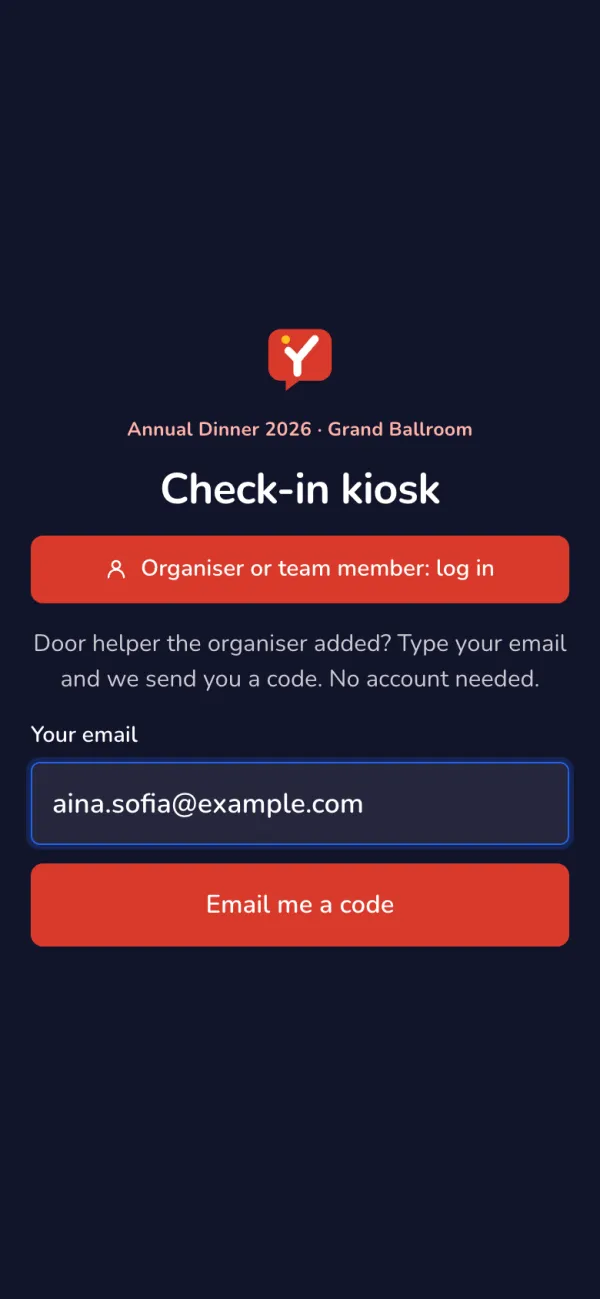
En el quiosco, el asistente escribe su correo y el código de 6 dígitos que le enviamos. El quiosco sigue con la sesión iniciada hasta 12 horas después de que termine el evento.
Escanea, y el invitado entra
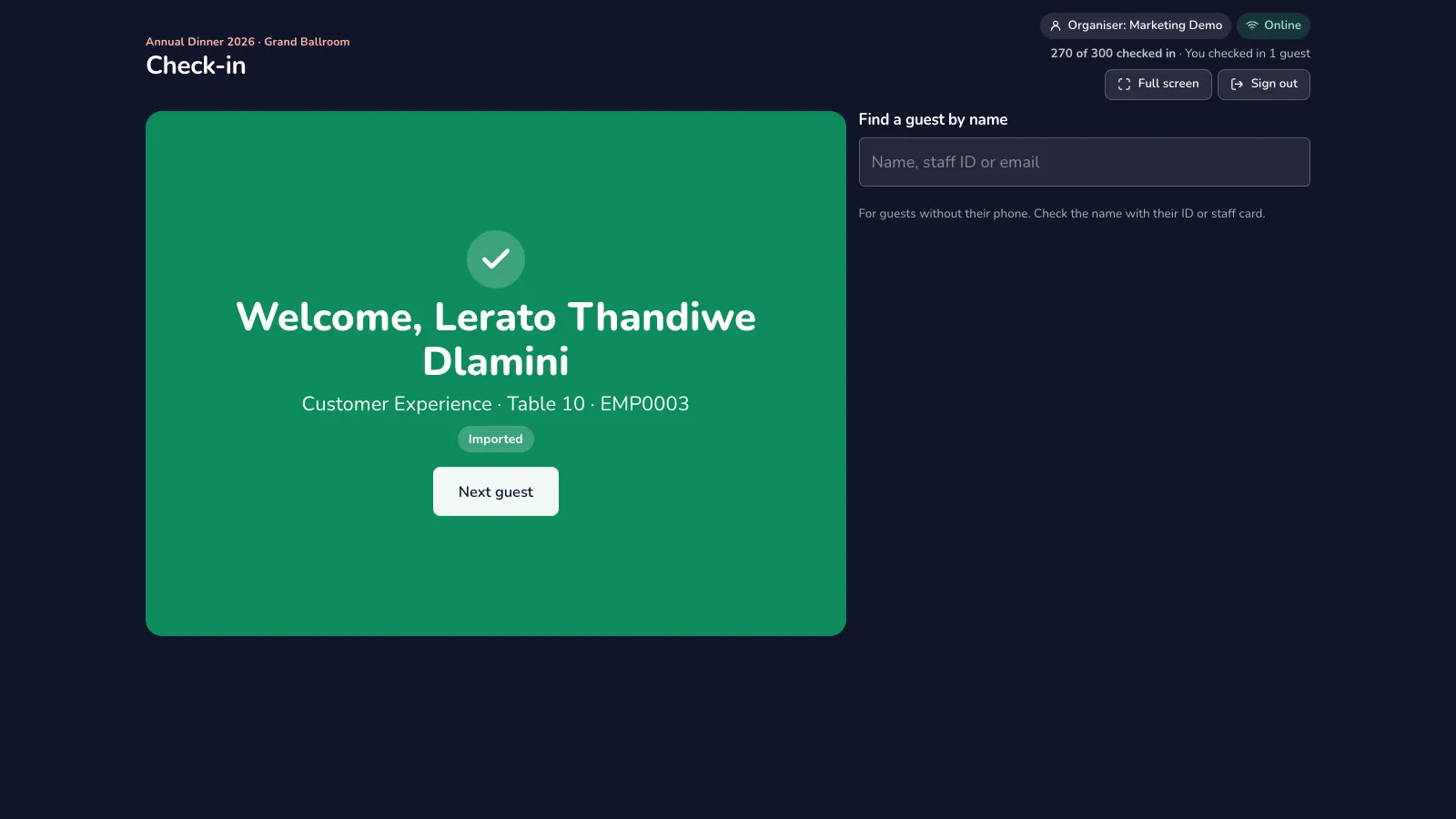
Pulsa Escanear QR del invitado y acerca el pase del invitado. Un Bienvenido en verde es su primera entrada, con su departamento, mesa y origen; un escaneo posterior es un reingreso (entrada 2, 3…). ¿Un invitado sin móvil? Búscalo por nombre, ID de empleado o correo.
- No está en la lista (rojo): el quiosco ofrece Registrar sin inscripción cuando el evento tiene registro sin reserva.
- Bloqueado, o un QR antiguo de un correo anterior (rojo): envía al invitado con el organizador, o búscalo por su nombre.
“Ya está dentro”: dejar entrar o rechazar
Un pase escaneado de nuevo a los pocos minutos suele ser un QR compartido o una captura de pantalla. El quiosco se pone ámbar con un sonido; el asistente comprueba un documento o la tarjeta de empleado y pulsa Dejar entrar o Rechazar. Ambas decisiones quedan registradas.
- Sin conexión: si se cae el wifi, el quiosco sigue escaneando con su propia copia de la lista y sube los escaneos cuando vuelve la conexión. El mismo pase en dos puertas se marca como conflicto.
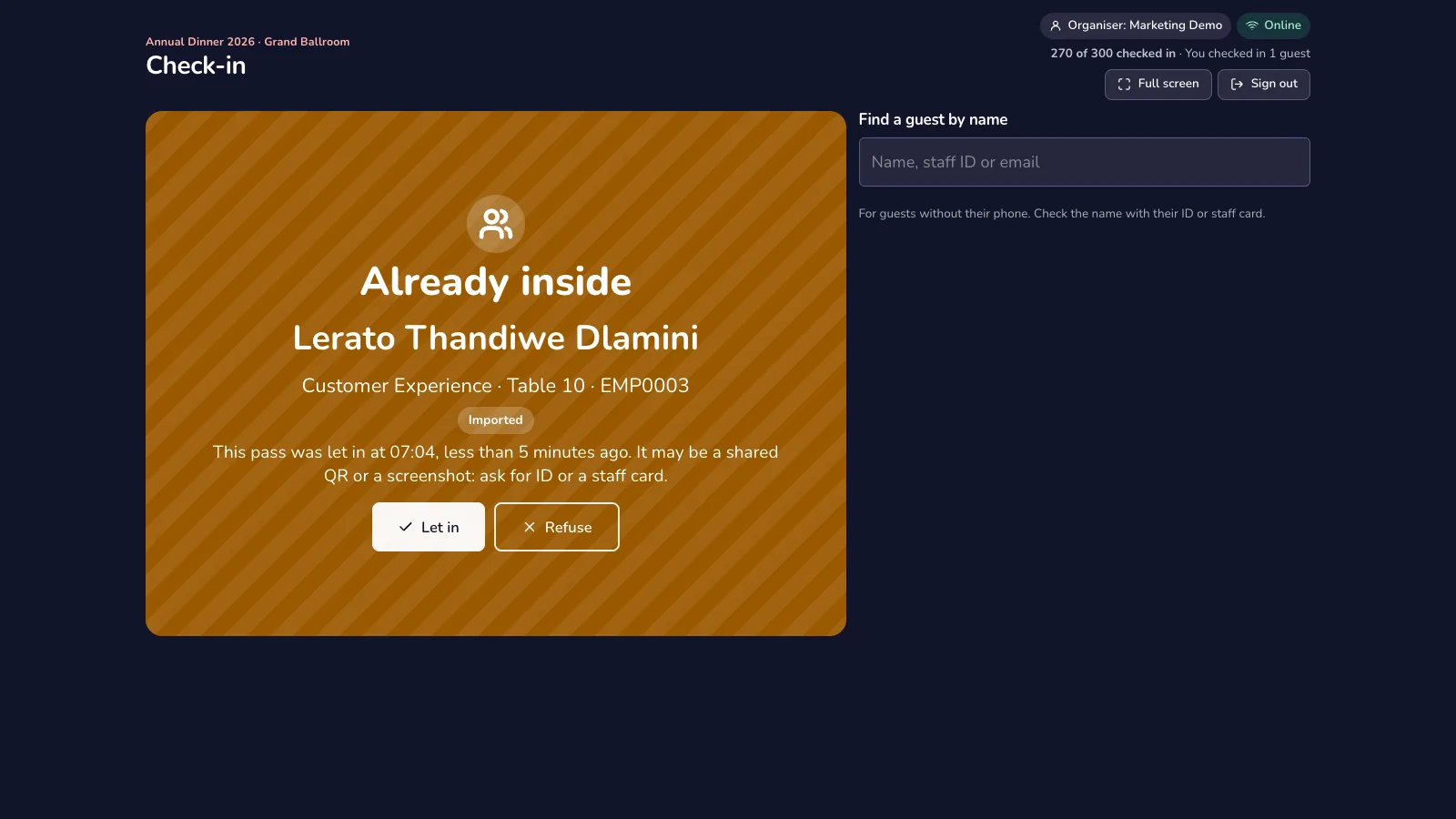
Asistencia en directo
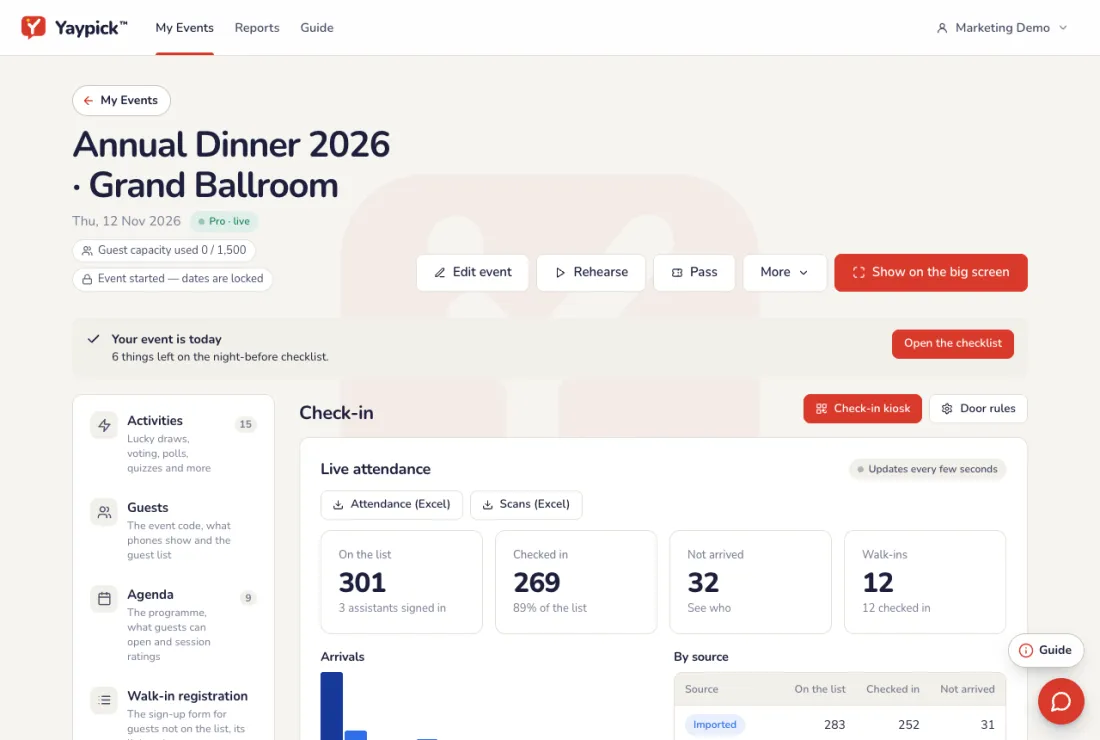
La pestaña Check-in se actualiza cada pocos segundos: invitados en la lista, registrados, sin llegar y registros en puerta, llegadas a lo largo del tiempo con el pico, cada origen, escaneos por persona y cada alerta. Descarga la asistencia y los escaneos en CSV; el informe del evento también los incluye, y Equipo → Qué hicieron los ayudantes lista cada invitado que registró cada ayudante.
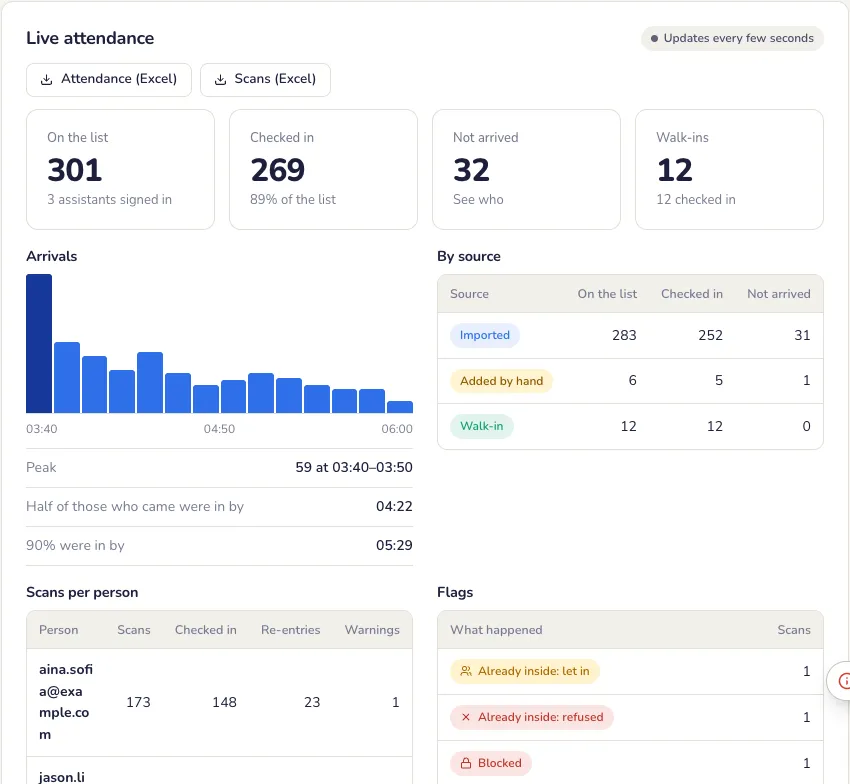
Problemas frecuentes
- Se cae el Wi-Fi en la puerta.
- El quiosco sigue escaneando con su propia copia de la lista y sube los escaneos cuando vuelve la conexión.
- El mismo pase se escanea dos veces.
- El quiosco se pone ámbar con un sonido. El asistente revisa un documento o la tarjeta de empleado y pulsa Dejar entrar o Rechazar; ambas cosas quedan registradas.
- Un invitado no está en la lista.
- El quiosco ofrece Registrar sin inscripción cuando el evento tiene registro en puerta.
- Un invitado olvidó su móvil.
- Búscalo en el quiosco por nombre, ID de empleado o correo y regístralo.
Apertura de la agenda
No se abre nada en los móviles de los invitados hasta que tú lo abres. Los invitados abren cada actividad desde su pase, ya con su nombre. Parte de YayPass.
Abre, bloquea o termina cada sesión
En la pestaña Agenda del evento, cada sesión tiene Bloquear, Abrir y Terminar, y empieza bloqueada. Pulsa Abrir cuando empiece en el escenario y Terminar cuando acabe; Abrir la siguiente abre la siguiente sesión bloqueada.
- Automática: una sesión puede abrirse a su hora de inicio y cerrarse a su hora de fin por sí sola (en Editar). Aun así puedes abrirla antes o mantenerla abierta más tiempo.
- El controlador de la actividad tiene los mismos botones, así que puedes abrir la votación desde tu móvil.
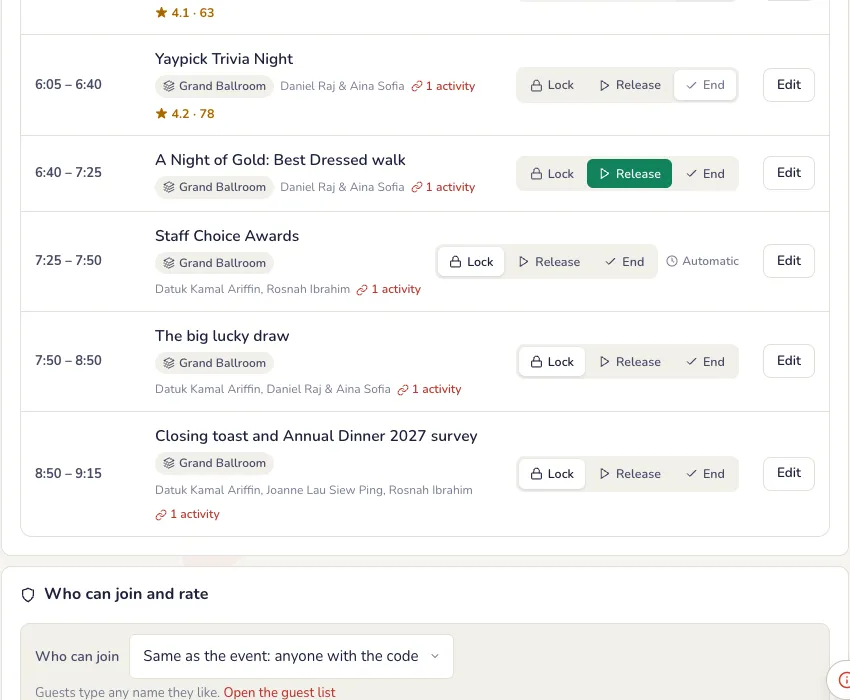
Lo que ven los invitados
En el pase del invitado, una sesión bloqueada queda tras un muro translúcido con la hora a la que se abre. Una sesión abierta se ilumina con su acción, como Empezar a votar, Unirse al quiz o Girar la ruleta, y la abre con el nombre del invitado: nadie escribe un nombre ni entra dos veces. Las sesiones terminadas dicen Cerrado o muestran los resultados.
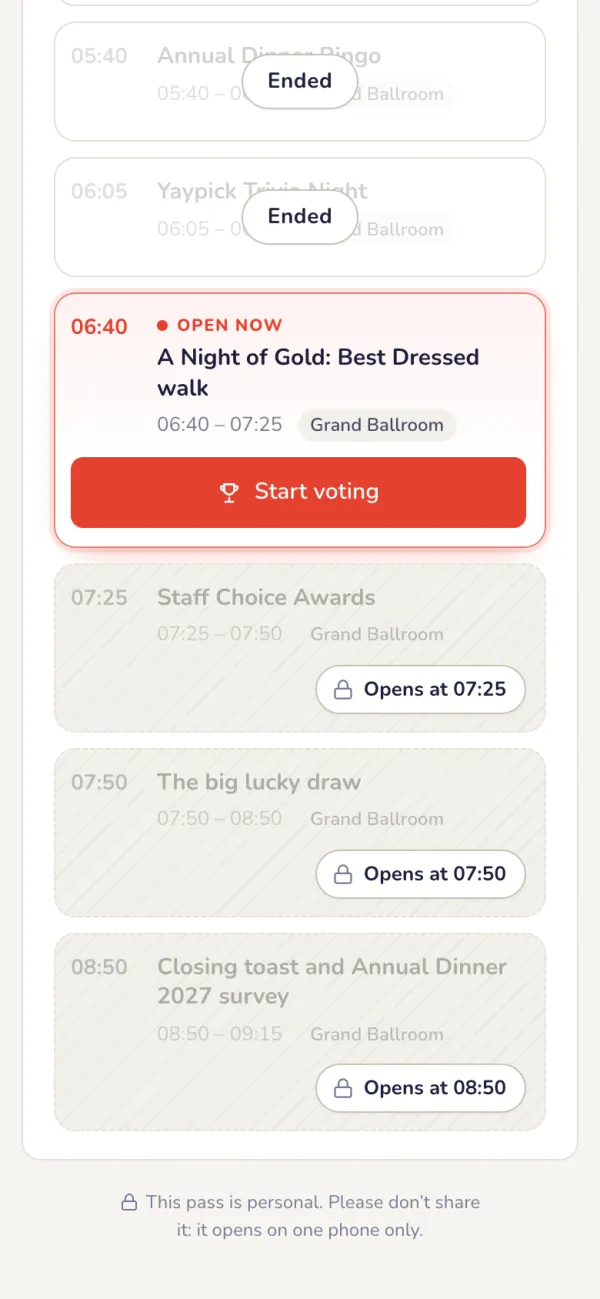
Vista previa como invitado
Pulsa Vista previa como invitado en la pestaña Agenda para ver la página de los invitados tal como está ahora, solo lectura, en un marco de móvil.
Problemas frecuentes
- Puedo olvidarme de abrir una sesión.
- En Editar, haz que la sesión se abra sola a su hora de inicio y se cierre a su hora de fin. Aún puedes abrirla antes.
- ¿Puedo abrirla desde el móvil?
- Sí. El control de la actividad tiene los mismos botones.
Registro sin reserva
Un formulario que diseñas para los invitados que no están en la lista: se registran en la puerta o en su propio móvil, entran en la lista de invitados y reciben su pase. Una mejora de YayPass.
Configuración
Diseña el formulario
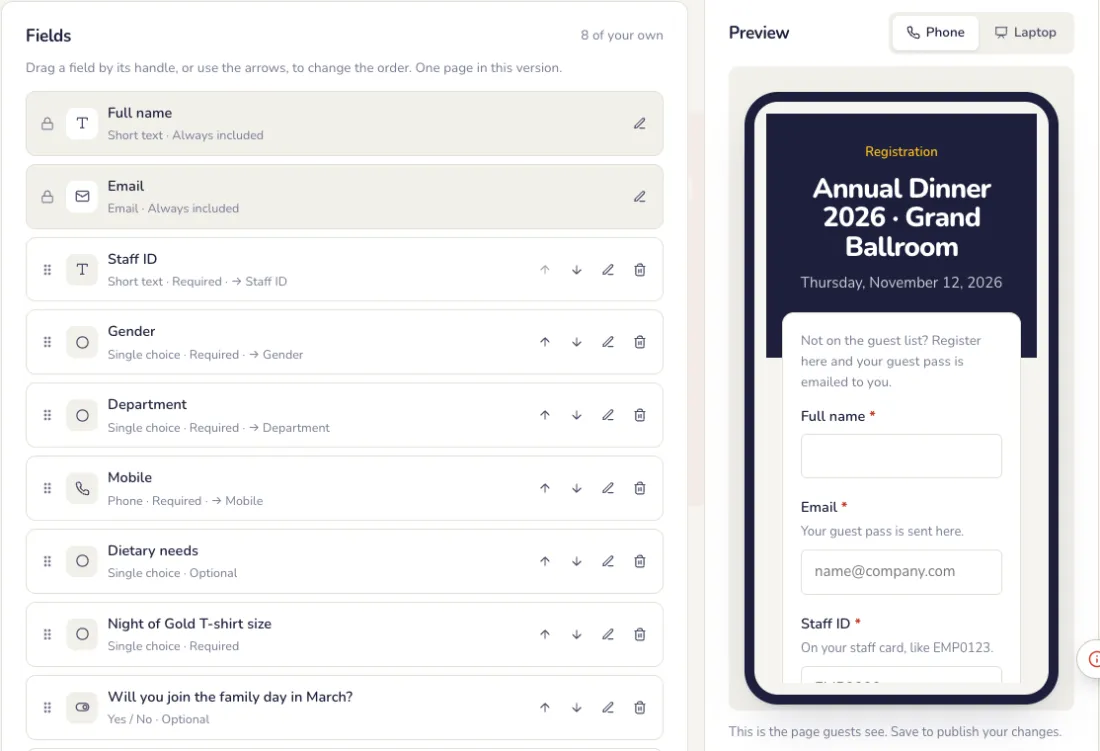
En la pestaña Formulario sin reserva de la lista de invitados. El nombre y el correo siempre están; añade tus propios campos y mira la vista previa en un móvil o un portátil.
- Diez tipos de campo: texto corto y largo, número, correo, teléfono, fecha, opción única y múltiple, sí o no, y una casilla de consentimiento.
- En cada campo: la etiqueta, el texto de ayuda, el marcador y si es obligatorio, comprobaciones (solo números, IC de Malasia, teléfono, un patrón como EMP#### o único) y la columna de la lista de invitados que rellena, como el ID de empleado o el departamento.
- Arrastra un campo por su asa, o usa las flechas, para cambiar el orden. Pulsa Guardar formulario para publicarlo.
Elige cuándo está abierto
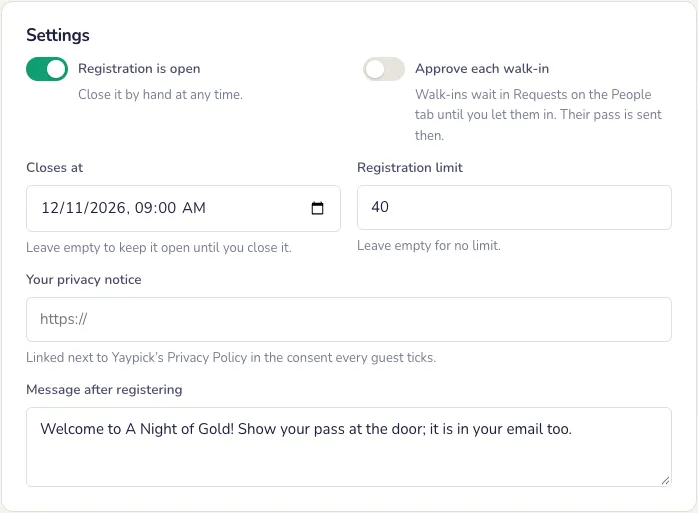
En Ajustes: abierto o cerrado, una hora de cierre, un límite de registros, aprobar antes a cada invitado sin reserva (esperan en Solicitudes), tu aviso de privacidad y el mensaje que ven los invitados después de registrarse.
Imprime el póster
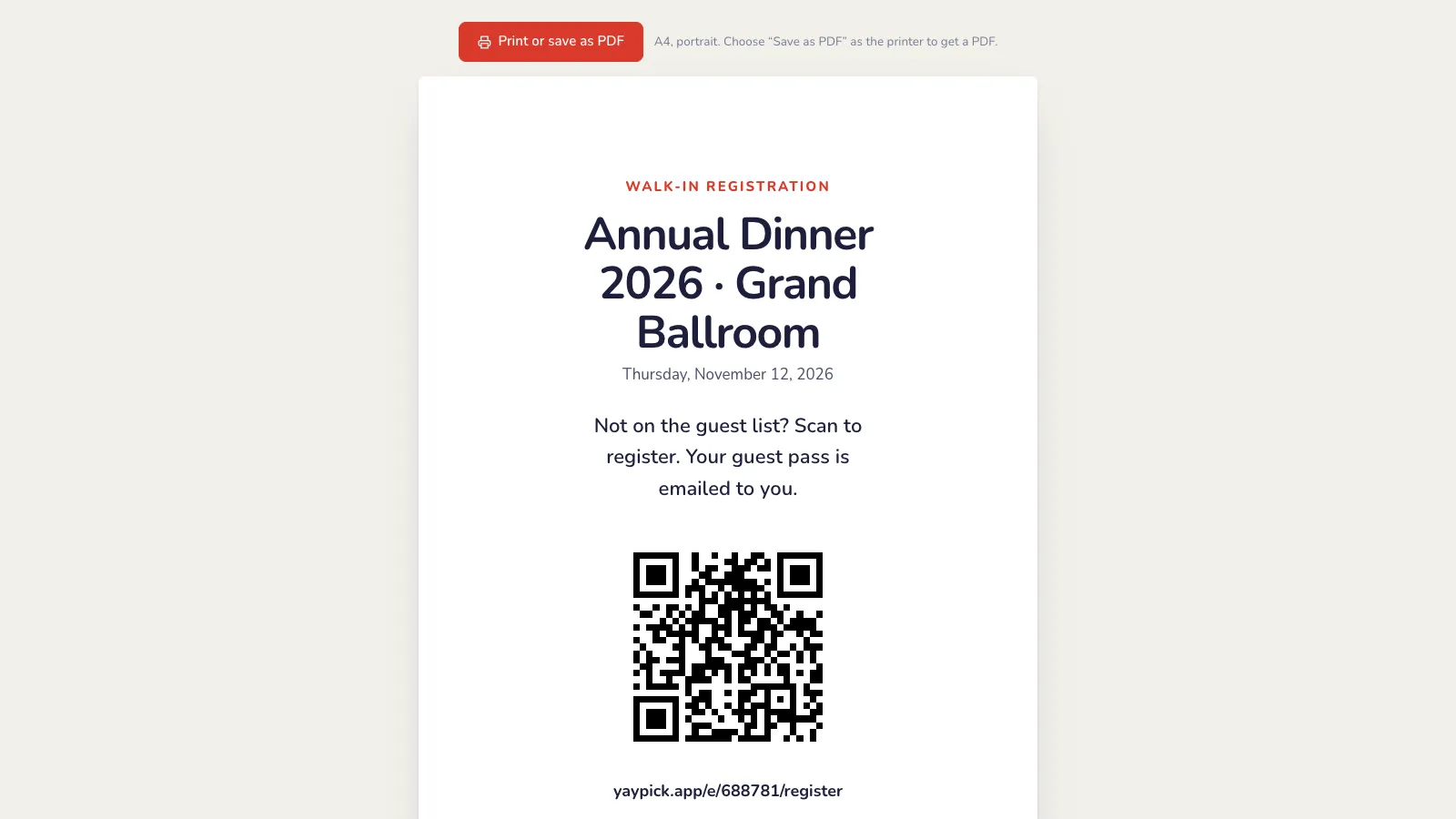
Imprimir póster te da una página A4 con el código QR del formulario para la entrada o las mesas. Los invitados lo escanean y se registran en su propio móvil; una comprobación humana deja fuera a los bots.
Durante el evento
Modo quiosco en la puerta
Vista de quiosco abre el mismo formulario, más grande, para un iPad en el mostrador de registro, listo para el siguiente invitado tras cada uno. El quiosco de check-in también lo ofrece, para un invitado que no está en la lista.
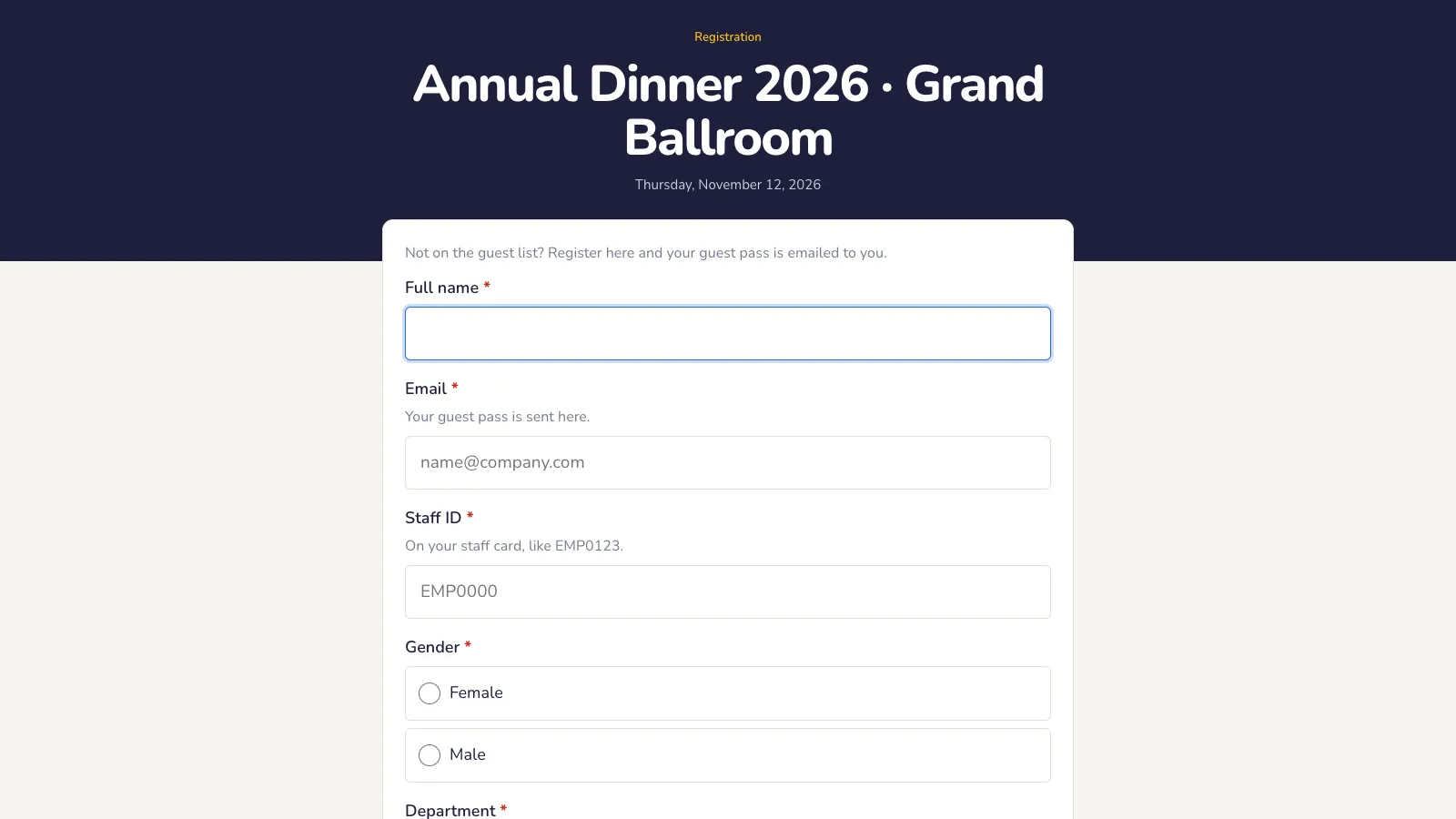
Los invitados sin reserva entran en la lista
Cada invitado sin reserva aparece con la etiqueta Sin registro previo y recibe su correo con el pase al momento (una vez que nuestro equipo ha liberado el envío). Abre uno para ver cada respuesta y cuándo dio su consentimiento; las respuestas también están en la exportación y en el informe del evento.
Problemas frecuentes
- ¿Cómo evito registros falsos?
- Una verificación humana frena a los bots. Para tener control total, activa la aprobación previa de cada registro en puerta: esperan en Solicitudes.
- Se registra demasiada gente.
- En Ajustes, fija un límite de registros o una hora de cierre, o cierra el formulario.