Cách tổ chức sự kiện với Yaypick
Bắt đầu
Từ tài khoản mới đến sự kiện đầu tiên trên màn hình lớn: sự kiện, thẻ, hoạt động, đội của bạn và đêm sự kiện.
Thiết lập
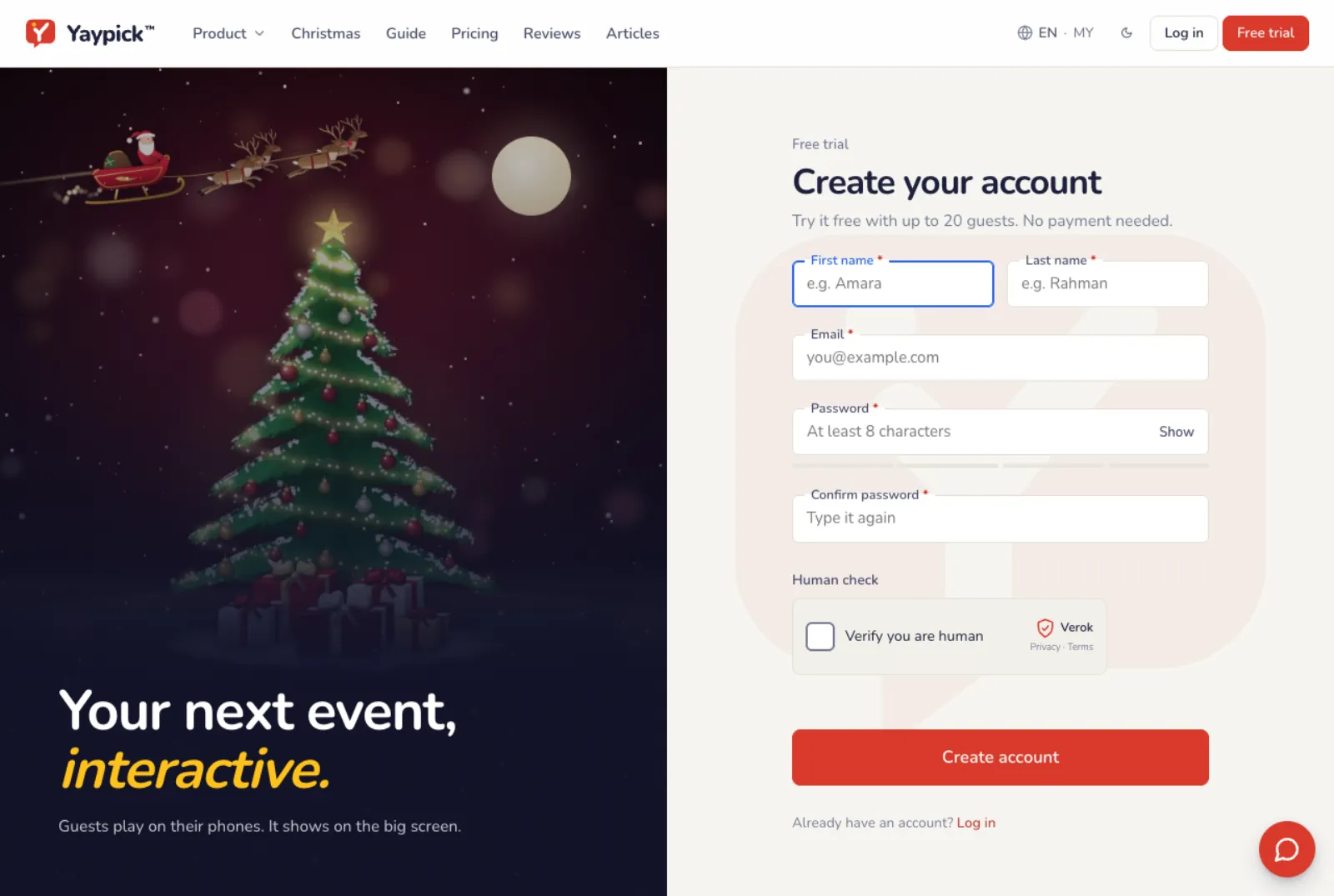
Tạo tài khoản miễn phí
Đăng ký bằng email. Bản dùng thử miễn phí cho phép bạn thiết lập sự kiện và tập dượt với tối đa 20 người. Không cần thanh toán.
Tạo sự kiện
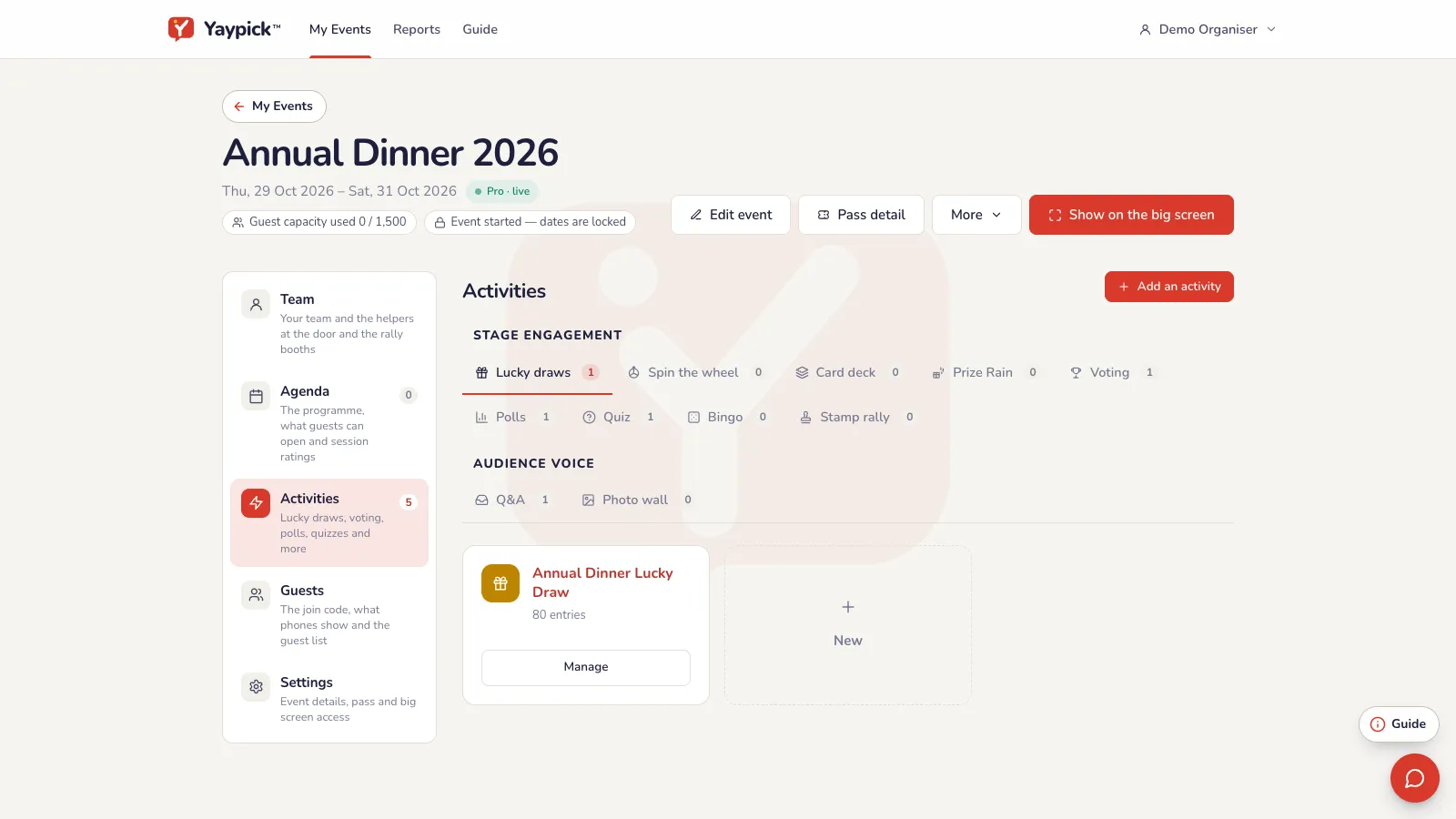
Trong My Events, chạm Thêm sự kiện. Đặt tên, chọn loại và đặt ngày. Mọi thứ của sự kiện đều nằm trong đó: hoạt động, danh sách khách, chương trình và đội ngũ.
Thêm thẻ theo số lượng khách
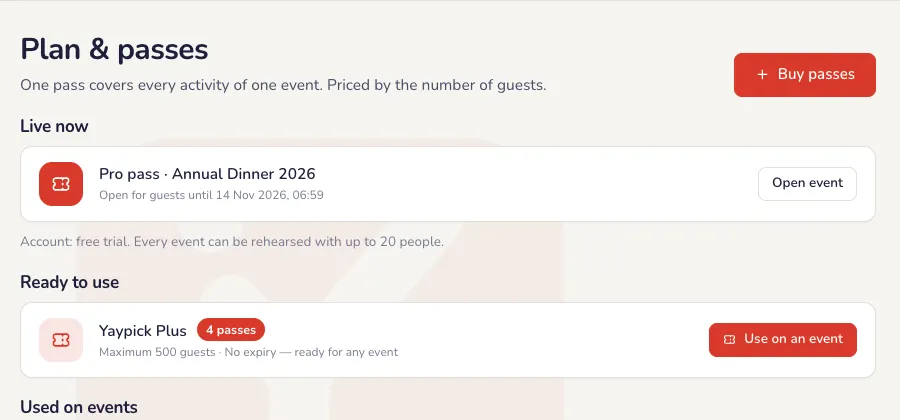
Một thẻ dùng cho một sự kiện và không hết hạn cho đến khi bạn dùng. Chọn cỡ theo danh sách khách. Cần thêm chỗ sau đó? Thêm một thẻ nhỏ hơn vào cùng sự kiện và số chỗ được cộng dồn.
Thêm hoạt động
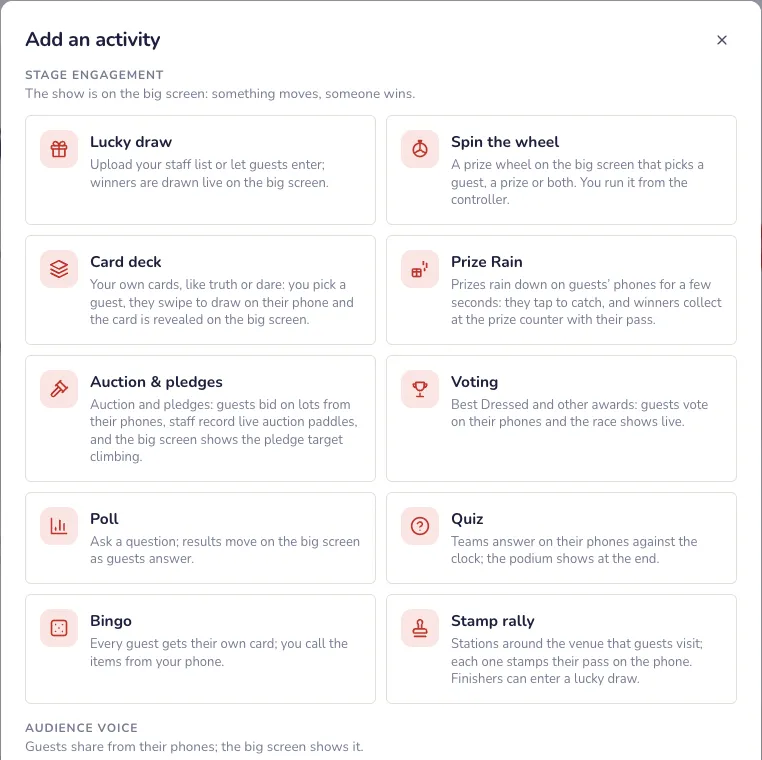
Trong sự kiện, chạm Thêm hoạt động: rút thăm, bình chọn, thăm dò, đố vui, hỏi đáp, tường ảnh, bingo và hơn nữa. Mở từng cái để thiết lập; mỗi hoạt động có hướng dẫn riêng trên trang này.
Mời đội của bạn
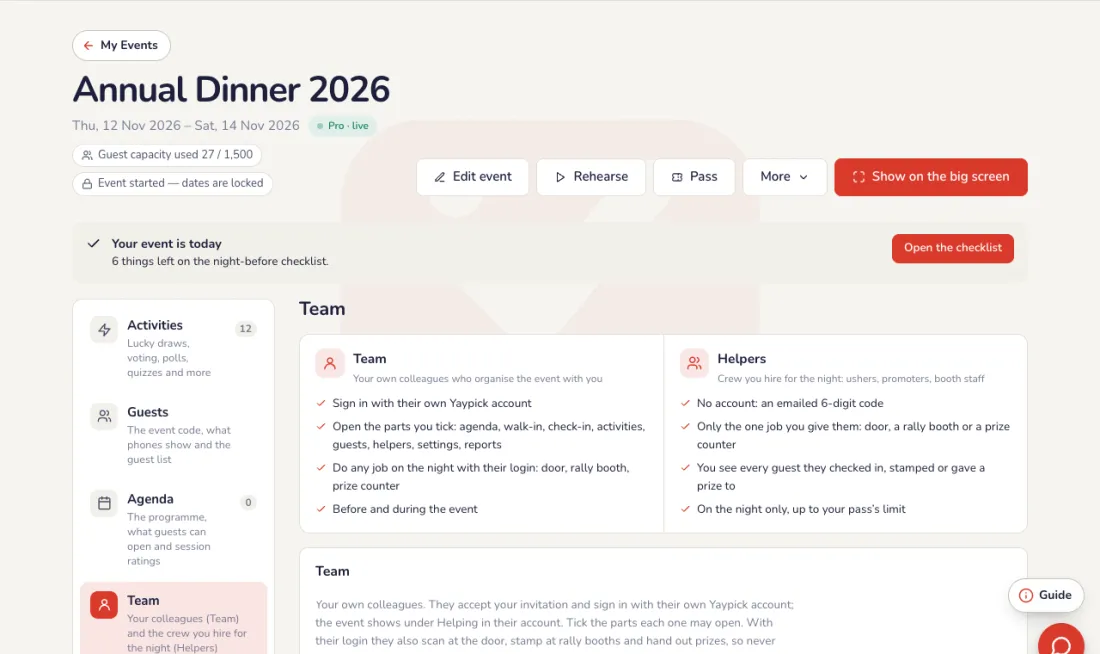
Chạm Nhóm để mời đồng nghiệp qua email: mỗi người có tài khoản riêng và chỉ các phần bạn đánh dấu. Bên dưới, thêm Người hỗ trợ: nhân sự bạn thuê cho đêm đó, không cần tài khoản, mỗi người được giao một việc (cửa, gian hàng rally hoặc quầy nhận quà).
Màn hình lớn
Mở màn hình lớn
Trên laptop nối với máy chiếu, mở sự kiện và chạm Hiển thị trên màn hình lớn, rồi nhấn F để toàn màn hình. Mã sự kiện hiển thị cho đến khi bạn bắt đầu hoạt động.
Khách tham gia bằng một mã
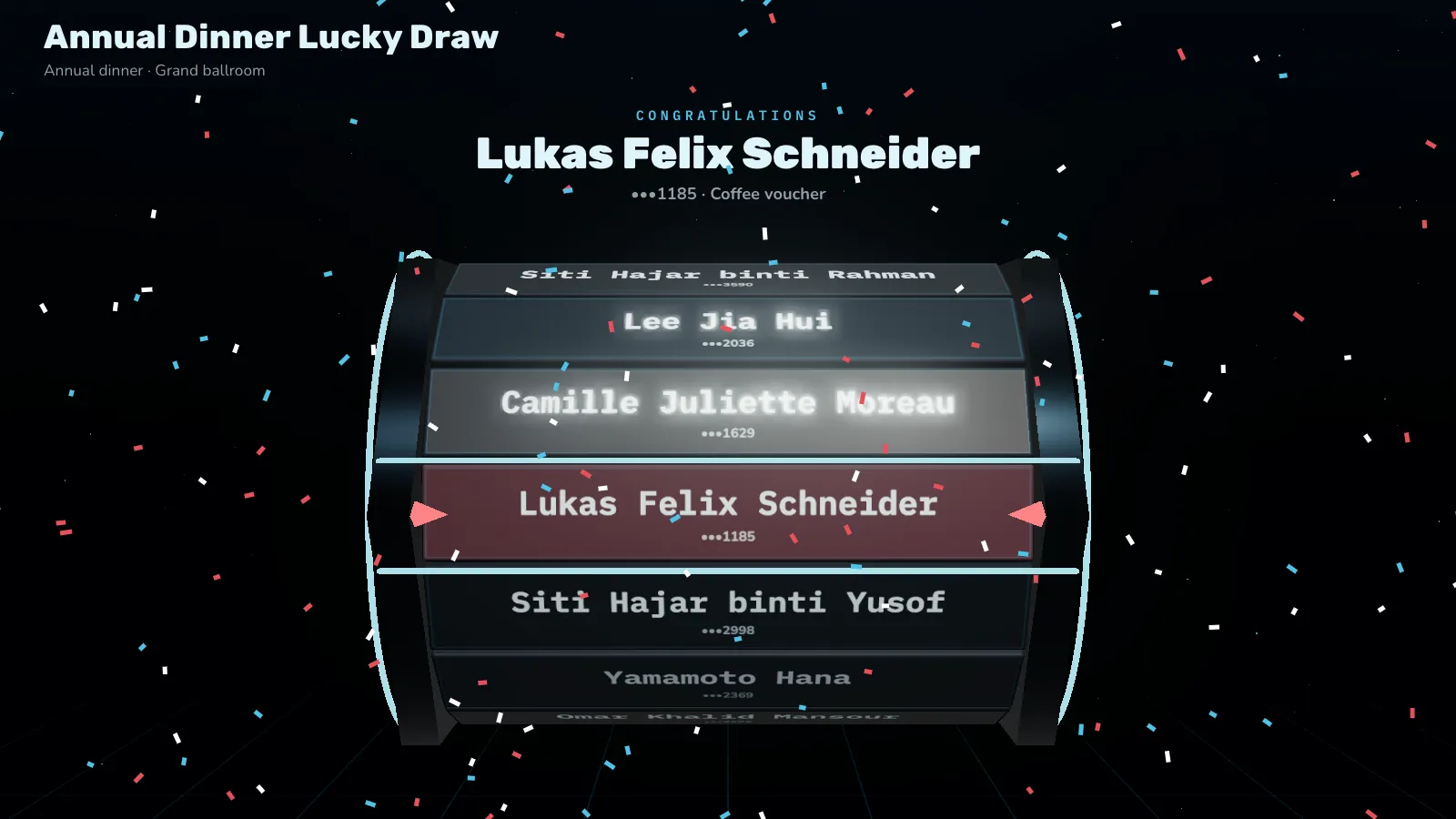
Khách quét mã QR trên màn hình lớn hoặc nhập mã 6 chữ số. Không cần cài ứng dụng. Điện thoại của họ đi theo bất cứ thứ gì bạn mở: thăm dò, bình chọn, đố vui hay hỏi đáp.
Trong buổi tối sự kiện
Điều khiển từ điện thoại
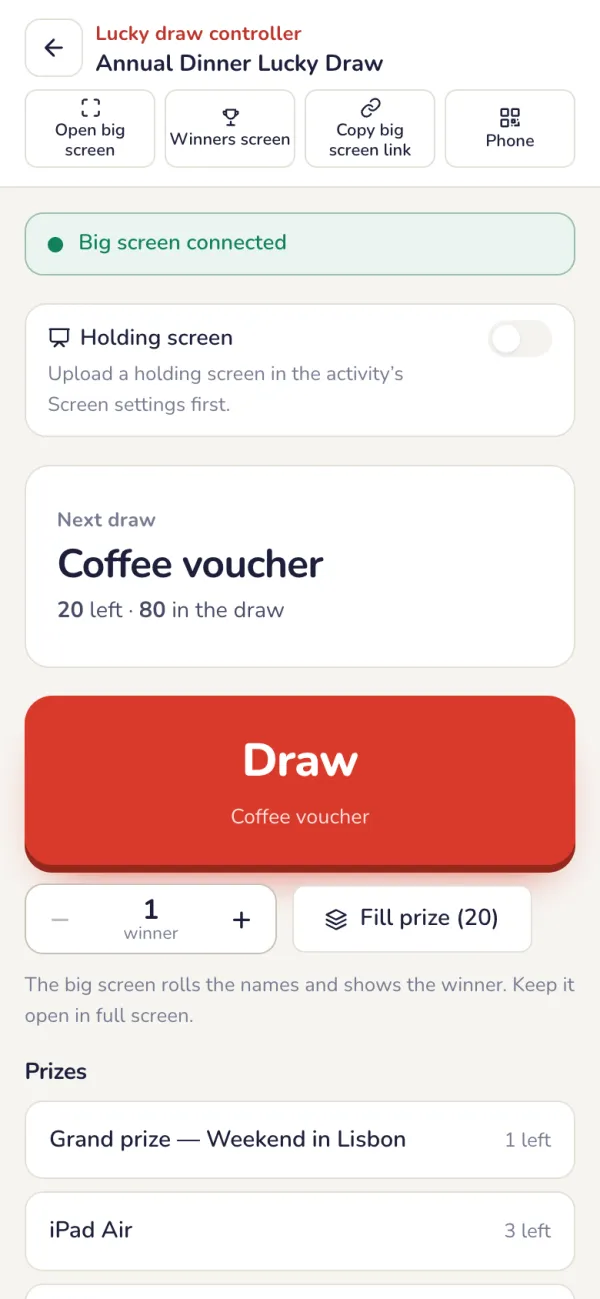
Mở bộ điều khiển của từng hoạt động trên điện thoại hoặc máy tính thứ hai. Những gì bạn chạm ở đó hiện trên màn hình lớn, nên không ai phải đứng cạnh laptop.
Tập dượt trước đêm sự kiện
Vài ngày trước, chạy thử mỗi hoạt động một lần cùng ban tổ chức, trên máy chiếu thật và đường truyền internet sẽ dùng trong đêm sự kiện. Kiểm tra tên, giải thưởng và câu hỏi.

Sau sự kiện
Tải báo cáo
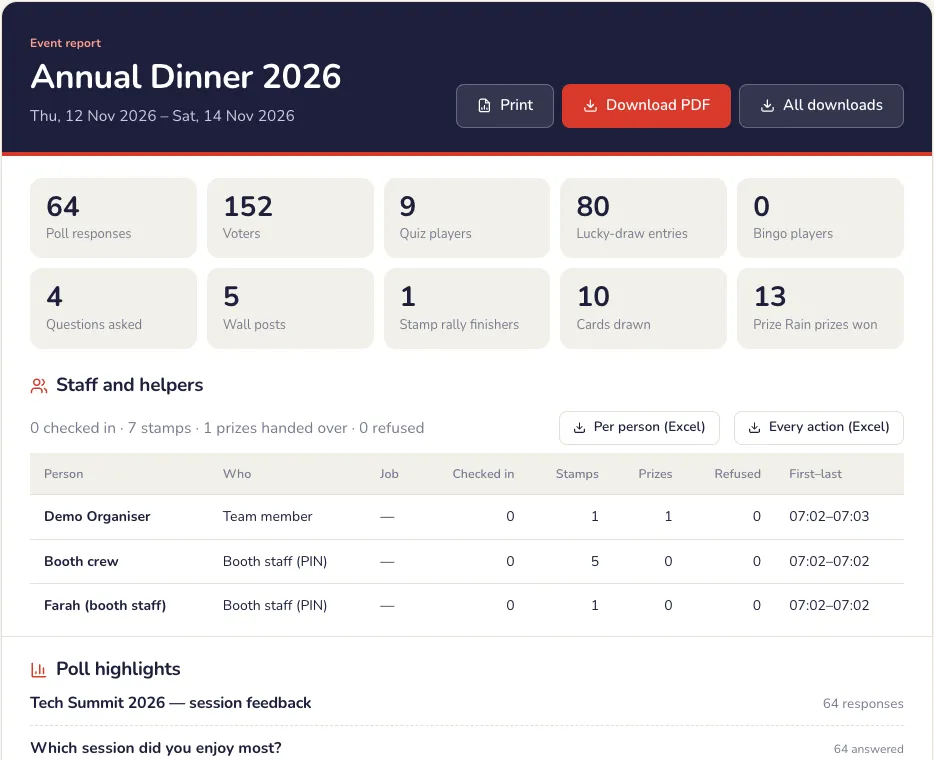
Sau sự kiện, báo cáo gồm tham dự, bình chọn, người thắng, điểm đố vui và hỏi đáp trong một file PDF, kèm xuất Excel và chứng nhận.
Sự cố thường gặp
- Khách mời có cần tải ứng dụng không?
- Không. Khách quét mã QR bằng camera điện thoại và tham gia trên trình duyệt. Không cần cài đặt, không cần tạo tài khoản.
- Nếu Wi-Fi ở địa điểm yếu thì sao?
- Khách dùng dữ liệu di động của mình. Kết nối laptop màn hình lớn bằng cáp hoặc điểm phát riêng, không dùng Wi-Fi của khách.
- Tôi có thể dùng thử trước khi mua thẻ không?
- Có. Bản dùng thử miễn phí cho phép bạn thiết lập và tập dượt với tối đa 20 người. Mua gói khi bạn sẵn sàng cho toàn bộ danh sách khách.
- Màn hình lớn hiện sai nội dung.
- Màn hình lớn đi theo bộ điều khiển. Mở bộ điều khiển của hoạt động bạn muốn và bắt đầu ở đó; màn hình tự chuyển.
Rút thăm trúng thưởng
Giải thưởng có ảnh, danh sách khách từ Excel, kiểu màn hình lớn, rồi rút thăm từ điện thoại.
Tạo sự kiện
Đặt tên, chọn ngày và dùng vé phù hợp với số khách. Mọi lượt rút thăm, bỏ phiếu và bình chọn của buổi tối đều nằm trong sự kiện này.
Tạo phần rút thăm trúng thưởng và giải thưởng
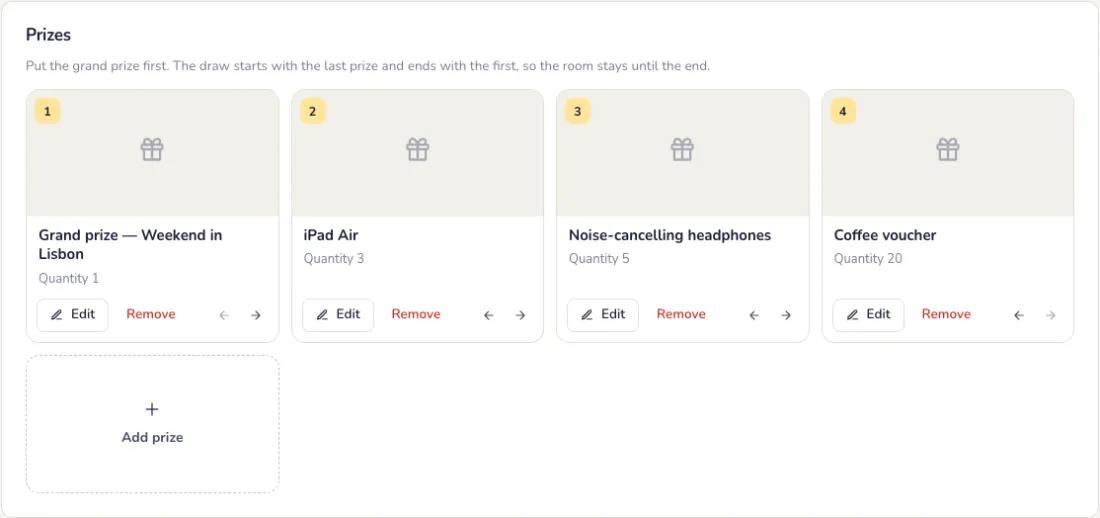
Trong thẻ Giải thưởng, thêm từng giải với số lượng trao và một ảnh, cộng thêm ảnh thứ hai như mặt sau hộp. Đặt giải đặc biệt lên đầu: rút thăm bắt đầu từ giải cuối danh sách và kết thúc bằng giải đặc biệt.
Thêm khách mời
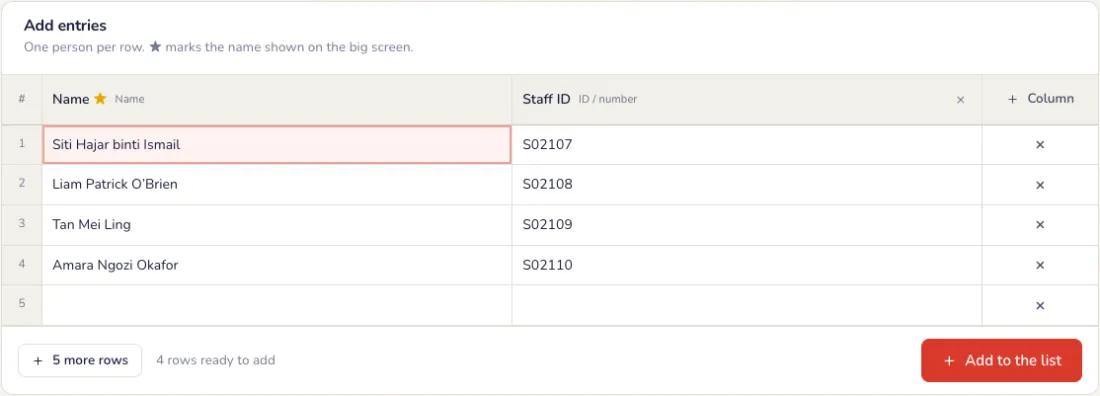
Trong thẻ Người tham gia, dùng danh sách khách mời của sự kiện hoặc thêm danh sách riêng: nhập tên, dán một khối từ Excel, tải lên tệp CSV hoặc Excel, hoặc nhập tất cả những người đã trả lời một bình chọn. Thêm cột như phòng ban, bàn hoặc mã nhân viên trong Cột & trùng lặp.
Chọn cách rút thăm
Trong thẻ Cài đặt. Bấm Lưu cài đặt khi xong.
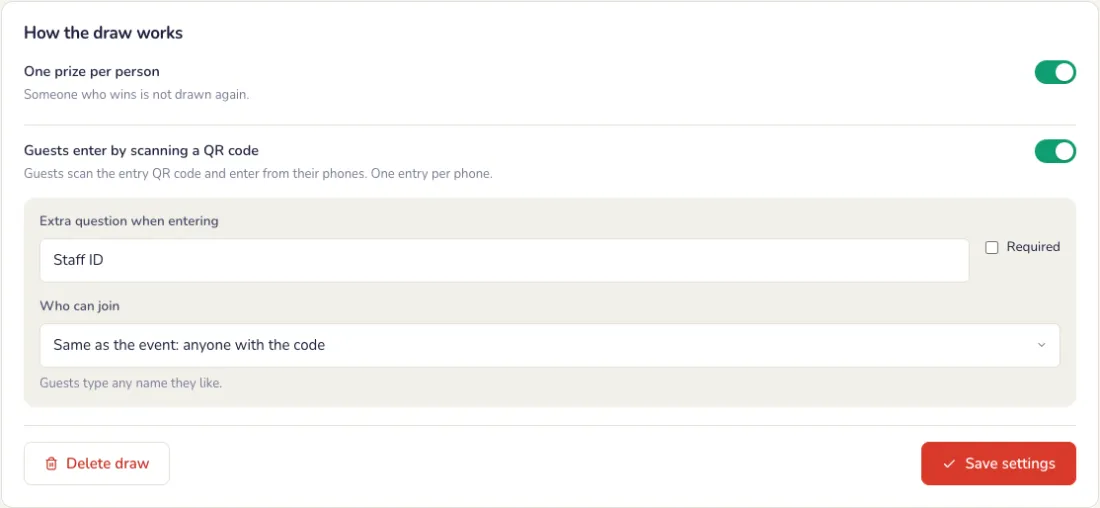
- Mỗi người một giải: người đã trúng sẽ không được rút lại. Tắt đi để người trúng có thể trúng tiếp.
- Khách tham gia bằng cách quét mã QR: khách tự thêm mình từ điện thoại, mỗi điện thoại một lượt. Bạn có thể hỏi thêm một câu, như mã nhân viên hoặc số bàn, và đặt là bắt buộc.
- Ai được tham gia: bất kỳ ai có đường link hoặc mã QR, hoặc chỉ người có trong danh sách khách mời của sự kiện.
- Thời gian công bố: số giây các tên cuộn trước khi hiện người trúng, từ 1 đến 15.
Màn hình lớn
Màn hình lớn mang dấu ấn của bạn
Trong thẻ Màn hình, tùy chọn ở bên trái và bản xem trước trực tiếp ở bên phải. Nhập một tên mẫu và bấm Phát để xem một lần rút; không có gì được rút thật.
- Văn bản: tiêu đề trước khi rút thăm, phụ đề, và nội dung hiện cho mỗi người trúng: chỉ tên, hoặc kèm mã đầy đủ hay che một phần.
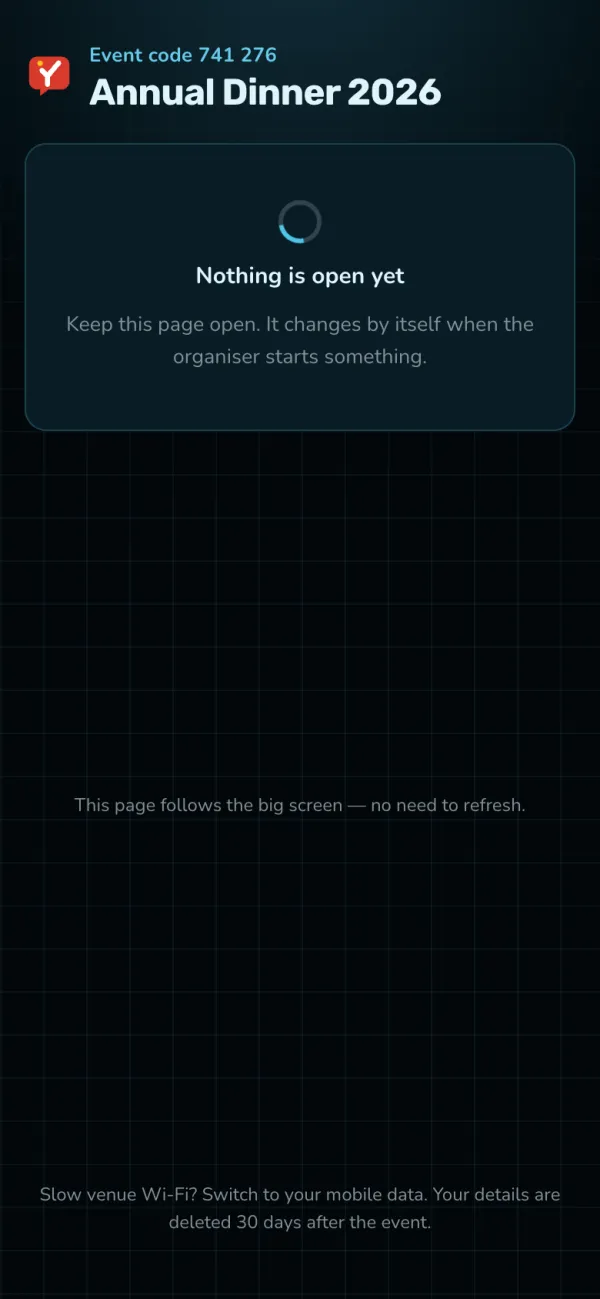
- Hiệu ứng: mười cách công bố người trúng thưởng, như Lăn & đánh vần, Bảng lật và Đếm ngược.
- Giao diện: màu nhấn, tối hoặc sáng, logo của bạn và vị trí, hộp rút thăm và màu của nó, màu chữ, cỡ tên và vị trí ảnh giải thưởng.
- Nền: giao diện, màu nhấn, màu riêng của bạn hoặc ảnh của bạn, được làm tối để tên vẫn dễ đọc. Thêm: số người tham gia, và pháo giấy khi có người trúng thưởng.
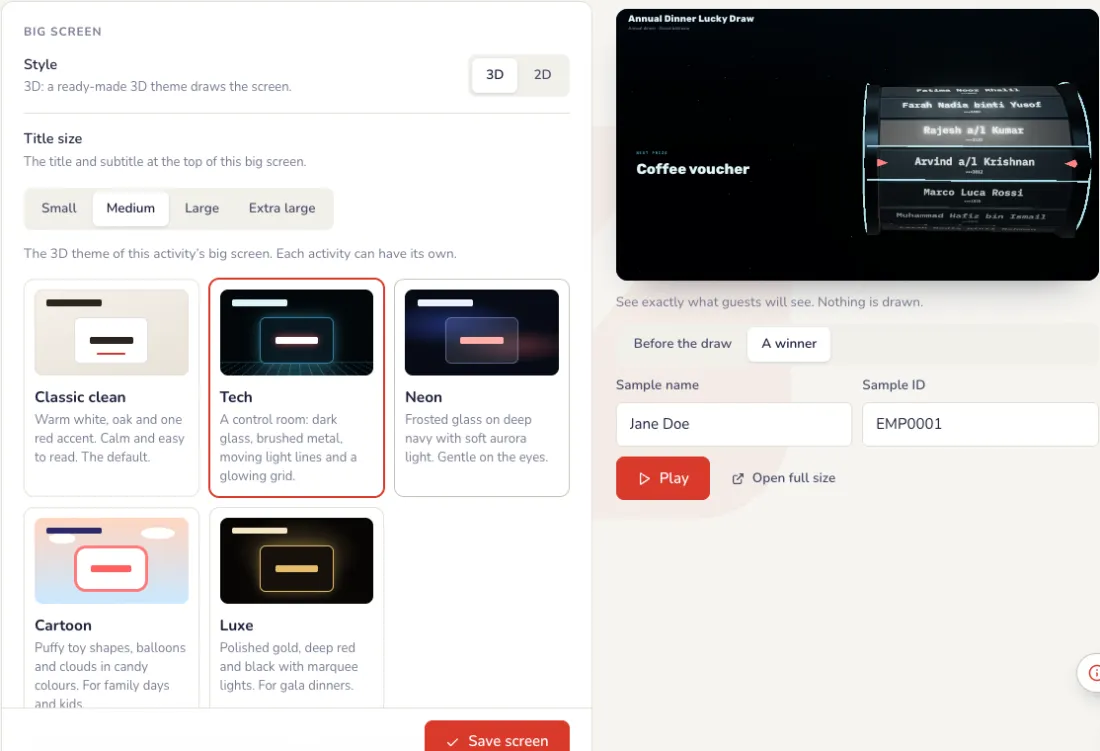
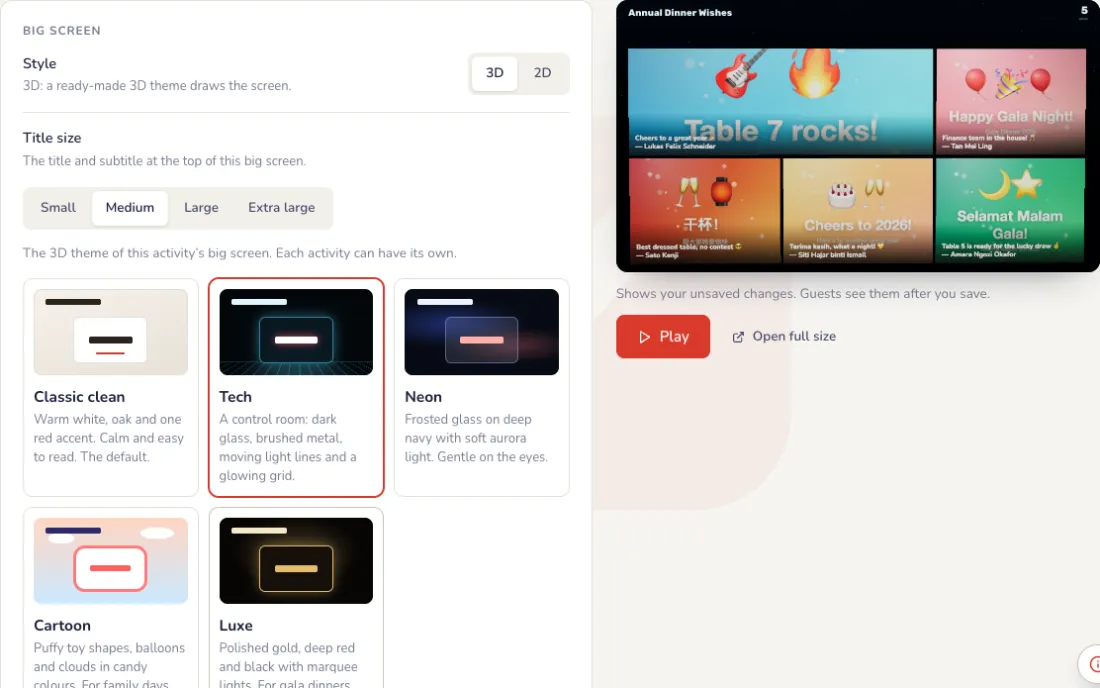
Giao diện màn hình lớn và màn hình chờ
Phía dưới thẻ Màn hình. Mọi thay đổi hiện trong bản xem trước trước; màn hình lớn chỉ thay đổi khi bạn bấm Lưu màn hình.
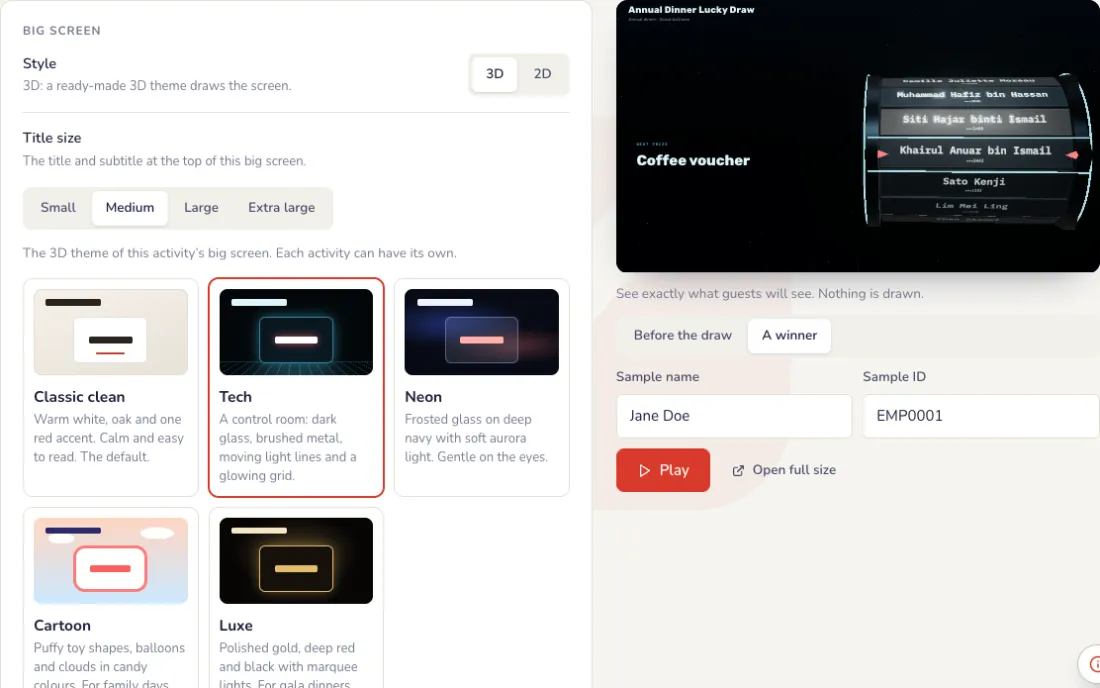
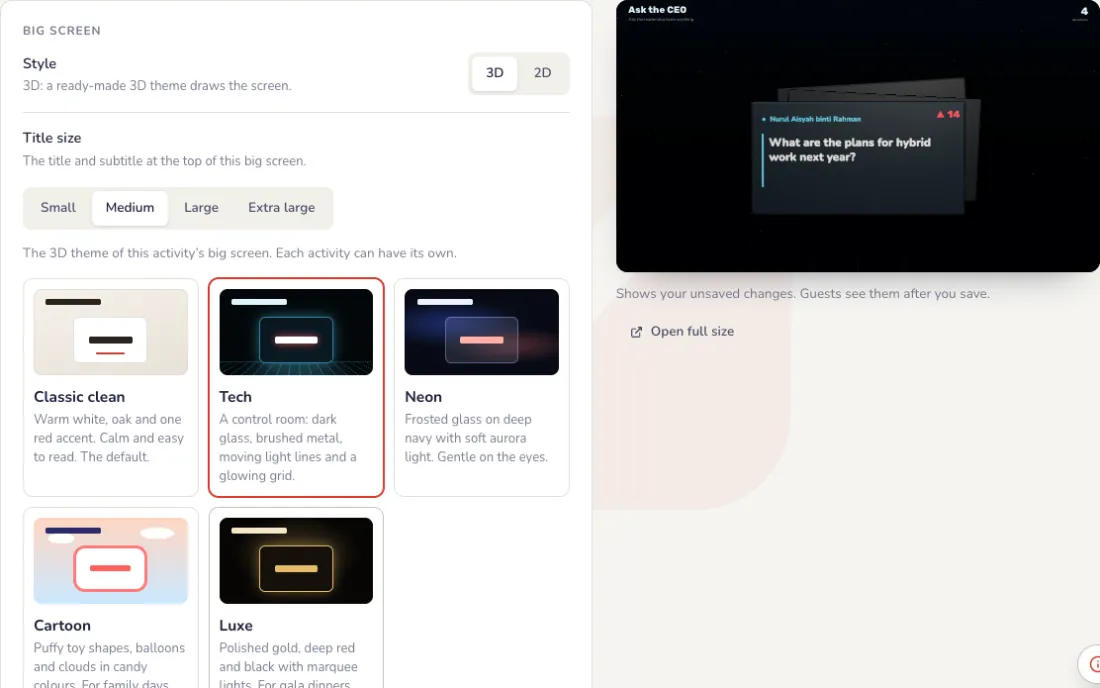
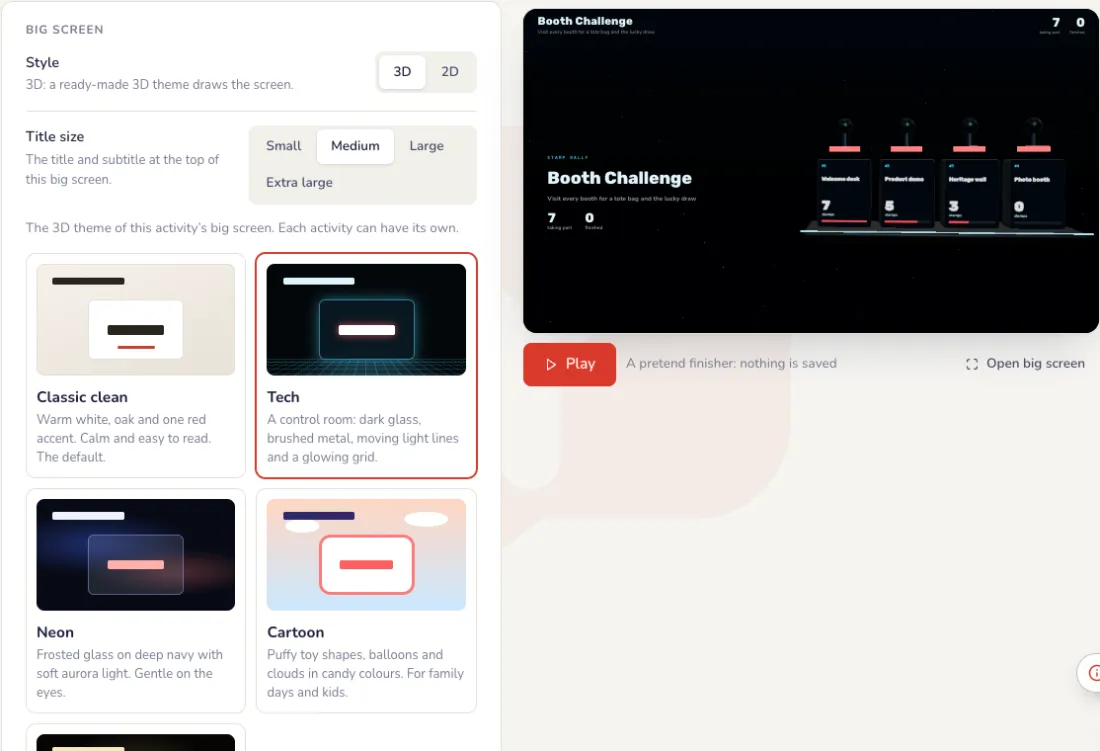
- Giao diện: Cổ điển tinh gọn (trắng ấm, một điểm nhấn đỏ), Tech (phòng điều khiển với đường sáng chuyển động), Neon (kính mờ, cực quang dịu), Hoạt hình (đồ chơi phồng, bóng bay) hoặc Sang trọng (vàng, đỏ sẫm và đen). Cổ điển tinh gọn có trên mọi sự kiện; các giao diện khác và vòng quay 3D đi kèm thẻ.
- Màn hình chờ: một ảnh toàn màn hình, như thiết kế của công ty bạn kèm tên sự kiện, hiện thay cho màn hình trực tiếp khi được bật. Chọn Lấp đầy màn hình hoặc Hiện toàn bộ.
- Ảnh có thể là PNG, JPG hoặc WebP, tối đa 1 MB, đẹp nhất ở 1920 × 1080. Màn hình chờ dạng video sắp ra mắt.
- Trong sự kiện, nút Màn hình chờ trên bảng điều khiển sẽ bật và tắt nó.
Trong buổi tối sự kiện
Đưa lên máy chiếu
Nhấn Mở màn hình lớn trên laptop nối với máy chiếu, rồi nhấn F để toàn màn hình. Khách chỉ thấy phần rút thăm: giải thưởng, các tên và người trúng thưởng.
Điều khiển rút thăm từ điện thoại
Bấm Tiến hành rút thăm, chọn giải, chọn số người trúng rút cùng lúc rồi bấm Rút thăm. Màn hình lớn cuộn các tên và dừng ở người trúng. Nếu người trúng không có mặt, bấm Vắng mặt? Rút lại.
- Rút nhiều người thắng một lúc: nhấn Thêm hoặc Bớt, hoặc Lấp đầy giải để rút hết số người thắng còn lại của giải đó. Rút nhiều người một lúc cần có thẻ.
- Không có giải (chỉ chọn tên): rút tên không kèm giải, để chọn nhanh trên sân khấu.
- Màn hình người trúng thưởng: hiện mọi người thắng đến lúc đó trên màn hình lớn, cho phần cuối buổi.
- Nếu mất Wi-Fi, bộ điều khiển tự thử lại và lượt rút được lưu ngay khi có mạng lại. Đừng nhấn Rút lần nữa.
Sau sự kiện
Mọi người thắng đều được ghi lại
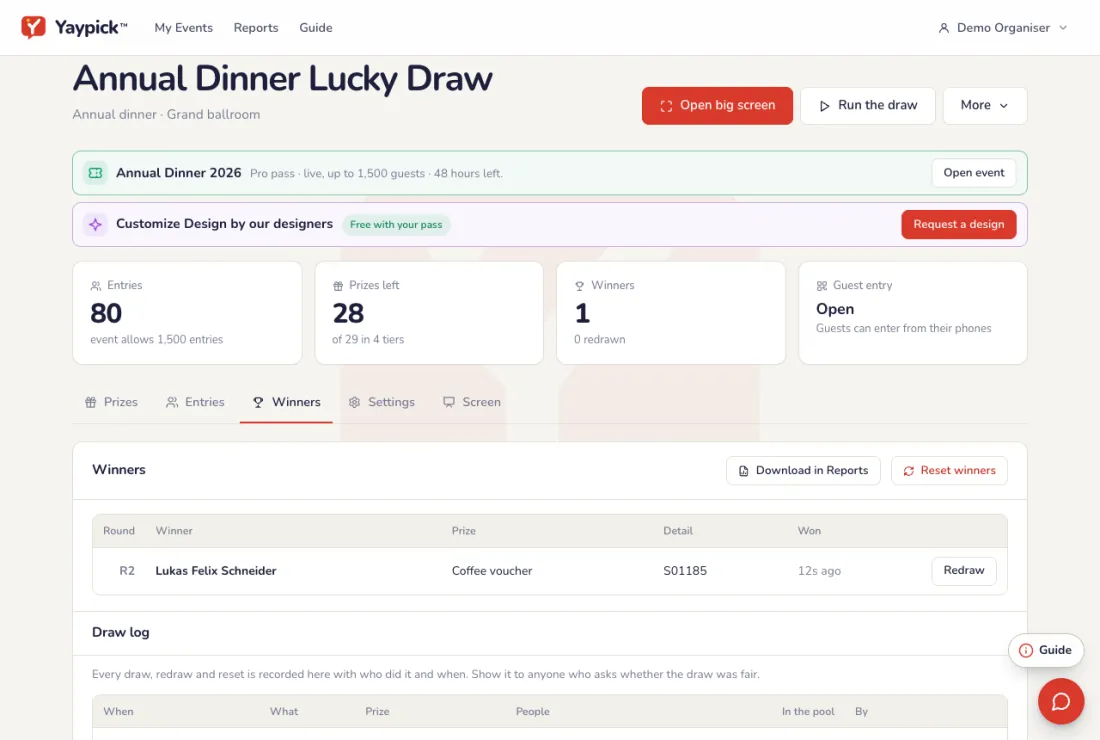
Thẻ Người trúng thưởng liệt kê từng người trúng kèm giải và thời gian. Nhật ký rút thăm ghi lại mọi lần rút, rút lại và đặt lại, và ai đã làm. Tải kết quả dạng PDF trong Báo cáo.
Sự cố thường gặp
- Người trúng thưởng không có mặt.
- Trên bộ điều khiển, nhấn Vắng mặt? Rút lại. Một tên mới được rút cho cùng giải, và lần rút lại được lưu trong nhật ký rút thăm.
- Một người có thể trúng hai lần không?
- Chỉ khi bạn tắt Mỗi người một giải trong Cài đặt. Khi bật, người đã thắng không được rút lại.
- Một số khách không có trong danh sách của tôi.
- Bật Khách đăng ký bằng cách quét mã QR. Khách tự thêm mình từ điện thoại, mỗi điện thoại một lượt.
- Làm sao chứng minh bốc thăm công bằng?
- Nhật ký rút thăm ghi lại mọi lần rút, rút lại và đặt lại, cùng người thực hiện. Tải kết quả dạng PDF trong Báo cáo.
- Mất Wi-Fi khi đang rút thăm.
- Bộ điều khiển tự thử lại, và lượt rút được lưu ngay khi có mạng lại. Đừng nhấn Rút lần nữa.
- Tôi muốn hiện tất cả người thắng lúc cuối.
- Nhấn Màn hình người trúng thưởng trên bộ điều khiển: màn hình lớn hiện mọi người thắng đến lúc đó.
Quay vòng quay
Vòng quay giải thưởng trên màn hình lớn: các ô có tên, hình ảnh hoặc cả hai, giao diện và âm thanh của bạn, điều khiển từ bộ điều khiển. Có sẵn trong mọi gói.
Thiết lập
Thêm các ô
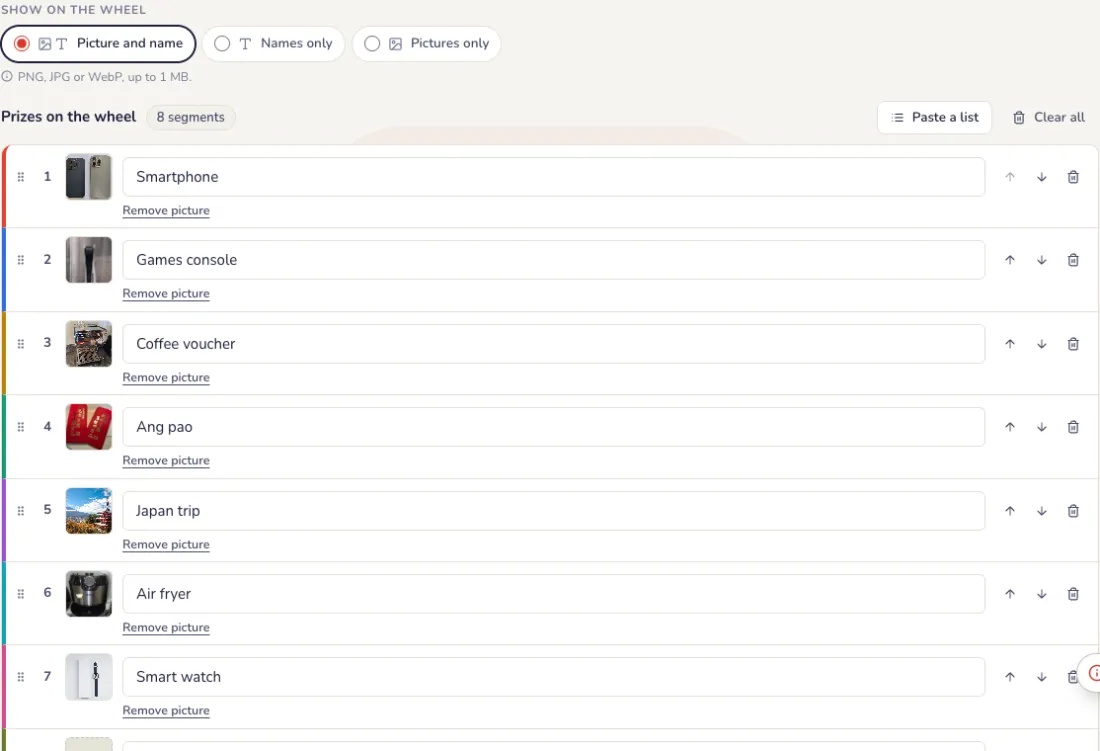
Mỗi ô là một tên, một hình hoặc cả hai. Dán danh sách để thêm nhiều ô một lúc.
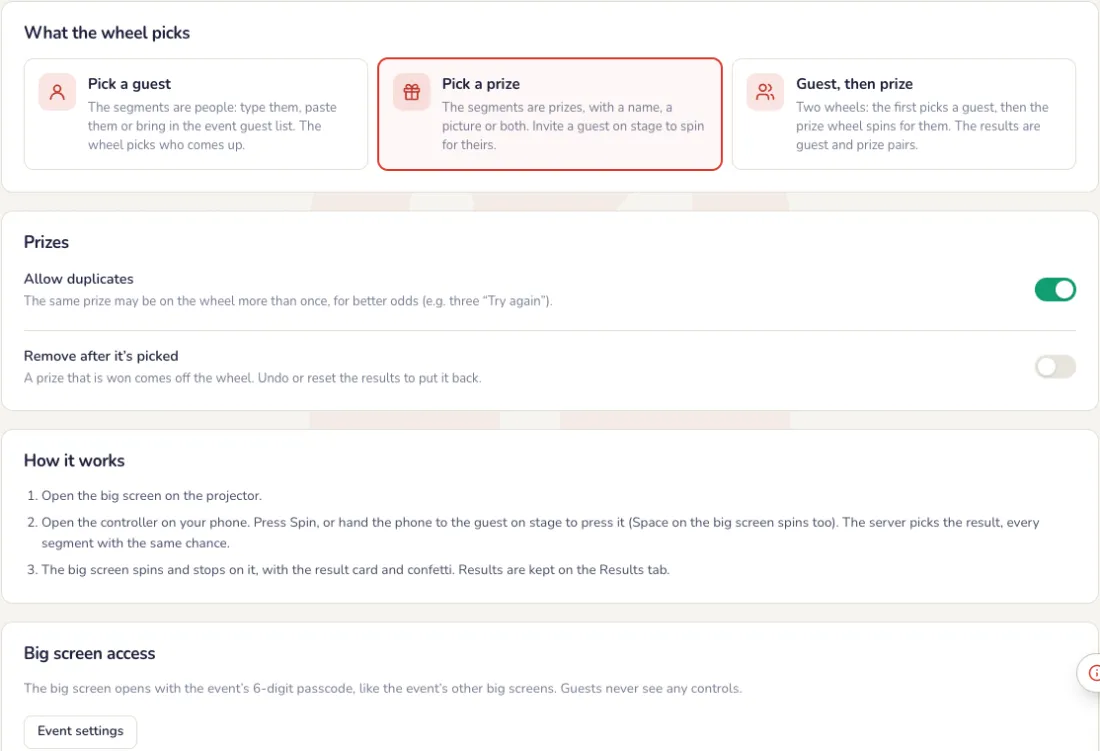
Chọn thứ vòng quay sẽ chọn
Trong thẻ Cài đặt.
- Chọn một khách: các ô là người, nhập tay, dán vào hoặc lấy từ danh sách khách mời của sự kiện.
- Chọn một giải: các ô là giải thưởng, có tên, ảnh hoặc cả hai.
- Khách trước, rồi đến giải: một vòng quay chọn khách, rồi vòng quay giải thưởng quay cho người đó.
- Cho phép trùng lặp: cùng một tên hoặc giải có thể xuất hiện trên vòng quay nhiều lần, để tăng cơ hội.
- Gỡ ra sau khi được chọn: khách đã được chọn hoặc giải đã trúng sẽ rời khỏi vòng quay. Hoàn tác hoặc đặt lại kết quả để đưa lại.
Màn hình lớn
Tạo vòng quay của riêng bạn
Trong thẻ Màn hình, bắt đầu từ một thiết kế có sẵn như Vàng cổ điển, Neon rực rỡ hoặc Đỏ vàng ngày hội, rồi đổi bất kỳ phần nào. Bấm Phát trong bản xem trước để quay thử.
- Vòng quay: màu sắc (Yaypick, màu thương hiệu của bạn hoặc màu riêng), viền, đèn, phần giữa (biểu tượng Yaypick, logo của bạn hoặc chữ), kim chỉ và vị trí của nó, phông chữ, màu và cỡ tên.
- Chuyển động: thời gian quay từ 3 đến 15 giây, chiều quay, và kiểu dừng: êm, nhử hoặc nảy.
- Âm thanh: tiếng tích tắc, âm báo kết quả, tiếng trống khi quay, và âm lượng.
- Màn hình lớn: tiêu đề, phụ đề, tối hoặc sáng, màu nền hoặc ảnh nền, cách hiện kết quả (thẻ, băng rôn hoặc chỉ vòng quay) và pháo giấy.
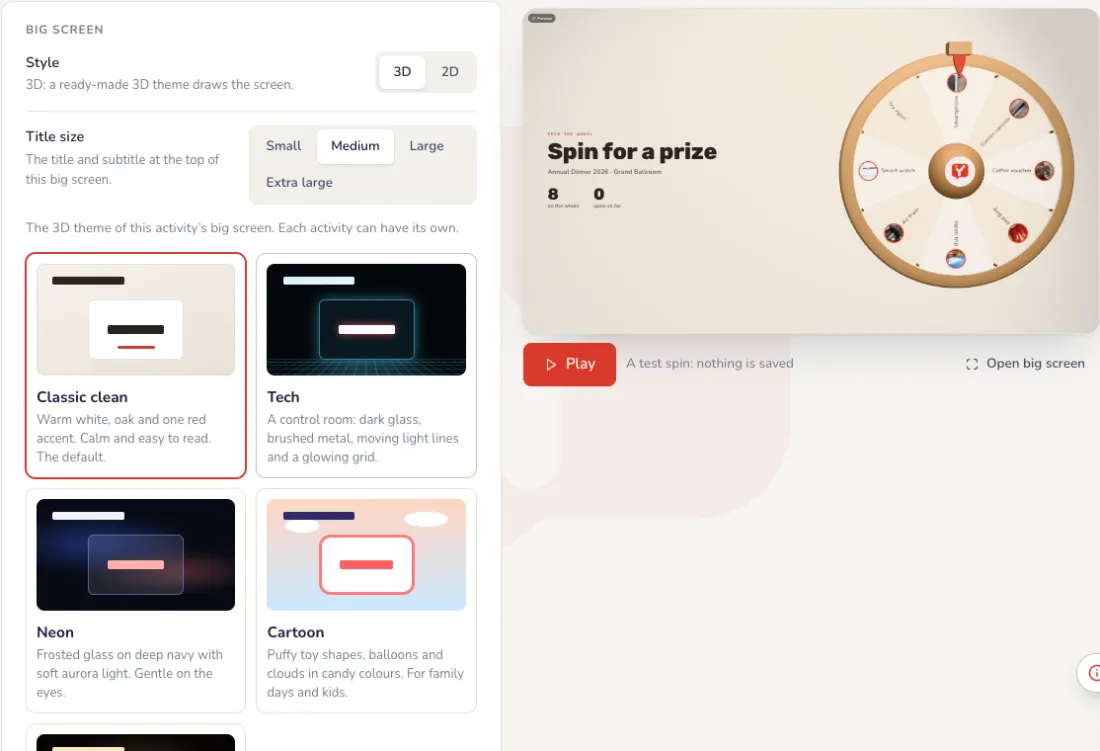
Giao diện màn hình lớn và màn hình chờ
Ở cuối thẻ Màn hình. Mọi thay đổi hiện trong bản xem trước trước; màn hình lớn chỉ thay đổi khi bạn bấm Lưu.
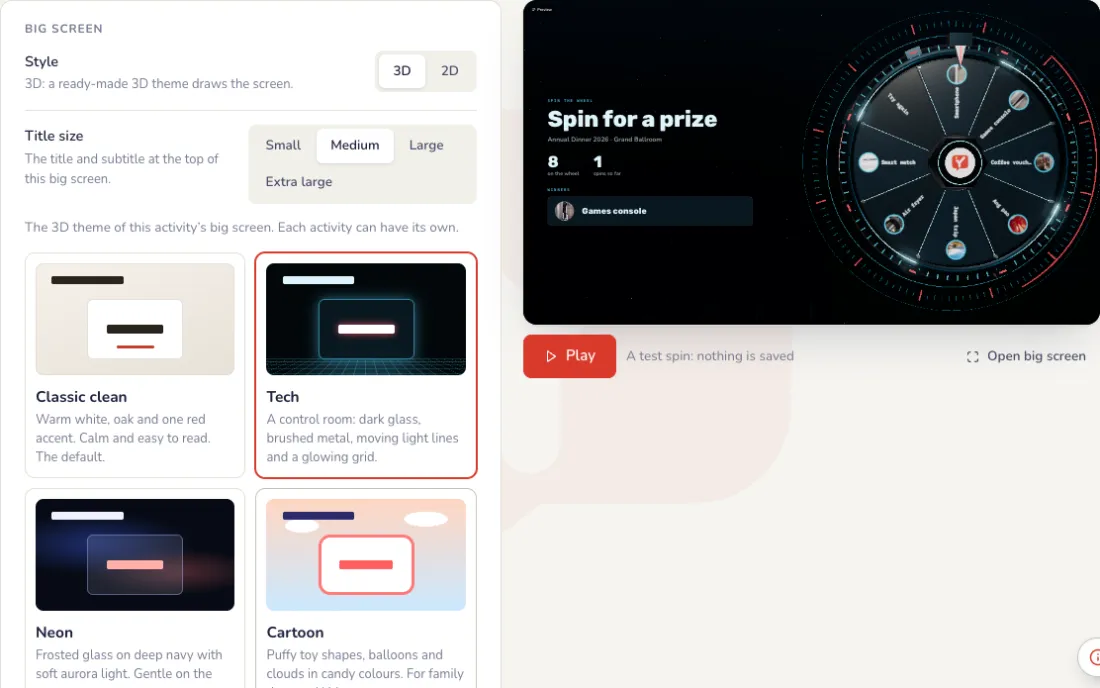
- Giao diện: Cổ điển tinh gọn (trắng ấm, một điểm nhấn đỏ), Tech (phòng điều khiển với đường sáng chuyển động), Neon (kính mờ, cực quang dịu), Hoạt hình (đồ chơi phồng, bóng bay) hoặc Sang trọng (vàng, đỏ sẫm và đen). Cổ điển tinh gọn có trên mọi sự kiện; các giao diện khác và vòng quay 3D đi kèm thẻ.
- Màn hình chờ: một ảnh toàn màn hình, như thiết kế của công ty bạn kèm tên sự kiện, hiện thay cho màn hình trực tiếp khi được bật. Chọn Lấp đầy màn hình hoặc Hiện toàn bộ.
- Ảnh có thể là PNG, JPG hoặc WebP, tối đa 1 MB, đẹp nhất ở 1920 × 1080. Màn hình chờ dạng video sắp ra mắt.
- Trong sự kiện, nút Màn hình chờ trên bảng điều khiển sẽ bật và tắt nó.
Trong buổi tối sự kiện
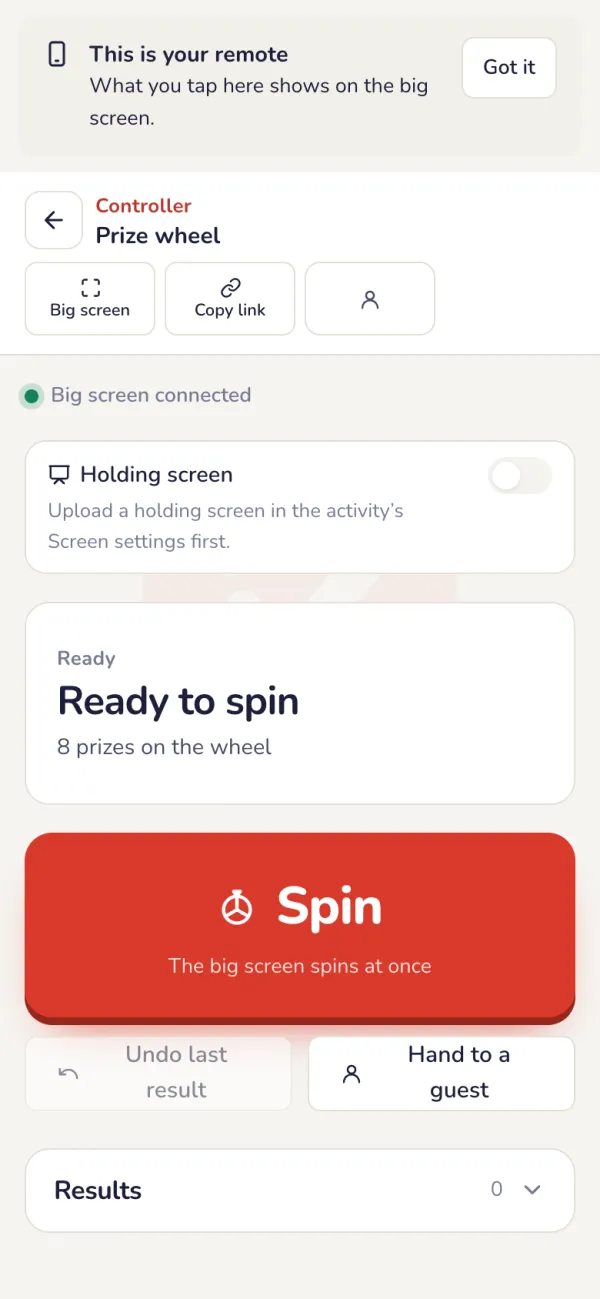
Quay từ bộ điều khiển
Nhấn Quay trên bộ điều khiển, hoặc đưa điện thoại cho khách trên sân khấu. Máy chủ của chúng tôi chọn kết quả công bằng; mọi ô đều có cơ hội như nhau.
- Bộ điều khiển cho biết màn hình lớn đã kết nối chưa, kết quả cuối và còn bao nhiêu ô trên vòng quay.
- Khách, rồi giải thưởng: nhấn Quay chọn khách, mời họ lên sân khấu, rồi nhấn Quay giải thưởng. Chọn khách khác nếu họ không có mặt.
- Hoàn tác kết quả cuối: kết quả không còn tính và ô trở lại vòng quay.
Kết quả trên màn hình lớn
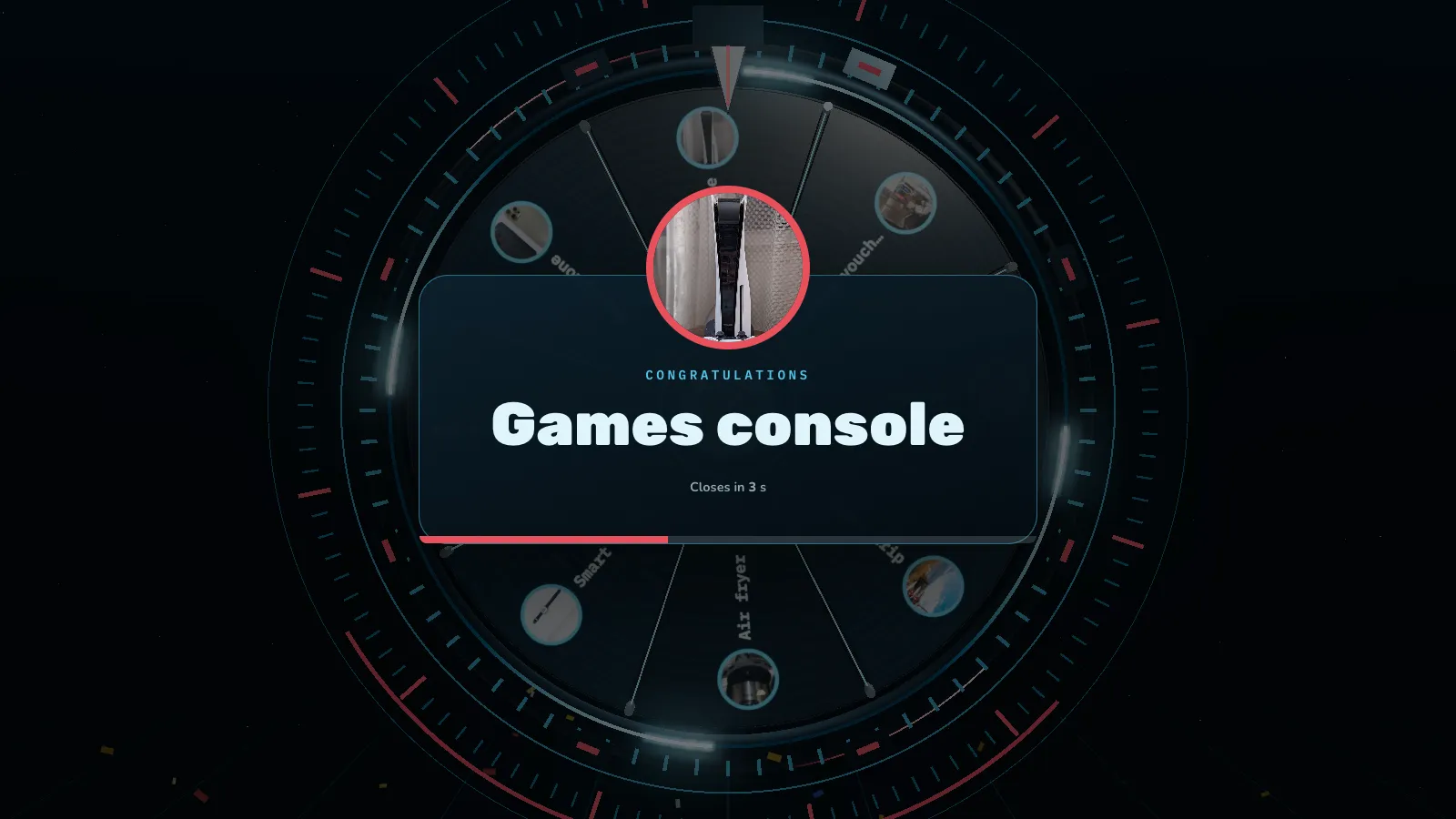
Vòng quay chậm dần, dừng ở kết quả và hiển thị thật lớn kèm pháo giấy.
Sau sự kiện
Mọi kết quả đều được lưu
Mỗi lượt quay hiện trong danh sách Kết quả. Đặt lại kết quả sẽ xóa danh sách và đưa mọi ô trở lại vòng quay, ví dụ sau buổi tập. Kết quả cũng có trong báo cáo sự kiện.

Sự cố thường gặp
- Kết quả có công bằng không?
- Có. Máy chủ của chúng tôi chọn kết quả và mọi ô có cơ hội như nhau. Muốn một tên có cơ hội cao hơn, bật Cho phép trùng lặp và thêm tên đó nhiều lần.
- Một cái tên cứ xuất hiện lại.
- Bật Gỡ ra sau khi được chọn. Hoàn tác hoặc đặt lại kết quả để đưa nó trở lại vòng quay.
- Khách có thể quay vòng quay trên sân khấu không?
- Được. Mở bộ điều khiển trên điện thoại và đưa cho họ: họ nhấn Quay.
- Quay nhầm một lần.
- Nhấn Hoàn tác kết quả cuối trên bộ điều khiển. Kết quả đó không còn tính và ô trở lại vòng quay.
Bộ bài
Lá bài của riêng bạn, như thật hay thách: bạn chọn một khách, chỉ điện thoại của họ mới rút được, và cả phòng cùng thấy lá bài. Có trong mọi gói.
Thiết lập
Tạo bộ bài
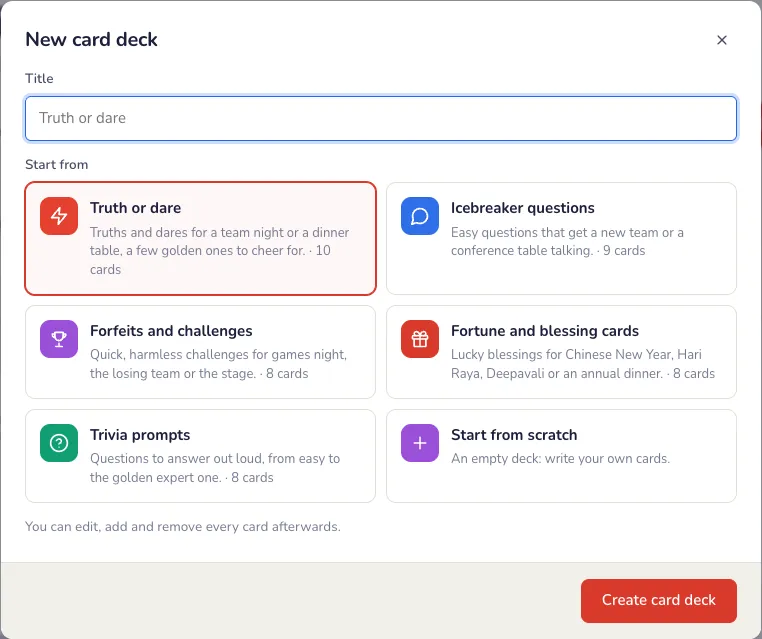
Trên trang sự kiện, nhấn Thêm hoạt động, rồi chọn Bộ bài. Bắt đầu từ bộ bài có sẵn (thật hay thách, câu hỏi phá băng, hình phạt và thử thách, lá bài vận may và lời chúc, hoặc câu đố kiến thức) hoặc từ đầu.
Viết lá bài
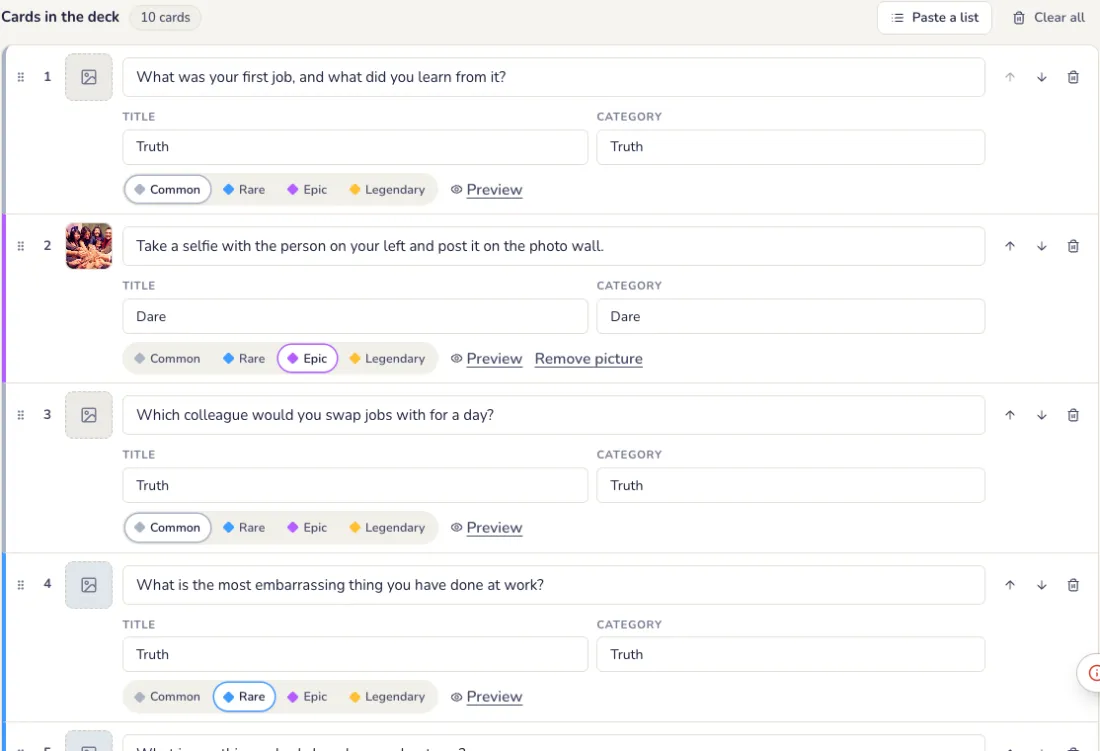
Ở thẻ Lá bài, mỗi lá là một dòng riêng: nội dung lá bài, rồi tiêu đề và danh mục tùy chọn như Thật hoặc Thách. Kéo số thứ tự để di chuyển lá; Dán danh sách thêm một lá cho mỗi dòng.
- Độ hiếm: Thường, Hiếm, Sử thi hoặc Huyền thoại quyết định khung và ánh sáng của lá bài, cùng độ hoành tráng của màn lật. Mọi lá bài có cùng cơ hội được rút.
- Hình ảnh: nhấn ô vuông ở đầu dòng để thêm ảnh PNG, JPG hoặc WebP tối đa 1 MB. Ảnh hiện trên mặt lá bài.
- Bản xem trước hiển thị lá bài đúng như khách sẽ thấy. Nhấn Lưu ở thanh phía dưới.
Chọn người rút
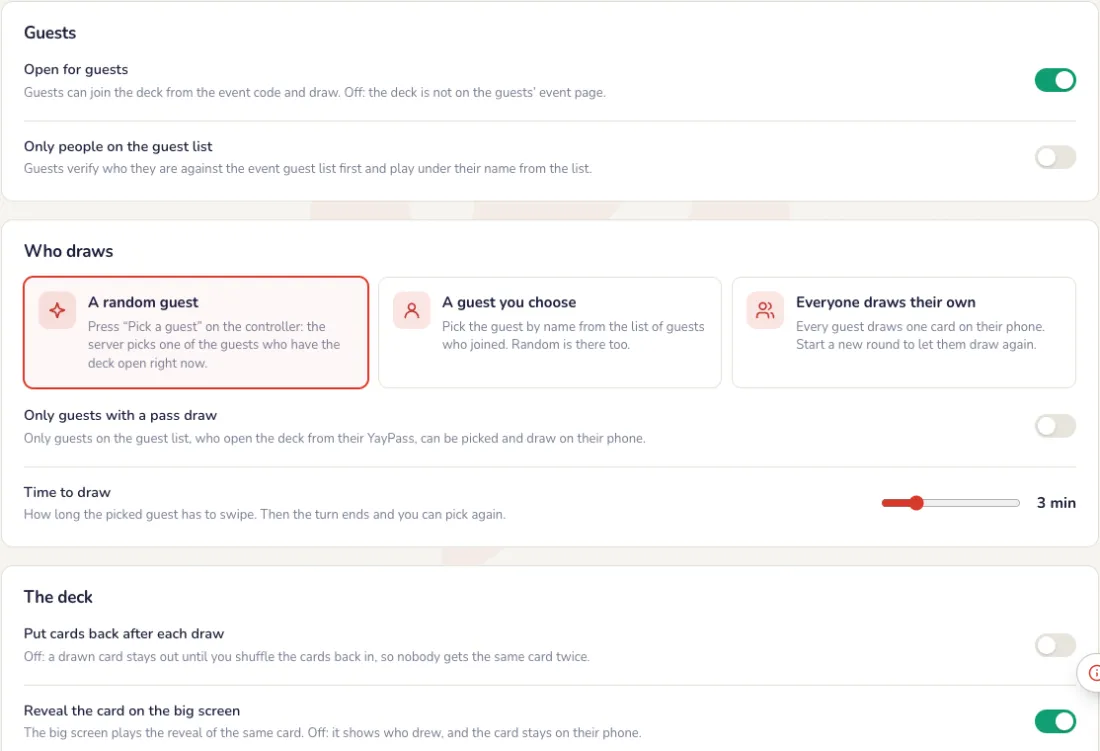
Ở thẻ Cài đặt. Mỗi lựa chọn được lưu ngay.
- Một khách ngẫu nhiên: máy chủ chọn một trong những khách đang mở bộ bài lúc này, ưu tiên khách chưa có lá nào.
- Khách do bạn chọn: chọn khách theo tên trong danh sách những khách đã tham gia.
- Mỗi người tự rút: mỗi khách rút một lá trên điện thoại; nút Vòng mới trên bảng điều khiển cho họ rút tiếp.
- Thời gian rút (1 đến 10 phút), trả lá bài lại sau mỗi lượt rút hoặc giữ ngoài cho đến khi bạn xáo lại, và có lật lá bài trên màn hình lớn hay không.
- Mở cho khách, và chỉ những người trong danh sách khách mời của sự kiện.
Màn hình lớn
Tùy biến lá bài theo ý bạn
Ở thẻ Màn hình, bên cạnh bản xem trước trực tiếp. Nhấn Phát để thử lật một lá ngẫu nhiên; không có gì được lưu cho đến khi bạn nhấn Lưu.
- Lá bài: mặt sau (Cực quang, Đỏ thắm và vàng, Nửa đêm, Ngọc bích hoặc Vàng), màu sắc, và logo của bạn ở mặt sau mọi lá bài.
- Màn hình lớn: tiêu đề và phụ đề, nền tối hoặc sáng, và pháo giấy khi rút được lá Huyền thoại.
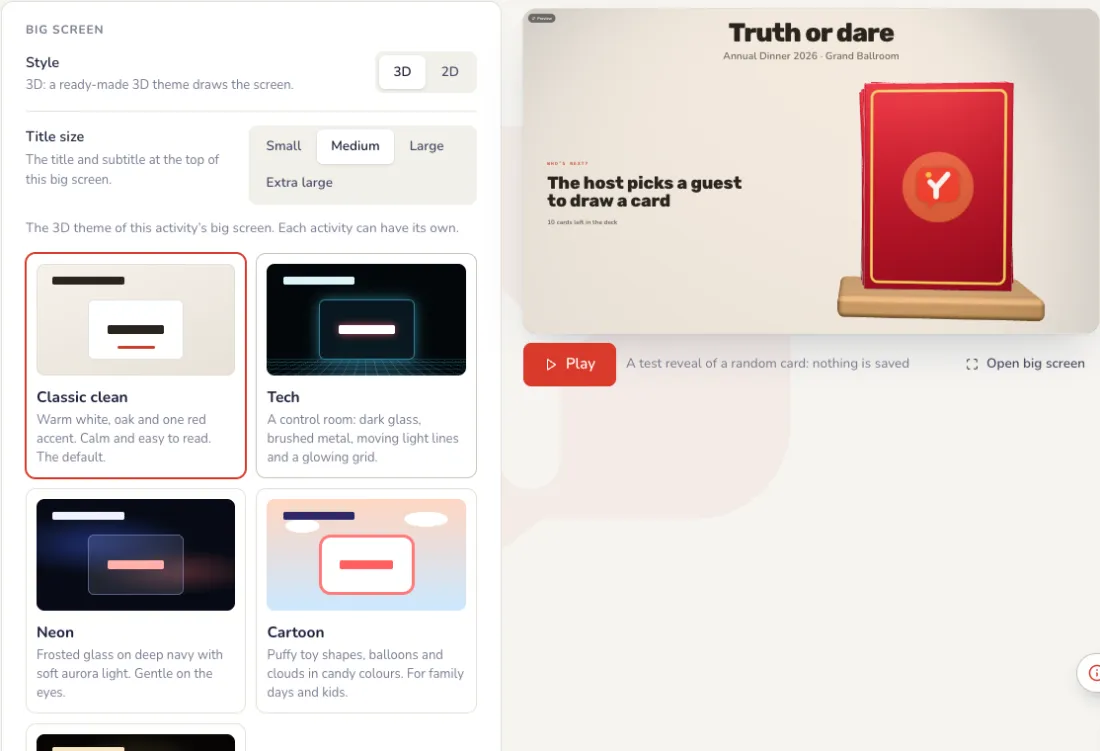
Giao diện màn hình lớn và màn hình chờ
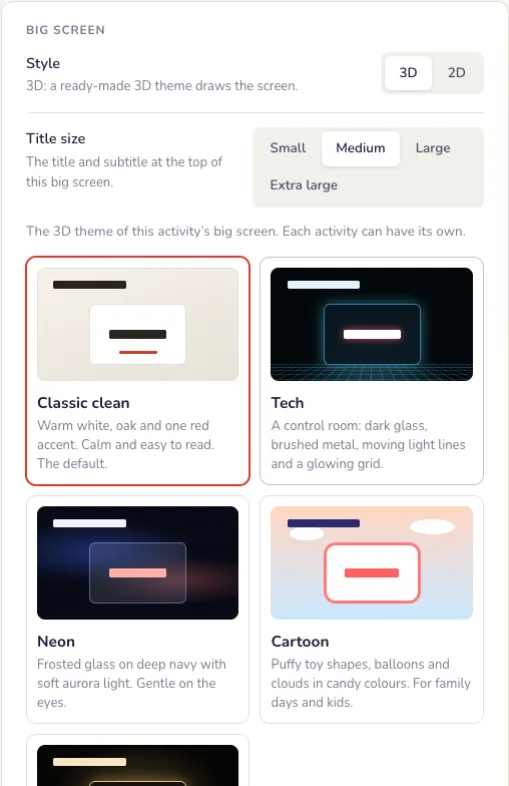
Ở cuối thẻ Màn hình. Mọi thay đổi hiện trong bản xem trước trước; màn hình lớn chỉ thay đổi khi bạn bấm Lưu.
- Giao diện: Cổ điển tinh gọn (trắng ấm, một điểm nhấn đỏ), Tech (phòng điều khiển với đường sáng chuyển động), Neon (kính mờ, cực quang dịu), Hoạt hình (đồ chơi phồng, bóng bay) hoặc Sang trọng (vàng, đỏ sẫm và đen). Cổ điển tinh gọn có trên mọi sự kiện; các giao diện khác và vòng quay 3D đi kèm thẻ.
- Màn hình chờ: một ảnh toàn màn hình, như thiết kế của công ty bạn kèm tên sự kiện, hiện thay cho màn hình trực tiếp khi được bật. Chọn Lấp đầy màn hình hoặc Hiện toàn bộ.
- Ảnh có thể là PNG, JPG hoặc WebP, tối đa 1 MB, đẹp nhất ở 1920 × 1080. Màn hình chờ dạng video sắp ra mắt.
- Trong sự kiện, nút Màn hình chờ trên bảng điều khiển sẽ bật và tắt nó.
Trong buổi tối sự kiện
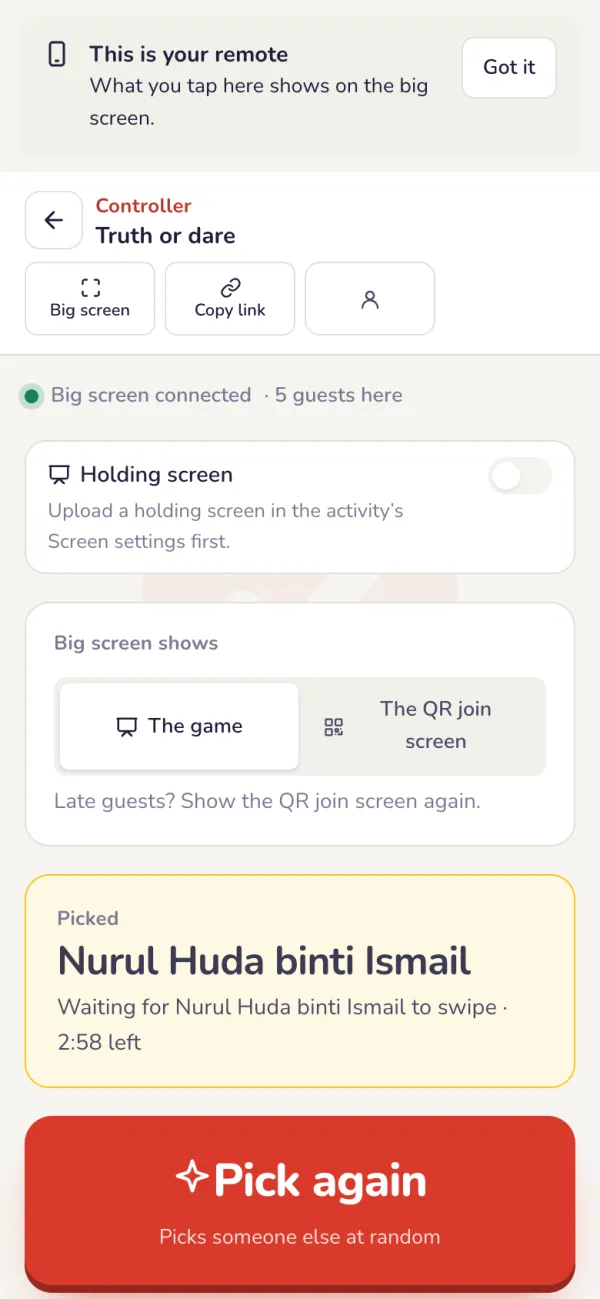
Chọn một khách từ bảng điều khiển
Mở bảng điều khiển trên điện thoại và nhấn Chọn một khách, hoặc Chọn bên cạnh một tên. Điện thoại của khách được chọn sẽ rung. Nhấn Chọn lại hoặc Bỏ qua lượt này nếu họ không có mặt.
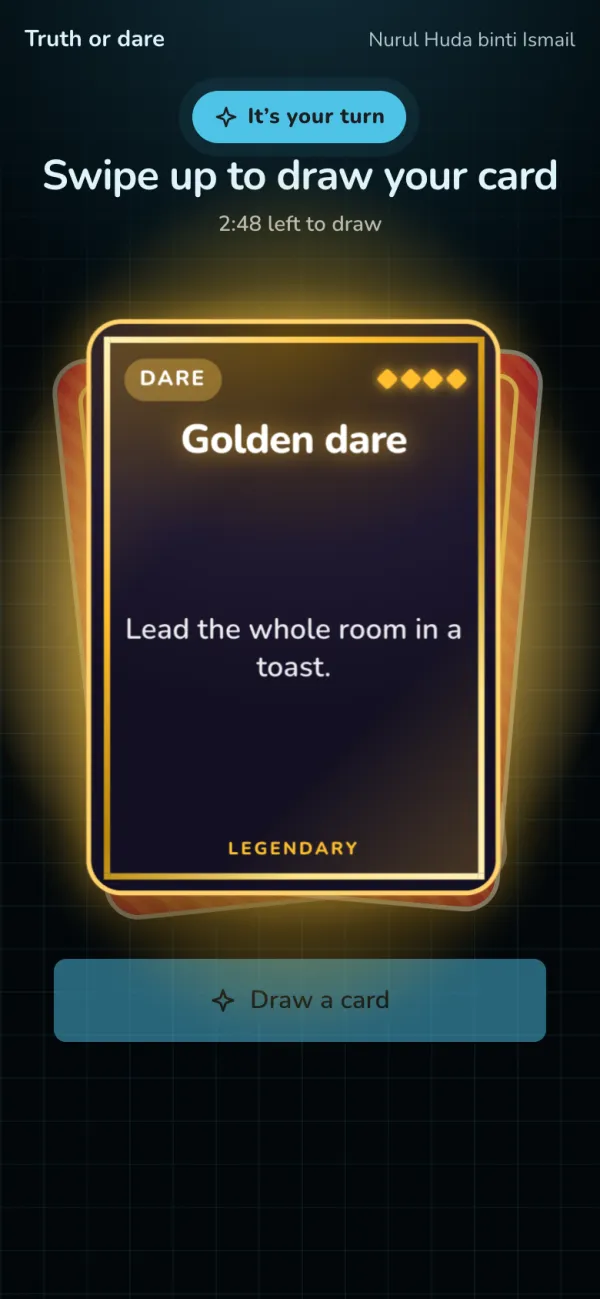
Khách vuốt lên để rút
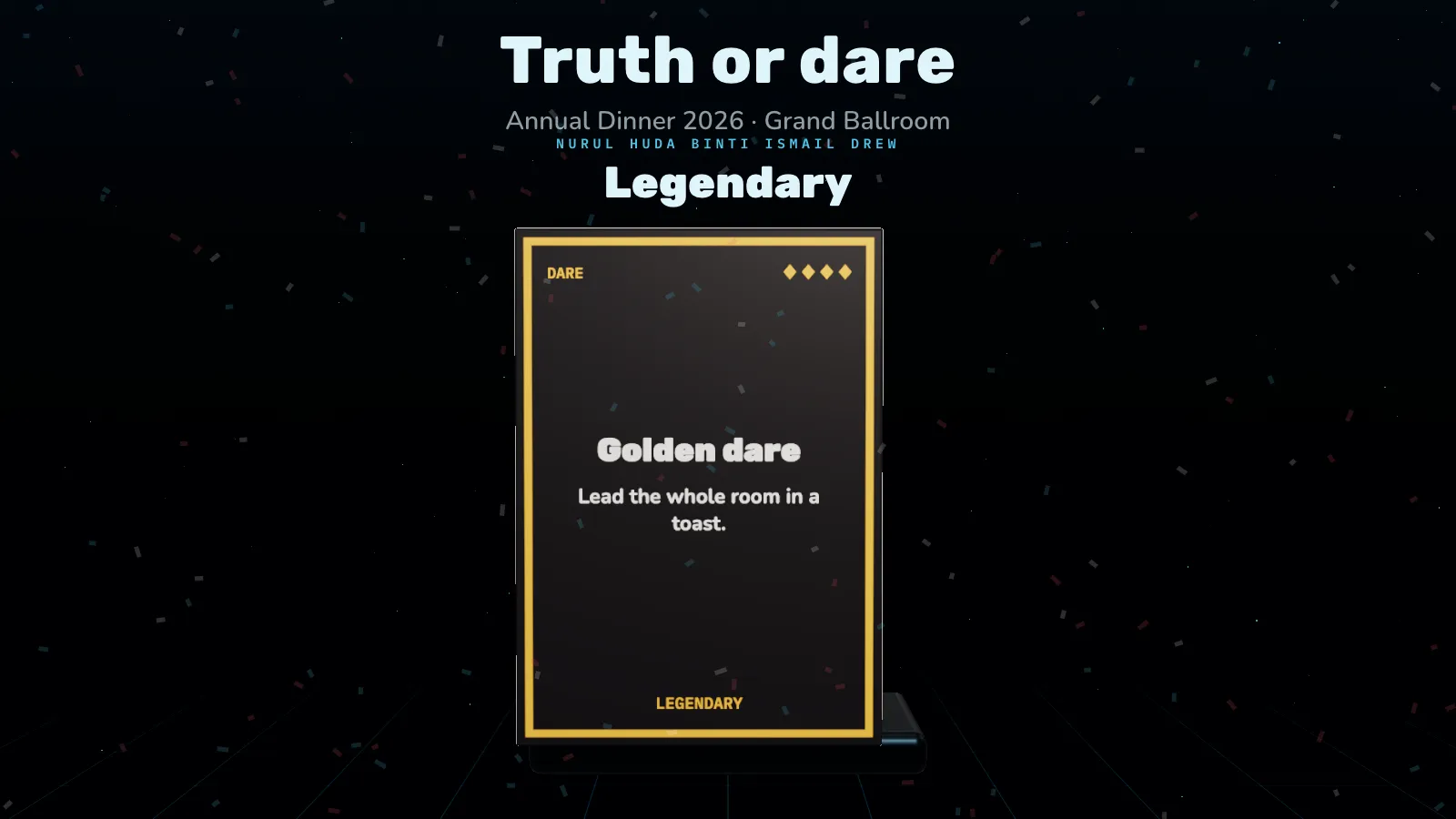
Chỉ điện thoại của khách được chọn mới rút được; mọi người khác thấy ai đang rút. Họ vuốt bộ bài lên (hoặc nhấn Rút một lá bài) và lá bài bay lên, xoay tròn rồi bùng mở theo màu độ hiếm của nó.
Màn lật bài cho cả phòng
Máy chiếu hiển thị đến lượt ai, rồi phát cùng màn lật đó, lớn hơn, kèm tên của họ. Sau đó nhấn Khách tiếp theo trên bảng điều khiển.
Sau sự kiện
Mọi lượt rút đều được giữ
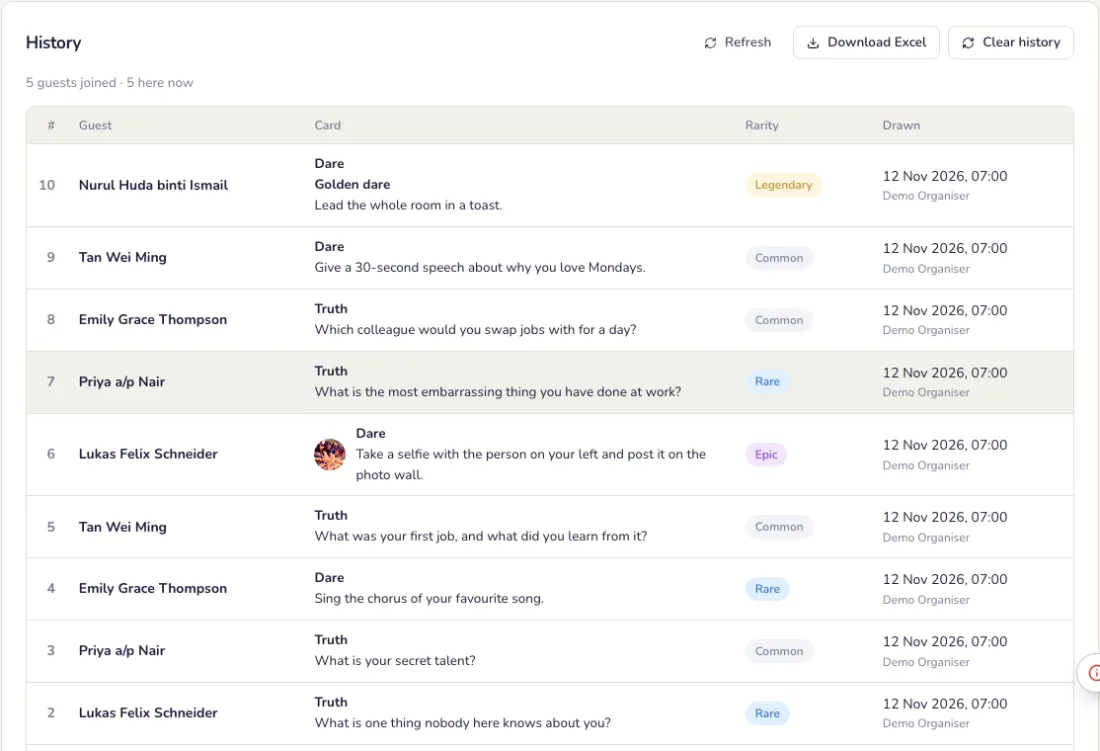
Thẻ Lịch sử liệt kê ai đã rút lá nào và lúc nào. Tải xuống dạng CSV, và xem trong báo cáo sự kiện cũng như trang Báo cáo.
Sự cố thường gặp
- Khách được chọn không có ở đó.
- Trên bộ điều khiển, nhấn Chọn lại, hoặc Bỏ qua lượt này.
- Thẻ Legendary có khó rút hơn không?
- Không. Độ hiếm chỉ đổi khung, ánh sáng và hiệu ứng mở thẻ. Mọi thẻ có cơ hội như nhau.
- Ai cũng muốn chơi.
- Trong Cài đặt, chọn Mỗi người tự rút. Mỗi khách rút một thẻ trên điện thoại; Vòng mới cho họ rút tiếp.
Prize Rain
Giải thưởng rơi xuống điện thoại của mọi khách trong vài giây: chạm để bắt, mỗi lần bắt có thể có giải, người thắng nhận tại quầy. Có trong mọi gói.
Thiết lập
Thêm giải thưởng, giải tốt nhất trước
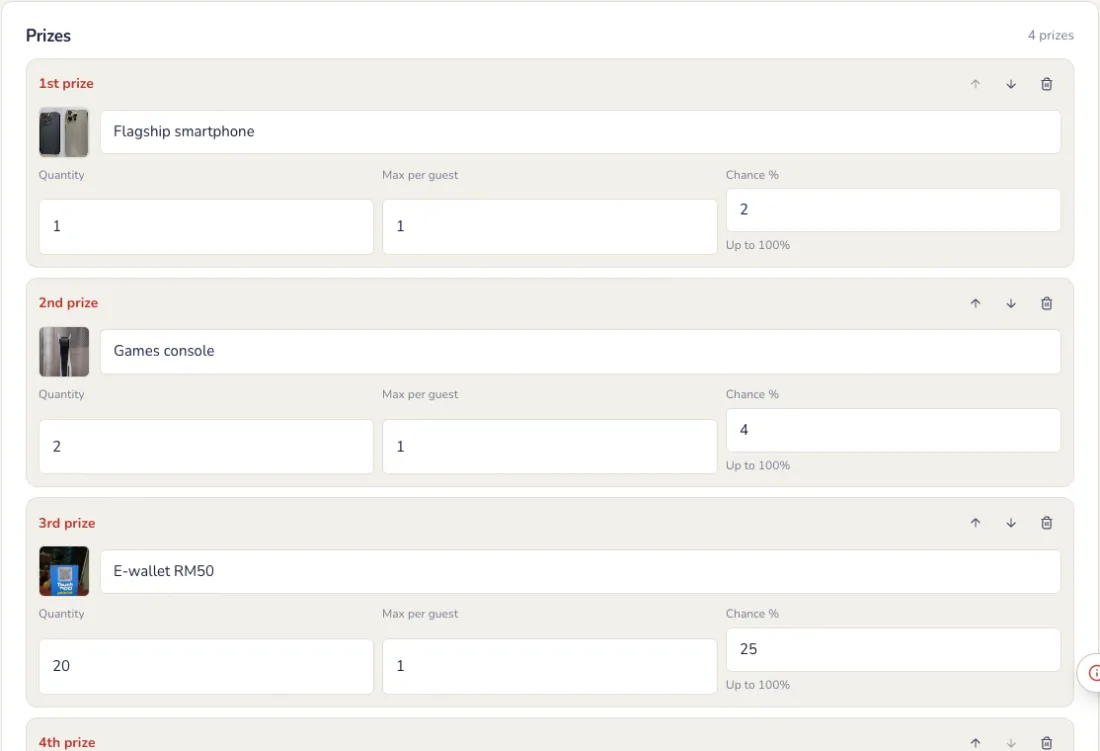
Ở trang sự kiện, nhấn Thêm hoạt động rồi chọn Prize Rain. Ở thẻ Giải thưởng, giải 1 là giải cao nhất: mỗi giải có tên, hình, số lượng và số tối đa một khách được trúng.
Chọn cách tính tỷ lệ
Ở đầu thẻ Giải thưởng.
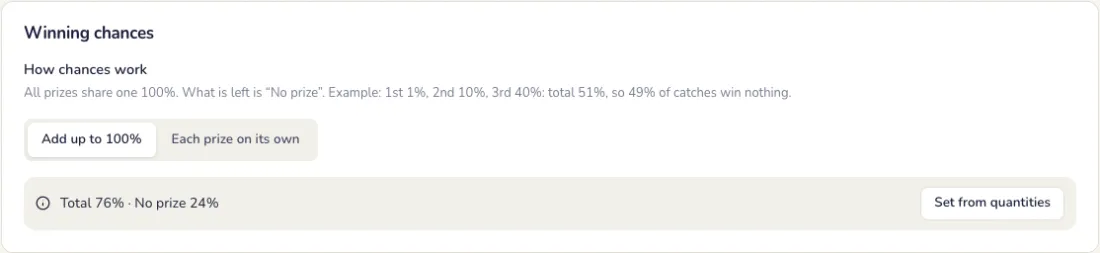
- Tổng tối đa 100%: mọi giải chia chung 100%; phần còn lại là “Không trúng”. Tổng không thể vượt 100%. Đặt theo số lượng sẽ chia tỷ lệ theo tồn kho.
- Từng giải riêng: mỗi giải có tỷ lệ riêng, tối đa 100% mỗi giải, xét từ giải 1 trở xuống. Tổng có thể vượt 100%.
- Giải đã hết sẽ không được trao nữa, và giải hiếm vẫn hiếm như bạn đặt.
Thiết lập một lượt
Ở thẻ Cài đặt. Mỗi lựa chọn được lưu ngay.
- Thời lượng: 10, 20, 30 hoặc 45 giây mưa, thưa, vừa hoặc dày.
- Số lần bắt tối đa mỗi khách, và một hoặc nhiều giải cho mỗi khách trong một lượt.
- Chỉ người trong danh sách khách, nếu bạn muốn.
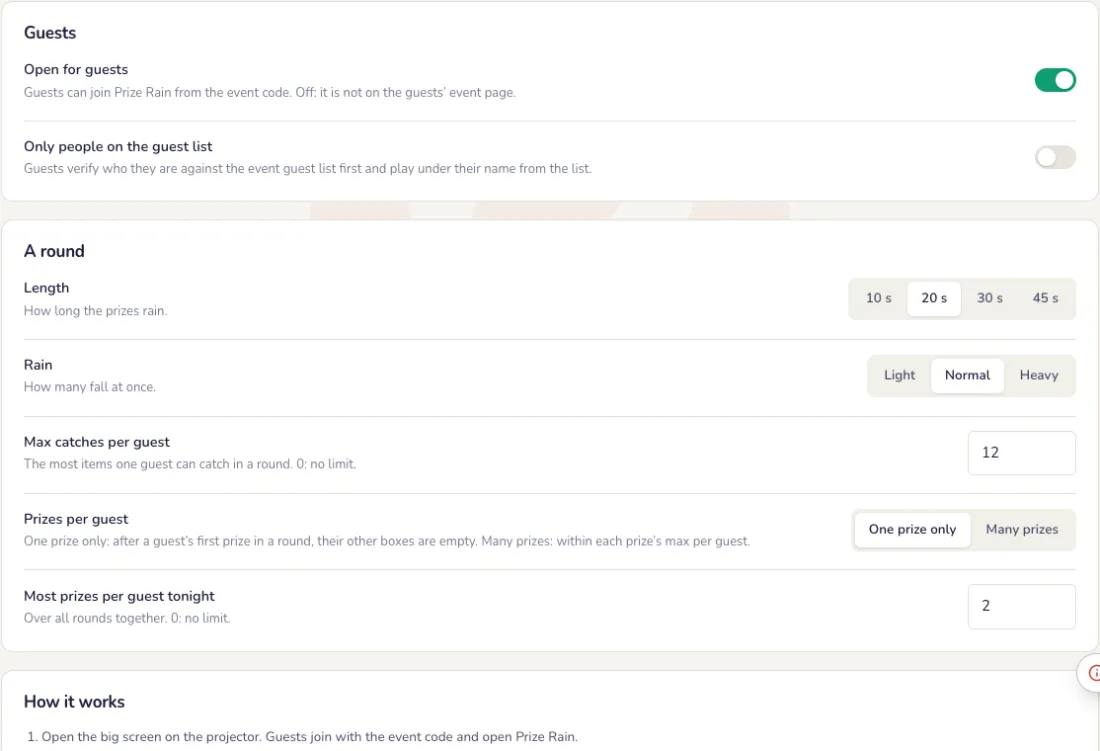
Màn hình lớn
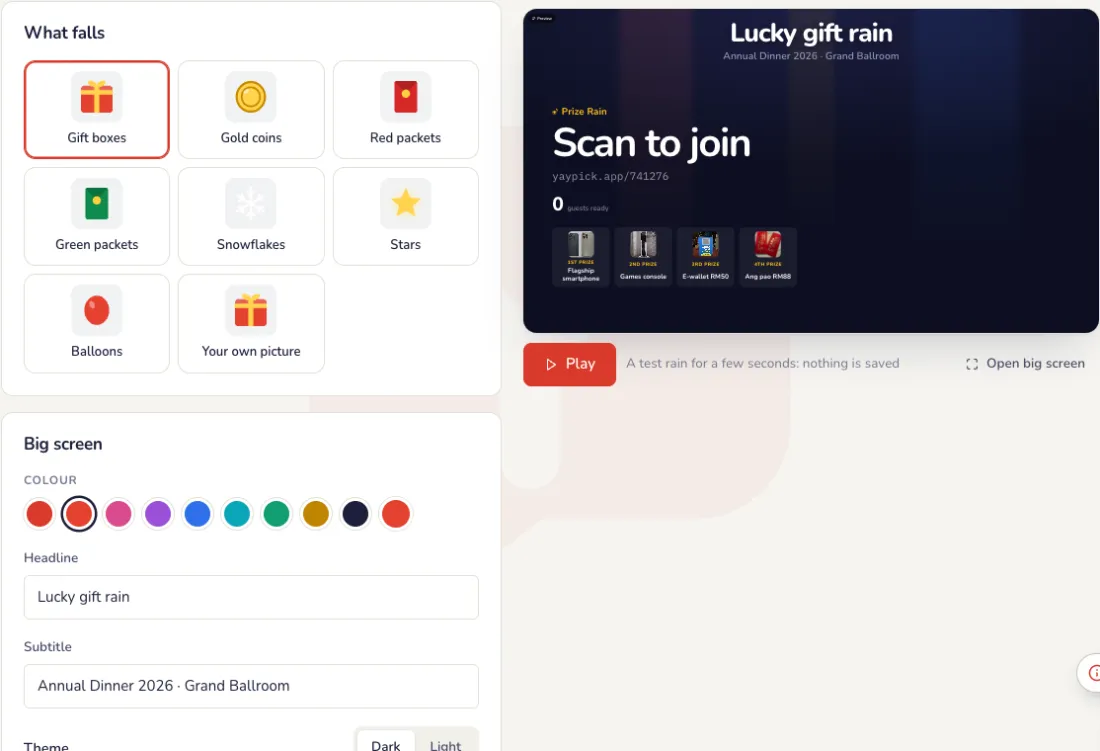
Chọn thứ rơi xuống
Ở thẻ Màn hình, cạnh bản xem trước trực tiếp: hộp quà, đồng vàng, bao lì xì đỏ hoặc xanh, bông tuyết, ngôi sao, bóng bay hoặc ảnh của bạn, màu và chữ của bạn. Nhấn Phát để thử mưa.
Trong buổi tối sự kiện
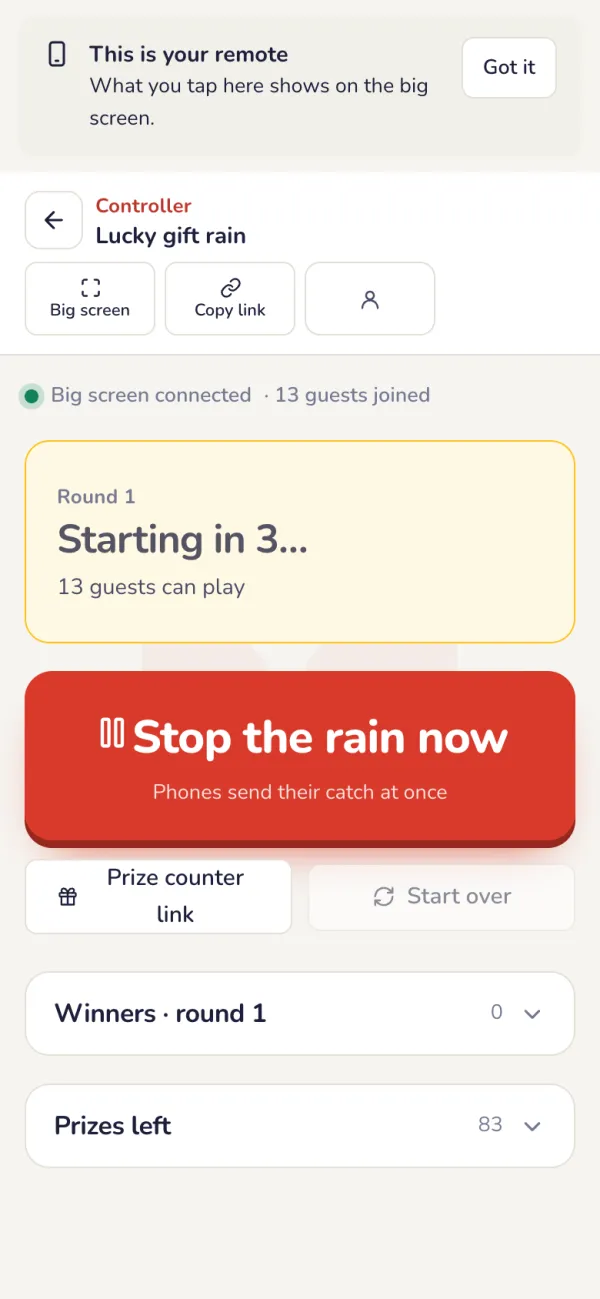
Bắt đầu mưa từ bộ điều khiển
Nhấn Bắt đầu mưa: mọi điện thoại và màn hình lớn cùng đếm 3-2-1, rồi giải rơi xuống. Dừng mưa ngay sẽ kết thúc lượt sớm.
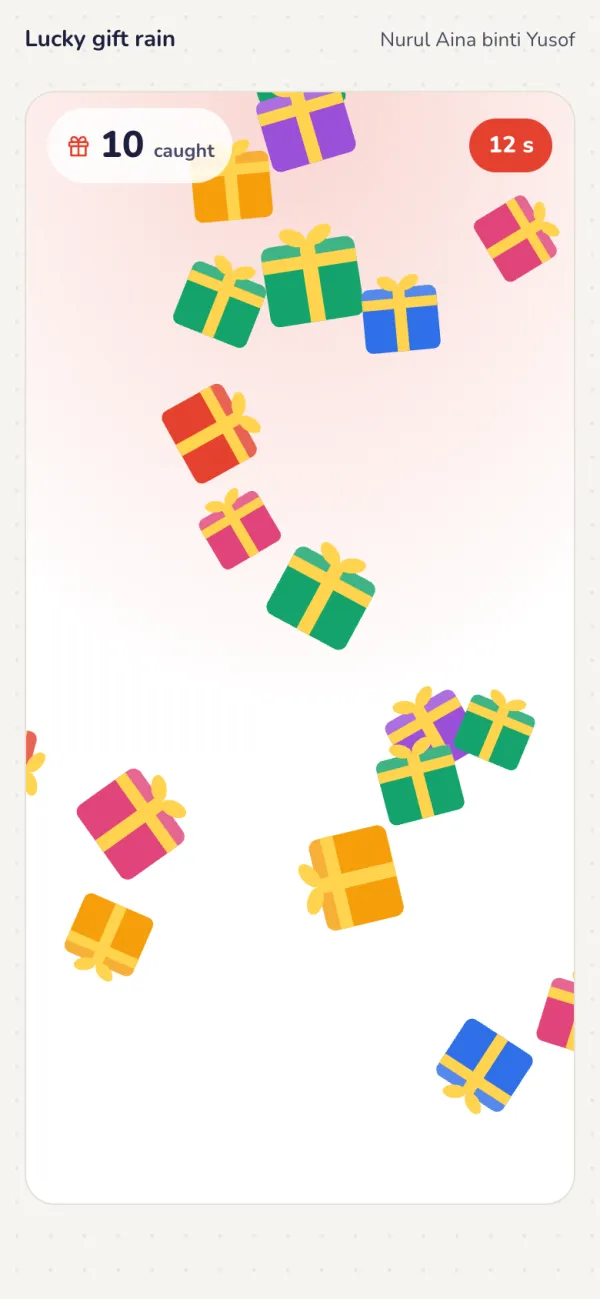
Khách chạm để bắt
Mỗi lần chạm bắt một vật rơi. Khi mưa dừng, mọi vật bắt được mở cùng lúc: điện thoại hiện giải đã trúng, hoặc “Lần này chưa trúng”.
Cả khán phòng cùng theo dõi
Màn hình lớn hiện QR tham gia và giải thưởng, đếm ngược, mưa, rồi người thắng lượt đó cùng giải.

Người thắng nhận tại quầy giải thưởng
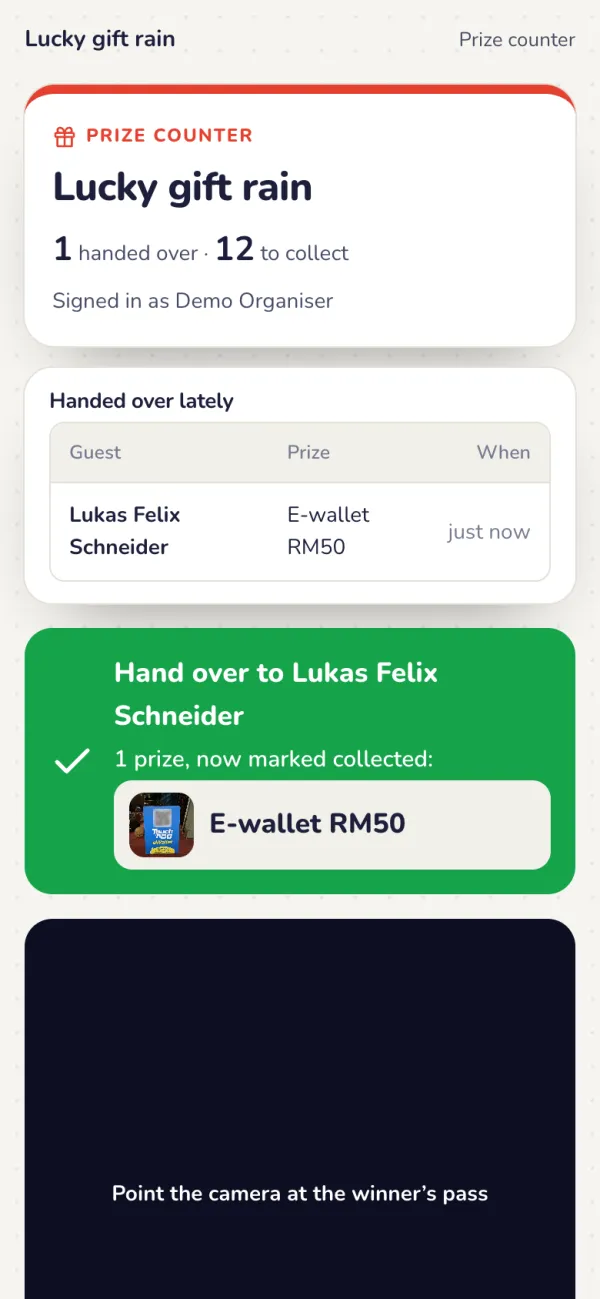
Nhấn Quầy giải thưởng ở đầu trang Prize Rain để lấy liên kết, QR và PIN. Trợ lý quét vé người thắng (hoặc QR giải trên điện thoại): mọi giải đã trúng được đánh dấu đã trao. Quét lại sẽ hiện lúc nào và ai trao.
Sau sự kiện
Mọi giải đều được ghi lại
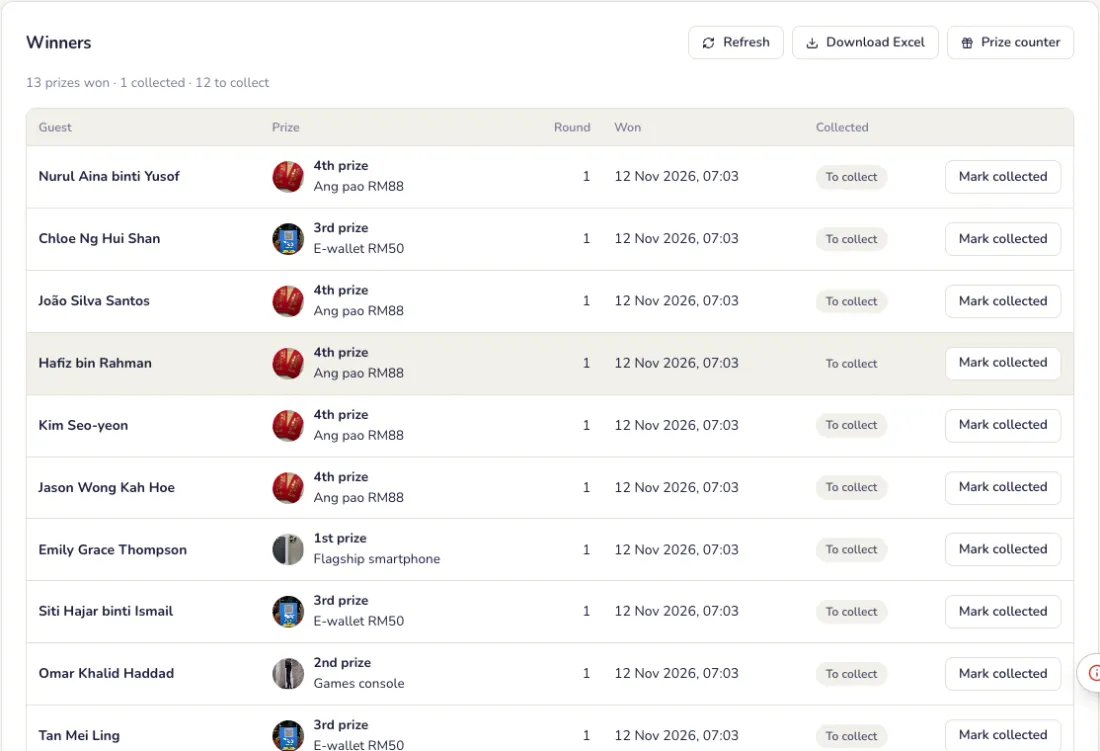
Thẻ Người thắng liệt kê ai trúng gì ở lượt nào và đã nhận chưa. Tải về dạng bảng tính.
Sự cố thường gặp
- Trao ra quá nhiều giải.
- Giảm tỉ lệ ở tab Giải thưởng. Với Tổng tối đa 100%, phần còn lại là “Không có giải”. Mỗi giải cũng có giới hạn cho mỗi khách, và giải đã hết sẽ không trao nữa.
- Người thắng nhận giải thế nào?
- Tại quầy nhận quà, nhân viên quét thẻ của người thắng hoặc mã QR giải thưởng trên điện thoại. Mọi giải họ thắng được đánh dấu đã trao, và quét lại sẽ cho biết trao lúc nào và bởi ai.
- Tôi có thể kết thúc vòng sớm không?
- Được. Nhấn Dừng mưa ngay trên bộ điều khiển.
Bỏ phiếu
Bình chọn Nhân viên xuất sắc: đề cử, trang QR, mở bình chọn, kết quả trực tiếp và công bố người thắng.
Thiết lập
Thêm các ứng viên
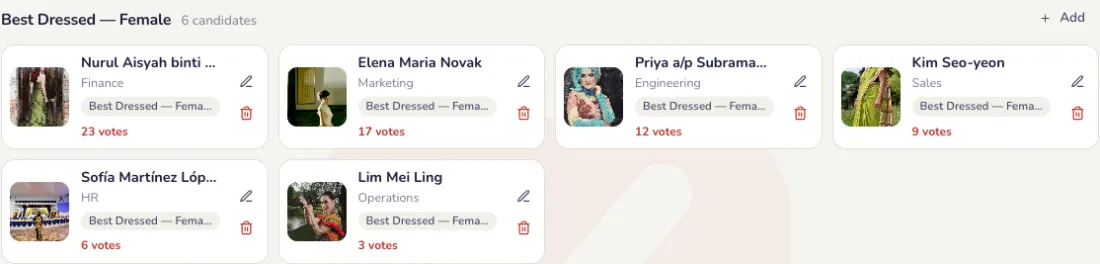
Mỗi người có tên, phòng ban và ảnh, trong một hoặc nhiều hạng mục.
Chọn ai được bỏ phiếu và quy tắc
Trong thẻ Cài đặt. Mỗi phần có nút Lưu riêng.
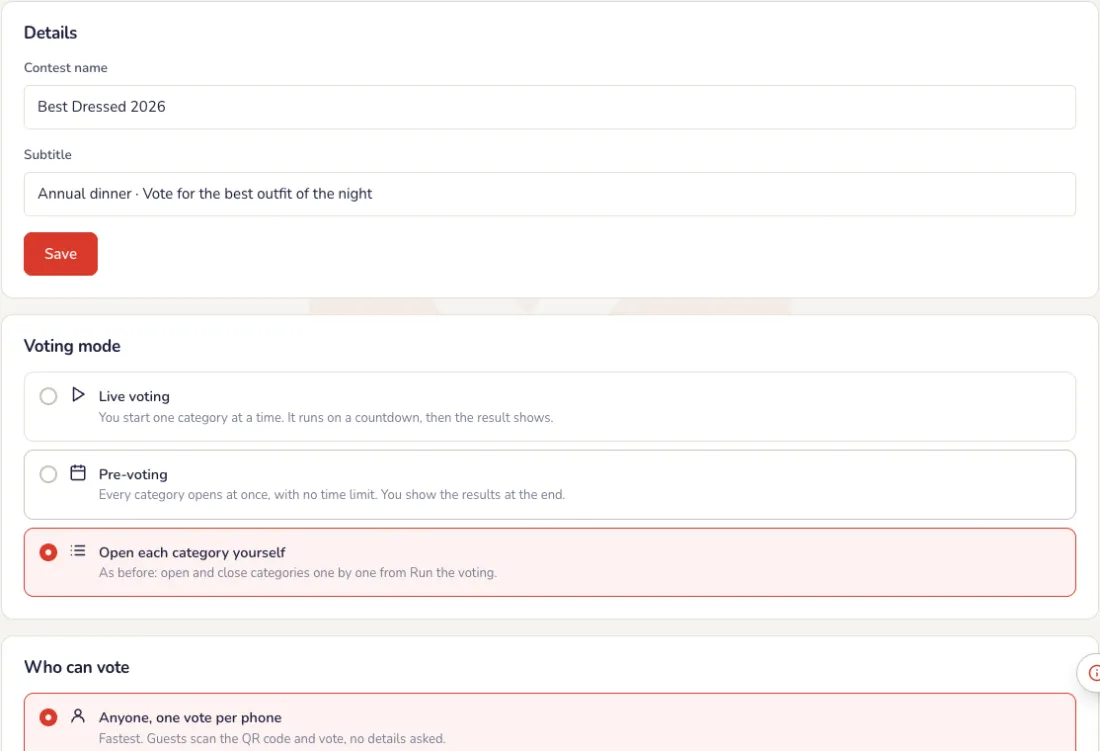
- Ai được bỏ phiếu: bất kỳ ai (mỗi điện thoại một phiếu), chỉ nhân viên có trong danh sách khách mời của sự kiện, chỉ người trong danh sách riêng của bạn, hoặc cách khác như mã bỏ phiếu trên thẻ bàn, số điện thoại, email hoặc số vé.
- Quy tắc bỏ phiếu: số phiếu mỗi hạng mục, một ứng viên có được nhận nhiều phiếu không, khách có được đổi phiếu không, và khách có thấy kết quả trên điện thoại không (không bao giờ, sau khi đóng bỏ phiếu, hoặc trực tiếp).
- Đồng hồ bỏ phiếu: thời lượng mặc định, điều xảy ra lúc 0:00 (đóng bỏ phiếu, chuyển sang công bố hoặc chung cuộc, hoặc hiện “Hết giờ” mà vẫn mở bỏ phiếu), đếm ngược trên điện thoại và số giây cảnh báo màu đỏ.
- Tự đăng ký: thí sinh tự đăng ký bằng ảnh selfie qua mã QR, có thể cần duyệt trước, bắt buộc ảnh hoặc thêm một trường nếu bạn muốn.
Màn hình lớn
Thiết kế màn hình lớn
Trong thẻ Màn hình, bản xem trước bên phải hiện từng chế độ: Trang QR, Đường đua trực tiếp, Ẩn số phiếu, Công bố và Chung cuộc.
- Phong cách: giao diện có sẵn như Nửa đêm, Vàng gala, Xanh doanh nghiệp, Trắng tinh và Neon tiệc tùng.
- Logo của bạn (vị trí và kích thước), nền (mặc định, màu, chuyển sắc hoặc ảnh), màu nhấn và màu chữ, thẻ và kiểu chữ. Cần gói để lưu các thiết lập này.
- Nội dung hiện: tiêu đề và hạng mục, số người bỏ phiếu, đồng hồ và cỡ của nó, và tiêu đề của trang QR và chế độ ẩn số phiếu.
- Kết quả: bao nhiêu vị trí, số phiếu, phần trăm hoặc không hiện, và bục vinh danh hoặc bảng xếp hạng cho phần chung cuộc.
- Hiệu ứng: chuyển động, xếp hạng lại trực tiếp, thông báo phiếu bầu, đếm ngược 3-2-1, tiếng trống, đèn rọi người thắng, pháo giấy và âm thanh.
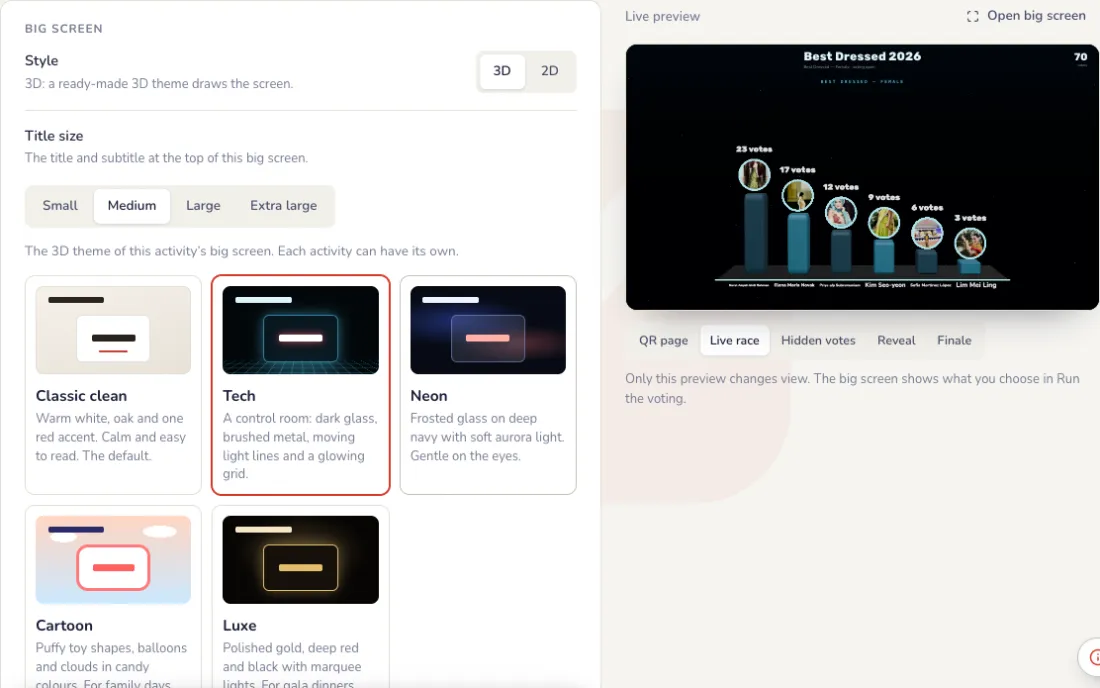
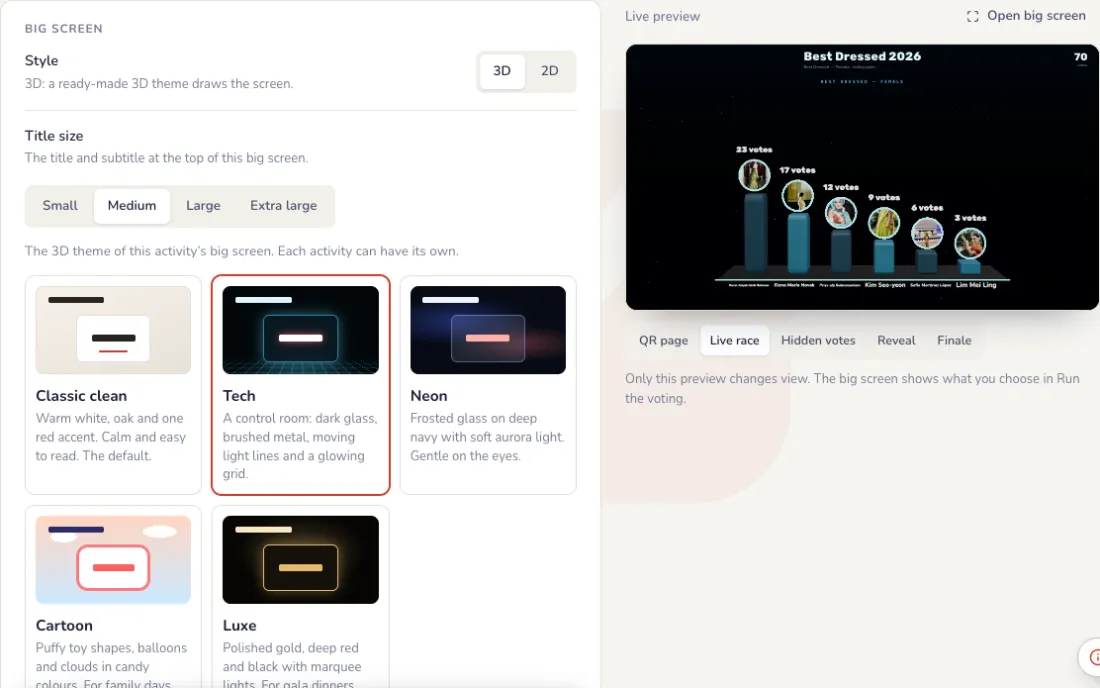
Giao diện màn hình lớn và màn hình chờ
Ở cuối thẻ Màn hình. Mọi thay đổi hiện trong bản xem trước trước; màn hình lớn chỉ thay đổi khi bạn bấm Lưu.
- Giao diện: Cổ điển tinh gọn (trắng ấm, một điểm nhấn đỏ), Tech (phòng điều khiển với đường sáng chuyển động), Neon (kính mờ, cực quang dịu), Hoạt hình (đồ chơi phồng, bóng bay) hoặc Sang trọng (vàng, đỏ sẫm và đen). Cổ điển tinh gọn có trên mọi sự kiện; các giao diện khác và vòng quay 3D đi kèm thẻ.
- Màn hình chờ: một ảnh toàn màn hình, như thiết kế của công ty bạn kèm tên sự kiện, hiện thay cho màn hình trực tiếp khi được bật. Chọn Lấp đầy màn hình hoặc Hiện toàn bộ.
- Ảnh có thể là PNG, JPG hoặc WebP, tối đa 1 MB, đẹp nhất ở 1920 × 1080. Màn hình chờ dạng video sắp ra mắt.
- Trong sự kiện, nút Màn hình chờ trên bảng điều khiển sẽ bật và tắt nó.
Trong buổi tối sự kiện
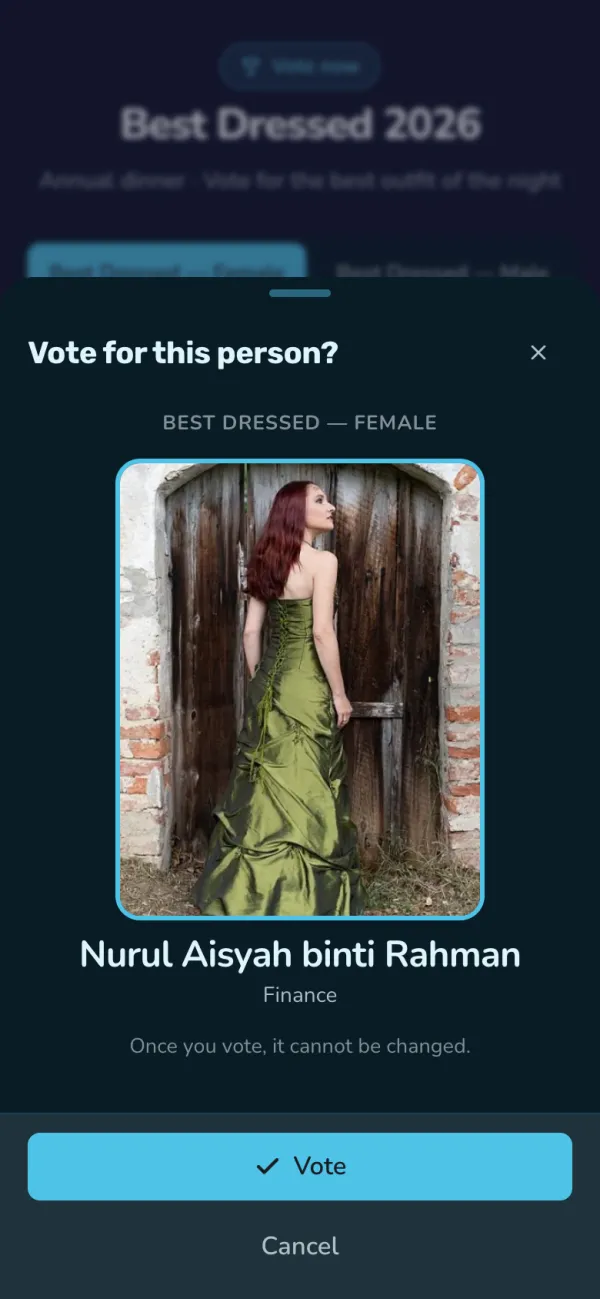
Khách bỏ phiếu trên điện thoại
Quét mã QR và chạm vào lựa chọn yêu thích. Mỗi điện thoại một phiếu.
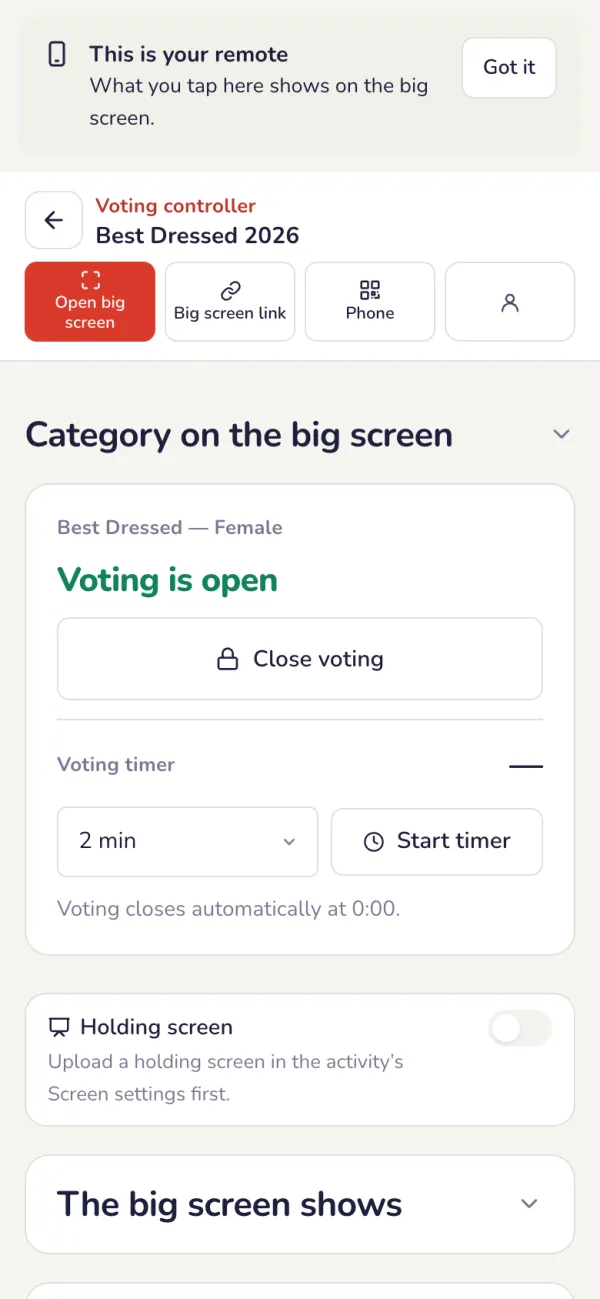
Điều hành bỏ phiếu từ điện thoại
Bấm Điều hành bỏ phiếu. Chọn hạng mục cho màn hình lớn, mở và đóng bỏ phiếu, bật đồng hồ, và chọn nội dung màn hình lớn: trang QR, đường đua trực tiếp hoặc ẩn số phiếu, rồi công bố hoặc chung cuộc.
- Đường đua trực tiếp: mọi người xem phiếu đổ về, rồi Chung cuộc hiện bục vinh danh.
- Giữ bí mật, rồi công bố: phiếu được ẩn; khi đóng bỏ phiếu, nhấn Công bố tiếp để công bố người thắng từng người, hoặc Công bố lại từ đầu.
- Đồng hồ: bắt đầu với thời lượng có sẵn hoặc tùy chọn, thêm giờ, tạm dừng hoặc dừng. Điều xảy ra lúc 0:00 được đặt trong Cài đặt.
- Hạng mục trên màn hình lớn: chuyển sang hạng mục tiếp theo khi bạn sẵn sàng.
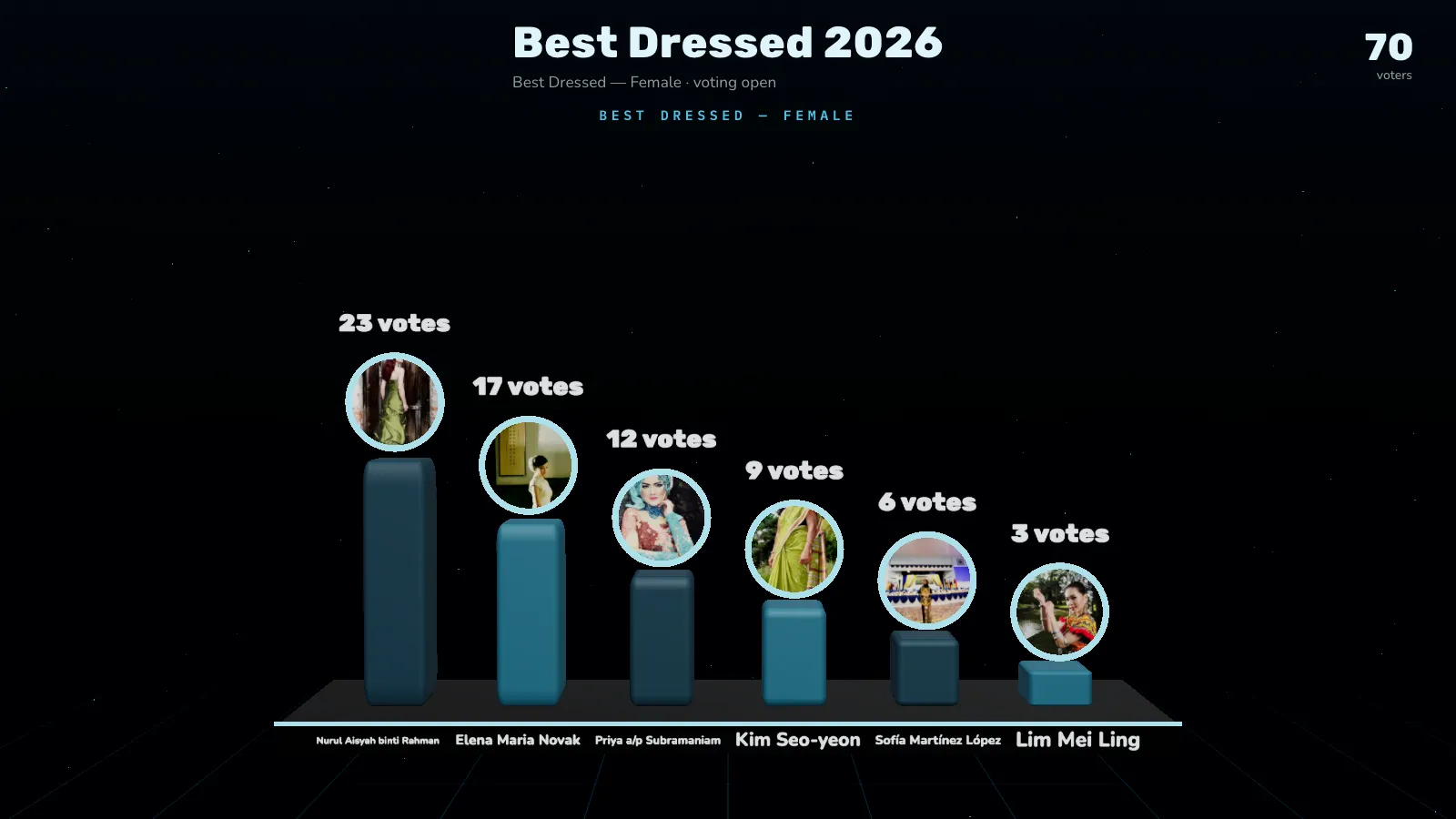
Cuộc đua phiếu bầu trực tiếp trên màn hình lớn
Phiếu bầu cập nhật ngay khi được gửi. Công bố người thắng khi bạn sẵn sàng.
Sau sự kiện
Kết quả
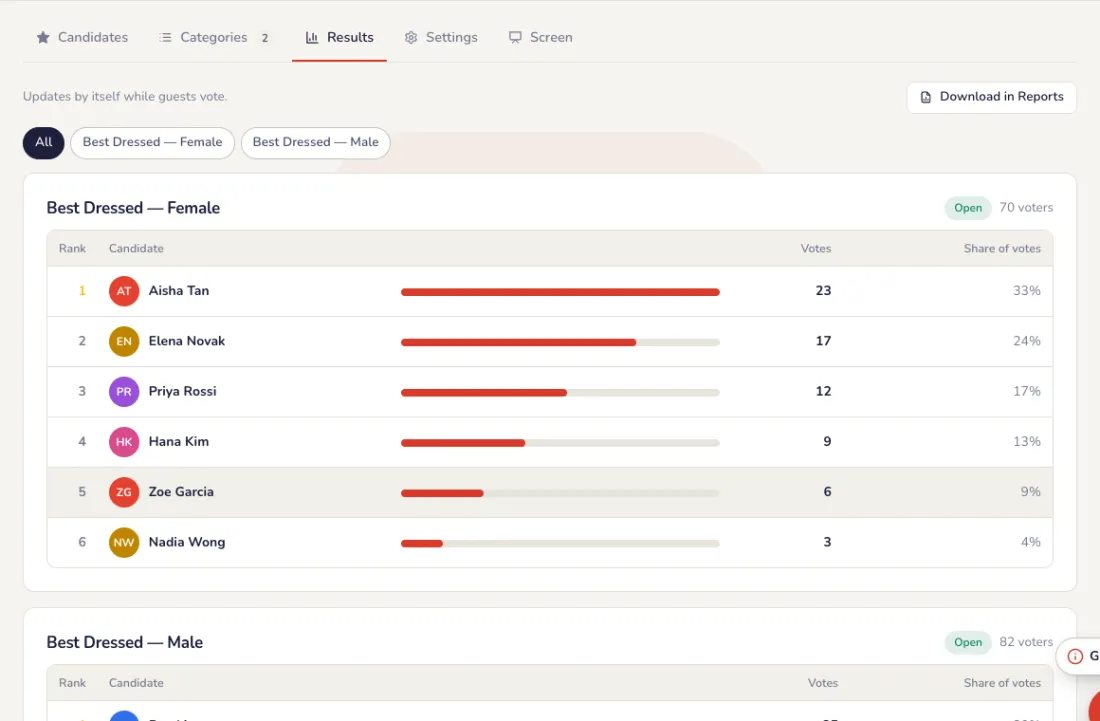
Tab Kết quả hiện bảng xếp hạng và số phiếu ở mọi hạng mục, và tự cập nhật khi khách bỏ phiếu. Tải trong Báo cáo; báo cáo sự kiện liệt kê người thắng, 2 hoặc 3 người đứng đầu mỗi hạng mục.
Sự cố thường gặp
- Làm sao ngăn bỏ phiếu hai lần?
- Trong Cài đặt, chọn ai được bỏ phiếu: mỗi điện thoại một phiếu, chỉ nhân viên trong danh sách khách của sự kiện, chỉ người trong danh sách riêng của bạn, hoặc mã bỏ phiếu trên thẻ bàn, số điện thoại, email hay số vé.
- Tôi muốn giữ kín kết quả đến lúc công bố.
- Hiện màn hình Ẩn số phiếu trên màn hình lớn, và đặt khách xem kết quả trên điện thoại là không bao giờ hoặc sau khi đóng bỏ phiếu.
- Ứng viên có tự đăng ký được không?
- Được. Bật Tự đăng ký: thí sinh đăng ký bằng ảnh selfie qua mã QR, có thể cần bạn duyệt trước nếu muốn.
- Hết giờ nhưng mọi người vẫn bỏ phiếu.
- Trong Đồng hồ bỏ phiếu, chọn điều gì xảy ra lúc 0:00: đóng bỏ phiếu, chuyển sang công bố hoặc chung kết, hoặc hiện “Hết giờ” nhưng vẫn mở bỏ phiếu.
- Chúng tôi làm mất mã bỏ phiếu.
- Vì quyền riêng tư, chúng tôi chỉ lưu bản đã mã hóa, nên không thể hiện lại. Hãy tải hoặc in mã ngay khi tạo.
- Tôi muốn giữ bất ngờ về người thắng.
- Chọn Giữ bí mật, rồi công bố trên bộ điều khiển: phiếu được ẩn, và bạn công bố người thắng từng người một khi đóng bỏ phiếu.
Bình chọn trực tiếp
Viết câu hỏi, đăng lên và xem câu trả lời đổ về trên màn hình lớn.
Thiết lập
Viết câu hỏi
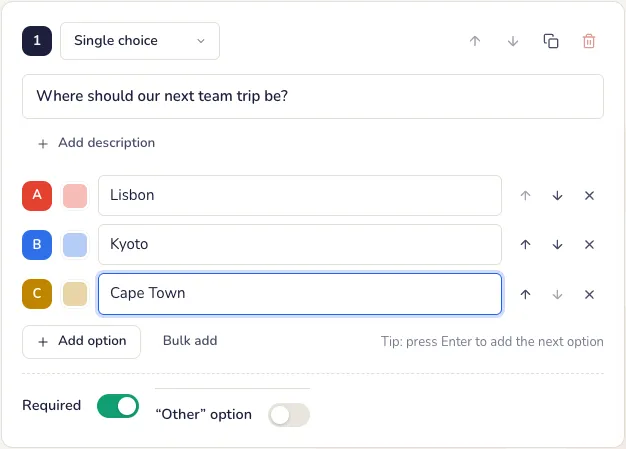
Chọn loại: một hoặc nhiều lựa chọn, đánh giá, NPS, xếp hạng, văn bản tự do và hơn thế. Thêm đáp án rồi xuất bản: bình chọn chạy ngay.
Chọn cài đặt bình chọn
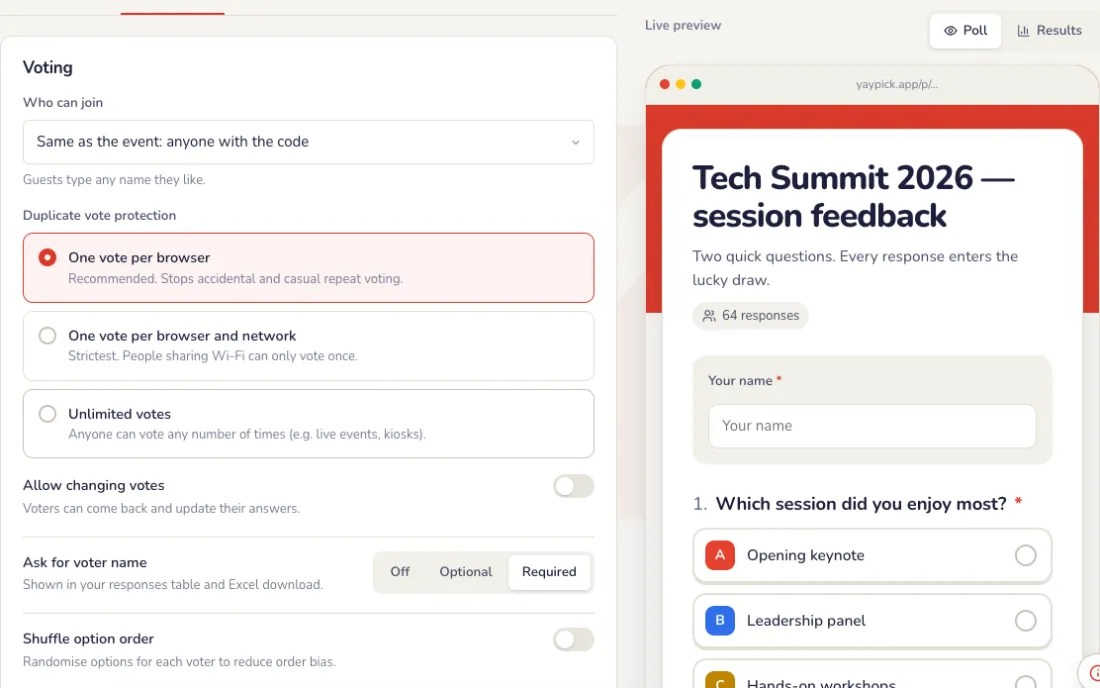
Trong thẻ Cài đặt của Sửa bình chọn. Bản xem trước bên phải cập nhật theo mọi thay đổi.
- Ai được tham gia: bất kỳ ai có đường link hoặc mã QR, hoặc chỉ người có trong danh sách khách mời của sự kiện.
- Chống bỏ phiếu trùng: mỗi trình duyệt một phiếu, mỗi trình duyệt và mạng một phiếu, hoặc không giới hạn.
- Cho phép đổi phiếu, hỏi tên người bỏ phiếu (tắt, không bắt buộc hoặc bắt buộc), xáo trộn lựa chọn, mỗi trang một phần, và bộ lọc từ thô tục.
- Kết quả: ai được xem (mọi người, sau khi bình chọn, sau khi bình chọn đóng, hoặc chỉ bạn), số lượt trả lời và lời cảm ơn.
- Lịch và giới hạn: đóng vào giờ định sẵn hoặc sau một số lượt trả lời, và mật khẩu tùy chọn.
Chọn giao diện trên điện thoại
Trong thẻ Thiết kế của Sửa bình chọn.
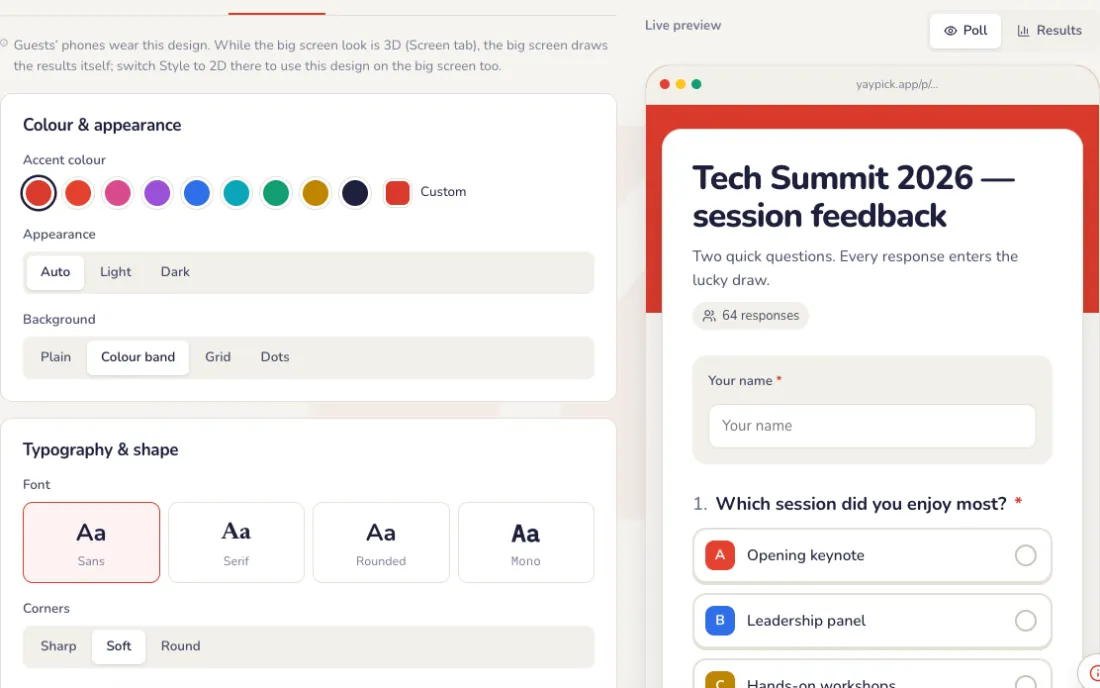
- Màu nhấn, sáng, tối hoặc tự động, và nền trơn, dải màu, lưới hoặc chấm.
- Phông chữ (sans, serif, bo tròn hoặc mono), góc bo, và dạng cột hoặc bánh donut cho kết quả.
- Biểu tượng hoặc nhãn ngắn phía trên tiêu đề, và ảnh bìa.
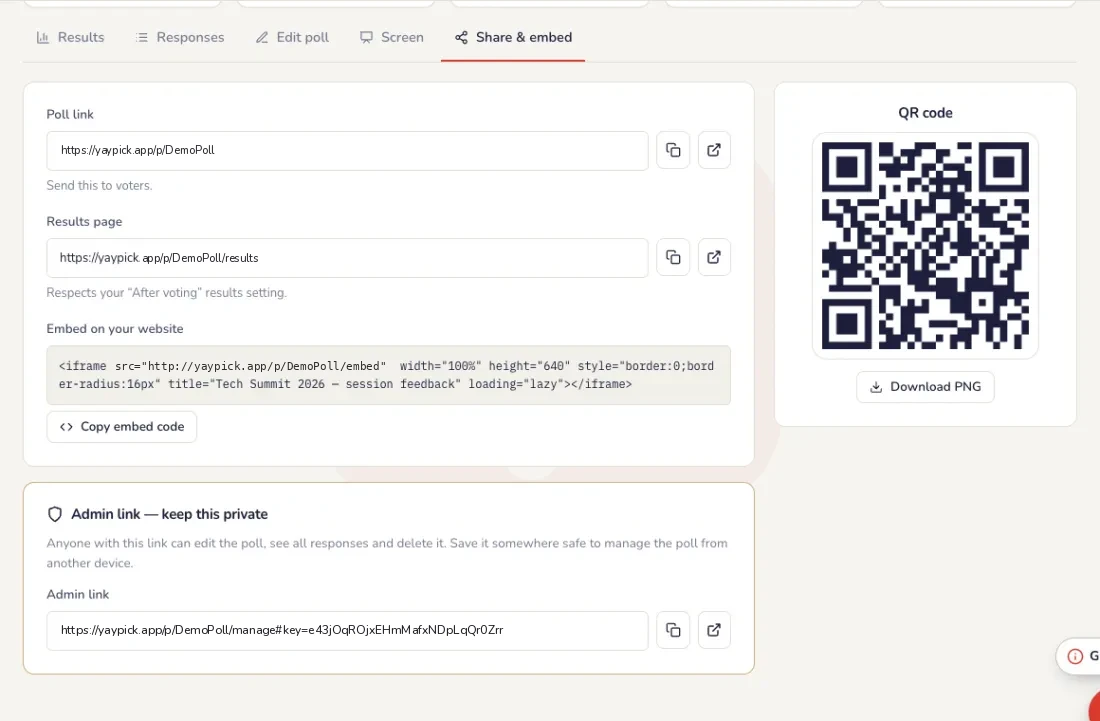
Chia sẻ thăm dò
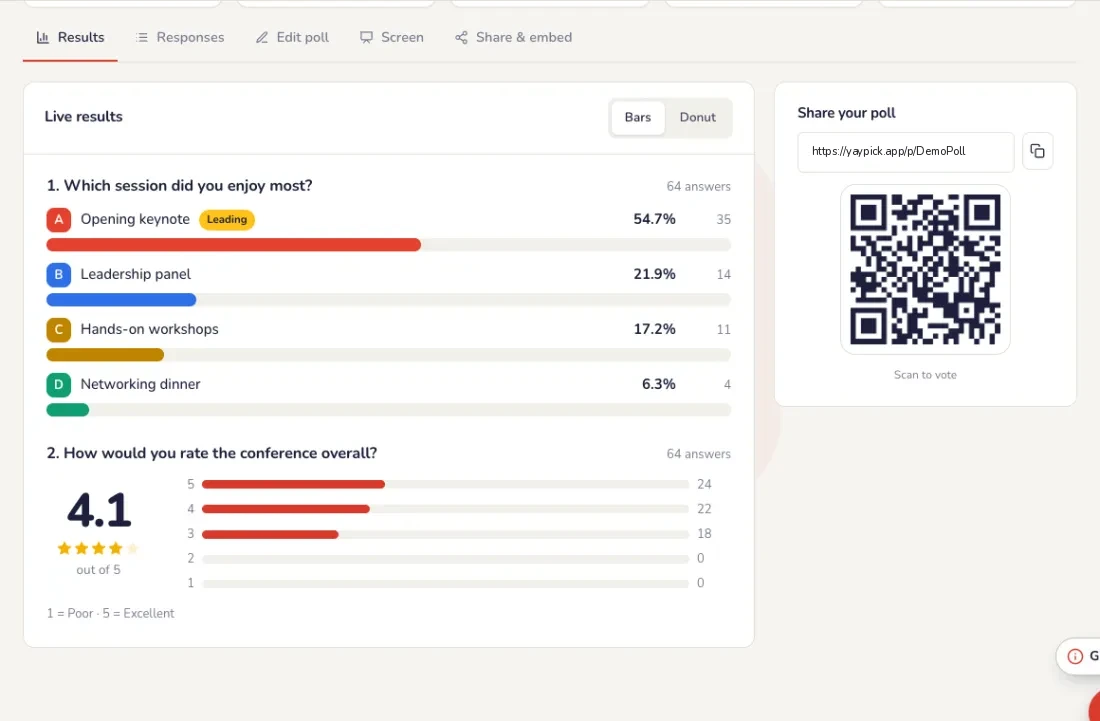
Ở tab Chia sẻ & nhúng: liên kết thăm dò và mã QR cho khách (Tải xuống PNG để in), liên kết trang kết quả, và mã nhúng để đặt thăm dò lên website của bạn. Trong sự kiện, khách cũng vào được bằng mã sự kiện.
- Liên kết quản trị cho phép bất kỳ ai có nó sửa thăm dò và xem mọi câu trả lời. Hãy giữ kín; dùng nó để quản lý thăm dò từ thiết bị khác.
Màn hình lớn
Giao diện màn hình lớn và màn hình chờ
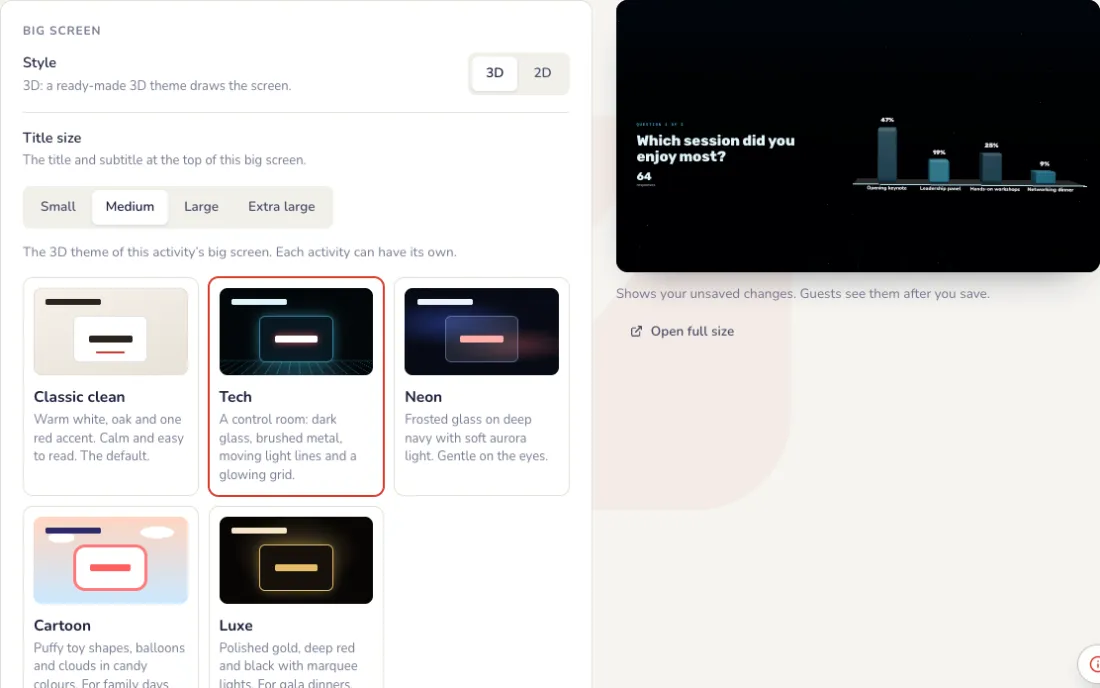
Ở tab Màn hình, bên cạnh bản xem trước trực tiếp của màn hình lớn. Mọi thay đổi hiện trong bản xem trước trước; màn hình lớn chỉ đổi khi bạn nhấn Lưu.
- Giao diện: Cổ điển tinh gọn (trắng ấm, một điểm nhấn đỏ), Tech (phòng điều khiển với đường sáng chuyển động), Neon (kính mờ, cực quang dịu), Hoạt hình (đồ chơi phồng, bóng bay) hoặc Sang trọng (vàng, đỏ sẫm và đen). Cổ điển tinh gọn có trên mọi sự kiện; các giao diện khác và vòng quay 3D đi kèm thẻ.
- Màn hình chờ: một ảnh toàn màn hình, như thiết kế của công ty bạn kèm tên sự kiện, hiện thay cho màn hình trực tiếp khi được bật. Chọn Lấp đầy màn hình hoặc Hiện toàn bộ.
- Ảnh có thể là PNG, JPG hoặc WebP, tối đa 1 MB, đẹp nhất ở 1920 × 1080. Màn hình chờ dạng video sắp ra mắt.
- Bật Màn hình chờ để hiện nó, và tắt để quay lại màn hình trực tiếp.
Trong buổi tối sự kiện
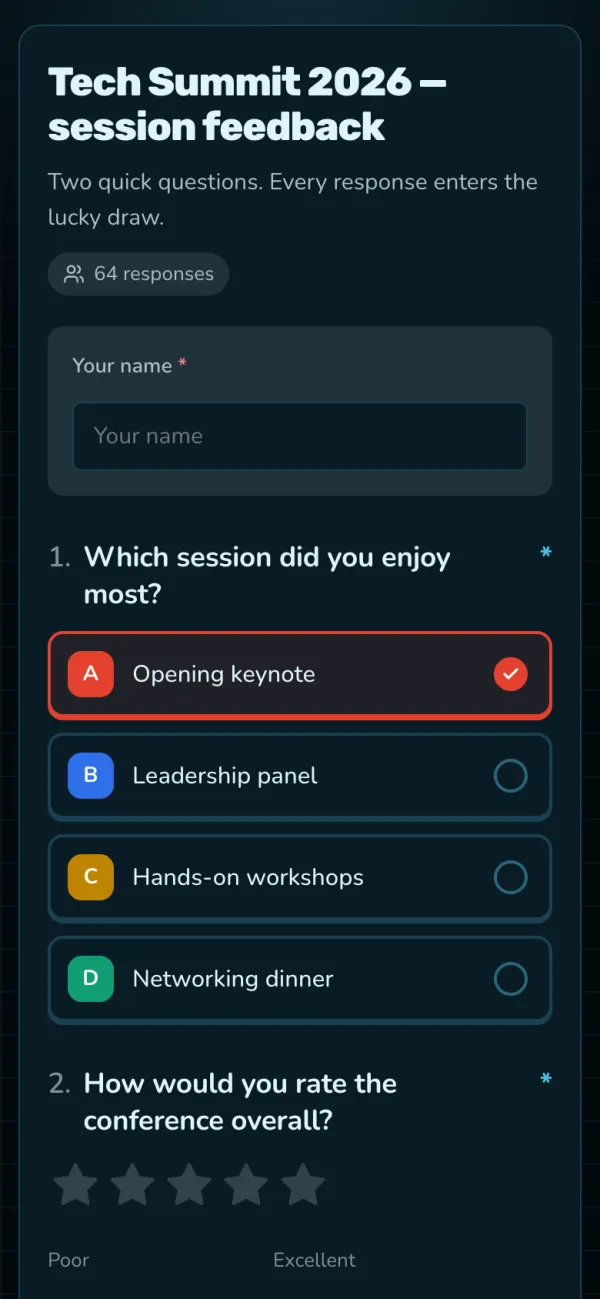
Khách trả lời trên điện thoại
Không cần ứng dụng, không cần đăng ký: chỉ cần quét mã QR và chạm.
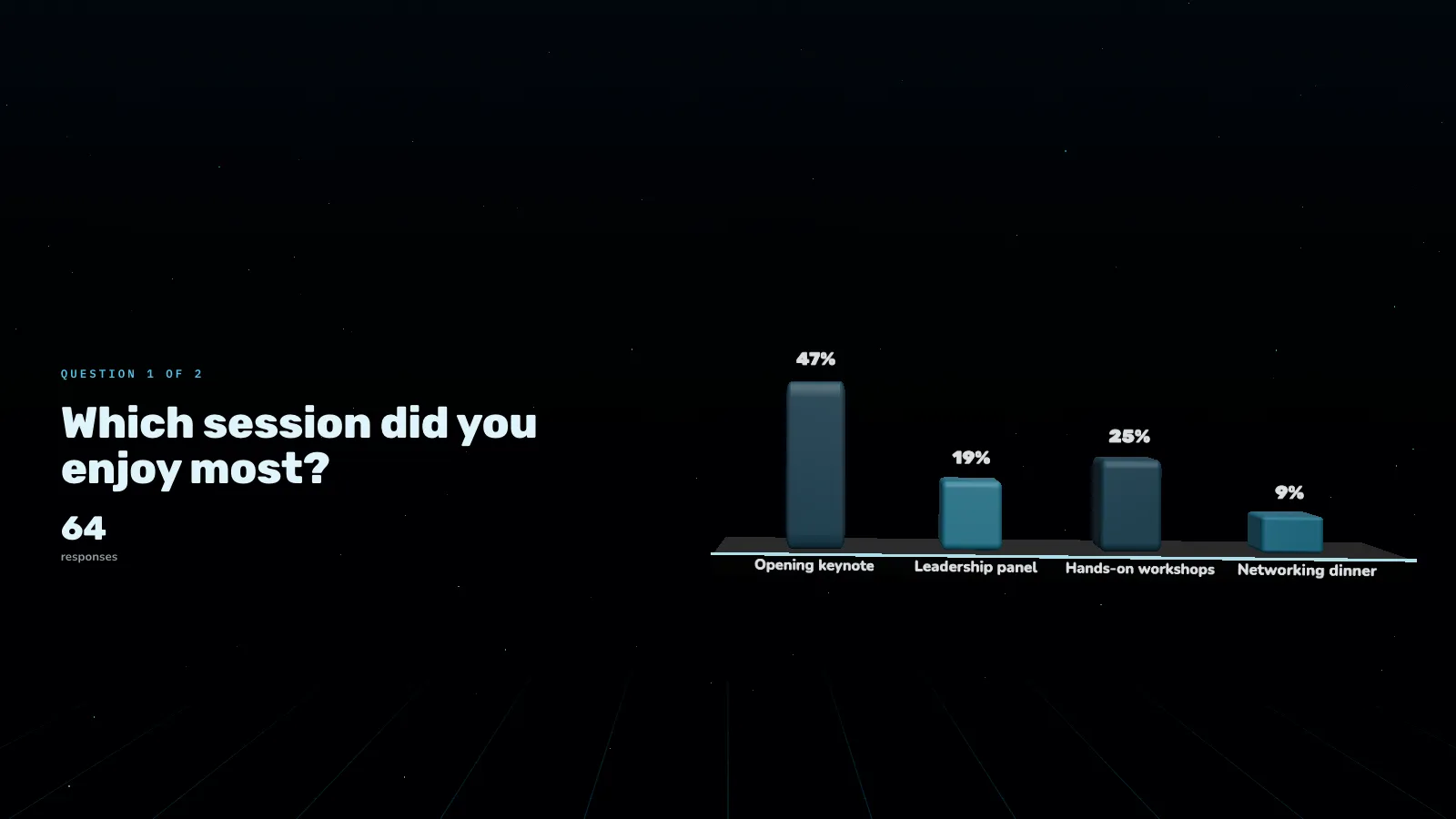
Kết quả cập nhật trực tiếp
Bấm Trình chiếu trên máy tính nối với máy chiếu. Phím mũi tên để chuyển câu hỏi và F để toàn màn hình.
Đóng hoặc mở lại bỏ phiếu
Nhấn Đóng bỏ phiếu khi xong câu hỏi; khách sẽ thấy kết quả nếu cài đặt Kết quả cho phép. Mở lại bỏ phiếu để mở lại. Đặt lại phiếu bầu xóa mọi câu trả lời và giữ thăm dò, ví dụ sau buổi tập.

Sau sự kiện
Xem kết quả
Ở tab Kết quả: kết quả trực tiếp cho mọi câu hỏi, dạng cột hoặc bánh vòng. Tab Câu trả lời liệt kê từng câu trả lời. Báo cáo sự kiện có điểm nổi bật kèm điểm NPS.
Sự cố thường gặp
- Có người bỏ phiếu nhiều lần.
- Trong Cài đặt, đặt Chống bỏ phiếu trùng là một phiếu mỗi trình duyệt, hoặc mỗi trình duyệt và mạng. Muốn chặt hơn, chỉ cho người trong danh sách khách của sự kiện tham gia.
- Tôi không muốn khách thấy kết quả.
- Trong Cài đặt, ở mục Kết quả, chọn ai được xem: mọi người, sau khi bỏ phiếu, sau khi đóng thăm dò, hoặc chỉ bạn.
- Thăm dò có tự đóng được không?
- Được. Trong Lịch và giới hạn, đóng vào giờ định sẵn hoặc sau một số câu trả lời.
- Làm sao chuyển sang câu hỏi tiếp theo trên máy chiếu?
- Bấm Trình chiếu trên máy tính nối với máy chiếu. Phím mũi tên để chuyển câu hỏi và F để toàn màn hình.
- Chúng tôi đã thử thăm dò và muốn bắt đầu lại sạch sẽ.
- Nhấn Đặt lại phiếu bầu. Mọi câu trả lời bị xóa và thăm dò vẫn giữ nguyên.
Đố vui
Câu hỏi, đáp án và đội, rồi đến buổi tối: người chơi tham gia, trả lời trên điện thoại, bảng xếp hạng và bục vinh danh.
Thiết lập
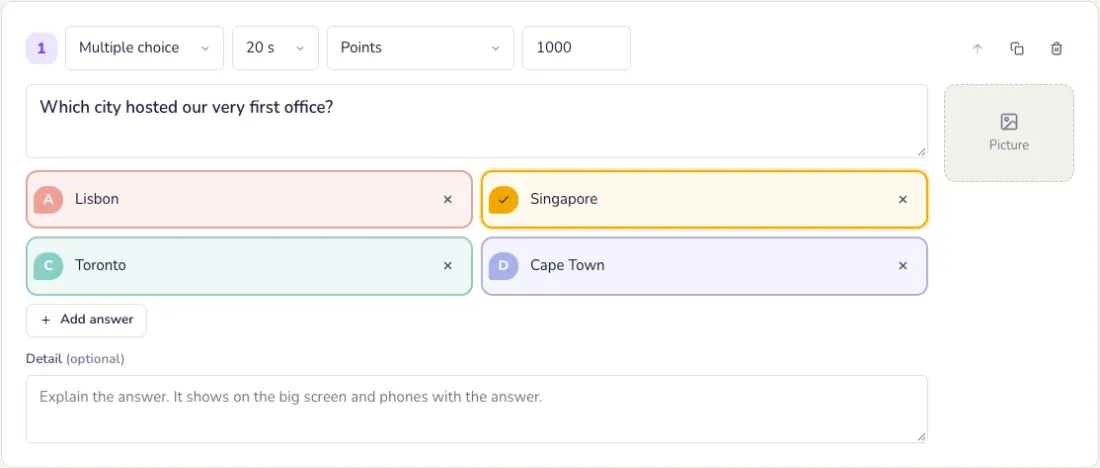
Viết các câu hỏi
Trắc nghiệm, đúng hay sai, số gần nhất hoặc gõ đáp án, hoặc dán từ Excel.
Chọn cài đặt đố vui
Trong thẻ Cài đặt. Bấm Lưu cài đặt khi xong.
- Phụ đề trên màn hình lớn, và ai được tham gia: bất kỳ ai, hoặc chỉ người có trong danh sách khách mời của sự kiện.
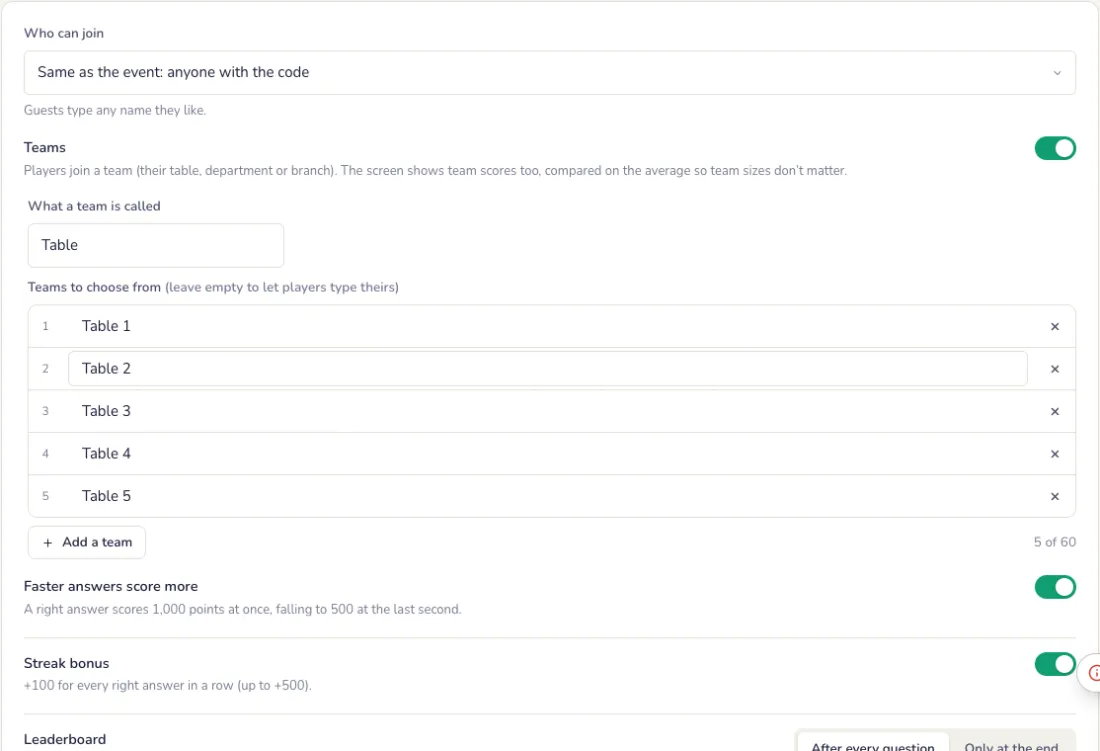
- Đội: người chơi tham gia theo bàn, phòng ban hoặc chi nhánh. Điểm đội được so theo điểm trung bình, nên quy mô đội không quan trọng.
- Tính điểm: trả lời đúng càng nhanh càng nhiều điểm (1.000 điểm giảm dần còn 500), và thưởng chuỗi +100 cho mỗi câu đúng liên tiếp.
- Bảng xếp hạng sau mỗi câu hỏi hoặc chỉ ở cuối, hiện top 5 hoặc top 10.
- Màn hình lớn tối hoặc sáng, màu nhấn, và bộ lọc từ thô tục cho câu trả lời nhập tay.
Màn hình lớn
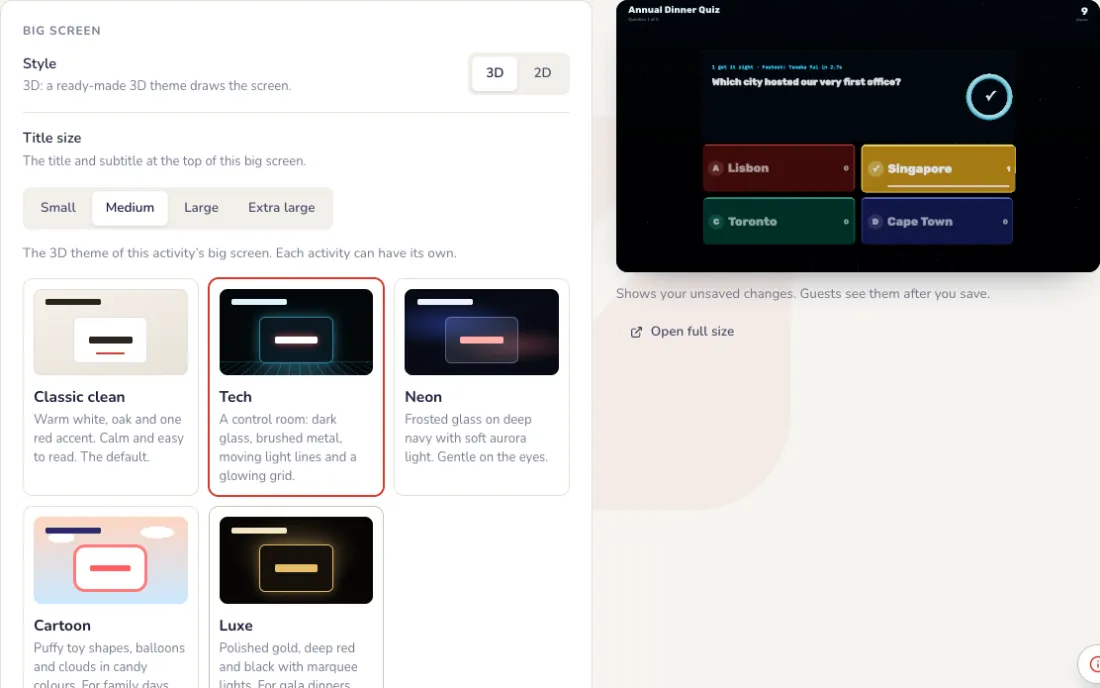
Giao diện màn hình lớn và màn hình chờ
Bên dưới phần cài đặt, cạnh bản xem trước trực tiếp của màn hình lớn. Mọi thay đổi hiện trong bản xem trước trước; màn hình lớn chỉ thay đổi khi bạn bấm Lưu.
- Giao diện: Cổ điển tinh gọn (trắng ấm, một điểm nhấn đỏ), Tech (phòng điều khiển với đường sáng chuyển động), Neon (kính mờ, cực quang dịu), Hoạt hình (đồ chơi phồng, bóng bay) hoặc Sang trọng (vàng, đỏ sẫm và đen). Cổ điển tinh gọn có trên mọi sự kiện; các giao diện khác và vòng quay 3D đi kèm thẻ.
- Màn hình chờ: một ảnh toàn màn hình, như thiết kế của công ty bạn kèm tên sự kiện, hiện thay cho màn hình trực tiếp khi được bật. Chọn Lấp đầy màn hình hoặc Hiện toàn bộ.
- Ảnh có thể là PNG, JPG hoặc WebP, tối đa 1 MB, đẹp nhất ở 1920 × 1080. Màn hình chờ dạng video sắp ra mắt.
- Trong sự kiện, nút Màn hình chờ trên bảng điều khiển sẽ bật và tắt nó.
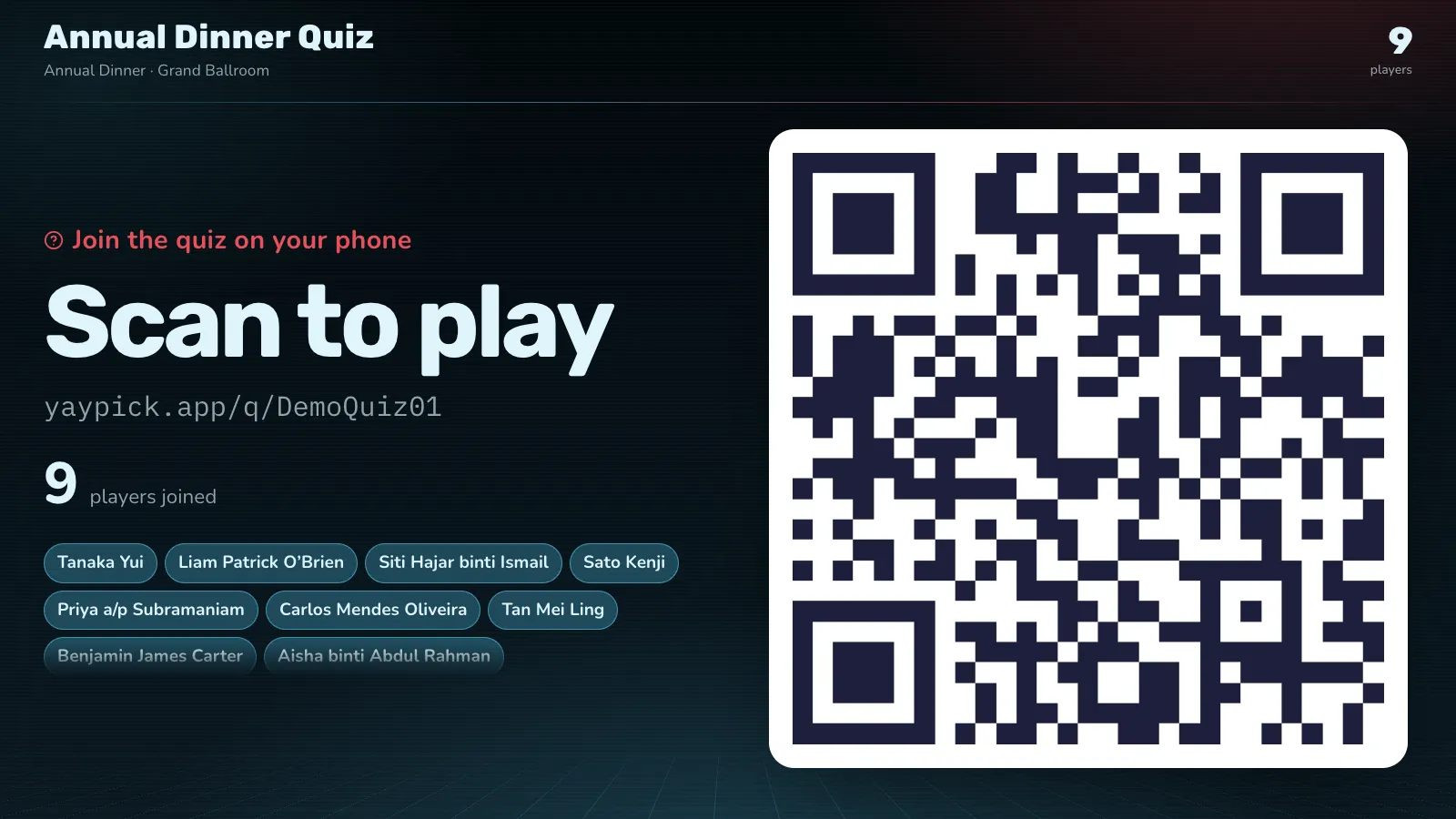
Trong buổi tối sự kiện
Người chơi tham gia ngay tại bàn
Tên của họ hiện lên màn hình lớn khi tham gia.
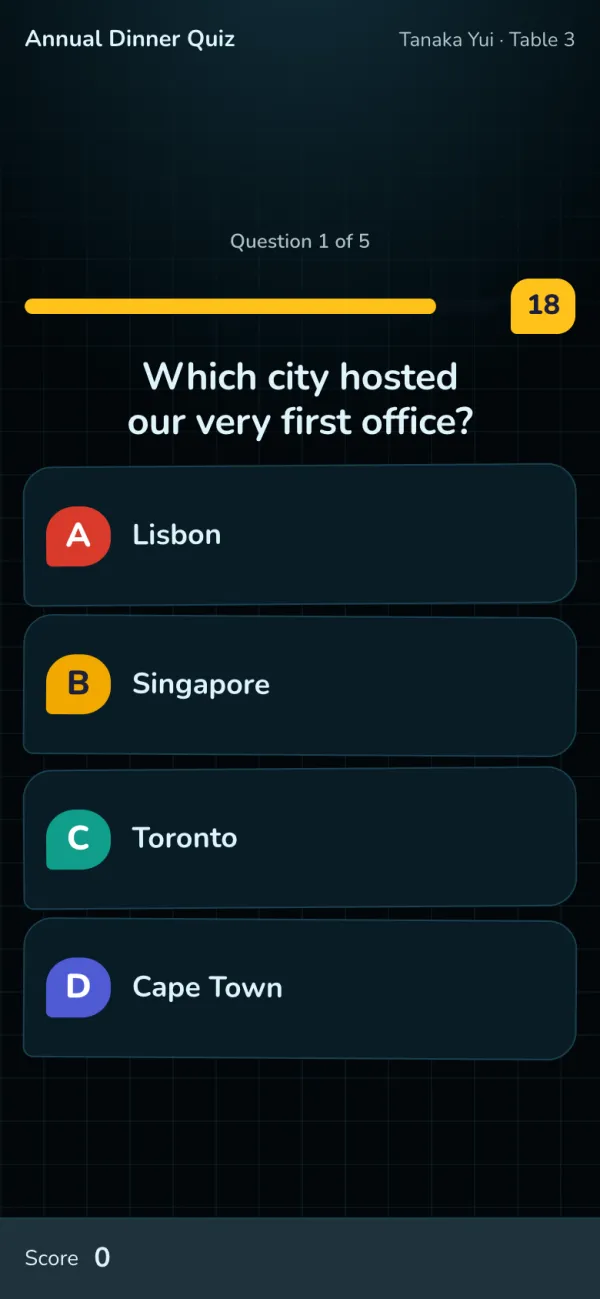
Trả lời trên điện thoại
Ô màu và đồng hồ đếm ngược. Trả lời đúng càng nhanh càng nhiều điểm.
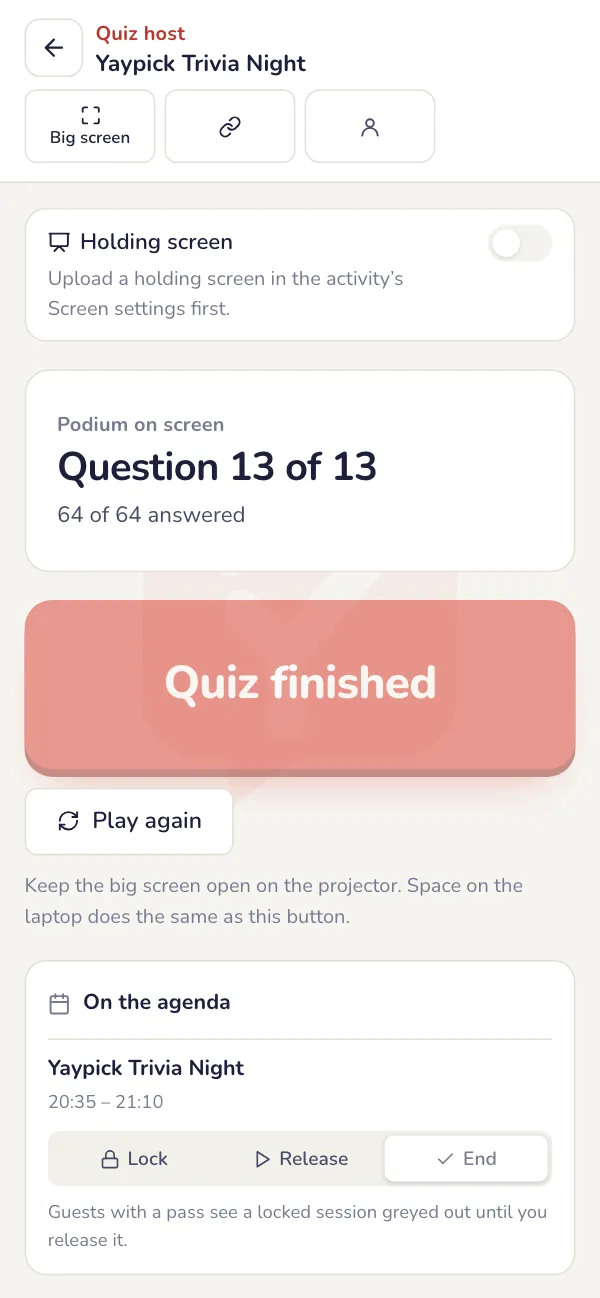
Điều khiển đố vui bằng bộ điều khiển
Mở bộ điều khiển trên điện thoại hoặc laptop: bắt đầu đố vui, hiện đáp án, sang câu tiếp theo và bảng xếp hạng. Màn hình lớn theo từng lần bấm.
- Trong lúc câu hỏi chạy: +10 giây để thêm giờ, Kết thúc ngay để dừng. Bộ điều khiển hiện số người đã trả lời và đáp án đúng, chỉ bạn nhìn thấy.
- Sau câu hỏi cuối: Hiện người chiến thắng đưa bục vinh danh lên màn hình lớn. Chơi lại bắt đầu lại với cùng người chơi.
- Đặt lại điểm đưa mọi điểm về 0 và màn hình lớn về trang tham gia. Người chơi vẫn ở lại.
Câu hỏi trên màn hình lớn
Mọi người thấy câu hỏi, đáp án và thời gian còn lại.
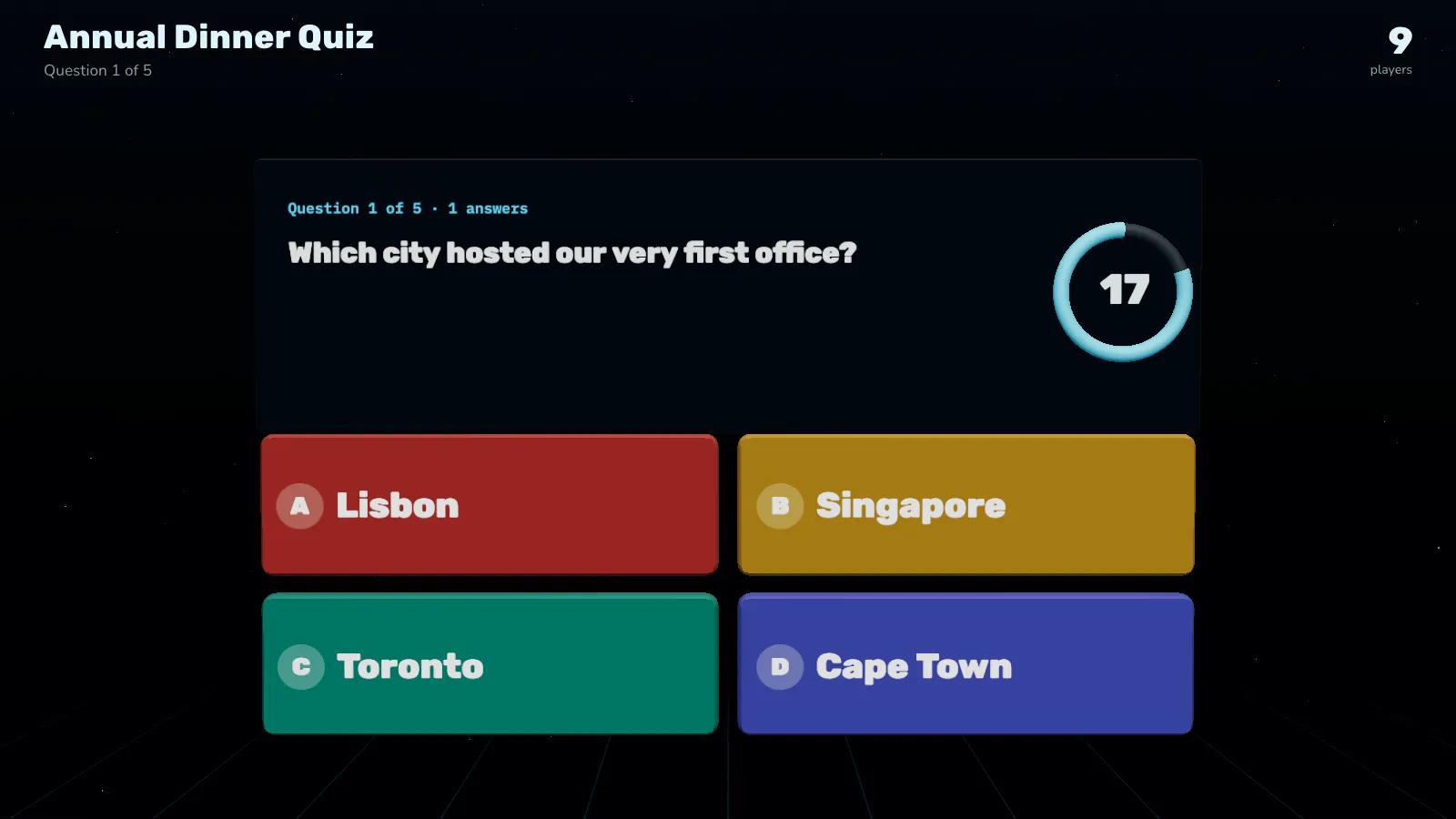
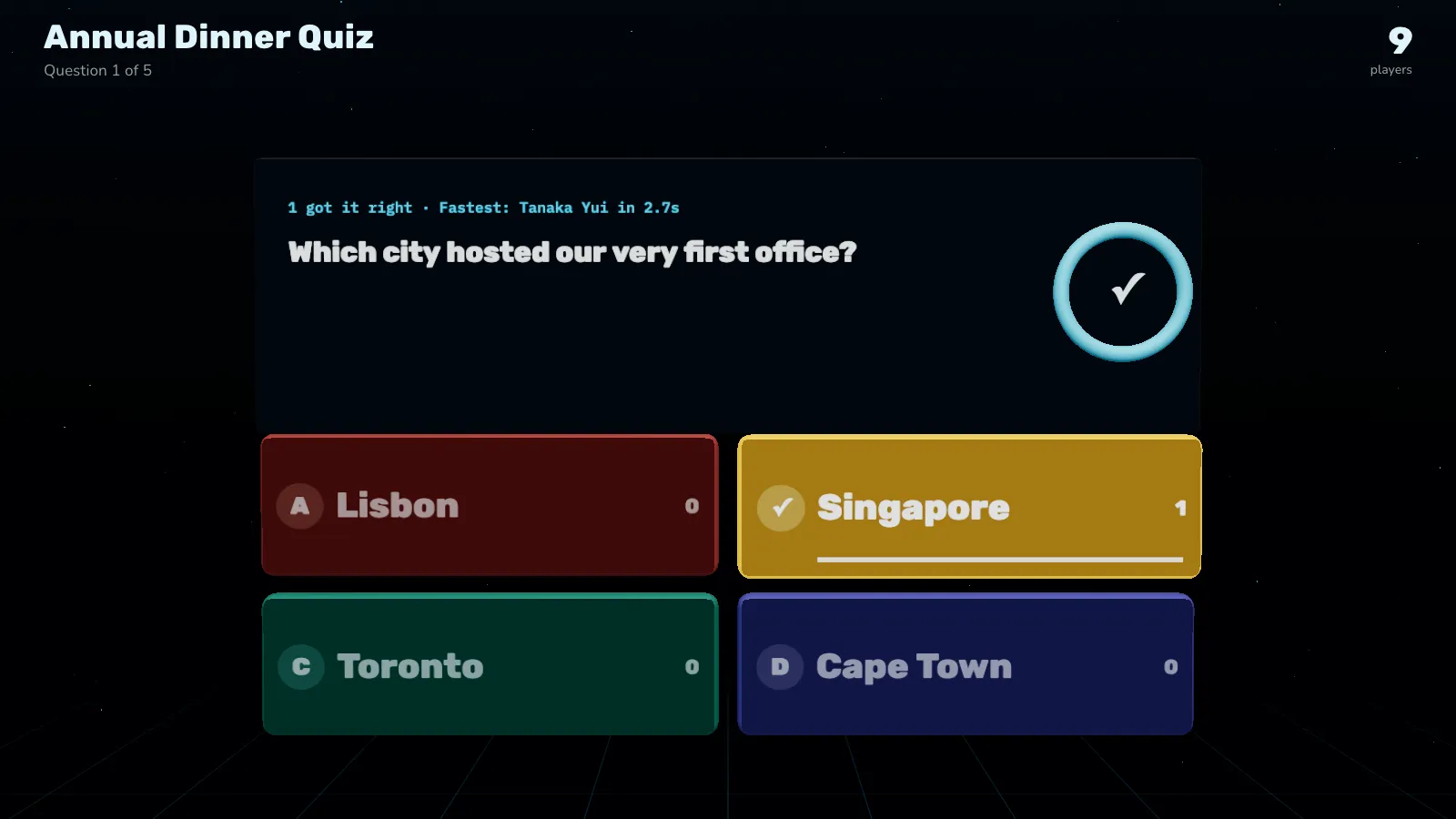
Công bố đáp án
Trên bảng điều khiển người dẫn, bấm Hiện đáp án: khán phòng đã trả lời thế nào và ai nhanh nhất. Sau đó là bảng xếp hạng, câu hỏi tiếp theo và cuối cùng là bục vinh danh.
Sau sự kiện
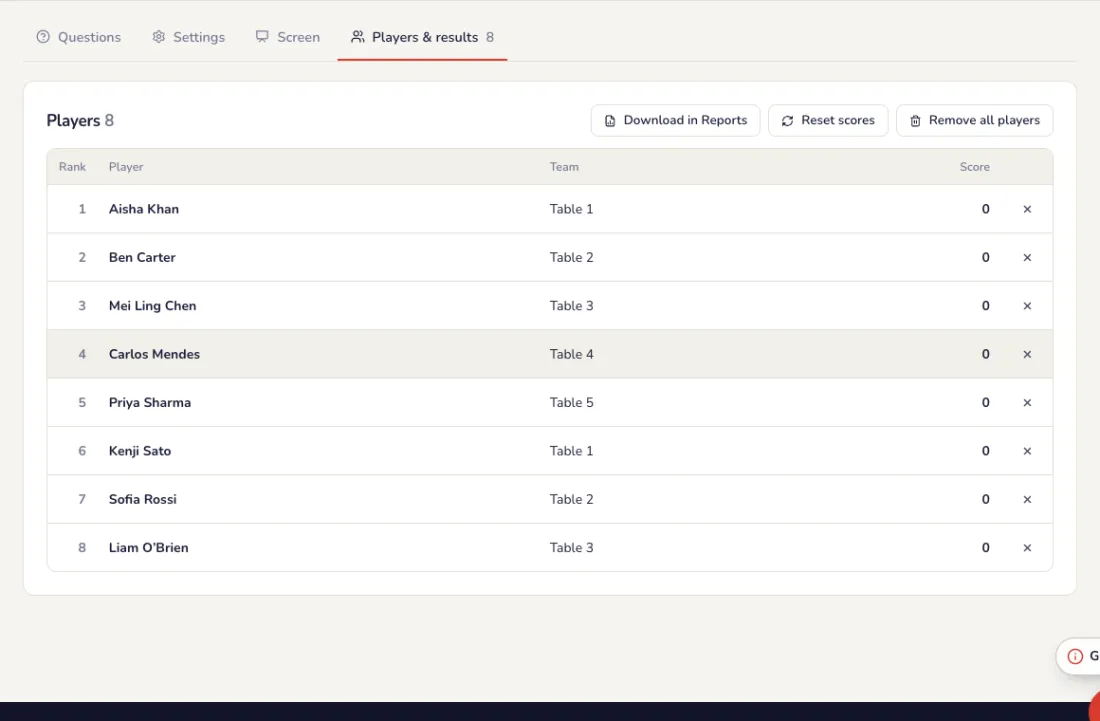
Người chơi và kết quả
Người chơi & kết quả liệt kê mọi người chơi kèm đội và điểm. Tải trong Báo cáo; báo cáo sự kiện liệt kê người chơi điểm cao. Sau buổi tập, Xóa tất cả người chơi để mọi người tham gia lại.
Sự cố thường gặp
- Các đội của chúng tôi có số người khác nhau.
- Điểm đội được so theo trung bình, nên bàn đông không thắng chỉ vì đông người.
- Điểm được tính thế nào?
- Trả lời đúng càng nhanh càng nhiều điểm, từ 1.000 giảm còn 500, cộng thưởng chuỗi +100 cho mỗi câu đúng liên tiếp.
- Có người gõ câu trả lời thô tục.
- Bật bộ lọc từ thô tục trong Cài đặt cho câu trả lời gõ chữ.
- Bảng xếp hạng làm đố vui chậm lại.
- Trong Cài đặt, chỉ hiện bảng xếp hạng ở cuối thay vì sau mỗi câu.
- Chúng tôi đã tập dượt và muốn bắt đầu lại sạch sẽ.
- Nhấn Đặt lại điểm: điểm về 0 và người chơi vẫn ở lại. Để mọi người tham gia lại, dùng Xóa tất cả người chơi.
- Người chơi cần thêm thời gian.
- Nhấn +10 giây trên bộ điều khiển khi câu hỏi đang chạy.
Diễn đàn hỏi đáp
Tạo phiên hỏi đáp, duyệt câu hỏi, để cả hội trường ủng hộ và ghim một câu lên màn hình lớn.
Thiết lập
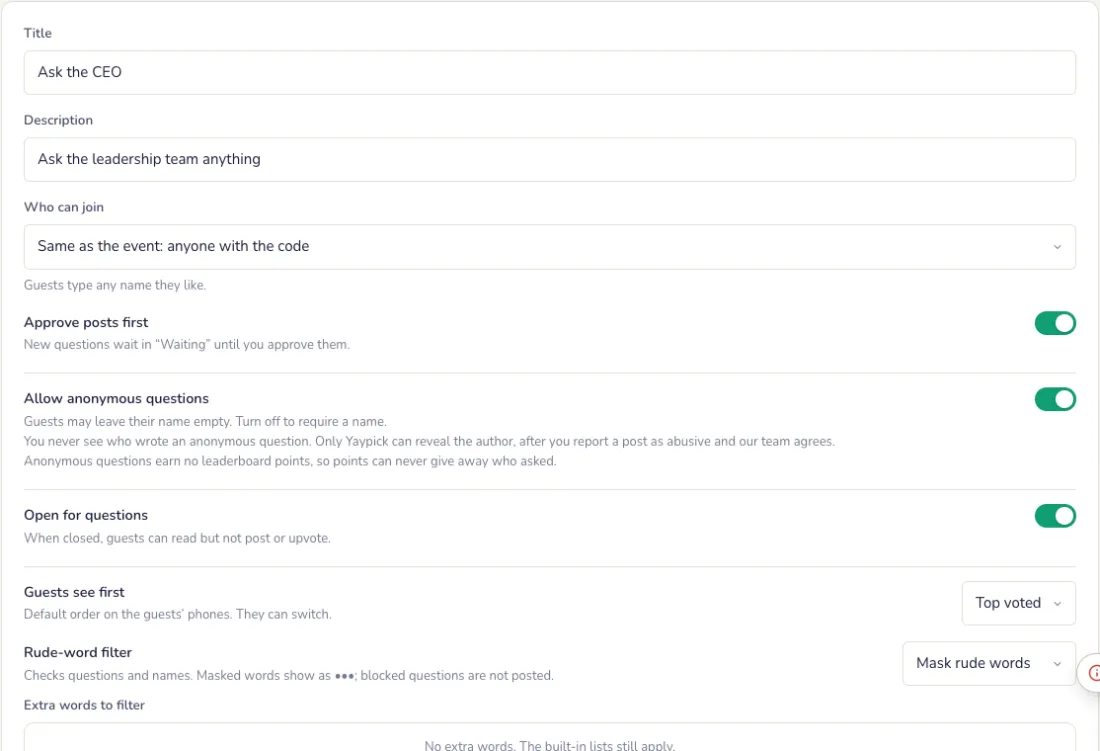
Thiết lập Hỏi đáp
Trong thẻ Cài đặt. Bấm Lưu cài đặt khi xong.
- Tiêu đề, mô tả, và ai được tham gia: bất kỳ ai, hoặc chỉ người có trong danh sách khách mời của sự kiện.
- Duyệt bài trước khi hiển thị: câu hỏi mới nằm ở mục Đang chờ cho đến khi bạn duyệt.
- Cho phép câu hỏi ẩn danh, và mở hoặc đóng việc nhận câu hỏi mới. Câu hỏi ẩn danh không được tính điểm trên bảng xếp hạng, nên điểm số không bao giờ để lộ người hỏi.
- Khách thấy gì trước (nhiều bình chọn nhất hoặc mới nhất), bộ lọc từ thô tục và màu nhấn.
Màn hình lớn
Giao diện màn hình lớn và màn hình chờ
Bên dưới phần cài đặt, cạnh bản xem trước trực tiếp của màn hình lớn. Mọi thay đổi hiện trong bản xem trước trước; màn hình lớn chỉ thay đổi khi bạn bấm Lưu.
- Giao diện: Cổ điển tinh gọn (trắng ấm, một điểm nhấn đỏ), Tech (phòng điều khiển với đường sáng chuyển động), Neon (kính mờ, cực quang dịu), Hoạt hình (đồ chơi phồng, bóng bay) hoặc Sang trọng (vàng, đỏ sẫm và đen). Cổ điển tinh gọn có trên mọi sự kiện; các giao diện khác và vòng quay 3D đi kèm thẻ.
- Màn hình chờ: một ảnh toàn màn hình, như thiết kế của công ty bạn kèm tên sự kiện, hiện thay cho màn hình trực tiếp khi được bật. Chọn Lấp đầy màn hình hoặc Hiện toàn bộ.
- Ảnh có thể là PNG, JPG hoặc WebP, tối đa 1 MB, đẹp nhất ở 1920 × 1080. Màn hình chờ dạng video sắp ra mắt.
- Bật Màn hình chờ để hiện nó, và tắt để quay lại màn hình trực tiếp.
Trong buổi tối sự kiện
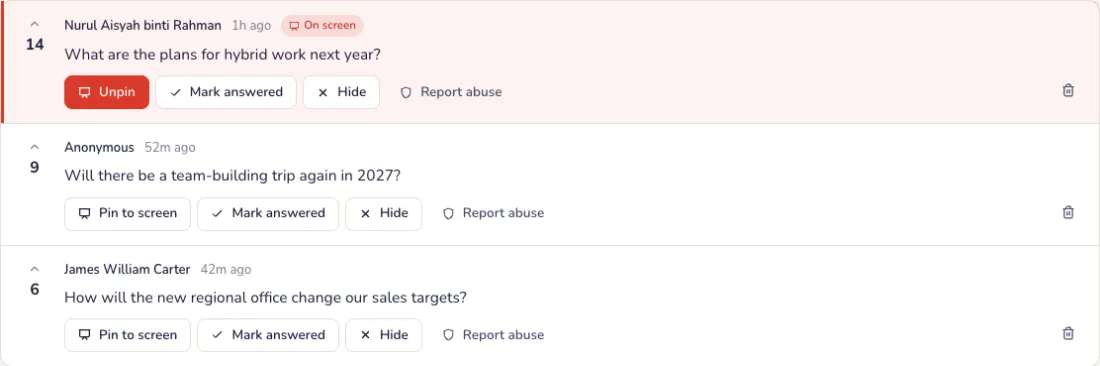
Duyệt và ghim câu hỏi
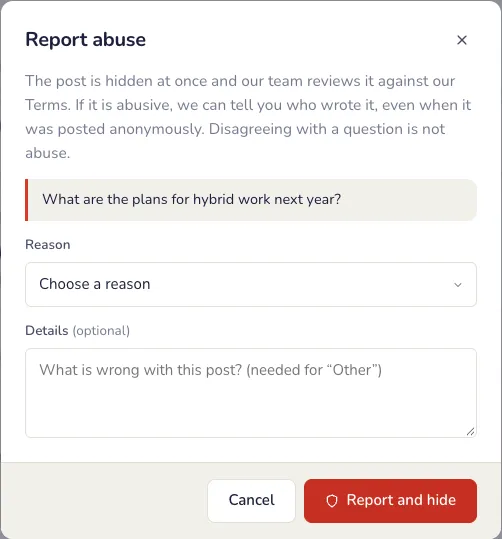
Câu hỏi chờ bạn duyệt. Đánh dấu đã trả lời, hoặc ghim một câu lên màn hình. Có bài đăng lạm dụng? Bấm Báo cáo lạm dụng: bài bị ẩn ngay và đội ngũ chúng tôi xem xét.
- Đang chờ: câu hỏi mới cần duyệt, khi bật Duyệt bài trước khi hiển thị.
- Trực tiếp: những gì khách thấy, kèm lượt thích. Ghim lên màn hình hiện một câu thật lớn trên màn hình lớn; Bỏ ghim để quay lại các câu hàng đầu.
- Đã trả lời: câu hỏi bạn đánh dấu đã trả lời. Ẩn: câu hỏi bạn đã ẩn; khách không bao giờ thấy, và Hiện lại để đưa trở lại.
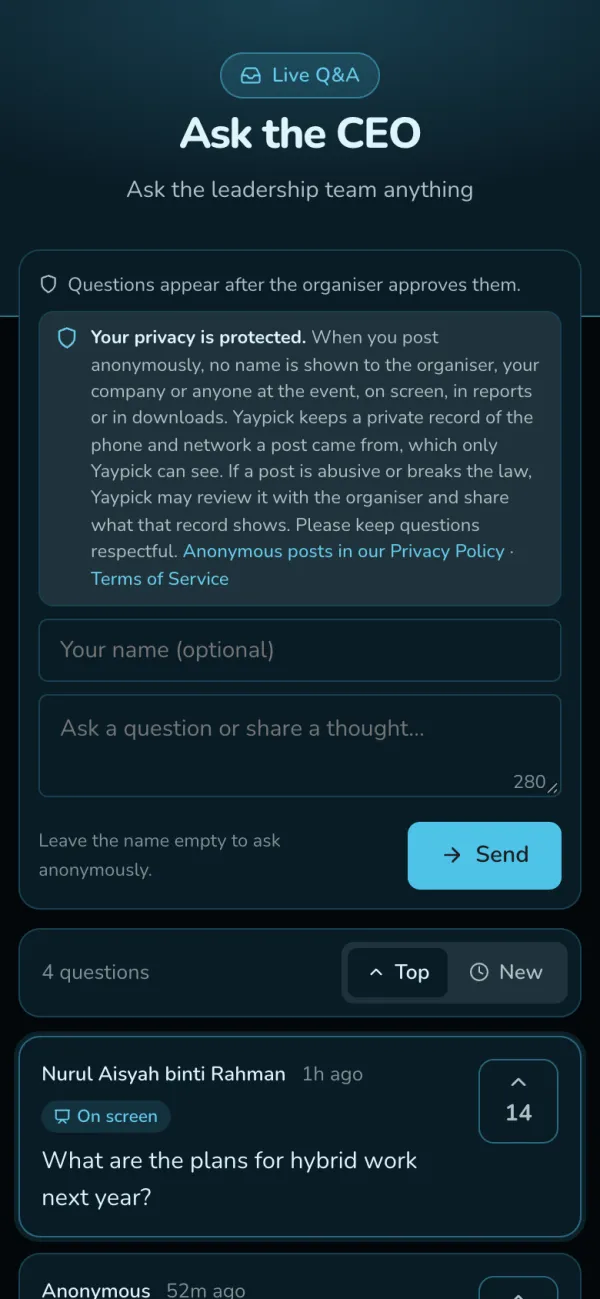
Khách đặt câu hỏi và ủng hộ
Ngay tại chỗ ngồi, có tên hoặc không. Câu hỏi ẩn danh luôn ẩn danh với bạn ở mọi nơi: trên màn hình, trong báo cáo và tệp tải xuống. Chỉ Yaypick giữ một bản ghi niêm phong về người hỏi, chỉ mở khi bài đăng có nội dung lạm dụng.
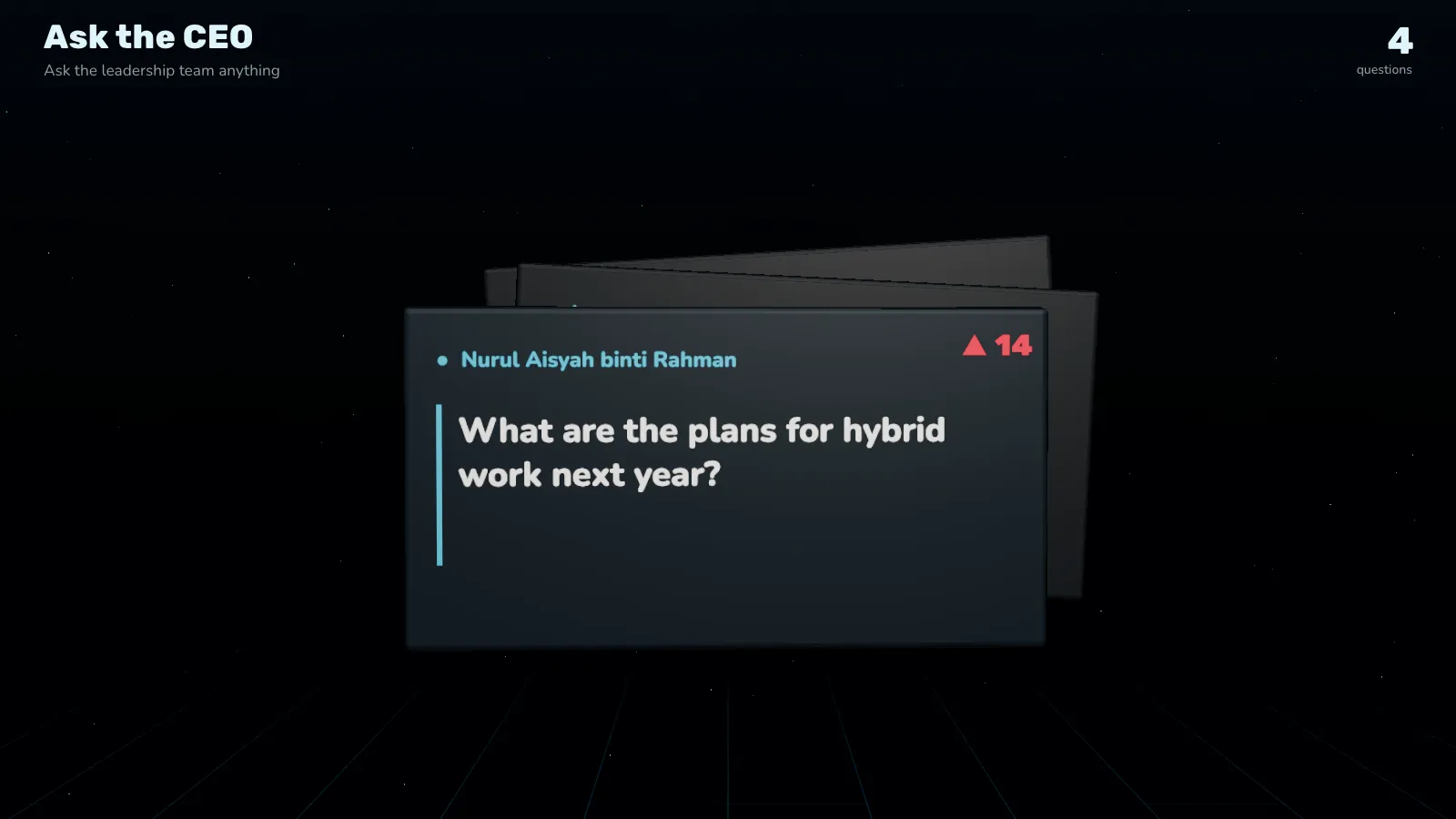
Câu hỏi hàng đầu trên màn hình lớn
Câu hỏi được ủng hộ nhiều nhất, hoặc câu đã ghim hiển thị lớn.
Báo cáo bài xúc phạm
Nhấn Báo cáo lạm dụng trên bài và chọn lý do, như quấy rối, ngôn từ thù ghét hay đe dọa. Bài bị ẩn trong lúc đội ngũ chúng tôi xem xét. Nếu báo cáo được chấp nhận, chúng tôi email cho bạn biết ai đã viết.
Đóng hỏi đáp
Nhấn Đóng diễn đàn khi phiên kết thúc: khách vẫn đọc được câu hỏi nhưng không đăng hay thích được. Mở lại diễn đàn để nhận câu hỏi tiếp.

Sau sự kiện
Sau phiên
Tải mọi câu hỏi, kèm tên khách và lượt thích, trong Báo cáo. Báo cáo sự kiện liệt kê các câu hỏi hàng đầu; câu hỏi ẩn danh vẫn ẩn danh ở đó.
Sự cố thường gặp
- Có câu hỏi xúc phạm được gửi lên.
- Nhấn Báo cáo lạm dụng. Bài bị ẩn ngay và đội ngũ của chúng tôi sẽ xem xét.
- Tôi muốn xem câu hỏi trước khi hiện lên.
- Bật Duyệt bài trước khi hiển thị. Câu hỏi mới chờ ở Đang chờ đến khi bạn duyệt.
- Câu hỏi ẩn danh có thật sự ẩn danh không?
- Có. Bạn không bao giờ thấy ai đã hỏi: không trên màn hình, trong báo cáo hay file tải về. Yaypick giữ một bản ghi niêm phong, chỉ mở khi bài viết có tính xúc phạm.
- Phiên đã xong nhưng câu hỏi vẫn đến.
- Đóng nhận câu hỏi mới của hỏi đáp trong Cài đặt. Câu hỏi đã gửi vẫn được giữ lại.
- Tôi lỡ ẩn một câu hỏi.
- Mở Ẩn và nhấn Hiện lại.
Tường ảnh & lời chúc
Khách gửi ảnh và lời chúc từ điện thoại; bạn duyệt và chúng được chiếu trên màn hình lớn.
Thiết lập
Thiết lập tường
Trong thẻ Cài đặt. Bấm Lưu cài đặt khi xong.
- Tiêu đề, lời gợi ý cho khách, và ai được tham gia: bất kỳ ai, hoặc chỉ người có trong danh sách khách mời của sự kiện.
- Hiển thị bài không cần duyệt, hỏi tên, cho phép ảnh, và bật hoặc tắt nhận bài.
- Bộ lọc từ thô tục cho lời nhắn và tên.
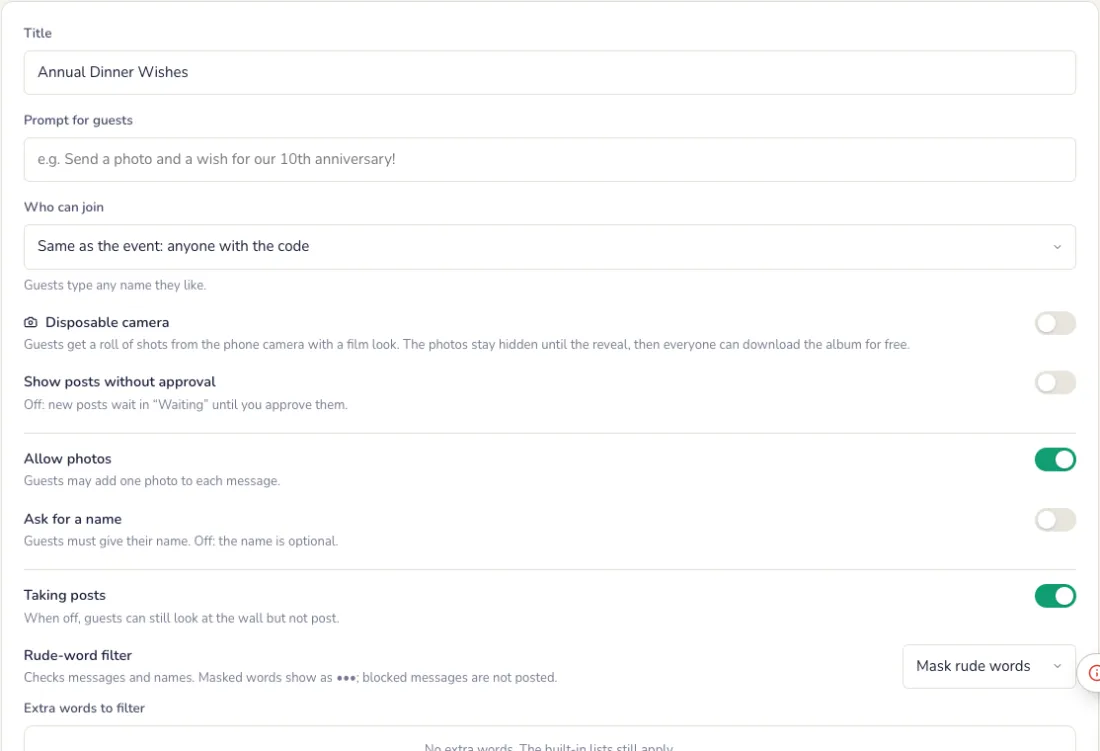
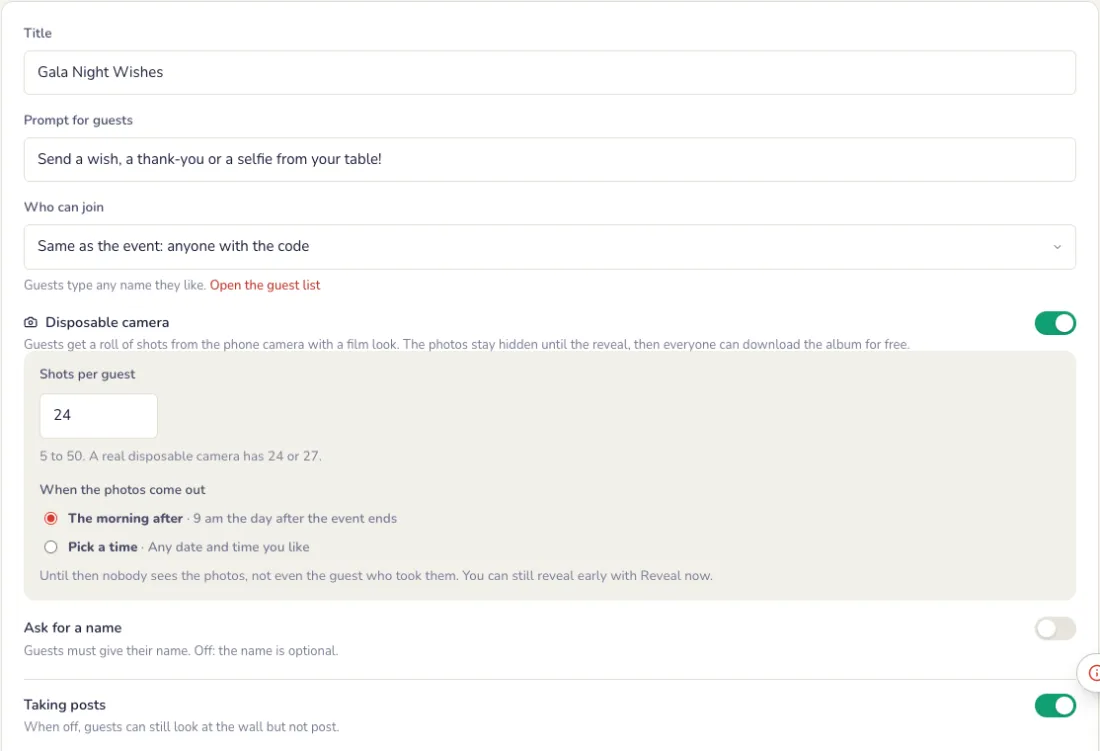
Hoặc máy ảnh dùng một lần
Bật Máy ảnh dùng một lần: khách có một cuộn ảnh từ camera điện thoại, mang chất phim. Không ai thấy ảnh cho đến lúc công bố, kể cả người chụp.
- Số kiểu mỗi khách: 5 đến 50. Máy ảnh dùng một lần thật có 24 hoặc 27 kiểu.
- Khi nào ảnh được công bố: sáng hôm sau (9 giờ sáng ngày sau khi sự kiện kết thúc), hoặc ngày giờ bạn chọn. Công bố ngay để làm sớm hơn.
- Khách được tải album miễn phí khi ảnh đã được công bố.
Màn hình lớn
Cách tường ảnh phát
Ở tab Màn hình, chọn Phong cách. 3D dùng chủ đề 3D có sẵn. Với 2D, giao diện của riêng bạn, bạn còn chọn cách bài xuất hiện:
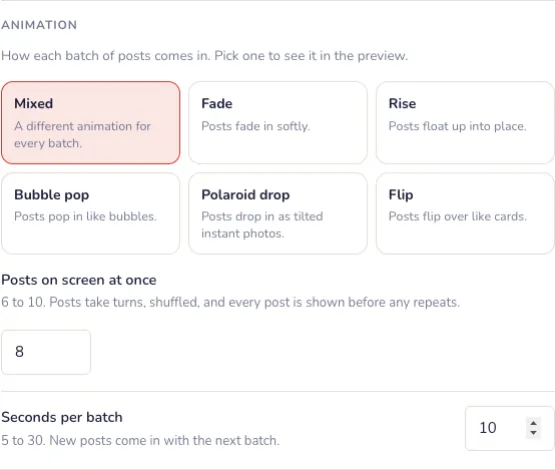
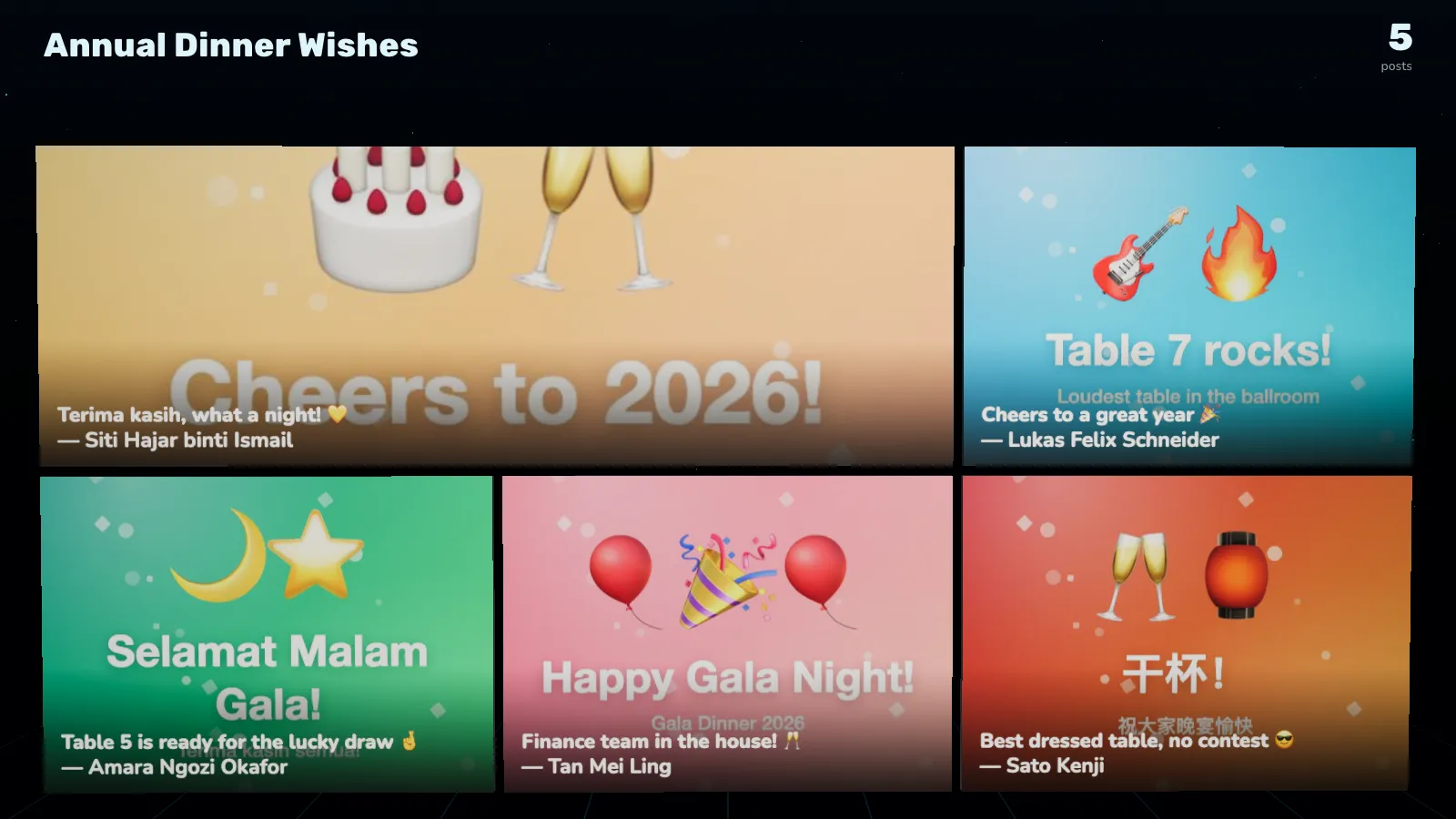
- Số bài trên màn hình cùng lúc: 6 đến 10, dạng khảm với ô lớn và ô nhỏ. Ảnh được đặt vào ô lớn.
- Số giây mỗi đợt: 5 đến 30, mặc định 8. Bài mới xuất hiện ở đợt tiếp theo.
- Cách bài xuất hiện: chọn hiệu ứng và xem trong bản xem trước. Có thêm hiệu ứng khi có thẻ.
- Tối hoặc sáng, và màu nhấn.
Giao diện màn hình lớn và màn hình chờ
Bên dưới phần cài đặt, cạnh bản xem trước trực tiếp của màn hình lớn. Mọi thay đổi hiện trong bản xem trước trước; màn hình lớn chỉ thay đổi khi bạn bấm Lưu.
- Giao diện: Cổ điển tinh gọn (trắng ấm, một điểm nhấn đỏ), Tech (phòng điều khiển với đường sáng chuyển động), Neon (kính mờ, cực quang dịu), Hoạt hình (đồ chơi phồng, bóng bay) hoặc Sang trọng (vàng, đỏ sẫm và đen). Cổ điển tinh gọn có trên mọi sự kiện; các giao diện khác và vòng quay 3D đi kèm thẻ.
- Màn hình chờ: một ảnh toàn màn hình, như thiết kế của công ty bạn kèm tên sự kiện, hiện thay cho màn hình trực tiếp khi được bật. Chọn Lấp đầy màn hình hoặc Hiện toàn bộ.
- Ảnh có thể là PNG, JPG hoặc WebP, tối đa 1 MB, đẹp nhất ở 1920 × 1080. Màn hình chờ dạng video sắp ra mắt.
- Bật Màn hình chờ để hiện nó, và tắt để quay lại màn hình trực tiếp.
Trong buổi tối sự kiện
Duyệt nội dung lên màn hình
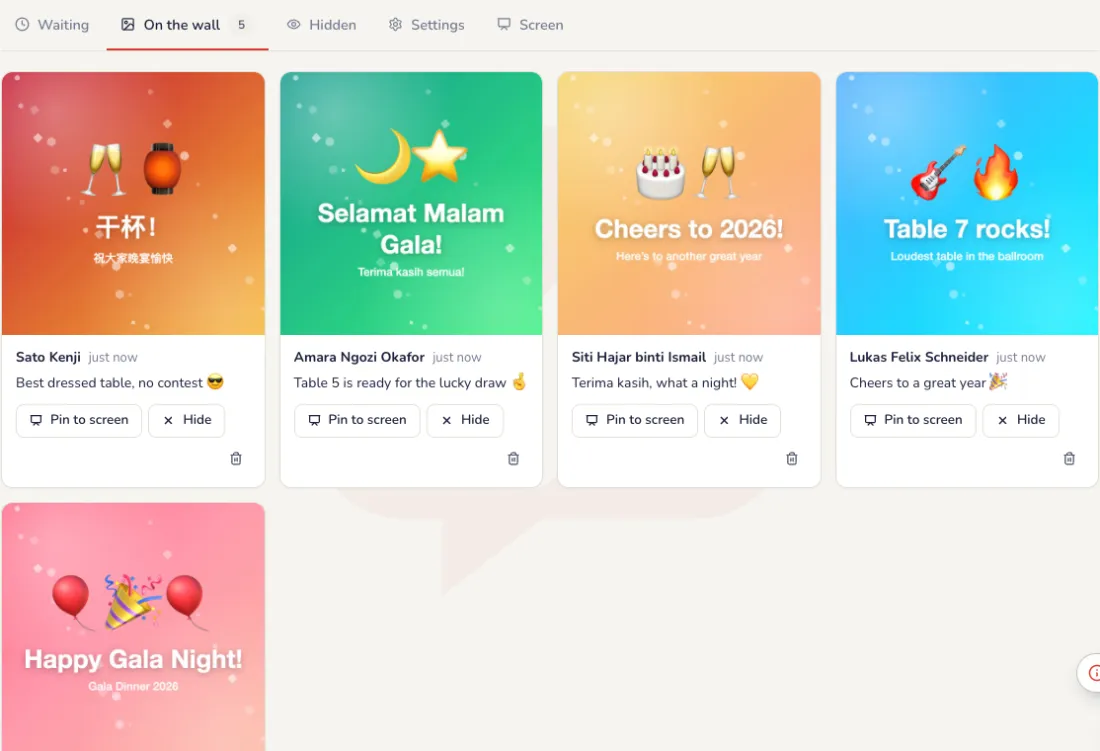
Bài đăng chờ bạn duyệt. Ghim bài yêu thích để giữ trên màn hình.
- Đang chờ: bài mới cần duyệt, từng bài hoặc với Duyệt tất cả.
- Trên tường: những gì màn hình lớn đang phát. Ẩn để gỡ bài; Xóa để xóa với mọi người.
- Ngừng nhận bài sẽ đóng tường với bài mới; khách vẫn xem được.
Khách gửi ảnh và lời chúc
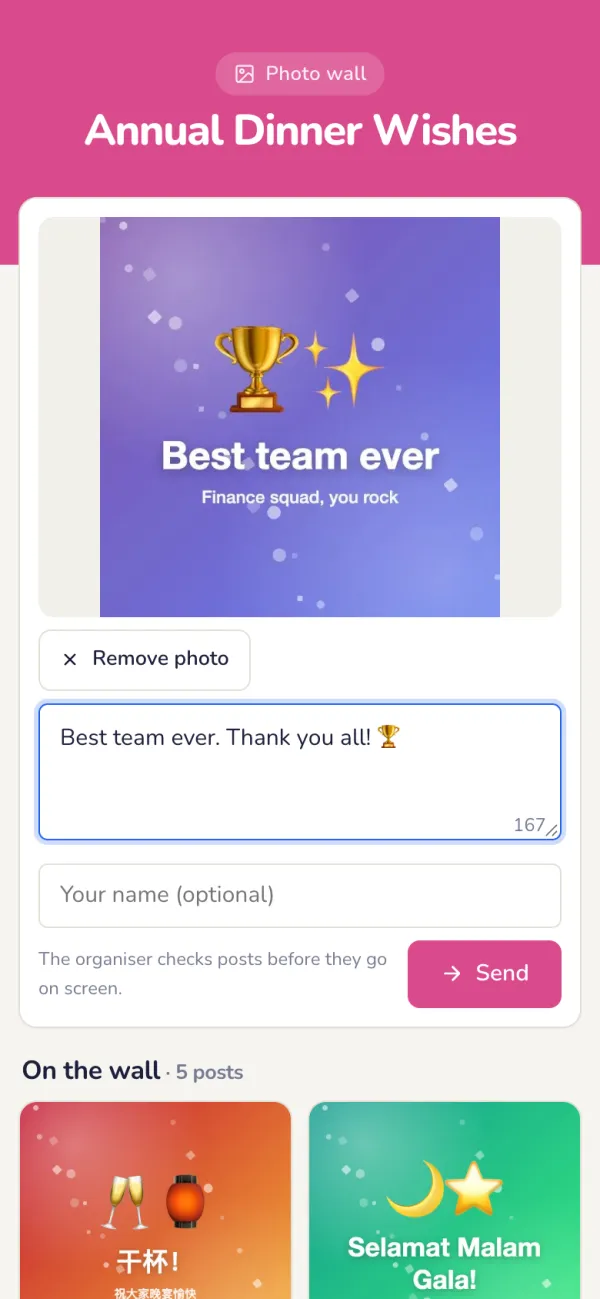
Ảnh selfie, ảnh cả nhóm, ảnh bánh kem, kèm một lời nhắn ngắn.
Tường ảnh trên màn hình lớn
Tối đa 10 bài mỗi lần dạng khảm. Cứ vài giây, các bài tiếp theo lật vào, cho đến khi mọi bài đều đã được hiện.
Sau sự kiện
Giữ lại ảnh
Tải mọi tin nhắn và ảnh trong Báo cáo. Với máy ảnh dùng một lần, khách tự tải album sau khi công bố.
Sự cố thường gặp
- Tôi lo có ảnh không phù hợp.
- Để tắt Hiển thị bài không cần duyệt: mọi bài chờ bạn duyệt. Bộ lọc từ thô tục kiểm tra tin nhắn và tên.
- Bài chuyển quá nhanh.
- Đây là cài đặt 2D: ở tab Màn hình, tăng Số giây mỗi lượt, tối đa 30, hoặc hiện ít bài cùng lúc hơn.
- Tôi muốn giữ một ảnh trên màn hình.
- Ghim nó. Ảnh sẽ ở trên màn hình lớn đến khi bạn bỏ ghim.
- Có thể công bố ảnh máy ảnh dùng một lần sớm hơn không?
- Được. Nhấn Công bố ngay. Mọi người thấy toàn bộ album cùng lúc và máy ảnh đóng lại; không thể hoàn tác.
Trò bingo
Mục bingo của riêng bạn, một thẻ trên mọi điện thoại, và BINGO! trên màn hình lớn.
Thiết lập
Dùng số, hoặc tự đặt nội dung từng ô
Trong thẻ Ván chơi, chọn số cổ điển từ 1 đến 75, hoặc viết những điều sẽ xảy ra tối nay: mỗi thẻ bingo có chúng theo thứ tự khác nhau. Bấm Lưu cài đặt khi xong.
- Các mục của riêng bạn: CEO sẽ nói gì, ai nhảy trước, tên phòng ban, tên bài hát. Mỗi thẻ có 24 mục, nên hãy thêm ít nhất 24; Dán các mục để thêm mỗi dòng một mục.
- Số 1 đến N điền các mục của bạn bằng số, ví dụ 1 đến 25.
- Phụ đề trên màn hình lớn, tối hoặc sáng, và màu nhấn.
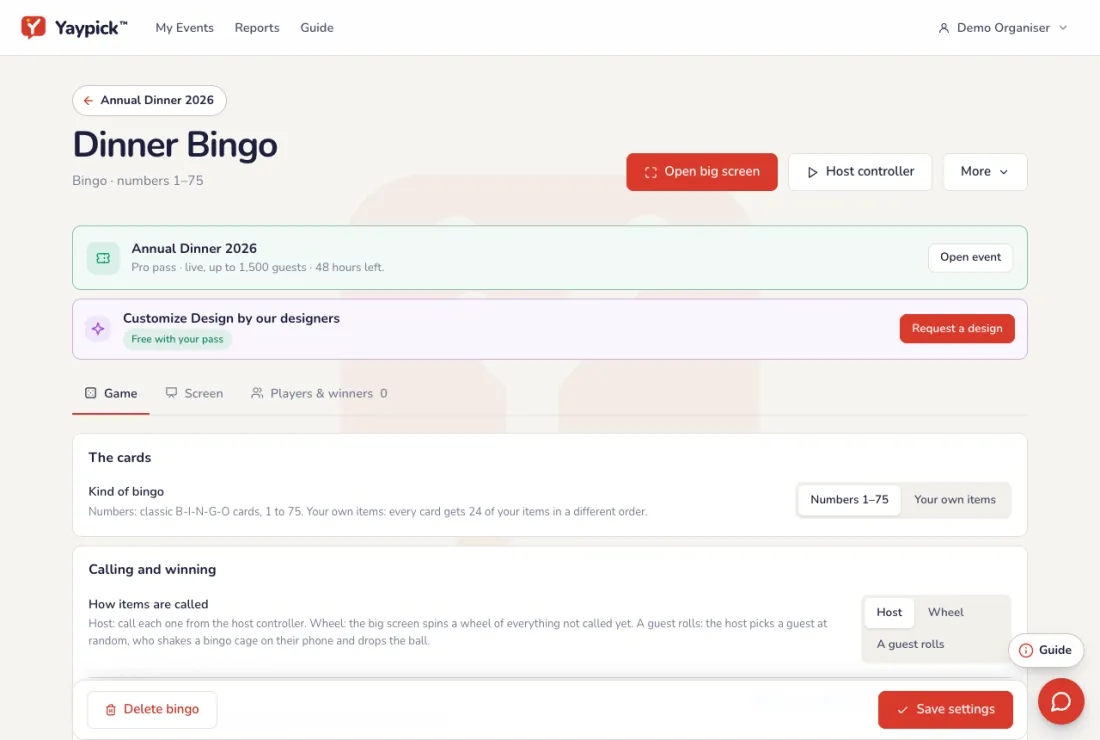
Gọi số và chiến thắng
Chọn cách gọi các mục và cách đánh dấu thẻ.
- Người dẫn: bạn chạm từng mục khi nó xảy ra, hoặc gọi mục tiếp theo ngẫu nhiên.
- Vòng quay: màn hình lớn hiện vòng quay gồm mọi mục chưa gọi, và mỗi lần quay từ bộ điều khiển của người dẫn gọi ngẫu nhiên một mục. Phím Space trên laptop cũng quay được.
- Khách quay: một vị khách được chọn ngẫu nhiên lắc lồng bingo trên điện thoại; màn hình lớn hiện cùng chiếc lồng quay theo mỗi lần vuốt, rồi quả bóng rơi ra kèm con số. Số lần vuốt để quay đặt số lần họ phải vuốt trước khi bóng rơi.
- Tự động đánh dấu ô đã gọi, hoặc để khách tự chạm từng ô.
- Các kiểu thắng, như một hàng rồi kín thẻ, được chọn trên bảng điều khiển người dẫn trong lúc chơi.
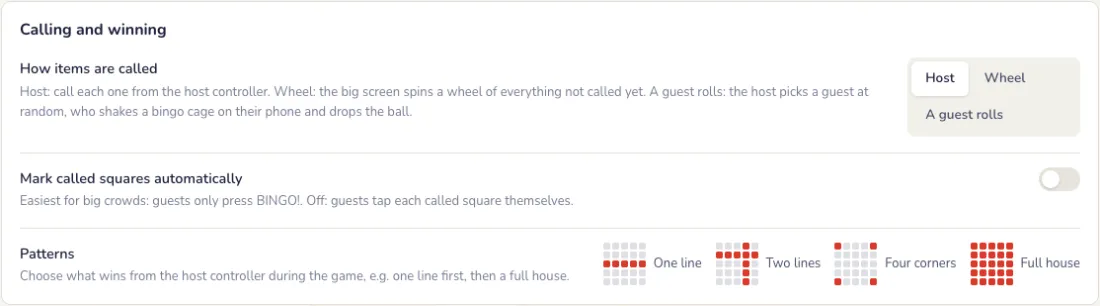
Bàn hoặc đội
Người chơi cho biết bàn hoặc phòng ban của mình, và người thắng được công bố kèm theo. Thêm các đội để chọn, hoặc dán danh sách; để trống để người chơi tự gõ.
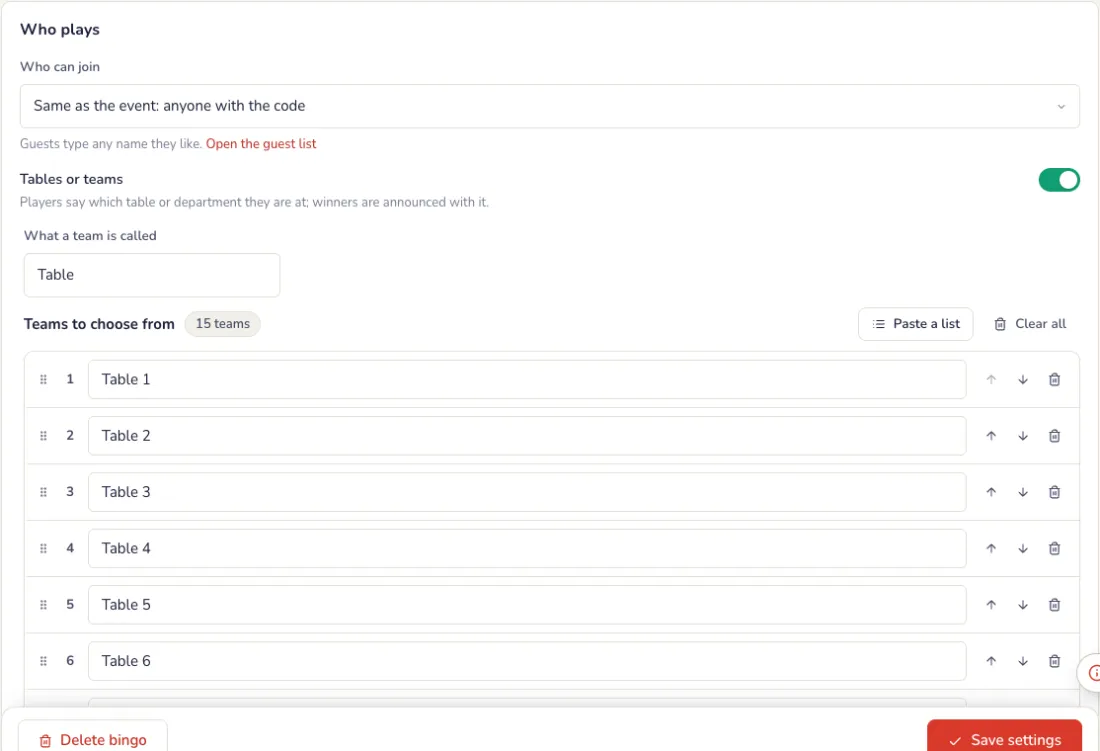
Màn hình lớn
Giao diện màn hình lớn và màn hình chờ
Trong thẻ Ván chơi, cạnh bản xem trước trực tiếp của màn hình lớn. Mọi thay đổi hiện trong bản xem trước trước; màn hình lớn chỉ thay đổi khi bạn bấm Lưu.
- Giao diện: Cổ điển tinh gọn (trắng ấm, một điểm nhấn đỏ), Tech (phòng điều khiển với đường sáng chuyển động), Neon (kính mờ, cực quang dịu), Hoạt hình (đồ chơi phồng, bóng bay) hoặc Sang trọng (vàng, đỏ sẫm và đen). Cổ điển tinh gọn có trên mọi sự kiện; các giao diện khác và vòng quay 3D đi kèm thẻ.
- Màn hình chờ: một ảnh toàn màn hình, như thiết kế của công ty bạn kèm tên sự kiện, hiện thay cho màn hình trực tiếp khi được bật. Chọn Lấp đầy màn hình hoặc Hiện toàn bộ.
- Ảnh có thể là PNG, JPG hoặc WebP, tối đa 1 MB, đẹp nhất ở 1920 × 1080. Màn hình chờ dạng video sắp ra mắt.
- Trong sự kiện, nút Màn hình chờ trên bảng điều khiển sẽ bật và tắt nó.
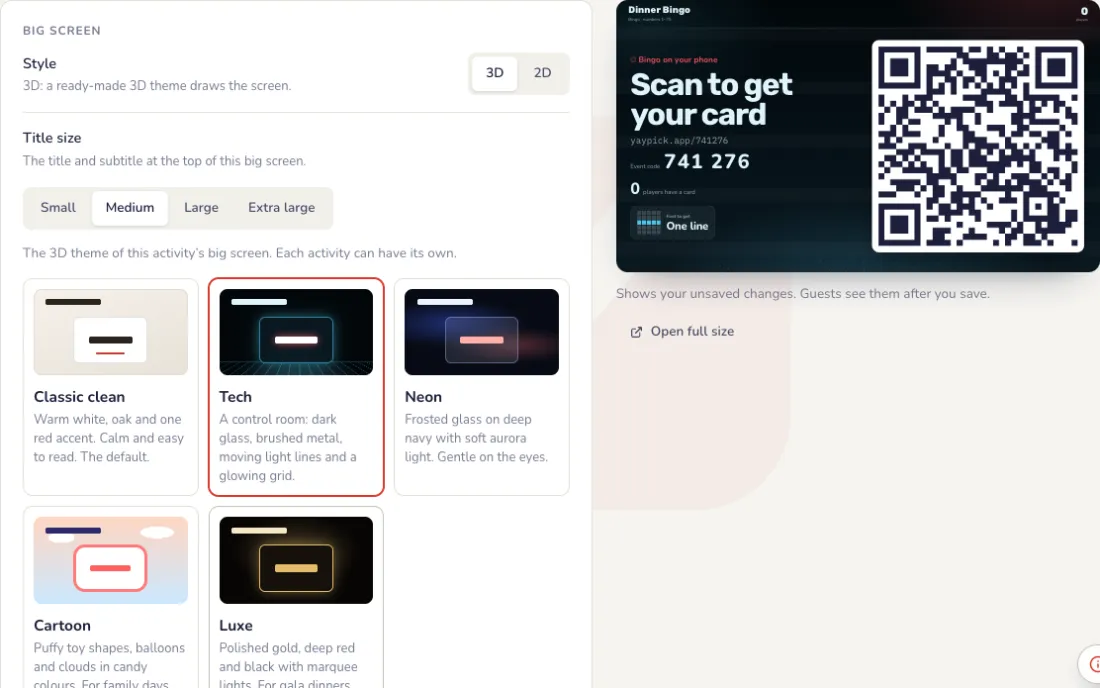
Trong buổi tối sự kiện
Khách quét để nhận thẻ
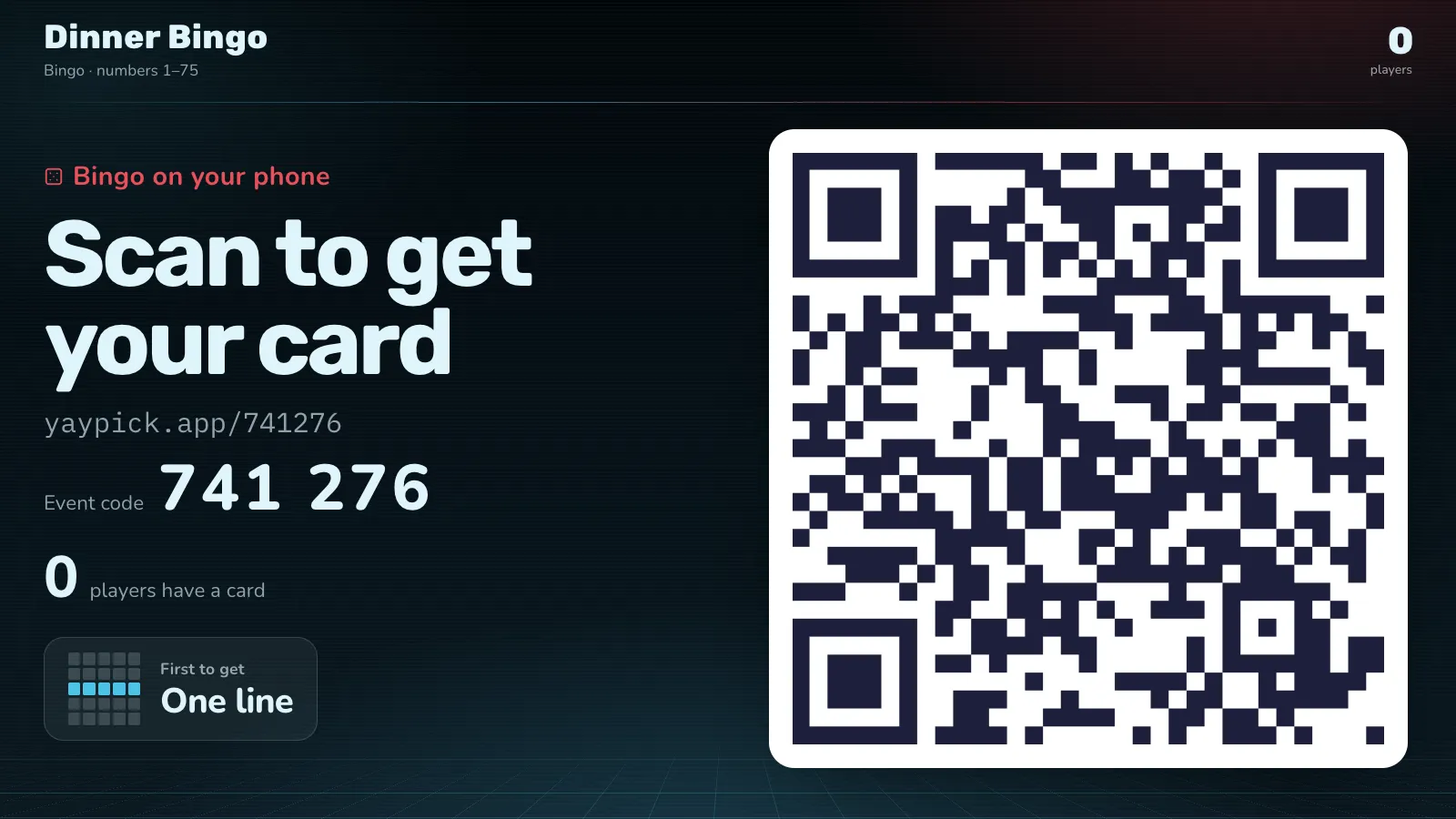
Màn hình lớn hiện mã QR và mã sự kiện cho đến khi bạn bấm Bắt đầu trò chơi trên bộ điều khiển. Bạn có thể hiện lại bất cứ lúc nào cho khách đến muộn.
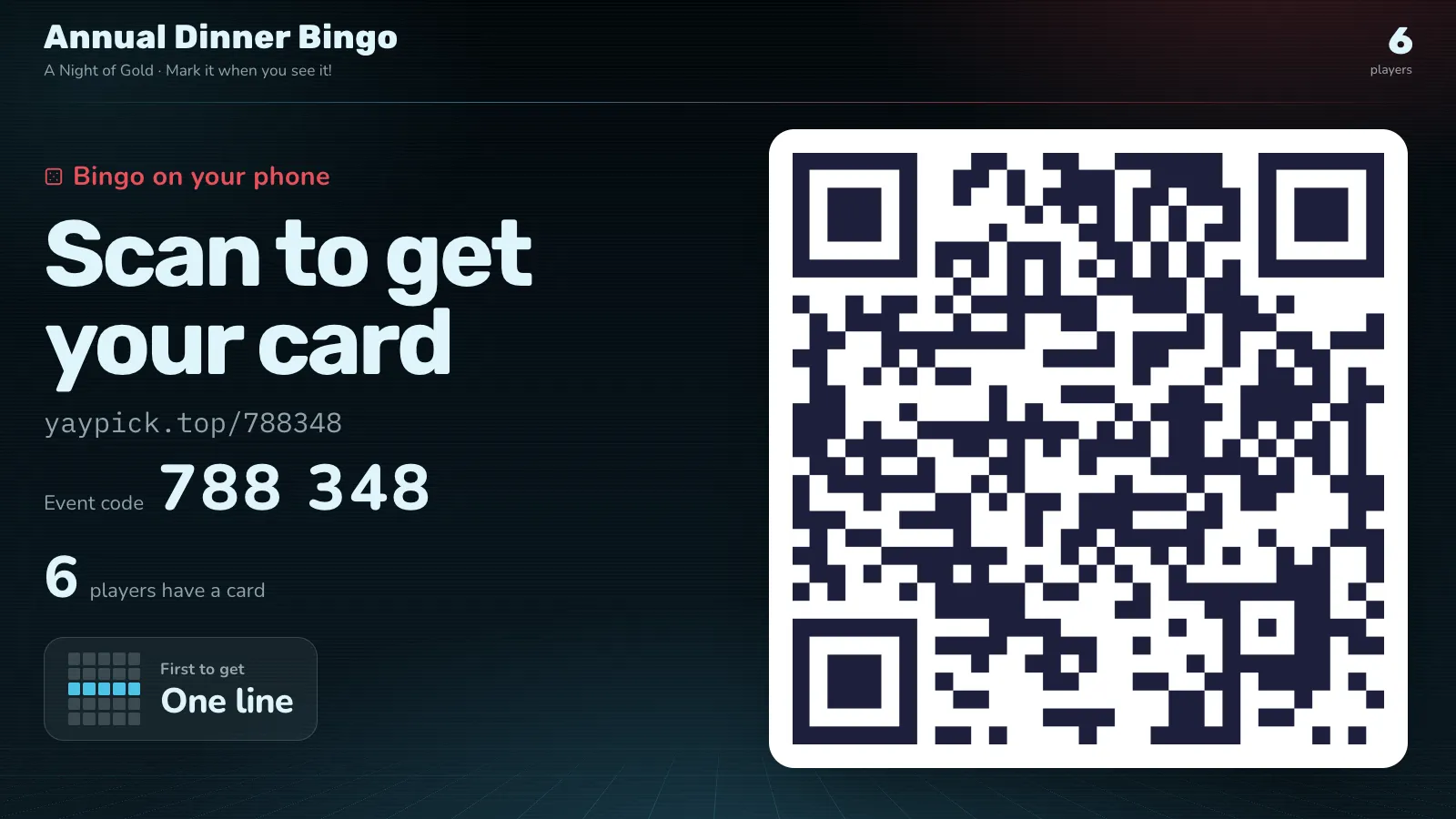
Trong buổi tối sự kiện
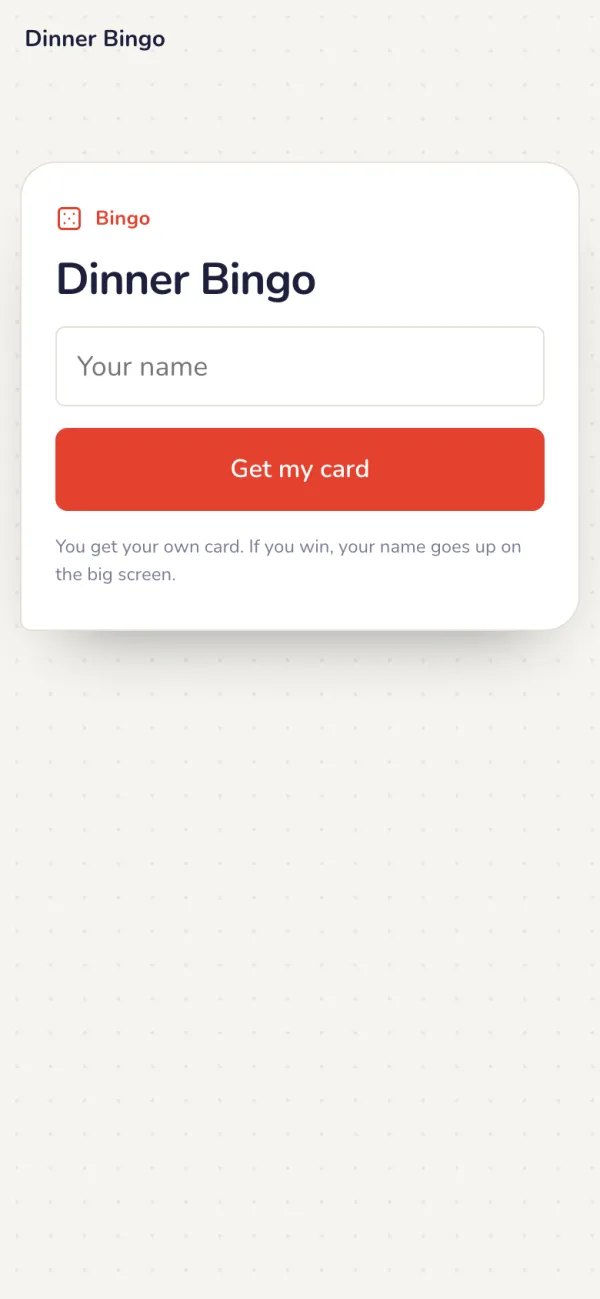
Mỗi điện thoại một thẻ bingo
Ô đã gọi sẽ sáng lên, đủ một hàng là BINGO!
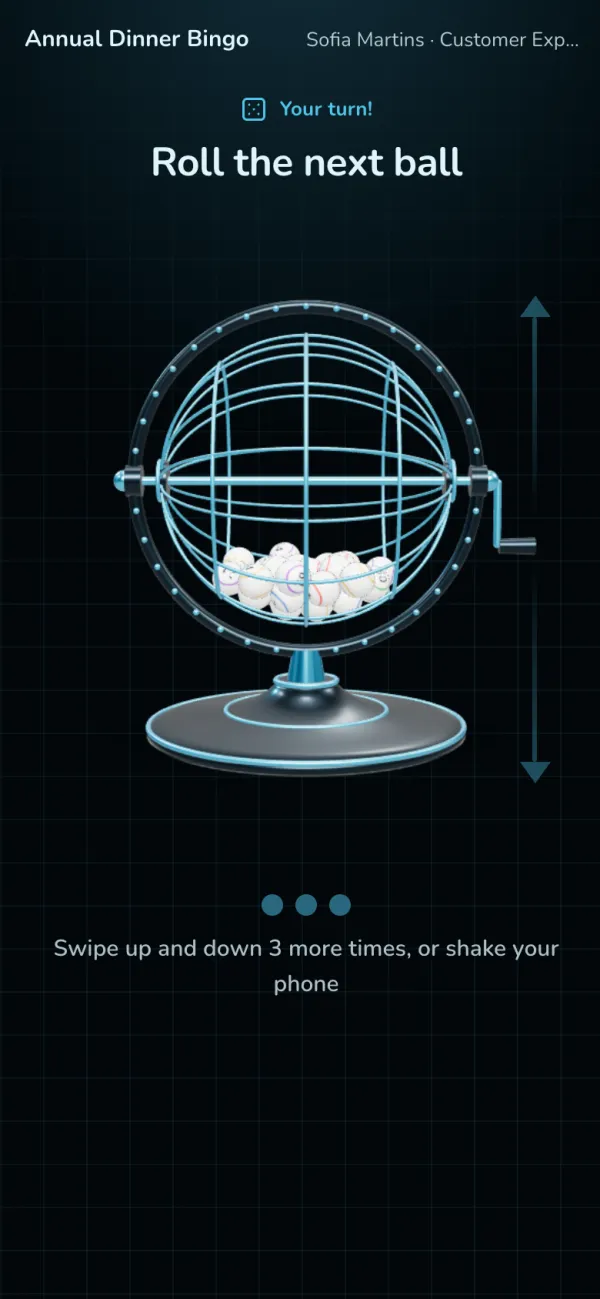
Khách quay bóng
Với Khách quay, bộ điều khiển chọn ngẫu nhiên một khách. Điện thoại của họ hiện lồng bingo: vuốt lên xuống để quay.
Lồng quay trên màn hình lớn
Cùng chiếc lồng đó ra giữa màn hình lớn và quay theo mỗi lần vuốt. Bóng rơi ra kèm con số, rồi lồng quay về chỗ cũ.
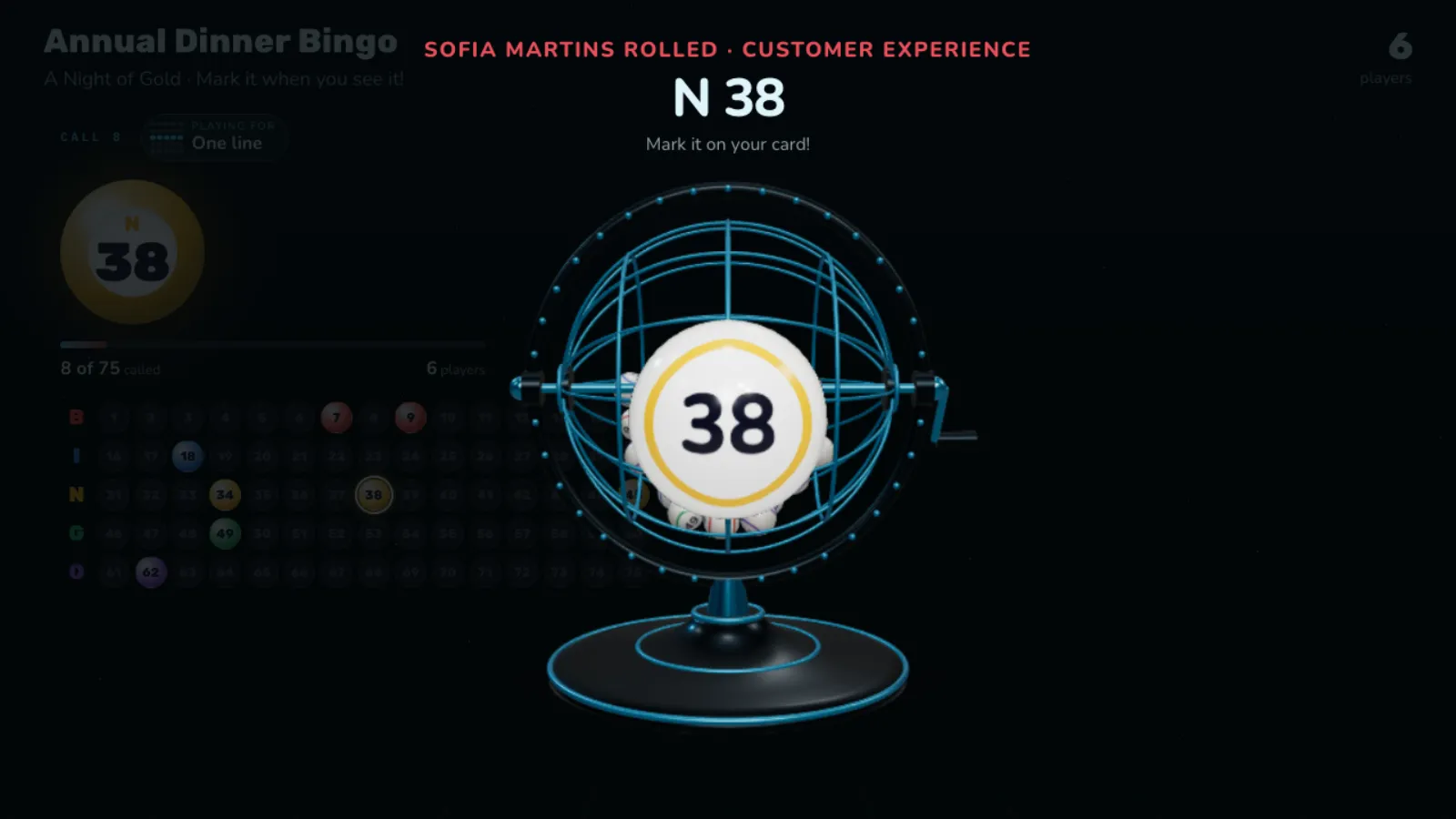
Các ô đã gọi trên màn hình lớn
Quả bóng mới nhất, mọi số từ 1 đến 75 với các số đã gọi được làm sáng, kiểu chơi và người thắng.
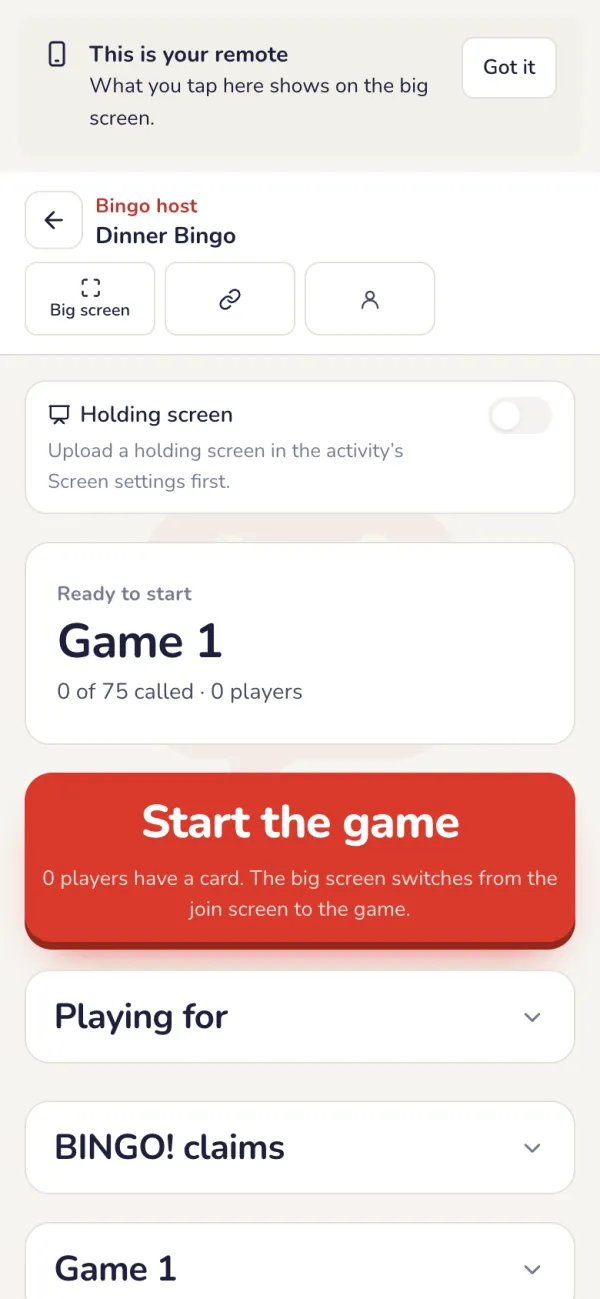
Điều khiển từ điện thoại
Gọi ô tiếp theo và xác nhận người hô BINGO! ngay trên bảng điều khiển.
- Chọn kiểu thắng trước khi bắt đầu, và đổi trong lúc chơi, ví dụ một hàng trước, rồi kín thẻ.
- Hoàn tác lượt gọi cuối đưa mục trở lại kho; các yêu cầu cần đến nó bị hủy.
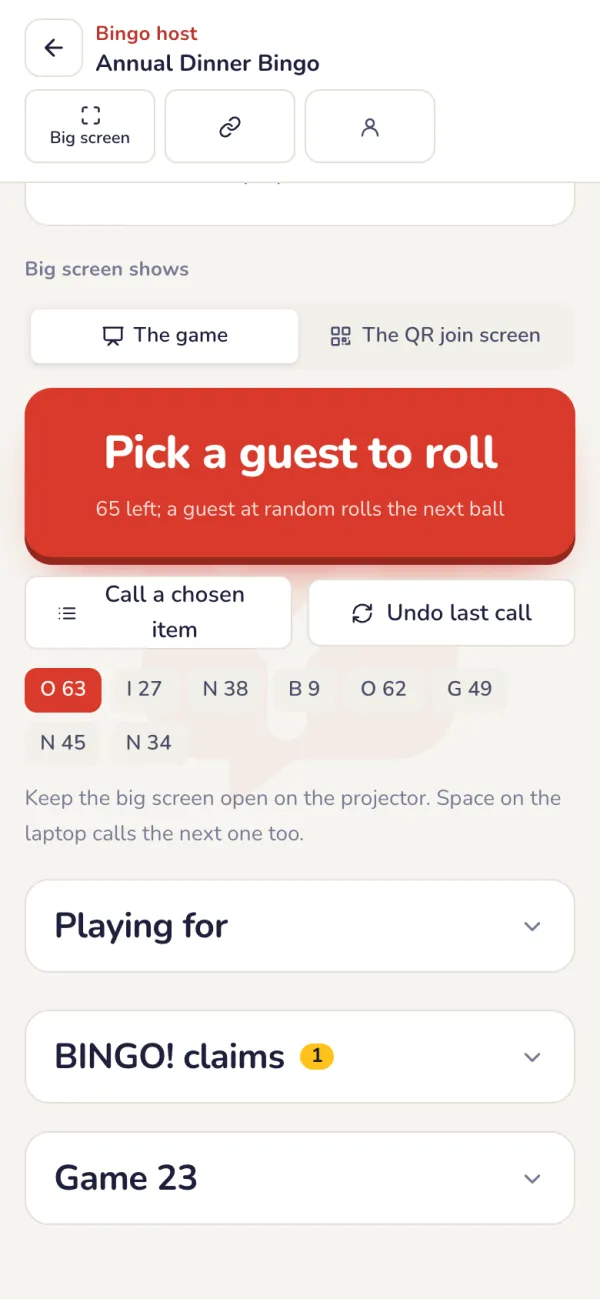
Xác nhận người thắng
Yêu cầu hiện ra ngay khi khách bấm BINGO!, thẻ của họ đã được kiểm tra sẵn. Nhấn Xác nhận để công bố người thắng trên màn hình lớn, hoặc Từ chối.
- Kết thúc ván: khách không thể kêu bingo nữa, và người thắng vẫn ở trên màn hình lớn.
- Ván mới: mọi người nhận thẻ mới và việc gọi bắt đầu lại. Người thắng từ trước vẫn giữ trong kết quả.
Thẻ người thắng
Mọi người thắng trong cùng một lần gọi, với thông tin bạn chọn (tên, đội, giải đã thắng), trong số giây bạn đặt.

Sau sự kiện
Người chơi và người thắng
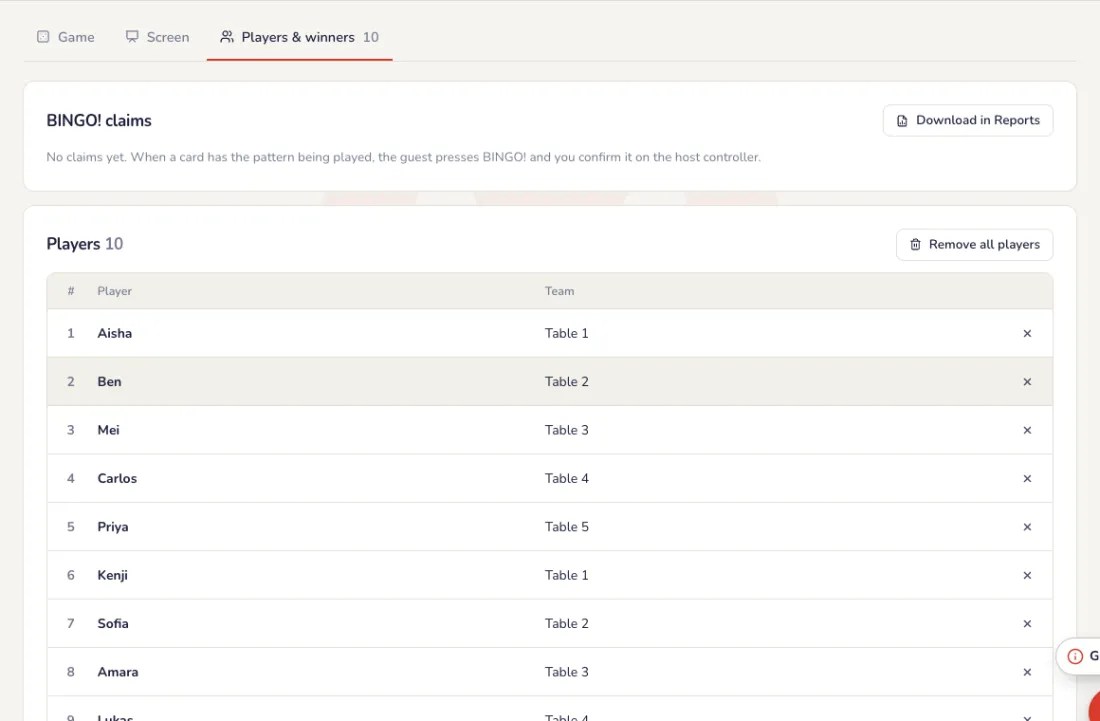
Danh sách Người chơi & người thắng hiện mọi người đã tham gia và người thắng mỗi ván, kèm bàn. Tải trong Báo cáo; báo cáo sự kiện liệt kê người thắng bingo. Sau buổi tập, Xóa tất cả người chơi để mọi người tham gia lại từ đầu.
Sự cố thường gặp
- Làm sao đổi kiểu thắng?
- Các kiểu thắng, như một hàng rồi kín thẻ, được chọn trên bảng điều khiển người dẫn trong lúc chơi.
- Tôi muốn gọi số ngẫu nhiên.
- Chọn Vòng quay: màn hình lớn hiện vòng quay gồm mọi mục chưa gọi, và mỗi lần quay từ bộ điều khiển của MC sẽ gọi ngẫu nhiên một mục.
- Gọi nhầm một mục.
- Nhấn Hoàn tác lượt gọi cuối. Mục đó trở lại kho, và các yêu cầu cần đến nó bị hủy.
- Tôi không thể đổi các mục nữa.
- Khi ván đang được gọi, các mục bị khóa. Bắt đầu ván mới từ bộ điều khiển của người dẫn để thay đổi.
Săn tem
Các trạm quanh địa điểm, một tem trên điện thoại của mỗi khách cho từng trạm, và rút thăm trúng thưởng cho người hoàn thành.
Thiết lập
Thêm các trạm
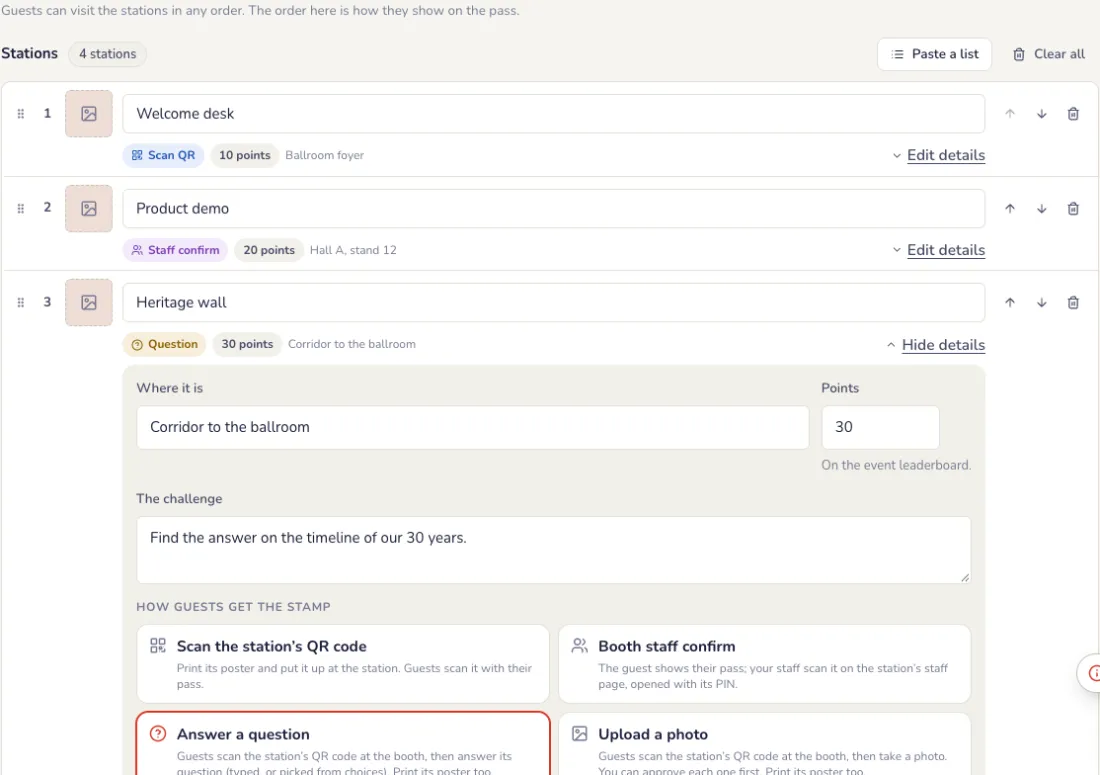
Một gian hàng, một góc hay một nơi để ghé: đặt tên, vị trí và thử thách cho từng trạm. Mở Sửa chi tiết để chọn cách khách nhận tem.
- Quét mã QR của trạm: tải xuống áp phích và dán tại trạm.
- Nhân viên gian hàng xác nhận: khách đưa thẻ, nhân viên quét trên trang nhân viên của trạm, mở bằng mã PIN của trạm. Không cần tài khoản.
- Trả lời câu hỏi, hoặc nhập mật khẩu được đưa tại gian hàng: nhập vào, hoặc chọn từ các lựa chọn.
- Tải ảnh lên, đóng tem ngay hoặc sau khi bạn duyệt.
Chọn luật chơi và phần thưởng
Ở thẻ Cài đặt. Mỗi lựa chọn được lưu ngay.
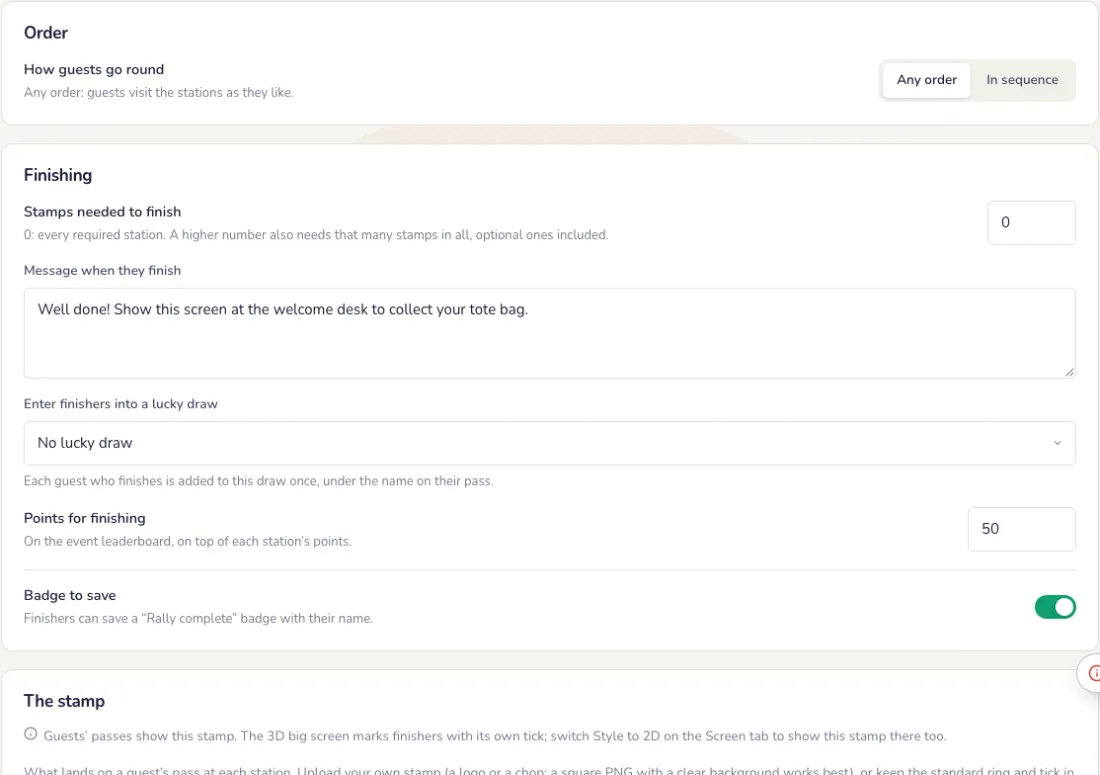
- Thứ tự: thứ tự bất kỳ, hoặc theo thứ tự, khi đó mỗi trạm mở khi các trạm bắt buộc trước nó đã được đóng tem.
- Hoàn thành: mọi trạm bắt buộc, hoặc một số lượng tem. Trạm không bắt buộc cộng thêm tem và điểm.
- Phần thưởng: lời nhắn trên điện thoại, tự động tham gia một cuộc rút thăm trúng thưởng của sự kiện, điểm trên bảng xếp hạng và huy hiệu để lưu.
- Ai có thể tham gia: bất kỳ ai, hoặc chỉ những người trong danh sách khách mời của sự kiện, để thẻ của họ theo họ sang điện thoại khác.
Trong buổi tối sự kiện
Thẻ trên mọi điện thoại
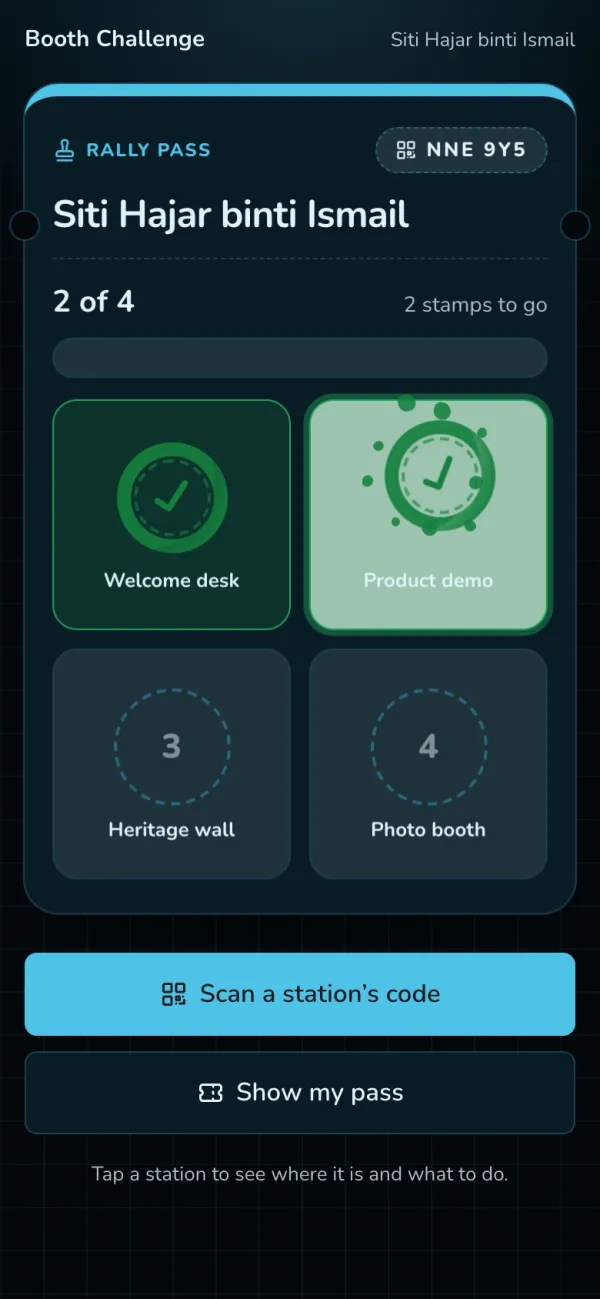
Khách mở thẻ săn tem bằng mã sự kiện. Mỗi trạm là một ô tem; tem mới rơi xuống thẻ kèm tiếng “bộp” và ô chuyển sang màu xanh.
Nhân viên gian hàng đóng tem vào thẻ
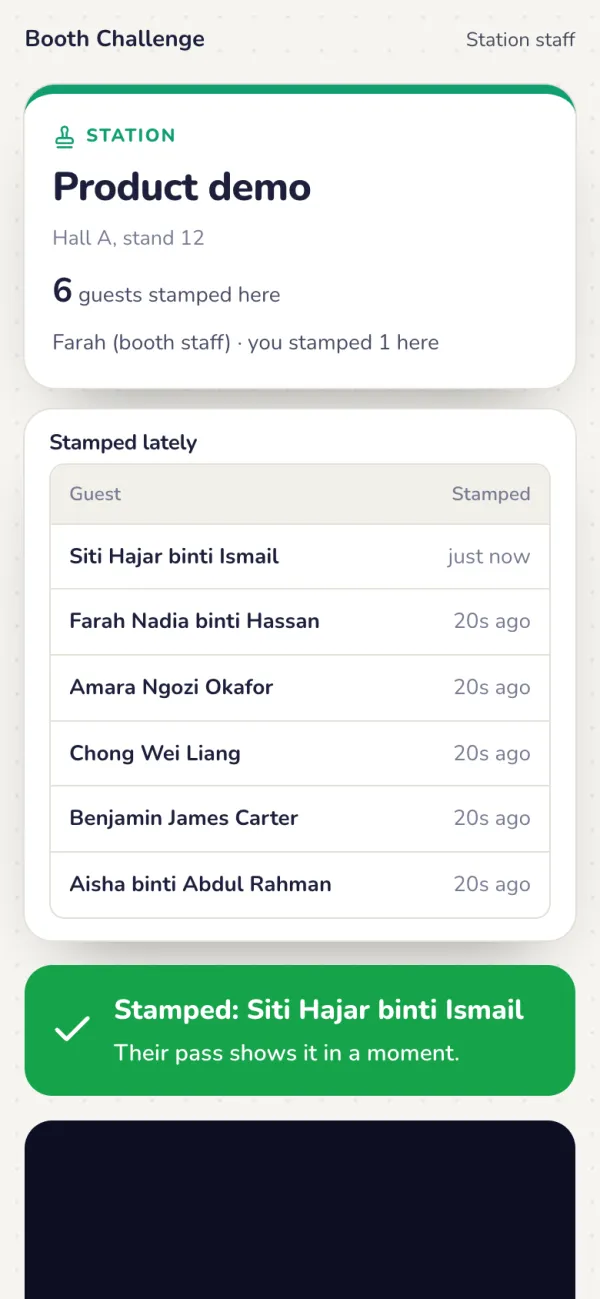
Trang nhân viên quét mã QR trên pass của khách, hoặc nhập 6 ký tự bên dưới. Dấu xuất hiện trên điện thoại khách ngay sau đó. Dùng được cho mọi thử thách, kể cả trò chơi không có trên Yaypick: khách hoàn thành, nhân viên quét pass. Theo dõi mọi người ở tab Trực tiếp: duyệt ảnh, đóng dấu thủ công, tải CSV.
Màn hình lớn
Tùy chọn: màn hình lớn
Rally không cần màn hình lớn: điện thoại và nhân viên quét là đủ. Nếu muốn, tab Màn hình thiết lập cạnh bản xem trước trực tiếp: phụ đề, màu, hiện tên người hoàn thành hay không, chủ đề và màn hình chờ. Nhấn Phát để thử một người hoàn thành; màn hình lớn chỉ đổi khi bạn nhấn Lưu.
Tùy chọn: bảng trực tiếp
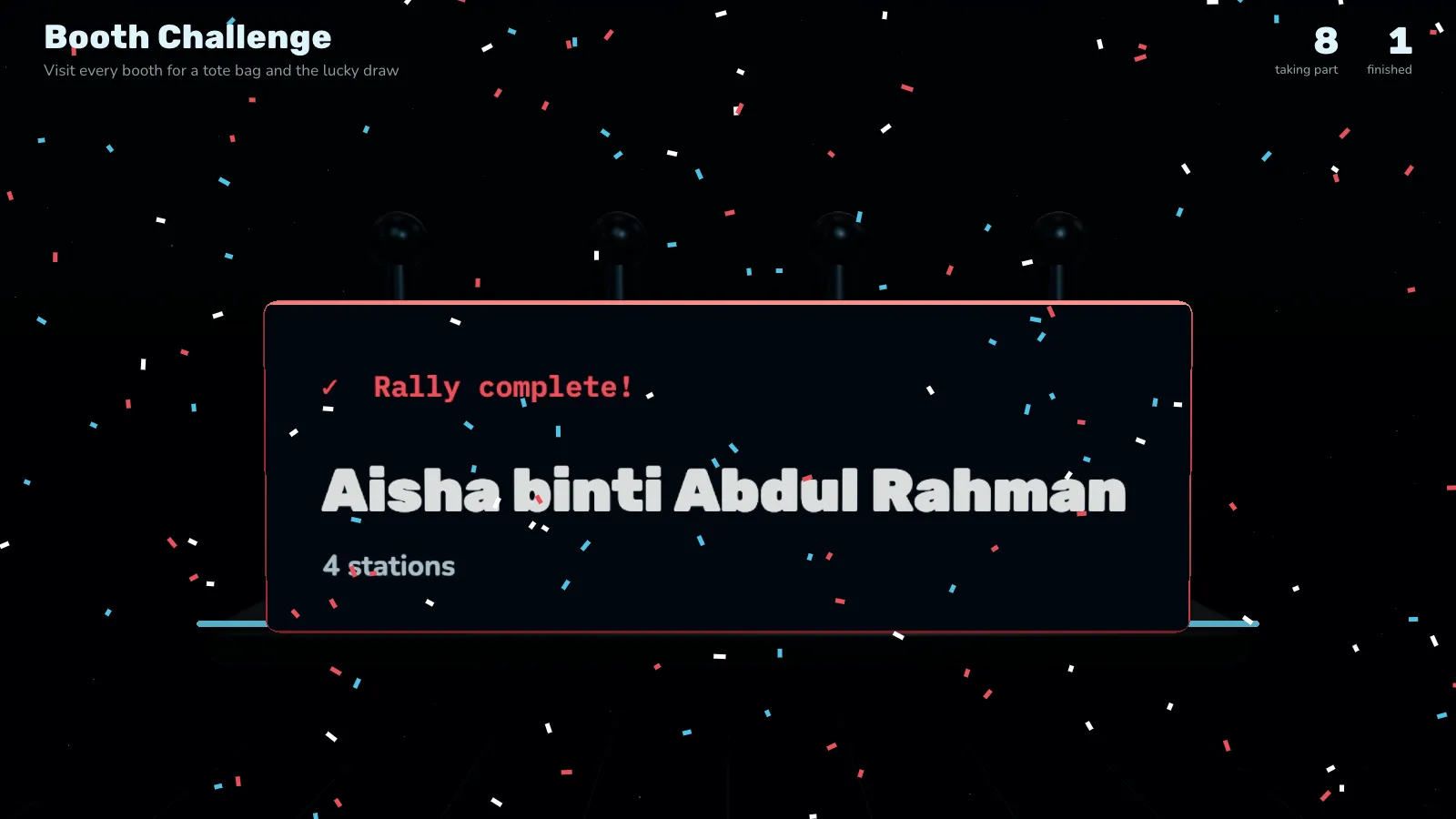
Trên màn hình lớn: mỗi trạm với số dấu đến nay, và mỗi khách hoàn thành, kèm pháo giấy.
Sau sự kiện
Ai đã hoàn thành
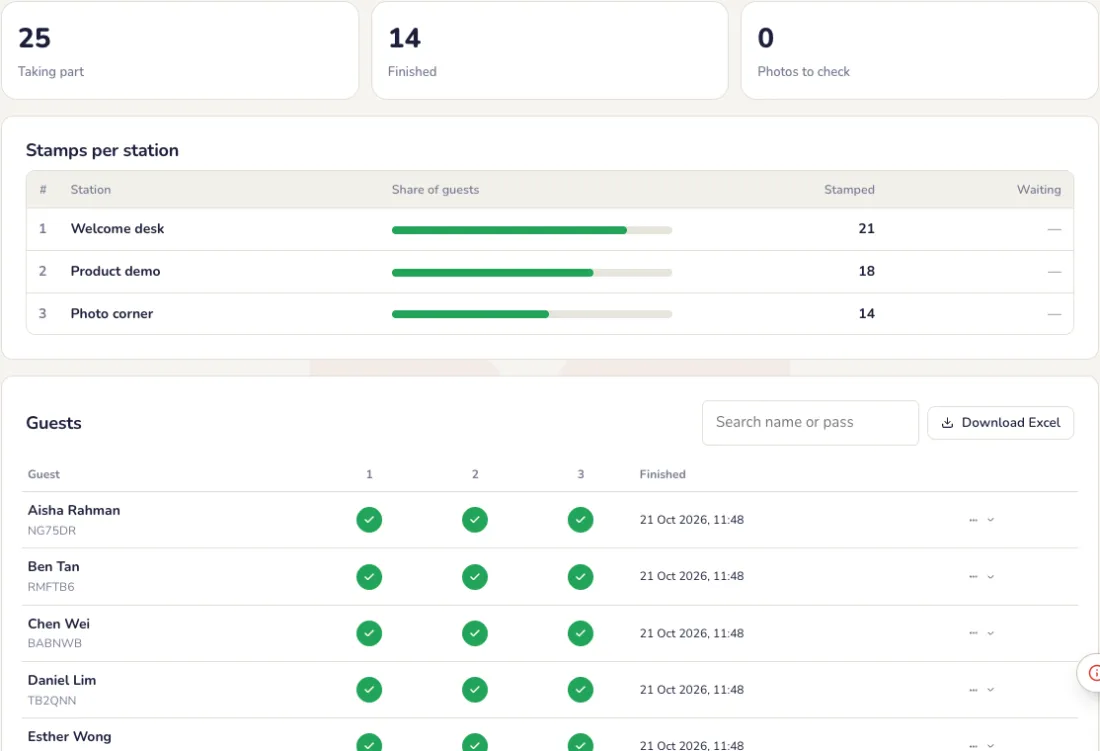
Tab Trực tiếp hiện số người tham gia và hoàn thành, số con dấu theo từng trạm và con dấu của từng khách. Tải dạng Excel; báo cáo sự kiện cũng có rally đóng dấu.
Sự cố thường gặp
- Trạm không có nhân viên.
- Dùng Quét mã QR của trạm và dán áp phích tại trạm, hoặc thay bằng câu hỏi hay mật khẩu.
- Khách đổi điện thoại.
- Chỉ cho người trong danh sách khách của sự kiện tham gia. Khi đó thẻ của họ đi theo sang điện thoại khác.
- Người hoàn thành nhận thưởng thế nào?
- Trong Cài đặt, chọn phần thưởng: tin nhắn trên điện thoại, tự động tham gia một lượt rút thăm của sự kiện, điểm bảng xếp hạng và huy hiệu.
- Tôi có cần màn hình lớn không?
- Không. Điện thoại và lượt quét của nhân viên là đủ. Chỉ thêm màn hình lớn nếu bạn muốn hiện con dấu và người hoàn thành.
Đấu giá & cam kết
Đấu giá từ thiện và cam kết quyên góp: vật phẩm đấu giá kín trên điện thoại của khách, đấu giá trực tiếp trên sân khấu và mục tiêu quyên góp trên màn hình lớn.
Thiết lập
Thêm vật phẩm đấu giá
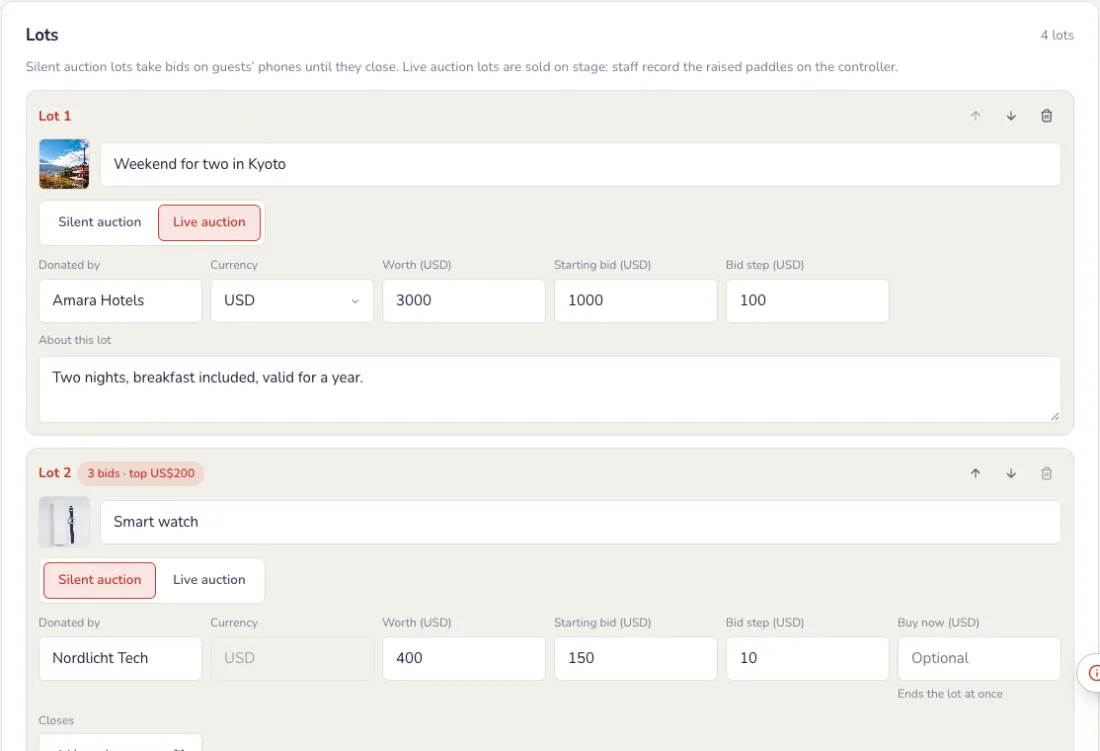
Thêm từng vật phẩm hoặc trải nghiệm được quyên tặng: tên, nhà tài trợ, những gì bao gồm, hình ảnh, giá trị và giá khởi điểm. Đánh dấu mỗi món là Kín, đặt giá trên điện thoại đến khi đóng, hoặc Trực tiếp, do người điều khiển đấu giá bán trên sân khấu.
- Tiền tệ: mỗi món có tiền tệ riêng, nên món được tặng từ nước ngoài có thể nhận giá đặt bằng tiền tệ của nó. Tổng hiển thị theo từng tiền tệ, không quy đổi. Khi món đã có giá đặt, tiền tệ bị khóa.
Chọn cách đặt giá
Ở tab Cài đặt. Nhấn Lưu khi xong.
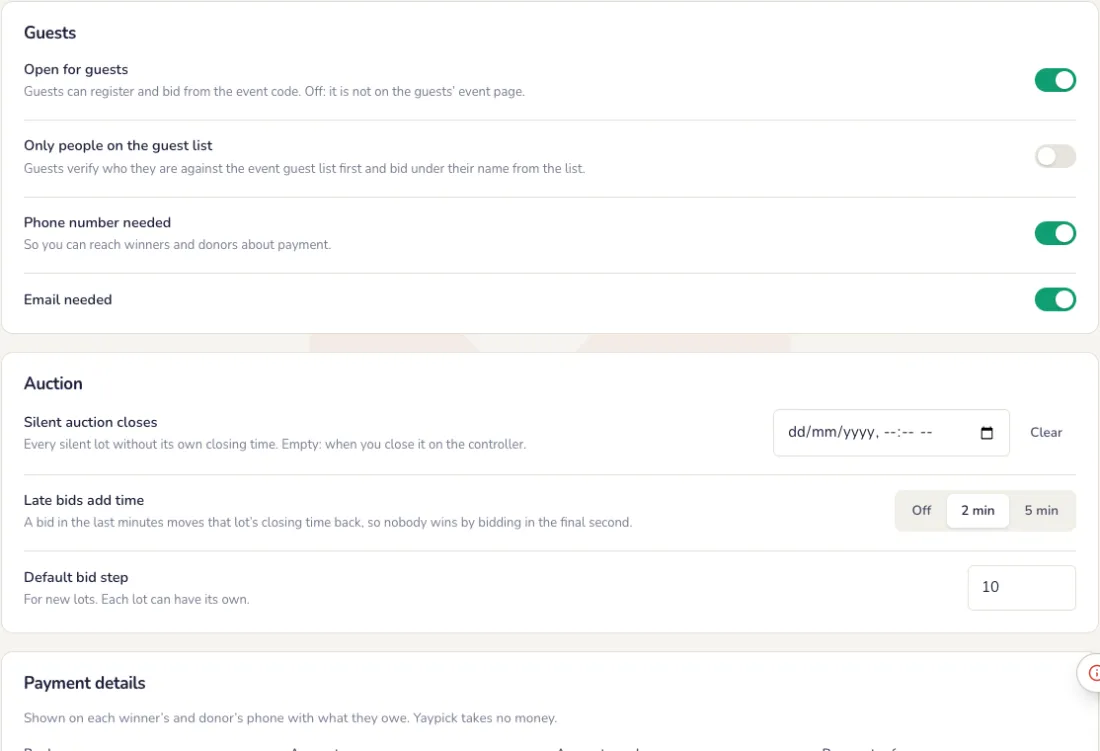
- Bước giá: mỗi lần đặt giá tăng bao nhiêu. Đặt mặc định cho vật phẩm mới; mỗi vật phẩm có thể có bước riêng, và giá Mua ngay kết thúc vật phẩm đó ngay lập tức.
- Đóng đấu giá kín: thời điểm mọi vật phẩm kín không có giờ đóng riêng sẽ đóng. Để trống để đóng từ bộ điều khiển.
- Đặt giá muộn sẽ thêm giờ: đặt giá trong vài phút cuối sẽ lùi giờ đóng của vật phẩm đó, nên không ai thắng nhờ đặt giá ở giây cuối.
- Ai được đặt giá: bất kỳ ai có mã sự kiện, hoặc chỉ khách trong danh sách khách của sự kiện, khi đó họ đặt giá bằng tên trong danh sách.
- Thông tin hỏi người đặt giá: email hoặc số điện thoại, để bạn liên hệ người thắng và người quyên góp về việc thanh toán.
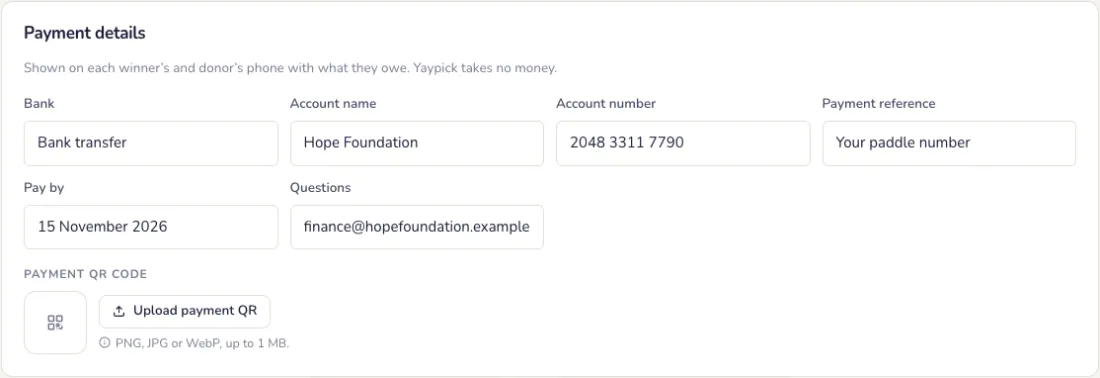
Thêm thông tin thanh toán
Ngân hàng, tên và số tài khoản, nội dung chuyển khoản và mã QR thanh toán của bạn. Chúng hiện trên điện thoại của mỗi người thắng đấu giá và người quyên góp cùng số tiền cần trả. Yaypick không nhận tiền.
Màn hình lớn
Màn hình lớn
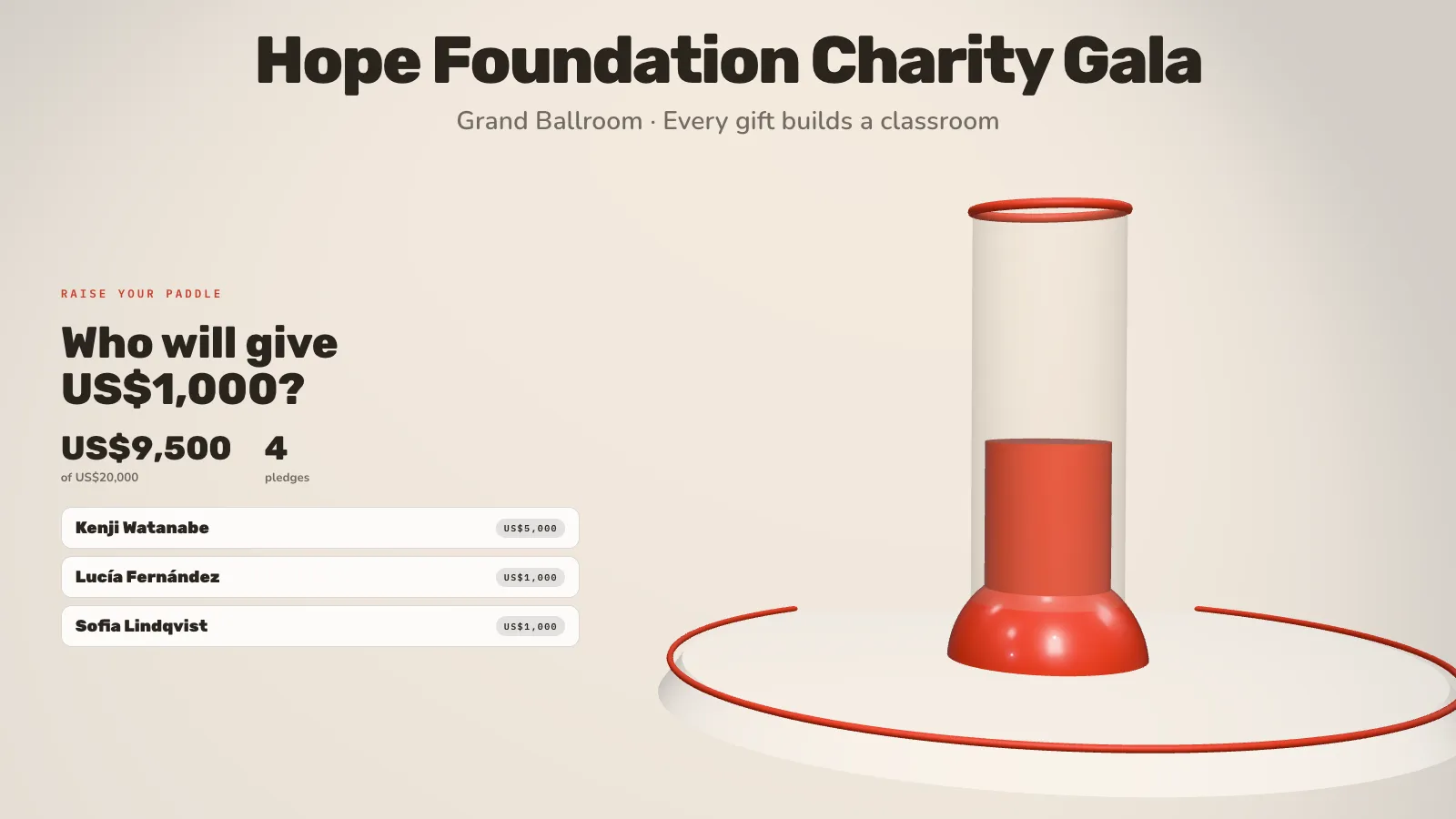
Ở tab Màn hình, giống mọi hoạt động khác: 3D hoặc 2D, chủ đề, màn hình chờ và bản xem trước trực tiếp. Hiện món trên sân khấu, giá cao nhất của các món đang mở và thanh mục tiêu cam kết khi tăng lên.
- Tiêu đề và phụ đề, ví dụ tên tổ chức từ thiện và địa điểm.
- Ở tab Cam kết: tiền tệ cam kết, mục tiêu làm đầy thanh (0 là ẩn) và các mức sẽ hô.
- Nhà tài trợ trên màn hình lớn: hiện tên khi có cam kết mới. Khách có thể chọn không hiện tên mình.
- Chủ đề và màu sắc, giống mọi hoạt động khác.
Trong buổi tối sự kiện
Khách đăng ký và đặt giá
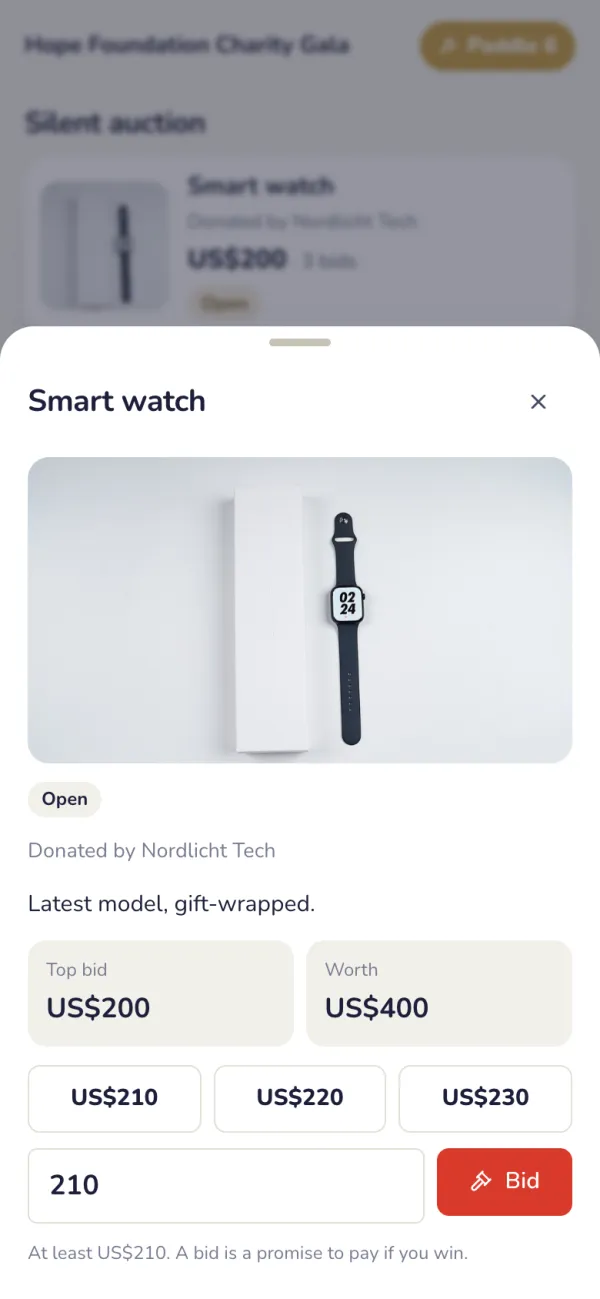
Khách quét mã sự kiện và đăng ký một lần để nhận số bảng. Họ đặt giá cho vật phẩm kín từ điện thoại và biết ngay khi bị trả giá cao hơn. Nhân viên có thể đăng ký cho khách không có điện thoại trên bộ điều khiển.
Điều hành đấu giá trực tiếp
Trên bộ điều khiển, chọn một vật phẩm trực tiếp và nhấn Đưa lên sân khấu: màn hình lớn hiện nó. Ghi từng bảng số được giơ bằng Ghi giá đặt, rồi nhấn Đã bán, hoặc Không bán được.
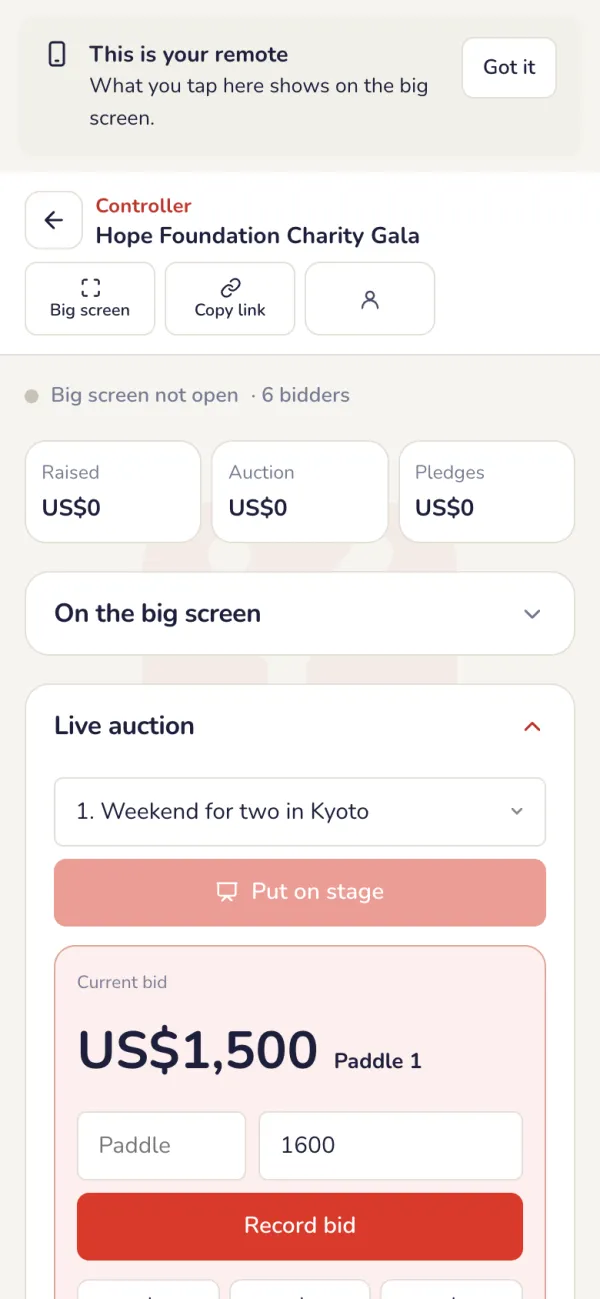
Khoảnh khắc cam kết
Hô một số tiền để mở cam kết quyên góp. Khách cam kết trên điện thoại, nhân viên ghi lại các bảng số được giơ lên, và thanh mục tiêu tăng dần trên màn hình lớn. Nhấn Đóng cam kết khi xong. Đóng đấu giá kín ngay sẽ đóng mọi vật phẩm kín đang mở ở giá cao nhất.
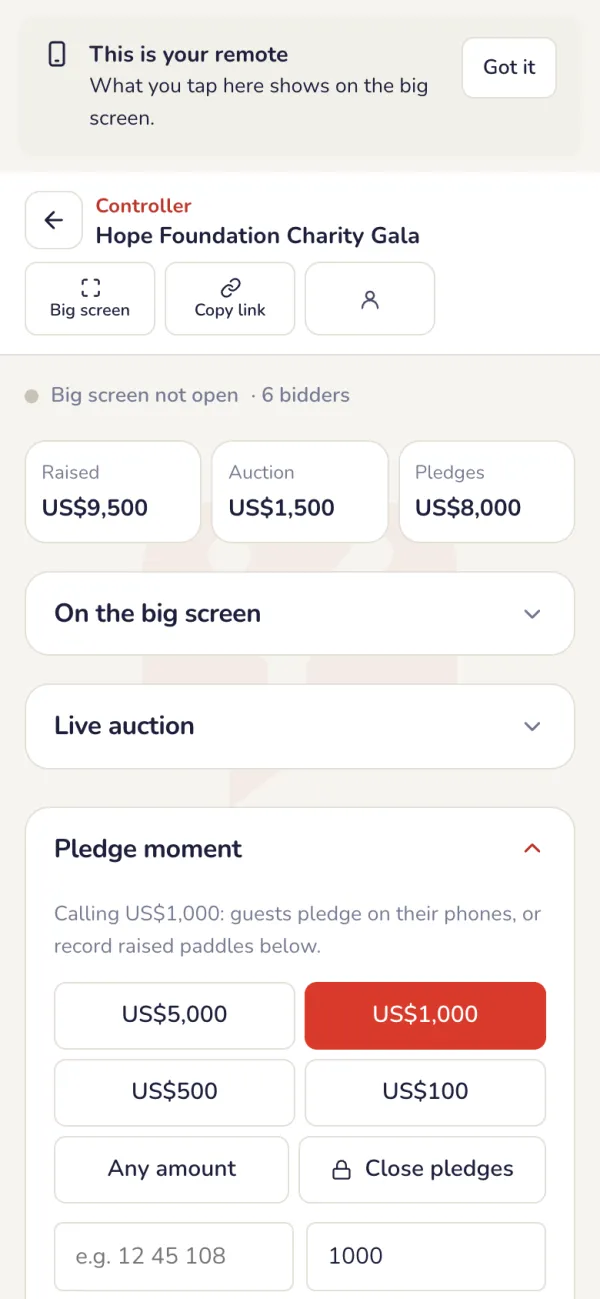
Sau sự kiện
Thu tiền thanh toán
Mỗi người thắng đấu giá và người quyên góp đều thấy trên điện thoại số tiền cần trả và cách trả. Đánh dấu từng người đã trả khi nhận được tiền, rồi tải PDF báo cáo đấu giá và file Excel người đặt giá.
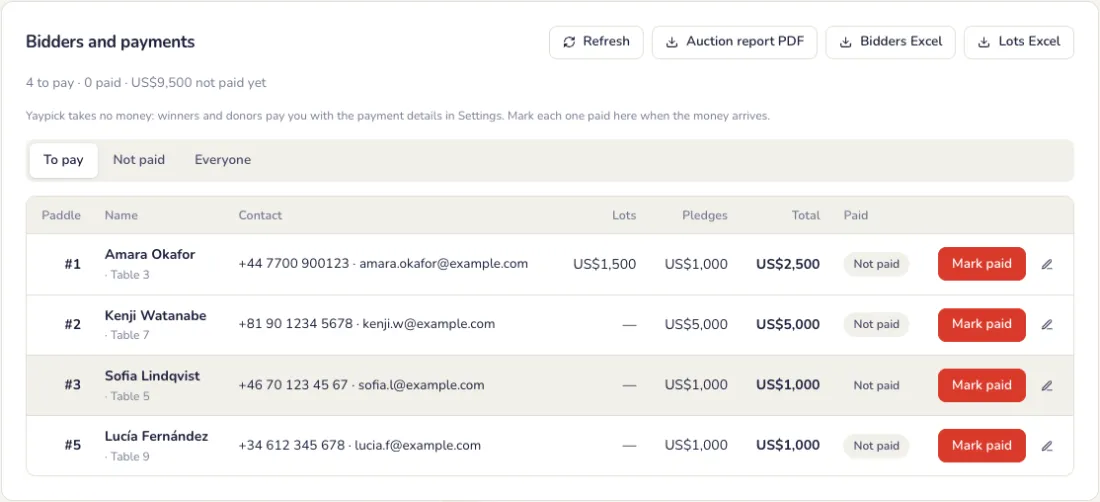
Sự cố thường gặp
- Yaypick có thu tiền không?
- Không. Người thắng và người quyên góp trả trực tiếp cho bạn theo thông tin thanh toán trong Cài đặt. Bạn đánh dấu từng người đã trả.
- Khách không có điện thoại.
- Đăng ký số bảng cho họ trên bộ điều khiển. Khi họ giơ bảng, nhân viên ghi lại giá đặt và cam kết của họ.
- Khách không muốn tên mình hiện trên màn hình.
- Khi đăng ký, họ có thể chọn Không hiện tên tôi trên màn hình lớn. Cam kết của họ vẫn được tính vào mục tiêu.
- Có người đặt giá ở giây cuối.
- Bật Đặt giá muộn sẽ thêm giờ. Lượt đặt giá muộn lùi giờ đóng của vật phẩm đó để người khác có thể đáp lại.
Lịch trình & đánh giá phiên
Các phiên có diễn giả và phòng, nội dung đang diễn ra trên mọi điện thoại, và đánh giá phiên.
Thiết lập
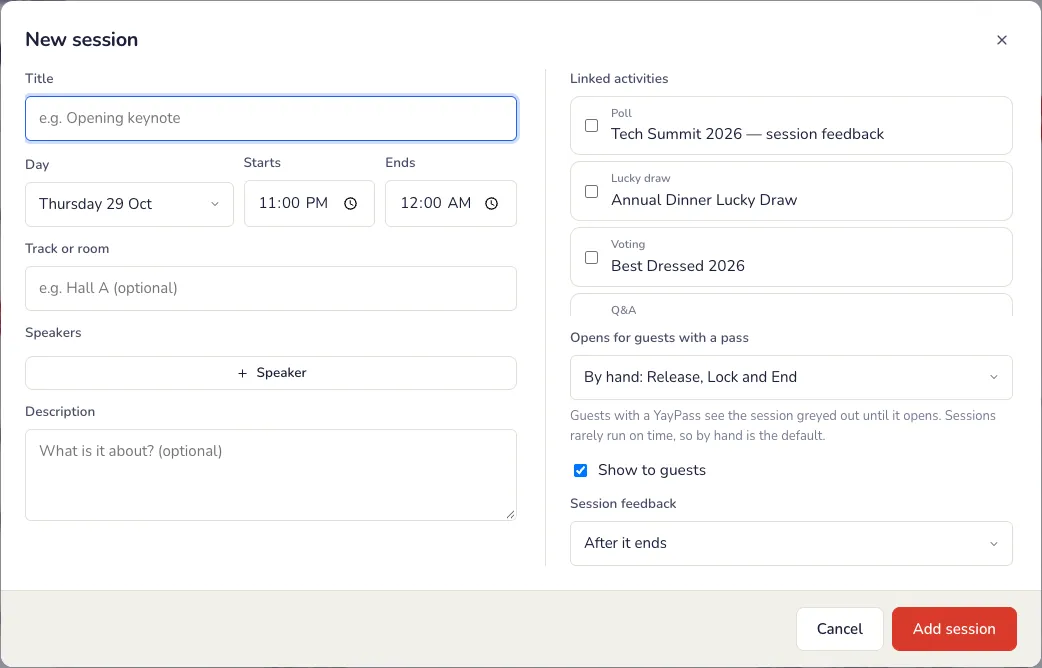
Thêm các phiên
Thời gian, phòng và diễn giả của từng phiên, cùng phần hỏi đáp, khảo sát hoặc quiz mà khách có thể tham gia từ đó. Chọn ai được đánh giá phiên: bất kỳ ai, hoặc chỉ người trong danh sách khách mời. Xem trước như khách cho thấy trang của khách như hiện tại.
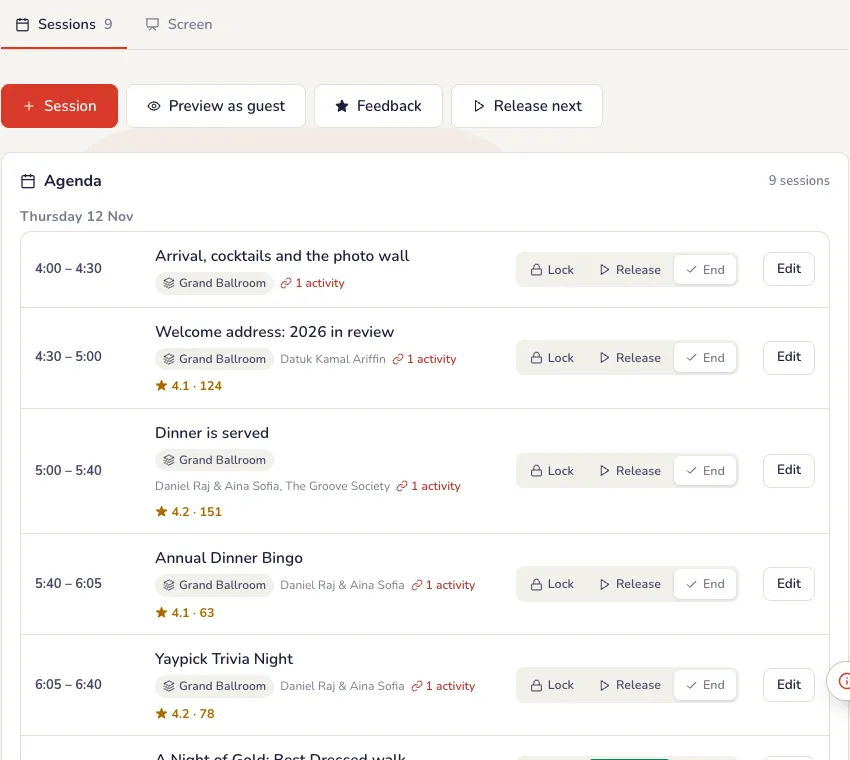
Chi tiết từng phiên
Nhấn Thêm phiên, hoặc Sửa ở một phiên.
- Tiêu đề, ngày, giờ bắt đầu và kết thúc, và chuyên đề hoặc phòng, ví dụ Hội trường A.
- Diễn giả: tên, chức danh và công ty, thêm bao nhiêu tùy ý.
- Mô tả nội dung phiên (không bắt buộc).
- Hoạt động liên kết: hỏi đáp, thăm dò hoặc đố vui mà khách tham gia từ phiên này. Hãy thêm chúng vào sự kiện trước.
- Mở cho khách có thẻ: thủ công, hoặc Tự động lúc bắt đầu. Các phiên hiếm khi đúng giờ, nên mặc định là thủ công.
Màn hình lớn
Màn hình sảnh chờ
Mở Màn hình sảnh chờ trên một màn hình ở sảnh: lịch trình kèm những gì đang diễn ra. Hiện mọi phòng hoặc chọn phòng, kèm giờ và ngày ở trên cùng.

Trong buổi tối sự kiện
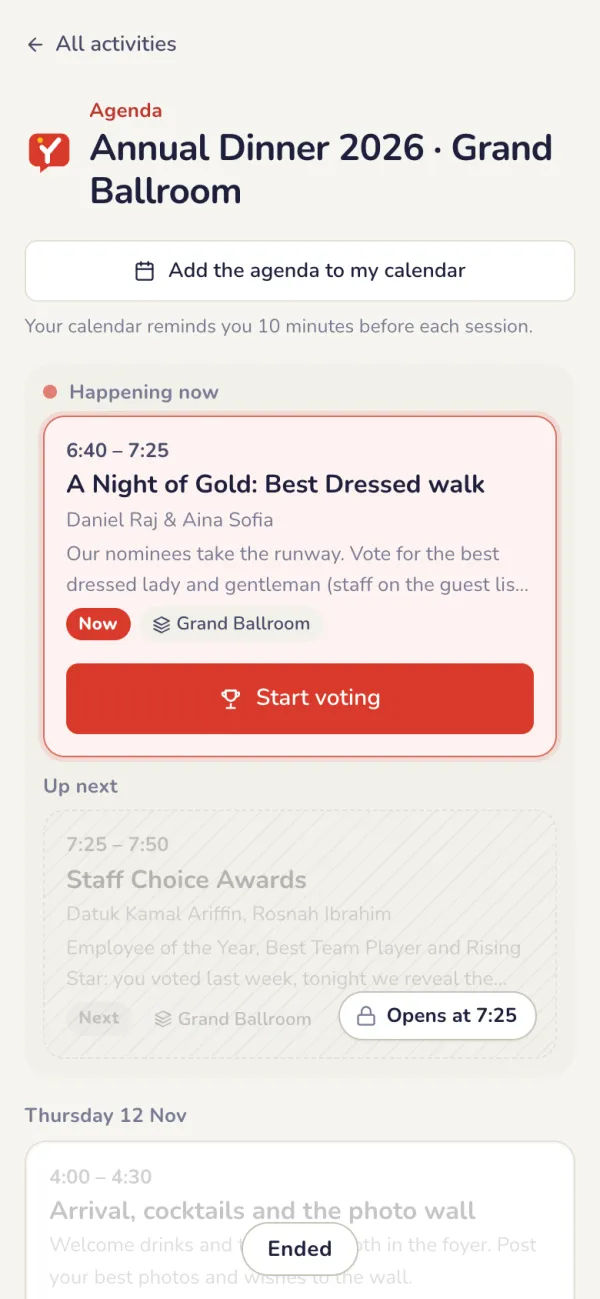
Phiên đang diễn ra và tiếp theo trên mọi điện thoại
Khách xem đang diễn ra gì, cùng diễn giả và phòng. Hoạt động của một phiên chỉ mở sau khi bạn mở nó (xem Mở lịch trình).
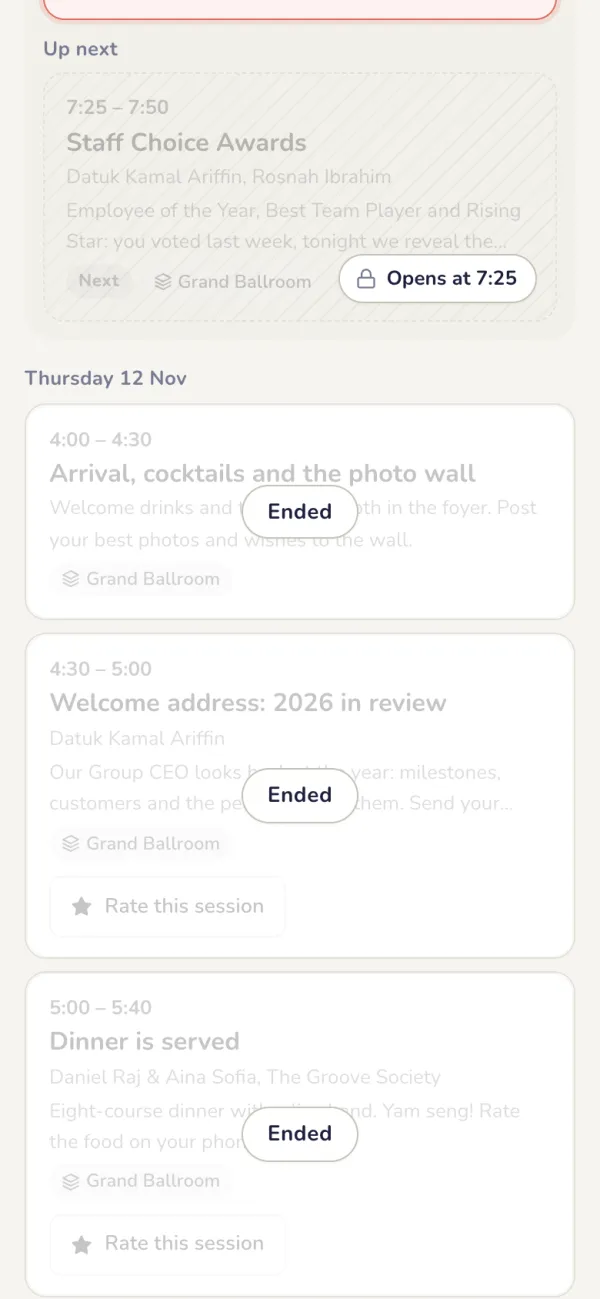
Đánh giá phiên
Khi phiên kết thúc, khách chấm sao và để lại nhận xét.
- Đánh giá sự kiện mở khi phiên cuối kết thúc. Mỗi khách đánh giá sự kiện một lần.
Sau sự kiện
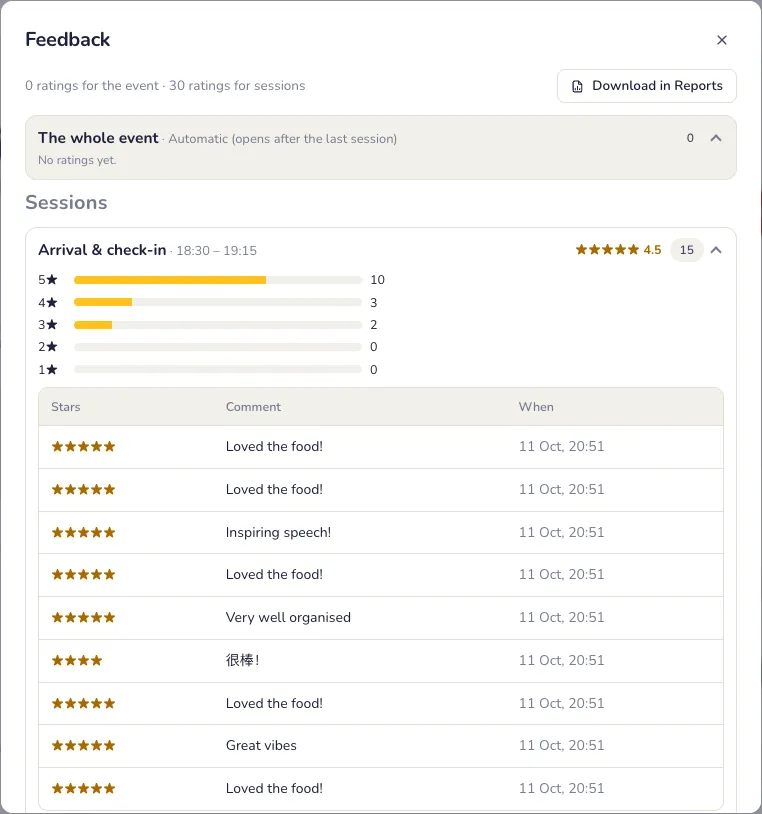
Đọc phản hồi
Ở tab Phản hồi: điểm sao trung bình cho từng phiên và cả sự kiện, kèm mọi bình luận. Tải trong Báo cáo; báo cáo sự kiện cũng có phản hồi theo phiên.
Sự cố thường gặp
- Khách không mở được hoạt động của phiên.
- Hoạt động của phiên chỉ mở khi bạn mở nó. Xem hướng dẫn Mở lịch trình.
- Tôi muốn xem lịch trình trước khi khách thấy.
- Nhấn Xem trước như khách. Trang của khách hiện đúng như lúc này.
- Chỉ khách được mời mới nên đánh giá phiên.
- Chọn ai được đánh giá phiên: bất kỳ ai, hoặc chỉ người có trong danh sách khách của sự kiện.
- Khách chưa thể đánh giá sự kiện.
- Đánh giá sự kiện mở khi phiên cuối kết thúc. Hãy thêm phiên trước.
Báo cáo sự kiện & giấy chứng nhận
Cả sự kiện trong một báo cáo PDF, và chứng nhận cho mỗi khách.
Một báo cáo cho cả sự kiện
Điểm danh, bình chọn, phiếu bầu, đố vui, người thắng và hỏi đáp, sẵn sàng dưới dạng PDF.
- Tham dự: số người đến so với dự kiến, lượng khách đến theo thời gian kèm giờ cao điểm, cảnh báo check-in và khách vãng lai.
- Mọi hoạt động đã diễn ra: người thắng bình chọn theo hạng mục, người trúng rút thăm, người chơi đố vui điểm cao, điểm nổi bật của thăm dò kèm NPS, câu hỏi hàng đầu, người thắng bingo, rally đóng dấu, kết quả Prize Rain và bộ bài.
- Phản hồi phiên và đánh giá sự kiện, khi sự kiện có lịch trình.
- Tải PDF cho toàn bộ báo cáo, Tham dự dạng Excel, hoặc mọi file tải ở một chỗ. Khi dùng thử miễn phí, hãy in trang từ trình duyệt.
Chứng nhận
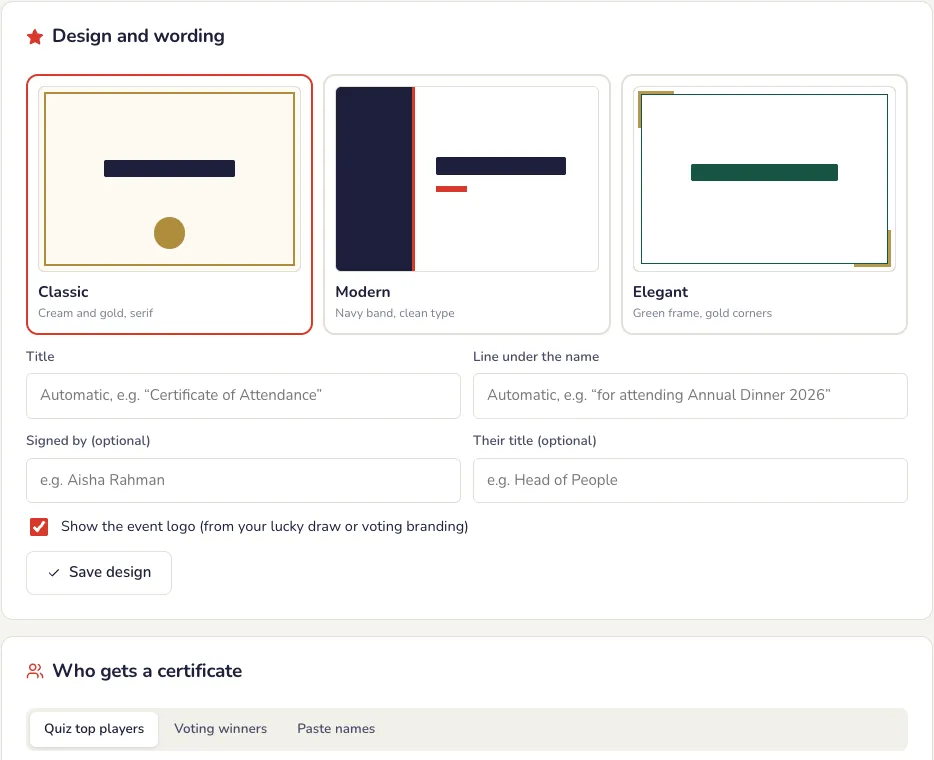
Chọn mẫu thiết kế, nội dung và người nhận.
- Thiết kế và lời văn: tiêu đề, dòng dưới tên, người ký và chức danh, và logo sự kiện của bạn.
- Ai nhận chứng nhận: mọi người đã check-in, chỉ người thắng, hoặc các tên bạn dán, mỗi dòng một tên.
- Mẹo: thêm tên bằng chữ Latinh nữa, ví dụ “김민준 (Kim Min-jun)”.
Một file PDF cho tất cả
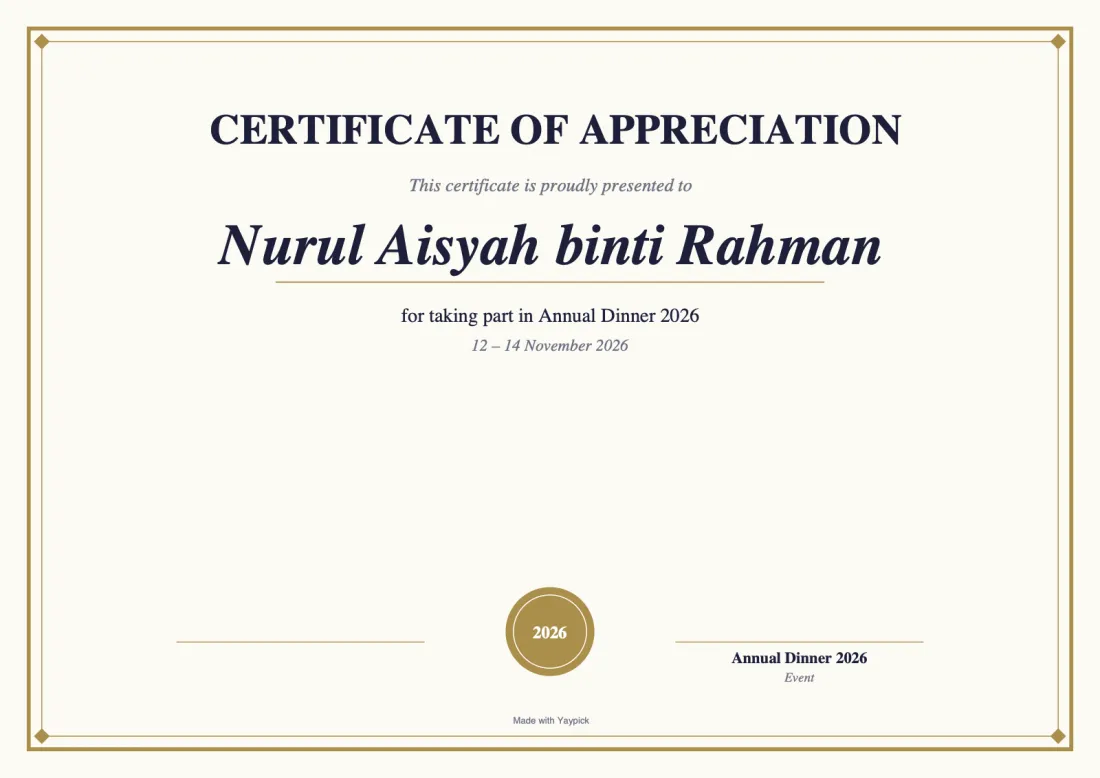
Mỗi khách một chứng nhận, sẵn sàng để in hoặc gửi.
- Mỗi người một trang A4 nằm ngang, tất cả trong một PDF. Khi dùng thử miễn phí, bạn được xem trước vài trang đầu có dấu PREVIEW.
Khách tự tải
Bật cho khách tải, và nút Tải chứng nhận của tôi hiện trên trang check-in cho khách đã check-in bằng điện thoại. Mỗi khách chỉ nhận chứng nhận của mình.

Sự cố thường gặp
- Báo cáo có những gì?
- Tham dự, thăm dò, bình chọn, kết quả đố vui, người thắng, hỏi đáp và đánh giá phiên trong một file PDF, kèm xuất Excel.
- Tôi có thể chỉ cấp chứng nhận cho người thắng không?
- Được. Chọn ai nhận: người thắng, người chơi điểm cao nhất hoặc bất kỳ danh sách tên nào.
- Khách không tìm thấy chứng nhận.
- Khách tự tải cần sự kiện có check-in khách: khách check-in bằng điện thoại sẽ thấy Tải chứng nhận của tôi.
Chủ đề sự kiện thiết kế riêng
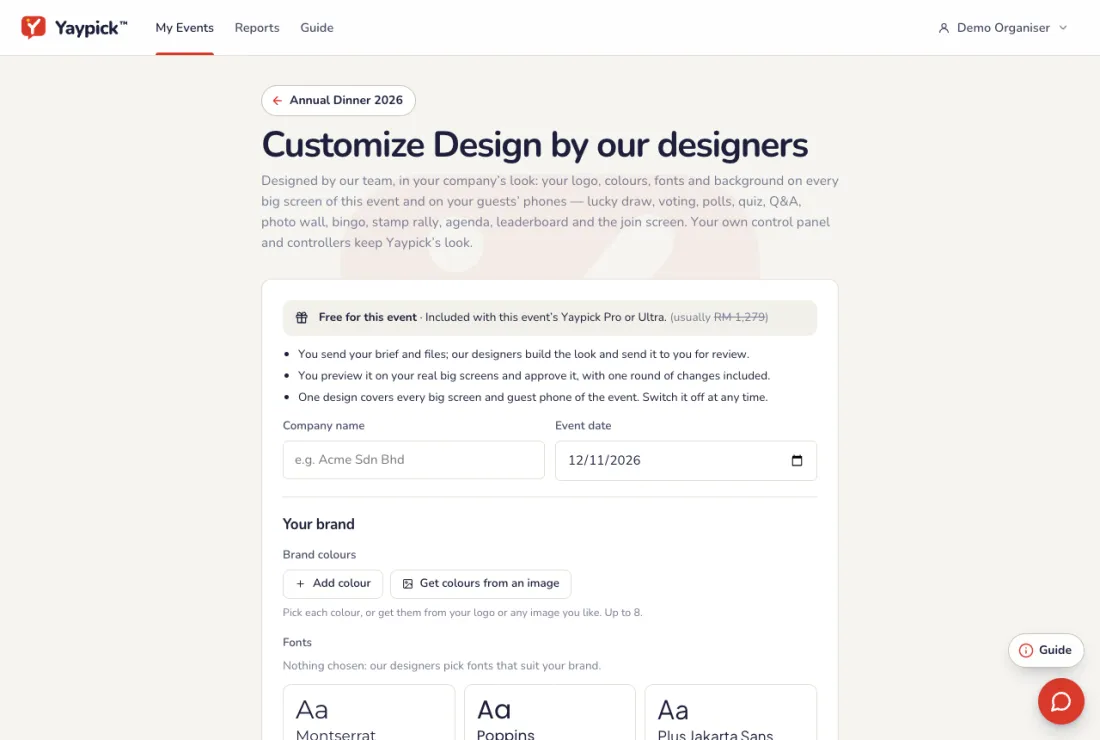
Gửi yêu cầu và logo; nhà thiết kế tạo một phong cách cho cả sự kiện (batik, truyền thống, nghệ thuật AI hay bất kỳ kiểu nào) trên màn hình lớn và điện thoại khách của mọi hoạt động. Bạn xem trước trên màn hình thật và duyệt. Bảng điều khiển và bộ điều khiển của bạn giữ giao diện Yaypick.
Thiết lập
Gửi yêu cầu thiết kế
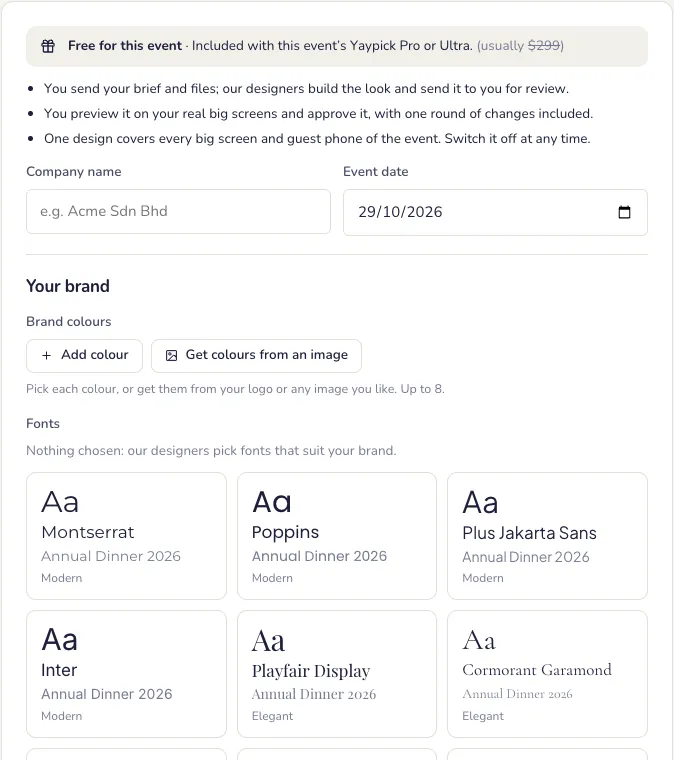
Tên công ty, màu thương hiệu, phông chữ, mong muốn của bạn và logo.
- Màu thương hiệu: chọn tối đa 8 màu, hoặc lấy từ logo hay bất kỳ ảnh nào.
- Tệp: logo của bạn (tốt nhất là PNG nền trong suốt), hướng dẫn thương hiệu và ảnh tham khảo, mỗi tệp tối đa 1 MB.
- Số WhatsApp và email của bạn, để nhà thiết kế liên hệ.
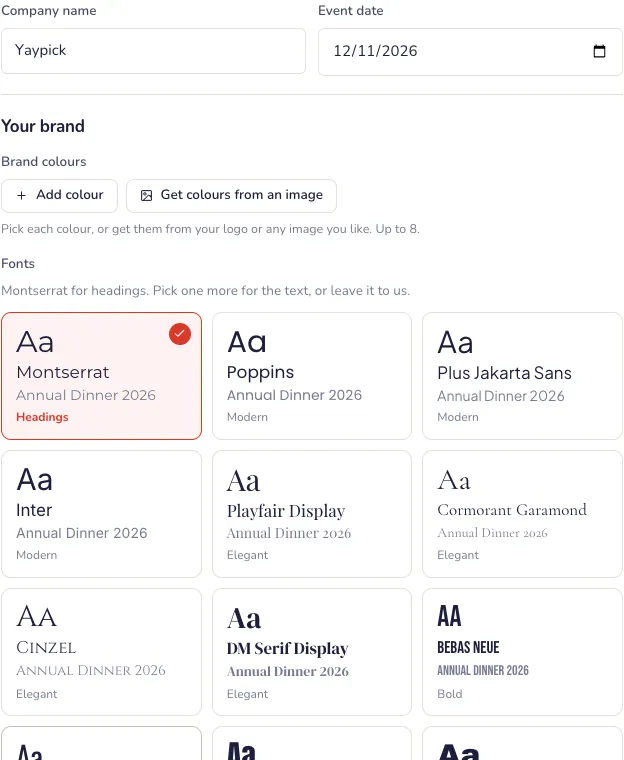
Miễn phí với Pro và Ultra
Customize Design đã bao gồm trong thẻ Yaypick Pro hoặc Ultra của sự kiện. Nếu không, đây là giá trả một lần cho mỗi sự kiện; nhà thiết kế bắt đầu ngay khi nhận được tiền, thường trong một ngày làm việc.
Xem lại thiết kế
Xem trước trên màn hình lớn thật của bạn, yêu cầu chỉnh sửa một lần, rồi duyệt.
- Chúng tôi liên hệ bạn qua WhatsApp và email khi thiết kế sẵn sàng để xem. Tin nhắn với nhà thiết kế được giữ trên trang.
- Duyệt và áp dụng: mọi màn hình lớn của sự kiện dùng thiết kế này. Màn hình lớn đang mở sẽ nhận thiết kế khi tải lại.
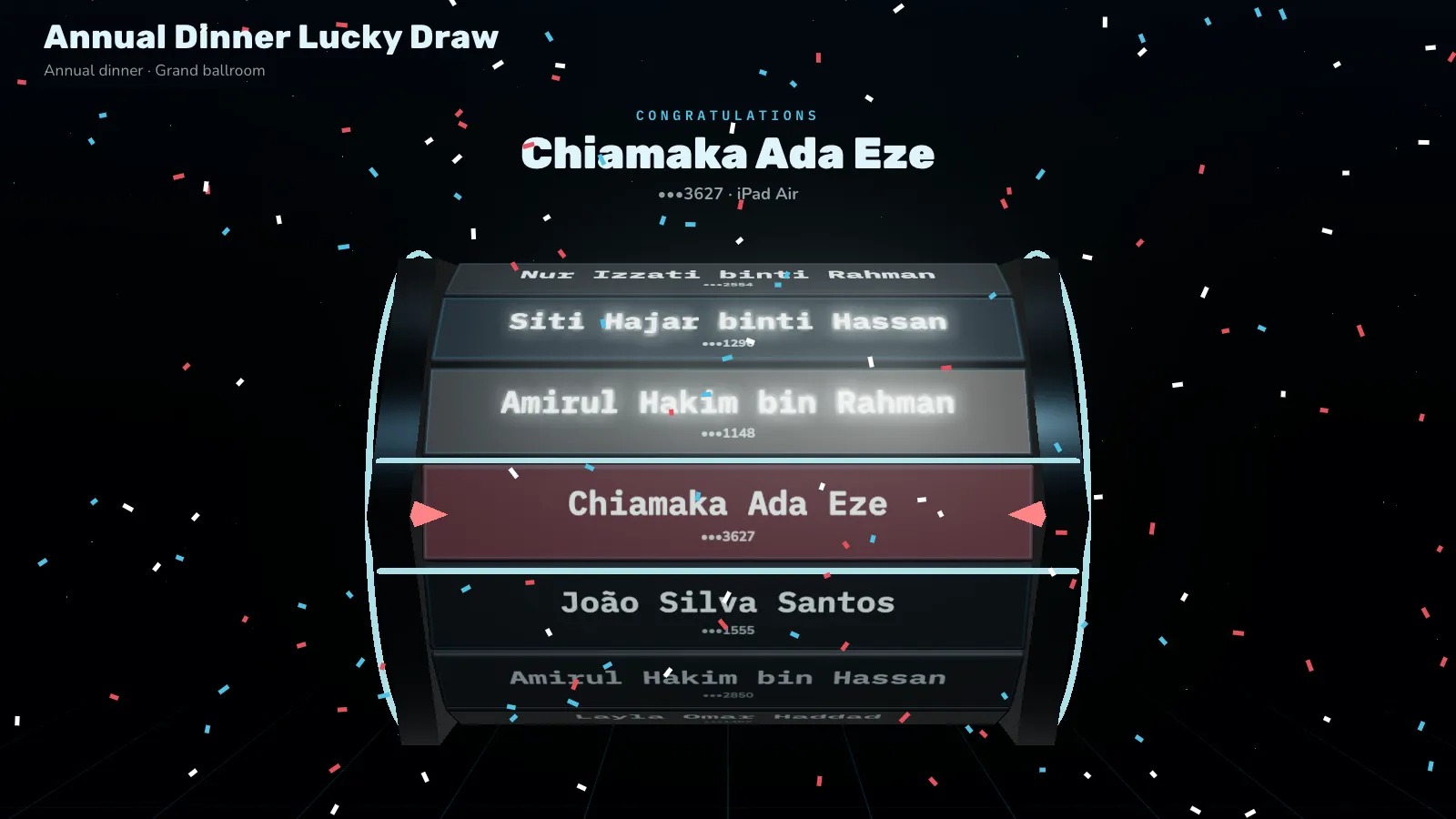
Màn hình lớn
Giao diện tiêu chuẩn
Mọi màn hình lớn đều đẹp sẵn, dùng được ngay.
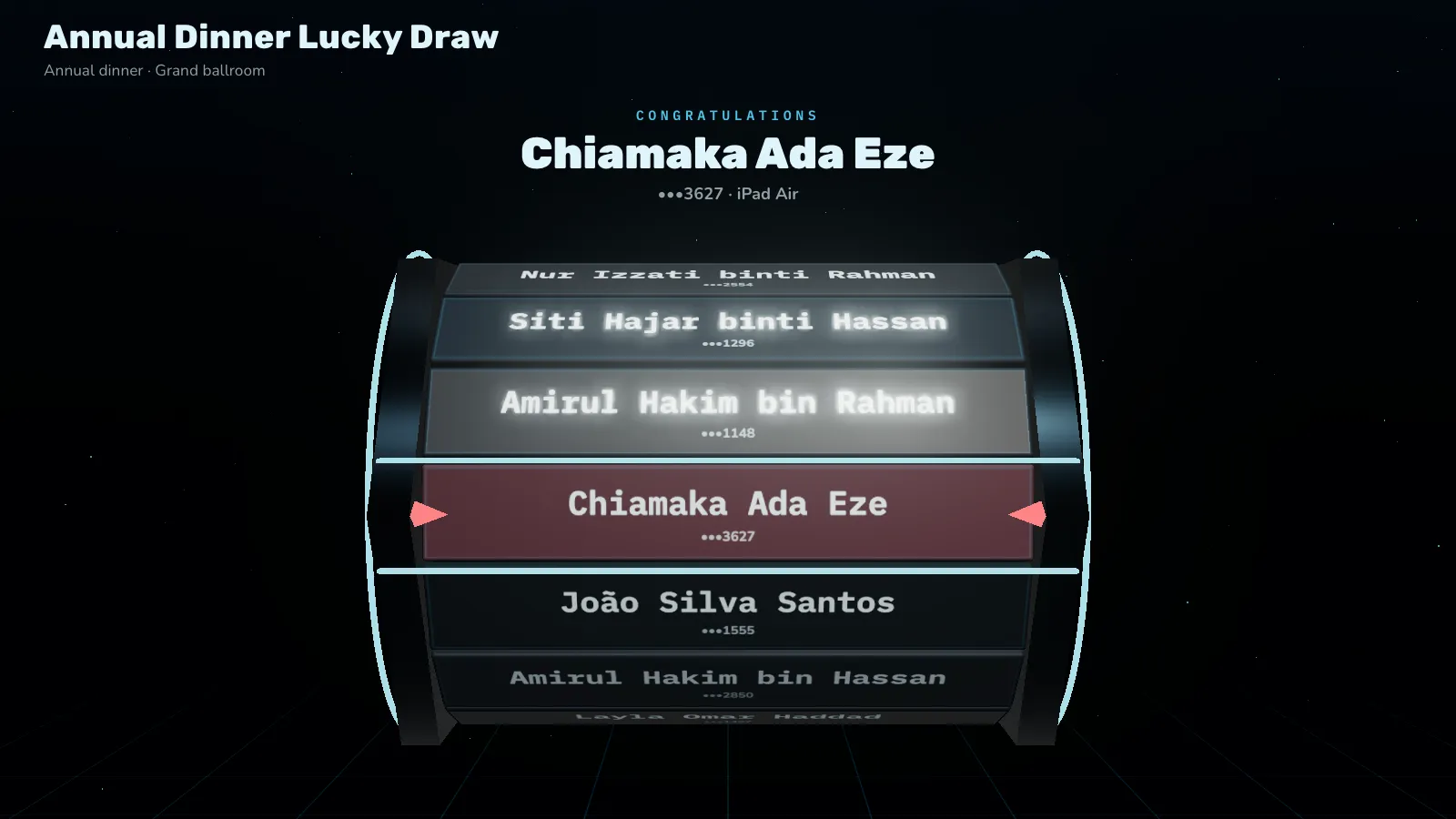
Giao diện của công ty bạn
Logo, màu sắc và phông chữ của bạn trên mọi màn hình lớn của sự kiện.
- Một thiết kế cho mọi màn hình lớn và điện thoại khách của sự kiện: màn hình tham gia, rút thăm, bình chọn, thăm dò, đố vui, hỏi đáp, tường ảnh, bingo, lịch trình và bảng xếp hạng.
- Tắt bất cứ lúc nào để trở về giao diện thường.
Sự cố thường gặp
- Bảng điều khiển của tôi có thay đổi không?
- Không. Thiết kế dành cho màn hình lớn và điện thoại của khách. Bảng điều khiển và bộ điều khiển của bạn vẫn giữ giao diện Yaypick.
- Nếu tôi không thích thiết kế thì sao?
- Xem trước trên màn hình lớn thật của bạn và yêu cầu chỉnh sửa một lần trước khi duyệt.
- Màn hình lớn vẫn hiện giao diện cũ.
- Tải lại. Màn hình lớn đã mở sẽ nhận thiết kế khi tải lại.
YayPass và danh sách khách mời
Danh sách khách mời từ ba nguồn, email thẻ cá nhân cho từng khách, cùng việc vào cửa và lịch trình gắn với từng khách.
Danh sách khách mời của bạn, từ ba nguồn
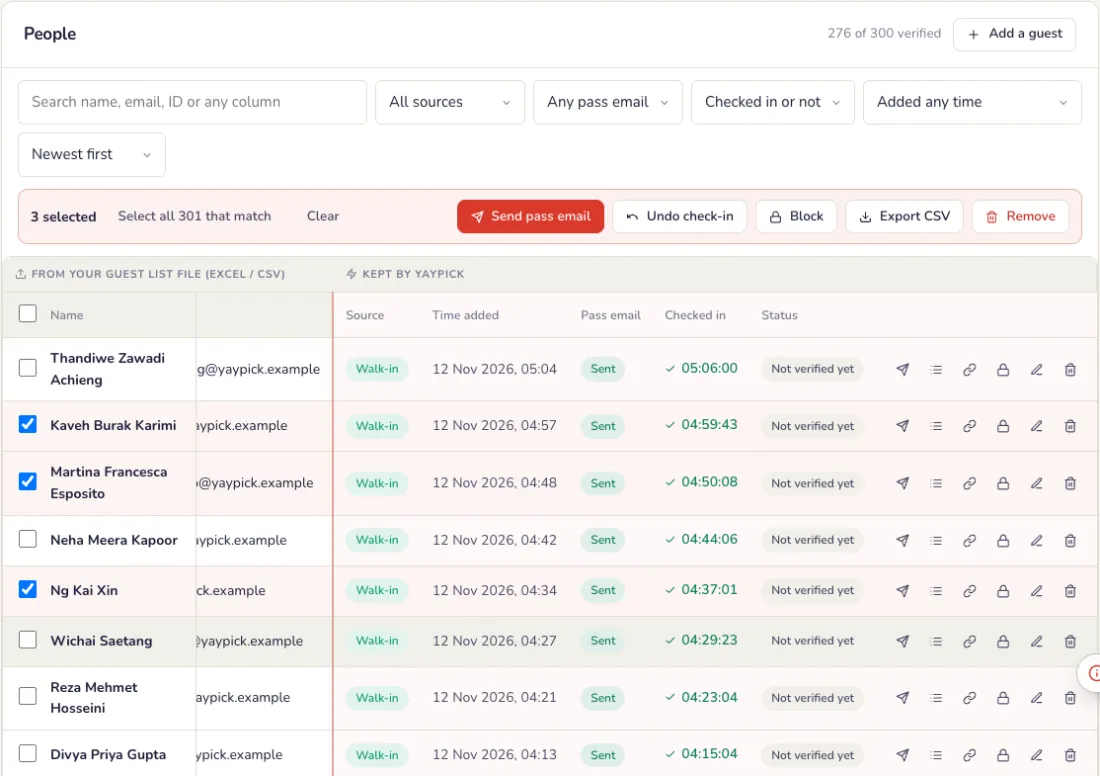
Trong sự kiện, mở Khách mời rồi mở danh sách khách mời. Mỗi khách hiện nguồn, email thẻ và đã đến hay chưa.
- Nhập: tệp Excel hoặc CSV danh sách khách, hoặc các dòng dán vào bảng. Tệp mới sẽ cập nhật khách đã có trong danh sách.
- Thêm thủ công: từng khách một bằng Thêm khách, cho người bị thiếu trong tệp.
- Khách vãng lai: khách đăng ký tại cửa bằng biểu mẫu khách vãng lai của bạn.
- Lọc theo nguồn, email thẻ (chưa gửi, đang chờ, đã gửi, bị trả lại hoặc thất bại) và đã check-in hay chưa, hoặc tìm theo tên, email, mã nhân viên hay bất kỳ cột nào.
- Đánh dấu khách, hoặc chọn mọi khách khớp bộ lọc, rồi gửi email thẻ, đánh dấu đã check-in, chặn, xóa hoặc xuất.
Gửi thẻ cho mọi khách
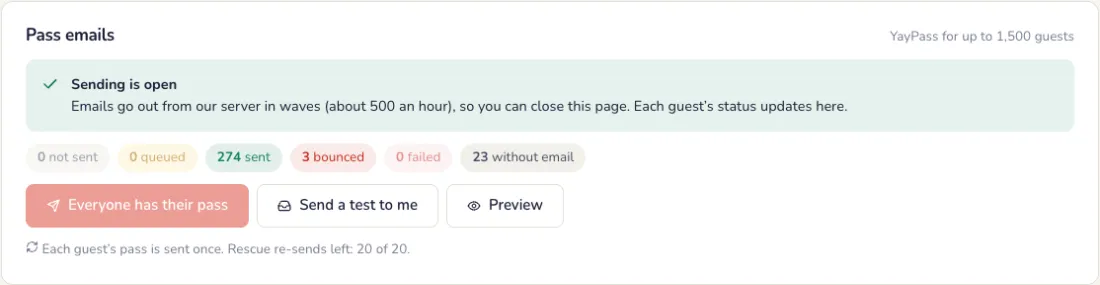
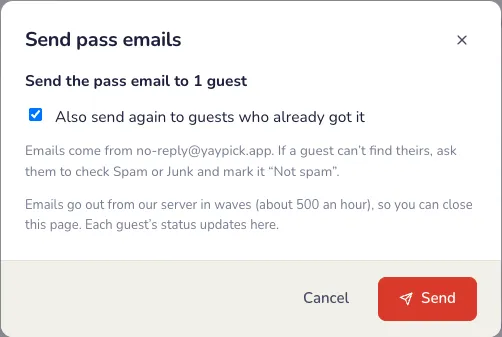
Trong thẻ Email thẻ, bấm Gửi email thẻ. Máy chủ của chúng tôi gửi theo từng đợt (khoảng 500 email mỗi giờ), nên bạn có thể đóng trang, và trạng thái của từng khách được cập nhật dần.
- Việc gửi do đội ngũ của chúng tôi chuẩn bị: sau khi bạn thêm YayPass, thẻ này hiện Đang chuẩn bị gửi email trong lúc chúng tôi kiểm tra số khách, tên miền email và ngày, để email của bạn không vào thư rác. Việc gửi mở ngay khi chúng tôi cho phép, thường trong 1 ngày làm việc.
- Trong lúc chờ, hãy nhập danh sách, xem trước email và gửi thử cho chính bạn.
- Email bị trả lại hiện trong bộ lọc Bị trả lại: sửa địa chỉ rồi gửi lại.
- Sao chép liên kết thẻ của một khách để gửi thẻ theo cách khác, như WhatsApp.
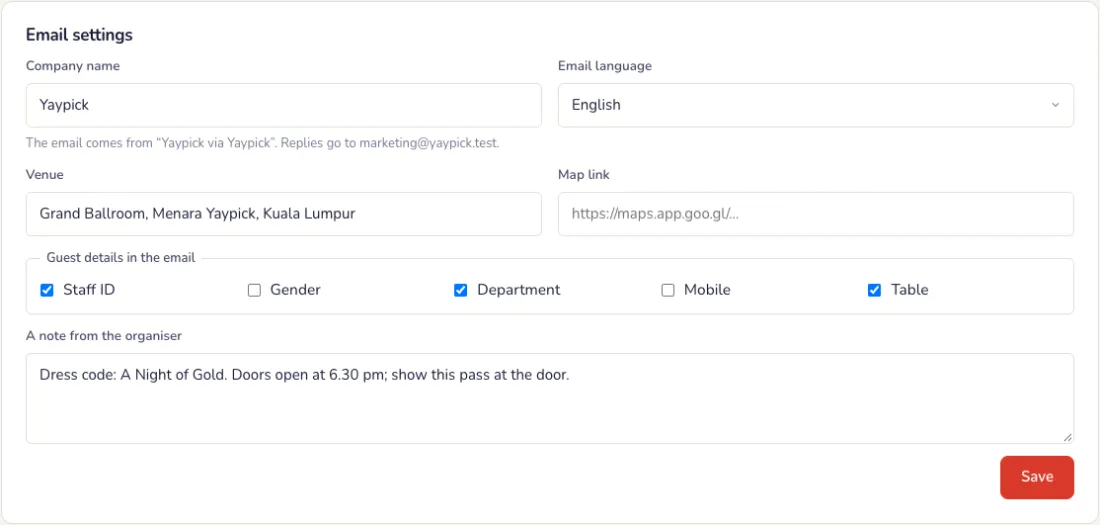
Chọn nội dung email
Trong Cài đặt email: công ty gửi email, ngôn ngữ, địa điểm và liên kết bản đồ, thông tin khách hiển thị (như mã nhân viên, phòng ban và bàn), màu của bạn và một ghi chú. Thư trả lời gửi về bạn.
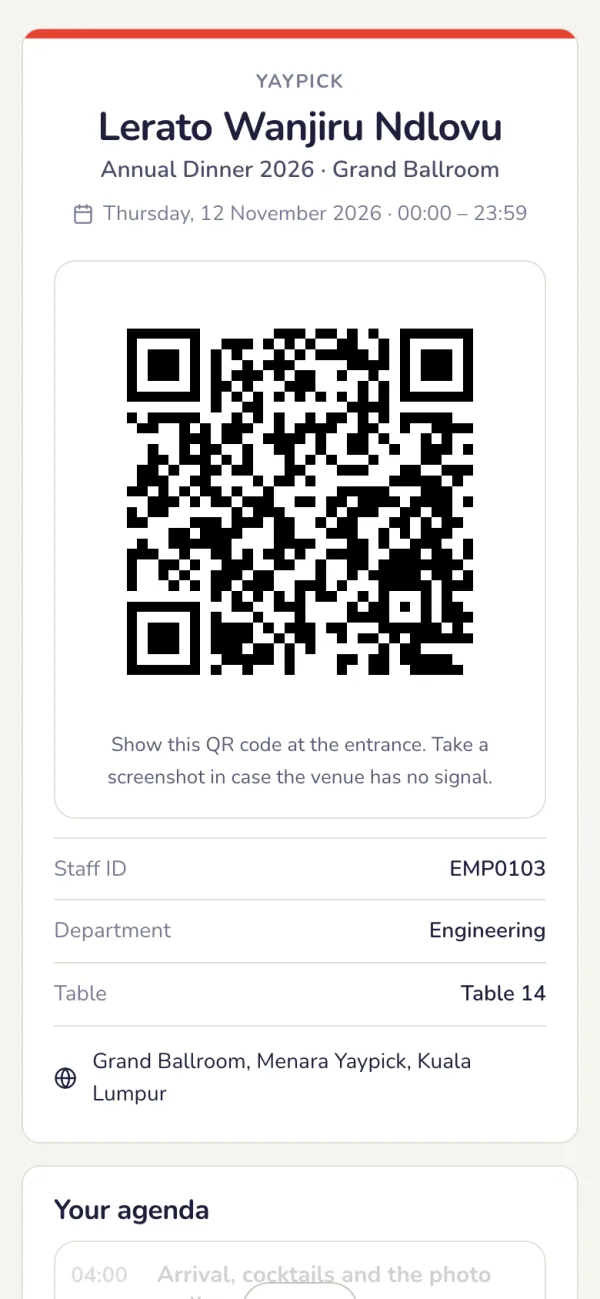
Thẻ riêng của từng khách
Tên khách, mã QR để vào cửa, thông tin và lịch trình của họ. Thẻ chỉ mở trên một điện thoại; chuyển sang điện thoại khác cần mã chúng tôi gửi qua email cho khách. Chặn khách hoặc đổi email của họ sẽ thay mã QR mới.
Sự cố thường gặp
- Vì sao tôi chưa gửi được thẻ?
- Đội ngũ của chúng tôi chuẩn bị việc gửi trước để email không rơi vào thư rác, thường trong 1 ngày làm việc. Trong lúc đó, hãy nhập danh sách, xem trước email và gửi thử cho chính bạn.
- Email thẻ bị trả lại.
- Mở bộ lọc Bị trả lại, sửa địa chỉ và gửi lại.
- Khách muốn nhận thẻ qua WhatsApp.
- Nhấn Sao chép liên kết thẻ ở khách đó và gửi theo cách bạn muốn.
- Khách đổi điện thoại.
- Thẻ mở trên một điện thoại. Muốn chuyển sang điện thoại khác cần mã chúng tôi gửi qua email cho khách.
Check-in
Trợ lý quét thẻ của từng khách tại cửa bằng iPad hoặc điện thoại: lượt vào đầu tiên, vào lại và thẻ bị chia sẻ, kể cả khi ngoại tuyến, cùng số người có mặt theo thời gian thực. Thuộc YayPass.
Thiết lập
Thêm người hỗ trợ
Trong mục Nhóm của sự kiện, dưới Người hỗ trợ, thêm từng người bằng email và giao việc Cửa check-in, tối đa theo giới hạn của gói. Họ không cần tài khoản Yaypick. Thành viên nhóm của bạn quét bằng tài khoản riêng và không cần thêm. Tắt người hỗ trợ bất cứ lúc nào; mỗi lần quét đều ghi lại ai thực hiện.
- Quy tắc tại cửa: thẻ quét lại trong bao lâu thì cảnh báo “Đã ở bên trong” (1 đến 30 phút, ban đầu là 5), và khách đã ra ngoài có được vào lại không.
- Mở liên kết kiosk trên từng iPad hoặc điện thoại ở cửa, hoặc tự mở khi đã đăng nhập.
Trong buổi tối sự kiện
Trợ lý đăng nhập bằng mã
Trên kiosk, trợ lý nhập email của mình và mã 6 chữ số chúng tôi gửi. Kiosk giữ đăng nhập đến 12 giờ sau khi sự kiện kết thúc.
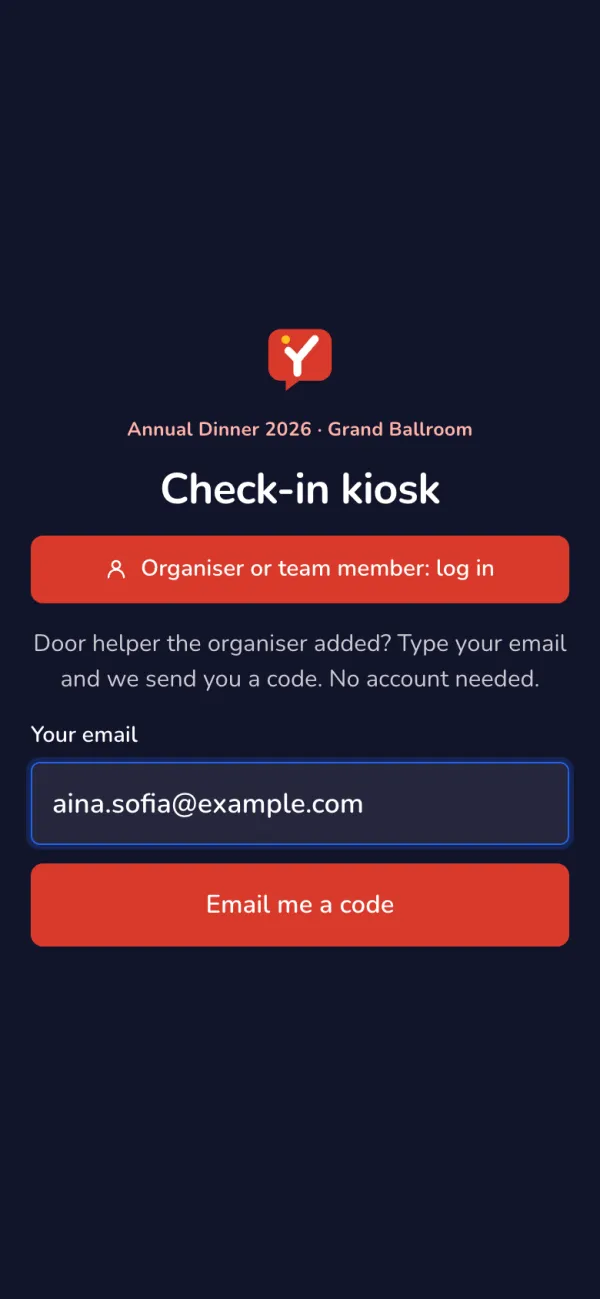
Quét là khách được vào
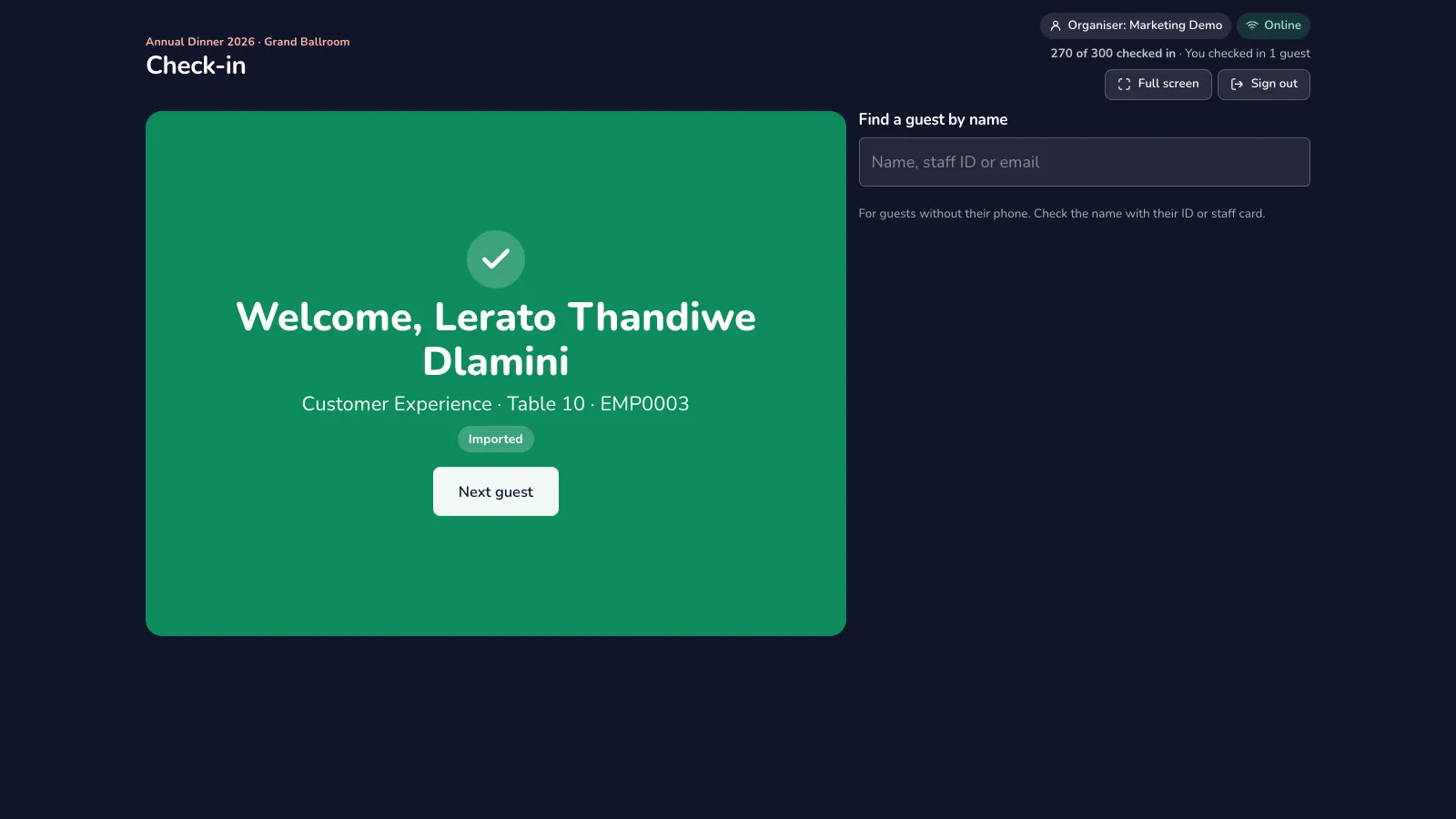
Bấm Quét QR khách và đưa thẻ của khách vào. Chào mừng màu xanh là lượt vào đầu tiên, kèm phòng ban, bàn và nguồn; lần quét sau là vào lại (lượt 2, 3…). Khách không mang điện thoại? Tìm theo tên, mã nhân viên hoặc email.
- Không có trong danh sách (màu đỏ): kiosk đề xuất Đăng ký vãng lai khi sự kiện có đăng ký khách vãng lai.
- Bị chặn, hoặc mã QR cũ từ email trước (màu đỏ): mời khách gặp ban tổ chức, hoặc tìm theo tên.
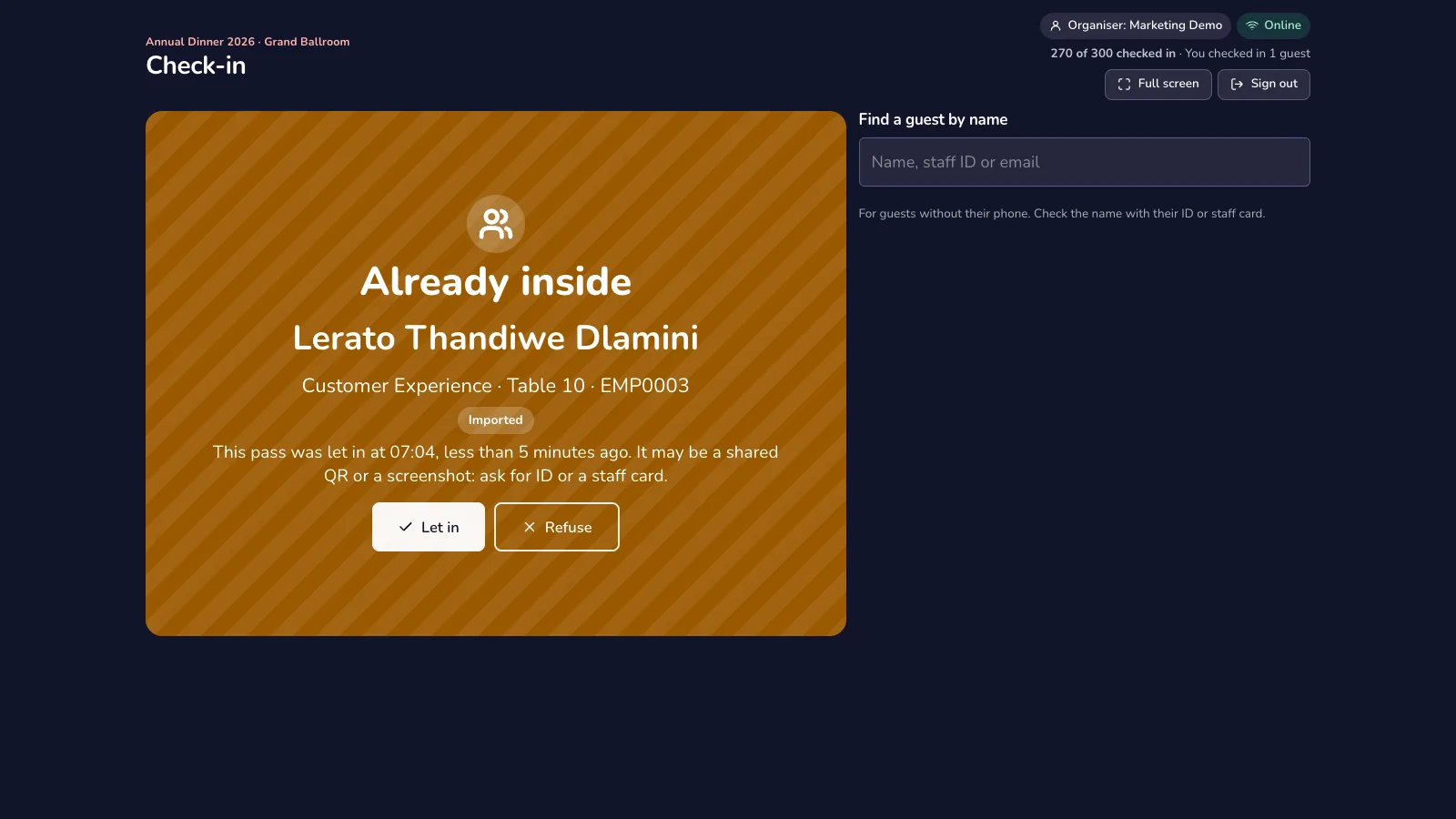
“Đã ở bên trong”: cho vào hay từ chối
Thẻ được quét lại trong vài phút thường là mã QR bị chia sẻ hoặc ảnh chụp màn hình. Kiosk chuyển màu cam kèm âm báo; trợ lý kiểm tra giấy tờ hoặc thẻ nhân viên rồi bấm Cho vào hoặc Từ chối. Cả hai đều được ghi lại.
- Ngoại tuyến: khi mất Wi-Fi, kiosk vẫn quét bằng bản sao danh sách của chính nó và tải các lượt quét lên khi có mạng lại. Cùng một thẻ ở hai cửa được đánh dấu là xung đột.
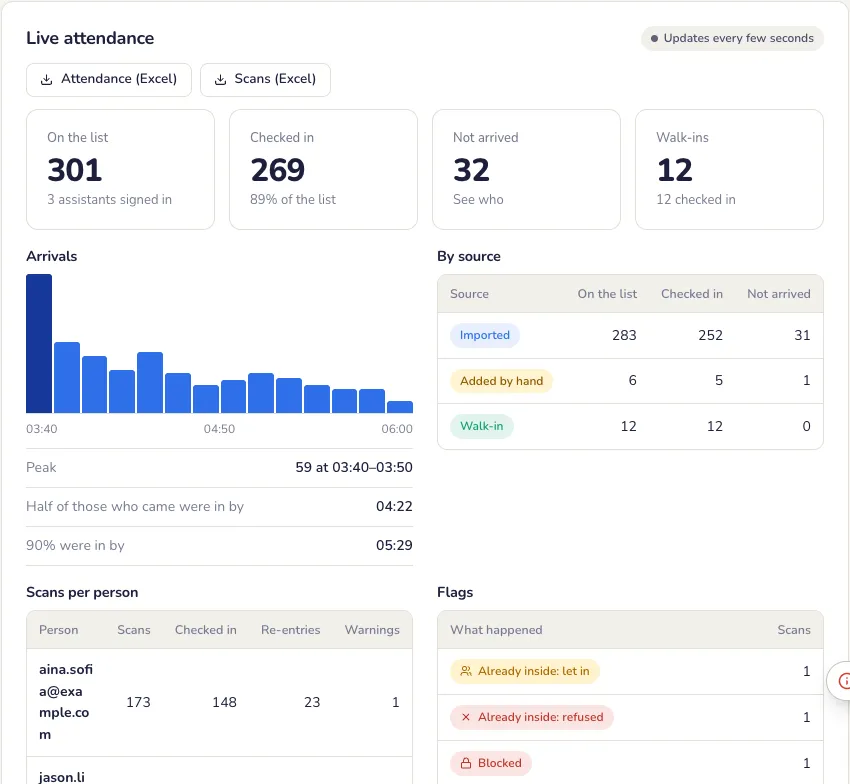
Điểm danh trực tiếp
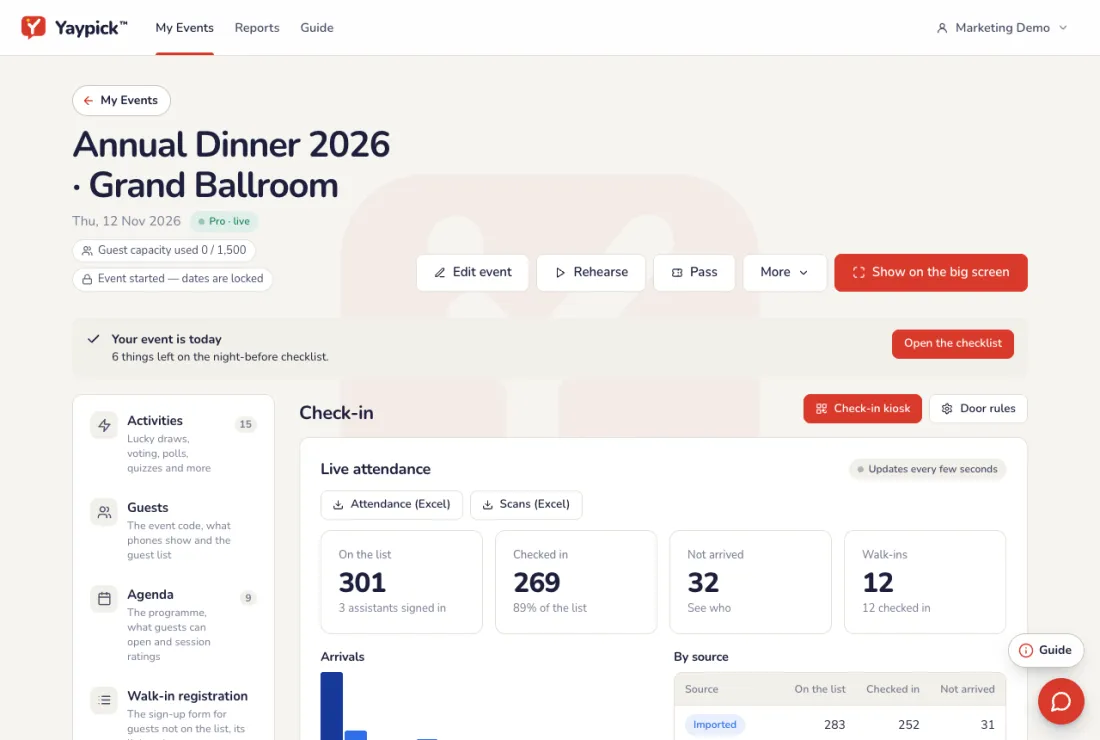
Thẻ Check-in cập nhật vài giây một lần: khách trong danh sách, đã check-in, chưa đến và đăng ký tại chỗ, lượt đến theo thời gian với giờ cao điểm, từng nguồn, số lượt quét theo người và mọi cảnh báo. Tải dữ liệu tham dự và lượt quét dạng CSV; báo cáo sự kiện cũng có, và Nhóm → Người hỗ trợ đã làm gì liệt kê từng khách mà mỗi người hỗ trợ đã check-in.
Sự cố thường gặp
- Wi-Fi ở cửa bị mất.
- Kiosk tiếp tục quét từ bản sao danh sách của chính nó và tải lượt quét lên khi có mạng lại.
- Cùng một thẻ bị quét hai lần.
- Kiosk chuyển màu hổ phách kèm âm thanh. Nhân viên kiểm tra giấy tờ hoặc thẻ nhân viên và nhấn Cho vào hoặc Từ chối; cả hai đều được ghi lại.
- Khách không có trong danh sách.
- Kiosk đưa ra Đăng ký vãng lai khi sự kiện có đăng ký vãng lai.
- Khách quên mang điện thoại.
- Tìm họ theo tên, mã nhân viên hoặc email trên kiosk rồi check-in.
Mở lịch trình
Không có gì mở trên điện thoại của khách cho đến khi bạn mở. Khách mở từng hoạt động từ thẻ của mình, sẵn tên của họ. Thuộc YayPass.
Mở, khóa hoặc kết thúc từng phiên
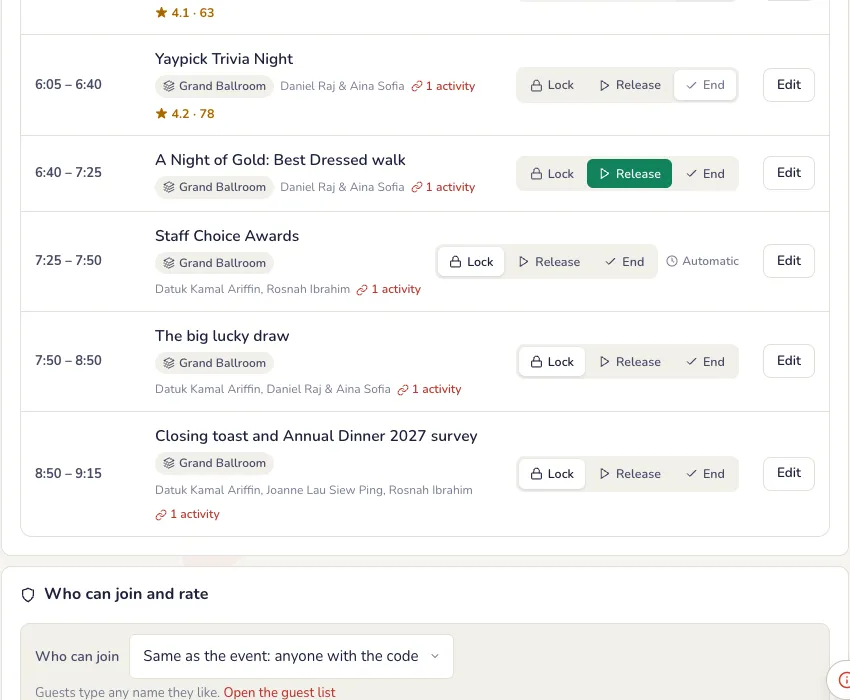
Trong thẻ Lịch trình của sự kiện, mỗi phiên có Khóa, Mở và Kết thúc, và ban đầu bị khóa. Bấm Mở khi phiên bắt đầu trên sân khấu và Kết thúc khi xong; Mở phiên tiếp theo sẽ mở phiên đang khóa kế tiếp.
- Tự động: phiên có thể tự mở lúc bắt đầu và tự đóng lúc kết thúc (trong Sửa). Bạn vẫn có thể mở sớm hơn hoặc để mở lâu hơn.
- Bảng điều khiển của hoạt động có cùng các nút, nên bạn có thể mở bình chọn từ điện thoại.
Khách nhìn thấy gì
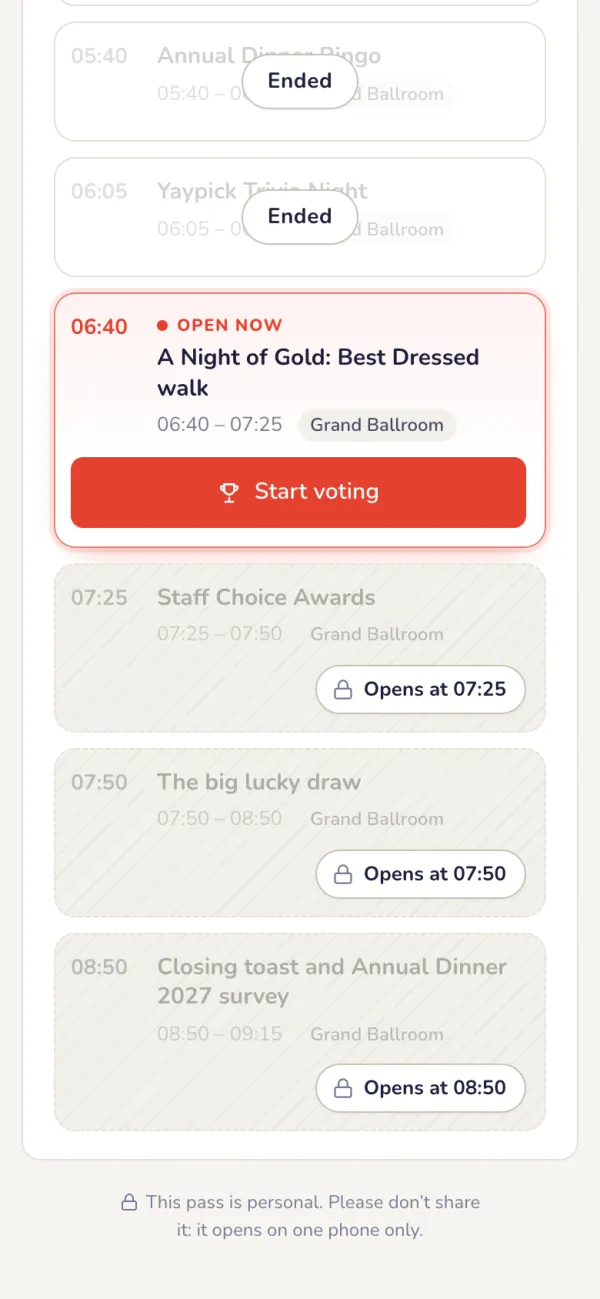
Trên thẻ của khách, phiên bị khóa nằm sau một bức tường mờ kèm giờ mở. Phiên đã mở sẽ sáng lên với hành động của nó, như Bắt đầu bình chọn, Tham gia quiz hoặc Quay vòng quay, và mở bằng tên của khách: không ai phải gõ tên hay tham gia hai lần. Phiên đã kết thúc hiện Đã đóng, hoặc kết quả.
Xem trước như khách
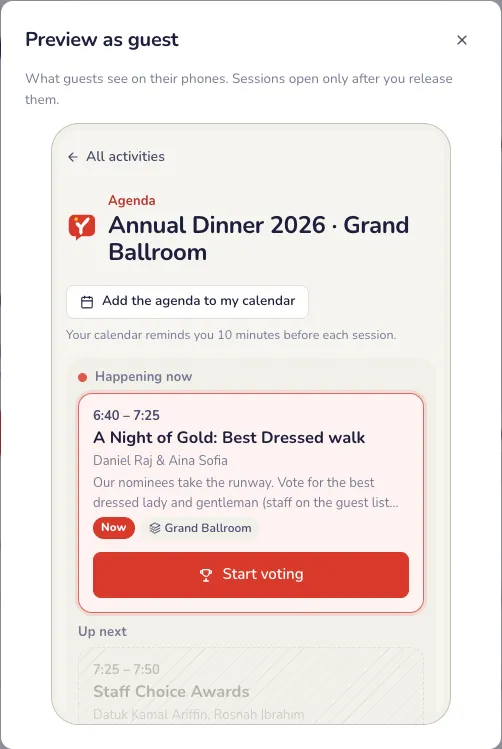
Bấm Xem trước như khách trong thẻ Lịch trình để xem trang của khách đúng như hiện tại, chỉ đọc, trong khung điện thoại.
Sự cố thường gặp
- Tôi có thể quên mở phiên.
- Trong Sửa, đặt phiên tự mở lúc bắt đầu và tự đóng lúc kết thúc. Bạn vẫn có thể mở sớm.
- Tôi có thể mở từ điện thoại không?
- Được. Bộ điều khiển của hoạt động có các nút giống vậy.
Đăng ký khách vãng lai
Biểu mẫu do bạn thiết kế cho khách không có trong danh sách: họ đăng ký tại cửa hoặc trên điện thoại của mình, vào danh sách khách mời và nhận thẻ. Gói nâng cấp của YayPass.
Thiết lập
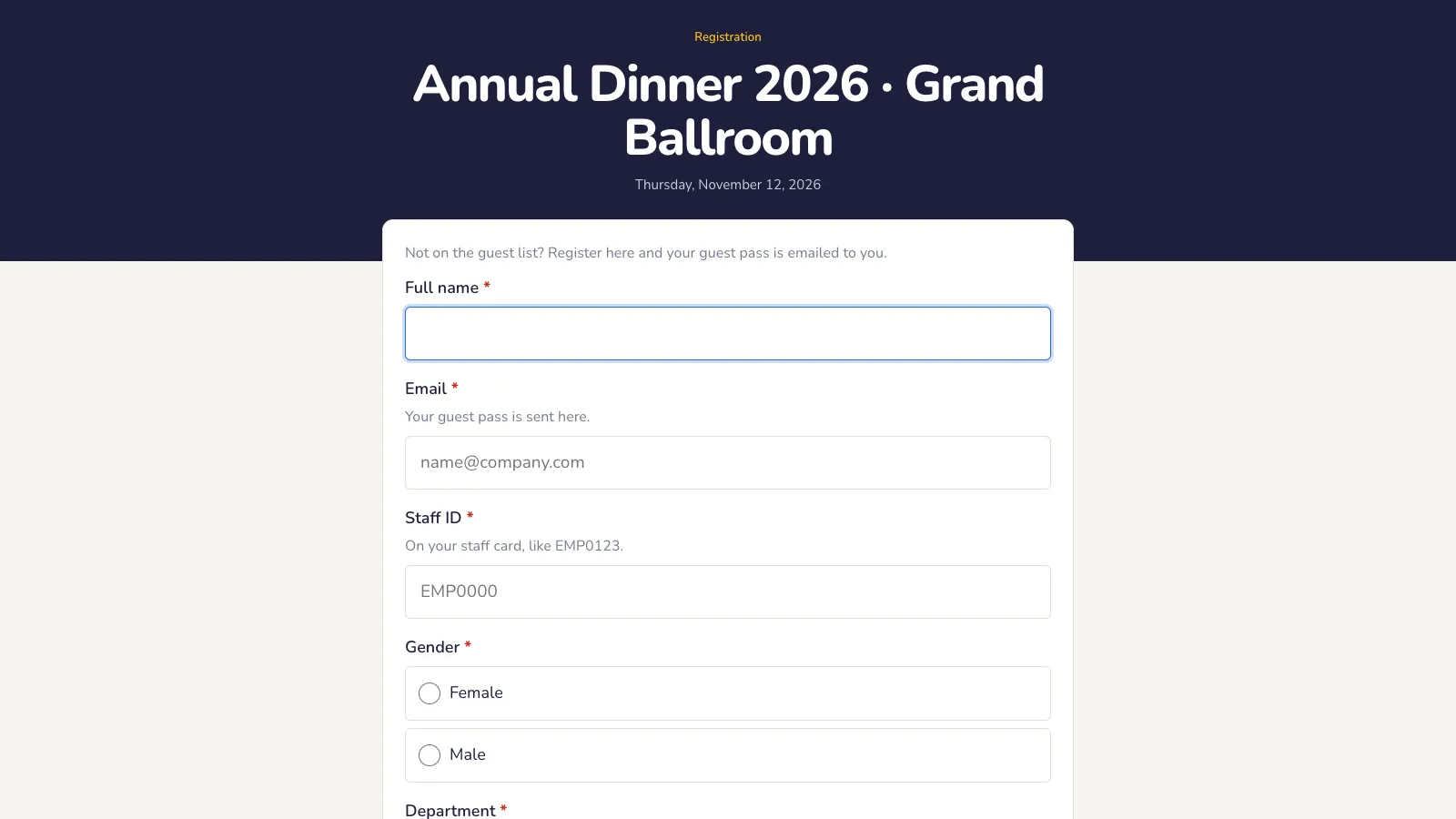
Thiết kế biểu mẫu
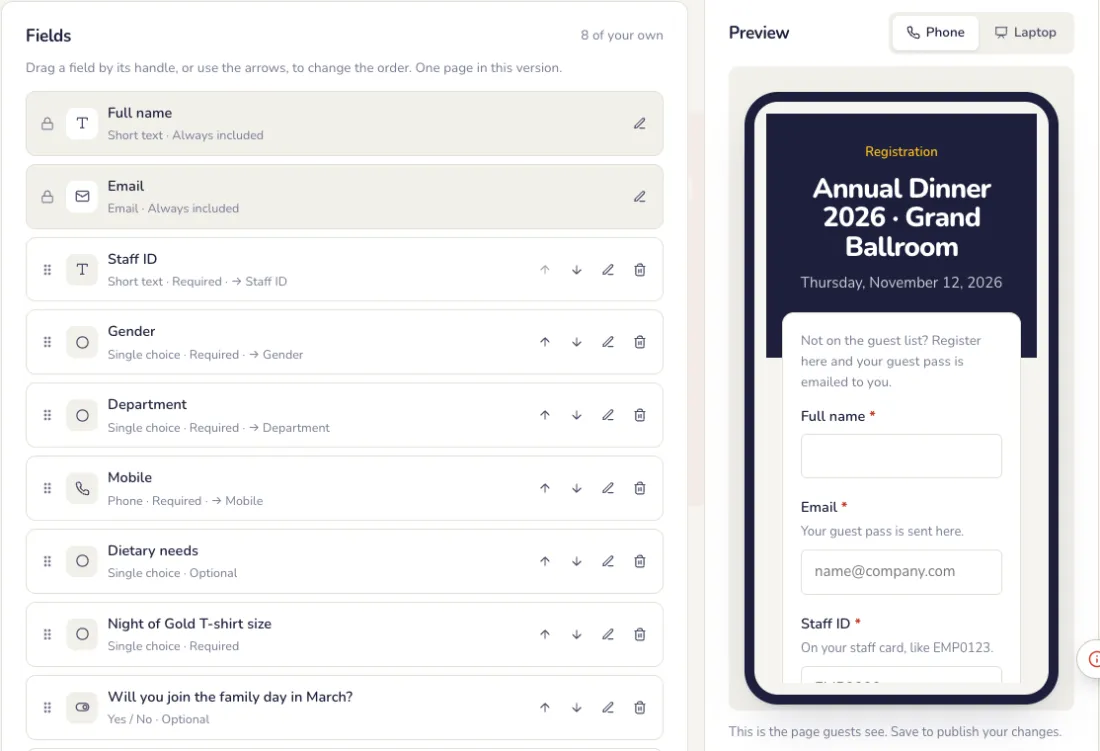
Trong thẻ Biểu mẫu khách vãng lai của danh sách khách mời. Tên và email luôn có sẵn; thêm các trường của bạn và xem bản xem trước trên điện thoại hoặc máy tính.
- Mười loại trường: văn bản ngắn và dài, số, email, điện thoại, ngày, chọn một và chọn nhiều, có hoặc không, và ô đồng ý.
- Với mỗi trường: nhãn, chữ hướng dẫn, chữ gợi ý và bắt buộc hay không, các kiểm tra (chỉ số, IC Malaysia, điện thoại, mẫu như EMP####, hoặc không trùng), và cột trong danh sách khách mời mà nó điền vào, như mã nhân viên hoặc phòng ban.
- Kéo một trường bằng tay cầm, hoặc dùng mũi tên, để đổi thứ tự. Bấm Lưu biểu mẫu để xuất bản.
Chọn thời gian mở
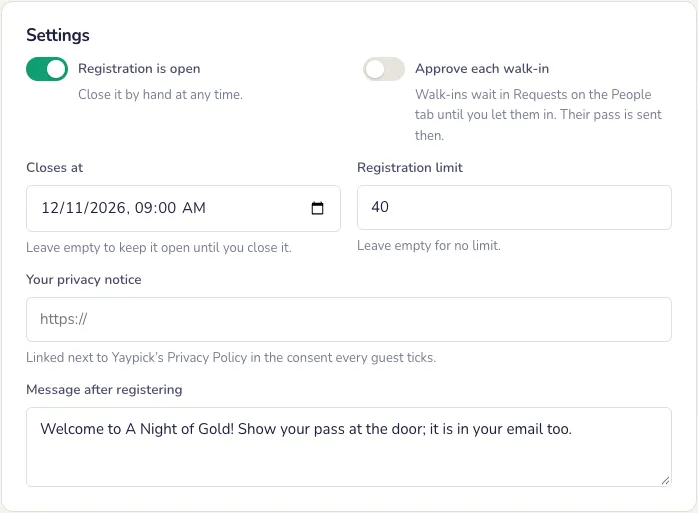
Trong Cài đặt: mở hoặc đóng, giờ đóng, giới hạn đăng ký, duyệt trước từng khách vãng lai (họ chờ trong Yêu cầu), thông báo quyền riêng tư của bạn và lời nhắn khách thấy sau khi đăng ký.
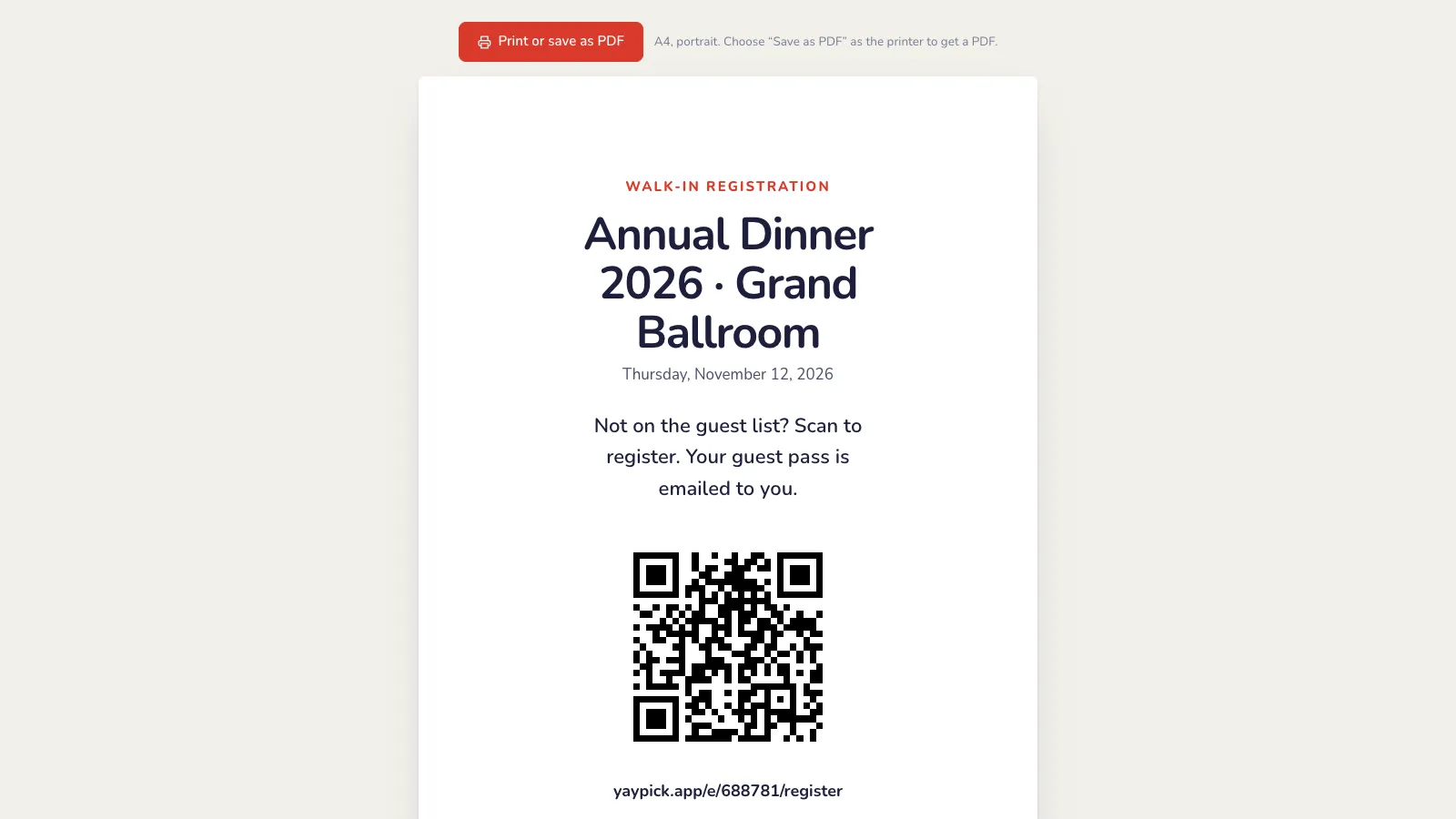
In áp phích ra
In áp phích cho bạn một trang A4 có mã QR của biểu mẫu để đặt ở lối vào hoặc trên bàn. Khách quét và đăng ký trên điện thoại của mình; bước xác minh người thật chặn bot.
Trong buổi tối sự kiện
Chế độ kiosk tại cửa
Chế độ kiosk mở cùng biểu mẫu với cỡ lớn hơn, cho iPad ở quầy đăng ký, sẵn sàng cho khách tiếp theo sau mỗi người. Kiosk check-in cũng có lựa chọn này cho khách không có trong danh sách.
Khách vãng lai vào danh sách khách mời
Mỗi khách vãng lai hiện với nhãn Khách vãng lai và nhận ngay email thẻ (sau khi đội ngũ chúng tôi đã cho phép gửi). Mở từng người để xem mọi câu trả lời và thời điểm họ đồng ý; câu trả lời cũng có trong tệp xuất và báo cáo sự kiện.
Sự cố thường gặp
- Làm sao chặn đăng ký giả?
- Bước xác minh người thật chặn bot. Để kiểm soát hoàn toàn, hãy bật duyệt từng khách vãng lai trước: họ chờ trong mục Yêu cầu.
- Quá nhiều người đăng ký.
- Trong Cài đặt, đặt giới hạn đăng ký hoặc giờ đóng, hoặc đóng biểu mẫu.