So führst du dein Event mit Yaypick durch
Erste Schritte
Vom neuen Konto bis zu Ihrem ersten Event auf der Leinwand: das Event, der Pass, die Aktivitäten, Ihr Team und der Abend.
Einrichten
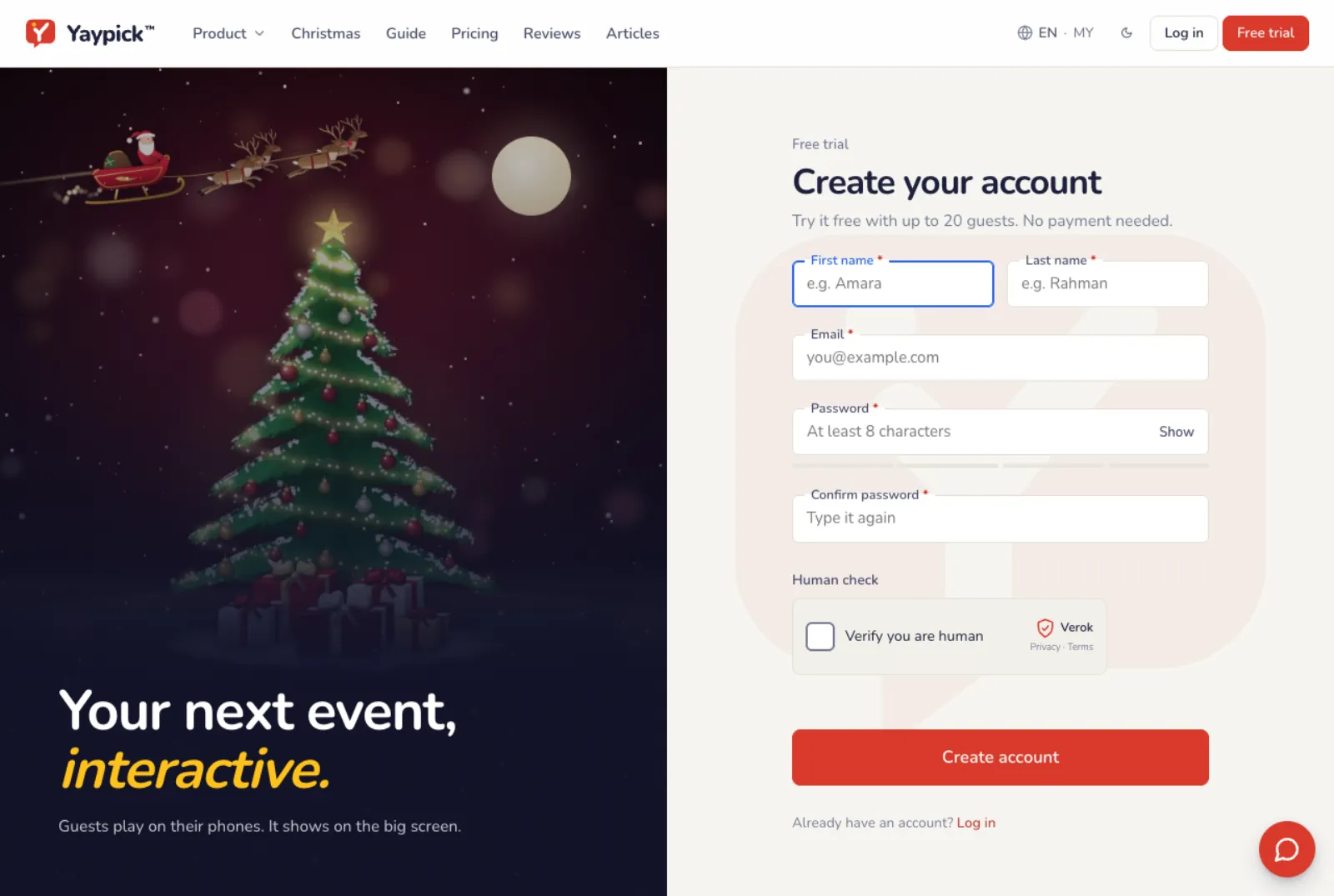
Kostenloses Konto anlegen
Mit Ihrer E-Mail registrieren. Mit der kostenlosen Testversion richten Sie Ihr Event ein und proben es mit bis zu 20 Personen. Keine Zahlung nötig.
Event anlegen
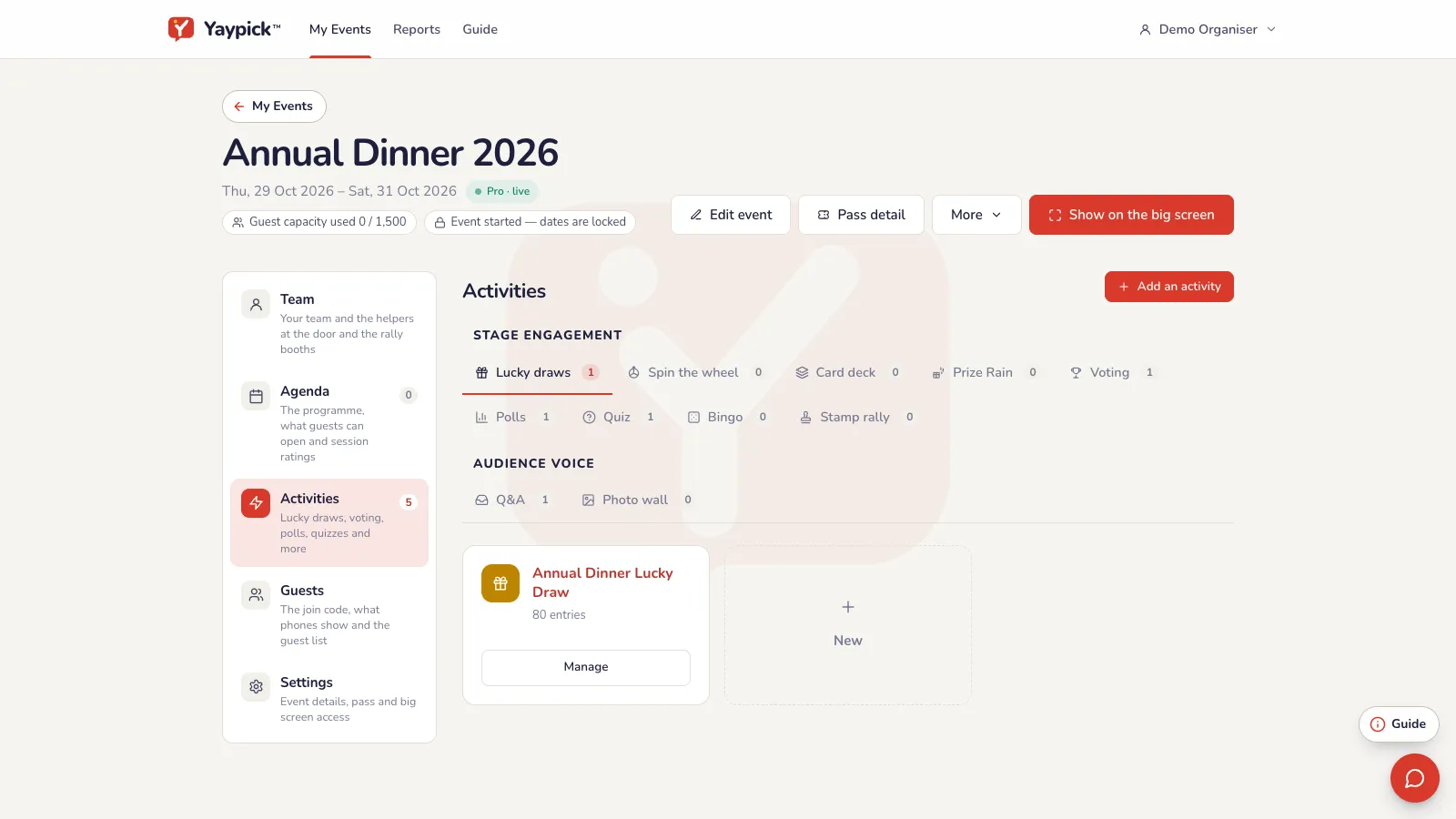
Unter My Events auf Event hinzufügen tippen. Namen vergeben, Art wählen und Daten festlegen. Alles für das Event steckt darin: Aktivitäten, Gästeliste, Programm und Ihr Team.
Einen Pass passend zur Gästezahl hinzufügen
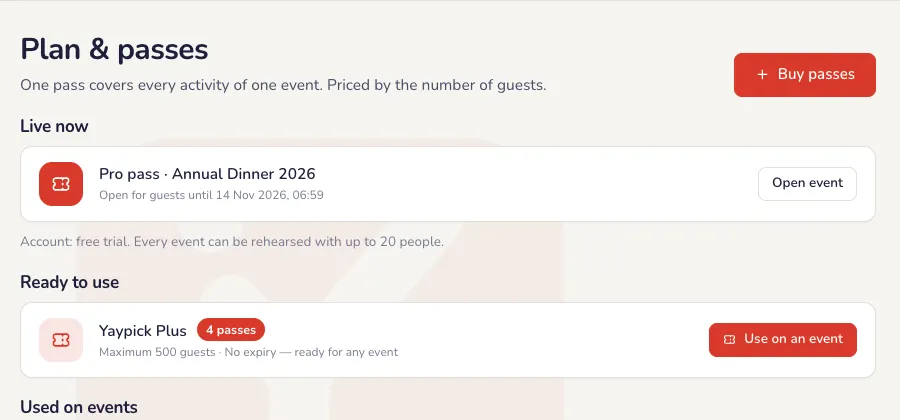
Ein Pass gilt für ein Event und verfällt nicht, bis Sie ihn nutzen. Wählen Sie die Größe passend zur Gästeliste. Später mehr Plätze nötig? Fügen Sie demselben Event einen kleineren Pass hinzu, dann addieren sich die Plätze.
Aktivitäten hinzufügen
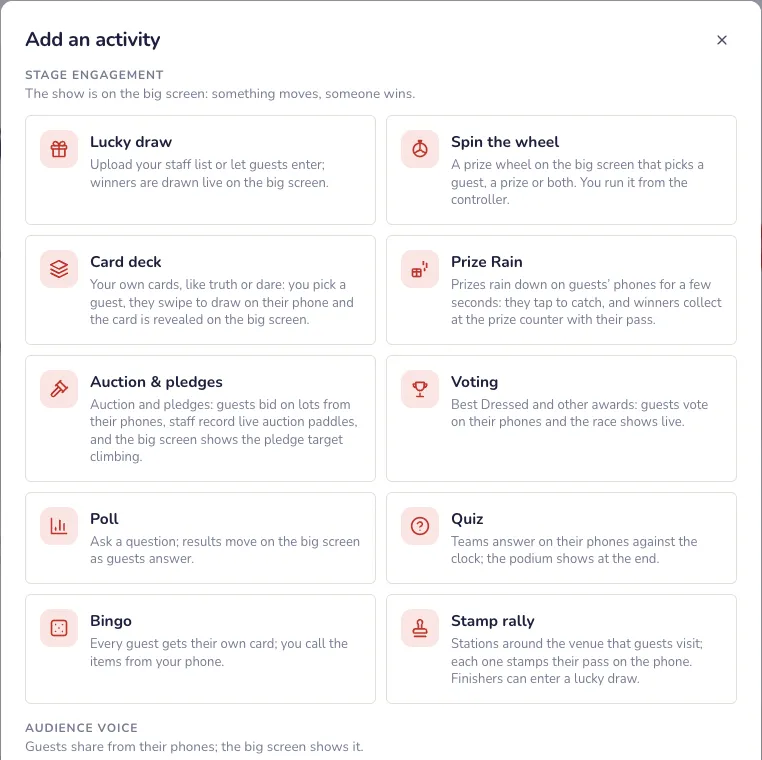
Tippen Sie im Event auf Aktivität hinzufügen: Verlosung, Voting, Umfrage, Quiz, Fragerunde, Fotowand, Bingo und mehr. Öffnen Sie jede, um sie einzurichten; jede hat ihre eigene Anleitung auf dieser Seite.
Team einladen
Tippen Sie auf Team, um Kolleginnen und Kollegen per E-Mail einzuladen: Jede Person hat ihren eigenen Login und nur die Bereiche, die Sie ankreuzen. Darunter fügen Sie Helfer hinzu: Personal, das Sie für den Abend buchen, ohne Konto, mit je einer Aufgabe (Eingang, Rallye-Stand oder Preistheke).
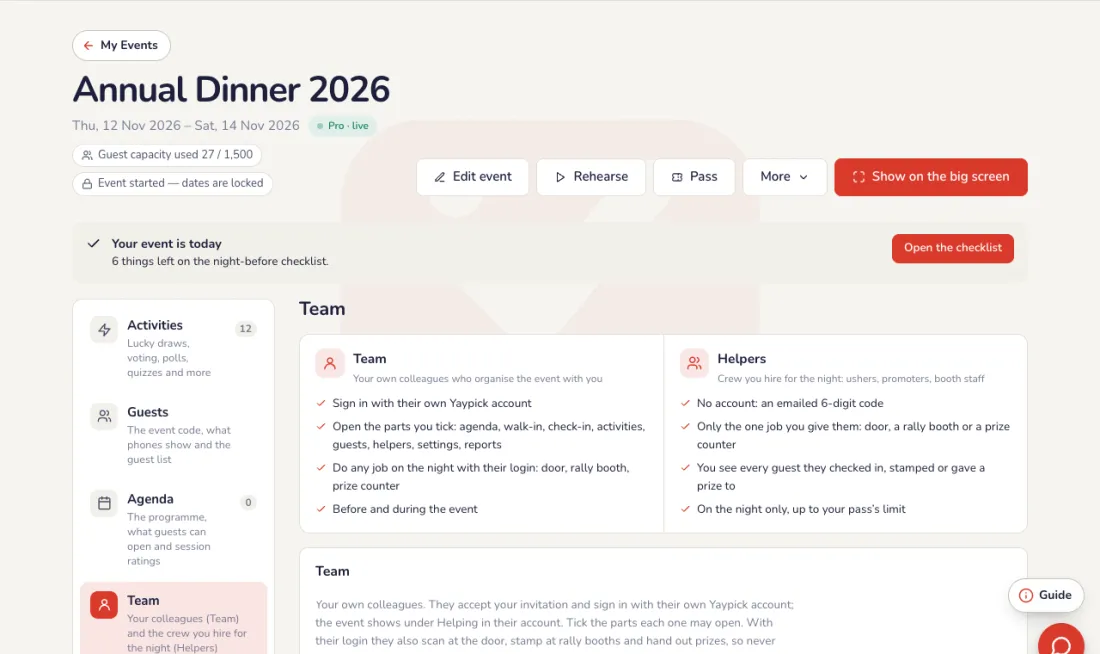
Die Leinwand
Großbildschirm öffnen
Öffnen Sie auf dem Laptop am Beamer das Event, tippen Sie auf Auf der Großleinwand zeigen und drücken Sie F für Vollbild. Bis Sie etwas starten, zeigt sie den Event-Code.
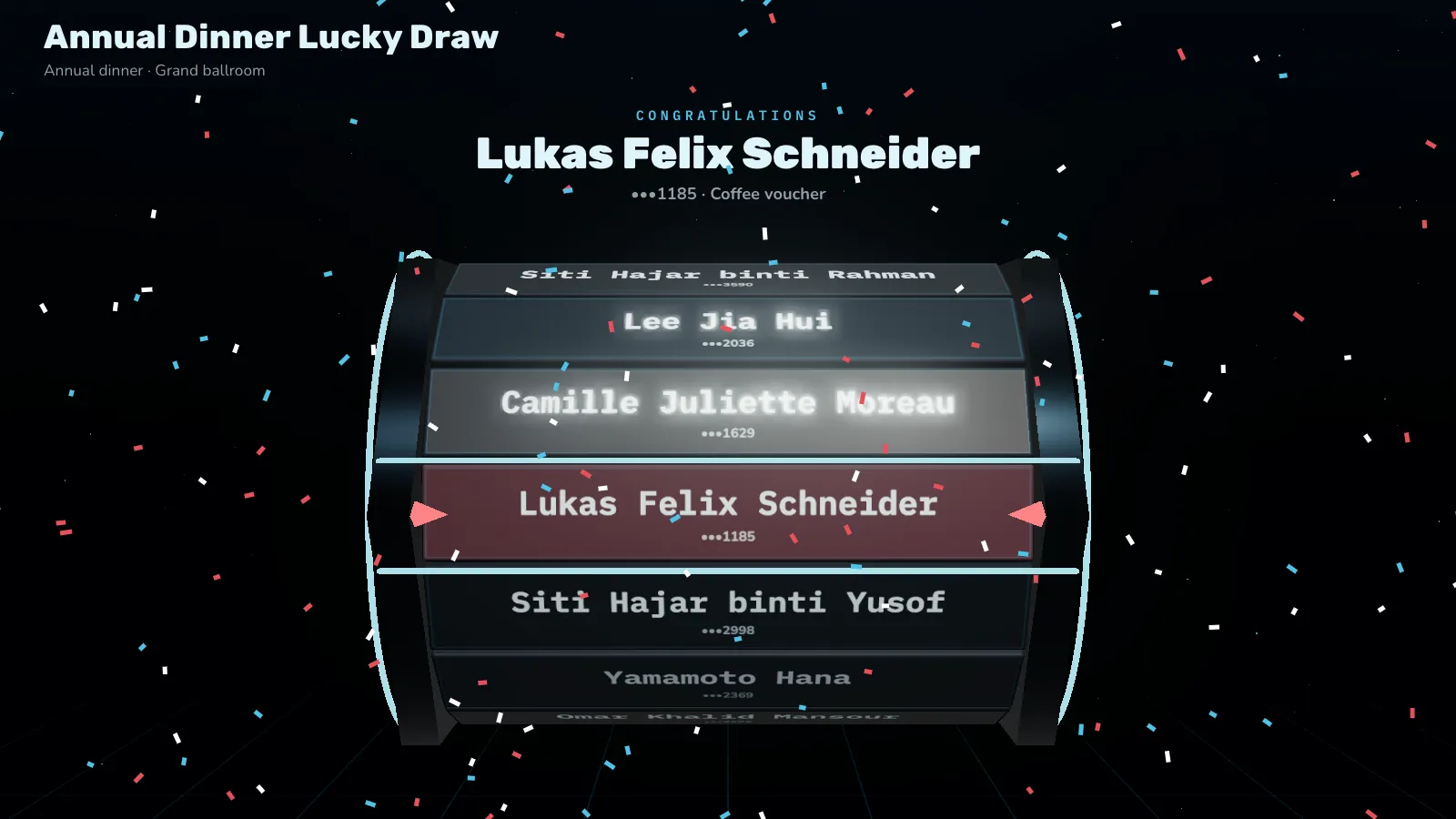
Gäste machen mit einem Code mit
Gäste scannen den QR-Code auf der Leinwand oder tippen den 6-stelligen Code ein. Keine App nötig. Ihr Handy folgt dem, was Sie gerade zeigen: Umfrage, Abstimmung, Quiz oder Fragerunde.
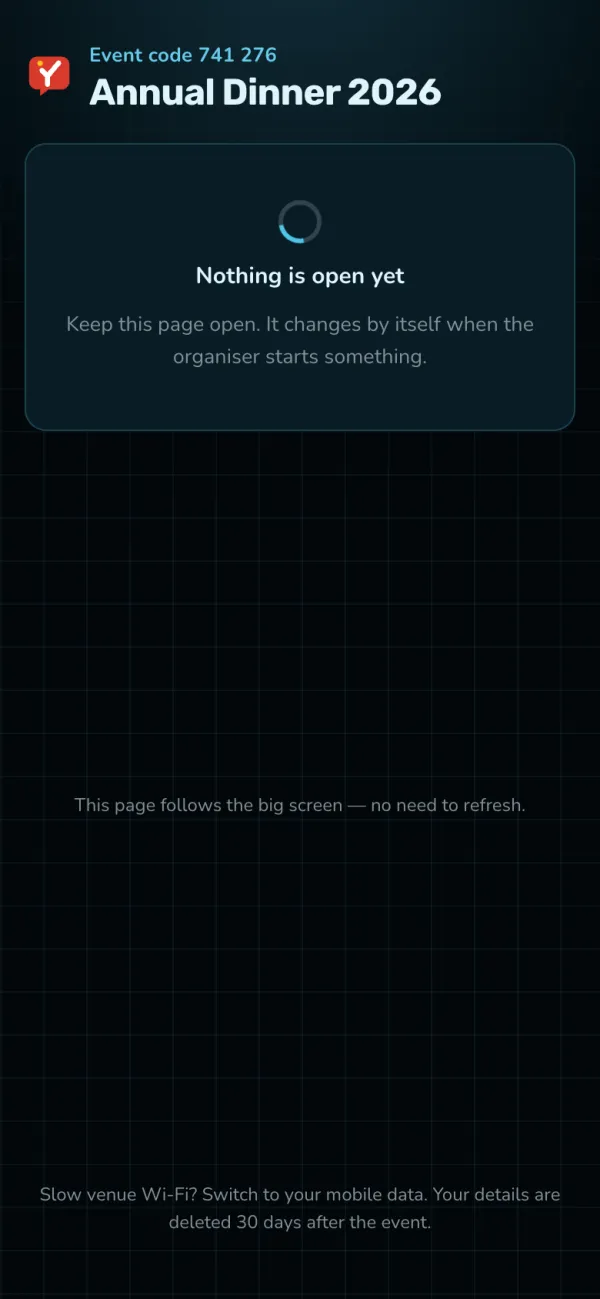
Am Abend
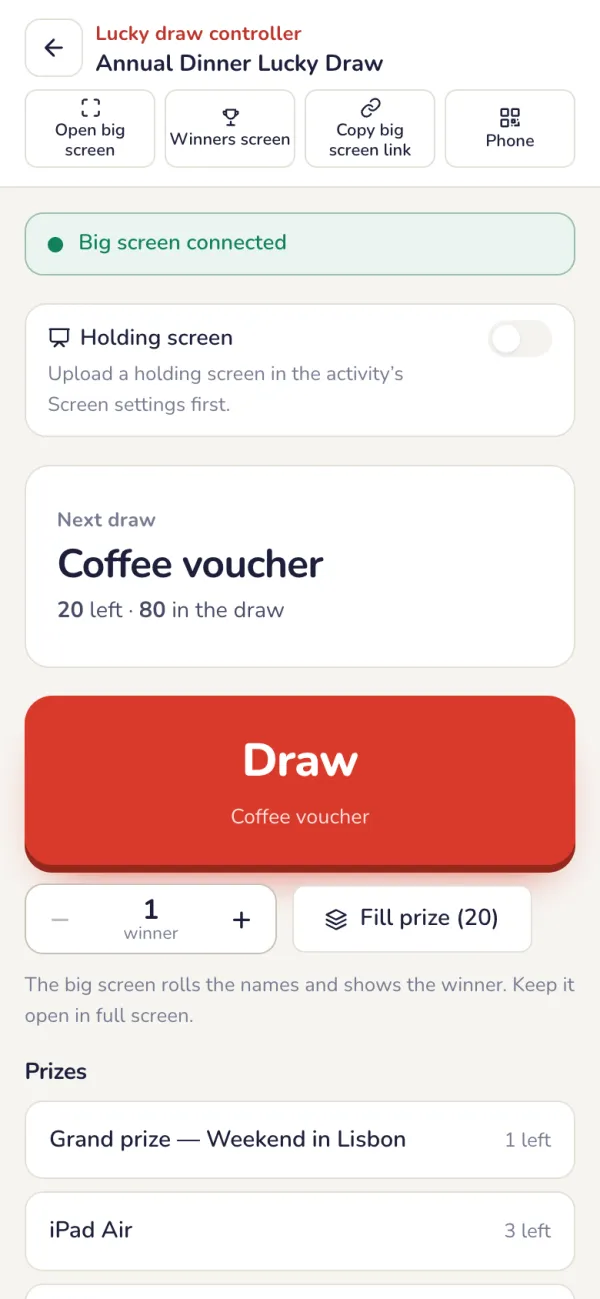
Steuere es vom Handy aus
Öffnen Sie die Steuerung jeder Aktivität auf dem Handy oder einem zweiten Computer. Was Sie dort tippen, erscheint auf der Leinwand, niemand muss am Laptop stehen.
Vor dem Abend proben
Spielen Sie ein paar Tage vorher jede Aktivität einmal mit Ihrem Orga-Team durch, mit dem echten Beamer und dem Internet, das Sie am Abend nutzen. Prüfen Sie Namen, Preise und Fragen.

Nach dem Event
Bericht herunterladen
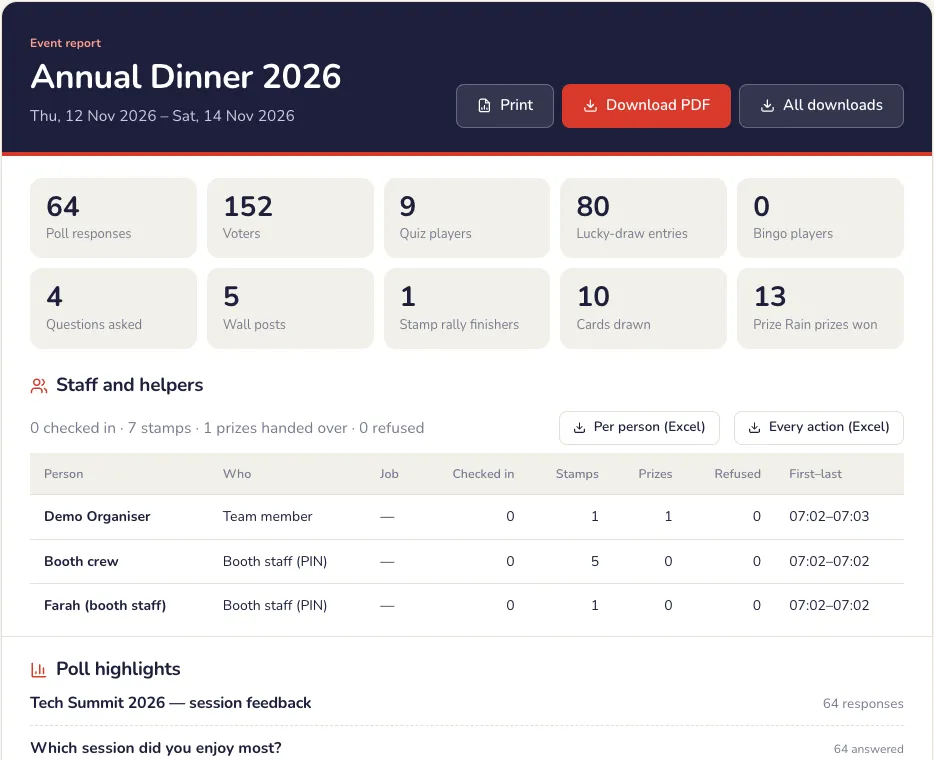
Nach dem Event enthält der Bericht Anwesenheit, Stimmen, Gewinner, Quizpunkte und Fragen in einem PDF, mit Excel-Export und Urkunden.
Häufige Probleme
- Müssen Gäste eine App herunterladen?
- Nein. Gäste scannen einen QR-Code mit der Handykamera und machen im Browser mit. Nichts zu installieren, kein Konto nötig.
- Was, wenn das WLAN vor Ort schwach ist?
- Gäste nutzen ihr eigenes mobiles Internet. Verbinden Sie den Laptop für die Leinwand per Kabel oder mit einem eigenen Hotspot, nicht mit dem Gäste-WLAN.
- Kann ich es ausprobieren, bevor ich einen Pass kaufe?
- Ja. Mit der kostenlosen Testversion richten Sie alles ein und proben mit bis zu 20 Personen. Kaufen Sie einen Pass, wenn Sie bereit für die ganze Gästeliste sind.
- Die Leinwand zeigt das Falsche.
- Die Leinwand folgt der Steuerung. Öffnen Sie die Steuerung der gewünschten Aktivität und starten Sie dort; die Leinwand wechselt von selbst.
Verlosung
Preise mit Bildern, deine Gästeliste aus Excel, das Design für den Großbildschirm, dann die Ziehung vom Handy.
Event anlegen
Gib ihm einen Namen, leg das Datum fest und löse einen Pass passend zu deiner Gästezahl ein. Alle Verlosungen, Abstimmungen und Umfragen des Abends gehören zu diesem Event.
Verlosung und Preise hinzufügen
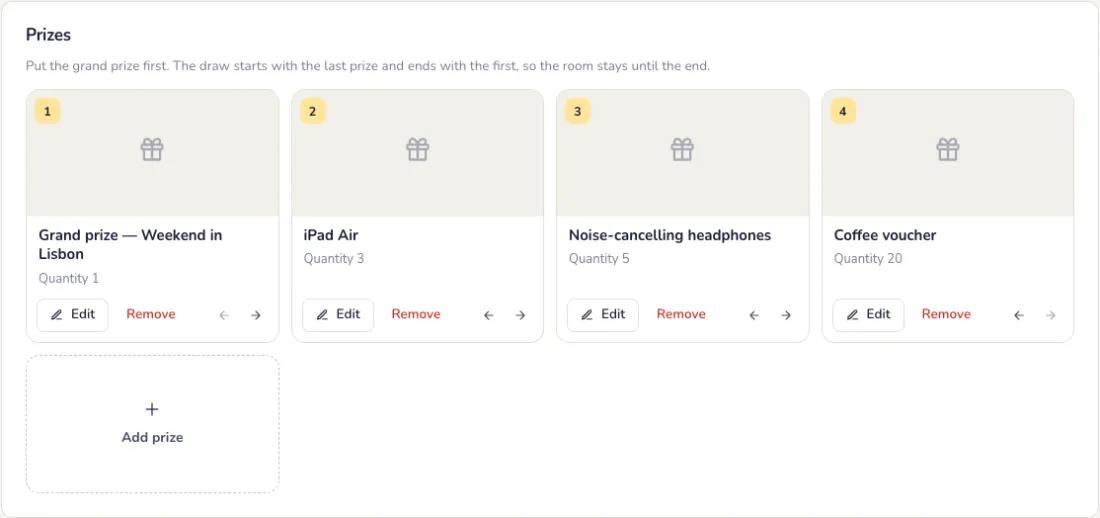
Füge im Tab Preise jeden Preis mit der Anzahl und einem Bild hinzu, dazu ein zweites, z. B. die Rückseite der Verpackung. Setz den Hauptpreis an den Anfang: Die Ziehung beginnt mit dem letzten Preis der Liste und endet mit dem Hauptpreis.
Gäste hinzufügen
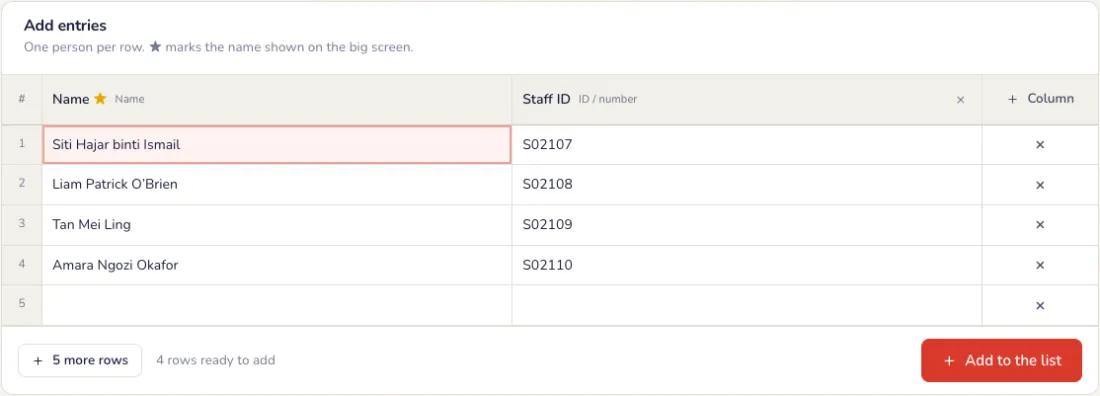
Im Tab Einträge nutzt du die Gästeliste des Events oder fügst deine eigene hinzu: Namen eintippen, einen Block aus Excel einfügen, eine CSV- oder Excel-Datei hochladen oder alle importieren, die eine Umfrage beantwortet haben. Spalten wie Abteilung, Tisch oder Personalnummer fügst du unter Spalten & Duplikate hinzu.
Wähle, wie die Ziehung abläuft
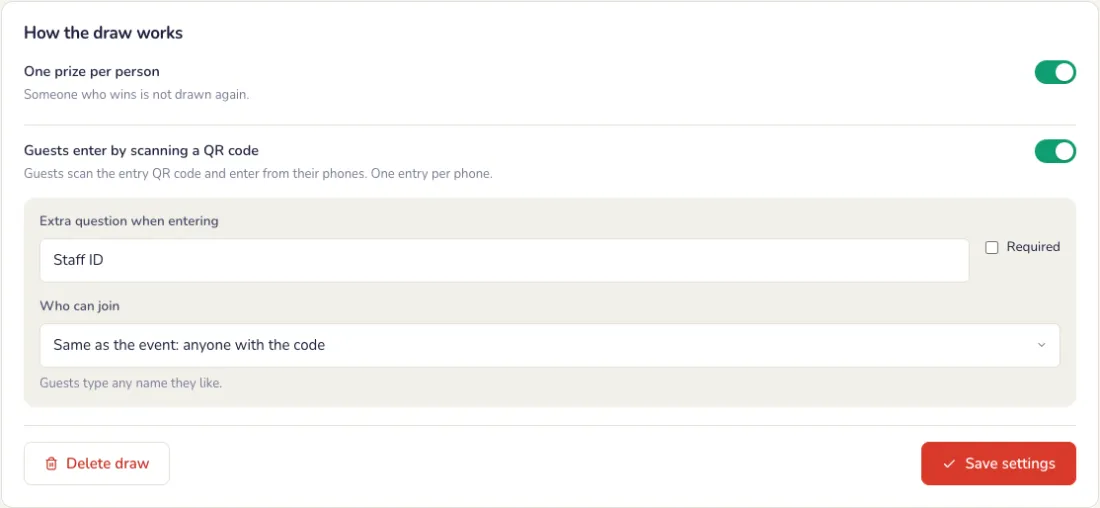
Im Tab Einstellungen. Tippe auf Einstellungen speichern, wenn du fertig bist.
- Ein Preis pro Person: Wer gewinnt, wird nicht noch einmal gezogen. Schalte es aus, damit ein Gewinner erneut gewinnen kann.
- Gäste machen mit, indem sie einen QR-Code scannen: Sie tragen sich selbst am Handy ein, ein Eintrag pro Handy. Du kannst eine Zusatzfrage stellen, z. B. Personalnummer oder Tischnummer, und sie zur Pflicht machen.
- Wer teilnehmen kann: alle mit dem Link oder QR-Code oder nur Personen auf der Gästeliste des Events.
- Enthüllungszeit: wie viele Sekunden die Namen rollen, bevor der Gewinner erscheint, von 1 bis 15.
Die Leinwand
Dein Großbildschirm, dein Design
Im Tab Bildschirm sind links die Optionen und rechts eine Live-Vorschau. Gib einen Beispielnamen ein und tippe auf Abspielen, um eine Ziehung zu sehen; es wird nichts gezogen.
- Text: die Überschrift vor der Ziehung, der Untertitel und was für jeden Gewinner erscheint: nur der Name oder mit vollständiger oder maskierter ID.
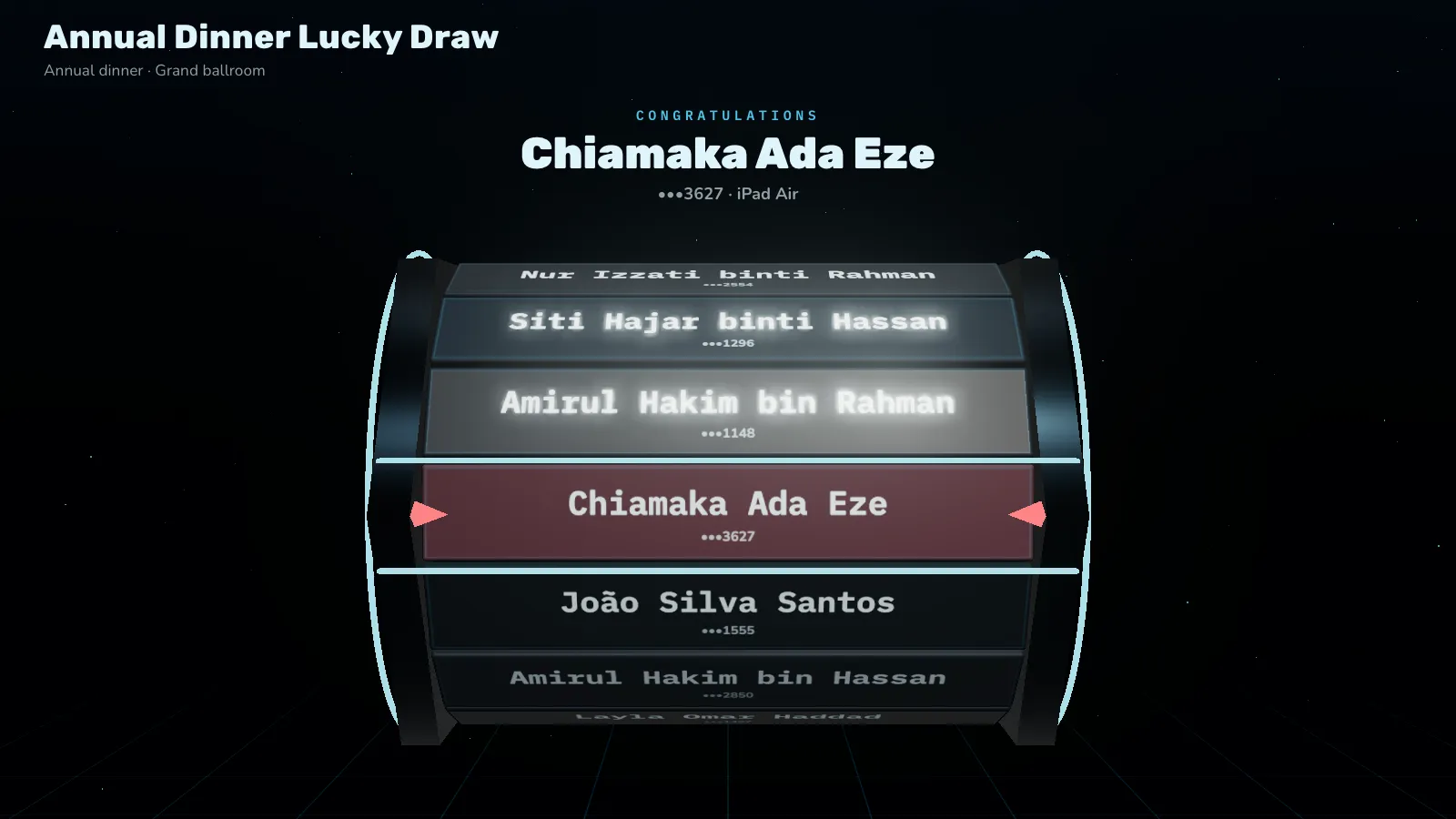
- Animation: zehn Arten, den Gewinner zu enthüllen, z. B. Rollen & buchstabieren, Fallblattanzeige und Countdown.
- Aussehen: Akzentfarbe, dunkel oder hell, dein Logo und wo es sitzt, die Ziehungsbox und ihre Farbe, die Textfarbe, die Namensgröße und wo die Preisbilder hinkommen.
- Hintergrund: die Darstellung, die Akzentfarbe, deine eigene Farbe oder dein Foto, abgedunkelt, damit Namen lesbar bleiben. Extras: die Anzahl der Einträge und Konfetti, wenn ein Gewinner erscheint.
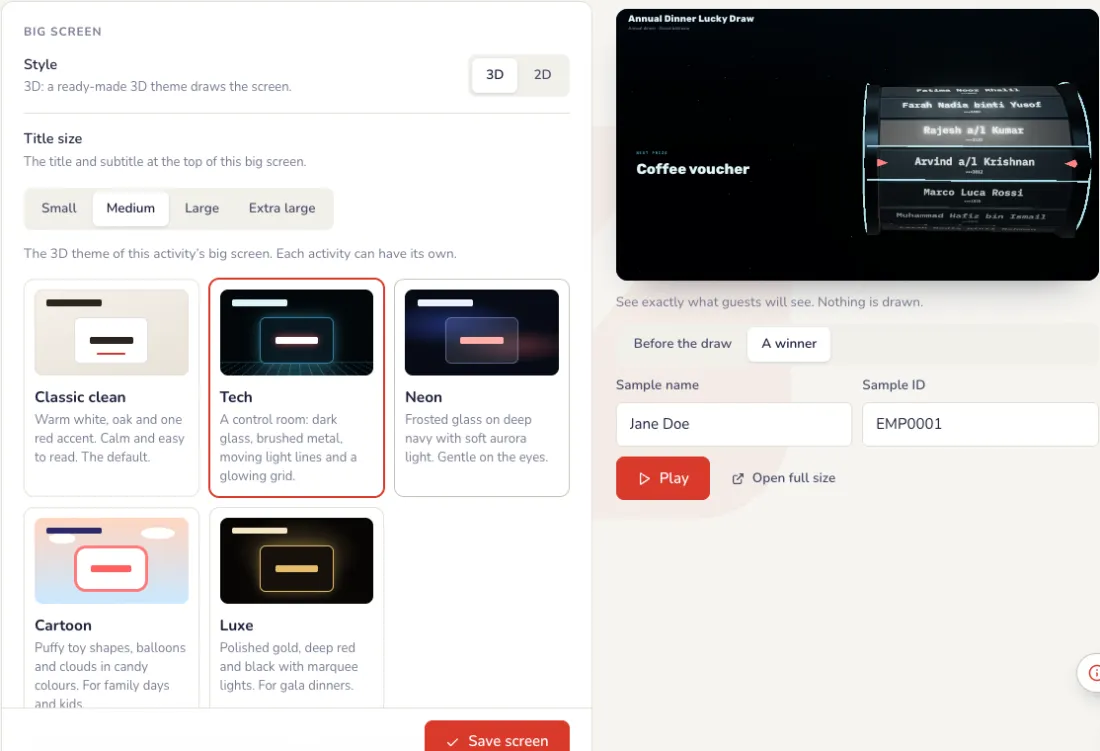
Darstellung des Großbildschirms und Wartebildschirm
Weiter unten im Tab Bildschirm. Jede Änderung erscheint zuerst in der Vorschau; der Großbildschirm ändert sich erst, wenn du auf Bildschirm speichern tippst.
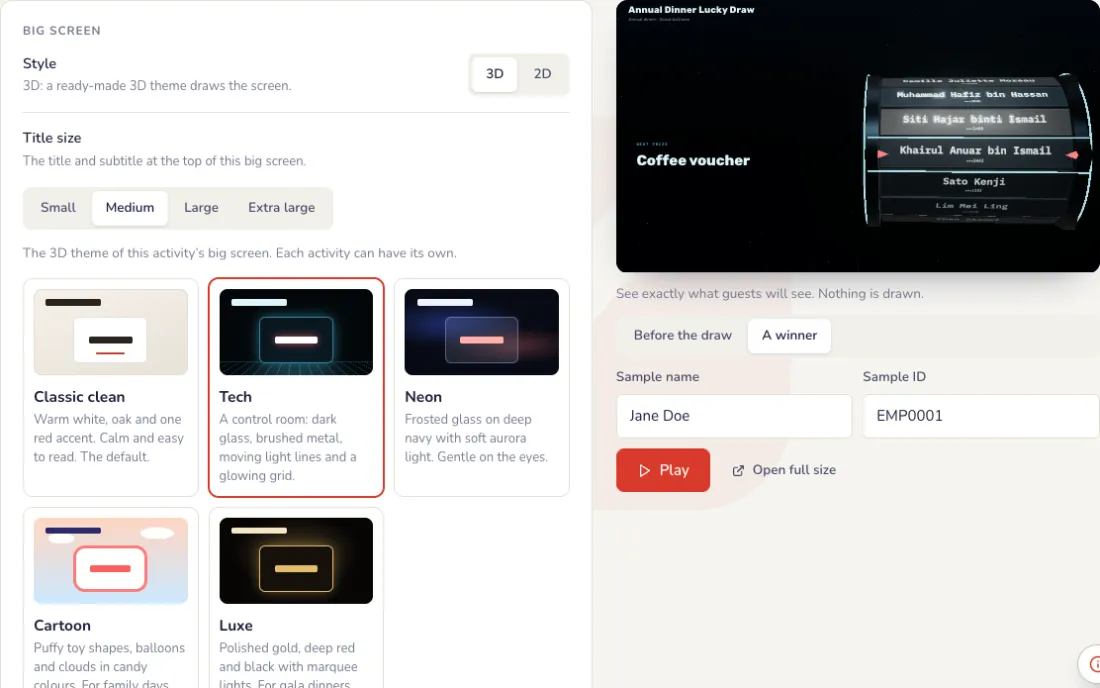
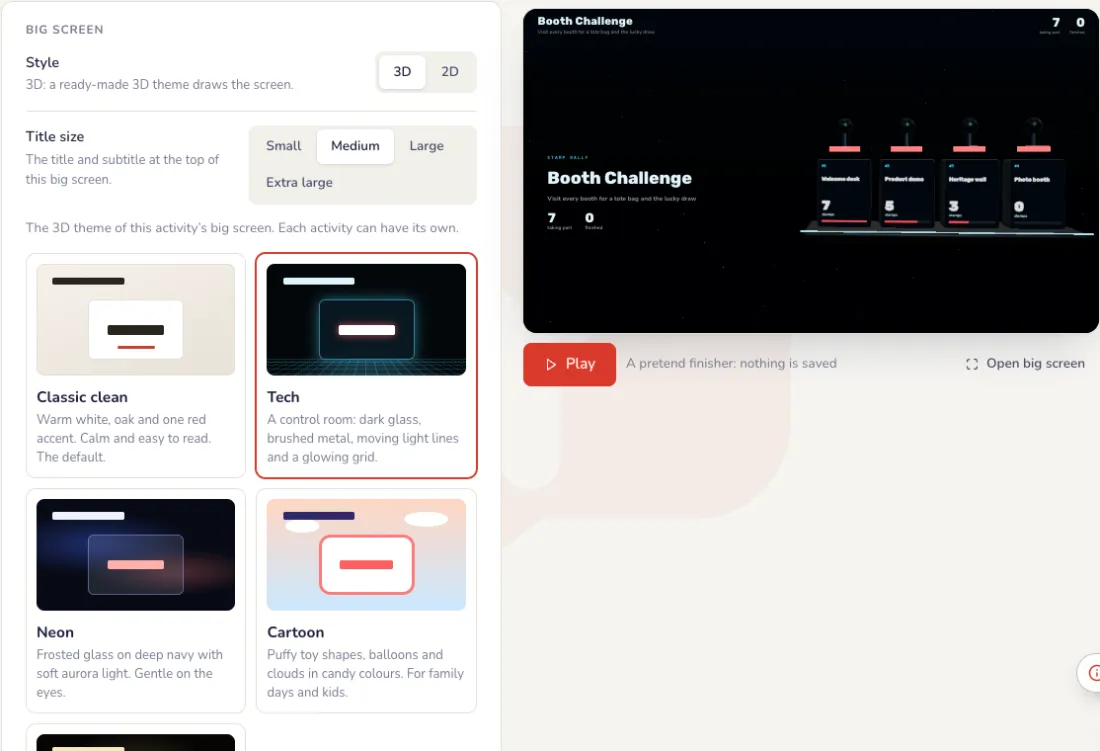
- Thema: Klassisch klar (warmes Weiß, ein roter Akzent), Tech (Kontrollraum mit wandernden Lichtlinien), Neon (Mattglas, sanftes Polarlicht), Cartoon (weiche Spielzeugformen, Ballons) oder Luxe (Gold, tiefes Rot und Schwarz). Klassisch klar gibt es bei jedem Event; die anderen Themen und das 3D-Rad gibt es mit einem Pass.
- Wartebildschirm: ein Vollbild, z. B. das Design deiner Firma mit dem Eventnamen, das statt des Live-Bildschirms gezeigt wird, solange er an ist. Wähle Bildschirm füllen oder Alles zeigen.
- Das Bild kann PNG, JPG oder WebP sein, bis 1 MB, am besten 1920 × 1080. Video-Wartebildschirme kommen bald.
- Während des Events schaltet die Taste Wartebildschirm auf der Steuerung ihn ein und aus.
Am Abend
Über den Beamer zeigen
Drücken Sie auf dem Laptop am Beamer Großbildschirm öffnen und dann F für Vollbild. Die Gäste sehen nur die Ziehung: den Preis, die Namen und den Gewinner.
Steuere die Ziehung vom Handy
Tippe auf Ziehung durchführen, wähle den Preis, wie viele Gewinner auf einmal gezogen werden, und tippe auf Ziehen. Der Großbildschirm lässt die Namen rollen und landet beim Gewinner. Ist ein Gewinner nicht im Saal, tippe auf Abwesend? Neu ziehen.
- Mehrere Gewinner auf einmal ziehen: Drücken Sie Mehr oder Weniger, oder Preis auffüllen, um alle restlichen Gewinner dieses Preises zu ziehen. Mehrere auf einmal zu ziehen braucht einen Pass.
- Kein Preis (nur Namen ziehen): Namen ohne Preis ziehen, für eine schnelle Auswahl auf der Bühne.
- Gewinnerbildschirm: zeigt alle bisherigen Gewinner auf der Leinwand, für das Ende des Abends.
- Fällt das WLAN aus, versucht es die Steuerung von selbst weiter, und die Ziehung wird gespeichert, sobald die Verbindung zurück ist. Drücken Sie nicht nochmal Ziehen.
Nach dem Event
Jeder Gewinner wird protokolliert
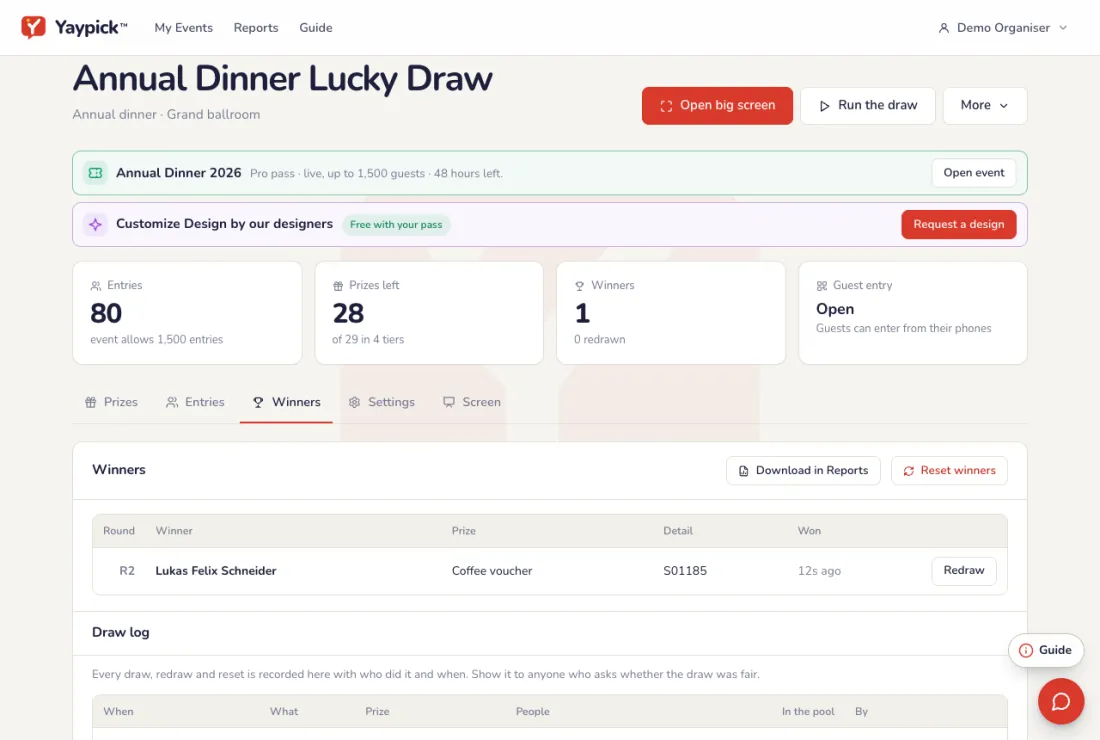
Der Tab Gewinner listet jeden Gewinner mit Preis und Uhrzeit. Das Ziehungsprotokoll erfasst jede Ziehung, Neuziehung und Zurücksetzung und wer sie gemacht hat. Lade die Ergebnisse unter Berichte als PDF herunter.
Häufige Probleme
- Der Gewinner ist nicht im Saal.
- Drücken Sie in der Steuerung Abwesend? Neu ziehen. Für denselben Preis wird ein neuer Name gezogen, und die Neuziehung steht im Ziehungsprotokoll.
- Kann jemand zweimal gewinnen?
- Nur wenn Sie Ein Preis pro Person in den Einstellungen ausschalten. Ist es an, wird ein Gewinner nicht erneut gezogen.
- Manche Gäste stehen nicht auf meiner Liste.
- Schalten Sie Gäste tragen sich per QR-Code ein ein. Gäste tragen sich selbst per Handy ein, ein Eintrag pro Handy.
- Wie zeige ich, dass die Verlosung fair war?
- Das Ziehungsprotokoll erfasst jede Ziehung, Neuziehung und jedes Zurücksetzen und wer es getan hat. Laden Sie die Ergebnisse unter Berichte als PDF herunter.
- Das WLAN fiel während einer Ziehung aus.
- Die Steuerung versucht es von selbst weiter, und die Ziehung wird gespeichert, sobald die Verbindung zurück ist. Drücken Sie nicht nochmal Ziehen.
- Ich möchte am Ende alle Gewinner zeigen.
- Drücken Sie Gewinnerbildschirm in der Steuerung: Die Leinwand zeigt alle bisherigen Gewinner.
Rad drehen
Ein Glücksrad auf dem Großbildschirm: Felder mit Namen, Bildern oder beidem, Ihr Look und Sound, bedient über die Steuerung. In jedem Tarif enthalten.
Einrichten
Felder hinzufügen
Ein Name, ein Bild oder beides in jedem Feld. Fügen Sie eine Liste ein, um viele auf einmal hinzuzufügen.
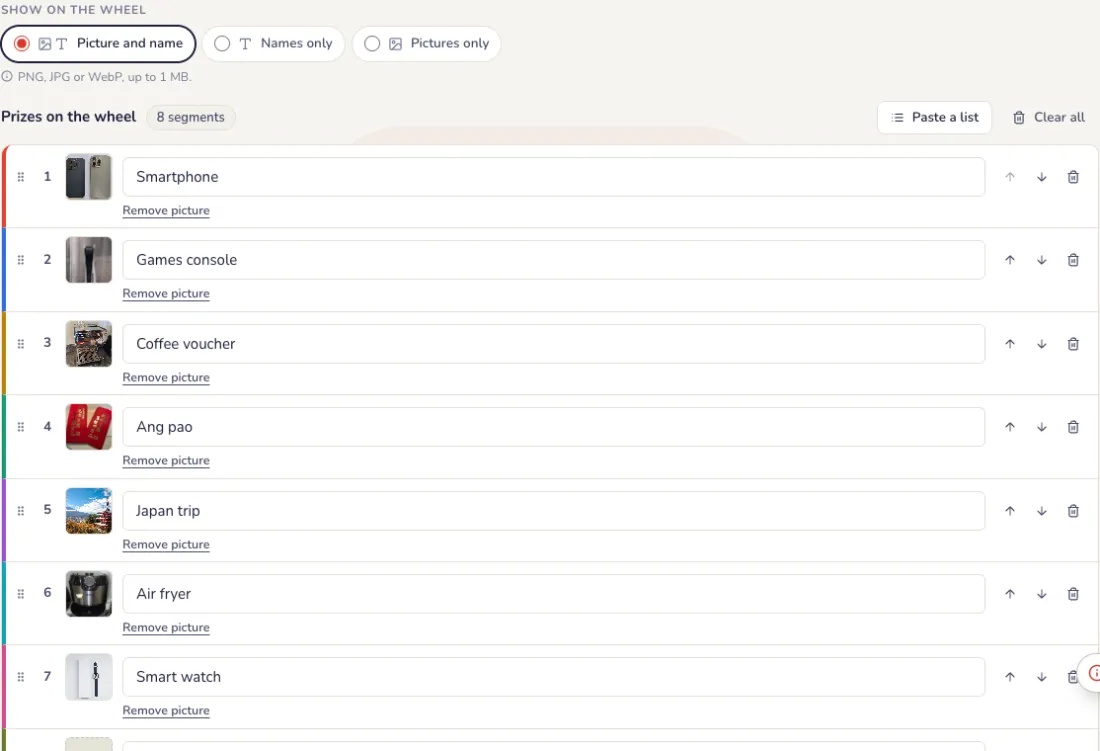
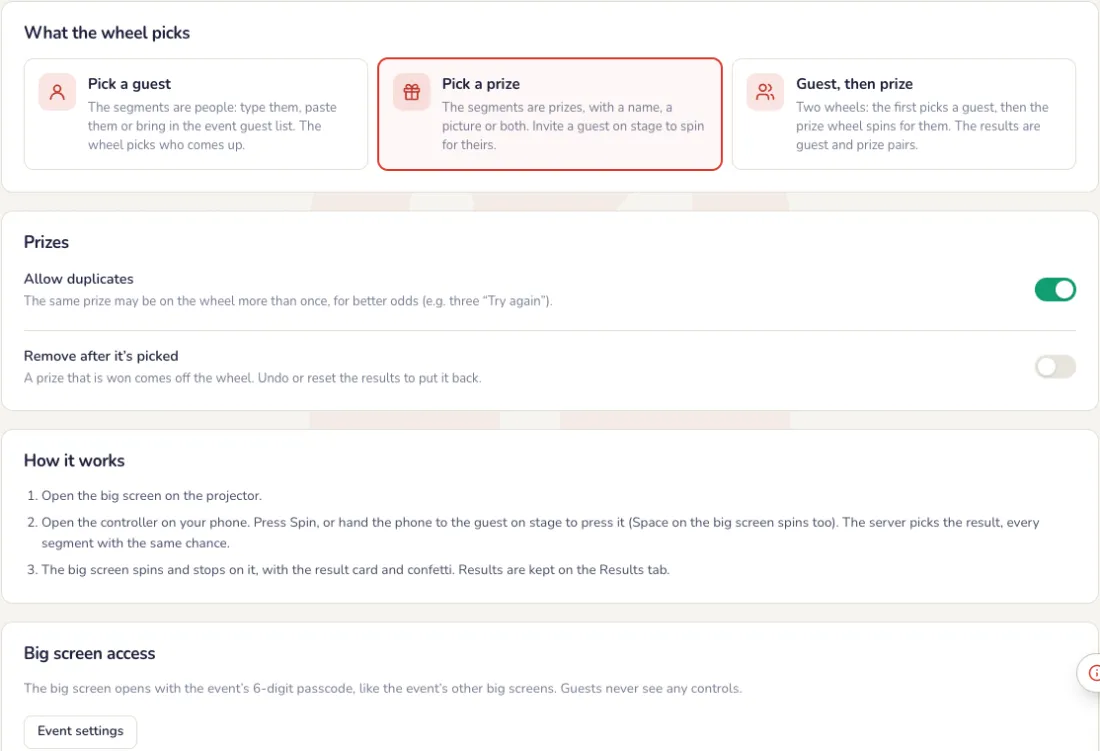
Wähle, was das Rad auswählt
Im Tab Einstellungen.
- Gast auswählen: Die Segmente sind Personen, getippt, eingefügt oder aus der Gästeliste des Events.
- Preis auswählen: Die Segmente sind Preise, mit Name, Bild oder beidem.
- Erst Gast, dann Preis: Ein Rad wählt einen Gast, dann dreht sich das Preisrad für ihn.
- Doppelte erlauben: Derselbe Name oder Preis kann mehrmals auf dem Rad sein, für bessere Chancen.
- Nach Auswahl entfernen: Ein gezogener Gast oder ein gewonnener Preis kommt vom Rad. Mach es rückgängig oder setz die Ergebnisse zurück, um ihn wieder draufzusetzen.
Die Leinwand
Gestalten Sie Ihr Rad
Starte im Tab Bildschirm mit einem fertigen Design wie Klassisches Gold, Neon oder Festliches Rot und Gold und ändere dann, was du willst. Tippe in der Vorschau auf Abspielen für eine Probedrehung.
- Rad: Farben (Yaypick, deine Markenfarbe oder eigene), Rand, Lichter, die Mitte (Yaypick-Logo, dein Logo oder Text), Zeiger und seine Position, Schrift, Namensfarbe und -größe.
- Bewegung: Drehdauer von 3 bis 15 Sekunden, Richtung und das Ende: sanft, spannend oder federnd.
- Sound: Ticken, der Ergebniston, ein Trommelwirbel beim Drehen und die Lautstärke.
- Großbildschirm: Überschrift, Untertitel, dunkel oder hell, eine Hintergrundfarbe oder ein Foto, wie das Ergebnis erscheint (Karte, Banner oder nur das Rad) und Konfetti.
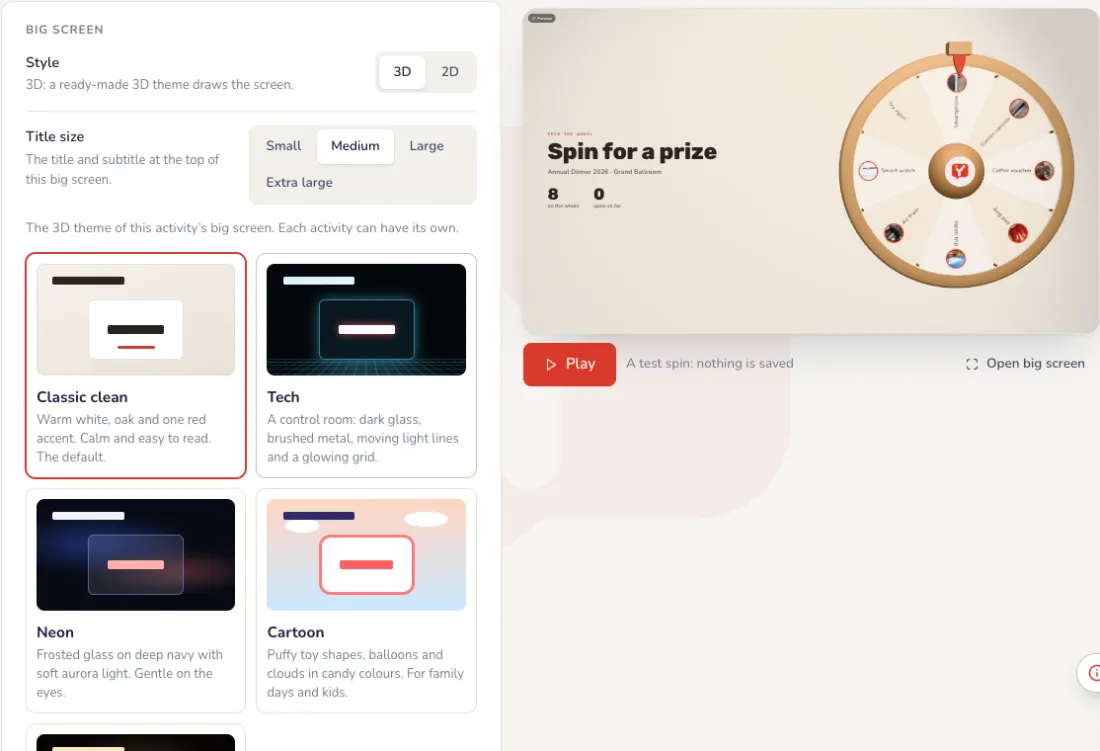
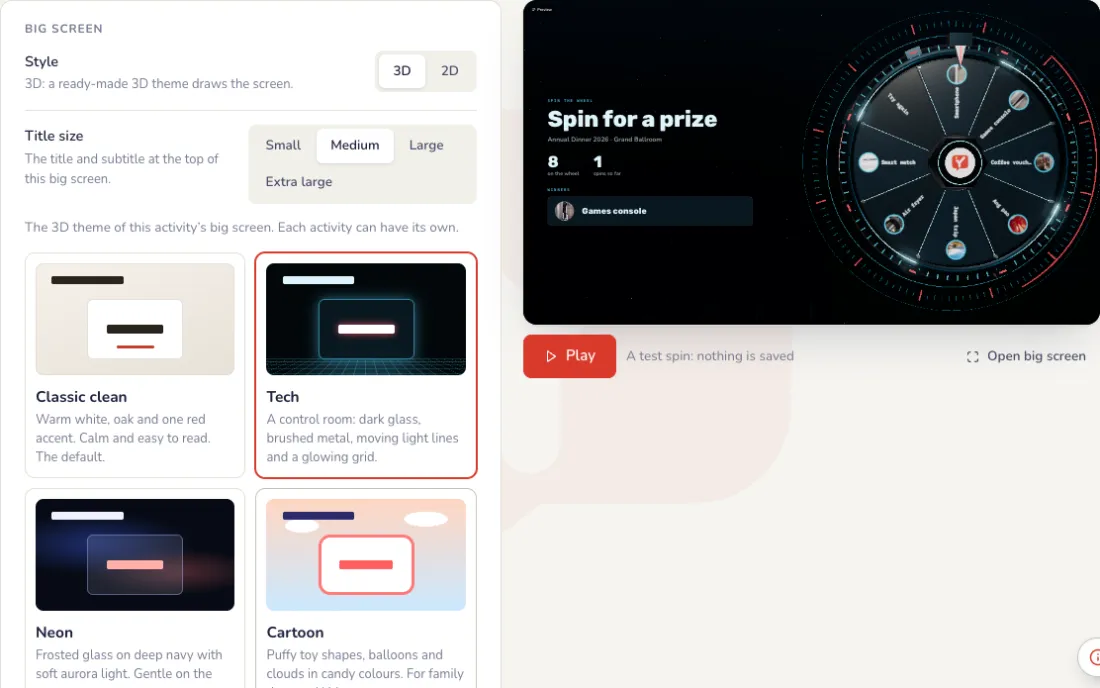
Darstellung des Großbildschirms und Wartebildschirm
Am Ende des Tabs Bildschirm. Jede Änderung erscheint zuerst in der Vorschau; der Großbildschirm ändert sich erst, wenn du auf Speichern tippst.
- Thema: Klassisch klar (warmes Weiß, ein roter Akzent), Tech (Kontrollraum mit wandernden Lichtlinien), Neon (Mattglas, sanftes Polarlicht), Cartoon (weiche Spielzeugformen, Ballons) oder Luxe (Gold, tiefes Rot und Schwarz). Klassisch klar gibt es bei jedem Event; die anderen Themen und das 3D-Rad gibt es mit einem Pass.
- Wartebildschirm: ein Vollbild, z. B. das Design deiner Firma mit dem Eventnamen, das statt des Live-Bildschirms gezeigt wird, solange er an ist. Wähle Bildschirm füllen oder Alles zeigen.
- Das Bild kann PNG, JPG oder WebP sein, bis 1 MB, am besten 1920 × 1080. Video-Wartebildschirme kommen bald.
- Während des Events schaltet die Taste Wartebildschirm auf der Steuerung ihn ein und aus.
Am Abend
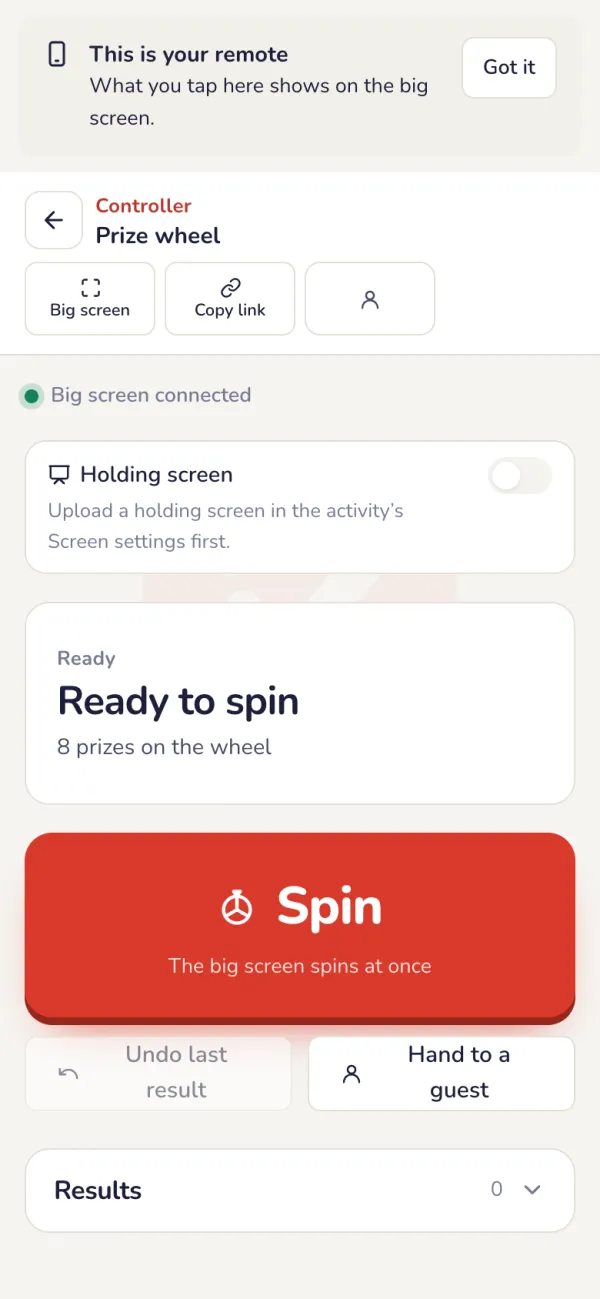
Über die Steuerung drehen
Tippen Sie in der Steuerung auf Drehen oder reichen Sie das Handy einem Gast auf der Bühne. Unser Server wählt das Ergebnis fair aus; jedes Feld hat die gleiche Chance.
- Die Steuerung zeigt, ob die Leinwand verbunden ist, das letzte Ergebnis und wie viele Segmente noch auf dem Rad sind.
- Gast, dann Preis: Drücken Sie Für einen Gast drehen, bitten Sie ihn auf die Bühne, dann Um den Preis drehen. Ist er nicht da, Anderen Gast auswählen.
- Letztes Ergebnis rückgängig machen: Das Ergebnis zählt nicht mehr und das Segment kommt zurück aufs Rad.
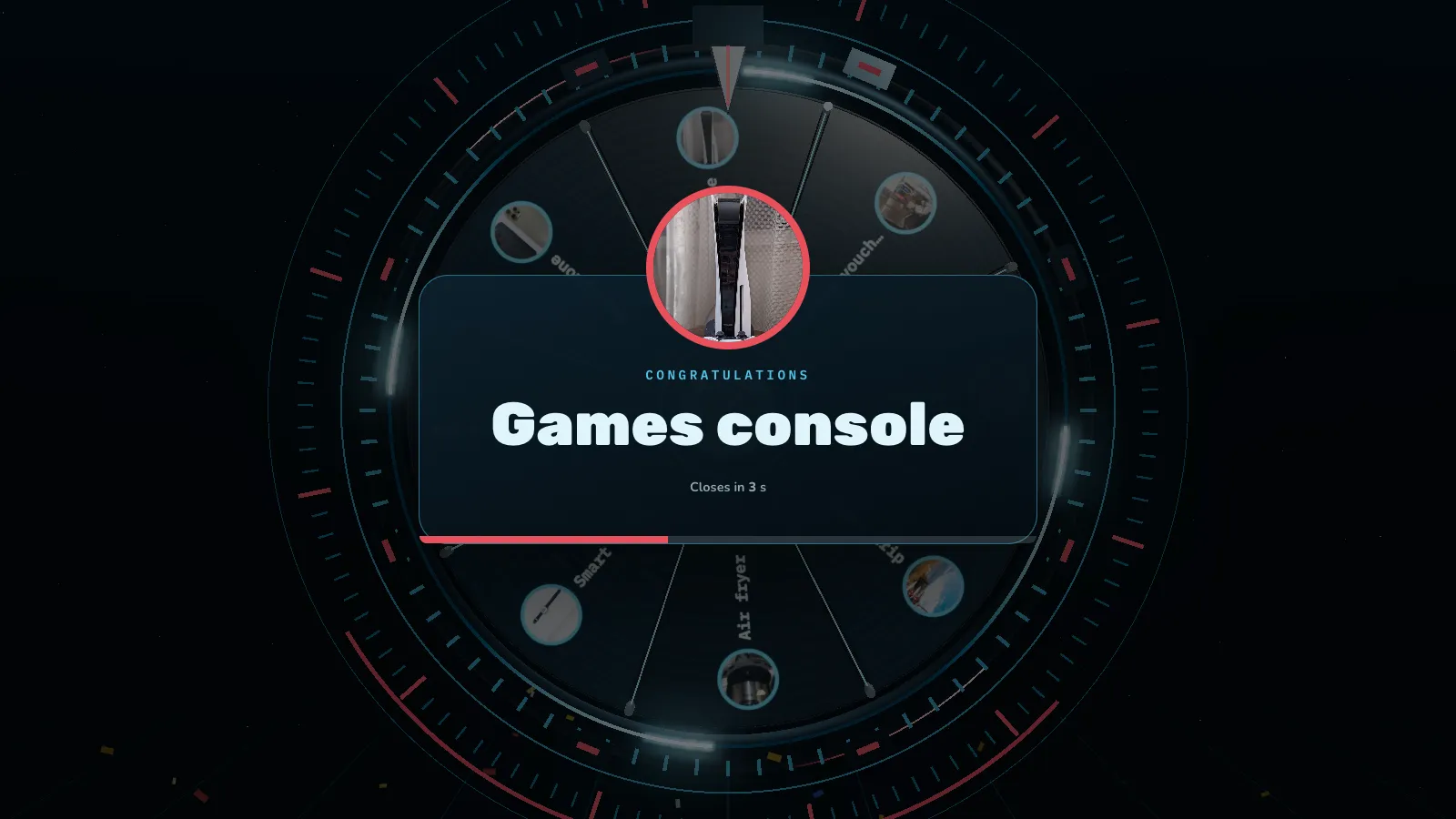
Das Ergebnis auf dem Großbildschirm
Das Rad wird langsamer, bleibt beim Ergebnis stehen und zeigt es groß, mit Konfetti.
Nach dem Event
Jedes Ergebnis wird gespeichert
Jede Drehung erscheint in der Ergebnisliste. Ergebnisse zurücksetzen leert sie und bringt alle Segmente zurück aufs Rad, etwa nach einer Probe. Die Ergebnisse stehen auch im Event-Bericht.

Häufige Probleme
- Ist das Ergebnis fair?
- Ja. Unser Server wählt das Ergebnis, und jedes Segment hat die gleiche Chance. Um einem Namen bessere Chancen zu geben, schalten Sie Duplikate erlauben ein und fügen ihn mehrfach hinzu.
- Derselbe Name kommt immer wieder.
- Schalten Sie Nach der Auswahl entfernen ein. Machen Sie die Ergebnisse rückgängig oder setzen Sie sie zurück, um es wieder aufs Rad zu bringen.
- Kann ein Gast auf der Bühne das Rad drehen?
- Ja. Öffnen Sie die Steuerung auf Ihrem Handy und reichen Sie es weiter: Der Gast drückt Drehen.
- Eine Drehung war ein Versehen.
- Drücken Sie in der Steuerung Letztes Ergebnis rückgängig machen. Es zählt nicht mehr und das Segment kommt zurück aufs Rad.
Kartenstapel
Deine eigenen Karten, wie Wahrheit oder Pflicht: Du wählst einen Gast aus, nur sein Handy kann ziehen, und der ganze Raum sieht die Karte. In jedem Tarif enthalten.
Einrichten
Stapel erstellen
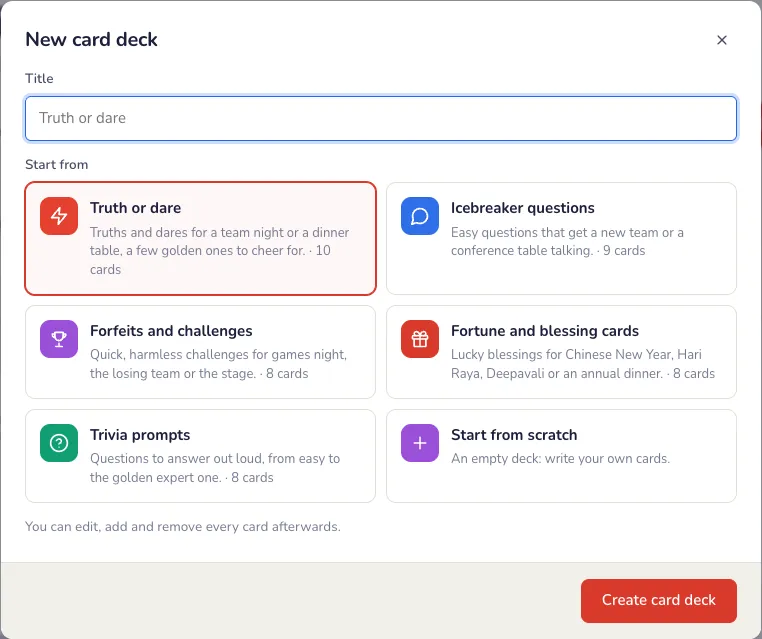
Tippe auf der Event-Seite auf Aktivität hinzufügen, dann auf Kartenstapel. Beginne mit einem fertigen Stapel (Wahrheit oder Pflicht, Eisbrecher-Fragen, Pfänder und Aufgaben, Glücks- und Segenskarten oder Quizfragen) oder von Grund auf.
Karten schreiben
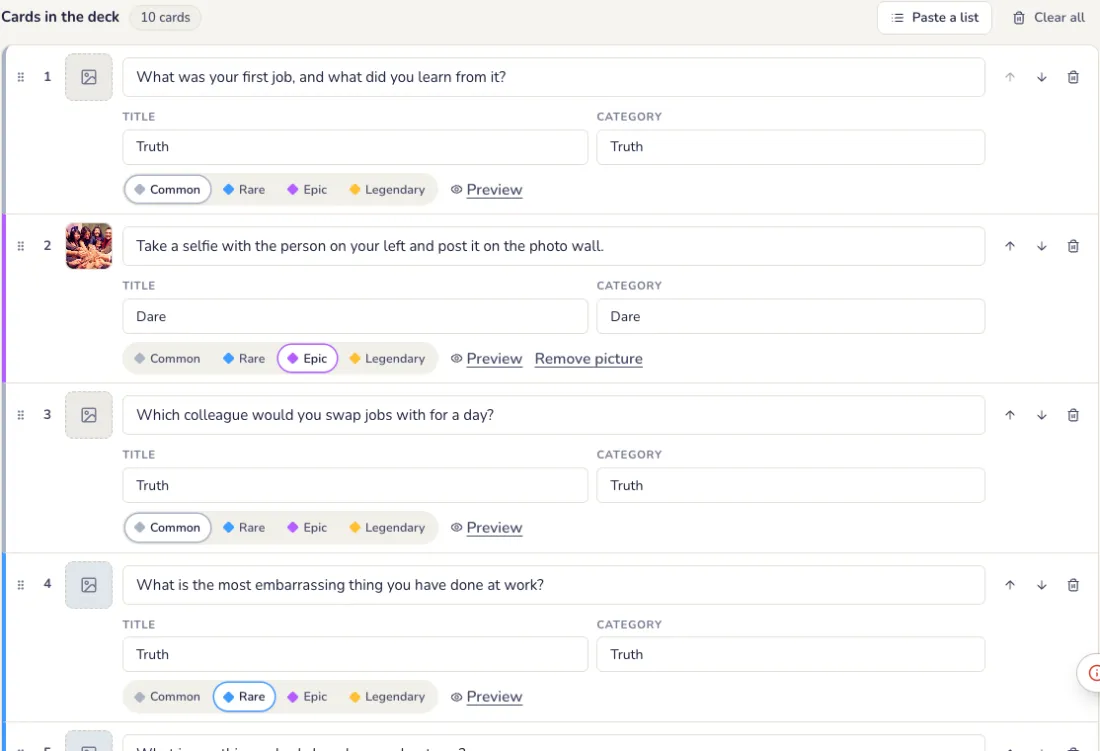
Im Tab Karten ist jede Karte eine eigene Zeile: was darauf steht, dann ein optionaler Titel und eine Kategorie wie Wahrheit oder Pflicht. Zieh die Nummer, um eine Karte zu verschieben; Liste einfügen fügt pro Zeile eine Karte hinzu.
- Seltenheit: Gewöhnlich, Selten, Episch oder Legendär bestimmt Rahmen und Leuchten der Karte und wie groß die Aufdeckung ist. Jede Karte hat die gleiche Chance, gezogen zu werden.
- Bild: Tippe auf das Quadrat am Zeilenanfang, um ein PNG, JPG oder WebP bis 1 MB hinzuzufügen. Es erscheint auf der Vorderseite der Karte.
- Die Vorschau zeigt die Karte so, wie Gäste sie sehen. Tippe unten in der Leiste auf Speichern.
Festlegen, wer zieht
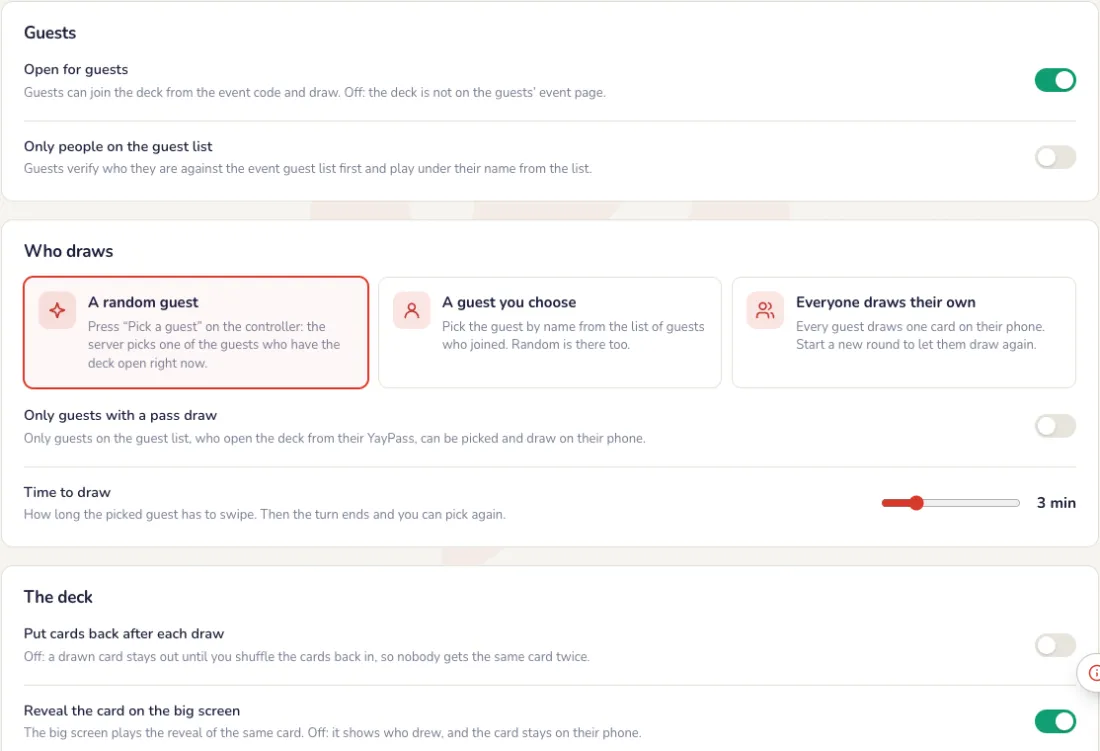
Im Tab Einstellungen. Jede Auswahl wird sofort gespeichert.
- Ein zufälliger Gast: Der Server wählt einen der Gäste, die den Kartenstapel gerade geöffnet haben, Gäste ohne Karte zuerst.
- Ein Gast deiner Wahl: Wähle den Gast namentlich aus der Liste der beigetretenen Gäste.
- Jeder zieht selbst: Jeder Gast zieht eine Karte auf seinem Handy; Neue Runde in der Steuerung lässt alle erneut ziehen.
- Zeit zum Ziehen (1 bis 10 Minuten), Karten nach jeder Ziehung zurücklegen oder draußen lassen, bis du sie zurückmischst, und ob die Karte auf dem Großbildschirm aufgedeckt wird.
- Für Gäste geöffnet und nur für Personen auf der Gästeliste des Events.
Die Leinwand
Gestalte die Karten nach deinen Wünschen
Im Tab Bildschirm, neben einer Live-Vorschau. Tippe auf Abspielen für eine Probeaufdeckung einer zufälligen Karte; nichts wird gespeichert, bis du auf Speichern tippst.
- Karten: die Kartenrückseite (Polarlicht, Purpur und Gold, Mitternacht, Jade oder Gold), die Farbe und dein Logo auf der Rückseite jeder Karte.
- Großbildschirm: Überschrift und Untertitel, dunkel oder hell, und Konfetti, wenn eine legendäre Karte gezogen wird.
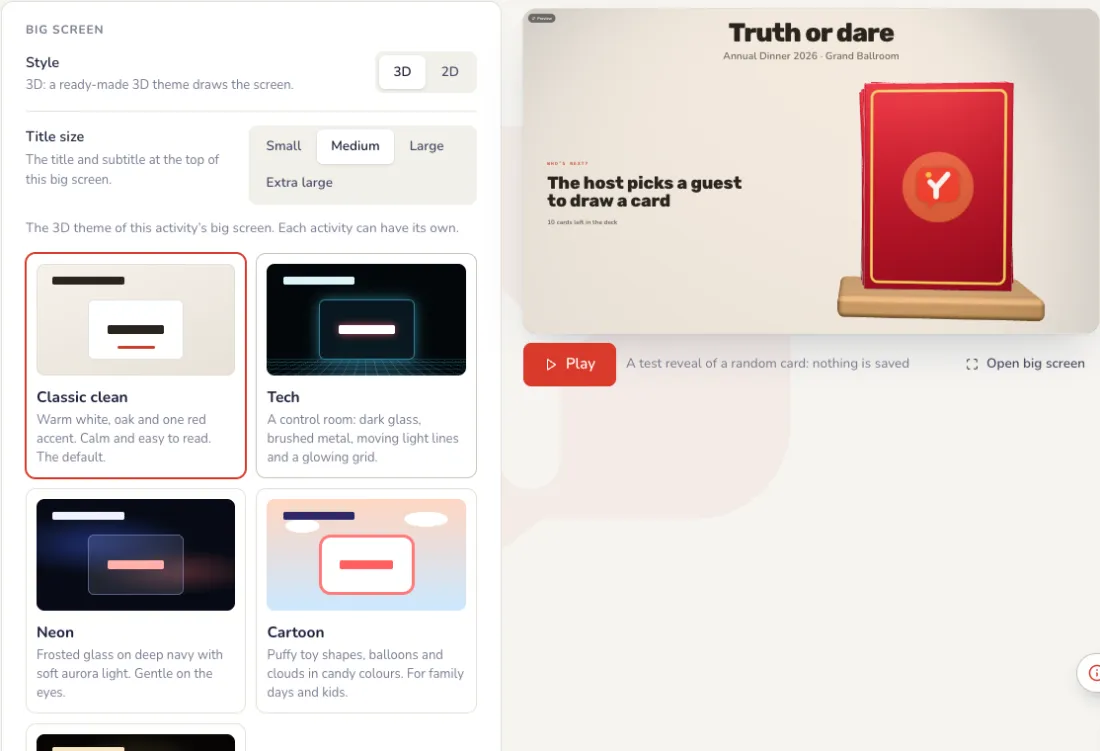
Darstellung des Großbildschirms und Wartebildschirm
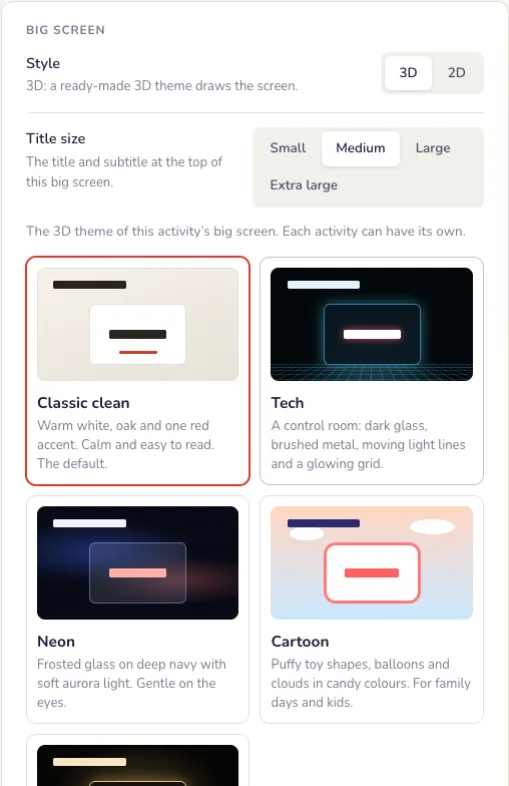
Am Ende des Tabs Bildschirm. Jede Änderung erscheint zuerst in der Vorschau; der Großbildschirm ändert sich erst, wenn du auf Speichern tippst.
- Thema: Klassisch klar (warmes Weiß, ein roter Akzent), Tech (Kontrollraum mit wandernden Lichtlinien), Neon (Mattglas, sanftes Polarlicht), Cartoon (weiche Spielzeugformen, Ballons) oder Luxe (Gold, tiefes Rot und Schwarz). Klassisch klar gibt es bei jedem Event; die anderen Themen und das 3D-Rad gibt es mit einem Pass.
- Wartebildschirm: ein Vollbild, z. B. das Design deiner Firma mit dem Eventnamen, das statt des Live-Bildschirms gezeigt wird, solange er an ist. Wähle Bildschirm füllen oder Alles zeigen.
- Das Bild kann PNG, JPG oder WebP sein, bis 1 MB, am besten 1920 × 1080. Video-Wartebildschirme kommen bald.
- Während des Events schaltet die Taste Wartebildschirm auf der Steuerung ihn ein und aus.
Am Abend
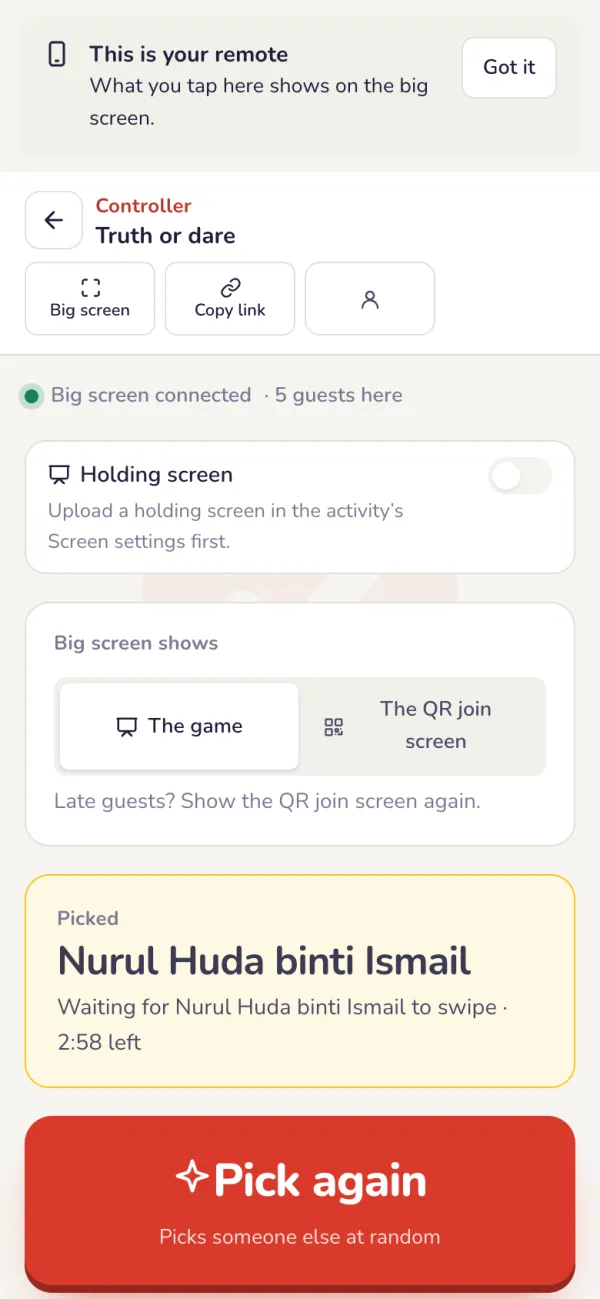
Gast über die Steuerung auswählen
Öffne die Steuerung auf deinem Handy und tippe auf Gast auswählen oder auf Auswählen neben einem Namen. Das Handy des ausgewählten Gastes vibriert. Wähle erneut aus oder tippe auf Diesen Zug überspringen, wenn er nicht da ist.
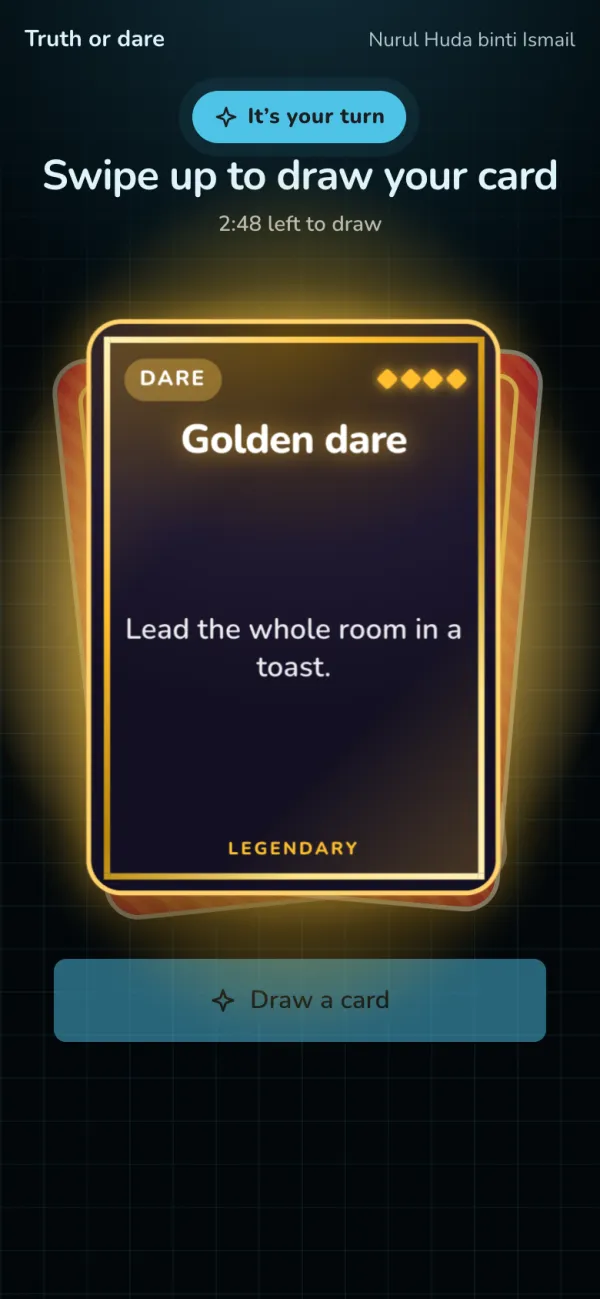
Der Gast wischt nach oben, um zu ziehen
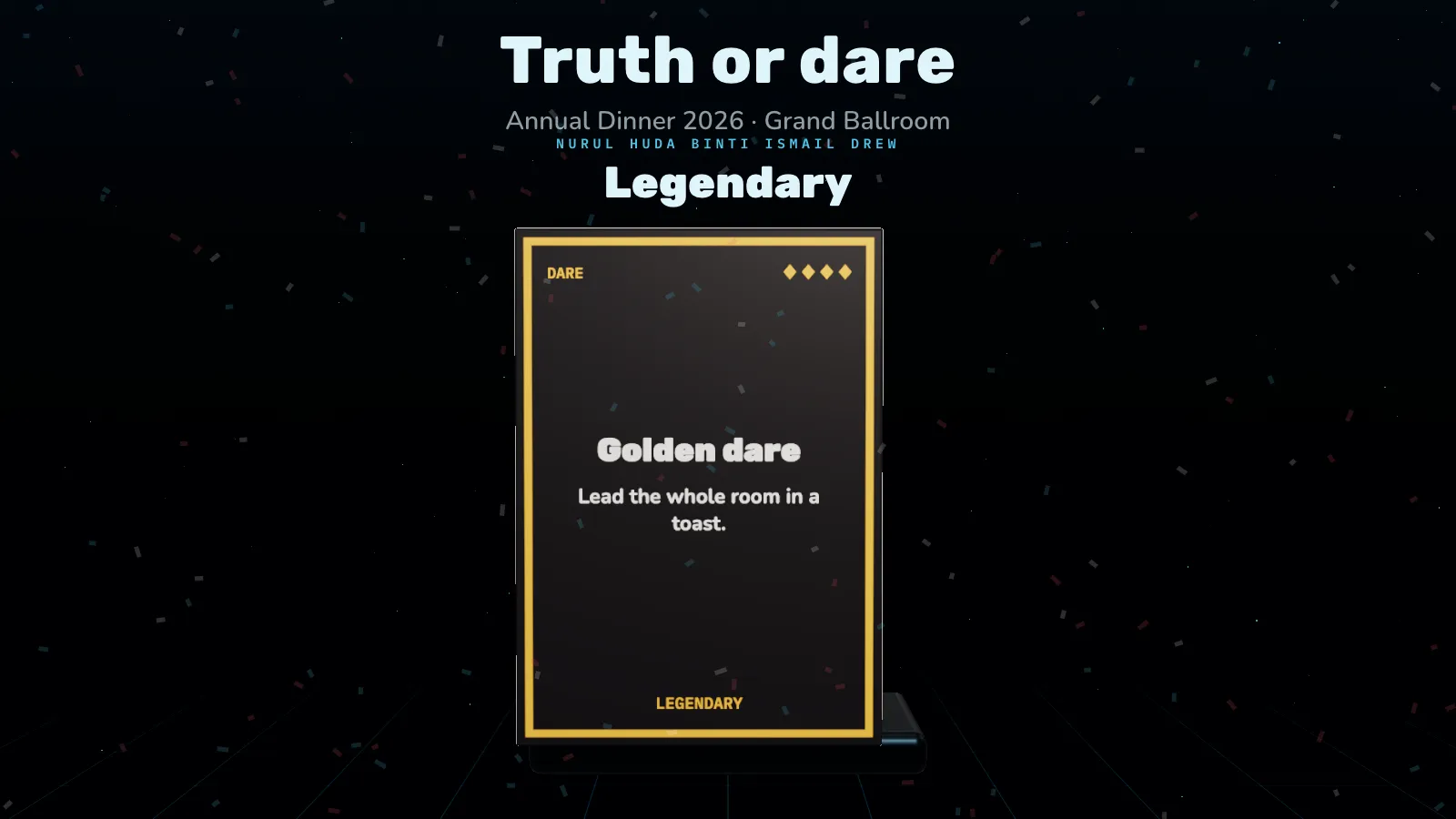
Nur das Handy des ausgewählten Gastes kann ziehen; alle anderen sehen, wer zieht. Er wischt den Stapel nach oben (oder tippt auf Karte ziehen) und die Karte hebt sich, dreht sich und springt in der Farbe ihrer Seltenheit auf.
Die Aufdeckung für den ganzen Raum
Der Beamer zeigt, wer an der Reihe ist, und spielt dann dieselbe Aufdeckung größer und mit Namen ab. Tippe dann in der Steuerung auf Nächster Gast.
Nach dem Event
Jede Ziehung wird aufbewahrt
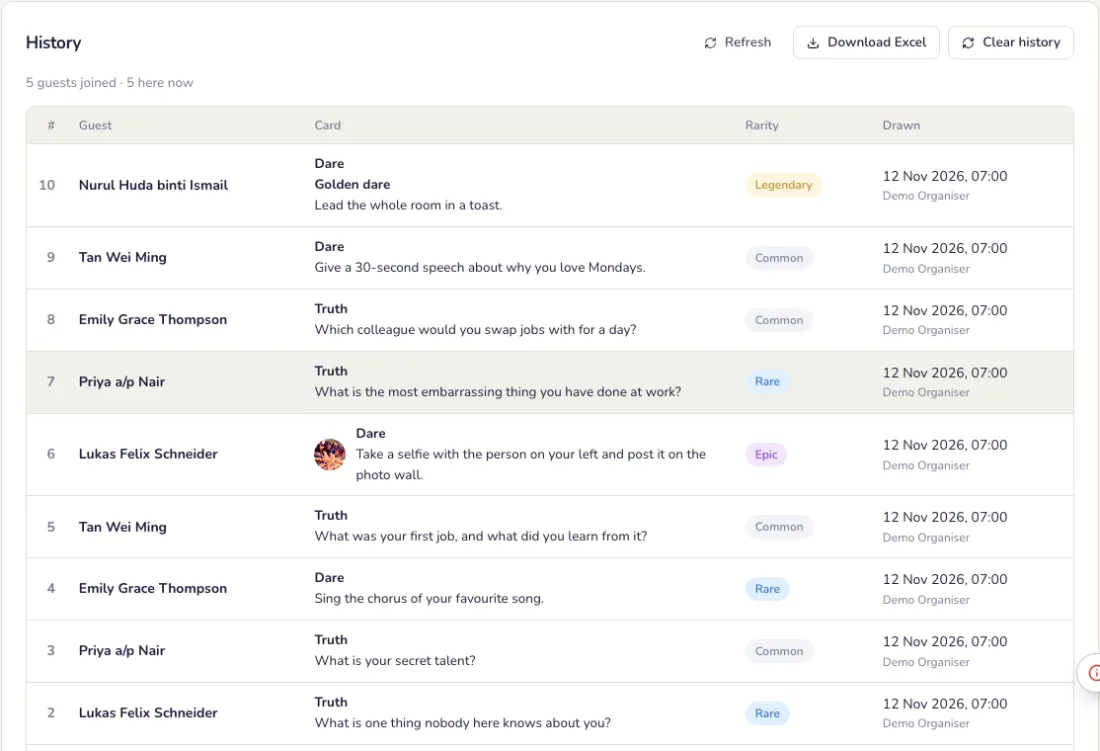
Der Tab Verlauf zeigt, wer wann welche Karte gezogen hat. Lade ihn als CSV herunter; du findest ihn auch im Event-Bericht und auf der Seite Berichte.
Häufige Probleme
- Der ausgewählte Gast ist nicht da.
- Drücken Sie in der Steuerung Erneut auswählen oder Diesen Zug überspringen.
- Sind legendäre Karten schwerer zu ziehen?
- Nein. Die Seltenheit ändert nur Rahmen, Leuchten und Enthüllung der Karte. Jede Karte hat die gleiche Chance.
- Alle wollen mitspielen.
- Wählen Sie in den Einstellungen Jeder zieht selbst. Jeder Gast zieht eine Karte auf dem Handy; mit Neue Runde dürfen alle noch einmal ziehen.
Prize Rain
Ein paar Sekunden regnet es Preise auf das Handy jedes Gastes: Sie tippen zum Fangen, jeder Fang kann einen Preis enthalten, und Gewinner holen ihn am Preisschalter ab. In jedem Tarif enthalten.
Einrichten
Füge die Preise hinzu, den besten zuerst
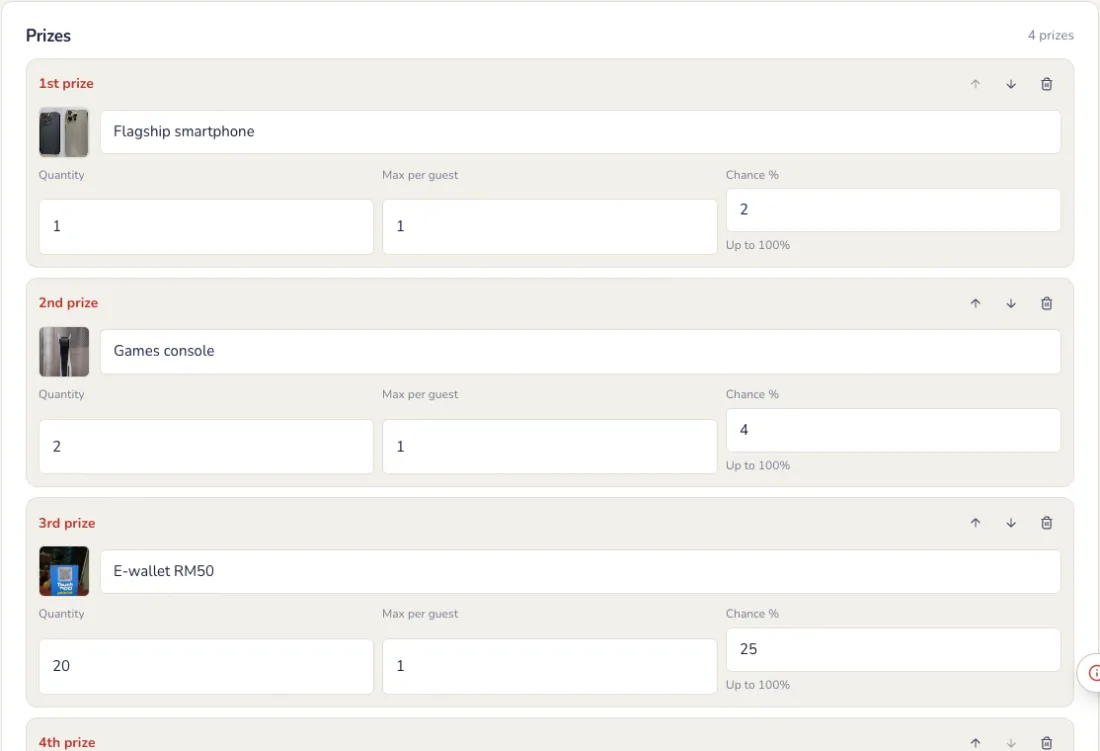
Tippe auf der Eventseite auf Aktivität hinzufügen und dann Prize Rain. Im Tab Preise ist der 1. Preis der Hauptpreis: Jeder hat Name, Bild, Anzahl und das Maximum pro Gast.
Wähle, wie die Chancen funktionieren
Oben im Tab Preise.
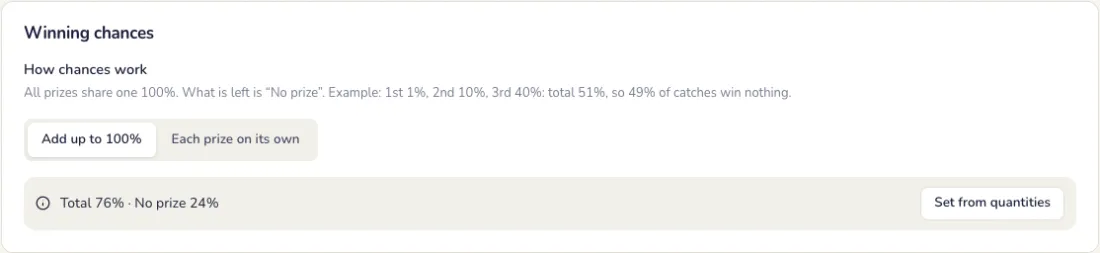
- Zusammen bis 100 %: Alle Preise teilen sich 100 %; der Rest ist „Kein Preis“. Die Summe kann 100 % nicht überschreiten. „Nach Menge setzen“ verteilt die Chancen nach Bestand.
- Jeder Preis für sich: Jeder Preis hat seine eigene Chance, je bis 100 %, geprüft vom 1. Preis abwärts. Die Summe darf über 100 % liegen.
- Ein ausverkaufter Preis wird nie wieder vergeben, und seltene Preise bleiben so selten, wie du sie einstellst.
Runde einrichten
Im Tab Einstellungen. Jede Auswahl wird sofort gespeichert.
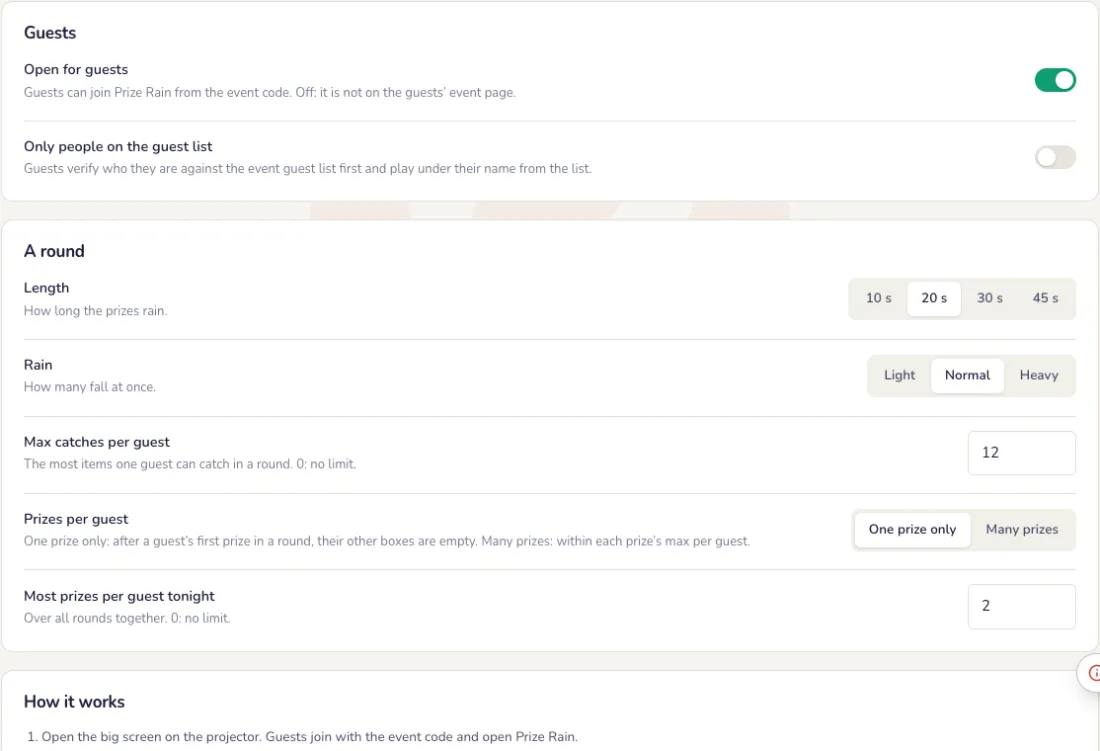
- Dauer: 10, 20, 30 oder 45 Sekunden Regen, leicht, normal oder stark.
- Max. Fänge pro Gast und ein oder mehrere Preise pro Gast in einer Runde.
- Nur Personen auf der Gästeliste, wenn du willst.
Die Leinwand
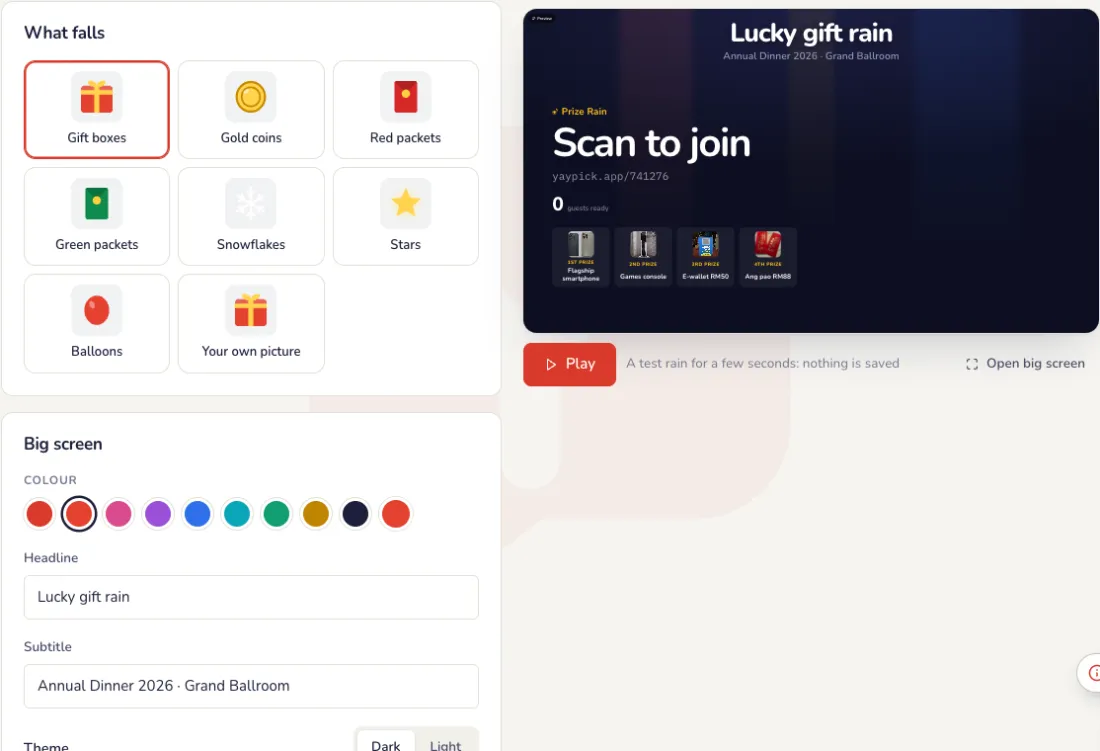
Wähle, was herunterfällt
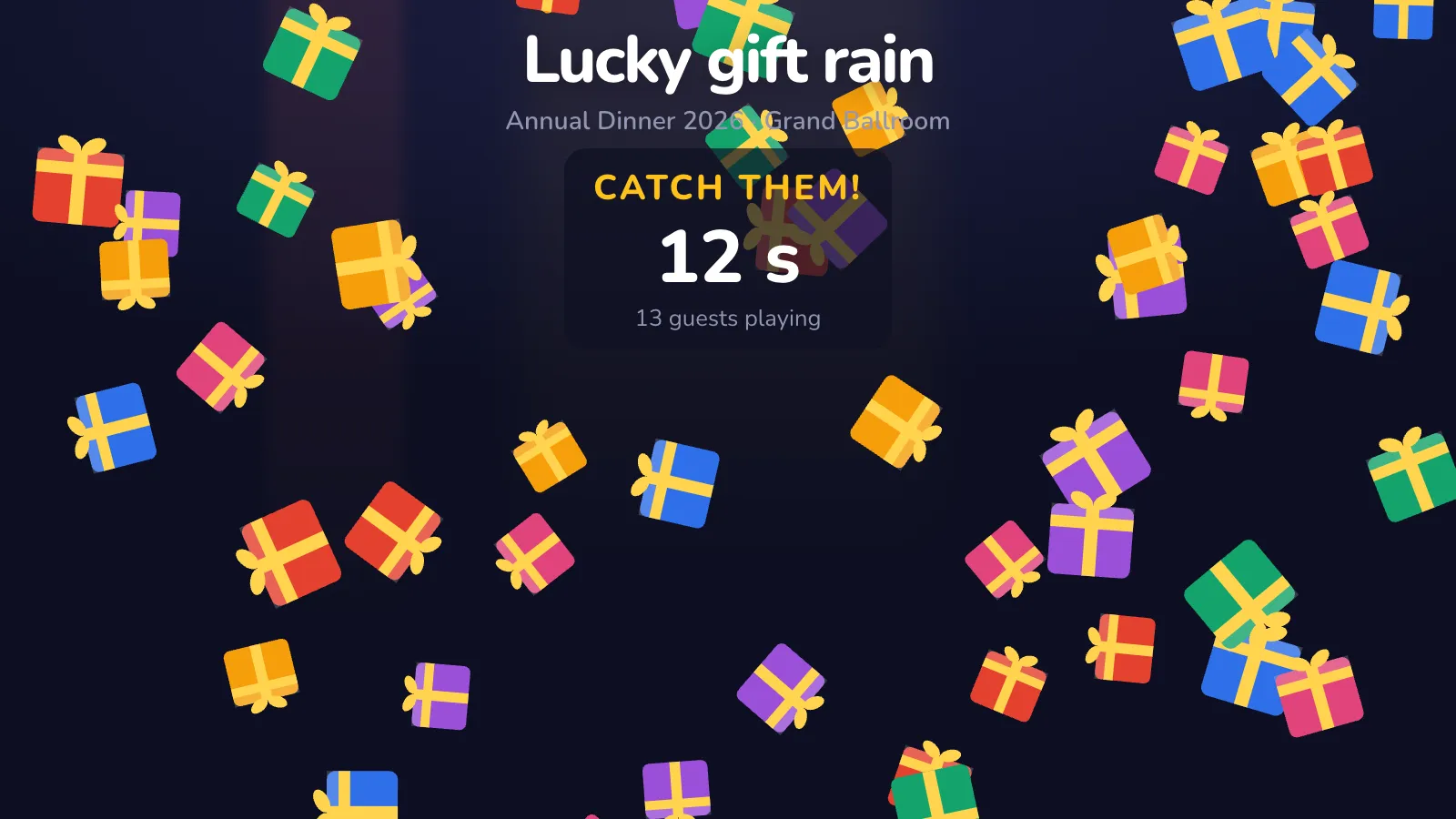
Im Tab Bildschirm neben der Live-Vorschau: Geschenkboxen, Goldmünzen, rote oder grüne Umschläge, Schneeflocken, Sterne, Ballons oder dein eigenes Bild, deine Farbe und Worte. Drück Abspielen für einen Testregen.
Am Abend
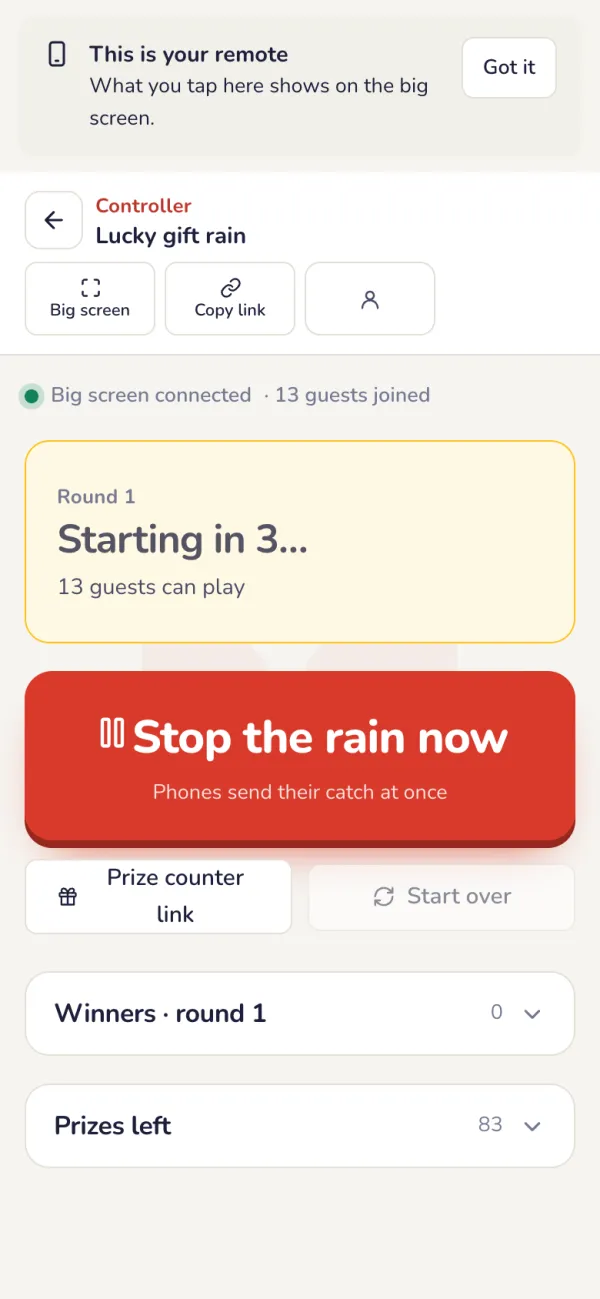
Starte den Regen über die Fernbedienung
Drück Regen starten: Alle Handys und der Großbildschirm zählen gemeinsam 3-2-1, dann fallen die Preise. Regen jetzt stoppen beendet die Runde früher.
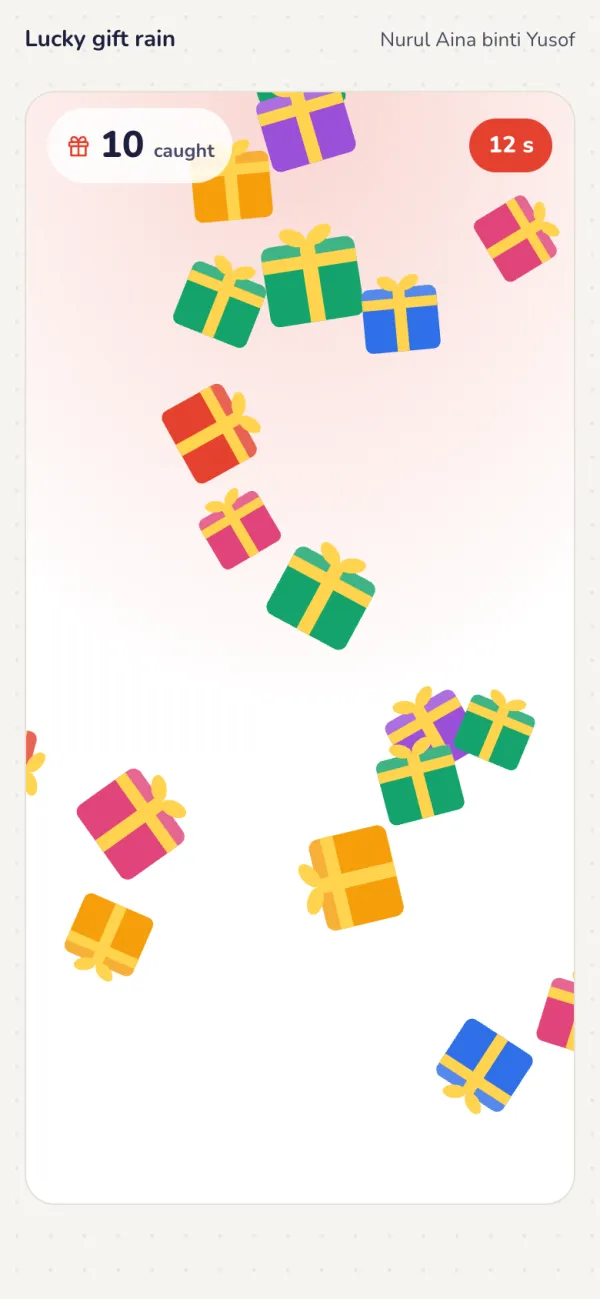
Gäste tippen zum Fangen
Jedes Tippen fängt ein fallendes Objekt. Wenn der Regen aufhört, werden alle Fänge auf einmal geöffnet: Das Handy zeigt den Gewinn oder „Diesmal kein Preis“.
Der ganze Saal schaut zu
Der Großbildschirm zeigt Beitritts-QR und Preise, Countdown, Regen und dann die Gewinner der Runde mit ihren Preisen.
Gewinner holen am Preisschalter ab
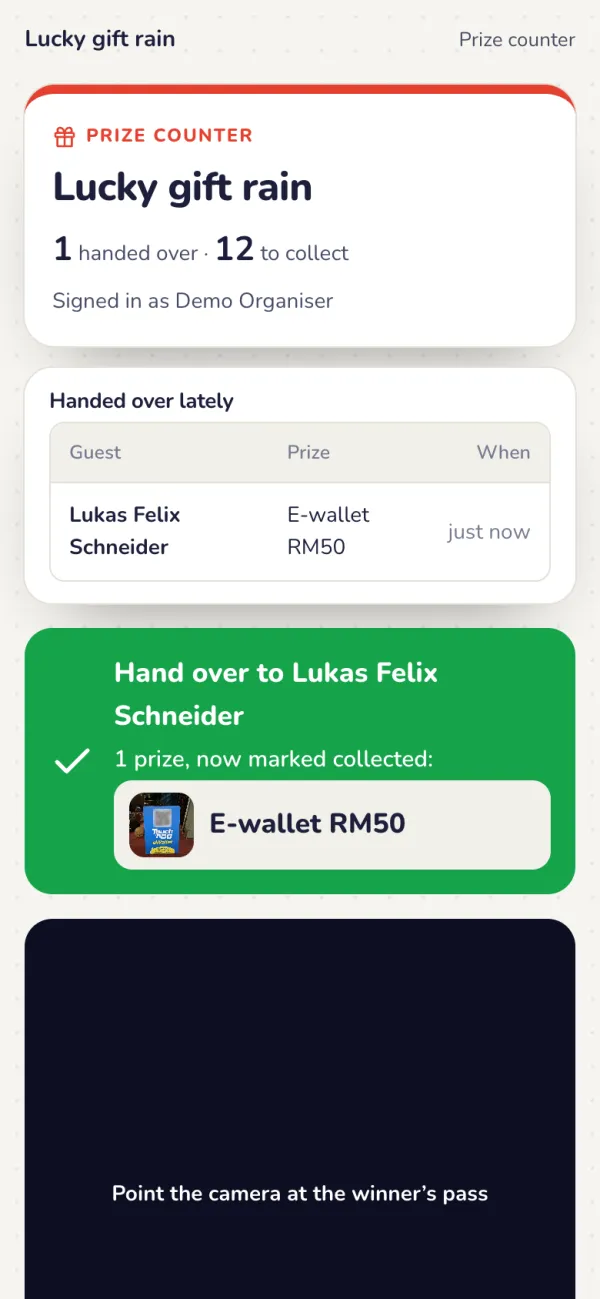
Tippe oben auf der Prize-Rain-Seite auf Preisschalter für Link, QR und PIN. Der Helfer scannt den Pass des Gewinners (oder den Preis-QR auf seinem Handy): Jeder gewonnene Preis wird als übergeben markiert. Ein erneuter Scan zeigt wann und von wem.
Nach dem Event
Jeder Preis wird erfasst
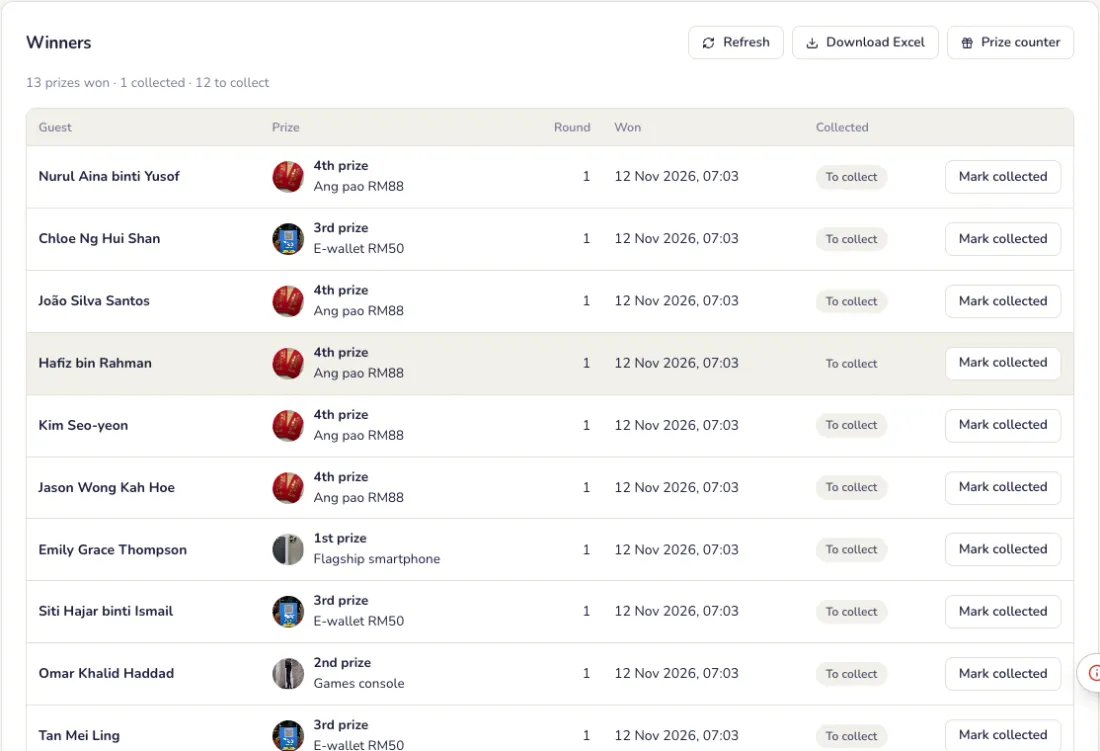
Der Tab Gewinner zeigt, wer in welcher Runde was gewonnen hat und ob es abgeholt wurde. Als Tabelle herunterladen.
Häufige Probleme
- Es werden zu viele Preise vergeben.
- Senken Sie die Chancen im Tab Preise. Bei Zusammen bis 100 % ist der Rest „Kein Preis“. Jeder Preis hat außerdem ein Limit pro Gast, und ein vergriffener Preis wird nie wieder vergeben.
- Wie holen Gewinner ihren Preis ab?
- Am Preisschalter scannt ein Helfer den Pass des Gewinners oder den Preis-QR auf seinem Handy. Jeder gewonnene Preis wird als übergeben markiert, und ein erneuter Scan zeigt, wann und von wem.
- Kann ich eine Runde früher beenden?
- Ja. Drücken Sie in der Steuerung Regen jetzt stoppen.
Abstimmung
Eine Wahl zum Mitarbeiter des Jahres: Nominierte, QR-Seite, Start der Abstimmung, Live-Ergebnisse und die Bekanntgabe des Gewinners.
Einrichten
Nominierte hinzufügen
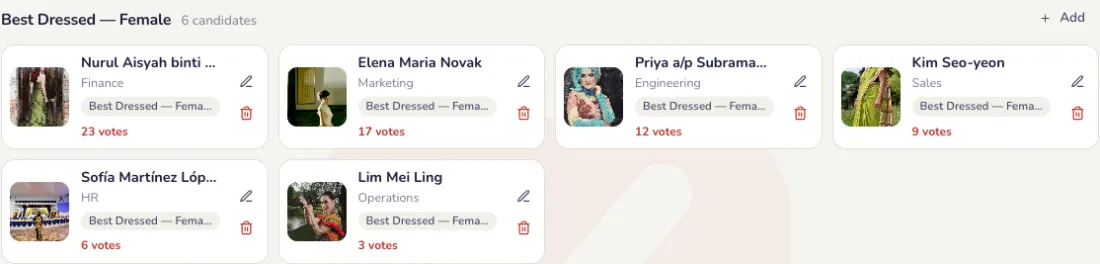
Für alle Nominierten Name, Abteilung und Foto, in einer oder mehreren Kategorien.
Wähle, wer abstimmen darf, und die Regeln
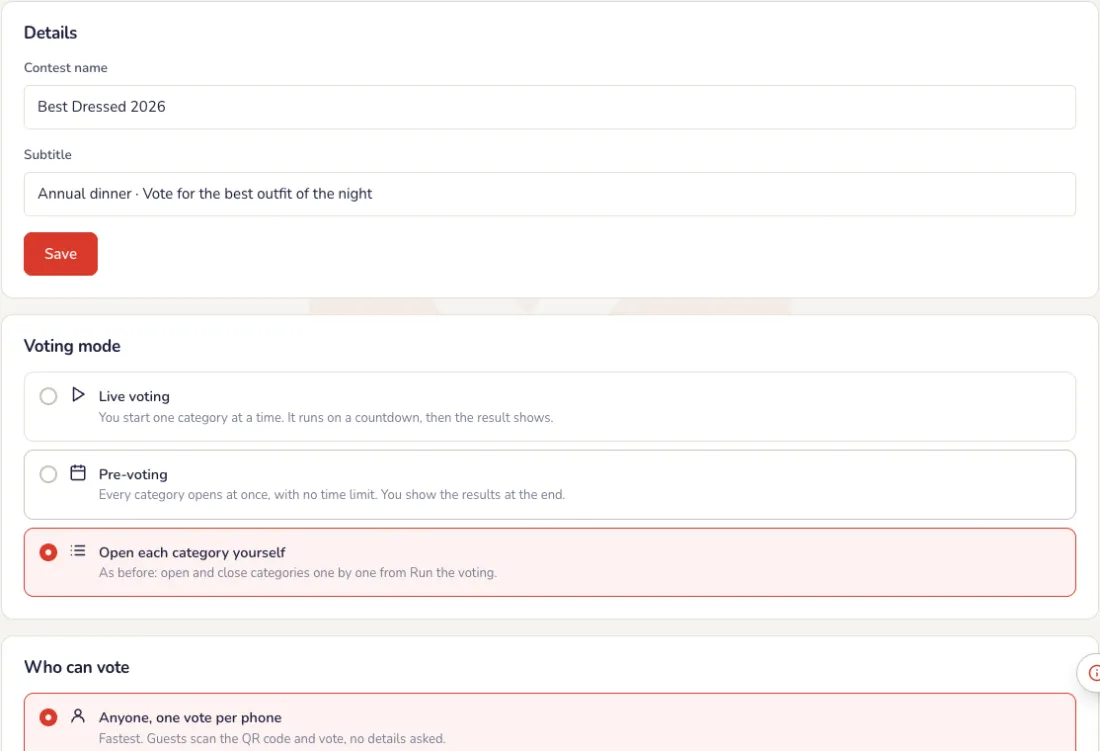
Im Tab Einstellungen. Jeder Teil hat seine eigene Speichern-Taste.
- Wer abstimmen darf: alle (eine Stimme pro Handy), nur Mitarbeitende auf der Gästeliste des Events, nur Personen auf deiner eigenen Liste oder auf andere Weise, z. B. mit Abstimmungscodes auf Tischkarten, Telefonnummer, E-Mail oder Ticketnummer.
- Abstimmungsregeln: Stimmen pro Kategorie, ob ein Kandidat mehrere davon bekommen kann, ob Gäste ihre Stimme ändern können und ob Gäste die Ergebnisse am Handy sehen (nie, nach Ende der Abstimmung oder live).
- Abstimmungs-Timer: die Standarddauer, was bei 0:00 passiert (Abstimmung schließen, zur Enthüllung oder zum Finale wechseln oder „Zeit ist um“ zeigen und die Abstimmung offen lassen), der Countdown auf den Handys und die roten Warnsekunden.
- Selbstanmeldung: Teilnehmende tragen sich selbst mit einem Selfie über einen QR-Code ein, auf Wunsch mit vorheriger Freigabe, Pflichtfoto oder Zusatzfeld.
Die Leinwand
Gestalte den Großbildschirm
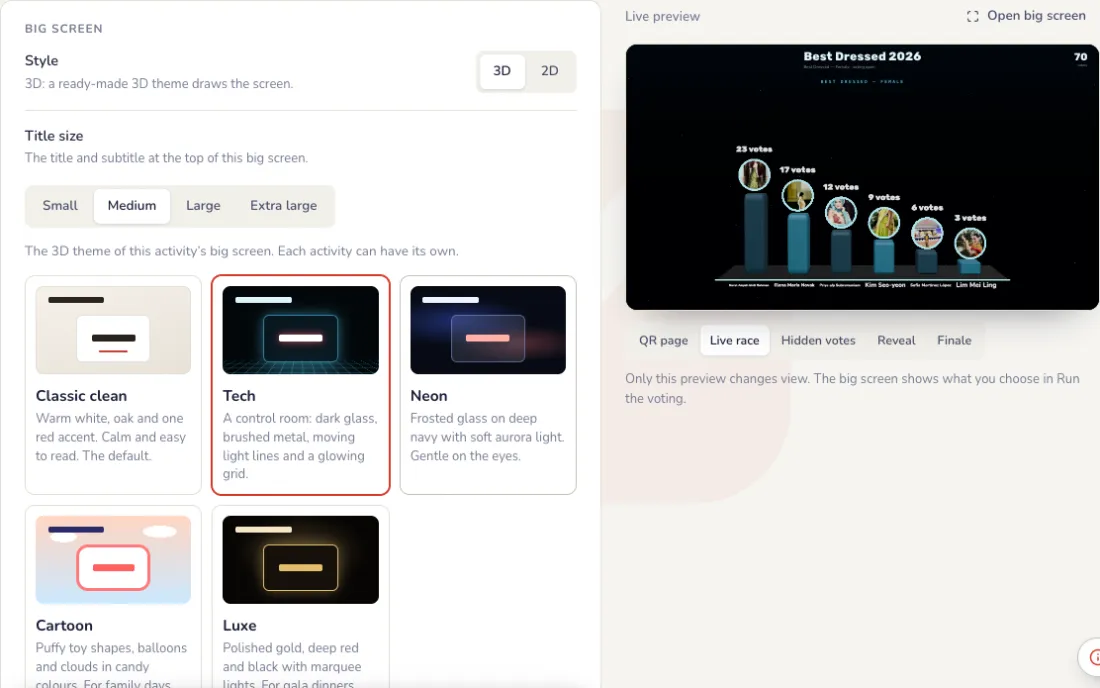
Im Tab Bildschirm zeigt die Vorschau rechts jede Ansicht: QR-Seite, Live-Rennen, Stimmen verborgen, Enthüllung und Finale.
- Stil: fertige Looks wie Mitternacht, Gala-Gold, Business-Blau, Klares Weiß und Party-Neon.
- Dein Logo (Position und Größe), der Hintergrund (Standard, Farbe, Verlauf oder Foto), Akzent- und Textfarben, Karten und Schrift. Zum Speichern brauchst du einen Tarif.
- Was angezeigt wird: Titel und Kategorie, die Zahl der Abstimmenden, der Timer und seine Größe sowie die Überschriften der QR-Seite und der Ansicht mit verborgenen Stimmen.
- Ergebnisse: wie viele Plätze, Stimmenzahlen, Prozente oder nichts davon und ein Podium oder eine Rangliste für das Finale.
- Animation und Effekte: Bewegung, Live-Neusortierung, Stimm-Pop-ups, ein 3-2-1-Countdown, ein Trommelwirbel, ein Spotlight auf den Gewinner, Konfetti und Sound.
Darstellung des Großbildschirms und Wartebildschirm
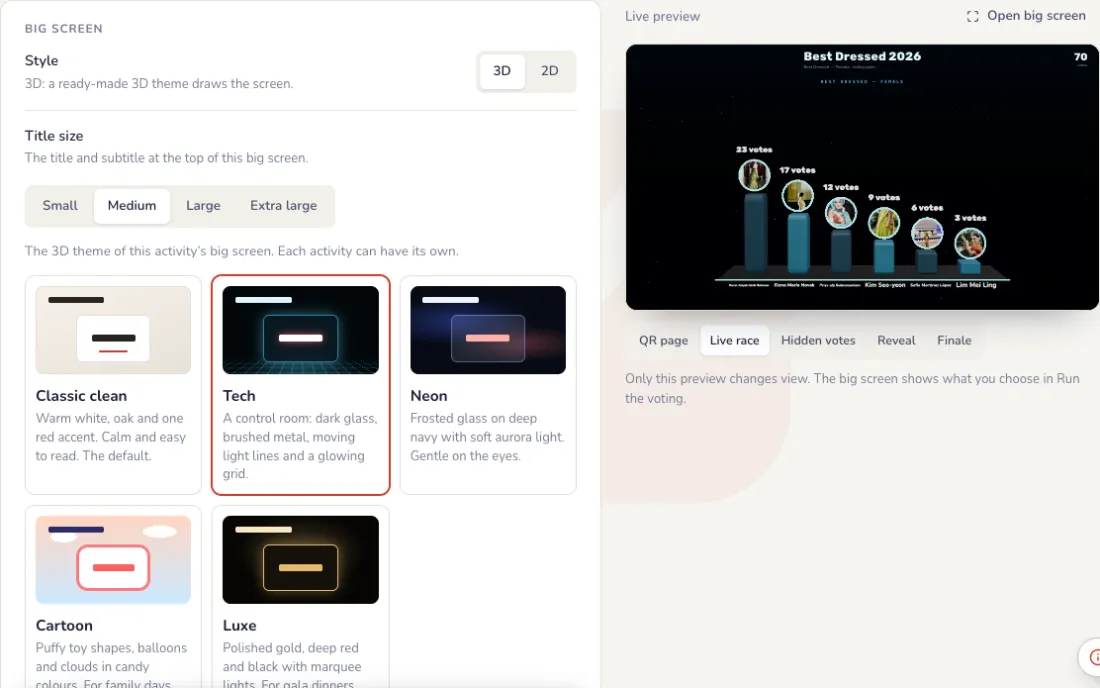
Am Ende des Tabs Bildschirm. Jede Änderung erscheint zuerst in der Vorschau; der Großbildschirm ändert sich erst, wenn du auf Speichern tippst.
- Thema: Klassisch klar (warmes Weiß, ein roter Akzent), Tech (Kontrollraum mit wandernden Lichtlinien), Neon (Mattglas, sanftes Polarlicht), Cartoon (weiche Spielzeugformen, Ballons) oder Luxe (Gold, tiefes Rot und Schwarz). Klassisch klar gibt es bei jedem Event; die anderen Themen und das 3D-Rad gibt es mit einem Pass.
- Wartebildschirm: ein Vollbild, z. B. das Design deiner Firma mit dem Eventnamen, das statt des Live-Bildschirms gezeigt wird, solange er an ist. Wähle Bildschirm füllen oder Alles zeigen.
- Das Bild kann PNG, JPG oder WebP sein, bis 1 MB, am besten 1920 × 1080. Video-Wartebildschirme kommen bald.
- Während des Events schaltet die Taste Wartebildschirm auf der Steuerung ihn ein und aus.
Am Abend
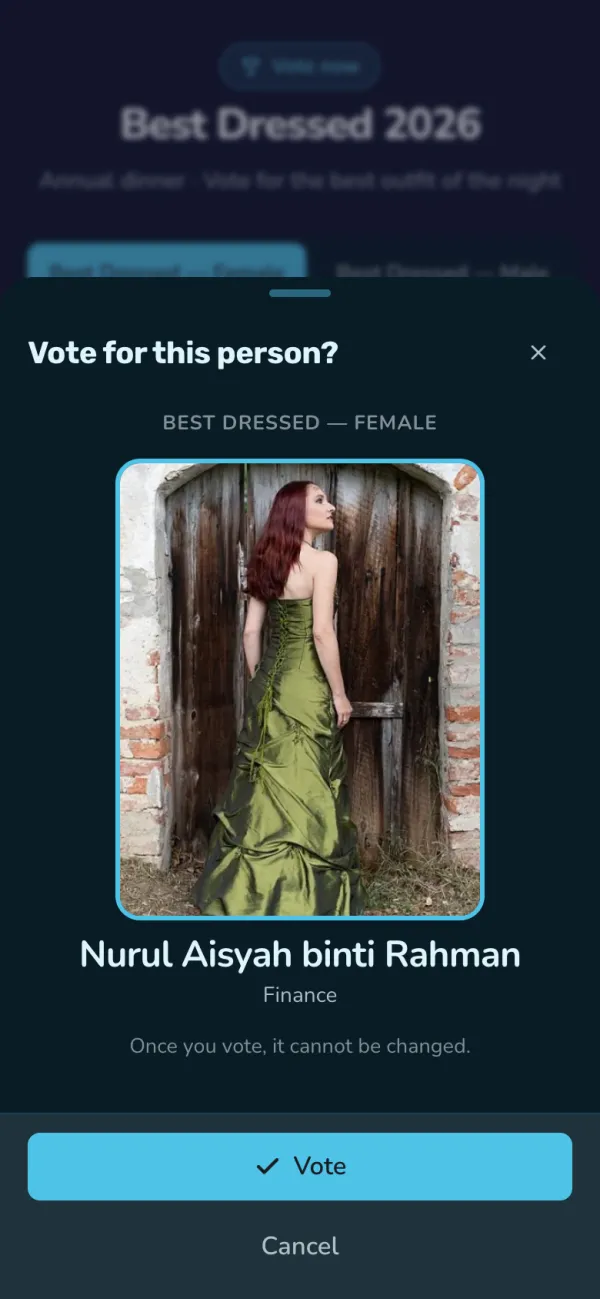
Gäste stimmen auf dem Handy ab
Sie scannen den QR-Code und tippen auf ihren Favoriten. Eine Stimme pro Handy.
Führ die Abstimmung von deinem Handy aus durch
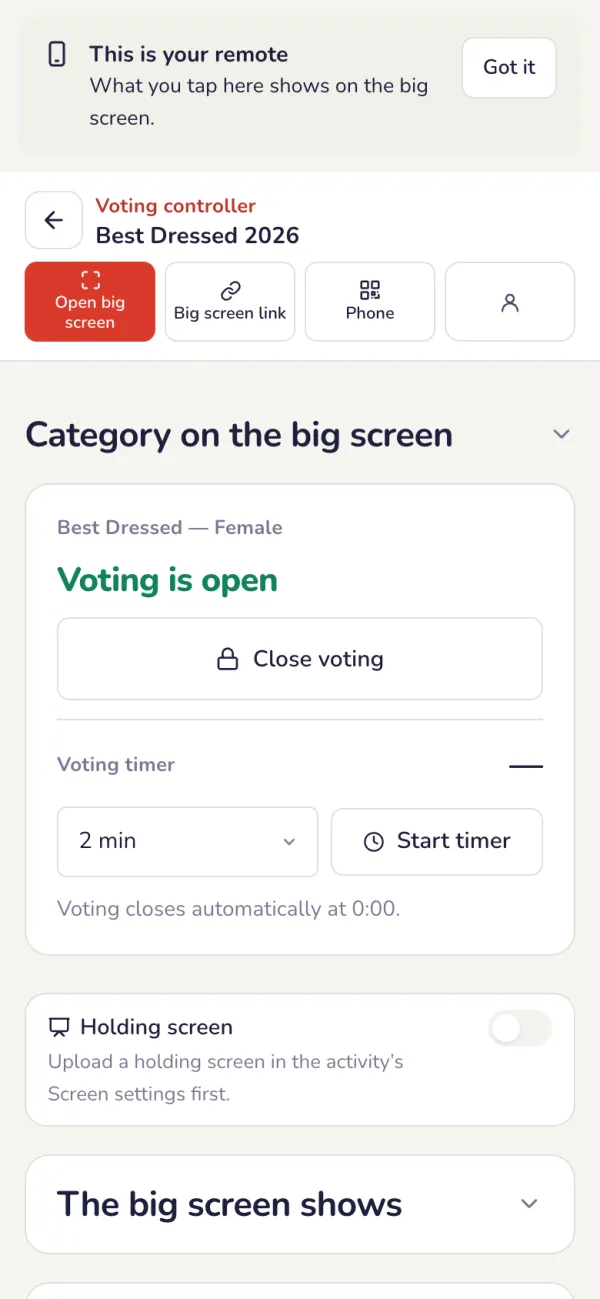
Tippe auf Abstimmung durchführen. Wähle die Kategorie für den Großbildschirm, öffne und schließe die Abstimmung, starte einen Timer und wähle, was der Großbildschirm zeigt: die QR-Seite, das Live-Rennen oder verborgene Stimmen, dann die Enthüllung oder das Finale.
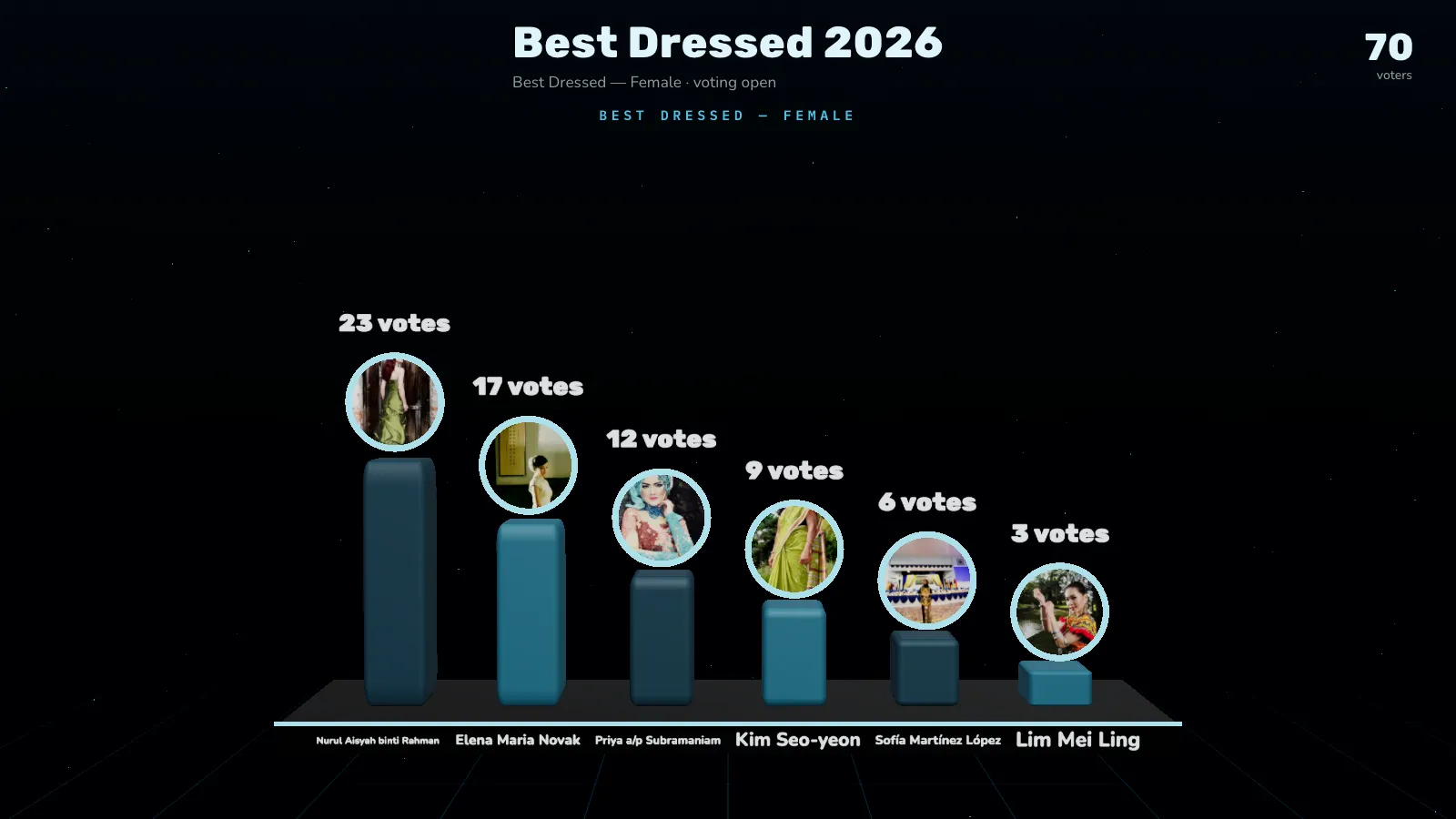
- Live-Rennen: Alle sehen die Stimmen hereinkommen, dann zeigt das Finale das Siegerpodest.
- Geheim, dann Enthüllung: Die Stimmen bleiben verborgen; nach Ende der Abstimmung drücken Sie Nächsten enthüllen, um die Gewinner einzeln zu enthüllen, oder Enthüllung neu starten.
- Timer: Starten Sie eine voreingestellte oder eigene Dauer, verlängern, pausieren oder stoppen Sie ihn. Was bei 0:00 passiert, legen Sie in den Einstellungen fest.
- Kategorie auf der Leinwand: Wechseln Sie zur nächsten Kategorie, wenn Sie bereit sind.
Ein Live-Kopf-an-Kopf-Rennen auf dem Großbildschirm
Die Stimmen erscheinen in Echtzeit. Gib die Gewinner bekannt, wann du willst.
Nach dem Event
Die Ergebnisse
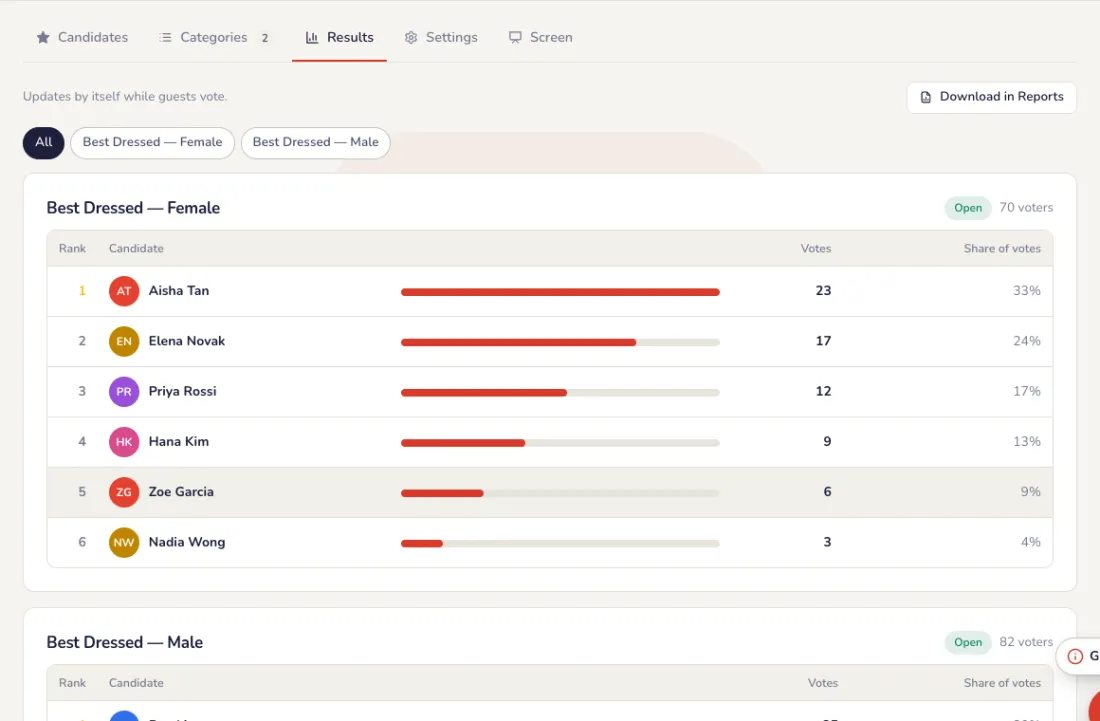
Der Tab Ergebnisse zeigt Rangliste und Stimmen jeder Kategorie und aktualisiert sich von selbst, während Gäste abstimmen. Laden Sie sie unter Berichte herunter; der Event-Bericht listet die Gewinner, die besten 2 oder 3 je Kategorie.
Häufige Probleme
- Wie verhindere ich doppelte Stimmen?
- Wählen Sie in den Einstellungen, wer abstimmen darf: eine Stimme pro Handy, nur Mitarbeitende auf der Gästeliste des Events, nur Personen auf Ihrer eigenen Liste, oder Abstimmungscodes auf Tischkarten, Telefonnummer, E-Mail oder Ticketnummer.
- Die Ergebnisse sollen bis zur Enthüllung geheim bleiben.
- Zeigen Sie auf der Leinwand die Ansicht Stimmen verborgen, und stellen Sie ein, dass Gäste die Ergebnisse auf dem Handy nie oder erst nach Ende der Abstimmung sehen.
- Können sich Nominierte selbst eintragen?
- Ja. Schalten Sie Selbstanmeldung ein: Teilnehmende melden sich per QR-Code mit einem Selfie an, auf Wunsch erst nach Ihrer Freigabe.
- Der Timer ist abgelaufen, aber es wird noch abgestimmt.
- Wählen Sie im Abstimmungstimer, was bei 0:00 passiert: Abstimmung schließen, zur Enthüllung oder zum Finale wechseln, oder „Zeit abgelaufen“ zeigen und die Abstimmung offen lassen.
- Wir haben die Abstimmungscodes verloren.
- Aus Datenschutzgründen speichern wir nur verschlüsselte Versionen, sie lassen sich also nicht erneut anzeigen. Laden Sie die Codes gleich nach dem Erstellen herunter oder drucken Sie sie.
- Die Gewinner sollen eine Überraschung bleiben.
- Wählen Sie in der Steuerung Geheim, dann Enthüllung: Die Stimmen bleiben verborgen, und Sie enthüllen die Gewinner nach Ende der Abstimmung einzeln.
Live-Umfrage
Schreib eine Frage, veröffentliche sie und sieh zu, wie die Antworten auf dem Großbildschirm eintreffen.
Einrichten
Schreib die Frage
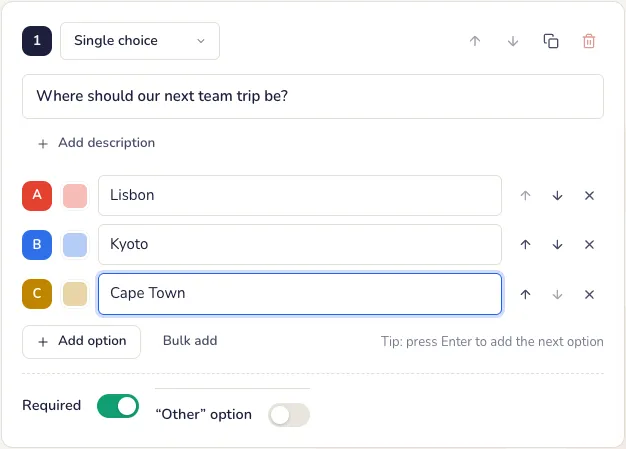
Wählen Sie den Typ: Einfach- oder Mehrfachauswahl, Bewertung, NPS, Rangfolge, Freitext und mehr. Antworten hinzufügen und veröffentlichen: Die Umfrage ist sofort live.
Wähle die Umfrage-Einstellungen
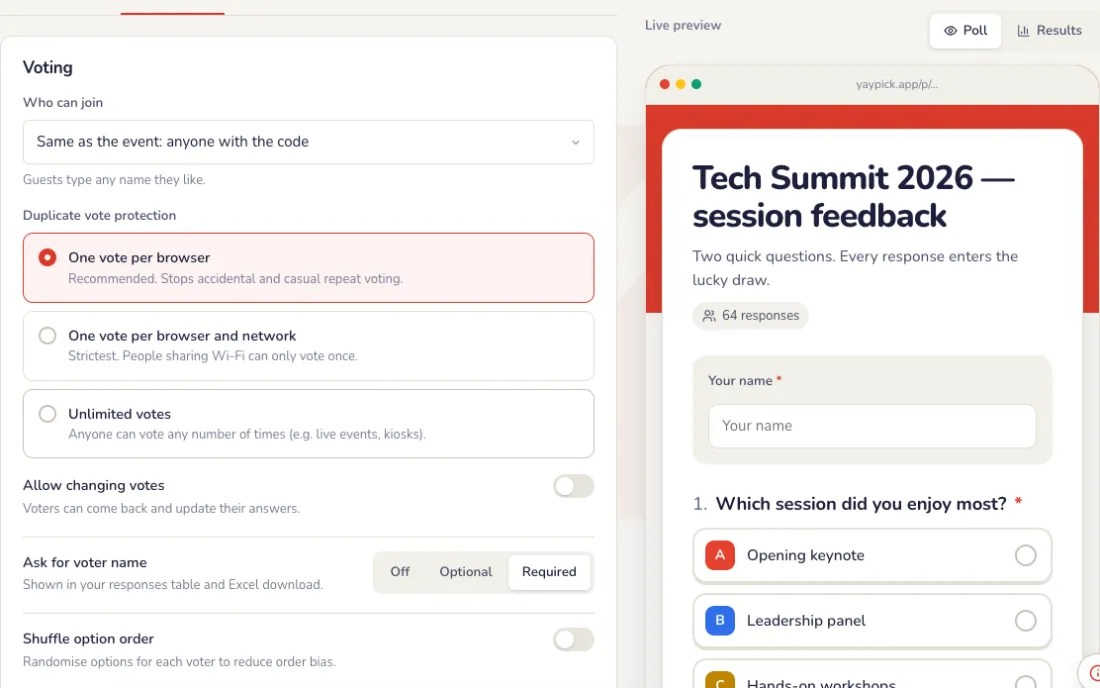
Im Tab Einstellungen von Umfrage bearbeiten. Die Vorschau rechts folgt jeder Änderung.
- Wer teilnehmen kann: alle mit dem Link oder QR-Code oder nur Personen auf der Gästeliste des Events.
- Schutz vor Mehrfachstimmen: eine Stimme pro Browser, eine pro Browser und Netzwerk oder unbegrenzt.
- Stimme ändern erlauben, nach dem Namen fragen (aus, optional oder Pflicht), Optionen mischen, ein Abschnitt pro Seite und der Schimpfwortfilter.
- Ergebnisse: wer sie sehen kann (alle, nach der Abstimmung, nach Schließen der Umfrage oder nur du), die Antwortzahl und die Dankesnachricht.
- Zeitplan und Grenzen: zu einer festen Zeit oder nach einer Anzahl Antworten schließen und ein optionales Passwort.
Wähle, wie es auf Handys aussieht
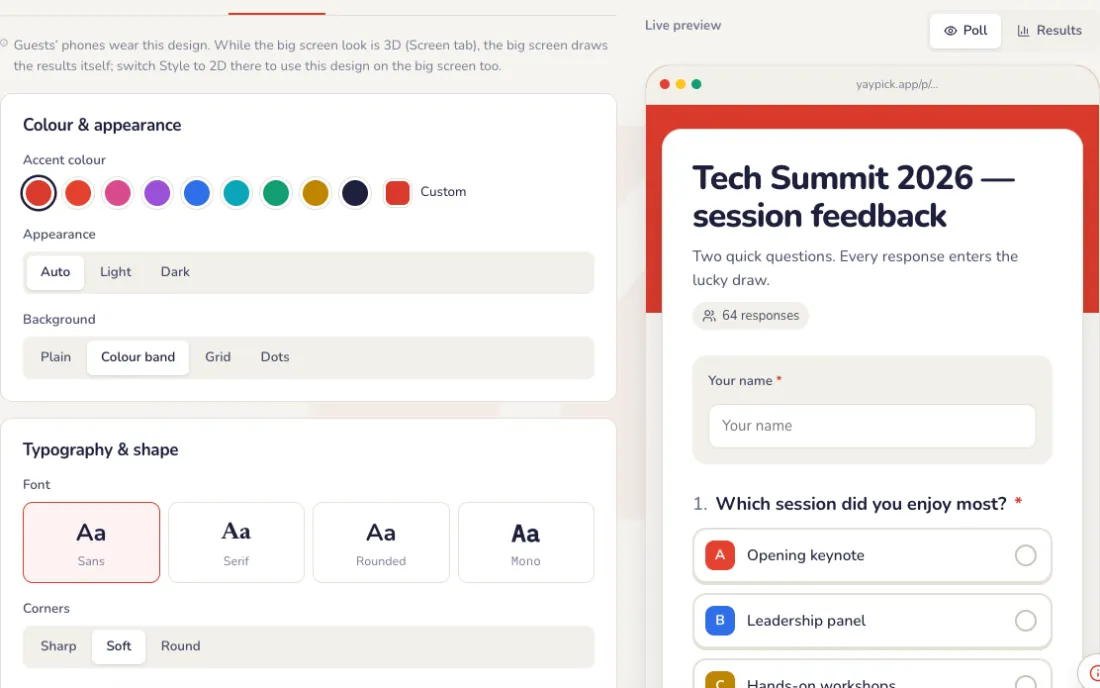
Im Tab Design von Umfrage bearbeiten.
- Akzentfarbe, hell, dunkel oder automatisch, und ein schlichter Hintergrund, Farbband, Raster oder Punkte.
- Schrift (serifenlos, mit Serifen, abgerundet oder Mono), Ecken und Balken oder Ring für die Ergebnisse.
- Ein Symbol oder kurzes Label über dem Titel und ein Titelbild.
Die Umfrage teilen
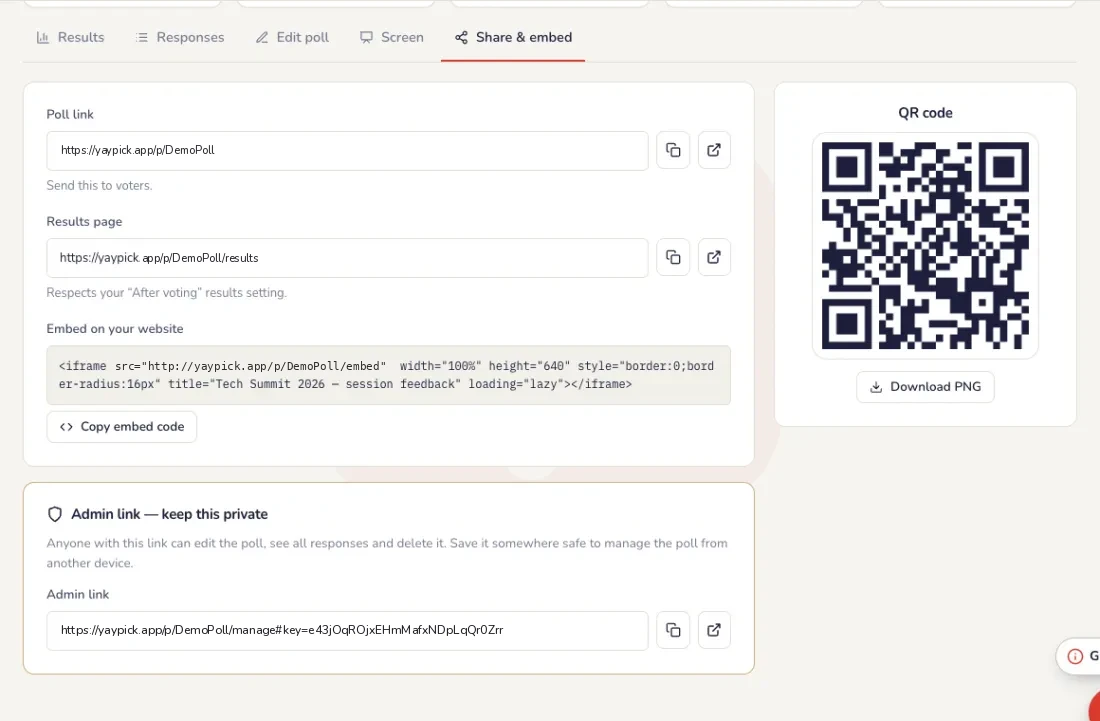
Im Tab Teilen & einbetten: der Umfrage-Link und sein QR-Code für Gäste (PNG herunterladen zum Drucken), der Link zur Ergebnisseite und ein Einbettungscode, um die Umfrage auf Ihre Website zu stellen. In einem Event erreichen Gäste sie auch mit dem Event-Code.
- Mit dem Admin-Link kann jeder, der ihn hat, die Umfrage bearbeiten und alle Antworten sehen. Halten Sie ihn geheim; nutzen Sie ihn, um die Umfrage von einem anderen Gerät zu verwalten.
Die Leinwand
Darstellung des Großbildschirms und Wartebildschirm
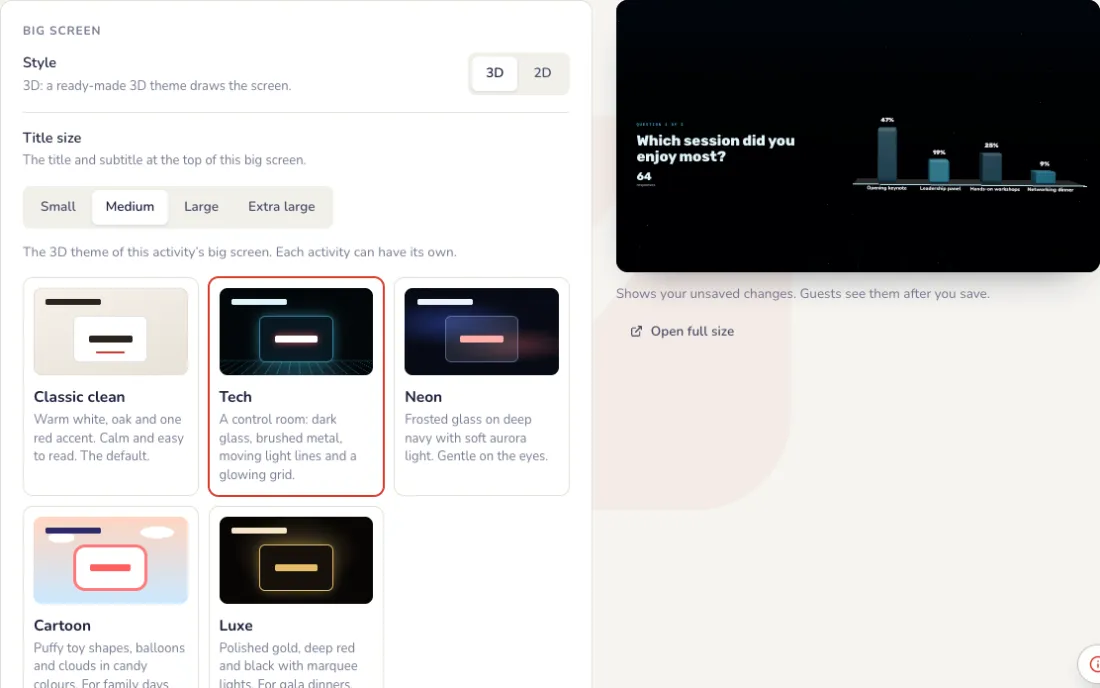
Im Tab Bildschirm, neben einer Live-Vorschau der Leinwand. Jede Änderung zeigt sich zuerst in der Vorschau; die Leinwand ändert sich erst, wenn Sie Speichern drücken.
- Thema: Klassisch klar (warmes Weiß, ein roter Akzent), Tech (Kontrollraum mit wandernden Lichtlinien), Neon (Mattglas, sanftes Polarlicht), Cartoon (weiche Spielzeugformen, Ballons) oder Luxe (Gold, tiefes Rot und Schwarz). Klassisch klar gibt es bei jedem Event; die anderen Themen und das 3D-Rad gibt es mit einem Pass.
- Wartebildschirm: ein Vollbild, z. B. das Design deiner Firma mit dem Eventnamen, das statt des Live-Bildschirms gezeigt wird, solange er an ist. Wähle Bildschirm füllen oder Alles zeigen.
- Das Bild kann PNG, JPG oder WebP sein, bis 1 MB, am besten 1920 × 1080. Video-Wartebildschirme kommen bald.
- Schalte den Wartebildschirm ein, um ihn zu zeigen, und aus, um zum Live-Bildschirm zurückzukehren.
Am Abend
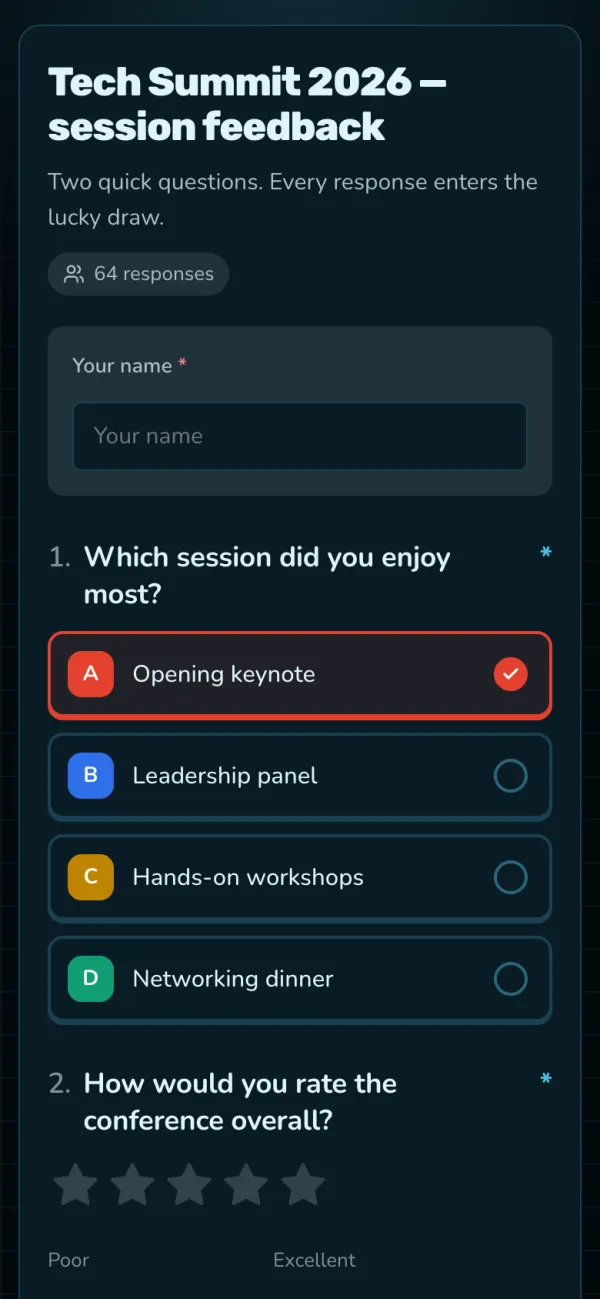
Gäste antworten auf dem Handy
Keine App und keine Anmeldung: QR-Code scannen und tippen.
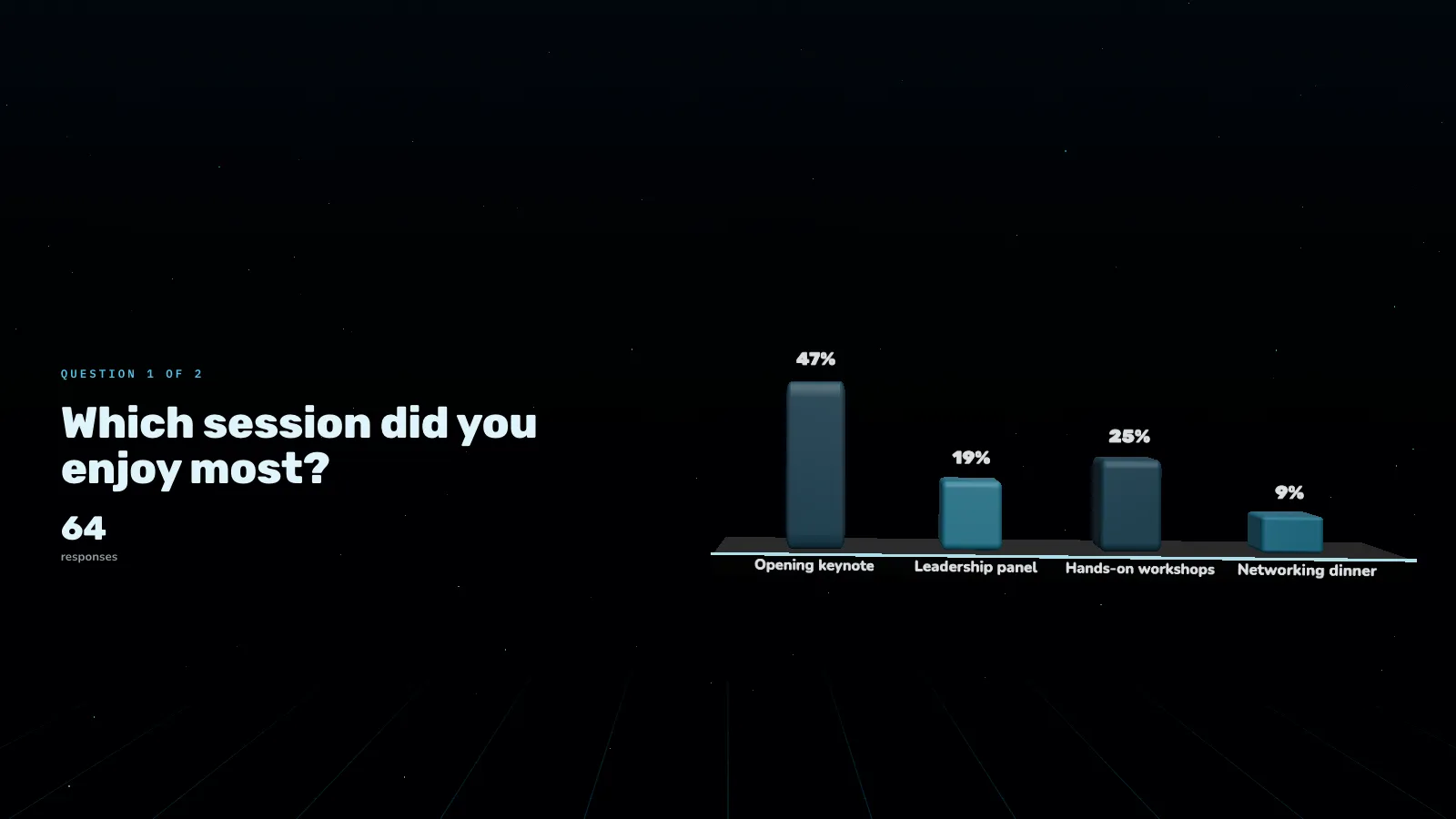
Ergebnisse in Echtzeit
Tippe auf dem Laptop am Beamer auf Präsentieren. Die Pfeiltasten wechseln die Frage und F schaltet auf Vollbild.
Abstimmung schließen oder wieder öffnen
Drücken Sie Abstimmung schließen, wenn die Frage durch ist; Gäste sehen dann die Ergebnisse, wenn Ihre Einstellung unter Ergebnisse es erlaubt. Abstimmung wieder öffnen holt sie zurück. Stimmen zurücksetzen löscht alle Antworten und behält die Umfrage, etwa nach einer Probe.

Nach dem Event
Ergebnisse lesen
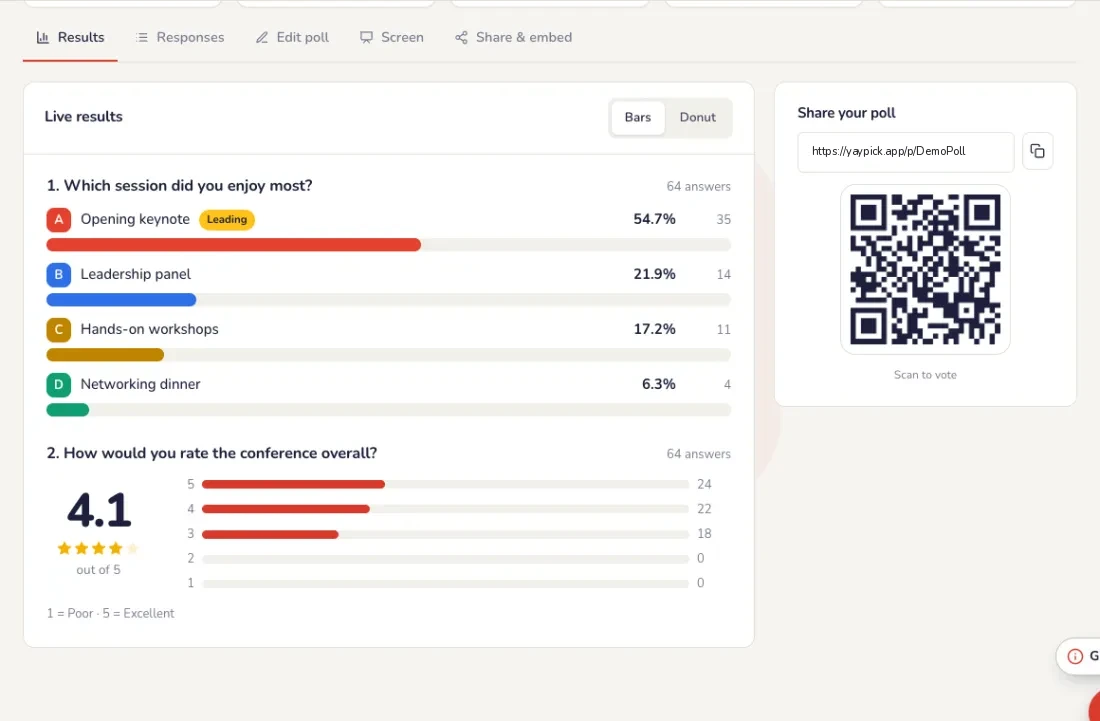
Im Tab Ergebnisse: die Live-Ergebnisse jeder Frage, als Balken oder Ring. Der Tab Antworten listet jede einzelne Antwort. Der Event-Bericht enthält die Highlights mit NPS-Werten.
Häufige Probleme
- Jemand hat mehrmals abgestimmt.
- Stellen Sie in den Einstellungen den Schutz vor Mehrfachstimmen auf eine Stimme pro Browser oder pro Browser und Netzwerk. Für mehr Kontrolle lassen Sie nur Personen auf der Gästeliste des Events mitmachen.
- Gäste sollen die Ergebnisse nicht sehen.
- Wählen Sie in den Einstellungen unter Ergebnisse, wer sie sehen darf: alle, nach der Stimmabgabe, nach Ende der Umfrage oder nur Sie.
- Kann sich die Umfrage selbst schließen?
- Ja. Schließen Sie sie unter Zeitplan und Limits zu einer festen Zeit oder nach einer bestimmten Zahl von Antworten.
- Wie wechsle ich auf dem Beamer zur nächsten Frage?
- Tippe auf dem Laptop am Beamer auf Präsentieren. Die Pfeiltasten wechseln die Frage und F schaltet auf Vollbild.
- Wir haben die Umfrage getestet und wollen sauber neu starten.
- Drücken Sie Stimmen zurücksetzen. Alle Antworten werden gelöscht, die Umfrage bleibt wie sie ist.
Quiz
Fragen, Antworten und Teams, dann der Abend selbst: Spieler machen mit, antworten am Handy, Rangliste und Siegerpodest.
Einrichten
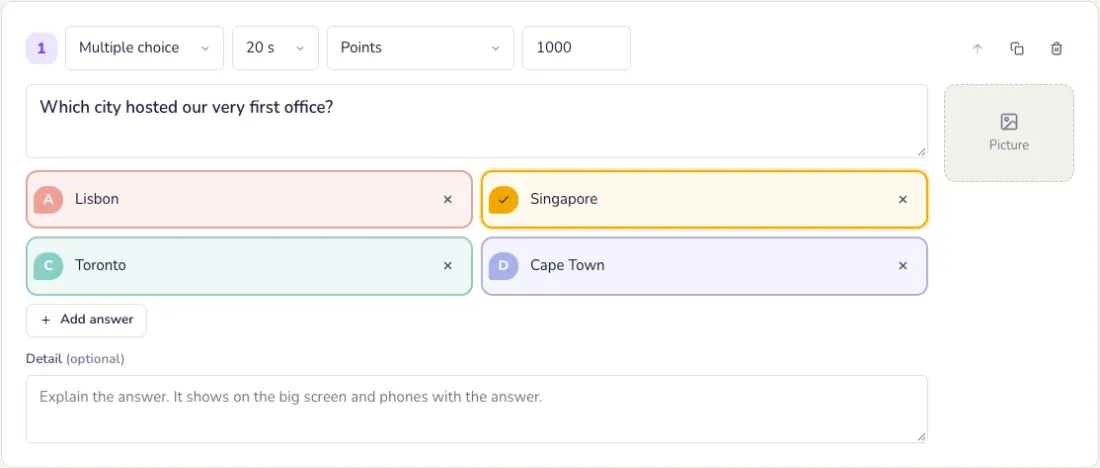
Schreib die Fragen
Multiple Choice, Wahr/Falsch, Schätzfrage oder Freitext-Antwort – oder aus Excel einfügen.
Wähle die Quiz-Einstellungen
Im Tab Einstellungen. Tippe auf Einstellungen speichern, wenn du fertig bist.
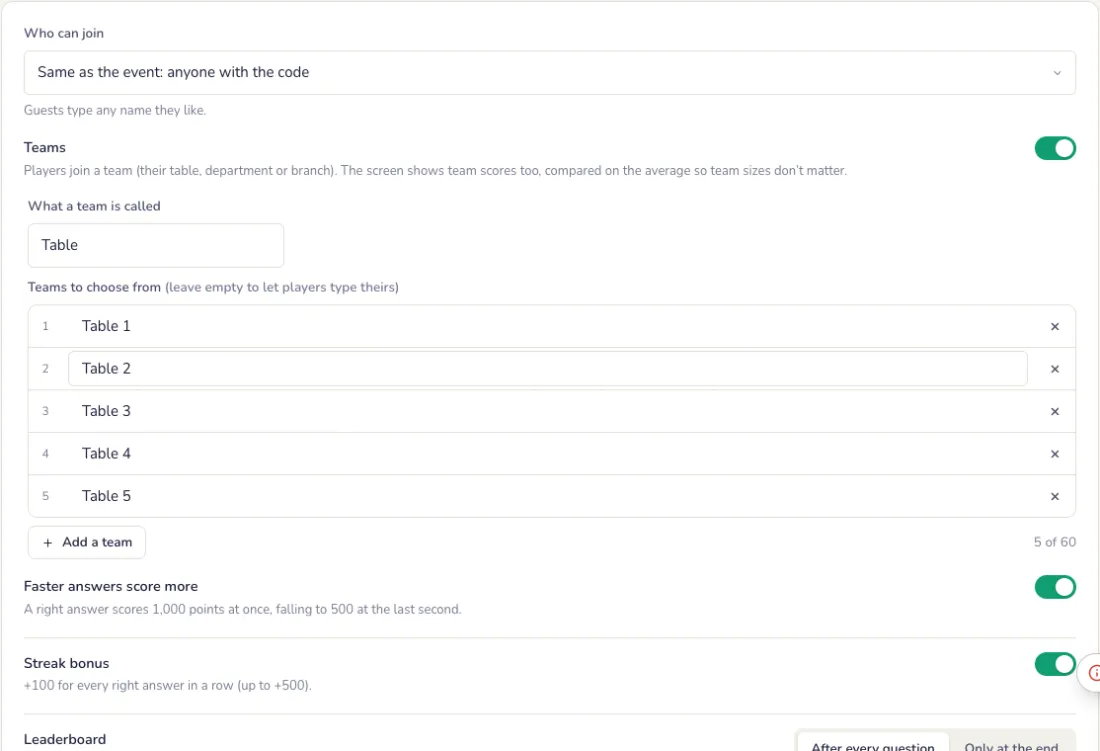
- Untertitel auf dem Großbildschirm und wer teilnehmen kann: alle oder nur Personen auf der Gästeliste des Events.
- Teams: Spieler treten ihrem Tisch, ihrer Abteilung oder Filiale bei. Teampunkte werden nach dem Durchschnitt verglichen, die Teamgröße spielt also keine Rolle.
- Punkte: Schnellere richtige Antworten bringen mehr (1.000 Punkte, abnehmend auf 500), und ein Serienbonus von +100 für jede richtige Antwort in Folge.
- Rangliste nach jeder Frage oder nur am Ende, mit den Top 5 oder Top 10.
- Großbildschirm dunkel oder hell, die Akzentfarbe und der Schimpfwortfilter für getippte Antworten.
Die Leinwand
Darstellung des Großbildschirms und Wartebildschirm
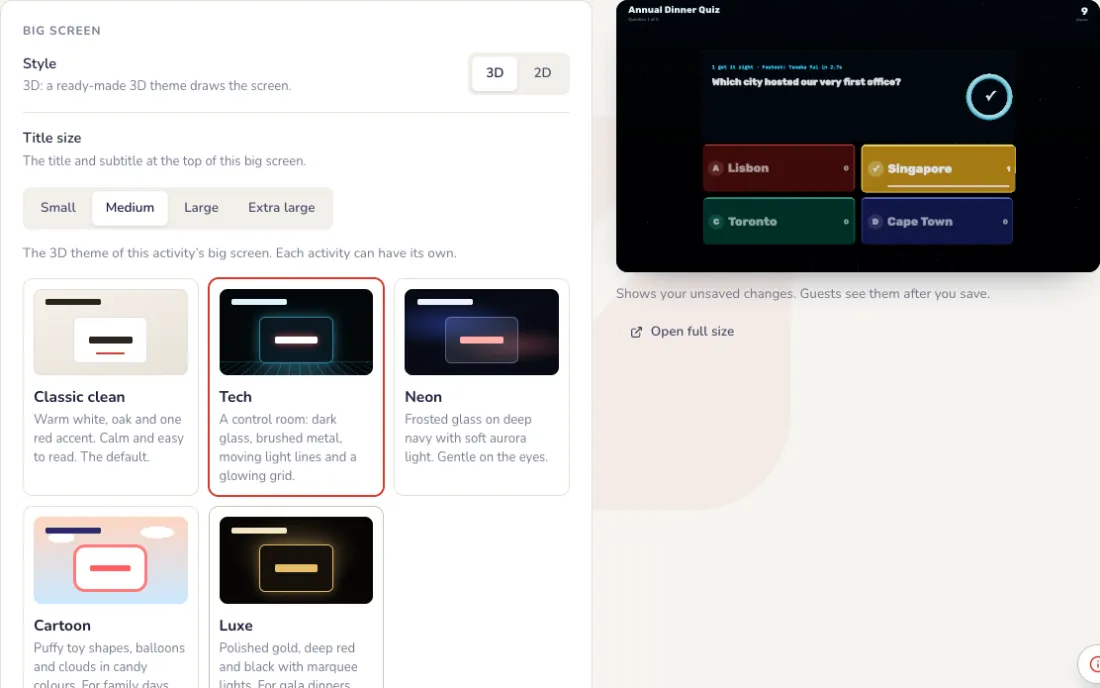
Unter den Einstellungen, neben einer Live-Vorschau des Großbildschirms. Jede Änderung erscheint zuerst in der Vorschau; der Großbildschirm ändert sich erst, wenn du auf Speichern tippst.
- Thema: Klassisch klar (warmes Weiß, ein roter Akzent), Tech (Kontrollraum mit wandernden Lichtlinien), Neon (Mattglas, sanftes Polarlicht), Cartoon (weiche Spielzeugformen, Ballons) oder Luxe (Gold, tiefes Rot und Schwarz). Klassisch klar gibt es bei jedem Event; die anderen Themen und das 3D-Rad gibt es mit einem Pass.
- Wartebildschirm: ein Vollbild, z. B. das Design deiner Firma mit dem Eventnamen, das statt des Live-Bildschirms gezeigt wird, solange er an ist. Wähle Bildschirm füllen oder Alles zeigen.
- Das Bild kann PNG, JPG oder WebP sein, bis 1 MB, am besten 1920 × 1080. Video-Wartebildschirme kommen bald.
- Während des Events schaltet die Taste Wartebildschirm auf der Steuerung ihn ein und aus.
Am Abend
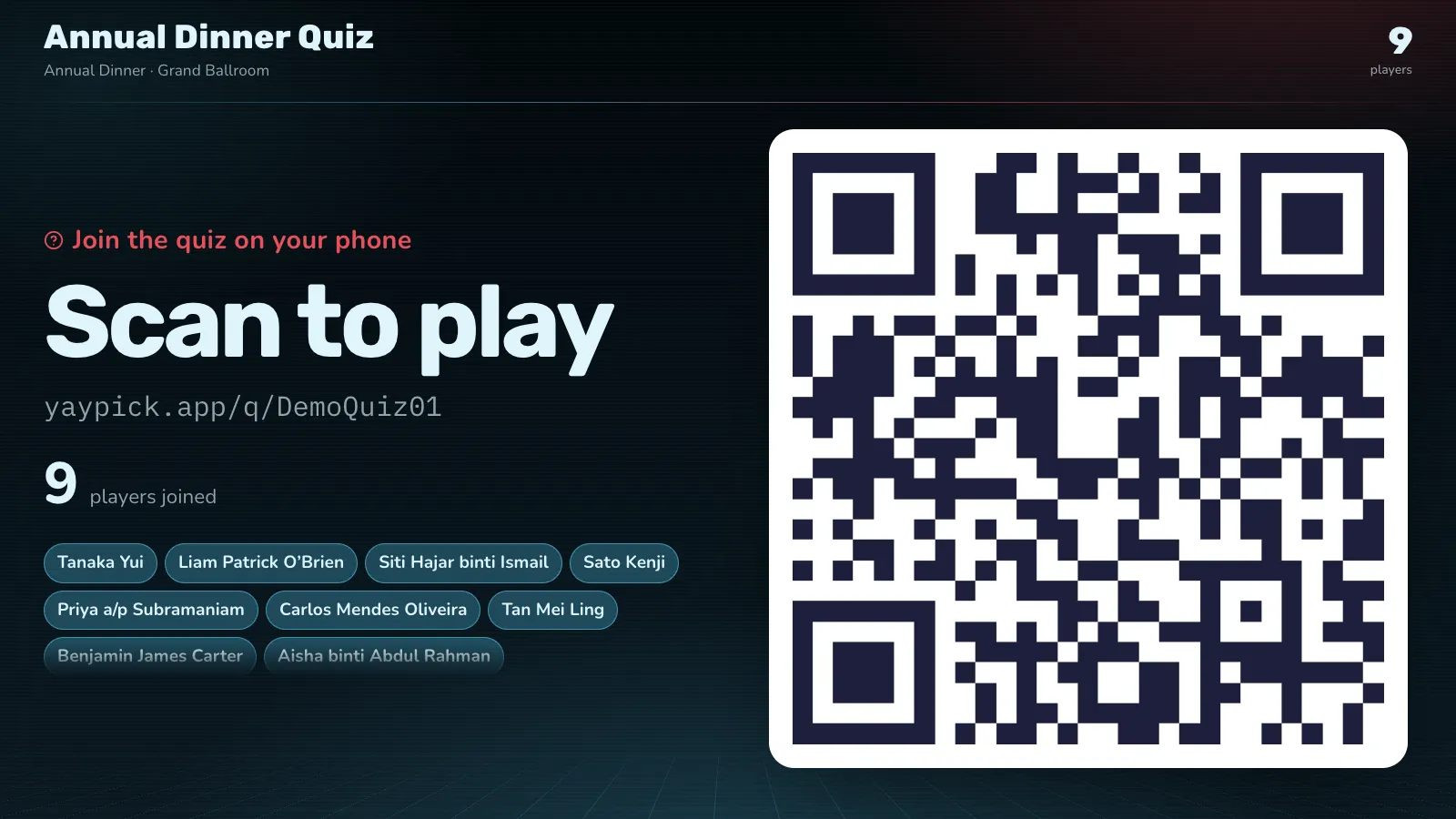
Mitspielen direkt vom Tisch aus
Ihre Namen erscheinen auf dem Großbildschirm, sobald sie mitmachen.
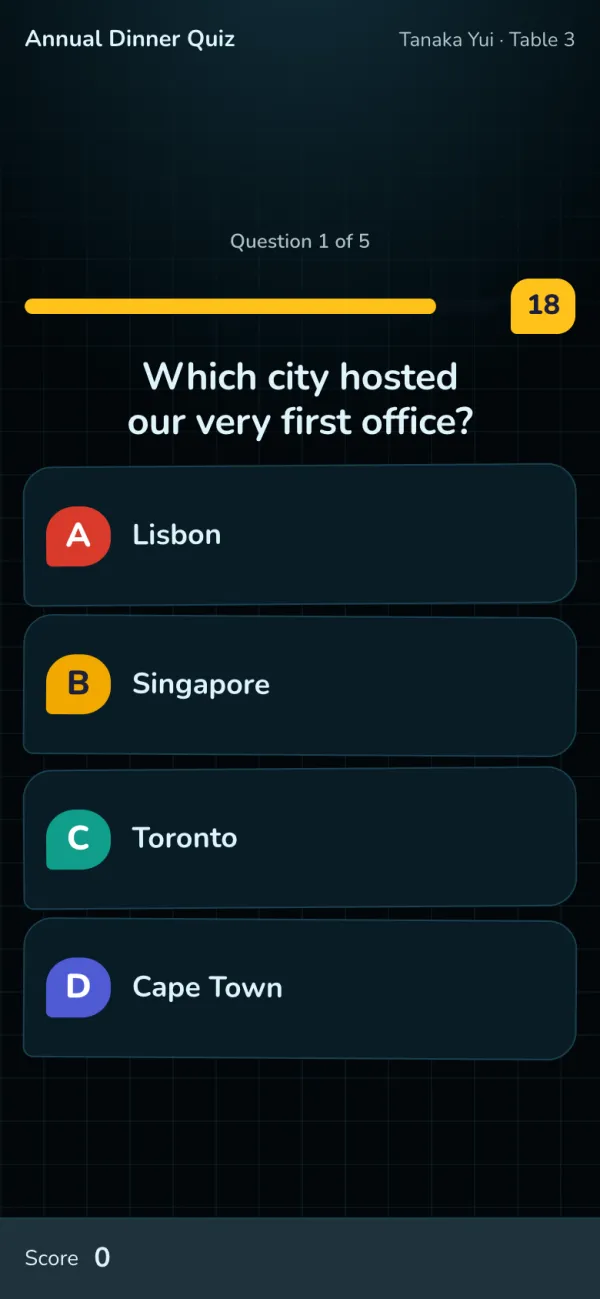
Auf dem Handy antworten
Farbige Kacheln und ein Countdown. Wer schneller richtig antwortet, bekommt mehr Punkte.
Das Quiz über die Steuerung leiten
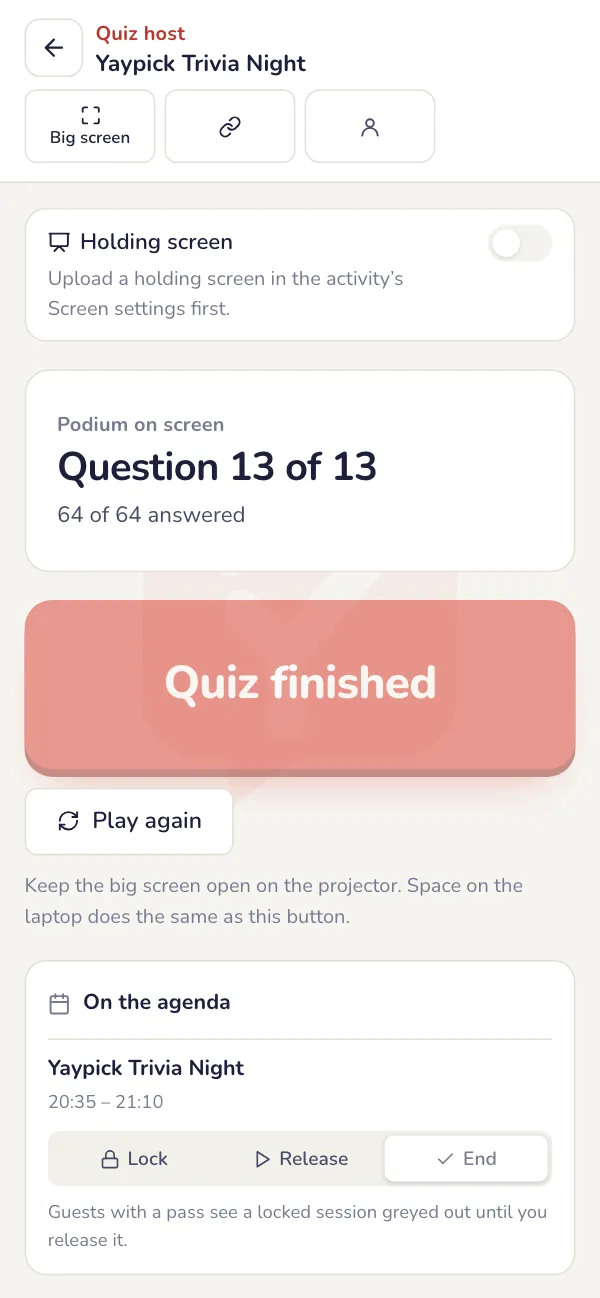
Öffnen Sie die Steuerung auf Handy oder Laptop: Quiz starten, Antwort zeigen, zur nächsten Frage und zur Bestenliste. Der große Bildschirm folgt jedem Druck.
- Während einer Frage: +10 Sekunden gibt mehr Zeit, Jetzt beenden schließt sie. Die Steuerung zeigt, wie viele geantwortet haben, und die richtige Antwort, die nur Sie sehen.
- Nach der letzten Frage: Gewinner anzeigen bringt das Siegerpodest auf die Leinwand. Nochmal spielen beginnt neu mit denselben Spielern.
- Punkte zurücksetzen setzt alle Punkte auf null und die Leinwand zurück auf die Beitrittsseite. Die Spieler bleiben dabei.
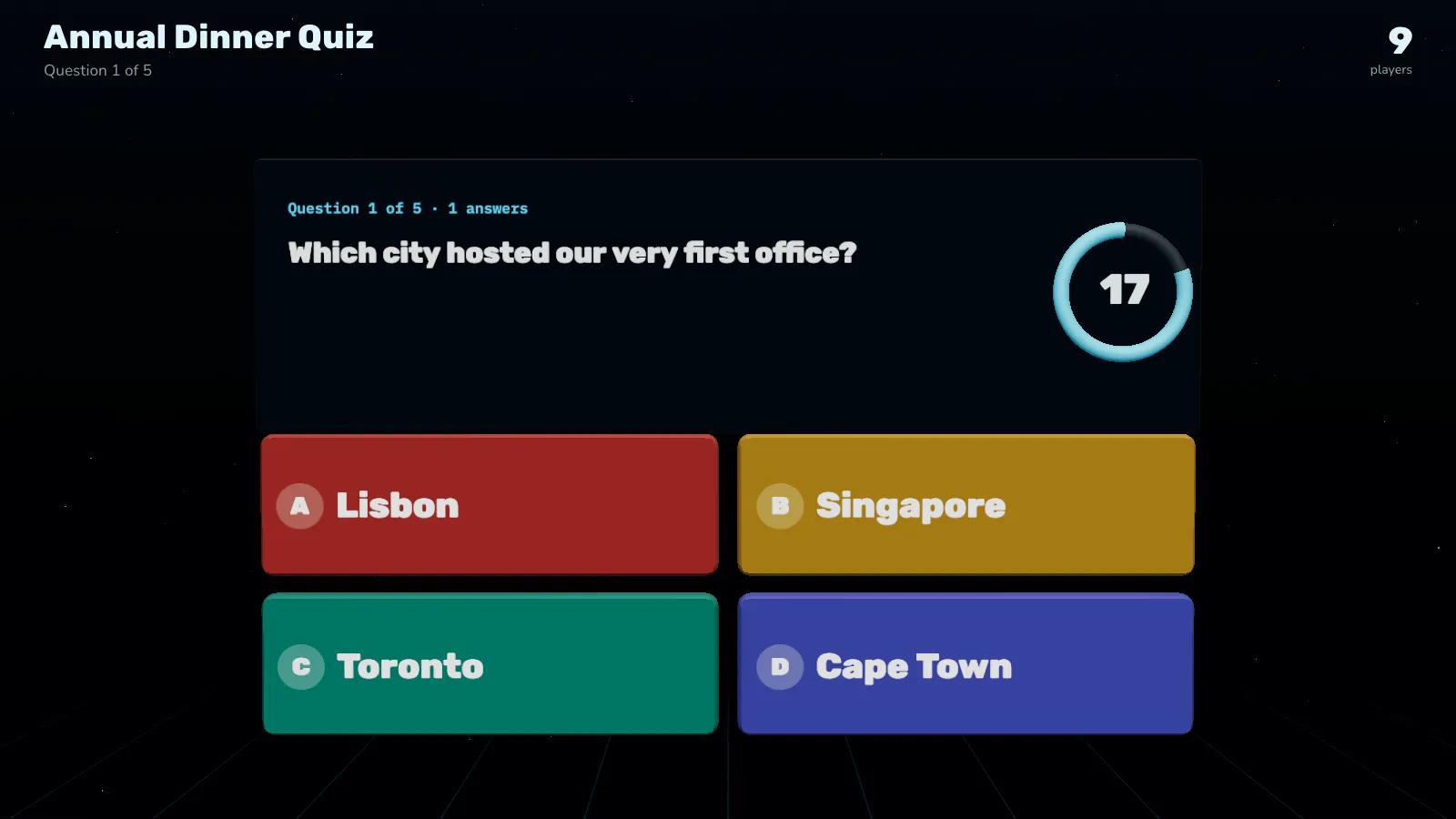
Die Frage auf dem Großbildschirm
Alle sehen die Frage, die Antworten und die verbleibende Zeit.
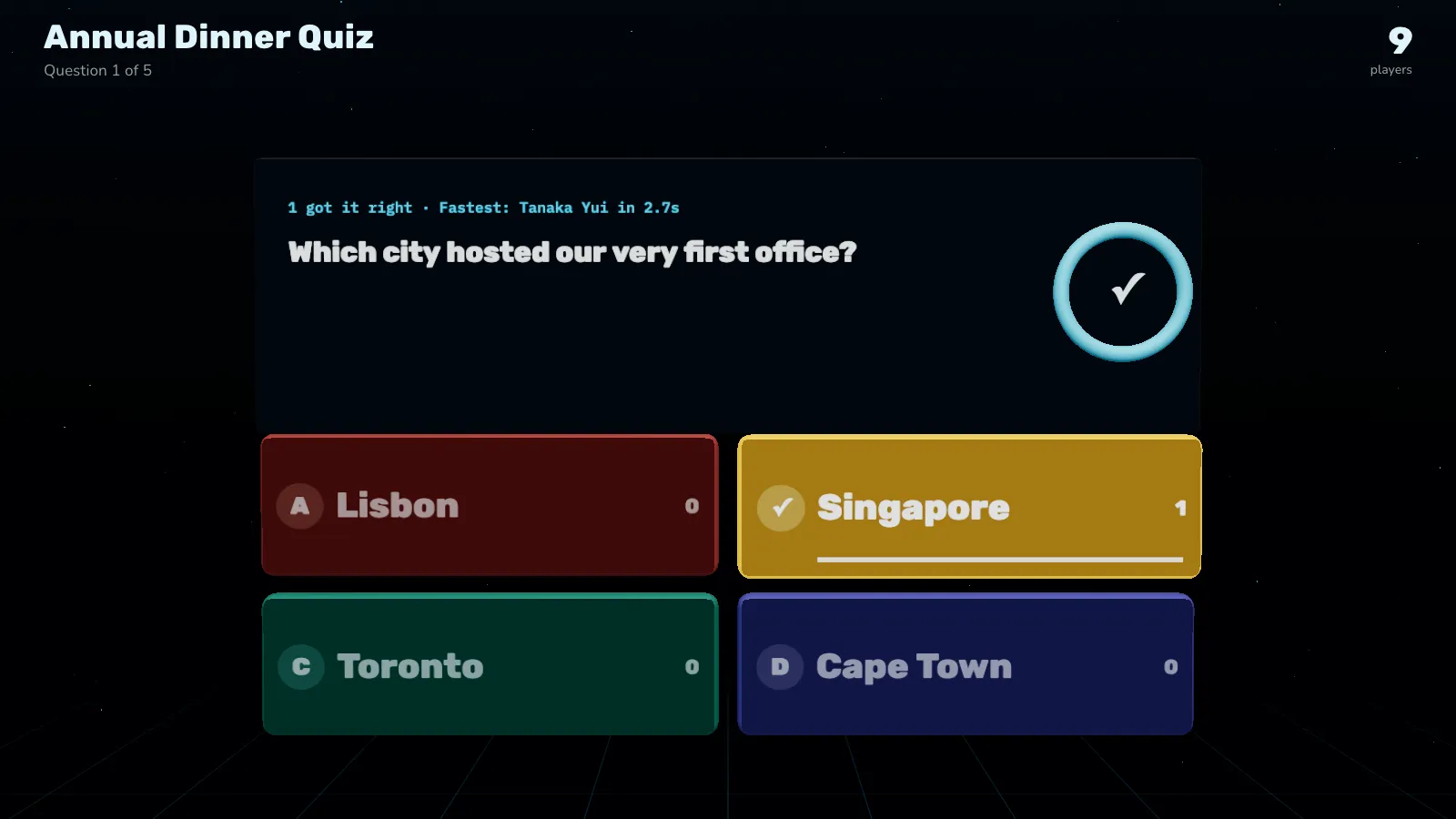
Die Auflösung
Tippe auf der Steuerung des Hosts auf Antwort zeigen: wie der Saal geantwortet hat und wer am schnellsten war. Dann die Rangliste, die nächste Frage und am Ende das Podium.
Nach dem Event
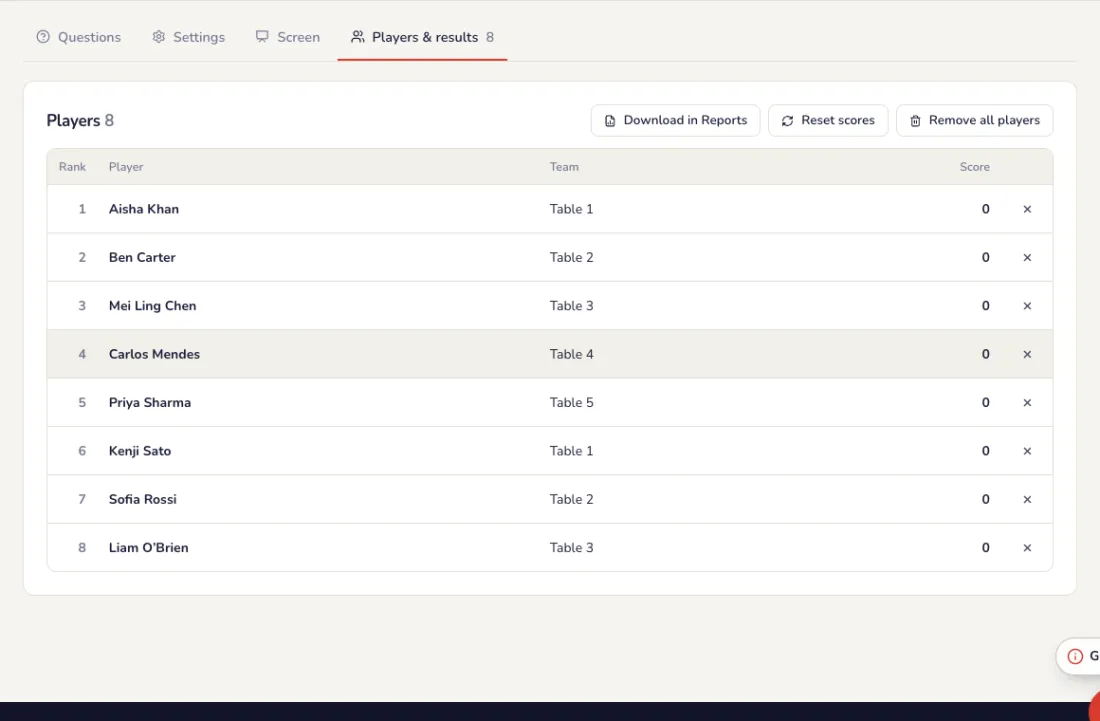
Spieler und Ergebnisse
Spieler & Ergebnisse listet jeden Spieler mit Team und Punkten. Laden Sie sie unter Berichte herunter; der Event-Bericht listet die besten Spieler. Nach einer Probe lässt Alle Spieler entfernen alle neu beitreten.
Häufige Probleme
- Unsere Teams sind unterschiedlich groß.
- Teampunkte werden über den Durchschnitt verglichen, ein großer Tisch gewinnt also nicht nur durch seine Größe.
- Wie werden Punkte vergeben?
- Schnellere richtige Antworten bringen mehr Punkte, von 1.000 bis hinunter auf 500, dazu ein Serienbonus von +100 für jede richtige Antwort in Folge.
- Jemand hat eine beleidigende Antwort getippt.
- Schalten Sie in den Einstellungen den Schimpfwortfilter für getippte Antworten ein.
- Die Rangliste bremst das Quiz.
- Zeigen Sie die Rangliste in den Einstellungen nur am Ende statt nach jeder Frage.
- Wir haben geprobt und wollen sauber neu starten.
- Drücken Sie Punkte zurücksetzen: Die Punkte gehen auf null und die Spieler bleiben dabei. Damit alle neu beitreten, nutzen Sie Alle Spieler entfernen.
- Die Spieler brauchen mehr Zeit.
- Drücken Sie +10 Sekunden in der Steuerung, während die Frage läuft.
Q&A-Forum
Richte eine Q&A ein, gib Fragen frei, lass den Saal liken und hefte eine Frage an den Großbildschirm.
Einrichten
Richte das Q&A ein
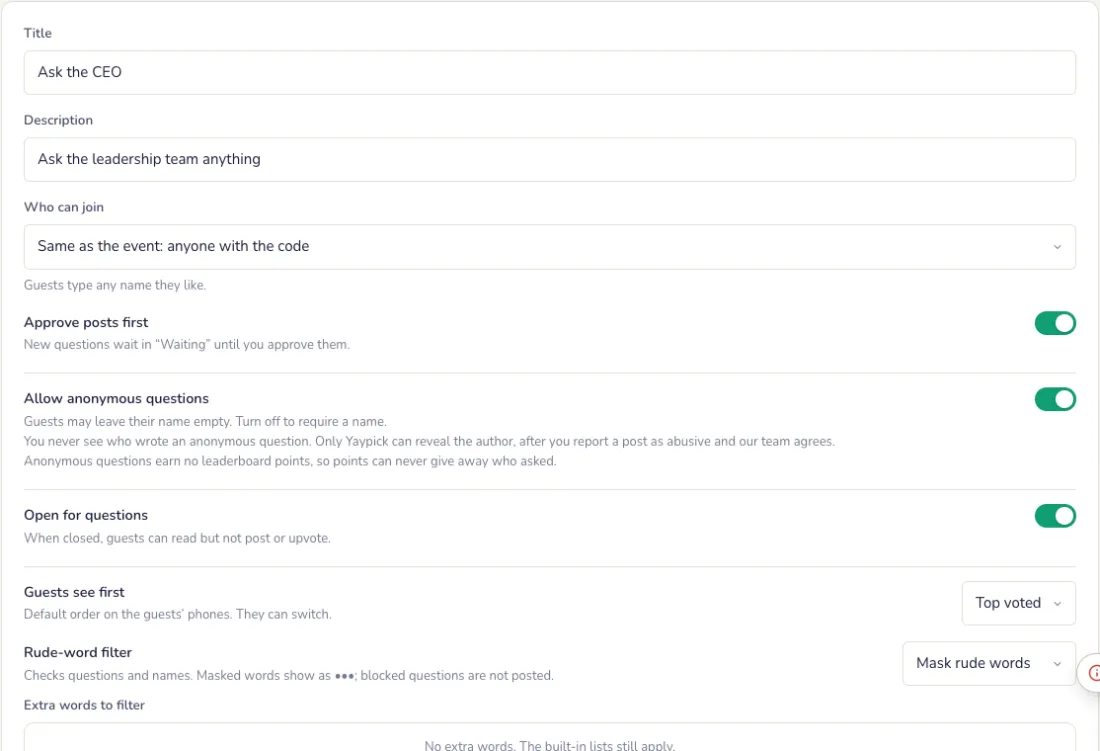
Im Tab Einstellungen. Tippe auf Einstellungen speichern, wenn du fertig bist.
- Titel, Beschreibung und wer teilnehmen kann: alle oder nur Personen auf der Gästeliste des Events.
- Beiträge erst freigeben: Neue Fragen warten unter Wartend, bis du sie freigibst.
- Erlauben Sie anonyme Fragen, und öffnen oder schließen Sie neue Fragen. Anonyme Fragen bringen keine Punkte in der Rangliste, damit ein Punktestand nie verrät, wer gefragt hat.
- Was Gäste zuerst sehen (meiste Stimmen oder neueste), der Schimpfwortfilter und die Akzentfarbe.
Die Leinwand
Darstellung des Großbildschirms und Wartebildschirm
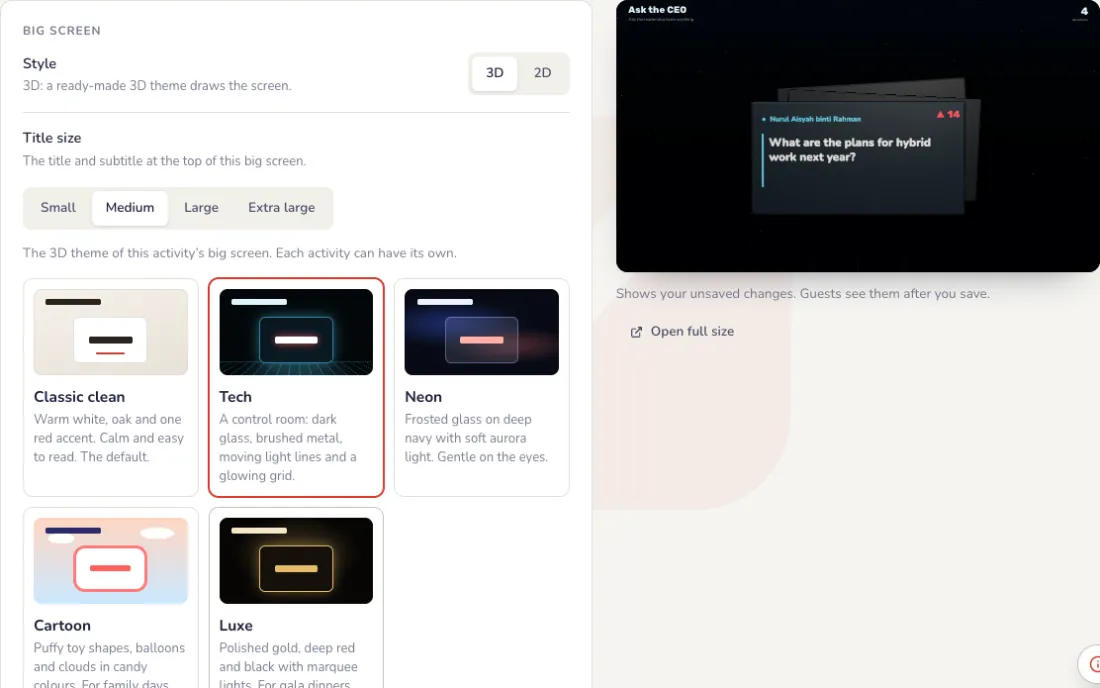
Unter den Einstellungen, neben einer Live-Vorschau des Großbildschirms. Jede Änderung erscheint zuerst in der Vorschau; der Großbildschirm ändert sich erst, wenn du auf Speichern tippst.
- Thema: Klassisch klar (warmes Weiß, ein roter Akzent), Tech (Kontrollraum mit wandernden Lichtlinien), Neon (Mattglas, sanftes Polarlicht), Cartoon (weiche Spielzeugformen, Ballons) oder Luxe (Gold, tiefes Rot und Schwarz). Klassisch klar gibt es bei jedem Event; die anderen Themen und das 3D-Rad gibt es mit einem Pass.
- Wartebildschirm: ein Vollbild, z. B. das Design deiner Firma mit dem Eventnamen, das statt des Live-Bildschirms gezeigt wird, solange er an ist. Wähle Bildschirm füllen oder Alles zeigen.
- Das Bild kann PNG, JPG oder WebP sein, bis 1 MB, am besten 1920 × 1080. Video-Wartebildschirme kommen bald.
- Schalte den Wartebildschirm ein, um ihn zu zeigen, und aus, um zum Live-Bildschirm zurückzukehren.
Am Abend
Fragen freigeben und anheften
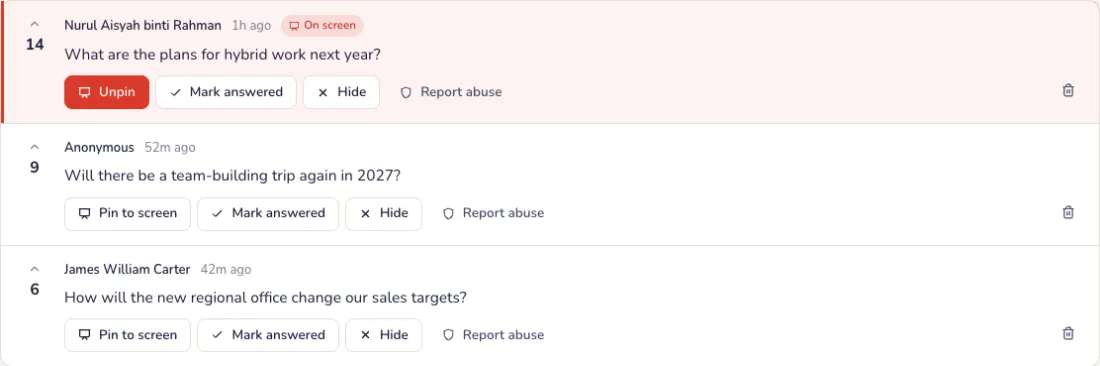
Fragen warten auf Sie. Markieren Sie sie als beantwortet oder heften Sie eine an die Leinwand. Ein missbräuchlicher Beitrag? Tippen Sie auf Missbrauch melden: Er wird sofort ausgeblendet und unser Team prüft ihn.
- Wartend: neue Fragen zur Freigabe, wenn Beiträge zuerst freigeben eingeschaltet ist.
- Live: was Gäste sehen, mit den Stimmen. Auf den Bildschirm heften zeigt eine Frage groß auf der Leinwand; Lösen kehrt zu den Top-Fragen zurück.
- Beantwortet: Fragen, die Sie als beantwortet markiert haben. Ausgeblendet: Fragen, die Sie ausgeblendet haben; Gäste sehen sie nie, und Wieder anzeigen holt eine zurück.
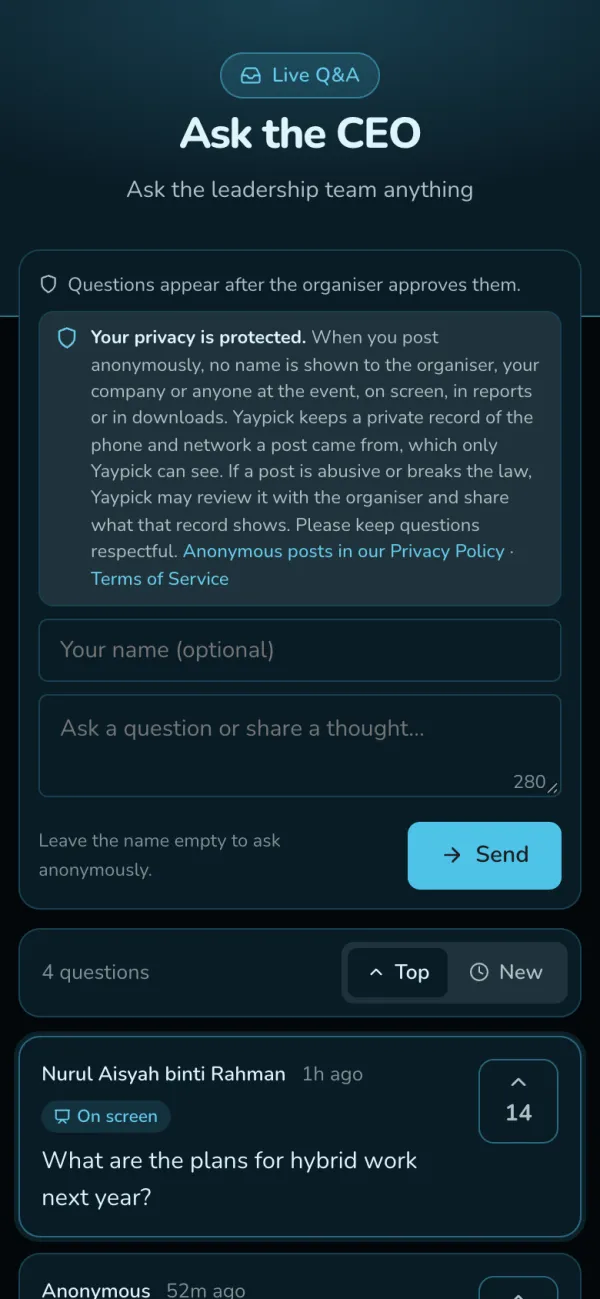
Gäste fragen und liken
Vom Platz aus, mit Namen oder ohne. Eine anonyme Frage bleibt für Sie überall anonym: auf der Leinwand, in Berichten und Downloads. Nur Yaypick bewahrt eine versiegelte Aufzeichnung, wer gefragt hat, und öffnet sie nur bei missbräuchlichen Beiträgen.
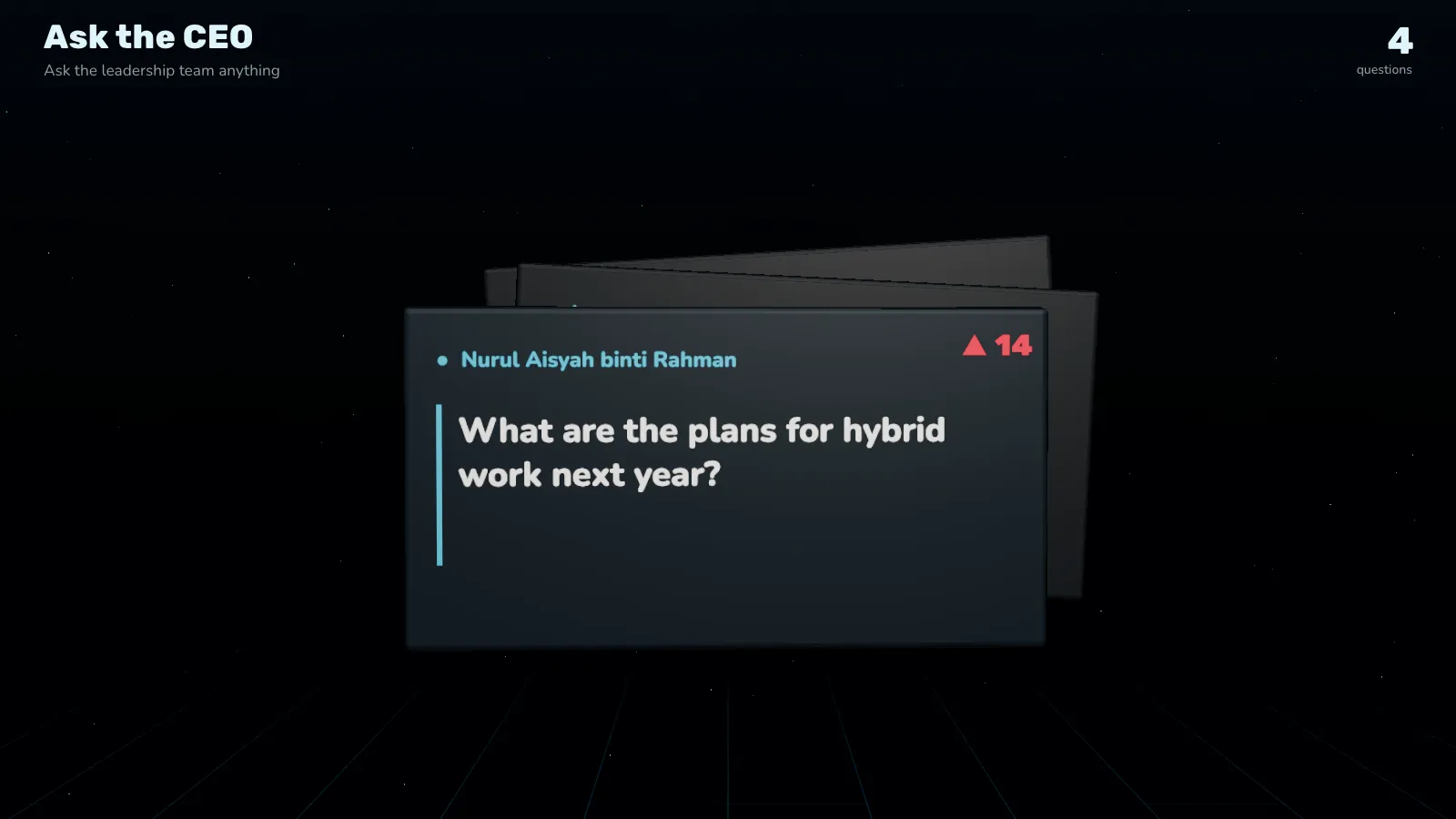
Die Top-Fragen auf dem Großbildschirm
Die meistgelikten Fragen oder die angeheftete Frage groß im Bild.
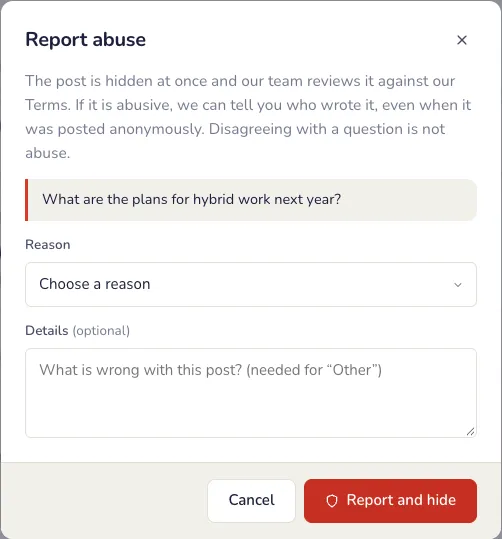
Einen beleidigenden Beitrag melden
Drücken Sie beim Beitrag Missbrauch melden und wählen Sie den Grund, etwa Belästigung, Hassrede oder Drohungen. Der Beitrag bleibt ausgeblendet, während unser Team ihn prüft. Gibt unser Team der Meldung recht, teilen wir Ihnen per E-Mail mit, wer ihn geschrieben hat.
Die Fragerunde schließen
Drücken Sie Forum schließen, wenn die Session endet: Gäste können die Fragen noch lesen, aber nicht mehr posten oder abstimmen. Forum wieder öffnen nimmt wieder Fragen an.

Nach dem Event
Nach der Session
Laden Sie alle Fragen mit Gästenamen und Stimmen unter Berichte herunter. Der Event-Bericht listet die Top-Fragen; anonyme Fragen bleiben dort ebenfalls anonym.
Häufige Probleme
- Eine beleidigende Frage wurde gestellt.
- Drücken Sie Missbrauch melden. Der Beitrag wird sofort ausgeblendet und unser Team prüft ihn.
- Ich möchte Fragen prüfen, bevor sie erscheinen.
- Schalten Sie Beiträge zuerst freigeben ein. Neue Fragen warten unter Wartend, bis Sie sie freigeben.
- Sind anonyme Fragen wirklich anonym?
- Ja. Sie sehen nie, wer gefragt hat: nicht auf der Leinwand, nicht in Berichten, nicht in Downloads. Yaypick bewahrt einen versiegelten Eintrag auf, der nur bei missbräuchlichen Beiträgen geöffnet wird.
- Die Session ist vorbei, aber es kommen weiter Fragen.
- Schließen Sie in den Einstellungen die Fragerunde für neue Fragen. Bereits gestellte Fragen bleiben.
- Ich habe eine Frage versehentlich ausgeblendet.
- Öffnen Sie Ausgeblendet und drücken Sie Wieder anzeigen.
Foto- und Grußwand
Gäste senden Fotos und Grüße vom Handy; du gibst sie frei und sie laufen auf dem Großbildschirm.
Einrichten
Richte die Wand ein
Im Tab Einstellungen. Tippe auf Einstellungen speichern, wenn du fertig bist.
- Titel, die Aufforderung für Gäste und wer teilnehmen kann: alle oder nur Personen auf der Gästeliste des Events.
- Beiträge ohne Freigabe zeigen, nach einem Namen fragen, Fotos erlauben und Beiträge annehmen ein oder aus.
- Der Schimpfwortfilter für Nachrichten und Namen.
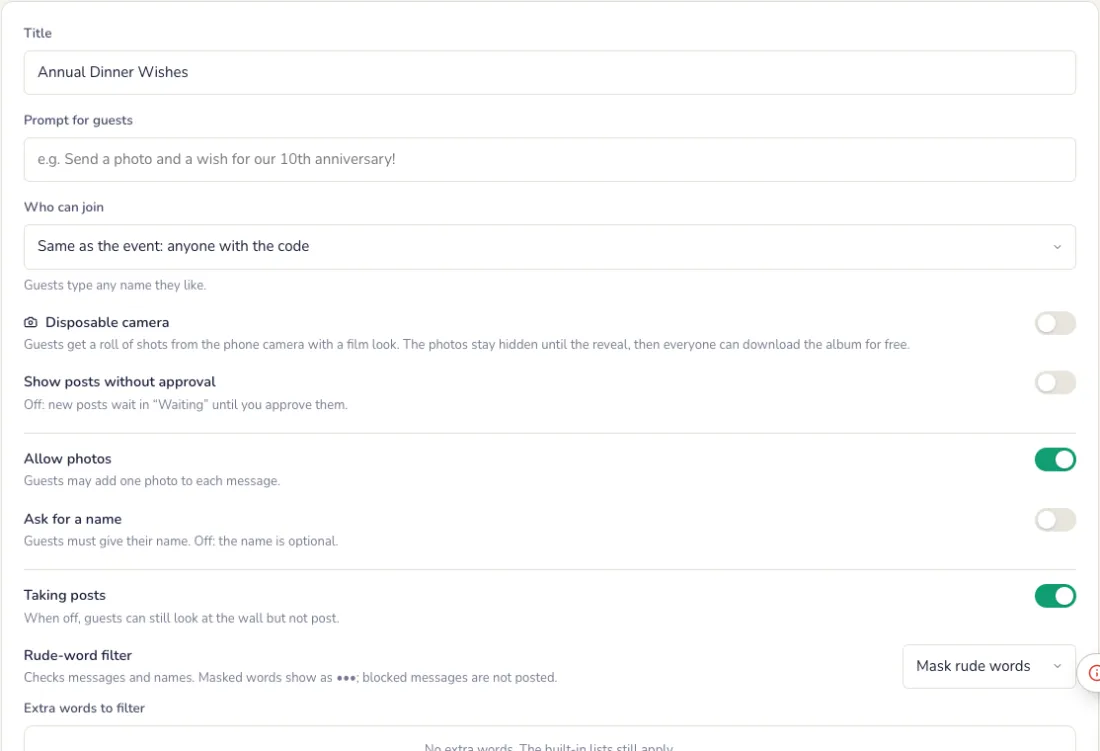
Oder eine Einwegkamera
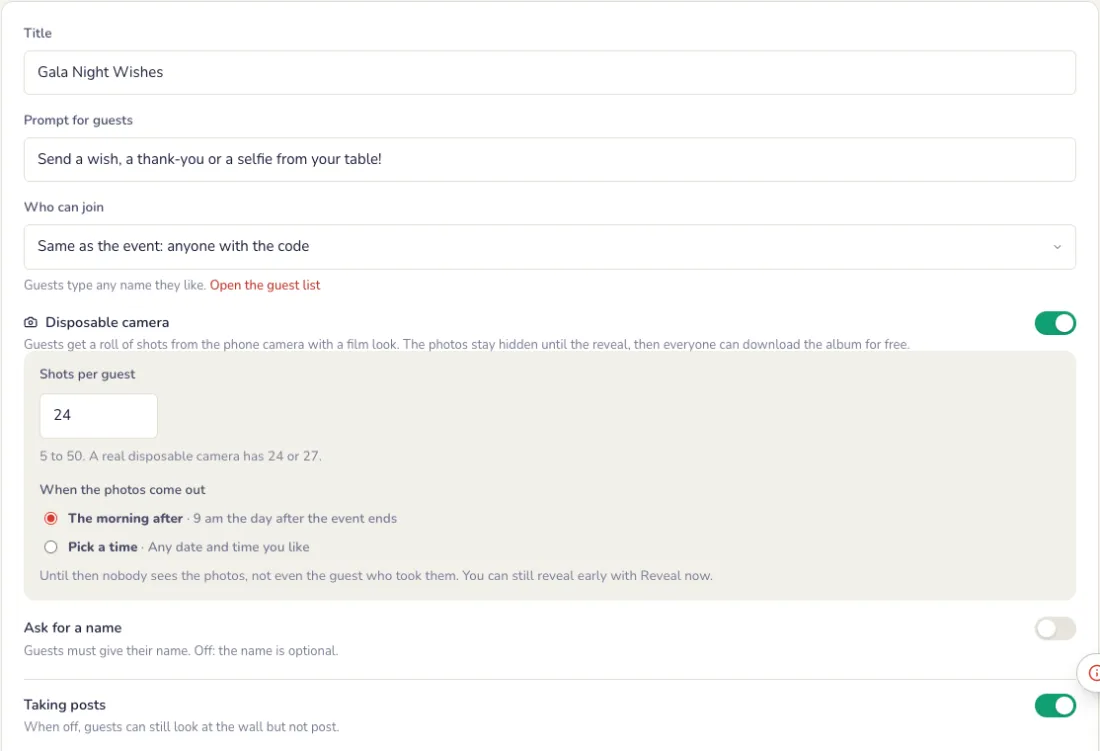
Schalten Sie Einwegkamera ein: Gäste bekommen einen Film mit Aufnahmen aus ihrer Handykamera, im Analog-Look. Niemand sieht die Fotos vor der Enthüllung, nicht einmal der Gast, der sie gemacht hat.
- Aufnahmen pro Gast: 5 bis 50. Eine echte Einwegkamera hat 24 oder 27.
- Wann die Fotos herauskommen: am Morgen danach (9 Uhr am Tag nach Event-Ende) oder zu einem Datum und einer Uhrzeit Ihrer Wahl. Jetzt enthüllen zieht es vor.
- Gäste können das Album kostenlos herunterladen, sobald die Fotos enthüllt sind.
Die Leinwand
So läuft die Wand
Wählen Sie im Tab Bildschirm den Stil. 3D nutzt ein fertiges 3D-Theme. Bei 2D, Ihrem eigenen Look, wählen Sie auch, wie die Beiträge erscheinen:
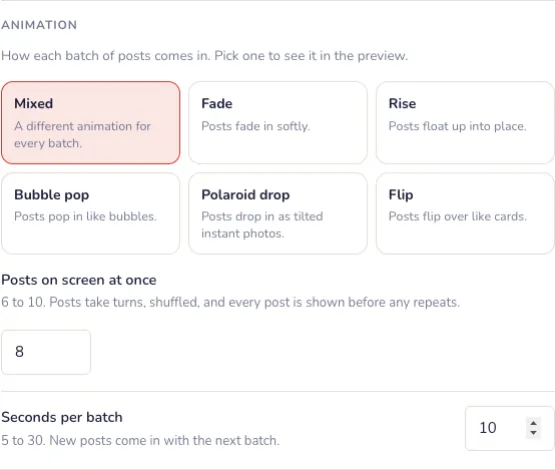
- Beiträge gleichzeitig auf dem Bildschirm: 6 bis 10, als Mosaik aus großen und kleinen Kacheln. Fotos bekommen die großen.
- Sekunden pro Runde: 5 bis 30, standardmäßig 8. Neue Beiträge kommen mit der nächsten Runde.
- Wie Beiträge erscheinen: Wählen Sie eine Animation und sehen Sie sie in der Vorschau. Mit einem Pass gibt es mehr Animationen.
- Dunkel oder hell, und die Akzentfarbe.
Darstellung des Großbildschirms und Wartebildschirm
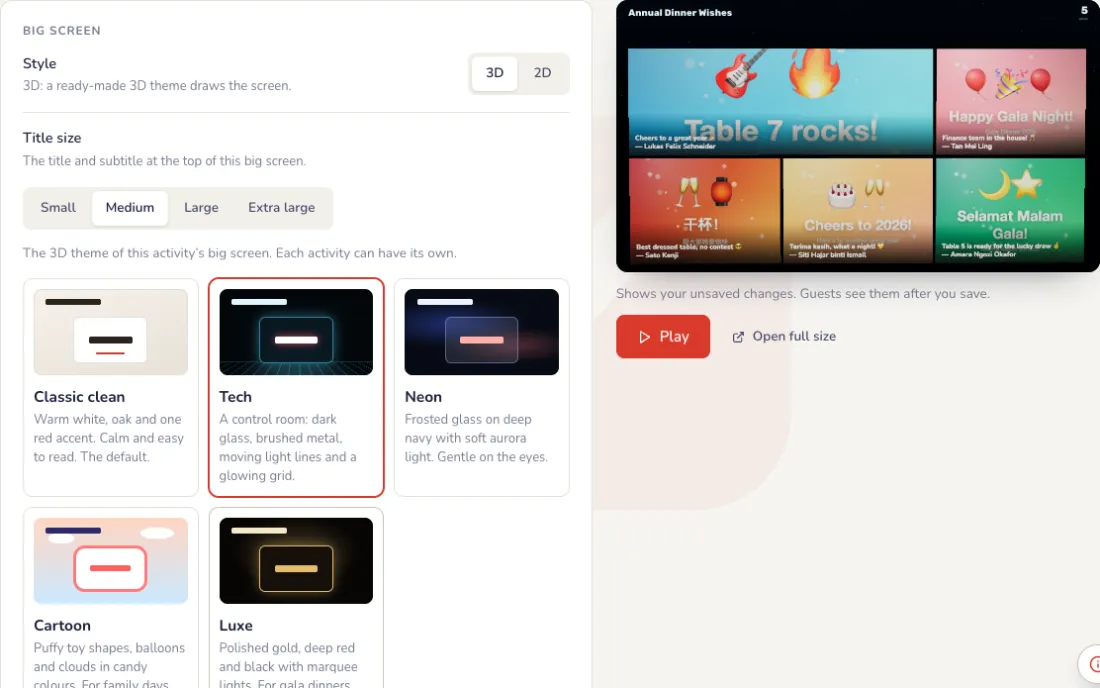
Unter den Einstellungen, neben einer Live-Vorschau des Großbildschirms. Jede Änderung erscheint zuerst in der Vorschau; der Großbildschirm ändert sich erst, wenn du auf Speichern tippst.
- Thema: Klassisch klar (warmes Weiß, ein roter Akzent), Tech (Kontrollraum mit wandernden Lichtlinien), Neon (Mattglas, sanftes Polarlicht), Cartoon (weiche Spielzeugformen, Ballons) oder Luxe (Gold, tiefes Rot und Schwarz). Klassisch klar gibt es bei jedem Event; die anderen Themen und das 3D-Rad gibt es mit einem Pass.
- Wartebildschirm: ein Vollbild, z. B. das Design deiner Firma mit dem Eventnamen, das statt des Live-Bildschirms gezeigt wird, solange er an ist. Wähle Bildschirm füllen oder Alles zeigen.
- Das Bild kann PNG, JPG oder WebP sein, bis 1 MB, am besten 1920 × 1080. Video-Wartebildschirme kommen bald.
- Schalte den Wartebildschirm ein, um ihn zu zeigen, und aus, um zum Live-Bildschirm zurückzukehren.
Am Abend
Du entscheidest, was auf den Bildschirm kommt
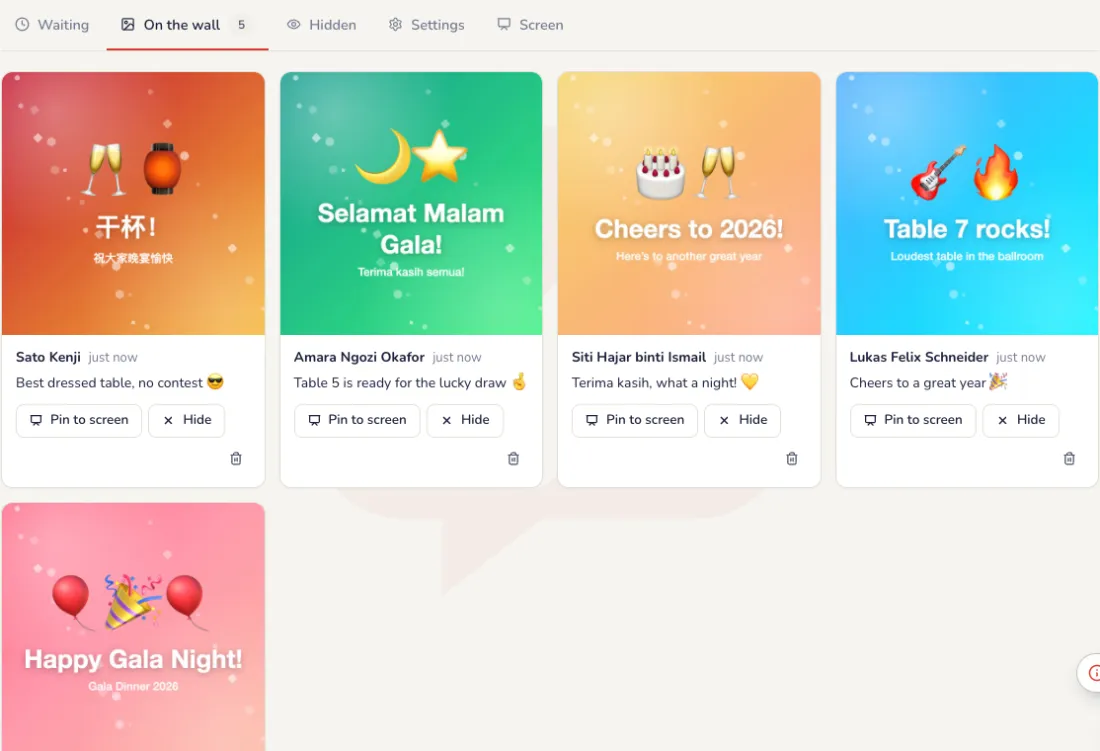
Beiträge warten, bis du sie freigibst. Hefte einen Favoriten an, damit er auf dem Bildschirm bleibt.
- Wartend: neue Beiträge zur Freigabe, einzeln oder mit Alle freigeben.
- Auf der Wand: was die Leinwand zeigt. Ausblenden nimmt einen Beitrag herunter; Löschen entfernt ihn für alle.
- Keine Beiträge mehr annehmen schließt die Wand für neue Beiträge; Gäste können sie weiter ansehen.
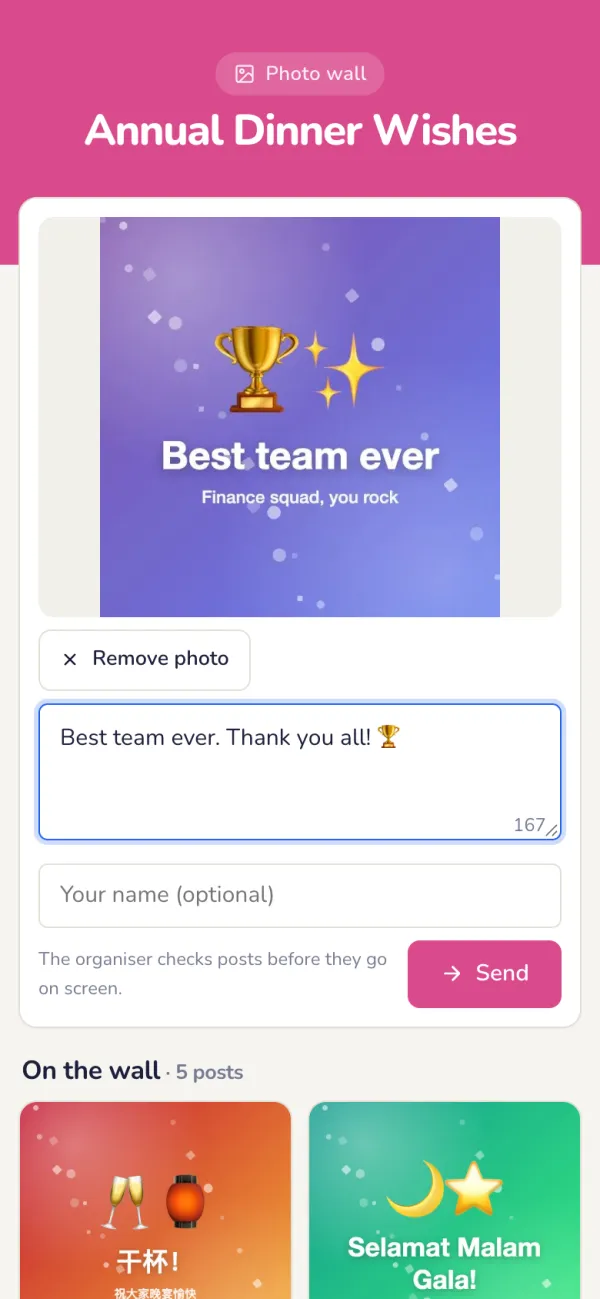
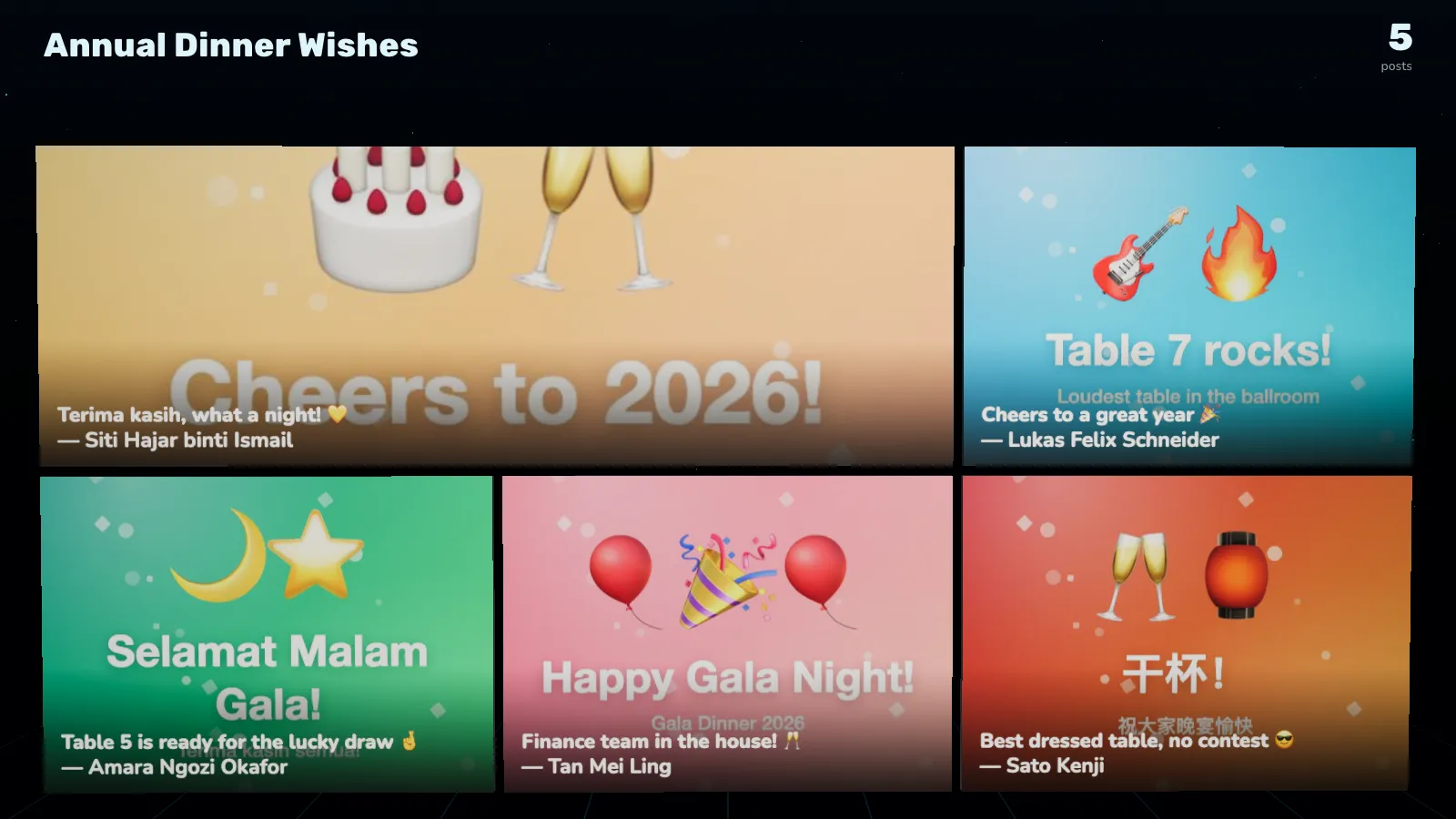
Gäste senden ein Foto und einen Gruß
Ein Selfie, das Team, die Torte — mit einer kurzen Nachricht.
Die Wand auf der Leinwand
Bis zu 10 Beiträge gleichzeitig als Mosaik. Alle paar Sekunden drehen sich die nächsten herein, bis jeder Beitrag gezeigt wurde.
Nach dem Event
Die Fotos behalten
Laden Sie alle Nachrichten und Fotos unter Berichte herunter. Bei der Einwegkamera laden die Gäste das Album nach der Enthüllung selbst herunter.
Häufige Probleme
- Ich habe Sorge wegen unpassender Fotos.
- Lassen Sie Beiträge ohne Freigabe anzeigen ausgeschaltet: Jeder Beitrag wartet auf Ihre Freigabe. Der Schimpfwortfilter prüft Nachrichten und Namen.
- Beiträge wechseln zu schnell.
- Das sind 2D-Einstellungen: Erhöhen Sie im Tab Bildschirm die Sekunden pro Runde auf bis zu 30, oder zeigen Sie weniger Beiträge gleichzeitig.
- Ein Foto soll auf der Leinwand bleiben.
- Heften Sie es an. Es bleibt auf der Leinwand, bis Sie es lösen.
- Können wir die Fotos der Einwegkamera früher enthüllen?
- Ja. Drücken Sie Jetzt enthüllen. Alle sehen das ganze Album auf einmal und die Kamera schließt; das lässt sich nicht rückgängig machen.
Bingo
Eigene Bingo-Begriffe, eine Karte auf jedem Handy und BINGO! auf dem Großbildschirm.
Einrichten
Zahlen oder eigene Begriffe
Wähle im Tab Spiel die klassischen Zahlen 1 bis 75 oder schreib Dinge auf, die heute Abend passieren: Jede Karte bekommt sie in einer anderen Reihenfolge. Tippe auf Einstellungen speichern, wenn du fertig bist.
- Ihre eigenen Einträge: was der CEO sagt, wer zuerst tanzt, Abteilungsnamen, Songtitel. Jede Karte zeigt 24 davon, also fügen Sie mindestens 24 hinzu; Einträge einfügen fügt einen pro Zeile hinzu.
- Zahlen 1 bis N füllt Ihre Einträge mit Zahlen, etwa 1 bis 25.
- Untertitel auf dem Großbildschirm, dunkel oder hell, und die Akzentfarbe.
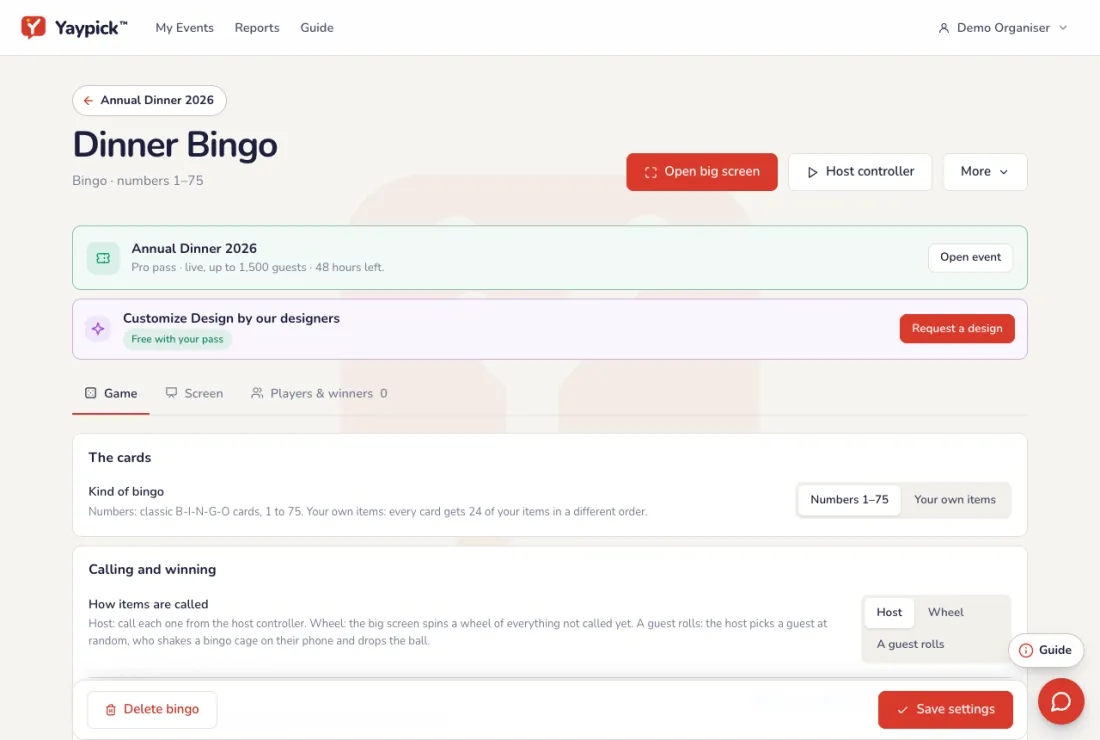
Aufrufe und Gewinner
Wählen Sie, wie Einträge aufgerufen und wie Karten markiert werden.
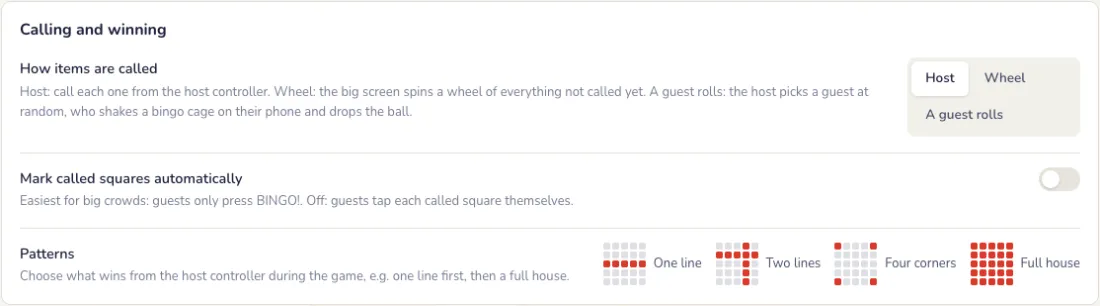
- Moderator: Sie tippen jeden Eintrag an, wenn er passiert, oder rufen den nächsten zufällig auf.
- Rad: Die Leinwand zeigt ein Rad mit allem, was noch nicht aufgerufen wurde, und jede Drehung über die Moderatorsteuerung ruft eines zufällig auf. Die Leertaste am Laptop dreht es auch.
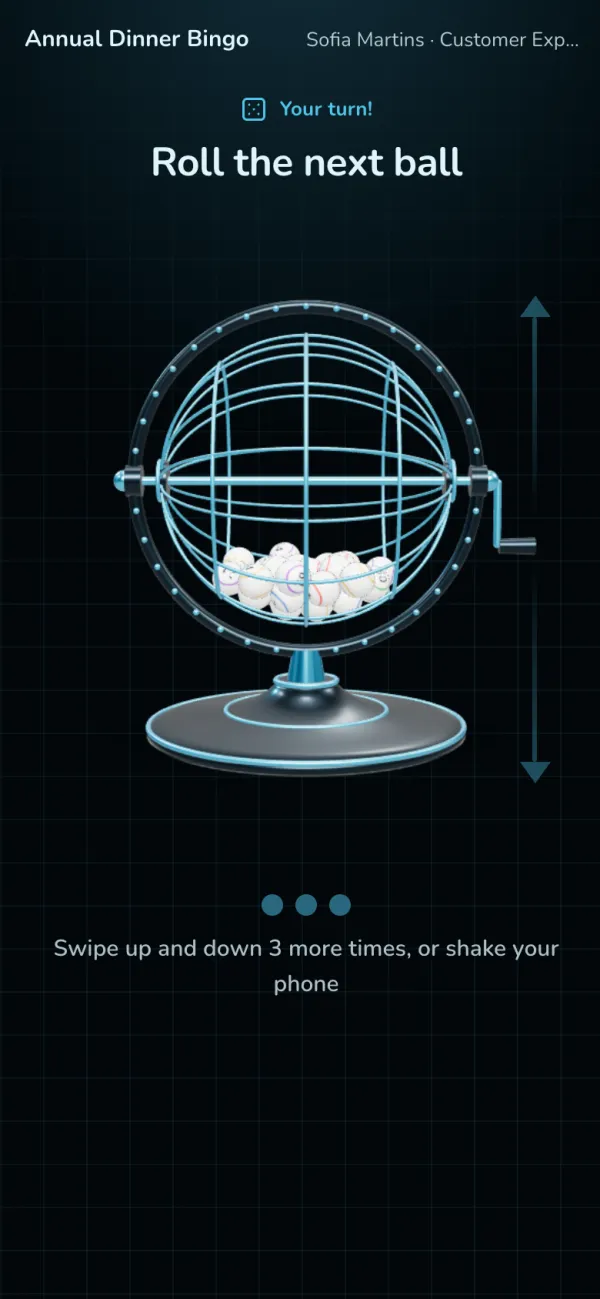
- Ein Gast dreht: Ein zufällig gewählter Gast schüttelt die Bingo-Trommel auf dem Handy; der Großbildschirm zeigt dieselbe Trommel, die sich bei jedem Wischen dreht, dann fällt die Kugel mit der Zahl heraus. Wischen zum Drehen legt fest, wie oft vor dem Fallen gewischt wird.
- Aufgerufene Felder automatisch markieren oder die Gäste jedes selbst antippen lassen.
- Muster wie erst eine Reihe und dann volle Karte wählst du während des Spiels auf der Steuerung des Hosts.
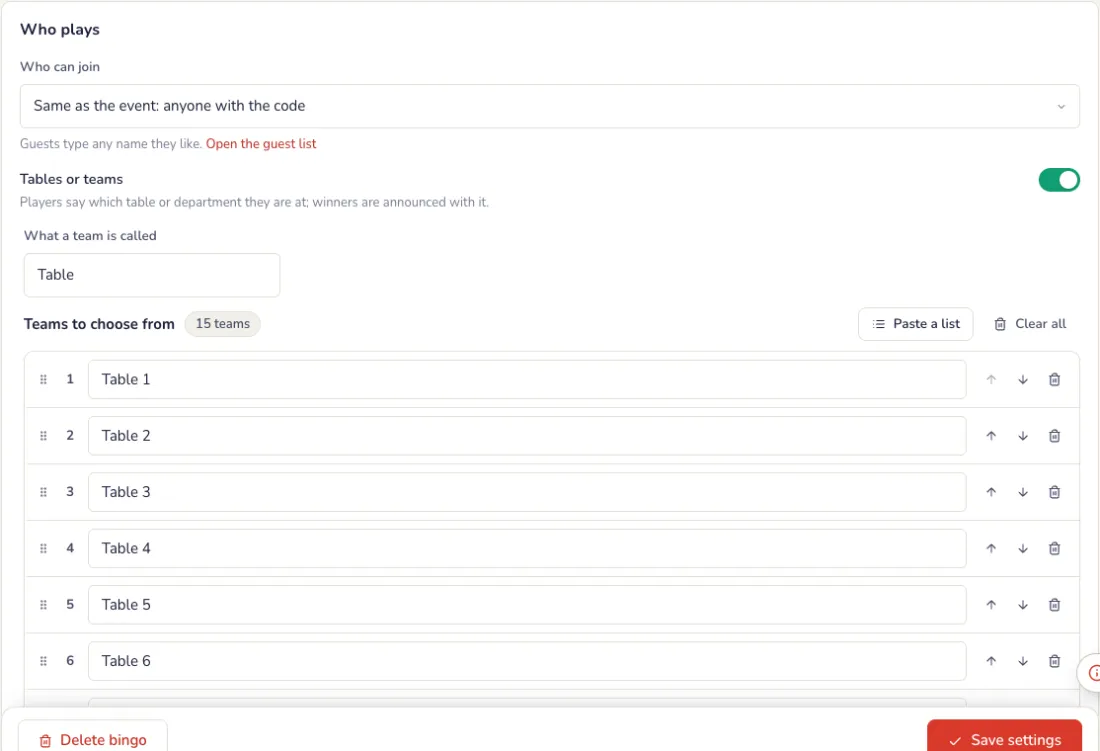
Tische oder Teams
Spieler geben ihren Tisch oder ihre Abteilung an, und Gewinner werden damit angekündigt. Fügen Sie die Teams zur Auswahl hinzu oder fügen Sie eine Liste ein; leer lassen, damit Spieler ihr eigenes eintippen.
Die Leinwand
Darstellung des Großbildschirms und Wartebildschirm
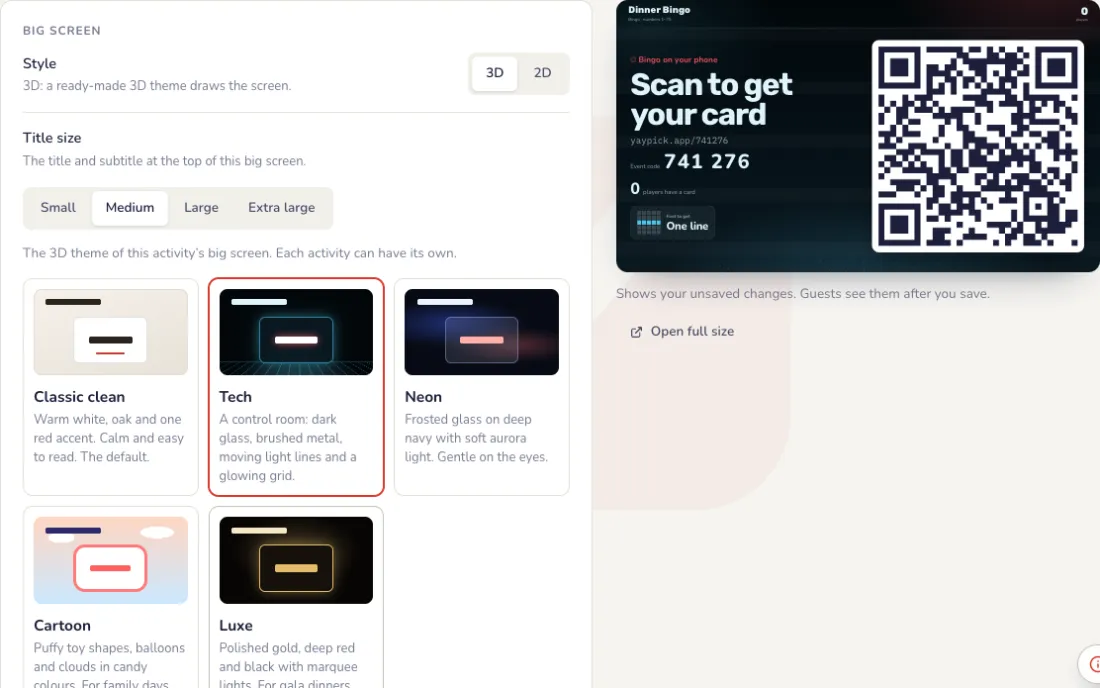
Im Tab Spiel, neben einer Live-Vorschau des Großbildschirms. Jede Änderung erscheint zuerst in der Vorschau; der Großbildschirm ändert sich erst, wenn du auf Speichern tippst.
- Thema: Klassisch klar (warmes Weiß, ein roter Akzent), Tech (Kontrollraum mit wandernden Lichtlinien), Neon (Mattglas, sanftes Polarlicht), Cartoon (weiche Spielzeugformen, Ballons) oder Luxe (Gold, tiefes Rot und Schwarz). Klassisch klar gibt es bei jedem Event; die anderen Themen und das 3D-Rad gibt es mit einem Pass.
- Wartebildschirm: ein Vollbild, z. B. das Design deiner Firma mit dem Eventnamen, das statt des Live-Bildschirms gezeigt wird, solange er an ist. Wähle Bildschirm füllen oder Alles zeigen.
- Das Bild kann PNG, JPG oder WebP sein, bis 1 MB, am besten 1920 × 1080. Video-Wartebildschirme kommen bald.
- Während des Events schaltet die Taste Wartebildschirm auf der Steuerung ihn ein und aus.
Am Abend
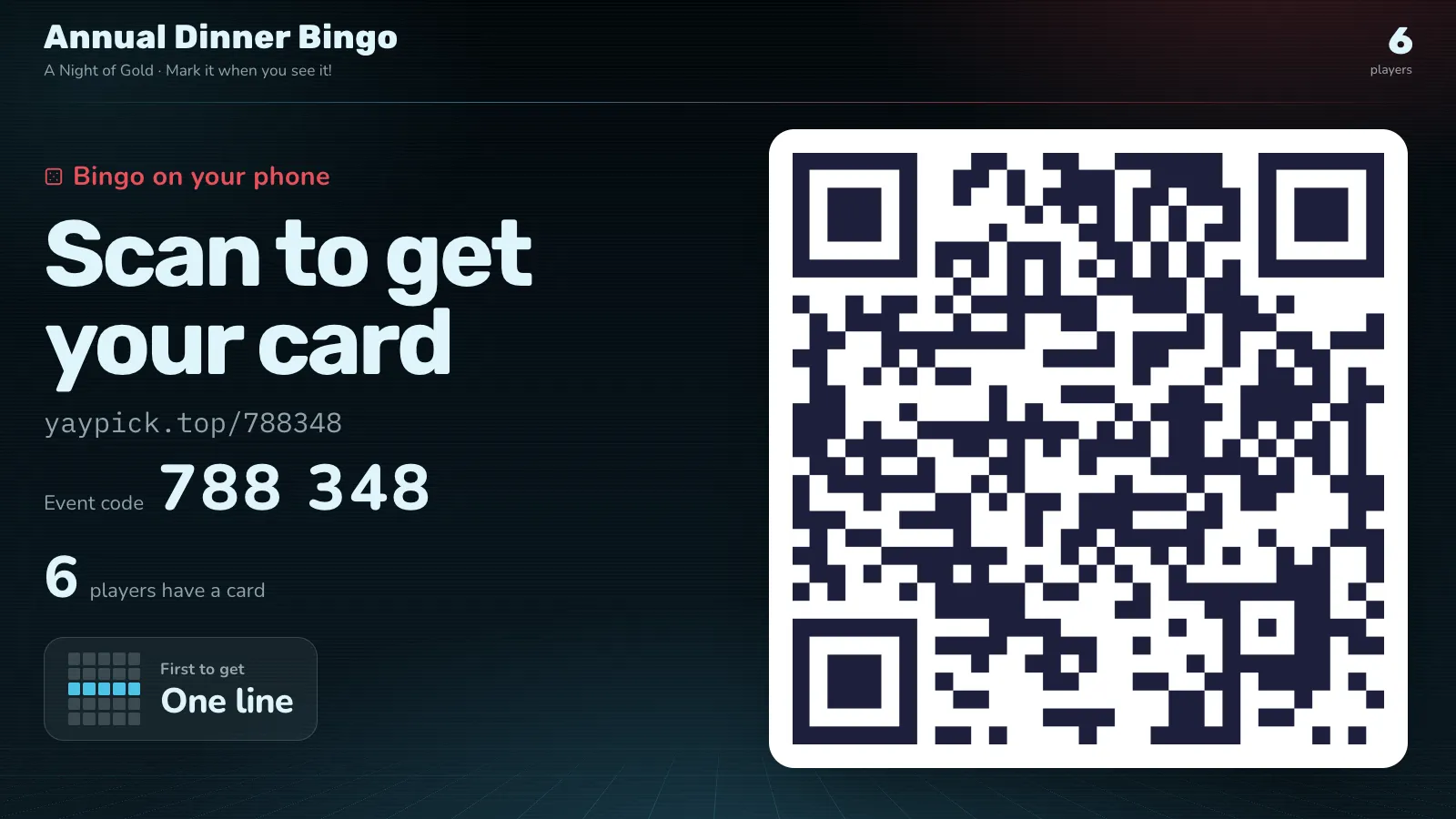
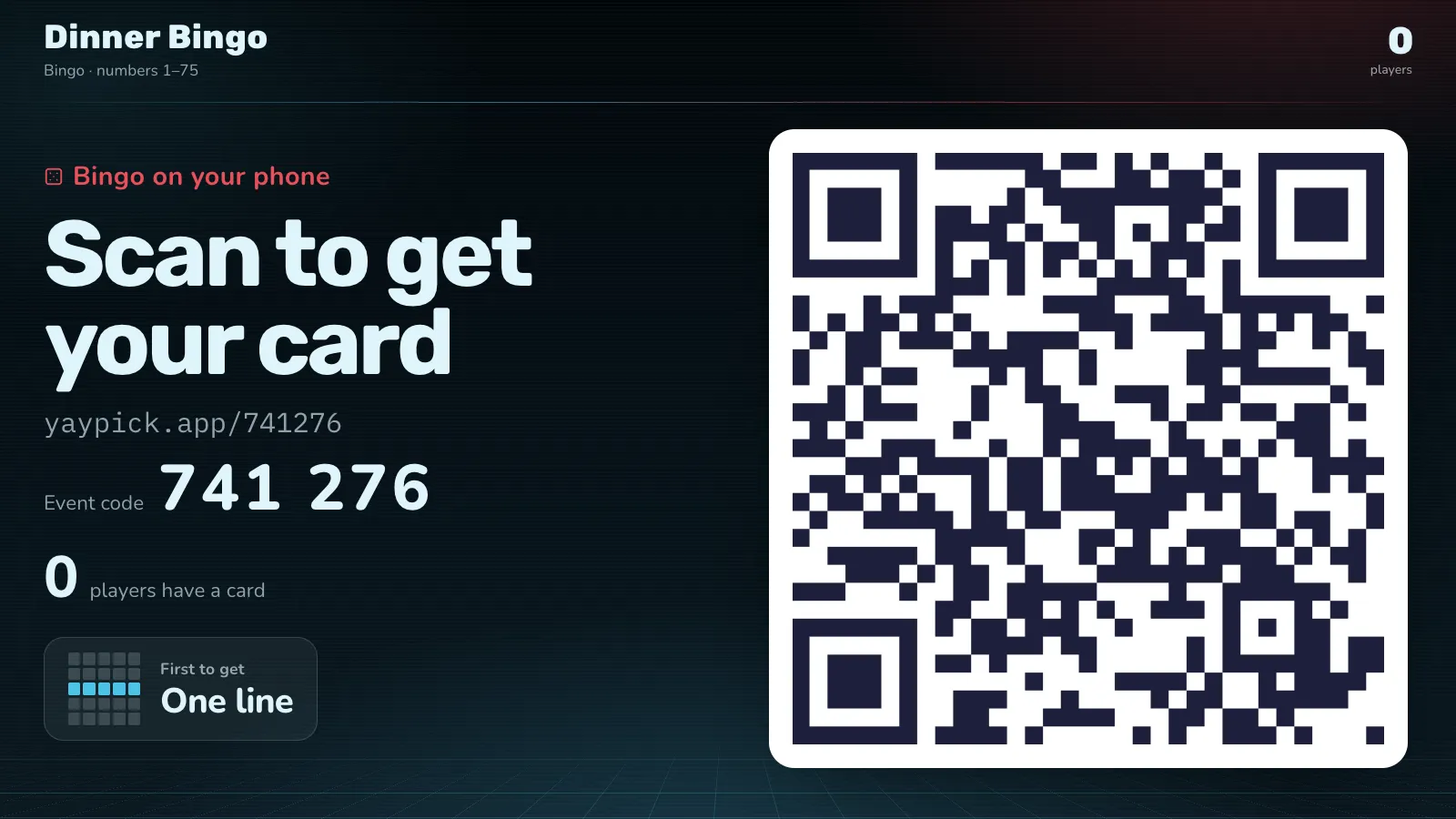
Gäste scannen und bekommen eine Karte
Der Großbildschirm zeigt den QR-Code und den Event-Code, bis du am Controller auf Spiel starten drückst. Für Nachzügler kannst du ihn jederzeit wieder zeigen.
Am Abend
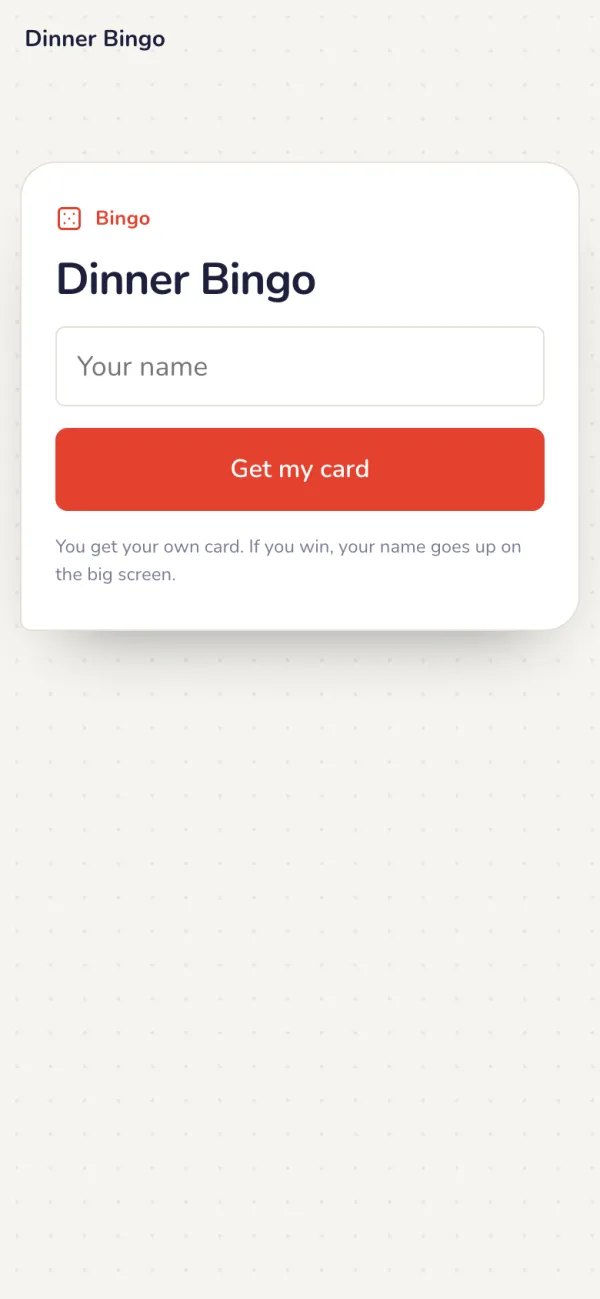
Eine Karte auf jedem Handy
Aufgerufene Felder leuchten auf, bei einer vollen Reihe erscheint BINGO!.
Ein Gast dreht die Kugel
Bei Ein Gast dreht wählt der Controller zufällig einen Gast. Auf seinem Handy erscheint die Bingo-Trommel: nach oben und unten wischen, um sie zu drehen.
Die Trommel auf dem Großbildschirm
Dieselbe Trommel kommt in die Mitte des Großbildschirms und dreht sich bei jedem Wischen. Die Kugel fällt mit der Zahl heraus, dann geht die Trommel zurück.
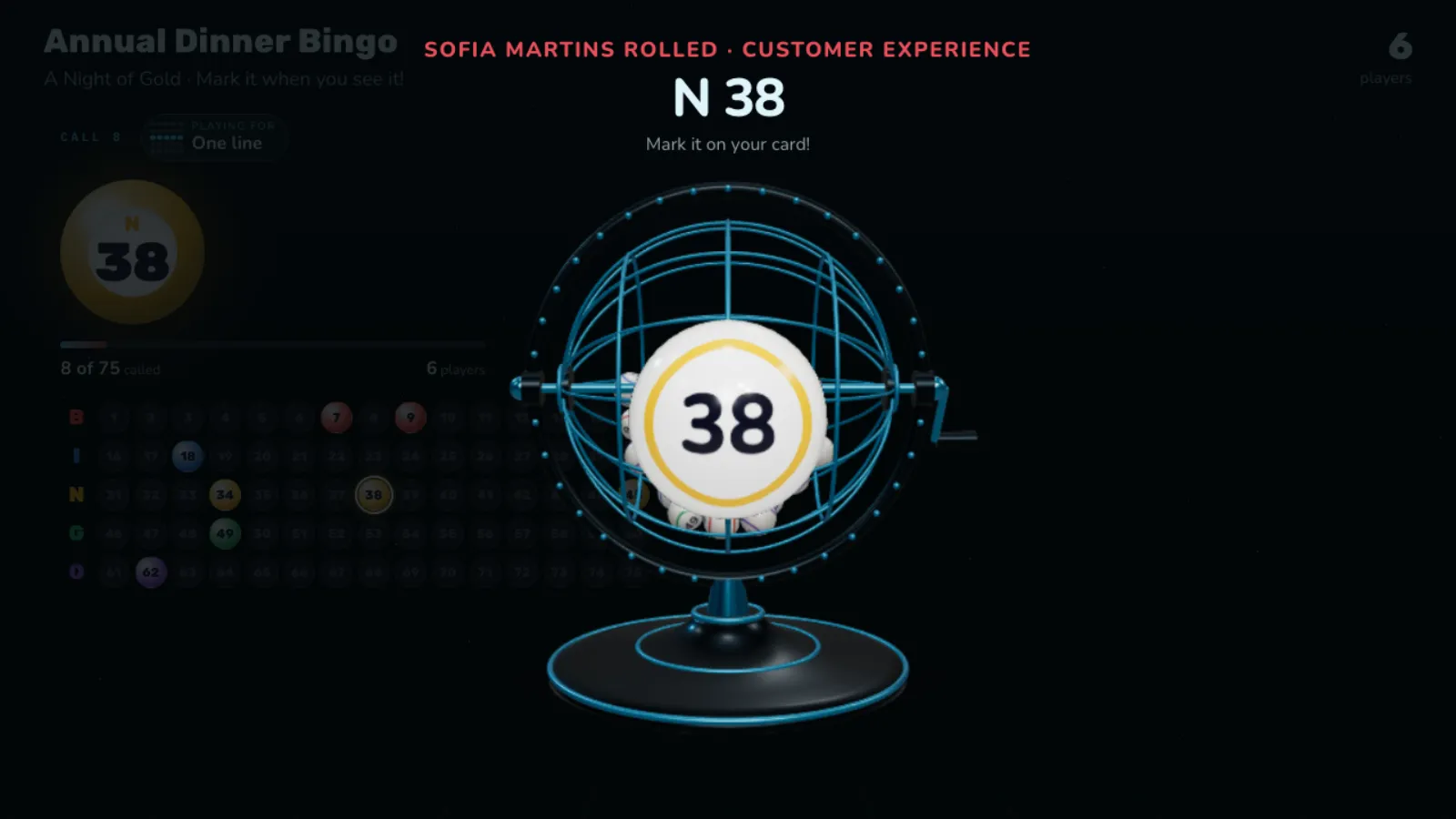
Die Aufrufe auf dem Großbildschirm
Die letzte Kugel, alle Zahlen von 1 bis 75 mit den gezogenen hervorgehoben, das gespielte Muster und die Gewinner.
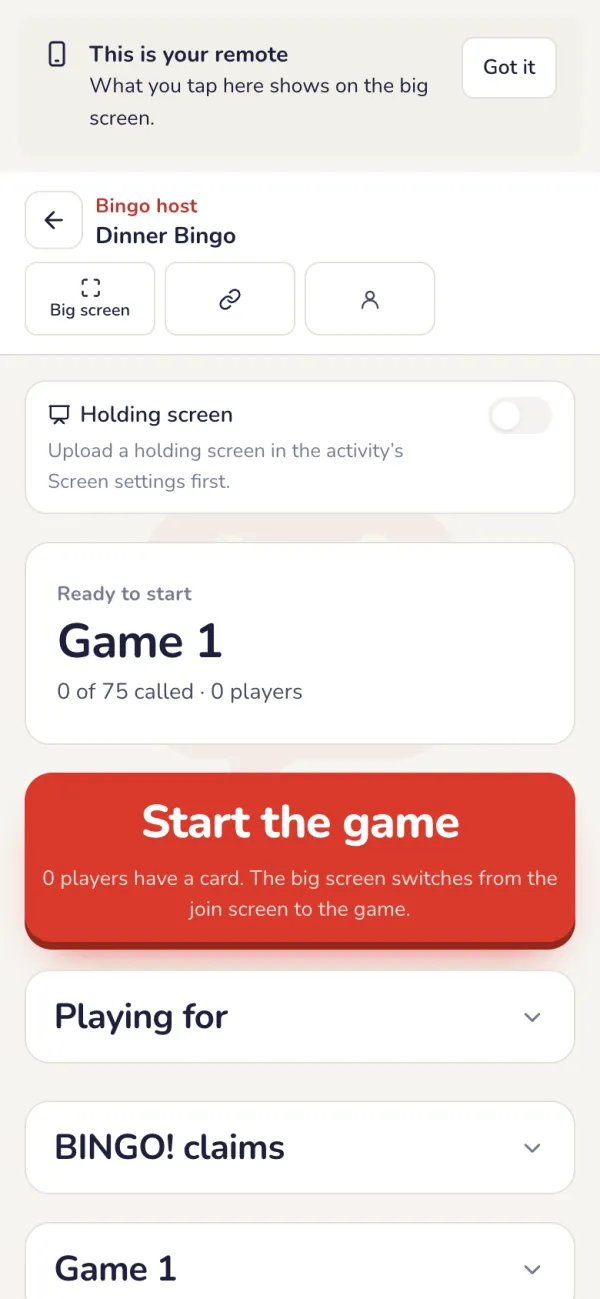
Steuere es vom Handy aus
Rufe in der Moderationssteuerung den nächsten Begriff auf und bestätige BINGO!-Meldungen.
- Wählen Sie das Muster vor dem Start und ändern Sie es während des Spiels, etwa erst eine Reihe, dann die volle Karte.
- Letzten Aufruf rückgängig machen legt einen Eintrag zurück in den Topf; Meldungen, die ihn brauchten, entfallen.
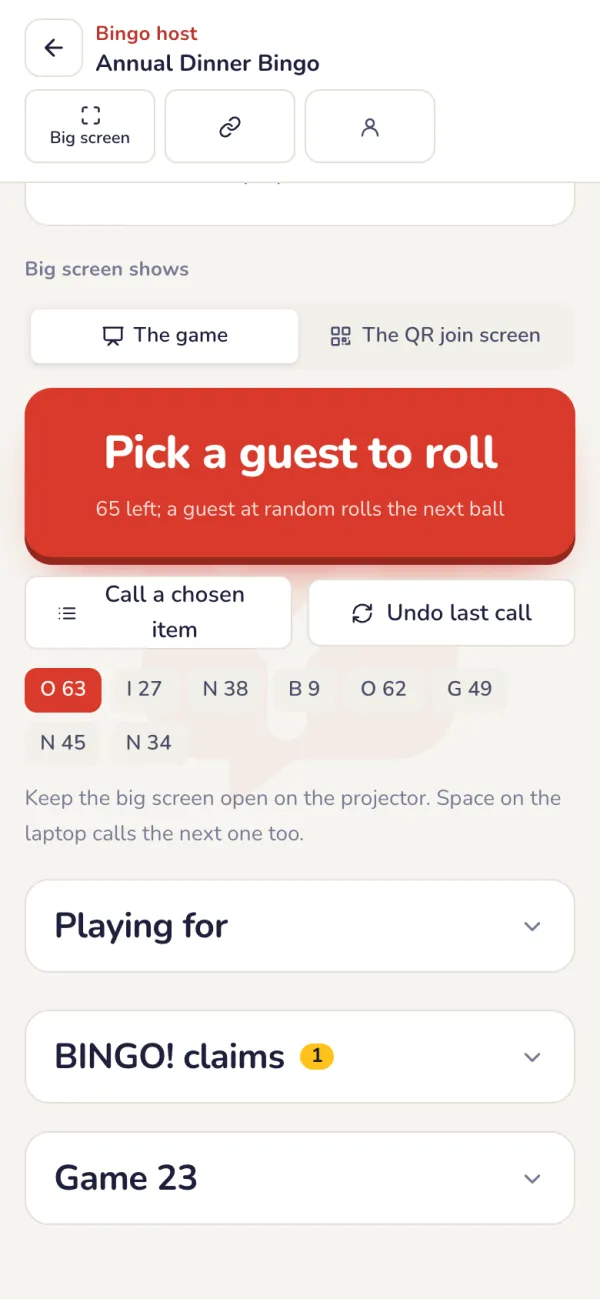
Gewinner bestätigen
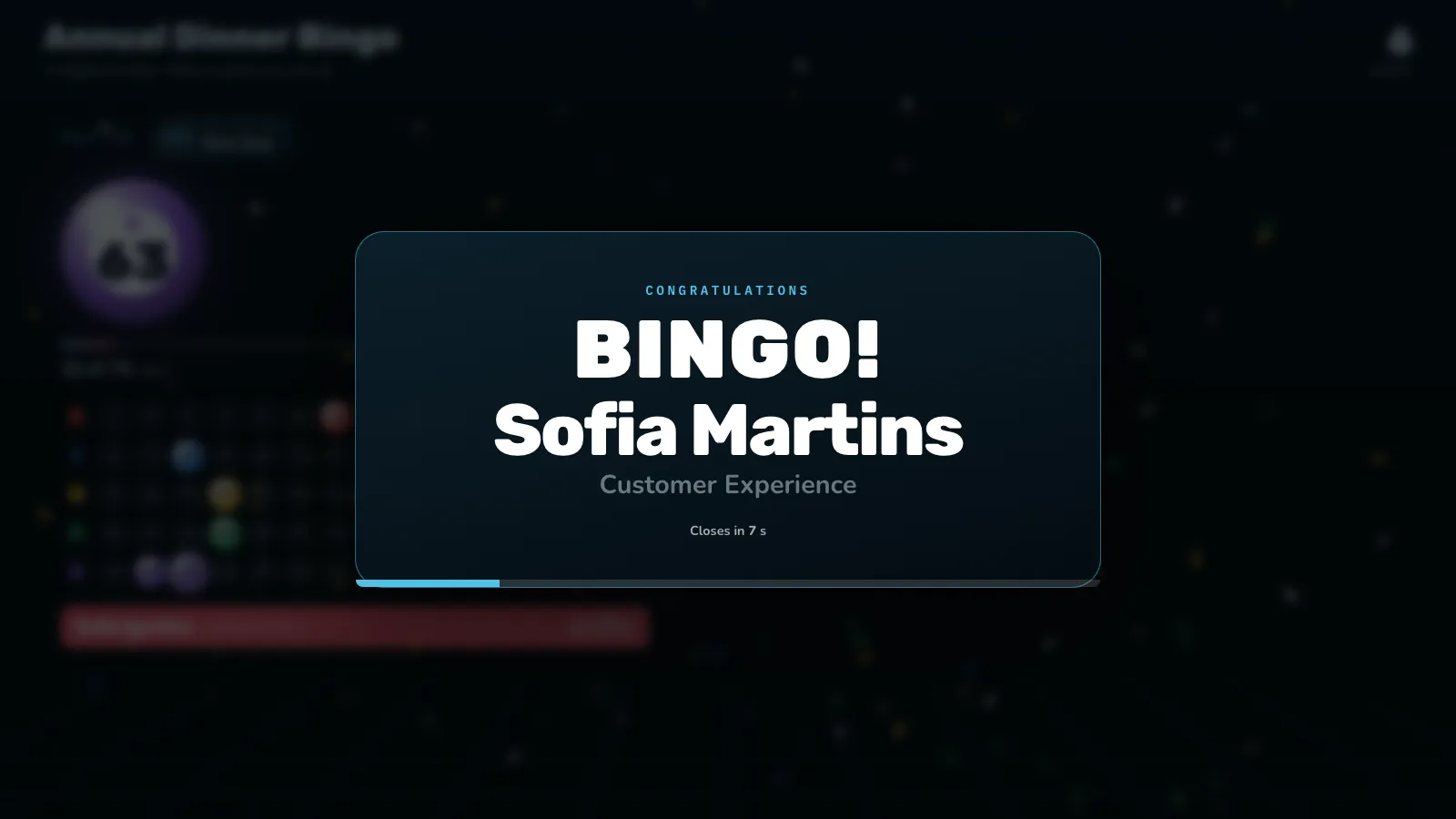
Die Meldung erscheint, sobald ein Gast BINGO! drückt, die Karte ist schon geprüft. Drücken Sie Bestätigen, um den Gewinner auf der Leinwand anzukündigen, oder Ablehnen.
- Spiel beenden: Gäste können kein Bingo mehr melden, und die Gewinner bleiben auf der Leinwand.
- Neues Spiel: Alle bekommen eine neue Karte und die Aufrufe beginnen von vorn. Bisherige Gewinner bleiben in den Ergebnissen.
Die Gewinnerkarte
Alle, die bei derselben Zahl gewinnen, mit dem, was du ausgewählt hast (Name, Team, Gewinn), für die eingestellten Sekunden.
Nach dem Event
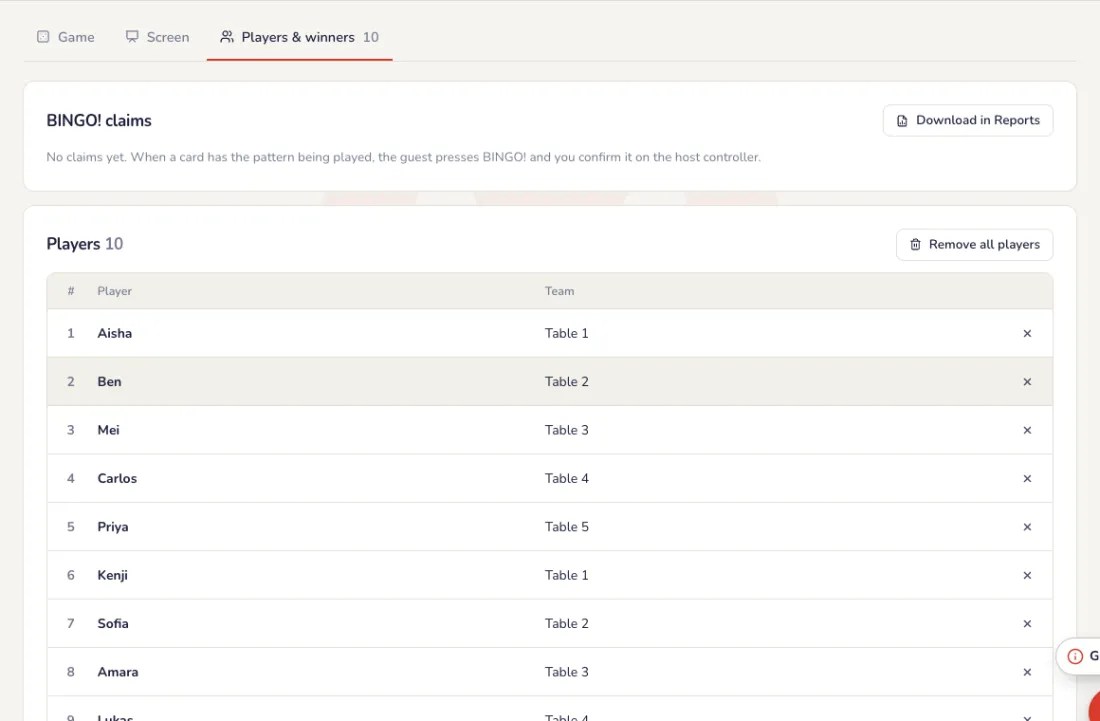
Spieler und Gewinner
Die Liste Spieler & Gewinner zeigt alle, die beigetreten sind, und wer jedes Spiel gewonnen hat, mit Tisch. Laden Sie sie unter Berichte herunter; der Event-Bericht listet die Bingo-Gewinner. Nach einer Probe lässt Alle Spieler entfernen alle neu beitreten, für einen sauberen Start.
Häufige Probleme
- Wie ändere ich das Gewinnmuster?
- Muster wie erst eine Reihe und dann volle Karte wählst du während des Spiels auf der Steuerung des Hosts.
- Die Aufrufe sollen zufällig sein.
- Wählen Sie Rad: Die Leinwand zeigt ein Rad mit allem, was noch nicht aufgerufen wurde, und jede Drehung über die Moderatorsteuerung ruft eines zufällig auf.
- Ein Eintrag wurde versehentlich aufgerufen.
- Drücken Sie Letzten Aufruf rückgängig machen. Der Eintrag kommt zurück in den Topf, und Meldungen, die ihn brauchten, entfallen.
- Ich kann die Einträge nicht mehr ändern.
- Während ein Spiel aufgerufen wird, sind die Einträge gesperrt. Starten Sie ein neues Spiel in der Moderatorsteuerung, um sie zu ändern.
Stempelrallye
Stationen auf dem Gelände, für jede ein Stempel auf dem Handy jedes Gastes, und eine Verlosung für die Finisher.
Einrichten
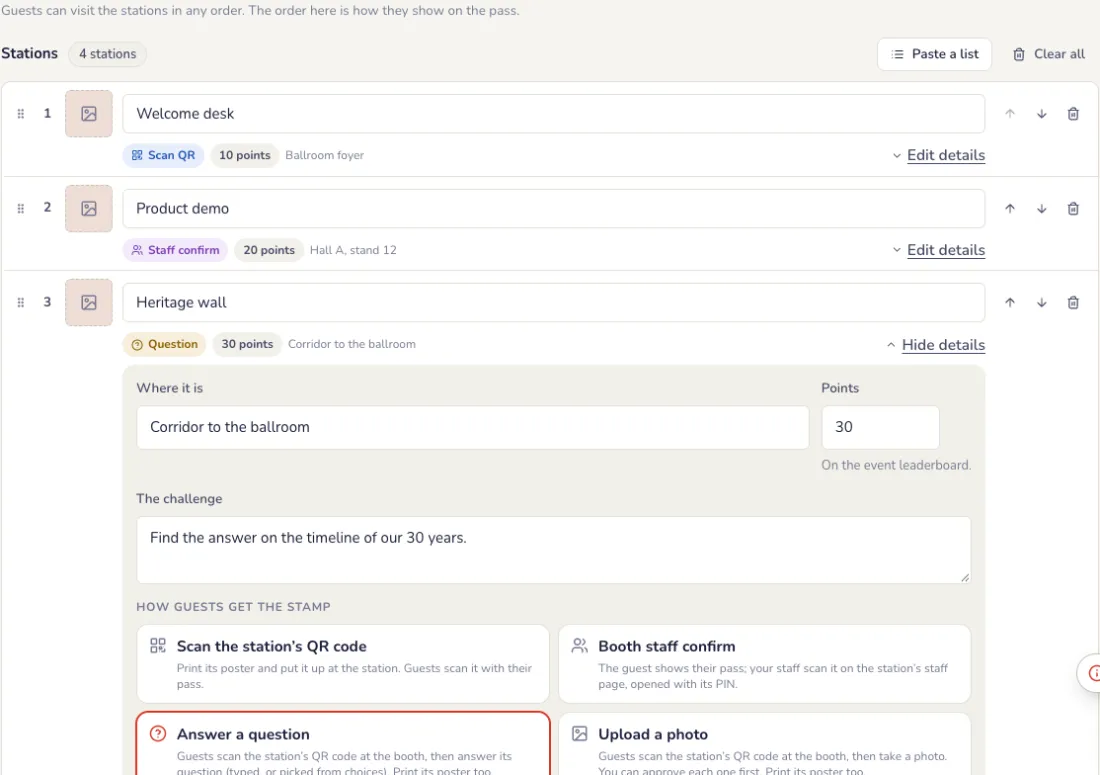
Stationen hinzufügen
Ein Stand, eine Ecke oder ein Ort zum Besuchen: Gib jeder Station einen Namen, den Ort und die Aufgabe. Unter Details bearbeiten legst du fest, wie Gäste den Stempel bekommen.
- QR-Code der Station scannen: Lade das Poster herunter und häng es an der Station auf.
- Standpersonal bestätigt: Der Gast zeigt seinen Pass und dein Personal scannt ihn auf der Personalseite der Station, die mit ihrer PIN geöffnet wird. Kein Konto nötig.
- Eine Frage beantworten oder ein geheimes Wort vom Stand eingeben: eingetippt oder aus Antworten gewählt.
- Ein Foto hochladen, sofort gestempelt oder nachdem du es freigegeben hast.
Regeln und Belohnung wählen
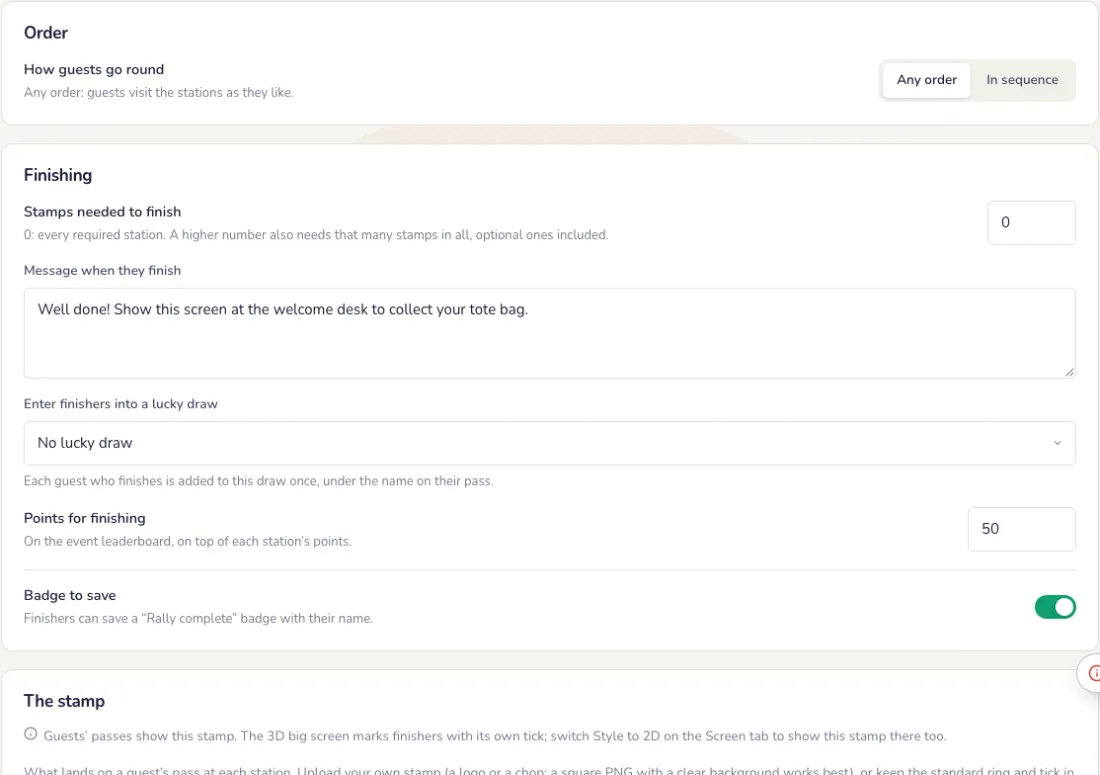
Im Tab Einstellungen. Jede Auswahl wird sofort gespeichert.
- Reihenfolge: beliebig oder der Reihe nach, wobei jede Station sich öffnet, sobald die vorherigen Pflichtstationen gestempelt sind.
- Abschluss: alle Pflichtstationen oder eine Anzahl Stempel. Optionale Stationen bringen zusätzliche Stempel und Punkte.
- Die Belohnung: eine Nachricht auf dem Handy, eine automatische Teilnahme an einer Verlosung des Events, Punkte in der Rangliste und ein Abzeichen zum Speichern.
- Wer teilnehmen kann: alle oder nur Personen auf der Gästeliste des Events, damit ihr Pass ihnen auf ein anderes Handy folgt.
Am Abend
Ein Pass auf jedem Handy
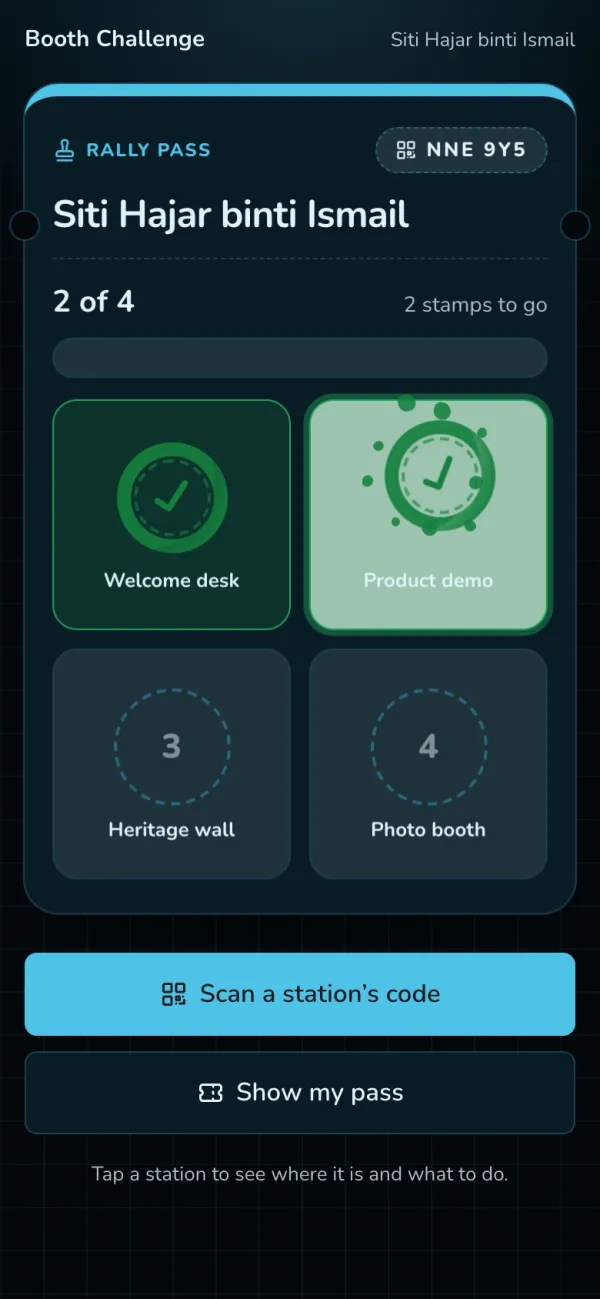
Gäste öffnen ihren Rallye-Pass über den Event-Code. Jede Station ist ein Stempelfeld; ein neuer Stempel landet mit einem Plopp auf dem Pass und das Feld wird grün.
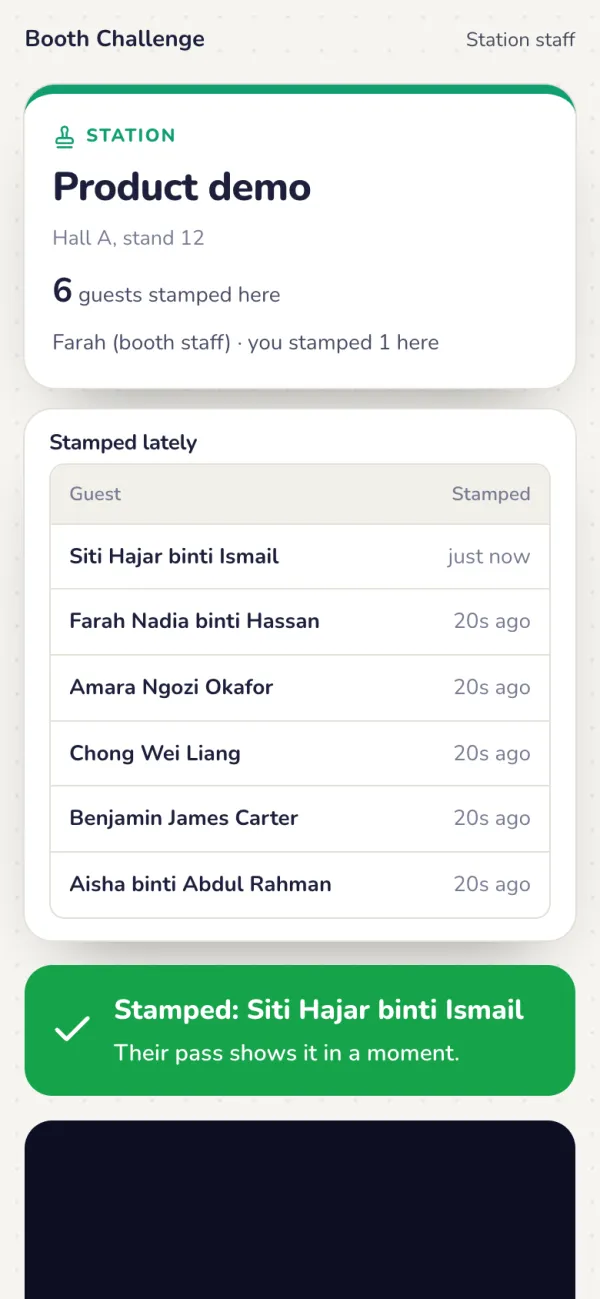
Standpersonal stempelt den Pass
Die Team-Seite scannt den QR-Code auf dem Pass des Gastes oder nimmt die 6 Zeichen darunter. Der Stempel erscheint kurz darauf auf dem Handy des Gastes. Das klappt für jede Aufgabe, auch ein Spiel außerhalb von Yaypick: Der Gast schafft es, Ihr Team scannt den Pass. Behalten Sie alle im Live-Tab im Blick: Fotos freigeben, von Hand stempeln, CSV herunterladen.
Die Leinwand
Optional: ein großer Bildschirm
Die Rallye braucht keinen großen Bildschirm: Handys und Scans durch Ihr Team reichen. Wenn Sie einen möchten, richtet ihn der Bildschirm-Tab neben einer Live-Vorschau ein: Untertitel, Farbe, Namen der Fertigen an oder aus, Theme und Warte-Bildschirm. Abspielen zeigt einen Test-Finisher; der große Bildschirm ändert sich erst beim Speichern.
Optional: die Live-Tafel
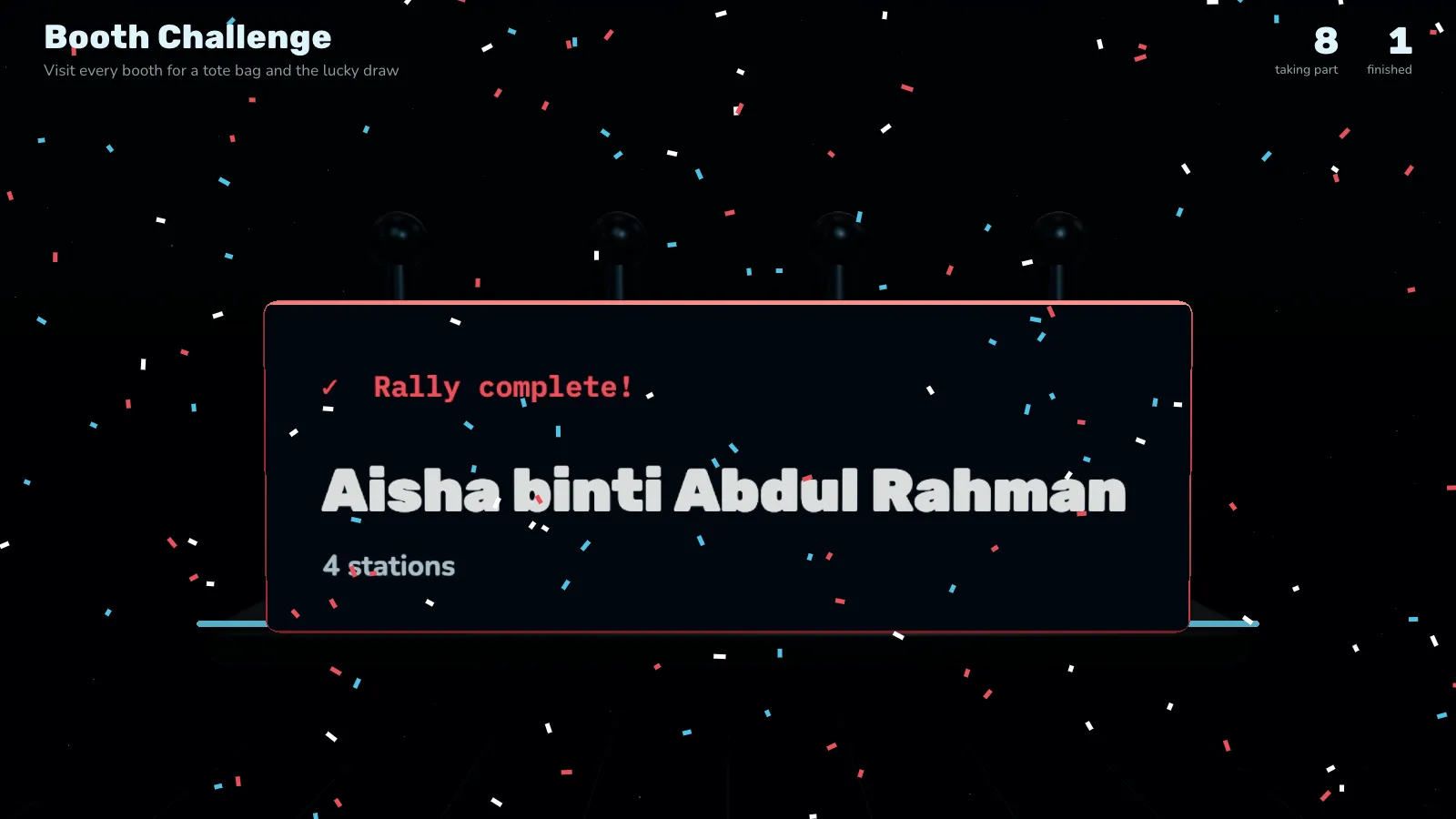
Auf einem großen Bildschirm: jede Station mit ihren bisherigen Stempeln und jeder Gast, der fertig wird, mit Konfetti.
Nach dem Event
Wer fertig ist
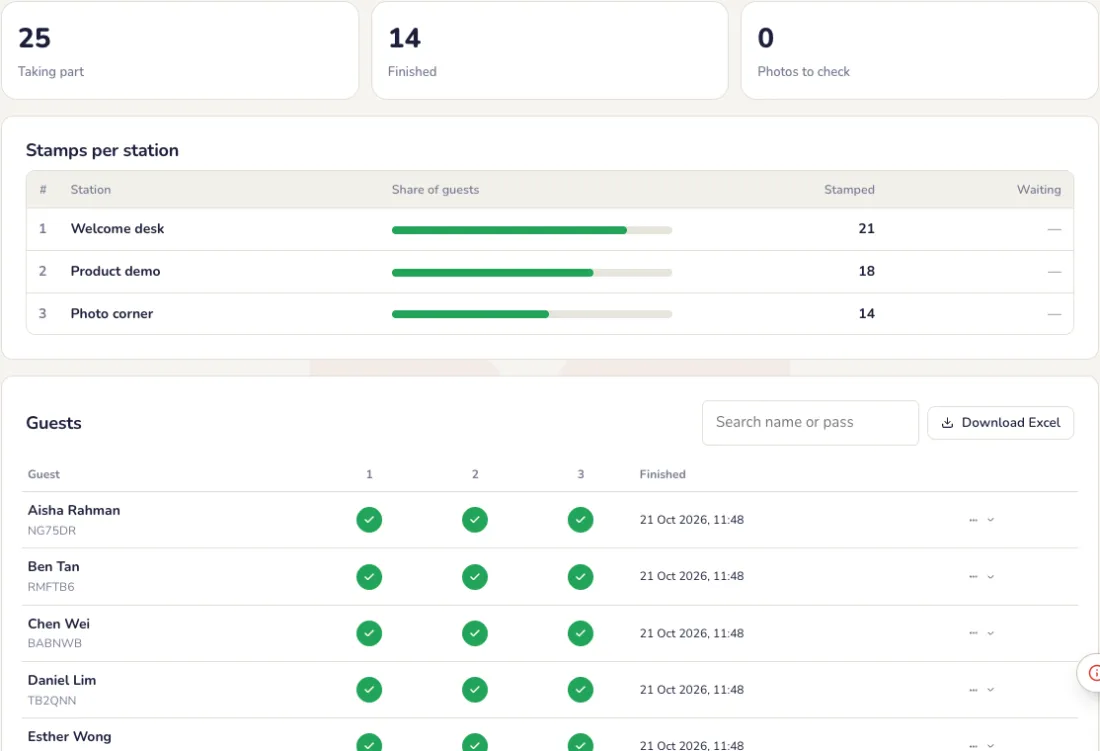
Der Tab Live zeigt, wie viele mitgemacht haben und fertig sind, die Stempel je Station und die Stempel jedes Gastes. Als Excel herunterladen; der Event-Bericht enthält auch die Stempelrallye.
Häufige Probleme
- An einer Station ist niemand.
- Nutzen Sie QR-Code der Station scannen und hängen Sie das Poster an der Station auf, oder nehmen Sie stattdessen eine Frage oder ein Codewort.
- Ein Gast hat das Handy gewechselt.
- Lassen Sie nur Personen auf der Gästeliste des Events mitmachen. Dann zieht ihr Pass mit auf ein anderes Handy.
- Wie bekommen Teilnehmer, die durch sind, ihre Belohnung?
- Wählen Sie in den Einstellungen die Belohnung: eine Nachricht aufs Handy, eine automatische Teilnahme an einer Verlosung des Events, Ranglistenpunkte und ein Abzeichen.
- Brauche ich eine Leinwand?
- Nein. Handys und Scans des Teams reichen. Nehmen Sie eine Leinwand nur dazu, wenn Sie Stempel und Teilnehmer, die durch sind, zeigen möchten.
Auktion & Zusagen
Eine Benefizauktion mit Spendenzusagen: stille Lose auf den Handys der Gäste, eine Live-Auktion auf der Bühne und ein Spendenziel auf der Leinwand.
Einrichten
Lose hinzufügen
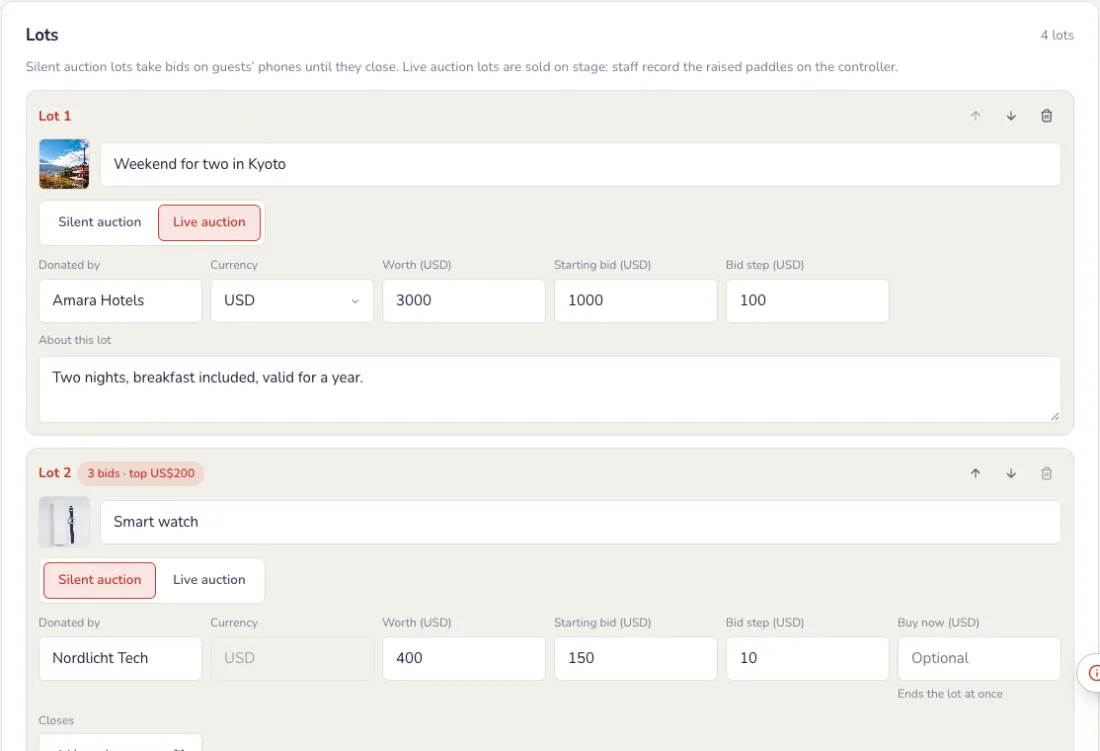
Fügen Sie jeden gespendeten Gegenstand oder jedes Erlebnis hinzu: Name, Spender, was enthalten ist, ein Bild, der Wert und das Startgebot. Markieren Sie jedes Los als Still, mit Geboten per Handy bis zum Ende, oder Live, auf der Bühne vom Auktionator versteigert.
- Währung: Jedes Los hat seine eigene, ein aus dem Ausland gespendetes Los kann also Gebote in seiner Währung bekommen. Summen werden je Währung angezeigt; nichts wird umgerechnet. Sobald ein Los Gebote hat, ist seine Währung gesperrt.
Festlegen, wie geboten wird
Im Tab Einstellungen. Drücken Sie am Ende Speichern.
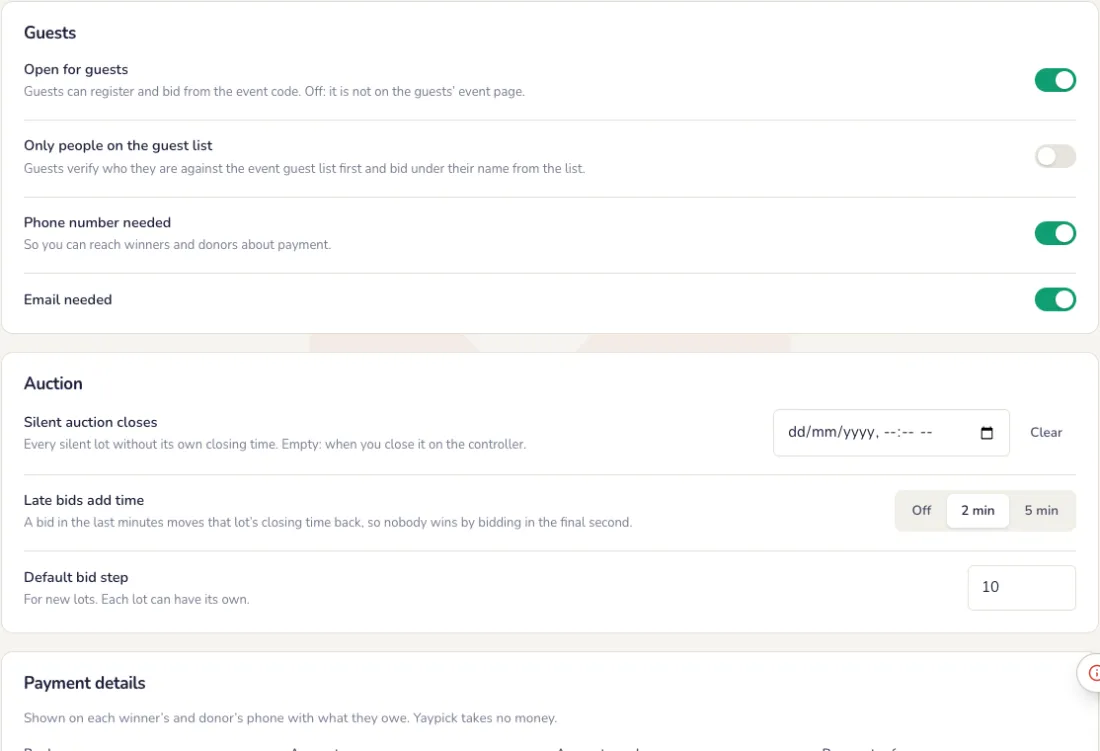
- Gebotsschritt: um wie viel jedes Gebot steigt. Legen Sie einen Standard für neue Lose fest; jedes Los kann einen eigenen haben, dazu einen Sofortkauf-Preis, der das Los sofort beendet.
- Ende der stillen Auktion: wann jedes stille Los ohne eigene Endzeit schließt. Leer lassen, um sie über die Steuerung zu schließen.
- Späte Gebote verlängern die Zeit: Ein Gebot in den letzten Minuten schiebt das Ende dieses Loses hinaus, damit niemand mit einem Gebot in der letzten Sekunde gewinnt.
- Wer bieten darf: alle mit dem Event-Code, oder nur Gäste auf der Gästeliste des Events, die dann unter ihrem Namen aus der Liste bieten.
- Was Sie von Bietenden abfragen: eine E-Mail oder Telefonnummer, damit Sie Gewinner und Spender wegen der Zahlung erreichen.
Zahlungsdaten eintragen
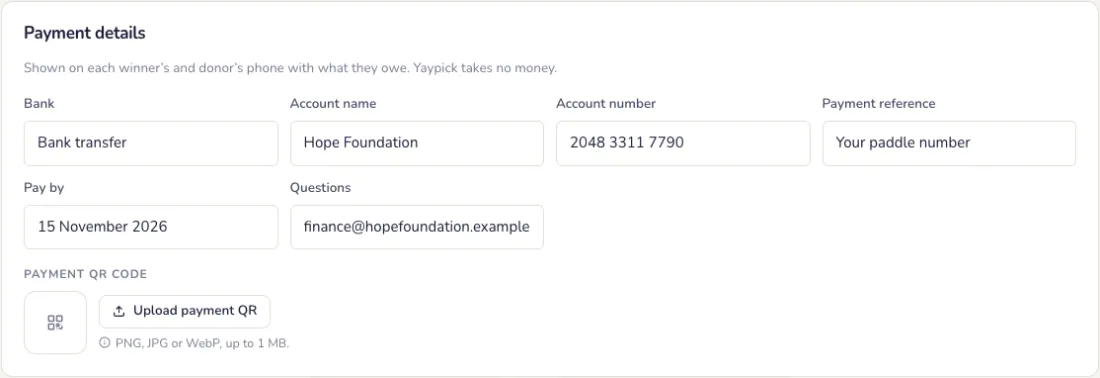
Bank, Kontoinhaber und Kontonummer, ein Verwendungszweck und Ihr Zahlungs-QR-Code. Sie erscheinen auf dem Handy jedes Gewinners und Spenders zusammen mit dem offenen Betrag. Yaypick nimmt kein Geld an.
Die Leinwand
Die Leinwand
Im Tab Bildschirm, wie bei jeder anderen Aktivität: 3D oder 2D, ein Theme, ein Wartebildschirm und eine Live-Vorschau. Sie zeigt das Los auf der Bühne, die Höchstgebote der offenen Lose und den steigenden Zielbalken.
- Überschrift und Untertitel, etwa Ihre Organisation und der Ort.
- Im Tab Zusagen: die Zusagewährung, das Ziel, bis zu dem sich der Balken füllt (0 blendet ihn aus), und die aufzurufenden Beträge.
- Spender auf der Leinwand: zeigt Namen, sobald Zusagen eingehen. Gäste können ihren eigenen Namen ausblenden.
- Theme und Farbe, wie bei jeder anderen Aktivität.
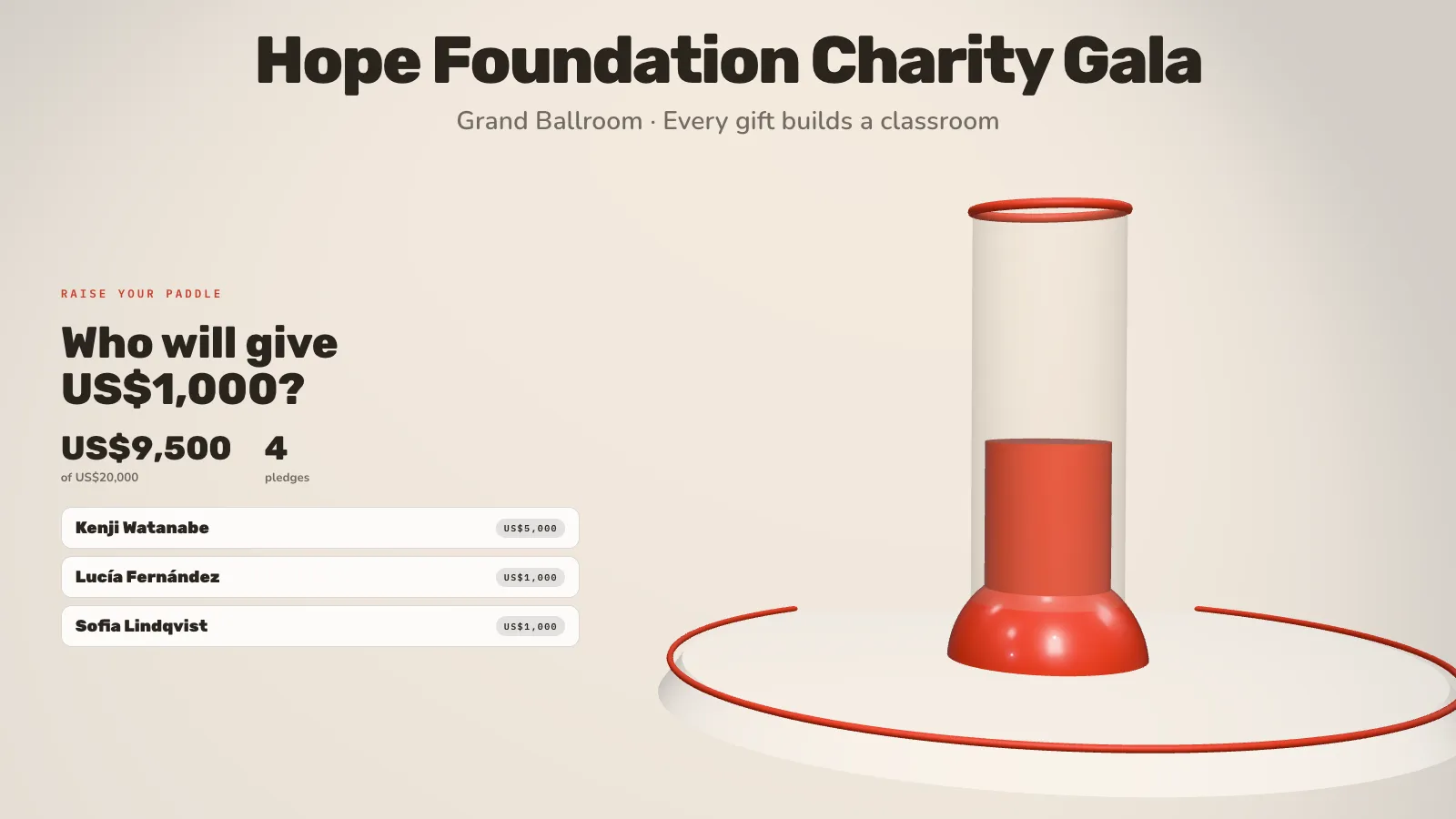
Am Abend
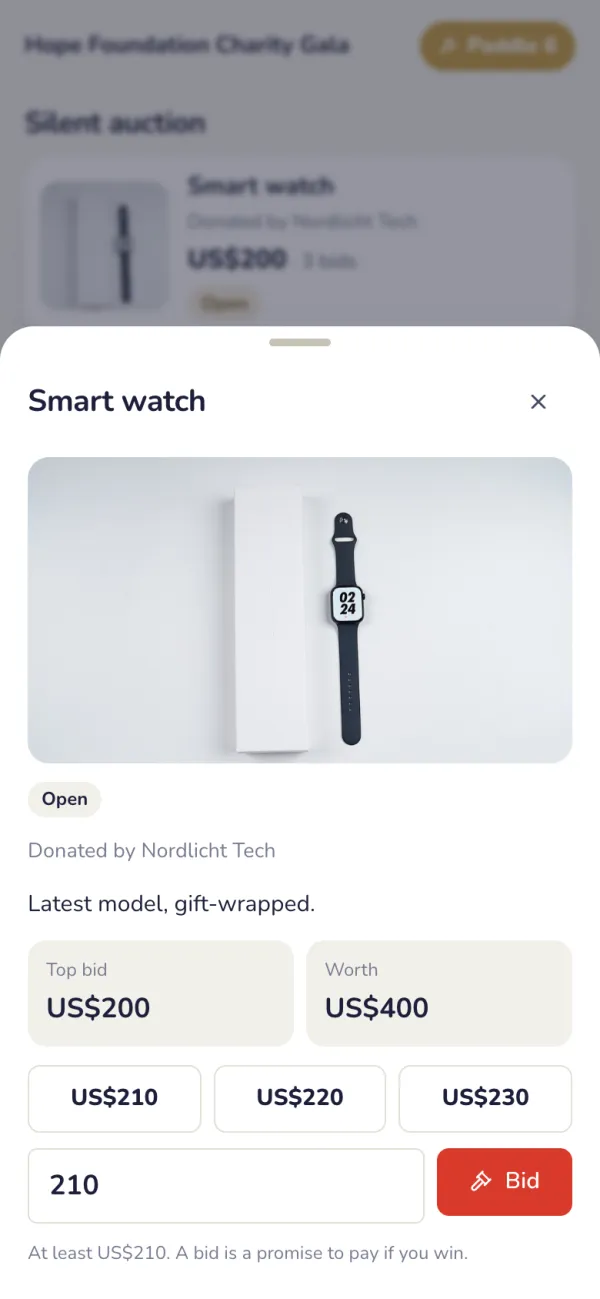
Gäste melden sich an und bieten
Gäste scannen den Event-Code und melden sich einmal für eine Bieternummer an. Sie bieten per Handy auf die stillen Lose und sehen sofort, wenn sie überboten werden. Gäste ohne Handy kann das Team über die Steuerung anmelden.
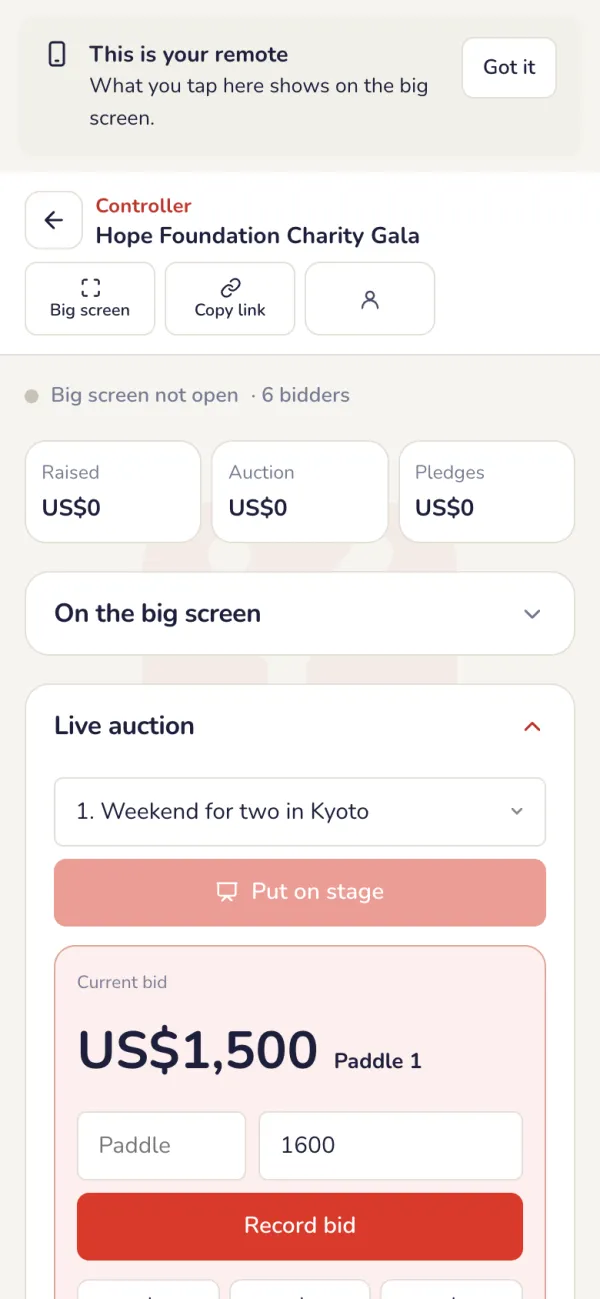
Live-Auktion leiten
Wählen Sie in der Steuerung ein Live-Los und drücken Sie Auf die Bühne: Die Leinwand zeigt es. Erfassen Sie jede gehobene Bieterkarte mit Gebot erfassen und drücken Sie dann Verkauft oder Nicht verkauft.
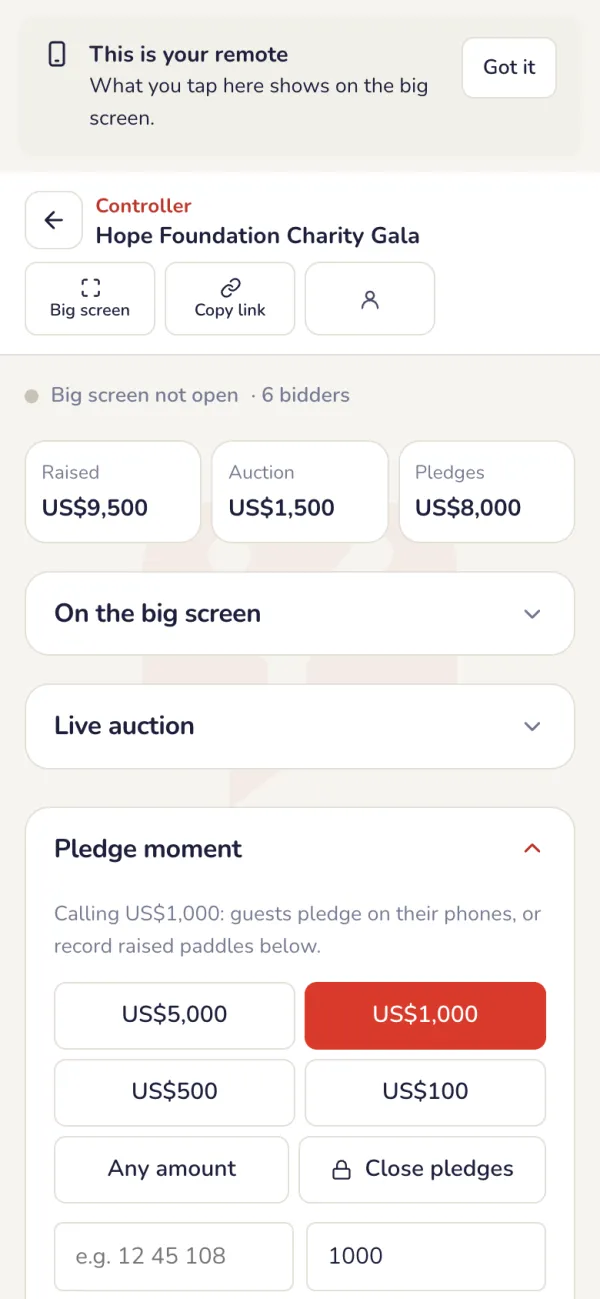
Der Spendenmoment
Nennen Sie einen Betrag, um die Spendenzusagen zu öffnen. Gäste sagen per Handy zu, das Team erfasst gehobene Bieterkarten, und der Zielbalken auf der Leinwand steigt. Drücken Sie am Ende Zusagen beenden. Stille Auktion jetzt beenden schließt jedes offene stille Los zum Höchstgebot.
Nach dem Event
Zahlungen einsammeln
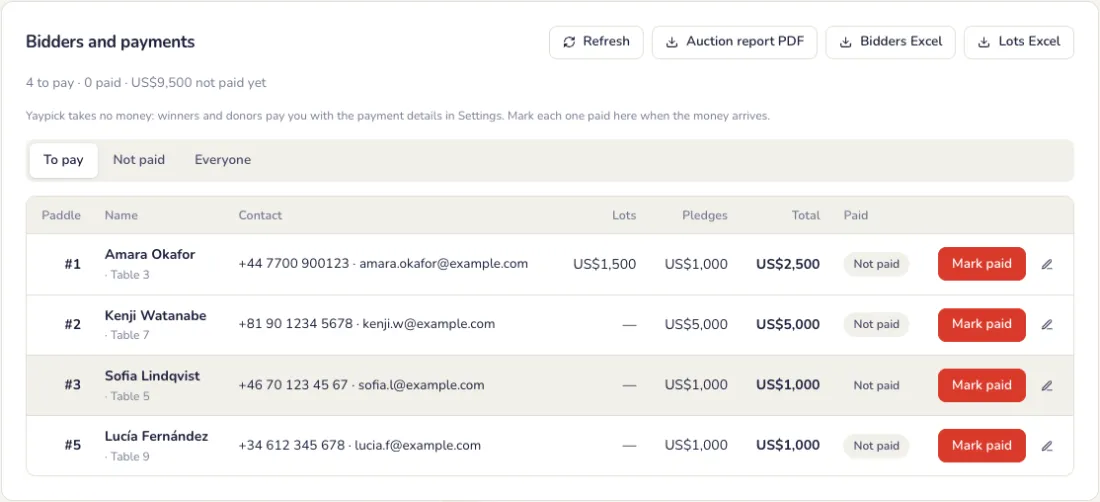
Jeder Gewinner und Spender sieht auf dem Handy, was er schuldet und wie er zahlt. Markieren Sie jeden als bezahlt, wenn das Geld eingeht, und laden Sie das Auktionsbericht-PDF und die Bieter-Excel herunter.
Häufige Probleme
- Kassiert Yaypick das Geld?
- Nein. Gewinner und Spender zahlen direkt an Sie, mit den Zahlungsdaten aus den Einstellungen. Sie markieren jede Zahlung selbst.
- Ein Gast hat kein Handy.
- Melden Sie sie in der Steuerung für eine Bieternummer an. Das Team erfasst ihre Gebote und Zusagen, wenn sie ihre Karte heben.
- Ein Gast möchte seinen Namen nicht auf der Leinwand sehen.
- Bei der Anmeldung können sie Meinen Namen nicht auf dem großen Bildschirm zeigen wählen. Ihre Zusagen zählen trotzdem zum Ziel.
- Jemand bietet in der letzten Sekunde.
- Schalten Sie Späte Gebote verlängern die Zeit ein. Ein spätes Gebot schiebt das Ende des Loses hinaus, damit andere noch reagieren können.
Agenda & Session-Bewertungen
Sitzungen mit Sprechern und Räumen, was gerade läuft auf jedem Handy, und Bewertungen der Sitzungen.
Einrichten
Sessions hinzufügen
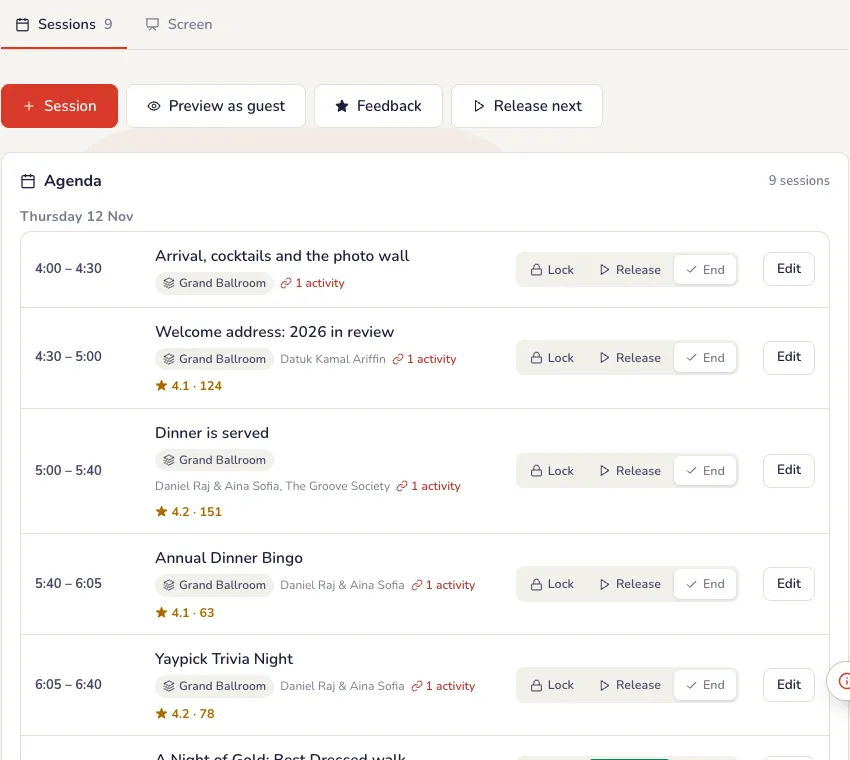
Uhrzeit, Raum und Sprecher jeder Sitzung, dazu die Fragen, die Umfrage oder das Quiz, an dem Gäste von dort teilnehmen. Legen Sie fest, wer Sitzungen bewerten darf: alle oder nur Personen auf der Gästeliste. Vorschau als Gast zeigt die Seite der Gäste, wie sie gerade ist.
Die Details jeder Session
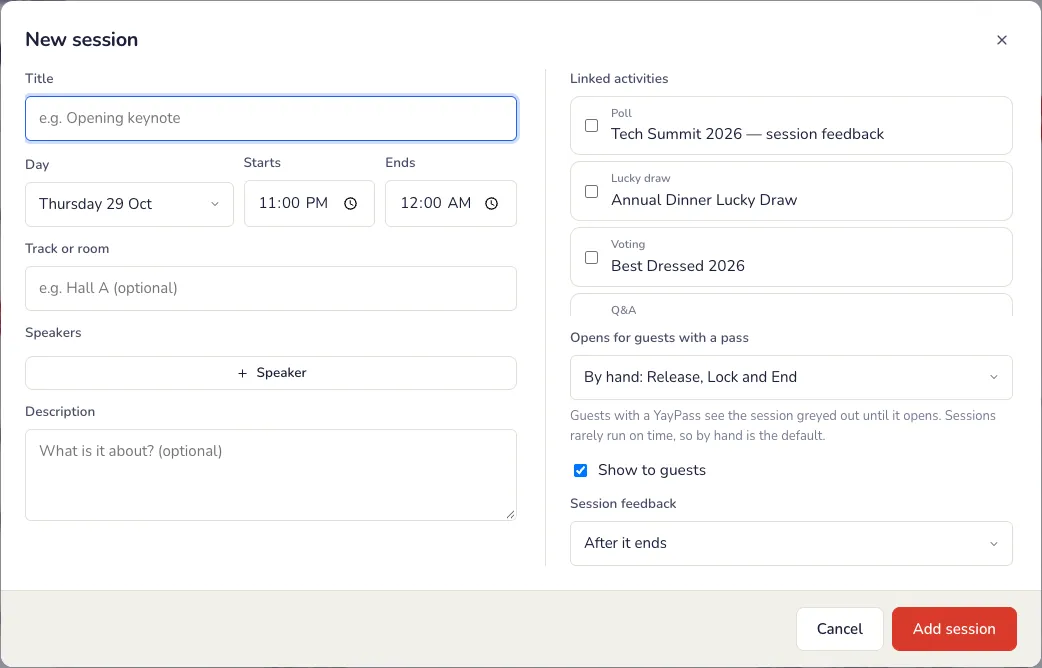
Drücken Sie Session hinzufügen oder Bearbeiten bei einer Session.
- Titel, Tag, Beginn und Ende sowie Track oder Raum, etwa Saal A.
- Referenten: ein Name sowie Funktion und Firma, so viele Sie brauchen.
- Eine Beschreibung, worum es geht (optional).
- Verknüpfte Aktivitäten: die Fragerunde, Umfrage oder das Quiz, an dem Gäste aus dieser Session teilnehmen. Fügen Sie sie zuerst dem Event hinzu.
- Öffnet für Gäste mit Pass: von Hand, oder Automatisch zur Startzeit. Sessions beginnen selten pünktlich, daher ist von Hand voreingestellt.
Die Leinwand
Der Lobby-Bildschirm
Öffnen Sie den Lobby-Bildschirm auf einem Bildschirm im Foyer: das Programm mit dem, was gerade läuft. Alle Räume zeigen oder auswählen, welche, und oben Uhrzeit und Datum.

Am Abend
Was jetzt und als Nächstes läuft, auf jedem Handy
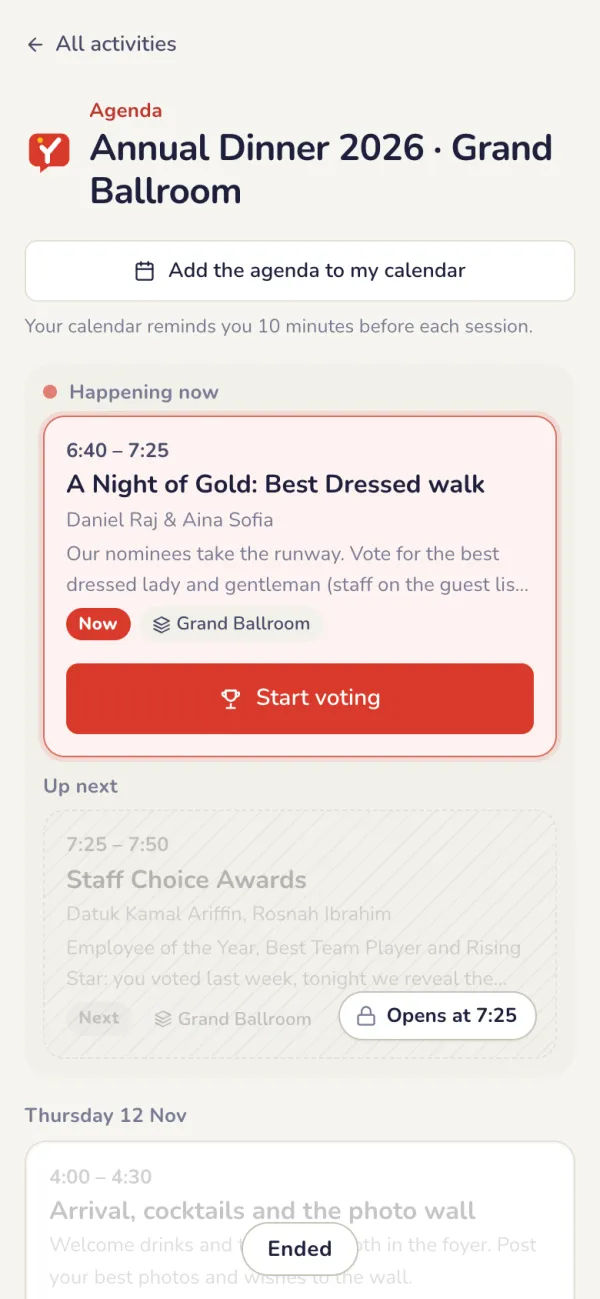
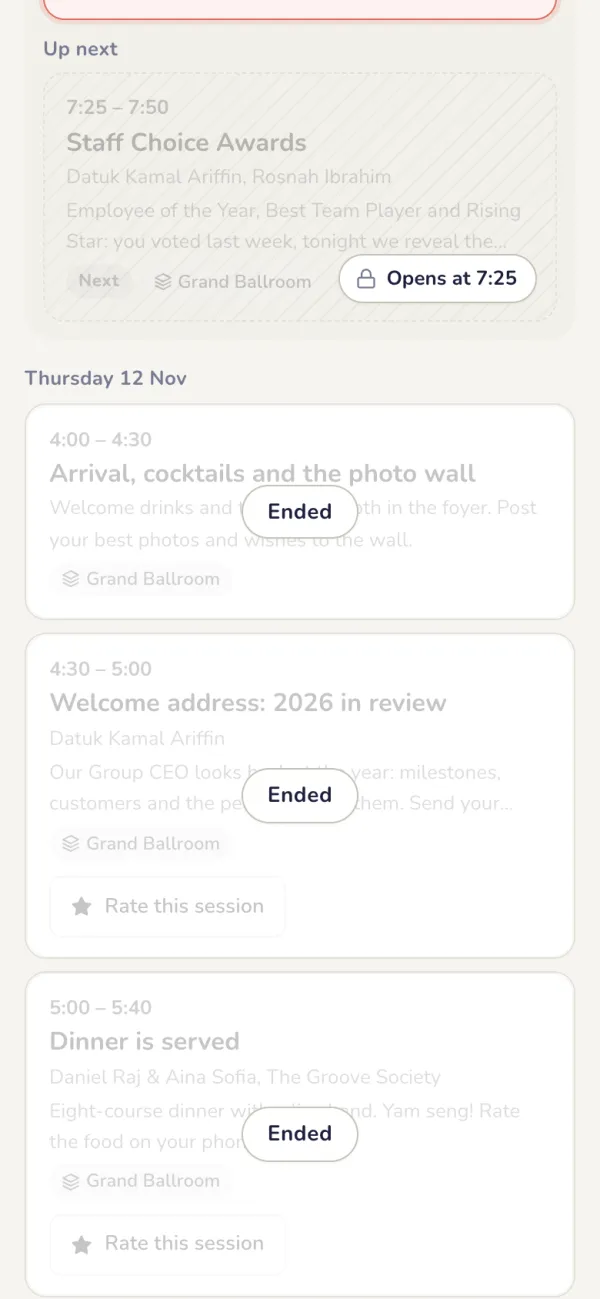
Gäste sehen, was gerade läuft, mit Sprechern und Räumen. Die Aktivität einer Sitzung öffnet sich erst, wenn Sie sie freigeben (siehe Agenda-Freigabe).
Session bewerten
Wenn eine Session endet, geben Gäste Sterne und einen Kommentar.
- Die Event-Bewertung öffnet, wenn die letzte Session endet. Jeder Gast bewertet das Event einmal.
Nach dem Event
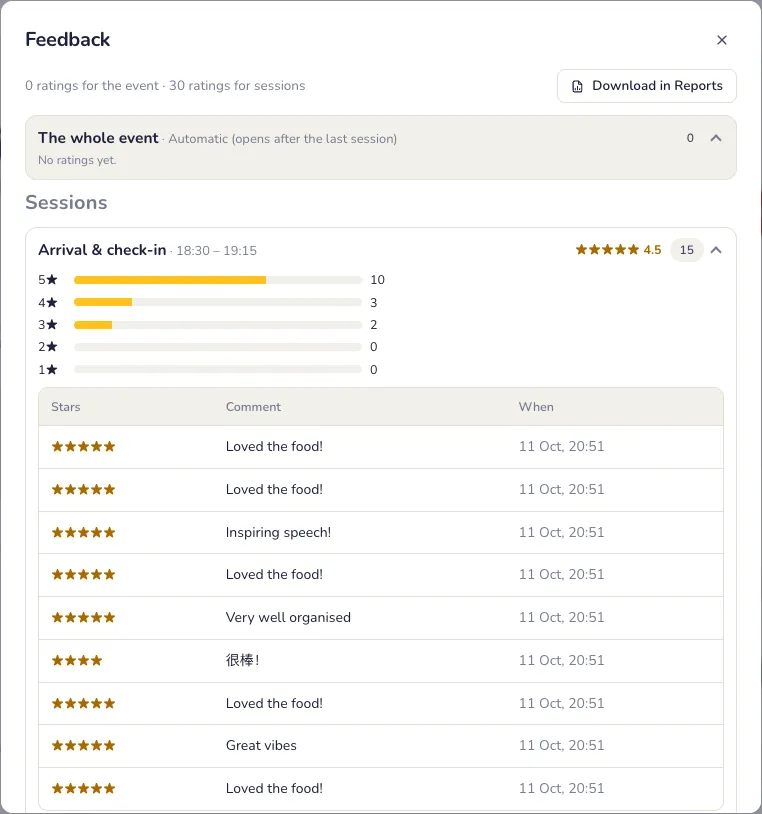
Das Feedback lesen
Im Tab Feedback: die durchschnittlichen Sterne jeder Session und des Events, mit jedem Kommentar. Laden Sie es unter Berichte herunter; der Event-Bericht enthält auch das Session-Feedback.
Häufige Probleme
- Gäste können die Aktivität einer Session nicht öffnen.
- Die Aktivität einer Session öffnet sich erst, wenn Sie sie freigeben. Siehe die Anleitung Agenda-Freigabe.
- Ich möchte die Agenda prüfen, bevor Gäste sie sehen.
- Drücken Sie Vorschau als Gast. Sie zeigt die Gästeseite, wie sie gerade ist.
- Nur eingeladene Gäste sollen Sessions bewerten.
- Wählen Sie, wer Sessions bewerten darf: alle, oder nur Personen auf der Gästeliste des Events.
- Gäste können das Event noch nicht bewerten.
- Die Event-Bewertung öffnet, wenn die letzte Session endet. Fügen Sie zuerst Sessions hinzu.
Event-Bericht & Urkunden
Das ganze Event in einem PDF-Bericht und eine Urkunde für jeden Gast.
Ein Bericht für das ganze Event
Teilnahme, Umfragen, Abstimmungen, Quiz, Gewinner und Q&A, fertig als PDF.
- Anwesenheit: wer kam im Vergleich zu den Erwarteten, Ankünfte über die Zeit mit Spitze, Check-in-Warnungen und spontane Anmeldungen.
- Jede Aktivität, die lief: Voting-Gewinner je Kategorie, Gewinner der Verlosung, die besten Quizspieler, Umfrage-Highlights mit NPS, Top-Fragen, Bingo-Gewinner, Stempelrallye, Prize Rain und Kartendeck-Ergebnisse.
- Session-Feedback und die Event-Bewertung, wenn das Event eine Agenda hat.
- PDF herunterladen für den ganzen Bericht, die Anwesenheit als Excel oder alle Downloads an einem Ort. In der kostenlosen Testphase drucken Sie die Seite aus dem Browser.
Urkunden
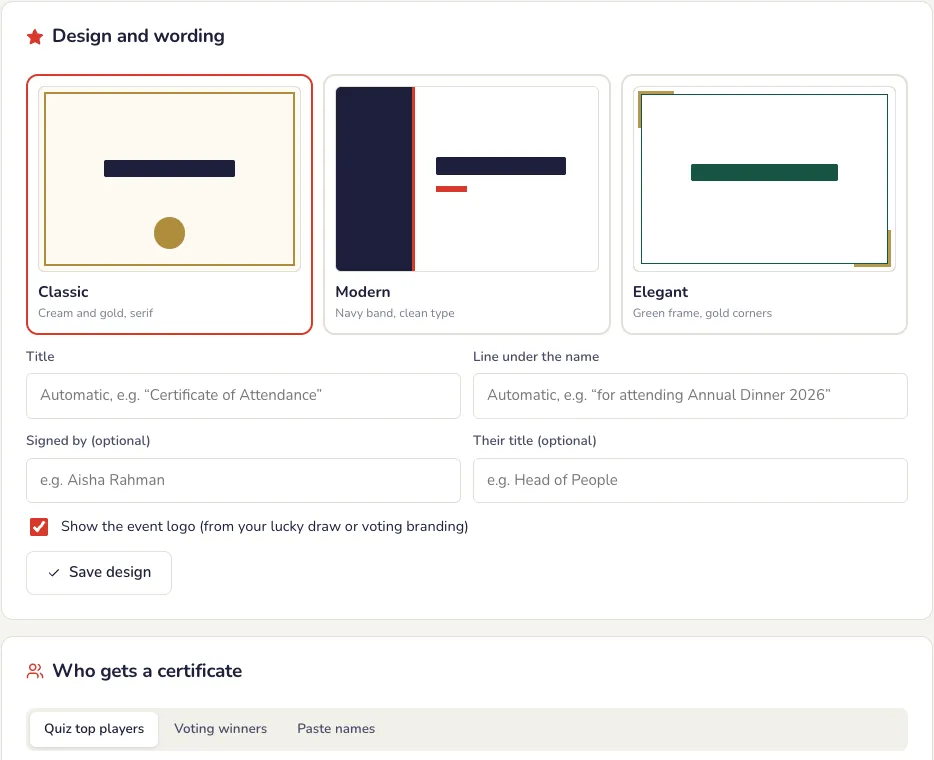
Wähle Design und Text – und wer eine Urkunde bekommt.
- Design und Text: der Titel, die Zeile unter dem Namen, wer unterschreibt und mit welchem Titel, und Ihr Event-Logo.
- Wer eine bekommt: alle Eingecheckten, nur Gewinner oder Namen, die Sie einfügen, einer pro Zeile.
- Tipp: Namen auch in lateinischer Schrift angeben, etwa „김민준 (Kim Min-jun)“.
Ein PDF für alle
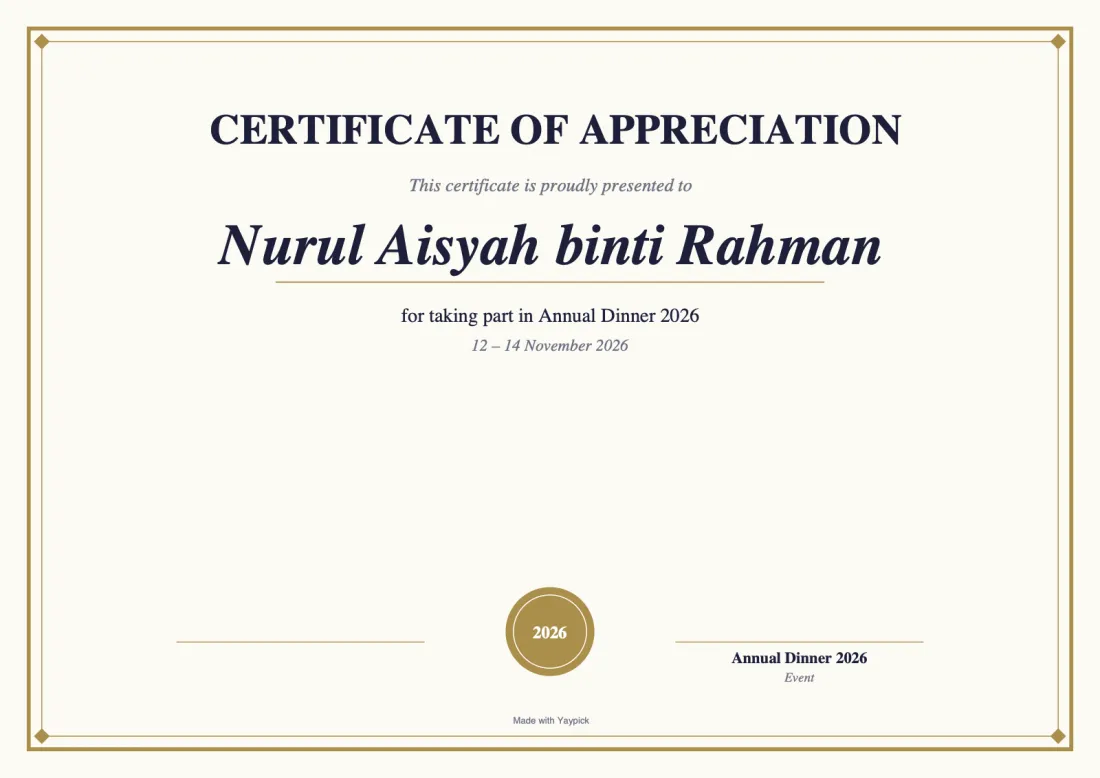
Eine Urkunde pro Gast, fertig zum Drucken oder Versenden.
- Eine A4-Seite im Querformat pro Person, alle in einem PDF. In der kostenlosen Testphase sehen Sie eine Vorschau der ersten, markiert mit PREVIEW.
Gäste laden ihre eigene herunter
Schalten Sie Downloads durch Gäste ein, und auf der Check-in-Seite erscheint die Schaltfläche Meine Urkunde herunterladen für Gäste, die per Handy eingecheckt haben. Jeder Gast bekommt nur seine eigene.

Häufige Probleme
- Was steht im Bericht?
- Anwesenheit, Umfragen, Abstimmungen, Quizergebnisse, Gewinner, Fragen und Session-Bewertungen in einem PDF, dazu Excel-Exporte.
- Kann ich Urkunden nur an Gewinner geben?
- Ja. Wählen Sie, wer eine bekommt: Ihre Gewinner, die besten Spieler oder eine beliebige Namensliste.
- Gäste finden ihre Urkunde nicht.
- Downloads durch Gäste brauchen einen Gäste-Check-in im Event: Wer per Handy eincheckt, sieht dann Meine Urkunde herunterladen.
Individuelles Event-Theme
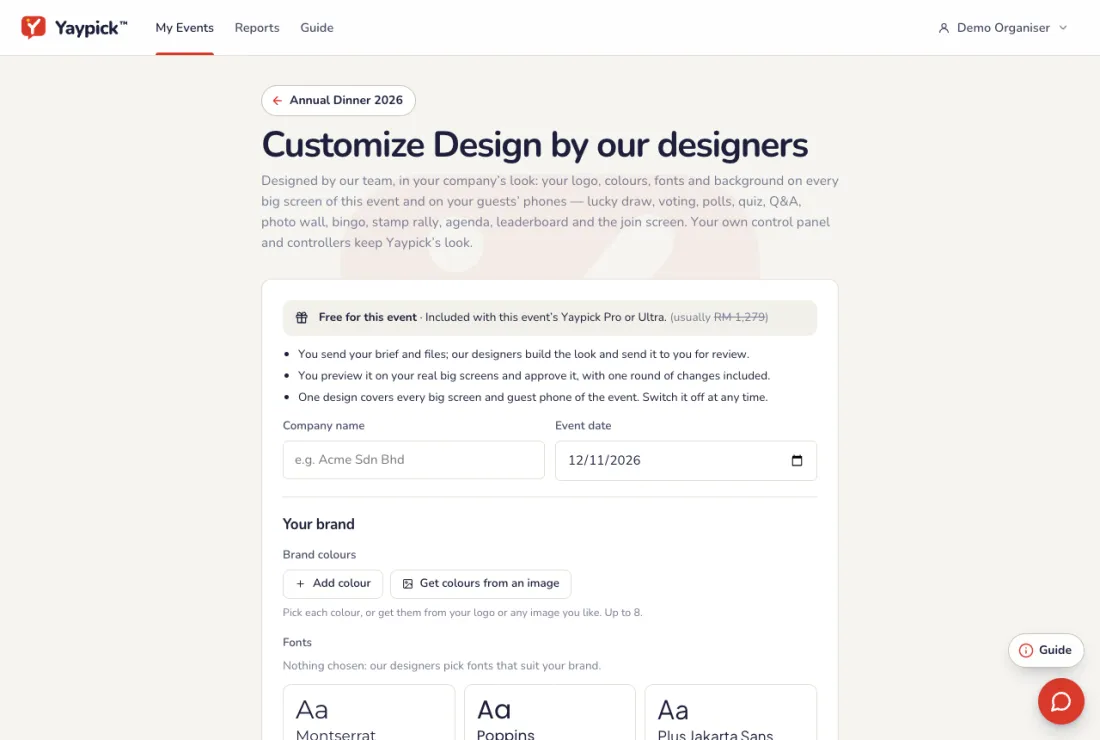
Schick dein Briefing und Logo; unsere Designer geben dem ganzen Event einen Stil (Batik, traditionell, KI-Kunst oder jeder Look) auf dem Großbildschirm und den Gästehandys jeder Aktivität. Du siehst es auf deinen echten Bildschirmen und gibst es frei. Dein Kontrollpanel und deine Fernbedienungen behalten den Yaypick-Look.
Einrichten
Briefing senden
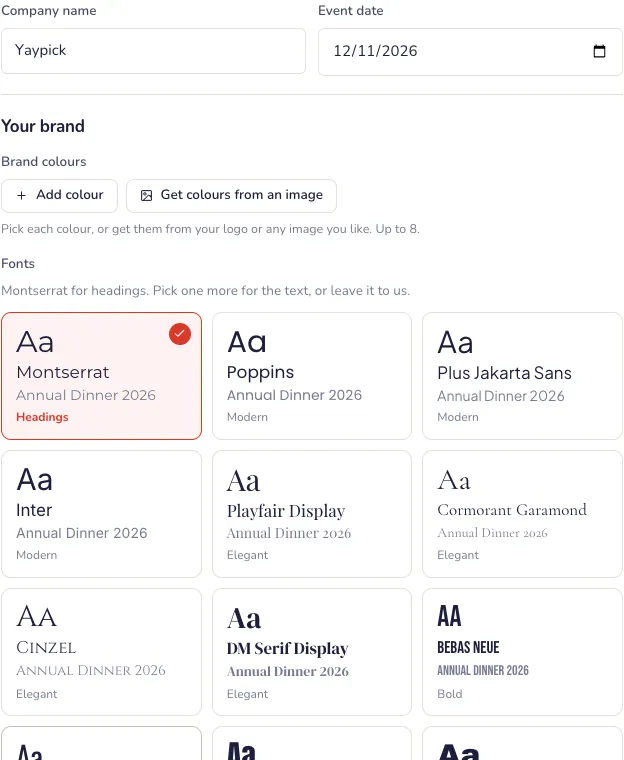
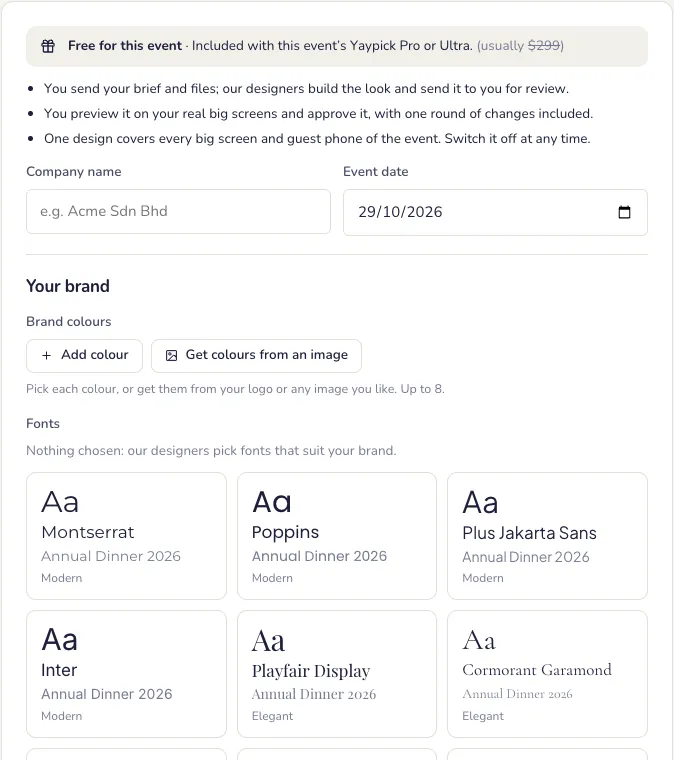
Firmenname, Markenfarben, Schriften, deine Wünsche und dein Logo.
- Markenfarben: bis zu 8 wählen oder aus Ihrem Logo oder einem beliebigen Bild übernehmen.
- Dateien: Ihr Logo (am besten ein PNG mit transparentem Hintergrund), Ihr Styleguide und Referenzbilder, je bis 1 MB.
- Ihre WhatsApp-Nummer und E-Mail, damit unsere Designer Sie erreichen.
Kostenlos mit Pro und Ultra
Customize Design ist im Yaypick-Pro- oder -Ultra-Pass des Events enthalten. Sonst kostet es einen einmaligen Preis pro Event; unsere Designer beginnen, sobald die Zahlung eingeht, meist innerhalb eines Werktags.
Design prüfen
Sieh dir das Design auf deinen echten Großbildschirmen an, wünsch dir eine Änderungsrunde und gib es dann frei.
- Wir melden uns per WhatsApp und E-Mail, wenn es zur Prüfung bereit ist. Nachrichten mit unseren Designern bleiben auf der Seite.
- Freigeben und live schalten: Jede Leinwand des Events zeigt das Design. Bereits offene Leinwände übernehmen es nach dem Neuladen.
Die Leinwand
Das Standarddesign
Jeder Großbildschirm sieht schon ohne Anpassung gut aus.
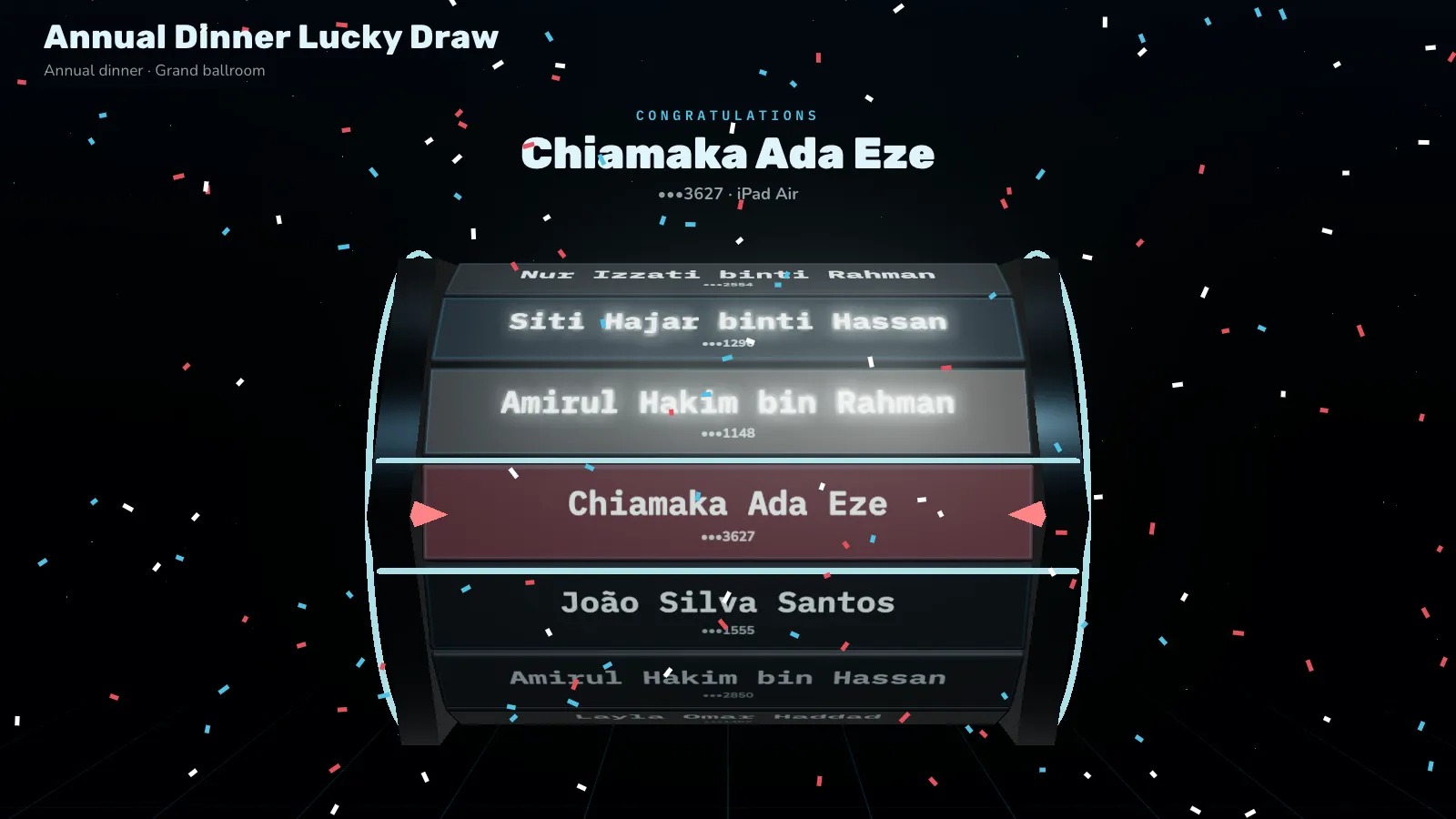
Dein Corporate Design
Dein Logo, deine Farben und Schriften auf jedem Großbildschirm des Events.
- Ein Design für jede Leinwand und jedes Gästehandy des Events: Beitrittsbildschirm, Verlosung, Voting, Umfragen, Quiz, Fragerunde, Fotowand, Bingo, Agenda und Rangliste.
- Jederzeit ausschalten, um zum normalen Aussehen zurückzukehren.
Häufige Probleme
- Ändert sich mein Kontrollzentrum?
- Nein. Das Design gilt für die Leinwände und die Handys der Gäste. Ihr Kontrollzentrum und Ihre Steuerungen behalten das Yaypick-Aussehen.
- Was, wenn mir das Design nicht gefällt?
- Sehen Sie es sich auf Ihren echten Leinwänden an und bitten Sie vor der Freigabe um eine Änderungsrunde.
- Eine Leinwand zeigt noch das alte Design.
- Laden Sie sie neu. Bereits offene Leinwände übernehmen das Design nach dem Neuladen.
YayPass und Gästeliste
Ihre Gästeliste aus drei Quellen, eine persönliche Pass-E-Mail für jeden Gast und Einlass und Agenda, die an jeden Gast gebunden sind.
Ihre Gästeliste, aus drei Quellen
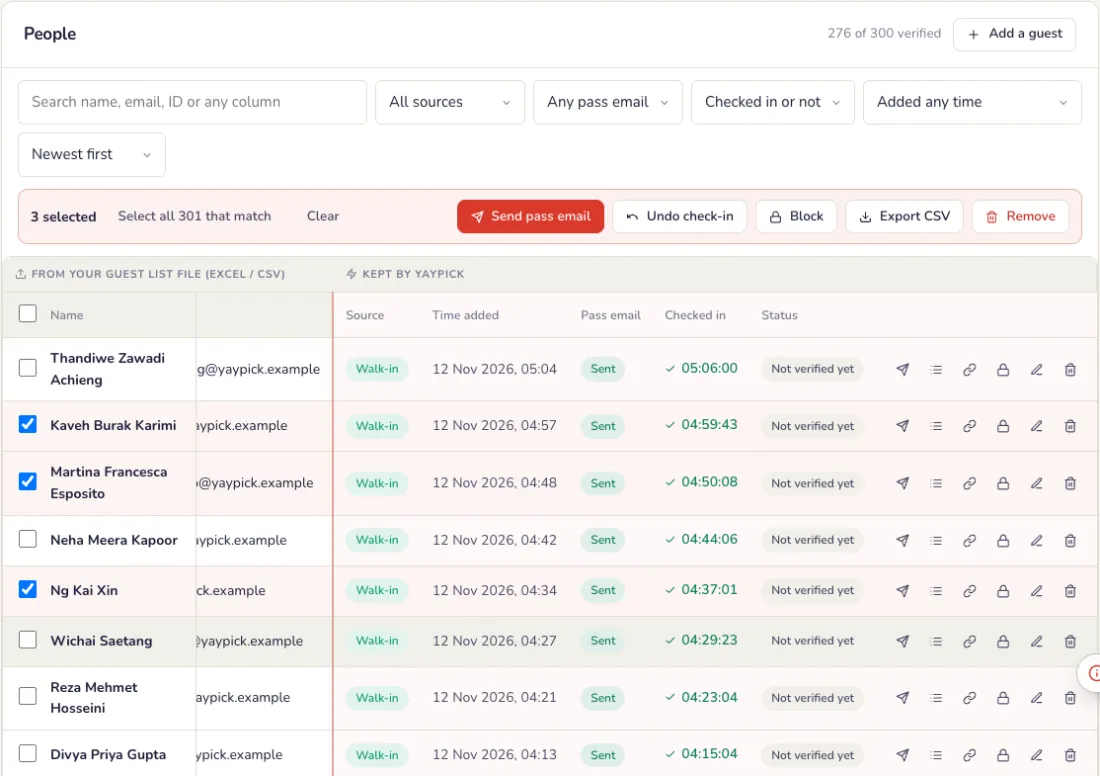
Öffnen Sie in der Veranstaltung Gäste und dann die Gästeliste. Bei jedem Gast steht, woher er kommt, seine Pass-E-Mail und ob er da ist.
- Importiert: eine Excel- oder CSV-Datei mit Ihren Gästen oder in die Tabelle eingefügte Zeilen. Eine neue Datei aktualisiert die Gäste, die schon auf der Liste stehen.
- Von Hand hinzugefügt: einzeln mit Gast hinzufügen, für jemanden, der in der Datei fehlt.
- Spontan: Gäste, die sich am Eingang mit Ihrem Vor-Ort-Formular angemeldet haben.
- Filtern Sie nach Quelle, nach Pass-E-Mail (nicht gesendet, in Warteschlange, gesendet, unzustellbar oder fehlgeschlagen) und nach eingecheckt oder nicht, oder suchen Sie nach Name, E-Mail, Personalnummer oder jeder Spalte.
- Haken Sie Gäste an oder wählen Sie alle passenden aus, dann senden Sie die Pass-E-Mail, markieren sie als eingecheckt, sperren, entfernen oder exportieren sie.
Jedem Gast seinen Pass senden
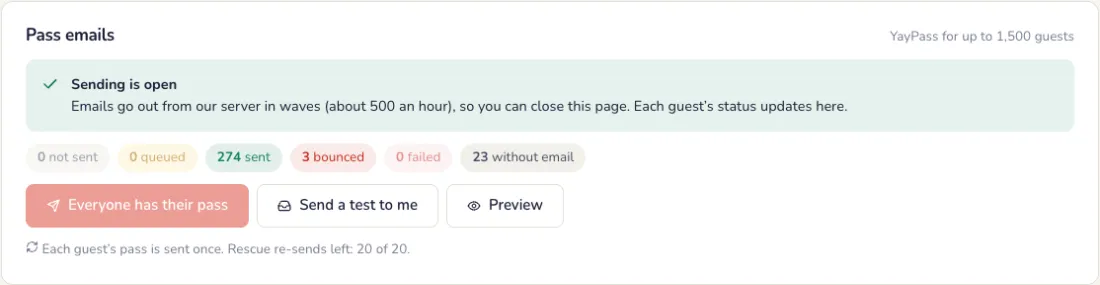
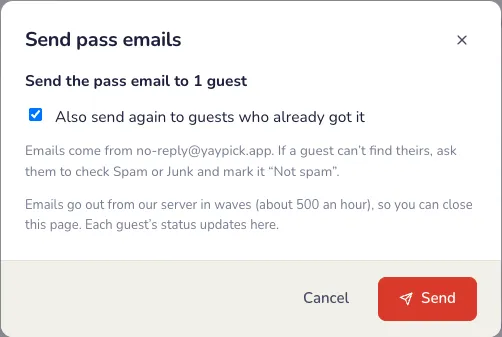
Tippen Sie im Tab Pass-E-Mails auf Pass-E-Mails senden. Unser Server verschickt sie in Wellen (etwa 500 pro Stunde), Sie können die Seite also schließen, und der Status jedes Gastes aktualisiert sich laufend.
- Versand von unserem Team vorbereitet: Nachdem Sie YayPass hinzugefügt haben, zeigt der Tab E-Mail-Versand wird vorbereitet, während wir Gästezahl, E-Mail-Domains und Datum prüfen, damit Ihre E-Mails nicht im Spam landen. Sobald wir den Versand freigeben, können Sie senden, meist innerhalb von 1 Werktag.
- Während Sie warten, importieren Sie Ihre Liste, sehen sich die E-Mail an und senden sich einen Test.
- Eine unzustellbare E-Mail erscheint im Filter Unzustellbar: Adresse korrigieren und erneut senden.
- Pass-Link kopieren bei einem Gast, um den Pass auf anderem Weg zu senden, etwa per WhatsApp.
Inhalt der E-Mail festlegen
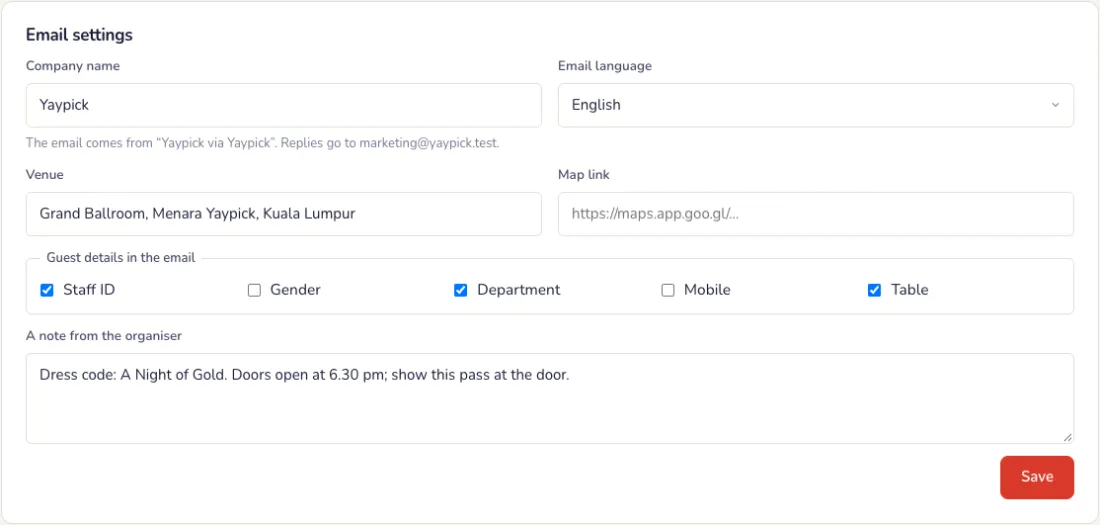
Unter E-Mail-Einstellungen: die Firma, von der die E-Mail kommt, ihre Sprache, der Ort und ein Kartenlink, die angezeigten Gastangaben (etwa Personalnummer, Abteilung und Tisch), Ihre Farbe und eine Notiz. Antworten gehen an Sie.
Der eigene Pass jedes Gastes
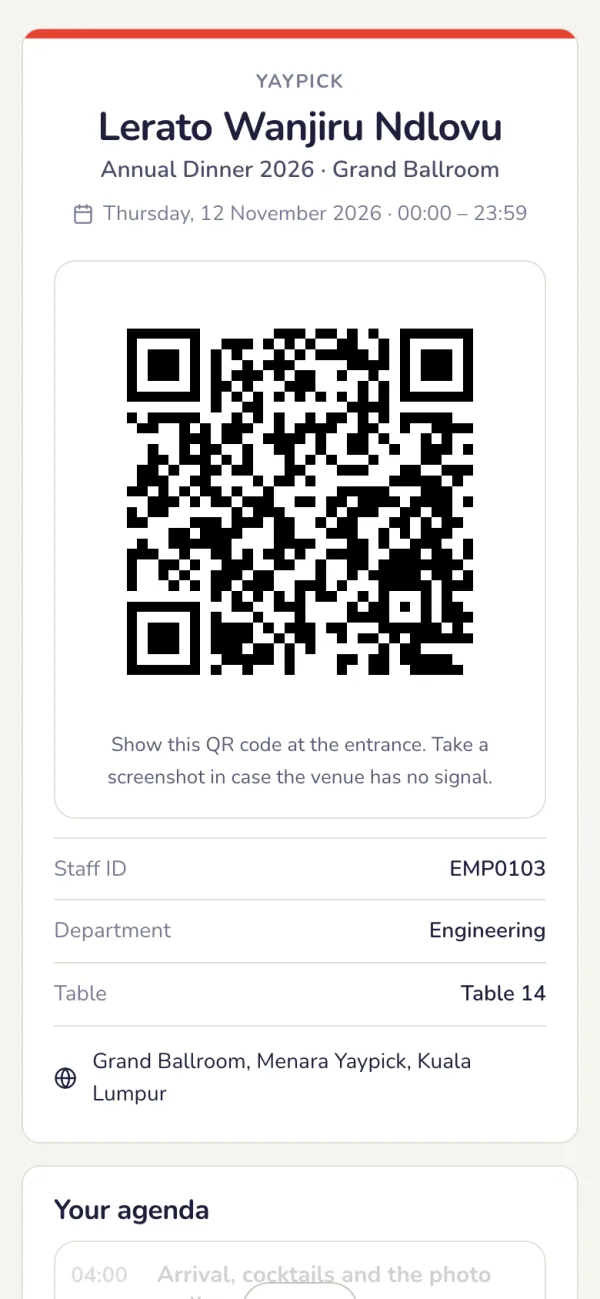
Name des Gastes, ein QR-Code für den Eingang, seine Angaben und seine Agenda. Ein Pass öffnet auf einem Handy; um ihn auf ein anderes zu übertragen, braucht es einen Code, den wir dem Gast mailen. Wird ein Gast gesperrt oder seine E-Mail geändert, ersetzt das den QR-Code.
Häufige Probleme
- Warum kann ich die Pässe noch nicht senden?
- Unser Team bereitet den Versand zuerst vor, damit Ihre E-Mails nicht im Spam landen, meist innerhalb von 1 Werktag. Importieren Sie inzwischen Ihre Liste, sehen Sie sich die E-Mail an und schicken Sie sich einen Test.
- Eine Pass-E-Mail kam zurück.
- Öffnen Sie den Filter Unzustellbar, korrigieren Sie die Adresse und senden Sie erneut.
- Ein Gast möchte seinen Pass per WhatsApp.
- Drücken Sie beim Gast auf Pass-Link kopieren und schicken Sie ihn, wie Sie möchten.
- Ein Gast hat das Handy gewechselt.
- Ein Pass öffnet sich auf einem Handy. Für ein anderes Handy braucht der Gast einen Code, den wir ihm per E-Mail schicken.
Check-in
Hilfskräfte scannen am Eingang mit iPad oder Handy den Pass jedes Gastes: erste Einlässe, Wiedereintritte und geteilte Pässe, auch offline, mit Live-Anwesenheit. Teil von YayPass.
Einrichten
Fügen Sie Ihre Helfer hinzu
Im Bereich Team des Events fügen Sie unter Helfer jeden Helfer per E-Mail hinzu und geben ihm die Aufgabe Check-in-Eingang, bis zum Limit Ihres Passes. Sie brauchen kein Yaypick-Konto. Ihre Teammitglieder scannen mit ihrem eigenen Login und müssen nicht hinzugefügt werden. Schalten Sie Helfer jederzeit aus; jeder Scan hält fest, wer ihn gemacht hat.
- Regeln am Eingang: nach wie vielen Minuten ein erneut gescannter Pass „Schon drin“ meldet (1 bis 30 Minuten, anfangs 5), und ob Gäste, die hinausgehen, wieder hereindürfen.
- Öffnen Sie den Kiosk-Link auf jedem iPad oder Handy am Eingang, oder öffnen Sie ihn selbst, wenn Sie angemeldet sind.
Am Abend
Hilfskräfte melden sich mit einem Code an
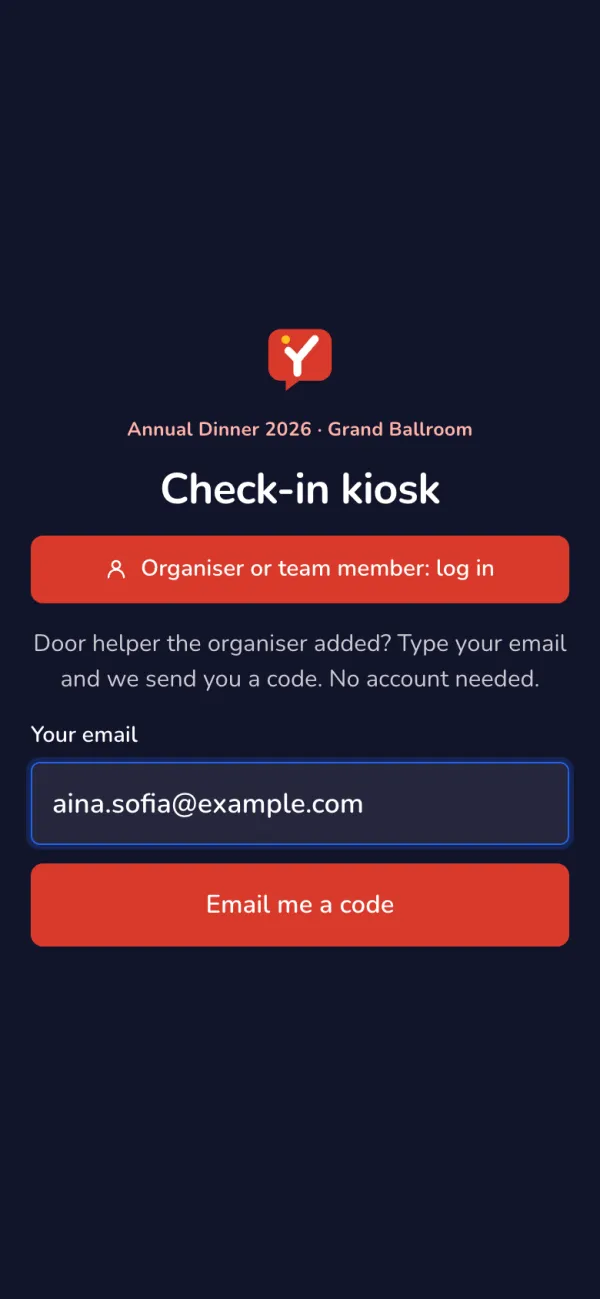
Am Kiosk gibt die Hilfskraft ihre E-Mail und den 6-stelligen Code ein, den wir senden. Der Kiosk bleibt bis 12 Stunden nach Veranstaltungsende angemeldet.
Scannen, und der Gast ist drin
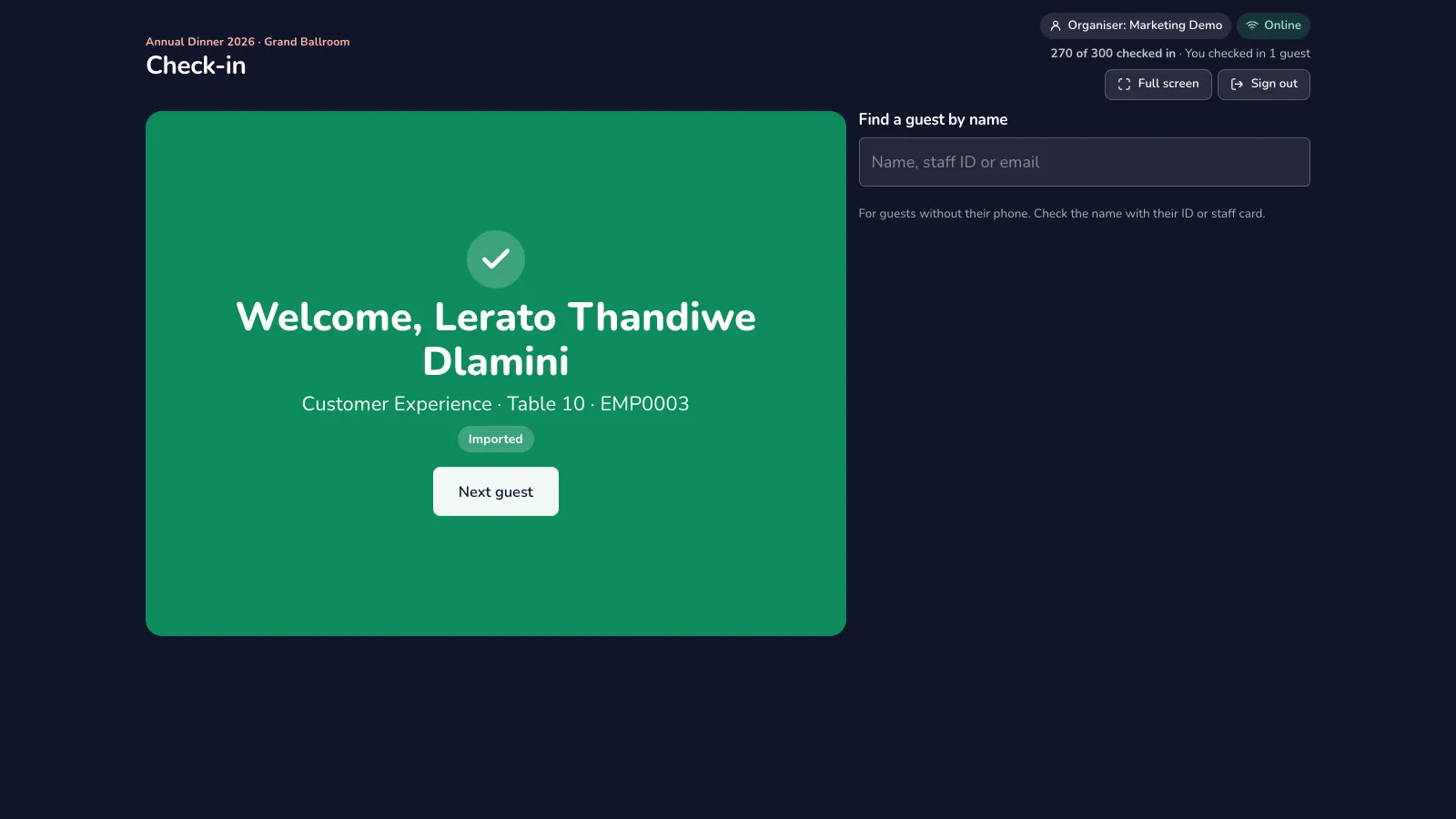
Tippen Sie auf Gäste-QR scannen und halten Sie den Pass des Gastes davor. Ein grünes Willkommen ist der erste Einlass, mit Abteilung, Tisch und Quelle; ein späterer Scan ist ein Wiedereintritt (Eintritt 2, 3…). Ein Gast ohne Handy? Suchen Sie ihn nach Name, Personalnummer oder E-Mail.
- Nicht auf der Liste (rot): Der Kiosk bietet Spontan registrieren an, wenn die Veranstaltung die Vor-Ort-Anmeldung hat.
- Gesperrt oder ein alter QR-Code aus einer früheren E-Mail (rot): Schicken Sie den Gast zum Veranstalter oder suchen Sie ihn nach Namen.
„Schon drin“: einlassen oder abweisen
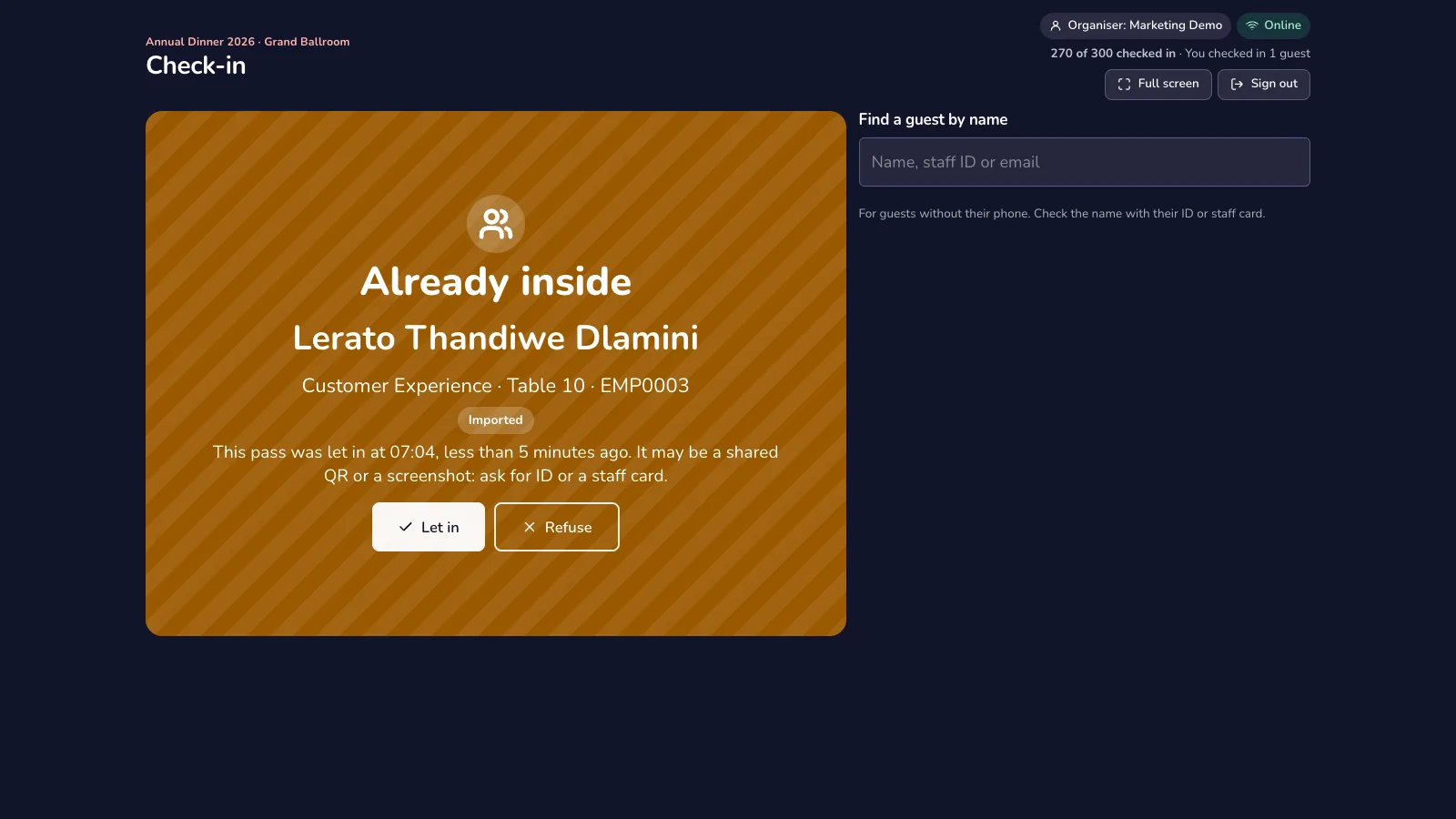
Ein Pass, der nach wenigen Minuten erneut gescannt wird, ist wahrscheinlich ein geteilter QR-Code oder ein Screenshot. Der Kiosk wird mit einem Ton orange; die Hilfskraft prüft einen Ausweis oder Mitarbeiterausweis und tippt auf Einlassen oder Abweisen. Beides wird protokolliert.
- Offline: Fällt das WLAN aus, scannt der Kiosk mit seiner eigenen Kopie der Liste weiter und lädt die Scans hoch, sobald die Verbindung zurück ist. Derselbe Pass an zwei Eingängen wird als Konflikt markiert.
Anwesenheit live
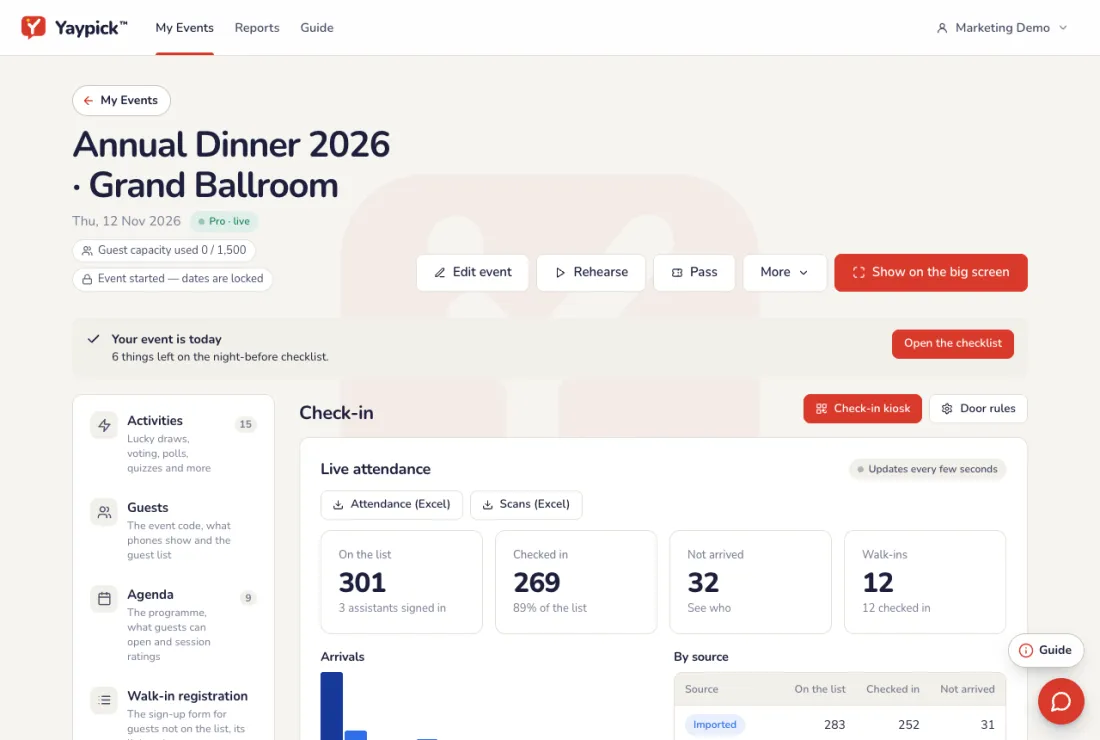
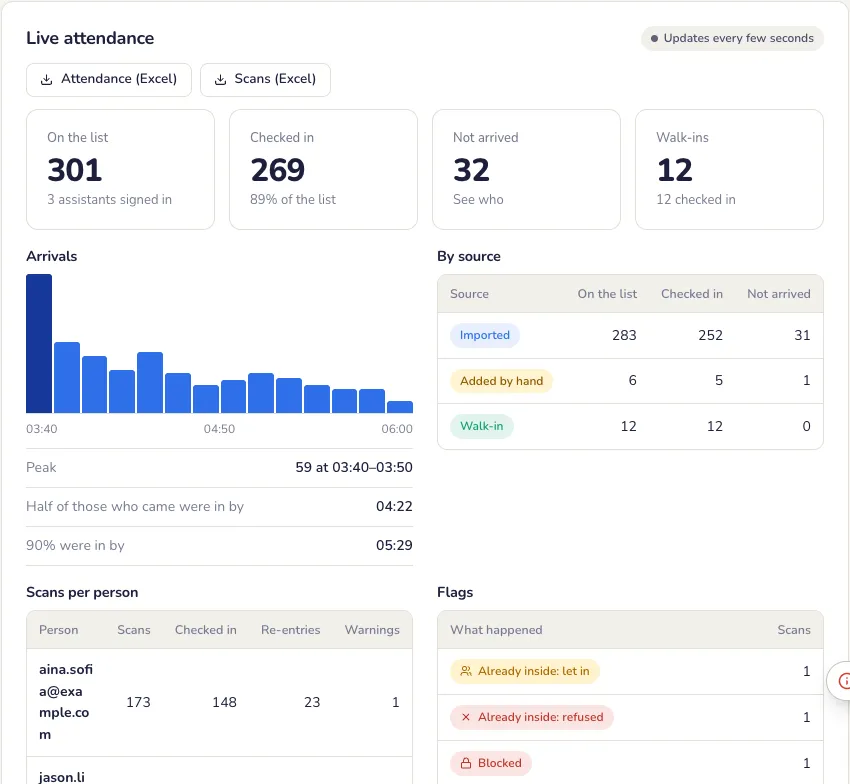
Der Tab Check-in aktualisiert sich alle paar Sekunden: Gäste auf der Liste, eingecheckt, noch nicht da und Vor-Ort-Anmeldungen, Ankünfte im Zeitverlauf mit Spitze, jede Quelle, Scans pro Person und jede Warnung. Laden Sie Anwesenheit und Scans als CSV herunter; der Eventbericht enthält sie auch, und Team → Was die Helfer getan haben listet jeden Gast, den jeder Helfer eingecheckt hat.
Häufige Probleme
- Am Einlass fällt das WLAN aus.
- Der Kiosk scannt mit seiner eigenen Kopie der Liste weiter und lädt die Scans hoch, sobald die Verbindung zurück ist.
- Derselbe Pass wird zweimal gescannt.
- Der Kiosk wird mit einem Ton gelb. Der Helfer prüft einen Ausweis oder Mitarbeiterausweis und drückt Einlassen oder Abweisen; beides wird protokolliert.
- Ein Gast steht nicht auf der Liste.
- Der Kiosk bietet Spontan registrieren an, wenn das Event eine Vor-Ort-Anmeldung hat.
- Ein Gast hat sein Handy vergessen.
- Suchen Sie den Gast am Kiosk nach Name, Personalnummer oder E-Mail und checken Sie ihn ein.
Agenda-Freigabe
Auf den Handys der Gäste öffnet sich nichts, bis Sie es freigeben. Gäste öffnen jede Aktivität über ihren Pass, schon mit ihrem Namen. Teil von YayPass.
Jede Sitzung freigeben, sperren oder beenden
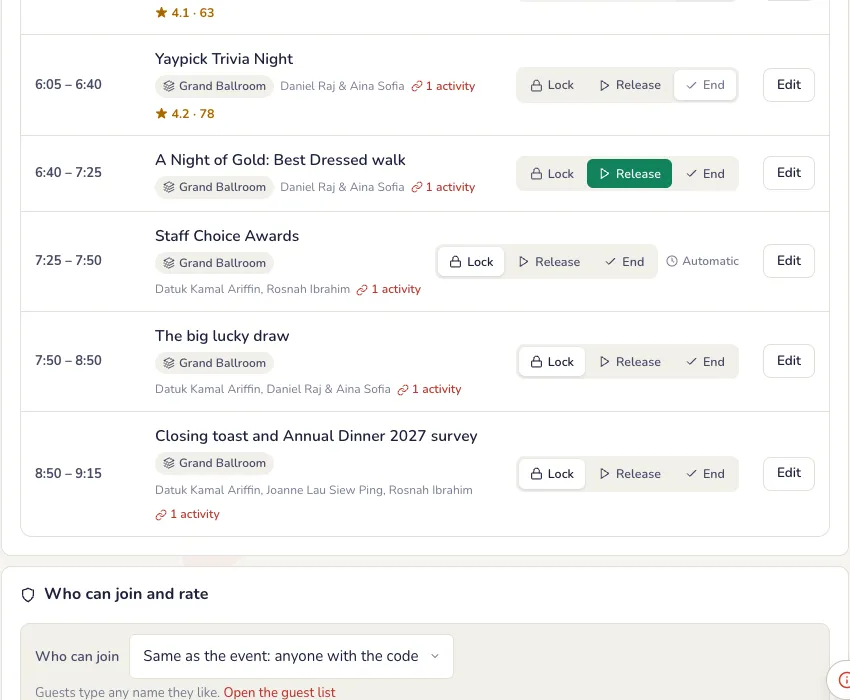
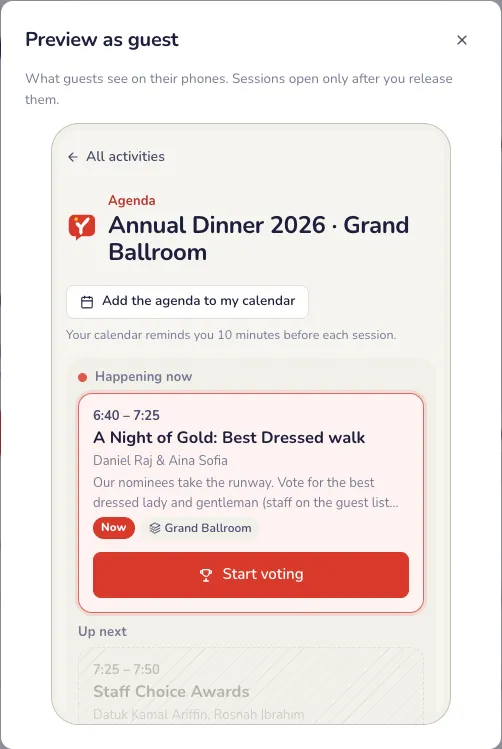
Im Tab Agenda der Veranstaltung hat jede Sitzung Sperren, Freigeben und Beenden und ist anfangs gesperrt. Tippen Sie auf Freigeben, wenn sie auf der Bühne beginnt, und auf Beenden, wenn sie vorbei ist; Nächsten freigeben öffnet die nächste gesperrte Sitzung.
- Automatisch: Eine Sitzung kann sich zu ihrer Startzeit von selbst öffnen und zu ihrer Endzeit schließen (unter Bearbeiten). Sie können sie trotzdem früher freigeben oder länger offen lassen.
- Die Steuerung der Aktivität hat dieselben Tasten, Sie können die Abstimmung also vom Handy freigeben.
Was Gäste sehen
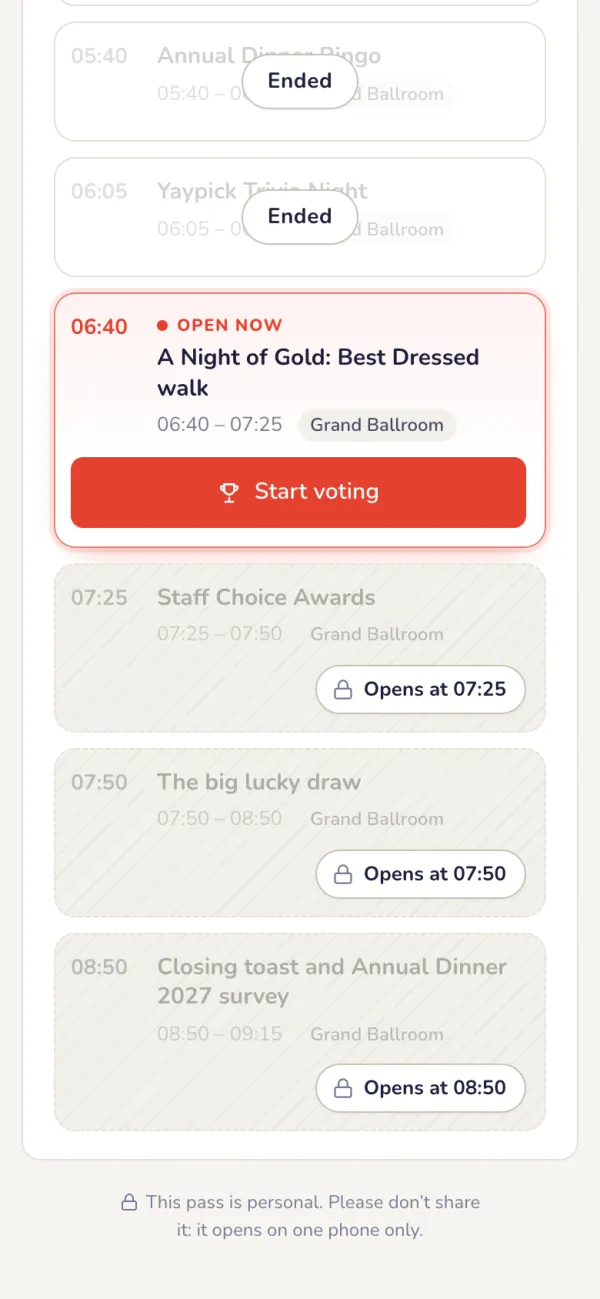
Auf dem Pass des Gastes liegt eine gesperrte Sitzung hinter einer durchscheinenden Wand mit der Uhrzeit, zu der sie öffnet. Eine freigegebene Sitzung leuchtet mit ihrer Aktion auf, etwa Abstimmen, Am Quiz teilnehmen oder Rad drehen, und öffnet sie im Namen des Gastes: Niemand tippt einen Namen oder macht doppelt mit. Beendete Sitzungen zeigen Geschlossen oder die Ergebnisse.
Vorschau als Gast
Tippen Sie im Tab Agenda auf Vorschau als Gast, um die Seite der Gäste so zu sehen, wie sie gerade ist, schreibgeschützt in einem Handyrahmen.
Häufige Probleme
- Ich könnte vergessen, eine Session freizugeben.
- Lassen Sie die Session unter Bearbeiten zur Startzeit von selbst öffnen und zur Endzeit schließen. Früher freigeben können Sie trotzdem.
- Kann ich vom Handy aus freigeben?
- Ja. Die Steuerung der Aktivität hat dieselben Knöpfe.
Vor-Ort-Anmeldung
Ein Formular, das Sie für Gäste ohne Listeneintrag gestalten: Sie melden sich am Eingang oder auf dem eigenen Handy an, kommen auf die Gästeliste und erhalten ihren Pass. Eine Erweiterung von YayPass.
Einrichten
Formular gestalten
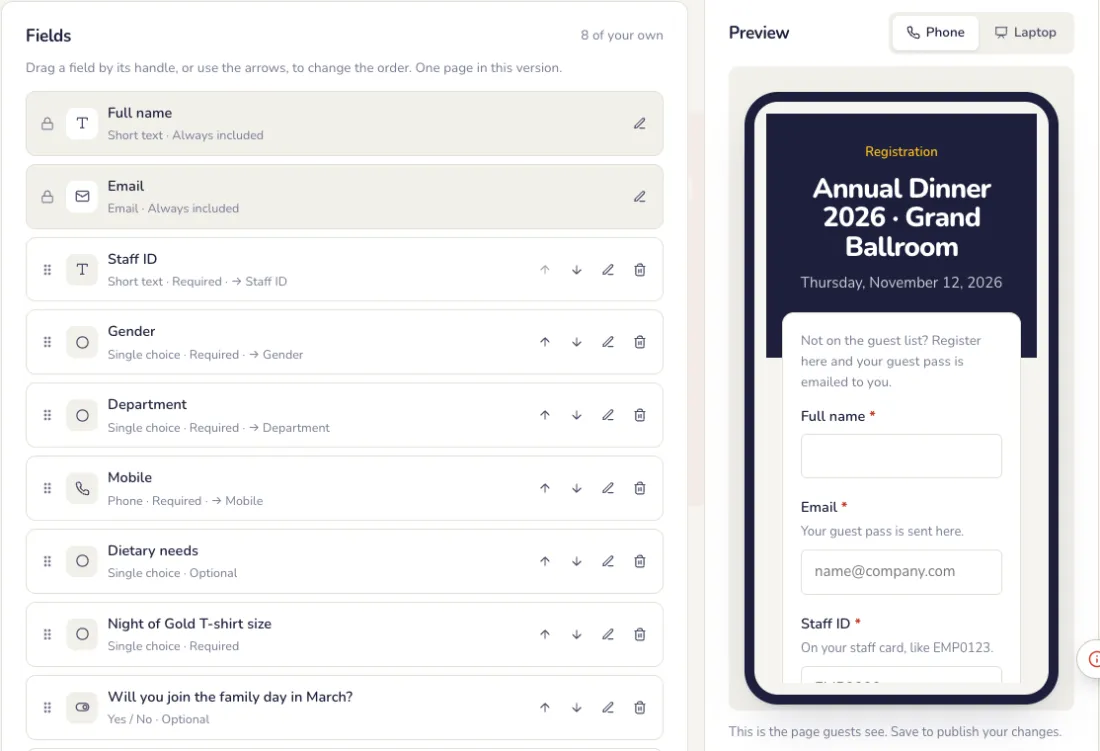
Im Tab Vor-Ort-Formular der Gästeliste. Name und E-Mail sind immer dabei; fügen Sie eigene Felder hinzu und sehen Sie die Vorschau auf Handy oder Laptop.
- Zehn Feldarten: kurzer und langer Text, Zahl, E-Mail, Telefon, Datum, Einfach- und Mehrfachauswahl, Ja oder Nein und ein Einwilligungskästchen.
- Für jedes Feld: Bezeichnung, Hilfetext, Platzhalter und Pflichtfeld, Prüfungen (nur Ziffern, malaysische IC, Telefon, ein Muster wie EMP#### oder eindeutig) und die Spalte der Gästeliste, die es füllt, etwa Personalnummer oder Abteilung.
- Ziehen Sie ein Feld am Griff oder nutzen Sie die Pfeile, um die Reihenfolge zu ändern. Tippen Sie auf Formular speichern, um es zu veröffentlichen.
Festlegen, wann es offen ist
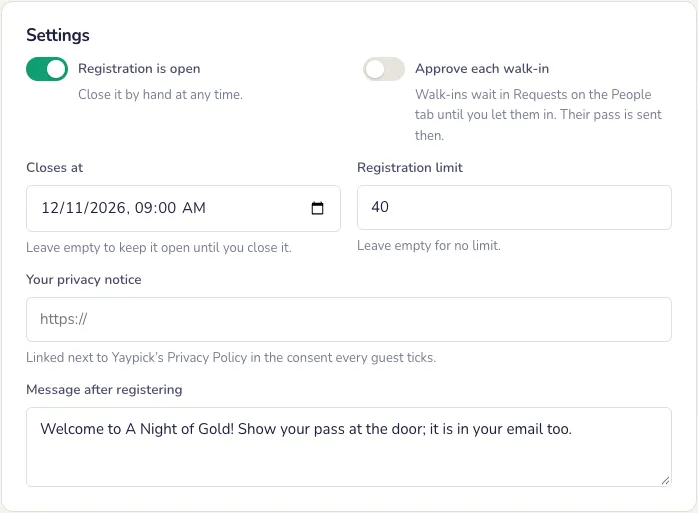
Unter Einstellungen: offen oder geschlossen, eine Schlusszeit, eine Höchstzahl an Anmeldungen, jede spontane Anmeldung zuerst bestätigen (sie warten unter Anfragen), Ihr Datenschutzhinweis und die Nachricht, die Gäste nach der Anmeldung sehen.
Plakat ausdrucken
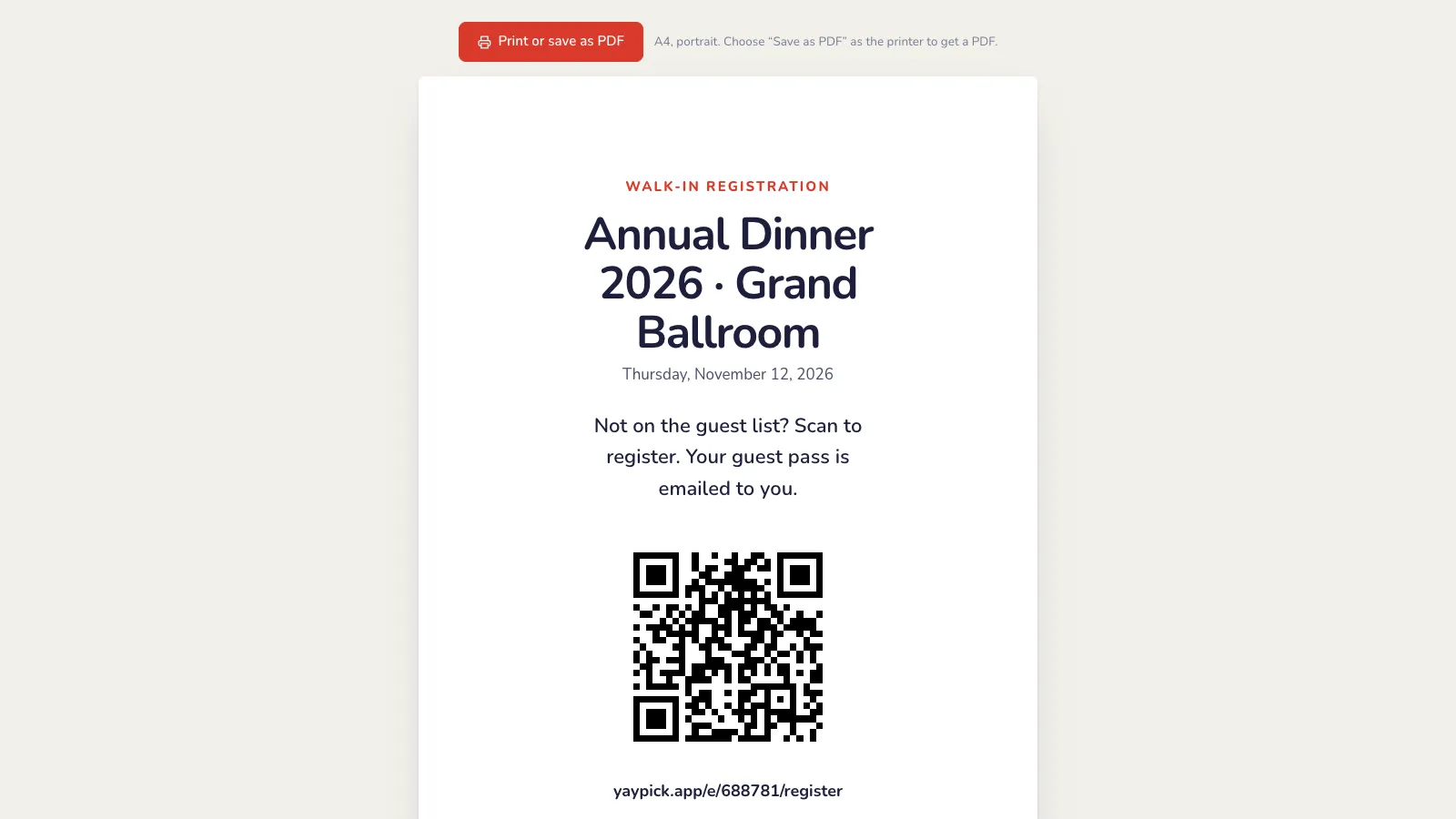
Plakat drucken erzeugt eine A4-Seite mit dem QR-Code des Formulars für den Eingang oder die Tische. Gäste scannen ihn und melden sich auf dem eigenen Handy an; eine Menschenprüfung hält Bots fern.
Am Abend
Kiosk-Modus am Eingang
Die Kiosk-Ansicht öffnet dasselbe Formular größer für ein iPad am Empfang und ist nach jedem Gast für den nächsten bereit. Der Check-in-Kiosk bietet es auch an, für einen Gast, der nicht auf der Liste steht.
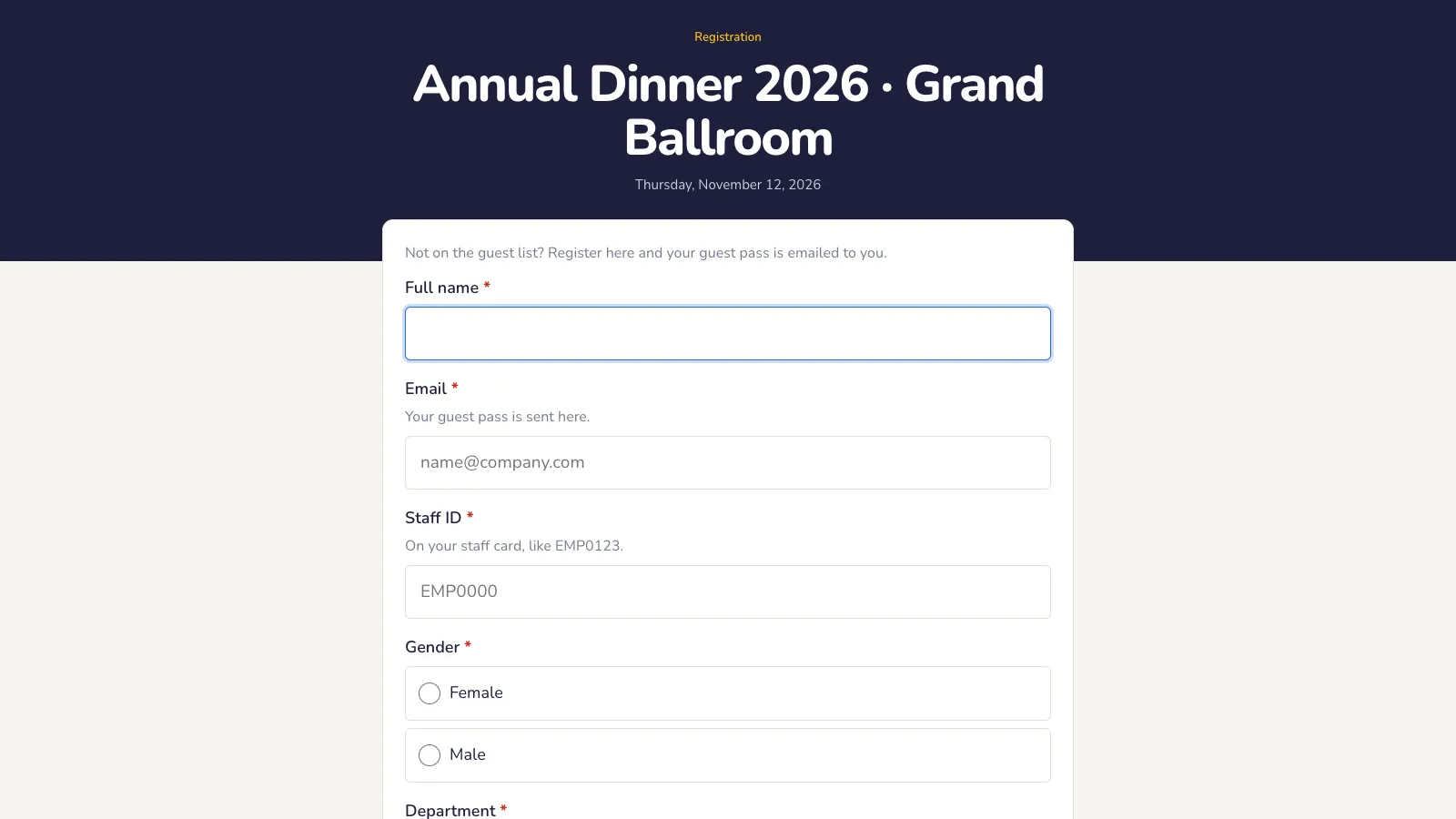
Spontane Gäste kommen auf die Gästeliste
Jeder spontan angemeldete Gast erscheint mit dem Abzeichen Spontan und erhält seine Pass-E-Mail sofort (sobald unser Team den Versand freigegeben hat). Öffnen Sie einen Gast, um jede Antwort und den Zeitpunkt der Einwilligung zu sehen; die Antworten stehen auch im Export und im Veranstaltungsbericht.
Häufige Probleme
- Wie verhindere ich falsche Anmeldungen?
- Eine Menschen-Prüfung hält Bots fern. Für volle Kontrolle schalten Sie die vorherige Freigabe jeder spontanen Anmeldung ein: Sie warten dann unter Anfragen.
- Es melden sich zu viele an.
- Legen Sie in den Einstellungen ein Anmeldelimit oder eine Schlusszeit fest, oder schließen Sie das Formular.