วิธีจัดงานด้วย Yaypick
เริ่มต้นใช้งาน
ตั้งแต่บัญชีใหม่จนถึงอีเวนต์แรกบนจอใหญ่: อีเวนต์ บัตร กิจกรรม ทีม และคืนงาน
ตั้งค่า
สร้างบัญชีฟรี
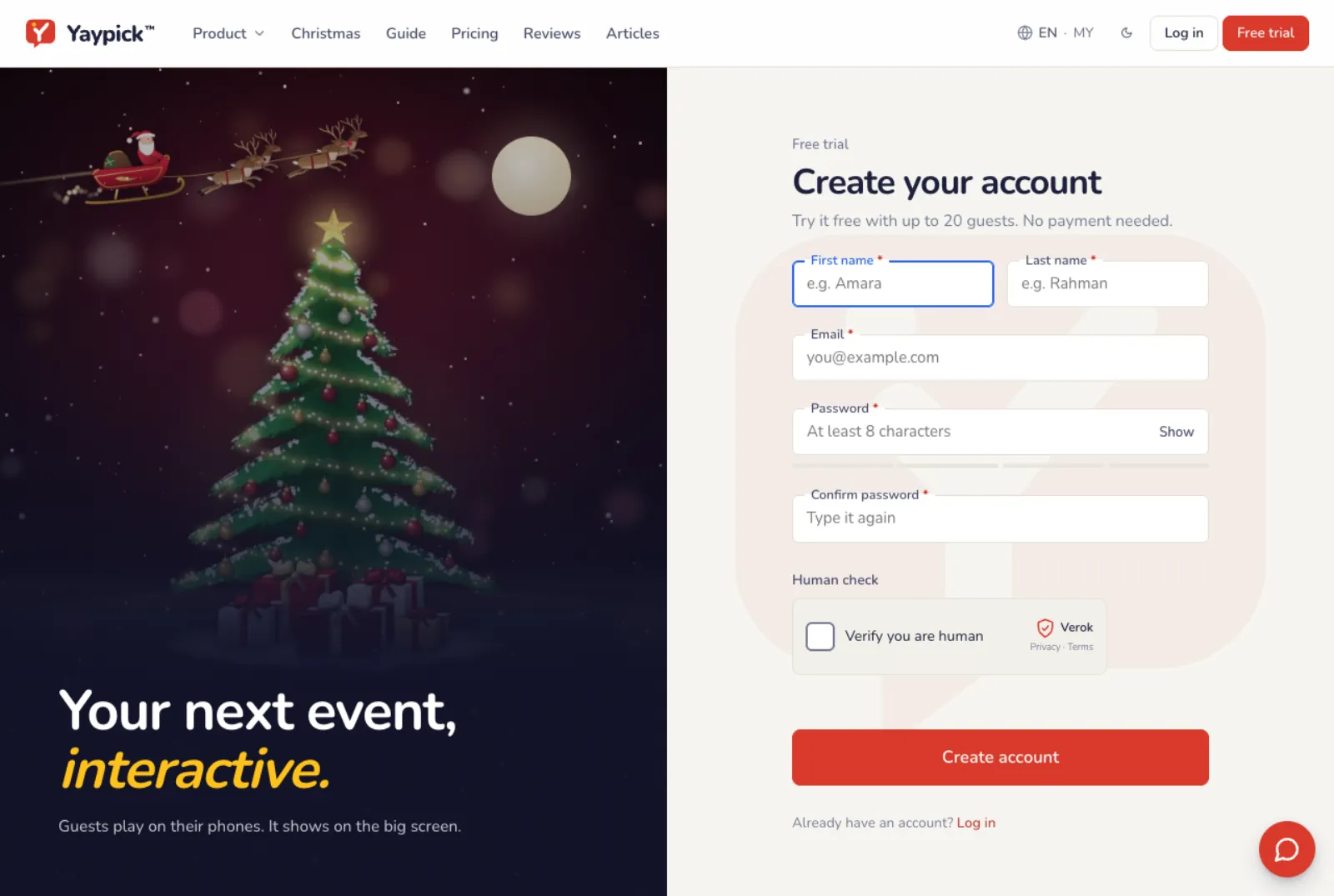
สมัครด้วยอีเมล ทดลองใช้ฟรีให้คุณตั้งค่างานและซ้อมกับคนได้สูงสุด 20 คน ไม่ต้องชำระเงิน
สร้างอีเวนต์
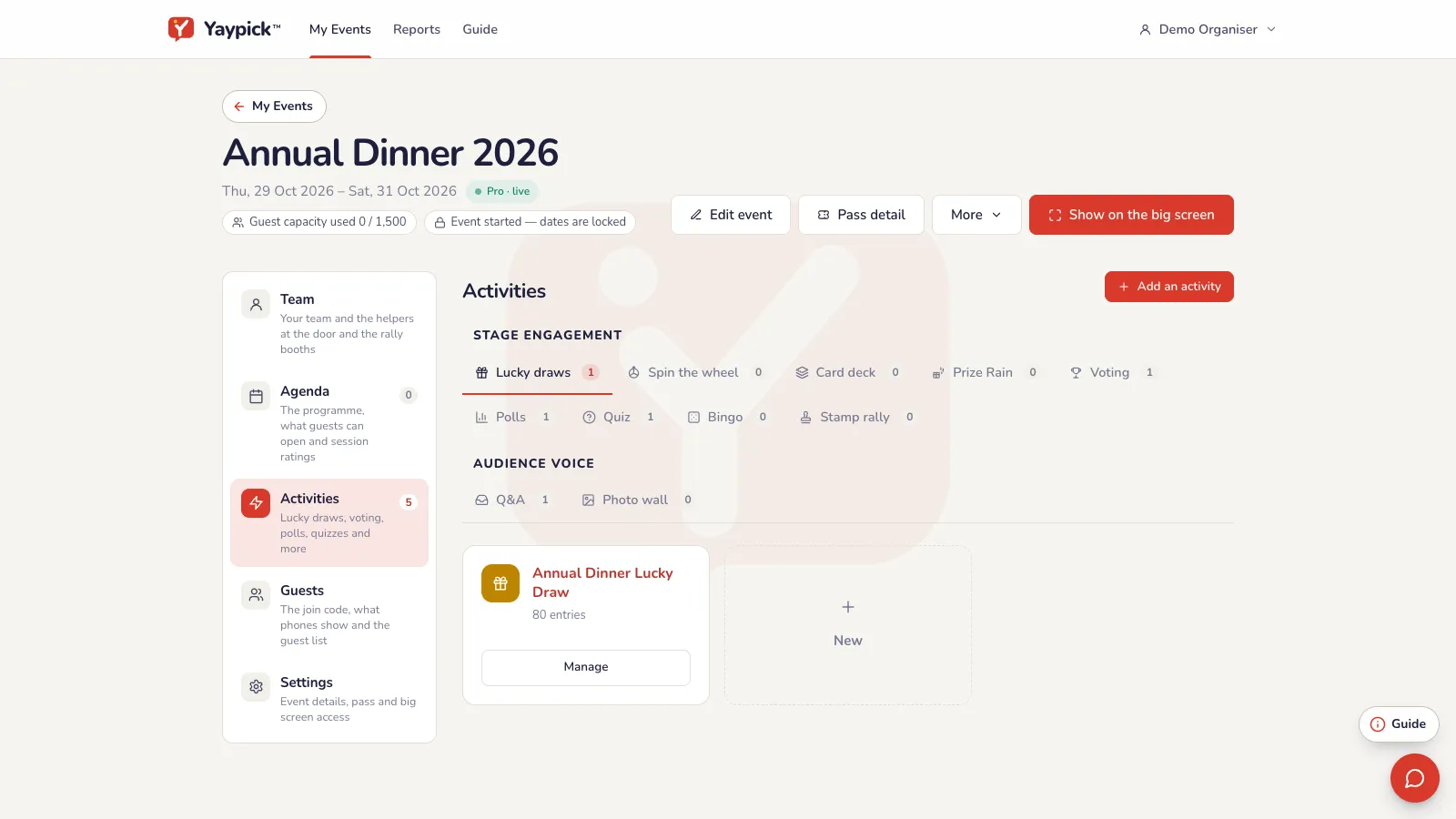
ในหน้า My Events แตะเพิ่มงาน ตั้งชื่อ เลือกประเภท และกำหนดวันที่ ทุกอย่างของงานอยู่ในนั้น: กิจกรรม รายชื่อแขก กำหนดการ และทีมของคุณ
เพิ่มบัตรตามจำนวนแขก
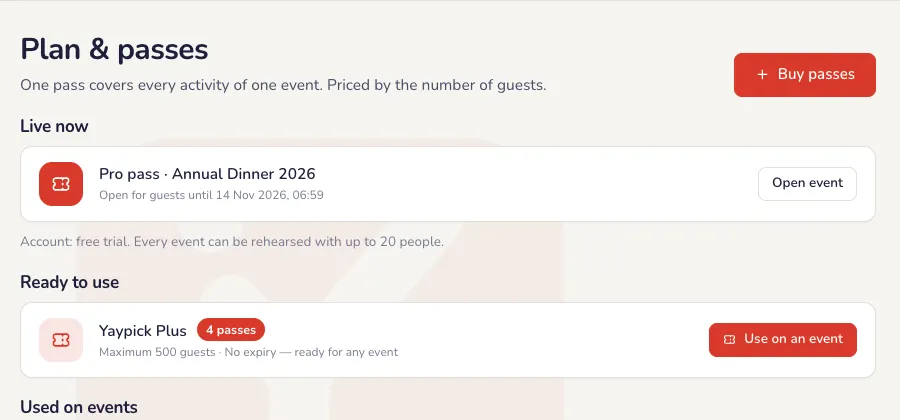
บัตรหนึ่งใบใช้กับหนึ่งอีเวนต์ และไม่หมดอายุจนกว่าจะใช้ เลือกขนาดตามรายชื่อแขก ต้องการที่เพิ่มภายหลัง? เพิ่มบัตรเล็กกว่าเข้าไปในอีเวนต์เดียวกันแล้วจำนวนที่จะรวมกัน
เพิ่มกิจกรรม
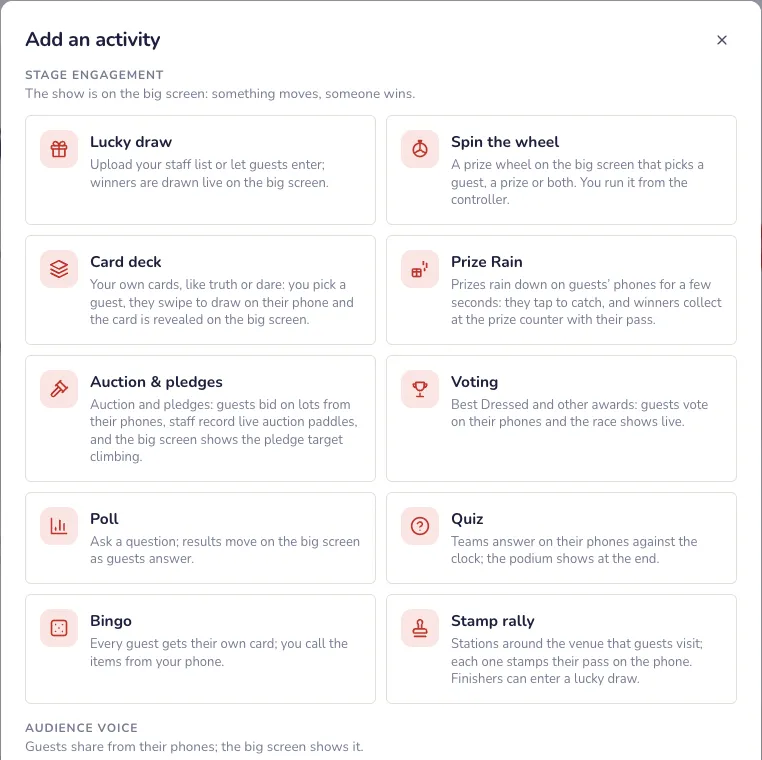
ในอีเวนต์ แตะเพิ่มกิจกรรม: จับรางวัล โหวต โพล ควิซ ถามตอบ กำแพงรูป บิงโก และอื่น ๆ เปิดแต่ละอันเพื่อตั้งค่า ทุกกิจกรรมมีคู่มือของตัวเองในหน้านี้
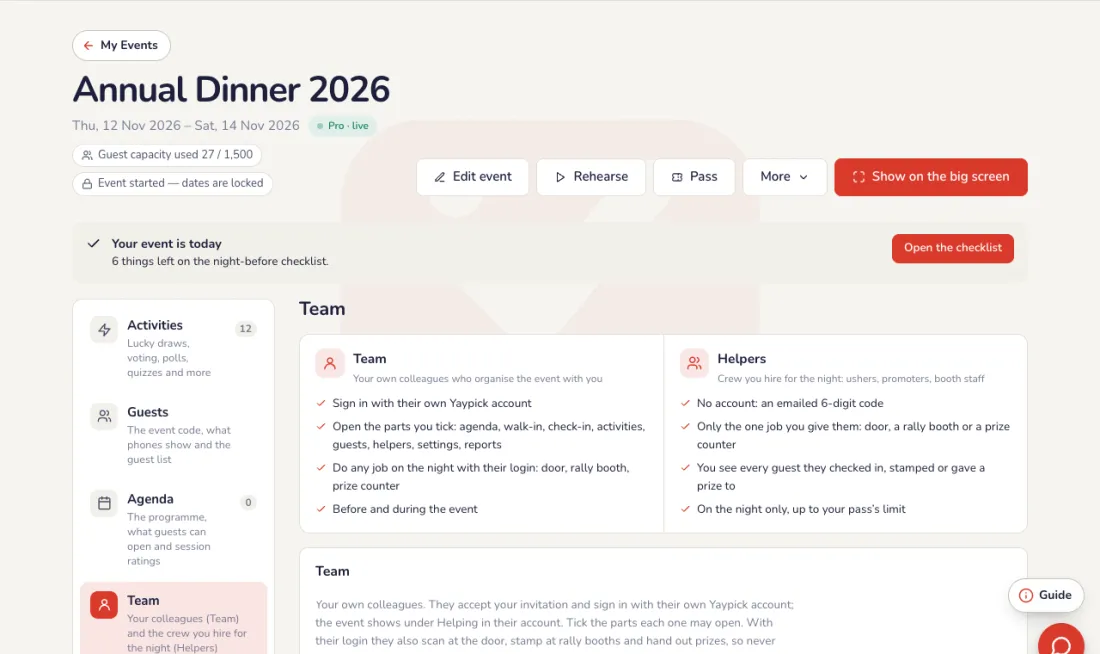
เชิญทีมของคุณ
แตะทีมเพื่อเชิญเพื่อนร่วมงานทางอีเมล แต่ละคนมีบัญชีของตัวเองและเปิดได้เฉพาะส่วนที่คุณติ๊ก ด้านล่างให้เพิ่มผู้ช่วย: ทีมงานที่คุณจ้างสำหรับคืนนั้น ไม่ต้องมีบัญชี แต่ละคนได้รับหนึ่งงาน (ประตู บูธแรลลี่ หรือเคาน์เตอร์รางวัล)
จอใหญ่
เปิดจอใหญ่
บนแล็ปท็อปที่ต่อโปรเจกเตอร์ เปิดอีเวนต์แล้วแตะ แสดงบนจอใหญ่ จากนั้นกด F เพื่อเต็มจอ จะแสดงรหัสอีเวนต์จนกว่าคุณจะเริ่มกิจกรรม
แขกเข้าร่วมด้วยรหัสเดียว
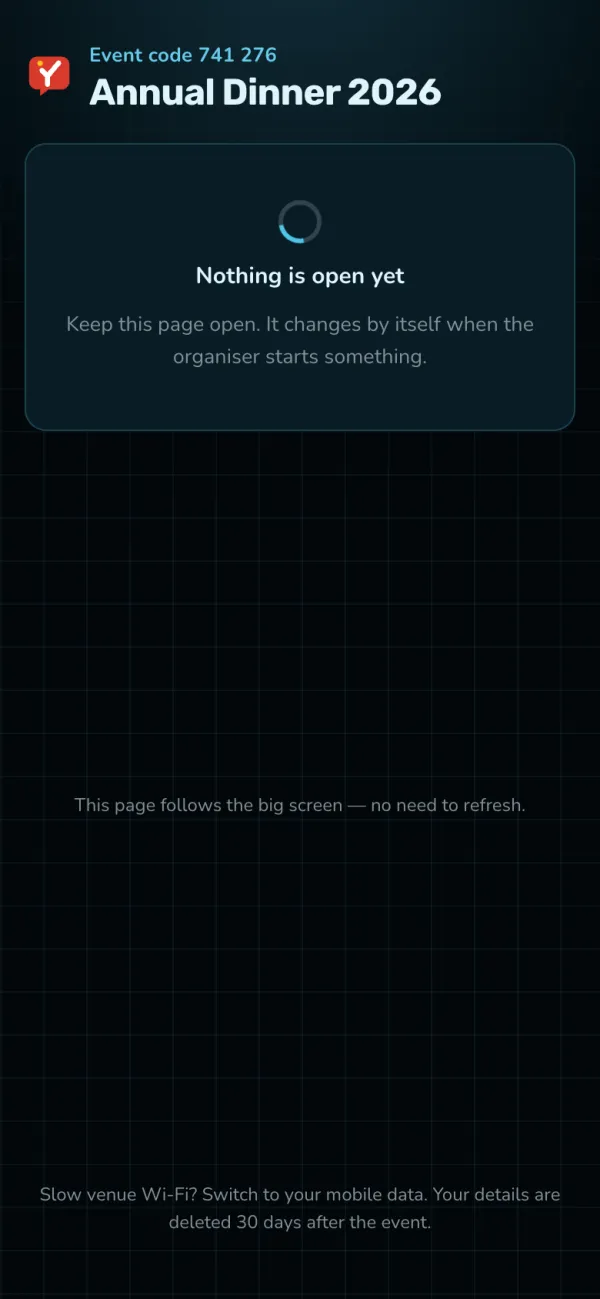
แขกสแกน QR บนจอใหญ่หรือพิมพ์รหัส 6 หลัก ไม่ต้องติดตั้งแอป มือถือของแขกจะตามสิ่งที่คุณเปิด: โพล โหวต ควิซ หรือถามตอบ
ในคืนงาน
ควบคุมจากมือถือของคุณ
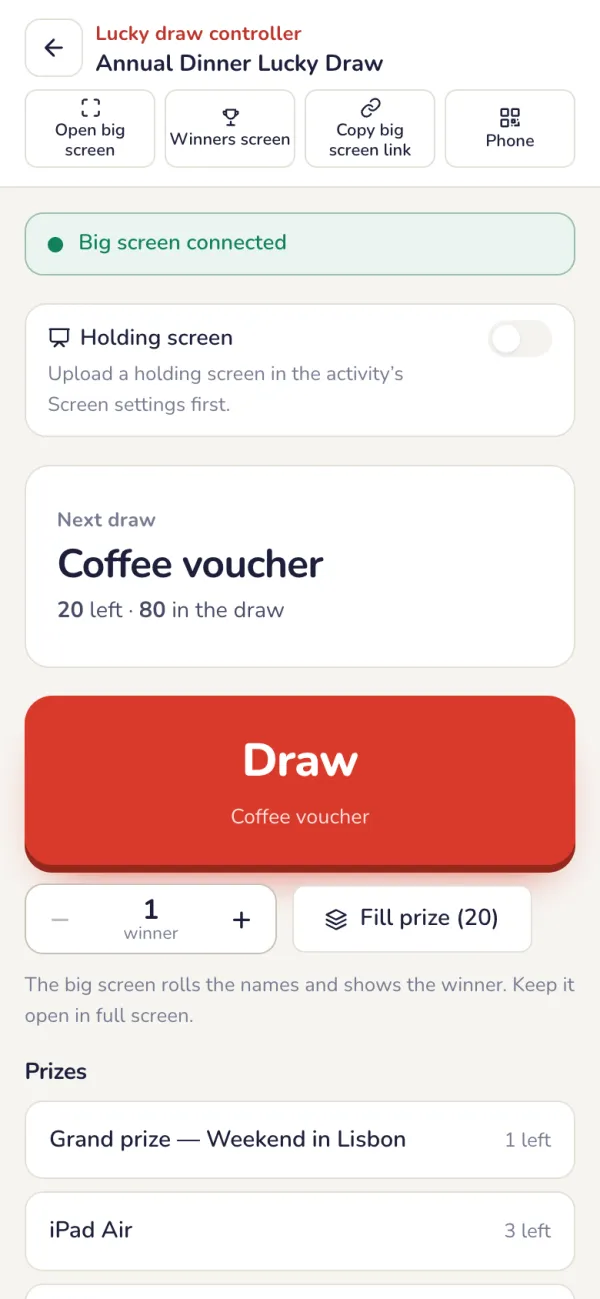
เปิดตัวควบคุมของแต่ละกิจกรรมบนมือถือหรือคอมพิวเตอร์อีกเครื่อง สิ่งที่คุณแตะจะแสดงบนจอใหญ่ จึงไม่ต้องมีใครยืนเฝ้าโน้ตบุ๊ก
ซ้อมก่อนคืนงาน
ไม่กี่วันก่อนงาน ให้ลองทุกกิจกรรมหนึ่งรอบกับทีมงาน โดยใช้โปรเจกเตอร์และอินเทอร์เน็ตตัวจริงที่จะใช้ในคืนงาน ตรวจชื่อ รางวัล และคำถาม

หลังงาน
ดาวน์โหลดรายงาน
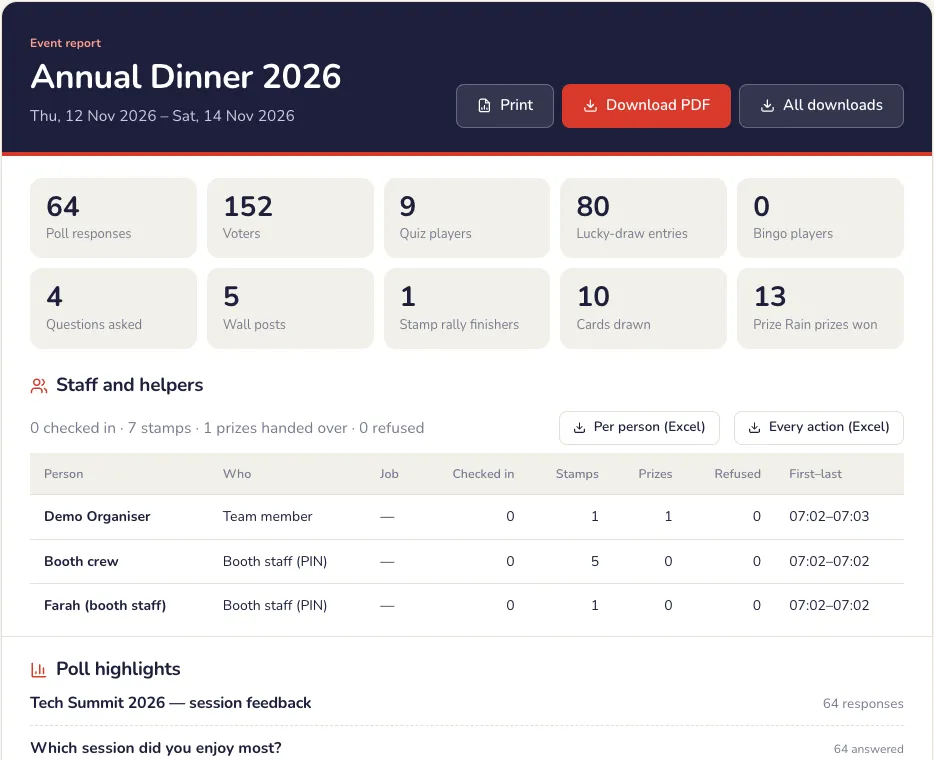
หลังงาน รายงานจะรวมการเข้าร่วม การโหวต ผู้ชนะ คะแนนควิซ และถามตอบไว้ใน PDF ไฟล์เดียว พร้อมส่งออก Excel และใบประกาศ
ปัญหาที่พบบ่อย
- แขกต้องดาวน์โหลดแอปไหม
- ไม่ แขกสแกน QR ด้วยกล้องมือถือและร่วมผ่านเบราว์เซอร์ ไม่ต้องติดตั้งหรือสร้างบัญชี
- ถ้า Wi-Fi ที่สถานที่จัดงานอ่อน?
- แขกใช้อินเทอร์เน็ตมือถือของตัวเอง ต่อโน้ตบุ๊กจอใหญ่ด้วยสายหรือฮอตสปอตของตัวเอง อย่าใช้ Wi-Fi ของแขก
- ลองใช้ก่อนซื้อบัตรได้ไหม?
- ได้ ทดลองใช้ฟรีให้คุณตั้งค่าและซ้อมกับคนได้สูงสุด 20 คน ซื้อพาสเมื่อพร้อมสำหรับรายชื่อแขกทั้งหมด
- จอใหญ่แสดงผิด
- จอใหญ่ทำตามตัวควบคุม เปิดตัวควบคุมของกิจกรรมที่ต้องการแล้วเริ่มจากตรงนั้น จอจะเปลี่ยนเอง
จับรางวัล
ของรางวัลพร้อมรูป รายชื่อแขกจาก Excel สไตล์จอใหญ่ แล้วจับรางวัลจากโทรศัพท์
สร้างงานของคุณ
ตั้งชื่อ กำหนดวัน และใช้พาสที่ตรงกับจำนวนแขก การจับรางวัล โหวต และโพลทั้งหมดของคืนนั้นอยู่ในงานเดียว
เพิ่มการจับรางวัลและของรางวัล
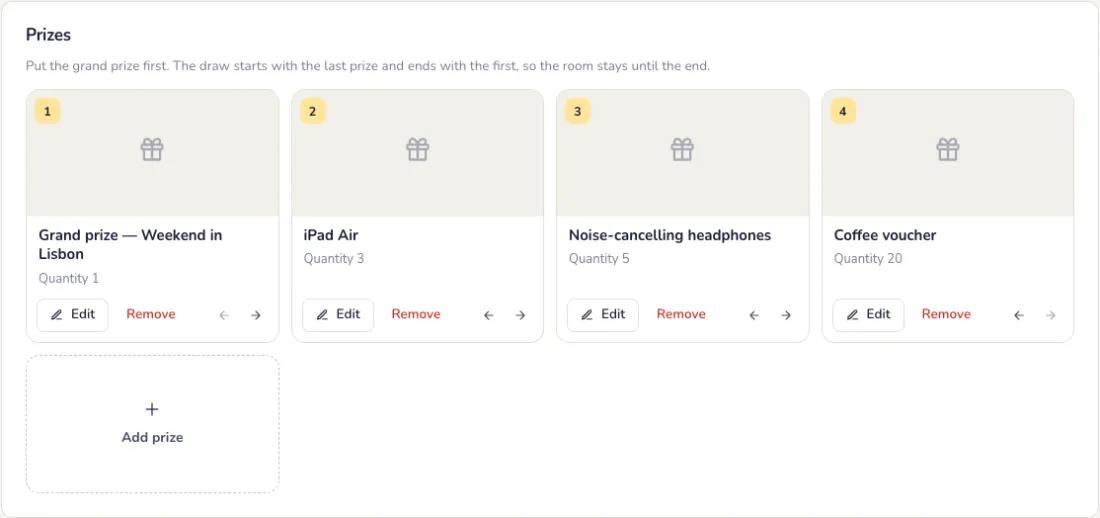
ในแท็บรางวัล เพิ่มแต่ละรางวัลพร้อมจำนวนที่จะแจกและรูป และรูปที่สอง เช่น ด้านหลังกล่อง ใส่รางวัลใหญ่ไว้แรกสุด: การจับรางวัลเริ่มจากรางวัลสุดท้ายในรายการและจบด้วยรางวัลใหญ่
เพิ่มแขก
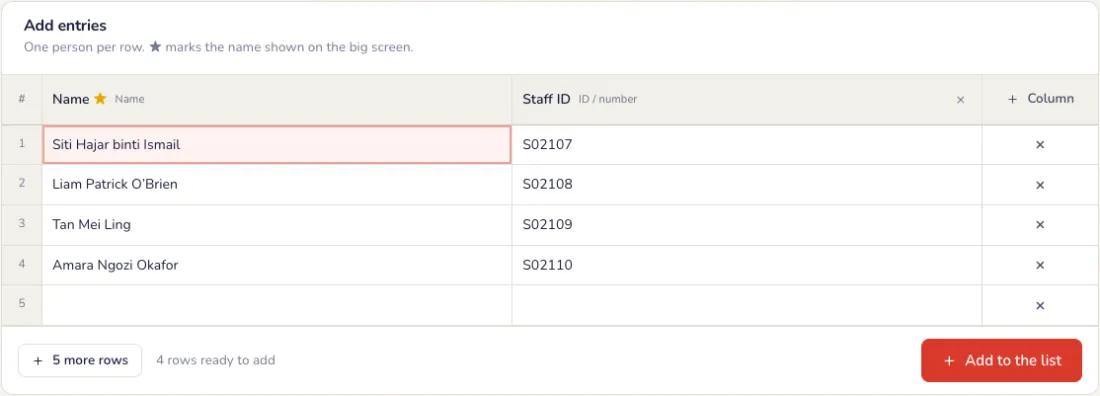
ในแท็บรายชื่อ ใช้รายชื่อแขกของอีเวนต์หรือเพิ่มเอง: พิมพ์ชื่อ วางทั้งชุดจาก Excel อัปโหลดไฟล์ CSV หรือ Excel หรือนำเข้าทุกคนที่ตอบโพล เพิ่มคอลัมน์ เช่น แผนก โต๊ะ หรือรหัสพนักงาน ในคอลัมน์และรายการซ้ำ
เลือกวิธีการจับรางวัล
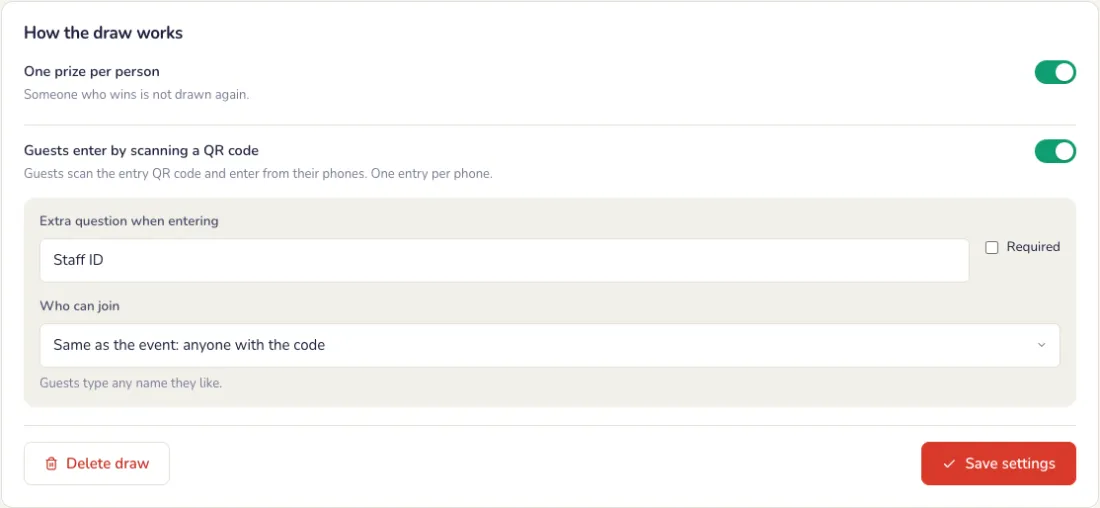
ในแท็บการตั้งค่า กดบันทึกการตั้งค่าเมื่อเสร็จ
- หนึ่งรางวัลต่อหนึ่งคน: คนที่ได้รางวัลแล้วจะไม่ถูกจับซ้ำ ปิดตัวเลือกนี้เพื่อให้ผู้ชนะได้รางวัลอีก
- แขกเข้าร่วมโดยสแกนคิวอาร์โค้ด: แขกเพิ่มชื่อตัวเองจากมือถือ หนึ่งรายชื่อต่อมือถือ คุณถามคำถามเพิ่มได้หนึ่งข้อ เช่น รหัสพนักงานหรือหมายเลขโต๊ะ และตั้งให้บังคับตอบได้
- ใครเข้าร่วมได้: ทุกคนที่มีลิงก์หรือคิวอาร์โค้ด หรือเฉพาะคนในรายชื่อแขกของอีเวนต์
- เวลาเปิดเผยผล: จำนวนวินาทีที่รายชื่อหมุนก่อนผู้ชนะปรากฏ ตั้งแต่ 1 ถึง 15
จอใหญ่
จอใหญ่ในแบบของคุณ
ในแท็บหน้าจอ ตัวเลือกอยู่ทางซ้ายและตัวอย่างแบบสดอยู่ทางขวา พิมพ์ชื่อตัวอย่างแล้วกดเล่นเพื่อดูการจับรางวัล โดยไม่มีการจับจริง
- ข้อความ: หัวข้อก่อนจับรางวัล คำบรรยาย และสิ่งที่แสดงสำหรับผู้ชนะแต่ละคน: ชื่ออย่างเดียว หรือพร้อมรหัสแบบเต็มหรือแบบปิดบางส่วน
- แอนิเมชัน: สิบแบบในการเปิดเผยผู้ชนะ เช่น หมุนและสะกด ป้ายพลิก และนับถอยหลัง
- สไตล์: สีเน้น มืดหรือสว่าง โลโก้ของคุณและตำแหน่ง กล่องจับรางวัลและสีของกล่อง สีตัวอักษร ขนาดชื่อ และตำแหน่งรูปรางวัล
- พื้นหลัง: ธีม สีเน้น สีของคุณเอง หรือรูปของคุณ ที่ปรับให้มืดลงเพื่อให้อ่านชื่อได้ชัด เพิ่มเติม: จำนวนผู้ร่วมลุ้น และคอนเฟตตีเมื่อผู้ชนะปรากฏ
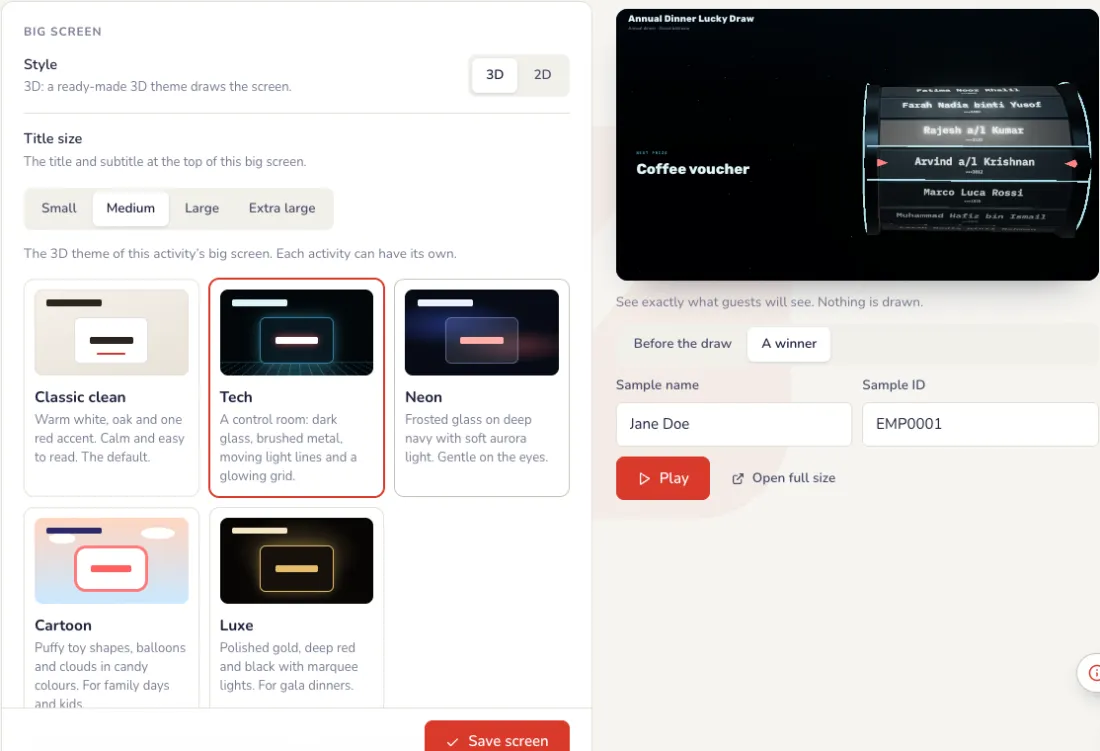
ธีมจอใหญ่และหน้าจอพัก
ด้านล่างของแท็บหน้าจอ ทุกการเปลี่ยนแปลงจะแสดงในตัวอย่างก่อน จอใหญ่จะเปลี่ยนเมื่อคุณกดบันทึกหน้าจอเท่านั้น
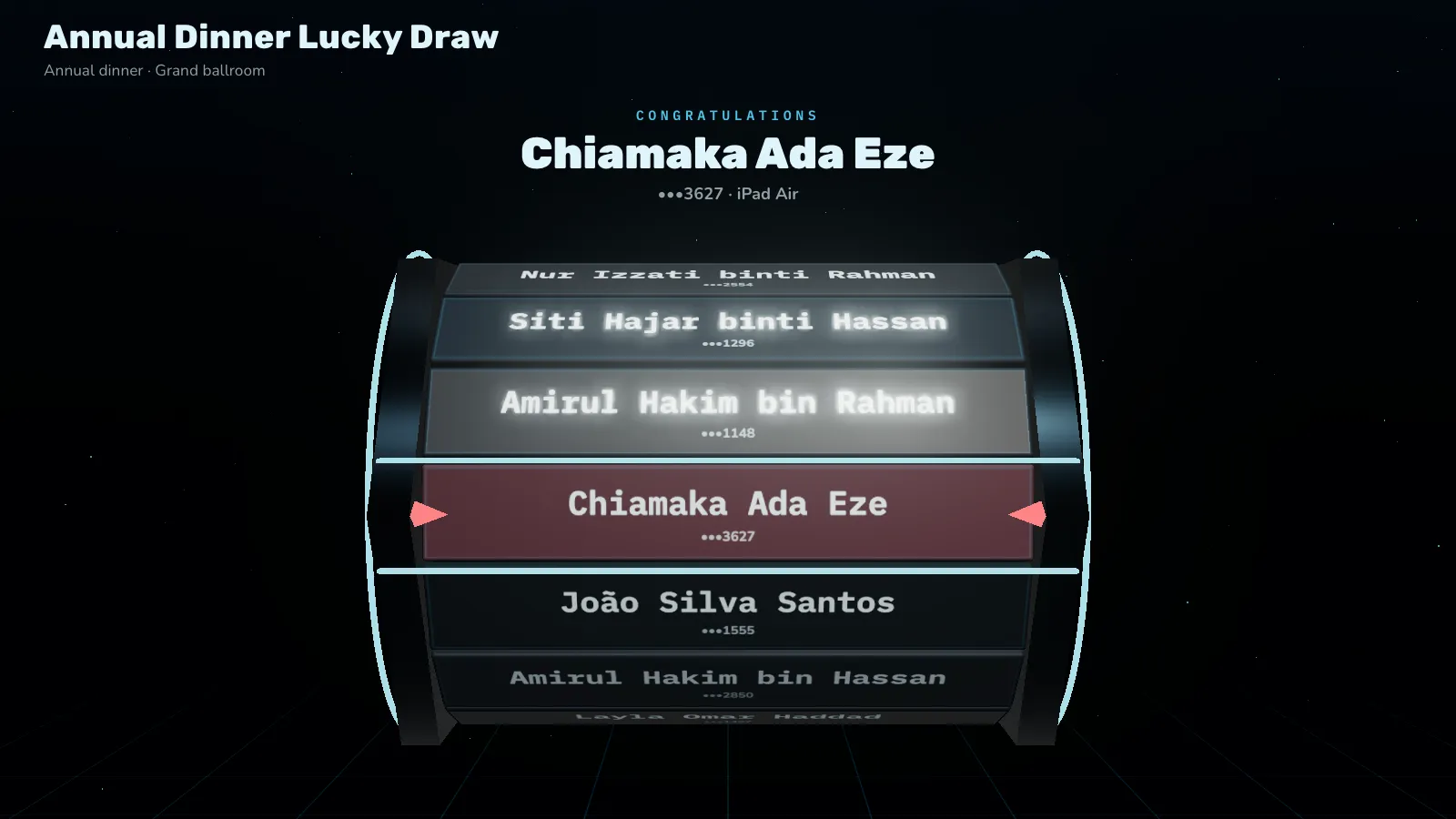
- ธีม: คลาสสิกสะอาดตา (ขาวอบอุ่น สีแดงหนึ่งจุด), Tech (ห้องควบคุมพร้อมเส้นแสงเคลื่อนไหว), Neon (กระจกฝ้า ออโรราอ่อน ๆ), การ์ตูน (ทรงของเล่นนุ่มฟู ลูกโป่ง) หรือ หรูหรา (ทอง แดงเข้ม และดำ) ทุกงานใช้คลาสสิกสะอาดตาได้ ธีมอื่นและวงล้อ 3D ใช้ได้เมื่อมีพาส
- หน้าจอพัก: รูปเต็มจอ เช่น ดีไซน์ของบริษัทคุณพร้อมชื่ออีเวนต์ แสดงแทนหน้าจอสดขณะเปิดอยู่ เลือกเต็มจอหรือแสดงทั้งหมด
- รูปเป็น PNG, JPG หรือ WebP ได้ ไม่เกิน 1 MB ดีที่สุดที่ 1920 × 1080 หน้าจอพักแบบวิดีโอจะมาเร็วๆ นี้
- ระหว่างงาน ปุ่มหน้าจอพักบนตัวควบคุมจะเปิดและปิดหน้าจอนี้
ในคืนงาน
ขึ้นจอโปรเจกเตอร์
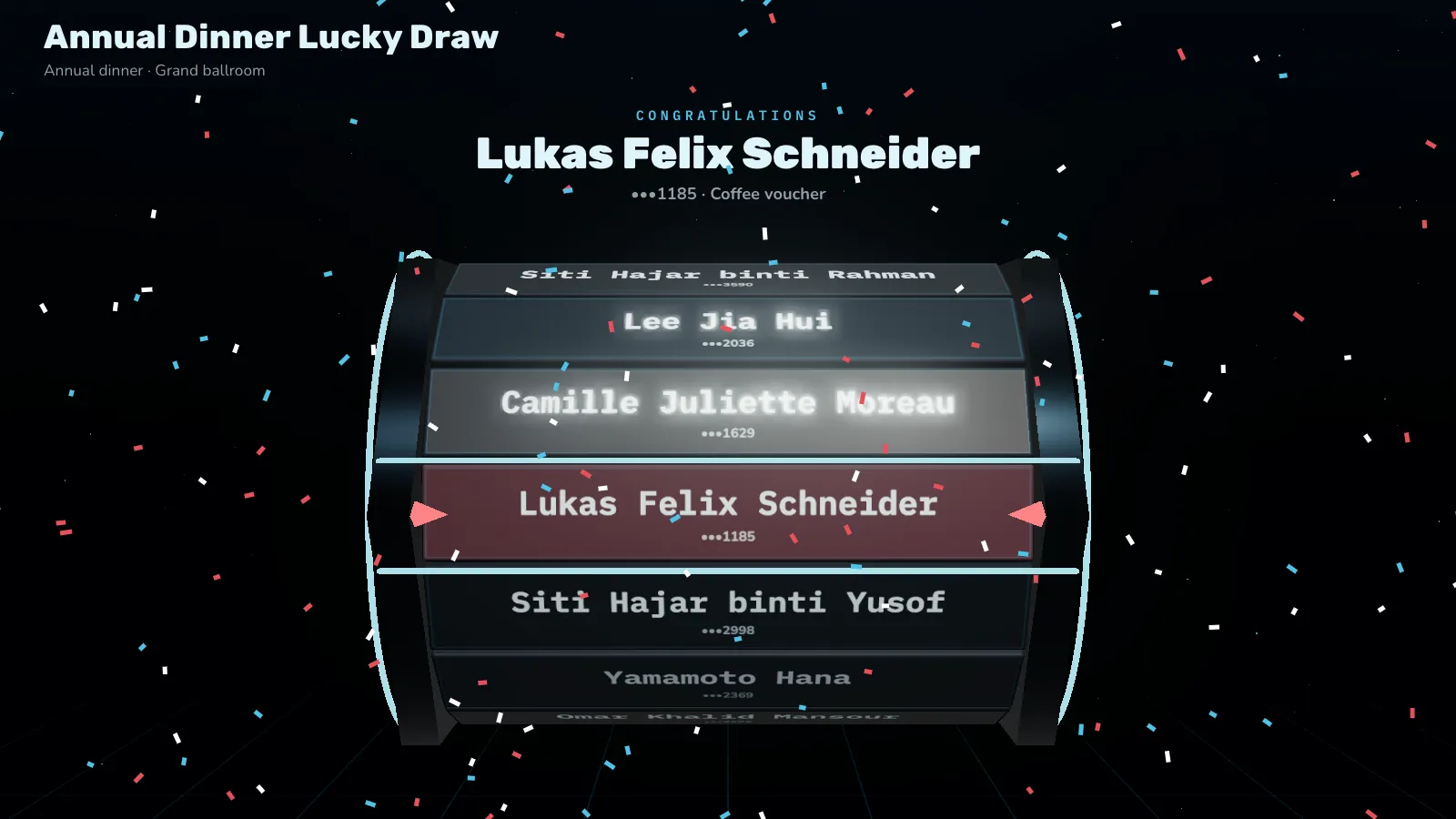
กดเปิดจอใหญ่บนแล็ปท็อปที่ต่อกับโปรเจกเตอร์ แล้วกด F เพื่อเต็มจอ แขกจะเห็นเฉพาะการจับรางวัล คือของรางวัล รายชื่อ และผู้ชนะ
จับรางวัลจากโทรศัพท์ของคุณ
กดเริ่มจับรางวัล เลือกรางวัล เลือกจำนวนผู้ชนะที่จะจับพร้อมกัน แล้วกดจับรางวัล จอใหญ่จะหมุนรายชื่อและหยุดที่ผู้ชนะ ถ้าผู้ชนะไม่อยู่ในห้อง กดไม่อยู่? จับใหม่
- จับผู้โชคดีหลายคนพร้อมกัน: กดเพิ่มหรือลด หรือกดเติมรางวัลเพื่อจับผู้โชคดีที่เหลือของรางวัลนั้นทั้งหมด การจับหลายคนพร้อมกันต้องมีบัตร
- ไม่มีรางวัล (แค่สุ่มชื่อ): จับชื่อโดยไม่มีรางวัล สำหรับเลือกคนบนเวทีแบบเร็ว ๆ
- จอแสดงผู้โชคดี: แสดงผู้ชนะทุกคนจนถึงตอนนี้บนจอใหญ่ สำหรับช่วงท้ายงาน
- ถ้า Wi-Fi หลุด ตัวควบคุมจะพยายามเชื่อมต่อเอง และบันทึกการจับรางวัลทันทีที่กลับมาออนไลน์ อย่ากดจับรางวัลซ้ำ
หลังงาน
บันทึกผู้ชนะทุกคน
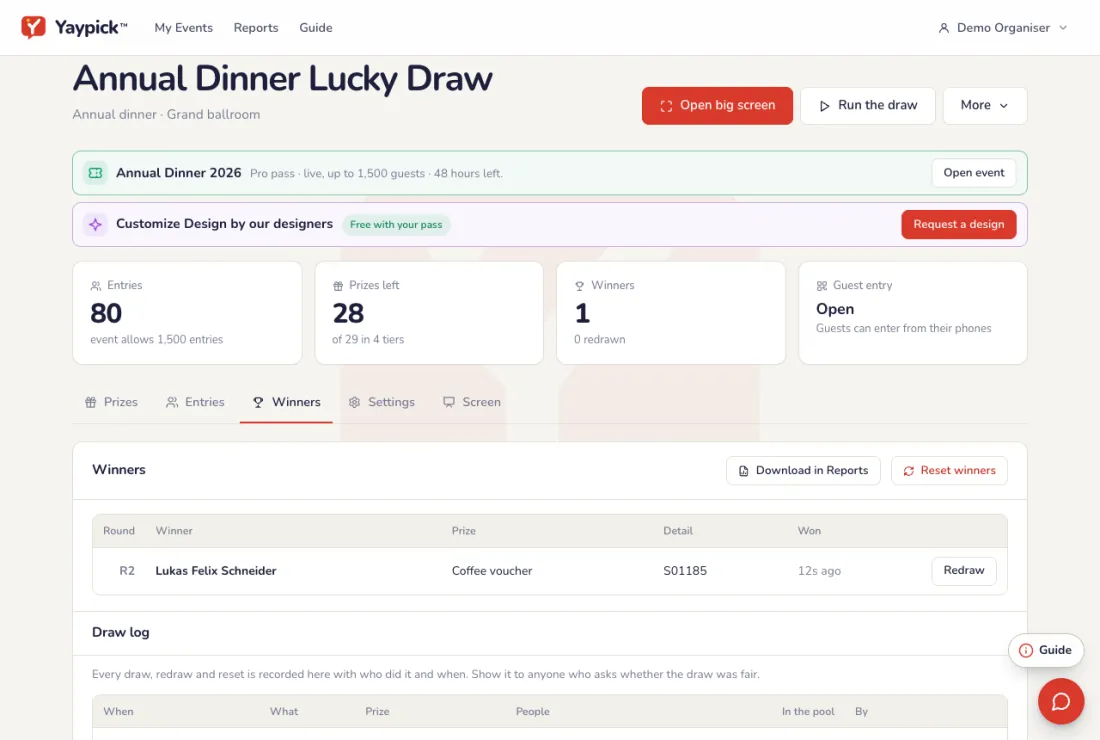
แท็บผู้ชนะแสดงผู้ชนะแต่ละคนพร้อมรางวัลและเวลา บันทึกการจับรางวัลเก็บทุกการจับ การจับใหม่ และการรีเซ็ต และใครเป็นคนทำ ดาวน์โหลดผลเป็น PDF ได้ในรายงาน
ปัญหาที่พบบ่อย
- ผู้โชคดีไม่อยู่ในห้อง
- ที่ตัวควบคุม กดไม่อยู่? จับใหม่ ระบบจะจับชื่อใหม่สำหรับรางวัลเดิม และการจับใหม่จะถูกเก็บไว้ในบันทึกการจับรางวัล
- คนเดียวได้รางวัลสองครั้งได้ไหม?
- เฉพาะเมื่อคุณปิดหนึ่งรางวัลต่อหนึ่งคนในการตั้งค่า ถ้าเปิดอยู่ ผู้ชนะจะไม่ถูกจับอีก
- แขกบางคนไม่มีในรายชื่อของฉัน
- เปิดแขกลงชื่อโดยสแกน QR code แขกเพิ่มตัวเองจากมือถือ มือถือละหนึ่งสิทธิ์
- จะแสดงว่าการจับรางวัลยุติธรรมได้อย่างไร?
- บันทึกการจับรางวัลเก็บทุกการจับ การจับใหม่ และการรีเซ็ต พร้อมผู้ทำ ดาวน์โหลดผลเป็น PDF ได้ในรายงาน
- Wi-Fi หลุดระหว่างจับรางวัล
- ตัวควบคุมจะพยายามเชื่อมต่อเอง และบันทึกการจับรางวัลทันทีที่กลับมาออนไลน์ อย่ากดจับรางวัลซ้ำ
- อยากแสดงผู้ชนะทุกคนตอนท้าย
- กดจอแสดงผู้โชคดีที่ตัวควบคุม จอใหญ่จะแสดงผู้ชนะทุกคนจนถึงตอนนี้
หมุนวงล้อ
วงล้อรางวัลบนจอใหญ่: ช่องที่มีชื่อ รูปภาพ หรือทั้งสองอย่าง พร้อมหน้าตาและเสียงของคุณ ควบคุมจากตัวควบคุม รวมอยู่ในทุกแพ็กเกจ
ตั้งค่า
เพิ่มช่อง
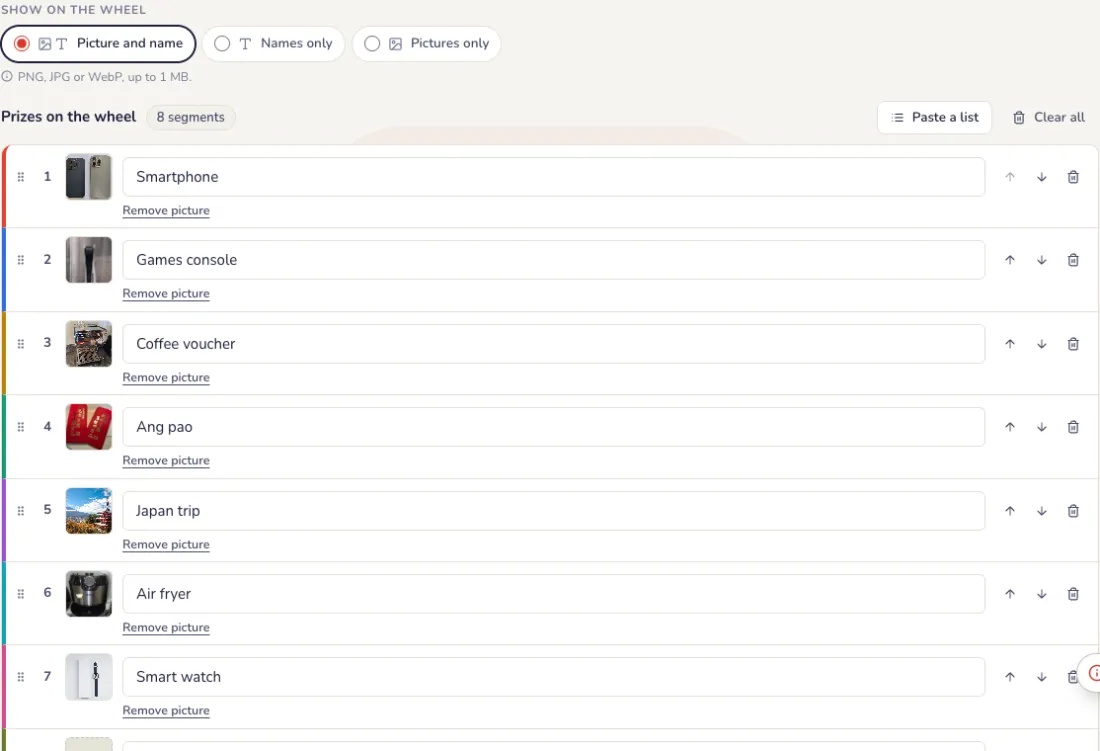
แต่ละช่องใส่ชื่อ รูปภาพ หรือทั้งสองอย่าง วางรายการเพื่อเพิ่มหลายช่องในครั้งเดียว
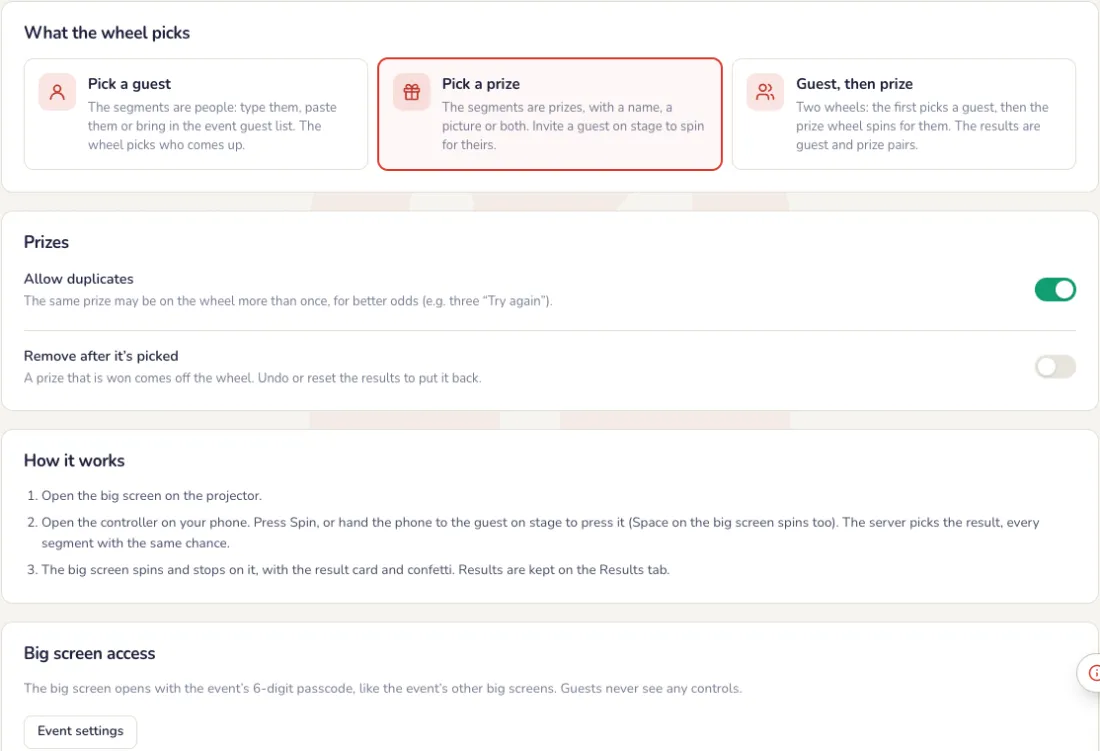
เลือกสิ่งที่วงล้อจะสุ่ม
ในแท็บการตั้งค่า
- เลือกแขก: ช่องบนวงล้อคือคน ที่พิมพ์ วาง หรือจากรายชื่อแขกของอีเวนต์
- เลือกรางวัล: ช่องบนวงล้อคือรางวัล มีชื่อ รูป หรือทั้งสองอย่าง
- แขก แล้วตามด้วยรางวัล: วงล้อหนึ่งสุ่มแขก แล้ววงล้อรางวัลจะหมุนให้คนนั้น
- อนุญาตให้ซ้ำได้: ชื่อหรือรางวัลเดียวกันอยู่บนวงล้อได้มากกว่าหนึ่งครั้ง เพื่อเพิ่มโอกาส
- ลบออกหลังถูกเลือก: แขกที่ถูกเลือกหรือรางวัลที่มีคนได้แล้วจะถูกนำออกจากวงล้อ เลิกทำหรือรีเซ็ตผลเพื่อนำกลับมา
จอใหญ่
ทำวงล้อในแบบของคุณ
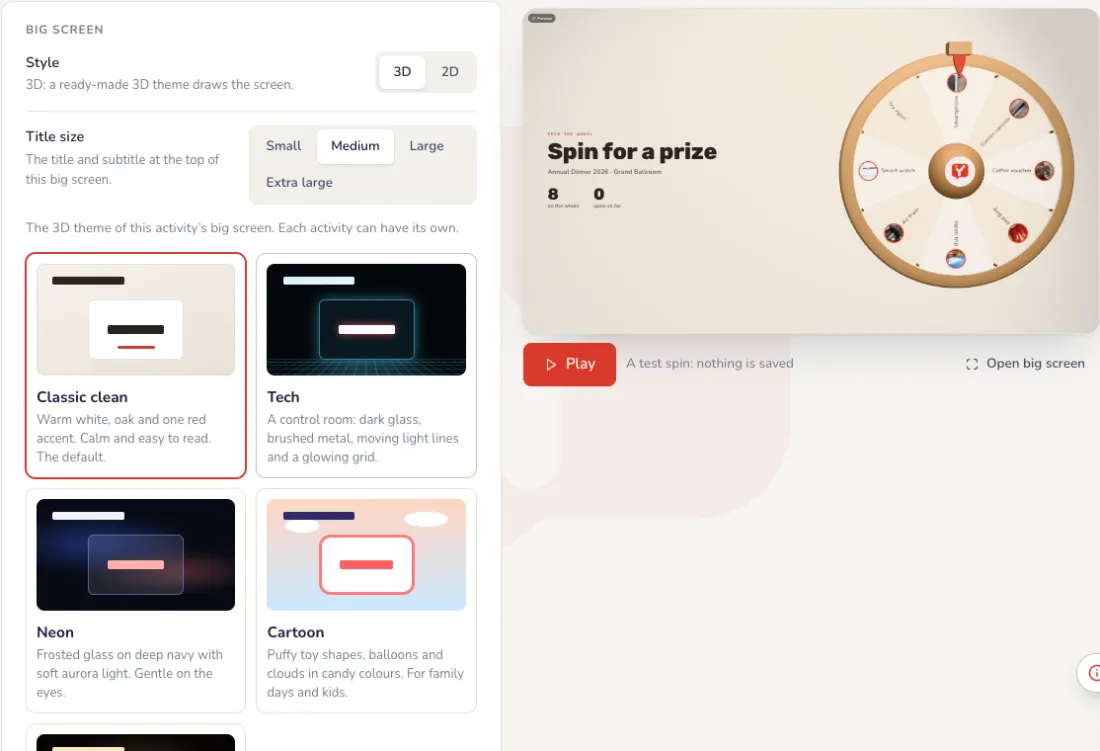
ในแท็บหน้าจอ เริ่มจากดีไซน์สำเร็จรูป เช่น ทองคลาสสิก นีออน หรือแดงทองเทศกาล แล้วปรับส่วนไหนก็ได้ กดเล่นในตัวอย่างเพื่อลองหมุน
- วงล้อ: สี (Yaypick สีแบรนด์ของคุณ หรือสีของคุณเอง) ขอบ ไฟ ตรงกลาง (โลโก้ Yaypick โลโก้ของคุณ หรือข้อความ) เข็มชี้และตำแหน่ง ฟอนต์ สีและขนาดชื่อ
- การเคลื่อนไหว: ระยะเวลาหมุน 3 ถึง 15 วินาที ทิศทาง และตอนจบ: นุ่มนวล ลุ้นระทึก หรือเด้ง
- เสียง: เสียงติ๊ก เสียงประกาศผล เสียงกลองรัวขณะหมุน และระดับเสียง
- จอใหญ่: หัวข้อ คำบรรยาย มืดหรือสว่าง สีหรือรูปพื้นหลัง วิธีแสดงผล (การ์ด แบนเนอร์ หรือวงล้ออย่างเดียว) และคอนเฟตตี
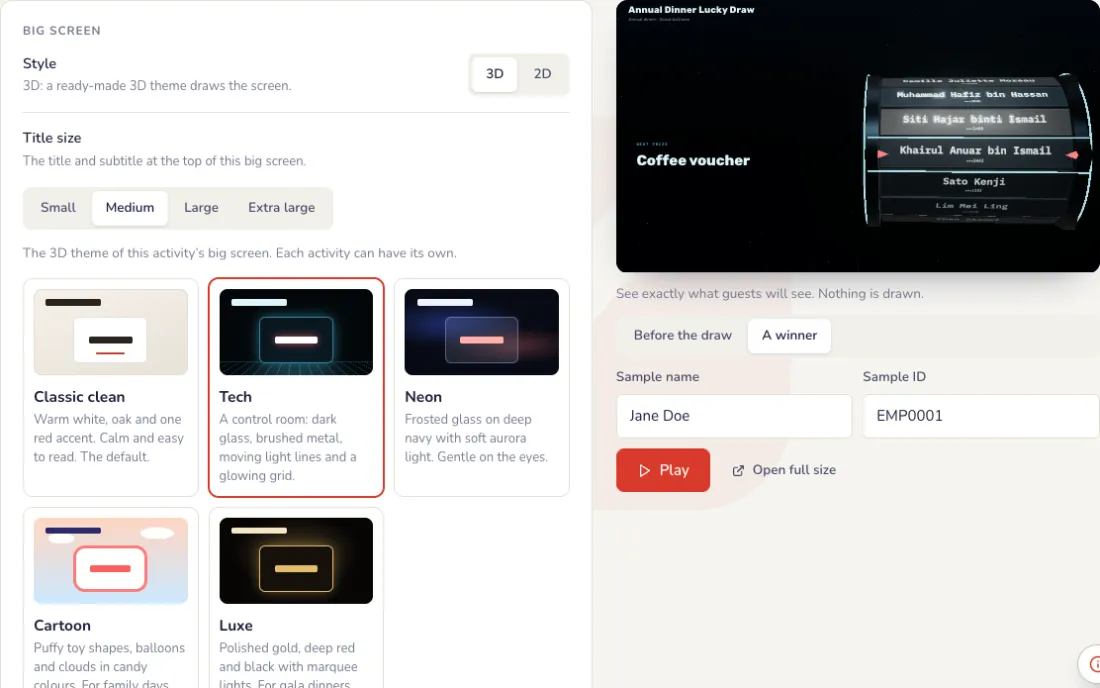
ธีมจอใหญ่และหน้าจอพัก
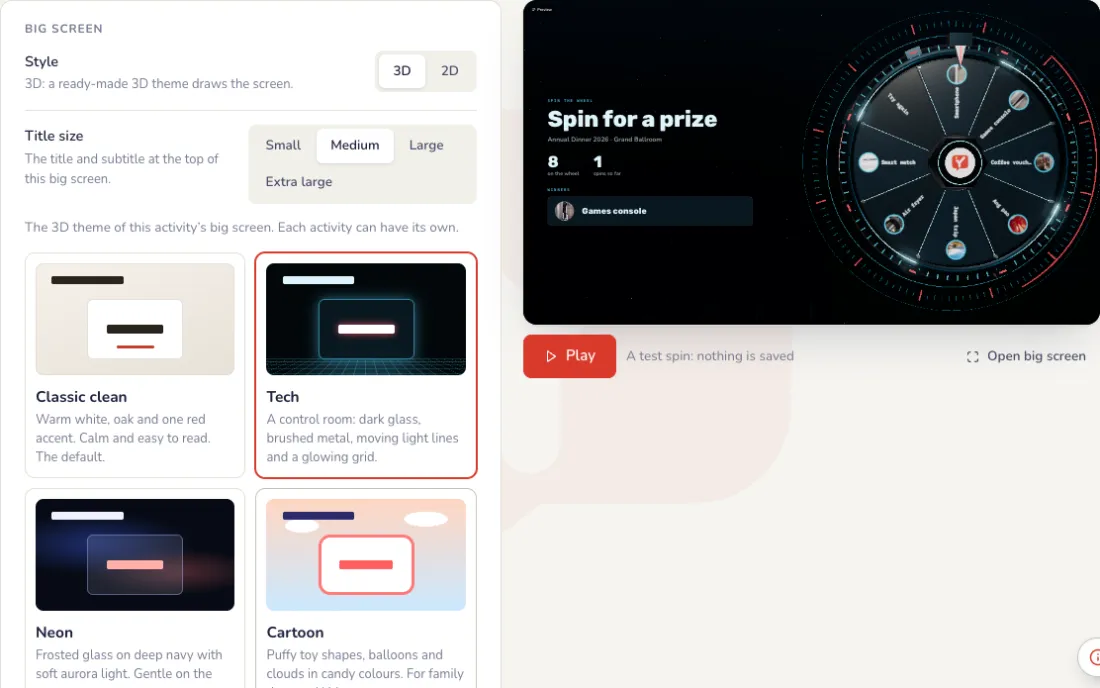
อยู่ท้ายแท็บหน้าจอ ทุกการเปลี่ยนแปลงจะแสดงในตัวอย่างก่อน จอใหญ่จะเปลี่ยนเมื่อคุณกดบันทึกเท่านั้น
- ธีม: คลาสสิกสะอาดตา (ขาวอบอุ่น สีแดงหนึ่งจุด), Tech (ห้องควบคุมพร้อมเส้นแสงเคลื่อนไหว), Neon (กระจกฝ้า ออโรราอ่อน ๆ), การ์ตูน (ทรงของเล่นนุ่มฟู ลูกโป่ง) หรือ หรูหรา (ทอง แดงเข้ม และดำ) ทุกงานใช้คลาสสิกสะอาดตาได้ ธีมอื่นและวงล้อ 3D ใช้ได้เมื่อมีพาส
- หน้าจอพัก: รูปเต็มจอ เช่น ดีไซน์ของบริษัทคุณพร้อมชื่ออีเวนต์ แสดงแทนหน้าจอสดขณะเปิดอยู่ เลือกเต็มจอหรือแสดงทั้งหมด
- รูปเป็น PNG, JPG หรือ WebP ได้ ไม่เกิน 1 MB ดีที่สุดที่ 1920 × 1080 หน้าจอพักแบบวิดีโอจะมาเร็วๆ นี้
- ระหว่างงาน ปุ่มหน้าจอพักบนตัวควบคุมจะเปิดและปิดหน้าจอนี้
ในคืนงาน
หมุนจากตัวควบคุม
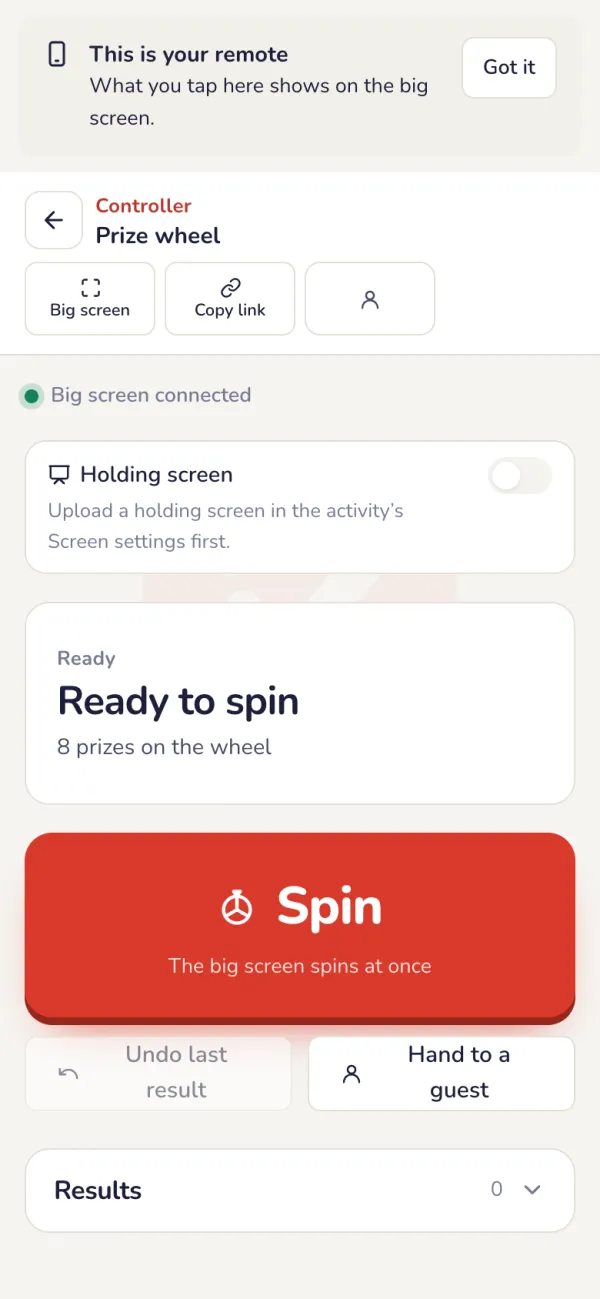
กดหมุนบนตัวควบคุม หรือส่งโทรศัพท์ให้แขกบนเวที เซิร์ฟเวอร์ของเราเลือกผลลัพธ์อย่างยุติธรรม ทุกช่องมีโอกาสเท่ากัน
- ตัวควบคุมแสดงว่าจอใหญ่เชื่อมต่ออยู่ไหม ผลล่าสุด และจำนวนช่องที่เหลือบนวงล้อ
- แขก แล้วรางวัล: กดหมุนเลือกแขก เชิญเขาขึ้นเวที แล้วกดหมุนเพื่อรางวัล ถ้าเขาไม่อยู่ ให้กดเลือกแขกคนอื่น
- เลิกทำผลล่าสุด: ผลนั้นจะไม่นับ และช่องกลับเข้าวงล้อ
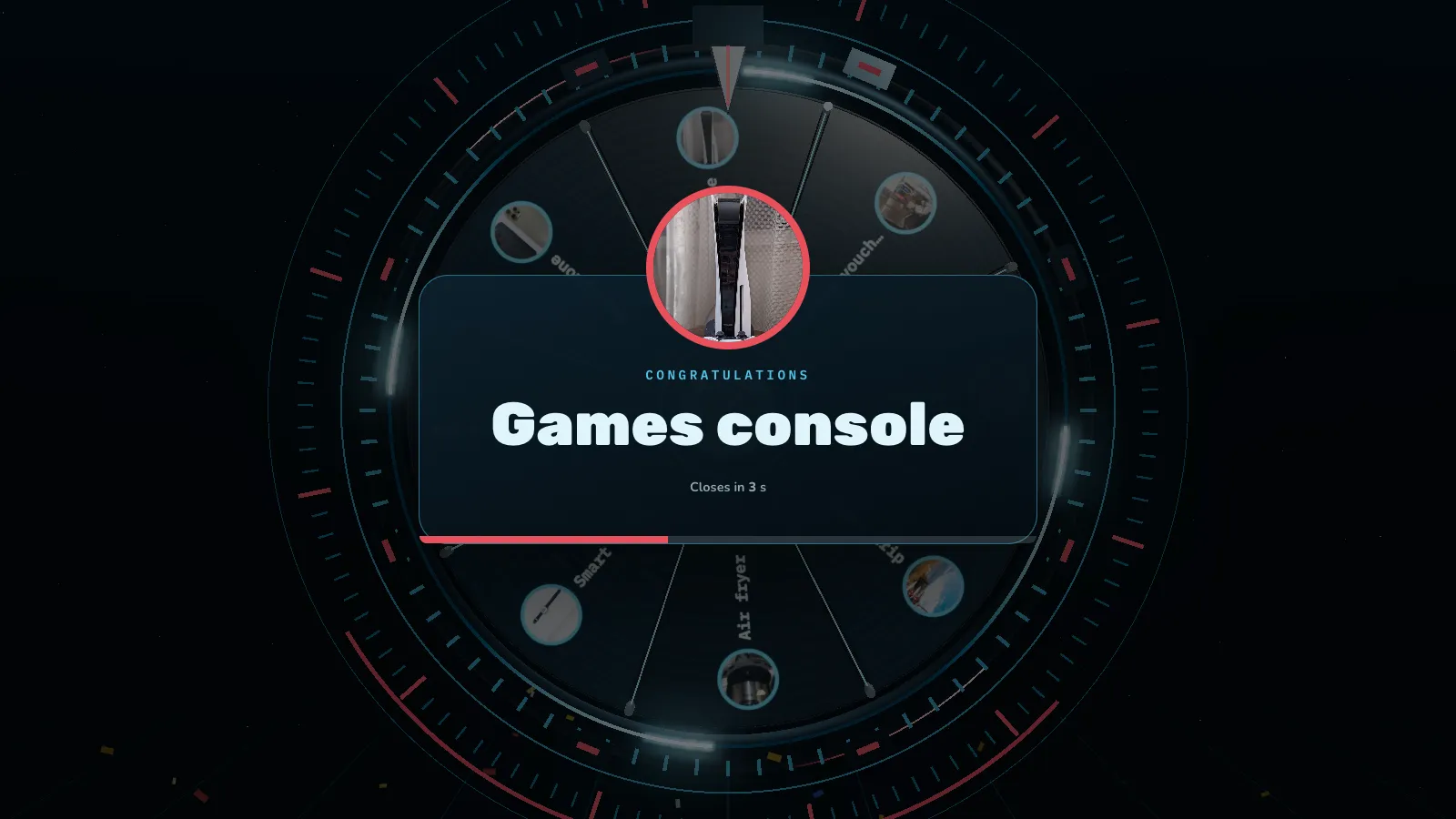
ผลลัพธ์บนจอใหญ่
วงล้อหมุนช้าลง หยุดที่ผลลัพธ์ และแสดงขนาดใหญ่พร้อมกระดาษโปรย
หลังงาน
ทุกผลถูกเก็บไว้
ทุกการหมุนจะขึ้นในรายการผลลัพธ์ รีเซ็ตผลจะล้างรายการและนำทุกช่องกลับเข้าวงล้อ เช่น หลังการซ้อม ผลยังอยู่ในรายงานงานด้วย

ปัญหาที่พบบ่อย
- ผลยุติธรรมไหม?
- ใช่ เซิร์ฟเวอร์ของเราเลือกผล และทุกช่องมีโอกาสเท่ากัน ถ้าอยากให้ชื่อหนึ่งมีโอกาสมากขึ้น ให้เปิดอนุญาตให้ซ้ำได้แล้วใส่ชื่อนั้นหลายครั้ง
- ชื่อเดิมออกซ้ำ ๆ
- เปิดลบออกหลังถูกเลือก เลิกทำหรือรีเซ็ตผลเพื่อใส่กลับเข้าวงล้อ
- แขกหมุนวงล้อบนเวทีได้ไหม?
- ได้ เปิดตัวควบคุมบนมือถือแล้วส่งให้เขา เขากดหมุนเอง
- หมุนผิดไปหนึ่งครั้ง
- กดเลิกทำผลล่าสุดที่ตัวควบคุม ผลนั้นจะไม่นับ และช่องกลับเข้าวงล้อ
สำรับการ์ด
การ์ดของคุณเอง อย่างความจริงหรือคำท้า: คุณเลือกแขก เฉพาะโทรศัพท์ของเขาที่จั่วได้ และทั้งห้องได้เห็นการ์ด รวมอยู่ในทุกแพ็กเกจ
ตั้งค่า
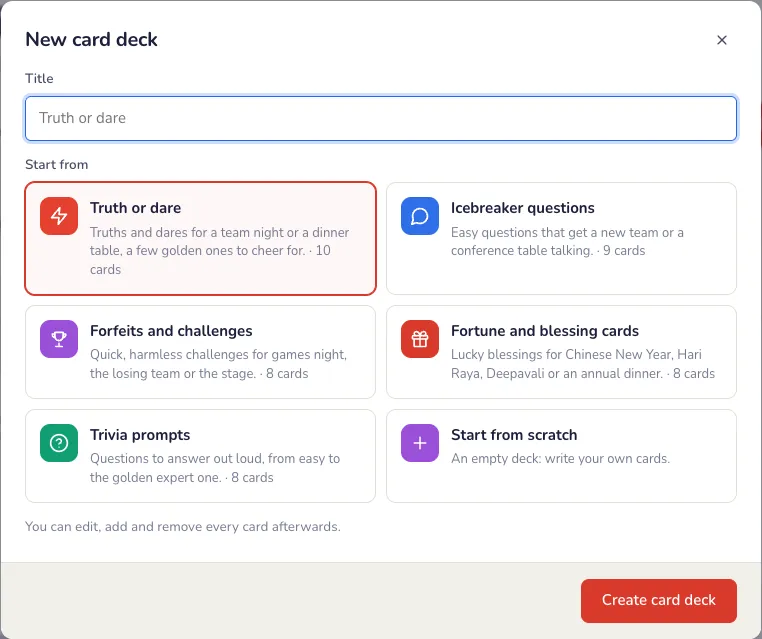
สร้างสำรับ
ในหน้าอีเวนต์ กดเพิ่มกิจกรรม แล้วเลือกสำรับการ์ด เริ่มจากสำรับสำเร็จรูป (ความจริงหรือคำท้า คำถามละลายพฤติกรรม บทลงโทษและภารกิจท้าทาย การ์ดเสี่ยงทายและคำอวยพร หรือคำถามความรู้รอบตัว) หรือเริ่มจากศูนย์
เขียนการ์ด
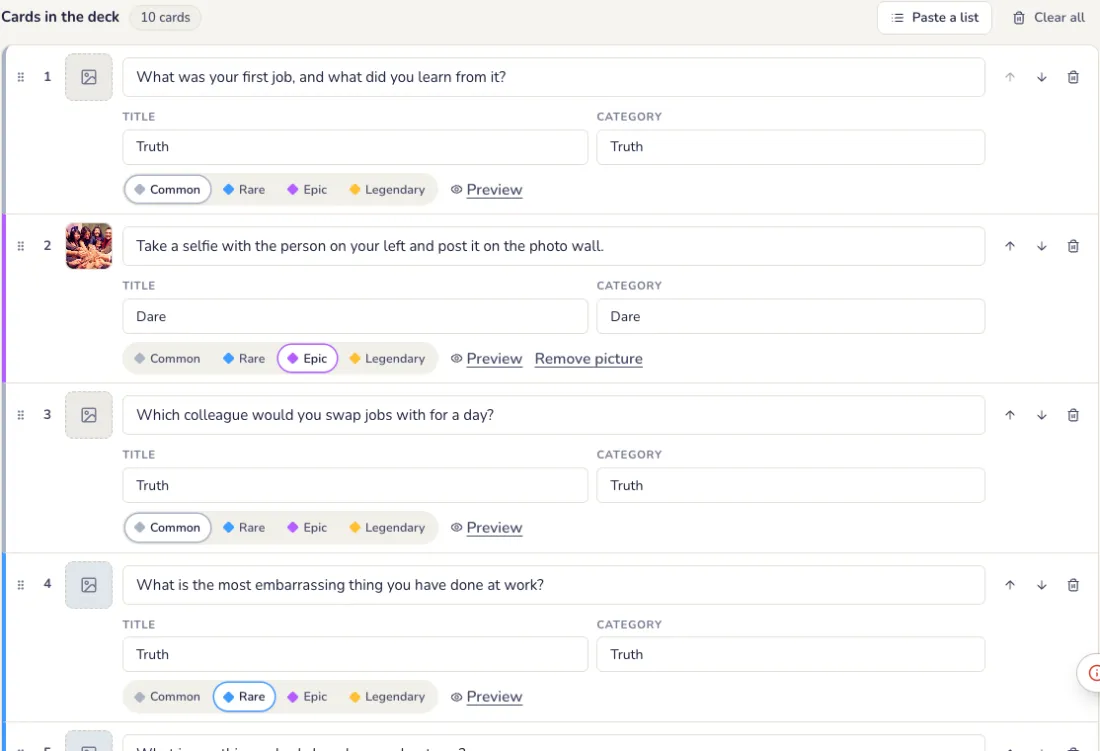
ในแท็บการ์ด การ์ดแต่ละใบคือหนึ่งแถว: ข้อความบนการ์ด ตามด้วยชื่อเรื่องและหมวดที่ไม่บังคับ เช่น ความจริงหรือคำท้า ลากตัวเลขเพื่อย้ายการ์ด วางรายชื่อจะเพิ่มการ์ดหนึ่งใบต่อบรรทัด
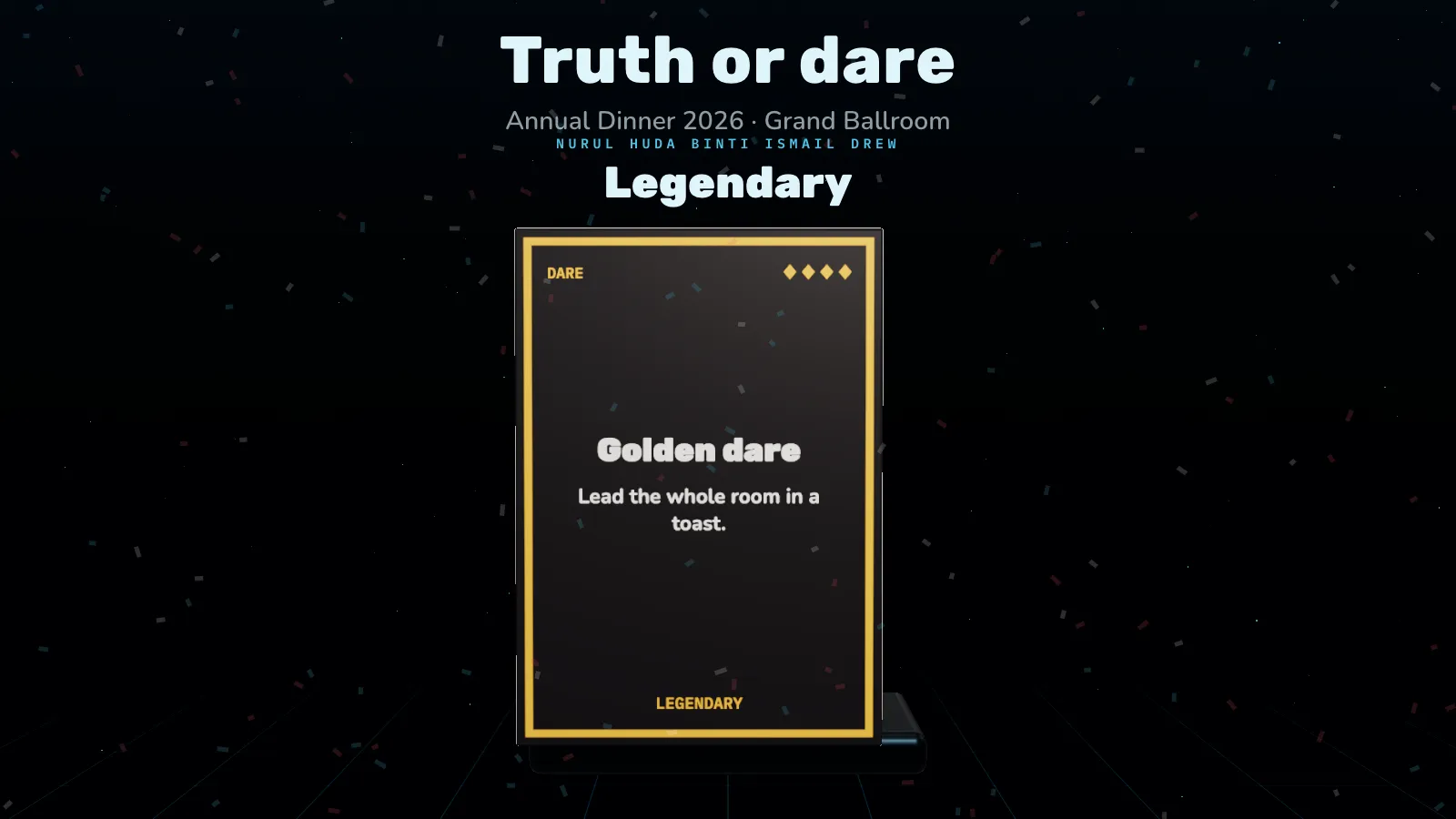
- ความหายาก: ธรรมดา หายาก เอพิก หรือตำนาน กำหนดกรอบและแสงของการ์ด และความอลังการตอนเปิด การ์ดทุกใบมีโอกาสถูกจั่วเท่ากัน
- รูปภาพ: กดสี่เหลี่ยมที่ต้นแถวเพื่อเพิ่มไฟล์ PNG, JPG หรือ WebP ขนาดไม่เกิน 1 MB รูปจะแสดงบนหน้าการ์ด
- ตัวอย่างแสดงการ์ดอย่างที่แขกจะเห็น กดบันทึกในแถบด้านล่าง
เลือกผู้จั่ว
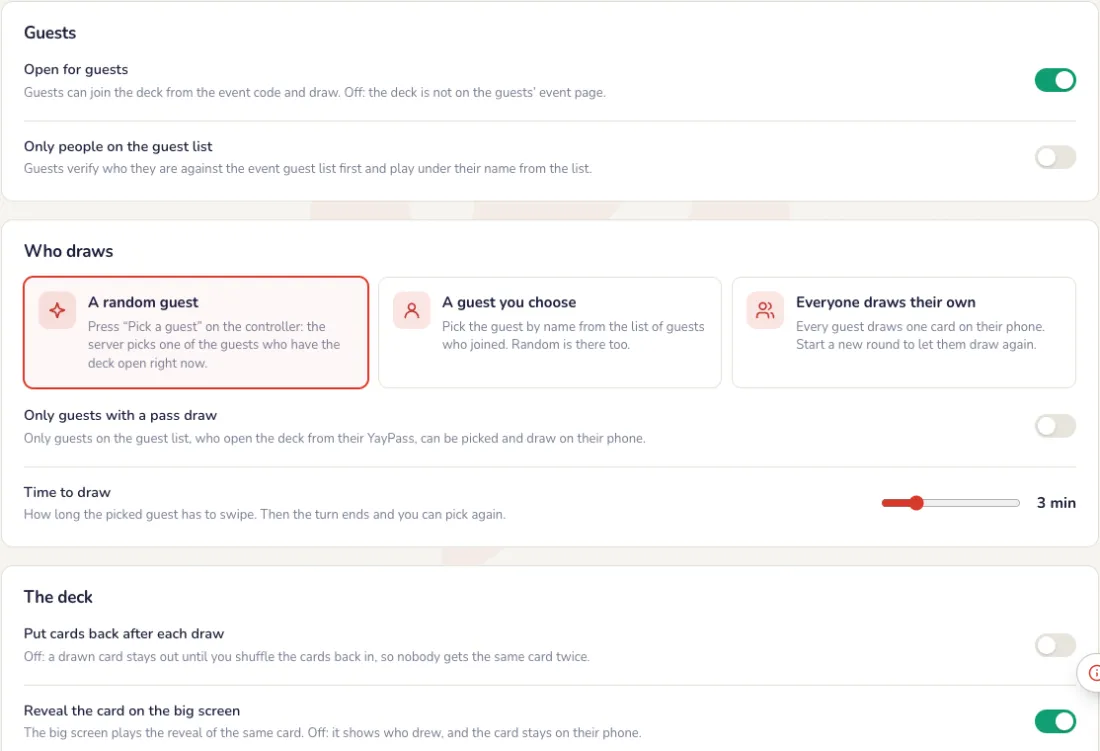
ในแท็บการตั้งค่า แต่ละตัวเลือกบันทึกทันที
- แขกแบบสุ่ม: เซิร์ฟเวอร์จะเลือกหนึ่งคนจากแขกที่กำลังเปิดสำรับอยู่ตอนนี้ โดยให้แขกที่ยังไม่ได้การ์ดก่อน
- แขกที่คุณเลือก: เลือกแขกตามชื่อจากรายชื่อแขกที่เข้าร่วมแล้ว
- ทุกคนจั่วของตัวเอง: แขกทุกคนจั่วการ์ดหนึ่งใบบนโทรศัพท์ ปุ่มรอบใหม่บนตัวควบคุมให้จั่วได้อีกครั้ง
- เวลาจั่ว (1 ถึง 10 นาที) ใส่การ์ดกลับหลังการจั่วแต่ละครั้งหรือเก็บไว้นอกสำรับจนกว่าจะสับกลับ และจะเปิดการ์ดบนจอใหญ่หรือไม่
- เปิดให้แขก และเฉพาะคนในรายชื่อแขกของอีเวนต์
จอใหญ่
ทำการ์ดในแบบของคุณ
ในแท็บหน้าจอ ข้างตัวอย่างแบบสด กดเล่นเพื่อทดลองเปิดการ์ดแบบสุ่ม ไม่มีอะไรถูกบันทึกจนกว่าคุณจะกดบันทึก
- การ์ด: หลังการ์ด (ออโรรา แดงทอง มิดไนท์ หยก หรือทอง) สี และโลโก้ของคุณบนหลังการ์ดทุกใบ
- จอใหญ่: หัวข้อและคำบรรยายรอง โหมดมืดหรือสว่าง และคอนเฟตตีเมื่อจั่วได้การ์ดระดับตำนาน
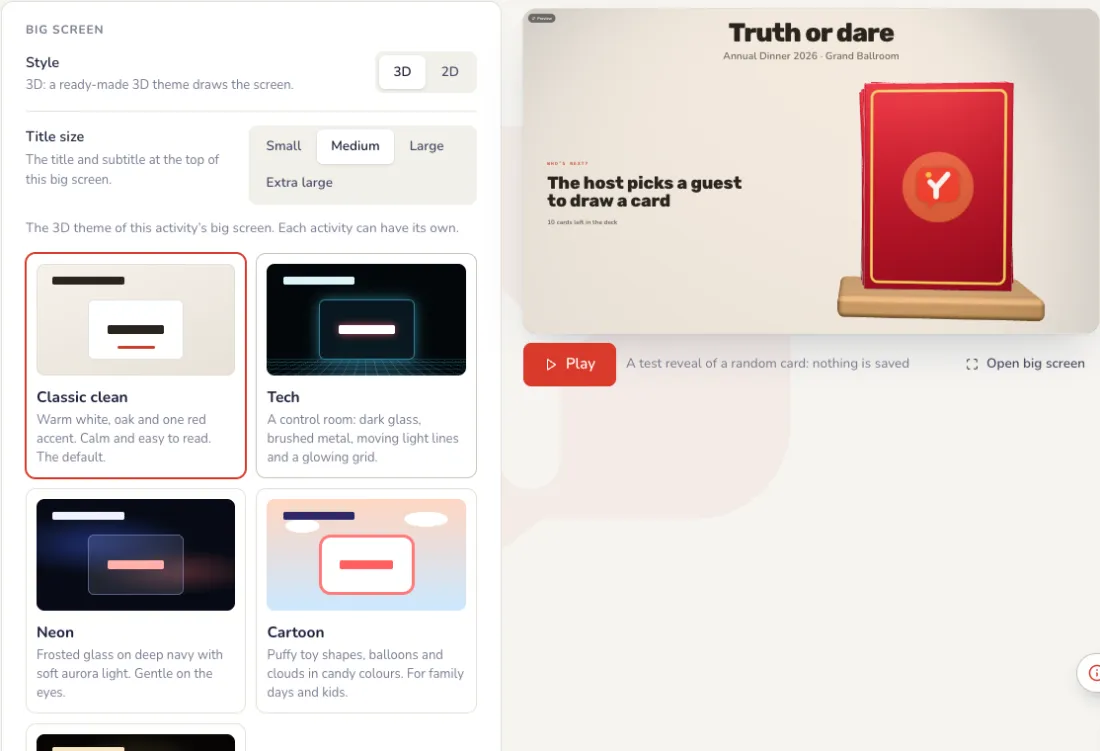
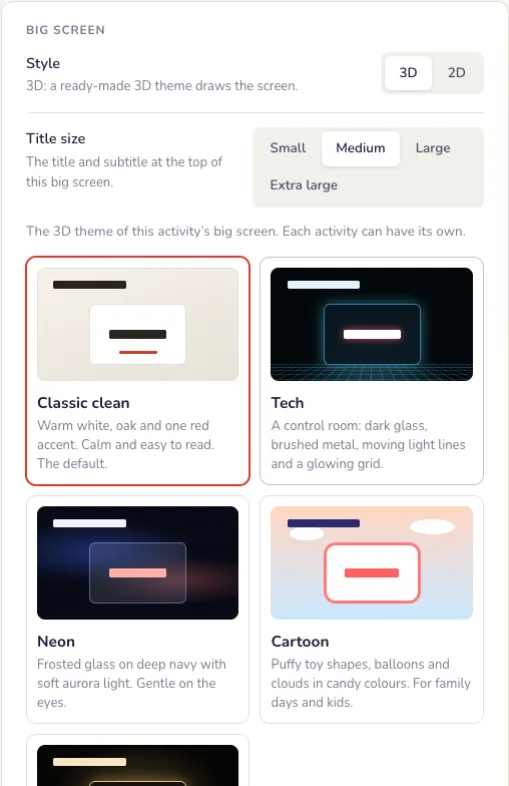
ธีมจอใหญ่และหน้าจอพัก
อยู่ท้ายแท็บหน้าจอ ทุกการเปลี่ยนแปลงจะแสดงในตัวอย่างก่อน จอใหญ่จะเปลี่ยนเมื่อคุณกดบันทึกเท่านั้น
- ธีม: คลาสสิกสะอาดตา (ขาวอบอุ่น สีแดงหนึ่งจุด), Tech (ห้องควบคุมพร้อมเส้นแสงเคลื่อนไหว), Neon (กระจกฝ้า ออโรราอ่อน ๆ), การ์ตูน (ทรงของเล่นนุ่มฟู ลูกโป่ง) หรือ หรูหรา (ทอง แดงเข้ม และดำ) ทุกงานใช้คลาสสิกสะอาดตาได้ ธีมอื่นและวงล้อ 3D ใช้ได้เมื่อมีพาส
- หน้าจอพัก: รูปเต็มจอ เช่น ดีไซน์ของบริษัทคุณพร้อมชื่ออีเวนต์ แสดงแทนหน้าจอสดขณะเปิดอยู่ เลือกเต็มจอหรือแสดงทั้งหมด
- รูปเป็น PNG, JPG หรือ WebP ได้ ไม่เกิน 1 MB ดีที่สุดที่ 1920 × 1080 หน้าจอพักแบบวิดีโอจะมาเร็วๆ นี้
- ระหว่างงาน ปุ่มหน้าจอพักบนตัวควบคุมจะเปิดและปิดหน้าจอนี้
ในคืนงาน
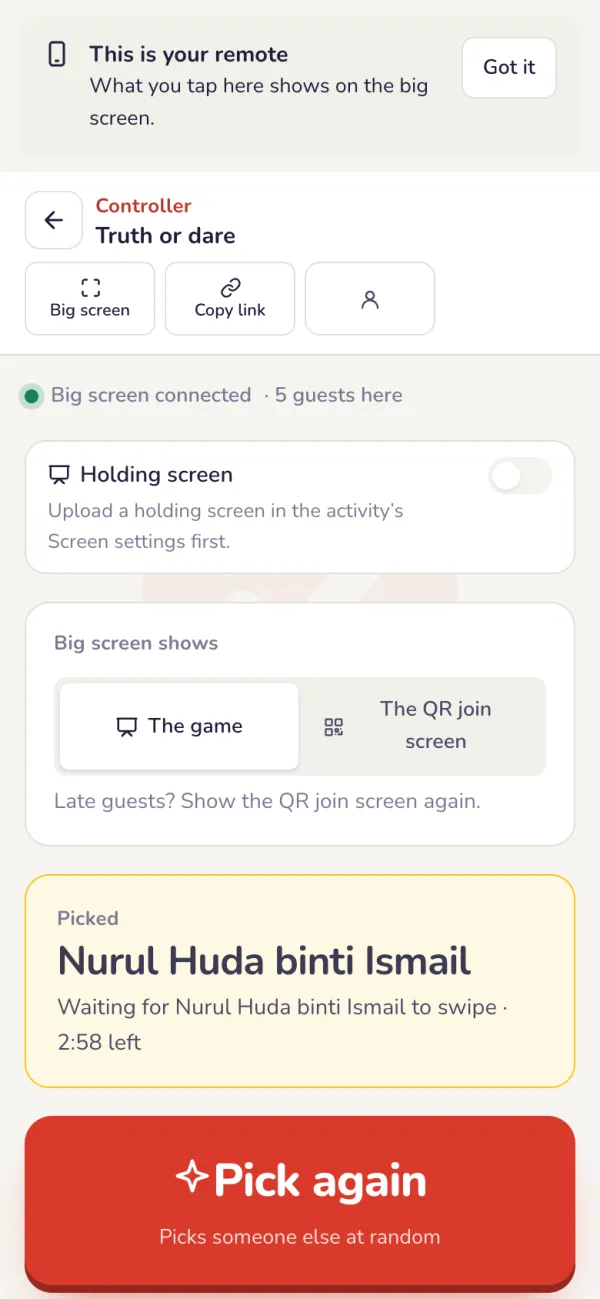
เลือกแขกจากตัวควบคุม
เปิดตัวควบคุมบนโทรศัพท์แล้วกดเลือกแขก หรือกดเลือกข้างชื่อ โทรศัพท์ของแขกที่ถูกเลือกจะสั่น กดเลือกใหม่หรือข้ามตานี้ถ้าเขาไม่อยู่
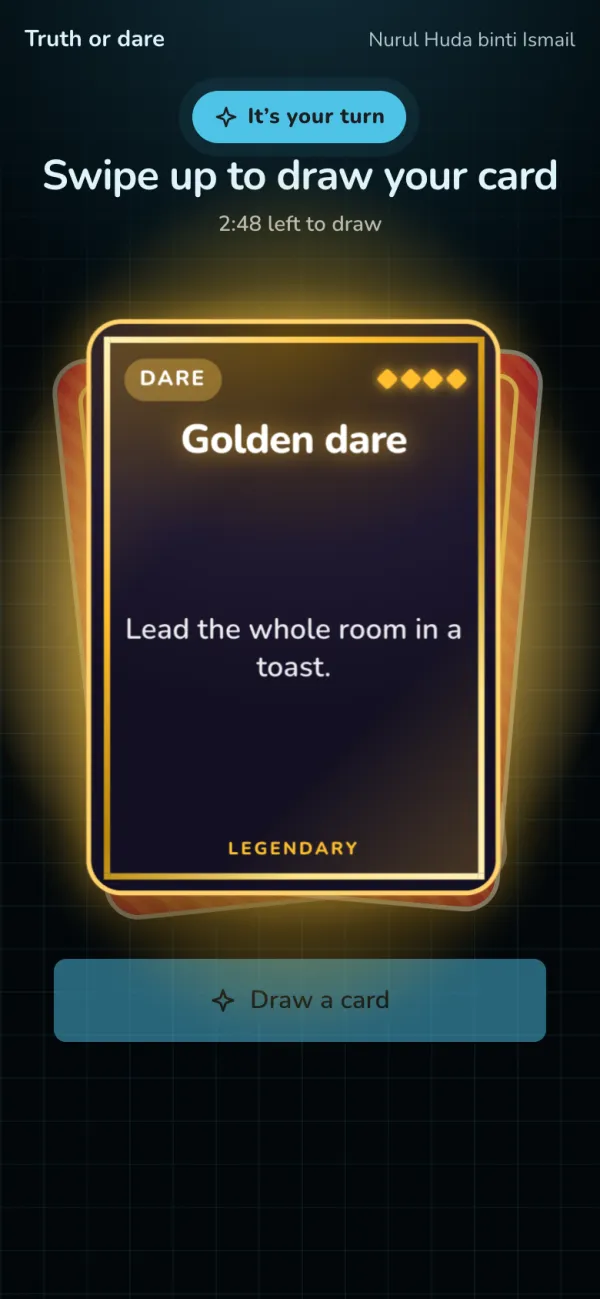
แขกปัดขึ้นเพื่อจั่ว
เฉพาะโทรศัพท์ของแขกที่ถูกเลือกที่จั่วได้ คนอื่นจะเห็นว่าใครกำลังจั่ว เขาปัดสำรับขึ้น (หรือกดจั่วการ์ด) แล้วการ์ดจะลอยขึ้น หมุน และระเบิดเปิดในสีของระดับความหายาก
การเปิดการ์ดให้ทั้งห้องชม
โปรเจกเตอร์แสดงว่าถึงตาใคร แล้วเล่นการเปิดการ์ดใบเดียวกันในขนาดใหญ่ขึ้นพร้อมชื่อ จากนั้นกดแขกคนถัดไปบนตัวควบคุม
หลังงาน
เก็บทุกการจั่วไว้
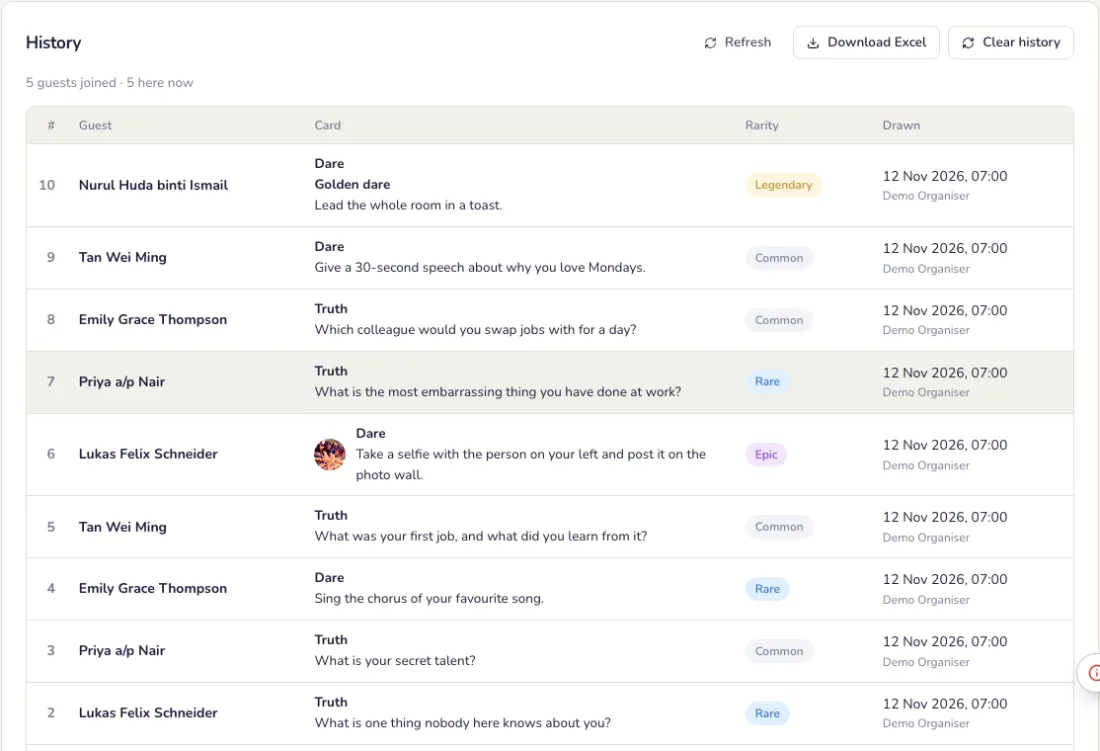
แท็บประวัติแสดงว่าใครจั่วการ์ดใบไหนและเมื่อไร ดาวน์โหลดเป็น CSV ได้ และดูได้ในรายงานอีเวนต์และหน้ารายงาน
ปัญหาที่พบบ่อย
- แขกที่ถูกเลือกไม่อยู่
- ที่ตัวควบคุม กดเลือกใหม่ หรือข้ามตานี้
- การ์ด Legendary จั่วยากกว่าไหม?
- ไม่ ความหายากเปลี่ยนแค่กรอบ แสง และการเปิดเผยการ์ด ทุกการ์ดมีโอกาสเท่ากัน
- ทุกคนอยากเล่น
- ในการตั้งค่า เลือกทุกคนจั่วของตัวเอง แขกแต่ละคนจั่วการ์ดบนมือถือ และรอบใหม่ให้จั่วได้อีก
Prize Rain
รางวัลตกลงบนโทรศัพท์ของแขกทุกคนไม่กี่วินาที แตะเพื่อจับ แต่ละครั้งอาจได้รางวัล และผู้ชนะรับที่เคาน์เตอร์รางวัล รวมในทุกแพ็กเกจ
ตั้งค่า
เพิ่มรางวัล เรียงจากดีที่สุด
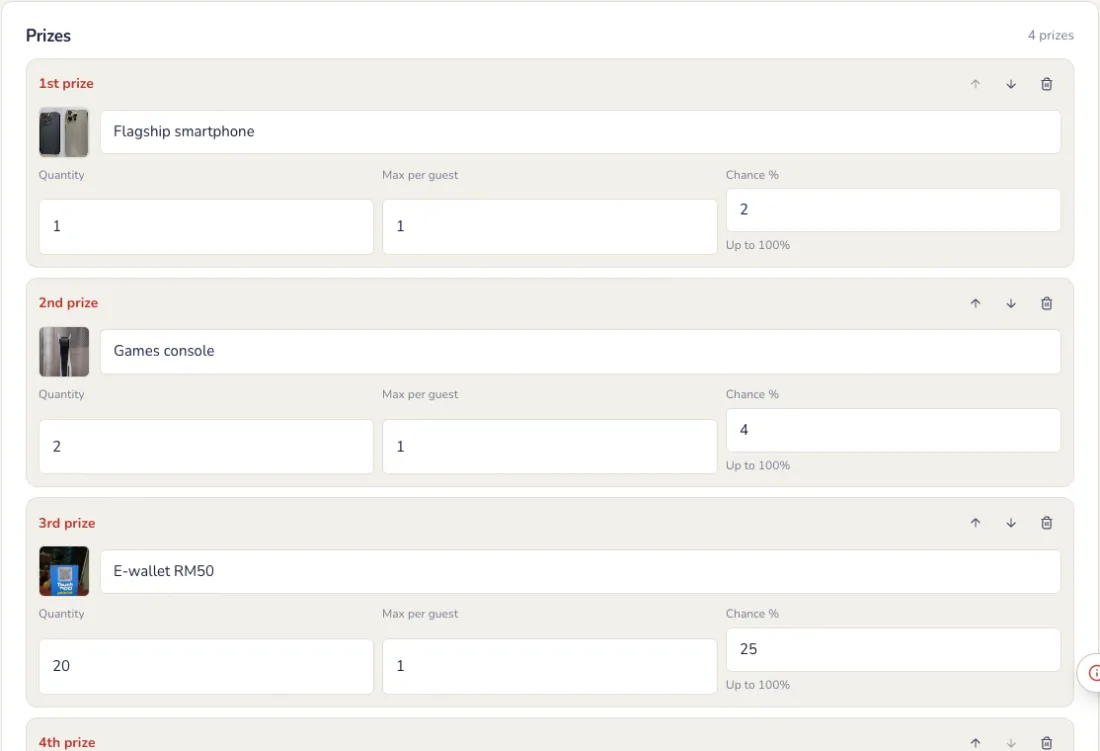
ที่หน้าอีเวนต์ กดเพิ่มกิจกรรม แล้วเลือก Prize Rain ในแท็บรางวัล รางวัลที่ 1 คือรางวัลสูงสุด แต่ละรางวัลมีชื่อ รูป จำนวน และจำนวนสูงสุดที่แขกหนึ่งคนได้
เลือกวิธีคิดโอกาส
ที่ด้านบนของแท็บรางวัล
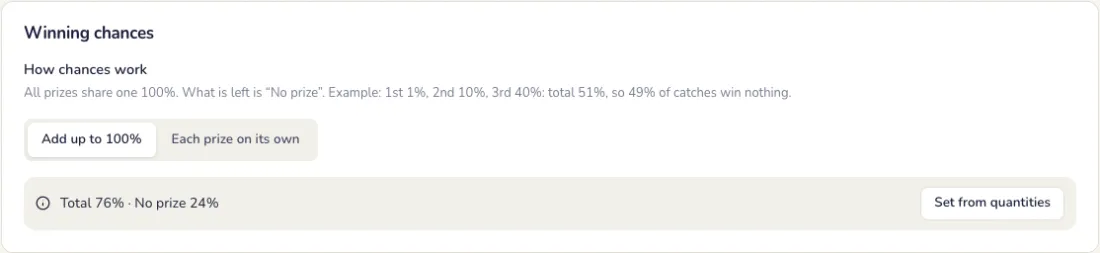
- รวมสูงสุด 100%: ทุกรางวัลแบ่งกัน 100% ส่วนที่เหลือคือ “ไม่ได้รางวัล” รวมเกิน 100% ไม่ได้ “ตั้งจากจำนวน” จะเติมโอกาสตามสต็อก
- แต่ละรางวัลแยกกัน: ทุกรางวัลมีโอกาสของตัวเอง สูงสุด 100% ต่อรางวัล ตรวจจากรางวัลที่ 1 ลงไป รวมเกิน 100% ได้
- รางวัลที่หมดแล้วจะไม่ถูกแจกอีก และรางวัลหายากจะหายากตามที่คุณตั้งไว้
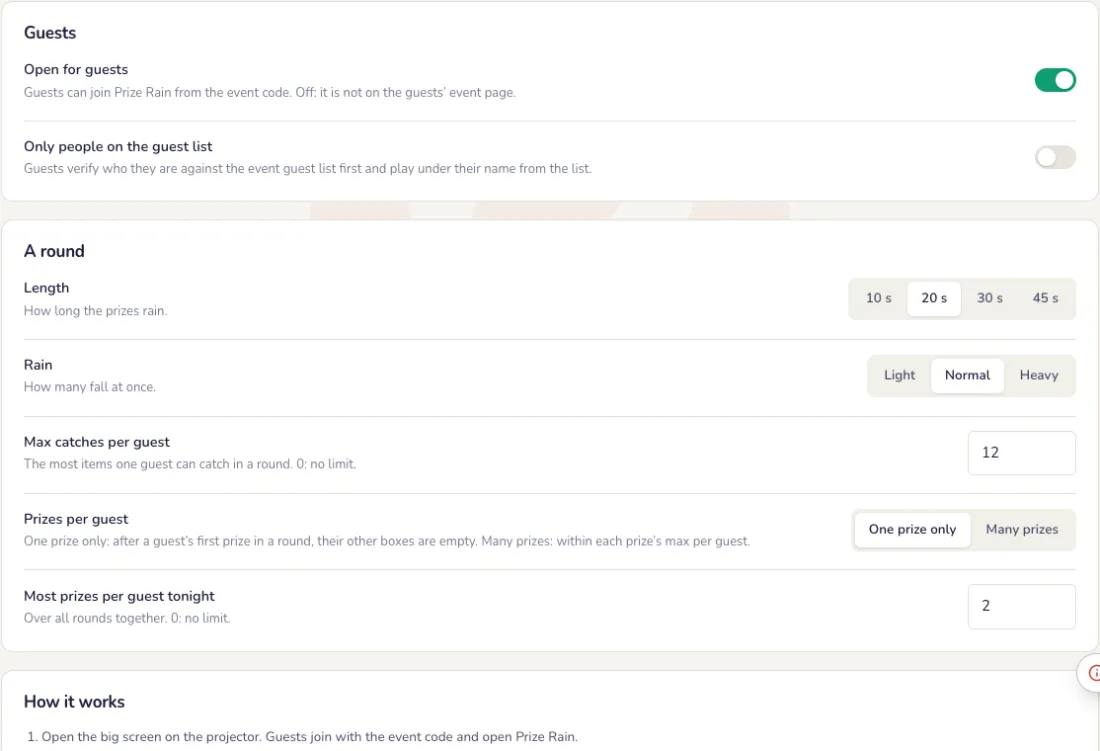
ตั้งค่ารอบ
ในแท็บการตั้งค่า แต่ละตัวเลือกบันทึกทันที
- ระยะเวลา: ฝน 10, 20, 30 หรือ 45 วินาที แบบเบา ปกติ หรือหนัก
- จับได้สูงสุดต่อแขก และได้หนึ่งหรือหลายรางวัลต่อแขกในหนึ่งรอบ
- เฉพาะคนในรายชื่อแขก ถ้าคุณต้องการ
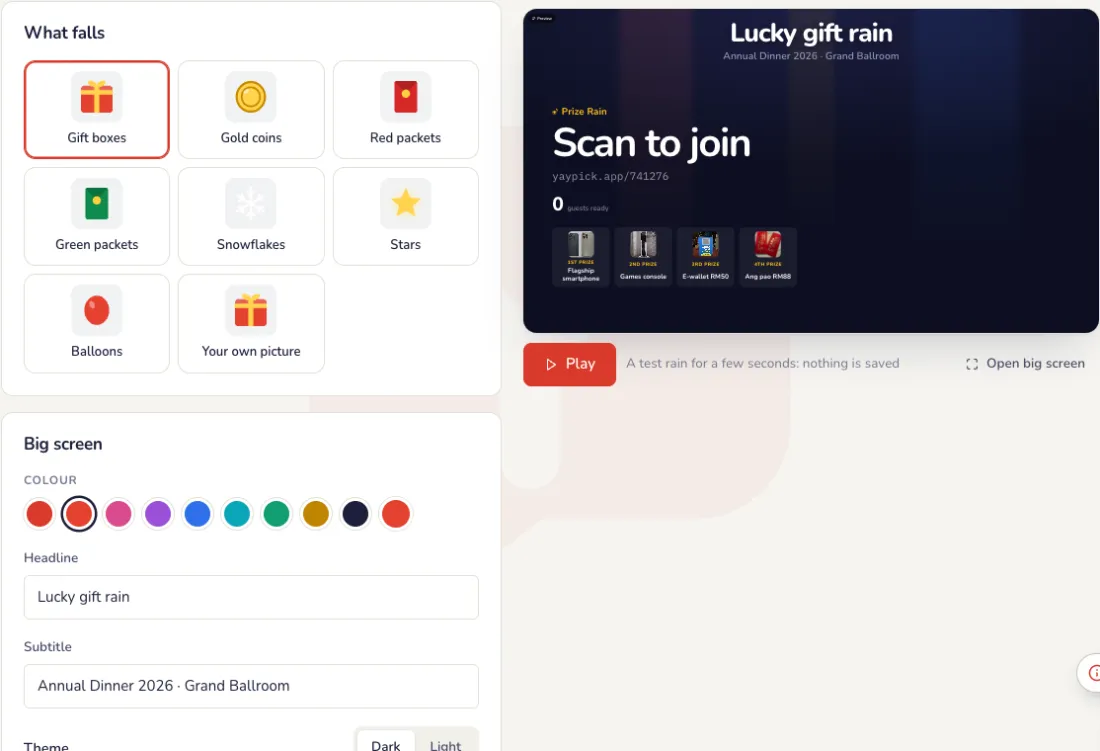
จอใหญ่
เลือกสิ่งที่ตกลงมา
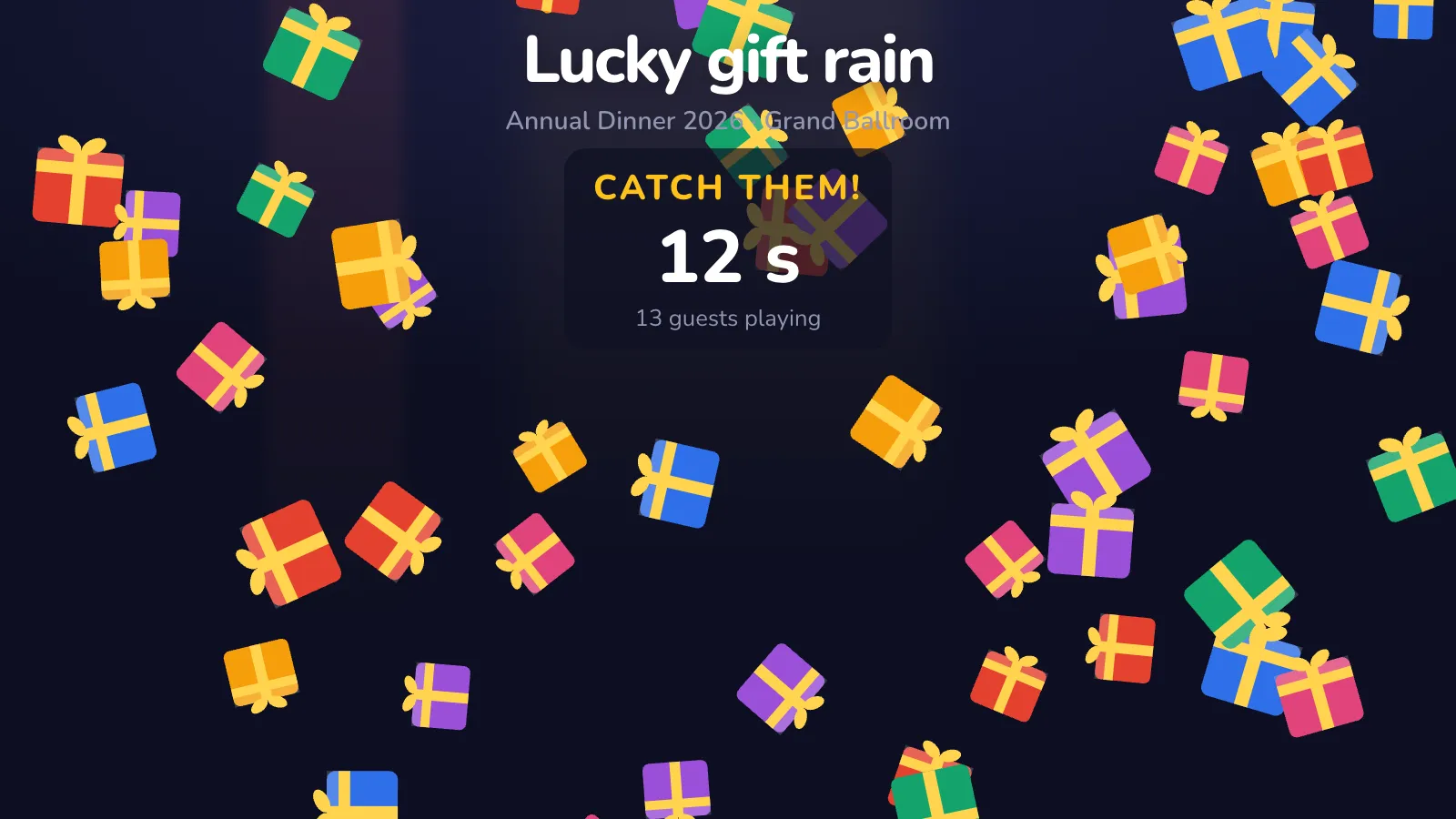
ในแท็บหน้าจอ ข้างตัวอย่างสด: กล่องของขวัญ เหรียญทอง ซองแดงหรือเขียว เกล็ดหิมะ ดาว ลูกโป่ง หรือรูปของคุณเอง พร้อมสีและข้อความ กดเล่นเพื่อทดลองฝน
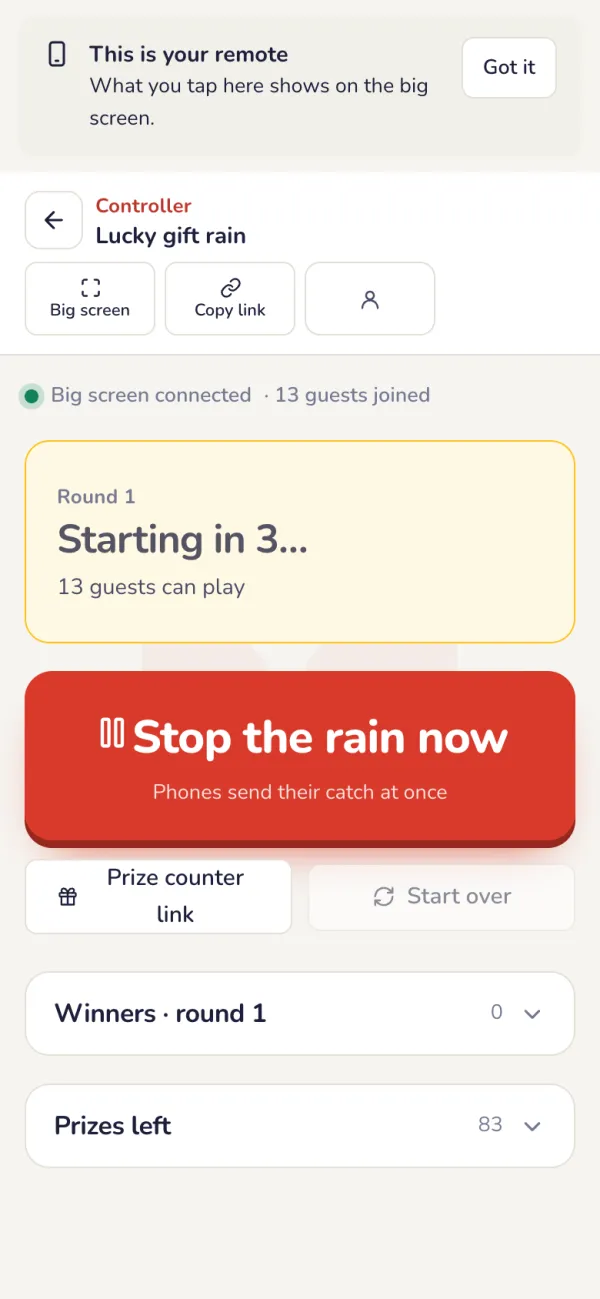
ในคืนงาน
เริ่มฝนจากคอนโทรลเลอร์
กดเริ่มฝน: ทุกโทรศัพท์และจอใหญ่นับ 3-2-1 พร้อมกัน แล้วรางวัลจะตก หยุดฝนตอนนี้จะจบรอบก่อนเวลา
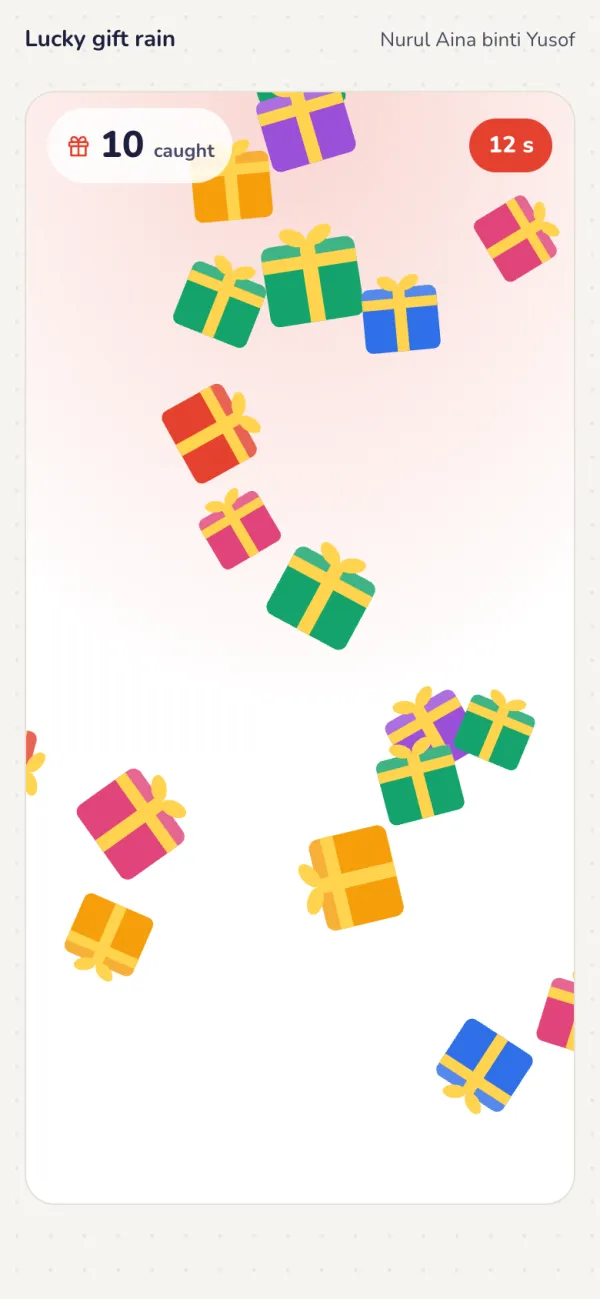
แขกแตะเพื่อจับ
แตะแต่ละครั้งเพื่อจับสิ่งที่ตกลงมา เมื่อฝนหยุด ทุกอย่างที่จับได้จะเปิดพร้อมกัน: โทรศัพท์แสดงรางวัลที่ได้ หรือ “ครั้งนี้ไม่ได้รางวัล”
ทั้งห้องดูพร้อมกัน
จอใหญ่แสดง QR เข้าร่วมและรางวัล การนับถอยหลัง ฝน แล้วผู้ชนะของรอบพร้อมรางวัล
ผู้ชนะรับที่เคาน์เตอร์รางวัล
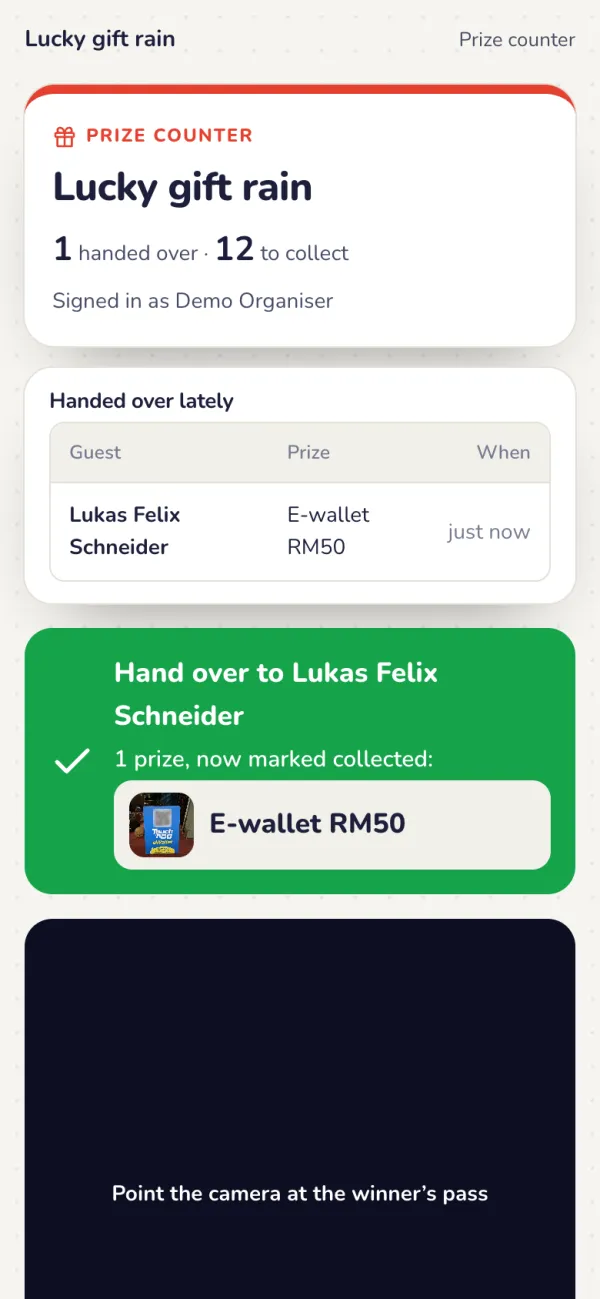
กดเคาน์เตอร์รางวัลด้านบนหน้า Prize Rain เพื่อดูลิงก์ QR และ PIN ผู้ช่วยสแกนพาสของผู้ชนะ (หรือ QR รางวัลบนโทรศัพท์): ทุกรางวัลที่ได้จะถูกทำเครื่องหมายว่าส่งมอบแล้ว สแกนอีกครั้งจะแสดงว่าส่งเมื่อไรและโดยใคร
หลังงาน
บันทึกทุกรางวัล
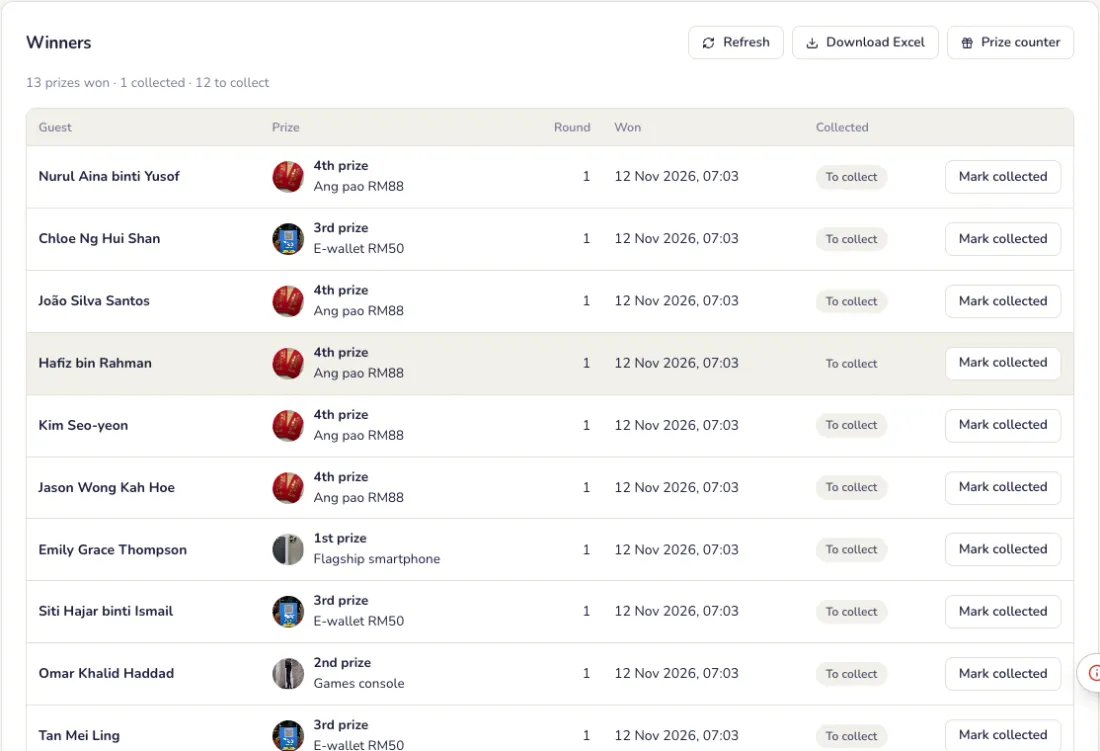
แท็บผู้ชนะแสดงว่าใครได้อะไรในรอบไหน และรับแล้วหรือยัง ดาวน์โหลดเป็นสเปรดชีตได้
ปัญหาที่พบบ่อย
- แจกรางวัลออกไปมากเกินไป
- ลดโอกาสในแท็บรางวัล เมื่อใช้รวมสูงสุด 100% ส่วนที่เหลือคือ “ไม่มีรางวัล” แต่ละรางวัลยังมีจำนวนสูงสุดต่อแขก และรางวัลที่หมดแล้วจะไม่ถูกแจกอีก
- ผู้ชนะรับรางวัลอย่างไร?
- ที่เคาน์เตอร์รับรางวัล เจ้าหน้าที่สแกนบัตรของผู้ชนะหรือ QR รางวัลบนมือถือ ทุกรางวัลที่ได้จะถูกทำเครื่องหมายว่ามอบแล้ว และการสแกนซ้ำจะแสดงว่าใครมอบเมื่อไร
- จบรอบก่อนเวลาได้ไหม?
- ได้ กดหยุดฝนตอนนี้ที่ตัวควบคุม
การโหวต
โหวตพนักงานดีเด่น: ผู้เข้าชิง หน้า QR การเปิดโหวต ผลสด และการประกาศผู้ชนะ
ตั้งค่า
เพิ่มผู้เข้าชิง
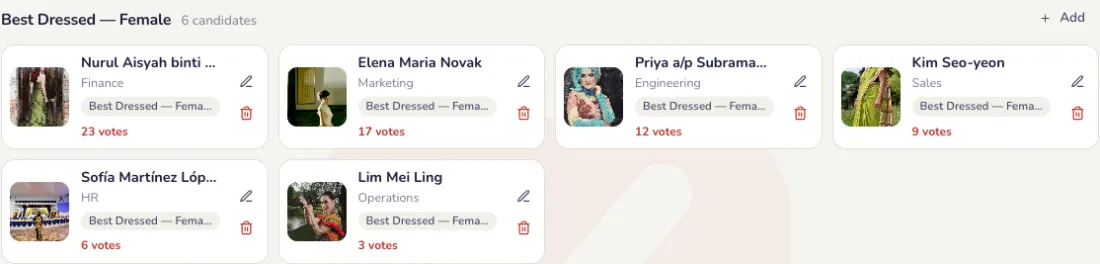
ใส่ชื่อ แผนก และรูปของผู้เข้าชิงแต่ละคน แบ่งได้หนึ่งหรือหลายหมวด
เลือกว่าใครโหวตได้และกฎ
ในแท็บการตั้งค่า แต่ละส่วนมีปุ่มบันทึกของตัวเอง
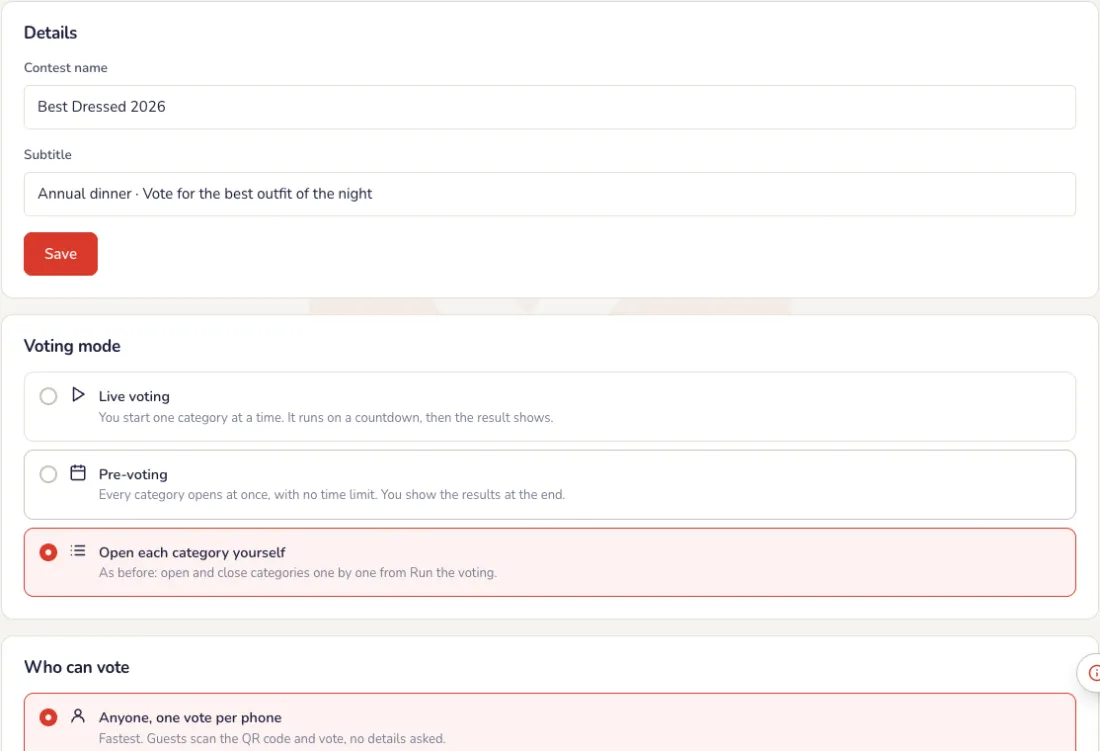
- ใครโหวตได้: ทุกคน (หนึ่งโหวตต่อมือถือ) เฉพาะพนักงานในรายชื่อแขกของอีเวนต์ เฉพาะคนในรายชื่อของคุณเอง หรือวิธีอื่น เช่น รหัสโหวตบนการ์ดโต๊ะ เบอร์โทร อีเมล หรือหมายเลขบัตร
- กฎการโหวต: จำนวนโหวตต่อหมวด ผู้เข้าชิงคนเดียวรับหลายโหวตได้หรือไม่ แขกเปลี่ยนโหวตได้หรือไม่ และแขกเห็นผลบนมือถือหรือไม่ (ไม่เห็นเลย หลังปิดโหวต หรือแบบสด)
- ตัวจับเวลาโหวต: ระยะเวลาเริ่มต้น สิ่งที่เกิดขึ้นเมื่อถึง 0:00 (ปิดการโหวต ไปที่เปิดเผยผลหรือไฟนอล หรือแสดง “หมดเวลา” โดยยังเปิดโหวตไว้) การนับถอยหลังบนมือถือ และวินาทีเตือนสีแดง
- การลงทะเบียนด้วยตนเอง: ผู้เข้าประกวดสมัครเองด้วยเซลฟีผ่านคิวอาร์โค้ด โดยตั้งให้ต้องอนุมัติก่อน บังคับใส่รูป หรือเพิ่มช่องข้อมูลได้ตามต้องการ
จอใหญ่
ออกแบบจอใหญ่
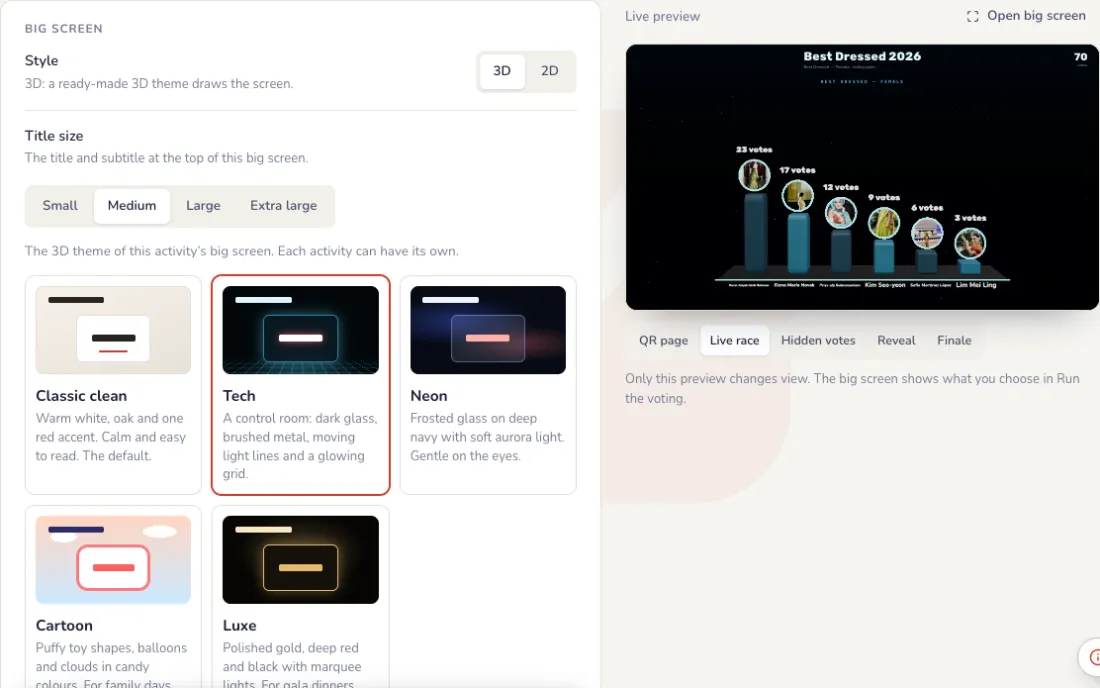
ในแท็บหน้าจอ ตัวอย่างทางขวาแสดงแต่ละมุมมอง: หน้า QR การแข่งขันสด ซ่อนคะแนน เปิดเผยผล และไฟนอล
- สไตล์: หน้าตาสำเร็จรูป เช่น เที่ยงคืน ทองกาลา น้ำเงินองค์กร ขาวสะอาด และนีออนปาร์ตี้
- โลโก้ของคุณ (ตำแหน่งและขนาด) พื้นหลัง (ค่าเริ่มต้น สี ไล่สี หรือรูป) สีเน้นและสีตัวอักษร การ์ด และแบบตัวอักษร ต้องมีแพ็กเกจจึงจะบันทึกได้
- สิ่งที่แสดง: ชื่อเรื่องและหมวด จำนวนผู้โหวต ตัวจับเวลาและขนาด และหัวข้อของหน้า QR และมุมมองซ่อนคะแนน
- ผลลัพธ์: กี่อันดับ จำนวนโหวต เปอร์เซ็นต์ หรือไม่แสดงทั้งสองอย่าง และโพเดียมหรือตารางคะแนนสำหรับไฟนอล
- แอนิเมชันและเอฟเฟกต์: การเคลื่อนไหว การจัดอันดับใหม่แบบสด ป๊อปอัปโหวต นับถอยหลัง 3-2-1 เสียงกลองรัว สปอตไลต์ที่ผู้ชนะ คอนเฟตตี และเสียง
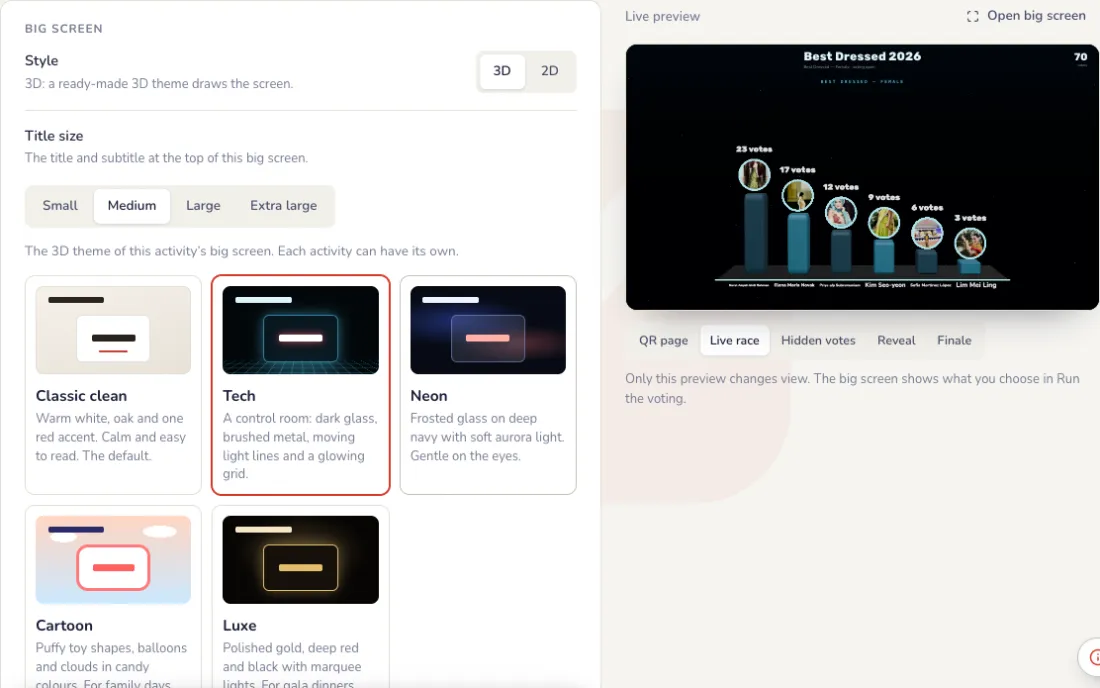
ธีมจอใหญ่และหน้าจอพัก
อยู่ท้ายแท็บหน้าจอ ทุกการเปลี่ยนแปลงจะแสดงในตัวอย่างก่อน จอใหญ่จะเปลี่ยนเมื่อคุณกดบันทึกเท่านั้น
- ธีม: คลาสสิกสะอาดตา (ขาวอบอุ่น สีแดงหนึ่งจุด), Tech (ห้องควบคุมพร้อมเส้นแสงเคลื่อนไหว), Neon (กระจกฝ้า ออโรราอ่อน ๆ), การ์ตูน (ทรงของเล่นนุ่มฟู ลูกโป่ง) หรือ หรูหรา (ทอง แดงเข้ม และดำ) ทุกงานใช้คลาสสิกสะอาดตาได้ ธีมอื่นและวงล้อ 3D ใช้ได้เมื่อมีพาส
- หน้าจอพัก: รูปเต็มจอ เช่น ดีไซน์ของบริษัทคุณพร้อมชื่ออีเวนต์ แสดงแทนหน้าจอสดขณะเปิดอยู่ เลือกเต็มจอหรือแสดงทั้งหมด
- รูปเป็น PNG, JPG หรือ WebP ได้ ไม่เกิน 1 MB ดีที่สุดที่ 1920 × 1080 หน้าจอพักแบบวิดีโอจะมาเร็วๆ นี้
- ระหว่างงาน ปุ่มหน้าจอพักบนตัวควบคุมจะเปิดและปิดหน้าจอนี้
ในคืนงาน
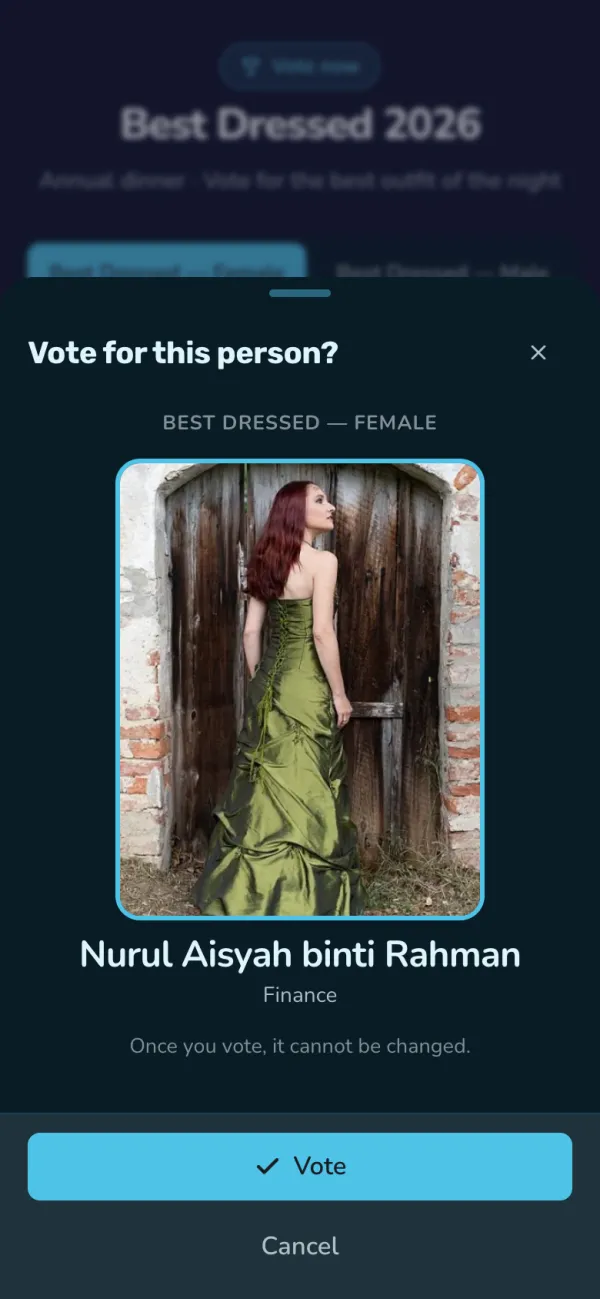
แขกโหวตบนมือถือ
สแกน QR โค้ดแล้วแตะคนที่ชอบ หนึ่งมือถือหนึ่งโหวต
ดำเนินการโหวตจากมือถือของคุณ
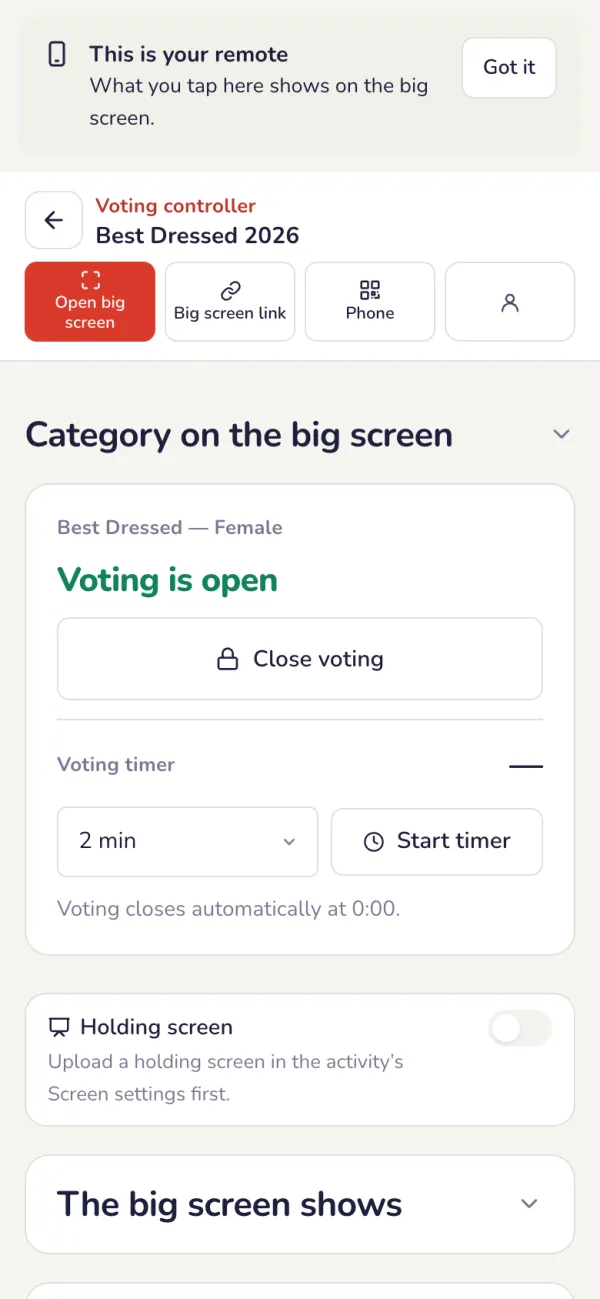
กดดำเนินการโหวต เลือกหมวดสำหรับจอใหญ่ เปิดและปิดการโหวต เริ่มตัวจับเวลา และเลือกสิ่งที่จอใหญ่แสดง: หน้า QR การแข่งขันสด หรือซ่อนคะแนน แล้วตามด้วยเปิดเผยผลหรือไฟนอล
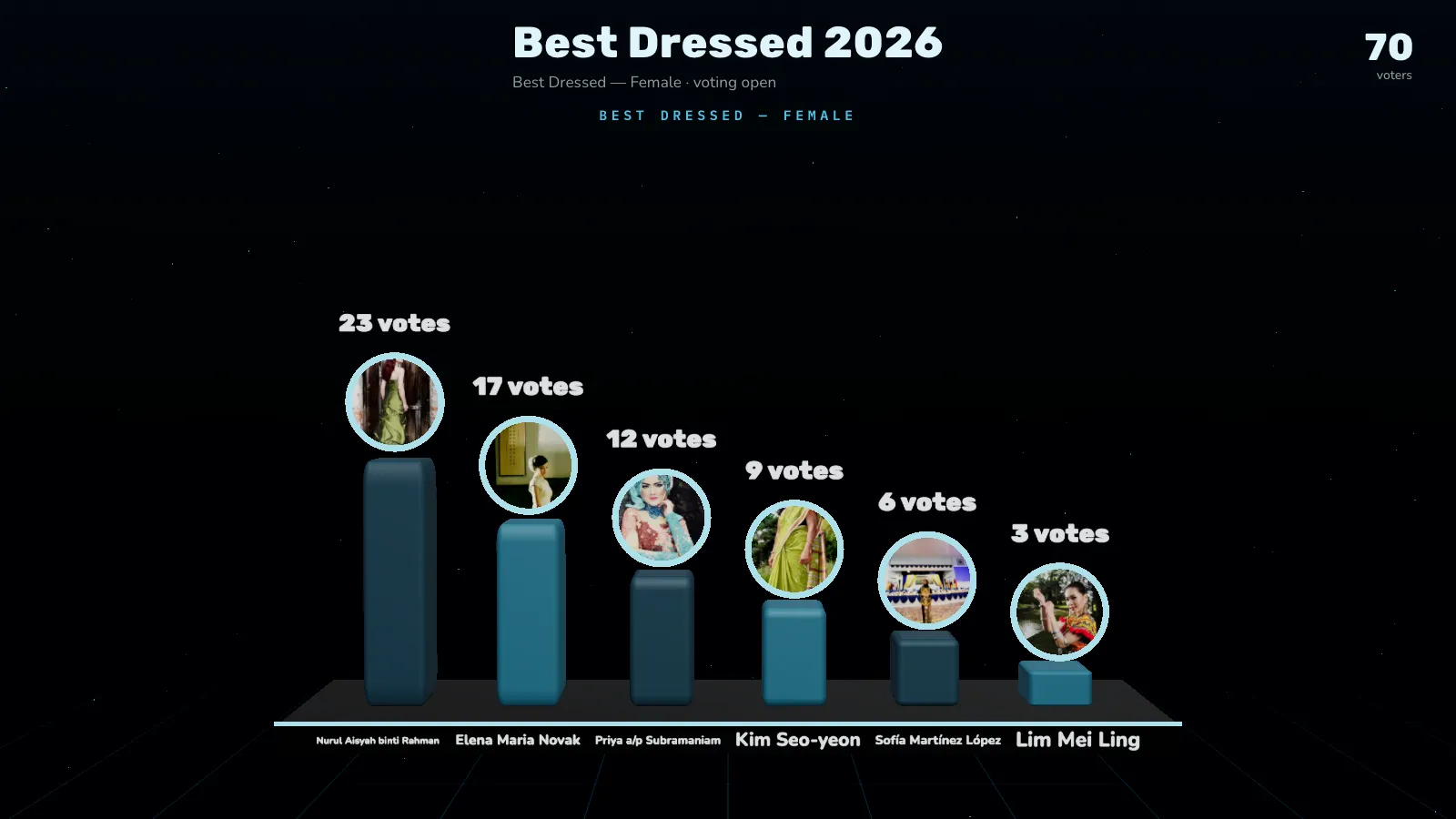
- การแข่งขันสด: ทุกคนดูคะแนนไหลเข้ามา แล้วไฟนอลแสดงแท่นรางวัล
- เก็บเป็นความลับ แล้วค่อยเปิด: คะแนนถูกซ่อน เมื่อปิดโหวต กดเปิดเผยถัดไปเพื่อเปิดผู้ชนะทีละคน หรือเริ่มการเปิดเผยใหม่
- ตัวจับเวลา: เริ่มด้วยเวลาที่ตั้งไว้หรือกำหนดเอง เพิ่มเวลา หยุดชั่วคราว หรือหยุด สิ่งที่เกิดเมื่อถึง 0:00 ตั้งในการตั้งค่า
- หมวดบนจอใหญ่: เปลี่ยนไปหมวดถัดไปเมื่อพร้อม
คะแนนแข่งกันสด ๆ บนจอใหญ่
โหวตขึ้นทันทีที่แขกกด ประกาศผู้ชนะเมื่อคุณพร้อม
หลังงาน
ผลลัพธ์
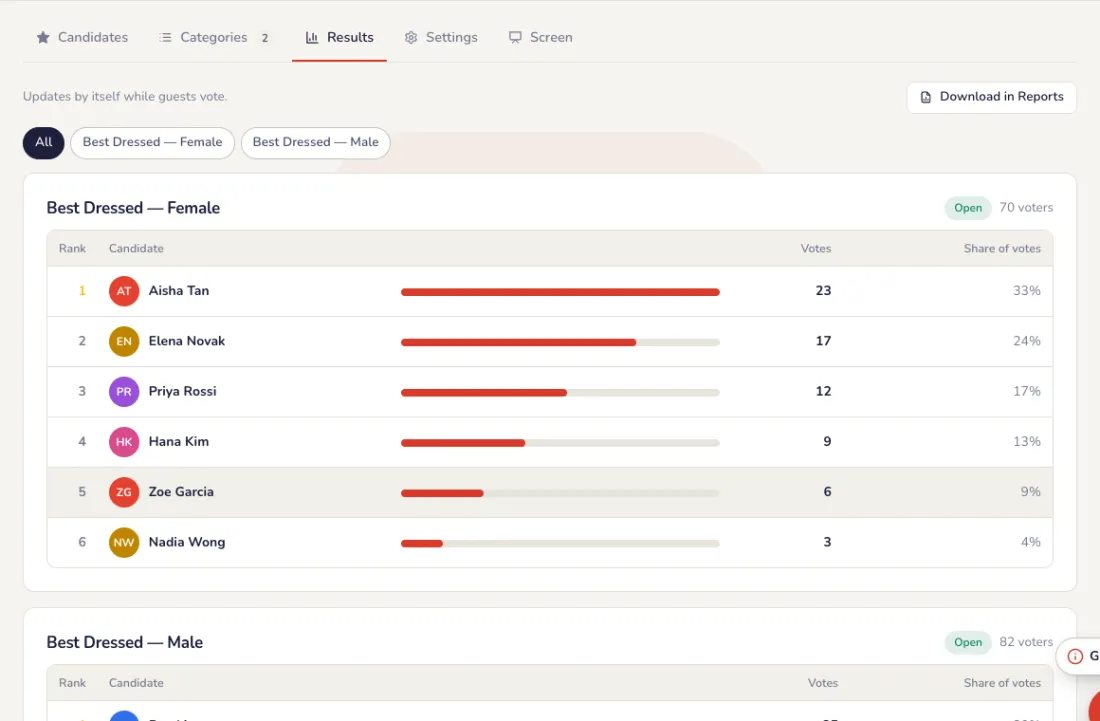
แท็บผลลัพธ์แสดงอันดับและคะแนนในทุกหมวด และอัปเดตเองระหว่างที่แขกโหวต ดาวน์โหลดได้ในรายงาน รายงานงานแสดงผู้ชนะ 2 หรือ 3 อันดับแรกของแต่ละหมวด
ปัญหาที่พบบ่อย
- กันคนโหวตซ้ำอย่างไร?
- ในการตั้งค่า เลือกว่าใครโหวตได้: มือถือละหนึ่งเสียง เฉพาะพนักงานในรายชื่อแขกของงาน เฉพาะคนในรายชื่อของคุณเอง หรือรหัสโหวตบนการ์ดโต๊ะ เบอร์โทร อีเมล หรือเลขตั๋ว
- อยากเก็บผลเป็นความลับจนถึงตอนประกาศ
- แสดงหน้าซ่อนคะแนนบนจอใหญ่ และตั้งให้แขกเห็นผลบนมือถือแบบไม่แสดง หรือหลังปิดโหวต
- ผู้เข้าชิงลงทะเบียนเองได้ไหม?
- ได้ เปิดการลงทะเบียนด้วยตนเอง ผู้เข้าแข่งขันสมัครด้วยเซลฟี่ผ่าน QR และให้คุณอนุมัติก่อนได้ถ้าต้องการ
- หมดเวลาแล้วแต่ยังมีคนโหวต
- ในตัวจับเวลาโหวต เลือกว่าเมื่อถึง 0:00 จะทำอะไร: ปิดโหวต ไปที่การประกาศหรือรอบสุดท้าย หรือแสดง “หมดเวลา” แต่ยังเปิดโหวตต่อ
- รหัสโหวตหาย
- เพื่อความเป็นส่วนตัว เราเก็บไว้เฉพาะแบบเข้ารหัส จึงแสดงซ้ำไม่ได้ ดาวน์โหลดหรือพิมพ์รหัสทันทีที่สร้าง
- อยากให้ผู้ชนะเป็นเซอร์ไพรส์
- เลือกเก็บเป็นความลับ แล้วค่อยเปิด ที่ตัวควบคุม: คะแนนจะถูกซ่อน แล้วคุณเปิดเผยผู้ชนะทีละคนเมื่อปิดโหวต
โพลสด
เขียนคำถาม เผยแพร่ แล้วดูคำตอบขึ้นบนจอใหญ่
ตั้งค่า
เขียนคำถาม
เลือกประเภท: ตัวเลือกเดียวหรือหลายตัวเลือก, ให้คะแนน, NPS, จัดอันดับ, ข้อความอิสระ และอื่น ๆ เพิ่มคำตอบแล้วเผยแพร่ โพลเริ่มทันที
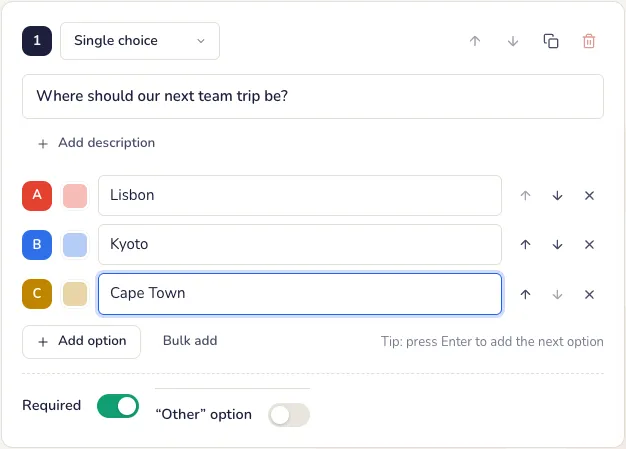
เลือกการตั้งค่าโพล
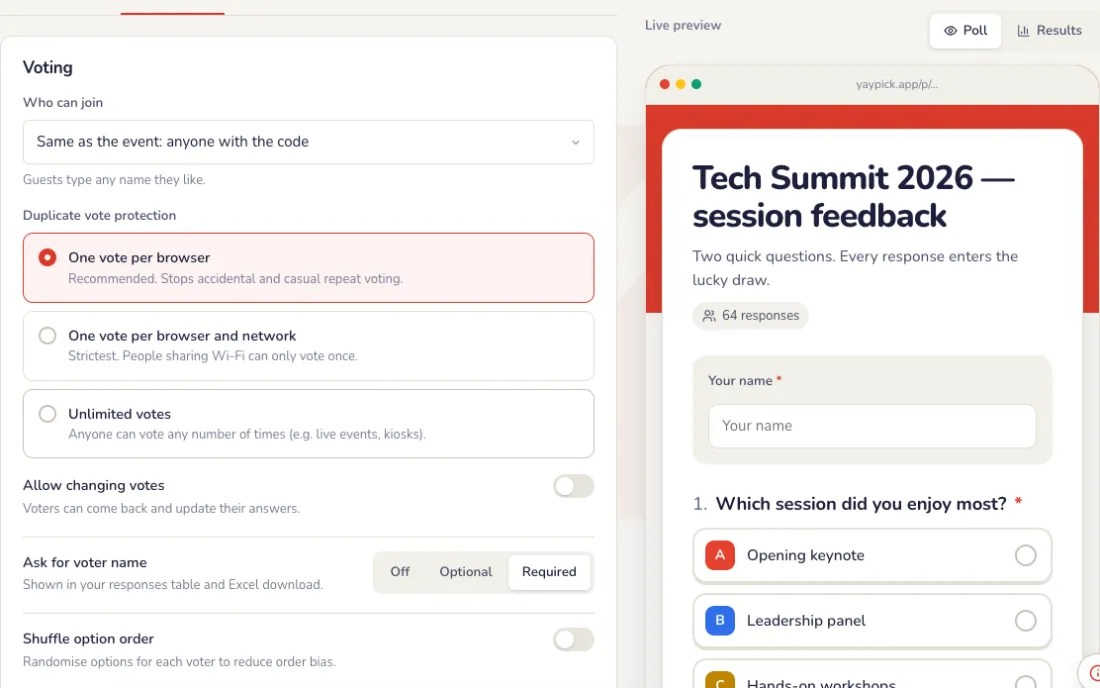
ในแท็บการตั้งค่าของแก้ไขโพล ตัวอย่างทางขวาจะเปลี่ยนตามทุกการแก้ไข
- ใครเข้าร่วมได้: ทุกคนที่มีลิงก์หรือคิวอาร์โค้ด หรือเฉพาะคนในรายชื่อแขกของอีเวนต์
- ป้องกันการโหวตซ้ำ: หนึ่งโหวตต่อเบราว์เซอร์ หนึ่งโหวตต่อเบราว์เซอร์และเครือข่าย หรือไม่จำกัด
- อนุญาตให้เปลี่ยนโหวต ขอชื่อผู้โหวต (ปิด ไม่บังคับ หรือบังคับ) สลับลำดับตัวเลือก หนึ่งส่วนต่อหน้า และตัวกรองคำหยาบ
- ผลลัพธ์: ใครดูได้ (ทุกคน หลังโหวต หลังโพลปิด หรือเฉพาะคุณ) จำนวนคำตอบ และข้อความขอบคุณ
- กำหนดเวลาและขีดจำกัด: ปิดตามเวลาที่ตั้งไว้หรือหลังได้จำนวนคำตอบที่กำหนด และรหัสผ่าน (ไม่บังคับ)
เลือกหน้าตาบนมือถือ
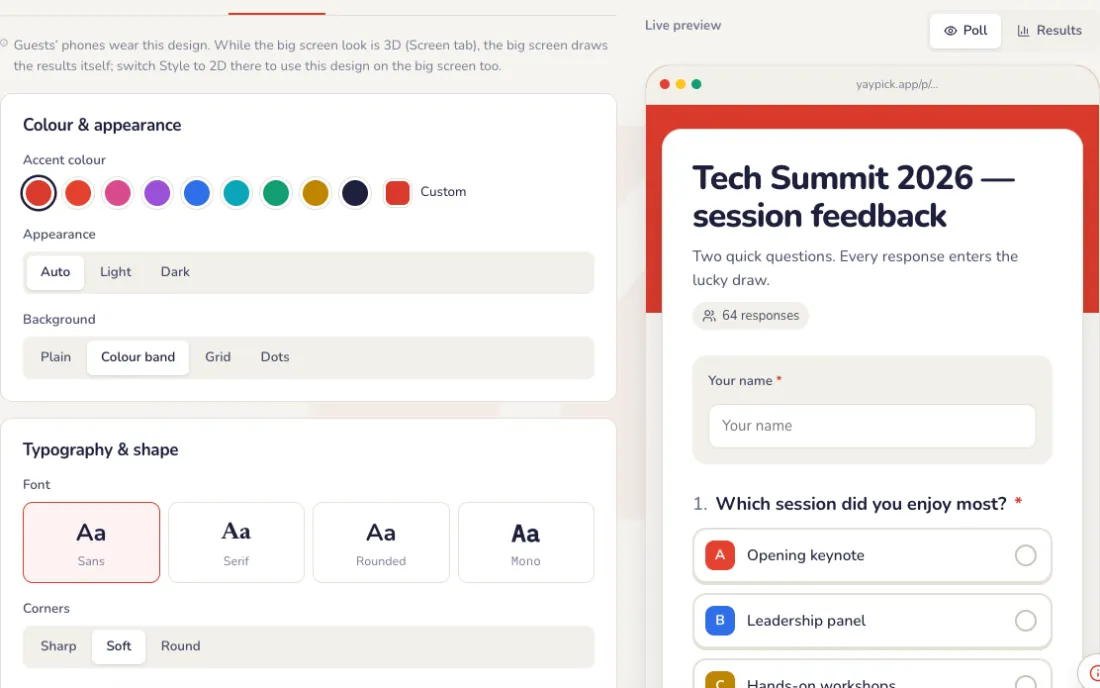
ในแท็บดีไซน์ของแก้ไขโพล
- สีเน้น สว่าง มืด หรืออัตโนมัติ และพื้นหลังแบบเรียบ แถบสี ตาราง หรือจุด
- ฟอนต์ (sans, serif, ขอบมน หรือ mono) มุม และกราฟแท่งหรือโดนัทสำหรับผลลัพธ์
- ไอคอนหรือป้ายสั้นๆ เหนือชื่อเรื่อง และรูปปก
แชร์โพล
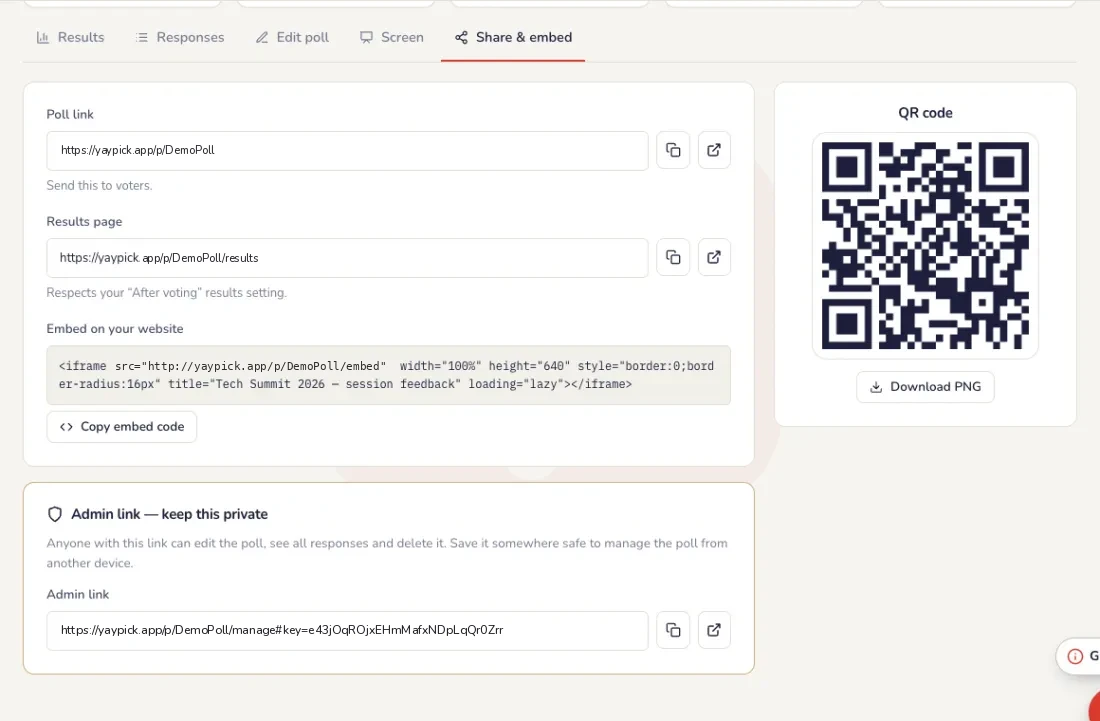
แท็บแชร์และฝัง: ลิงก์โพลและ QR code สำหรับแขก (ดาวน์โหลด PNG เพื่อพิมพ์) ลิงก์หน้าผลลัพธ์ และโค้ดสำหรับฝังโพลบนเว็บไซต์ของคุณ ในงาน แขกยังเข้าได้ด้วยรหัสงาน
- ลิงก์ผู้ดูแลทำให้ใครก็ตามที่มีลิงก์แก้ไขโพลและเห็นทุกคำตอบได้ เก็บไว้เป็นความลับ และใช้จัดการโพลจากอุปกรณ์อื่น
จอใหญ่
ธีมจอใหญ่และหน้าจอพัก
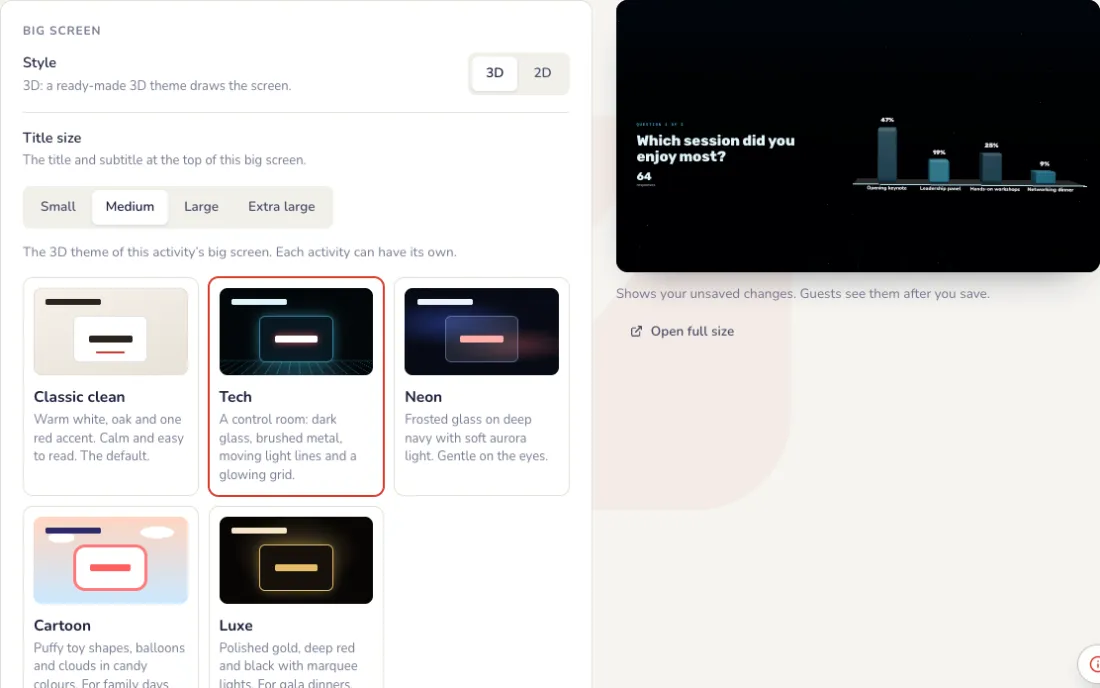
ในแท็บหน้าจอ ข้างพรีวิวสดของจอใหญ่ ทุกการเปลี่ยนแปลงจะแสดงในพรีวิวก่อน จอใหญ่จะเปลี่ยนเมื่อคุณกดบันทึกเท่านั้น
- ธีม: คลาสสิกสะอาดตา (ขาวอบอุ่น สีแดงหนึ่งจุด), Tech (ห้องควบคุมพร้อมเส้นแสงเคลื่อนไหว), Neon (กระจกฝ้า ออโรราอ่อน ๆ), การ์ตูน (ทรงของเล่นนุ่มฟู ลูกโป่ง) หรือ หรูหรา (ทอง แดงเข้ม และดำ) ทุกงานใช้คลาสสิกสะอาดตาได้ ธีมอื่นและวงล้อ 3D ใช้ได้เมื่อมีพาส
- หน้าจอพัก: รูปเต็มจอ เช่น ดีไซน์ของบริษัทคุณพร้อมชื่ออีเวนต์ แสดงแทนหน้าจอสดขณะเปิดอยู่ เลือกเต็มจอหรือแสดงทั้งหมด
- รูปเป็น PNG, JPG หรือ WebP ได้ ไม่เกิน 1 MB ดีที่สุดที่ 1920 × 1080 หน้าจอพักแบบวิดีโอจะมาเร็วๆ นี้
- เปิดหน้าจอพักเพื่อแสดง และปิดเพื่อกลับไปที่หน้าจอสด
ในคืนงาน
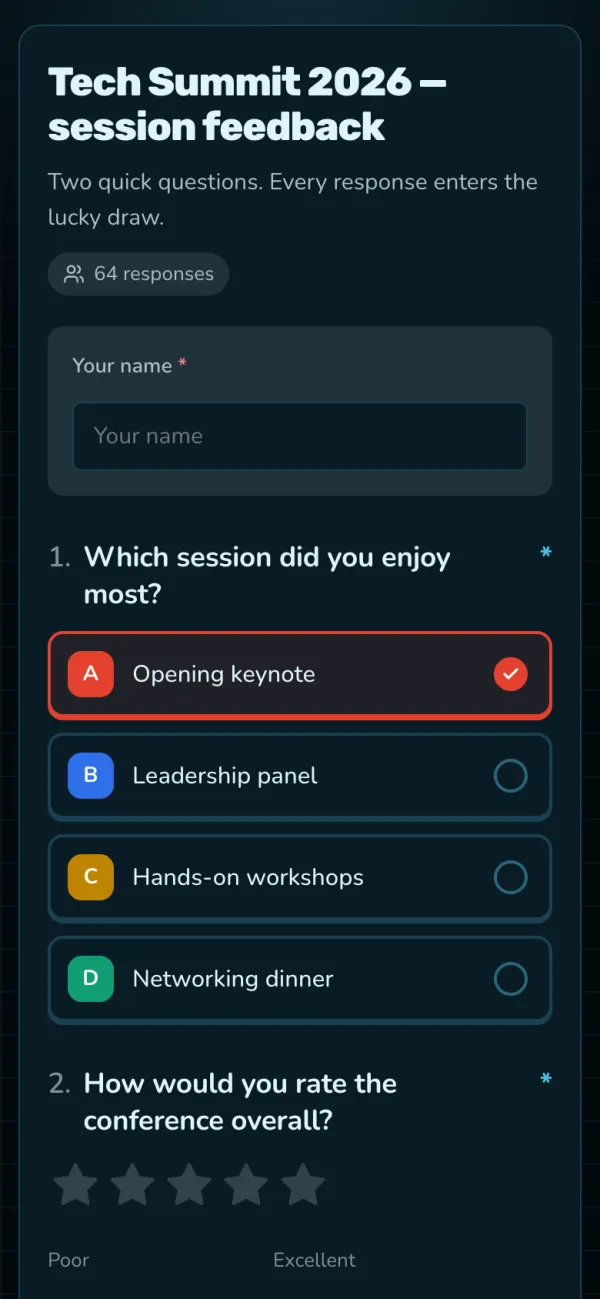
แขกตอบบนมือถือ
ไม่ต้องลงแอป ไม่ต้องสมัคร แค่สแกน QR โค้ดแล้วแตะ
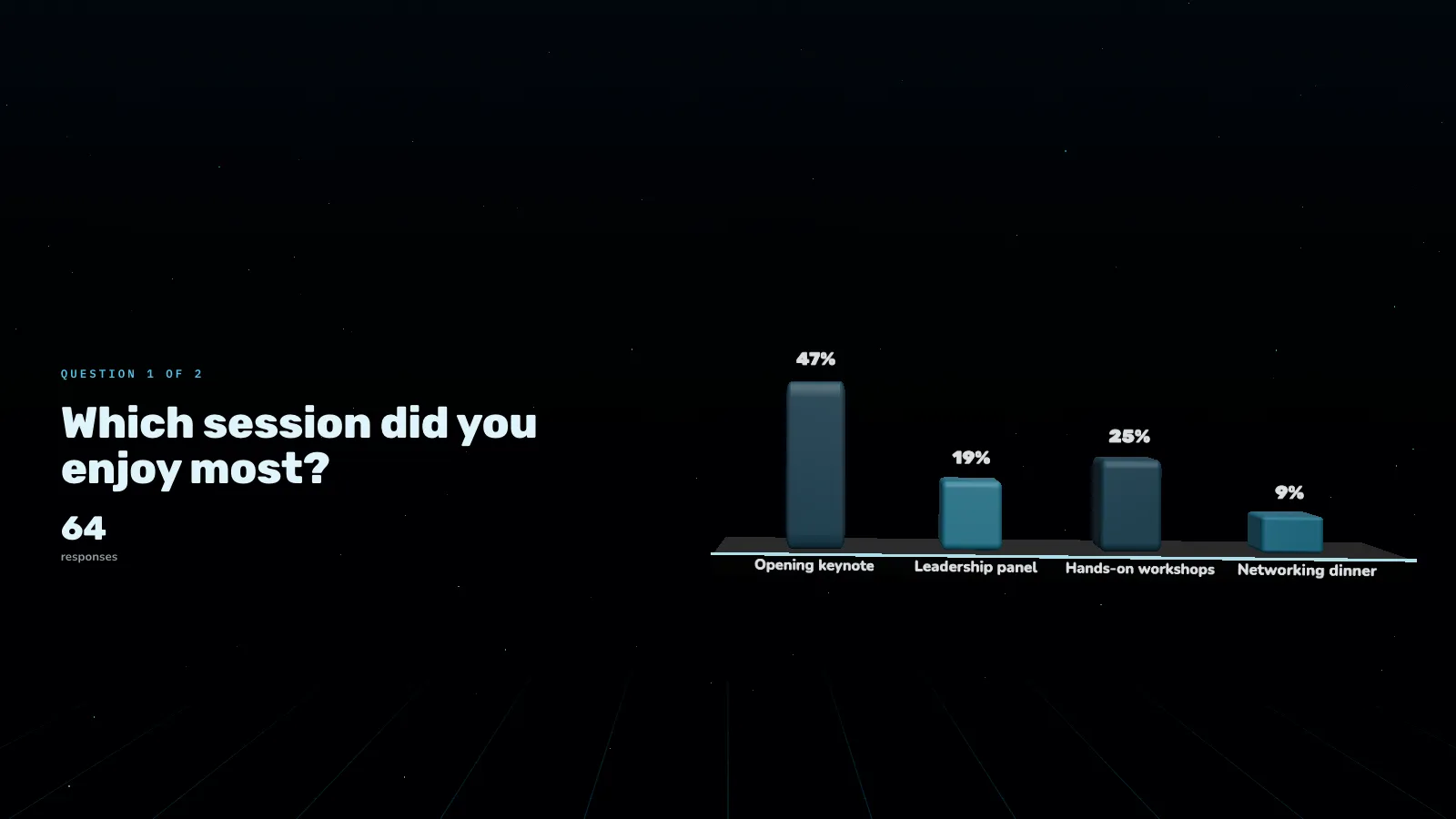
ผลขยับแบบสด
กดนำเสนอบนแล็ปท็อปที่ต่อกับโปรเจกเตอร์ ปุ่มลูกศรใช้เปลี่ยนคำถาม และ F คือเต็มจอ
ปิดหรือเปิดโหวตอีกครั้ง
กดปิดโหวตเมื่อจบคำถาม แขกจะเห็นผลถ้าการตั้งค่าผลลัพธ์อนุญาต เปิดโหวตอีกครั้งเพื่อเปิดกลับ รีเซ็ตโหวตจะล้างคำตอบทั้งหมดแต่เก็บโพลไว้ เช่น หลังการซ้อม

หลังงาน
ดูผลลัพธ์
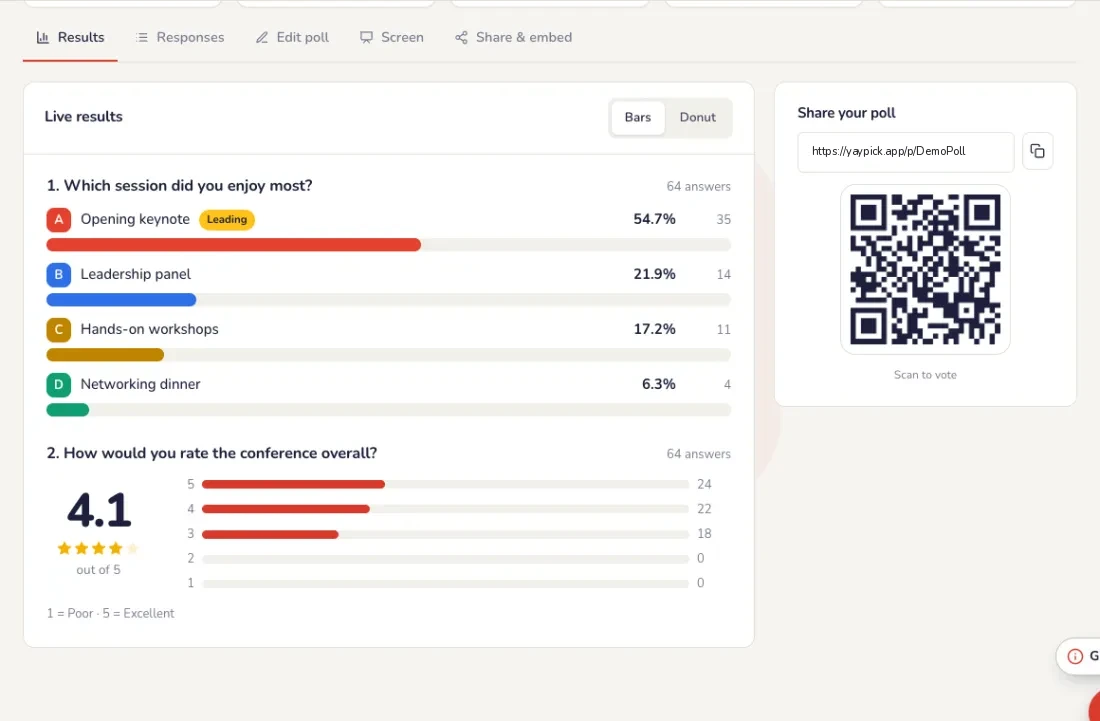
แท็บผลลัพธ์: ผลสดของทุกคำถาม แบบแท่งหรือโดนัท แท็บคำตอบแสดงคำตอบรายคนทั้งหมด รายงานงานมีไฮไลต์พร้อมคะแนน NPS
ปัญหาที่พบบ่อย
- มีคนโหวตมากกว่าหนึ่งครั้ง
- ในการตั้งค่า ตั้งป้องกันการโหวตซ้ำเป็นหนึ่งเสียงต่อเบราว์เซอร์ หรือต่อเบราว์เซอร์และเครือข่าย ถ้าต้องการเข้มขึ้น ให้เฉพาะคนในรายชื่อแขกของงานเข้าร่วม
- ไม่อยากให้แขกเห็นผล
- ในการตั้งค่า ที่ผลลัพธ์ เลือกว่าใครดูได้: ทุกคน หลังโหวต หลังโพลปิด หรือเฉพาะคุณ
- โพลปิดเองได้ไหม?
- ได้ ที่กำหนดเวลาและขีดจำกัด ให้ปิดตามเวลาที่ตั้งหรือเมื่อครบจำนวนคำตอบ
- เปลี่ยนไปคำถามถัดไปบนโปรเจกเตอร์อย่างไร?
- กดนำเสนอบนแล็ปท็อปที่ต่อกับโปรเจกเตอร์ ปุ่มลูกศรใช้เปลี่ยนคำถาม และ F คือเต็มจอ
- ทดสอบโพลแล้ว อยากเริ่มใหม่แบบสะอาด
- กดรีเซ็ตโหวต คำตอบทั้งหมดจะถูกลบ และโพลยังอยู่เหมือนเดิม
ควิซ
ตั้งคำถาม คำตอบ และทีม แล้วในคืนงาน: ผู้เล่นเข้าร่วม ตอบบนมือถือ ดูตารางคะแนนและโพเดียม
ตั้งค่า
เขียนคำถาม
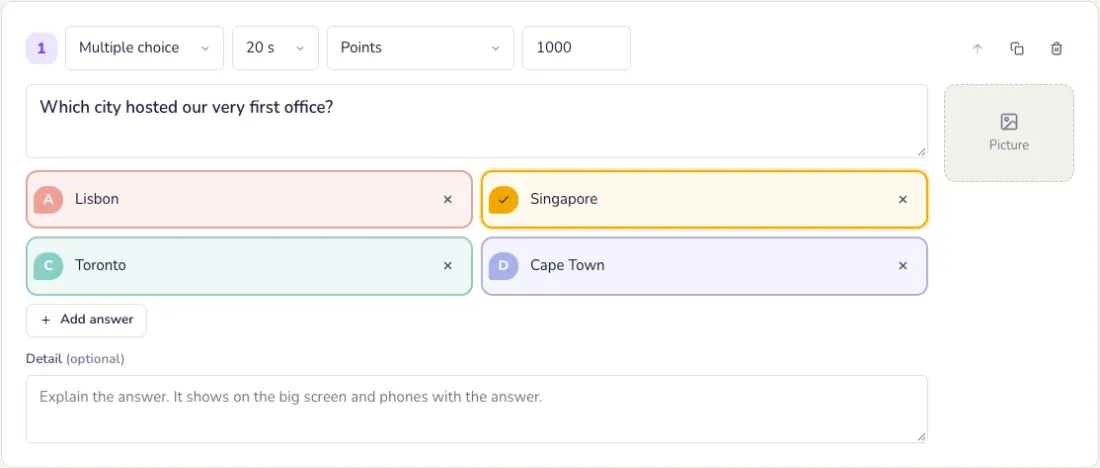
ปรนัย ถูก/ผิด ทายตัวเลขที่ใกล้ที่สุด หรือพิมพ์คำตอบ หรือวางคำถามจาก Excel ก็ได้
เลือกการตั้งค่าควิซ
ในแท็บการตั้งค่า กดบันทึกการตั้งค่าเมื่อเสร็จ
- คำบรรยายบนจอใหญ่ และใครเข้าร่วมได้: ทุกคน หรือเฉพาะคนในรายชื่อแขกของอีเวนต์
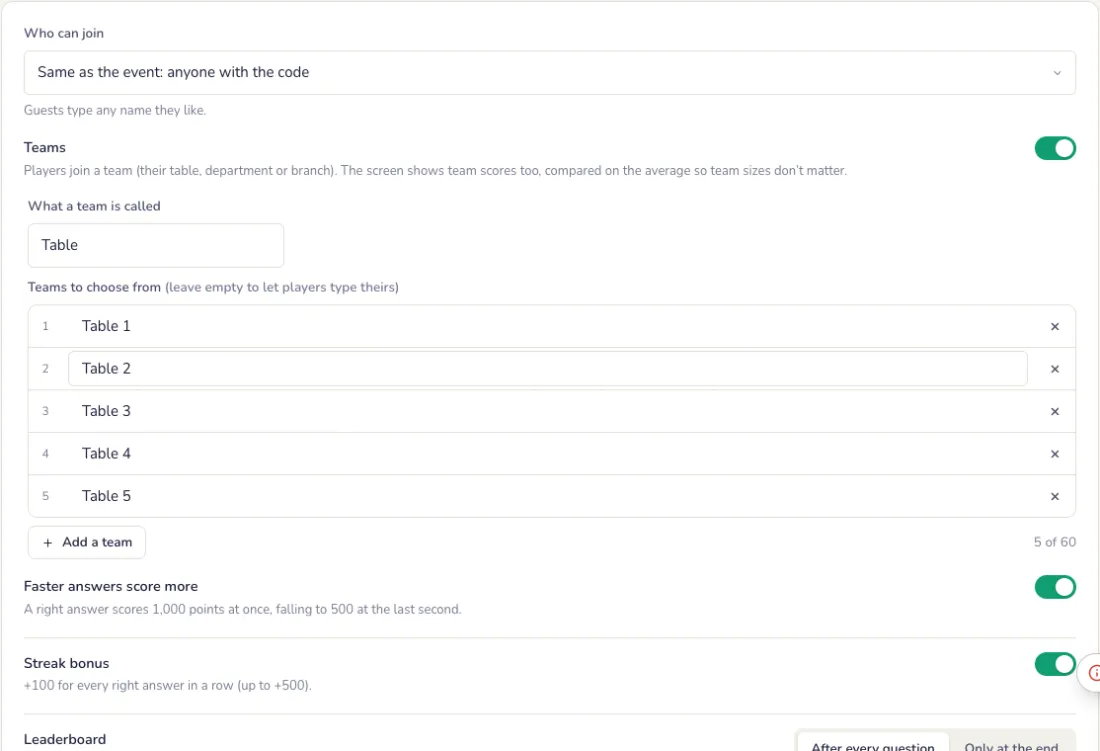
- ทีม: ผู้เล่นเข้าร่วมตามโต๊ะ แผนก หรือสาขา คะแนนทีมเทียบกันจากค่าเฉลี่ย จึงไม่สำคัญว่าทีมจะใหญ่หรือเล็ก
- การให้คะแนน: ตอบถูกเร็วยิ่งได้คะแนนมาก (1,000 คะแนน ลดลงถึง 500) และโบนัสตอบถูกติดต่อกัน +100 ทุกข้อที่ตอบถูกติดกัน
- ตารางคะแนนหลังทุกคำถามหรือเฉพาะตอนท้าย แสดง 5 หรือ 10 อันดับแรก
- จอใหญ่แบบมืดหรือสว่าง สีเน้น และตัวกรองคำหยาบสำหรับคำตอบที่พิมพ์
จอใหญ่
ธีมจอใหญ่และหน้าจอพัก
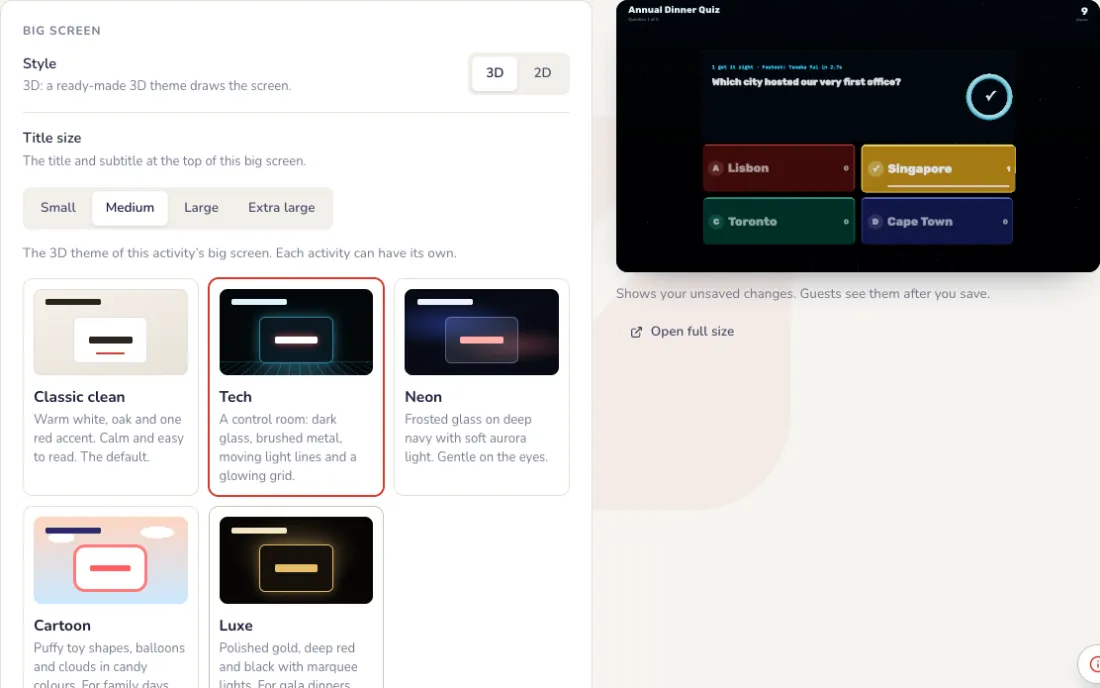
ใต้การตั้งค่า ข้างตัวอย่างจอใหญ่แบบสด ทุกการเปลี่ยนแปลงจะแสดงในตัวอย่างก่อน จอใหญ่จะเปลี่ยนเมื่อคุณกดบันทึกเท่านั้น
- ธีม: คลาสสิกสะอาดตา (ขาวอบอุ่น สีแดงหนึ่งจุด), Tech (ห้องควบคุมพร้อมเส้นแสงเคลื่อนไหว), Neon (กระจกฝ้า ออโรราอ่อน ๆ), การ์ตูน (ทรงของเล่นนุ่มฟู ลูกโป่ง) หรือ หรูหรา (ทอง แดงเข้ม และดำ) ทุกงานใช้คลาสสิกสะอาดตาได้ ธีมอื่นและวงล้อ 3D ใช้ได้เมื่อมีพาส
- หน้าจอพัก: รูปเต็มจอ เช่น ดีไซน์ของบริษัทคุณพร้อมชื่ออีเวนต์ แสดงแทนหน้าจอสดขณะเปิดอยู่ เลือกเต็มจอหรือแสดงทั้งหมด
- รูปเป็น PNG, JPG หรือ WebP ได้ ไม่เกิน 1 MB ดีที่สุดที่ 1920 × 1080 หน้าจอพักแบบวิดีโอจะมาเร็วๆ นี้
- ระหว่างงาน ปุ่มหน้าจอพักบนตัวควบคุมจะเปิดและปิดหน้าจอนี้
ในคืนงาน
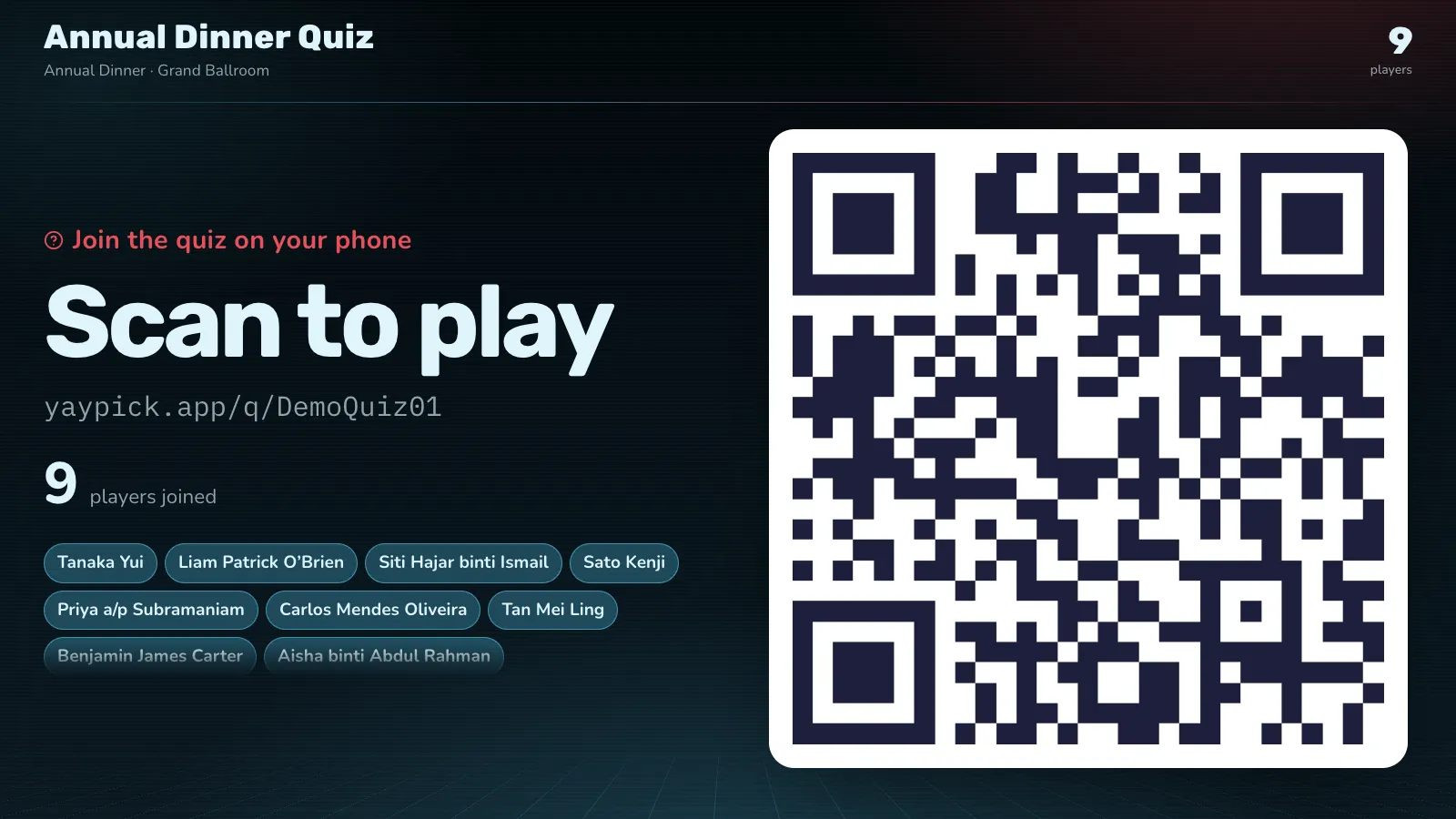
ผู้เล่นร่วมเล่นได้จากโต๊ะ
ชื่อแขกขึ้นจอใหญ่ทันทีที่เข้าร่วม
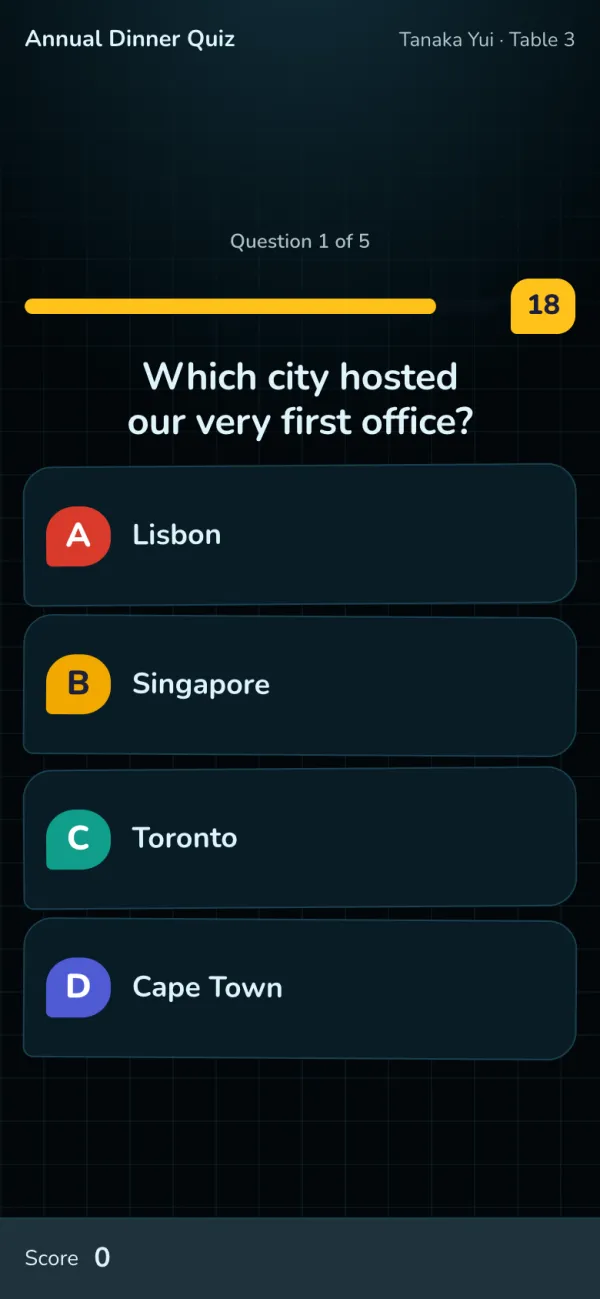
ตอบบนมือถือ
ช่องสีพร้อมนับถอยหลัง ตอบถูกเร็วยิ่งได้คะแนนมาก
ดำเนินควิซจากตัวควบคุม
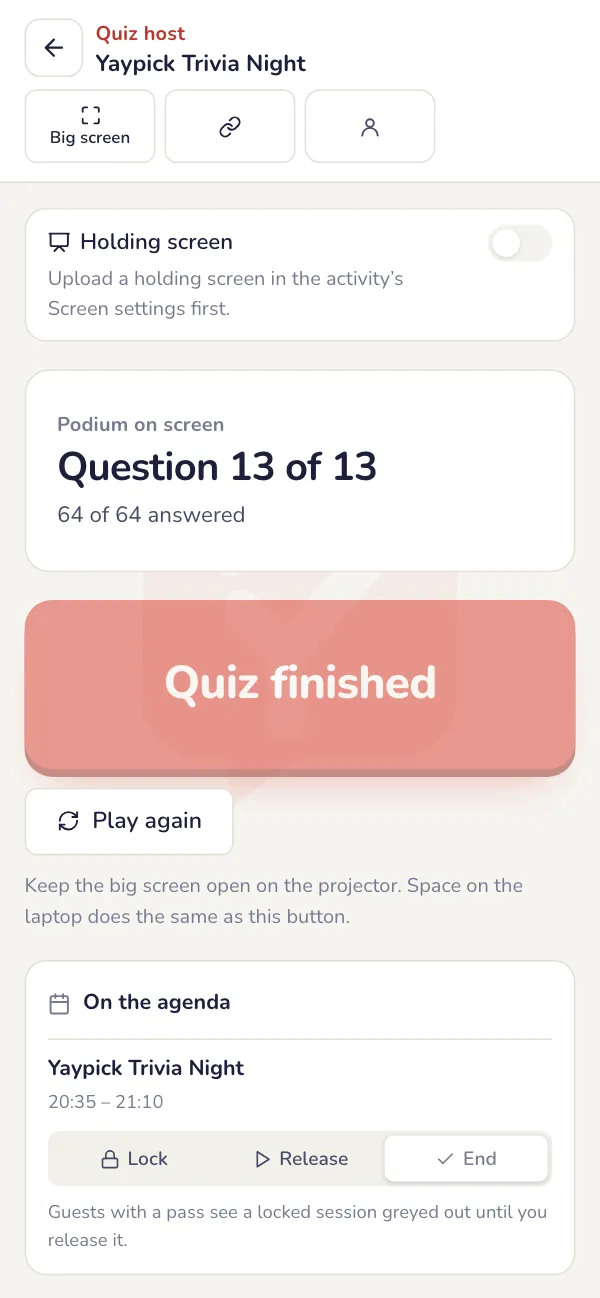
เปิดตัวควบคุมบนโทรศัพท์หรือแล็ปท็อป: เริ่มควิซ แสดงคำตอบ ไปคำถามถัดไปและกระดานคะแนน จอใหญ่จะตามทุกการกด
- ระหว่างคำถาม: +10 วินาทีเพิ่มเวลา จบเลยเพื่อปิดข้อนั้น ตัวควบคุมแสดงจำนวนคนที่ตอบแล้วและคำตอบที่ถูก ซึ่งมีแค่คุณที่เห็น
- หลังคำถามสุดท้าย: แสดงผู้ชนะจะขึ้นแท่นรางวัลบนจอใหญ่ เล่นอีกครั้งจะเริ่มใหม่กับผู้เล่นชุดเดิม
- รีเซ็ตคะแนนจะทำให้คะแนนทุกคนกลับเป็นศูนย์ และจอใหญ่กลับไปหน้าเข้าร่วม ผู้เล่นยังอยู่
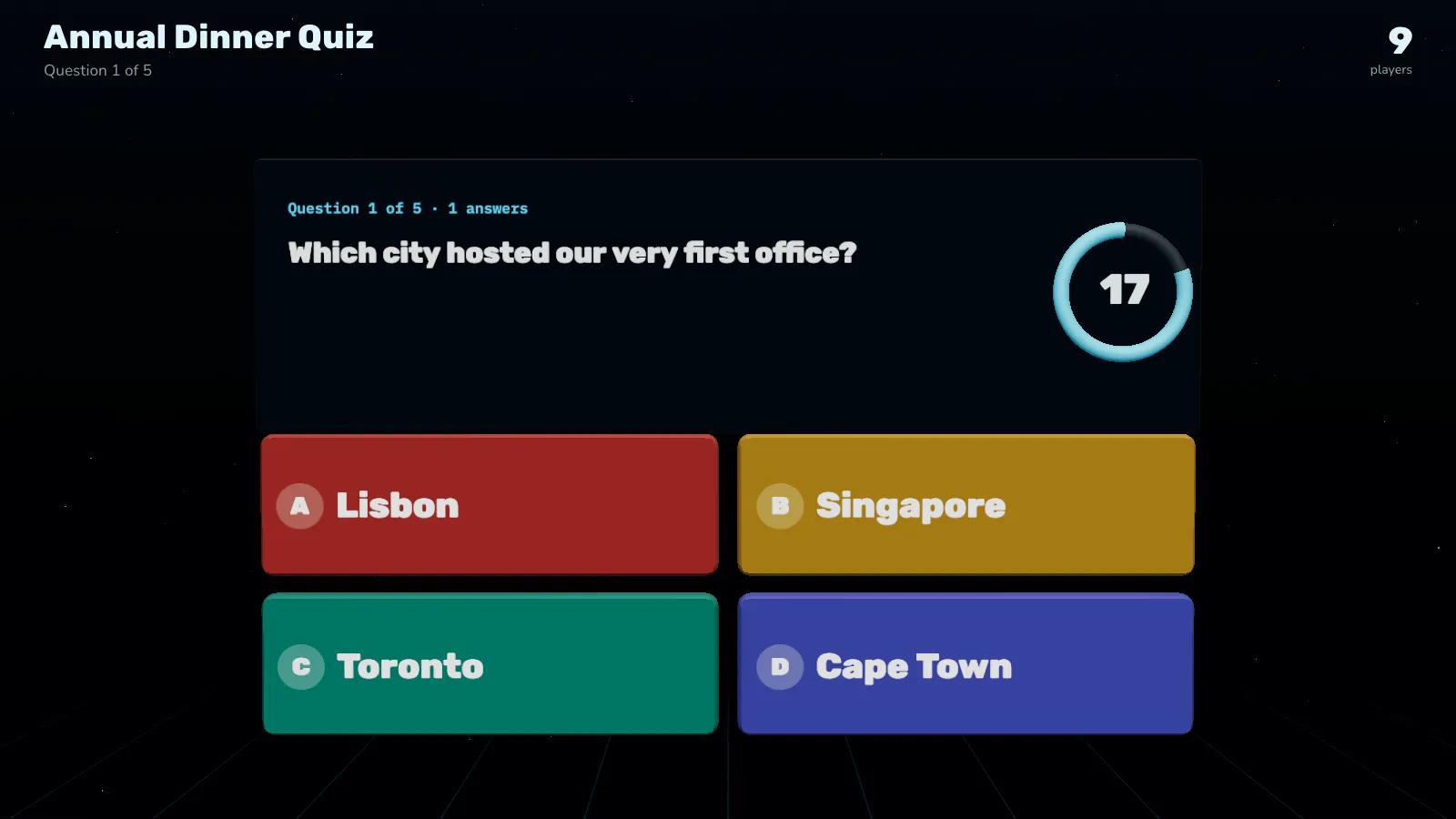
คำถามบนจอใหญ่
ทุกคนเห็นคำถาม คำตอบ และเวลาที่เหลือ
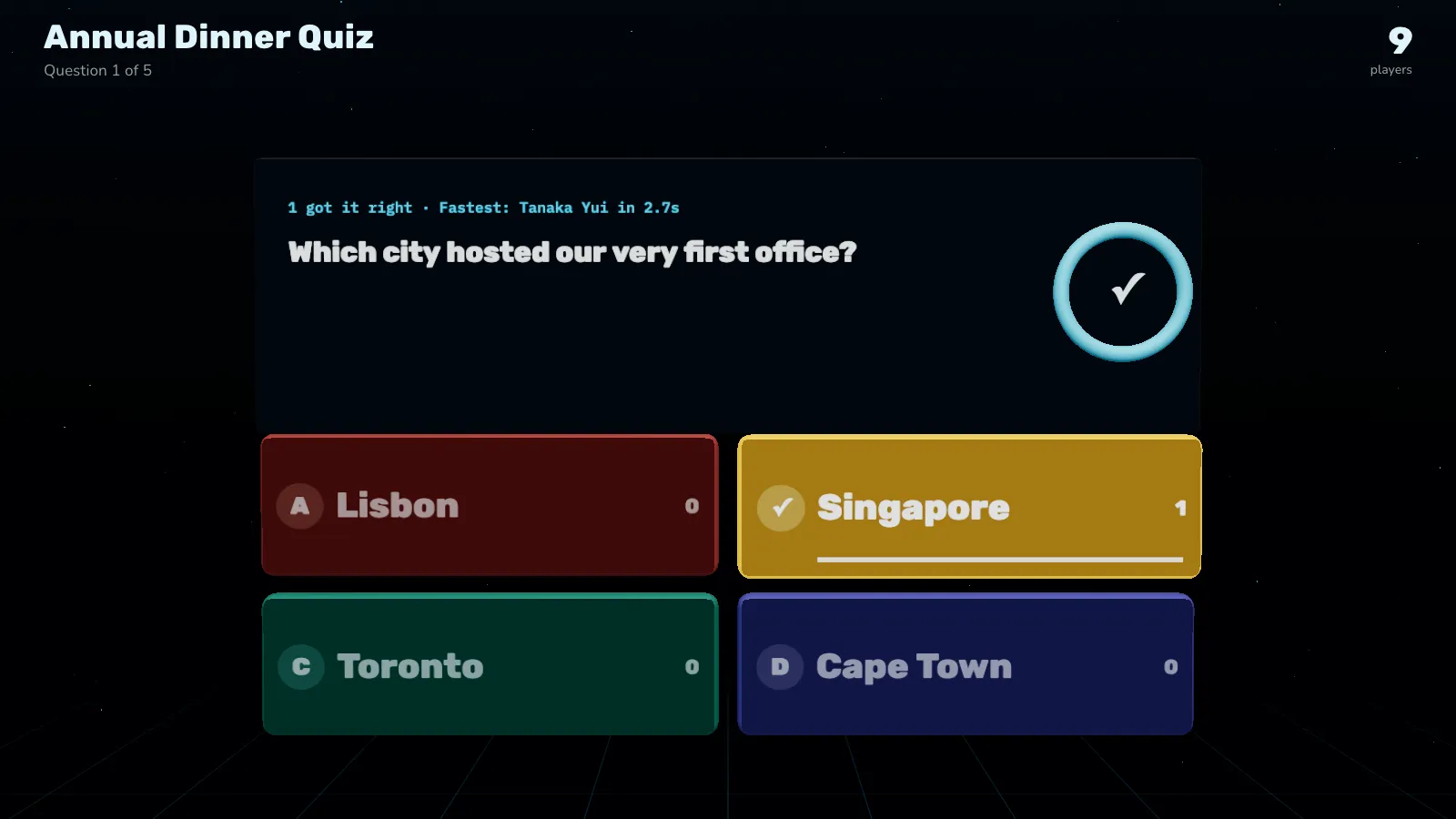
เฉลยคำตอบ
บนตัวควบคุมของพิธีกร กดเฉลยคำตอบ: ทุกคนตอบอย่างไรและใครเร็วที่สุด จากนั้นตารางคะแนน คำถามถัดไป และตอนท้ายคือโพเดียม
หลังงาน
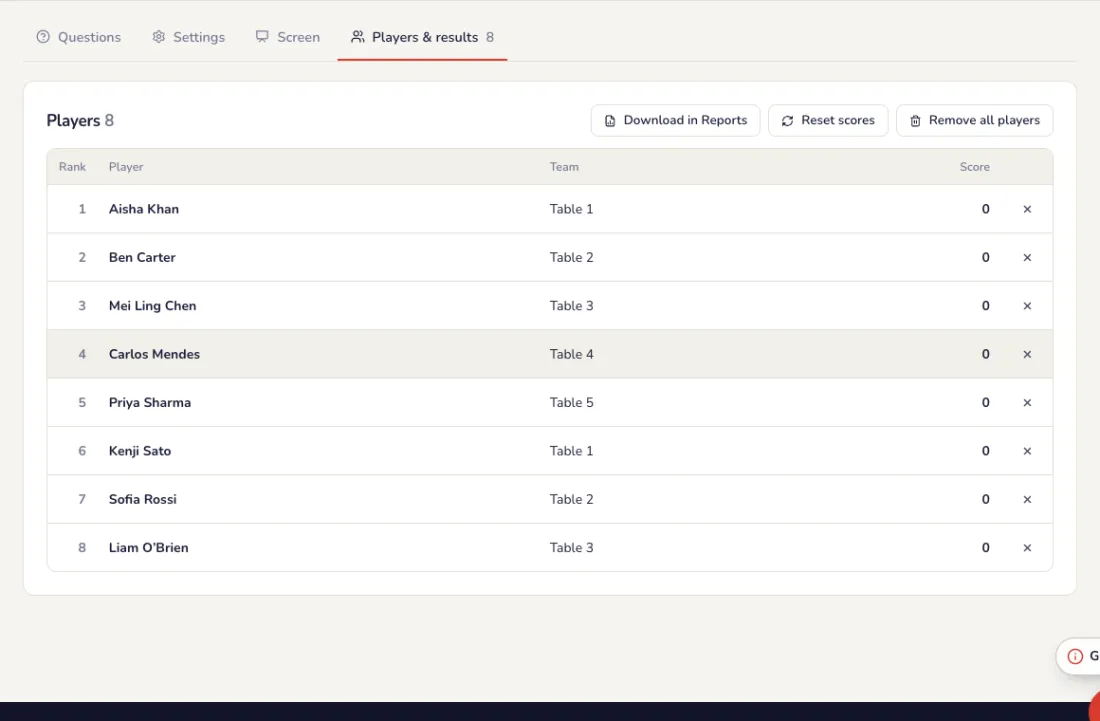
ผู้เล่นและผลลัพธ์
ผู้เล่นและผลลัพธ์แสดงผู้เล่นทุกคนพร้อมทีมและคะแนน ดาวน์โหลดได้ในรายงาน รายงานงานแสดงผู้เล่นคะแนนสูงสุด หลังการซ้อม ลบผู้เล่นทั้งหมดเพื่อให้ทุกคนเข้าร่วมใหม่
ปัญหาที่พบบ่อย
- ทีมของเรามีจำนวนคนไม่เท่ากัน
- คะแนนทีมเทียบกันด้วยค่าเฉลี่ย โต๊ะใหญ่จึงไม่ชนะเพียงเพราะคนเยอะ
- คิดคะแนนอย่างไร?
- ตอบถูกเร็วกว่าได้คะแนนมากกว่า จาก 1,000 ลดลงถึง 500 คะแนน และได้โบนัสต่อเนื่อง +100 ทุกครั้งที่ตอบถูกติดกัน
- มีคนพิมพ์คำตอบหยาบคาย
- เปิดตัวกรองคำหยาบในการตั้งค่าสำหรับคำตอบแบบพิมพ์
- ลีดเดอร์บอร์ดทำให้ควิซช้า
- ในการตั้งค่า แสดงลีดเดอร์บอร์ดเฉพาะตอนจบ แทนที่จะแสดงทุกข้อ
- ซ้อมเสร็จแล้ว อยากเริ่มใหม่แบบสะอาด
- กดรีเซ็ตคะแนน: คะแนนกลับเป็นศูนย์และผู้เล่นยังอยู่ ถ้าต้องการให้ทุกคนเข้าร่วมใหม่ ใช้ลบผู้เล่นทั้งหมด
- ผู้เล่นต้องการเวลาเพิ่ม
- กด +10 วินาทีที่ตัวควบคุมระหว่างคำถามกำลังเล่น
ฟอรัมถาม-ตอบ
ตั้งค่าถาม-ตอบ อนุมัติคำถาม ให้คนในห้องโหวต และปักหมุดหนึ่งคำถามขึ้นจอใหญ่
ตั้งค่า
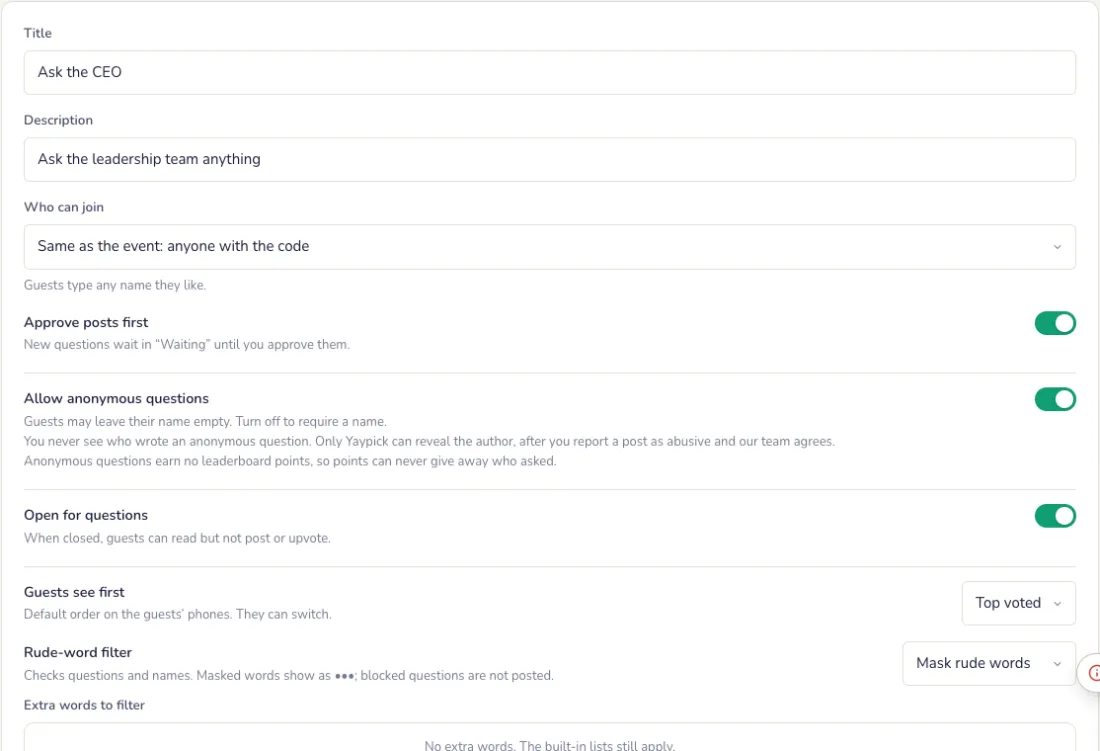
ตั้งค่าถาม-ตอบ
ในแท็บการตั้งค่า กดบันทึกการตั้งค่าเมื่อเสร็จ
- ชื่อเรื่อง คำอธิบาย และใครเข้าร่วมได้: ทุกคน หรือเฉพาะคนในรายชื่อแขกของอีเวนต์
- อนุมัติโพสต์ก่อน: คำถามใหม่จะรออยู่ในกำลังรอจนกว่าคุณจะอนุมัติ
- อนุญาตคำถามแบบไม่ระบุชื่อ และเปิดหรือปิดการรับคำถามใหม่ คำถามแบบไม่ระบุชื่อไม่ได้คะแนนในกระดานคะแนน คะแนนจึงไม่เคยเปิดเผยว่าใครเป็นคนถาม
- สิ่งที่แขกเห็นก่อน (โหวตมากที่สุดหรือใหม่ที่สุด) ตัวกรองคำหยาบ และสีเน้น
จอใหญ่
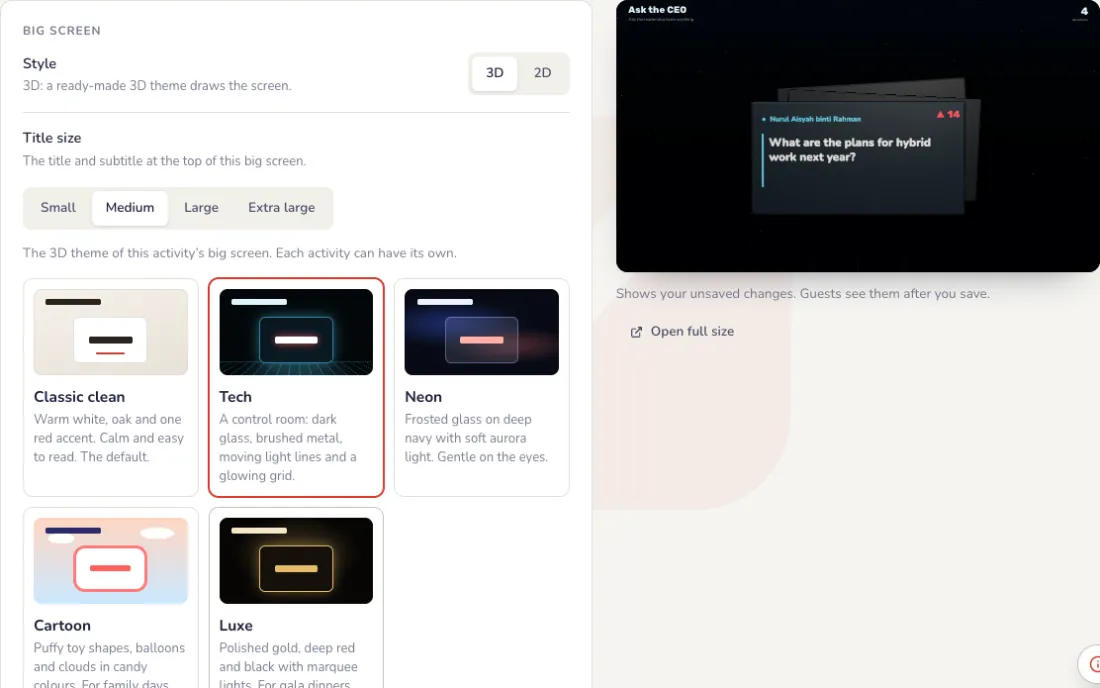
ธีมจอใหญ่และหน้าจอพัก
ใต้การตั้งค่า ข้างตัวอย่างจอใหญ่แบบสด ทุกการเปลี่ยนแปลงจะแสดงในตัวอย่างก่อน จอใหญ่จะเปลี่ยนเมื่อคุณกดบันทึกเท่านั้น
- ธีม: คลาสสิกสะอาดตา (ขาวอบอุ่น สีแดงหนึ่งจุด), Tech (ห้องควบคุมพร้อมเส้นแสงเคลื่อนไหว), Neon (กระจกฝ้า ออโรราอ่อน ๆ), การ์ตูน (ทรงของเล่นนุ่มฟู ลูกโป่ง) หรือ หรูหรา (ทอง แดงเข้ม และดำ) ทุกงานใช้คลาสสิกสะอาดตาได้ ธีมอื่นและวงล้อ 3D ใช้ได้เมื่อมีพาส
- หน้าจอพัก: รูปเต็มจอ เช่น ดีไซน์ของบริษัทคุณพร้อมชื่ออีเวนต์ แสดงแทนหน้าจอสดขณะเปิดอยู่ เลือกเต็มจอหรือแสดงทั้งหมด
- รูปเป็น PNG, JPG หรือ WebP ได้ ไม่เกิน 1 MB ดีที่สุดที่ 1920 × 1080 หน้าจอพักแบบวิดีโอจะมาเร็วๆ นี้
- เปิดหน้าจอพักเพื่อแสดง และปิดเพื่อกลับไปที่หน้าจอสด
ในคืนงาน
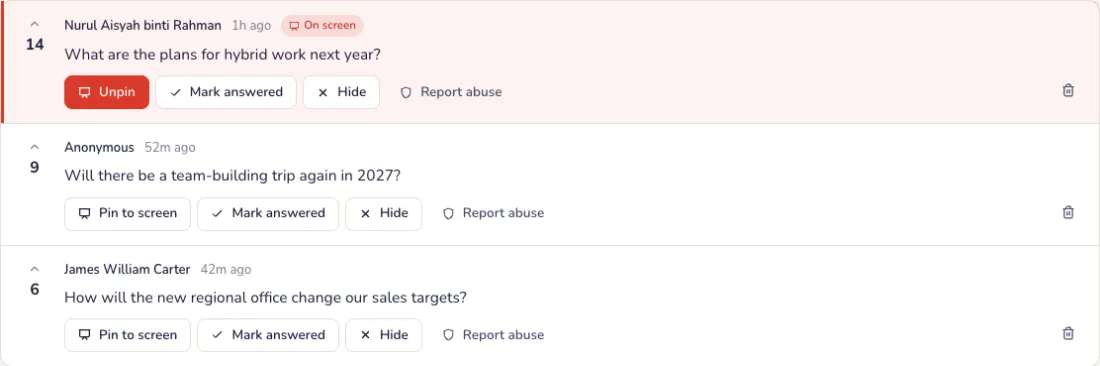
อนุมัติและปักหมุดคำถาม
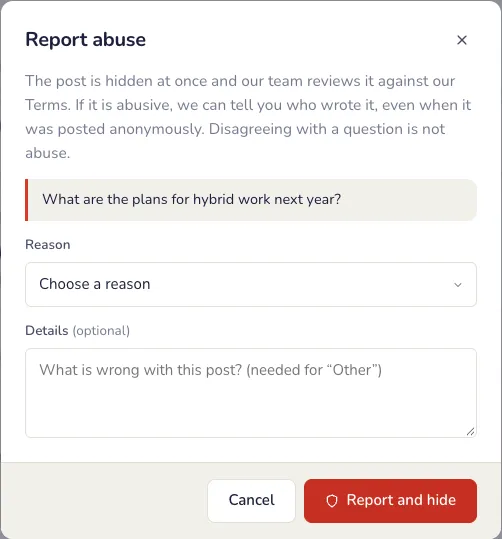
คำถามรอคุณอยู่ ทำเครื่องหมายว่าตอบแล้ว หรือปักหมุดคำถามหนึ่งไว้บนจอ เจอโพสต์ที่ไม่เหมาะสม? กด รายงานการละเมิด: โพสต์จะถูกซ่อนทันทีและทีมของเราจะตรวจสอบ
- กำลังรอ: คำถามใหม่ที่รออนุมัติ เมื่อเปิดอนุมัติโพสต์ก่อน
- สด: สิ่งที่แขกเห็นพร้อมจำนวนโหวต ปักหมุดบนจอจะแสดงคำถามหนึ่งข้อขนาดใหญ่บนจอใหญ่ เลิกปักหมุดจะกลับไปที่คำถามยอดนิยม
- ตอบแล้ว: คำถามที่คุณทำเครื่องหมายว่าตอบแล้ว ซ่อน: คำถามที่คุณซ่อน แขกจะไม่เห็น และกดแสดงอีกครั้งเพื่อนำกลับมา
แขกถามและโหวตคำถาม
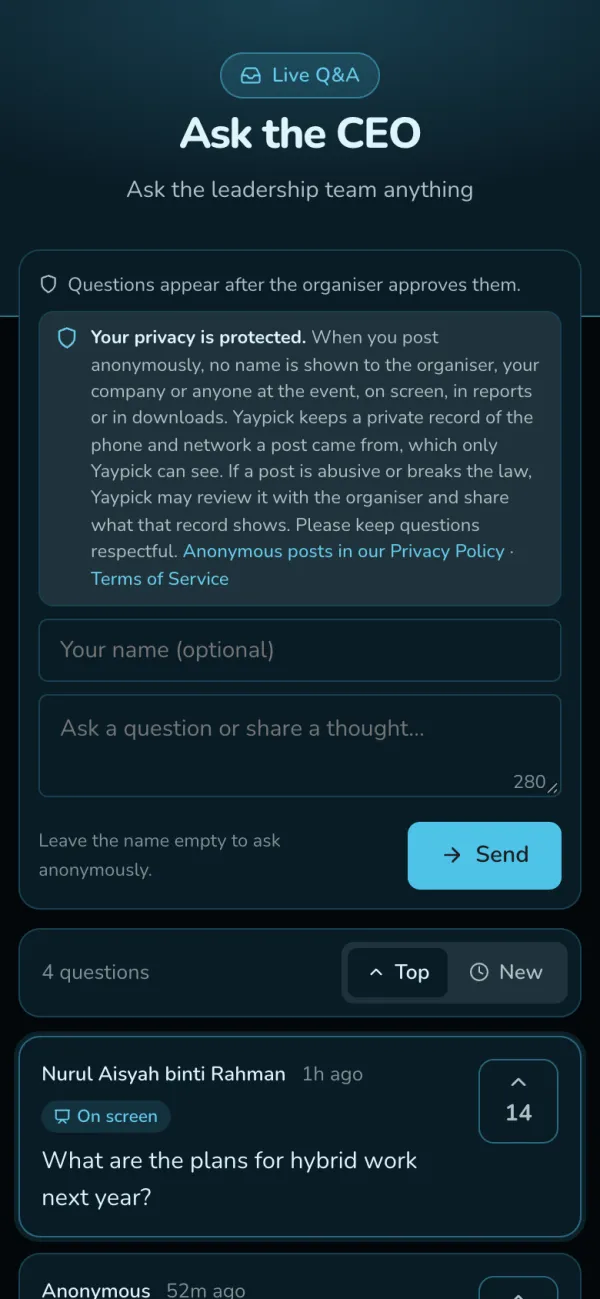
ถามจากที่นั่ง จะใส่ชื่อหรือไม่ก็ได้ คำถามแบบไม่ระบุชื่อจะไม่เปิดเผยชื่อต่อคุณในทุกที่: บนจอ ในรายงาน และในไฟล์ดาวน์โหลด มีเพียง Yaypick ที่เก็บบันทึกแบบปิดผนึกว่าใครถาม และเปิดดูเฉพาะเมื่อโพสต์นั้นไม่เหมาะสม
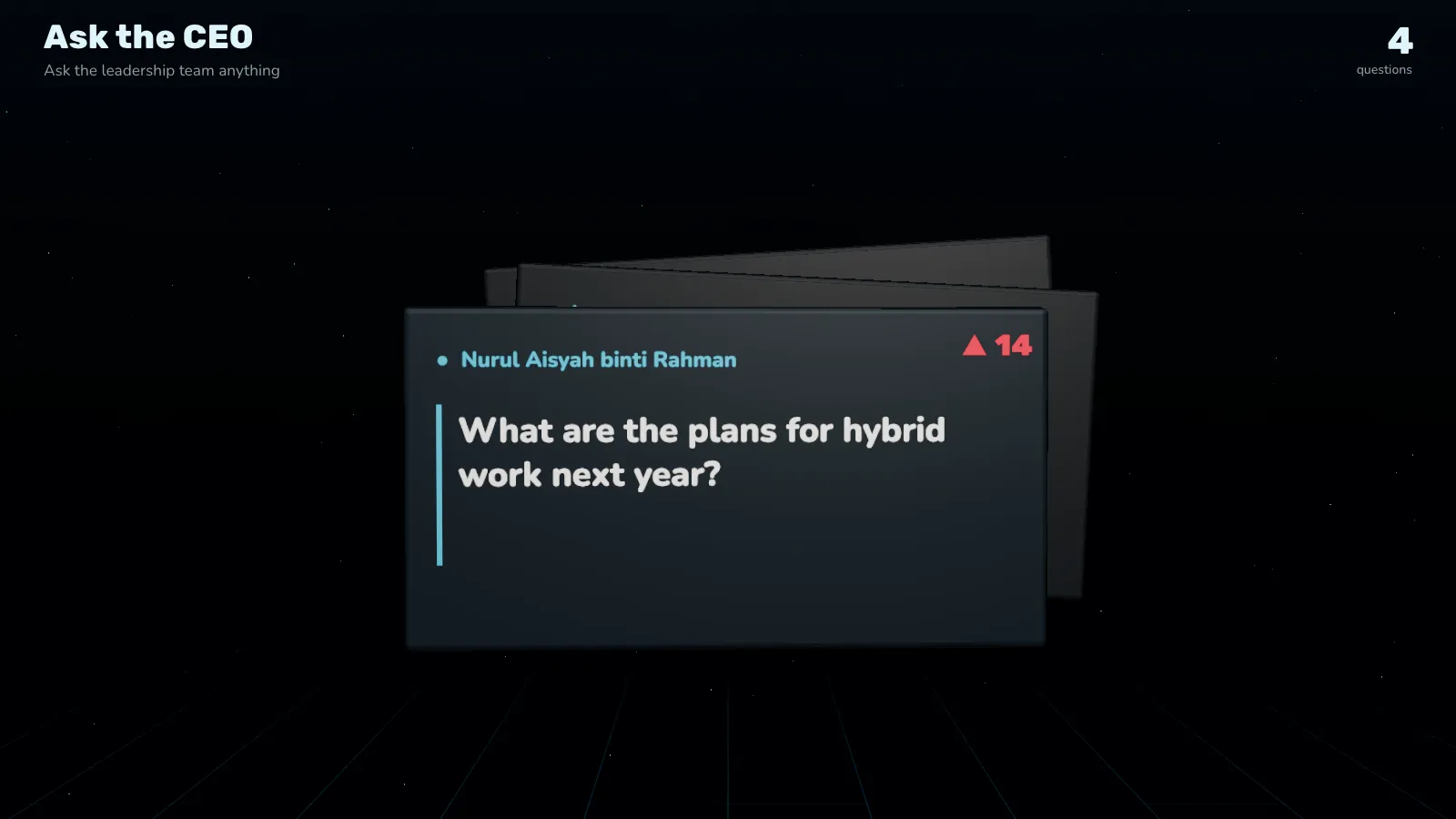
คำถามยอดนิยมบนจอใหญ่
คำถามที่ได้โหวตมากที่สุด หรือคำถามที่ปักหมุดไว้ แสดงตัวใหญ่
รายงานโพสต์ที่ไม่เหมาะสม
กดรายงานการละเมิดที่โพสต์ แล้วเลือกเหตุผล เช่น การคุกคาม ถ้อยคำแสดงความเกลียดชัง หรือการข่มขู่ โพสต์จะถูกซ่อนระหว่างที่ทีมของเราตรวจสอบ หากรายงานได้รับการยืนยัน เราจะแจ้งทางอีเมลว่าใครเป็นผู้เขียน
ปิดถามตอบ
กดปิดฟอรัมเมื่อจบเซสชัน แขกยังอ่านคำถามได้แต่โพสต์หรือโหวตไม่ได้ กดเปิดฟอรัมอีกครั้งเพื่อรับคำถามต่อ

หลังงาน
หลังจบเซสชัน
ดาวน์โหลดคำถามทั้งหมดพร้อมชื่อแขกและจำนวนโหวตได้ในรายงาน รายงานงานแสดงคำถามยอดนิยม และคำถามนิรนามก็ยังนิรนามในนั้น
ปัญหาที่พบบ่อย
- มีคนโพสต์คำถามไม่เหมาะสม
- กดรายงานการละเมิด โพสต์จะถูกซ่อนทันทีและทีมของเราจะตรวจสอบ
- อยากตรวจคำถามก่อนขึ้นจอ
- เปิดอนุมัติโพสต์ก่อน คำถามใหม่จะรอในกำลังรอจนกว่าคุณจะอนุมัติ
- คำถามแบบไม่ระบุชื่อเป็นความลับจริงไหม?
- ใช่ คุณจะไม่เห็นเลยว่าใครถาม ทั้งบนจอ ในรายงาน และในไฟล์ดาวน์โหลด Yaypick เก็บบันทึกแบบปิดผนึกไว้ และเปิดดูเฉพาะเมื่อโพสต์นั้นละเมิด
- เซสชันจบแล้วแต่คำถามยังเข้ามา
- ปิดรับคำถามใหม่ในถามตอบที่การตั้งค่า คำถามที่ถามแล้วยังอยู่
- ซ่อนคำถามผิดไป
- เปิดซ่อน แล้วกดแสดงอีกครั้ง
วอลล์รูปภาพและคำอวยพร
แขกส่งรูปและคำอวยพรจากมือถือ คุณอนุมัติ แล้วจะขึ้นแสดงบนจอใหญ่
ตั้งค่า
ตั้งค่าวอลล์
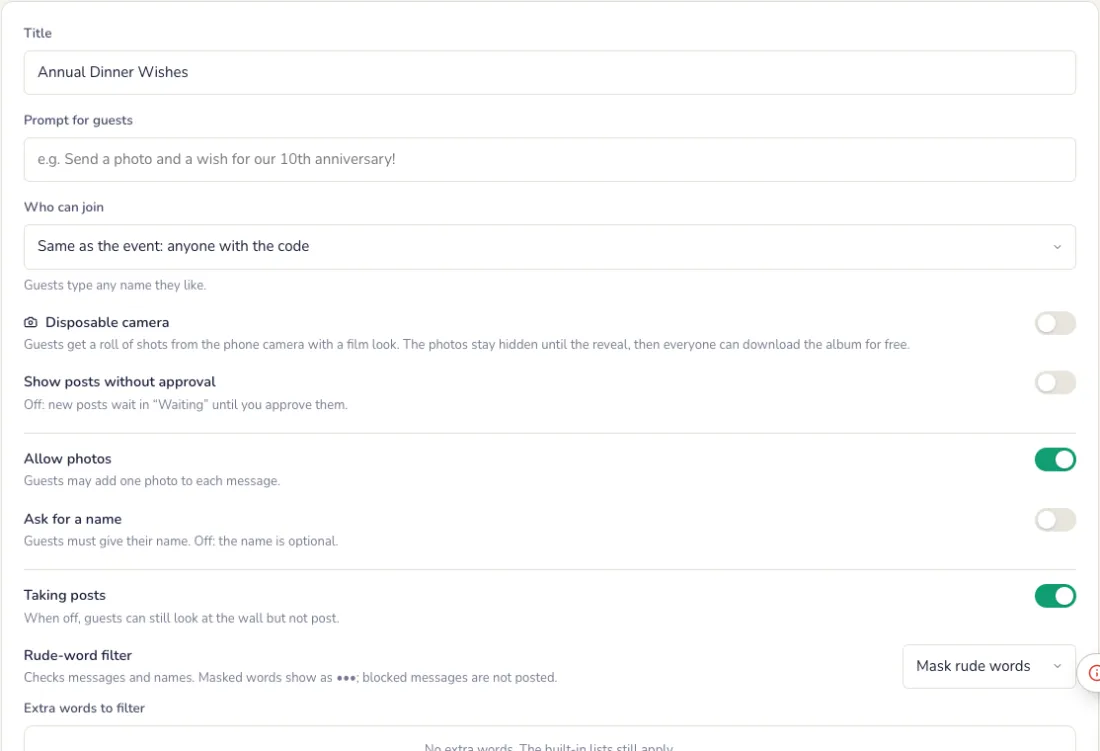
ในแท็บการตั้งค่า กดบันทึกการตั้งค่าเมื่อเสร็จ
- ชื่อเรื่อง คำชวนสำหรับแขก และใครเข้าร่วมได้: ทุกคน หรือเฉพาะคนในรายชื่อแขกของอีเวนต์
- แสดงโพสต์โดยไม่ต้องอนุมัติ ขอชื่อ อนุญาตรูป และเปิดหรือปิดการรับโพสต์
- ตัวกรองคำหยาบสำหรับข้อความและชื่อ
หรือใช้กล้องใช้แล้วทิ้ง
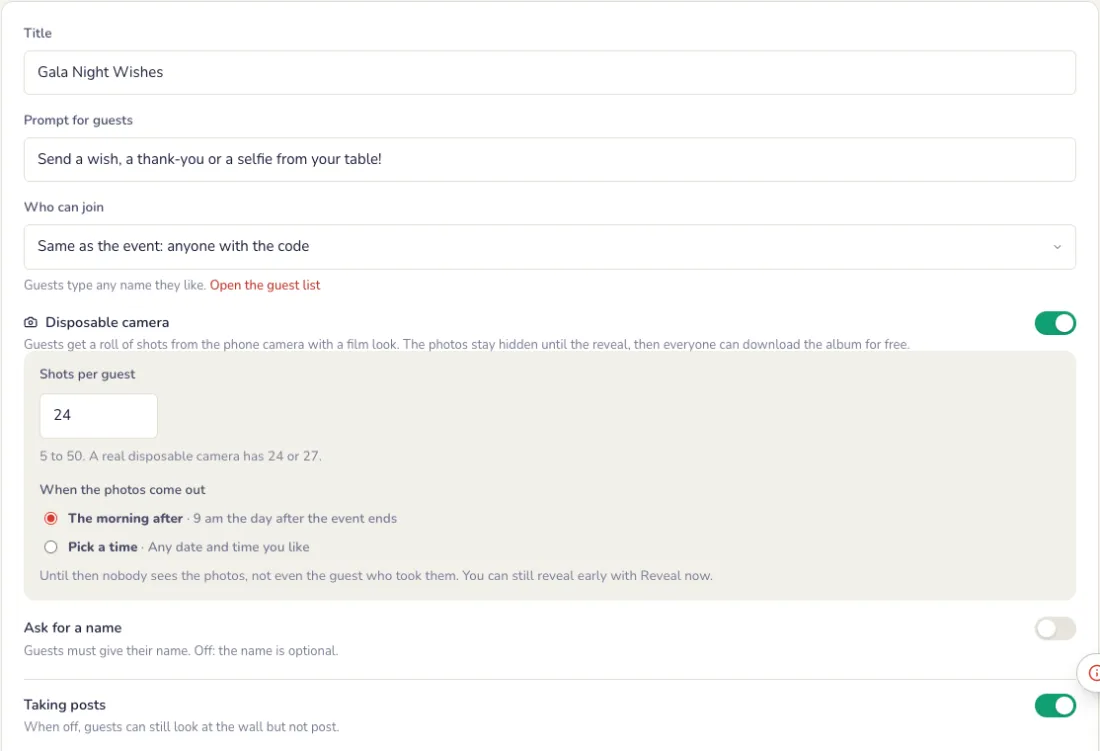
เปิดกล้องใช้แล้วทิ้ง: แขกได้ฟิล์มหนึ่งม้วนจากกล้องมือถือ ให้อารมณ์ฟิล์ม ไม่มีใครเห็นรูปจนกว่าจะเปิดเผย แม้แต่คนถ่ายเอง
- จำนวนรูปต่อแขก: 5 ถึง 50 กล้องใช้แล้วทิ้งของจริงมี 24 หรือ 27 รูป
- เวลาที่รูปออก: เช้าวันรุ่งขึ้น (9 โมงเช้าของวันหลังจบงาน) หรือวันและเวลาที่คุณเลือก เปิดเผยตอนนี้จะเลื่อนให้เร็วขึ้น
- แขกดาวน์โหลดอัลบั้มได้ฟรีเมื่อรูปถูกเปิดเผยแล้ว
จอใหญ่
วิธีที่กำแพงเล่น
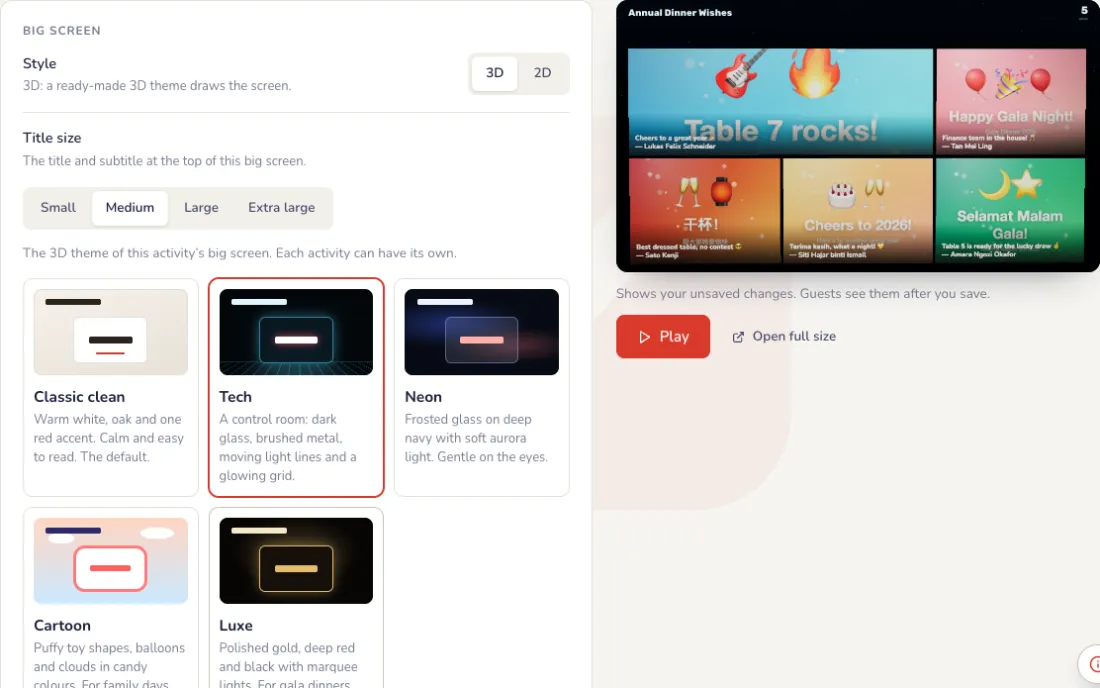
ในแท็บหน้าจอ เลือกสไตล์ 3D ใช้ธีม 3D สำเร็จรูป ส่วน 2D ซึ่งเป็นหน้าตาของคุณเอง คุณยังเลือกวิธีที่โพสต์ปรากฏได้ด้วย:
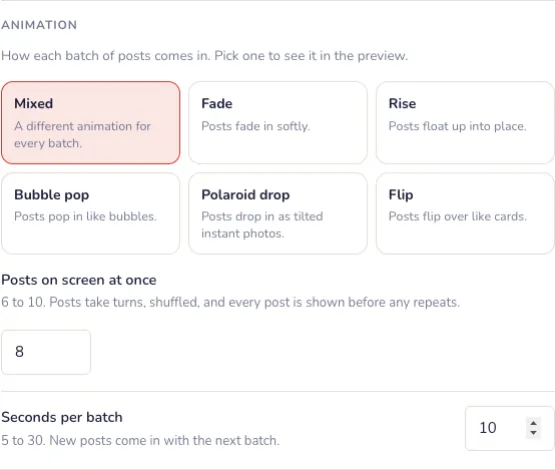
- จำนวนโพสต์บนจอพร้อมกัน: 6 ถึง 10 โพสต์ ในโมเสกช่องใหญ่และเล็ก รูปภาพได้ช่องใหญ่
- วินาทีต่อชุด: 5 ถึง 30 วินาที ค่าเริ่มต้น 8 วินาที โพสต์ใหม่จะแสดงในชุดถัดไป
- วิธีที่โพสต์ปรากฏ: เลือกแอนิเมชันแล้วดูในพรีวิว มีแอนิเมชันเพิ่มเมื่อมีบัตร
- มืดหรือสว่าง และสีเน้น
ธีมจอใหญ่และหน้าจอพัก
ใต้การตั้งค่า ข้างตัวอย่างจอใหญ่แบบสด ทุกการเปลี่ยนแปลงจะแสดงในตัวอย่างก่อน จอใหญ่จะเปลี่ยนเมื่อคุณกดบันทึกเท่านั้น
- ธีม: คลาสสิกสะอาดตา (ขาวอบอุ่น สีแดงหนึ่งจุด), Tech (ห้องควบคุมพร้อมเส้นแสงเคลื่อนไหว), Neon (กระจกฝ้า ออโรราอ่อน ๆ), การ์ตูน (ทรงของเล่นนุ่มฟู ลูกโป่ง) หรือ หรูหรา (ทอง แดงเข้ม และดำ) ทุกงานใช้คลาสสิกสะอาดตาได้ ธีมอื่นและวงล้อ 3D ใช้ได้เมื่อมีพาส
- หน้าจอพัก: รูปเต็มจอ เช่น ดีไซน์ของบริษัทคุณพร้อมชื่ออีเวนต์ แสดงแทนหน้าจอสดขณะเปิดอยู่ เลือกเต็มจอหรือแสดงทั้งหมด
- รูปเป็น PNG, JPG หรือ WebP ได้ ไม่เกิน 1 MB ดีที่สุดที่ 1920 × 1080 หน้าจอพักแบบวิดีโอจะมาเร็วๆ นี้
- เปิดหน้าจอพักเพื่อแสดง และปิดเพื่อกลับไปที่หน้าจอสด
ในคืนงาน
อนุมัติสิ่งที่จะขึ้นจอ
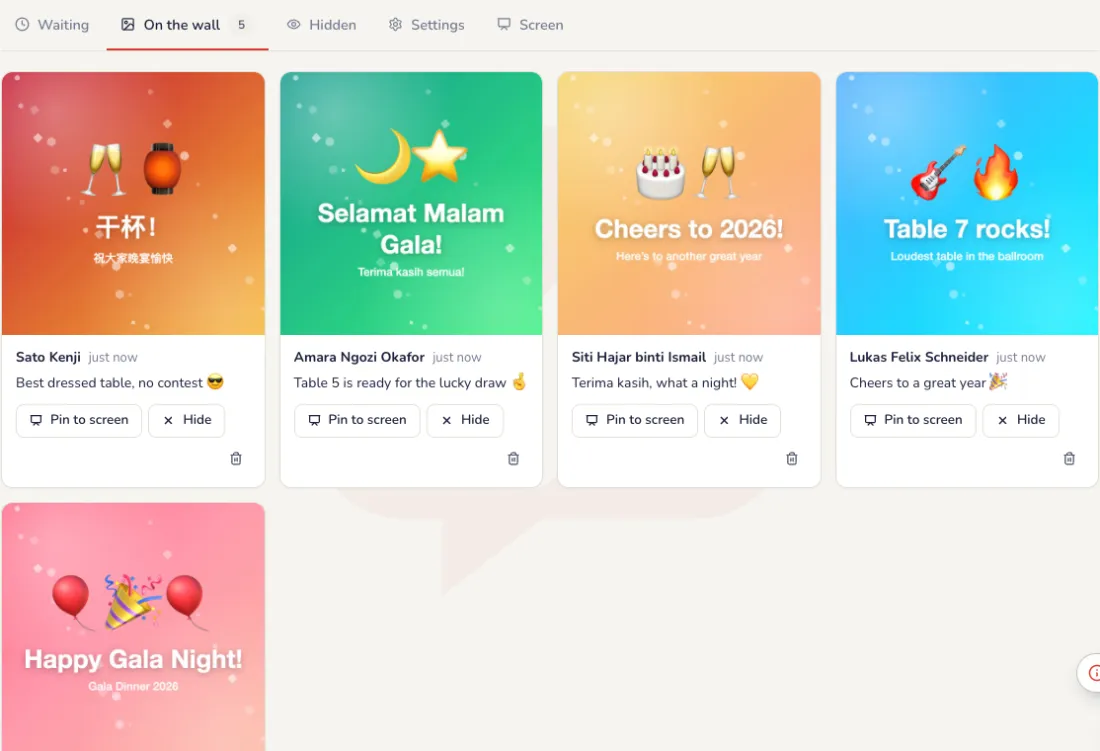
โพสต์จะรอจนกว่าคุณจะอนุมัติ ปักหมุดโพสต์ที่ชอบให้ค้างอยู่บนจอได้
- กำลังรอ: โพสต์ใหม่ที่รออนุมัติ ทีละโพสต์หรือกดอนุมัติทั้งหมด
- บนกำแพง: สิ่งที่จอใหญ่กำลังเล่น ซ่อนจะเอาโพสต์ออก ลบจะลบออกสำหรับทุกคน
- หยุดรับโพสต์จะปิดกำแพงไม่รับโพสต์ใหม่ แขกยังดูได้
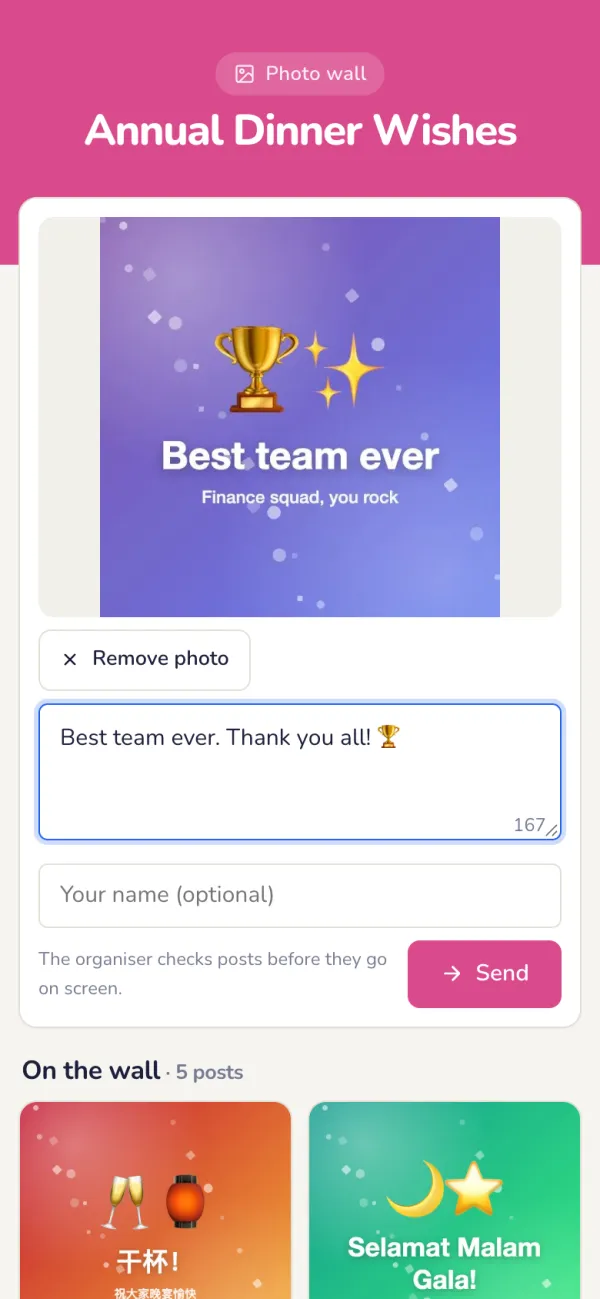
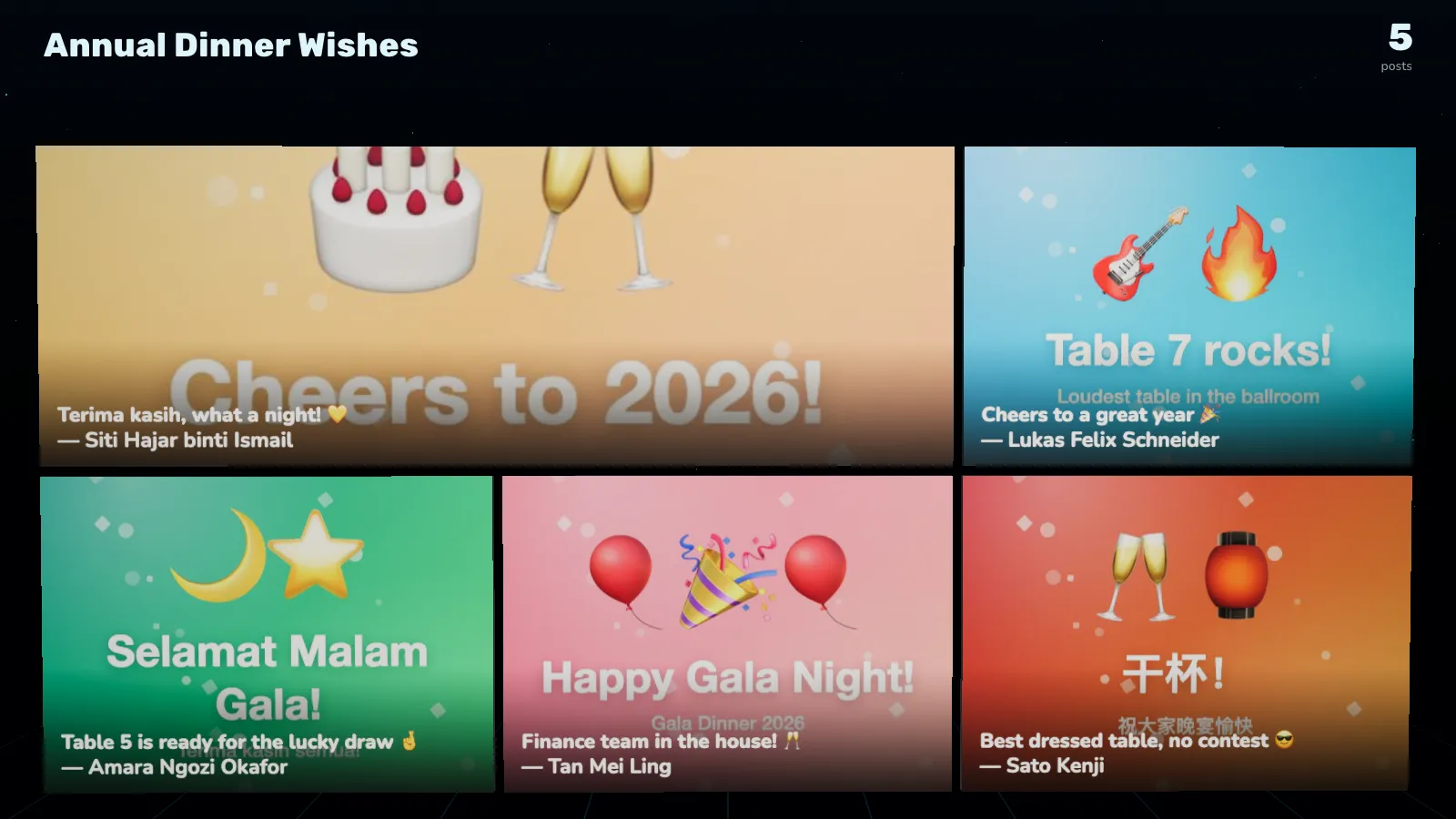
แขกส่งรูปและคำอวยพร
เซลฟี่ รูปทีม รูปเค้ก พร้อมข้อความสั้น ๆ
กำแพงบนจอใหญ่
ครั้งละไม่เกิน 10 โพสต์แบบโมเสก ทุกไม่กี่วินาที ชุดถัดไปจะพลิกเข้ามา จนกว่าทุกโพสต์จะได้แสดง
หลังงาน
เก็บรูปไว้
ดาวน์โหลดข้อความและรูปทั้งหมดได้ในรายงาน สำหรับกล้องใช้แล้วทิ้ง แขกจะดาวน์โหลดอัลบั้มเองหลังเปิดเผย
ปัญหาที่พบบ่อย
- กังวลเรื่องรูปที่ไม่เหมาะสม
- ปิดแสดงโพสต์โดยไม่ต้องอนุมัติไว้: ทุกโพสต์จะรอคุณอนุมัติ ตัวกรองคำหยาบตรวจข้อความและชื่อ
- โพสต์เปลี่ยนเร็วเกินไป
- นี่คือการตั้งค่าแบบ 2D: ในแท็บหน้าจอ เพิ่มวินาทีต่อชุด ได้สูงสุด 30 หรือแสดงโพสต์พร้อมกันให้น้อยลง
- อยากให้รูปหนึ่งค้างอยู่บนจอ
- ปักหมุดไว้ รูปจะอยู่บนจอใหญ่จนกว่าคุณจะเลิกปักหมุด
- เปิดรูปจากกล้องใช้แล้วทิ้งก่อนเวลาได้ไหม?
- ได้ กดเปิดเผยตอนนี้ ทุกคนจะเห็นอัลบั้มทั้งหมดพร้อมกันและกล้องจะปิด ย้อนกลับไม่ได้
บิงโก
รายการบิงโกของคุณเอง การ์ดบนมือถือของทุกคน และ BINGO! บนจอใหญ่
ตั้งค่า
ตัวเลข หรือรายการของคุณเอง
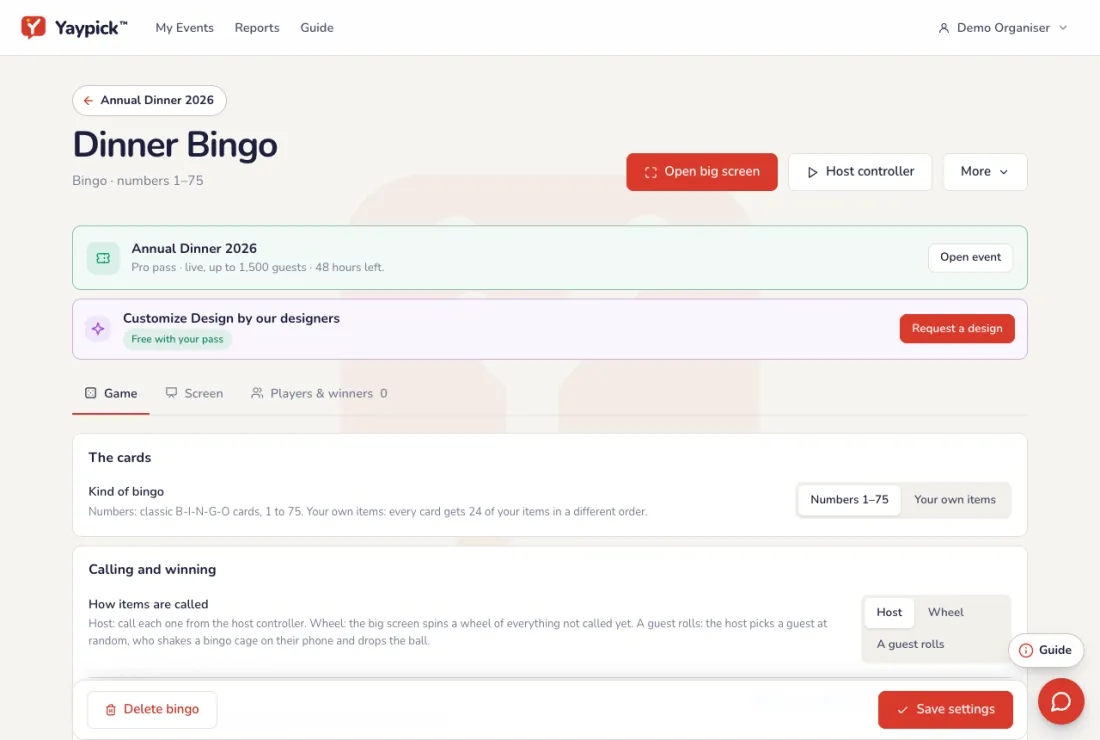
ในแท็บเกม เลือกตัวเลขคลาสสิก 1 ถึง 75 หรือเขียนสิ่งที่จะเกิดขึ้นคืนนี้: ทุกการ์ดจะได้รายการเหล่านี้ในลำดับต่างกัน กดบันทึกการตั้งค่าเมื่อเสร็จ
- รายการของคุณเอง: สิ่งที่ CEO จะพูด ใครเต้นก่อน ชื่อแผนก ชื่อเพลง การ์ดแต่ละใบแสดง 24 รายการ จึงต้องเพิ่มอย่างน้อย 24 รายการ วางรายการจะเพิ่มทีละบรรทัด
- ตัวเลข 1 ถึง N เติมรายการของคุณเป็นตัวเลข เช่น 1 ถึง 25
- คำบรรยายบนจอใหญ่ มืดหรือสว่าง และสีเน้น
การเรียกและการชนะ
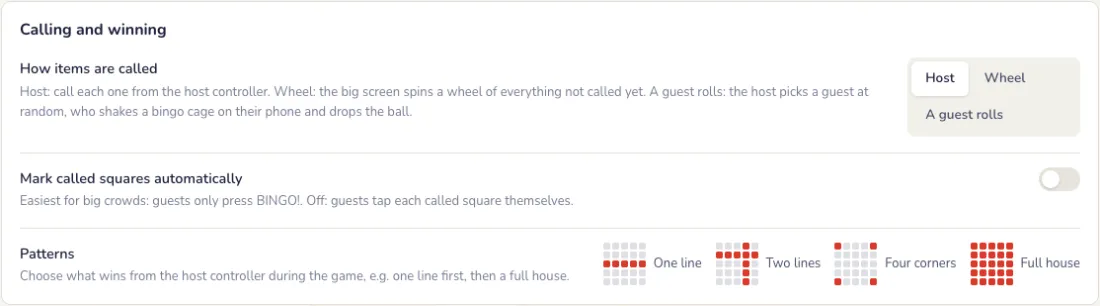
เลือกวิธีขานรายการ และวิธีทำเครื่องหมายบนการ์ด
- พิธีกร: คุณแตะแต่ละรายการเมื่อเกิดขึ้น หรือขานรายการถัดไปแบบสุ่ม
- วงล้อ: จอใหญ่แสดงวงล้อของทุกรายการที่ยังไม่ขาน และการหมุนแต่ละครั้งจากตัวควบคุมของพิธีกรจะขานหนึ่งรายการแบบสุ่ม กด Space บนโน้ตบุ๊กก็หมุนได้
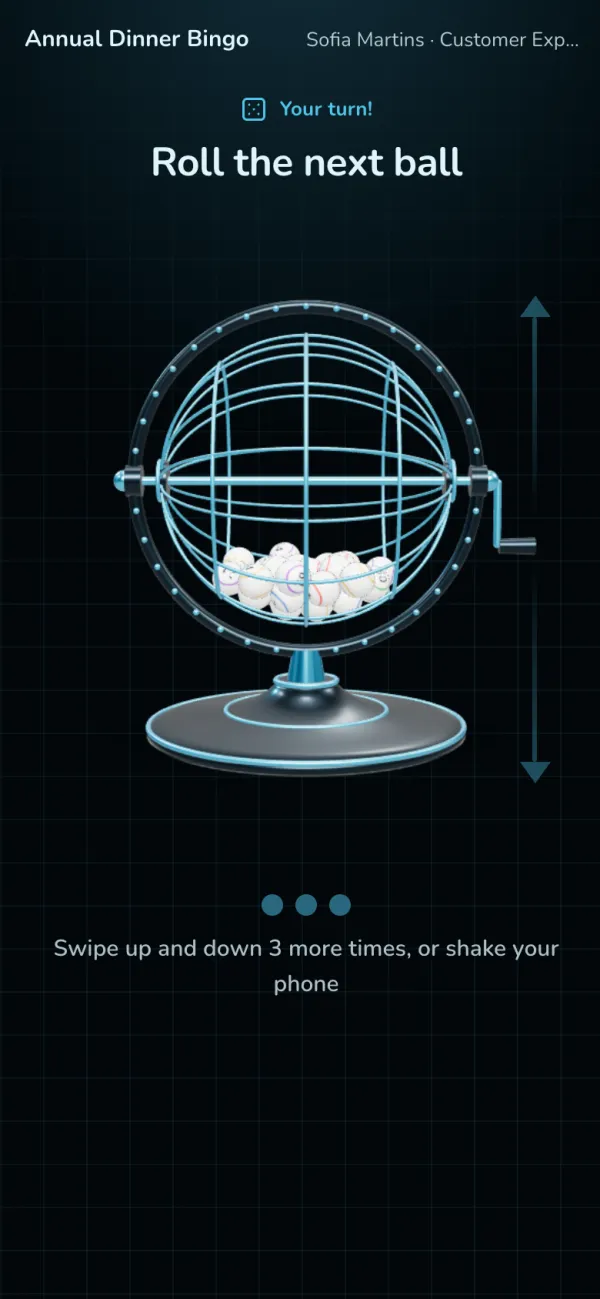
- แขกหมุนเอง: แขกที่ถูกสุ่มเลือกเขย่ากรงบิงโกบนโทรศัพท์ จอใหญ่จะแสดงกรงเดียวกันหมุนทุกครั้งที่ปัด จากนั้นลูกบอลจะหล่นออกมาพร้อมหมายเลข จำนวนครั้งที่ปัดกำหนดว่าต้องปัดกี่ครั้งก่อนลูกบอลหล่น
- ทำเครื่องหมายช่องที่ขานแล้วโดยอัตโนมัติ หรือให้แขกแตะแต่ละช่องเอง
- รูปแบบการชนะ เช่น หนึ่งแถวแล้วตามด้วยเต็มการ์ด เลือกได้บนตัวควบคุมของพิธีกรระหว่างเล่น
โต๊ะหรือทีม
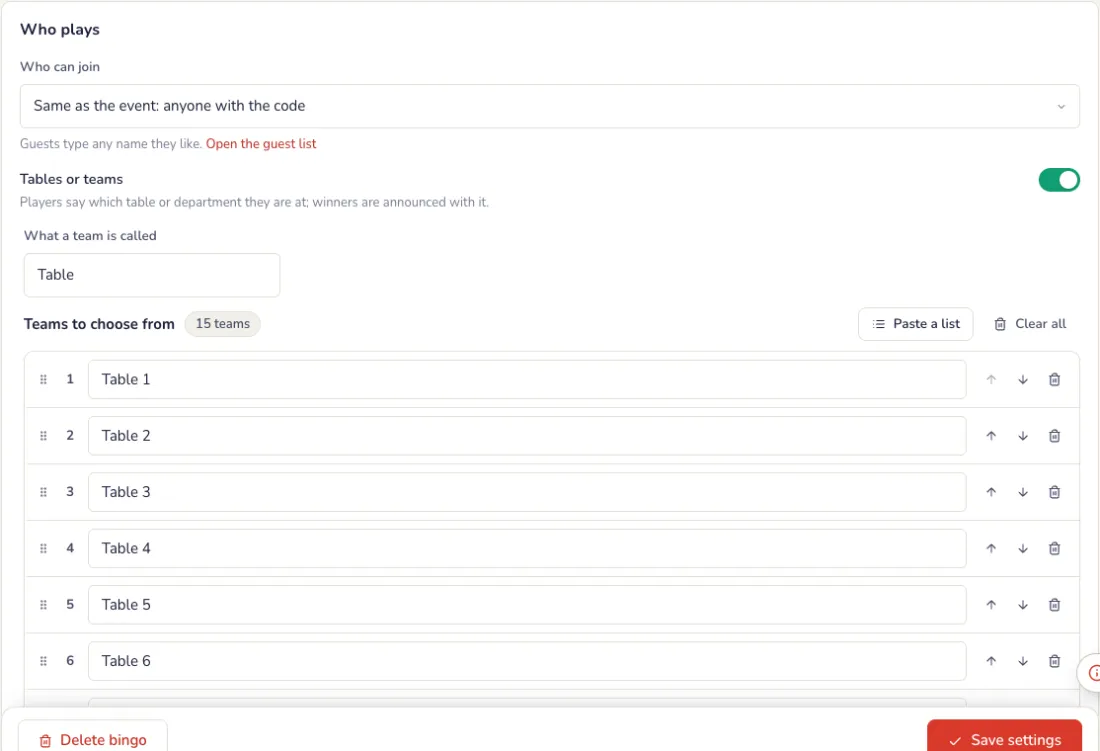
ผู้เล่นระบุโต๊ะหรือแผนกของตัวเอง และผู้ชนะจะถูกประกาศพร้อมกัน เพิ่มทีมให้เลือก หรือวางรายชื่อ เว้นว่างไว้ให้ผู้เล่นพิมพ์เอง
จอใหญ่
ธีมจอใหญ่และหน้าจอพัก
ในแท็บเกม ข้างตัวอย่างจอใหญ่แบบสด ทุกการเปลี่ยนแปลงจะแสดงในตัวอย่างก่อน จอใหญ่จะเปลี่ยนเมื่อคุณกดบันทึกเท่านั้น
- ธีม: คลาสสิกสะอาดตา (ขาวอบอุ่น สีแดงหนึ่งจุด), Tech (ห้องควบคุมพร้อมเส้นแสงเคลื่อนไหว), Neon (กระจกฝ้า ออโรราอ่อน ๆ), การ์ตูน (ทรงของเล่นนุ่มฟู ลูกโป่ง) หรือ หรูหรา (ทอง แดงเข้ม และดำ) ทุกงานใช้คลาสสิกสะอาดตาได้ ธีมอื่นและวงล้อ 3D ใช้ได้เมื่อมีพาส
- หน้าจอพัก: รูปเต็มจอ เช่น ดีไซน์ของบริษัทคุณพร้อมชื่ออีเวนต์ แสดงแทนหน้าจอสดขณะเปิดอยู่ เลือกเต็มจอหรือแสดงทั้งหมด
- รูปเป็น PNG, JPG หรือ WebP ได้ ไม่เกิน 1 MB ดีที่สุดที่ 1920 × 1080 หน้าจอพักแบบวิดีโอจะมาเร็วๆ นี้
- ระหว่างงาน ปุ่มหน้าจอพักบนตัวควบคุมจะเปิดและปิดหน้าจอนี้
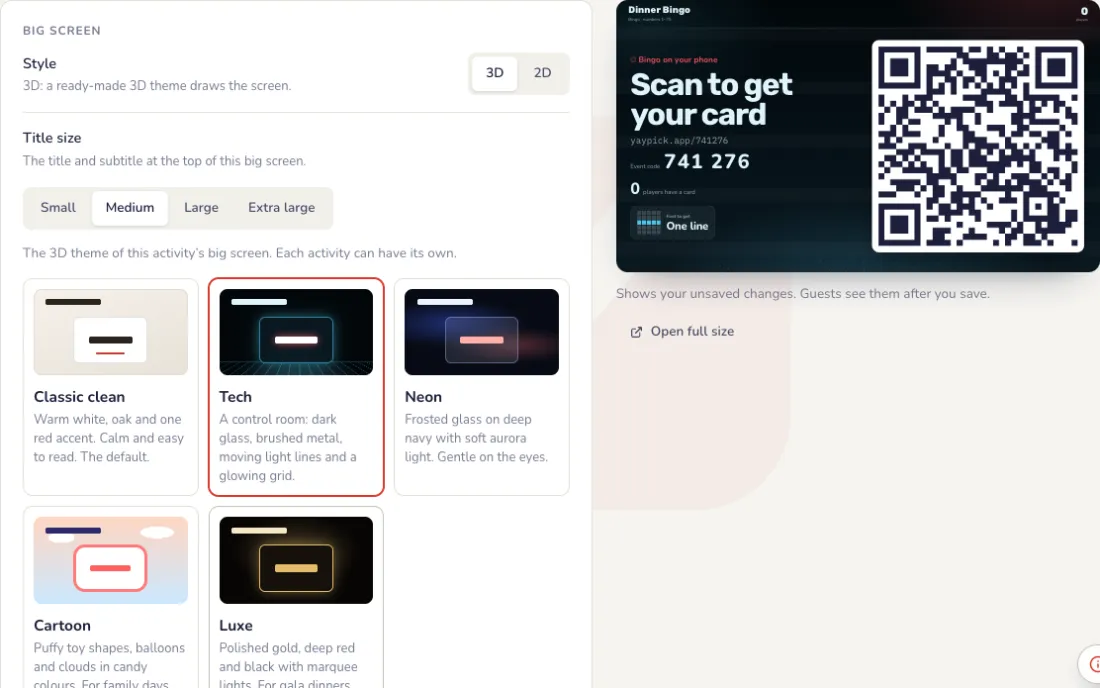
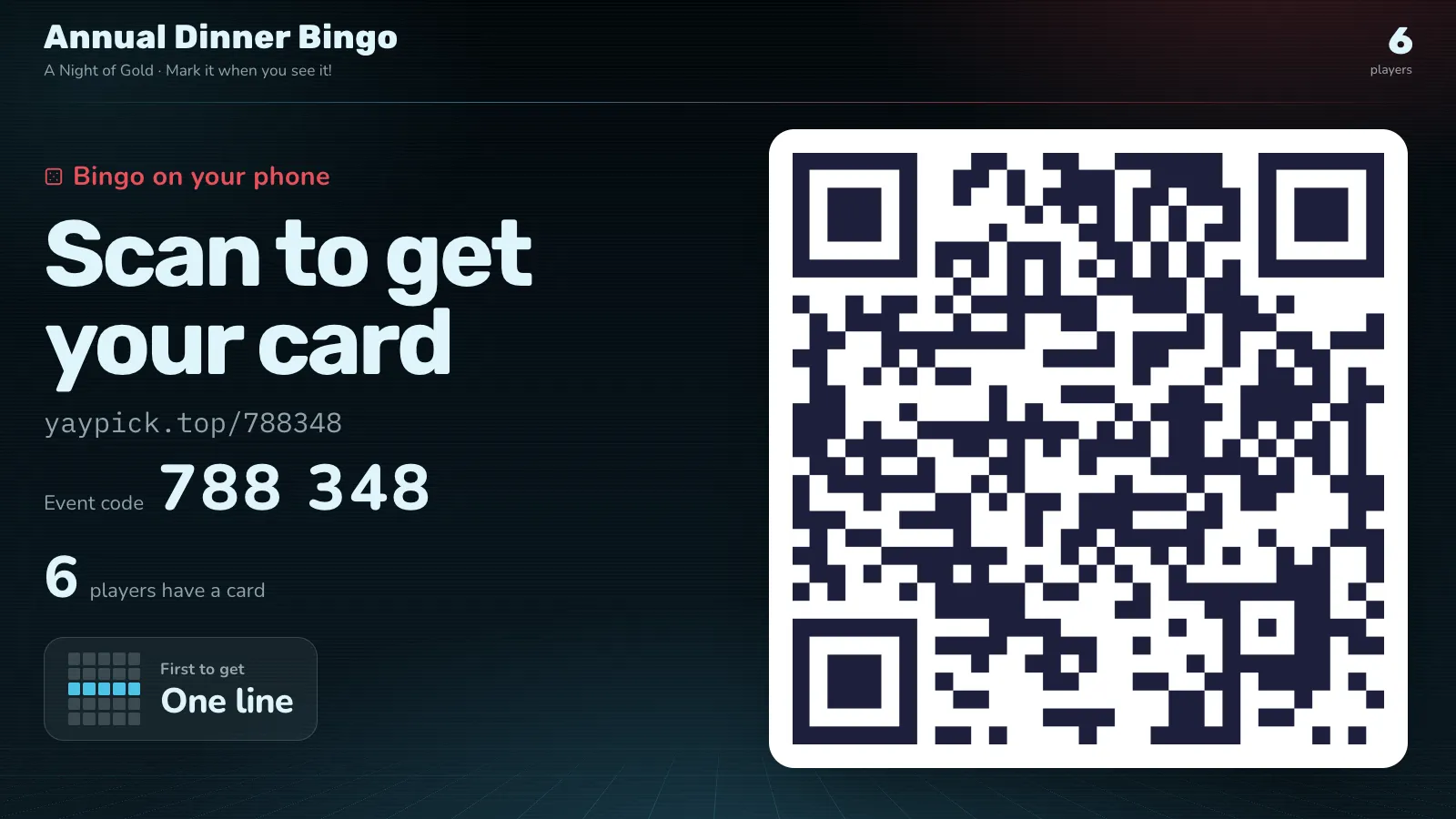
ในคืนงาน
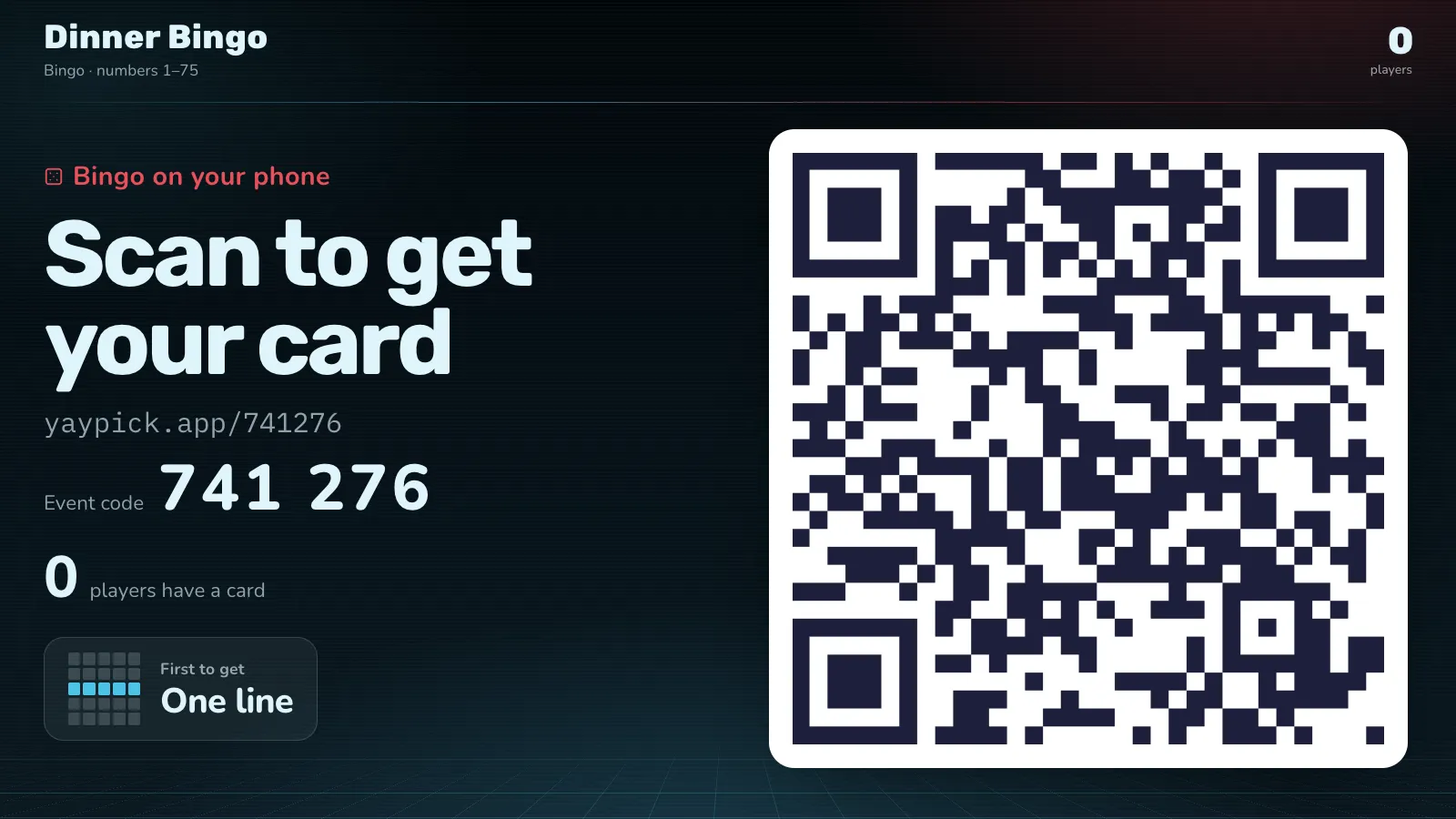
แขกสแกนเพื่อรับการ์ด
จอใหญ่จะแสดงคิวอาร์โค้ดและรหัสงานจนกว่าคุณจะกดเริ่มเกมบนตัวควบคุม แสดงอีกครั้งได้ทุกเมื่อสำหรับแขกที่มาสาย
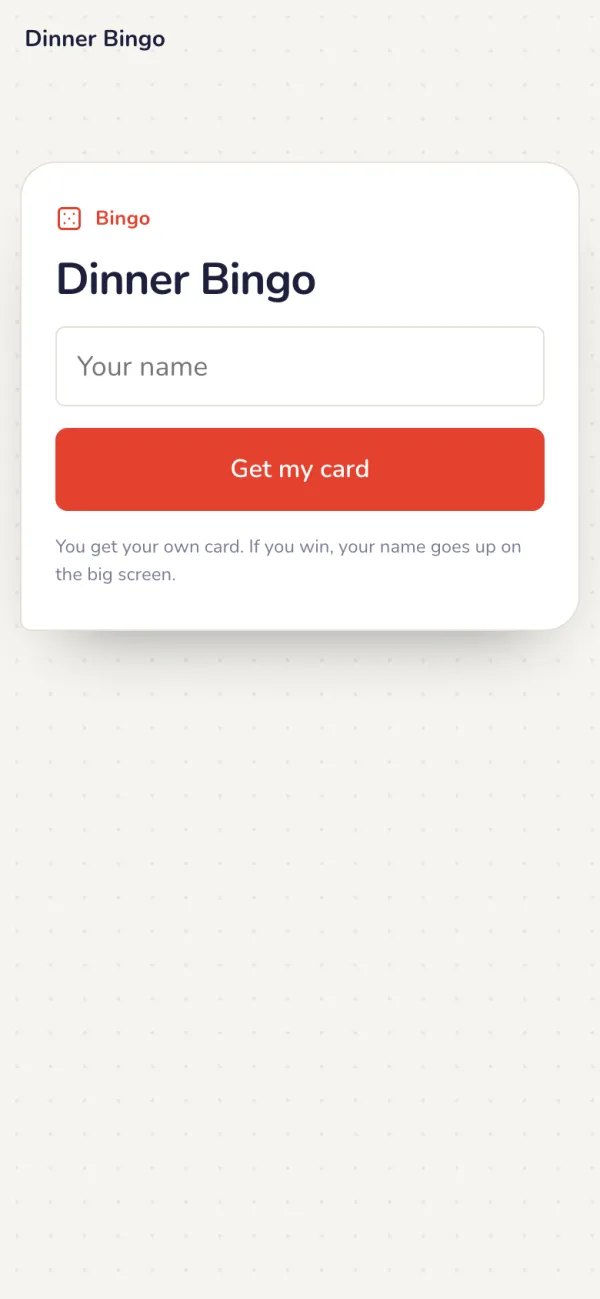
ในคืนงาน
การ์ดบนมือถือของทุกคน
ช่องที่ถูกเรียกจะสว่างขึ้น และขึ้น BINGO! เมื่อได้ครบแถว
แขกหมุนลูกบอล
เมื่อเลือกแขกหมุนเอง ตัวควบคุมจะสุ่มเลือกแขก โทรศัพท์ของแขกจะแสดงกรงบิงโก ให้ปัดขึ้นลงเพื่อหมุน
กรงบนจอใหญ่
กรงเดียวกันจะมาอยู่กลางจอใหญ่และหมุนทุกครั้งที่ปัด ลูกบอลหล่นออกมาพร้อมหมายเลข แล้วกรงกลับที่เดิม
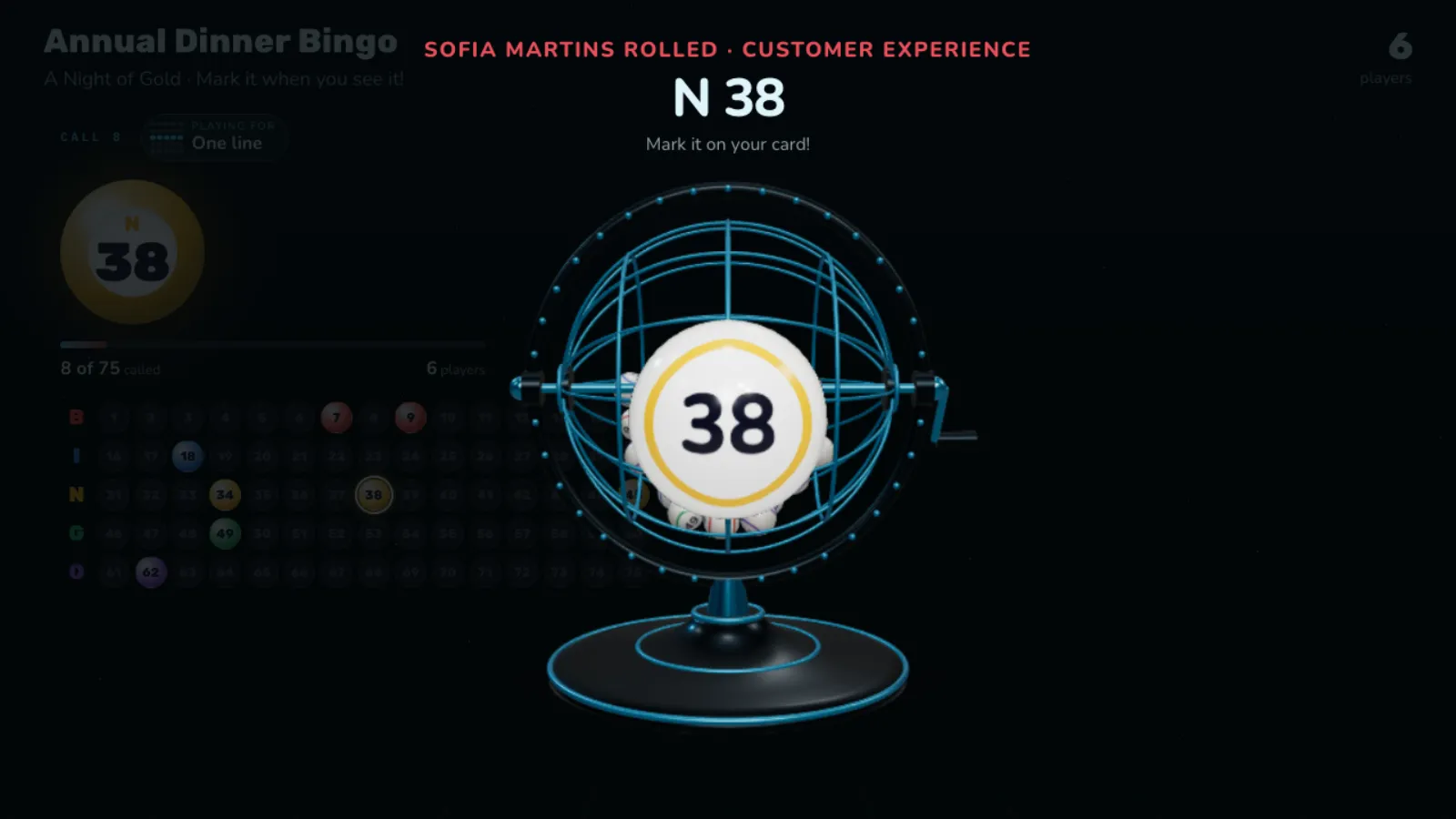
รายการที่เรียกแล้วบนจอใหญ่
ลูกบอลล่าสุด ทุกหมายเลข 1 ถึง 75 โดยหมายเลขที่ประกาศแล้วจะสว่าง รูปแบบที่เล่น และผู้ชนะ
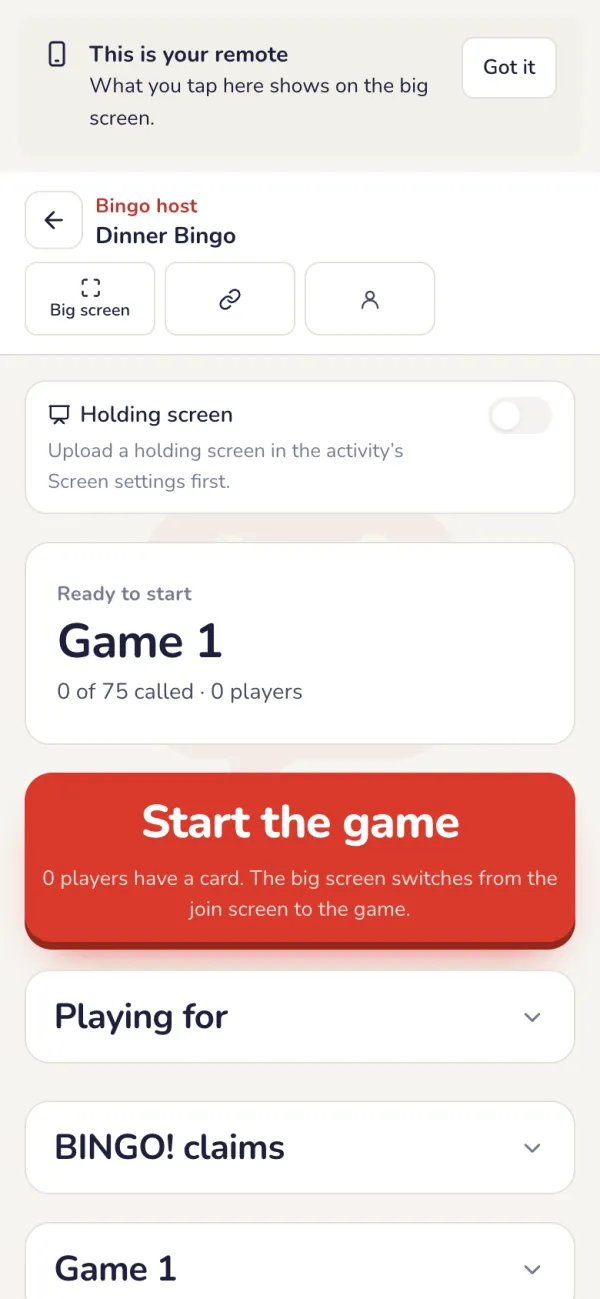
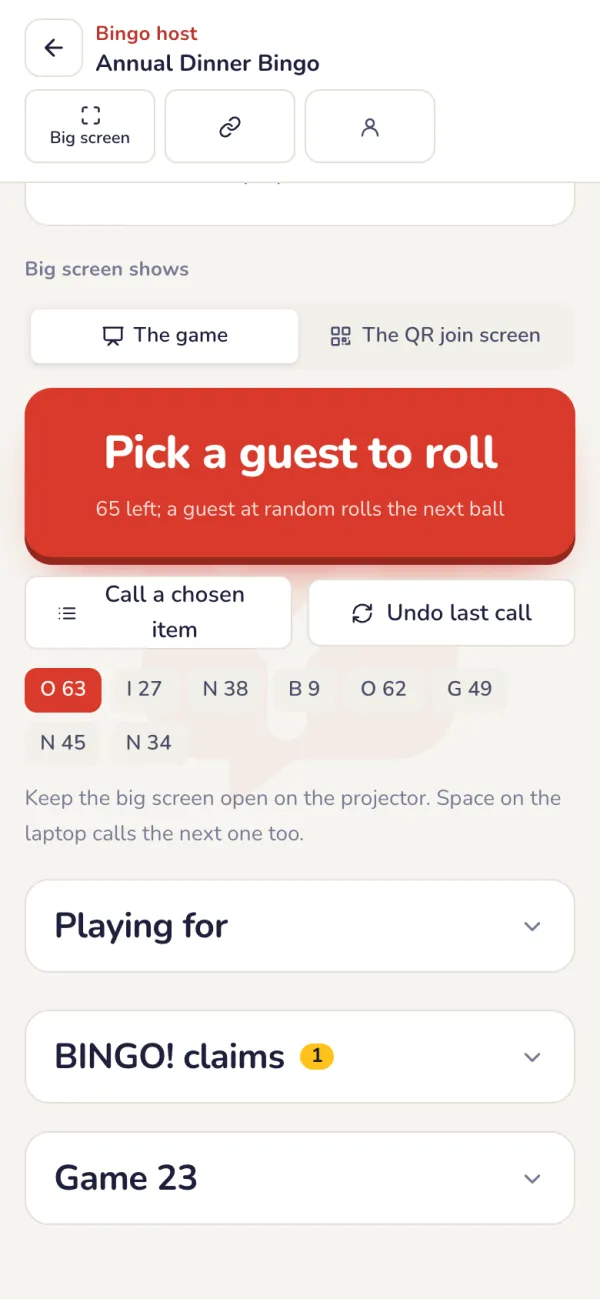
ควบคุมจากมือถือของคุณ
เรียกรายการถัดไปและยืนยันการขาน BINGO! จากหน้าควบคุมของพิธีกร
- เลือกรูปแบบก่อนเริ่ม และเปลี่ยนระหว่างเกมได้ เช่น หนึ่งแถวก่อน แล้วค่อยเต็มใบ
- ยกเลิกการขานล่าสุดจะนำรายการกลับเข้ากอง คำขอบิงโกที่ต้องใช้รายการนั้นจะถูกยกเลิก
ยืนยันผู้ชนะ
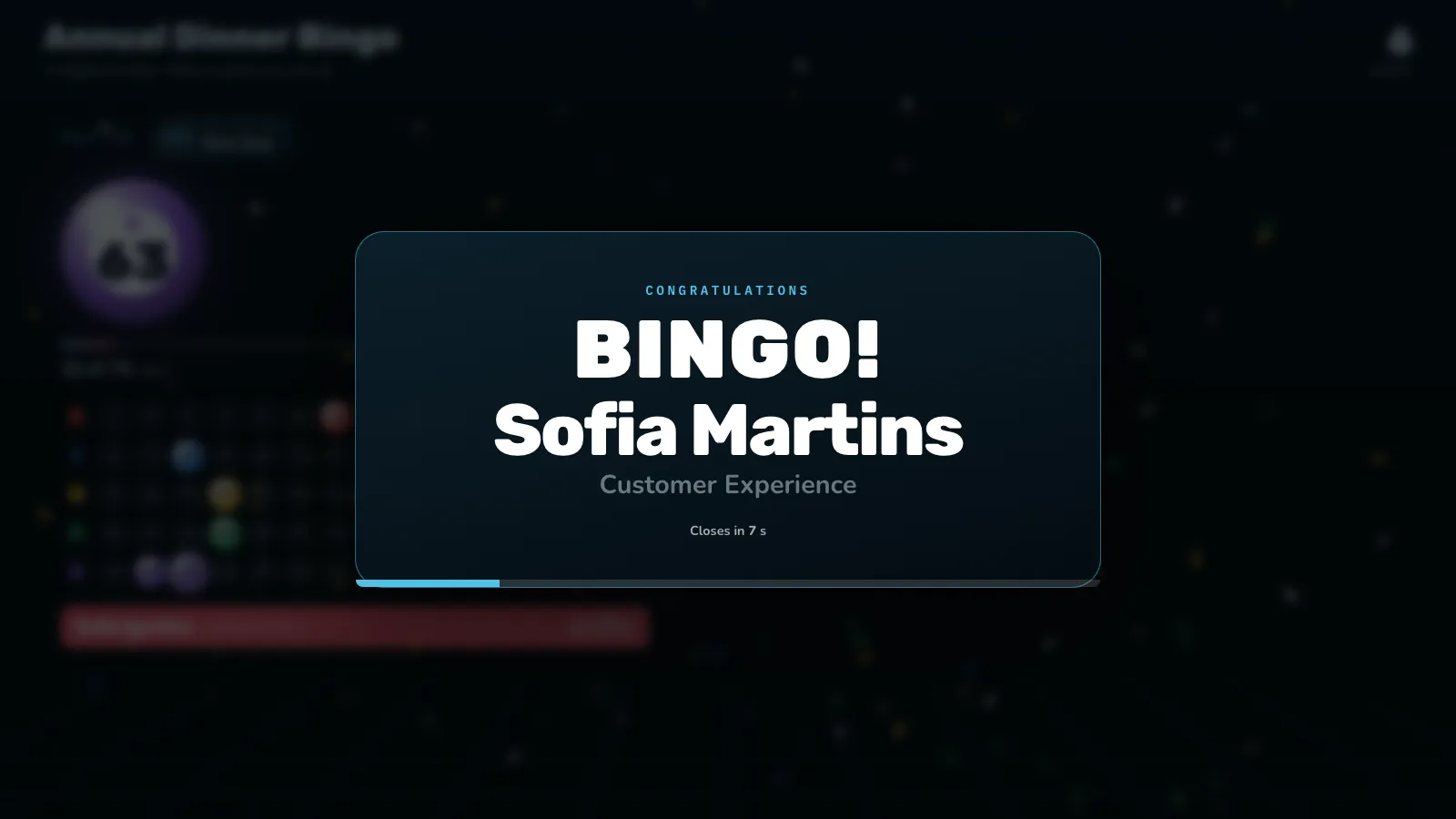
คำขอบิงโกจะขึ้นทันทีที่แขกกด BINGO! โดยการ์ดถูกตรวจให้แล้ว กดยืนยันเพื่อประกาศผู้ชนะบนจอใหญ่ หรือกดปฏิเสธ
- จบเกม: แขกจะขอบิงโกไม่ได้อีก และผู้ชนะยังอยู่บนจอใหญ่
- เกมใหม่: ทุกคนได้การ์ดใบใหม่และเริ่มขานใหม่ ผู้ชนะก่อนหน้ายังอยู่ในผลลัพธ์
การ์ดผู้ชนะ
ทุกคนที่ชนะในการประกาศเดียวกัน พร้อมข้อมูลที่คุณเลือก (ชื่อ ทีม สิ่งที่ชนะ) ตามจำนวนวินาทีที่ตั้งไว้
หลังงาน
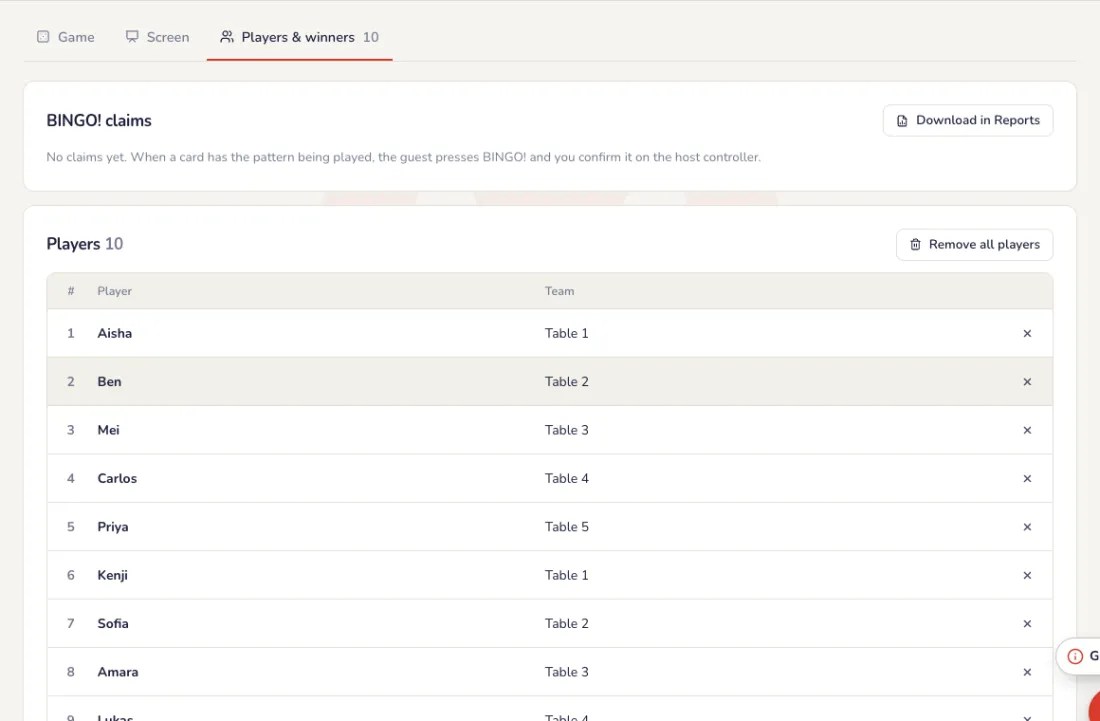
ผู้เล่นและผู้ชนะ
รายการผู้เล่นและผู้ชนะแสดงทุกคนที่เข้าร่วมและผู้ชนะแต่ละเกมพร้อมโต๊ะ ดาวน์โหลดได้ในรายงาน รายงานงานแสดงผู้ชนะบิงโก หลังการซ้อม ลบผู้เล่นทั้งหมดเพื่อให้ทุกคนเข้าร่วมใหม่และเริ่มอย่างสะอาด
ปัญหาที่พบบ่อย
- เปลี่ยนรูปแบบการชนะอย่างไร?
- รูปแบบการชนะ เช่น หนึ่งแถวแล้วตามด้วยเต็มการ์ด เลือกได้บนตัวควบคุมของพิธีกรระหว่างเล่น
- อยากให้การขานเป็นแบบสุ่ม
- เลือกวงล้อ: จอใหญ่จะแสดงวงล้อของทุกรายการที่ยังไม่ถูกขาน และการหมุนแต่ละครั้งจากตัวควบคุมของพิธีกรจะขานหนึ่งรายการแบบสุ่ม
- ขานรายการผิด
- กดยกเลิกการขานล่าสุด รายการจะกลับเข้ากอง และคำขอบิงโกที่ต้องใช้รายการนั้นจะถูกยกเลิก
- เปลี่ยนรายการไม่ได้แล้ว
- ระหว่างที่เกมกำลังขาน รายการจะถูกล็อก เริ่มเกมใหม่จากตัวควบคุมของพิธีกรเพื่อเปลี่ยน
แสตมป์แรลลี่
ฐานรอบสถานที่จัดงาน แสตมป์บนโทรศัพท์ของแขกทุกคนสำหรับแต่ละฐาน และการจับรางวัลสำหรับผู้ทำครบ
ตั้งค่า
เพิ่มฐาน
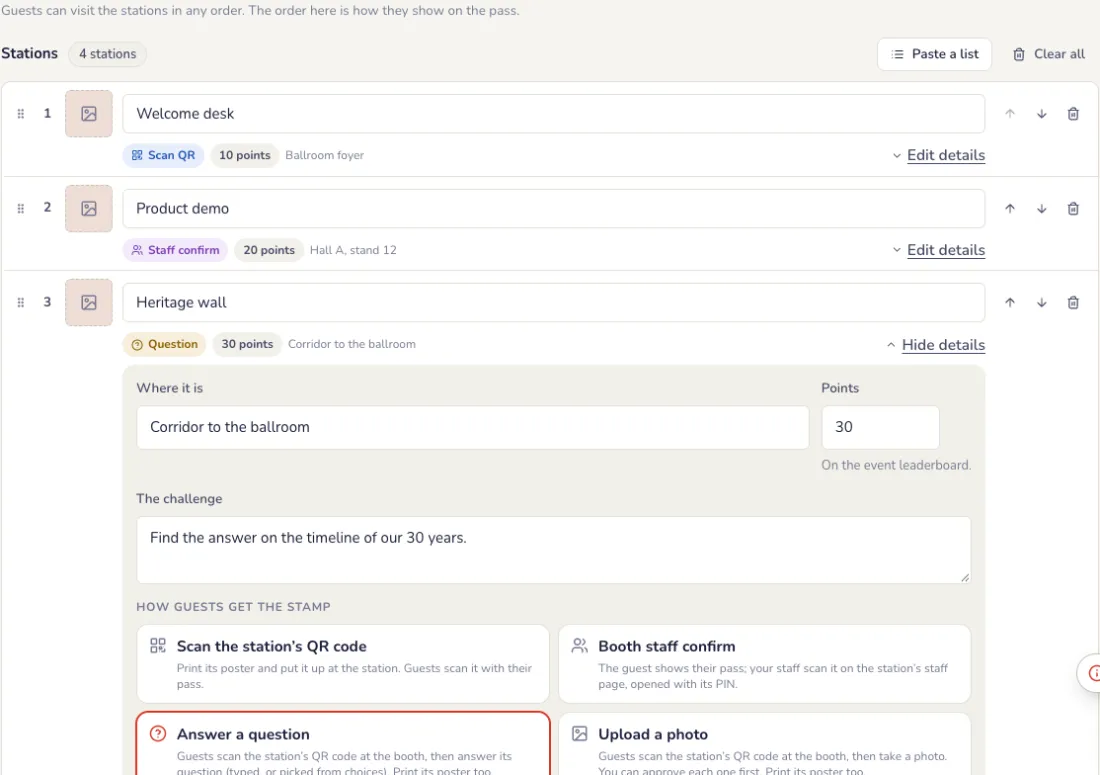
บูธ มุม หรือสถานที่ให้ไปเยือน: ตั้งชื่อแต่ละฐาน บอกว่าอยู่ที่ไหน และภารกิจคืออะไร เปิด “แก้ไขรายละเอียด” เพื่อเลือกว่าแขกจะได้แสตมป์ของฐานนั้นอย่างไร
- สแกนคิวอาร์โค้ดของฐาน: ดาวน์โหลดโปสเตอร์แล้วติดที่ฐาน
- ทีมงานบูธยืนยัน: แขกแสดงพาส แล้วทีมงานสแกนบนหน้าทีมงานของฐาน ซึ่งเปิดด้วย PIN ไม่ต้องมีบัญชี
- ตอบคำถาม หรือกรอกคำลับที่ได้รับที่บูธ: พิมพ์เอง หรือเลือกจากตัวเลือก
- อัปโหลดรูป ประทับแสตมป์ทันทีหรือหลังจากคุณอนุมัติ
เลือกกติกาและรางวัล
ในแท็บการตั้งค่า แต่ละตัวเลือกบันทึกทันที
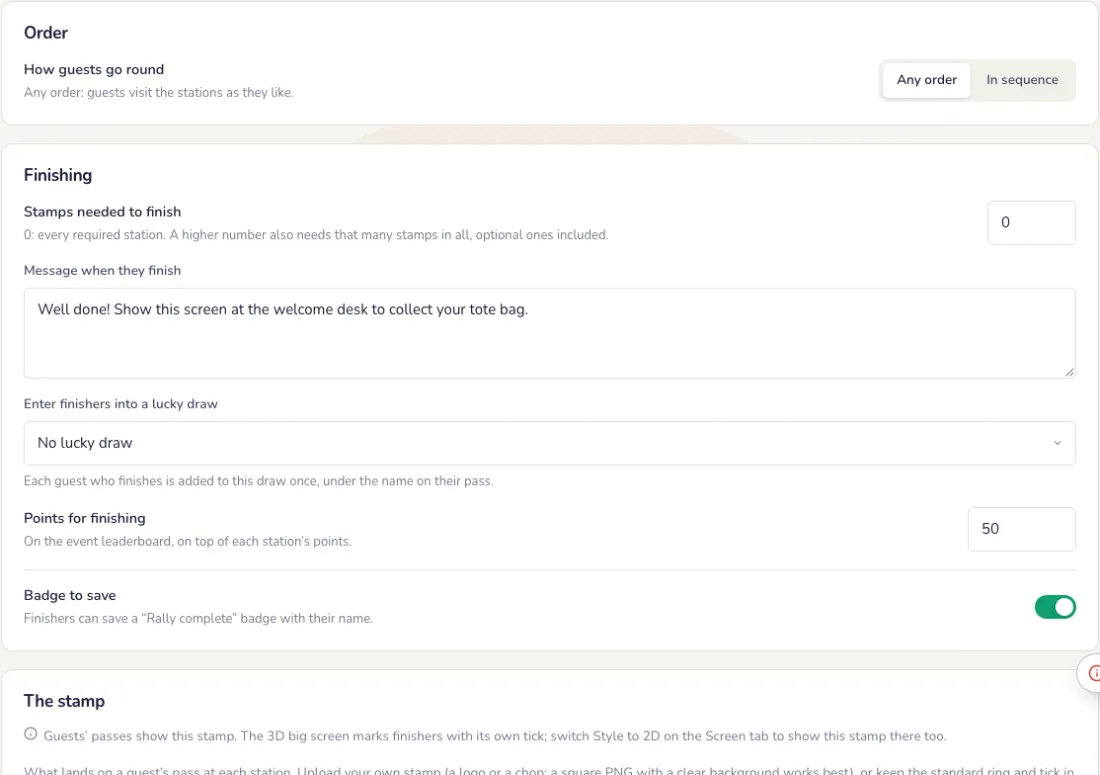
- ลำดับ: ลำดับใดก็ได้ หรือตามลำดับ ซึ่งแต่ละฐานจะเปิดเมื่อฐานที่จำเป็นก่อนหน้าได้รับแสตมป์แล้ว
- การทำครบ: ทุกฐานที่จำเป็น หรือตามจำนวนแสตมป์ ฐานที่ไม่บังคับเพิ่มแสตมป์และคะแนน
- รางวัล: ข้อความบนโทรศัพท์ สิทธิ์เข้าการจับรางวัลของอีเวนต์โดยอัตโนมัติ คะแนนบนตารางคะแนน และเหรียญตราให้บันทึก
- ใครเข้าร่วมได้: ทุกคน หรือเฉพาะคนในรายชื่อแขกของอีเวนต์ เพื่อให้พาสตามไปยังโทรศัพท์เครื่องอื่นได้
ในคืนงาน
พาสบนโทรศัพท์ทุกเครื่อง
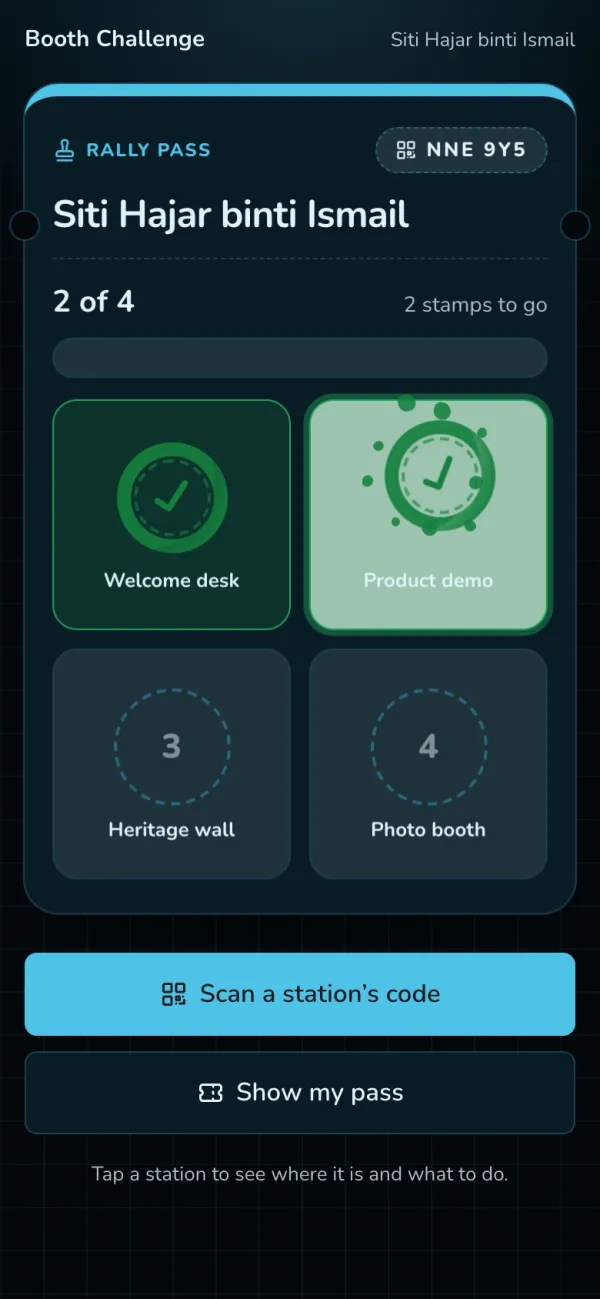
แขกเปิดพาสแรลลี่จากรหัสอีเวนต์ แต่ละฐานคือช่องแสตมป์ แสตมป์ใหม่จะตกลงบนพาสพร้อมเสียงตึง และช่องจะเปลี่ยนเป็นสีเขียว
ทีมงานบูธประทับแสตมป์บนพาส
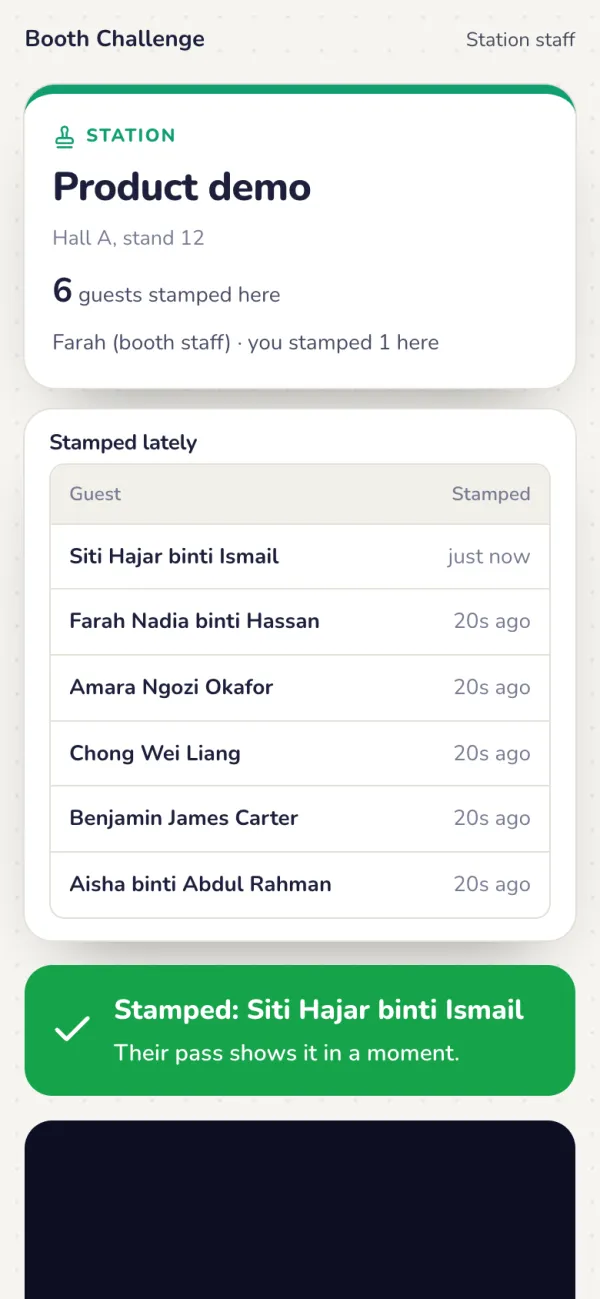
หน้าทีมงานสแกน QR บนพาสของแขก หรือใส่ 6 ตัวอักษรใต้โค้ด แสตมป์จะขึ้นบนโทรศัพท์ของแขกในไม่ช้า ใช้ได้กับทุกภารกิจ แม้เกมที่ไม่ได้อยู่บน Yaypick: เมื่อแขกทำเสร็จ ทีมงานสแกนพาส ติดตามทุกคนในแท็บสด: อนุมัติภาพ ประทับแสตมป์เอง ดาวน์โหลด CSV
จอใหญ่
ไม่บังคับ: จอใหญ่
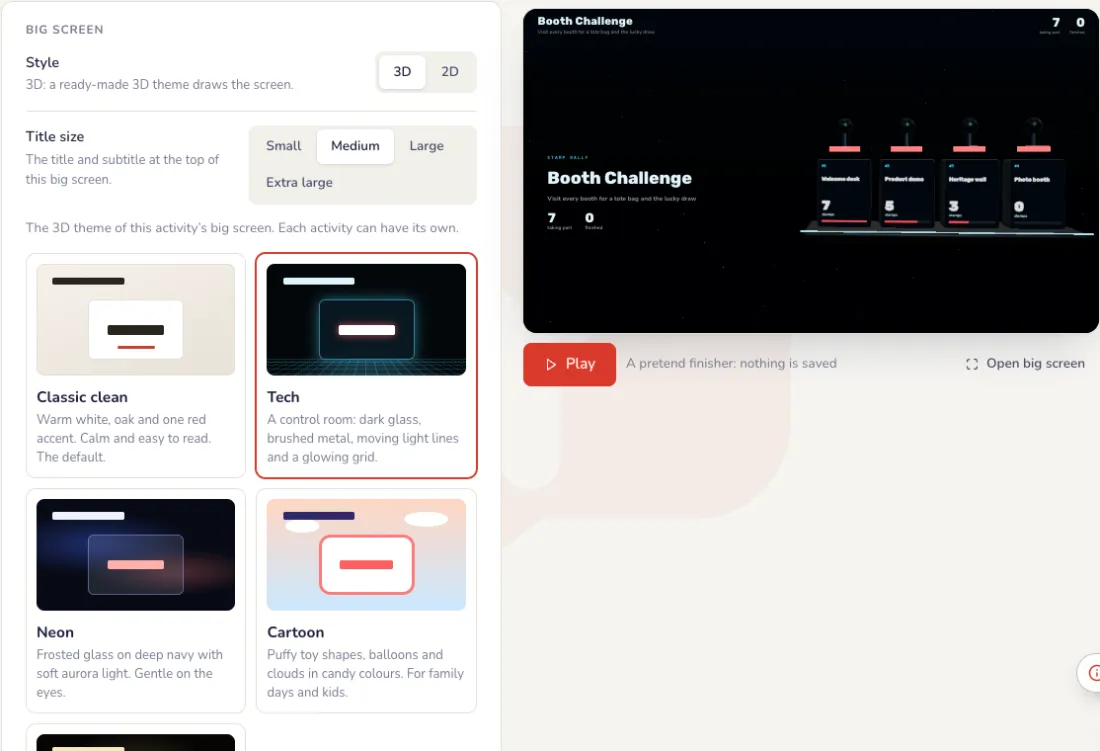
แรลลี่ไม่ต้องใช้จอใหญ่: โทรศัพท์และการสแกนของทีมงานก็เพียงพอ หากต้องการ แท็บหน้าจอจะตั้งค่าข้างตัวอย่างสด: คำบรรยาย สี แสดงชื่อผู้ทำครบหรือไม่ ธีม และหน้าจอรอ กดเล่นเพื่อดูผู้ทำครบสมมติ จอใหญ่จะเปลี่ยนเมื่อกดบันทึกเท่านั้น
ไม่บังคับ: กระดานสด
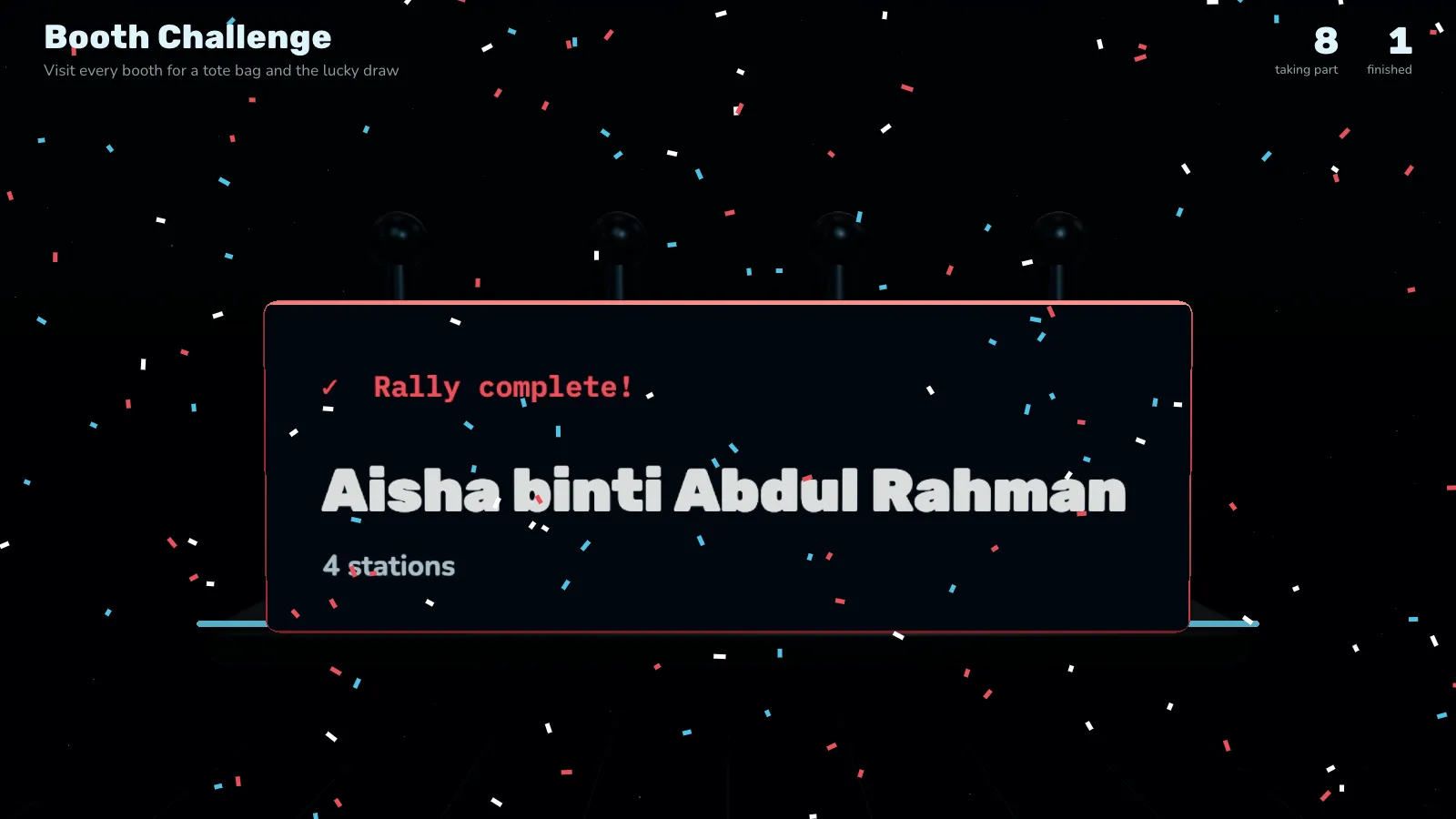
บนจอใหญ่: ทุกสถานีพร้อมจำนวนแสตมป์ และแขกทุกคนที่ทำครบ พร้อมคอนเฟตติ
หลังงาน
ใครทำครบ
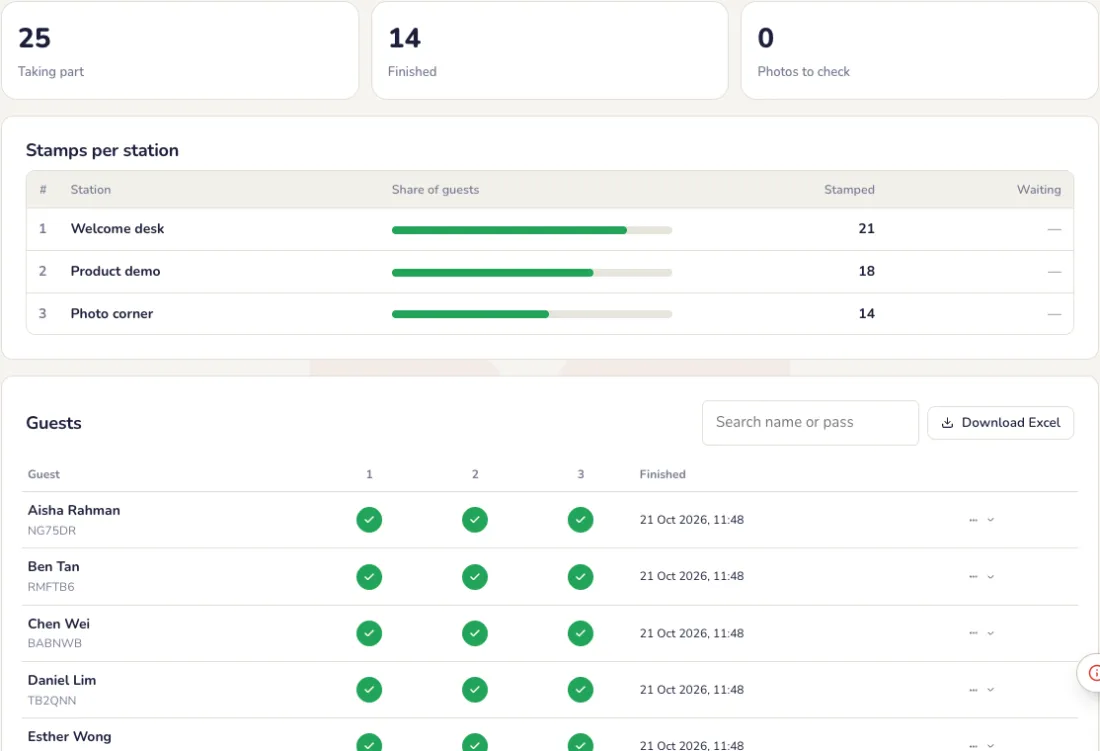
แท็บสดแสดงจำนวนคนที่ร่วมและทำครบ ตราประทับต่อฐาน และตราประทับของแขกแต่ละคน ดาวน์โหลดเป็น Excel ได้ และรายงานงานก็มีแสตมป์แรลลี่ด้วย
ปัญหาที่พบบ่อย
- ฐานไม่มีเจ้าหน้าที่
- ใช้สแกนคิวอาร์โค้ดของฐาน แล้วติดโปสเตอร์ไว้ที่ฐาน หรือใช้คำถามหรือรหัสลับแทน
- แขกเปลี่ยนมือถือ
- ให้เฉพาะคนในรายชื่อแขกของงานเข้าร่วม บัตรของเขาจะตามไปยังมือถือเครื่องใหม่ได้
- ผู้ที่ทำครบได้รางวัลอย่างไร?
- ในการตั้งค่า เลือกรางวัล: ข้อความบนมือถือ สิทธิ์จับรางวัลอัตโนมัติในงาน คะแนนลีดเดอร์บอร์ด และเหรียญตรา
- ต้องมีจอใหญ่ไหม?
- ไม่ มือถือและการสแกนของเจ้าหน้าที่ก็พอ เพิ่มจอใหญ่เฉพาะเมื่ออยากแสดงตราประทับและผู้ที่ทำครบ
ประมูลและคำมั่นบริจาค
การประมูลการกุศลและคำมั่นบริจาค: ของประมูลเงียบบนมือถือของแขก การประมูลสดบนเวที และเป้าหมายบริจาคบนจอใหญ่
ตั้งค่า
เพิ่มล็อต
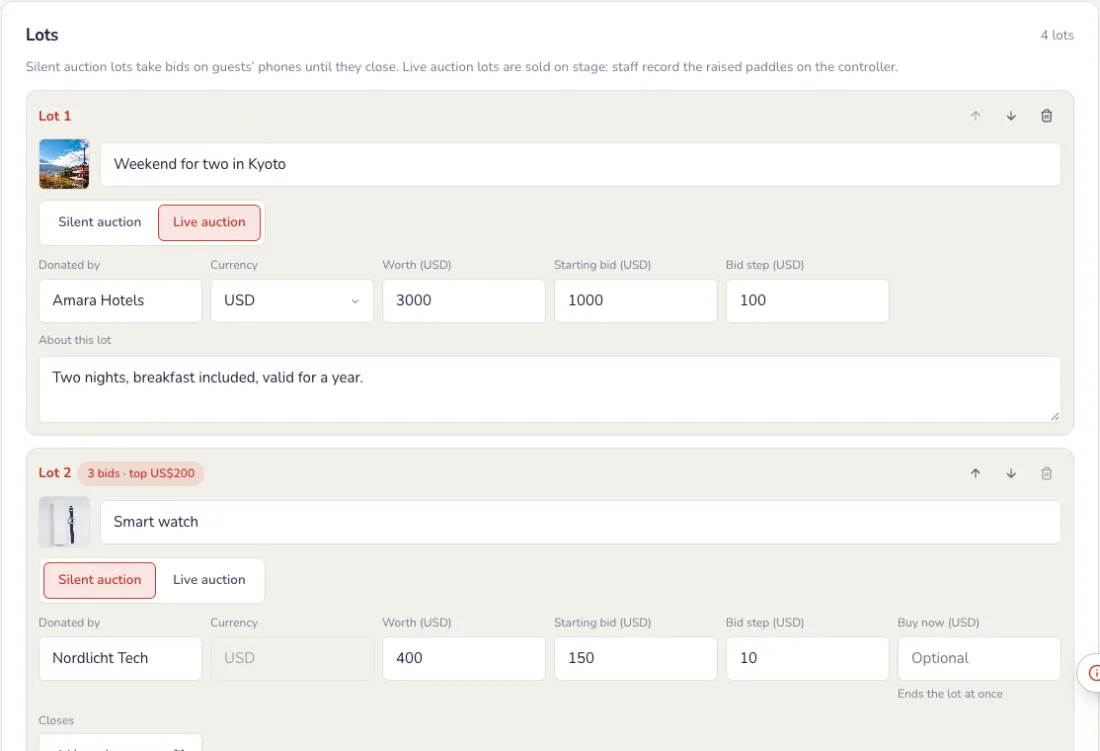
เพิ่มของหรือประสบการณ์ที่ได้รับบริจาคทีละรายการ: ชื่อ ผู้บริจาค สิ่งที่รวมอยู่ รูปภาพ มูลค่า และราคาเริ่มต้น กำหนดแต่ละล็อตเป็นแบบเงียบ (เสนอราคาบนมือถือจนปิด) หรือแบบสด (ผู้ดำเนินการประมูลขายบนเวที)
- สกุลเงิน: แต่ละล็อตมีสกุลเงินของตัวเอง ล็อตที่บริจาคจากต่างประเทศจึงรับการเสนอราคาในสกุลเงินนั้นได้ ยอดรวมแสดงแยกตามสกุลเงิน ไม่มีการแปลงค่า เมื่อล็อตมีการเสนอราคาแล้ว สกุลเงินจะถูกล็อก
เลือกวิธีการเสนอราคา
ในแท็บการตั้งค่า กดบันทึกเมื่อเสร็จ
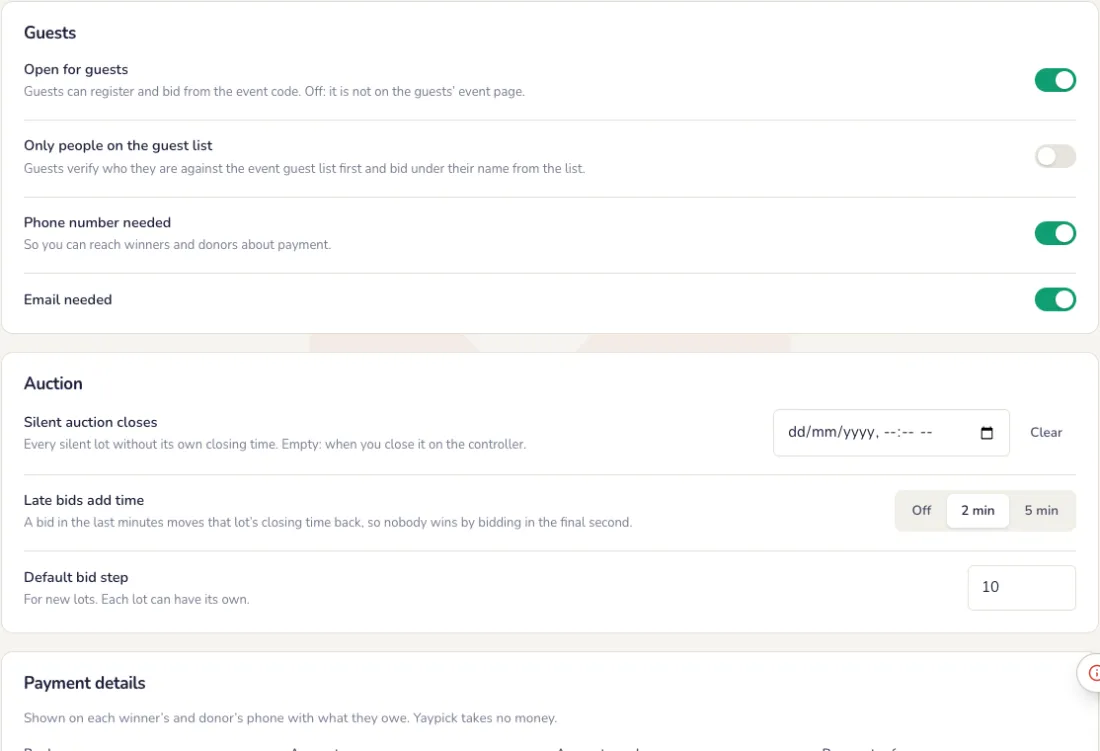
- ขั้นการเสนอราคา: ราคาที่เพิ่มขึ้นในแต่ละครั้ง ตั้งค่าเริ่มต้นสำหรับล็อตใหม่ แต่ละล็อตตั้งของตัวเองได้ และมีราคาซื้อทันทีที่ปิดล็อตทันที
- เวลาปิดประมูลเงียบ: เวลาที่ล็อตเงียบทุกล็อตที่ไม่มีเวลาปิดของตัวเองจะปิด เว้นว่างไว้เพื่อปิดจากตัวควบคุม
- เสนอราคาช่วงท้ายจะเพิ่มเวลา: การเสนอราคาในไม่กี่นาทีสุดท้ายจะเลื่อนเวลาปิดของล็อตนั้นออกไป จึงไม่มีใครชนะด้วยการเสนอวินาทีสุดท้าย
- ใครเสนอราคาได้: ทุกคนที่มีรหัสอีเวนต์ หรือเฉพาะแขกในรายชื่อแขกของงาน ซึ่งจะเสนอราคาด้วยชื่อในรายชื่อ
- ข้อมูลที่ขอจากผู้เสนอราคา: อีเมลหรือเบอร์โทร เพื่อติดต่อผู้ชนะและผู้บริจาคเรื่องการชำระเงิน
เพิ่มรายละเอียดการชำระเงิน
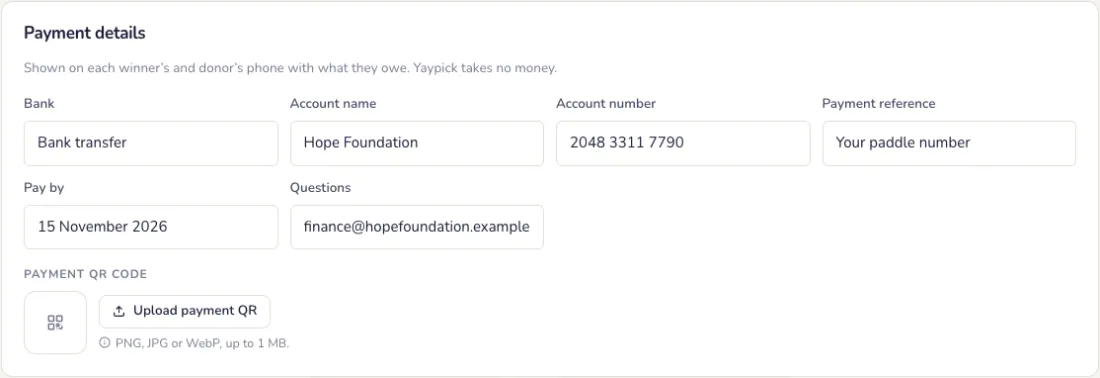
ธนาคาร ชื่อและเลขบัญชี เลขอ้างอิงการชำระ และ QR สำหรับชำระเงินของคุณ จะแสดงบนมือถือของผู้ชนะประมูลและผู้บริจาคแต่ละคนพร้อมยอดที่ต้องชำระ Yaypick ไม่รับเงินใด ๆ
จอใหญ่
จอใหญ่
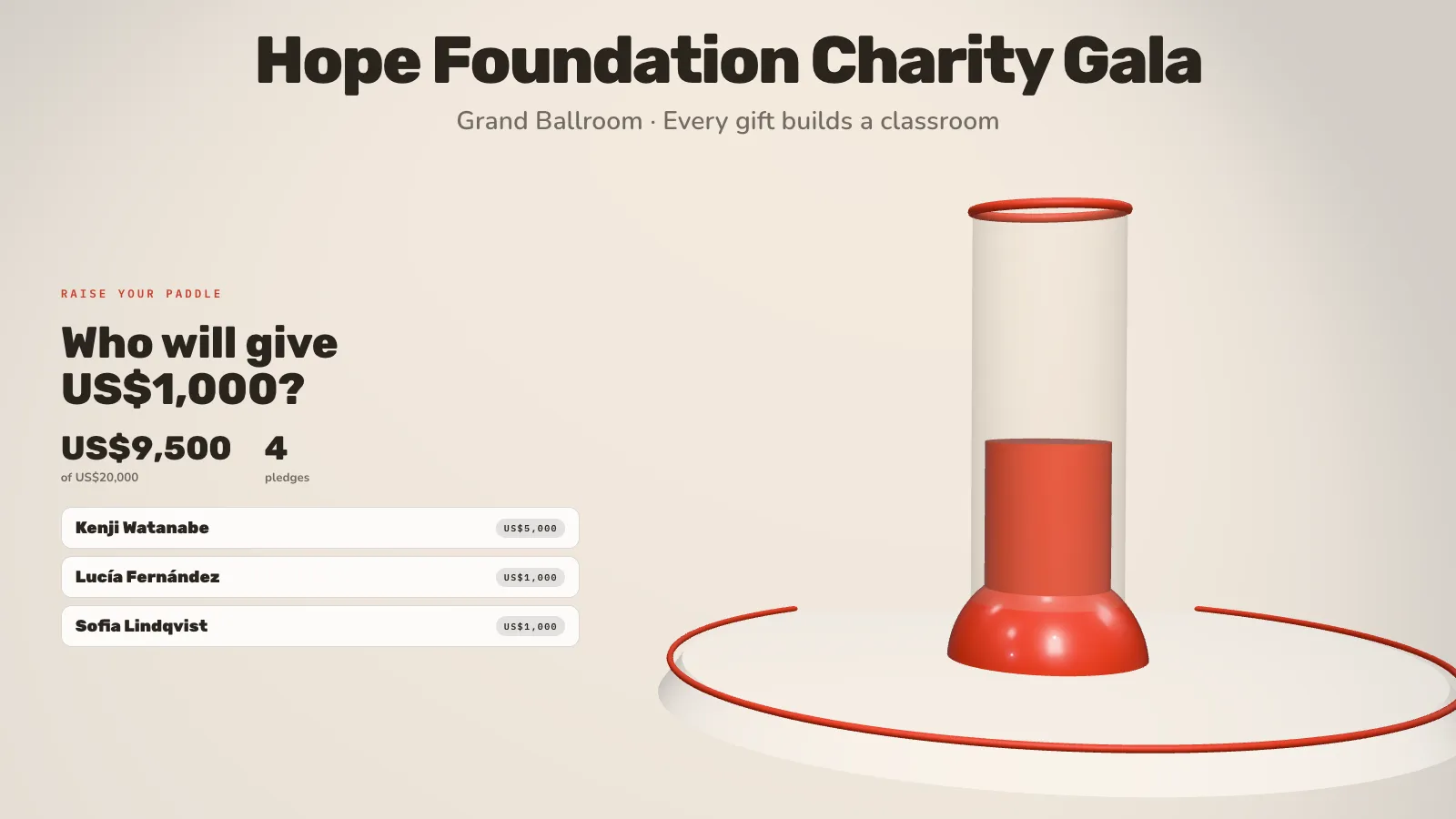
ในแท็บหน้าจอ เหมือนกิจกรรมอื่น: 3D หรือ 2D ธีม หน้าจอรอ และพรีวิวสด แสดงล็อตบนเวที ราคาสูงสุดของล็อตที่เปิดอยู่ และแถบเป้าหมายบริจาคที่เพิ่มขึ้น
- หัวเรื่องและคำบรรยาย เช่น ชื่อมูลนิธิและสถานที่
- ในแท็บคำมั่นบริจาค: สกุลเงินของคำมั่น เป้าหมายที่แถบจะเต็ม (0 คือซ่อน) และยอดเงินที่จะประกาศ
- แสดงผู้บริจาคบนจอใหญ่: แสดงชื่อเมื่อมีคำมั่นบริจาคเข้ามา แขกเลือกไม่แสดงชื่อตัวเองได้
- ธีมและสี เหมือนกิจกรรมอื่นทั้งหมด
ในคืนงาน
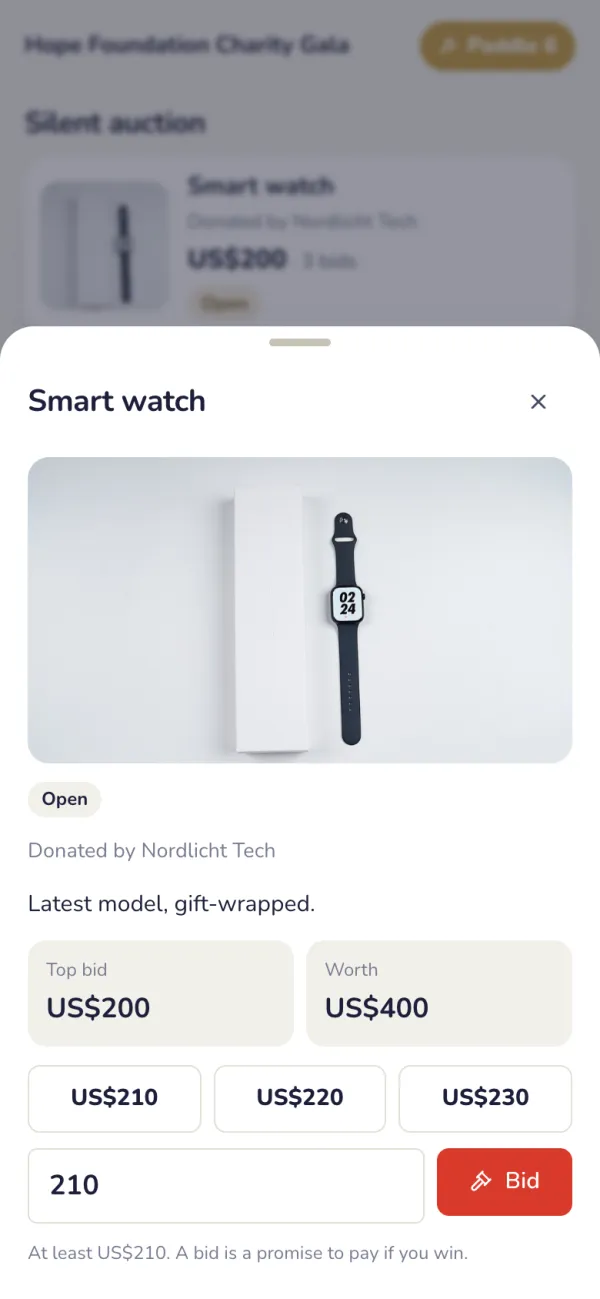
แขกลงทะเบียนและเสนอราคา
แขกสแกนรหัสอีเวนต์และลงทะเบียนครั้งเดียวเพื่อรับหมายเลขป้าย เสนอราคาล็อตเงียบจากมือถือและรู้ทันทีเมื่อมีคนเสนอสูงกว่า เจ้าหน้าที่ลงทะเบียนแขกที่ไม่มีมือถือได้ที่ตัวควบคุม
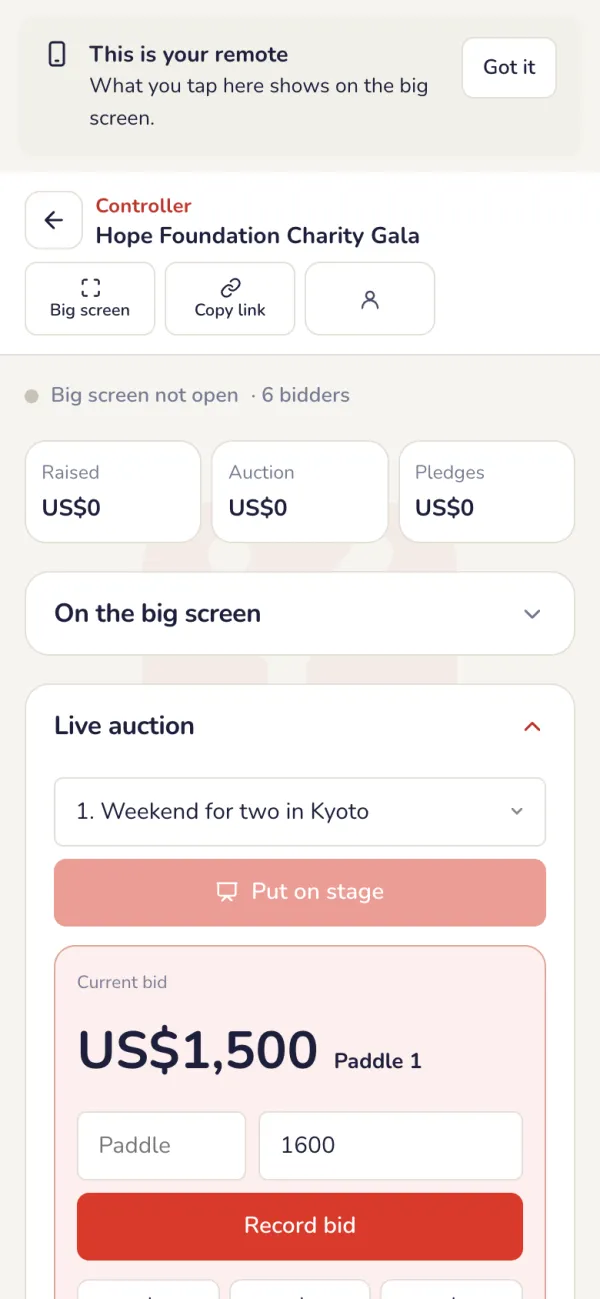
ดำเนินการประมูลสด
ที่ตัวควบคุม เลือกล็อตสดแล้วกดนำขึ้นเวที จอใหญ่จะแสดงล็อตนั้น บันทึกป้ายที่ยกขึ้นด้วยบันทึกการเสนอราคา แล้วกดขายแล้ว หรือไม่มีผู้ซื้อ
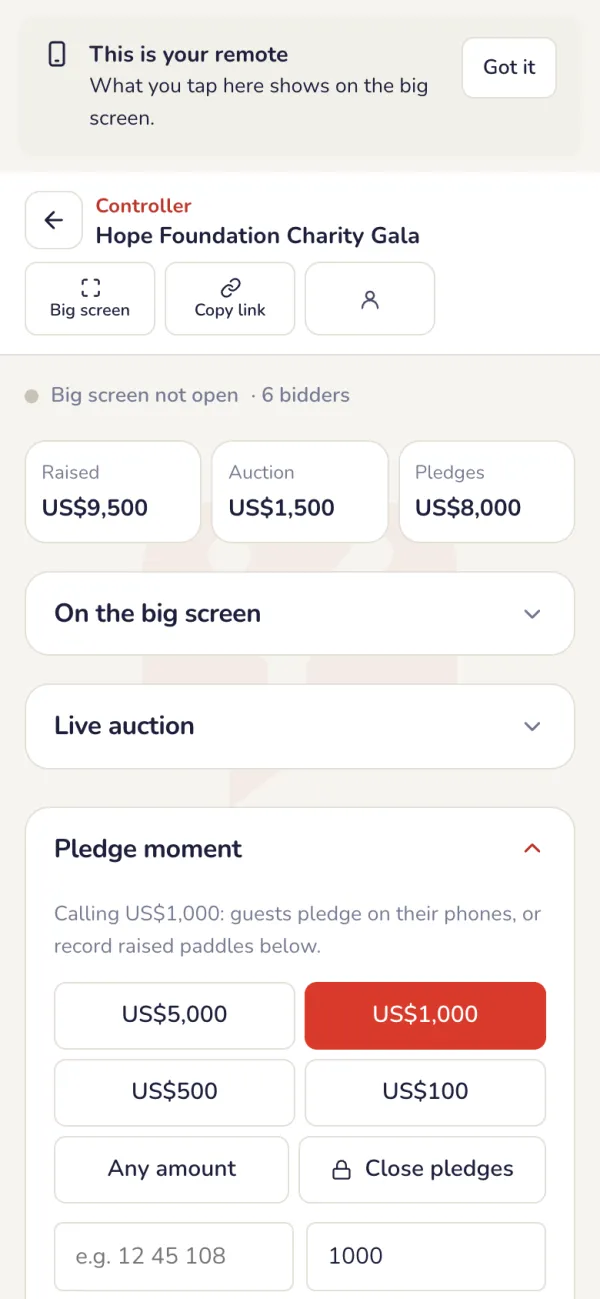
ช่วงเวลาให้คำมั่นบริจาค
ประกาศยอดเงินเพื่อเปิดรับคำมั่นบริจาค แขกให้คำมั่นบนมือถือ เจ้าหน้าที่บันทึกป้ายที่ยกขึ้น และแถบเป้าหมายบนจอใหญ่จะเพิ่มขึ้น กดปิดคำมั่นบริจาคเมื่อเสร็จ ปิดการประมูลเงียบตอนนี้จะปิดทุกล็อตเงียบที่ยังเปิดอยู่ที่ราคาสูงสุด
หลังงาน
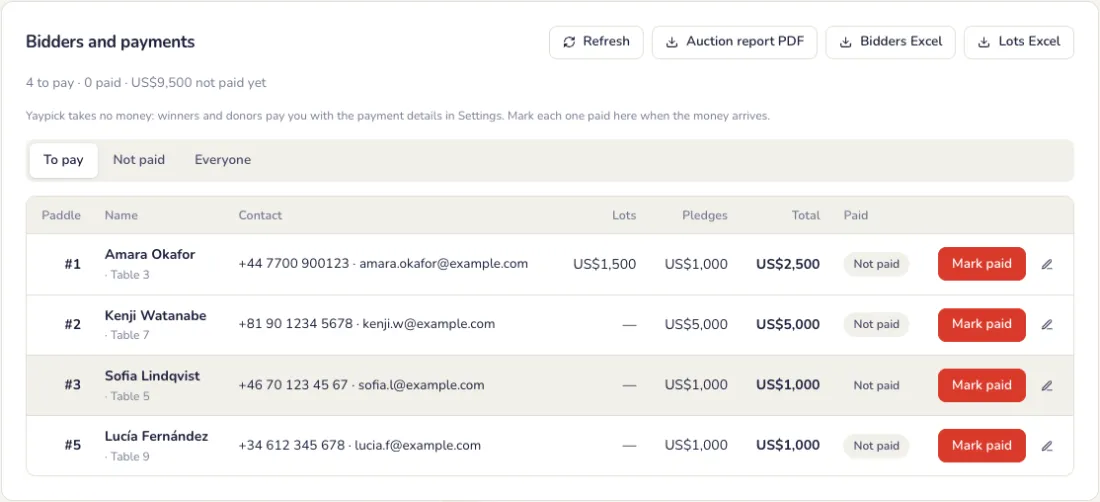
รับชำระเงิน
ผู้ชนะประมูลและผู้บริจาคทุกคนเห็นยอดที่ต้องชำระและวิธีชำระบนมือถือ ทำเครื่องหมายว่าชำระแล้วเมื่อได้รับเงิน แล้วดาวน์โหลด PDF รายงานการประมูลและ Excel ผู้เสนอราคา
ปัญหาที่พบบ่อย
- Yaypick รับเงินแทนไหม?
- ไม่ ผู้ชนะประมูลและผู้บริจาคโอนให้คุณโดยตรงตามรายละเอียดการชำระในการตั้งค่า คุณทำเครื่องหมายว่าชำระแล้วทีละราย
- แขกไม่มีมือถือ
- ลงทะเบียนหมายเลขป้ายให้ที่ตัวควบคุม เมื่อเขายกป้าย เจ้าหน้าที่จะบันทึกการเสนอราคาและคำมั่นบริจาค
- แขกไม่อยากให้ชื่อขึ้นบนจอ
- ตอนลงทะเบียน เขาเลือกไม่แสดงชื่อฉันบนจอใหญ่ได้ คำมั่นบริจาคของเขายังนับรวมในเป้าหมาย
- มีคนเสนอราคาวินาทีสุดท้าย
- เปิดเสนอราคาช่วงท้ายจะเพิ่มเวลา การเสนอช่วงท้ายจะเลื่อนเวลาปิดของล็อตนั้น ให้คนอื่นสู้ราคาได้
กำหนดการและการให้คะแนนเซสชัน
เซสชันพร้อมวิทยากรและห้อง สิ่งที่กำลังเกิดขึ้นบนโทรศัพท์ทุกเครื่อง และการให้คะแนนเซสชัน
ตั้งค่า
เพิ่มเซสชัน
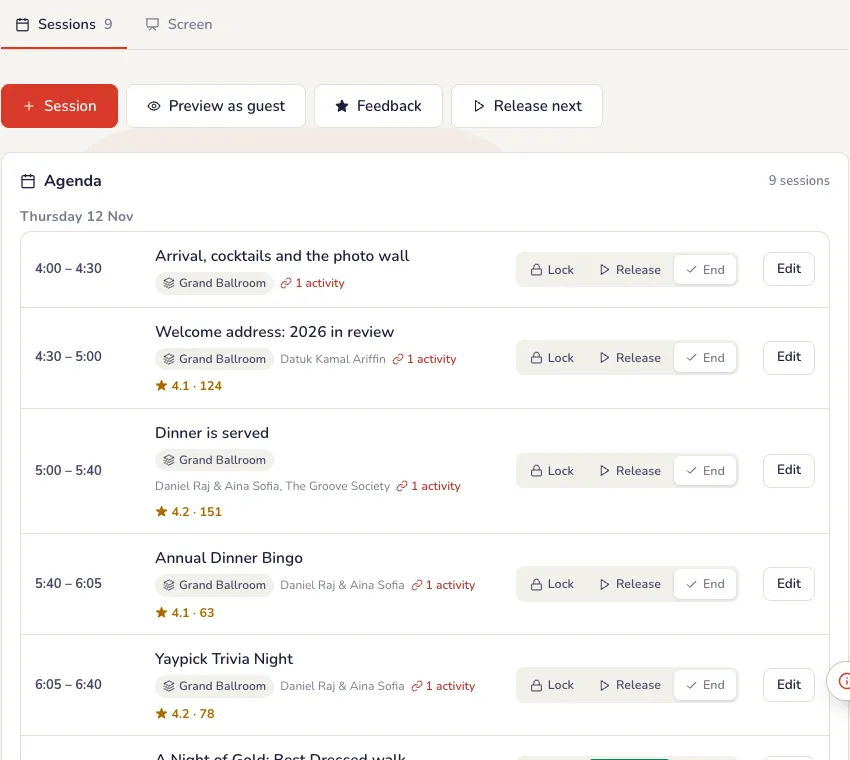
เวลา ห้อง และวิทยากรของแต่ละเซสชัน และถาม-ตอบ โพล หรือควิซที่แขกเข้าร่วมได้จากเซสชันนั้น เลือกว่าใครให้คะแนนเซสชันได้: ทุกคน หรือเฉพาะคนในรายชื่อแขกของงาน ดูตัวอย่างในมุมมองแขก แสดงหน้าของแขกตามที่เป็นอยู่ตอนนี้
รายละเอียดของแต่ละเซสชัน
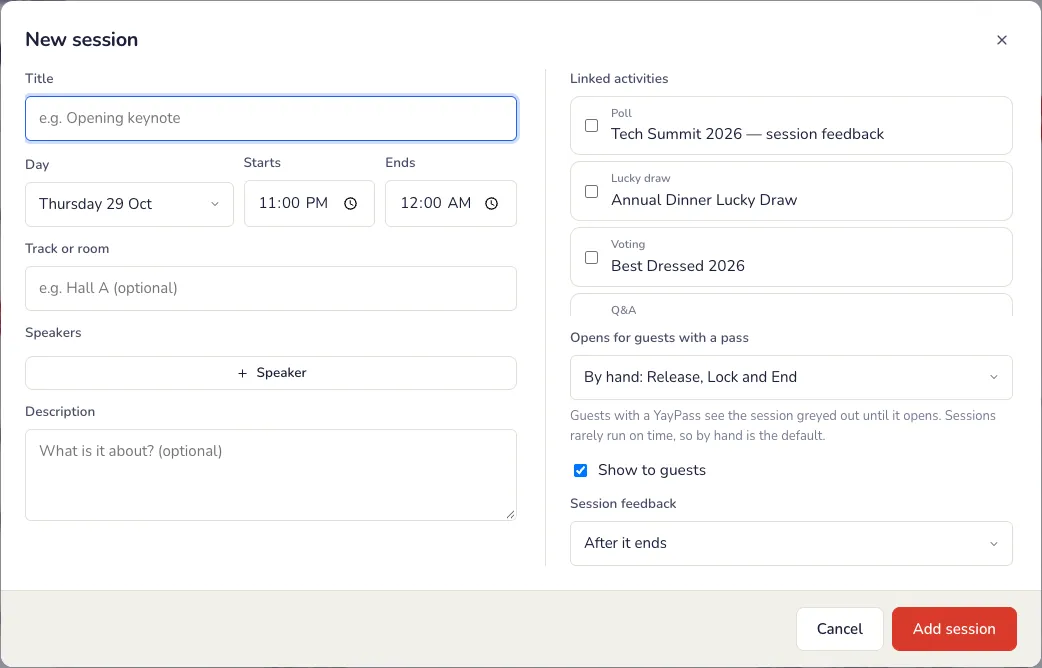
กดเพิ่มเซสชัน หรือแก้ไขที่เซสชัน
- หัวเรื่อง วัน เวลาเริ่มและจบ และแทร็กหรือห้อง เช่น ห้อง A
- วิทยากร: ชื่อ ตำแหน่ง และบริษัท เพิ่มได้ตามต้องการ
- คำอธิบายเนื้อหาของเซสชัน (ไม่บังคับ)
- กิจกรรมที่ลิงก์: ถามตอบ โพล หรือควิซ ที่แขกเข้าร่วมจากเซสชันนี้ เพิ่มเข้าในงานก่อน
- เปิดให้แขกที่มีบัตร: เปิดเอง หรืออัตโนมัติตามเวลาเริ่ม เซสชันมักไม่ตรงเวลา ค่าเริ่มต้นจึงเป็นเปิดเอง
จอใหญ่
หน้าจอล็อบบี้
เปิดหน้าจอล็อบบี้บนจอที่โถงทางเข้า: กำหนดการพร้อมสิ่งที่กำลังเกิดขึ้น แสดงทุกห้องหรือเลือกเฉพาะบางห้อง พร้อมเวลาและวันที่ด้านบน

ในคืนงาน
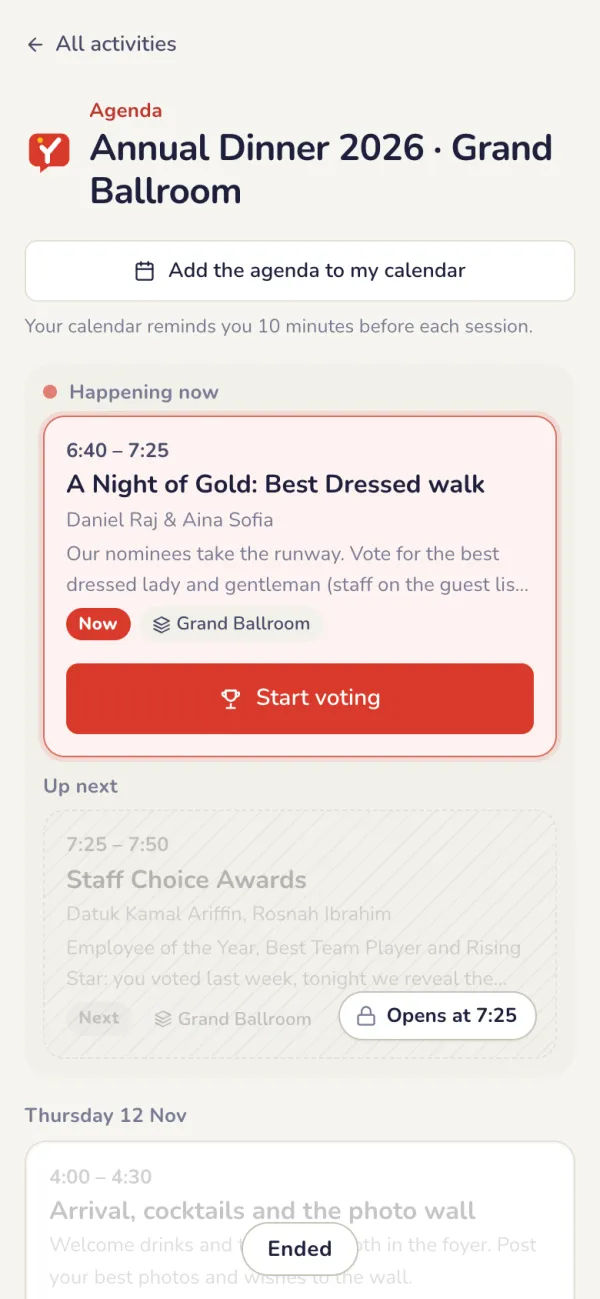
ช่วงนี้และช่วงถัดไปบนมือถือทุกเครื่อง
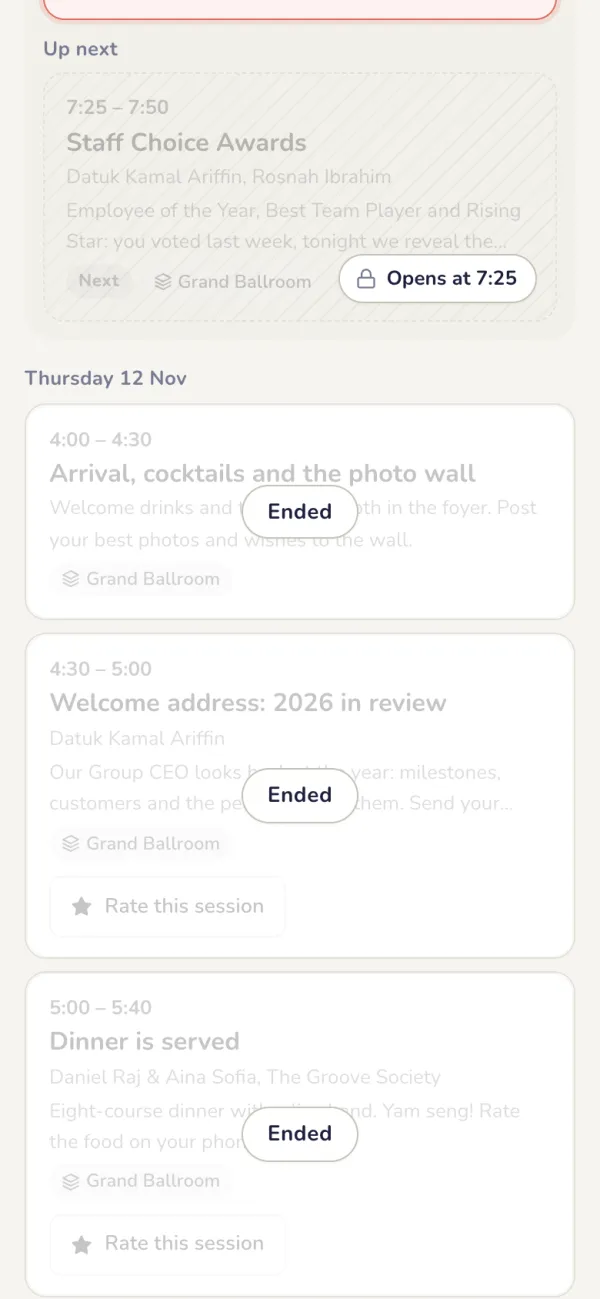
แขกเห็นว่ากำลังมีอะไร พร้อมวิทยากรและห้อง กิจกรรมของเซสชันจะเปิดก็ต่อเมื่อคุณเปิดให้ (ดู การเปิดกำหนดการ)
ให้คะแนนเซสชัน
เมื่อเซสชันจบ แขกให้ดาวและความคิดเห็น
- การให้คะแนนงานเปิดเมื่อเซสชันสุดท้ายจบ แขกแต่ละคนให้คะแนนงานได้ครั้งเดียว
หลังงาน
อ่านความคิดเห็น
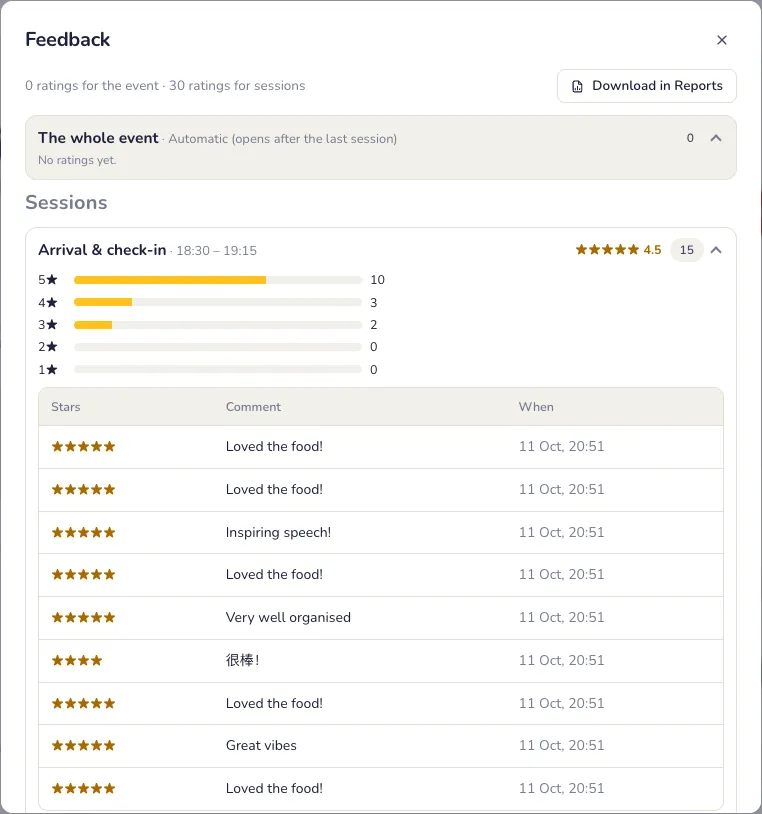
แท็บความคิดเห็น: คะแนนดาวเฉลี่ยของแต่ละเซสชันและของงาน พร้อมทุกความเห็น ดาวน์โหลดได้ในรายงาน และรายงานงานก็มีความคิดเห็นต่อเซสชันด้วย
ปัญหาที่พบบ่อย
- แขกเปิดกิจกรรมของเซสชันไม่ได้
- กิจกรรมของเซสชันจะเปิดก็ต่อเมื่อคุณเปิดให้ ดูคู่มือการเปิดกำหนดการ
- อยากตรวจกำหนดการก่อนแขกเห็น
- กดดูตัวอย่างในมุมมองแขก จะเห็นหน้าของแขกตามที่เป็นอยู่ตอนนี้
- อยากให้เฉพาะแขกที่เชิญให้คะแนนเซสชัน
- เลือกว่าใครให้คะแนนเซสชันได้: ทุกคน หรือเฉพาะคนในรายชื่อแขกของงาน
- แขกยังให้คะแนนงานไม่ได้
- การให้คะแนนงานเปิดเมื่อเซสชันสุดท้ายจบ เพิ่มเซสชันก่อน
รายงานงานและเกียรติบัตร
สรุปทั้งงานในรายงาน PDF เดียว และเกียรติบัตรสำหรับแขกทุกคน
รายงานเดียวสำหรับทั้งอีเวนต์
สรุปการเข้าร่วม โพล โหวต ควิซ ผู้ชนะ และถาม-ตอบ ไว้ในไฟล์ PDF
- การเข้าร่วม: คนที่มาเทียบกับที่คาดไว้ การมาถึงตามเวลาพร้อมช่วงพีก คำเตือนการเช็กอิน และผู้ลงทะเบียนหน้างาน
- ทุกกิจกรรมที่จัด: ผู้ชนะโหวตแต่ละหมวด ผู้โชคดีจับรางวัล ผู้เล่นควิซคะแนนสูงสุด ไฮไลต์โพลพร้อม NPS คำถามยอดนิยม ผู้ชนะบิงโก แสตมป์แรลลี่ ผล Prize Rain และสำรับการ์ด
- ความคิดเห็นต่อเซสชันและคะแนนงาน เมื่องานมีกำหนดการ
- ดาวน์โหลด PDF สำหรับรายงานทั้งหมด การเข้าร่วมเป็น Excel หรือดาวน์โหลดทั้งหมดในที่เดียว ช่วงทดลองใช้ฟรี ให้พิมพ์หน้าจากเบราว์เซอร์แทน
เกียรติบัตร
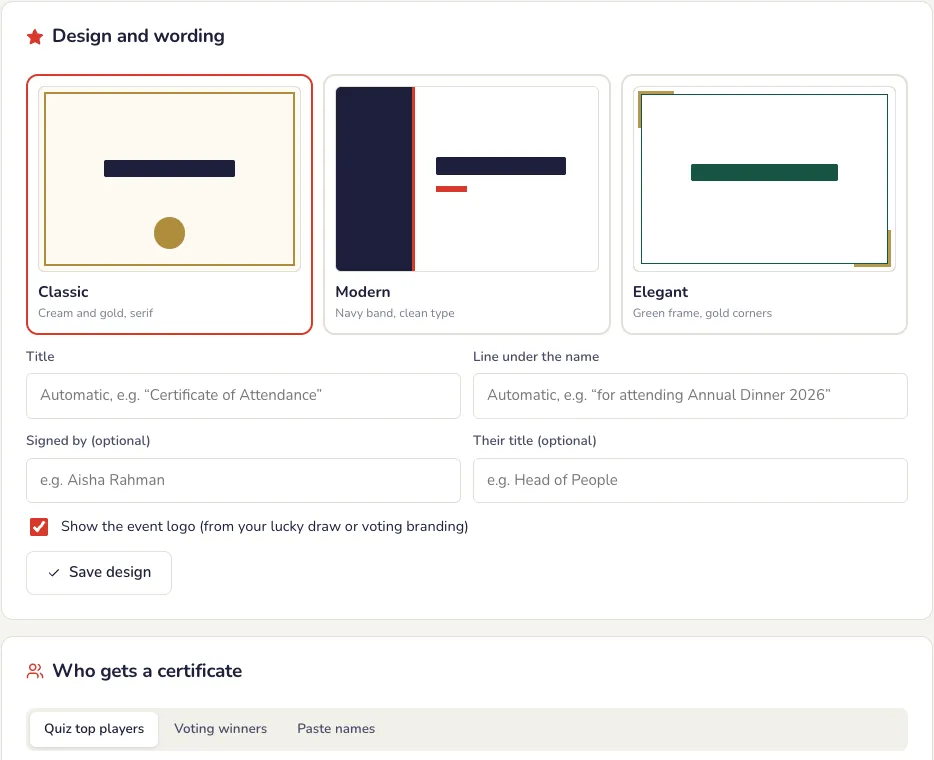
เลือกดีไซน์ ข้อความ และผู้ที่จะได้รับ
- ดีไซน์และข้อความ: หัวเรื่อง บรรทัดใต้ชื่อ ผู้ลงนามและตำแหน่ง และโลโก้งานของคุณ
- ใครได้รับ: ทุกคนที่เช็กอิน เฉพาะผู้ชนะ หรือชื่อที่คุณวาง บรรทัดละหนึ่งชื่อ
- เคล็ดลับ: ใส่ชื่อเป็นอักษรละตินด้วย เช่น “김민준 (Kim Min-jun)”
PDF เดียวสำหรับทุกคน
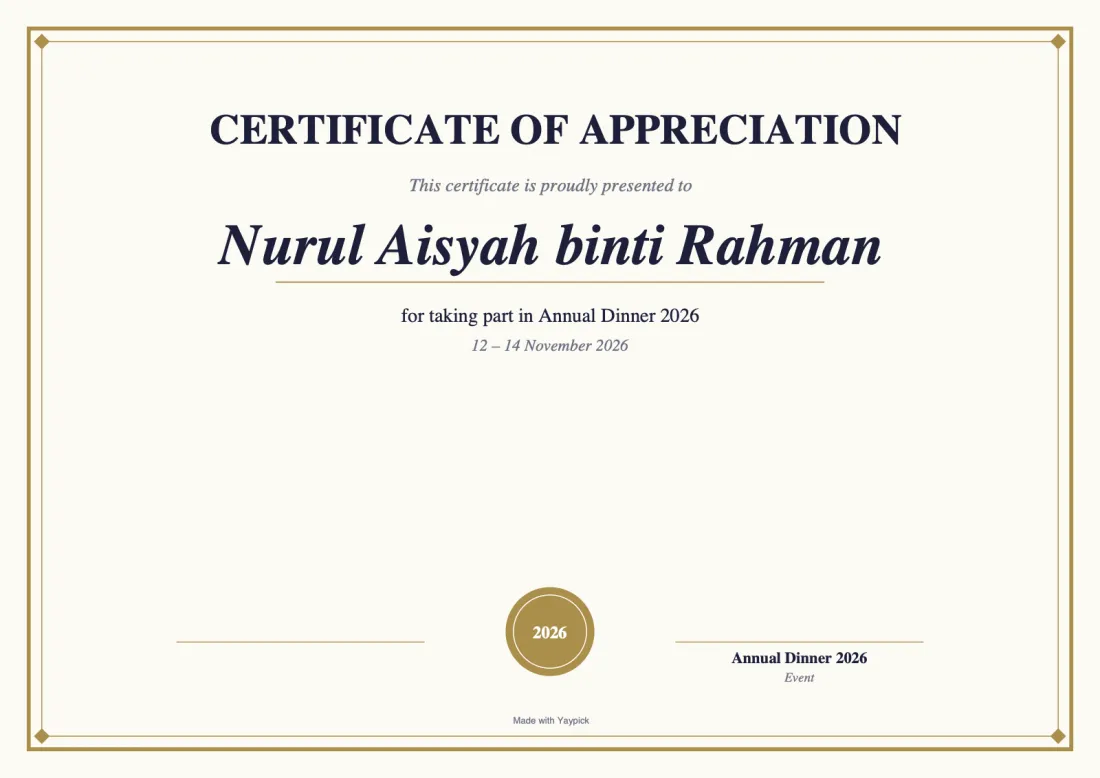
เกียรติบัตรสำหรับแขกทุกคน พร้อมพิมพ์หรือส่ง
- หนึ่งหน้า A4 แนวนอนต่อคน รวมใน PDF ไฟล์เดียว ช่วงทดลองใช้ฟรีจะได้ดูตัวอย่างไม่กี่ใบแรกพร้อมเครื่องหมาย PREVIEW
แขกดาวน์โหลดเอง
เปิดการดาวน์โหลดโดยแขก แล้วปุ่มดาวน์โหลดเกียรติบัตรของฉันจะขึ้นในหน้าเช็กอินสำหรับแขกที่เช็กอินด้วยมือถือ แต่ละคนได้เฉพาะของตัวเอง

ปัญหาที่พบบ่อย
- ในรายงานมีอะไรบ้าง?
- การเข้าร่วม โพล การโหวต ผลควิซ ผู้ชนะ ถามตอบ และคะแนนเซสชันใน PDF ไฟล์เดียว พร้อมส่งออก Excel
- ให้ใบประกาศเฉพาะผู้ชนะได้ไหม?
- ได้ เลือกว่าใครได้รับ: ผู้ชนะ ผู้เล่นคะแนนสูงสุด หรือรายชื่อใดก็ได้
- แขกหาเกียรติบัตรของตัวเองไม่เจอ
- การดาวน์โหลดโดยแขกต้องมีการเช็กอินแขกในงาน แขกที่เช็กอินด้วยมือถือจะเห็นดาวน์โหลดเกียรติบัตรของฉัน
ธีมงานออกแบบเฉพาะ
ส่งบรีฟและโลโก้ของคุณ นักออกแบบจะทำให้ทั้งงานมีสไตล์เดียว (บาติก แบบดั้งเดิม ศิลปะ AI หรือแบบใดก็ได้) บนจอใหญ่และโทรศัพท์แขกของทุกกิจกรรม คุณดูตัวอย่างบนจอจริงแล้วอนุมัติ แผงควบคุมและคอนโทรลเลอร์ของคุณยังเป็นแบบ Yaypick
ตั้งค่า
ส่งบรีฟงาน
ชื่อบริษัท สีแบรนด์ ฟอนต์ สิ่งที่คุณต้องการ และโลโก้ของคุณ
- สีแบรนด์: เลือกได้สูงสุด 8 สี หรือดึงจากโลโก้หรือรูปใดก็ได้
- ไฟล์: โลโก้ของคุณ (PNG พื้นใสดีที่สุด) คู่มือแบรนด์ และรูปอ้างอิง ไฟล์ละไม่เกิน 1 MB
- เบอร์ WhatsApp และอีเมลของคุณ เพื่อให้นักออกแบบติดต่อได้
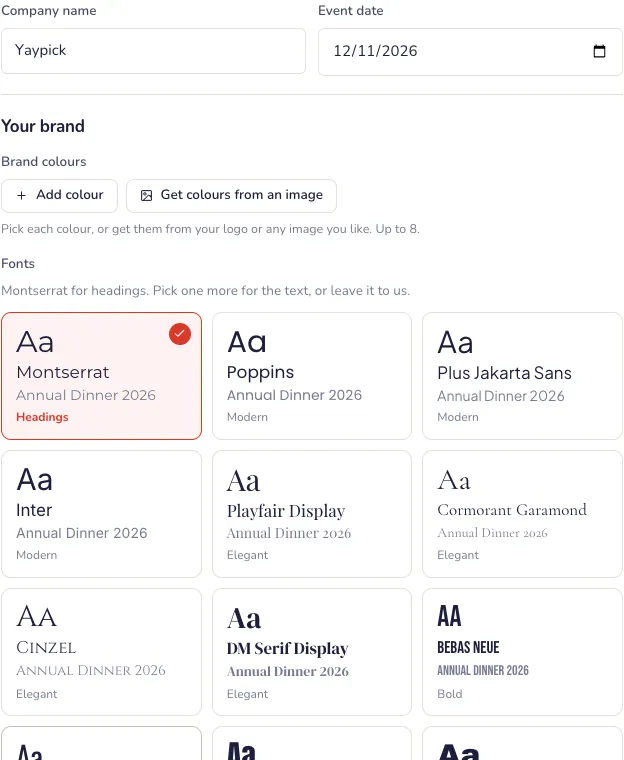
ฟรีกับ Pro และ Ultra
Customize Design รวมอยู่ในบัตร Yaypick Pro หรือ Ultra ของงาน ถ้าไม่ใช่ จะเป็นราคาจ่ายครั้งเดียวต่องาน นักออกแบบของเราเริ่มงานทันทีที่ได้รับเงิน ปกติภายในหนึ่งวันทำการ
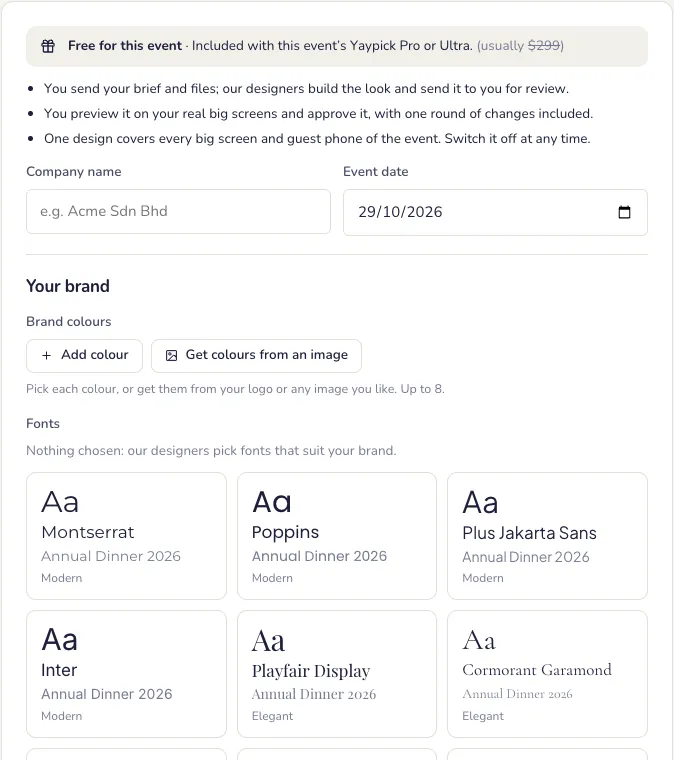
ตรวจดูดีไซน์
ดูตัวอย่างบนจอใหญ่จริงของคุณ ขอแก้ไขได้หนึ่งรอบ แล้วอนุมัติ
- เราจะติดต่อทาง WhatsApp และอีเมลเมื่อพร้อมให้ตรวจ ข้อความกับนักออกแบบจะอยู่บนหน้านี้
- อนุมัติและเริ่มใช้: จอใหญ่ทุกจอของงานจะใช้ดีไซน์นี้ จอที่เปิดอยู่แล้วจะได้ดีไซน์ใหม่เมื่อโหลดหน้าใหม่
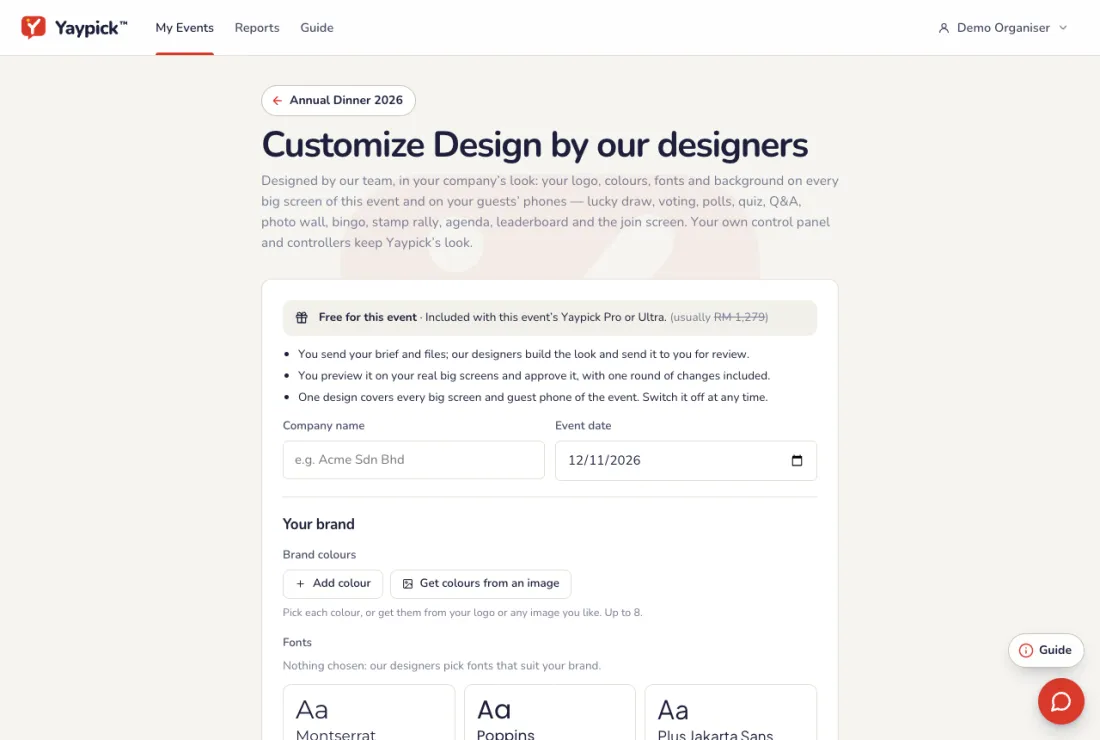
จอใหญ่
ดีไซน์มาตรฐาน
จอใหญ่ทุกจอสวยพร้อมใช้ทันที ไม่ต้องตั้งค่า
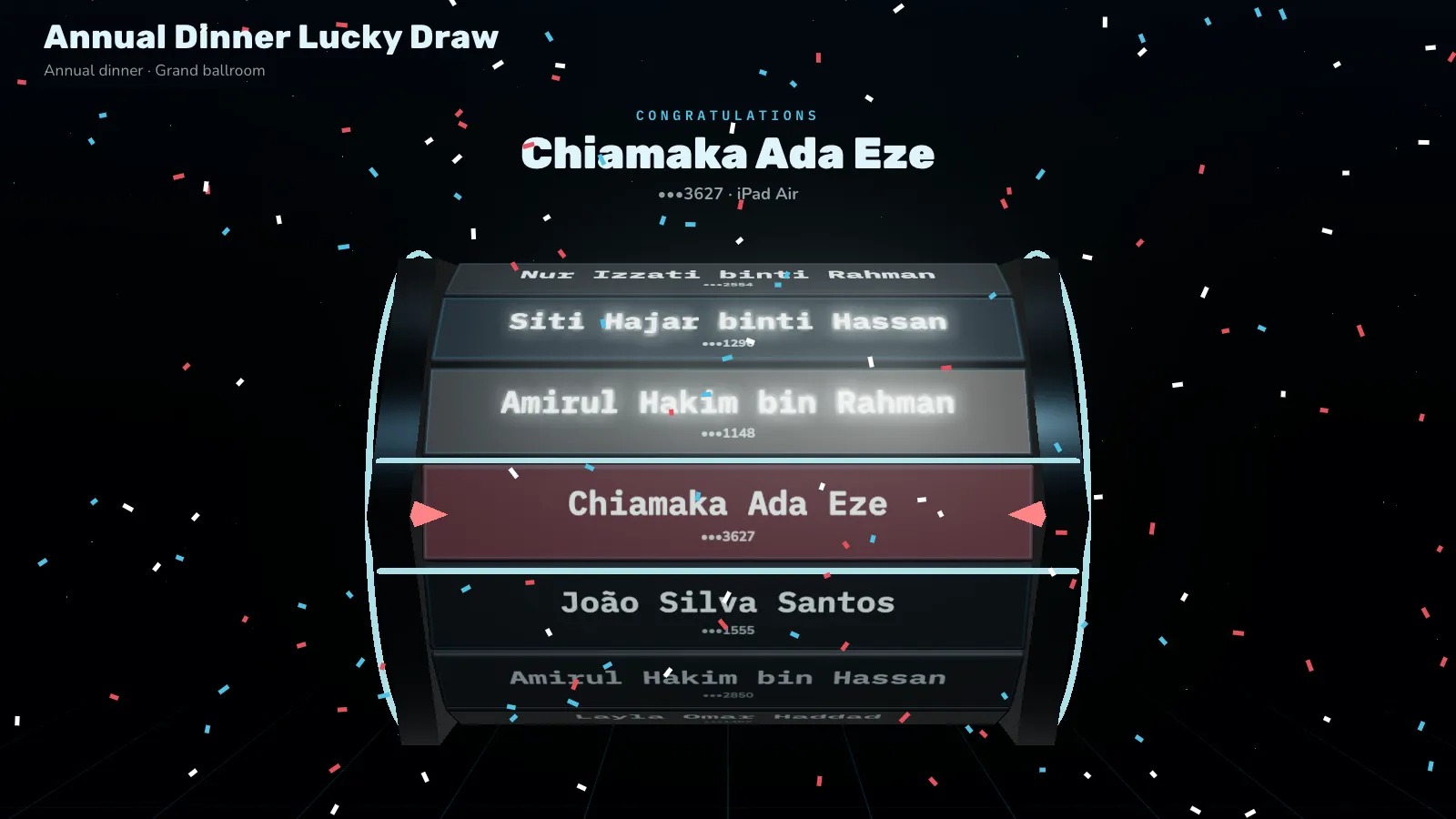
ดีไซน์ของบริษัทคุณ
โลโก้ สี และฟอนต์ของคุณบนจอใหญ่ทุกจอของอีเวนต์
- ดีไซน์เดียวครอบคลุมจอใหญ่ทุกจอและมือถือแขกในงาน: หน้าจอเข้าร่วม จับรางวัล โหวต โพล ควิซ ถามตอบ กำแพงรูป บิงโก กำหนดการ และลีดเดอร์บอร์ด
- ปิดได้ทุกเมื่อเพื่อกลับไปหน้าตาปกติ
ปัญหาที่พบบ่อย
- แผงควบคุมของฉันจะเปลี่ยนไหม?
- ไม่ ดีไซน์ใช้กับจอใหญ่และมือถือแขก แผงควบคุมและตัวควบคุมของคุณยังเป็นแบบ Yaypick
- ถ้าไม่ชอบดีไซน์ล่ะ?
- ดูตัวอย่างบนจอใหญ่จริงของคุณ และขอแก้ไขได้หนึ่งรอบก่อนอนุมัติ
- จอใหญ่ยังแสดงหน้าตาแบบเดิม
- โหลดหน้าใหม่ จอใหญ่ที่เปิดอยู่แล้วจะได้ดีไซน์ใหม่เมื่อโหลดใหม่
YayPass และรายชื่อแขก
รายชื่อแขกจากสามแหล่ง อีเมลบัตรส่วนตัวสำหรับแขกทุกคน และการเข้างานกับกำหนดการที่ผูกกับแขกแต่ละคน
รายชื่อแขกของคุณ จากสามแหล่ง
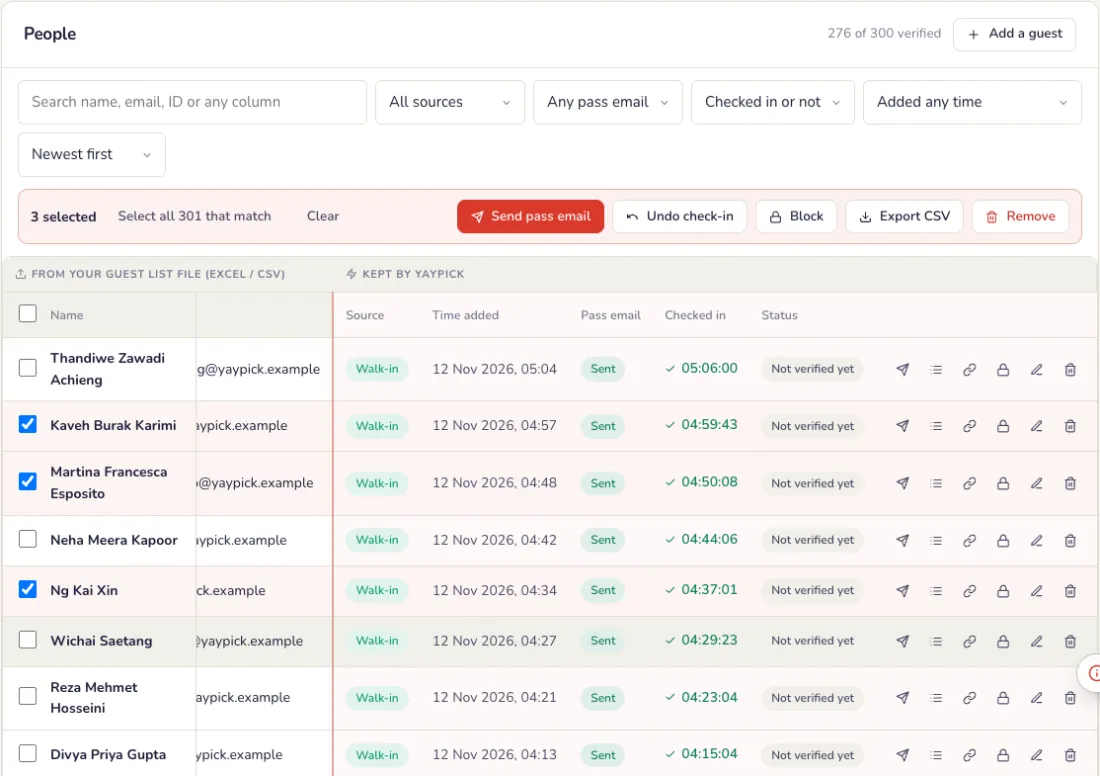
ในงาน เปิด แขก แล้วเปิดรายชื่อแขก แขกแต่ละคนจะแสดงแหล่งที่มา อีเมลบัตร และมาถึงแล้วหรือยัง
- นำเข้า: ไฟล์ Excel หรือ CSV ของแขก หรือแถวที่วางลงในชีต ไฟล์ใหม่จะอัปเดตแขกที่อยู่ในรายชื่อแล้ว
- เพิ่มเอง: ทีละคนด้วย เพิ่มแขก สำหรับคนที่ตกหล่นจากไฟล์
- ลงทะเบียนหน้างาน: แขกที่ลงทะเบียนที่ประตูด้วยแบบฟอร์มวอล์กอินของคุณ
- กรองตามแหล่งที่มา อีเมลบัตร (ยังไม่ส่ง รอคิว ส่งแล้ว ตีกลับ หรือล้มเหลว) และเช็กอินแล้วหรือยัง หรือค้นหาจากชื่อ อีเมล รหัสพนักงาน หรือคอลัมน์ใดก็ได้
- เลือกแขก หรือเลือกแขกทุกคนที่ตรงเงื่อนไข แล้วส่งอีเมลบัตร ทำเครื่องหมายว่าเช็กอินแล้ว บล็อก ลบ หรือส่งออก
ส่งบัตรให้แขกทุกคน
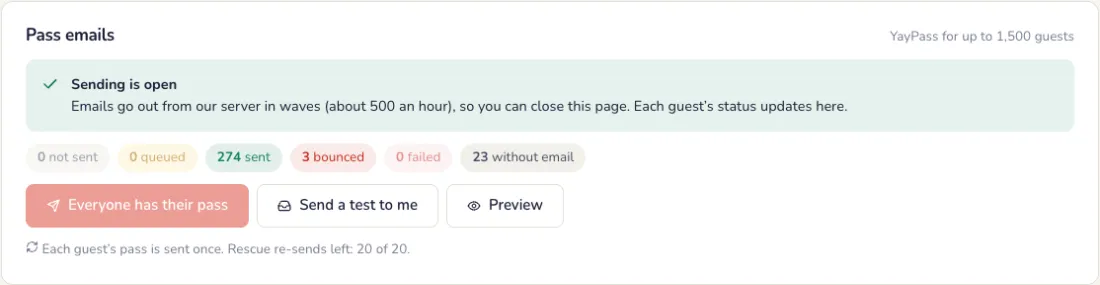
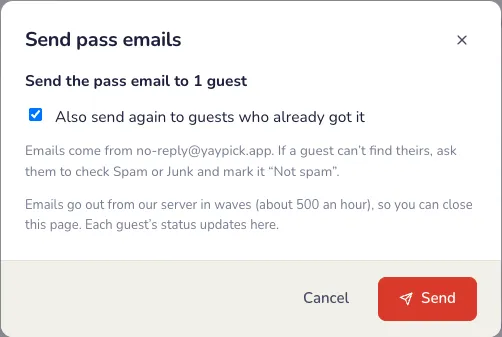
ที่แท็บ อีเมลบัตร กด ส่งอีเมลบัตร เซิร์ฟเวอร์ของเราจะทยอยส่ง (ประมาณ 500 ฉบับต่อชั่วโมง) คุณจึงปิดหน้านี้ได้ และสถานะของแขกแต่ละคนจะอัปเดตไปเรื่อย ๆ
- ทีมของเราเตรียมการส่งให้: หลังจากคุณเพิ่ม YayPass แท็บนี้จะแสดง กำลังเตรียมการส่งอีเมล ระหว่างที่เราตรวจจำนวนแขก โดเมนอีเมล และวันที่ เพื่อไม่ให้อีเมลของคุณตกไปอยู่ในสแปม เมื่อเราเปิดให้ส่งแล้วก็ส่งได้ทันที ปกติภายใน 1 วันทำการ
- ระหว่างรอ นำเข้ารายชื่อ ดูตัวอย่างอีเมล และส่งอีเมลทดสอบถึงตัวเอง
- อีเมลที่ตีกลับจะแสดงในตัวกรอง ตีกลับ: แก้ไขที่อยู่แล้วส่งอีกครั้ง
- คัดลอกลิงก์บัตรของแขก เพื่อส่งบัตรด้วยวิธีอื่น เช่น WhatsApp
เลือกเนื้อหาของอีเมล
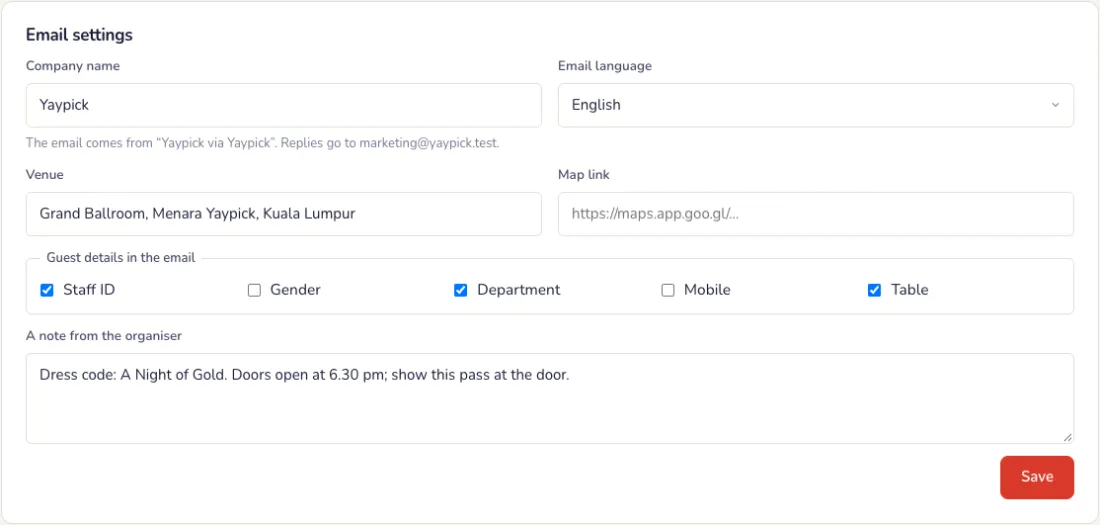
ใน การตั้งค่าอีเมล: บริษัทผู้ส่ง ภาษา สถานที่และลิงก์แผนที่ รายละเอียดแขกที่แสดง (เช่น รหัสพนักงาน แผนก และโต๊ะ) สีของคุณ และข้อความ การตอบกลับจะส่งถึงคุณ
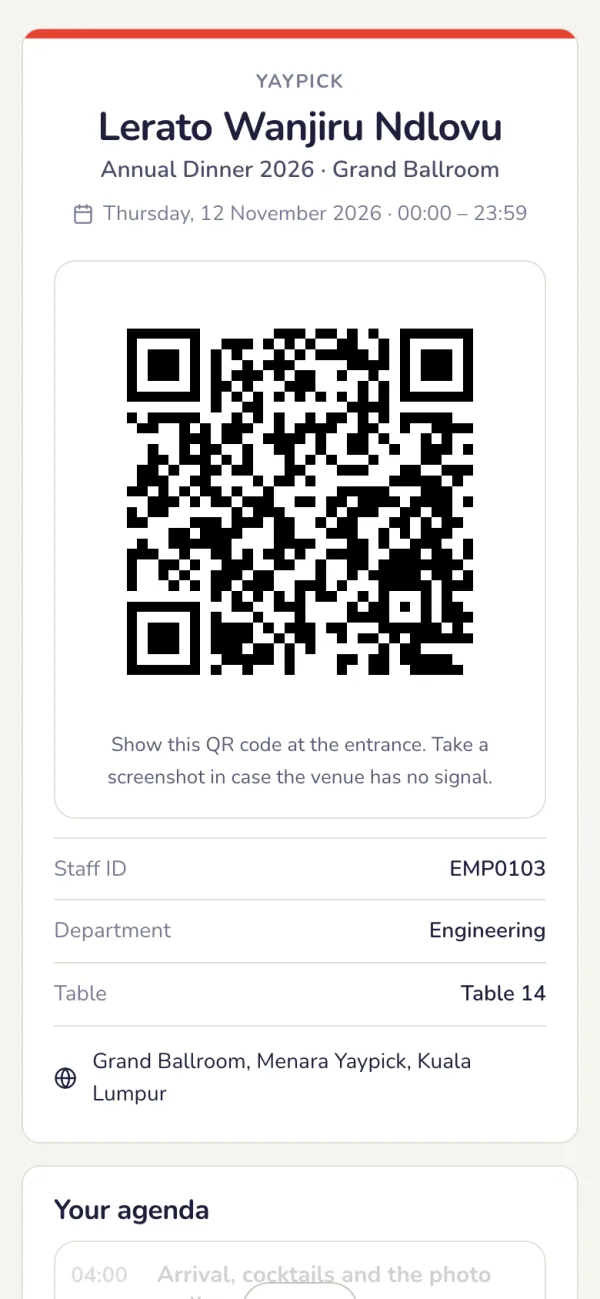
บัตรของแขกแต่ละคน
ชื่อแขก QR สำหรับประตู รายละเอียด และกำหนดการของแขก บัตรเปิดได้บนโทรศัพท์เครื่องเดียว การย้ายไปเครื่องอื่นต้องใช้รหัสที่เราส่งไปที่อีเมลของแขก การบล็อกแขกหรือเปลี่ยนอีเมลจะเปลี่ยน QR ใหม่
ปัญหาที่พบบ่อย
- ทำไมยังส่งบัตรไม่ได้?
- ทีมของเราเตรียมการส่งก่อนเพื่อไม่ให้อีเมลเข้าสแปม ปกติภายใน 1 วันทำการ ระหว่างนี้ นำเข้ารายชื่อ ดูตัวอย่างอีเมล และส่งทดสอบถึงตัวเอง
- อีเมลบัตรถูกตีกลับ
- เปิดตัวกรองตีกลับ แก้อีเมลให้ถูก แล้วส่งใหม่
- แขกอยากได้บัตรทาง WhatsApp
- กดคัดลอกลิงก์บัตรที่แขกคนนั้น แล้วส่งด้วยวิธีไหนก็ได้
- แขกเปลี่ยนมือถือ
- บัตรเปิดได้บนมือถือเครื่องเดียว การย้ายไปเครื่องอื่นต้องใช้รหัสที่เราส่งไปทางอีเมลของแขก
เช็กอิน
ผู้ช่วยสแกนบัตรของแขกแต่ละคนที่ประตูด้วย iPad หรือโทรศัพท์: เข้าครั้งแรก กลับเข้าใหม่ และบัตรที่แชร์กัน แม้ออฟไลน์ พร้อมดูการเข้างานแบบสด เป็นส่วนหนึ่งของ YayPass
ตั้งค่า
เพิ่มผู้ช่วยของคุณ
ในส่วนทีมของงาน ใต้ผู้ช่วย ให้เพิ่มผู้ช่วยแต่ละคนด้วยอีเมลและมอบงานประตูเช็กอิน ได้ไม่เกินขีดจำกัดของพาส ไม่ต้องมีบัญชี Yaypick สมาชิกทีมของคุณสแกนด้วยบัญชีของตัวเองและไม่ต้องเพิ่ม ปิดผู้ช่วยได้ทุกเมื่อ ทุกการสแกนบันทึกว่าใครเป็นผู้สแกน
- กฎหน้าประตู: บัตรที่สแกนซ้ำภายในกี่นาทีจะเตือนว่า “อยู่ในงานแล้ว” (1 ถึง 30 นาที เริ่มต้น 5 นาที) และแขกที่ออกไปแล้วกลับเข้ามาได้หรือไม่
- เปิดลิงก์คีออสก์บน iPad หรือโทรศัพท์แต่ละเครื่องที่ประตู หรือเปิดเองขณะเข้าสู่ระบบอยู่
ในคืนงาน
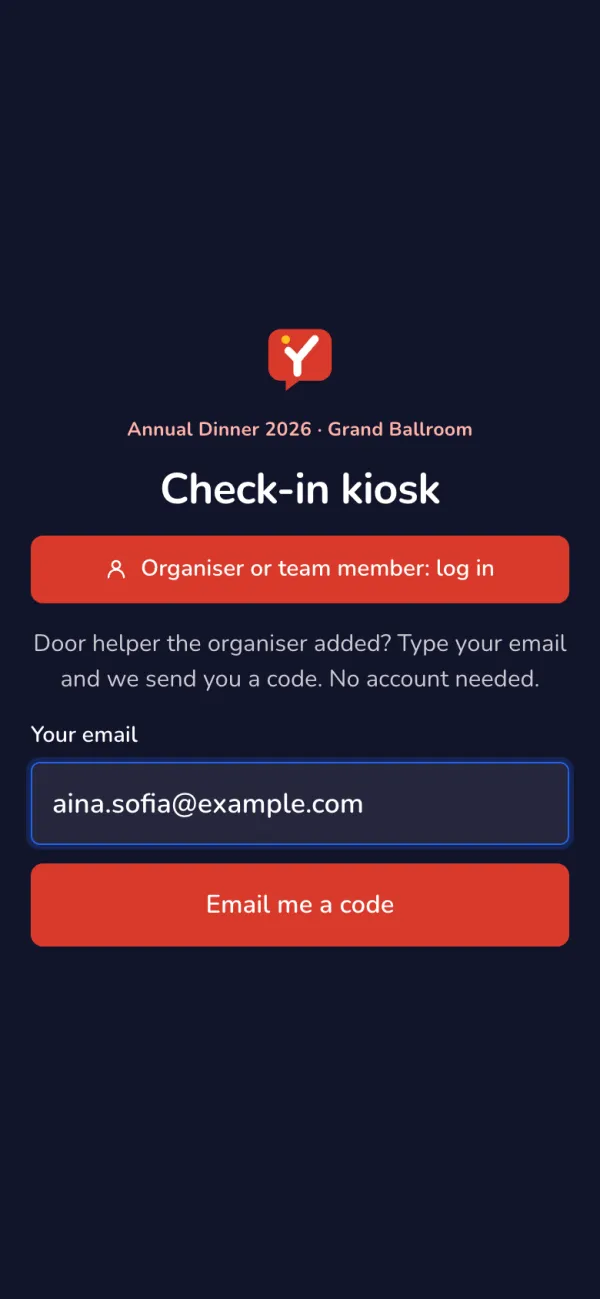
ผู้ช่วยเข้าสู่ระบบด้วยรหัส
ที่คีออสก์ ผู้ช่วยพิมพ์อีเมลของตนและรหัส 6 หลักที่เราส่งให้ คีออสก์จะอยู่ในระบบจนถึง 12 ชั่วโมงหลังงานจบ
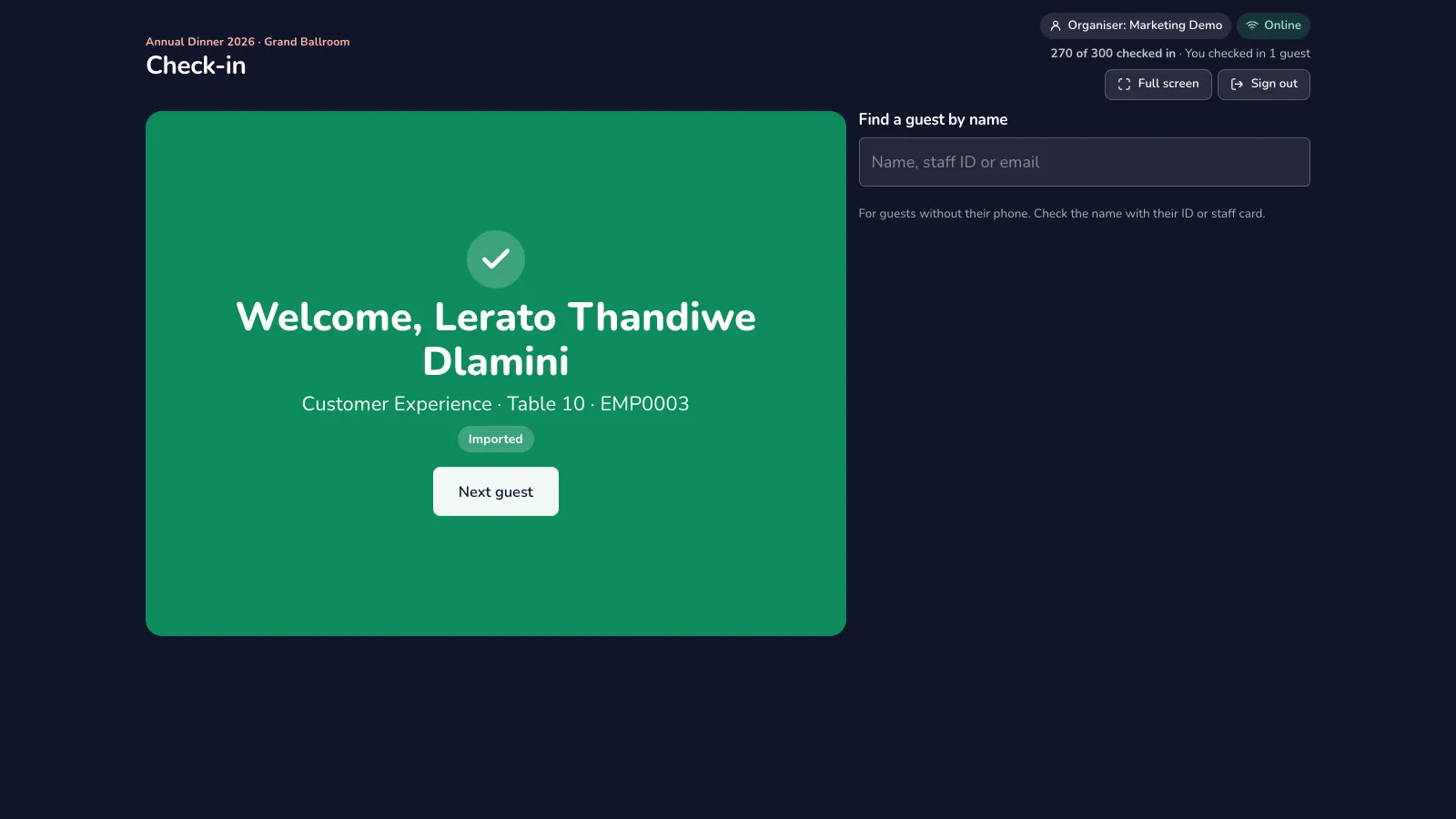
สแกนแล้วแขกก็เข้างาน
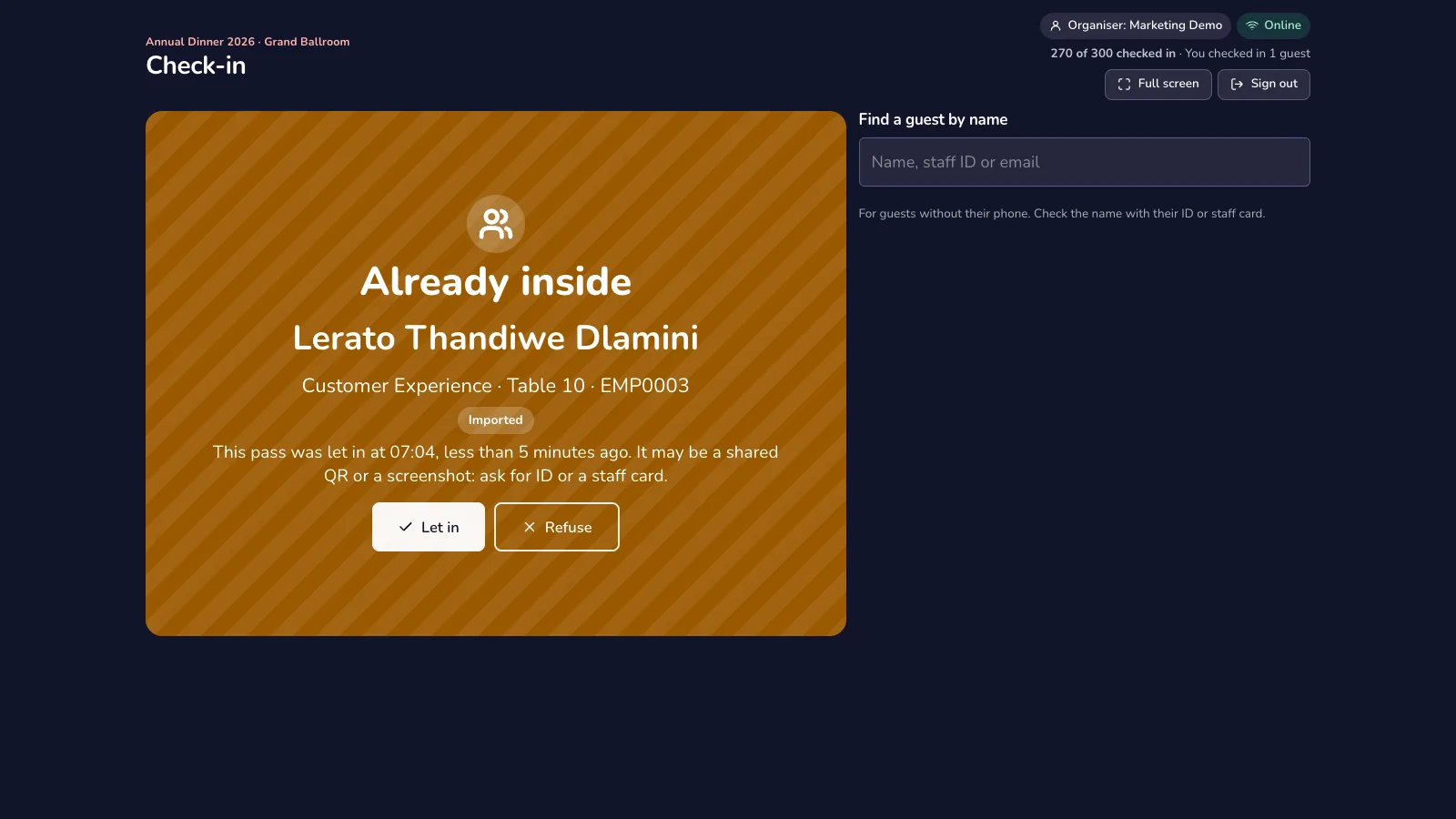
กด สแกน QR แขก แล้วยื่นบัตรของแขก ยินดีต้อนรับ สีเขียวคือการเข้าครั้งแรก พร้อมแผนก โต๊ะ และแหล่งที่มา การสแกนครั้งต่อไปคือกลับเข้าใหม่ (ครั้งที่ 2, 3…) แขกไม่มีโทรศัพท์? ค้นหาจากชื่อ รหัสพนักงาน หรืออีเมล
- ไม่อยู่ในรายชื่อ (สีแดง): คีออสก์จะเสนอ ลงทะเบียนหน้างาน เมื่องานมีการลงทะเบียนวอล์กอิน
- ถูกบล็อก หรือ QR เก่าจากอีเมลก่อนหน้า (สีแดง): ส่งแขกไปหาผู้จัดงาน หรือค้นหาจากชื่อ
“อยู่ในงานแล้ว”: อนุญาตให้เข้าหรือปฏิเสธ
บัตรที่ถูกสแกนซ้ำภายในไม่กี่นาทีมักเป็น QR ที่แชร์กันหรือภาพหน้าจอ คีออสก์จะเปลี่ยนเป็นสีส้มพร้อมเสียง ผู้ช่วยตรวจบัตรประชาชนหรือบัตรพนักงาน แล้วกด อนุญาตให้เข้า หรือ ปฏิเสธ ทั้งสองแบบจะถูกบันทึก
- ออฟไลน์: เมื่อ Wi-Fi หลุด คีออสก์ยังสแกนต่อได้จากสำเนารายชื่อของตัวเอง และอัปโหลดผลสแกนเมื่อกลับมาออนไลน์ บัตรเดียวกันที่ถูกสแกนสองประตูจะถูกทำเครื่องหมายว่าขัดแย้ง
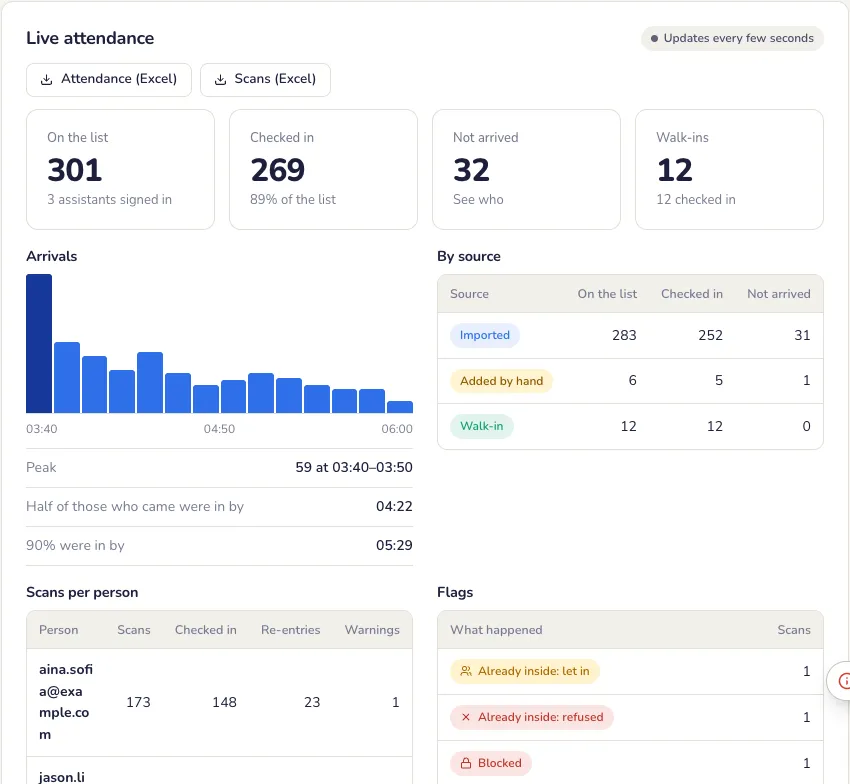
การเข้าร่วมสด
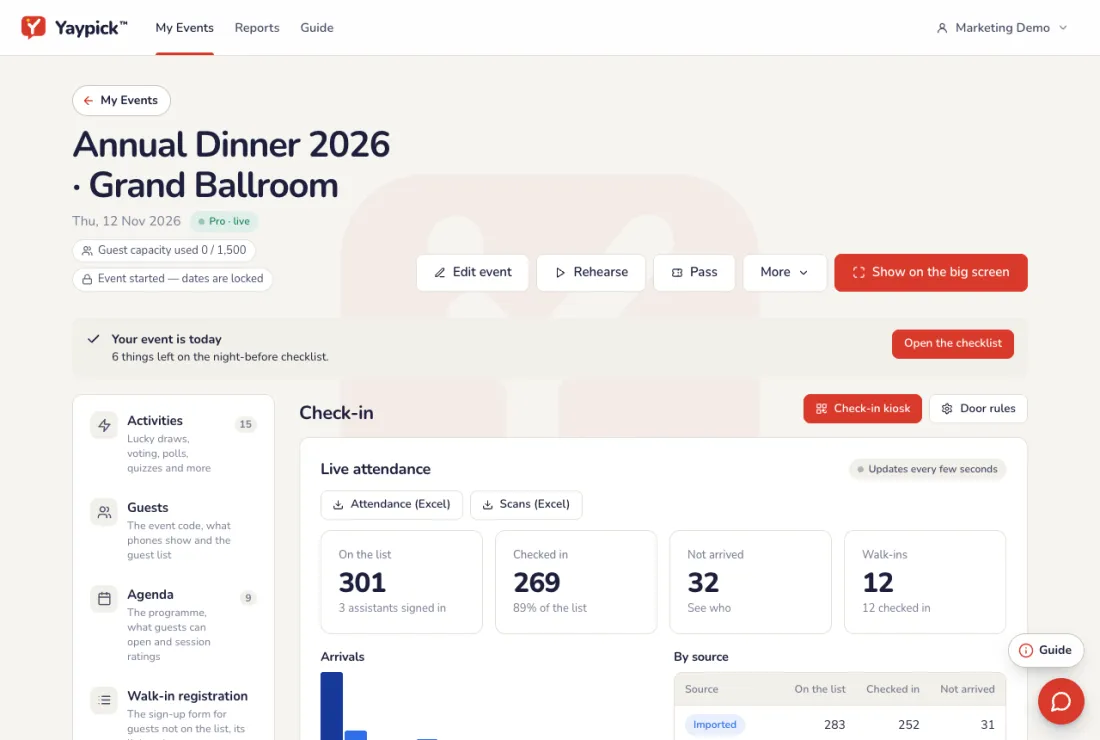
แท็บเช็กอินอัปเดตทุกไม่กี่วินาที: แขกในรายชื่อ เช็กอินแล้ว ยังไม่มา และวอล์กอิน การมาถึงตามเวลาพร้อมช่วงพีก แต่ละแหล่งที่มา การสแกนต่อคน และทุกคำเตือน ดาวน์โหลดการเข้าร่วมและการสแกนเป็น CSV ได้ รายงานงานก็มีด้วย และทีม → ผู้ช่วยทำอะไรบ้าง แสดงแขกทุกคนที่ผู้ช่วยแต่ละคนเช็กอิน
ปัญหาที่พบบ่อย
- Wi-Fi ที่ทางเข้าหลุด
- คีออสก์สแกนต่อจากสำเนารายชื่อของตัวเอง และอัปโหลดการสแกนเมื่อกลับมาออนไลน์
- บัตรเดียวกันถูกสแกนสองครั้ง
- คีออสก์เปลี่ยนเป็นสีส้มพร้อมเสียง เจ้าหน้าที่ตรวจบัตรประชาชนหรือบัตรพนักงานแล้วกดอนุญาตให้เข้าหรือปฏิเสธ ทั้งสองแบบถูกบันทึก
- แขกไม่มีชื่อในรายชื่อ
- คีออสก์จะเสนอลงทะเบียนหน้างานเมื่ออีเวนต์เปิดการลงทะเบียนหน้างาน
- แขกลืมมือถือ
- ค้นหาด้วยชื่อ รหัสพนักงาน หรืออีเมลที่คีออสก์ แล้วเช็กอินให้
การเปิดกำหนดการ
จะไม่มีอะไรเปิดบนโทรศัพท์ของแขกจนกว่าคุณจะเปิด แขกเปิดแต่ละกิจกรรมจากบัตรของตน โดยใช้ชื่อของตนอยู่แล้ว เป็นส่วนหนึ่งของ YayPass
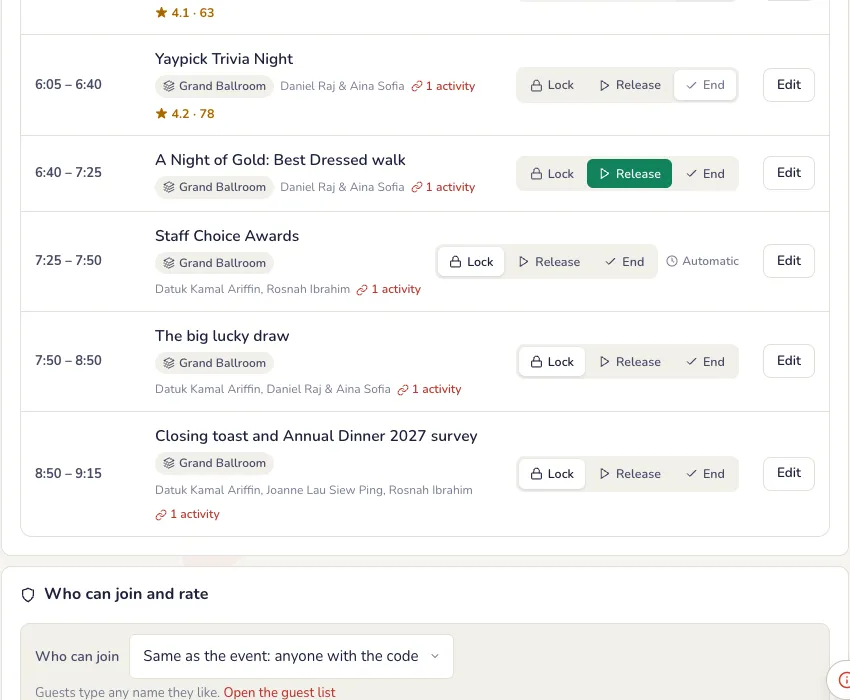
เปิด ล็อก หรือจบแต่ละเซสชัน
ในแท็บ กำหนดการ ของงาน ทุกเซสชันมี ล็อก เปิด และ จบ และเริ่มต้นแบบล็อกไว้ กด เปิด เมื่อเริ่มบนเวที และ จบ เมื่อเสร็จ ส่วน เปิดรายการถัดไป จะเปิดเซสชันที่ล็อกอยู่ถัดไป
- อัตโนมัติ: เซสชันเปิดเองเมื่อถึงเวลาเริ่มและปิดเองเมื่อถึงเวลาจบได้ (ตั้งใน แก้ไข) คุณยังเปิดก่อนเวลาหรือเปิดไว้นานขึ้นได้
- ตัวควบคุมของกิจกรรมมีปุ่มเดียวกัน คุณจึงเปิดการโหวตจากโทรศัพท์ได้
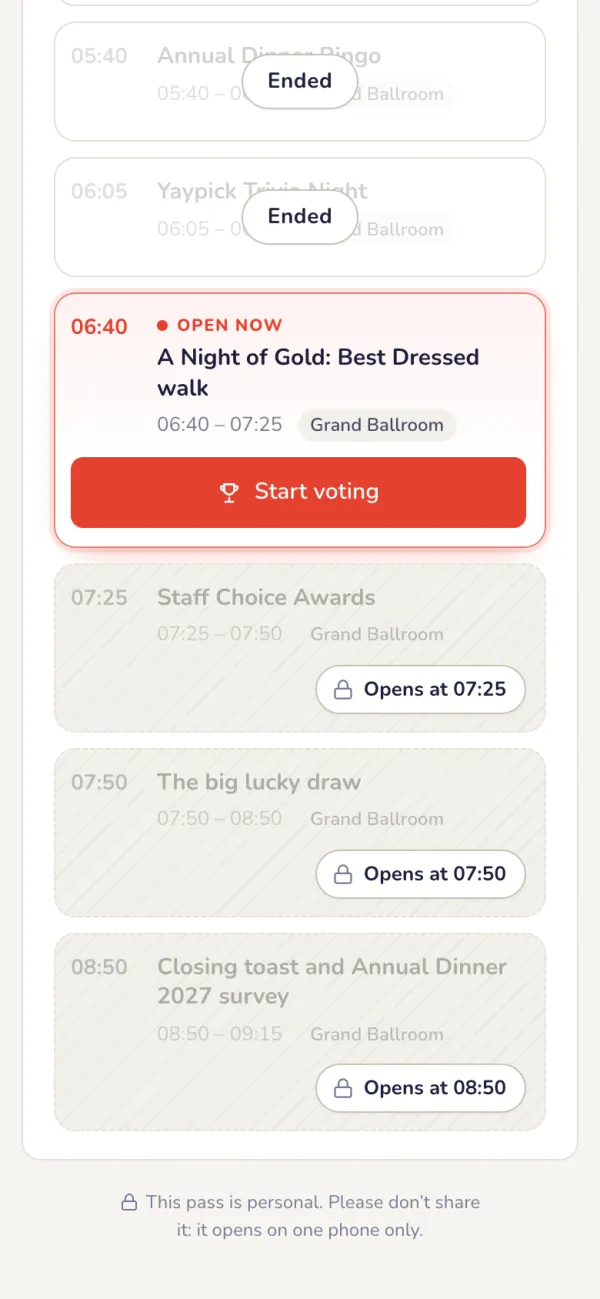
สิ่งที่แขกเห็น
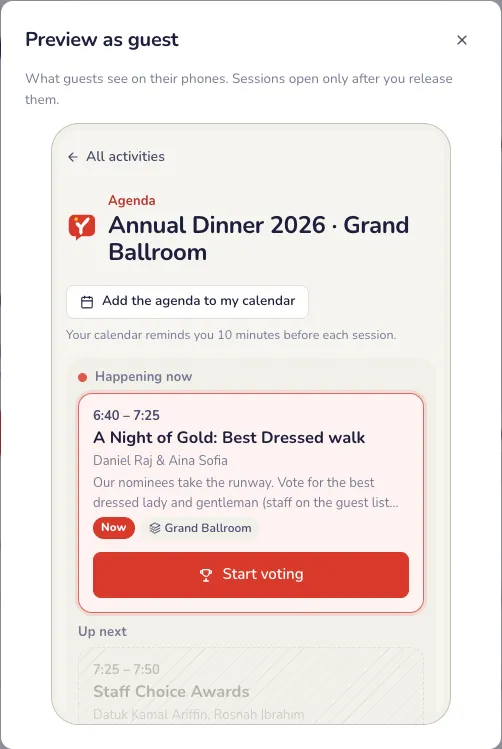
บนบัตรของแขก เซสชันที่ล็อกอยู่จะอยู่หลังผนังโปร่งแสงพร้อมเวลาที่จะเปิด เซสชันที่เปิดแล้วจะสว่างขึ้นพร้อมปุ่มของมัน เช่น เริ่มโหวต ร่วมเล่นควิซ หรือ หมุนวงล้อ และเปิดในชื่อของแขก: ไม่มีใครต้องพิมพ์ชื่อหรือเข้าร่วมซ้ำ เซสชันที่จบแล้วจะแสดง ปิดแล้ว หรือผลลัพธ์
ดูตัวอย่างในมุมมองแขก
กด ดูตัวอย่างในมุมมองแขก ที่แท็บ กำหนดการ เพื่อดูหน้าของแขกตามที่เป็นอยู่ตอนนี้ แบบอ่านอย่างเดียว ในกรอบโทรศัพท์
ปัญหาที่พบบ่อย
- อาจลืมเปิดเซสชัน
- ตั้งให้เซสชันเปิดเองตามเวลาเริ่มและปิดเองตามเวลาจบ ในแก้ไข คุณยังเปิดก่อนเวลาได้
- เปิดจากมือถือได้ไหม?
- ได้ ตัวควบคุมของกิจกรรมนั้นมีปุ่มเดียวกัน
การลงทะเบียนวอล์กอิน
แบบฟอร์มที่คุณออกแบบเองสำหรับแขกที่ไม่อยู่ในรายชื่อ: แขกลงทะเบียนที่ประตูหรือบนโทรศัพท์ของตัวเอง เข้าสู่รายชื่อแขก และได้รับบัตรของตน เป็นส่วนเสริมของ YayPass
ตั้งค่า
ออกแบบแบบฟอร์ม
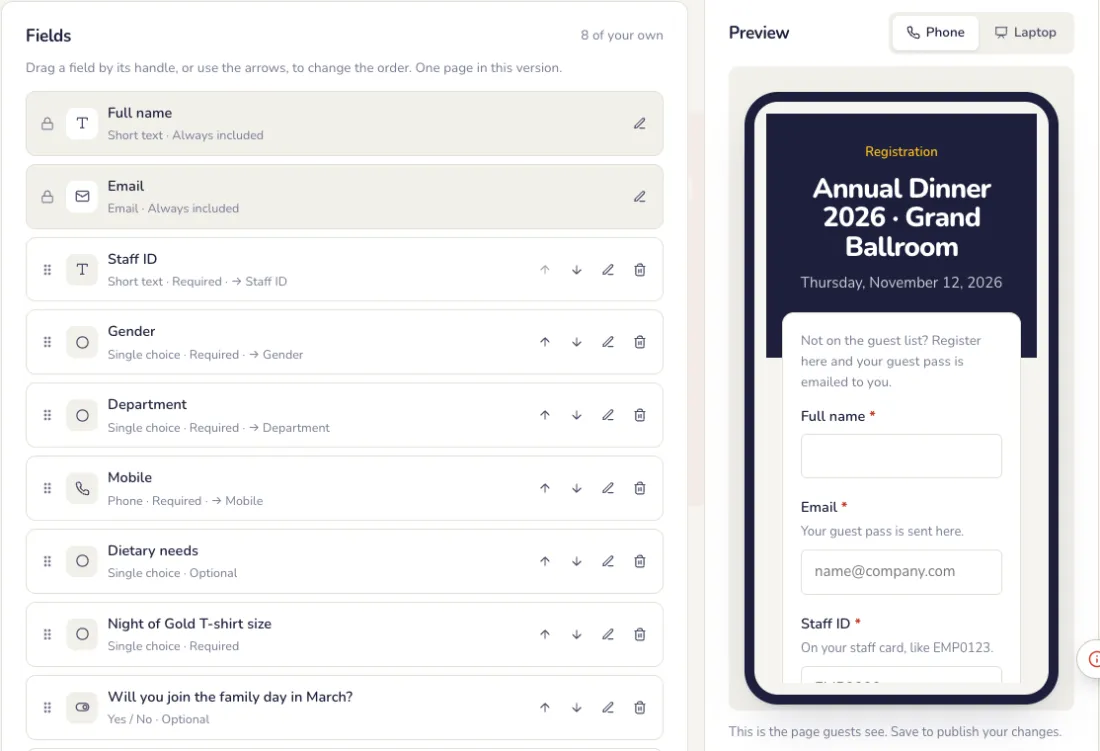
ในแท็บ แบบฟอร์มวอล์กอิน ของรายชื่อแขก มีชื่อและอีเมลเสมอ เพิ่มช่องของคุณเองและดูตัวอย่างบนโทรศัพท์หรือแล็ปท็อป
- ช่องข้อมูลสิบแบบ: ข้อความสั้นและยาว ตัวเลข อีเมล โทรศัพท์ วันที่ ตัวเลือกเดียวและหลายตัวเลือก ใช่หรือไม่ และช่องทำเครื่องหมายยินยอม
- สำหรับแต่ละช่อง: ป้ายชื่อ ข้อความช่วยเหลือ ตัวอย่าง และบังคับกรอกหรือไม่ การตรวจสอบ (ตัวเลขเท่านั้น บัตรประชาชนมาเลเซีย โทรศัพท์ รูปแบบอย่าง EMP#### หรือห้ามซ้ำ) และคอลัมน์ในรายชื่อแขกที่ช่องนั้นจะกรอกให้ เช่น รหัสพนักงานหรือแผนก
- ลากช่องข้อมูลที่ที่จับ หรือใช้ลูกศร เพื่อเปลี่ยนลำดับ กด บันทึกแบบฟอร์ม เพื่อเผยแพร่
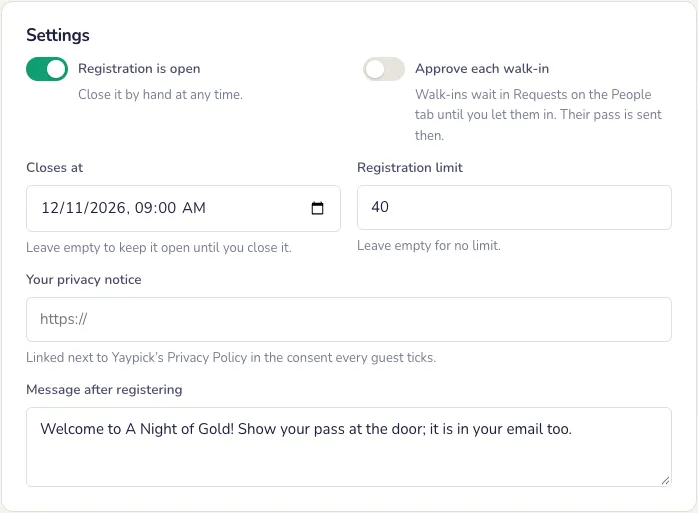
เลือกช่วงเวลาที่เปิด
ใน การตั้งค่า: เปิดหรือปิด เวลาปิด จำนวนลงทะเบียนสูงสุด อนุมัติวอล์กอินแต่ละคนก่อน (รอในคำขอ) ประกาศความเป็นส่วนตัวของคุณ และข้อความที่แขกเห็นหลังลงทะเบียน
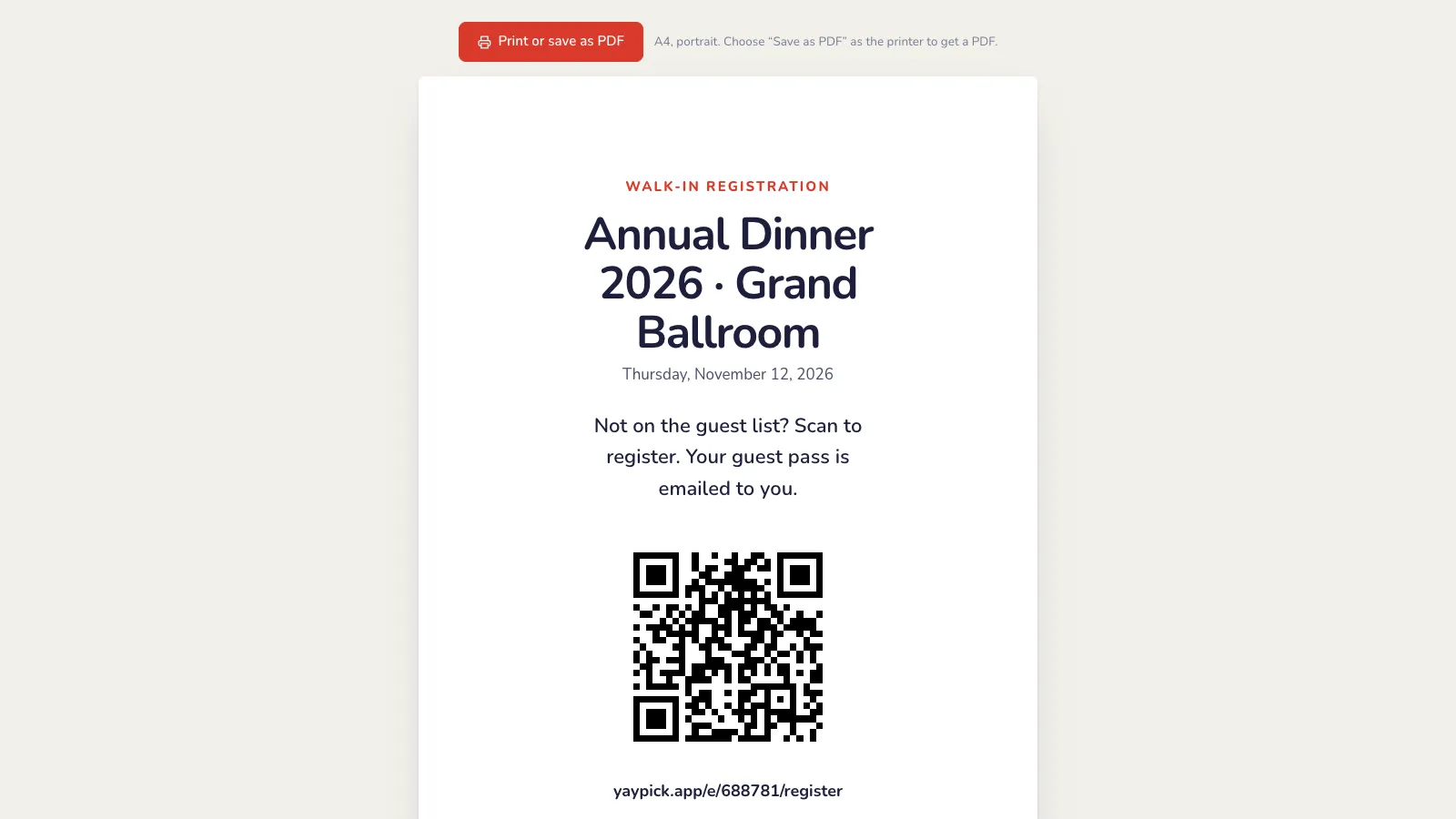
พิมพ์โปสเตอร์ออกมา
พิมพ์โปสเตอร์ จะได้หน้า A4 ที่มี QR ของแบบฟอร์มสำหรับทางเข้าหรือโต๊ะ แขกสแกนแล้วลงทะเบียนบนโทรศัพท์ของตัวเอง การยืนยันว่าเป็นคนช่วยกันบอท
ในคืนงาน
โหมดคีออสก์ที่ประตู
มุมมองคีออสก์ เปิดแบบฟอร์มเดียวกันให้ใหญ่ขึ้น สำหรับ iPad ที่เคาน์เตอร์ลงทะเบียน พร้อมรับแขกคนถัดไปทุกครั้ง คีออสก์เช็กอินก็มีปุ่มนี้ให้แขกที่ไม่อยู่ในรายชื่อ
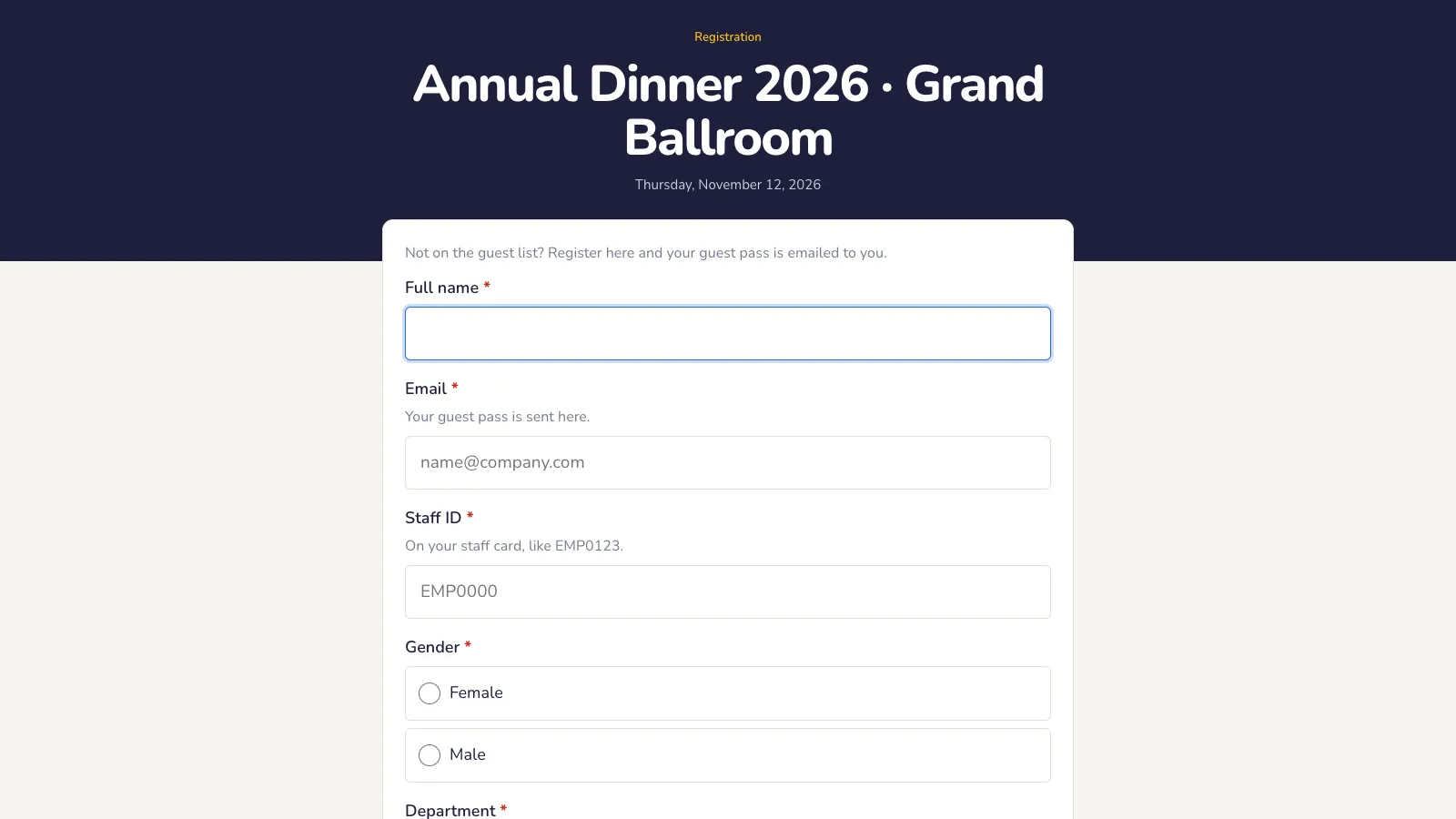
แขกวอล์กอินเข้าสู่รายชื่อแขก
แขกวอล์กอินแต่ละคนจะมีป้าย ลงทะเบียนหน้างาน และได้รับอีเมลบัตรทันที (เมื่อทีมของเราเปิดการส่งแล้ว) เปิดดูทีละคนเพื่อเห็นทุกคำตอบและเวลาที่ให้ความยินยอม คำตอบอยู่ในไฟล์ส่งออกและรายงานงานด้วย
ปัญหาที่พบบ่อย
- กันการลงทะเบียนปลอมอย่างไร?
- การยืนยันว่าเป็นคนจริงช่วยกันบอท หากต้องการควบคุมเต็มที่ ให้เปิดการอนุมัติผู้ลงทะเบียนหน้างานก่อน พวกเขาจะรออยู่ในคำขอ
- มีคนลงทะเบียนมากเกินไป
- ในการตั้งค่า กำหนดจำนวนผู้ลงทะเบียนสูงสุดหรือเวลาปิด หรือปิดแบบฟอร์ม