Comment organiser votre événement avec Yaypick
Bien démarrer
D’un nouveau compte à votre premier événement sur grand écran : l’événement, le pass, les activités, votre équipe et la soirée.
Préparation
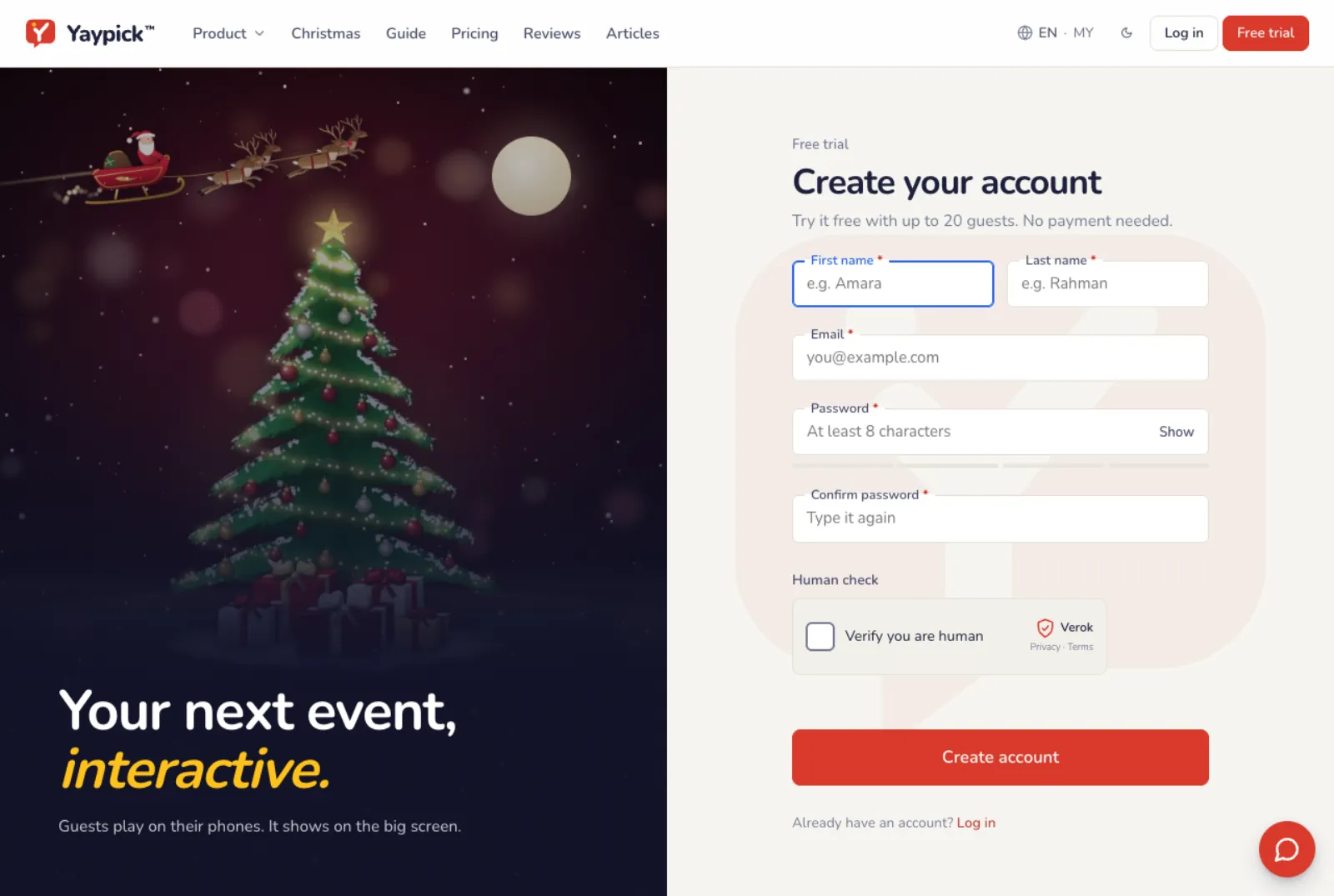
Créez votre compte gratuit
Inscrivez-vous avec votre e-mail. L’essai gratuit vous permet de préparer votre événement et de le répéter avec jusqu’à 20 personnes. Aucun paiement requis.
Créez l’événement
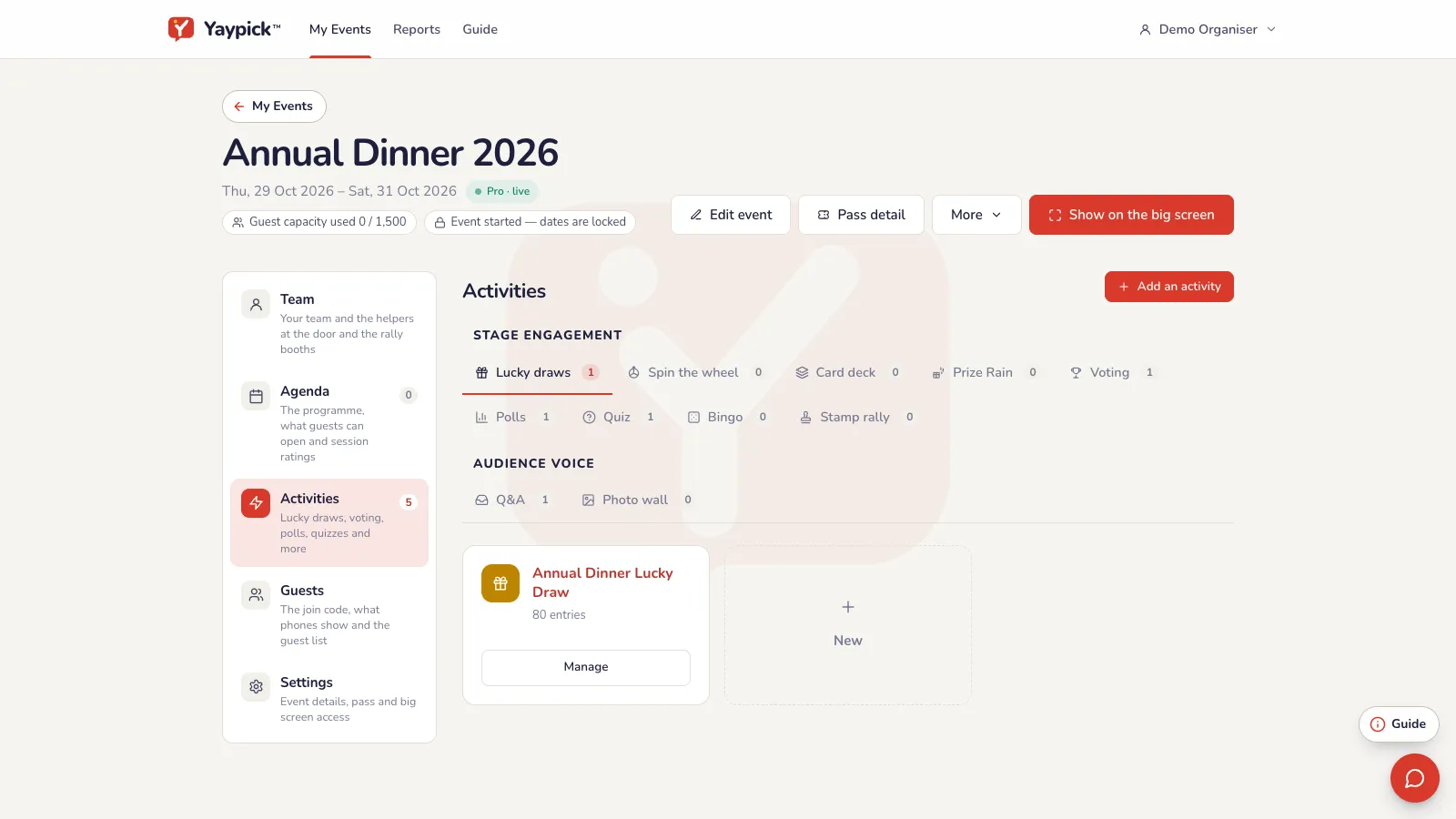
Dans Mes événements, touchez Ajouter un événement. Donnez-lui un nom, choisissez le type et fixez les dates. Tout l’événement s’y trouve : activités, liste d’invités, programme et équipe.
Ajoutez un pass adapté au nombre d’invités
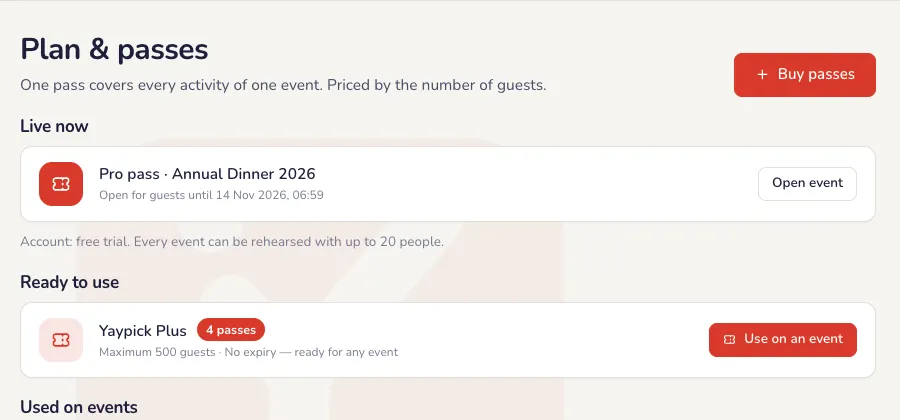
Un pass couvre un événement et n’expire pas tant que vous ne l’utilisez pas. Choisissez la taille selon votre liste d’invités. Besoin de plus de places ensuite ? Ajoutez un pass plus petit au même événement et les places s’additionnent.
Ajoutez les activités
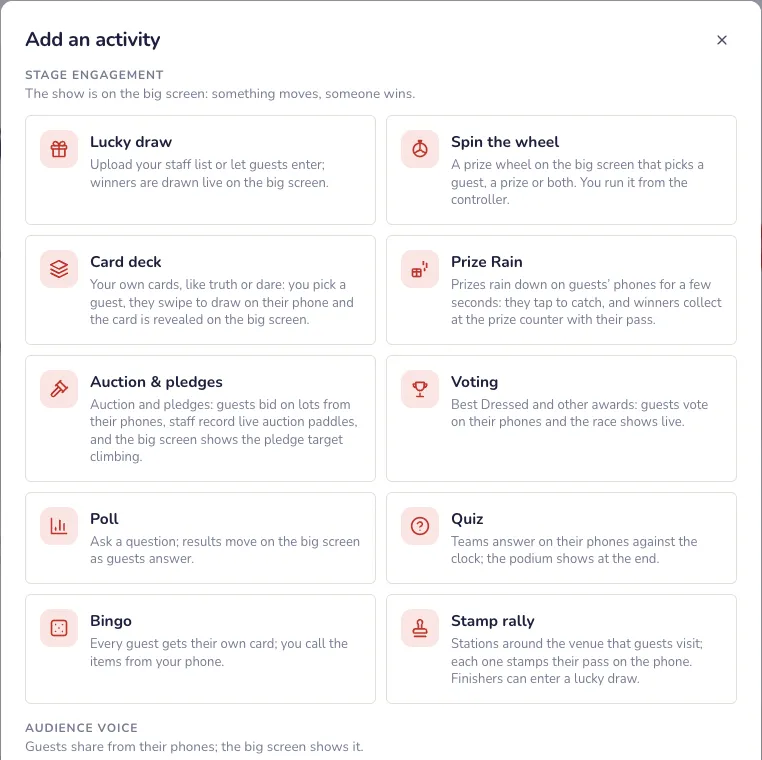
Dans l’événement, touchez Ajouter une activité : tirage au sort, vote, sondage, quiz, questions, mur photo, bingo et plus. Ouvrez chacune pour la configurer ; chacune a son propre guide sur cette page.
Invitez votre équipe
Touchez Équipe pour inviter vos collègues par email : chacun a son propre compte et seulement les parties que vous cochez. En dessous, ajoutez les Assistants : le personnel engagé pour la soirée, sans compte, chacun avec une tâche (entrée, stand du rallye ou comptoir des lots).
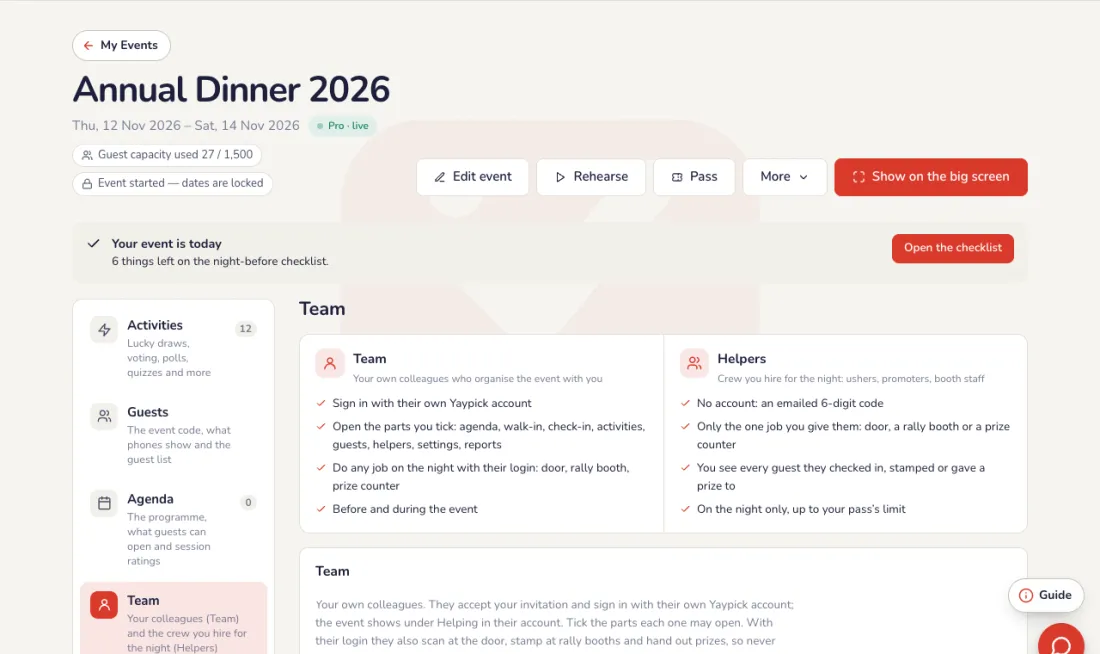
Le grand écran
Ouvrir le grand écran
Sur l’ordinateur relié au projecteur, ouvrez l’événement, touchez Afficher sur grand écran puis appuyez sur F pour le plein écran. Le code de l’événement s’affiche jusqu’à ce que vous lanciez quelque chose.
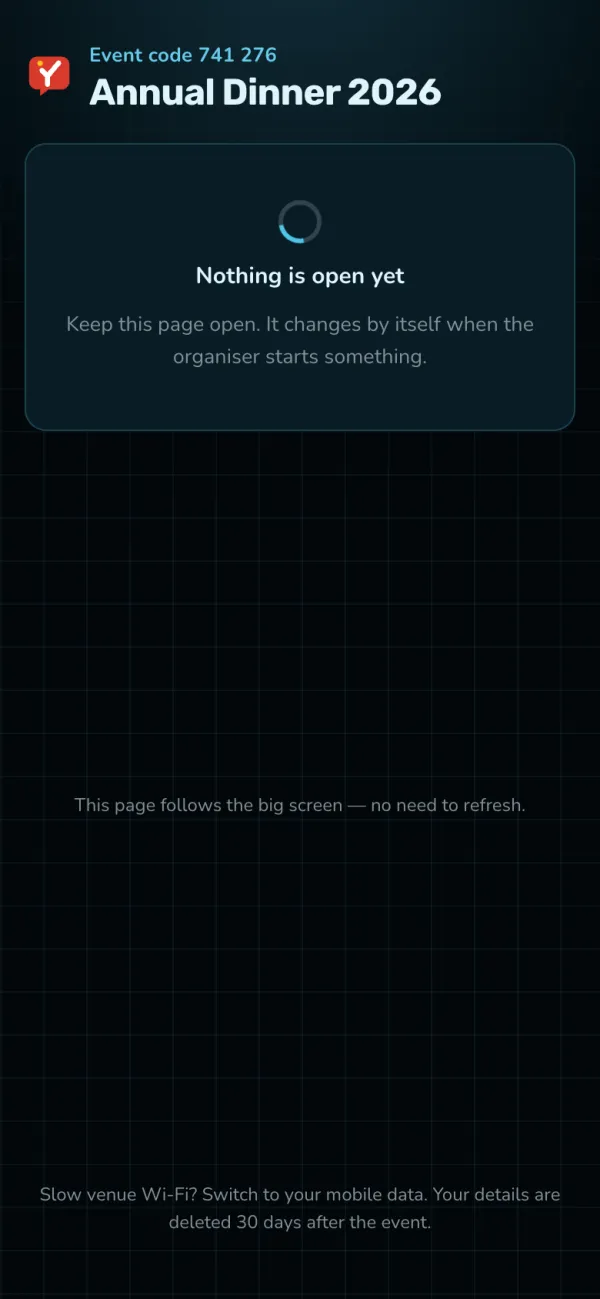
Les invités rejoignent avec un seul code
Les invités scannent le QR code du grand écran ou tapent le code à 6 chiffres. Aucune appli à installer. Leur téléphone suit ce que vous lancez : le sondage, le vote, le quiz ou les questions.
Le jour J
Pilotez depuis votre téléphone
Ouvrez la télécommande de chaque activité sur votre téléphone ou un second ordinateur. Ce que vous y touchez s’affiche sur le grand écran : personne n’a besoin de rester à l’ordinateur.
Répétez avant la soirée
Quelques jours avant, faites tourner chaque activité une fois avec votre comité, sur le vrai projecteur et avec la connexion du jour J. Vérifiez les noms, les lots et les questions.

Après l’événement
Téléchargez le rapport
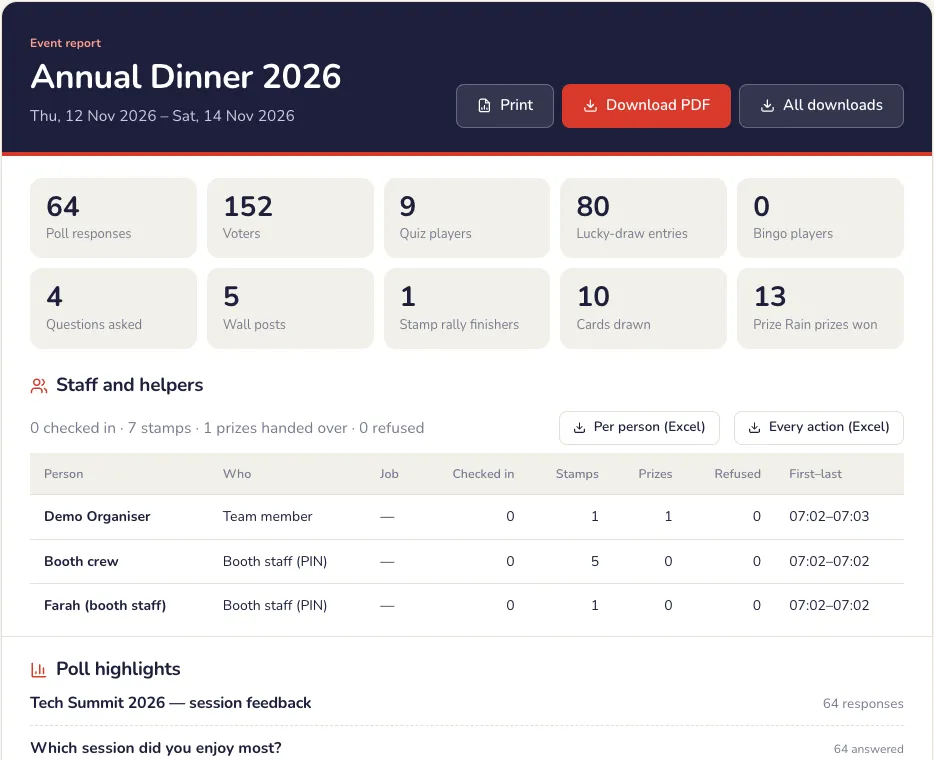
Après l’événement, le rapport réunit présence, votes, gagnants, scores du quiz et questions dans un seul PDF, avec exports Excel et certificats.
Problèmes fréquents
- Les invités doivent-ils télécharger une application ?
- Non. Les invités scannent un QR code avec l’appareil photo du téléphone et participent dans le navigateur. Rien à installer, aucun compte à créer.
- Et si le Wi-Fi du lieu est faible ?
- Les invités utilisent leurs propres données mobiles. Branchez l’ordinateur du grand écran par câble ou sur son propre partage de connexion, pas sur le Wi-Fi des invités.
- Puis-je essayer avant d’acheter un pass ?
- Oui. L’essai gratuit vous permet de tout préparer et de répéter avec jusqu’à 20 personnes. Achetez un pass quand vous êtes prêt pour toute la liste d’invités.
- Le grand écran affiche la mauvaise chose.
- Le grand écran suit la télécommande. Ouvrez la télécommande de l’activité voulue et lancez-la là ; l’écran change tout seul.
Tirage au sort
Les lots en images, votre liste d’invités depuis Excel, le style du grand écran, puis le tirage depuis votre téléphone.
Créez votre événement
Donnez-lui un nom, fixez la date et choisissez un pass adapté à votre liste d’invités. Tous les tirages au sort, votes et sondages de la soirée sont regroupés dans l’événement.
Ajoutez le tirage au sort et ses lots
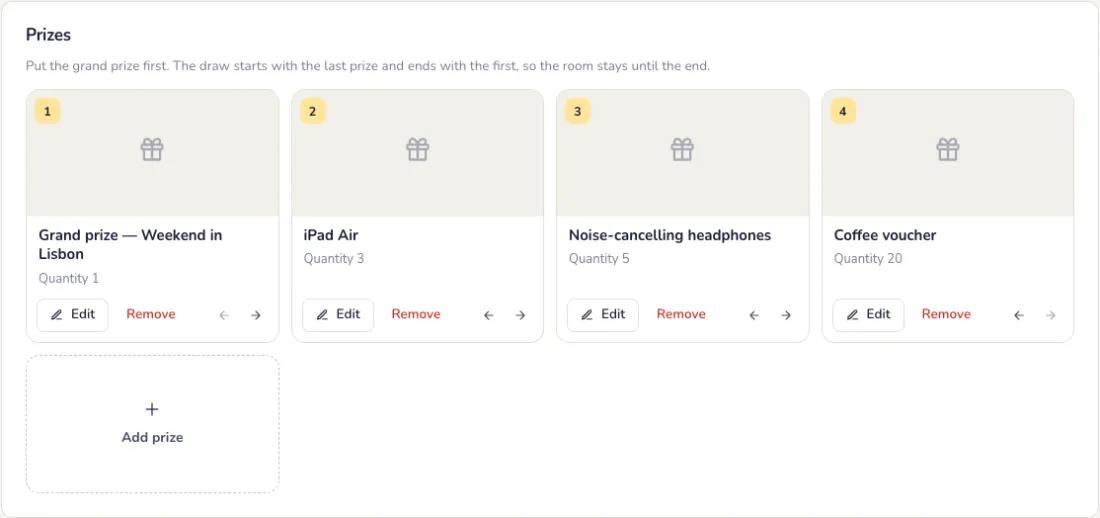
Dans l’onglet Lots, ajoutez chaque lot avec le nombre à gagner et une photo, plus une seconde, comme le dos de la boîte. Mettez le gros lot en premier : le tirage commence par le dernier lot de la liste et se termine par le gros lot.
Ajoutez vos invités
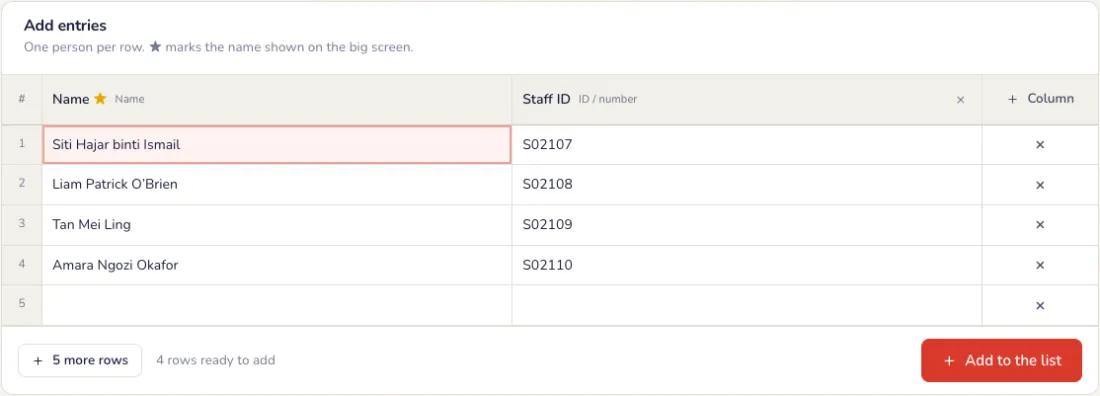
Dans l’onglet Participants, utilisez la liste des invités de l’événement ou ajoutez la vôtre : saisissez des noms, collez un bloc depuis Excel, importez un fichier CSV ou Excel, ou importez tous ceux qui ont répondu à un sondage. Ajoutez des colonnes comme le service, la table ou le matricule dans Colonnes et doublons.
Choisissez le fonctionnement du tirage
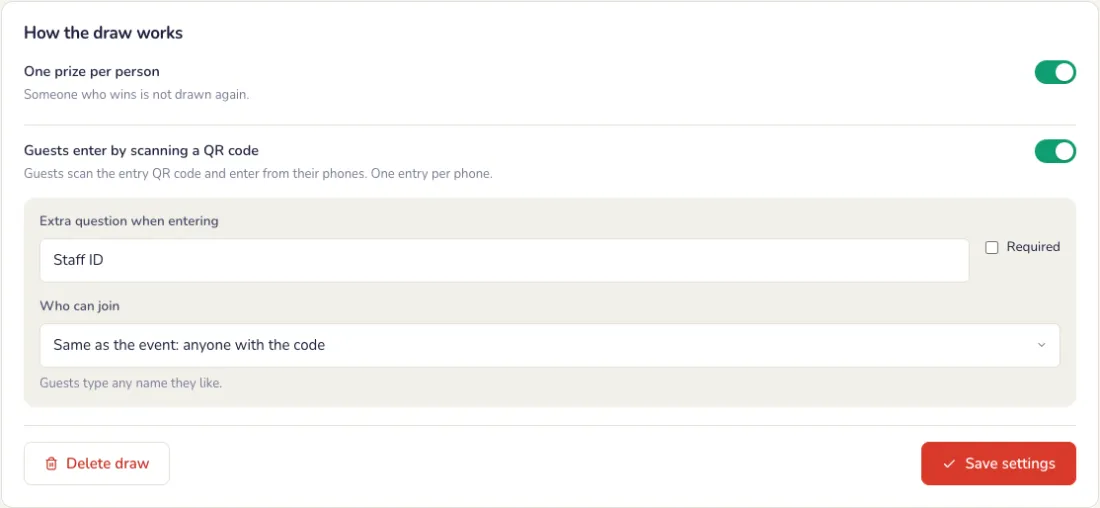
Dans l’onglet Paramètres. Appuyez sur Enregistrer les paramètres quand vous avez terminé.
- Un lot par personne : un gagnant n’est pas tiré à nouveau. Désactivez cette option pour qu’un gagnant puisse gagner encore.
- Les invités participent en scannant un QR code : ils s’inscrivent depuis leur téléphone, une participation par téléphone. Vous pouvez poser une question supplémentaire, comme le matricule ou le numéro de table, et la rendre obligatoire.
- Qui peut participer : toute personne ayant le lien ou le QR code, ou seulement les personnes de la liste des invités de l’événement.
- Durée de révélation : combien de secondes les noms défilent avant que le gagnant s’affiche, de 1 à 15.
Le grand écran
Personnalisez le grand écran
Dans l’onglet Écran, les options sont à gauche et un aperçu en direct à droite. Saisissez un nom d’exemple et appuyez sur Lire pour voir un tirage ; rien n’est réellement tiré.
- Texte : le titre avant le tirage, le sous-titre, et ce qui s’affiche pour chaque gagnant : le nom seul, ou avec un identifiant complet ou masqué.
- Animation : dix façons de révéler le gagnant, comme Défilement et épellation, Tableau à palettes et Compte à rebours.
- Apparence : couleur d’accent, sombre ou clair, votre logo et son emplacement, la boîte du tirage et sa couleur, la couleur du texte, la taille des noms et l’emplacement des photos des lots.
- Fond : le thème, la couleur d’accent, votre propre couleur ou votre photo, assombrie pour que les noms restent lisibles. En plus : le nombre de participants, et des confettis quand un gagnant s’affiche.
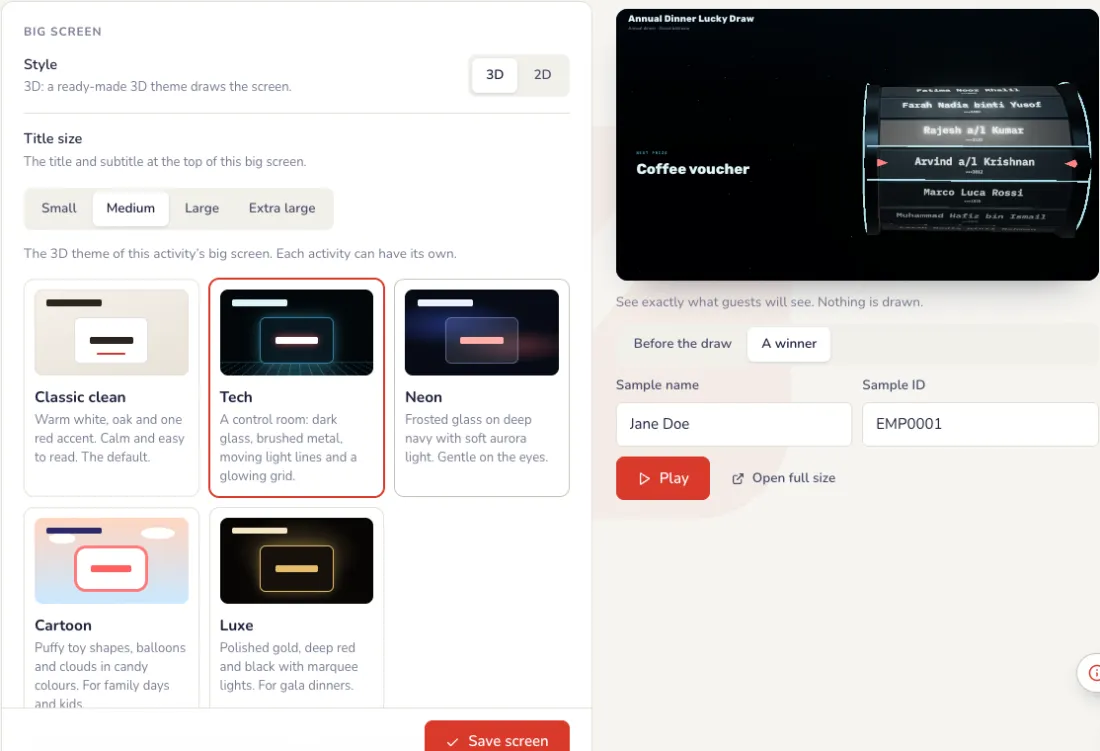
Thème du grand écran et écran d’attente
Plus bas dans l’onglet Écran. Chaque modification apparaît d’abord dans l’aperçu ; le grand écran ne change que lorsque vous appuyez sur Enregistrer l’écran.
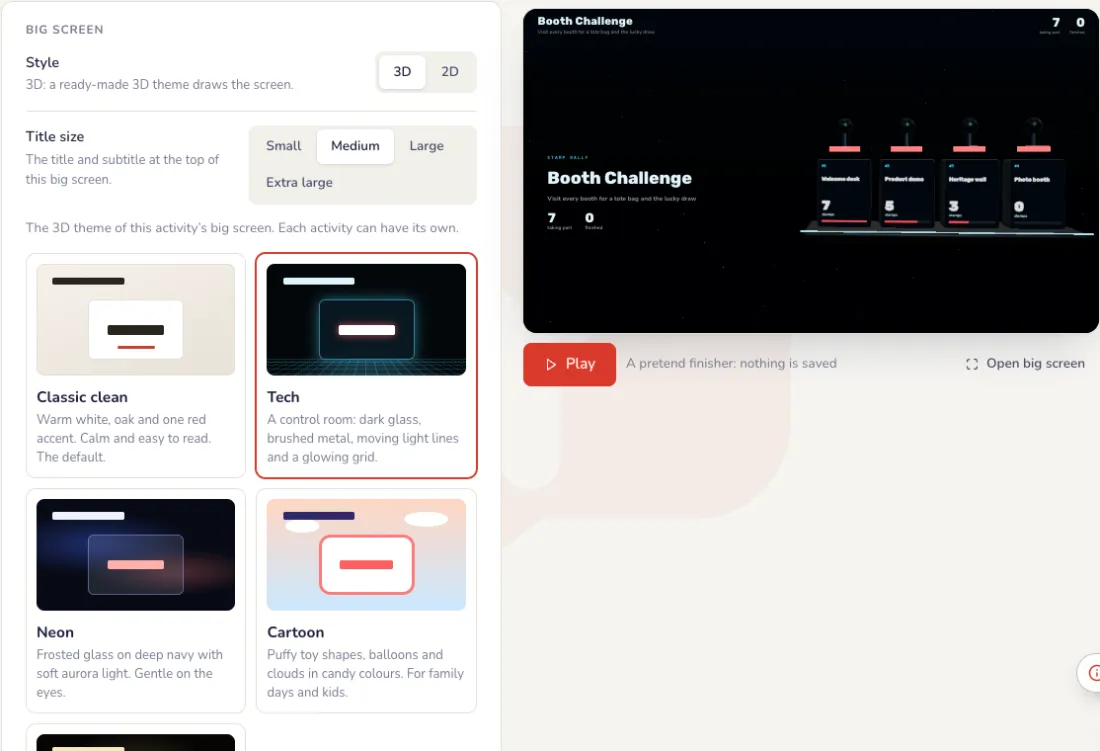
- Thème : Classique épuré (blanc chaud, une touche de rouge), Tech (salle de contrôle aux lignes de lumière mouvantes), Neon (verre dépoli, aurore douce), Cartoon (formes de jouets gonflés, ballons) ou Luxe (or, rouge profond et noir). Classique épuré est disponible sur chaque événement ; les autres thèmes et la roue 3D viennent avec un pass.
- Écran d’attente : une image plein écran, comme le visuel de votre entreprise avec le nom de l’événement, affichée à la place de l’écran en direct tant qu’il est activé. Choisissez Remplir l’écran ou Tout afficher.
- L’image peut être en PNG, JPG ou WebP, jusqu’à 1 Mo, idéalement en 1920 × 1080. Les écrans d’attente vidéo arrivent bientôt.
- Pendant l’événement, le bouton Écran d’attente de la télécommande l’active et le désactive.
Le jour J
Projetez-le
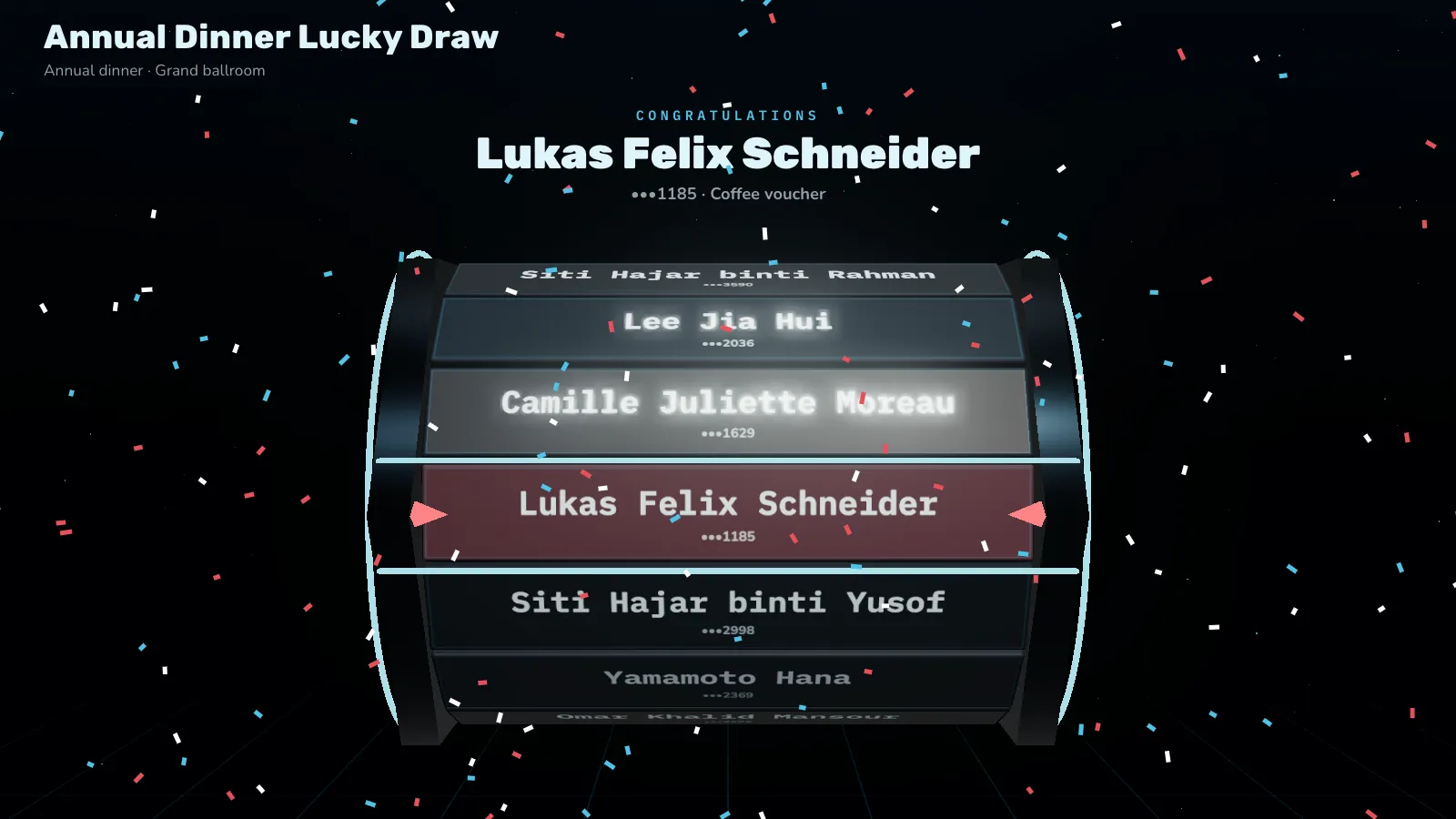
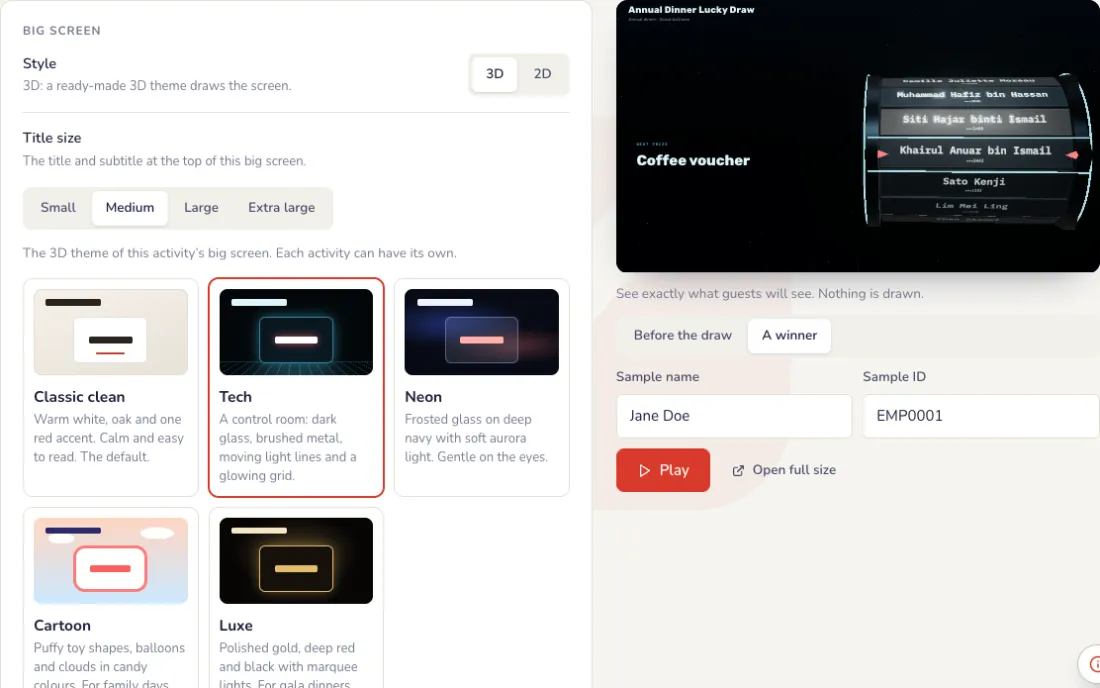
Appuyez sur Ouvrir le grand écran sur l’ordinateur relié au projecteur, puis sur F pour passer en plein écran. Les invités ne voient que le tirage : le lot, les noms et le gagnant.
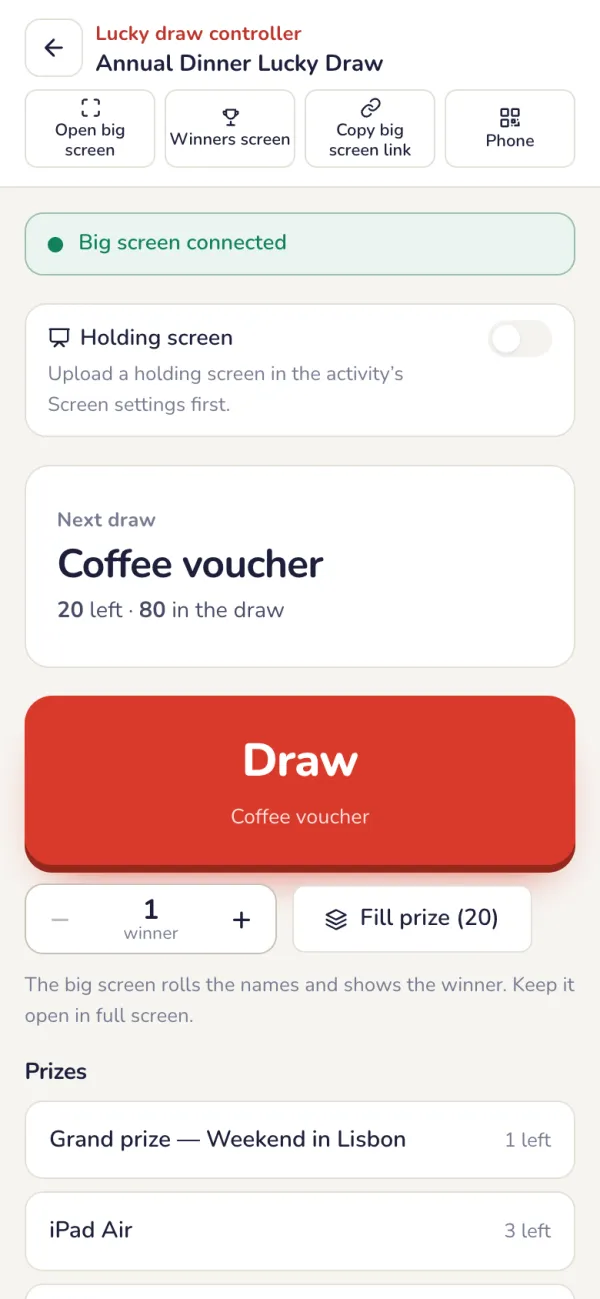
Lancez le tirage depuis votre téléphone
Appuyez sur Lancer le tirage, choisissez le lot, le nombre de gagnants à tirer en même temps, puis appuyez sur Tirer au sort. Le grand écran fait défiler les noms et s’arrête sur le gagnant. Si un gagnant n’est pas dans la salle, appuyez sur Absent ? Nouveau tirage.
- Tirez plusieurs gagnants à la fois : appuyez sur Plus ou Moins, ou sur Compléter le lot pour tirer tous les gagnants restants de ce lot. Tirer plusieurs gagnants à la fois demande un pass.
- Aucun lot (simplement tirer des noms) : tirez des noms sans lot, pour désigner vite quelqu’un sur scène.
- Écran des gagnants : affiche tous les gagnants jusqu’ici sur le grand écran, pour la fin de la soirée.
- Si le Wi-Fi tombe, la télécommande réessaie toute seule et le tirage est enregistré dès le retour de la connexion. N’appuyez pas à nouveau sur Tirer.
Après l’événement
Chaque gagnant est enregistré
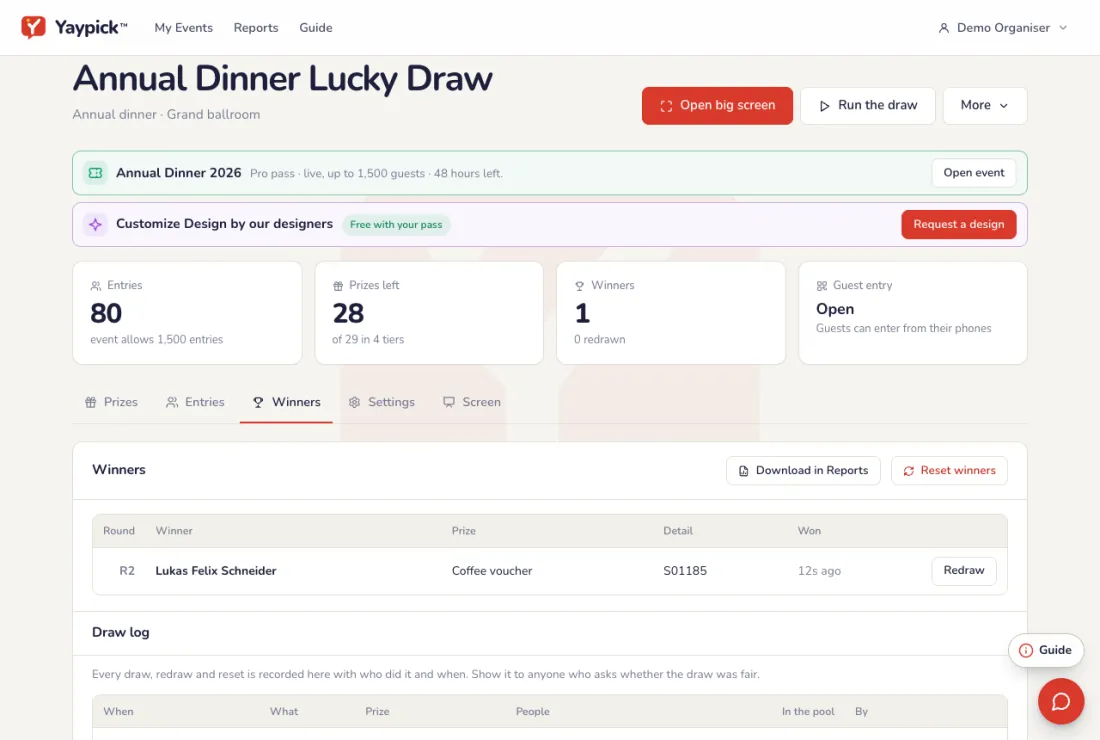
L’onglet Gagnants liste chaque gagnant avec son lot et l’heure. Le journal des tirages enregistre chaque tirage, nouveau tirage et réinitialisation, et qui l’a fait. Téléchargez les résultats en PDF dans Rapports.
Problèmes fréquents
- Le gagnant n’est pas dans la salle.
- Sur la télécommande, appuyez sur Absent ? Nouveau tirage. Un nouveau nom est tiré pour le même lot, et ce nouveau tirage est conservé dans le journal des tirages.
- Quelqu’un peut-il gagner deux fois ?
- Seulement si vous désactivez Un lot par personne dans Paramètres. Activé, un gagnant n’est plus tiré.
- Certains invités ne sont pas sur ma liste.
- Activez Les invités s’inscrivent en scannant un QR code. Les invités s’ajoutent depuis leur téléphone, une participation par téléphone.
- Comment montrer que le tirage était équitable ?
- Le journal des tirages enregistre chaque tirage, nouveau tirage et remise à zéro, et qui l’a fait. Téléchargez les résultats en PDF dans Rapports.
- Le Wi-Fi est tombé pendant un tirage.
- La télécommande réessaie toute seule, et le tirage est enregistré dès le retour de la connexion. N’appuyez pas à nouveau sur Tirer.
- Je veux montrer tous les gagnants à la fin.
- Appuyez sur Écran des gagnants sur la télécommande : le grand écran affiche tous les gagnants jusqu’ici.
Faire tourner la roue
Une roue des prix sur le grand écran : des segments avec des noms, des images ou les deux, votre style et votre son, pilotée depuis la télécommande. Incluse dans chaque forfait.
Préparation
Ajoutez les segments
Un nom, une image ou les deux sur chacun. Collez une liste pour en ajouter plusieurs d’un coup.
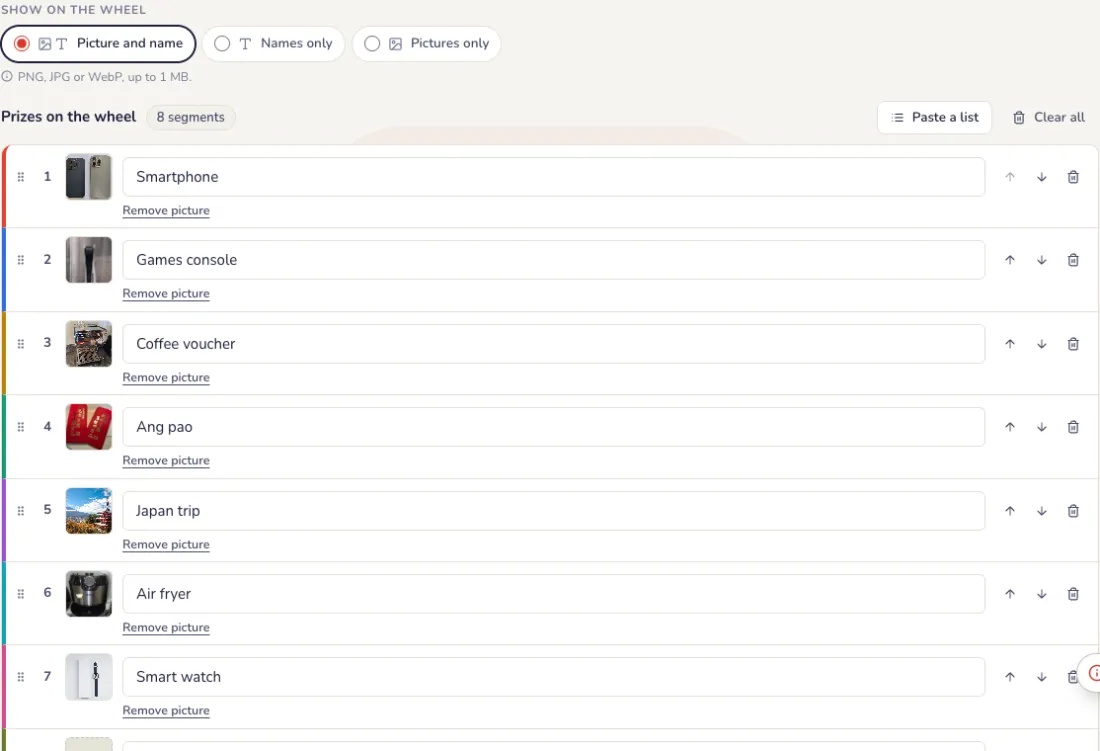
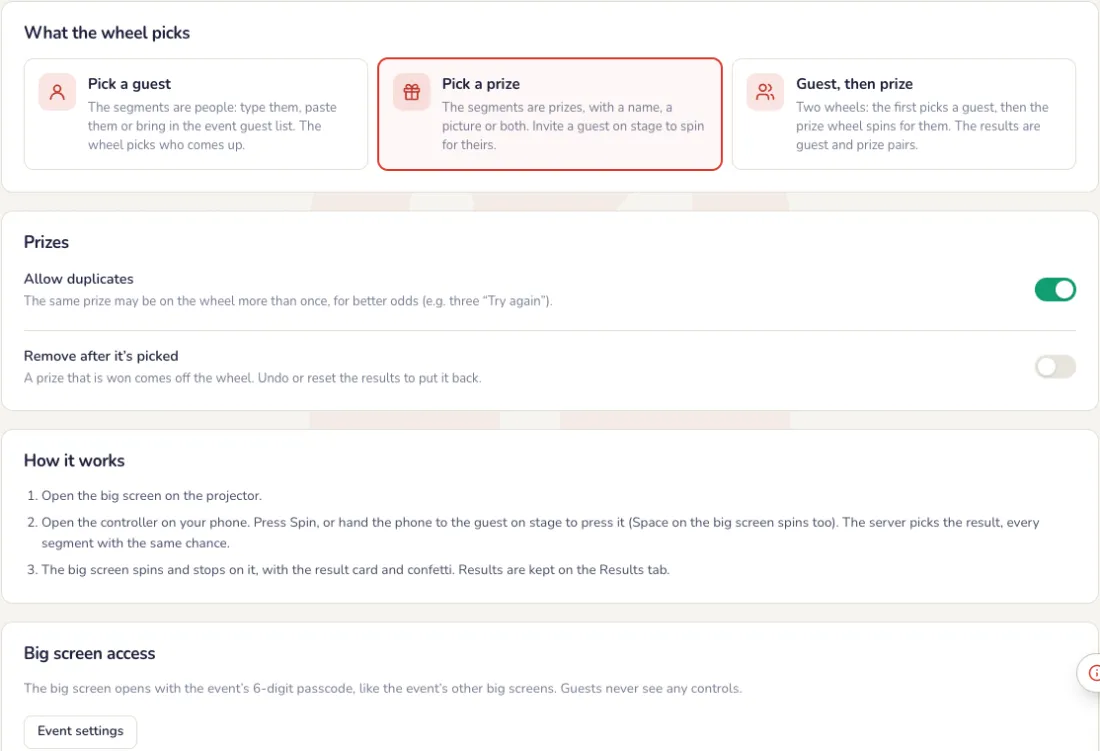
Choisissez ce que la roue tire au sort
Dans l’onglet Paramètres.
- Tirer un invité : les segments sont des personnes, saisies, collées ou issues de la liste des invités de l’événement.
- Tirer un lot : les segments sont des lots, avec un nom, une image ou les deux.
- Invité, puis lot : une roue choisit un invité, puis la roue des lots tourne pour lui.
- Autoriser les doublons : le même nom ou lot peut figurer plusieurs fois sur la roue, pour plus de chances.
- Retirer après tirage : un invité tiré ou un lot gagné quitte la roue. Annulez ou réinitialisez les résultats pour le remettre.
Le grand écran
Personnalisez la roue
Dans l’onglet Écran, partez d’un design prêt à l’emploi comme Or classique, Néon ou Rouge et or festif, puis modifiez ce que vous voulez. Appuyez sur Lire dans l’aperçu pour un tour d’essai.
- Roue : couleurs (Yaypick, la couleur de votre marque ou les vôtres), bordure, lumières, le centre (logo Yaypick, votre logo ou du texte), pointeur et sa position, police, couleur et taille des noms.
- Mouvement : durée de rotation de 3 à 15 secondes, sens, et la fin : douce, suspense ou rebond.
- Son : tic-tac, le son du résultat, un roulement de tambour pendant la rotation, et le volume.
- Grand écran : titre, sous-titre, sombre ou clair, une couleur ou une photo de fond, l’affichage du résultat (carte, bannière ou roue seule) et des confettis.
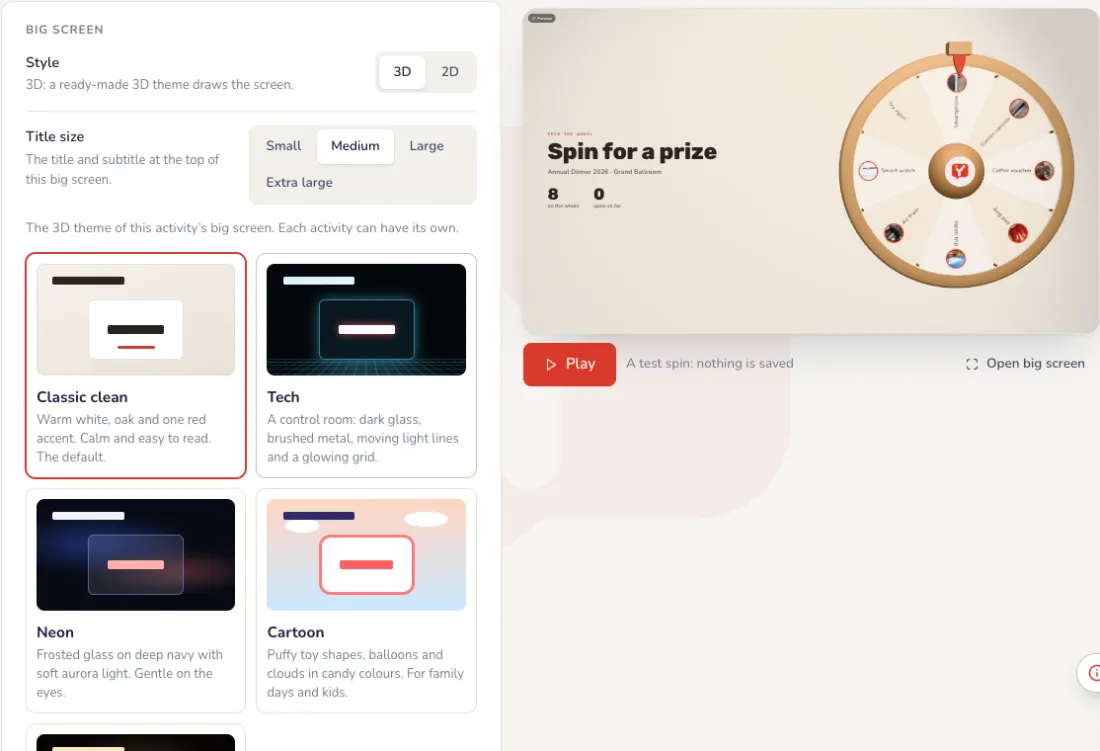
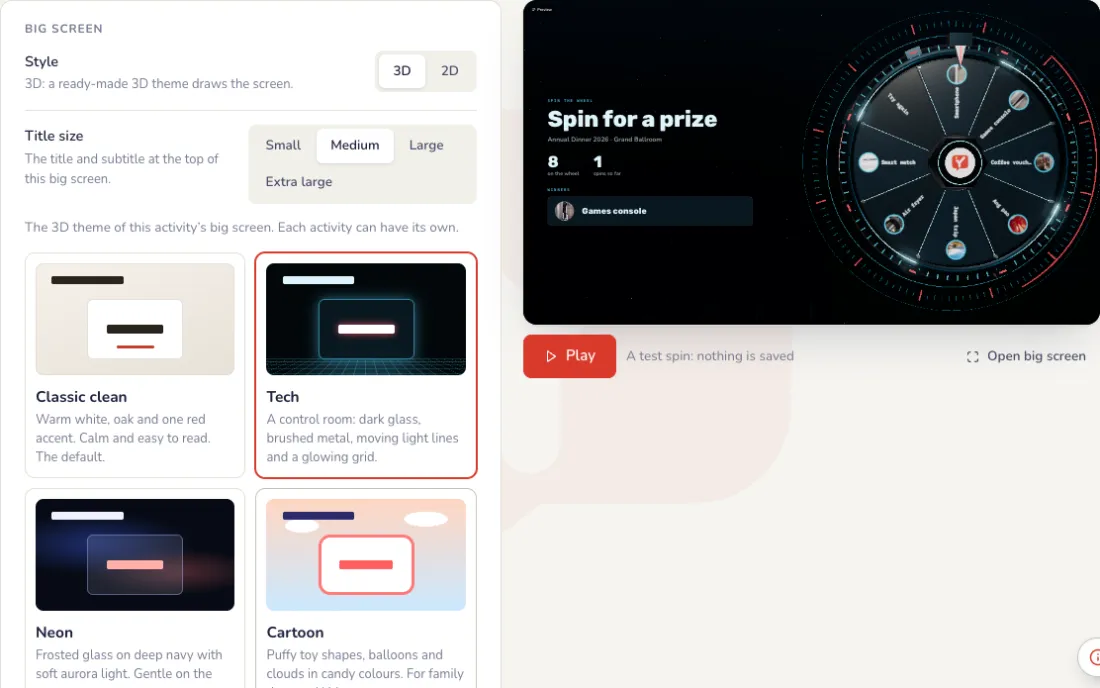
Thème du grand écran et écran d’attente
À la fin de l’onglet Écran. Chaque modification apparaît d’abord dans l’aperçu ; le grand écran ne change que lorsque vous appuyez sur Enregistrer.
- Thème : Classique épuré (blanc chaud, une touche de rouge), Tech (salle de contrôle aux lignes de lumière mouvantes), Neon (verre dépoli, aurore douce), Cartoon (formes de jouets gonflés, ballons) ou Luxe (or, rouge profond et noir). Classique épuré est disponible sur chaque événement ; les autres thèmes et la roue 3D viennent avec un pass.
- Écran d’attente : une image plein écran, comme le visuel de votre entreprise avec le nom de l’événement, affichée à la place de l’écran en direct tant qu’il est activé. Choisissez Remplir l’écran ou Tout afficher.
- L’image peut être en PNG, JPG ou WebP, jusqu’à 1 Mo, idéalement en 1920 × 1080. Les écrans d’attente vidéo arrivent bientôt.
- Pendant l’événement, le bouton Écran d’attente de la télécommande l’active et le désactive.
Le jour J
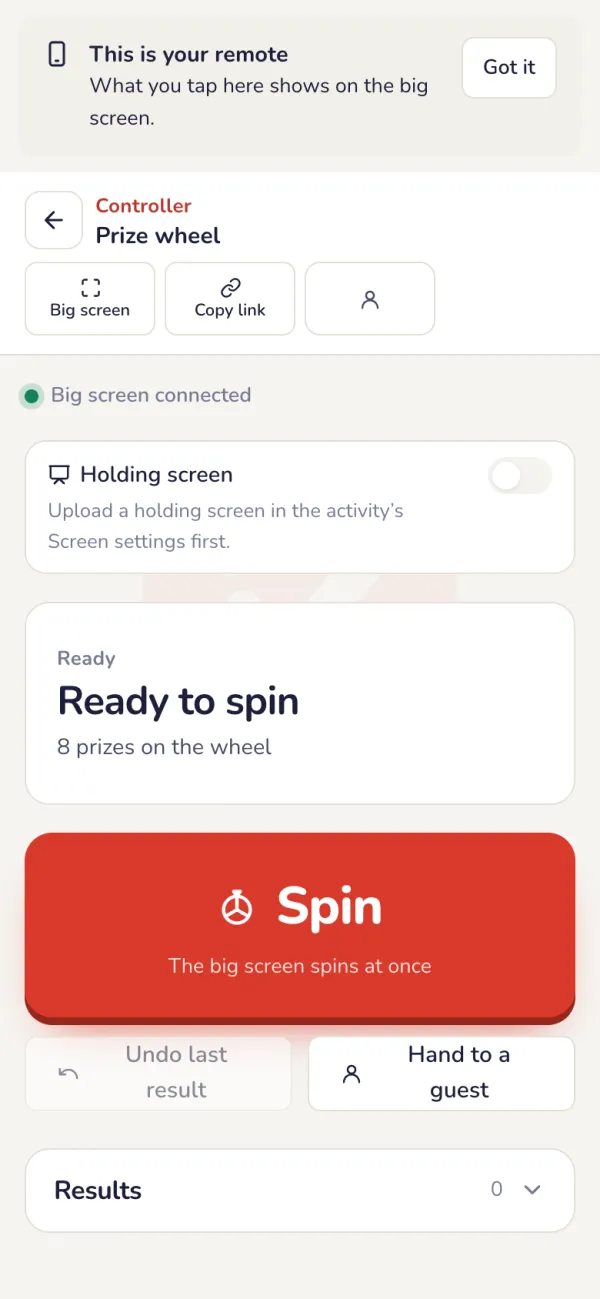
Lancez depuis la télécommande
Appuyez sur Lancer dans la télécommande, ou passez le téléphone à un invité sur scène. Notre serveur choisit le résultat équitablement ; chaque segment a la même chance.
- La télécommande indique si le grand écran est connecté, le dernier résultat et combien de segments restent sur la roue.
- Invité, puis lot : appuyez sur Lancer pour un invité, invitez-le sur scène, puis appuyez sur Lancer pour le prix. S’il n’est pas là, Tirer un autre invité.
- Annuler le dernier résultat : le résultat ne compte plus et le segment revient sur la roue.
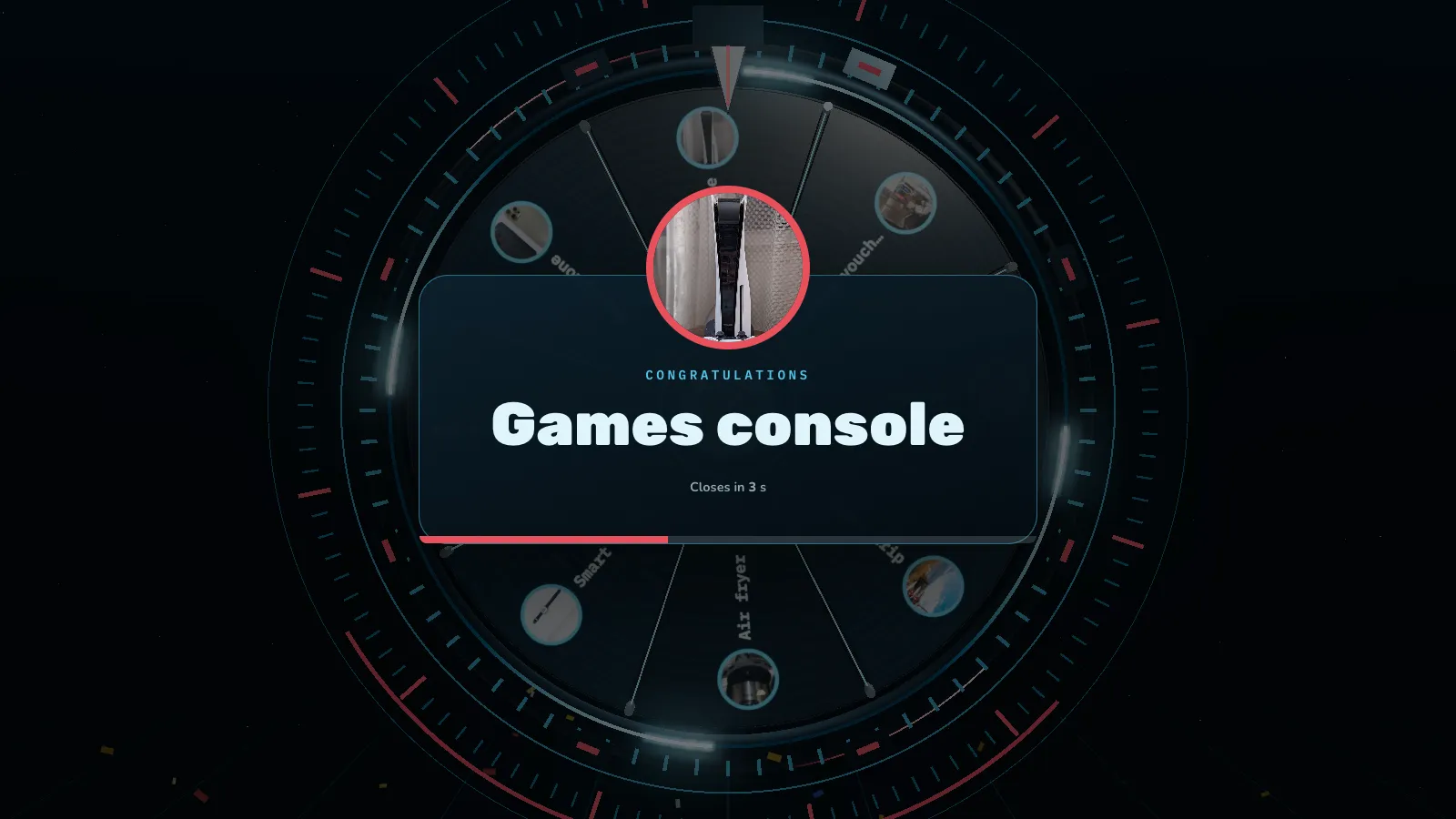
Le résultat sur le grand écran
La roue ralentit, s’arrête sur le résultat et l’affiche en grand, avec des confettis.
Après l’événement
Chaque résultat est conservé
Chaque lancer apparaît dans la liste des Résultats. Réinitialiser les résultats la vide et remet tous les segments sur la roue, par exemple après une répétition. Les résultats figurent aussi dans le rapport de l’événement.

Problèmes fréquents
- Le résultat est-il équitable ?
- Oui. Notre serveur choisit le résultat et chaque segment a la même chance. Pour donner plus de chances à un nom, activez Autoriser les doublons et ajoutez-le plusieurs fois.
- Le même nom revient sans cesse.
- Activez Retirer une fois tiré. Annulez ou réinitialisez les résultats pour le remettre sur la roue.
- Un invité peut-il faire tourner la roue sur scène ?
- Oui. Ouvrez la télécommande sur votre téléphone et donnez-le-lui : il appuie sur Tourner.
- Un lancer était une erreur.
- Appuyez sur Annuler le dernier résultat sur la télécommande. Il ne compte plus et le segment revient sur la roue.
Jeu de cartes
Vos propres cartes, comme action ou vérité : vous choisissez un invité, seul son téléphone peut tirer, et toute la salle voit la carte. Inclus dans chaque forfait.
Préparation
Créer le jeu
Sur la page de l’événement, appuyez sur Ajouter une activité, puis Jeu de cartes. Partez d’un jeu prêt à l’emploi (action ou vérité, questions brise-glace, gages et défis, cartes de bonne fortune et de vœux, ou questions de culture générale) ou de zéro.
Écrire les cartes
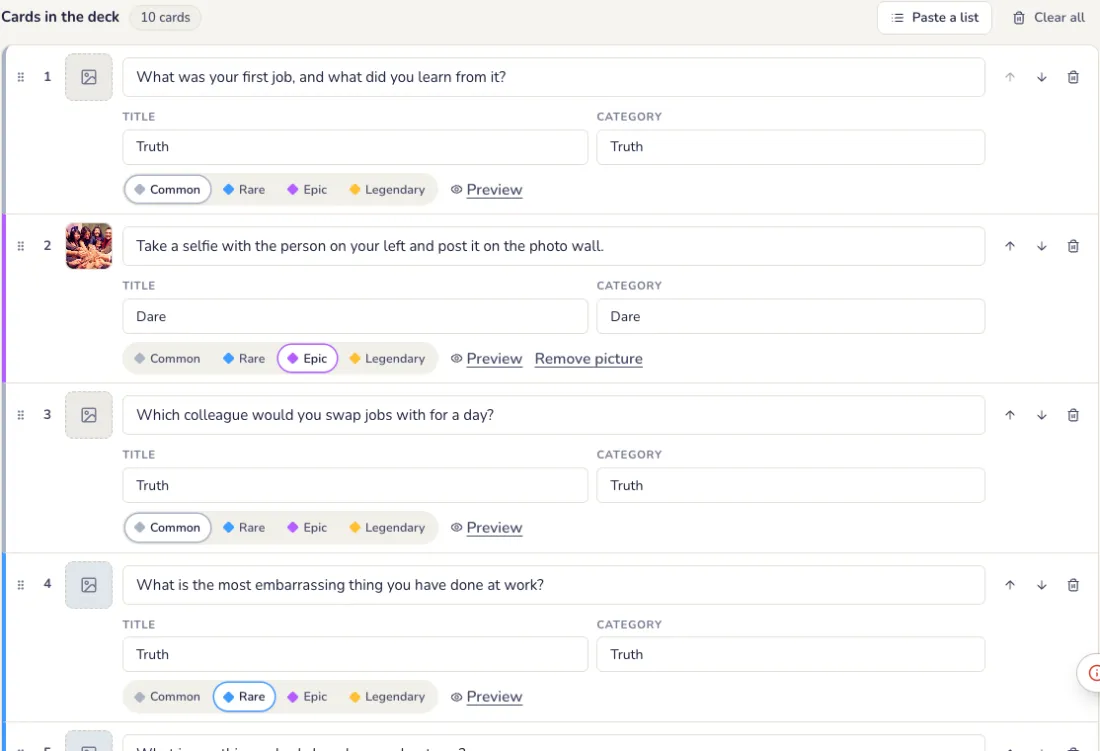
Dans l’onglet Cartes, chaque carte a sa propre ligne : son texte, puis un titre et une catégorie facultatifs comme Vérité ou Action. Faites glisser le numéro pour déplacer une carte ; Coller une liste ajoute une carte par ligne.
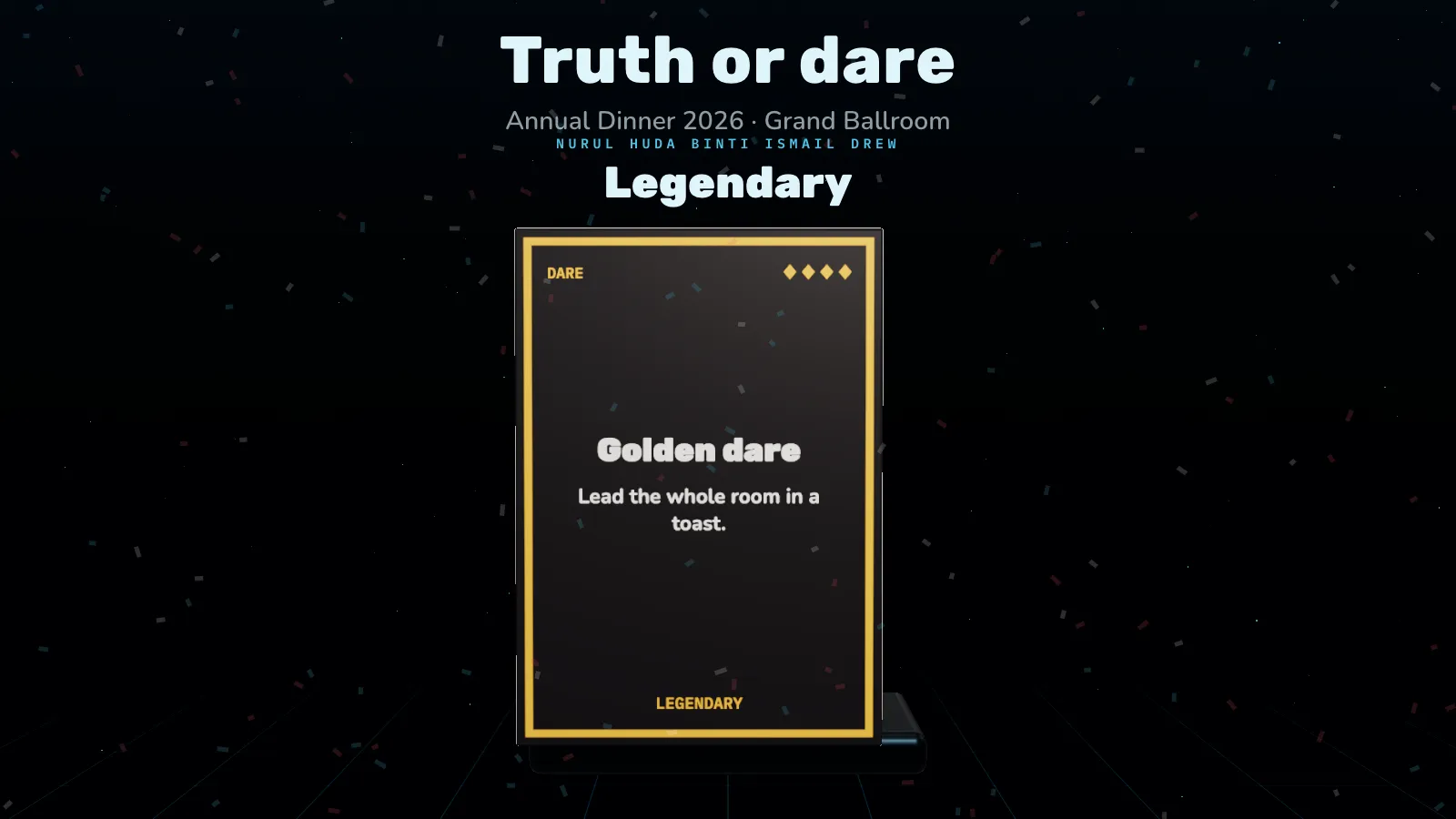
- Rareté : Commune, Rare, Épique ou Légendaire définit le cadre et l’éclat de la carte, et l’ampleur de sa révélation. Chaque carte a la même chance d’être tirée.
- Image : appuyez sur le carré en début de ligne pour ajouter un PNG, JPG ou WebP jusqu’à 1 Mo. Elle s’affiche sur la face de la carte.
- L’aperçu montre la carte telle que les invités la verront. Appuyez sur Enregistrer dans la barre en bas.
Choisir qui tire
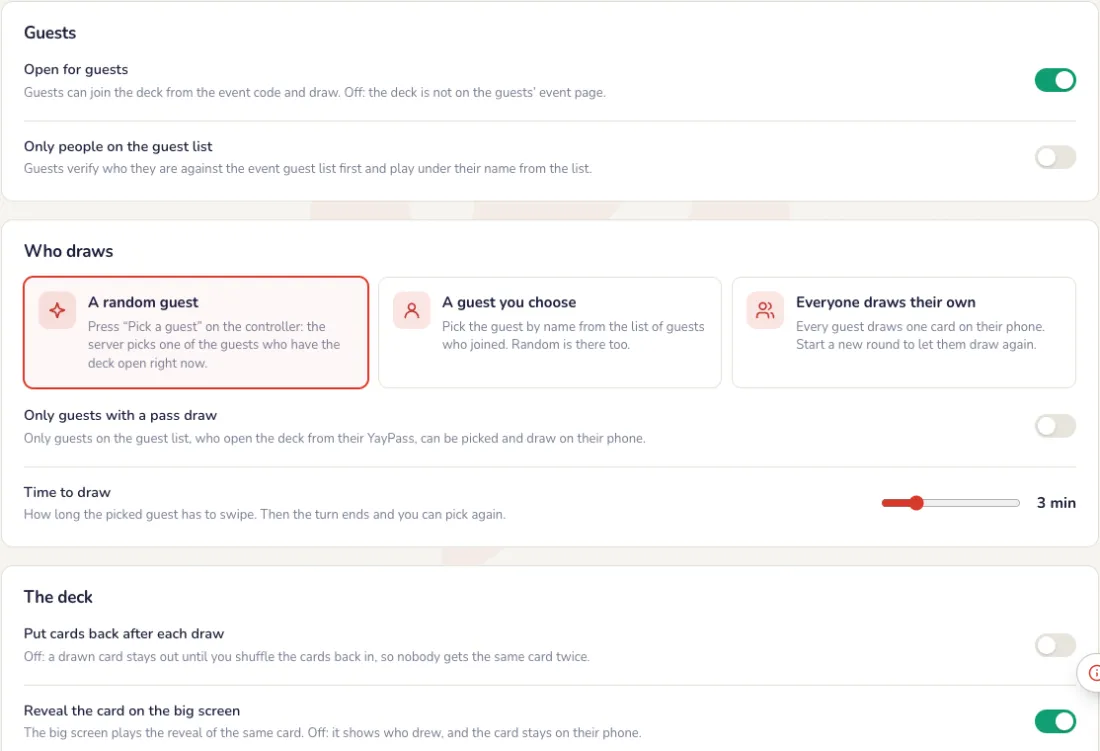
Dans l’onglet Paramètres. Chaque choix est enregistré immédiatement.
- Un invité au hasard : le serveur choisit l’un des invités qui ont le jeu ouvert en ce moment, en priorité ceux sans carte.
- Un invité de votre choix : choisissez l’invité par son nom dans la liste des invités qui ont rejoint.
- Chacun tire la sienne : chaque invité tire une carte sur son téléphone ; Nouvelle manche sur la télécommande leur permet de tirer à nouveau.
- Temps pour tirer (1 à 10 minutes), remettre les cartes après chaque tirage ou les garder hors du jeu jusqu’à ce que vous les remélangiez, et si la carte est révélée sur le grand écran.
- Ouvert aux invités, et uniquement aux personnes de la liste des invités de l’événement.
Le grand écran
Personnalisez les cartes
Dans l’onglet Écran, à côté d’un aperçu en direct. Appuyez sur Lire pour une révélation d’essai d’une carte au hasard ; rien n’est enregistré tant que vous n’appuyez pas sur Enregistrer.
- Cartes : le dos de carte (Aurore, Pourpre et or, Minuit, Jade ou Or), la couleur, et votre logo au dos de chaque carte.
- Grand écran : le titre et le sous-titre, sombre ou clair, et des confettis quand une carte Légendaire est tirée.
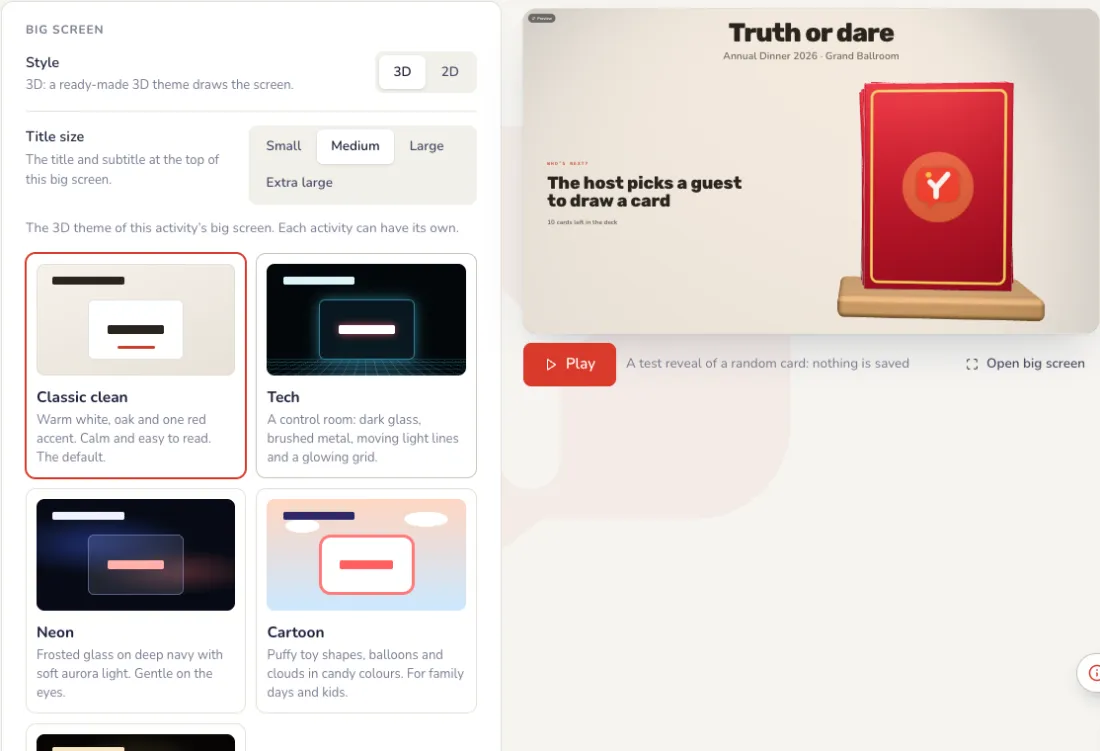
Thème du grand écran et écran d’attente
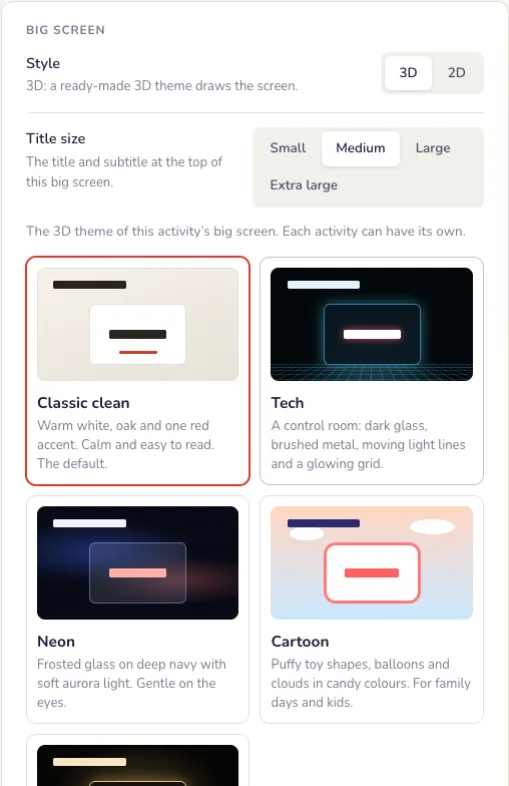
À la fin de l’onglet Écran. Chaque modification apparaît d’abord dans l’aperçu ; le grand écran ne change que lorsque vous appuyez sur Enregistrer.
- Thème : Classique épuré (blanc chaud, une touche de rouge), Tech (salle de contrôle aux lignes de lumière mouvantes), Neon (verre dépoli, aurore douce), Cartoon (formes de jouets gonflés, ballons) ou Luxe (or, rouge profond et noir). Classique épuré est disponible sur chaque événement ; les autres thèmes et la roue 3D viennent avec un pass.
- Écran d’attente : une image plein écran, comme le visuel de votre entreprise avec le nom de l’événement, affichée à la place de l’écran en direct tant qu’il est activé. Choisissez Remplir l’écran ou Tout afficher.
- L’image peut être en PNG, JPG ou WebP, jusqu’à 1 Mo, idéalement en 1920 × 1080. Les écrans d’attente vidéo arrivent bientôt.
- Pendant l’événement, le bouton Écran d’attente de la télécommande l’active et le désactive.
Le jour J
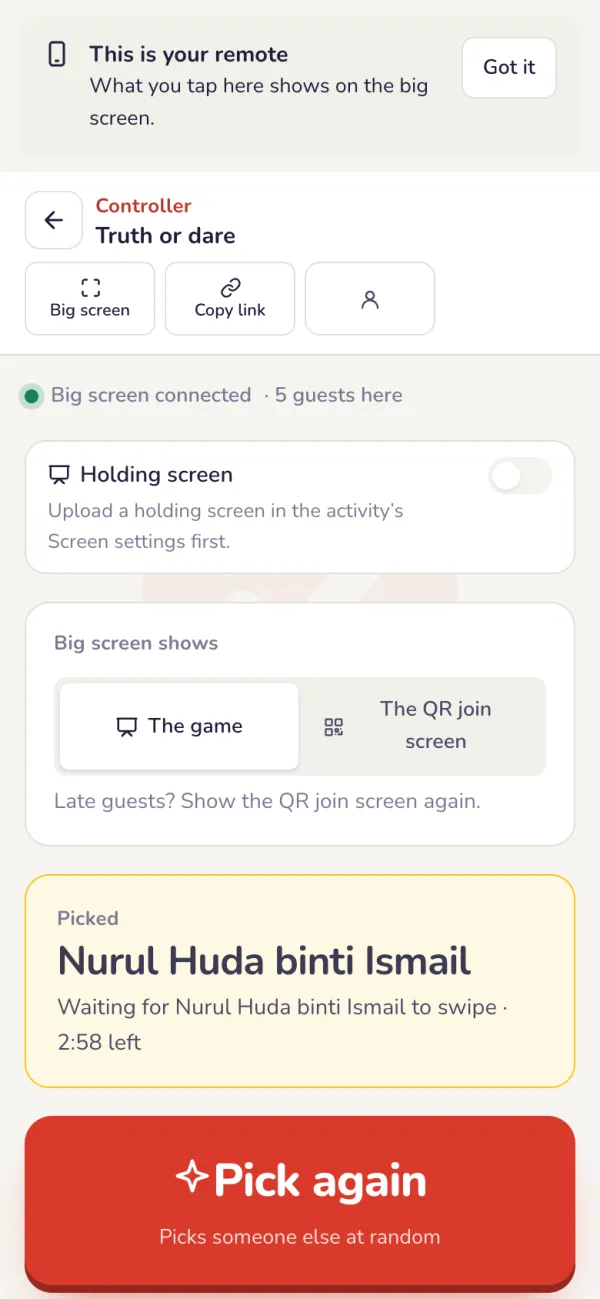
Choisissez un invité depuis la télécommande
Ouvrez la télécommande sur votre téléphone et appuyez sur Choisir un invité, ou sur Choisir à côté d’un nom. Le téléphone de l’invité choisi vibre. Choisissez à nouveau ou passez ce tour s’il n’est pas là.
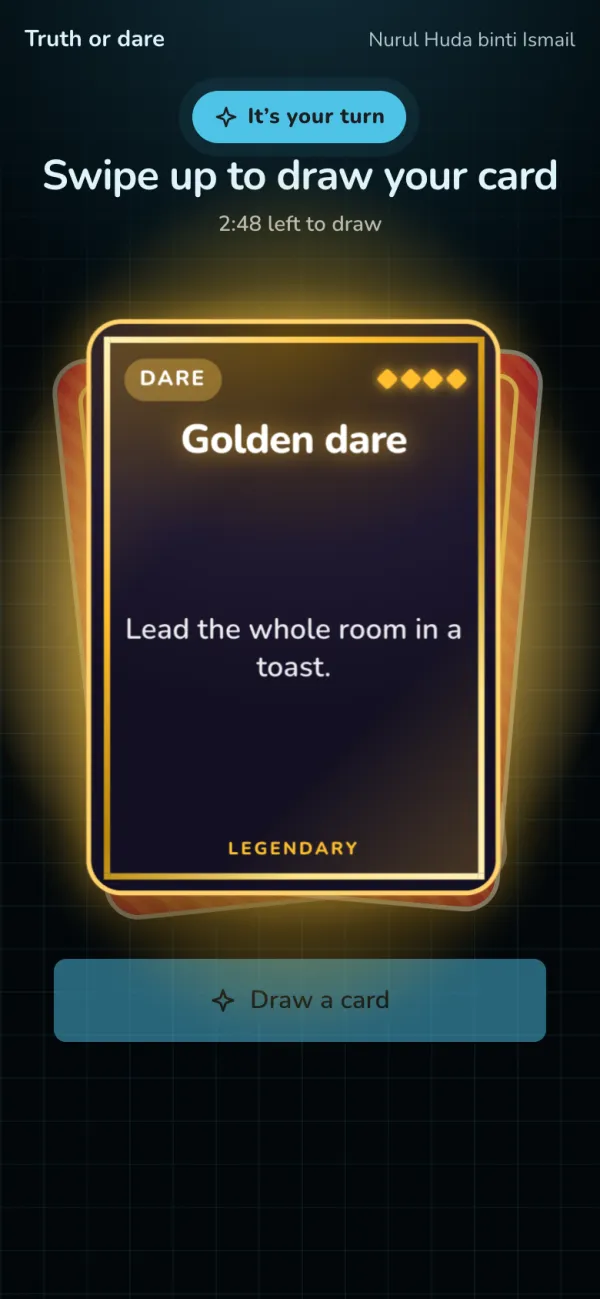
L’invité glisse vers le haut pour tirer
Seul le téléphone de l’invité choisi peut tirer ; tous les autres voient qui tire. Il fait glisser le jeu vers le haut (ou appuie sur Tirer une carte) et la carte se soulève, tourne et s’ouvre en éclatant dans la couleur de sa rareté.
La révélation pour toute la salle
Le projecteur affiche à qui c’est le tour, puis joue la même révélation, en plus grand, avec son nom. Appuyez ensuite sur Invité suivant sur la télécommande.
Après l’événement
Chaque tirage est conservé
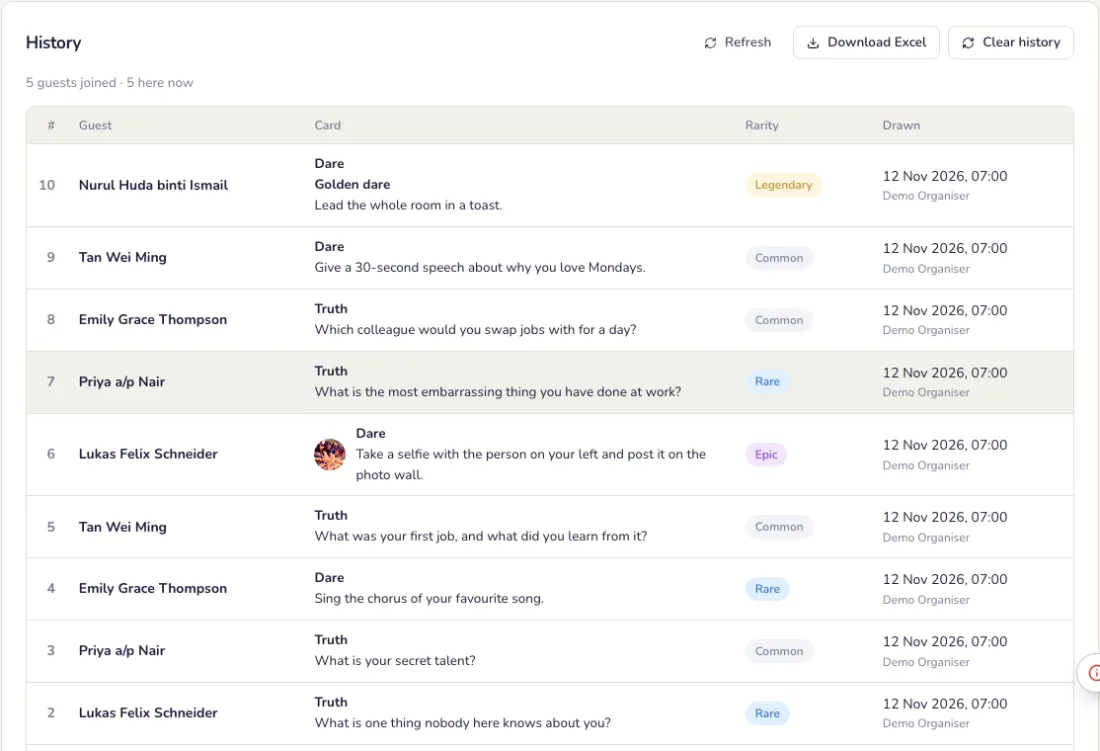
L’onglet Historique liste qui a tiré quelle carte et quand. Téléchargez-le en CSV, et retrouvez-le dans le rapport de l’événement et sur la page Rapports.
Problèmes fréquents
- L’invité choisi n’est pas là.
- Sur la télécommande, appuyez sur Choisir à nouveau, ou Passer ce tour.
- Les cartes Légendaires sont-elles plus difficiles à tirer ?
- Non. La rareté ne change que le cadre, l’éclat et la révélation de la carte. Toutes les cartes ont la même chance.
- Tout le monde veut jouer.
- Dans Paramètres, choisissez Chacun tire la sienne. Chaque invité tire une carte sur son téléphone ; Nouvelle manche leur permet d’en tirer une autre.
Prize Rain
Pendant quelques secondes, des lots pleuvent sur le téléphone de chaque invité : ils touchent pour attraper, chaque prise peut cacher un lot, et les gagnants le retirent au comptoir. Inclus dans chaque forfait.
Préparation
Ajoutez les lots, le meilleur en premier
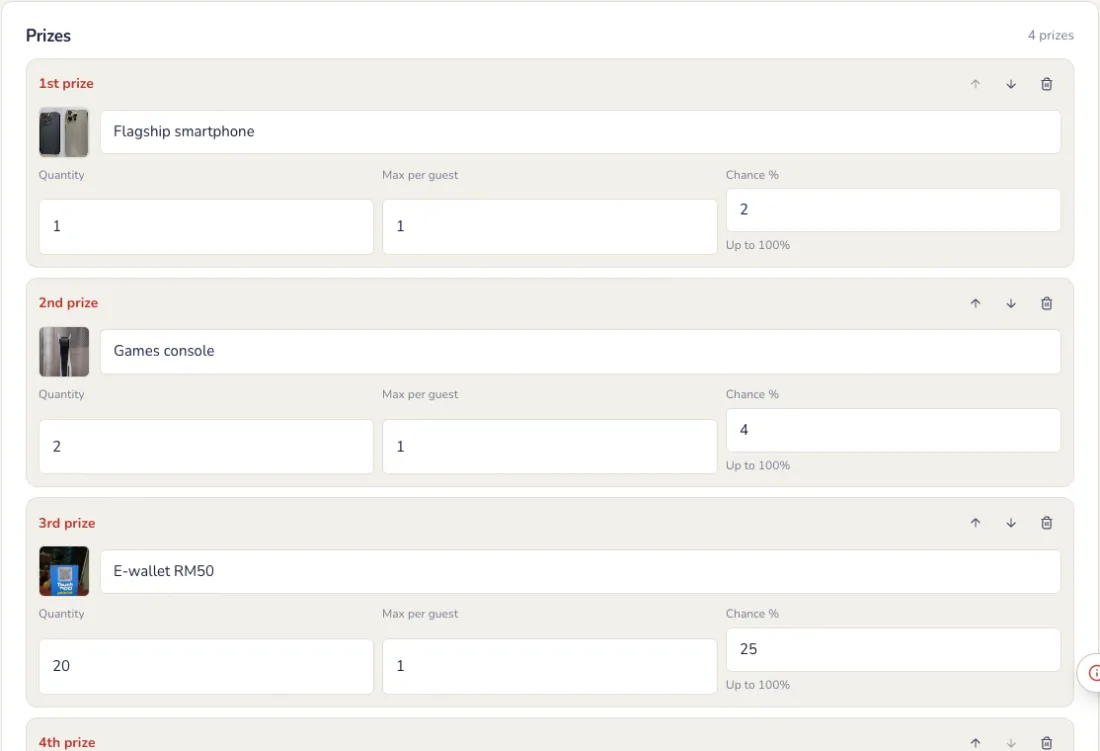
Sur la page de l’événement, appuyez sur Ajouter une activité, puis Prize Rain. Dans l’onglet Lots, le 1er lot est le gros lot : chacun a un nom, une image, une quantité et un maximum par invité.
Choisissez le fonctionnement des chances
En haut de l’onglet Lots.
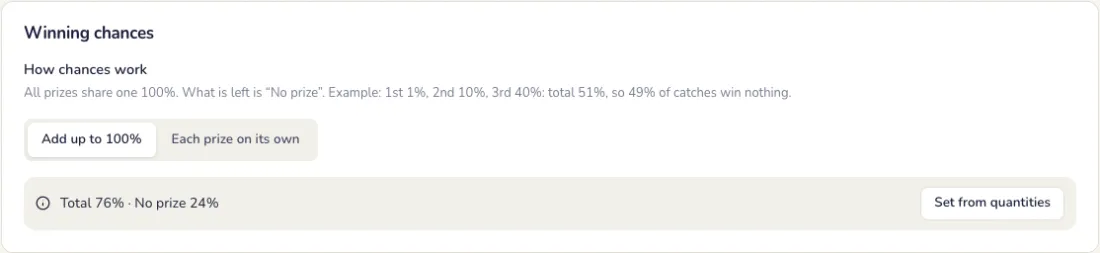
- Total jusqu’à 100 % : tous les lots se partagent un 100 % ; le reste est « Pas de lot ». Le total ne peut pas dépasser 100 %. Régler selon les quantités répartit les chances selon le stock.
- Chaque lot séparément : chaque lot a sa propre chance, jusqu’à 100 % chacun, vérifiée du 1er lot vers le bas. Le total peut dépasser 100 %.
- Un lot épuisé ne ressort jamais, et les lots rares restent aussi rares que vous l’avez défini.
Préparer une manche
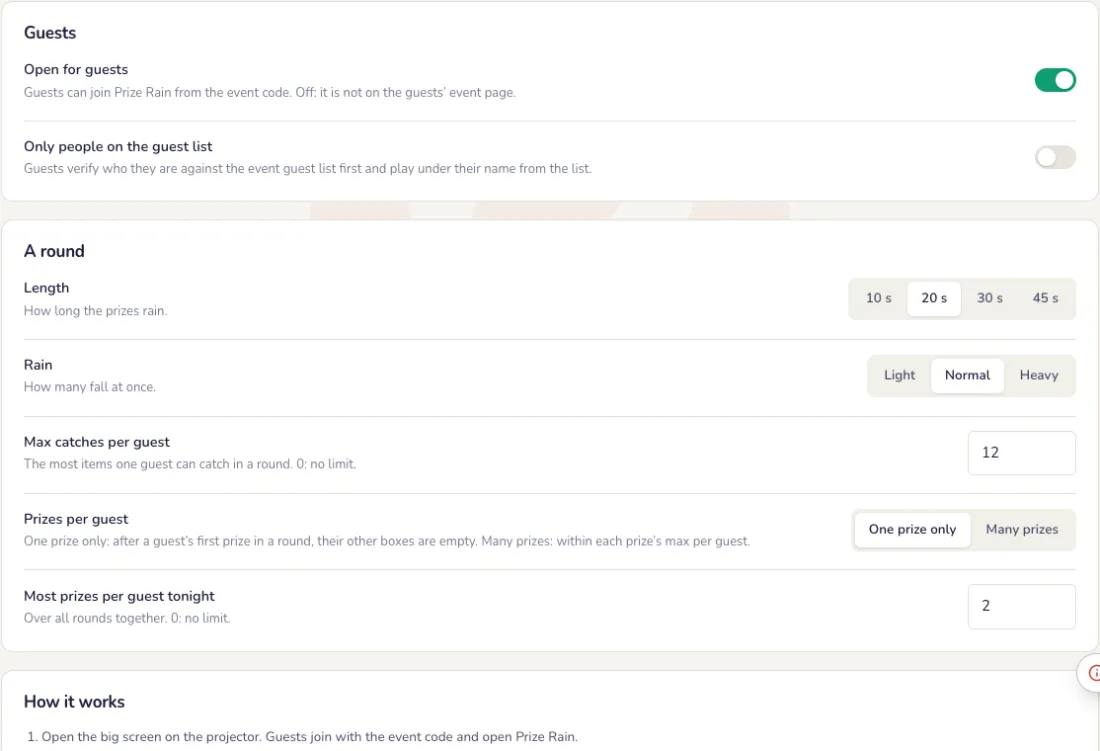
Dans l’onglet Paramètres. Chaque choix est enregistré immédiatement.
- Durée : 10, 20, 30 ou 45 secondes de pluie, légère, normale ou forte.
- Prises max. par invité, et un ou plusieurs lots par invité dans une manche.
- Seulement les personnes de la liste, si vous le souhaitez.
Le grand écran
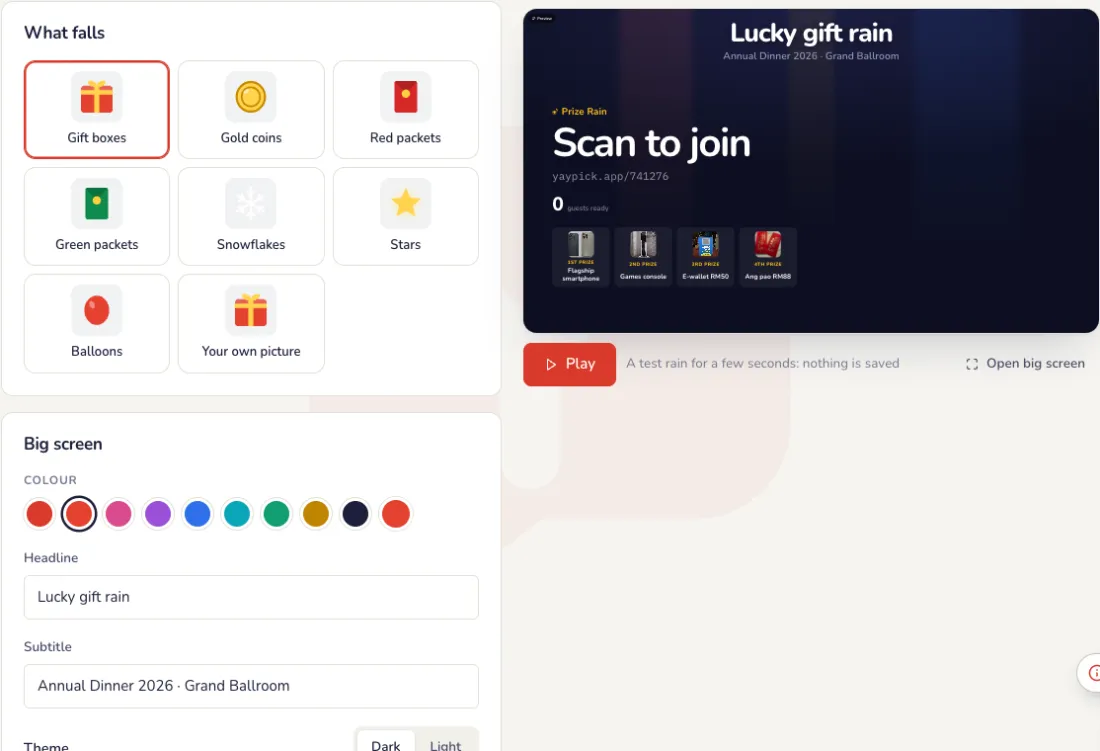
Choisissez ce qui tombe
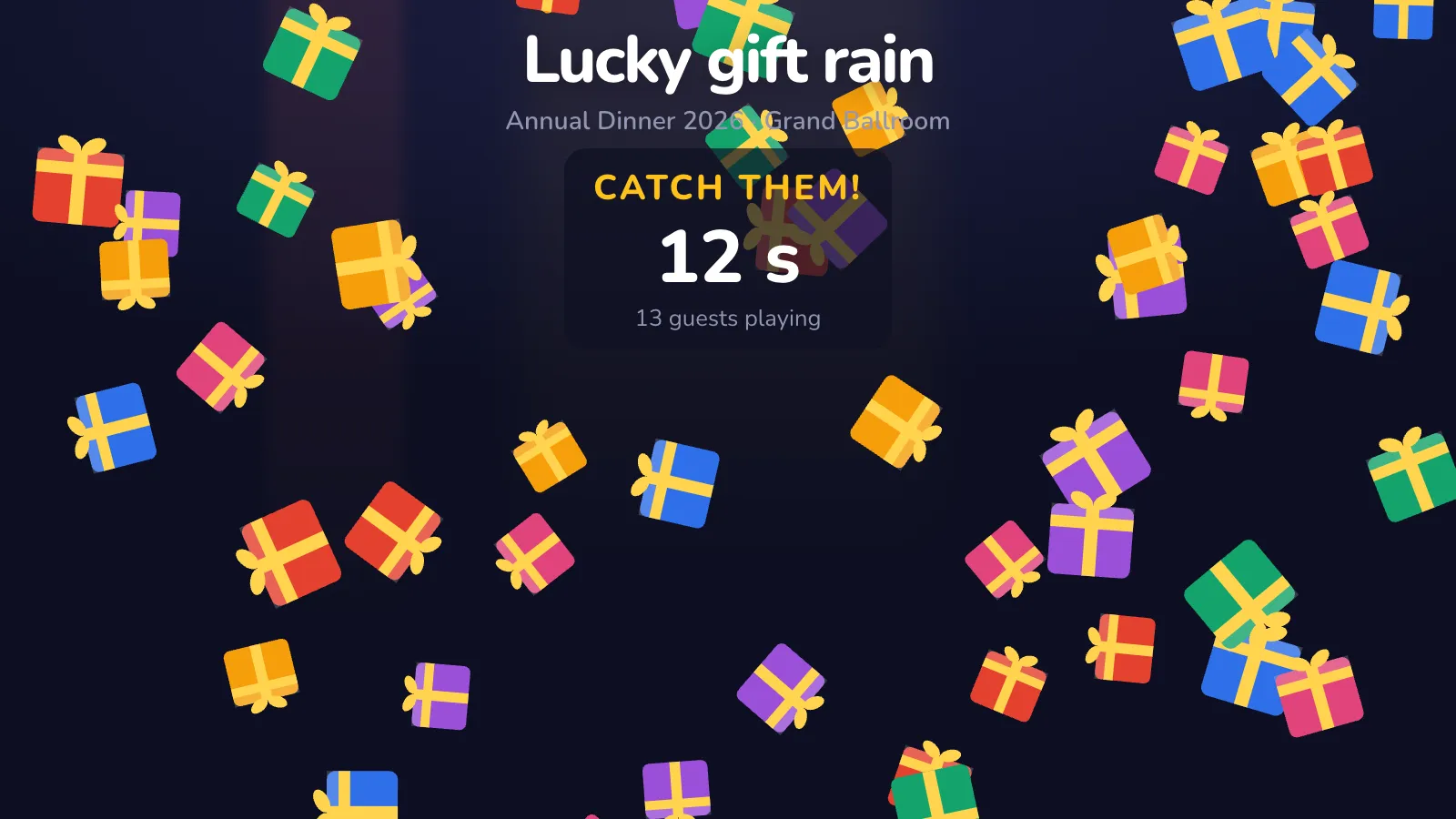
Dans l’onglet Écran, à côté de l’aperçu en direct : boîtes cadeaux, pièces d’or, enveloppes rouges ou vertes, flocons, étoiles, ballons ou votre propre image, votre couleur et vos mots. Appuyez sur Lecture pour une pluie test.
Le jour J
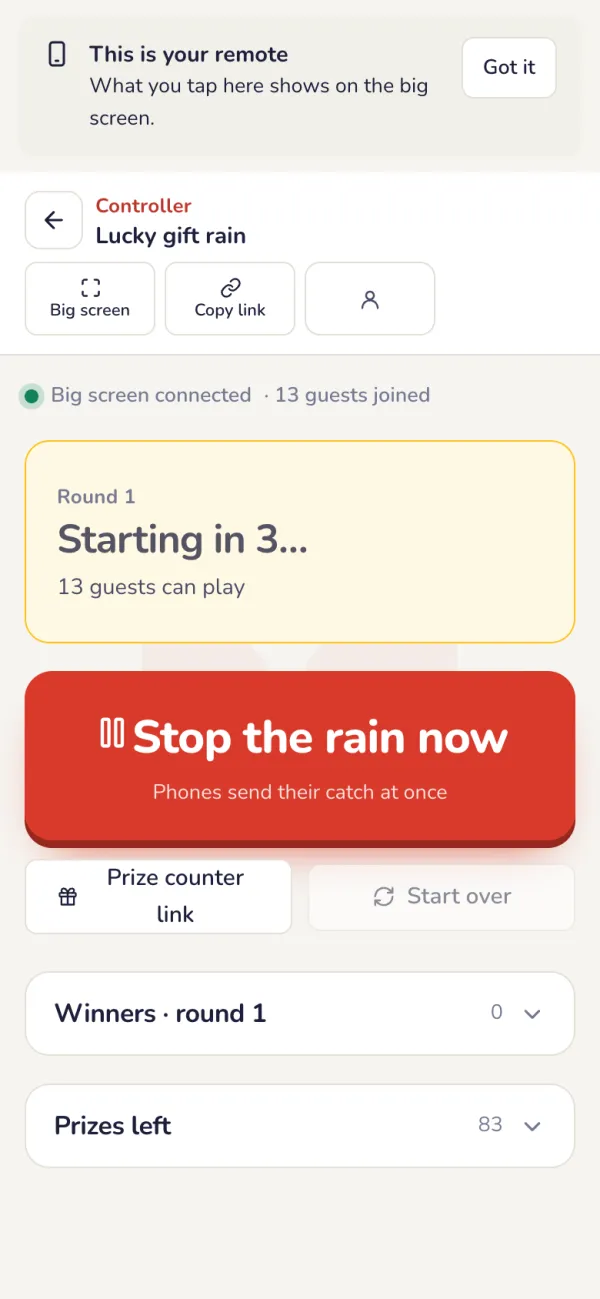
Lancez la pluie depuis la télécommande
Appuyez sur Lancer la pluie : chaque téléphone et le grand écran comptent 3-2-1 ensemble, puis les lots tombent. Arrêter la pluie maintenant termine la manche plus tôt.
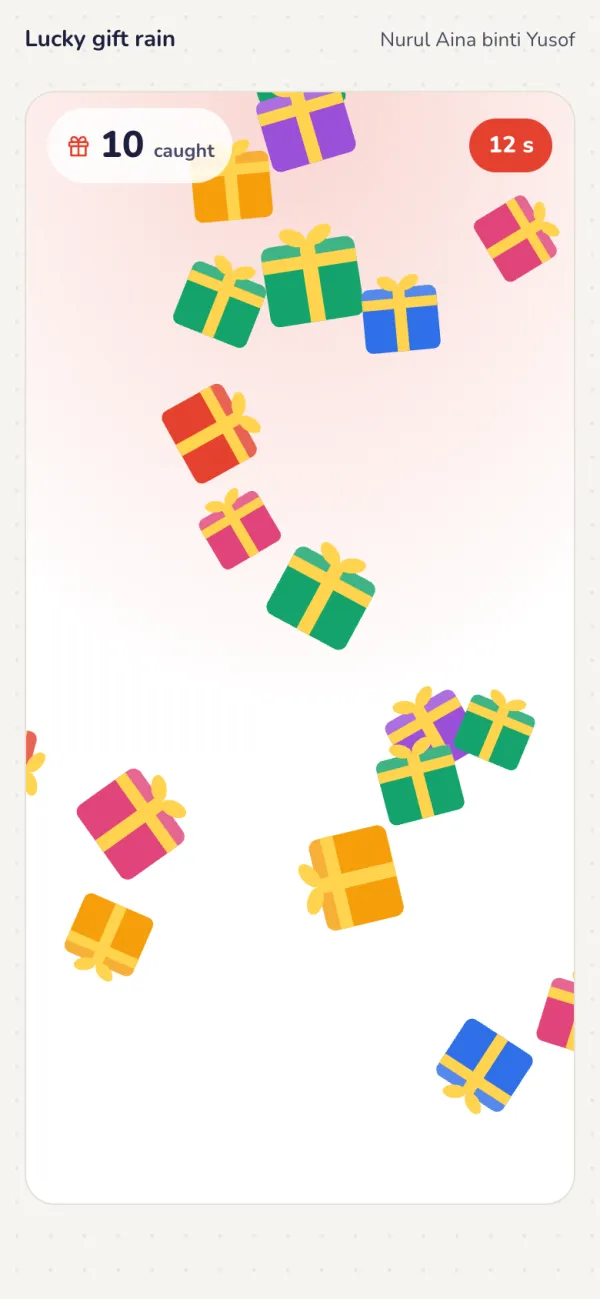
Les invités touchent pour attraper
Chaque tap attrape un objet qui tombe. Quand la pluie s’arrête, toutes les prises s’ouvrent d’un coup : le téléphone affiche le lot gagné, ou « Pas de lot cette fois ».
Toute la salle regarde
Le grand écran affiche le QR et les lots, le compte à rebours, la pluie, puis les gagnants de la manche avec leurs lots.
Les gagnants retirent au comptoir des lots
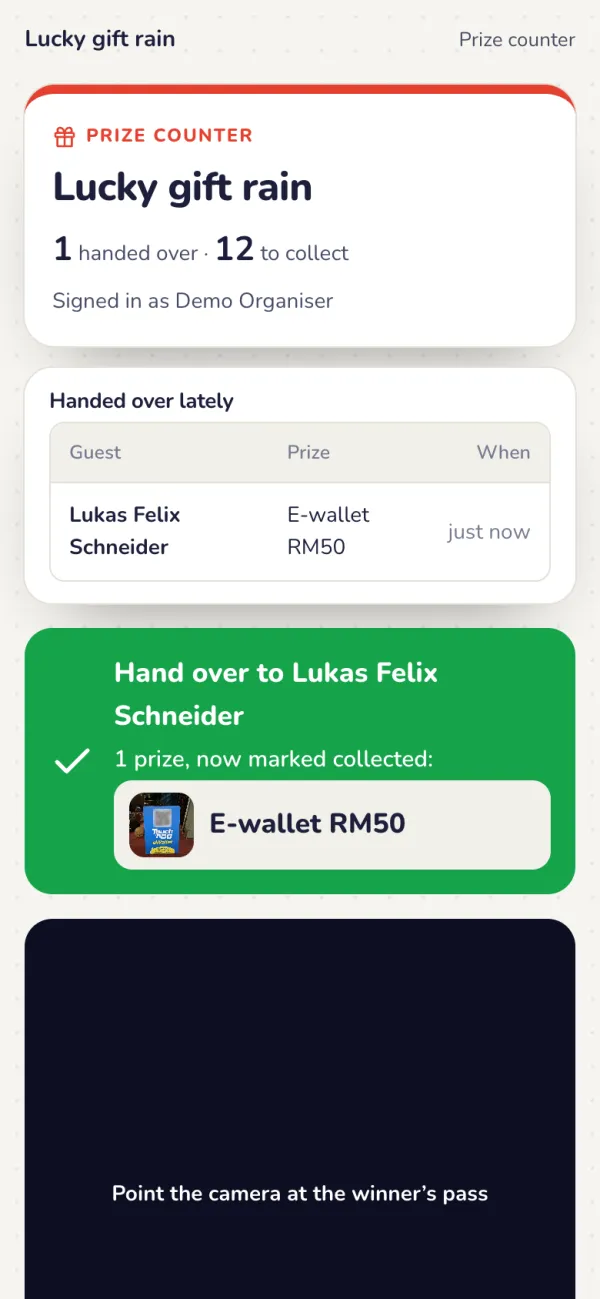
Appuyez sur Comptoir des lots en haut de la page Prize Rain pour son lien, son QR et son PIN. L’assistant scanne le pass du gagnant (ou le QR du lot sur son téléphone) : chaque lot gagné est marqué remis. Un nouveau scan montre quand et par qui.
Après l’événement
Chaque lot est enregistré
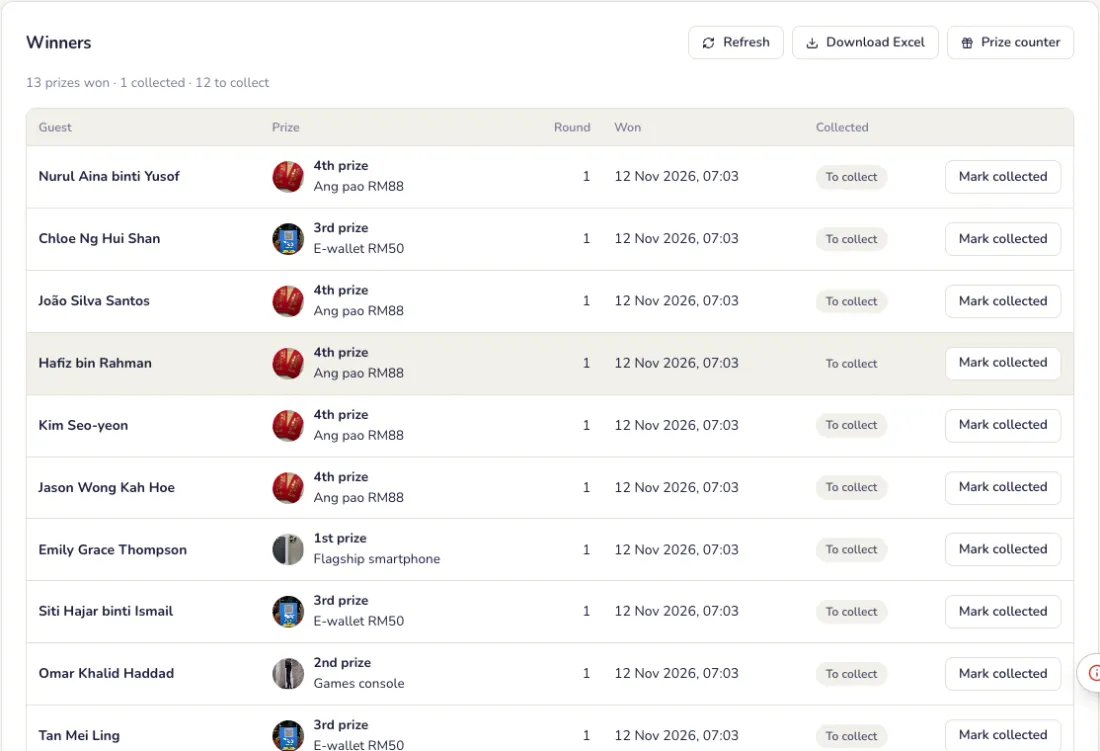
L’onglet Gagnants liste qui a gagné quoi à quelle manche, et si c’est retiré. Téléchargez-le en tableur.
Problèmes fréquents
- Trop de lots sont distribués.
- Baissez les chances dans l’onglet Lots. Avec Total jusqu’à 100 %, le reste correspond à « Aucun lot ». Chaque lot a aussi une limite par invité, et un lot épuisé n’est plus jamais donné.
- Comment les gagnants récupèrent-ils leur lot ?
- Au comptoir des lots, un assistant scanne le pass du gagnant ou le QR du lot sur son téléphone. Chaque lot gagné est marqué remis, et un nouveau scan indique quand et par qui.
- Puis-je finir une manche plus tôt ?
- Oui. Appuyez sur Arrêter la pluie maintenant sur la télécommande.
Vote
L’élection du Meilleur employé : les nominés, la page QR, l’ouverture du vote, les résultats en direct et l’annonce du gagnant.
Préparation
Ajoutez les nominés
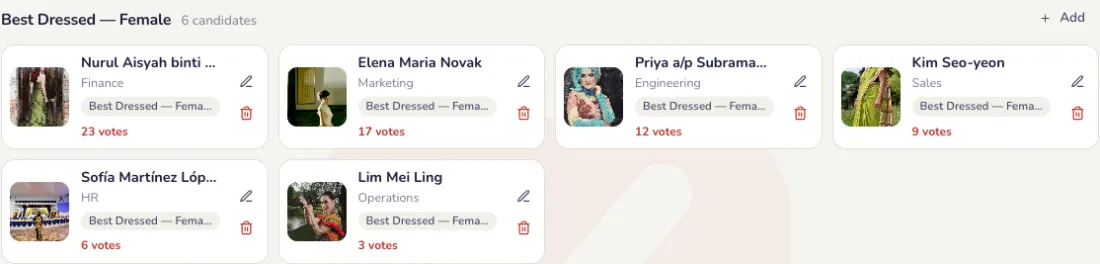
Un nom, un service et une photo pour chaque nominé, dans une ou plusieurs catégories.
Choisissez qui peut voter et les règles
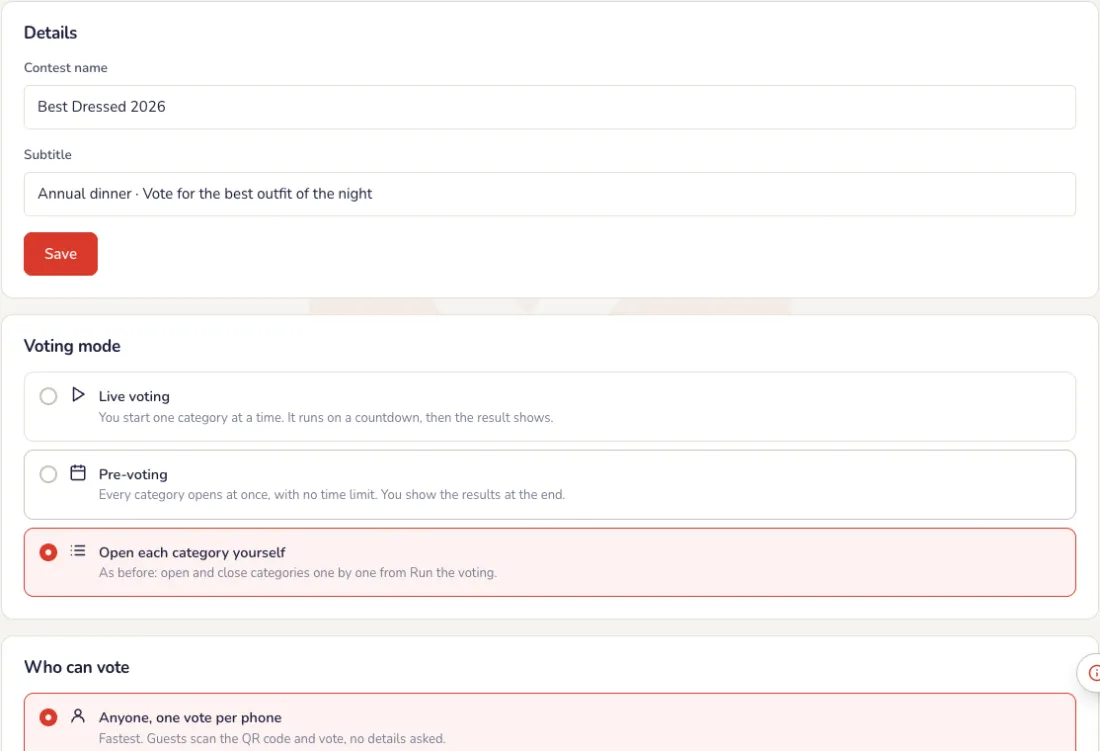
Dans l’onglet Paramètres. Chaque partie a son propre bouton Enregistrer.
- Qui peut voter : tout le monde (un vote par téléphone), seulement le personnel de la liste des invités de l’événement, seulement les personnes de votre propre liste, ou autrement, par exemple avec des codes de vote sur les cartes de table, un numéro de téléphone, un e-mail ou un numéro de billet.
- Règles de vote : votes par catégorie, si un candidat peut en recevoir plusieurs, si les invités peuvent changer leur vote, et s’ils voient les résultats sur leur téléphone (jamais, après la clôture du vote, ou en direct).
- Minuteur du vote : la durée par défaut, ce qui se passe à 0:00 (fermer le vote, passer à la révélation ou à la finale, ou afficher « Temps écoulé » et garder le vote ouvert), le compte à rebours sur les téléphones et les secondes d’alerte en rouge.
- Auto-inscription : les candidats s’inscrivent eux-mêmes avec un selfie via un QR code, avec approbation préalable, photo obligatoire ou champ supplémentaire si vous le souhaitez.
Le grand écran
Concevez le grand écran
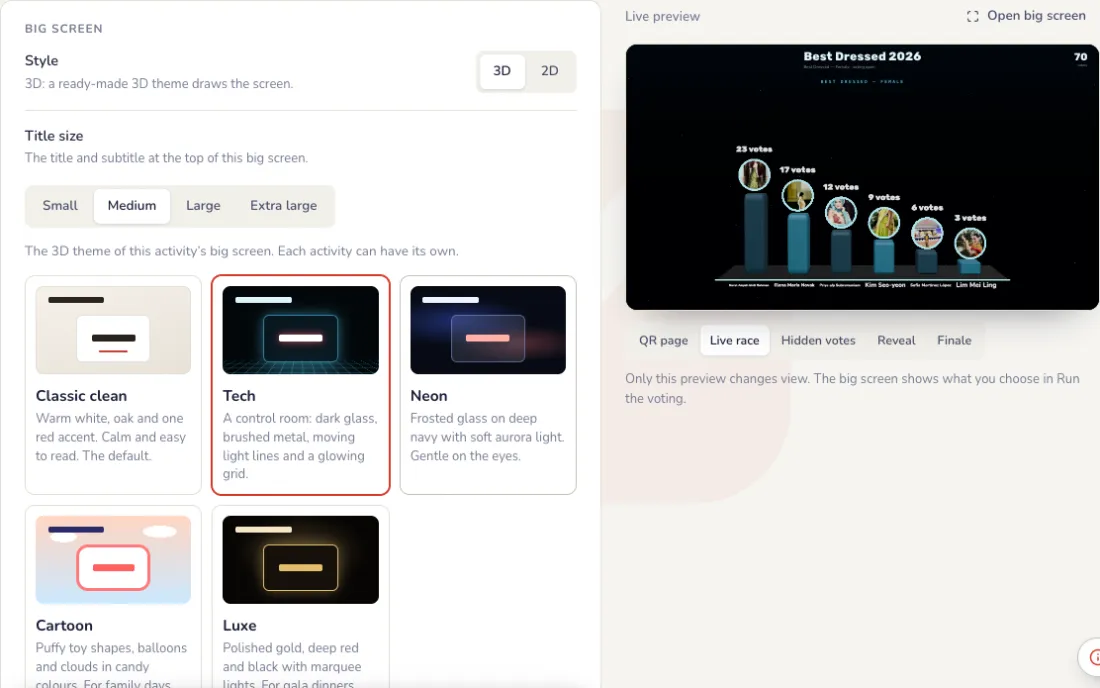
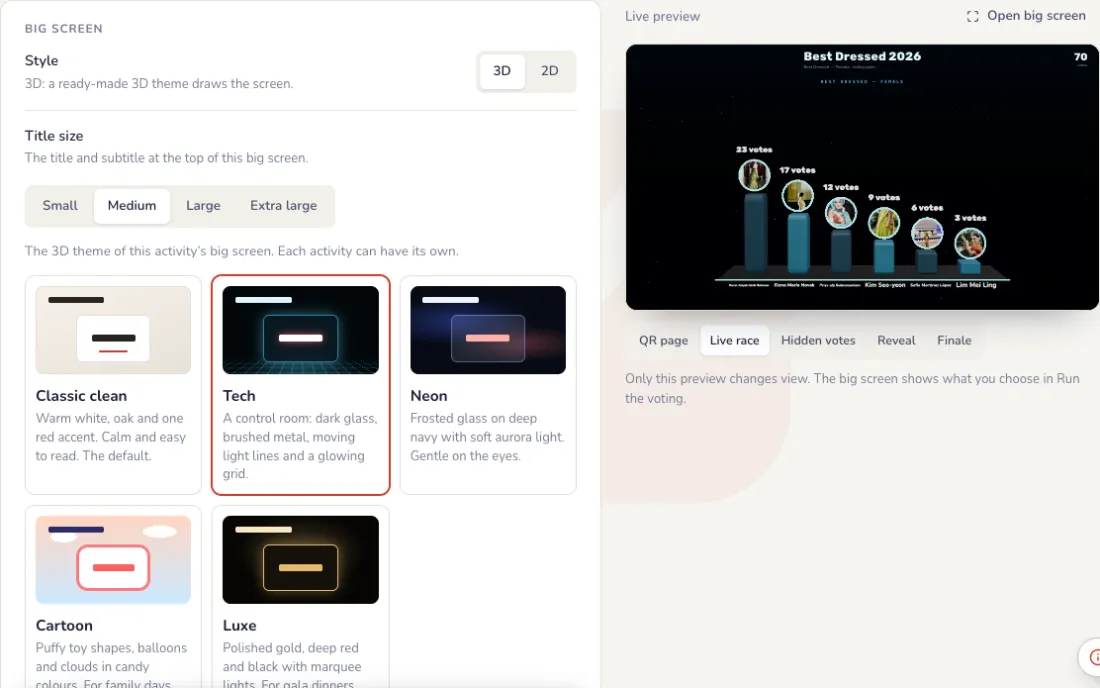
Dans l’onglet Écran, l’aperçu à droite montre chaque vue : Page QR, Course en direct, Votes masqués, Révéler et Finale.
- Style : des looks prêts à l’emploi comme Minuit, Or de gala, Bleu entreprise, Blanc épuré et Néon festif.
- Votre logo (position et taille), le fond (par défaut, couleur, dégradé ou photo), les couleurs d’accent et du texte, les cartes et la police. Pour enregistrer ces réglages, il faut un forfait.
- Ce qui s’affiche : le titre et la catégorie, le nombre de votants, le minuteur et sa taille, et les titres de la page QR et de la vue des votes masqués.
- Résultats : combien de places, nombre de votes, pourcentages ou aucun, et un podium ou un classement pour la finale.
- Animation et effets : mouvement, classement en direct, bulles de vote, compte à rebours 3-2-1, roulement de tambour, projecteur sur le gagnant, confettis et son.
Thème du grand écran et écran d’attente
À la fin de l’onglet Écran. Chaque modification apparaît d’abord dans l’aperçu ; le grand écran ne change que lorsque vous appuyez sur Enregistrer.
- Thème : Classique épuré (blanc chaud, une touche de rouge), Tech (salle de contrôle aux lignes de lumière mouvantes), Neon (verre dépoli, aurore douce), Cartoon (formes de jouets gonflés, ballons) ou Luxe (or, rouge profond et noir). Classique épuré est disponible sur chaque événement ; les autres thèmes et la roue 3D viennent avec un pass.
- Écran d’attente : une image plein écran, comme le visuel de votre entreprise avec le nom de l’événement, affichée à la place de l’écran en direct tant qu’il est activé. Choisissez Remplir l’écran ou Tout afficher.
- L’image peut être en PNG, JPG ou WebP, jusqu’à 1 Mo, idéalement en 1920 × 1080. Les écrans d’attente vidéo arrivent bientôt.
- Pendant l’événement, le bouton Écran d’attente de la télécommande l’active et le désactive.
Le jour J
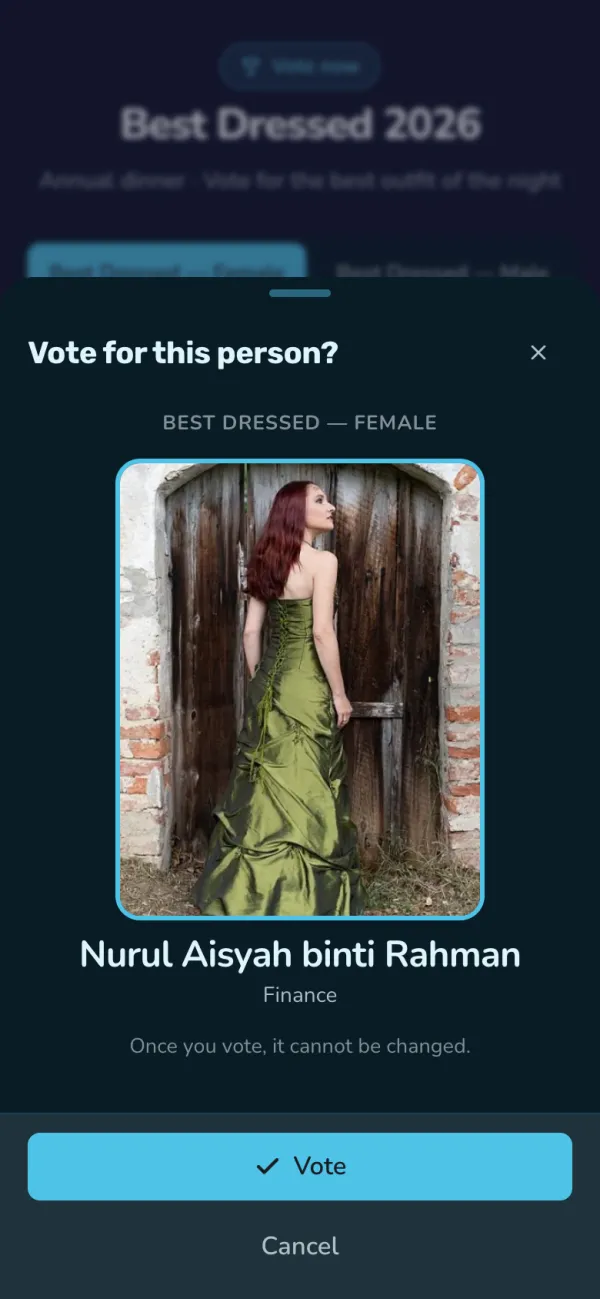
Les invités votent sur leur téléphone
Ils scannent le QR code et touchent leur favori. Un vote par téléphone.
Animez le vote depuis votre téléphone
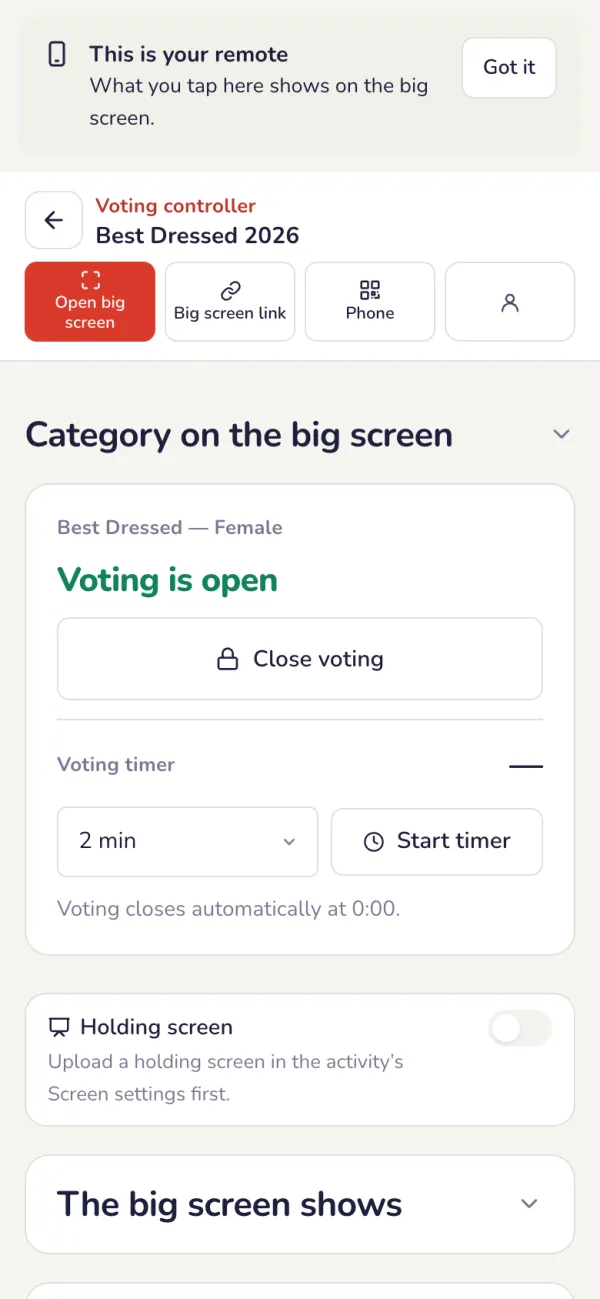
Appuyez sur Animer le vote. Choisissez la catégorie pour le grand écran, ouvrez et fermez le vote, lancez un minuteur et choisissez ce que montre le grand écran : la page QR, la course en direct ou les votes masqués, puis la révélation ou la finale.
- Course en direct : tout le monde voit les votes arriver, puis la Finale affiche le podium.
- En secret, puis révélation : les votes restent masqués ; à la clôture du vote, appuyez sur Révéler le suivant pour révéler les gagnants un par un, ou sur Relancer la révélation.
- Minuteur : lancez une durée prédéfinie ou personnalisée, ajoutez du temps, mettez en pause ou arrêtez. Ce qui se passe à 0:00 se règle dans Paramètres.
- Catégorie sur le grand écran : passez à la catégorie suivante quand vous êtes prêt.
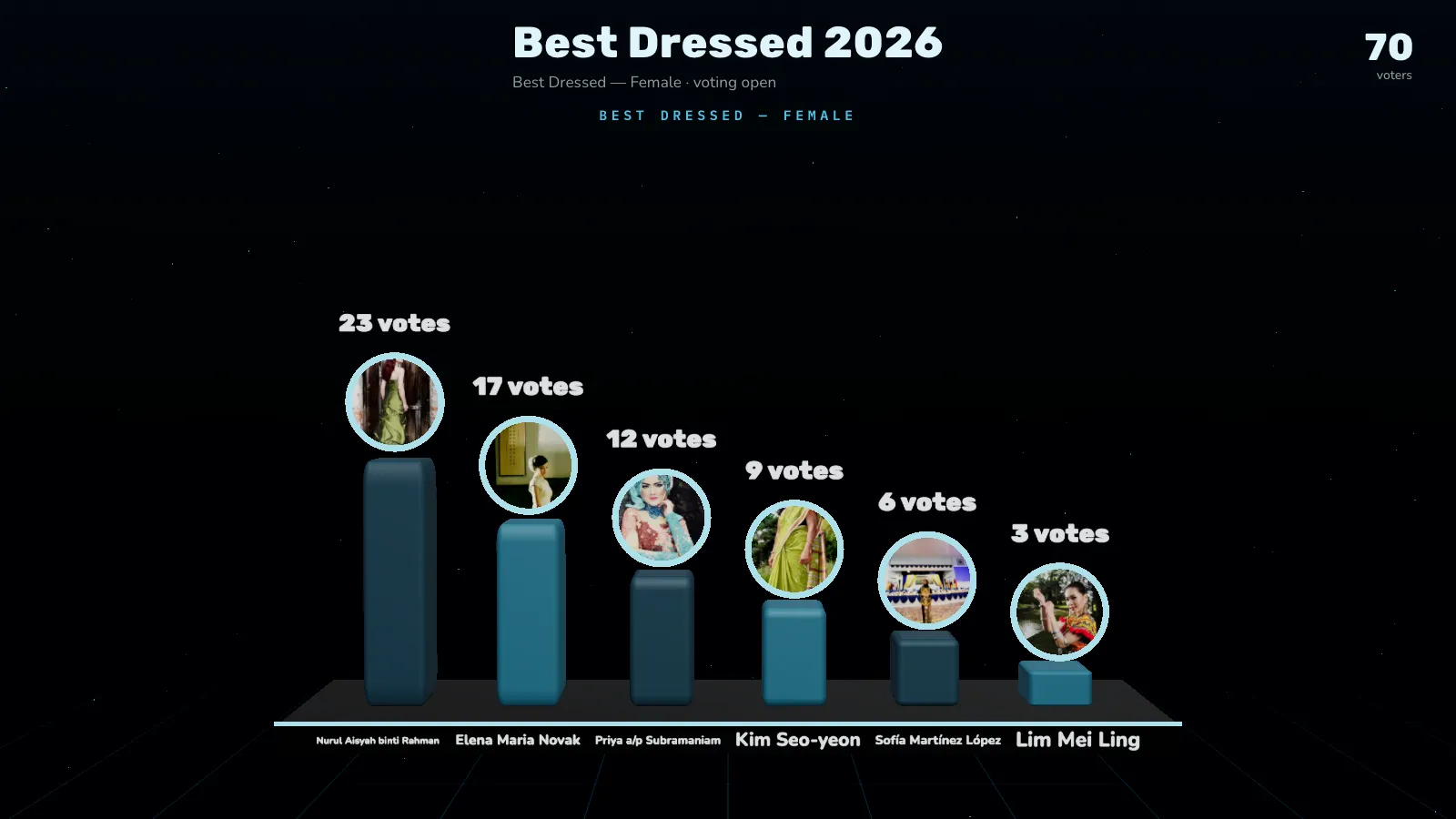
Le classement en direct sur le grand écran
Les votes s’affichent en temps réel. Révélez les gagnants quand vous êtes prêt.
Après l’événement
Les résultats
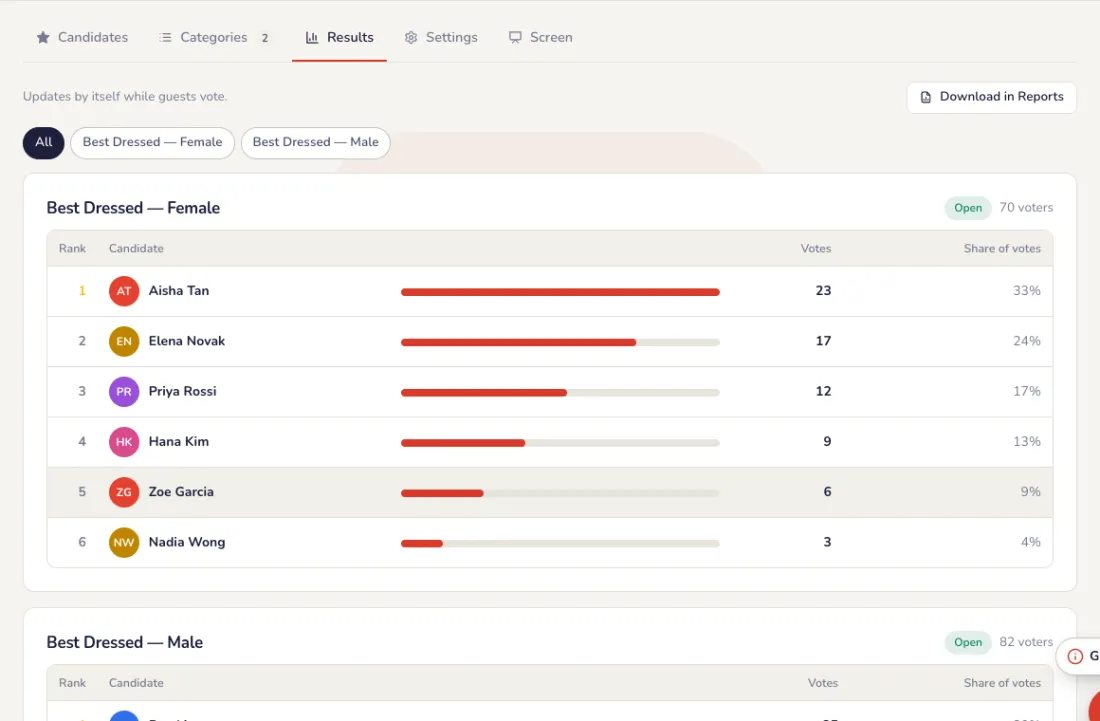
L’onglet Résultats affiche le classement et les votes de chaque catégorie, et se met à jour tout seul pendant le vote. Téléchargez-les dans Rapports ; le rapport de l’événement liste les gagnants, les 2 ou 3 premiers par catégorie.
Problèmes fréquents
- Comment empêcher de voter deux fois ?
- Dans Paramètres, choisissez qui peut voter : un vote par téléphone, seulement le personnel de la liste d’invités de l’événement, seulement les personnes de votre propre liste, ou des codes de vote sur les cartes de table, le numéro de téléphone, l’e-mail ou le numéro de billet.
- Je veux garder les résultats secrets jusqu’à la révélation.
- Affichez la vue Votes masqués sur le grand écran, et réglez l’affichage des résultats sur les téléphones sur jamais ou après la clôture du vote.
- Les nommés peuvent-ils s’inscrire eux-mêmes ?
- Oui. Activez Auto-inscription : les candidats s’inscrivent avec un selfie via un QR code, avec votre approbation préalable si vous le souhaitez.
- Le minuteur est fini mais des gens votent encore.
- Dans Minuteur de vote, choisissez ce qui se passe à 0:00 : clore le vote, passer à la révélation ou à la finale, ou afficher « Temps écoulé » en laissant le vote ouvert.
- Nous avons perdu les codes de vote.
- Pour la confidentialité, seules des versions brouillées sont conservées, elles ne peuvent donc pas être réaffichées. Téléchargez ou imprimez les codes dès que vous les créez.
- Je veux garder les gagnants secrets.
- Choisissez En secret, puis révélation sur la télécommande : les votes restent masqués, et vous révélez les gagnants un par un à la clôture du vote.
Sondage en direct
Rédigez une question, publiez-la et regardez les réponses arriver sur le grand écran.
Préparation
Rédigez la question
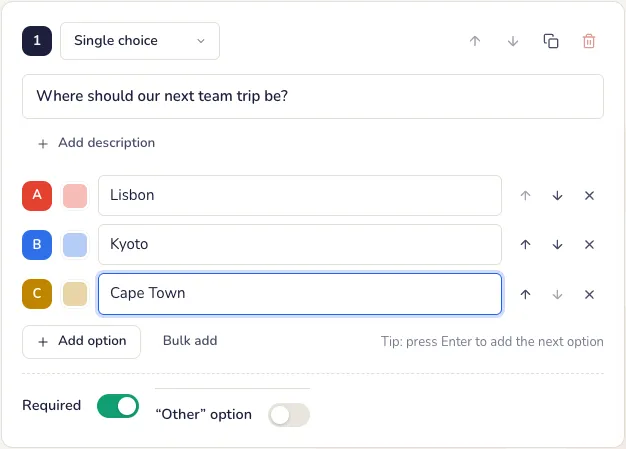
Choisissez le type : choix unique ou multiple, note, NPS, classement, texte libre et plus. Ajoutez les réponses et publiez : le sondage est en direct aussitôt.
Choisissez les paramètres du sondage
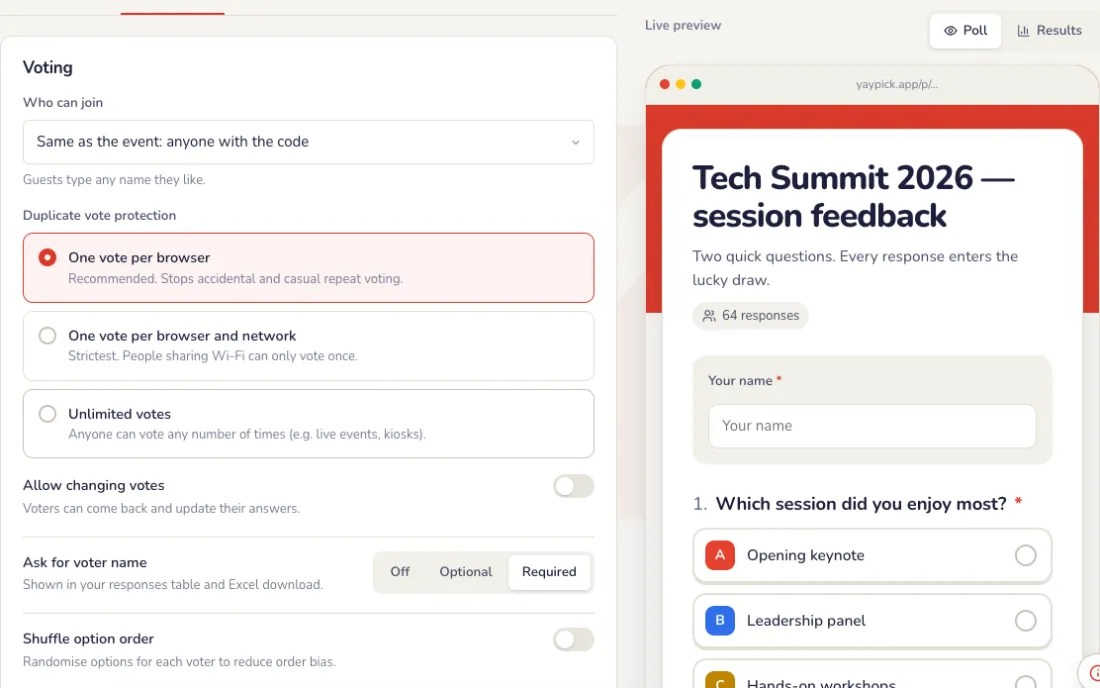
Dans l’onglet Paramètres de Modifier le sondage. L’aperçu à droite suit chaque modification.
- Qui peut participer : toute personne ayant le lien ou le QR code, ou seulement les personnes de la liste des invités de l’événement.
- Protection contre les votes multiples : un vote par navigateur, un par navigateur et réseau, ou illimité.
- Autoriser à changer de vote, demander le nom du votant (désactivé, facultatif ou obligatoire), mélanger les options, une section par page, et le filtre de grossièretés.
- Résultats : qui peut les voir (tout le monde, après avoir voté, après la clôture du sondage ou vous seul), le nombre de réponses et le message de remerciement.
- Horaires et limites : clôturer à une heure donnée ou après un nombre de réponses, et un mot de passe facultatif.
Choisissez l’affichage sur les téléphones
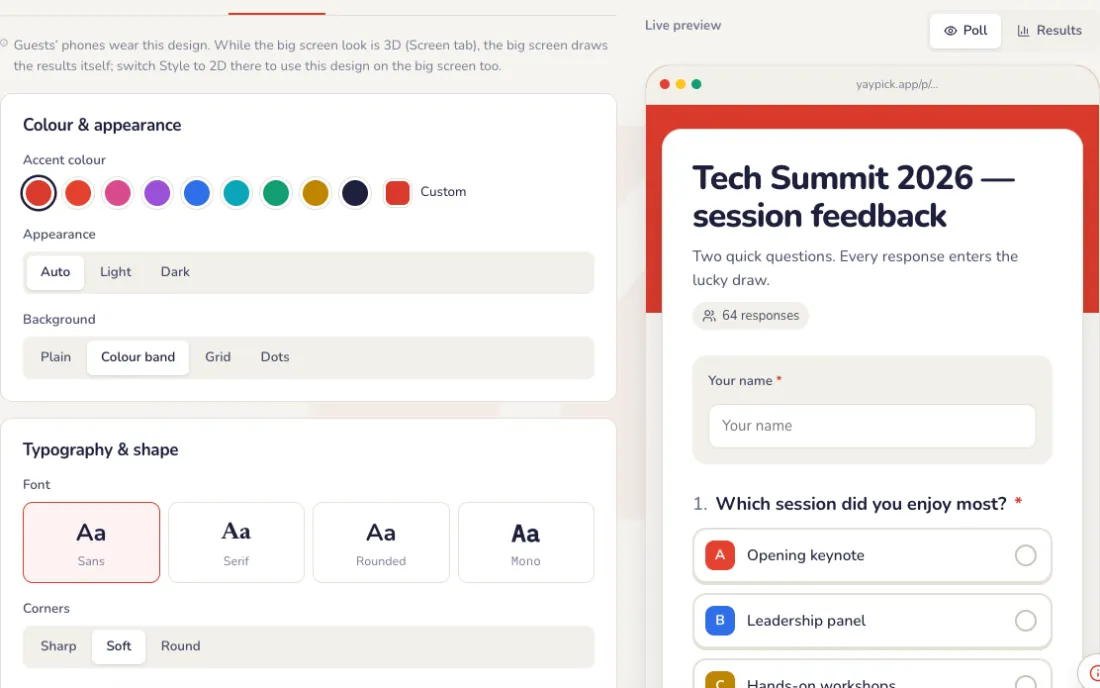
Dans l’onglet Design de Modifier le sondage.
- Couleur d’accent, clair, sombre ou auto, et un fond uni, à bande de couleur, quadrillé ou à pois.
- Police (sans empattement, avec empattement, arrondie ou mono), coins, et barres ou anneau pour les résultats.
- Une icône ou un court libellé au-dessus du titre, et une image de couverture.
Partager le sondage
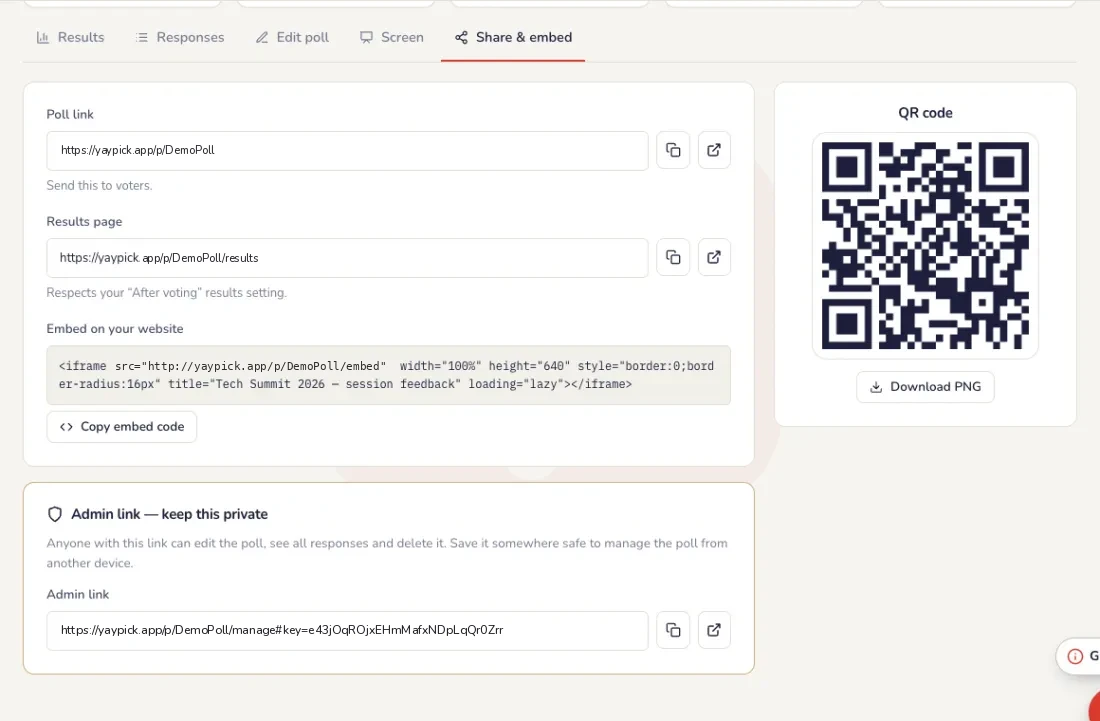
Dans l’onglet Partager et intégrer : le lien du sondage et son QR code pour les invités (Télécharger le PNG pour l’imprimer), le lien de la page de résultats, et un code d’intégration pour mettre le sondage sur votre site. Dans un événement, les invités y accèdent aussi avec le code de l’événement.
- Le lien d’administration permet à quiconque l’a de modifier le sondage et de voir toutes les réponses. Gardez-le privé ; utilisez-le pour gérer le sondage depuis un autre appareil.
Le grand écran
Thème du grand écran et écran d’attente
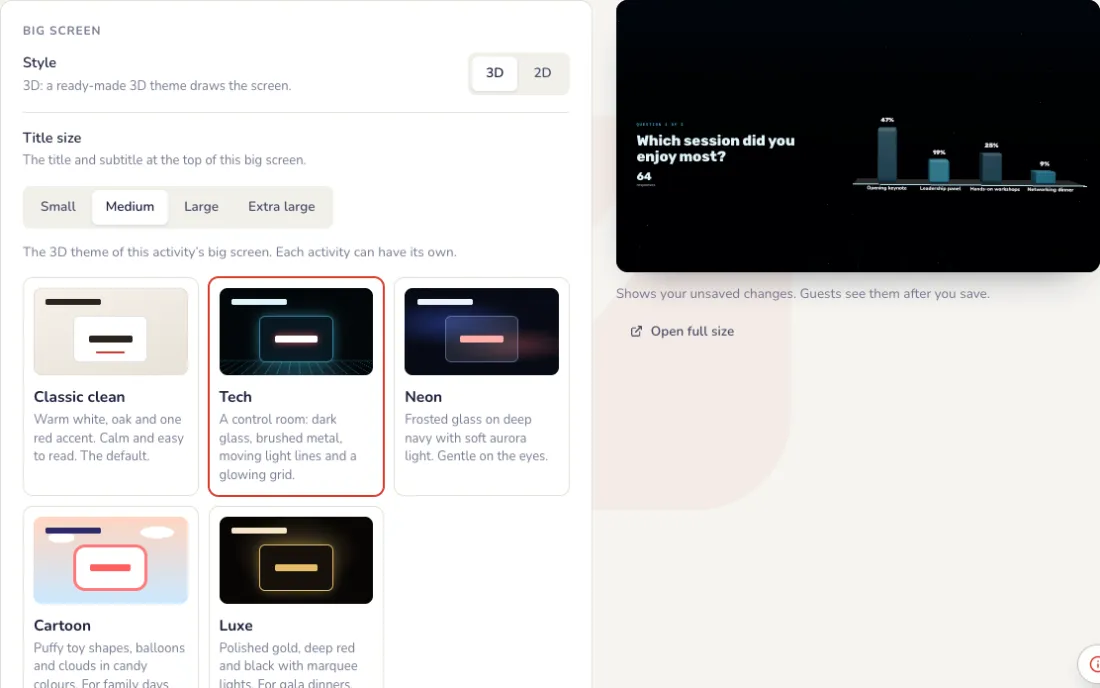
Dans l’onglet Écran, à côté d’un aperçu en direct du grand écran. Chaque changement s’affiche d’abord dans l’aperçu ; le grand écran ne change que lorsque vous appuyez sur Enregistrer.
- Thème : Classique épuré (blanc chaud, une touche de rouge), Tech (salle de contrôle aux lignes de lumière mouvantes), Neon (verre dépoli, aurore douce), Cartoon (formes de jouets gonflés, ballons) ou Luxe (or, rouge profond et noir). Classique épuré est disponible sur chaque événement ; les autres thèmes et la roue 3D viennent avec un pass.
- Écran d’attente : une image plein écran, comme le visuel de votre entreprise avec le nom de l’événement, affichée à la place de l’écran en direct tant qu’il est activé. Choisissez Remplir l’écran ou Tout afficher.
- L’image peut être en PNG, JPG ou WebP, jusqu’à 1 Mo, idéalement en 1920 × 1080. Les écrans d’attente vidéo arrivent bientôt.
- Activez l’écran d’attente pour l’afficher, et désactivez-le pour revenir à l’écran en direct.
Le jour J
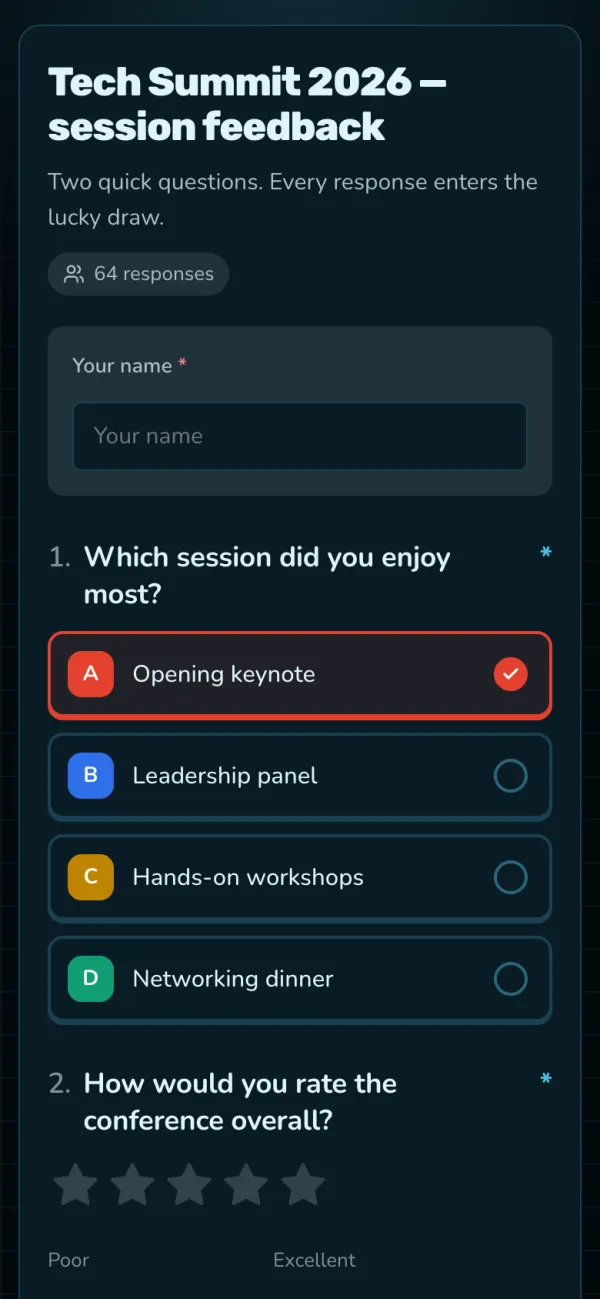
Les invités répondent sur leur téléphone
Sans application ni inscription : ils scannent le QR code et touchent l’écran.
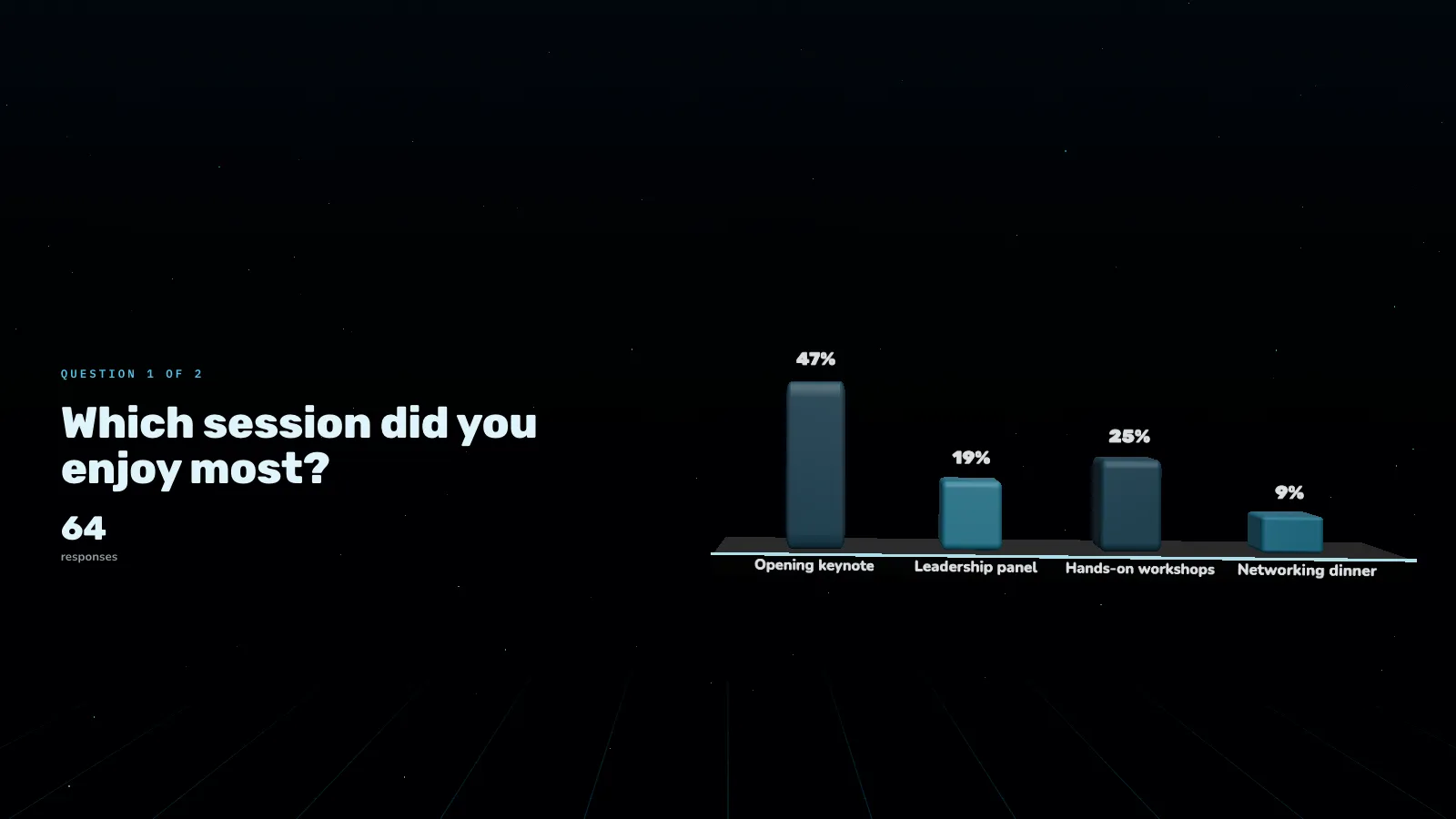
Les résultats évoluent en direct
Appuyez sur Présenter sur l’ordinateur relié au projecteur. Les flèches changent de question et F passe en plein écran.
Clôturer ou rouvrir le vote
Appuyez sur Clôturer le vote quand la question est finie ; les invités voient alors les résultats si votre réglage Résultats le permet. Rouvrir le vote le rouvre. Réinitialiser les votes efface toutes les réponses et garde le sondage, par exemple après une répétition.

Après l’événement
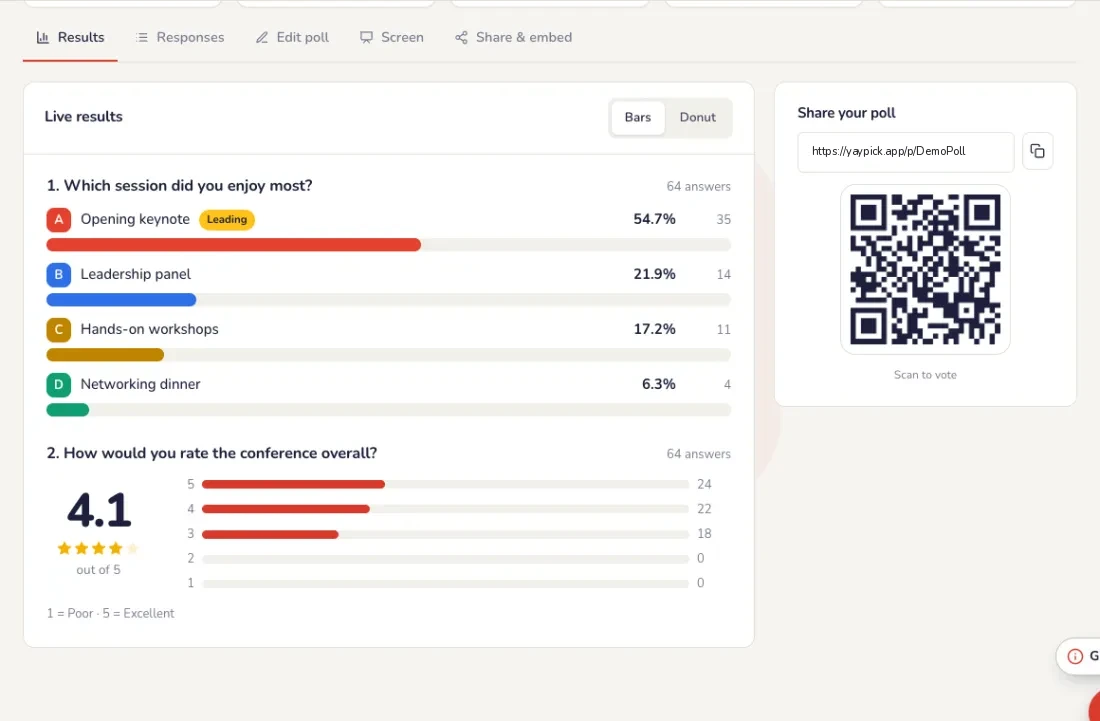
Lire les résultats
Dans l’onglet Résultats : les résultats en direct de chaque question, en barres ou en anneau. L’onglet Réponses liste chaque réponse individuelle. Le rapport de l’événement en reprend les temps forts, avec le NPS.
Problèmes fréquents
- Quelqu’un a voté plusieurs fois.
- Dans Paramètres, réglez la Protection contre les votes multiples sur un vote par navigateur, ou un par navigateur et réseau. Pour plus de contrôle, n’acceptez que les personnes de la liste d’invités de l’événement.
- Je ne veux pas que les invités voient les résultats.
- Dans Paramètres, sous Résultats, choisissez qui peut les voir : tout le monde, après avoir voté, après la clôture du sondage, ou vous seul.
- Le sondage peut-il se fermer tout seul ?
- Oui. Dans Planning et limites, fermez-le à une heure fixée ou après un nombre de réponses.
- Comment passer à la question suivante sur le projecteur ?
- Appuyez sur Présenter sur l’ordinateur relié au projecteur. Les flèches changent de question et F passe en plein écran.
- Nous avons testé le sondage et voulons repartir de zéro.
- Appuyez sur Réinitialiser les votes. Toutes les réponses sont effacées et le sondage reste tel quel.
Quiz
Questions, réponses et équipes, puis le jour J : les joueurs se connectent, répondent sur leur téléphone, classement et podium.
Préparation
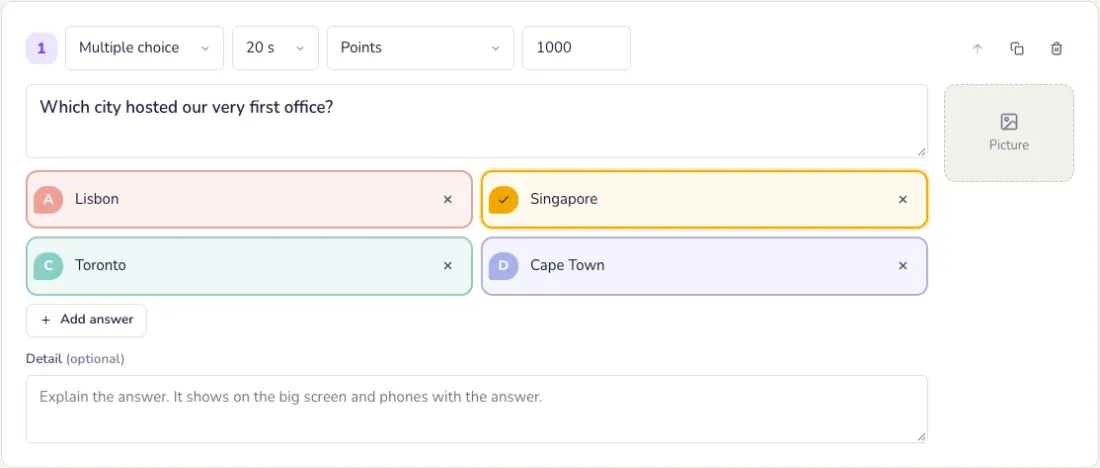
Rédigez les questions
Choix multiples, vrai ou faux, nombre le plus proche ou réponse libre, ou collez vos questions depuis Excel.
Choisissez les paramètres du quiz
Dans l’onglet Paramètres. Appuyez sur Enregistrer les paramètres quand vous avez terminé.
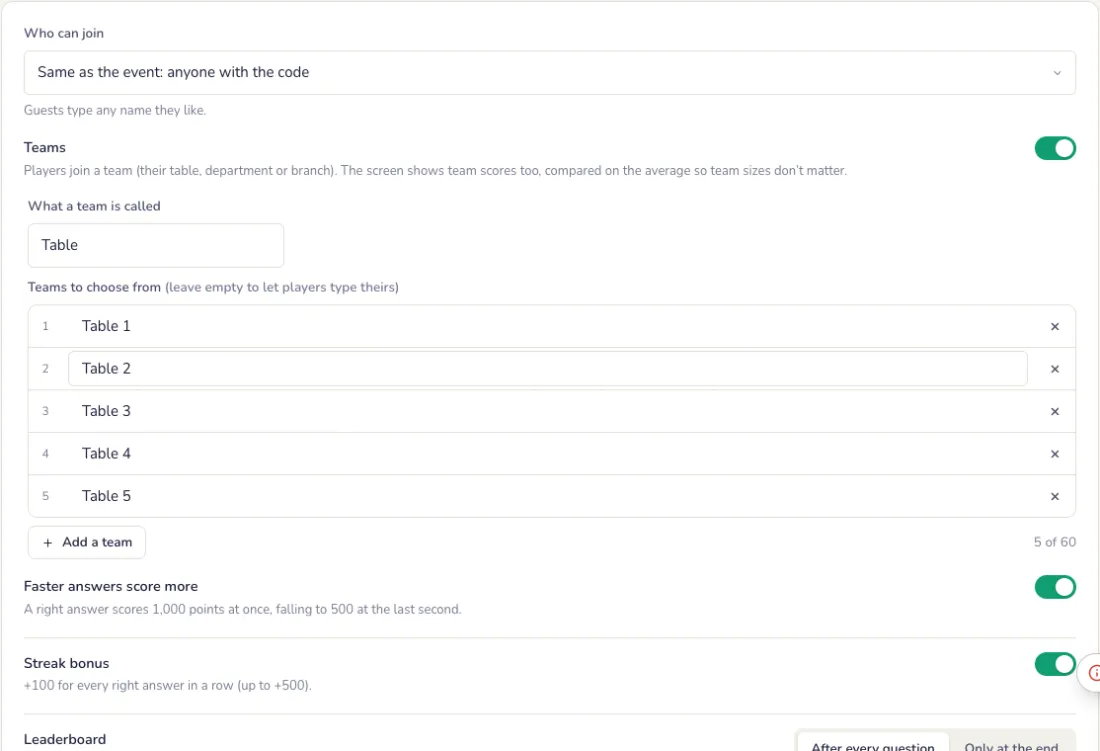
- Sous-titre sur le grand écran, et qui peut participer : tout le monde, ou seulement les personnes de la liste des invités de l’événement.
- Équipes : les joueurs rejoignent leur table, leur service ou leur agence. Les scores des équipes sont comparés sur la moyenne, la taille des équipes ne compte donc pas.
- Score : les bonnes réponses plus rapides rapportent plus (de 1 000 points jusqu’à 500), et un bonus de série de +100 pour chaque bonne réponse d’affilée.
- Classement après chaque question ou seulement à la fin, avec le top 5 ou le top 10.
- Grand écran sombre ou clair, la couleur d’accent, et le filtre de grossièretés pour les réponses saisies.
Le grand écran
Thème du grand écran et écran d’attente
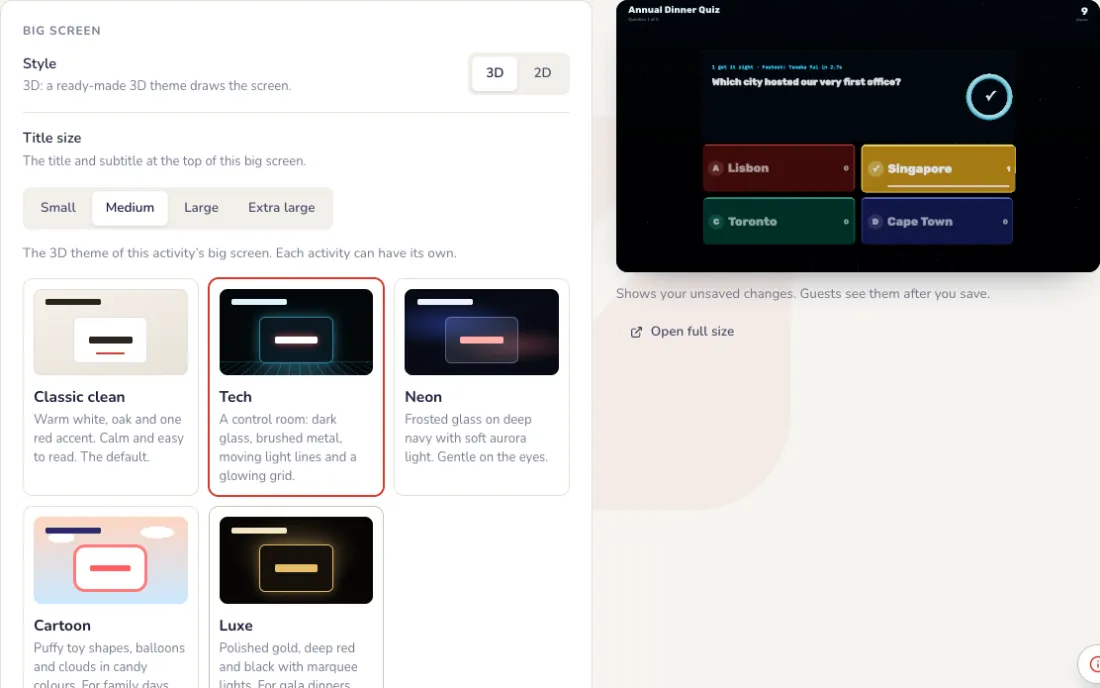
Sous les paramètres, à côté d’un aperçu en direct du grand écran. Chaque modification apparaît d’abord dans l’aperçu ; le grand écran ne change que lorsque vous appuyez sur Enregistrer.
- Thème : Classique épuré (blanc chaud, une touche de rouge), Tech (salle de contrôle aux lignes de lumière mouvantes), Neon (verre dépoli, aurore douce), Cartoon (formes de jouets gonflés, ballons) ou Luxe (or, rouge profond et noir). Classique épuré est disponible sur chaque événement ; les autres thèmes et la roue 3D viennent avec un pass.
- Écran d’attente : une image plein écran, comme le visuel de votre entreprise avec le nom de l’événement, affichée à la place de l’écran en direct tant qu’il est activé. Choisissez Remplir l’écran ou Tout afficher.
- L’image peut être en PNG, JPG ou WebP, jusqu’à 1 Mo, idéalement en 1920 × 1080. Les écrans d’attente vidéo arrivent bientôt.
- Pendant l’événement, le bouton Écran d’attente de la télécommande l’active et le désactive.
Le jour J
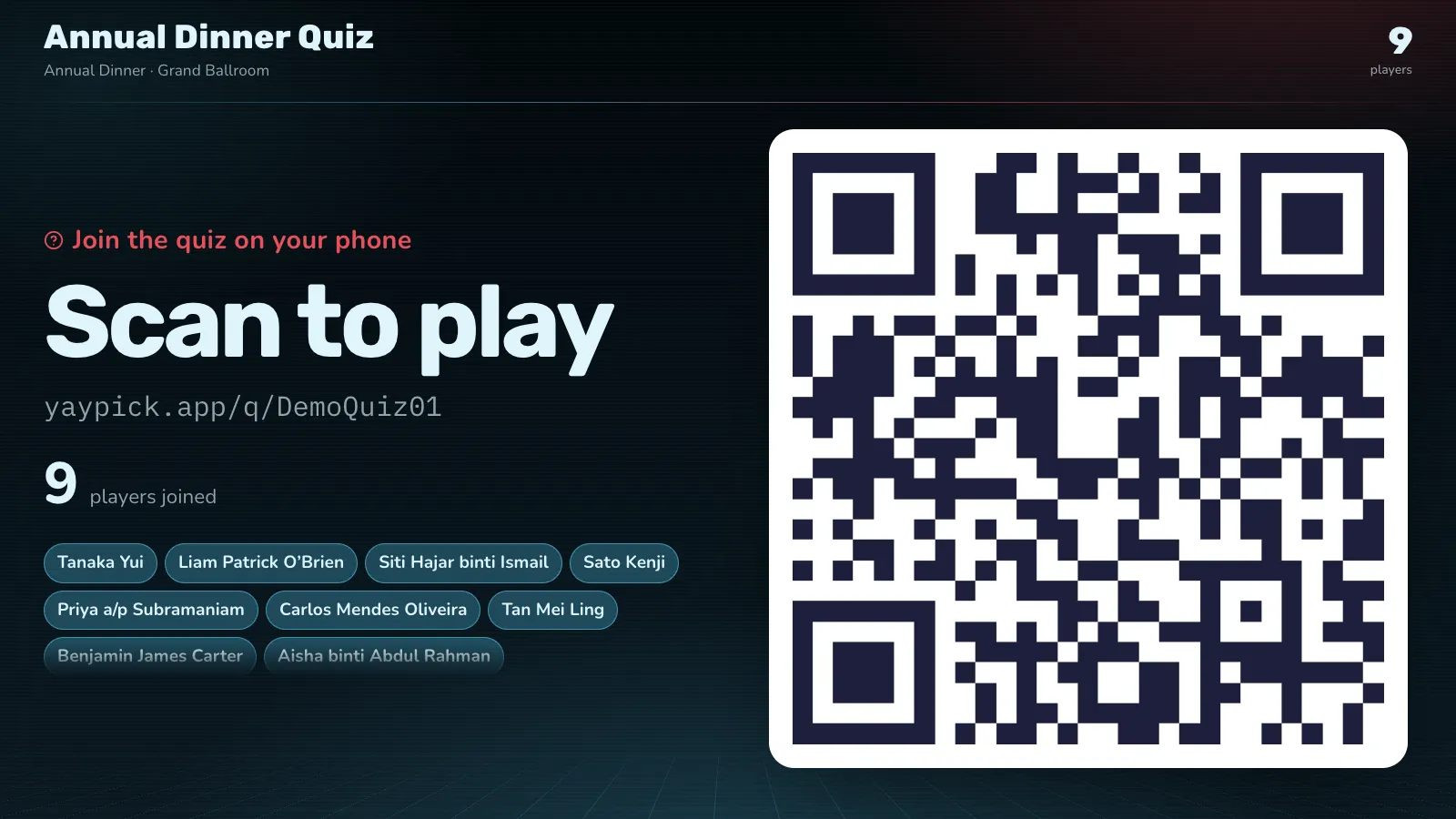
Les joueurs participent depuis leur table
Leurs noms s’affichent sur le grand écran dès qu’ils arrivent.
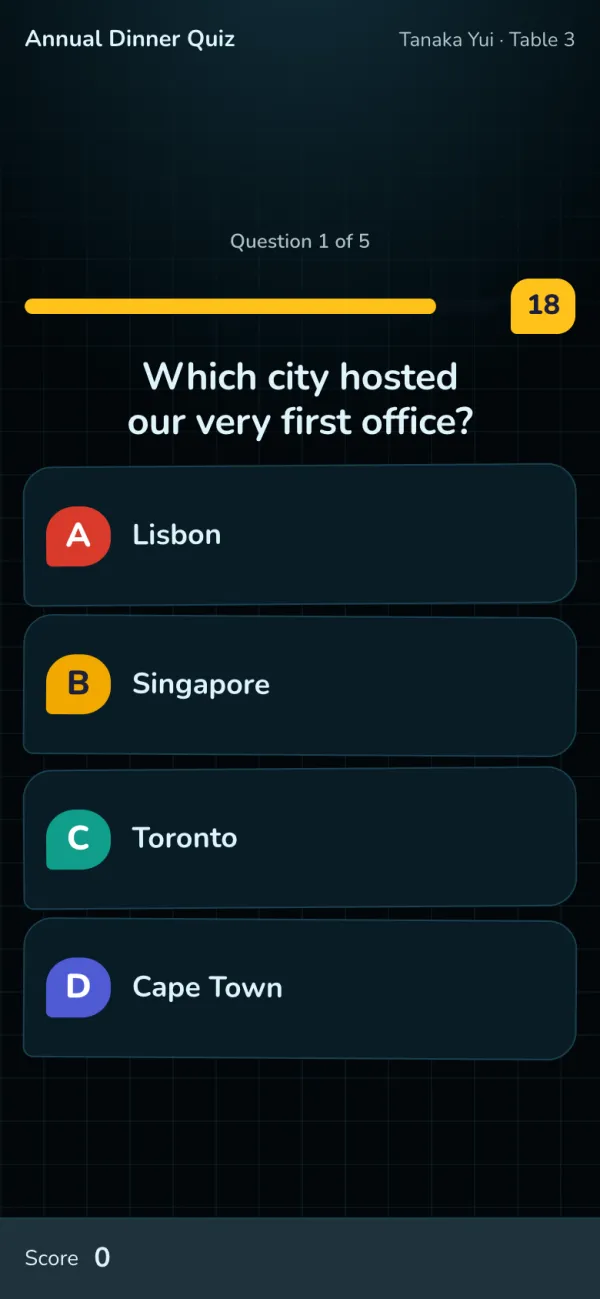
Réponses sur le téléphone
Des cases de couleur et un compte à rebours. Plus la bonne réponse est rapide, plus elle rapporte.
Animez le quiz depuis la télécommande
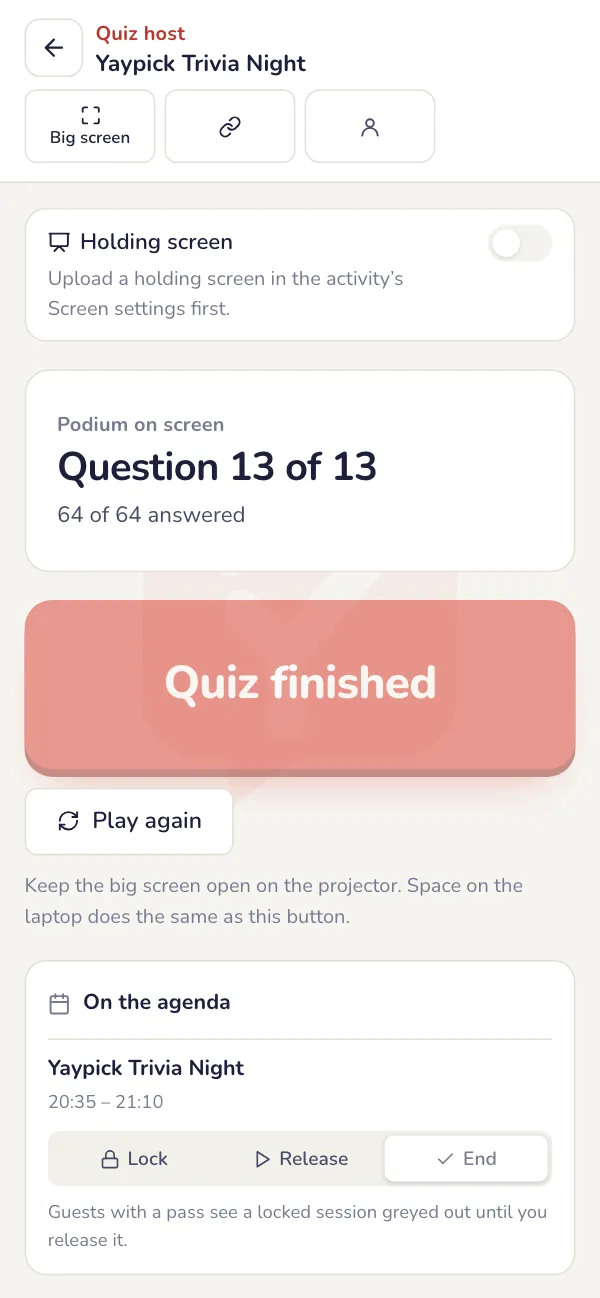
Ouvrez la télécommande sur votre téléphone ou ordinateur : lancez le quiz, montrez la réponse, passez à la question suivante et au classement. Le grand écran suit chaque pression.
- Pendant une question : +10 secondes donne plus de temps, Terminer maintenant la clôt. La télécommande affiche combien ont répondu et la bonne réponse, que vous seul voyez.
- Après la dernière question : Afficher les gagnants met le podium sur le grand écran. Rejouer recommence avec les mêmes joueurs.
- Réinitialiser les scores remet tous les scores à zéro et le grand écran sur la page pour rejoindre. Les joueurs restent connectés.
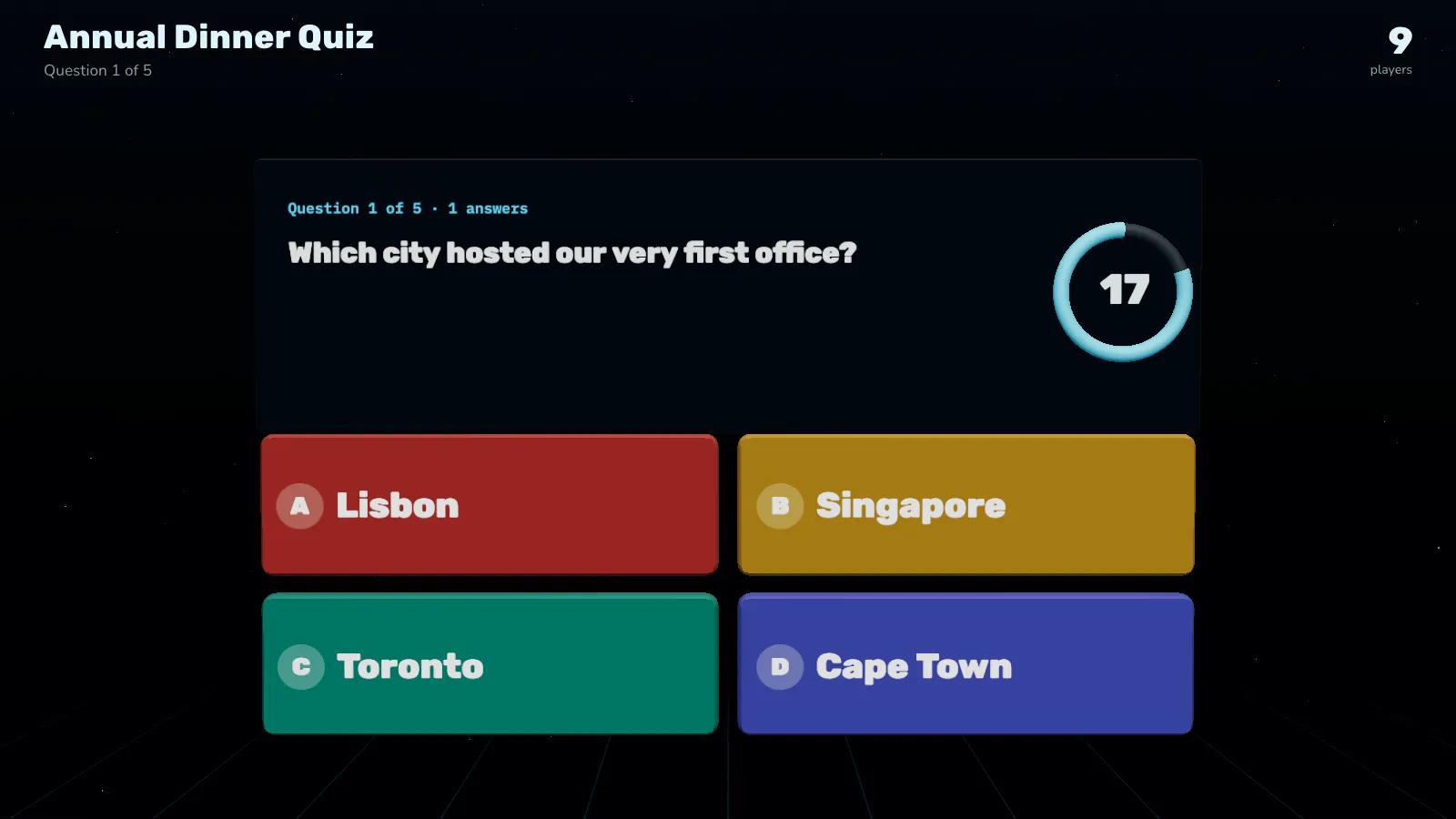
La question sur le grand écran
Tout le monde voit la question, les réponses et le temps restant.
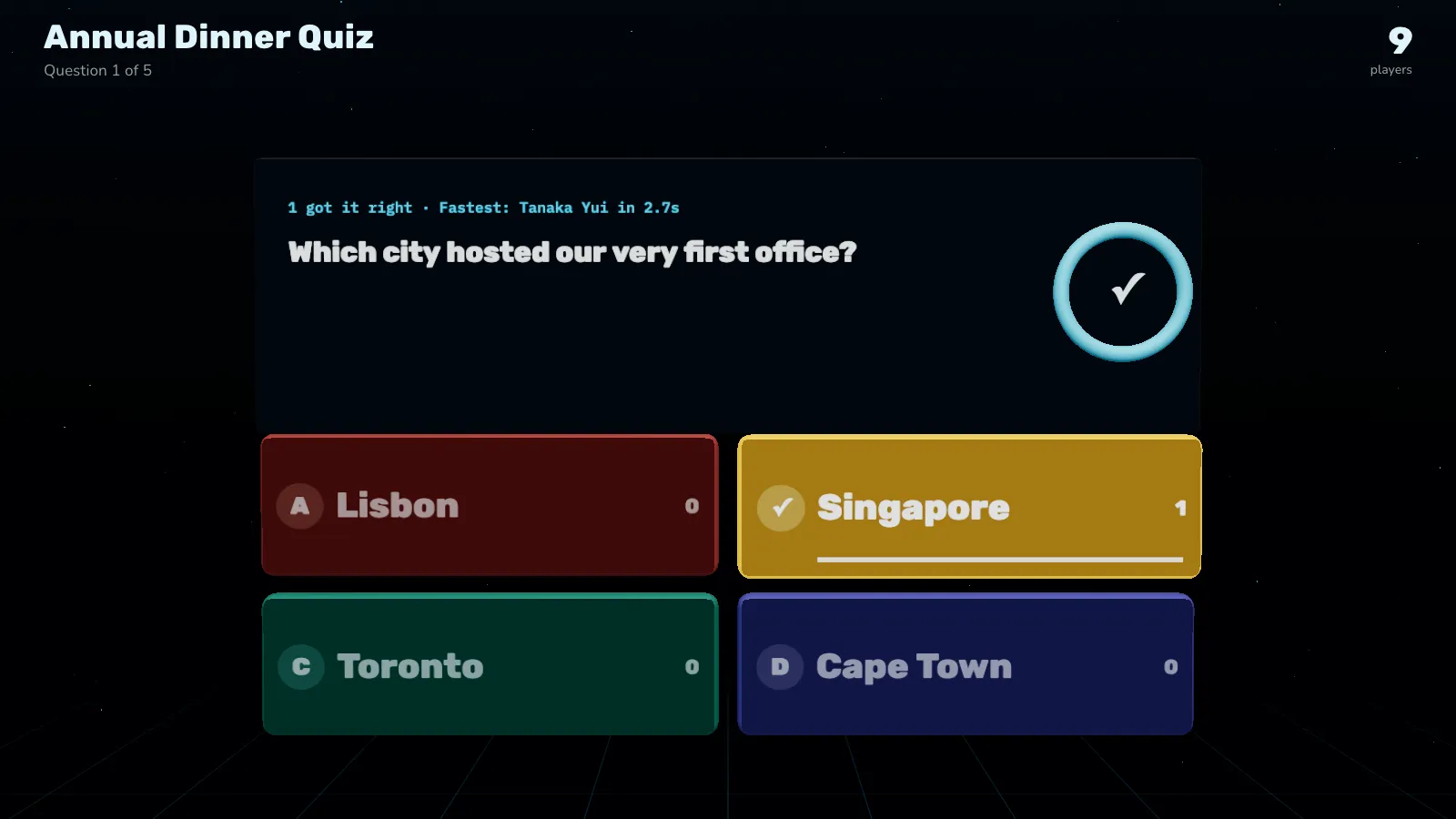
La réponse dévoilée
Sur la télécommande de l’animateur, appuyez sur Afficher la réponse : comment la salle a répondu et qui a été le plus rapide. Puis le classement, la question suivante et, à la fin, le podium.
Après l’événement
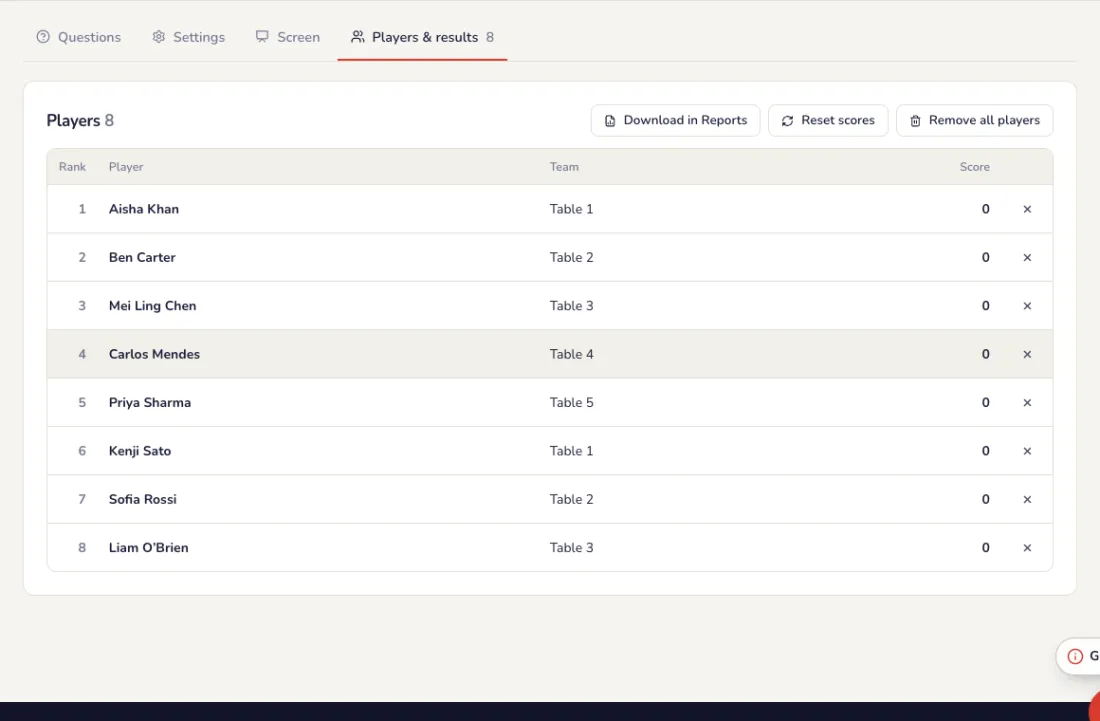
Joueurs et résultats
Joueurs et résultats liste chaque joueur avec son équipe et ses points. Téléchargez-les dans Rapports ; le rapport de l’événement liste les meilleurs joueurs. Après une répétition, Retirer tous les joueurs fait rejoindre tout le monde à nouveau.
Problèmes fréquents
- Nos équipes n’ont pas la même taille.
- Les scores d’équipe sont comparés à la moyenne, donc une grande table ne gagne pas juste parce qu’elle est nombreuse.
- Comment les points sont-ils attribués ?
- Les bonnes réponses les plus rapides rapportent plus, de 1 000 points jusqu’à 500, plus un bonus de série de +100 pour chaque bonne réponse d’affilée.
- Quelqu’un a tapé une réponse grossière.
- Activez le filtre de grossièretés dans Paramètres pour les réponses tapées.
- Le classement ralentit le quiz.
- Dans Paramètres, affichez le classement seulement à la fin plutôt qu’après chaque question.
- Nous avons répété et voulons repartir de zéro.
- Appuyez sur Réinitialiser les scores : les scores reviennent à zéro et les joueurs restent connectés. Pour faire rejoindre tout le monde, utilisez Retirer tous les joueurs.
- Les joueurs ont besoin de plus de temps.
- Appuyez sur +10 secondes sur la télécommande pendant la question.
Q&R
Créez des Q&R, validez les questions, laissez la salle voter et épinglez-en une sur le grand écran.
Préparation
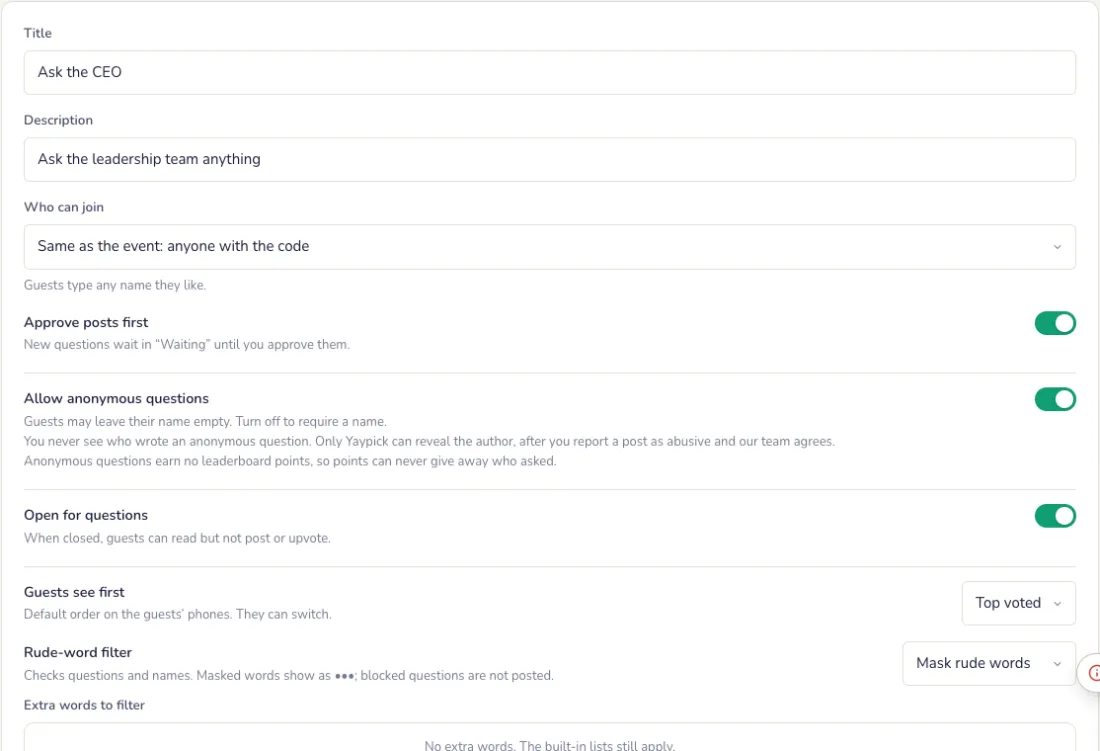
Configurez les Q&R
Dans l’onglet Paramètres. Appuyez sur Enregistrer les paramètres quand vous avez terminé.
- Titre, description, et qui peut participer : tout le monde, ou seulement les personnes de la liste des invités de l’événement.
- Approuver les publications d’abord : les nouvelles questions restent dans En attente jusqu’à votre approbation.
- Autorisez les questions anonymes, et ouvrez ou fermez les nouvelles questions. Les questions anonymes ne rapportent aucun point au classement, pour qu’un score ne trahisse jamais leur auteur.
- Ce que les invités voient en premier (les plus votées ou les plus récentes), le filtre de grossièretés et la couleur d’accent.
Le grand écran
Thème du grand écran et écran d’attente
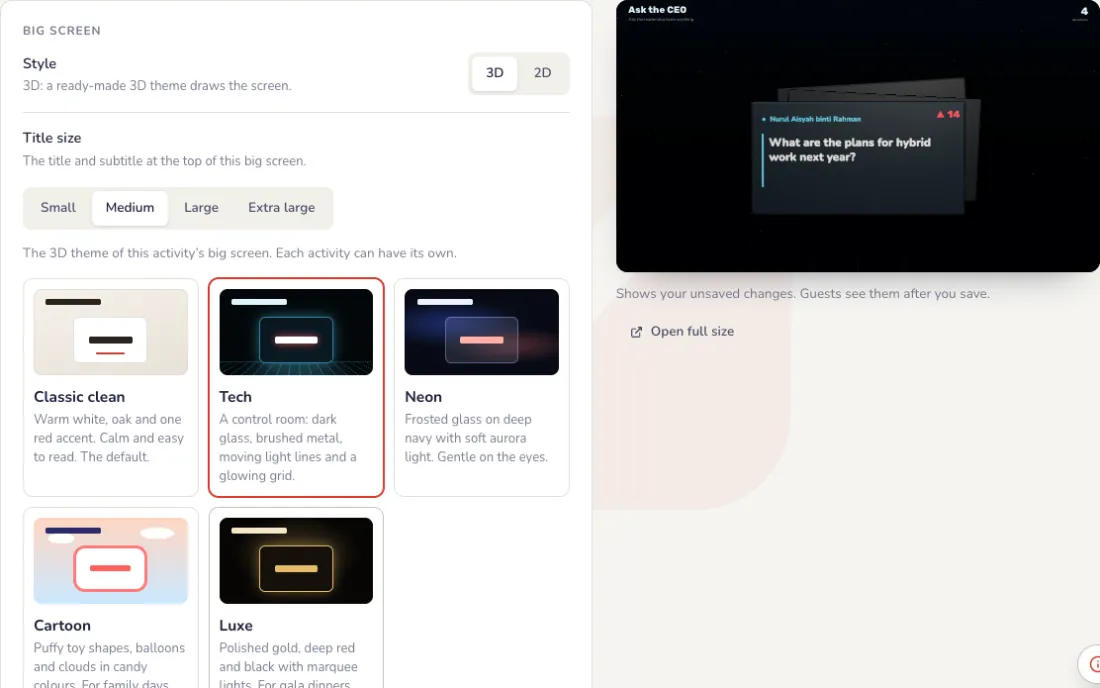
Sous les paramètres, à côté d’un aperçu en direct du grand écran. Chaque modification apparaît d’abord dans l’aperçu ; le grand écran ne change que lorsque vous appuyez sur Enregistrer.
- Thème : Classique épuré (blanc chaud, une touche de rouge), Tech (salle de contrôle aux lignes de lumière mouvantes), Neon (verre dépoli, aurore douce), Cartoon (formes de jouets gonflés, ballons) ou Luxe (or, rouge profond et noir). Classique épuré est disponible sur chaque événement ; les autres thèmes et la roue 3D viennent avec un pass.
- Écran d’attente : une image plein écran, comme le visuel de votre entreprise avec le nom de l’événement, affichée à la place de l’écran en direct tant qu’il est activé. Choisissez Remplir l’écran ou Tout afficher.
- L’image peut être en PNG, JPG ou WebP, jusqu’à 1 Mo, idéalement en 1920 × 1080. Les écrans d’attente vidéo arrivent bientôt.
- Activez l’écran d’attente pour l’afficher, et désactivez-le pour revenir à l’écran en direct.
Le jour J
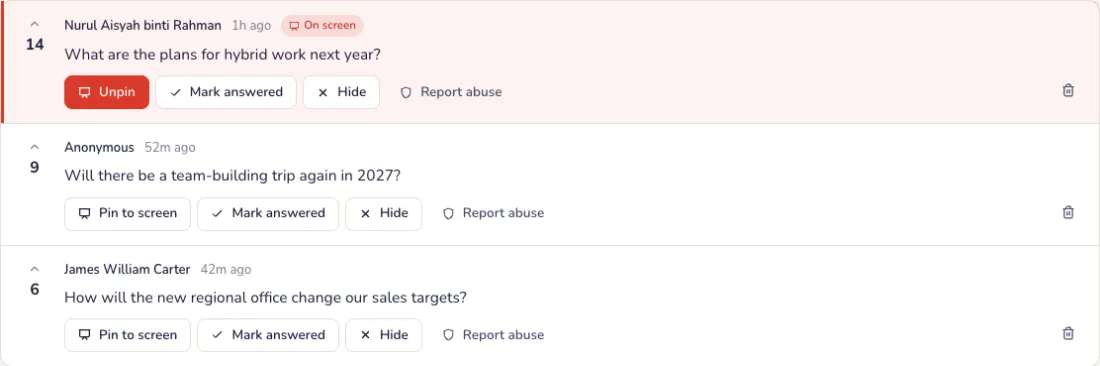
Validez et épinglez les questions
Les questions vous attendent. Marquez-les comme répondues, ou épinglez-en une à l’écran. Un message abusif ? Appuyez sur Signaler un abus : il est masqué aussitôt et notre équipe l’examine.
- En attente : les nouvelles questions à approuver, quand Approuver les publications d’abord est activé.
- En direct : ce que voient les invités, avec les votes. Épingler à l’écran en affiche une en grand sur le grand écran ; Désépingler revient aux plus votées.
- Répondu : les questions que vous avez marquées comme répondues. Masqué : les questions que vous avez masquées ; les invités ne les voient jamais, et Afficher à nouveau en ramène une.
Les invités posent leurs questions et votent
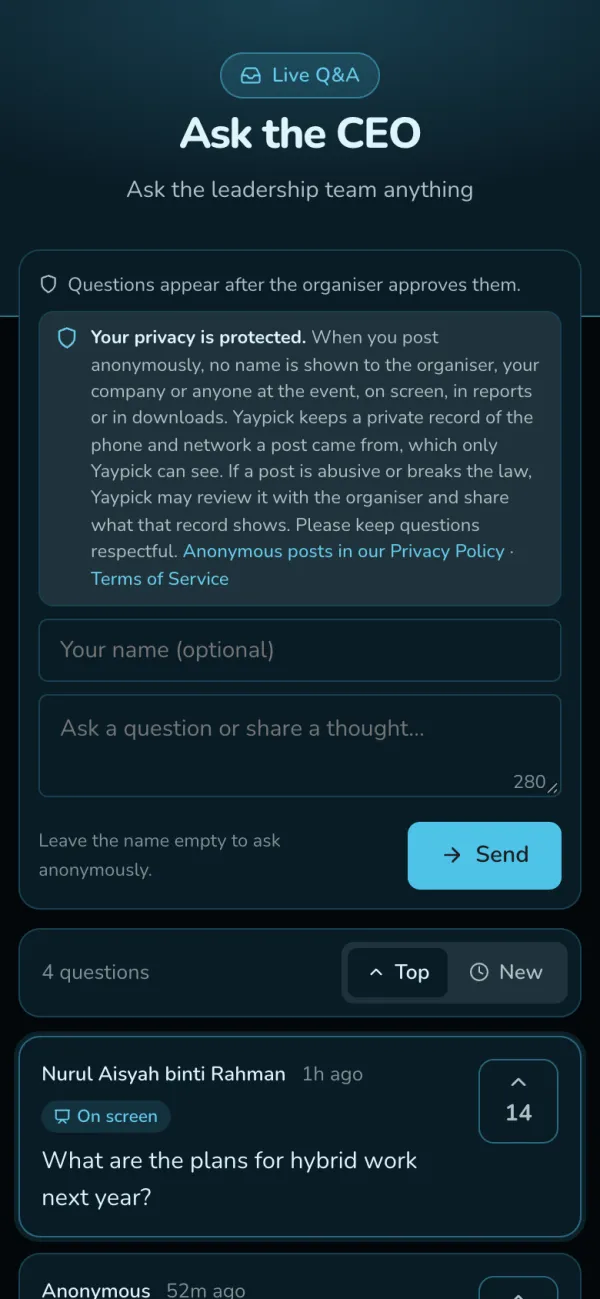
Depuis leur place, avec leur nom ou sans. Une question anonyme reste anonyme pour vous partout : à l’écran, dans les rapports et les téléchargements. Seul Yaypick garde une trace scellée de son auteur, ouverte uniquement en cas de message abusif.
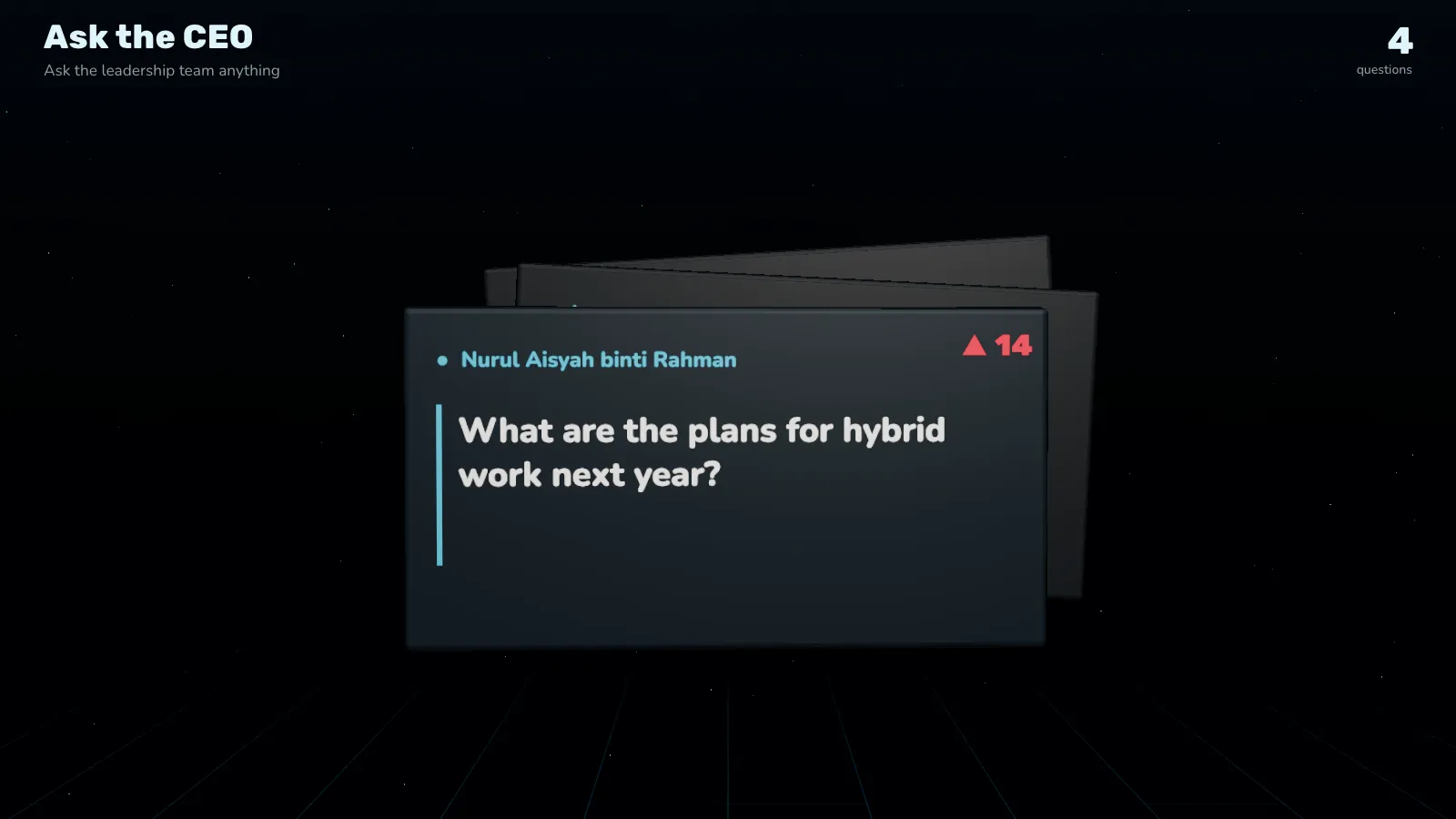
Les meilleures questions sur le grand écran
Les questions les plus votées, ou celle épinglée en grand.
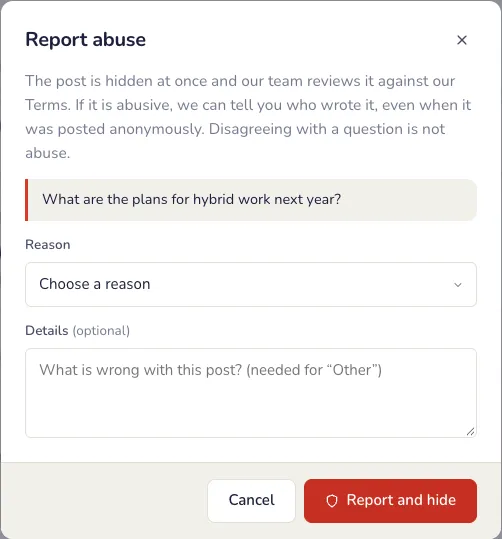
Signaler une publication injurieuse
Appuyez sur Signaler un abus sur la publication et choisissez le motif, comme harcèlement, discours haineux ou menaces. La publication est masquée pendant que notre équipe l’examine. Si notre équipe confirme le signalement, nous vous indiquons par e-mail qui l’a écrite.
Fermer les questions
Appuyez sur Fermer le forum à la fin de la session : les invités peuvent encore lire les questions mais plus publier ni voter. Rouvrir le forum reprend les questions.

Après l’événement
Après la session
Téléchargez toutes les questions, avec le nom des invités et les votes, dans Rapports. Le rapport de l’événement liste les questions les plus votées ; les anonymes y restent anonymes.
Problèmes fréquents
- Une question injurieuse a été publiée.
- Appuyez sur Signaler un abus. Elle est masquée aussitôt et notre équipe l’examine.
- Je veux vérifier les questions avant qu’elles s’affichent.
- Activez Approuver les publications d’abord. Les nouvelles questions attendent dans En attente jusqu’à votre approbation.
- Les questions anonymes sont-elles vraiment anonymes ?
- Oui. Vous ne voyez jamais qui a posé la question : ni à l’écran, ni dans les rapports, ni dans les téléchargements. Yaypick conserve un registre scellé, ouvert seulement si une publication est abusive.
- La session est finie mais les questions continuent d’arriver.
- Fermez les nouvelles questions dans Paramètres. Les questions déjà posées restent.
- J’ai masqué une question par erreur.
- Ouvrez Masqué et appuyez sur Afficher à nouveau.
Mur de photos et de vœux
Les invités envoient photos et messages depuis leur téléphone ; vous les validez et ils défilent sur le grand écran.
Préparation
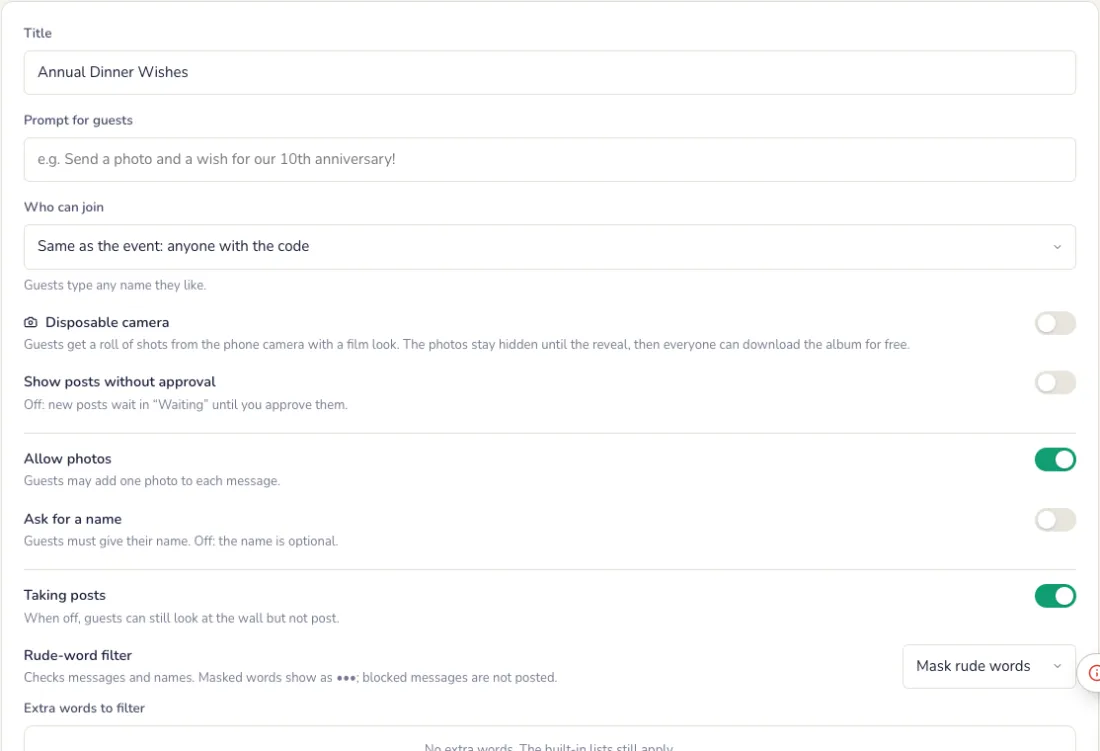
Configurez le mur
Dans l’onglet Paramètres. Appuyez sur Enregistrer les paramètres quand vous avez terminé.
- Titre, la consigne pour les invités, et qui peut participer : tout le monde, ou seulement les personnes de la liste des invités de l’événement.
- Afficher les publications sans approbation, demander un nom, autoriser les photos, et activer ou désactiver les publications.
- Le filtre de grossièretés pour les messages et les noms.
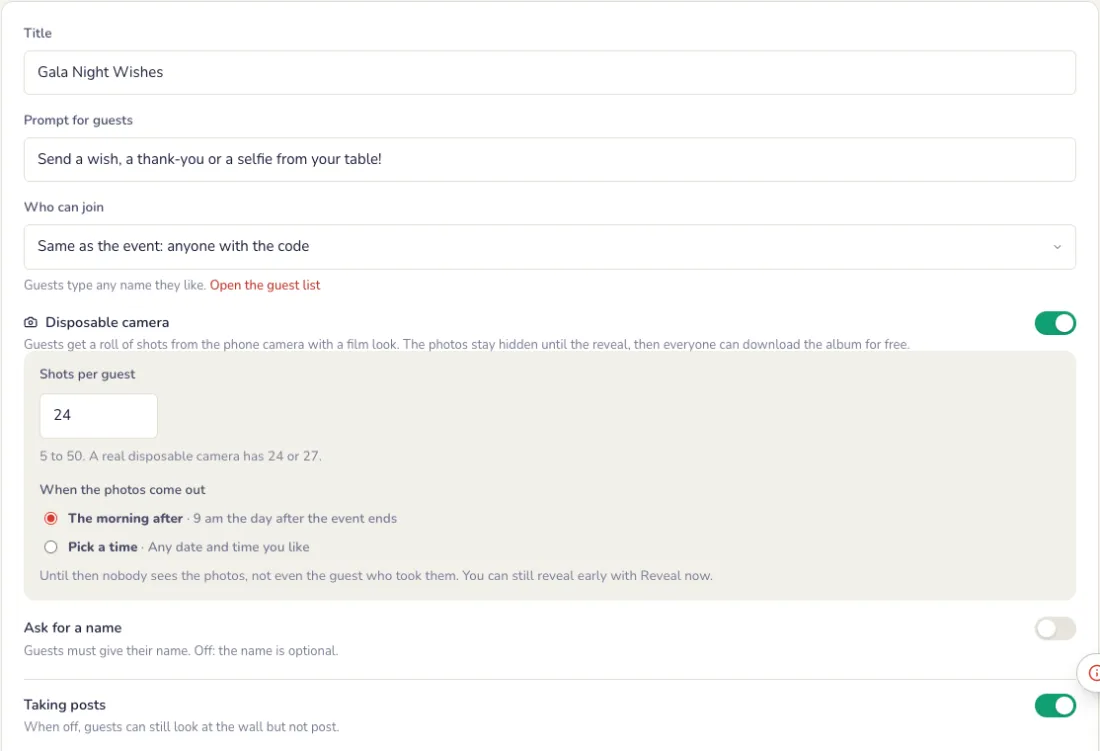
Ou un appareil photo jetable
Activez Appareil photo jetable : les invités ont une pellicule de photos prises avec leur téléphone, avec un rendu argentique. Personne ne voit les photos avant la révélation, pas même celui qui les a prises.
- Photos par invité : de 5 à 50. Un vrai appareil jetable en a 24 ou 27.
- Quand les photos sortent : le lendemain matin (9 h le lendemain de la fin de l’événement), ou à la date et l’heure de votre choix. Révéler maintenant avance la sortie.
- Les invités peuvent télécharger l’album gratuitement une fois les photos révélées.
Le grand écran
Comment le mur défile
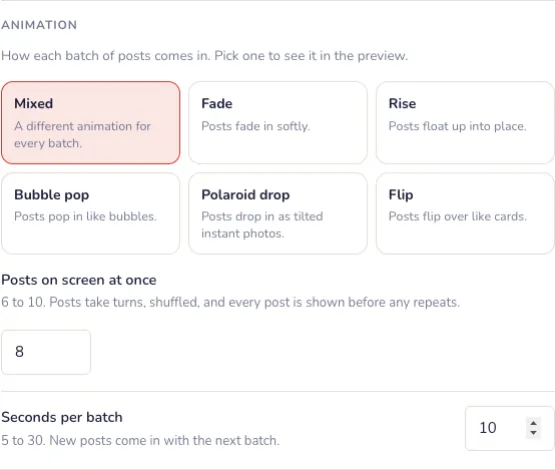
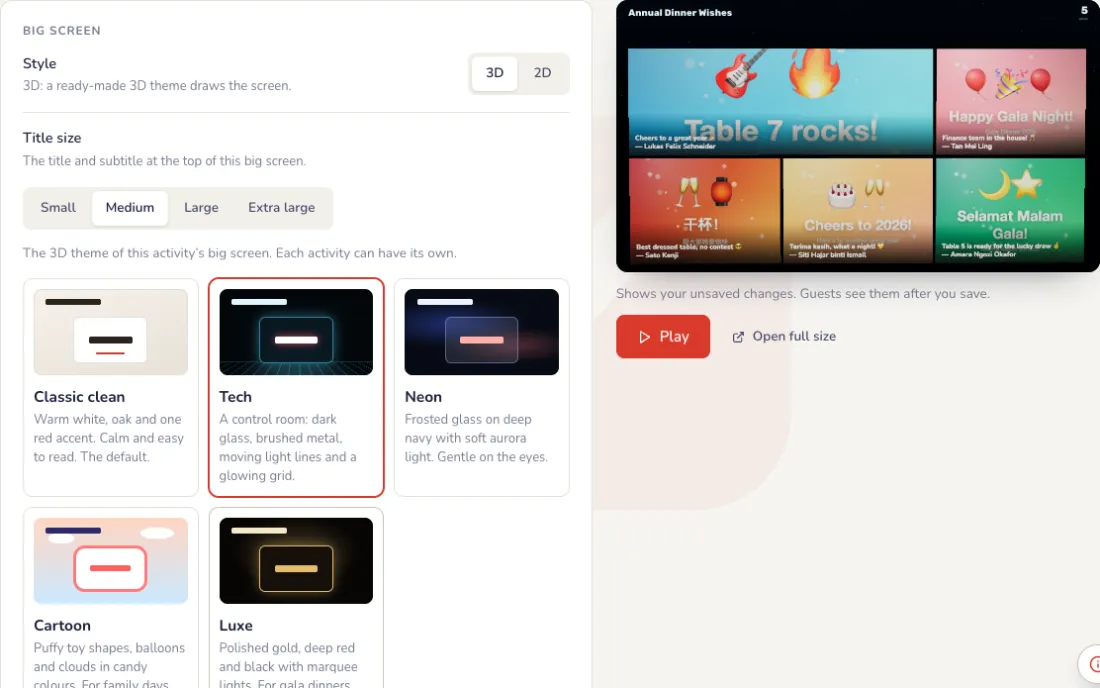
Dans l’onglet Écran, choisissez le Style. 3D utilise un thème 3D tout prêt. En 2D, votre propre design, vous choisissez aussi comment arrivent les publications :
- Publications à l’écran en même temps : 6 à 10, en mosaïque de grandes et petites cases. Les photos prennent les grandes.
- Secondes par série : 5 à 30, 8 par défaut. Les nouvelles publications arrivent avec la série suivante.
- Comment arrivent les publications : choisissez une animation et regardez-la dans l’aperçu. D’autres animations viennent avec un pass.
- Sombre ou clair, et la couleur d’accent.
Thème du grand écran et écran d’attente
Sous les paramètres, à côté d’un aperçu en direct du grand écran. Chaque modification apparaît d’abord dans l’aperçu ; le grand écran ne change que lorsque vous appuyez sur Enregistrer.
- Thème : Classique épuré (blanc chaud, une touche de rouge), Tech (salle de contrôle aux lignes de lumière mouvantes), Neon (verre dépoli, aurore douce), Cartoon (formes de jouets gonflés, ballons) ou Luxe (or, rouge profond et noir). Classique épuré est disponible sur chaque événement ; les autres thèmes et la roue 3D viennent avec un pass.
- Écran d’attente : une image plein écran, comme le visuel de votre entreprise avec le nom de l’événement, affichée à la place de l’écran en direct tant qu’il est activé. Choisissez Remplir l’écran ou Tout afficher.
- L’image peut être en PNG, JPG ou WebP, jusqu’à 1 Mo, idéalement en 1920 × 1080. Les écrans d’attente vidéo arrivent bientôt.
- Activez l’écran d’attente pour l’afficher, et désactivez-le pour revenir à l’écran en direct.
Le jour J
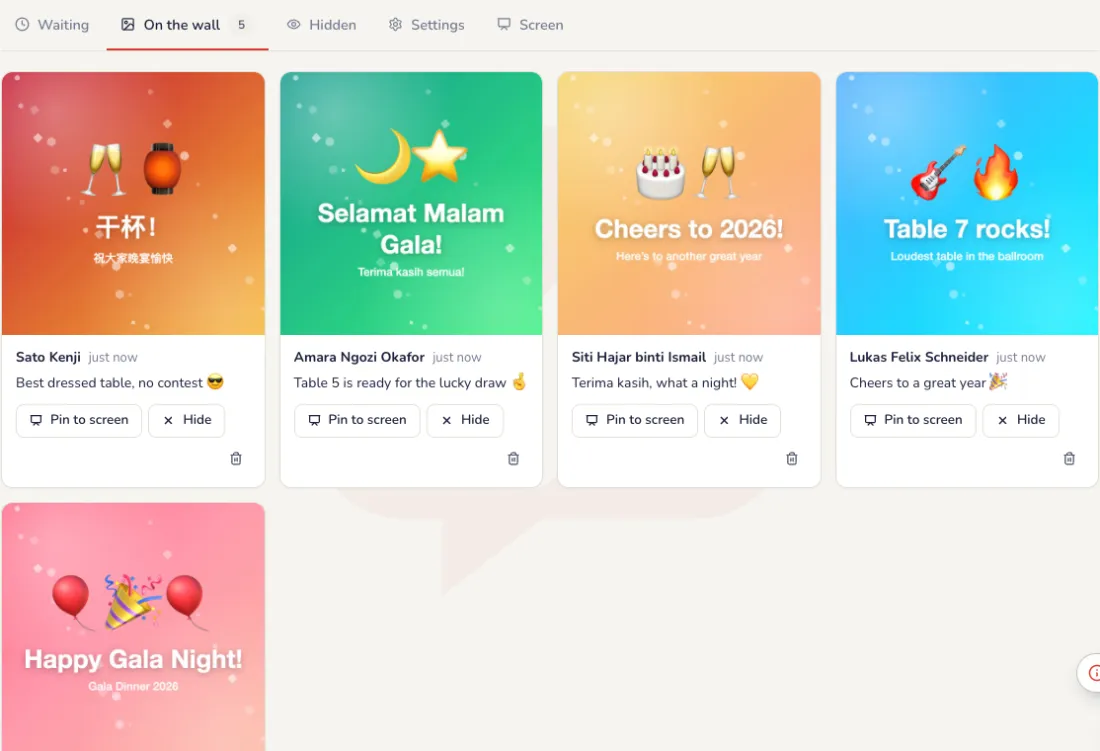
Validez ce qui passe à l’écran
Les publications attendent votre validation. Épinglez votre préférée pour la garder à l’écran.
- En attente : les nouvelles publications à approuver, une par une ou avec Tout approuver.
- Sur le mur : ce que diffuse le grand écran. Masquer retire une publication ; Supprimer l’efface pour tout le monde.
- Ne plus accepter de publications ferme le mur aux nouvelles publications ; les invités peuvent encore le regarder.
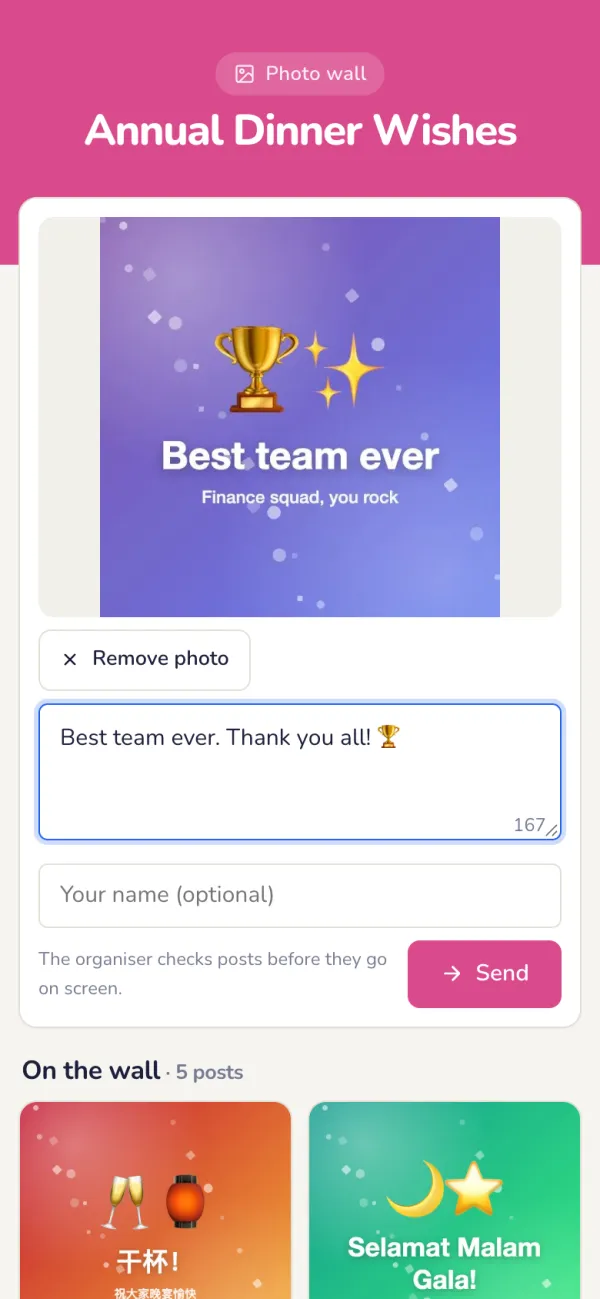
Les invités envoient une photo et un message
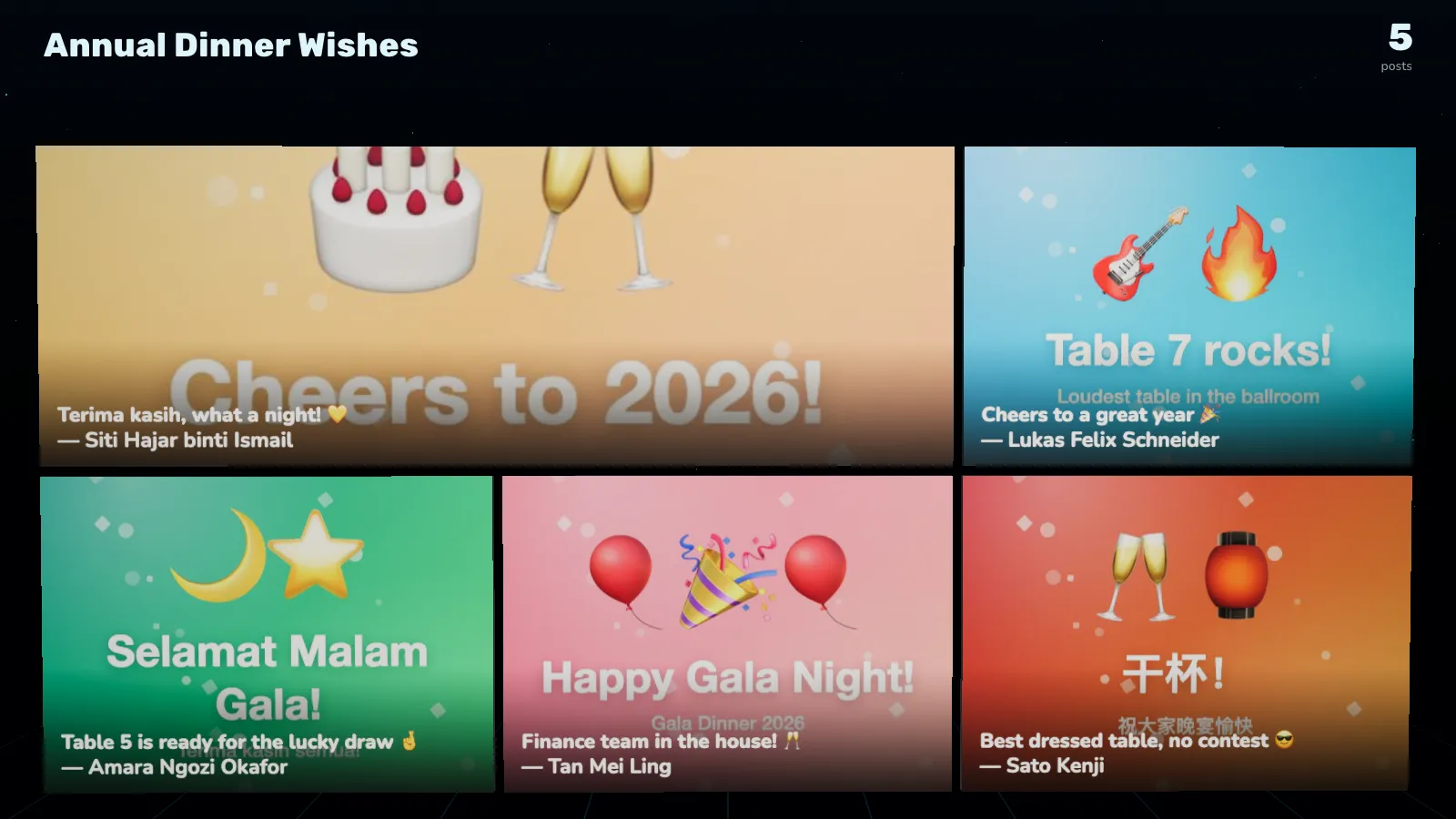
Un selfie, l’équipe, le gâteau, avec un petit mot.
Le mur sur le grand écran
Jusqu’à 10 publications à la fois en mosaïque. Toutes les quelques secondes, les suivantes apparaissent en se retournant, jusqu’à ce que chaque publication ait été montrée.
Après l’événement
Garder les photos
Téléchargez tous les messages et photos dans Rapports. Avec l’appareil jetable, les invités téléchargent eux-mêmes l’album après la révélation.
Problèmes fréquents
- J’ai peur de photos inappropriées.
- Laissez Afficher les publications sans approbation désactivé : chaque publication attend votre approbation. Le filtre de grossièretés vérifie les messages et les noms.
- Les publications défilent trop vite.
- Ce sont des réglages du style 2D : dans l’onglet Écran, augmentez les Secondes par série, jusqu’à 30, ou affichez moins de publications à la fois.
- Je veux qu’une photo reste à l’écran.
- Épinglez-la. Elle reste sur le grand écran jusqu’à ce que vous la désépingliez.
- Peut-on révéler plus tôt les photos de l’appareil jetable ?
- Oui. Appuyez sur Révéler maintenant. Tout le monde voit l’album entier en même temps et l’appareil se ferme ; c’est irréversible.
Bingo
Vos propres expressions de bingo, un carton sur chaque téléphone et BINGO ! sur le grand écran.
Préparation
Des numéros ou vos propres expressions
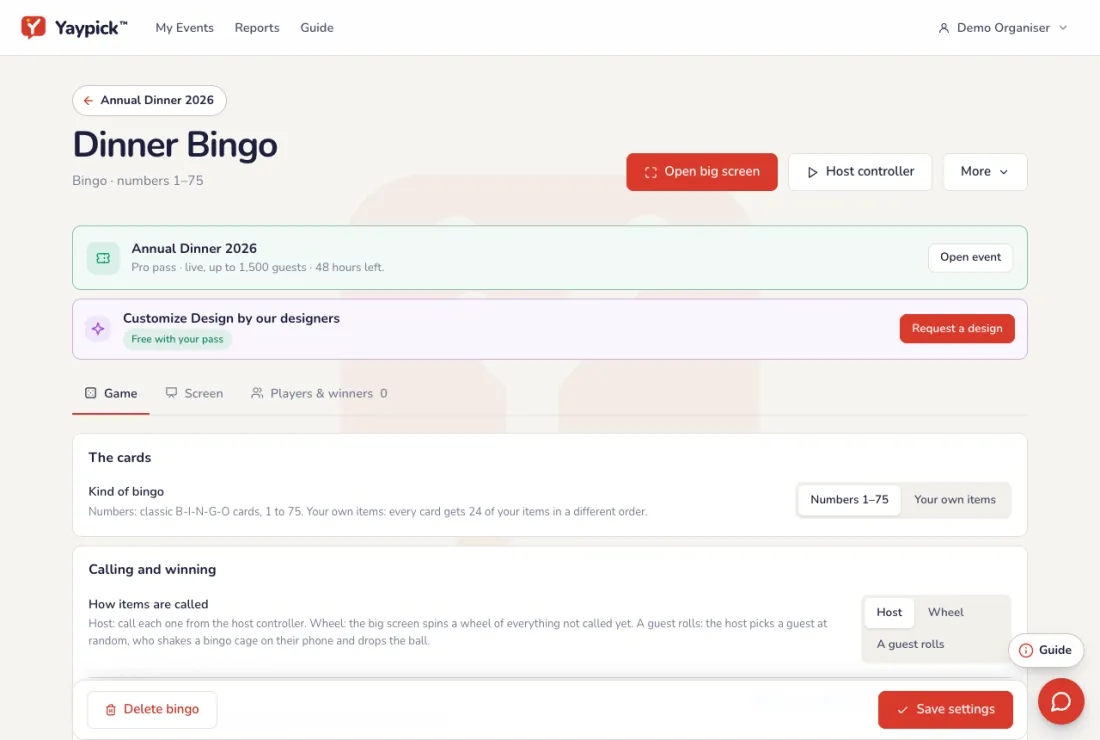
Dans l’onglet Partie, choisissez les numéros classiques de 1 à 75, ou écrivez des choses qui vont se passer ce soir : chaque carton les reçoit dans un ordre différent. Appuyez sur Enregistrer les paramètres quand vous avez terminé.
- Vos propres éléments : ce que dira le PDG, qui dansera en premier, des noms de services, des titres de chansons. Chaque carton en affiche 24, ajoutez-en donc au moins 24 ; Coller des éléments en ajoute un par ligne.
- Nombres de 1 à N remplit vos éléments avec des nombres, par exemple de 1 à 25.
- Sous-titre sur le grand écran, sombre ou clair, et la couleur d’accent.
Annonces et gagnants
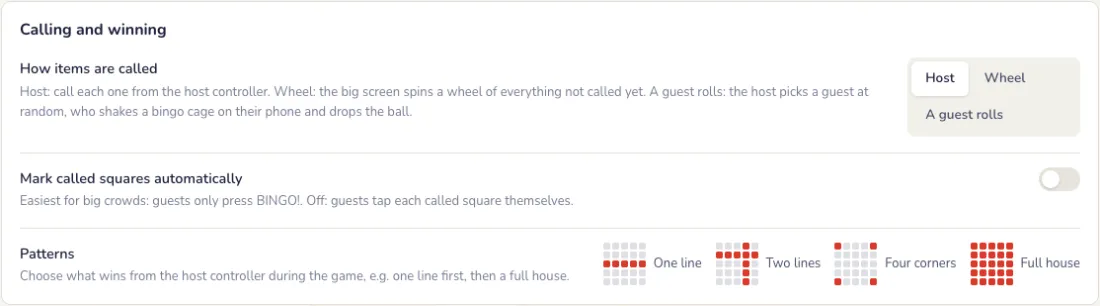
Choisissez comment les éléments sont appelés et comment les cartons sont cochés.
- Animateur : vous touchez chaque élément quand il se produit, ou appelez le suivant au hasard.
- Roue : le grand écran affiche une roue de tout ce qui n’a pas encore été appelé, et chaque lancer depuis la télécommande de l’animateur en appelle un au hasard. La barre d’espace de l’ordinateur la lance aussi.
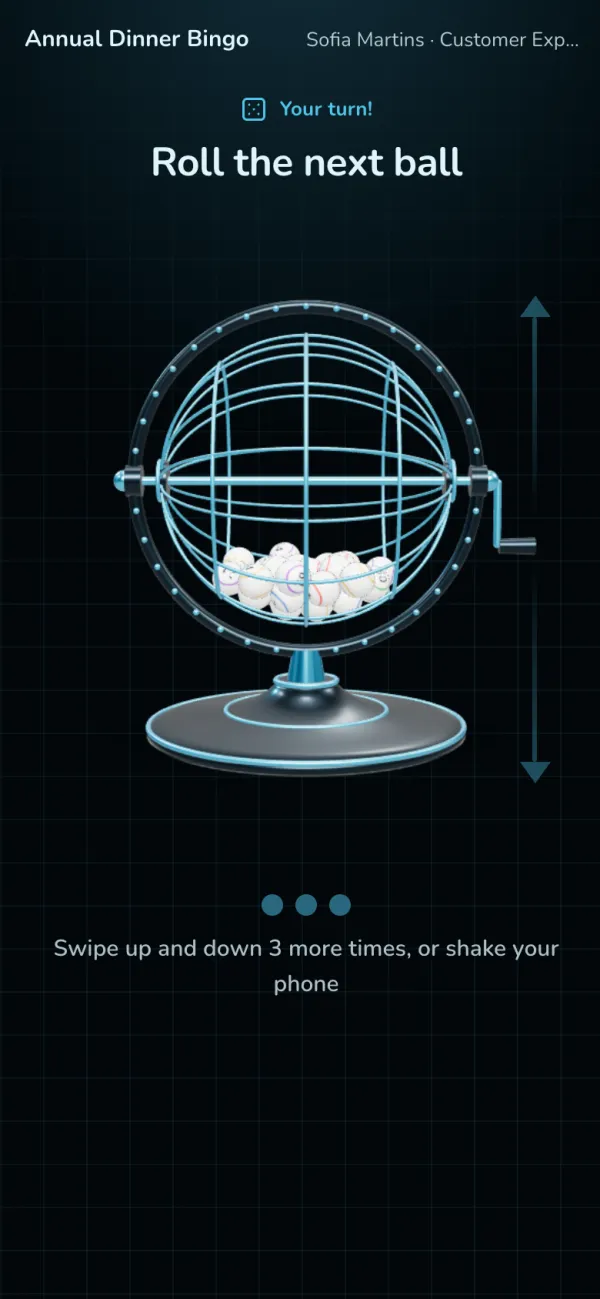
- Un invité tourne : un invité tiré au sort secoue une cage de bingo sur son téléphone ; le grand écran montre la même cage qui tourne à chaque glissement, puis la boule tombe avec le numéro. Glissements pour tourner fixe le nombre de glissements avant que la boule tombe.
- Cocher automatiquement les cases appelées, ou laisser les invités toucher chacune eux-mêmes.
- Les figures, comme une ligne puis carton plein, se choisissent sur la télécommande de l’animateur pendant la partie.
Tables ou équipes
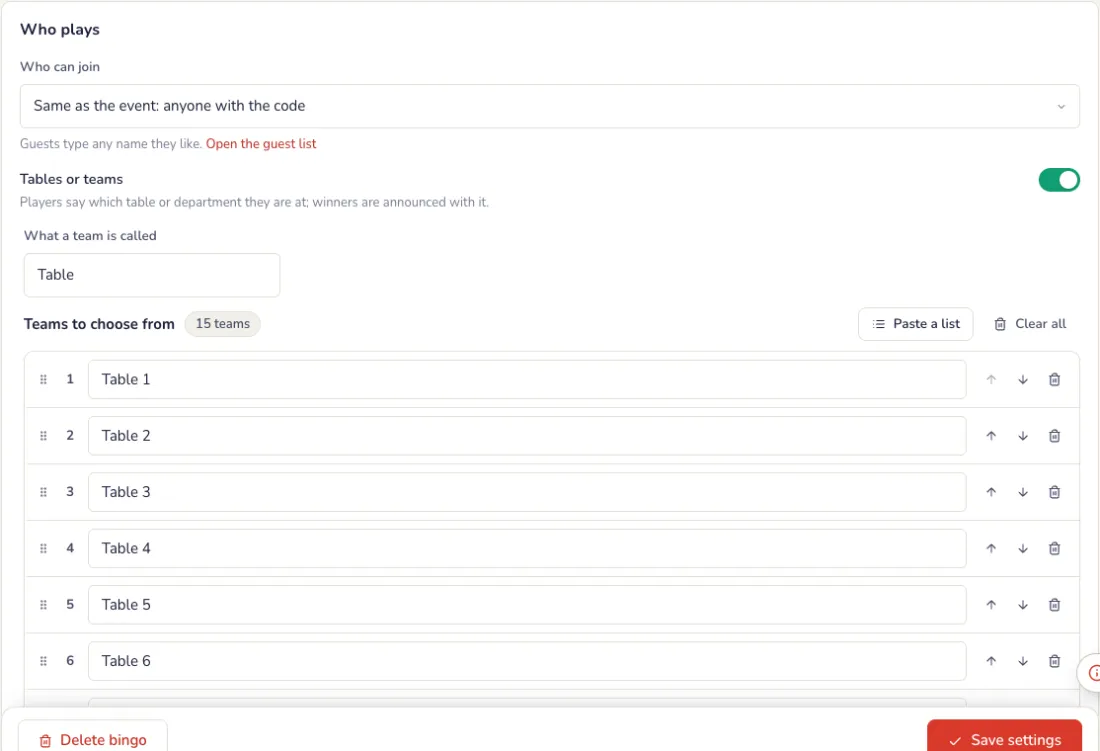
Les joueurs indiquent leur table ou leur service, et les gagnants sont annoncés avec. Ajoutez les équipes au choix ou collez une liste ; laissez vide pour que chacun tape la sienne.
Le grand écran
Thème du grand écran et écran d’attente
Dans l’onglet Partie, à côté d’un aperçu en direct du grand écran. Chaque modification apparaît d’abord dans l’aperçu ; le grand écran ne change que lorsque vous appuyez sur Enregistrer.
- Thème : Classique épuré (blanc chaud, une touche de rouge), Tech (salle de contrôle aux lignes de lumière mouvantes), Neon (verre dépoli, aurore douce), Cartoon (formes de jouets gonflés, ballons) ou Luxe (or, rouge profond et noir). Classique épuré est disponible sur chaque événement ; les autres thèmes et la roue 3D viennent avec un pass.
- Écran d’attente : une image plein écran, comme le visuel de votre entreprise avec le nom de l’événement, affichée à la place de l’écran en direct tant qu’il est activé. Choisissez Remplir l’écran ou Tout afficher.
- L’image peut être en PNG, JPG ou WebP, jusqu’à 1 Mo, idéalement en 1920 × 1080. Les écrans d’attente vidéo arrivent bientôt.
- Pendant l’événement, le bouton Écran d’attente de la télécommande l’active et le désactive.
Le jour J
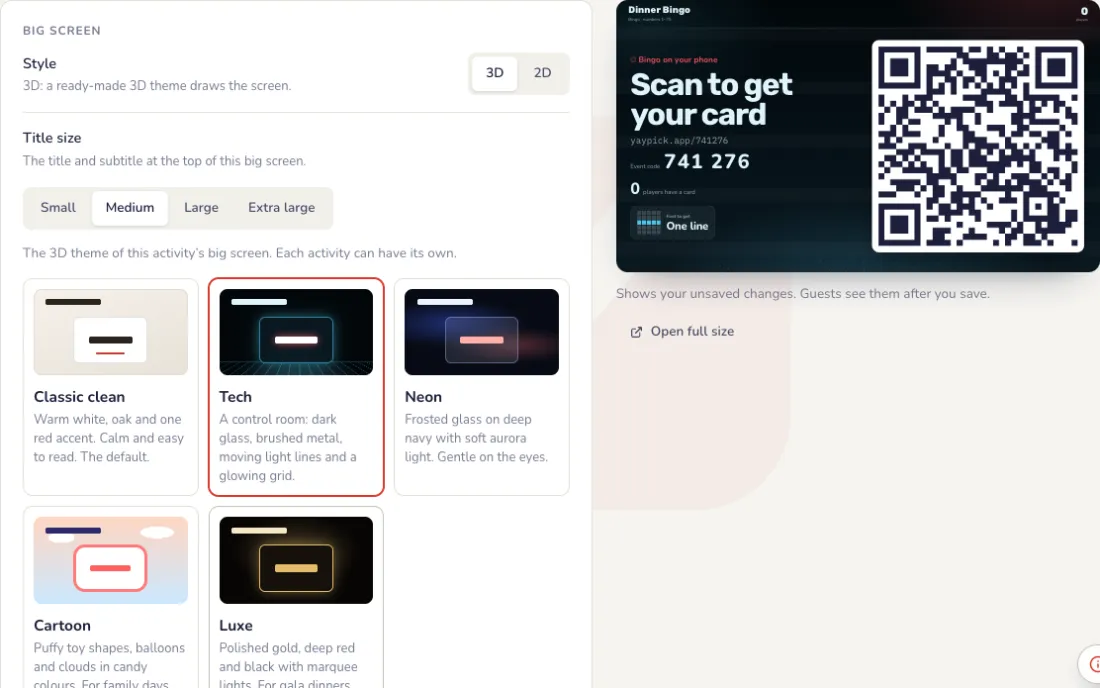
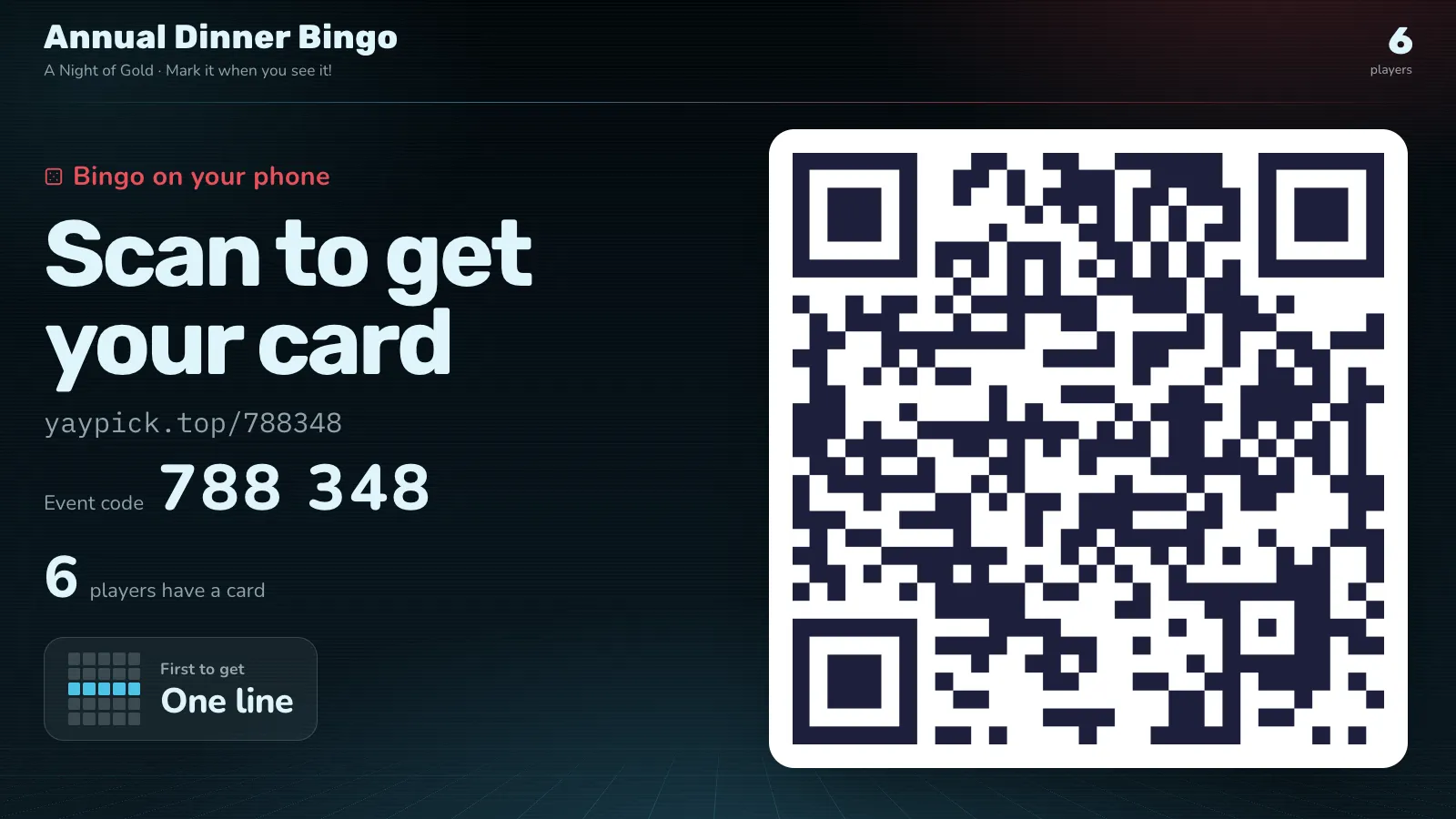
Les invités scannent pour avoir une carte
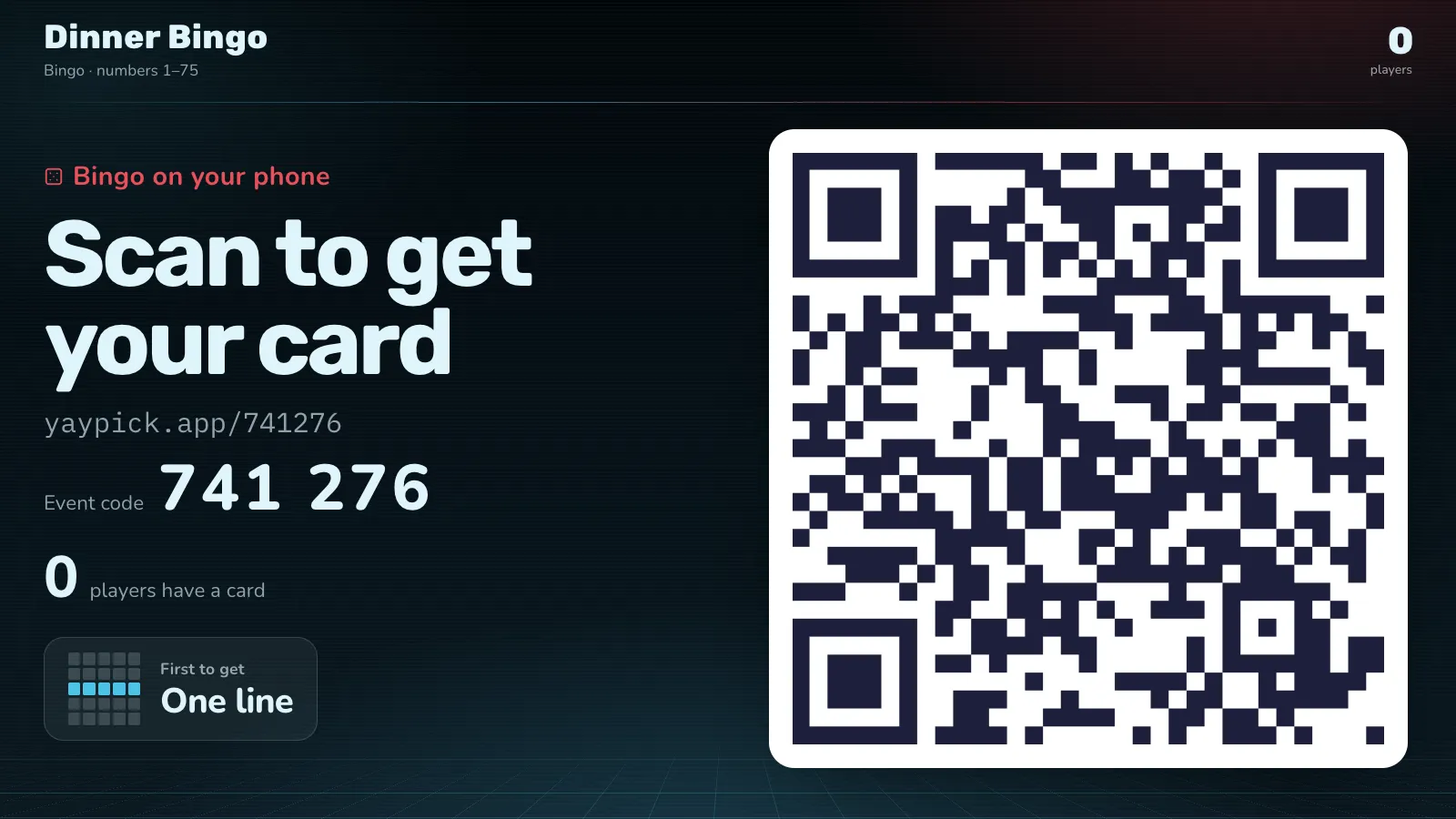
Le grand écran affiche le QR code et le code de l’événement jusqu’à ce que vous appuyiez sur Lancer la partie sur la télécommande. Vous pouvez le réafficher à tout moment pour les retardataires.
Le jour J
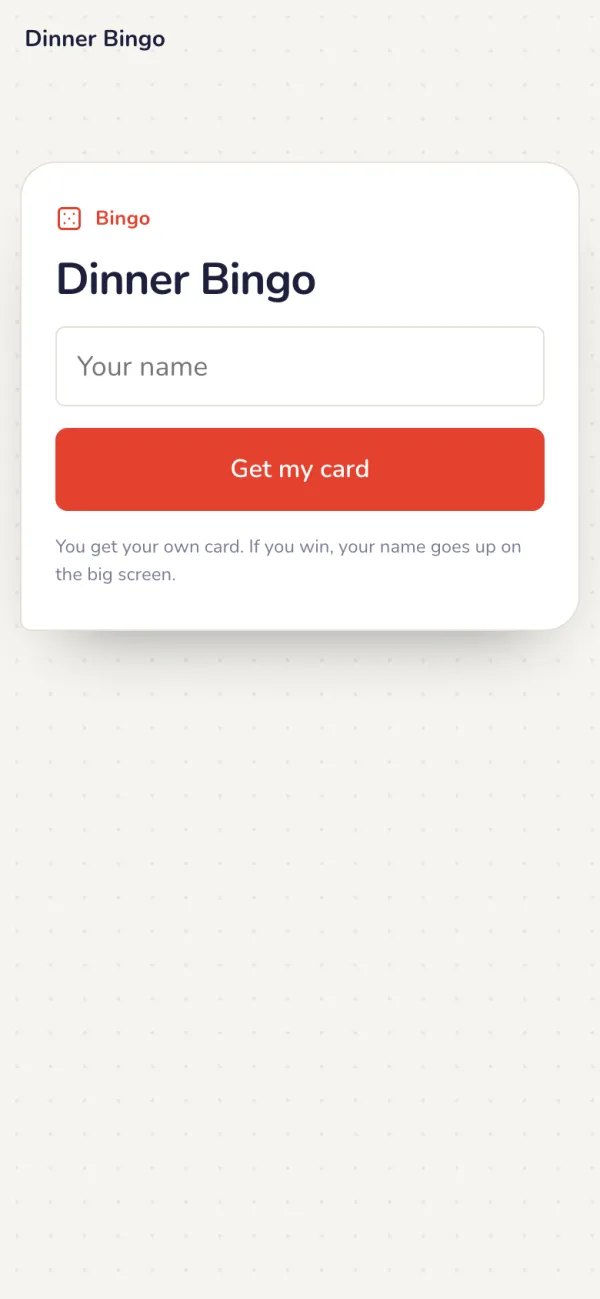
Un carton sur chaque téléphone
Les cases annoncées s’allument, et BINGO ! s’affiche dès qu’une ligne est complète.
Un invité fait tourner la boule
Avec Un invité tourne, la télécommande choisit un invité au hasard. Son téléphone affiche la cage de bingo : il glisse vers le haut et le bas pour la faire tourner.
La cage sur le grand écran
La même cage vient au milieu du grand écran et tourne à chaque glissement. La boule tombe avec son numéro, puis la cage reprend sa place.
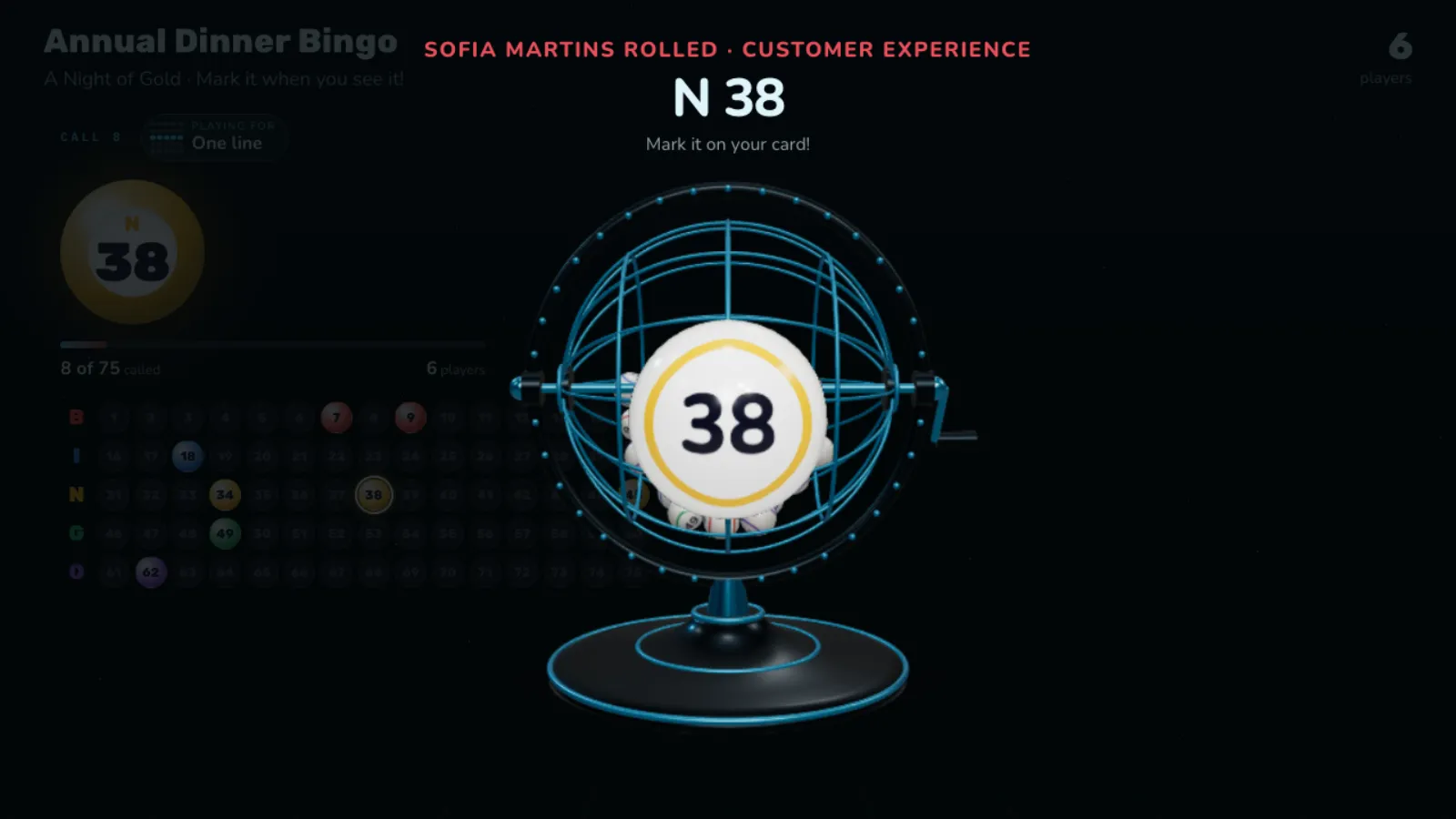
Les numéros tirés sur le grand écran
La dernière boule, tous les numéros de 1 à 75 avec ceux tirés allumés, le motif joué et les gagnants.
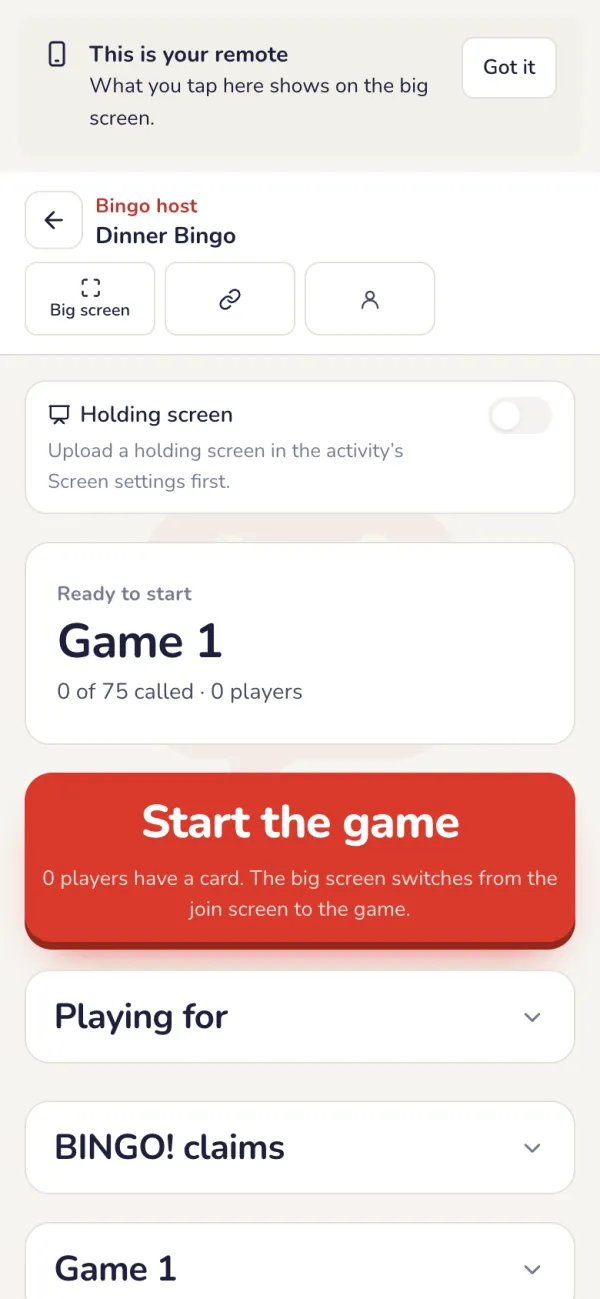
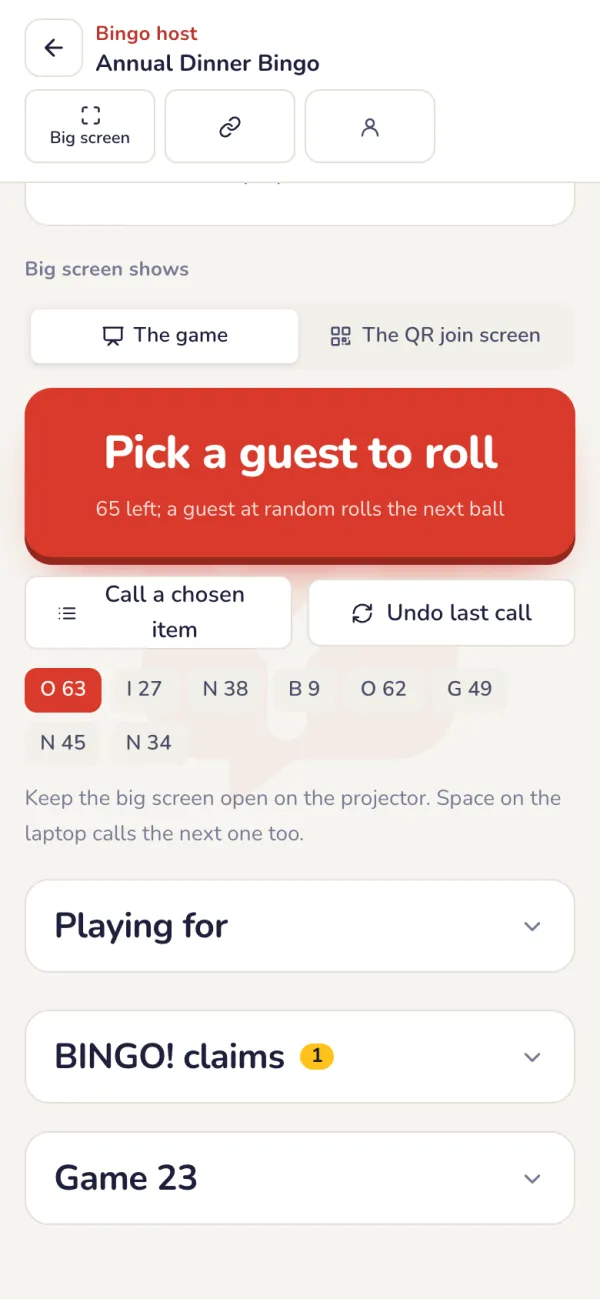
Pilotez depuis votre téléphone
Annoncez l’élément suivant et validez les BINGO ! depuis la télécommande de l’animateur.
- Choisissez la figure avant de commencer, et changez-la en cours de partie, par exemple une ligne d’abord, puis carton plein.
- Annuler le dernier appel remet l’élément dans la réserve ; les demandes qui en avaient besoin sont annulées.
Confirmer les gagnants
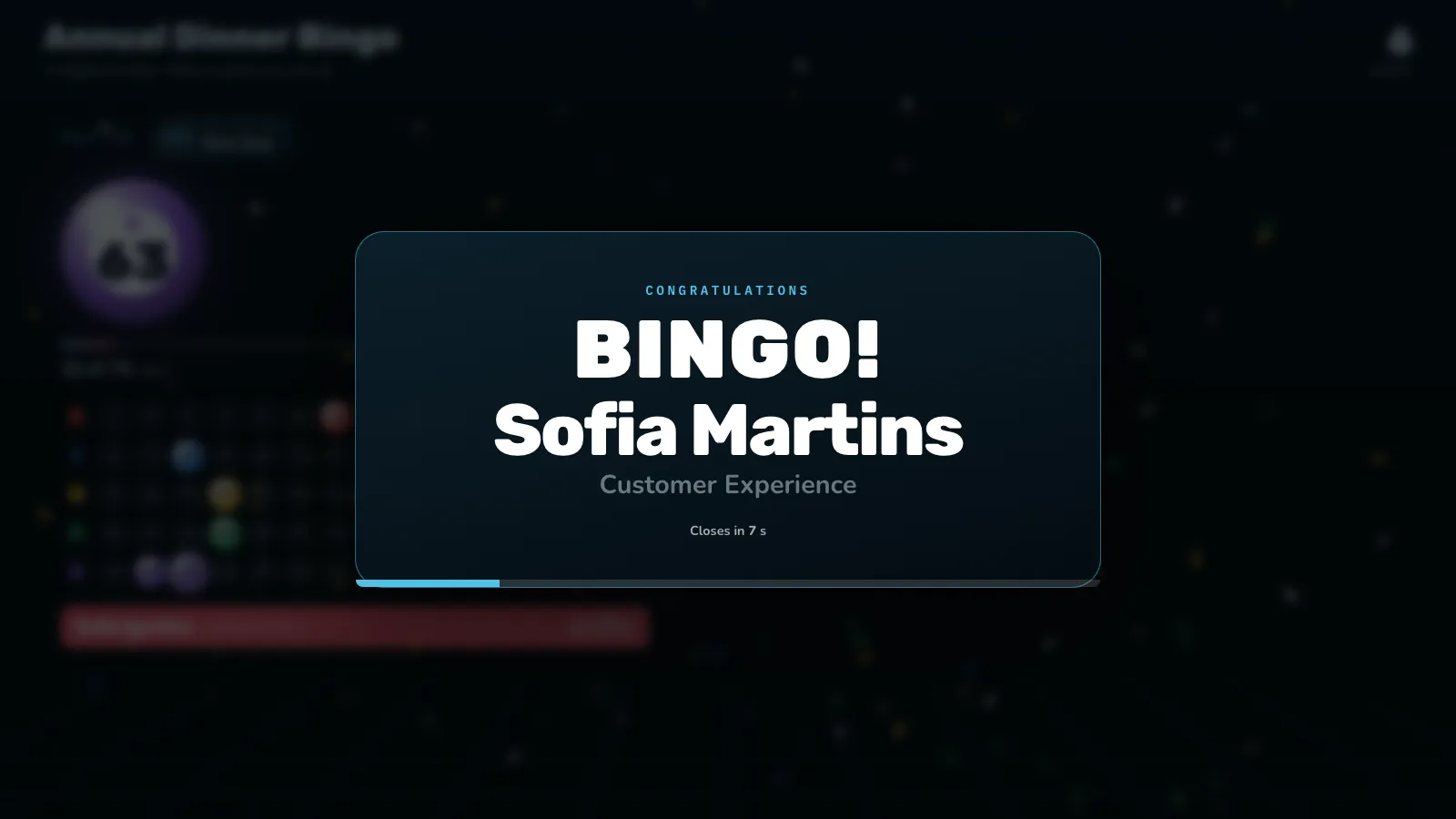
La demande apparaît dès qu’un invité appuie sur BINGO!, avec son carton déjà vérifié. Appuyez sur Confirmer pour annoncer le gagnant sur le grand écran, ou sur Refuser.
- Terminer la partie : les invités ne peuvent plus demander bingo, et les gagnants restent sur le grand écran.
- Nouveau jeu : chacun reçoit un nouveau carton et les appels reprennent du début. Les gagnants jusque-là restent dans les résultats.
La carte du gagnant
Tous ceux qui gagnent sur le même tirage, avec ce que vous avez choisi d’afficher (nom, équipe, ce qu’ils ont gagné), pendant les secondes réglées.
Après l’événement
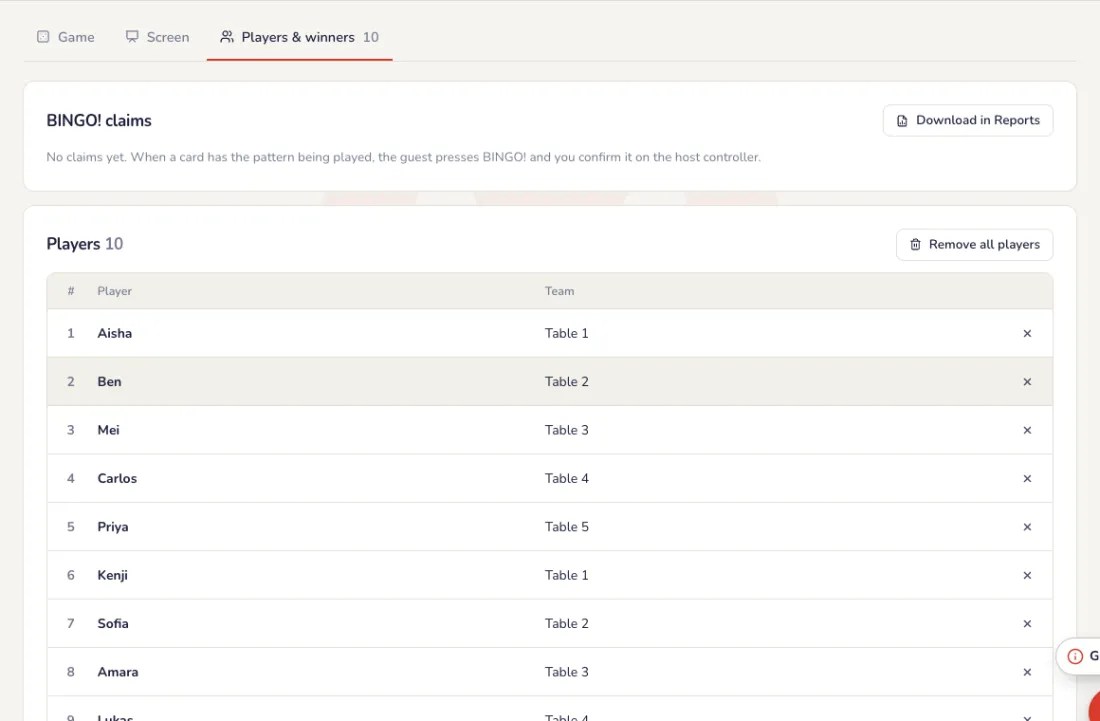
Joueurs et gagnants
La liste Joueurs et gagnants montre tous ceux qui ont rejoint et qui a gagné chaque partie, avec leur table. Téléchargez-la dans Rapports ; le rapport de l’événement liste les gagnants du bingo. Après une répétition, Retirer tous les joueurs fait rejoindre tout le monde à nouveau pour repartir de zéro.
Problèmes fréquents
- Comment changer la figure gagnante ?
- Les figures, comme une ligne puis carton plein, se choisissent sur la télécommande de l’animateur pendant la partie.
- Je veux des appels au hasard.
- Choisissez Roue : le grand écran affiche une roue de tout ce qui n’a pas encore été appelé, et chaque tour lancé depuis la télécommande de l’animateur en appelle un au hasard.
- Un élément a été appelé par erreur.
- Appuyez sur Annuler le dernier appel. L’élément retourne dans la réserve, et les demandes qui en avaient besoin sont annulées.
- Je ne peux plus modifier les éléments.
- Pendant qu’une partie est appelée, les éléments sont verrouillés. Lancez un nouveau jeu depuis la télécommande de l’animateur pour les modifier.
Rallye de tampons
Des stations dans le lieu, un tampon sur le téléphone de chaque invité pour chacune, et un tirage au sort pour les finisseurs.
Préparation
Ajouter les stations
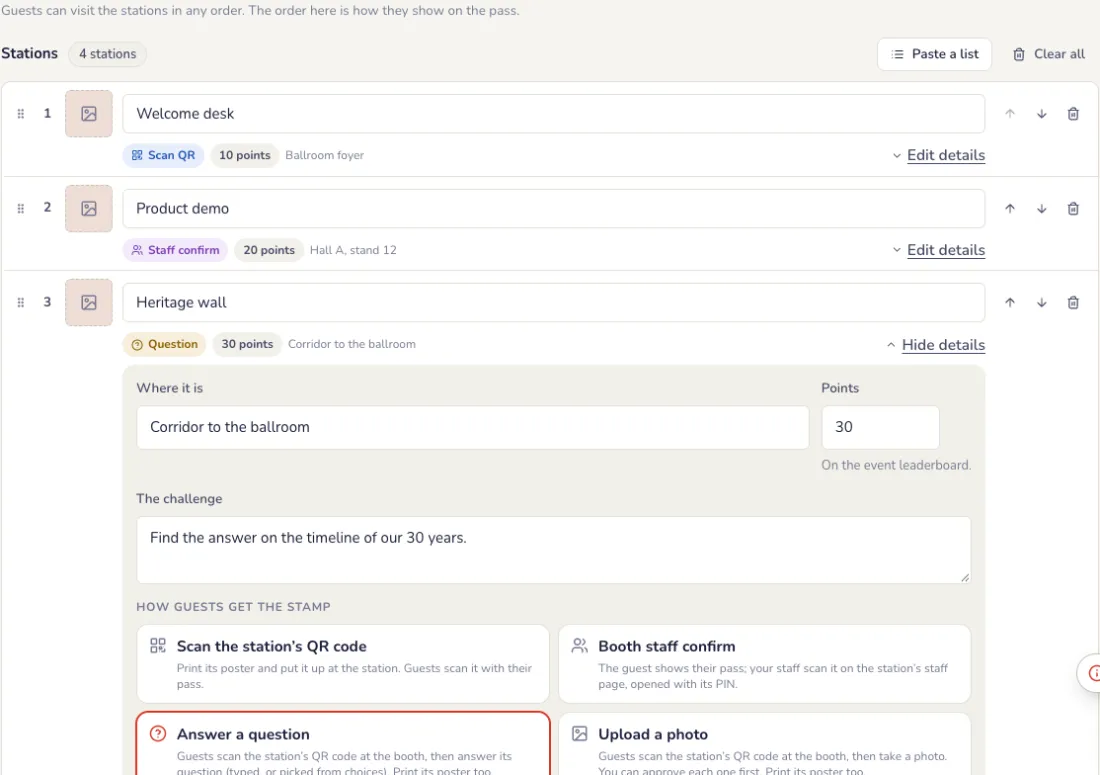
Un stand, un coin ou un lieu à visiter : donnez à chacun un nom, son emplacement et le défi. Ouvrez Modifier les détails pour choisir comment les invités obtiennent son tampon.
- Scanner le code QR de la station : téléchargez son affiche et placez-la à la station.
- Validation par le personnel du stand : l’invité montre son pass, et votre personnel le scanne sur la page personnel de la station, ouverte avec son code PIN. Aucun compte nécessaire.
- Répondre à une question, ou saisir un mot secret donné au stand : saisi, ou choisi parmi des propositions.
- Envoyer une photo, tamponnée immédiatement ou après votre approbation.
Choisir les règles et la récompense
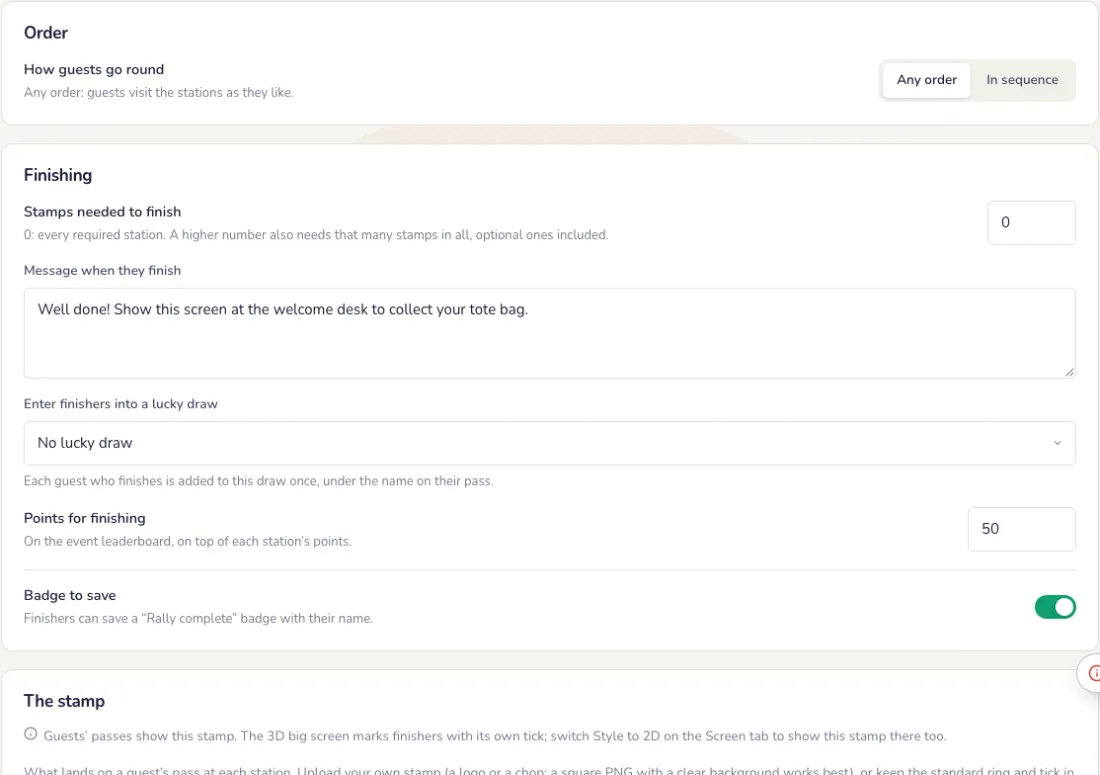
Dans l’onglet Paramètres. Chaque choix est enregistré immédiatement.
- Ordre : n’importe quel ordre, ou dans l’ordre, où chaque station s’ouvre une fois les stations obligatoires précédentes tamponnées.
- Fin du rallye : toutes les stations obligatoires, ou un nombre de tampons. Les stations facultatives ajoutent des tampons et des points.
- La récompense : un message sur le téléphone, une participation automatique à l’un des tirages au sort de l’événement, des points au classement et un badge à enregistrer.
- Qui peut participer : tout le monde, ou uniquement les personnes de la liste des invités de l’événement, pour que leur pass les suive sur un autre téléphone.
Le jour J
Un pass sur chaque téléphone
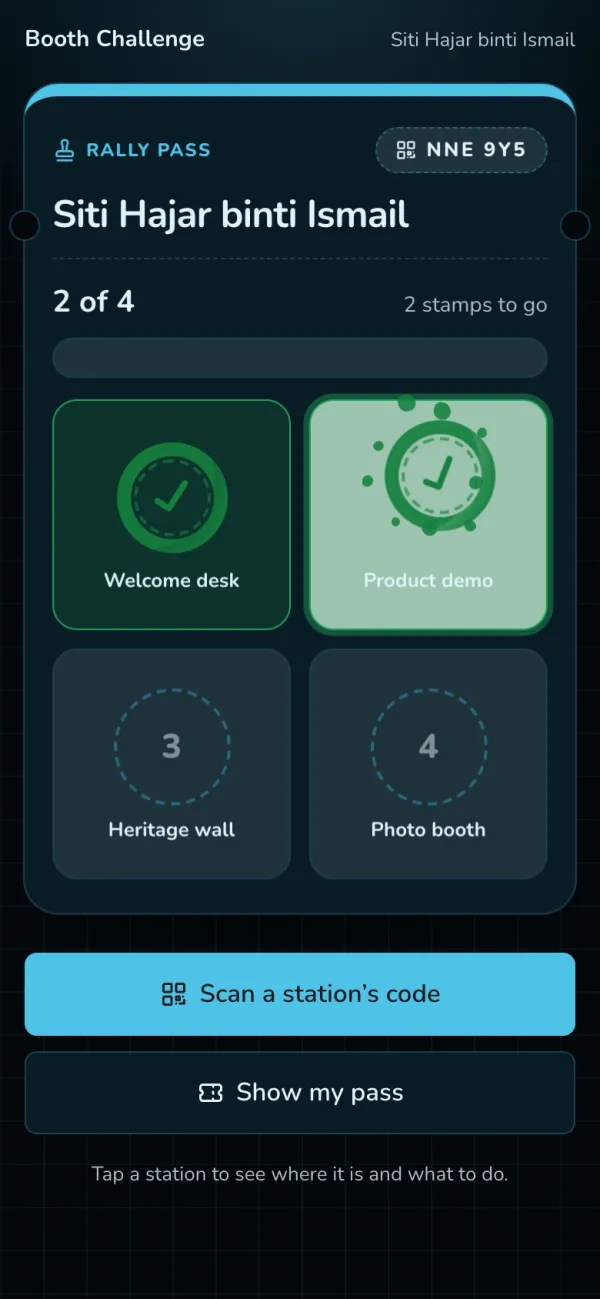
Les invités ouvrent leur pass rallye avec le code de l’événement. Chaque station est un emplacement de tampon ; un nouveau tampon tombe sur le pass avec un bruit sourd, et l’emplacement devient vert.
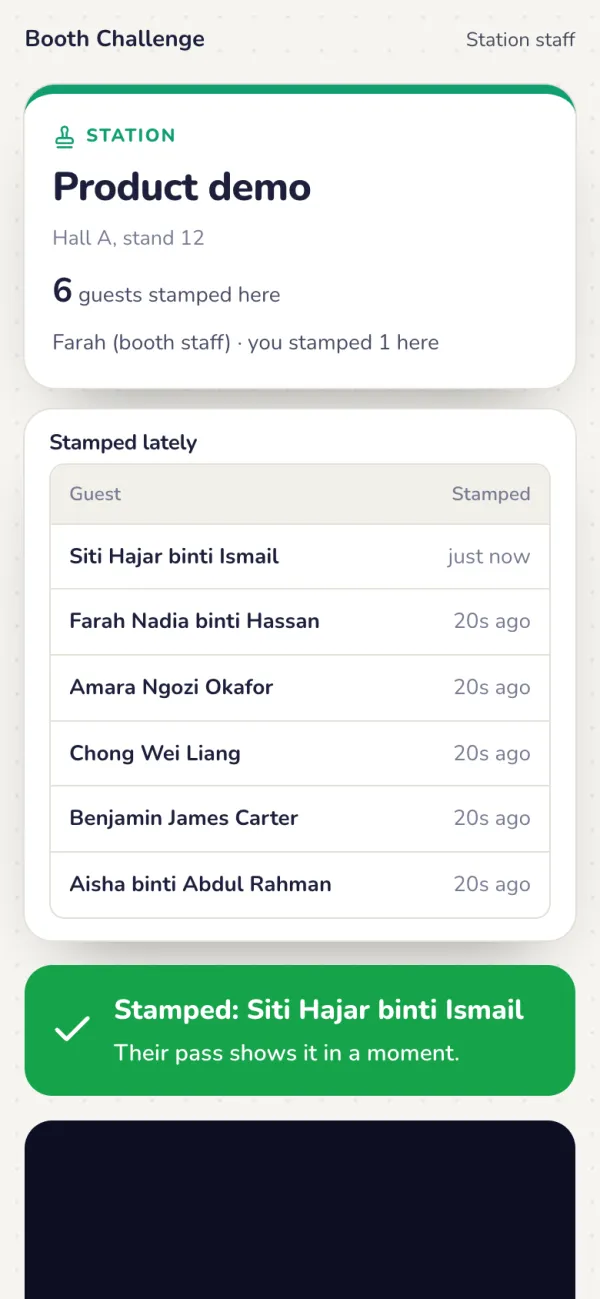
Le personnel du stand tamponne le pass
La page de l’équipe scanne le QR code du pass de l’invité, ou prend les 6 caractères dessous. Le tampon apparaît sur son téléphone un instant après. Cela marche pour n’importe quel défi, même un jeu hors de Yaypick : l’invité le termine, votre équipe scanne son pass. Suivez tout le monde dans l’onglet Direct : approuver les photos, tamponner à la main, télécharger le CSV.
Le grand écran
Facultatif : un grand écran
Le rallye n’a pas besoin de grand écran : les téléphones et les scans de l’équipe suffisent. Si vous en voulez un, l’onglet Écran le configure à côté d’un aperçu en direct : sous-titre, couleur, noms des finisseurs ou non, thème et écran d’attente. Appuyez sur Lecture pour un finisseur fictif ; le grand écran ne change que lorsque vous enregistrez.
Facultatif : le tableau en direct
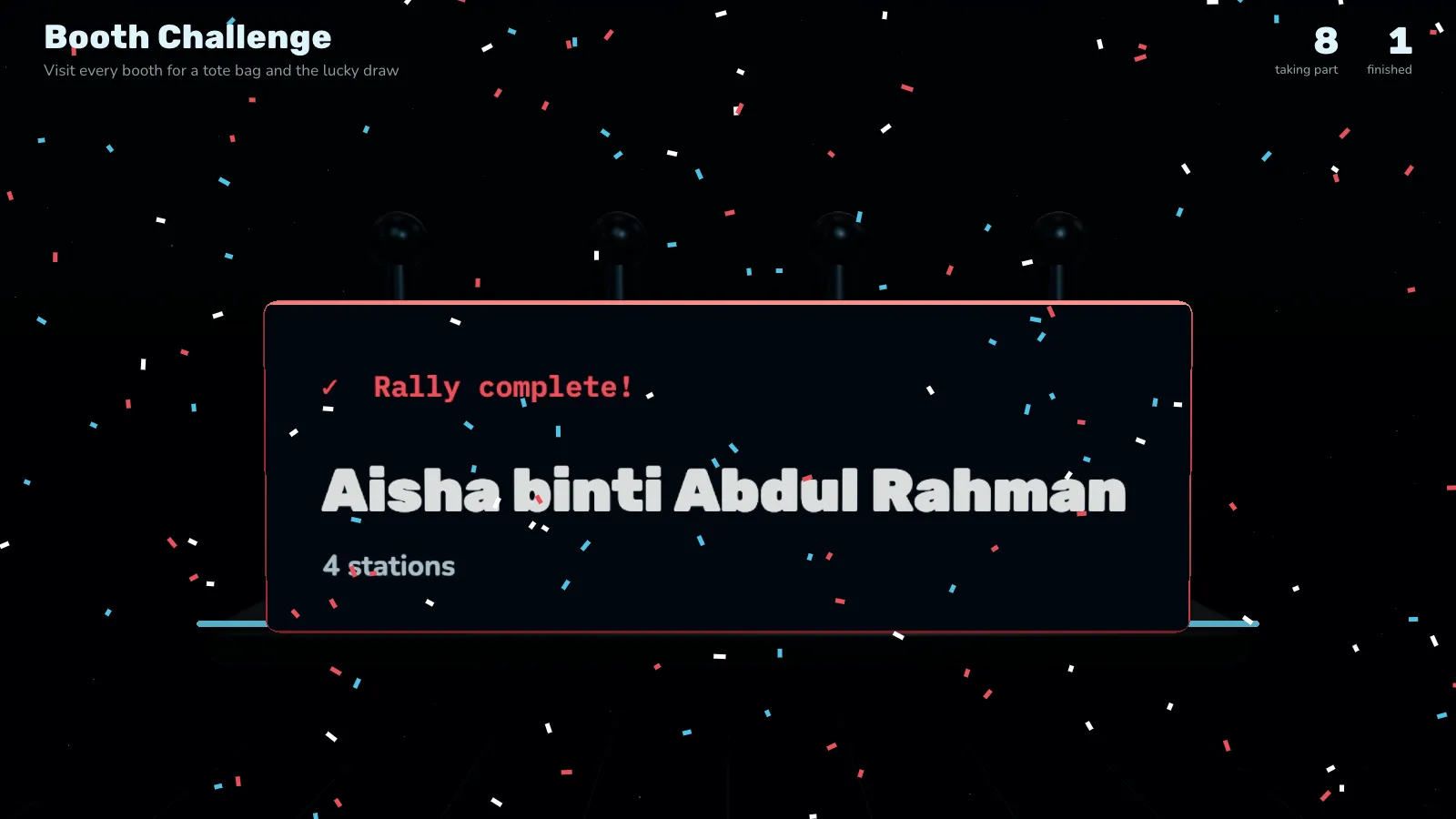
Sur un grand écran : chaque stand avec ses tampons jusqu’ici, et chaque invité qui termine, avec des confettis.
Après l’événement
Qui a terminé
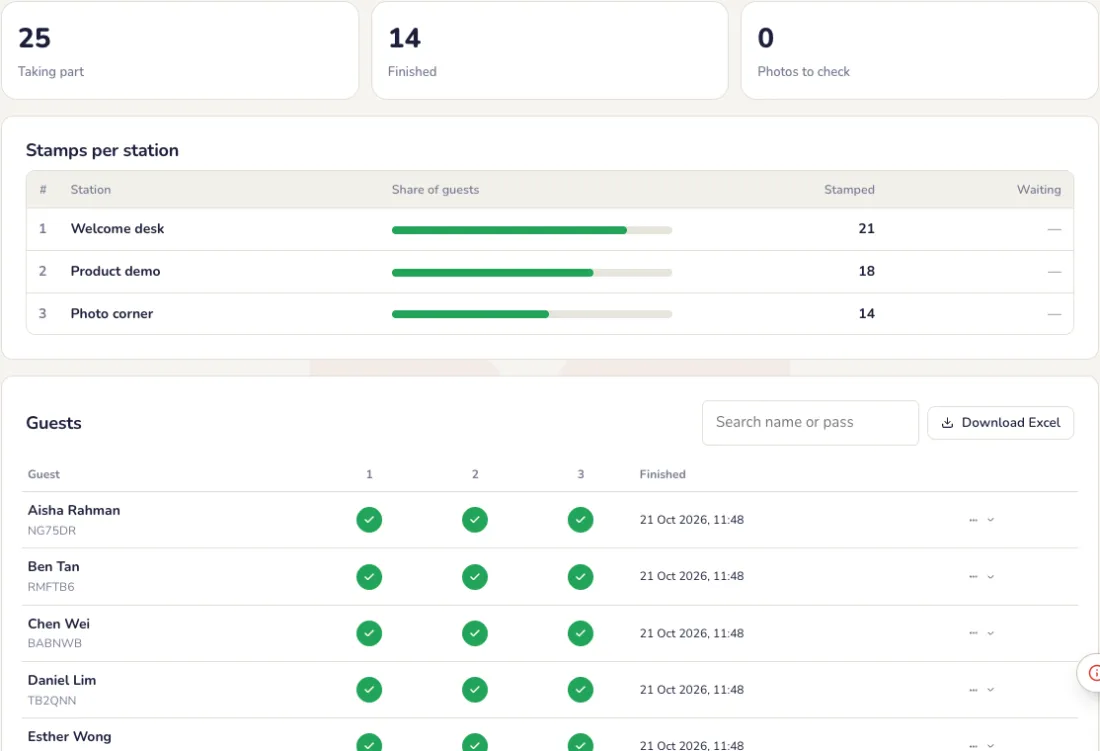
L’onglet En direct affiche combien ont participé et terminé, les tampons par station et ceux de chaque invité. Téléchargez-le en Excel ; le rapport de l’événement contient aussi le rallye à tampons.
Problèmes fréquents
- Une station n’a personne.
- Utilisez Scanner le code QR de la station et affichez son poster à la station, ou utilisez plutôt une question ou un mot secret.
- Un invité a changé de téléphone.
- N’acceptez que les personnes de la liste d’invités de l’événement. Leur pass les suit alors sur un autre téléphone.
- Comment ceux qui terminent reçoivent-ils leur récompense ?
- Dans Paramètres, choisissez la récompense : un message sur le téléphone, une participation automatique à l’un des tirages au sort de l’événement, des points au classement et un badge.
- Ai-je besoin d’un grand écran ?
- Non. Les téléphones et les scans de l’équipe suffisent. Ajoutez un grand écran seulement pour montrer les tampons et ceux qui terminent.
Enchères et promesses
Une vente aux enchères caritative et des promesses de dons : lots silencieux sur le téléphone des invités, vente en direct sur scène et objectif de dons sur grand écran.
Préparation
Ajoutez les lots
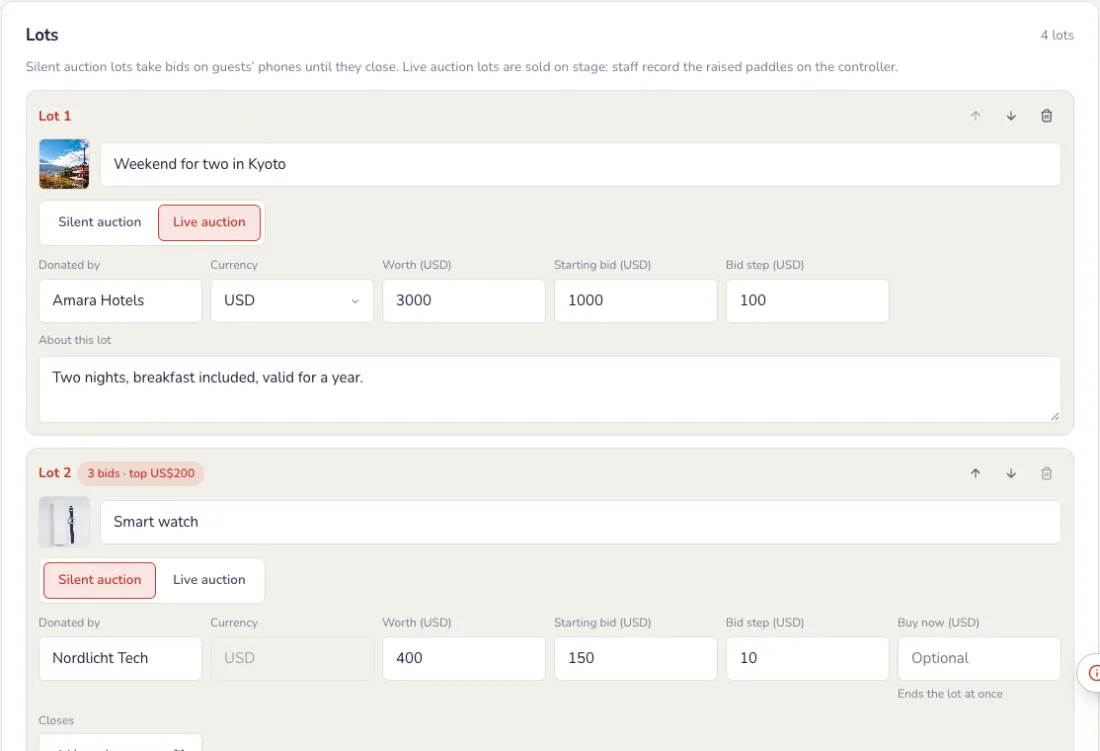
Ajoutez chaque objet ou expérience offert : son nom, le donateur, ce qui est inclus, une photo, sa valeur et la mise de départ. Marquez chaque lot Silencieux, avec des enchères sur téléphone jusqu’à la clôture, ou En direct, vendu sur scène par le commissaire-priseur.
- Devise : chaque lot a la sienne, un lot offert depuis l’étranger peut donc recevoir des enchères dans sa propre devise. Les totaux s’affichent par devise ; rien n’est converti. Dès qu’un lot a des enchères, sa devise est verrouillée.
Choisissez le fonctionnement des enchères
Dans l’onglet Paramètres. Appuyez sur Enregistrer à la fin.
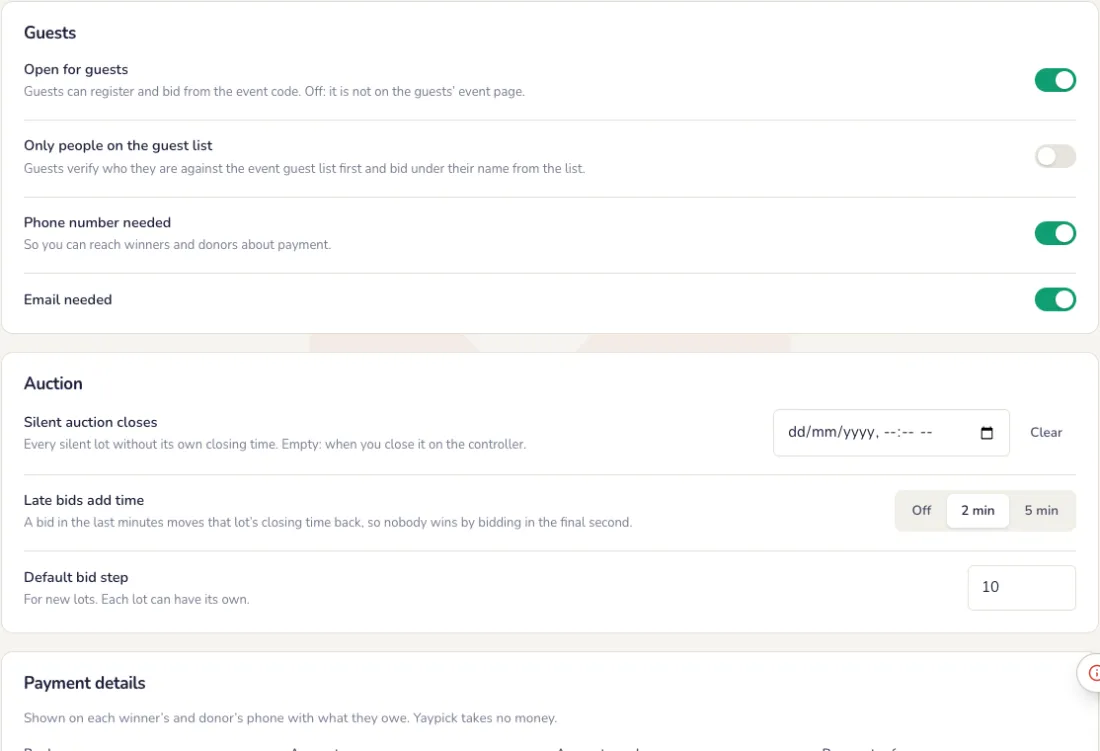
- Pas d’enchère : de combien monte chaque enchère. Fixez une valeur par défaut pour les nouveaux lots ; chaque lot peut avoir la sienne, ainsi qu’un prix d’Achat immédiat qui clôt le lot aussitôt.
- Clôture des enchères silencieuses : l’heure à laquelle ferme chaque lot silencieux sans heure de clôture propre. Laissez vide pour la fermer depuis la télécommande.
- Les enchères tardives ajoutent du temps : une enchère dans les dernières minutes repousse la clôture du lot, donc personne ne gagne en enchérissant à la dernière seconde.
- Qui peut enchérir : toute personne ayant le code de l’événement, ou seulement les invités de la liste de l’événement, qui enchérissent alors sous leur nom de la liste.
- Ce que vous demandez aux enchérisseurs : un e-mail ou un numéro de téléphone, pour joindre gagnants et donateurs au sujet du paiement.
Ajoutez vos coordonnées de paiement
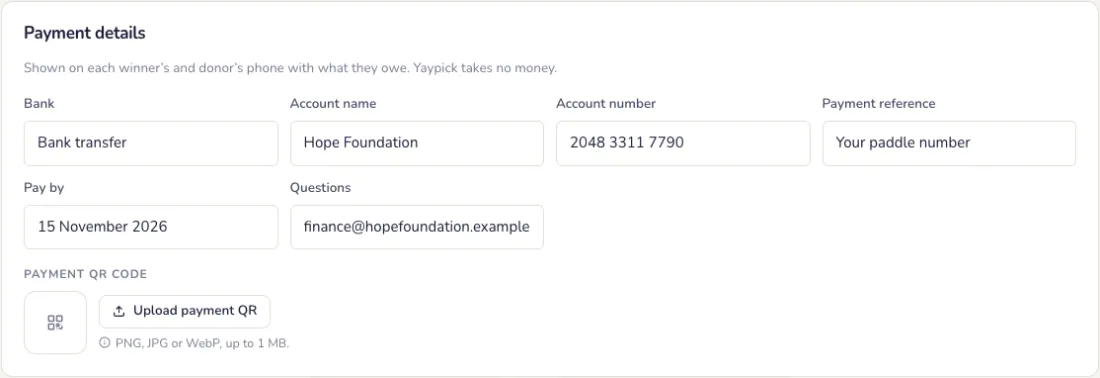
Banque, titulaire et numéro de compte, une référence de paiement et votre QR code de paiement. Ils s’affichent sur le téléphone de chaque gagnant et donateur avec le montant dû. Yaypick ne touche pas à l’argent.
Le grand écran
Le grand écran
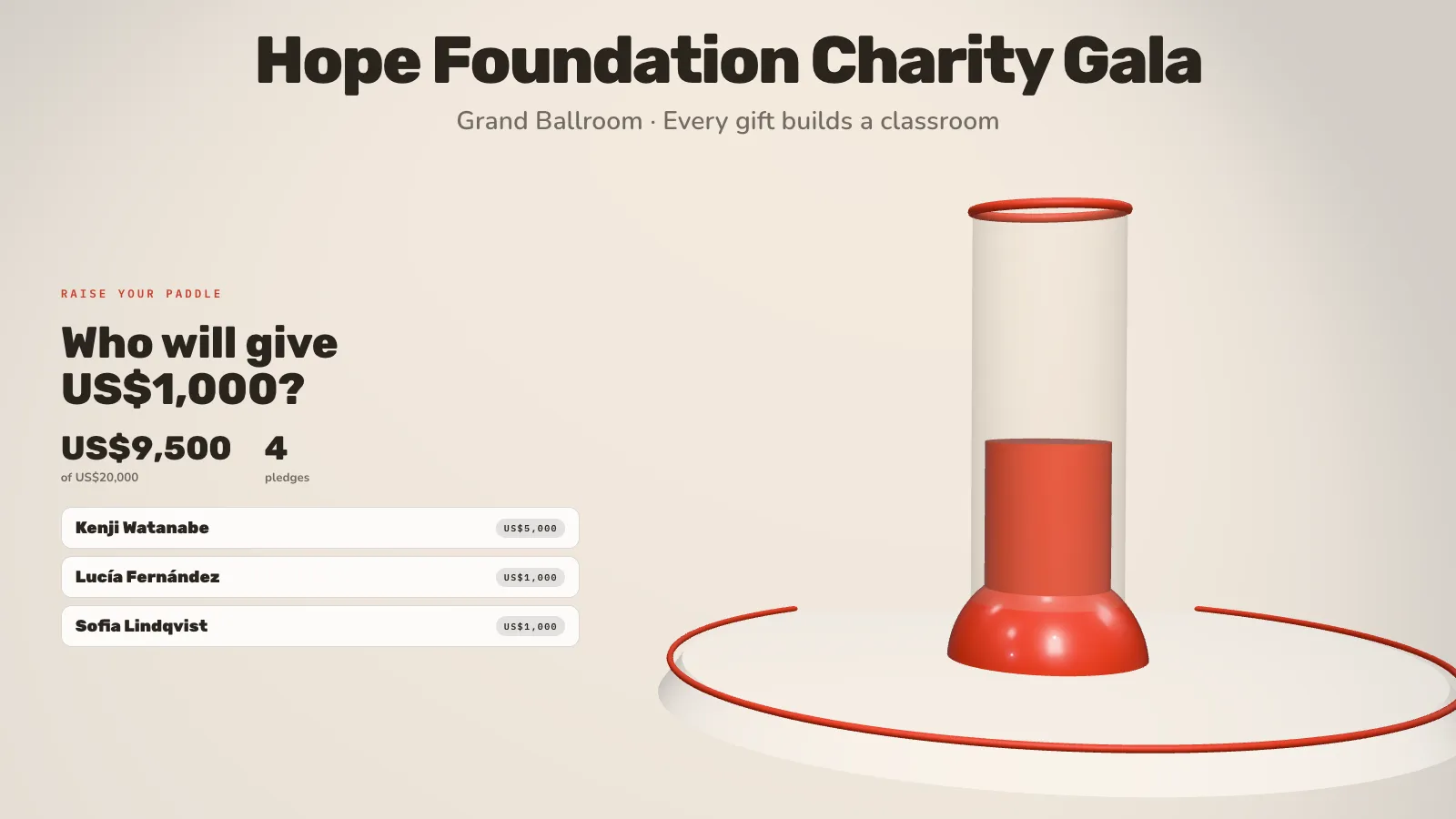
Dans l’onglet Écran, comme pour toute autre activité : 3D ou 2D, un thème, un écran d’attente et un aperçu en direct. Il affiche le lot sur scène, les meilleures enchères des lots ouverts et la barre de l’objectif qui monte.
- Titre et sous-titre, par exemple votre association et le lieu.
- Dans l’onglet Promesses : la devise des promesses, l’objectif que la barre atteint (0 la masque) et les montants à annoncer.
- Donateurs sur grand écran : affiche les noms à mesure que les promesses arrivent. Les invités peuvent masquer leur propre nom.
- Thème et couleur, comme pour toutes les autres activités.
Le jour J
Les invités s’inscrivent et enchérissent
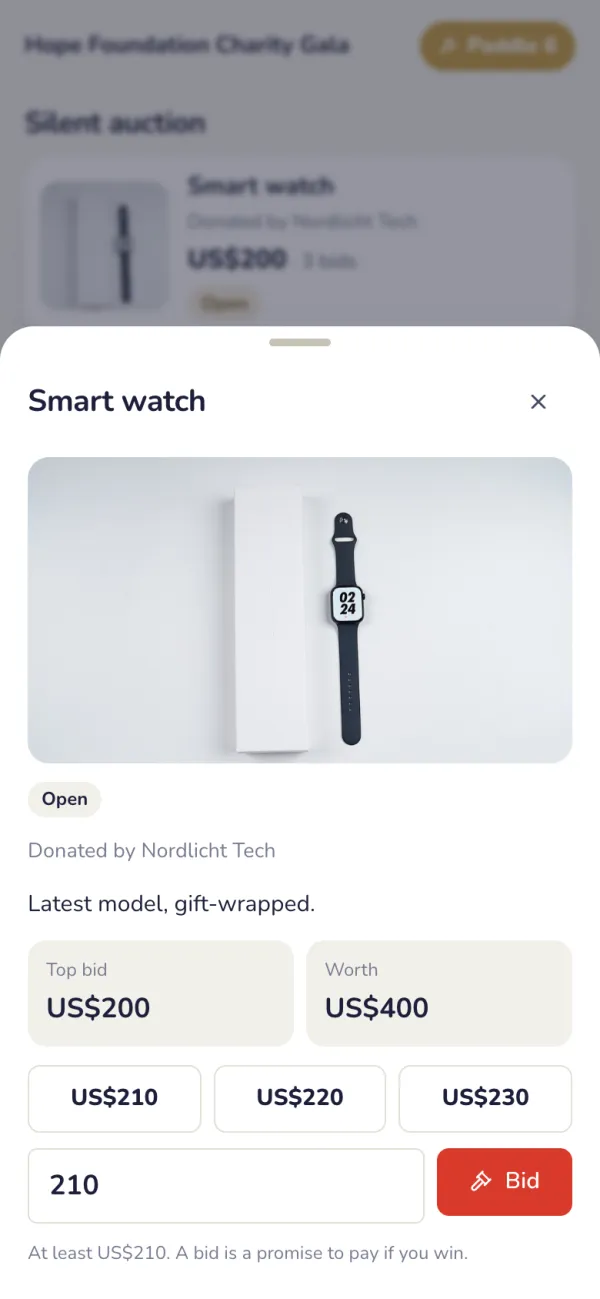
Les invités scannent le code de l’événement et s’inscrivent une fois pour obtenir un numéro de paddle. Ils enchérissent sur les lots silencieux depuis leur téléphone et savent aussitôt quand ils sont dépassés. L’équipe peut inscrire depuis la télécommande les invités sans téléphone.
Menez la vente en direct
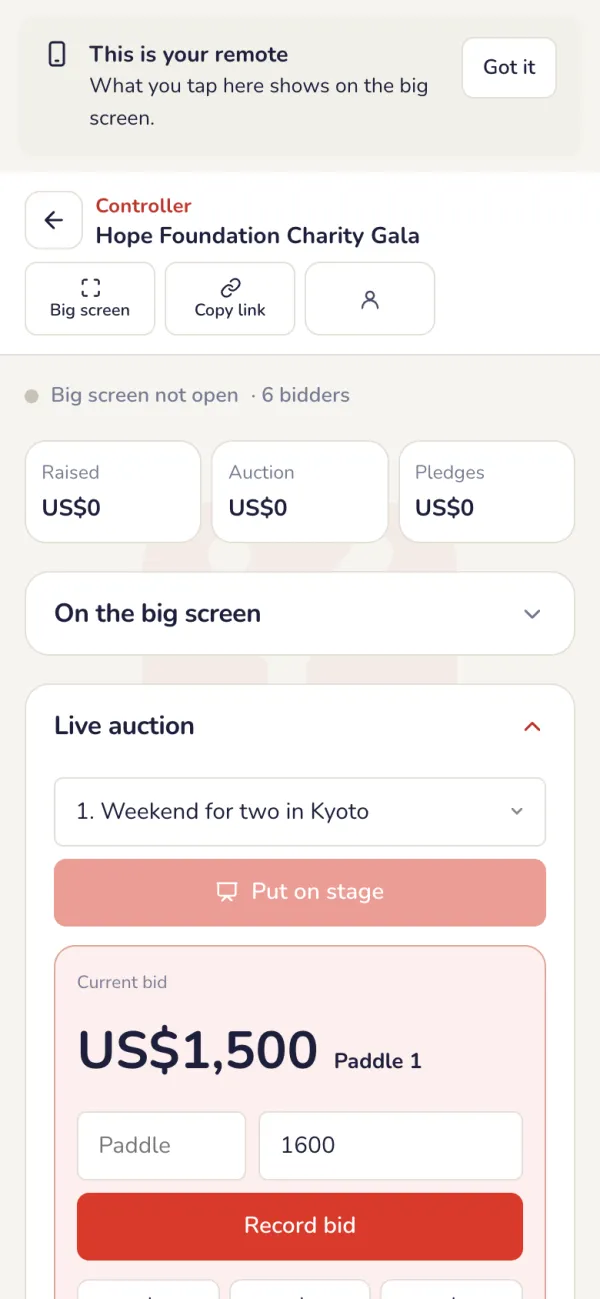
Sur la télécommande, choisissez un lot en direct et appuyez sur Mettre sur scène : le grand écran l’affiche. Notez chaque paddle levé avec Enregistrer l’enchère, puis appuyez sur Adjugé, ou Invendu.
Le moment des promesses
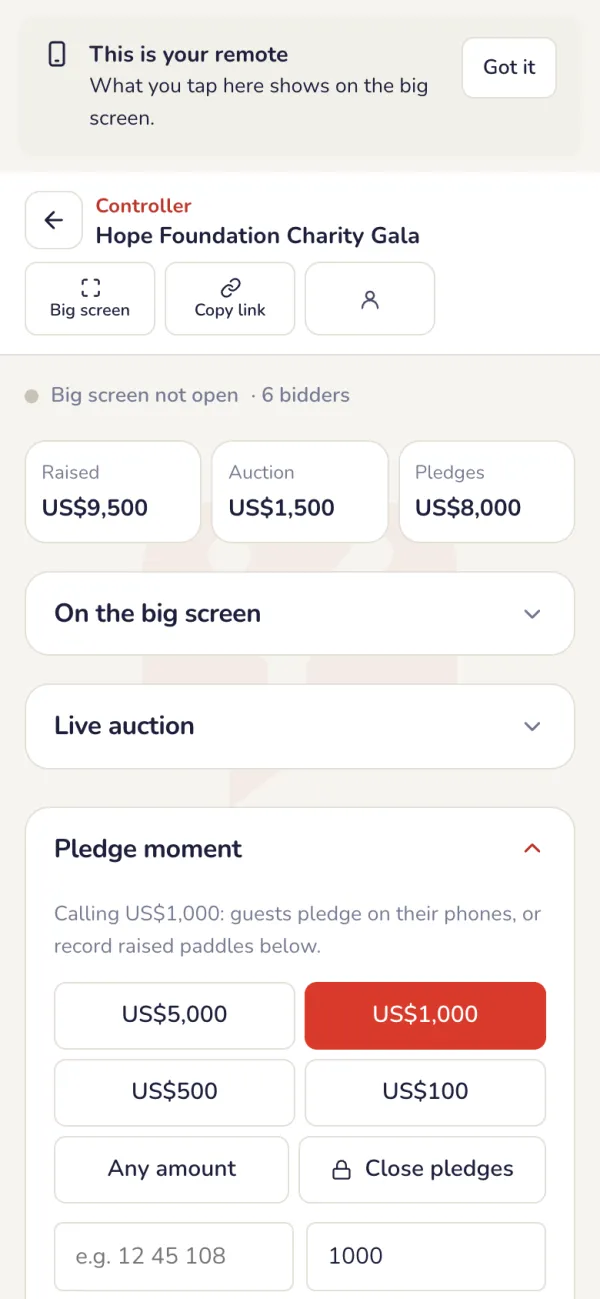
Annoncez un montant pour ouvrir les promesses. Les invités promettent sur leur téléphone, l’équipe note les paddles levés et la barre de l’objectif monte sur le grand écran. Appuyez sur Clôturer les promesses à la fin. Clôturer les enchères silencieuses maintenant ferme chaque lot silencieux ouvert à sa meilleure enchère.
Après l’événement
Encaissez les paiements
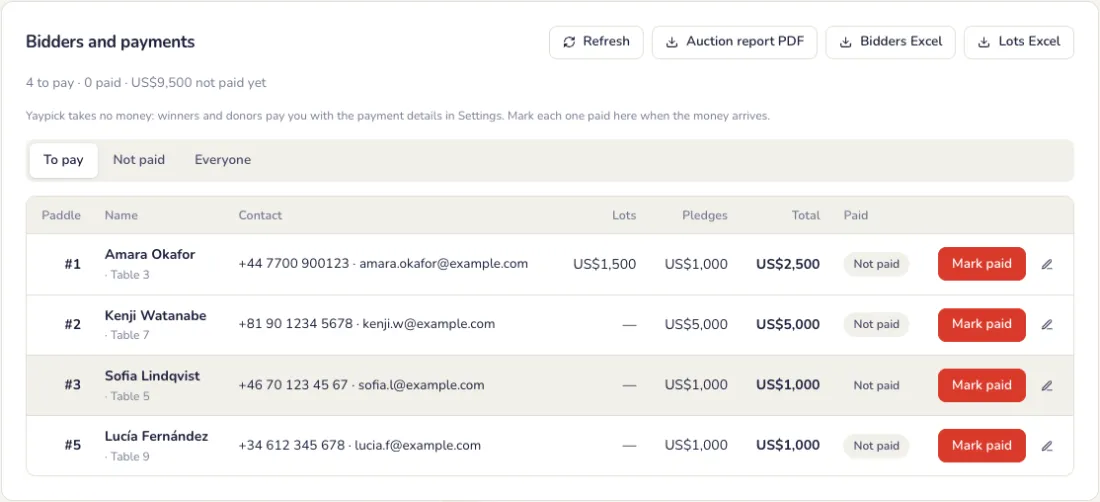
Chaque gagnant et donateur voit sur son téléphone ce qu’il doit et comment payer. Marquez chacun payé quand l’argent arrive, puis téléchargez le rapport PDF de la vente et l’Excel des enchérisseurs.
Problèmes fréquents
- Yaypick encaisse-t-il l’argent ?
- Non. Gagnants et donateurs vous paient directement avec les coordonnées de paiement des Paramètres. C’est vous qui marquez chaque paiement.
- Un invité n’a pas de téléphone.
- Inscrivez-les depuis la télécommande pour un numéro de paddle. L’équipe note leurs enchères et promesses quand ils lèvent leur paddle.
- Un invité ne veut pas que son nom apparaisse à l’écran.
- À l’inscription, ils peuvent choisir Ne pas afficher mon nom sur le grand écran. Leurs promesses comptent toujours pour l’objectif.
- Quelqu’un enchérit à la dernière seconde.
- Activez Les enchères tardives ajoutent du temps. Une enchère tardive repousse la clôture du lot pour que d’autres puissent répondre.
Programme et notes des sessions
Des sessions avec intervenants et salles, ce qui se passe sur chaque téléphone, et les notes des sessions.
Préparation
Ajoutez les sessions
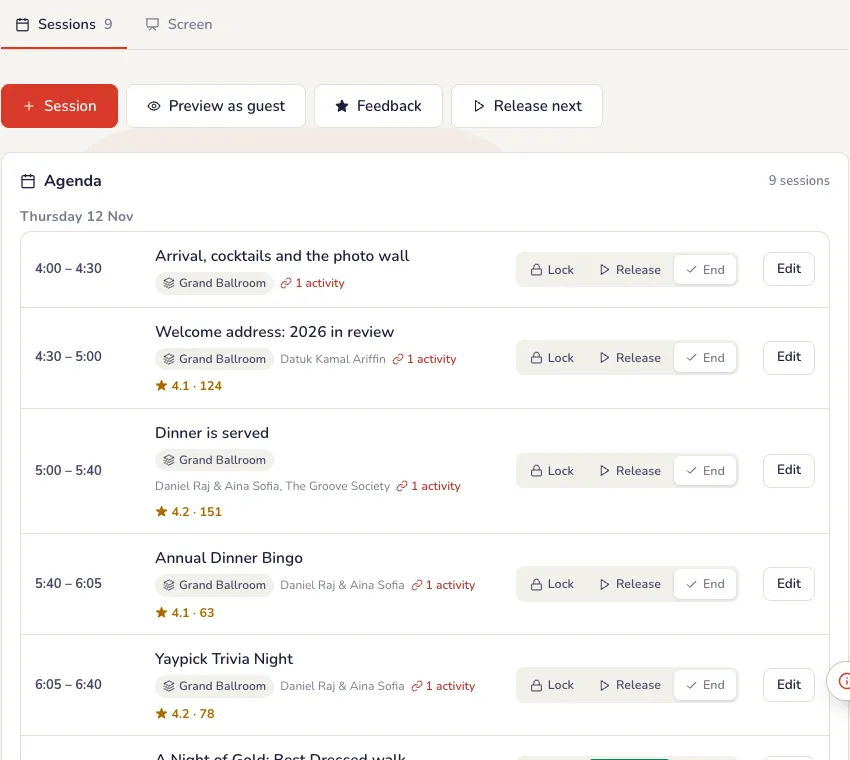
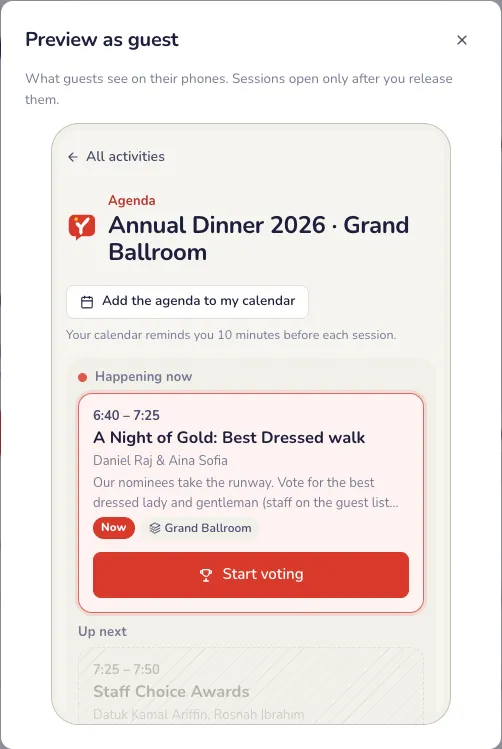
Heure, salle et intervenants de chaque session, et les questions, le sondage ou le quiz que les invités peuvent rejoindre depuis elle. Choisissez qui peut noter les sessions : tout le monde, ou seulement les personnes de la liste des invités. Aperçu en tant qu’invité montre la page des invités telle qu’elle est.
Les détails de chaque session
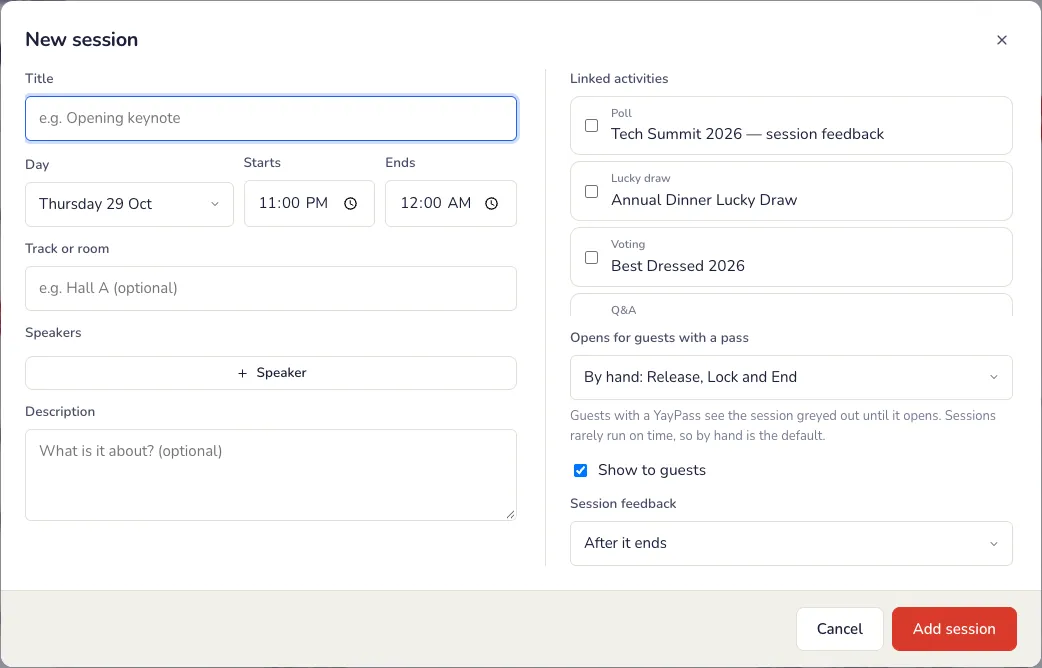
Appuyez sur Ajouter une session, ou sur Modifier sur une session.
- Le titre, le jour, l’heure de début et de fin, et le parcours ou la salle, comme Salle A.
- Intervenants : un nom, leur fonction et leur entreprise, autant que nécessaire.
- Une description du contenu (facultatif).
- Activités liées : les questions, le sondage ou le quiz que les invités rejoignent depuis cette session. Ajoutez-les d’abord à l’événement.
- S’ouvre pour les invités ayant un pass : à la main, ou Automatique à son heure de début. Les sessions démarrent rarement à l’heure, d’où le réglage à la main par défaut.
Le grand écran
L’écran d’accueil
Ouvrez l’Écran d’accueil sur un écran du hall : le programme avec ce qui se passe maintenant. Affichez toutes les salles ou choisissez lesquelles, avec l’heure et la date en haut.

Le jour J
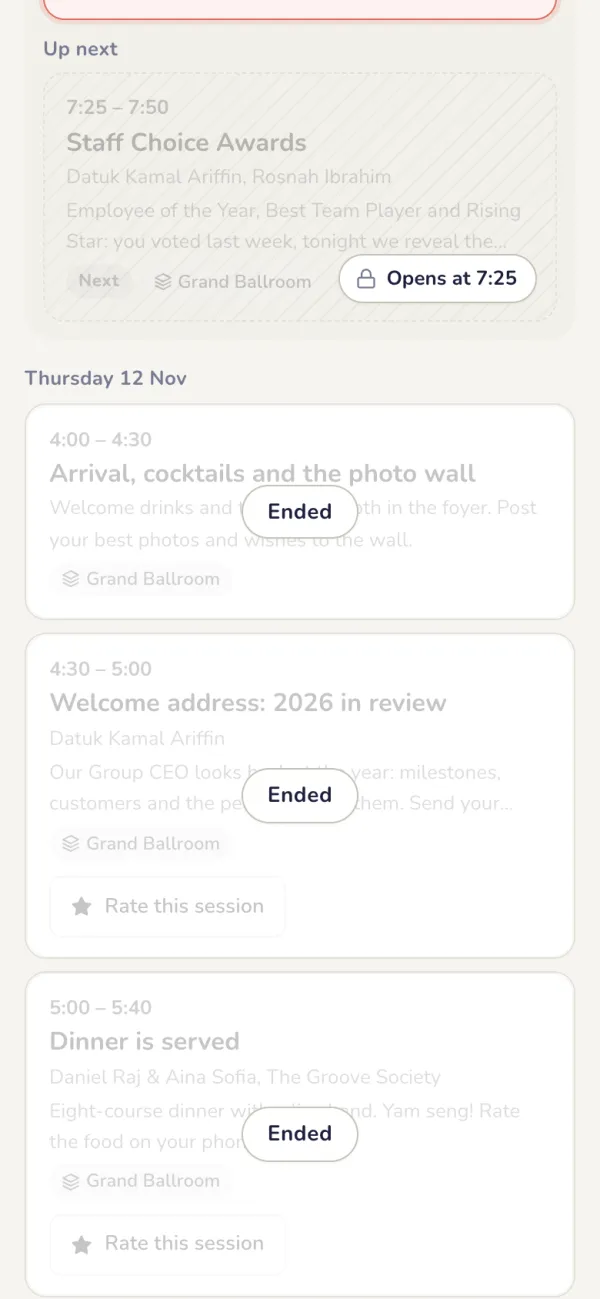
En ce moment et à suivre, sur chaque téléphone
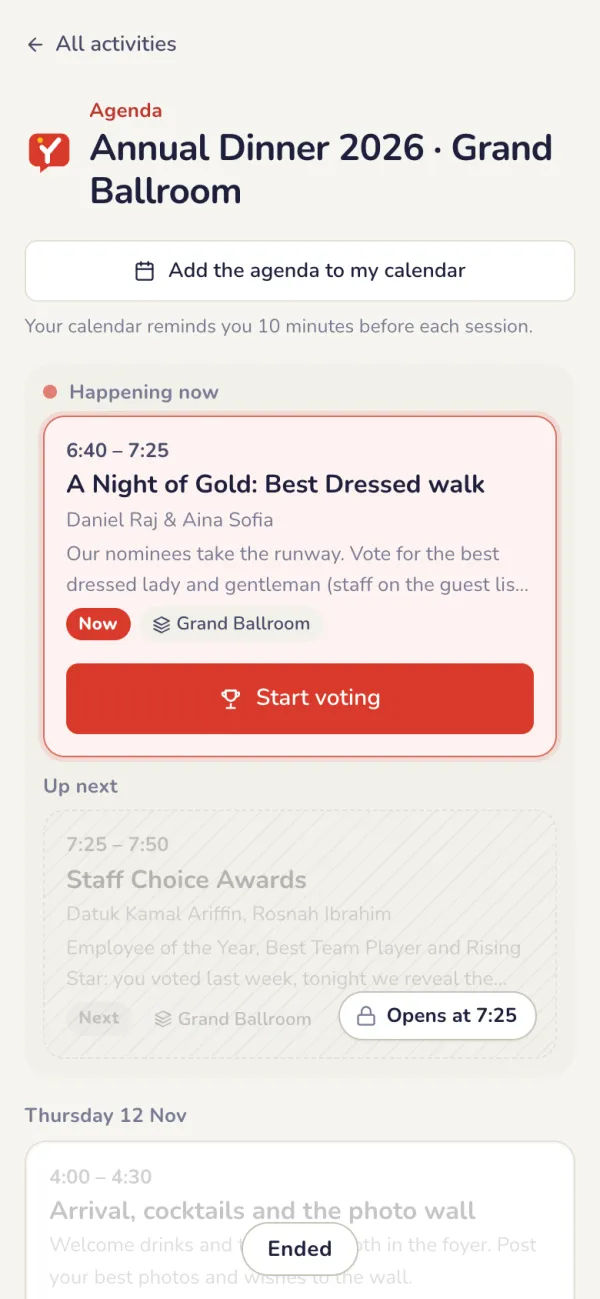
Les invités voient ce qui se passe, avec les intervenants et les salles. L’activité d’une session ne s’ouvre qu’une fois que vous l’avez ouverte (voir Ouverture du programme).
Notez une session
À la fin d’une session, les invités lui attribuent des étoiles et un commentaire.
- La note de l’événement s’ouvre à la fin de la dernière session. Chaque invité note l’événement une fois.
Après l’événement
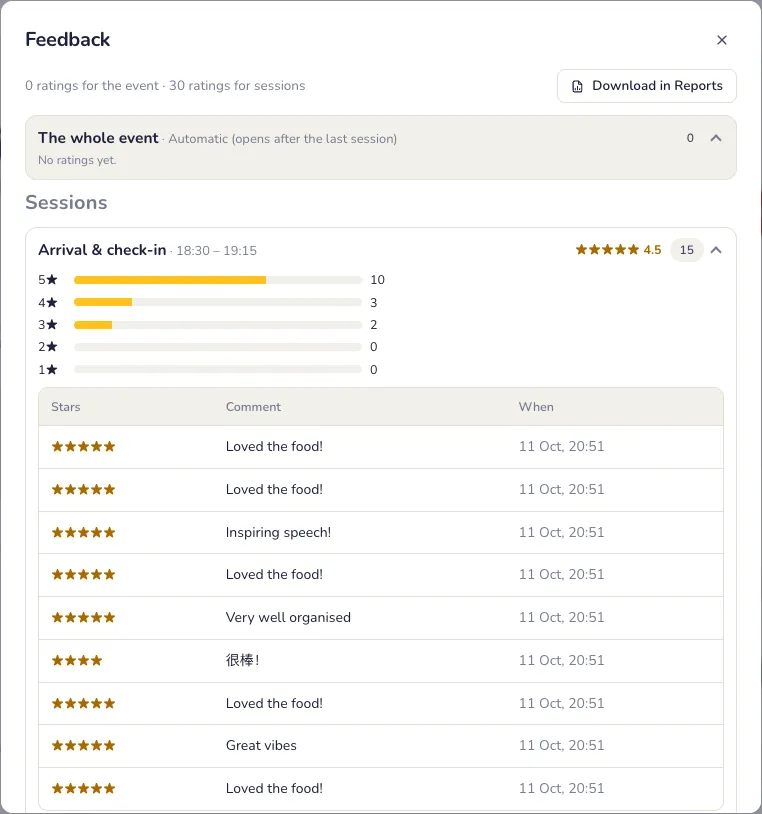
Lire les avis
Dans l’onglet Avis : la moyenne des étoiles pour chaque session et pour l’événement, avec chaque commentaire. Téléchargez-le dans Rapports ; le rapport de l’événement contient aussi les avis sur les sessions.
Problèmes fréquents
- Les invités n’arrivent pas à ouvrir l’activité d’une session.
- L’activité d’une session ne s’ouvre qu’une fois que vous l’ouvrez. Voir le guide Ouverture du programme.
- Je veux vérifier le programme avant les invités.
- Appuyez sur Aperçu en tant qu’invité. Il montre la page des invités telle qu’elle est maintenant.
- Seuls les invités devraient noter les sessions.
- Choisissez qui peut noter les sessions : tout le monde, ou seulement les personnes de la liste d’invités de l’événement.
- Les invités ne peuvent pas encore noter l’événement.
- La note de l’événement s’ouvre à la fin de la dernière session. Ajoutez d’abord des sessions.
Rapport de l’événement et certificats
Tout l’événement dans un rapport PDF, et un certificat pour chaque invité.
Un rapport pour tout l’événement
Présence, sondages, votes, quiz, gagnants et Q&R, prêts en PDF.
- Présence : qui est venu par rapport aux attendus, les arrivées dans le temps avec le pic, les alertes à l’accueil et les inscriptions sur place.
- Chaque activité menée : gagnants du vote par catégorie, gagnants du tirage, meilleurs joueurs du quiz, temps forts des sondages avec le NPS, questions les plus votées, gagnants du bingo, rallye à tampons, Prize Rain et résultats du jeu de cartes.
- Les avis sur les sessions et la note de l’événement, quand l’événement a un programme.
- Télécharger le PDF pour tout le rapport, la Présence en Excel, ou tous les téléchargements au même endroit. En essai gratuit, imprimez la page depuis votre navigateur.
Certificats
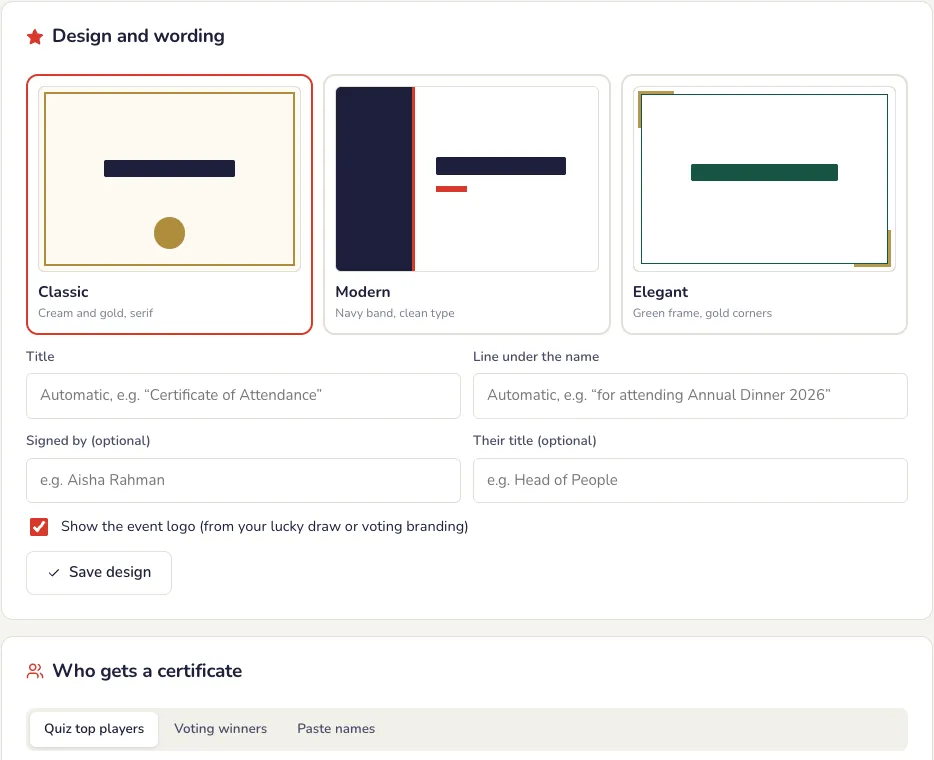
Choisissez le modèle, le texte et les destinataires.
- Design et texte : le titre, la ligne sous le nom, le signataire et sa fonction, et le logo de votre événement.
- Qui en reçoit un : tous ceux qui se sont enregistrés, les gagnants seulement, ou les noms que vous collez, un par ligne.
- Astuce : ajoutez aussi les noms en caractères latins, comme « 김민준 (Kim Min-jun) ».
Un seul PDF pour tous
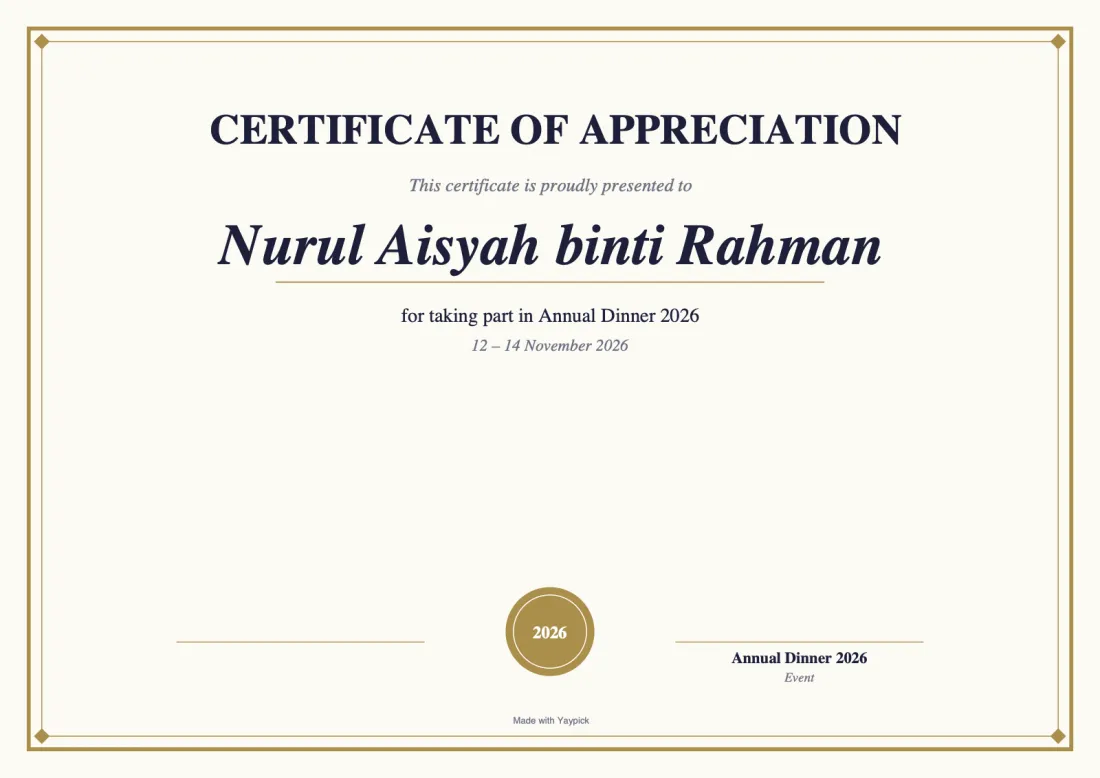
Un certificat par invité, prêt à imprimer ou à envoyer.
- Une page A4 paysage par personne, le tout dans un seul PDF. En essai gratuit, vous avez un aperçu des premières, marquées PREVIEW.
Les invités téléchargent le leur
Activez les téléchargements par les invités, et un bouton Télécharger mon certificat apparaît sur la page d’accueil des invités enregistrés sur leur téléphone. Chacun n’obtient que le sien.

Problèmes fréquents
- Que contient le rapport ?
- Présence, sondages, votes, résultats du quiz, gagnants, questions et notes des sessions dans un seul PDF, plus des exports Excel.
- Puis-je donner des certificats aux gagnants seulement ?
- Oui. Choisissez qui en reçoit : vos gagnants, les meilleurs joueurs ou n’importe quelle liste de noms.
- Les invités ne trouvent pas leur certificat.
- Les téléchargements par les invités nécessitent un accueil invités dans l’événement : ceux qui s’enregistrent sur leur téléphone voient alors Télécharger mon certificat.
Thème d’événement sur mesure
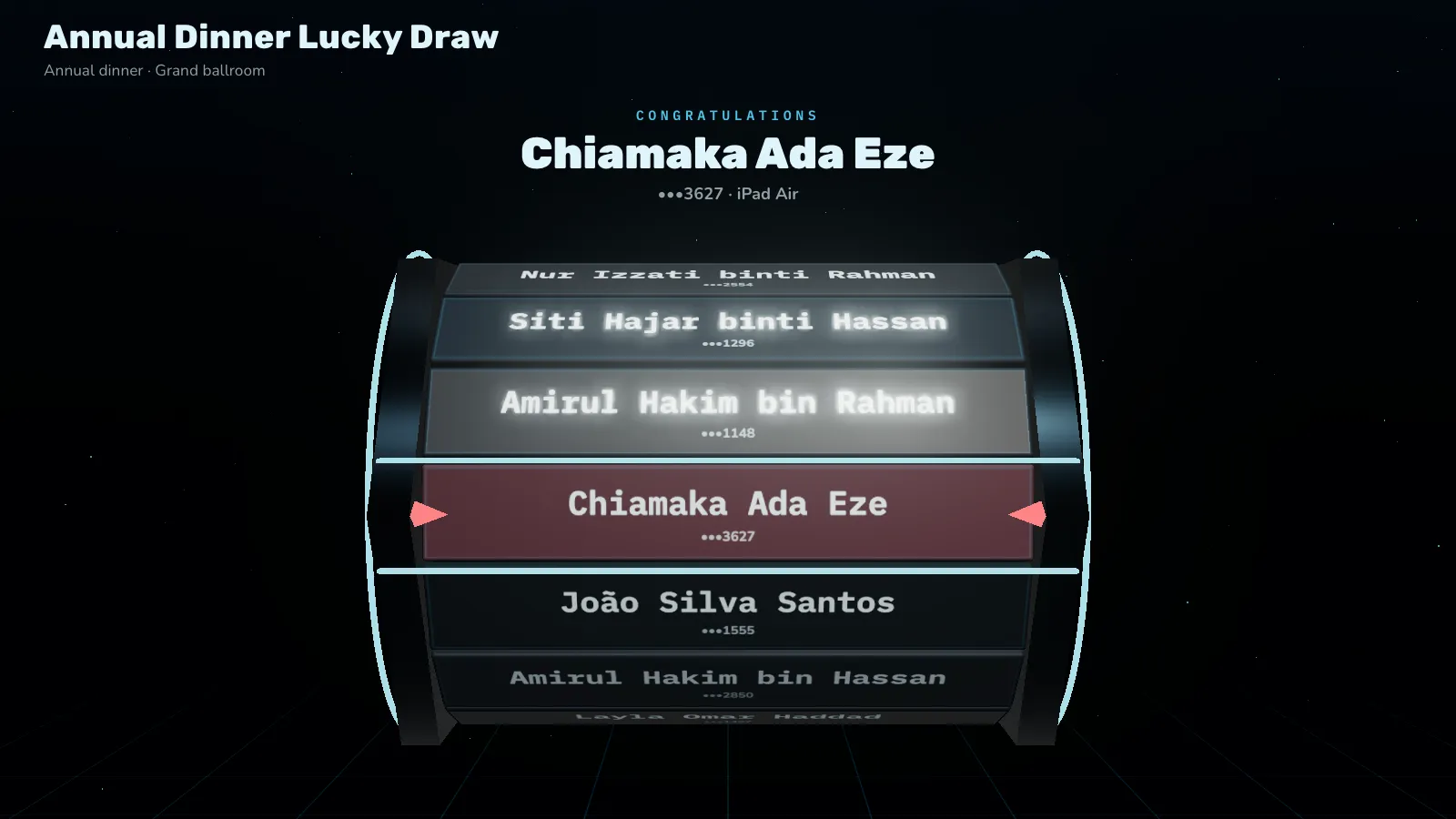
Envoyez votre brief et votre logo ; nos designers donnent à tout l’événement un style (batik, traditionnel, art IA ou autre) sur le grand écran et les téléphones de chaque activité. Vous le prévisualisez sur vos vrais écrans et l’approuvez. Votre panneau de contrôle et vos télécommandes gardent le look Yaypick.
Préparation
Envoyez votre brief
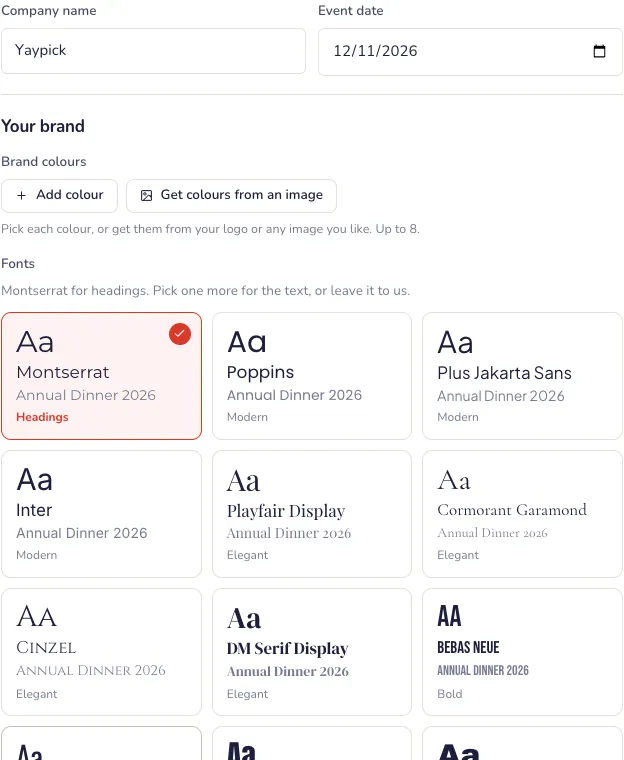
Nom de l’entreprise, couleurs de la marque, polices, vos souhaits et votre logo.
- Couleurs de marque : choisissez-en jusqu’à 8, ou reprenez-les de votre logo ou de n’importe quelle image.
- Fichiers : votre logo (idéalement un PNG à fond transparent), votre charte graphique et des images de référence, 1 Mo maximum chacun.
- Votre numéro WhatsApp et votre e-mail, pour que nos designers puissent vous joindre.
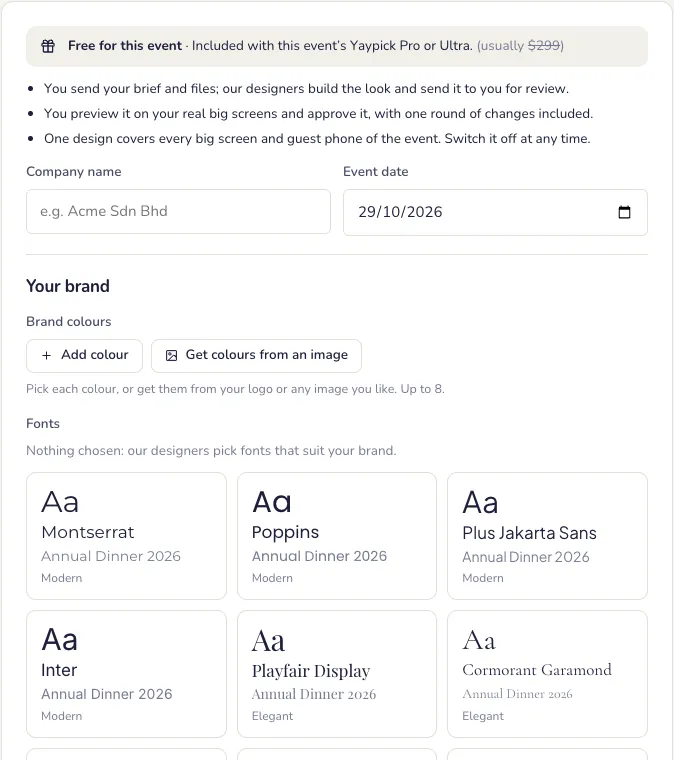
Gratuit avec Pro et Ultra
Customize Design est inclus avec un pass Yaypick Pro ou Ultra pour l’événement. Sinon, c’est un prix unique par événement ; nos designers commencent dès réception du paiement, en général sous un jour ouvré.
Validez le design
Prévisualisez-le sur vos grands écrans, demandez une série de modifications, puis validez.
- Nous vous contactons par WhatsApp et e-mail quand il est prêt à être examiné. Les messages avec nos designers restent sur la page.
- Approuver et mettre en ligne : tous les grands écrans de l’événement affichent le design. Ceux déjà ouverts le prennent au rechargement.
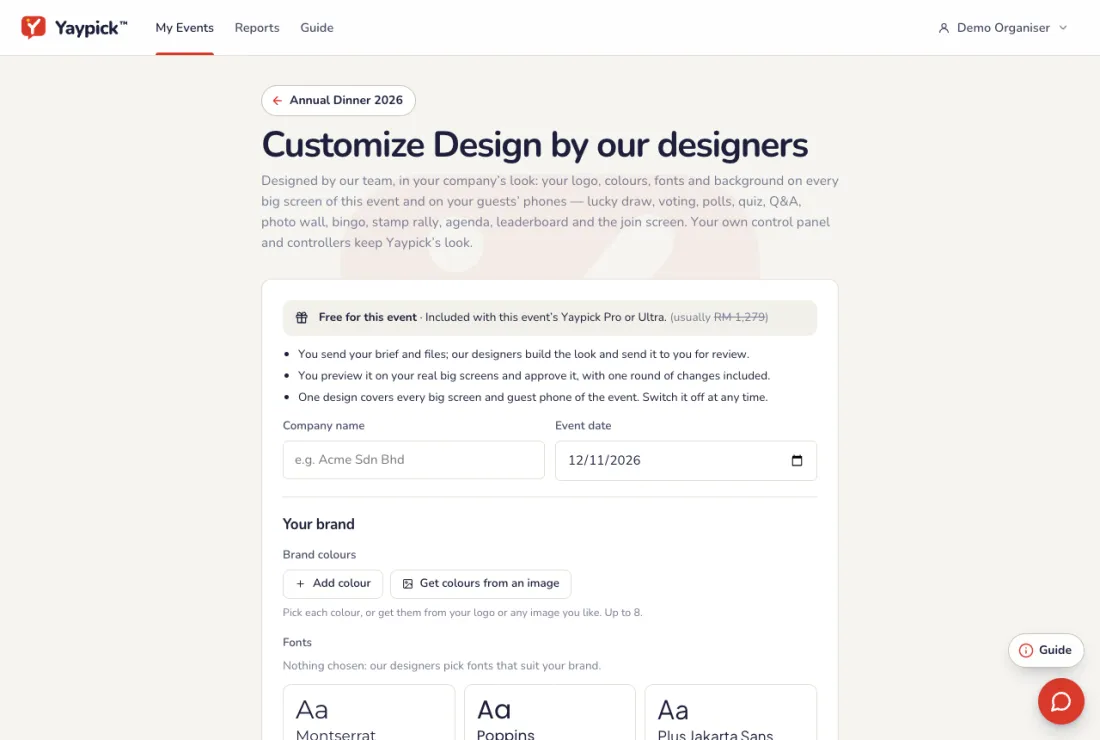
Le grand écran
Le design standard
Chaque grand écran est prêt à l’emploi.
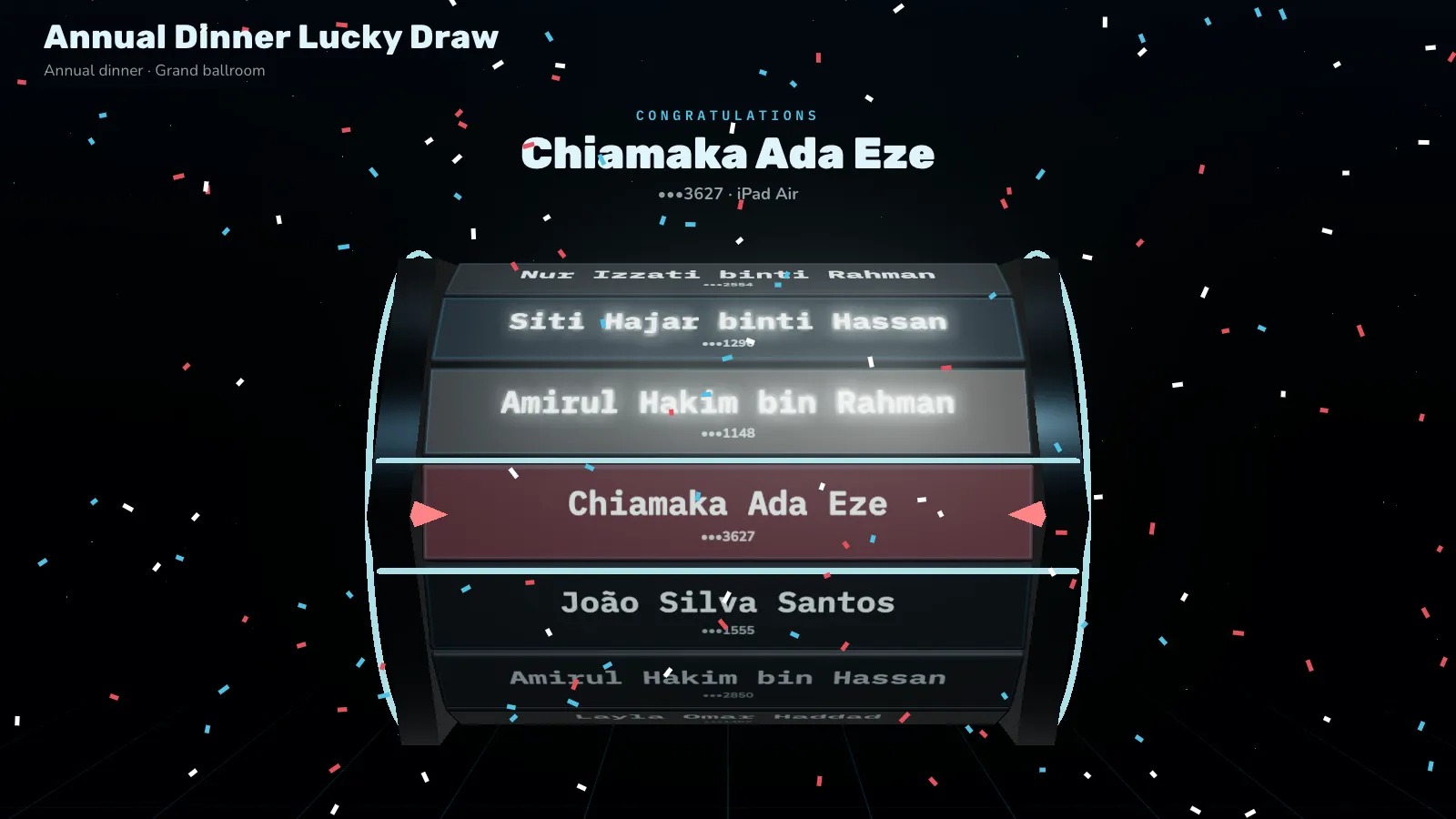
L’identité de votre entreprise
Votre logo, vos couleurs et vos polices sur chaque grand écran de l’événement.
- Un seul design pour tous les grands écrans et téléphones des invités de l’événement : l’écran pour rejoindre, le tirage au sort, le vote, les sondages, le quiz, les questions, le mur photo, le bingo, le programme et le classement.
- Désactivez-le quand vous voulez pour revenir au design normal.
Problèmes fréquents
- Mon tableau de bord change-t-il ?
- Non. Le design concerne les grands écrans et les téléphones des invités. Votre tableau de bord et vos télécommandes gardent l’apparence de Yaypick.
- Et si le design ne me plaît pas ?
- Prévisualisez-le sur vos vrais grands écrans et demandez une série de modifications avant de valider.
- Un grand écran affiche encore l’ancien design.
- Rechargez-le. Les grands écrans déjà ouverts prennent le design au rechargement.
YayPass et liste des invités
Votre liste d’invités issue de trois sources, un e-mail avec un pass personnel pour chaque invité, et l’entrée et le programme liés à chaque invité.
Votre liste d’invités, issue de trois sources
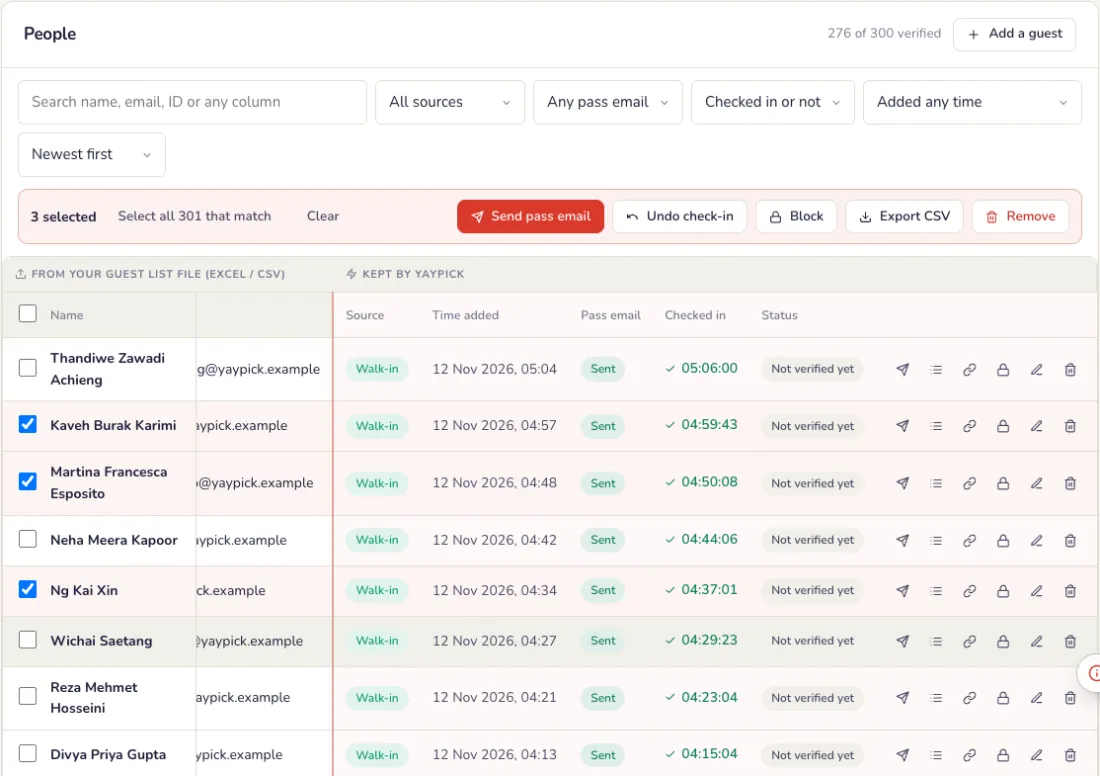
Dans l’événement, ouvrez Invités, puis la liste des invités. Chaque invité indique d’où il vient, son e-mail du pass et s’il est arrivé.
- Importés : un fichier Excel ou CSV de vos invités, ou des lignes collées dans la feuille. Un nouveau fichier met à jour les invités déjà sur la liste.
- Ajouté à la main : un invité à la fois avec Ajouter un invité, pour une personne absente du fichier.
- Sans inscription : les invités qui se sont inscrits à l’entrée avec votre formulaire sur place.
- Filtrez par origine, par e-mail du pass (non envoyé, en attente, envoyé, rejeté ou en échec) et par arrivée ou non, ou cherchez par nom, e-mail, matricule ou n’importe quelle colonne.
- Cochez des invités, ou sélectionnez tous ceux qui correspondent, puis envoyez l’e-mail du pass, marquez-les arrivés, bloquez, retirez ou exportez-les.
Envoyez son pass à chaque invité
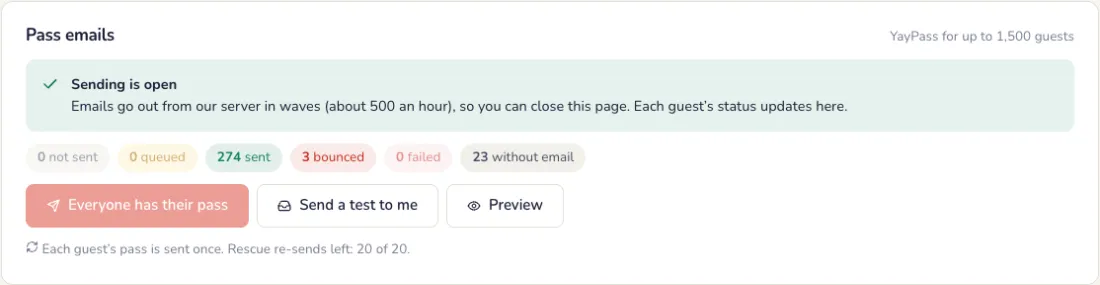
Dans l’onglet E-mails des pass, appuyez sur Envoyer les e-mails des pass. Notre serveur les envoie par vagues (environ 500 par heure), vous pouvez donc fermer la page, et le statut de chaque invité se met à jour au fur et à mesure.
- Envoi préparé par notre équipe : une fois YayPass ajouté, l’onglet affiche Préparation de l’envoi des e-mails pendant que nous vérifions le nombre d’invités, les domaines des adresses et la date, pour que vos e-mails n’arrivent pas en spam. L’envoi s’ouvre dès que nous le libérons, en général sous 1 jour ouvré.
- En attendant, importez votre liste, prévisualisez l’e-mail et envoyez-vous un test.
- Un e-mail rejeté apparaît dans le filtre Rejeté : corrigez l’adresse et renvoyez-le.
- Copier le lien du pass sur un invité, pour lui envoyer son pass autrement, par exemple sur WhatsApp.
Choisissez le contenu de l’e-mail
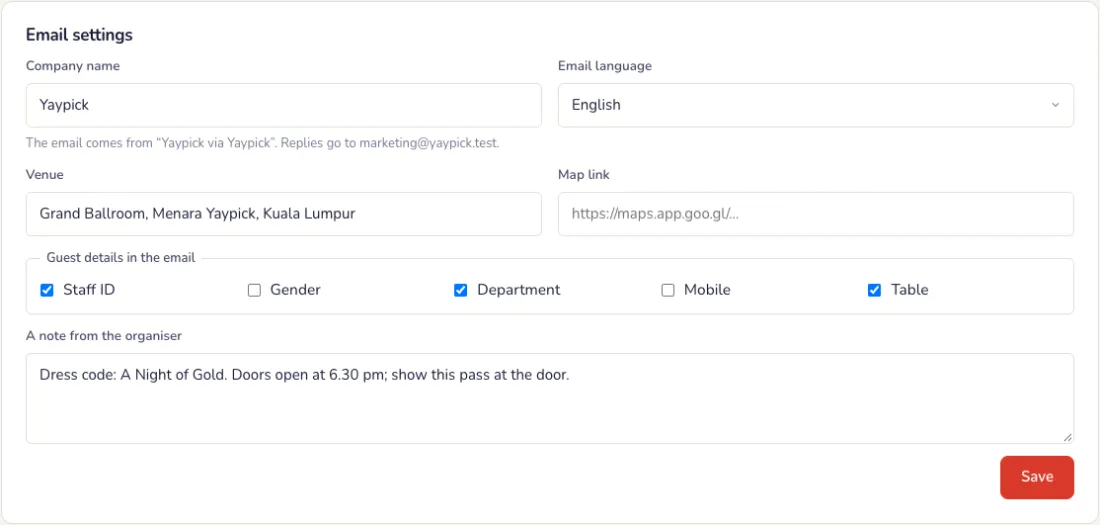
Dans Réglages de l’e-mail : la société qui envoie l’e-mail, sa langue, le lieu et un lien de carte, les informations de l’invité affichées (comme matricule, service et table), votre couleur et une note. Les réponses vous parviennent.
Le pass de chaque invité
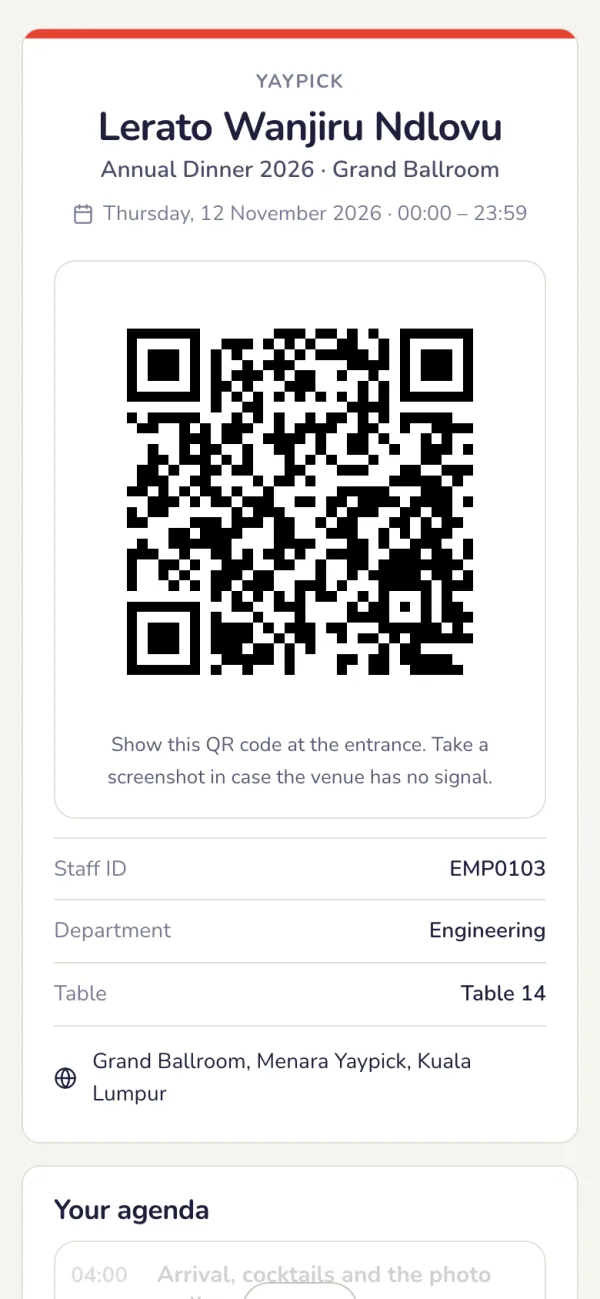
Le nom de l’invité, un QR pour l’entrée, ses informations et son programme. Un pass s’ouvre sur un seul téléphone ; le passer sur un autre demande un code que nous envoyons par e-mail à l’invité. Bloquer un invité ou changer son e-mail remplace le QR.
Problèmes fréquents
- Pourquoi ne puis-je pas encore envoyer les pass ?
- Notre équipe prépare d’abord l’envoi pour que vos e-mails n’arrivent pas en spam, en général sous 1 jour ouvré. En attendant, importez votre liste, prévisualisez l’e-mail et envoyez-vous un test.
- Un e-mail de pass a été rejeté.
- Ouvrez le filtre Rejeté, corrigez l’adresse et renvoyez-le.
- Un invité veut recevoir son pass par WhatsApp.
- Appuyez sur Copier le lien du pass sur l’invité et envoyez-le comme vous voulez.
- Un invité a changé de téléphone.
- Un pass s’ouvre sur un seul téléphone. Pour le passer sur un autre, il faut un code que nous envoyons par e-mail à l’invité.
Enregistrement
Des assistants scannent le pass de chaque invité à l’entrée sur un iPad ou un téléphone : premières entrées, retours et pass partagés, même hors ligne, avec la présence en direct. Inclus dans YayPass.
Préparation
Ajoutez vos assistants
Dans l’espace Équipe de l’événement, sous Assistants, ajoutez chaque assistant par email et attribuez-lui la tâche Entrée d’enregistrement, dans la limite de votre pass. Ils n’ont pas besoin de compte Yaypick. Les membres de votre équipe scannent avec leur propre compte et n’ont pas besoin d’être ajoutés. Désactivez un assistant à tout moment ; chaque scan enregistre qui l’a fait.
- Règles de l’entrée : au bout de combien de temps un pass scanné de nouveau affiche « Déjà à l’intérieur » (de 1 à 30 minutes, 5 au départ), et si les invités qui sortent peuvent revenir.
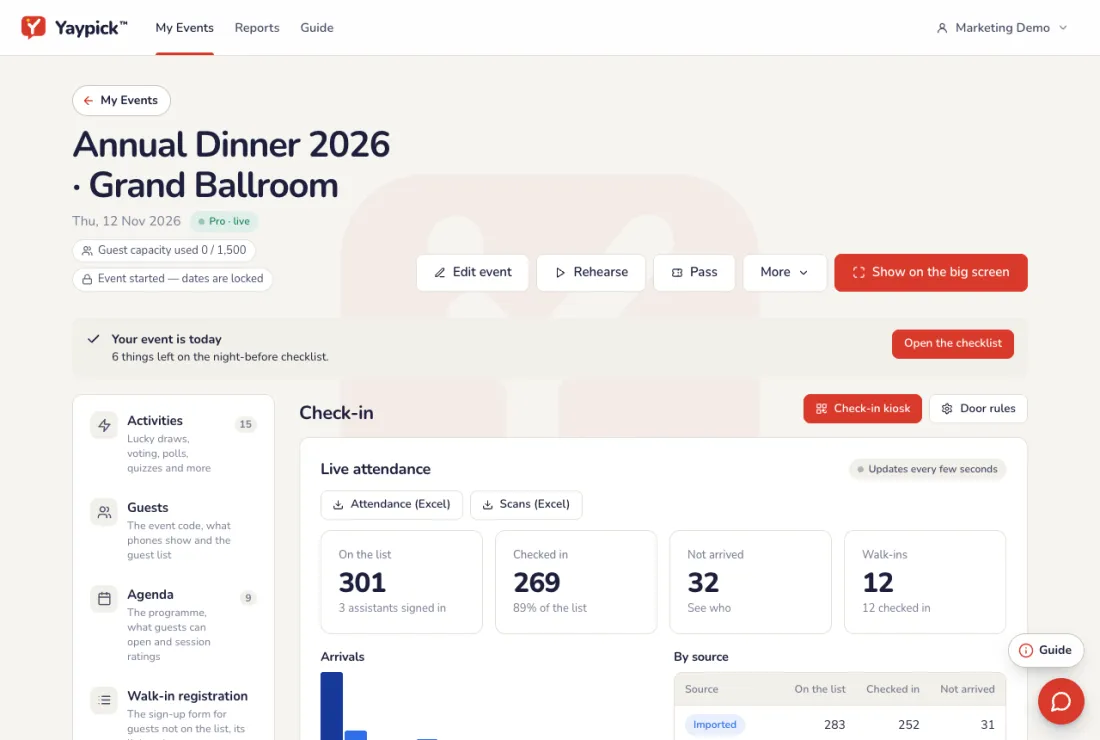
- Ouvrez le lien de la borne sur chaque iPad ou téléphone à l’entrée, ou ouvrez-le vous-même en étant connecté.
Le jour J
Les assistants se connectent avec un code
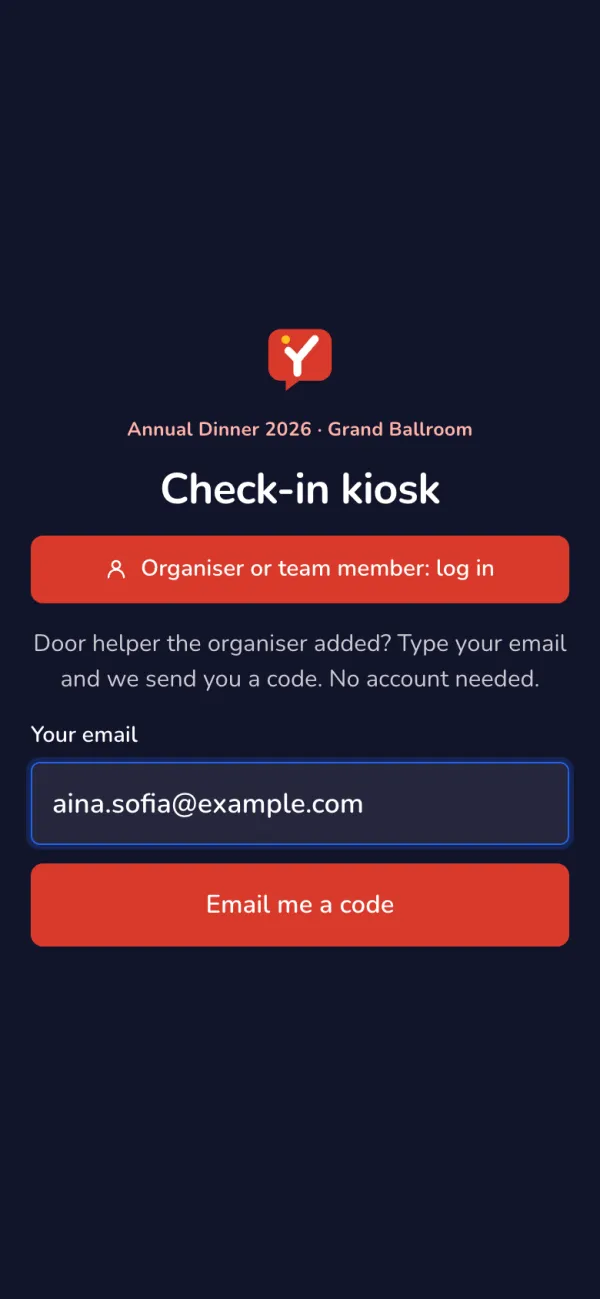
Sur la borne, l’assistant tape son e-mail et le code à 6 chiffres que nous lui envoyons. La borne reste connectée jusqu’à 12 heures après la fin de l’événement.
Un scan, et l’invité entre
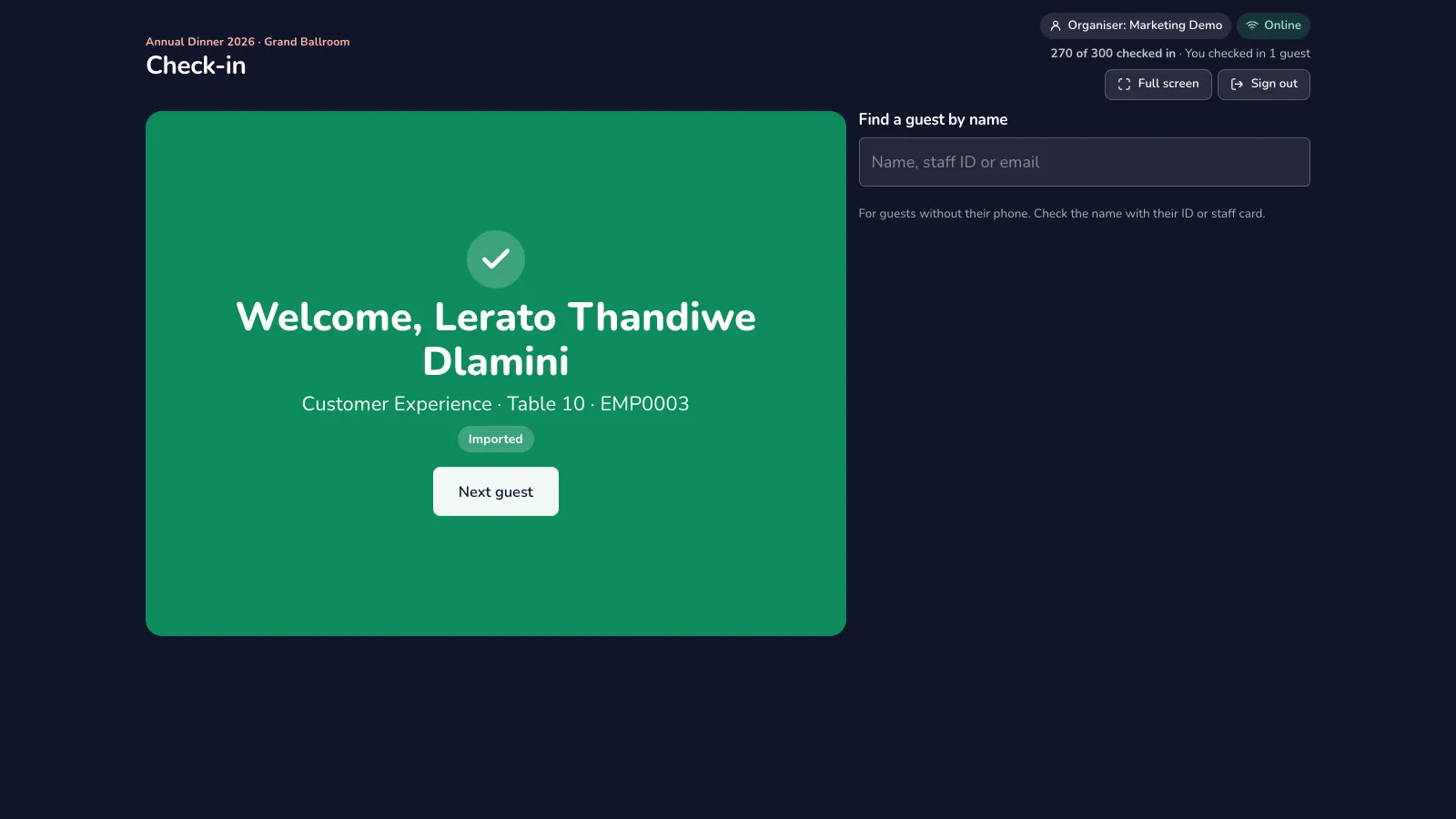
Appuyez sur Scanner le QR de l’invité et présentez son pass. Un Bienvenue en vert est sa première entrée, avec son service, sa table et son origine ; un scan suivant est un retour (entrée 2, 3…). Un invité sans téléphone ? Trouvez-le par son nom, son matricule ou son e-mail.
- Pas sur la liste (rouge) : la borne propose Inscrire sur place quand l’événement a l’inscription sur place.
- Bloqué, ou ancien QR d’un e-mail précédent (rouge) : envoyez l’invité à l’organisateur, ou trouvez-le par son nom.
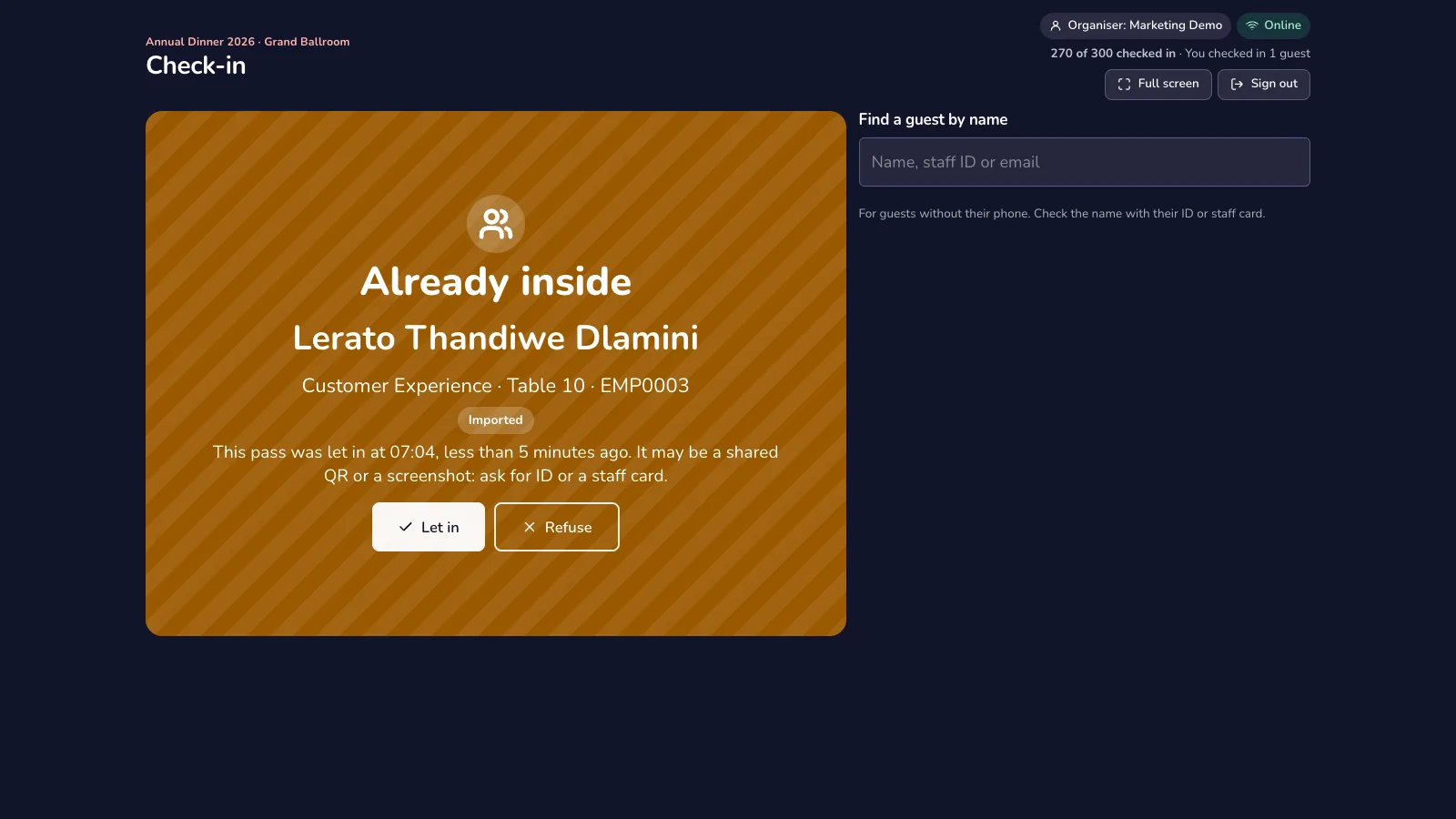
« Déjà à l’intérieur » : laisser entrer ou refuser
Un pass scanné de nouveau en quelques minutes est sans doute un QR partagé ou une capture d’écran. La borne passe à l’orange avec un son ; l’assistant vérifie une pièce d’identité ou un badge, puis appuie sur Laisser entrer ou Refuser. Les deux sont enregistrés.
- Hors ligne : si le Wi-Fi tombe, la borne continue de scanner avec sa propre copie de la liste et envoie les scans au retour de la connexion. Le même pass à deux entrées est signalé comme conflit.
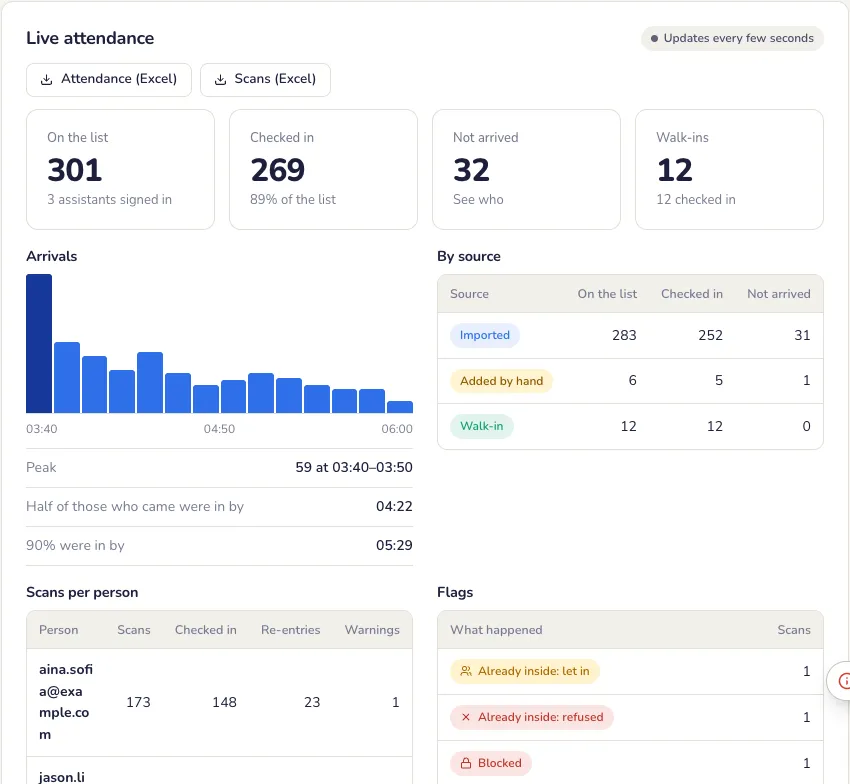
Présences en direct
L’onglet Enregistrement se met à jour toutes les quelques secondes : invités sur la liste, enregistrés, pas encore arrivés et inscrits sur place, arrivées dans le temps avec le pic, chaque source, scans par personne et chaque alerte. Téléchargez la présence et les scans en CSV ; le rapport de l’événement les contient aussi, et Équipe → Ce qu’ont fait les assistants liste chaque invité enregistré par chaque assistant.
Problèmes fréquents
- Le Wi-Fi tombe à l’entrée.
- La borne continue de scanner avec sa propre copie de la liste et envoie les scans au retour de la connexion.
- Le même pass est scanné deux fois.
- La borne passe à l’orange avec un son. L’assistant vérifie une pièce d’identité ou un badge et appuie sur Laisser entrer ou Refuser ; les deux sont enregistrés.
- Un invité n’est pas sur la liste.
- La borne propose Inscrire sur place quand l’événement a l’inscription sur place.
- Un invité a oublié son téléphone.
- Retrouvez-le sur la borne par nom, matricule ou e-mail et enregistrez son arrivée.
Ouverture du programme
Rien ne s’ouvre sur les téléphones des invités tant que vous ne l’ouvrez pas. Les invités ouvrent chaque activité depuis leur pass, déjà à leur nom. Inclus dans YayPass.
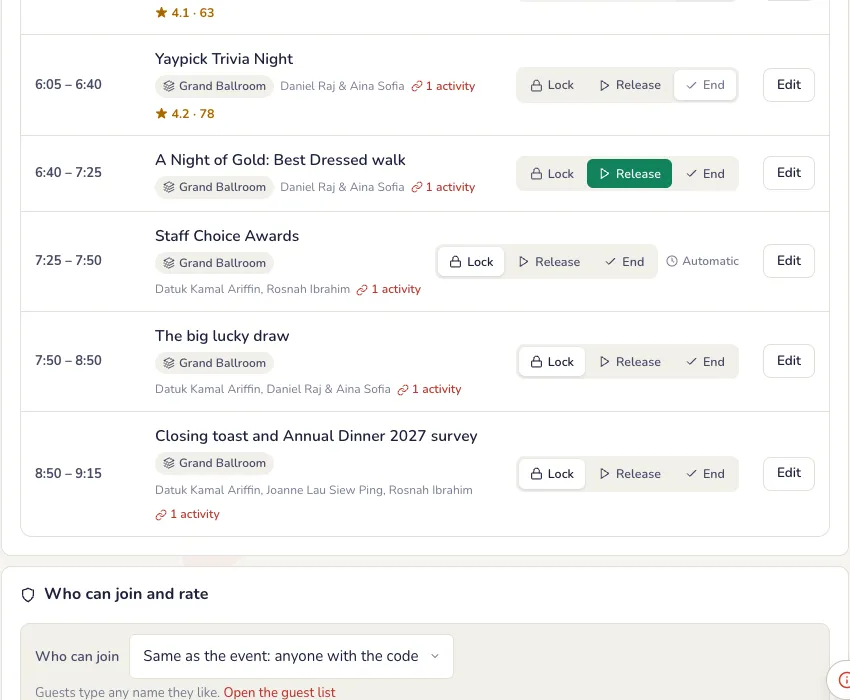
Ouvrez, verrouillez ou terminez chaque session
Dans l’onglet Programme de l’événement, chaque session a Verrouiller, Ouvrir et Terminer, et commence verrouillée. Appuyez sur Ouvrir quand elle commence sur scène et sur Terminer quand elle est finie ; Ouvrir la suivante ouvre la prochaine session verrouillée.
- Automatique : une session peut s’ouvrir à son heure de début et se fermer à son heure de fin toute seule (dans Modifier). Vous pouvez toujours l’ouvrir plus tôt ou la laisser ouverte plus longtemps.
- La télécommande de l’activité a les mêmes boutons, vous pouvez donc ouvrir le vote depuis votre téléphone.
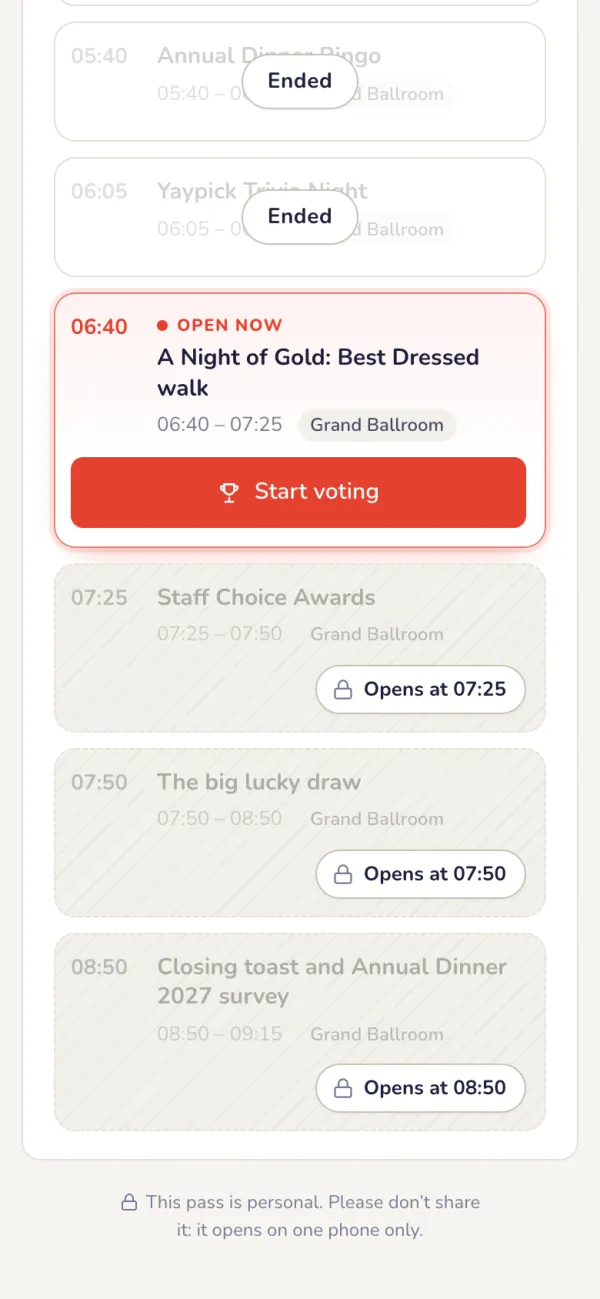
Ce que voient les invités
Sur le pass de l’invité, une session verrouillée se trouve derrière un mur translucide indiquant son heure d’ouverture. Une session ouverte s’allume avec son action, comme Commencer à voter, Rejoindre le quiz ou Faire tourner la roue, et l’ouvre au nom de l’invité : personne ne tape de nom ni ne participe deux fois. Les sessions terminées affichent Fermé, ou les résultats.
Aperçu en tant qu’invité
Appuyez sur Aperçu en tant qu’invité dans l’onglet Programme pour voir la page des invités telle qu’elle est, en lecture seule, dans un cadre de téléphone.
Problèmes fréquents
- Je risque d’oublier d’ouvrir une session.
- Dans Modifier, faites s’ouvrir la session seule à son heure de début et se fermer à son heure de fin. Vous pouvez toujours l’ouvrir plus tôt.
- Puis-je ouvrir depuis mon téléphone ?
- Oui. La télécommande de l’activité a les mêmes boutons.
Inscription sur place
Un formulaire que vous créez pour les invités absents de la liste : ils s’inscrivent à l’entrée ou sur leur propre téléphone, rejoignent la liste des invités et reçoivent leur pass. Une option en plus de YayPass.
Préparation
Créez le formulaire
Dans l’onglet Formulaire sur place de la liste des invités. Le nom et l’e-mail sont toujours là ; ajoutez vos propres champs et suivez l’aperçu sur téléphone ou ordinateur.
- Dix types de champ : texte court et long, nombre, e-mail, téléphone, date, choix unique et multiple, oui ou non, et une case de consentement.
- Pour chaque champ : le libellé, le texte d’aide, l’exemple et s’il est obligatoire, des contrôles (chiffres seulement, IC malaisienne, téléphone, un modèle comme EMP#### ou unique), et la colonne de la liste des invités qu’il remplit, comme le matricule ou le service.
- Faites glisser un champ par sa poignée, ou utilisez les flèches, pour changer l’ordre. Appuyez sur Enregistrer le formulaire pour le publier.
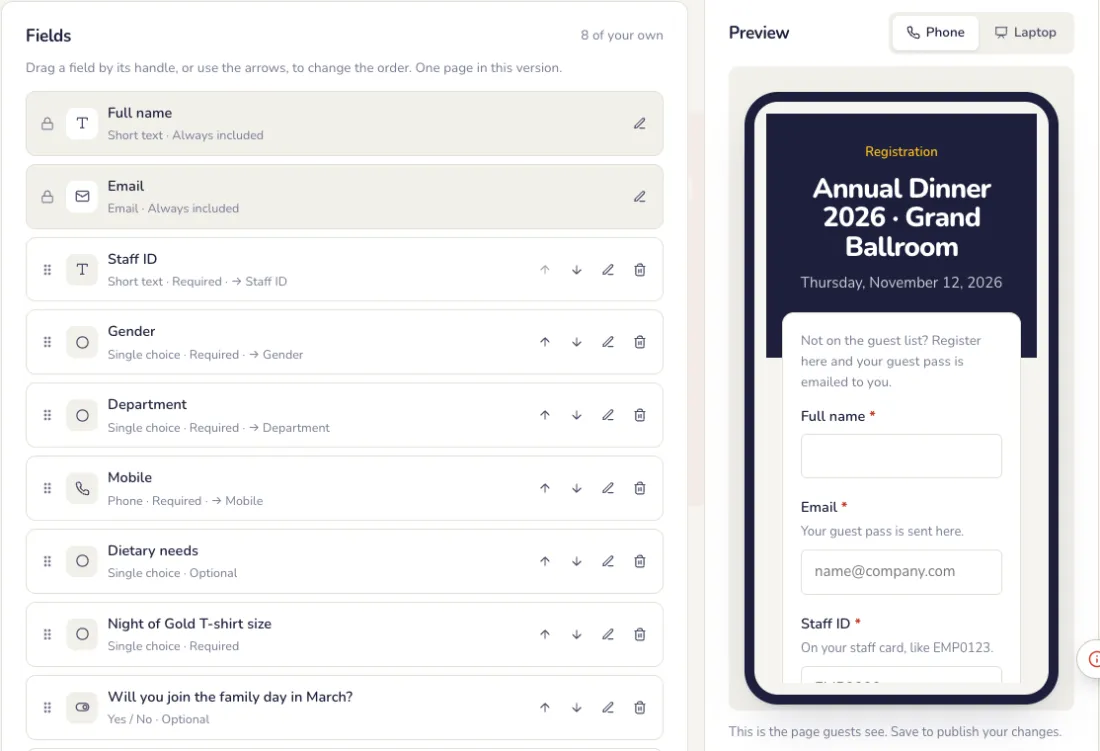
Choisissez quand il est ouvert
Dans Paramètres : ouvert ou fermé, une heure de fermeture, une limite d’inscriptions, l’approbation préalable de chaque inscrit sur place (ils attendent dans Demandes), votre politique de confidentialité et le message affiché après l’inscription.
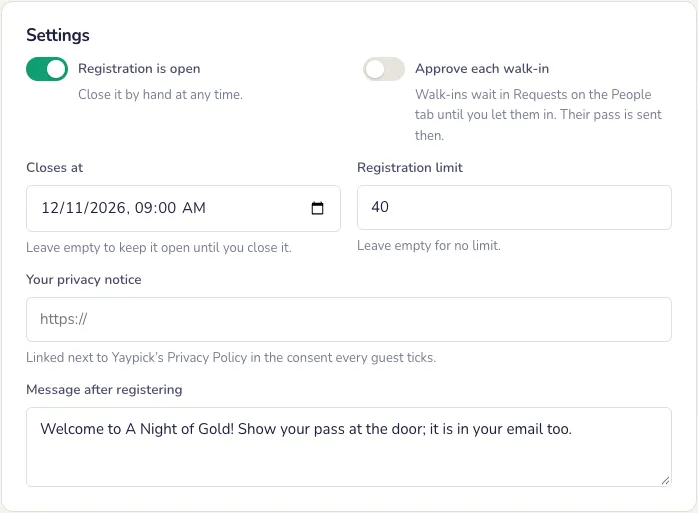
Imprimez l’affiche
Imprimer l’affiche vous donne une page A4 avec le QR du formulaire pour l’entrée ou les tables. Les invités le scannent et s’inscrivent sur leur téléphone ; une vérification humaine bloque les robots.
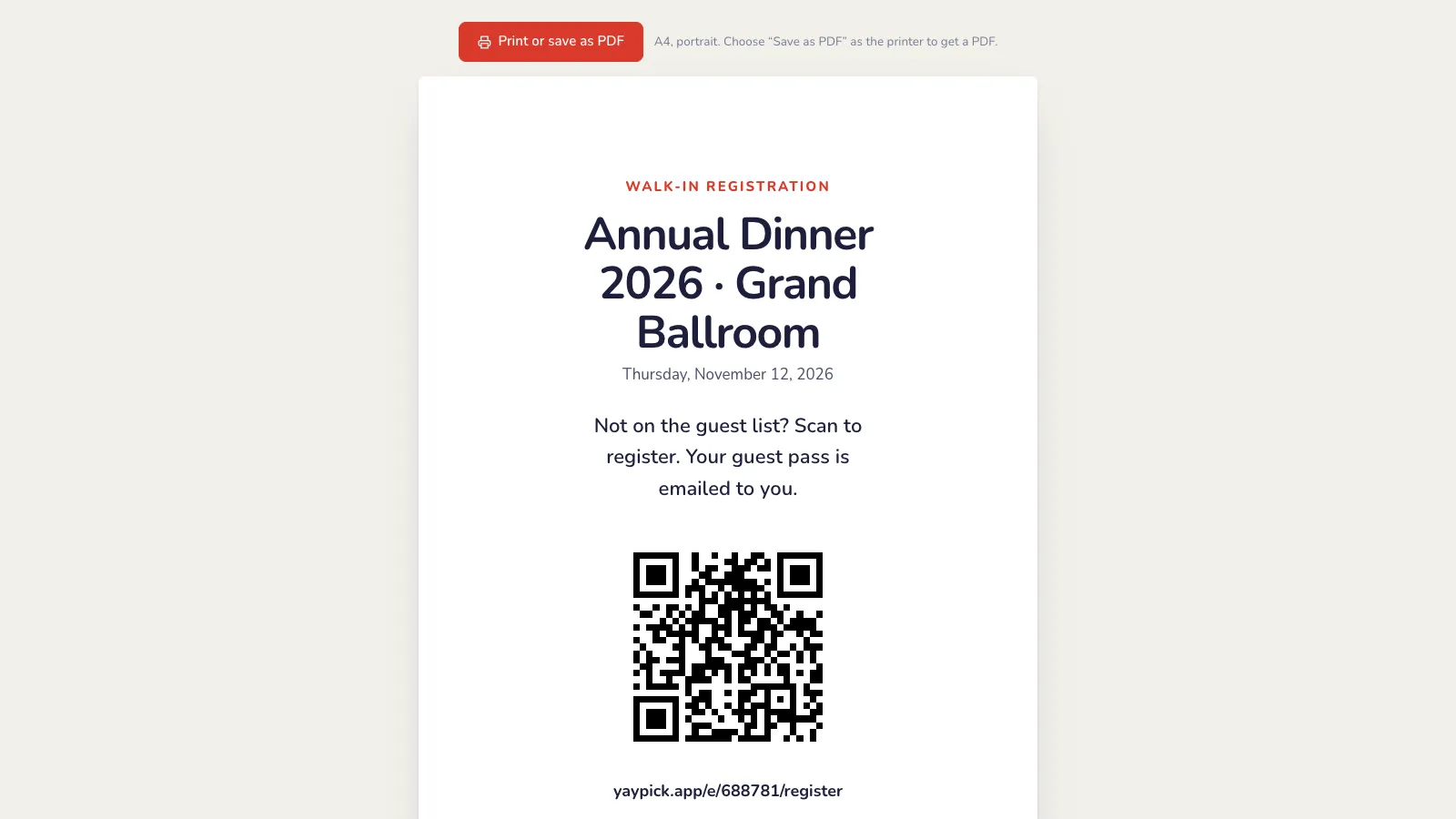
Le jour J
Mode borne à l’entrée
Vue borne ouvre le même formulaire, en plus grand, pour un iPad à l’accueil, prêt pour l’invité suivant après chacun. La borne d’enregistrement le propose aussi, pour un invité absent de la liste.
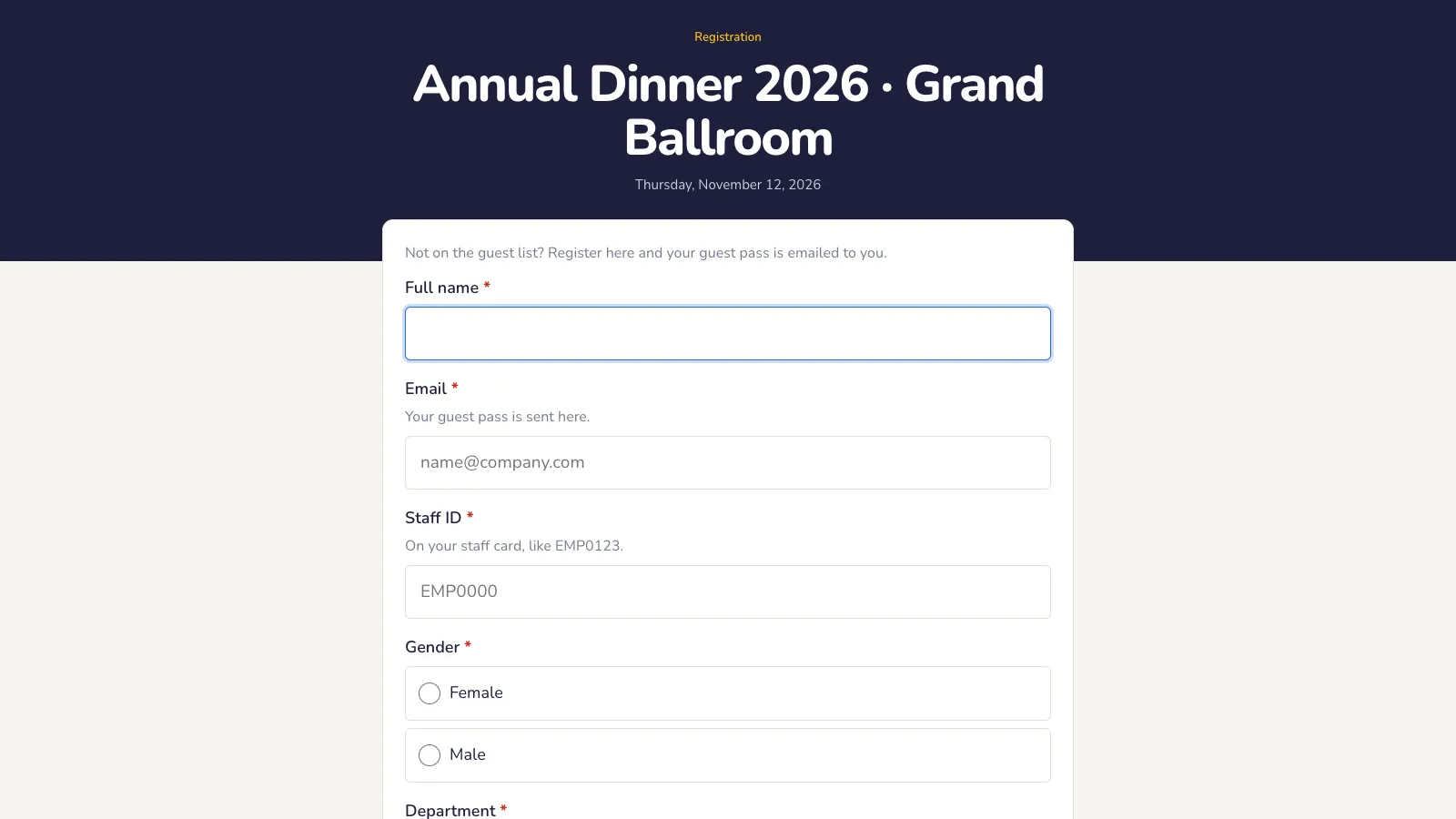
Les inscrits sur place rejoignent la liste
Chaque invité inscrit sur place s’affiche avec le badge Sans inscription et reçoit son e-mail avec le pass aussitôt (une fois l’envoi libéré par notre équipe). Ouvrez-en un pour voir chaque réponse et la date de son consentement ; les réponses figurent aussi dans l’export et le rapport de l’événement.
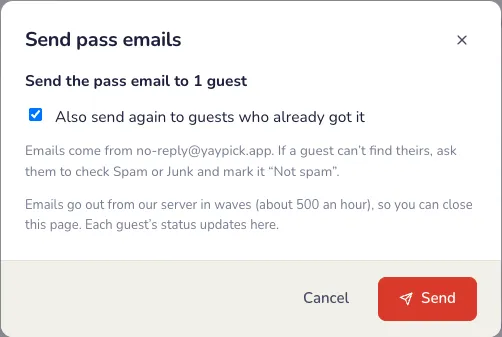
Problèmes fréquents
- Comment éviter les fausses inscriptions ?
- Une vérification humaine bloque les robots. Pour tout contrôler, activez l’approbation préalable de chaque inscrit sur place : ils attendent dans Demandes.
- Trop de gens s’inscrivent.
- Dans Paramètres, fixez une limite d’inscriptions ou une heure de clôture, ou fermez le formulaire.