Cara menjalankan acara Anda dengan Yaypick
Memulai
Dari akun baru sampai acara pertama Anda di layar besar: acara, pass, aktivitas, tim Anda, dan malam acara.
Persiapan
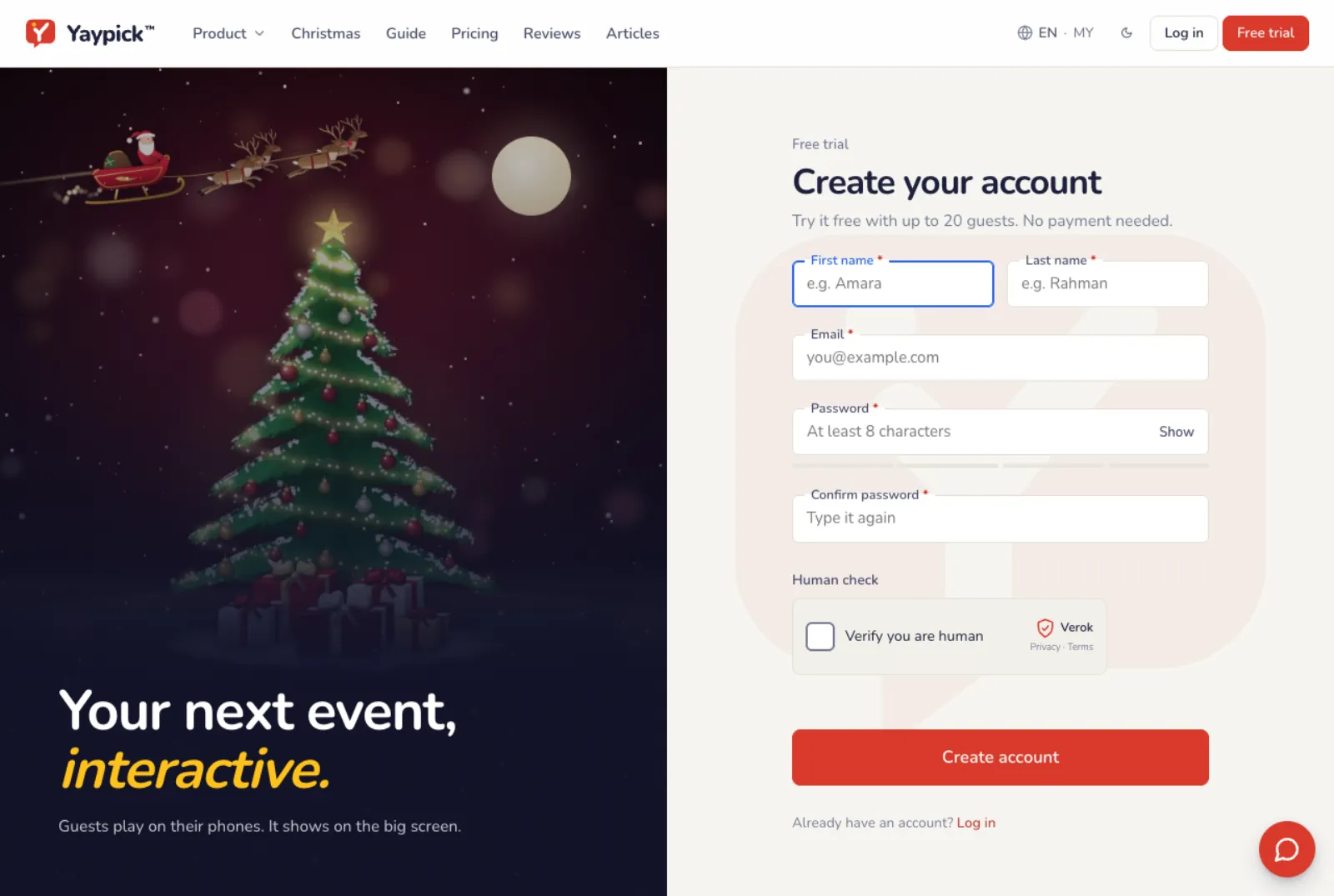
Buat akun gratis Anda
Daftar dengan email Anda. Uji coba gratis memungkinkan Anda menyiapkan acara dan gladi dengan hingga 20 orang. Tanpa pembayaran.
Buat acara
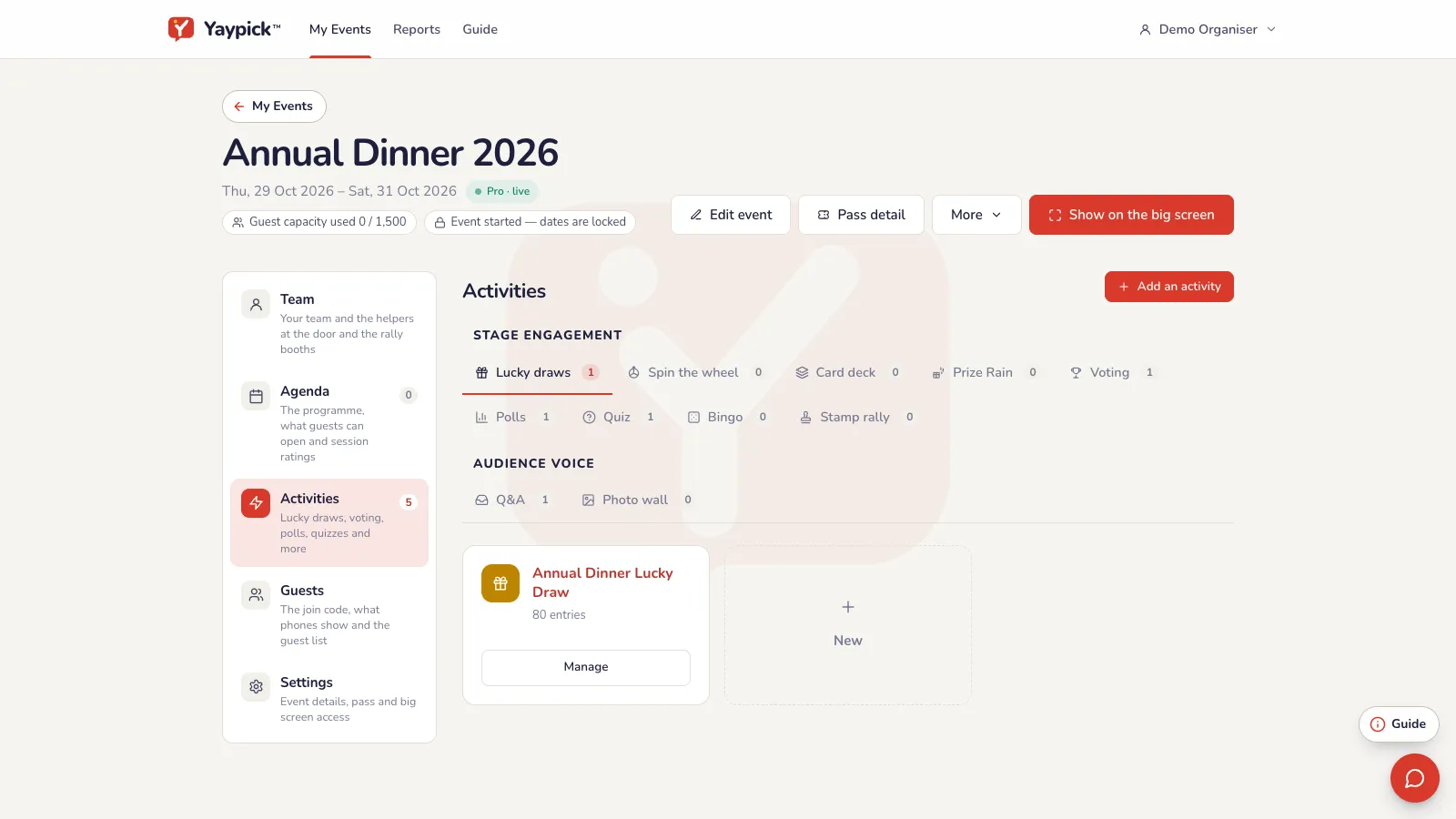
Di My Events, ketuk Tambah acara. Beri nama, pilih jenis, dan atur tanggalnya. Semua untuk acara ada di dalamnya: aktivitas, daftar tamu, agenda, dan tim Anda.
Tambahkan pass sesuai jumlah tamu
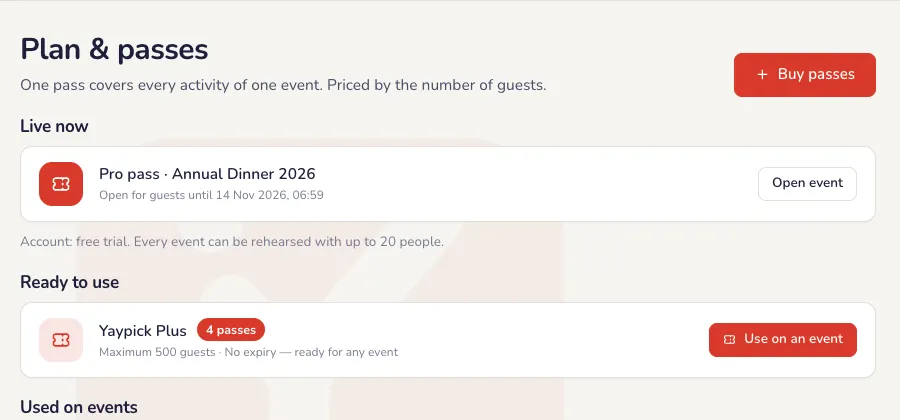
Satu pass untuk satu acara, dan tidak kedaluwarsa sampai Anda memakainya. Pilih ukuran sesuai daftar tamu. Butuh tempat tambahan nanti? Tambahkan pass yang lebih kecil ke acara yang sama dan jumlah tempatnya bertambah.
Tambahkan aktivitas
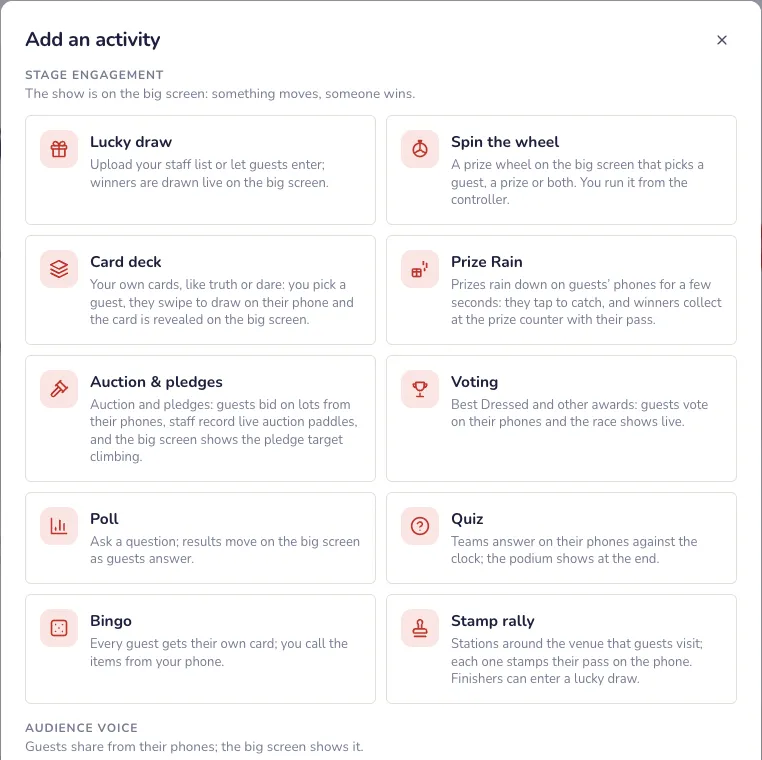
Di acara, ketuk Tambah aktivitas: undian berhadiah, voting, polling, kuis, tanya jawab, dinding foto, bingo, dan lainnya. Buka masing-masing untuk mengaturnya; setiap aktivitas punya panduannya sendiri di halaman ini.
Undang tim Anda
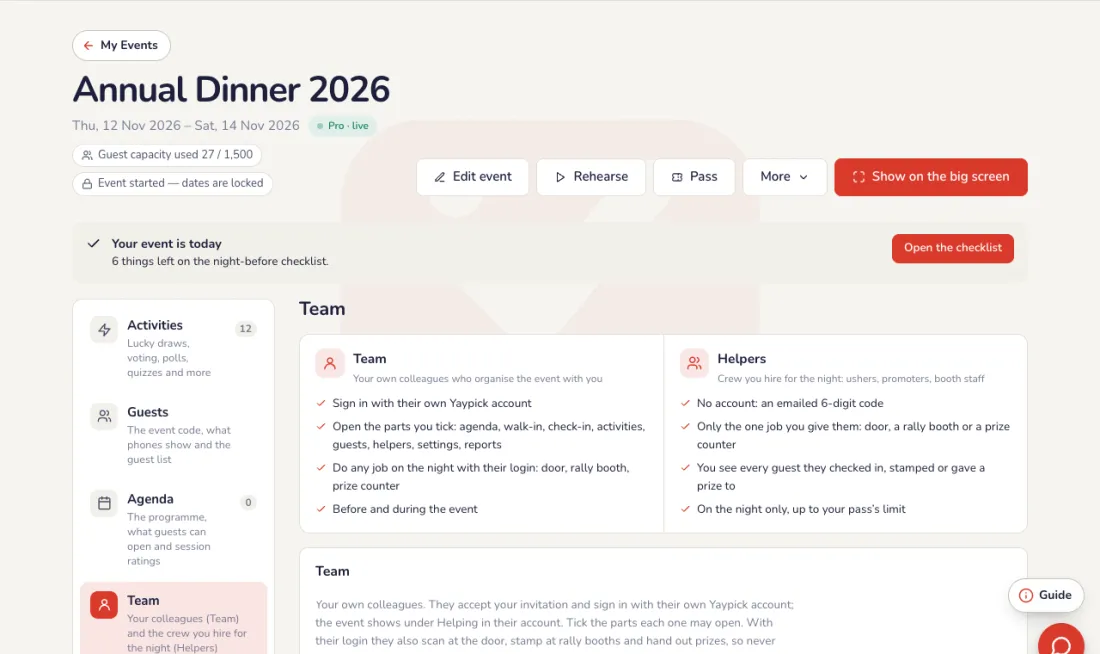
Ketuk Tim untuk mengundang rekan kerja lewat email: masing-masing punya login sendiri dan hanya bagian yang Anda centang. Di bawahnya, tambahkan Pembantu: kru yang Anda sewa untuk malam itu, tanpa akun, masing-masing diberi satu tugas (pintu, booth rally, atau konter hadiah).
Layar besar
Buka layar besar
Di laptop yang terhubung ke proyektor, buka acara dan ketuk Tampilkan di layar besar, lalu tekan F untuk layar penuh. Kode acara tampil sampai Anda memulai sesuatu.
Tamu bergabung dengan satu kode
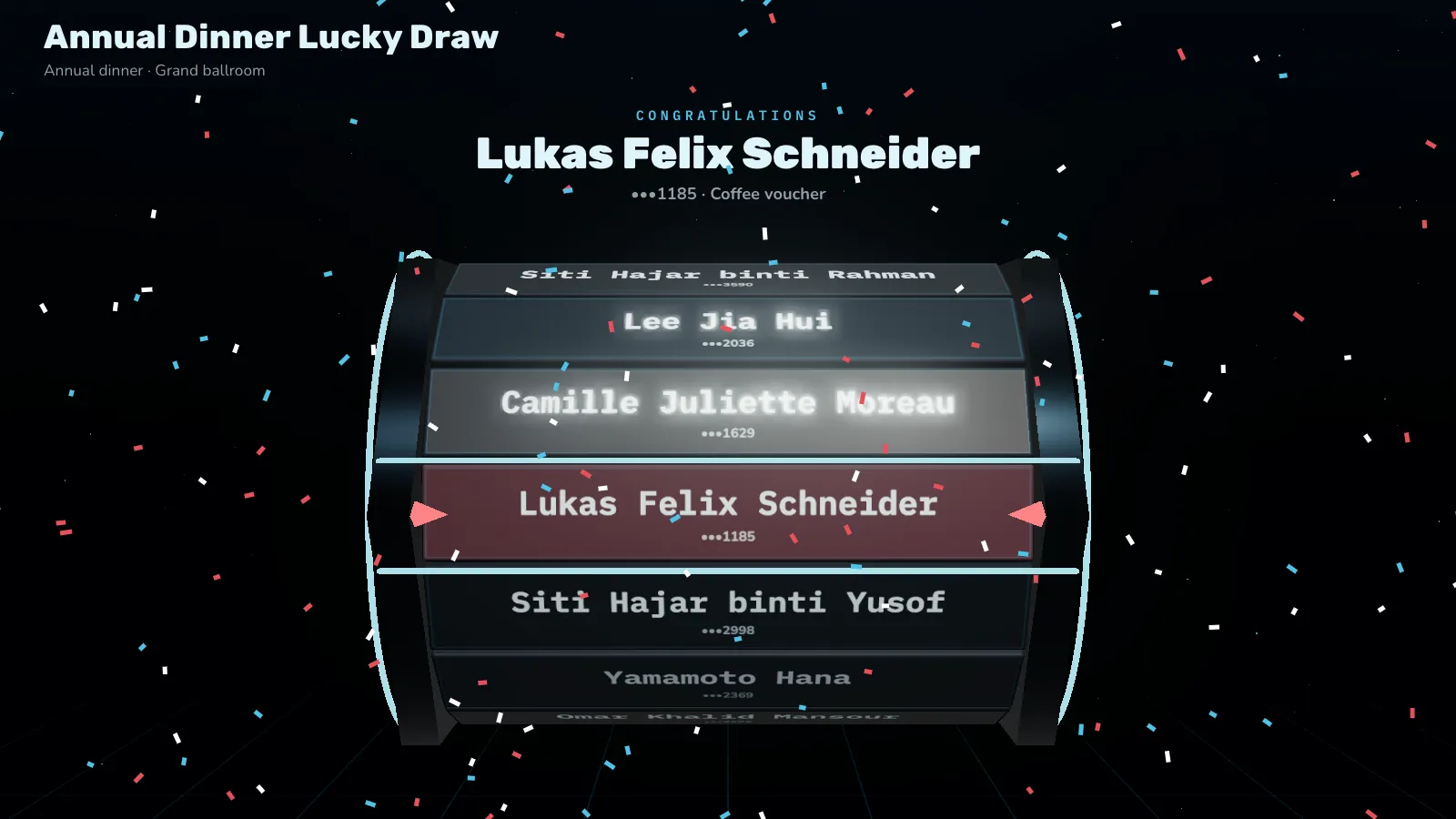
Tamu memindai kode QR di layar besar atau mengetik kode 6 digit. Tidak ada aplikasi yang perlu dipasang. Ponsel mereka mengikuti apa pun yang Anda tampilkan: polling, voting, kuis, atau tanya jawab.
Pada malam acara
Jalankan dari ponsel Anda
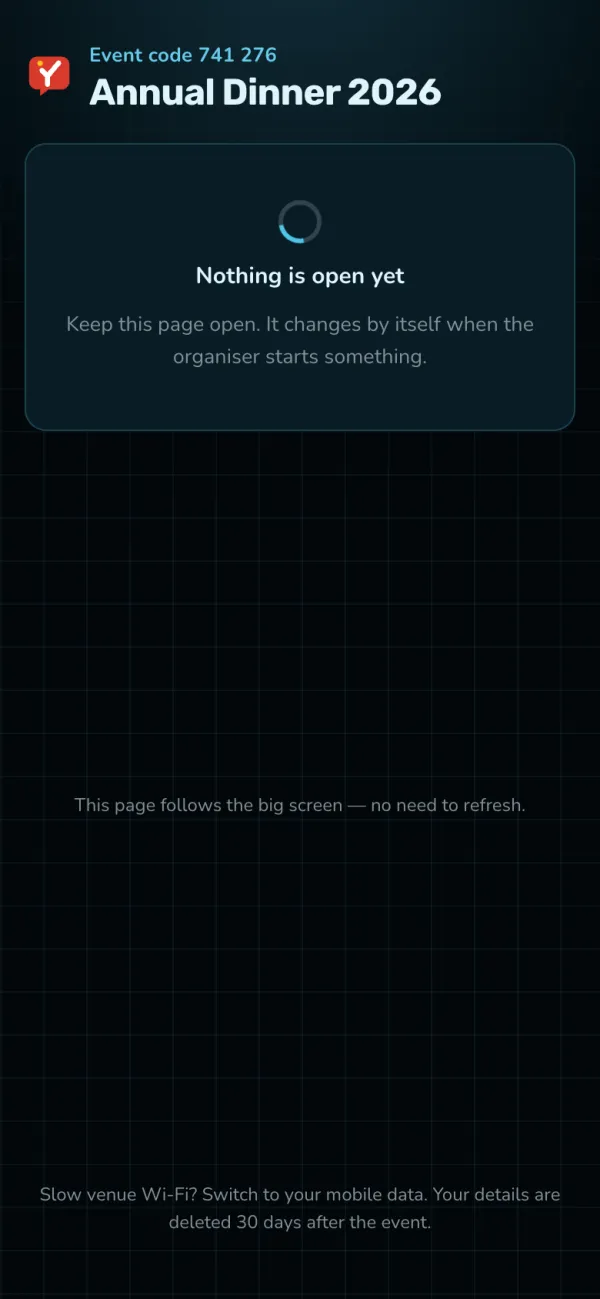
Buka pengendali setiap aktivitas di ponsel atau komputer kedua. Apa yang Anda ketuk di sana tampil di layar besar, jadi tidak perlu ada yang berdiri di laptop.
Gladi sebelum hari H
Beberapa hari sebelumnya, jalankan setiap aktivitas sekali bersama panitia, di proyektor sungguhan dan dengan internet yang akan dipakai pada malam acara. Periksa nama, hadiah, dan pertanyaannya.

Setelah acara
Unduh laporan
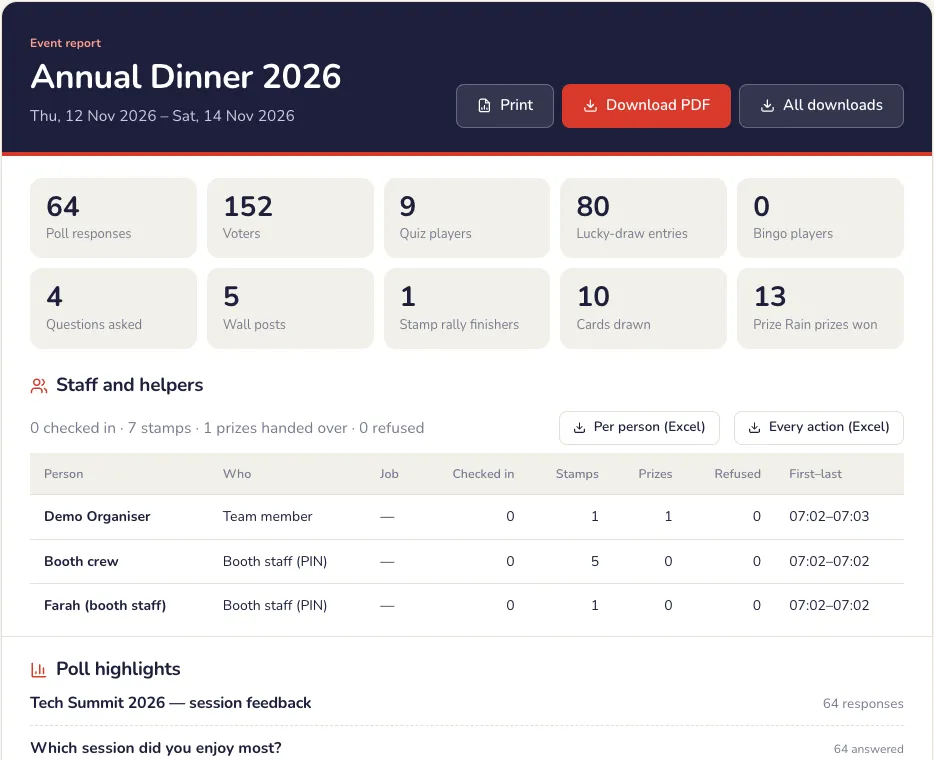
Setelah acara, laporan berisi kehadiran, voting, pemenang, skor kuis, dan tanya jawab dalam satu PDF, dengan ekspor Excel dan sertifikat.
Masalah umum
- Apakah tamu perlu mengunduh aplikasi?
- Tidak. Tamu memindai kode QR dengan kamera ponsel dan ikut lewat browser. Tidak perlu memasang apa pun atau membuat akun.
- Bagaimana jika Wi-Fi tempat acara lemah?
- Tamu memakai data seluler sendiri. Sambungkan laptop layar besar dengan kabel atau ke hotspot tersendiri, bukan ke Wi-Fi tamu.
- Bisakah saya mencoba sebelum membeli pass?
- Ya. Uji coba gratis memungkinkan Anda menyiapkan dan gladi dengan hingga 20 orang. Beli pass saat siap untuk daftar tamu lengkap.
- Layar besar menampilkan hal yang salah.
- Layar besar mengikuti pengendali. Buka pengendali aktivitas yang Anda inginkan dan mulai dari sana; layar berganti dengan sendirinya.
Undian berhadiah
Hadiah bergambar, daftar tamu dari Excel, gaya layar besar, lalu undian dari ponsel Anda.
Buat acara Anda
Beri nama, tentukan tanggal, dan gunakan pass sesuai jumlah tamu. Semua undian, voting, dan polling malam itu ada di dalam acara.
Tambahkan undian berhadiah dan hadiahnya
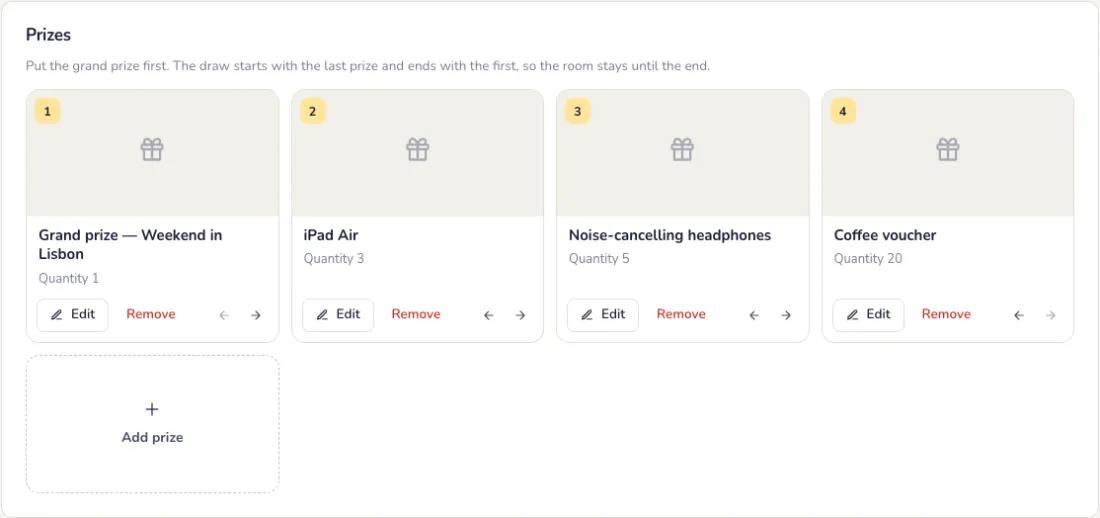
Di tab Hadiah, tambahkan setiap hadiah beserta jumlah yang akan dibagikan dan gambarnya, plus gambar kedua seperti bagian belakang kotak. Taruh hadiah utama paling atas: undian dimulai dari hadiah terakhir di daftar dan berakhir dengan hadiah utama.
Tambahkan tamu
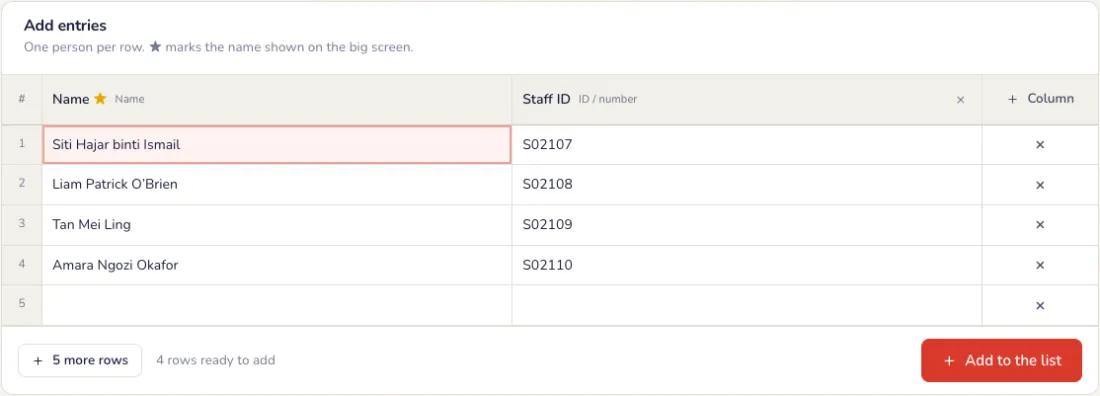
Di tab Peserta, gunakan daftar tamu acara atau tambahkan daftar Anda sendiri: ketik nama, tempel blok dari Excel, unggah file CSV atau Excel, atau impor semua yang menjawab polling. Tambahkan kolom seperti departemen, meja, atau ID karyawan di Kolom & duplikat.
Pilih cara kerja undian
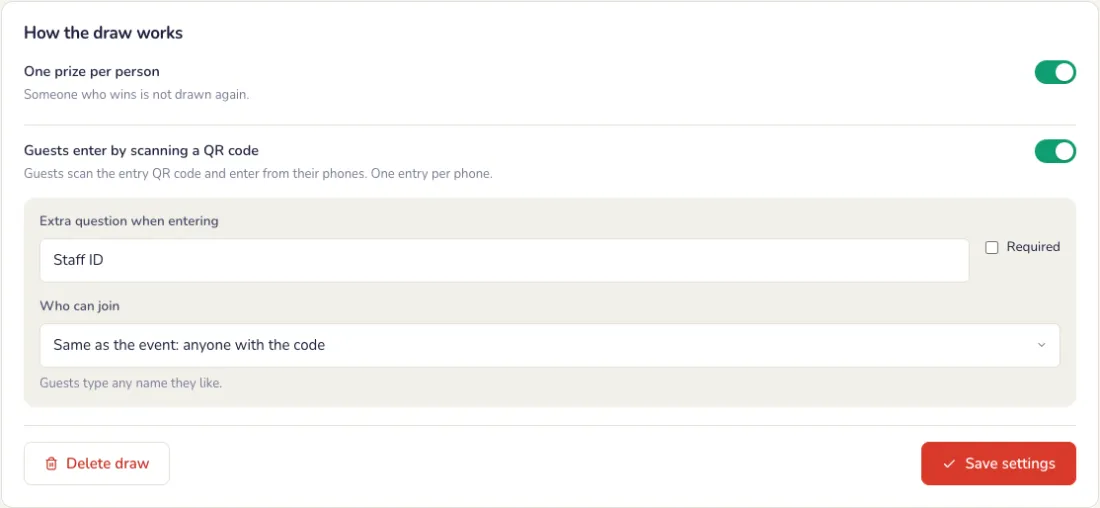
Di tab Pengaturan. Tekan Simpan pengaturan setelah selesai.
- Satu hadiah per orang: yang sudah menang tidak diundi lagi. Matikan agar pemenang bisa menang lagi.
- Tamu ikut dengan memindai kode QR: tamu mendaftarkan diri dari ponsel, satu entri per ponsel. Anda bisa menanyakan satu pertanyaan tambahan, seperti ID karyawan atau nomor meja, dan menjadikannya wajib.
- Siapa yang bisa bergabung: siapa saja yang punya tautan atau kode QR, atau hanya orang di daftar tamu acara.
- Waktu pengungkapan: berapa detik nama bergulir sebelum pemenang tampil, dari 1 sampai 15.
Layar besar
Jadikan layar besar milik Anda
Di tab Layar, opsi ada di kiri dan pratinjau langsung di kanan. Ketik nama contoh lalu tekan Putar untuk melihat undian; tidak ada yang benar-benar diundi.
- Teks: judul utama sebelum undian, subjudul, dan apa yang tampil untuk setiap pemenang: nama saja, atau dengan ID lengkap atau tersamar.
- Animasi: sepuluh cara mengungkap pemenang, seperti Gulir & eja, Papan flip, dan Hitung mundur.
- Tampilan: warna aksen, gelap atau terang, logo Anda dan posisinya, kotak undian dan warnanya, warna teks, ukuran nama, dan posisi gambar hadiah.
- Latar belakang: tema, warna aksen, warna Anda sendiri, atau foto Anda, digelapkan agar nama tetap terbaca. Tambahan: jumlah peserta, dan konfeti saat pemenang tampil.
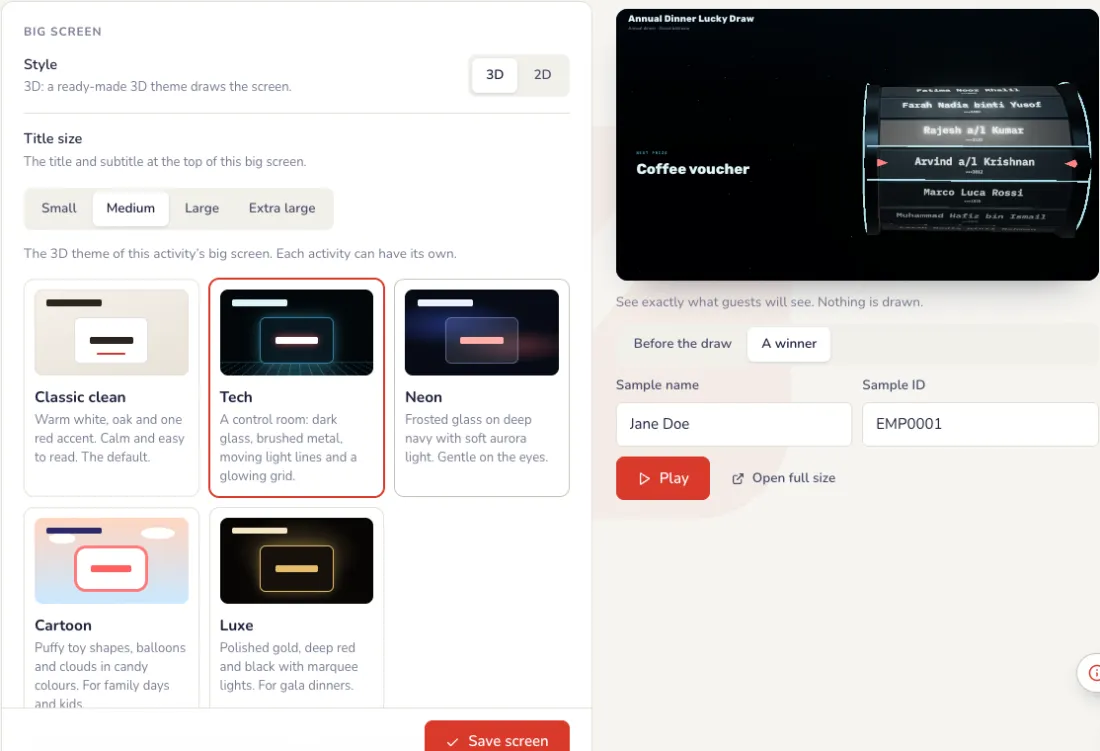
Tema layar besar dan layar tunggu
Di bagian bawah tab Layar. Setiap perubahan tampil di pratinjau dulu; layar besar baru berubah saat Anda menekan Simpan layar.
- Tema: Klasik bersih (putih hangat, satu aksen merah), Tech (ruang kendali dengan garis cahaya bergerak), Neon (kaca buram, aurora lembut), Kartun (bentuk mainan empuk, balon) atau Mewah (emas, merah tua, dan hitam). Klasik bersih ada di setiap acara; tema lain dan roda 3D tersedia dengan pass.
- Layar tunggu: gambar layar penuh, misalnya desain perusahaan Anda dengan nama acara, yang ditampilkan menggantikan layar langsung selama aktif. Pilih Penuhi layar atau Tampilkan semuanya.
- Gambar bisa berupa PNG, JPG, atau WebP, maksimal 1 MB, paling bagus 1920 × 1080. Layar tunggu video segera hadir.
- Selama acara, tombol Layar tunggu di pengendali menyalakan dan mematikannya.
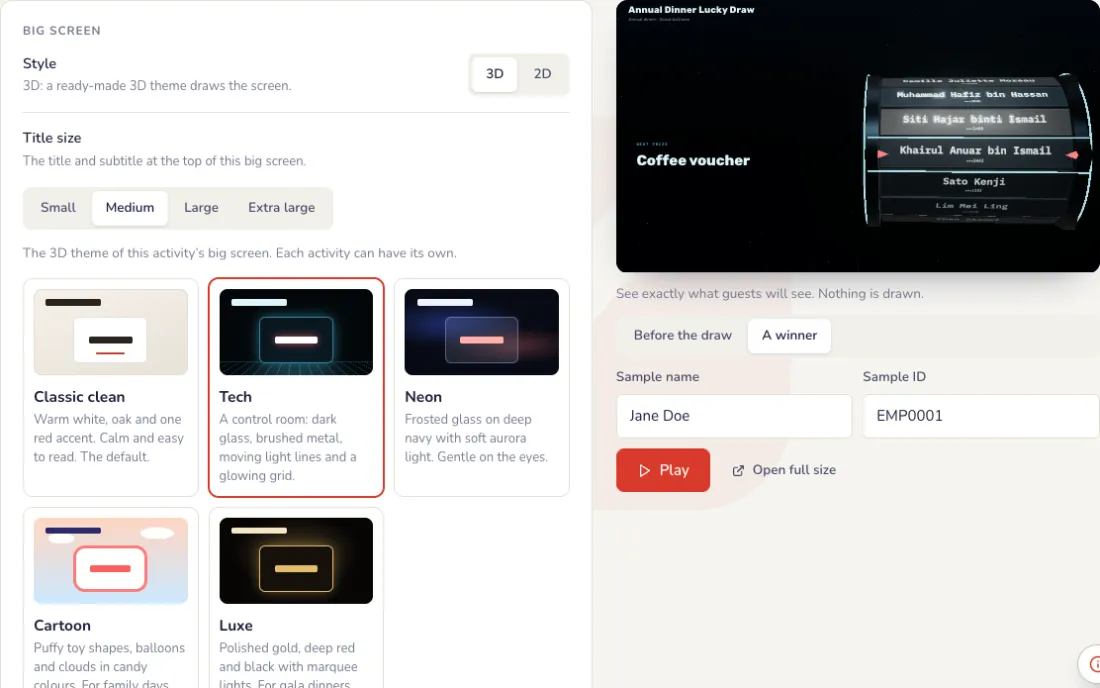
Pada malam acara
Tampilkan di proyektor
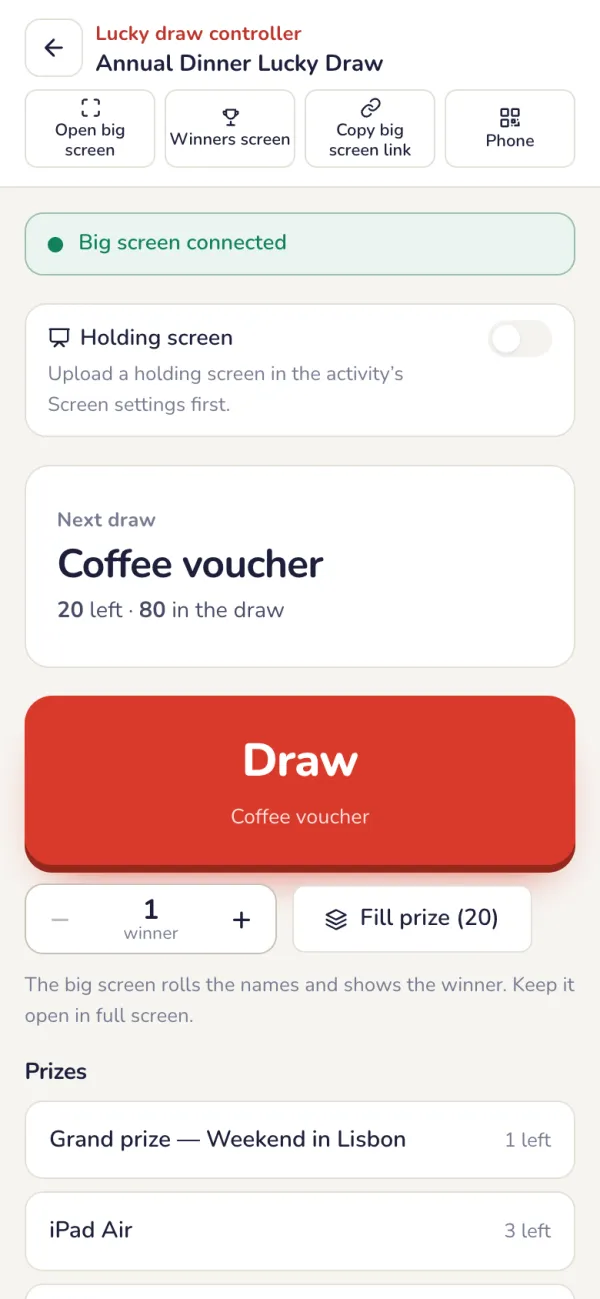
Tekan Buka layar besar di laptop yang terhubung ke proyektor, lalu F untuk layar penuh. Tamu hanya melihat undiannya: hadiah, nama, dan pemenang.
Jalankan undian dari ponsel Anda
Tekan Jalankan undian, pilih hadiah, tentukan berapa pemenang yang diundi sekaligus, lalu tekan Undian. Layar besar menggulirkan nama dan berhenti di pemenang. Jika pemenang tidak ada di ruangan, tekan Tidak hadir? Undi ulang.
- Undi beberapa pemenang sekaligus: tekan Tambah atau Kurangi, atau Penuhi hadiah untuk mengundi semua pemenang yang tersisa untuk hadiah itu. Mengundi banyak sekaligus butuh pass.
- Tanpa hadiah (hanya pilih nama): undi nama tanpa hadiah, untuk pilihan cepat di panggung.
- Layar pemenang: menampilkan semua pemenang sejauh ini di layar besar, untuk penutup acara.
- Jika Wi-Fi terputus, pengendali terus mencoba sendiri dan undian tersimpan begitu koneksi kembali. Jangan tekan Undi lagi.
Setelah acara
Setiap pemenang tercatat
Tab Pemenang mencantumkan setiap pemenang beserta hadiah dan waktunya. Log undian mencatat setiap undian, undi ulang, dan atur ulang, serta siapa yang melakukannya. Unduh hasilnya sebagai PDF di Laporan.
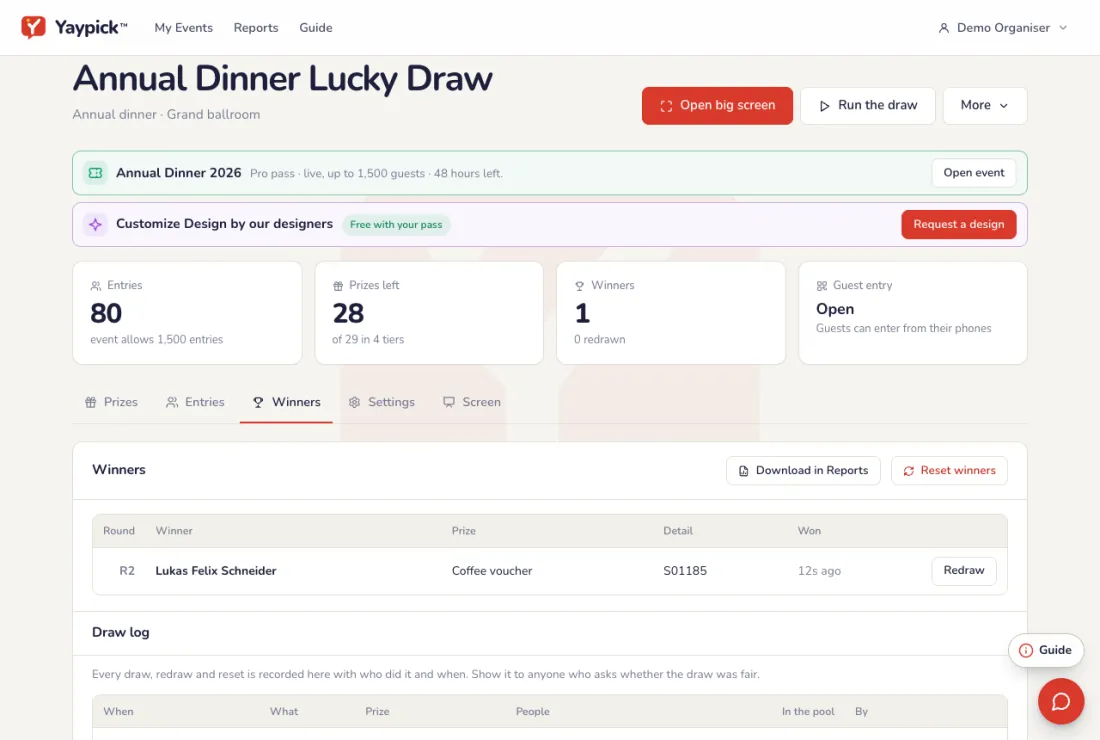
Masalah umum
- Pemenang tidak ada di ruangan.
- Di pengendali, tekan Tidak hadir? Undi ulang. Nama baru diundi untuk hadiah yang sama, dan undian ulangnya tercatat di log undian.
- Bisakah seseorang menang dua kali?
- Hanya jika Anda mematikan Satu hadiah per orang di Pengaturan. Jika aktif, pemenang tidak diundi lagi.
- Sebagian tamu tidak ada di daftar saya.
- Aktifkan Tamu mendaftar dengan memindai kode QR. Tamu menambahkan diri dari ponsel, satu entri per ponsel.
- Bagaimana menunjukkan bahwa undiannya adil?
- Log undian mencatat setiap undian, undian ulang, dan reset, serta siapa yang melakukannya. Unduh hasilnya sebagai PDF di Laporan.
- Wi-Fi terputus saat undian.
- Pengendali terus mencoba sendiri, dan undian tersimpan begitu koneksi kembali. Jangan tekan Undi lagi.
- Saya ingin menampilkan semua pemenang di akhir.
- Tekan Layar pemenang di pengendali: layar besar menampilkan semua pemenang sejauh ini.
Putar roda
Roda hadiah di layar besar: segmen dengan nama, gambar, atau keduanya, tampilan dan suara Anda, dijalankan dari pengendali. Termasuk di setiap paket.
Persiapan
Tambahkan segmen
Nama, gambar, atau keduanya di setiap segmen. Tempel daftar untuk menambah banyak sekaligus.
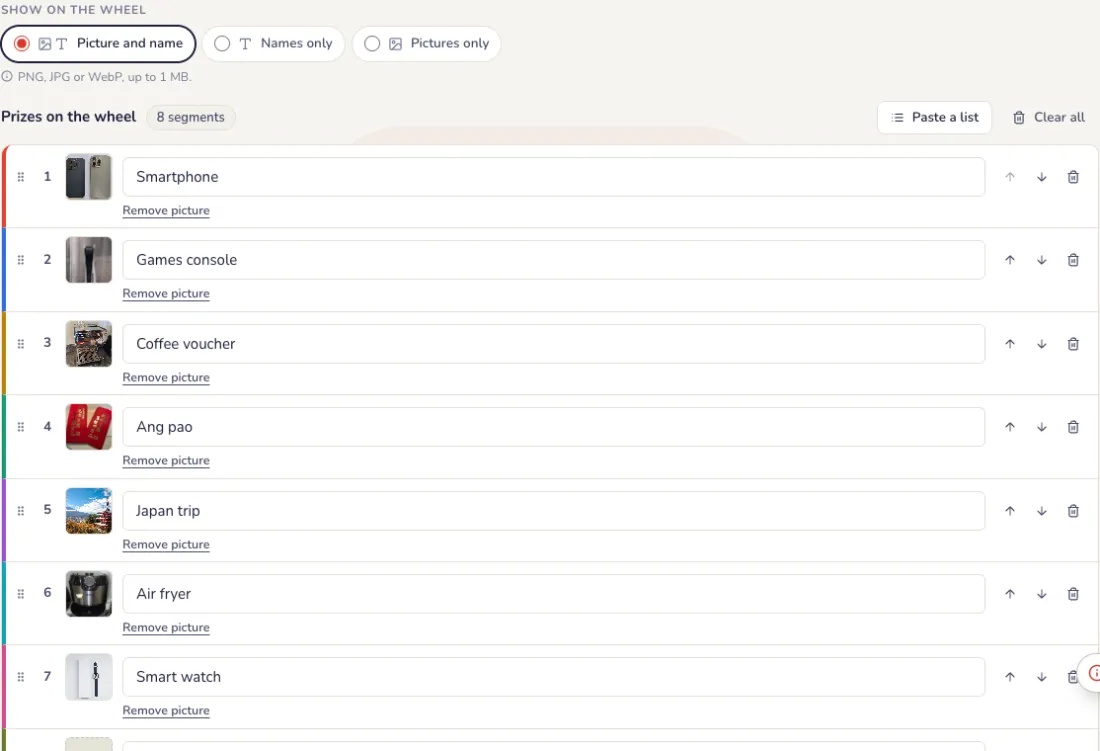
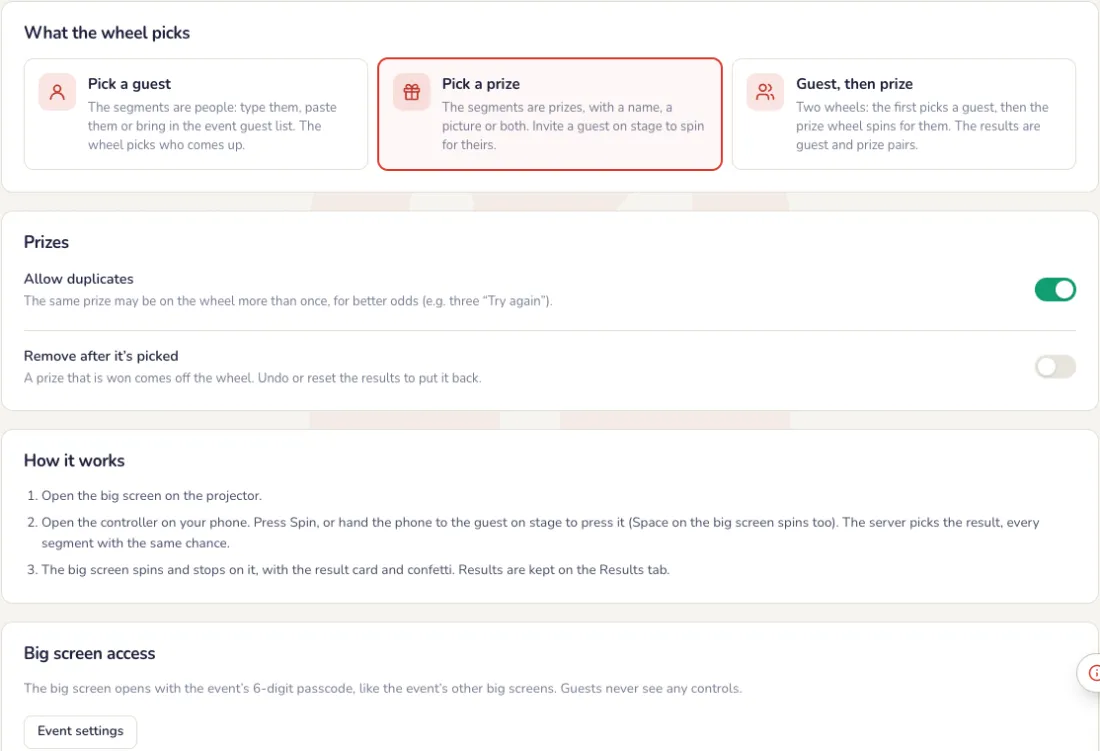
Pilih apa yang dipilih roda
Di tab Pengaturan.
- Pilih tamu: segmennya adalah orang, diketik, ditempel, atau dari daftar tamu acara.
- Pilih hadiah: segmennya adalah hadiah, dengan nama, gambar, atau keduanya.
- Tamu, lalu hadiah: satu roda memilih tamu, lalu roda hadiah berputar untuknya.
- Izinkan duplikat: nama atau hadiah yang sama boleh ada di roda lebih dari sekali, agar peluangnya lebih besar.
- Hapus setelah terpilih: tamu yang terpilih atau hadiah yang dimenangkan dikeluarkan dari roda. Urungkan atau atur ulang hasil untuk mengembalikannya.
Layar besar
Buat roda sesuai gaya Anda
Di tab Layar, mulai dari desain siap pakai seperti Emas klasik, Neon, atau Merah dan emas meriah, lalu ubah bagian mana pun. Tekan Putar di pratinjau untuk uji putaran.
- Roda: warna (Yaypick, warna merek Anda, atau pilihan sendiri), bingkai, lampu, bagian tengah (tanda Yaypick, logo Anda, atau teks), penunjuk dan posisinya, font, warna nama, dan ukurannya.
- Gerakan: lama putaran 3 sampai 15 detik, arah, dan akhirnya: halus, menggoda, atau memantul.
- Suara: detak, suara hasil, tabuhan drum saat berputar, dan volume.
- Layar besar: judul utama, subjudul, gelap atau terang, warna latar atau foto, cara hasil ditampilkan (kartu, spanduk, atau roda saja), dan konfeti.
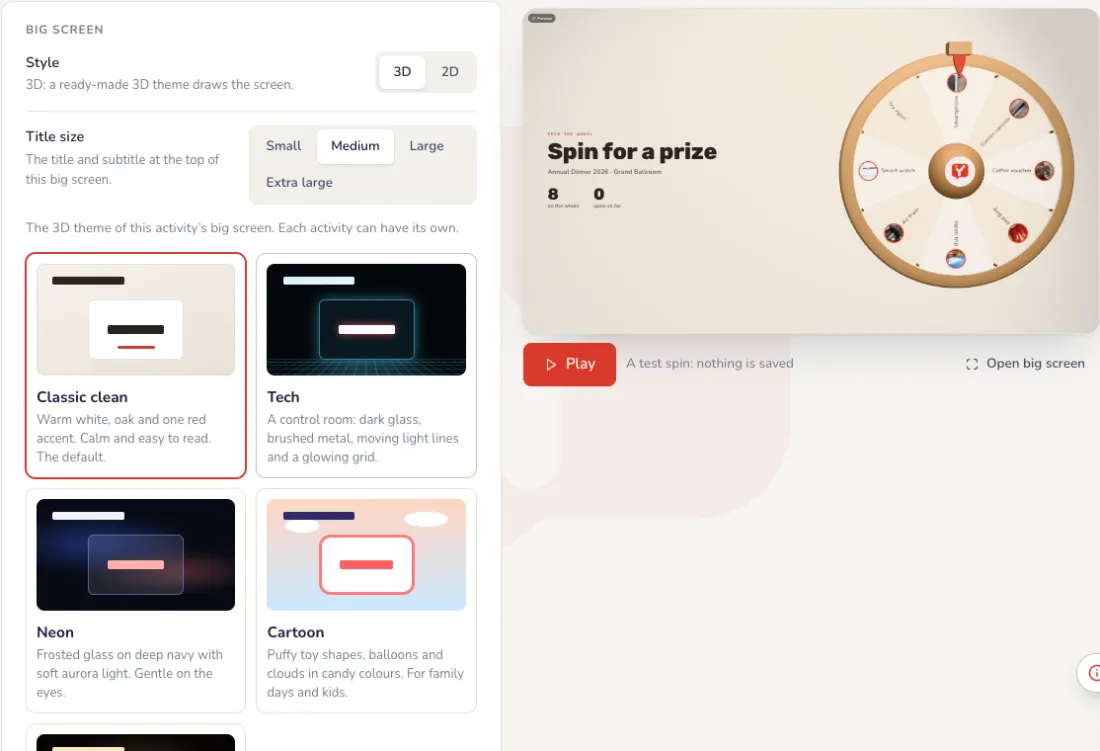
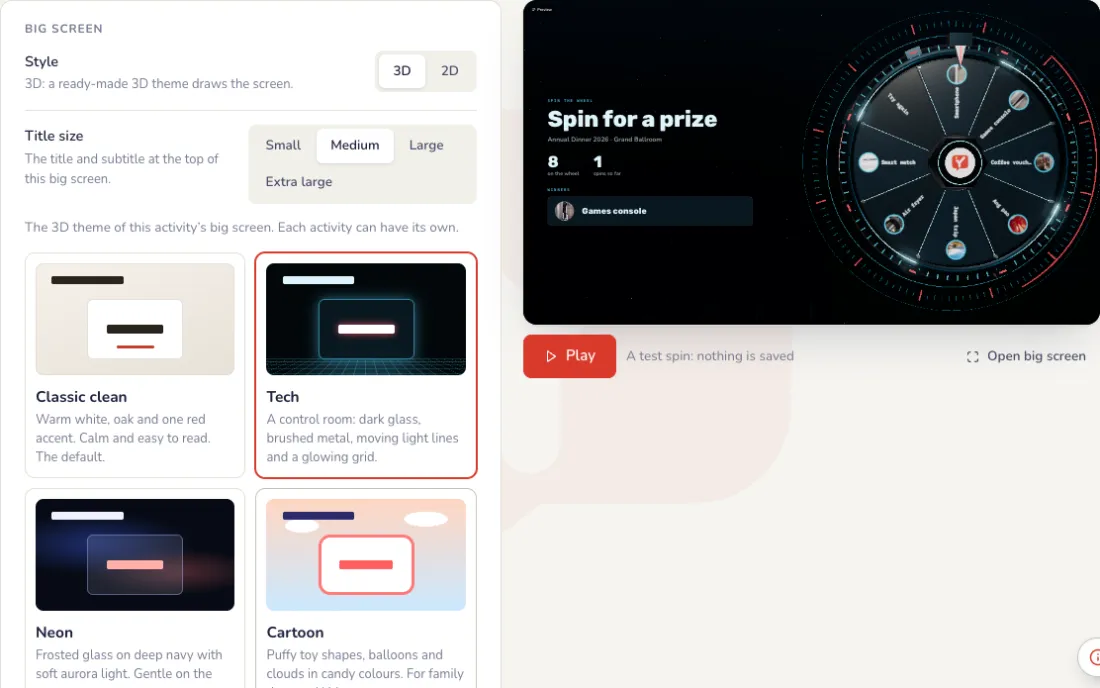
Tema layar besar dan layar tunggu
Di bagian akhir tab Layar. Setiap perubahan tampil di pratinjau dulu; layar besar baru berubah saat Anda menekan Simpan.
- Tema: Klasik bersih (putih hangat, satu aksen merah), Tech (ruang kendali dengan garis cahaya bergerak), Neon (kaca buram, aurora lembut), Kartun (bentuk mainan empuk, balon) atau Mewah (emas, merah tua, dan hitam). Klasik bersih ada di setiap acara; tema lain dan roda 3D tersedia dengan pass.
- Layar tunggu: gambar layar penuh, misalnya desain perusahaan Anda dengan nama acara, yang ditampilkan menggantikan layar langsung selama aktif. Pilih Penuhi layar atau Tampilkan semuanya.
- Gambar bisa berupa PNG, JPG, atau WebP, maksimal 1 MB, paling bagus 1920 × 1080. Layar tunggu video segera hadir.
- Selama acara, tombol Layar tunggu di pengendali menyalakan dan mematikannya.
Pada malam acara
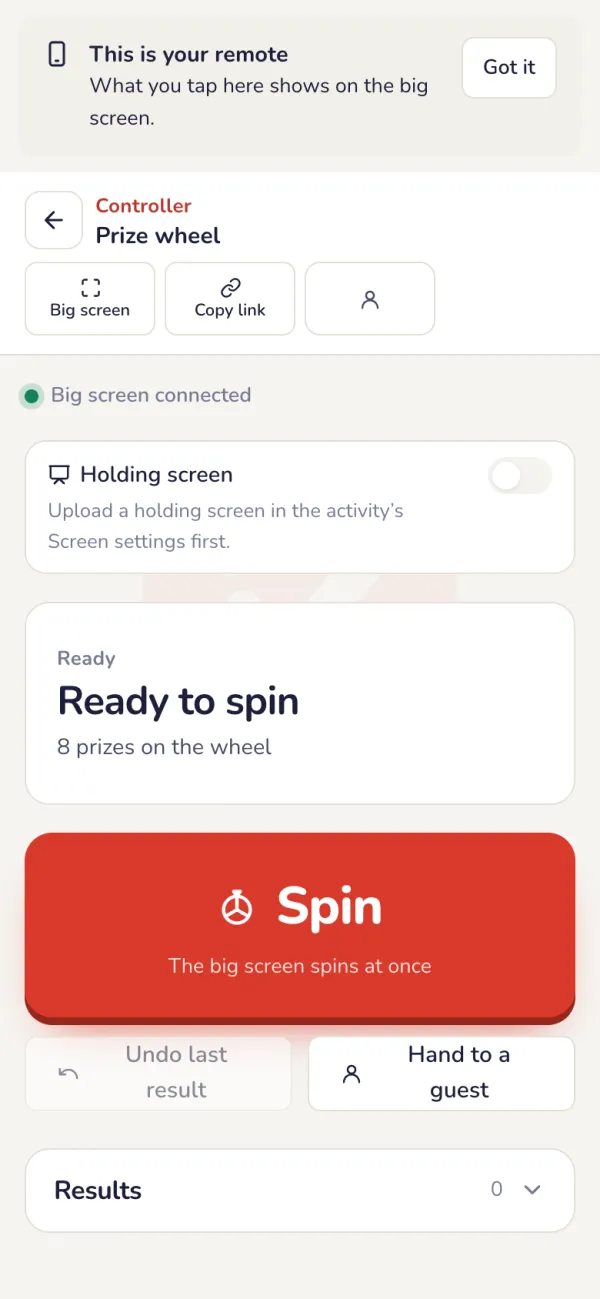
Putar dari pengendali
Tekan Putar di pengendali, atau serahkan ponsel ke tamu di panggung. Server kami memilih hasil secara adil; setiap segmen punya peluang yang sama.
- Pengendali menunjukkan apakah layar besar terhubung, hasil terakhir, dan berapa segmen yang tersisa di roda.
- Tamu, lalu hadiah: tekan Putar untuk tamu, undang ia ke panggung, lalu tekan Putar untuk hadiah. Pilih tamu lain jika ia tidak ada.
- Urungkan hasil terakhir: hasil itu tidak dihitung lagi dan segmennya kembali ke roda.
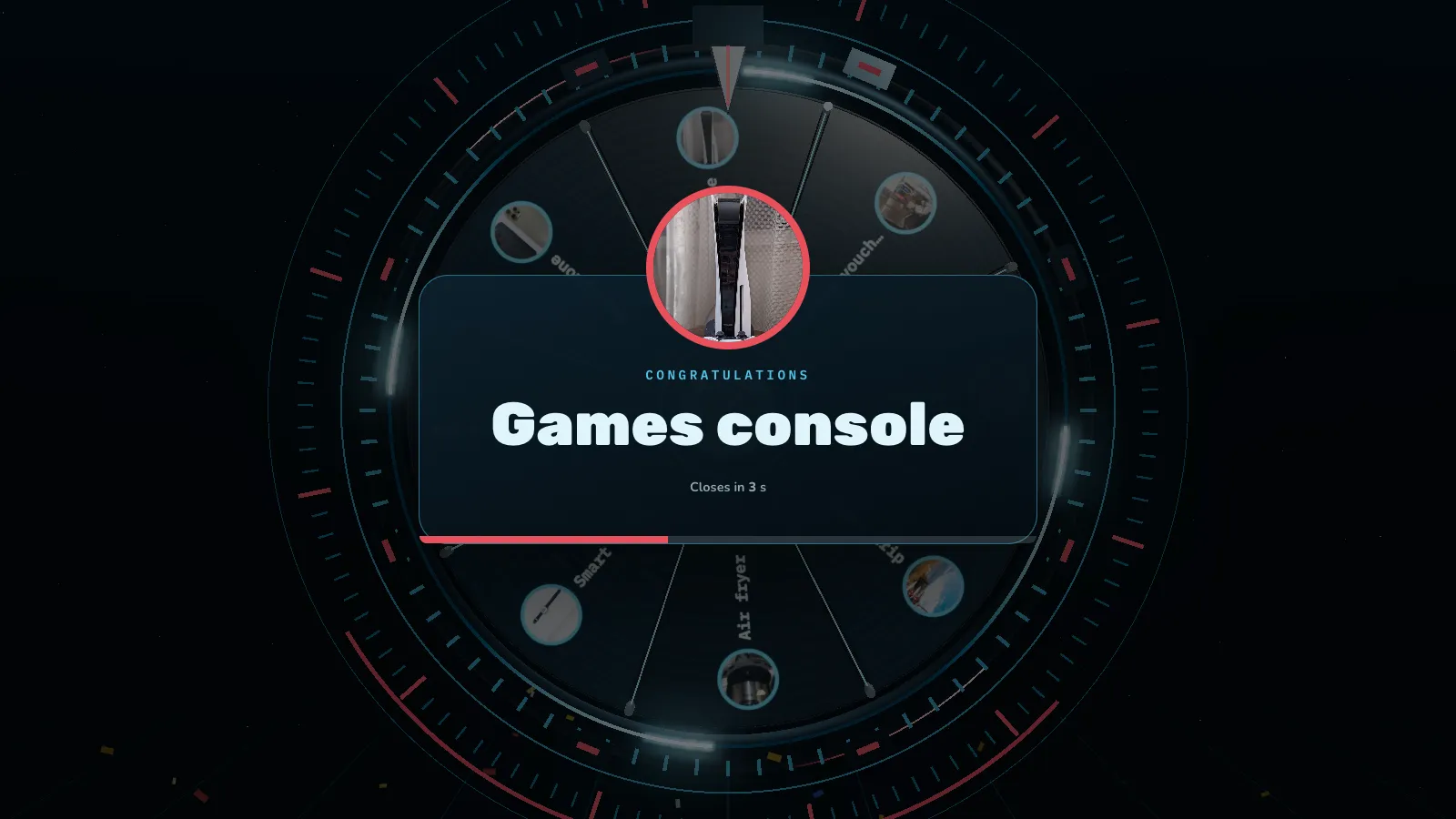
Hasil di layar besar
Roda melambat, berhenti di hasilnya, dan menampilkannya besar dengan konfeti.
Setelah acara
Setiap hasil tersimpan
Setiap putaran muncul di daftar Hasil. Atur ulang hasil mengosongkannya dan mengembalikan semua segmen ke roda, misalnya setelah gladi. Hasilnya juga ada di laporan acara.

Masalah umum
- Apakah hasilnya adil?
- Ya. Server kami memilih hasilnya dan setiap segmen punya peluang yang sama. Untuk memberi peluang lebih besar pada satu nama, aktifkan Izinkan duplikat dan tambahkan lebih dari sekali.
- Nama yang sama terus muncul.
- Aktifkan Hapus setelah terpilih. Batalkan atau reset hasilnya untuk mengembalikannya ke roda.
- Bisakah tamu memutar roda di panggung?
- Bisa. Buka pengendali di ponsel Anda dan serahkan kepada mereka: mereka menekan Putar.
- Satu putaran keliru.
- Tekan Urungkan hasil terakhir di pengendali. Hasil itu tidak dihitung lagi dan segmennya kembali ke roda.
Dek kartu
Kartu Anda sendiri, seperti jujur atau tantangan: Anda memilih tamu, hanya ponselnya yang bisa mengambil kartu, dan seisi ruangan melihat kartunya. Termasuk dalam setiap paket.
Persiapan
Buat deknya
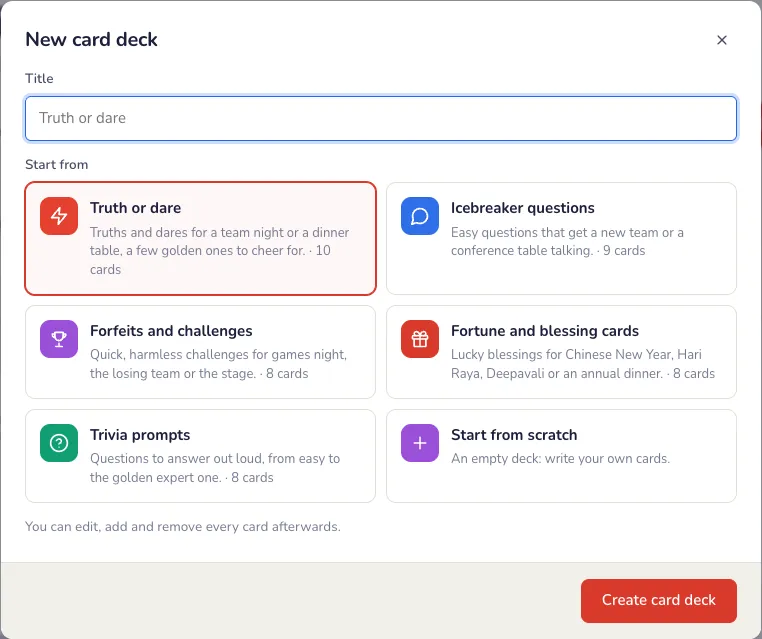
Di halaman acara, tekan Tambah aktivitas, lalu Dek kartu. Mulai dari dek siap pakai (jujur atau tantangan, pertanyaan pencair suasana, hukuman dan tantangan, kartu ramalan dan berkah, atau soal trivia) atau dari awal.
Tulis kartunya
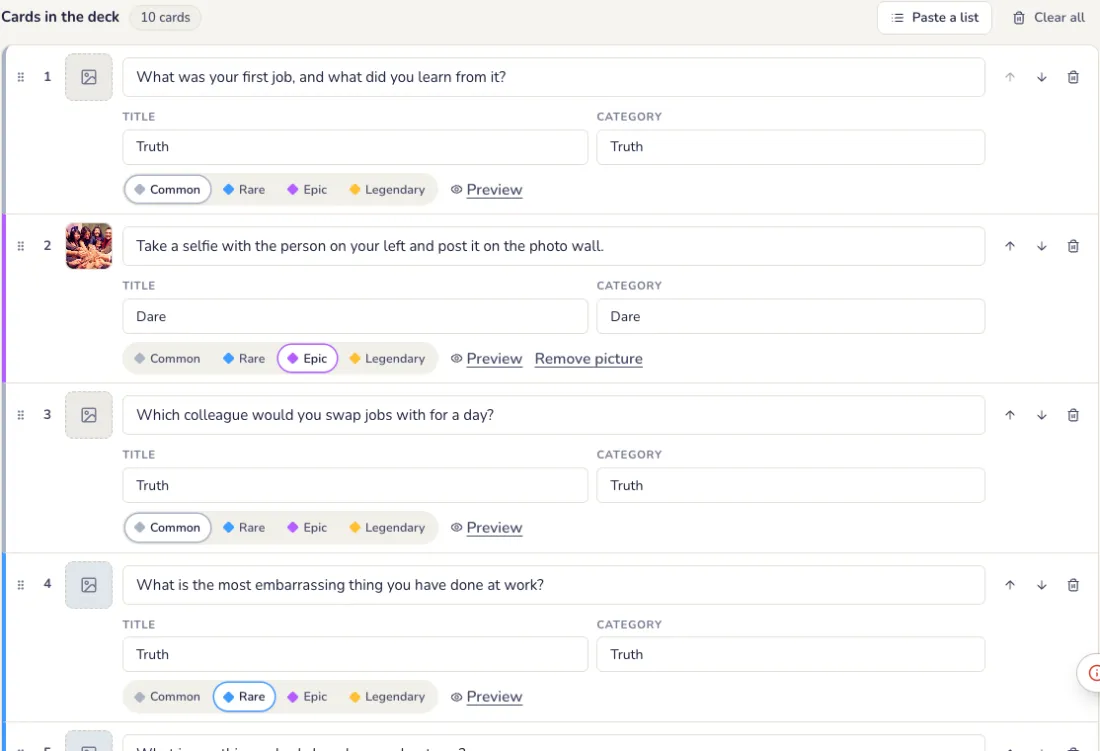
Di tab Kartu, setiap kartu adalah satu baris: isi kartunya, lalu judul dan kategori opsional seperti Jujur atau Tantangan. Seret nomornya untuk memindahkan kartu; Tempel daftar menambahkan satu kartu per baris.
- Kelangkaan: Biasa, Langka, Epik, atau Legendaris menentukan bingkai dan cahaya kartu, serta seberapa megah tampilannya. Setiap kartu punya peluang yang sama untuk diambil.
- Gambar: tekan kotak di awal baris untuk menambahkan PNG, JPG, atau WebP hingga 1 MB. Gambar tampil di muka kartu.
- Pratinjau menampilkan kartu seperti yang akan dilihat tamu. Tekan Simpan di bilah bawah.
Pilih siapa yang mengambil kartu
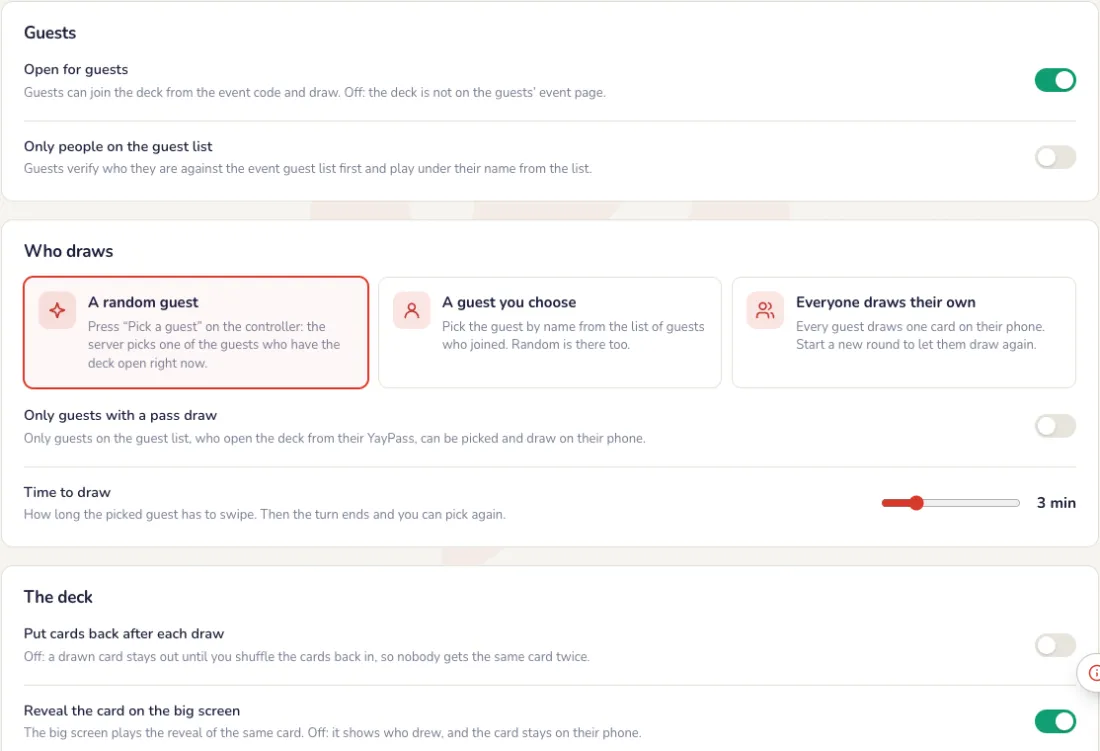
Di tab Pengaturan. Setiap pilihan langsung tersimpan.
- Tamu acak: server memilih salah satu tamu yang sedang membuka dek, diutamakan tamu yang belum mendapat kartu.
- Tamu yang Anda pilih: pilih tamu berdasarkan nama dari daftar tamu yang sudah bergabung.
- Semua mengambil sendiri: setiap tamu mengambil satu kartu di ponselnya; Putaran baru di pengendali membuat mereka bisa mengambil lagi.
- Waktu mengambil (1 sampai 10 menit), mengembalikan kartu setelah setiap pengambilan atau menahannya di luar sampai Anda mengocoknya kembali, dan apakah kartu ditampilkan di layar besar.
- Buka untuk tamu, dan hanya orang di daftar tamu acara.
Layar besar
Jadikan kartu milik Anda
Di tab Layar, di samping pratinjau langsung. Tekan Putar untuk uji tampilan kartu acak; tidak ada yang disimpan sampai Anda menekan Simpan.
- Kartu: bagian belakang kartu (Aurora, Merah dan emas, Tengah malam, Giok atau Emas), warnanya, dan logo Anda di belakang setiap kartu.
- Layar besar: judul utama dan subjudul, gelap atau terang, serta konfeti saat kartu Legendaris diambil.
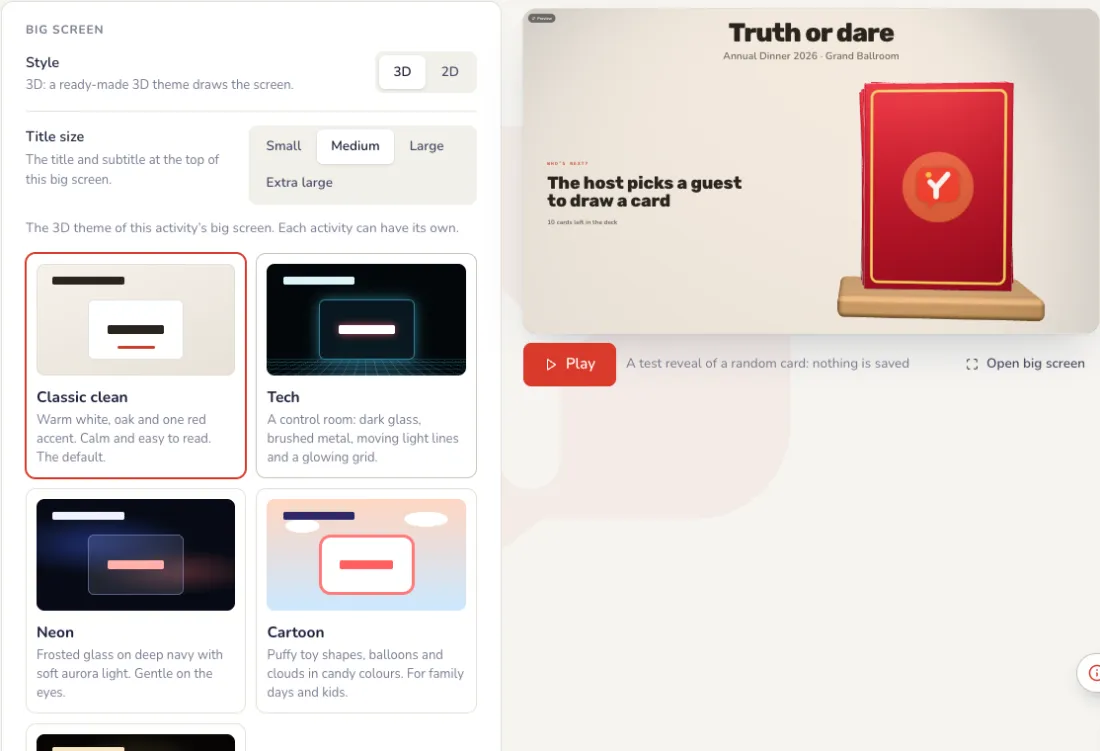
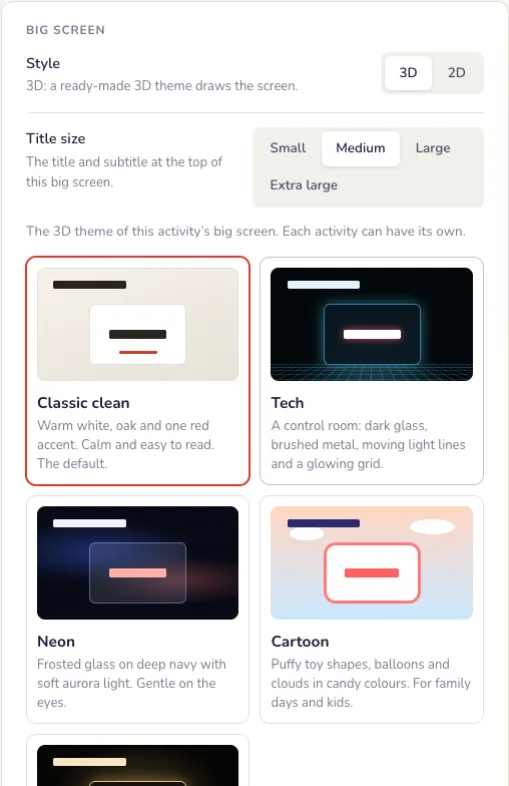
Tema layar besar dan layar tunggu
Di bagian akhir tab Layar. Setiap perubahan tampil di pratinjau dulu; layar besar baru berubah saat Anda menekan Simpan.
- Tema: Klasik bersih (putih hangat, satu aksen merah), Tech (ruang kendali dengan garis cahaya bergerak), Neon (kaca buram, aurora lembut), Kartun (bentuk mainan empuk, balon) atau Mewah (emas, merah tua, dan hitam). Klasik bersih ada di setiap acara; tema lain dan roda 3D tersedia dengan pass.
- Layar tunggu: gambar layar penuh, misalnya desain perusahaan Anda dengan nama acara, yang ditampilkan menggantikan layar langsung selama aktif. Pilih Penuhi layar atau Tampilkan semuanya.
- Gambar bisa berupa PNG, JPG, atau WebP, maksimal 1 MB, paling bagus 1920 × 1080. Layar tunggu video segera hadir.
- Selama acara, tombol Layar tunggu di pengendali menyalakan dan mematikannya.
Pada malam acara
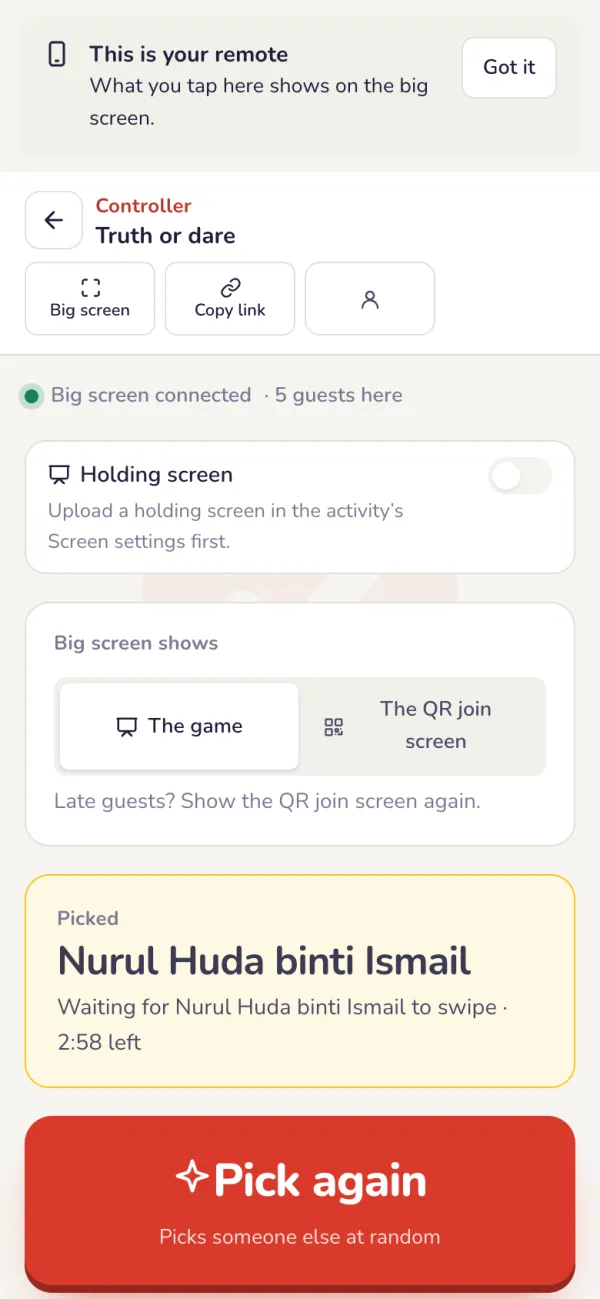
Pilih tamu dari pengendali
Buka pengendali di ponsel Anda dan tekan Pilih tamu, atau Pilih di samping nama. Ponsel tamu terpilih bergetar. Pilih lagi atau Lewati giliran ini jika mereka tidak ada.
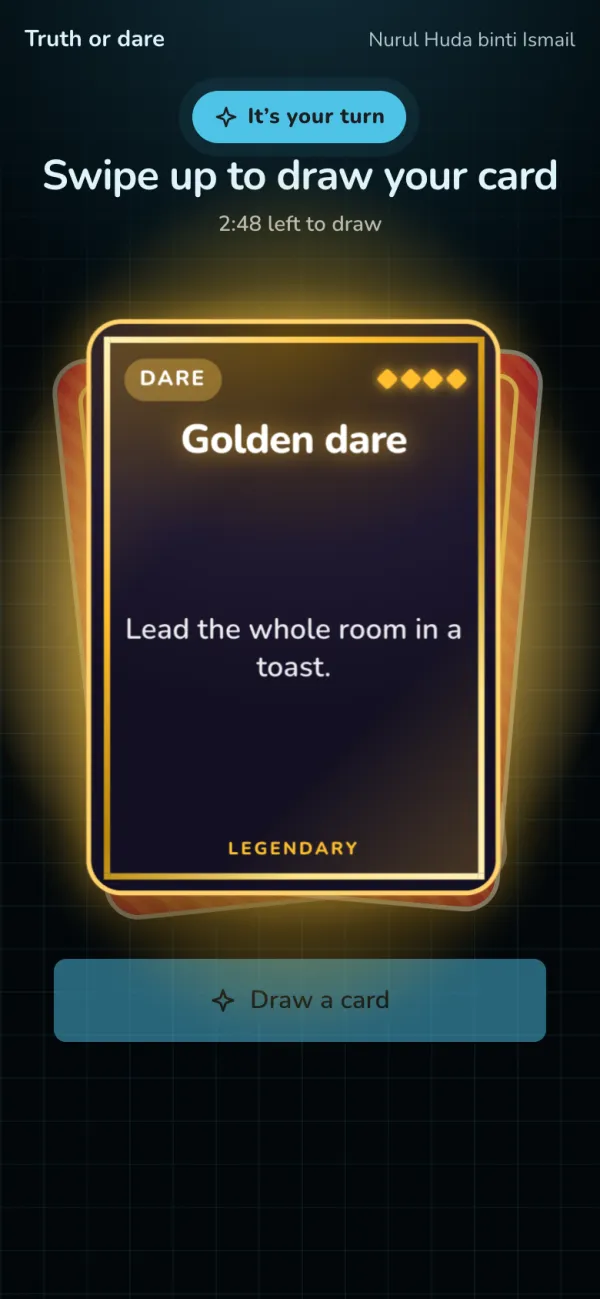
Tamu menggeser ke atas untuk mengambil
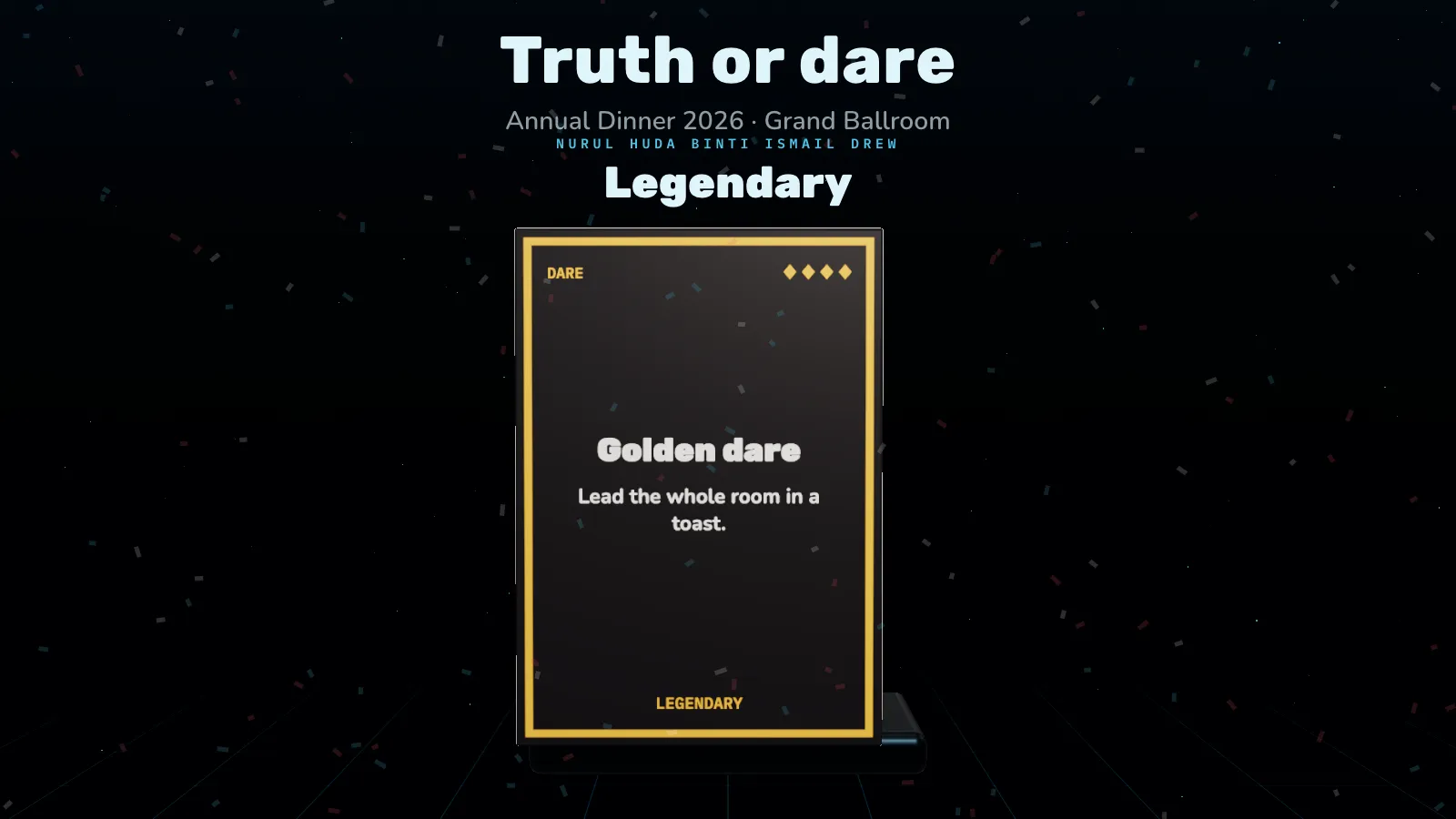
Hanya ponsel tamu terpilih yang bisa mengambil kartu; yang lain melihat siapa yang sedang mengambil. Mereka menggeser dek ke atas (atau menekan Ambil kartu) lalu kartu terangkat, berputar, dan terbuka meledak dengan warna kelangkaannya.
Momen terungkapnya kartu untuk seisi ruangan
Proyektor menampilkan giliran siapa, lalu memutar tampilan yang sama, lebih besar, dengan nama mereka. Lalu tekan Tamu berikutnya di pengendali.
Setelah acara
Setiap pengambilan disimpan
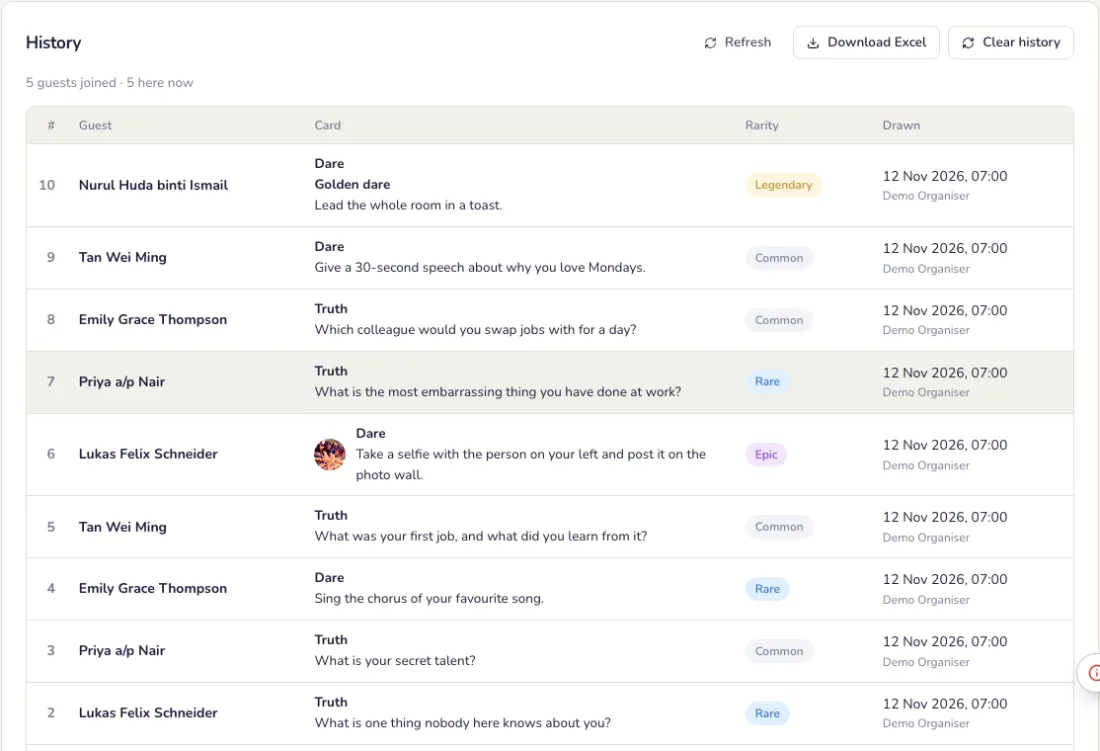
Tab Riwayat mencantumkan siapa mengambil kartu apa dan kapan. Unduh sebagai CSV, dan temukan juga di laporan acara serta halaman Laporan.
Masalah umum
- Tamu yang terpilih tidak ada.
- Di pengendali, tekan Pilih lagi, atau Lewati giliran ini.
- Apakah kartu Legendary lebih sulit didapat?
- Tidak. Kelangkaan hanya mengubah bingkai, cahaya, dan efek kartu saat dibuka. Setiap kartu punya peluang yang sama.
- Semua orang ingin ikut main.
- Di Pengaturan, pilih Semua mengambil sendiri. Setiap tamu mengambil kartu di ponselnya; Putaran baru memungkinkan mereka mengambil lagi.
Prize Rain
Hadiah turun di ponsel setiap tamu selama beberapa detik: mereka mengetuk untuk menangkap, setiap tangkapan bisa berisi hadiah, dan pemenang mengambil di konter hadiah. Termasuk di setiap paket.
Persiapan
Tambahkan hadiah, yang terbaik dulu
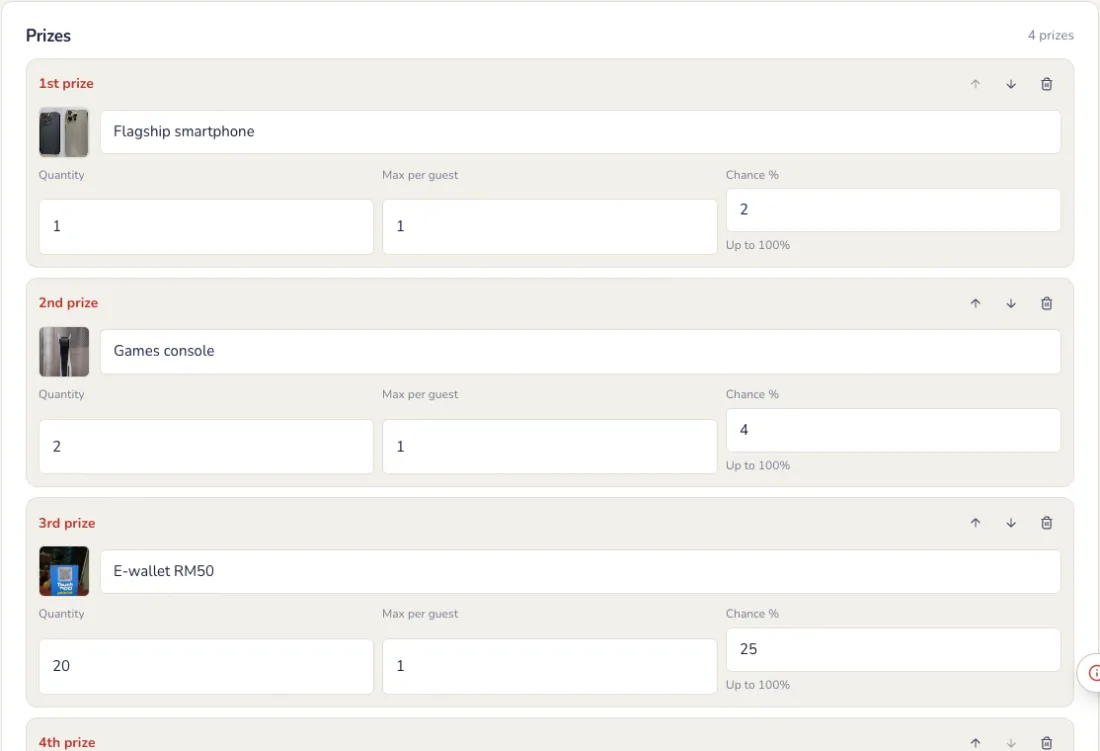
Di halaman acara, tekan Tambah aktivitas, lalu Prize Rain. Di tab Hadiah, hadiah ke-1 adalah yang teratas: tiap hadiah punya nama, gambar, jumlah, dan maksimal yang bisa dimenangkan satu tamu.
Pilih cara peluang bekerja
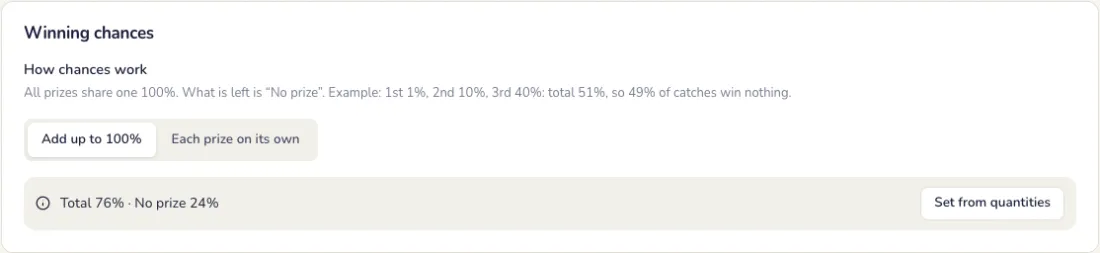
Di bagian atas tab Hadiah.
- Total hingga 100%: semua hadiah berbagi satu 100%; sisanya adalah “Tidak ada hadiah”. Total tidak boleh lebih dari 100%. Atur dari jumlah mengisi peluang sesuai stok.
- Setiap hadiah sendiri-sendiri: tiap hadiah punya peluang sendiri, hingga 100% masing-masing, dicek dari hadiah ke-1 ke bawah. Total boleh lebih dari 100%.
- Hadiah yang habis tidak diberikan lagi, dan hadiah langka tetap selangka yang Anda atur.
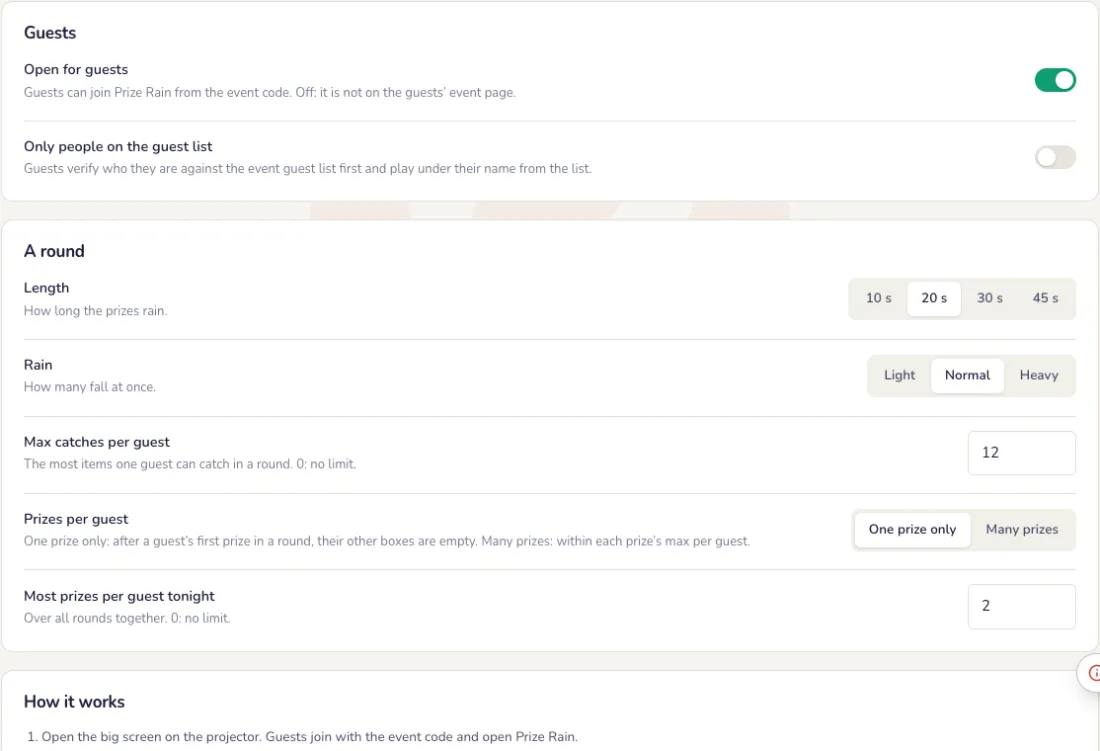
Siapkan satu ronde
Di tab Pengaturan. Setiap pilihan langsung tersimpan.
- Durasi: 10, 20, 30, atau 45 detik hujan, ringan, normal, atau lebat.
- Tangkapan maksimal per tamu, dan satu atau banyak hadiah per tamu dalam satu ronde.
- Hanya orang di daftar tamu, jika Anda mau.
Layar besar
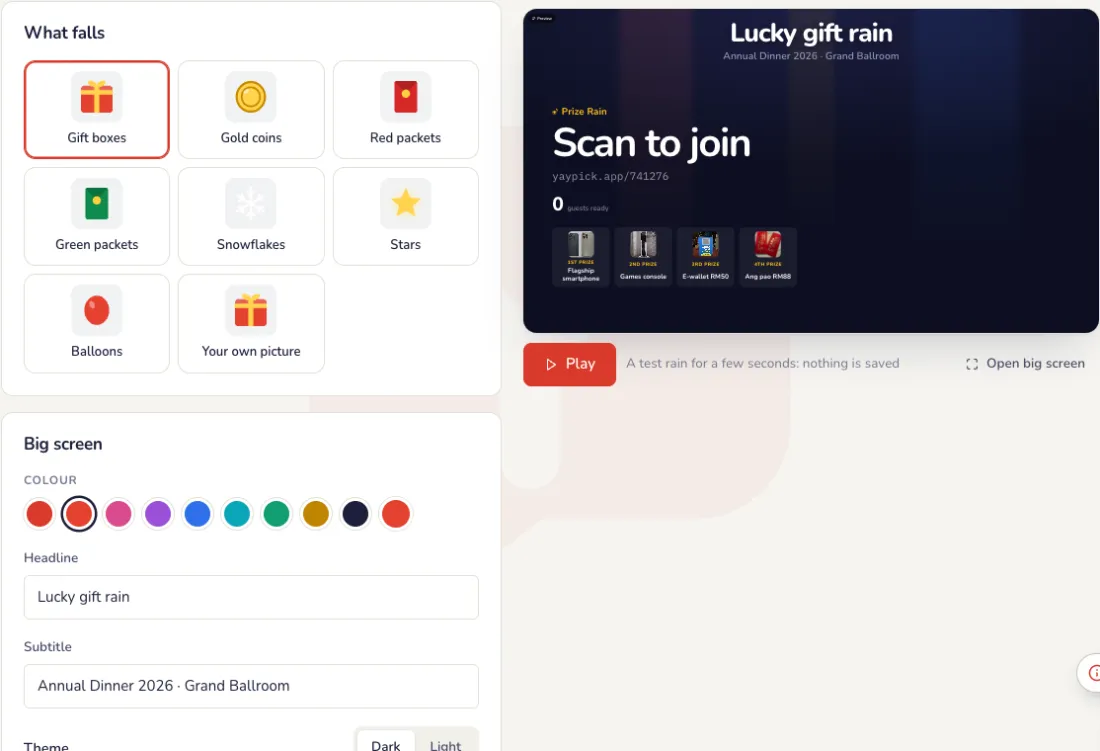
Pilih apa yang jatuh
Di tab Layar, di samping pratinjau langsung: kotak hadiah, koin emas, amplop merah atau hijau, kepingan salju, bintang, balon, atau gambar Anda sendiri, warna dan kata-kata Anda. Tekan Putar untuk hujan uji.
Pada malam acara
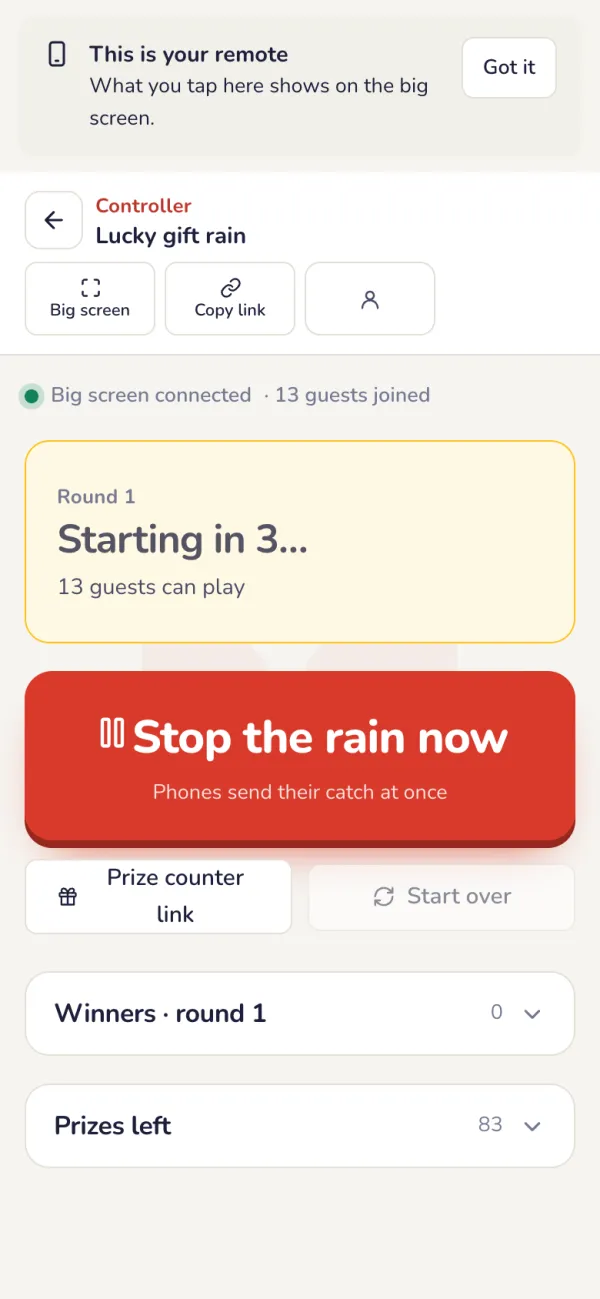
Mulai hujan dari pengendali
Tekan Mulai hujan: semua ponsel dan layar besar menghitung 3-2-1 bersama, lalu hadiah jatuh. Hentikan hujan sekarang mengakhiri ronde lebih awal.
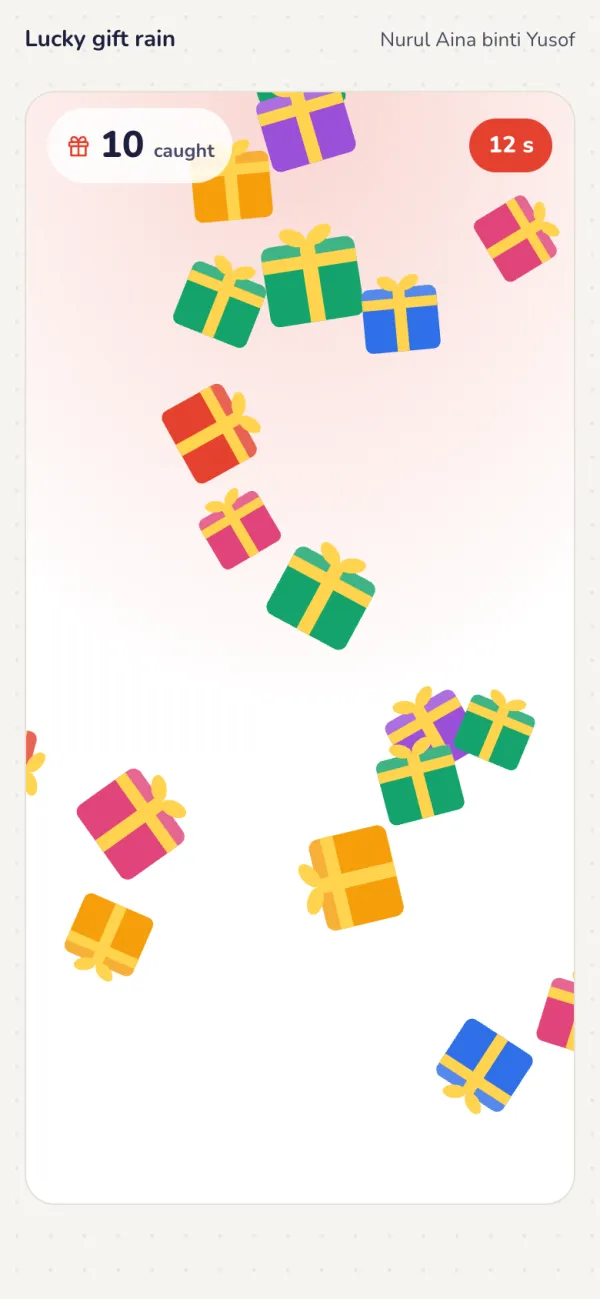
Tamu mengetuk untuk menangkap
Setiap ketukan menangkap item yang jatuh. Saat hujan berhenti, semua tangkapan dibuka sekaligus: ponsel menampilkan hadiahnya, atau “Belum dapat hadiah kali ini”.
Seluruh ruangan menonton
Layar besar menampilkan QR bergabung dan hadiah, hitung mundur, hujan, lalu pemenang ronde dengan hadiahnya.

Pemenang mengambil di konter hadiah
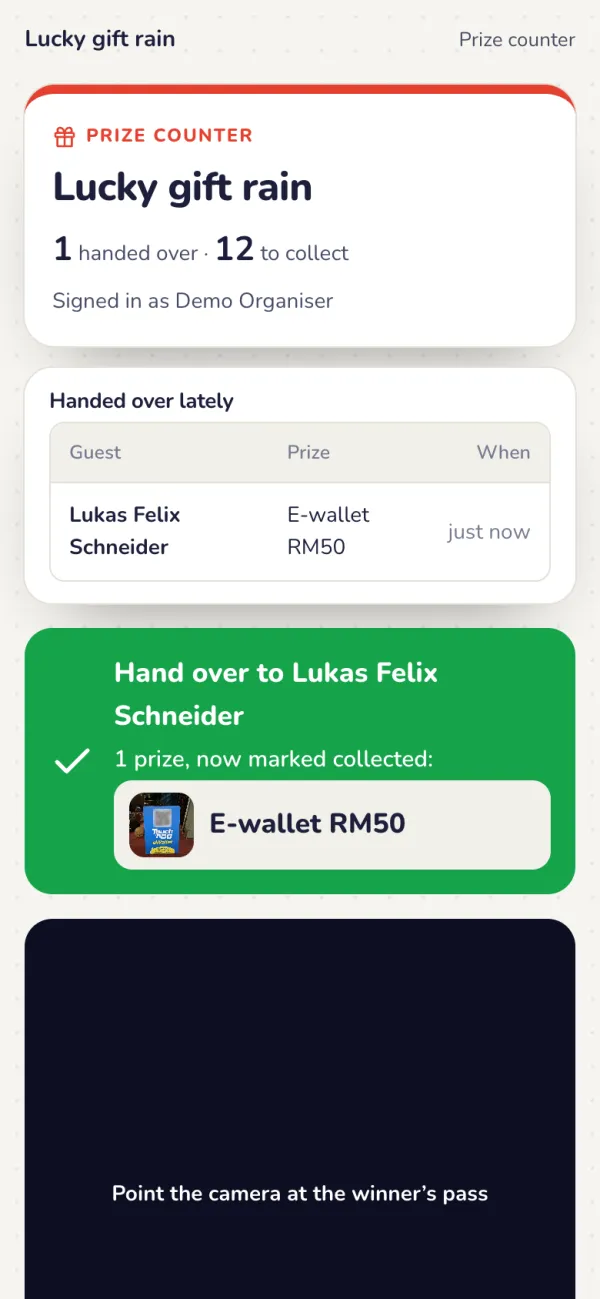
Tekan Konter hadiah di atas halaman Prize Rain untuk tautan, QR, dan PIN-nya. Asisten memindai pass pemenang (atau QR hadiah di ponselnya): setiap hadiah yang dimenangkan ditandai sudah diserahkan. Pindai lagi menunjukkan kapan dan oleh siapa.
Setelah acara
Setiap hadiah tercatat
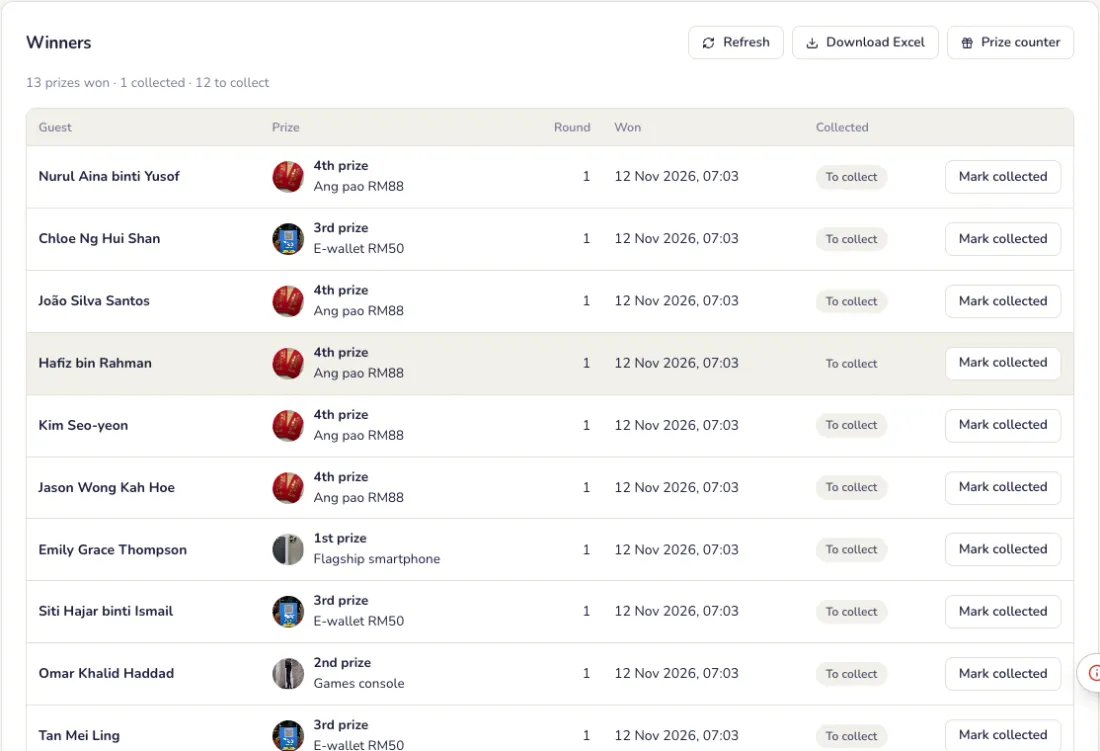
Tab Pemenang mendaftar siapa memenangkan apa di ronde mana, dan apakah sudah diambil. Unduh sebagai spreadsheet.
Masalah umum
- Terlalu banyak hadiah yang keluar.
- Turunkan peluang di tab Hadiah. Dengan Total hingga 100%, sisanya adalah “Tanpa hadiah”. Setiap hadiah juga punya batas per tamu, dan hadiah yang habis tidak akan diberikan lagi.
- Bagaimana pemenang mengambil hadiahnya?
- Di loket hadiah, petugas memindai pass pemenang atau QR hadiah di ponselnya. Setiap hadiah yang dimenangkan ditandai sudah diserahkan, dan memindai lagi menunjukkan kapan dan oleh siapa.
- Bisakah saya mengakhiri putaran lebih awal?
- Bisa. Tekan Hentikan hujan sekarang di pengendali.
Pemungutan suara
Voting Karyawan Terbaik: nominasi, halaman QR, membuka voting, hasil langsung, dan pengumuman pemenang.
Persiapan
Tambahkan para nominasi
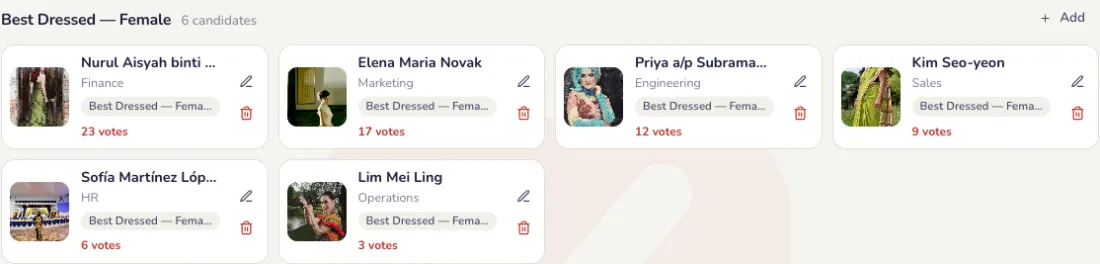
Nama, departemen, dan foto untuk masing-masing, dalam satu atau beberapa kategori.
Pilih siapa yang bisa memilih dan aturannya
Di tab Pengaturan. Setiap bagian punya tombol Simpan sendiri.
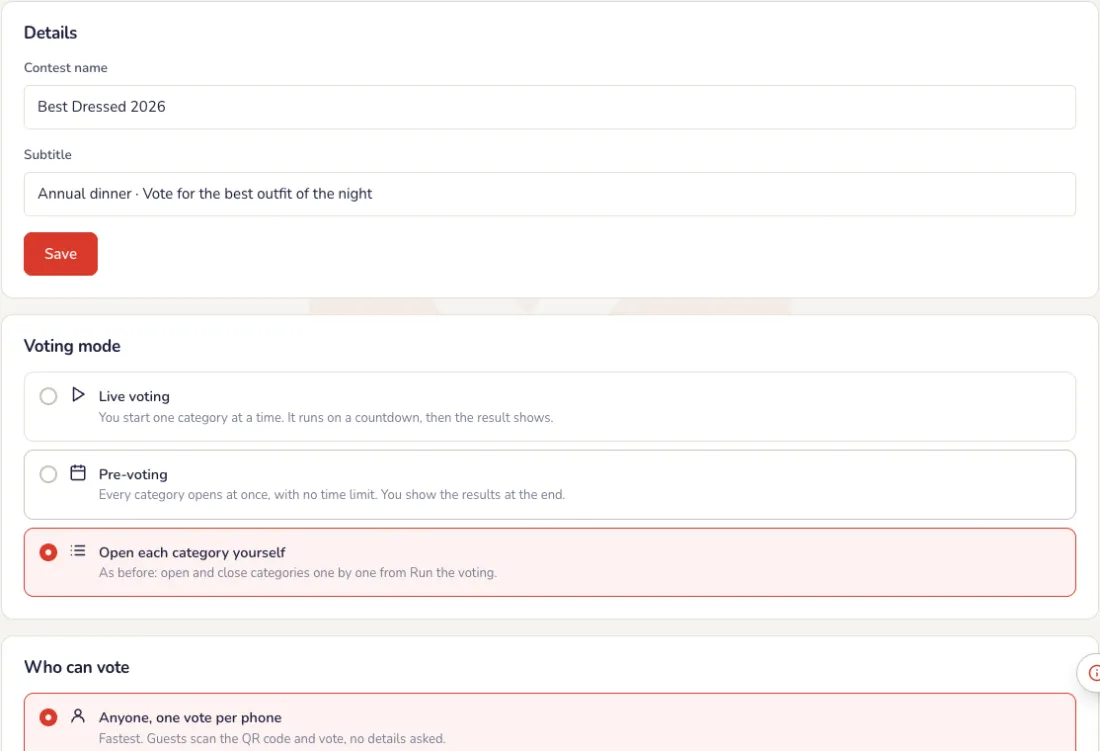
- Siapa yang bisa memilih: siapa saja (satu suara per ponsel), hanya karyawan di daftar tamu acara, hanya orang di daftar Anda sendiri, atau cara lain seperti kode suara di kartu meja, nomor telepon, email, atau nomor tiket.
- Aturan voting: jumlah suara per kategori, apakah satu kandidat boleh menerima beberapa suara, apakah tamu boleh mengubah pilihan, dan apakah tamu melihat hasil di ponsel (tidak pernah, setelah voting ditutup, atau langsung).
- Timer voting: durasi bawaan, apa yang terjadi pada 0:00 (tutup voting, lanjut ke pengungkapan atau puncak acara, atau tampilkan “Waktu habis” dan biarkan voting tetap dibuka), hitung mundur di ponsel, dan detik peringatan merah.
- Pendaftaran mandiri: kontestan mendaftar sendiri dengan swafoto lewat kode QR, dengan persetujuan dulu, foto wajib, atau kolom tambahan jika Anda mau.
Layar besar
Desain layar besar
Di tab Layar, pratinjau di kanan menampilkan setiap tampilan: Halaman QR, Persaingan langsung, Suara tersembunyi, Ungkap, dan Puncak acara.
- Gaya: tampilan siap pakai seperti Tengah malam, Emas gala, Biru korporat, Putih bersih, dan Neon pesta.
- Logo Anda (posisi dan ukuran), latar belakang (bawaan, warna, gradasi, atau foto), warna aksen dan teks, kartu, dan jenis huruf. Menyimpan pengaturan ini memerlukan paket.
- Yang ditampilkan: judul dan kategori, jumlah pemilih, timer dan ukurannya, serta judul utama halaman QR dan tampilan suara tersembunyi.
- Hasil: berapa peringkat, jumlah suara, persentase, atau tidak keduanya, dan podium atau papan peringkat untuk puncak acara.
- Animasi dan efek: gerakan, peringkat yang berubah langsung, pop-up suara, hitung mundur 3-2-1, tabuhan drum, sorotan pada pemenang, konfeti, dan suara.
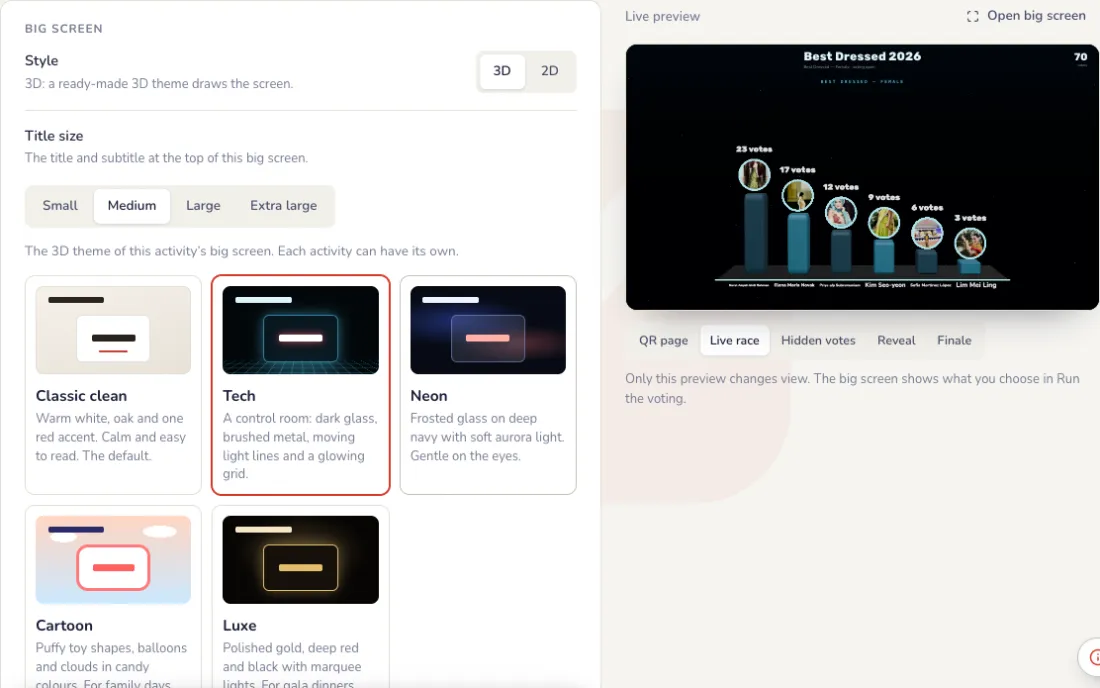
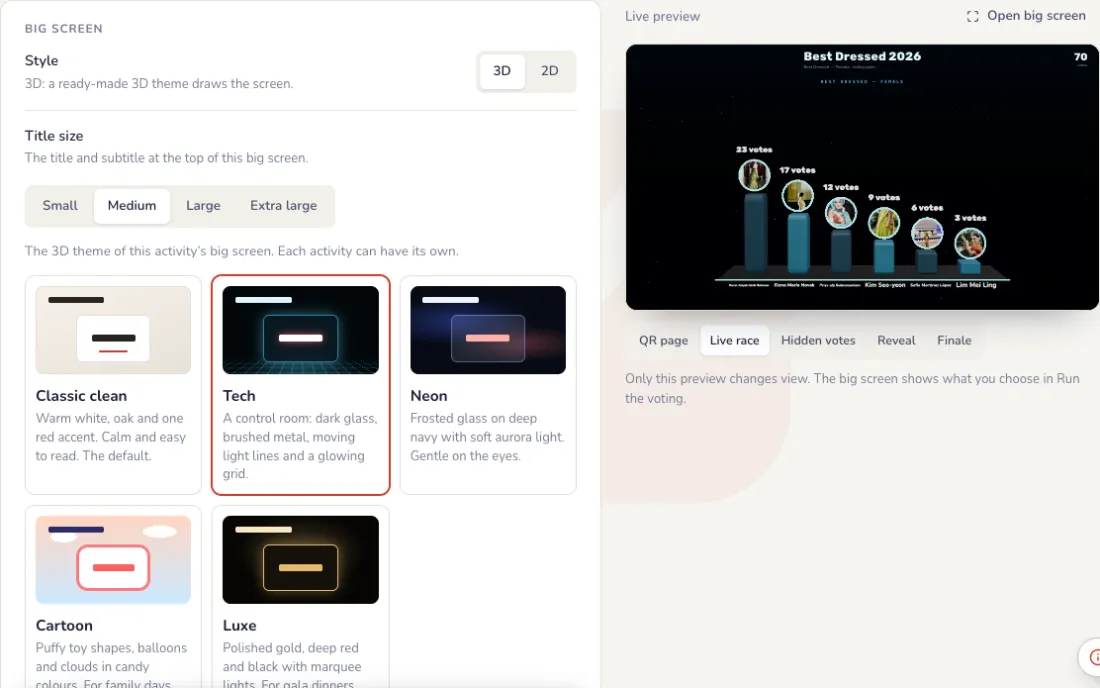
Tema layar besar dan layar tunggu
Di bagian akhir tab Layar. Setiap perubahan tampil di pratinjau dulu; layar besar baru berubah saat Anda menekan Simpan.
- Tema: Klasik bersih (putih hangat, satu aksen merah), Tech (ruang kendali dengan garis cahaya bergerak), Neon (kaca buram, aurora lembut), Kartun (bentuk mainan empuk, balon) atau Mewah (emas, merah tua, dan hitam). Klasik bersih ada di setiap acara; tema lain dan roda 3D tersedia dengan pass.
- Layar tunggu: gambar layar penuh, misalnya desain perusahaan Anda dengan nama acara, yang ditampilkan menggantikan layar langsung selama aktif. Pilih Penuhi layar atau Tampilkan semuanya.
- Gambar bisa berupa PNG, JPG, atau WebP, maksimal 1 MB, paling bagus 1920 × 1080. Layar tunggu video segera hadir.
- Selama acara, tombol Layar tunggu di pengendali menyalakan dan mematikannya.
Pada malam acara
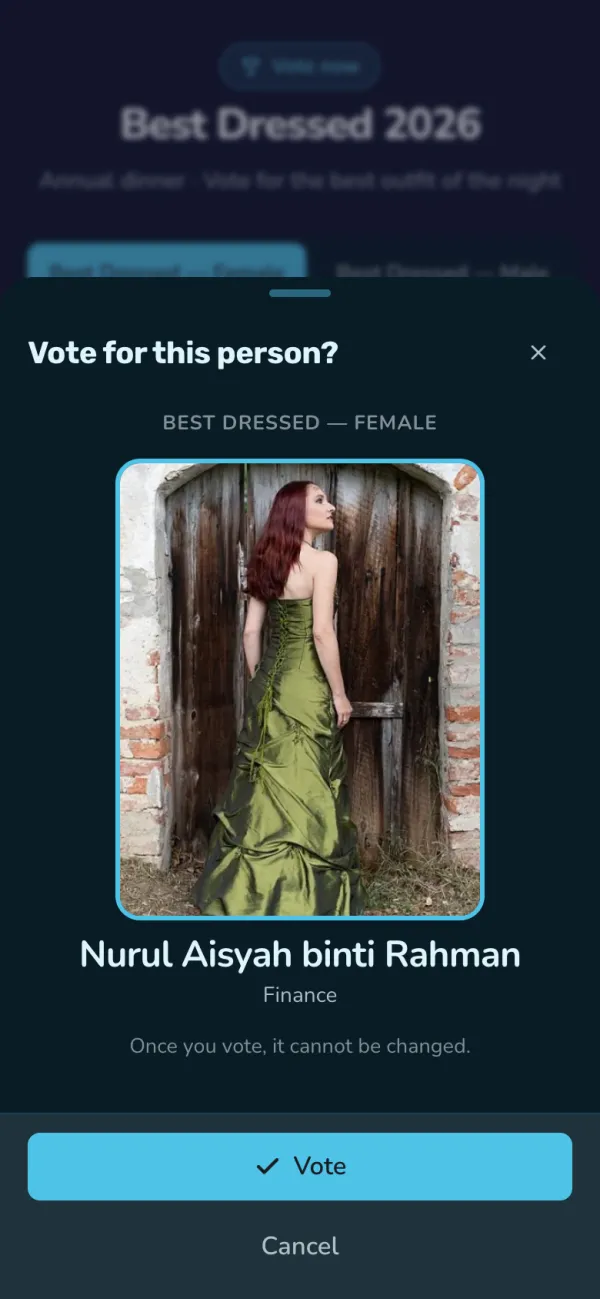
Tamu memilih di ponsel
Mereka memindai kode QR dan mengetuk favorit mereka. Satu suara per ponsel.
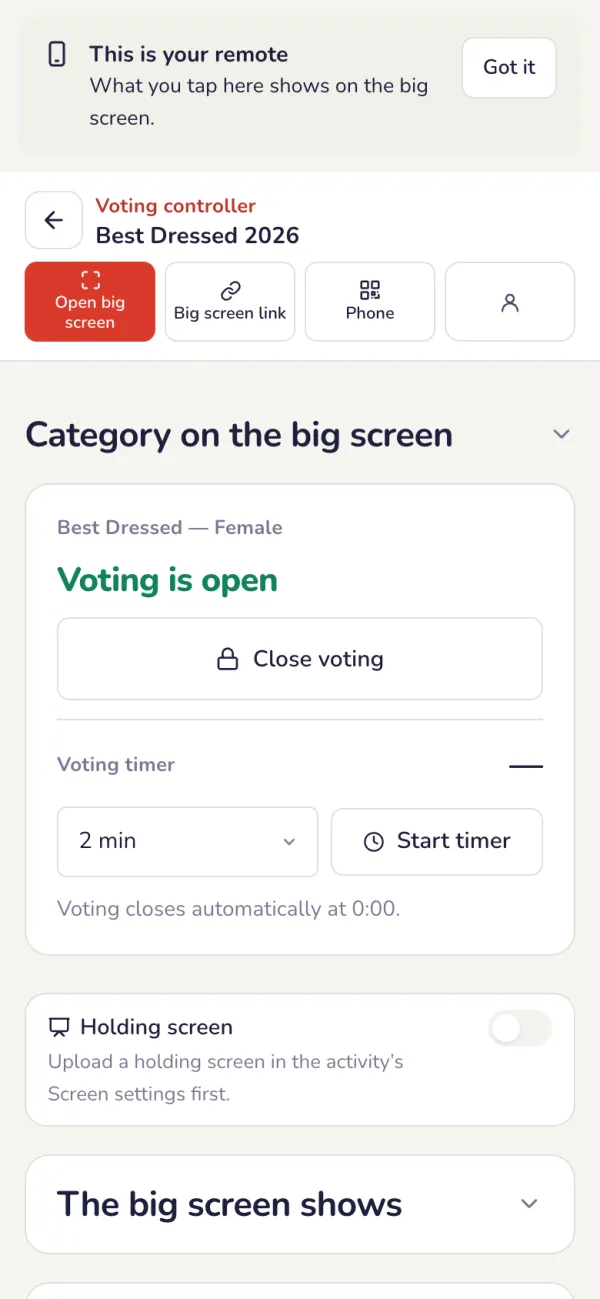
Jalankan voting dari ponsel Anda
Tekan Jalankan voting. Pilih kategori untuk layar besar, buka dan tutup voting, mulai timer, dan pilih apa yang tampil di layar besar: halaman QR, persaingan langsung, atau suara tersembunyi, lalu pengungkapan atau puncak acara.
- Persaingan langsung: semua orang melihat suara masuk, lalu Puncak acara menampilkan podium.
- Rahasia, lalu diumumkan: suara tetap tersembunyi; saat voting ditutup, tekan Ungkap berikutnya untuk mengungkap pemenang satu per satu, atau Mulai ulang pengungkapan.
- Timer: mulai dengan durasi bawaan atau khusus, tambah waktu, jeda, atau hentikan. Yang terjadi pada 0:00 diatur di Pengaturan.
- Kategori di layar besar: pindah ke kategori berikutnya saat Anda siap.
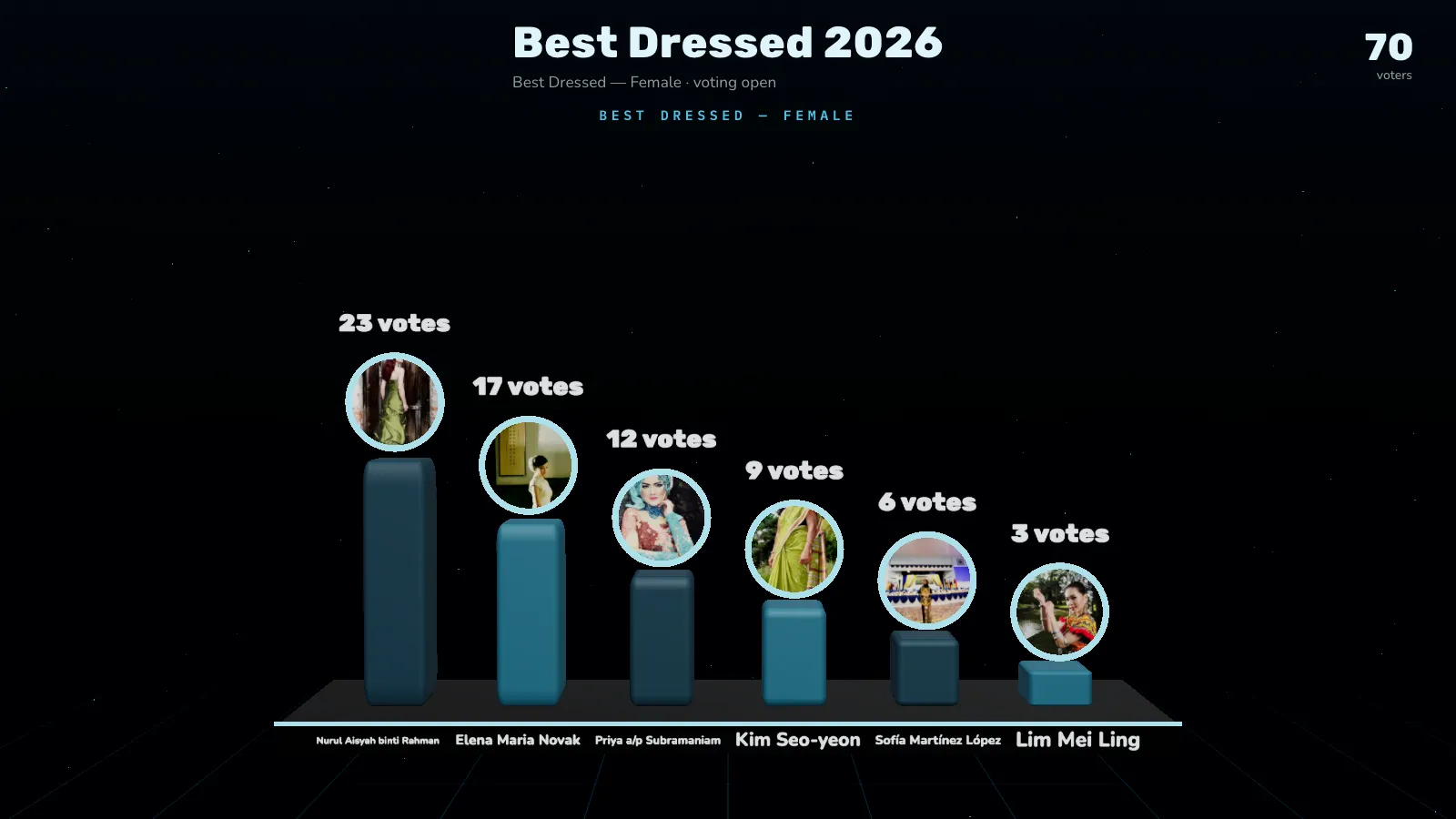
Adu suara langsung di layar besar
Suara masuk saat diberikan. Umumkan pemenang saat Anda siap.
Setelah acara
Hasil
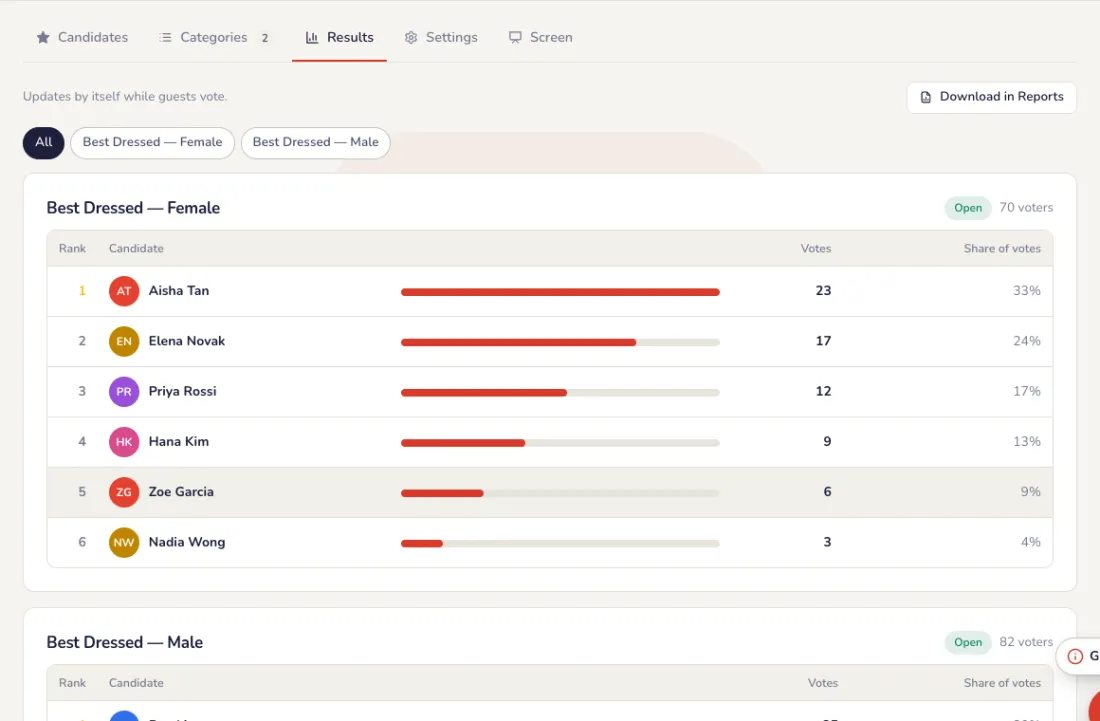
Tab Hasil menampilkan klasemen dan suara di setiap kategori, dan diperbarui sendiri saat tamu memilih. Unduh di Laporan; laporan acara mencantumkan pemenang, 2 atau 3 teratas per kategori.
Masalah umum
- Bagaimana mencegah orang memilih dua kali?
- Di Pengaturan, pilih siapa yang bisa memilih: satu suara per ponsel, hanya karyawan di daftar tamu acara, hanya orang di daftar Anda sendiri, atau kode voting di kartu meja, nomor telepon, email, atau nomor tiket.
- Saya ingin hasilnya dirahasiakan sampai pengumuman.
- Tampilkan tampilan Suara tersembunyi di layar besar, dan atur kapan tamu melihat hasil di ponsel menjadi tidak pernah atau setelah voting ditutup.
- Bisakah nomine mendaftar sendiri?
- Bisa. Aktifkan Pendaftaran mandiri: peserta mendaftar dengan swafoto lewat kode QR, dengan persetujuan Anda terlebih dahulu jika diinginkan.
- Timer sudah habis tapi orang masih memilih.
- Di Timer voting, pilih apa yang terjadi pada 0:00: tutup voting, lanjut ke pengumuman atau final, atau tampilkan “Waktu habis” dan biarkan voting tetap terbuka.
- Kami kehilangan kode voting.
- Demi privasi, hanya versi teracak yang disimpan, jadi tidak bisa ditampilkan lagi. Unduh atau cetak kodenya begitu Anda membuatnya.
- Saya ingin pemenangnya jadi kejutan.
- Pilih Rahasia, lalu diumumkan di pengendali: suara tetap tersembunyi, dan Anda mengungkap pemenang satu per satu saat voting ditutup.
Polling langsung
Tulis pertanyaan, terbitkan, dan lihat jawaban muncul di layar besar.
Persiapan
Tulis pertanyaannya
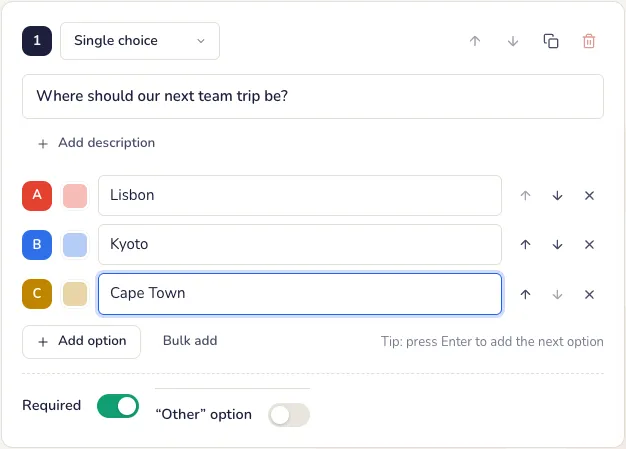
Pilih jenisnya: pilihan tunggal atau ganda, rating, NPS, peringkat, teks terbuka, dan lainnya. Tambahkan jawaban lalu terbitkan: polling langsung aktif.
Pilih pengaturan polling
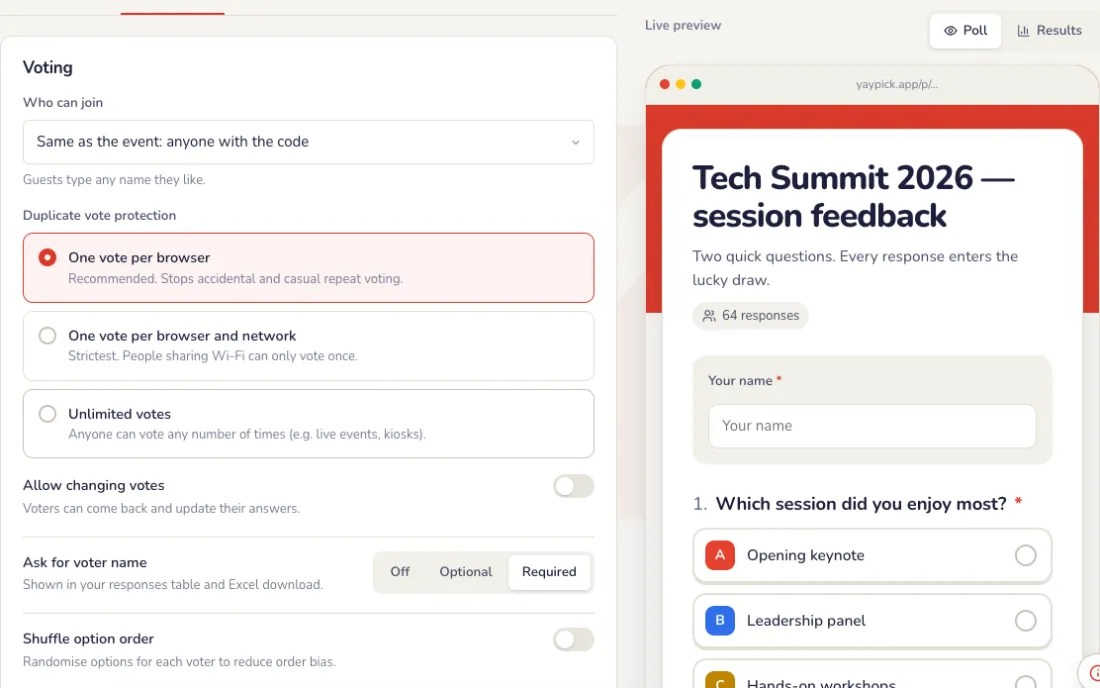
Di tab Pengaturan pada Edit polling. Pratinjau di kanan mengikuti setiap perubahan.
- Siapa yang bisa bergabung: siapa saja yang punya tautan atau kode QR, atau hanya orang di daftar tamu acara.
- Perlindungan suara ganda: satu suara per browser, satu per browser dan jaringan, atau tanpa batas.
- Izinkan mengubah suara, minta nama pemilih (nonaktif, opsional, atau wajib), acak urutan pilihan, satu bagian per halaman, dan filter kata kasar.
- Hasil: siapa yang bisa melihatnya (semua orang, setelah memilih, setelah polling ditutup, atau hanya Anda), jumlah respons, dan pesan terima kasih.
- Jadwal dan batas: tutup pada waktu tertentu atau setelah sejumlah respons, dan kata sandi opsional.
Pilih tampilan di ponsel
Di tab Desain pada Edit polling.
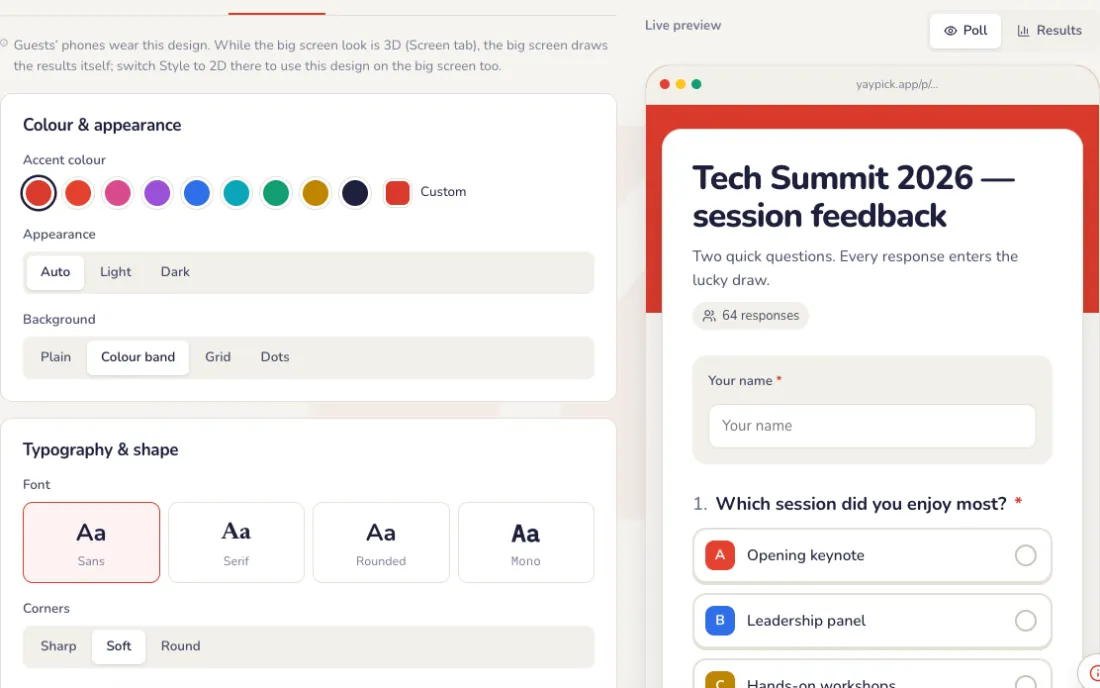
- Warna aksen, terang, gelap, atau otomatis, dan latar belakang polos, pita warna, kisi, atau titik.
- Font (sans, serif, bulat, atau mono), sudut, dan batang atau donat untuk hasil.
- Ikon atau label singkat di atas judul, dan gambar sampul.
Bagikan polling
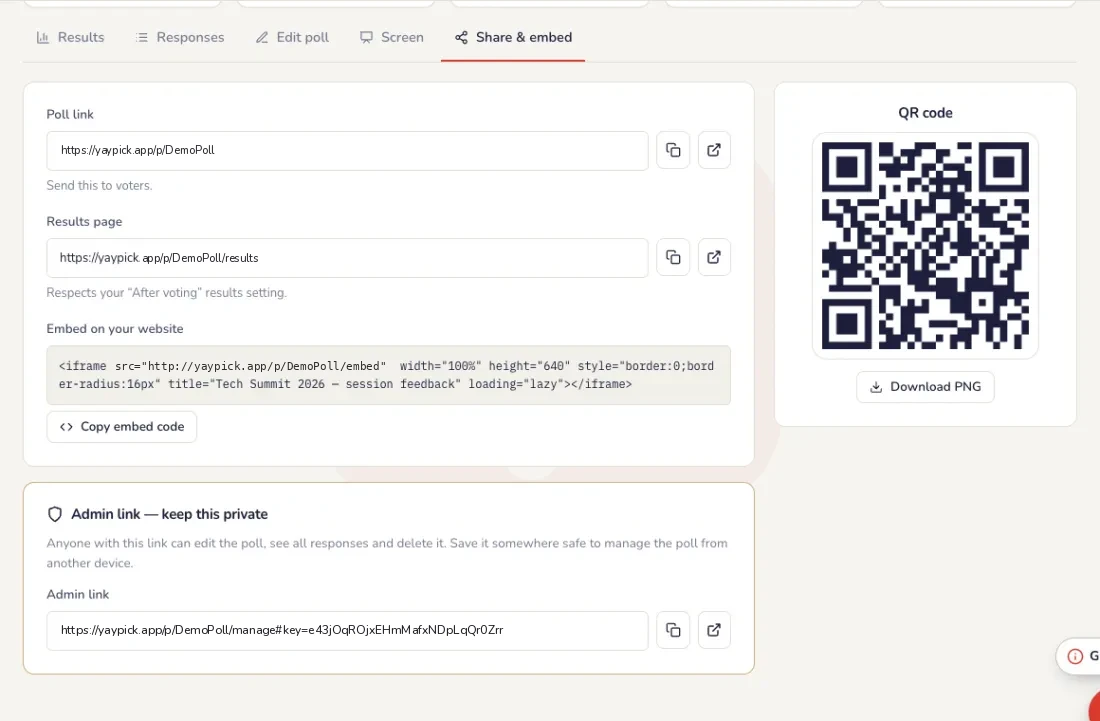
Di tab Bagikan & sematkan: tautan polling dan kode QR-nya untuk tamu (Unduh PNG untuk mencetaknya), tautan halaman hasil, serta kode sematan untuk memasang polling di situs Anda. Dalam acara, tamu juga bisa membukanya dengan kode acara.
- Tautan admin memungkinkan siapa pun yang memilikinya mengedit polling dan melihat semua tanggapan. Jaga kerahasiaannya; gunakan untuk mengelola polling dari perangkat lain.
Layar besar
Tema layar besar dan layar tunggu
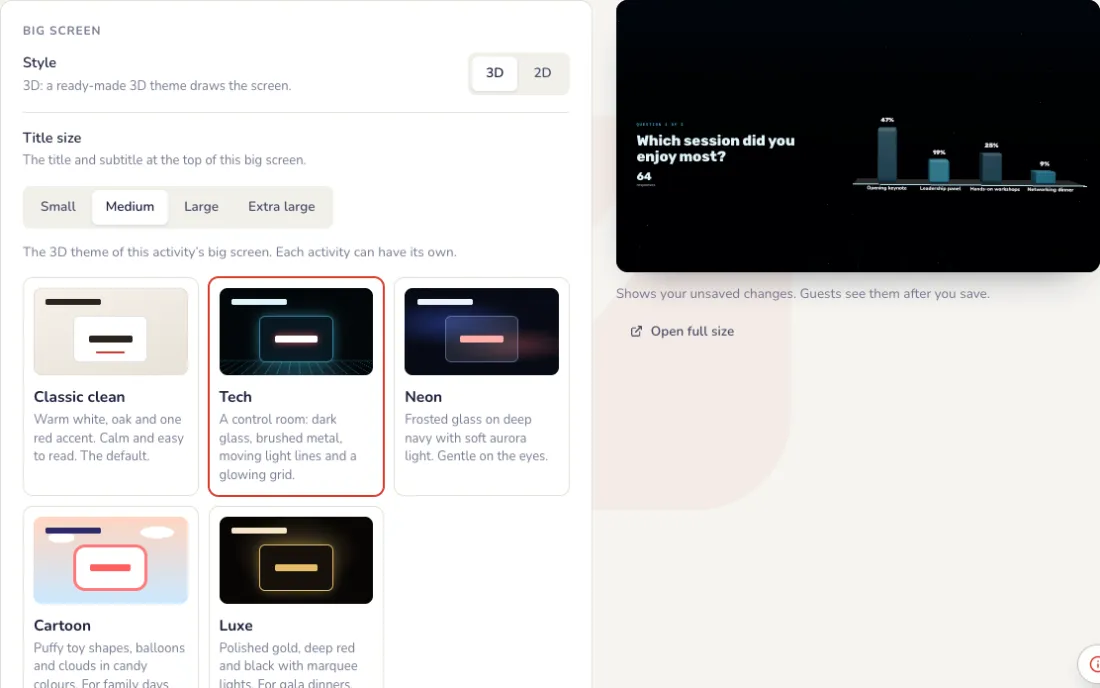
Di tab Layar, di samping pratinjau langsung layar besar. Setiap perubahan tampil di pratinjau dulu; layar besar baru berubah saat Anda menekan Simpan.
- Tema: Klasik bersih (putih hangat, satu aksen merah), Tech (ruang kendali dengan garis cahaya bergerak), Neon (kaca buram, aurora lembut), Kartun (bentuk mainan empuk, balon) atau Mewah (emas, merah tua, dan hitam). Klasik bersih ada di setiap acara; tema lain dan roda 3D tersedia dengan pass.
- Layar tunggu: gambar layar penuh, misalnya desain perusahaan Anda dengan nama acara, yang ditampilkan menggantikan layar langsung selama aktif. Pilih Penuhi layar atau Tampilkan semuanya.
- Gambar bisa berupa PNG, JPG, atau WebP, maksimal 1 MB, paling bagus 1920 × 1080. Layar tunggu video segera hadir.
- Nyalakan Layar tunggu untuk menampilkannya, dan matikan untuk kembali ke layar langsung.
Pada malam acara
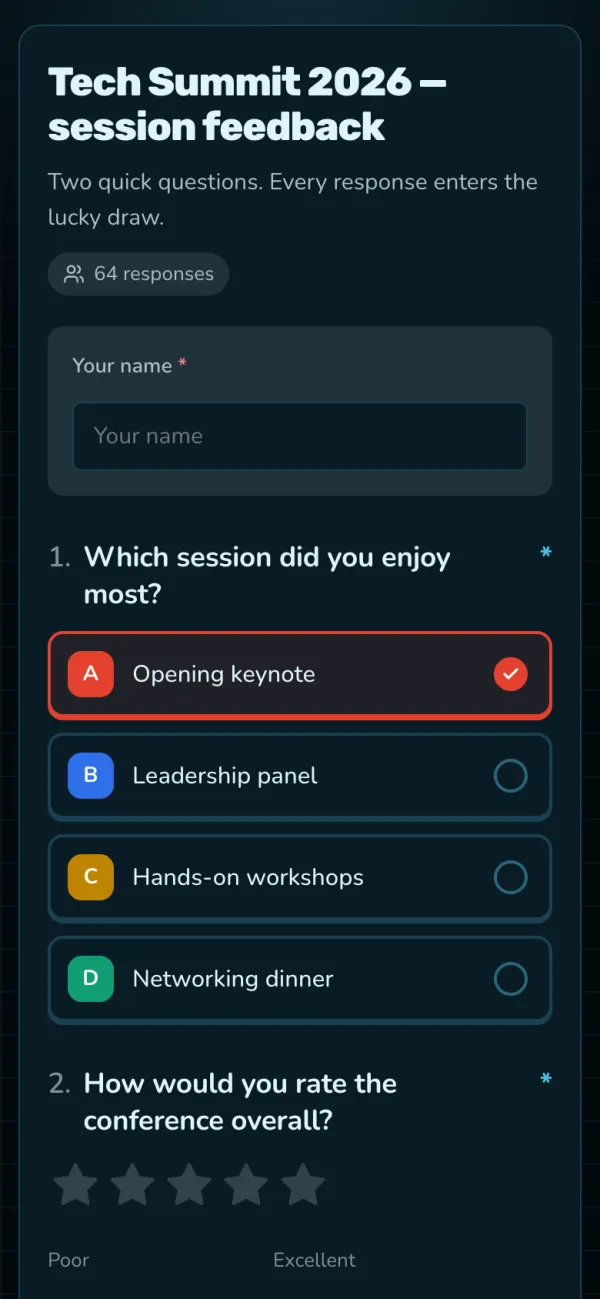
Tamu menjawab di ponsel
Tanpa aplikasi dan tanpa daftar: cukup pindai kode QR lalu ketuk.
Hasil bergerak langsung
Tekan Presentasikan di laptop yang terhubung ke proyektor. Tombol panah mengganti pertanyaan dan F untuk layar penuh.
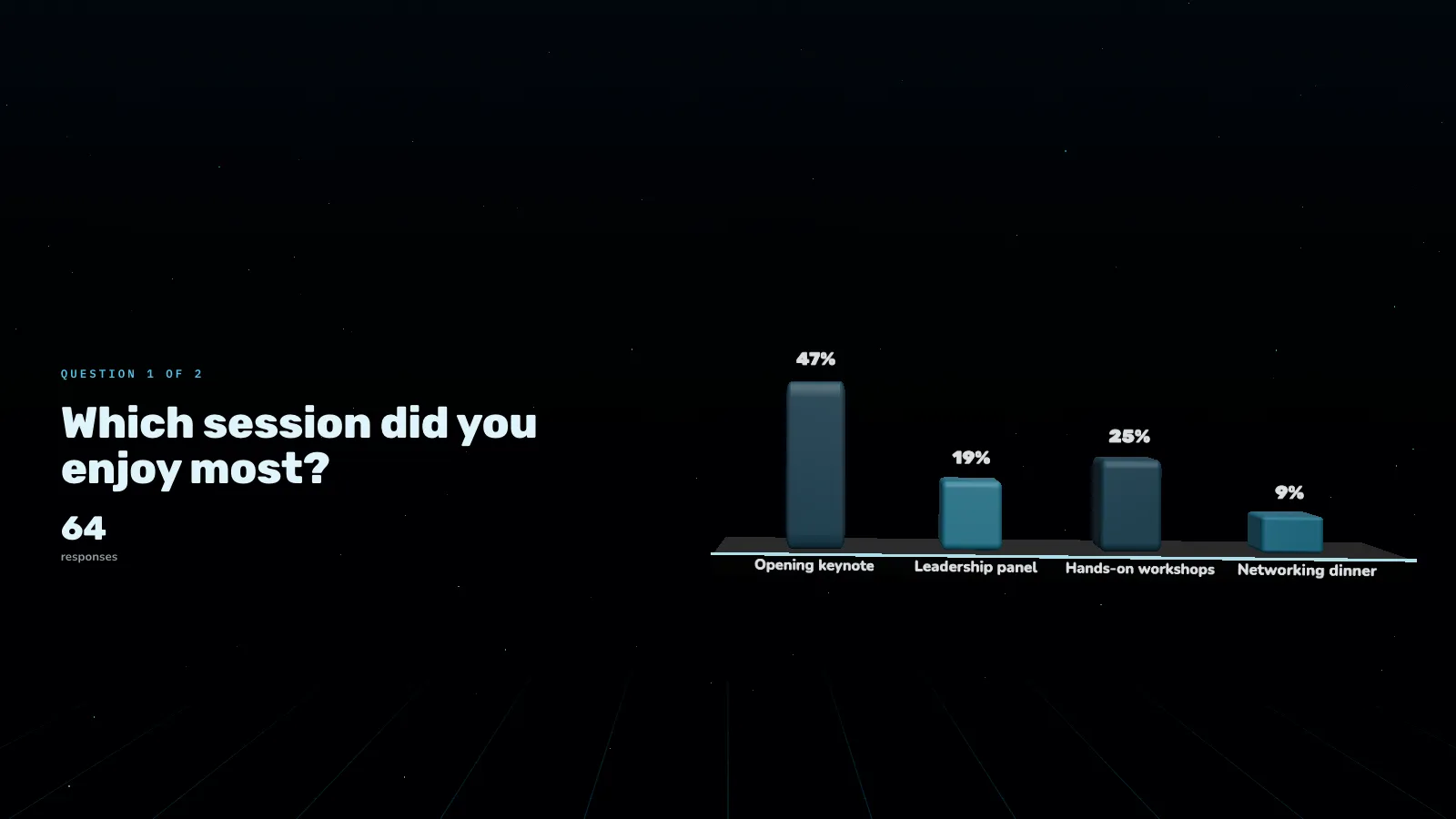
Tutup atau buka kembali voting
Tekan Tutup voting saat pertanyaan selesai; tamu lalu melihat hasilnya jika pengaturan Hasil Anda mengizinkan. Buka kembali voting membukanya lagi. Atur ulang suara menghapus semua jawaban dan mempertahankan polling, misalnya setelah gladi.

Setelah acara
Baca hasilnya
Di tab Hasil: hasil langsung untuk setiap pertanyaan, sebagai batang atau donat. Tab Respons mencantumkan setiap tanggapan. Laporan acara memuat sorotannya, dengan skor NPS.
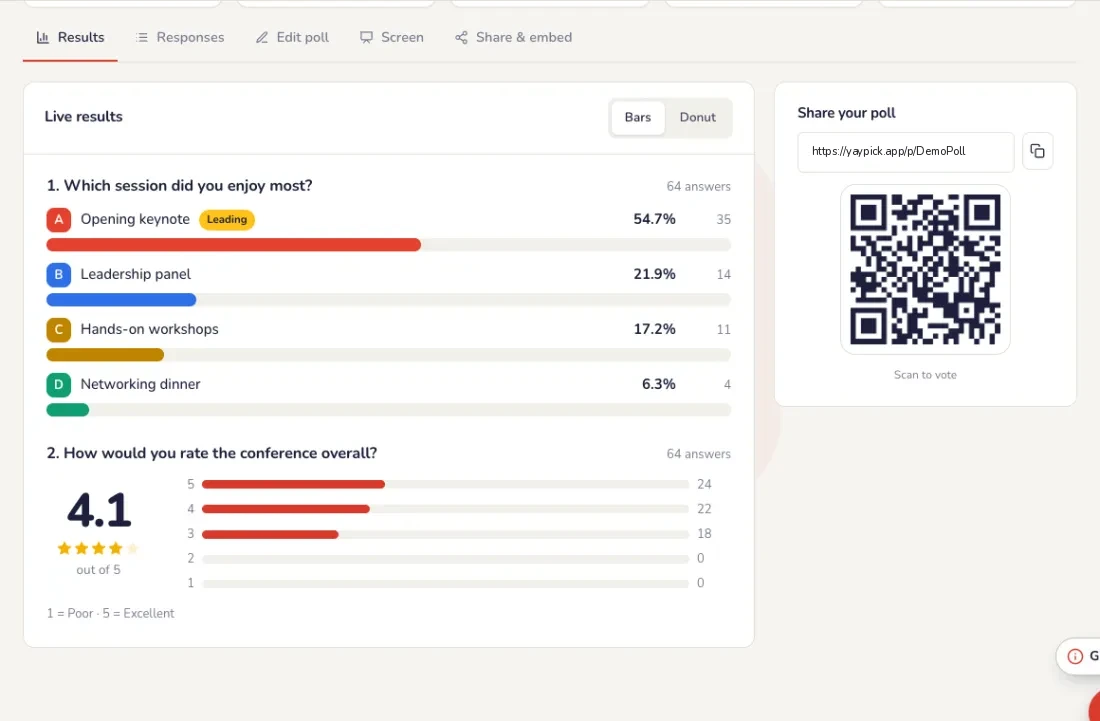
Masalah umum
- Ada yang memilih lebih dari sekali.
- Di Pengaturan, atur Perlindungan suara ganda ke satu suara per browser, atau satu per browser dan jaringan. Untuk kontrol lebih ketat, hanya izinkan orang di daftar tamu acara bergabung.
- Saya tidak ingin tamu melihat hasilnya.
- Di Pengaturan, pada Hasil, pilih siapa yang bisa melihatnya: semua orang, setelah memilih, setelah polling ditutup, atau hanya Anda.
- Bisakah polling ditutup otomatis?
- Bisa. Di Jadwal dan batas, tutup pada waktu tertentu atau setelah sejumlah tanggapan.
- Bagaimana pindah ke pertanyaan berikutnya di proyektor?
- Tekan Presentasikan di laptop yang terhubung ke proyektor. Tombol panah mengganti pertanyaan dan F untuk layar penuh.
- Kami sudah menguji polling dan ingin mulai bersih.
- Tekan Atur ulang suara. Semua jawaban dihapus dan polling tetap seperti semula.
Kuis
Pertanyaan, jawaban, dan tim, lalu malam acaranya: pemain bergabung, menjawab di ponsel, papan peringkat, dan podium.
Persiapan
Tulis pertanyaan-pertanyaannya
Pilihan ganda, benar atau salah, angka terdekat atau ketik jawaban, atau tempel dari Excel.
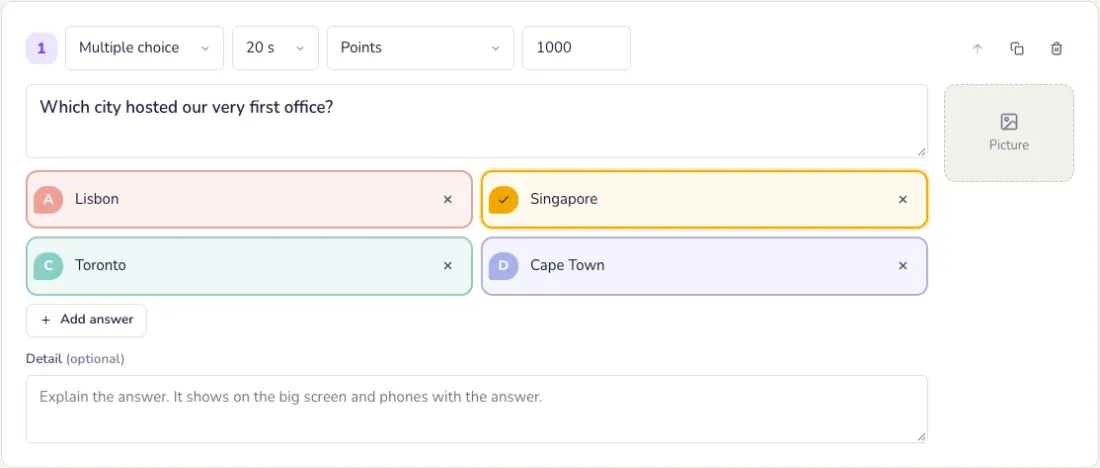
Pilih pengaturan kuis
Di tab Pengaturan. Tekan Simpan pengaturan setelah selesai.
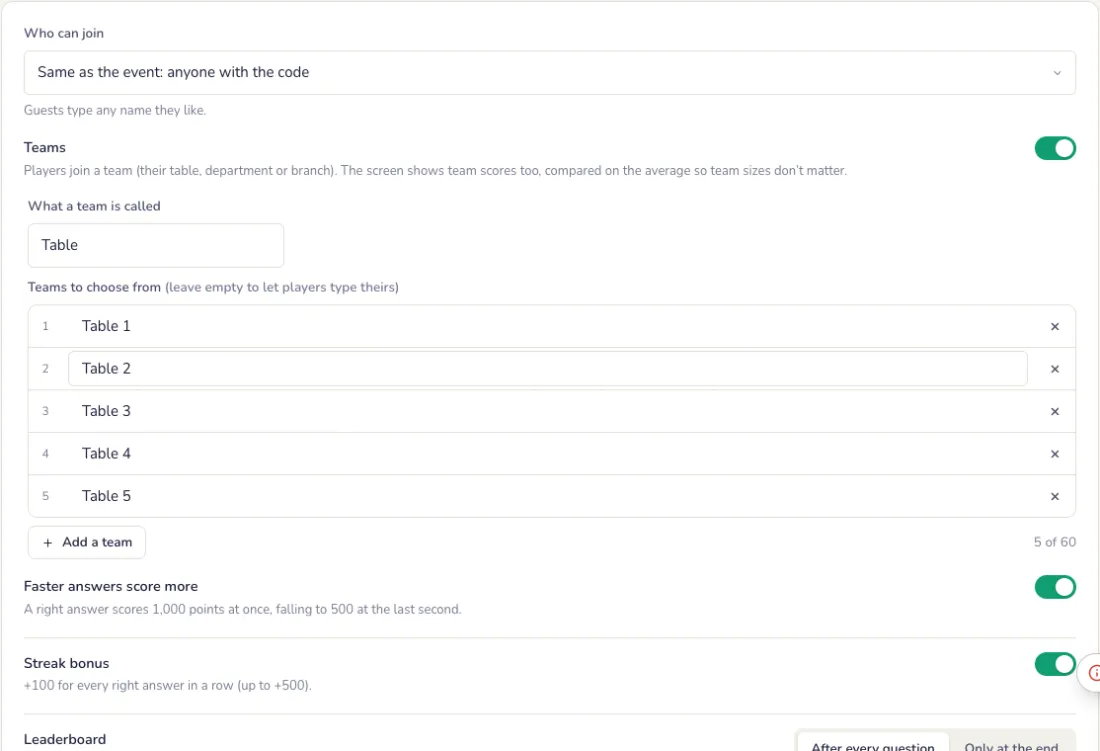
- Subjudul di layar besar, dan siapa yang bisa bergabung: siapa saja, atau hanya orang di daftar tamu acara.
- Tim: pemain bergabung ke meja, departemen, atau cabang mereka. Skor tim dibandingkan dari rata-rata, jadi jumlah anggota tim tidak berpengaruh.
- Penilaian skor: jawaban benar yang lebih cepat dapat skor lebih tinggi (1.000 poin turun ke 500), dan bonus beruntun +100 untuk setiap jawaban benar berturut-turut.
- Papan peringkat setelah setiap pertanyaan atau hanya di akhir, menampilkan 5 atau 10 teratas.
- Layar besar gelap atau terang, warna aksen, dan filter kata kasar untuk jawaban yang diketik.
Layar besar
Tema layar besar dan layar tunggu
Di bawah pengaturan, di samping pratinjau langsung layar besar. Setiap perubahan tampil di pratinjau dulu; layar besar baru berubah saat Anda menekan Simpan.
- Tema: Klasik bersih (putih hangat, satu aksen merah), Tech (ruang kendali dengan garis cahaya bergerak), Neon (kaca buram, aurora lembut), Kartun (bentuk mainan empuk, balon) atau Mewah (emas, merah tua, dan hitam). Klasik bersih ada di setiap acara; tema lain dan roda 3D tersedia dengan pass.
- Layar tunggu: gambar layar penuh, misalnya desain perusahaan Anda dengan nama acara, yang ditampilkan menggantikan layar langsung selama aktif. Pilih Penuhi layar atau Tampilkan semuanya.
- Gambar bisa berupa PNG, JPG, atau WebP, maksimal 1 MB, paling bagus 1920 × 1080. Layar tunggu video segera hadir.
- Selama acara, tombol Layar tunggu di pengendali menyalakan dan mematikannya.
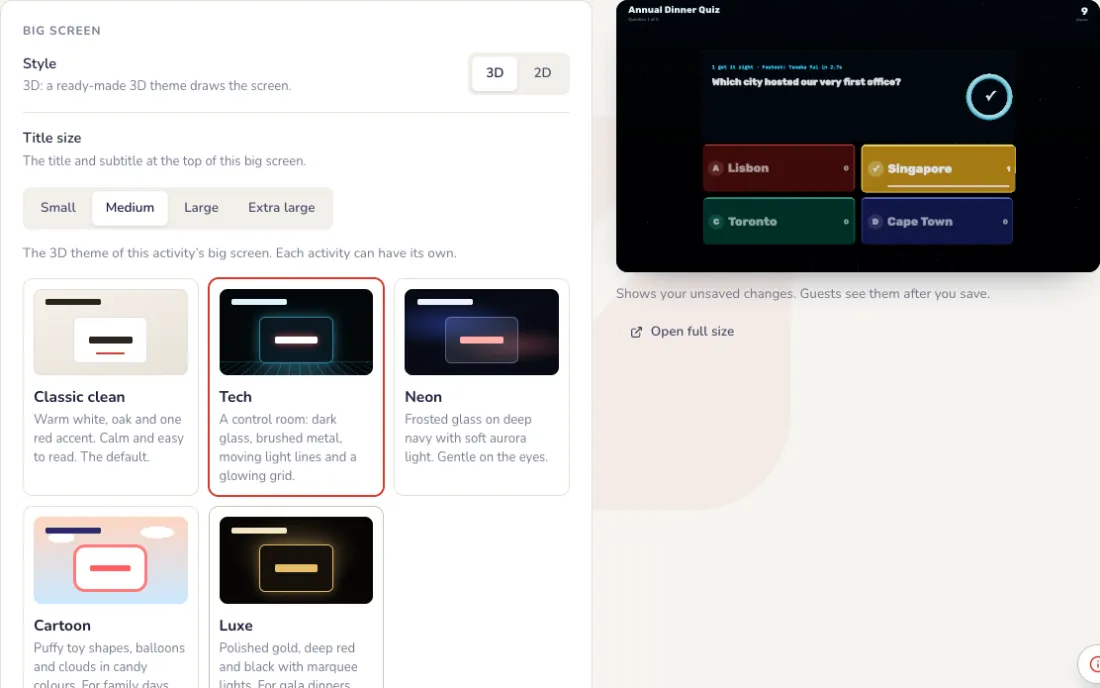
Pada malam acara
Pemain bergabung dari meja mereka
Nama mereka muncul di layar besar saat mereka bergabung.
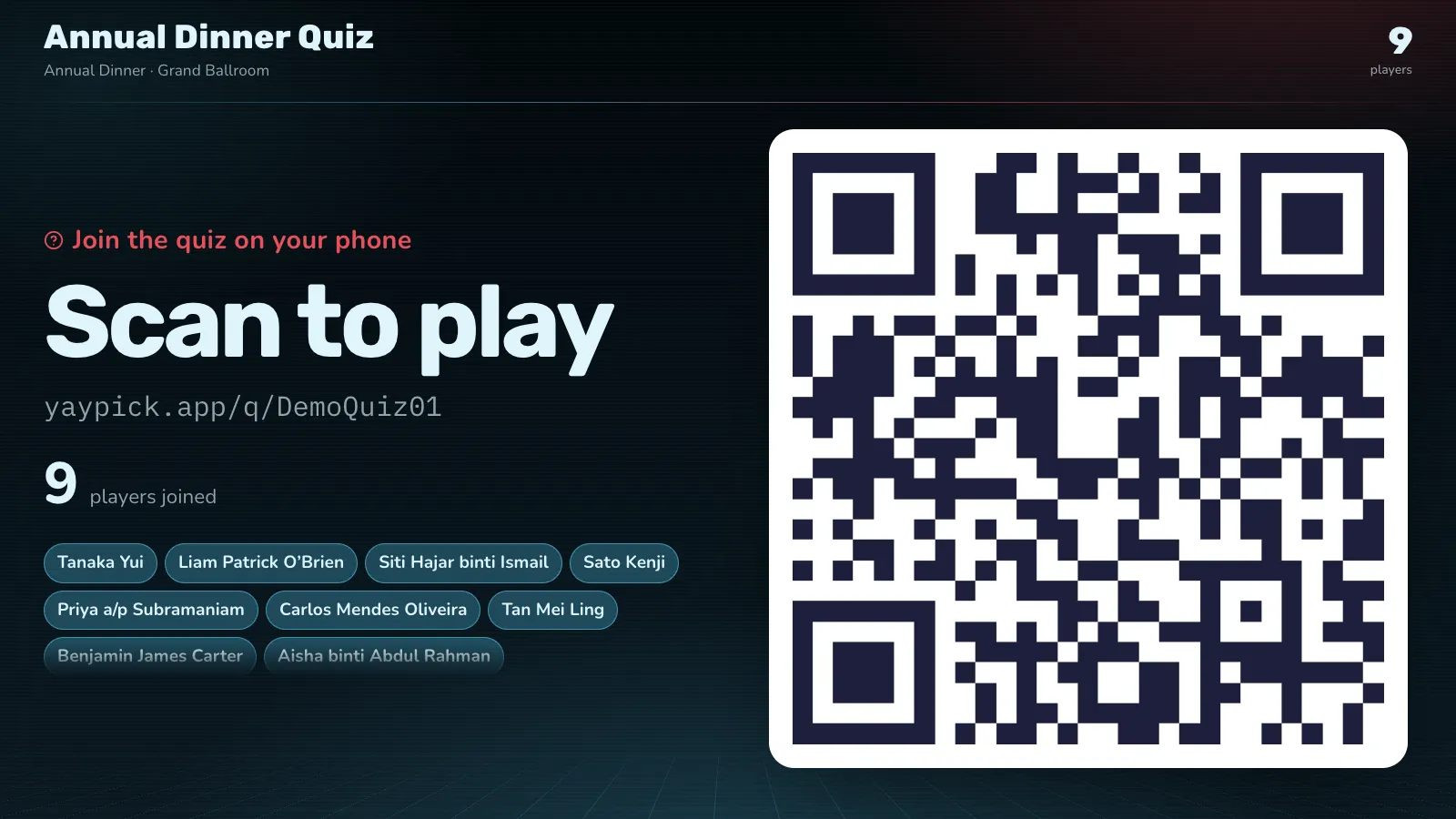
Jawab di ponsel
Kotak warna dan hitung mundur. Jawaban benar yang lebih cepat mendapat skor lebih tinggi.
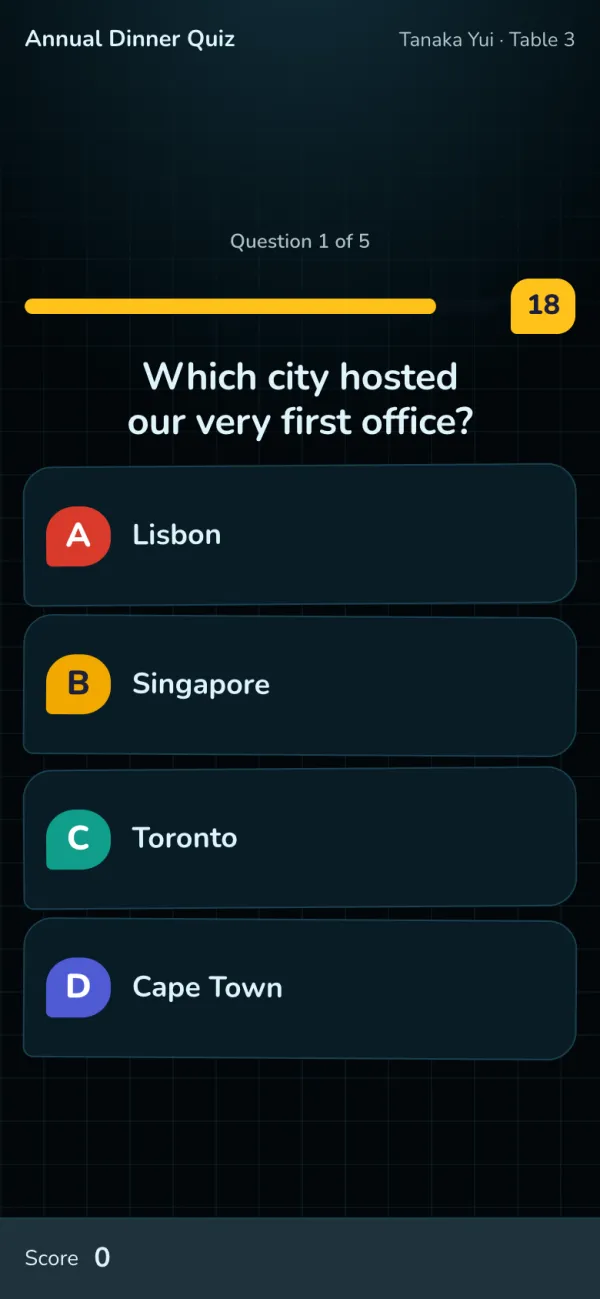
Jalankan kuis dari pengendali
Buka pengendali di ponsel atau laptop: mulai kuis, tampilkan jawaban, lanjut ke pertanyaan berikutnya dan papan peringkat. Layar besar mengikuti setiap tekanan.
- Saat pertanyaan berjalan: +10 detik menambah waktu, Akhiri sekarang mengakhirinya. Pengendali menampilkan berapa yang sudah menjawab dan jawaban yang benar, yang hanya Anda lihat.
- Setelah pertanyaan terakhir: Tampilkan pemenang menaruh podium di layar besar. Main lagi memulai ulang dengan pemain yang sama.
- Atur ulang skor mengembalikan semua skor ke nol dan layar besar ke halaman bergabung. Pemain tetap bergabung.
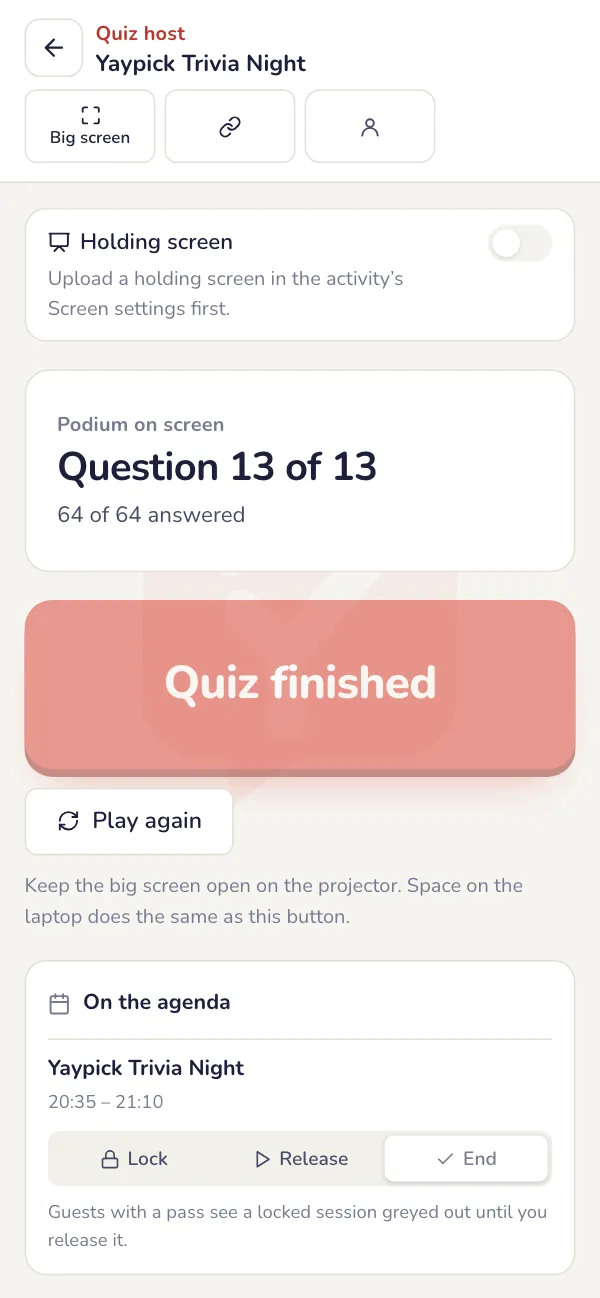
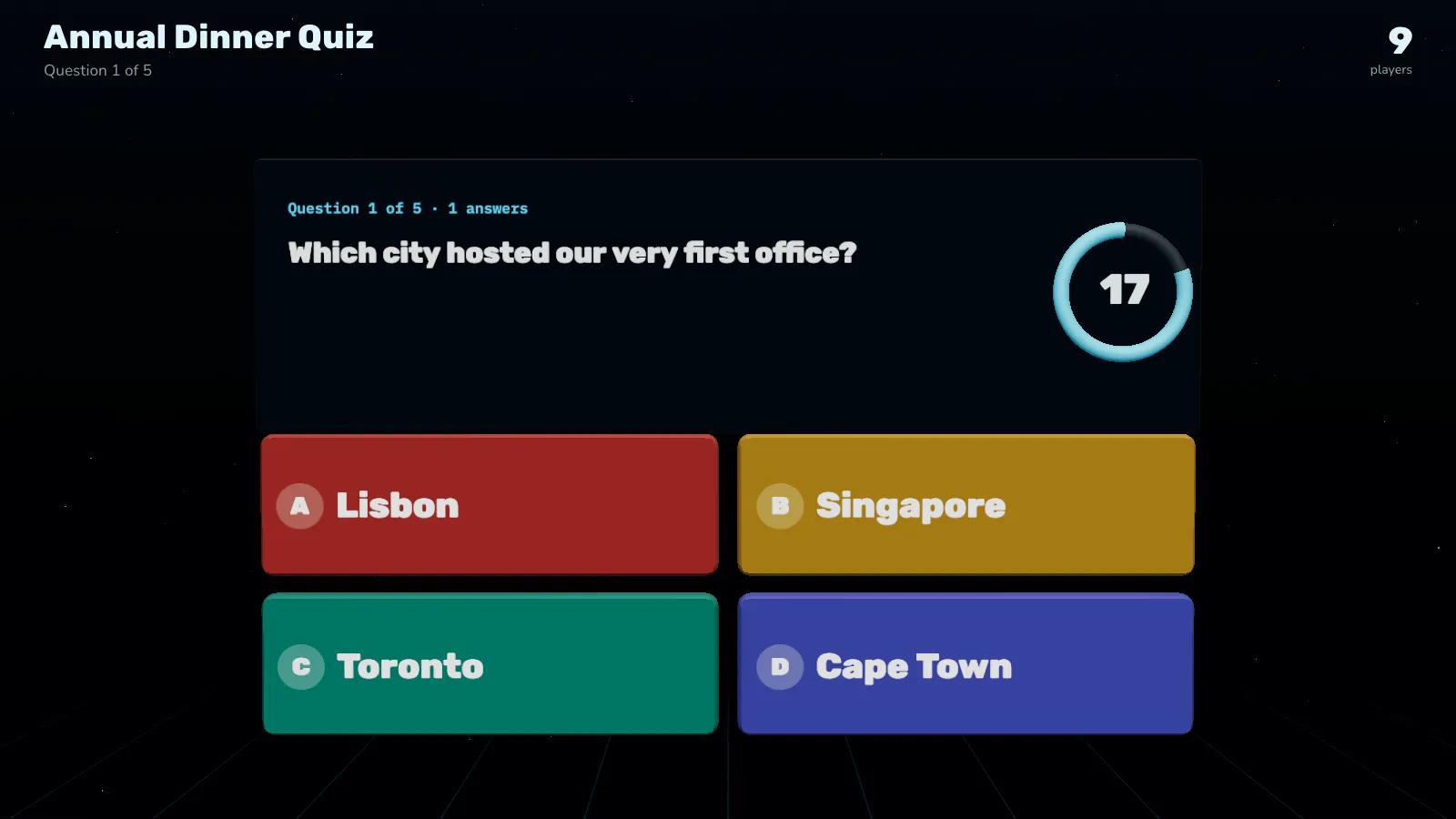
Pertanyaan di layar besar
Semua orang melihat pertanyaan, jawaban, dan sisa waktu.
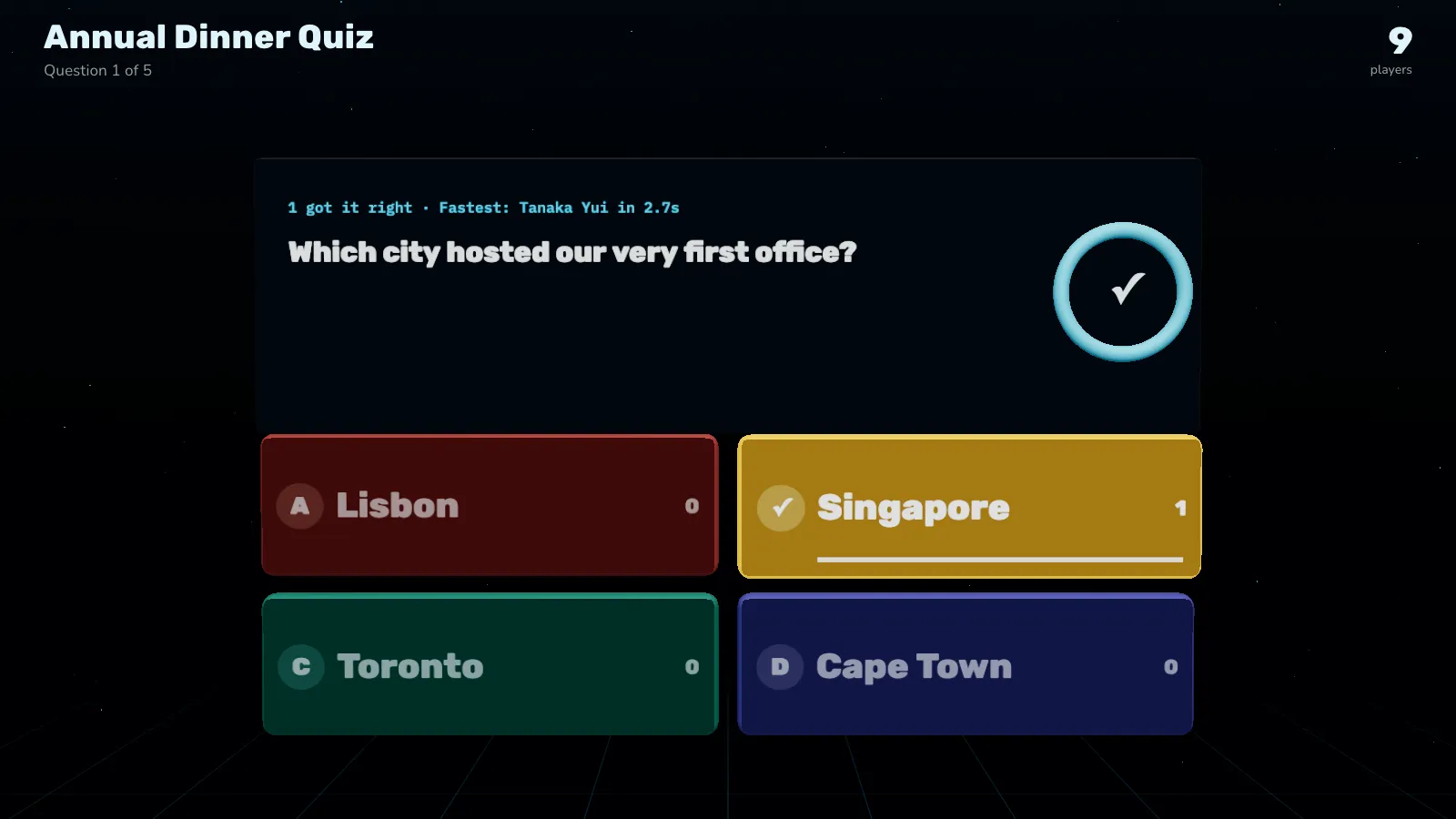
Jawaban yang benar ditampilkan
Di kontrol host, tekan Tampilkan jawaban: bagaimana hadirin menjawab dan siapa yang tercepat. Lalu papan peringkat, pertanyaan berikutnya, dan di akhir, podium.
Setelah acara
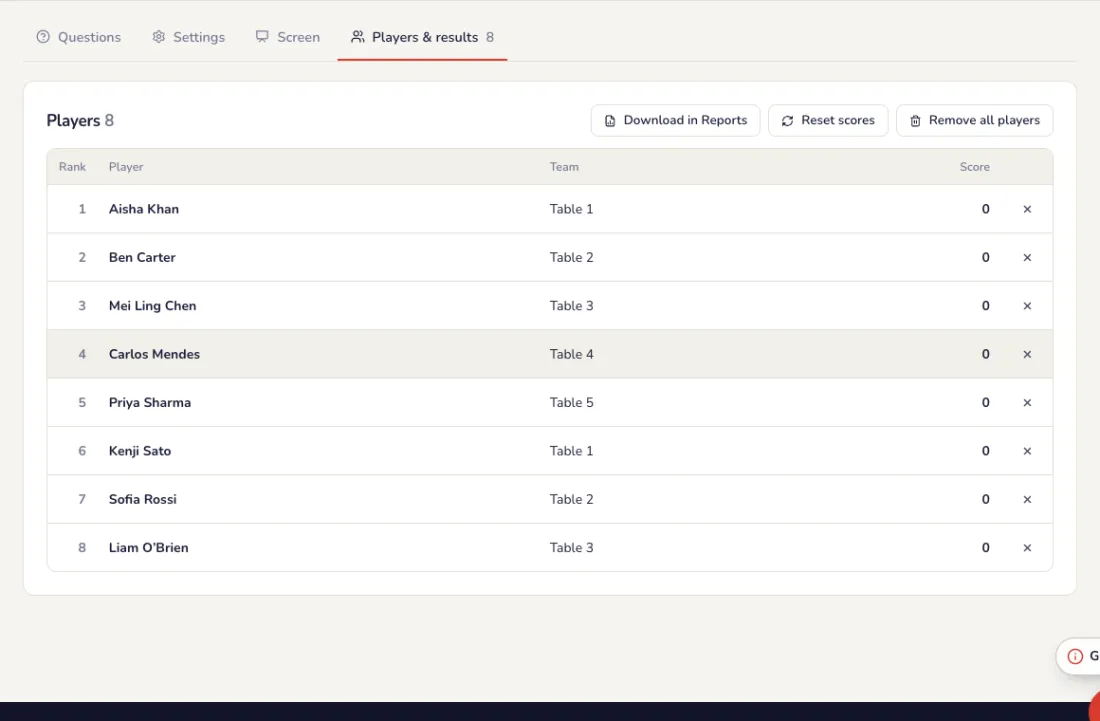
Pemain dan hasil
Pemain & hasil mencantumkan setiap pemain beserta tim dan poinnya. Unduh di Laporan; laporan acara mencantumkan pemain teratas. Setelah gladi, Hapus semua pemain membuat semua orang bergabung lagi.
Masalah umum
- Ukuran tim kami berbeda-beda.
- Skor tim dibandingkan berdasarkan rata-rata, jadi meja besar tidak menang hanya karena anggotanya banyak.
- Bagaimana poin diberikan?
- Jawaban benar yang lebih cepat mendapat skor lebih tinggi, dari 1.000 poin turun ke 500, ditambah bonus beruntun +100 untuk setiap jawaban benar berturut-turut.
- Ada yang mengetik jawaban kasar.
- Aktifkan filter kata kasar di Pengaturan untuk jawaban yang diketik.
- Papan peringkat memperlambat kuis.
- Di Pengaturan, tampilkan papan peringkat hanya di akhir, bukan setelah setiap pertanyaan.
- Kami sudah gladi dan ingin mulai bersih.
- Tekan Atur ulang skor: skor kembali ke nol dan pemain tetap bergabung. Agar semua orang bergabung lagi, gunakan Hapus semua pemain.
- Pemain butuh waktu lebih.
- Tekan +10 detik di pengendali selama pertanyaan berjalan.
Forum tanya jawab
Siapkan tanya jawab, setujui pertanyaan, biarkan peserta memberi dukungan, dan sematkan satu ke layar besar.
Persiapan
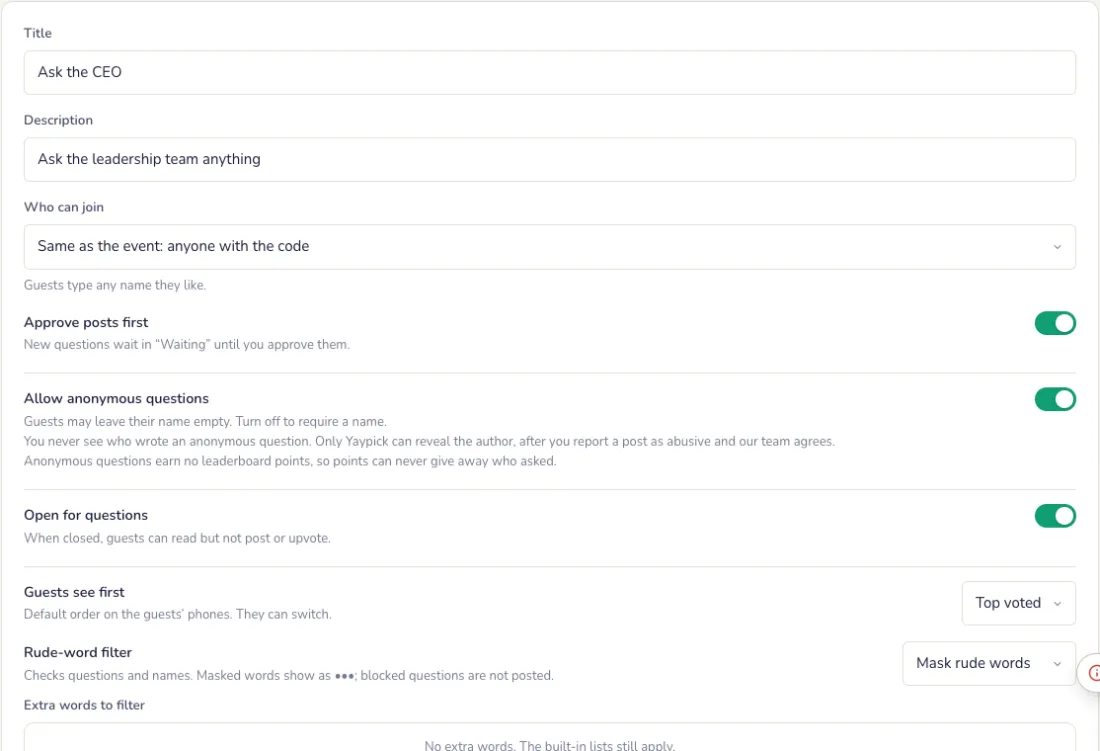
Siapkan tanya jawab
Di tab Pengaturan. Tekan Simpan pengaturan setelah selesai.
- Judul, deskripsi, dan siapa yang bisa bergabung: siapa saja, atau hanya orang di daftar tamu acara.
- Setujui postingan dulu: pertanyaan baru menunggu di Menunggu sampai Anda menyetujuinya.
- Izinkan pertanyaan anonim, dan buka atau tutup Tanya Jawab untuk pertanyaan baru. Pertanyaan anonim tidak mendapat poin papan peringkat, sehingga skor tidak pernah membocorkan siapa yang bertanya.
- Apa yang tamu lihat lebih dulu (dukungan terbanyak atau terbaru), filter kata kasar, dan warna aksen.
Layar besar
Tema layar besar dan layar tunggu
Di bawah pengaturan, di samping pratinjau langsung layar besar. Setiap perubahan tampil di pratinjau dulu; layar besar baru berubah saat Anda menekan Simpan.
- Tema: Klasik bersih (putih hangat, satu aksen merah), Tech (ruang kendali dengan garis cahaya bergerak), Neon (kaca buram, aurora lembut), Kartun (bentuk mainan empuk, balon) atau Mewah (emas, merah tua, dan hitam). Klasik bersih ada di setiap acara; tema lain dan roda 3D tersedia dengan pass.
- Layar tunggu: gambar layar penuh, misalnya desain perusahaan Anda dengan nama acara, yang ditampilkan menggantikan layar langsung selama aktif. Pilih Penuhi layar atau Tampilkan semuanya.
- Gambar bisa berupa PNG, JPG, atau WebP, maksimal 1 MB, paling bagus 1920 × 1080. Layar tunggu video segera hadir.
- Nyalakan Layar tunggu untuk menampilkannya, dan matikan untuk kembali ke layar langsung.
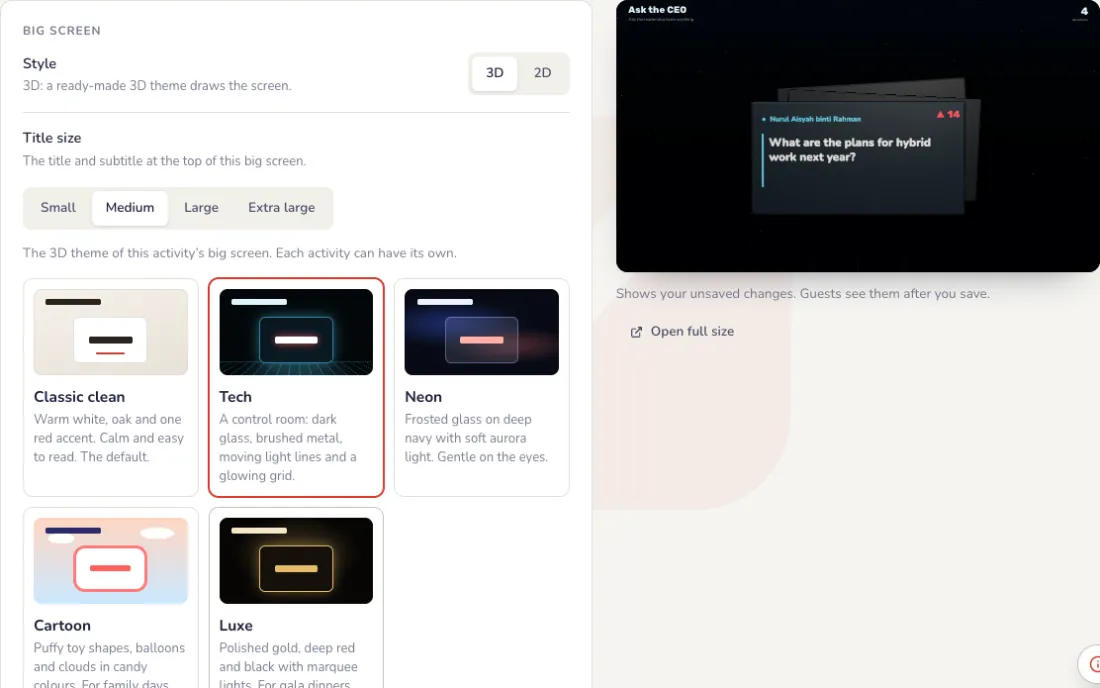
Pada malam acara
Setujui dan sematkan pertanyaan
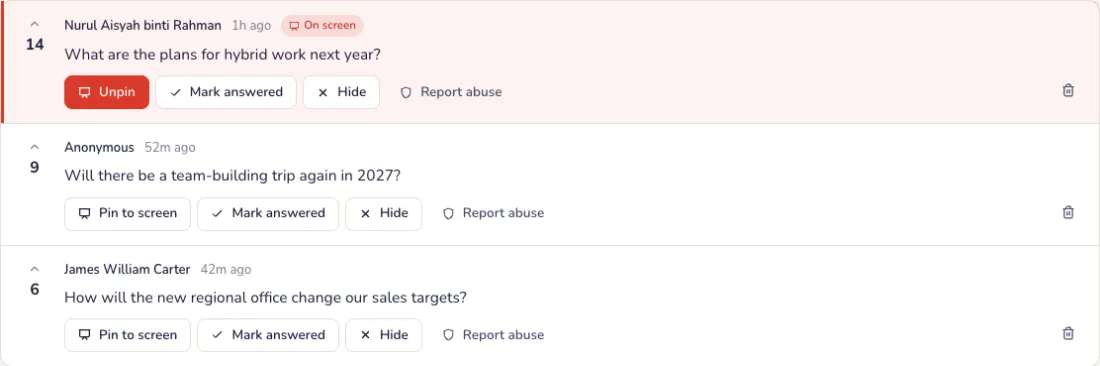
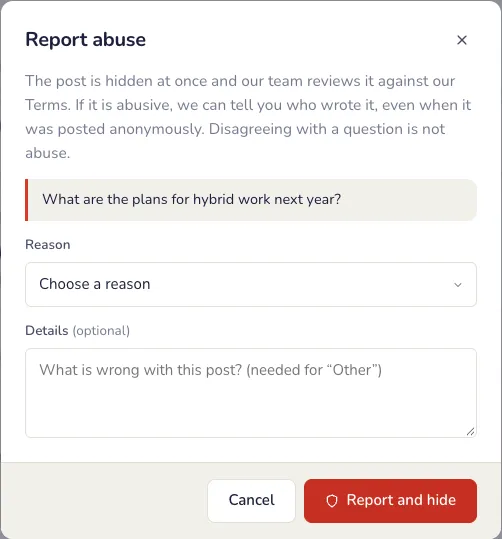
Pertanyaan menunggu Anda. Tandai sudah dijawab, atau sematkan satu di layar. Ada postingan yang kasar? Tekan Laporkan penyalahgunaan: postingan langsung disembunyikan dan tim kami meninjaunya.
- Menunggu: pertanyaan baru untuk disetujui, saat Setujui postingan terlebih dahulu aktif.
- Langsung: yang dilihat tamu, dengan upvote. Sematkan ke layar menampilkan satu pertanyaan besar di layar besar; Lepas sematan kembali ke pertanyaan teratas.
- Sudah dijawab: pertanyaan yang Anda tandai sudah dijawab. Tersembunyi: pertanyaan yang Anda sembunyikan; tamu tidak pernah melihatnya, dan Tampilkan lagi mengembalikannya.
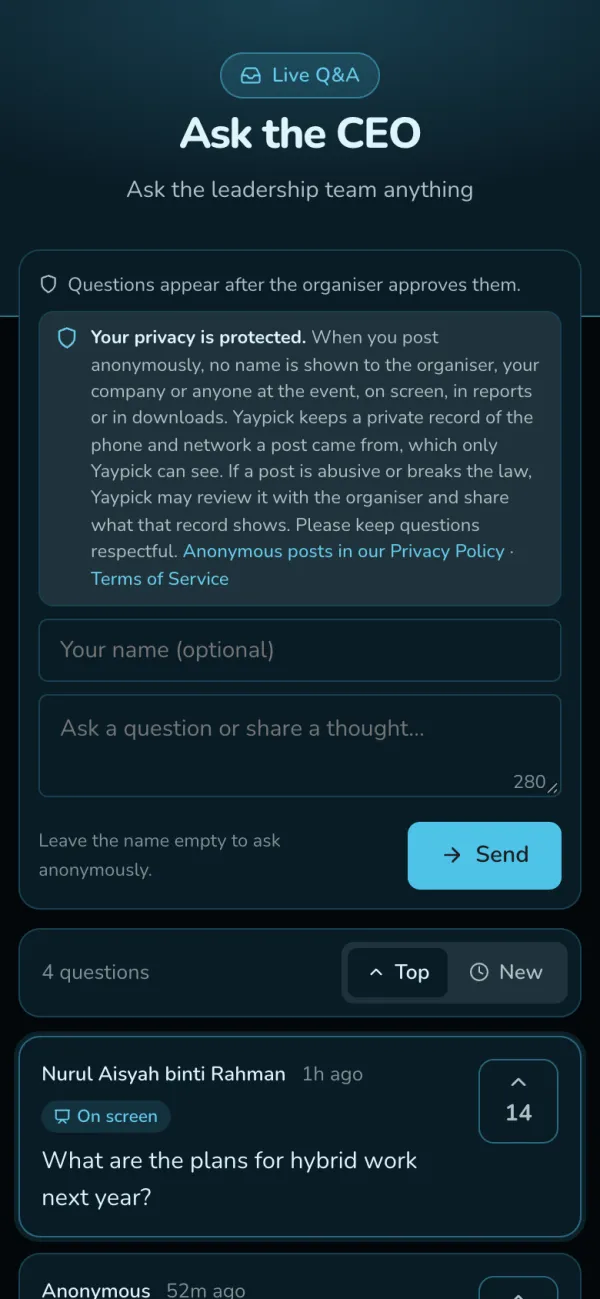
Tamu bertanya dan memberi dukungan
Dari tempat duduk mereka, dengan nama atau tanpa nama. Pertanyaan anonim tetap anonim bagi Anda di mana pun: di layar, di laporan, dan di unduhan. Hanya Yaypick yang menyimpan catatan tersegel tentang siapa yang bertanya, dibuka hanya jika sebuah postingan kasar.
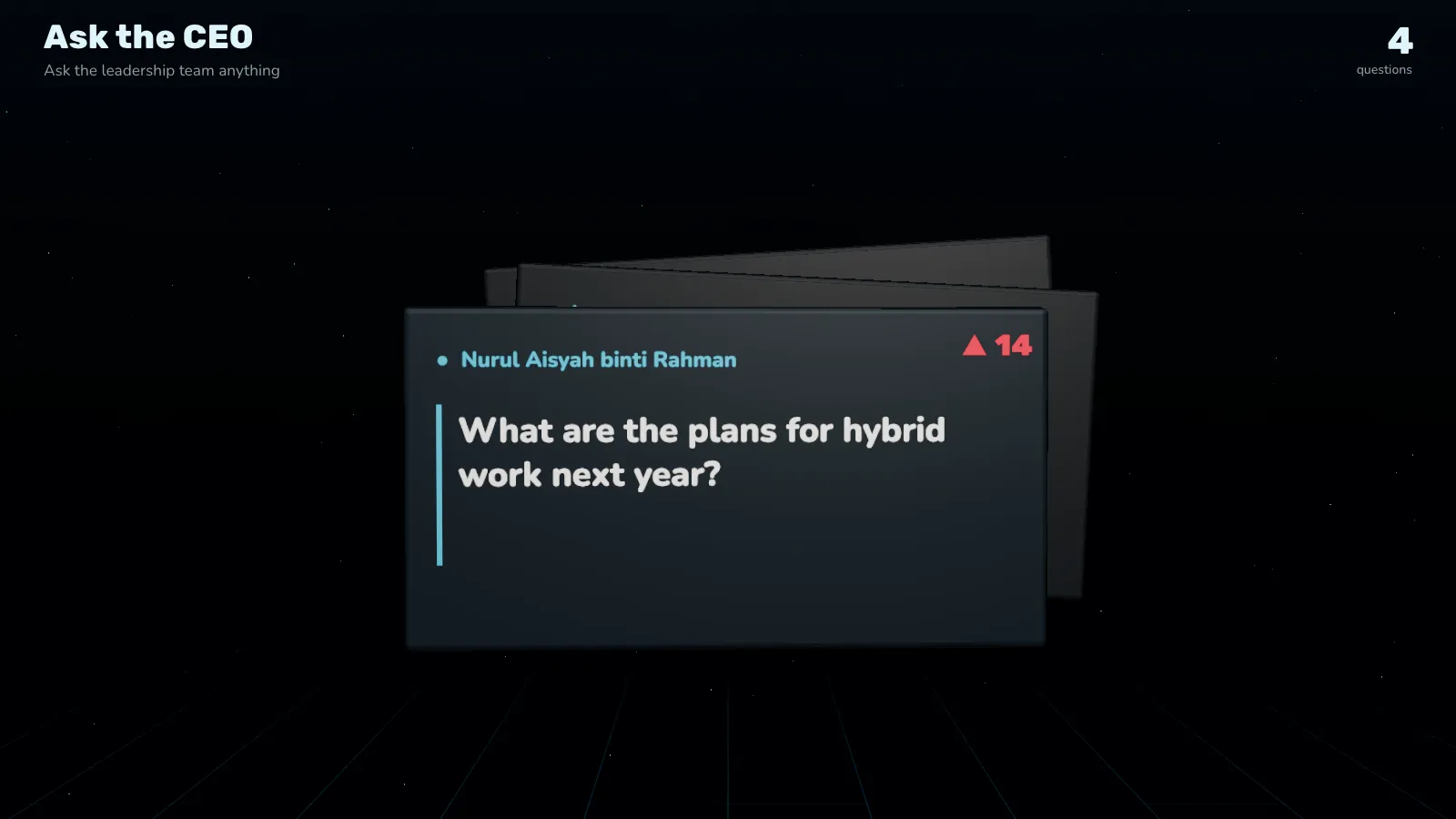
Pertanyaan teratas di layar besar
Pertanyaan dengan dukungan terbanyak, atau yang disematkan, ditampilkan besar.
Laporkan postingan kasar
Tekan Laporkan penyalahgunaan pada postingan dan pilih alasannya, misalnya pelecehan, ujaran kebencian, atau ancaman. Postingan disembunyikan selama tim kami meninjaunya. Jika tim kami menerima laporan itu, kami mengirim email kepada Anda siapa penulisnya.
Tutup tanya jawab
Tekan Tutup forum saat sesi berakhir: tamu masih bisa membaca pertanyaan tapi tidak bisa memposting atau upvote. Buka kembali forum untuk menerima pertanyaan lagi.

Setelah acara
Setelah sesi
Unduh semua pertanyaan, lengkap dengan nama tamu dan upvote, di Laporan. Laporan acara mencantumkan pertanyaan teratas; pertanyaan anonim tetap anonim di sana.
Masalah umum
- Ada pertanyaan kasar yang dikirim.
- Tekan Laporkan penyalahgunaan. Langsung disembunyikan dan tim kami meninjaunya.
- Saya ingin memeriksa pertanyaan sebelum ditampilkan.
- Aktifkan Setujui postingan terlebih dahulu. Pertanyaan baru menunggu di Menunggu sampai Anda menyetujuinya.
- Apakah pertanyaan anonim benar-benar anonim?
- Ya. Anda tidak pernah melihat siapa yang bertanya: tidak di layar, di laporan, maupun di unduhan. Yaypick menyimpan catatan tersegel, yang hanya dibuka jika postingan bersifat kasar.
- Sesi sudah selesai tapi pertanyaan terus masuk.
- Tutup tanya jawab untuk pertanyaan baru di Pengaturan. Pertanyaan yang sudah masuk tetap ada.
- Saya tidak sengaja menyembunyikan pertanyaan.
- Buka Tersembunyi lalu tekan Tampilkan lagi.
Dinding foto & ucapan
Tamu mengirim foto dan ucapan dari ponsel; Anda menyetujuinya dan semuanya tampil di layar besar.
Persiapan
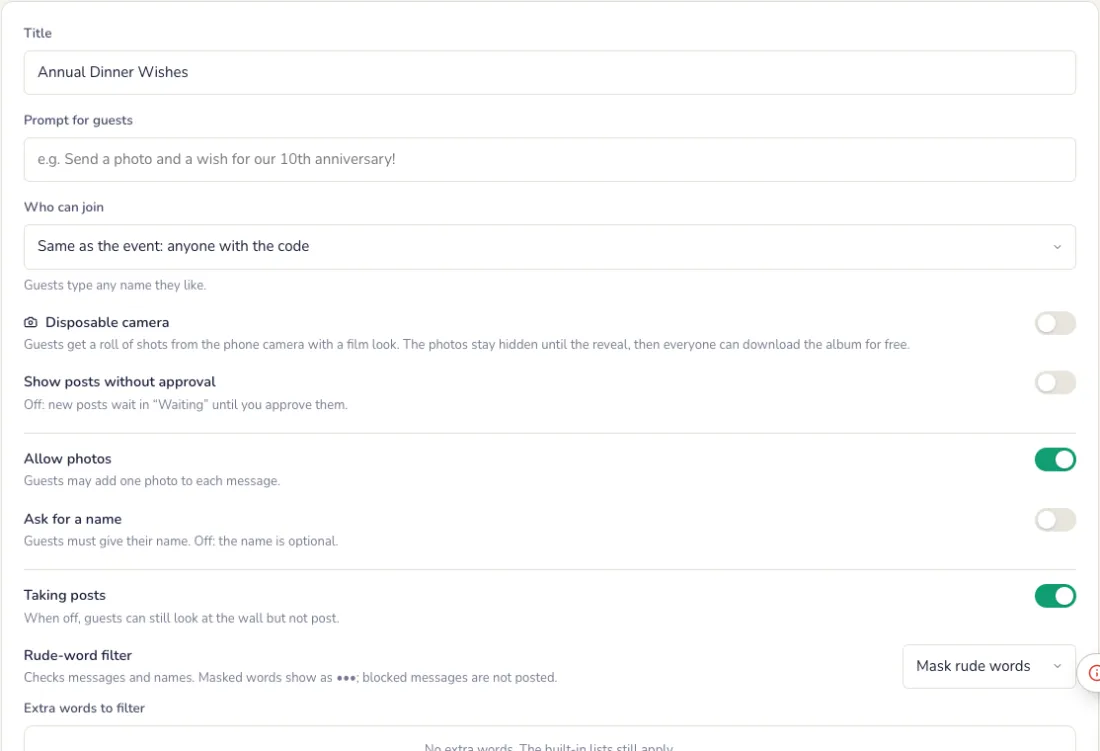
Siapkan dinding
Di tab Pengaturan. Tekan Simpan pengaturan setelah selesai.
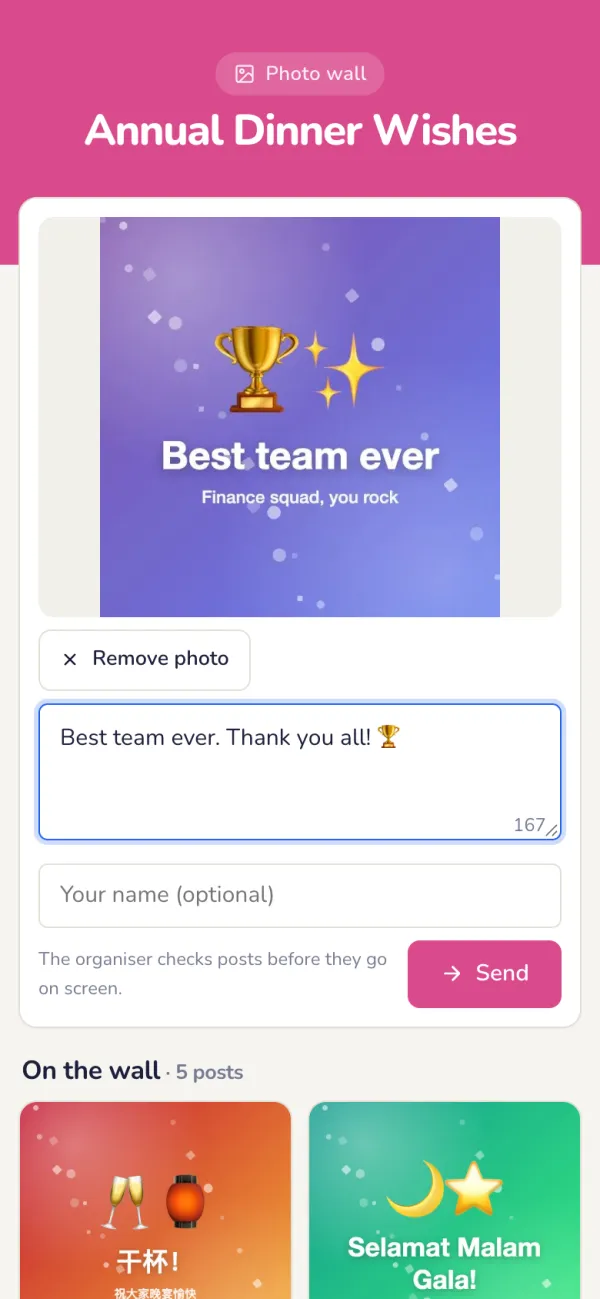
- Judul, petunjuk untuk tamu, dan siapa yang bisa bergabung: siapa saja, atau hanya orang di daftar tamu acara.
- Tampilkan postingan tanpa persetujuan, minta nama, izinkan foto, dan buka atau tutup penerimaan postingan.
- Filter kata kasar untuk pesan dan nama.
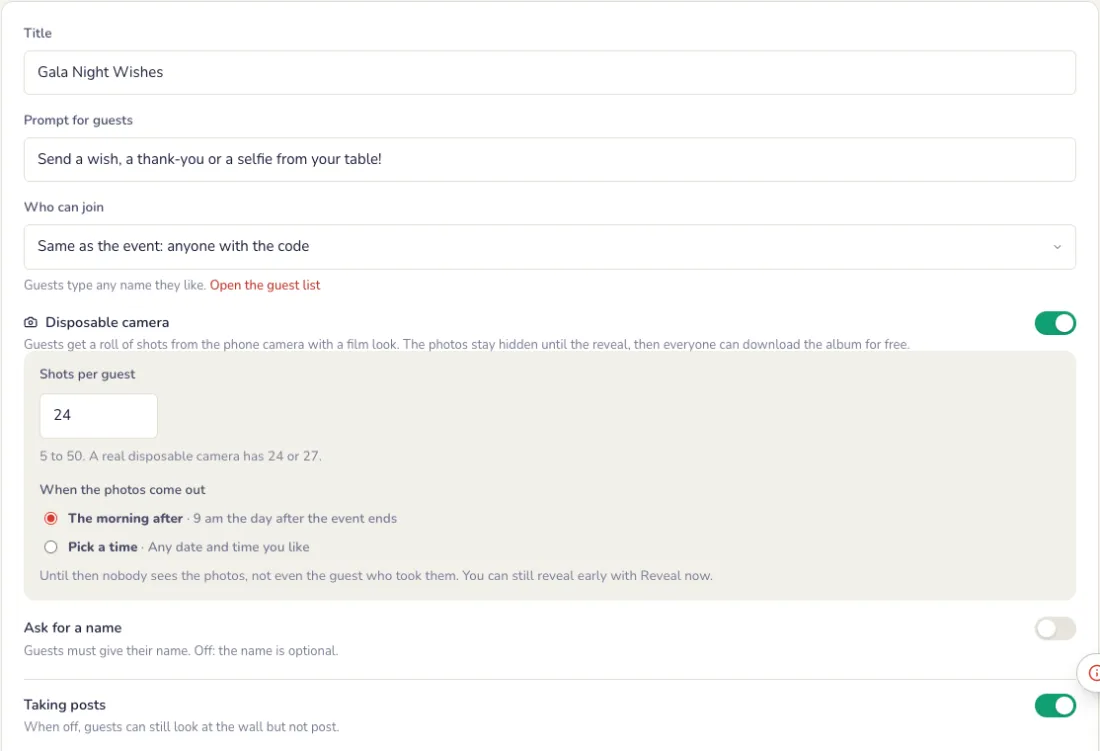
Atau kamera sekali pakai
Aktifkan Kamera sekali pakai: tamu mendapat satu rol jepretan dari kamera ponselnya, dengan nuansa film. Tidak ada yang melihat fotonya sampai dibuka, termasuk tamu yang memotretnya.
- Jepretan per tamu: 5 sampai 50. Kamera sekali pakai sungguhan punya 24 atau 27.
- Kapan foto dibuka: besok paginya (pukul 9 sehari setelah acara berakhir), atau tanggal dan waktu pilihan Anda. Buka sekarang mempercepatnya.
- Tamu bisa mengunduh album gratis setelah foto dibuka.
Layar besar
Cara dinding diputar
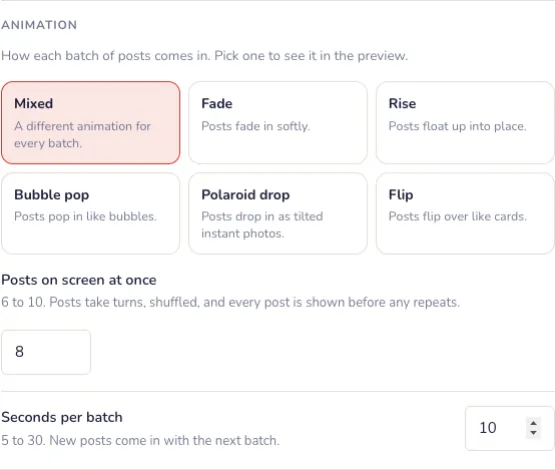
Di tab Layar, pilih Gaya. 3D memakai tema 3D siap pakai. Dengan 2D, tampilan Anda sendiri, Anda juga memilih cara postingan muncul:
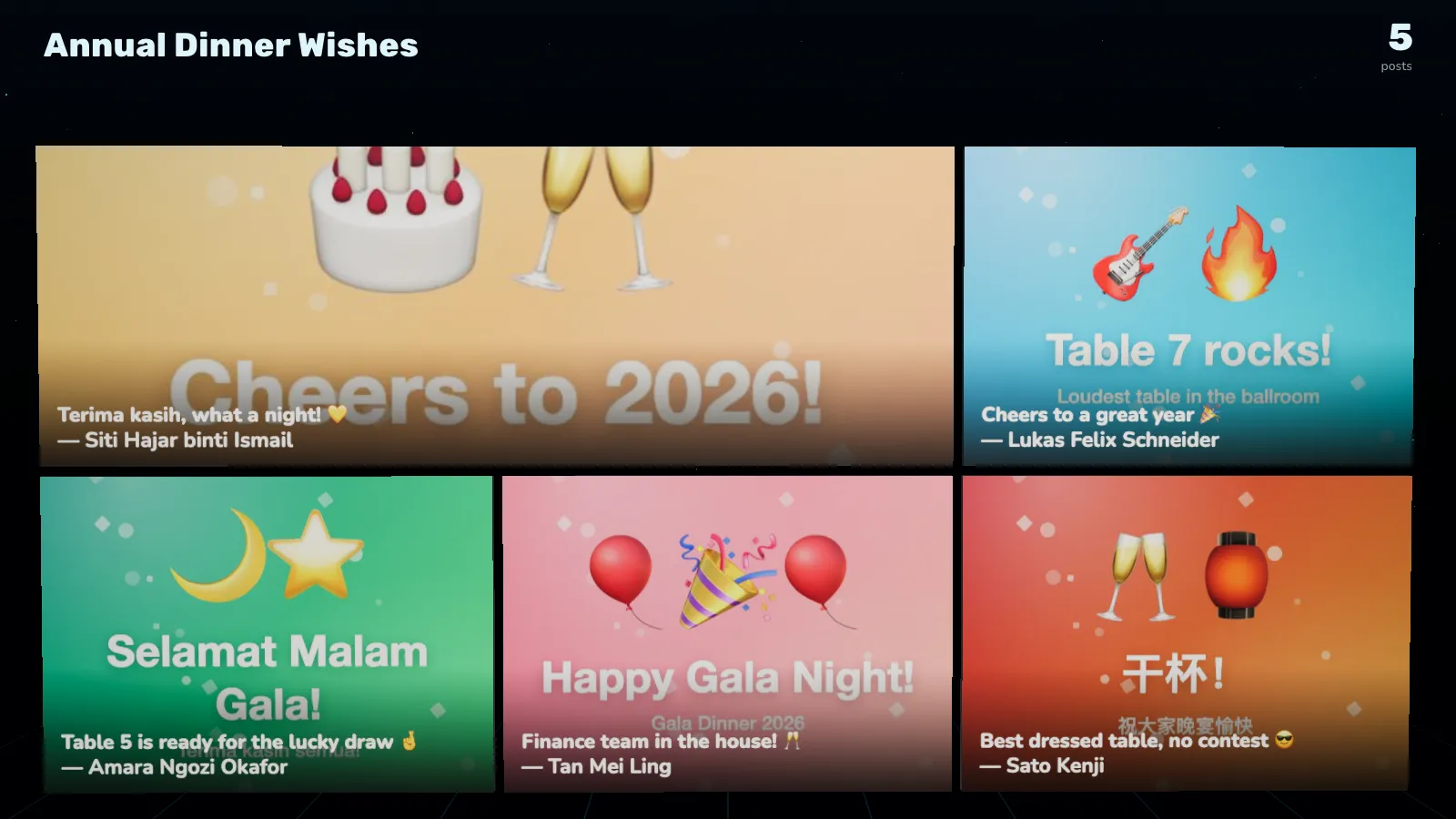
- Postingan di layar sekaligus: 6 sampai 10, dalam mozaik ubin besar dan kecil. Foto mendapat ubin yang besar.
- Detik per kelompok: 5 sampai 30, bawaan 8. Postingan baru masuk bersama kelompok berikutnya.
- Cara postingan muncul: pilih animasi dan lihat di pratinjau. Animasi lainnya tersedia dengan pass.
- Gelap atau terang, dan warna aksen.
Tema layar besar dan layar tunggu
Di bawah pengaturan, di samping pratinjau langsung layar besar. Setiap perubahan tampil di pratinjau dulu; layar besar baru berubah saat Anda menekan Simpan.
- Tema: Klasik bersih (putih hangat, satu aksen merah), Tech (ruang kendali dengan garis cahaya bergerak), Neon (kaca buram, aurora lembut), Kartun (bentuk mainan empuk, balon) atau Mewah (emas, merah tua, dan hitam). Klasik bersih ada di setiap acara; tema lain dan roda 3D tersedia dengan pass.
- Layar tunggu: gambar layar penuh, misalnya desain perusahaan Anda dengan nama acara, yang ditampilkan menggantikan layar langsung selama aktif. Pilih Penuhi layar atau Tampilkan semuanya.
- Gambar bisa berupa PNG, JPG, atau WebP, maksimal 1 MB, paling bagus 1920 × 1080. Layar tunggu video segera hadir.
- Nyalakan Layar tunggu untuk menampilkannya, dan matikan untuk kembali ke layar langsung.
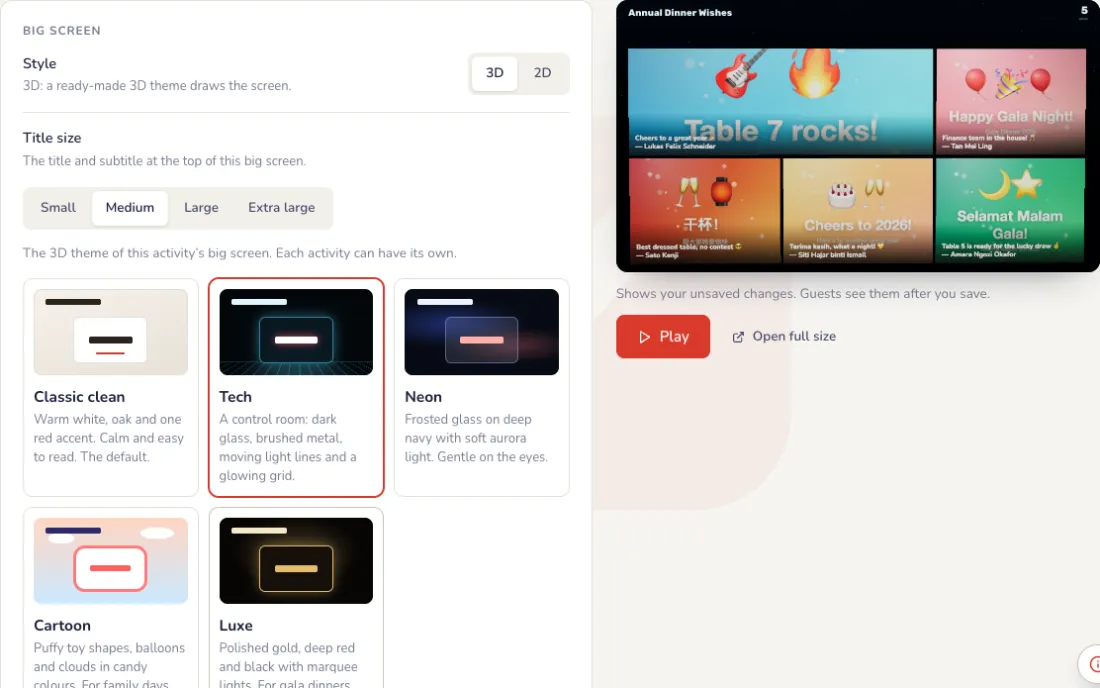
Pada malam acara
Setujui apa yang tampil di layar
Kiriman menunggu sampai Anda menyetujuinya. Sematkan favorit agar tetap di layar.
- Menunggu: postingan baru untuk disetujui, satu per satu atau dengan Setujui semua.
- Di dinding: yang diputar layar besar. Sembunyikan menurunkan postingan; Hapus menghapusnya untuk semua orang.
- Berhenti menerima postingan menutup dinding untuk postingan baru; tamu masih bisa melihatnya.
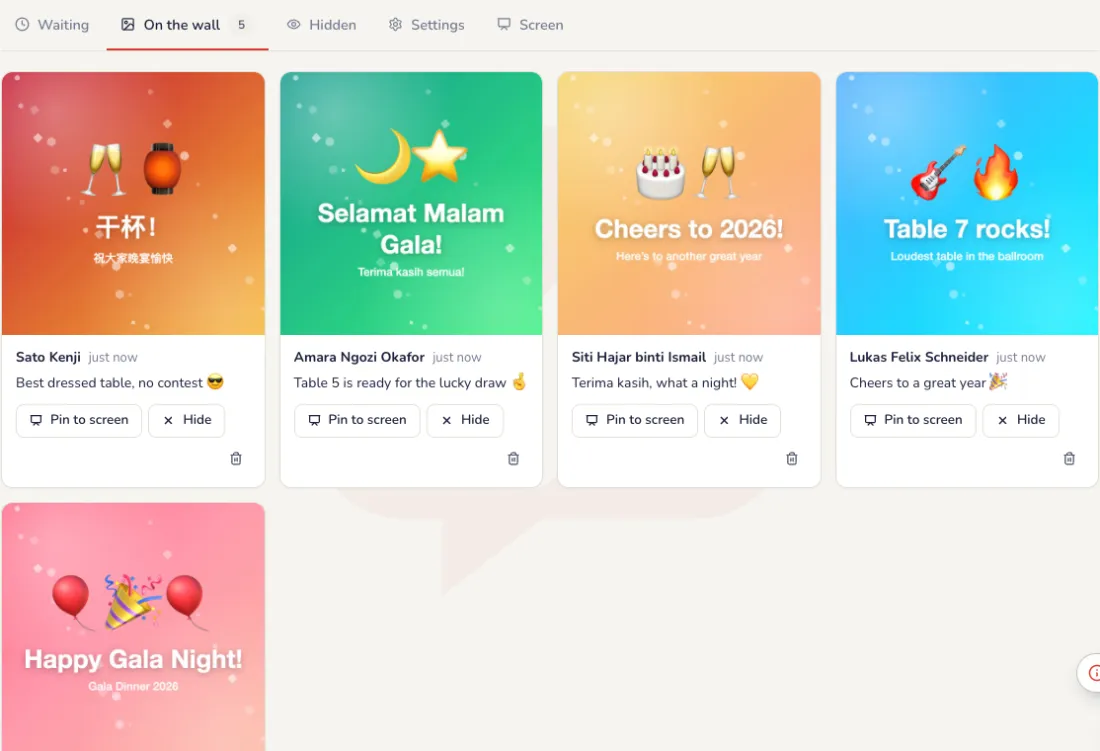
Tamu mengirim foto dan ucapan
Swafoto, foto tim, kue, dengan pesan singkat.
Dinding di layar besar
Hingga 10 postingan sekaligus dalam mozaik. Setiap beberapa detik, kelompok berikutnya berbalik masuk, sampai setiap postingan sudah tampil.
Setelah acara
Simpan fotonya
Unduh semua pesan dan foto di Laporan. Dengan kamera sekali pakai, tamu mengunduh albumnya sendiri setelah dibuka.
Masalah umum
- Saya khawatir ada foto yang tidak pantas.
- Biarkan Tampilkan postingan tanpa persetujuan mati: setiap postingan menunggu sampai Anda menyetujuinya. Filter kata kasar memeriksa pesan dan nama.
- Postingan berganti terlalu cepat.
- Ini pengaturan 2D: di tab Layar, naikkan Detik per kelompok, hingga 30, atau tampilkan lebih sedikit postingan sekaligus.
- Saya ingin satu foto tetap di layar.
- Sematkan. Foto itu tetap di layar besar sampai Anda melepas sematannya.
- Bisakah foto kamera sekali pakai dibuka lebih awal?
- Bisa. Tekan Buka sekarang. Semua orang melihat seluruh album sekaligus dan kamera ditutup; ini tidak bisa dibatalkan.
Permainan bingo
Item bingo Anda sendiri, satu kartu di setiap ponsel, dan BINGO! di layar besar.
Persiapan
Angka, atau item Anda sendiri
Di tab Permainan, pilih angka klasik 1 sampai 75, atau tulis hal-hal yang akan terjadi malam ini: setiap kartu mendapatkannya dalam urutan berbeda. Tekan Simpan pengaturan setelah selesai.
- Item Anda sendiri: yang dikatakan CEO, siapa yang menari duluan, nama departemen, judul lagu. Setiap kartu menampilkan 24 di antaranya, jadi tambahkan minimal 24; Tempel item menambahkan satu per baris.
- Angka 1 sampai N mengisi item Anda dengan angka, misalnya 1 sampai 25.
- Subjudul di layar besar, gelap atau terang, dan warna aksen.
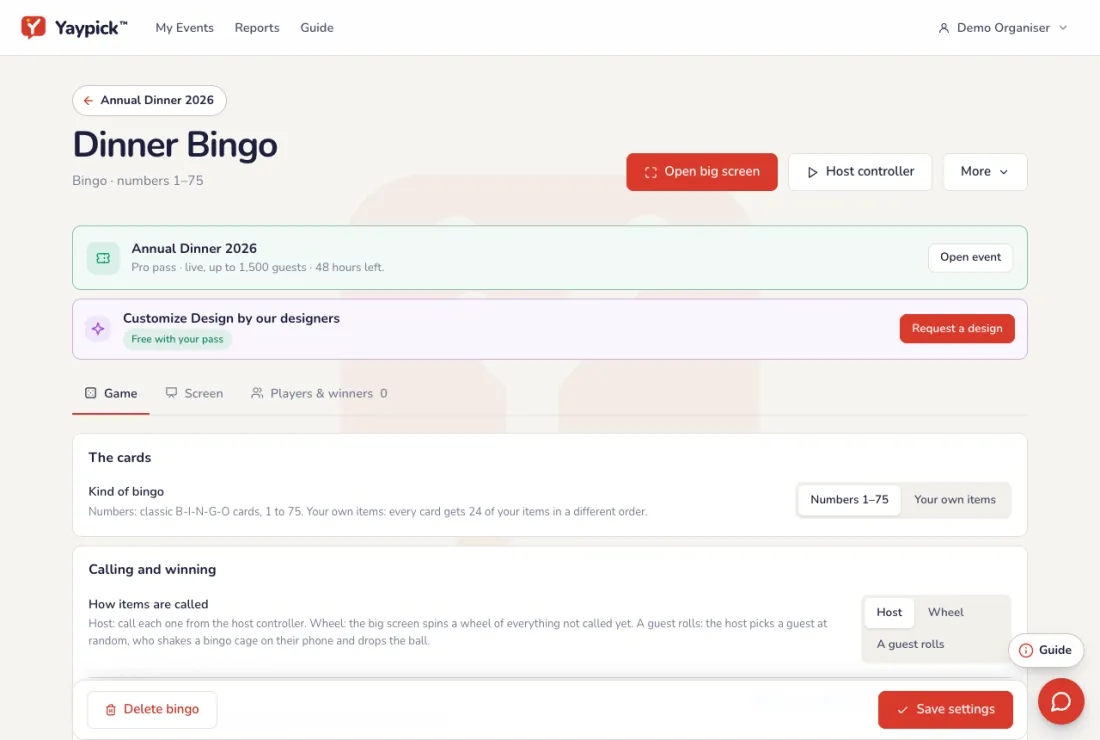
Panggilan dan kemenangan
Pilih cara item dipanggil, dan cara kartu ditandai.
- Pembawa acara: Anda mengetuk setiap item saat terjadi, atau memanggil berikutnya secara acak.
- Roda: layar besar menampilkan roda berisi semua item yang belum dipanggil, dan setiap putaran dari pengendali pembawa acara memanggil satu secara acak. Tombol Spasi di laptop juga memutarnya.
- Tamu memutar: tamu yang dipilih acak mengocok sangkar bingo di ponselnya; layar besar menampilkan sangkar yang sama berputar di setiap usapan, lalu bola jatuh keluar dengan angkanya. Usapan untuk memutar mengatur berapa kali mereka mengusap sebelum bola jatuh.
- Tandai kotak yang dipanggil secara otomatis, atau biarkan tamu mengetuk sendiri setiap kotak.
- Pola, seperti satu baris lalu kartu penuh, dipilih di kontrol host selama permainan.
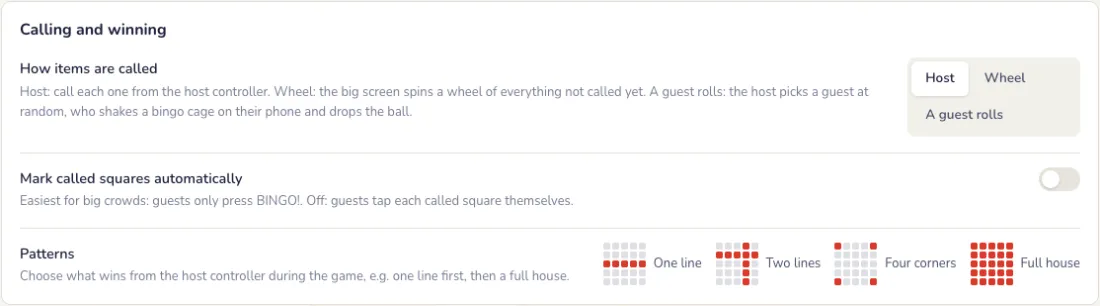
Meja atau tim
Pemain menyebutkan meja atau departemen mereka, dan pemenang diumumkan bersamanya. Tambahkan tim untuk dipilih, atau tempel daftar; biarkan kosong agar pemain mengetik sendiri.
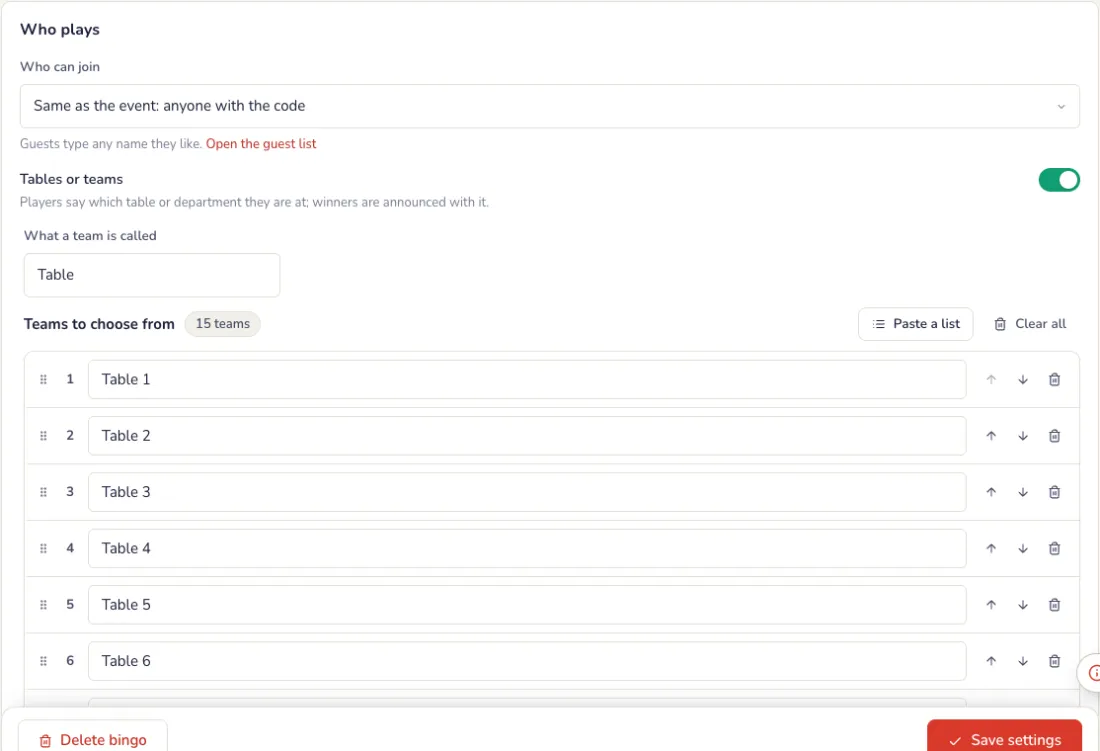
Layar besar
Tema layar besar dan layar tunggu
Di tab Permainan, di samping pratinjau langsung layar besar. Setiap perubahan tampil di pratinjau dulu; layar besar baru berubah saat Anda menekan Simpan.
- Tema: Klasik bersih (putih hangat, satu aksen merah), Tech (ruang kendali dengan garis cahaya bergerak), Neon (kaca buram, aurora lembut), Kartun (bentuk mainan empuk, balon) atau Mewah (emas, merah tua, dan hitam). Klasik bersih ada di setiap acara; tema lain dan roda 3D tersedia dengan pass.
- Layar tunggu: gambar layar penuh, misalnya desain perusahaan Anda dengan nama acara, yang ditampilkan menggantikan layar langsung selama aktif. Pilih Penuhi layar atau Tampilkan semuanya.
- Gambar bisa berupa PNG, JPG, atau WebP, maksimal 1 MB, paling bagus 1920 × 1080. Layar tunggu video segera hadir.
- Selama acara, tombol Layar tunggu di pengendali menyalakan dan mematikannya.
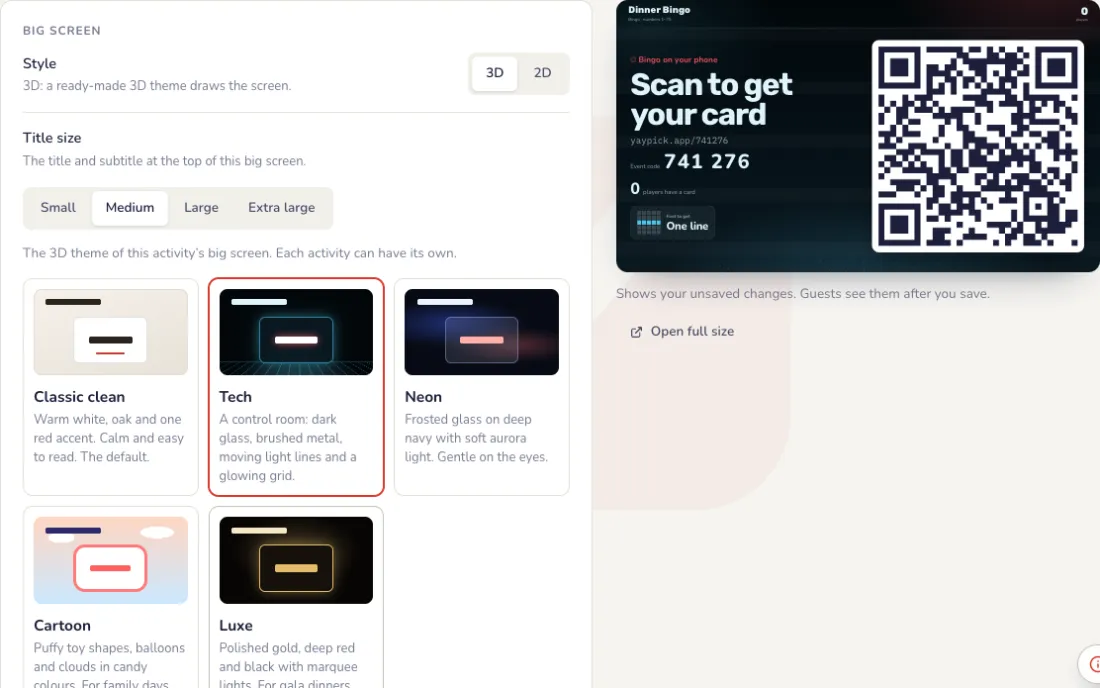
Pada malam acara
Tamu memindai untuk dapat kartu
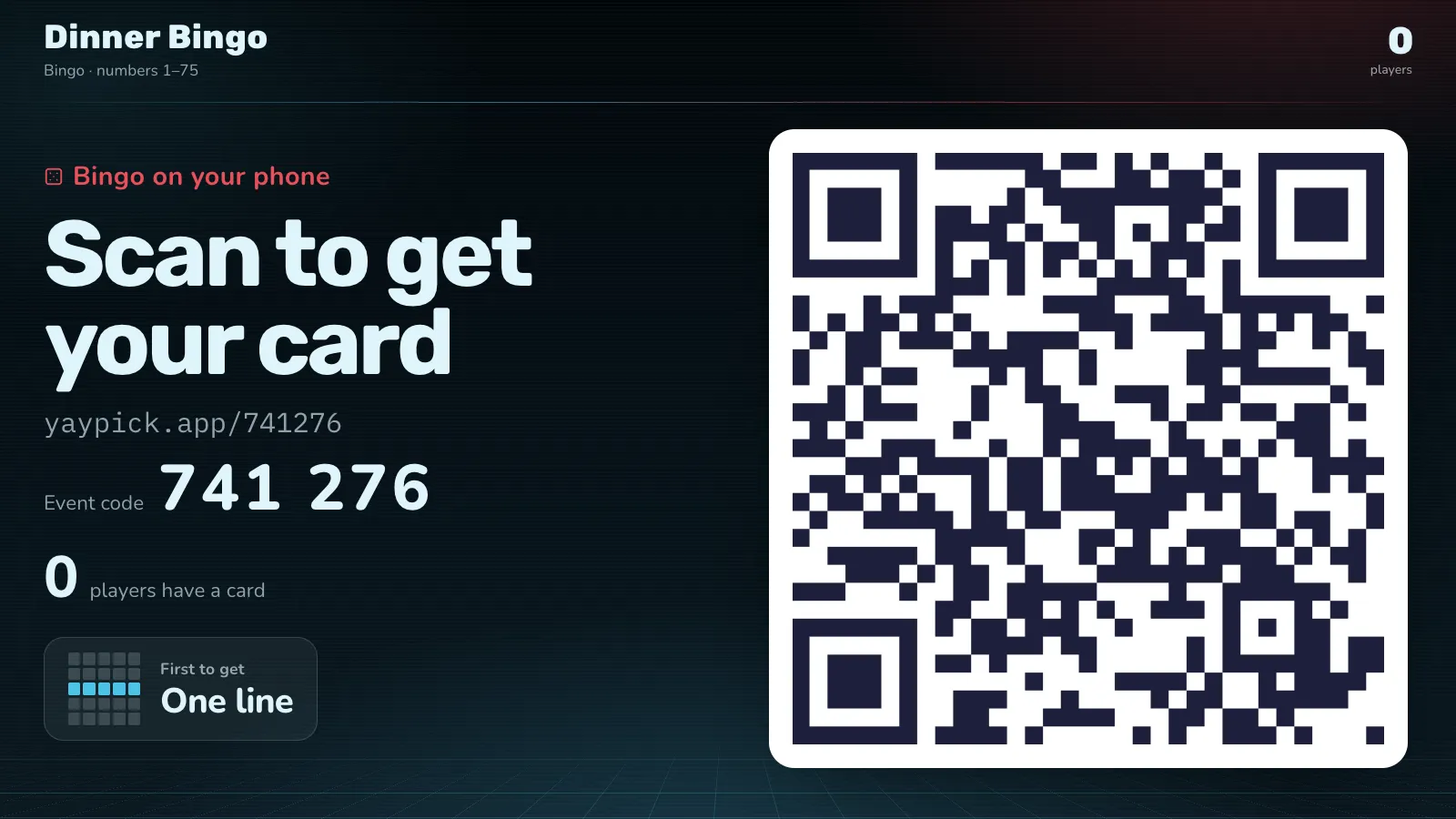
Layar besar menampilkan kode QR dan kode acara sampai Anda menekan Mulai permainan di kontroler. Anda bisa menampilkannya lagi kapan saja untuk tamu yang terlambat.
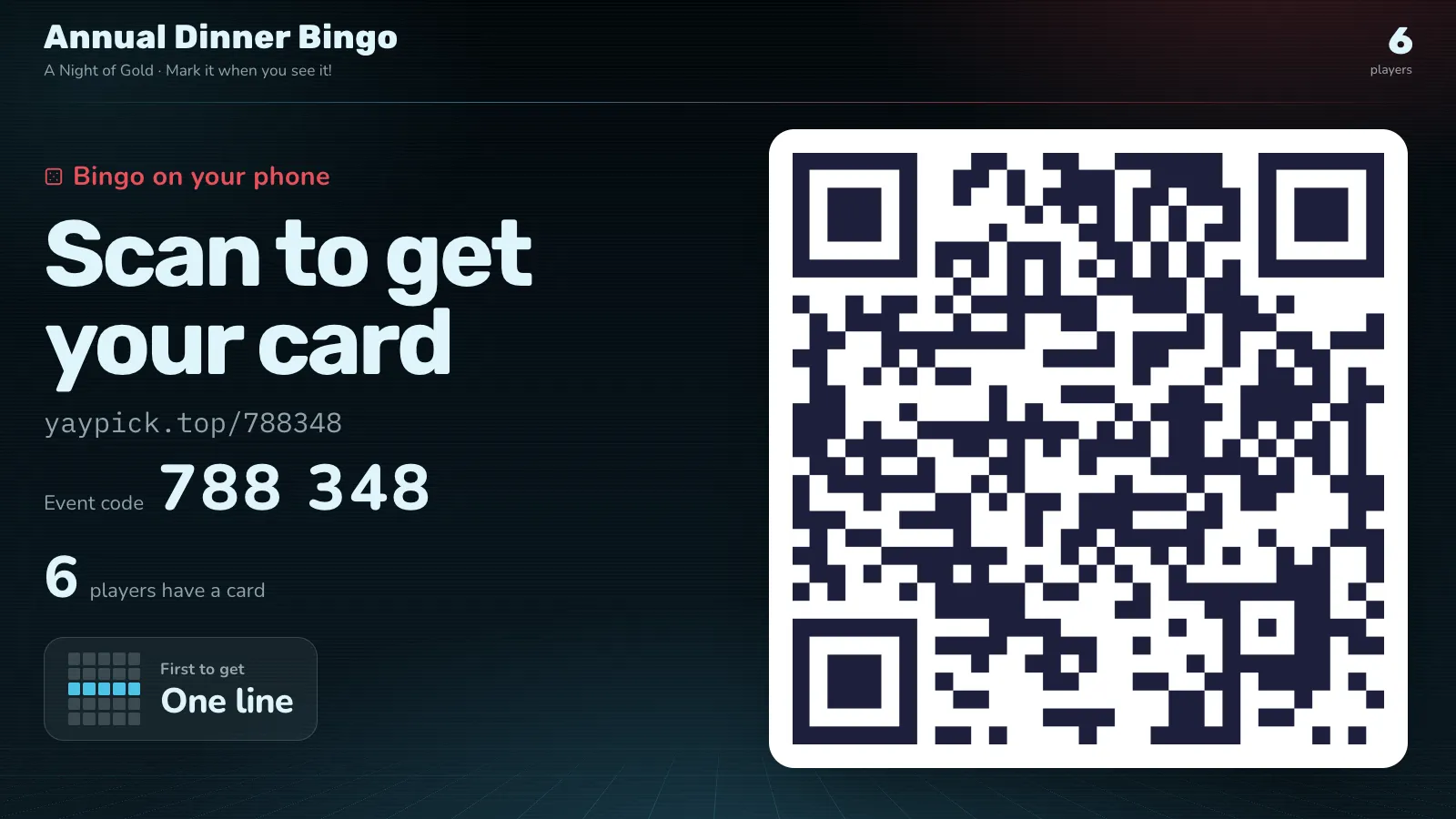
Pada malam acara
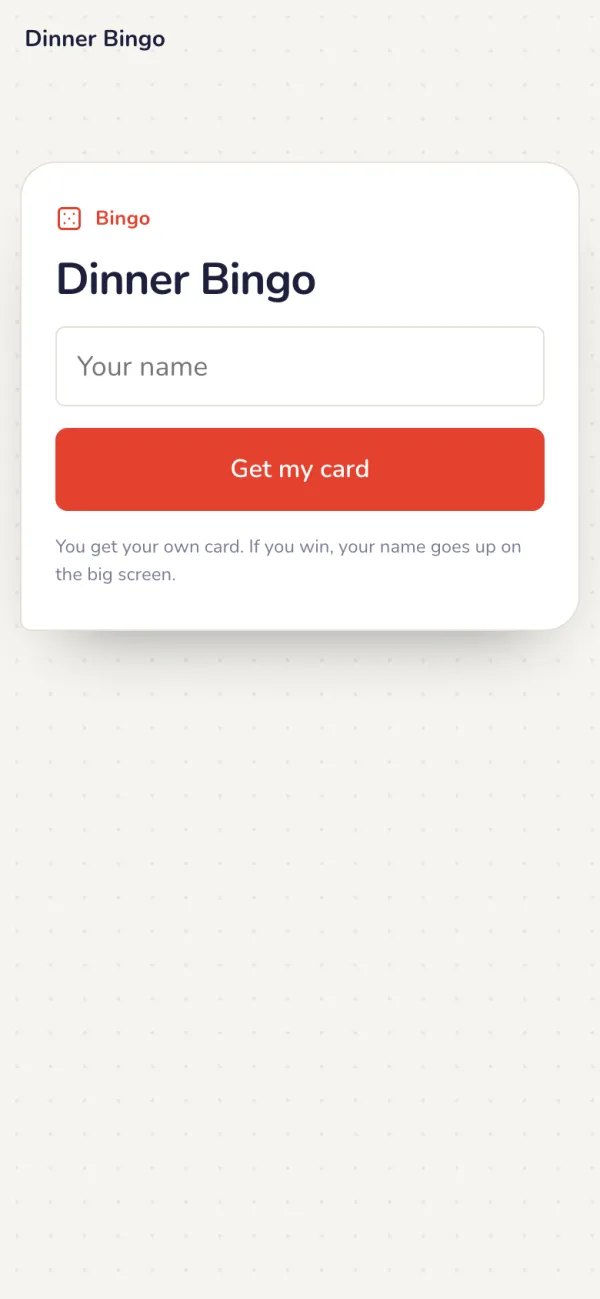
Satu kartu di setiap ponsel
Kotak yang sudah dipanggil menyala, dan BINGO! muncul saat satu baris penuh.
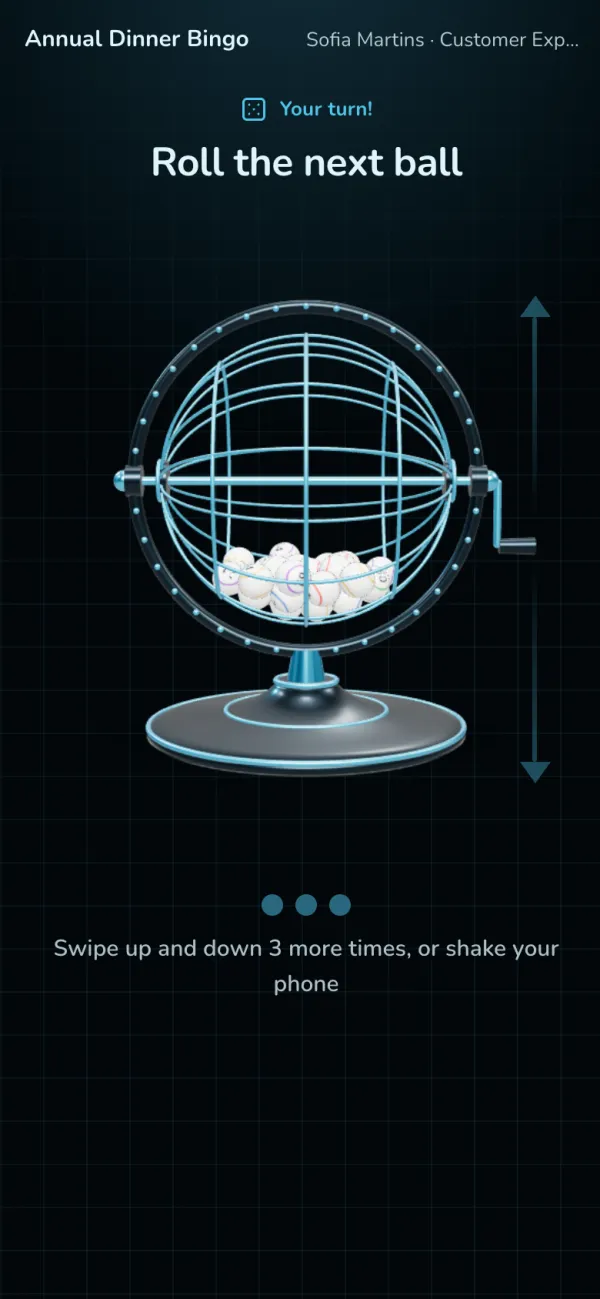
Tamu memutar bola
Dengan Tamu memutar, kontroler memilih tamu secara acak. Ponselnya menampilkan sangkar bingo: usap ke atas dan ke bawah untuk memutarnya.
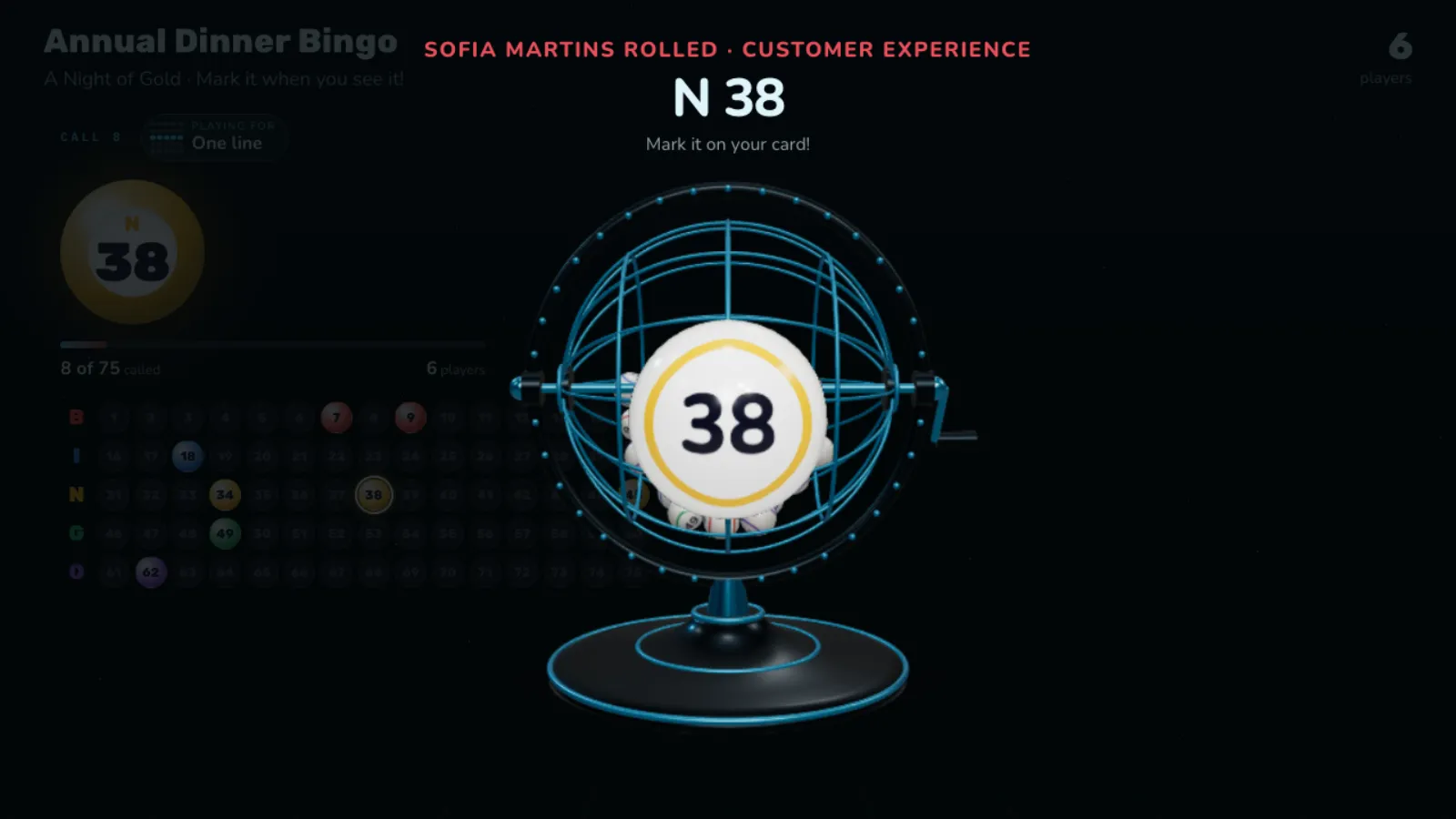
Sangkar di layar besar
Sangkar yang sama muncul di tengah layar besar dan berputar setiap usapan. Bola jatuh dengan angkanya, lalu sangkar kembali.
Panggilan bingo di layar besar
Bola terbaru, semua angka 1 sampai 75 dengan yang sudah dipanggil menyala, pola yang dimainkan, dan pemenangnya.
Jalankan dari ponsel Anda
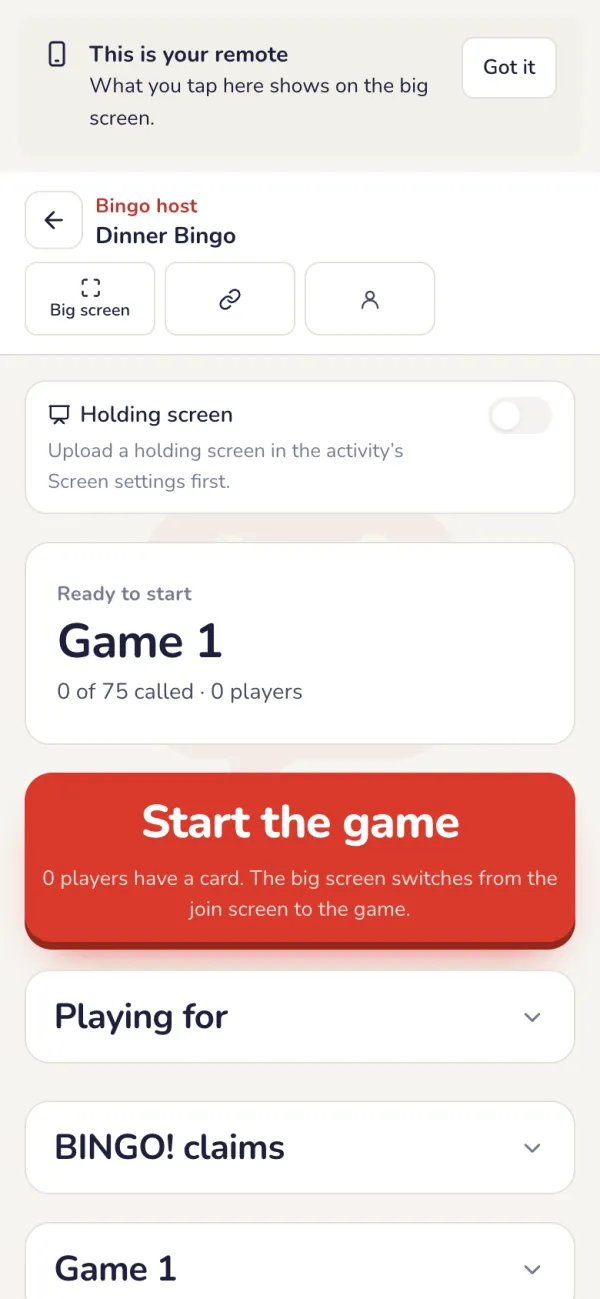
Panggil item berikutnya dan konfirmasi klaim BINGO! dari panel kendali Anda.
- Pilih pola sebelum mulai, dan ganti selama permainan, misalnya satu baris dulu, lalu penuh.
- Batalkan panggilan terakhir mengembalikan item ke kumpulan; klaim yang memerlukannya dibatalkan.
Konfirmasi pemenang
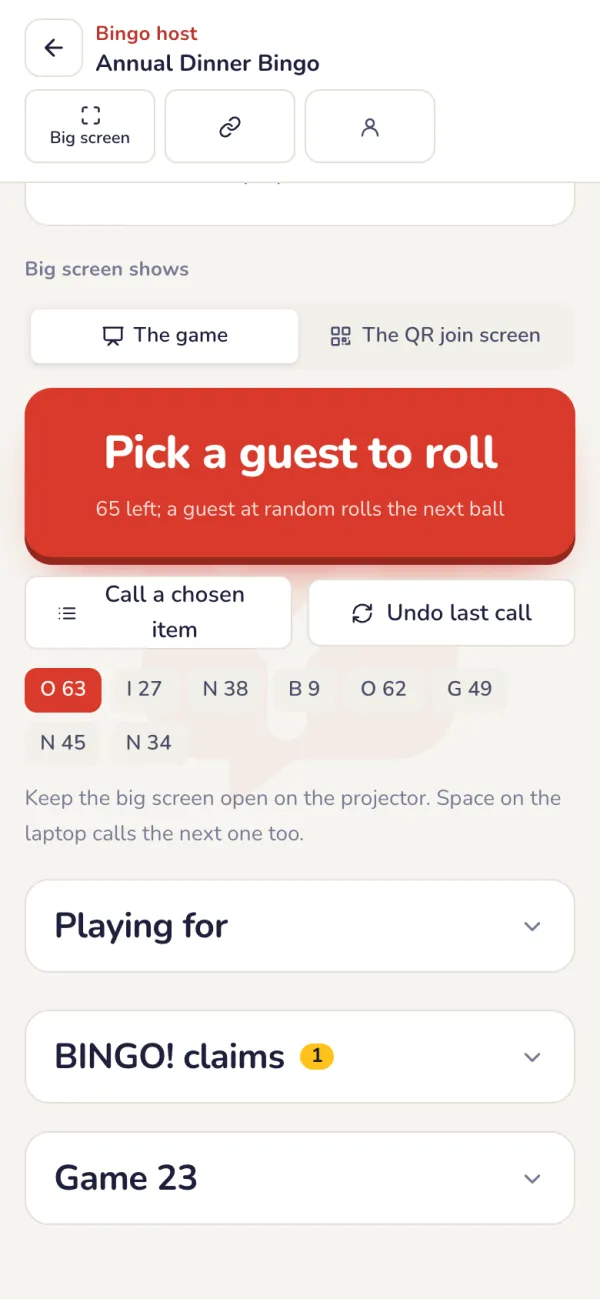
Klaim muncul begitu tamu menekan BINGO!, dengan kartunya sudah diperiksa. Tekan Konfirmasi untuk mengumumkan pemenang di layar besar, atau Tolak.
- Akhiri permainan: tamu tidak bisa klaim lagi, dan pemenang tetap di layar besar.
- Permainan baru: semua orang mendapat kartu baru dan panggilan dimulai lagi. Pemenang sejauh ini tetap di hasil.
Kartu pemenang
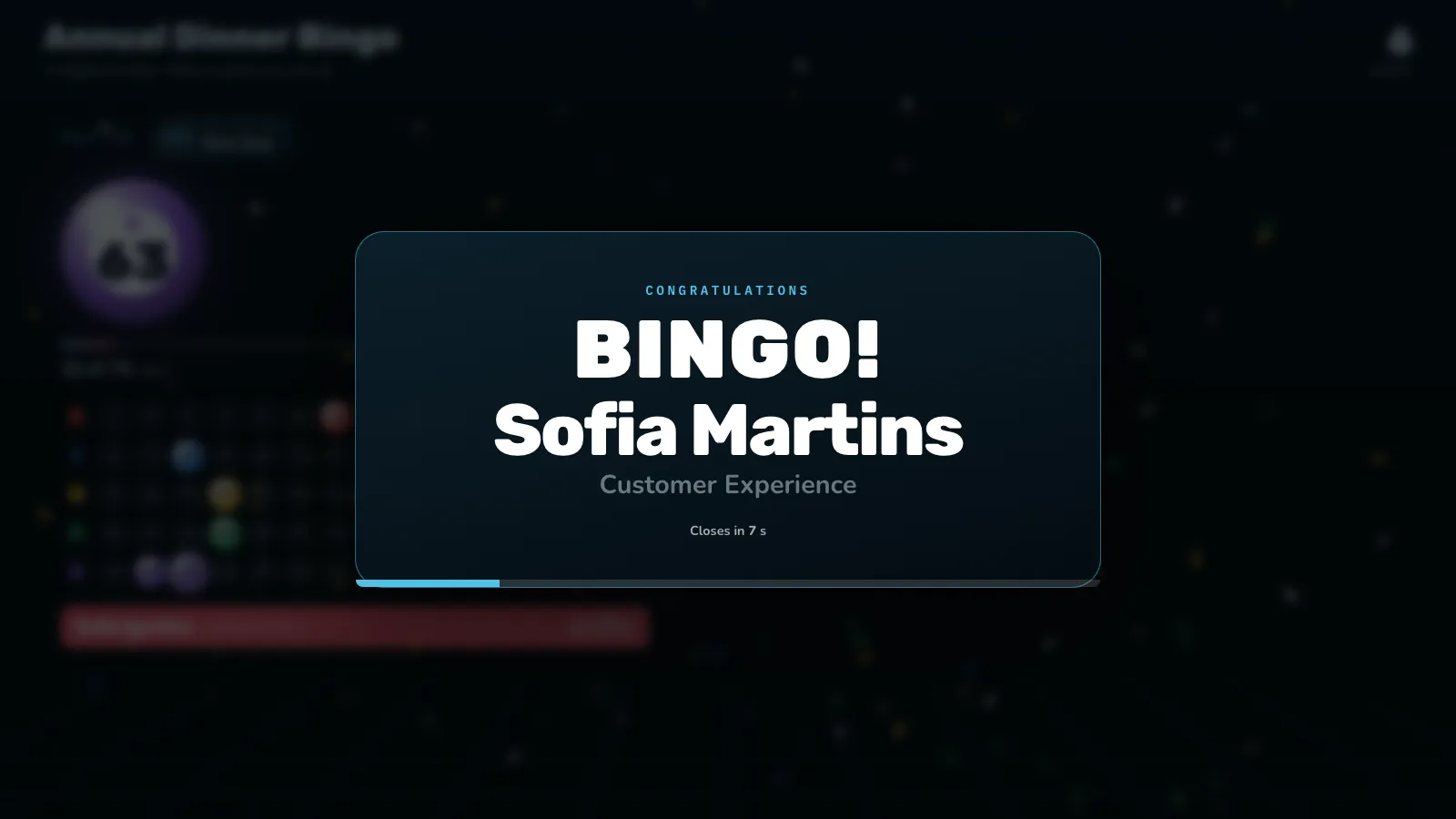
Semua yang menang pada panggilan yang sama, dengan yang Anda pilih untuk ditampilkan (nama, tim, yang dimenangkan), selama detik yang Anda atur.
Setelah acara
Pemain dan pemenang
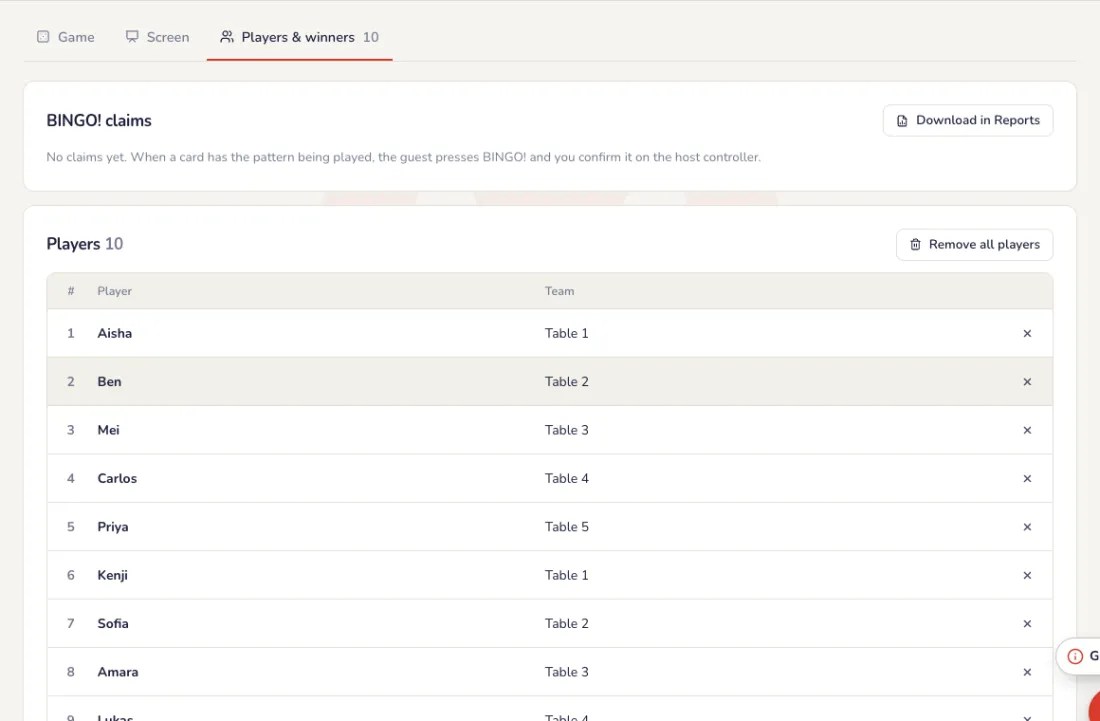
Daftar Pemain & pemenang menampilkan semua yang bergabung dan pemenang tiap permainan, beserta mejanya. Unduh di Laporan; laporan acara mencantumkan pemenang bingo. Setelah gladi, Hapus semua pemain membuat semua orang bergabung lagi agar mulai bersih.
Masalah umum
- Bagaimana mengganti pola kemenangan?
- Pola, seperti satu baris lalu kartu penuh, dipilih di kontrol host selama permainan.
- Saya ingin panggilannya acak.
- Pilih Roda: layar besar menampilkan roda berisi semua item yang belum dipanggil, dan setiap putaran dari pengendali host memanggil satu secara acak.
- Satu item terpanggil keliru.
- Tekan Batalkan panggilan terakhir. Item kembali ke kumpulan, dan klaim yang memerlukannya dibatalkan.
- Saya tidak bisa mengubah item lagi.
- Selama permainan sedang dipanggil, item terkunci. Mulai permainan baru dari pengendali pembawa acara untuk mengubahnya.
Reli stempel
Pos di sekitar venue, stempel di ponsel setiap tamu untuk tiap pos, dan undian berhadiah untuk peserta yang selesai.
Persiapan
Tambahkan pos
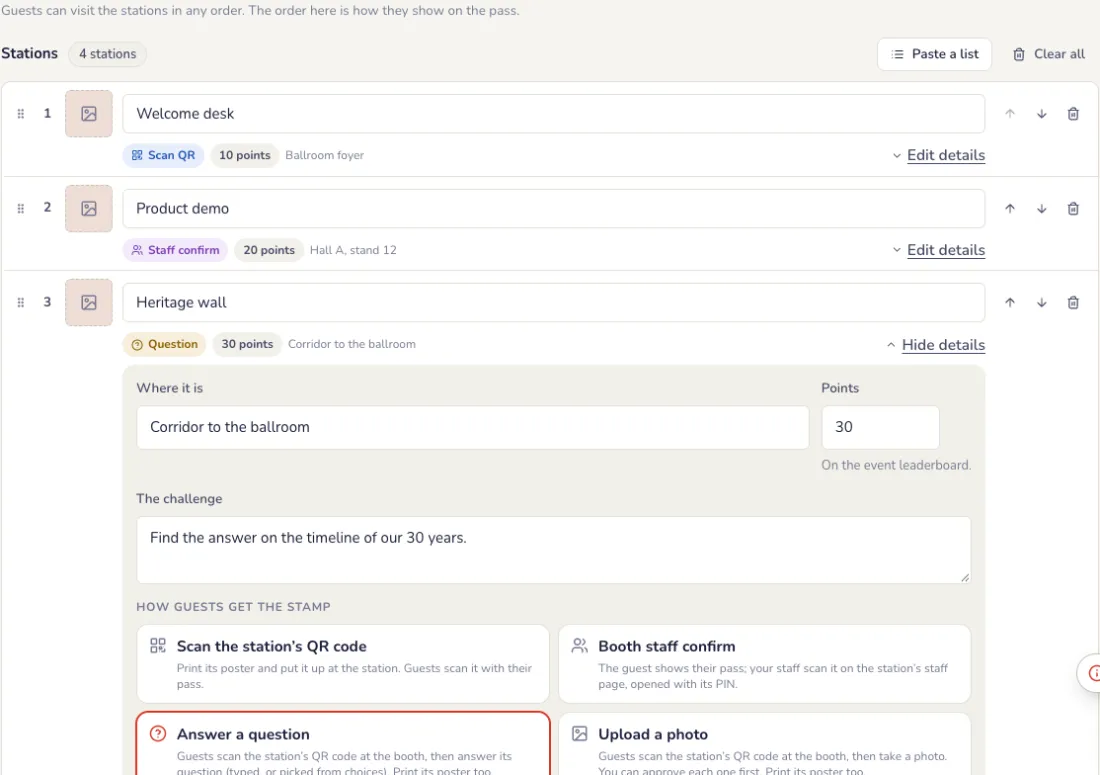
Booth, sudut, atau tempat untuk dikunjungi: beri setiap pos nama, lokasinya, dan tantangannya. Buka Edit detail untuk memilih cara tamu mendapatkan stempelnya.
- Pindai kode QR pos: unduh posternya dan pasang di pos.
- Konfirmasi staf booth: tamu menunjukkan pass-nya, lalu staf Anda memindainya di halaman staf pos, yang dibuka dengan PIN-nya. Tidak perlu akun.
- Jawab pertanyaan, atau masukkan kata rahasia yang diberikan di booth: diketik, atau dipilih dari opsi.
- Unggah foto, langsung distempel atau setelah Anda menyetujuinya.
Pilih aturan dan hadiahnya
Di tab Pengaturan. Setiap pilihan langsung tersimpan.
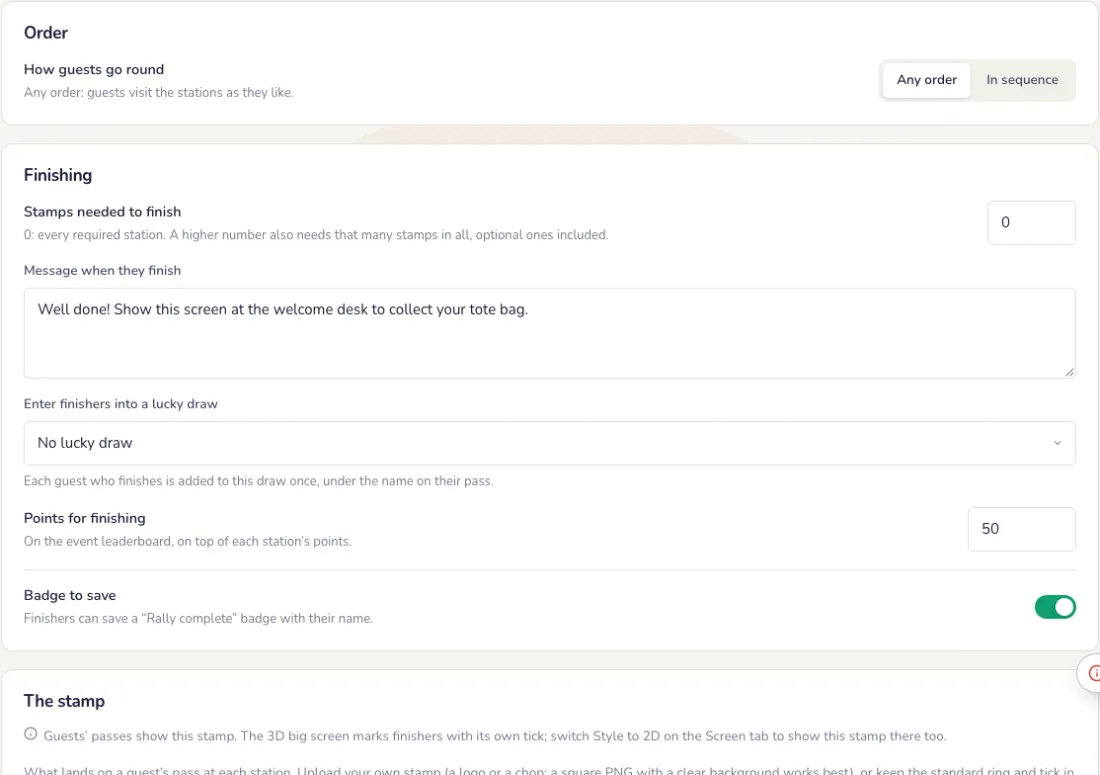
- Urutan: bebas, atau berurutan, di mana setiap pos terbuka setelah pos wajib sebelumnya diberi stempel.
- Penyelesaian: semua pos wajib, atau sejumlah stempel. Pos opsional menambah stempel dan poin.
- Hadiahnya: pesan di ponsel, entri otomatis ke salah satu undian berhadiah acara, poin papan peringkat, dan lencana untuk disimpan.
- Siapa yang bisa bergabung: siapa saja, atau hanya orang di daftar tamu acara, sehingga pass mereka ikut pindah ke ponsel lain.
Pada malam acara
Pass di setiap ponsel
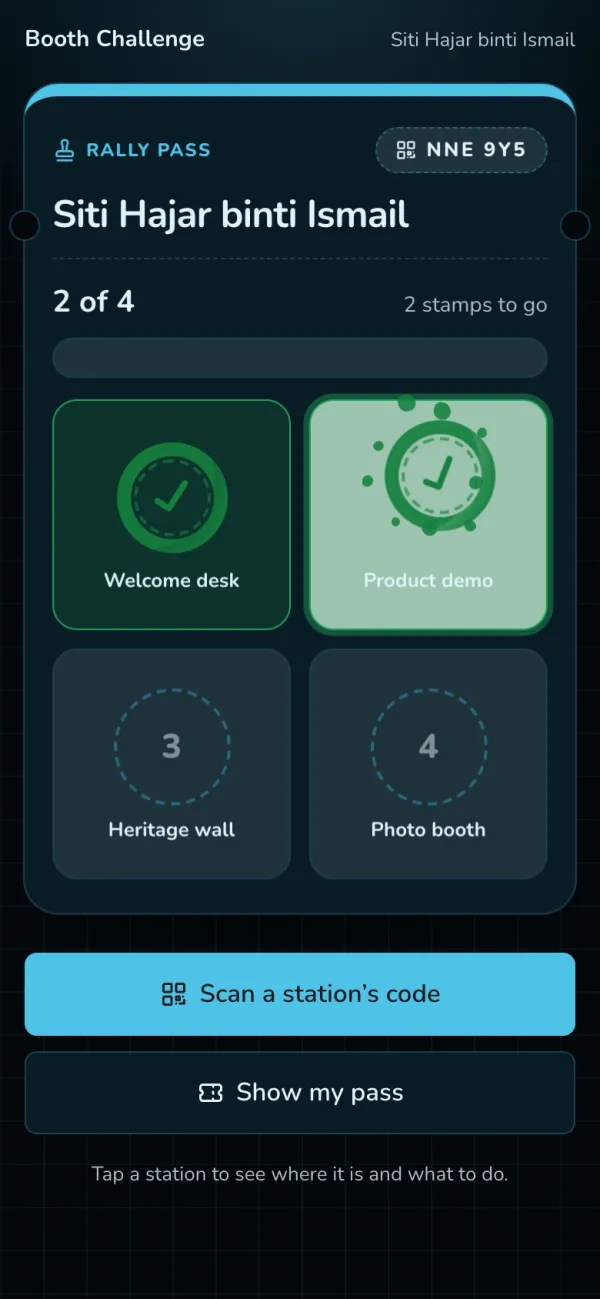
Tamu membuka pass reli dari kode acara. Setiap pos adalah slot stempel; stempel baru jatuh ke pass dengan bunyi gedebuk, dan slotnya berubah hijau.
Staf booth memberi stempel pada pass
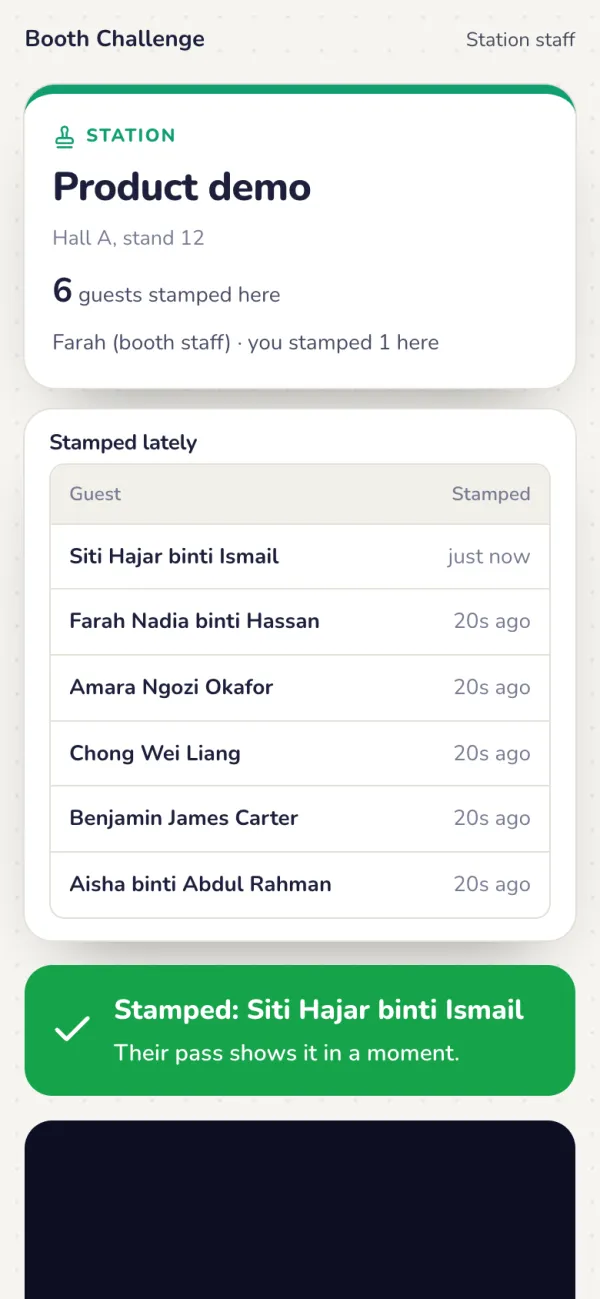
Halaman staf memindai kode QR di pass tamu, atau memasukkan 6 karakter di bawahnya. Stempel muncul di ponsel tamu sesaat kemudian. Ini berlaku untuk tantangan apa pun, bahkan permainan yang tidak ada di Yaypick: tamu menyelesaikannya, staf memindai pass mereka. Pantau semua orang di tab Langsung: setujui foto, stempel manual, unduh CSV.
Layar besar
Opsional: layar besar
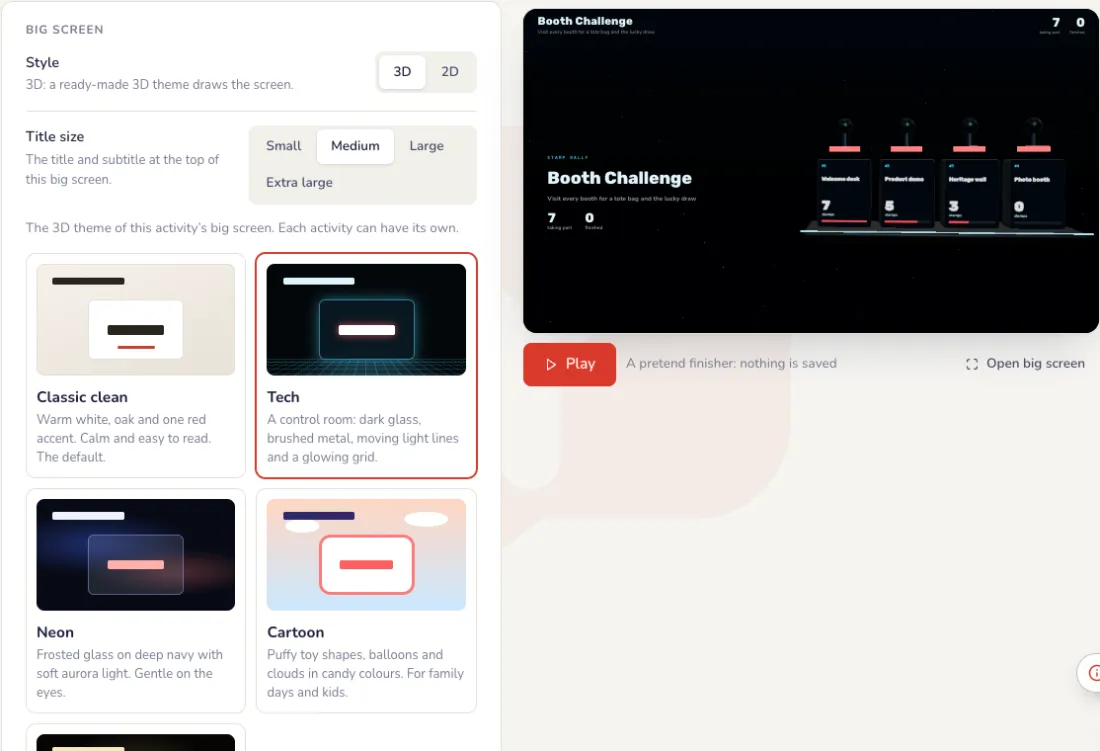
Rally tidak butuh layar besar: ponsel dan pindaian staf sudah cukup. Jika ingin, tab Layar menyiapkannya di samping pratinjau langsung: subjudul, warna, nama yang selesai tampil atau tidak, tema dan layar tunggu. Tekan Putar untuk peserta selesai contoh; layar besar berubah hanya saat Anda menekan Simpan.
Opsional: papan langsung
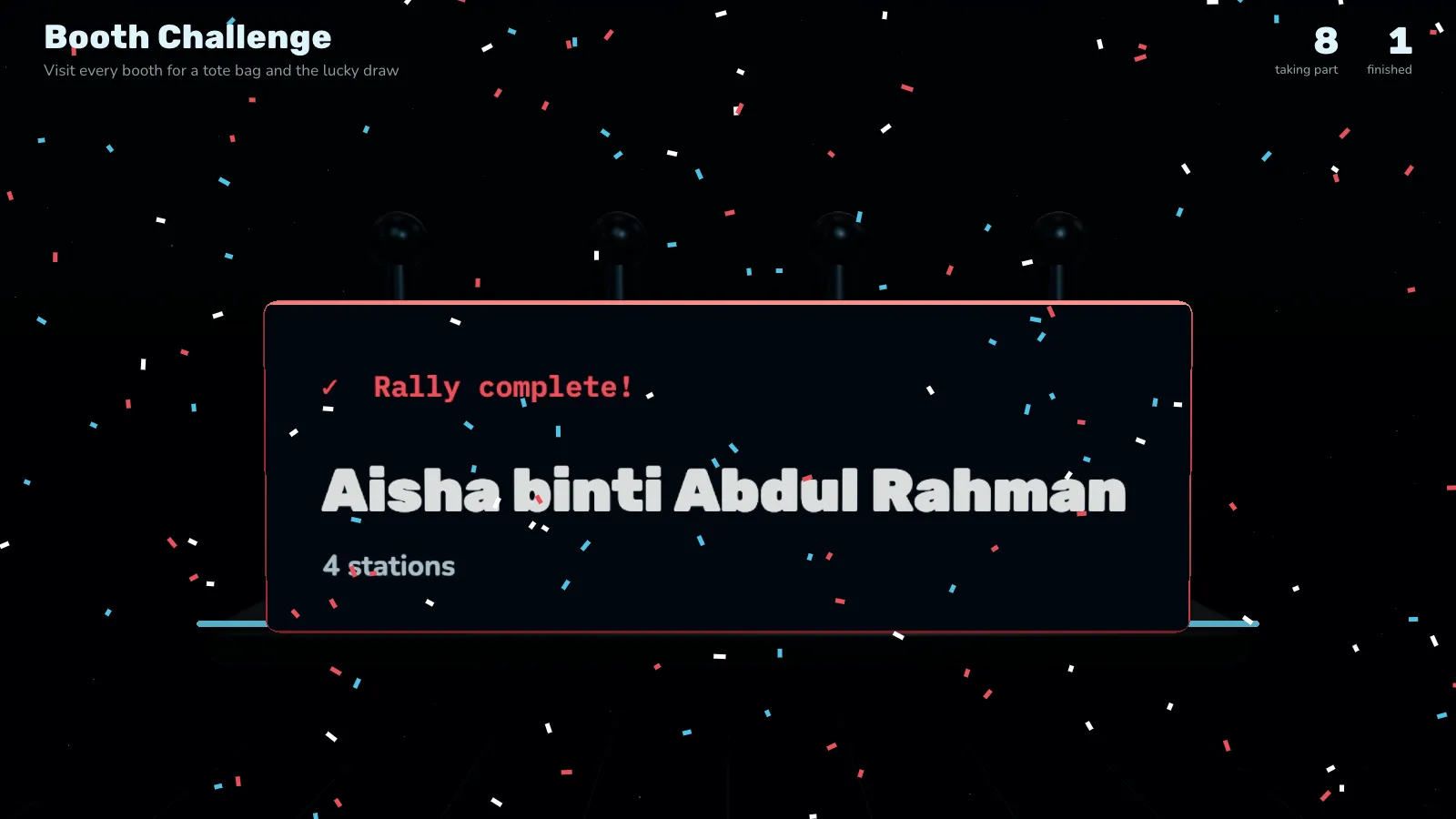
Di layar besar: setiap pos dengan stempelnya sejauh ini, dan setiap tamu yang selesai, dengan konfeti.
Setelah acara
Siapa yang selesai
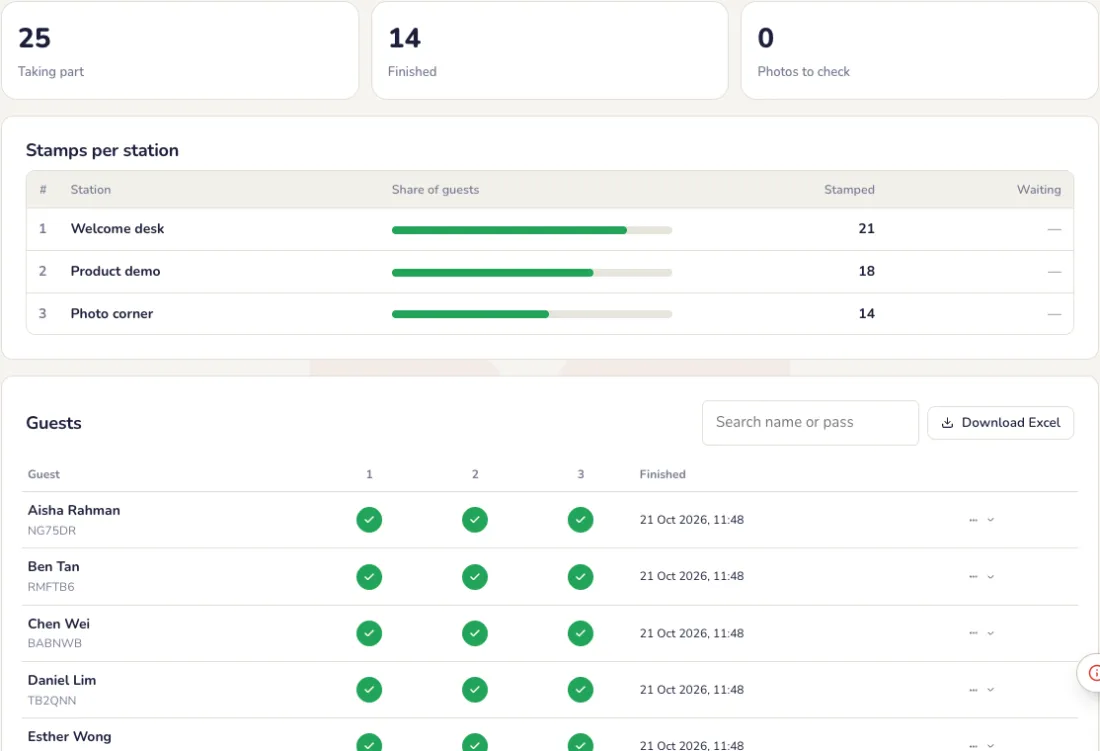
Tab Langsung menampilkan berapa yang ikut dan selesai, stempel per pos, dan stempel setiap tamu. Unduh sebagai Excel; laporan acara juga memuat stamp rally.
Masalah umum
- Pos tidak ada petugas.
- Gunakan Pindai kode QR pos dan tempel posternya di pos, atau ganti dengan pertanyaan atau kata rahasia.
- Tamu ganti ponsel.
- Hanya izinkan orang di daftar tamu acara bergabung. Pass mereka lalu ikut pindah ke ponsel lain.
- Bagaimana peserta yang selesai mendapat hadiah?
- Di Pengaturan, pilih hadiahnya: pesan di ponsel, entri otomatis ke salah satu undian berhadiah acara, poin papan peringkat, dan lencana.
- Apakah saya perlu layar besar?
- Tidak. Ponsel dan pemindaian petugas sudah cukup. Tambahkan layar besar hanya jika Anda ingin menampilkan stempel dan peserta yang selesai.
Lelang & janji donasi
Lelang amal dan janji donasi: lot diam di ponsel tamu, lelang langsung di panggung, dan target donasi di layar besar.
Persiapan
Tambahkan lot
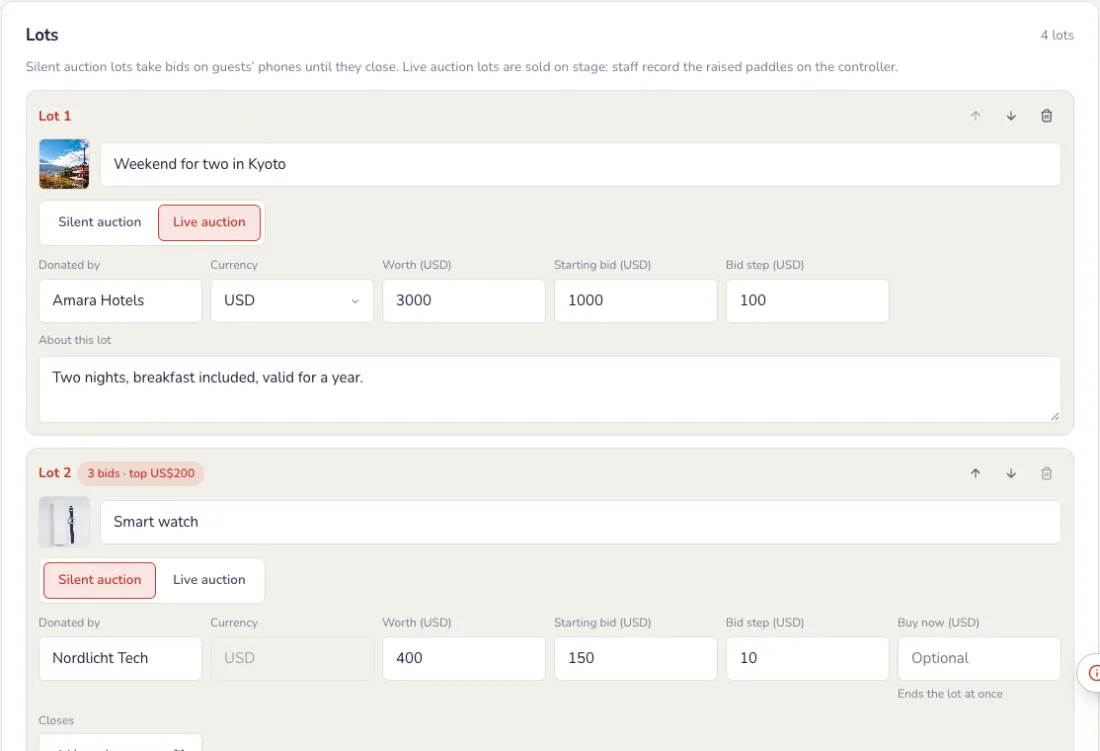
Tambahkan setiap barang atau pengalaman yang didonasikan: namanya, donaturnya, isinya, gambar, nilainya, dan tawaran awal. Tandai setiap lot Diam, untuk tawaran di ponsel sampai ditutup, atau Langsung, dijual di panggung oleh juru lelang.
- Mata uang: setiap lot punya mata uangnya sendiri, jadi lot yang didonasikan dari luar negeri bisa menerima tawaran dalam mata uangnya. Total ditampilkan per mata uang; tidak ada yang dikonversi. Begitu lot punya tawaran, mata uangnya terkunci.
Pilih cara penawaran
Di tab Pengaturan. Tekan Simpan bila selesai.
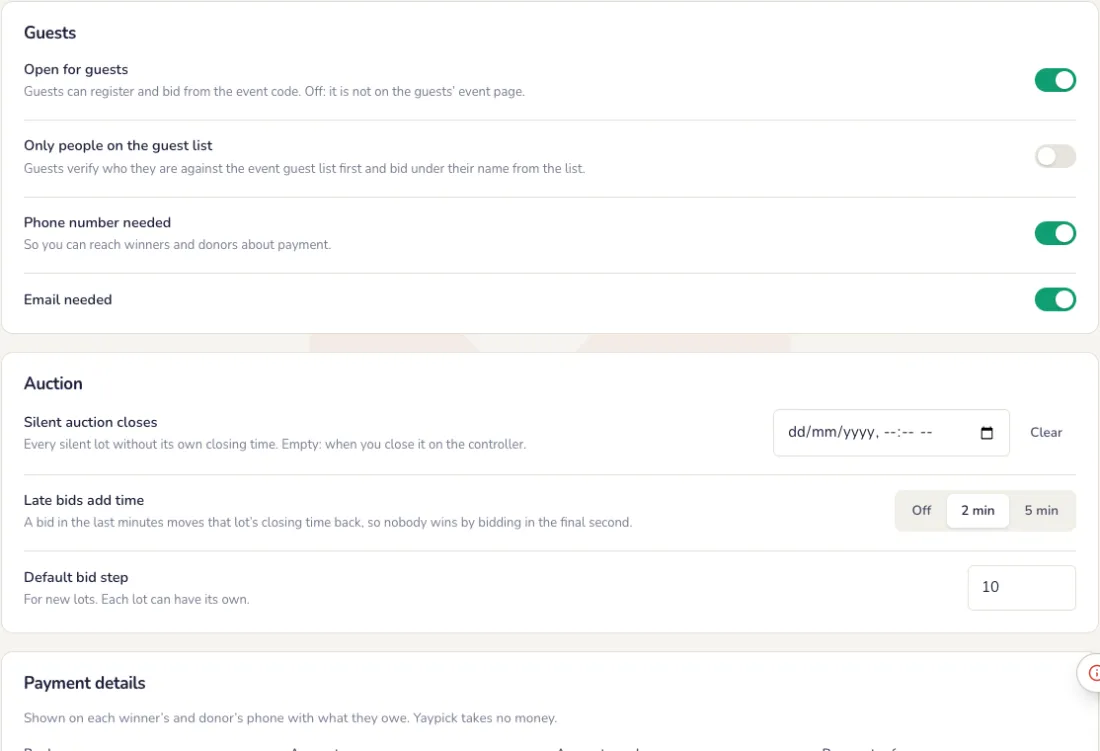
- Kelipatan tawaran: seberapa besar setiap tawaran naik. Atur nilai bawaan untuk lot baru; setiap lot bisa punya nilainya sendiri, dan harga Beli sekarang yang langsung mengakhiri lot.
- Lelang diam ditutup: waktu ditutupnya setiap lot diam yang tidak punya waktu tutup sendiri. Kosongkan untuk menutupnya dari pengendali.
- Tawaran terlambat menambah waktu: tawaran di menit-menit terakhir memundurkan waktu tutup lot itu, sehingga tidak ada yang menang dengan menawar di detik terakhir.
- Siapa yang bisa menawar: siapa saja yang punya kode acara, atau hanya tamu di daftar tamu acara, yang lalu menawar dengan nama mereka dari daftar.
- Yang diminta dari penawar: email atau nomor telepon, agar Anda bisa menghubungi pemenang dan donatur soal pembayaran.
Tambahkan detail pembayaran Anda
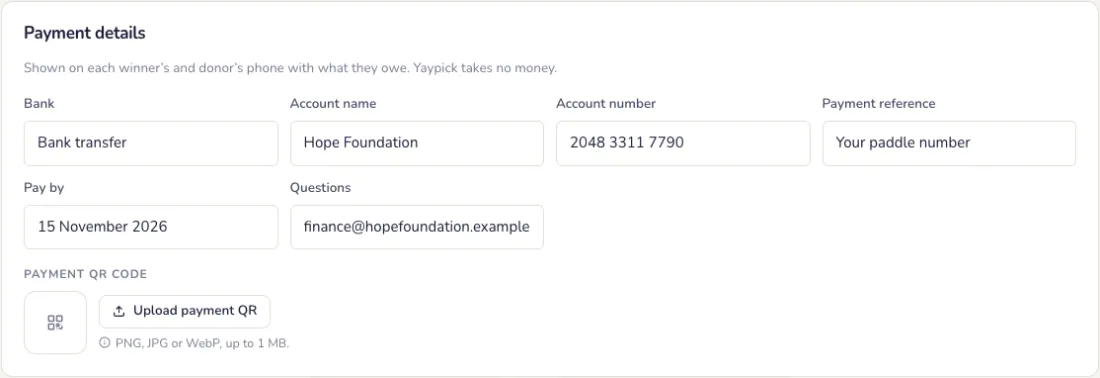
Bank, nama dan nomor rekening, referensi pembayaran, dan kode QR pembayaran Anda. Semuanya tampil di ponsel setiap pemenang dan donatur bersama jumlah yang harus dibayar. Yaypick tidak menerima uang.
Layar besar
Layar besar
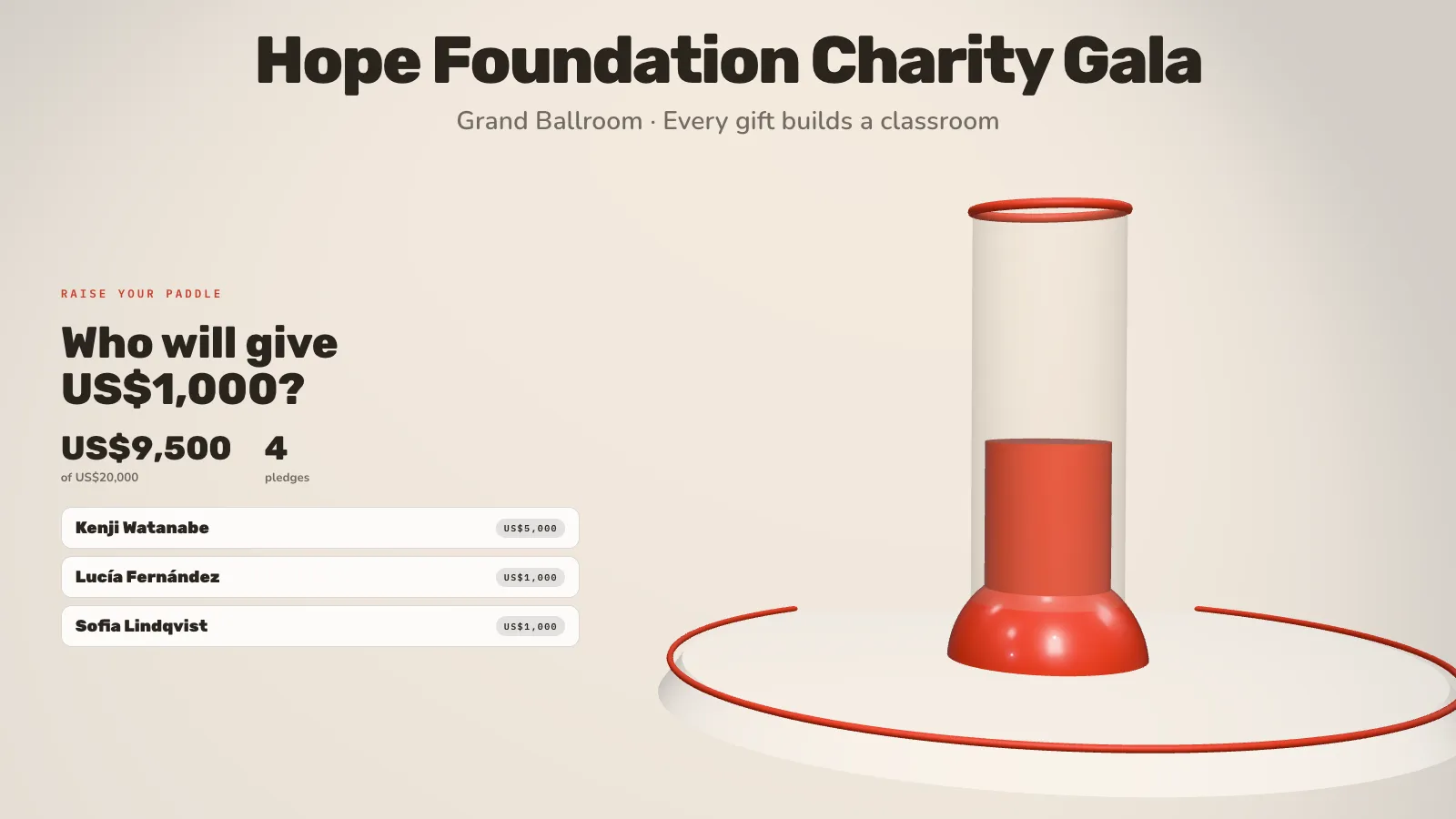
Di tab Layar, sama seperti aktivitas lain: 3D atau 2D, tema, layar tunggu, dan pratinjau langsung. Menampilkan lot di panggung, tawaran tertinggi pada lot yang terbuka, dan bar target donasi saat naik.
- Judul dan subjudul, misalnya nama yayasan Anda dan tempat acara.
- Di tab Janji donasi: mata uang janji donasi, target yang memenuhi bar (0 menyembunyikannya), dan jumlah yang disebutkan.
- Donatur di layar besar: tampilkan nama saat janji donasi masuk. Tamu bisa memilih agar namanya tidak tampil.
- Tema dan warna, sama seperti aktivitas lainnya.
Pada malam acara
Tamu mendaftar dan menawar
Tamu memindai kode acara dan mendaftar sekali untuk mendapat nomor paddle. Mereka menawar lot diam dari ponsel dan langsung tahu saat tawarannya dilampaui. Petugas bisa mendaftarkan tamu tanpa ponsel di pengendali.
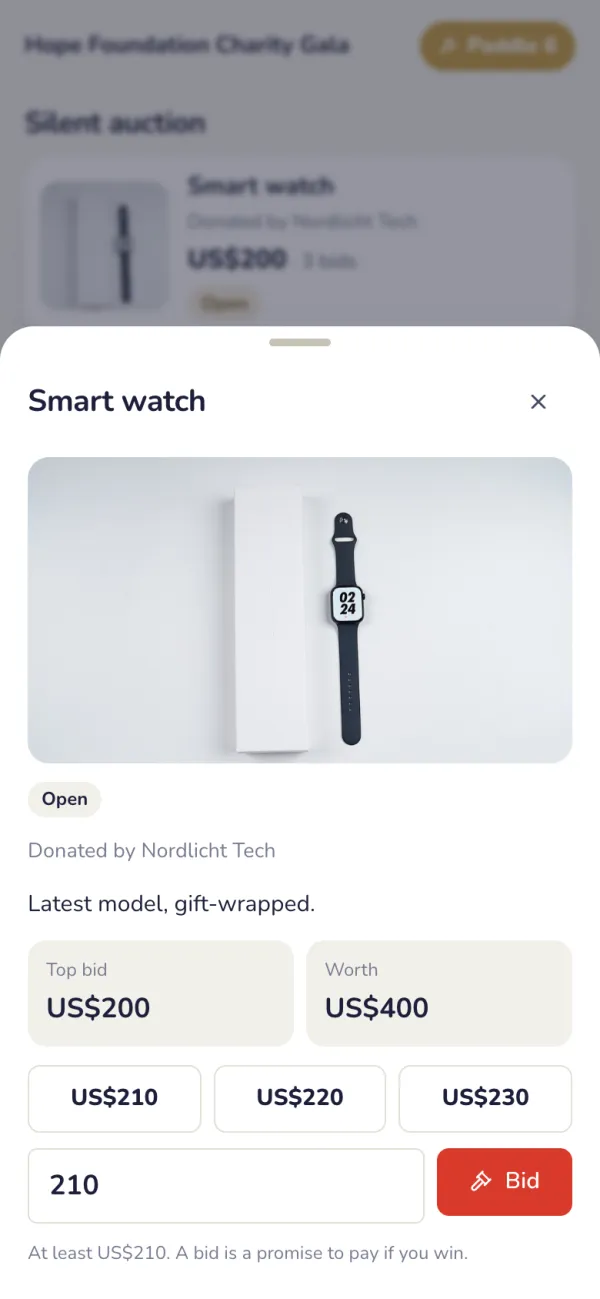
Jalankan lelang langsung
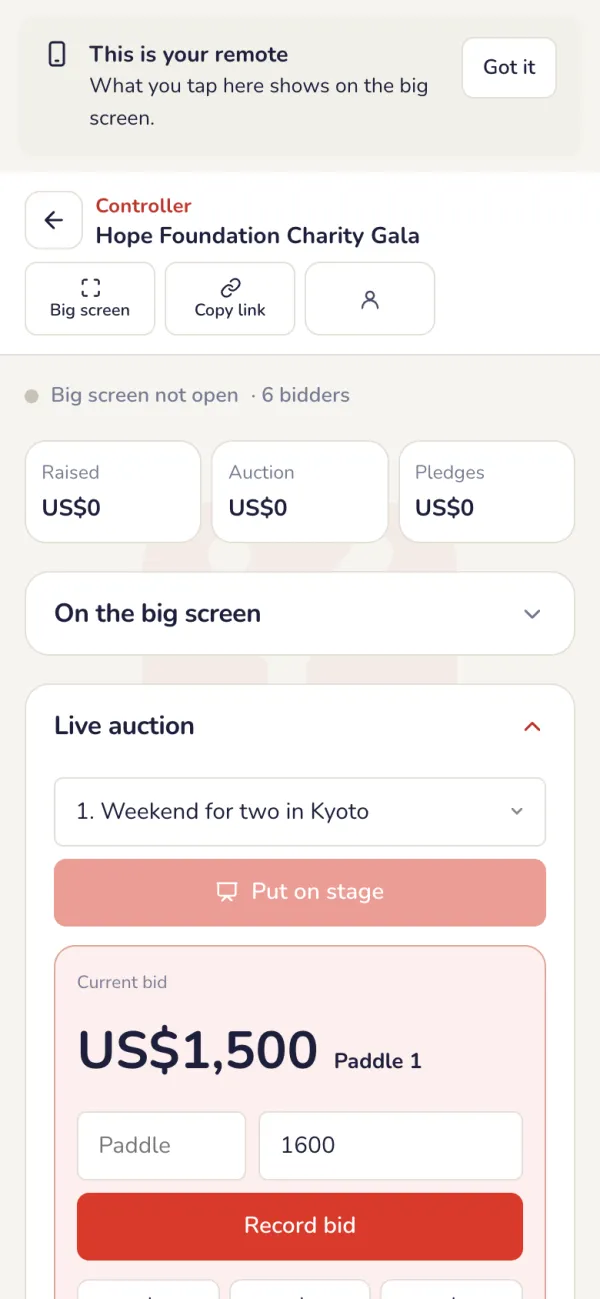
Di pengendali, pilih lot langsung dan tekan Naikkan ke panggung: layar besar menampilkannya. Catat setiap paddle yang diangkat dengan Catat tawaran, lalu tekan Terjual, atau Tidak terjual.
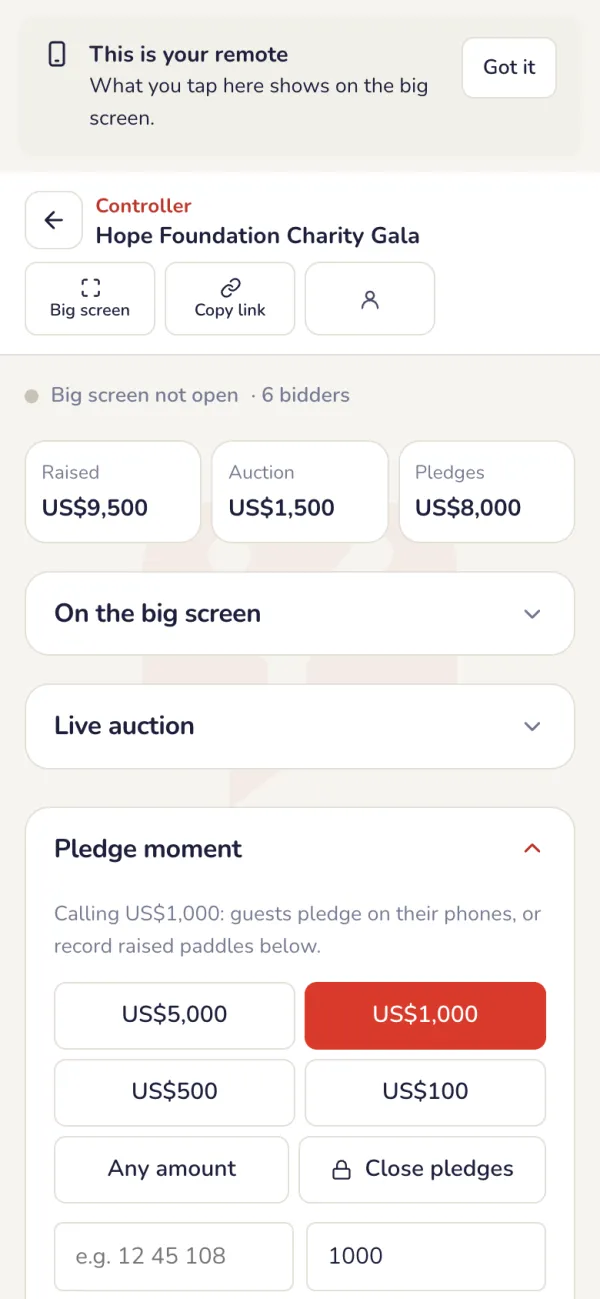
Momen janji donasi
Sebutkan satu jumlah untuk membuka janji donasi. Tamu berjanji lewat ponsel, petugas mencatat paddle yang diangkat, dan bar target naik di layar besar. Tekan Tutup janji donasi bila selesai. Tutup lelang diam sekarang menutup setiap lot diam yang masih terbuka pada tawaran tertingginya.
Setelah acara
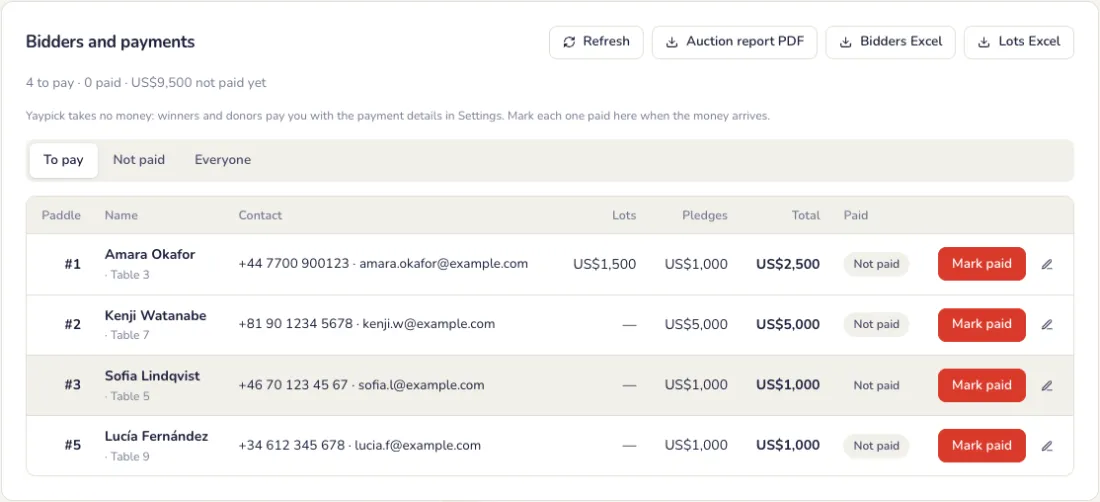
Terima pembayaran
Setiap pemenang dan donatur melihat di ponselnya jumlah yang harus dibayar dan cara membayarnya. Tandai masing-masing lunas saat uang masuk, lalu unduh PDF laporan lelang dan Excel penawar.
Masalah umum
- Apakah Yaypick menerima uangnya?
- Tidak. Pemenang dan donatur membayar langsung kepada Anda dengan detail pembayaran di Pengaturan. Anda menandai masing-masing sudah lunas.
- Tamu tidak punya ponsel.
- Daftarkan mereka di pengendali untuk nomor paddle. Petugas mencatat tawaran dan janji donasi mereka saat mereka mengangkat paddle.
- Tamu tidak ingin namanya tampil di layar.
- Saat mendaftar, mereka bisa memilih Jangan tampilkan nama saya di layar besar. Janji donasi mereka tetap dihitung ke target.
- Ada yang menawar di detik terakhir.
- Aktifkan Tawaran terlambat menambah waktu. Tawaran terlambat memundurkan waktu tutup lot itu, sehingga orang lain bisa membalasnya.
Susunan acara & penilaian sesi
Sesi dengan pembicara dan ruangan, apa yang sedang berlangsung di setiap ponsel, dan penilaian sesi.
Persiapan
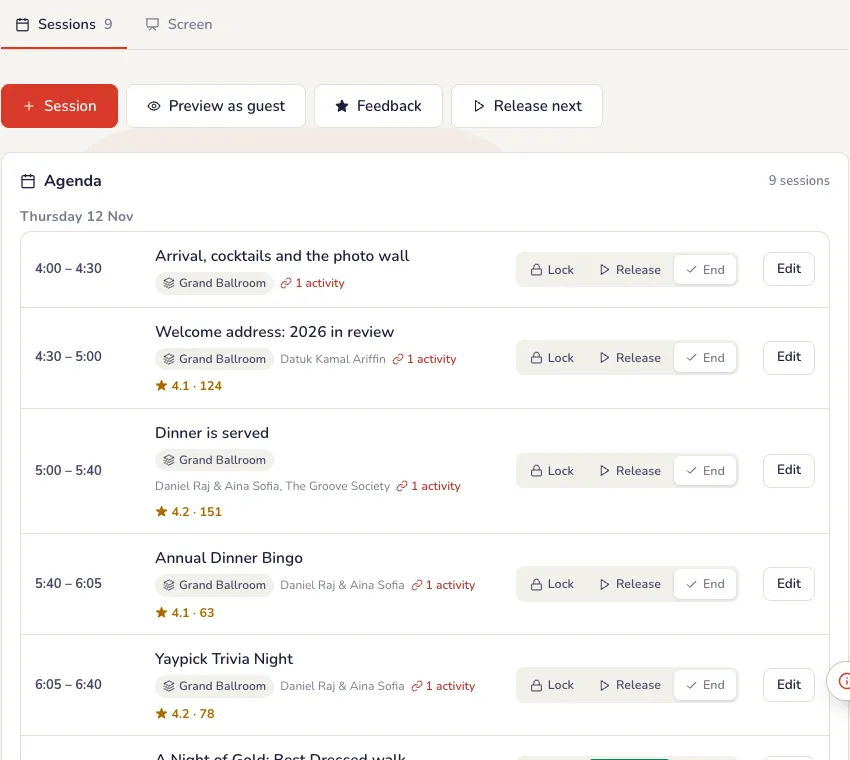
Tambahkan sesi
Waktu, ruangan, dan pembicara setiap sesi, serta Tanya Jawab, polling, atau kuis yang bisa diikuti tamu darinya. Pilih siapa yang boleh menilai sesi: siapa saja, atau hanya orang di daftar tamu acara. Pratinjau sebagai tamu menampilkan halaman tamu seperti saat ini.
Detail tiap sesi
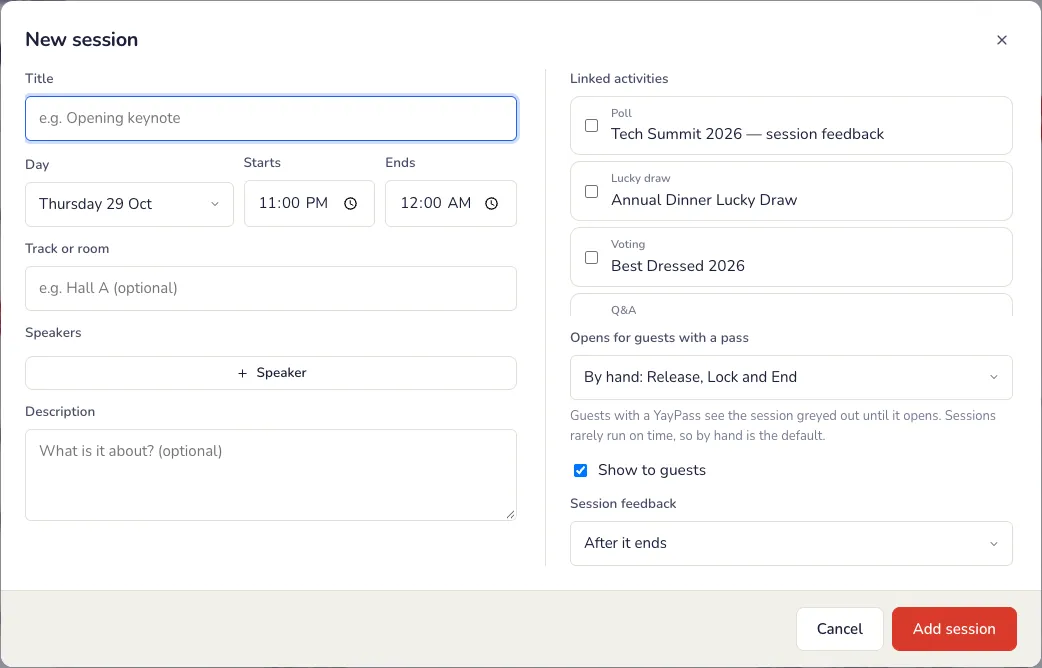
Tekan Tambah sesi, atau Ubah pada sebuah sesi.
- Judul, hari, waktu mulai dan selesai, serta jalur atau ruangan, misalnya Aula A.
- Pembicara: nama, serta jabatan dan perusahaannya, sebanyak yang Anda perlukan.
- Deskripsi isi sesi (opsional).
- Aktivitas tertaut: tanya jawab, polling, atau kuis yang diikuti tamu dari sesi ini. Tambahkan ke acara terlebih dahulu.
- Terbuka untuk tamu dengan pass: manual, atau Otomatis pada waktu mulainya. Sesi jarang tepat waktu, jadi manual adalah bawaannya.
Layar besar
Layar lobi
Buka Layar lobi di layar di foyer: susunan acara dengan yang sedang berlangsung. Tampilkan semua ruangan atau pilih yang mana, serta waktu dan tanggal di atas.

Pada malam acara
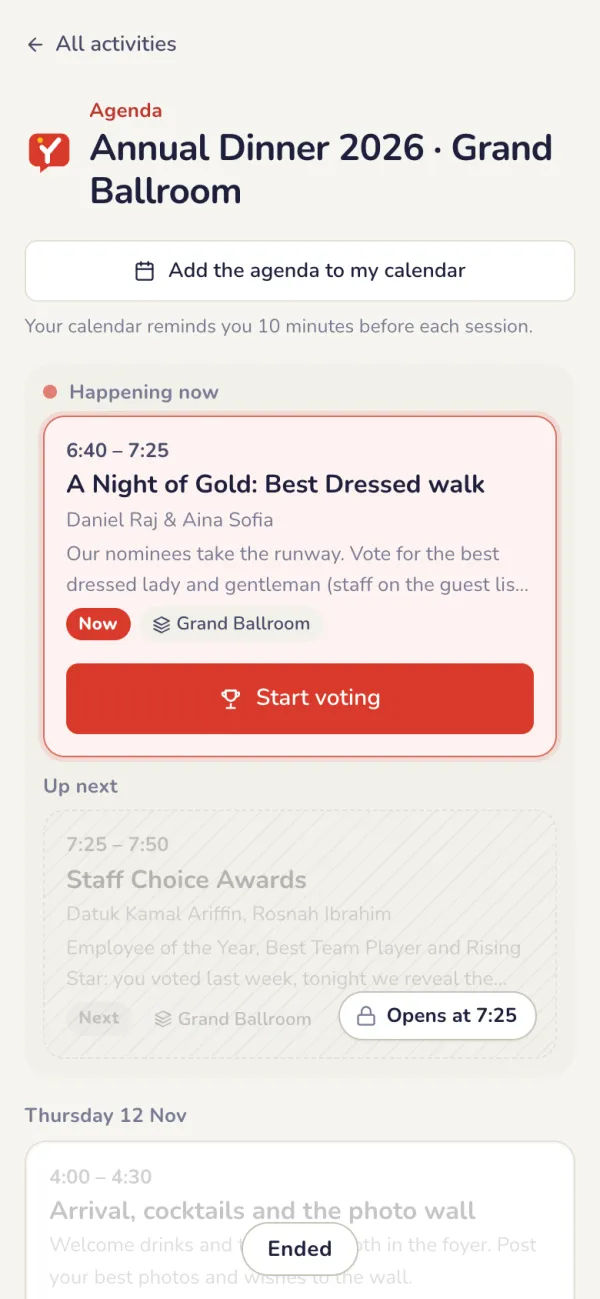
Sekarang dan berikutnya di setiap ponsel
Tamu melihat apa yang sedang berlangsung, dengan pembicara dan ruangannya. Aktivitas sebuah sesi baru terbuka setelah Anda membukanya (lihat Pembukaan susunan acara).
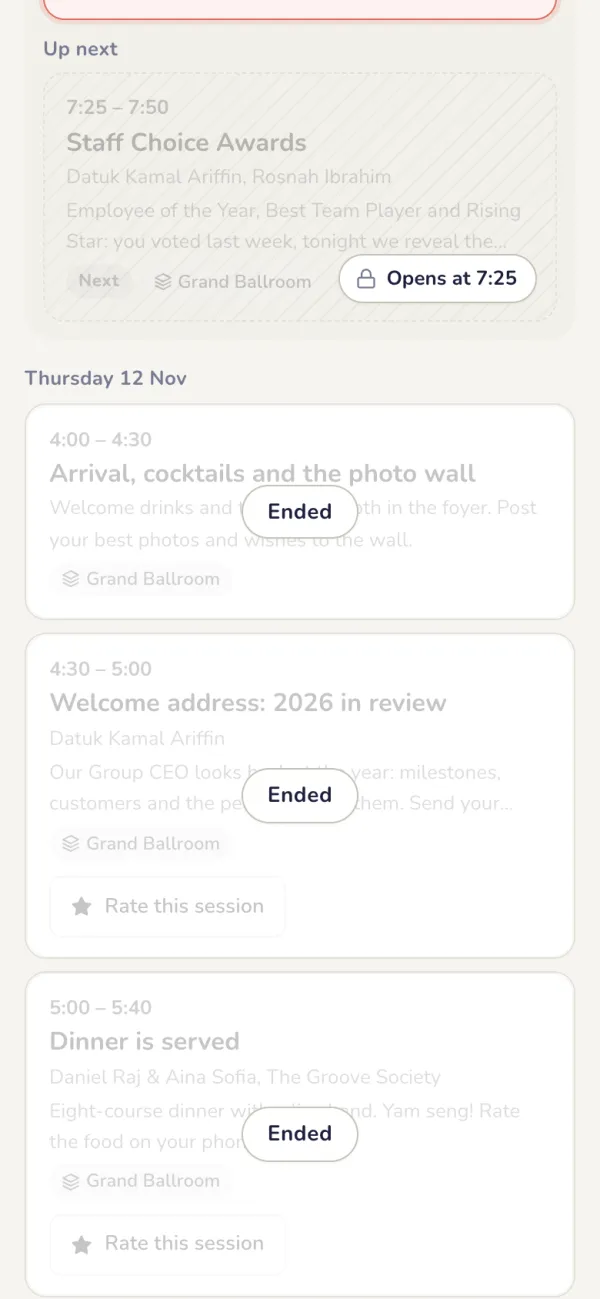
Beri nilai sesi
Saat sesi berakhir, tamu memberi bintang dan komentar.
- Penilaian acara dibuka saat sesi terakhir berakhir. Setiap tamu menilai acara satu kali.
Setelah acara
Baca masukan
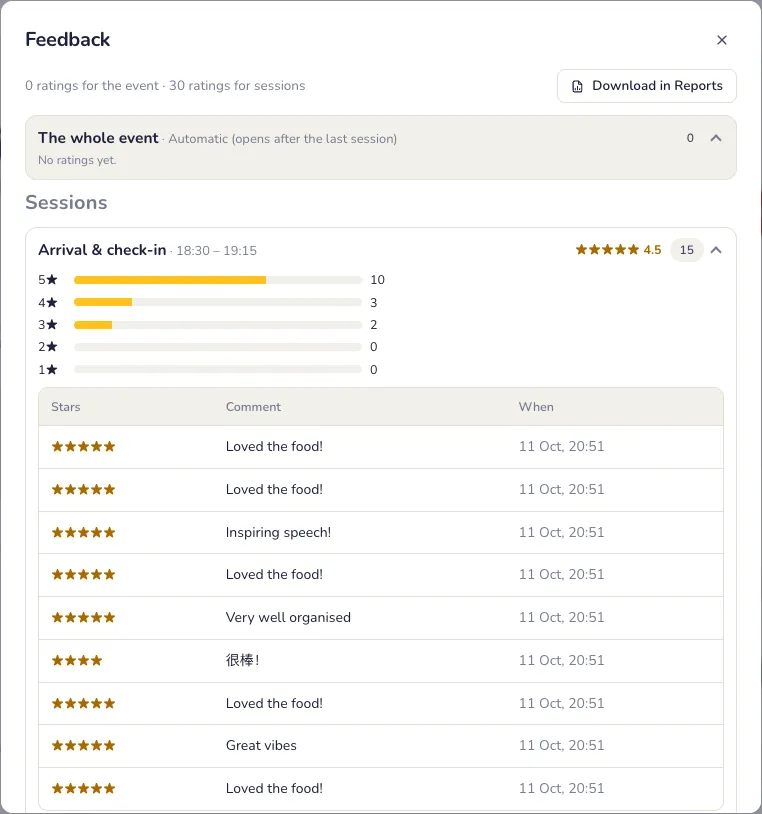
Di tab Masukan: rata-rata bintang untuk tiap sesi dan acara, beserta semua komentar. Unduh di Laporan; laporan acara juga memuat masukan sesi.
Masalah umum
- Tamu tidak bisa membuka aktivitas sesi.
- Aktivitas sesi baru terbuka setelah Anda membukanya. Lihat panduan Pembukaan susunan acara.
- Saya ingin memeriksa susunan acara sebelum tamu melihatnya.
- Tekan Pratinjau sebagai tamu. Halaman tamu tampil seperti saat ini.
- Hanya tamu undangan yang boleh menilai sesi.
- Pilih siapa yang bisa menilai sesi: siapa saja, atau hanya orang di daftar tamu acara.
- Tamu belum bisa menilai acara.
- Penilaian acara dibuka saat sesi terakhir berakhir. Tambahkan sesi terlebih dahulu.
Laporan acara & sertifikat
Seluruh acara dalam satu laporan PDF, dan sertifikat untuk setiap tamu.
Satu laporan untuk seluruh acara
Kehadiran, polling, suara, kuis, pemenang, dan tanya jawab, siap dalam PDF.
- Kehadiran: yang datang dibanding yang diharapkan, kedatangan dari waktu ke waktu dengan puncaknya, peringatan check-in, dan pendaftar di tempat.
- Setiap aktivitas yang berjalan: pemenang voting per kategori, pemenang undian, pemain kuis teratas, sorotan polling dengan NPS, pertanyaan teratas, pemenang bingo, stamp rally, hasil Prize Rain dan dek kartu.
- Masukan sesi dan penilaian acara, jika acara punya susunan acara.
- Unduh PDF untuk seluruh laporan, Kehadiran sebagai Excel, atau semua unduhan di satu tempat. Pada uji coba gratis, cetak halamannya dari browser.
Sertifikat
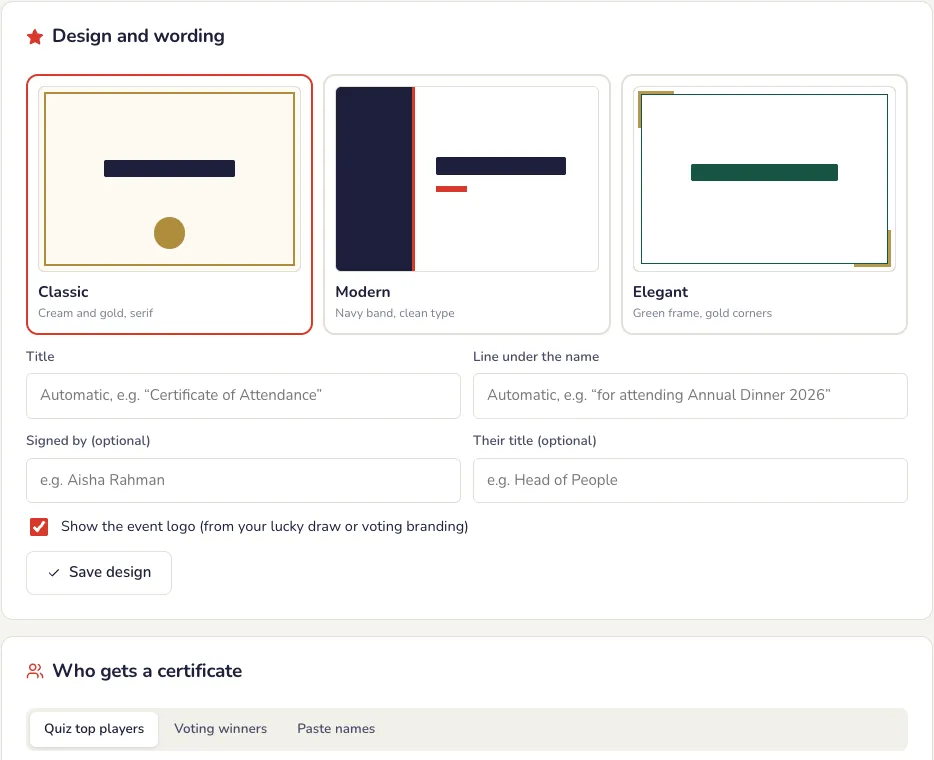
Pilih desain dan kata-katanya, serta siapa yang mendapatkannya.
- Desain dan teks: judul, baris di bawah nama, siapa yang menandatangani beserta jabatannya, dan logo acara Anda.
- Siapa yang mendapat sertifikat: semua yang check-in, pemenang saja, atau nama yang Anda tempel, satu per baris.
- Tips: tambahkan juga nama dalam huruf Latin, misalnya “김민준 (Kim Min-jun)”.
Satu PDF untuk semua
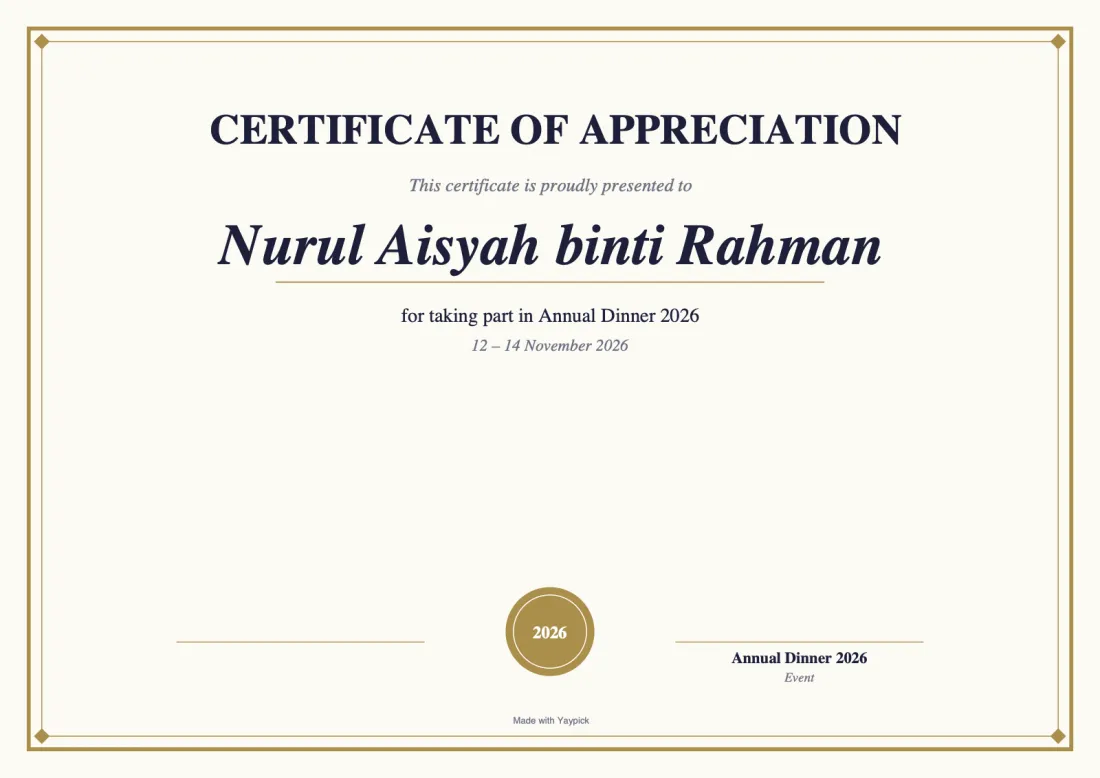
Sertifikat untuk setiap tamu, siap dicetak atau dikirim.
- Satu halaman A4 lanskap per orang, semuanya dalam satu PDF. Pada uji coba gratis Anda mendapat pratinjau beberapa yang pertama, bertanda PREVIEW.
Tamu unduh sendiri
Aktifkan unduhan oleh tamu, dan tombol Unduh sertifikat saya muncul di halaman check-in bagi tamu yang check-in di ponselnya. Setiap tamu hanya mendapat sertifikatnya sendiri.

Masalah umum
- Apa isi laporannya?
- Kehadiran, polling, voting, hasil kuis, pemenang, tanya jawab, dan penilaian sesi dalam satu PDF, ditambah ekspor Excel.
- Bisakah saya memberi sertifikat hanya untuk pemenang?
- Bisa. Pilih siapa yang mendapatkannya: pemenang Anda, pemain teratas, atau daftar nama apa pun.
- Tamu tidak menemukan sertifikatnya.
- Unduhan oleh tamu butuh check-in tamu di acara: tamu yang check-in di ponselnya lalu melihat Unduh sertifikat saya.
Tema acara khusus
Kirim brief dan logo Anda; desainer kami memberi seluruh acara satu gaya (batik, tradisional, seni AI, atau tampilan apa pun) di layar besar dan ponsel tamu untuk setiap aktivitas. Anda meninjaunya di layar sungguhan lalu menyetujui. Panel kontrol dan pengendali Anda tetap bergaya Yaypick.
Persiapan
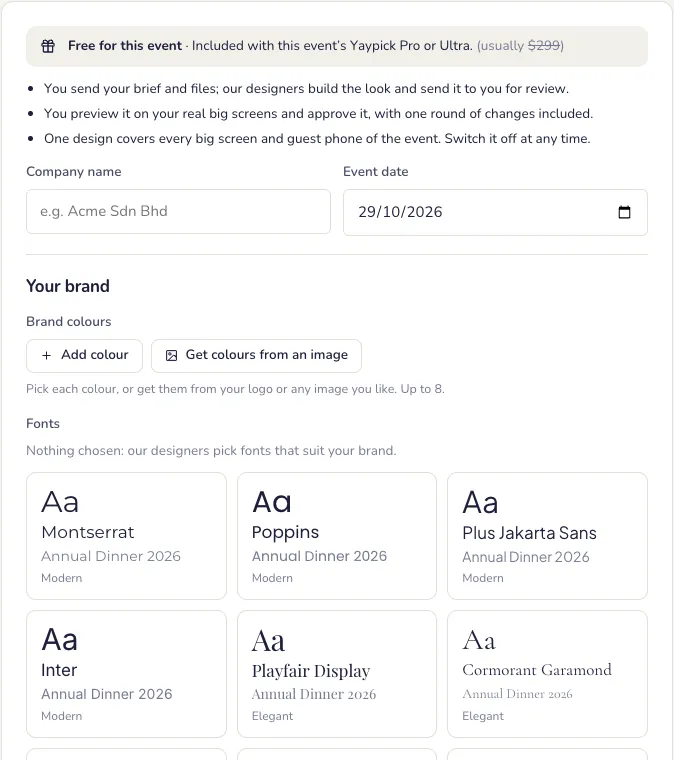
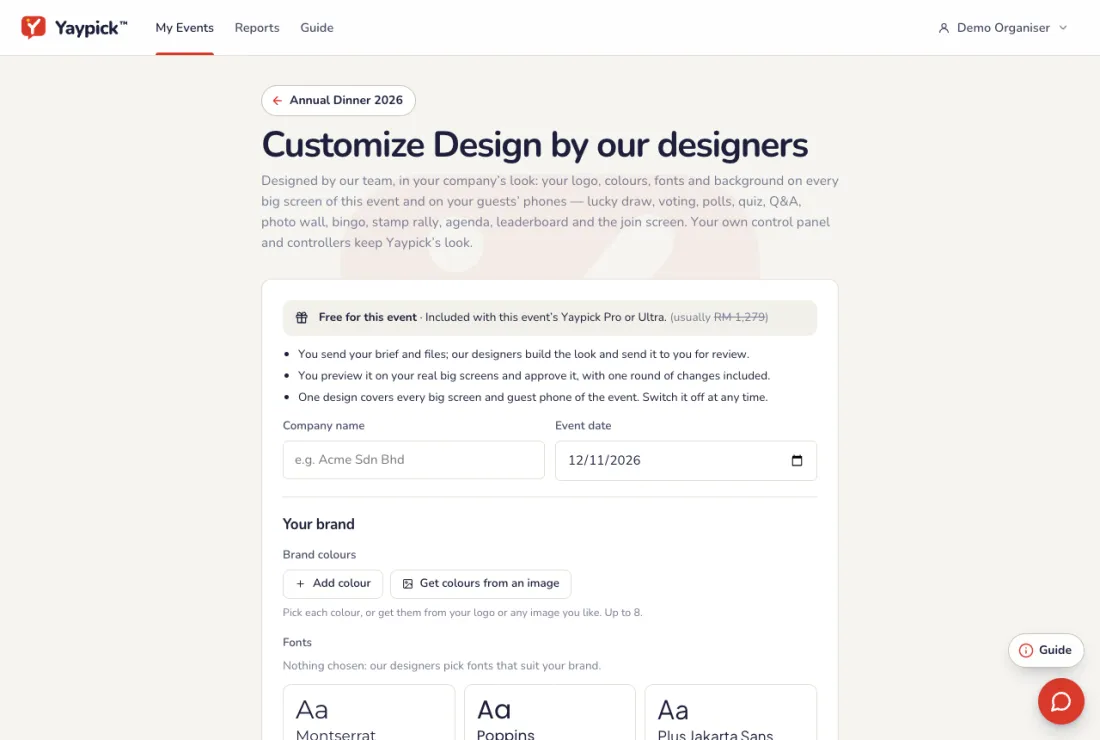
Kirim brief Anda
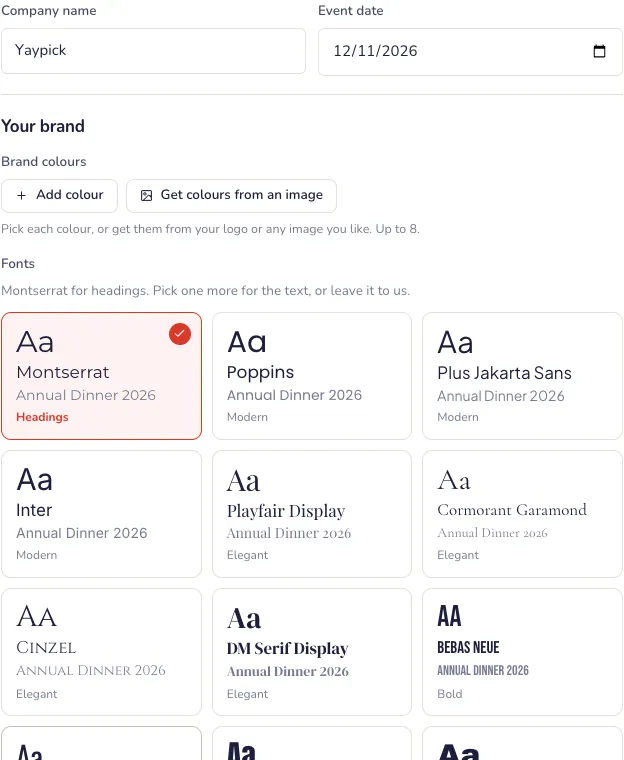
Nama perusahaan, warna merek, font, apa yang Anda inginkan, dan logo Anda.
- Warna merek: pilih hingga 8, atau ambil dari logo Anda atau gambar apa pun.
- File: logo Anda (PNG berlatar transparan paling baik), panduan merek, dan gambar referensi, masing-masing hingga 1 MB.
- Nomor WhatsApp dan email Anda, agar desainer kami bisa menghubungi Anda.
Gratis dengan Pro dan Ultra
Customize Design sudah termasuk dalam pass Yaypick Pro atau Ultra untuk acara itu. Jika tidak, harganya sekali bayar per acara; desainer kami mulai begitu pembayaran masuk, biasanya dalam satu hari kerja.
Tinjau desain
Pratinjau di layar besar Anda yang sebenarnya, minta satu putaran revisi, lalu setujui.
- Kami menghubungi Anda lewat WhatsApp dan email saat siap ditinjau. Pesan dengan desainer kami tetap ada di halaman.
- Setujui dan tayangkan: setiap layar besar acara menampilkan desain itu. Layar besar yang sudah terbuka mendapatkannya setelah dimuat ulang.
Layar besar
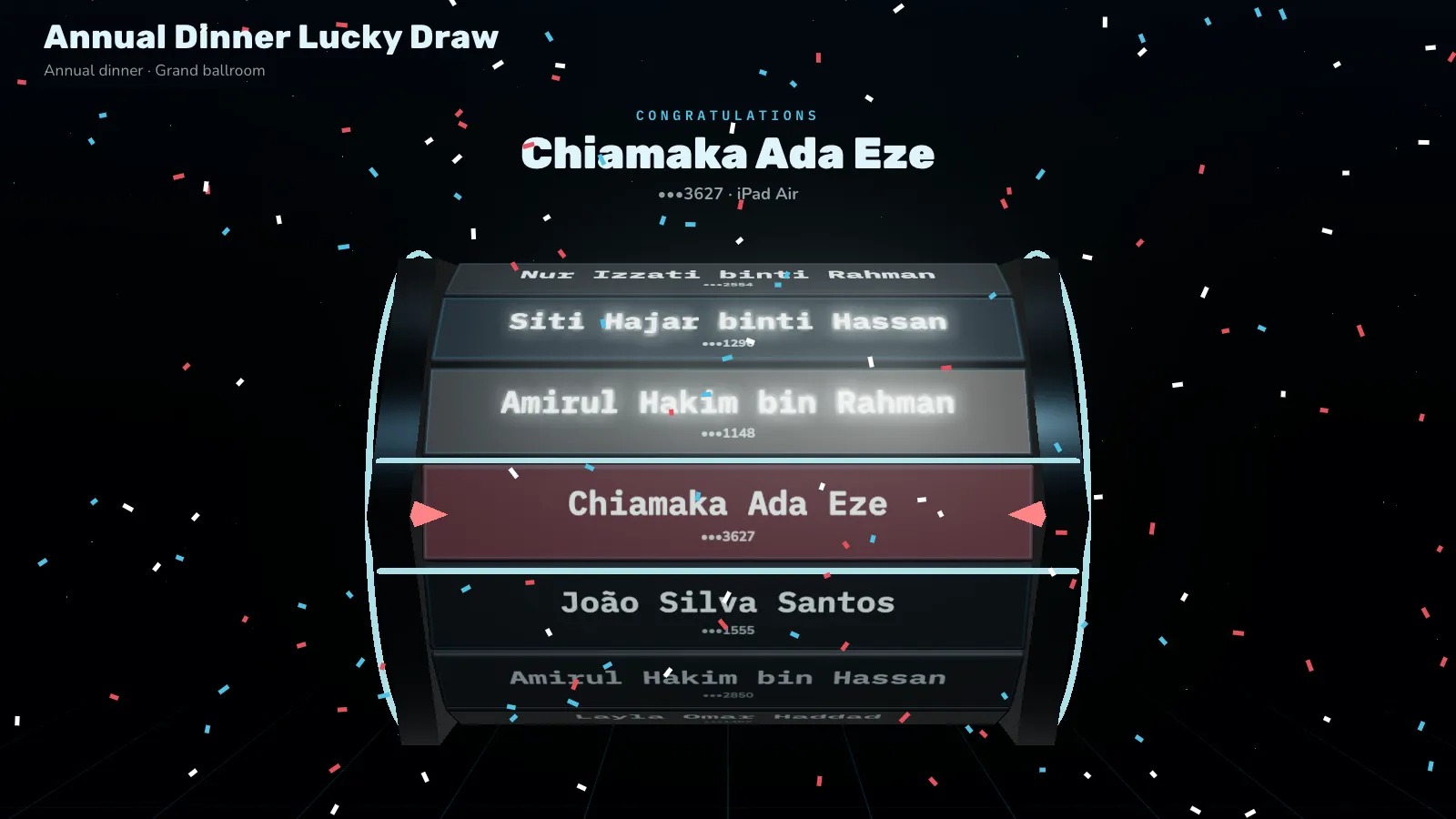
Tampilan standar
Semua layar besar sudah siap pakai tanpa perlu diatur.
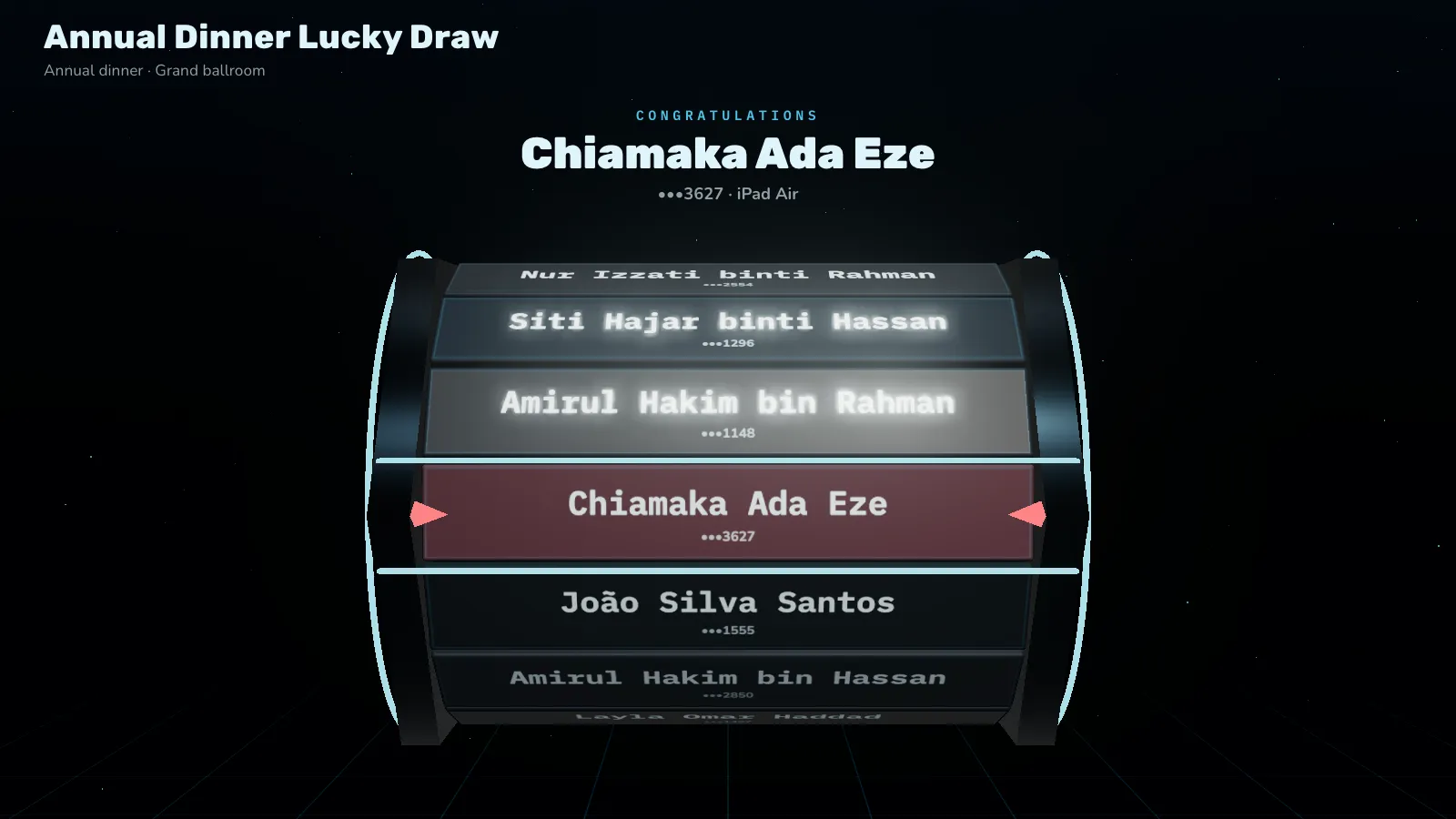
Tampilan perusahaan Anda
Logo, warna, dan font Anda di setiap layar besar acara.
- Satu desain mencakup setiap layar besar dan ponsel tamu di acara: layar bergabung, undian, voting, polling, kuis, tanya jawab, dinding foto, bingo, susunan acara, dan papan peringkat.
- Matikan kapan saja untuk kembali ke tampilan normal.
Masalah umum
- Apakah ini mengubah panel kontrol saya?
- Tidak. Desainnya untuk layar besar dan ponsel tamu. Panel kontrol dan pengendali Anda tetap bertampilan Yaypick.
- Bagaimana jika saya tidak suka desainnya?
- Pratinjau di layar besar Anda yang sebenarnya dan minta satu putaran revisi sebelum Anda menyetujuinya.
- Layar besar masih menampilkan tampilan lama.
- Muat ulang. Layar besar yang sudah terbuka mendapatkan desainnya setelah dimuat ulang.
YayPass Tamu & daftar tamu
Daftar tamu Anda dari tiga sumber, email pass pribadi untuk setiap tamu, serta masuk dan susunan acara yang terikat ke setiap tamu.
Daftar tamu Anda, dari tiga sumber
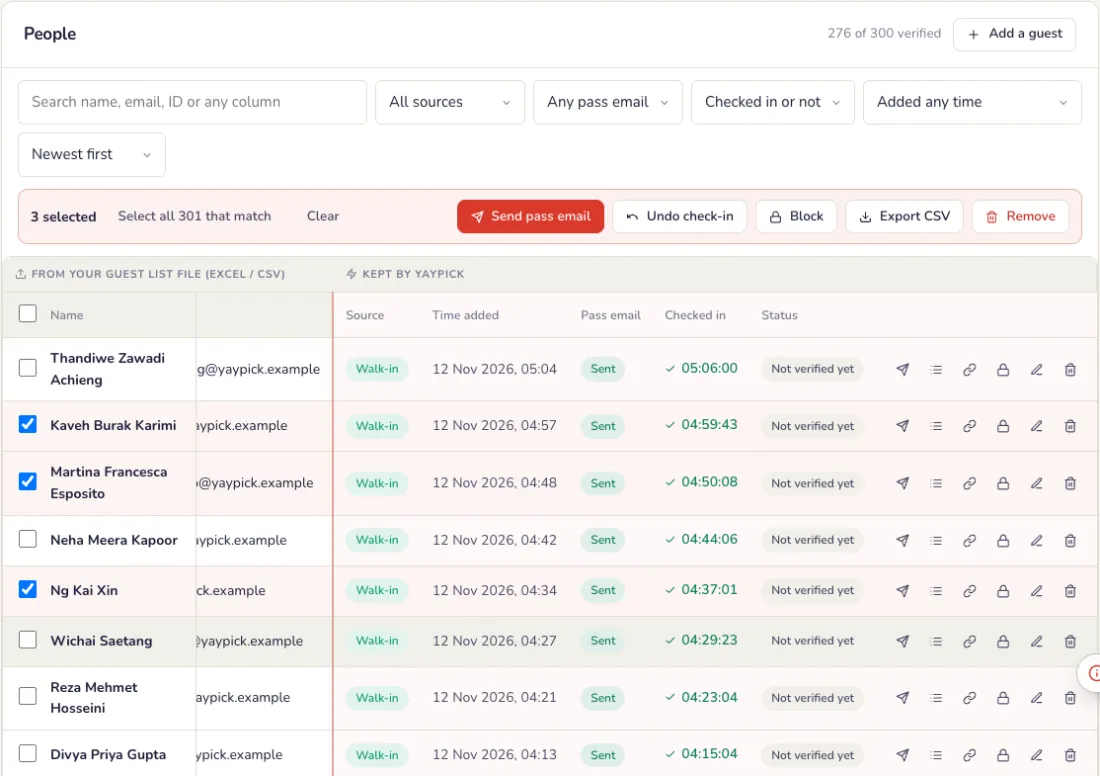
Di acara, buka Tamu, lalu daftar tamu. Setiap tamu menunjukkan dari mana asalnya, email pass-nya, dan apakah sudah tiba.
- Diimpor: file Excel atau CSV berisi tamu Anda, atau baris yang ditempel ke lembar. File baru memperbarui tamu yang sudah ada di daftar.
- Ditambah manual: satu tamu setiap kali dengan Tambah tamu, untuk orang yang tidak ada di file.
- Tanpa pendaftaran: tamu yang mendaftar di pintu masuk dengan formulir walk-in Anda.
- Saring berdasarkan sumber, email pass (belum dikirim, antre, terkirim, terpental, atau gagal), dan sudah check-in atau belum, atau cari berdasarkan nama, email, ID karyawan, atau kolom apa pun.
- Centang tamu, atau pilih setiap tamu yang cocok, lalu kirim email pass, tandai sudah check-in, blokir, hapus, atau ekspor mereka.
Kirim pass ke setiap tamu
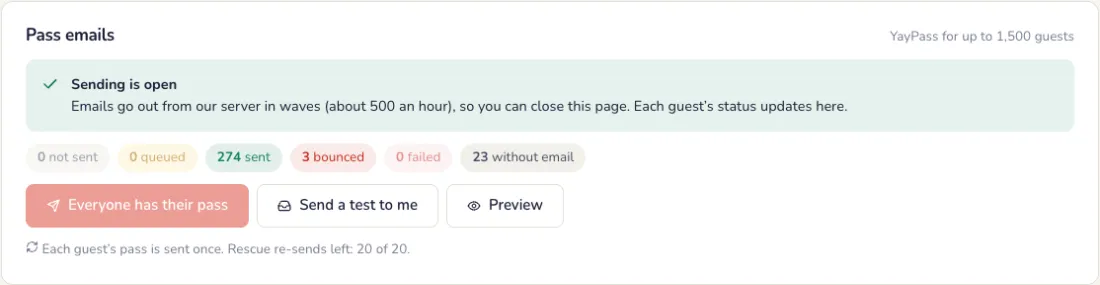
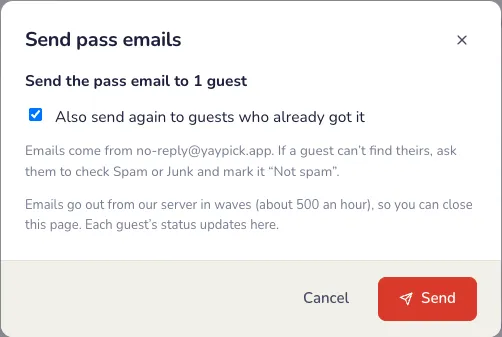
Di tab Email pass, tekan Kirim email pass. Server kami mengirimnya bertahap (sekitar 500 per jam), jadi Anda bisa menutup halaman, dan status setiap tamu diperbarui selama proses berjalan.
- Pengiriman disiapkan oleh tim kami: setelah Anda menambahka YayPass, tab ini menampilkan Menyiapkan pengiriman email selagi kami memeriksa jumlah tamu, domain email, dan tanggal, agar email Anda tidak masuk spam. Pengiriman terbuka setelah kami membukanya, biasanya dalam 1 hari kerja.
- Sambil menunggu, impor daftar Anda, pratinjau email, dan kirim email uji ke diri sendiri.
- Email yang terpental muncul di filter Terpental: perbaiki alamatnya lalu kirim lagi.
- Salin tautan pass pada tamu, untuk mengirim pass mereka dengan cara lain, seperti WhatsApp.
Pilih isi email
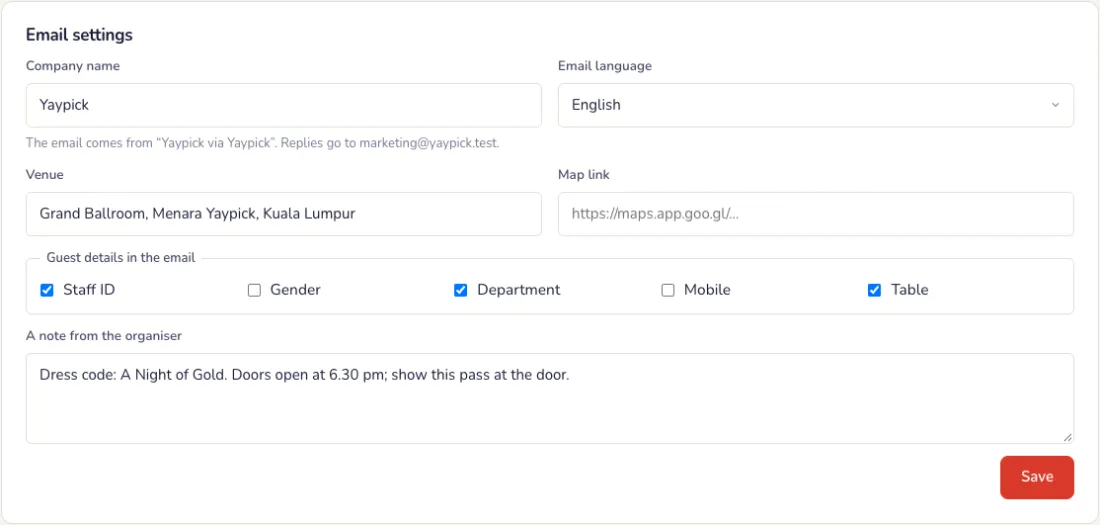
Di Pengaturan email: perusahaan pengirim email, bahasanya, tempat dan tautan peta, detail tamu yang ditampilkan (seperti ID karyawan, departemen, dan meja), warna Anda, dan catatan. Balasan masuk ke Anda.
Pass milik setiap tamu
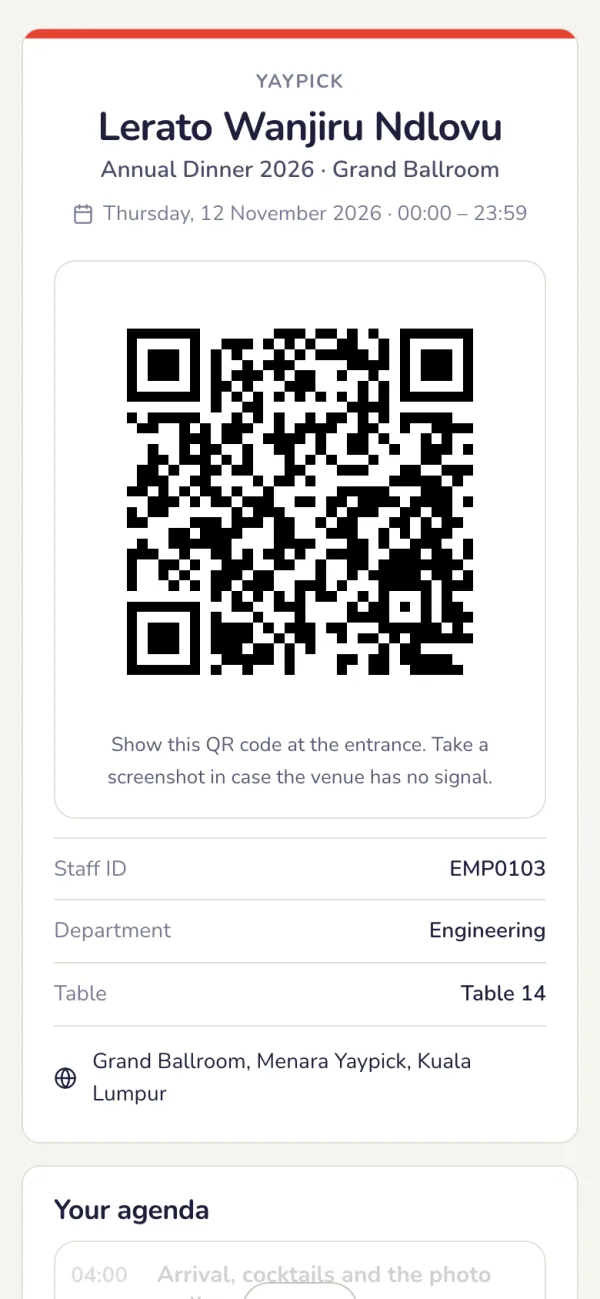
Nama tamu, kode QR untuk pintu masuk, detail, dan susunan acaranya. Pass terbuka di satu ponsel; memindahkannya ke ponsel lain memerlukan kode yang kami kirim lewat email ke tamu. Memblokir tamu atau mengubah emailnya mengganti kode QR.
Masalah umum
- Mengapa saya belum bisa mengirim pass?
- Tim kami menyiapkan pengiriman terlebih dahulu agar email Anda tidak masuk spam, biasanya dalam 1 hari kerja. Sementara itu, impor daftar Anda, pratinjau email, dan kirim tes ke diri sendiri.
- Email pass terpental.
- Buka filter Terpental, perbaiki alamatnya, dan kirim lagi.
- Tamu ingin pass-nya lewat WhatsApp.
- Tekan Salin tautan pass pada tamu itu dan kirim dengan cara apa pun.
- Tamu ganti ponsel.
- Pass terbuka di satu ponsel. Untuk memindahkannya ke ponsel lain, perlu kode yang kami kirim ke email tamu.
Check-in
Asisten memindai pass setiap tamu di pintu masuk dengan iPad atau ponsel: masuk pertama, masuk kembali, dan pass yang dibagikan, bahkan saat offline, dengan kehadiran langsung. Bagian dari YayPass.
Persiapan
Tambahkan pembantu Anda
Di area Tim acara, di bawah Pembantu, tambahkan setiap pembantu lewat email dan beri tugas Pintu check-in, sampai batas pass Anda. Mereka tidak perlu akun Yaypick. Anggota tim Anda memindai dengan login sendiri dan tidak perlu ditambahkan. Matikan pembantu kapan saja; setiap pindaian mencatat siapa yang melakukannya.
- Aturan pintu: seberapa cepat pass yang dipindai lagi memberi peringatan “Sudah di dalam” (1 sampai 30 menit, awalnya 5), dan apakah tamu yang keluar boleh masuk kembali.
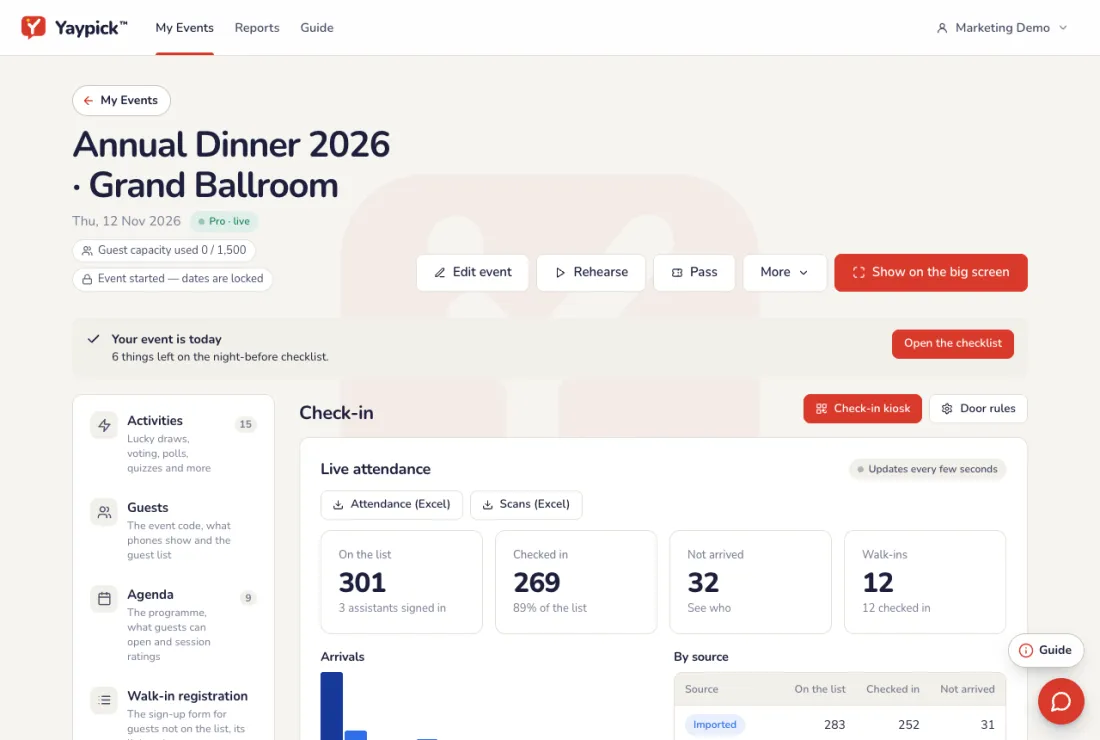
- Buka tautan kios di setiap iPad atau ponsel di pintu masuk, atau buka sendiri saat masuk ke akun.
Pada malam acara
Asisten masuk dengan kode
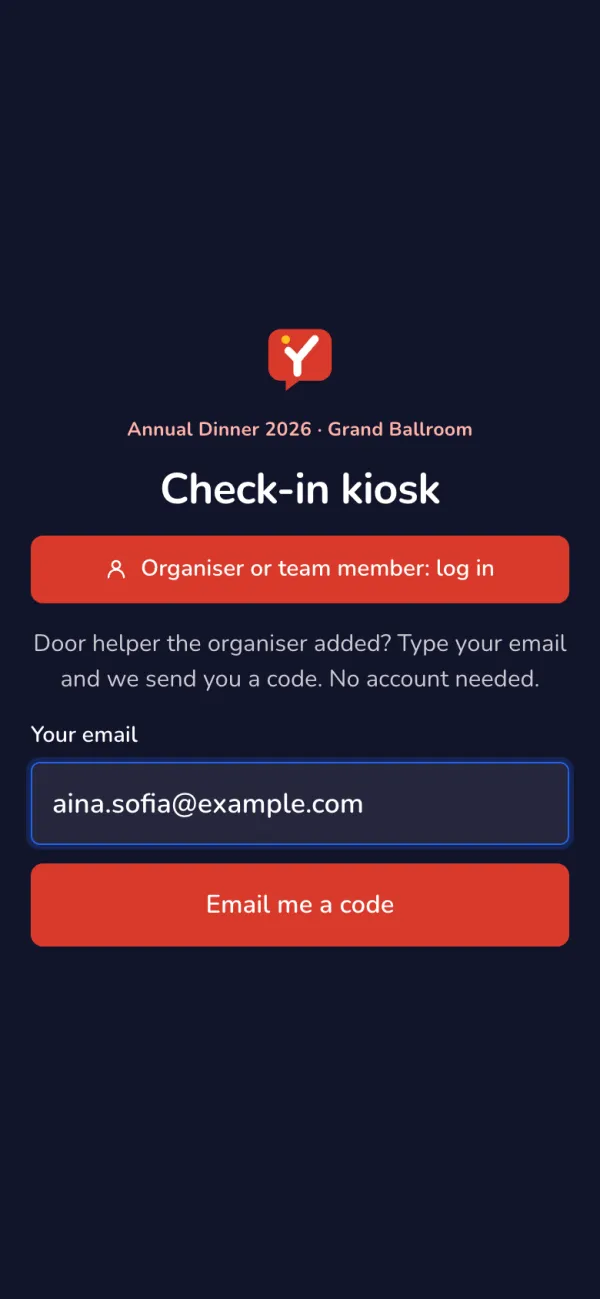
Di kios, asisten mengetik email mereka dan kode 6 digit yang kami kirim. Kios tetap masuk hingga 12 jam setelah acara berakhir.
Pindai, dan tamu pun masuk
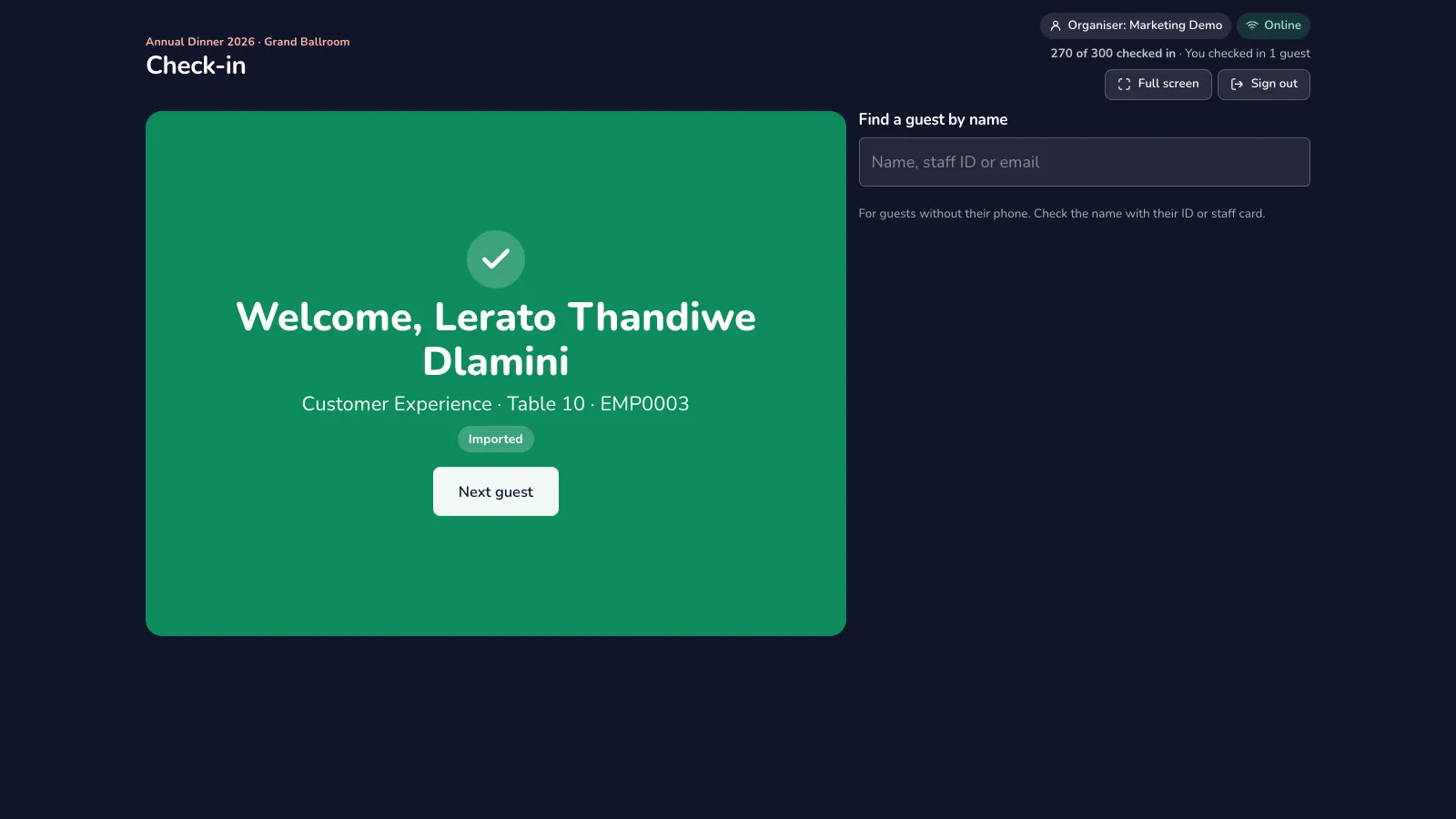
Tekan Pindai QR Tamu dan arahkan pass tamu. Selamat datang berwarna hijau adalah masuk pertama mereka, dengan departemen, meja, dan sumbernya; pindaian berikutnya adalah masuk kembali (masuk ke-2, ke-3…). Tamu tanpa ponsel? Cari berdasarkan nama, ID karyawan, atau email.
- Tidak ada di daftar (merah): kios menawarkan Daftar di tempat jika acara memiliki pendaftaran walk-in.
- Diblokir, atau kode QR lama dari email sebelumnya (merah): arahkan tamu ke penyelenggara, atau cari berdasarkan nama.
“Sudah di dalam”: izinkan masuk atau tolak
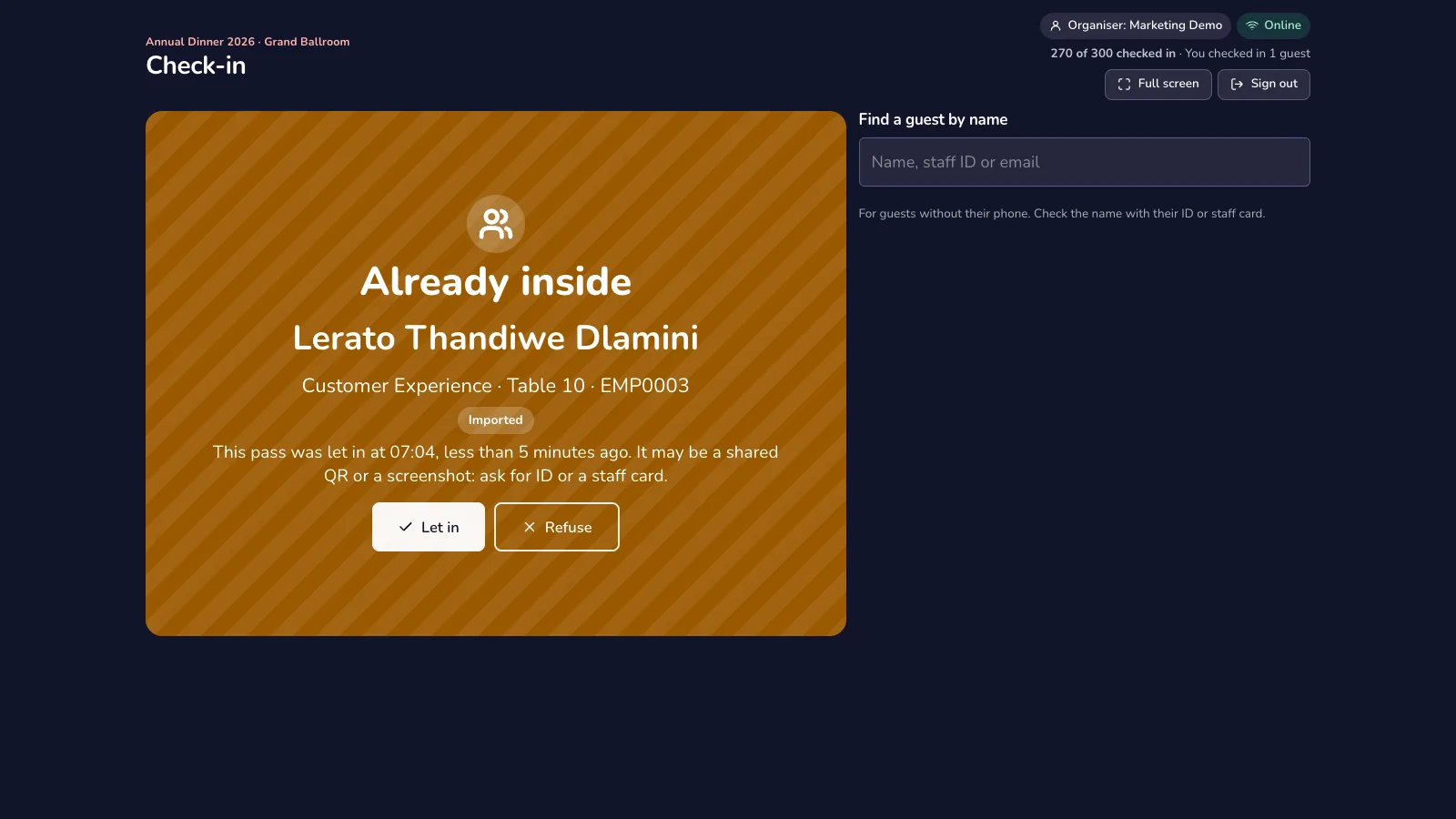
Pass yang dipindai lagi dalam beberapa menit kemungkinan besar kode QR yang dibagikan atau tangkapan layar. Kios berubah jingga dengan bunyi; asisten memeriksa KTP atau kartu karyawan, lalu menekan Izinkan masuk atau Tolak. Keduanya dicatat.
- Offline: saat Wi-Fi putus, kios tetap memindai dari salinan daftarnya sendiri dan mengunggah hasil pindaian saat koneksi kembali. Pass yang sama di dua pintu ditandai sebagai konflik.
Kehadiran langsung
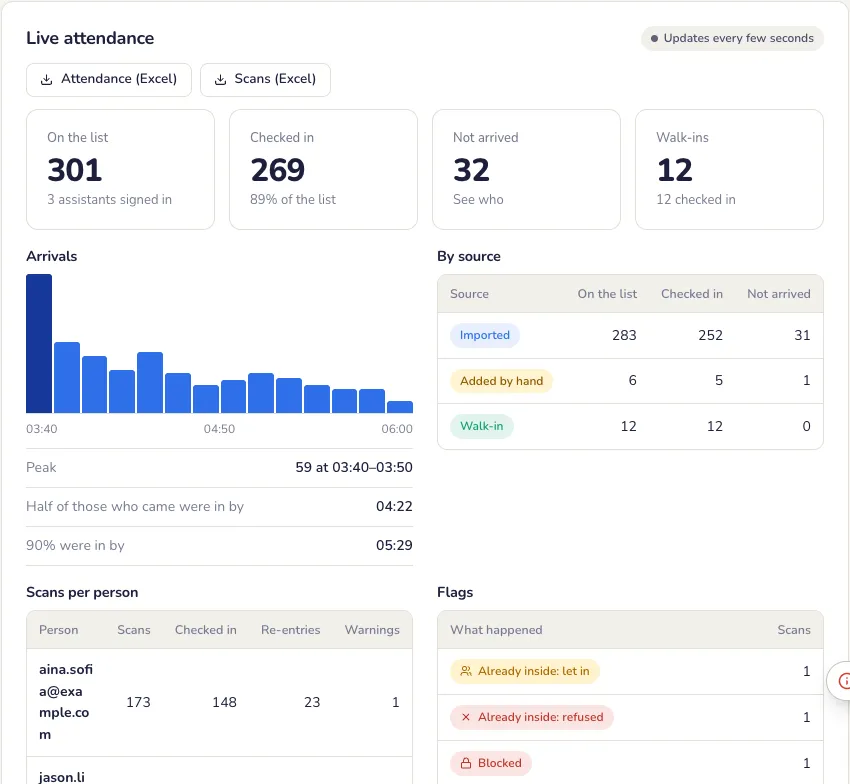
Tab Check-in diperbarui setiap beberapa detik: tamu di daftar, sudah check-in, belum datang dan walk-in, kedatangan dari waktu ke waktu dengan puncaknya, setiap sumber, pindaian per orang, dan setiap tanda. Unduh kehadiran dan pindaian sebagai CSV; laporan acara juga memuatnya, dan Tim → Apa yang dilakukan pembantu mencantumkan setiap tamu yang di-check-in oleh setiap pembantu.
Masalah umum
- Wi-Fi di pintu masuk terputus.
- Kios tetap memindai dari salinan daftarnya sendiri dan mengunggah pemindaian saat koneksi kembali.
- Pass yang sama dipindai dua kali.
- Kios berubah kuning dengan bunyi. Petugas memeriksa KTP atau kartu karyawan dan menekan Izinkan masuk atau Tolak; keduanya tercatat.
- Tamu tidak ada di daftar.
- Kios menawarkan Daftar di tempat bila acara memiliki pendaftaran di tempat.
- Tamu lupa membawa ponsel.
- Cari mereka berdasarkan nama, ID karyawan, atau email di kios lalu check-in-kan.
Pembukaan susunan acara
Tidak ada yang terbuka di ponsel tamu sampai Anda membukanya. Tamu membuka setiap aktivitas dari pass mereka, langsung atas nama mereka. Bagian dari YayPass.
Buka, kunci, atau akhiri setiap sesi
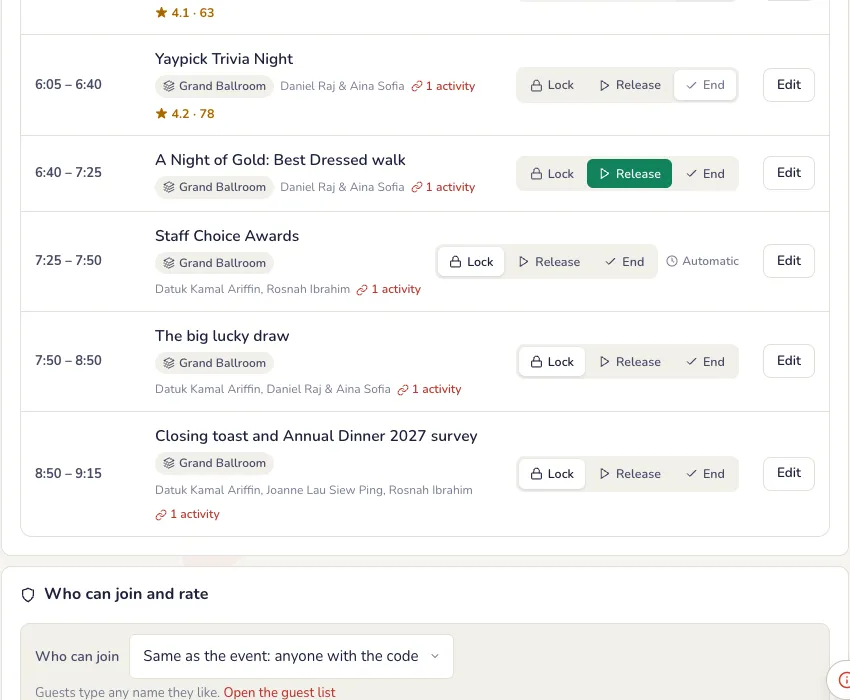
Di tab Susunan acara, setiap sesi memiliki Kunci, Buka, dan Akhiri, dan awalnya terkunci. Tekan Buka saat sesi dimulai di panggung dan Akhiri saat selesai; Buka berikutnya membuka sesi terkunci berikutnya.
- Otomatis: sesi bisa terbuka pada waktu mulai dan tertutup pada waktu selesai dengan sendirinya (di Ubah). Anda tetap bisa membukanya lebih awal atau membiarkannya terbuka lebih lama.
- Pengendali aktivitas memiliki tombol yang sama, jadi Anda bisa membuka voting dari ponsel.
Yang dilihat tamu
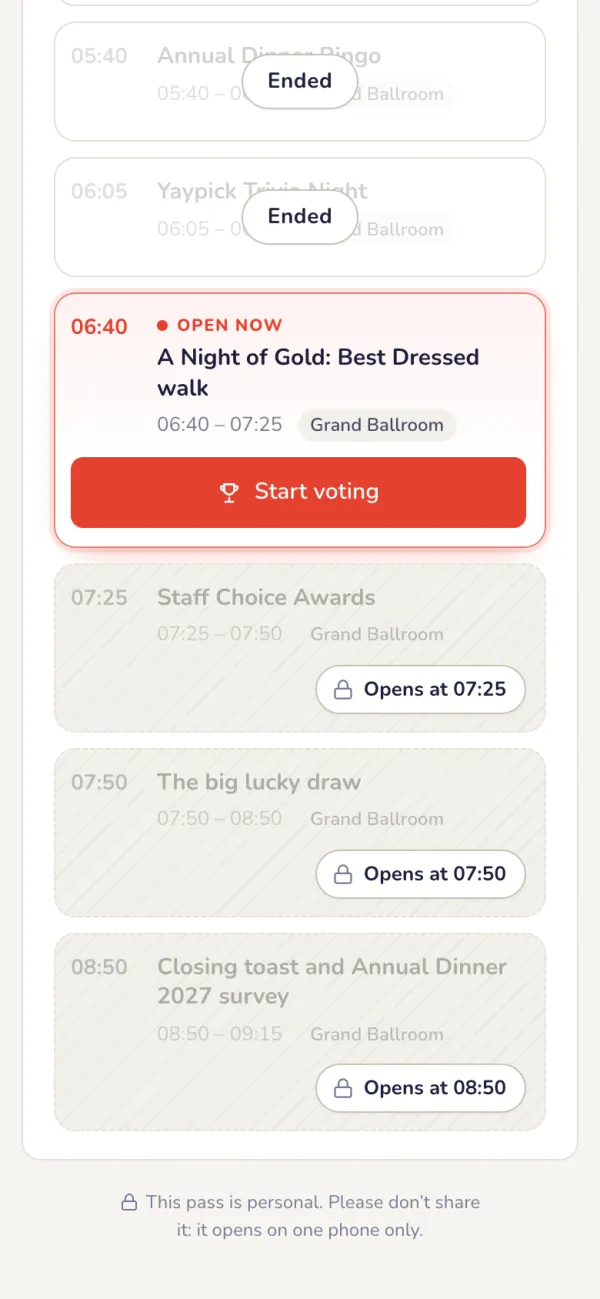
Di pass tamu, sesi yang terkunci berada di balik dinding tembus pandang dengan waktu dibukanya. Sesi yang dibuka menyala dengan tindakannya, seperti Mulai memilih, Ikut kuis, atau Putar roda, dan membukanya atas nama tamu: tidak ada yang mengetik nama atau ikut dua kali. Sesi yang berakhir menampilkan Ditutup, atau hasilnya.
Pratinjau sebagai tamu
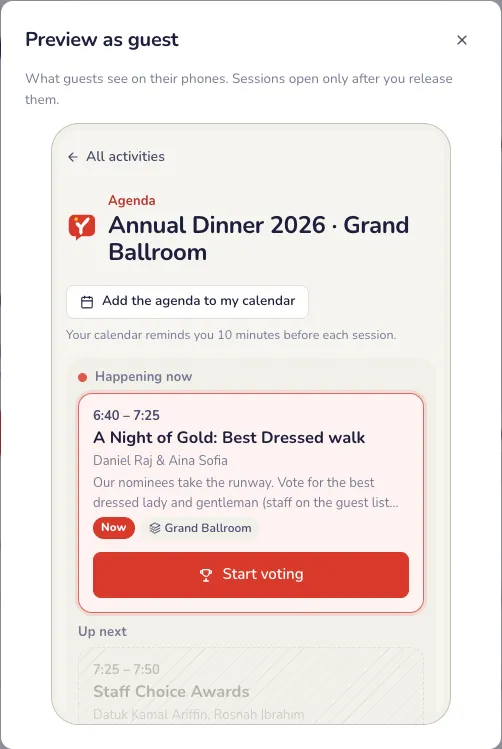
Tekan Pratinjau sebagai tamu di tab Susunan acara untuk melihat halaman tamu seperti saat ini, hanya baca, dalam bingkai ponsel.
Masalah umum
- Saya mungkin lupa membuka sesi.
- Atur sesi agar terbuka pada waktu mulai dan tertutup pada waktu selesai secara otomatis, di Ubah. Anda tetap bisa membukanya lebih awal.
- Bisakah saya membukanya dari ponsel?
- Bisa. Pengendali aktivitas itu punya tombol yang sama.
Pendaftaran walk-in
Formulir yang Anda rancang untuk tamu yang tidak ada di daftar: mereka mendaftar di pintu masuk atau di ponsel sendiri, masuk ke daftar tamu, dan menerima pass mereka. Peningkatan dari YayPass.
Persiapan
Rancang formulir
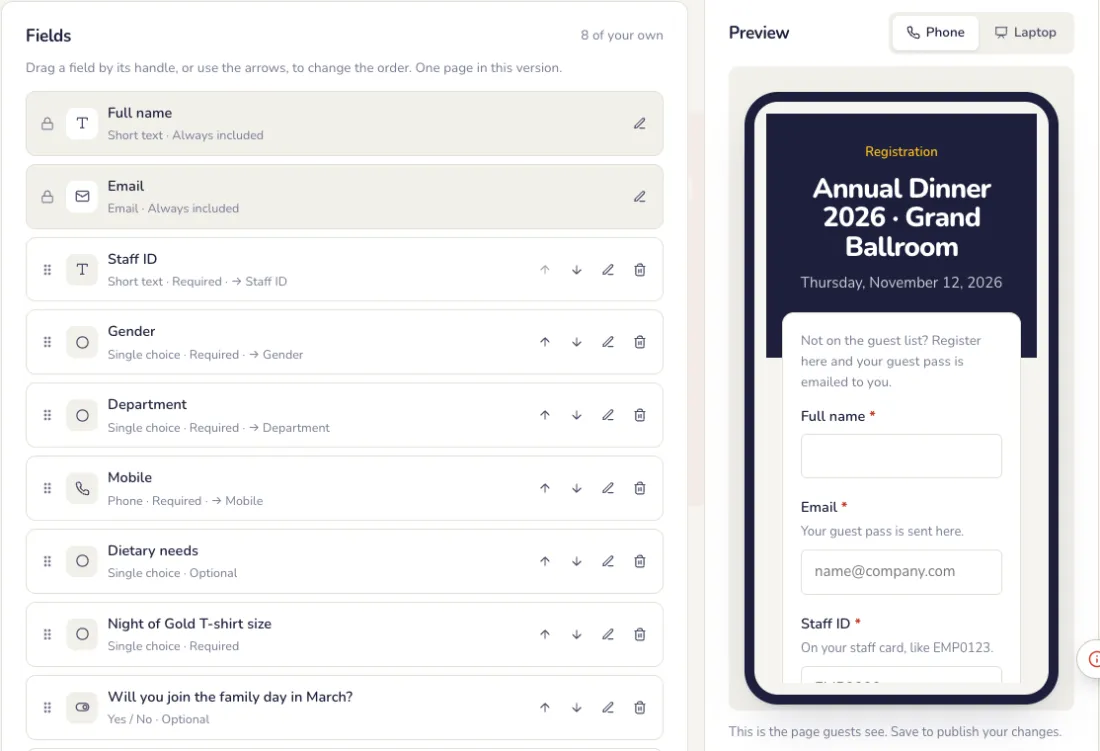
Di tab Formulir walk-in pada daftar tamu. Nama dan email selalu ada; tambahkan kolom Anda sendiri dan lihat pratinjaunya di ponsel atau laptop.
- Sepuluh jenis kolom: teks pendek dan panjang, angka, email, telepon, tanggal, pilihan tunggal dan ganda, ya atau tidak, dan kotak centang persetujuan.
- Untuk setiap kolom: label, teks bantuan, placeholder, dan wajib, pemeriksaan (hanya angka, KTP Malaysia, telepon, pola seperti EMP####, atau unik), serta kolom daftar tamu yang diisinya, seperti ID karyawan atau departemen.
- Seret kolom dari pegangannya, atau gunakan panah, untuk mengubah urutan. Tekan Simpan formulir untuk menerbitkannya.
Pilih kapan dibuka
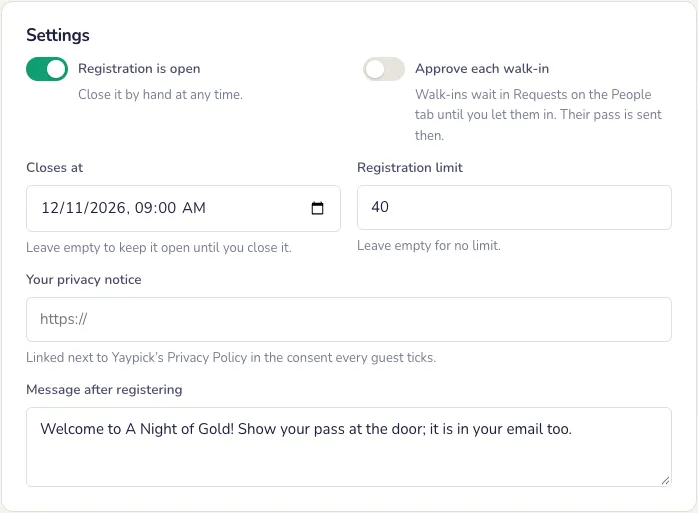
Di Pengaturan: dibuka atau ditutup, waktu penutupan, batas pendaftaran, menyetujui setiap walk-in lebih dulu (mereka menunggu di Permintaan), pemberitahuan privasi Anda, dan pesan yang dilihat tamu setelah mendaftar.
Cetak poster
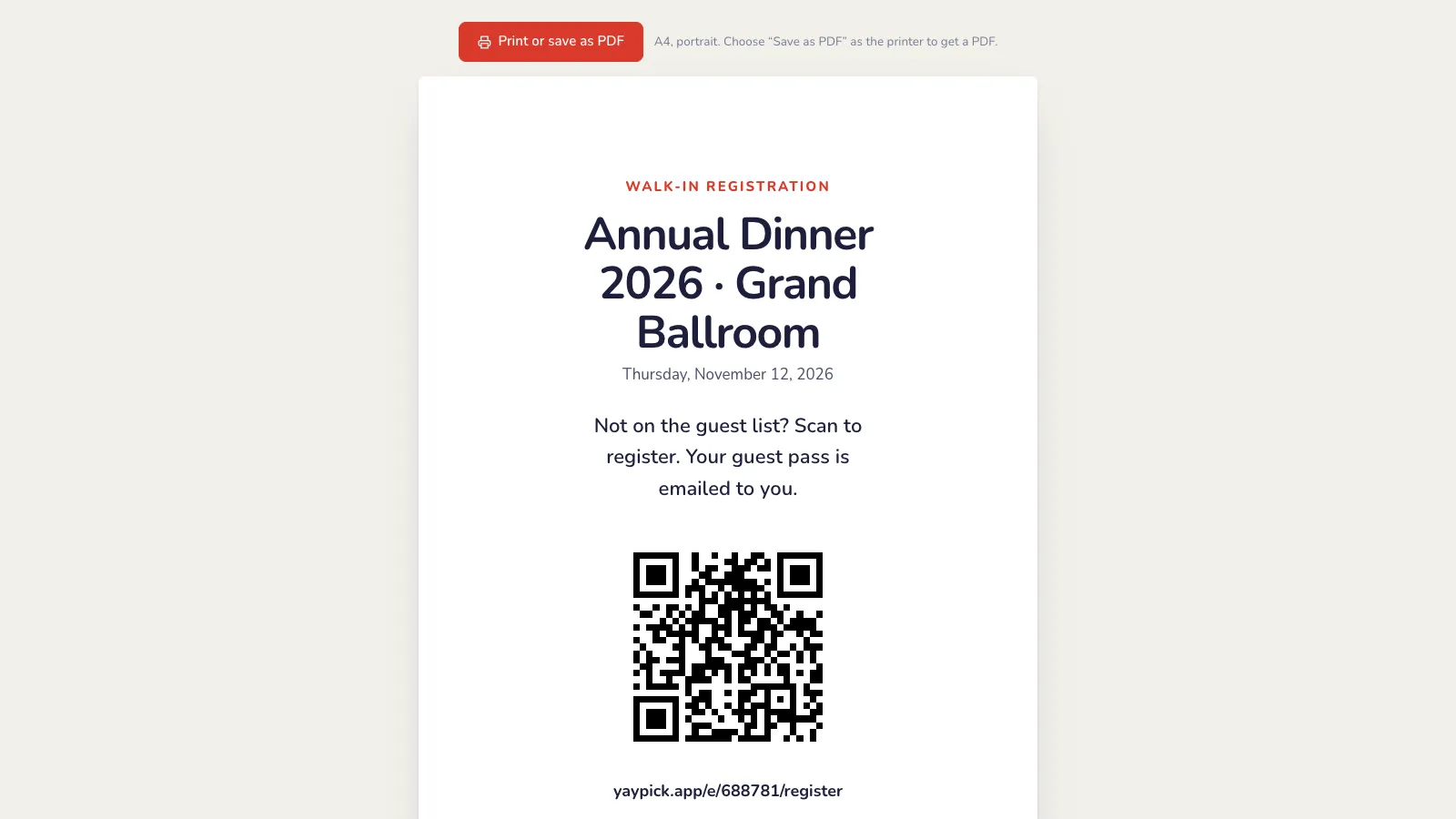
Cetak poster memberi Anda halaman A4 berisi kode QR formulir untuk pintu masuk atau meja. Tamu memindainya dan mendaftar di ponsel sendiri; pemeriksaan manusia mencegah bot.
Pada malam acara
Mode kios di pintu masuk
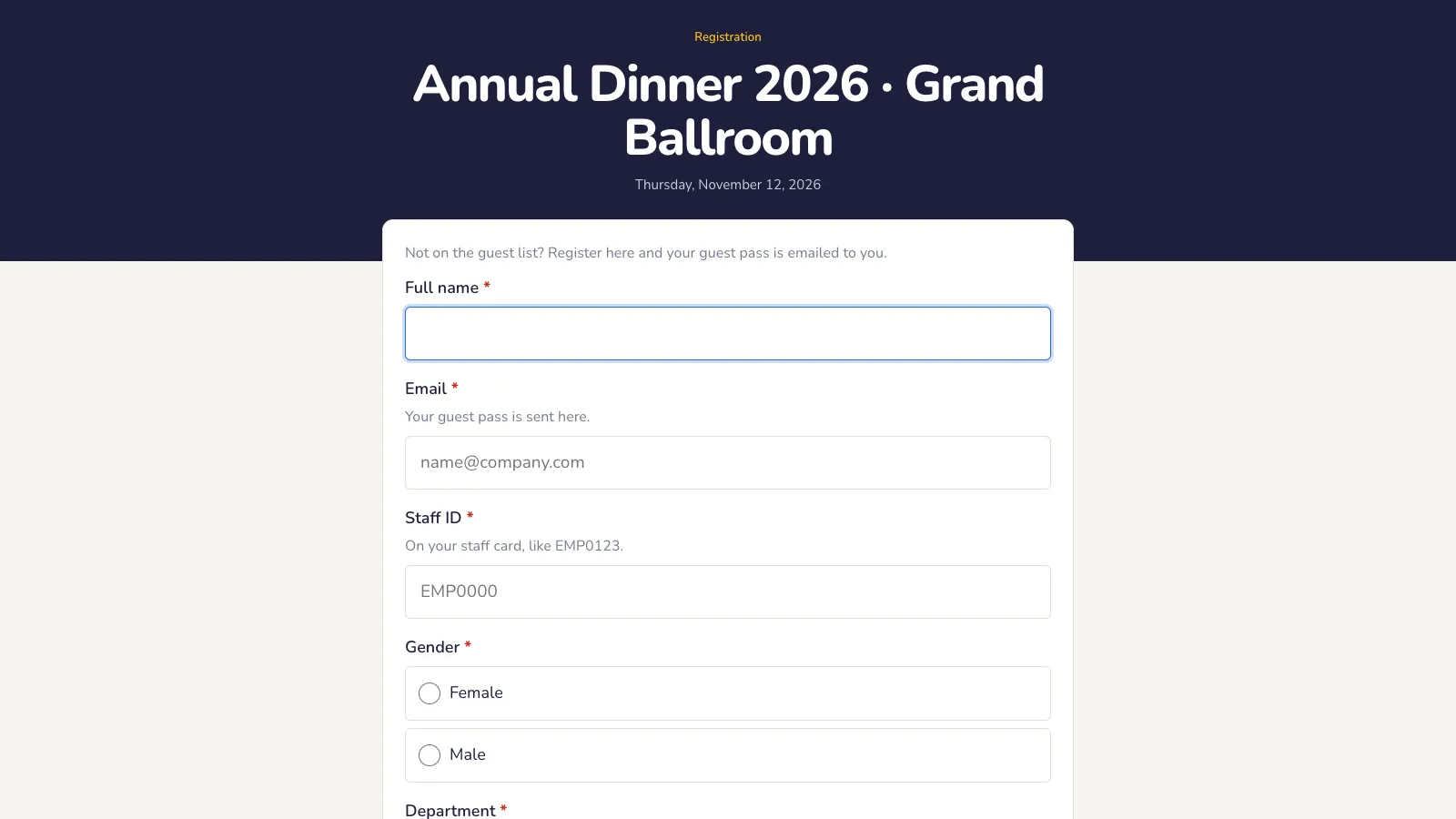
Tampilan kios membuka formulir yang sama, lebih besar, untuk iPad di meja registrasi, siap untuk tamu berikutnya setelah setiap tamu. Kios check-in juga menawarkannya, untuk tamu yang tidak ada di daftar.
Tamu walk-in masuk ke daftar tamu
Setiap tamu walk-in tampil dengan lencana Tanpa pendaftaran dan langsung menerima email pass (setelah tim kami membuka pengiriman). Buka salah satunya untuk melihat setiap jawaban dan kapan mereka memberi persetujuan; jawabannya juga ada di ekspor dan laporan acara.
Masalah umum
- Bagaimana mencegah pendaftaran palsu?
- Pemeriksaan manusia mencegah bot. Untuk kendali penuh, aktifkan persetujuan setiap pendaftar di tempat terlebih dahulu: mereka menunggu di Permintaan.
- Terlalu banyak orang mendaftar.
- Di Pengaturan, tetapkan batas pendaftaran atau waktu tutup, atau tutup formulirnya.